EMIS Import – Anwenderhandbuch
Programm: emis.adressimport Version: 2026.7.1 Stand: 03.08.2026
1. Überblick
Mit dem emis.adressimport übernehmen Sie Adressen und Ansprechpartner aus einer vorhandenen Datenquelle in Ihren emis-Adressbestand. Als Datenquelle dient eine Microsoft-Access-Datenbank (.mdb) oder eine Excel-Tabelle (.xls).
Der Ablauf gliedert sich in zwei Schritte:
- Sie wählen die Importdatei und darin die Tabelle aus, aus der importiert werden soll.
- Sie ordnen die Spalten der Importtabelle den passenden emis-Feldern zu (z. B. „Firma" → „Firma1", „PLZ" → „PLZ") und legen bei Bedarf Standardwerte fest.
Anschließend legt das Programm für jeden Datensatz eine neue Adresse (und deren Ansprechpartner) in emis an. Firmenbezeichnung, Anschrift, Telefon-/Faxnummern, E-Mail, Bankverbindung, Ansprechpartner und viele weitere Felder werden dabei übernommen und beim Speichern automatisch aufbereitet (Telefonnummern normalisiert, Anrede aus dem Namen abgeleitet, Länderkürzel vereinheitlicht).
Das Adressimport-Menü bündelt zusätzlich zwei weitere Importwege: die Übernahme von Outlook-Kontakten in den Adressbestand und die Übernahme von Outlook-Terminen in den emis-Terminplaner. Auch diese beiden Wege sind in diesem Handbuch beschrieben (Abschnitte 4.3 und 4.4).
2. Programmstart
Der emis.adressimport wird – wie alle emis-Module – über das emis.auswahlmenü gestartet. Wählen Sie dort in der Gruppe EMIS-Tools die Kachel EMIS Import. Es öffnet sich das Auswahlfenster Adressimport.
3. Das Auswahlfenster „Adressimport"
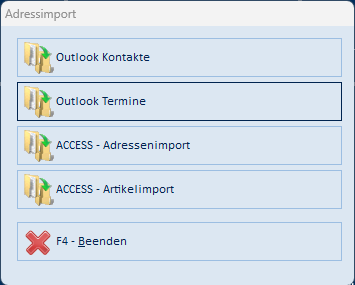
Im Auswahlfenster entscheiden Sie, welche Art von Daten Sie importieren möchten:
| Schaltfläche | Bedeutung |
|---|---|
| Outlook Kontakte | Öffnet die Maske „EMIS Outlook Kontakte importieren…" für die Übernahme von Kontakten aus Microsoft Outlook (Abschnitte 4.3 und 5.7) |
| Outlook Termine | Öffnet die Maske „EMIS Outlook Termine" für die Übernahme von Terminen aus dem Outlook-Kalender in den emis-Terminplaner (Abschnitte 4.4 und 5.8) |
| ACCESS - Adressenimport | Öffnet den Importassistenten „EMIS Import…" für Adressen und Ansprechpartner aus einer Access-/Excel-Datei (Abschnitt 4.1) |
| ACCESS - Artikelimport | Zeigt den Hinweis, dass Artikel nicht hier, sondern im Artikelstamm über den Menüpunkt „Datei" importiert werden. Bestätigen Sie den Hinweis mit F4 - OK. |
| F4 - Beenden | Schließt das Auswahlfenster |
Das Fenster hat keine Menüleiste; die Bedienung erfolgt ausschließlich über diese Schaltflächen. Die Taste F4 wirkt wie ein Klick auf F4 - Beenden.
Klicken Sie auf ACCESS - Adressenimport. Der Importassistent EMIS Import… öffnet sich.
4. Arbeitsabläufe
4.1 Adressen aus einer Access- oder Excel-Datei importieren
Schritt 1: Datenquelle und Tabelle auswählen
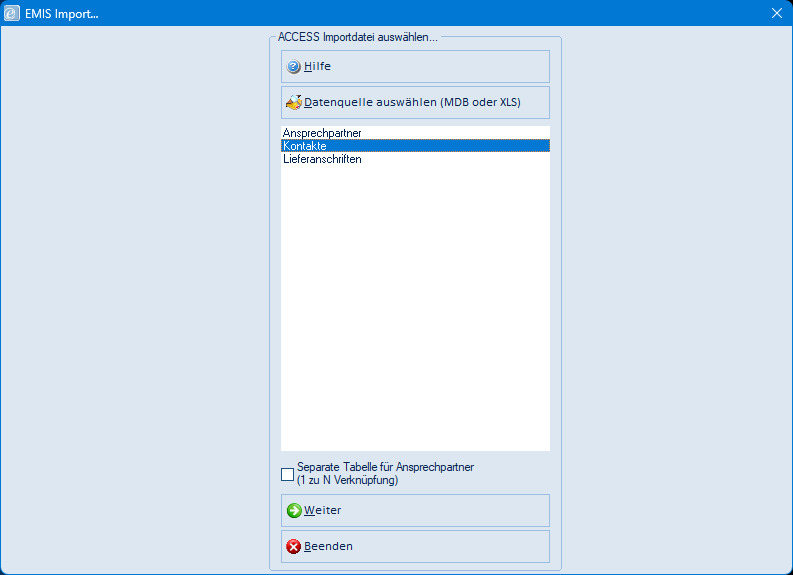
- Klicken Sie auf Datenquelle auswählen (MDB oder XLS) und wählen Sie im Dateidialog Ihre Access-Datenbank (
.mdb) oder Excel-Datei (.xls) aus. Eine Excel-Datei wird dabei automatisch in eine Access-Datenbank umgewandelt. - Nach dem Öffnen erscheinen in der Liste alle Tabellen der Datei. Wählen Sie die Tabelle mit den zu importierenden Adressen aus.
- Möchten Sie ausschließlich Ansprechpartner zu bereits vorhandenen emis-Adressen ergänzen, setzen Sie das Häkchen Separate Tabelle für Ansprechpartner (1 zu N Verknüpfung). In diesem Fall benötigen Sie in Schritt 2 zusätzlich ein Feld, über das die Ansprechpartner ihren Firmen zugeordnet werden.
- Klicken Sie auf Weiter (oder doppelklicken Sie auf die Tabelle).
Schritt 2: Felder zuordnen
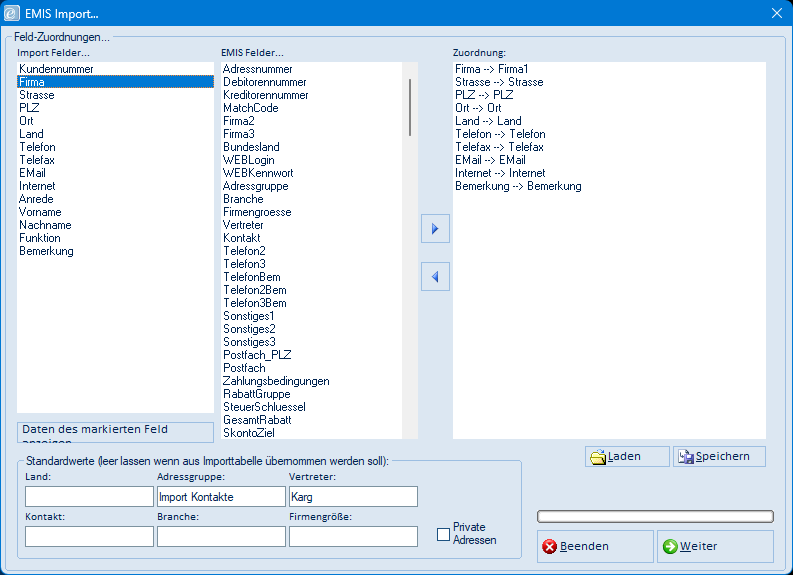
Auf dieser Maske ordnen Sie die Spalten Ihrer Importtabelle den emis-Feldern zu:
- Links unter Import Felder… stehen die Spalten Ihrer Importtabelle.
- In der Mitte unter EMIS Felder… stehen die Zielfelder in emis.
- Rechts unter Zuordnung: sehen Sie die bereits festgelegten Zuordnungen.
So ordnen Sie ein Feld zu:
- Markieren Sie links ein Import-Feld und in der Mitte das passende emis-Feld.
- Klicken Sie auf die Schaltfläche mit dem Pfeil nach rechts (▶). Die Zuordnung erscheint rechts als „Importfeld → emis-Feld".
- Wiederholen Sie das für alle zu übernehmenden Felder.
Eine falsche Zuordnung entfernen Sie, indem Sie sie rechts markieren und auf den Pfeil nach links (◀) klicken.
Feldinhalte prüfen: Mit Daten des markierten Feld anzeigen können Sie sich die tatsächlich vorkommenden Werte einer markierten Spalte auflisten lassen. So erkennen Sie vor dem Import, welche Inhalte in einem Feld stehen.
Standardwerte (unterer Bereich): In die Felder Land, Kontakt, Adressgruppe, Branche, Vertreter und Firmengröße können Sie einen festen Wert eintragen, der für alle importierten Adressen gesetzt wird. Lassen Sie ein Feld leer, wird der Wert – sofern zugeordnet – aus der Importtabelle übernommen. Über das Häkchen Private Adressen kennzeichnen Sie den gesamten Import als private Adressen.
Zuordnung sichern und wiederverwenden: Mit Speichern legen Sie die aktuelle Feldzuordnung als Vorlage ab, mit Laden holen Sie eine gespeicherte Zuordnung wieder. Das erspart Ihnen bei wiederkehrenden Importen aus derselben Quelle die erneute Zuordnung.
Mit Beenden brechen Sie den Import ab und schließen den Assistenten.
Klicken Sie abschließend auf Weiter.
Schritt 2 bei „Separate Tabelle für Ansprechpartner"
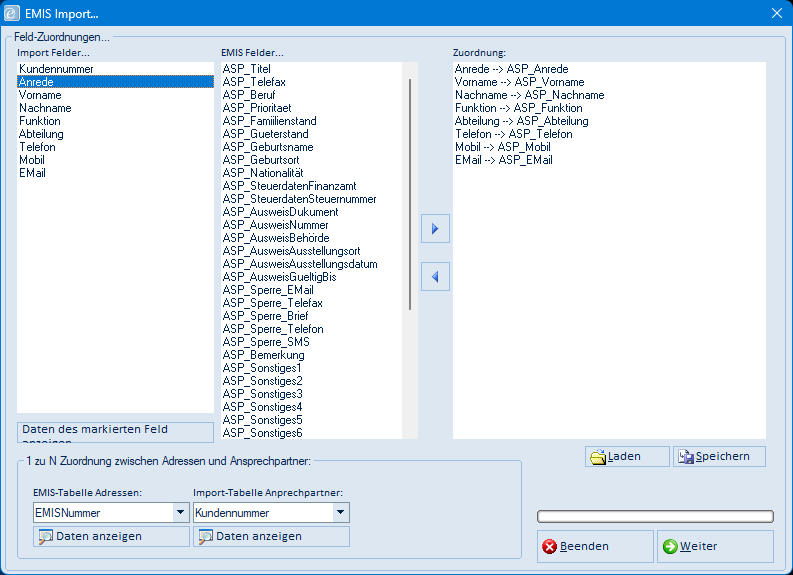
Haben Sie in Schritt 1 das Häkchen Separate Tabelle für Ansprechpartner (1 zu N Verknüpfung) gesetzt, sieht die Maske etwas anders aus:
- In der Liste EMIS Felder… stehen ausschließlich Ansprechpartner-Felder (Bezeichnungen beginnend mit „ASP_").
- Anstelle der Standardwerte erscheint unten der Bereich 1 zu N Zuordnung zwischen Adressen und Ansprechpartner.
Legen Sie dort fest, über welches Feld die Ansprechpartner ihrer Firma zugeordnet werden:
- Wählen Sie unter EMIS-Tabelle Adressen das Feld aus, in dem der Schlüssel in emis steht (z. B. „EMISNummer").
- Wählen Sie unter Import-Tabelle Anprechpartner die Spalte Ihrer Importtabelle, die denselben Schlüssel enthält.
- Mit den Schaltflächen Daten anzeigen unter den beiden Auswahlfeldern können Sie sich die vorkommenden Werte des jeweils gewählten Feldes ansehen und so prüfen, ob die Schlüssel zueinander passen.
Anschließend ordnen Sie – wie oben beschrieben – die übrigen Spalten den Ansprechpartner-Feldern zu und klicken auf Weiter.
Schritt 3: Import ausführen

Es öffnet sich das Fenster EMIS - Import…:
- Klicken Sie auf Start Import. Der Fortschrittsbalken zeigt den Verlauf an.
- Nach dem Durchlauf werden Sie gefragt, ob ein Ansprechpartner-ReOrg durchgeführt werden soll. Dabei werden u. a. Telefonnummern vereinheitlicht und Suchfelder neu aufgebaut. Es ist empfehlenswert, dies mit Ja zu bestätigen.
- Zum Schluss meldet das Programm, wie viele Adressen bzw. Ansprechpartner importiert wurden.
Über Weitere Tabelle importieren kehren Sie zum Assistenten zurück, um eine weitere Tabelle zu übernehmen. Mit Beenden schließen Sie den Import.
4.2 Vorhandene Kundennummern übernehmen
Enthält Ihre Importtabelle eine Kundennummer und ordnen Sie diese dem emis-Feld Adressnummer zu, versucht das Programm, die vorhandene Nummer als EMISNummer zu übernehmen. Voraussetzung:
- Jede Adressnummer muss einen Inhalt haben.
- Jede Adressnummer muss numerisch sein.
- Keine der Nummern darf in emis bereits vergeben sein.
Ist eine dieser Bedingungen nicht erfüllt, bricht das Programm den Import mit einer Meldung ab. Ordnen Sie Adressnummer nicht zu, vergibt emis die EMISNummern automatisch fortlaufend.
4.3 Outlook-Kontakte in den Adressbestand übernehmen
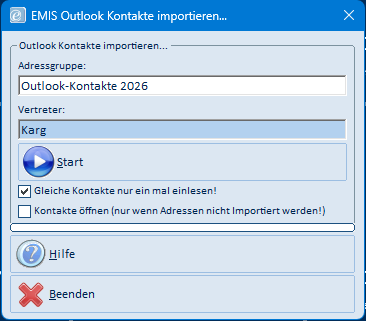
- Klicken Sie im Auswahlfenster Adressimport auf Outlook Kontakte. Es öffnet sich die Maske EMIS Outlook Kontakte importieren…. Das Programm legt dabei in Outlook unterhalb der Kontakte den Unterordner EMIS-Import an.
- Kopieren Sie in Outlook alle Kontakte, die übernommen werden sollen, in diesen Unterordner EMIS-Import. Nur Kontakte aus diesem Ordner werden eingelesen.
- Tragen Sie bei Bedarf in Adressgruppe und Vertreter feste Werte ein. Sie werden für alle übernommenen Adressen gesetzt.
- Legen Sie die beiden Schalter fest:
- Gleiche Kontakte nur ein mal einlesen! – Beim Import kennzeichnet das Programm jeden übernommenen Kontakt in Outlook. Ist der Haken gesetzt, werden so gekennzeichnete Kontakte bei einem erneuten Lauf übersprungen.
- Kontakte öffnen (nur wenn Adressen nicht Importiert werden!) – Jeder verarbeitete Kontakt wird währenddessen in Outlook geöffnet angezeigt.
- Klicken Sie auf Start. Es erscheinen nacheinander zwei Rückfragen: die Empfehlung, vorher eine Sicherungskopie der Datenbank anzulegen, und der Hinweis auf den Unterordner EMIS-Import. Beide fragen jeweils, ob Sie die Funktion abbrechen möchten – antworten Sie mit Nein, um fortzufahren, und mit Ja, um abzubrechen.
- Der Fortschrittsbalken zeigt den Verlauf. Zum Schluss meldet das Programm, wie viele Adressen aus Outlook nach emis importiert wurden.
Je Outlook-Kontakt legt das Programm eine Adresse und dazu einen Ansprechpartner an. Übernommen werden unter anderem Firma bzw. Nachname, Anschrift, Postfach, Telefon, Telefax, E-Mail, Internetadresse, Kategorien und der Notiztext, beim Ansprechpartner zusätzlich Anrede, Vor- und Nachname, Funktion, Mobilnummer, Privatanschrift und Geburtstag.
Mit Beenden schließen Sie die Maske, mit Hilfe öffnen Sie die Hilfeseite zum Import.
4.4 Outlook-Termine in den Terminplaner übernehmen

- Klicken Sie im Auswahlfenster Adressimport auf Outlook Termine. Es öffnet sich die Maske EMIS Outlook Termine.
- Klicken Sie auf Start - Import. Das Programm liest alle Termine aus dem Standard-Kalender von Outlook und legt sie im emis-Terminplaner an. Der Fortschrittsbalken zeigt den Verlauf, darüber erscheint der jeweils verarbeitete Termin. Ist der Durchlauf beendet, steht dort Fertig!.
Dabei gilt:
- Termine, deren Betreff mit „Geburtstag" beginnt, werden übersprungen.
- Ist ein Termin bereits in emis vorhanden, wird er nur dann aktualisiert, wenn er in Outlook zwischenzeitlich geändert wurde.
- Mehrtägige Termine werden als je ein Termin pro Tag angelegt.
- Termine ohne Uhrzeit erhalten die Zeiten 08:00 bis 17:00.
Mit Beenden schließen Sie die Maske, mit Hilfe öffnen Sie die Hilfeseite zum Import.
5. Masken-Referenz
Keine der Masken dieses Moduls hat eine Menüleiste; die Bedienung erfolgt ausschließlich über die aufgeführten Schaltflächen und Felder.
5.1 Auswahlfenster „Adressimport"
Startpunkt des Moduls mit den Schaltflächen für die verschiedenen Importwege.
| Schaltfläche | Bedeutung |
|---|---|
| Outlook Kontakte | Öffnet die Maske „EMIS Outlook Kontakte importieren…" (Abschnitt 5.7) |
| Outlook Termine | Öffnet die Maske „EMIS Outlook Termine" (Abschnitt 5.8) |
| ACCESS - Adressenimport | Öffnet den Importassistenten „EMIS Import…" (Abschnitt 5.2) |
| ACCESS - Artikelimport | Zeigt einen Hinweis, dass Artikel im Artikelstamm über den Menüpunkt „Datei" importiert werden |
| F4 - Beenden | Schließt das Auswahlfenster (auch über die Taste F4) |
5.2 Importassistent „EMIS Import…" – Datenquelle
| Feld / Schaltfläche | Bedeutung |
|---|---|
| Hilfe | Öffnet die Hilfeseite zum Import im Browser |
| Datenquelle auswählen (MDB oder XLS) | Öffnet den Dateidialog zur Auswahl der Access-/Excel-Datei |
| Tabellenliste | Zeigt die Tabellen der ausgewählten Datei; hier wählen Sie die Importtabelle. Ein Doppelklick auf eine Tabelle wirkt wie Weiter. |
| Separate Tabelle für Ansprechpartner (1 zu N Verknüpfung) | Import ausschließlich von Ansprechpartnern zu bestehenden Adressen |
| Weiter | Wechselt zur Feld-Zuordnung |
| Beenden | Schließt den Assistenten |
5.3 Importassistent „EMIS Import…" – Feld-Zuordnungen
| Feld / Schaltfläche | Bedeutung |
|---|---|
| Import Felder… | Spalten der Importtabelle. Ein Doppelklick auf einen Eintrag legt die Zuordnung an. |
| EMIS Felder… | Zielfelder in emis. Ein Doppelklick auf einen Eintrag legt die Zuordnung an. |
| Zuordnung: | Liste der festgelegten Zuordnungen. Ein Doppelklick auf einen Eintrag entfernt die Zuordnung wieder. |
| ▶ | Legt aus dem links und dem in der Mitte markierten Feld eine Zuordnung an |
| ◀ | Entfernt die rechts markierte Zuordnung |
| Daten des markierten Feld anzeigen | Öffnet den Dialog „Feld anzeigen…" mit den vorkommenden Werten der links markierten Spalte (Abschnitt 5.5) |
| Standardwerte: Land | Fester Länderschlüssel für alle importierten Adressen |
| Standardwerte: Kontakt | Fester Wert für das Adressfeld „Kontakt" |
| Standardwerte: Adressgruppe | Feste Adressgruppe für alle importierten Adressen; vorbelegt mit „Import" und dem Namen der gewählten Importtabelle |
| Standardwerte: Branche | Feste Branche für alle importierten Adressen |
| Standardwerte: Vertreter | Fester Vertreter für alle importierten Adressen |
| Standardwerte: Firmengröße | Feste Firmengröße für alle importierten Adressen |
| Private Adressen | Kennzeichnet alle importierten Adressen als private Adressen |
| Laden | Holt eine zuvor gesicherte Feldzuordnung wieder in die Liste „Zuordnung:" |
| Speichern | Sichert die aktuelle Feldzuordnung als Vorlage |
| Fortschrittsbalken (unten rechts) | Zeigt beim Klick auf Weiter den Fortschritt der Datenübernahme in die Zwischentabelle |
| Beenden | Bricht den Import ab und schließt den Assistenten |
| Weiter | Bereitet den Import vor und öffnet das Import-Fenster |
Die Standardwerte gelten immer für alle importierten Adressen. Lassen Sie ein Feld leer, wird der Wert – sofern zugeordnet – aus der Importtabelle übernommen.
5.4 Importassistent „EMIS Import…" – Feld-Zuordnungen bei separater Ansprechpartner-Tabelle
Diese Ansicht erscheint, wenn in Schritt 1 Separate Tabelle für Ansprechpartner (1 zu N Verknüpfung) angehakt ist. Listen und Schaltflächen im oberen Bereich entsprechen Abschnitt 5.3; unter EMIS Felder… stehen jedoch nur Ansprechpartner-Felder („ASP_…"). Anstelle der Standardwerte erscheint der Bereich 1 zu N Zuordnung zwischen Adressen und Ansprechpartner:
| Feld / Schaltfläche | Bedeutung |
|---|---|
| EMIS-Tabelle Adressen | Auswahlfeld mit allen Feldern der emis-Adressen; hier wählen Sie das Feld, über das die Zieladresse gefunden wird |
| Daten anzeigen (links) | Öffnet den Dialog „Feld anzeigen…" mit den vorkommenden Werten des gewählten emis-Adressfeldes |
| Import-Tabelle Anprechpartner | Auswahlfeld mit allen Spalten der Importtabelle; hier wählen Sie die Spalte mit demselben Schlüsselwert |
| Daten anzeigen (rechts) | Öffnet den Dialog „Feld anzeigen…" mit den vorkommenden Werten der gewählten Importspalte |
5.5 Dialog „Feld anzeigen…"

Der Dialog wird über Daten des markierten Feld anzeigen bzw. über eine der Schaltflächen Daten anzeigen geöffnet.
| Element | Bedeutung |
|---|---|
| Werteliste | Zeigt die im gewählten Feld vorkommenden Werte, jeden Wert einmal |
| Schließen | Schließt den Dialog und kehrt zur Feld-Zuordnung zurück |
5.6 Import-Fenster „EMIS - Import…"
| Schaltfläche | Bedeutung |
|---|---|
| Fortschrittsbalken (oben) | Zeigt den Verlauf des Imports |
| Start Import | Startet den eigentlichen Import in den emis-Adressbestand |
| Weitere Tabelle importieren | Zurück zum Assistenten für einen weiteren Import |
| Beenden | Schließt den Import |
5.7 Maske „EMIS Outlook Kontakte importieren…"
Wird über die Schaltfläche Outlook Kontakte des Auswahlfensters geöffnet (Ablauf siehe Abschnitt 4.3).
| Feld / Schaltfläche | Bedeutung |
|---|---|
| Adressgruppe | Feste Adressgruppe für alle übernommenen Adressen |
| Vertreter | Fester Vertreter für alle übernommenen Adressen |
| Start | Startet die Übernahme der Kontakte aus dem Outlook-Ordner „EMIS-Import" |
| Gleiche Kontakte nur ein mal einlesen! | Überspringt Kontakte, die bereits bei einem früheren Lauf übernommen und dabei in Outlook gekennzeichnet wurden |
| Kontakte öffnen (nur wenn Adressen nicht Importiert werden!) | Zeigt jeden verarbeiteten Kontakt während des Laufs in Outlook geöffnet an |
| Fortschrittsbalken | Zeigt den Verlauf der Übernahme |
| Hilfe | Öffnet die Hilfeseite zum Outlook-Kontakte-Import im Browser |
| Beenden | Schließt die Maske |
5.8 Maske „EMIS Outlook Termine"
Wird über die Schaltfläche Outlook Termine des Auswahlfensters geöffnet (Ablauf siehe Abschnitt 4.4).
| Feld / Schaltfläche | Bedeutung |
|---|---|
| Anzeige über dem Fortschrittsbalken | Zeigt während des Laufs den gerade verarbeiteten Termin, am Ende „Fertig!" |
| Fortschrittsbalken (oben) | Zeigt den Verlauf der Übernahme |
| Start - Import | Übernimmt die Termine aus dem Standard-Kalender von Outlook in den emis-Terminplaner |
| Hilfe | Öffnet die Hilfeseite zum Outlook-Termine-Import im Browser |
| Beenden | Schließt die Maske |
6. Häufige Fragen / Hinweise
- Excel-Datei wird umgewandelt. Wählen Sie eine
.xls-Datei als Datenquelle, erzeugt das Programm daraus zunächst automatisch eine Access-Datenbank und liest die Tabellen aus dieser. - Anrede wird automatisch ermittelt. Ist bei einem Ansprechpartner keine Anrede angegeben, leitet das Programm „Herr" oder „Frau" aus dem Vornamen ab. Bereits vorhandene Anreden (auch „Herrn", „Mr.", „Mrs." usw.) werden übernommen und passend gesetzt.
- Länderkürzel werden vereinheitlicht. Einträge wie „D", „Deutschland", „A" oder „I" werden zu den emis-Kürzeln „DE", „AT" bzw. „IT". Ist kein Land angegeben, wird „DE" gesetzt.
- Bis zu drei Ansprechpartner je Adresse. Beim Standard-Adressimport können pro Datensatz die Ansprechpartner 1 bis 3 sowie eine abweichende Lieferanschrift übernommen werden, sofern die entsprechenden Felder in der Importtabelle vorhanden und zugeordnet sind.
- Import lässt sich nicht rückgängig machen. Prüfen Sie die Feldzuordnung und ggf. über „Daten des markierten Feld anzeigen" die Inhalte, bevor Sie Start Import klicken. Ein versehentlich falscher Import muss manuell bereinigt werden.
- Vorher eine Sicherung der emis-Datenbank anlegen. Da ein Import nicht zurückgenommen werden kann, sollten Sie vor jedem Importvorgang eine Sicherungskopie der emis-Datenbank erstellen. Beim Outlook-Kontakte-Import weist das Programm mit der ersten Rückfrage ausdrücklich darauf hin.
- „Start Import" nur einmal klicken. Die Schaltfläche Start Import bleibt nach dem Durchlauf aktiv. Ein zweiter Klick würde dieselben Adressen noch einmal anlegen. Haben Sie das emis-Feld Adressnummer zugeordnet, bricht das Programm einen zweiten Lauf mit der Meldung ab, dass die Adressnummern bereits vergeben sind.
- „Sie müssen zuerst ein Feld auswählen!" – Diese Meldung erscheint, wenn Sie Daten des markierten Feld anzeigen oder den Pfeil ▶ anklicken, ohne zuvor in der jeweiligen Liste einen Eintrag markiert zu haben. Markieren Sie das Feld und wiederholen Sie den Klick.
- Ein Importfeld lässt sich mehrfach zuordnen. Nach einer Zuordnung verschwindet nur das emis-Zielfeld aus der Liste EMIS Felder…; die Spalte bleibt links unter Import Felder… stehen und kann einem weiteren emis-Feld zugeordnet werden.
- Rückfragen mit „Ja"/„Nein" beim Outlook-Kontakte-Import. Die beiden Rückfragen vor dem Start fragen, ob Sie die Funktion abbrechen wollen. Ein Ja beendet den Vorgang, ein Nein setzt ihn fort.
- Outlook-Kontakte werden nur aus dem Ordner „EMIS-Import" gelesen. Liegen die Kontakte an anderer Stelle, meldet das Programm „Unterordner 'EMIS-Import' nicht gefunden!". Verschieben oder kopieren Sie die Kontakte zuerst in diesen Ordner.
- Der Outlook-Termine-Import überträgt nur in eine Richtung. Er liest Termine aus Outlook nach emis. Der umgekehrte Weg ist nicht Teil dieses Importwegs.