emis – Administration
Stand: 11.08.2026
1. Überblick
Dieses Dokument ist der Einstieg für alle, die eine emis-Installation betreuen: Es zeigt, mit welchem Werkzeug welche Verwaltungsaufgabe erledigt wird und wo die ausführliche Beschreibung dazu steht.
Die Verwaltungsaufgaben verteilen sich auf drei Orte:
- emis.dienstemanager – alles, was auf dem Server automatisch laufen soll: Windows-Dienste, Datenbanksicherung, Cloudsicherung, zeitgesteuerte Reports, ExchangeSync-Konten.
- emis.konfiguration – alles, was an der emis-Datenbank von Hand erledigt wird: Sicherung und Rücksicherung, Reorganisation, Logbuch, Systemvariablen.
- Datenbank-Tool – ein kleines eigenständiges Wartungsprogramm, das die Arbeitsplätze für eine Wartung freiräumt und die mitgelieferten Access-Datenbanken komprimiert (Abschnitt 5).
Die Anmeldung, die Datenbankauswahl und das Client-Update sind im emis.startmenü beschrieben, das Kachelmenü und die Menüeinstellungen im emis.auswahlmenü.
2. Werkzeugübersicht
| Aufgabe | Werkzeug | Beschrieben in |
|---|---|---|
| Windows-Dienste von emis installieren, starten, stoppen | emis.dienstemanager | emis.dienstemanager, Abschnitte 5.1–5.5 |
| Datenbanksicherung automatisch nach Zeitplan | emis.dienstemanager, Bereich DB-Sicherung | emis.dienstemanager, Abschnitte 5.6 und 6.7 |
| Sicherung zusätzlich in die Cloud auslagern (WebDAV/SFTP) | emis.dienstemanager, Bereich Cloudsicherung | emis.dienstemanager, Abschnitte 5.7 und 6.8 |
| Reports zeitgesteuert erzeugen und versenden | emis.dienstemanager, Bereich Zeitgesteuerte Reports | emis.dienstemanager, Abschnitte 5.8 und 6.6 |
| Abgleich mit Exchange/Outlook einrichten und überwachen | emis.exchangesync (Konten im emis.dienstemanager) | emis.exchangesync |
| Datenbank von Hand sichern | emis.konfiguration, Reiter 1 Allgemeines → Datenbank sichern | emis.konfiguration, Abschnitte 4.9 und 5.13 |
| Sicherung wieder einspielen | emis.konfiguration, Fenster Import mySQL Datenbank | emis.konfiguration, Abschnitte 4.10 und 5.13 |
| Tabellen der emis-Datenbank prüfen und reorganisieren | emis.konfiguration, Reiter 1 Allgemeines → Datenbank ReOrg | emis.konfiguration, Abschnitt 5.14 |
| Systemmeldungen und Fehler nachlesen | emis.konfiguration, Reiter 1 Allgemeines → Logbuch-Viewer | emis.konfiguration, Abschnitt 5.15 |
| Alte Datensätze bereinigen | emis.konfiguration, Alte Einträge aus der emis.datenbank löschen… | emis.konfiguration, Abschnitt 5.16 |
| Alle Arbeitsplätze für eine Wartung freiräumen, Access-Datenbanken komprimieren | Datenbank-Tool | Abschnitt 5 dieses Dokuments |
| Anmeldung, Datenbankauswahl, Client-Update | emis.startmenü | emis.startmenü |
| Kacheln, Favoriten und Widgets des Menüs | emis.auswahlmenü | emis.auswahlmenü |
| Welcher Anwender welche Kacheln sieht | Menü konfigurieren | Menü konfigurieren |
| Rechte der Anwender vergeben | emis.personalstamm | emis.personalstamm |
3. Datensicherung
Für die automatische Sicherung der emis-Datenbank gilt ausschließlich der Weg über den emis.dienstemanager: Dort legen Sie die Sicherungsjobs mit Zeitplan, Zielverzeichnis und Benachrichtigung an und installieren den zugehörigen Windows-Dienst. Die Cloudsicherung lagert die Sicherungsdateien zusätzlich über WebDAV oder SFTP aus.
Hinweis: Die früher im emis-Servermodul eingebaute automatische Datensicherung ist deaktiviert. Sicherungen, die dort einmal eingerichtet wurden, laufen nicht mehr. Richten Sie die Sicherung im emis.dienstemanager neu ein.
Eine einzelne Sicherung von Hand – etwa vor einem Update oder vor größeren Änderungen an der Konfiguration – erstellen Sie in der emis.konfiguration (Abschnitt 4.9 dort). Über dasselbe Fenster spielen Sie eine Sicherung auch wieder ein (Abschnitt 4.10 dort).
4. Datenbank pflegen und Meldungen nachlesen
- Datenbank ReOrg prüft, analysiert, optimiert und repariert die Tabellen der emis-Datenbank. Der Lauf sperrt Tabellen – starten Sie ihn nur, wenn niemand mit emis arbeitet, und legen Sie vorher eine Sicherung an. Beschreibung: emis.konfiguration, Abschnitt 5.14.
- Logbuch-Viewer zeigt die Meldungen, die emis protokolliert hat, gefiltert nach Betreff, Computer, Anwender, Anwendung, Modul und Zeitraum. Beschreibung: emis.konfiguration, Abschnitt 5.15.
- Die Meldungen der Dienste (Sicherung, ExchangeSync, Mailer) sehen Sie zusätzlich im emis.dienstemanager, Abschnitt 5.4.
5. Das Datenbank-Tool
Das Datenbank-Tool (Dbtool.exe, Fenstertitel „DB-Tool", Version 2026.7.1) ist ein eigenständiges Wartungsprogramm. Es hat zwei Aufgaben:
- Alle emis-Programme im Netzwerk zum Beenden auffordern und anzeigen, wer noch mit der Datenbank verbunden ist.
- Die beiden mit emis ausgelieferten Access-Datenbanken im WAV-Verzeichnis komprimieren und anschließend die Reorganisation der emis-Datenbank starten.
Sie brauchen es typischerweise vor Wartungsarbeiten, für die niemand mehr in emis arbeiten darf – zum Beispiel vor einem Serverupdate oder vor einer Rücksicherung.
5.1 Berechtigung
Das Datenbank-Tool ist Administratoren vorbehalten. Zwei Voraussetzungen müssen erfüllt sein:
| Voraussetzung | Wo eingestellt |
|---|---|
| Das Recht DBTool und Update ist für den Anwender gesetzt | emis.personalstamm, Rechte des Anwenders |
| Der Menüpunkt Datenbank Tool ist für den Anwender freigeschaltet | Menü konfigurieren |
Fehlt das Recht, lässt sich das Programm über die Kachel und über das Startmenü nicht starten. Fehlt die Freischaltung des Menüpunkts, meldet das Datenbank-Tool beim Start „Sie haben nicht die Berechtigung das Modul 'Datenbank Tool' zu öffnen!" und beendet sich wieder.
5.2 Programm starten
Es gibt zwei Wege:
- Aus dem emis.auswahlmenü: Kachel Datenbanktool in der Gruppe EMIS-Tools. Sie finden die Kachel auch über die Suche des Auswahlmenüs (Strg+F oder einfach lostippen) unter dem Namen Datenbank Tool.
- Aus dem emis.startmenü: Menü Dienstprogramme → Datenbank Tool starten… (siehe emis.startmenü, Abschnitt 5.1).
5.3 Die Abfrage beim Start
Direkt nach dem Start fragt das Datenbank-Tool:

| Antwort | Wirkung |
|---|---|
| F4 – Ja | Setzt im WAV-Verzeichnis das Wartungskennzeichen. Die emis-Programme – auch die auf den anderen Arbeitsplätzen im Netzwerk – melden daraufhin „Es stehen Wartungsarbeiten an!" und beenden sich. Solange das Kennzeichen gesetzt ist, lässt sich emis nicht mehr starten. Anschließend erscheint das Fenster „Es wird nun versucht alle EMIS Module zu beenden." mit einem Zähler von 120 Sekunden |
| F3 – Nein | Es wird nichts abgeschaltet. Sie landen direkt im Hauptfenster. Wählen Sie diese Antwort, wenn Sie nur nachsehen wollen, wer gerade verbunden ist |
Nach der Antwort Ja sieht das Wartefenster so aus:

Die Zeile Noch … Sekunden… zählt von 120 herunter; danach erscheint das Hauptfenster. Ein Doppelklick auf diese Zeile beendet die Wartezeit sofort. Über die Schaltfläche EMIS User List prüfen Sie schon während der Wartezeit, wer noch verbunden ist – sie öffnet dasselbe Fenster wie die gleichnamige Schaltfläche im Hauptfenster (Abschnitt 5.5).
Achtung: Antworten Sie nur dann mit Ja, wenn tatsächlich alle Anwender aufhören sollen zu arbeiten. Das Wartungskennzeichen wirkt für alle Arbeitsplätze, die dasselbe WAV-Verzeichnis verwenden, und es wird erst wieder aufgehoben, wenn Sie das Datenbank-Tool mit Beenden schließen. Schließen Sie das Programm deshalb immer über die Schaltfläche Beenden – wird es auf anderem Weg beendet, etwa über den Task-Manager, bleibt das Kennzeichen gesetzt und niemand kann emis starten.
5.4 Das Hauptfenster

Das Fenster hat keine Menüleiste und keine Symbolleiste; alle Funktionen liegen auf den vier Schaltflächen. Die Fenstergröße ist fest.
| Schaltfläche | Bedeutung |
|---|---|
| Hilfe anzeigen | Öffnet die emis-Hilfe zum Datenbank-Tool |
| EMIS User List | Öffnet das Fenster EMIS Userlist (mySQL) mit allen Verbindungen zum Datenbankserver (Abschnitt 5.5) |
| Datenbank komprimieren | Komprimiert die Access-Datenbanken im WAV-Verzeichnis und startet anschließend die Reorganisation der emis-Datenbank (Abschnitt 5.6) |
| Beenden | Hebt das Wartungskennzeichen wieder auf und schließt das Programm |
5.5 „EMIS User List" – wer ist noch verbunden?
Die Schaltfläche EMIS User List öffnet das Fenster EMIS Userlist (mySQL). Es zeigt die Liste aller Verbindungen, die der Datenbankserver zurzeit hat, und aktualisiert sie alle drei Sekunden von selbst.
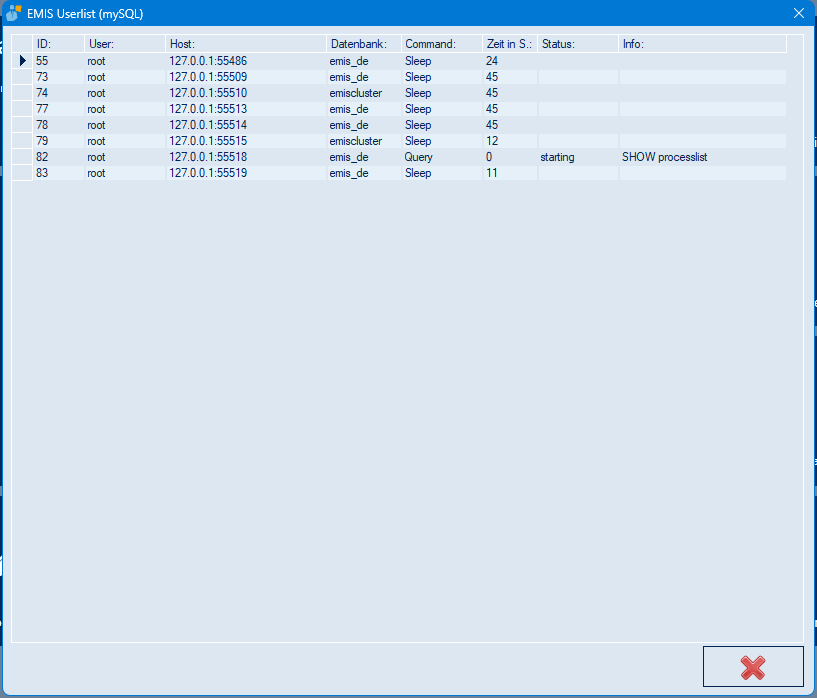
Die Liste hat diese Spalten:
| Spalte | Bedeutung |
|---|---|
| ID | Laufende Nummer der Verbindung auf dem Datenbankserver |
| User | Datenbankbenutzer, mit dem die Verbindung aufgebaut wurde |
| Host | Rechner und Port, von dem die Verbindung kommt |
| Datenbank | Datenbank, mit der die Verbindung arbeitet |
| Command | Was die Verbindung gerade tut (z. B. Sleep für „wartet", Query für „arbeitet gerade") |
| Zeit in S. | Wie lange die Verbindung sich in diesem Zustand befindet, in Sekunden |
| Status | Zwischenstand einer laufenden Abfrage |
| Info | Die Abfrage, die gerade läuft |
Mit dem roten Kreuz unten rechts schließen Sie das Fenster.
Wichtig: Die Liste zeigt alle Verbindungen des Datenbankservers – also auch die der emis-Dienste und, wenn auf dem Server mehrere Datenbanken liegen, die Verbindungen der anderen Datenbanken. Achten Sie deshalb auf die Spalte Datenbank: Für die Frage „arbeitet noch jemand?" zählen nur die Zeilen mit Ihrer emis-Datenbank. Verbindungen der Dienste bleiben auch dann bestehen, wenn kein Anwender mehr angemeldet ist.
Dasselbe Fenster erreichen Sie auch aus dem Wartefenster, das nach der Antwort Ja erscheint (Abschnitt 5.3).
5.6 „Datenbank komprimieren"
Die Schaltfläche Datenbank komprimieren arbeitet zwei Schritte ab:
-
Access-Datenbanken komprimieren. emis liefert im WAV-Verzeichnis zwei Access-Datenbanken mit:
Kalkulation.MDBundEMISBuchungen.MDB. Von jeder Datei legt das Programm zuerst eine Sicherungskopie mit der Endung.OLDan, komprimiert sie anschließend und schreibt das Ergebnis zurück. Währenddessen zeigt es dieses Fenster:
Der Balken am unteren Rand bleibt dabei leer – er zeigt keinen Fortschritt an. Bei kleinen Dateien ist die Komprimierung so schnell erledigt, dass das Fenster nur kurz aufblitzt. Eine Erfolgsmeldung wird nicht ausgegeben; dass der erste Schritt fertig ist, erkennen Sie daran, dass unmittelbar danach das Fenster für die Reorganisation erscheint.
-
Reorganisation der emis-Datenbank. Danach öffnet das Datenbank-Tool das Fenster „emis my.SQL Datenbank ReOrg…". Das ist dasselbe Programm, das die emis.konfiguration über Datenbank ReOrg aufruft. Es läuft nicht von allein los – die Reorganisation startet erst, wenn Sie dort auf ReOrg starten… klicken. Die Beschreibung der Maske finden Sie in der emis.konfiguration, Abschnitt 5.14.
Bevor Sie komprimieren: Es darf niemand mehr mit emis arbeiten (Abschnitt 5.3), und es sollte eine aktuelle Sicherung vorliegen.
5.7 Abgrenzung zu „Datenbank ReOrg" der emis.konfiguration
Die beiden Funktionen werden leicht verwechselt, weil die Schaltfläche im Datenbank-Tool den Hinweistext „Datenbank reorganisieren" trägt:
| Datenbank-Tool → Datenbank komprimieren | emis.konfiguration → Datenbank ReOrg | |
|---|---|---|
| Wirkt auf | die beiden Access-Dateien Kalkulation.MDB und EMISBuchungen.MDB im WAV-Verzeichnis und anschließend auf die emis-Datenbank | ausschließlich auf die Tabellen der emis-Datenbank |
| Aufruf | eigenständiges Programm, vorher werden alle Arbeitsplätze abgemeldet | Reiter 1 Allgemeines der emis.konfiguration |
| Startet den ReOrg-Lauf | öffnet nur das ReOrg-Fenster, gestartet wird der Lauf von Hand | öffnet dasselbe Fenster, gestartet wird der Lauf ebenfalls von Hand |
| Beschrieben in | Abschnitt 5.6 dieses Dokuments | emis.konfiguration, Abschnitt 5.14 |
Kurz gesagt: Datenbank ReOrg ist die Pflege der emis-Datenbank und lässt sich jederzeit aus der emis.konfiguration heraus aufrufen. Das Datenbank-Tool ist der Weg für eine Wartung, bei der zuvor alle Arbeitsplätze aus emis heraus müssen; die Reorganisation ist dort nur der letzte Schritt.
6. Häufige Fragen und Hinweise
- emis lässt sich nicht mehr starten und meldet „Es stehen Wartungsarbeiten an!". Das Wartungskennzeichen des Datenbank-Tools ist noch gesetzt. Es wird aufgehoben, sobald das Datenbank-Tool über die Schaltfläche Beenden geschlossen wird.
- Ein Dienst läuft nach der Wartung nicht mehr. emis-Dienste beenden sich bei einer Wartung selbst. Starten Sie sie im emis.dienstemanager wieder – oder verwenden Sie den Dienst emis Autostarter, der das automatisch erledigt (siehe emis.dienstemanager, Abschnitt 7).
- Die „EMIS User List" zeigt Verbindungen, obwohl niemand angemeldet ist. Auch die emis-Dienste und andere Datenbanken desselben Servers erscheinen in der Liste. Maßgeblich ist die Spalte Datenbank.
- Die alte automatische Datensicherung im Servermodul läuft nicht mehr. Sie ist deaktiviert; die Sicherung wird im emis.dienstemanager eingerichtet (Abschnitt 3).
- Wo finde ich die Systemvoraussetzungen? Unter www.karg-edv.de/systemanforderungen; dort stehen sie immer aktuell.
7. Verwandte Dokumentation
- emis.dienstemanager – Dienste, Datenbanksicherung, Cloudsicherung, zeitgesteuerte Reports
- emis.exchangesync – Abgleich mit Exchange/Outlook
- emis.konfiguration – Sicherung und Rücksicherung, Datenbank ReOrg, Logbuch-Viewer, Systemvariablen
- emis.startmenü – Anmeldung, Datenbankauswahl, Client-Update
- emis.auswahlmenü – Kachelmenü, Suche, Menüeinstellungen
- Menü konfigurieren – Menüpunkte je Anwender freischalten