emis.exchangesync
Programme: emisExchangeSync.net.exe (Konsolenanwendung), emisExchangeSyncSRV.exe (Windows-Dienst „emis ExchangeSync"), emis2ol.exe (einmaliger Export)
Version: 2026.7.1 Stand: 10.08.2026
Voraussetzung: emis ab Version 2018.1.1 und ein Exchange-Server
1. Überblick
emis.exchangesync gleicht Daten zwischen einem Exchange-Postfach (Outlook) und der emis-Datenbank ab: E-Mails, Termine, Wiedervorlagen/Aufgaben sowie Adressen und Ansprechpartner. Der Abgleich läuft im Hintergrund auf dem Server und benötigt keinen Anwender am Bildschirm.
emis.exchangesync ist ein kostenpflichtiger Zusatzdienst. Er wird je Postfach über einen Freischaltschlüssel freigeschaltet, den Karg EDV nach Erwerb der Lizenz hinterlegt. Ohne gültigen Freischaltschlüssel meldet das Programm für dieses Konto „Authentifizierung … Nicht OK!" und überspringt es.
Die Verbindung zum Exchange-Server läuft über den Microsoft-Exchange-Webdienst (EWS). Dadurch lassen sich alle aktuellen Exchange-Server ansprechen, auch über das Internet und auch Postfächer, die bei einem Anbieter gehostet werden (z. B. Microsoft 365).
Wichtig: Der Abgleich benötigt zwingend einen Exchange-Server. Mit lokalen Outlook-Profilen bzw. PST-Dateien funktioniert emis.exchangesync nicht.
Verwaltet wird emis.exchangesync über den emis.dienstemanager: Dort legen Sie die Konten an, und dort installieren und starten Sie den zugehörigen Windows-Dienst.
Wie schnell ein Abgleich durchläuft, hängt vor allem von der Verbindung ab. Ein Abgleich mit einem Exchange-Server im eigenen Netz ist deutlich schneller als ein Abgleich über das Internet.
2. Voraussetzungen
| Voraussetzung | Erläuterung |
|---|---|
| emis-Version | mindestens 2018.1.1 |
| Exchange-Server | erreichbar über EWS (im Netz, über das Internet oder beim Anbieter gehostet) |
| Lizenz | Freischaltschlüssel je Postfach, wird von Karg EDV gesetzt |
| Tabellen in der emis-Datenbank | s_exchange_sync (Konten) und s_exchange_sync_spooler (Warteschlange) |
| Datenbank-Trigger | zzz_changesTP_I, zzz_changesTP_U, zzz_changesTP_D (Termine) sowie zzz_changesWV_I, zzz_changesWV_U, zzz_changesWV_D (Wiedervorlagen) |
| Programmdateien | alle Dateien liegen im WAV-Verzeichnis von emis auf dem Server und bleiben dort; im selben Verzeichnis muss die aktuelle emisGlobal.dll liegen |
| Konfigurationsdatei | mindestens eine emis.service.ini im WAV-Verzeichnis (Abschnitt 8) |
Tabellen und Trigger richtet das emis-Update selbst ein – Sie müssen dafür nichts tun.
Grenzen der Serverumgebung: Der Windows-Dienst darf nicht von einem Netzlaufwerk aus registriert werden, auch dann nicht, wenn die Freigabe auf demselben Rechner liegt. Liegt emis z. B. auf einem NAS, lässt sich der Dienst dort nicht betreiben; verwenden Sie in diesem Fall die Konsolenanwendung (Abschnitt 7). Mit der emis-Clusterkonfiguration arbeitet emis.exchangesync nicht; mehrere Datenbanken lassen sich aber über mehrere Konfigurationsdateien abdecken (Abschnitt 8).
3. Konten anlegen und pflegen
Je emis-Anwender und Exchange-Postfach wird ein Konto angelegt. Das erledigen Sie im emis.dienstemanager im Bereich Exchange Sync.
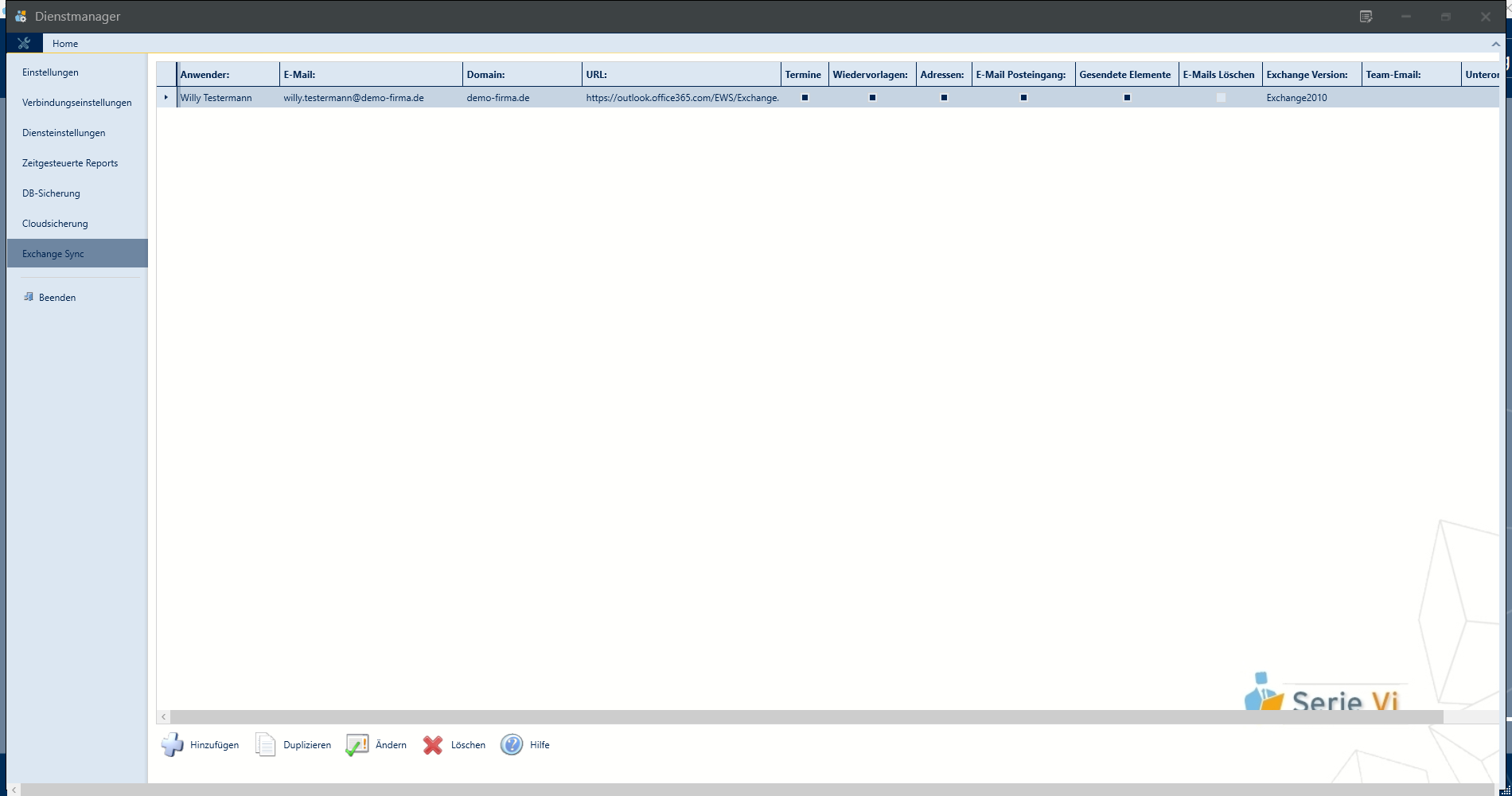
Über Hinzufügen, Duplizieren oder Ändern öffnen Sie das Fenster Exchange Sync mit den Einstellungen eines Kontos.
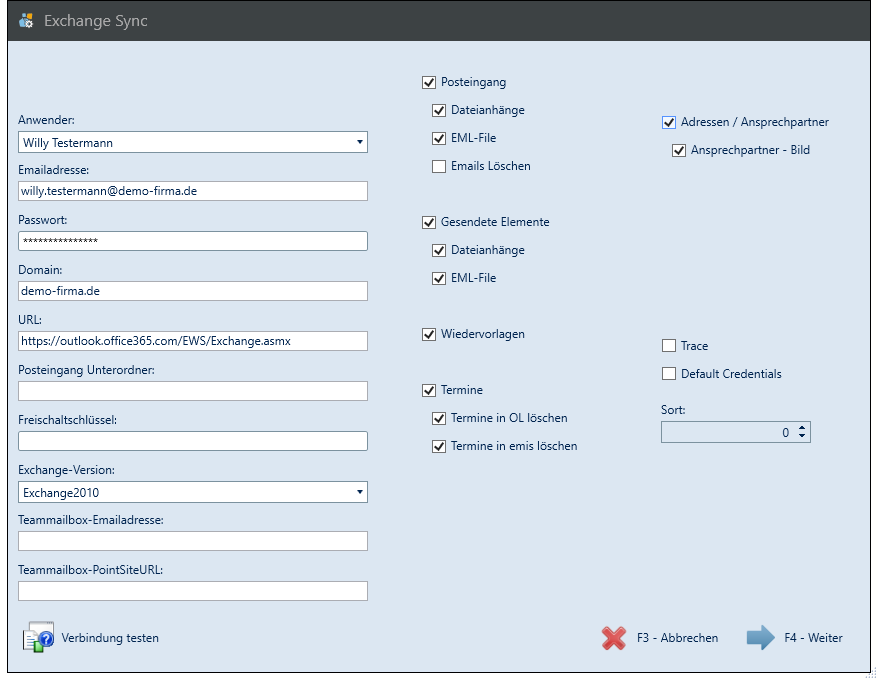
Die vollständige Feld- und Schaltflächenbeschreibung dieser beiden Masken finden Sie in der Dokumentation des emis.dienstemanagers, Abschnitte 6.9 und 6.9.1. Für den Abgleich sind vor allem diese Angaben wichtig:
| Einstellung | Bedeutung |
|---|---|
| Anwender | emis-Anwender, dessen Termine, Wiedervorlagen, Kontakte und E-Mails abgeglichen werden |
| Emailadresse, Passwort, Domain, URL | Zugangsdaten des Exchange-Postfachs. Bleibt die URL leer, ermittelt emis sie über die automatische Suche (Autodiscover) |
| Exchange-Version | Version des Exchange-Servers |
| Freischaltschlüssel | Lizenzschlüssel; ohne ihn wird das Konto übersprungen |
| Posteingang, Gesendete Elemente, Wiedervorlagen, Termine, Adressen / Ansprechpartner | schalten die einzelnen Datenarten ein und aus |
| Dateianhänge, EML-File | steuern, ob Anhänge und die Originalnachricht als EML-Datei nach emis übernommen werden |
| Emails Löschen | überträgt Löschungen aus dem Outlook-Ordner „Gelöschte Elemente" nach emis |
| Termine in OL löschen, Termine in emis löschen | steuern die beiden Löschrichtungen für Termine getrennt |
| Ansprechpartner - Bild | überträgt zusätzlich das Bild des Ansprechpartners nach Outlook |
| Posteingang Unterordner | beschränkt die E-Mail-Übernahme auf einen Unterordner des Posteingangs |
| Teammailbox-Emailadresse | greift statt auf das eigene Postfach auf ein gemeinsam genutztes Postfach zu |
| Sort | Reihenfolge, in der die Konten abgearbeitet werden |
| Trace | schreibt zusätzliche Protokollinformationen; nur im Problemfall einschalten |
4. Ersteinrichtung: vorhandene Termine vormerken
Bevor Sie den Abgleich für einen Anwender das erste Mal laufen lassen, starten Sie die Konsolenanwendung einmalig je Anwender aus dem WAV-Verzeichnis:
emisExchangeSync.net.exe T=Anwendername
Beispiel: emisExchangeSync.net.exe T=Willy_Testermann
Beachten Sie dabei:
- Der Parameter wird ohne führendes Minuszeichen angegeben.
- Leerzeichen im Anwendernamen ersetzen Sie durch einen Unterstrich (
_).
Der Aufruf merkt alle Termine des Anwenders ab dem heutigen Datum zur Übermittlung nach Outlook vor. Sie werden beim nächsten Terminabgleich übertragen. Ohne diesen Schritt gelangen nur Termine nach Outlook, die nach der Einrichtung neu angelegt oder geändert werden.
5. Was wird übertragen?
| Datenart | Richtung |
|---|---|
| Posteingang | nur Outlook → emis |
| Gesendete Elemente | nur Outlook → emis |
| Adressen / Ansprechpartner | nur emis → Outlook |
| Termine | in beide Richtungen |
| Wiedervorlagen / Aufgaben | in beide Richtungen |
5.1 Posteingang
Alle E-Mails aus dem Outlook-Ordner Posteingang werden einmalig nach emis übertragen. Ist im Konto ein Posteingang Unterordner hinterlegt, wird nur dieser Unterordner ausgewertet. E-Mails aus emis werden nicht nach Outlook übermittelt.
Übertragen werden ausschließlich diese Angaben:
| Feld | Hinweis |
|---|---|
| An (To) | |
| Kopie (Cc) | |
| Von (From) | |
| Betreff | |
| Nachricht | HTML-Nachrichten werden zusätzlich als Text abgelegt |
| Empfangsdatum / Uhrzeit | |
| Priorität | |
| EMISNummer, ASPNummer, Ansprechpartnername | ermittelt emis über die Absenderadresse; wird keine Adresse gefunden, trägt emis die Nummer 999999999 ein |
Die übernommenen E-Mails liegen in emis immer im Ordner Posteingang, mit dem Status Empfangen und dem Kennzeichen EE (E-Mail-Eingang). Ist im Konto Dateianhänge eingeschaltet, werden die Anhänge mitgespeichert; mit EML-File legt emis zusätzlich die Originalnachricht als .eml-Datei ab.
Ist im Konto Emails Löschen eingeschaltet, wertet der Abgleich zusätzlich den Outlook-Ordner Gelöschte Elemente aus und löscht die betreffenden E-Mails auch in emis.
Damit dieselbe E-Mail nicht mehrfach angelegt wird, merkt sich emis zu jeder übernommenen Nachricht die Outlook-Kennung.
5.2 Gesendete Elemente
Alle E-Mails aus dem Outlook-Ordner Gesendete Elemente werden einmalig nach emis übertragen; auch hier gehen keine E-Mails von emis nach Outlook. Übertragen werden dieselben Angaben wie beim Posteingang, jedoch mit dem Sendedatum.
Die übernommenen E-Mails liegen in emis immer im Ordner Gesendete Objekte, mit dem Status Gesendet! und dem Kennzeichen EA (E-Mail-Ausgang).
5.3 Adressen und Ansprechpartner
Übertragen werden nur die Ansprechpartner, die der Anwender in seiner ActiveSync-Liste ausgewählt hat, und immer nur in der Richtung emis → Outlook. Änderungen, die Sie in Outlook an einem Kontakt vornehmen, gelangen nicht zurück nach emis.
Die Liste pflegen Sie in emis.crm über Datei → Adressgruppe 3 verwalten → ActiveSync-Liste / „Meine Kontakte"-Liste verwalten (siehe emis.crm, Abschnitt 7.78). Es ist dieselbe Liste, die auch emis.active.sync und emis.google.sync verwenden; sie wird je emis-Anwender geführt.
emis füllt den Outlook-Kontakt so:
| Angabe in Outlook | Herkunft in emis |
|---|---|
| Firma | Firmenbezeichnung 1 + 2 + 3 der Adresse |
| Spitzname | Matchcode der Adresse |
| Vorname, Nachname | Ansprechpartner |
| Position | Funktion des Ansprechpartners |
| Abteilung | Abteilung des Ansprechpartners |
| Betreff | Nummer des Ansprechpartners |
| Notizen | Bemerkung der Adresse und Bemerkung des Ansprechpartners |
| Geburtstag | Geburtstag des Ansprechpartners |
| Webseite | Internetadresse der Adresse |
| Chat-/IM-Adresse | Skype-Adresse des Ansprechpartners |
| E-Mail 2 | E-Mail des Ansprechpartners |
| E-Mail 3 | private E-Mail des Ansprechpartners |
| Adresse geschäftlich | Straße, PLZ, Ort, Bundesland und Land der Adresse |
| Adresse privat | private Straße, PLZ, Ort und Land des Ansprechpartners |
| Telefon Firmenzentrale | Telefon der Adresse |
| Telefon geschäftlich | Telefon des Ansprechpartners |
| Telefon mobil | Mobiltelefon des Ansprechpartners |
| Telefon privat | privates Telefon des Ansprechpartners |
| Fax geschäftlich | Telefax der Adresse |
| weiteres Fax | Telefax des Ansprechpartners |
| Kontaktbild | nur bei eingeschalteter Option Ansprechpartner - Bild: das im Ansprechpartner hinterlegte Bild; ist keines vorhanden, verwendet emis abhängig von der Anrede ein Standardbild |
Alle übrigen Felder werden nicht übertragen – auch nicht das private Telefax und das private Bundesland des Ansprechpartners.
Wann der Kontaktabgleich läuft, steuert die Systemvariable emis_exchangesync_zeitplan_ansprechpartner (Abschnitt 6). Voreingestellt sind zwei Läufe pro Tag um 01:15 und 12:00 Uhr.
5.4 Termine
Termine werden in beiden Richtungen abgeglichen. Wird derselbe Termin gleichzeitig in emis und in Outlook geändert, gilt der Outlook-Termin als der maßgebliche.
Ablauf eines Abgleichs:
- Alle Termine im Outlook-Ordner Gelöschte Elemente werden – sofern noch vorhanden – in emis gelöscht und anschließend auch in Outlook endgültig entfernt. Voraussetzung ist, dass der Termin nicht schon vorher von Hand aus „Gelöschte Elemente" entfernt wurde.
- Alle Termine aus Outlook, die in emis noch nicht vorhanden sind, werden in emis angelegt.
- Ist ein Termin bereits in emis vorhanden, prüft emis, ob er geändert wurde. Nur dann wird er aktualisiert.
- In emis gelöschte Termine werden in Outlook gelöscht.
- Neue und geänderte emis-Termine werden nach Outlook übertragen.
Die Schritte 1 und 4 lassen sich im Konto über Termine in emis löschen und Termine in OL löschen getrennt ausschalten.
Übertragen werden ausschließlich diese Felder:
| Feld | Hinweis |
|---|---|
| Betreff | |
| Bemerkung | bei der Übertragung nach Outlook wird der Ansprechpartnername angehängt |
| Datum und Uhrzeit von – bis | |
| Ort | |
| Hervorheben | entspricht in Outlook der Wichtigkeit „Hoch" |
| Erinnern und Vorwarnzeit | |
| Privat ja/nein |
Alle anderen Felder – z. B. EMISNummer, Telefonnummer, Tätigkeit und Logbuch – werden nicht abgeglichen. Termine, die aus Outlook nach emis kommen, legt emis mit der EMISNummer 999999999, der Kategorie 1 und der Fahrzeit 0 Min. an; als „Angelegt von" trägt emis emis.ExchangeSync ein.
Nicht unterstützt werden Serientermine, MS-Teams-Besprechungen und Urlaub. Termine, die emis nach Outlook überträgt, werden ohne Einladung an weitere Teilnehmer gespeichert.
Über die Systemvariable Exchange_Termine_ab_Datum_synchronisieren legen Sie fest, ab welchem Startdatum Termine überhaupt berücksichtigt werden (Format TT.MM.JJJJ, voreingestellt 01.01.1999).
5.5 Wiedervorlagen und Aufgaben
emis-Wiedervorlagen und Outlook-Aufgaben werden in beiden Richtungen abgeglichen. Wird dieselbe Aufgabe gleichzeitig in emis und in Outlook geändert, gilt die Outlook-Aufgabe als die maßgebliche.
Ablauf eines Abgleichs:
- Alle Aufgaben im Outlook-Ordner Gelöschte Elemente werden – sofern noch vorhanden – in emis gelöscht und anschließend auch in Outlook endgültig entfernt.
- Alle Aufgaben aus Outlook, die in emis noch nicht vorhanden sind, werden in emis angelegt.
- Ist eine Aufgabe bereits in emis vorhanden, prüft emis, ob sie geändert wurde. Nur dann wird sie aktualisiert.
- In emis gelöschte Wiedervorlagen werden in Outlook gelöscht.
- Neue und geänderte emis-Wiedervorlagen werden nach Outlook übertragen.
Übertragen werden ausschließlich diese Felder:
| Feld | Hinweis |
|---|---|
| Betreff | |
| Bemerkung | |
| Fällig am | ist kein Datum vorhanden, verwendet emis das aktuelle Datum |
| Erinnern am | „Erinnerung am/um", ersatzweise „Beginnt am", ersatzweise das aktuelle Datum |
| Priorität / Wichtigkeit | |
| Erledigt ja/nein | in Outlook der Status „Erledigt" bzw. „In Bearbeitung" |
Alle anderen Felder – z. B. EMISNummer, Telefonnummer, Tätigkeit und Logbuch – werden nicht abgeglichen. Aufgaben, die aus Outlook nach emis kommen, legt emis mit der EMISNummer 999999999 und der ASPNummer 0 an; „An-Mitarbeiter" ist der Anwender des Kontos, „Von-Mitarbeiter" ebenfalls.
6. Zeitplan einstellen
Wann welche Datenart abgeglichen wird, steuern fünf Systemvariablen. Sie pflegen sie in der emis.konfiguration auf dem Reiter 8 System + Computer + Anwender Variablen (siehe emis.konfiguration, Abschnitt 4.8).
Jede Variable enthält eine Liste von Uhrzeiten im Format HH:MM, getrennt und abgeschlossen durch einen senkrechten Strich (|), zum Beispiel 07:30|12:30|17:30|.
| Systemvariable | Steuert | Voreinstellung |
|---|---|---|
emis_exchangesync_zeitplan_termine | Termine | stündlich von 06:30 bis 23:30 Uhr, nachts alle zwei Stunden |
emis_exchangesync_zeitplan_wiedervorlagen | Wiedervorlagen / Aufgaben | wie oben, jeweils zur Minute 35 |
emis_exchangesync_zeitplan_posteingang | Posteingang | wie oben, jeweils zur Minute 45 |
emis_exchangesync_zeitplan_gesendeteelemente | Gesendete Elemente | wie oben, jeweils zur Minute 15 |
emis_exchangesync_zeitplan_ansprechpartner | Adressen / Ansprechpartner | 01:15 und 12:00 Uhr |
Lassen Sie eine dieser Systemvariablen leer, wird der zugehörige Abgleich nicht ausgeführt. So schalten Sie eine einzelne Datenart für alle Konten ab.
Die Zeitpläne gelten je Datenbank; bei mehreren Konfigurationen (Abschnitt 8) liest der Dienst die Werte aus jeder Datenbank einzeln.
7. Betriebsarten
emis.exchangesync lässt sich auf drei Arten betreiben.
7.1 Als Windows-Dienst (Normalfall)
Der Dienst heißt emisExchangeSyncService, sein Anzeigename lautet emis ExchangeSync, die zugehörige Datei ist emisExchangeSyncSRV.exe. Sie installieren und starten ihn über den emis.dienstemanager; der Starttyp sollte Automatisch sein.
Der Dienst prüft jede Minute, ob eine der hinterlegten Uhrzeiten erreicht ist, und startet dann den jeweiligen Abgleich.
Der Dienst beendet sich selbst, sobald ein emis-Update oder das emis-Datenbank-Tool gestartet wird. Danach muss er wieder gestartet werden – am einfachsten über den Dienst emis Autostarter.
7.2 Als Konsolenanwendung
Statt des Dienstes können Sie emisExchangeSync.net.exe mit einem Parameter aufrufen. Die Konsolenanwendung gibt dabei mehr Informationen aus als der Dienst – im Problemfall ist sie deshalb das Mittel der Wahl. Wird die EXE dauerhaft eingesetzt, sollte sie im emis.autostarter eingetragen sein.
| Parameter | Wirkung |
|---|---|
? | Zeigt die Übersicht der Parameter an |
?1 | Zeigt die Hinweise zu Installation und Einrichtung an |
?2 | Zeigt die ausführliche Beschreibung der Übertragung an |
Posteingang | Gleicht den Posteingang ab |
Gesendete | Gleicht die gesendeten Elemente ab |
Adressen | Gleicht die Kontakte ab |
Termine | Gleicht die Termine ab |
Wiedervorlagen | Gleicht die Wiedervorlagen und Aufgaben ab |
OhneAnlegen | Zusatz zu Posteingang und Gesendete: Die E-Mails werden in emis nur als übertragen vermerkt, aber nicht angelegt. Nur für Ausnahmefälle |
T=Anwendername | Merkt alle Termine des Anwenders ab dem heutigen Datum zur Übertragung nach Outlook vor (Abschnitt 4) |
emis2ol_PE | Überträgt E-Mails aus dem emis-Posteingang nach Outlook (Abschnitt 9) |
emis2ol_GE | Überträgt E-Mails aus dem emis-Ordner „Gesendete Objekte" nach Outlook (Abschnitt 9) |
Beispiele:
emisExchangeSync.net.exe Termine
emisExchangeSync.net.exe Posteingang OhneAnlegen
Jeder Aufruf arbeitet alle vorhandenen Konfigurationen ab (Abschnitt 8).
7.3 Über die Windows-Aufgabenplanung
In Ausnahmefällen können Sie das Intervall auch über die Aufgabenplanung von Windows festlegen: Legen Sie dort je gewünschter Uhrzeit einen Start der Konsolenanwendung mit dem passenden Parameter an. Der Windows-Dienst wird in diesem Fall nicht benötigt.
8. Mehrere Datenbanken (Konfigurationen)
Welche Datenbank abgeglichen wird, steht in einer INI-Datei im Verzeichnis der Programmdatei. Es können bis zu sechs Konfigurationen parallel betrieben werden:
emis.service.ini, emis.service1.ini, emis.service2.ini, emis.service3.ini, emis.service4.ini, emis.service5.ini
Dienst und Konsolenanwendung arbeiten alle vorhandenen Dateien nacheinander ab; nicht vorhandene Dateien werden übergangen. So gleicht ein einziger Dienst mehrere emis-Datenbanken ab. Mit der emis-Clusterkonfiguration arbeitet emis.exchangesync dagegen nicht.
Aufbau einer solchen Datei:
WAVPfad=K:\EMIS\WAV\
SCANNPFAD=K:\EMIS\Scann\
REPORTPFAD=K:\EMIS\Reports\
Username=Administrator
DB_Server=192.168.1.10
DB_Datenbank=emis
DB_User=root
DB_PWD=<verschlüsselt>
DB_Port=3306
Das Kennwort steht verschlüsselt in der Datei. Die INI-Dateien legt und pflegt der emis.dienstemanager im Bereich Verbindungseinstellungen; sie werden auch von den übrigen emis-Diensten verwendet.
9. E-Mails aus emis nach Outlook übertragen (emis2ol)
Der reguläre Abgleich überträgt E-Mails ausschließlich von Outlook nach emis. Für den umgekehrten Weg gibt es das Hilfsprogramm emis2ol.exe im WAV-Verzeichnis. Es ist für die einmalige Übernahme eines Altbestands gedacht, etwa beim Umstieg auf ein neues Postfach – nicht für den laufenden Betrieb.
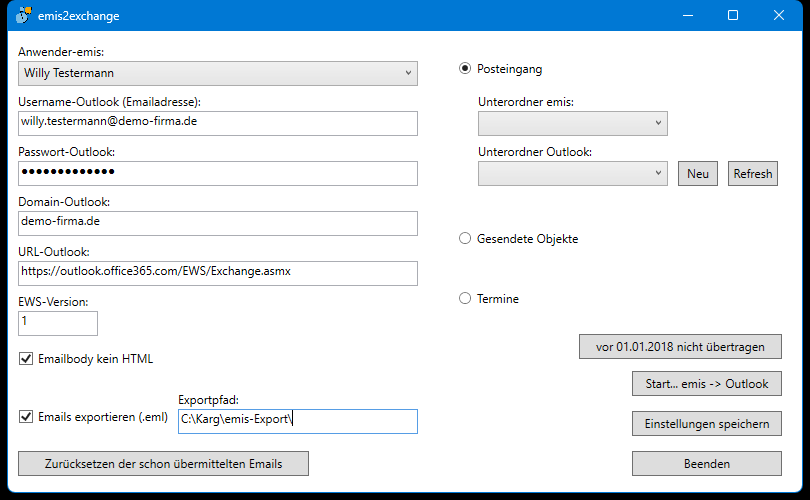
| Feld / Schaltfläche | Bedeutung |
|---|---|
| Anwender-emis | emis-Anwender, dessen E-Mails übertragen werden |
| Username-Outlook (Emailadresse) | Postfach beim Exchange-Server |
| Passwort-Outlook | Kennwort für den Exchange-Zugang |
| Domain-Outlook | Windows-Domäne für die Anmeldung |
| URL-Outlook | Adresse des Exchange-Webdienstes; bleibt das Feld leer, wird die Adresse automatisch gesucht |
| EWS-Version | Version des Exchange-Servers |
| Emailbody kein HTML | Überträgt den Nachrichtentext ohne HTML-Formatierung |
| Emails exportieren (.eml) und Exportpfad | Legt zusätzlich zu jeder übertragenen Nachricht eine .eml-Datei im angegebenen Verzeichnis ab |
| Posteingang | Auswahl: Es werden E-Mails aus dem emis-Posteingang übertragen. Mit Unterordner emis und Unterordner Outlook grenzen Sie Quelle und Ziel auf je einen Unterordner ein |
| Neu | Legt im Outlook-Posteingang einen neuen Unterordner an |
| Refresh | Liest die Liste der Outlook-Unterordner neu ein |
| Gesendete Objekte | Auswahl: Es werden E-Mails aus dem emis-Ordner „Gesendete Objekte" übertragen |
| Termine | Auswahl: Die Aktionen wirken auf die Termine des gewählten Anwenders |
| vor 01.01.2018 nicht übertragen | Kennzeichnet alle E-Mails vor dem 01.01.2018 als bereits übertragen, damit sie nicht mit exportiert werden |
| Start… emis -> Outlook | Speichert die Einstellungen und startet die Übertragung für die gewählte Option |
| Einstellungen speichern | Speichert die Angaben, ohne eine Übertragung zu starten |
| Zurücksetzen der schon übermittelten Emails | Hebt die Übertragungskennzeichnung für die gewählte Option wieder auf, sodass die E-Mails erneut übertragen werden |
| Beenden | Schließt das Programm |
Intern ruft Start… emis -> Outlook die Konsolenanwendung mit den Parametern emis2ol_PE bzw. emis2ol_GE auf.
10. Protokoll und Fehlersuche
- Meldungen: Dienst und Konsolenanwendung schreiben ihre Meldungen in die emis-Datenbank (Tabelle
s_mail_log). Sie können sie im emis.dienstemanager und im Logbuch-Viewer ansehen. - Fehlerdatei: Im Fehlerfall schreiben Dienst und EXE zusätzlich in die Datei
emisServer.logim Programmverzeichnis. - Mehr Details: Die Konsolenanwendung gibt deutlich mehr Informationen aus als der Dienst. Bei unklarem Verhalten starten Sie den passenden Abgleich einmal von Hand über die EXE.
- Trace: Für ein einzelnes Konto lässt sich im emis.dienstemanager der Schalter Trace setzen. Dann wird die gesamte Kommunikation mit dem Exchange-Server protokolliert. Schalten Sie ihn nach der Fehlersuche wieder aus – er erzeugt sehr viele Einträge.
- Verbindung testen: Im Fenster Exchange Sync des emis.dienstemanagers prüft die Schaltfläche Verbindung testen die Zugangsdaten des Kontos.
11. Häufige Fragen und Hinweise
- Es wird nichts abgeglichen. Prüfen Sie der Reihe nach: Läuft der Dienst „emis ExchangeSync"? Ist im Konto der Freischaltschlüssel hinterlegt? Sind die Datenarten im Konto eingeschaltet? Ist die zugehörige Zeitplan-Systemvariable gefüllt? Liegt im Programmverzeichnis eine
emis.service.ini? - Der Dienst läuft plötzlich nicht mehr. Der Dienst beendet sich selbst, wenn ein emis-Update oder das Datenbank-Tool gestartet wird. Starten Sie ihn danach wieder – der Dienst „emis Autostarter" erledigt das automatisch.
- Ein Kontakt taucht nicht in Outlook auf. Der Kontakt muss in der ActiveSync-Liste des Anwenders stehen (Abschnitt 5.3). Der Kontaktabgleich läuft nur zu den in
emis_exchangesync_zeitplan_ansprechpartnerhinterlegten Zeiten. - Eine Änderung an einem Outlook-Kontakt fehlt in emis. Kontakte werden ausschließlich von emis nach Outlook übertragen. Pflegen Sie Adressen und Ansprechpartner deshalb immer in emis.
- Ein Termin ist doppelt vorhanden. Prüfen Sie, ob derselbe Anwender in mehreren Konten mit unterschiedlichen Postfächern eingetragen ist.
- Ein in Outlook gelöschter Termin ist in emis noch da. Der Termin muss beim Abgleich noch im Outlook-Ordner „Gelöschte Elemente" liegen. Wurde er dort schon von Hand endgültig entfernt, erfährt emis nichts von der Löschung.
- Serientermine fehlen. Serientermine, MS-Teams-Besprechungen und Urlaub werden nicht unterstützt.
- Der Abgleich dauert lange. Über das Internet dauert der Abgleich deutlich länger als im lokalen Netz. Verteilen Sie die Zeitpläne der einzelnen Datenarten dann auf unterschiedliche Minuten.
12. Verwandte Dokumentation
- emis.dienstemanager – Konten anlegen, Dienst installieren und starten
- emis.crm – ActiveSync-Liste pflegen (Abschnitt 7.78)
- emis.konfiguration – Systemvariablen pflegen (Abschnitt 4.8)