emis – Installation und Update
Stand: 12.08.2026
1. Überblick
Dieses Dokument beschreibt, wie eine emis-Umgebung eingerichtet und aktuell gehalten wird. Eine emis-Installation besteht aus drei Teilen:
| Teil | Was dort liegt | Womit eingerichtet |
|---|---|---|
| Datenbankserver | Die emis-Datenbank (MariaDB/MySQL) | Datenbankserver-Installation; die Installationsdateien liegen im Serververzeichnis unter ServerSetupFiles\ (Abschnitt 5) |
| Serververzeichnis | Programmdateien, Reports, Vorlagen, Word-Dokumente und das Arbeitsverzeichnis WAV\, auf das alle Arbeitsplätze zugreifen | emis.serververzeichnissetup.exe (Abschnitt 5) |
| Arbeitsplatz (Client) | Die lokal ausgeführten Programmdateien von emis | emis.clientsetup<Version>.exe (Abschnitt 3) |
Die übliche Reihenfolge bei einer Neueinrichtung ist: erst das Serververzeichnis anlegen (Abschnitt 5), dann den Datenbankserver aus den dort mitgelieferten Installationspaketen einrichten, dann die Arbeitsplätze (Abschnitt 3). Beim ersten Start eines frisch installierten Arbeitsplatzes führt Sie der Konfigurationsassistent durch die Grundeinstellungen (Abschnitt 6).
Zum Kennenlernen von emis gibt es zusätzlich die emis.demo: eine Einzelplatz-Installation, die alle drei Teile in einem einzigen Setup mitbringt (Abschnitt 4).
Verwandte Dokumentation:
- emis.startmenü – Anmeldung, Datenbankauswahl, Pfade der Datenbankkonfiguration, Menüpunkt Client-Update starten
- emis.client.update – zentrale Steuerung, welcher Arbeitsplatz beim nächsten Start aktualisiert wird
- emis.konfiguration – die dauerhaften Einstellungen von emis, Datenbanksicherung, Datenbank ReOrg
- emis – Administration – Werkzeuge für die laufende Betreuung einer Installation
2. Systemvoraussetzungen
Die Systemvoraussetzungen für emis stehen – immer aktuell – auf der Herstellerseite:
Zwei Punkte sind für die Installation besonders wichtig:
- Microsoft .NET Framework. Die .NET-Programme von emis (unter anderem das emis.auswahlmenü) setzen das .NET Framework 4.8 voraus. Das Client-Setup prüft beim Start, ob mindestens das .NET Framework 4.0 Client Profile vorhanden ist; fehlt es, bricht das Setup mit einer entsprechenden Meldung ab.
- Bildschirmauflösung. emis erwartet mindestens 1024 × 768 Pixel. Ist die Auflösung kleiner, meldet emis „Sie müssen Ihre Windows-Bildschirmauflösung auf mindestens 1024 * 768 umstellen!". Zusätzlich weist das Startmenü einmalig darauf hin, wenn die Höhe unter 800 Pixel oder die Breite unter 1280 Pixel liegt: Bei einer Höhe von genau 800 Pixeln blendet emis die Funktionsleisten aus – die Funktionen bleiben über die Funktionstasten und die Menüs erreichbar.
Hinweis zu Crystal Reports: emis bringt eine eigene Crystal-Reports-Laufzeitumgebung mit. Werden auf demselben Computer andere Programme betrieben, die ebenfalls Crystal Reports verwenden, kann es beim Drucken zu Versionskonflikten kommen.
3. Einen emis-Arbeitsplatz installieren
3.1 Voraussetzungen
- Administratorrechte auf dem Computer, auf dem installiert wird. Das Setup fordert die Rechte selbst an.
- Das Serververzeichnis ist bereits vorhanden und vom Arbeitsplatz aus erreichbar (Abschnitt 5).
- Die Verbindungsdaten des Datenbankservers liegen vor: Adresse, Benutzername, Kennwort, Datenbankname und Port.
- Ein Netzlaufwerk auf das Serververzeichnis ist verbunden (z. B.
M:). Sie können nach der Installation im Startmenü über Dienstprogramme → Konfigurieren auf einen UNC-Pfad (\\server\freigabe\…) umstellen; während der Installation sollte aber ein Netzlaufwerk zur Verfügung stehen (siehe emis.startmenü, Abschnitt 4.8).
3.2 Ablauf
Starten Sie das Client-Setup (Dateiname emis.clientsetup<Version>.exe). Der Setup-Assistent führt Sie Seite für Seite durch die Installation.
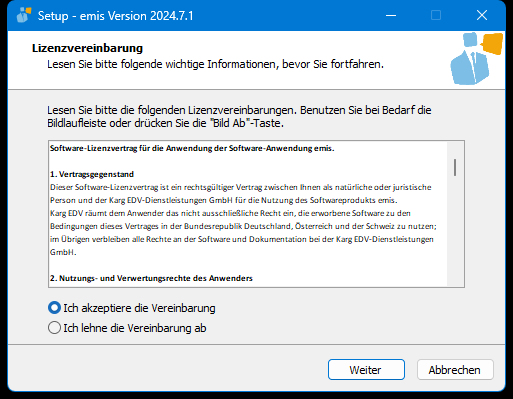
Schritt 1 – Lizenzvereinbarung. Lesen Sie den Software-Lizenzvertrag, wählen Sie Ich akzeptiere die Vereinbarung und klicken Sie auf Weiter. Ohne Zustimmung bleibt Weiter gesperrt.
Schritt 2 – Datenbankdaten. Tragen Sie die Verbindungsdaten zu Ihrem emis-Datenbankserver ein. Diese Angaben sind zwingend erforderlich, damit emis nach der Installation startet.
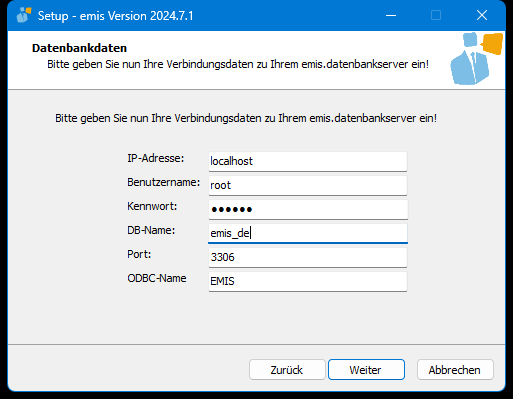
| Feld | Bedeutung |
|---|---|
| IP-Adresse | Adresse des Datenbankservers – IP-Adresse, Rechnername oder localhost, wenn die Datenbank auf demselben Computer läuft |
| Benutzername | Datenbankbenutzer, mit dem sich emis anmeldet |
| Kennwort | Kennwort dieses Datenbankbenutzers. Das Feld ist vorbelegt und zeigt die Eingabe verdeckt an |
| DB-Name | Name der emis-Datenbank auf dem Server |
| Port | Port des Datenbankservers, üblicherweise 3306 |
| ODBC-Name | Name der ODBC-Datenquelle, die das Setup anlegt. Der Vorgabewert EMIS wird normalerweise nicht geändert |
Das Setup schreibt diese Angaben anschließend in die Registrierung – dorthin, wo alle emis-Programme ihre Verbindungsdaten lesen. Ändern sich die Daten später, stellen Sie sie nicht hier, sondern im Startmenü über Dienstprogramme → Konfigurieren um.
Schritt 3 – Ziel-Ordner wählen. Hier legen Sie fest, wohin die lokalen Programmdateien kommen. Vorgabe ist C:\Program Files (x86)\emis. Der benötigte Platz wird unten eingeblendet.
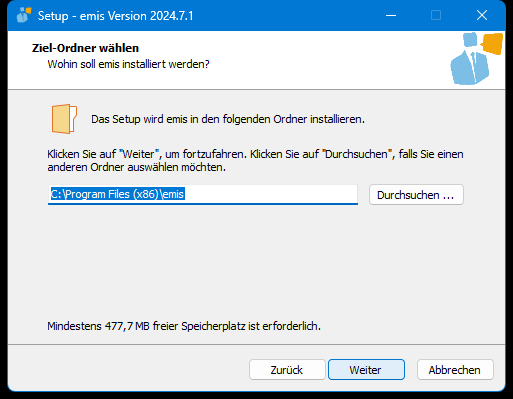
Existiert der gewählte Ordner bereits – zum Beispiel, weil auf dem Computer schon einmal emis installiert war –, fragt das Setup nach, ob trotzdem in diesen Ordner installiert werden soll. Antworten Sie mit Ja, wenn Sie die vorhandene Installation ersetzen wollen.

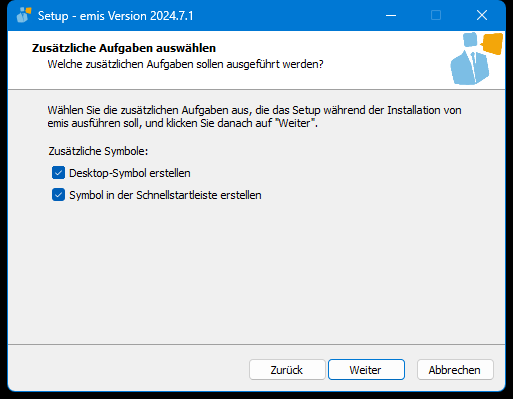
Schritt 4 – Zusätzliche Aufgaben. Legen Sie fest, ob ein Desktop-Symbol und ein Symbol in der Schnellstartleiste angelegt werden. Beide Häkchen sind voreingestellt gesetzt.
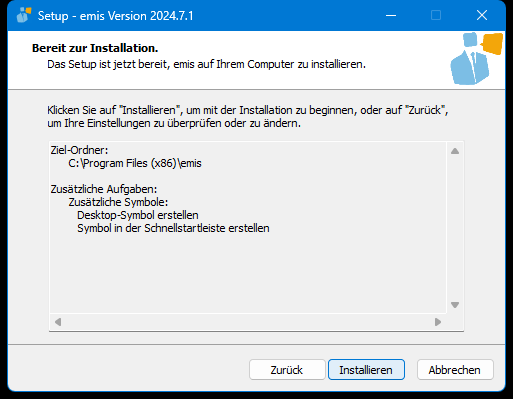
Schritt 5 – Bereit zur Installation. Die Übersicht fasst Ziel-Ordner und zusätzliche Aufgaben zusammen. Mit Installieren beginnt die Installation.
Schritt 6 – Installation. Das Setup entpackt zuerst die Programmdateien und registriert die mitgelieferten Systemkomponenten.

Danach laufen zwei Nacharbeiten, die im Fortschrittsfenster angezeigt werden:
- Crystal-Reports Runtime-Komponenten werden installiert – die Laufzeitumgebung für den Belegdruck.
- ODBC-Treiber wird installiert – der Datenbanktreiber, über den emis auf die Datenbank zugreift.

Die Installation lässt sich ab diesem Punkt nicht mehr abbrechen, und sie dauert einige Minuten. Schalten Sie den Computer währenddessen nicht aus.
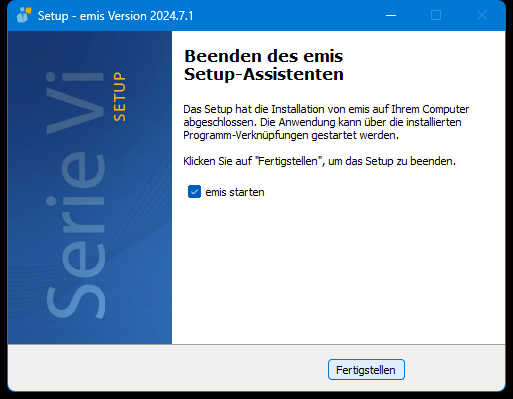
Zum Schluss meldet das Setup den Abschluss. Ist das Häkchen emis starten gesetzt, startet emis direkt aus dem Setup heraus; andernfalls starten Sie es später über das Desktop-Symbol emis.
3.3 Der emis-Netzwerkpfad beim ersten Start
Beim ersten Start fragt emis, wo das Serververzeichnis liegt:
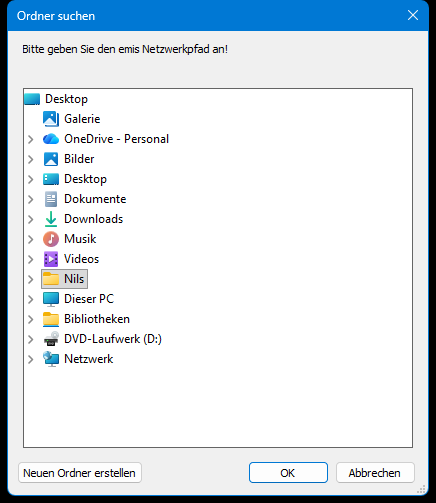
Wählen Sie hier das Serververzeichnis aus – also den Ordner, der die Unterordner WAV, Data, Reports, Vorlagen usw. enthält. emis prüft die Auswahl anhand des Arbeitsverzeichnisses: Enthält der gewählte Ordner kein gültiges emis-Verzeichnis WAV, meldet emis „Bitte geben Sie den Netzwerkpfad von emis ein!" und fragt erneut.
Aus dieser einen Angabe leitet emis alle weiteren Pfade ab und trägt sie für alle fünf Datenbankkonfigurationen ein: Programm-, Report-, Vorlagen-, WAV- und Scann-Pfad. Ändern lassen sie sich später im Startmenü über Dienstprogramme → Konfigurieren (siehe emis.startmenü, Abschnitt 4.8) – dort können Sie auch von einem Netzlaufwerk auf einen UNC-Pfad wechseln.
Brechen Sie diese Abfrage ab, beendet sich emis wieder. Der Netzwerkpfad ist Pflicht.
4. Die emis.demo installieren
4.1 Was die emis.demo ist
Die emis.demo ist eine Installation zum Kennenlernen von emis. Sie wird mit dem Setup emis.demosetup.exe eingerichtet und bringt alle drei Teile einer emis-Installation in einem Paket mit:
- die Programmdateien des Arbeitsplatzes,
- die Inhalte eines Serververzeichnisses (
Data,Reports,Scann,Vorlagen,WAV,Word-Dokumente) – alles unterhalb des gewählten Programmordners, - einen eigenen Datenbankdienst samt fertig eingerichteter emis-Datenbank.
Daraus ergeben sich die Unterschiede zur Installation eines Arbeitsplatzes (Abschnitt 3):
| emis.demo | Arbeitsplatz-Installation | |
|---|---|---|
| Datenbankserver | wird vom Setup mitinstalliert und eingerichtet | muss vorhanden sein |
| Verbindungsdaten der Datenbank | werden nicht abgefragt, das Setup trägt sie selbst ein | müssen im Setup eingegeben werden |
| Serververzeichnis | wird vom Setup mit angelegt | muss vorhanden und erreichbar sein |
| Netzlaufwerk | wird nicht gebraucht | sollte während der Installation verbunden sein |
| Abfrage des Netzwerkpfads beim ersten Start | entfällt | erscheint (Abschnitt 3.3) |
Die emis.demo ist eine Einzelplatz-Installation: Sie können emis damit auf genau einem Computer ausprobieren, nicht im Netzwerk. Für eine Installation mit mehreren Arbeitsplätzen richten Sie das Serververzeichnis und den Datenbankserver ein (Abschnitt 5) und installieren die Arbeitsplätze mit dem Client-Setup (Abschnitt 3).
4.2 Voraussetzungen
- Administratorrechte auf dem Computer, auf dem installiert wird. Das Setup fordert die Rechte selbst an.
- Ein Computer, auf dem noch kein emis installiert ist. War auf dem Computer schon einmal emis installiert, entfernen Sie zuerst alle zugehörigen Komponenten.
- Ein Computer, auf dem noch kein Datenbankserver (MariaDB oder MySQL) installiert ist. Die emis.demo bringt ihren eigenen Datenbankdienst mit und richtet ihn selbst ein.
- Genügend freier Plattenplatz. Wie viel gebraucht wird, blendet das Setup auf der Seite Ziel-Ordner wählen ein.
4.3 Ablauf
Starten Sie emis.demosetup.exe. Der Setup-Assistent führt Sie Seite für Seite durch die Installation.
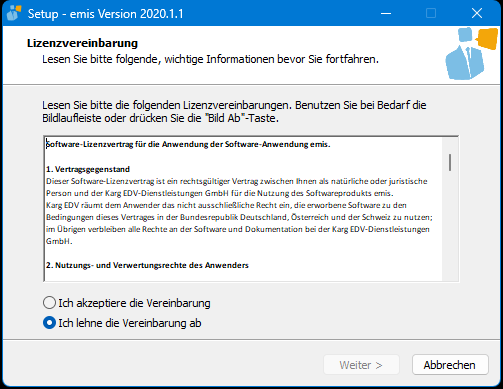
Schritt 1 – Lizenzvereinbarung. Lesen Sie den Software-Lizenzvertrag, wählen Sie Ich akzeptiere die Vereinbarung und klicken Sie auf Weiter. Ohne Zustimmung bleibt Weiter gesperrt.
Schritt 2 – Ziel-Ordner wählen. Hier legen Sie fest, wohin emis installiert wird. Vorgabe ist C:\Program Files (x86)\emis. In diesen Ordner kommen sowohl die Programmdateien als auch die Verzeichnisse, die sonst auf dem Server liegen.
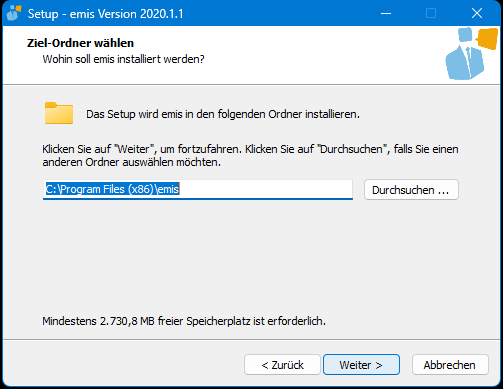
Existiert der gewählte Ordner bereits, fragt das Setup nach, ob trotzdem in diesen Ordner installiert werden soll – dieselbe Abfrage wie beim Client-Setup (Abschnitt 3.2, Schritt 3).
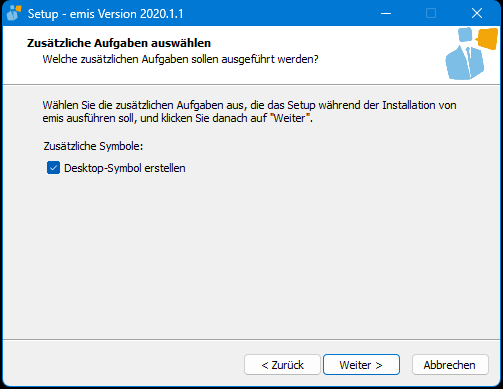
Schritt 3 – Zusätzliche Aufgaben. Legen Sie fest, ob ein Desktop-Symbol angelegt wird. Das Häkchen ist voreingestellt gesetzt.
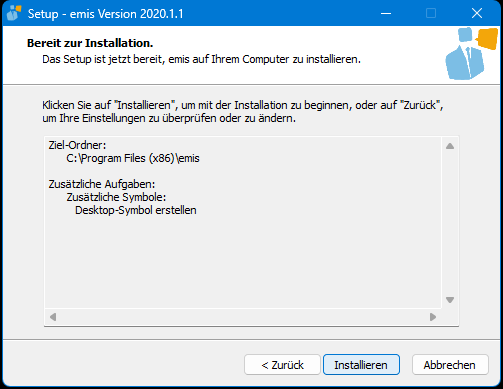
Schritt 4 – Bereit zur Installation. Die Übersicht fasst Ziel-Ordner und zusätzliche Aufgaben zusammen. Mit Installieren beginnt die Installation.
Schritt 5 – Installation. Das Setup entpackt zuerst die Programm- und Verzeichnisdateien und registriert anschließend die mitgelieferten Systemkomponenten.

Danach laufen die Nacharbeiten, die das Setup jeweils oben im Fortschrittsfenster meldet:
- Der Datenbankdienst wird installiert – der Datenbankserver der Demo.
- Die emis.datenbank wird installiert – die emis-Datenbank auf diesem Datenbankdienst. Diese Meldung trägt den Zusatz „Dies kann einen Moment dauern."
- ODBC-Treiber wird installiert – der Datenbanktreiber, über den emis auf die Datenbank zugreift.
- Crystal-Reports Runtime-Komponenten werden installiert – die Laufzeitumgebung für den Belegdruck.
Die Installation lässt sich ab diesem Punkt nicht mehr abbrechen – Abbrechen ist abgeblendet. Sie dauert einige Minuten; schalten Sie den Computer währenddessen nicht aus.
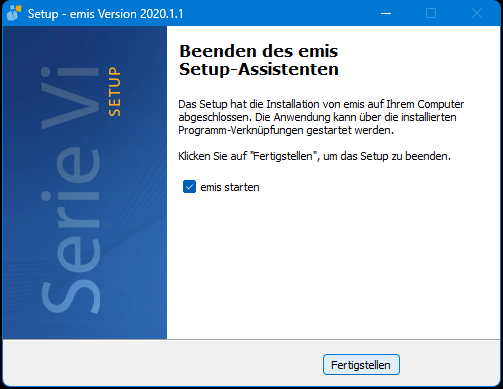
Schritt 6 – Abschluss. Zum Schluss meldet das Setup den Abschluss. Ist das Häkchen emis starten gesetzt, startet emis direkt aus dem Setup heraus; andernfalls starten Sie es später über das Desktop-Symbol emis.
4.4 Nach der Installation
Das Setup hinterlässt:
- ein Desktop-Symbol emis (sofern in Schritt 3 ausgewählt),
- die Programmgruppe emis im Windows-Startmenü mit den Einträgen emis, emis im Internet und emis entfernen,
- den Programmordner mit den Unterverzeichnissen
ClientSetup,Data,ICO,Reports,Scann,Vorlagen,WAVundWord-Dokumente, - den Datenbankdienst mit der eingerichteten emis-Datenbank.
Pfade und Datenbankverbindung sind damit bereits eingetragen. Beim ersten Start fragt die emis.demo deshalb nicht nach dem emis-Netzwerkpfad (anders als ein frisch installierter Arbeitsplatz, Abschnitt 3.3). Stattdessen öffnet emis den Konfigurationsassistenten (Abschnitt 6).
Entfernen lässt sich die Demo über emis entfernen im Startmenü oder über die Windows-Programmliste. Dabei werden auch der Datenbankdienst und die mitinstallierten Komponenten wieder entfernt – und mit ihnen die Daten, die Sie in der Demo erfasst haben.
5. Das Serververzeichnis anlegen
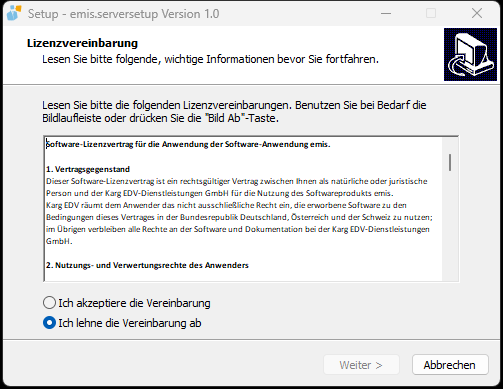
Das Serververzeichnis ist der Ordner auf dem Server, auf den alle emis-Arbeitsplätze zugreifen. Es wird mit dem Setup emis.serververzeichnissetup.exe angelegt. Dieses Setup ist bewusst klein gehalten: Es fragt nur nach der Lizenzvereinbarung und nach dem Zielordner und kopiert dann die Verzeichnisstruktur dorthin.
Schritt 1 – Lizenzvereinbarung. Wie beim Client-Setup: Ich akzeptiere die Vereinbarung wählen und mit Weiter bestätigen.
Schritt 2 – Ziel-Ordner wählen. Tragen Sie das gewünschte Serververzeichnis ein.
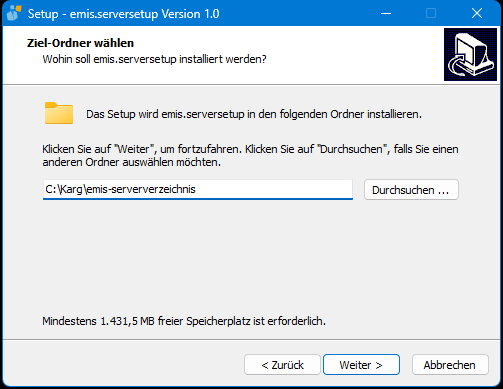
Wichtig: Vorgeschlagen wird
C:\Program Files (x86)\emis– das ist der Ordner, in den auch das Client-Setup installiert. Wählen Sie hier bewusst ein eigenes Verzeichnis auf dem Server (zum BeispielC:\Karg\emis), das anschließend im Netzwerk freigegeben wird. Der Platzbedarf wird unten eingeblendet.
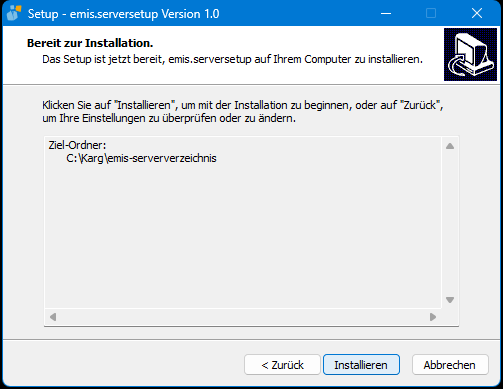
Schritt 3 – Bereit zur Installation. Die Übersicht zeigt den gewählten Ordner; Installieren startet den Kopiervorgang.
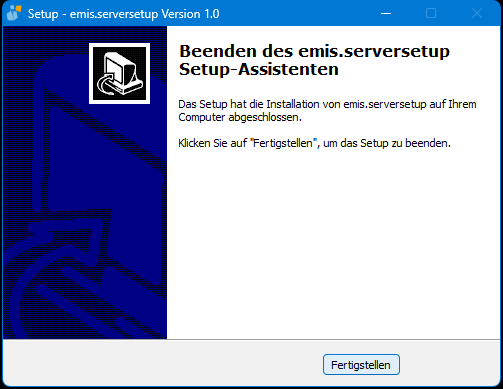
Schritt 4 – Installation und Abschluss. Das Setup kopiert die Dateien in den Zielordner und meldet anschließend den Abschluss.

Danach enthält das Serververzeichnis diese Ordner:
| Ordner | Inhalt |
|---|---|
ClientSetup | Das Client-Setup für die Arbeitsplätze (Abschnitt 3) |
Data | Datenverzeichnis von emis |
Reports | Die Druckreports (Crystal Reports) für Belege und Auswertungen |
Scann | Ablage für eingescannte Dokumente |
ServerSetupFiles | Die Installationspakete des Datenbankservers (MariaDB, 32 Bit und 64 Bit) |
Vorlagen | Dokumentvorlagen |
WAV | Das emis-Arbeitsverzeichnis: Programmdateien der Module, Hilfsprogramme, Schriftarten |
Word-Dokumente | Ablage der aus emis erzeugten Word-Dokumente |
Geben Sie das Verzeichnis anschließend im Netzwerk frei. Alle emis-Arbeitsplätze brauchen darauf Vollzugriff – emis legt dort im laufenden Betrieb Dokumente, Anhänge und Protokolle ab.
6. Der Konfigurationsassistent
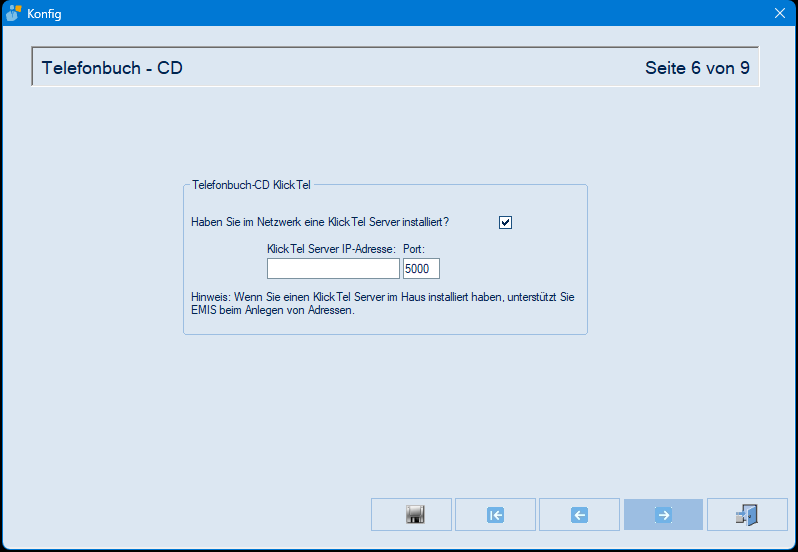
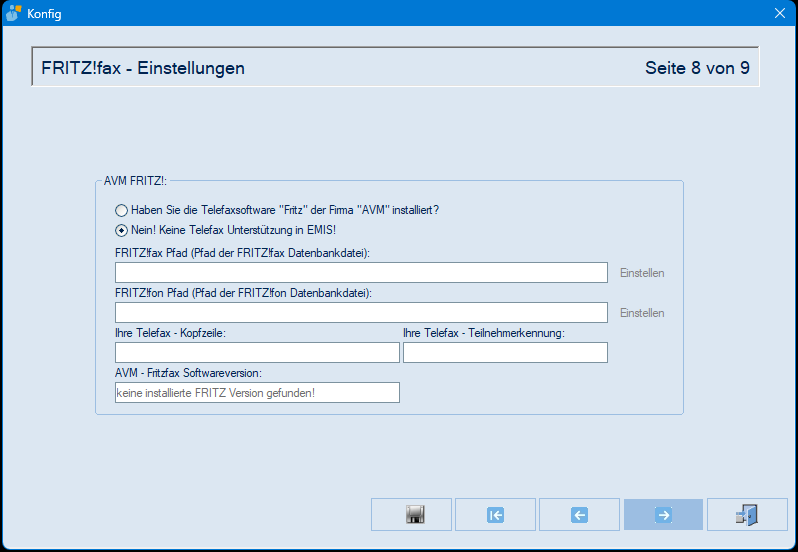
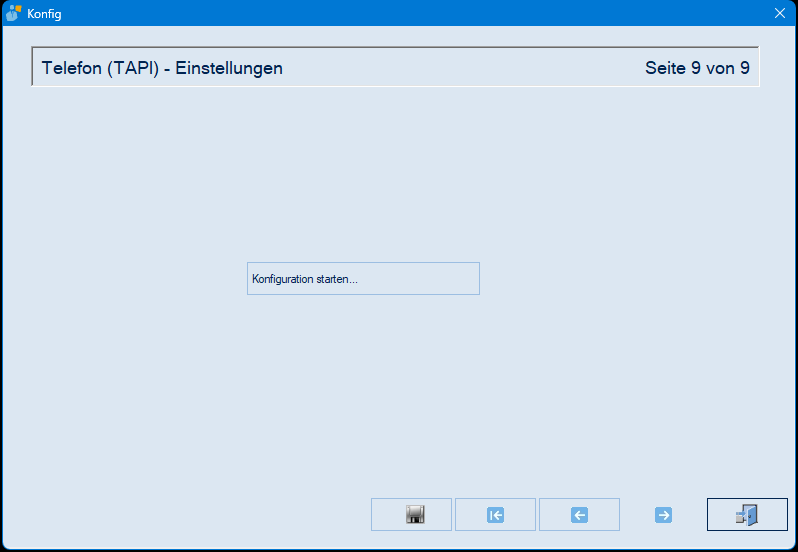
Beim ersten Start einer neuen Installation öffnet emis den Konfigurationsassistenten (Fenstertitel Konfig), bevor das Startmenü erscheint. Er führt in neun Seiten durch die wichtigsten Grundeinstellungen. Erst wenn Sie ihn beenden, startet emis weiter.
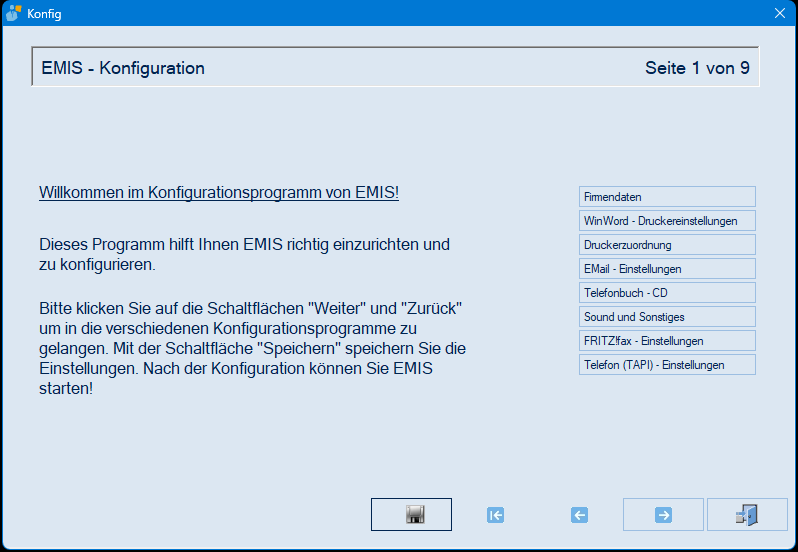
Bedienung. Der Assistent hat am unteren Rand fünf Schaltflächen:
| Schaltfläche | Wirkung |
|---|---|
| Disketten-Symbol | Speichert die Einstellungen |
| Pfeil mit Balken (nach links) | Springt zurück zur Startseite |
| Pfeil nach links | Eine Seite zurück |
| Pfeil nach rechts | Eine Seite weiter |
| Tür-Symbol (rechts außen) | Beendet den Assistenten. Wurde etwas geändert, fragt er zuvor „Wollen Sie die Änderungen abspeichern?" |
Auf der Startseite können Sie über die Liste am rechten Rand auch direkt zu einer bestimmten Seite springen.
Die neun Seiten:
| Seite | Titel | Inhalt |
|---|---|---|
| 1 | (Startseite) | Begrüßung und Sprungliste zu den übrigen Seiten |
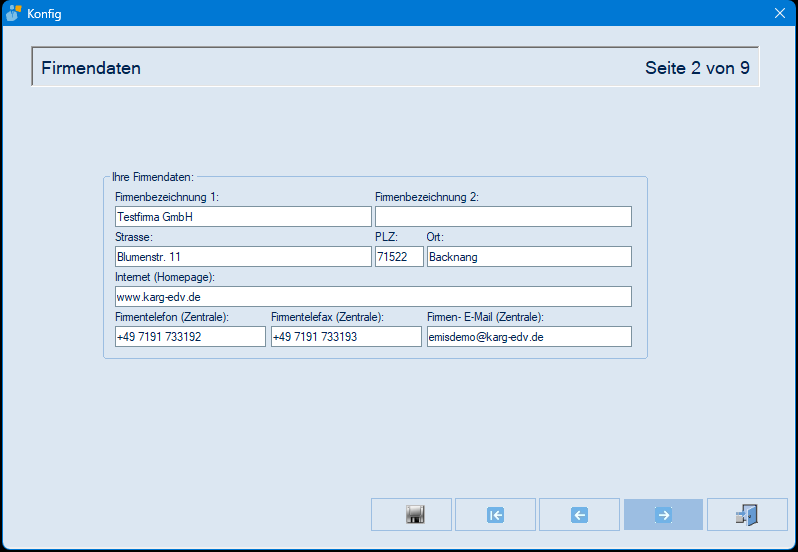
| 2 | Firmendaten | Die Stammdaten Ihrer eigenen Firma: Firmenbezeichnung 1 und 2, Straße, PLZ, Ort, Internetadresse, Firmentelefon, Firmentelefax und Firmen-E-Mail der Zentrale |
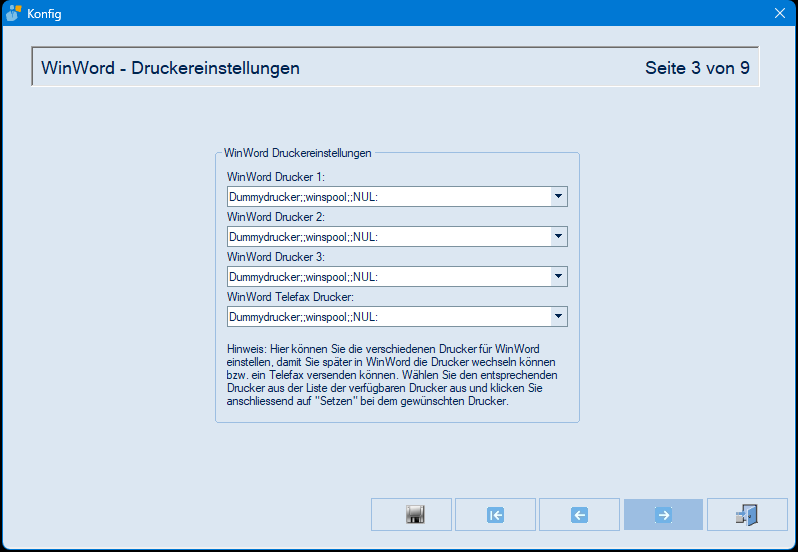
| 3 | WinWord – Druckereinstellungen | Die drei Word-Drucker und der Word-Telefaxdrucker, zwischen denen Sie später in Word wechseln können |
| 4 | Druckerzuordnung | Ordnet jedem emis-Ausdruck (Report) einen Drucker, eine Anzahl Kopien und die Druckvorschau zu. Rechts stehen die verfügbaren Drucker. Über Drucker zuordnen setzen Sie den dort markierten Drucker für den in der Tabelle markierten Report, über Drucker allen Reports zuord. für alle Reports. Zuordnen neu einlesen verwirft die Zuordnungen dieses Computers und legt sie neu an: Reports mit „FAX" im Namen bekommen den FRITZ!fax-Drucker, alle übrigen den Windows-Standarddrucker. Die beiden letzten Schaltflächen fragen vorher „Wollen Sie die Drucker wirklich neu zuordnen?" |
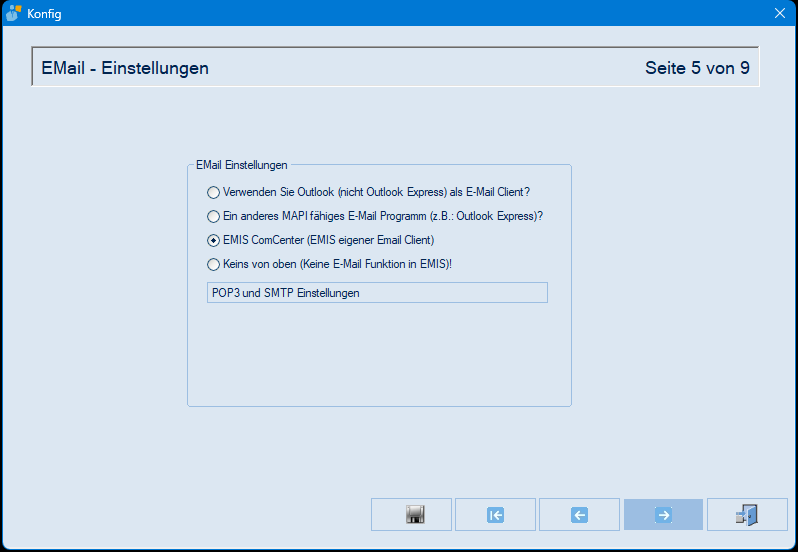
| 5 | EMail – Einstellungen | Welches E-Mail-Programm emis verwendet: Outlook, ein anderes MAPI-fähiges Programm, das emis eigene ComCenter oder keines. Über POP3 und SMTP Einstellungen erreichen Sie die Kontodaten |
| 6 | Telefonbuch – CD | Angabe eines KlickTel-Servers (Adresse und Port). Ist einer eingetragen, unterstützt emis Sie beim Anlegen von Adressen |
| 7 | Sound und Sonstige – Einstellungen | Die vier Sound-Optionen (Start/Beenden, Klick auf Schaltflächen, Ansage beim Drucken, Wiedervorlage-Erinnerung) sowie die Vorlaufzeit in Minuten, mit der die Wiedervorlage an Termine erinnert (0 = keine Erinnerung) |
| 8 | FRITZ!fax – Einstellungen | Anbindung an eine vorhandene AVM-FRITZ!fax-Installation: Pfade der FRITZ!fax- und FRITZ!fon-Datenbankdatei, Telefax-Kopfzeile und Teilnehmerkennung. Ohne FRITZ!fax bleibt die Auswahl Nein! Keine Telefax Unterstützung in EMIS! stehen |
| 9 | Telefon (TAPI) – Einstellungen | Über Konfiguration starten… öffnen Sie die TAPI-Einrichtung für ein TAPI-fähiges Telefon |
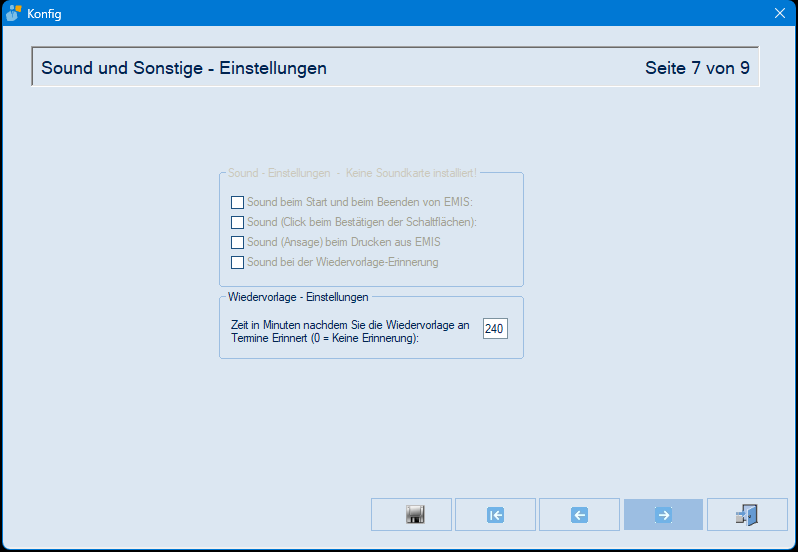
Ist auf dem Computer keine Soundkarte vorhanden, sind die Sound-Optionen auf Seite 7 abgeblendet und der Rahmen trägt den Zusatz „Keine Soundkarte installiert!".
Alles, was Sie hier einstellen, können Sie später jederzeit in der emis.konfiguration ändern – der Assistent nimmt Ihnen nur die Ersteinrichtung ab und erscheint danach nicht mehr.
Nach dem Beenden des Assistenten erscheint das emis.startmenü mit dem Anmeldebildschirm:
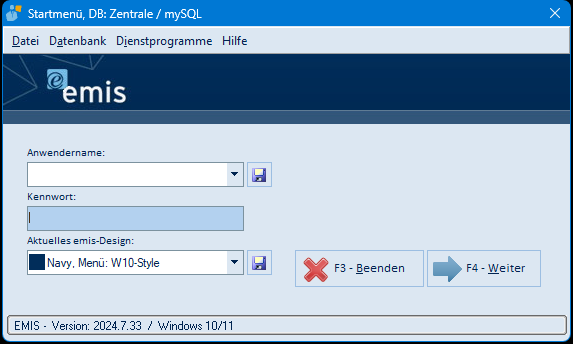
Die Anmeldung, die Datenbankauswahl und die weiteren Menüpunkte sind im emis.startmenü beschrieben.
7. Ein Update einspielen
Ein emis-Update besteht aus zwei Teilen, die nacheinander laufen: dem Serverupdate und dem Clientupdate.
Updates für emis erscheinen vierteljährlich, jeweils zu Beginn des Quartals. Sie sind kostenpflichtig. Für Kunden mit Wartungsvertrag sind sie kostenlos.
7.1 Vorbereitung
- Das Update wirkt immer auf die Datenbank, die im Startmenü gerade ausgewählt ist. Prüfen Sie vor dem Start, ob die richtige Datenbank aktiv ist. Betreiben Sie mehrere Datenbanken, führen Sie das Update je Datenbank einmal aus.
- Legen Sie vorher eine Datensicherung an (siehe emis.konfiguration, Abschnitt 4.9). Das Update weist darauf zwar selbst hin und bietet vor der Datenbankaktualisierung auch eine Sicherung an – eine eigene Sicherung vorab ist trotzdem sinnvoll.
- Sorgen Sie dafür, dass niemand mehr mit emis arbeitet. Das Update fordert alle Module selbst zum Beenden auf, wartet aber nur begrenzt.
- Das Serverupdate wird entweder direkt auf dem Server oder auf einem Arbeitsplatz ausgeführt. Es braucht Administratorrechte und fordert sie selbst an.
- Legen Sie die Updatedatei in ein beliebiges eigenes Verzeichnis, nicht in den Ordner
ClientUpdatedes Serververzeichnisses. Von dort aus verweigert das Update den Start mit einem entsprechenden Hinweis, weil es sich sonst selbst überschreiben würde.
7.2 Serverupdate
Schritt 1 – Updatedatei starten. Die Updatedatei ist ein selbstentpackendes Archiv. Nach dem Start entpackt sie zunächst die benötigten Dateien in ein temporäres Verzeichnis auf dem Computer, auf dem Sie sie gestartet haben. Der Fensterkopf nennt dabei die emis-Version, auf die das Update aktualisiert.

Das Entpacken dauert je nach Computer einige Minuten. Danach startet das eigentliche Updateprogramm.
Schritt 2 – Freischaltschlüssel eingeben. Das erste Fenster des Updates erinnert an die Datensicherung und fragt den Freischaltschlüssel ab.
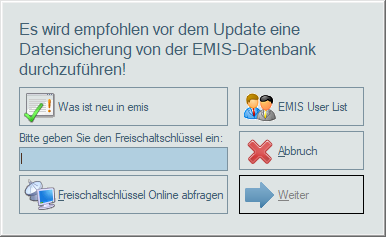
| Bedienelement | Bedeutung |
|---|---|
| Bitte geben Sie den Freischaltschlüssel ein: | Eingabefeld für den Freischaltschlüssel dieses Updates |
| Was ist neu in emis | Öffnet die Liste der Änderungen dieser Version im Internetbrowser |
| EMIS User List | Öffnet das Fenster EMIS Userlist (mySQL) und zeigt, wer gerade noch mit dem Datenbankserver verbunden ist (beschrieben in emis – Administration, Abschnitt 5.5) |
| Freischaltschlüssel Online abfragen | Fragt den Schlüssel über das Internet ab. Dazu erscheint zuerst das Fenster Bitte Zugangsdaten eingeben… mit den Feldern Kundennummer: und Kennwort: |
| Abbruch | Beendet das Update, ohne etwas zu verändern |
| Weiter | Prüft den eingegebenen Schlüssel und setzt das Update fort |
Ist der Schlüssel falsch, meldet das Update „Schlüssel falsch! Bitte nochmals versuchen!". Nach dem dritten Fehlversuch beendet es sich mit der Meldung „Schlüssel falsch! Update wird beendet!".
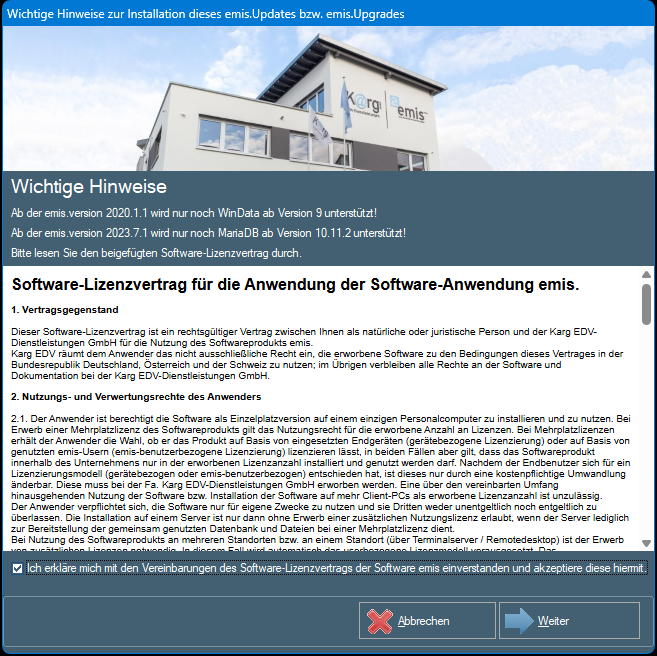
Schritt 3 – Hinweise und Lizenzvertrag. Es folgt das Fenster Wichtige Hinweise zur Installation dieses emis.Updates bzw. emis.Upgrades. Oben stehen die Hinweise zu Mindestversionen von Fremdkomponenten, darunter der Software-Lizenzvertrag. Setzen Sie das Häkchen Ich erkläre mich mit den Vereinbarungen des Software-Lizenzvertrags der Software emis einverstanden und akzeptiere diese hiermit. – erst dann lässt sich Weiter anklicken. Über Abbrechen beenden Sie das Update.
Schritt 4 – emis-Module beenden. Anschließend erscheint das Fenster „Es wird nun versucht alle EMIS Module zu beenden." mit einem Zähler, der von 120 Sekunden herunterläuft. Über EMIS User List prüfen Sie während der Wartezeit, wer noch verbunden ist. Ist niemand mehr angemeldet, überspringen Sie die Wartezeit mit einem Doppelklick auf die Sekundenanzeige. Dasselbe Fenster kennen Sie aus dem Datenbank-Tool – es ist dort abgebildet und beschrieben (siehe emis – Administration, Abschnitt 5.3).
Schritt 5 – Update starten. Danach steht das Hauptfenster Server Update bereit. Mit Installieren starten Sie den eigentlichen Vorgang, mit Abbrechen beenden Sie das Update.
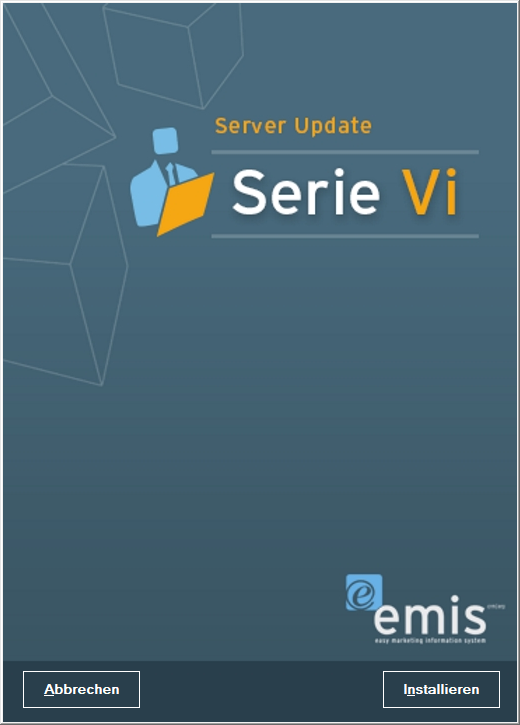
Bringt das Update neue oder geänderte Programmbibliotheken mit, erscheint nach dem Klick auf Installieren zuerst die Rückfrage „Wenn Sie dieses emis.update installieren, sind auf den emis.clients Administratorrechte beim emis.clientupdate erforderlich. Möchten Sie wirklich fortfahren?". Antworten Sie mit Ja, wenn die Arbeitsplätze diese Rechte haben (siehe Abschnitt 7.3).
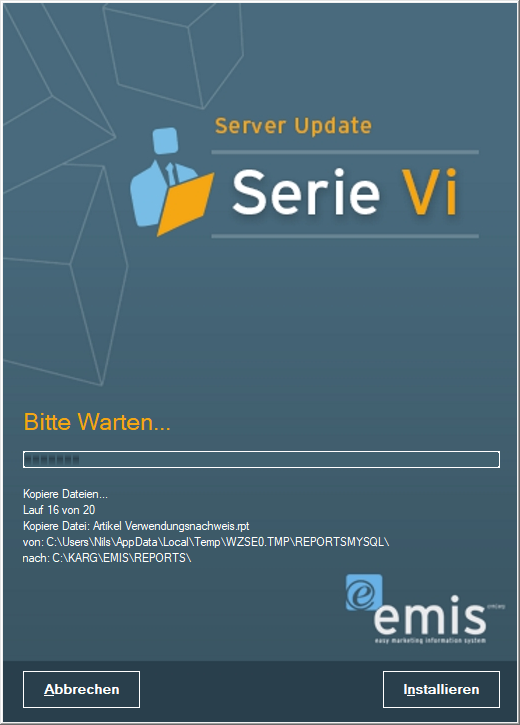
Schritt 6 – Dateien kopieren. Das Update kopiert die Programmdateien, Reports und Vorlagen aus dem temporären Verzeichnis in das Serververzeichnis. Der Fortschritt wird als Lauf … von … angezeigt, darunter die Datei, die gerade kopiert wird.
Schritt 7 – Datensicherung. Vor der Datenbankaktualisierung fragt das Update: „Wollen Sie nun eine Datensicherung durchführen (empfohlen)."
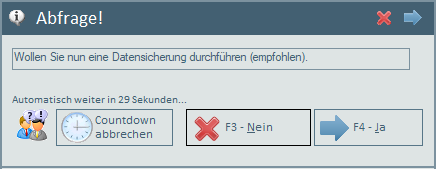
Die Abfrage hat einen Countdown: Antworten Sie nicht innerhalb von 60 Sekunden, entscheidet das Update selbst mit Nein und macht ohne Sicherung weiter. Über Countdown abbrechen halten Sie den Zähler an, solange Sie sich entscheiden. F4 - Ja legt die Sicherung an, F3 - Nein überspringt sie.
Nach Ja wählen Sie im Fenster Ordner suchen das Zielverzeichnis aus.
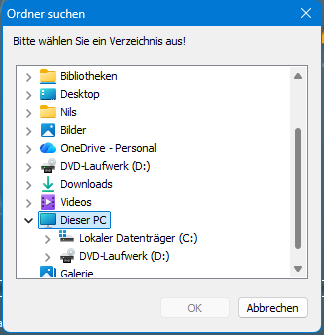
Das Update legt dort eine Datei Sicherung_Update<Zeitstempel>.sql an und meldet anschließend „Datensicherung beendet, Datei: … wurde erstellt!". Wählen Sie ein Verzeichnis, auf das Sie Schreibrechte haben – andernfalls meldet das Update „Im ausgewählten Verzeichnis '…' haben Sie keine Schreibrechte! Bitte wählen Sie ein anderes Verzeichnis aus!" und fragt erneut. Dasselbe gilt, wenn das Verzeichnis nicht gefunden wird.
Schritt 8 – Datenbank aktualisieren. Anschließend wird die Datenbank aktualisiert: Fehlende Felder und Tabellen werden angelegt, bestehende umgestellt. Das Fenster zeigt dazu Erstelle neue Datenbankfelder…. Dieser Schritt dauert je nach Datenmenge mehrere Minuten.
Schritt 9 – Abschluss. Zum Schluss meldet das Update „Server-Update ist erfolgreich beendet!".

Nach dem Bestätigen steht im Fenster emis Serverupdate ist abgeschlossen!, und aus der Schaltfläche Installieren ist Beenden geworden.
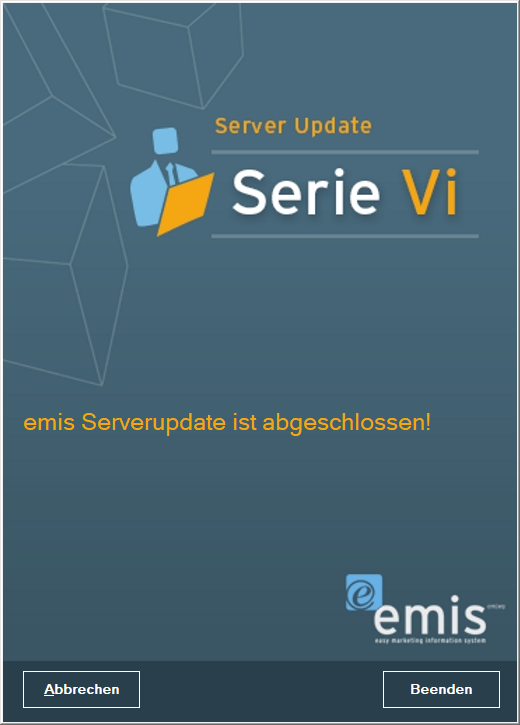
Mit Beenden schließen Sie das Update. Die temporären Installationsdateien werden anschließend automatisch gelöscht.
7.3 Clientupdate
Das Clientupdate läuft selbstständig beim nächsten Start von emis an jedem Arbeitsplatz – das Serverupdate merkt es dafür bei allen Arbeitsplätzen vor. Das Aktualisierungsprogramm EMIS ClientUpdate vergleicht die lokalen Programmdateien mit denen im Serververzeichnis und kopiert alles Fehlende oder Veraltete herüber; danach startet emis von selbst neu.
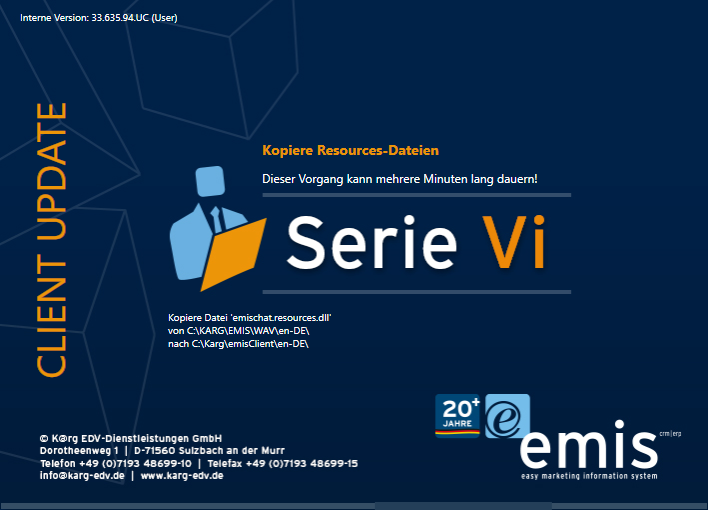
Das Fenster nennt oben den Arbeitsschritt (z. B. Kopiere Resources-Dateien) und darunter die Datei, die gerade kopiert wird. Der Hinweis „Dieser Vorgang kann mehrere Minuten lang dauern!" ist wörtlich gemeint – brechen Sie den Vorgang nicht ab.
Dass ein Arbeitsplatz aktualisiert wurde, erkennen Sie an der Versionsnummer in der Statuszeile des Startmenüs.
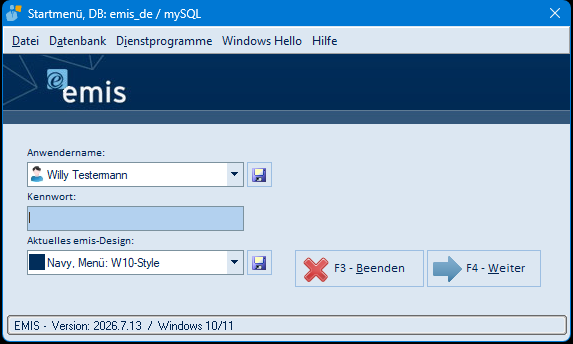
Anstoßen können Sie das Clientupdate auch von Hand: im Startmenü über Dienstprogramme → Client-Update starten (siehe emis.startmenü, Abschnitt 4.10). Welche Arbeitsplätze ein Update erhalten, steuern Sie zentral im Modul emis.client.update – dort ist auch beschrieben, wie Sie ein Update für einzelne Arbeitsplätze erneut vormerken.
Werden mit einem Update neue DLL- oder OCX-Komponenten ausgeliefert, braucht der Arbeitsplatz für das Clientupdate Administratorrechte. Ohne neue Komponenten läuft es auch ohne.
7.4 Nacharbeiten beim ersten Start nach dem Update
Beim ersten emis-Start nach einem Serverupdate führt emis automatisch eine Reihe von Nacharbeiten für diesen Arbeitsplatz aus. Sie laufen ohne Rückfrage und sind nach kurzer Zeit erledigt. Dabei werden unter anderem
- die benötigten Unterverzeichnisse im Serververzeichnis angelegt (unter anderem die Sicherheitsstufen-Ordner unter
Scann\,WORD-DOKUMENTE\,WAV\Anhang\undWAV\Outlook\), - die Barcode-Schriftarten aus dem WAV-Verzeichnis in Windows installiert (Abschnitt 8),
- die Standarddrucker für Beleg-, Matrix-, Word- und Faxdruck vorbelegt, sofern noch keiner hinterlegt ist,
- die emis-Dateizuordnungen und die Verknüpfung für die Fernwartung eingerichtet,
- und zum Schluss das Hilfsprogramm emisSignCheck gestartet, das das Zertifikat von Karg EDV in den Windows-Zertifikatspeicher der vertrauenswürdigen Herausgeber des angemeldeten Benutzers einträgt.
Meldet Word, Excel, PowerPoint oder Outlook nach einem Update einen Zertifikats- oder Signierungsfehler zu den emis Office-AddIns, starten Sie
emisSignCheck.exeaus dem WAV-Verzeichnis noch einmal von Hand (siehe emis.konfiguration, Abschnitt 6).
Ob die Programmdateien eines Arbeitsplatzes vollständig und aktuell sind, prüfen Sie unabhängig davon im Startmenü über Dienstprogramme → Versionsüberprüfung (siehe emis.startmenü, Abschnitt 5.6).
8. Barcode-Schriftarten
Damit emis Barcodes drucken kann, müssen die zugehörigen Schriftarten in Windows installiert sein. Sie werden mit emis ausgeliefert und liegen im WAV-Verzeichnis des Serververzeichnisses. Es sind 20 Schriftartdateien: CODE_*.TTF, COD_128E.TTF, CODABAR.TTF und CIA_*.TTF für die verschiedenen Barcode-Arten sowie CLAR67W.TTF.
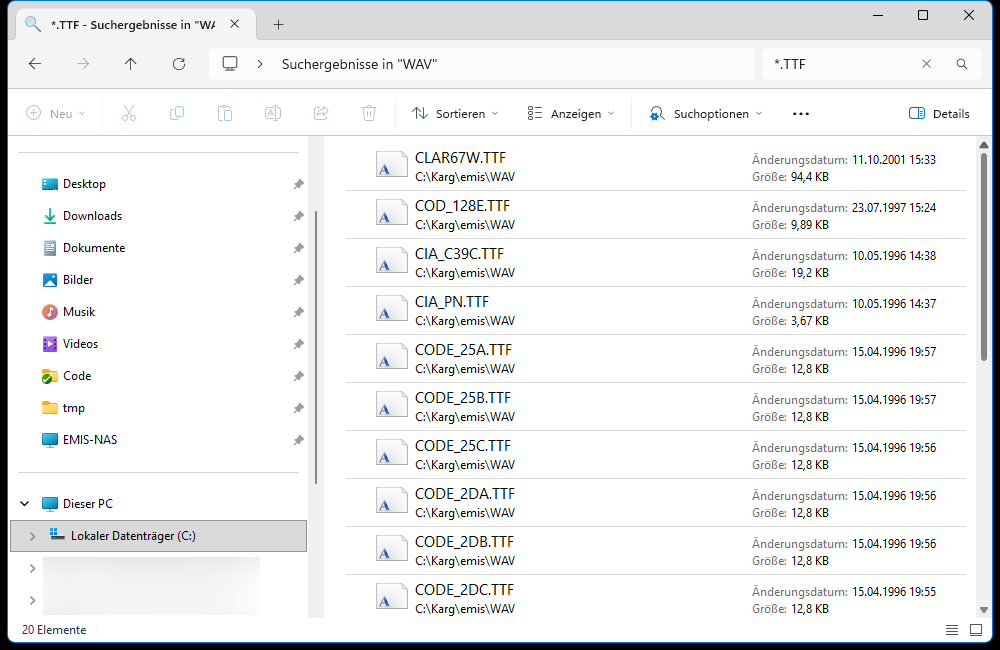
Am schnellsten finden Sie die Dateien, indem Sie das WAV-Verzeichnis im Windows-Explorer öffnen und in das Suchfeld oben rechts
*.TTFeingeben.
Normalerweise brauchen Sie dafür nichts zu tun:
- Das Client-Setup installiert die Barcode-Schriftarten bei der Installation mit.
- Beim ersten Start nach einem Update kopiert emis die Schriftarten erneut aus dem WAV-Verzeichnis in das Windows-Schriftartenverzeichnis und meldet sie dort an (Abschnitt 7.4).
Werden Barcodes trotzdem nicht als Barcode, sondern als Klartext gedruckt, fehlen die Schriftarten auf diesem Computer. Installieren Sie sie dann von Hand:
- Öffnen Sie das WAV-Verzeichnis im Windows-Explorer.
- Markieren Sie die Schriftartdateien (z. B. über die Suche nach
*.TTFund Strg + A). - Klicken Sie mit der rechten Maustaste auf die Auswahl und wählen Sie Installieren.
Der Eintrag Installieren meldet die Schriftarten nur für den angemeldeten Benutzer an. Sollen sie allen Benutzern des Computers zur Verfügung stehen, wählen Sie im Kontextmenü Weitere Optionen anzeigen und dort Für alle Benutzer installieren – dafür sind Administratorrechte nötig.
9. Häufige Fragen und Hinweise
- Das Setup bricht mit einem Hinweis auf das .NET Framework ab. Auf dem Computer fehlt das Microsoft .NET Framework. Installieren Sie es über Windows Update bzw. von der Microsoft-Seite und starten Sie das Setup danach erneut (Abschnitt 2).
- emis fragt beim Start nach dem Netzwerkpfad. Das ist der Normalfall beim allerersten Start (Abschnitt 3.3). Erscheint die Abfrage später erneut, ist das Serververzeichnis nicht erreichbar – prüfen Sie das Netzlaufwerk bzw. die Freigabe.
- emis meldet, der angegebene Ordner sei nicht der Netzwerkpfad von emis. Der gewählte Ordner enthält kein Arbeitsverzeichnis
WAV. Wählen Sie den übergeordneten Ordner – das Serververzeichnis selbst, nicht einen seiner Unterordner. - Die Verbindungsdaten der Datenbank haben sich geändert. Stellen Sie sie im Startmenü über Dienstprogramme → Konfigurieren um, nicht durch eine Neuinstallation (emis.startmenü, Abschnitt 4.8).
- Der Freischaltschlüssel wird nicht angenommen. Der Schlüssel gilt jeweils für ein bestimmtes Update. Nach dem dritten Fehlversuch beendet sich das Update; starten Sie es dann einfach erneut. Über Freischaltschlüssel Online abfragen können Sie den Schlüssel mit Kundennummer und Kennwort auch direkt abrufen (Abschnitt 7.2).
- Das Update meldet, die Datenbank sei geöffnet. Es ist noch ein emis-Programm mit der Datenbank verbunden. Beenden Sie auf allen Computern emis, emis.suche, das Telefonmodul und alle emis-Servermodule und starten Sie das Update erneut. Wer noch verbunden ist, zeigt die EMIS User List (Abschnitt 7.2).
- Nach dem Update arbeitet ein Arbeitsplatz noch mit der alten Version. Das Clientupdate läuft erst beim nächsten Start von emis. Beenden Sie emis dort und starten Sie es neu, oder stoßen Sie das Update über Dienstprogramme → Client-Update starten an.
- Barcodes werden als Klartext gedruckt. Auf diesem Computer fehlen die Barcode-Schriftarten. Installieren Sie sie aus dem WAV-Verzeichnis von Hand nach (Abschnitt 8).
- Eine zweite Datenbank ist nach dem Update nicht aktualisiert. Das Update wirkt immer nur auf die aktive Datenbank. Wechseln Sie im Startmenü die Datenbank und führen Sie das Serverupdate erneut aus (Abschnitt 7.1).
- Der Druck bringt Fehlermeldungen zu Crystal Reports. Prüfen Sie, ob auf demselben Computer weitere Programme mit Crystal Reports betrieben werden (Abschnitt 2).
- Wo finde ich die Systemvoraussetzungen? Unter www.karg-edv.de/systemanforderungen.
10. Verwandte Dokumentation
- emis.startmenü – Anmeldung, Datenbankauswahl und -konfiguration, Client-Update starten
- emis.client.update – Arbeitsplätze für ein Update vormerken
- emis.konfiguration – alle dauerhaften Einstellungen, Datenbank sichern und zurücksichern, Datenbank ReOrg
- emis – Administration – Werkzeuge für die laufende Betreuung
- emis Office-AddIns – Installation der AddIns für Word, Excel, PowerPoint und Outlook