emis Office-AddIns
Stand: 11.08.2026
1. Überblick
Zu emis gehören vier Erweiterungen („AddIns") für Microsoft Office. Sie blenden in Word, Outlook, Excel und PowerPoint eine eigene Gruppe emis.funktionen in das Menüband ein und verbinden das Office-Programm mit Ihrer emis-Datenbank:
| AddIn | Office-Programm | Kernaufgabe |
|---|---|---|
| emis.wordaddin | Word | Briefe aus emis heraus schreiben, drucken, faxen, per E-Mail versenden und in emis archivieren |
| emis.outlookaddin | Outlook | E-Mails nach emis übernehmen, aus Outlook heraus auf Adressen und Vorgänge zugreifen, Workflows und Wiedervorlagen anstoßen |
| emis.exceladdin | Excel | Arbeitsmappen in die emis.dokumentenverwaltung einfügen |
| emis.powerpointaddin | PowerPoint | Präsentationen in die emis.dokumentenverwaltung einfügen |
Die AddIns werden je Arbeitsplatz und je Windows-Benutzer installiert. Sie sind kein Ersatz für emis, sondern eine Ergänzung: Sie greifen auf dieselbe Datenbank zu wie Ihre emis-Module und setzen deshalb eine funktionierende emis-Installation auf demselben Computer voraus.
Video-Hilfe: Zu den Office-AddIns gibt es eine Video-Hilfe: https://www.youtube.com/watch?v=3HT3pLbsO8w
2. Installation
2.1 Voraussetzungen
| Voraussetzung | Erläuterung |
|---|---|
| Microsoft Office | Word, Outlook, Excel bzw. PowerPoint sind auf dem Arbeitsplatz installiert |
| emis-Installation | emis ist auf demselben Computer eingerichtet. Ohne emis melden die AddIns beim Klick auf eine Schaltfläche „Um diese Funktion nutzen zu können müssen sie vorher emis installieren!" |
| Microsoft .NET Framework 4.8 | Zielframework aller vier AddIns |
| Visual Studio 2010-Tools für Office-Laufzeit (VSTO 4.0) | Laufzeitumgebung für Office-Erweiterungen. Sie wird bei Bedarf zusammen mit dem AddIn installiert; fehlt sie, lässt sich das AddIn nicht laden |
| Datenbankverbindung | Die AddIns lesen die Verbindungsdaten aus der emis-Konfiguration dieses Arbeitsplatzes. Ohne Verbindung erscheint beim Start von Office „Ein emis-Addin konnte nicht geladen werden. Keine Datenbankverbindung!" |
2.2 Installation starten
Sie haben zwei gleichwertige Wege:
Weg 1 – aus emis heraus (empfohlen). Starten Sie die emis.konfiguration und bleiben Sie auf dem Reiter 1 Allgemeines (Abschnitt 5.4). In der mittleren Spalte finden Sie vier Schaltflächen:
- emis WordAddIn.NET installieren…
- emis ExcelAddIn.NET installieren…
- emis PowerPointAddIn.NET installieren…
- emis OutlookAddIn.NET installieren…
Jede Schaltfläche öffnet die zugehörige Setup-Seite im Browser. Die Word-Schaltfläche entfernt vorher die alten Word-Vorlagen des früheren AddIns, die Outlook-Schaltfläche meldet das alte Outlook-AddIn ab.
Wichtig: Beenden Sie Word und Outlook, bevor Sie das WordAddIn installieren. Sind die Programme noch offen, meldet emis „Bitte beenden Sie WORD und OUTLOOK und bestätigen Sie erst DANACH die Schaltfläche 'OK'".
Weg 2 – direkt über die Setup-Seiten. Sie können die Setup-Seiten auch ohne emis aufrufen:
| AddIn | Setup-Seite |
|---|---|
| emis.wordaddin | http://www.karg-edv.de/ftp/Setups/WordAddIn/publish.htm |
| emis.outlookaddin | http://www.karg-edv.de/ftp/Setups/OutlookAddin/publish.htm |
| emis.exceladdin | http://www.karg-edv.de/ftp/Setups/ExcelAddIn/publish.htm |
| emis.powerpointaddin | http://www.karg-edv.de/ftp/Setups/PowerPointAddIn/publish.htm |
Auf der Setup-Seite starten Sie die Installation mit Installieren bzw. setup.exe.
2.3 Ablauf der Installation
-
Beenden Sie das betroffene Office-Programm (beim WordAddIn zusätzlich Outlook).
-
Starten Sie die Installation über einen der beiden Wege aus Abschnitt 2.2.
-
Es erscheint der Microsoft Office-Anpassungs-Installer. Er zeigt, welche Anpassung installiert wird, von welcher Adresse sie stammt und wer sie herausgibt.
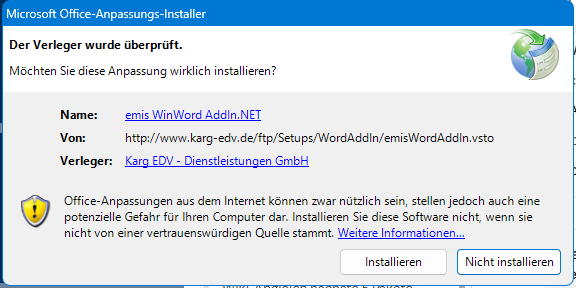
In der Kopfzeile muss „Der Verleger wurde überprüft." stehen und als Verleger die Karg EDV - Dienstleistungen GmbH. Ist das der Fall, klicken Sie auf Installieren.
-
Der Installer lädt das AddIn herunter und meldet den Erfolg.
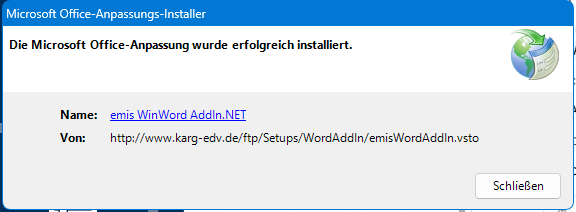
Schließen Sie das Fenster mit Schließen.
-
Starten Sie das Office-Programm. Die Gruppe emis.funktionen erscheint im Menüband.
Wiederholen Sie die Schritte für jedes AddIn, das Sie benötigen. Die vier AddIns sind voneinander unabhängig.
2.4 Prüfen, ob die Installation geklappt hat
-
Im Menüband des Office-Programms muss auf dem Reiter Start die Gruppe emis.funktionen stehen (in Outlook siehe Abschnitt 4.1).
-
In Word, Excel und PowerPoint zeigt die Schaltfläche Version die installierte AddIn-Version an.

-
Fehlt die Gruppe, sehen Sie in Office unter Datei → Optionen → Add-Ins nach, ob das emis-AddIn dort als deaktiviertes Element aufgeführt ist.
2.5 Aktualisierung
Die AddIns werden über ClickOnce verteilt. Beim Start des Office-Programms prüfen sie selbst, ob auf dem Setup-Server eine neuere Fassung liegt, und aktualisieren sich gegebenenfalls. Sie müssen dafür nichts tun. Eine erneute Installation über die Setup-Seite ist nur nötig, wenn ein AddIn beschädigt ist oder von Karg EDV ausdrücklich dazu geraten wird.
2.6 Zertifikats- oder Signierungsfehler
Meldet Office nach der Installation einen Zertifikats- oder Signierungsfehler, hilft das Programm emisSignCheck.exe. Wie Sie es einsetzen, steht in der emis.konfiguration, Abschnitt 6 („Häufige Fragen / Hinweise"). Führen Sie es am besten aus, bevor Sie ein AddIn erneut installieren.
3. emis.wordaddin
3.1 Wo Sie die Funktionen finden
Nach der Installation steht die Gruppe emis.funktionen in Word links auf dem Reiter Start, vor der Gruppe „Zwischenablage".
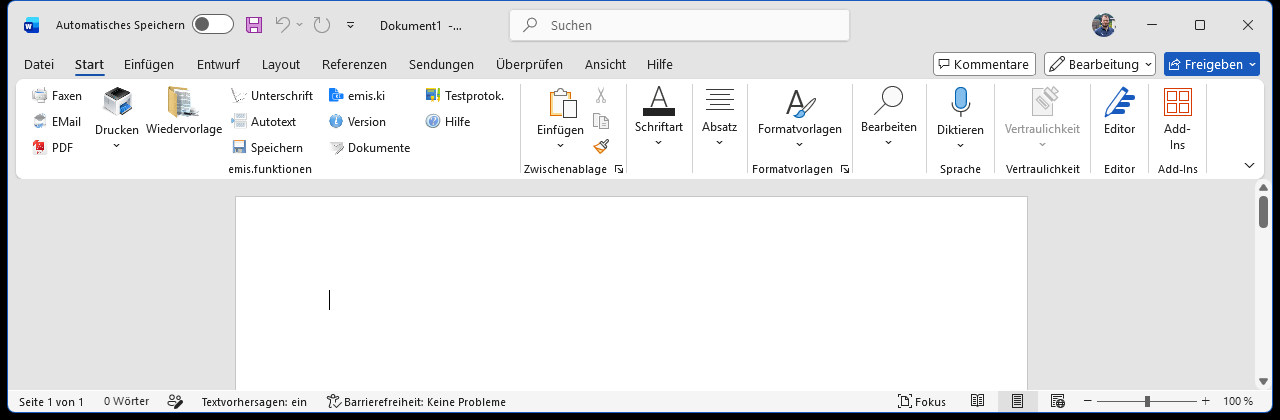
3.2 Word aus emis heraus starten
Ein Teil der Funktionen arbeitet mit den Adress- und Vorgangsdaten des Dokuments. Diese Daten legt emis beim Erzeugen des Dokuments an. Deshalb gilt: Faxen, EMail, Wiedervorlage, Unterschrift und Speichern setzen voraus, dass Word aus emis heraus gestartet wurde.
So erzeugen Sie einen solchen Brief:
- Öffnen Sie das emis.crm und suchen Sie die gewünschte Adresse.
- Wählen Sie Korrespondenz → Word mit aktuellen Kunden starten (Strg+W) – siehe emis.crm, Abschnitt 4.4. Denselben Weg nehmen die Brief-Symbole neben den Adress- und Ansprechpartnerfeldern.
- Wählen Sie im Fenster Ansprechpartner auswählen … den Empfänger und die Briefvorlage, tragen Sie einen Betreff ein und bestätigen Sie mit F4 - Weiter.
- Word öffnet den Brief mit ausgefülltem Briefkopf und Anrede.
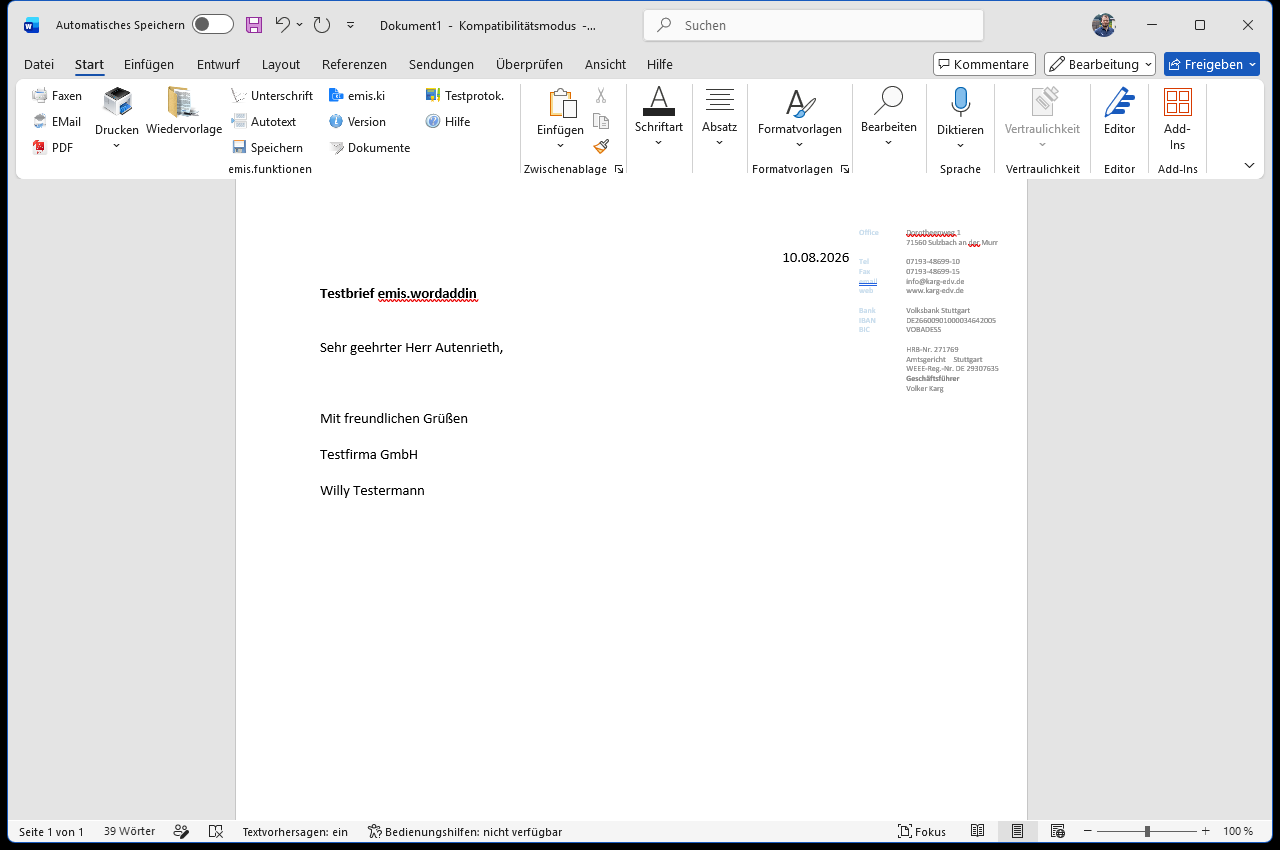
Rufen Sie eine dieser Funktionen in einem gewöhnlichen Word-Dokument auf, meldet das AddIn:
Dies ist kein emis - Dokument. Um diese Funktion nützen zu können, müssen Sie WORD aus emis heraus starten.
3.3 Die Funktionen im Einzelnen
| Schaltfläche | Wirkung |
|---|---|
| Faxen | Versendet den Brief als Telefax an die Faxnummer des Empfängers und legt ihn in der Korrespondenz der Adresse ab. Ist der Online-Faxversand eingeschaltet, verschickt emis das Fax als PDF über das Fax-Gateway; sonst druckt es den Brief auf das in der emis-Konfiguration hinterlegte Faxgerät. Serienbriefe lassen sich nicht faxen („Serien-Telefaxe können nicht versendet werden!"). Nur für emis-Dokumente |
| Legt den Brief in der Korrespondenz ab, erzeugt daraus eine PDF-Datei und öffnet das E-Mail-Fenster des emis.comcenter mit der PDF als Anhang. Serienbriefe lassen sich nicht per E-Mail versenden. Nur für emis-Dokumente | |
Speichert das aktuelle Dokument als PDF-Datei. Es öffnet sich der Dialog PDF speichern (Vorschlag: Ordner Dokumente\EMIS, Dateiname EmisDokument). Nach dem Speichern öffnet Word die PDF-Datei. Diese Funktion arbeitet unabhängig von emis und legt nichts in der Korrespondenz ab | |
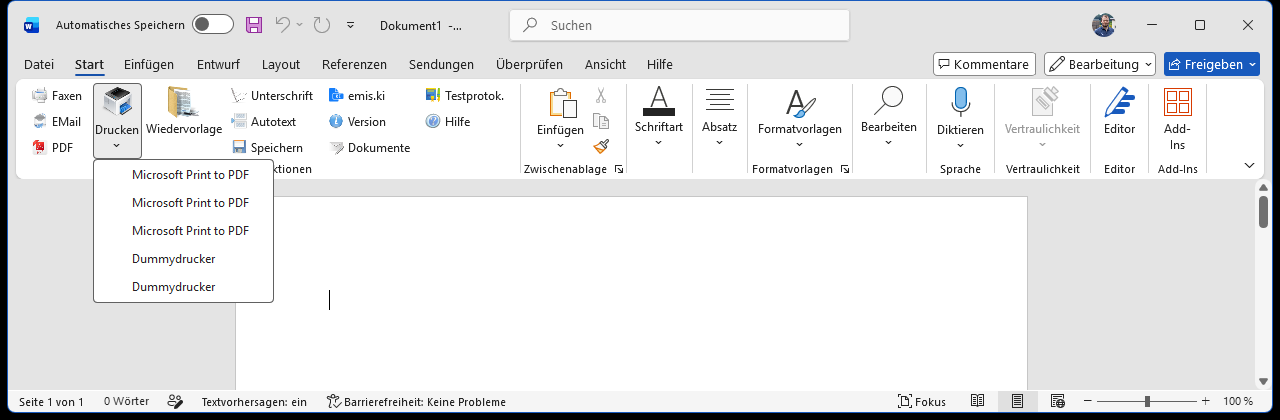
| Drucken (Splitschaltfläche) | Druckt den Brief und legt ihn dabei in der Korrespondenz der Adresse ab. Der obere Teil der Schaltfläche druckt auf den emis-Standarddrucker, der Pfeil öffnet die Druckerauswahl (Abschnitt 3.4) |
| Wiedervorlage | Öffnet Wiedervorlage setzen mit den Daten des Briefes (Abschnitt 3.5) |
| Unterschrift | Fügt an der Cursorposition Ihre in emis hinterlegte Unterschrift als Grafik ein. Das AddIn nimmt zuerst die Unterschrift aus Ihrem Anwenderstammsatz; ist dort keine hinterlegt, greift es auf die in der emis.konfiguration eingetragene Grafikdatei zurück. Fehlt beides, meldet es „Grafik nicht gefunden oder nicht in der Konfiguration eingetragen!" |
| Autotext | Öffnet das Fenster Autotexte… und fügt den gewählten Textbaustein an der Cursorposition ein (Abschnitt 3.6) |
| Speichern | Legt den Brief in der Korrespondenz der Adresse ab, ohne ihn zu drucken oder zu versenden. Nur für emis-Dokumente |
| emis.ki | Verbessert den zuvor markierten Text mit emis.ki (Abschnitt 3.9) |
| Version | Zeigt die installierte Version des WordAddIns an |
| Dokumente | Speichert das Dokument und öffnet Dokument achivieren…, um es einem beliebigen Bereich in emis zuzuordnen (Abschnitt 3.7) |
| Testprotok. | Speichert das Dokument als PDF im Unterordner Testprotokolle\ des Scann-Verzeichnisses und startet den Workflow „Testprotokoll". Die Funktion arbeitet nur, wenn der Workflow in den Systemvariablen der emis.konfiguration eingeschaltet ist (WF_Testprotokoll_jn); sonst erscheint „Sie müssen zuerst den Workflow 'Testprotokolle' aktivieren!" |
| Hilfe | Öffnet die Online-Hilfe zum WordAddIn |
Kopie statt Überschreiben: Drucken, Faxen, EMail und Speichern legen den Brief beim ersten Mal neu in der Korrespondenz ab. Beim zweiten Aufruf fragt das AddIn „Dieses Dokument ist schon in der emis - Datenbank gespeichert. Wollen Sie eine Kopie erstellen?". Mit Ja entsteht ein zweiter Korrespondenzeintrag, mit Nein wird der vorhandene Eintrag aktualisiert.
3.4 Druckerauswahl
Der Pfeil unter Drucken öffnet eine Liste mit bis zu fünf Druckern. Es sind die Drucker, die in der emis.konfiguration auf dem Reiter 4 Drucker / Fax für diesen Arbeitsplatz hinterlegt sind (Standarddrucker, Matrixdrucker und drei Winword-Drucker). Ist ein Platz nicht belegt, steht dort <kein Drucker>.
3.5 Wiedervorlage setzen
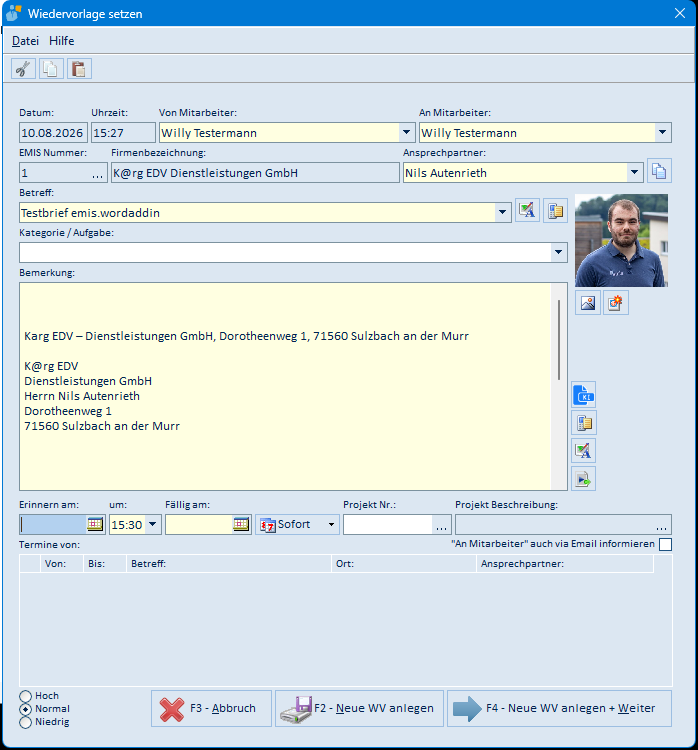
Wiedervorlage öffnet das Fenster Wiedervorlage setzen. Adresse, Ansprechpartner und Betreff sind bereits mit den Daten des Briefes gefüllt, in der Bemerkung steht der Brieftext.
| Feld / Schaltfläche | Bedeutung |
|---|---|
| Datum, Uhrzeit | Zeitpunkt der Erstellung |
| Von Mitarbeiter / An Mitarbeiter | Ersteller und Empfänger der Wiedervorlage |
| EMIS Nummer, Firmenbezeichnung, Ansprechpartner | Adresse, zu der die Wiedervorlage gehört |
| Betreff | Übernommener Betreff des Briefes |
| Kategorie / Aufgabe | Freie Einordnung der Wiedervorlage |
| Bemerkung | Beschreibungstext, vorbelegt mit dem Brieftext |
| Erinnern am / um, Fällig am | Zeitpunkte für Erinnerung und Fälligkeit |
| Projekt Nr. / Projekt Beschreibung | Zuordnung zu einem Projekt |
| „An Mitarbeiter" auch via Email informieren | Verschickt zusätzlich eine E-Mail an den Empfänger |
| Hoch / Normal / Niedrig | Priorität |
| F3 - Abbruch | Schließt das Fenster, ohne etwas anzulegen |
| F2 - Neue WV anlegen | Legt die Wiedervorlage an und lässt das Fenster für die nächste offen |
| F4 - Neue WV anlegen + Weiter | Legt die Wiedervorlage an und schließt das Fenster |
Die angelegten Wiedervorlagen bearbeiten Sie anschließend in den emis.wiedervorlagen.
3.6 Autotexte einfügen
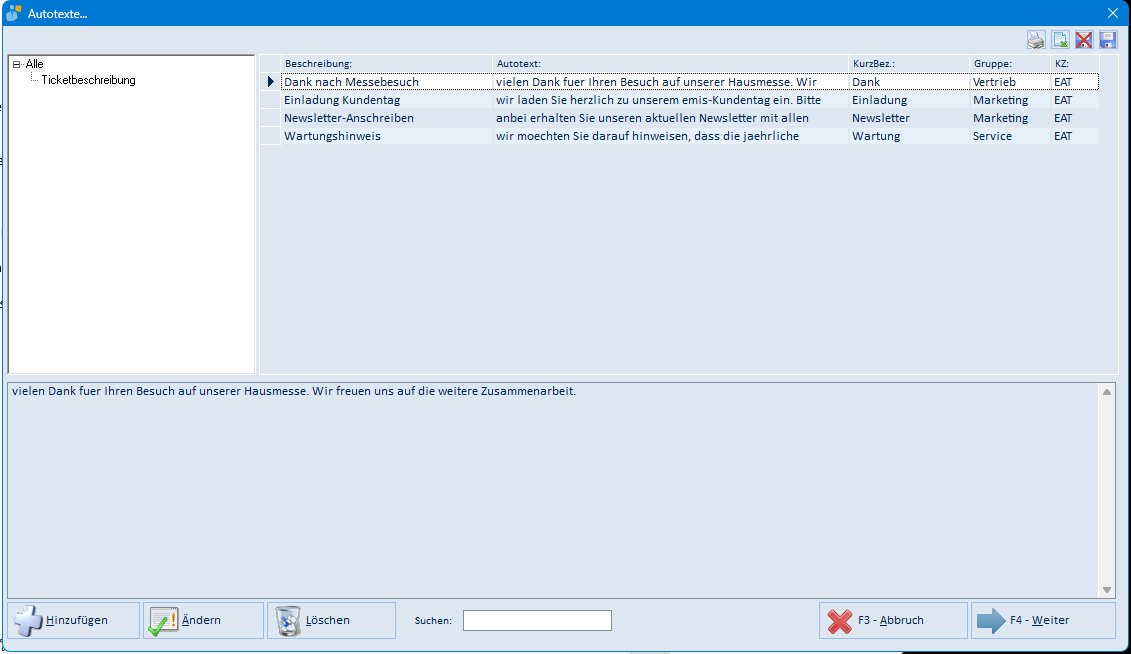
Autotext öffnet das Fenster Autotexte… mit den in emis gepflegten Textbausteinen. Links stehen die Gruppen, rechts die Bausteine mit Beschreibung, Kurzbezeichnung und Gruppe; unten wird der vollständige Text angezeigt.
| Schaltfläche | Wirkung |
|---|---|
| Hinzufügen | Legt einen neuen Textbaustein an |
| Ändern | Bearbeitet den markierten Textbaustein |
| Löschen | Entfernt den markierten Textbaustein |
| Suchen | Filtert die Liste nach dem eingegebenen Begriff |
| F3 - Abbruch | Schließt das Fenster, ohne etwas einzufügen |
| F4 - Weiter | Übernimmt den markierten Baustein an der Cursorposition |
3.7 Dokument archivieren („Dokumente")
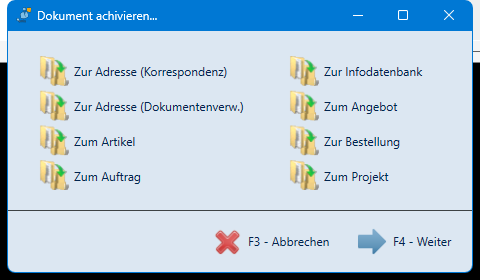
Dokumente speichert das aktuelle Dokument und öffnet das Fenster Dokument achivieren…. Dieses Fenster gehört zu allen vier AddIns und sieht überall gleich aus.
| Schaltfläche | Wirkung |
|---|---|
| Zur Adresse (Korrespondenz) | Öffnet die Adresssuche mit Ansprechpartnerauswahl und legt das Dokument als Korrespondenzeintrag der gewählten Adresse ab |
| Zur Adresse (Dokumentenverw.) | Öffnet die Adresssuche, fragt einen Betreff ab und hängt das Dokument als Dokument an die gewählte Adresse |
| Zum Artikel | Hängt das Dokument an einen Artikel |
| Zum Auftrag | Hängt das Dokument an einen Auftrag |
| Zur Infodatenbank | Legt das Dokument in der emis.infodatenbank ab |
| Zum Angebot | Hängt das Dokument an ein Angebot |
| Zur Bestellung | Hängt das Dokument an eine Bestellung |
| Zum Projekt | Hängt das Dokument an ein Projekt |
| F3 - Abbrechen | Schließt das Fenster, ohne etwas abzulegen |
| F4 - Weiter | Schließt das Fenster |
Bei den Zielen außer „Zur Adresse (Korrespondenz)" folgt jeweils eine Suchmaske für den Zielvorgang. Wiedergefunden werden die abgelegten Dokumente in der emis.dokumentenverwaltung.
3.8 Was passiert beim Archivieren?
Drucken, Faxen, EMail und Speichern legen den Brief in der Korrespondenz der Adresse ab. Der Eintrag erscheint im emis.crm auf dem Reiter 4 Korrespondenz mit dem Kennzeichen WB (Wordbrief); die Spalte A: zeigt, wie das Dokument ausgegeben wurde (Drucken, via Email, nur gespeichert).
3.9 emis.ki
Die Schaltfläche emis.ki verbessert Text, den Sie zuvor im Dokument markiert haben. Sie ist in Word und im Outlook-Nachrichtenfenster vorhanden. Wie emis.ki arbeitet und was dafür eingerichtet sein muss, steht in der eigenen Dokumentation emis.ki.
Ohne die nötigen emis-Programmstände meldet das AddIn: „Diese Funktion ist erst ab emis.version 2023.7.1 verfügbar." Ist kein Text markiert (oder weniger als fünf Zeichen), erscheint der Hinweis, zuerst Text zu markieren.
4. emis.outlookaddin
4.1 Wo Sie die Funktionen finden
Das Outlook-AddIn blendet die Gruppe emis.funktionen in drei Zusammenhängen ein – mit jeweils passendem Funktionsumfang:
| Zusammenhang | Wo | Enthaltene Funktionen |
|---|---|---|
| Hauptfenster (Nachrichtenliste) | Reiter Start, vor der Gruppe „Neu" | Abschnitt 4.2 |
| Geöffnete Nachricht (Lesen) | Reiter Nachricht des Lesefensters | Abschnitt 4.3 |
| Neue Nachricht (Schreiben) | Reiter Nachricht des Verfassenfensters | Abschnitt 4.4 |
Die meisten Schaltflächen der ersten beiden Gruppen sind nur aktiv, solange eine E-Mail markiert ist. Ist keine oder ein anderes Element markiert, sind sie ausgegraut.

4.2 Funktionen im Hauptfenster
| Schaltfläche | Wirkung |
|---|---|
| Neue E-Mail | Erstellt eine neue emis-E-Mail. Sie wird beim Senden in der emis-Korrespondenz abgelegt (siehe Einstellung „Beim Senden einer Email diese in der Korrespondenz von emis speichern") |
| Antworten | Antwortet dem Absender der markierten Nachricht als emis-E-Mail |
| allen Antworten | Antwortet dem Absender und allen Empfängern als emis-E-Mail |
| Weiterleiten | Leitet die markierte Nachricht als emis-E-Mail weiter |
| Email(s) importieren | Übernimmt die markierten Nachrichten in die emis-Korrespondenz (Abschnitt 4.7). Es können mehrere Nachrichten gleichzeitig markiert sein; zum Schluss meldet das AddIn, wie viele übernommen wurden |
| Einstellungen | Öffnet das Einstellungsfenster des AddIns (Abschnitt 4.6) |
| Adresse öffnen | Öffnet das emis.crm und zeigt die Adresse zum Absender der markierten Nachricht an |
| Wiedervorlage erstellen | Legt zur markierten Nachricht eine Wiedervorlage an. Betreff, Absender und Nachrichtentext werden übernommen |
| Anlegen / Sonstiges | Menü mit den Übergaben an emis-Module und Workflows (Abschnitt 4.5) |
| Hilfe | Öffnet die Online-Hilfe zum OutlookAddIn |
Antworten, allen Antworten und Weiterleiten legen die neue Nachricht als emis-E-Mail an. Es kann immer nur eine offene emis-E-Mail geben; ist bereits eine offen, meldet das AddIn „Schließen sie bitte zuerst die noch offene emis E-Mail".
Kann die Nachricht keiner Adresse zugeordnet werden, öffnet sich zuerst ein Fenster, in dem Sie die passende emis-Adresse auswählen. Ihre Auswahl merkt sich emis für künftige Nachrichten dieser Absenderadresse.
4.3 Funktionen beim Lesen einer Nachricht
Im Lesefenster einer geöffneten Nachricht stehen dieselben Funktionen wie im Hauptfenster – ohne „Neue E-Mail" und ohne „Einstellungen":
Antworten, allen Antworten, Weiterleiten, Emails importieren, Adresse öffnen, Wiedervorlage erstellen, Anlegen / Sonstiges, Hilfe.

4.4 Funktionen beim Schreiben einer Nachricht
Beim Verfassen einer Nachricht bietet das AddIn zwei Schaltflächen:
| Schaltfläche | Wirkung |
|---|---|
| Autotexte | Öffnet das Fenster Autotexte… (Abschnitt 3.6) und fügt den gewählten Textbaustein in die Nachricht ein |
| emis.ki | Verbessert den in der Nachricht markierten Text mit emis.ki (Abschnitt 3.9) |
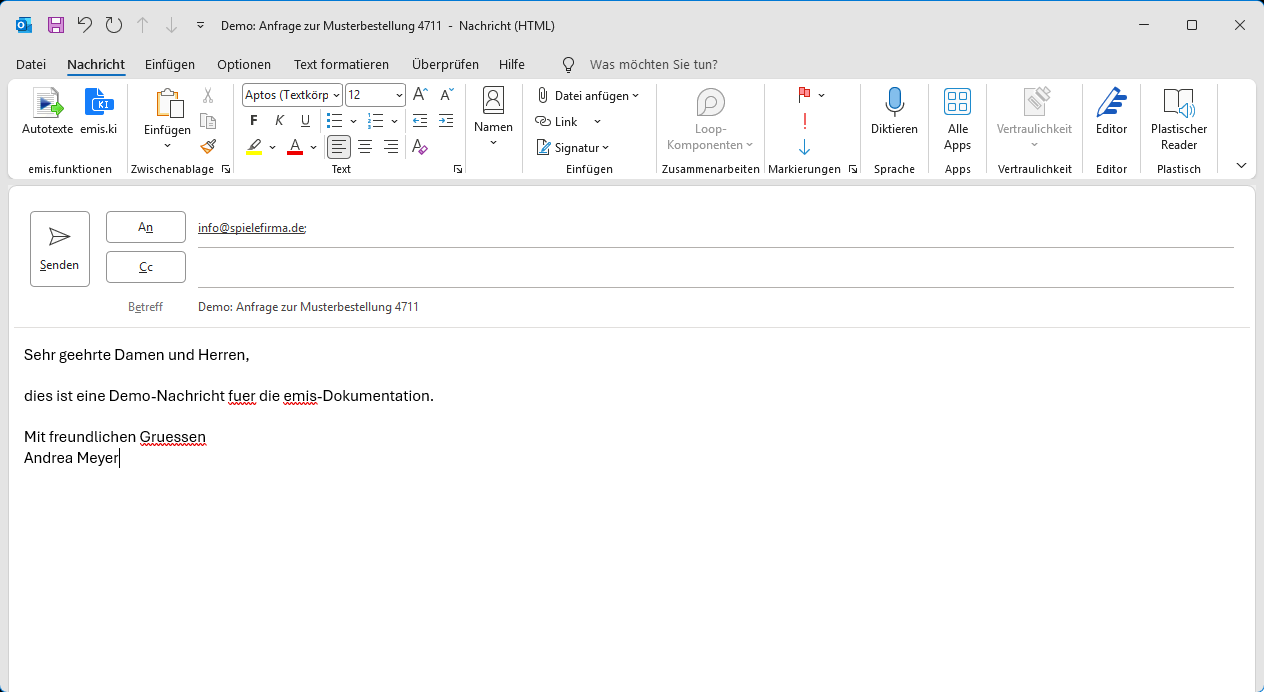
Beide Funktionen setzen voraus, dass Outlook Word als E-Mail-Editor verwendet. Andernfalls meldet das AddIn „Ihr Editor wird leider nicht unterstützt! Bitte wenden Sie sich an den Support."
4.5 Das Menü „Anlegen / Sonstiges"
Über dieses Menü übergeben Sie eine angehängte Datei der markierten E-Mail an ein emis-Modul oder an einen Workflow.
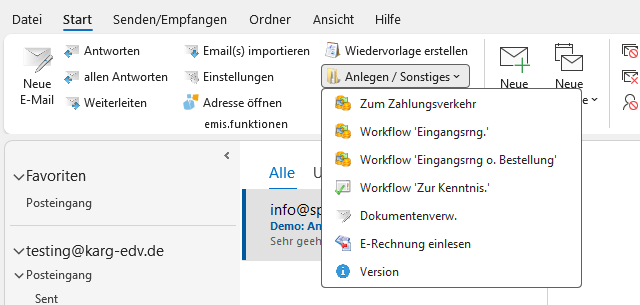
| Menüpunkt | Wirkung |
|---|---|
| Zum Zahlungsverkehr | Übergibt den gewählten PDF-Anhang als Eingangsrechnung an den emis.zahlungsverkehr |
| Workflow 'Eingangsrng.' | Startet mit dem gewählten PDF-Anhang den Workflow „Eingangsrechnung" |
| Workflow 'Eingangsrng o. Bestellung' | Startet den Workflow „Eingangsrechnung ohne Bestellung". Der Menüpunkt erscheint nur, wenn der Workflow entsprechend eingerichtet ist, und arbeitet ab emis-Version 2025.1.11 |
| Workflow 'Zur Kenntnis.' | Startet mit dem gewählten PDF-Anhang den Workflow „Zur Kenntnisnahme" |
| Dokumentenverw. | Speichert die markierte E-Mail als .msg-Datei und öffnet Dokument achivieren… (Abschnitt 3.7) |
| E-Rechnung einlesen | Übergibt den gewählten PDF- oder XML-Anhang an emis.e-rechnung.einlesen. Dafür ist eine eigene Lizenz nötig; fehlt sie, weist das AddIn darauf hin |
| Rezept / Verordnung einlesen | Liest ein Rezept bzw. eine Verordnung aus einem PDF-Anhang ein. Der Menüpunkt gehört zu einer Branchenanpassung und ist nur dort vorgesehen. Im Menü des Hauptfensters wird er deshalb nur in dieser Branchenanpassung angezeigt; im Menü des Lesefensters ist er immer vorhanden |
| Version | Zeigt die installierte Version des OutlookAddIns an |
So arbeiten diese Menüpunkte:
- Markieren Sie im Posteingang die E-Mail mit dem gewünschten Anhang. Alle Menüpunkte außer „Dokumentenverw." und „Version" funktionieren nur aus dem Posteingang; sonst meldet das AddIn „Diese Funktion kann nur aus dem Posteingang gestartet werden!".
- Wählen Sie den Menüpunkt. Das AddIn sammelt die PDF- (bzw. PDF- und XML-)Anhänge der Nachricht. Hat die E-Mail keinen passenden Anhang, weist es darauf hin.
- Wählen Sie im folgenden Auswahlfenster die zu übergebende Datei aus.
- emis speichert die Datei zwischen und startet das Zielmodul bzw. den Workflow.
Die Workflows selbst (Prüfen, Freigeben, Weiterleiten per Chat und Wiedervorlage) stellen Sie in den Systemvariablen der emis.konfiguration ein.
4.6 Das Einstellungsmenü
Die Schaltfläche Einstellungen im Outlook-Hauptfenster öffnet das Fenster Einstellungen. Die Einstellungen gelten je Arbeitsplatz.
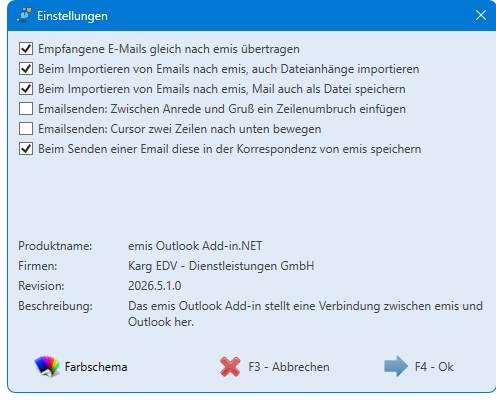
| Einstellung | Bedeutung |
|---|---|
| Empfangene E-Mails gleich nach emis übertragen | Jede neu eintreffende E-Mail wird sofort und ohne Nachfrage in die emis-Korrespondenz übernommen. Ist das Häkchen nicht gesetzt, übernehmen Sie Nachrichten von Hand über Email(s) importieren |
| Beim Importieren von Emails nach emis, auch Dateianhänge importieren | Speichert die Dateianhänge der Nachricht mit im emis-E-Mail-Verzeichnis |
| Beim Importieren von Emails nach emis, Mail auch als Datei speichern | Legt die Nachricht zusätzlich als .msg-Datei ab |
| Emailsenden: Zwischen Anrede und Gruß ein Zeilenumbruch einfügen | Fügt beim Erstellen einer emis-E-Mail eine Leerzeile zwischen Anrede und Grußformel ein |
| Emailsenden: Cursor zwei Zeilen nach unten bewegen | Setzt den Schreibcursor beim Erstellen einer emis-E-Mail zwei Zeilen tiefer |
| Beim Senden einer Email diese in der Korrespondenz von emis speichern | Legt jede gesendete emis-E-Mail in der Korrespondenz der Adresse ab |
Darunter zeigt das Fenster Produktname, Firmen, Revision (die installierte Version) und eine kurze Beschreibung des AddIns.
| Schaltfläche | Wirkung |
|---|---|
| Farbschema | Öffnet die Farbschema-Auswahl der emis-Oberfläche |
| F3 - Abbrechen | Schließt das Fenster, ohne die Änderungen zu übernehmen (auch mit Esc) |
| F4 - Ok | Speichert die Einstellungen und schließt das Fenster |
4.7 E-Mails nach emis übernehmen
Beim Import legt das AddIn zu jeder Nachricht einen Eintrag in der emis-Korrespondenz an. Dabei gilt:
- Übernommen werden nur Nachrichten aus dem Posteingang und aus den Gesendeten Elementen (jeweils einschließlich der Unterordner). Nachrichten aus dem Posteingang erhalten das Kennzeichen EE (E-Mail Eingang), Nachrichten aus den gesendeten Elementen EA (E-Mail Ausgang).
- Die Zuordnung zur Adresse erfolgt über die E-Mail-Adresse – beim Eingang über den Absender, beim Ausgang über den Empfänger.
- Ist die Adresse in emis nicht bekannt, öffnet sich das Fenster Email einer Adresse zuordnen, in dem Sie die passende emis-Adresse auswählen. Danach merkt sich emis die Zuordnung.
- Gibt es zu einer E-Mail-Adresse mehrere Ansprechpartner, fragt das AddIn nach, welcher gemeint ist.
- Eine Nachricht, die bereits übernommen wurde, wird nicht ein zweites Mal importiert. Ein zweiter Aufruf meldet dann „Es wurden keine Emails importiert!".
- Ist in den Systemvariablen die Projektnummer für den Outlook-Import als Pflichtangabe eingestellt (
projektnr_pflicht_outlook_jn), erscheint vor dem Import die Projektauswahl.
Schritt für Schritt
-
Markieren Sie im Posteingang die Nachricht (oder mehrere Nachrichten) und wählen Sie in der Gruppe emis.funktionen die Schaltfläche Email(s) importieren.
-
Kennt emis die Absenderadresse noch nicht, erscheint das Fenster Email einer Adresse zuordnen. Es zeigt die Absenderadresse, den Betreff und den Text der Nachricht; als Adresse steht zunächst die Administrative Adresse mit der EMISNummer
999999999darin.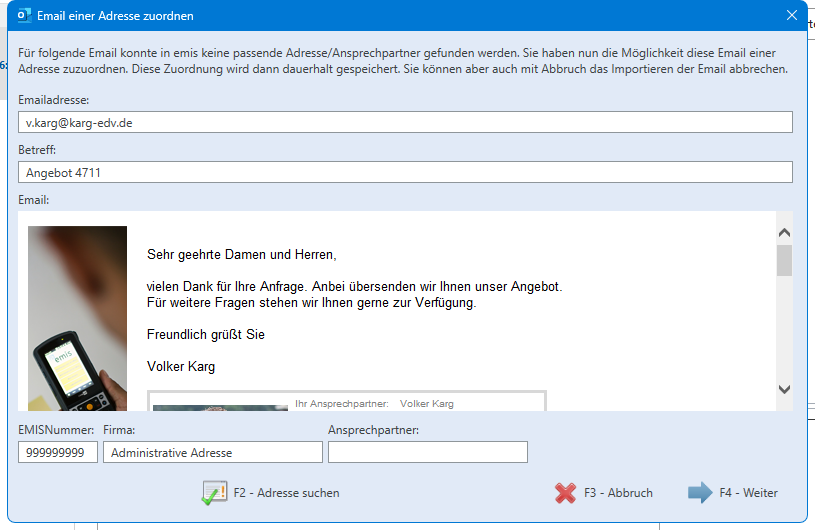
-
Wählen Sie F2 - Adresse suchen. Es öffnet sich die Adresssuche. Suchen Sie die gewünschte Adresse und bestätigen Sie mit F4 - Weiter.
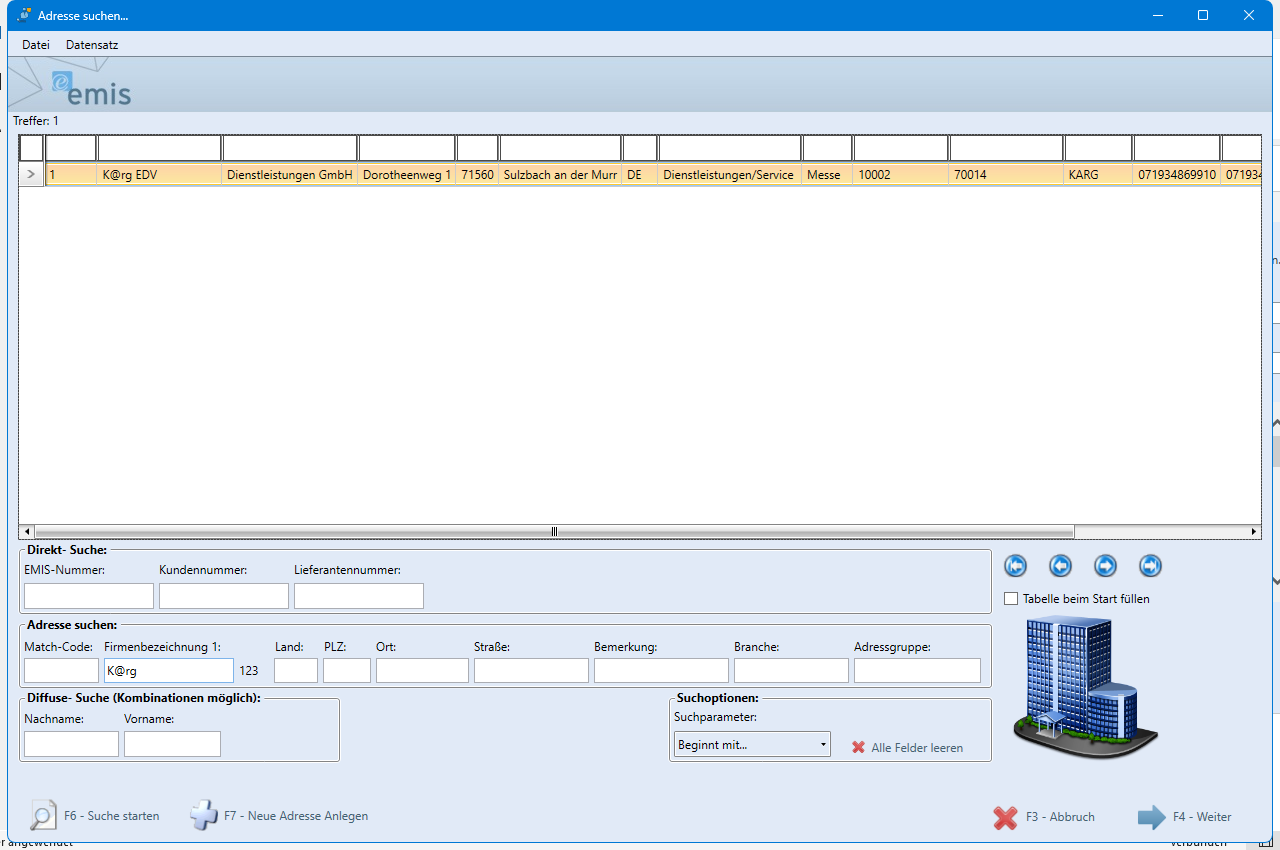
-
Anschließend wählen Sie im Fenster Ansprechpartner auswählen… den Ansprechpartner und bestätigen wieder mit F4 - Weiter.
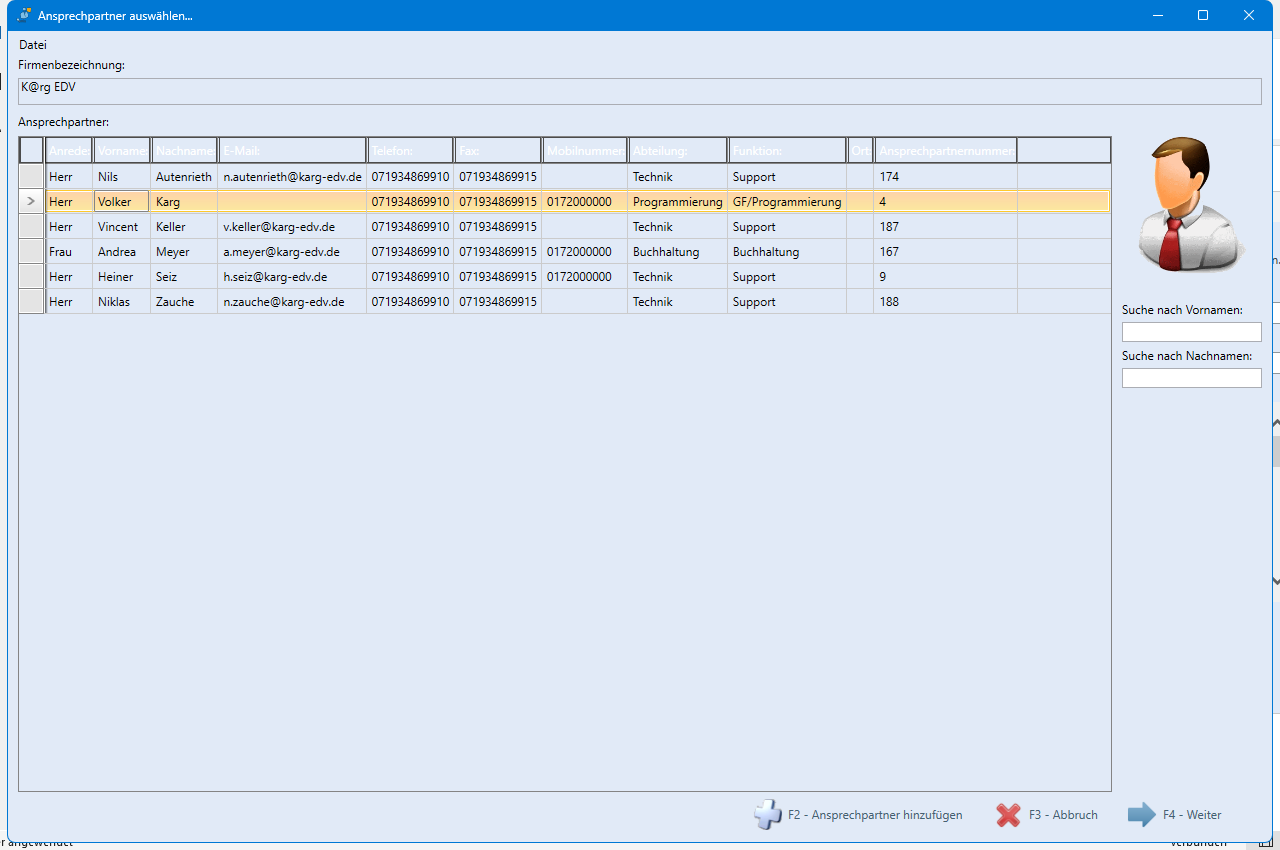
-
Im Zuordnungsfenster stehen nun EMISNummer, Firma und Ansprechpartner. Mit F4 - Weiter übernehmen Sie die Zuordnung; F3 - Abbruch bricht den Import dieser Nachricht ab.
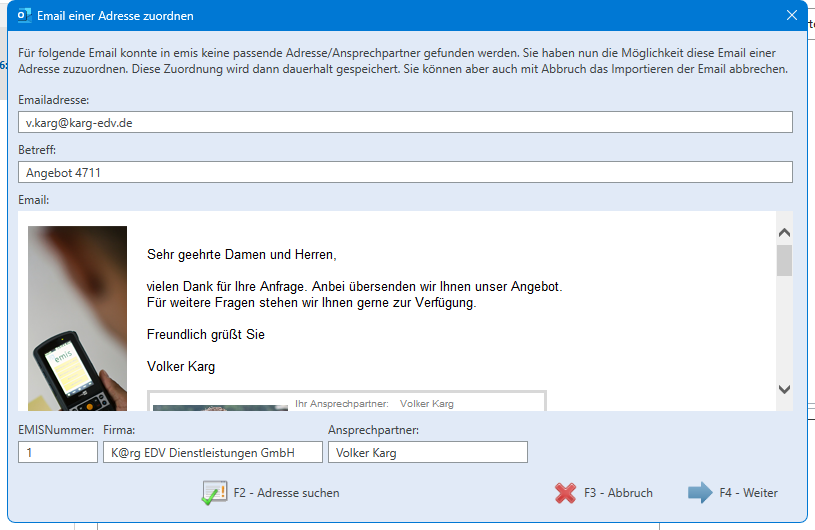
emis trägt die E-Mail-Adresse dabei beim gewählten Ansprechpartner nach und merkt sich die Zuordnung. Beim nächsten Mal läuft der Import für diesen Absender ohne Nachfrage durch.
-
Zum Schluss meldet das AddIn, wie viele Nachrichten übernommen wurden.

Gibt es zu der E-Mail-Adresse mehrere Ansprechpartner, zeigt das AddIn stattdessen eine Liste der gefundenen Ansprechpartner. Wählen Sie den gewünschten Eintrag aus und bestätigen Sie mit F4 - Weiter; mit F3 - Abbrechen wird die Nachricht nicht importiert.
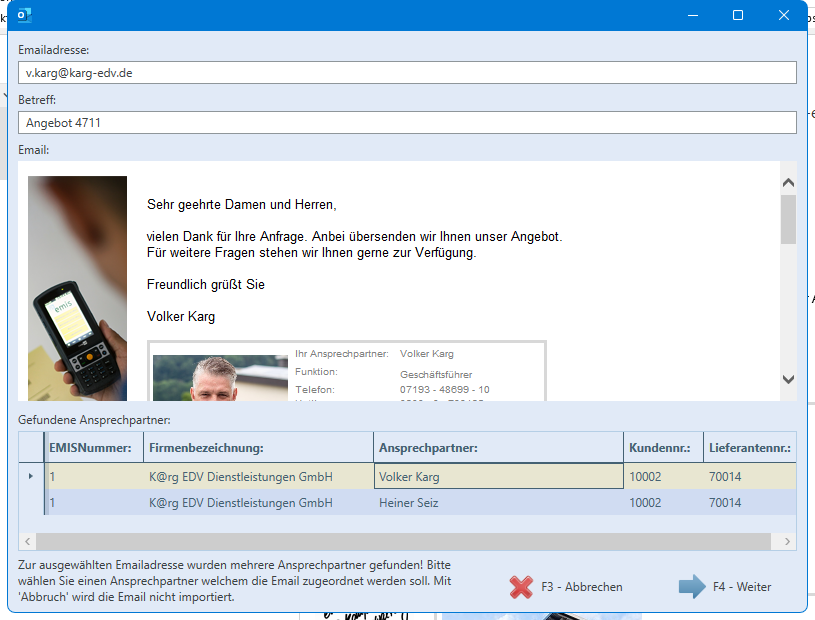
Übernommene Nachrichten kennzeichnet das AddIn in Outlook mit der Kategorie „In emis importiert!". So sehen Sie in der Nachrichtenliste, welche E-Mails bereits in emis stehen.
Die übernommenen Nachrichten finden Sie im emis.crm auf dem Reiter 4 Korrespondenz der jeweiligen Adresse.
Abgrenzung: Das OutlookAddIn übernimmt einzelne Nachrichten auf Zuruf bzw. beim Eintreffen. Den laufenden Abgleich von E-Mails, Terminen, Wiedervorlagen und Kontakten zwischen emis und Exchange erledigt dagegen emis.exchangesync – das ist ein eigener Dienst und vom AddIn unabhängig.
5. emis.exceladdin
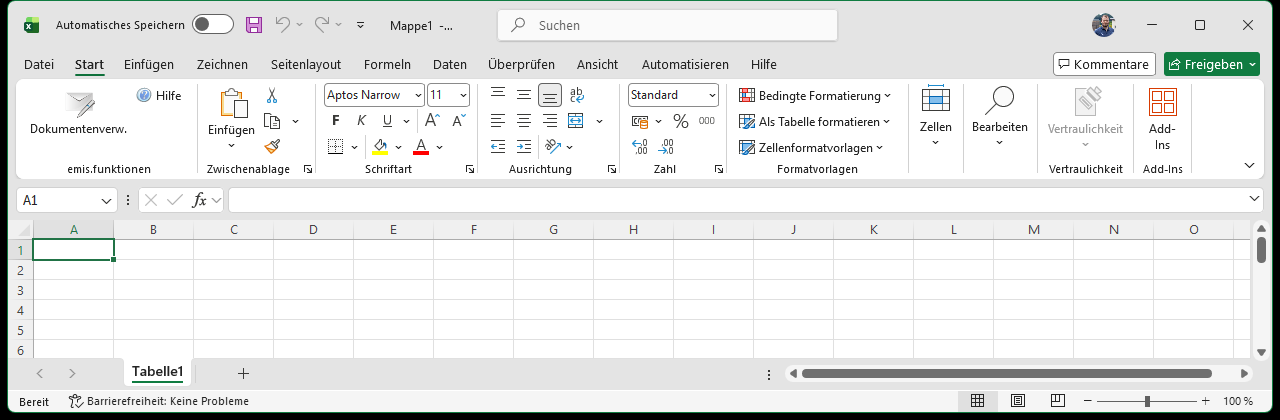
Nach der Installation steht die Gruppe emis.funktionen in Excel links auf dem Reiter Start.
| Schaltfläche | Wirkung |
|---|---|
| Dokumentenverw. | Speichert die Arbeitsmappe und öffnet Dokument achivieren… (Abschnitt 3.7). Ist die Mappe noch nie gespeichert worden, legt das AddIn sie zuvor in Ihrem emis-Benutzerverzeichnis ab |
| Hilfe | Öffnet die Online-Hilfe zum ExcelAddIn |
Ist in den Systemvariablen der Workflow „Testprotokoll" eingeschaltet (WF_Testprotokoll_jn), zeigt Excel stattdessen die Gruppe mit den Schaltflächen Dokumentenverw., Testprotokoll speichern und Hilfe. Testprotokoll speichern legt die Mappe als PDF im Unterordner Testprotokolle\ des Scann-Verzeichnisses ab und startet den Workflow.
6. emis.powerpointaddin
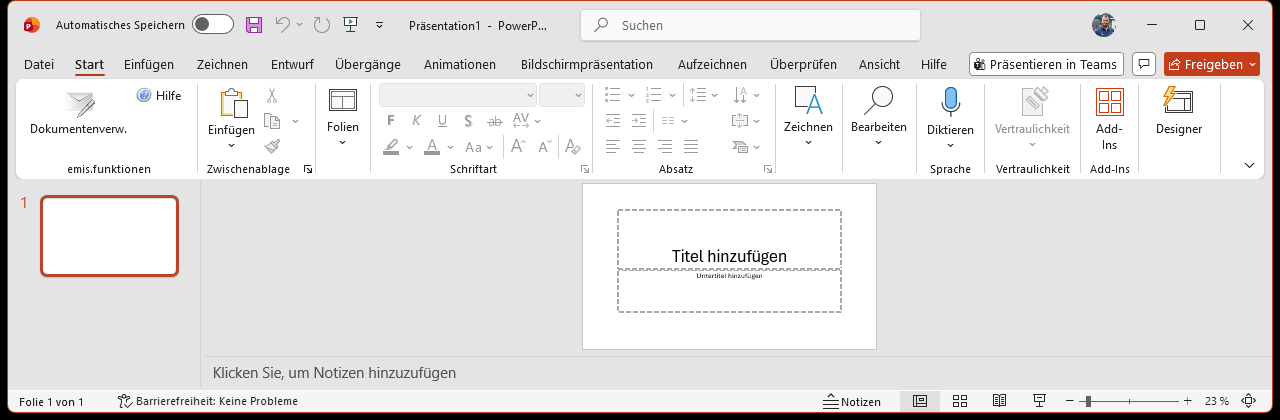
Nach der Installation steht die Gruppe emis.funktionen in PowerPoint links auf dem Reiter Start.
| Schaltfläche | Wirkung |
|---|---|
| Dokumentenverw. | Speichert die Präsentation und öffnet Dokument achivieren… (Abschnitt 3.7). Ist die Präsentation noch nie gespeichert worden, legt das AddIn sie zuvor in Ihrem emis-Benutzerverzeichnis ab |
| Hilfe | Öffnet die Online-Hilfe zum AddIn |
7. Häufige Fragen und Hinweise
- „Dies ist kein emis - Dokument." Der Brief wurde nicht aus emis heraus erzeugt. Faxen, EMail, Wiedervorlage, Unterschrift und Speichern brauchen die Adressdaten, die emis beim Erzeugen des Dokuments hinterlegt – starten Sie Word über das emis.crm (Abschnitt 3.2).
- „Ein emis-Addin konnte nicht geladen werden. Keine Datenbankverbindung!" Das AddIn erreicht die emis-Datenbank nicht. Prüfen Sie, ob emis an diesem Arbeitsplatz startet und ob die Netzwerkverbindung zum Datenbankserver steht.
- „Um diese Funktion nutzen zu können müssen sie vorher emis installieren!" Auf dem Computer ist keine emis-Installation eingerichtet. Die AddIns allein genügen nicht.
- Die Gruppe „emis.funktionen" fehlt. Sehen Sie in Office unter Datei → Optionen → Add-Ins nach. Steht das emis-AddIn unter den deaktivierten Elementen, aktivieren Sie es dort wieder. Hilft das nicht, installieren Sie das AddIn erneut (Abschnitt 2.2).
- Zertifikats- oder Signierungsfehler. Siehe Abschnitt 2.6 – die ausführliche Beschreibung steht in der emis.konfiguration, Abschnitt 6.
- Die Installation des WordAddIns bricht ab. Word und Outlook müssen dabei geschlossen sein (Abschnitt 2.2).
- Ein Workflow-Menüpunkt lässt sich nicht anklicken. Markieren Sie zuerst genau eine E-Mail. Bei mehreren markierten Nachrichten meldet das AddIn „Bitte markieren Sie nur eine Email!".
- „Diese Funktion kann nur aus dem Posteingang gestartet werden!" Die Übergaben aus dem Menü „Anlegen / Sonstiges" arbeiten ausschließlich mit Nachrichten aus dem Posteingang (Abschnitt 4.5).
- „E-Rechnung einlesen" meldet eine fehlende Lizenz. Das Einlesen elektronischer Eingangsrechnungen ist kostenpflichtig und muss von Karg EDV freigeschaltet werden – siehe emis.e-rechnung.einlesen.
- Aus welchen Vorgängen entstehen archivierte Office-Dokumente? Über Dokument achivieren… landen sie in der emis.dokumentenverwaltung; Wordbriefe erscheinen zusätzlich als Korrespondenzeinträge im emis.crm. Vorgänge, die anschließend geprüft und freigegeben werden sollen, laufen über die emis.postmappe.
8. Verwandte Dokumentation
- emis – Schnittstellen (Übersicht) – alle Schnittstellen von emis auf einen Blick
- emis.exchangesync – laufender Abgleich mit Exchange/Outlook
- emis – Administration – Werkzeuge für die Betreuung einer emis-Installation
- emis.konfiguration – Installation der AddIns anstoßen, Drucker- und Faxeinstellungen, Systemvariablen, Signierungsfehler
- emis.crm – Word aus emis starten, Korrespondenz der Adresse
- emis.dokumentenverwaltung – archivierte Dokumente wiederfinden
- emis.comcenter – E-Mail-Fenster von emis
- emis.postmappe – Vorgänge prüfen und freigeben
- emis.e-rechnung.einlesen – ZUGFeRD und XRechnung
- emis.zahlungsverkehr – Eingangsrechnungen zur Zahlung
- emis.wiedervorlagen – Wiedervorlagen bearbeiten
- emis.ki – der KI-Assistent hinter der Schaltfläche emis.ki