Angebote – Anwenderhandbuch
Programm: emis.angebot Version: 2026.7.1 Stand: 05.08.2026
1. Überblick
Mit der emis.angebot erstellen und verwalten Sie Angebote für Ihre Kunden. Zu jedem Angebot erfassen Sie den Angebotskopf (Kunde, Ansprechpartner, Anschrift, Konditionen wie Zahlungs- und Lieferbedingungen, Gültigkeitsdatum, Mehrwertsteuer, Vertreter) und die Angebotspositionen (Artikel aus dem Artikelstamm mit Menge, Preis, Rabatt und Zusatztexten).
Das Programm begleitet Sie über den gesamten Angebotsprozess:
- Angebote anlegen, ändern, duplizieren und löschen
- Positionen aus dem Artikelstamm hinzufügen, bearbeiten, sortieren und mit Zusatztexten versehen
- Angebote drucken, als PDF speichern, per E-Mail versenden oder faxen
- aus einem Angebot mit einem Klick einen Auftrag erzeugen
- Angebote als „abgeschlossen" oder „verloren" kennzeichnen und den Vertriebsstatus pflegen
- Wiedervorlagen und Gesprächsnotizen zum Angebot setzen
- eine abweichende Lieferanschrift hinterlegen
- die Druckhistorie eines Angebots einsehen
Angebote lassen sich außerdem aus Vorlagen erstellen, damit wiederkehrende Angebote schnell erfasst sind.
2. Programmstart
Die emis.angebot wird – wie alle emis-Module – über das emis.auswahlmenü gestartet. Wählen Sie dort in der Gruppe der Auftragsmodule die Kachel Angebote. Sind in Ihrem System mehrere Mandanten eingerichtet, wählen Sie beim Start zunächst den gewünschten Mandanten aus. Anschließend öffnet sich das Hauptfenster.
3. Das Hauptfenster
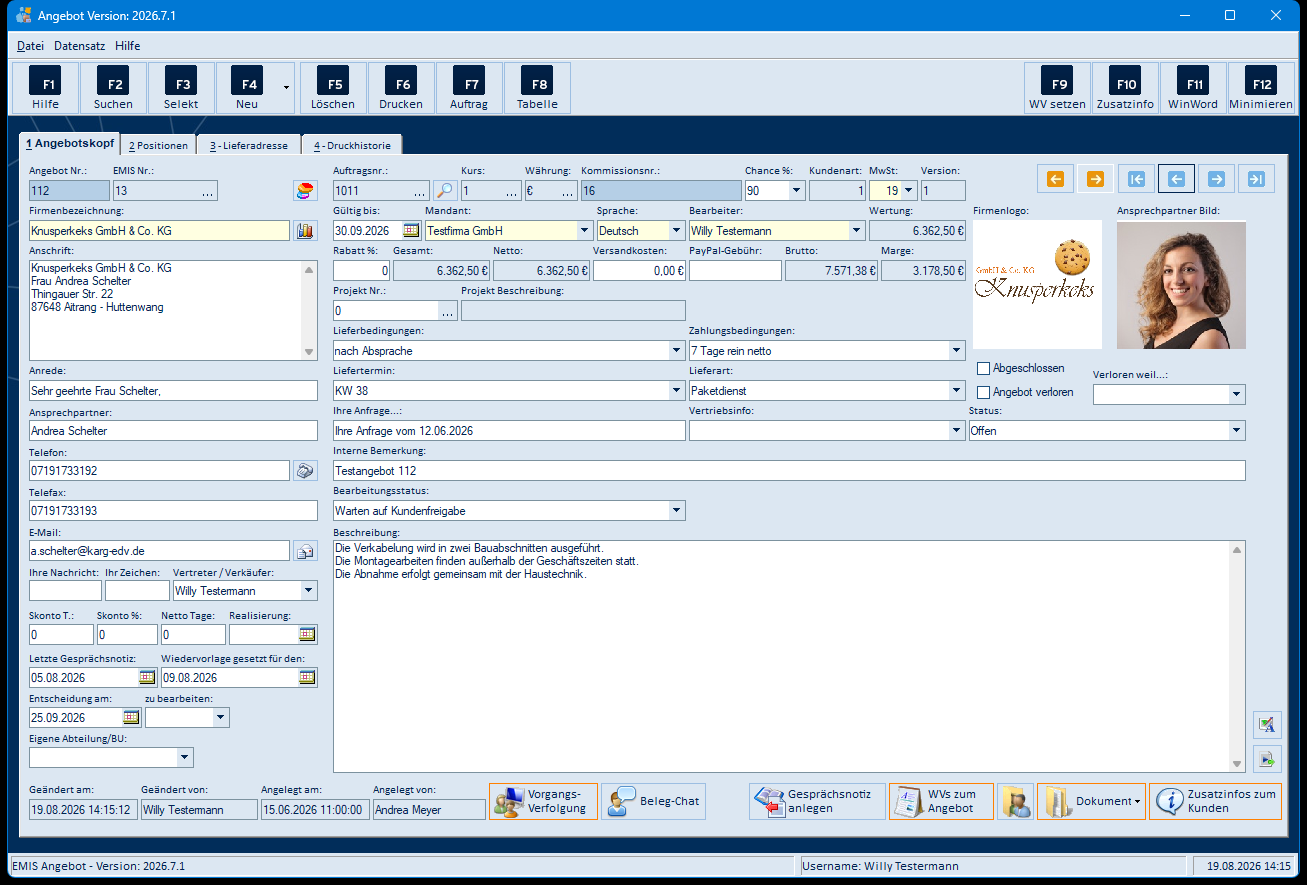
Das Hauptfenster gliedert sich in vier Bereiche:
- Menüleiste (ganz oben): Die Menüs Datei, Datensatz und Hilfe. Alle Menüpunkte sind in der Masken-Referenz (Abschnitte 5.1 bis 5.3) einzeln beschrieben.
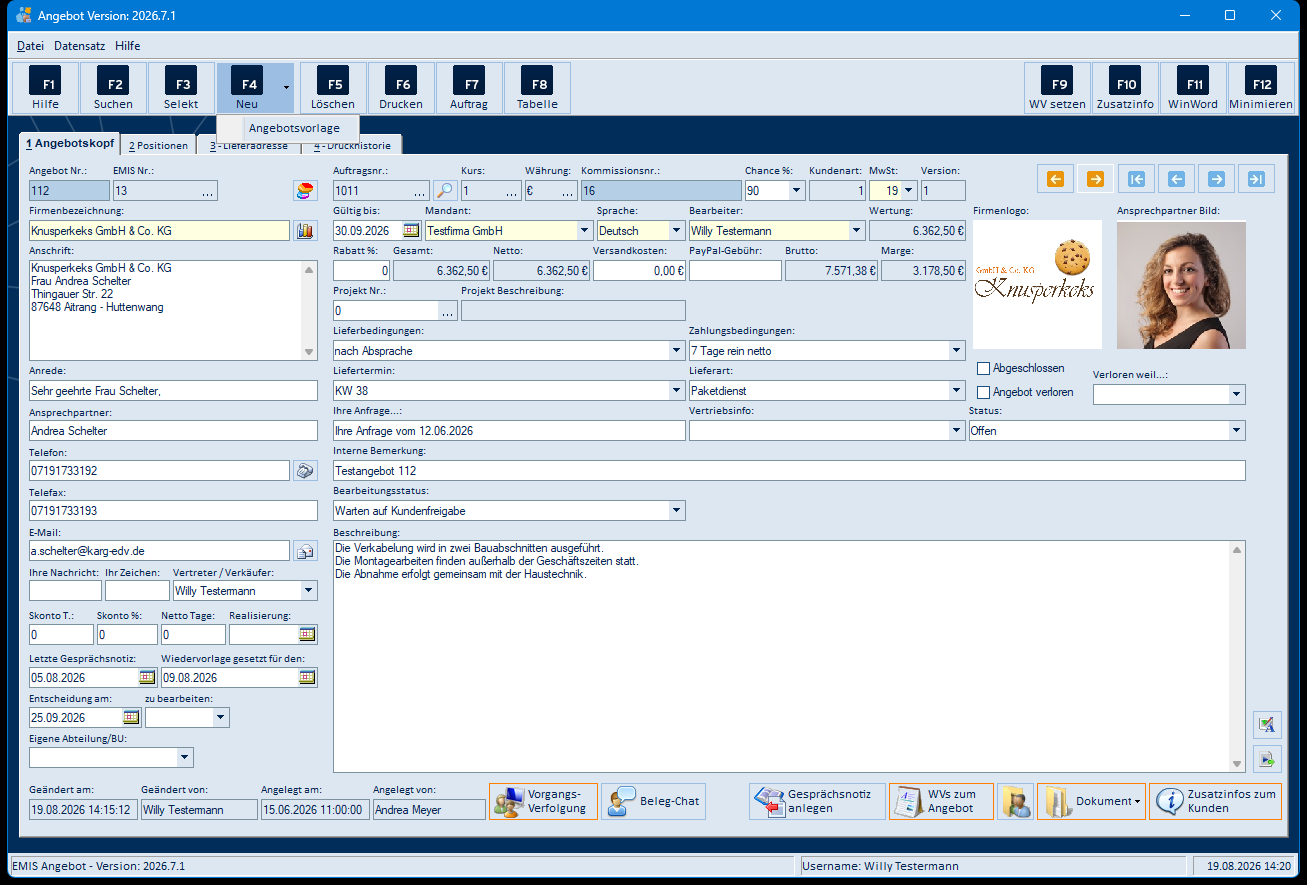
- Symbolleiste: Die zentralen Funktionen liegen auf Schaltflächen mit Funktionstasten. Auf dem Reiter 1 Angebotskopf sind das: F1 Hilfe, F2 Suchen, F3 Selekt, F4 Neu, F5 Löschen, F6 Drucken, F7 Auftrag, F8 Tabelle sowie rechts F9 WV setzen, F10 Zusatzinfo, F11 WinWord und F12 Minimieren. Neben F4 Neu öffnet ein kleiner Pfeil ein Menü, über das Sie ein Angebot aus einer Vorlage anlegen.
- Reiter „1 Angebotskopf", „2 Positionen", „3 Lieferadresse" und „4 Druckhistorie": Über die Reiter wechseln Sie zwischen den Stammdaten des Angebots, den Positionen, der abweichenden Lieferanschrift und der Druckhistorie.
- Statuszeile (unten): Zeigt Programmname und Version, den angemeldeten Benutzer sowie das aktuelle Datum.
Die Symbolleiste passt sich dem jeweiligen Reiter an: Auf dem Reiter 2 Positionen heißt F3 „Ändern", F6 „Vorschau", F7 „Artikel" und F8 „Pos. sort."; auf Reiter 3 Lieferadresse sind nur F1, F10 und F12 aktiv, auf Reiter 4 Druckhistorie zusätzlich F9 und F11.
Eine vollständige Übersicht aller Schaltflächen je Reiter finden Sie in Abschnitt 5.4.
Reiter „1 Angebotskopf"
Auf diesem Reiter sehen und bearbeiten Sie die Kopfdaten des aktuellen Angebots. Über die Navigationspfeile rechts oben blättern Sie zum ersten, vorherigen, nächsten oder letzten Angebot. Die wichtigsten Felder:
- Angebot Nr. (fortlaufend, wird automatisch vergeben) und EMIS Nr. des Kunden
- Firmenbezeichnung, Anschrift, Anrede, Ansprechpartner, Telefon, Telefax und E-Mail
- Gültig bis, Mandant, Sprache, Bearbeiter und Wertung
- Kurs, Währung, Kommissionsnr., Chance %, Kundenart, MwSt und Version
- die Summenfelder Rabatt %, Gesamt, Netto, Versandkosten, PayPal-Gebühr, Brutto und Marge
- Lieferbedingungen, Zahlungsbedingungen, Liefertermin, Lieferart, Ihre Anfrage und Vertriebsinfo
- die Kontrollkästchen Abgeschlossen und Angebot verloren sowie die Auswahllisten Verloren weil… und Status
- Interne Bemerkung, Bearbeitungsstatus und Beschreibung
- die Angaben Angelegt am/von und Geändert am/von
Über die Schaltflächen am unteren Rand rufen Sie Vorgangs-Verfolgung, Beleg-Chat, Gesprächsnotiz anlegen, WVs zum Angebot, das Kundenverzeichnis, Dokumente und Zusatzinfos zum Kunden auf. Neben dem Feld E-Mail liegt außerdem ein kleines Symbol, mit dem Sie eine E-Mail mit dem Angebot als PDF-Anhang erstellen (siehe 5.19).
Reiter „2 Positionen"
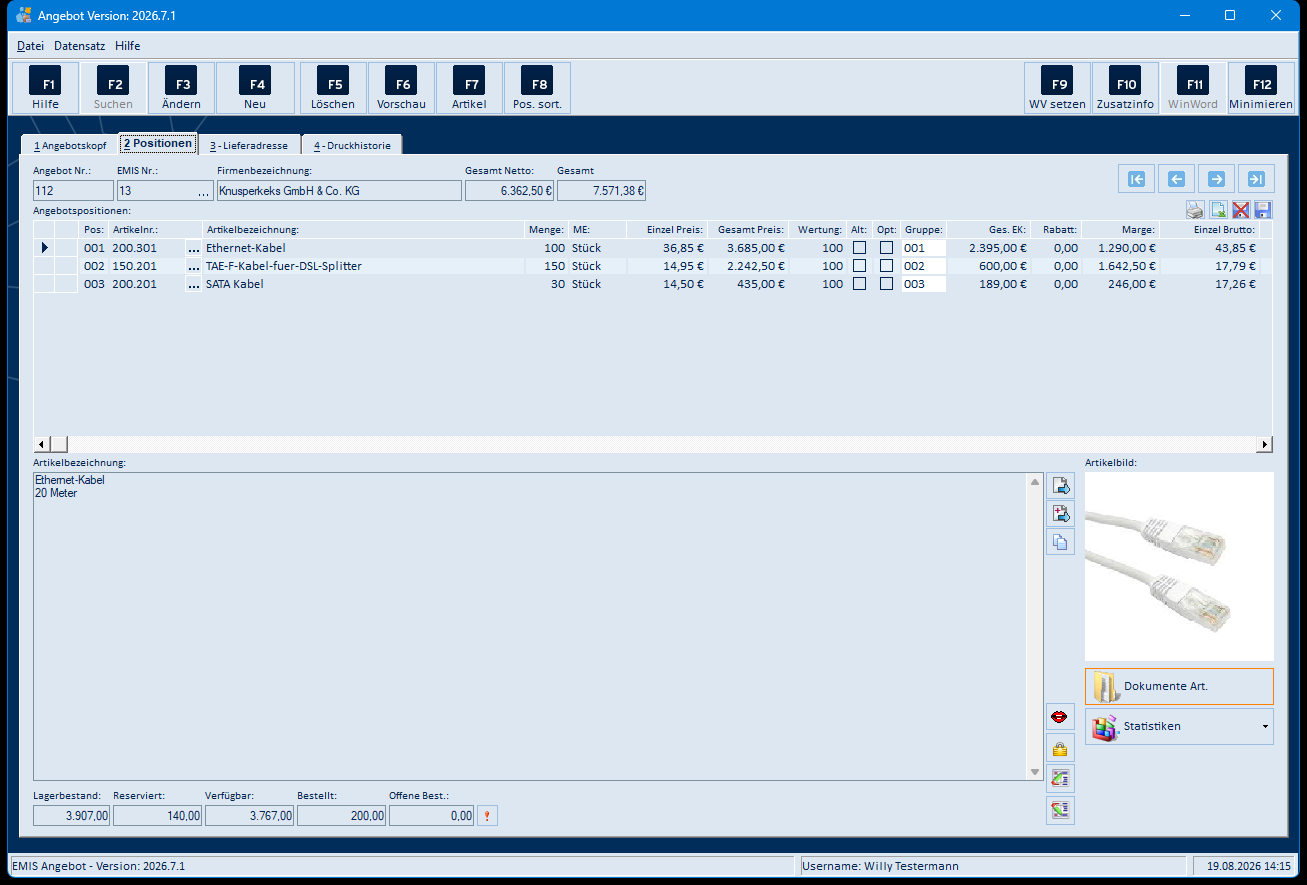
Auf diesem Reiter pflegen Sie die Positionen des Angebots. Die Liste zeigt je Position die Pos.-Nummer, Artikelnr., Artikelbezeichnung, Menge, ME, Einzel Preis, Gesamt Preis, Wertung, die Kennzeichen Alt (alternativ) und Opt (optional), Gruppe, Ges. EK, Rabatt, Marge und Einzel Brutto. Oben rechts stehen die Summen Gesamt Netto und Gesamt (brutto).
Unter der Liste sehen Sie die vollständige Artikelbezeichnung, das Artikelbild sowie die Bestandsangaben Lagerbestand, Reserviert, Verfügbar, Bestellt und Offene Best. Über die Schaltflächen rechts erreichen Sie Dokumente Art. (siehe 5.29) und Statistiken zum Artikel (siehe 5.30).
Auf diesem Reiter liegen zusätzlich folgende Symbolschaltflächen:
| Symbol (Position) | Bedeutung |
|---|---|
| vier Symbole rechts über der Positionsliste | Tabelle drucken; Tabelle nach Excel (CSV) exportieren; Tabellenlayout löschen (wirkt erst nach einem Neustart); Tabellenlayout speichern |
| obere Symbolspalte rechts neben dem Feld Artikelbezeichnung | Markierte Angebotsposition(en) in ein anderes Angebot verschieben; in ein anderes Angebot kopieren; markierte Angebotsposition duplizieren |
| untere Symbolspalte rechts neben dem Feld Artikelbezeichnung | Artikelbezeichnung zum Ändern freischalten; Artikelbezeichnung vorlesen lassen (bei markiertem Text nur diesen); Zusatzinformationen oberhalb bzw. unterhalb der Artikelposition einfügen |
| Symbol rechts neben dem Feld Offene Best. | Öffnet die Bestandsanzeige zum Artikel (siehe 5.30.1) |
Reiter „3 Lieferadresse"
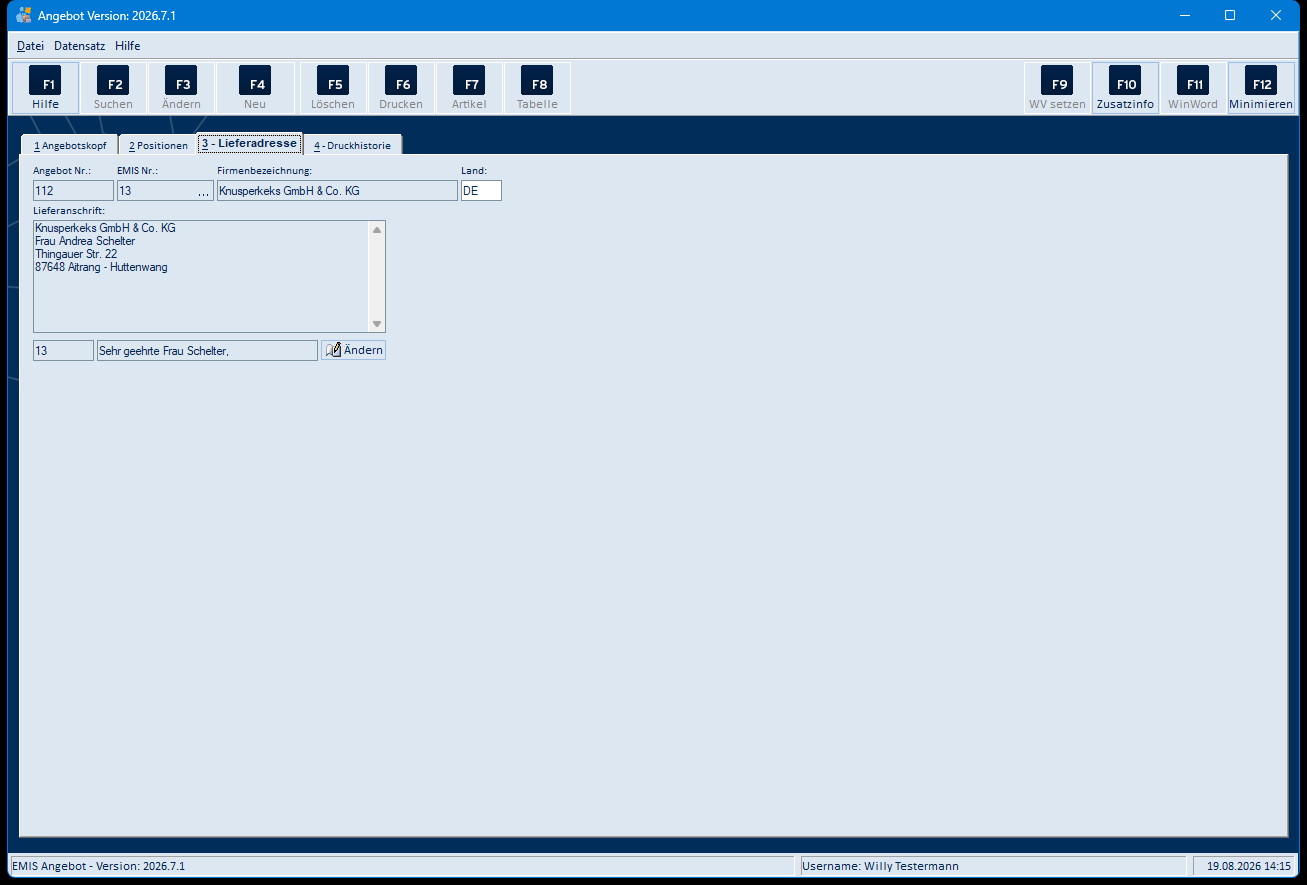
Hier hinterlegen Sie eine von der Rechnungsanschrift abweichende Lieferanschrift zum Angebot. Mit Ändern bearbeiten Sie die Anschrift und die zugehörige Anrede (siehe 5.22).
Reiter „4 Druckhistorie"
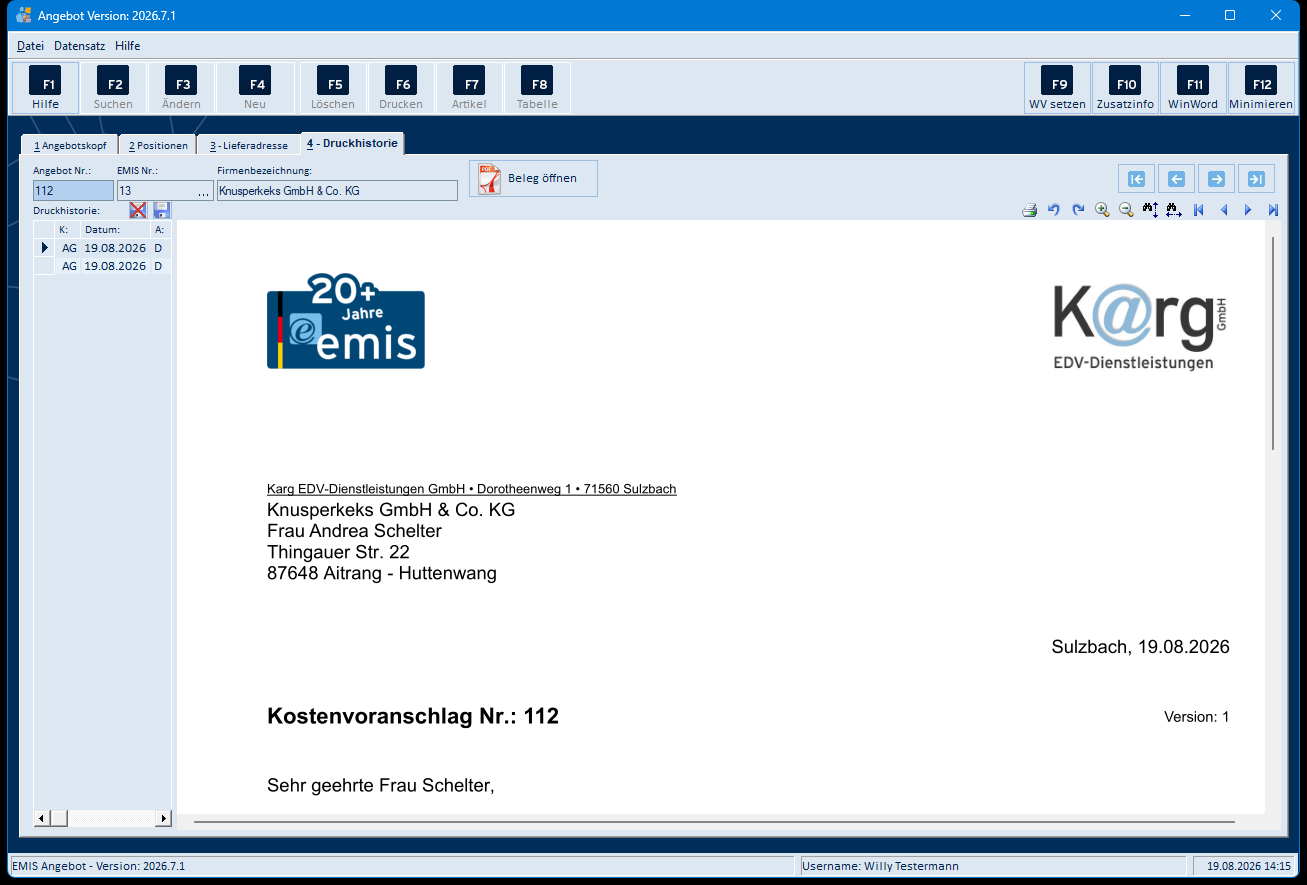
Dieser Reiter listet alle zum Angebot erzeugten Belege (Datum, Belegart) auf und zeigt rechts eine Vorschau des ausgewählten PDF-Dokuments. Über Beleg öffnen öffnen Sie das angezeigte Dokument in Ihrem PDF-Programm. Die archivierte PDF-Datei legt emis beim Drucken des Angebots automatisch im Dokumentenverzeichnis ab; ist die Datei dort nicht (mehr) vorhanden, erscheint statt der Vorschau der Hinweis „Datei konnte nicht gefunden werden". Handelt es sich beim markierten Eintrag um ein Word-Dokument, öffnen Sie es mit F11 WinWord.
4. Arbeitsabläufe
4.1 Neues Angebot anlegen
- Wechseln Sie auf den Reiter 1 Angebotskopf.
- Klicken Sie in der Symbolleiste auf F4 Neu. Es öffnet sich die Adresssuche (siehe 5.5). Suchen und wählen Sie den Kunden aus. Sind für eine Firma mehrere Ansprechpartner hinterlegt, zeigt die Trefferliste je Ansprechpartner eine eigene Zeile – markieren Sie die Zeile mit dem gewünschten Ansprechpartner, dann wird er gleich mit in das Angebot übernommen.
- Das Angebot wird mit der nächsten freien Angebotsnummer angelegt; Kundendaten, Vertreter, Mandant und Kommissionsnummer werden automatisch übernommen.
- Ergänzen Sie die Kopfdaten (z. B. Gültig bis, Zahlungsbedingungen, Lieferbedingungen, Betreff/Ihre Anfrage).
- Wechseln Sie auf den Reiter 2 Positionen und erfassen Sie die Artikel (siehe 4.2).
Aus Vorlage anlegen: Über den Pfeil neben F4 Neu legen Sie ein Angebot aus einer gespeicherten Vorlage an (siehe 4.7). Die Vorlagen selbst verwalten Sie über Datei → Angebotvorlagen (siehe 5.7).
4.2 Positionen erfassen und bearbeiten
- Wählen Sie das Angebot aus und wechseln Sie auf den Reiter 2 Positionen.
- Klicken Sie auf F4 Neu, um eine Position hinzuzufügen. Geben Sie die Artikelnummer ein oder suchen Sie den Artikel; erfassen Sie Menge, Preis und ggf. Rabatt.
- Eine bestehende Position ändern Sie mit F3 Ändern. Es öffnet sich die Maske Positionen hinzufügen/ändern (siehe 5.20).
- Mit F5 Löschen entfernen Sie die markierte Position, mit F8 Pos. sort. ändern Sie die Reihenfolge der Positionen (siehe 5.21).
- Mit F6 Vorschau prüfen Sie das Angebot am Bildschirm, bevor Sie es drucken (siehe 5.18).
Mehrere Artikel auf einmal übernehmen: In der Artikelsuche legen Sie mit einem Doppelklick auf eine Zeile den Artikel in die Auswahl. So sammeln Sie nacheinander mehrere Artikel und bestätigen sie gemeinsam mit F4 – Weiter. Anschließend erscheint die Maske Positionen hinzufügen/ändern (siehe 5.20) nacheinander für jeden ausgewählten Artikel.
Immer mit Menge 1 weiter: In der Maske Positionen hinzufügen/ändern legen Sie über Datei → Immer mit Menge 1 weiter fest, dass bei einer neuen Position automatisch die Menge 1 eingetragen wird, wenn Sie selbst keine Menge angeben. Die Einstellung gilt je Arbeitsplatz und bleibt gesetzt, bis Sie sie wieder abwählen.
4.3 Angebot drucken, als PDF speichern oder versenden
- Klicken Sie in der Symbolleiste auf F6 Drucken. Es öffnet sich der Dialog Druckauswahl (siehe 5.17).
- Wählen Sie unter Was wollen Sie drucken? die gewünschte Belegart und darunter den passenden Druckreport.
- Passen Sie bei Bedarf Einleitungstext und Endtext an.
- Legen Sie das Ausgabeziel fest:
- F4 Drucken – Ausgabe auf dem gewählten Drucker
- F2 Vorschau – Druckvorschau am Bildschirm (siehe 5.18)
- F6 Email – Versand an die angegebene E-Mail-Adresse
- F5 Faxen – Versand an die angegebene Telefax-Nummer
- Soll das Angebot nur als PDF-Datei entstehen und einer E-Mail angehängt werden, verwenden Sie das E-Mail-Symbol neben dem Feld E-Mail auf dem Reiter 1 und die Maske PDF-Datei erstellen (siehe 5.19).
Angebot oder Auswertung: Unter Was wollen Sie drucken? steht neben Angebot auch Auswertung zur Auswahl. Wechseln Sie auf Auswertung, zeigt die Liste Druckreports darunter die Auswertungsreports – also die Übersichten über offene und abgeschlossene Angebote – statt der Angebotsreports.
Logo drucken: Das Kontrollkästchen Logo drucken druckt Ihr Firmenlogo mit auf den Beleg. Verwenden Sie vorgedrucktes Briefpapier, auf dem Ihr Logo bereits steht, nehmen Sie den Haken heraus.
4.4 Aus einem Angebot einen Auftrag erzeugen
- Öffnen Sie das gewünschte Angebot und stellen Sie sicher, dass Positionen erfasst sind.
- Klicken Sie auf F7 Auftrag. Das Programm legt aus dem Angebot einen neuen Auftrag an und übernimmt Kopfdaten und Positionen.
- Die erzeugte Auftragsnummer wird im Feld Auftragsnr. des Angebots vermerkt.
- Das Angebot wird dabei automatisch als Abgeschlossen gekennzeichnet. In der Standardanzeige des Hauptfensters erscheint es deshalb anschließend nicht mehr – Sie erreichen es weiterhin über F3 Selekt → Alle Angebote oder über die Suche.
4.5 Angebot als abgeschlossen oder verloren kennzeichnen
- Setzen Sie das Kontrollkästchen Abgeschlossen, wenn das Angebot erledigt ist. Standardmäßig werden abgeschlossene Angebote beim Start nicht mehr angezeigt.
- Setzen Sie Angebot verloren und wählen unter Verloren weil… den Grund, wenn der Auftrag nicht zustande kam.
- Über Status und Bearbeitungsstatus pflegen Sie den weiteren Vertriebsstand.
4.6 Wiedervorlage und Gesprächsnotiz
- Mit F9 WV setzen legen Sie eine Wiedervorlage zum aktuellen Angebot an; Betreff und Bezug werden vorbelegt.
- Über Gesprächsnotiz anlegen am unteren Fensterrand erfassen Sie eine Notiz zum Angebot (siehe 5.25).
- Über WVs zum Angebot sehen Sie alle offenen Aufgaben zum Angebot (siehe 5.26).
- Über Datei → Wiedervorlagen → Angebotswiedervorlagen öffnen rufen Sie alle fälligen Angebots-Wiedervorlagen auf (siehe 5.9).
4.7 Angebotsvorlagen anlegen und verwenden
- Öffnen Sie Datei → Angebotvorlagen. Legen Sie mit F4 Hinzufügen eine neue Vorlage an und erfassen Sie Kurzbezeichnung, Konditionen und die Texte (siehe 5.7).
- Wechseln Sie in der Vorlagenmaske auf den Reiter 2 Positionen und ergänzen Sie mit F4 Hinzufügen die gewünschten Artikel (siehe 5.8).
- Schließen Sie die Maske mit F12 Beenden.
- Um daraus ein Angebot zu erzeugen, klicken Sie im Hauptfenster auf den Pfeil neben F4 Neu und wählen Angebotsvorlage. Wählen Sie den Kunden in der Adresssuche aus.
- In der Maske Angebot aus Vorlage erstellen markieren Sie die Vorlage und klicken auf F4 Angebot anlegen (siehe 5.6).
5. Masken-Referenz
5.1 Menü „Datei" des Hauptfensters
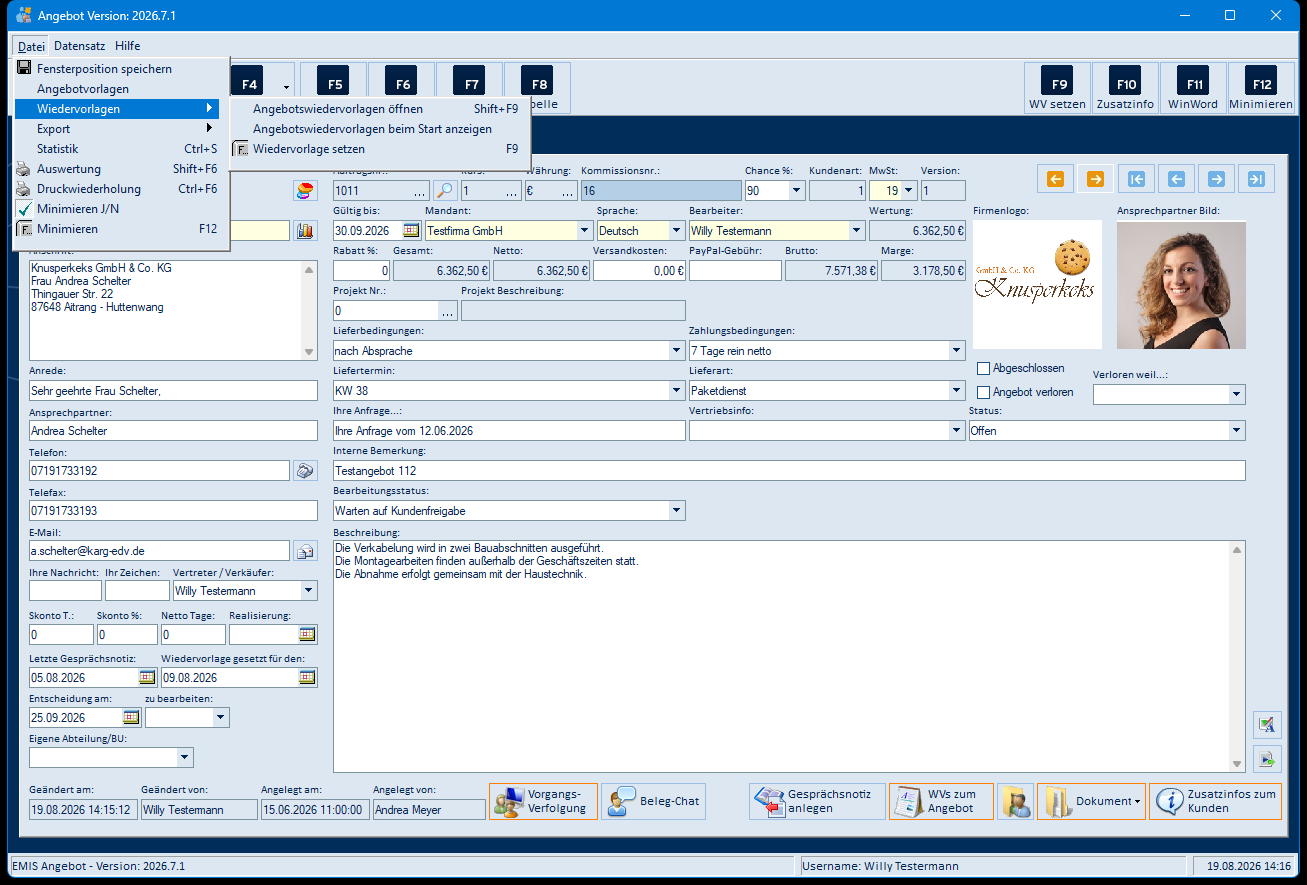
| Menüpunkt | Tastenkürzel | Bedeutung |
|---|---|---|
| Fensterposition speichern | – | Merkt Größe und Position des Hauptfensters für den nächsten Start |
| Angebotvorlagen | – | Öffnet die Verwaltung der Angebotsvorlagen (siehe 5.7) |
| Wiedervorlagen ▸ Angebotswiedervorlagen öffnen | Shift+F9 | Zeigt alle fälligen Wiedervorlagen zu Angeboten (siehe 5.9) |
| Wiedervorlagen ▸ Angebotswiedervorlagen beim Start anzeigen | – | Schalter: Bei gesetztem Haken werden die fälligen Angebots-Wiedervorlagen automatisch beim Programmstart eingeblendet |
| Wiedervorlagen ▸ Wiedervorlage setzen | F9 | Legt eine Wiedervorlage zum aktuellen Angebot an (gleiche Funktion wie F9 WV setzen) |
| Export ▸ Export Ausschreibung | – | Öffnet die Maske Ausschreibung exportieren (siehe 5.10) |
| Export ▸ Excel | – | Exportiert die Angebotsdaten nach Microsoft Excel |
| Statistik | Strg+S | Öffnet die Angebot Statistik (siehe 5.11) |
| Auswertung | Shift+F6 | Öffnet die Druckauswahl für Angebotsauswertungen (siehe 5.12) |
| Druckwiederholung | Strg+F6 | Öffnet die Maske emis Druckwiederholung (siehe 5.13) |
| Minimieren J/N | – | Schalter: Legt fest, ob F12 das Programm minimiert (Haken gesetzt) oder beendet |
| Minimieren | F12 | Minimiert bzw. beendet das Programm – je nach Einstellung „Minimieren J/N" |
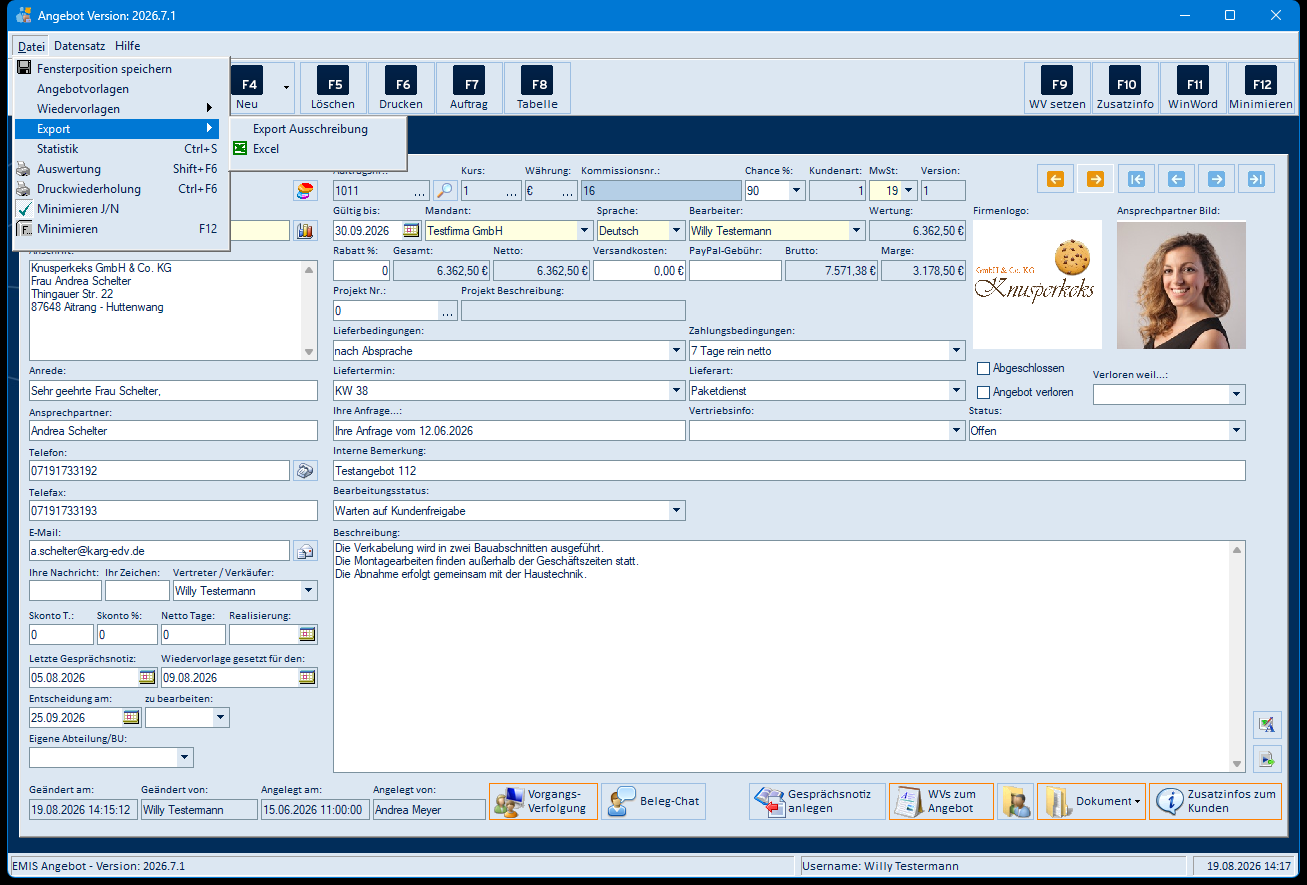
5.2 Menü „Datensatz" des Hauptfensters
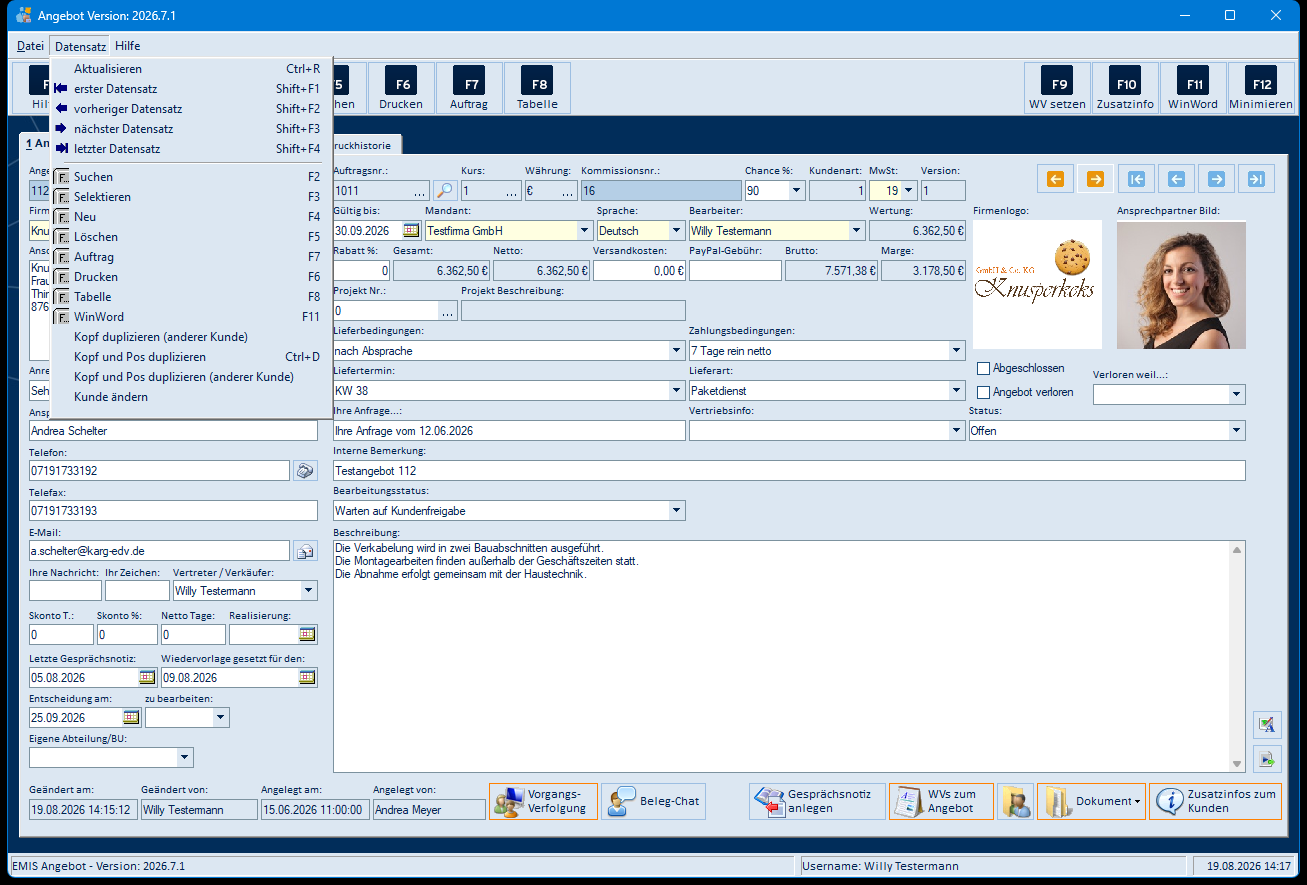
| Menüpunkt | Tastenkürzel | Bedeutung |
|---|---|---|
| Aktualisieren | Strg+R | Speichert den aktuellen Angebotsdatensatz und liest ihn neu ein |
| erster Datensatz | Shift+F1 | Springt zum ersten Angebot der Auswahl |
| vorheriger Datensatz | Shift+F2 | Springt zum vorherigen Angebot |
| nächster Datensatz | Shift+F3 | Springt zum nächsten Angebot |
| letzter Datensatz | Shift+F4 | Springt zum letzten Angebot der Auswahl |
| Suchen | F2 | Öffnet die Angebotssuche (siehe 5.14) |
| Selektieren / Ändern | F3 | Führt die F3-Funktion des aktiven Reiters aus: auf Reiter 1 die Selektion (siehe 5.16), auf Reiter 2 das Ändern der markierten Position (siehe 5.20). Die Beschriftung wechselt mit dem Reiter. |
| Neu | F4 | Legt ein neues Angebot bzw. – auf Reiter 2 – eine neue Position an |
| Löschen | F5 | Löscht das aktuelle Angebot bzw. die markierte Position nach Sicherheitsabfrage |
| Auftrag erstellen | F7 | Erzeugt aus dem Angebot einen Auftrag (siehe 4.4) |
| F6 | Öffnet die Druckauswahl (siehe 5.17) | |
| Tabelle | F8 | Öffnet die Angebotstabelle (siehe 5.15) |
| WinWord | F11 | Führt die F11-Funktion des aktiven Reiters aus (Word-Brief bzw. Word-Dokument der Druckhistorie öffnen) |
| Kopf duplizieren (anderer Kunde) | – | Legt eine Kopie des Angebotskopfes ohne Positionen an; die Adresssuche fragt den Kunden ab |
| Kopf und Pos duplizieren | Strg+D | Legt eine vollständige Kopie des Angebots mit allen Positionen für denselben Kunden an |
| Kopf und Pos duplizieren (anderer Kunde) | – | Legt eine vollständige Kopie des Angebots mit allen Positionen für einen anderen Kunden an |
| Kunde ändern | – | Weist dem aktuellen Angebot über die Adresssuche einen anderen Kunden zu (siehe 5.5) |
5.3 Menü „Hilfe" des Hauptfensters
Hilfe ist ein Menüpunkt ohne Untermenü. Er öffnet die Wiki-Seite „Angebotsverwaltung" im Browser – dieselbe Funktion wie die Schaltfläche F1 Hilfe.
5.4 Schaltflächen der Symbolleiste
Die Beschriftung und die Verfügbarkeit der Funktionstasten hängen vom aktiven Reiter ab.
| Taste | Reiter 1 Angebotskopf | Reiter 2 Positionen | Reiter 3 Lieferadresse | Reiter 4 Druckhistorie |
|---|---|---|---|---|
| F1 | Hilfe (Wiki-Seite) | Hilfe | Hilfe | Hilfe |
| F2 | Suchen (5.14) | gesperrt | gesperrt | gesperrt |
| F3 | Selekt (5.16) | Ändern – markierte Position (5.20) | gesperrt | gesperrt |
| F4 | Neu – Angebot anlegen (5.5); Pfeil: Angebotsvorlage (5.6) | Neu – Position anlegen (5.20) | gesperrt | gesperrt |
| F5 | Löschen – Angebot | Löschen – markierte Position | gesperrt | gesperrt |
| F6 | Drucken (5.17) | Vorschau (5.18) | gesperrt | gesperrt |
| F7 | Auftrag – Auftrag erzeugen | Artikel – öffnet den Artikelstamm zum markierten Artikel | gesperrt | gesperrt |
| F8 | Tabelle (5.15) | Pos. sort. (5.21) | gesperrt | gesperrt |
| F9 | WV setzen – Wiedervorlage anlegen | WV setzen | gesperrt | WV setzen |
| F10 | Zusatzinfo (5.31) | Zusatzinfo | Zusatzinfo | Zusatzinfo |
| F11 | WinWord – Word-Brief zum Angebot erzeugen (5.32) | gesperrt | gesperrt | WinWord – Word-Dokument der Druckhistorie öffnen |
| F12 | Minimieren bzw. Beenden | Minimieren | Minimieren | Minimieren |
F7 Artikel öffnet den Artikelstamm. Das ist ein eigenes emis-Modul mit eigener Kachel im emis.auswahlmenü – die Bedienung ist im Anwenderhandbuch emis.artikelstamm beschrieben.
Zusätzlich liegen auf dem Reiter 1 Angebotskopf am unteren Rand folgende Schaltflächen:
| Schaltfläche | Bedeutung |
|---|---|
| Vorgangs-Verfolgung | Legt fest, welche Mitarbeiter über Änderungen am Angebot informiert werden (siehe 5.23) |
| Beleg-Chat | Öffnet den belegbezogenen Chat zum Angebot (siehe 5.24) |
| Gesprächsnotiz anlegen | Erfasst eine Gesprächsnotiz zum Angebot (siehe 5.25) |
| WVs zum Angebot | Zeigt alle offenen Aufgaben/Wiedervorlagen zum Angebot (siehe 5.26) |
| Ordner-Symbol (ohne Beschriftung) | Öffnet das Kundenverzeichnis des Kunden im Windows-Explorer. Ist das Verzeichnis nicht erreichbar, meldet emis „Verzeichnis '…' konnte nicht gefunden werden!" |
| Dokumente | Zeigt die zum Angebot angehängten Dokumente (siehe 5.27) |
| Zusatzinfos zum Kunden | Öffnet die hinterlegten Notizen zum Kunden (siehe 5.28) |
| E-Mail-Symbol neben dem Feld E-Mail | Erstellt eine E-Mail an den Kunden; auf Nachfrage wird das Angebot als PDF angehängt (siehe 5.19) |
Auf dem Reiter 1 Angebotskopf liegen außerdem folgende kleine Symbolschaltflächen:
| Symbol (Position) | Bedeutung |
|---|---|
| neben dem Feld EMIS Nr. | Zeigt in Kuchendiagrammen, wie viele Angebote gewonnen, offen oder verloren sind |
| neben dem Feld Firmenbezeichnung | Zeigt die Umsätze des Kunden an |
| Lupe neben dem Feld Auftragsnr. | Sucht eine Auftragsnummer |
| neben dem Feld Telefon | Wählt die Telefonnummer über die Telefonanlage an |
| neben dem Feld E-Mail | Erstellt eine E-Mail an den Kunden (siehe 5.19) |
| zwei Symbole rechts neben dem Feld Beschreibung | Rechtschreibprüfung durchführen bzw. Textbaustein einfügen |
| Navigationspfeile oben rechts | Zum ersten, vorherigen, nächsten bzw. letzten Angebot blättern; die beiden gelben Pfeile links davon springen zum zuvor angezeigten Angebot zurück und wieder vor |
5.5 Adresse suchen (F4 Neu)
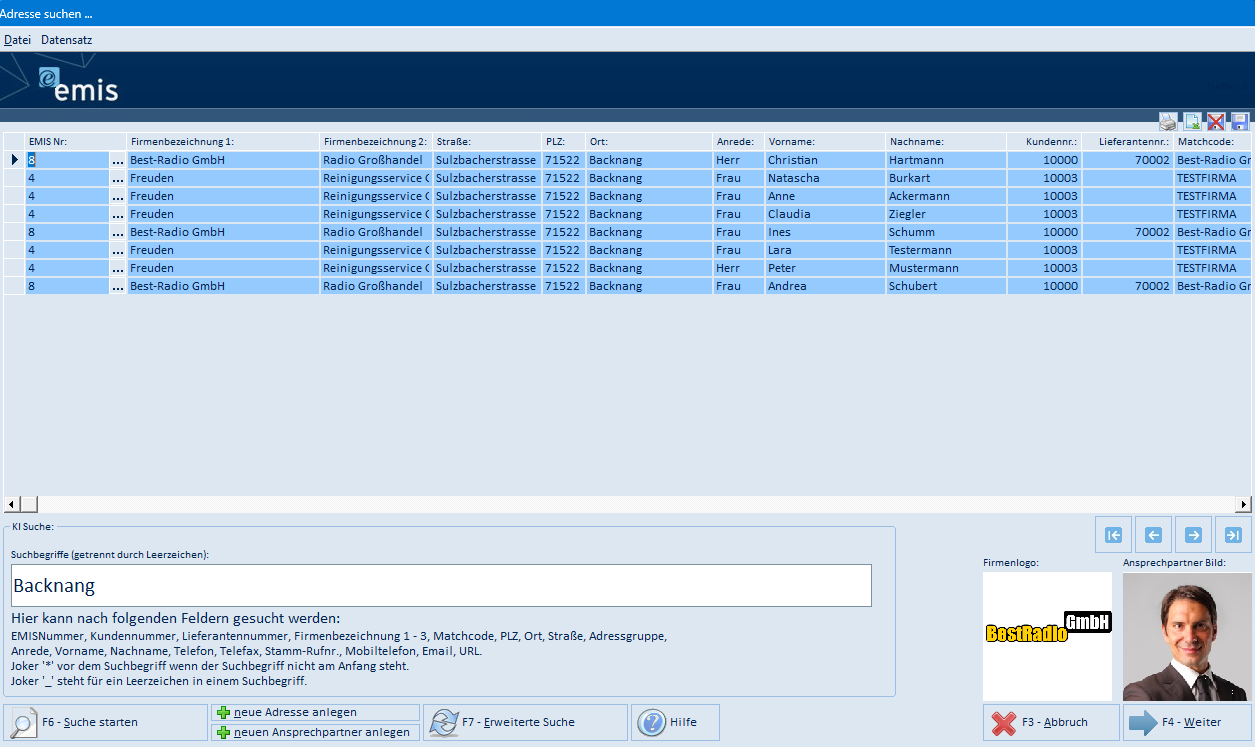
Beim Anlegen eines Angebots und beim Menüpunkt Kunde ändern öffnet emis die programmübergreifende Adresssuche.
| Feld / Schaltfläche | Bedeutung |
|---|---|
| Suchbegriffe (getrennt durch Leerzeichen) | Freie Suche über EMIS-Nummer, Kunden-/Lieferantennummer, Firmenbezeichnung, Matchcode, PLZ, Ort, Straße, Adressgruppe, Anrede, Namen, Telefon, Telefax, Mobiltelefon, E-Mail und URL |
| Trefferliste | Zeigt die gefundenen Adressen mit EMIS-Nr., Firmenbezeichnung, Anschrift, Ansprechpartner und Matchcode |
| F6 – Suche starten | Führt die Suche aus |
| neue Adresse anlegen / neuen Ansprechpartner anlegen | Legt eine neue Adresse bzw. einen neuen Ansprechpartner an |
| F7 – Erweiterte Suche | Schaltet auf die Suche mit einzelnen Suchfeldern um |
| Hilfe | Öffnet die Hilfeseite zur Adresssuche |
| F4 – Weiter | Übernimmt die markierte Adresse in das Angebot |
| F3 – Abbruch | Bricht ab, ohne eine Adresse zu übernehmen |
Steht der Suchbegriff nicht am Anfang des Feldes, stellen Sie ihm einen Stern voran (z. B.
*GmbH). Ein Unterstrich_steht für ein Leerzeichen innerhalb eines Suchbegriffs.
5.6 Angebot aus Vorlage erstellen
Der Pfeil neben F4 Neu öffnet ein Menü mit dem Eintrag Angebotsvorlage. Nach der Auswahl des Kunden in der Adresssuche erscheint diese Maske:
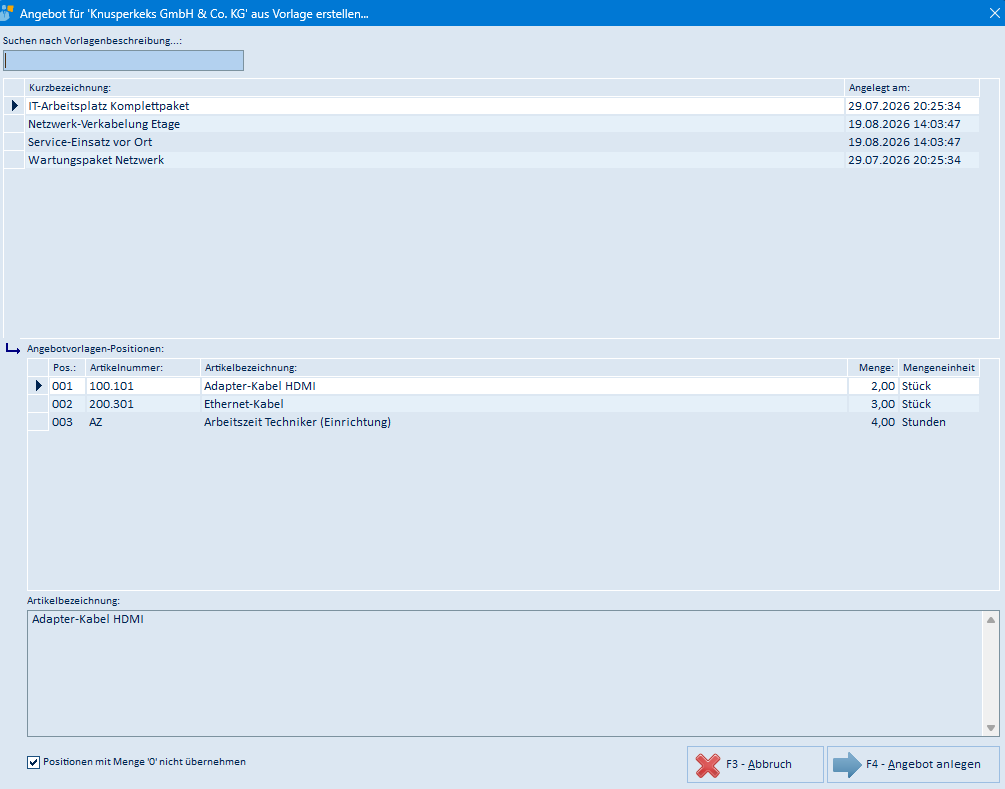
| Feld / Schaltfläche | Bedeutung |
|---|---|
| Suchen nach Vorlagenbeschreibung… | Schränkt die Vorlagenliste auf Vorlagen mit passender Kurzbezeichnung ein |
| Vorlagenliste (Kurzbezeichnung, Angelegt am) | Auswahl der zu verwendenden Vorlage |
| Angebotvorlagen-Positionen | Zeigt die Positionen der markierten Vorlage (Pos., Artikelnummer, Artikelbezeichnung, Menge, Mengeneinheit) |
| Artikelbezeichnung | Vollständiger Positionstext der markierten Position |
| Positionen mit Menge '0' nicht übernehmen | Bei gesetztem Haken werden Vorlagenpositionen ohne Menge nicht in das Angebot übernommen |
| F4 – Angebot anlegen | Legt das Angebot aus der markierten Vorlage an |
| F3 – Abbruch | Schließt die Maske, ohne ein Angebot anzulegen |
5.7 Angebotsvorlagen (Datei → Angebotvorlagen)
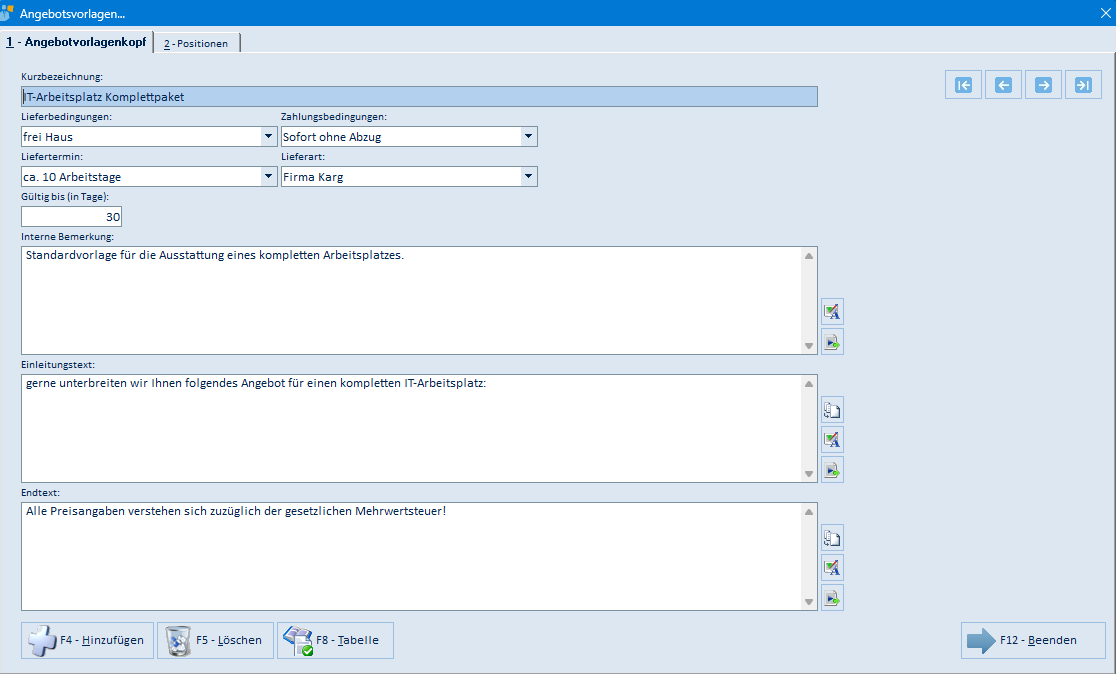
Auf dem Reiter 1 Angebotvorlagenkopf pflegen Sie die Kopfdaten der Vorlage.
| Feld / Schaltfläche | Bedeutung |
|---|---|
| Kurzbezeichnung | Name der Vorlage, unter dem sie in der Auswahl erscheint |
| Lieferbedingungen / Zahlungsbedingungen | Konditionen, die in das Angebot übernommen werden |
| Liefertermin / Lieferart | Vorbelegung für Liefertermin und Lieferart |
| Gültig bis (in Tage) | Anzahl Tage, um die das Feld Gültig bis des neuen Angebots in die Zukunft gesetzt wird |
| Interne Bemerkung | Vorbelegung der internen Bemerkung des Angebots |
| Einleitungstext / Endtext | Vorbelegung der Texte, die auf dem Angebotsausdruck vor und nach den Positionen stehen |
| Symbole rechts neben den Textfeldern | Rechtschreibprüfung durchführen bzw. Standardtext aus dem Textbaustein laden |
| Navigationspfeile oben rechts | Blättern zur ersten, vorherigen, nächsten oder letzten Vorlage |
| F4 – Hinzufügen | Legt eine neue Vorlage an |
| F5 – Löschen | Löscht die angezeigte Vorlage |
| F8 – Tabelle | Schaltet zwischen Einzelansicht und Listenansicht der Vorlagen um |
| F12 – Beenden | Schließt die Maske |
Listenansicht (F8 Tabelle):

Die Liste zeigt alle Vorlagen mit ihrer Kurzbezeichnung. Ein erneuter Klick auf F8 Tabelle schaltet zurück in die Einzelansicht.
5.8 Angebotsvorlagen – Reiter „2 Positionen"
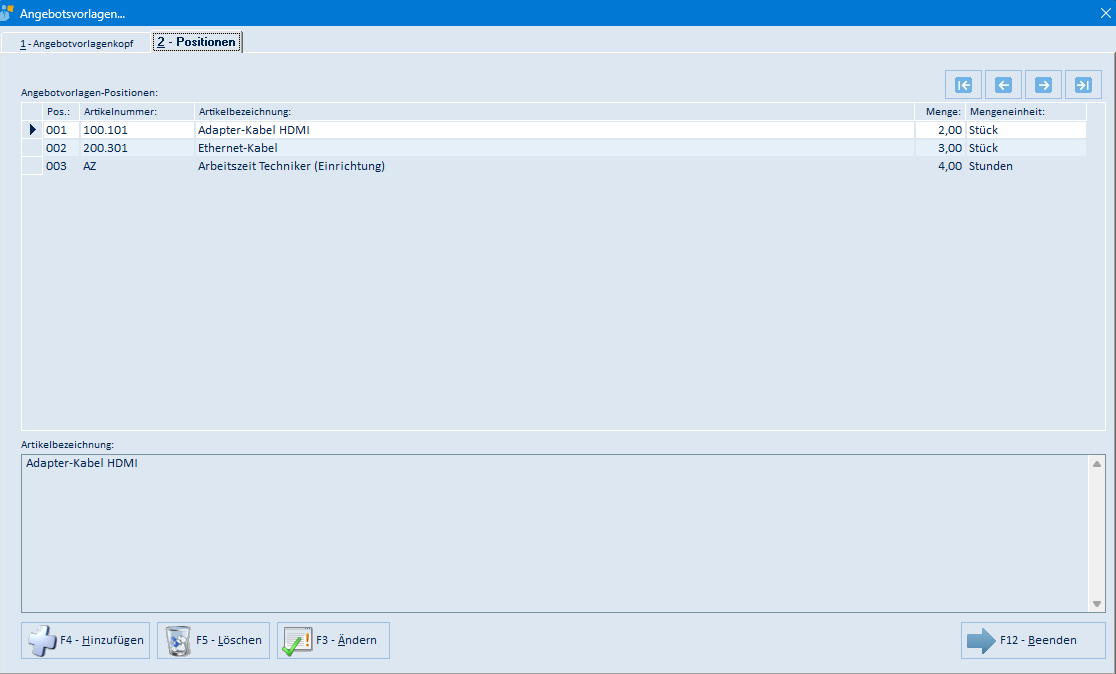
| Feld / Schaltfläche | Bedeutung |
|---|---|
| Angebotvorlagen-Positionen | Liste der Positionen mit Pos., Artikelnummer, Artikelbezeichnung, Menge und Mengeneinheit |
| Artikelbezeichnung | Vollständiger Text der markierten Position |
| F4 – Hinzufügen | Fügt eine neue Position hinzu (siehe unten) |
| F5 – Löschen | Löscht die markierte Position |
| F3 – Ändern | Öffnet die markierte Position zur Bearbeitung |
| F12 – Beenden | Schließt die Maske |
Maske „Position hinzufügen…":
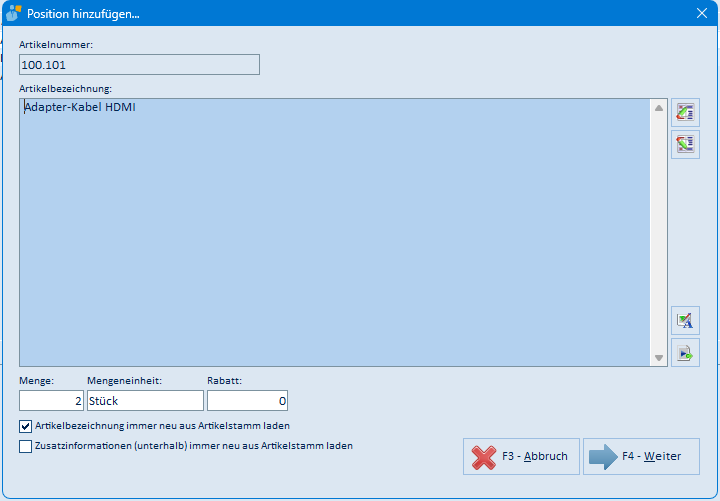
| Feld / Schaltfläche | Bedeutung |
|---|---|
| Artikelnummer | Artikel aus dem Artikelstamm |
| Artikelbezeichnung | Positionstext; kann abweichend vom Artikelstamm erfasst werden |
| Symbole rechts | Rechtschreibprüfung, Textbaustein einfügen und Text speichern |
| Menge / Mengeneinheit / Rabatt | Vorbelegung der Position im späteren Angebot |
| Artikelbezeichnung immer neu aus Artikelstamm laden | Bei gesetztem Haken wird beim Erzeugen des Angebots der aktuelle Text aus dem Artikelstamm verwendet |
| Zusatzinformationen (unterhalb) immer neu aus Artikelstamm laden | Wie oben, für die Zusatztexte der Position |
| F4 – Weiter | Übernimmt die Position in die Vorlage |
| F3 – Abbruch | Verwirft die Eingaben |
5.9 Angebotswiedervorlagen (Datei → Wiedervorlagen)
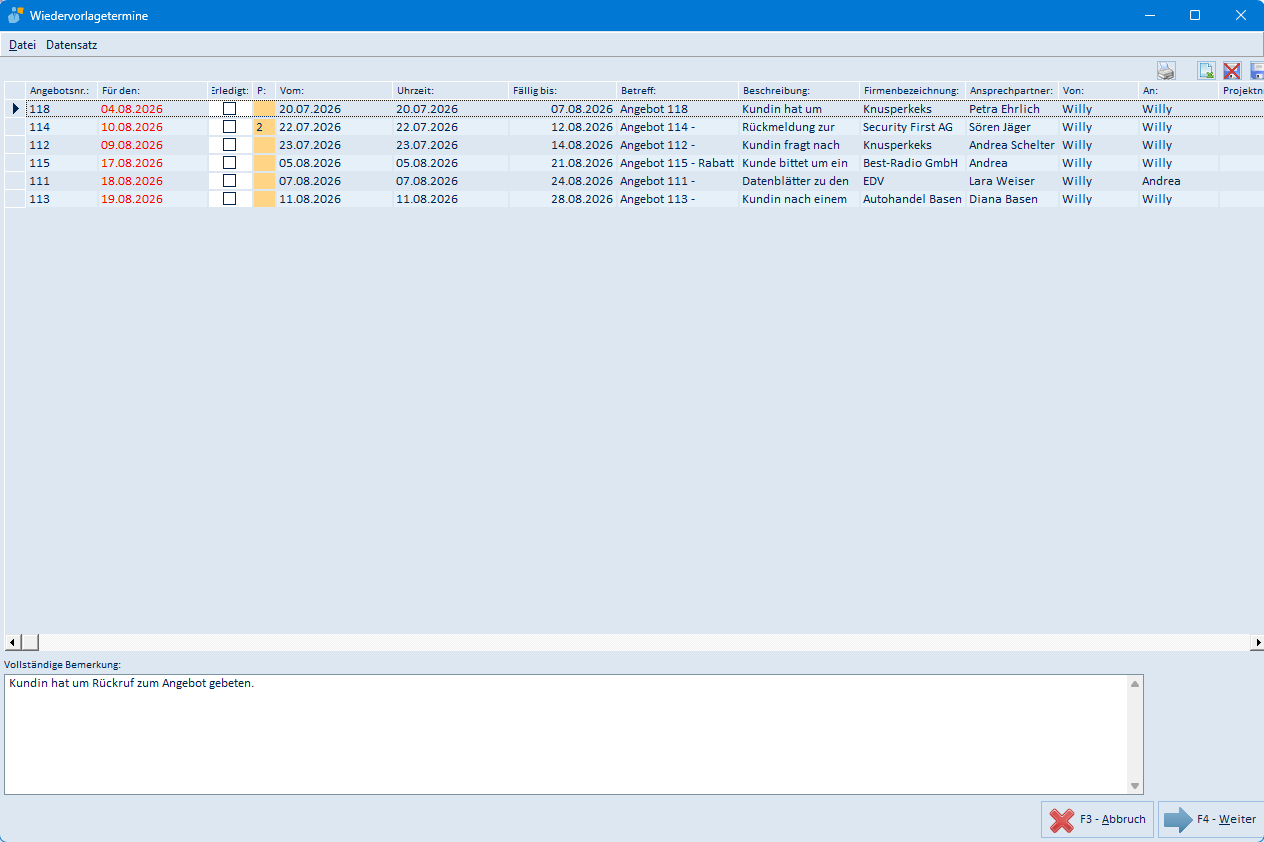
Das Fenster Wiedervorlagetermine listet alle offenen, fälligen Wiedervorlagen auf, die zu einem Angebot gehören.
| Feld / Schaltfläche | Bedeutung |
|---|---|
| Trefferliste | Angebotsnr., Für den (Fälligkeitsdatum), Erledigt, Priorität, Vom, Uhrzeit, Fällig bis, Betreff, Beschreibung, Firmenbezeichnung, Ansprechpartner, Von, An, Projektnr. und Projektbezeichnung |
| Vollständige Bemerkung | Zeigt den kompletten Notiztext der markierten Wiedervorlage |
| F4 – Weiter | Springt im Hauptfenster auf das Angebot der markierten Wiedervorlage |
| F3 – Abbruch | Schließt das Fenster |
5.10 Ausschreibung exportieren (Datei → Export)
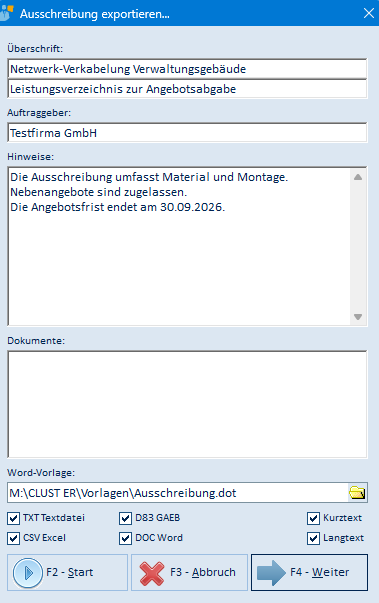
| Feld / Schaltfläche | Bedeutung |
|---|---|
| Überschrift (zwei Zeilen) | Kopfzeilen der Ausschreibung |
| Auftraggeber | Name des Auftraggebers, vorbelegt mit dem Mandanten |
| Hinweise | Freier Hinweistext zur Ausschreibung |
| Dokumente | Liste der mitzugebenden Dokumente |
| Word-Vorlage | Pfad zur Word-Vorlage für die Ausgabe |
| TXT Textdatei / CSV Excel / D83 GAEB / DOC Word | Ausgabeformate, die erzeugt werden sollen |
| Kurztext / Langtext | Legt fest, ob Kurz- und/oder Langtext der Positionen exportiert wird |
| F2 – Start | Startet den Export |
| F4 – Weiter | Übernimmt die Eingaben |
| F3 – Abbruch | Schließt die Maske ohne Export |
5.11 Angebot Statistik (Datei → Statistik)
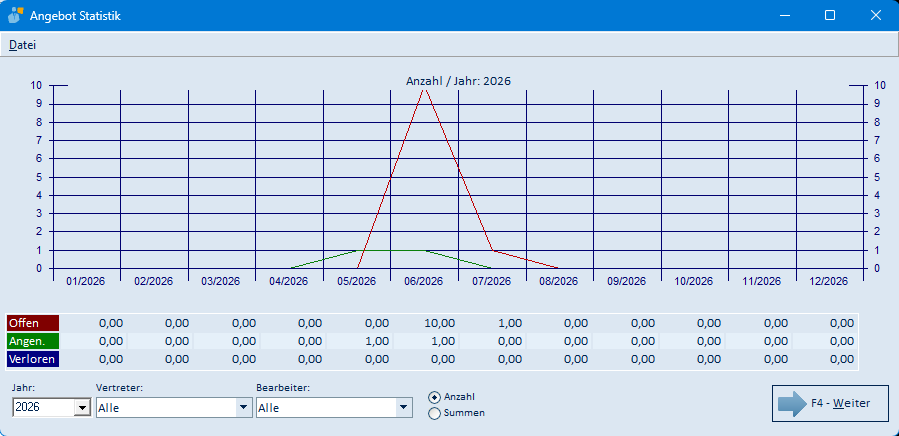
| Feld / Schaltfläche | Bedeutung |
|---|---|
| Diagramm | Verlauf der Angebote über die zwölf Monate des gewählten Jahres |
| Zeilen Offen / Angen. / Verloren | Monatswerte für offene, angenommene und verlorene Angebote |
| Jahr | Auswahl des Auswertungsjahres |
| Vertreter / Bearbeiter | Einschränkung auf einen Vertreter bzw. Bearbeiter |
| Anzahl / Summen | Umschaltung zwischen Stückzahlen und Beträgen |
| F4 – Weiter | Schließt die Statistik |
5.12 Auswertung (Datei → Auswertung)
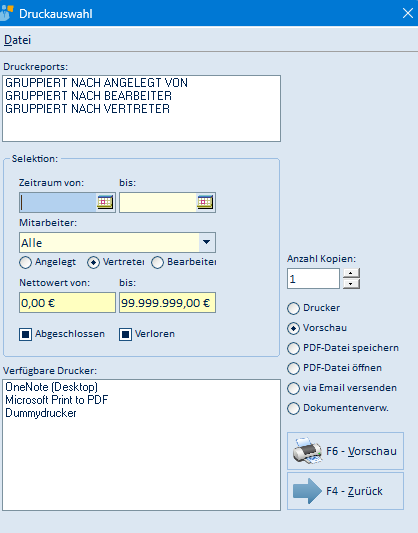
| Feld / Schaltfläche | Bedeutung |
|---|---|
| Druckreports | Auswahl der Auswertung (gruppiert nach Angelegt von, Bearbeiter oder Vertreter) |
| Zeitraum von / bis | Einschränkung auf einen Zeitraum |
| Mitarbeiter | Einschränkung auf einen Mitarbeiter |
| Angelegt / Vertreter / Bearbeiter | Legt fest, auf welche Rolle sich die Mitarbeiterauswahl bezieht |
| Nettowert von / bis | Einschränkung auf einen Wertebereich |
| Abgeschlossen / Verloren | Nimmt abgeschlossene bzw. verlorene Angebote mit in die Auswertung |
| Anzahl Kopien | Anzahl der Ausdrucke |
| Drucker / Vorschau / PDF-Datei speichern / PDF-Datei öffnen / via Email versenden / Dokumentenverw. | Ausgabeziel der Auswertung |
| Verfügbare Drucker | Auswahl des Druckers |
| F6 – Vorschau | Startet die Ausgabe entsprechend dem gewählten Ausgabeziel |
| F4 – Zurück | Schließt die Maske |
5.13 Druckwiederholung (Datei → Druckwiederholung)
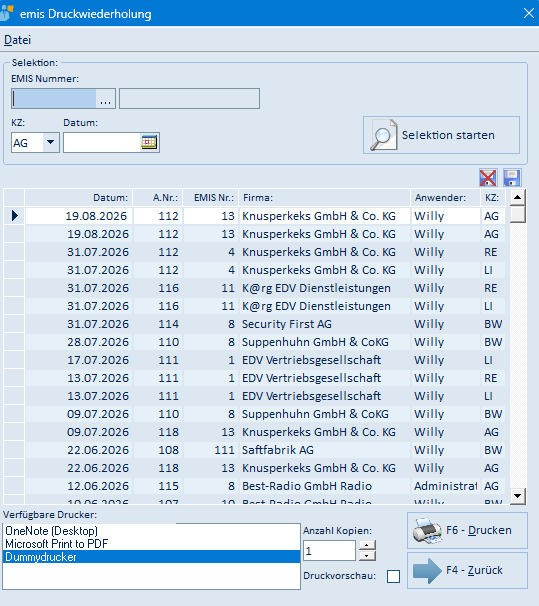
Über diese Maske drucken Sie bereits erzeugte Belege noch einmal aus.
| Feld / Schaltfläche | Bedeutung |
|---|---|
| EMIS Nummer | Einschränkung auf einen Kunden |
| KZ | Belegart (z. B. AG für Angebot) |
| Datum | Einschränkung auf ein Belegdatum |
| Selektion starten | Führt die Suche aus und füllt die Liste |
| Trefferliste | Datum, Angebotsnummer, EMIS-Nr., Firma, Anwender und Belegart der bereits gedruckten Belege |
| Verfügbare Drucker | Auswahl des Druckers |
| Anzahl Kopien | Anzahl der Ausdrucke |
| Druckvorschau | Bei gesetztem Haken wird der Beleg zuerst am Bildschirm angezeigt |
| F6 – Drucken | Druckt den markierten Beleg erneut |
| F4 – Zurück | Schließt die Maske |
5.14 Angebot suchen (F2)
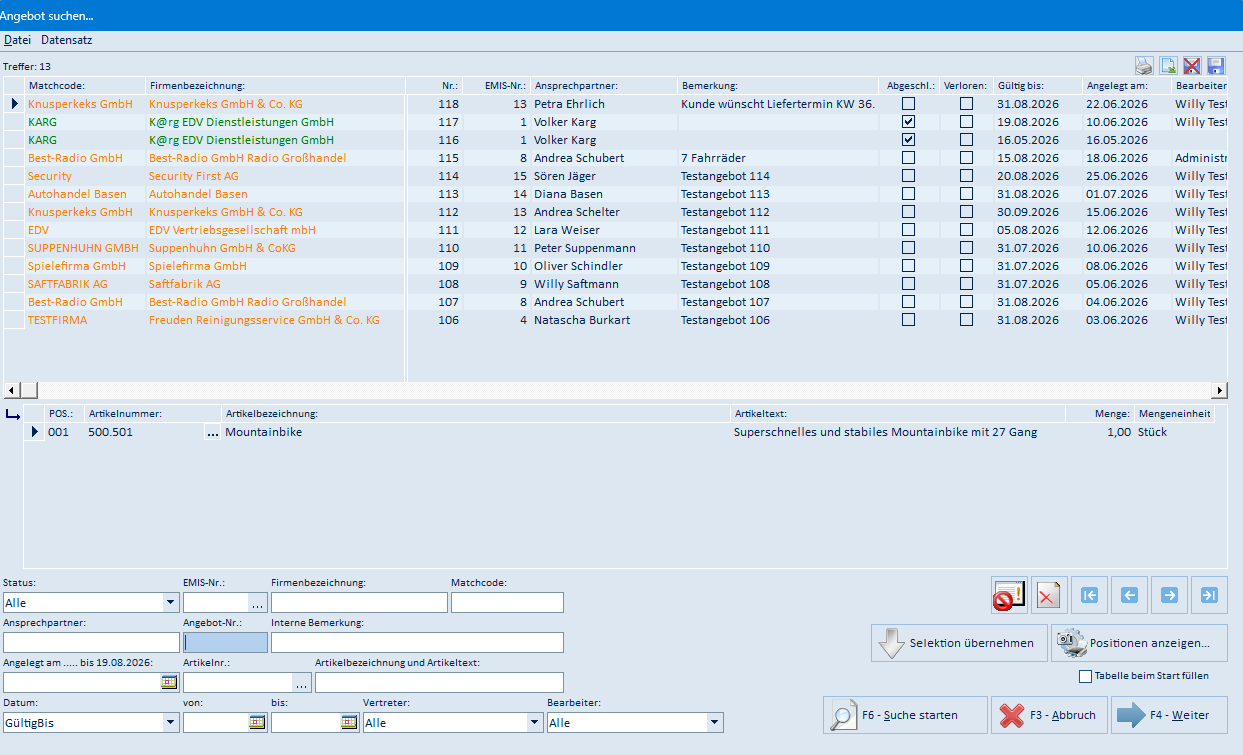
Über F2 Suchen öffnen Sie die Angebotssuche. Im oberen Bereich erscheinen die Treffer, darunter die Positionen des markierten Angebots.
| Feld / Schaltfläche | Bedeutung |
|---|---|
| Status | Einschränkung auf offene, abgeschlossene oder alle Angebote |
| EMIS-Nr. / Firmenbezeichnung / Matchcode | Suche nach dem Kunden |
| Ansprechpartner | Suche nach dem Ansprechpartner |
| Angebot-Nr. | Suche nach der Angebotsnummer |
| Interne Bemerkung | Suche im Bemerkungstext |
| Artikelnr. / Artikelbezeichnung und Artikeltext | Suche nach Angeboten mit einem bestimmten Artikel |
| Angelegt am … bis / Datum von–bis | Einschränkung über Zeiträume (z. B. Gültig bis) |
| Vertreter / Bearbeiter | Einschränkung auf einen Vertreter bzw. Bearbeiter |
| Tabelle beim Start füllen | Bei gesetztem Haken wird die Trefferliste beim Öffnen der Suche sofort gefüllt |
| F6 – Suche starten | Führt die Suche aus; die Trefferzahl wird oben angezeigt |
| Selektion übernehmen | Schränkt die Anzeige im Hauptfenster auf die Treffer ein |
| Positionen anzeigen… | Blendet die Positionen des markierten Angebots ein bzw. aus |
| F4 – Weiter | Springt zum markierten Angebot |
| F3 – Abbruch | Schließt die Suche ohne Änderung |
Die Maske besitzt außerdem die Menüs Datei (Fensterposition speichern, Beenden) und Datensatz (Navigation, Suche starten).
Lassen Sie alle Suchfelder leer und starten die Suche, werden alle Angebote des Mandanten aufgelistet.
5.15 Angebotstabelle (F8)
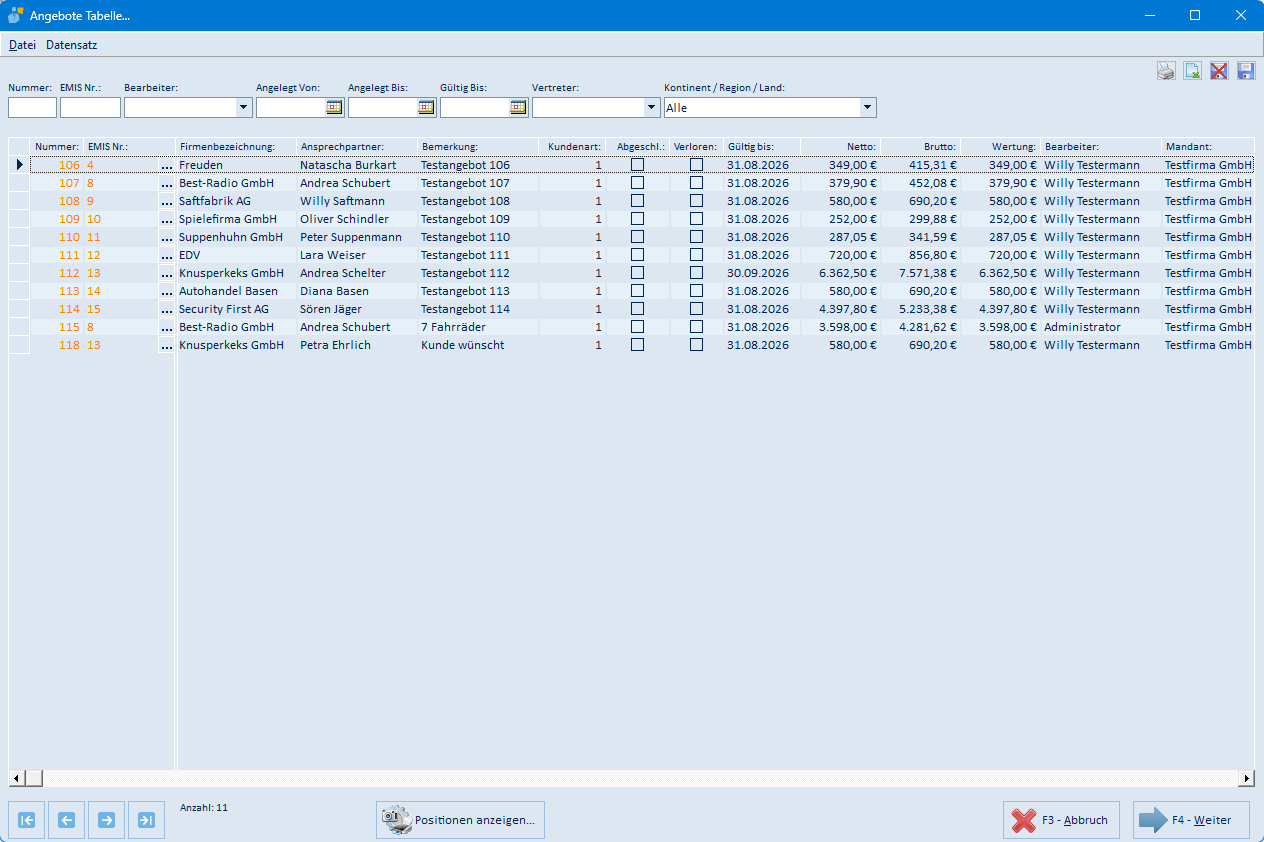
F8 Tabelle zeigt die Angebote in einer Übersichtstabelle mit Nummer, EMIS-Nr., Firmenbezeichnung, Ansprechpartner, Bemerkung, Kundenart, den Kennzeichen Abgeschl. und Verloren, Gültig bis, Netto, Brutto, Wertung, Bearbeiter und Mandant.
| Feld / Schaltfläche | Bedeutung |
|---|---|
| Nummer / EMIS Nr. / Bearbeiter | Filter auf Angebotsnummer, Kunde bzw. Bearbeiter |
| Angelegt Von / Angelegt Bis / Gültig Bis | Filter über Zeiträume |
| Vertreter | Filter auf einen Vertreter |
| Kontinent / Region / Land | Filter auf die Region des Kunden |
| Navigationspfeile unten links | Blättern zum ersten, vorherigen, nächsten oder letzten Eintrag |
| Anzahl | Zeigt die Zahl der gefundenen Angebote |
| Positionen anzeigen… | Blendet die Positionen des markierten Angebots ein |
| F4 – Weiter | Springt zum markierten Angebot |
| F3 – Abbruch | Schließt die Tabelle |
Auch diese Maske besitzt die Menüs Datei und Datensatz mit denselben Einträgen wie die Angebotssuche.
5.16 Selektion (F3)
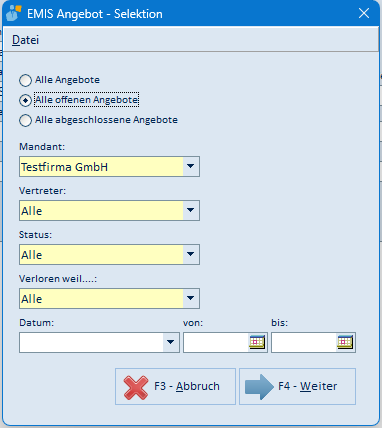
Über F3 Selekt legen Sie fest, welche Angebote im Hauptfenster angezeigt werden:
- Alle Angebote – zeigt sämtliche Angebote
- Alle offenen Angebote – zeigt nur die nicht abgeschlossenen Angebote (Standard beim Start)
- Alle abgeschlossene Angebote
Zusätzlich schränken Sie über Mandant, Vertreter, Status, Verloren weil… und einen Datumsbereich ein. Mit F4 Weiter übernehmen Sie die Auswahl, mit F3 Abbruch verwerfen Sie sie. Das Menü Datei enthält den Punkt Fensterposition speichern.
5.17 Druckauswahl (F6)
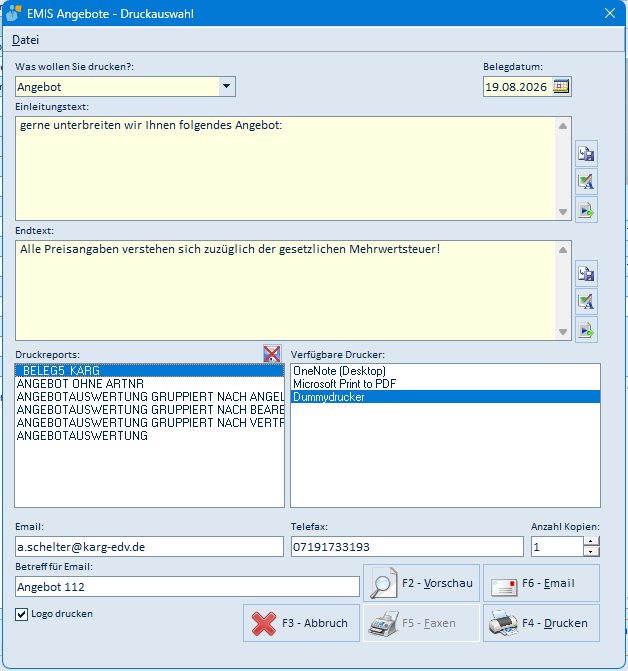
Im Dialog Druckauswahl steuern Sie die Ausgabe des Angebots.
| Feld / Schaltfläche | Bedeutung |
|---|---|
| Was wollen Sie drucken? | Auswahl der Belegart (z. B. Angebot) |
| Belegdatum | Datum, das auf dem Beleg erscheint |
| Einleitungstext / Endtext | Frei anpassbare Texte für Kopf und Fuß des Angebots |
| Symbole rechts neben den Textfeldern | Speichert den Einleitungs- und Endtext, führt die Rechtschreibprüfung durch bzw. fügt einen Textbaustein ein |
| Druckreports | Auswahl der Druckvorlage/des Reports |
| Rotes Kreuz über der Reportliste | Entfernt nicht benötigte Druckreports aus der Liste |
| Verfügbare Drucker | Auswahl des Druckers |
| E-Mail / Telefax | Empfänger für den Versand per E-Mail bzw. Fax |
| Betreff für Email | Betreffzeile der E-Mail |
| Anzahl Kopien | Anzahl der Ausdrucke |
| Logo drucken | Druckt das Firmenlogo mit |
| F2 – Vorschau | Zeigt die Druckvorschau (siehe 5.18) |
| F4 – Drucken | Druckt auf dem gewählten Drucker |
| F5 – Faxen | Versendet das Angebot per Fax |
| F6 – Email | Versendet das Angebot per E-Mail |
| F3 – Abbruch | Schließt den Dialog ohne Ausgabe |
Menü „Datei" der Druckauswahl:
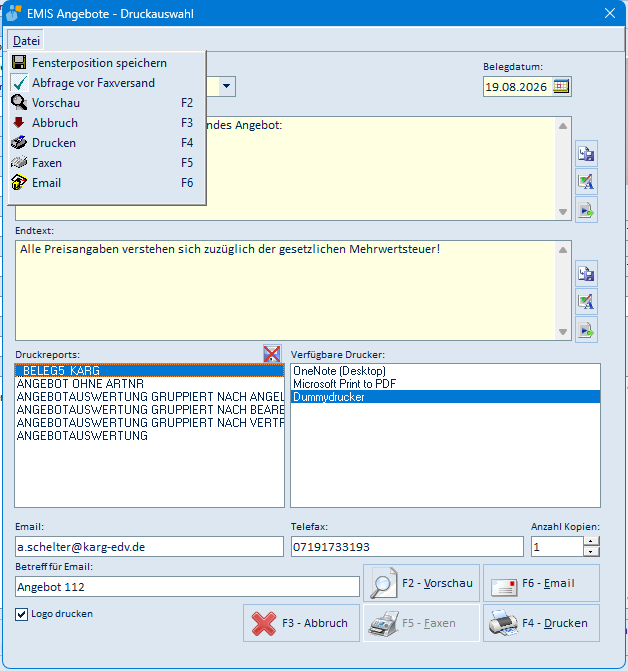
| Menüpunkt | Tastenkürzel | Bedeutung |
|---|---|---|
| Fensterposition speichern | – | Merkt Größe und Position des Dialogs |
| Abfrage vor Faxversand | – | Schalter: Vor dem Faxversand wird eine Sicherheitsabfrage angezeigt |
| Vorschau | F2 | Öffnet die Druckvorschau |
| Abbruch | F3 | Schließt den Dialog |
| F4 | Startet den Druck | |
| Faxen | F5 | Startet den Faxversand |
| F6 | Startet den E-Mail-Versand |
5.18 Druckvorschau
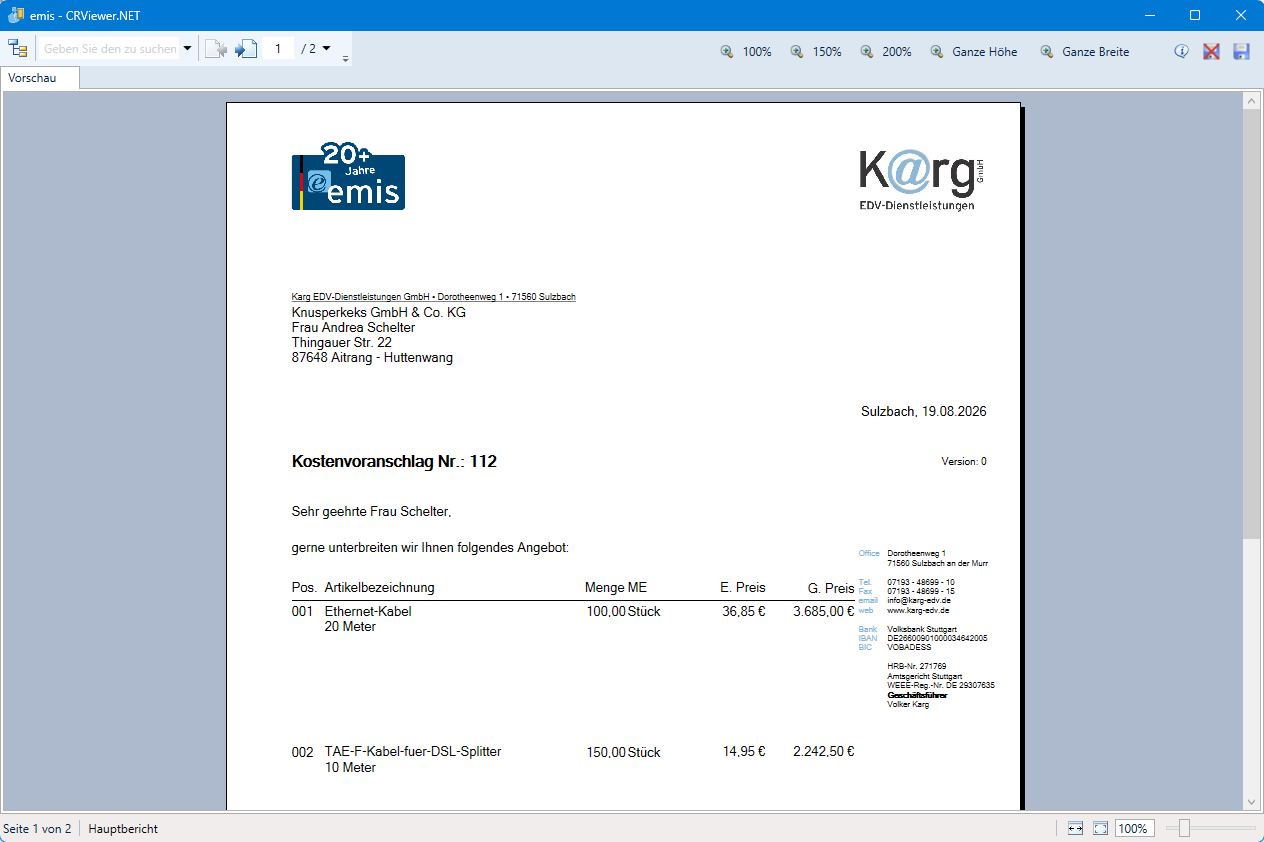
Die Vorschau (F2 – Vorschau in der Druckauswahl bzw. F6 Vorschau auf dem Reiter 2) zeigt den fertigen Beleg im Fenster emis – CRViewer.NET.
| Feld / Schaltfläche | Bedeutung |
|---|---|
| Suchfeld „Geben Sie den zu suchen…" | Sucht einen Text im angezeigten Beleg |
| Seitenfeld „1 / 2" mit Pfeilen | Blättert zwischen den Seiten |
| 100 % / 150 % / 200 % / Ganze Höhe / Ganze Breite | Zoomstufen der Anzeige |
| Symbole oben rechts | Informationen zum Report, Vorschau schließen und Beleg exportieren/speichern |
| Statuszeile unten | Zeigt die aktuelle Seite, den Berichtsnamen und den Zoomfaktor |
5.19 PDF-Datei erstellen
Das E-Mail-Symbol neben dem Feld E-Mail auf dem Reiter 1 erstellt eine E-Mail an den Kunden. emis fragt zuvor: „Wollen Sie das aktuelle Angebot als PDF-Datei der Email anhängen?" Mit F4 – Ja öffnet sich diese Maske:
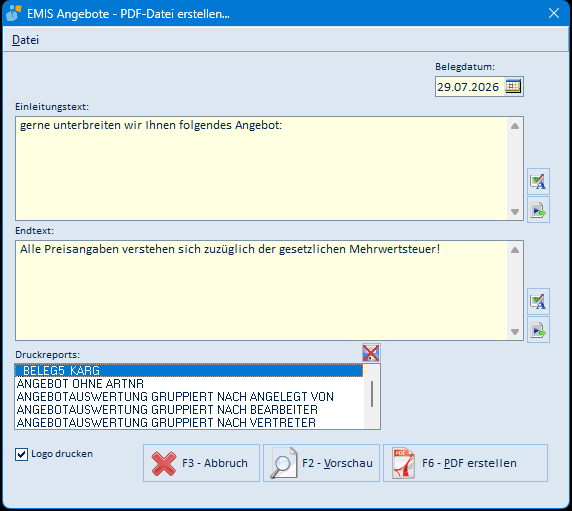
| Feld / Schaltfläche | Bedeutung |
|---|---|
| Belegdatum | Datum, das auf dem Beleg erscheint |
| Einleitungstext / Endtext | Texte für Kopf und Fuß des Angebots |
| Symbole rechts neben den Textfeldern | Rechtschreibprüfung durchführen bzw. Textbaustein einfügen |
| Druckreports | Auswahl der Druckvorlage für die PDF-Datei |
| Rotes Kreuz über der Reportliste | Entfernt nicht benötigte Druckreports aus der Liste |
| Logo drucken | Druckt das Firmenlogo mit |
| F2 – Vorschau | Zeigt den Beleg vor dem Erzeugen der PDF-Datei an |
| F6 – PDF erstellen | Erzeugt die PDF-Datei und hängt sie an die E-Mail an |
| F3 – Abbruch | Schließt die Maske, ohne eine PDF-Datei zu erzeugen |
Wurde das Angebot noch nie gedruckt, meldet emis beim Klick auf das E-Mail-Symbol „Sie haben dieses Angebot noch nie gedruckt!".
5.19.1 E-Mail versenden
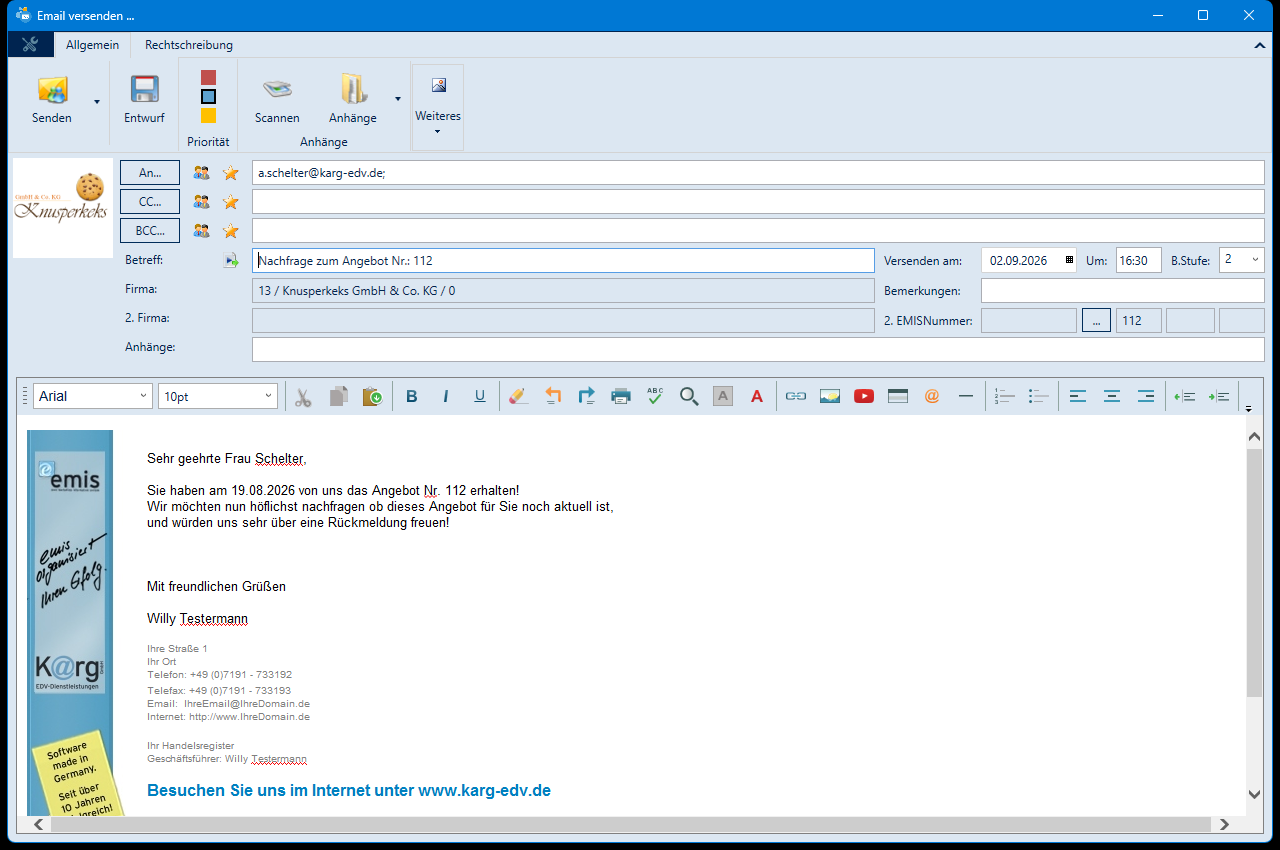
Anschließend öffnet sich das Fenster Email versenden … mit einem vorbereiteten Nachfass-Text zum Angebot.
| Feld / Schaltfläche | Bedeutung |
|---|---|
| Senden | Versendet die E-Mail |
| Entwurf | Speichert die E-Mail als Entwurf |
| Priorität | Legt die Priorität der Nachricht fest |
| Scannen | Scannt ein Dokument als Anhang ein |
| Anhänge | Fügt Dateien als Anhang hinzu |
| Weiteres | Weitere Funktionen zur Nachricht |
| An… / CC… / BCC… | Empfänger, Kopie- und Blindkopie-Empfänger; die Symbole daneben öffnen die Empfängerauswahl und die Favoriten |
| Betreff | Betreffzeile, vorbelegt mit „Nachfrage zum Angebot Nr.: …" |
| Firma / 2. Firma / 2. EMISNummer | Zuordnung der E-Mail zu Kunden |
| Anhänge (Feld) | Liste der angehängten Dateien |
| Versenden am / Um / B.Stufe / Bemerkungen | Zeitversand, Bearbeitungsstufe und interne Bemerkung |
| Texteditor mit Formatierungsleiste | Text der E-Mail inklusive Signatur |
| Reiter Rechtschreibung | Rechtschreibprüfung des Textes |
5.20 Positionen hinzufügen/ändern
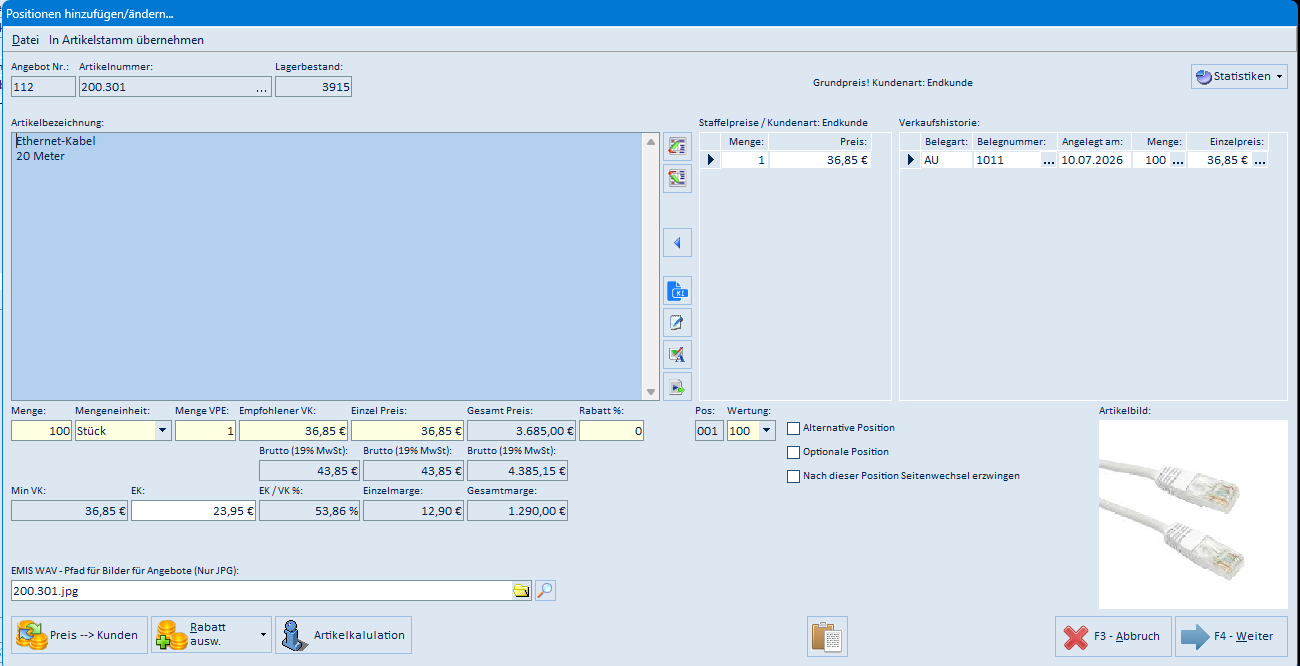
In dieser Maske bearbeiten Sie eine einzelne Angebotsposition.
| Feld / Schaltfläche | Bedeutung |
|---|---|
| Artikelnummer | Artikel aus dem Artikelstamm |
| Artikelbezeichnung | Frei bearbeitbarer Positionstext |
| Menge / Mengeneinheit / Menge VPE | Bestellmenge und Einheit |
| Empfohlener VK / Einzel Preis / Gesamt Preis | Preise der Position |
| Rabatt % | Positionsrabatt |
| Min VK / EK / EK/VK % / Einzelmarge / Gesamtmarge | Kalkulationswerte |
| Staffelpreise | Mengenabhängige Preise zum Artikel |
| Verkaufshistorie | Frühere Angebote/Aufträge mit diesem Artikel |
| Pos. / Wertung | Positionsnummer und Wertung |
| Alternative Position / Optionale Position | Kennzeichen der Position |
| Nach dieser Position Seitenwechsel erzwingen | Steuert den Seitenumbruch im Ausdruck |
| Preis --> Kunden / Rabatt ausw. / Artikelkalkulation | Preis- und Rabatthilfen |
| Statistiken | Öffnet die Artikelstatistiken (siehe 5.30) |
| In Artikelstamm übernehmen (Menü) | Schreibt den geänderten Text bzw. Preis in den Artikelstamm zurück |
| F4 – Weiter | Übernimmt die Position |
| F3 – Abbruch | Verwirft die Eingaben |
5.21 Angebotspositionen neu sortieren (F8 auf Reiter 2)

Die Maske zeigt alle Positionen des Angebots als Liste. Ziehen Sie eine Position mit der Maus an die gewünschte Stelle – emis vergibt die Positionsnummern anschließend neu. Die Maske hat keine Schaltflächen; sie wird über das Schließfeld des Fensters verlassen.
5.22 Lieferanschrift bearbeiten (Reiter 3, Schaltfläche „Ändern")
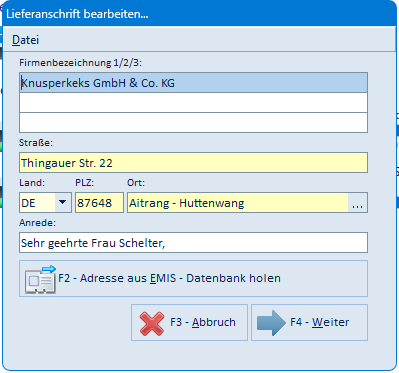
| Feld / Schaltfläche | Bedeutung |
|---|---|
| Firmenbezeichnung 1/2/3 | Drei Zeilen für den Namen des Empfängers |
| Straße | Straße und Hausnummer der Lieferanschrift |
| Land / PLZ / Ort | Länderkennzeichen, Postleitzahl und Ort |
| Anrede | Anrede für den Beleg |
| F2 – Adresse aus EMIS – Datenbank holen | Übernimmt eine vorhandene Adresse aus dem Adressstamm |
| F4 – Weiter | Übernimmt die Lieferanschrift |
| F3 – Abbruch | Verwirft die Eingaben |
5.23 Vorgangs-Verfolgung
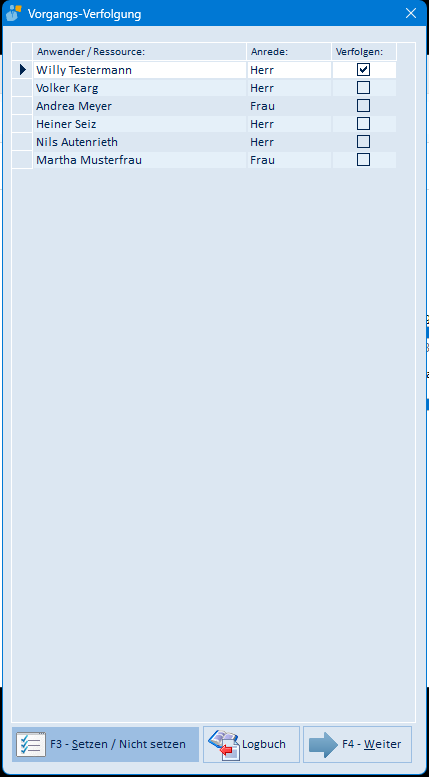
Hier legen Sie fest, welche Mitarbeiter über Änderungen am Angebot informiert werden.
| Feld / Schaltfläche | Bedeutung |
|---|---|
| Anwender / Ressource | Liste der Mitarbeiter und Ressourcen |
| Anrede | Anrede des Mitarbeiters |
| Verfolgen | Kennzeichen, ob der Mitarbeiter den Vorgang verfolgt |
| F3 – Setzen / Nicht setzen | Schaltet das Kennzeichen Verfolgen für den markierten Eintrag um |
| Logbuch | Öffnet das Logbuch der Änderungen (siehe 5.23.1) |
| F4 – Weiter | Schließt die Maske |
Das Kennzeichen lässt sich nur bei sich selbst und bei Ressourcen setzen. Bei anderen Mitarbeitern meldet emis: „Sie können diese Funktion nur bei sich selbst oder bei Ressourcen vornehmen!".
5.23.1 Logbuch der Vorgangs-Verfolgung
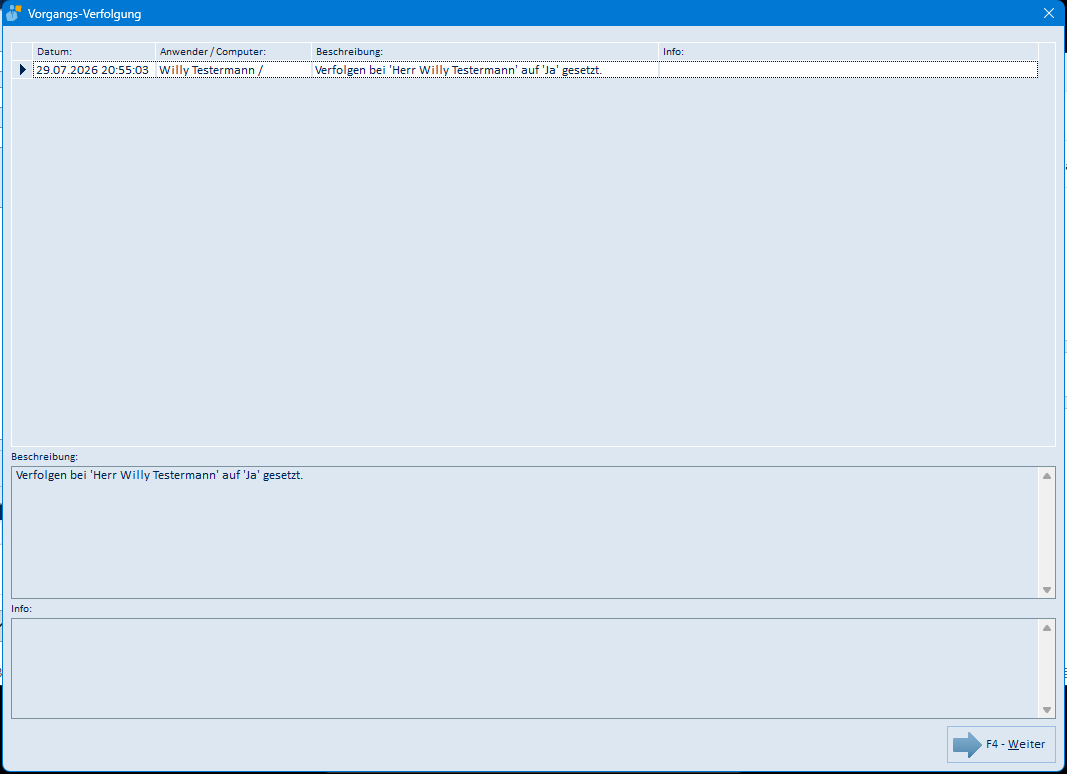
| Feld / Schaltfläche | Bedeutung |
|---|---|
| Datum / Anwender / Computer | Zeitpunkt und Urheber der Änderung |
| Beschreibung | Kurztext der protokollierten Änderung |
| Info | Zusatzinformation zum Eintrag |
| Beschreibung (unten) | Vollständiger Text des markierten Eintrags |
| Info (unten) | Vollständige Zusatzinformation des markierten Eintrags |
| F4 – Weiter | Schließt das Logbuch |
5.24 Beleg-Chat
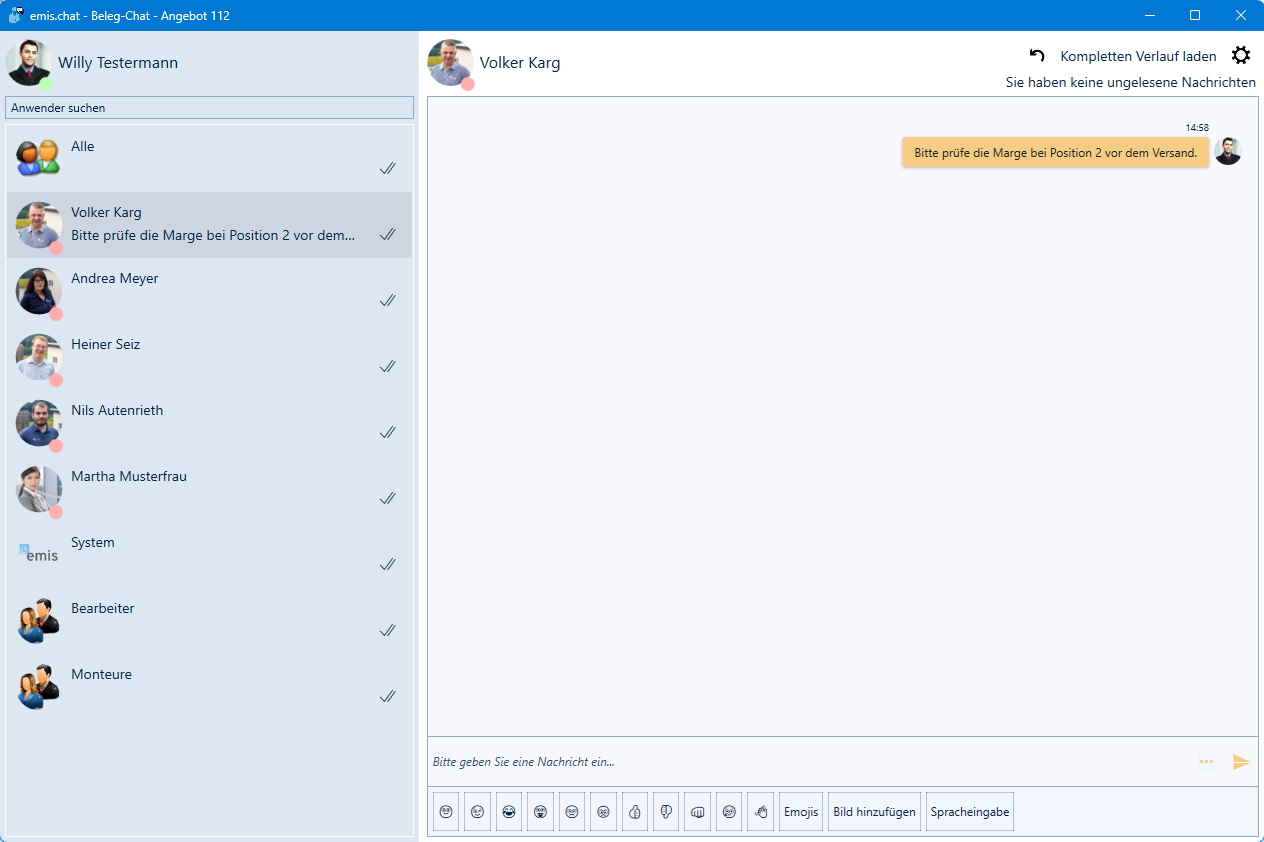
Die Schaltfläche Beleg-Chat öffnet den emis-Chat mit Bezug auf das aktuelle Angebot (Fenstertitel „emis.chat – Beleg-Chat – Angebot …"). Sie erreichen darüber alle Kolleginnen und Kollegen sowie die Verteiler „Alle", „Bearbeiter" und „Monteure" und können Nachrichten, Emojis, Bilder und Spracheingaben senden.
Chat ist ein eigenes emis-Modul mit eigener Kachel im emis.auswahlmenü. Die vollständige Bedienung ist im Anwenderhandbuch emis.chat beschrieben.
5.25 Gesprächsnotiz anlegen
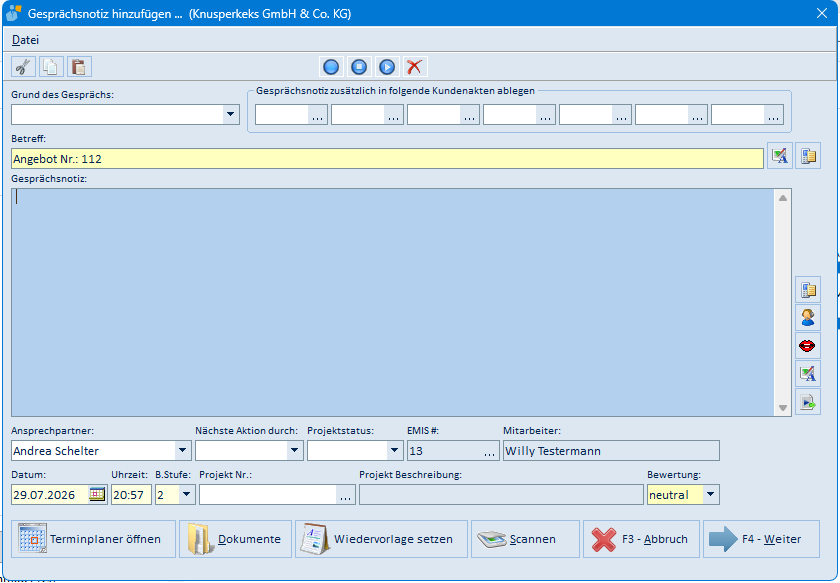
| Feld / Schaltfläche | Bedeutung |
|---|---|
| Grund des Gesprächs | Auswahlliste der Gesprächsgründe |
| Gesprächsnotiz zusätzlich in folgende Kundenakten ablegen | Weitere Adressen, in deren Akte die Notiz zusätzlich abgelegt wird |
| Betreff | Betreff der Notiz, vorbelegt mit der Angebotsnummer |
| Gesprächsnotiz | Text der Notiz |
| Symbole rechts neben dem Textfeld | Textbaustein einfügen, Ansprechpartner einfügen, Rechtschreibprüfung, Text speichern und weitere Textfunktionen |
| Ansprechpartner | Gesprächspartner beim Kunden |
| Nächste Aktion durch | Mitarbeiter, der die nächste Aktion übernimmt |
| Projektstatus | Status des zugehörigen Projekts |
| EMIS # / Mitarbeiter | Kundennummer und Verfasser der Notiz |
| Datum / Uhrzeit / B.Stufe | Zeitpunkt und Bearbeitungsstufe |
| Projekt Nr. / Projekt Beschreibung | Projektbezug der Notiz |
| Bewertung | Bewertung des Gesprächs (z. B. neutral) |
| Terminplaner öffnen | Öffnet den emis.terminplaner |
| Dokumente | Hängt Dokumente an die Notiz an |
| Wiedervorlage setzen | Legt zusätzlich eine Wiedervorlage an |
| Scannen | Scannt ein Dokument zur Notiz ein |
| F4 – Weiter | Speichert die Gesprächsnotiz |
| F3 – Abbruch | Verwirft die Eingaben |
5.26 WVs zum Angebot
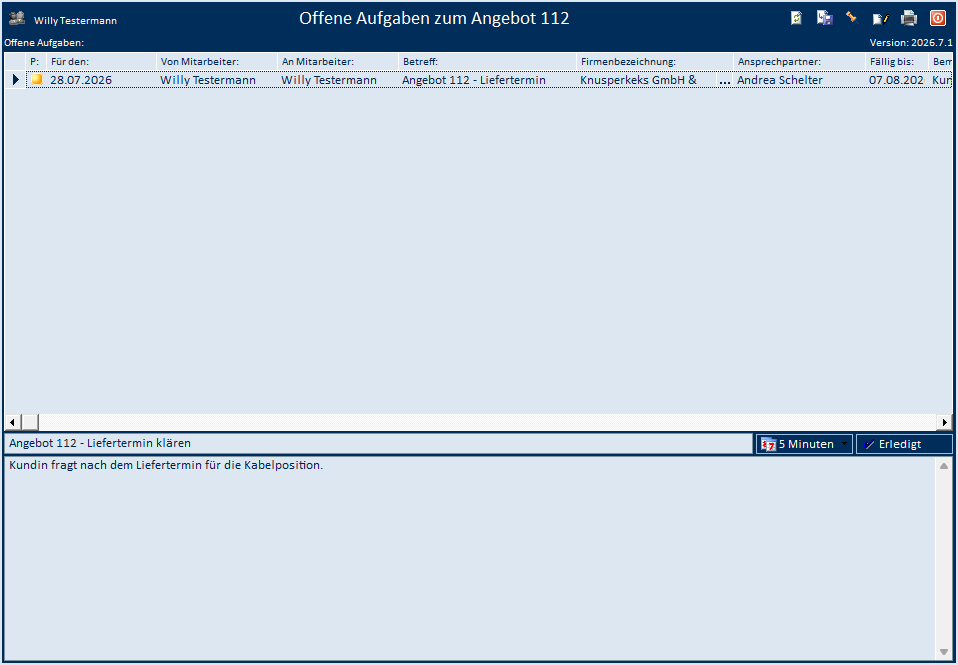
Die Schaltfläche WVs zum Angebot öffnet das Fenster Offene Aufgaben zum Angebot <Nr.> mit allen offenen Wiedervorlagen zum aktuellen Angebot: Fälligkeitsdatum, Von/An Mitarbeiter, Betreff, Firmenbezeichnung, Ansprechpartner und Fällig bis. Unten sehen Sie den vollständigen Text der markierten Aufgabe; über die Auswahlliste (z. B. 5 Minuten) verschieben Sie die Erinnerung, mit Erledigt schließen Sie die Aufgabe ab.
Das Fenster gehört zum emis-Modul Wiedervorlagen, das eine eigene Kachel im emis.auswahlmenü besitzt. Die vollständige Bedienung ist im Anwenderhandbuch emis.wiedervorlagen beschrieben.
5.27 Dokumente zum Angebot
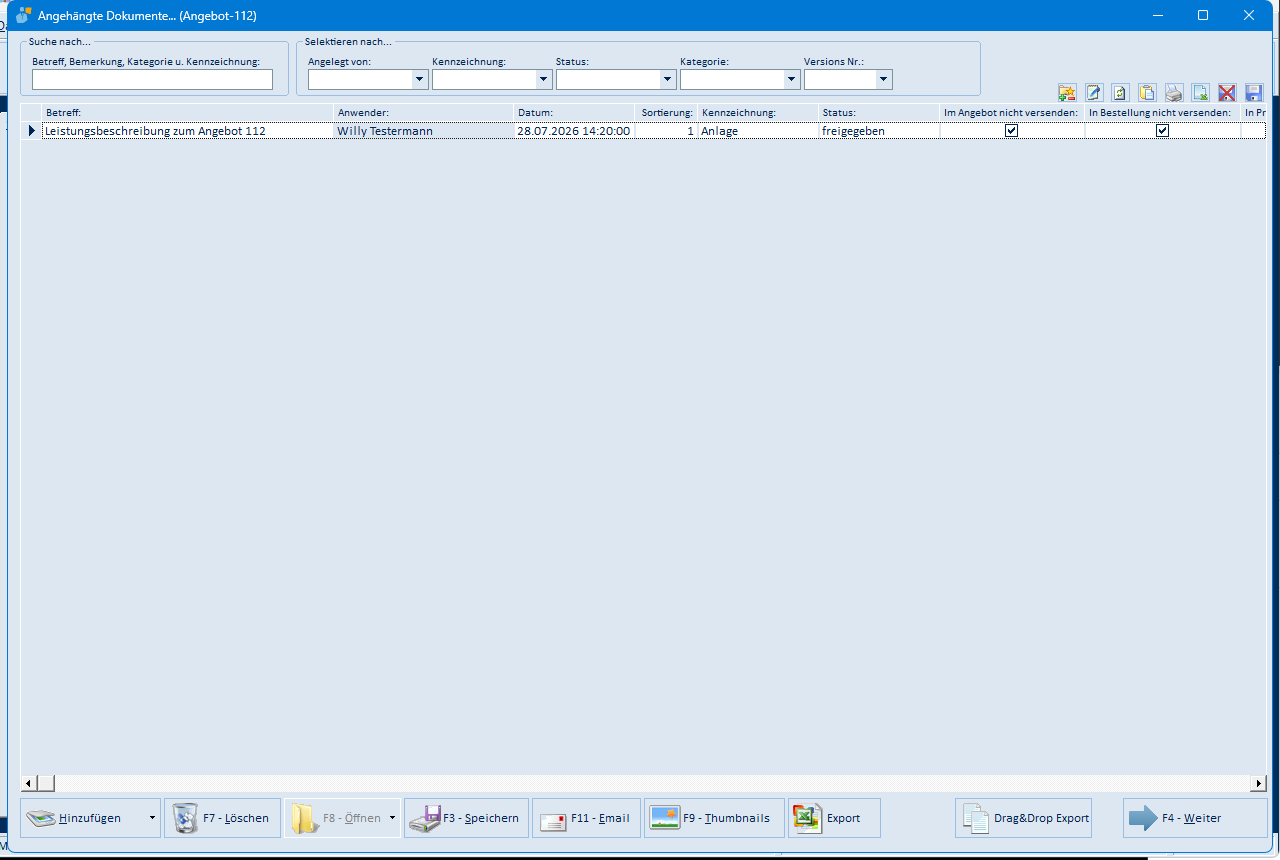
| Feld / Schaltfläche | Bedeutung |
|---|---|
| Suche nach… | Volltextsuche über Betreff, Bemerkung, Kategorie und Kennzeichnung |
| Selektieren nach… (Angelegt von, Kennzeichnung, Status, Kategorie, Versions Nr.) | Filter für die Dokumentenliste |
| Dokumentenliste | Betreff, Anwender, Datum, Sortierung, Kennzeichnung, Status sowie die Kennzeichen „Im Angebot nicht versenden" und „In Bestellung nicht versenden" |
| Symbole oben rechts | Dokument scannen, bearbeiten, kopieren, einfügen, drucken, exportieren, löschen und speichern |
| Hinzufügen | Fügt ein Dokument oder einen Weblink hinzu |
| F7 – Löschen | Löscht das markierte Dokument |
| F8 – Öffnen | Öffnet das markierte Dokument |
| F3 – Speichern | Speichert Änderungen an den Angaben |
| F11 – Email | Versendet das markierte Dokument per E-Mail |
| F9 – Thumbnails | Schaltet auf die Vorschaubild-Ansicht um |
| Export | Exportiert die Liste nach Excel |
| Drag&Drop Export | Legt das Dokument zum Ziehen in ein anderes Programm bereit |
| F4 – Weiter | Schließt die Maske |
5.28 Zusatzinfos zum Kunden
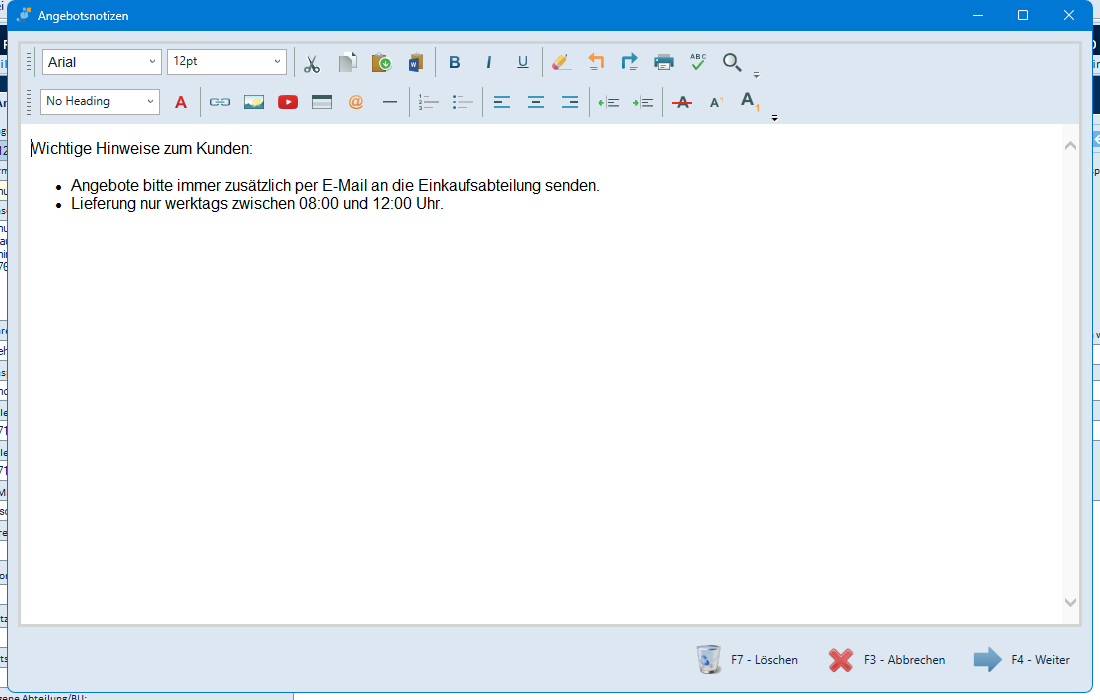
Die Schaltfläche Zusatzinfos zum Kunden öffnet die beim Kunden hinterlegten Angebotsnotizen in einem Texteditor mit Formatierungsleiste (Schriftart, Schriftgröße, Ausschneiden/Kopieren/Einfügen, Fett/Kursiv/Unterstrichen, Aufzählungen, Ausrichtung, Links, Bilder, Rechtschreibprüfung, Drucken und Suchen).
| Schaltfläche | Bedeutung |
|---|---|
| F7 – Löschen | Löscht die Notiz |
| F4 – Weiter | Speichert die Notiz und schließt das Fenster |
| F3 – Abbrechen | Verwirft die Änderungen |
Sind beim Kunden keine Notizen hinterlegt, meldet emis „Keine Notizen vorhanden!".
5.29 Dokumente zum Artikel (Reiter 2)
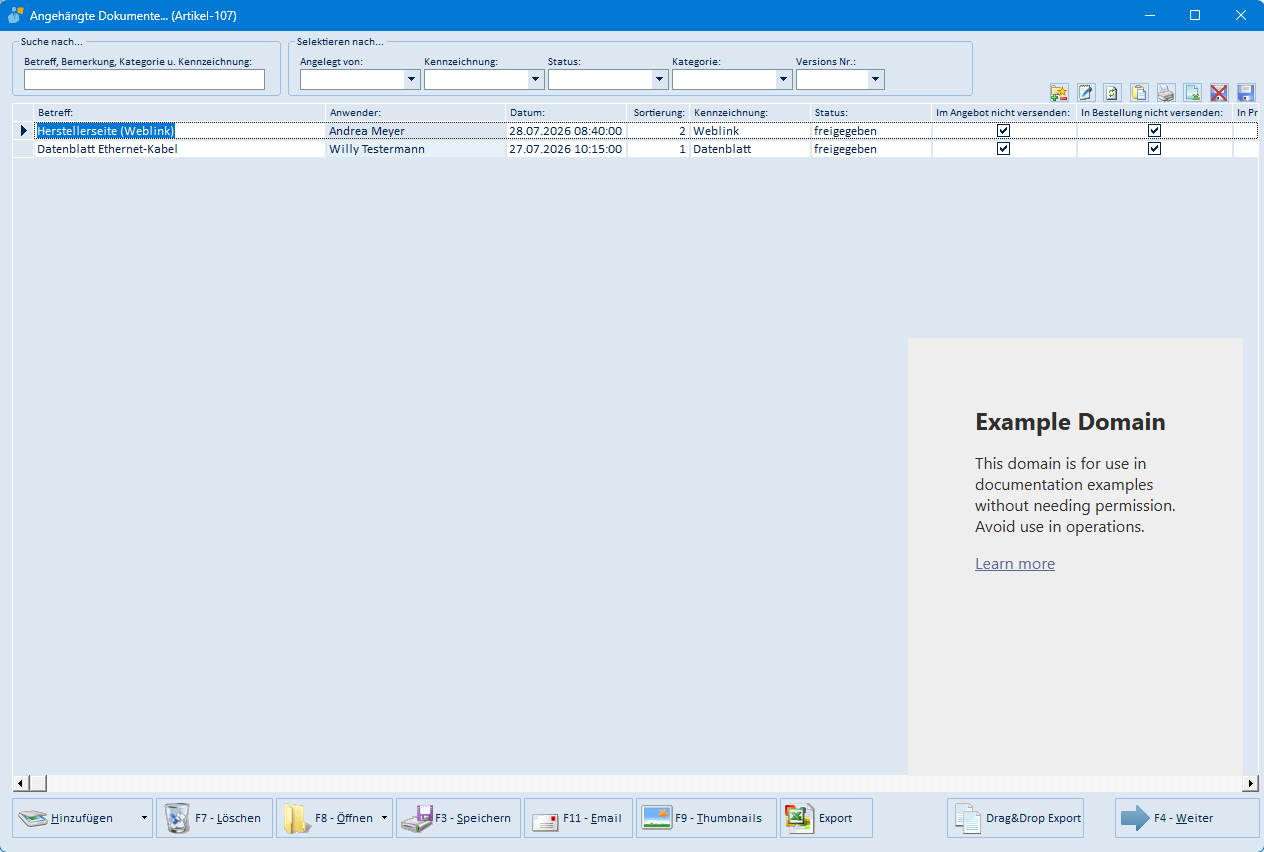
Die Schaltfläche Dokumente Art. auf dem Reiter 2 zeigt die Dokumente des markierten Artikels. Aufbau und Schaltflächen entsprechen der Maske aus Abschnitt 5.27; der Fenstertitel weist mit „(Artikel-…)" auf den Artikelbezug hin.
5.30 Statistiken zum Artikel (Reiter 2)
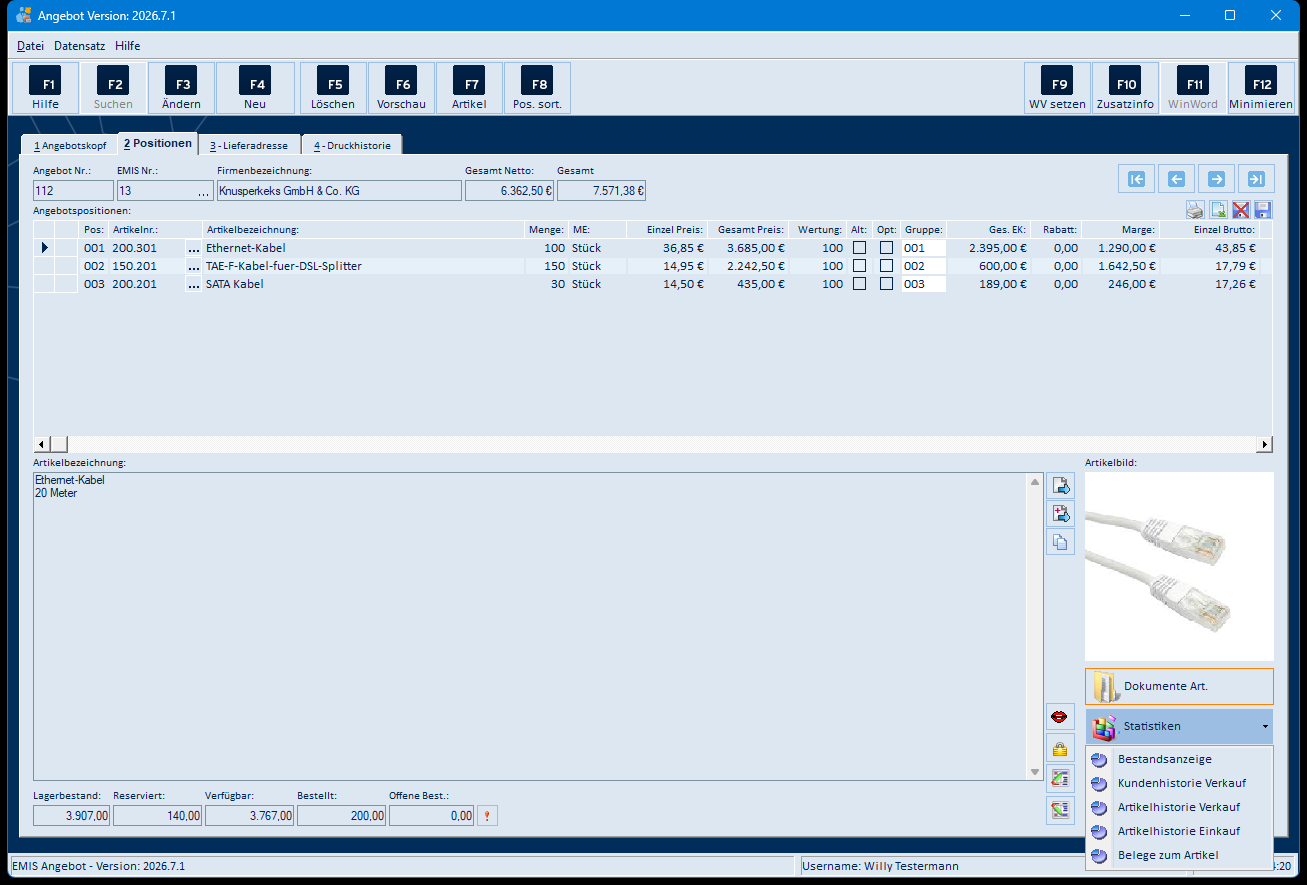
Die Schaltfläche Statistiken auf dem Reiter 2 öffnet ein Menü mit fünf Auswertungen zum markierten Artikel.
| Menüpunkt | Bedeutung |
|---|---|
| Bestandsanzeige | Lagerbestand, Lieferanten und Lagerorte des Artikels (siehe 5.30.1) |
| Kundenhistorie Verkauf | Verkäufe dieses Kunden (siehe 5.30.2) |
| Artikelhistorie Verkauf | Alle Angebote und Aufträge mit diesem Artikel (siehe 5.30.3) |
| Artikelhistorie Einkauf | Einkaufspreise und Bestellungen zu diesem Artikel (siehe 5.30.4) |
| Belege zum Artikel | Bestellungen, Angebote und Aufträge zum Artikel in einer Maske (siehe 5.30.5) |
5.30.1 Bestandsanzeige
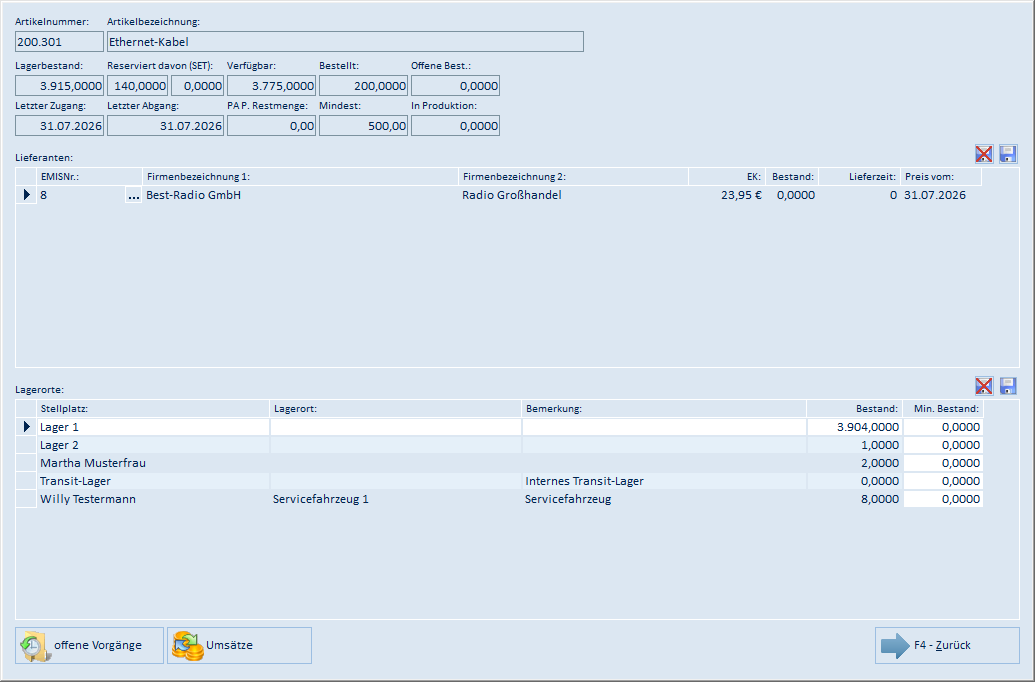
| Feld / Schaltfläche | Bedeutung |
|---|---|
| Artikelnummer / Artikelbezeichnung | Der ausgewertete Artikel |
| Lagerbestand / Reserviert davon (SET) / Verfügbar / Bestellt / Offene Best. | Mengen des Artikels |
| Letzter Zugang / Letzter Abgang / PA P. Restmenge / Mindest / In Produktion | Weitere Bestandsangaben |
| Lieferanten | Lieferanten mit EK, Bestand, Lieferzeit und Datum des Preises |
| Lagerorte | Stellplatz, Lagerort, Bemerkung, Bestand und Mindestbestand |
| offene Vorgänge | Zeigt die offenen Vorgänge zum Artikel |
| Umsätze | Zeigt die Umsätze zum Artikel |
| F4 – Zurück | Schließt die Anzeige |
5.30.2 Kundenhistorie Verkauf
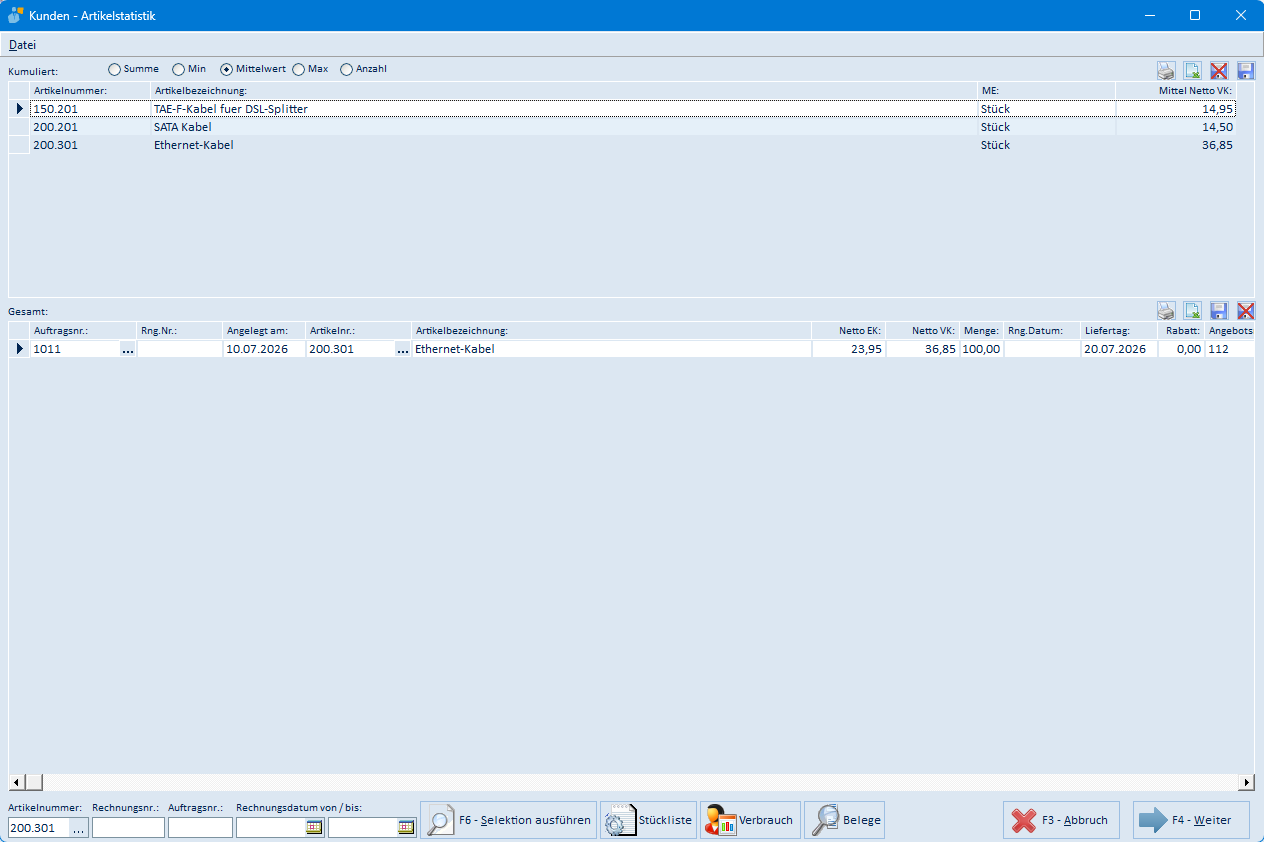
| Feld / Schaltfläche | Bedeutung |
|---|---|
| Kumuliert: Summe / Min / Mittelwert / Max / Anzahl | Art der Verdichtung in der oberen Liste |
| Obere Liste | Artikelnummer, Artikelbezeichnung, Mengeneinheit und der verdichtete Netto-VK |
| Gesamt (untere Liste) | Einzelbelege mit Auftragsnr., Rng.-Nr., Angelegt am, Artikelnr., Netto EK/VK, Menge, Rechnungsdatum, Liefertag, Rabatt und Angebotsnummer |
| Artikelnummer / Rechnungsnr. / Auftragsnr. / Rechnungsdatum von / bis | Filter für die Auswertung |
| F6 – Selektion ausführen | Führt die Auswertung mit den Filtern aus |
| Stückliste / Verbrauch / Belege | Weitere Auswertungen zum Artikel |
| F4 – Weiter | Übernimmt und schließt |
| F3 – Abbruch | Schließt ohne Änderung |
5.30.3 Artikelhistorie Verkauf
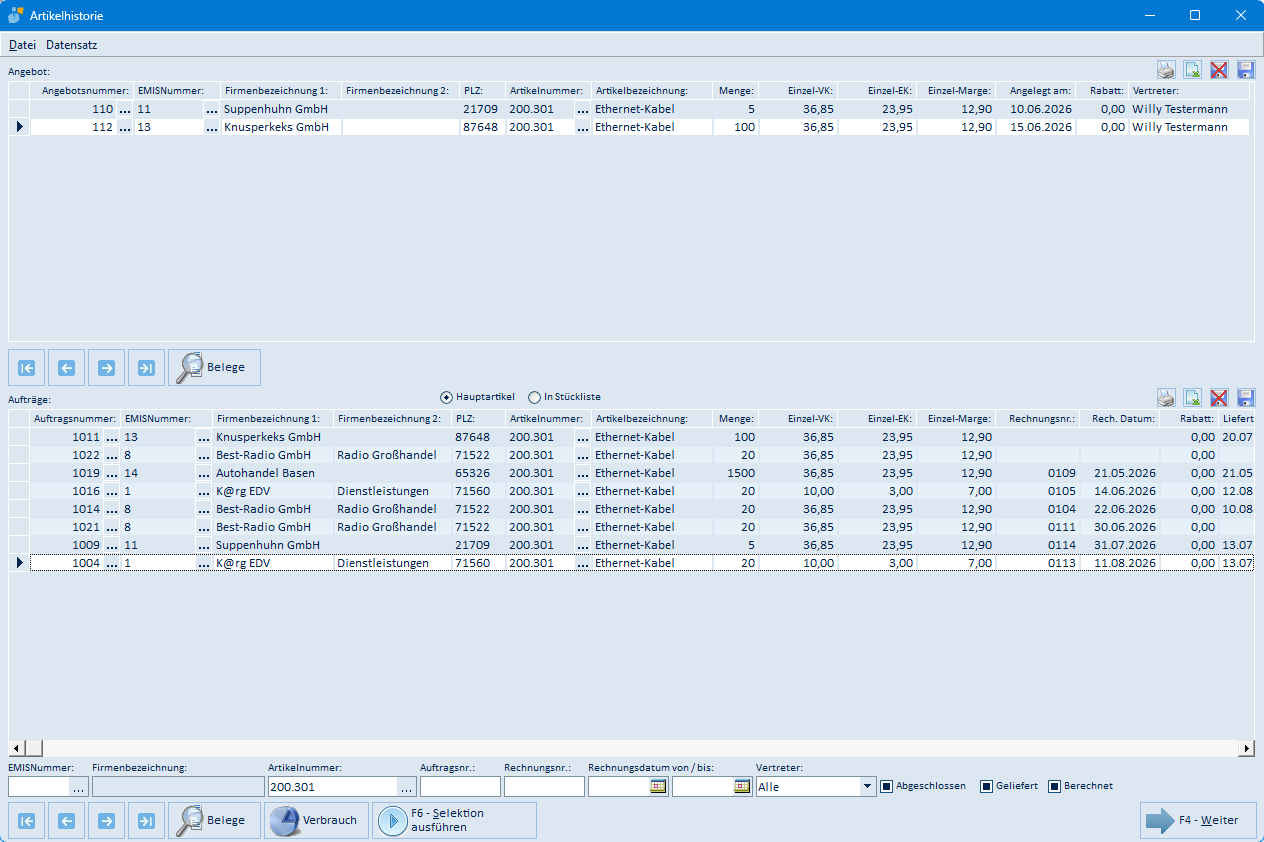
| Feld / Schaltfläche | Bedeutung |
|---|---|
| Angebot (obere Liste) | Angebotsnummer, Kunde, PLZ, Artikelnummer, Menge, Einzel-VK/EK, Einzel-Marge, Angelegt am, Rabatt und Vertreter |
| Aufträge (untere Liste) | Dieselben Angaben für Aufträge, zusätzlich Rechnungsnummer und Rechnungsdatum |
| Hauptartikel / In Stückliste | Legt fest, ob der Artikel als Hauptartikel oder als Stücklistenbestandteil gesucht wird |
| EMISNummer / Firmenbezeichnung / Artikelnummer / Auftragsnr. / Rechnungsnr. / Rechnungsdatum von–bis / Vertreter | Filter für die Auswertung |
| Abgeschlossen / Geliefert / Berechnet | Zusätzliche Filter auf den Auftragsstatus |
| F6 – Selektion ausführen | Führt die Auswertung aus |
| Belege / Verbrauch | Öffnet die Belege bzw. die Verbrauchsanzeige zum Artikel |
| Navigationspfeile | Blättern in der jeweiligen Liste |
| F4 – Weiter | Schließt die Auswertung |
5.30.4 Artikelhistorie Einkauf
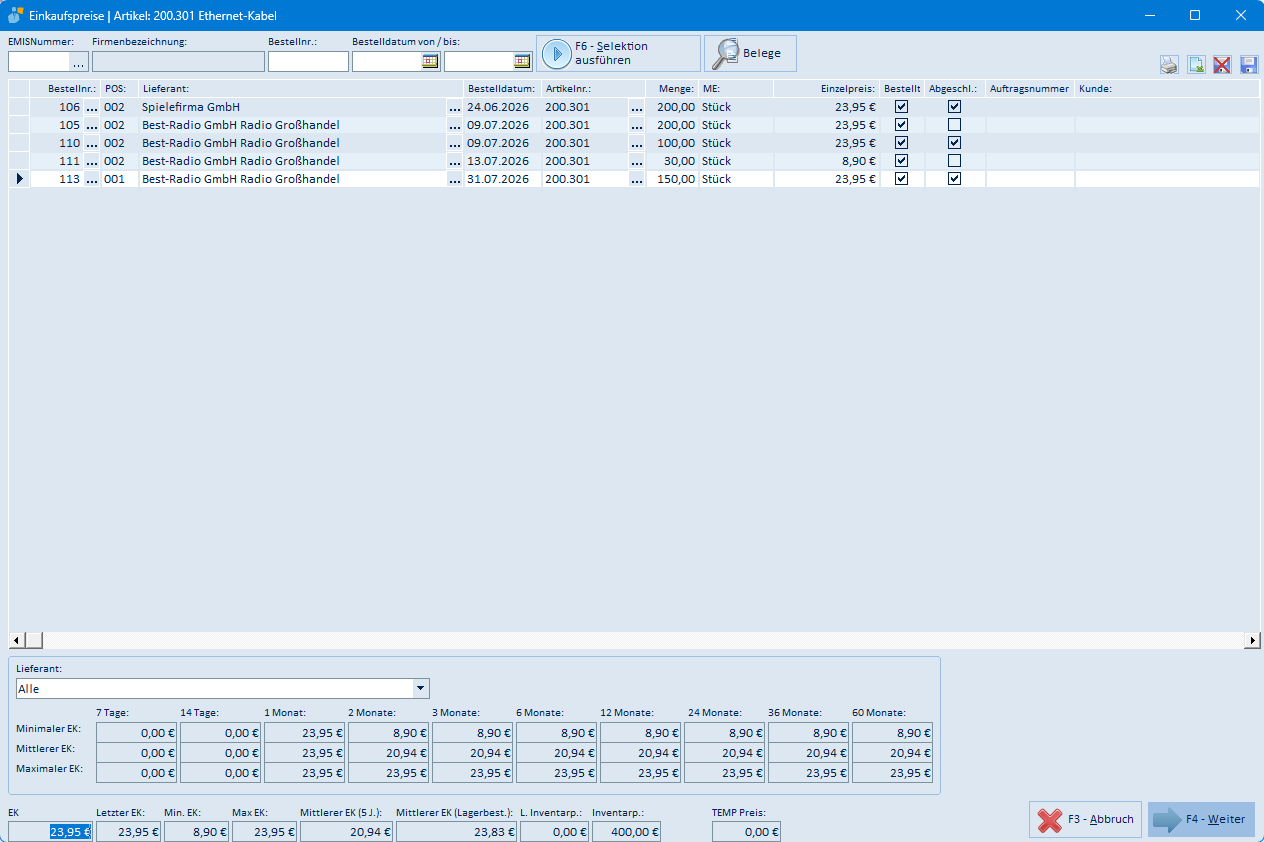
| Feld / Schaltfläche | Bedeutung |
|---|---|
| Trefferliste | Bestellnr., Position, Lieferant, Bestelldatum, Artikelnr., Menge, ME, Einzelpreis, die Kennzeichen Bestellt und Abgeschl., Auftragsnummer und Kunde |
| EMISNummer / Firmenbezeichnung / Bestellnr. / Bestelldatum von–bis | Filter für die Auswertung |
| F6 – Selektion ausführen | Führt die Auswertung aus |
| Belege | Öffnet die Belege zum Artikel |
| Lieferant | Einschränkung der Preisübersicht auf einen Lieferanten |
| Minimaler / Mittlerer / Maximaler EK je Zeitraum | Preisentwicklung über 7 Tage bis 60 Monate |
| EK / Letzter EK / Min. EK / Max. EK / Mittlerer EK (5 J.) / Mittlerer EK (Lagerbest.) / L. Inventarp. / Inventarp. / TEMP Preis | Kennzahlen zum Einkaufspreis |
| F4 – Weiter | Übernimmt den markierten Preis |
| F3 – Abbruch | Schließt die Maske |
5.30.5 Belege zum Artikel
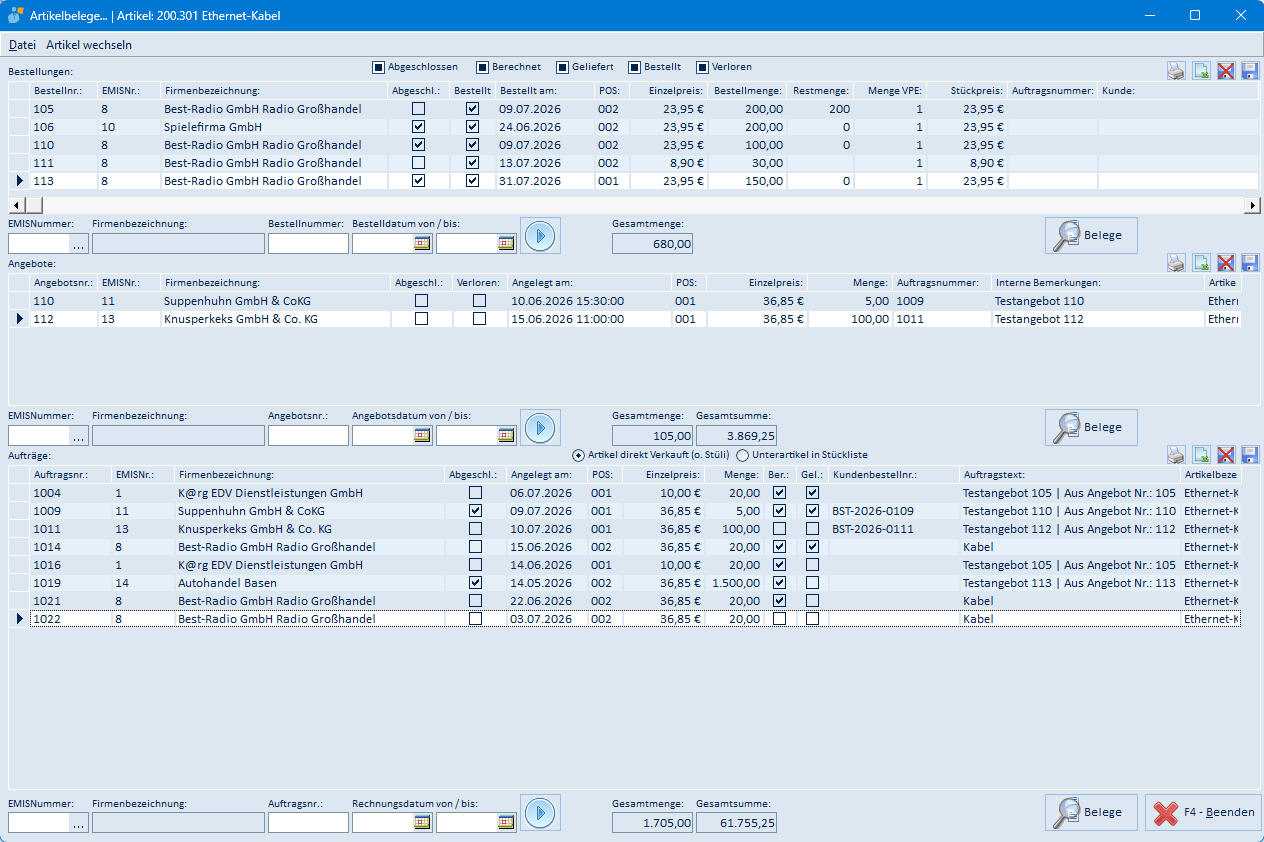
| Feld / Schaltfläche | Bedeutung |
|---|---|
| Abgeschlossen / Berechnet / Geliefert / Bestellt / Verloren | Filter über den Status der angezeigten Belege |
| Bestellungen | Bestellnr., Lieferant, Bestelldatum, Position, Einzelpreis, Bestellmenge, Restmenge, Stückpreis und Auftragsnummer |
| Angebote | Angebotsnr., Kunde, die Kennzeichen Abgeschl. und Verloren, Angelegt am, Position, Einzelpreis, Menge, Auftragsnummer und interne Bemerkung |
| Aufträge | Auftragsnr., Kunde, Abgeschl., Angelegt am, Position, Einzelpreis, Menge, die Kennzeichen Ber. und Gel., Kundenbestellnr. und Auftragstext |
| Filterzeilen unter jeder Liste | EMISNummer, Firmenbezeichnung, Belegnummer und Datum von/bis |
| Runde Pfeil-Schaltflächen | Führen die jeweilige Selektion aus |
| Gesamtmenge / Gesamtsumme | Summen der jeweiligen Liste |
| Belege | Öffnet die Belege der jeweiligen Liste |
| Artikel wechseln (Menü) | Wechselt zu einem anderen Artikel |
| F4 – Beenden | Schließt die Maske |
5.31 Zusatzinformationen (F10)
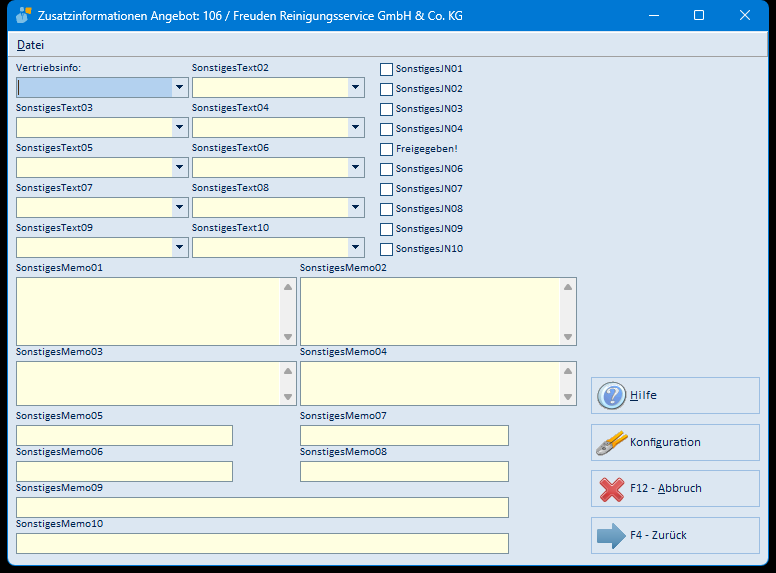
Über F10 Zusatzinfo öffnen Sie die Maske Zusatzinformationen zum Angebot. Hier hinterlegen Sie weitere, frei konfigurierbare Angaben zum Vorgang.
| Feld / Schaltfläche | Bedeutung |
|---|---|
| Vertriebsinfo und SonstigesText02 bis SonstigesText10 | Zehn frei konfigurierbare Auswahlfelder |
| SonstigesJN01 bis SonstigesJN10 sowie „Freigegeben!" | Elf frei konfigurierbare Kontrollkästchen |
| SonstigesMemo01 bis SonstigesMemo10 | Zehn frei konfigurierbare Textfelder |
| Hilfe | Öffnet die Hilfeseite zu den Zusatzinformationen |
| Konfiguration | Öffnet die Feldkonfiguration (siehe 5.31.1) |
| F4 – Zurück | Speichert die Angaben und schließt die Maske |
| F12 – Abbruch | Verwirft die Änderungen |
Solange die Felder nicht konfiguriert sind, zeigt die Maske die technischen Feldnamen als Beschriftung an. Über Konfiguration vergeben Sie sprechende Titel und blenden nicht benötigte Felder aus.
5.31.1 Zusatzinformationen konfigurieren

| Feld / Schaltfläche | Bedeutung |
|---|---|
| Feldname | Auswahl des zu konfigurierenden Feldes |
| Sichtbar | Blendet das Feld in der Maske Zusatzinformationen ein oder aus |
| Von links / Von oben | Position des Feldes in der Maske |
| Breite | Breite des Feldes |
| TAB Index | Reihenfolge beim Weiterspringen mit der Tabulatortaste |
| Titel | Beschriftung, die vor dem Feld angezeigt wird |
| F4 – Weiter | Übernimmt die Einstellungen |
| F12 – Abbruch | Verwirft die Einstellungen |
5.32 WinWord – Word-Brief zum Angebot (F11)
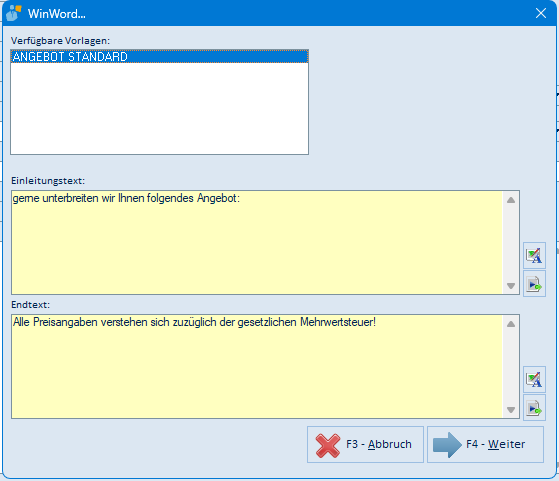
Auf dem Reiter 1 Angebotskopf erzeugen Sie mit F11 WinWord aus dem Angebot ein Word-Dokument. Voraussetzung sind ein ausgewählter Mandant und mindestens eine Position.
| Feld / Schaltfläche | Bedeutung |
|---|---|
| Verfügbare Vorlagen | Liste der Word-Vorlagen für Angebote aus dem emis-Vorlagenverzeichnis. Die Einträge erscheinen in Großbuchstaben und ohne Dateiendung; beim Öffnen der Maske ist der erste Eintrag bereits markiert. Ein Doppelklick auf einen Eintrag erzeugt das Dokument sofort – wie F4 – Weiter. Sind dort keine Angebotsvorlagen abgelegt, bleibt die Liste leer |
| Einleitungstext | Text, der im Word-Dokument vor den Positionen steht. Vorbelegt mit dem Einleitungstext des Angebots; ist dort keiner hinterlegt, mit dem Standardtext für Angebote in Ihrer Sprache und Ihrem Mandanten |
| Endtext | Text, der nach den Positionen steht; gleiche Vorbelegung wie der Einleitungstext |
| Symbole rechts neben den Textfeldern | Oberes Symbol: Rechtschreibprüfung durchführen. Unteres Symbol: Autotext einfügen – es öffnet die Maske Autotexte… (siehe 5.32.1), in der Sie einen Textbaustein auswählen. F4 – Weiter fügt den Baustein an der Schreibmarke ein, F3 – Abbruch schließt die Maske, ohne etwas einzufügen |
| F4 – Weiter | Speichert Einleitungs- und Endtext am Angebot, öffnet Word und erzeugt das Dokument aus der markierten Vorlage |
| F3 – Abbruch | Schließt die Maske, ohne ein Dokument zu erzeugen |
In der Liste erscheinen nur Word-Vorlagen aus dem emis-Vorlagenverzeichnis, deren Dateiname mit „Angebot" beginnt (im Bild oben die Vorlage „Angebot Standard.dot"). Welche Angaben Word in das fertige Dokument übernimmt – etwa Anschrift, Datum, Angebotsnummer, Anrede, Positionstabelle mit den Summen und Ihre Absenderangaben –, hängt von den Textmarken der gewählten Vorlage ab.
Einleitungs- und Endtext sind dieselben Texte wie in der Druckauswahl (siehe 5.17). Was Sie hier ändern und mit F4 – Weiter bestätigen, steht anschließend auch beim Drucken des Angebots zur Verfügung.
5.32.1 Autotexte – Textbaustein einfügen
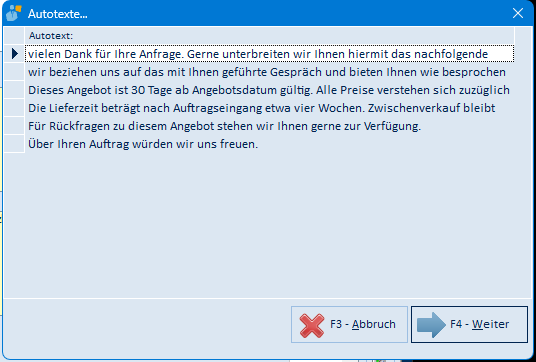
Die Maske Autotexte… öffnen Sie in der Maske WinWord… über das untere der beiden Symbole rechts neben dem Feld Einleitungstext bzw. Endtext. Sie zeigt die für Angebote hinterlegten Textbausteine. Setzen Sie die Schreibmarke vor dem Öffnen an die Stelle im Text, an der der Baustein stehen soll – er wird genau dort eingefügt.
| Feld / Schaltfläche | Bedeutung |
|---|---|
| Autotext: | Liste der für Angebote hinterlegten Textbausteine, je Zeile ein Baustein. Beim Öffnen der Maske ist der erste Eintrag markiert. Die Liste dient nur der Auswahl – Sie können die Texte hier nicht bearbeiten. Ein Doppelklick auf eine Zeile übernimmt den Baustein sofort, wie F4 – Weiter |
| F4 – Weiter | Fügt den markierten Textbaustein an der Schreibmarke in das zuvor bearbeitete Textfeld ein und schließt die Maske |
| F3 – Abbruch | Schließt die Maske, ohne einen Baustein einzufügen |
Funktionstasten der Maske:
| Taste | Wirkung |
|---|---|
| F4 | Wie die Schaltfläche F4 – Weiter: markierten Baustein an der Schreibmarke einfügen und Maske schließen |
| F3 | Wie die Schaltfläche F3 – Abbruch: Maske schließen, ohne etwas einzufügen |
| Eingabetaste | Wie F4 – Weiter |
| Esc bzw. das Schließen-Symbol der Titelleiste | Wie F3 – Abbruch |
Die Textbausteine dieser Liste pflegen Sie nicht im Angebot, sondern in der emis.konfiguration unter Autotexte verwalten. Ist dort kein Baustein für Angebote hinterlegt, bleibt die Liste leer.
6. Häufige Fragen / Hinweise
- Warum sehe ich nicht alle Angebote? Beim Start werden nur die offenen (nicht abgeschlossenen) Angebote des Mandanten angezeigt. Über F3 Selekt → Alle Angebote oder die Suche mit leeren Feldern sehen Sie den gesamten Bestand.
- „Bei diesem Angebot sind keine Positionen vorhanden!" Drucken (F6), der Word-Brief (F11) und die Auftragserzeugung (F7) sind erst möglich, wenn das Angebot mindestens eine Position enthält.
- „Das ‚Gültig bis' – Datum liegt in der Vergangenheit!" Dieser Hinweis erscheint, wenn Sie ein Angebot öffnen, dessen Gültigkeitsdatum bereits abgelaufen ist. Bestätigen Sie mit F4 – OK und passen Sie bei Bedarf das Feld Gültig bis an.
- „Sie haben dieses Angebot noch nie gedruckt!" Diese Meldung erscheint beim E-Mail-Symbol, wenn zum Angebot noch kein Beleg erzeugt wurde. Drucken Sie das Angebot zuerst über F6 Drucken.
- Faxversand aus der Druckauswahl (F5 – Faxen): Der Faxversand läuft über den Faxdrucker, der dem Report KURZ FAX in den emis.dienstprogrammen (Reiter EMIS Druckerzuordnung) zugeordnet ist. Ist in Ihrer emis-Umgebung das Faxverfahren OnlineFax eingerichtet (emis.konfiguration), versendet emis den Beleg stattdessen als PDF über den Onlinefax-Dienst. Die Nummer im Feld Telefax darf nur aus Ziffern bestehen – sonst meldet das Programm „Keine korrekt Faxnummer!". Die Schaltfläche F5 – Faxen ist nur aktiv, wenn auf dem Arbeitsplatz ein Drucker installiert ist, dessen Name „FAX" enthält.
- „Verzeichnis '…' konnte nicht gefunden werden!" Das Kundenverzeichnis auf dem Dateiserver ist nicht erreichbar. Wenden Sie sich an Ihre Systembetreuung.
- Löschen ist endgültig. Gelöschte Angebote und Positionen gehen unwiederbringlich verloren. Das Programm fragt vor dem Löschen sicherheitshalber nach.
- „Sie müssen zuerst alle Positionen löschen!" Ein Angebot lässt sich nur löschen, wenn es keine Positionen mehr enthält. Wechseln Sie deshalb zuerst auf den Reiter 2 Positionen, löschen Sie dort alle Positionen mit F5 Löschen und löschen Sie danach auf dem Reiter 1 Angebotskopf das Angebot selbst.
- Die Tabelle zeigt nicht alle Angebote. Die Angebotstabelle (F8 Tabelle, siehe 5.15) übernimmt die Auswahl des Hauptfensters. Es erscheinen also nur die Angebote, die durch Ihre Selektion (F3 Selekt) bzw. durch eine übernommene Suche gerade aktiv sind.
- Startanzeige ändern. Ob beim Programmstart die abgeschlossenen Angebote ausgeblendet werden, steuert die Systemvariable
start_selektion_abgeschl_jn_angebot. Sie finden sie in der emis.konfiguration auf dem Reiter 8 System + Computer + Anwender Variablen. Steht sie auf Ja (Auslieferungszustand), werden abgeschlossene Angebote beim Start nicht angezeigt. - Artikelbeschreibung in der Position. Ob die Artikelbeschreibung aus dem Artikelstamm beim Erfassen einer Position automatisch übernommen wird, steuern drei Systemvariablen (emis.konfiguration, Reiter 8):
angebot_artbeschreibung_in_text_unten_jn– Beschreibung wird in den Zusatztext unterhalb der Position kopiert (Auslieferungszustand: Ja),angebot_artbeschreibung_an_bezeichnung_anhängen_jn– Beschreibung wird an die Artikelbezeichnung angehängt (Auslieferungszustand: Nein),angebot_auftrag_bestell_text_unten_einfügen_jn– legt fest, wohin die Schaltfläche „Artikelbeschreibung hinzufügen…" (kleiner blauer Pfeil in der Positionserfassung) die Beschreibung einfügt. Die Variable wirkt in den Modulen Angebot, Auftrag und Bestellung gleichermaßen; prüfen Sie das Ergebnis an einer Testposition, bevor Sie sie umstellen.
- Reine Textposition einfügen. Setzen Sie die Systemvariable
angebot_textpositionen_jnauf Ja, erscheint in der Artikelsuche der Positionserfassung im Menü Datensatz der zusätzliche Eintrag Textposition einfügen (Taste F11). Damit fügen Sie eine Position ein, die nur Text enthält; Preis, Menge und Mengeneinheit spielen dabei keine Rolle. Beachten Sie den Hinweis zur Variablen: Ihre Belegformulare müssen dafür angepasst sein, damit auf dem Ausdruck bei einer Textposition keine Preise und Mengen erscheinen. - Abweichende Lieferadresse: Eine von der Rechnungsanschrift abweichende Lieferanschrift pflegen Sie auf dem Reiter 3 Lieferadresse.
- Angebot verloren: Kennzeichnen Sie nicht erfolgreiche Angebote über Angebot verloren und Verloren weil…, damit Ihre Auswertungen den Vertriebserfolg korrekt abbilden.
- F12 beendet oder minimiert: Über Datei → Minimieren J/N legen Sie fest, ob F12 das Programm nur minimiert oder ganz beendet.
- Video-Hilfe: Zu diesem Modul existieren Einführungsvideos des Herstellers: Angebot erstellen: https://www.youtube.com/watch?v=SUQwUCSh4aM – Auftrag aus dem Angebot erstellen: https://www.youtube.com/watch?v=BtXWbsSj4iQ