Tour-Anrufliste – Anwenderhandbuch
Programm: emis.anruferliste Version: 2026.7.6 Stand: 01.08.2026
1. Überblick
Mit der emis.anruferliste (Kachel Tour-Anrufliste) rufen Sie die Kunden einer Tour vor der Auslieferung telefonisch an. Das Programm erstellt für einen Bearbeiter und einen Tag automatisch eine Anrufliste: Es übernimmt alle Kunden, die für diesen Wochentag zum Anruf vorgesehen sind, mit Firmenbezeichnung, Ansprechpartner, Telefon- und Mobilnummer, der zugehörigen Tour und der geplanten Anrufzeit.
Zu jedem Eintrag arbeiten Sie die Anrufliste ab:
- Kunden per Festnetz oder Mobiltelefon direkt aus der Liste anrufen
- den Bearbeitungsstand je Kunde als Status vermerken (z. B. Offen, Nicht erreicht, Später nochmals, Abgeschlossen)
- bei Bedarf direkt aus der Liste einen Auftrag anlegen
- die Liste nach Datum, Bearbeiter und Status filtern, drucken und nach Excel exportieren
Welche Kunden an welchem Wochentag von wem angerufen werden, wird in der Tourenverwaltung festgelegt; die emis.anruferliste ist die tägliche Arbeitsliste dazu.
2. Programmstart
Die emis.anruferliste wird – wie alle emis-Module – über das emis.auswahlmenü gestartet. Wählen Sie dort die Kachel Tour-Anrufliste. Findet sich die Kachel nicht in den Favoriten, öffnen Sie mit Strg+F die Modulsuche, geben „Tour-Anrufliste" ein und starten den Treffer. Das Hauptfenster „Anruferliste" öffnet sich anschließend.
3. Das Hauptfenster
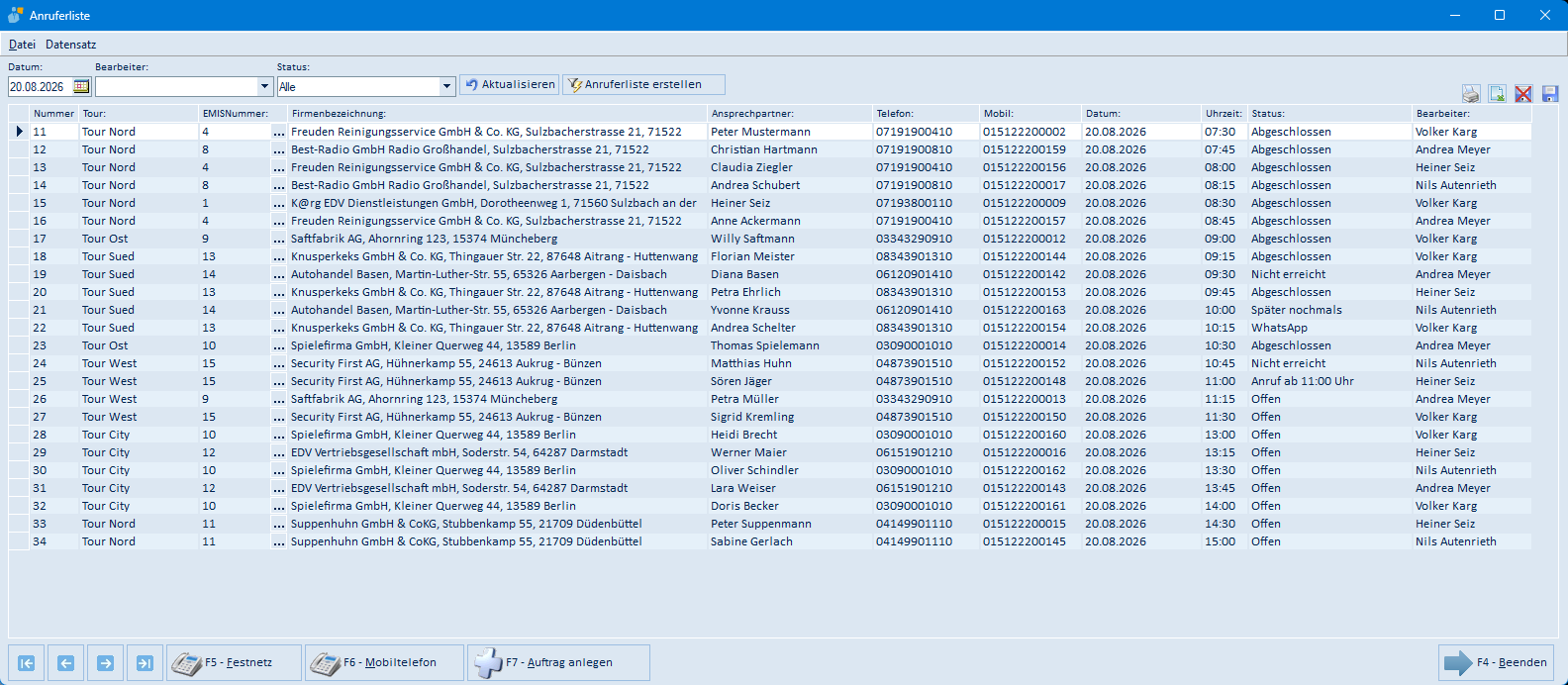
Das Hauptfenster ist in vier Bereiche gegliedert:
- Menüleiste (ganz oben): die Menüs Datei und Datensatz (siehe Abschnitte 5.2 und 5.3).
- Filter- und Funktionszeile (oben): Hier legen Sie mit Datum, Bearbeiter und Status fest, welche Anrufe angezeigt werden. Rechts daneben liegen die Schaltflächen Aktualisieren und Anruferliste erstellen. Ganz rechts finden Sie vier kleine Symbole zum Drucken, zum Export nach Excel (CSV) sowie zum Löschen und Speichern Ihrer persönlichen Spaltenanordnung.
- Anrufliste (Mitte): Die Tabelle zeigt je Kunde die Spalten Nummer, Tour, EMISNummer, Firmenbezeichnung, Ansprechpartner, Telefon, Mobil, Datum, Uhrzeit, Status und Bearbeiter.
- Schaltflächenleiste (unten): Links die Navigationspfeile (erster/vorheriger/nächster/letzter Eintrag), daneben F5 – Festnetz, F6 – Mobiltelefon und F7 – Auftrag anlegen; rechts F4 – Beenden zum Schließen des Fensters.
4. Arbeitsabläufe
4.1 Anrufliste für einen Tag erstellen
- Tragen Sie oben bei Datum den gewünschten Tag ein (Vorgabe: heutiges Datum). Über das Symbol rechts neben dem Feld öffnen Sie den Kalender und wählen den Tag mit der Maus aus (siehe Abschnitt 5.6).
- Wählen Sie bei Bearbeiter Ihren Namen aus der Liste. Ohne Bearbeiter meldet das Programm „Bitte geben Sie einen Bearbeiter ein!".
- Klicken Sie auf Anruferliste erstellen. Das Programm übernimmt alle für diesen Bearbeiter und den Wochentag des gewählten Datums hinterlegten Anrufe in die Liste und setzt deren Status auf Offen. Während des Anlegens zeigt eine Fortschrittsanzeige neben der Schaltfläche, wie weit die Übernahme fortgeschritten ist.
- Nach dem Erstellen stellt das Programm den Statusfilter auf Alle offenen, sodass Sie sofort die abzuarbeitenden Anrufe sehen.
- Wurde für diesen Bearbeiter und dieses Datum bereits eine Liste erzeugt, meldet das Programm „Für diesen Mitarbeiter und Datum wurde schon eine Liste erzeugt!" und legt keine doppelten Einträge an.
Die Uhrzeit je Kunde stammt aus der hinterlegten Anrufzeit der Tour-Zuordnung; die Liste ist nach Uhrzeit sortiert.
4.2 Kunden anrufen
- Markieren Sie in der Liste den gewünschten Kunden.
- Klicken Sie auf F5 – Festnetz, um die Festnetznummer zu wählen, oder auf F6 – Mobiltelefon für die Mobilnummer. Der Anruf wird über die emis-Telefonie aufgebaut; dieselben Funktionen finden Sie im Menü Datei.
F6 – Mobiltelefon ist nur aktiv, wenn zum Kunden eine Mobilnummer hinterlegt ist.
4.3 Status pflegen
Vermerken Sie nach jedem Anruf das Ergebnis: Klicken Sie in der Spalte Status des Eintrags. Am rechten Rand der Zelle erscheint ein Pfeil; darüber öffnen Sie die Werteliste und wählen den passenden Eintrag – Offen, Nicht erreicht, Später nochmals, Abgeschlossen, WhatsApp oder Anruf ab 11:00 Uhr.
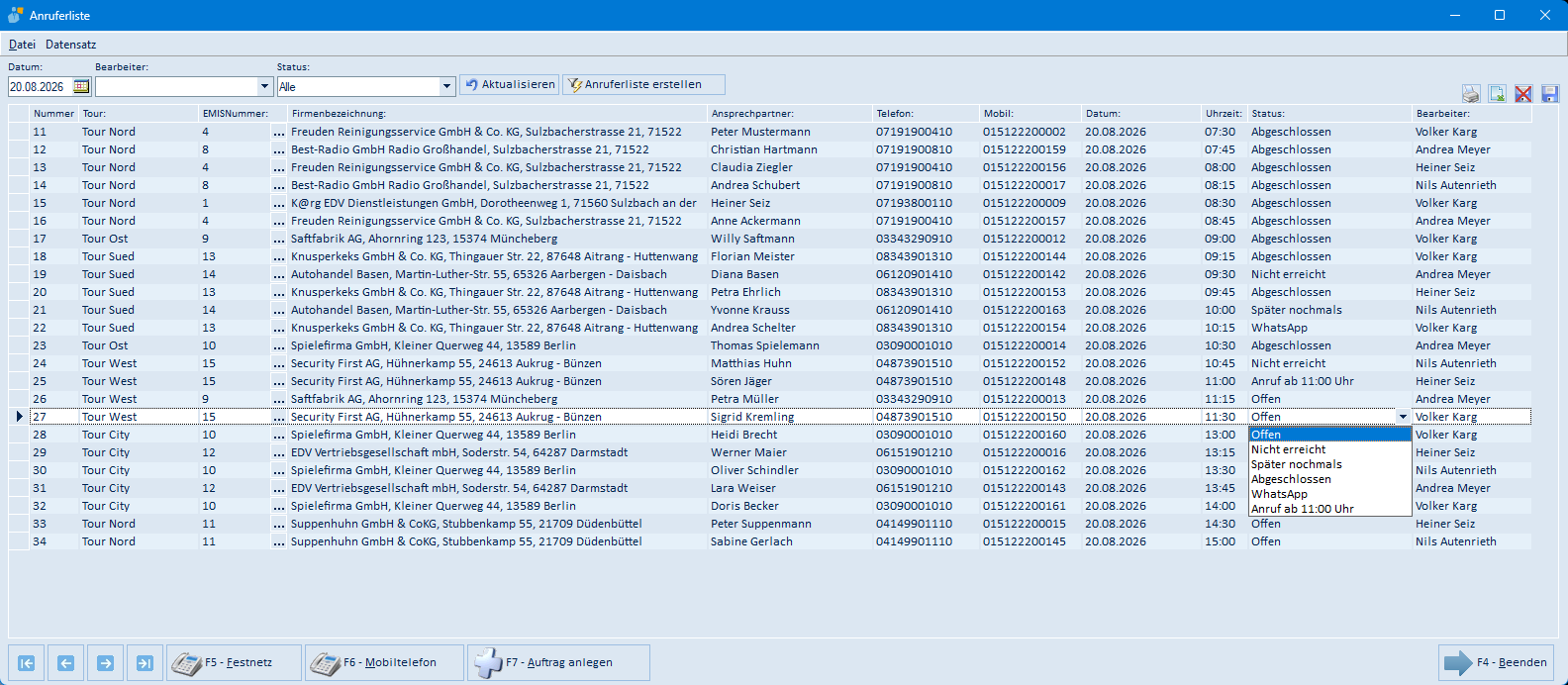
Die Änderung wird sofort gespeichert. So behalten Sie den Überblick, welche Kunden noch anzurufen sind.
4.4 Auftrag anlegen
Möchten Sie im Gespräch direkt eine Bestellung aufnehmen, markieren Sie den Kunden und klicken auf F7 – Auftrag anlegen. Es öffnet sich das Fenster „Auftrag Schnellerfassung" mit dem Kunden und dem Ansprechpartner der markierten Zeile. Dieses Modul (Kachel Auftragsschnellerfassung im emis.auswahlmenü) hat eine eigene Dokumentation.
4.5 Anzeige filtern
Über die Filterzeile schränken Sie die Anzeige ein:
- Datum: zeigt die Anrufe des gewählten Tages.
- Bearbeiter: zeigt die Anrufe des gewählten Bearbeiters. Lassen Sie das Feld leer, werden die Anrufe aller Bearbeiter des Tages angezeigt. Das Feld leeren Sie, indem Sie hineinklicken und die Rücktaste drücken.
- Status: wählt aus, welche Bearbeitungsstände angezeigt werden (siehe Abschnitt 5.5).
Nach jeder Änderung aktualisiert sich die Liste automatisch; mit Aktualisieren können Sie sie jederzeit neu laden.
Ein Klick auf eine Spaltenüberschrift sortiert die Liste nach dieser Spalte; ein weiterer Klick kehrt die Sortierrichtung um.
4.6 Liste drucken
- Klicken Sie rechts oben auf das Drucker-Symbol.
- Es öffnet sich der Dialog Seite einrichten. Legen Sie hier Papiergröße, Ausrichtung und Ränder fest und bestätigen Sie mit OK.
- Danach erscheint der Windows-Druckdialog. Wählen Sie den Drucker aus und starten Sie den Ausdruck mit Drucken.
Gedruckt wird die Tabelle so, wie sie gerade angezeigt und sortiert ist.
4.7 Liste nach Excel exportieren
- Klicken Sie rechts oben auf das Export-Symbol.
- Geben Sie im Dialog Bitte geben Sie ein Verzeichnis ein! das Zielverzeichnis an und bestätigen Sie mit F4 – OK.
- emis legt dort die Dateien
Export.csvundExport.HTMLan und meldet dies. Mit F4 – Ja öffnen Sie die CSV-Datei direkt in Excel, mit F3 – Nein schließen Sie die Meldung.
4.8 Spaltenanordnung anpassen
Sie können Spaltenbreiten und Spaltenreihenfolge der Anrufliste mit der Maus verändern und dauerhaft für Ihren Anwender merken lassen:
- Tabellenlayout speichern (Disketten-Symbol ganz rechts) übernimmt die aktuelle Anordnung.
- Tabellenlayout löschen (rotes Symbol daneben) verwirft Ihre persönliche Anordnung. Die Änderung wird erst beim nächsten Programmstart wirksam.
5. Masken-Referenz
5.1 Hauptfenster „Anruferliste"
Filter- und Funktionszeile:
| Feld / Schaltfläche | Bedeutung |
|---|---|
| Datum | Tag, für den die Anrufe angezeigt bzw. erstellt werden |
| Kalender-Symbol (rechts neben „Datum") | Öffnet den Kalender zur Datumsauswahl (Abschnitt 5.6) |
| Bearbeiter | Mitarbeiter, dessen Anrufe angezeigt bzw. dessen Liste erstellt wird; leer = alle Bearbeiter. Über den Pfeil öffnen Sie die Auswahlliste (Abschnitt 5.7); die Eingabe eines Buchstabens öffnet die Maske „Anwender suchen…" (Abschnitt 5.8) |
| Status | Filter auf den Bearbeitungsstand der Anrufe (Abschnitt 5.5) |
| Aktualisieren | Lädt die Anrufliste mit den aktuellen Filtereinstellungen neu |
| Anruferliste erstellen | Erzeugt für Bearbeiter und Datum die Anrufliste aus den Tour-Zuordnungen |
| Fortschrittsanzeige (nur beim Erstellen sichtbar) | Zeigt den Fortschritt beim Anlegen der Anrufliste |
| Tabelle drucken (1. Symbol rechts oben) | Druckt die angezeigte Liste (Abschnitte 5.9 und 5.10) |
| Export nach Excel (CSV) (2. Symbol rechts oben) | Exportiert die angezeigte Liste als CSV- und HTML-Datei (Abschnitte 5.11 und 5.12) |
| Tabellenlayout löschen (3. Symbol rechts oben) | Verwirft die persönliche Spaltenanordnung; wirkt erst nach einem Neustart |
| Tabellenlayout speichern (4. Symbol rechts oben) | Speichert Spaltenbreiten und Spaltenreihenfolge für Ihren Anwender |
Schaltflächenleiste am unteren Fensterrand:
| Schaltfläche | Bedeutung |
|---|---|
| Pfeil ganz links | Springt zum ersten Eintrag der Liste |
| Pfeil nach links | Springt zum vorherigen Eintrag |
| Pfeil nach rechts | Springt zum nächsten Eintrag |
| Pfeil ganz rechts | Springt zum letzten Eintrag |
| F5 – Festnetz | Wählt die Festnetznummer des markierten Eintrags über die emis-Telefonie an |
| F6 – Mobiltelefon | Wählt die Mobilnummer des markierten Eintrags an; nur aktiv, wenn eine Mobilnummer hinterlegt ist |
| F7 – Auftrag anlegen | Öffnet die Auftragsschnellerfassung mit Kunde und Ansprechpartner des markierten Eintrags (eigenes Modul, eigene Dokumentation) |
| F4 – Beenden | Schließt das Fenster |
Die vier Navigationsschaltflächen sowie F5, F6 und F7 sind nur aktiv, solange die Liste mindestens einen Eintrag enthält.
Spalten der Anrufliste:
| Spalte | Bedeutung |
|---|---|
| Nummer | Laufende Nummer des Anruflisten-Eintrags |
| Tour | Tour, zu der der Kunde gehört |
| EMISNummer | Adressnummer des Kunden in emis. Über die Schaltfläche in der Zelle öffnen Sie die Kundenadresse in emis.crm (eigenes Modul, eigene Dokumentation) |
| Firmenbezeichnung | Firma und Anschrift des Kunden |
| Ansprechpartner | Angerufener Ansprechpartner |
| Telefon | Festnetznummer |
| Mobil | Mobilnummer |
| Datum | Tag des Anrufs |
| Uhrzeit | Geplante Anrufzeit |
| Status | Bearbeitungsstand; direkt in der Liste änderbar (Abschnitt 5.4) |
| Bearbeiter | Zuständiger Mitarbeiter |
5.2 Menü „Datei"
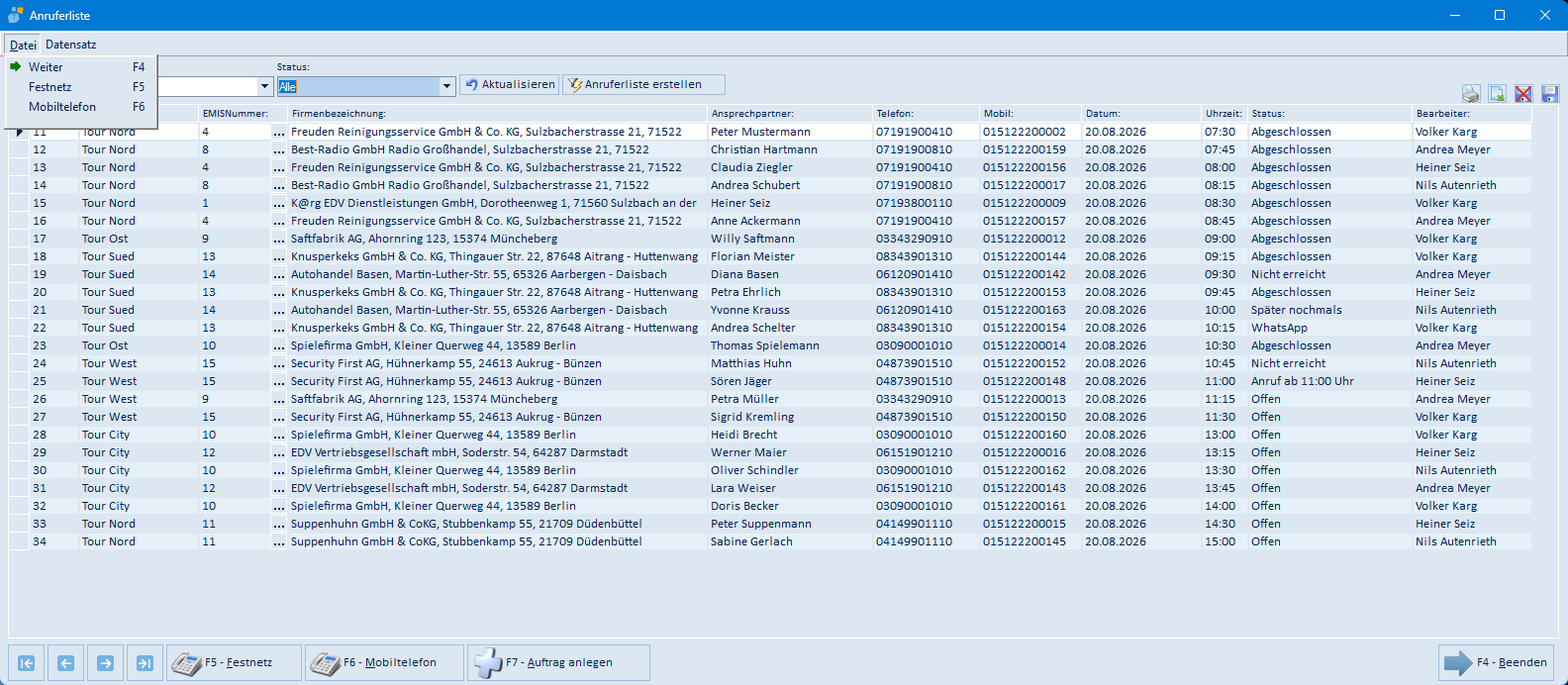
| Menüpunkt | Tastenkürzel | Bedeutung |
|---|---|---|
| Festnetz | F5 | Wählt die Festnetznummer des markierten Eintrags an (wie F5 – Festnetz) |
| Mobiltelefon | F6 | Wählt die Mobilnummer des markierten Eintrags an (wie F6 – Mobiltelefon) |
5.3 Menü „Datensatz"
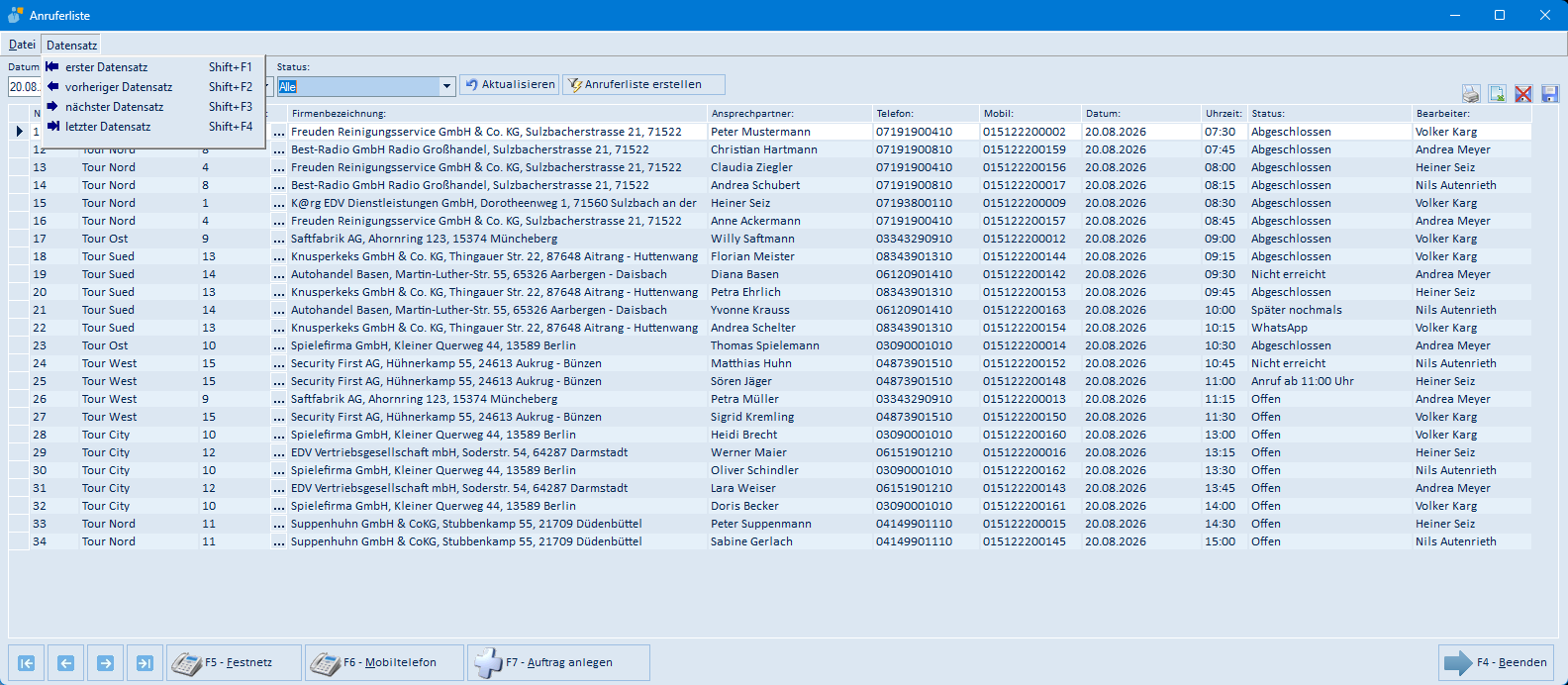
| Menüpunkt | Tastenkürzel | Bedeutung |
|---|---|---|
| erster Datensatz | Umschalt+F1 | Springt zum ersten Eintrag der Liste |
| vorheriger Datensatz | Umschalt+F2 | Springt zum vorherigen Eintrag |
| nächster Datensatz | Umschalt+F3 | Springt zum nächsten Eintrag |
| letzter Datensatz | Umschalt+F4 | Springt zum letzten Eintrag |
5.4 Statusauswahl in der Anrufliste
Aufruf: Klick in die Spalte Status eines Eintrags und anschließend auf den Pfeil am rechten Rand der Zelle.
| Element | Bedeutung |
|---|---|
| Werteliste (Offen, Nicht erreicht, Später nochmals, Abgeschlossen, WhatsApp, Anruf ab 11:00 Uhr) | Setzt den Bearbeitungsstand des Eintrags; die Auswahl wird sofort gespeichert |
5.5 Statusfilter und Statuswerte
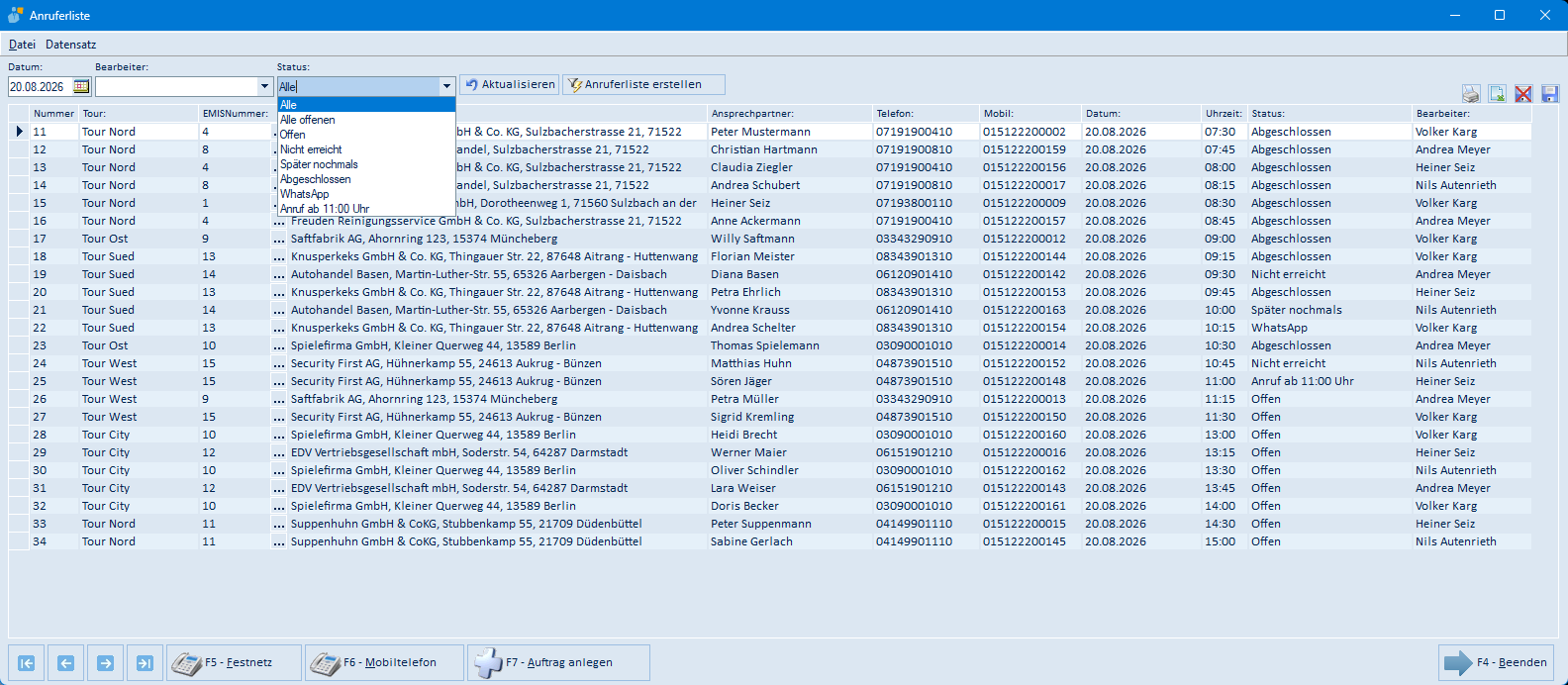
Der Status beschreibt den Bearbeitungsstand eines Anrufs. Im Filter oben stehen zusätzlich die beiden Sammeleinträge Alle und Alle offenen zur Verfügung.
| Statuswert | Bedeutung |
|---|---|
| Offen | Anruf noch nicht bearbeitet (Vorgabe beim Erstellen) |
| Nicht erreicht | Kunde war nicht erreichbar |
| Später nochmals | Kunde soll später noch einmal angerufen werden |
| Abgeschlossen | Anruf ist erledigt |
| Kontakt über WhatsApp | |
| Anruf ab 11:00 Uhr | Kunde erst ab 11:00 Uhr anrufen |
| Alle (nur Filter) | Zeigt alle Einträge unabhängig vom Status |
| Alle offenen (nur Filter) | Zeigt alle Einträge außer den abgeschlossenen |
5.6 Kalender zur Datumsauswahl
Aufruf: Symbol rechts neben dem Feld Datum.
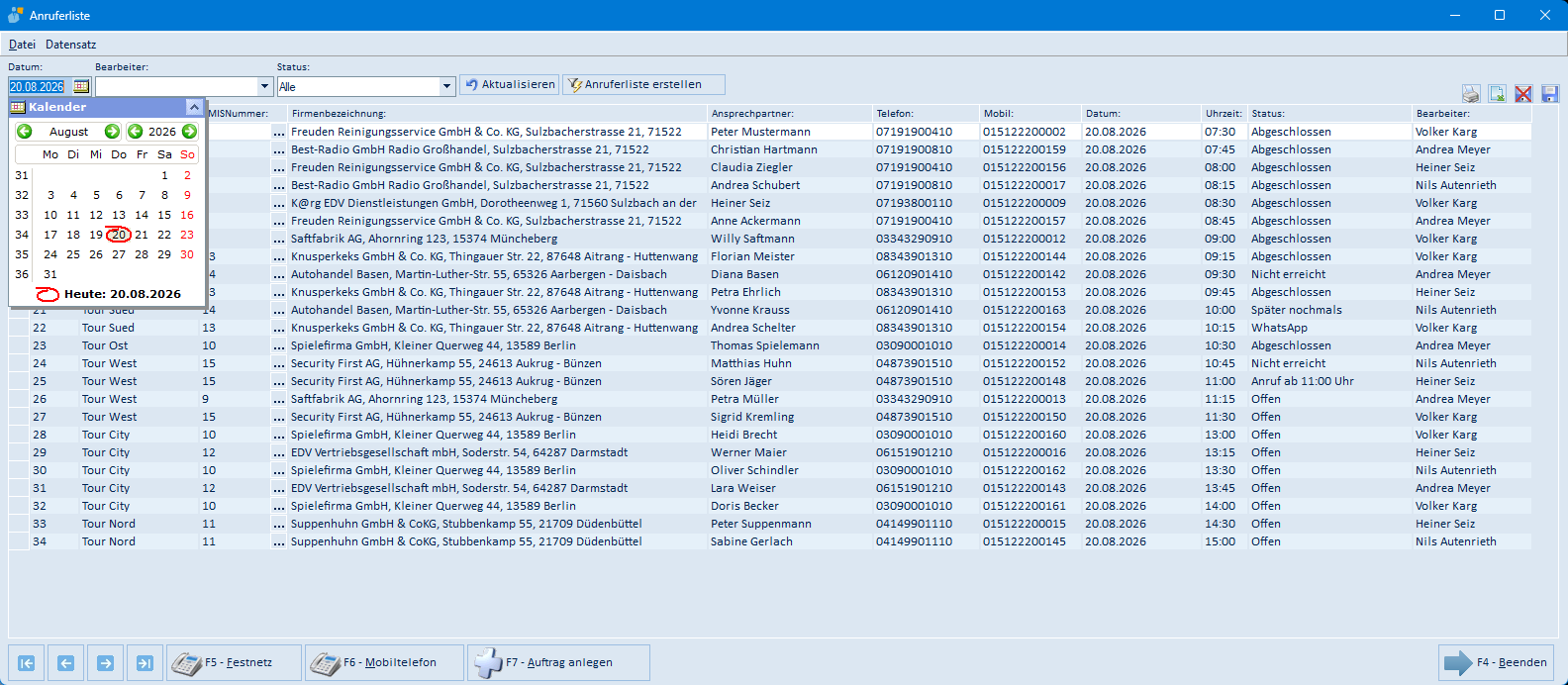
| Element | Bedeutung |
|---|---|
| Pfeile neben dem Monatsnamen | Blättern einen Monat zurück bzw. vor |
| Pfeile neben der Jahreszahl | Blättern ein Jahr zurück bzw. vor |
| Spalte ganz links | Kalenderwoche |
| Tageszahlen | Ein Klick übernimmt den Tag in das Feld Datum und schließt den Kalender |
| Heute: Datum | Übernimmt das heutige Datum |
| Pfeil oben rechts | Schließt den Kalender ohne Übernahme |
5.7 Auswahlliste „Bearbeiter"
Aufruf: Pfeil am rechten Rand des Feldes Bearbeiter.
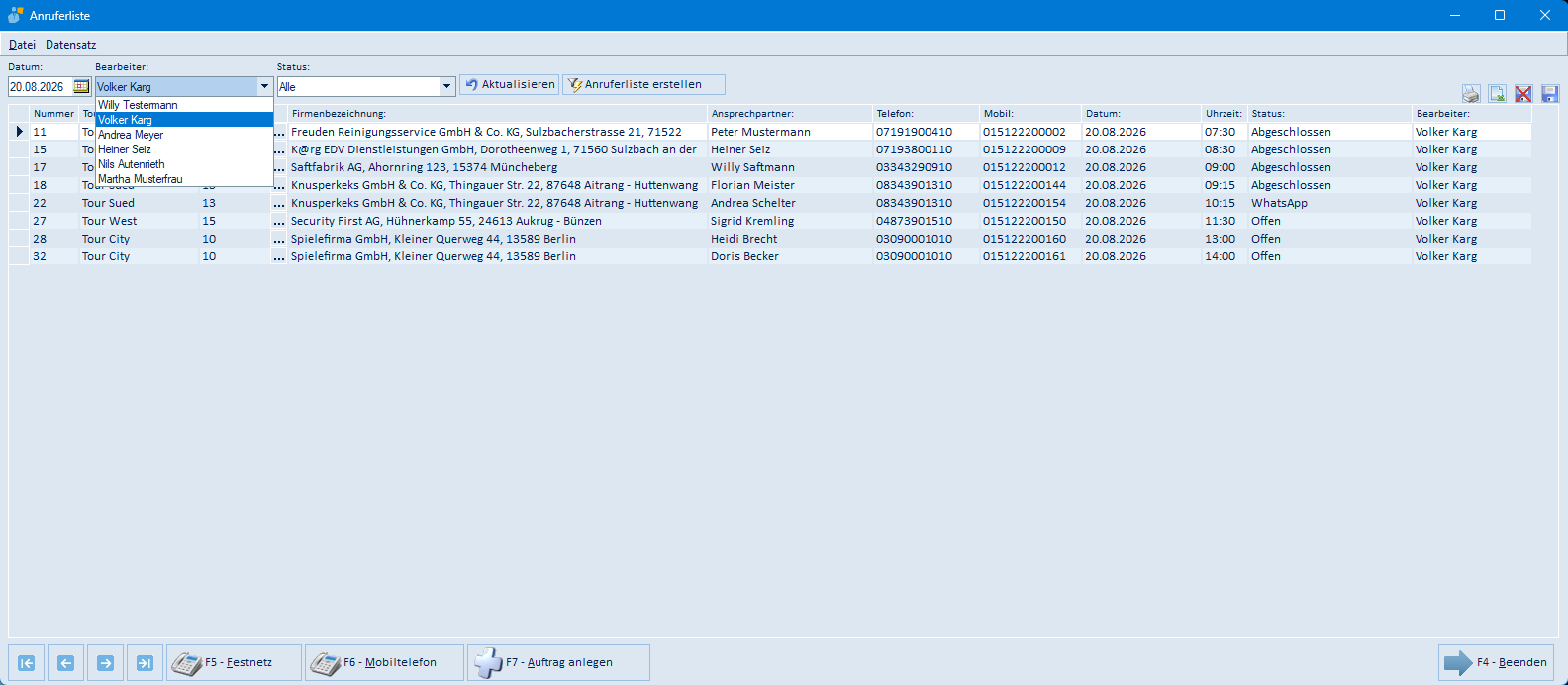
| Element | Bedeutung |
|---|---|
| Liste der Anwender | Auswahl des Bearbeiters, dessen Anrufe angezeigt bzw. dessen Liste erstellt wird. Aufgeführt sind nur aktive Mitarbeiter, die für die Anrufliste berechtigt sind |
5.8 Maske „Anwender suchen…"
Aufruf: Eingabe eines Buchstabens im Feld Bearbeiter.
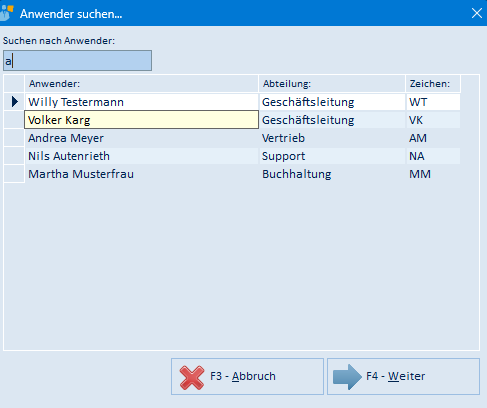
| Element | Bedeutung |
|---|---|
| Suchen nach Anwender | Eingabefeld; die Liste zeigt nur noch Anwender, deren Name die eingegebenen Zeichen enthält |
| Tabelle (Anwender, Abteilung, Zeichen) | Liste der auswählbaren Mitarbeiter |
| F3 – Abbruch | Schließt die Maske, ohne einen Bearbeiter zu übernehmen |
| F4 – Weiter | Übernimmt den markierten Anwender in das Feld Bearbeiter |
5.9 Dialog „Seite einrichten"
Aufruf: Symbol Tabelle drucken rechts oben.
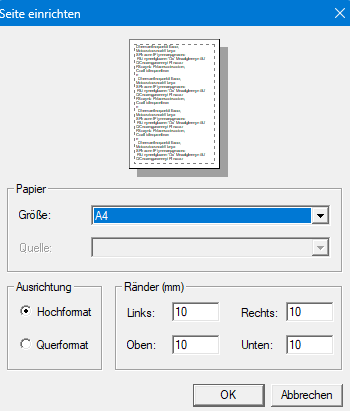
| Element | Bedeutung |
|---|---|
| Vorschau (oben) | Zeigt das Seitenlayout mit den eingestellten Rändern |
| Papier – Größe | Papierformat des Ausdrucks |
| Papier – Quelle | Papierschacht des Druckers |
| Ausrichtung – Hochformat / Querformat | Seitenausrichtung |
| Ränder (mm) – Links / Rechts / Oben / Unten | Seitenränder in Millimetern |
| OK | Übernimmt die Einstellungen und öffnet den Windows-Druckdialog |
| Abbrechen | Bricht den Druck ab |
5.10 Windows-Druckdialog
Aufruf: Schaltfläche OK im Dialog „Seite einrichten".
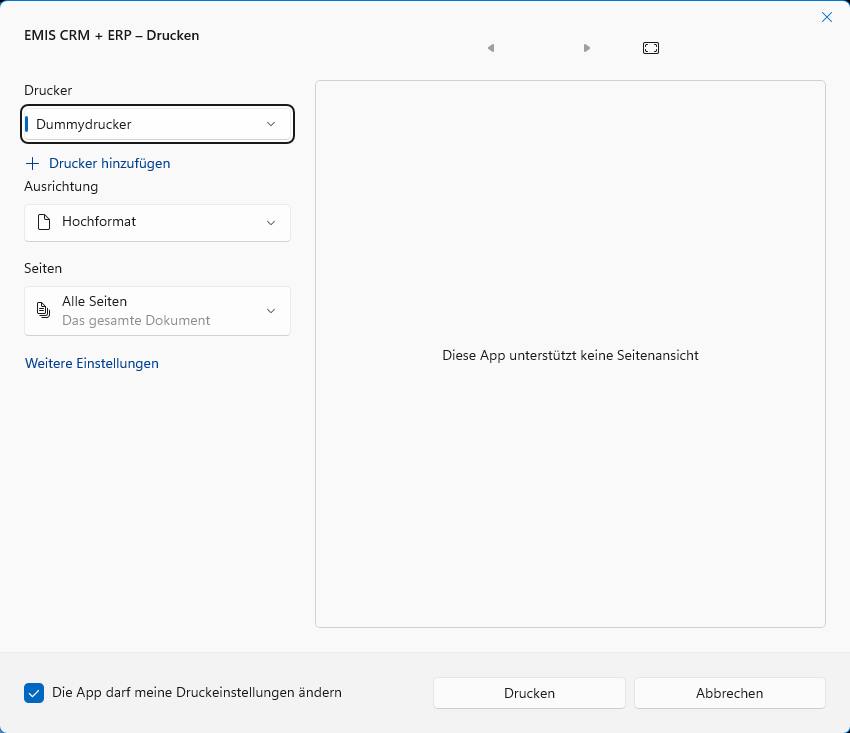
| Element | Bedeutung |
|---|---|
| Drucker | Auswahl des Druckers |
| Ausrichtung | Hoch- oder Querformat |
| Seiten | Zu druckender Seitenbereich |
| Weitere Einstellungen | Öffnet die erweiterten Druckereinstellungen |
| Startet den Ausdruck | |
| Abbrechen | Bricht den Druck ab |
5.11 Dialog „Bitte geben Sie ein Verzeichnis ein!"
Aufruf: Symbol Export nach Excel (CSV) rechts oben.
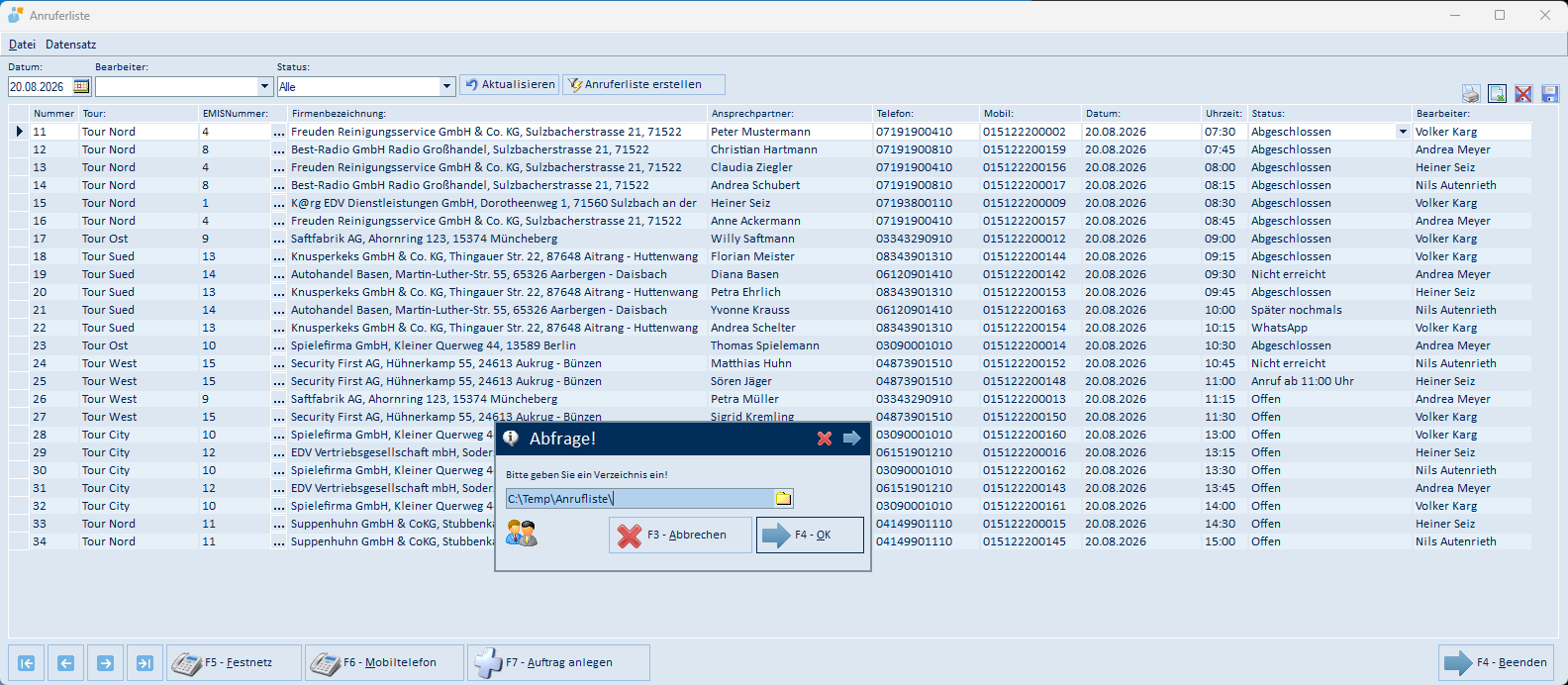
| Element | Bedeutung |
|---|---|
| Eingabefeld | Zielverzeichnis für die Exportdateien |
| Ordnersymbol | Öffnet die Verzeichnisauswahl |
| F3 – Abbrechen | Bricht den Export ab |
| F4 – OK | Startet den Export in das angegebene Verzeichnis |
Wird kein gültiges Verzeichnis angegeben, meldet emis „Pfad nicht gefunden! Funktion wird abgebrochen!".
5.12 Meldung nach dem Export
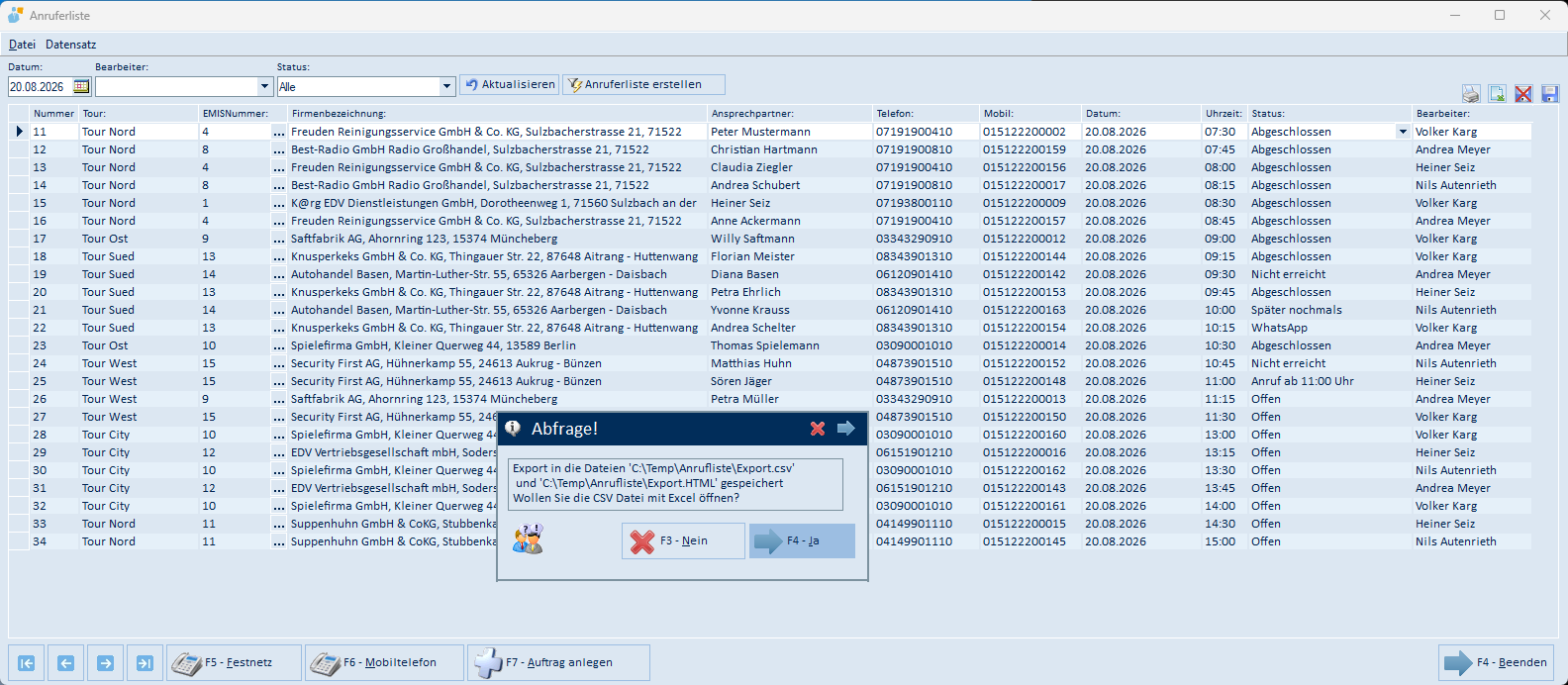
| Element | Bedeutung |
|---|---|
| Meldungstext | Nennt die erzeugten Dateien Export.csv und Export.HTML |
| F3 – Nein | Schließt die Meldung; die Dateien bleiben im Zielverzeichnis liegen |
| F4 – Ja | Öffnet die erzeugte CSV-Datei in Excel |
6. Häufige Fragen / Hinweise
- „Bitte geben Sie einen Bearbeiter ein!" – Zum Erstellen einer Anrufliste muss oben ein Bearbeiter ausgewählt sein.
- „Für diesen Mitarbeiter und Datum wurde schon eine Liste erzeugt!" – Für den Bearbeiter und den gewählten Tag besteht bereits eine Anrufliste. Ein erneutes Erstellen legt keine doppelten Einträge an; die vorhandene Liste wird angezeigt.
- Es erscheint kein Bearbeiter zur Auswahl. In der Auswahl stehen nur Mitarbeiter, die für die Anrufliste berechtigt sind. Fehlt ein Mitarbeiter, muss dessen Berechtigung in der Benutzerverwaltung gesetzt werden.
- Die Liste ist leer, obwohl Kunden angerufen werden sollen. Prüfen Sie Datum und Bearbeiter. Es werden nur Kunden übernommen, für die zum Wochentag des Datums eine Anrufzuordnung besteht und deren Zuordnung auf genau diesen Bearbeiter lautet. Die Zuordnungen werden in der Tourenverwaltung gepflegt.
- F6 – Mobiltelefon ist grau. Zum Kunden ist keine Mobilnummer hinterlegt; nutzen Sie F5 – Festnetz.
- Uhrzeiten: In das Datumsfeld wird ein gültiges Datum eingetragen; die Anrufzeiten je Kunde stammen aus der Tour-Zuordnung.