Anrufmonitor – Anwenderhandbuch
Programm: emis.anrufmonitor Version: 2026.7.1 Stand: 05.08.2026
1. Überblick
Der Anrufmonitor zeigt die protokollierten Telefonate Ihres Arbeitsplatzes in einer laufend aktualisierten Liste. Zu jedem Gespräch sehen Sie Datum und Uhrzeit, die Rufnummer, die Gesprächsrichtung (ankommend/abgehend), ob eine Verbindung zustande kam, die Nebenstelle sowie – sofern die Rufnummer einer emis-Adresse zugeordnet werden konnte – die Firma und den Ansprechpartner.
Aus der Liste heraus arbeiten Sie direkt weiter:
- eine markierte Rufnummer anwählen (Doppelklick oder F2)
- den zugehörigen Kunden in emis.crm öffnen (F3)
- eine Gesprächs- bzw. Projektnotiz zum Telefonat erfassen (F8)
- eine Wiedervorlage zum Gesprächspartner setzen (F7)
- die Liste als Excel-Datei exportieren oder drucken (F6)
Welche Gespräche angezeigt werden, steuern Sie über Filter (Zeitraum, ankommend/abgehend, nur nicht erledigte, nur Telefonate mit Verbindung). Diese Vorgaben und der Anwender, dessen Gespräche angezeigt werden, lassen sich in den Einstellungen dauerhaft festlegen.
Das Fenster ist bewusst schlank gehalten und kann in den Infobereich (Systray) minimiert werden, sodass der Anrufmonitor im Hintergrund mitläuft und sich bei Bedarf automatisch in den Vordergrund holt.
2. Programmstart
Der Anrufmonitor wird – wie alle emis-Module – über das emis.auswahlmenü gestartet. Klicken Sie dort auf die Kachel Anrufmonitor. Das Fenster „emis Anrufmonitor" öffnet sich anschließend automatisch.
Läuft das Modul bereits, wird keine zweite Instanz geöffnet; das vorhandene Fenster wird verwendet.
3. Das Hauptfenster
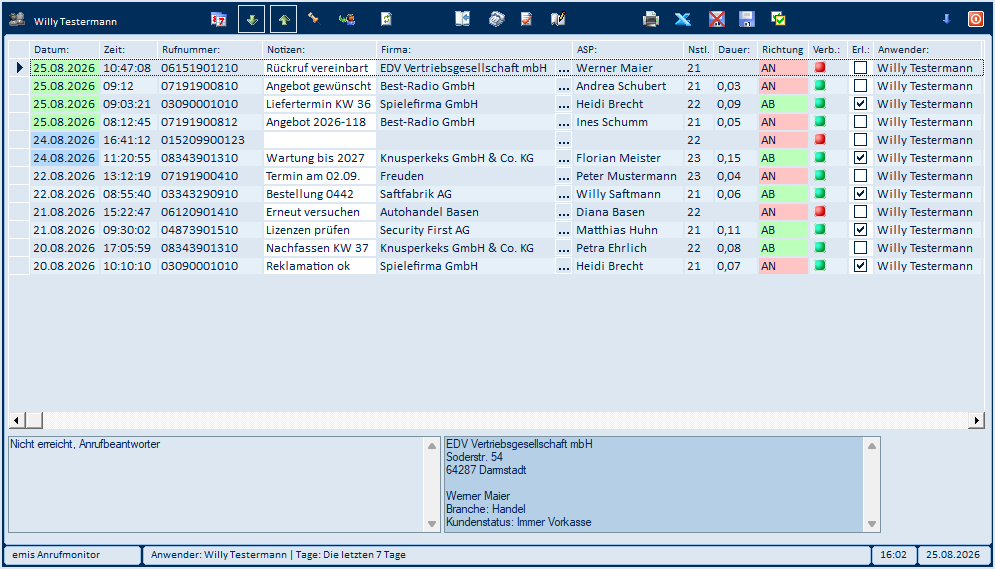
Das Fenster ist in vier Bereiche gegliedert:
- Symbolleiste (oben): Alle Funktionen des Anrufmonitors liegen auf Schaltflächen mit Funktionstasten (siehe Tabelle unten).
- Anrufliste (Mitte): Die Tabelle mit den protokollierten Gesprächen. Ein Doppelklick auf eine Zeile wählt die Rufnummer an.
- Notizfeld (unten links): Zeigt die zum markierten Gespräch hinterlegte Bemerkung.
- Adressfeld (unten rechts): Zeigt – sofern die Rufnummer einer emis-Adresse zugeordnet ist – die Anschrift, den Ansprechpartner, die Branche und den Kundenstatus; ist zum Ansprechpartner ein Foto hinterlegt, wird es eingeblendet.
In der Statuszeile ganz unten stehen links der Programmname „emis Anrufmonitor", in der Mitte der aktive Anwender- und Zeitraum-Filter sowie rechts Uhrzeit und Datum.
Die Spalten der Anrufliste
| Spalte | Bedeutung |
|---|---|
| Datum | Datum des Gesprächs. Einträge von heute, gestern und vorgestern werden farblich hervorgehoben. |
| Zeit | Uhrzeit des Gesprächs |
| Rufnummer | Rufnummer des Gesprächspartners |
| Notizen | Kurznotiz zum Gespräch. Die Notiz können Sie direkt in der Liste eingeben oder ändern (siehe Abschnitt 6). |
| Firma | Firmenbezeichnung, falls die Rufnummer einer emis-Adresse zugeordnet ist |
| ASP | Ansprechpartner |
| Nstl. | Nebenstelle |
| Dauer | Erfasste Einheiten/Gebühr des Gesprächs |
| Richtung | AN = ankommendes, AB = abgehendes Gespräch (farblich unterschieden) |
| Verb. | Ob eine Verbindung zustande kam: Ja (grün) / Nein (rot) |
| Erl. | Häkchen „erledigt". Das Häkchen können Sie direkt in der Liste setzen oder entfernen. |
| Anwender | emis-Benutzer, dem das Gespräch zugeordnet ist |
| Bemerkung | Vollständiger Gesprächsverlauf, den die emis-Telefonanbindung protokolliert hat (derselbe Text wie im Notizfeld unten links) |
| EMISNummer | Kundennummer der zugeordneten emis-Adresse. Ein Klick auf die Schaltfläche in dieser Spalte öffnet die Adresse. |
| ASPNummer | Interne Nummer des zugeordneten Ansprechpartners |
Die letzten Spalten liegen außerhalb des sichtbaren Bereichs; mit der waagerechten Bildlaufleiste unterhalb der Liste blenden Sie sie ein.
Über einen Klick auf eine Spaltenüberschrift sortieren Sie die Liste nach dieser Spalte; ein erneuter Klick kehrt die Sortierrichtung um. Spaltenbreite, -reihenfolge und die Fensterposition lassen sich über die Symbolleiste speichern und wiederherstellen.
Die Symbolleiste
| Schaltfläche | Taste | Funktion |
|---|---|---|
| Anwender | – | Zeigt den Anwender an, dessen Gespräche gerade angezeigt werden (reine Anzeige). Den Anwender legen Sie in den Einstellungen fest (siehe 4.2). |
| Konfiguration | – | Standard-Einstellungen öffnen (siehe 4.2) |
| Excel Export | – | Anrufliste als Excel-Arbeitsmappe ausgeben (siehe 4.7) |
| F6 | Dieselbe Excel-Arbeitsmappe erzeugen und die Seitenansicht von Excel öffnen (siehe 4.8) | |
| Zeitraum | – | Anzeigezeitraum („die letzten X Tage") wählen |
| Anwählen | F2 | Markierte Rufnummer anwählen |
| Wiedervorlage | F7 | Wiedervorlage zum markierten Gespräch erstellen |
| CRM öffnen | F3 | Kunden zum markierten Gespräch in emis.crm öffnen |
| Eingehende | F9 | Ankommende Gespräche ein-/ausblenden |
| Ausgehende | F10 | Abgehende Gespräche ein-/ausblenden |
| Layout zurücksetzen | – | Tabellenlayout und Fensterposition zurücksetzen |
| Layout speichern | – | Tabellenlayout und Fensterposition speichern |
| Nur nicht erledigte | – | Nur „nicht erledigte" Gespräche anzeigen (Ja/Nein) |
| Nur mit Verbindung | – | Nur Telefonate mit Verbindung anzeigen (Ja/Nein) |
| Gesprächsnotiz | F8 | Gesprächs-/Projektnotiz zum markierten Gespräch erfassen |
| Aktualisieren | F5 | Liste neu laden |
| Minimieren | F4 | Fenster in den Infobereich minimieren |
| Beenden | F12 | Anrufmonitor beenden |
Ist die Anrufliste leer, blendet der Anrufmonitor die Schaltflächen aus, die einen markierten Datensatz voraussetzen (Excel Export, Drucken, Anwählen, Wiedervorlage, CRM öffnen, Gesprächsnotiz). Sobald wieder Gespräche angezeigt werden, erscheinen sie erneut.
4. Arbeitsabläufe
4.1 Anrufliste ansehen und filtern
Beim Start zeigt der Anrufmonitor die Gespräche des in den Einstellungen hinterlegten Anwenders aus den letzten sieben Tagen. Sie schränken die Anzeige mit den Schaltflächen der Symbolleiste weiter ein:
- Zeitraum: Über die Schaltfläche Zeitraum legen Sie fest, wie viele Tage rückwirkend angezeigt werden (1–30 Tage, 365 Tage oder Alle). Es öffnet sich die Abfrage „Bitte Anzahl der Tage eingeben." (siehe 5.2).
- Richtung: Mit F9 Eingehende und F10 Ausgehende blenden Sie ankommende bzw. abgehende Gespräche ein oder aus.
- Nur nicht erledigte blendet bereits erledigte Gespräche aus.
- Nur mit Verbindung blendet Gespräche ohne zustande gekommene Verbindung aus.
- Anwender: Wessen Gespräche angezeigt werden, legen Sie in den Einstellungen fest (siehe 4.2). Diese Vorgabe wirkt beim nächsten Start des Anrufmonitors.
Die aktive Filterkombination wird oberhalb der Liste und in der Statuszeile eingeblendet. Mit F5 Aktualisieren laden Sie die Liste neu; darüber hinaus aktualisiert sich der Anrufmonitor in kurzen Abständen selbst.
4.2 Anzeige-Einstellungen dauerhaft festlegen
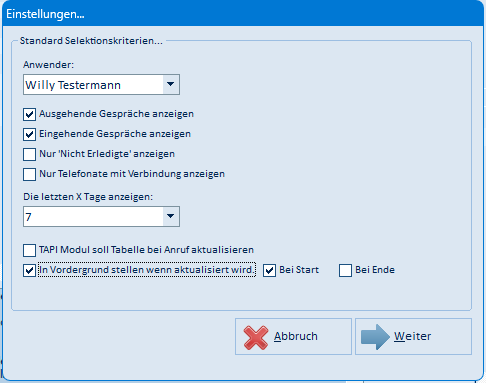
Über die Schaltfläche Konfiguration öffnen Sie die Einstellungen (Element-Tabelle siehe 5.3). Hier legen Sie die Standard-Selektionskriterien fest, mit denen der Anrufmonitor künftig startet:
- Wählen Sie unter Anwender den voreingestellten Benutzer (oder Alle).
- Setzen Sie die Häkchen Ausgehende Gespräche anzeigen, Eingehende Gespräche anzeigen, Nur 'Nicht Erledigte' anzeigen und Nur Telefonate mit Verbindung anzeigen nach Bedarf.
- Wählen Sie unter Die letzten X Tage anzeigen den Standard-Zeitraum.
- TAPI Modul soll Tabelle bei Anruf aktualisieren sorgt dafür, dass die Liste bei jedem Anruf automatisch neu geladen wird.
- Mit In Vordergrund stellen wenn aktualisiert wird holt sich der Anrufmonitor beim Aktualisieren nach vorne. Ist diese Option aktiv, erscheinen zusätzlich die Optionen Bei Start (Fenster beim Klingeln öffnen) und Bei Ende (Fenster beim Beenden des Telefonats öffnen).
- Speichern Sie mit Weiter. Mit Abbruch verwerfen Sie die Änderungen.
Die hier gespeicherten Vorgaben sind Standard-Selektionskriterien: Sie wirken sich auf die bereits angezeigte Liste nicht sofort aus, sondern beim nächsten Start des Anrufmonitors. Für die laufende Sitzung ändern Sie Zeitraum und Filter über die Schaltflächen der Symbolleiste.
4.3 Rufnummer anwählen
Markieren Sie das gewünschte Gespräch und wählen Sie die Rufnummer per Doppelklick auf die Zeile oder mit F2 Anwählen an. Der Anrufmonitor übergibt die Nummer an die emis-Telefonanbindung, die den Anruf über die Telefonanlage aufbaut.
4.4 Kunde in emis.crm öffnen
Mit F3 CRM öffnen öffnen Sie den zum markierten Gespräch gehörenden Kunden direkt in emis.crm. Ein Klick auf die Firma oder die EMIS-Nummer in der Liste öffnet die Adresse ebenfalls.
4.5 Gesprächsnotiz erstellen
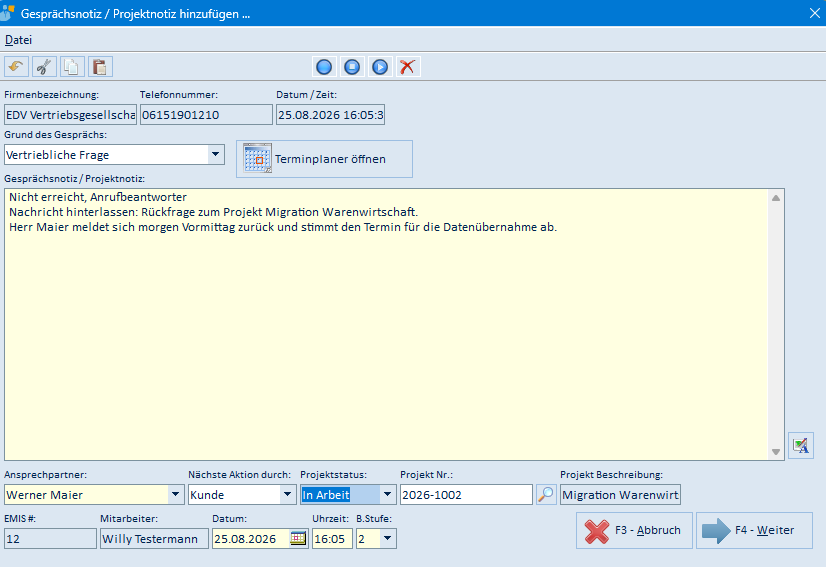
Mit F8 Gesprächsnotiz erfassen Sie eine Gesprächs- oder Projektnotiz zum markierten Telefonat.
- Firmenbezeichnung, Rufnummer, Ansprechpartner, EMIS-Nummer sowie Datum und Uhrzeit sind bereits mit den Daten des Gesprächs vorbelegt; die bestehende Bemerkung wird in das Notizfeld übernommen.
- Wählen Sie unter Grund des Gesprächs einen Eintrag und erfassen Sie den Notiztext im großen Textfeld. Über die Symbolleiste oberhalb des Textfeldes stehen Ihnen Rückgängig, Ausschneiden, Kopieren und Einfügen zur Verfügung; mit der Schaltfläche rechts unten am Textfeld starten Sie die Rechtschreibprüfung.
- Statt oder zusätzlich zum Text können Sie über die vier runden Schaltflächen eine Sprachnachricht aufnehmen, die Aufzeichnung stoppen, sie anhören und wieder löschen. Die Sprachnachricht wird zusammen mit der Notiz gespeichert.
- Optional ordnen Sie die Notiz über Projekt Nr. einem Projekt zu (Auswahl über die Lupe, siehe 5.5), legen Nächste Aktion durch, Projektstatus und die B.Stufe (Berechtigungsstufe) fest oder öffnen über Terminplaner öffnen die Terminplanung.
- Speichern Sie die Notiz mit F4 Weiter. Mit F3 Abbruch brechen Sie ohne Speichern ab; haben Sie den Text geändert, fragt das Programm vorher nach.
Über das Menü Datei erreichen Sie dieselben beiden Funktionen sowie Fensterposition speichern (siehe 5.4).
4.6 Wiedervorlage erstellen
Mit F7 Wiedervorlage legen Sie eine Wiedervorlage zum markierten Gesprächspartner an. Kunde, Ansprechpartner und die vorhandene Bemerkung werden dabei automatisch übernommen.
Es öffnet sich die emis-Maske Wiedervorlage setzen – dieselbe Maske wie hinter der Auswahlmenü-Kachel Quick-WV. Ihre Bedienung ist im Handbuch von emis.quick.wv beschrieben.
4.7 Anrufliste nach Excel exportieren
Mit der Schaltfläche Excel Export geben Sie die angezeigte Anrufliste als Excel-Arbeitsmappe aus.
- Es erscheint die Abfrage Bitte Anzahl der Tage eingeben. (siehe 5.2). Sie steht immer auf 1, unabhängig davon, welcher Zeitraum gerade angezeigt wird. Wählen Sie den gewünschten Zeitraum und bestätigen Sie mit F4 – OK.
- Der Anrufmonitor startet Excel und legt die Arbeitsmappe Export Telefonliste <TT-MM-JJJJ>.xlsx in Ihrem persönlichen emis-Verzeichnis an – das ist der Ordner EMIS in Ihren eigenen Dokumenten. Eine Mappe gleichen Namens vom selben Tag wird ohne Rückfrage überschrieben.
- Excel öffnet die fertige Mappe (siehe 5.6). Sie ist bereits gespeichert; die weitere Bearbeitung findet in Excel statt.
Beachten Sie dabei:
- Ausgegeben werden genau die Gespräche, die die Anrufliste mit den aktuell eingestellten Filtern anzeigt.
- Der in Schritt 1 gewählte Zeitraum gilt anschließend auch für die Anrufliste im Hauptfenster – sie wird nach dem Export mit diesem Zeitraum angezeigt.
- Für Export und Druck benötigen Sie die Berechtigung Daten Importieren / Exportieren. Fehlt sie, meldet der Anrufmonitor nach der Zeitraum-Abfrage, dass Sie für diese Funktion keine Berechtigung haben, und bricht die Ausgabe ab.
- Enthält die Auswahl kein einziges Gespräch, meldet der Anrufmonitor „Keine passenden Datensätze vorhanden". Die Mappe wird in diesem Fall nur mit den Spaltenüberschriften angelegt.
4.8 Anrufliste drucken
F6 Drucken erzeugt dieselbe Excel-Arbeitsmappe wie der Excel Export und öffnet anschließend zusätzlich die Seitenansicht von Excel.
- Bestätigen Sie die Abfrage Bitte Anzahl der Tage eingeben. (siehe 5.2) wie beim Excel Export.
- Der Anrufmonitor erzeugt die Arbeitsmappe Export Telefonliste <TT-MM-JJJJ>.xlsx (siehe 4.7 und 5.6).
- Excel zeigt die Seitenansicht der Auswertung (siehe 5.7). Solange die Seitenansicht geöffnet ist, wartet der Anrufmonitor.
- Über Drucken geben Sie die Liste aus. Den Drucker wählen Sie im Druckdialog von Excel.
- Mit Seitenansicht schließen kehren Sie in die Tabelle zurück; der Anrufmonitor arbeitet danach weiter.
Der Ausdruck ist der Standard-Ausdruck von Excel: Hochformat DIN A4, die Liste verteilt sich je nach Spaltenbreite auf mehrere Seiten. Seitenformat und Seitenumbrüche stellen Sie in Excel ein.
5. Masken-Referenz
5.1 Hauptfenster „emis Anrufmonitor"
Das Hauptfenster hat keine Menüleiste; alle Funktionen liegen auf den Schaltflächen der Symbolleiste. Die vollständige Tabelle der Schaltflächen finden Sie in Abschnitt 3, die Tabelle der Listenspalten ebenfalls.
| Bereich | Bedeutung |
|---|---|
| Anwenderanzeige (oben links) | Name des Anwenders, dessen Gespräche angezeigt werden |
| Symbolleiste | Alle Funktionen des Anrufmonitors (siehe Abschnitt 3) |
| Anrufliste | Protokollierte Gespräche; Doppelklick auf eine Zeile wählt die Rufnummer an, Klick auf eine Spaltenüberschrift sortiert |
| Notizfeld (unten links) | Protokolltext zum markierten Gespräch (nicht änderbar) |
| Adressfeld (unten rechts) | Anschrift, Ansprechpartner, Branche und Kundenstatus der zugeordneten emis-Adresse; Foto des Ansprechpartners, sofern hinterlegt |
| Statuszeile | Programmname, aktiver Anwender- und Zeitraum-Filter, Uhrzeit und Datum |
5.2 Abfrage „Bitte Anzahl der Tage eingeben."

Diese Abfrage öffnet sich über die Schaltfläche Zeitraum sowie jeweils vor Excel Export und F6 Drucken.
| Feld / Schaltfläche | Bedeutung |
|---|---|
| Auswahlfeld | Anzahl der Tage, die rückwirkend angezeigt bzw. ausgegeben werden: 1 bis 30, 365 oder Alle |
| F3 – Abbrechen | Schließt die Abfrage; der bisherige Zeitraum bleibt bestehen |
| F4 – OK | Übernimmt den Zeitraum und lädt die Liste neu |
Über die Schaltfläche Zeitraum ist der aktuell eingestellte Zeitraum vorbelegt. Vor Excel Export und F6 Drucken steht die Abfrage dagegen immer auf 1.
5.3 Einstellungen
Die Maske öffnen Sie über die Schaltfläche Konfiguration. Sie hat keine Menüleiste. Alle Angaben sind Standard-Selektionskriterien und wirken beim nächsten Start des Anrufmonitors.
| Feld / Schaltfläche | Bedeutung |
|---|---|
| Anwender | Benutzer, dessen Gespräche angezeigt werden; mit Alle die Gespräche aller Benutzer. Ohne die entsprechende Berechtigung ist hier fest der angemeldete Benutzer eingetragen. |
| Ausgehende Gespräche anzeigen | Abgehende Telefonate in die Liste aufnehmen |
| Eingehende Gespräche anzeigen | Ankommende Telefonate in die Liste aufnehmen |
| Nur 'Nicht Erledigte' anzeigen | Bereits erledigte Gespräche ausblenden |
| Nur Telefonate mit Verbindung anzeigen | Gespräche ohne zustande gekommene Verbindung ausblenden |
| Die letzten X Tage anzeigen | Standard-Zeitraum: 1 bis 30, 365 oder Alle |
| TAPI Modul soll Tabelle bei Anruf aktualisieren | Die Liste wird bei jedem Anruf automatisch neu geladen |
| In Vordergrund stellen wenn aktualisiert wird. | Der Anrufmonitor holt sich beim Aktualisieren in den Vordergrund. Erst wenn diese Option gesetzt ist, erscheinen die beiden folgenden Optionen. |
| Bei Start | Fenster beim Klingeln des Telefons öffnen |
| Bei Ende | Fenster beim Beenden des Telefonats öffnen |
| Abbruch | Schließt die Maske, ohne die Angaben zu speichern |
| Weiter | Speichert die Angaben und schließt die Maske |
5.4 Gesprächsnotiz / Projektnotiz hinzufügen
Die Maske öffnen Sie mit F8 Gesprächsnotiz.
Menü „Datei"
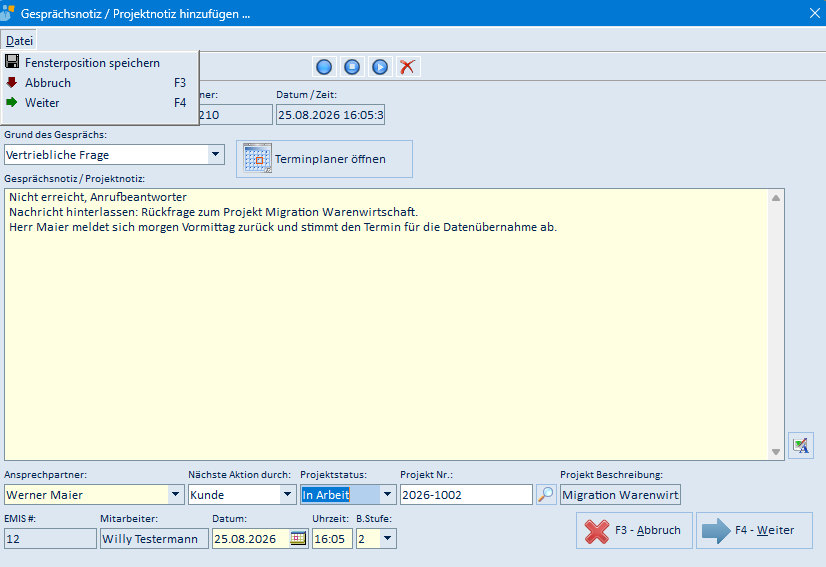
| Menüpunkt | Wirkung |
|---|---|
| Fensterposition speichern | Merkt sich Größe und Position der Maske für das nächste Öffnen |
| Abbruch (F3) | Schließt die Maske ohne Speichern |
| Weiter (F4) | Speichert die Notiz und schließt die Maske |
Felder und Schaltflächen
| Feld / Schaltfläche | Bedeutung |
|---|---|
| Firmenbezeichnung, Telefonnummer, Datum / Zeit | Kopfdaten des Gesprächs (vorbelegt, nicht änderbar) |
| Grund des Gesprächs | Auswahl des Gesprächsanlasses |
| Terminplaner öffnen | Öffnet den emis.terminplaner; läuft er bereits, wird das vorhandene Fenster in den Vordergrund geholt |
| Gesprächsnotiz / Projektnotiz | Freitext der Notiz (Pflichtfeld) |
| Rückgängig | Nimmt die letzte Änderung im Notiztext zurück |
| Ausschneiden / Kopieren / Einfügen | Zwischenablage-Funktionen für den Notiztext |
| Sprachnachricht aufnehmen | Startet die Aufnahme einer Sprachnachricht zur Notiz |
| Aufzeichnung stoppen | Beendet Aufnahme bzw. Wiedergabe |
| Sprachnachricht wiedergeben | Spielt die aufgenommene Sprachnachricht ab |
| Sprachnachricht löschen | Verwirft die Aufnahme |
| Rechtschreibprüfung (Schaltfläche rechts unten am Notizfeld) | Prüft den Notiztext auf Rechtschreibfehler |
| Ansprechpartner | Ansprechpartner des Gesprächs; die Auswahlliste enthält alle Ansprechpartner der Adresse. Ist die Liste gefüllt, ist das Feld ein Pflichtfeld (gelb hinterlegt). |
| Nächste Aktion durch | Wer den Vorgang weiterführt (Kunde, Hersteller oder ein emis-Benutzer) |
| Projektstatus | Status des zugeordneten Projekts |
| Projekt Nr. | Projektnummer, der die Notiz zugeordnet wird |
| Lupe (neben Projekt Nr.) | Öffnet die Projektauswahl (siehe 5.5) |
| Projekt Beschreibung | Beschreibung des eingetragenen Projekts (wird automatisch gefüllt) |
| EMIS # | Kundennummer der Adresse (vorbelegt) |
| Mitarbeiter | Erfassender Benutzer (vorbelegt) |
| Datum / Uhrzeit | Zeitpunkt der Notiz (vorbelegt, änderbar; Pflichtfelder) |
| B.Stufe | Berechtigungsstufe der Notiz (1 = niedrig bis 9 = hoch) |
| F3 – Abbruch | Schließt die Maske ohne Speichern; bei geändertem Text erfolgt eine Rückfrage |
| F4 – Weiter | Speichert die Notiz |
5.5 Bitte Projekt auswählen
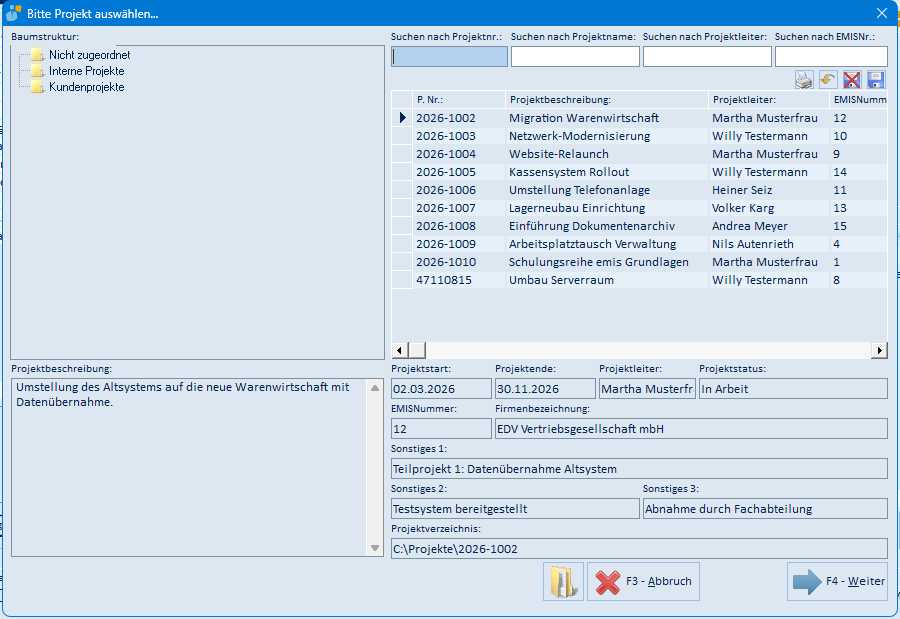
Die Maske öffnen Sie in der Gesprächsnotiz über die Lupe neben dem Feld Projekt Nr.. Sie hat keine Menüleiste.
| Feld / Schaltfläche | Bedeutung |
|---|---|
| Baumstruktur | Ordnerstruktur der Projekte. Ein Klick auf einen Ordner zeigt die darin abgelegten Projekte; Projekte lassen sich per Ziehen und Ablegen aus der Liste auf einen Ordner zuordnen. |
| Suchen nach Projektnr. / Projektname / Projektleiter / EMISNr. | Suchfelder; die Liste wird während der Eingabe eingegrenzt |
| Projektliste (P. Nr., Projektbeschreibung, Projektleiter, EMISNummer) | Alle noch nicht abgeschlossenen Projekte. Ein Klick auf eine Spaltenüberschrift sortiert, ein Doppelklick auf eine Zeile übernimmt das Projekt. |
| Tabelle drucken (Druckersymbol) | Druckt die angezeigte Projektliste (siehe 5.5.2 und 5.5.3) |
| Export dieser Tabelle nach Excel (CSV) | Gibt die Projektliste als CSV- und als HTML-Datei aus (siehe 5.5.4 bis 5.5.6) |
| Löschen des Tabellenlayouts (rotes Kreuz) | Setzt Spaltenbreiten und -reihenfolge zurück; wirkt beim nächsten Öffnen |
| Speichert das Tabellenlayout (Diskettensymbol) | Merkt sich Spaltenbreiten und -reihenfolge |
| Projektbeschreibung (links unten) | Ausführliche Beschreibung des markierten Projekts |
| Projektstart / Projektende / Projektleiter / Projektstatus | Eckdaten des markierten Projekts |
| EMISNummer / Firmenbezeichnung | Kunde des markierten Projekts |
| Sonstiges 1 / 2 / 3 | Zusatzfelder des Projekts; ihre Beschriftung ist in emis frei konfigurierbar |
| Projektverzeichnis | Ablagepfad des Projekts |
| Ordnersymbol (unten) | Öffnet das Projektverzeichnis im Windows-Explorer |
| F3 – Abbruch | Schließt die Maske, ohne ein Projekt zu übernehmen |
| F4 – Weiter | Übernimmt das markierte Projekt in die Gesprächsnotiz |
5.5.1 Kontextmenü der Baumstruktur
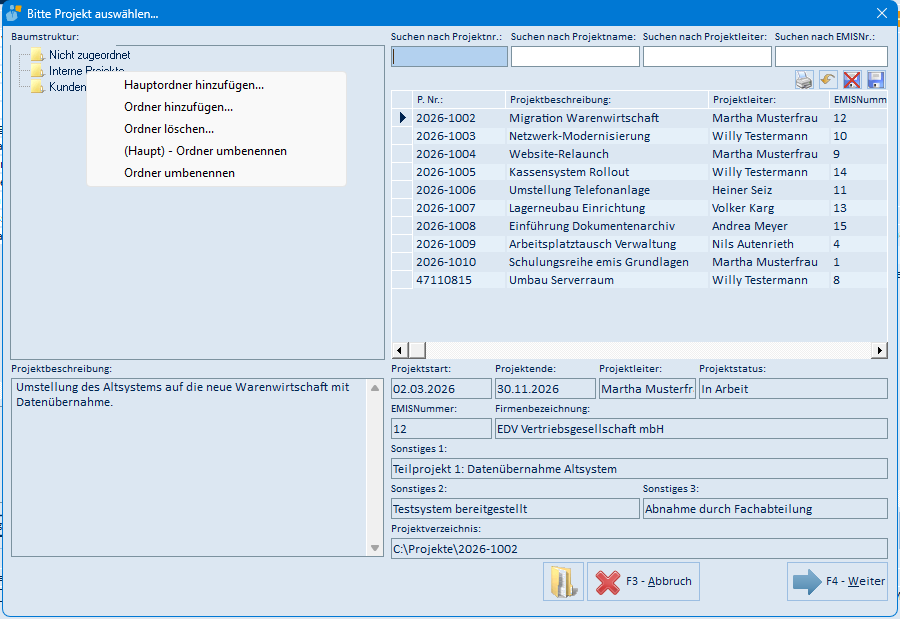
Mit der rechten Maustaste auf die Baumstruktur öffnen Sie das Kontextmenü.
| Menüpunkt | Wirkung |
|---|---|
| Hauptordner hinzufügen... | Legt einen neuen Ordner auf oberster Ebene an |
| Ordner hinzufügen... | Legt einen Unterordner unterhalb des markierten Ordners an |
| Ordner löschen... | Löscht den markierten Ordner nach Rückfrage |
| (Haupt) - Ordner umbenennen | Benennt den markierten Hauptordner um |
| Ordner umbenennen | Benennt den markierten Unterordner um |
5.5.2 Seite einrichten (Projektliste drucken)
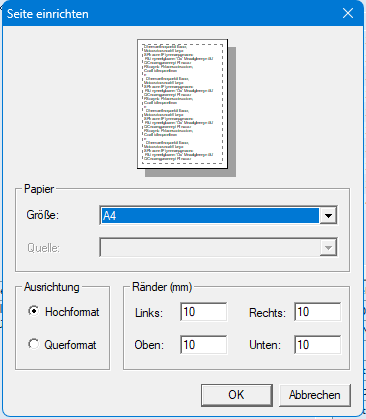
Nach einem Klick auf Tabelle drucken legen Sie hier zuerst das Seitenformat des Ausdrucks fest. Oben sehen Sie eine verkleinerte Vorschau der Seite.
| Feld / Schaltfläche | Bedeutung |
|---|---|
| Größe | Papierformat (z.B. A4) |
| Quelle | Papierschacht des Druckers; nur wählbar, wenn der Drucker mehrere Schächte anbietet |
| Hochformat / Querformat | Ausrichtung der Seite |
| Ränder (mm): Links / Rechts / Oben / Unten | Seitenränder in Millimetern |
| OK | Übernimmt die Einstellungen und öffnet den Druckdialog (siehe 5.5.3) |
| Abbrechen | Bricht den Ausdruck ab |
5.5.3 Druckdialog der Projektliste
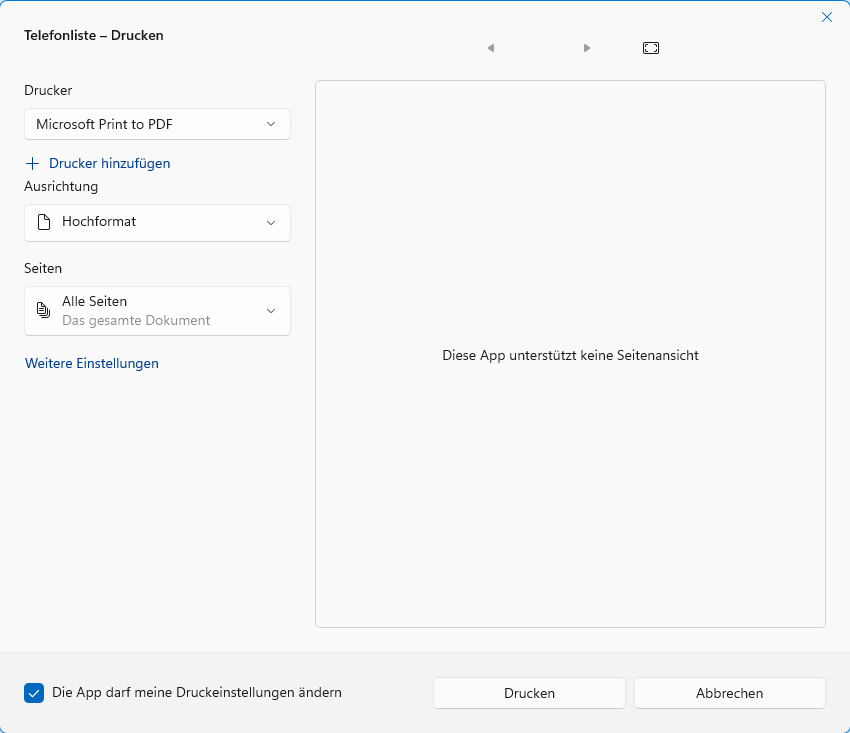
Anschließend erscheint der Druckdialog von Windows. Er gehört nicht zu emis; hier wählen Sie unter Drucker das Ausgabegerät und starten den Ausdruck mit Drucken. Abbrechen bricht den Ausdruck ab.
Gedruckt wird die Projektliste so, wie sie in der Maske angezeigt wird: mit den Spalten P. Nr., Projektbeschreibung, Projektleiter und EMISNummer und allen Zeilen der Liste – auch denen, die Sie nur über die Bildlaufleiste erreichen.
5.5.4 Abfrage „Bitte geben Sie ein Verzeichnis ein!"

Diese Abfrage öffnet sich, wenn Sie in der Projektauswahl auf Export dieser Tabelle nach Excel (CSV) klicken.
| Feld / Schaltfläche | Bedeutung |
|---|---|
| Eingabefeld | Verzeichnis, in dem die Exportdateien abgelegt werden. Vorgeschlagen wird Ihr persönliches emis-Verzeichnis. |
| Ordnersymbol (rechts im Feld) | Öffnet das Windows-Fenster Ordner suchen, in dem Sie das Verzeichnis auswählen können |
| F3 – Abbrechen | Bricht den Export ab |
| F4 – OK | Legt die Exportdateien im angegebenen Verzeichnis an |
Geben Sie ein vorhandenes Verzeichnis an; nur dann werden die Exportdateien erzeugt.
5.5.5 Meldung nach dem Export
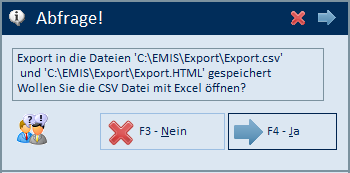
Nach dem Export meldet emis, welche Dateien angelegt wurden, und fragt, ob die CSV-Datei geöffnet werden soll.
| Schaltfläche | Wirkung |
|---|---|
| F3 – Nein | Schließt die Meldung; die Dateien bleiben im Verzeichnis liegen |
| F4 – Ja | Öffnet die CSV-Datei mit dem Programm, das in Windows für CSV-Dateien hinterlegt ist |
emis legt bei jedem Export zwei Dateien an: Export.csv und Export.HTML. Vorhandene Dateien gleichen Namens werden ohne Rückfrage überschrieben. Ist eine der Dateien noch geöffnet, meldet emis: „Die Exportdatei ist noch von Excel geöffnet! Bitte schließen Sie diese Datei."
5.5.6 Die Exportdateien
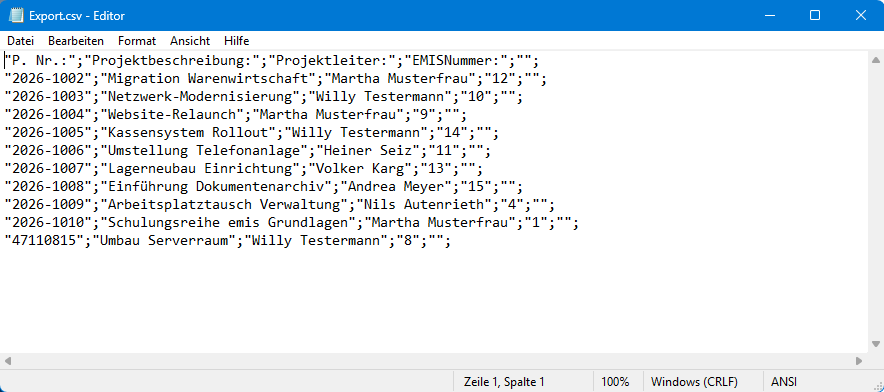
Die Datei Export.csv enthält die Projektliste als Textdatei: in der ersten Zeile die Spaltenüberschriften, danach je Projekt eine Zeile.
| Spalte | Inhalt |
|---|---|
| P. Nr.: | Projektnummer |
| Projektbeschreibung: | Kurzbezeichnung des Projekts |
| Projektleiter: | Verantwortlicher Mitarbeiter |
| EMISNummer: | Kundennummer des Projekts |
Die Werte stehen in Anführungszeichen und sind durch Semikolon getrennt; am Zeilenende steht ein zusätzliches, leeres Feld. Die Datei Export.HTML enthält dieselben Daten als formatierte Tabelle für den Browser.
5.6 Excel-Arbeitsmappe „Export Telefonliste …"
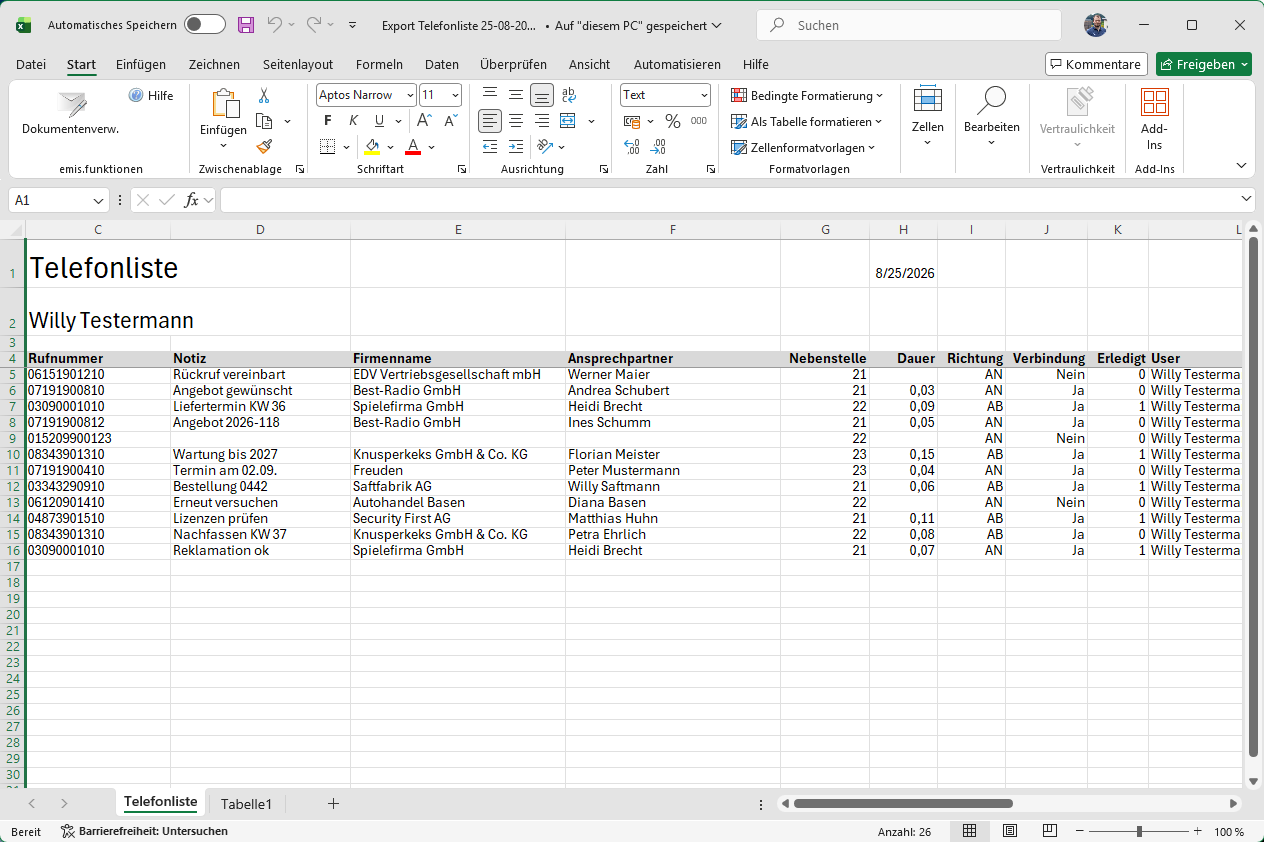
Diese Arbeitsmappe entsteht über die Schaltfläche Excel Export und über F6 Drucken (siehe 4.7 und 4.8). Excel öffnet sie nach dem Export automatisch. Der Aufbau der Mappe:
| Element | Inhalt |
|---|---|
| Tabellenblatt Telefonliste | Die Auswertung; dieses Blatt ist beim Öffnen aktiv |
| Tabellenblatt Tabelle1 | Leeres Blatt, das beim Anlegen der Mappe entsteht |
| Überschrift „Telefonliste" (Zelle C1) | Titel der Auswertung |
| Anwendername (Zelle C2) | Der emis-Anwender, dessen Gespräche ausgegeben wurden |
| Ausgabedatum (Zelle H1) | Tag, an dem die Mappe erzeugt wurde |
| Zeile 4 | Spaltenüberschriften, fett und grau hinterlegt |
| ab Zeile 5 | Je Gespräch eine Zeile, in derselben Sortierung wie die Anrufliste (neueste zuerst) |
| Fixierung | Die Zeilen 1 bis 4 bleiben beim Blättern stehen |
Die Spalten des Blattes Telefonliste:
| Spalte | Überschrift | Inhalt |
|---|---|---|
| A | Datum | Datum des Gesprächs – ausgeblendet |
| B | Zeit | Uhrzeit des Gesprächs – ausgeblendet |
| C | Rufnummer | Rufnummer des Gesprächspartners |
| D | Notiz | Kurznotiz zum Gespräch |
| E | Firmenname | Firmenbezeichnung der zugeordneten emis-Adresse |
| F | Ansprechpartner | Ansprechpartner |
| G | Nebenstelle | Nebenstelle |
| H | Dauer | Erfasste Einheiten/Gebühr des Gesprächs |
| I | Richtung | AN = ankommend, AB = abgehend |
| J | Verbindung | Ja/Nein – ob eine Verbindung zustande kam |
| K | Erledigt | 1 = erledigt, 0 = nicht erledigt |
| L | User | emis-Anwender, dem das Gespräch zugeordnet ist |
| M | Bemerkung | Vollständiger Gesprächsverlauf |
| N | EMISNummer | Kundennummer der zugeordneten emis-Adresse |
| O | ASPNummer | Interne Nummer des Ansprechpartners |
Alle Spalten sind als Text formatiert, damit Rufnummern mit führender Null erhalten bleiben. Datum und Zeit stehen in den ausgeblendeten Spalten A und B – der Anrufmonitor blendet sie beim Erzeugen der Mappe aus.
5.7 Seitenansicht von Excel
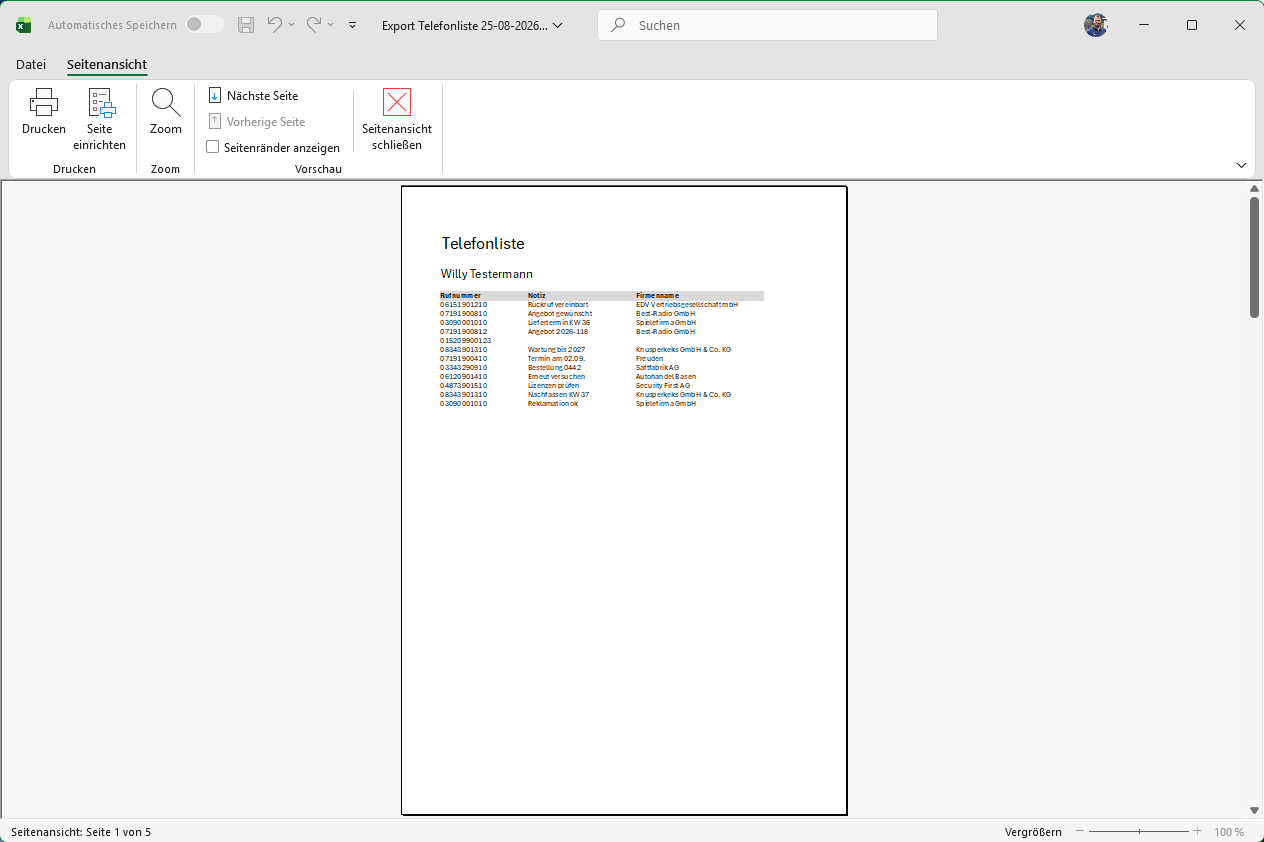
Diese Ansicht öffnet Excel nach F6 Drucken (siehe 4.8). Sie zeigt die Auswertung so, wie sie gedruckt wird; unten links stehen die aktuelle Seite und die Gesamtzahl der Seiten. Es handelt sich um die Seitenansicht von Excel, nicht um eine emis-Maske.
| Schaltfläche | Wirkung |
|---|---|
| Öffnet den Druckdialog von Excel und gibt die Liste aus | |
| Seite einrichten | Öffnet die Seiteneinstellungen von Excel (Format, Ausrichtung, Ränder) |
| Zoom | Wechselt zwischen Ganzseiten- und vergrößerter Ansicht |
| Nächste Seite / Vorherige Seite | Blättert durch die Seiten |
| Seitenränder anzeigen | Zeigt die Seitenränder als verschiebbare Linien an |
| Seitenansicht schließen | Kehrt in die Tabelle zurück |
Solange die Seitenansicht geöffnet ist, ist der Anrufmonitor für Eingaben gesperrt. Schließen Sie zuerst die Seitenansicht, um im Anrufmonitor weiterzuarbeiten.
6. Häufige Fragen / Hinweise
- Die Liste ist leer. Prüfen Sie die Filter: Standardmäßig werden nur die Gespräche des voreingestellten Anwenders aus den letzten sieben Tagen angezeigt. Über einen größeren Zeitraum oder das Einschalten von Eingehende/Ausgehende erweitern Sie die Anzeige; den Anwender stellen Sie in den Einstellungen um (siehe 4.2).
- Meine Änderung in den Einstellungen wirkt nicht. Die Einstellungen sind Standard-Selektionskriterien und werden beim Start des Anrufmonitors gelesen. Beenden Sie den Anrufmonitor mit F12 und starten Sie ihn über das emis.auswahlmenü neu.
- Das Anwählen funktioniert nicht. Das Anwählen einer Rufnummer setzt eine angebundene Telefonanlage (emis-Telefonanbindung) voraus. Ohne diese Anbindung wird kein Anruf aufgebaut.
- Notiz direkt in der Liste erfassen. Klicken Sie in der Spalte Notizen in die gewünschte Zeile und tippen Sie Ihren Text ein. Sobald Sie die Zeile verlassen – etwa mit den Pfeiltasten oder mit einem Klick auf eine andere Zeile –, wird die Notiz gespeichert; eine eigene Schaltfläche zum Speichern gibt es dafür nicht. Auf demselben Weg setzen oder entfernen Sie das Häkchen in der Spalte Erl.. Alle übrigen Spalten der Liste sind gegen Eingaben gesperrt; ausführliche Texte erfassen Sie über F8 Gesprächsnotiz (siehe 4.5).
- Farbige Markierungen: In der Spalte Richtung sind ankommende (AN) und abgehende (AB) Gespräche unterschiedlich eingefärbt; in der Spalte Verb. steht Grün für eine zustande gekommene, Rot für eine nicht zustande gekommene Verbindung. Die Datumsspalte hebt heutige, gestrige und vorgestrige Einträge hervor.
- Das Fenster ist verschwunden. Mit F4 Minimieren legt sich der Anrufmonitor in den Infobereich (Systray). Mit einem Klick auf das Symbol dort holen Sie das Fenster wieder in den Vordergrund; ein Rechtsklick auf das Symbol beendet den Anrufmonitor.
- Das Fenster hat keinen Rahmen. Der Anrufmonitor ist bewusst rahmenlos und erscheint nicht in der Taskleiste. Verschieben Sie ihn, indem Sie ihn an einer freien Stelle mit der Maus ziehen; mit Layout speichern merkt er sich Position und Spaltenaufteilung.
- Nach dem Export zeigt die Anrufliste einen anderen Zeitraum. Die Zeitraum-Abfrage vor Excel Export und F6 Drucken setzt auch den Zeitraum der angezeigten Liste. Über die Schaltfläche Zeitraum stellen Sie ihn wieder um.
- Beim Export erscheint „Für diese Funktion haben Sie keine Berechtigung!". Für Excel-Export und Druck brauchen Sie die Berechtigung Daten Importieren / Exportieren. Wenden Sie sich an Ihren emis-Administrator, damit er sie im emis.personalstamm einträgt.
- Die Excel-Mappe zeigt kein Datum und keine Uhrzeit. Beide Spalten sind vorhanden, werden aber ausgeblendet (Spalten A und B, siehe 5.6).
- Warum sehe ich keine Firma zu einem Anruf? Firma und Ansprechpartner erscheinen nur, wenn die Rufnummer einer emis-Adresse zugeordnet werden konnte. Bei unbekannten Rufnummern bleiben diese Spalten leer.
- Der Anrufmonitor schließt sich von selbst. Verliert das Programm die Verbindung zur emis-Datenbank oder läuft gerade eine Datenbank-Reorganisation, beendet sich der Anrufmonitor. Starten Sie ihn nach Abschluss der Arbeiten über das emis.auswahlmenü neu.