Arbeitsschritt – Anwenderhandbuch
Programm: emis.arbeitsschritt Version: 2026.7.1 Stand: 06.08.2026
1. Überblick
Mit emis.arbeitsschritt stempeln Ihre Mitarbeiter in der Produktion die Arbeitsschritte von Produktionsaufträgen, Aufträgen und Bestellungen – Beginn, Pause und Ende eines Arbeitsschritts werden per Barcode-Scanner oder Tastatur erfasst und direkt in den jeweiligen Beleg zurückgeschrieben. Das Programm ist als Stempel-Terminal gedacht: Es läuft bildschirmfüllend auf einem PC in der Fertigung und wird ausschließlich über Eingaben in ein einziges Eingabefeld bedient.
Jede Stempelung setzt den Status des Arbeitsschritts weiter (nicht begonnen → in Arbeit → abgeschlossen, dazwischen ist eine Pause möglich) und aktualisiert damit auch die Statusanzeige im Modul emis.produktionsauftrag bzw. in der Auftrags- und Bestellverwaltung.
Das Programm gibt es in drei Ansichten:
- Arbeitsschritte stempeln (1): die einfache Stempel-Ansicht. Vor jeder Stempelung wird der Mitarbeiter-Barcode gescannt, danach der Arbeitsschritt-Barcode.
- Arbeitsschritte erfassen: wie Ansicht (1), jedoch bleibt der Mitarbeiter nach der Anmeldung angemeldet und kann mehrere Arbeitsschritte nacheinander stempeln.
- Arbeitsschritte stempeln (2): die erweiterte Ansicht. Zusätzlich zum Stempeln kann der Mitarbeiter hier den Produktionsauftrag einsehen (Artikel, Menge, Arbeitsschritte mit Terminen), die angehängten Dokumente öffnen und beim Abschließen eines Arbeitsschritts eine Rückmeldung (Dauer, Menge, Text an die Arbeitsvorbereitung) erfassen.
2. Programmstart
emis.arbeitsschritt hat keine eigene Kachel im emis.auswahlmenü. Das Programm wird üblicherweise vom Administrator auf den Stempel-PCs in der Produktion eingerichtet und über eine bereitgestellte Verknüpfung gestartet – meist so, dass es beim Hochfahren des PCs automatisch startet und dauerhaft läuft.
Welche der drei Ansichten (Abschnitt 1) auf einem Stempel-PC startet, legt der Administrator in der Verknüpfung fest.
Das Programm läuft bildschirmfüllend und hat keine Titelleiste und keine Schaltfläche zum Schließen. Beendet wird es durch das Scannen des entsprechenden Sonder-Barcodes (Abschnitt 3.3).
3. Bedienkonzept: Barcodes
Alle Funktionen werden über das Eingabefeld ausgelöst. Sie können die Barcodes scannen oder die Nummern von Hand eintippen und mit der Eingabetaste bestätigen.
3.1 Mitarbeiter-Barcode
Jeder Mitarbeiter meldet sich mit seinem persönlichen Barcode aus dem Personalstamm an. Die Barcodes drucken Sie im Personalstamm über F6 – Drucken mit dem Beleg MITARBEITER BARCODE aus. Auf diesem Beleg ist auch der Barcode zum Pausieren eines Arbeitsschritts enthalten.
Nach dem Scannen meldet das Programm „Anmeldung durch Benutzer: '<Name>'". Wird der Barcode nicht erkannt, erscheint „Anwender: '<Eingabe>' nicht gefunden!".
3.2 Arbeitsschritt-Barcode
Jeder Arbeitsschritt hat eine eindeutige Nummer und damit einen eindeutigen Barcode. Das Programm unterscheidet anhand des Barcodes selbst, ob es sich um einen Arbeitsschritt eines Produktionsauftrags, eines Auftrags oder einer Bestellung handelt.
3.3 Sonder-Barcodes
| Funktion | Wirkung |
|---|---|
| Pause | Die nächste Arbeitsschritt-Stempelung setzt den Arbeitsschritt auf „pausiert" statt ihn zu beenden |
| Programm beenden | Beendet emis.arbeitsschritt |
| Windows beenden | Fährt den Stempel-PC herunter |
Jede erfolgreiche Aktion wird mit einem Quittungston bestätigt, jede fehlerhafte Eingabe mit einem Fehlerton. Die Meldung bleibt einige Sekunden stehen und verschwindet dann automatisch.
4. Arbeitsschritte stempeln (1)

Nach dem Start zeigt die Ansicht nur das Eingabefeld. So stempeln Sie einen Arbeitsschritt:
-
Scannen Sie Ihren Mitarbeiter-Barcode. Das Programm bestätigt die Anmeldung.

-
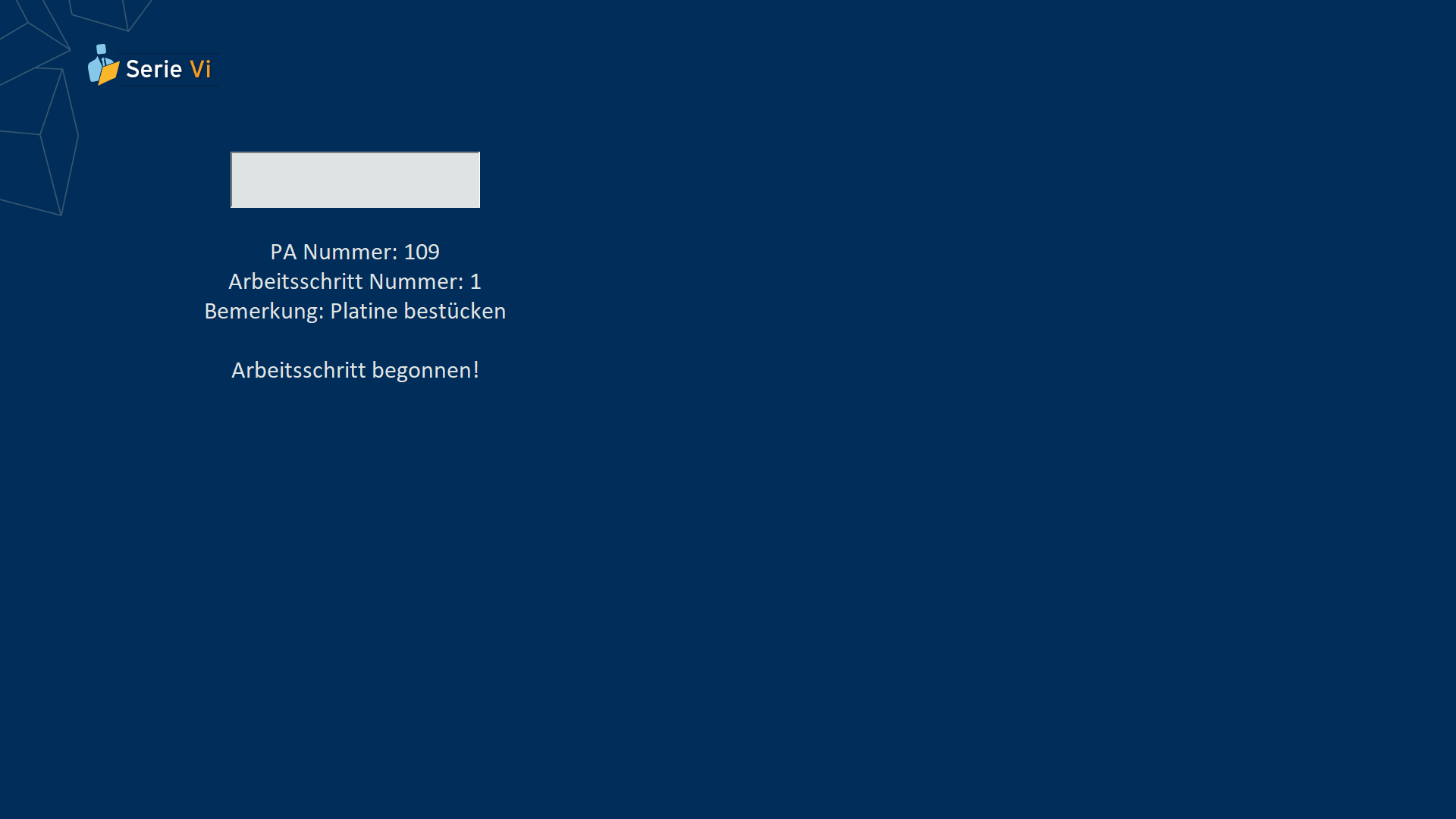
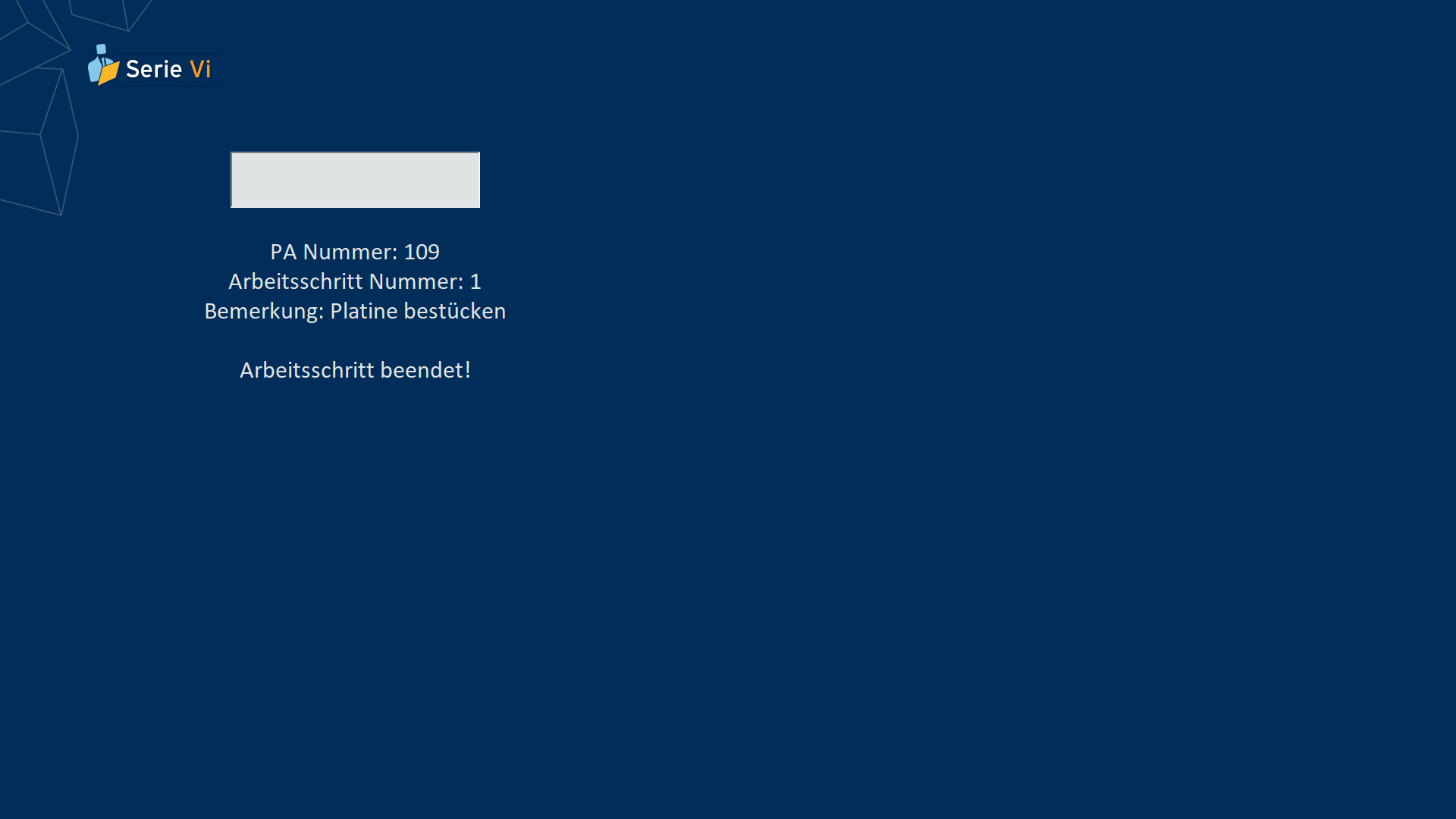
Scannen Sie den Arbeitsschritt-Barcode. Das Programm zeigt die Belegdaten (bei Produktionsaufträgen die PA-Nummer, bei Aufträgen Auftragsnummer und -position, bei Bestellungen Bestellnummer und -position), die Arbeitsschritt-Nummer und die Bemerkung des Arbeitsschritts – und stempelt:
- Ein noch nicht begonnener Arbeitsschritt wird begonnen („Arbeitsschritt begonnen!").
- Ein laufender Arbeitsschritt wird beendet („Arbeitsschritt beendet!"). Bei Auftrags- und Bestell-Arbeitsschritten werden dabei auch alle vorausgehenden Arbeitsschritte derselben Position als abgeschlossen markiert.
- Ein pausierter Arbeitsschritt wird fortgesetzt („Arbeitsschritt fortfahren!").
- Ein bereits abgeschlossener Arbeitsschritt wird nicht mehr verändert („Arbeitsschritt ist schon abgeschlossen!").
-
Nach jeder Stempelung ist der Mitarbeiter wieder abgemeldet. Für die nächste Stempelung wird erneut zuerst der Mitarbeiter-Barcode gescannt.
Pause stempeln: Scannen Sie den Pause-Barcode und danach den Arbeitsschritt-Barcode. Ein laufender Arbeitsschritt wird auf „pausiert" gesetzt („Arbeitsschritt wurde pausiert!"). Ein noch nicht begonnener, bereits abgeschlossener oder bereits pausierter Arbeitsschritt kann nicht pausiert werden – das Programm meldet dies entsprechend. Zum Fortsetzen wird der Arbeitsschritt ohne Pause-Barcode erneut gestempelt.
Reihenfolge beachten: Wird zuerst der Arbeitsschritt-Barcode gescannt, ohne dass ein Mitarbeiter angemeldet ist, meldet das Programm „Bitte zuerst den Anwendernamen scannen!".
5. Arbeitsschritte erfassen
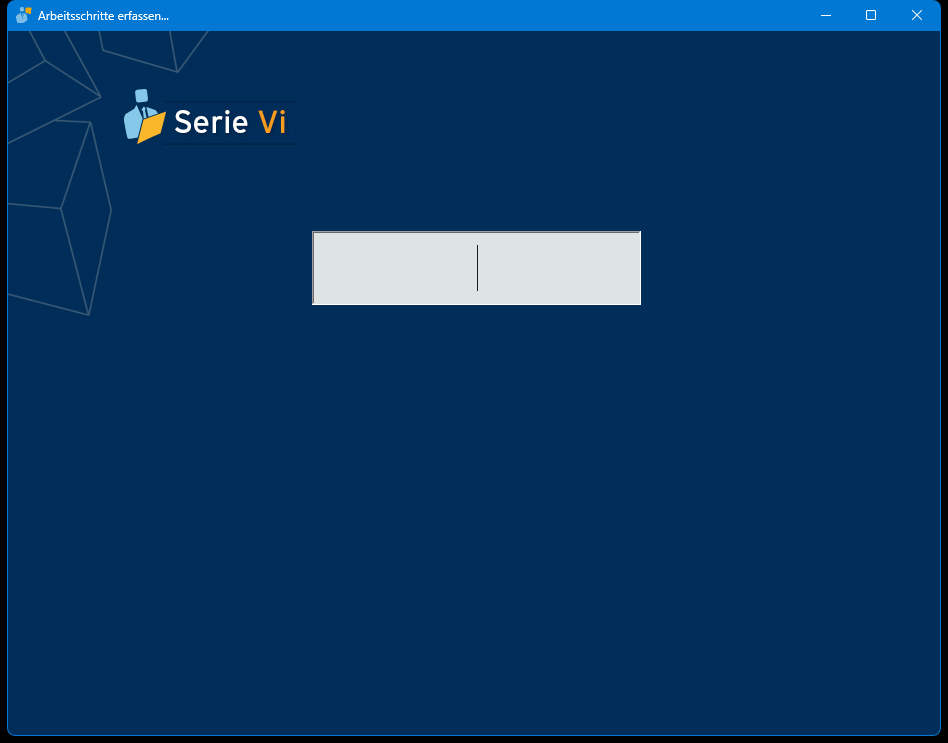
Diese Ansicht arbeitet wie die Stempel-Ansicht (1), mit zwei Unterschieden:
- Der angemeldete Mitarbeiter bleibt nach der Stempelung angemeldet und kann mehrere Arbeitsschritte nacheinander stempeln, ohne sich jedes Mal neu anzumelden.
- Von Hand eingetippte Nummern werden automatisch auf acht Stellen mit führenden Nullen aufgefüllt – kurze Eingaben sind hier also ausdrücklich vorgesehen.
Die Ansicht öffnet sich als Fenster mit dem Titel „Arbeitsschritte erfassen…". Pause und die Sonder-Barcodes funktionieren wie in Abschnitt 4.
6. Arbeitsschritte stempeln (2)
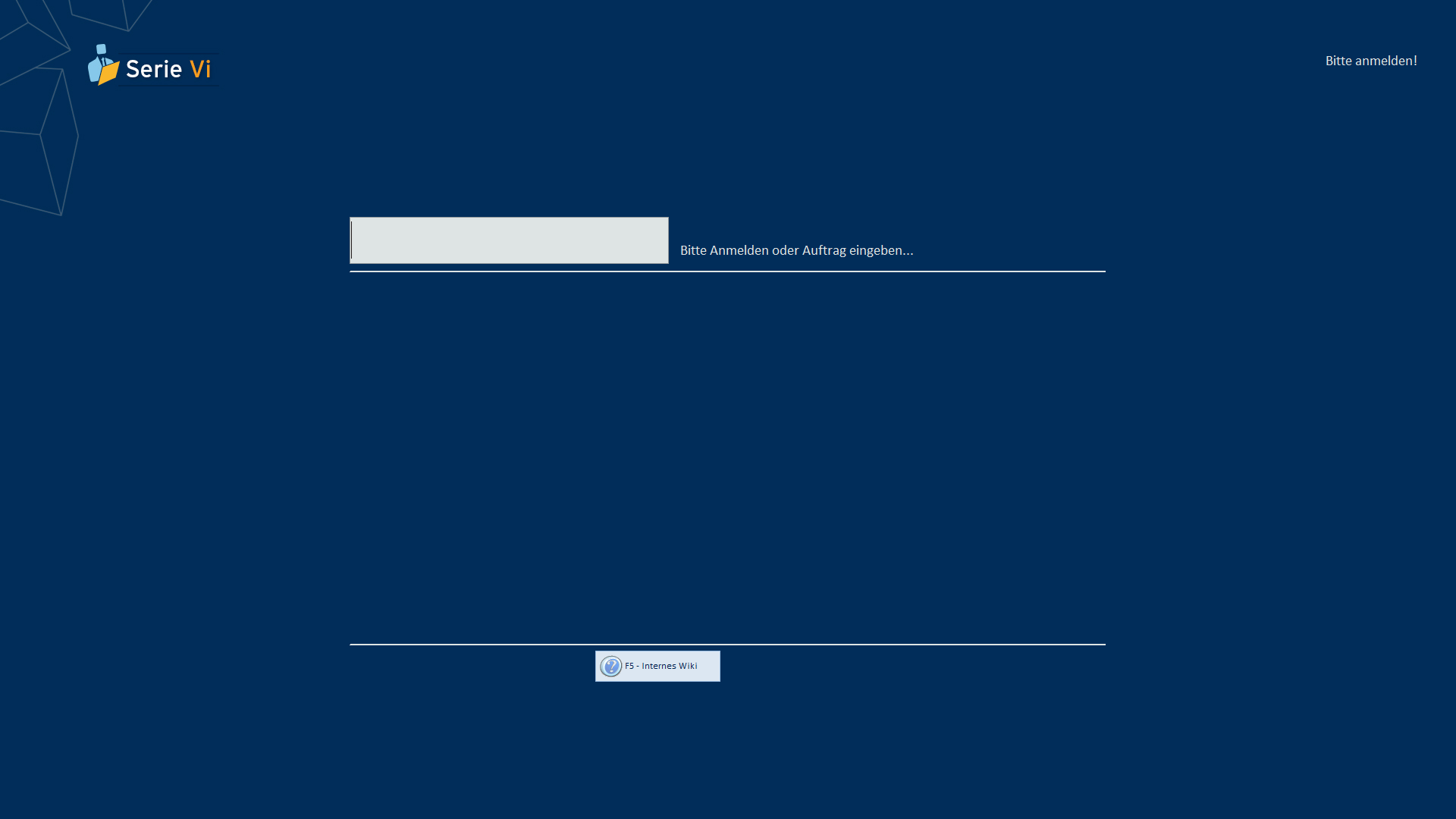
Die erweiterte Ansicht zeigt neben dem Eingabefeld den Hinweis „Bitte Anmelden oder Auftrag eingeben…" und rechts oben den Anmeldestatus („Bitte anmelden!" bzw. „Angemeldeter Benutzer: <Name>").
Wichtig: Meldet sich ein Mitarbeiter an und macht einige Sekunden lang nichts, wird er automatisch abgemeldet („Automatische Abmeldung von Benutzer: '<Name>'").
6.1 Produktionsauftrag einsehen
- Scannen Sie Ihren Mitarbeiter-Barcode.
- Geben Sie die Nummer des Produktionsauftrags ein (ohne Barcode-Präfix, z. B. „101"). Es erscheint die Info-Ansicht des Produktionsauftrags:
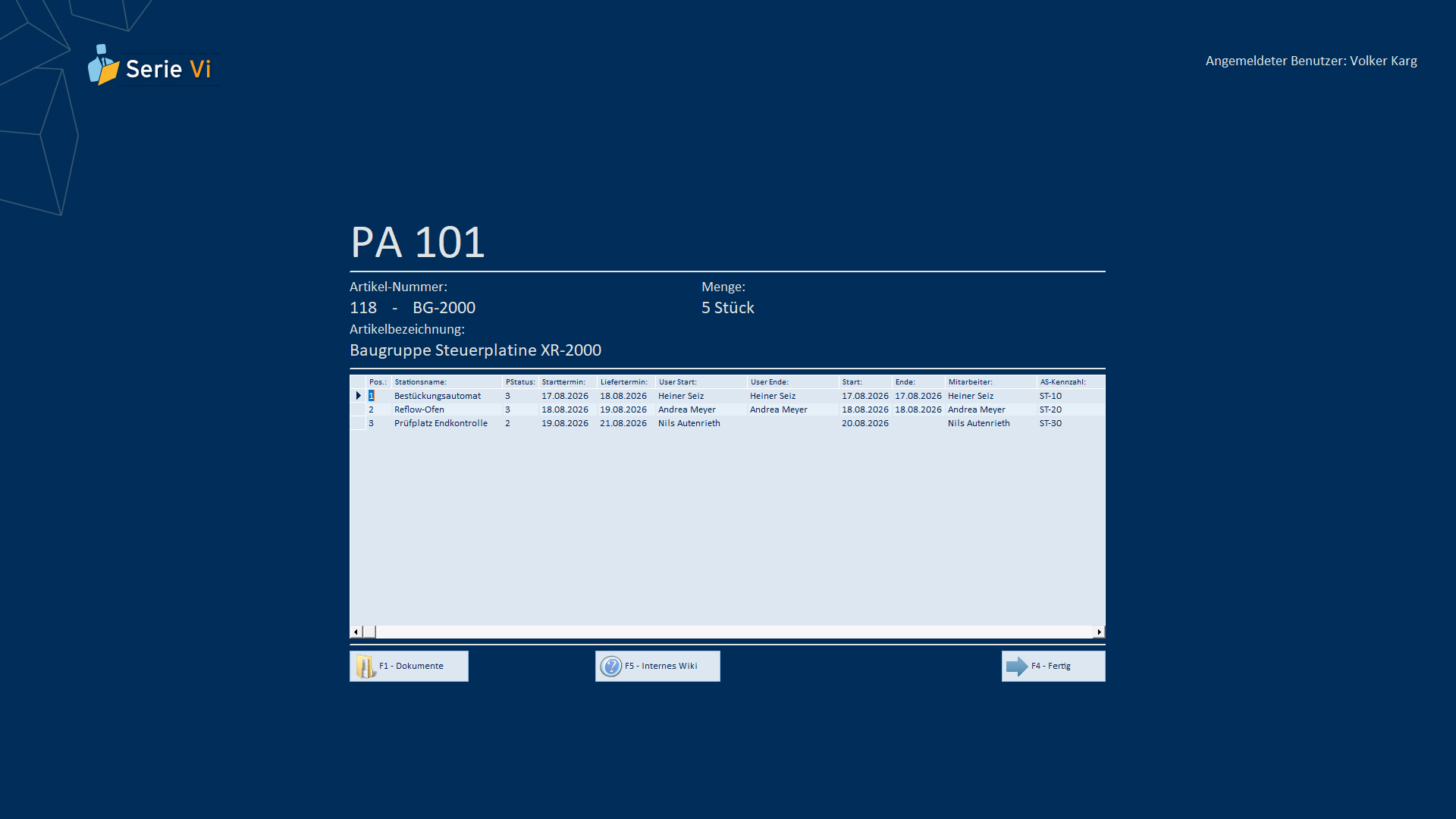
Die Ansicht zeigt die PA-Nummer, die Artikelnummern, die Artikelbezeichnung, die Menge und eine Tabelle aller Arbeitsschritte des Produktionsauftrags (Position, Stationsname, Status, Start- und Liefertermin, Start-/Ende-Benutzer, Start-/Ende-Datum, Mitarbeiter, AS-Kennzahl).
| Schaltfläche | Wirkung |
|---|---|
| F1 – Dokumente | Öffnet die an den Produktionsauftrag angehängten Dokumente (nur Lesen, Abschnitt 7.4) |
| F5 – Internes Wiki | Öffnet das interne Wiki (Abschnitt 6.4) |
| F4 – Fertig | Schließt die Info-Ansicht |
6.2 Arbeitsschritt stempeln
Das Stempeln funktioniert wie in Ansicht (1): Mitarbeiter-Barcode scannen, dann Arbeitsschritt-Barcode. Beim Beginnen zeigt die Ansicht den Stationsnamen des Arbeitsschritts und den Status groß an:
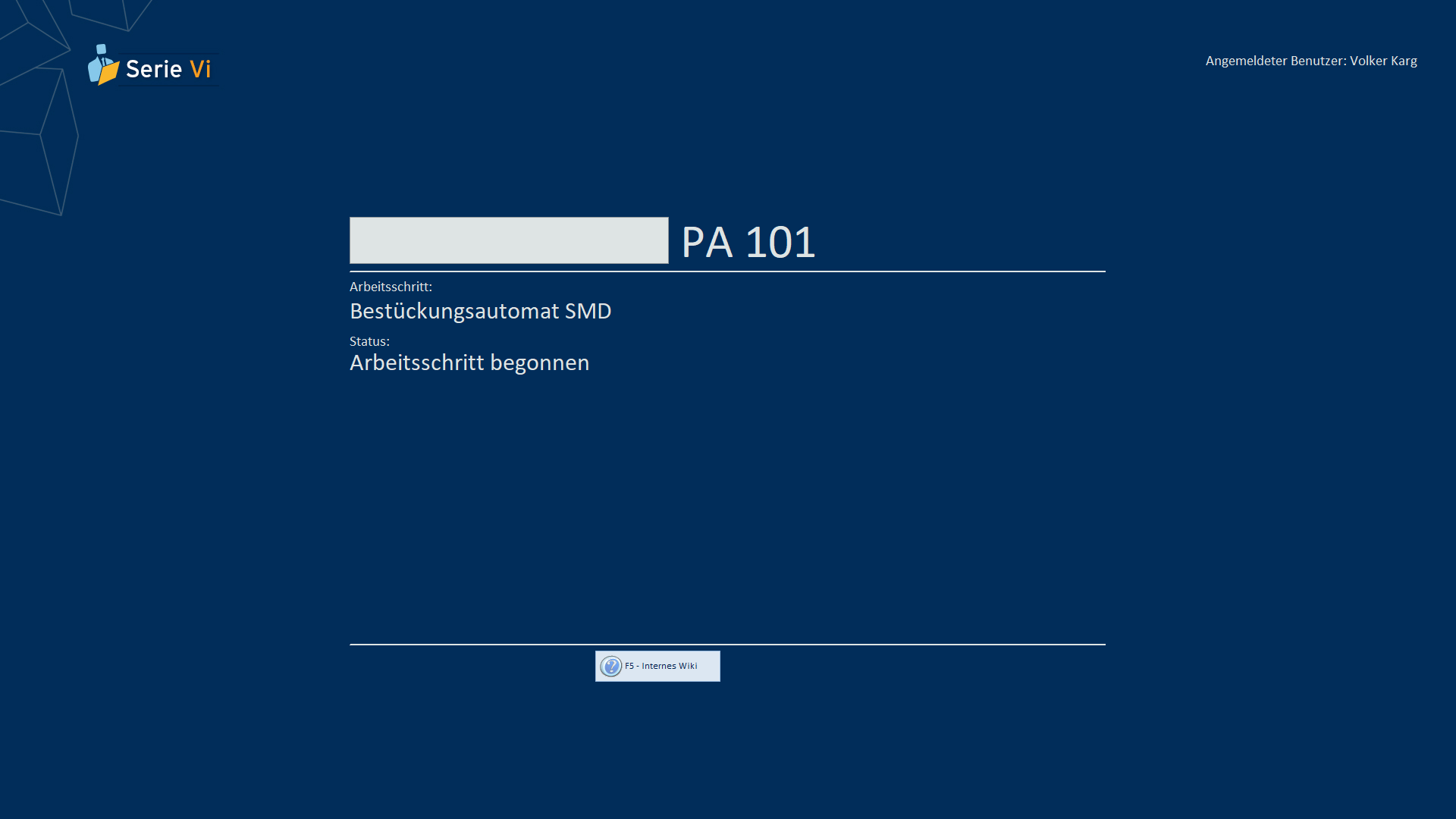
Sind die vorausgehenden Arbeitsschritte noch nicht abgeschlossen, erscheint zusätzlich der rote Hinweis BITTE ARBEITSSCHRITTE PRÜFEN.
6.3 Arbeitsschritt abschließen mit Rückmeldung
Wird ein laufender Arbeitsschritt erneut gestempelt, erscheint die Abschluss-Ansicht „Teile geprüft und Arbeitsschritt abgeschlossen":
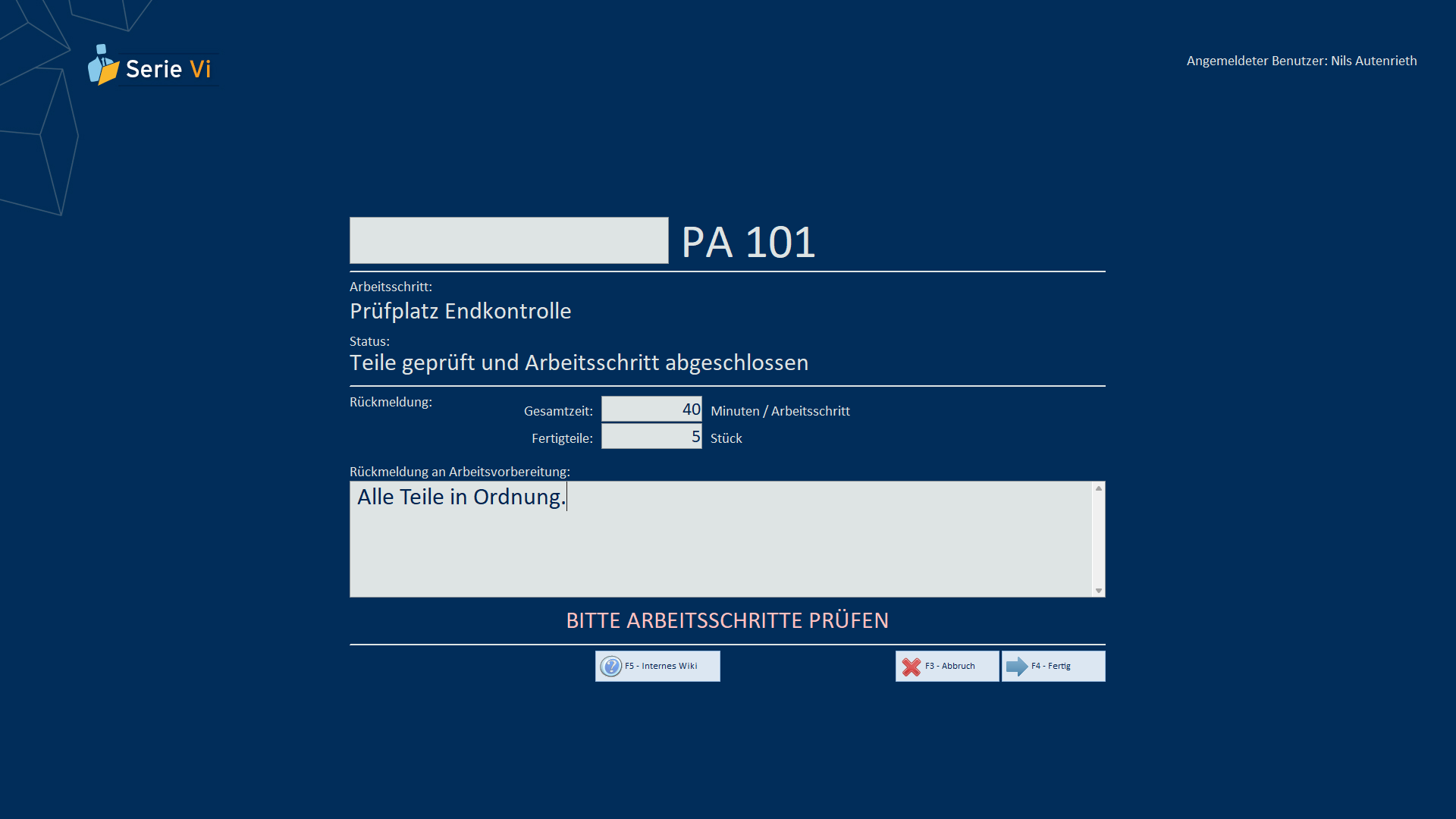
| Feld / Schaltfläche | Bedeutung |
|---|---|
| Gesamtzeit … Minuten / Arbeitsschritt | Tatsächlich benötigte Zeit. Das Feld erscheint nur, wenn für die Arbeitsschritt-Station „RM-Dauer" hinterlegt ist |
| Fertigteile … Stück | Tatsächlich gefertigte Menge. Das Feld erscheint nur, wenn für die Station „RM-Menge" hinterlegt ist |
| Rückmeldung an Arbeitsvorbereitung | Freitext; wird beim Abschließen als Wiedervorlage an die Arbeitsvorbereitung geschickt |
| F5 – Internes Wiki | Öffnet das interne Wiki (Abschnitt 6.4) |
| F3 – Abbruch | Verwirft die Eingaben; der Arbeitsschritt bleibt in Arbeit |
| F4 – Fertig | Schließt den Arbeitsschritt ab und speichert Dauer, Menge und Bemerkung im Produktionsauftrag |
Hinweise zum Abschließen:
- Weicht die eingegebene Dauer deutlich von der hinterlegten Soll-Dauer der Station ab, fragt das Programm sicherheitshalber nach („Bitte die angegebene Dauer prüfen. Sind Sie sicher?").
- Weicht die eingegebene Menge von der Auftragsmenge ab, verlangt das Programm eine Begründung zur Mengenabweichung. Die Begründung wird als Wiedervorlage an den zuständigen Benutzer geschickt und im Produktionsauftrag vermerkt.
- Ein bereits abgeschlossener Arbeitsschritt kann vom selben Mitarbeiter erneut geöffnet werden, solange der Produktionsauftrag nicht abgeschlossen ist – die gespeicherten Rückmeldewerte werden dann zum Korrigieren wieder angezeigt.
- Bei Stationen mit hinterlegtem Autostart genügt eine einzige Stempelung: Start und Ende werden in einem Zug erfasst, die Abschluss-Ansicht erscheint sofort.
Die eingegebenen Werte können anschließend im Modul emis.produktionsauftrag beim jeweiligen Arbeitsschritt eingesehen werden.
6.4 Internes Wiki
Über F5 – Internes Wiki öffnet sich ein Browserfenster „Internes Wiki…" mit der im System hinterlegten Wiki-Startseite. Das Fenster schließt sich nach kurzer Zeit ohne Bedienung automatisch.
7. Masken-Referenz
Die Ansichten von emis.arbeitsschritt haben keine Menüleiste; alle Funktionen laufen über das Eingabefeld, die Funktionstasten und die genannten Schaltflächen.
7.1 Stempel-Ansicht (1) und Ansicht „Arbeitsschritte erfassen"
| Element | Bedeutung |
|---|---|
| Eingabefeld | Nimmt alle Barcodes bzw. Nummern entgegen (Bestätigung mit Eingabetaste) |
| Meldungsbereich | Zeigt die Rückmeldung zur letzten Aktion; verschwindet nach einigen Sekunden automatisch |
7.2 Ansicht Stempeln (2) – Grundansicht
| Element | Bedeutung |
|---|---|
| Eingabefeld | Nimmt Mitarbeiter-Barcode, Arbeitsschritt-Barcode oder PA-Nummer entgegen |
| „Bitte Anmelden oder Auftrag eingeben…" | Eingabeaufforderung der Grundansicht |
| Anzeige rechts oben | „Bitte anmelden!" bzw. „Angemeldeter Benutzer: <Name>" |
| Hinweis:-Bereich | Meldung zur letzten Aktion (z. B. Anmeldung, Fehler); verschwindet automatisch |
| Arbeitsschritt: / Status: | Stationsname und Status nach einer Stempelung |
| F5 – Internes Wiki | Öffnet das interne Wiki (Abschnitt 6.4) |
7.3 Ansicht Stempeln (2) – PA-Ansicht
Siehe Screenshot in Abschnitt 6.1.
| Element | Bedeutung |
|---|---|
| PA <Nummer> | Nummer des angezeigten Produktionsauftrags |
| Artikel-Nummer | Interne Artikelnummer und Artikelnummer des Artikels |
| Artikelbezeichnung | Bezeichnung des zu produzierenden Artikels |
| Menge | Zu produzierende Menge mit Mengeneinheit |
| Tabelle der Arbeitsschritte | Pos., Stationsname, PStatus, Starttermin, Liefertermin, User Start, User Ende, Start, Ende, Mitarbeiter, AS-Kennzahl |
| F1 – Dokumente | Öffnet die Dokumente des Produktionsauftrags (Abschnitt 7.4) |
| F5 – Internes Wiki | Öffnet das interne Wiki |
| F4 – Fertig | Schließt die PA-Ansicht |
7.4 Angehängte Dokumente (F1 – Dokumente)
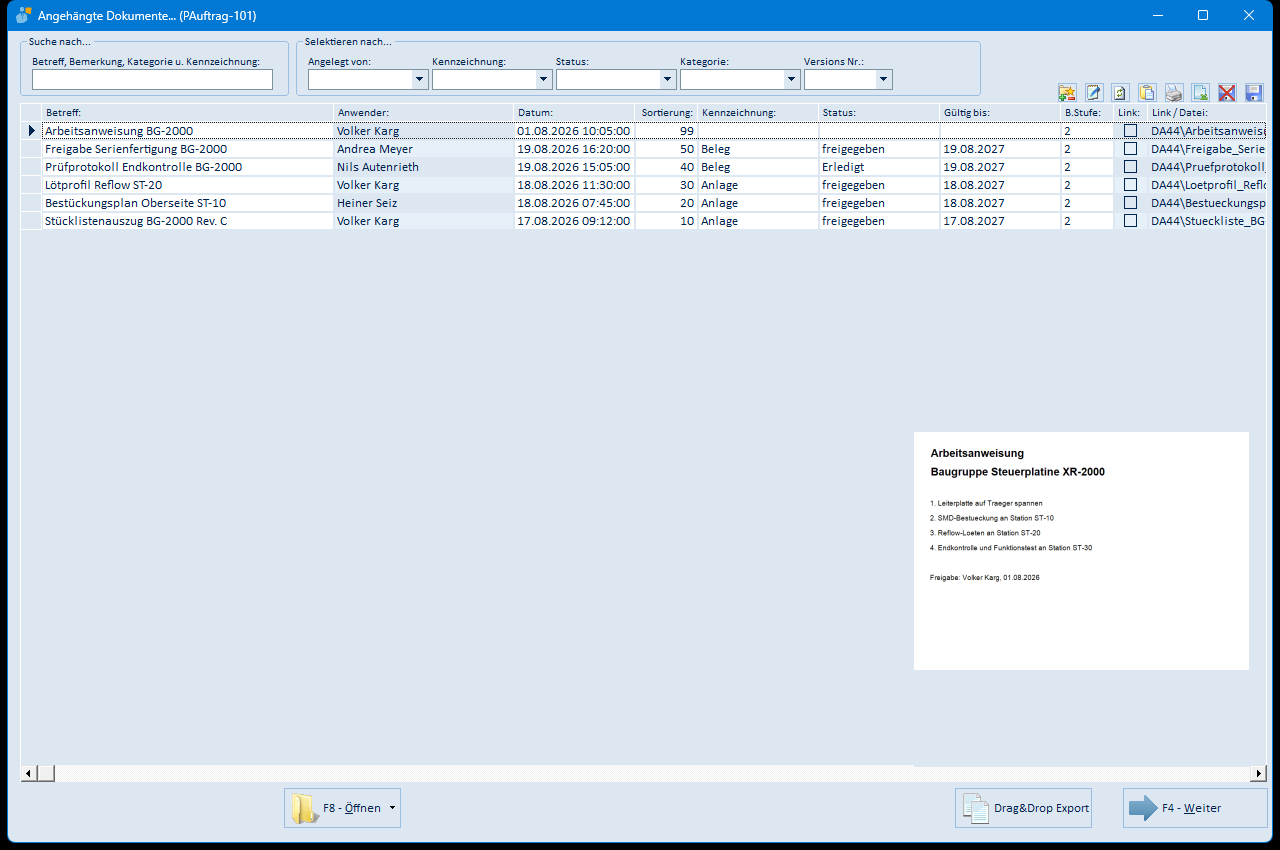
Siehe Screenshot in Abschnitt 6.1. Die Maske ist die gemeinsame Dokumentablage von emis, hier in einer Lese-Ansicht: Der Fenstertitel nennt den Produktionsauftrag (z. B. „Angehängte Dokumente… (PAuftrag-101)").
| Feld / Schaltfläche | Bedeutung |
|---|---|
| Suche nach… (Betreff, Bemerkung, Kategorie u. Kennzeichnung) | Filtert die Dokumentliste nach einem Suchbegriff |
| Selektieren nach… Angelegt von / Kennzeichnung / Status / Kategorie / Versions Nr. | Schränkt die Liste über die jeweilige Auswahlliste ein |
| Dokumentliste | Betreff, Anwender, Datum, Sortierung, Kennzeichnung, Status, Gültig bis, B.Stufe, Link und Dateiname |
| Vorschau (rechts) | Anzeige des markierten Dokuments |
| F8 – Öffnen | Öffnet das markierte Dokument im zugehörigen Programm |
| Drag&Drop Export | Legt die markierten Dokumente zum Ziehen in ein anderes Programm bereit |
| F4 – Weiter | Schließt die Maske |
7.5 Rückmeldungs-Ansicht
Siehe Tabelle in Abschnitt 6.3.
7.6 Internes Wiki
Browserfenster mit der hinterlegten Wiki-Seite; schließt sich nach kurzer Zeit ohne Bedienung automatisch. Eigene Bedienelemente hat die Maske nicht.
8. Häufige Fragen / Hinweise
- „Bitte zuerst den Anwendernamen scannen!" – Vor dem Arbeitsschritt-Barcode muss der Mitarbeiter-Barcode gescannt werden. In der Ansicht (1) gilt das vor jeder Stempelung, in den anderen Ansichten bleibt die Anmeldung bestehen.
- „Anwender: '…' nicht gefunden!" – Der gescannte Mitarbeiter-Barcode gehört zu keinem emis-Benutzer. Drucken Sie den Beleg MITARBEITER BARCODE aus dem Personalstamm neu.
- „Arbeitsschritt '…' nicht gefunden!" – Der gescannte Barcode gehört zu keinem (offenen) Arbeitsschritt.
- „Arbeitsschritt ist schon abgeschlossen!" – Abgeschlossene Arbeitsschritte können in den Ansichten (1) und „Erfassen" nicht erneut gestempelt werden. In der Ansicht (2) kann der Mitarbeiter, der den Schritt abgeschlossen hat, die Rückmeldung korrigieren, solange der Produktionsauftrag offen ist.
- Pause geht nicht immer: Pausiert werden kann nur ein Arbeitsschritt, der gerade in Arbeit ist. Bei „wurde noch nicht begonnen", „schon Abgeschlossen" oder „schon pausiert" lehnt das Programm die Pause mit einer entsprechenden Meldung ab.
- Beenden eines Arbeitsschritts schließt die Vorgänger mit ab: Bei Auftrags- und Bestell-Arbeitsschritten werden beim Beenden alle vorausgehenden Arbeitsschritte derselben Position automatisch als abgeschlossen markiert. Bei Produktionsauftrags-Arbeitsschritten bleiben die Vorgänger unverändert – prüfen Sie dort die Reihenfolge selbst (Hinweis „BITTE ARBEITSSCHRITTE PRÜFEN" in Ansicht 2).
- Automatische Abmeldung (Ansicht 2): Nach einigen Sekunden ohne Eingabe wird der angemeldete Mitarbeiter automatisch abgemeldet – gestempelt wird dann erst wieder nach erneuter Anmeldung.
- BITTE ARBEITSSCHRITTE PRÜFEN (Ansicht 2): Der rote Hinweis erscheint, wenn vorausgehende Arbeitsschritte des Produktionsauftrags noch nicht abgeschlossen sind. Er verhindert die Stempelung nicht, soll aber auf die Reihenfolge aufmerksam machen.
- Kein Fenster, keine Maus nötig: Die Stempel-Ansichten sind für reine Scanner-Bedienung ausgelegt. Das Programm wird über den Sonder-Barcode beendet, nicht über die Fensterverwaltung.