Artikelstamm – Anwenderhandbuch
Programm: emis.artikelstamm Version: 2026.7.8 Stand: 05.08.2026
1. Überblick
Der emis.artikelstamm ist die zentrale Artikelverwaltung von emis. Hier legen Sie Artikel an und pflegen alle Stammdaten, die in Angeboten, Aufträgen, Bestellungen, Produktion und im WEB-Shop verwendet werden:
- Artikelnummer, Bezeichnung, Beschreibung, Warengruppen, Hersteller
- Einkaufs- und Verkaufspreise (bis zu sechs Kundenarten), Mindest-VK, Brutto-Preis, Margen
- Lagerorte und Bestände, Mindest- und Sollbestände, Lagerbewegungen und Lagerwert
- Lieferanten mit Einkaufspreisen, Staffel-EKs und Bestellinformationen
- kundenspezifische Preise, Staffelpreise und Aktionsdaten
- Stücklisten (Baugruppen) mit EK-/VK-Kalkulation
- Kennzeichen wie Seriennummern- und Chargenpflicht, Set-Artikel, End of Life
- WEB-Shop-Daten (Bilder, Texte, Kataloge)
- Artikelbild, angehängte Dokumente, Arbeitsschritte und Zubehörartikel
Umfangreiche Menüfunktionen ergänzen die Maske: Auswertungen (Umsatz, verkaufte Stückzahlen, Bestandsanzeige), Etiketten- und Listendruck, Excel-Import/-Export, EAN/GTIN- und UDI-Verwaltung, Elektro-Altgeräte-Register (EAR), Seriennummern- und Chargenfunktionen sowie zahlreiche Reorganisationen.
2. Programmstart
Der Artikelstamm wird – wie alle emis-Module – über das emis.auswahlmenü gestartet. Klicken Sie dort auf die Kachel Artikelstamm. Das Fenster „Artikelstammdaten" öffnet sich anschließend automatisch.
3. Das Hauptfenster
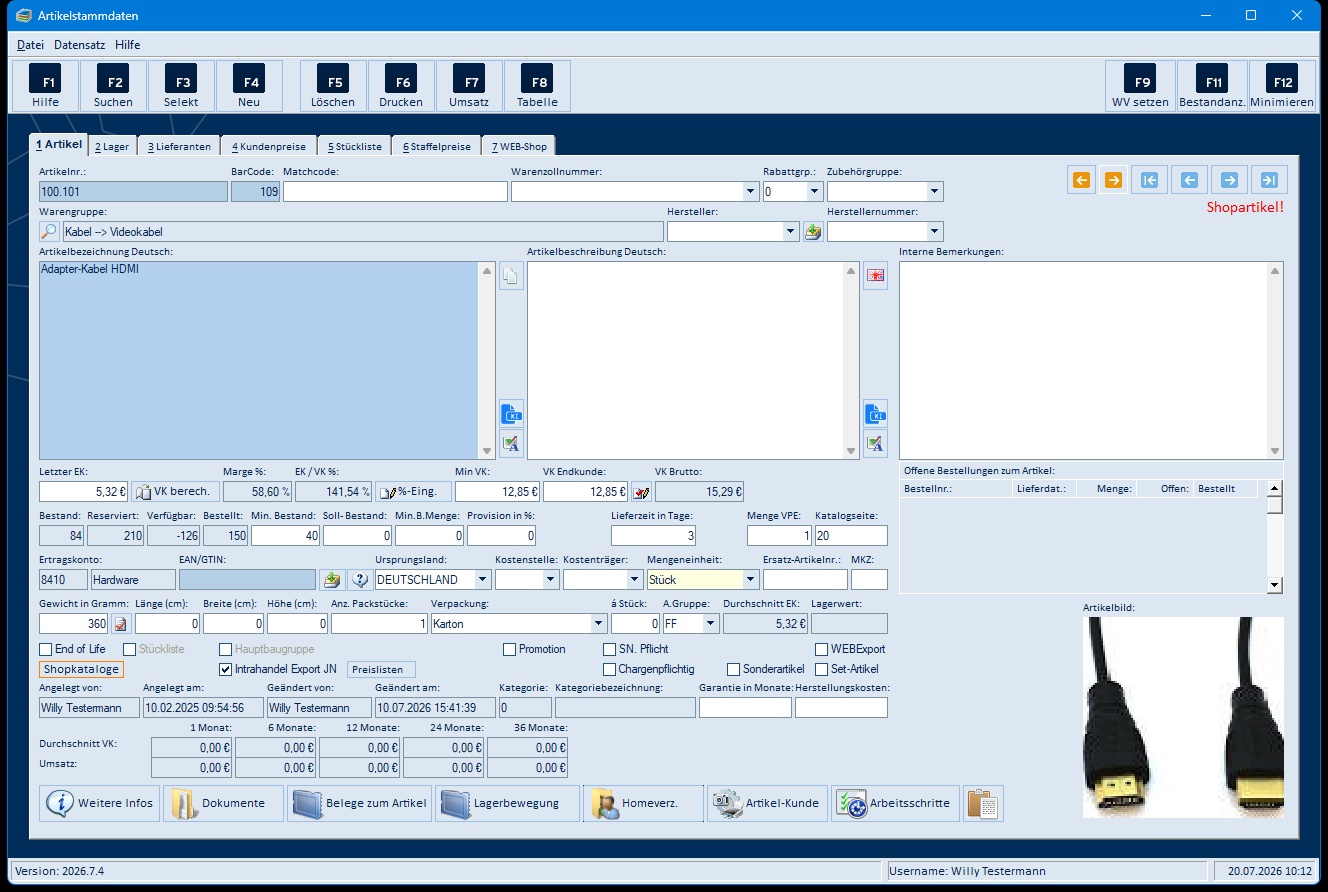
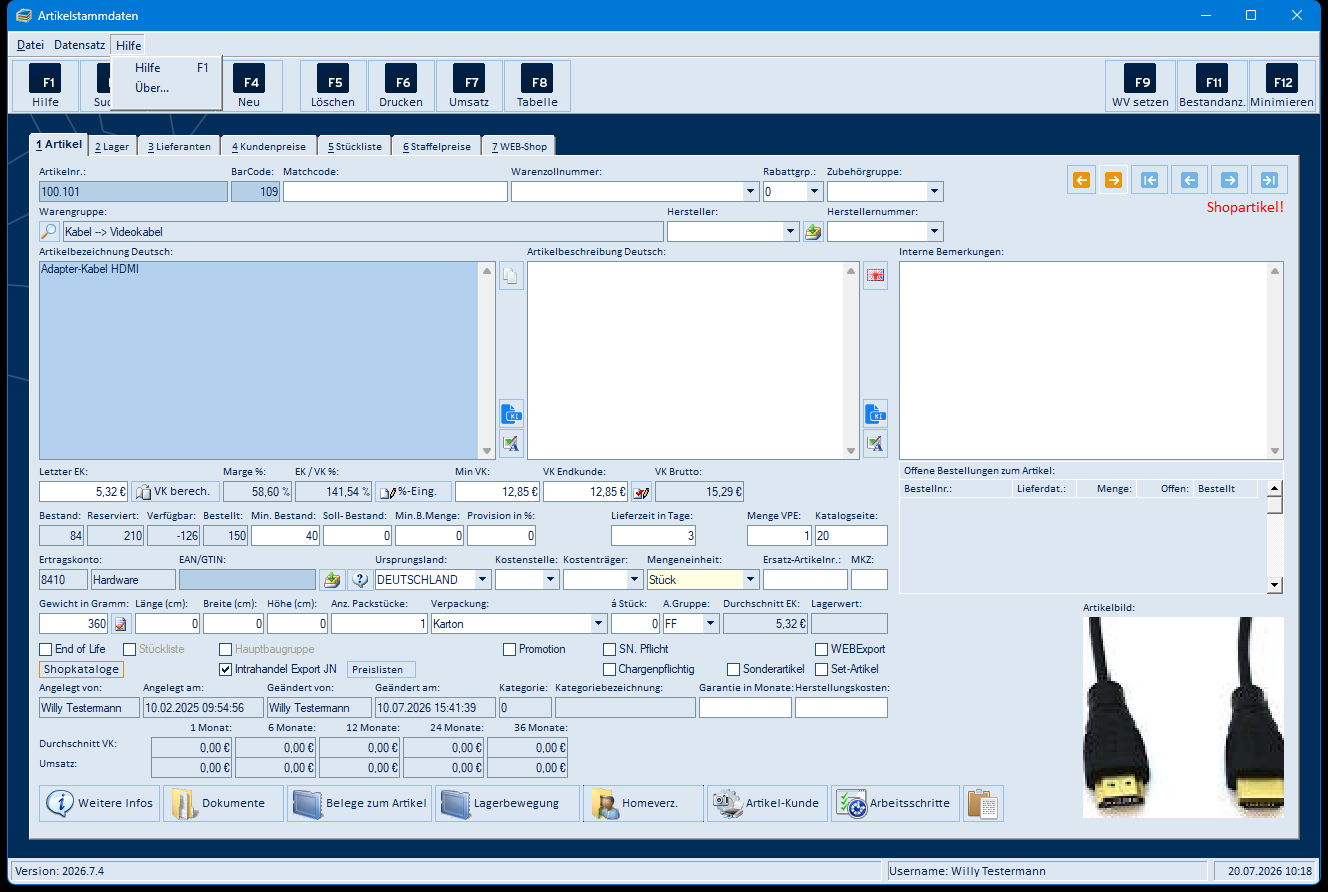
Das Hauptfenster „Artikelstammdaten" ist in vier Bereiche gegliedert:
- Menüleiste mit den Menüs Datei, Datensatz und Hilfe.
- Symbolleiste mit den Funktionstasten F1 Hilfe, F2 Suchen, F3 Selekt, F4 Neu, F5 Löschen, F6 Drucken, F7 Umsatz, F8 Tabelle sowie rechts F9 WV setzen, F11 Bestandanz. und F12 Minimieren.
- Reiter 1–7: „1 Artikel", „2 Lager", „3 Lieferanten", „4 Kundenpreise", „5 Stückliste", „6 Staffelpreise", „7 WEB-Shop". Welche Reiter sichtbar sind, hängt von der emis-Konfiguration ab (z. B. werden „Varianten" und „Preisgruppe" nur bei aktivierten Zusatzfunktionen eingeblendet).
- Sind beide Zusatzfunktionen aktiv, kommen die Reiter „7 Varianten" (siehe 5.74) und „8 Preisgruppe" (siehe 5.77) hinzu; der WEB-Shop-Reiter heißt dann „9 WEB-Shop". emis nummeriert die Reiter immer fortlaufend durch – die Nummer vor dem Reiternamen ändert sich also, sobald ein Reiter ein- oder ausgeblendet wird.
- Statuszeile mit Programmversion, angemeldetem Benutzer und Datum/Uhrzeit.
Die Symbolleiste passt sich dem aktiven Reiter an: Auf den Reitern 2–7 heißt F3 „Ändern", auf dem Reiter „3 Lieferanten" wird F6 zu „P. Anfrage" (Preisanfrage an den Lieferanten), auf dem Reiter „2 Lager" wird F7 zu „Seriennr." (Seriennummern des markierten Stellplatzes). Über Datei → Minimieren J/N legen Sie fest, ob F12 das Fenster minimiert oder das Modul beendet.
4. Arbeitsabläufe
4.1 Artikel suchen (F2)
- Wechseln Sie auf den Reiter 1 Artikel und drücken Sie F2.
- Im Fenster „Artikel suchen …" geben Sie in der Direkt-Suche z. B. die Artikelnummer ein oder nutzen die Diffuse-Suche (Matchcode, Artikelbezeichnung, Hersteller, VK-Preis von–bis). Links können Sie die Suche zusätzlich auf eine Warengruppe einschränken.
- F6 – Suche starten führt die Suche aus, die Treffer erscheinen in der Tabelle (mit Artikelbild-Vorschau).
- Mit F4 – Weiter übernehmen Sie den markierten Artikel in das Hauptfenster; F3 – Abbruch schließt die Suche.
4.2 Neuen Artikel anlegen (F4)
- Drücken Sie auf dem Reiter 1 Artikel die Taste F4.
- Im Fenster „Artikel hinzufügen…" erfassen Sie Artikelnummer, Artikelbezeichnung, Artikelbeschreibung, Mengeneinheit, Ertragskonto, Lieferzeit und Warengruppe (Lupe öffnet die Warengruppen-Auswahl).
- Mit F4 – Weiter wird der Artikel angelegt und im Hauptfenster geöffnet; dort vervollständigen Sie Preise, Lager, Lieferanten usw.
- Die Eingaben auf den Reitern werden beim Verlassen des Datensatzes bzw. beim Reiterwechsel automatisch gespeichert.
4.3 Artikel duplizieren
Über Datei → Artikel duplizieren (Strg+D) legen Sie eine Kopie des aktuellen Artikels an. Es öffnet sich die Maske „Artikel hinzufügen…" mit den vorbelegten Daten; Zusatztexte, Stückliste, Lieferanten, Preise, Lagerorte, Arbeitsschritte und Grafiken werden mit übernommen. Sie müssen lediglich eine neue Artikelnummer vergeben.
4.4 Artikel löschen (F5)
F5 löscht den aktuellen Artikel nach einer Sicherheitsabfrage. Das Programm prüft vorher streng: Ein Artikel, der bereits bewegt wurde (Einkauf, Verkauf, Produktion), kann nicht mehr gelöscht werden. Außerdem müssen zuerst alle Varianten, Unterartikel (Stückliste), Lagerorte, Lieferanten, Kundenpreise und Staffelpreise entfernt sein; wird der Artikel in Stücklisten verwendet, öffnet das Programm stattdessen die Teileverwendung.
4.5 Lagerorte und Bestände pflegen
- Wechseln Sie auf den Reiter 2 Lager. Dort sehen Sie alle Stellplätze des Artikels mit Bestand und Mindestbestand.
- F4 Neu öffnet „Stellplätze auswählen…": Sie wählen einen vorhandenen Stellplatz (oder legen über Stellplatz hinzufügen einen neuen an), erfassen Anfangsbestand, Mindestbestand und EK und übernehmen mit F4 – Weiter.
- F3 Ändern öffnet dieselbe Maske für den markierten Stellplatz; F5 Löschen entfernt ihn.
- Lager umbuchen… (auch Datei → Lagerverwaltung → Lager umbuchen…, Strg+I) bucht Mengen zwischen zwei Stellplätzen um: oben den Quell-Stellplatz, unten den Ziel-Stellplatz markieren, Menge eingeben, F6 – Umbuchen.
- Die Schaltfläche Lagerbewegung im Hauptfenster (bzw. Strg+H) zeigt alle Lagerbewegungen des Artikels mit Datum, Anwender, Bewegung, Bestand und Belegbezug.
4.6 Lieferanten zuordnen und Preisanfrage senden
- Auf dem Reiter 3 Lieferanten ordnen Sie dem Artikel über F4 Neu einen Lieferanten aus den emis-Adressen zu.
- Im unteren Bereich pflegen Sie je Lieferant die Artikelnummer des Lieferanten, Lieferzeit, Mindestbestellmenge, Mengeneinheit sowie die Staffel-EKs (ab Menge/EK Stück).
- Mit Hauptlieferant kennzeichnen Sie den bevorzugten Lieferanten.
- F6 P. Anfrage erstellt eine Preisanfrage als PDF und übergibt sie an den E-Mail-Versand an den gewählten Ansprechpartner des Lieferanten.
- Bestellen übergibt den Artikel an die Bestellerfassung; Artikelbestellstatistik und Einkaufspreis - Statistik zeigen Auswertungen zum Einkauf.
4.7 Kundenpreise pflegen
- Auf dem Reiter 4 Kundenpreise hinterlegen Sie kundenspezifische Preise: F4 Neu öffnet die Adresssuche, anschließend erfassen Sie im Fenster „Kundenbezogene Artikel…" den Kunden-VK, die Artikelnummer des Kunden, Rabatt, Bemerkungen und den Gültigkeitszeitraum.
- F3 Ändern öffnet das Fenster für den markierten Eintrag; F5 Löschen entfernt ihn.
- Die Schaltfläche Staffelpreise unten links zeigt kundenbezogene Staffelpreise an.
4.8 Stückliste aufbauen
- Auf dem Reiter 5 Stückliste stellen Sie die Unterartikel einer Baugruppe zusammen: F4 Neu öffnet die Artikelsuche; der gewählte Artikel wird als Position übernommen.
- F3 Ändern öffnet die „Mengeneingabe…" für die markierte Position (Menge, EK, Position, Anteil %, abweichende Bezeichnung, Bemerkung).
- EK berechnen bzw. VK berechnen ermitteln den Gesamt-EK/-VK aus der Stückliste; Gesamt EK zeigt die Summe.
- Baugruppen Baum anzeigen öffnet den Artikel Explorer für Baugruppen, Stückliste kopieren aus Artikel… übernimmt die Stückliste eines anderen Artikels, Stückliste bestellen übergibt die Unterartikel an die Bestellung.
- Drucken: Datei → Stückliste / Produktion → Stückliste bzw. F6 auf diesem Reiter (siehe 5.54).
4.9 Staffelpreise pflegen
Auf dem Reiter 6 Staffelpreise erfassen Sie mengenabhängige Verkaufspreise: F4 Neu bzw. F3 Ändern öffnen das Fenster „Staffelpreise Hinzufügen / Ändern …" mit der Menge ab und den Beträgen je Kundenart (der Rabatt in % gegenüber dem Grundpreis wird angezeigt). VK´s aus EK-Staffel ermitteln, Preisaktualisierung und Staffelpreise kopieren aus Artikel unterstützen die Massenpflege.
4.10 Drucken (F6)
- Drücken Sie auf dem Reiter 1 Artikel die Taste F6.
- In der Druckauswahl wählen Sie den Report (z. B. ARTIKEL KURZE LISTE, ARTIKEL LAGERBESTÄNDE, ARTIKEL INVENTURLISTE), den Umfang (Aktueller Artikel, Selektion oder Alle), die Anzahl Kopien, den Drucker und das Ausgabeziel (Drucker, Vorschau, PDF-Datei speichern/öffnen, via Email versenden, Dokumentenverw.).
- F6 startet die Ausgabe, F4 – Zurück schließt den Dialog.
4.11 Artikeletikett drucken
Über Datei → Drucken → Artikeletikett (Strg+O) öffnen Sie die Etiketten-Druckauswahl: Etikettenreport wählen (z. B. ARTETIKETT), Anzahl Kopien festlegen, ggf. Druckvorschau aktivieren und mit F6 – Drucken ausgeben. Als Etikettendrucker ist der hinterlegte Etikettendrucker vorbelegt.
4.12 Wiedervorlage setzen (F9)
F9 WV setzen öffnet die Maske „Wiedervorlage setzen" mit vorbelegtem Betreff („Artikelnummer: …") und der Artikelbezeichnung als Bemerkung. Sie wählen Mitarbeiter, Termin und Priorität und legen die Wiedervorlage mit F2 (anlegen) bzw. F4 (anlegen + weiter) an.
4.13 Artikel mit Verpackungseinheiten (VPE) anlegen
Sie kaufen einen Artikel in Verpackungseinheiten ein (z. B. 100 Stück je Karton), verkaufen ihn aber stückweise. Legen Sie den Artikel dann so an:
- Tragen Sie auf dem Reiter 1 Artikel unter Letzter EK und VK Endkunde die Preise je einzelnem Stück ein.
- Hinterlegen Sie auf dem Reiter 3 Lieferanten beim jeweiligen Lieferanten im Feld Menge die Stückzahl, die eine Verpackung enthält (im Beispiel 100), und im Feld Mengeneinheit die Bezeichnung der Verpackung (z. B. VPE, Karton, Schachtel). In das Feld EK des Lieferanten gehört der Einkaufspreis für die gesamte Verpackung.
- Wenn Sie den Artikel bestellen, geben Sie die Anzahl der Verpackungseinheiten an. Das Feld Menge VPE zeigt, wie viele einzelne Stück darin enthalten sind; emis rechnet die Bestellmenge intern mit diesem Faktor.
- Beim Buchen des Wareneingangs bucht emis die tatsächlich enthaltene Stückzahl auf das Lager. Als Letzter EK schreibt emis dabei den Einkaufspreis geteilt durch die Menge je Verpackung – also den Preis je Stück – auf den Reiter 1 Artikel zurück.
4.14 Lagerbewertung archivieren und exportieren
- Ob ein Artikel bewertet wird, steuert das Kontrollkästchen Lagerbewertung auf dem Reiter 2 Lager. emis setzt es automatisch, sobald Sie dem Artikel einen Lagerort zuordnen. Bei Artikeln, die nicht in die Lagerbewertung einfließen sollen (z. B. Dienstleistungsartikel), entfernen Sie den Haken wieder. Für ganze Warengruppen setzen oder entfernen Sie ihn über Datei → ReOrg → Massenaktualisierung, Reiter „Seite 3".
- Datei → Lagerverwaltung → Lagerbewertung → Archivieren sichert den aktuellen Bewertungsstand. Beim ersten emis-Start eines Monats fragt emis zusätzlich von sich aus, ob die Lagerbewertung jetzt gesichert werden soll (nur bei aktivierter Lagerverwaltung).
- Datei → Lagerverwaltung → Lagerbewertung → Archiv öffnen listet die gesicherten Stände (siehe 5.37). Excel Export erzeugt daraus die Datei
Lagerbewertung_TT_MM_JJJJ.xlsxim emis-Ordner Ihres Dokumente-Verzeichnisses und bietet anschließend an, sie in Excel zu öffnen.
Bedeutung der Spalten in der Exportdatei:
| Spalte | Bedeutung |
|---|---|
| Bestand | Lagerbestand laut emis |
| Bestand Leih / Bestand Probe | Mengen, die vom Lager abgebucht wurden, aber noch Firmeneigentum sind |
| Bestand Produktion | Mengen, die abgebucht wurden und sich noch in der Produktion befinden |
| Bestand Gesamt | Bestand + Bestand Produktion |
| EK | „Letzter EK" vom Reiter „1 Artikel" |
| EK Gesamt | Bestand Gesamt × EK |
| EK Mittel | durchschnittlicher EK der letzten zwölf Monate |
| EK Mittel Gesamt | Bestand Gesamt × EK Mittel |
| EK FIFO bzw. EK LIFO | Bewertung nach FIFO bzw. LIFO (Spaltenüberschrift richtet sich nach der eingestellten Methode) |
| EK FIFO Gesamt bzw. EK LIFO Gesamt | Bestand Gesamt × EK FIFO bzw. EK LIFO |
Artikel, deren „Bestand Gesamt" 0 ergibt, erscheinen nicht in der Exportdatei.
4.15 Artikelvarianten anlegen und pflegen
Voraussetzung: Die Variantenverwaltung ist in der emis.konfiguration aktiviert (Systemvariable artikel_varianten). Dann zeigt der Artikelstamm den zusätzlichen Reiter Varianten und den Menüpunkt Datei → Sonstiges → Varianten anlegen.
- Legen Sie den Hauptartikel an (F4) und erfassen Sie darin alle Angaben, die für alle Varianten gelten (Warengruppe, Preise, Lieferant, Lager, Staffelpreise). In der Artikelbezeichnung dürfen Sie die Platzhalter
##var1##und##var2##verwenden – emis ersetzt sie beim Anlegen der Varianten durch die Werte der beiden Variantenstufen. - Rufen Sie Datei → Sonstiges → Varianten anlegen auf. Das Fenster „Varianten anlegen für Artikel …" öffnet sich (siehe 5.75).
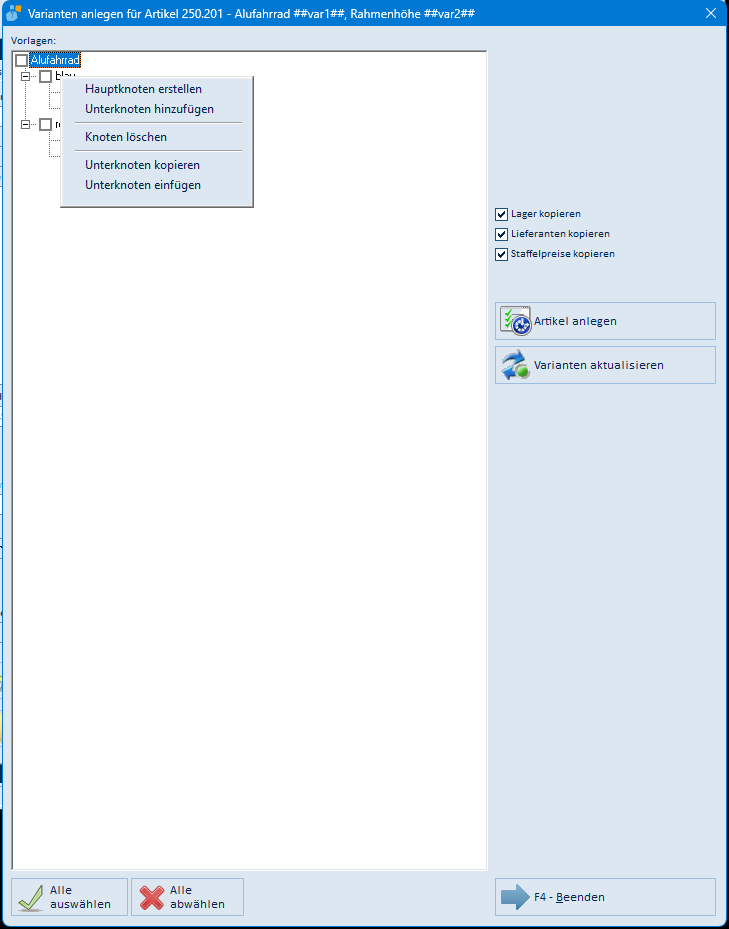
- Bauen Sie über das Kontextmenü der Vorlagenliste (rechte Maustaste) die Vorlage auf: Hauptknoten erstellen legt eine neue Serie an, Unterknoten hinzufügen ergänzt darunter die Ausprägungen (z. B. Hauptknoten „Alufahrrad", darunter „rot" und „blau", darunter jeweils „48 cm" und „52 cm"). Die Vorlage bleibt gespeichert und steht für weitere Artikel zur Verfügung.
- Setzen Sie die Haken vor den gewünschten Kombinationen (Alle auswählen / Alle abwählen helfen dabei) und legen Sie über die Kontrollkästchen fest, ob Lager, Lieferanten und Staffelpreise des Hauptartikels mitkopiert werden sollen.
- Markieren Sie den Hauptknoten der Serie und klicken Sie auf Artikel anlegen. emis legt zu jeder angehakten Kombination einen eigenen Artikel an und meldet am Ende die Anzahl der angelegten Artikel.
- F4 - Beenden schließt das Fenster. Auf dem Reiter Varianten des Hauptartikels sehen Sie nun alle Varianten (siehe 5.74).
- Über die Felder Überschrift 1 und Überschrift 2 wählen Sie, wie die beiden Variantenspalten in der Tabelle beschriftet werden (z. B. „Farbe" und „Rahmenhöhe"). Die Schaltfläche daneben überträgt die Überschriften auf den Hauptartikel und alle zugehörigen Variantenartikel.
- Haben Sie den Hauptartikel später geändert, übernehmen Sie die Änderungen mit Varianten aktualisieren in alle bestehenden Varianten.
- Einen bereits vorhandenen Artikel nehmen Sie ohne Vorlage in die Variantenliste auf: Reiter Varianten, F4 Neu, Artikel suchen, danach in „Variante hinzufügen…" die beiden Variantenwerte eintragen (siehe 5.76). F5 Löschen entfernt einen Artikel wieder aus der Variantenliste – der Artikel selbst bleibt erhalten.
5. Masken-Referenz
5.1 Reiter „1 Artikel"
Zentrale Stammdaten des Artikels. Felder:
| Feld | Bedeutung |
|---|---|
| ArtikelNr. | Artikelnummer (frei vergebbar, eindeutig) |
| BarCode | interne Artikelnummer (Barcode-Nummer) |
| Matchcode | Suchbegriff |
| Warenzollnummer | Zolltarifnummer (Auswahlliste) |
| Rabattgrp. | Rabattgruppe |
| Zubehörgruppe | Zubehörgruppe (Auswahlliste) |
| Warengruppe | Warengruppen-Zuordnung (Lupe öffnet die Warengruppen-Auswahl) |
| Hersteller / Herstellernummer | Hersteller (Auswahlliste, Ordner-Schaltfläche pflegt die Liste) und Artikelnummer des Herstellers |
| Produkt UDI | Produkt-UDI des Artikels aus den MDR-Daten (Anzeige, wird in der MDR-Maske gepflegt – siehe 5.79); nur mit dem Modul emis.mdr |
| Letzter QM Check | Datum des letzten QM-Checks aus den MDR-Daten (Anzeige, siehe 5.79); nur mit dem Modul emis.mdr |
| Artikelbezeichnung Deutsch | Bezeichnung (mehrzeilig); erscheint auf Belegen |
| Artikelbeschreibung Deutsch | ausführliche Beschreibung |
| Interne Bemerkungen | interne Notizen (erscheinen nicht auf Belegen) |
| Letzter EK | letzter Einkaufspreis |
| VK berech. | errechnet den VK aus EK und Marge |
| Marge % / EK / VK % | Spannen zwischen EK und VK |
| %-Eing. | prozentuale Preis-Eingabe (Aufschlag auf den EK) |
| Min VK | Mindestverkaufspreis; bei freigeschalteter EGIS-Anbindung trägt das Feld die Beschriftung Empf. VK (empfohlener Verkaufspreis) |
| VK Endkunde | Verkaufspreis der Kundenart 1 (Schaltfläche daneben: VK-Kalkulation) |
| VK Brutto | Bruttopreis (inkl. MwSt.); Eingabe über die Schaltfläche vor dem Feld möglich |
| Bestand / Reserviert / Verfügbar / Bestellt | aktuelle Bestandszahlen (aus Lager, Aufträgen und Bestellungen) |
| Min. Bestand / Soll-Bestand / Min.B.Menge | Mindestbestand, Sollbestand, Mindestbestellmenge |
| Provision in % | Provisionssatz |
| Lieferzeit in Tage | Standard-Lieferzeit |
| Menge VPE | Menge je Verpackungseinheit |
| Katalogseite | Seite im Katalog |
| Ertragskonto | FIBU-Ertragskonto mit Kontobezeichnung |
| EAN/GTIN | EAN-/GTIN-Code; grüne Schaltfläche zieht den nächsten freien Code aus dem Nummernvorrat, die Fragezeichen-Schaltfläche öffnet die EAN-Eingabe |
| Ursprungsland | Ursprungsland (Auswahlliste) |
| Kostenstelle / Kostenträger | Kostenrechnung |
| Mengeneinheit | Mengeneinheit (z. B. Stück) |
| Ersatz-Artikelnr. | Nachfolge-/Ersatzartikel |
| MKZ | Merkmalskennzeichen |
| Gewicht in Gramm / Länge / Breite / Höhe / Anz. Packstücke / Verpackung | Versanddaten |
| á Stück | Umrechnungsfaktor Mengeneinheit je Stück |
| A.Gruppe | Artikelgruppe (FF = Fertigfabrikat, BG = Baugruppe, RS = Rohstoffe, VM = Verbrauchsmaterial) |
| Durchschnitt EK / Lagerwert | durchschnittlicher EK und aktueller Lagerwert |
| Angelegt von/am, Geändert von/am | Anlage- und Änderungsinformationen |
| Kategorie / Kategoriebezeichnung | Kategorie-Zuordnung |
| Garantie in Monate / Herstellungskosten | weitere Stammdaten |
| Durchschnitt VK / Umsatz (1–36 Monate) | Durchschnittsverkäufe und Umsätze der letzten 1, 6, 12, 24 und 36 Monate |
| Offene Bestellungen zum Artikel | Liste der offenen Bestellungen (Bestellnr., Lieferdatum, Mengen) |
| Artikelbild | Artikelbild (Doppelklick öffnet die Bildzuordnung) |
Kontrollkästchen:
| Kennzeichen | Bedeutung |
|---|---|
| End of Life | Artikel ist ausgelaufen |
| Stückliste (gesperrt) | Anzeige, ob der Artikel eine Stückliste besitzt |
| Hauptbaugruppe | Kennzeichen für Hauptbaugruppen |
| Promotion | Aktionsartikel |
| SN. Pflicht | Artikel ist seriennummernpflichtig |
| Chargenpflichtig | Artikel ist chargenpflichtig |
| Sonderartikel | Sonderartikel-Kennzeichen |
| Set-Artikel | Set-Artikel (kann nicht gleichzeitig SN-pflichtig sein) |
| WEBExport | Artikel wird in den WEB-Shop exportiert |
| Shop Artikel | Artikel ist für den emis.shop freigegeben (nur sichtbar, wenn der emis.shop in der emis.konfiguration aktiviert ist) |
| Intrahandel Export JN | Artikel wird in der Intrahandelsmeldung berücksichtigt |
Schaltflächen (untere Leiste):
| Schaltfläche | Wirkung |
|---|---|
| Weitere Infos | öffnet „Zusatzinformationen Artikel" (siehe 5.19) |
| EGIS Abfrage | tritt an die Stelle der Schaltfläche Weitere Infos, sobald die EGIS-Anbindung freigeschaltet ist, und öffnet die EGIS-Online-Suche zum Artikel (siehe 5.80). Die Zusatzinformationen erreichen Sie dann über F10 bzw. Datensatz → Weitere Infos |
| MDR | öffnet die MDR-Daten des Artikels (siehe 5.79); nur mit dem Modul emis.mdr |
| Dokumente | öffnet „Angehängte Dokumente…" (siehe 5.20) |
| Belege zum Artikel | öffnet „Artikelbelege…" (siehe 5.21); konfigurierbare Schnelltaste |
| Lagerbewegung | öffnet die „Lagerbewegungstabelle" (siehe 5.22); konfigurierbare Schnelltaste |
| Homeverz. | öffnet das Home-Verzeichnis des Artikels im Windows-Explorer |
| Artikel-Kunde | öffnet die „Artikelhistorie" (Angebote/Aufträge zum Artikel, siehe 5.23); konfigurierbare Schnelltaste |
| Arbeitsschritte | öffnet „Arbeitsschritte bearbeiten…" (siehe 5.24); konfigurierbare Schnelltaste |
| (Bild-Symbol rechts) | fügt eine Grafik aus der Windows-Zwischenablage als Artikelbild ein |
| Shopkataloge | Zuordnung des Artikels zu Shop-Katalogen |
| Preislisten | Preislisten-Kennzeichen des Artikels |
Schnelltasten: Vier der unteren Schaltflächen sind frei belegbare Schnelltasten. Solange keine Funktion zugewiesen ist, heißen sie „Schnelltaste"; ein Klick öffnet dann die Auswahl der möglichen Funktionen (z. B. Lager umbuchen, Artikeletikett, SN Suchen, Artikel duplizieren, Teileverwendung, Massenaktualisierung, FIFO-Tabelle, Beleg-Chat u. a.).
Rechts oben blättern Sie mit den Pfeil-Schaltflächen zum ersten, vorherigen, nächsten und letzten Artikel; die beiden orangefarbenen Pfeile blättern innerhalb der aktuellen Selektion. Der rote Hinweis Shopartikel! erscheint bei Artikeln mit WEB-Shop-Kennzeichen.
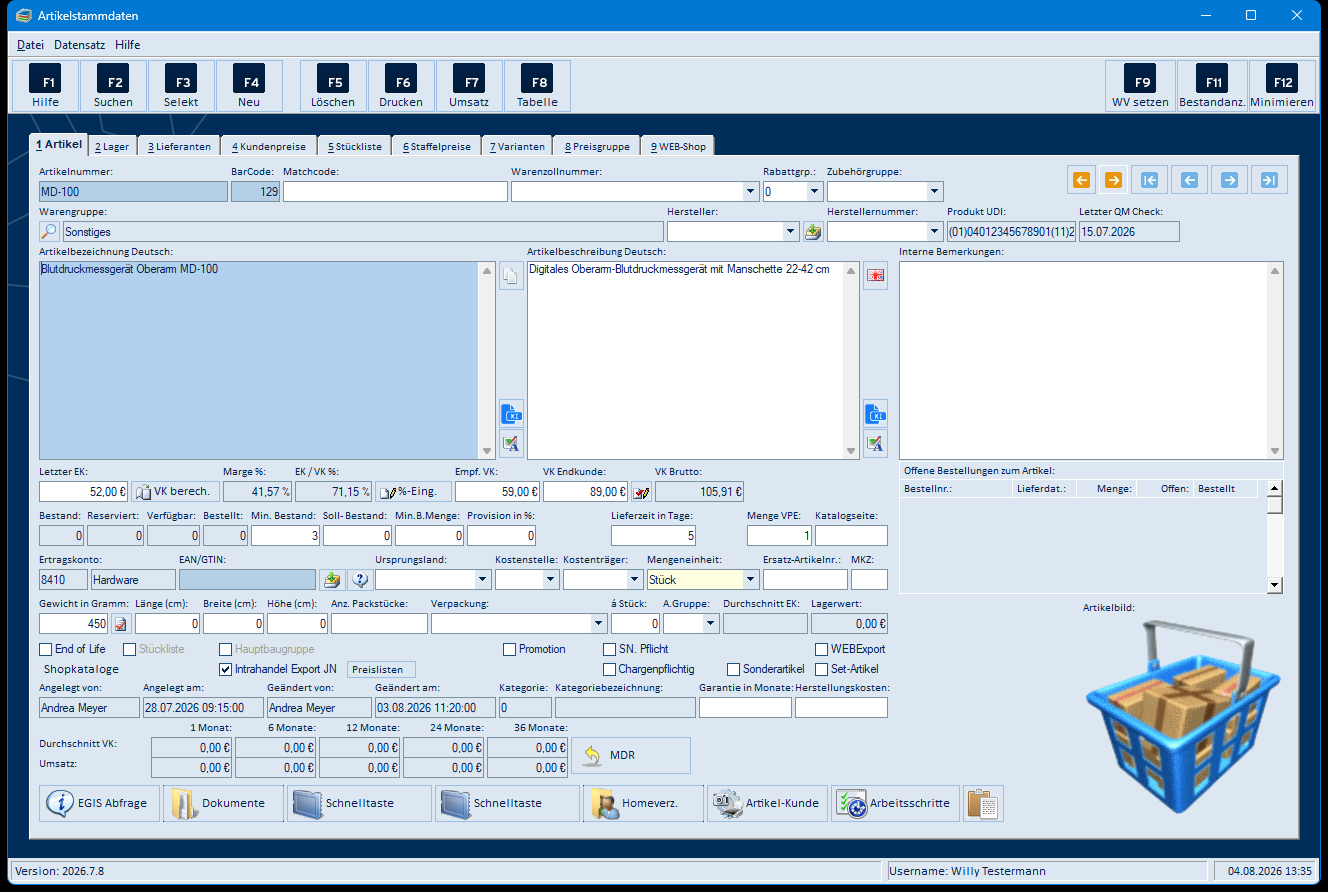
Mit dem Modul emis.mdr und freigeschalteter EGIS-Anbindung sieht der Reiter so aus – rechts oben kommen Produkt UDI und Letzter QM Check hinzu, unten die Schaltflächen MDR und EGIS Abfrage:
5.2 Reiter „2 Lager"
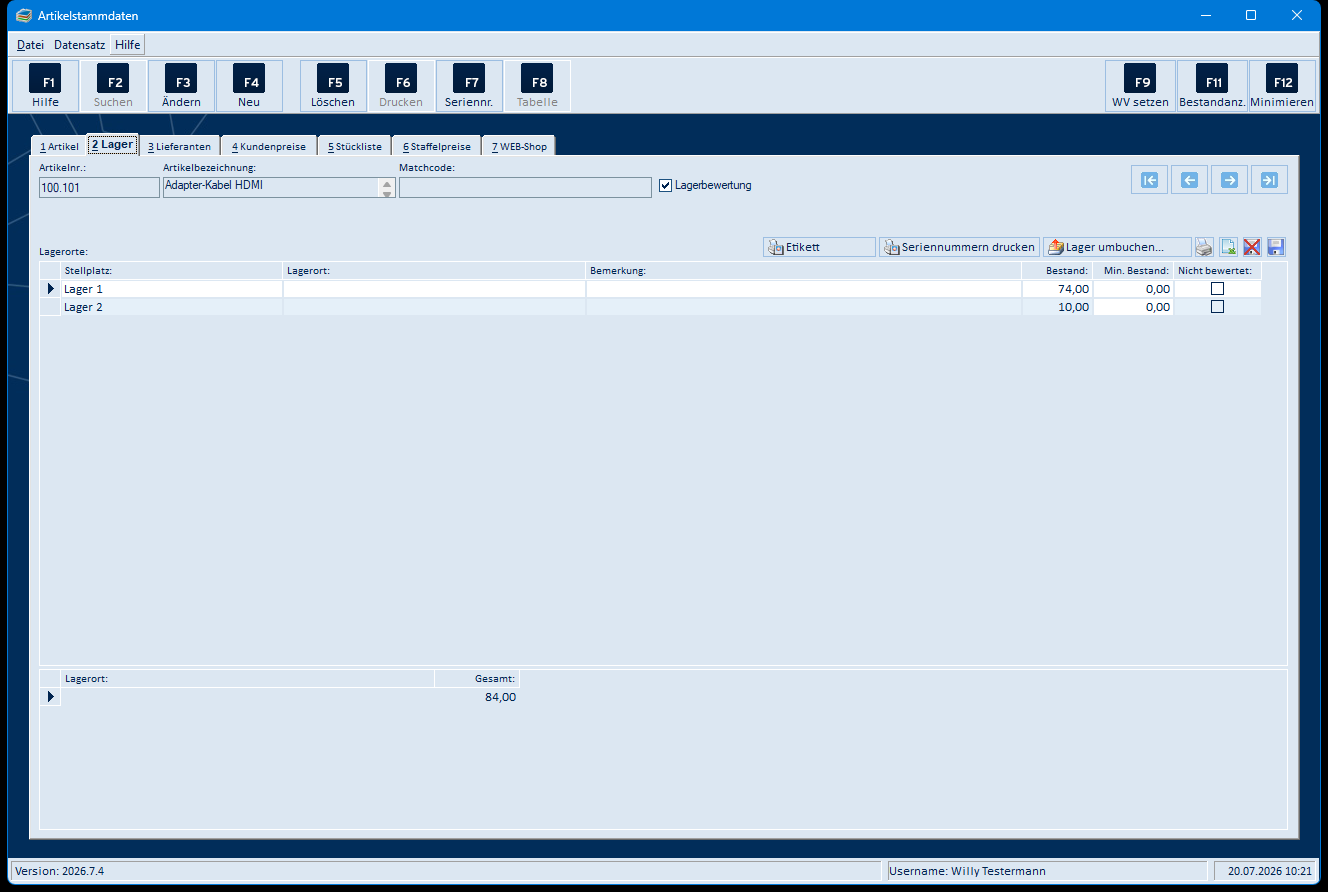
Zeigt alle Stellplätze des Artikels mit Lagerort, Bemerkung, Bestand, Mindestbestand und dem Kennzeichen „Nicht bewertet". Unten wird der Gesamtbestand je Lagerort summiert. Das Kontrollkästchen Lagerbewertung steuert, ob der Artikel in die Lagerbewertung einfließt.
| Schaltfläche | Wirkung |
|---|---|
| Etikett | druckt ein Lageretikett für den markierten Stellplatz |
| Seriennummern drucken | druckt die Seriennummern des Stellplatzes |
| Lager umbuchen… | öffnet „Ware umbuchen…" (siehe 5.26) |
| Drucker-/Excel-/X-/Disketten-Symbole | Tabelle drucken, nach Excel exportieren, Tabellenlayout zurücksetzen bzw. speichern |
Symbolleiste auf diesem Reiter: F3 Ändern und F4 Neu öffnen „Stellplätze auswählen…" (siehe 5.27), F5 Löschen entfernt den markierten Stellplatz (Sicherheitsabfrage, Restbestand wird abgefragt), F7 Seriennr. zeigt die Seriennummern des Stellplatzes (nur bei SN-Pflicht).
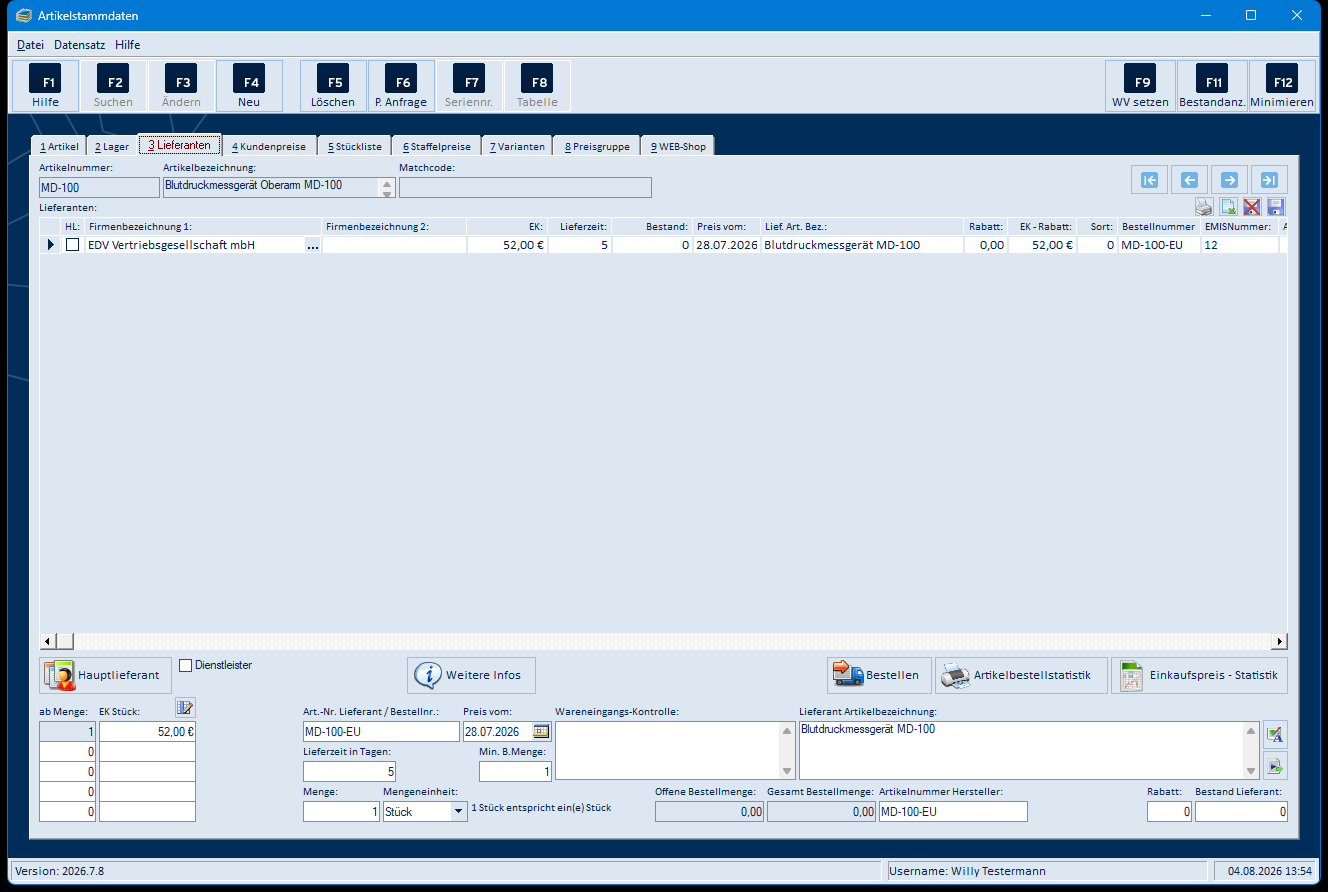
5.3 Reiter „3 Lieferanten"
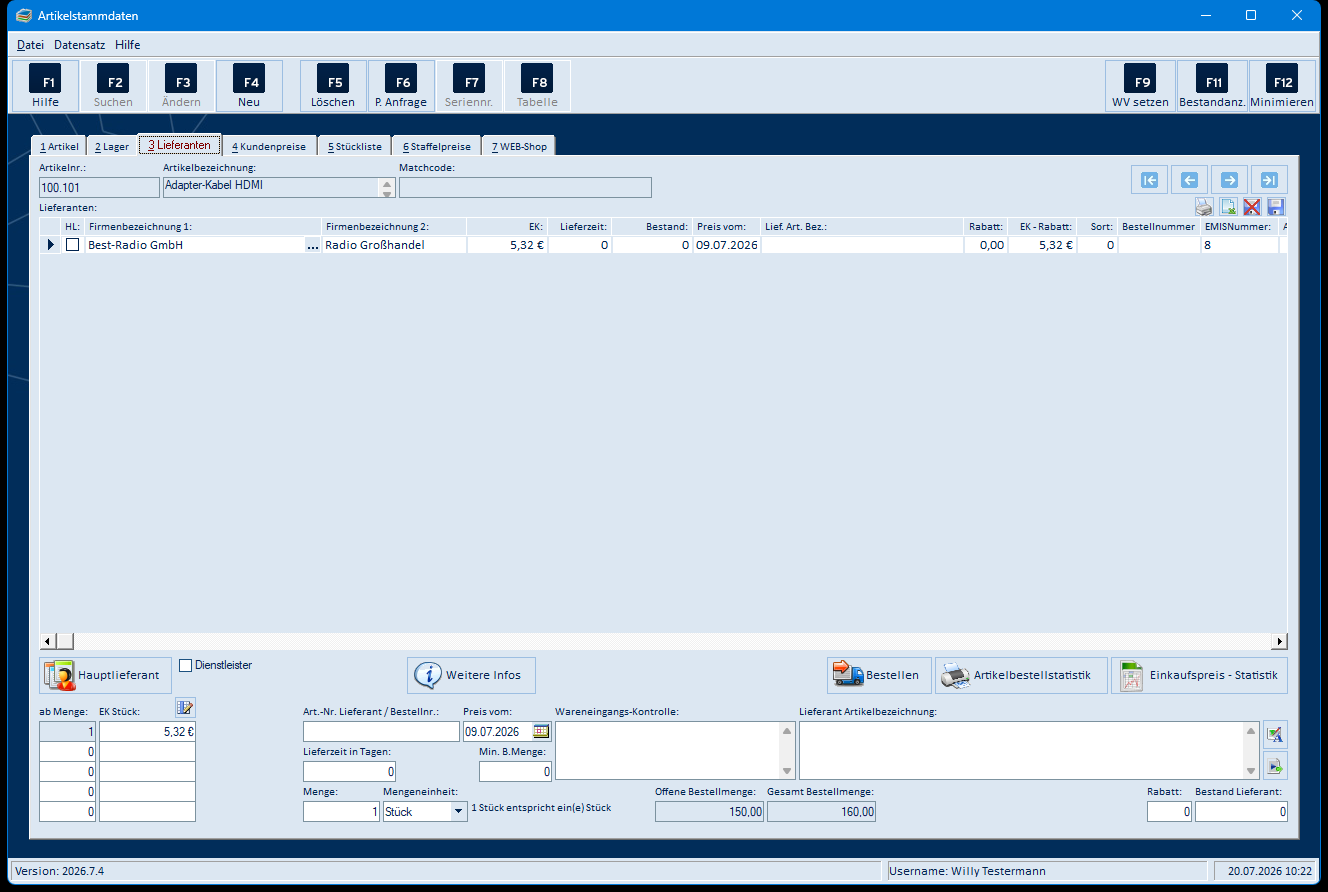
Liste der dem Artikel zugeordneten Lieferanten (HL = Hauptlieferant, Firmenbezeichnung, EK, Lieferzeit, Bestand, Preis vom, Lieferanten-Artikelbezeichnung, Rabatt, EK-Rabatt, Sortierung, Bestellnummer, EMISNummer). Im unteren Bereich pflegen Sie die Daten des markierten Lieferanten:
| Feld / Schaltfläche | Bedeutung |
|---|---|
| Hauptlieferant | kennzeichnet den markierten Lieferanten als Hauptlieferanten |
| Dienstleister | Lieferant ist Dienstleister |
| Weitere Infos | Zusatzinformationen zum Lieferanteneintrag |
| Bestellen | übergibt den Artikel an die Bestellerfassung |
| Artikelbestellstatistik | Bestellstatistik zum Artikel |
| Einkaufspreis - Statistik | EK-Preisentwicklung |
| ab Menge / EK Stück | Staffel-Einkaufspreise des Lieferanten |
| Art.-Nr. Lieferant / Bestellnr. | Artikelnummer des Lieferanten |
| Preis vom | Datum des Preisstands |
| Lieferzeit in Tagen, Min. B.Menge | Lieferzeit und Mindestbestellmenge |
| Menge / Mengeneinheit | Umrechnung („1 Stück entspricht ein(e) Stück") |
| Wareneingangs-Kontrolle | Hinweistext für den Wareneingang |
| Lieferant Artikelbezeichnung | Bezeichnung des Artikels beim Lieferanten |
| Offene Bestellmenge / Gesamt Bestellmenge | Bestellübersicht |
| Artikelnummer Hersteller | Artikelnummer des Herstellers aus den MDR-Daten des Artikels (Anzeige, wird in der MDR-Maske gepflegt – siehe 5.79); nur mit dem Modul emis.mdr |
| Rabatt / Bestand Lieferant | Rabatt und beim Lieferanten gemeldeter Bestand |
F6 P. Anfrage sendet eine Preisanfrage (PDF per E-Mail) an den markierten Lieferanten.
Mit dem Modul emis.mdr zeigt der Reiter zusätzlich das Feld Artikelnummer Hersteller:
5.4 Reiter „4 Kundenpreise"
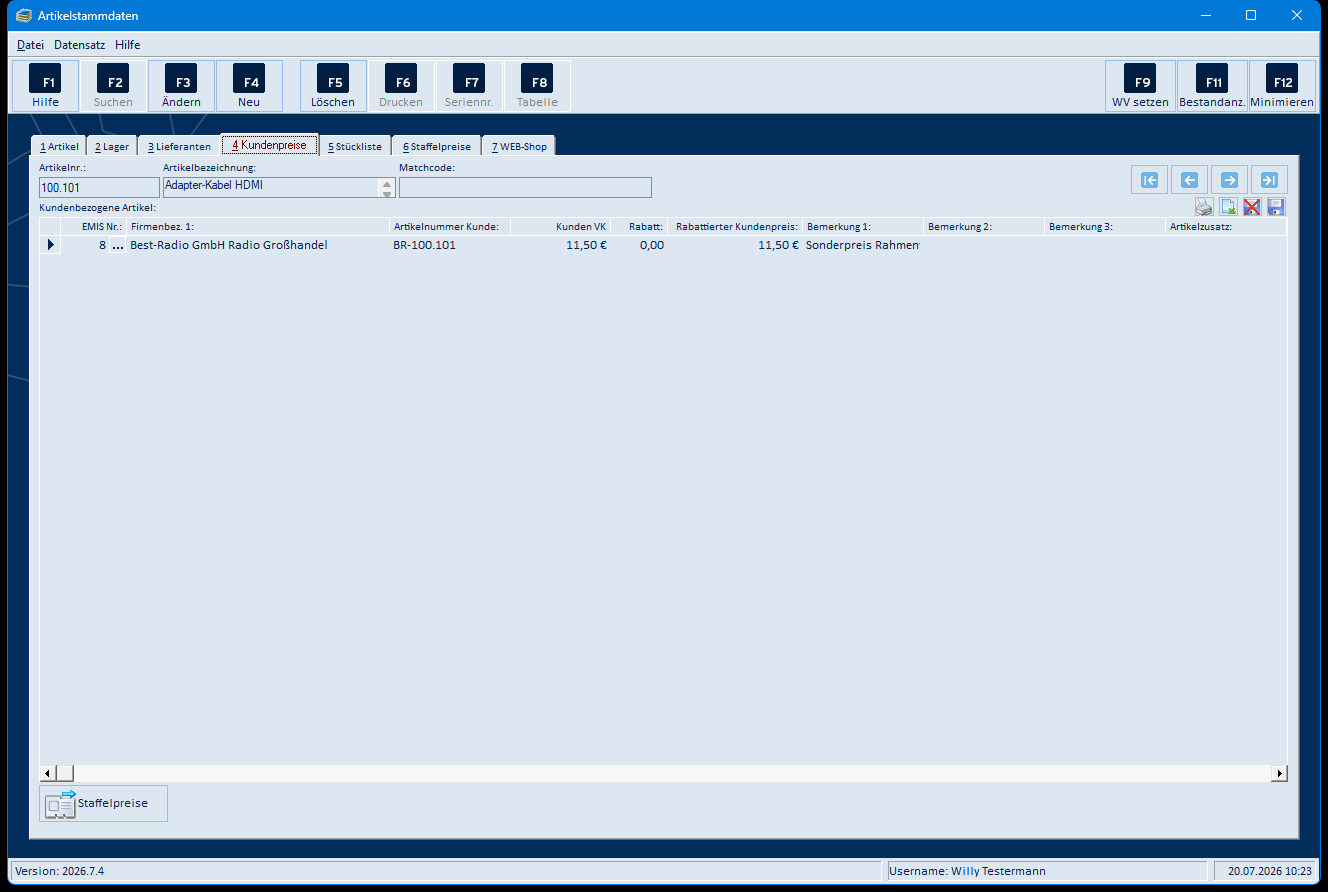
Kundenbezogene Artikel: je Kunde EMIS-Nr., Firmenbezeichnung, Artikelnummer des Kunden, Kunden-VK, Rabatt, rabattierter Kundenpreis, Bemerkungen 1–5 und Artikelzusatz. F4 Neu (Adresssuche) legt einen Eintrag an, F3 Ändern öffnet „Kundenbezogene Artikel…" (siehe 5.28), F5 Löschen entfernt den Eintrag. Die Schaltfläche Staffelpreise zeigt kundenbezogene Staffelpreise.
5.5 Reiter „5 Stückliste"
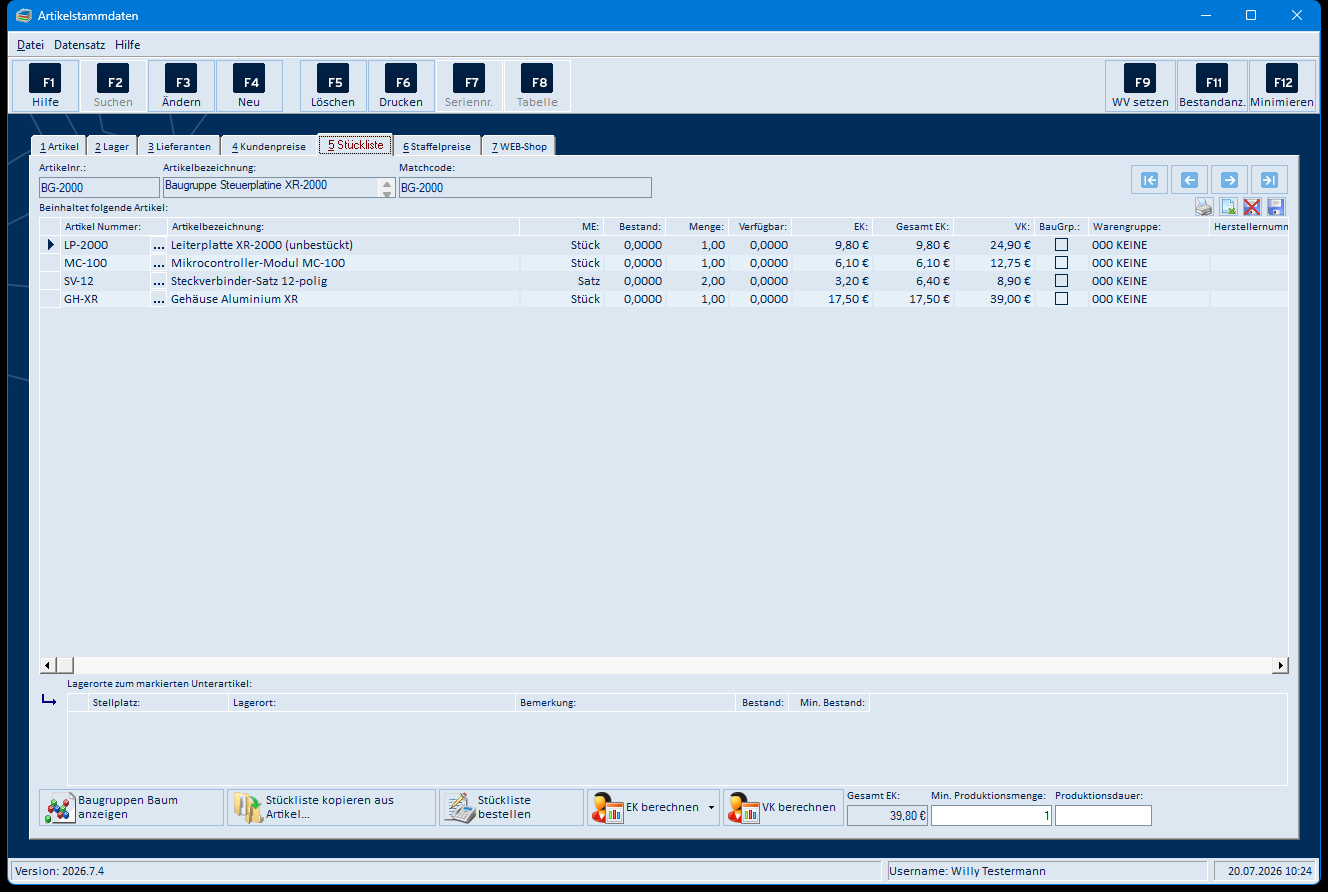
Unterartikel der Baugruppe mit Artikelnummer, Bezeichnung, ME, Bestand, Menge, Verfügbar, EK, Gesamt EK, VK, BauGrp.-Kennzeichen und Warengruppe. Unten werden die Lagerorte des markierten Unterartikels angezeigt.
| Feld / Schaltfläche | Wirkung |
|---|---|
| Baugruppen Baum anzeigen | öffnet den Artikel Explorer für Baugruppen |
| Stückliste kopieren aus Artikel… | übernimmt die Stückliste eines anderen Artikels |
| Stückliste bestellen | übergibt die Unterartikel an die Bestellung |
| EK berechnen / VK berechnen | berechnen Gesamt-EK/-VK aus den Positionen |
| Gesamt EK | Summe der Stückliste |
| Min. Produktionsmenge / Produktionsdauer | Produktionsvorgaben |
Symbolleiste: F4 Neu fügt über die Artikelsuche eine Position hinzu, F3 Ändern öffnet die „Mengeneingabe…" (siehe 5.29), F5 Löschen entfernt die Position, F6 Drucken öffnet die Druckauswahl für den Stücklistendruck (siehe 5.54). Im Menü Datei → Stückliste / Produktion sind hier auch Import und Export von Stücklisten-Dateien aktiv.
5.6 Reiter „6 Staffelpreise"
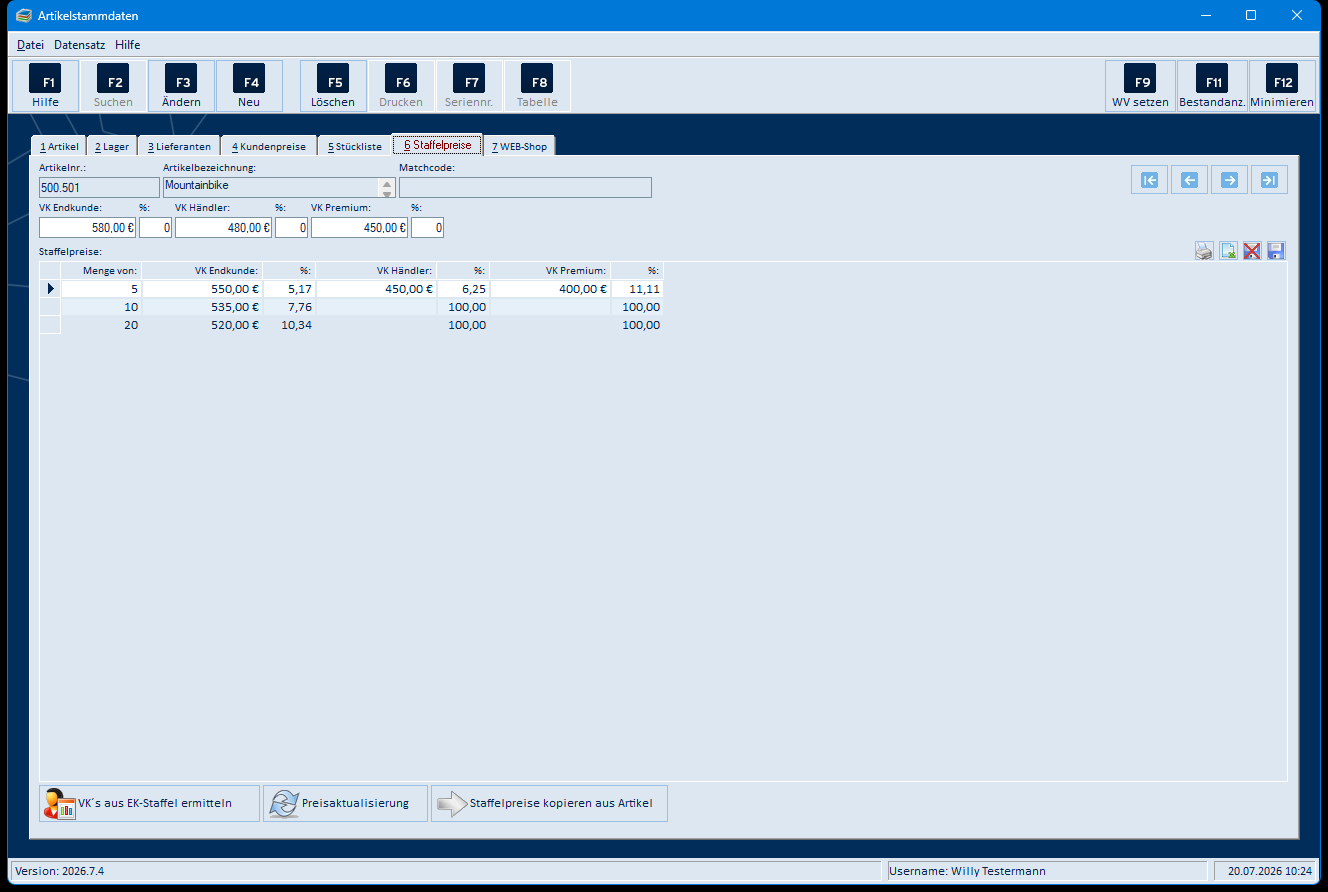
Oben die Grundpreise je Kundenart (VK Endkunde, VK Händler, VK Premium mit Rabatt-%), darunter die Staffelpreise (Menge von, Preise je Kundenart mit Rabatt-%).
| Schaltfläche | Wirkung |
|---|---|
| VK´s aus EK-Staffel ermitteln | errechnet die Staffel-VKs aus den Staffel-EKs des Lieferanten |
| Preisaktualisierung | aktualisiert die Staffelpreise |
| Staffelpreise kopieren aus Artikel | übernimmt Staffelpreise eines anderen Artikels |
F4 Neu und F3 Ändern öffnen „Staffelpreise Hinzufügen / Ändern …" (siehe 5.30), F5 Löschen entfernt die markierte Staffel.
5.7 Reiter „7 WEB-Shop"
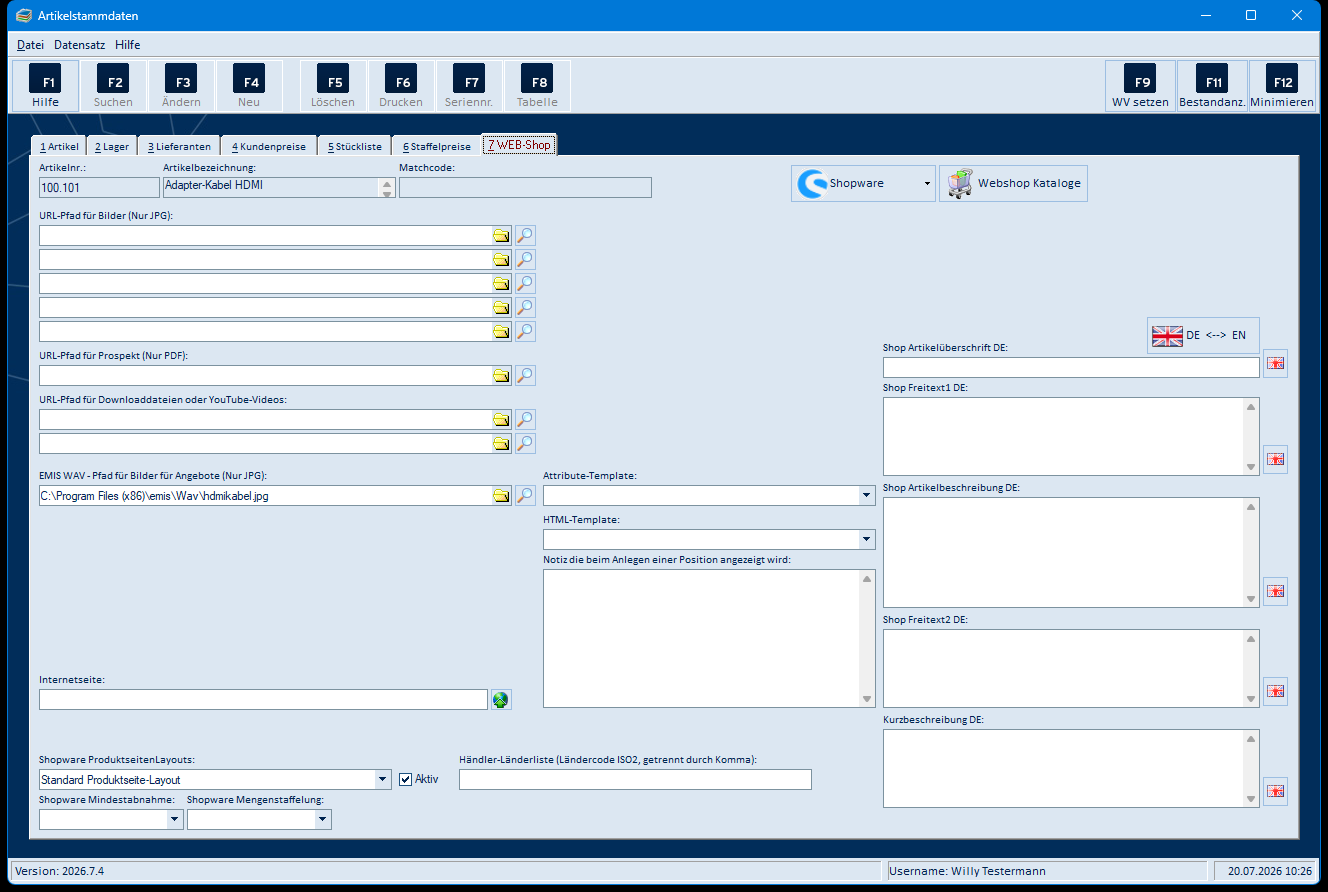
Shop-Daten des Artikels (Ausprägung abhängig vom eingesetzten Shopsystem, hier Shopware):
| Feld / Schaltfläche | Bedeutung |
|---|---|
| URL-Pfad für Bilder (Nur JPG) | bis zu fünf Produktbilder |
| URL-Pfad für Prospekt (Nur PDF) | Prospekt-Datei |
| URL-Pfad für Downloaddateien oder YouTube-Videos | weitere Downloads/Videos |
| EMIS WAV - Pfad für Bilder für Angebote (Nur JPG) | Bild für Angebots-/Belegdruck |
| Internetseite | Produkt-URL (Weltkugel öffnet die Seite) |
| Attribute-Template / HTML-Template | Shop-Templates |
| Notiz die beim Anlegen einer Position angezeigt wird | Hinweistext für die Belegerfassung |
| Shop Artikelüberschrift / Freitext1 / Artikelbeschreibung / Freitext2 / Kurzbeschreibung | Shop-Texte (DE); die Schaltfläche DE <--> EN wechselt auf die englischen Texte |
| Shopware ProduktseitenLayouts / Aktiv | Layout-Zuordnung |
| Shopware Mindestabnahme / Mengenstaffelung | Shop-Bestellregeln |
| Händler-Länderliste | Ländercodes (ISO2) für den Händler-Shop |
| Shopware (Auswahl) | Shopsystem-Funktionen |
| Webshop Kataloge | Katalog-/Kategoriezuordnung des Artikels im Shop |
5.8 Menü „Datei"
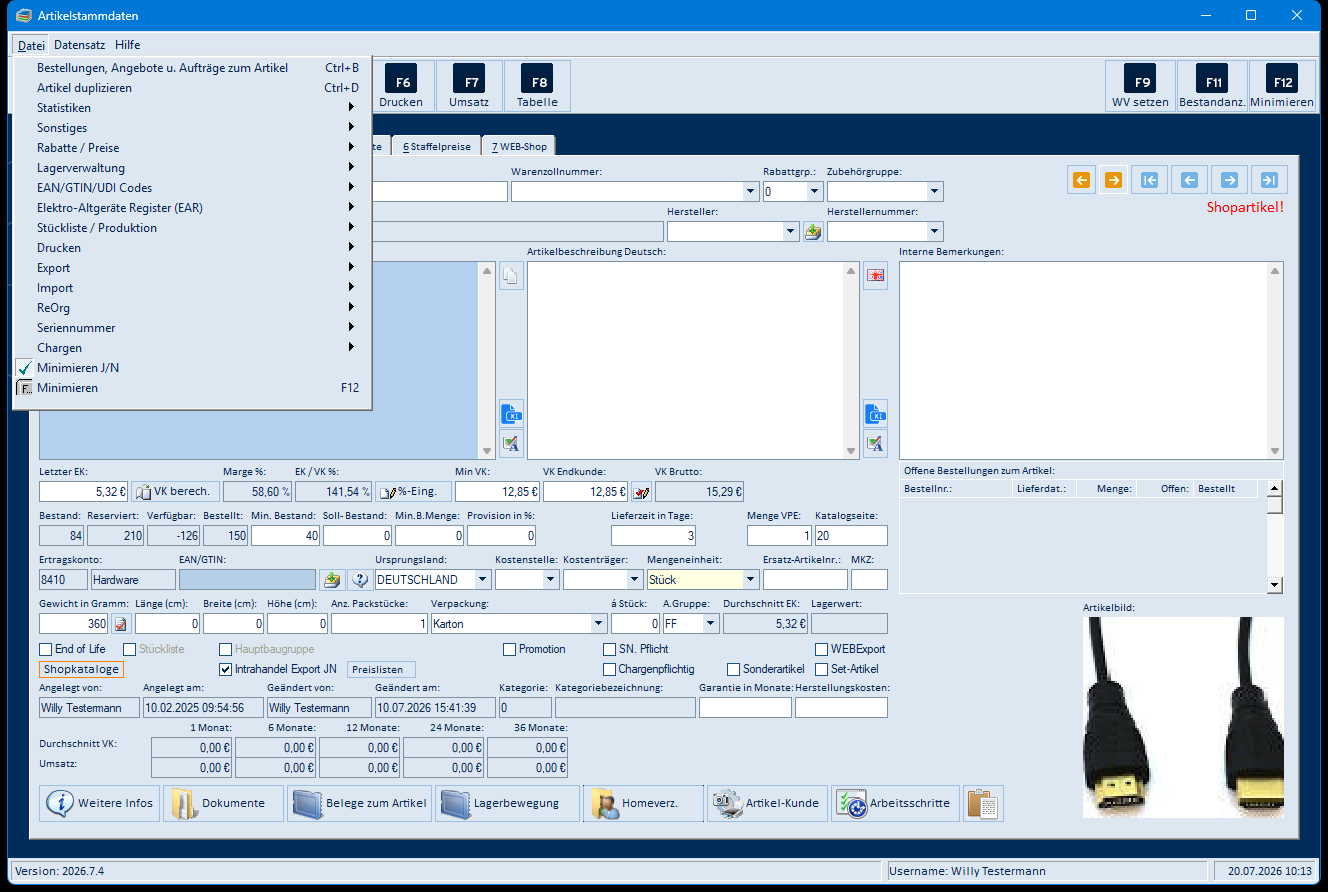
| Menüpunkt | Wirkung |
|---|---|
| Bestellungen, Angebote u. Aufträge zum Artikel (Strg+B) | öffnet „Artikelbelege…" (siehe 5.21) |
| Artikel duplizieren (Strg+D) | dupliziert den aktuellen Artikel (siehe 4.3) |
| Statistiken ▸ | Untermenü, siehe 5.8.1 |
| Sonstiges ▸ | Untermenü, siehe 5.8.2 |
| Rabatte / Preise ▸ | Untermenü, siehe 5.8.3 |
| Lagerverwaltung ▸ | Untermenü, siehe 5.8.4 |
| EAN/GTIN/UDI Codes ▸ | Untermenü, siehe 5.8.5 |
| Elektro-Altgeräte Register (EAR) ▸ | Untermenü, siehe 5.8.6 |
| Stückliste / Produktion ▸ | Untermenü, siehe 5.8.7 |
| Drucken ▸ | Untermenü, siehe 5.8.8 |
| Export ▸ | Untermenü, siehe 5.8.9 |
| Import ▸ | Untermenü, siehe 5.8.10 |
| ReOrg ▸ | Untermenü, siehe 5.8.11 |
| Seriennummer ▸ | Untermenü, siehe 5.8.12 |
| Chargen ▸ | Untermenü, siehe 5.8.13 |
| Minimieren J/N | Schalter: legt fest, ob F12 das Fenster minimiert (Haken) oder das Modul beendet |
| Minimieren (F12) | minimiert bzw. beendet das Modul (je nach Schalter) |
5.8.1 Datei → Statistiken
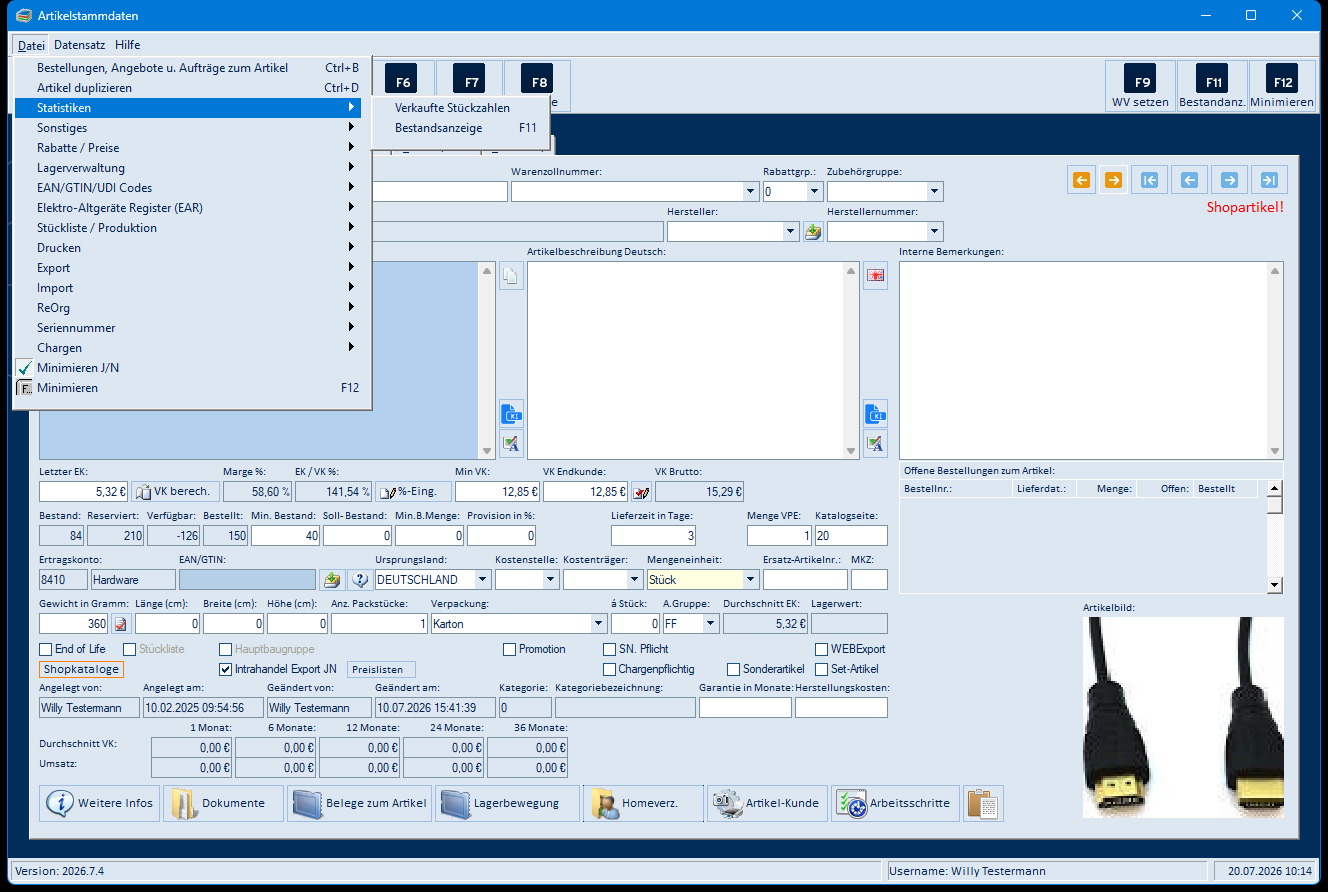
| Menüpunkt | Wirkung |
|---|---|
| Verkaufte Stückzahlen | öffnet „Verkaufte Stückzahlen…" (siehe 5.31) |
| Bestandsanzeige (F11) | öffnet die Bestandsanzeige (siehe 5.18) |
5.8.2 Datei → Sonstiges
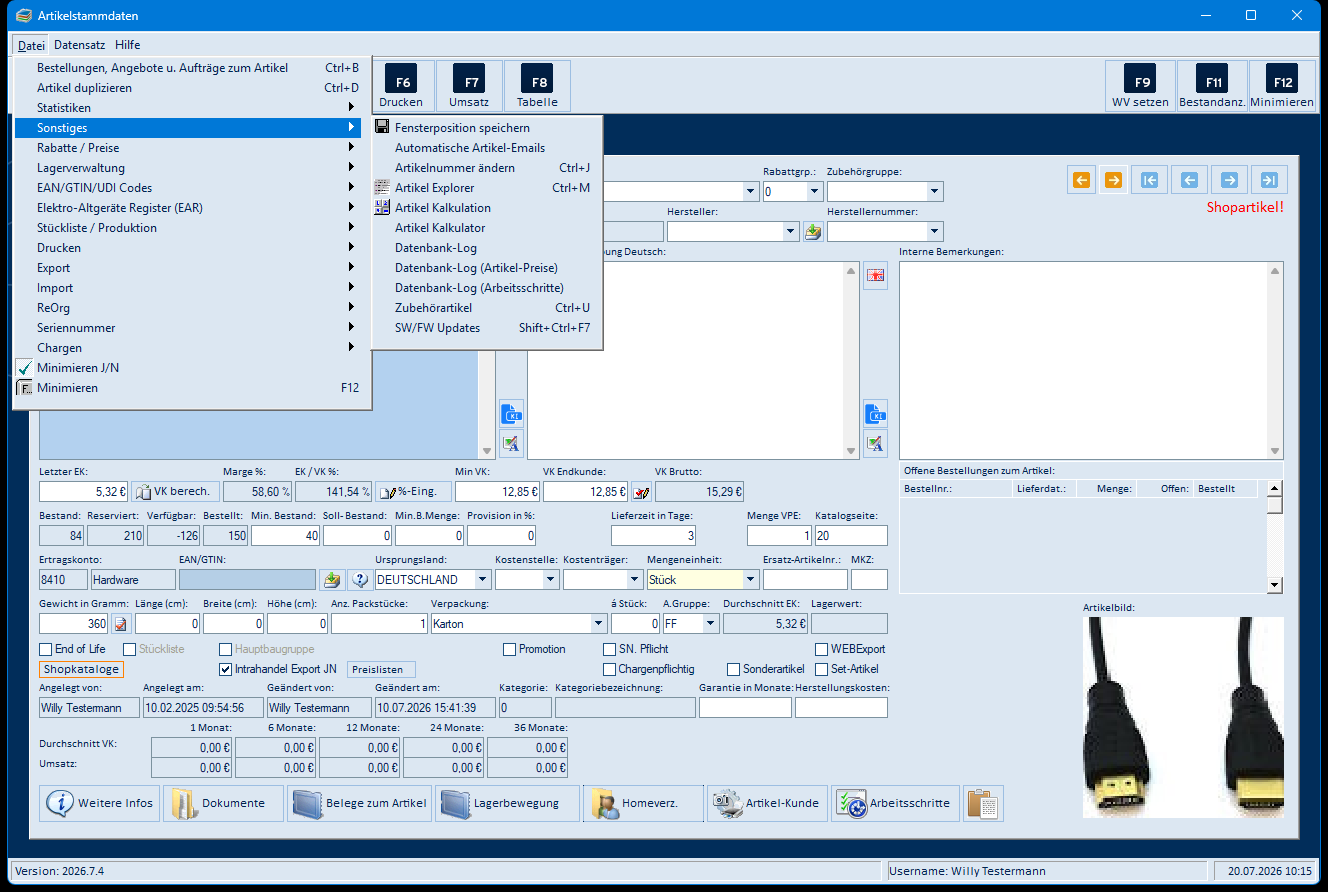
Bei aktivierter Variantenverwaltung enthält das Untermenü zusätzlich den Punkt Varianten anlegen:
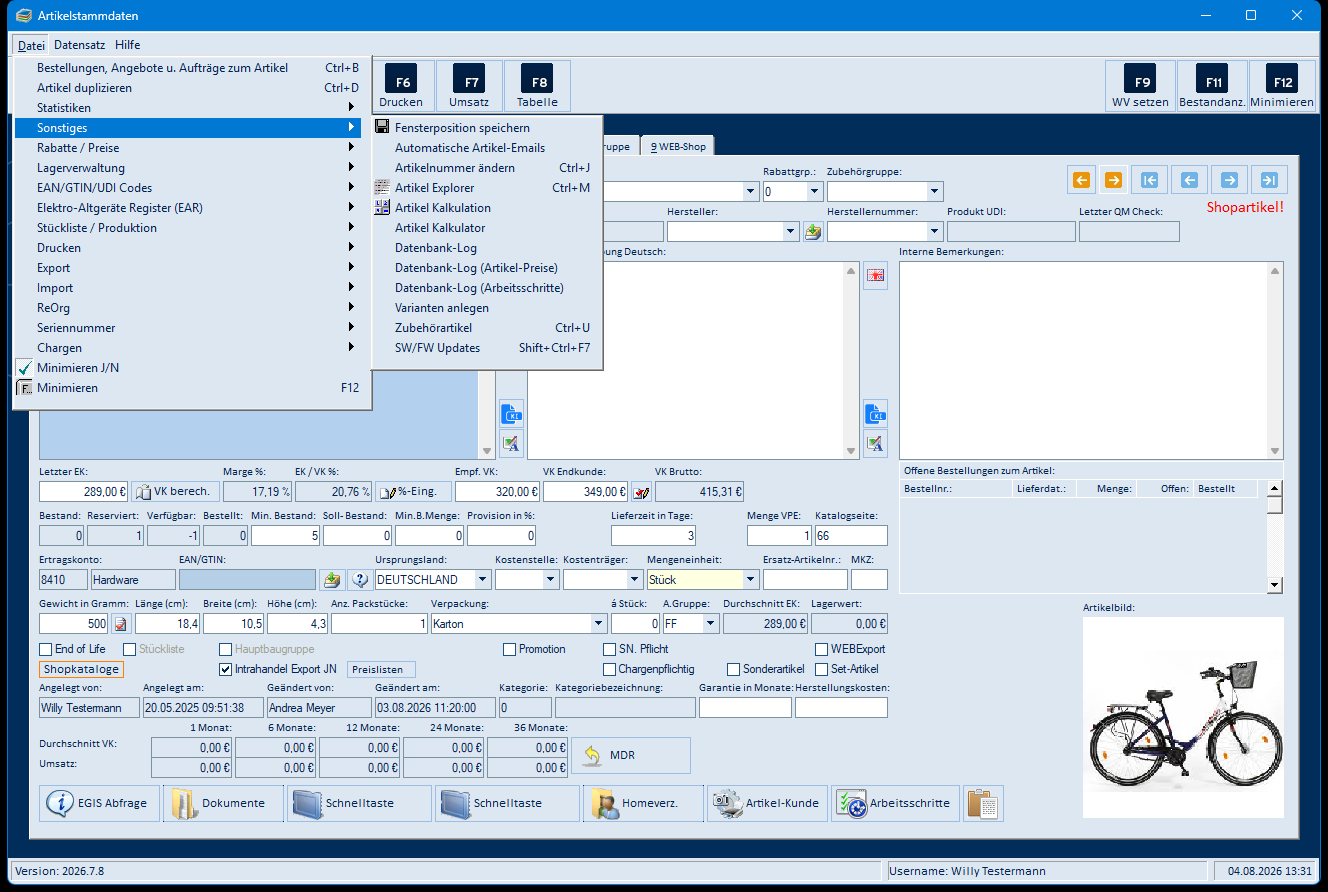
| Menüpunkt | Wirkung |
|---|---|
| Fensterposition speichern | speichert die aktuelle Fensterposition als Standard |
| Automatische Artikel-Emails | öffnet „Automatische Artikel-Emails - Konfiguration" (siehe 5.55) |
| Artikelnummer ändern (Strg+J) | Eingabefeld für eine neue Artikelnummer (nur mit Berechtigung; Prüfung auf Dubletten) |
| Artikel Explorer (Strg+M) | öffnet den Artikel Explorer (siehe 5.25) |
| Artikel Kalkulation | öffnet die „Artikelkalkulation…" (siehe 5.32) |
| Artikel Kalkulator | öffnet die positionsbasierte „Artikelkalkulation" (siehe 5.56) |
| Datenbank-Log | Änderungsprotokoll des Artikels (siehe 5.33) |
| Datenbank-Log (Artikel-Preise) | Änderungsprotokoll der Artikelpreise |
| Datenbank-Log (Arbeitsschritte) | Änderungsprotokoll der Arbeitsschritte |
| Varianten anlegen | öffnet „Varianten anlegen für Artikel …" (siehe 5.75); nur bei aktivierter Variantenverwaltung |
| Zubehörartikel (Strg+U) | öffnet „Zubehörartikel…" (siehe 5.34) |
| SW/FW Updates (Umschalt+Strg+F7) | öffnet „SW/FW-Updates" (siehe 5.35) |
5.8.3 Datei → Rabatte / Preise
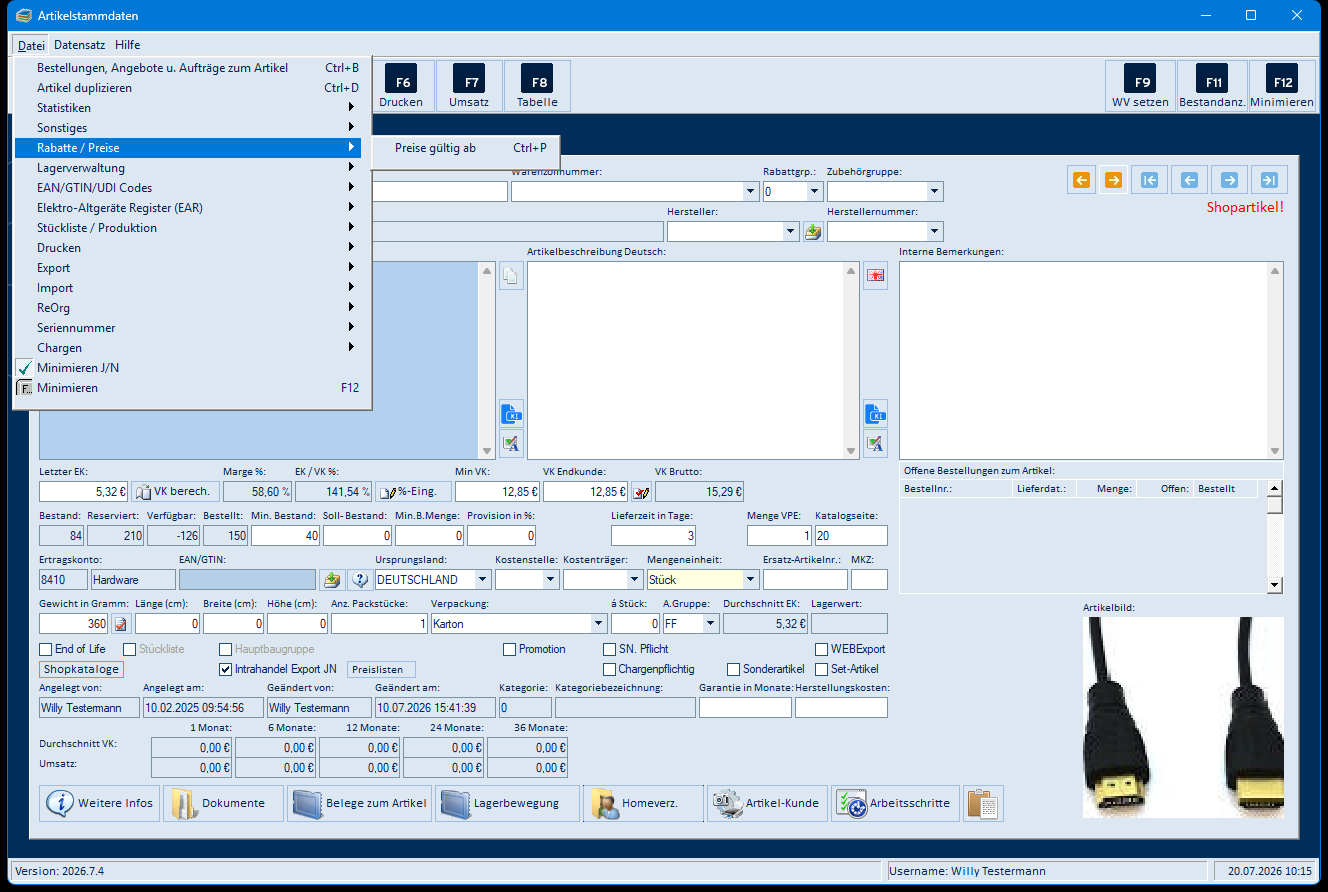
| Menüpunkt | Wirkung |
|---|---|
| Preise gültig ab (Strg+P) | öffnet „Neue Preise verwalten…" (siehe 5.36) |
5.8.4 Datei → Lagerverwaltung
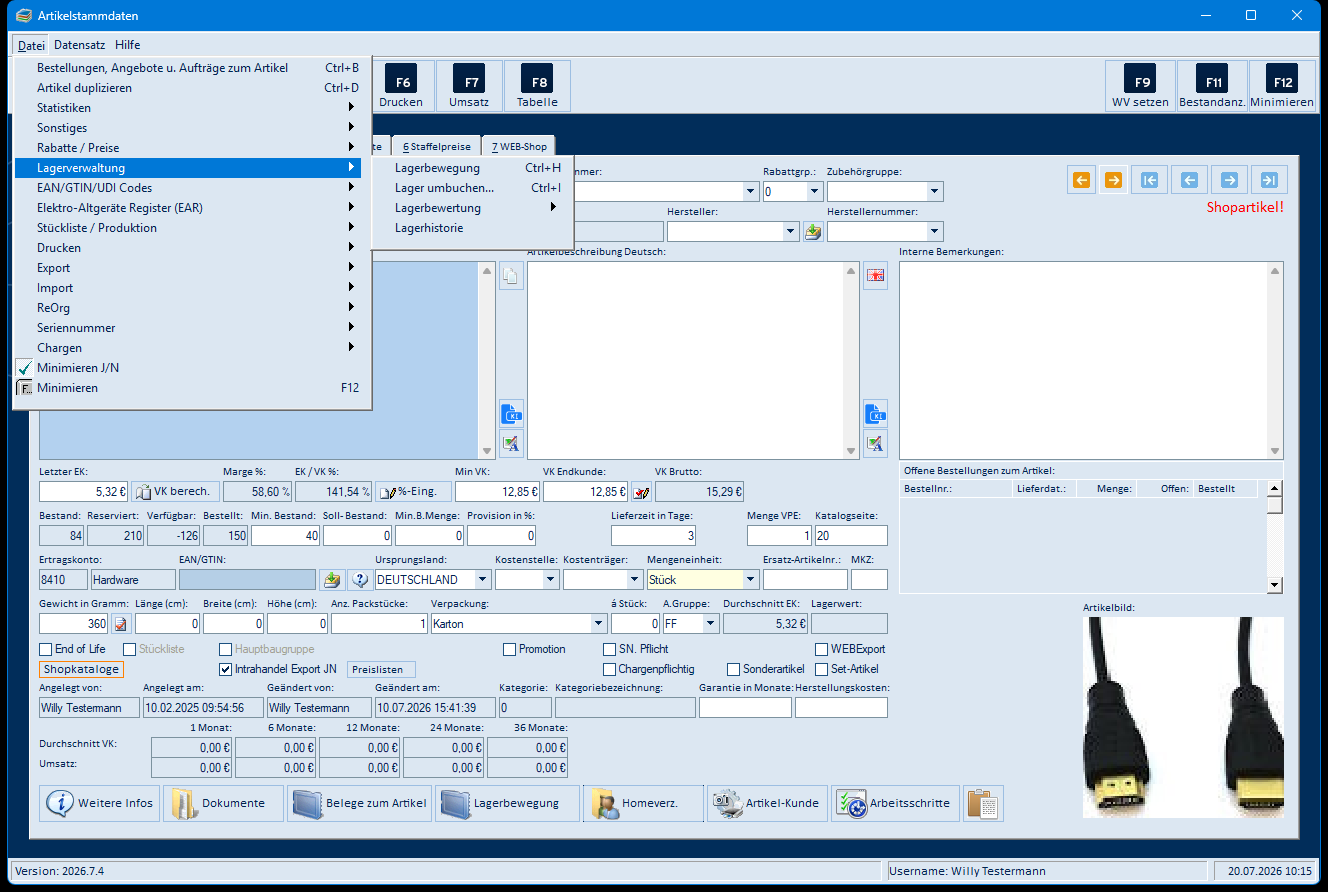
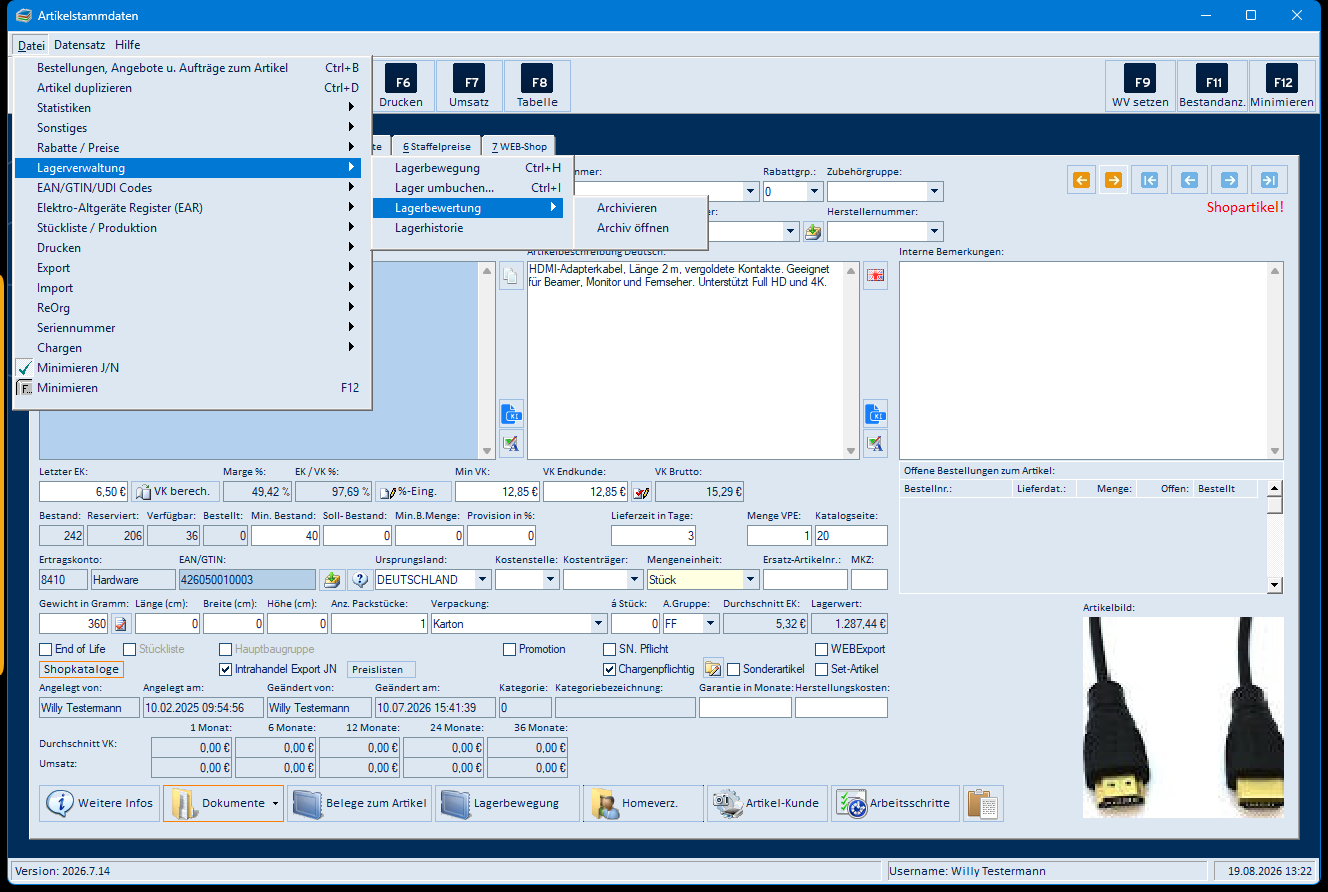
| Menüpunkt | Wirkung |
|---|---|
| Lagerbewegung (Strg+H) | öffnet die „Lagerbewegungstabelle" (siehe 5.22) |
| Lager umbuchen… (Strg+I) | öffnet „Ware umbuchen…" (siehe 5.26); nur möglich, wenn der Artikel mehrere Lagerorte hat |
| Lagerbewertung ▸ Archivieren | archiviert den aktuellen Lagerbewertungsstand |
| Lagerbewertung ▸ Archiv öffnen | öffnet „Archivierte Lagerbewertungen" (siehe 5.37) |
| Lagerhistorie | öffnet „Lagerbestand-Historie…" mit den täglichen Bestandsständen des Artikels (siehe 5.73) |
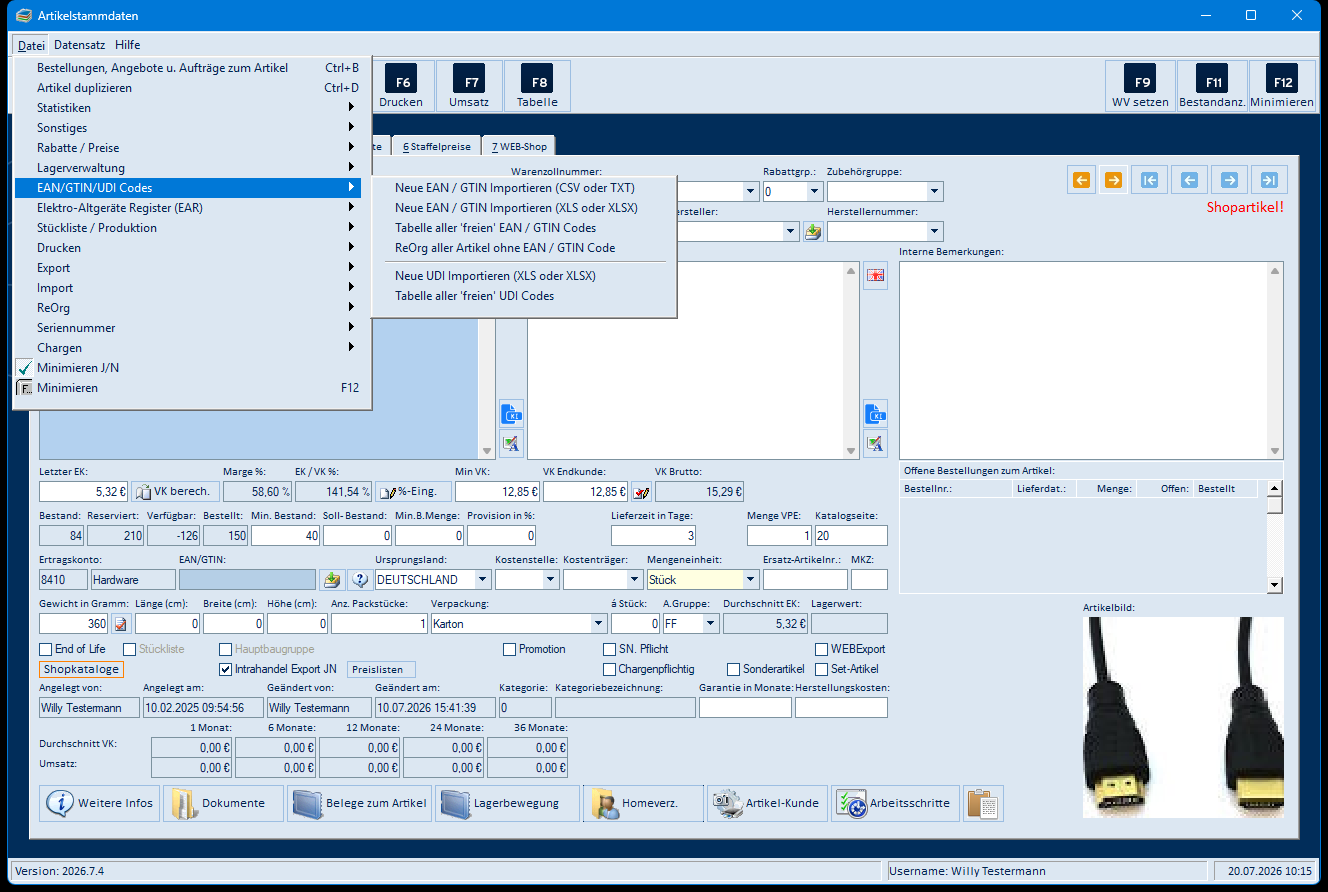
5.8.5 Datei → EAN/GTIN/UDI Codes
| Menüpunkt | Wirkung |
|---|---|
| Neue EAN / GTIN Importieren (CSV oder TXT) | liest neue EAN/GTIN-Codes aus einer Textdatei in den Nummernvorrat ein |
| Neue EAN / GTIN Importieren (XLS oder XLSX) | liest neue Codes aus einer Excel-Datei ein (siehe 5.57) |
| Tabelle aller 'freien' EAN / GTIN Codes | öffnet die Tabelle der noch nicht vergebenen EAN/GTIN-Codes (siehe 5.38) |
| ReOrg aller Artikel ohne EAN / GTIN Code | weist allen Artikeln ohne Code einen freien EAN/GTIN-Code zu |
| Neue UDI Importieren (XLS oder XLSX) | liest neue UDI-Codes ein (siehe 5.58) |
| Tabelle aller 'freien' UDI Codes | öffnet die Tabelle der freien UDI-Codes (siehe 5.38) |
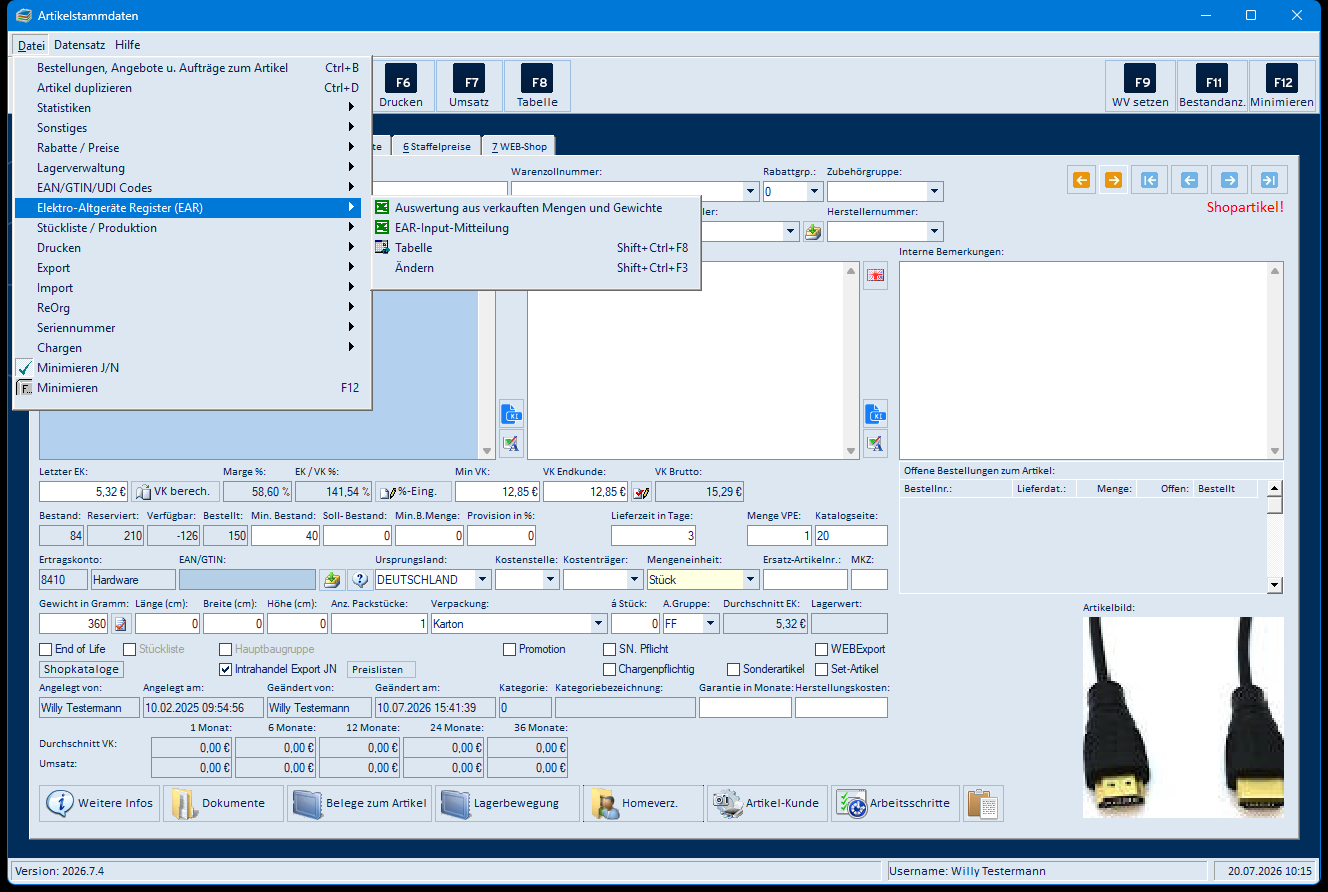
5.8.6 Datei → Elektro-Altgeräte Register (EAR)
| Menüpunkt | Wirkung |
|---|---|
| Auswertung aus verkauften Mengen und Gewichte | Excel-Auswertung der verkauften Mengen/Gewichte (siehe 5.59) |
| EAR-Input-Mitteilung | erstellt die EAR-Input-Mitteilung (siehe 5.60) |
| Tabelle (Umschalt+Strg+F8) | öffnet die „EAR-Artikelltabelle" (siehe 5.39) |
| Ändern (Umschalt+Strg+F3) | öffnet „Artikelgewichte / Elektro-Altgeräte Register (EAR)…" (siehe 5.40) |
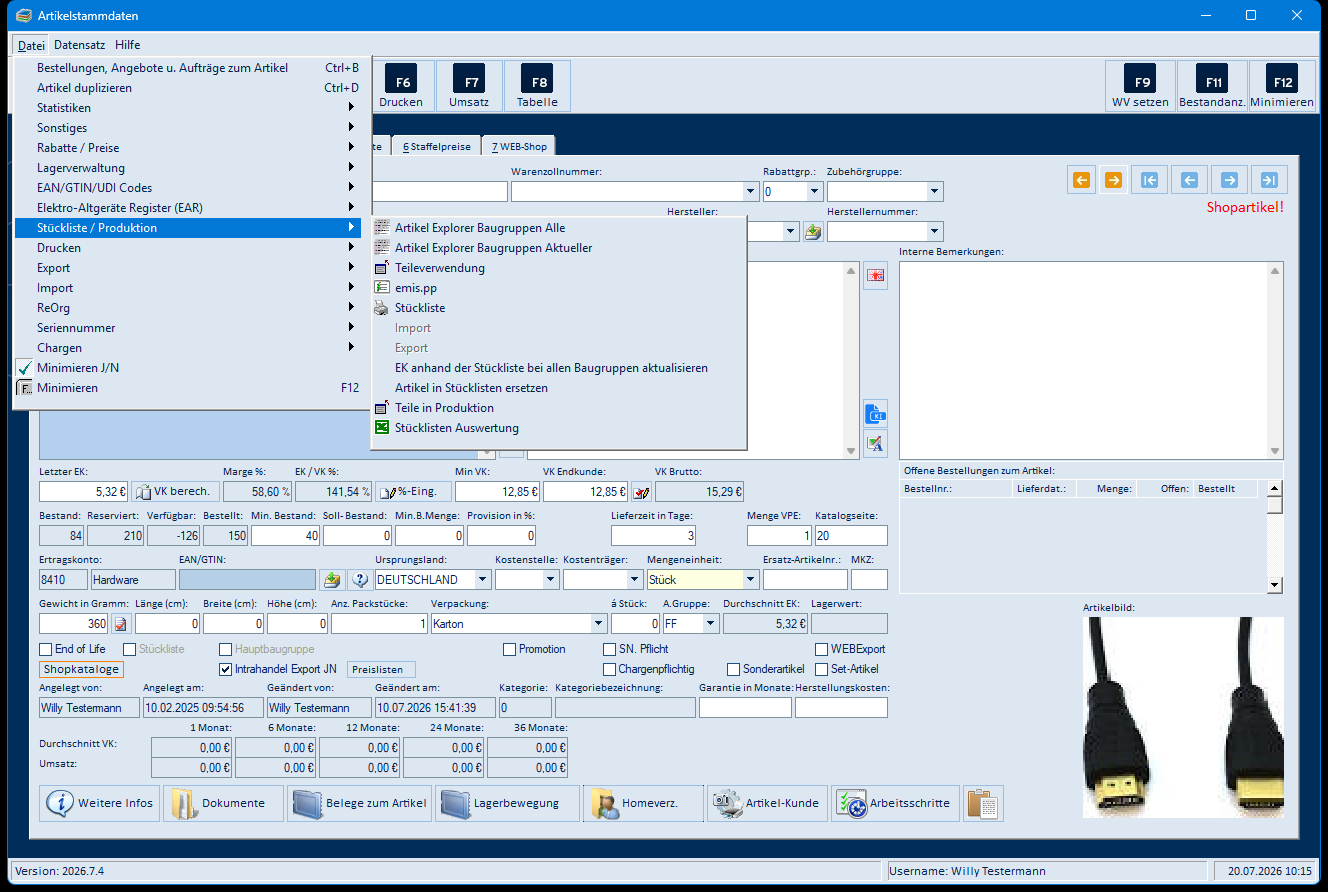
5.8.7 Datei → Stückliste / Produktion
| Menüpunkt | Wirkung |
|---|---|
| Artikel Explorer Baugruppen Alle | Baugruppen-Explorer über alle Baugruppen |
| Artikel Explorer Baugruppen Aktueller | Baugruppen-Explorer für den aktuellen Artikel |
| Teileverwendung | zeigt, in welchen Stücklisten der Artikel verwendet wird (siehe 5.41) |
| emis.pp | öffnet das Produktionsplanungs-Fenster „emis.pp" zum Artikel (siehe 5.61) |
| Stückliste | öffnet die Druckauswahl für den Stücklistendruck (siehe 5.54) |
| Import / Export | Stücklisten-Datei importieren/exportieren (nur auf dem Reiter „5 Stückliste" aktiv) |
| EK anhand der Stückliste bei allen Baugruppen aktualisieren | schreibt die Stücklisten-EKs in alle Baugruppen zurück |
| Artikel in Stücklisten ersetzen | tauscht einen Artikel in allen Stücklisten (siehe 5.42) |
| Teile in Produktion | zeigt laufende Produktionsaufträge mit dem Artikel (siehe 5.43) |
| Stücklisten Auswertung | Stücklisten nach unten/oben auflösen, Excel-Export (siehe 5.44) |
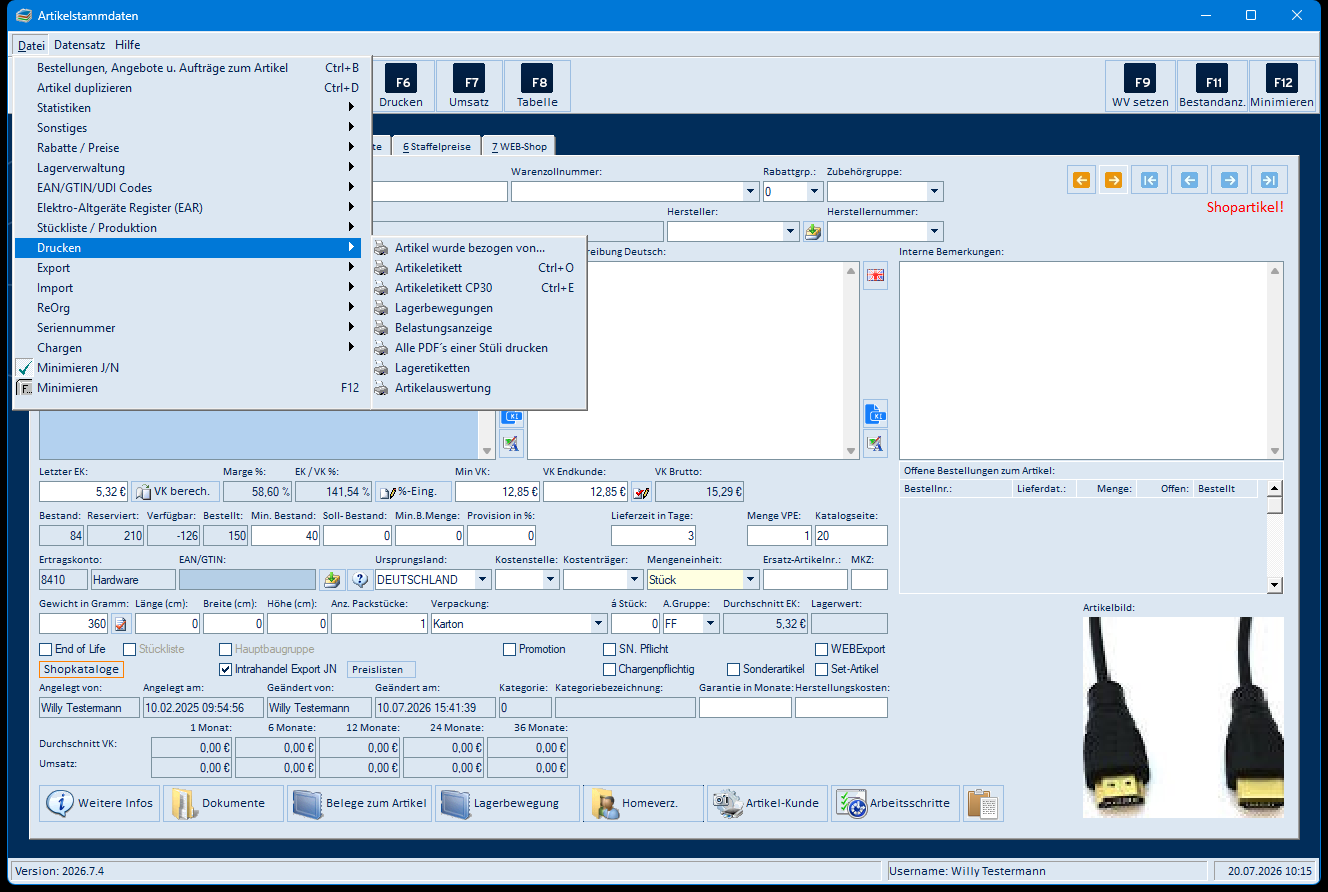
5.8.8 Datei → Drucken
| Menüpunkt | Wirkung |
|---|---|
| Artikel wurde bezogen von… | Report „Mengenumsatz": welche Kunden den Artikel bezogen haben (siehe 5.45) |
| Artikeletikett (Strg+O) | Etiketten-Druckauswahl (siehe 5.46) |
| Artikeletikett CP30 (Strg+E) | Etikettendruck über den CP30-Etikettenserver (siehe 5.62) |
| Lagerbewegungen | Druckauswahl für die Lagerbewegungsliste (siehe 5.47) |
| Belastungsanzeige | druckt eine Belastungsanzeige an einen Kunden (siehe 5.48) |
| Alle PDF's einer Stüli drucken | druckt alle zu den Stücklisten-Artikeln hinterlegten PDFs |
| Lageretiketten | Lageretiketten drucken (siehe 5.63) |
| Artikelauswertung | Auftrags-Auswertung zu Artikeln (siehe 5.64) |
5.8.9 Datei → Export
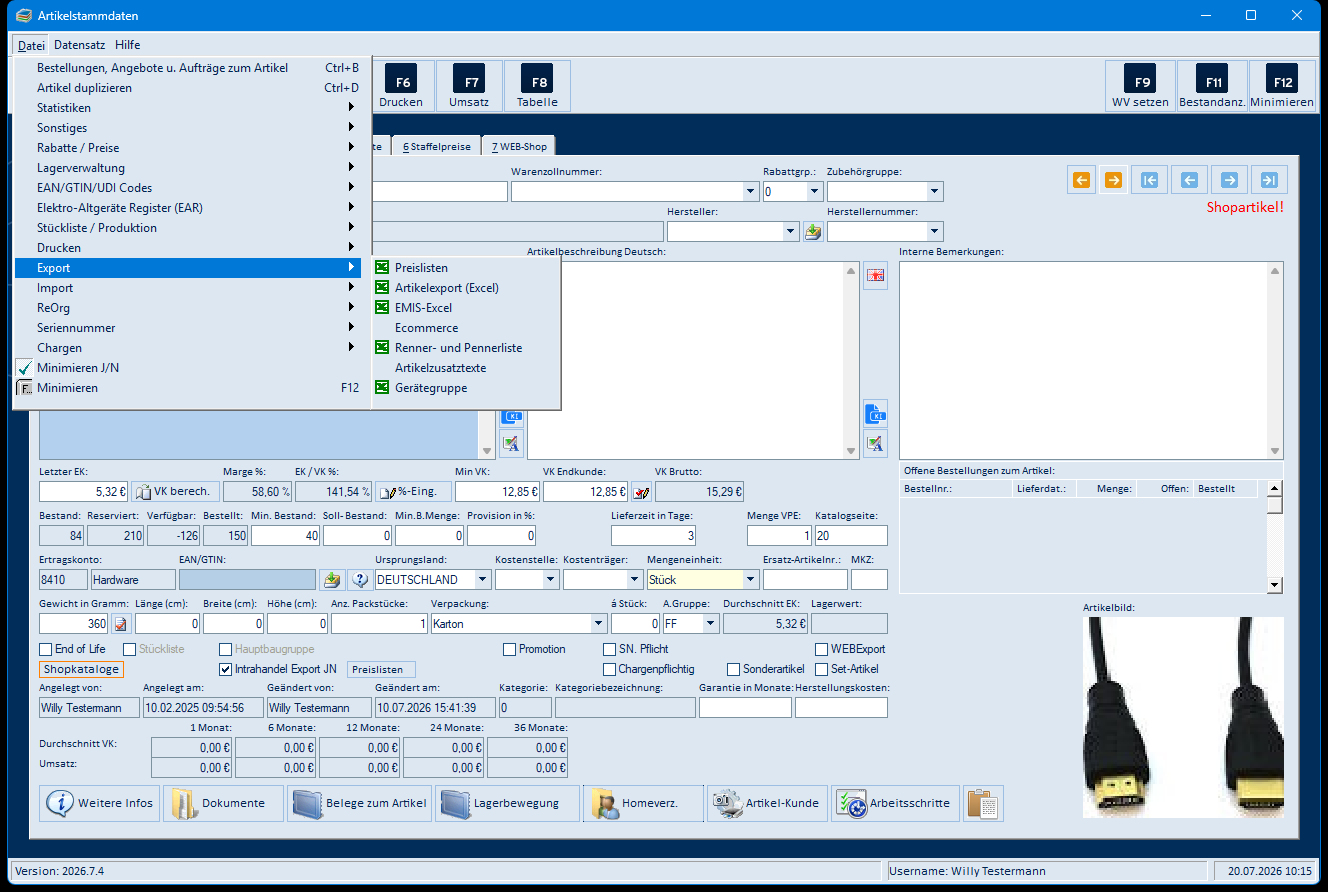
| Menüpunkt | Wirkung |
|---|---|
| Preislisten | Preislisten-Export nach Excel (siehe 5.65) |
| Artikelexport (Excel) | freier Feld-Export der aktuellen Artikelauswahl (siehe 5.49) |
| EMIS-Excel | exportiert die aktuelle Artikelauswahl direkt im EMIS-Excel-Format; nach dem Lauf erscheint eine Erfolgsmeldung mit dem Ablagepfad der Datei (Artikel.xlsx im Excel-Export-Verzeichnis) |
| Ecommerce | Export an Marktplätze (Amazon, Ebay u. a.); ohne Freischaltung erscheint ein Hinweis |
| Renner- und Pennerliste | Auswertung der Verkaufsrenner/-penner (siehe 5.66) |
| Artikelzusatztexte | Export der Artikelzusatztexte in eine CSV-Datei (siehe 5.67) |
| Gerätegruppe | direkter Excel-Export der Artikel je Gerätegruppe |
5.8.10 Datei → Import
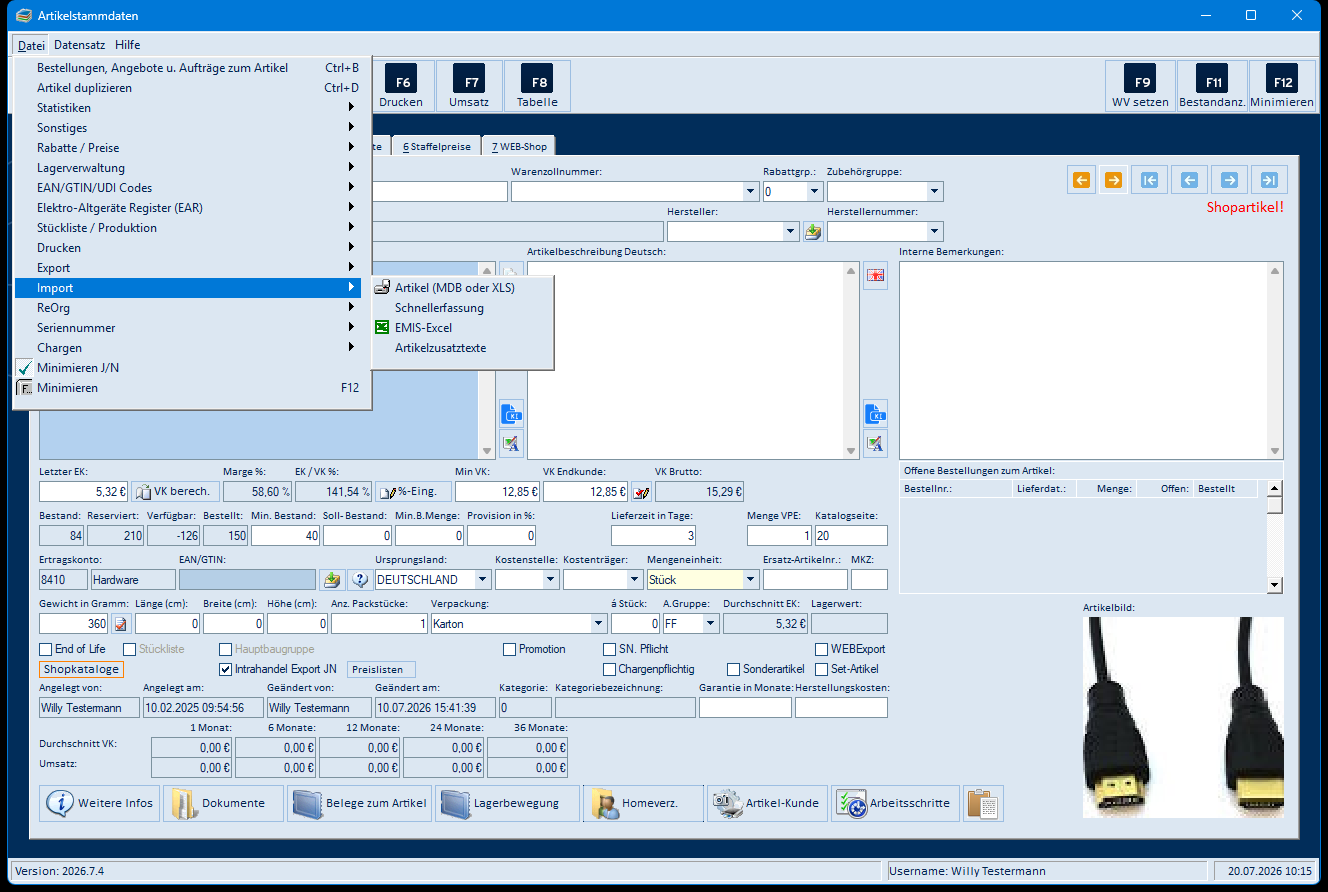
Bei freigeschalteter EGIS-Anbindung enthält das Untermenü zusätzlich den Punkt EGIS Artikel starten:
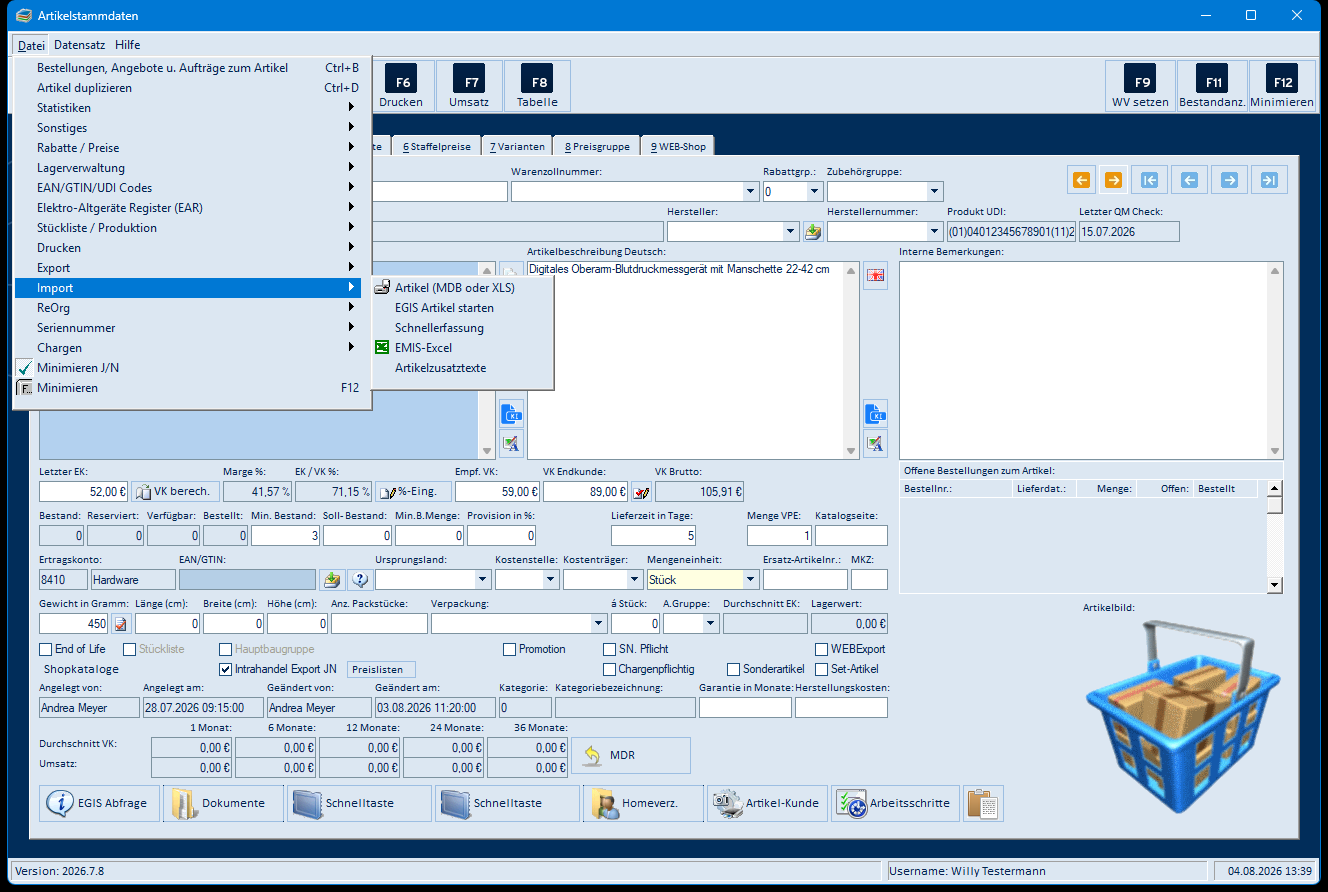
| Menüpunkt | Wirkung |
|---|---|
| Artikel (MDB oder XLS) | Preisliste/Artikel aus Access- oder Excel-Datei importieren (siehe 5.50) |
| EGIS Artikel starten | öffnet den „EGIS - Artikelimport…" (siehe 5.81); nur bei freigeschalteter EGIS-Anbindung und mit Import-/Export-Berechtigung |
| Schnellerfassung | Schnellerfassung neuer Artikel (siehe 5.51) |
| EMIS-Excel | Import im EMIS-Excel-Format (siehe 5.68) |
| Artikelzusatztexte | Import der Artikelzusatztexte aus einer CSV-Datei (siehe 5.69) |
5.8.11 Datei → ReOrg
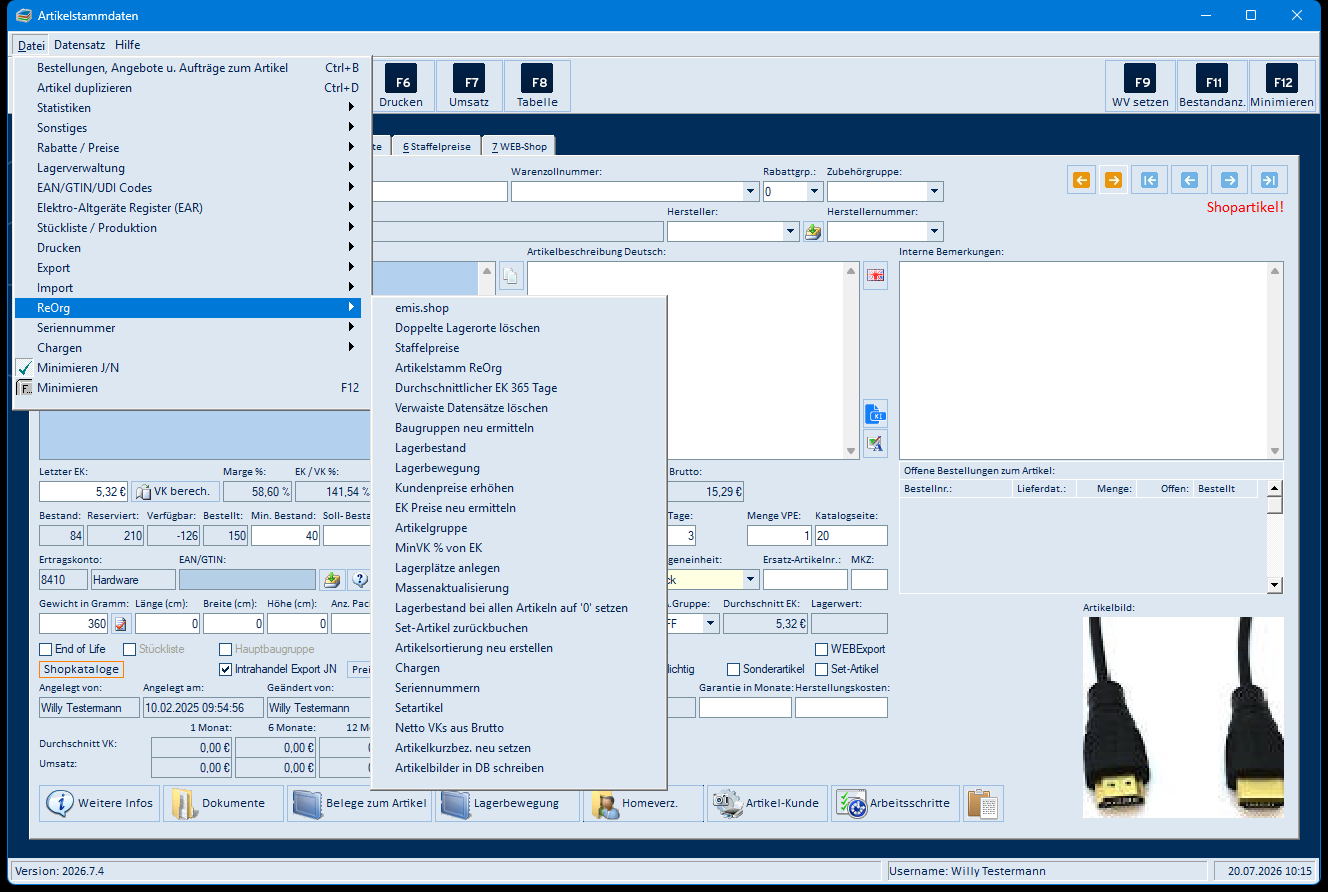
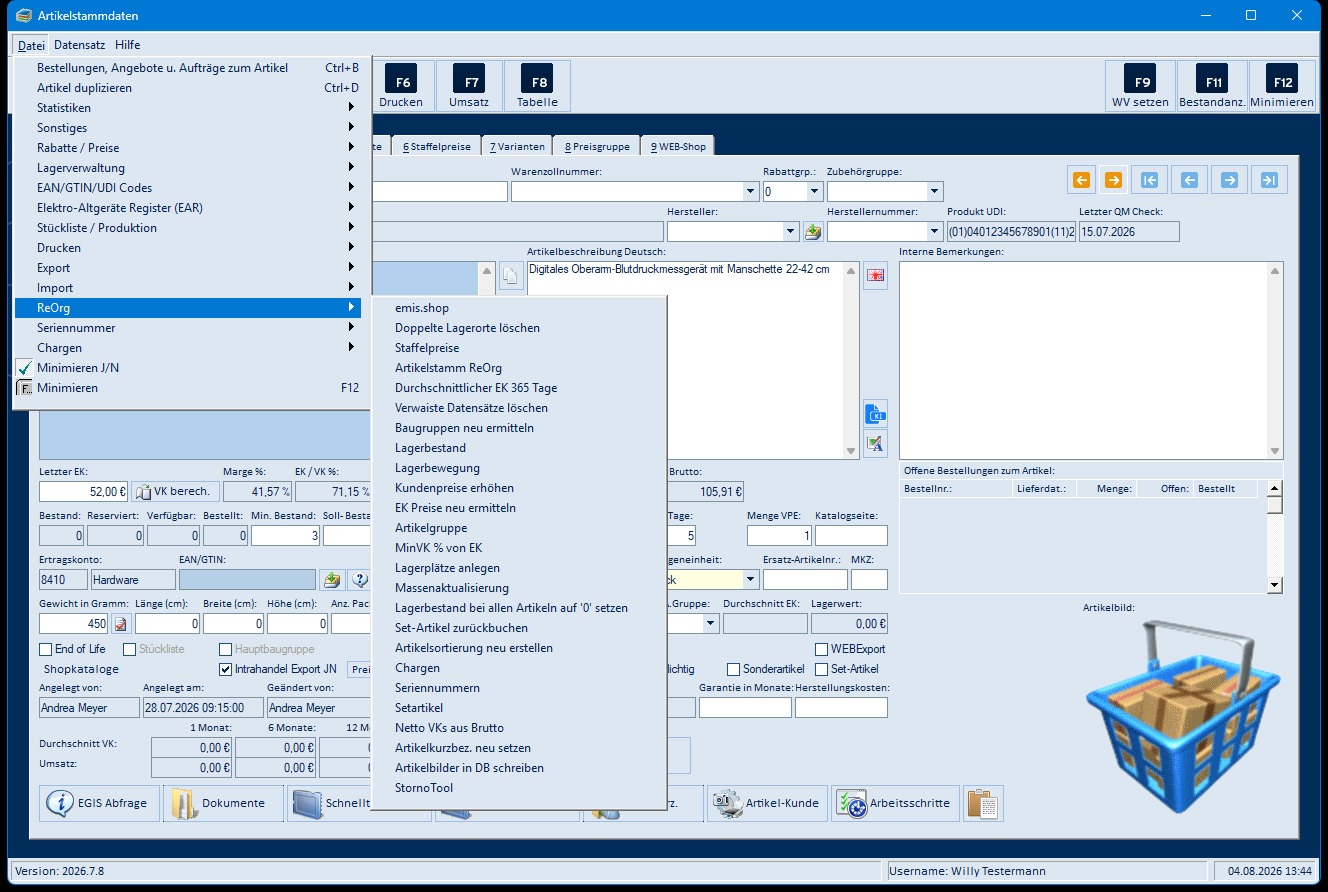
Reorganisations-Funktionen; viele erfordern Administrator-Berechtigung und laufen über den gesamten Artikelbestand:
| Menüpunkt | Wirkung |
|---|---|
| emis.shop | aktualisiert die Shop-Warengruppenzuordnungen, füllt leere Mengeneinheiten |
| Doppelte Lagerorte löschen | fasst doppelte Stellplatz-Einträge je Artikel zusammen |
| Staffelpreise | berechnet alle Staffelpreise neu |
| Artikelstamm ReOrg | füllt leere Mengeneinheiten/MwSt-Sätze, entfernt verwaiste Stücklistenpositionen |
| Durchschnittlicher EK 365 Tage | berechnet die Durchschnitts-EKs neu |
| Verwaiste Datensätze löschen | löscht verwaiste Einträge der Artikel-Untertabellen |
| Baugruppen neu ermitteln | kennzeichnet Baugruppen neu |
| Lagerbestand | Lagerbestands-ReOrg über den Artikelspooler (siehe 5.70) |
| Lagerbewegung | reorganisiert die Lagerbewegungen |
| Kundenpreise erhöhen | erhöht die kundenspezifischen Artikelpreise eines Kunden (siehe 5.71) |
| EK Preise neu ermitteln | aktualisiert die EK-Preise aller Artikel |
| Artikelgruppe | reorganisiert die Artikelgruppen-Kennzeichen |
| MinVK % von EK | setzt den Mindest-VK als Prozentaufschlag auf den EK (Abfrage) |
| Lagerplätze anlegen | legt bei allen Artikeln ohne Lager einen Lagerplatz an (Abfrage) |
| Massenaktualisierung | Massenänderung von Artikelfeldern (siehe 5.72) |
| Lagerbestand bei allen Artikeln auf '0' setzen | nullt alle Lagerbestände |
| Set-Artikel zurückbuchen | bucht Set-Artikel zurück |
| Artikelsortierung neu erstellen | baut die interne Sortierbezeichnung neu auf |
| Chargen | reorganisiert die Chargenbestände |
| Seriennummern | reorganisiert die Seriennummernbestände |
| Setartikel | reorganisiert die Set-Artikel |
| Netto VKs aus Brutto | errechnet Netto-VKs aus den Bruttopreisen |
| Artikelkurzbez. neu setzen | setzt die Artikelkurzbezeichnungen neu |
| Artikelbilder in DB schreiben | überträgt die Artikelbilder in die Datenbank |
| StornoTool | öffnet das „Storno-Tool" zum Löschen mehrerer Artikel (siehe 5.82); nur bei aktivierter Variantenverwaltung und mit der entsprechenden Berechtigung |
Bei aktivierter Variantenverwaltung enthält das Untermenü zusätzlich den Punkt StornoTool:
5.8.12 Datei → Seriennummer
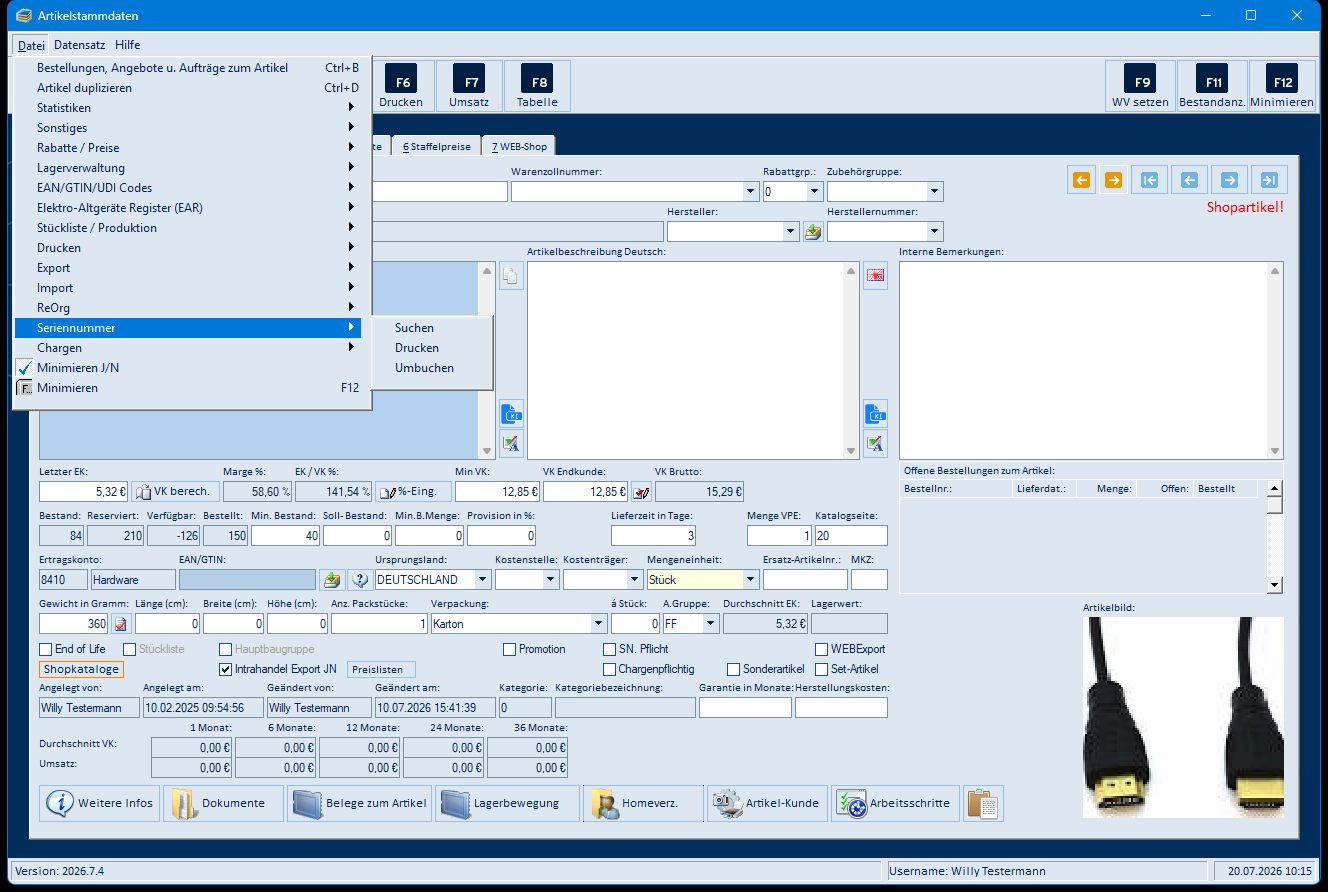
| Menüpunkt | Wirkung |
|---|---|
| Suchen | Seriennummer suchen (öffnet die Seriennummernverwaltung) |
| öffnet die Druckauswahl für Seriennummern-Reports (siehe 5.53) | |
| Umbuchen | Seriennummern umbuchen (öffnet die Seriennummernverwaltung) |
5.8.13 Datei → Chargen
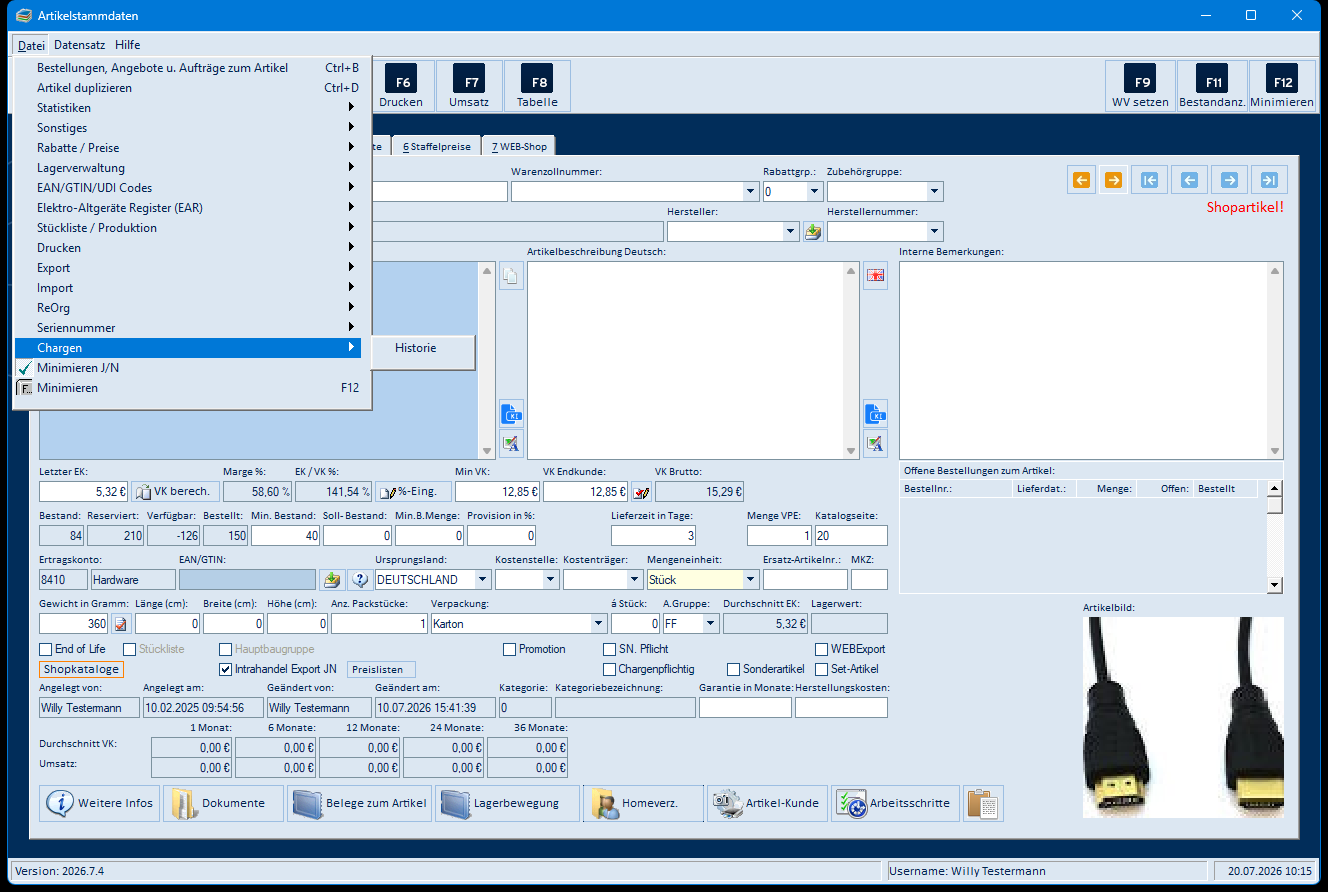
| Menüpunkt | Wirkung |
|---|---|
| Historie | öffnet die „Chargenhistorie…" (siehe 5.52) |
5.9 Menü „Datensatz"
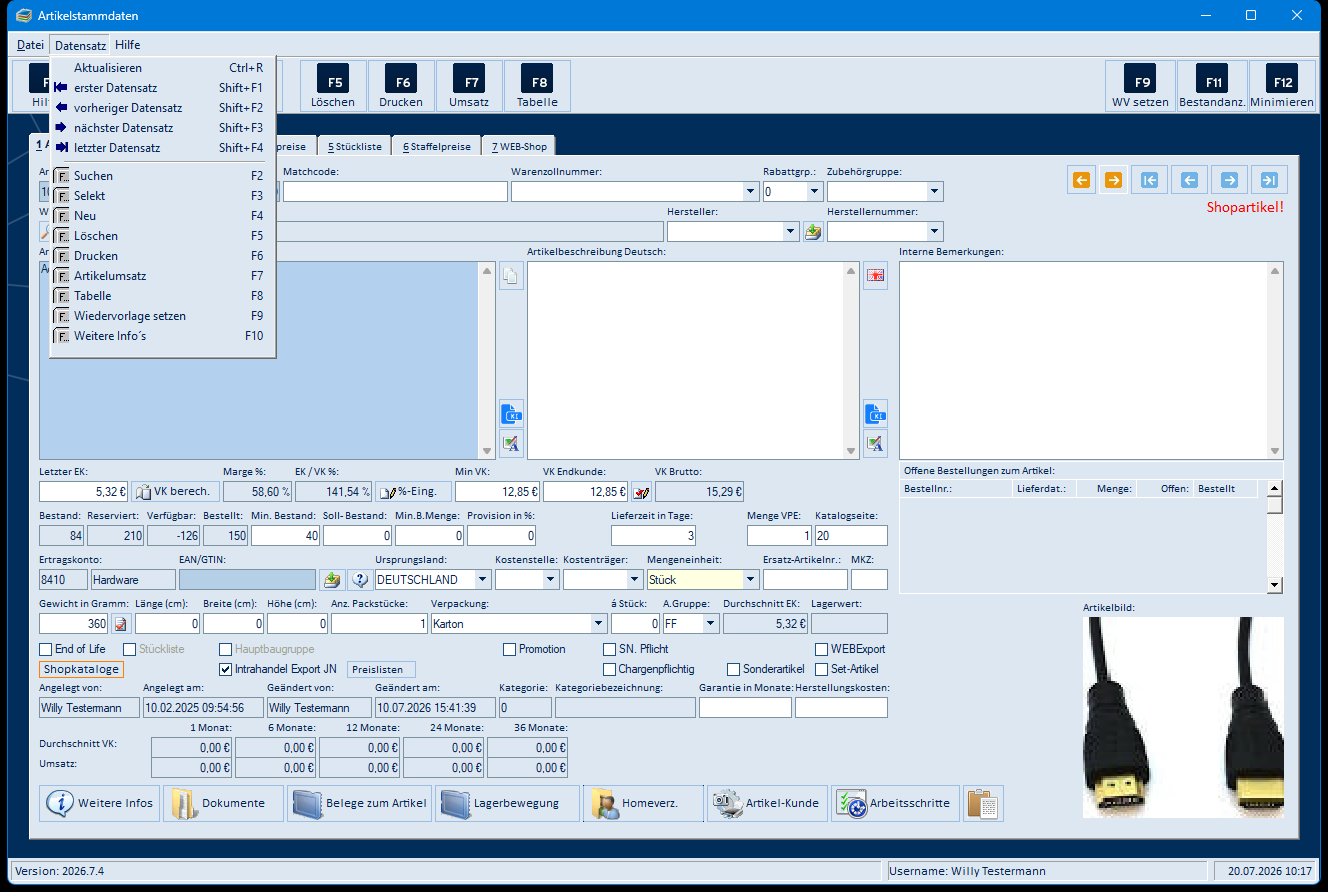
| Menüpunkt | Wirkung |
|---|---|
| Aktualisieren (Strg+R) | liest den aktuellen Datensatz neu (im Standard gesperrt) |
| erster / vorheriger / nächster / letzter Datensatz (Umschalt+F1–F4) | blättert in den Artikeln |
| Suchen (F2) | öffnet die Artikelsuche |
| Selekt (F3) | öffnet die Selektion (bzw. „Ändern" auf den Reitern 2–7) |
| Neu (F4) | legt einen Datensatz an (abhängig vom Reiter) |
| Löschen (F5) | löscht den Datensatz (abhängig vom Reiter) |
| Drucken (F6) | öffnet die Druckauswahl |
| Artikelumsatz (F7) | öffnet „Artikelumsätze" |
| Tabelle (F8) | öffnet die Artikeltabelle |
| Wiedervorlage setzen (F9) | öffnet „Wiedervorlage setzen" |
| Weitere Info's (F10) | öffnet „Zusatzinformationen Artikel" |
5.10 Menü „Hilfe"
| Menüpunkt | Wirkung |
|---|---|
| Hilfe (F1) | öffnet die Wiki-Hilfe zum Artikelstamm |
| Über… | zeigt die Programminformationen |
5.11 Artikel suchen (F2)
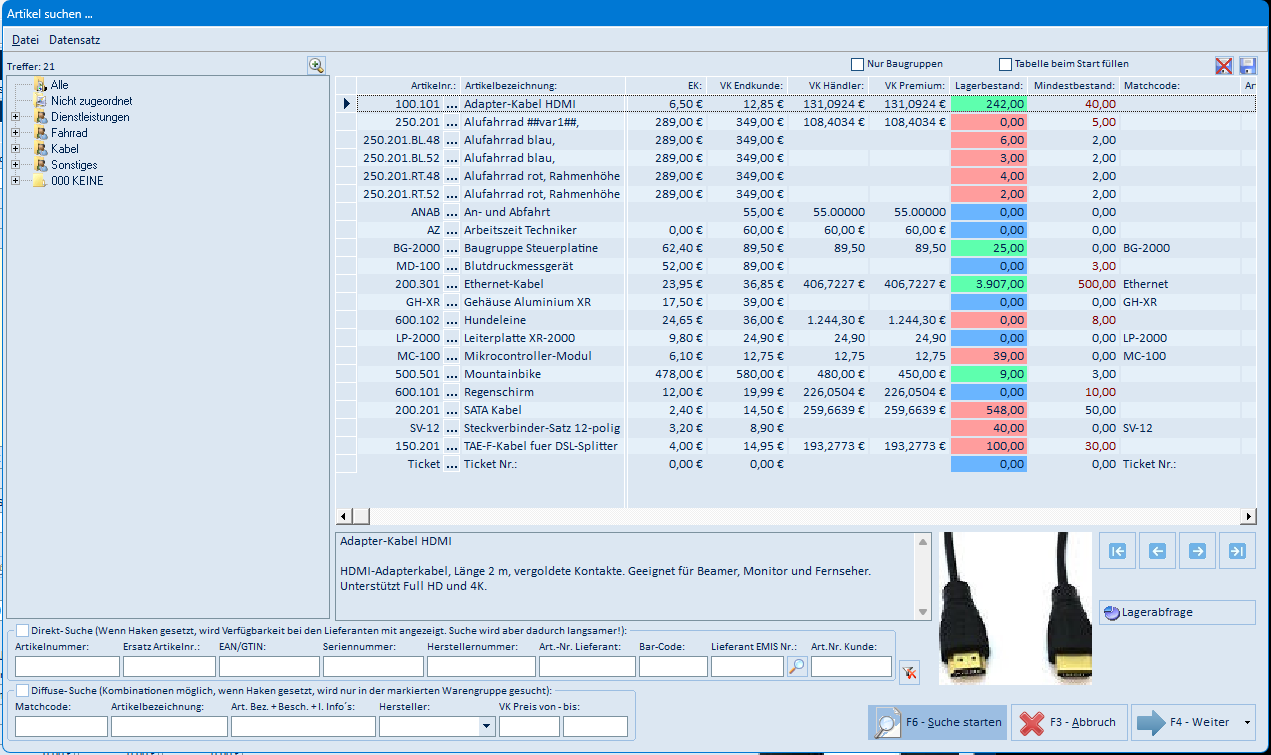
Zentrale Artikelsuche (programmübergreifend in emis im Einsatz):
| Element | Bedeutung |
|---|---|
| Warengruppen-Baum (links) | schränkt die Suche auf eine Warengruppe ein („Alle" = keine Einschränkung) |
| Nur Baugruppen | zeigt nur Baugruppen |
| Tabelle beim Start füllen | lädt beim Öffnen sofort alle Artikel |
| Direkt-Suche | Artikelnummer, Ersatz-Artikelnr., EAN/GTIN, Seriennummer, Herstellernummer, Art.-Nr. Lieferant, Bar-Code, Lieferant EMIS Nr., Art.Nr. Kunde (mit Haken wird zusätzlich die Verfügbarkeit beim Lieferanten angezeigt) |
| Diffuse-Suche | Matchcode, Artikelbezeichnung, Art. Bez. + Besch. + I. Info´s, Hersteller, VK Preis von - bis (Kombinationen möglich) |
| F6 - Suche starten | führt die Suche aus; Trefferzahl links oben |
| F3 - Abbruch | schließt die Suche |
| F4 - Weiter | übernimmt den markierten Artikel |
| Lagerabfrage | öffnet die Lagerabfrage zum markierten Artikel |
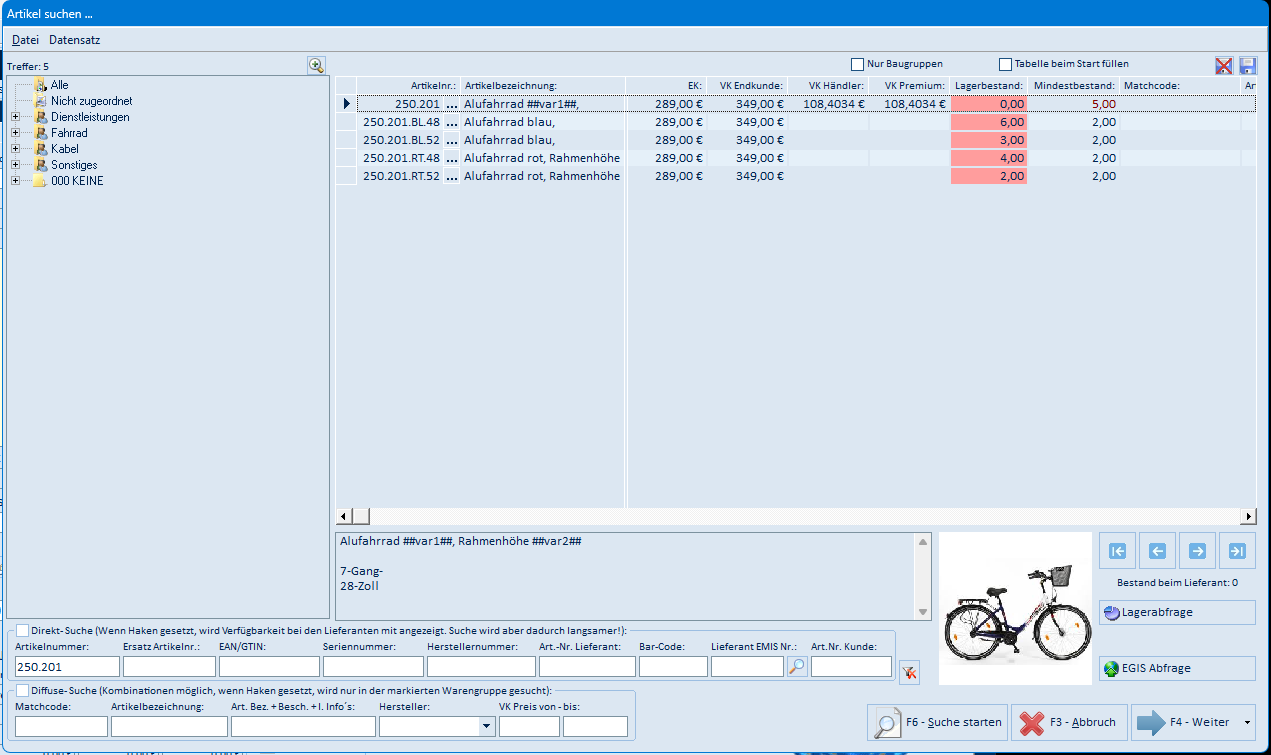
| EGIS Abfrage | öffnet die EGIS-Online-Suche (siehe 5.80); nur bei freigeschalteter EGIS-Anbindung. Darüber zeigt die Suche zusätzlich den Hinweis Bestand beim Lieferant |
| Pfeil-Schaltflächen | blättern in der Treffertabelle |
Unter der Tabelle werden Artikelbezeichnung und Artikelbild des markierten Treffers angezeigt.
Bei freigeschalteter EGIS-Anbindung sieht die Suche so aus:
5.12 Artikel selektieren (F3)
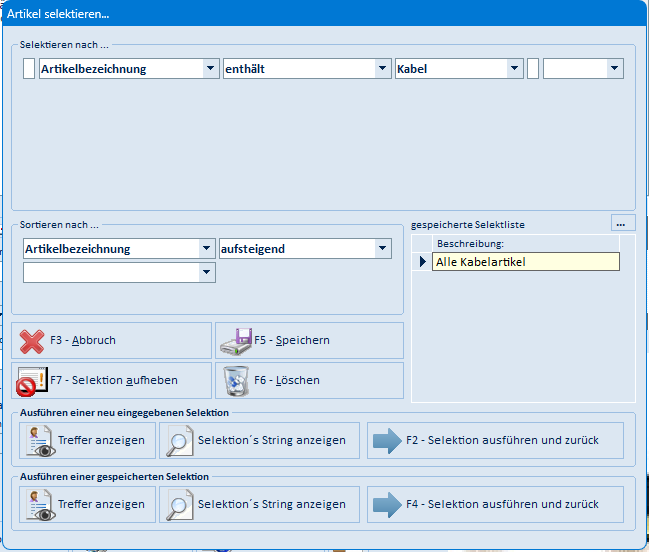
Über F3 Selekt grenzen Sie die im Hauptfenster angezeigten Artikel ein:
| Element | Bedeutung |
|---|---|
| Selektieren nach … | bis zu vier Kriterien (Feld + Wert) kombinieren |
| Sortieren nach … | Sortierfeld der Ergebnisliste |
| gespeicherte Selektliste | gespeicherte Selektionen wieder aufrufen |
| F3 - Abbruch | schließt die Maske |
| F5 - Speichern / F6 - Löschen | Selektion speichern bzw. löschen |
| F7 - Selektion aufheben | zeigt wieder alle Artikel |
| Treffer anzeigen / Selektion´s String anzeigen | Vorschau der Treffer bzw. der SQL-Bedingung |
| F2 - Selektion ausführen und zurück | führt die neu eingegebene Selektion aus |
| F4 - Selektion ausführen und zurück | führt die gespeicherte Selektion aus |
5.13 Artikel hinzufügen (F4)
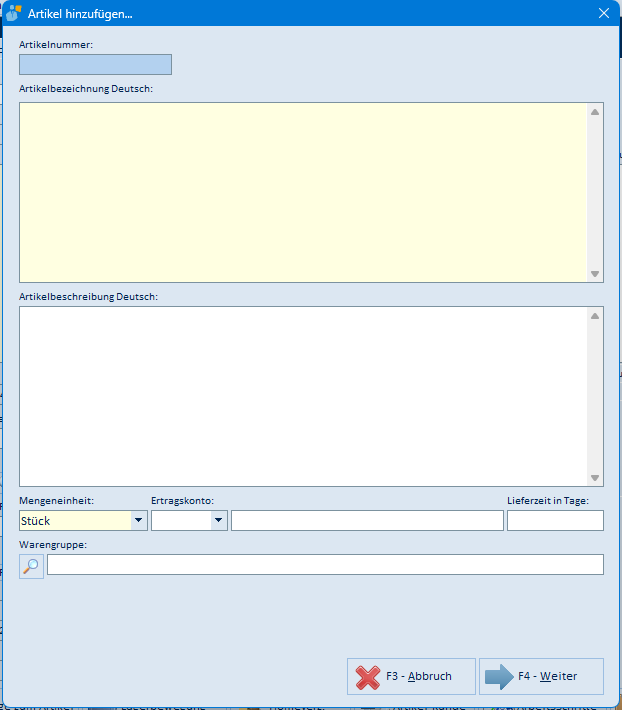
Neuanlage-Maske (auch beim Duplizieren): Artikelnummer, Artikelbezeichnung Deutsch, Artikelbeschreibung Deutsch, Mengeneinheit, Ertragskonto, Lieferzeit in Tage, Warengruppe (Lupe öffnet die Auswahl). F4 - Weiter legt den Artikel an, F3 - Abbruch verwirft die Eingaben.
5.14 Druckauswahl (F6)
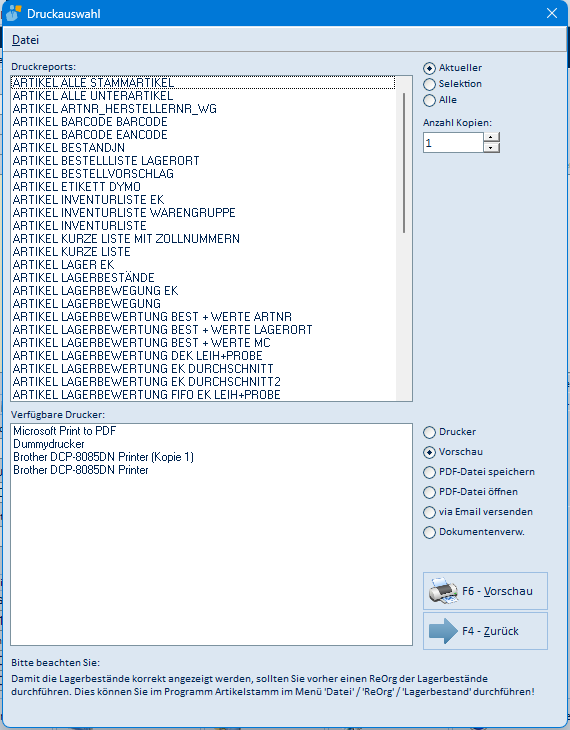
| Element | Bedeutung |
|---|---|
| Druckreports | Liste der Artikel-Reports (Stammartikelliste, Lagerbestände, Inventurlisten, Lagerbewertungen, Barcode-Etiketten u. v. m.) |
| Aktueller / Selektion / Alle | Umfang des Drucks |
| Anzahl Kopien | Kopienzahl |
| Verfügbare Drucker | Druckerauswahl |
| Drucker / Vorschau / PDF-Datei speichern / PDF-Datei öffnen / via Email versenden / Dokumentenverw. | Ausgabeziel |
| F6 - Drucken (bzw. Vorschau) | startet die Ausgabe |
| F4 - Zurück | schließt den Dialog |
Der Hinweis unten empfiehlt, vor Lagerbestandslisten einen ReOrg der Lagerbestände durchzuführen (Datei → ReOrg → Lagerbestand).
5.15 Artikelumsätze (F7)
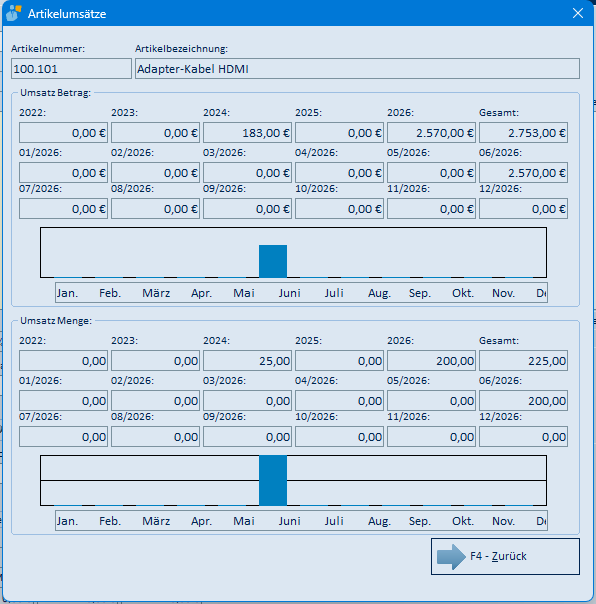
Zeigt Umsatz-Betrag und Umsatz-Menge des Artikels: Jahreswerte der letzten fünf Jahre, Monatswerte des aktuellen Jahres und ein Balkendiagramm je Monat. F4 - Zurück schließt das Fenster.
5.16 Artikeltabelle (F8)
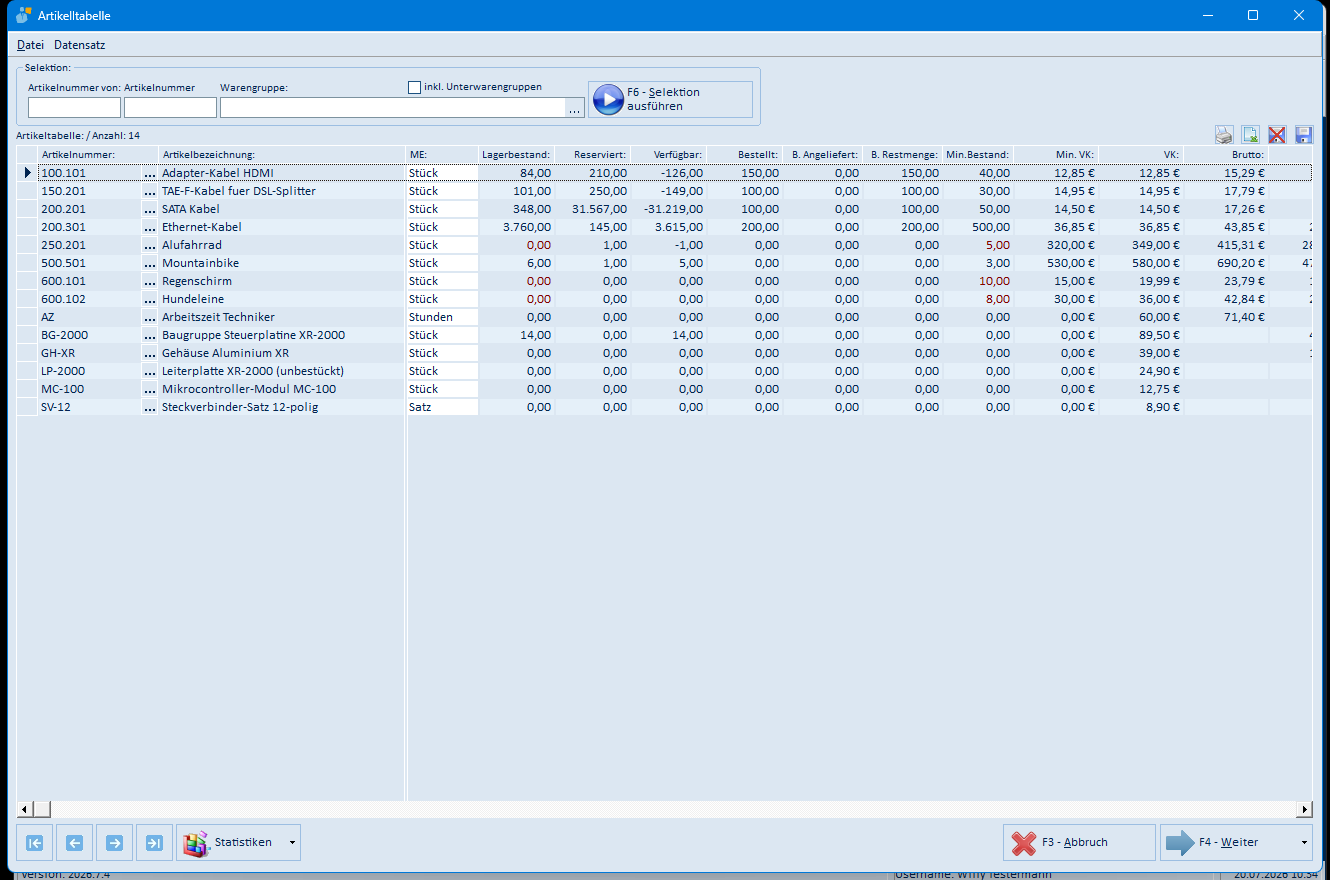
Tabellarische Übersicht aller (bzw. der selektierten) Artikel mit Beständen, Preisen, Warengruppen u. a. Oben grenzen Sie über Artikelnummer von/bis und Warengruppe (inkl. Unterwarengruppen) ein und führen die Selektion mit F6 aus. Mit F4 - Weiter springen Sie zum markierten Artikel, F3 - Abbruch schließt die Tabelle. Die Schaltfläche Statistiken bietet Auswertungen zur Tabelle; über die Symbole rechts oben drucken bzw. exportieren Sie die Tabelle.
5.17 Wiedervorlage setzen (F9)
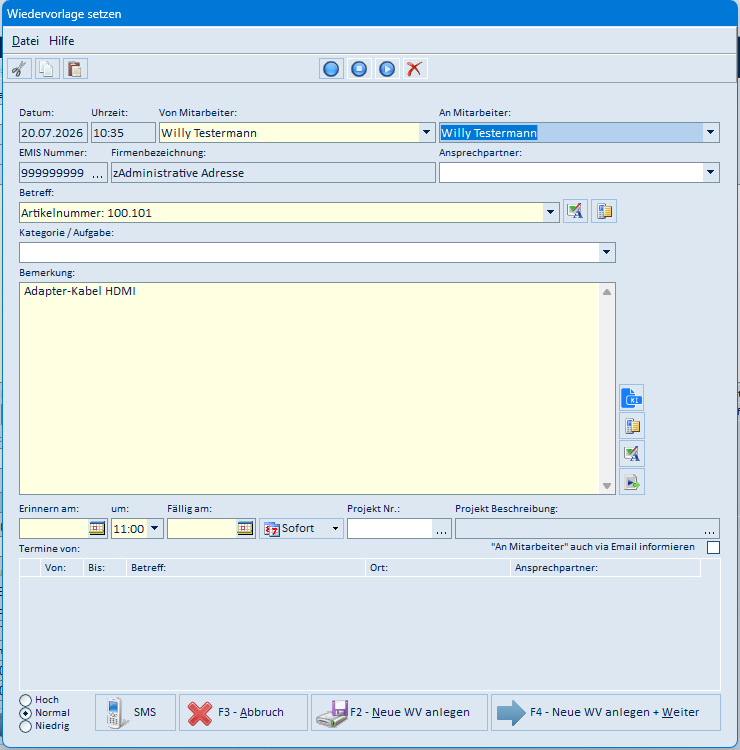
Die emis-Standardmaske für Wiedervorlagen, vorbelegt mit dem Artikel als Bezug (Betreff „Artikelnummer: …"). Sie wählen Von/An Mitarbeiter, Datum/Uhrzeit, Kategorie, Bemerkung, Erinnern am und Fällig am sowie die Priorität (Hoch/Normal/Niedrig). F2 - Neue WV anlegen bzw. F4 - Neue WV anlegen + Weiter speichern die Wiedervorlage, F3 - Abbruch verwirft sie, SMS versendet eine Benachrichtigung.
5.18 Bestandsanzeige (F11)
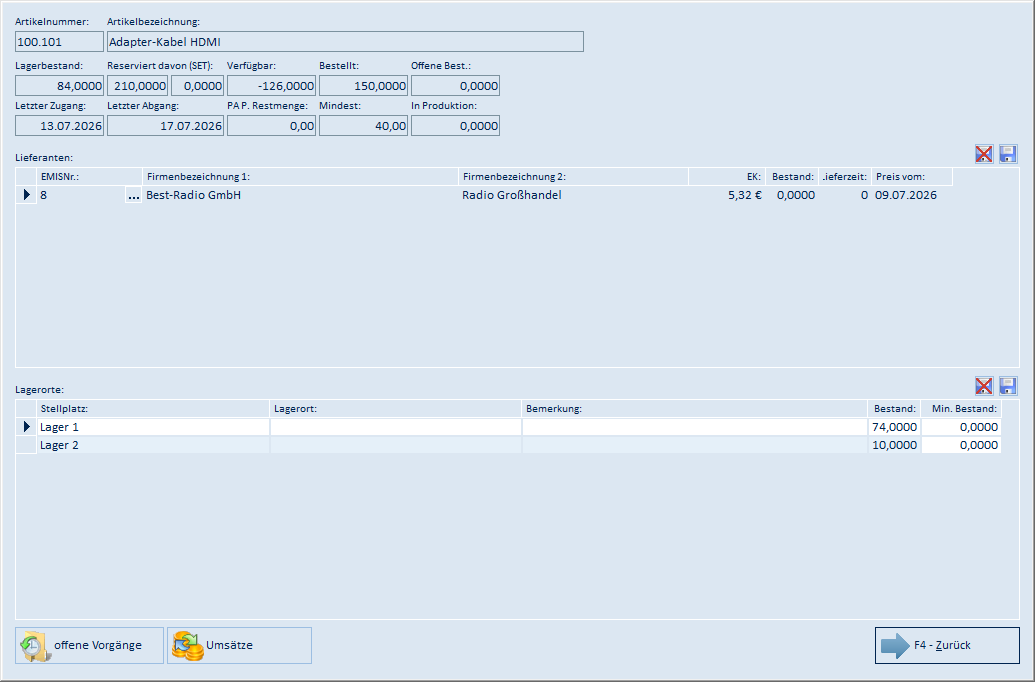
Bestandsübersicht des Artikels: Lagerbestand, Reserviert (davon SET), Verfügbar, Bestellt, Offene Bestellungen, letzter Zugang/Abgang, Mindestbestand, in Produktion; darunter die Lieferanten mit EK und die Lagerorte mit Beständen. offene Vorgänge zeigt die offenen Belege, Umsätze die Artikelumsätze, F4 - Zurück schließt das Fenster.
5.19 Zusatzinformationen Artikel (Schaltfläche „Weitere Infos", F10)
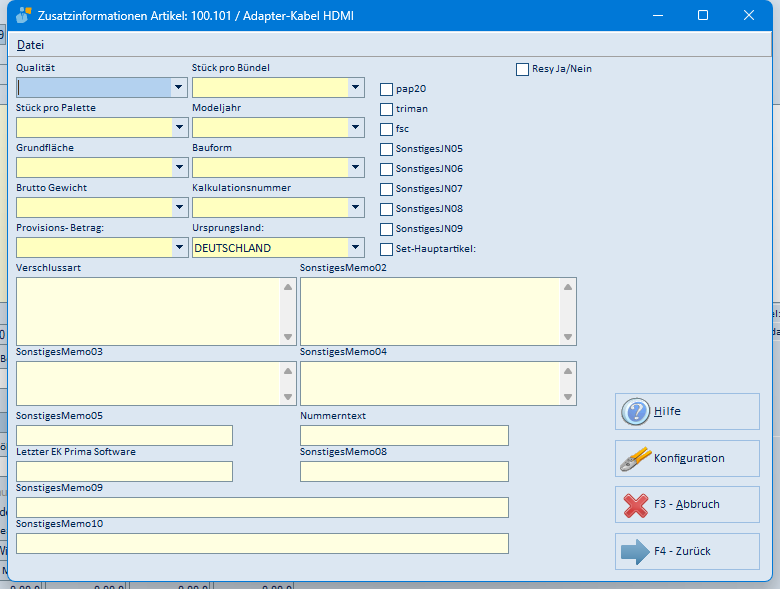
Frei belegbare Zusatzfelder des Artikels (Auswahllisten, Kontrollkästchen, Textfelder und Memofelder; die Feldbezeichnungen sind je Installation konfigurierbar). Konfiguration öffnet die Feldkonfiguration, F3 - Abbruch verwirft, F4 - Zurück übernimmt die Eingaben.
Insgesamt stehen 30 Felder zur Verfügung:
- zehn Kombinationsfelder – Textfelder mit Auswahlliste (
SonstigesText01–SonstigesText10), - zehn Ja/Nein-Kennzeichen (
SonstigesJN01–SonstigesJN10), - zehn Memofelder (
SonstigesMemo01–SonstigesMemo10): die ersten vier sind mehrzeilige Memofelder, die letzten sechs einzeilige Textfelder, die zusätzlich eine Funktion erhalten können (siehe unten).
Dieselbe Maske gibt es auch in der emis.auftragsverwaltung und im emis.crm (dort für Aufträge, Adressen und Ansprechpartner). Die Feldinhalte werden je Datenart getrennt geführt – die Zusatzfelder eines Artikels haben nichts mit denen eines Auftrags oder einer Adresse zu tun.
Zusatzfelder konfigurieren (Schaltfläche „Konfiguration")
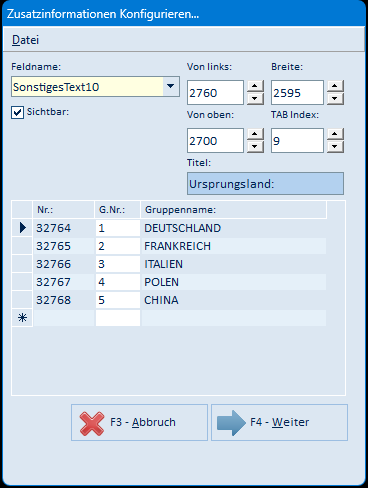
Die Schaltfläche Konfiguration öffnet das Fenster „Zusatzinformationen Konfigurieren…" neben der Zusatzinformationen-Maske. Sie wählen im Feld Feldname ein Feld aus und ändern dessen Eigenschaften – die Zusatzinformationen-Maske dahinter zeigt die Änderung sofort an. Das abgebildete Beispiel zeigt ein Kombinationsfeld mit seiner Auswahlliste; bei den Memofeldern SonstigesMemo05–SonstigesMemo10 erscheint an Stelle der Tabelle die Gruppe Funktion.
| Eigenschaft | Bedeutung |
|---|---|
| Feldname | Das zu ändernde Feld |
| Von links / Von oben | Position des Feldes in der Maske |
| Breite | Breite des Feldes |
| TAB Index | Reihenfolge, in der der Cursor die Felder anspringt |
| Titel | Beschriftung des Feldes |
| Sichtbar | Blendet das Feld ein bzw. aus |
| Funktion | Nur für die Felder SonstigesMemo05–SonstigesMemo10: Datei (Pfad zu einer Datei hinterlegen und diese öffnen), Internet (Internetadresse im Browser öffnen), Email (E-Mail an die hinterlegte Adresse), Projektnummer (Projekt auswählen), Telefon oder Keine |
| Tabelle (Nr., G.Nr., Gruppenname) | Nur bei den Kombinationsfeldern: die Einträge der Auswahlliste des gewählten Feldes. Hier pflegen Sie die Werte, die im Feld zur Auswahl stehen |
| F4 - Weiter | Speichert die Konfiguration – zusammen mit Größe und Position des Zusatzinformationen-Fensters |
| F3 - Abbruch | Verwirft die Änderungen und stellt die gespeicherte Konfiguration wieder her |
Hinweis: Die Konfiguration wird zentral abgelegt und gilt damit für alle emis-Anwender.
Hinweis: Die Funktion Telefon ist für die Zusatzinformationen zu Adressen und Ansprechpartnern (emis.crm) gedacht. Wird sie im Artikelstamm ausgelöst, ohne dass eine Adressmaske geöffnet ist, meldet emis „Diese Funktion ist in dieser Form nicht möglich!".
5.20 Angehängte Dokumente (Schaltfläche „Dokumente")
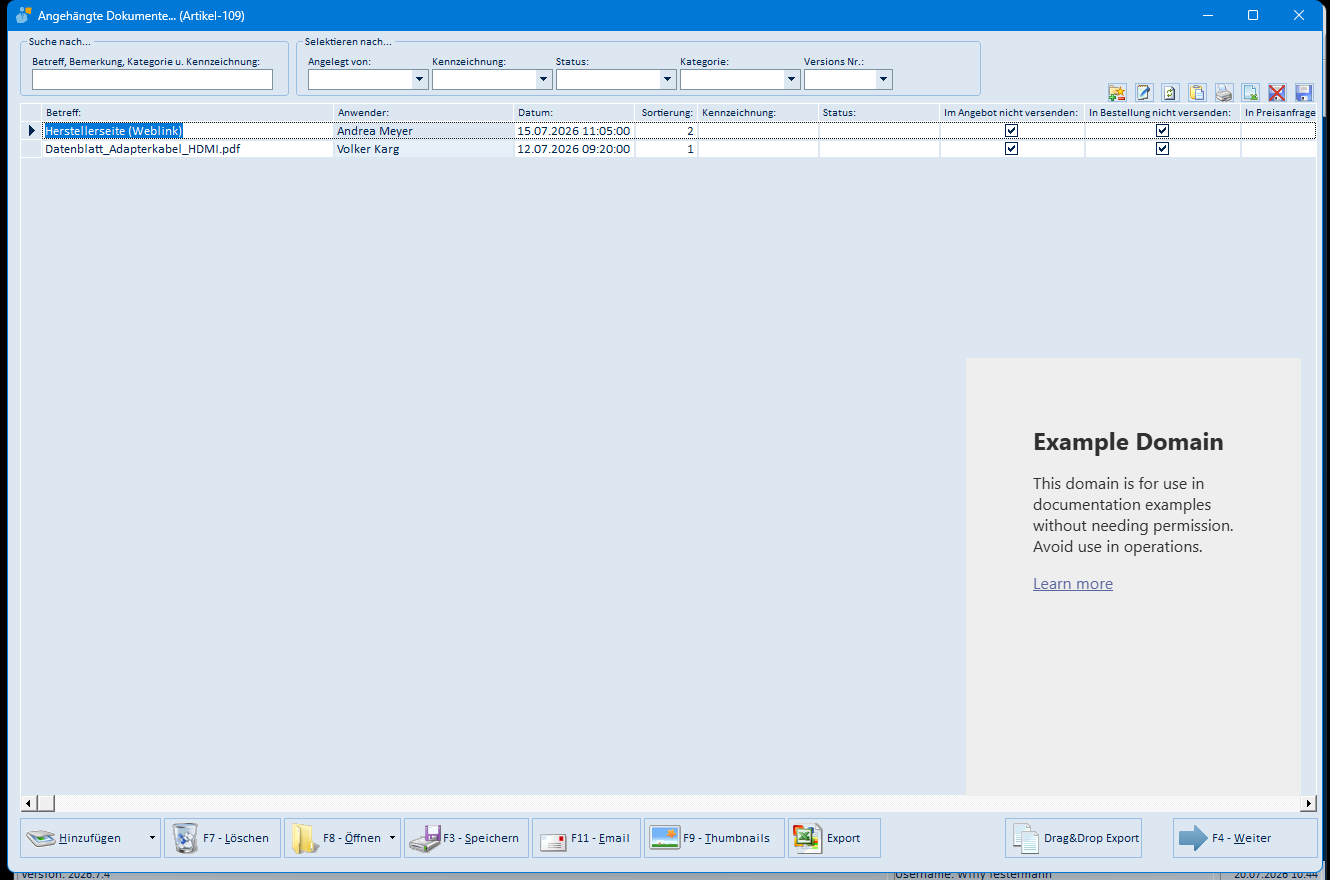
Dokumentenverwaltung zum Artikel. Liste mit Betreff, Anwender, Datum, Sortierung, Kennzeichnung, Status und den Kennzeichen „Im Angebot / In Bestellung / In Preisanfrage nicht versenden"; rechts die Vorschau (Dateien und Weblinks).
| Element | Bedeutung |
|---|---|
| Suche nach… / Selektieren nach… | Filter über Betreff/Bemerkung, Angelegt von, Kennzeichnung, Status, Kategorie, Versions Nr. |
| Hinzufügen | Datei, Scan oder Link anhängen |
| F7 - Löschen | markiertes Dokument löschen |
| F8 - Öffnen | Dokument öffnen |
| F3 - Speichern | Dokument als Datei speichern |
| F11 - Email | Dokument per E-Mail versenden |
| F9 - Thumbnails | Miniaturansicht |
| Export / Drag&Drop Export | Dokumente exportieren |
| Geo-Daten | GPS-Informationen des Dokuments |
| F4 - Weiter | schließt das Fenster |
5.21 Artikelbelege (Strg+B, Schaltfläche „Belege zum Artikel")
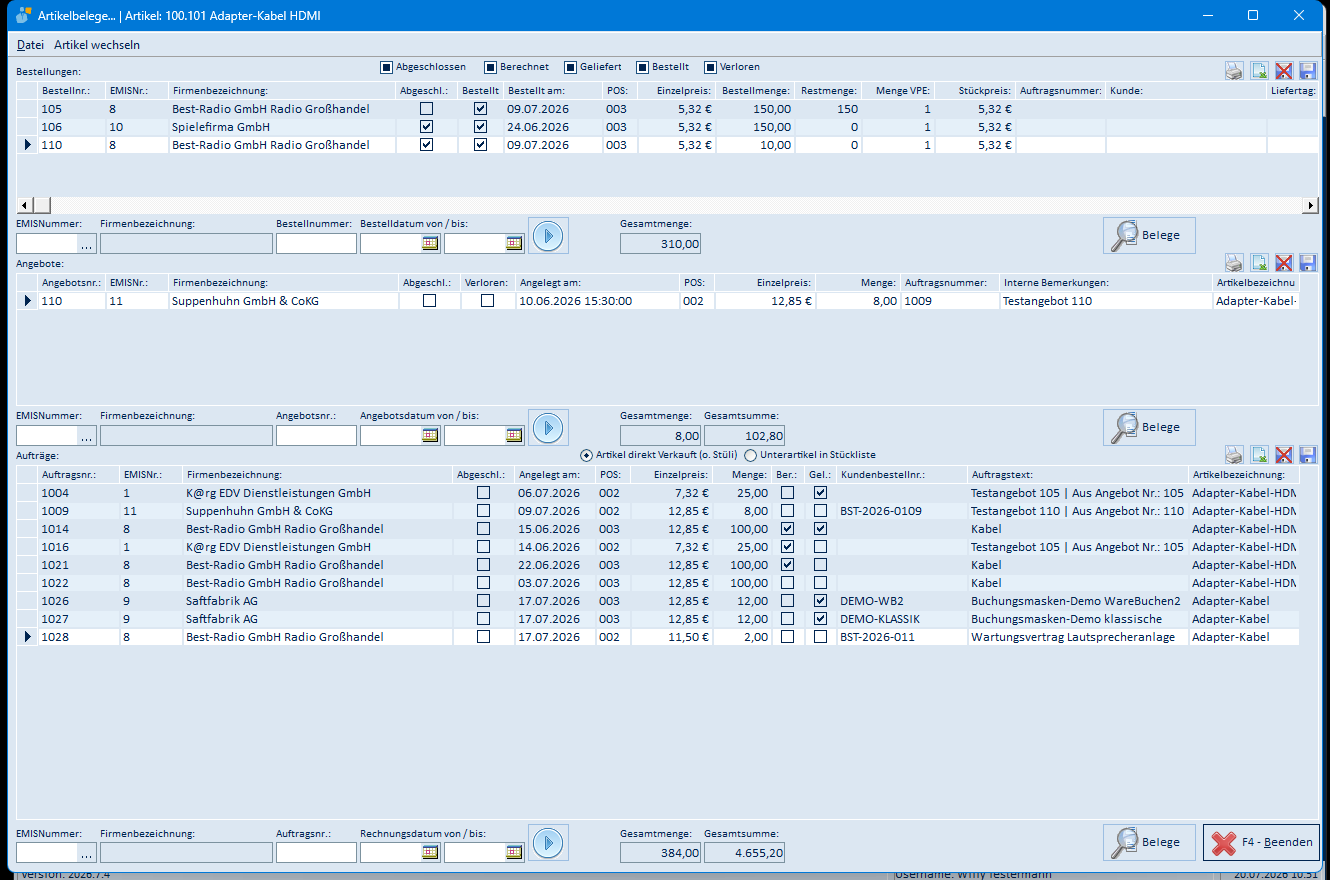
Zeigt alle Belege zum Artikel in drei Listen: Bestellungen, Angebote und Aufträge (mit Positionsdaten, Preisen, Mengen, Status-Häkchen „Abgeschlossen/Berechnet/Geliefert/Bestellt/Verloren" und Summen). Über die Filterzeilen (EMISNummer, Belegnummer, Datum von/bis) grenzen Sie die Listen ein; Belege öffnet den jeweiligen Beleg; die Option „Artikel direkt Verkauft (o. Stüli) / Unterartikel in Stückliste" steuert die Auftragsliste. Das Menü Artikel wechseln lädt einen anderen Artikel. F4 - Beenden schließt das Fenster.
5.22 Lagerbewegungstabelle (Strg+H, Schaltfläche „Lagerbewegung")
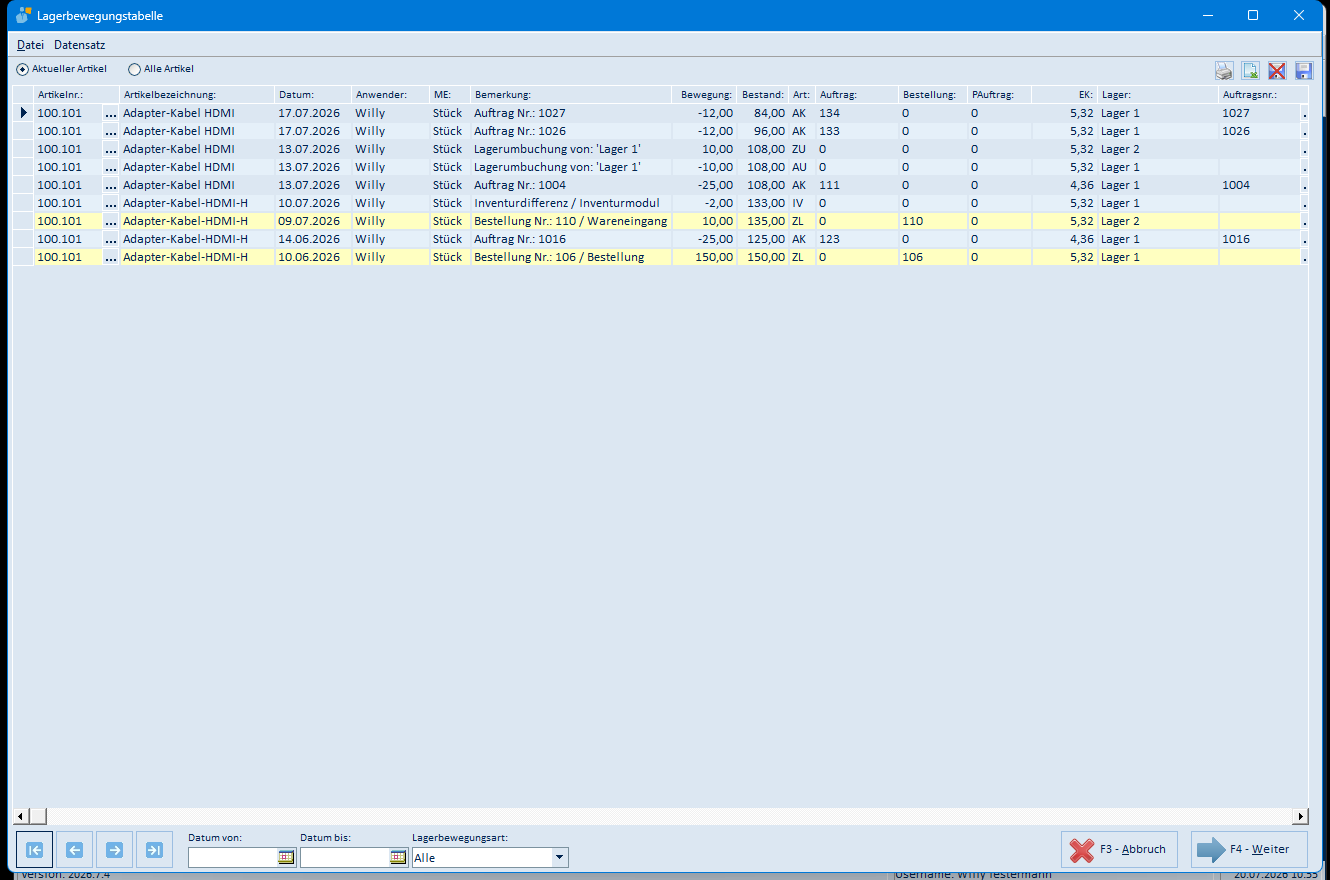
Alle Lagerbewegungen (wahlweise Aktueller Artikel oder Alle Artikel) mit Datum, Anwender, Bemerkung, Bewegung, Bestand, Bewegungsart (ZL=Zugang Lager, AK=Abgang Kunde, ZU/AU=Umbuchung, IV=Inventur u. a.), EK, Lager und Belegbezug (Auftrags-/Bestell-/Rechnungsnummer, Kunde). Unten filtern Sie nach Datum von/bis und Lagerbewegungsart. F3 - Abbruch schließt, F4 - Weiter springt zum Beleg.
5.23 Artikelhistorie (Schaltfläche „Artikel-Kunde")
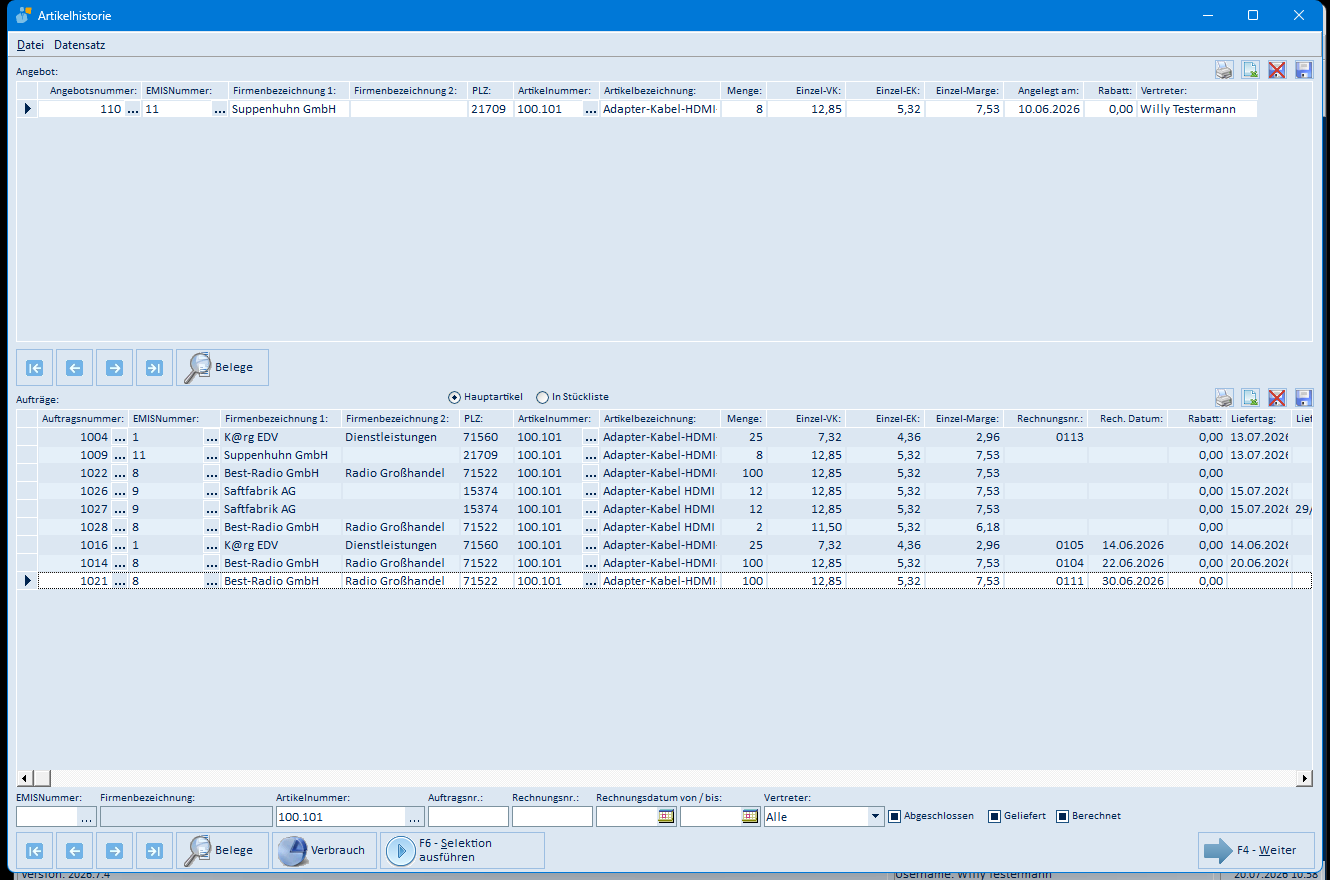
Verkaufshistorie des Artikels: oben die Angebote, unten die Aufträge je Kunde mit Menge, Einzel-VK/-EK, Einzel-Marge, Rechnungsnummer/-datum, Liefertag und Status. Filter unten (EMISNummer, Artikelnummer, Auftragsnr., Rechnungsnr., Rechnungsdatum von/bis, Vertreter, Status-Haken). Belege öffnet den markierten Beleg, Verbrauch die Verbrauchsauswertung, F6 - Selektion ausführen filtert, F4 - Weiter schließt.
5.24 Arbeitsschritte bearbeiten (Schaltfläche „Arbeitsschritte")
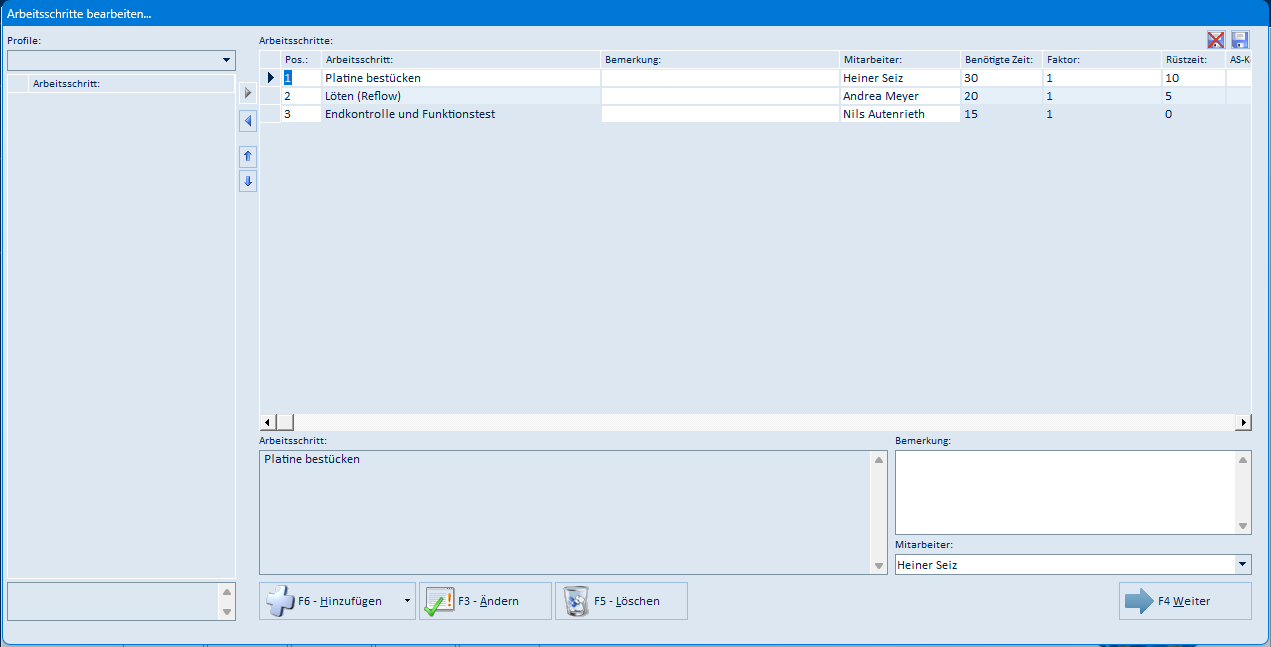
Arbeitsschritte des Artikels für die Produktion: je Schritt Position, Bezeichnung, Bemerkung, Mitarbeiter, benötigte Zeit, Faktor und Rüstzeit. Links können gespeicherte Profile übernommen werden (Pfeil-Schaltflächen), die blauen Pfeile ändern die Reihenfolge. F6 - Hinzufügen, F3 - Ändern, F5 - Löschen pflegen die Schritte, F4 Weiter schließt die Maske.
5.25 Artikel Explorer (Strg+M)
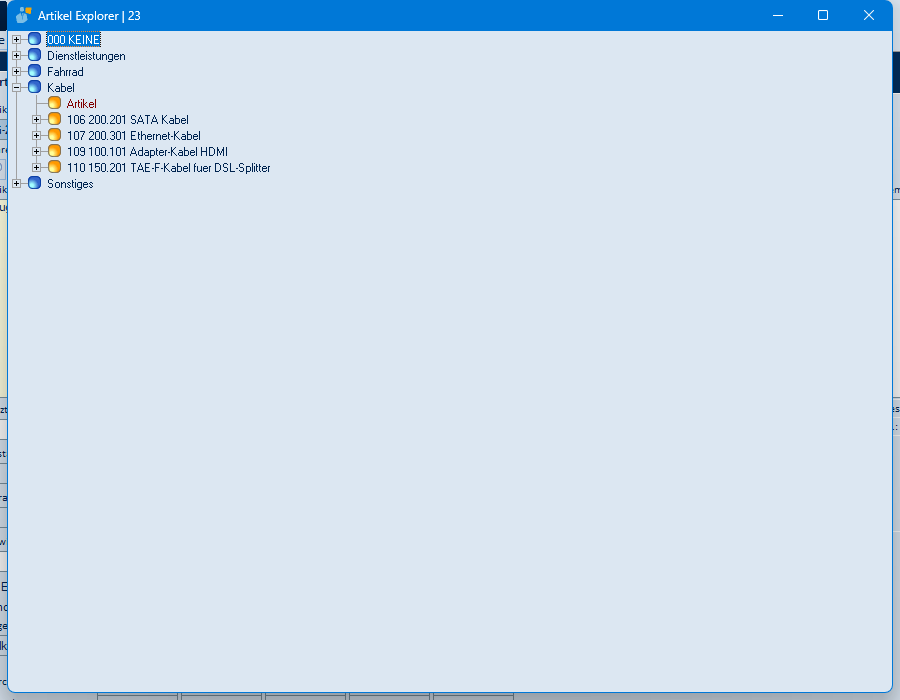
Baumansicht aller Warengruppen mit ihren Artikeln. Per Doppelklick auf einen Artikel wird dieser im Artikelstamm geöffnet. Die Varianten Artikel Explorer Baugruppen Alle/Aktueller (Menü Stückliste / Produktion) zeigen die Baugruppenstruktur.
5.26 Ware umbuchen (Strg+I)
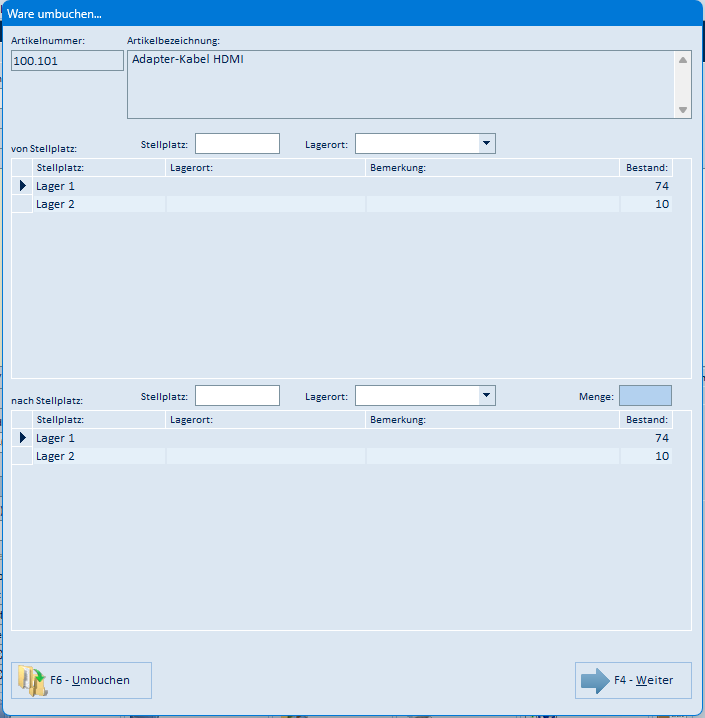
Umbuchung zwischen Stellplätzen: oben den von Stellplatz, unten den nach Stellplatz markieren (oder über Stellplatz/Lagerort suchen), Menge eingeben und mit F6 - Umbuchen buchen. F4 - Weiter schließt die Maske.
5.27 Stellplätze auswählen (Reiter 2, F3/F4)
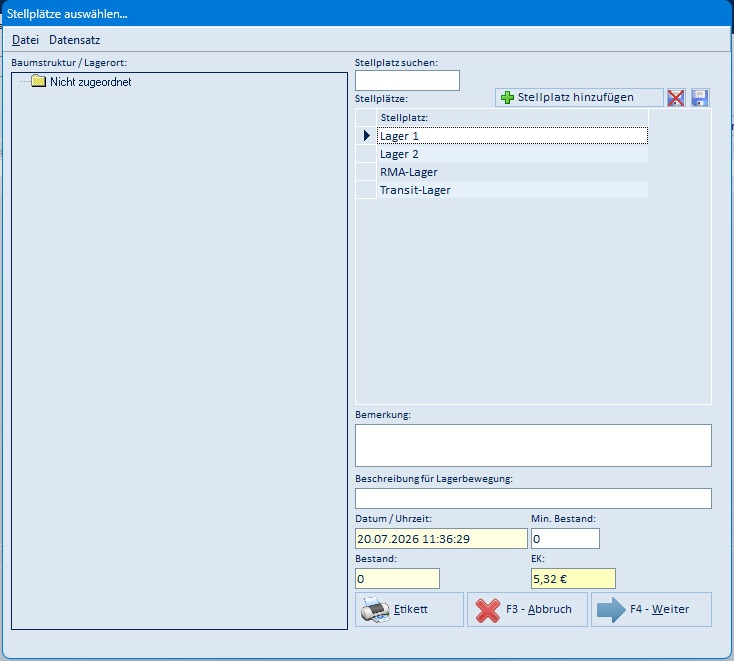
Zuordnung eines Stellplatzes zum Artikel: links die Baumstruktur der Lagerorte, rechts die Stellplatzliste mit Suchfeld; Stellplatz hinzufügen legt einen neuen Stellplatz an. Darunter erfassen Sie Bemerkung, Beschreibung für Lagerbewegung, Datum/Uhrzeit, Bestand, Min. Bestand und EK. Etikett druckt das Lageretikett, F3 - Abbruch verwirft, F4 - Weiter speichert die Zuordnung.
5.28 Kundenbezogene Artikel (Reiter 4, F3)
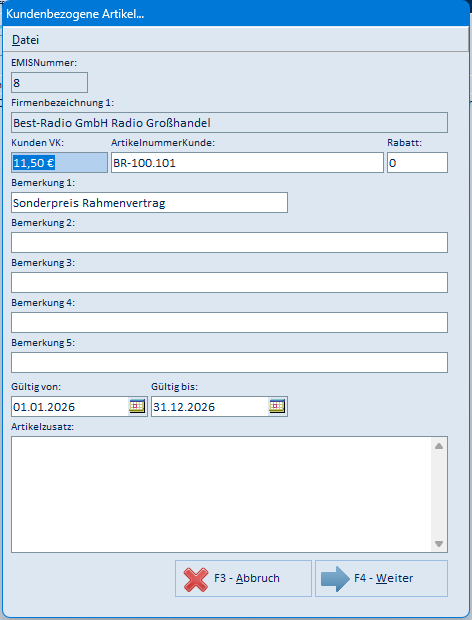
Kundenpreis-Eintrag: EMISNummer und Firmenbezeichnung (fest), Kunden VK, ArtikelnummerKunde, Rabatt, Bemerkung 1–5, Gültig von/bis und Artikelzusatz (Zusatztext für Belege). F4 - Weiter speichert, F3 - Abbruch verwirft.
5.29 Mengeneingabe (Reiter 5, F3)

Bearbeitet die markierte Stücklistenposition: Menge, EK (leer = aus dem Artikelstamm), Position, Anteil %, Artikelbezeichnung (leer = aus dem Artikelstamm) und Bemerkung. F4 - Weiter übernimmt, F3 - Abbruch verwirft.
5.30 Staffelpreise Hinzufügen / Ändern (Reiter 6, F3/F4)
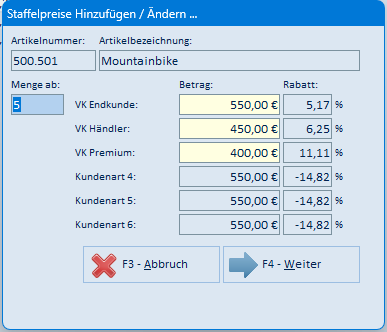
Staffel für den Artikel: Menge ab sowie Betrag je Kundenart (VK Endkunde, VK Händler, VK Premium, Kundenart 4–6); rechts wird der Rabatt in Prozent gegenüber dem Grundpreis angezeigt. F4 - Weiter speichert, F3 - Abbruch verwirft.
5.31 Verkaufte Stückzahlen (Menü Statistiken)
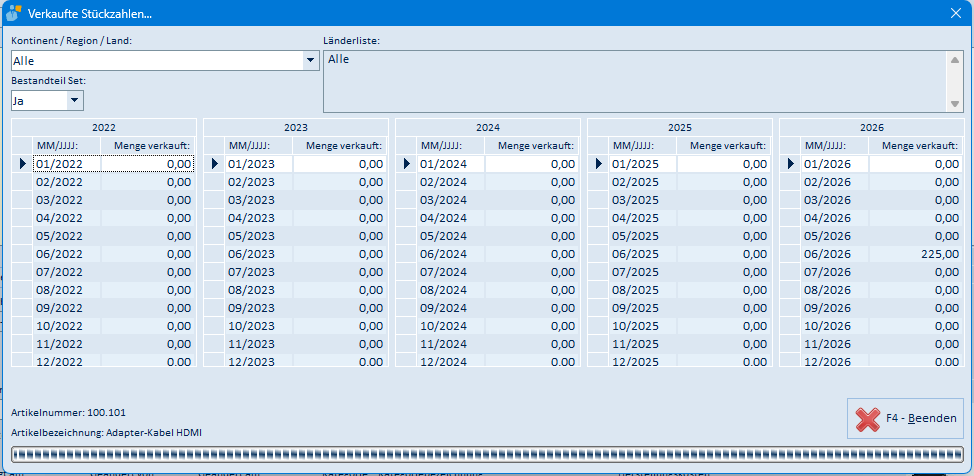
Monatsweise verkaufte Mengen des Artikels über fünf Jahre. Über Kontinent / Region / Land und die Länderliste grenzen Sie die Auswertung geografisch ein; Bestandteil Set rechnet Set-Verkäufe mit ein. F4 - Beenden schließt das Fenster.
5.32 Artikelkalkulation (Menü Sonstiges)
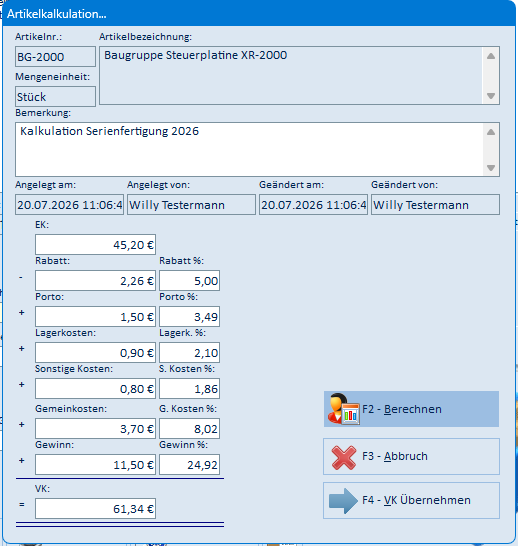
Einfache Zuschlagskalkulation vom EK zum VK: Rabatt, Porto, Lagerkosten, sonstige Kosten, Gemeinkosten und Gewinn jeweils als Betrag oder Prozentsatz. F2 - Berechnen ermittelt den VK, F4 - VK Übernehmen schreibt ihn in den Artikel, F3 - Abbruch verwirft.
5.33 Datenbank-Log (Menü Sonstiges)
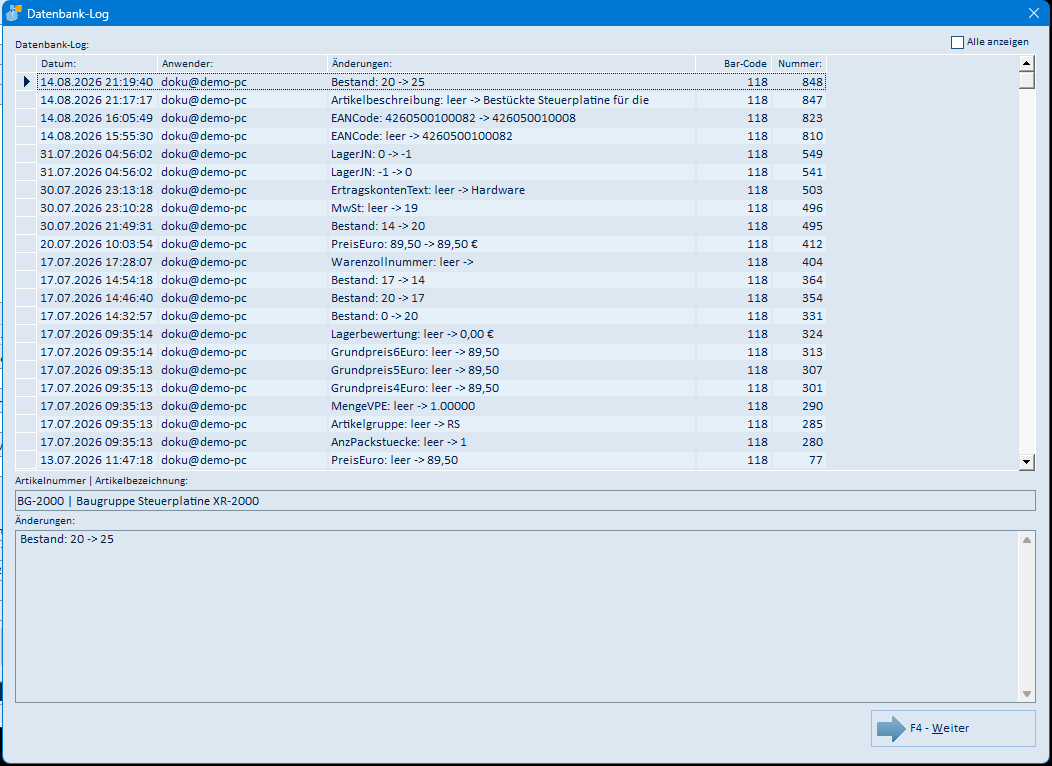
Änderungsprotokoll des Artikels: Datum, Anwender (Datenbankbenutzer), geänderte Felder mit altem und neuem Wert. „Alle anzeigen" hebt die Filterung auf den aktuellen Artikel auf. Die Varianten Datenbank-Log (Artikel-Preise) und (Arbeitsschritte) zeigen die Protokolle der Preis- bzw. Arbeitsschritt-Änderungen. F4 - Weiter schließt das Fenster.
5.34 Zubehörartikel (Strg+U)
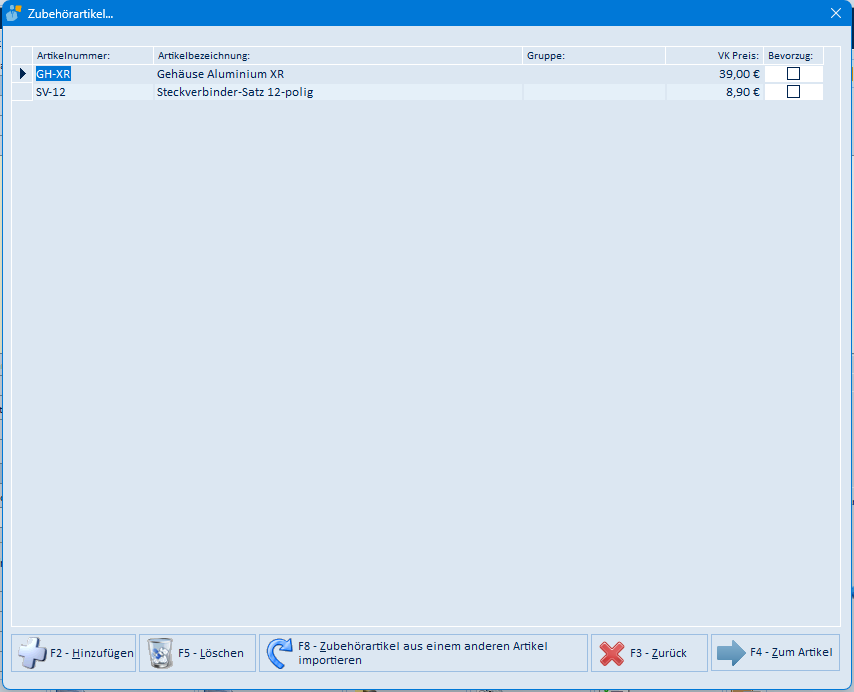
Zubehörartikel zum aktuellen Artikel (werden z. B. in der Belegerfassung vorgeschlagen): Liste mit Artikelnummer, Bezeichnung, Gruppe, VK-Preis und „Bevorzugt". F2 - Hinzufügen (Artikelsuche), F5 - Löschen, F8 - Zubehörartikel aus einem anderen Artikel importieren, F4 - Zum Artikel öffnet den markierten Zubehörartikel, F3 - Zurück schließt.
5.35 SW/FW-Updates (Menü Sonstiges)
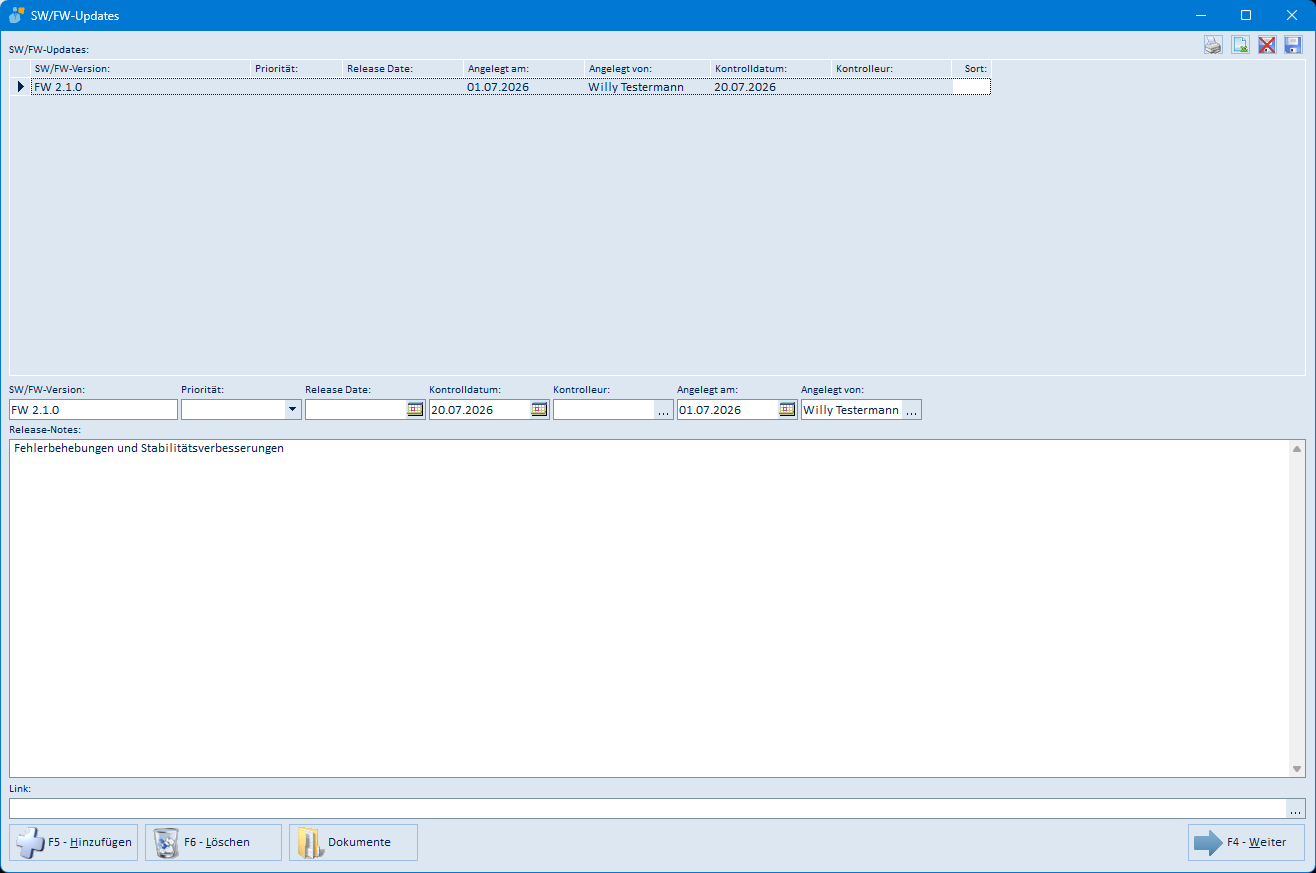
Verwaltung von Software-/Firmware-Ständen zum Artikel: je Eintrag SW/FW-Version, Priorität, Release Date, Kontrolldatum, Kontrolleur, Angelegt am/von, Release-Notes und Link. F5 - Hinzufügen, F6 - Löschen, Dokumente (Dateianhänge zum Update), F4 - Weiter schließt.
5.36 Neue Preise verwalten (Strg+P)
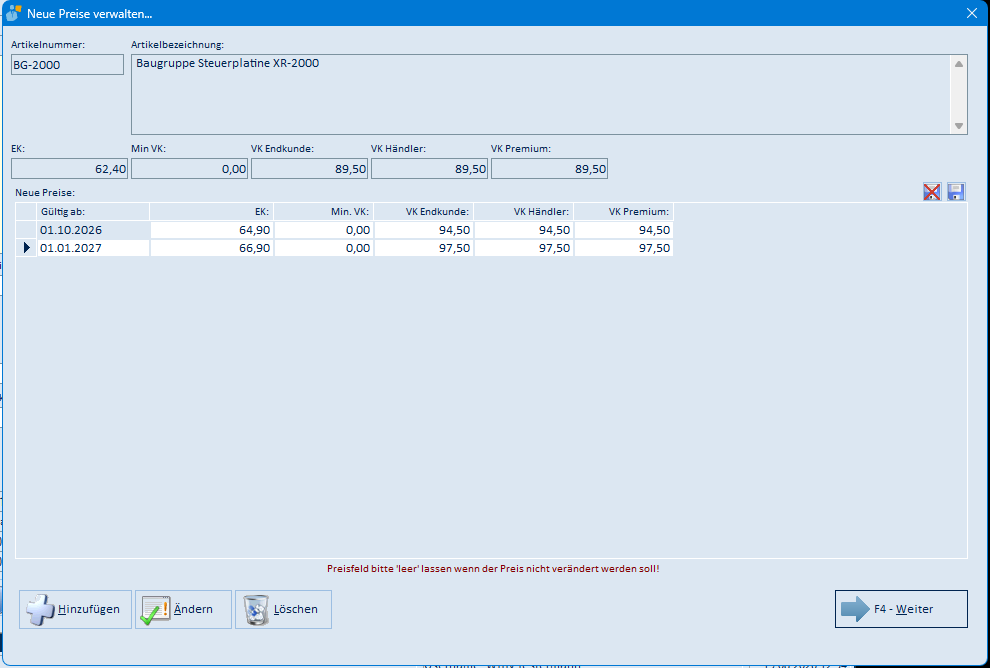
„Preise gültig ab": Sie hinterlegen zukünftige Preise (EK, Min. VK, VK Endkunde/Händler/Premium) mit Gültigkeitsdatum; emis aktiviert sie automatisch zum Stichtag. Oben die aktuellen Preise, darunter die Liste der geplanten Preisänderungen. Hinzufügen, Ändern, Löschen pflegen die Einträge; leere Preisfelder lassen den jeweiligen Preis unverändert. F4 - Weiter schließt.
5.37 Archivierte Lagerbewertungen (Menü Lagerverwaltung)
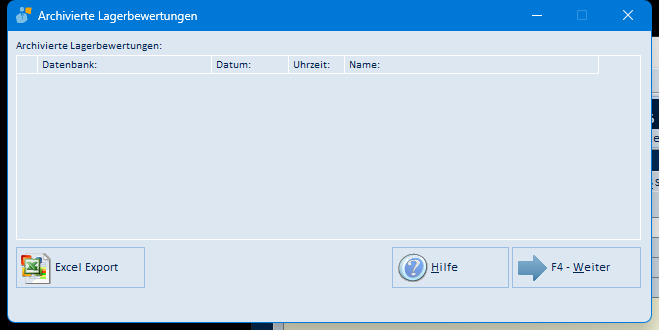
Liste der mit Lagerbewertung → Archivieren gesicherten Lagerbewertungsstände (Datenbank, Datum, Uhrzeit, Name). Excel Export exportiert den markierten Stand, F4 - Weiter schließt das Fenster. Die Liste ist leer, solange noch kein Stand archiviert wurde.
5.38 EAN/GTIN- und UDI-Tabellen (Menü EAN/GTIN/UDI Codes)
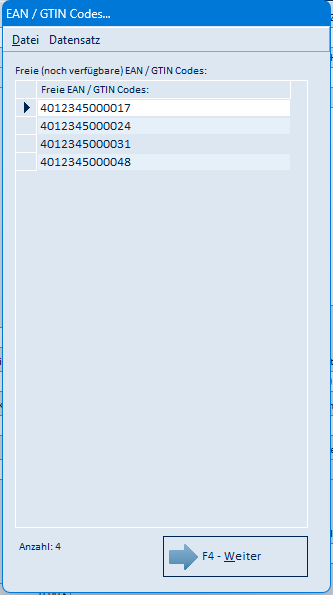
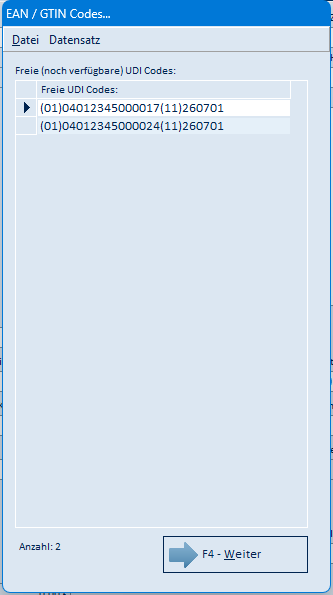
Tabellen der noch nicht vergebenen EAN/GTIN- bzw. UDI-Codes mit Anzahl. Aus diesem Vorrat zieht die grüne EAN-Schaltfläche auf dem Reiter „1 Artikel" bzw. der ReOrg „aller Artikel ohne EAN / GTIN Code" die nächsten freien Codes. F4 - Weiter schließt.
5.39 EAR-Artikelltabelle (Menü EAR)
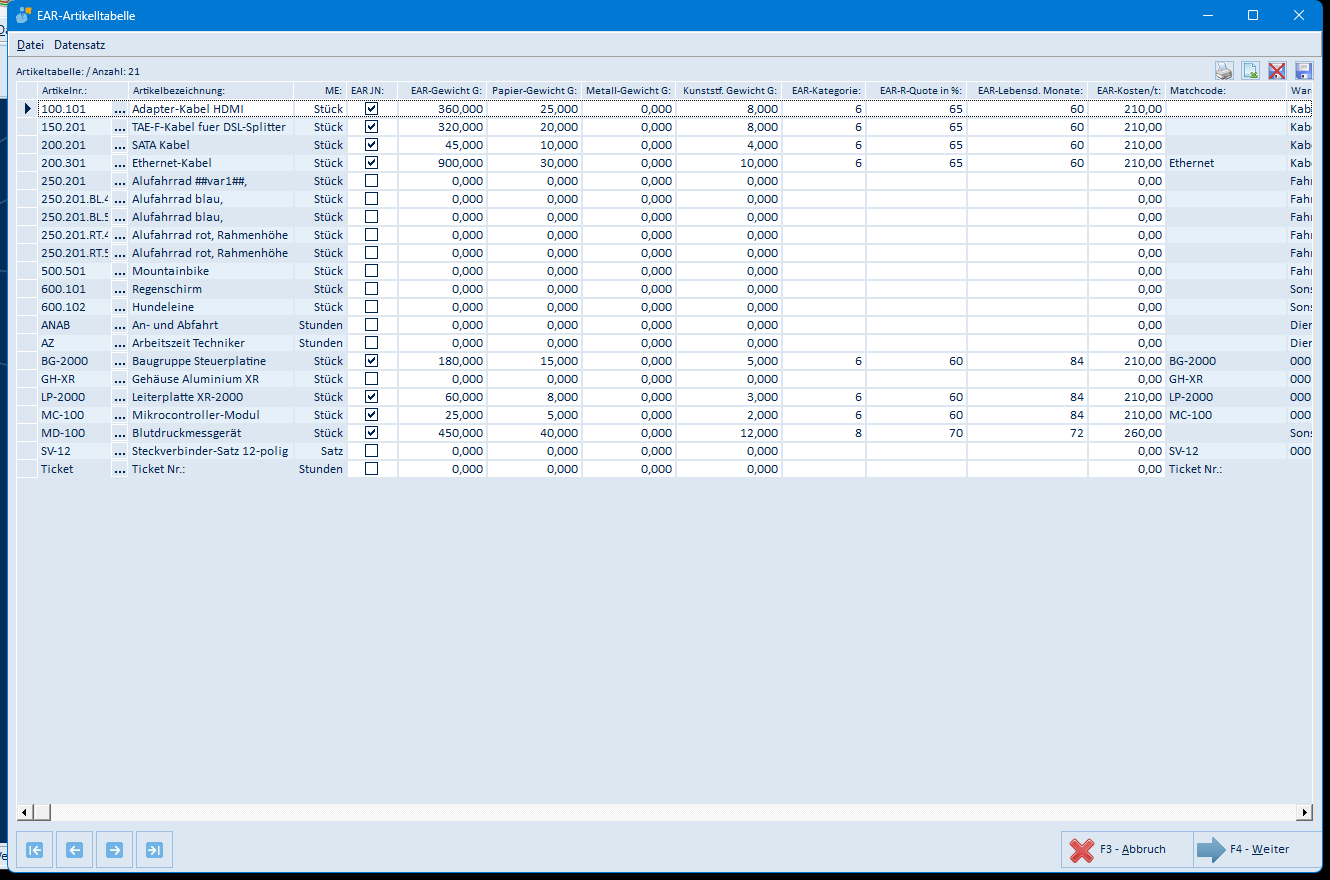
Übersicht aller Artikel mit den EAR-Daten (EAR JN, EAR-Gewicht, Papier-/Metall-/Kunststoff-Gewicht, EAR-Kategorie, Rücklaufquote, Lebensdauer, Kosten/t). Die Werte sind direkt in der Tabelle änderbar. F3 - Abbruch schließt, F4 - Weiter springt zum markierten Artikel.
5.40 Artikelgewichte / EAR ändern (Menü EAR)
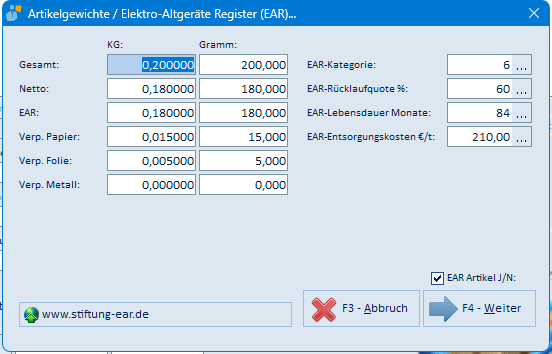
EAR-Daten des aktuellen Artikels: Gewichte (Gesamt, Netto, EAR, Verpackung Papier/Folie/Metall in KG und Gramm), EAR-Kategorie, Rücklaufquote %, Lebensdauer Monate, Entsorgungskosten €/t und das Kennzeichen EAR Artikel J/N. F4 - Weiter speichert, F3 - Abbruch verwirft.
5.41 Teileverwendung (Menü Stückliste / Produktion)
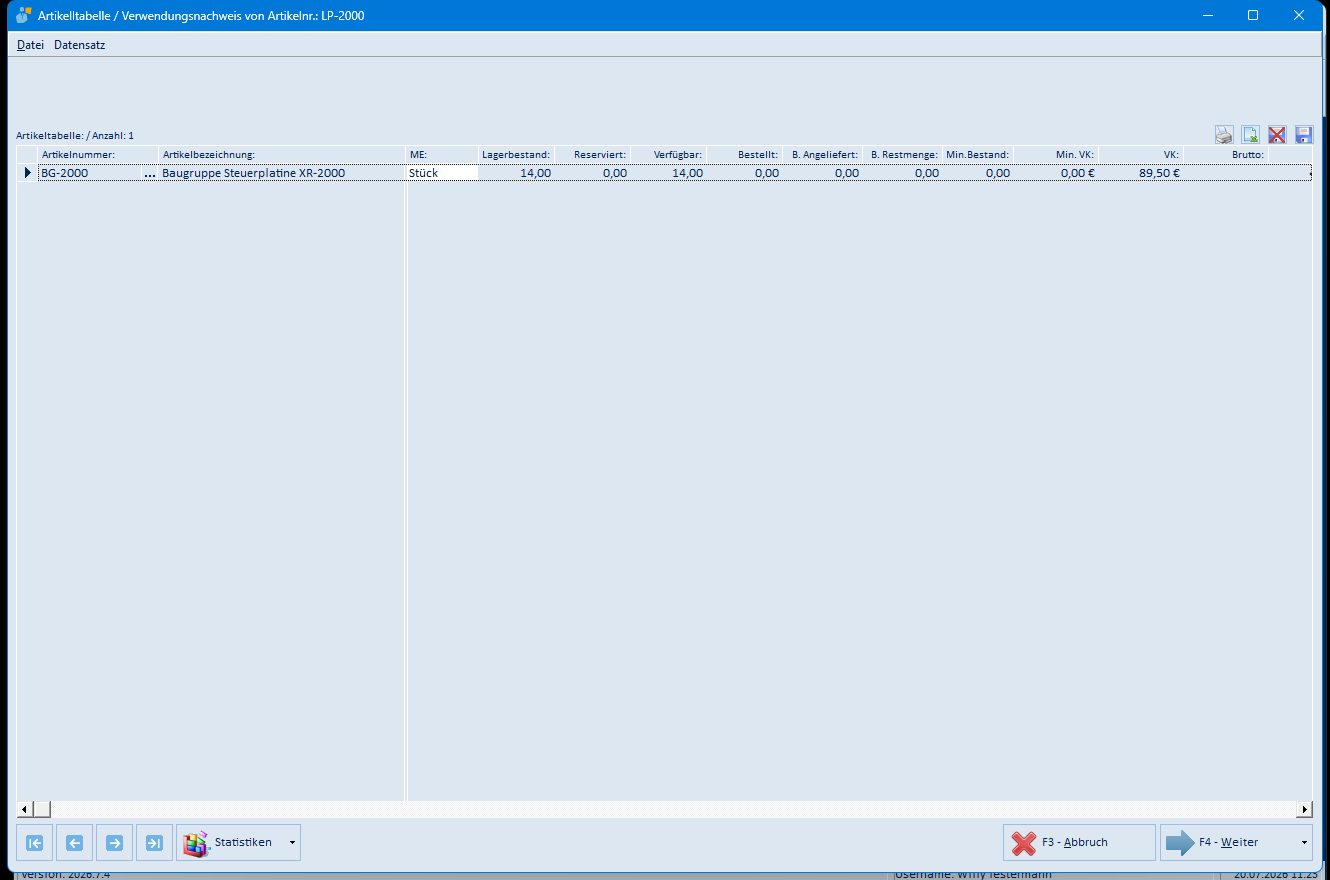
Zeigt als Artikeltabelle alle Baugruppen, in deren Stückliste der aktuelle Artikel enthalten ist („Verwendungsnachweis"). F4 - Weiter öffnet die markierte Baugruppe, F3 - Abbruch schließt.
5.42 Artikel in Stücklisten tauschen (Menü Stückliste / Produktion)
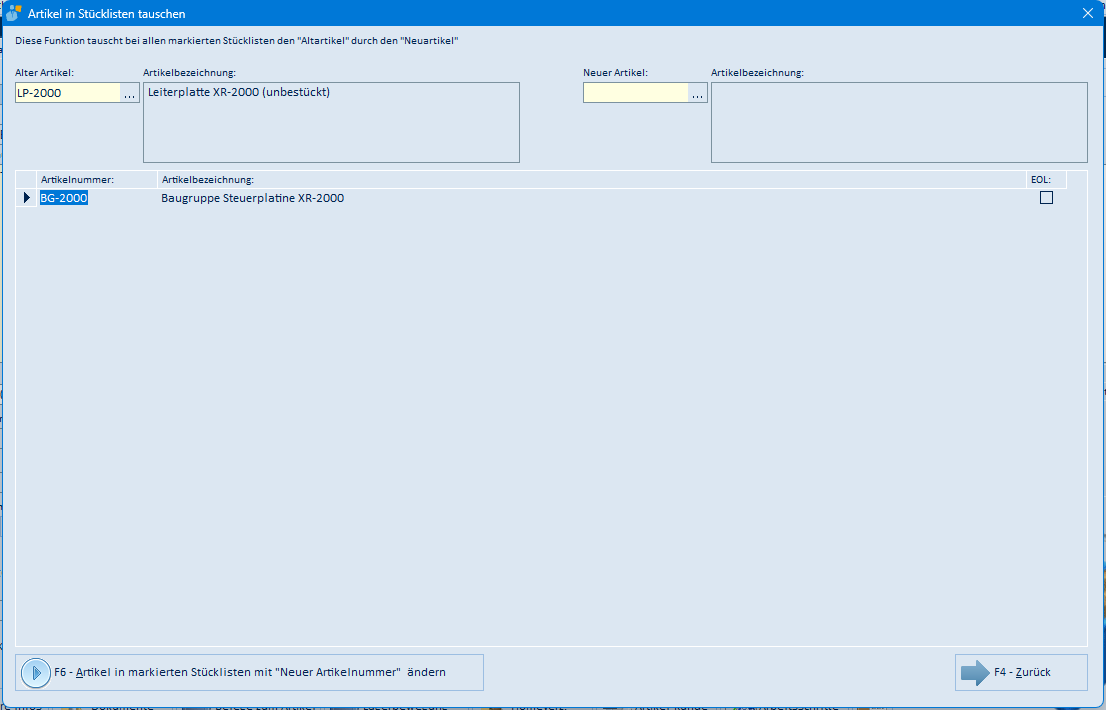
Ersetzt den Alten Artikel in allen markierten Stücklisten durch den Neuen Artikel. Die Liste zeigt alle betroffenen Stücklisten; F6 führt den Tausch aus, F4 - Zurück schließt.
5.43 Teile in Produktion (Menü Stückliste / Produktion)
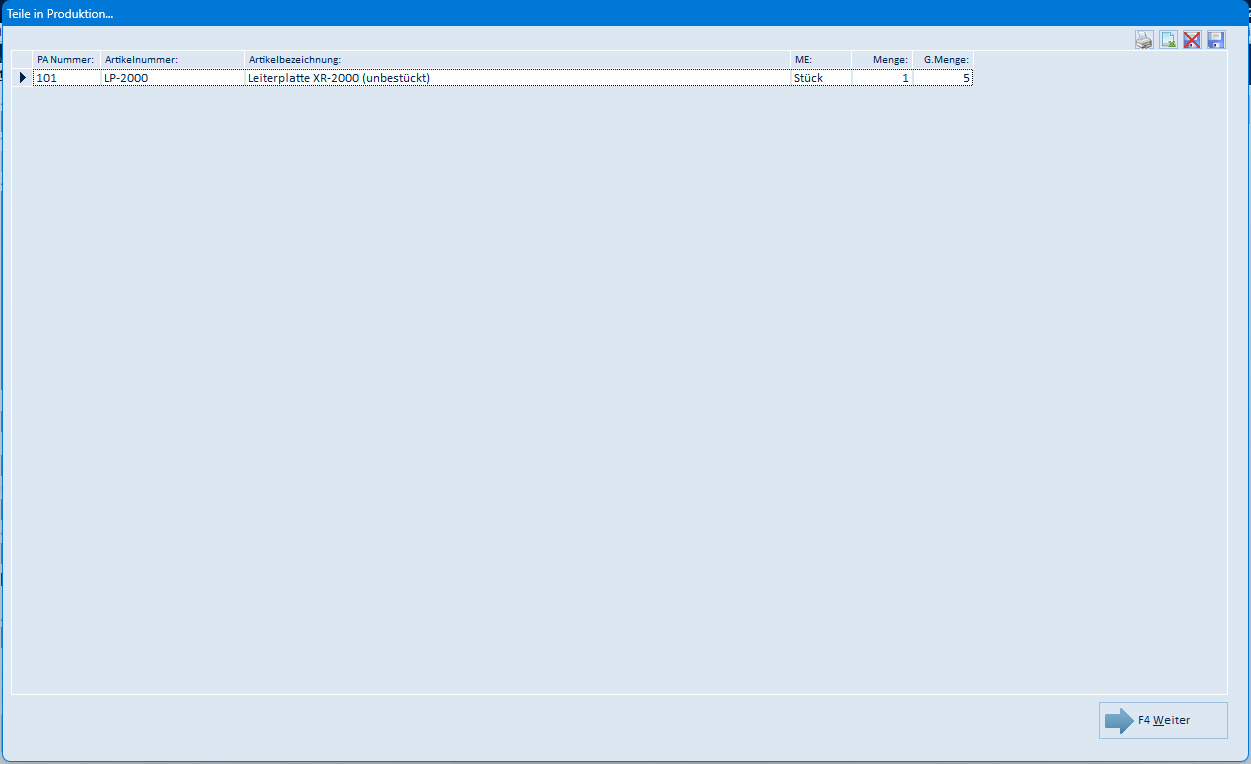
Zeigt die laufenden Produktionsaufträge, in denen der Artikel verbaut wird (PA Nummer, Artikelnummer, Bezeichnung, ME, Menge, Gesamtmenge). F4 Weiter schließt das Fenster.
5.44 Stücklisten Auswertung (Menü Stückliste / Produktion)
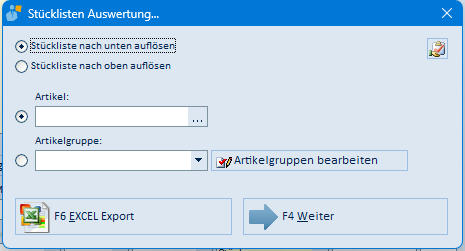
Löst Stücklisten nach unten (alle Unterartikel) oder nach oben (Verwendung) auf – wahlweise für einen Artikel oder eine Artikelgruppe (mit „Artikelgruppen bearbeiten"). F6 EXCEL Export exportiert das Ergebnis, F4 Weiter startet die Auswertung.
5.45 Mengenumsatz – „Artikel wurde bezogen von…" (Menü Drucken)
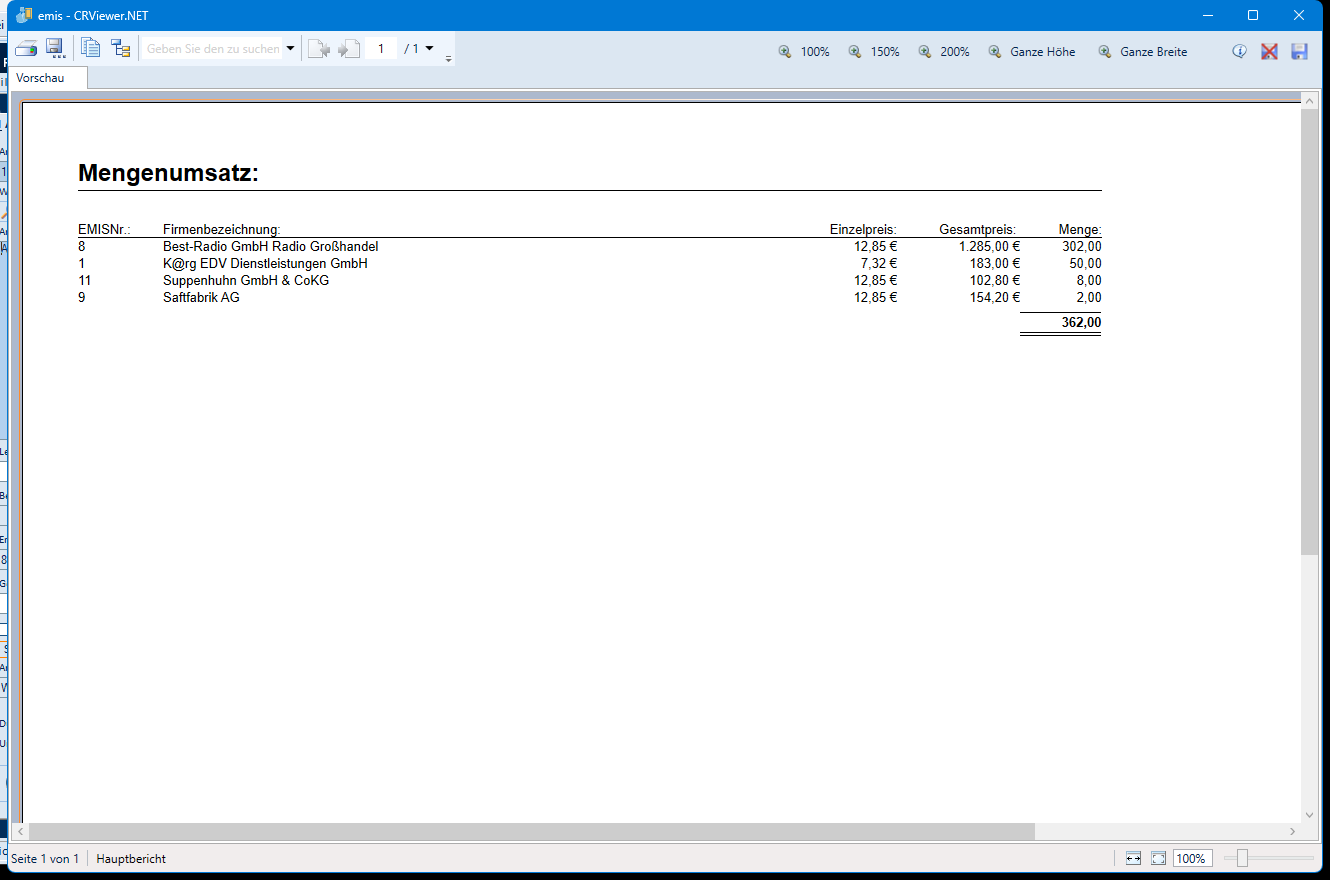
Report in der Druckvorschau: welche Kunden den Artikel in welcher Menge und zu welchem Preis bezogen haben. Aus der Vorschau heraus können Sie drucken, exportieren oder als PDF speichern.
5.46 Artikeletikett drucken (Strg+O)
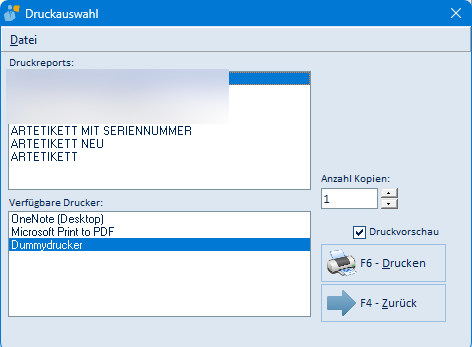
Etiketten-Druckauswahl mit den Etikettenreports (ARTETIKETT …), Druckerliste, Anzahl Kopien und Druckvorschau. F6 - Drucken gibt das Etikett aus, F4 - Zurück schließt den Dialog.
5.47 Lagerbewegungen drucken (Menü Drucken)
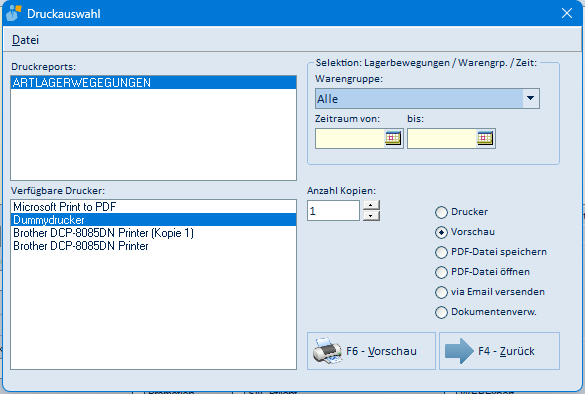
Druckauswahl für die Lagerbewegungsliste mit Selektion nach Warengruppe und Zeitraum von/bis, Kopienzahl, Drucker und Ausgabeziel (Drucker, Vorschau, PDF, E-Mail, Dokumentenverwaltung). F6 startet die Ausgabe.
5.48 Belastungsanzeige (Menü Drucken)
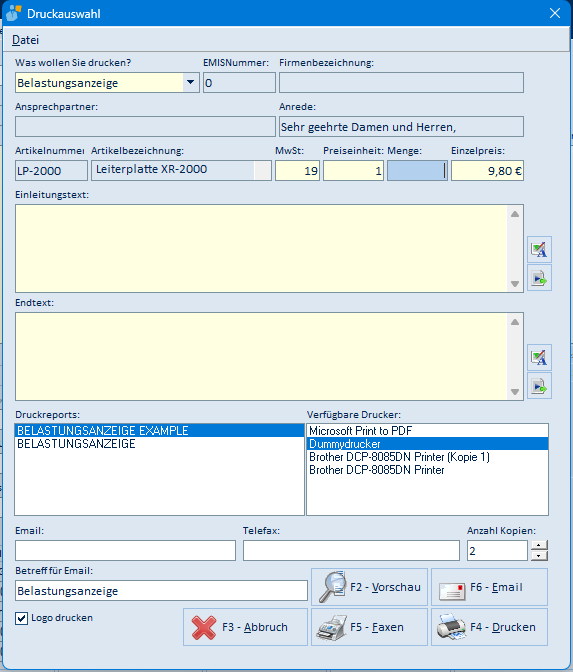
Druckt eine Belastungsanzeige zum Artikel an einen Kunden: Zuerst wählen Sie über die Adresssuche den Kunden und den Ansprechpartner, anschließend erfassen Sie in der Druckauswahl Menge, Einzelpreis, Einleitungs- und Endtext und wählen Report und Drucker. Ausgabe wahlweise als F2 - Vorschau, F6 - Email, F5 - Faxen oder F4 - Drucken; F3 - Abbruch verwirft. Das Feld „Was wollen Sie drucken?" schaltet zwischen den hier verfügbaren Belegarten um.
5.49 Export (Menü Export → Artikelexport (Excel))
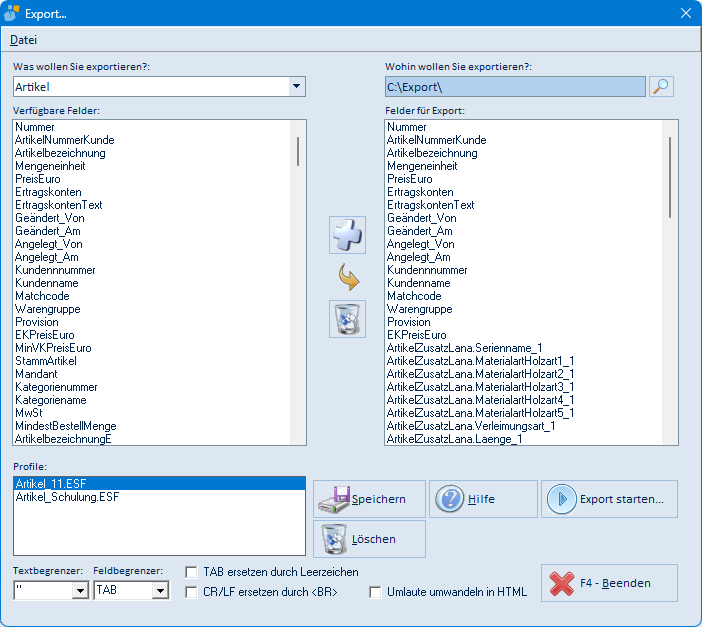
Freier Datenexport der aktuellen Artikelauswahl: links die verfügbaren Felder (per Doppelklick übernehmen), rechts die Felder für Export, oben das Zielverzeichnis. Export-Profile lassen sich speichern und wiederverwenden; Text-/Feldbegrenzer und Umlaut-/HTML-Optionen sind einstellbar. Export starten… erzeugt die Datei, F4 - Beenden schließt.
5.50 Preisliste vom Lieferanten importieren (Menü Import → Artikel (MDB oder XLS))
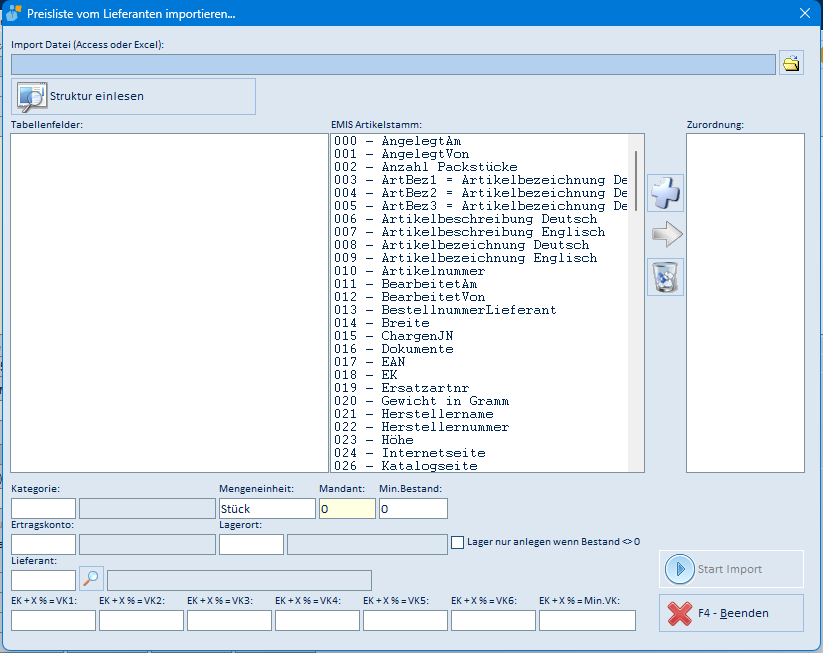
Import von Artikeln/Preislisten aus Access- oder Excel-Dateien: Datei wählen, Struktur einlesen, dann die Tabellenfelder den EMIS Artikelstamm-Feldern zuordnen. Unten legen Sie Vorgaben fest (Kategorie, Mengeneinheit, Mandant, Mindestbestand, Ertragskonto, Lagerort, Lieferant, EK-Aufschläge für VK1–VK6 und Min.VK). Start Import führt den Import aus, F4 - Beenden schließt.
5.51 Schnellerfassung (Menü Import)

Schnelles Anlegen mehrerer Artikel nacheinander: Art. Nr., Artikelbezeichnung, MatchCode und Warengruppe eingeben und Speichern klicken; die Maske bleibt für den nächsten Artikel geöffnet. Beenden schließt die Schnellerfassung.
5.52 Chargenhistorie (Menü Chargen → Historie)
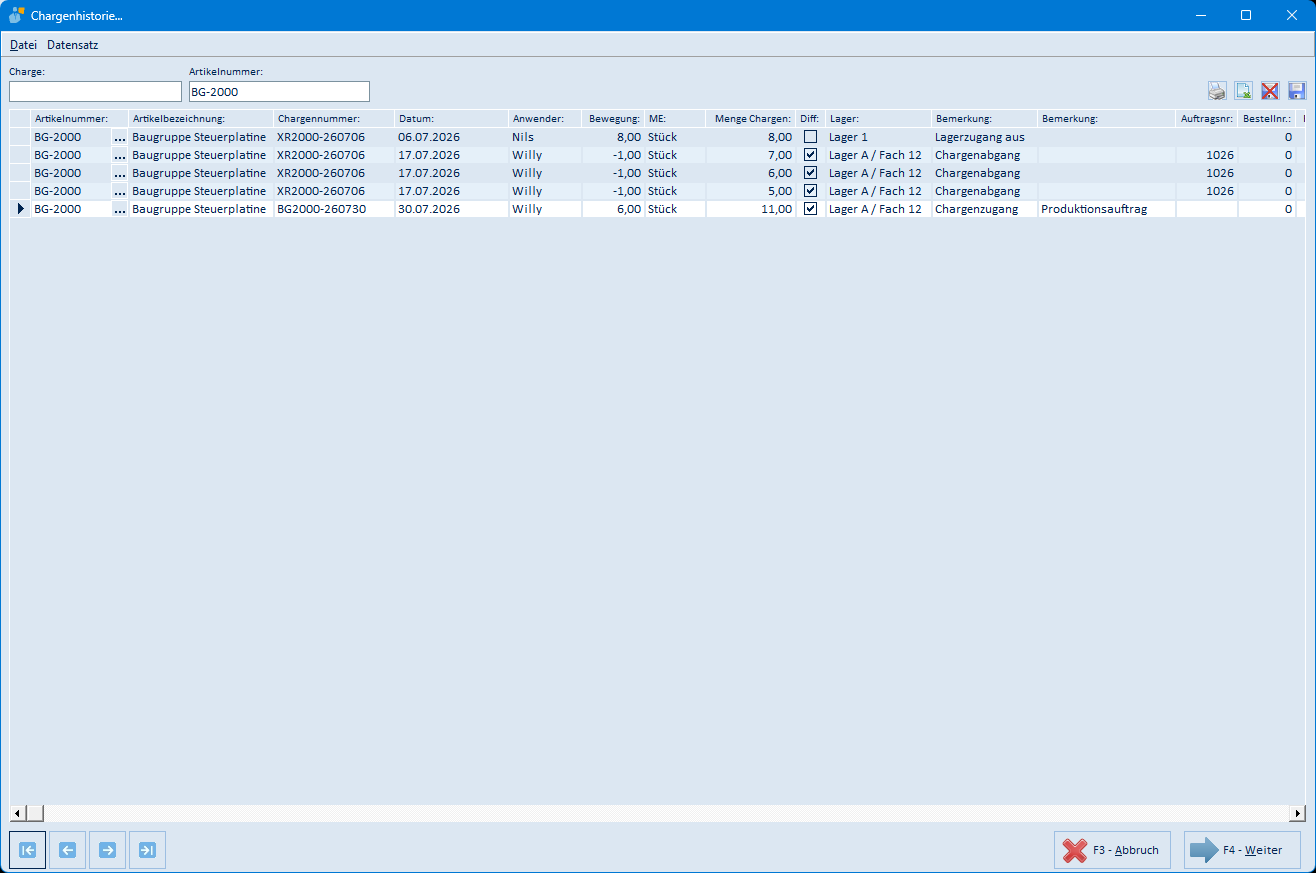
Alle Chargenbewegungen mit Chargennummer, Datum, Anwender, Bewegung, Menge Chargen, Differenz-Kennzeichen, Lager, Bemerkung und Belegnummern. Über die Felder Charge und Artikelnummer filtern Sie die Liste. F3 - Abbruch schließt, F4 - Weiter springt zum Beleg.
5.53 Seriennummern drucken (Menü Seriennummer → Drucken)
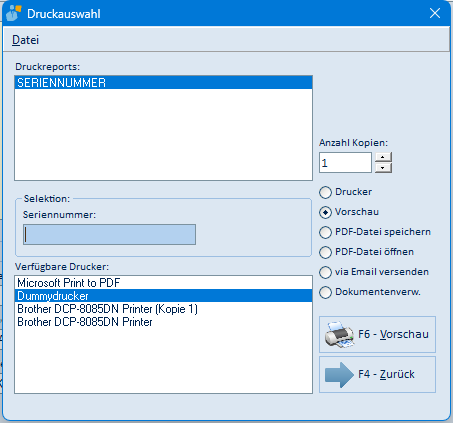
Druckauswahl für Seriennummern-Reports:
| Element | Bedeutung |
|---|---|
| Druckreports | Liste der Seriennummern-Reports (z. B. SERIENNUMMER) |
| Selektion: Seriennummer | Seriennummer, für die der Report ausgegeben wird (Pflichtfeld; bei leerem Feld bzw. unbekannter Nummer erscheint „Bitte geben Sie eine Seriennummer ein!" bzw. „Seriennummer nicht vorhanden!") |
| Anzahl Kopien | Kopienzahl |
| Verfügbare Drucker | Druckerauswahl |
| Drucker / Vorschau / PDF-Datei speichern / PDF-Datei öffnen / via Email versenden / Dokumentenverw. | Ausgabeziel; die Beschriftung der F6-Schaltfläche folgt der Auswahl |
| F6 - Drucken (bzw. Vorschau) | startet die Ausgabe |
| F4 - Zurück | schließt den Dialog |
5.54 Stückliste drucken (Reiter 5, F6 / Menü Stückliste / Produktion → Stückliste)
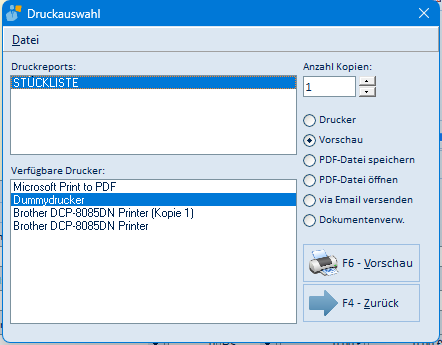
Druckauswahl für den Stücklistendruck des aktuellen Artikels:
| Element | Bedeutung |
|---|---|
| Druckreports | Liste der Stücklisten-Reports (z. B. STUECKLISTE) |
| Anzahl Kopien | Kopienzahl |
| Verfügbare Drucker | Druckerauswahl |
| Drucker / Vorschau / PDF-Datei speichern / PDF-Datei öffnen / via Email versenden / Dokumentenverw. | Ausgabeziel; die Beschriftung der F6-Schaltfläche folgt der Auswahl |
| F6 - Drucken (bzw. Vorschau) | startet die Ausgabe |
| F4 - Zurück | schließt den Dialog |
Hat der aktuelle Artikel keine Stückliste, weist das Programm vorab mit der Meldung „Keine Stückliste vorhanden!" darauf hin.
5.55 Automatische Artikel-Emails (Menü Sonstiges)
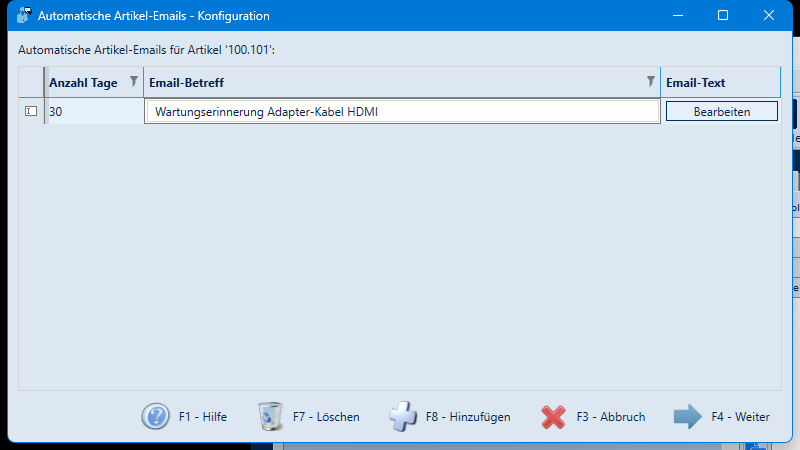
Konfiguration automatischer Kunden-E-Mails zum aktuellen Artikel (Fenster „Automatische Artikel-Emails - Konfiguration"). Je Eintrag hinterlegen Sie eine E-Mail-Vorlage; die hinterlegten E-Mails werden zu den Aufträgen mit diesem Artikel automatisch zum Versand vorgeschlagen.
| Element | Bedeutung |
|---|---|
| Anzahl Tage | Anzahl Tage für den Versandzeitpunkt (muss größer 0 sein) |
| Email-Betreff | Betreff der E-Mail (direkt in der Tabelle editierbar) |
| Email-Text (Bearbeiten) | öffnet den Editor für den E-Mail-Text |
| F1 - Hilfe | öffnet die Hilfe |
| F7 - Löschen | löscht den markierten Eintrag |
| F8 - Hinzufügen | legt einen neuen Eintrag an |
| F3 - Abbruch | verwirft die Änderungen |
| F4 - Weiter | speichert und schließt das Fenster |
5.56 Artikel Kalkulator (Menü Sonstiges)
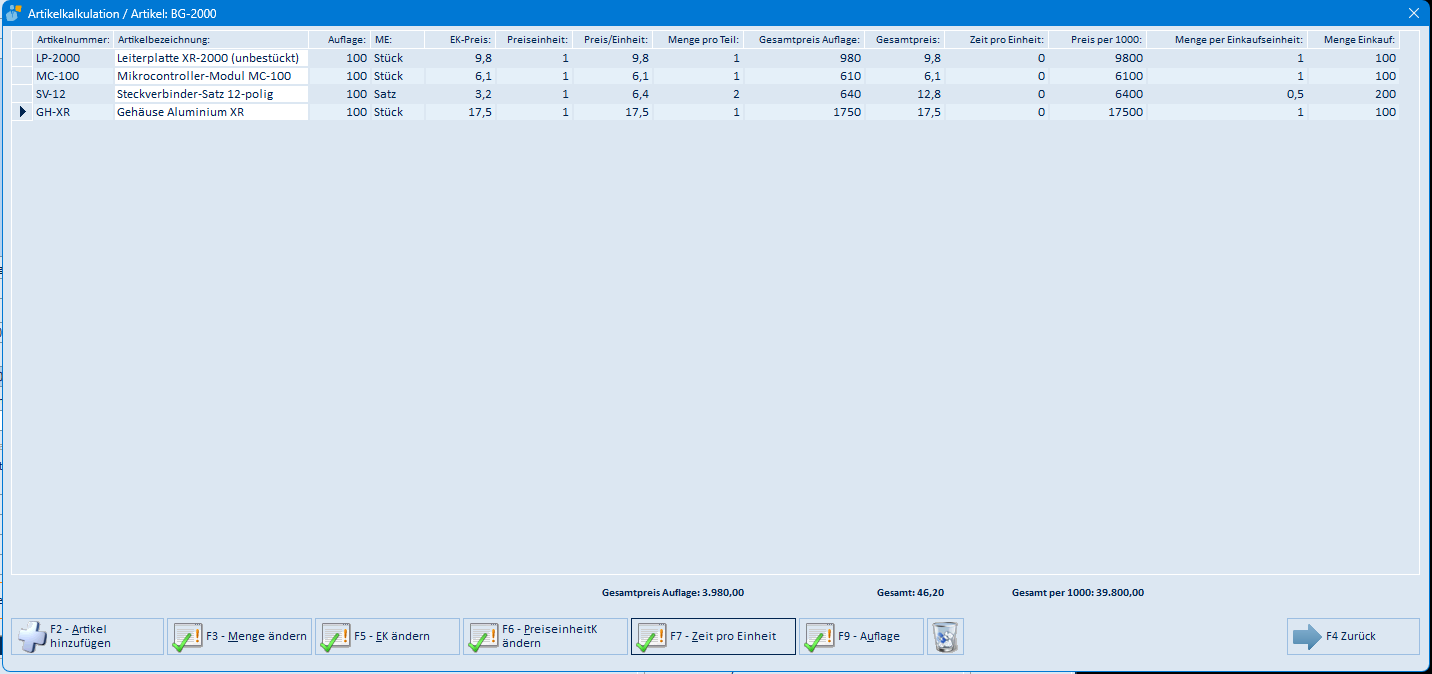
Positionsbasierte Kalkulation zum aktuellen Artikel (Fenster „Artikelkalkulation / Artikel: …"): Sie stellen Artikel als Kalkulationspositionen zusammen und erfassen je Position Auflage, EK-Preis, Preiseinheit, Mengen und Zeiten. Unten werden Gesamtpreis Auflage, Gesamt und Gesamt per 1000 summiert. Die Kalkulation wird je Artikel gespeichert und beim nächsten Aufruf wieder angezeigt.
| Schaltfläche | Wirkung |
|---|---|
| F2 - Artikel hinzufügen | fügt über die Artikelsuche eine Position hinzu (anschließend Mengenabfrage) |
| F3 - Menge ändern | ändert die Menge der markierten Position |
| F5 - EK ändern | ändert den EK-Preis |
| F6 - PreiseinheitK ändern | ändert die Preiseinheit |
| F7 - Zeit pro Einheit | erfasst die Zeit pro Einheit |
| F9 - Auflage | erfasst die Auflage |
| (Papierkorb) | entfernt die markierte Position |
| F4 Zurück | schließt das Fenster |
5.57 Neue EAN/GTIN importieren – XLS oder XLSX (Menü EAN/GTIN/UDI Codes)

Liest neue EAN/GTIN-Codes aus einer Excel-Datei in den Nummernvorrat ein (Fenster „Excel GTIN Import"):
| Element | Bedeutung |
|---|---|
| Pfad zur Datei | Excel-Datei auswählen (Lupe öffnet den Dateidialog) |
| Spalte | Spalte mit den Codes (Vorgabe A) |
| Erste Zeile | erste Datenzeile (Vorgabe 2) |
| Sheet | Index des Tabellenblatts (Vorgabe 0) |
| Import starten | führt den Import aus (Fortschrittsbalken) |
| Beenden | schließt das Fenster |
5.58 Neue UDI importieren – XLS oder XLSX (Menü EAN/GTIN/UDI Codes)

Liest neue UDI-Codes aus einer Excel-Datei ein (Fenster „Excel UDI Import"). Aufbau und Bedienung entsprechen dem EAN/GTIN-Excel-Import (siehe 5.57): Pfad zur Datei, Spalte, Erste Zeile, Sheet, Import starten, Beenden.
5.59 EAR: Auswertung aus verkauften Mengen und Gewichte (Menü EAR)

Excel-Auswertung der verkauften Mengen und Gewichte für das Elektro-Altgeräte-Register (Fenster „EAR-Artikelauswertung…"): Sie grenzen den Zeitraum über Rechungsdatum vom/bis ein; F3 - Export erstellt die Excel-Auswertung (Fortschrittsbalken), F4 - Beenden schließt das Fenster.
5.60 EAR-Input-Mitteilung (Menü EAR)

Erstellt die EAR-Input-Mitteilung (Fenster „EAR-Entsorgungsnachweis"): Zeitraum über Datum von/bis wählen, F2 - Export erstellt die Auswertung, F4 - Beenden schließt das Fenster.
5.61 emis.pp (Menü Stückliste / Produktion)
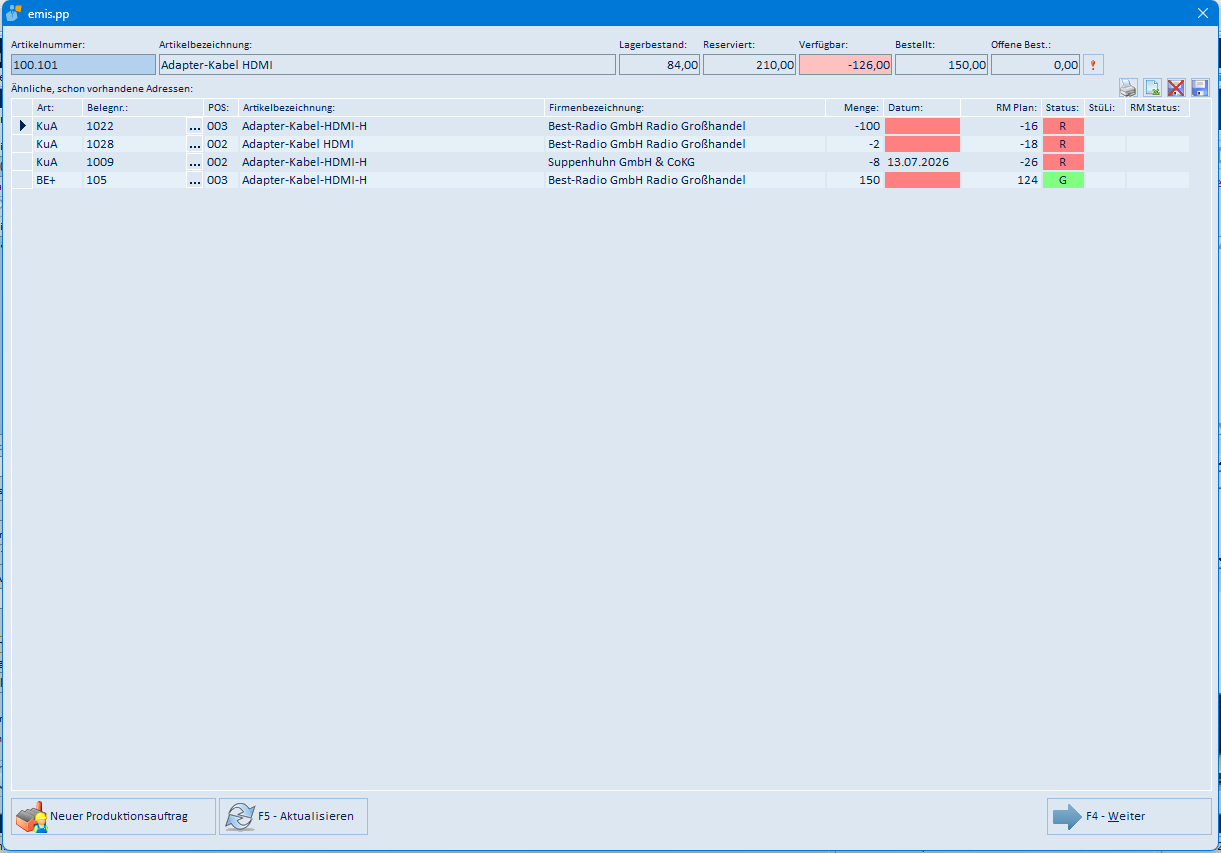
Produktionsplanungs-Fenster zum aktuellen Artikel: oben Artikelnummer, Artikelbezeichnung und die Bestandszahlen (Lagerbestand, Reserviert, Verfügbar, Bestellt, Offene Best.), darunter die Belege zum Artikel (Art: KuA = Kundenauftrag, BE+ = Bestellung; Belegnr., Position, Artikel- und Firmenbezeichnung, Menge, Datum, RM Plan, Status-Ampel R/G, StüLi, RM Status). Über die „…"-Schaltflächen öffnen Sie den jeweiligen Beleg.
| Schaltfläche | Wirkung |
|---|---|
| Neuer Produktionsauftrag | legt einen Produktionsauftrag zum Artikel an |
| F5 - Aktualisieren | liest die Belegliste neu |
| Drucker-/Excel-/X-/Disketten-Symbole | Tabelle drucken/exportieren, Layout zurücksetzen/speichern |
| F4 - Weiter | schließt das Fenster |
5.62 Artikeletikett CP30 (Strg+E, Menü Drucken)

Etikettendruck über den CP30-Etikettenserver (Fenster „Etikett drucken…"): Artikelnummer und Artikelbezeichnung sind mit dem aktuellen Artikel vorbelegt, Sie geben die Druckmenge ein und lösen den Druck mit F4 - Drucken aus.
5.63 Lageretiketten (Menü Drucken)
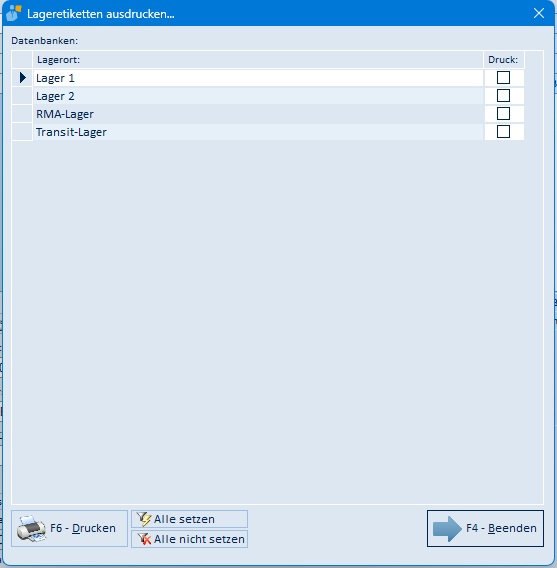
Druckt Etiketten für ganze Lagerorte (Fenster „Lageretiketten ausdrucken…"): Die Liste zeigt alle Lagerorte mit einem Druck-Kontrollkästchen je Zeile. Alle setzen / Alle nicht setzen markieren alle Lagerorte auf einmal, F6 - Drucken druckt die Etiketten der markierten Lagerorte, F4 - Beenden schließt das Fenster.
5.64 Artikelauswertung (Menü Drucken)
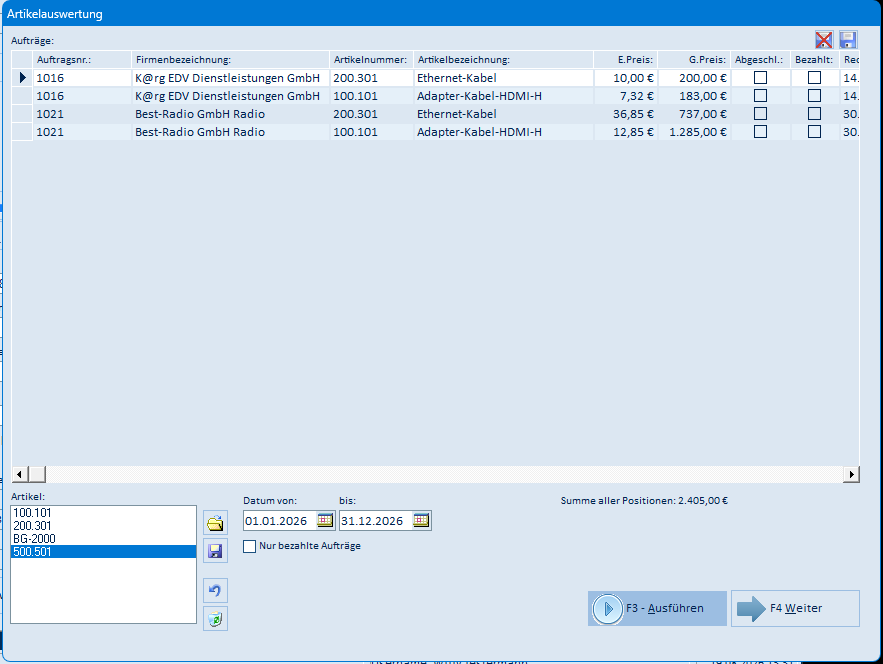
Auswertung der Aufträge zu ausgewählten Artikeln (Fenster „Artikelauswertung"): Links unten stellen Sie die Artikelliste zusammen (Ordner-Symbol lädt eine gespeicherte Liste, Disketten-Symbol speichert sie), daneben grenzen Sie den Zeitraum über Datum von/bis ein; Nur bezahlte Aufträge filtert auf bezahlte Belege. F3 - Ausführen füllt die Auftragstabelle (Auftragsnr., Firmenbezeichnung, Artikelnummer, Artikelbezeichnung, E.Preis, G.Preis, Abgeschl., Bezahlt) und zeigt die Summe aller Positionen; über die Symbole rechts oben exportieren bzw. speichern Sie die Tabelle. F4 Weiter schließt das Fenster.
5.65 Preislisten-Export (Menü Export → Preislisten)
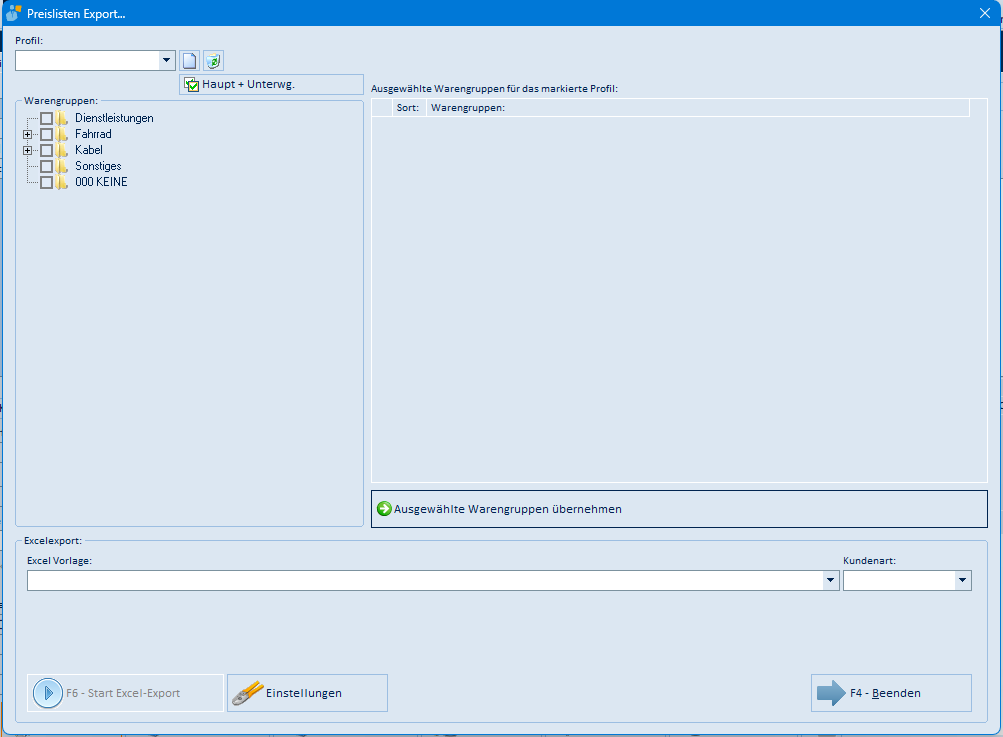
Excel-Export von Preislisten nach Warengruppen (Fenster „Preislisten Export…"):
| Element | Bedeutung |
|---|---|
| Profil | gespeicherte Export-Profile (Symbole: neues Profil anlegen, Profil löschen) |
| Warengruppen (Baum) | Warengruppen per Kontrollkästchen wählen; Haupt + Unterwg. markiert eine Hauptgruppe samt Untergruppen |
| Ausgewählte Warengruppen übernehmen | übernimmt die markierten Warengruppen in das Profil |
| Ausgewählte Warengruppen für das markierte Profil | Liste der zugeordneten Warengruppen mit Sortierung |
| Excel Vorlage / Kundenart | Vorlagendatei und Kundenart für die Preise |
| F6 - Start Excel-Export | erstellt die Preisliste (aktiv, sobald ein Profil gewählt ist) |
| Einstellungen | öffnet die Export-Einstellungen |
| F4 - Beenden | schließt das Fenster |
5.66 Renner- und Pennerliste (Menü Export)

Excel-Auswertung der Verkaufsrenner und Ladenhüter: Zeitraum über Zeitraum von/bis wählen, optional auf eine Warengruppe und einen Lieferant einschränken. F6 - Excel Export erstellt die Auswertung, F4 - Weiter schließt das Fenster.
5.67 Artikelzusatztexte exportieren (Menü Export)

Exportiert die Artikelzusatztexte in eine CSV-Datei (Fenster „Export-Artikelzusatztext"): Zieldatei im Feld Importdatei (CSV) wählen (Ordner-Symbol), Start Export führt den Export aus; das Protokoll zeigt den Verlauf. Zurück schließt das Fenster.
5.68 EMIS-Excel importieren (Menü Import)

Import von Artikeln im EMIS-Excel-Format (Fenster „Excel Artikel Import"): Im Feld Pfad zur Datei ist die Standard-Importdatei vorbelegt (Lupe öffnet den Dateidialog). Import starten führt den Import aus (Fortschrittsbalken), Beenden schließt das Fenster. Als Gegenstück erstellt Datei → Export → EMIS-Excel die passende Exportdatei.
5.69 Artikelzusatztexte importieren (Menü Import)

Importiert Artikelzusatztexte aus einer CSV-Datei (Fenster „Import-Artikelzusatztext"): Datei im Feld Importdatei (CSV) wählen, Start Import führt den Import aus (die Schaltfläche wird erst mit gewählter Datei aktiv); das Protokoll zeigt den Verlauf. Zurück schließt das Fenster.
5.70 ReOrg: Lagerbestand (Menü ReOrg)
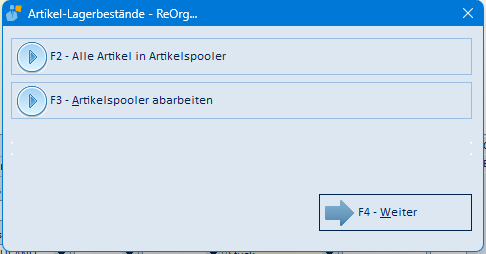
Reorganisation der Lagerbestände über den Artikelspooler (Fenster „Artikel-Lagerbestände - ReOrg…", nur mit Administrator-Berechtigung):
| Schaltfläche | Wirkung |
|---|---|
| F2 - Alle Artikel in Artikelspooler | stellt alle Artikel in den Artikelspooler ein |
| F3 - Artikelspooler abarbeiten | arbeitet den Artikelspooler ab und berechnet die Bestände neu |
| F4 - Weiter | schließt das Fenster |
5.71 ReOrg: Kundenpreise erhöhen (Menü ReOrg)

Erhöht alle kundenspezifischen Artikelpreise eines Kunden (Fenster „Kundenspezifische- Artikelpreise erhöhen…", nur mit Administrator-Berechtigung): Kunden über EMIS Nr. wählen („…" öffnet die Adresssuche, die Firmenbezeichnung wird angezeigt), dann die Erhöhung in Erhöhen um % oder Erhöhen um € eingeben. F6 - Start führt die Preiserhöhung aus, F4 - Weiter schließt das Fenster.
5.72 ReOrg: Massenaktualisierung (Menü ReOrg)
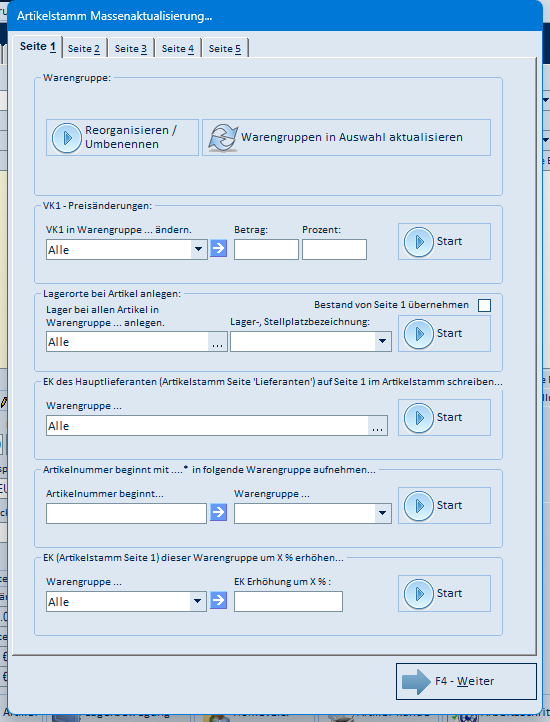
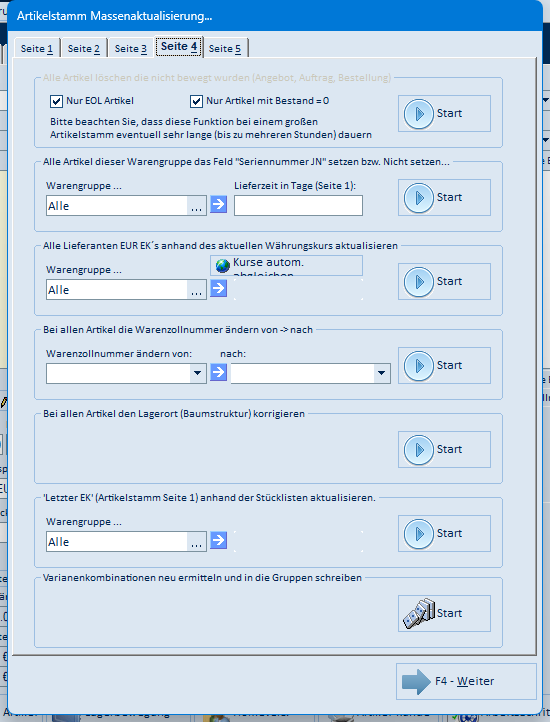
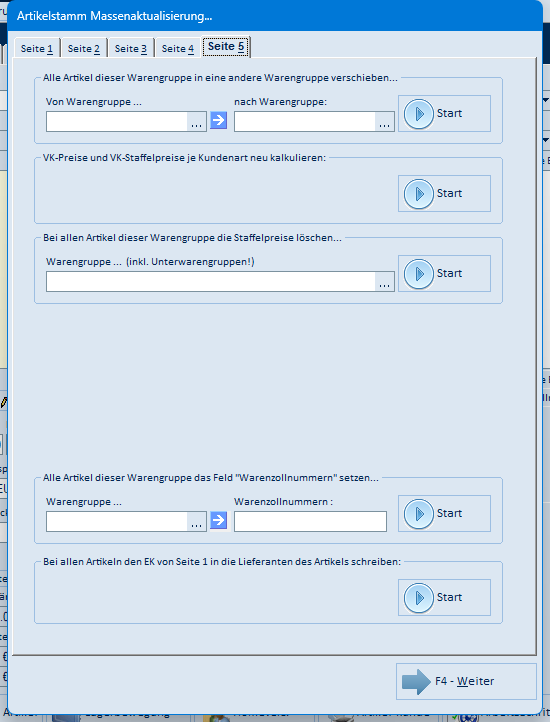
Massenänderung von Artikelfeldern (Fenster „Artikelstamm Massenaktualisierung…", nur mit Administrator-Berechtigung). Die Funktionen sind auf fünf Reiter verteilt; jede Funktion wird über ihre eigene Start-Schaltfläche ausgeführt, meist eingegrenzt auf eine Warengruppe („Alle" = gesamter Artikelstamm). F4 - Weiter schließt das Fenster.
| Reiter | Funktionen |
|---|---|
| Seite 1 | Warengruppen reorganisieren/umbenennen und in den Auswahllisten aktualisieren; VK1-Preisänderungen (Betrag oder Prozent); Lagerorte bei Artikeln anlegen (mit Lager-/Stellplatzbezeichnung, optional Bestand von Seite 1 übernehmen); EK des Hauptlieferanten auf Seite 1 schreiben; Artikelnummern-Präfix einer Warengruppe zuordnen; EK einer Warengruppe um X % erhöhen |
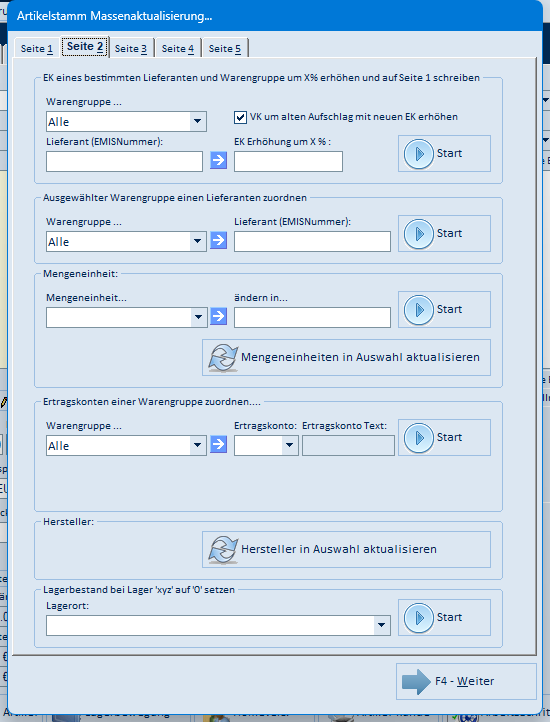
| Seite 2 | EK eines Lieferanten/einer Warengruppe um X % erhöhen (optional VK mit altem Aufschlag nachziehen); Warengruppe einem Lieferanten zuordnen; Mengeneinheit umbenennen und Auswahlliste aktualisieren; Ertragskonto einer Warengruppe zuordnen; Hersteller-Auswahlliste aktualisieren; Lagerbestand bei einem Lager auf '0' setzen |
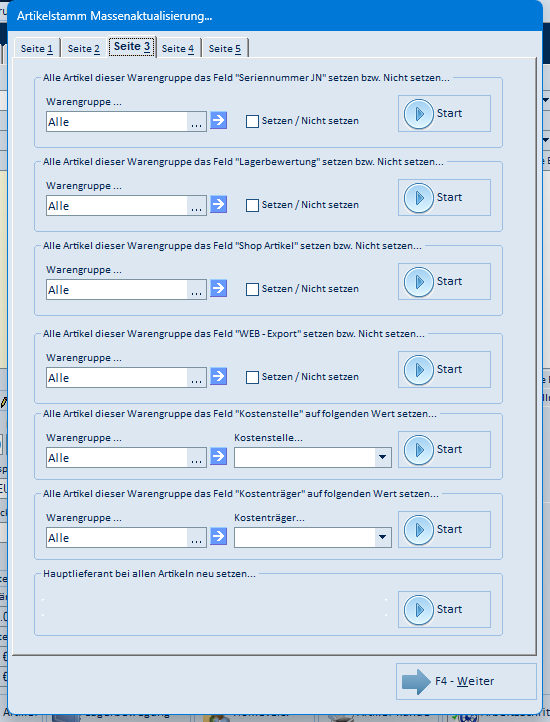
| Seite 3 | je Warengruppe die Kennzeichen „Seriennummer JN", „Lagerbewertung", „Shop Artikel", „WEB - Export" setzen/entfernen; Kostenstelle bzw. Kostenträger je Warengruppe setzen; Hauptlieferant bei allen Artikeln neu setzen |
| Seite 4 | unbewegte Artikel löschen (Optionen „Nur EOL Artikel", „Nur Artikel mit Bestand = 0"; kann sehr lange dauern); Lieferzeit je Warengruppe setzen; EUR-EKs der Lieferanten per Währungskurs aktualisieren; Warenzollnummer ändern von → nach; Lagerort-Baumstruktur korrigieren; „Letzter EK" anhand der Stücklisten aktualisieren; Variantenkombinationen neu ermitteln |
| Seite 5 | Artikel einer Warengruppe in eine andere Warengruppe verschieben; VK-Preise und VK-Staffelpreise je Kundenart neu kalkulieren; Staffelpreise einer Warengruppe (inkl. Unterwarengruppen) löschen; Warenzollnummern je Warengruppe setzen; EK von Seite 1 in die Lieferanten des Artikels schreiben |
Die weiteren Reiter:
5.73 Lagerbestand-Historie (Menü Lagerverwaltung → Lagerhistorie)
Zeigt den gespeicherten Bestandsverlauf eines Artikels. emis schreibt die Bestandszahlen tageweise fort; die Maske stellt sie je Tag gegenüber. Beim Aufruf aus dem Artikelstamm sind Artikelnummer und Artikelbezeichnung mit dem aktuellen Artikel vorbelegt.
| Element | Bedeutung |
|---|---|
| Datum | Auswahlliste der Tage, für die Bestände gespeichert sind; „Alle" zeigt den kompletten Verlauf |
| Artikelnummer | Artikel, dessen Verlauf angezeigt wird; die Schaltfläche „…" öffnet die Artikelsuche |
| (Feld rechts daneben) | Artikelbezeichnung des gewählten Artikels (Anzeige) |
| Tabelle | je Tag: Artikelnummer, Artikelbezeichnung, Datum, Bestand, Reserviert, Verfügbar, Bestellt, Offene BE, In Produktion, EK, Lagerwert |
| Drucker-/Excel-/X-/Disketten-Symbole | Tabelle drucken, nach Excel exportieren, Tabellenlayout zurücksetzen bzw. speichern |
| F4 - Zurück | schließt das Fenster |
5.74 Reiter „Varianten"
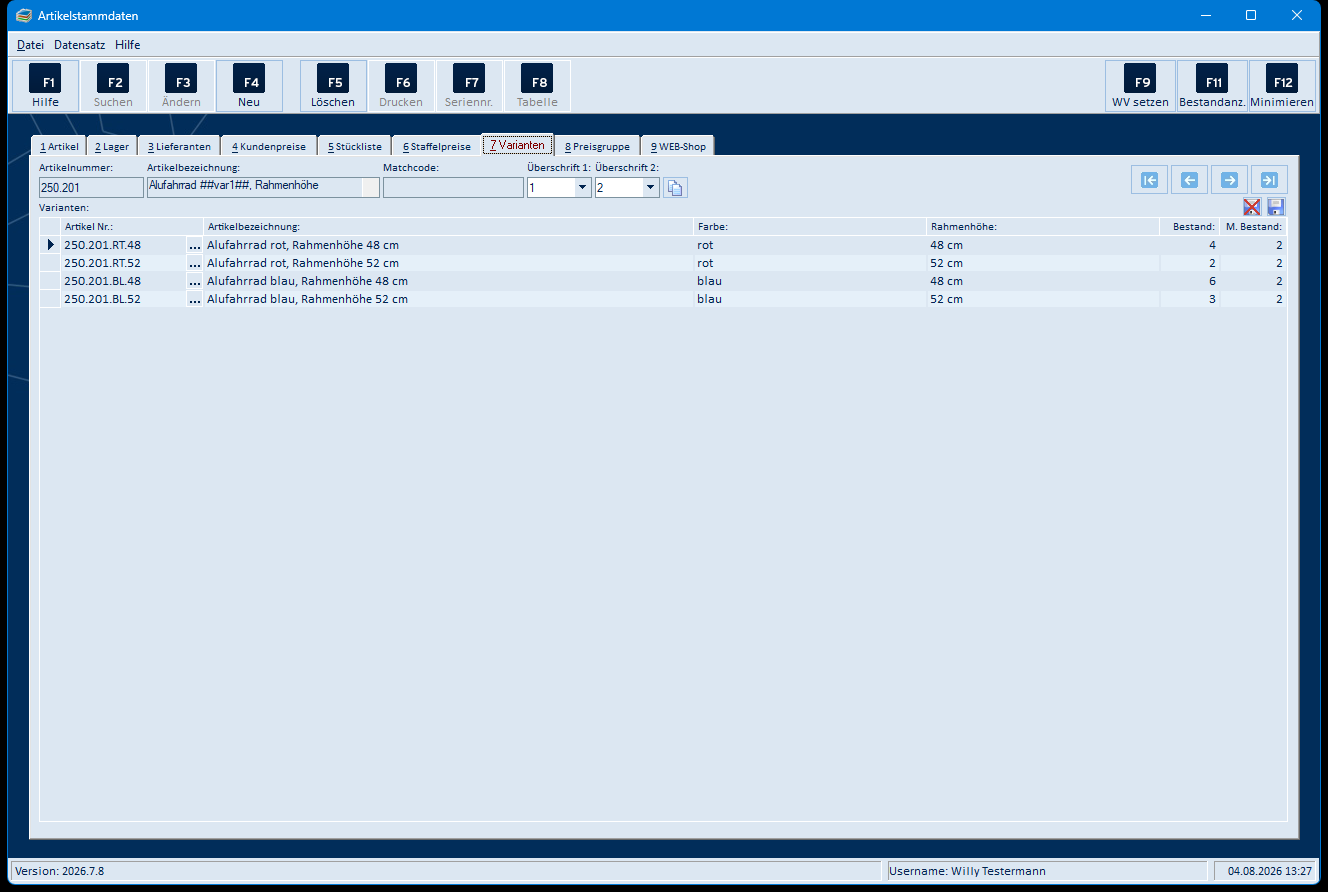
Der Reiter erscheint nur, wenn die Variantenverwaltung aktiviert ist (Systemvariable artikel_varianten). Er zeigt alle Artikel, die zum aktuellen Artikel als Varianten geführt werden. Der Arbeitsablauf steht in 4.15.
| Element | Bedeutung |
|---|---|
| Artikelnummer / Artikelbezeichnung / Matchcode | Kopfdaten des Hauptartikels (Anzeige) |
| Überschrift 1 | Beschriftung der ersten Variantenspalte (Auswahlliste der hinterlegten Variantenüberschriften, z. B. „Farbe") |
| Überschrift 2 | Beschriftung der zweiten Variantenspalte (z. B. „Rahmenhöhe") |
| Schaltfläche rechts neben „Überschrift 2" | überträgt die beiden Überschriften auf diesen Artikel und alle zugehörigen Variantenartikel |
| Tabelle „Varianten" | je Variante: Artikel Nr., Artikelbezeichnung, Wert der ersten Variantenstufe, Wert der zweiten Variantenstufe, Bestand, M. Bestand (Mindestbestand). Die Spaltenüberschriften der beiden Variantenspalten kommen aus „Überschrift 1" und „Überschrift 2"; ist dort nichts hinterlegt, steht dort „Nicht vorhanden!" |
| „…"-Schaltfläche in der Spalte „Artikel Nr." | öffnet den markierten Variantenartikel im Artikelstamm |
| X-/Disketten-Symbol (rechts über der Tabelle) | Tabellenlayout zurücksetzen bzw. speichern |
| Pfeil-Schaltflächen (rechts oben) | blättern zum ersten, vorherigen, nächsten und letzten Artikel |
Symbolleiste auf diesem Reiter: F4 Neu sucht einen vorhandenen Artikel und nimmt ihn über „Variante hinzufügen…" (siehe 5.76) in die Variantenliste auf. F5 Löschen entfernt den markierten Artikel nach einer Sicherheitsabfrage aus der Variantenliste; der Artikel selbst bleibt bestehen. F2 Suchen, F3 Ändern, F6 Drucken und F7 sind auf diesem Reiter nicht belegt.
Hinweis: Solange ein Artikel Varianten besitzt, lässt er sich nicht löschen – emis meldet „Sie können diesen Artikel erst löschen, wenn Sie alle Varianten zu diesem Artikel gelöscht haben!".
5.75 Varianten anlegen (Menü Sonstiges → Varianten anlegen)
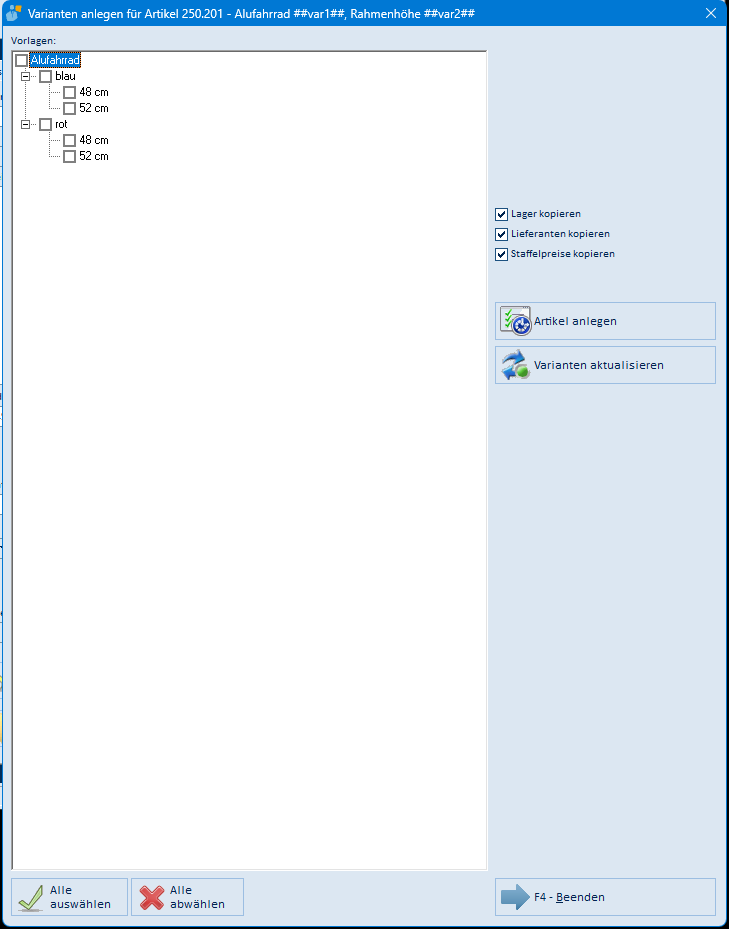
Über diese Maske erzeugen Sie aus dem aktuellen Artikel heraus alle Variantenkombinationen als eigenständige Artikel. Der Fenstertitel nennt Artikelnummer und Bezeichnung des Hauptartikels.
| Element | Bedeutung |
|---|---|
| Vorlagen (Baum) | Vorlagenstruktur der Varianten: Hauptknoten = Serie, darunter die Werte der ersten Variantenstufe, darunter die Werte der zweiten Variantenstufe. Die Haken bestimmen, welche Kombinationen angelegt werden |
| Alle auswählen | setzt die Haken bei allen Knoten |
| Alle abwählen | entfernt alle Haken |
| Lager kopieren | übernimmt die Lagerorte des Hauptartikels in jede neue Variante |
| Lieferanten kopieren | übernimmt die Lieferanten des Hauptartikels |
| Staffelpreise kopieren | übernimmt die Staffelpreise des Hauptartikels |
| Artikel anlegen | legt zu jeder angehakten Kombination einen Artikel an; dazu muss ein Hauptknoten markiert sein. Am Ende meldet emis die Anzahl der angelegten Artikel |
| Varianten aktualisieren | überträgt Änderungen des Hauptartikels auf alle bereits vorhandenen Varianten |
| F4 - Beenden | schließt das Fenster |
Die drei Kontrollkästchen merken sich ihre Einstellung: emis speichert sie in der emis.konfiguration und schlägt sie beim nächsten Aufruf wieder vor.
Kontextmenü der Vorlagenliste (rechte Maustaste auf einen Knoten):
| Menüpunkt | Wirkung |
|---|---|
| Hauptknoten erstellen | legt eine neue Serie an; die Bezeichnung geben Sie in einem Eingabefenster ein |
| Unterknoten hinzufügen | legt unterhalb des markierten Knotens eine weitere Stufe an |
| Knoten löschen | löscht den markierten Knoten; Knoten mit Unterknoten müssen zuerst von unten her geleert werden („Dieser Knoten hat noch Unterknoten. Bitte löschen Sie diese zuerst.") |
| Unterknoten kopieren | merkt sich die Unterknoten des markierten Knotens |
| Unterknoten einfügen | fügt die gemerkten Unterknoten unter dem markierten Knoten ein |
Der Artikelname der neuen Variante setzt sich aus der Artikelnummer des Hauptartikels und dem Pfad im Vorlagenbaum zusammen. Die Artikelbezeichnung wird vom Hauptartikel übernommen; die Platzhalter ##var1## und ##var2## ersetzt emis dabei durch die Werte der beiden Variantenstufen.
5.76 Variante hinzufügen (Reiter Varianten, F4)

Nimmt einen bereits vorhandenen Artikel in die Variantenliste des aktuellen Artikels auf. Der Artikel wird zuvor über die Artikelsuche (siehe 5.11) ausgewählt.
| Element | Bedeutung |
|---|---|
| Artikelnummer | Artikelnummer des ausgewählten Artikels (Anzeige) |
| Artikelbezeichnung | Bezeichnung des ausgewählten Artikels (Anzeige) |
| Variane 1 | Wert der ersten Variantenstufe (z. B. „schwarz") |
| Variane 2 | Wert der zweiten Variantenstufe (z. B. „48 cm") |
| F3 - Abbruch | bricht ab, ohne den Artikel aufzunehmen |
| F4 - Weiter | nimmt den Artikel mit den eingetragenen Werten in die Variantenliste auf |
5.77 Reiter „Preisgruppe"
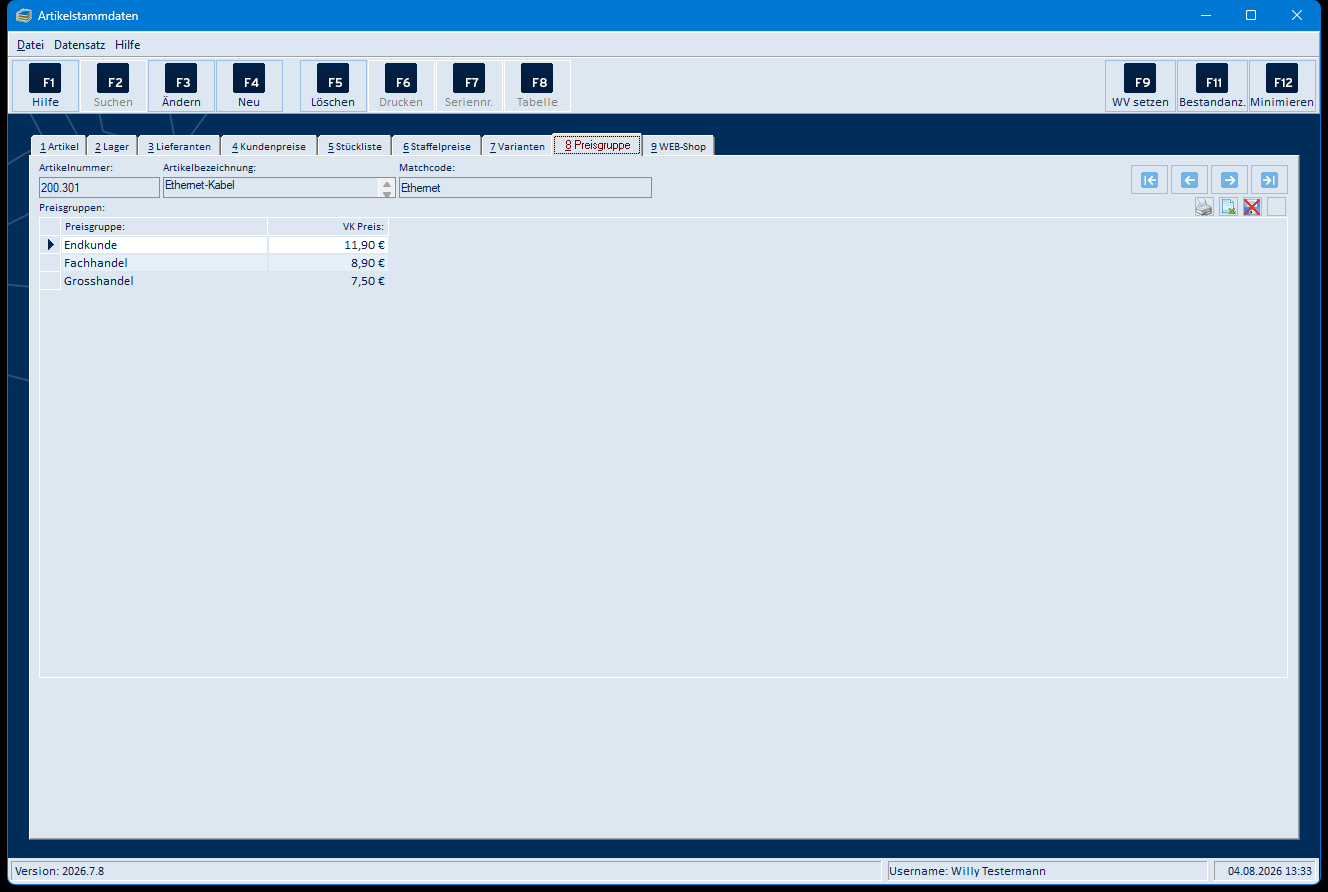
Der Reiter erscheint nur, wenn die Preisgruppen in der emis.konfiguration aktiviert sind. Er ordnet dem Artikel je Preisgruppe einen festen Verkaufspreis zu. Diesen Preis erhalten alle Kunden, denen im emis.crm in den kundenbezogenen Auftragsdaten dieselbe Preisgruppe hinterlegt ist.
| Element | Bedeutung |
|---|---|
| Artikelnummer / Artikelbezeichnung / Matchcode | Kopfdaten des Artikels (Anzeige) |
| Tabelle „Preisgruppen" | je Zeile: Preisgruppe und zugehöriger VK Preis |
| Drucker-/Excel-/X-/Disketten-Symbole | Tabelle drucken, nach Excel exportieren, Tabellenlayout zurücksetzen bzw. speichern |
| Pfeil-Schaltflächen (rechts oben) | blättern zum ersten, vorherigen, nächsten und letzten Artikel |
Symbolleiste auf diesem Reiter: F4 Neu und F3 Ändern öffnen „Preisgruppen Hinzufügen / Ändern …" (siehe 5.78), F5 Löschen entfernt die markierte Zuordnung.
5.78 Preisgruppen Hinzufügen / Ändern (Reiter Preisgruppe, F3/F4)

| Element | Bedeutung |
|---|---|
| Artikelnummer / Artikelbezeichnung | Kopfdaten des Artikels (Anzeige) |
| Preisgruppe | Auswahlliste der angelegten Preisgruppen; die Eingabe ist Pflicht („Sie müssen eine Preisgruppe eingeben!") |
| Betrag | Verkaufspreis für diese Preisgruppe; die Eingabe ist Pflicht und wird beim Verlassen des Feldes als Währungsbetrag formatiert |
| F3 - Abbruch | schließt die Maske ohne zu speichern |
| F4 - Weiter | speichert die Zuordnung |
5.79 MDR (Schaltfläche „MDR" auf dem Reiter „1 Artikel")
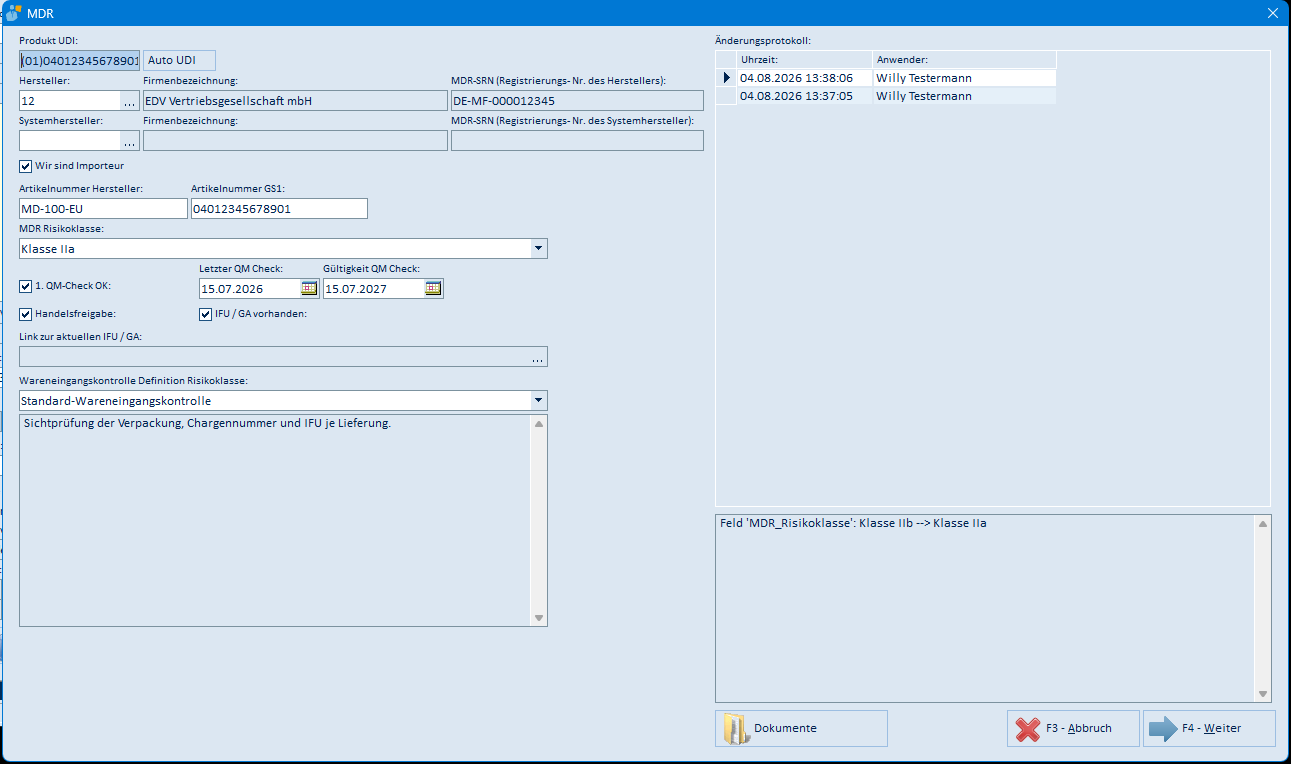
Die Maske erfasst die Angaben, die die EU-Medizinprodukteverordnung (MDR) zu einem Artikel verlangt. Sie ist nur mit dem freigeschalteten Modul emis.mdr erreichbar.
| Element | Bedeutung |
|---|---|
| Produkt UDI | eindeutige Produktkennung (UDI) des Artikels |
| Auto UDI | ermittelt die UDI automatisch aus den hinterlegten Codes des Artikels |
| Hersteller | EMIS-Nummer des Herstellers; die Schaltfläche „…" öffnet die Adresssuche |
| Firmenbezeichnung (neben „Hersteller") | Firmenname zur eingetragenen EMIS-Nummer (Anzeige) |
| MDR-SRN (Registrierungs- Nr. des Herstellers) | Registrierungsnummer des Herstellers; sie wird aus den Adress-Zusatzdaten des Herstellers übernommen. Wird sie von Hand geändert, fragt emis „Wollen Sie die 'MDR-SRN' wirklich ändern?" |
| Systemhersteller | EMIS-Nummer des Systemherstellers; die Schaltfläche „…" öffnet die Adresssuche |
| Firmenbezeichnung (neben „Systemhersteller") | Firmenname zur eingetragenen EMIS-Nummer (Anzeige) |
| MDR-SRN (Registrierungs- Nr. des Systemhersteller) | Registrierungsnummer des Systemherstellers aus dessen Adress-Zusatzdaten |
| Wir sind Importeur | kennzeichnet das eigene Haus als Erstimporteur; beim Entfernen des Hakens fragt emis nach |
| Artikelnummer Hersteller | Artikelnummer des Herstellers; sie wird zusätzlich auf dem Reiter „3 Lieferanten" angezeigt |
| Artikelnummer GS1 | GS1-Artikelnummer |
| MDR Risikoklasse | Auswahlliste der hinterlegten MDR-Risikoklassen (z. B. Klasse I, IIa, IIb, III) |
| 1. QM-Check OK | Kennzeichen, dass der erste QM-Check bestanden ist |
| Letzter QM Check | Datum des letzten QM-Checks (wird auch auf dem Reiter „1 Artikel" angezeigt) |
| Gültigkeit QM Check | Datum, bis zu dem der QM-Check gilt |
| Handelsfreigabe | Kennzeichen, dass der Artikel gehandelt werden darf |
| IFU / GA vorhanden | Kennzeichen, dass Gebrauchsanweisung bzw. IFU vorliegt |
| Link zur aktuellen IFU / GA | zeigt das zuletzt an den Artikel angehängte Dokument mit der Kennzeichnung „IFU"; ein Klick öffnet die Datei |
| Wareneingangskontrolle Definition Risikoklasse | Auswahlliste der hinterlegten Prüfvorgaben für den Wareneingang |
| Beschreibungsfeld darunter | ausformulierte Prüfvorgabe zur gewählten Definition (Anzeige) |
| Änderungsprotokoll | Liste aller Änderungen mit Zeitpunkt und Anwender; das Feld darunter zeigt zur markierten Zeile die geänderten Felder mit altem und neuem Wert |
| Dokumente | öffnet die angehängten Dokumente des Artikels (siehe 5.20) |
| F3 - Abbruch | schließt die Maske ohne zu speichern |
| F4 - Weiter | speichert die MDR-Daten und schreibt jede Änderung in das Änderungsprotokoll |
Ohne die Berechtigung zum Bearbeiten der MDR-Daten sind alle Felder gesperrt und die Schaltfläche F3 - Abbruch ausgeblendet – die Maske dient dann nur der Anzeige.
5.80 EGIS Suche (Schaltfläche „EGIS Abfrage")
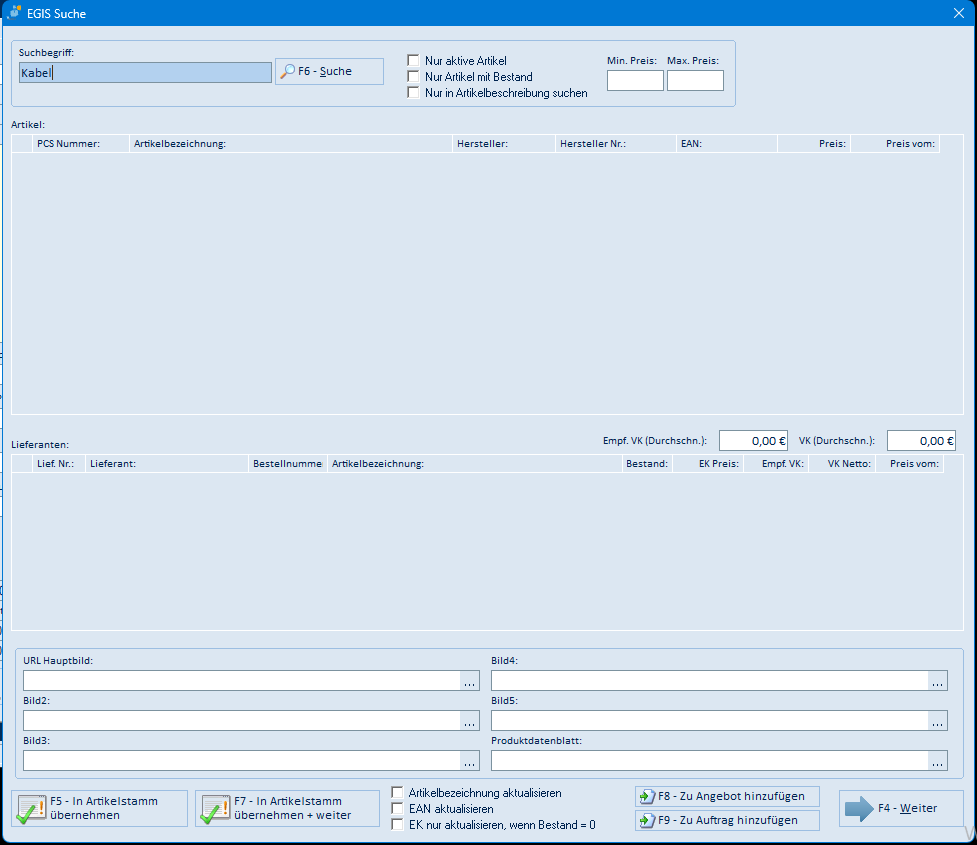
Die EGIS-Online-Suche recherchiert Artikel im EGIS-Katalog und übernimmt sie in den Artikelstamm. Sie wird über die Schaltfläche EGIS Abfrage auf dem Reiter „1 Artikel" oder in der Artikelsuche geöffnet und ist nur bei freigeschalteter EGIS-Anbindung sichtbar. Beginnt die Artikelnummer des aktuellen Artikels mit „PCS", übergibt emis sie direkt als Suchbegriff.
| Element | Bedeutung |
|---|---|
| Suchbegriff | Suchtext für die Katalogsuche (Pflichteingabe – ohne Eingabe meldet emis „Sie müssen einen Suchbegriff angeben.") |
| F6 - Suche | startet die Suche |
| Nur aktive Artikel | beschränkt die Treffer auf aktive Katalogartikel |
| Nur Artikel mit Bestand | beschränkt die Treffer auf Artikel, die bei einem Lieferanten auf Lager liegen |
| Nur in Artikelbeschreibung suchen | durchsucht statt der Bezeichnung die Artikelbeschreibung |
| Min. Preis / Max. Preis | grenzt die Treffer auf einen Preisbereich ein |
| Tabelle „Artikel" | Trefferliste: PCS Nummer, Artikelbezeichnung, Hersteller, Hersteller Nr., EAN, Preis, Preis vom |
| Tabelle „Lieferanten" | zum markierten Treffer: Lief. Nr., Lieferant, Bestellnummer, Artikelbezeichnung, Bestand, EK Preis, Empf. VK, VK Netto, Preis vom |
| Empf. VK (Durchschn.) / VK (Durchschn.) | Durchschnittswerte über die angezeigten Lieferanten |
| URL Hauptbild, Bild2 bis Bild5, Produktdatenblatt | Verweise auf Bilder und Datenblatt des Katalogartikels |
| Artikelbezeichnung aktualisieren | übernimmt beim Aktualisieren auch die Bezeichnung aus dem Katalog |
| EAN aktualisieren | übernimmt den EAN-Code aus dem Katalog |
| EK nur aktualisieren, wenn Bestand = 0 | schützt den EK von Artikeln mit Lagerbestand |
| F5 - In Artikelstamm übernehmen | legt den markierten Katalogartikel im Artikelstamm an bzw. aktualisiert ihn und schließt die Suche |
| F7 - In Artikelstamm übernehmen + weiter | wie F5, die Suche bleibt für weitere Übernahmen geöffnet |
| F8 - Zu Angebot hinzufügen | übernimmt den markierten Artikel in ein Angebot |
| F9 - Zu Auftrag hinzufügen | übernimmt den markierten Artikel in einen Auftrag |
| F4 - Weiter | schließt die Suche |
Hinweis: Die Trefferlisten werden live vom EGIS-Dienst geladen. Ohne gültige Zugangsdaten Ihres Synaxon-Betreuers bleiben die beiden Tabellen leer; die Maske selbst lässt sich trotzdem bedienen.
5.81 EGIS - Artikelimport (Menü Import → EGIS Artikel starten)
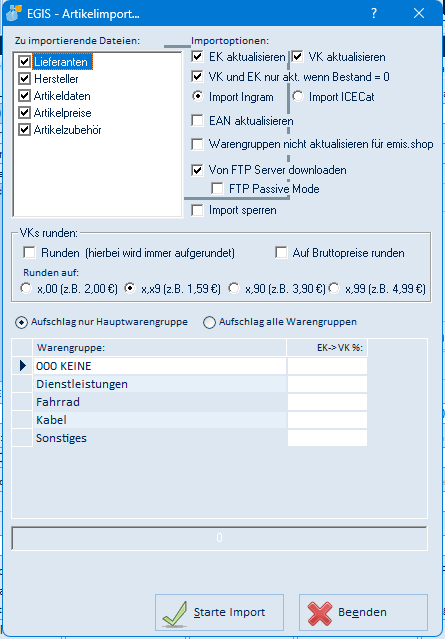
Liest die EGIS-Katalogdaten als Ganzes in den Artikelstamm ein. Der Menüpunkt setzt die Import-/Export-Berechtigung voraus.
| Element | Bedeutung |
|---|---|
| Zu importierende Dateien | Auswahl der Datenbereiche: Lieferanten, Hersteller, Artikeldaten, Artikelpreise, Artikelzubehör |
| EK aktualisieren / VK aktualisieren | legt fest, ob Einkaufs- bzw. Verkaufspreise vorhandener Artikel überschrieben werden |
| VK und EK nur akt. wenn Bestand = 0 | schützt die Preise von Artikeln mit Lagerbestand |
| Import Ingram / Import ICECat | wählt die Datenquelle des Katalogimports |
| EAN aktualisieren | überschreibt die EAN-Codes vorhandener Artikel |
| Warengruppen nicht aktualisieren für emis.shop | lässt die Warengruppen-Zuordnung der Shop-Artikel unverändert |
| Von FTP Server downloaden | lädt die Importdateien zuvor vom EGIS-FTP-Server |
| FTP Passive Mode | schaltet die FTP-Verbindung in den passiven Modus |
| Import sperren | sperrt den Import (verhindert den versehentlichen Start) |
| VKs runden / Auf Bruttopreise runden | rundet die errechneten Verkaufspreise; es wird immer aufgerundet |
| Runden auf | Rundungsziel: x,00 / x,x9 / x,90 / x,99 |
| Aufschlag nur Hauptwarengruppe / Aufschlag alle Warengruppen | legt fest, ob der Aufschlag nur für die Hauptwarengruppen oder für alle Warengruppen gilt |
| Tabelle „Warengruppe / EK-> VK %" | je Warengruppe der prozentuale Aufschlag vom EK auf den VK |
| Fortschrittsbalken | Fortschritt des laufenden Imports |
| Starte Import | startet den Import mit den eingestellten Optionen |
| Beenden | schließt das Fenster |
5.82 Storno-Tool (Menü ReOrg → StornoTool)
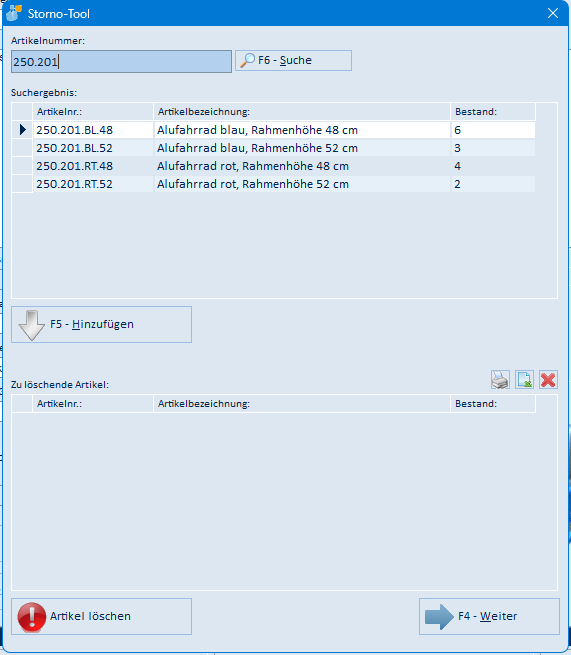
Werkzeug, um mehrere Artikel in einem Durchgang zu löschen – z. B. eine komplette Variantenserie. Der Menüpunkt ist nur bei aktivierter Variantenverwaltung sichtbar und setzt eine eigene Berechtigung voraus; fehlt sie, meldet emis „Für diese Funktion haben Sie keine Berechtigung! Diese können Sie im Personalstamm einstellen."
| Element | Bedeutung |
|---|---|
| Artikelnummer | Suchbegriff; es genügt der Anfang der Artikelnummer |
| F6 - Suche | sucht die passenden Artikel |
| Tabelle „Suchergebnis" | Treffer mit ArtikelNr., Artikelbezeichnung und Bestand |
| F5 - Hinzufügen | übernimmt die markierten Treffer in die Liste der zu löschenden Artikel |
| Tabelle „Zu löschende Artikel" | Artikel, die beim Löschen berücksichtigt werden |
| Drucker-/Excel-/X-Symbole | Tabelle drucken, nach Excel exportieren, Liste leeren |
| Artikel löschen | löscht alle Artikel aus der unteren Liste |
| F4 - Weiter | schließt das Fenster |
Achtung: Artikel löschen entfernt die Artikel endgültig. Prüfen Sie die untere Liste vorher genau.
6. Häufige Fragen / Hinweise
- Ein Artikel lässt sich nicht löschen. Artikel, die bereits bewegt wurden (Einkauf, Verkauf, Produktion), können nicht gelöscht werden. Bei unbewegten Artikeln müssen zuerst Varianten, Stücklistenpositionen, Lagerorte, Lieferanten, Kundenpreise und Staffelpreise entfernt werden; die jeweilige Meldung nennt den Grund.
- F12 beendet das Programm nicht. Im Standard ist Datei → Minimieren J/N aktiv – F12 minimiert dann nur das Fenster. Entfernen Sie den Haken, wenn F12 das Modul beenden soll.
- „Dieser Artikel ist nicht Bestandsgeführt!" erscheint bei F11 Bestandanz., wenn dem Artikel kein Lagerort zugeordnet ist.
- Seriennummern-/Chargenpflicht: Ein Set-Artikel kann nicht seriennummernpflichtig sein; SN- und Chargenpflicht setzen voraus, dass der Artikel einem Lager zugeordnet ist – das Programm weist beim Setzen der Haken darauf hin.
- Lager umbuchen ist nur möglich, wenn der Artikel mindestens zwei Lagerorte besitzt („Dieser Artikel hat nur ein Lager zugeordnet!").
- Berechtigungen: Viele Funktionen (Löschen von Lagerorten, ReOrgs, Importe, Massenaktualisierung, Artikelnummer ändern, Einsicht in EK-Preise) sind über die emis-Benutzerverwaltung geschützt; ohne Berechtigung erscheint ein Hinweis oder die EK-Felder werden verdeckt dargestellt.
- Lagerbestandslisten stimmen nicht? Vor dem Druck der Lagerbestände den ReOrg Datei → ReOrg → Lagerbestand ausführen (Hinweis in der Druckauswahl).
- Mindestgröße des Fensters: Das Hauptfenster hat eine feste Mindestgröße; kleinere Bildschirme blenden den Symbolleistenbereich automatisch aus.
- Wann ist ein Artikel bestandsgeführt? Sobald Sie einem Artikel auf dem Reiter „2 Lager" mindestens einen Stellplatz zuordnen, behandelt emis ihn als lagergeführten Artikel.
- Bestand, Reserviert und Verfügbar: „Bestand" ist die Summe der Mengen aller Stellplätze des Artikels. „Reserviert" ist die Summe der noch zu liefernden Mengen aus Aufträgen, die weder abgeschlossen noch berechnet sind – eine Auftragsposition reserviert den Artikel also, ohne den Bestand zu verändern. „Verfügbar" ist Bestand minus Reserviert.
- Welcher Verkaufspreis gilt für einen Kunden? emis ermittelt den VK in dieser Reihenfolge: Grundpreis der Kundenart des Kunden → Staffelpreis (ab einer Menge größer 1, siehe Reiter „6 Staffelpreise") → kundenspezifischer Preis vom Reiter „4 Kundenpreise". Ein kundenspezifischer Preis hat damit immer Vorrang vor dem Staffelpreis.
- Staffelpreise und Warengruppenrabatte schließen sich aus. Sind in der emis.konfiguration die Warengruppenrabatte aktiviert, wertet emis weder die Grundpreise je Kundenart noch die Staffelpreise des Artikels aus. Setzen Sie deshalb entweder Staffelpreise oder Warengruppenrabatte ein, nicht beides.
- Bestellen vom Reiter „3 Lieferanten": Gibt es beim gewählten Lieferanten bereits eine offene Bestellung (noch nicht abgeschlossen, nicht in Bearbeitung, noch nicht bestellt), bietet emis diese zur Auswahl an; der Artikel wird dann als weitere Position darin ergänzt, statt eine neue Bestellung anzulegen. Ist beim Lieferanten eine Mindestbestellmenge hinterlegt, hebt emis die Bestellmenge darauf an.
- FIFO-/LIFO-Bewertung: Die Bewertungsmethode wird über die Systemvariablen
artikel_fifobzw.artikel_lifo_jnin der emis.konfiguration aktiviert – niemals beide gleichzeitig, emis weist beim Start darauf hin. emis führt dann je Lagerzugang Menge und Einkaufspreis mit; bei einem Abgang wird bei FIFO der älteste, bei LIFO der jüngste Zugang abgebaut. Wurde die Methode nicht von Anfang an genutzt, führen Sie zuerst Datei → ReOrg → Lagerbewertung aus. Dieser Menüpunkt wird – ebenso wie die FIFO-Tabelle – erst eingeblendet, wenn FIFO oder LIFO aktiviert ist. - Artikeletiketten mit Seriennummern oder Chargen: Ist die Systemvariable
artikel_etiketten_mit_sn_oder_chargen_drucken_jnaktiv, druckt emis für seriennummern- bzw. chargenpflichtige Artikel eine erweiterte Etikettenform mit der jeweiligen Nummer. Zusätzlich steuertein_etikett_pro_charge_ausdrucken_jn, ob je Charge nur ein Etikett gedruckt wird statt eines Etiketts je Stück. - Sehr große Artikelbestände: In der emis.konfiguration lässt sich einstellen, dass der Artikelstamm beim Öffnen nicht den kompletten Artikelbestand lädt. Sie rufen den gewünschten Artikel dann über die Suche (F2) auf.
- Artikelvarianten (Zusatzfunktion): Ist die Systemvariable
artikel_variantenauf „true" gesetzt, erscheinen ein zusätzlicher Reiter „Varianten" und der Menüpunkt Datei → Varianten anlegen. Dort legen Sie Vorlagen aus Haupt- und Unterknoten an (z. B. Hauptknoten „Farbe" mit den Unterknoten „rot", „gelb", „grün") und erzeugen daraus aus dem aktuellen Artikel heraus alle Kombinationen als eigenständige Artikel; über dieselbe Maske aktualisieren Sie die Varianten später aus dem Hauptartikel. In der Artikelbezeichnung können Sie die Platzhalter##var1##und##var2##verwenden – emis ersetzt sie durch die Werte der Zusatzfelder „Sonstiges Text03" bzw. „Sonstiges Text04" (Schaltfläche Weitere Infos bzw. F10). Ausführlich beschrieben sind der Ablauf in 4.15 und die Masken in 5.74 bis 5.76. - Preisgruppen (Zusatzfunktion): Ist in der emis.konfiguration die Option „Preisgruppen" aktiviert, erscheint im Artikelstamm ein zusätzlicher Reiter „Preisgruppe". Dort ordnen Sie dem Artikel eine Preisgruppe mit einem festen VK zu. Diesen Preis erhalten alle Kunden, denen im emis.crm in den kundenbezogenen Auftragsdaten dieselbe Preisgruppe zugeordnet ist – so gilt für eine Kundengruppe über viele Artikel hinweg dieselbe Kondition. Der Reiter ist in 5.77 beschrieben, die Erfassungsmaske in 5.78.
- EGIS-Anbindung (nur für Microtrend-/Synaxon-Partner): Ist die Schnittstelle freigeschaltet, erscheint auf dem Reiter „1 Artikel" die Schaltfläche EGIS Abfrage. Sie öffnet die EGIS-Online-Suche zum aktuellen Artikel; bei Artikelnummern, die mit „PCS" beginnen, wird die Nummer direkt als Suchbegriff übergeben. Zusätzlich steht im Menü der EGIS-Artikelimport zur Verfügung (Einlesen von Artikeln, Preisen, Lieferanten und Herstellern). Ohne Freischaltung sind Schaltfläche und Menüpunkt ausgeblendet. Die Online-Suche ist in 5.80, der Artikelimport in 5.81 beschrieben.
- MDR-Daten (nur mit dem Modul emis.mdr): Ist emis.mdr freigeschaltet, erscheinen auf dem Reiter „1 Artikel" zusätzliche Felder sowie die Schaltfläche MDR, die die MDR-Informationen des Artikels öffnet (z. B. Produkt-UDI und Registrierungsnummer des Herstellers). Ohne Freischaltung sind Felder und Schaltfläche ausgeblendet. Die MDR-Maske ist in 5.79 beschrieben.
- Artikel für den emis.shop vorbereiten: Damit Artikel in den emis.shop übernommen werden, müssen die Warengruppen in den emis.dienstprogrammen für den Shop gekennzeichnet und die einzelnen Artikel mit dem Haken Shop Artikel freigegeben sein. Nach dem Ändern der Warengruppen-Kennzeichen aktualisieren Sie die Zuordnung im Artikelstamm über Datei → ReOrg → Massenaktualisierung, Schaltfläche Warengruppen in Auswahl aktualisieren: Die erste Abfrage („… löscht alle in der Auswahl befindlichen Einträge aus der Gruppe 'Warengruppe' …") beantworten Sie mit Nein, die zweite („Diese Funktion korrigiert alle Warengruppen ID's!") mit Ja.
- Automatische Artikel-Emails – wer wird benachrichtigt? Der emis-Serverdienst sucht zu jedem konfigurierten Eintrag (siehe 5.55) Aufträge, deren Lieferscheindruck die eingestellte Anzahl Tage zurückliegt (Zeitfenster: Anzahl Tage bis Anzahl Tage + 7). Gibt es neue zu versendende E-Mails, legt emis für die Anwender aus der Systemvariablen
AutomatischeArtikelEmails_Anwendereine Wiedervorlage mit dem Betreff „Es gibt neue Artikel-Emails zu verschicken!" an; mehrere Anwender trennen Sie mit Semikolon. Ist die Variable leer, wird niemand benachrichtigt. Die Uhrzeit der Wiedervorlage legt die SystemvariableAutomatischeArtikelEmails_Wiedervorlage_Uhrzeitfest (Vorgabe 10:00); fällt der Termin auf ein Wochenende, verschiebt emis ihn auf den nächsten Tag. - Renner- und Pennerliste: Für die eingekauften Mengen zählt das Datum des Bestelldrucks, für die verkauften Mengen das Datum des Rechnungsdrucks – nur Bestellungen bzw. Rechnungen aus dem gewählten Zeitraum fließen ein. Die Auswertung wird als
Renner_Penner_Liste.xlsxim emis-Ordner Ihres Dokumente-Verzeichnisses abgelegt. - Video-Hilfe: Zu diesem Modul existiert ein Einführungsvideo des Herstellers: https://www.youtube.com/watch?v=dZyItSesdIw