Aufgabenverwaltung – Anwenderhandbuch
Programm: emis.aufgabenverwaltung Version: 2026.7.1 Stand: 29.07.2026
1. Überblick
Mit der emis.aufgabenverwaltung erfassen und verfolgen Sie Aufgaben im Team. Jede Aufgabe besteht aus einem Kopf mit den Rahmendaten (Betreff, Status, zuständiger Bearbeiter, Verantwortlicher, Fälligkeitsdatum, Kundenbezug) und beliebig vielen Positionen – den einzelnen Arbeitsschritten oder Notizen zu dieser Aufgabe. Die Positionen werden als formatierbare Textnotizen (ähnlich einem digitalen Notizzettel) geführt.
Das Programm unterstützt Sie über den gesamten Ablauf einer Aufgabe:
- Aufgaben (Köpfe) und ihre Positionen anlegen, ändern, duplizieren und löschen
- jede Aufgabe einem Kunden (emis-Adresse) und wahlweise einem Auftrag, Angebot, einer Bestellung, einem Projekt, Ticket oder Artikel zuordnen
- Bearbeiter und Verantwortliche vergeben und den Status (z. B. Offen/Abgeschlossen) pflegen
- Positionen zwischen Aufgaben verschieben
- zu einer Aufgabe eine Wiedervorlage setzen oder eine Chat-Nachricht an den Bearbeiter senden
- sich automatisch an fällige Aufgaben und Positionen erinnern lassen
- eine Aufgabe oder eine einzelne Position als PDF ausgeben
- die Anzeige nach Anwender, Zuordnung, Status und Suchbegriff einschränken
Hinweis zur Bezeichnung: Die Begriffe „Kopf" und „Position" lassen sich pro Installation umbenennen (siehe Kapitel 6). In diesem Handbuch werden die Standardbezeichnungen „Kopf" und „Position" verwendet.
2. Programmstart
Die emis.aufgabenverwaltung wird – wie alle emis-Module – über das emis.auswahlmenü gestartet. Wählen Sie dort die Kachel Aufgabenverwaltung. Das Hauptfenster öffnet sich anschließend automatisch.
Das Programm lässt sich nur einmal öffnen. Ist es bereits gestartet, wird beim erneuten Aufruf das vorhandene Fenster in den Vordergrund geholt.
Größe und Position des Hauptfensters werden gemerkt und beim nächsten Start wiederhergestellt. Ein Doppelklick im Hauptfenster speichert die aktuelle Fenstergröße und -position erneut.
3. Das Hauptfenster
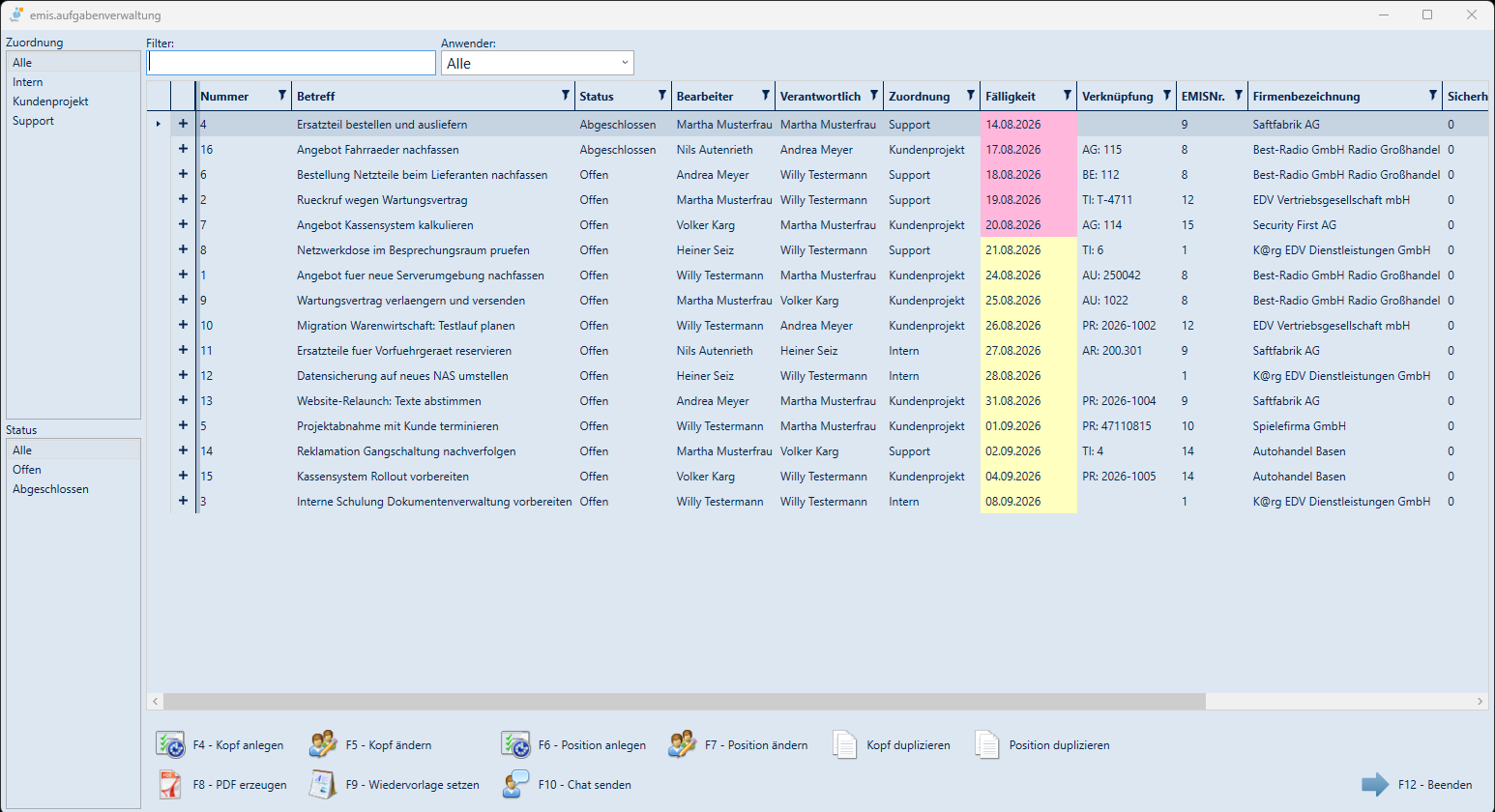
Das Hauptfenster hat keine Menüleiste; alle Funktionen erreichen Sie über die Schaltflächen der unteren Leiste bzw. über die zugehörigen Funktionstasten. Das Fenster ist in drei Bereiche gegliedert:
- Filterleiste links: Über die Listen Zuordnung und Status schränken Sie ein, welche Aufgaben in der Tabelle erscheinen. Der Eintrag Alle hebt die jeweilige Einschränkung auf.
- Kopfzeile oben: Das Feld Filter durchsucht die angezeigten Aufgaben (siehe Kapitel 4.6). Über die Auswahl Anwender blenden Sie nur die Aufgaben eines bestimmten Bearbeiters ein oder mit Alle die aller Bearbeiter.
- Aufgabentabelle (Mitte): Zeigt je Zeile eine Aufgabe. Über das Pluszeichen am Zeilenanfang klappen Sie die Positionen der Aufgabe auf. Die vollständige Spaltenliste finden Sie in Kapitel 5.1.
- Schaltflächenleiste unten: Die zentralen Funktionen liegen auf Schaltflächen mit Funktionstasten: F4 Kopf anlegen, F5 Kopf ändern, F6 Position anlegen, F7 Position ändern, Kopf duplizieren, Position duplizieren, F8 PDF erzeugen, F9 Wiedervorlage setzen, F10 Chat senden sowie F12 Beenden.
Fälligkeit farblich
Die Spalte Fälligkeit ist farblich hinterlegt: Ein rot hinterlegtes Datum bedeutet, dass die Aufgabe fällig oder überfällig ist (Datum heute oder in der Vergangenheit). Ein gelb hinterlegtes Datum liegt in der Zukunft.
Positionen einer Aufgabe
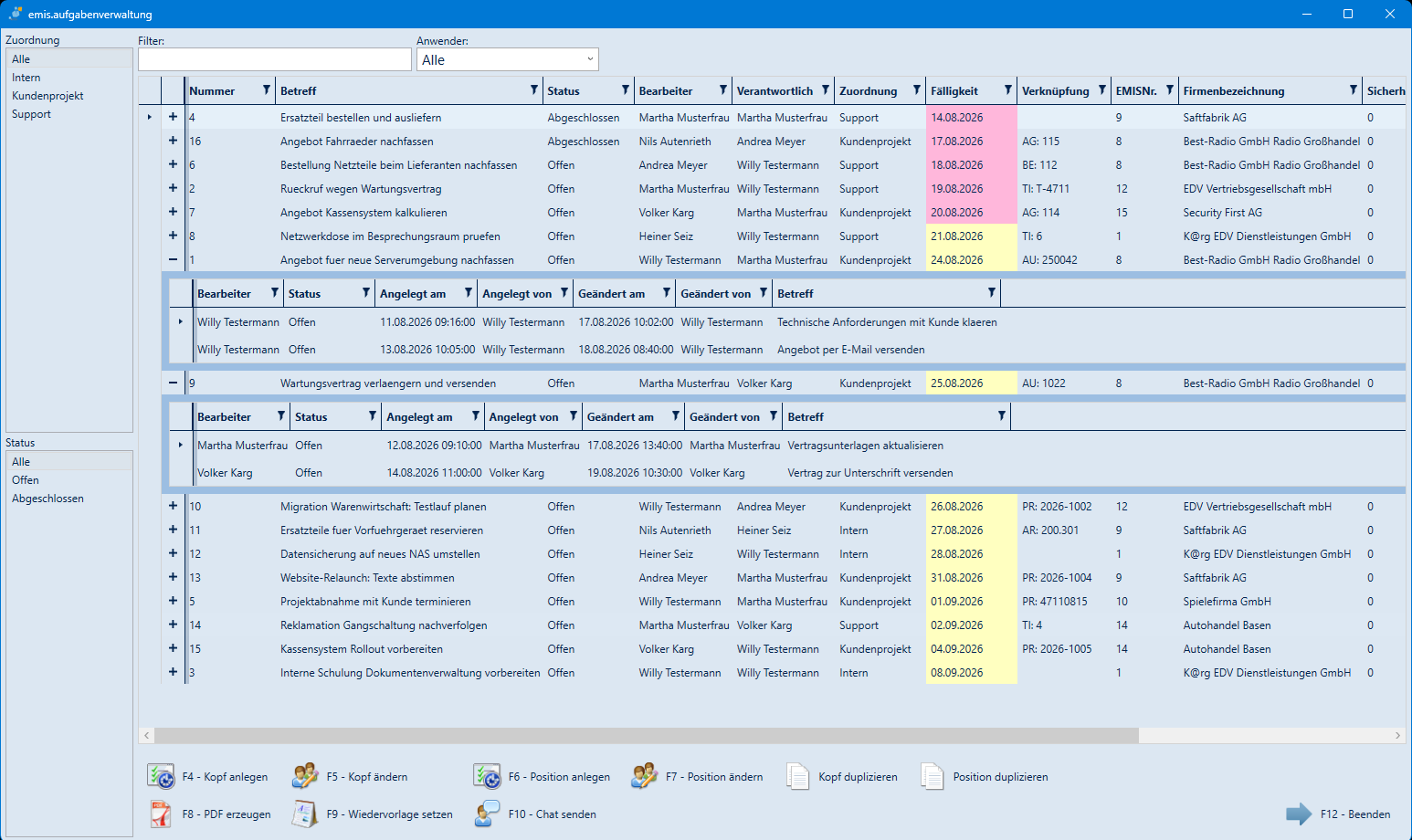
Über das Pluszeichen links vor einer Aufgabe klappen Sie deren Positionen auf. Die Positionsliste zeigt je Position Bearbeiter, Status, Angelegt am/von, Geändert am/von und Betreff. Hat eine Aufgabe noch keine Positionen, erscheint der Hinweis „Keine Positionen vorhanden!". Ein Doppelklick auf eine Position öffnet sie zum Bearbeiten.
4. Arbeitsabläufe
4.1 Neue Aufgabe (Kopf) anlegen
- Klicken Sie in der Schaltflächenleiste auf F4 Kopf anlegen.
- Es öffnet sich die Maske Neuen Kopf anlegen (Aufbau siehe Kapitel 5.4).
- Erfassen Sie mindestens die Pflichtangaben EMISNummer, Betreff, Status, Bearbeiter und Verantwortlich. Ergänzen Sie bei Bedarf Zuordnung, Fälligkeit, Sicherheitsstufe und einen verknüpften Datensatz.
- Speichern Sie mit F4 Weiter. Die neue Aufgabe erscheint in der Tabelle.
4.2 Position zu einer Aufgabe erfassen
- Markieren Sie in der Tabelle die gewünschte Aufgabe.
- Klicken Sie auf F6 Position anlegen.
- Erfassen Sie Betreff, Status und Bearbeiter sowie den Notiztext im Editor (Aufbau siehe Kapitel 5.12). Über Fällig X Tage hinterlegen Sie eine automatische Erinnerung (siehe Kapitel 4.11).
- Speichern Sie mit F4 Weiter.
4.3 Aufgabe oder Position ändern
- Kopf ändern: Aufgabe markieren und F5 Kopf ändern klicken (oder Doppelklick auf die Aufgabenzeile).
- Position ändern: Position in der aufgeklappten Positionsliste markieren und F7 Position ändern klicken (oder Doppelklick auf die Position).
4.4 Aufgabe oder Position duplizieren
- Kopf duplizieren legt eine Kopie der markierten Aufgabe an – einschließlich aller Positionen. Der Betreff der Kopie erhält den Zusatz „(dupliziert)". Das Programm fragt vorher nach.
- Position duplizieren legt eine Kopie der markierten Position innerhalb derselben Aufgabe an. Auch hier fragt das Programm vorher nach.
Die Kopie eines Kopfes übernimmt Betreff, Sicherheitsstufe und das Kennzeichen Privat, jedoch keine Fälligkeit, Zuordnung, Verknüpfung, EMISNummer und keinen Verantwortlichen. Ergänzen Sie diese Angaben anschließend über F5 Kopf ändern.
4.5 Position in eine andere Aufgabe verschieben
- Öffnen Sie die Position über F7 Position ändern.
- Klicken Sie auf F5 Position verschieben.
- Wählen Sie in der Liste die Ziel-Aufgabe (per Doppelklick). Die Position wird der neuen Aufgabe zugeordnet.
4.6 Aufgaben suchen und filtern
- Filter (Textsuche): Tippen Sie einen Begriff in das Feld Filter oben. Die Tabelle zeigt sofort nur noch Aufgaben, deren Betreff, Status, Bearbeiter, Zuordnung, Auftragsnummer oder EMISNummer den Begriff enthält – auch Treffer in den Positionen werden berücksichtigt.
- Anwender: Über die Auswahl Anwender zeigen Sie nur die Aufgaben eines Bearbeiters oder mit Alle die aller Bearbeiter.
- Zuordnung / Status: Über die beiden Listen links schränken Sie auf eine bestimmte Zuordnung bzw. einen bestimmten Status ein.
- Spaltenfilter: Zusätzlich hat jede Spalte der Tabelle ein Filtersymbol in der Spaltenüberschrift (siehe Kapitel 5.3).
4.7 Wiedervorlage setzen
Markieren Sie eine Aufgabe und klicken Sie auf F9 Wiedervorlage setzen. Es öffnet sich die gewohnte emis-Wiedervorlage (Kapitel 5.18); Betreff und Bezug zur Aufgabe sind bereits vorbelegt. In der Positionsmaske steht dieselbe Funktion über F6 Wiedervorlage setzen zur Verfügung.
4.8 Chat-Nachricht senden
Über F10 Chat senden (im Hauptfenster) bzw. F7 Chat senden (in der Positionsmaske) öffnen Sie die emis-Chatfunktion mit dem Bearbeiter der Aufgabe als Empfänger (Kapitel 5.17). Der Bezug zur Aufgabe ist bereits im Text vorbereitet.
4.9 PDF erzeugen
- Ganze Aufgabe: Aufgabe markieren und F8 PDF erzeugen klicken. Es entsteht ein PDF mit dem Kopf und allen Positionen, die einen Notiztext enthalten.
- Einzelne Position: In der Positionsmaske auf F8 PDF erzeugen klicken.
Das fertige PDF wird gespeichert und anschließend im Standard-PDF-Programm Ihres Arbeitsplatzes geöffnet (siehe Kapitel 5.19).
4.10 Löschen
- Position löschen: In der Positionsmaske auf Löschen klicken.
- Aufgabe löschen: In der Maske Kopf ändern auf Löschen klicken. Enthält die Aufgabe noch Positionen, weist das Programm darauf hin; auf Wunsch werden Aufgabe und Positionen zusammen gelöscht.
Die Schaltfläche Löschen sehen nur Anwender, die im emis.personalstamm das Recht Konfiguration besitzen. Löschen ist endgültig; das Programm fragt vorher nach.
4.11 Automatisch an fällige Aufgaben erinnert werden
emis kann Sie nachts automatisch per Wiedervorlage an offene Aufgaben erinnern:
- Verantwortlicher: Ist eine Aufgabe fällig und weder abgeschlossen noch eine Vorlage, erhält der Verantwortliche automatisch eine Wiedervorlage „Kopf Nr.: … ist fällig!". Wie viele Tage vor der Fälligkeit das geschieht, legt Ihr Systembetreuer fest (Standard: am Fälligkeitstag).
- Bearbeiter einer Position: Tragen Sie in einer Position Fällig X Tage ein, erhält der Bearbeiter der Position X Tage vor der Fälligkeit der Aufgabe eine Wiedervorlage, solange Position und Aufgabe nicht abgeschlossen sind. Der Wert 0 schaltet die Erinnerung ab.
Beide Erinnerungen werden je Aufgabe bzw. Position nur einmal verschickt.
4.12 Vorlagen
Tragen Sie im Feld Verantwortlich den Eintrag Vorlage ein, wird die Aufgabe als Vorlage behandelt:
- Die Aufgabe und ihre Positionen lassen sich nicht mehr bearbeiten – das Programm meldet „Eine Vorlage kann nicht bearbeitet werden!". Anwender mit dem Recht Konfiguration dürfen die Vorlage weiterhin ändern.
- Für Vorlagen werden keine automatischen Wiedervorlagen erzeugt (Kapitel 4.11).
- Über Kopf duplizieren erzeugen Sie aus der Vorlage eine neue, bearbeitbare Aufgabe.
5. Masken-Referenz
5.1 Hauptfenster
Das Hauptfenster besitzt keine Menüleiste.
Bedien- und Filterelemente
| Element | Bedeutung |
|---|---|
| Zuordnung (Liste links oben) | Schränkt die Tabelle auf eine Zuordnung ein; Alle zeigt alle Aufgaben |
| Status (Liste links unten) | Schränkt die Tabelle auf einen Status ein; Alle zeigt alle Aufgaben |
| Filter | Textsuche über die angezeigten Aufgaben und ihre Positionen (Betreff, Status, Bearbeiter, Zuordnung, Auftragsnummer, EMISNummer) |
| Anwender | Zeigt nur die Aufgaben des gewählten Bearbeiters; Alle zeigt die aller Bearbeiter |
| Pluszeichen am Zeilenanfang | Klappt die Positionen der Aufgabe auf bzw. zu |
| Filtersymbol in der Spaltenüberschrift | Öffnet den Spaltenfilter (Kapitel 5.3) |
| Klick auf die Spaltenüberschrift | Sortiert die Tabelle nach dieser Spalte |
Spalten der Aufgabentabelle
| Spalte | Inhalt |
|---|---|
| Nummer | Fortlaufende Nummer der Aufgabe |
| Betreff | Kurzbeschreibung der Aufgabe |
| Status | Bearbeitungsstatus (z. B. Offen, Abgeschlossen) |
| Bearbeiter | Zuständiger Anwender |
| Verantwortlich | Verantwortlicher Anwender bzw. „Vorlage" |
| Zuordnung | Kategorie der Aufgabe |
| Fälligkeit | Fälligkeitsdatum, farblich hinterlegt (rot = fällig/überfällig, gelb = in der Zukunft) |
| Verknüpfung | Verknüpfter Datensatz mit Kürzel: AU = Auftrag, AG = Angebot, BE = Bestellung, PR = Projekt, TI = Ticket, AR = Artikel |
| EMISNr. | Adressnummer des Kunden |
| Firmenbezeichnung | Firma zur EMISNummer |
| Sicherheitsstufe | Ab welcher Berechtigungsstufe die Aufgabe sichtbar ist |
| Privat | Kennzeichen, dass nur der Bearbeiter die Aufgabe sieht |
| Angelegt am / Angelegt von | Zeitpunkt und Anwender der Anlage |
Schaltflächen
| Schaltfläche | Wirkung |
|---|---|
| F4 – Kopf anlegen | Öffnet die Maske Neuen Kopf anlegen (Kapitel 5.4) |
| F5 – Kopf ändern | Öffnet die markierte Aufgabe in der Maske Kopf ändern (Kapitel 5.4) |
| F6 – Position anlegen | Legt zur markierten Aufgabe eine neue Position an (Kapitel 5.12) |
| F7 – Position ändern | Öffnet die markierte Position (Kapitel 5.13) |
| Kopf duplizieren | Dupliziert die markierte Aufgabe samt Positionen (Kapitel 4.4) |
| Position duplizieren | Dupliziert die markierte Position innerhalb derselben Aufgabe |
| F8 – PDF erzeugen | Gibt die markierte Aufgabe mit allen Positionen als PDF aus (Kapitel 5.19) |
| F9 – Wiedervorlage setzen | Öffnet die Wiedervorlage zur markierten Aufgabe (Kapitel 5.18) |
| F10 – Chat senden | Öffnet die Chat-Nachricht an den Bearbeiter (Kapitel 5.17) |
| F12 – Beenden | Beendet das Programm |
Doppelklick in der Tabelle
| Doppelklick auf … | Wirkung |
|---|---|
| Spalte Verknüpfung | Öffnet den verknüpften Auftrag, das Angebot, die Bestellung, das Projekt, das Ticket oder den Artikel im jeweiligen emis-Modul |
| Spalte EMISNr. | Öffnet die Adresse in der emis-Adressverwaltung (emis.crm) |
| jede andere Spalte einer Aufgabe | Öffnet die Maske Kopf ändern |
| eine Position | Öffnet die Maske Position ändern |
Ist eine Aufgabe oder eine Position nicht markiert, meldet das Programm bei den zugehörigen Schaltflächen „Bitte zuerst einen Kopf auswählen!" bzw. „Bitte zuerst eine Position auswählen!".
5.2 Positionsliste einer Aufgabe
| Spalte | Inhalt |
|---|---|
| Bearbeiter | Zuständiger Anwender der Position |
| Status | Bearbeitungsstatus der Position |
| Angelegt am / Angelegt von | Zeitpunkt und Anwender der Anlage |
| Geändert am / Geändert von | Zeitpunkt und Anwender der letzten Änderung |
| Betreff | Kurzbeschreibung der Position |
5.3 Spaltenfilter der Tabelle
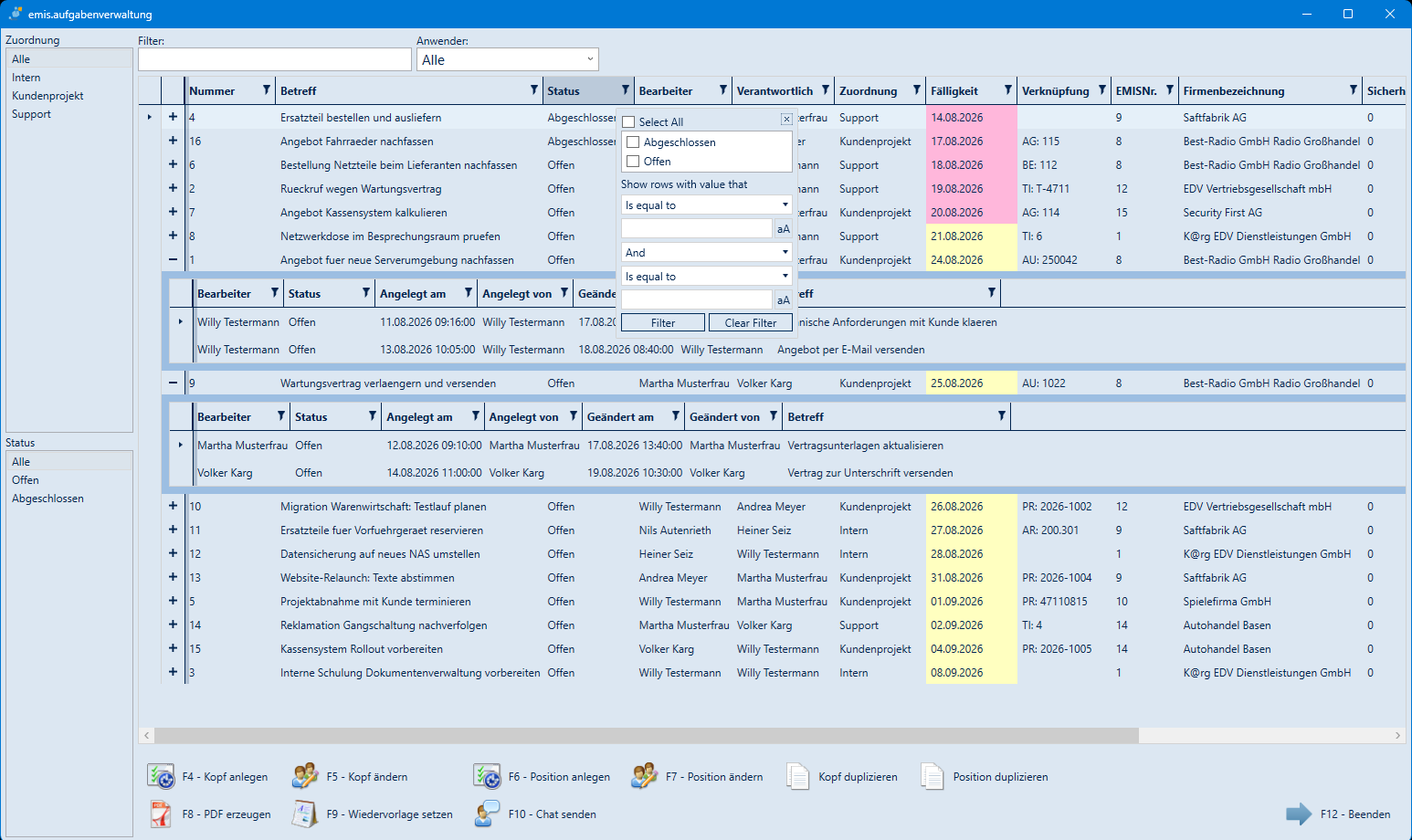
Das Filtersymbol in einer Spaltenüberschrift öffnet den Filter dieser Spalte.
| Element | Bedeutung |
|---|---|
| Select All | Wählt alle bzw. keinen der aufgeführten Werte aus |
| Werteliste (Kontrollkästchen) | Zeigt nur Zeilen mit den angehakten Werten |
| Show rows with value that | Zwei frei kombinierbare Bedingungen (z. B. „Is equal to", „Contains") mit Eingabefeld; die Schaltfläche aA schaltet die Groß-/Kleinschreibung um |
| And / Or | Verknüpfung der beiden Bedingungen |
| Filter | Wendet den Filter an |
| Clear Filter | Hebt den Filter dieser Spalte wieder auf |
5.4 Kopf anlegen / ändern
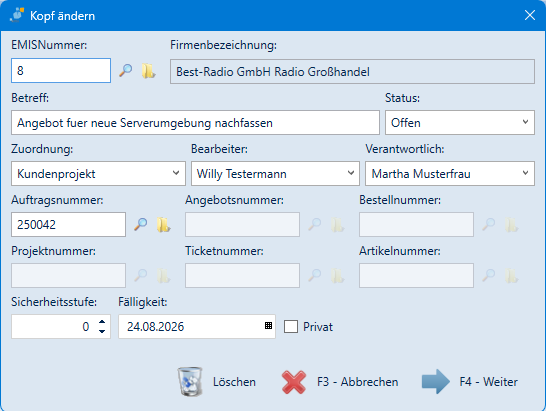
In dieser Maske pflegen Sie die Rahmendaten einer Aufgabe. Die Maske hat keine Menüleiste. Beim Anlegen lautet der Fenstertitel Neuen Kopf anlegen, beim Bearbeiten Kopf ändern; die Schaltfläche Löschen erscheint nur beim Ändern.
| Feld / Schaltfläche | Bedeutung |
|---|---|
| EMISNummer | Kunde/Adresse der Aufgabe (Pflichtfeld). Über die Lupe suchen Sie eine Adresse (Kapitel 5.5), über das Ordner-Symbol öffnen Sie sie in emis.crm. |
| Firmenbezeichnung | Wird automatisch zur EMISNummer angezeigt (nicht editierbar). |
| Betreff | Kurzbeschreibung der Aufgabe (Pflichtfeld). |
| Status | Bearbeitungsstatus der Aufgabe (Pflichtfeld). |
| Zuordnung | Frei wählbare Kategorie (z. B. Intern, Kundenprojekt, Support). |
| Bearbeiter | Zuständiger Anwender (Pflichtfeld). |
| Verantwortlich | Verantwortlicher Anwender bzw. „Vorlage" (Pflichtfeld, siehe Kapitel 4.12). |
| Auftragsnummer | Optionaler Bezug zu einem Auftrag. Lupe = Auftrag suchen (Kapitel 5.6), Ordner = Auftrag öffnen. |
| Angebotsnummer | Optionaler Bezug zu einem Angebot. Lupe = Angebot suchen (Kapitel 5.7), Ordner = Angebot öffnen. |
| Bestellnummer | Optionaler Bezug zu einer Bestellung. Lupe = Bestellung suchen (Kapitel 5.8), Ordner = Bestellung öffnen. |
| Projektnummer | Optionaler Bezug zu einem Projekt. Lupe = Projektauswahl (Kapitel 5.9), Ordner = Projekt öffnen. |
| Ticketnummer | Optionaler Bezug zu einem Ticket. Lupe = Ticket suchen (Kapitel 5.10), Ordner = Ticket öffnen. |
| Artikelnummer | Optionaler Bezug zu einem Artikel. Lupe = Artikel suchen (Kapitel 5.11), Ordner = Artikel öffnen. |
| Sicherheitsstufe | Steuert, ab welcher Berechtigungsstufe die Aufgabe sichtbar ist. Höher als die eigene Berechtigungsstufe lässt sich der Wert nicht setzen. |
| Fälligkeit | Fälligkeitsdatum der Aufgabe; über das Kalendersymbol wählbar. |
| Privat | Ist der Haken gesetzt, sieht die Aufgabe nur der hinterlegte Bearbeiter. |
| Löschen | Löscht die Aufgabe (nur mit Recht Konfiguration, nur beim Ändern). |
| F3 – Abbrechen | Schließt die Maske ohne Speichern. |
| F4 – Weiter | Speichert die Aufgabe. |
Nur eine Verknüpfung: Sobald eine der sechs Nummern gefüllt ist, sind die übrigen fünf Felder gesperrt. Zur eingetragenen Nummer ermittelt emis automatisch die passende EMISNummer. Existiert die eingetragene Nummer nicht, meldet das Programm beim Speichern z. B. „Auftragsnummer existiert nicht!".
Verknüpften Datensatz öffnen: In der Aufgabentabelle des Hauptfensters öffnet ein Doppelklick auf die Spalte Verknüpfung den hinterlegten Auftrag, das Angebot, die Bestellung, das Projekt, das Ticket oder den Artikel. Ein Doppelklick auf die Spalte EMISNr. öffnet die Adresse.
5.5 Adresse suchen
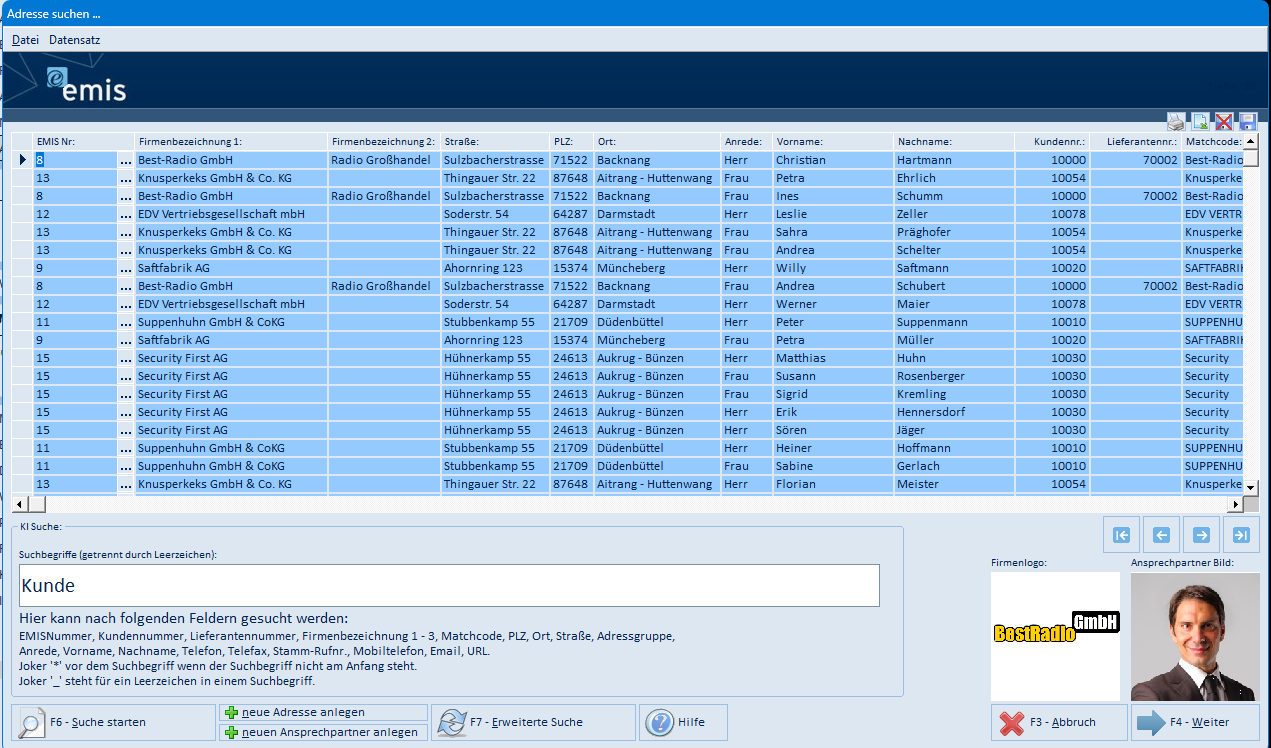
Die Maske ist die emis-Standard-Adresssuche; sie gehört zur Adressverwaltung und ist im Handbuch von emis.crm vollständig beschrieben (dort auch die Menüs Datei und Datensatz der Maske). Für die Aufgabenverwaltung sind folgende Elemente wichtig:
| Feld / Schaltfläche | Bedeutung |
|---|---|
| Suchbegriffe (getrennt durch Leerzeichen) | Suchbegriffe der KI-Suche; gesucht wird u. a. in EMISNummer, Kundennummer, Lieferantennummer, Firmenbezeichnung 1–3, Matchcode, PLZ, Ort, Straße, Adressgruppe, Anrede, Vorname, Nachname, Telefon, Telefax, Stamm-Rufnummer, Mobiltelefon, E-Mail und URL. Der Joker * vor dem Begriff sucht auch innerhalb eines Wortes, _ steht für ein Leerzeichen |
| Trefferliste | Gefundene Adressen und Ansprechpartner |
| Firmenlogo / Ansprechpartner Bild | Bilder zur markierten Adresse |
| F6 – Suche starten | Führt die Suche aus |
| neue Adresse anlegen / neuen Ansprechpartner anlegen | Legt eine neue Adresse bzw. einen neuen Ansprechpartner an (Masken siehe emis.crm) |
| F7 – Erweiterte Suche | Schaltet auf die Suche mit einzelnen Feldern um |
| Hilfe | Öffnet die Hilfe zur Adresssuche |
| F3 – Abbruch | Schließt die Suche, ohne eine Adresse zu übernehmen |
| F4 – Weiter | Übernimmt die markierte Adresse in das Feld EMISNummer |
5.6 Auftrag suchen
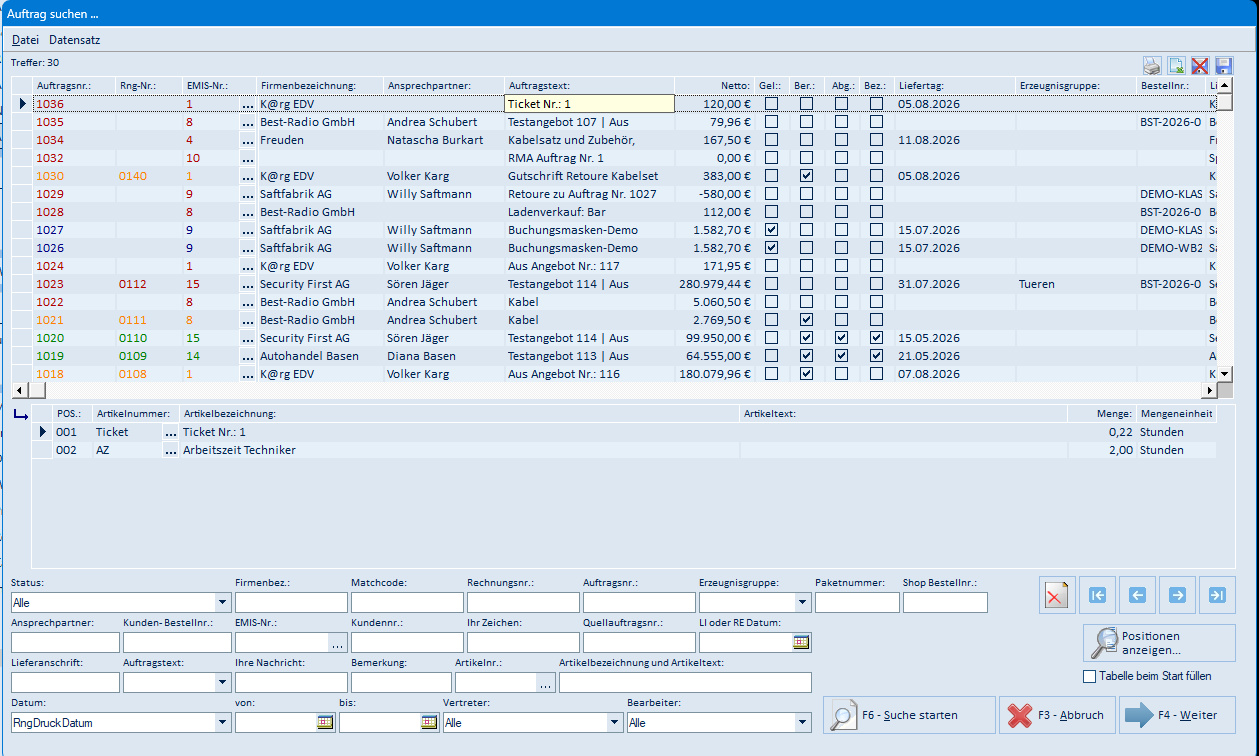
Diese Maske gehört zur emis.auftragsverwaltung (eigene Kachel im emis.auswahlmenü) und ist dort vollständig beschrieben – einschließlich der Menüs Datei und Datensatz. In der Aufgabenverwaltung brauchen Sie:
| Feld / Schaltfläche | Bedeutung |
|---|---|
| Trefferliste oben | Gefundene Aufträge; die untere Liste zeigt die Positionen des markierten Auftrags |
| Suchfelder unten (Status, Firmenbez., Matchcode, Rechnungsnr., Auftragsnr., Erzeugnisgruppe, Paketnummer, Shop Bestellnr., Ansprechpartner, Kunden-Bestellnr., EMIS-Nr., Kundennr., Ihr Zeichen, Quellauftragsnr., LI oder RE Datum, Lieferanschrift, Auftragstext, Ihre Nachricht, Bemerkung, Artikelnr., Artikelbezeichnung und Artikeltext, Datum von/bis, Vertreter, Bearbeiter) | Einschränkung der Suche |
| Tabelle beim Start füllen | Merkt sich, ob die Trefferliste beim Öffnen gefüllt wird |
| Positionen anzeigen… | Blendet die Positionen zum markierten Auftrag ein |
| Navigationspfeile / Löschsymbol (rechts) | Blättern in der Trefferliste bzw. alle Suchfelder leeren |
| F6 – Suche starten | Führt die Suche aus |
| F3 – Abbruch | Schließt die Maske, ohne einen Auftrag zu übernehmen |
| F4 – Weiter | Übernimmt den markierten Auftrag in das Feld Auftragsnummer |
5.7 Angebot suchen
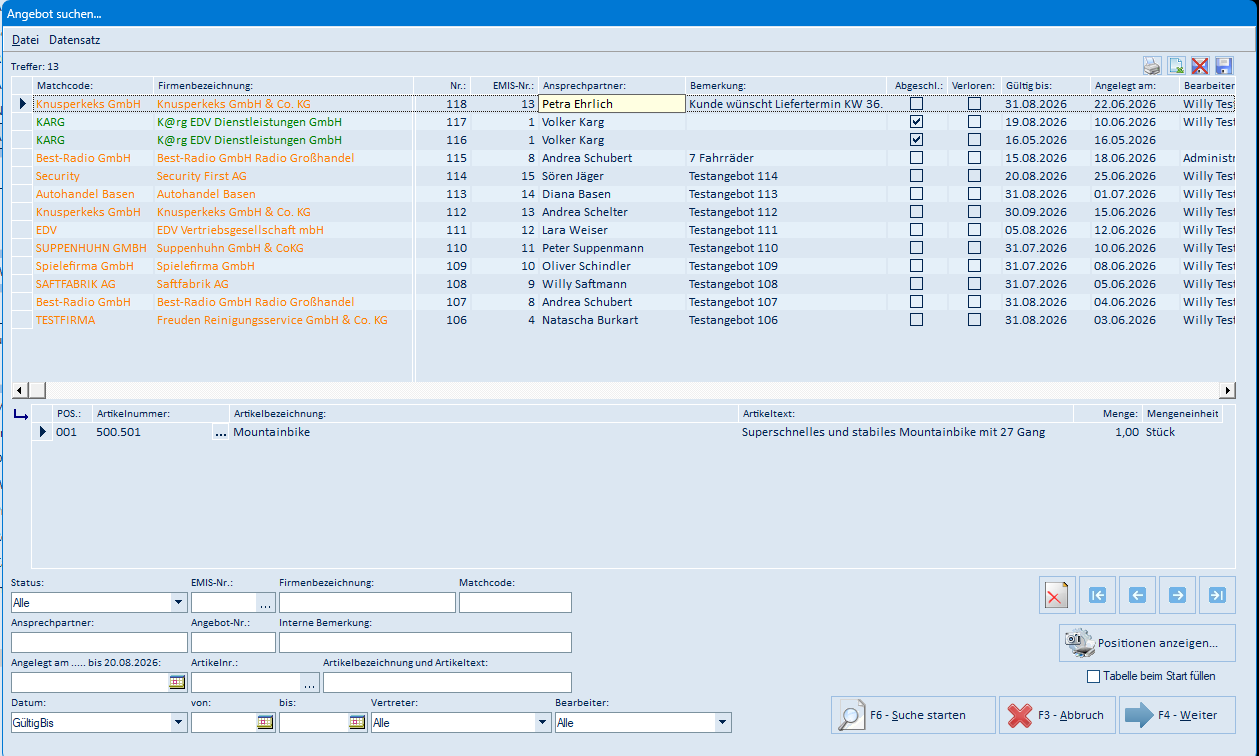
Diese Maske gehört zum Modul emis.angebote (eigene Kachel im emis.auswahlmenü) und ist dort vollständig beschrieben.
| Feld / Schaltfläche | Bedeutung |
|---|---|
| Trefferliste oben | Gefundene Angebote; die untere Liste zeigt die Positionen des markierten Angebots |
| Suchfelder unten (Status, EMIS-Nr., Firmenbezeichnung, Matchcode, Ansprechpartner, Angebot-Nr., Interne Bemerkung, Angelegt am … bis, Artikelnr., Artikelbezeichnung und Artikeltext, Datum von/bis, Vertreter, Bearbeiter) | Einschränkung der Suche |
| Positionen anzeigen… | Blendet die Positionen zum markierten Angebot ein |
| Tabelle beim Start füllen | Merkt sich, ob die Trefferliste beim Öffnen gefüllt wird |
| Navigationspfeile / Löschsymbol (rechts) | Blättern in der Trefferliste bzw. alle Suchfelder leeren |
| F6 – Suche starten | Führt die Suche aus |
| F3 – Abbruch | Schließt die Maske, ohne ein Angebot zu übernehmen |
| F4 – Weiter | Übernimmt das markierte Angebot in das Feld Angebotsnummer |
5.8 Bestellung suchen
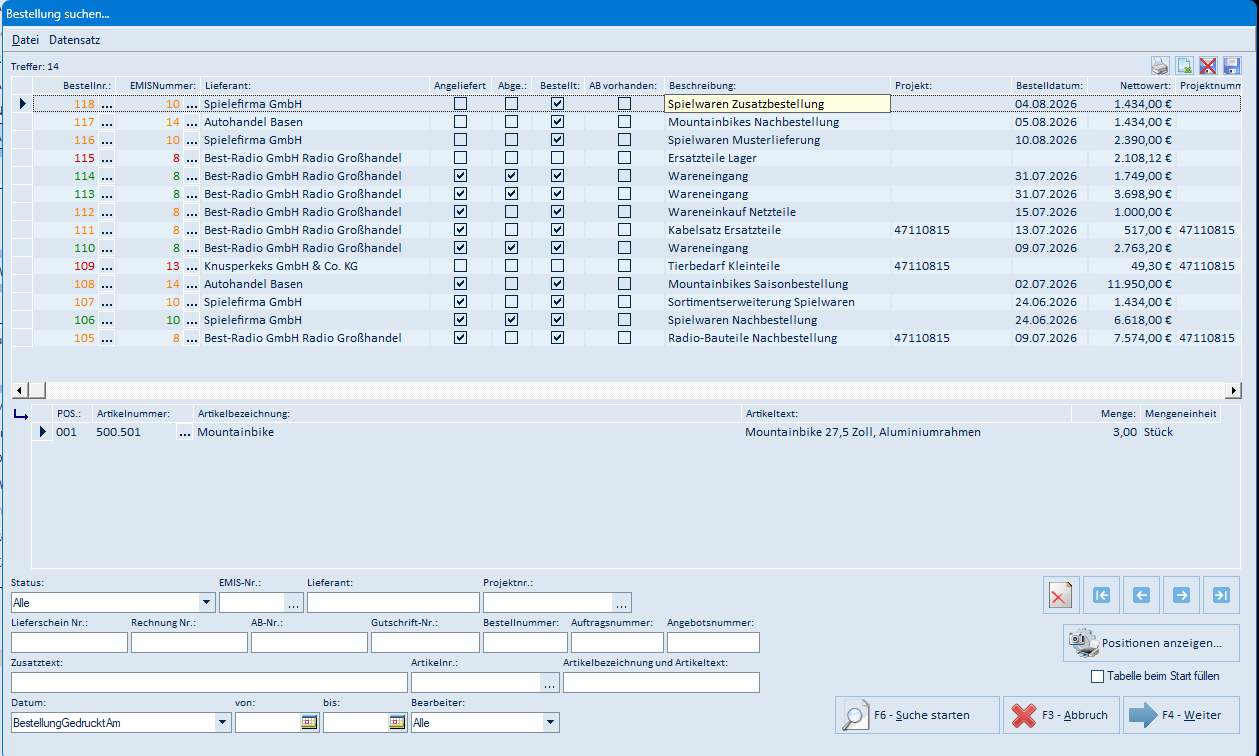
Diese Maske gehört zum Modul emis.bestellungen (eigene Kachel im emis.auswahlmenü) und ist dort vollständig beschrieben.
| Feld / Schaltfläche | Bedeutung |
|---|---|
| Trefferliste oben | Gefundene Bestellungen mit Kennzeichen Angeliefert, Abge., Bestellt und AB vorhanden |
| Suchfelder unten (Status, EMIS-Nr., Lieferant, Projektnr., Lieferschein Nr., Rechnung Nr., AB-Nr., Gutschrift-Nr., Bestellnummer, Auftragsnummer, Angebotsnummer, Zusatztext, Artikelnr., Artikelbezeichnung und Artikeltext, Datum von/bis, Bearbeiter) | Einschränkung der Suche |
| Positionen anzeigen… | Blendet die Positionen zur markierten Bestellung ein |
| Tabelle beim Start füllen | Merkt sich, ob die Trefferliste beim Öffnen gefüllt wird |
| Navigationspfeile / Löschsymbol (rechts) | Blättern in der Trefferliste bzw. alle Suchfelder leeren |
| F6 – Suche starten | Führt die Suche aus |
| F3 – Abbruch | Schließt die Maske, ohne eine Bestellung zu übernehmen |
| F4 – Weiter | Übernimmt die markierte Bestellung in das Feld Bestellnummer |
5.9 Projektauswahl
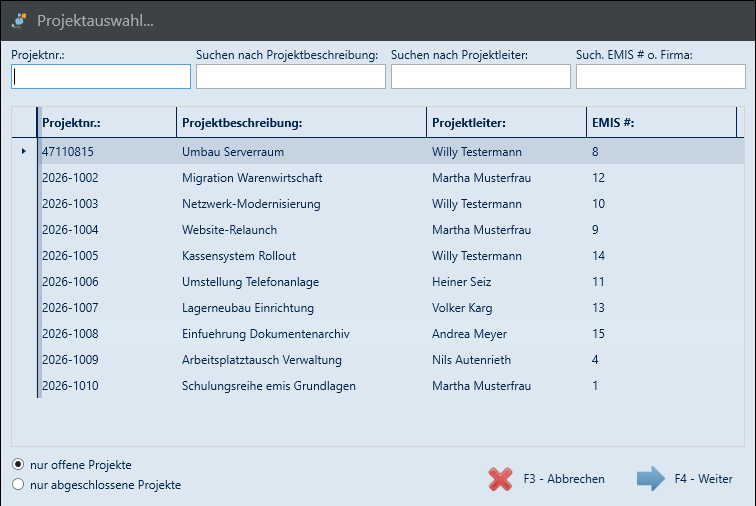
Die Projektauswahl ist eine emis-Standardmaske ohne Menüleiste.
| Feld / Schaltfläche | Bedeutung |
|---|---|
| Projektnr. | Sucht nach der Projektnummer |
| Suchen nach Projektbeschreibung | Sucht in der Projektbeschreibung |
| Suchen nach Projektleiter | Sucht nach dem Projektleiter |
| Such. EMIS # o. Firma | Sucht nach Adressnummer oder Firmenbezeichnung |
| Liste (Projektnr., Projektbeschreibung, Projektleiter, EMIS #) | Gefundene Projekte |
| nur offene Projekte / nur abgeschlossene Projekte | Schaltet zwischen offenen und abgeschlossenen Projekten um |
| F3 – Abbrechen | Schließt die Maske, ohne ein Projekt zu übernehmen |
| F4 – Weiter | Übernimmt das markierte Projekt in das Feld Projektnummer |
5.10 Ticket suchen
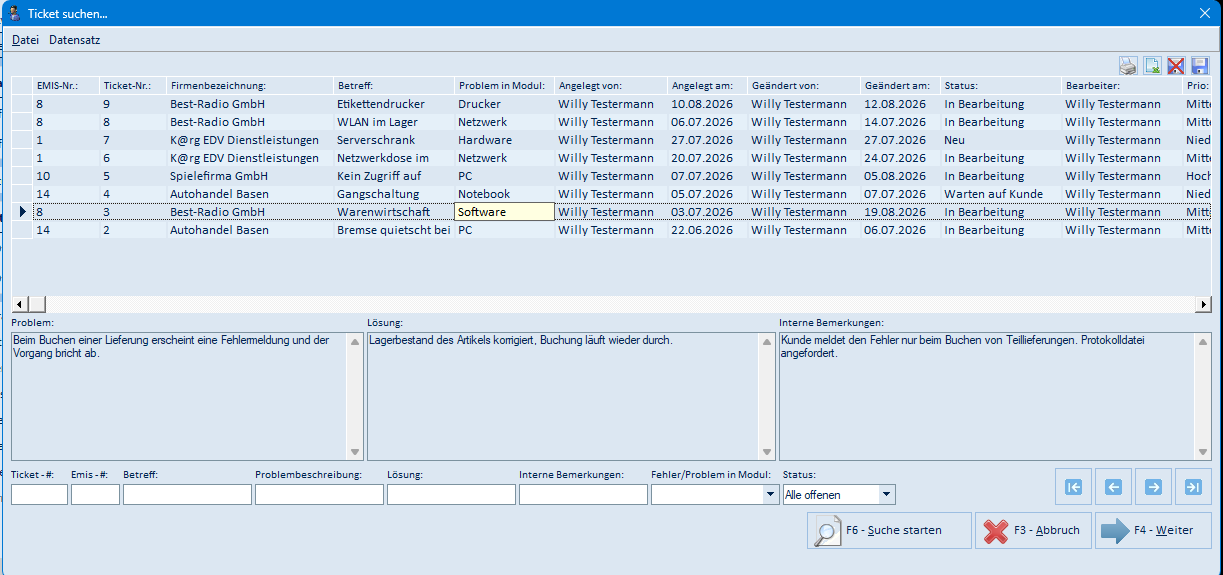
Diese Maske gehört zum Modul emis.ticket (eigene Kachel im emis.auswahlmenü) und ist dort vollständig beschrieben – einschließlich der Menüs Datei und Datensatz.
| Feld / Schaltfläche | Bedeutung |
|---|---|
| Trefferliste | Gefundene Tickets mit EMIS-Nr., Ticket-Nr., Firmenbezeichnung, Betreff, Problem in Modul, Anlage- und Änderungsdaten, Status, Bearbeiter und Priorität |
| Problem / Lösung / Interne Bemerkungen | Texte des markierten Tickets (nur Anzeige) |
| Suchfelder unten (Ticket-#, Emis-#, Betreff, Problembeschreibung, Lösung, Interne Bemerkungen, Fehler/Problem in Modul, Status) | Einschränkung der Suche |
| Navigationspfeile | Blättern in der Trefferliste |
| F6 – Suche starten | Führt die Suche aus |
| F3 – Abbruch | Schließt die Maske, ohne ein Ticket zu übernehmen |
| F4 – Weiter | Übernimmt das markierte Ticket in das Feld Ticketnummer |
5.11 Artikel suchen
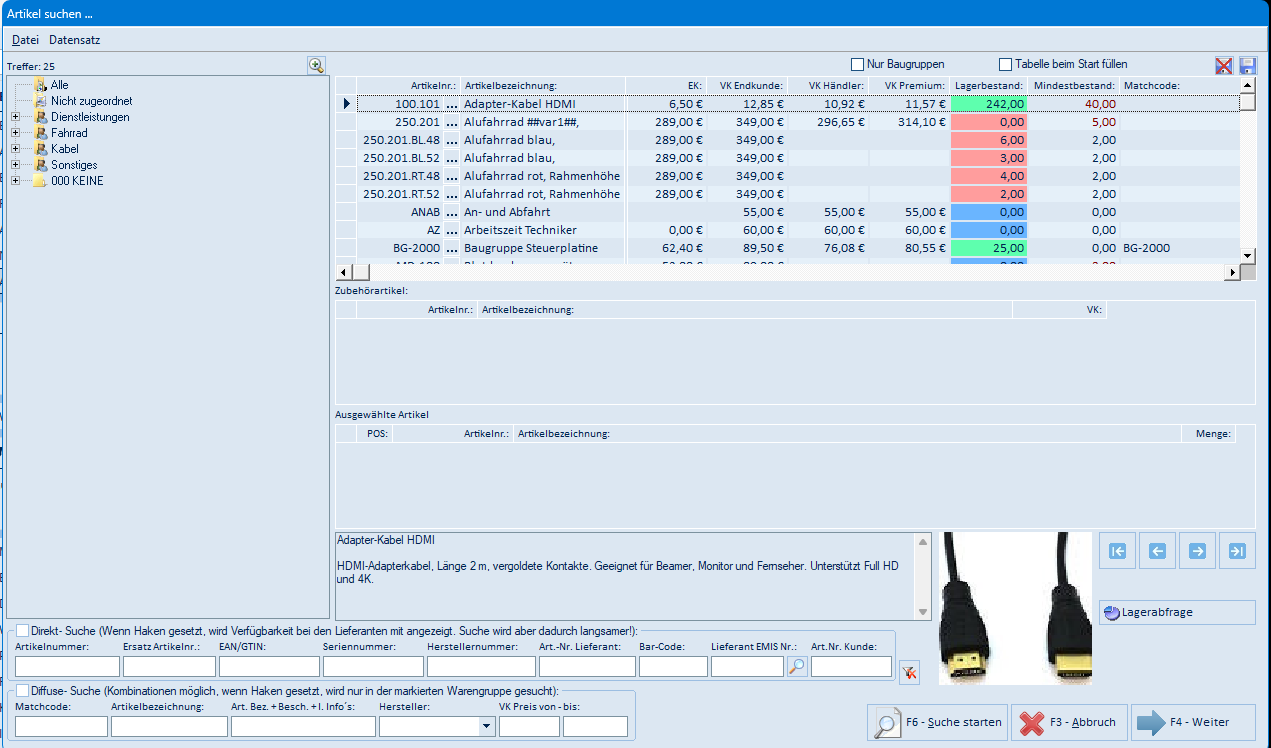
Diese Maske gehört zum Modul emis.artikelstamm (eigene Kachel im emis.auswahlmenü) und ist dort vollständig beschrieben – einschließlich der Menüs Datei und Datensatz.
| Feld / Schaltfläche | Bedeutung |
|---|---|
| Warengruppenbaum links | Schränkt die Trefferliste auf eine Warengruppe ein |
| Trefferliste | Gefundene Artikel mit Preisen, Lagerbestand, Mindestbestand und Matchcode |
| Zubehörartikel / Ausgewählte Artikel | Zubehör bzw. Auswahl zum markierten Artikel |
| Artikeltext und Bild (unten) | Beschreibung und Bild des markierten Artikels |
| Nur Baugruppen / Tabelle beim Start füllen | Schränkt auf Baugruppen ein bzw. füllt die Liste beim Öffnen |
| Direkt-Suche (Artikelnummer, Ersatz Artikelnr., EAN/GTIN, Seriennummer, Herstellernummer, Art.-Nr. Lieferant, Bar-Code, Lieferant EMIS Nr., Art.Nr. Kunde) | Suche nach eindeutigen Nummern |
| Diffuse-Suche (Matchcode, Artikelbezeichnung, Art. Bez. + Besch. + I. Info's, Hersteller, VK Preis von – bis) | Suche nach Textbestandteilen |
| Lagerabfrage | Öffnet die Lagerabfrage zum markierten Artikel |
| F6 – Suche starten | Führt die Suche aus |
| F3 – Abbruch | Schließt die Maske, ohne einen Artikel zu übernehmen |
| F4 – Weiter | Übernimmt den markierten Artikel in das Feld Artikelnummer |
5.12 Position anlegen
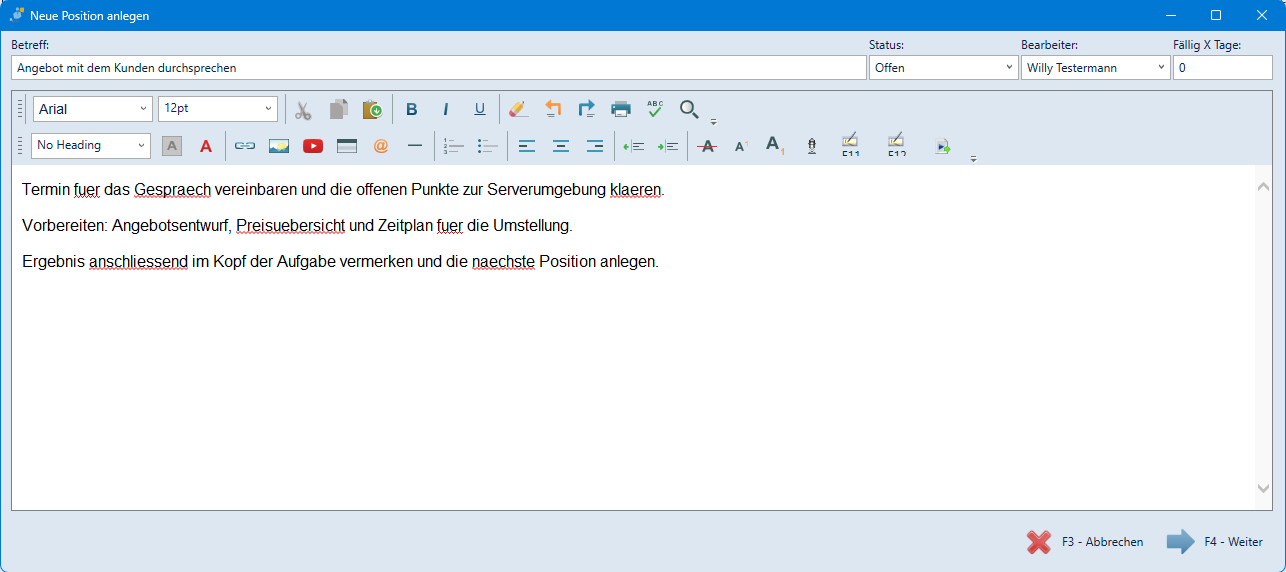
Beim Anlegen einer Position sind nur die Schaltflächen F3 – Abbrechen und F4 – Weiter vorhanden. Verschieben, Wiedervorlage, Chat, PDF und Löschen stehen erst zur Verfügung, wenn die Position gespeichert ist und erneut geöffnet wird (Kapitel 5.13). Felder und Editor entsprechen der Maske Position ändern.
5.13 Position ändern
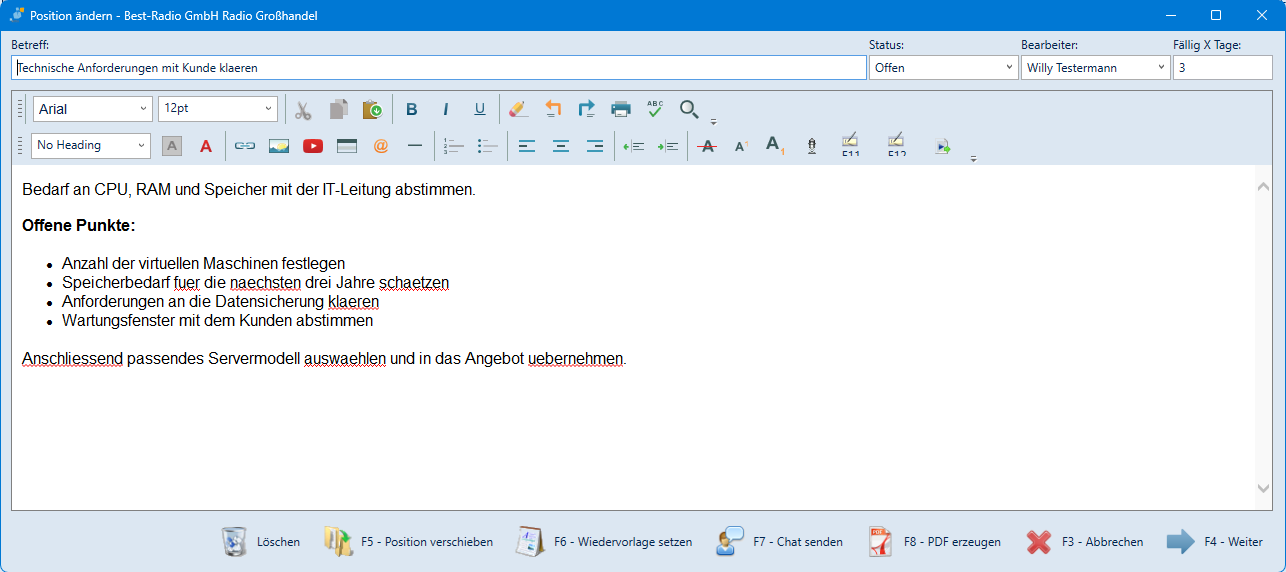
In dieser Maske erfassen Sie den Text und die Eckdaten einer Position. Die Maske hat keine Menüleiste. Der Fenstertitel nennt zusätzlich die Firma der Aufgabe.
| Feld / Schaltfläche | Bedeutung |
|---|---|
| Betreff | Kurzbeschreibung der Position (Pflichtfeld). |
| Status | Bearbeitungsstatus der Position (Pflichtfeld). |
| Bearbeiter | Zuständiger Anwender (Pflichtfeld). |
| Fällig X Tage | Anzahl Tage vor der Fälligkeit der Aufgabe, an denen der Bearbeiter automatisch eine Wiedervorlage erhält (0 = keine Erinnerung, siehe Kapitel 4.11). |
| Texteditor | Formatierbarer Notiztext mit Rechtschreibprüfung; falsch geschriebene Wörter werden rot unterringelt. |
| Symbolleiste des Editors | Standard-Schaltflächen des Editors: Schriftart und Schriftgröße, Zwischenablage (Ausschneiden, Kopieren, Einfügen), Fett/Kursiv/Unterstrichen, Formatierung entfernen, Rückgängig/Wiederherstellen, Drucken (Kapitel 5.20), Rechtschreibprüfung, Suchen sowie in der zweiten Zeile Absatzformat, Text- und Hintergrundfarbe, Link, Bild, Video, E-Mail-Adresse, Trennlinie, nummerierte Liste und Aufzählung, Ausrichtung, Einzüge und Schriftgröße. |
| Spracheingabe (Mikrofon) | Diktierten Text in die Notiz einfügen (Kapitel 5.15). |
| F11 | Fügt das aktuelle Datum ein. |
| F12 | Fügt Datum, Uhrzeit und Ihren Anwendernamen ein. |
| Autotexte | Öffnet die emis-Autotexte (Kapitel 5.14). Alternativ tippen Sie ## gefolgt vom dreistelligen Kürzel direkt im Text. |
| Löschen | Löscht die Position (nur mit Recht Konfiguration, nur beim Ändern). |
| F5 – Position verschieben | Verschiebt die Position in eine andere Aufgabe (Kapitel 5.16). |
| F6 – Wiedervorlage setzen | Setzt eine Wiedervorlage zur Aufgabe (Kapitel 5.18). |
| F7 – Chat senden | Sendet eine Chat-Nachricht an den Bearbeiter (Kapitel 5.17). |
| F8 – PDF erzeugen | Gibt die Position als PDF aus (Kapitel 5.19). |
| F3 – Abbrechen / F4 – Weiter | Verwerfen bzw. Speichern. |
Schließen Sie die Positionsmaske über das Fensterkreuz, ohne gespeichert zu haben, fragt das Programm sicherheitshalber nach.
5.14 Autotexte
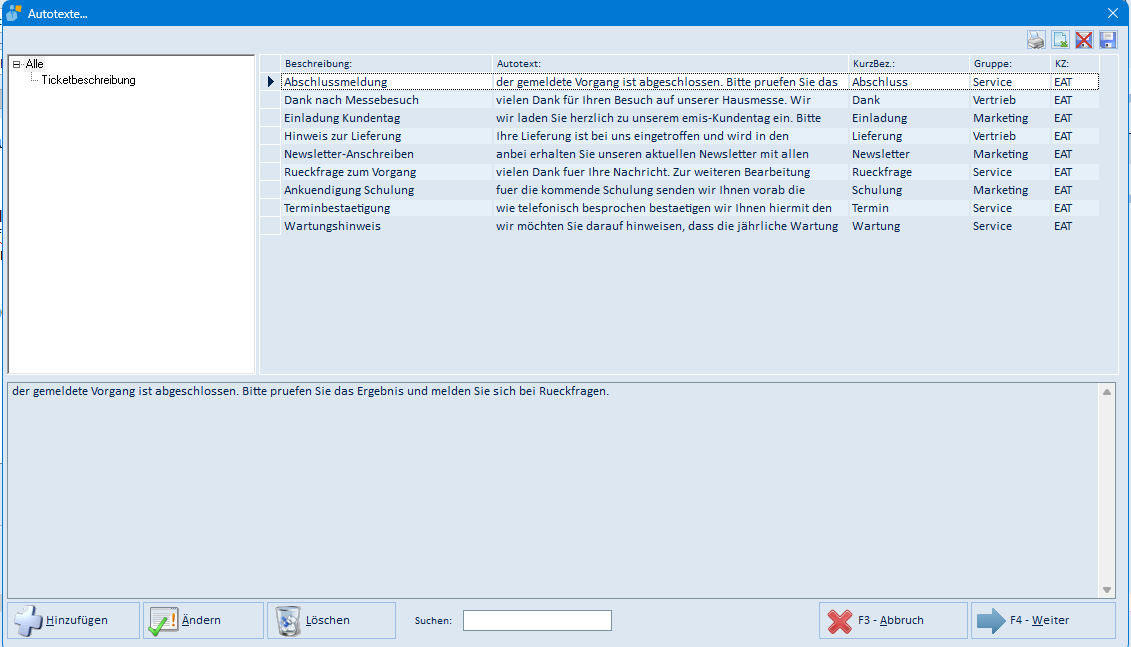
Das Fenster Autotexte… öffnen Sie im Texteditor über das Autotext-Symbol.
| Element | Bedeutung |
|---|---|
| Baumansicht links | Gruppen der Textbausteine; Alle zeigt sämtliche Bausteine |
| Liste rechts | Textbausteine mit Beschreibung, Textanfang, Kurzbezeichnung, Gruppe und Kennzeichen |
| Vorschau unten | Vollständiger Text des markierten Bausteins |
| Hinzufügen | Legt einen neuen Textbaustein an |
| Ändern | Bearbeitet den markierten Textbaustein |
| Löschen | Löscht den markierten Textbaustein |
| Suchen | Filtert die Liste nach dem eingegebenen Text |
| F3 – Abbruch | Schließt das Fenster, ohne einen Text zu übernehmen |
| F4 – Weiter | Fügt den markierten Text an der Cursorposition ein |
Die Textbausteine selbst werden zentral gepflegt; die zugehörige Verwaltung finden Sie in den emis.dienstprogrammen (eigene Kachel im emis.auswahlmenü).
5.15 emis.spracheingabe
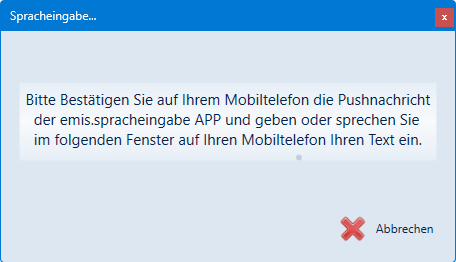
Über das Mikrofon-Symbol im Texteditor diktieren Sie den Notiztext mit dem Smartphone. emis schickt eine Pushnachricht an die App emis.spracheingabe; den dort gesprochenen oder eingegebenen Text fügt emis anschließend in die Notiz ein.
| Element | Bedeutung |
|---|---|
| Hinweistext | Fordert zur Bestätigung der Pushnachricht auf dem Mobiltelefon auf |
| Abbrechen | Bricht die Spracheingabe ab |
5.16 Position verschieben
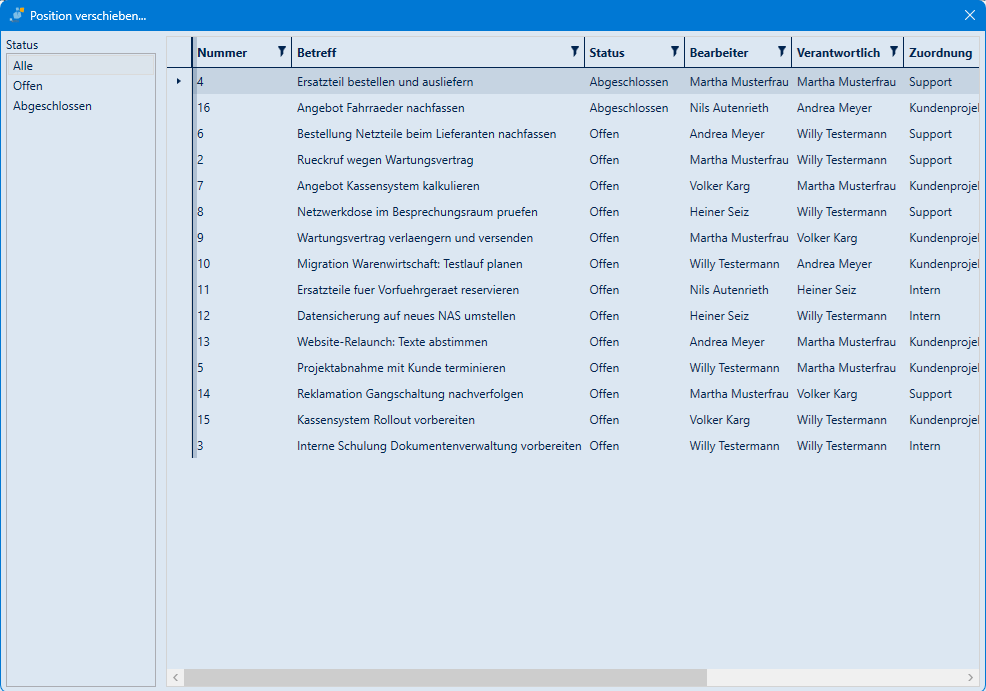
Diese Maske erscheint über F5 Position verschieben. Die Maske hat keine Menüleiste.
| Element | Bedeutung |
|---|---|
| Status (Liste links) | Schränkt die angebotenen Aufgaben auf einen Status ein |
| Tabelle rechts | Mögliche Ziel-Aufgaben mit Nummer, Betreff, Status, Bearbeiter, Verantwortlich, Zuordnung, Fälligkeit, Auftrags-, Angebots-, Bestell-, Projekt-, Ticket- und Artikelnummer, Projektbezeichnung, EMISNr., Sicherheitsstufe, Privat und Anlagedaten |
| Doppelklick auf eine Zeile | Verschiebt die Position in die gewählte Aufgabe und schließt beide Masken |
| Fensterkreuz | Schließt die Maske, ohne zu verschieben |
Die Aufgabe, zu der die Position aktuell gehört, wird in der Liste nicht angeboten.
5.17 Chat senden
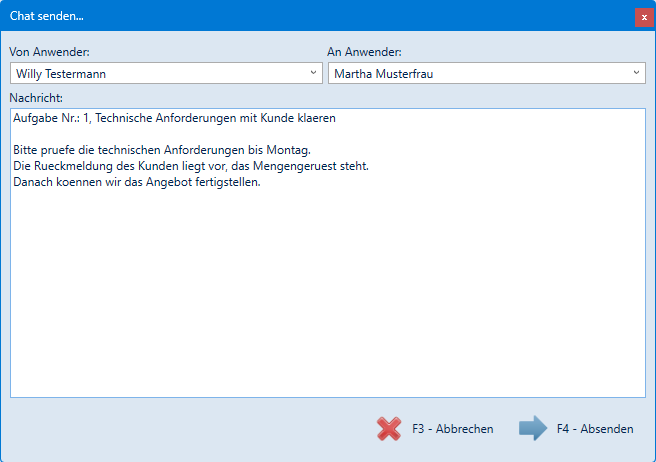
| Feld / Schaltfläche | Bedeutung |
|---|---|
| Von Anwender | Absender der Nachricht (Ihr Anwendername) |
| An Anwender | Empfänger; vorbelegt mit dem Bearbeiter der Aufgabe bzw. der Position |
| Nachricht | Nachrichtentext; die erste Zeile ist mit „Aufgabe Nr.: …" vorbelegt |
| F3 – Abbrechen | Schließt das Fenster, ohne zu senden |
| F4 – Absenden | Verschickt die Nachricht |
Gelesen und beantwortet werden Chat-Nachrichten im Modul emis.chat (eigene Kachel im emis.auswahlmenü). Sind Absender und Bearbeiter derselbe Anwender, bleibt An Anwender leer und muss von Hand gefüllt werden.
5.18 Wiedervorlage setzen
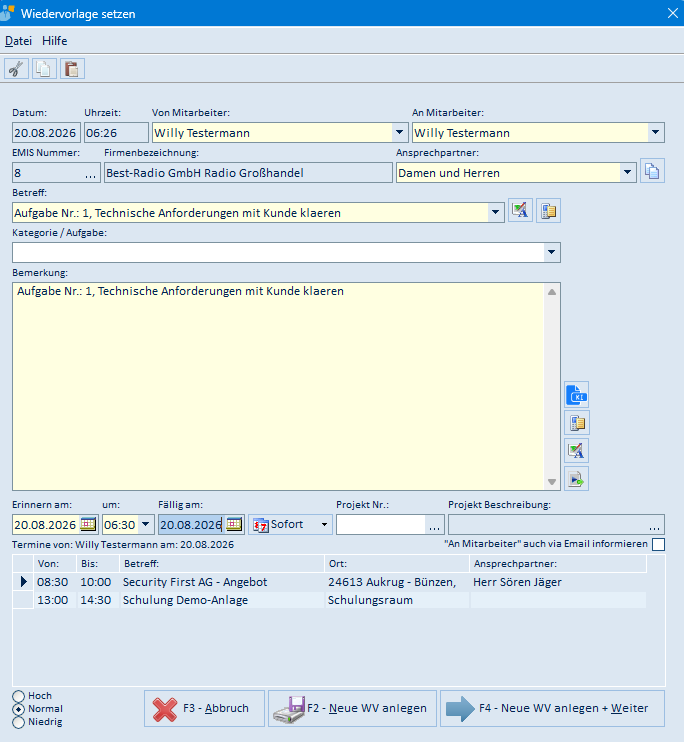
Die Maske gehört zum Modul emis.wiedervorlagen (eigene Kachel im emis.auswahlmenü); dort verwalten Sie die angelegten Wiedervorlagen.
| Menü | Menüpunkt | Bedeutung |
|---|---|---|
| Datei | Fensterposition speichern | Merkt sich Größe und Position der Maske |
| Datei | Lesebestätigung standardmäßig anfordern | Fordert für neue Wiedervorlagen grundsätzlich eine Lesebestätigung an |
| Datei | Speichern (F2) | Wie Schaltfläche F2 – Neue WV anlegen |
| Datei | Abbruch (F3) | Wie Schaltfläche F3 – Abbruch |
| Datei | Speichern + Weiter (F4) | Wie Schaltfläche F4 – Neue WV anlegen + Weiter |
| Hilfe | – (Direktbefehl) | Öffnet die Online-Hilfe zur Wiedervorlage im Browser |
| Feld / Schaltfläche | Bedeutung |
|---|---|
| Symbolleiste (oben links) | Zwischenablage-Funktionen für den Bemerkungstext |
| Datum / Uhrzeit | Zeitpunkt, zu dem die Wiedervorlage erstellt wird |
| Von Mitarbeiter | Ersteller der Wiedervorlage |
| An Mitarbeiter | Empfänger der Wiedervorlage |
| EMIS Nummer / Firmenbezeichnung | Kunde der Wiedervorlage (aus der Aufgabe übernommen) |
| Ansprechpartner | Ansprechpartner zur Adresse |
| Betreff | Vorbelegt mit „Aufgabe Nr.: …" |
| Kategorie / Aufgabe | Frei wählbare Einordnung |
| Bemerkung | Vorbelegt mit dem Bezug zur Aufgabe; die Symbole rechts bieten Autotext, Rechtschreibprüfung und weitere Texthilfen |
| Erinnern am / um | Zeitpunkt der Erinnerung |
| Fällig am | Fälligkeitsdatum; die Schaltfläche daneben bietet Vorgaben wie „Sofort" |
| Projekt Nr. / Projekt Beschreibung | Projektbezug |
| „An Mitarbeiter" auch via Email informieren | Verschickt zusätzlich eine E-Mail an den Empfänger |
| Termine von (Liste unten) | Zeigt die Termine des Empfängers |
| Hoch / Normal / Niedrig | Priorität der Wiedervorlage |
| F3 – Abbruch | Schließt das Fenster ohne Wiedervorlage |
| F2 – Neue WV anlegen | Legt die Wiedervorlage an und lässt das Fenster geöffnet |
| F4 – Neue WV anlegen + Weiter | Legt die Wiedervorlage an und schließt das Fenster |
5.19 PDF-Ausgabe
Über F8 PDF erzeugen entsteht eine PDF-Datei im lokalen emis-Ordner Ihres Arbeitsplatzes. emis öffnet die Datei anschließend im Standard-PDF-Programm des Rechners (z. B. Ihrem Browser oder Acrobat Reader) – diese Anzeige gehört nicht zu emis. Von dort aus drucken, speichern oder versenden Sie das PDF wie gewohnt.
Der Aufbau des PDFs (Überschrift, Reihenfolge und Aussehen der Positionen) ist als HTML-Vorlage hinterlegt und lässt sich von Ihrem Systembetreuer in den emis.dienstprogrammen anpassen.
5.20 Notiztext drucken
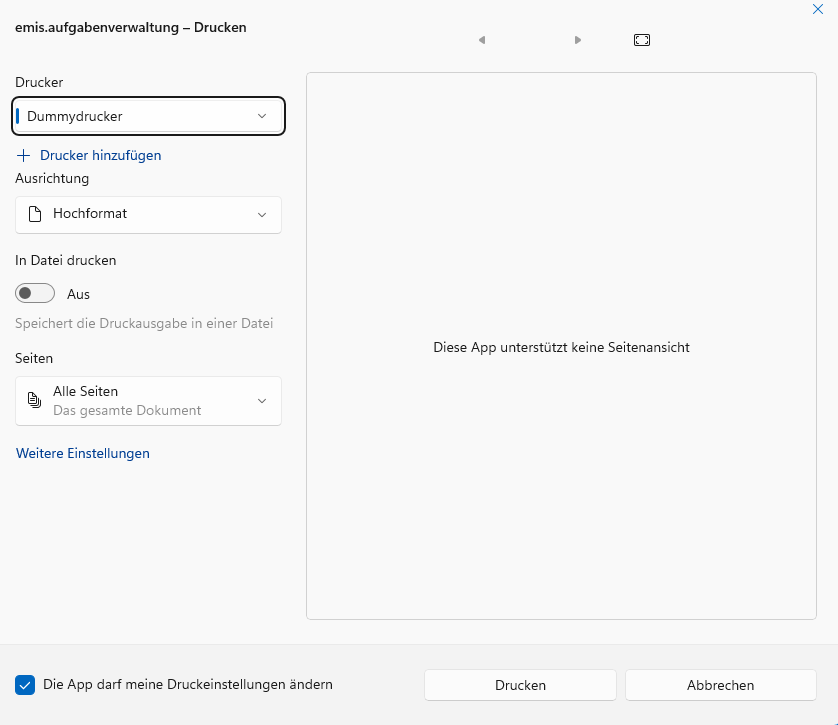
Das Drucker-Symbol in der Symbolleiste des Texteditors gibt den Notiztext direkt auf einem Drucker aus. Es erscheint der Standard-Druckdialog von Windows.
| Element | Bedeutung |
|---|---|
| Drucker | Auswahl des Druckers |
| Drucker hinzufügen | Öffnet die Windows-Druckerinstallation |
| Ausrichtung | Hoch- oder Querformat |
| In Datei drucken | Speichert die Druckausgabe in einer Datei |
| Seiten | Druckbereich (alle Seiten, aktuelle Seite, Seitenauswahl) |
| Weitere Einstellungen | Öffnet die erweiterten Druckeinstellungen |
| Die App darf meine Druckeinstellungen ändern | Erlaubt dem Programm, die Einstellungen zu übersteuern |
| Startet den Druck | |
| Abbrechen | Schließt den Dialog ohne Druck |
Eine Seitenvorschau bietet dieser Dialog nicht („Diese App unterstützt keine Seitenansicht"). Für eine ansehnliche Ausgabe verwenden Sie F8 – PDF erzeugen (Kapitel 5.19).
6. Häufige Fragen / Hinweise
- „Kopf" und „Position" heißen bei uns anders. Die Bezeichnungen sind pro Installation frei wählbar und werden in den emis.dienstprogrammen hinterlegt. In der Oberfläche (Schaltflächen, Titel, Meldungen) erscheint dann Ihre eigene Bezeichnung.
- Warum sehe ich nicht alle Aufgaben? Die Anzeige richtet sich nach den Filtern Anwender, Zuordnung und Status sowie nach Ihrer Sicherheitsstufe. Aufgaben mit dem Haken Privat sehen nur deren Bearbeiter. Setzen Sie die Filter auf Alle, um den vollen Bestand zu sehen.
- Eine Aufgabe wird automatisch abgeschlossen. Sind alle Positionen einer Aufgabe auf „Abgeschlossen" gesetzt, wird auch der Status der Aufgabe automatisch auf „Abgeschlossen" gesetzt. Ist mindestens eine Position wieder offen, wechselt die Aufgabe zurück auf „Offen".
- Nur eine Verknüpfung je Aufgabe. Sobald Sie eine Auftrags-, Angebots-, Bestell-, Projekt-, Ticket- oder Artikelnummer eintragen, sind die übrigen dieser Felder gesperrt. Zu einer eingetragenen Nummer wird der zugehörige Kunde automatisch ermittelt.
- „Eine Vorlage kann nicht bearbeitet werden!". Die Aufgabe hat als Verantwortlichen den Eintrag Vorlage. Duplizieren Sie die Aufgabe, um damit weiterzuarbeiten (Kapitel 4.12).
- Fälligkeit rot/gelb. Rot bedeutet fällig oder überfällig, gelb bedeutet in der Zukunft liegend.
- Ich möchte automatisch erinnert werden. Tragen Sie in der Position Fällig X Tage ein und pflegen Sie im Kopf eine Fälligkeit (Kapitel 4.11).
- Das Fenster ist mir zu klein/zu groß. Stellen Sie das Hauptfenster wie gewünscht ein und führen Sie einen Doppelklick im Fenster aus – Größe und Position werden gemerkt.
- „Sie verwenden die kostenlose Demoversion …". In der Demoversion ist die Zahl der Aufgaben und Positionen begrenzt. Für die Vollversion wenden Sie sich an Karg EDV.
- „Es sind keine Status in den emis.dienstprogrammen hinterlegt." Ihre Installation arbeitet mit frei definierten Status. Diese müssen in den emis.dienstprogrammen in den Gruppen
AufgabenverwaltungStatus(Kopf) bzw.AufgabenverwaltungStatusPos(Position) angelegt werden.