Auftragsstatistik – Anwenderhandbuch
Programm: emis.auftragsstatistik Version: 2026.7.1 Stand: 05.08.2026
1. Überblick
Die emis.auftragsstatistik wertet Ihren Auftrags- und Umsatzbestand aus. Beim Start öffnet sich ein Überblicksfenster (Dashboard), das Ihnen die wichtigsten betriebswirtschaftlichen Kennzahlen auf einen Blick zeigt: den aktuellen Auftragsbestand, die offenen Forderungen, den Gesamtumsatz sowie die Umsatzentwicklung der letzten acht Jahre.
Von diesem Überblicksfenster aus starten Sie eine Reihe weiterführender Auswertungen, zum Beispiel:
- die tabellarische Auswertung aller Aufträge mit frei wählbaren Zeiträumen und Filtern
- Ranglisten (Kunden TOP 10, Artikel TOP 10) als Bericht oder als Diagramm
- Umsatzauswertungen nach Kundenart, Lieferart, Warengruppe, Bundesland und Land
- Jahres- und Vorjahresvergleiche
- Auswertungen der Lieferanten und der noch offenen Bestellungen
- den Export von Auswertungen nach Microsoft Excel
Die Auswertungen beziehen sich immer auf den aktuell gewählten Mandanten und auf ein wählbares Auswertungsdatum (Rechnungsdatum oder Anlagedatum). Ergebnisse können Sie am Bildschirm ansehen, drucken oder nach Excel übernehmen.
2. Programmstart
Die emis.auftragsstatistik wird – wie alle emis-Module – über das emis.auswahlmenü gestartet. Wählen Sie dort die Kachel Auftragsstatistik. Das Überblicksfenster öffnet sich anschließend automatisch; während die Kennzahlen berechnet werden, erscheint kurz ein Fortschrittsbalken.
Für das Öffnen des Moduls benötigen Sie die entsprechende Menü- und Benutzerberechtigung. Fehlt sie, meldet das Programm „Sie haben nicht die Berechtigung das Modul 'Auftragsstatistik' zu öffnen" und beendet sich.
3. Das Hauptfenster
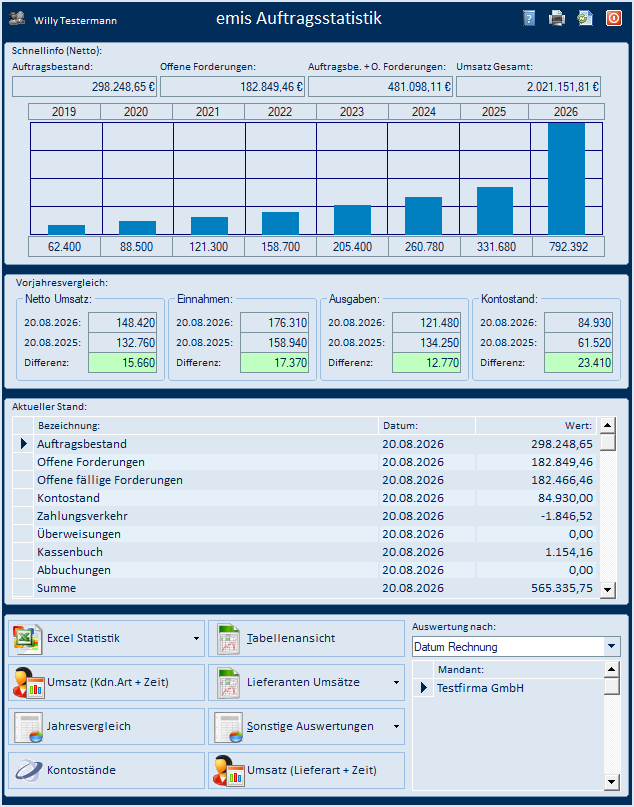
Das Hauptfenster ist das Überblicks-Dashboard. Es gliedert sich von oben nach unten in folgende Bereiche:
- Kopfzeile: links der angemeldete Benutzer, mittig der Programmtitel, rechts die Symbolleiste (siehe Abschnitt 5.1).
- Schnellinfo (Netto): die vier Kennzahlen Auftragsbestand, Offene Forderungen, Auftragsbe. + O. Forderungen und Umsatz Gesamt. Darunter zeigt ein Balkendiagramm den Netto-Umsatz der letzten acht Jahre.
- Vorjahresvergleich: vier Kacheln – Netto Umsatz, Einnahmen (Bankkonto), Ausgaben (Bankkonto) und Kontostand – jeweils mit dem aktuellen Wert, dem Vorjahreswert und der Differenz. Eine negative Differenz wird rot, eine positive grün hinterlegt.
- Aktueller Stand: eine Liste mit den Kennzahlen aus der Finanzbuchhaltung (z. B. Auftragsbestand, Offene Forderungen, Offene fällige Forderungen, Kontostand, Zahlungsverkehr, Überweisungen, Kassenbuch, Abbuchungen, Summe) mit Datum und Wert.
- Schaltflächenleiste (unten): die Einstiegspunkte in die einzelnen Auswertungen sowie rechts die Auswahl Auswertung nach und die Liste Mandant.
Die Werte im Vorjahresvergleich und in der Liste Aktueller Stand werden vom emis.server aus der Finanzbuchhaltung und den Bankdaten fortgeschrieben; das angezeigte Datum ist der Stand dieser Fortschreibung.
Auswertungsgrundlage wählen
Rechts unten legen Sie fest, worauf sich die Auswertungen beziehen:
- Auswertung nach: Über diese Auswahl bestimmen Sie das Datumsfeld, nach dem gerechnet wird – Datum Rechnung (Rechnungs-/Druckdatum) oder Angelegt am (Anlagedatum des Auftrags).
- Mandant: In der Liste wählen Sie den Mandanten aus, für den die Auswertung gelten soll. Ein Klick auf einen Mandanten berechnet die Schnellinfo für diesen Mandanten neu.
Die Schaltflächen im Überblick
| Schaltfläche | Funktion |
|---|---|
| Excel Statistik | Öffnet die Auswahl der Excel-Auswertungen (Abschnitt 5.4). Über das Klappmenü der Schaltfläche erreichen Sie zusätzlich Dashboard Auftragsstatistik (Abschnitt 5.2) |
| Tabellenansicht | Öffnet die tabellarische Auftragsauswertung (Abschnitt 5.5) |
| Umsatz (Kdn.Art + Zeit) | Öffnet die Umsatzstatistik nach Kundenart und Zeitraum (Abschnitt 5.7) |
| Lieferanten Umsätze | Klappmenü: offene Bestellungen (Abschnitt 5.9) oder Lieferanten Umsätze (Abschnitt 5.10) |
| Jahresvergleich | Öffnet die grafische Gegenüberstellung von laufendem Jahr und Vorjahr (Abschnitt 5.12) |
| Sonstige Auswertungen | Klappmenü mit allen weiteren Auswertungen (Abschnitt 4.3) |
| Kontostände | Öffnet die Kontostandsübersicht (Abschnitt 5.13) |
| Umsatz (Lieferart + Zeit) | Öffnet die Umsatzstatistik nach Lieferart und Zeitraum (Abschnitt 5.8) |
4. Arbeitsabläufe
4.1 Aufträge tabellarisch auswerten
- Klicken Sie im Überblicksfenster auf Tabellenansicht.
- Das Fenster Auftragsstatistik – Auftragsdaten Tabellenansicht öffnet sich und zeigt die Aufträge des aktuellen Mandanten.
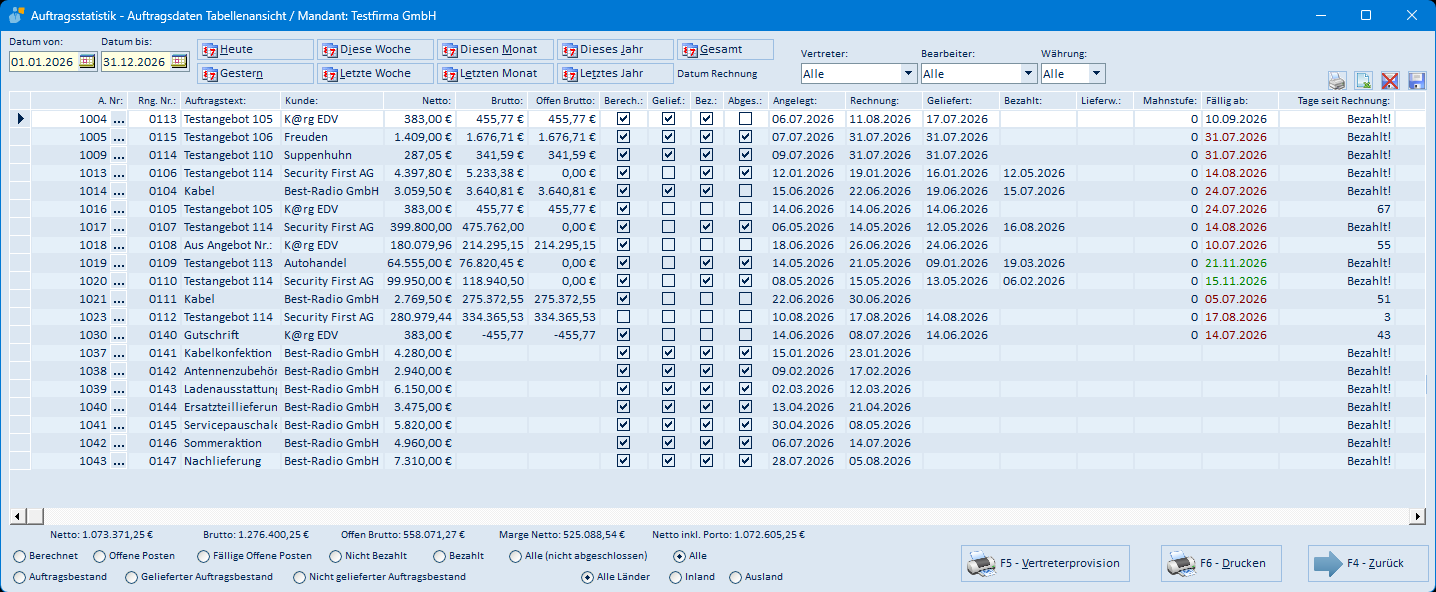
- Grenzen Sie den Zeitraum ein – entweder über die Felder Datum von / Datum bis oder bequem über die Schnellwahl-Schaltflächen Heute, Gestern, Diese/Letzte Woche, Diesen/Letzten Monat, Dieses/Letztes Jahr und Gesamt.
- Über die Auswahllisten Vertreter, Bearbeiter und Währung schränken Sie die Anzeige weiter ein.
- Mit den Optionsschaltern am unteren Rand wählen Sie, welche Aufträge gezeigt werden – z. B. Berechnet, Offene Posten, Fällige Offene Posten, Nicht Bezahlt, Bezahlt, Alle (nicht abgeschlossen) oder Alle, außerdem Auftragsbestand / Gelieferter / Nicht gelieferter Auftragsbestand sowie Alle Länder / Inland / Ausland.
- In der Fußzeile werden die Summen laufend aktualisiert: Netto, Brutto, Offen Brutto, Marge Netto und Netto inkl. Porto.
- Mit F6 – Drucken öffnen Sie die Druckauswahl Auftragsbuch drucken (Abschnitt 5.6), mit F5 – Vertreterprovision drucken Sie die Provisionsauswertung des gewählten Vertreters, mit F4 – Zurück schließen Sie das Fenster.
4.2 Kunden- und Artikel-Ranglisten (TOP 10)
- Öffnen Sie das Klappmenü Sonstige Auswertungen und wählen Sie Kunden TOP 10 (bzw. Artikel TOP Ten). Jeder dieser beiden Einträge ist zweimal vorhanden: der erste öffnet die Rangliste als Bericht, der zweite als Diagramm.
- Legen Sie im Auswahldialog den Bezug fest (Abschnitt 5.15 bzw. 5.18).
- Bestätigen Sie mit F4 – Start.
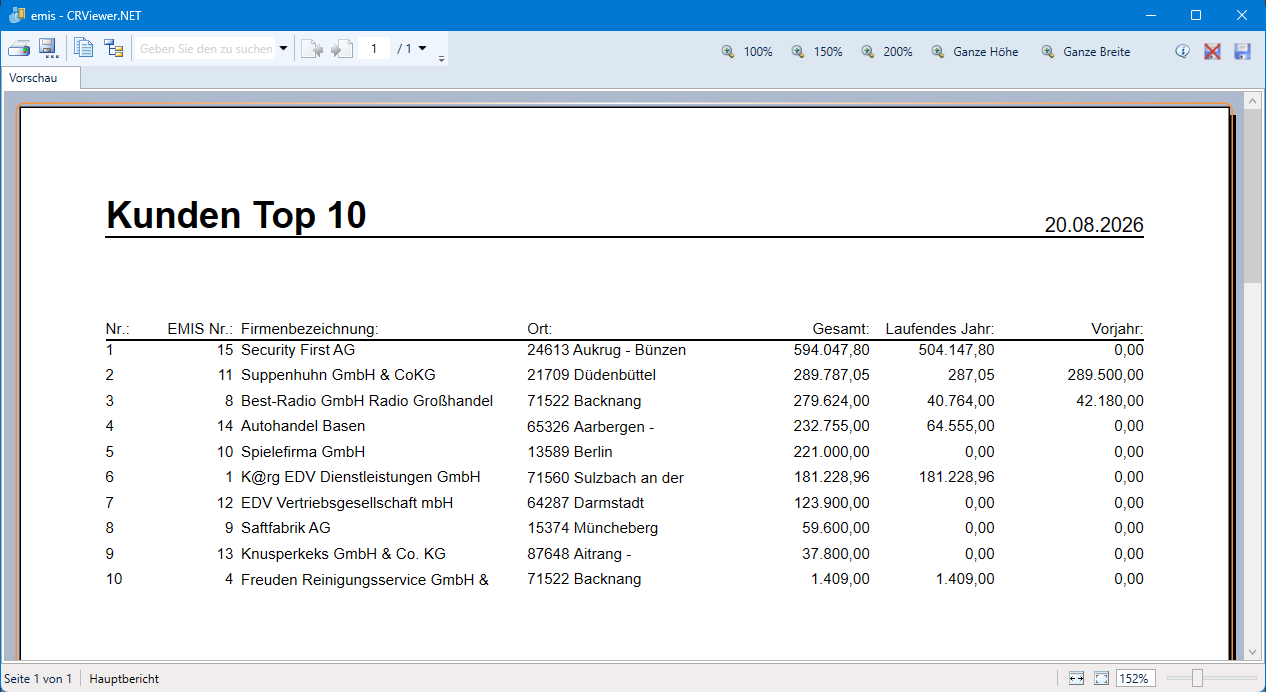
Der Bericht zeigt je Kunde die EMIS-Nummer, die Firmenbezeichnung, den Ort sowie den Umsatz Gesamt, Laufendes Jahr und Vorjahr. Über die Symbolleiste der Vorschau können Sie den Bericht drucken, als Datei speichern oder die Ansicht vergrößern (Abschnitt 5.11).
4.3 Weitere Auswertungen über „Sonstige Auswertungen"
Über das Klappmenü Sonstige Auswertungen erreichen Sie sämtliche Detailauswertungen.
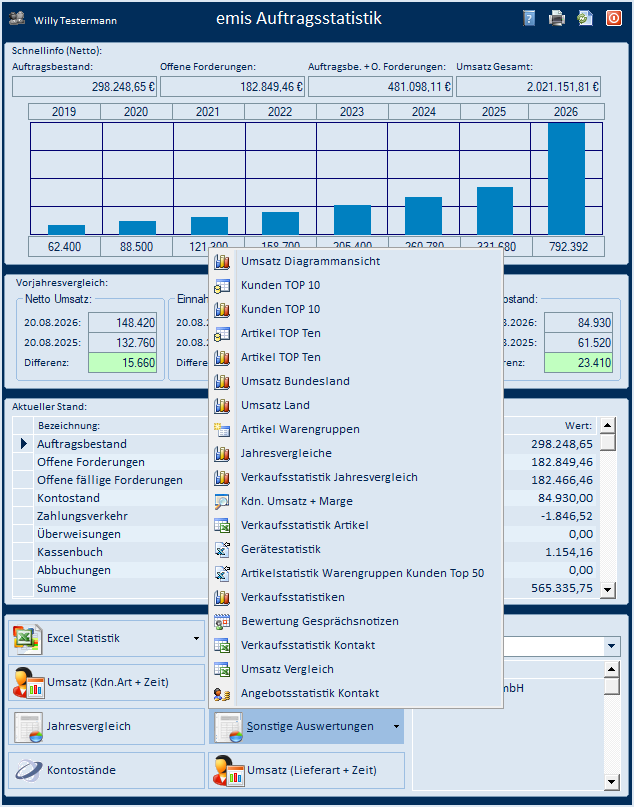
| Menüpunkt | Auswertung | Maske |
|---|---|---|
| Umsatz Diagrammansicht | Netto-, Brutto- und Offen-Umsatz je Jahr als Diagramm | 5.14 |
| Kunden TOP 10 (1. Eintrag) | Kundenrangliste als Bericht | 5.15 / 5.16 |
| Kunden TOP 10 (2. Eintrag) | Kundenrangliste als Diagramm | 5.15 / 5.17 |
| Artikel TOP Ten (1. Eintrag) | Artikelrangliste als Bericht | 5.18 / 5.19 |
| Artikel TOP Ten (2. Eintrag) | Artikelrangliste als Diagramm | 5.18 / 5.20 |
| Umsatz Bundesland | Kundenumsatz je Bundesland | 5.21 |
| Umsatz Land | Kundenumsatz je Land | 5.22 |
| Artikel Warengruppen | Warengruppenumsätze | 5.23 |
| Jahresvergleiche | Netto-Jahresumsatzvergleich (Berichte und Excel-Vorlagen) | 5.24 |
| Verkaufsstatistik Jahresvergleich | Verkaufsstatistik im Jahresvergleich | 5.26 |
| Kdn. Umsatz + Marge | Umsätze und Marge je Jahr und Monat | 5.27 |
| Verkaufsstatistik Artikel | Artikel-Verkaufsstatistik | 5.28 |
| Gerätestatistik | Mengen- oder Umsatzstatistik zu ausgewählten Artikelnummern | 5.31 |
| Artikelstatistik Warengruppen Kunden Top 50 | Excel-Statistik nach Warengruppe und Branche | 5.32 |
| Verkaufsstatistiken | Kundenumsatz und Kundenpositionsumsätze mit Vorjahresvergleich | 5.33 |
| Bewertung Gesprächsnotizen | Auswertung der Gesprächsnotizen nach Bewertung | 5.34 |
| Verkaufsstatistik Kontakt | Verkaufsstatistik „Wie kam Kontakt zustande" | 5.29 |
| Umsatz Vergleich | Excel-Export mit zwei Vergleichszeiträumen | 5.35 |
| Angebotsstatistik Kontakt | Angebotsstatistik „Wie kam Kontakt zustande" | 5.29 |
Das Menü enthält zusätzlich kundenspezifische Auswertungen (zum Beispiel Verbandszugehörigkeit, Vertreterprovision, Verkaufsstatistik, Planrechnung). Diese Einträge sind nur in den dafür freigeschalteten Installationen sichtbar und erscheinen deshalb nicht in jeder Installation.
4.4 Auswertung aus einer Excel-Vorlage öffnen
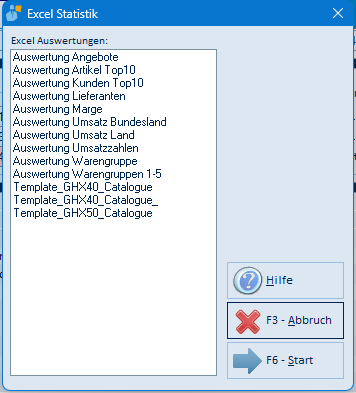
- Klicken Sie auf Excel Statistik.
- Wählen Sie in der Liste Excel Auswertungen die gewünschte Auswertung aus.
- Starten Sie mit F6 – Start. Während der Aufbereitung läuft unter der Liste ein Fortschrittsbalken; im Feld darüber steht, welche Datenquelle gerade angelegt wird.
- emis öffnet anschließend die gewählte Vorlage in Microsoft Excel und aktualisiert deren Datenverbindungen. Die Mappe enthält die fertigen Auswertungsblätter der Vorlage; die Rohdaten stehen im Blatt Source.
Die Liste zeigt alle Excel-Dateien, die im Vorlagenverzeichnis von emis liegen. Mitgeliefert werden z. B. die Auswertungsvorlagen Auswertung Angebote, Auswertung Artikel Top10, Auswertung Kunden Top10, Auswertung Lieferanten, Auswertung Marge, Auswertung Umsatz Bundesland, Auswertung Umsatz Land, Auswertung Umsatzzahlen, Auswertung Warengruppe und Auswertung Warengruppen 1-5 sowie die drei Katalogvorlagen Template_GHX40_Catalogue, Template_GHX40_Catalogue_ und Template_GHX50_Catalogue.
Mit F3 – Abbruch schließen Sie den Dialog ohne Export. Einzelheiten und die Meldungen, die dabei auftreten können, stehen in Abschnitt 5.48.
Diese Auswertungen holen ihre Daten über eine ODBC-Datenverbindung direkt aus der Datenbank. Dafür muss auf dem Arbeitsplatz der MySQL-ODBC-Treiber in derselben Architektur (32 oder 64 Bit) installiert sein wie Microsoft Excel. Fehlt er, meldet Excel beim Aktualisieren einen Fehler (Abschnitt 5.48).
Auswertungen, die eine neue Excel-Mappe erzeugen
Die meisten Auswertungen der Auftragsstatistik bauen die Excel-Mappe selbst auf und legen sie im Ordner Dokumente\EMIS ab. Der Dateiname enthält Datum und Uhrzeit, sodass ältere Auswertungen erhalten bleiben. Nach dem Erzeugen öffnet emis die Mappe in Microsoft Excel; einige Auswertungen melden zusätzlich, unter welchem Namen die Datei abgelegt wurde (Abschnitt 5.49).
Welche Auswertung welche Mappe erzeugt, zeigt die Übersicht in Abschnitt 5.36.
4.5 Lieferanten und offene Bestellungen auswerten
Über die Schaltfläche Lieferanten Umsätze öffnen Sie das zugehörige Klappmenü:
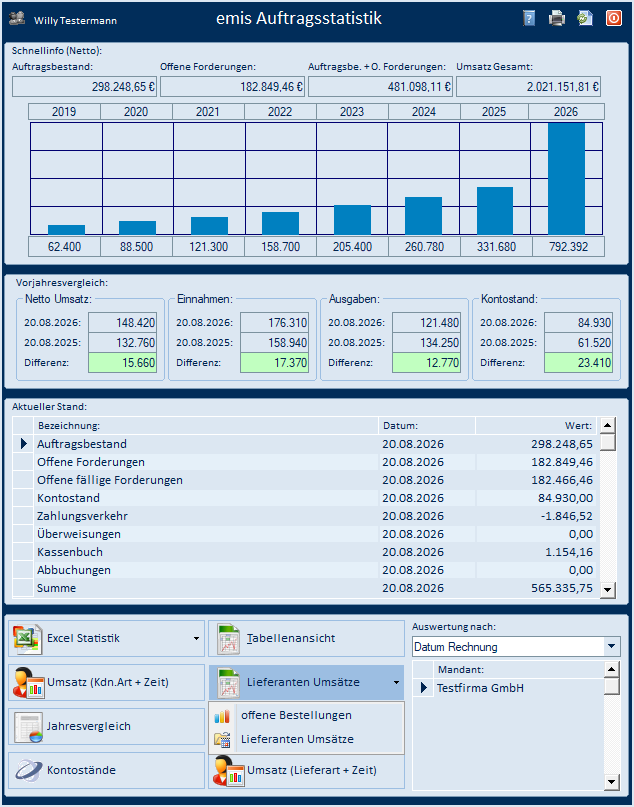
- offene Bestellungen – die Übersicht der bestellten, aber noch nicht angelieferten und noch nicht abgeschlossenen Bestellungen (Abschnitt 5.9).
- Lieferanten Umsätze – die Druckauswahl Bestellbuch drucken mit den Bestell- und Wareneingangsstatistiken (Abschnitt 5.10).
4.6 Schnellinfo drucken
Das Drucken-Symbol in der Kopfzeile des Überblicksfensters gibt die angezeigte Schnellinfo (Jahresumsätze, Auftragsbestand, offene Forderungen) als Bericht in der emis-Druckvorschau aus.
4.7 Warengruppen und Artikel für das Statistik-Dashboard pflegen
- Öffnen Sie das Klappmenü der Schaltfläche Excel Statistik und wählen Sie Dashboard Auftragsstatistik.
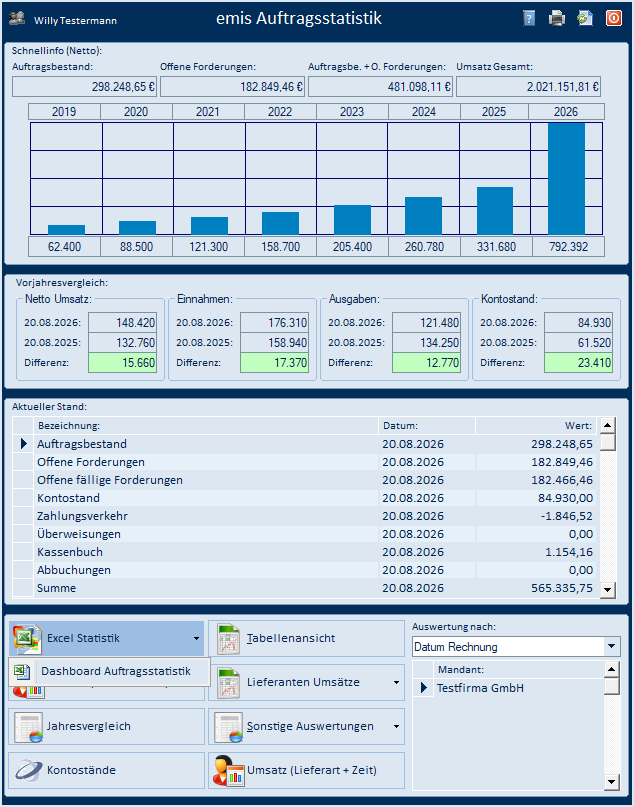
- Das Fenster Umsatzstatistik öffnet sich (Abschnitt 5.2). Wählen Sie oben den Mandanten und – falls gewünscht – eine Kundenart.
- Über die Schaltfläche + legen Sie eine weitere Zeile an. Im Fenster Warengruppen / Artikel für Statistik bearbeiten entscheiden Sie, ob die Zeile eine Warengruppe oder eine Liste von Artikeln auswerten soll, wählen den Inhalt aus und geben eine Kurzbezeichnung ein (Abschnitt 5.3).
- Mit F6 – Export erzeugen Sie die Excel-Datei: je ausgewerteter Zeile ein Tabellenblatt mit Mengen und Beträgen der letzten fünf Jahre, Monat für Monat. Der Aufbau der Mappe ist in Abschnitt 5.37 beschrieben.
5. Masken-Referenz
5.1 Überblicksfenster (Dashboard)
Das Fenster hat keine Menüleiste. Die Bedienung erfolgt über die Symbolleiste in der Kopfzeile und die Schaltflächen im unteren Bereich.
Symbolleiste in der Kopfzeile
| Symbol | Bedeutung |
|---|---|
| Personensymbol links neben dem Benutzernamen | Zeigt den angemeldeten Anwender an (reine Anzeige) |
| ? | F1 – Hilfe: öffnet die Online-Hilfe (Wiki) zur Auftragsstatistik |
| Druckersymbol | Drucken: gibt die angezeigte Schnellinfo als Bericht aus (Abschnitt 4.6) |
| Rotes Ein-/Aus-Symbol | F4 – Beendet die Auftragsstatistik; der gewählte Mandant und die Einstellung Auswertung nach werden dabei für den nächsten Start gespeichert |
Anzeigebereiche
| Bereich | Inhalt |
|---|---|
| Auftragsbestand | Netto-Summe der noch nicht berechneten, nicht abgeschlossenen Aufträge |
| Offene Forderungen | Netto-Summe der berechneten, noch nicht bezahlten Aufträge |
| Auftragsbe. + O. Forderungen | Summe der beiden vorstehenden Werte |
| Umsatz Gesamt | Netto-Summe aller berechneten Aufträge inklusive Akonto |
| Jahresdiagramm | Netto-Umsatz der letzten acht Geschäftsjahre; unter jedem Balken der Wert in Tausend |
| Vorjahresvergleich (4 Kacheln) | Netto Umsatz, Einnahmen (Bankkonto), Ausgaben (Bankkonto), Kontostand – je mit Aktuell, Vorjahr und Differenz |
| Aktueller Stand | Liste der fortgeschriebenen Kennzahlen mit Bezeichnung, Datum und Wert |
Schaltflächen und Auswahlfelder
| Element | Wirkung |
|---|---|
| Excel Statistik | Öffnet die Excel-Auswertungen (5.4) |
| Klappmenü Excel Statistik → Dashboard Auftragsstatistik | Öffnet das Fenster Umsatzstatistik (5.2) |
| Tabellenansicht | Öffnet die Auftragsdaten-Tabellenansicht (5.5) |
| Umsatz (Kdn.Art + Zeit) | Öffnet Umsatzstatistik Kundenart (5.7) |
| Lieferanten Umsätze | Klappmenü offene Bestellungen (5.9) / Lieferanten Umsätze (5.10) |
| Jahresvergleich | Öffnet die grafische Jahresgegenüberstellung (5.12) |
| Sonstige Auswertungen | Klappmenü mit 19 sichtbaren Auswertungen (Abschnitt 4.3) |
| Kontostände | Öffnet Windata Kontostände (5.13) |
| Umsatz (Lieferart + Zeit) | Öffnet Umsatzstatistik Lieferart (5.8) |
| Auswertung nach | Datumsfeld der Auswertung: Datum Rechnung oder Angelegt am |
| Mandant | Liste der Mandanten; Klick berechnet die Schnellinfo für diesen Mandanten |
5.2 Umsatzstatistik (Dashboard Auftragsstatistik)
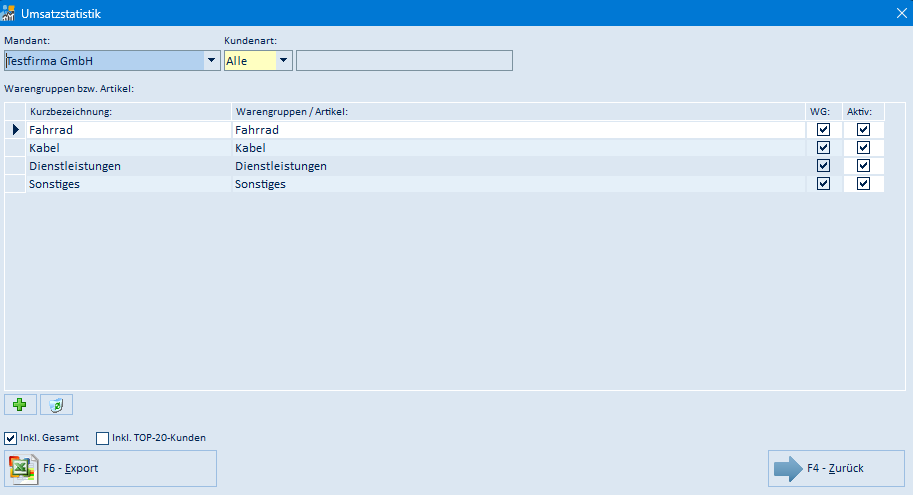
Hier legen Sie fest, welche Warengruppen bzw. Artikel in den Excel-Export „Umsatzstatistik" einfließen.
| Element | Bedeutung |
|---|---|
| Mandant | Auswahl des Mandanten (Pflichtangabe für den Export) |
| Kundenart | Einschränkung auf eine Kundenart (1–6) oder Alle; rechts daneben wird die Bezeichnung der Kundenart angezeigt |
| Liste Warengruppen bzw. Artikel | Je Zeile eine Auswertungsgruppe mit Kurzbezeichnung, den enthaltenen Warengruppen / Artikeln, dem Kennzeichen WG (Zeile wertet eine Warengruppe aus) und Aktiv (Zeile wird exportiert) |
| + (grünes Plus) | Legt eine neue Zeile an und öffnet dazu die Maske Warengruppen / Artikel für Statistik bearbeiten (5.3) |
| Papierkorb-Symbol | Löscht die markierte Zeile nach Rückfrage |
| Inkl. Gesamt | Zusätzliches Tabellenblatt Gesamt mit den Jahresumsätzen, dem Auftragsbestand und den Diagrammen aller Zeilen |
| Inkl. TOP-20-Kunden | Ergänzt das Blatt der Zeile um einen Block TOP-20-Kunden mit den 20 umsatzstärksten Kunden des Vorjahres |
| F6 – Export | Erzeugt die Excel-Mappe Umsatzstatistik_<Datum> <Uhrzeit>.xlsx im Ordner Dokumente\EMIS und öffnet sie (Abschnitt 5.37) |
| F4 – Zurück | Schließt das Fenster und merkt Mandant und Kundenart |
5.3 Warengruppen / Artikel für Statistik bearbeiten
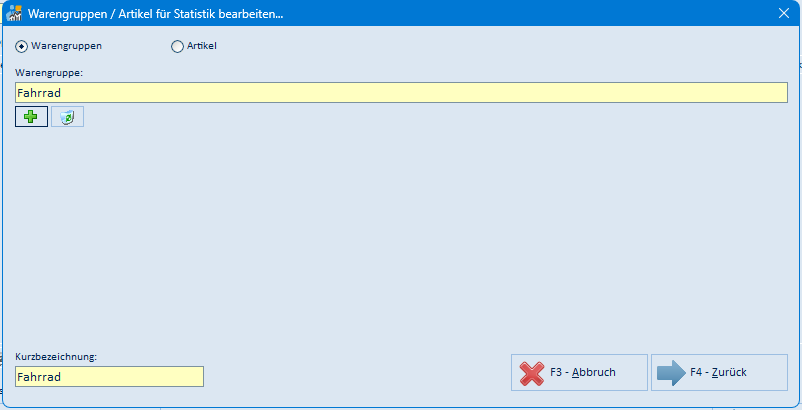
| Element | Bedeutung |
|---|---|
| Warengruppen / Artikel | Legt fest, ob die Zeile eine Warengruppe oder einzelne Artikel auswertet; die Maske stellt sich entsprechend um |
| Warengruppe: bzw. Artikel: | Zeigt die gewählte Warengruppe bzw. die gewählten Artikelnummern |
| + (grünes Plus) | Öffnet die Warengruppenauswahl bzw. – im Modus Artikel – die Artikelsuche |
| Symbol daneben | Leert die Auswahl |
| Kurzbezeichnung | Name der Zeile; erscheint als Tabellenblattname im Excel-Export. Pflichtfeld |
| F3 – Abbruch | Verwirft die Eingabe |
| F4 – Zurück | Speichert die Zeile und schließt die Maske |
5.4 Excel Statistik
| Element | Bedeutung |
|---|---|
| Liste Excel Auswertungen | Auswahl der Excel-Vorlage, die geöffnet werden soll. Die Liste zeigt alle Excel-Dateien des Vorlagenverzeichnisses (siehe Abschnitt 4.4) |
| Hilfe | Öffnet die Online-Hilfe zu den Excel-Auswertungen |
| F3 – Abbruch | Schließt den Dialog ohne Export |
| F6 – Start | Legt die Datenquellen an, öffnet die gewählte Vorlage in Microsoft Excel und aktualisiert deren Datenverbindungen; der Fortschritt wird als Balken unter der Liste angezeigt. Ist keine Auswertung markiert, meldet das Programm „Sie müssen eine Auswertung auswählen!" |
Die erzeugte Arbeitsmappe und die Meldungen, die dabei auftreten können, sind in Abschnitt 5.48 beschrieben.
5.5 Auftragsdaten Tabellenansicht
Der Fenstertitel nennt den ausgewerteten Mandanten. Das Fenster hat keine Menüleiste.
| Element | Bedeutung |
|---|---|
| Datum von / Datum bis | Auswertungszeitraum |
| Heute, Gestern, Diese Woche, Letzte Woche, Diesen Monat, Letzten Monat, Dieses Jahr, Letztes Jahr, Gesamt | Schnellwahl des Zeitraums |
| Hinweis unter den Schnellwahl-Schaltflächen | Zeigt, welches Datumsfeld ausgewertet wird (Datum Rechnung bzw. Angelegt am) |
| Vertreter | Einschränkung auf einen Vertreter; Voraussetzung für F5 – Vertreterprovision |
| Bearbeiter | Einschränkung auf einen Bearbeiter |
| Währung | Einschränkung auf eine Währung |
| Ergebnisliste | Auftrags- und Rechnungsnummer, Auftragstext, Kunde, Netto, Brutto, Offen Brutto, Kennzeichen Berechnet/Geliefert/Bezahlt/Abgeschlossen, Datumsangaben, Mahnstufe, Fällig ab |
| Diskettensymbole rechts oben | Speichern bzw. Löschen des Tabellenlayouts (Spaltenbreiten und -reihenfolge). Die gelöschte Einstellung wirkt erst beim nächsten Start |
| Excel- und Druckersymbol rechts oben | Export der Tabelle nach Excel (CSV, Abschnitt 5.50) bzw. Ausdruck der Tabelle |
| Berechnet, Offene Posten, Fällige Offene Posten, Nicht Bezahlt, Bezahlt, Alle (nicht abgeschlossen), Alle | Auswahl des Auftragsstatus |
| Auftragsbestand, Gelieferter Auftragsbestand, Nicht gelieferter Auftragsbestand | Auswahl des Bestandes |
| Alle Länder, Inland, Ausland | Länderfilter |
| Fußzeile | Summen Netto, Brutto, Offen Brutto, Marge Netto, Netto inkl. Porto |
| F5 – Vertreterprovision | Druckt die Provisionsabrechnung des gewählten Vertreters für den eingestellten Zeitraum. Ist kein Vertreter gewählt, meldet das Programm „Bitte Vertreter auswählen!" |
| F6 – Drucken | Öffnet die Druckauswahl Auftragsbuch drucken (5.6) |
| F4 – Zurück | Schließt das Fenster |
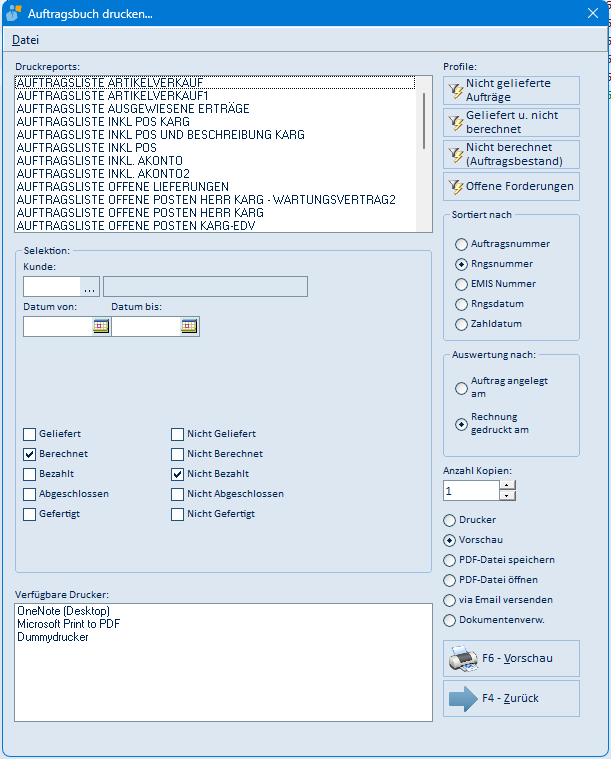
5.6 Auftragsbuch drucken
Menü „Datei"
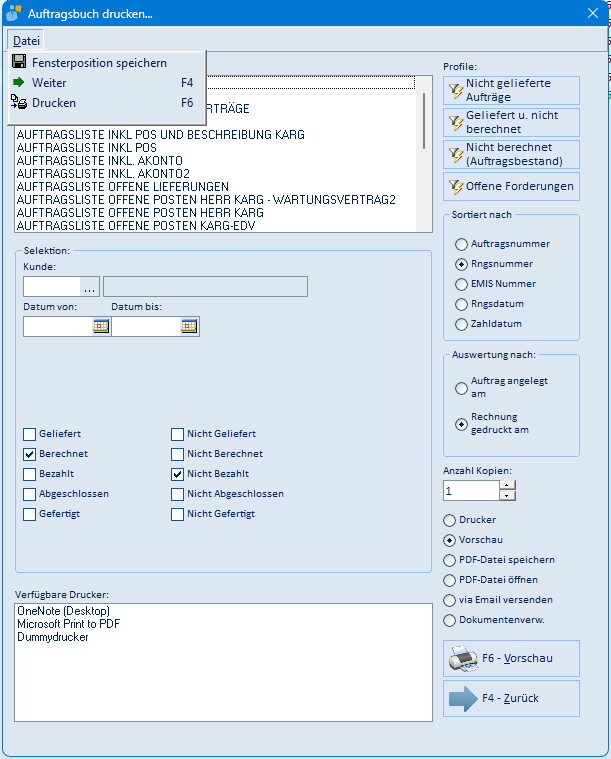
| Menüpunkt | Wirkung |
|---|---|
| Fensterposition speichern | Merkt Größe und Position des Fensters für den nächsten Aufruf |
| Weiter (F4) | Schließt die Druckauswahl |
| Drucken (F6) | Startet die Ausgabe |
Felder und Schaltflächen
| Element | Bedeutung |
|---|---|
| Liste Druckreports | Auswahl der Auftragsliste (z. B. AUFTRAGSLISTE ARTIKELVERKAUF, AUFTRAGSLISTE INKL POS, AUFTRAGSLISTE INKL. AKONTO) |
| Profile: Nicht gelieferte Aufträge, Geliefert u. nicht berechnet, Nicht berechnet (Auftragsbestand), Offene Forderungen | Setzen die Ankreuzfelder im Bereich Selektion auf eine gängige Kombination |
| Selektion – Kunde | Einschränkung auf einen Kunden; die Schaltfläche mit den drei Punkten öffnet die Adresssuche |
| Selektion – Datum von / Datum bis | Auswertungszeitraum |
| Ankreuzfelder Geliefert, Berechnet, Bezahlt, Abgeschlossen, Gefertigt und die zugehörigen Nicht …-Felder | Statusfilter der Auswertung |
| Sortiert nach: Auftragsnummer, Rngsnummer, EMIS Nummer, Rngsdatum, Zahldatum | Sortierung der Liste |
| Auswertung nach: Auftrag angelegt am, Rechnung gedruckt am | Datumsfeld der Auswertung |
| Verfügbare Drucker | Auswahl des Druckers |
| Anzahl Kopien | Anzahl der Ausdrucke |
| Drucker, Vorschau, PDF-Datei speichern, PDF-Datei öffnen, via Email versenden, Dokumentenverw. | Ausgabeziel. Die Beschriftung der Start-Schaltfläche wechselt entsprechend (z. B. F6 – Vorschau) |
| F6 – Drucken / F6 – Vorschau | Startet die Ausgabe. Ist kein Report gewählt, meldet das Programm „Bitte wählen Sie einen Report aus!" |
| F4 – Zurück | Schließt die Druckauswahl |
5.7 Umsatzstatistik Kundenart
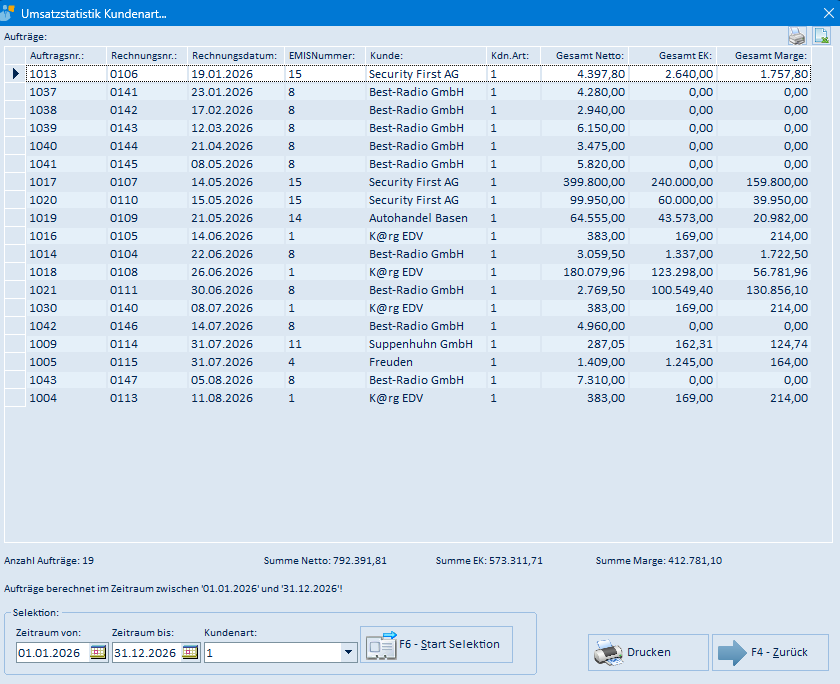
| Element | Bedeutung |
|---|---|
| Liste Aufträge | Auftragsnummer, Rechnungsnummer, Rechnungsdatum, EMISNummer, Kunde, Kdn.Art, Gesamt Netto, Gesamt EK, Gesamt Marge |
| Symbole rechts oben | Ausdruck der Tabelle bzw. Export nach Excel (CSV, Abschnitt 5.50) |
| Zeile unter der Liste | Anzahl Aufträge, Summe Netto, Summe EK, Summe Marge sowie der ausgewertete Zeitraum |
| Selektion – Zeitraum von / Zeitraum bis | Auswertungszeitraum (Rechnungsdatum) |
| Selektion – Kundenart | Kundenart, deren Aufträge ausgewertet werden |
| F6 – Start Selektion | Führt die Auswertung mit den eingestellten Werten aus |
| Gibt die Auswertung als Bericht aus | |
| F4 – Zurück | Schließt das Fenster |
5.8 Umsatzstatistik Lieferart
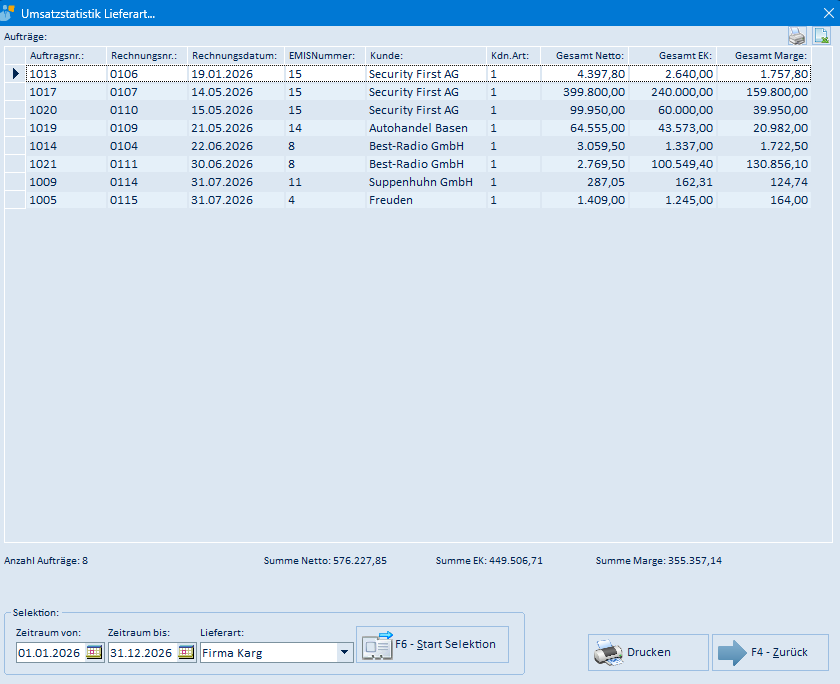
Aufbau und Bedienung entsprechen Abschnitt 5.7; anstelle der Kundenart wählen Sie hier die Lieferart.
5.9 Offene Bestellungen
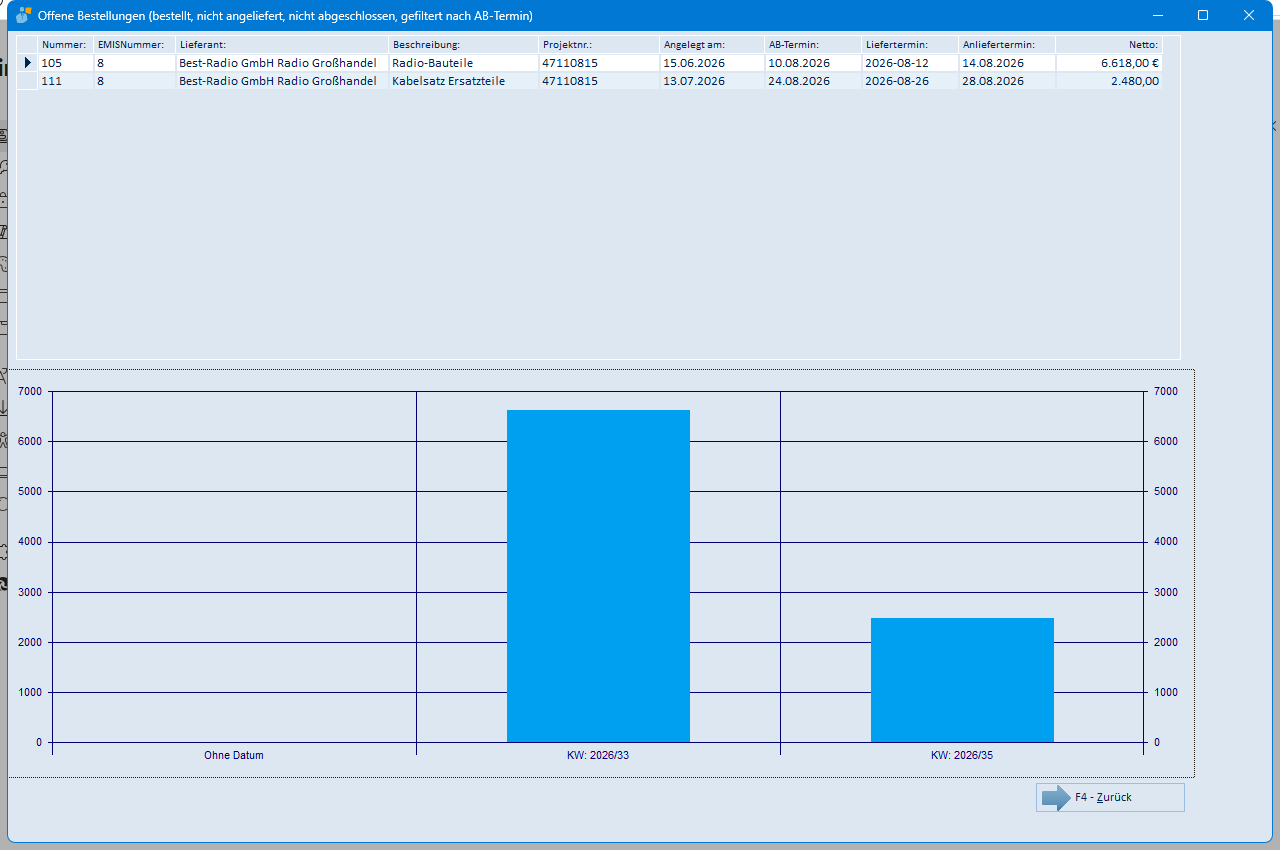
Der Fenstertitel nennt die Auswahlbedingung: bestellt, nicht angeliefert, nicht abgeschlossen, gefiltert nach AB-Termin.
| Element | Bedeutung |
|---|---|
| Ergebnisliste | Bestellnummer, EMISNummer und Name des Lieferanten, Beschreibung, Projektnummer, Angelegt am, AB-Termin, Liefertermin, Anliefertermin und Netto-Betrag |
| Diagramm | Netto-Summe der offenen Bestellungen je Kalenderwoche des AB-Termins; Bestellungen ohne AB-Termin erscheinen in der Säule Ohne Datum |
| F4 – Zurück | Schließt das Fenster |
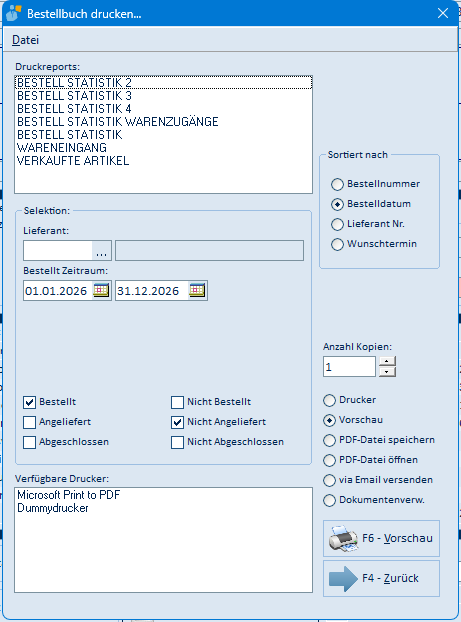
5.10 Bestellbuch drucken (Lieferanten Umsätze)
Menü „Datei"
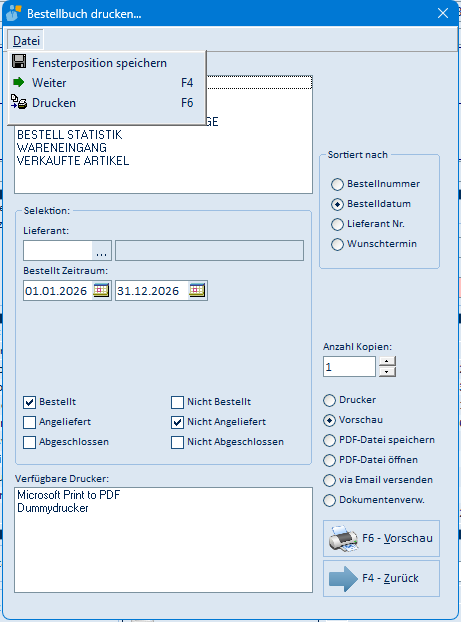
| Menüpunkt | Wirkung |
|---|---|
| Fensterposition speichern | Merkt Größe und Position des Fensters |
| Weiter (F4) | Schließt die Druckauswahl |
| Drucken (F6) | Startet die Ausgabe |
Felder und Schaltflächen
| Element | Bedeutung |
|---|---|
| Liste Druckreports | Auswahl der Bestell- bzw. Wareneingangsstatistik (BESTELL STATISTIK 2/3/4, BESTELL STATISTIK WARENZUGÄNGE, BESTELL STATISTIK, WARENEINGANG, VERKAUFTE ARTIKEL). Beim Eintrag VERKAUFTE ARTIKEL stellt sich die Maske um: Es bleiben nur Lieferant und Verkaufszeitraum (Rechnungsdatum) stehen, statt F6 – Drucken erscheint die Schaltfläche Excel Export (Abschnitt 5.47) |
| Selektion – Lieferant | Einschränkung auf einen Lieferanten; die Schaltfläche mit den drei Punkten öffnet die Adresssuche |
| Selektion – Bestellt Zeitraum | Zeitraum des Bestelldatums |
| Ankreuzfelder Bestellt, Angeliefert, Abgeschlossen und Nicht Bestellt, Nicht Angeliefert, Nicht Abgeschlossen | Statusfilter |
| Sortiert nach: Bestellnummer, Bestelldatum, Lieferant Nr., Wunschtermin | Sortierung |
| Verfügbare Drucker | Auswahl des Druckers |
| Anzahl Kopien | Anzahl der Ausdrucke |
| Drucker, Vorschau, PDF-Datei speichern, PDF-Datei öffnen, via Email versenden, Dokumentenverw. | Ausgabeziel |
| F6 – Drucken / F6 – Vorschau | Startet die Ausgabe |
| F4 – Zurück | Schließt die Druckauswahl |
Je nach gewähltem Report blendet die Maske nicht benötigte Auswahlfelder aus.
5.11 emis-Druckvorschau
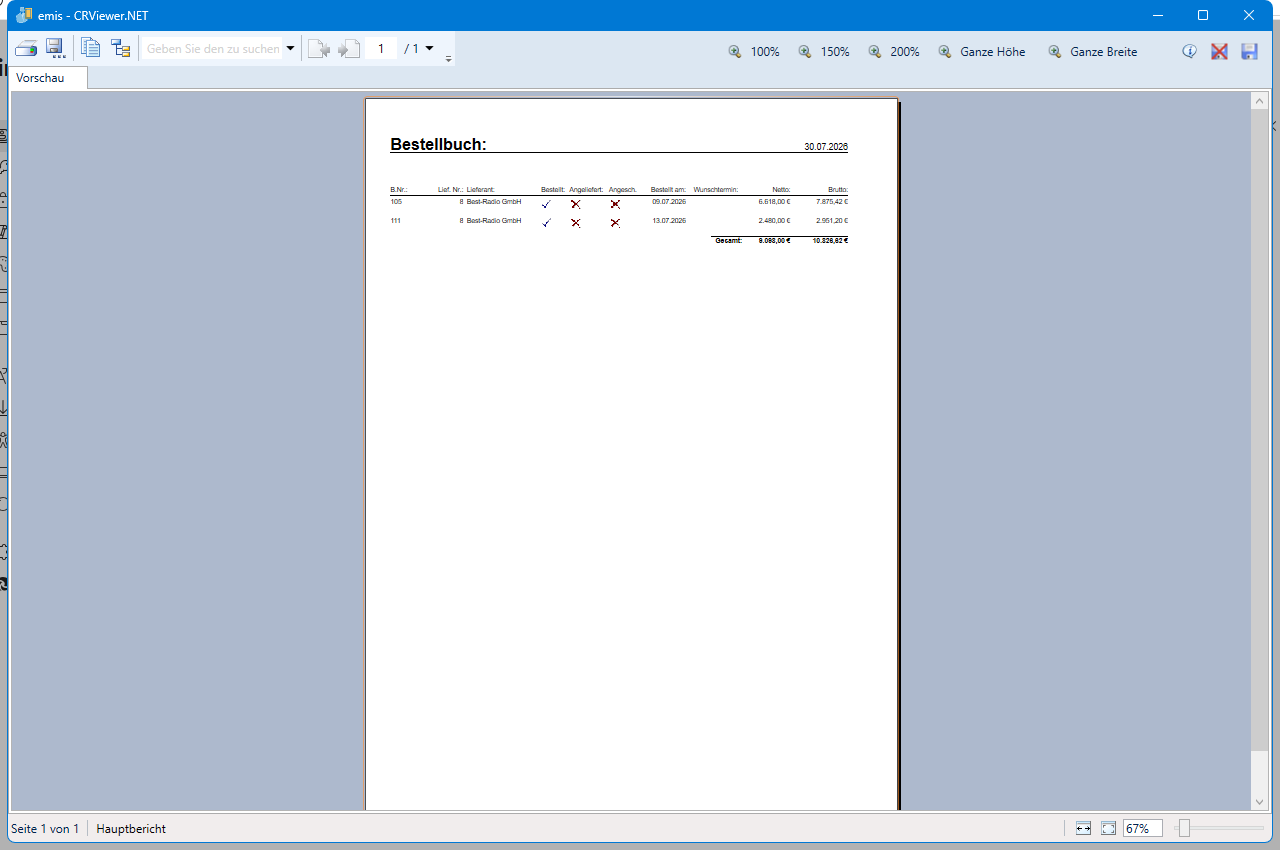
Alle Berichte der Auftragsstatistik erscheinen in der emis-Druckvorschau.
| Element | Bedeutung |
|---|---|
| Symbole links oben | Bericht drucken bzw. exportieren/speichern; Gruppenbaum und Parameter ein-/ausblenden |
| Suchfeld | Suche im Bericht |
| Blättern-Symbole und Seitenfeld | Navigation zwischen den Seiten |
| 100 % / 150 % / 200 % / Ganze Höhe / Ganze Breite | Zoomstufen |
| Symbole rechts oben | Berichtsinformationen, Vorschau schließen, Bericht speichern |
| Statusleiste | Aktuelle Seite und Name des Berichts; rechts der Zoomfaktor |
5.12 Auftragsdaten Grafikansicht (Jahresvergleich)
| Element | Bedeutung |
|---|---|
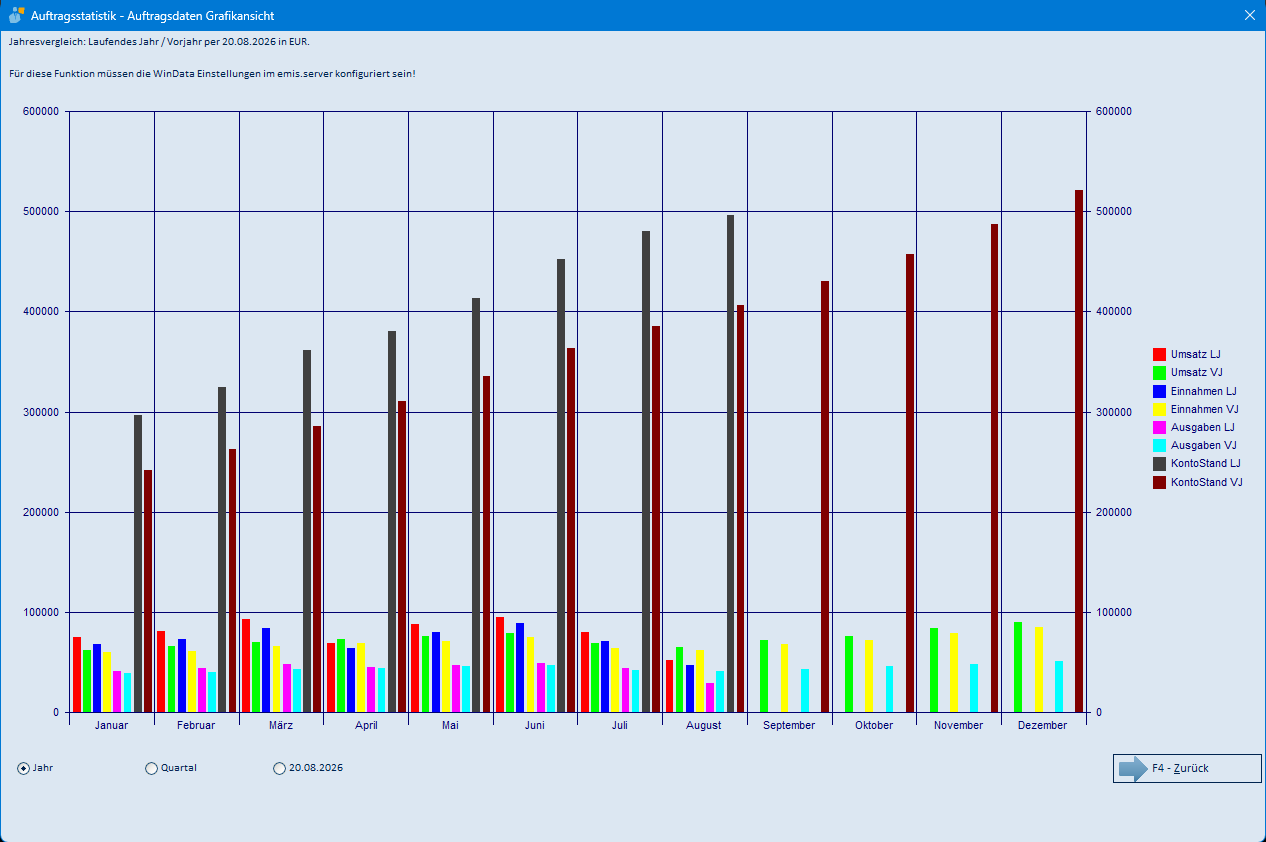
| Kopfzeile | Zeigt Stichtag und Währung des Vergleichs |
| Diagramm | Je Monat acht Säulen: Umsatz, Einnahmen, Ausgaben und Kontostand – jeweils laufendes Jahr (LJ) und Vorjahr (VJ) |
| Klick auf eine Säule | Zeigt den genauen Wert der Säule in einem Hinweisfenster |
| Jahr | Darstellung Monat für Monat |
| Quartal | Darstellung je Quartal |
| Option mit dem Tagesdatum | Darstellung des Standes zum heutigen Tag im Vergleich zum Vorjahrestag |
| F4 – Zurück | Schließt das Fenster |
Einnahmen, Ausgaben und Kontostände stammen aus den Bankdaten. Sind die WinData-Einstellungen im emis.server nicht konfiguriert, weist die Maske darauf hin und die betreffenden Säulen bleiben leer.
5.13 Windata Kontostände
| Element | Bedeutung |
|---|---|
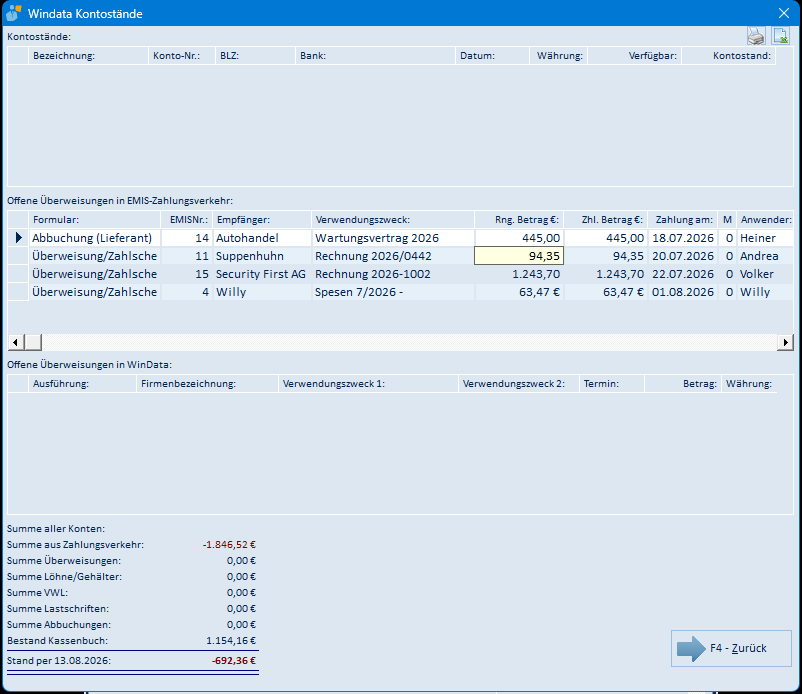
| Liste Kontostände | Bezeichnung, Konto-Nr., BLZ, Bank, Datum, Währung, verfügbarer Betrag und Kontostand der hinterlegten Bankkonten |
| Liste Offene Überweisungen in EMIS-Zahlungsverkehr | Formular, EMISNr., Empfänger, Verwendungszweck, Rechnungs- und Zahlbetrag, Zahlungsdatum, Mahnstufe und Anwender |
| Liste Offene Überweisungen in WinData | Ausführung, Firmenbezeichnung, Verwendungszwecke, Termin, Betrag und Währung der in WinData vorbereiteten Aufträge |
| Symbole rechts oben | Export der jeweiligen Tabelle nach Excel (CSV, Abschnitt 5.50) |
| Summenblock unten | Summe aller Konten, Summe aus Zahlungsverkehr, Summe Überweisungen, Summe Löhne/Gehälter, Summe VWL, Summe Lastschriften, Summe Abbuchungen, Bestand Kassenbuch und Stand per Tagesdatum |
| F4 – Zurück | Schließt das Fenster |
Die Bankkontenliste und die WinData-Überweisungen werden aus der WinData-Datenbank gelesen. Steht diese nicht zur Verfügung, meldet Windows einen Verbindungsfehler; die Maske öffnet sich dann mit leeren Bankdaten, die Angaben aus dem emis-Zahlungsverkehr bleiben gefüllt.
Voraussetzungen für die Kontostände
- Die Auswertung setzt WinData voraus. Die Schaltfläche Kontostände im Überblicksfenster ist nur anklickbar, wenn die WinData-Schnittstelle (Serveradresse der WinData-Datenbank) in der emis.konfiguration eingetragen ist. Fehlt der Eintrag, bleibt die Schaltfläche deaktiviert.
- Welche Bankkonten in der Liste Kontostände erscheinen, legen Sie im Modul emis.zahlungsverkehr fest: In der Kontenverwaltung (Fenster EMIS Zahlungsverkehr – Auftraggeber) setzen Sie je Konto das Kennzeichen Auftragsstatistik. Nur die so gekennzeichneten Konten wertet die Auftragsstatistik aus. Ist kein Konto gekennzeichnet, zeigt die Maske alle in WinData hinterlegten Auftraggeber-Konten.
- Dasselbe Kennzeichen wirkt auch im Jahresvergleich (5.12): Die dortigen Kontostand-Werte summieren ebenfalls nur die für die Auftragsstatistik gekennzeichneten Konten.
5.14 Umsatz Diagrammansicht
| Element | Bedeutung |
|---|---|
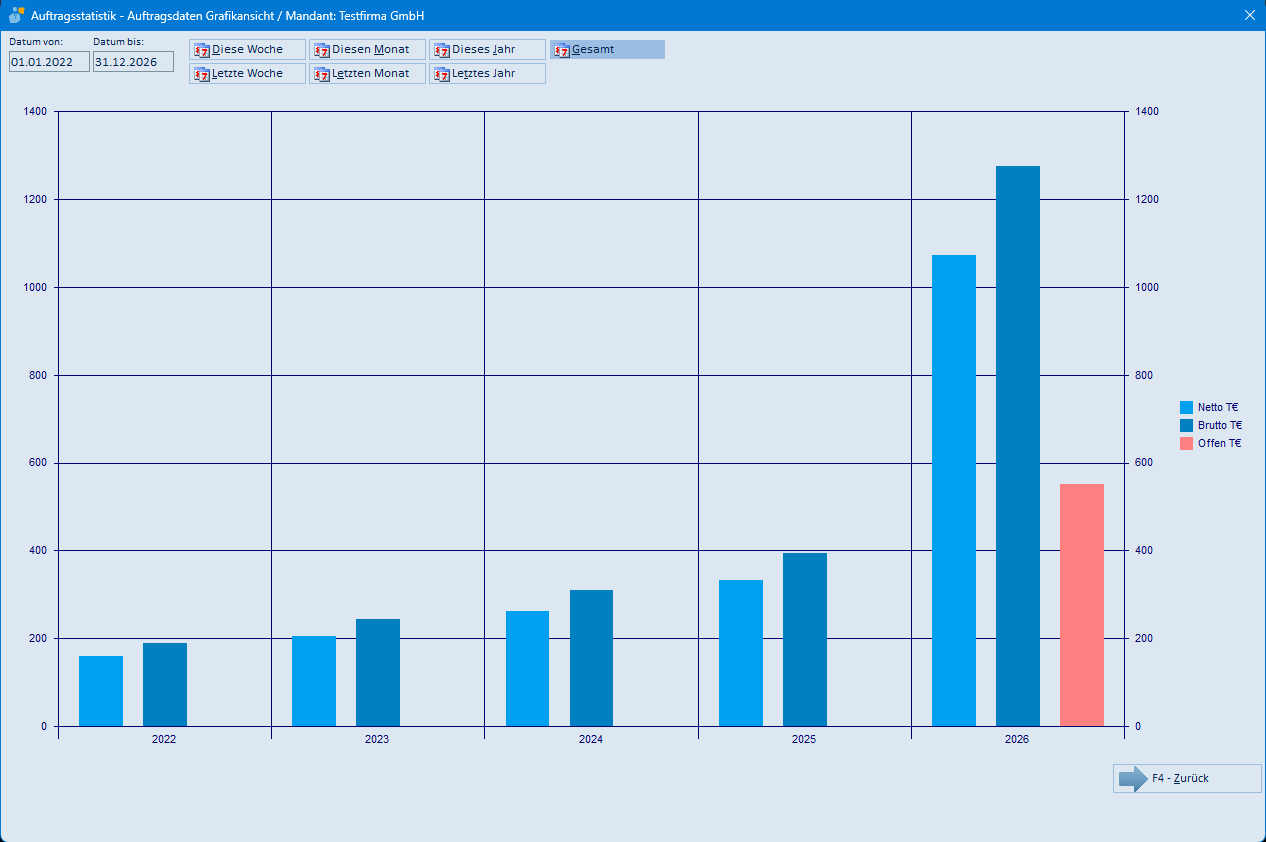
| Datum von / Datum bis | Auswertungszeitraum |
| Diese Woche, Letzte Woche, Diesen Monat, Letzten Monat, Dieses Jahr, Letztes Jahr, Gesamt | Schnellwahl des Zeitraums |
| Diagramm | Je Jahr drei Säulen: Netto T€, Brutto T€ und Offen T€ |
| Klick auf eine Säule | Zeigt den genauen Wert der Säule |
| F4 – Zurück | Schließt das Fenster |
5.15 Kunden TOP 10 (Auswahl)

| Element | Bedeutung |
|---|---|
| Umsatz Gesamt | Rangfolge nach dem Gesamtumsatz |
| Umsatz Vorjahr | Rangfolge nach dem Vorjahresumsatz |
| Umsatz laufendes Jahr | Rangfolge nach dem Umsatz des laufenden Jahres |
| Umsatz neu ermitteln | Berechnet die Kundenumsätze vor der Auswertung neu. Ohne Haken werden die zuletzt gespeicherten Umsätze verwendet |
| F3 – Abbruch | Schließt den Dialog |
| F4 – Start | Startet die Auswertung – je aufgerufenem Menüpunkt als Bericht (5.16) oder als Diagramm (5.17) |
5.16 Kunden TOP 10 (Bericht)
Der Bericht listet je Kunde Rang, EMIS-Nummer, Firmenbezeichnung, Ort sowie die Umsätze Gesamt, Laufendes Jahr und Vorjahr. Er wird in der emis-Druckvorschau angezeigt (5.11).
5.17 Warenumsatz Grafikansicht (Kunden TOP 10 als Diagramm)
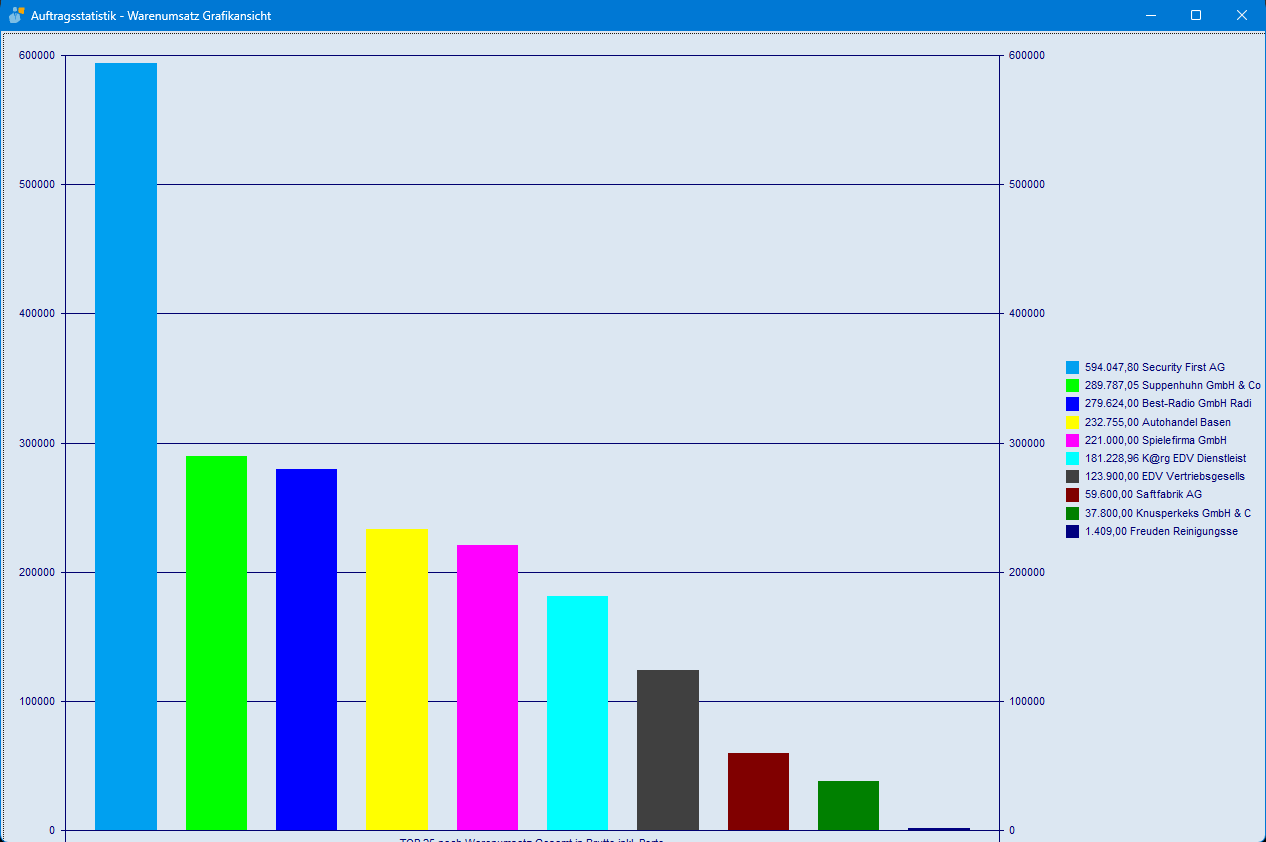
| Element | Bedeutung |
|---|---|
| Diagramm | Bis zu 25 Säulen mit dem Warenumsatz je Kunde; die Beschriftung unter dem Diagramm nennt die Auswertungsart |
| Legende rechts | Umsatz und Firmenbezeichnung je Säule |
| Klick auf eine Säule | Zeigt EMIS-Nummer, Firmenbezeichnung sowie Warenumsatz Vorjahr, laufendes Jahr und gesamt |
| Fenster schließen (Titelleiste) | Beendet die Ansicht |
5.18 Artikel TOP 10 (Auswahl)

| Element | Bedeutung |
|---|---|
| Selektion – Alle | Alle fakturierten Artikel |
| Selektion – Selektion | Nur Artikel, die im Artikelstamm als Statistikartikel gekennzeichnet sind |
| Sortieren nach – Menge | Rangfolge nach verkaufter Menge |
| Sortieren nach – Artikelnummer | Sortierung nach Artikelnummer |
| Sortieren nach – Umsatz | Rangfolge nach Umsatz |
| Ohne Leihgeräte | Blendet Leihgeräte aus der Auswertung aus |
| Vertreter | Einschränkung auf einen Vertreter |
| Rechnung / Gutschrift gedruckt Zeitraum | Auswertungszeitraum |
| F3 – Abbruch | Schließt den Dialog |
| F4 – Start | Startet die Auswertung – als Bericht (5.19) oder als Diagramm (5.20) |
5.19 Artikel TOP 10 (Bericht)
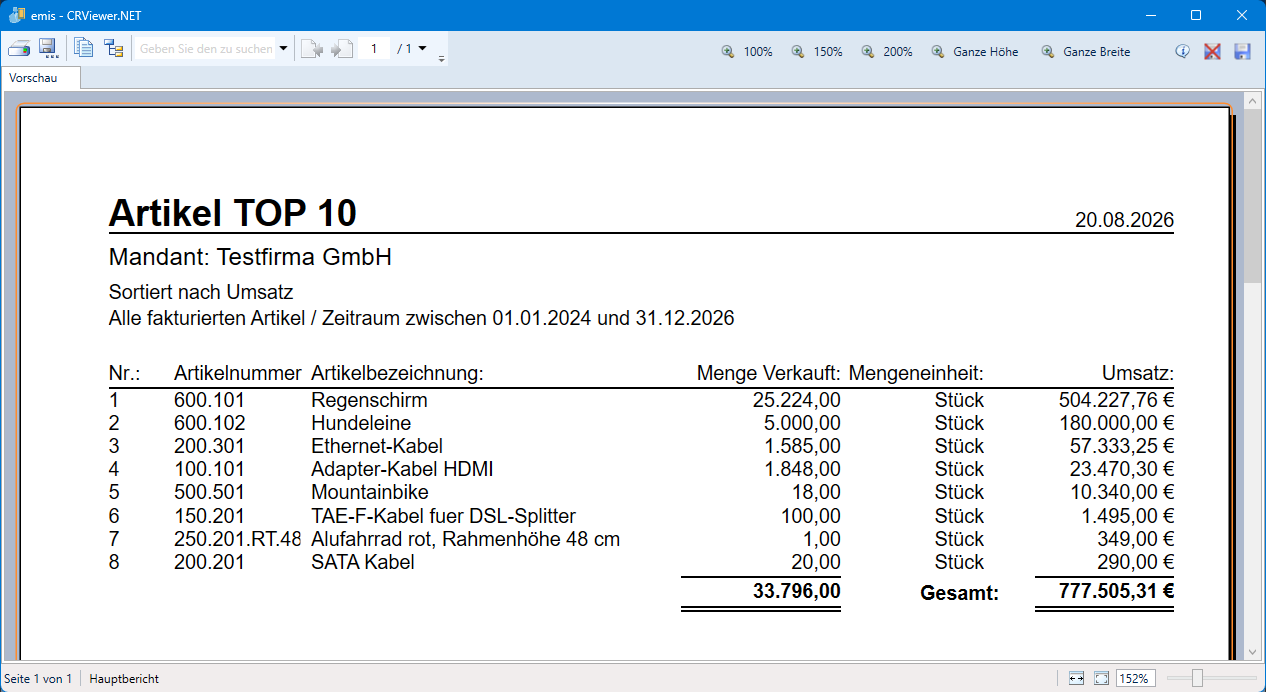
Der Bericht nennt Mandant, Sortierung und Zeitraum und listet je Artikel Rang, Artikelnummer, Artikelbezeichnung, verkaufte Menge, Mengeneinheit und Umsatz mit Gesamtsummen. Anzeige in der emis-Druckvorschau (5.11).
5.20 TOP Artikel Grafikansicht (Artikel TOP 10 als Diagramm)
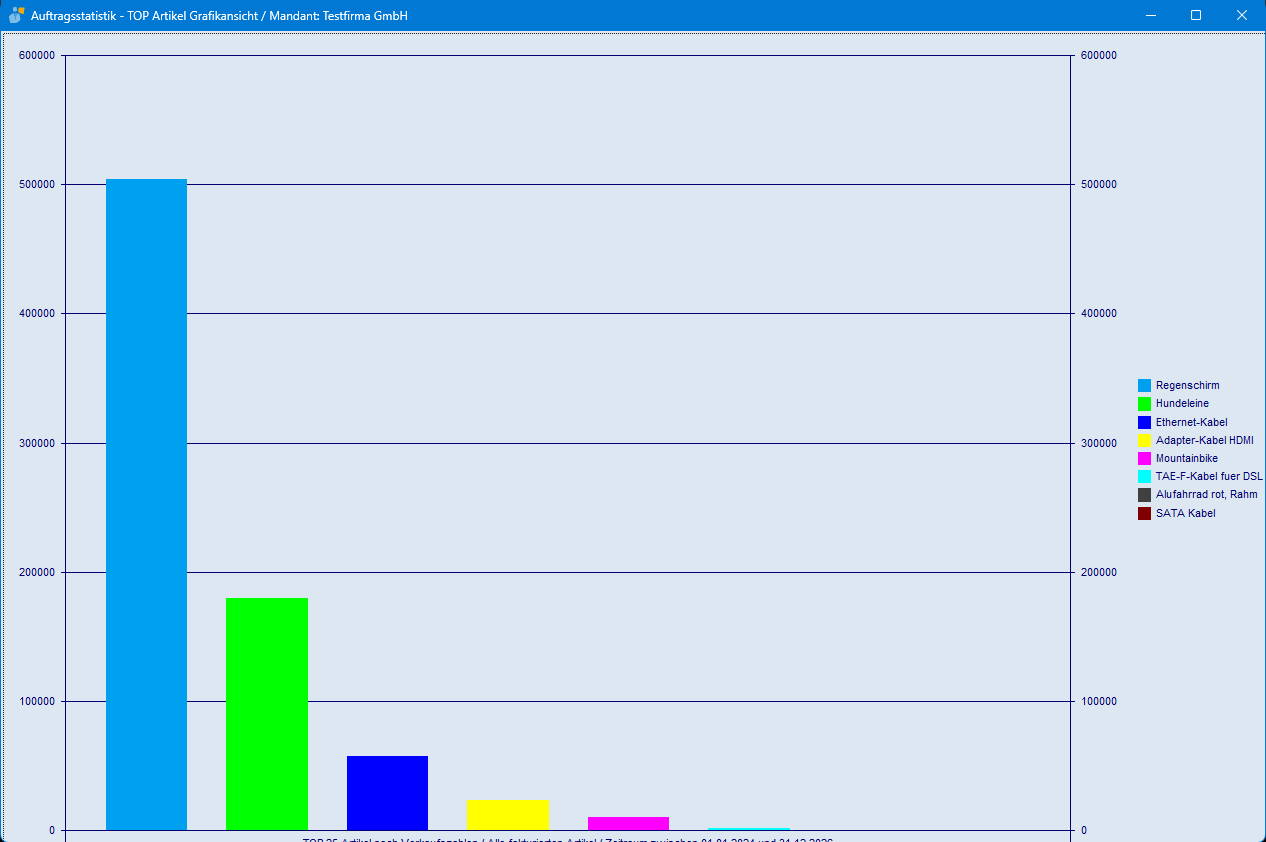
| Element | Bedeutung |
|---|---|
| Diagramm | Bis zu 25 Säulen mit Umsatz bzw. Menge je Artikel |
| Legende rechts | Artikelbezeichnung je Säule |
| Klick auf eine Säule | Zeigt die Detailwerte des Artikels |
| Fenster schließen (Titelleiste) | Beendet die Ansicht |
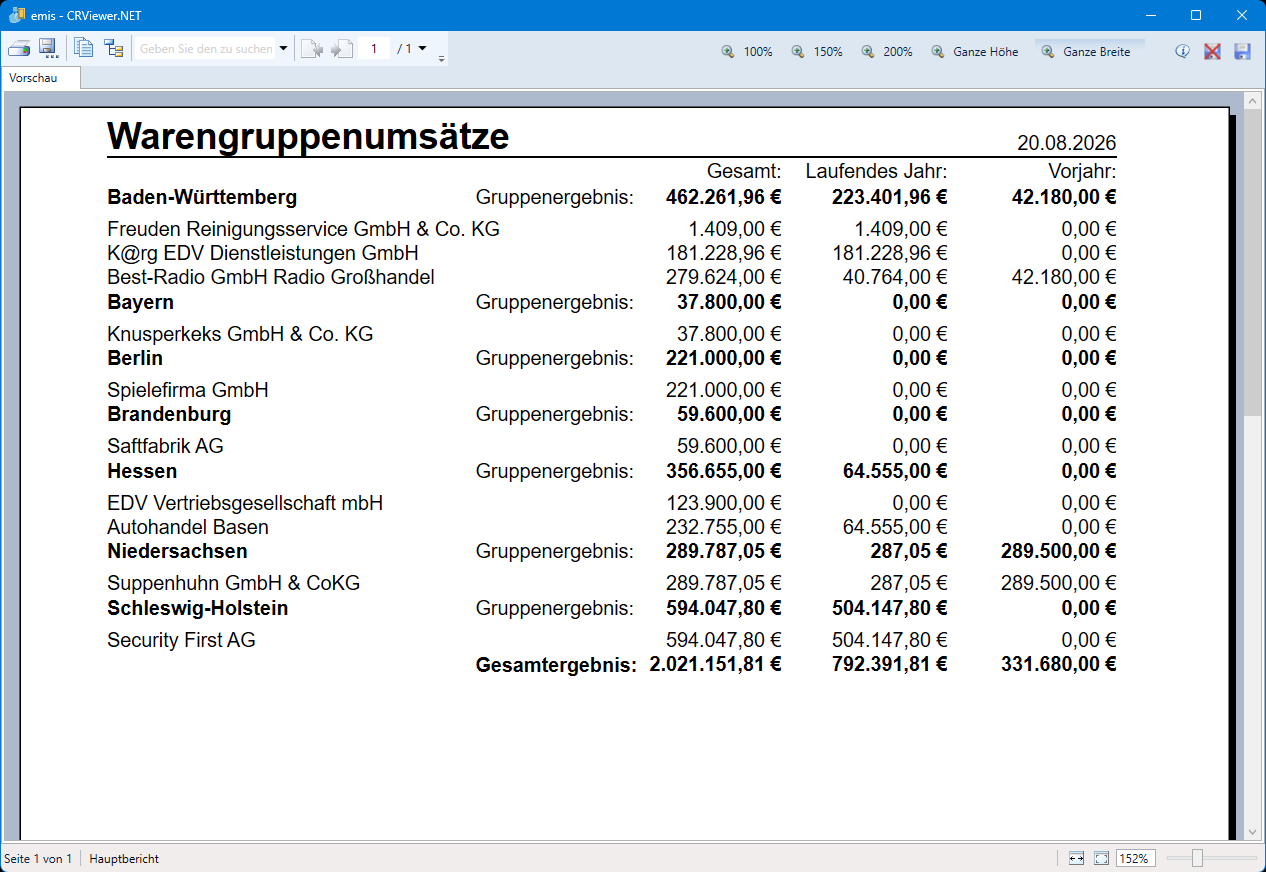
5.21 Kundenumsatz nach Bundesland

| Element | Bedeutung |
|---|---|
| Umsatz neu ermitteln | Berechnet die Kundenumsätze vor der Auswertung neu |
| Bundesländer neu ermitteln | Ordnet die Adressen anhand der Postleitzahl erneut einem Bundesland zu |
| Liste Druckreports | Auswahl des Berichts (LANDKDNUMSATZ MIT FIRMEN zeigt die Kunden je Bundesland, LANDKDNUMSATZ nur die Summen) |
| F3 – Abbruch | Schließt den Dialog |
| F6 – Start | Erzeugt den Bericht in der emis-Druckvorschau |
5.22 Kundenumsatz nach Länder

| Element | Bedeutung |
|---|---|
| Umsatz neu ermitteln | Berechnet die Kundenumsätze vor der Auswertung neu |
| Liste Druckreports | Auswahl des Berichts (LANDUMSATZ MIT FIRMEN, LANDUMSATZ ZEITRAUM, LANDUMSATZ) |
| F3 – Abbruch | Schließt den Dialog |
| F4 – Start | Erzeugt den Bericht in der emis-Druckvorschau |
5.23 Warengruppenumsätze
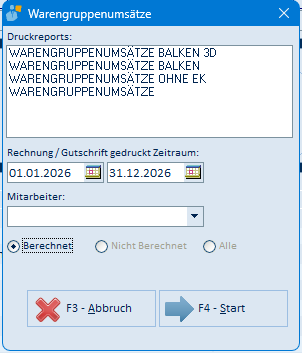
| Element | Bedeutung |
|---|---|
| Liste Druckreports | Auswahl des Berichts (WARENGRUPPENUMSÄTZE BALKEN 3D, … BALKEN, … OHNE EK, WARENGRUPPENUMSÄTZE) |
| Rechnung / Gutschrift gedruckt Zeitraum | Auswertungszeitraum |
| Mitarbeiter | Einschränkung auf einen Mitarbeiter |
| Berechnet, Nicht Berechnet, Alle | Auswahl des Auftragsstatus. Sobald ein Zeitraum eingetragen ist, wertet das Programm nur berechnete Aufträge aus; die übrigen Optionen sind dann nicht wählbar |
| F3 – Abbruch | Schließt den Dialog |
| F4 – Start | Erzeugt den Bericht in der emis-Druckvorschau |
5.24 Netto Jahresumsatzvergleich
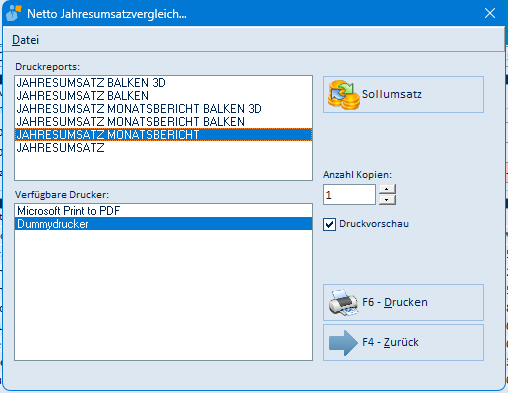
Menü „Datei"
| Menüpunkt | Wirkung |
|---|---|
| Fensterposition speichern | Merkt Größe und Position des Fensters |
| Weiter (F4) | Schließt das Fenster |
| Drucken (F6) | Startet die Ausgabe |
Felder und Schaltflächen
| Element | Bedeutung |
|---|---|
| Liste Druckreports | Auswahl des Berichts (JAHRESUMSATZ BALKEN 3D, JAHRESUMSATZ BALKEN, JAHRESUMSATZ MONATSBERICHT BALKEN 3D, JAHRESUMSATZ MONATSBERICHT BALKEN, JAHRESUMSATZ MONATSBERICHT, JAHRESUMSATZ) sowie – falls im Berichtsverzeichnis vorhanden – der Excel-Vorlagen, deren Dateiname mit „Jahresumsatz Excel" beginnt |
| Verfügbare Drucker | Auswahl des Druckers |
| Anzahl Kopien | Anzahl der Ausdrucke |
| Druckvorschau | Bericht zuerst in der Vorschau anzeigen |
| Sollumsatz | Nur bei den Monatsberichten und Excel-Vorlagen sichtbar: öffnet die Pflege der Sollumsätze je Warengruppe (5.25) |
| Excel Export | Nur bei Excel-Vorlagen sichtbar: füllt die Vorlage und öffnet sie in Microsoft Excel |
| F6 – Drucken | Startet die Ausgabe |
| F4 – Zurück | Schließt das Fenster |
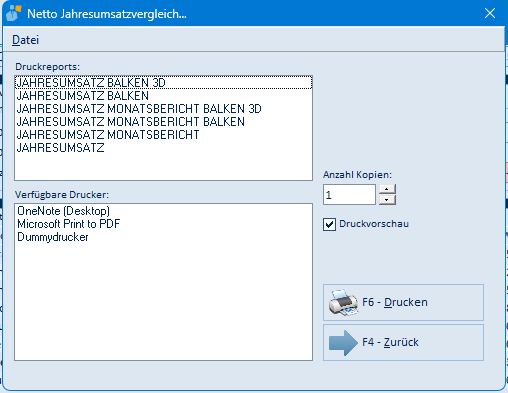
Liegen im Berichtsverzeichnis keine Excel-Vorlagen, enthält die Liste nur die Crystal-Reports-Berichte; die Schaltflächen Sollumsatz und Excel Export bleiben dann ausgeblendet.
In Installationen mit Opta-Data-Anbindung enthält die Maske zusätzlich die Schaltfläche Opta Data Umsätze. Sie ist im Standard nicht sichtbar.
5.25 Sollumsatz / Warengruppe

| Element | Bedeutung |
|---|---|
| Liste Warengruppe / Sollumsatz | Je Warengruppe der geplante Umsatz in Tausend; der Wert wird direkt in der Liste erfasst |
| Zahl über der Schaltfläche | Summe aller eingetragenen Sollumsätze |
| F4 – Zurück | Schließt das Fenster; die Eingaben sind sofort gespeichert |
5.26 Verkaufsstatistiken (Jahresvergleich)
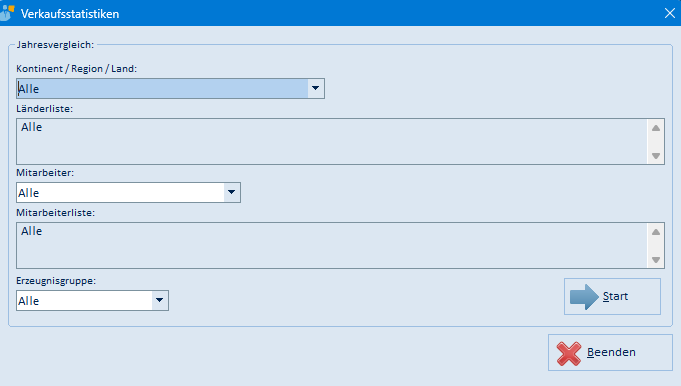
| Element | Bedeutung |
|---|---|
| Kontinent / Region / Land | Auswahl des Gebietes |
| Länderliste | Zeigt die zum gewählten Gebiet gehörenden Länder |
| Mitarbeiter | Auswahl eines Mitarbeiters oder einer Mitarbeitergruppe |
| Mitarbeiterliste | Zeigt die zur Auswahl gehörenden Mitarbeiter |
| Erzeugnisgruppe | Einschränkung auf eine Erzeugnisgruppe |
| Start | Erzeugt die Excel-Mappe Jahresvergleich<Datum>_<Uhrzeit>.xlsx (Abschnitt 5.39) und meldet anschließend den Dateinamen (Abschnitt 5.49) |
| Beenden | Schließt das Fenster |
5.27 Umsätze (Kdn. Umsatz + Marge)
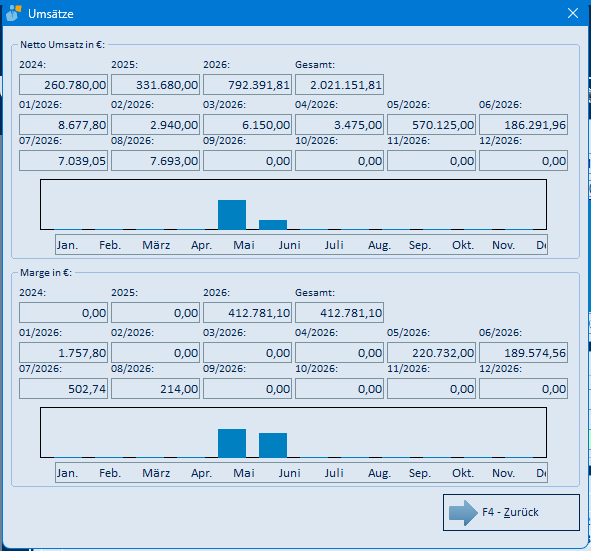
| Element | Bedeutung |
|---|---|
| Bereich Netto Umsatz in € | Netto-Umsatz der letzten drei Jahre und Gesamt, darunter die zwölf Monatswerte des laufenden Jahres und ein Monatsdiagramm |
| Bereich Marge in € | Gleicher Aufbau für die Marge |
| F4 – Zurück | Schließt das Fenster |
5.28 Artikel-Verkaufsstatistiken
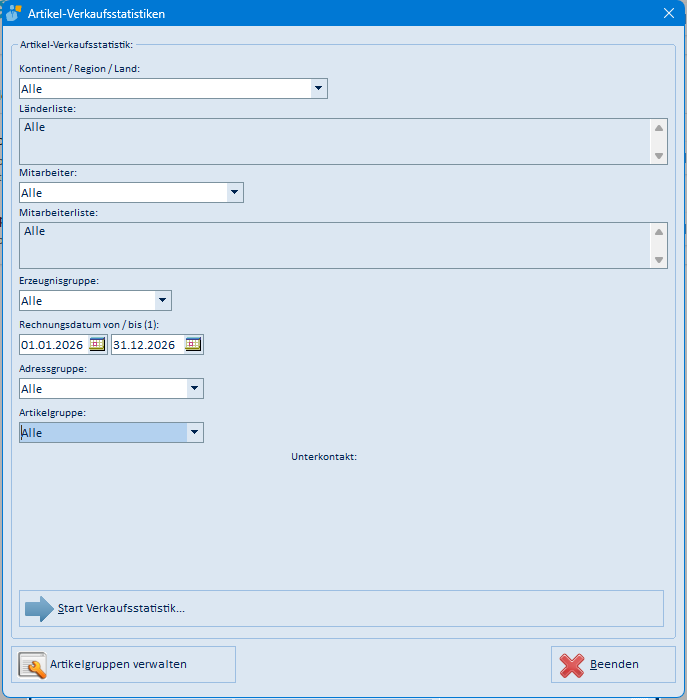
| Element | Bedeutung |
|---|---|
| Kontinent / Region / Land | Auswahl des Gebietes |
| Länderliste | Zeigt die zum Gebiet gehörenden Länder |
| Mitarbeiter / Mitarbeiterliste | Einschränkung auf Mitarbeiter |
| Erzeugnisgruppe | Einschränkung auf eine Erzeugnisgruppe |
| Rechnungsdatum von / bis (1) | Auswertungszeitraum. Pflichtangabe – ohne gültiges Datum wird keine Mappe erzeugt |
| Adressgruppe | Einschränkung auf eine Adressgruppe |
| Artikelgruppe | Einschränkung auf eine der selbst gepflegten Artikelgruppen |
| Start Verkaufsstatistik… | Erzeugt die Excel-Mappe ArtikelVerkaufsstatistik<Datum>_<Uhrzeit>.xlsx (Abschnitt 5.40) und schließt das Fenster |
| Artikelgruppen verwalten | Öffnet die Pflege der Artikelgruppen (5.30) |
| Beenden | Schließt das Fenster |
5.29 Verkaufsstatistik „Wie kam Kontakt zustande"
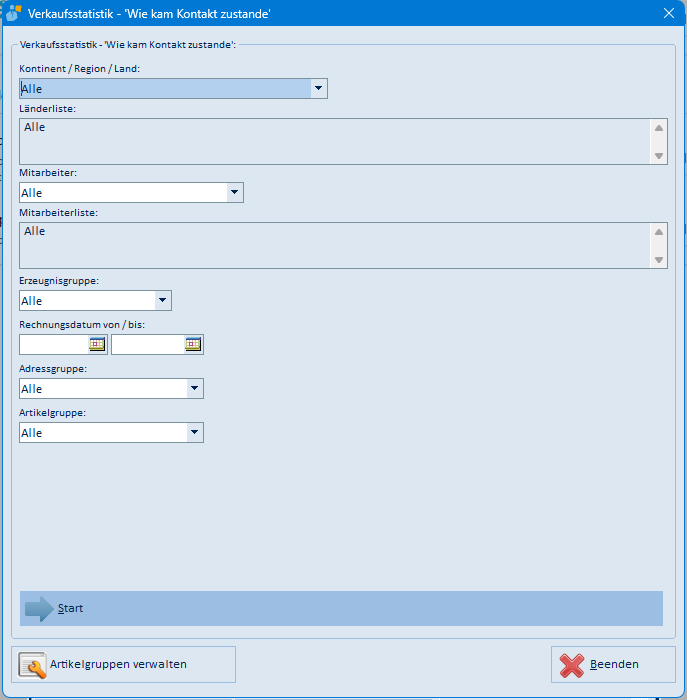
Diese Maske erreichen Sie über die Menüpunkte Verkaufsstatistik Kontakt und Angebotsstatistik Kontakt. Der Fenstertitel, die Beschriftungen und die Auswertung richten sich nach dem gewählten Menüpunkt; die Felder entsprechen ansonsten Abschnitt 5.28.
| Element | Bedeutung |
|---|---|
| Kontinent / Region / Land, Länderliste | Auswahl des Gebietes |
| Mitarbeiter, Mitarbeiterliste | Einschränkung auf Mitarbeiter |
| Erzeugnisgruppe | Einschränkung auf eine Erzeugnisgruppe |
| Rechnungsdatum von / bis (Verkaufsstatistik Kontakt) bzw. Angelegt am von/bis (Angebotsstatistik Kontakt) | Auswertungszeitraum. Pflichtangabe |
| Adressgruppe, Artikelgruppe | Weitere Einschränkungen |
| Start (Verkaufsstatistik Kontakt) | Erzeugt die Excel-Mappe ArtikelWieKamKontaktZustande<Datum>_<Uhrzeit>.xlsx (Abschnitt 5.41) und schließt das Fenster |
| Start Angebotsstatistik … (Angebotsstatistik Kontakt) | Erzeugt die Excel-Mappe AngebotsstatistikKontakt<Datum>_<Uhrzeit>.xlsx (Abschnitt 5.42) und schließt das Fenster |
| Artikelgruppen verwalten | Öffnet die Pflege der Artikelgruppen (5.30) |
| Beenden | Schließt das Fenster |
Verkaufsstatistik Kontakt gruppiert die Aufträge danach, wie der Kontakt zum Kunden zustande kam. Die dafür ausgewerteten Einträge pflegen Sie in der Adress- bzw. Auftragsverwaltung; ist dort nichts hinterlegt, bleibt die erzeugte Mappe bis auf den Kopfbereich leer. Angebotsstatistik Kontakt wertet die Angebote je Artikel aus.
5.30 Artikelgruppen verwalten
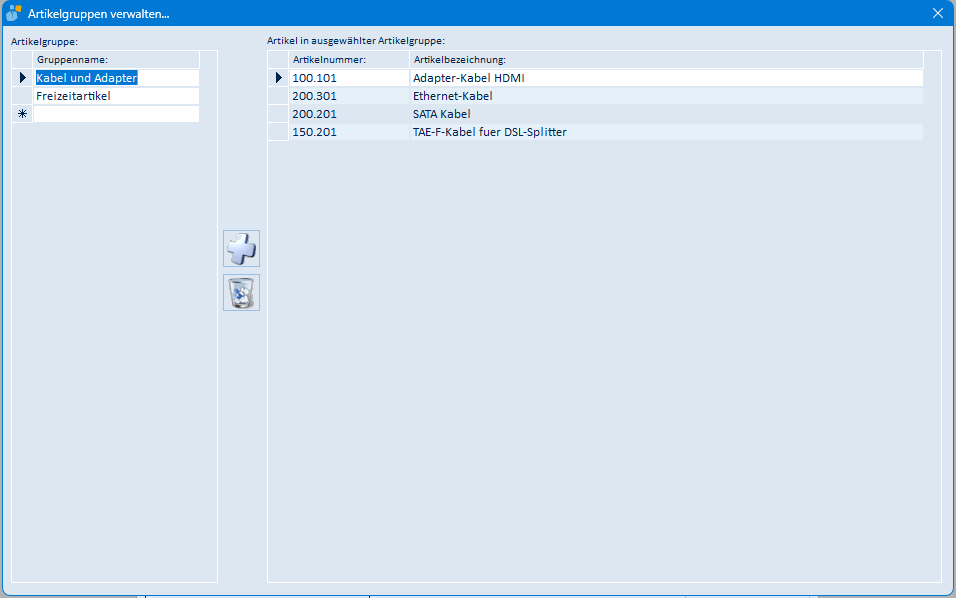
| Element | Bedeutung |
|---|---|
| Liste Artikelgruppe | Namen der Artikelgruppen; neue Gruppen werden in der leeren Zeile am Ende erfasst |
| Liste Artikel in ausgewählter Artikelgruppe | Artikelnummer und Artikelbezeichnung der zugeordneten Artikel |
| + (Plus-Symbol) | Öffnet die Artikelsuche und ordnet die gewählten Artikel der markierten Gruppe zu |
| Papierkorb-Symbol | Entfernt den markierten Artikel aus der Gruppe |
| Fenster schließen (Titelleiste) | Beendet die Pflege |
5.31 Gerätestatistik
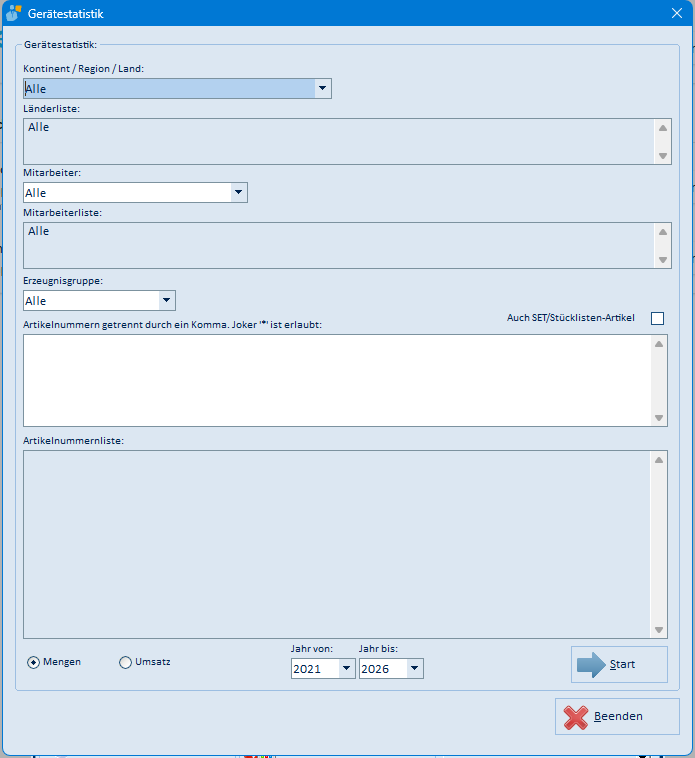
| Element | Bedeutung |
|---|---|
| Kontinent / Region / Land, Länderliste | Auswahl des Gebietes |
| Mitarbeiter, Mitarbeiterliste | Einschränkung auf Mitarbeiter |
| Erzeugnisgruppe | Einschränkung auf eine Erzeugnisgruppe |
| Artikelnummern getrennt durch ein Komma. Joker '*' ist erlaubt | Eingabefeld für die auszuwertenden Artikelnummern |
| Artikelnummernliste | Zeigt die Artikel, die zu der Eingabe passen |
| Auch SET/Stücklisten-Artikel | Nimmt Set- und Stücklistenartikel in die Auswertung auf |
| Mengen / Umsatz | Auswertung nach Stückzahl oder nach Umsatz; die Auswahl steht im Titel der Excel-Mappe |
| Jahr von / Jahr bis | Auswertungszeitraum in Jahren |
| Start | Erzeugt die Excel-Mappe Gerätestatistik<Datum>_<Uhrzeit>.xlsx (Abschnitt 5.43) und meldet anschließend den Dateinamen (Abschnitt 5.49). Fehlen Artikelnummern oder Jahresangaben, weist das Programm darauf hin |
| Beenden | Schließt das Fenster |
5.32 Statistik (Artikelstatistik Warengruppen Kunden Top 50)

| Element | Bedeutung |
|---|---|
| Rechnungsdatum von / bis | Auswertungszeitraum |
| Warengruppen | Einschränkung auf eine Warengruppe |
| Branche | Einschränkung auf eine Branche |
| Start | Erzeugt die Excel-Mappe Artikelstatistik<Datum>_<Uhrzeit>.xlsx (Abschnitt 5.44) und meldet anschließend den Dateinamen (Abschnitt 5.49). Excel fragt dabei einmal nach, ob ein leeres Tabellenblatt gelöscht werden darf (Abschnitt 5.48) |
| Beenden | Schließt das Fenster |
5.33 Verkaufsstatistiken (Kundenumsatz)
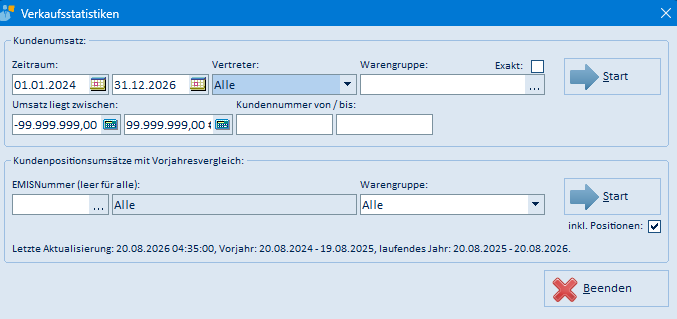
Die Maske enthält zwei Auswertungen mit je eigener Start-Schaltfläche.
| Element | Bedeutung |
|---|---|
| Kundenumsatz – Zeitraum | Auswertungszeitraum |
| Kundenumsatz – Vertreter | Einschränkung auf einen Vertreter |
| Kundenumsatz – Warengruppe | Einschränkung auf eine Warengruppe; die Schaltfläche mit den drei Punkten öffnet die Warengruppenauswahl |
| Exakt | Wertet nur die genau gewählte Warengruppe aus, nicht deren Untergruppen |
| Umsatz liegt zwischen | Unter- und Obergrenze des Kundenumsatzes. Wichtig: Ergeben die beiden Werte zusammengezählt genau 0 – wie bei der Voreinstellung -99.999.999,00 und 99.999.999,00 –, sucht das Programm die Kunden ohne Umsatz im Zeitraum. Tragen Sie stattdessen z. B. 0,00 und 99.999.999,00 ein, wenn Sie die Kunden mit Umsatz auswerten wollen |
| Kundennummer von / bis | Einschränkung auf einen Nummernbereich |
| Start (oberer Bereich) | Erzeugt die Excel-Mappe Verkaufsstatistik<Datum>_<Uhrzeit>.xlsx (Abschnitt 5.45) und meldet anschließend den Dateinamen (Abschnitt 5.49) |
| Kundenpositionsumsätze mit Vorjahresvergleich – EMISNummer (leer für alle) | Einschränkung auf einen Kunden; die Schaltfläche mit den drei Punkten öffnet die Adresssuche |
| Kundenpositionsumsätze – Warengruppe (zwei Felder) | Einschränkung des Positionsumsatzes auf Warengruppen |
| inkl. Positionen | Gibt zusätzlich die einzelnen Auftragspositionen aus |
| Start (unterer Bereich) | Erzeugt die Excel-Mappe Verkaufsstatistik2<Datum>_<Uhrzeit>.xlsx (Abschnitt 5.46) und meldet anschließend den Dateinamen (Abschnitt 5.49) |
| Beenden | Schließt das Fenster |
Die Kundenpositionsumsätze werden nachts vom emis.servermodul aufgebaut. Solange noch keine Daten vorliegen, weist die Maske darauf hin; die Mappe wird dann zwar erzeugt, enthält aber nur den Kopfbereich und die Spaltenüberschriften.
5.34 Bewertung Gesprächsnotizen
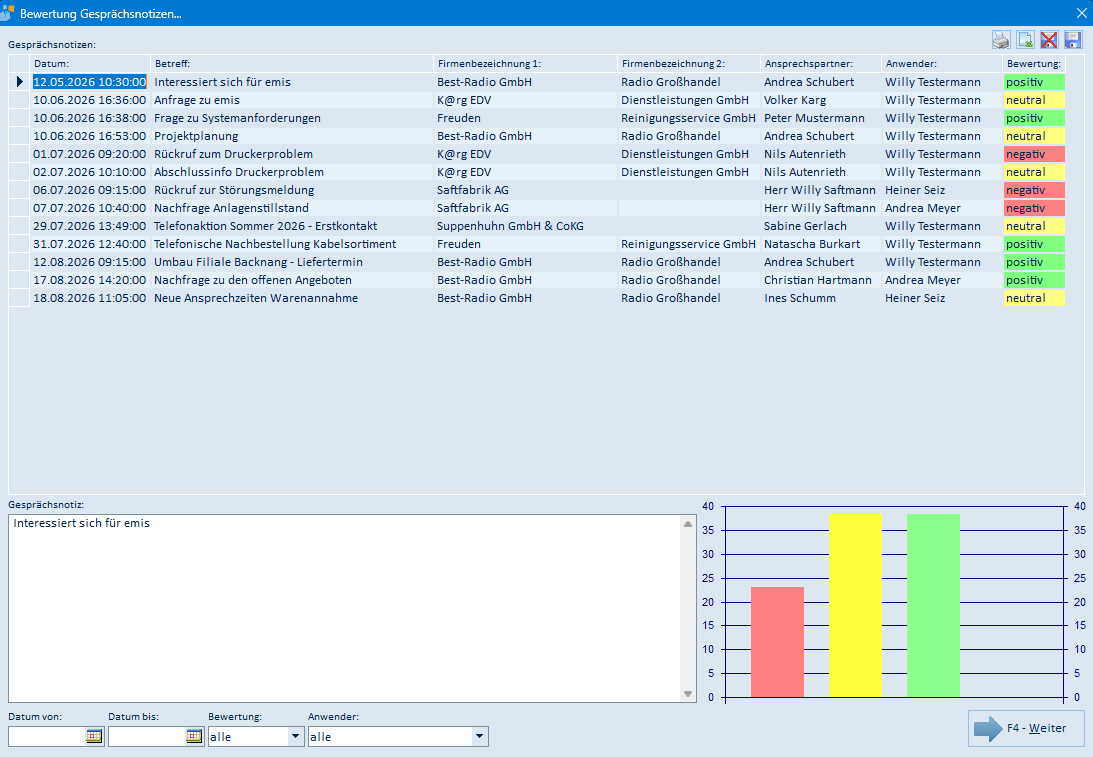
| Element | Bedeutung |
|---|---|
| Liste Gesprächsnotizen | Datum, Betreff, Firmenbezeichnung 1 und 2, Ansprechpartner, Anwender und Bewertung der Gesprächsnotizen |
| Feld Gesprächsnotiz | Volltext der in der Liste markierten Notiz |
| Diagramm rechts | Verteilung der Bewertungen im gewählten Zeitraum |
| Datum von / Datum bis | Auswertungszeitraum |
| Bewertung | Einschränkung auf eine Bewertung |
| Anwender | Einschränkung auf einen Anwender |
| Symbole rechts oben | Tabellenlayout speichern bzw. löschen, Tabelle nach Excel exportieren (CSV, Abschnitt 5.50), Tabelle drucken |
| F4 – Weiter | Schließt das Fenster |
5.35 Excel Export „UmsatzVergleich"
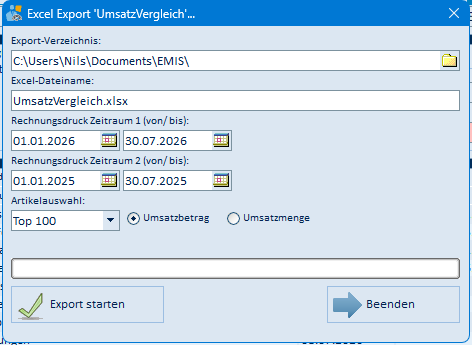
| Element | Bedeutung |
|---|---|
| Export-Verzeichnis | Zielordner der Excel-Datei; die Schaltfläche rechts öffnet den Windows-Dialog Ordner suchen (Abschnitt 5.38) |
| Excel-Dateiname | Name der zu erzeugenden Datei (Voreinstellung UmsatzVergleich.xlsx) |
| Rechnungsdruck Zeitraum 1 (von / bis) | Erster Vergleichszeitraum |
| Rechnungsdruck Zeitraum 2 (von / bis) | Zweiter Vergleichszeitraum |
| Artikelauswahl | Umfang der Auswertung (z. B. Top 100) |
| Umsatzbetrag / Umsatzmenge | Vergleichsgröße |
| Fortschrittsbalken | Zeigt den Verlauf des Exports |
| Export starten | Erzeugt die Excel-Datei im gewählten Verzeichnis und öffnet sie in Microsoft Excel (Abschnitt 5.38) |
| Beenden | Schließt das Fenster |
Verzeichnis und Dateiname werden gemerkt und beim nächsten Aufruf wieder vorgeschlagen. Eine schon vorhandene Datei gleichen Namens wird ohne Rückfrage überschrieben.
5.36 Die Excel-Ausgaben im Überblick
| Auswertung / Schaltfläche | Maske | Erzeugte Datei | Ablage | Beschreibung |
|---|---|---|---|---|
| Excel Statistik → F6 – Start | 5.4 | die gewählte Vorlage selbst, z. B. Auswertung Angebote.xlsx | Vorlagenverzeichnis von emis | 5.48 |
| Klappmenü Excel Statistik → Dashboard Auftragsstatistik, dort F6 – Export | 5.2 | Umsatzstatistik_<Datum> <Uhrzeit>.xlsx | Dokumente\EMIS | 5.37 |
| Sonstige Auswertungen → Umsatz Vergleich, dort Export starten | 5.35 | UmsatzVergleich.xlsx (Name und Ordner frei wählbar) | frei wählbar, voreingestellt Dokumente\EMIS | 5.38 |
| Sonstige Auswertungen → Verkaufsstatistik Jahresvergleich, dort Start | 5.26 | Jahresvergleich<Datum>_<Uhrzeit>.xlsx | Dokumente\EMIS | 5.39 |
| Sonstige Auswertungen → Verkaufsstatistik Artikel, dort Start Verkaufsstatistik… | 5.28 | ArtikelVerkaufsstatistik<Datum>_<Uhrzeit>.xlsx | Dokumente\EMIS | 5.40 |
| Sonstige Auswertungen → Verkaufsstatistik Kontakt, dort Start | 5.29 | ArtikelWieKamKontaktZustande<Datum>_<Uhrzeit>.xlsx | Dokumente\EMIS | 5.41 |
| Sonstige Auswertungen → Angebotsstatistik Kontakt, dort Start Angebotsstatistik … | 5.29 | AngebotsstatistikKontakt<Datum>_<Uhrzeit>.xlsx | Dokumente\EMIS | 5.42 |
| Sonstige Auswertungen → Gerätestatistik, dort Start | 5.31 | Gerätestatistik<Datum>_<Uhrzeit>.xlsx | Dokumente\EMIS | 5.43 |
| Sonstige Auswertungen → Artikelstatistik Warengruppen Kunden Top 50, dort Start | 5.32 | Artikelstatistik<Datum>_<Uhrzeit>.xlsx | Dokumente\EMIS | 5.44 |
| Sonstige Auswertungen → Verkaufsstatistiken, oberer Bereich Start | 5.33 | Verkaufsstatistik<Datum>_<Uhrzeit>.xlsx | Dokumente\EMIS | 5.45 |
| Sonstige Auswertungen → Verkaufsstatistiken, unterer Bereich Start | 5.33 | Verkaufsstatistik2<Datum>_<Uhrzeit>.xlsx | Dokumente\EMIS | 5.46 |
| Lieferanten Umsätze → Lieferanten Umsätze, Report VERKAUFTE ARTIKEL, dort Excel Export | 5.10 | Verkaufte Artikel Lieferant <EMIS-Nummer>.xlsx | Dokumente\EMIS | 5.47 |
| Sonstige Auswertungen → Jahresvergleiche, dort Excel Export | 5.24 | die gewählte Excel-Vorlage Jahresumsatz Excel….xlsx | Berichtsverzeichnis von emis | 5.24 |
| Excel-Symbol in den Tabellen der Masken 5.5, 5.7, 5.8, 5.13 und 5.34 | – | Export.csv und Export.HTML | frei wählbar, voreingestellt Dokumente\EMIS | 5.50 |
Die Dateinamen enthalten Datum und Uhrzeit im Format TTMMJJJJ_hhmmss; beim Dashboard-Export steht statt dessen der vollständige Zeitstempel im Namen.
5.37 Excel-Mappe „Umsatzstatistik" (Dashboard Auftragsstatistik)
Die Mappe entsteht aus F6 – Export im Fenster Umsatzstatistik (5.2). Sie enthält je aktiver Zeile der Liste Warengruppen bzw. Artikel ein Tabellenblatt mit dem Namen der Kurzbezeichnung und – bei gesetztem Haken Inkl. Gesamt – zusätzlich das Blatt Gesamt.
Blatt „Gesamt"
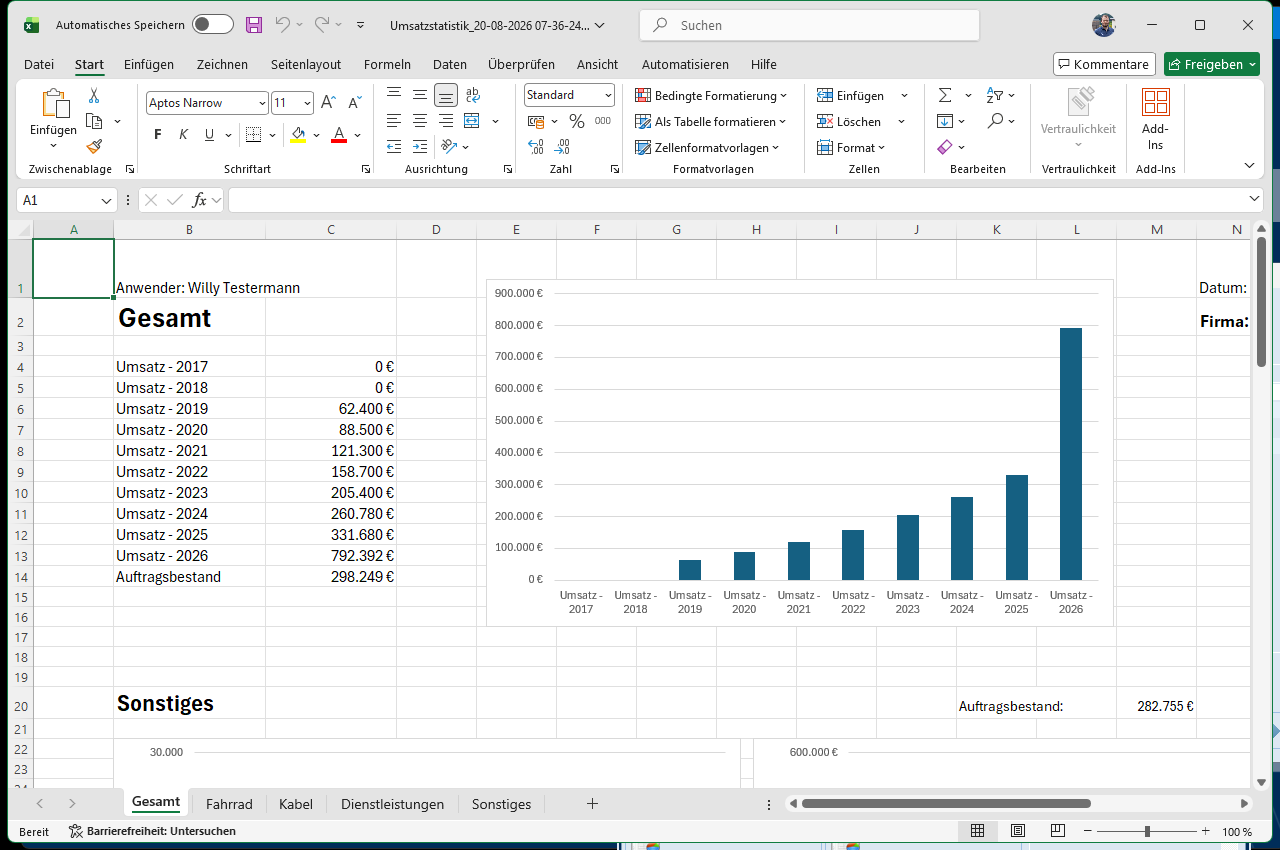
| Bereich | Inhalt |
|---|---|
| Kopfzeile | Anwender, Blattname, Datum und Firma (der gewählte Mandant) |
| Spalten B / C, Zeilen 4–13 | Umsatz – <Jahr> für die letzten zehn Geschäftsjahre mit dem jeweiligen Netto-Umsatz |
| Spalten B / C, Zeile 14 | Auftragsbestand mit dem aktuellen Wert |
| Diagramm rechts | Säulendiagramm der Jahresumsätze |
| Darunter | Je ausgewerteter Zeile ein Block mit der Kurzbezeichnung, dem Wert Auftragsbestand, den beiden aus dem jeweiligen Blatt kopierten Diagrammen und einer kleinen Tabelle Gesamt / EUR / % zum VJ über fünf Jahre |
Blatt je Warengruppe bzw. Artikelgruppe
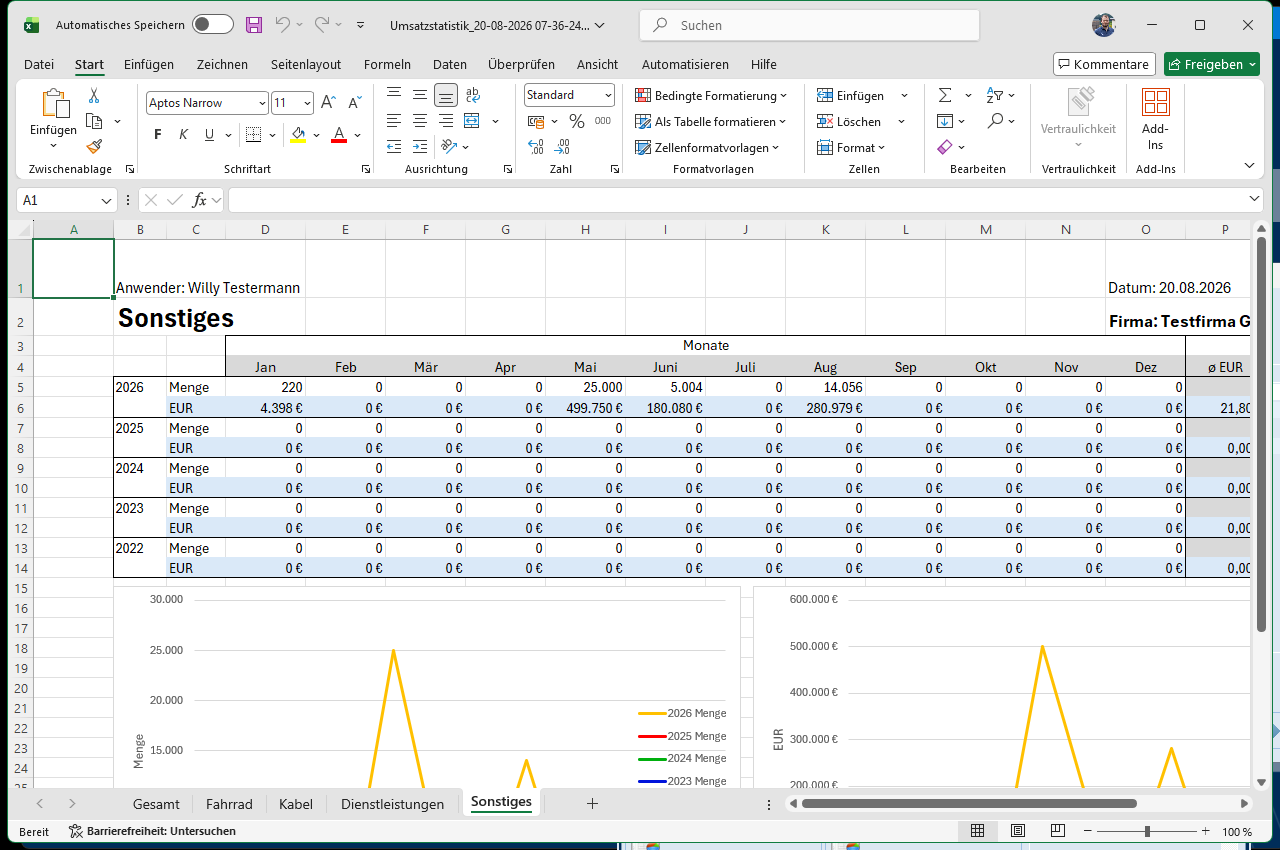
| Spalte / Zeile | Inhalt |
|---|---|
| Zeile 1 / 2 | Anwender, Kurzbezeichnung, Datum, Firma |
| Spalte B | Die fünf ausgewerteten Jahre (laufendes Jahr und die vier Vorjahre) |
| Spalte C | Je Jahr die beiden Zeilen Menge und EUR |
| Spalten D–O | Monatswerte Jan bis Dez |
| Spalte P | ø EUR – Durchschnittswert |
| Spalte Q | Gesamt |
| Spalte R | % zu VJ – Veränderung gegenüber dem Vorjahr |
| Unterhalb der Tabelle | Zwei Diagramme: Mengen- und Betragsverlauf je Monat und Jahr |
| Ab Zeile 38 (nur mit Inkl. TOP-20-Kunden) | Block TOP-20-Kunden mit je Kunde fünf Jahreszeilen, den Monatswerten Jan bis Dez und der Spalte Gesamt |
5.38 Excel-Mappe „UmsatzVergleich"
Die Mappe entsteht aus Export starten im Fenster Excel Export 'UmsatzVergleich' (5.35).
Ordnerauswahl
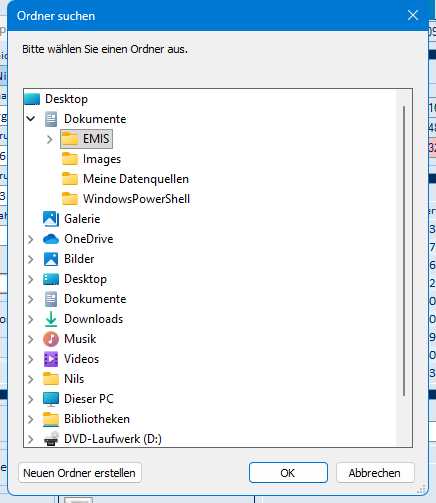
Die Schaltfläche rechts neben Export-Verzeichnis öffnet den Windows-Dialog Ordner suchen mit dem Hinweis „Bitte wählen Sie einen Ordner aus.". Mit OK übernehmen Sie den markierten Ordner in das Feld Export-Verzeichnis, mit Abbrechen bleibt die bisherige Einstellung erhalten.
Aufbau der Mappe
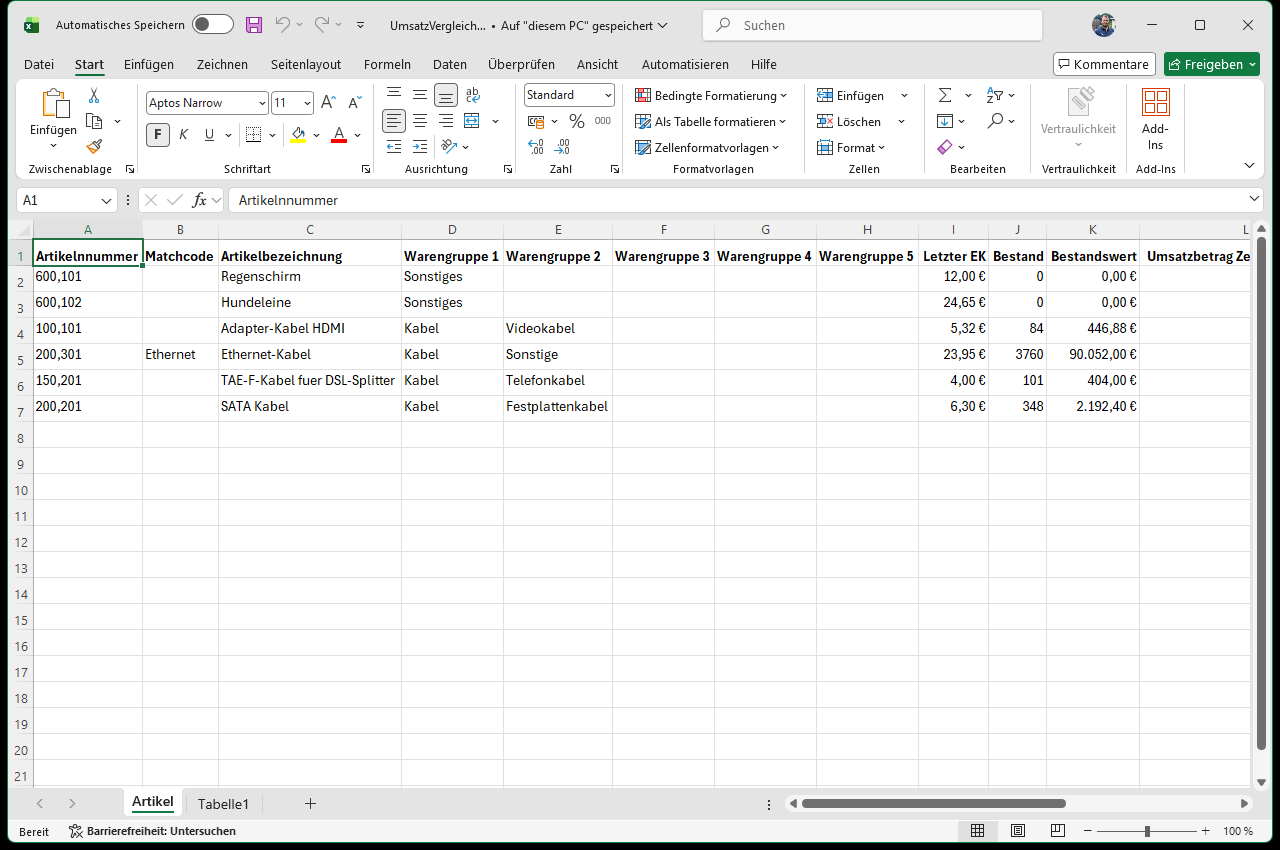
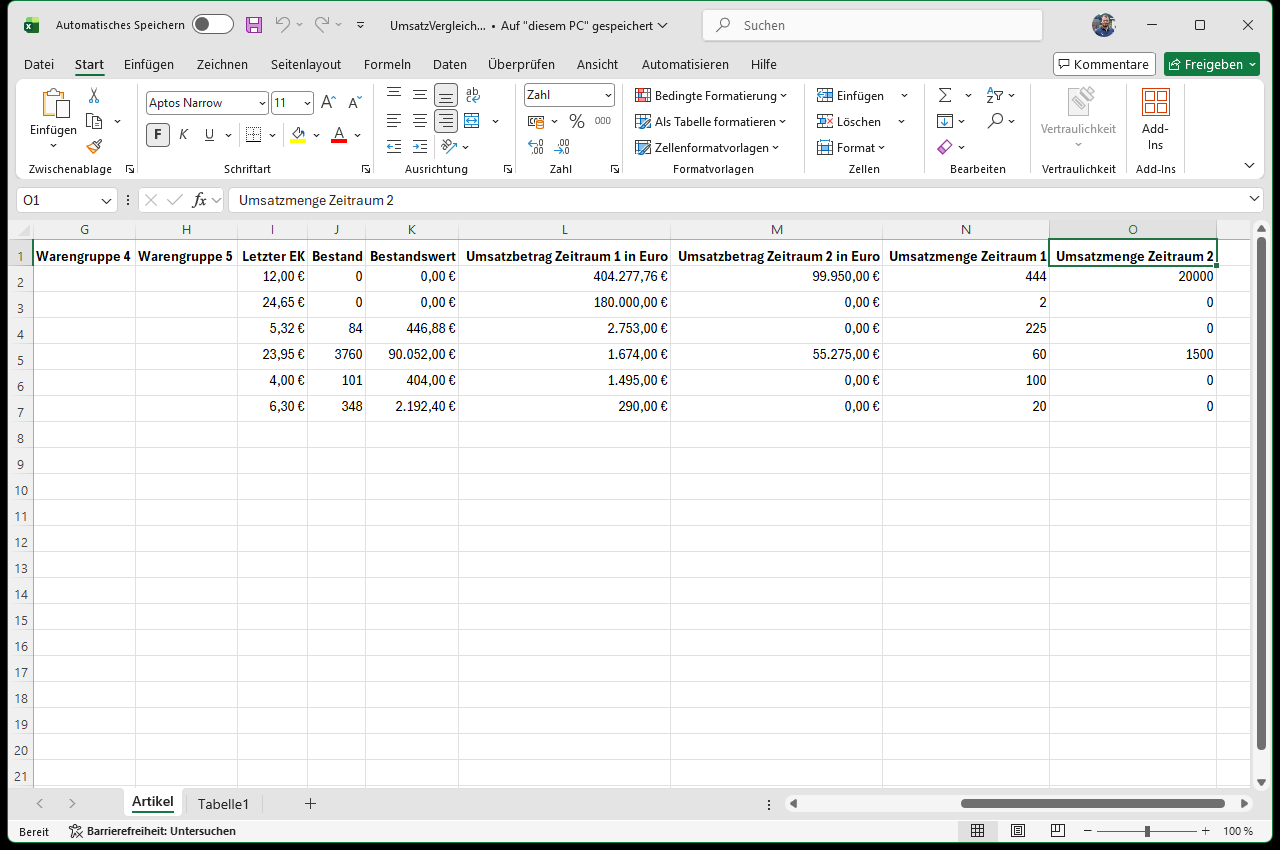
Die Mappe enthält das Blatt Artikel mit der Auswertung und das leere Blatt Tabelle1. Je Artikel steht eine Zeile:
| Spalte | Inhalt |
|---|---|
| A | Artikelnummer |
| B | Matchcode |
| C | Artikelbezeichnung |
| D–H | Warengruppe 1 bis Warengruppe 5 |
| I | Letzter EK |
| J | Bestand |
| K | Bestandswert |
| L | Umsatzbetrag Zeitraum 1 in Euro |
| M | Umsatzbetrag Zeitraum 2 in Euro |
| N | Umsatzmenge Zeitraum 1 |
| O | Umsatzmenge Zeitraum 2 |
5.39 Excel-Mappe „Jahresvergleich" (Verkaufsstatistik Jahresvergleich)
Die Mappe entsteht aus Start im Fenster Verkaufsstatistiken (5.26).
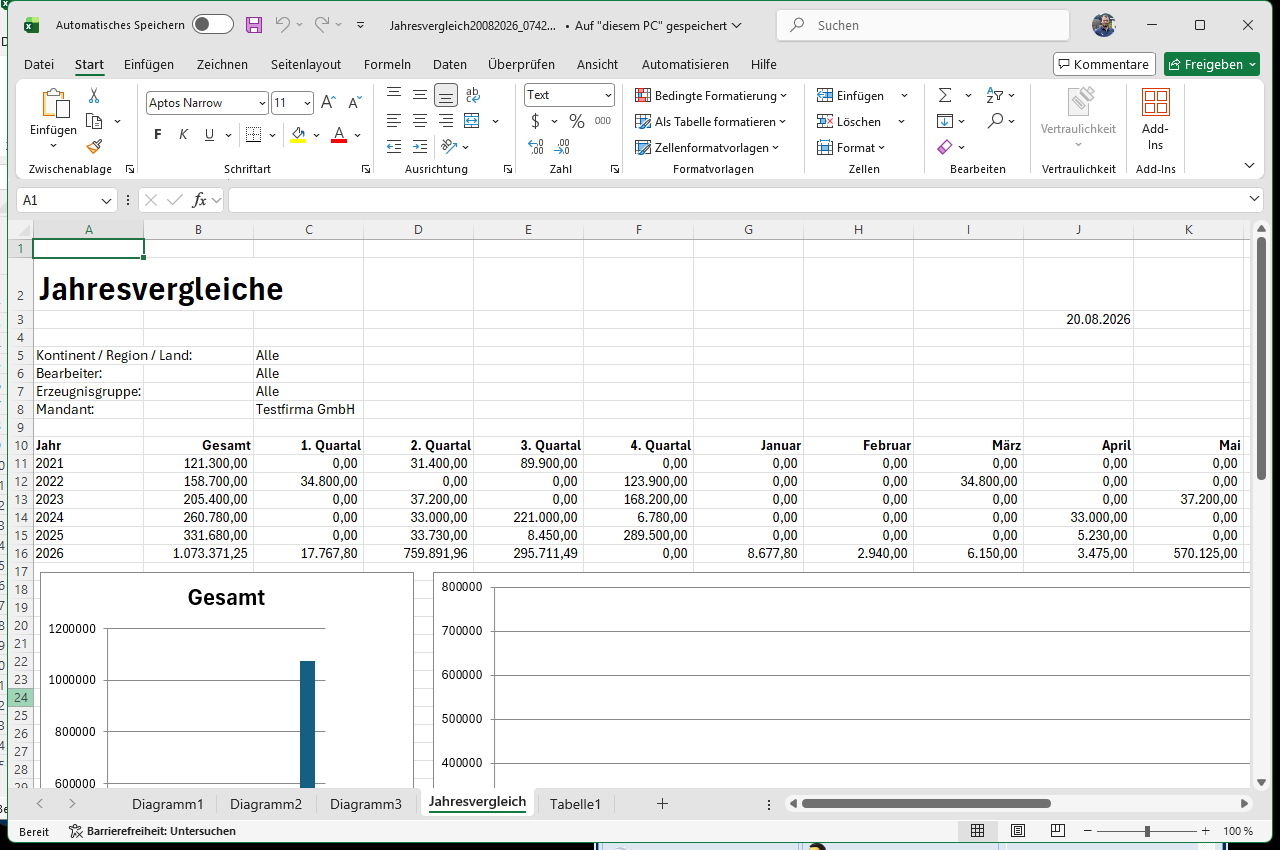
Sie enthält die Blätter Diagramm1, Diagramm2, Diagramm3, Jahresvergleich und Tabelle1. Das Blatt Jahresvergleich ist wie folgt aufgebaut:
| Zeile / Spalte | Inhalt |
|---|---|
| Zeile 2 | Überschrift Jahresvergleiche, rechts das Erstellungsdatum |
| Zeilen 5–8 | Kontinent / Region / Land, Bearbeiter, Erzeugnisgruppe und Mandant – die gewählte Selektion |
| Zeile 10 | Spaltenüberschriften Jahr, Gesamt, 1. Quartal bis 4. Quartal, Januar bis Dezember |
| Zeilen 11–16 | Die sechs ausgewerteten Jahre (laufendes Jahr und die fünf Vorjahre) mit den Netto-Umsätzen |
| Unterhalb der Tabelle | Diagramm Gesamt (Jahresumsätze) und ein Quartalsdiagramm; die drei Blätter Diagramm1 bis Diagramm3 enthalten dieselben Auswertungen als eigene Diagrammblätter |
Nach dem Erzeugen meldet das Programm den Dateinamen (5.49).
5.40 Excel-Mappe „ArtikelVerkaufsstatistik"
Die Mappe entsteht aus Start Verkaufsstatistik… im Fenster Artikel-Verkaufsstatistiken (5.28).
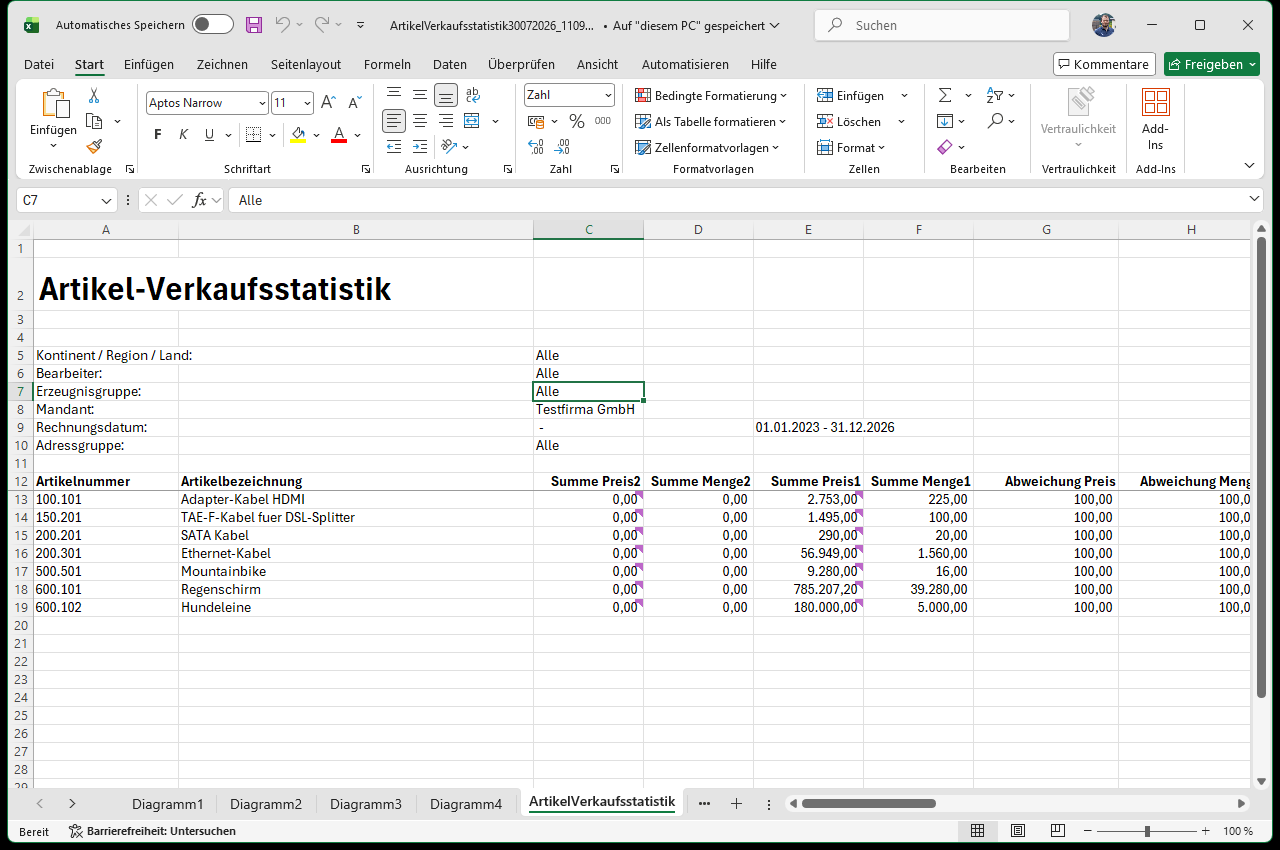
Sie enthält die Diagrammblätter Diagramm1 bis Diagramm4 und das Blatt ArtikelVerkaufsstatistik:
| Zeile / Spalte | Inhalt |
|---|---|
| Zeile 2 | Überschrift Artikel-Verkaufsstatistik, rechts das Erstellungsdatum |
| Zeilen 5–10 | Kontinent / Region / Land, Bearbeiter, Erzeugnisgruppe, Mandant, Rechnungsdatum (beide Zeiträume) und Adressgruppe |
| Zeile 12 | Spaltenüberschriften |
| A | Artikelnummer |
| B | Artikelbezeichnung |
| C / D | Summe Preis2 und Summe Menge2 – Werte des zweiten Zeitraums |
| E / F | Summe Preis1 und Summe Menge1 – Werte des ersten Zeitraums |
| G / H | Abweichung Preis und Abweichung Menge in Prozent |
| Rechts daneben | Diagramme zu Umsatz und Menge je Artikel |
5.41 Excel-Mappe „ArtikelWieKamKontaktZustande" (Verkaufsstatistik Kontakt)
Die Mappe entsteht aus Start im Fenster Verkaufsstatistik – 'Wie kam Kontakt zustande' (5.29).
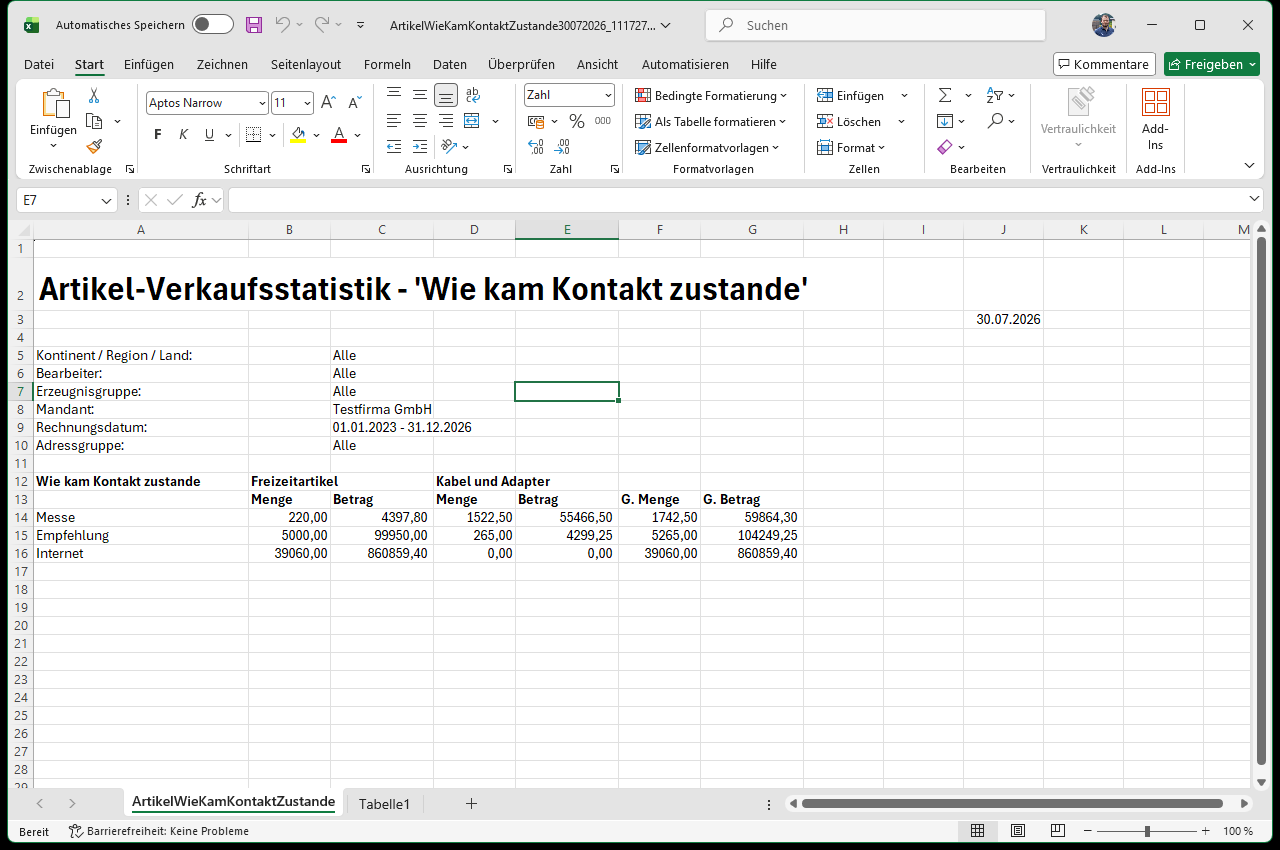
| Zeile / Spalte | Inhalt |
|---|---|
| Zeile 2 | Überschrift Artikel-Verkaufsstatistik – 'Wie kam Kontakt zustande', rechts das Erstellungsdatum |
| Zeilen 5–10 | Kontinent / Region / Land, Bearbeiter, Erzeugnisgruppe, Mandant, Rechnungsdatum und Adressgruppe |
| Zeile 12 | Wie kam Kontakt zustande sowie je Artikelgruppe deren Name über zwei Spalten |
| Zeile 13 | Je Artikelgruppe die Spalten Menge und Betrag, am Ende G. Menge und G. Betrag (Gesamt) |
| Ab Zeile 14 | Je Kontaktart eine Zeile mit den Mengen und Beträgen |
Die Mappe enthält zusätzlich das leere Blatt Tabelle1.
5.42 Excel-Mappe „AngebotsstatistikKontakt" (Angebotsstatistik Kontakt)
Die Mappe entsteht aus Start Angebotsstatistik … im Fenster Angebotsstatistik – 'Wie kam Kontakt zustande' (5.29).
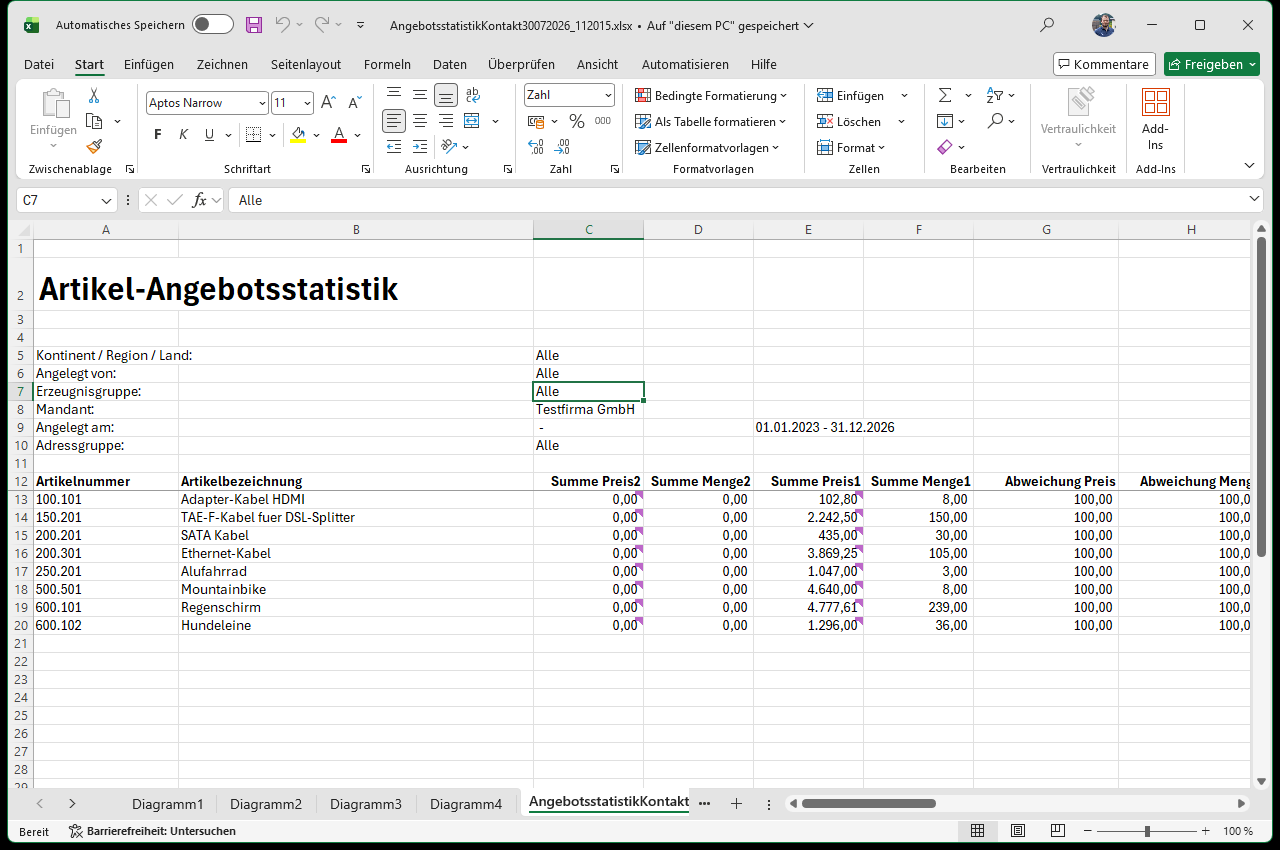
Sie enthält die Diagrammblätter Diagramm1 bis Diagramm4 und das Blatt AngebotsstatistikKontakt. Der Aufbau entspricht Abschnitt 5.40; ausgewertet werden hier die Angebote:
| Zeile / Spalte | Inhalt |
|---|---|
| Zeile 2 | Überschrift Artikel-Angebotsstatistik |
| Zeilen 5–10 | Kontinent / Region / Land, Angelegt von, Erzeugnisgruppe, Mandant, Angelegt am und Adressgruppe |
| A / B | Artikelnummer und Artikelbezeichnung |
| C–F | Summe Preis2, Summe Menge2, Summe Preis1, Summe Menge1 |
| G / H | Abweichung Preis und Abweichung Menge |
5.43 Excel-Mappe „Gerätestatistik"
Die Mappe entsteht aus Start im Fenster Gerätestatistik (5.31).
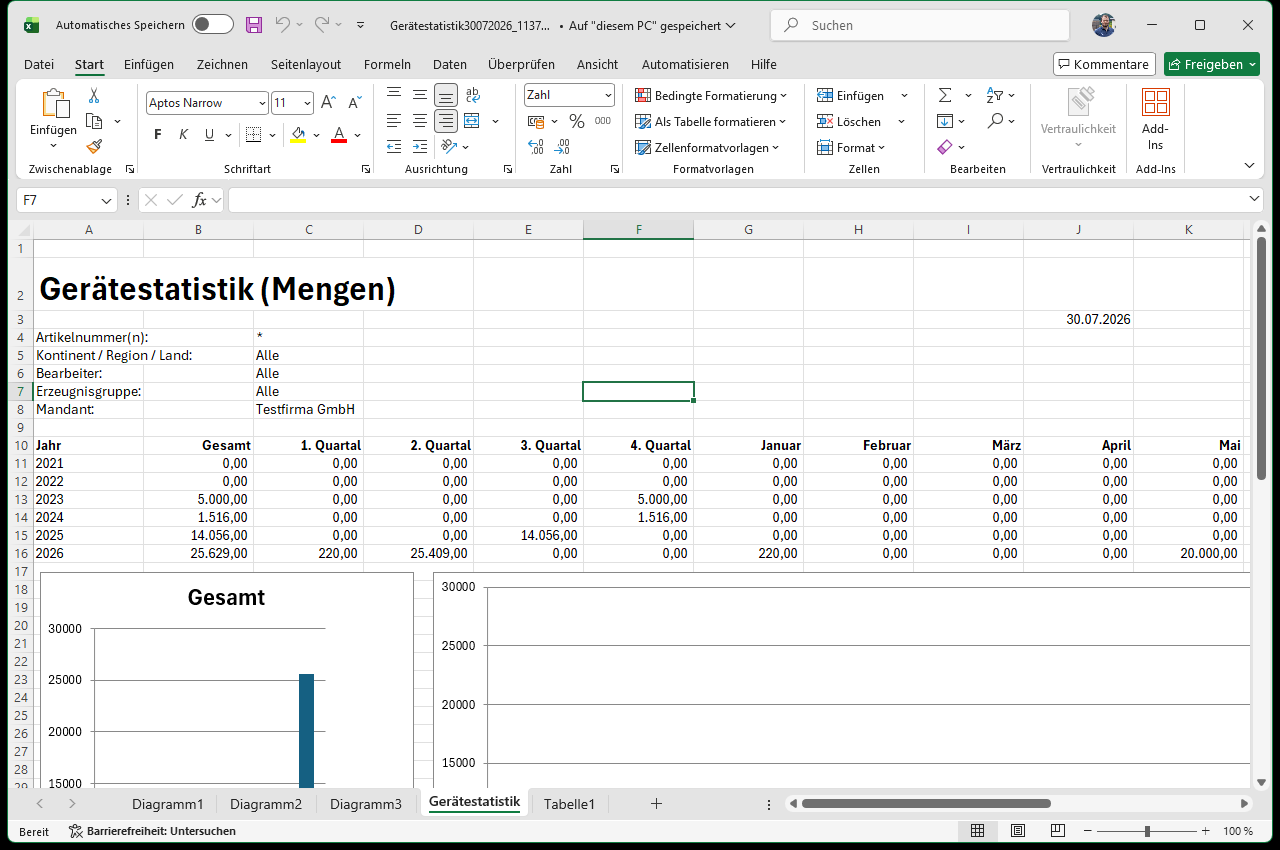
Sie enthält die Diagrammblätter Diagramm1 bis Diagramm3, das Blatt Gerätestatistik und das leere Blatt Tabelle1.
| Zeile / Spalte | Inhalt |
|---|---|
| Zeile 2 | Überschrift Gerätestatistik (Mengen) bzw. Gerätestatistik (Umsatz) – je nach gewählter Option |
| Zeilen 4–8 | Artikelnummer(n) (die Eingabe aus der Maske), Kontinent / Region / Land, Bearbeiter, Erzeugnisgruppe und Mandant |
| Zeile 10 | Spaltenüberschriften Jahr, Gesamt, 1. Quartal bis 4. Quartal, Januar bis Dezember |
| Ab Zeile 11 | Je ausgewertetem Jahr eine Zeile |
| Unterhalb der Tabelle | Diagramm Gesamt und ein Quartalsdiagramm |
5.44 Excel-Mappe „Artikelstatistik" (Warengruppen / Kunden Top 50)
Die Mappe entsteht aus Start im Fenster Statistik (5.32).
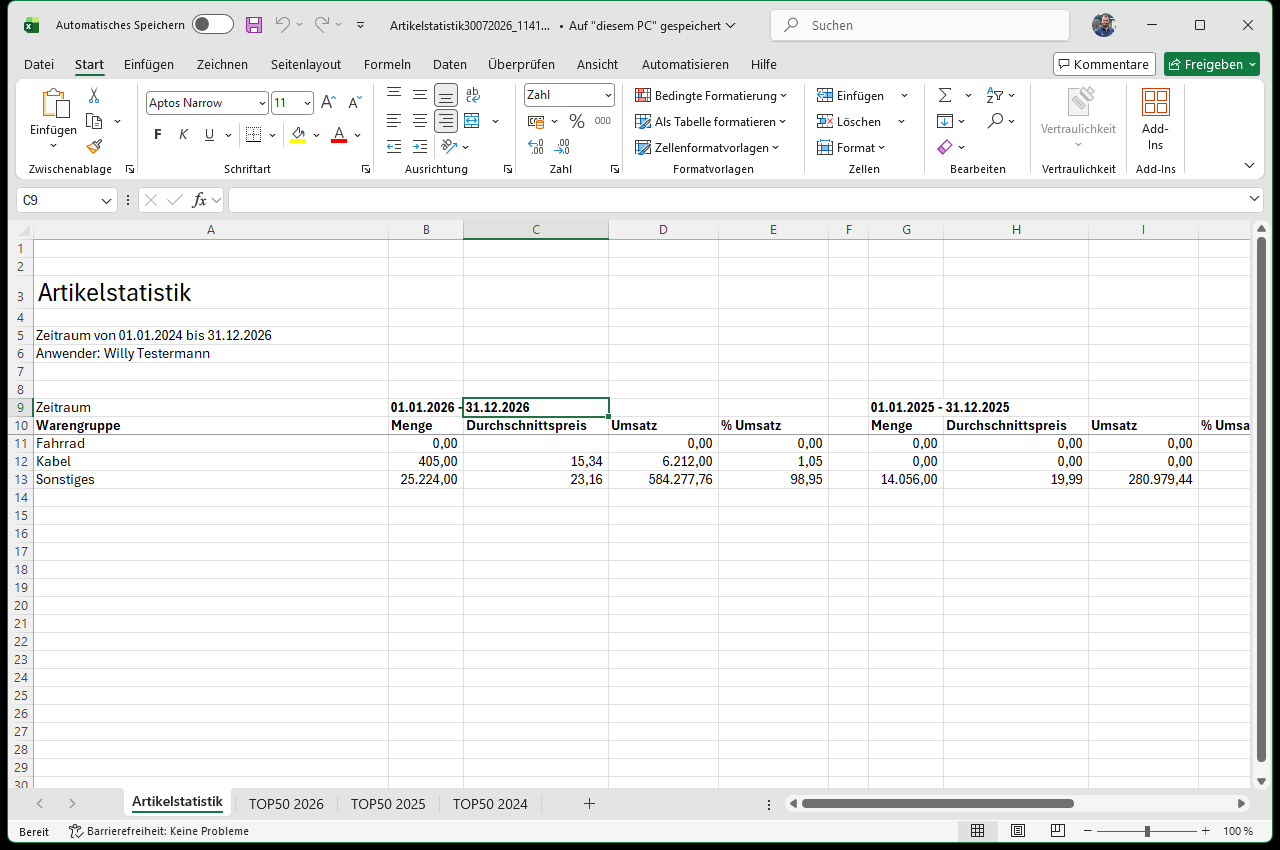
Blatt „Artikelstatistik"
| Zeile / Spalte | Inhalt |
|---|---|
| Zeile 3 | Überschrift Artikelstatistik |
| Zeilen 5 / 6 | Ausgewerteter Zeitraum und Anwender |
| Zeile 9 | Je ausgewertetem Jahr die Zeitraumangabe über vier Spalten |
| Zeile 10 | Je Jahr die Spalten Menge, Durchschnittspreis, Umsatz und % Umsatz, in Spalte A Warengruppe |
| Ab Zeile 11 | Je Warengruppe eine Zeile |
Blätter „TOP50 <Jahr>"
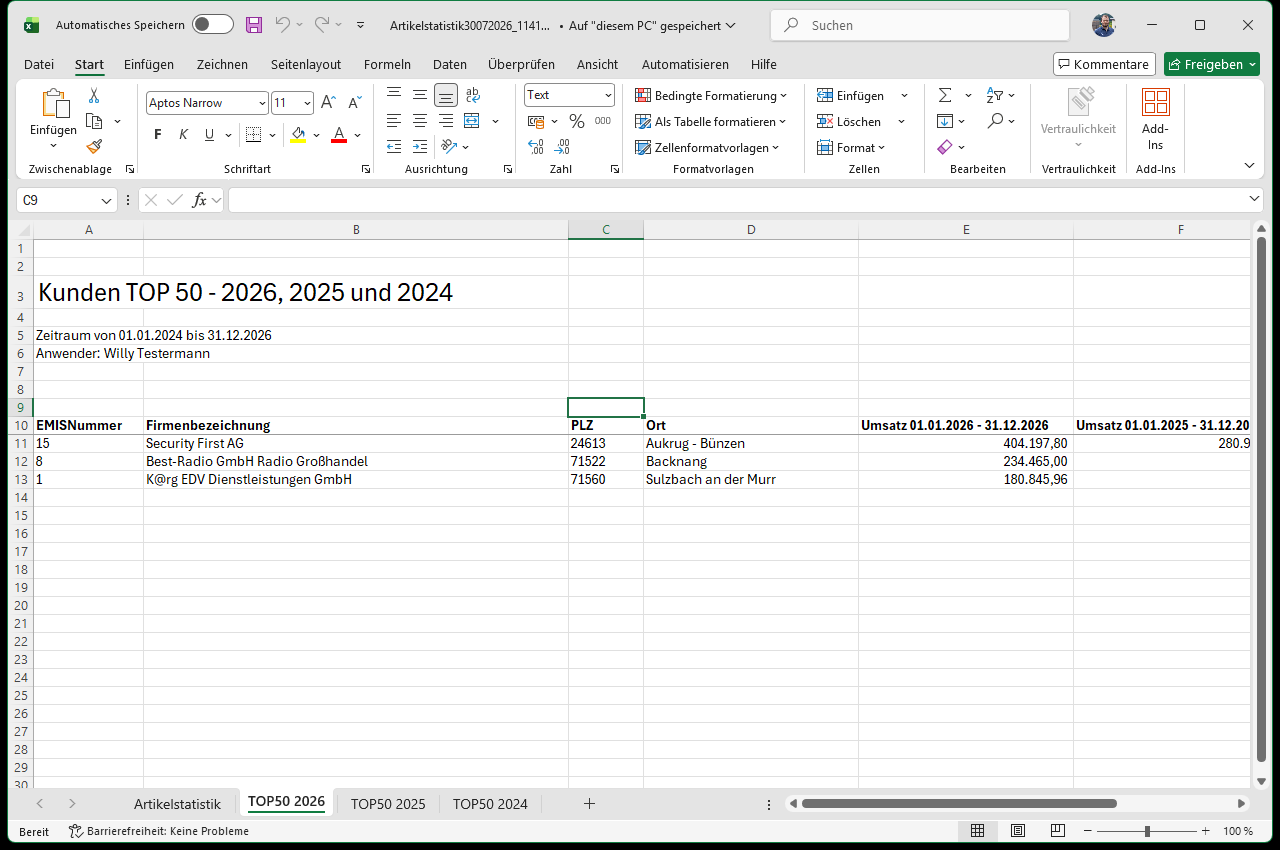
Für jedes der drei ausgewerteten Jahre entsteht ein eigenes Blatt mit der Überschrift Kunden TOP 50 – <Jahre> und den Spalten EMISNummer, Firmenbezeichnung, PLZ, Ort sowie je Jahr eine Umsatzspalte Umsatz <von> – <bis>.
5.45 Excel-Mappe „Verkaufsstatistik" (Kundenumsatz)
Die Mappe entsteht aus Start im oberen Bereich Kundenumsatz des Fensters Verkaufsstatistiken (5.33).
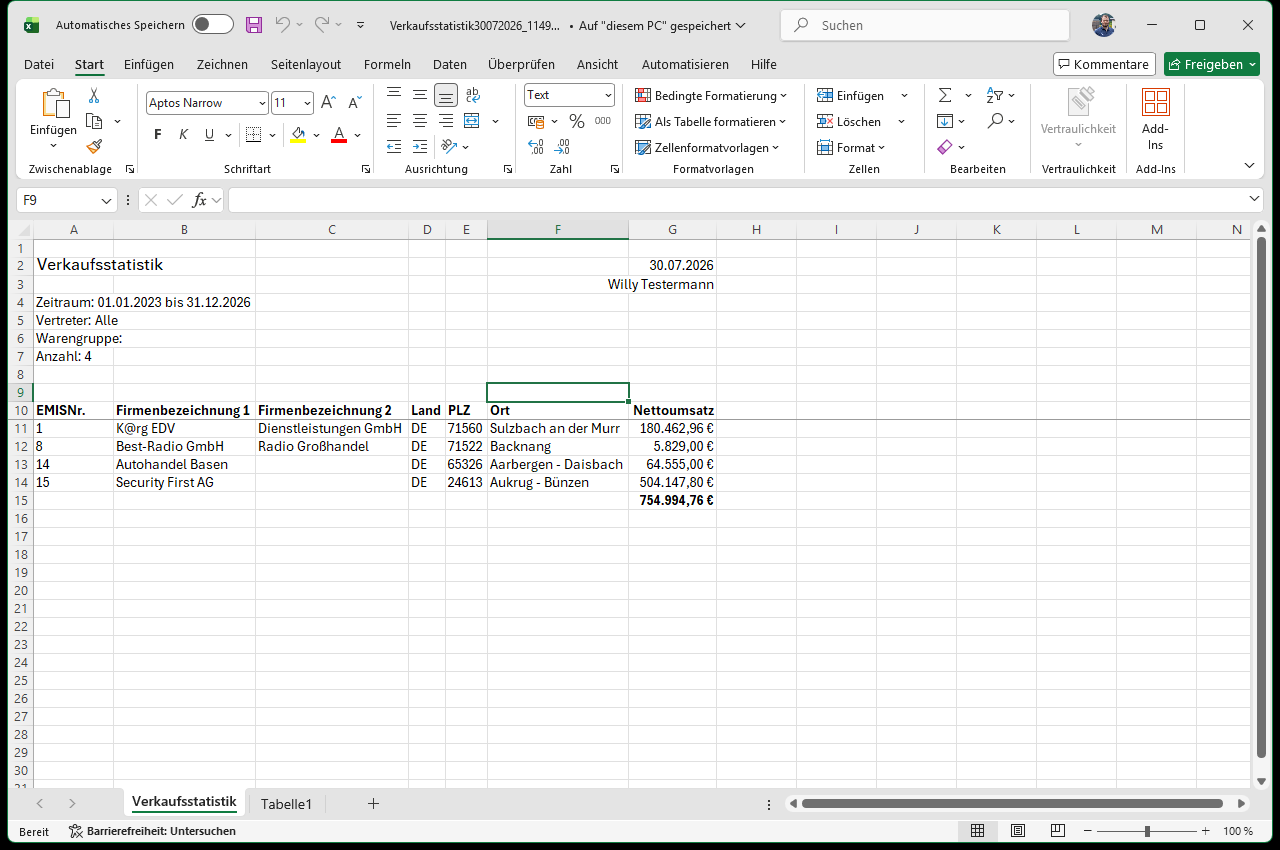
| Zeile / Spalte | Inhalt |
|---|---|
| Zeile 2 | Überschrift Verkaufsstatistik, rechts Erstellungsdatum und Anwender |
| Zeilen 4–7 | Zeitraum, Vertreter, Warengruppe und Anzahl der ausgewerteten Kunden |
| Zeile 10 | Spaltenüberschriften |
| A | EMISNr. |
| B / C | Firmenbezeichnung 1 und Firmenbezeichnung 2 |
| D–F | Land, PLZ, Ort |
| G | Nettoumsatz, darunter die Gesamtsumme |
Die Mappe enthält zusätzlich das leere Blatt Tabelle1.
Mit der Voreinstellung im Feld Umsatz liegt zwischen listet die Mappe die Kunden ohne Umsatz; alle Beträge sind dann 0,00 €. Siehe dazu den Hinweis in Abschnitt 5.33.
5.46 Excel-Mappe „Verkaufsstatistik2" (Kundenpositionsumsätze)
Die Mappe entsteht aus Start im unteren Bereich Kundenpositionsumsätze mit Vorjahresvergleich des Fensters Verkaufsstatistiken (5.33).
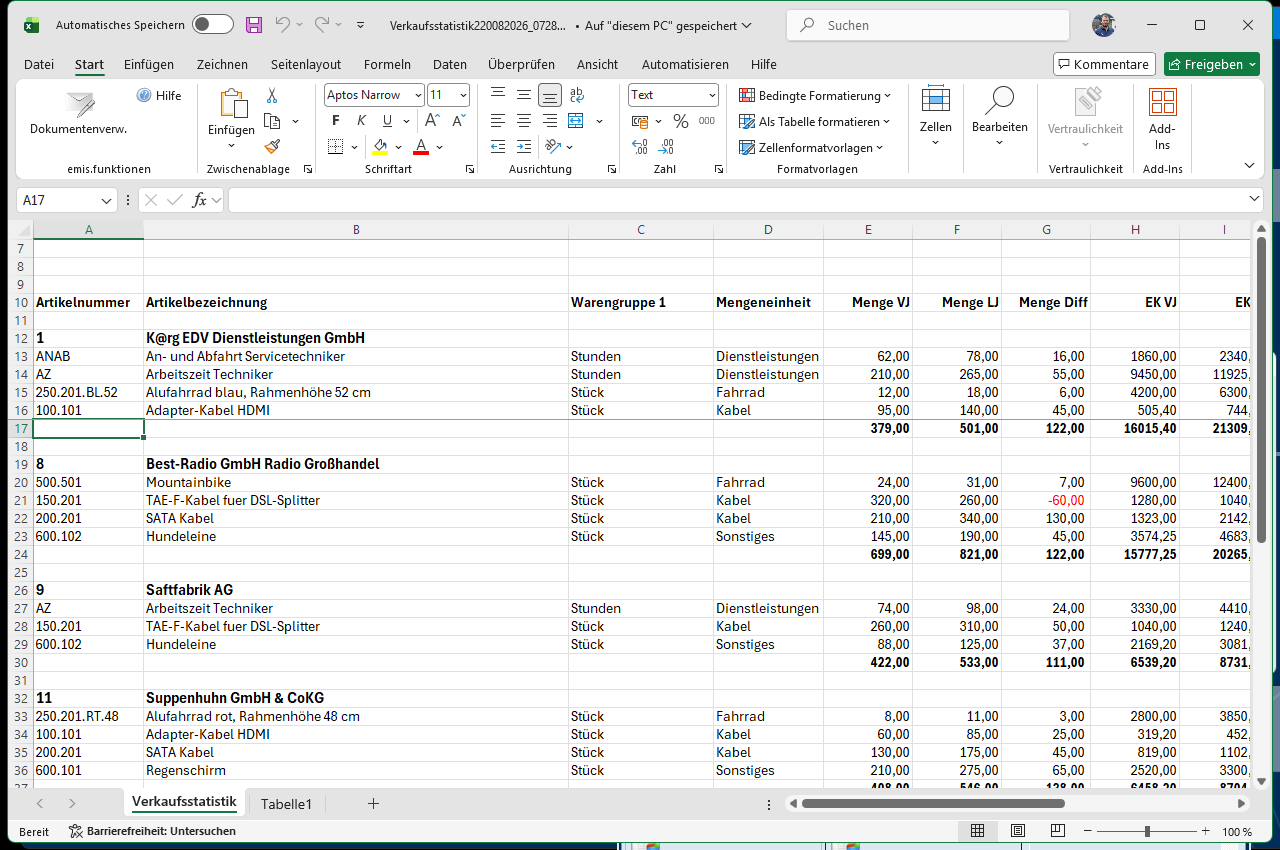
| Zeile / Spalte | Inhalt |
|---|---|
| Zeile 2 | Überschrift Verkaufsstatistik 2 |
| Zeile 5 | Hinweiszeile, solange das emis.servermodul die Daten noch nicht aufgebaut hat |
| Zeile 6 | Ausgewertete Warengruppe bzw. Alle Warengruppen |
| Zeile 10 | Spaltenüberschriften Artikelnummer, Artikelbezeichnung, Warengruppe 1, Mengeneinheit, Menge VJ, Menge LJ, Menge Diff, EK VJ, EK LJ und die weiteren Vergleichsspalten |
| Ab Zeile 11 | Je Artikel eine Zeile |
Die Mappe enthält zusätzlich das leere Blatt Tabelle1.
5.47 Excel-Mappe „Verkaufte Artikel Lieferant …"
Die Mappe entsteht in der Druckauswahl Bestellbuch drucken (5.10), wenn Sie in der Liste Druckreports den Eintrag VERKAUFTE ARTIKEL wählen.
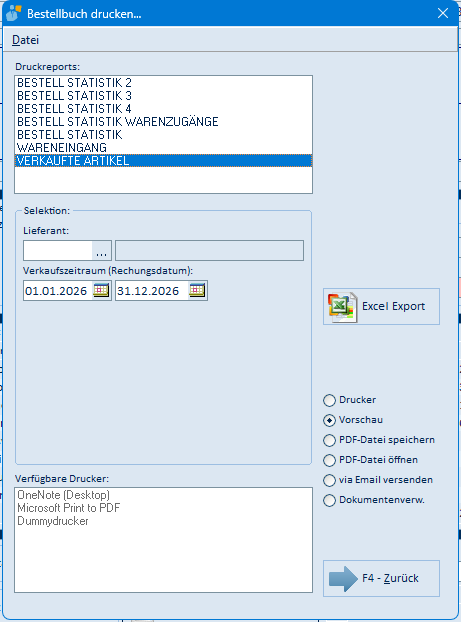
| Element | Bedeutung |
|---|---|
| Selektion – Lieferant | Pflichtangabe. Ohne Lieferant meldet das Programm „Bitte Lieferant auswählen!" |
| Verkaufszeitraum (Rechnungsdatum) | Auswertungszeitraum |
| Excel Export | Erzeugt die Mappe Verkaufte Artikel Lieferant <EMIS-Nummer>.xlsx im Ordner Dokumente\EMIS und öffnet sie |
| F4 – Zurück | Schließt die Druckauswahl |
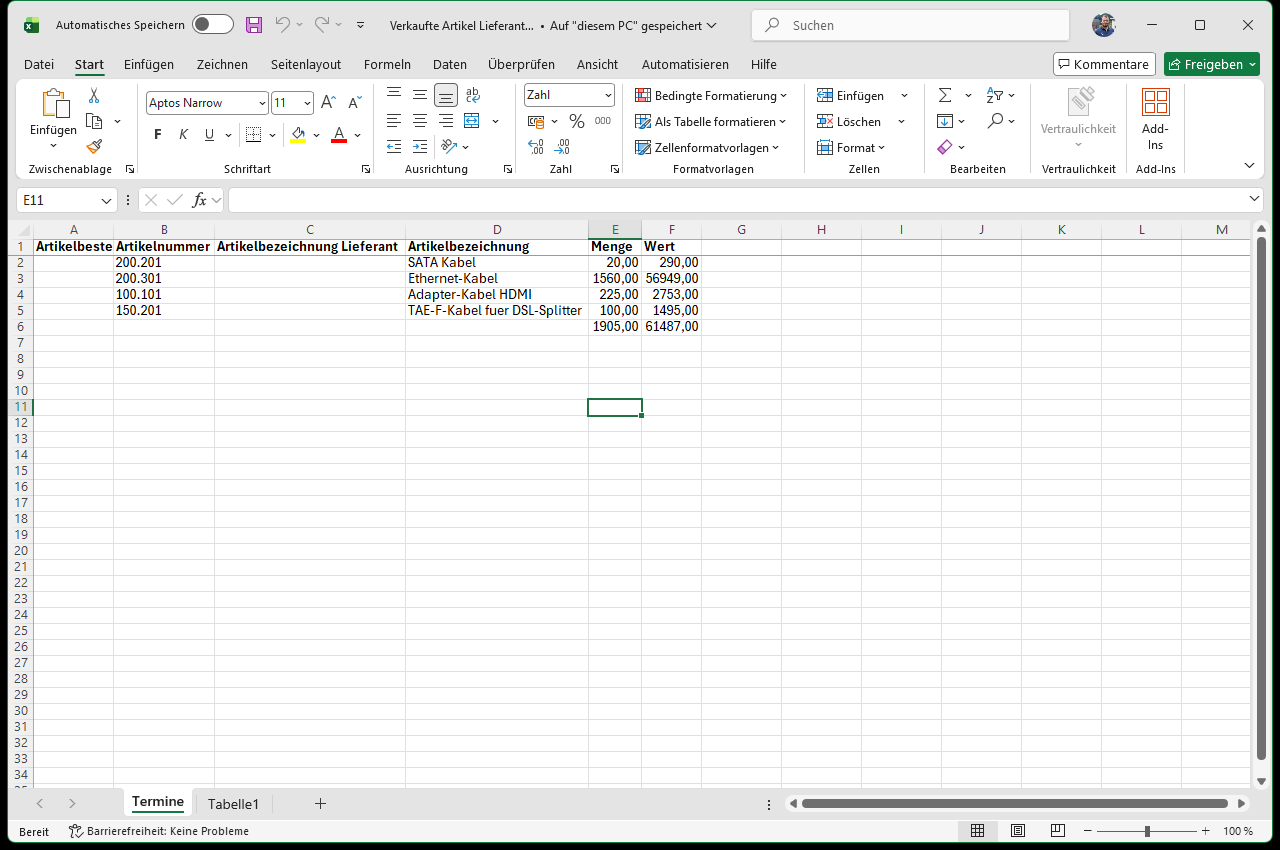
Die Mappe enthält das Blatt Termine mit den verkauften Artikeln des Lieferanten und das leere Blatt Tabelle1:
| Spalte | Inhalt |
|---|---|
| A | Artikelbestellnummer – die Artikelnummer des Lieferanten |
| B | Artikelnummer – die Artikelnummer im eigenen Artikelstamm |
| C | Artikelbezeichnung Lieferant |
| D | Artikelbezeichnung |
| E | Menge – verkaufte Menge im Zeitraum |
| F | Wert – Netto-Umsatz im Zeitraum |
| Letzte Zeile | Summen über Menge und Wert |
5.48 Excel-Auswertungen aus Vorlagen („Excel Statistik")
Anders als alle übrigen Excel-Ausgaben baut Excel Statistik (5.4) keine neue Mappe auf. Beim Start mit F6 legt emis zunächst im Ordner Dokumente\Meine Datenquellen für jede emis-Sicht eine Datenquellendatei an (Adressen, Ansprechpartner, Artikel, Angebot, Auftrag, Bestellung, Akonto). Während dieses Vorgangs steht über der Liste, welche Datenquelle gerade erstellt wird, und unter der Liste läuft ein Fortschrittsbalken. Anschließend öffnet emis die in der Liste gewählte Vorlage aus dem Vorlagenverzeichnis in Microsoft Excel und lässt Excel die Datenverbindungen der Mappe aktualisieren.
Die Vorlagen enthalten fertige Auswertungsblätter (bei Auswertung Angebote z. B. Source, Vertreter Gesamtauswertung, Vertreter Einzelauswertung und Offene Angebote – Chance). Das Blatt Source nimmt die Rohdaten der Datenverbindung auf; die übrigen Blätter werten sie über Pivot-Tabellen aus.
Meldungen von Microsoft Excel auf dem Weg dorthin
Kann Excel die Datenverbindung nicht öffnen, meldet es:
[Microsoft][ODBC Driver Manager] Der Datenquellenname wurde nicht gefunden, und es wurde kein Standardtreiber angegeben
Nach dem Bestätigen mit OK öffnet Excel den Dialog Datenquelle auswählen. Wählen Sie dort Abbrechen, wenn Sie keine andere Datenquelle einsetzen wollen. Die Mappe wird trotzdem geöffnet, zeigt dann aber nur die in der Vorlage gespeicherten Daten. Ursache ist ein fehlender oder nicht passender MySQL-ODBC-Treiber (siehe Hinweis in Abschnitt 4.4); wenden Sie sich in diesem Fall an Ihre Systembetreuung.
Beim Schließen fragt Excel, ob die Änderungen an der Vorlage gespeichert werden sollen. Antworten Sie mit Nicht speichern, damit die Vorlage unverändert bleibt.
Eigene Änderungen an einer Auswertung behalten
Die Mappe, die Sie hier vor sich haben, ist die Vorlagendatei selbst – emis legt keine Kopie an. Sie können darin wie in jedem Tabellenblatt arbeiten (formatieren, Spalten verschieben, Diagramme ergänzen). Speichern Sie die Mappe, bleiben diese Änderungen dauerhaft in der Vorlage erhalten und erscheinen auch bei jedem weiteren Aufruf. Wollen Sie eine eigene Fassung behalten, ohne die Vorlage zu verändern, verwenden Sie in Excel Speichern unter und legen die Datei unter einem anderen Namen ab.
Eigene Excel-Auswertungen auf Basis der emis-Datenverbindungen
Die Verbindungsdateien, die emis beim Start mit F6 anlegt, bleiben im Ordner Dokumente\Meine Datenquellen liegen. Sie heißen emis <Bezeichnung>.odc und stehen für 16 Sichten auf die emis-Daten bereit:
emis Adressen, emis Ansprechpartner, emis Adressen+Ansprechpartner, emis Artikel, emis Angebot Kopf, emis Angebot Positionen, emis Angebot Kopf+Positionen, emis Auftrag Kopf, emis Auftrag Positionen, emis Auftrag Kopf+Positionen, emis Bestellung Kopf, emis Bestellung Positionen, emis Bestellung Kopf+Positionen, emis Bestellung Kopf+Positionen2, emis Akonto offene Forderungen und emis Akonto Auftragsbestand.
Über diese Dateien können Sie in Microsoft Excel eigene Auswertungen aufbauen: Verbindung öffnen, die gewünschte Sicht als Tabelle einfügen und daraus z. B. eine Pivot-Tabelle erstellen. Voraussetzung ist – wie bei den mitgelieferten Vorlagen – der passende MySQL-ODBC-Treiber (siehe Hinweis in Abschnitt 4.4). Die Verbindungsdateien entstehen erst, wenn Sie Excel Statistik mindestens einmal mit F6 – Start ausgeführt haben.
Rückfrage beim Löschen leerer Tabellenblätter

Einige Auswertungen (z. B. Artikelstatistik Warengruppen Kunden Top 50) entfernen beim Aufbau der Mappe die leeren Standardblätter. Excel fragt dabei nach: „Microsoft Excel löscht dieses Blatt endgültig. Möchten Sie den Vorgang fortsetzen?". Bestätigen Sie mit Löschen, damit die Auswertung weiterläuft.
5.49 Meldung „Datei … wurde erstellt!"

Mehrere Auswertungen melden nach dem Erzeugen der Mappe deren vollständigen Pfad. Mit F4 – OK schließen Sie die Meldung. Die Datei bleibt im angegebenen Ordner liegen, bis Sie sie selbst löschen.
5.50 Tabelle nach Excel exportieren (CSV)
Die Tabellen der Masken 5.5, 5.7, 5.8, 5.13 und 5.34 tragen rechts oben ein Excel-Symbol mit dem Hinweistext „Export dieser Tabelle nach Excel (CSV)". Der Export läuft in drei Schritten ab:
1. Verzeichnis abfragen

| Element | Bedeutung |
|---|---|
| Eingabefeld | Zielverzeichnis; voreingestellt ist Dokumente\EMIS. Die Schaltfläche mit dem Ordnersymbol öffnet die Ordnerauswahl |
| F3 – Abbrechen | Bricht den Export ab |
| F4 – OK | Schreibt die Dateien in das angegebene Verzeichnis |
2. Ergebnis bestätigen
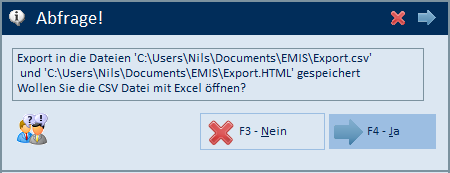
Das Programm legt im gewählten Verzeichnis zwei Dateien an: Export.csv (Textdatei mit Semikolon als Trennzeichen) und Export.HTML (dieselbe Tabelle als Webseite). Anschließend fragt es: „Wollen Sie die CSV Datei mit Excel öffnen?".
| Element | Bedeutung |
|---|---|
| F3 – Nein | Die Dateien bleiben liegen, es wird nichts geöffnet |
| F4 – Ja | Die CSV-Datei wird mit dem Programm geöffnet, das in Windows für CSV-Dateien eingetragen ist |
3. Inhalt der Datei
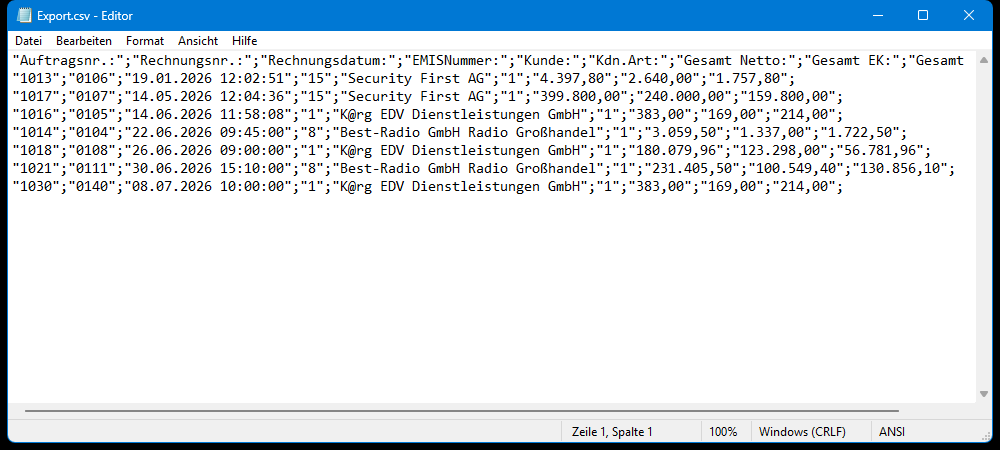
Die CSV-Datei enthält in der ersten Zeile die Spaltenüberschriften der Tabelle und danach je Tabellenzeile einen Datensatz. Die Werte stehen in Anführungszeichen und sind durch Semikolon getrennt.
Vorhandene Dateien gleichen Namens werden ohne Rückfrage überschrieben. Ist Export.csv noch in Excel geöffnet, meldet das Programm „Die Exportdatei ist noch von Excel geöffnet! Bitte schließen Sie diese Datei."
6. Häufige Fragen / Hinweise
- Woher kommen die Werte in „Vorjahresvergleich" und „Aktueller Stand"? Diese Kennzahlen werden vom emis.server aus der Finanzbuchhaltung und den Bankdaten fortgeschrieben. Das in der Liste angezeigte Datum ist der Stand dieser Fortschreibung.
- Der Jahresvergleich zeigt keine Säulen für Einnahmen, Ausgaben und Kontostand. Diese Werte stammen aus den Bankdaten. Sind die WinData-Einstellungen im emis.server nicht konfiguriert, bleiben die betreffenden Säulen leer; die Maske weist darauf hin.
- Die Schaltfläche „Kontostände" lässt sich nicht anklicken. Die Kontostände setzen WinData voraus. Solange die WinData-Schnittstelle in der emis.konfiguration nicht eingetragen ist, bleibt die Schaltfläche deaktiviert (Abschnitt 5.13).
- In der Liste „Kontostände" fehlt ein Bankkonto. Ausgewertet werden nur die Konten, die im Modul emis.zahlungsverkehr in der Kontenverwaltung (EMIS Zahlungsverkehr – Auftraggeber) das Kennzeichen Auftragsstatistik tragen. Ist kein Konto gekennzeichnet, zeigt die Maske alle in WinData hinterlegten Auftraggeber-Konten (Abschnitt 5.13).
- Beim Öffnen von „Kontostände" erscheint eine Windows-Meldung zur SQL-Server-Verbindung. Die Bankkontenliste wird aus der WinData-Datenbank gelesen. Ist diese nicht erreichbar, meldet Windows den Verbindungsfehler; nach dem Bestätigen öffnet sich die Maske mit leeren Bankdaten, die Angaben aus dem emis-Zahlungsverkehr bleiben gefüllt.
- Die Auswertung zeigt andere Zahlen als erwartet. Prüfen Sie den gewählten Mandanten und die Einstellung Auswertung nach (Rechnungsdatum oder Anlagedatum) – beide bestimmen, welche Aufträge in die Auswertung einfließen.
- Der Auftragsbestand weicht vom Umsatz ab. Der Auftragsbestand umfasst noch nicht berechnete, nicht abgeschlossene Aufträge; der Umsatz Gesamt die bereits berechneten Aufträge. Beides sind unterschiedliche Kennzahlen.
- „Bitte wählen Sie einen Report aus!" In den Druckauswahl-Masken müssen Sie zuerst einen Eintrag in der Liste Druckreports markieren, bevor Sie die Ausgabe starten.
- „Bitte Vertreter auswählen!" Die Vertreterprovision in der Tabellenansicht wird immer für genau einen Vertreter gedruckt. Wählen Sie den Vertreter in der Auswahlliste, solange dort Alle steht, ist die Funktion nicht möglich.
- Ein Menüpunkt aus „Sonstige Auswertungen" fehlt. Einige Auswertungen sind kundenspezifisch und nur in den dafür freigeschalteten Installationen sichtbar.
- Die Kundenpositionsumsätze bleiben leer. Diese Auswertung wird nachts vom emis.servermodul aufgebaut. Läuft das Servermodul nicht, liegen keine Daten vor. Die Excel-Mappe wird trotzdem erzeugt, enthält dann aber nur den Kopfbereich und die Spaltenüberschriften (Abschnitt 5.46).
- Manche Auswertungen öffnen sich in Excel oder in einem eigenen Fenster. Umsatzstatistiken nach Kundenart und Lieferart sowie der Umsatzvergleich werden von einem Hilfsprogramm bzw. in Microsoft Excel erzeugt; die Berichte erscheinen in der emis-Druckvorschau.
- Wo liegen die erzeugten Excel-Dateien? Alle Auswertungen, die eine neue Mappe aufbauen, legen sie im Ordner Dokumente\EMIS ab; nur beim Umsatz Vergleich wählen Sie Ordner und Dateiname selbst. Der Dateiname enthält Datum und Uhrzeit, ältere Auswertungen bleiben also erhalten. Eine vollständige Übersicht steht in Abschnitt 5.36.
- Die Kundenumsatz-Auswertung zeigt überall 0,00 €. Prüfen Sie das Feld Umsatz liegt zwischen. Ergeben Unter- und Obergrenze zusammengezählt genau 0 – so wie bei der Voreinstellung –, sucht das Programm gezielt die Kunden ohne Umsatz. Tragen Sie z. B. 0,00 und 99.999.999,00 ein (Abschnitt 5.33).
- Beim Öffnen einer Excel-Auswertung meldet Excel „Der Datenquellenname wurde nicht gefunden". Diese Meldung betrifft nur die Auswertungen aus der Schaltfläche Excel Statistik. Sie holen ihre Daten über eine ODBC-Datenverbindung; dafür muss der MySQL-ODBC-Treiber in derselben Architektur (32 oder 64 Bit) installiert sein wie Microsoft Excel. Die Mappe öffnet sich trotzdem, zeigt dann aber nur die in der Vorlage gespeicherten Daten (Abschnitt 5.48).
- Meine Anpassungen an einer Excel-Vorlage sind beim nächsten Aufruf wieder da – oder verschwunden. Die Schaltfläche Excel Statistik öffnet die Vorlagendatei selbst. Speichern Sie die Mappe, bleiben Ihre Änderungen dauerhaft in der Vorlage erhalten; antworten Sie beim Schließen mit Nicht speichern, geht die Anpassung verloren. Für eine eigene Fassung verwenden Sie in Excel Speichern unter (Abschnitt 5.48).
- Kann ich eigene Excel-Auswertungen mit emis-Daten bauen? Ja. Nach dem ersten Start über Excel Statistik liegen im Ordner Dokumente\Meine Datenquellen die Verbindungsdateien emis <Bezeichnung>.odc für 16 Sichten auf Adressen, Ansprechpartner, Artikel, Angebote, Aufträge, Bestellungen und Akonto. Diese Verbindungen können Sie in Microsoft Excel öffnen und daraus eigene Auswertungen (z. B. Pivot-Tabellen) erstellen (Abschnitt 5.48).
- Die CSV-Datei öffnet sich nicht in Excel, sondern im Editor. emis übergibt die Datei an das Programm, das in Windows für CSV-Dateien eingetragen ist. Ändern Sie bei Bedarf in Windows die Verknüpfung für den Dateityp CSV.
- Im Jahresumsatzvergleich fehlen die Schaltflächen „Sollumsatz" und „Excel Export". Beide erscheinen nur, wenn in der Liste Druckreports ein Monatsbericht bzw. eine Excel-Vorlage markiert ist. Excel-Vorlagen tauchen dort nur auf, wenn im Berichtsverzeichnis Dateien liegen, deren Name mit „Jahresumsatz Excel" beginnt.
- Video-Hilfe: Zum Erstellen von Aufträgen in emis existiert ein Einführungsvideo des Herstellers: https://www.youtube.com/watch?v=BtXWbsSj4iQ