Auftragsplaner – Anwenderhandbuch
Programm: emis.auftragsplaner Version: 2026.7.1 Stand: 31.07.2026
1. Überblick
Mit dem emis.auftragsplaner planen Sie zeitliche Auftragszeitpunkte (Termine) für Ihre offenen Aufträge. Zu jedem Auftrag legen Sie einen oder mehrere Termine an einem Datum mit Uhrzeit von/bis fest und ordnen sie einem oder mehreren Bearbeitern zu. So sehen Sie auf einen Blick, welcher Auftrag wann und von wem bearbeitet wird und wie die einzelnen Bearbeiter über die Woche ausgelastet sind.
Das Programm unterstützt Sie über den gesamten Ablauf der Terminplanung:
- offene Aufträge nach Status, Auftragsnummer und Lieferdatum filtern
- Auftragszeitpunkte anlegen, ändern, verschieben und löschen
- freie Termine (ohne Auftragsbezug) eintragen
- Termin- und Auftragsbestätigungen an den Kunden versenden
- zu einem Auftrag einen Produktionsauftrag anlegen
- wiederkehrende Termine (Palettenabruf) planen
- die Auslastung der Bearbeiter in einer Kapazitätsübersicht auswerten
Der emis.auftragsplaner teilt sich den Terminkalender mit der emis.montageplanung. Beide Programme arbeiten auf demselben Terminbestand; im Wochenkalender des Auftragsplaners erscheinen deshalb auch die Termine der emis.montageplanung.
2. Programmstart
Der emis.auftragsplaner wird – wie alle emis-Module – über das emis.auswahlmenü gestartet. Wählen Sie dort die Kachel Auftragsplaner aus. Das Hauptfenster öffnet sich anschließend automatisch.
Hinweis: Damit der Kalender die Bearbeiter als Spalten anzeigt, müssen der Benutzergruppe des Auftragsplaners (Vorgabe: Bearbeiter) im Personalstamm Anwender zugeordnet sein. Fehlt die Zuordnung, weist das Programm beim Start darauf hin.
3. Das Hauptfenster
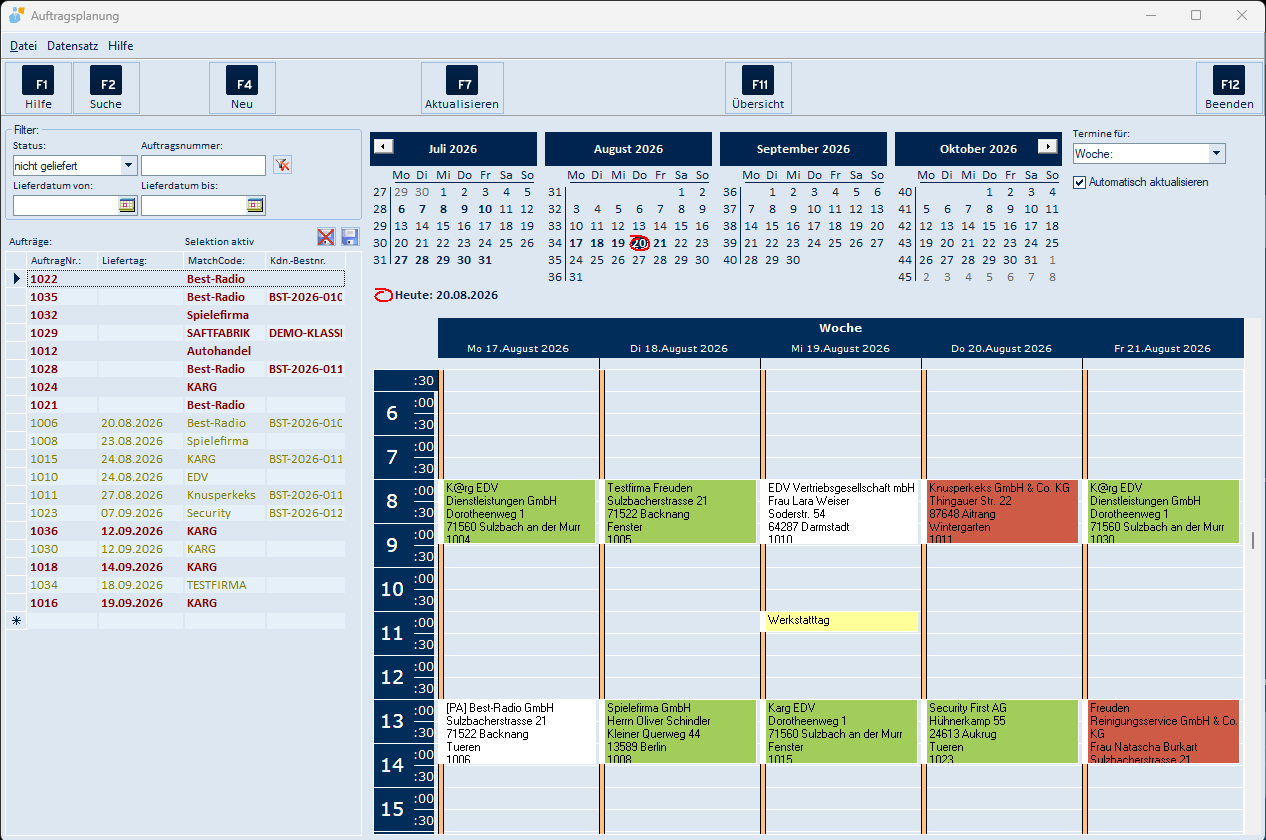
Das Hauptfenster gliedert sich in mehrere Bereiche:
- Menüleiste (ganz oben): Die Menüs Datei, Datensatz und Hilfe (siehe Abschnitt 5.1).
- Symbolleiste (oben): Die zentralen Funktionen liegen auf Schaltflächen mit Funktionstasten: F1 Hilfe, F2 Suche, F4 Neu, F7 Aktualisieren, F11 Übersicht und rechts F12 Beenden.
- Filter (links oben): Über Status (Alle / nicht geliefert), Auftragsnummer sowie Lieferdatum von/bis schränken Sie die Auftragsliste ein. Die Schaltfläche neben dem Feld Auftragsnummer setzt den Filter zurück.
- Aufträge (links): Die Liste zeigt die offenen Aufträge mit Auftragsnr., Liefertag, MatchCode (Kunde) und Kdn.-Bestnr. Aufträge, die noch keinen Termin haben, sind rot hervorgehoben; bereits eingeplante Aufträge erscheinen in normaler Schrift. Über der Liste erscheint der Hinweis Selektion aktiv, solange die Liste eingeschränkt ist; rechts daneben liegen zwei kleine Schaltflächen für das Tabellenlayout.
- Monatskalender (Mitte oben): Vier Monate (aktueller Monat und die drei folgenden) mit Wochennummern. Tage, an denen Termine liegen, sind hervorgehoben. Unter den Kalendern steht das heutige Datum.
- Termine für (rechts oben): Über diese Auswahlliste steuern Sie, wessen Termine der Wochenkalender anzeigt: Woche: (alle Bearbeiter der Woche), Alle: (je Bearbeiter eine Spalte) oder ein einzelner Bearbeiter. Mit Automatisch aktualisieren hält das Programm den Kalender laufend aktuell.
- Wochenkalender (rechts): Der Terminplan der Arbeitswoche (Montag bis Freitag). Jeder Termin erscheint als farbiger Block mit Lieferanschrift, Auftragsnummer und Bemerkung.
Farben der Termine
Die Farbe eines Termins zeigt seinen Status:
| Farbe | Bedeutung |
|---|---|
| Rot | neuer Termin |
| Grün | eingeplant |
| Weiß | erledigt |
Beginnt der Text eines Terminblocks mit [PA], existiert zum Auftrag bereits ein Produktionsauftrag.
Positionsvorschau
Wenn Sie mit der Maus über einen Termin fahren, blendet das Programm in der linken Spalte die Positionen des zugehörigen Auftrags ein (Position, Artikelbezeichnung, Menge und – falls vorhanden – die Produktionsauftragsnummer). So sehen Sie ohne Öffnen des Auftrags, was zu erledigen ist.
4. Arbeitsabläufe
4.1 Auftragszeitpunkt zu einem Auftrag anlegen
- Wählen Sie in der Liste Aufträge den gewünschten Auftrag aus.
- Klicken Sie in der Symbolleiste auf F4 Neu oder klicken Sie mit der rechten Maustaste auf den Auftrag und wählen Neuer Auftragszeitpunkt.
- Im Dialog Neuer Auftragstermin sind Auftrag und Kunde bereits eingetragen. Ergänzen Sie Datum, Von und Bis, ordnen Sie über Anwender / Gruppe / Alle und hinzu die Bearbeiter zu und tragen Sie bei Bedarf eine Bemerkung ein.
- Speichern Sie mit F4 – Speichern. Der Termin erscheint anschließend im Wochenkalender.
Alternativ ziehen Sie im Wochenkalender mit der Maus den gewünschten Zeitbereich auf und wählen dann über die rechte Maustaste Neuer Auftragszeitpunkt; Datum und Uhrzeit sind dann bereits vorbelegt.
4.2 Auftragszeitpunkt bearbeiten
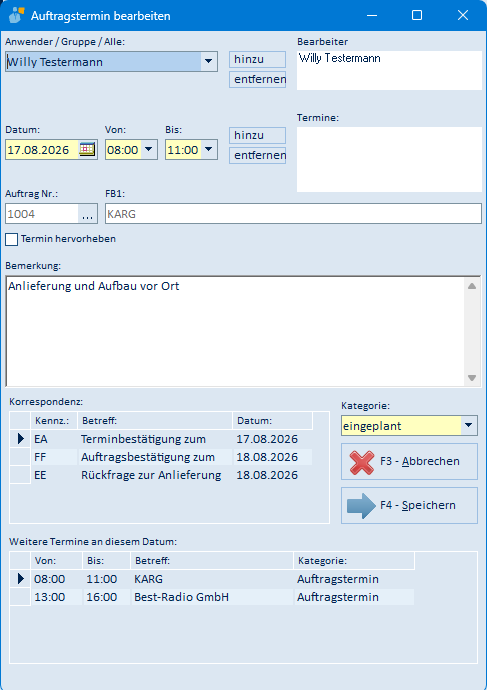
- Doppelklicken Sie im Wochenkalender auf den Termin – oder klicken Sie ihn mit der rechten Maustaste an und wählen Auftragszeitpunkt bearbeiten.
- Ändern Sie Datum, Uhrzeit, Bearbeiter, Kategorie (neuer Termin / eingeplant / erledigt) oder die Bemerkung.
- Setzen Sie bei Bedarf Termin hervorheben, um den Termin besonders zu kennzeichnen.
- Speichern Sie mit F4 – Speichern.
Im Bereich Weitere Termine an diesem Datum sehen Sie die übrigen Termine desselben Tages. Ein Verschieben eines Termins ist auch direkt im Kalender möglich, indem Sie den Block mit der Maus auf einen anderen Tag oder eine andere Uhrzeit ziehen.
4.3 Auftragszeitpunkt löschen
Klicken Sie den Termin im Kalender mit der rechten Maustaste an und wählen Auftragszeitpunkt löschen. Vor dem Löschen fragt das Programm sicherheitshalber nach. Handelt es sich um einen Serientermin, können Sie wählen, ob alle Termine der Serie oder nur der gewählte Termin gelöscht werden.
4.4 Freien Termin eintragen
Für Zeiten ohne Auftragsbezug (z. B. Blockzeiten) wählen Sie im Kalender über die rechte Maustaste Freier Termin. In der gleichnamigen Maske (Abschnitt 5.5) vergeben Sie eine Kategorie, Datum, Uhrzeit, Betreff und Bemerkung; ein Auftrag ist hierfür nicht erforderlich. Die Kategorie bestimmt zugleich die Farbe des Terminblocks im Kalender.
4.5 Termin- und Auftragsbestätigung versenden
- Klicken Sie den Termin im Kalender mit der rechten Maustaste an und wählen Terminbestätigung bzw. Auftragsbestätigung.
- Es öffnet sich die Maske Terminbestätigung (Abschnitt 5.6) mit vorbelegter Anrede, E-Mail-Adresse, Faxnummer und Mobilnummer.
- Ergänzen Sie die Mitteilung bzw. die SMS-Nachricht und versenden Sie mit F6 – Email, F5 – Telefax oder F7 – SMS.
Jeder Versand wird im Logbuch des Termins vermerkt.
4.6 Produktionsauftrag anlegen
- Klicken Sie den Termin im Kalender oder den Auftrag in der Liste mit der rechten Maustaste an und wählen Produktionsauftrag anlegen.
- Für jede Auftragsposition ohne Produktionsauftrag erscheint die Maske Mengeneingabe (Abschnitt 5.9). Bestätigen Sie die Menge mit F4 – Weiter oder überspringen Sie die Position mit F3 – Abbruch.
- Nach dem Anlegen fragt das Programm je Position, ob der Produktionsauftrag gedruckt werden soll.
4.7 Wiederkehrende Termine (Palettenabruf)
Über die rechte Maustaste auf einen Auftrag in der Liste erreichen Sie den Palettenabruf. Der Assistent Wiederkehrende Termine (Abschnitt 5.8) führt in vier Schritten durch die Serie: Wiederholung wählen (wöchentlich, monatlich, jährlich oder alle X Tage), Zeitraum und Uhrzeit festlegen, Bearbeiter und Auftrag zuordnen, Termine anlegen.
4.8 Zu einem Auftrag springen
Möchten Sie zum bereits geplanten Termin eines Auftrags springen, markieren Sie den Auftrag in der Liste, klicken mit der rechten Maustaste und wählen Zu Termin springen. Der Kalender wechselt zur Woche des Termins und markiert ihn.
5. Masken-Referenz
5.1 Hauptfenster „Auftragsplanung"
Menü Datei
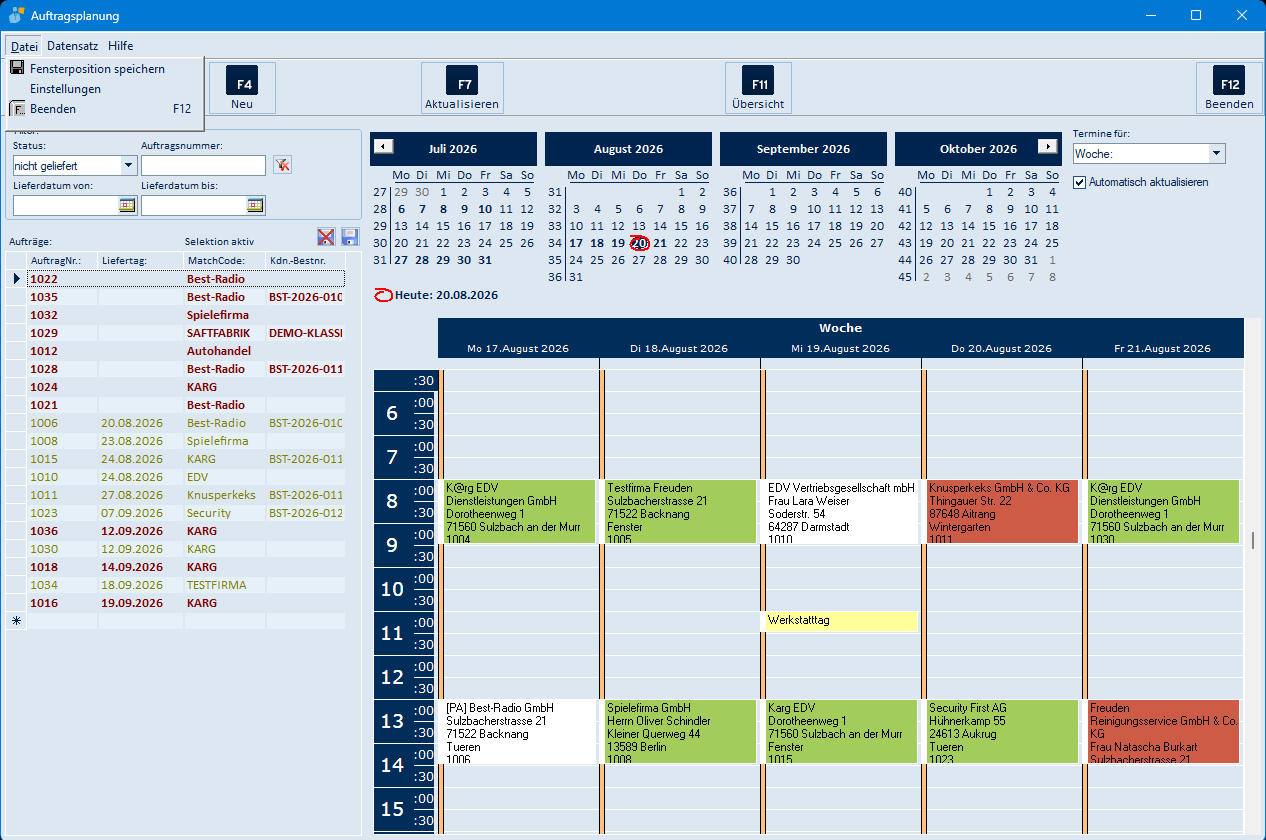
| Menüpunkt | Wirkung |
|---|---|
| Fensterposition speichern | Merkt sich Größe und Position des Fensters für den nächsten Programmstart |
| Einstellungen | Öffnet die Maske Einstellungen (Abschnitt 5.13) |
| Beenden (F12) | Schließt den emis.auftragsplaner |
Menü Datensatz
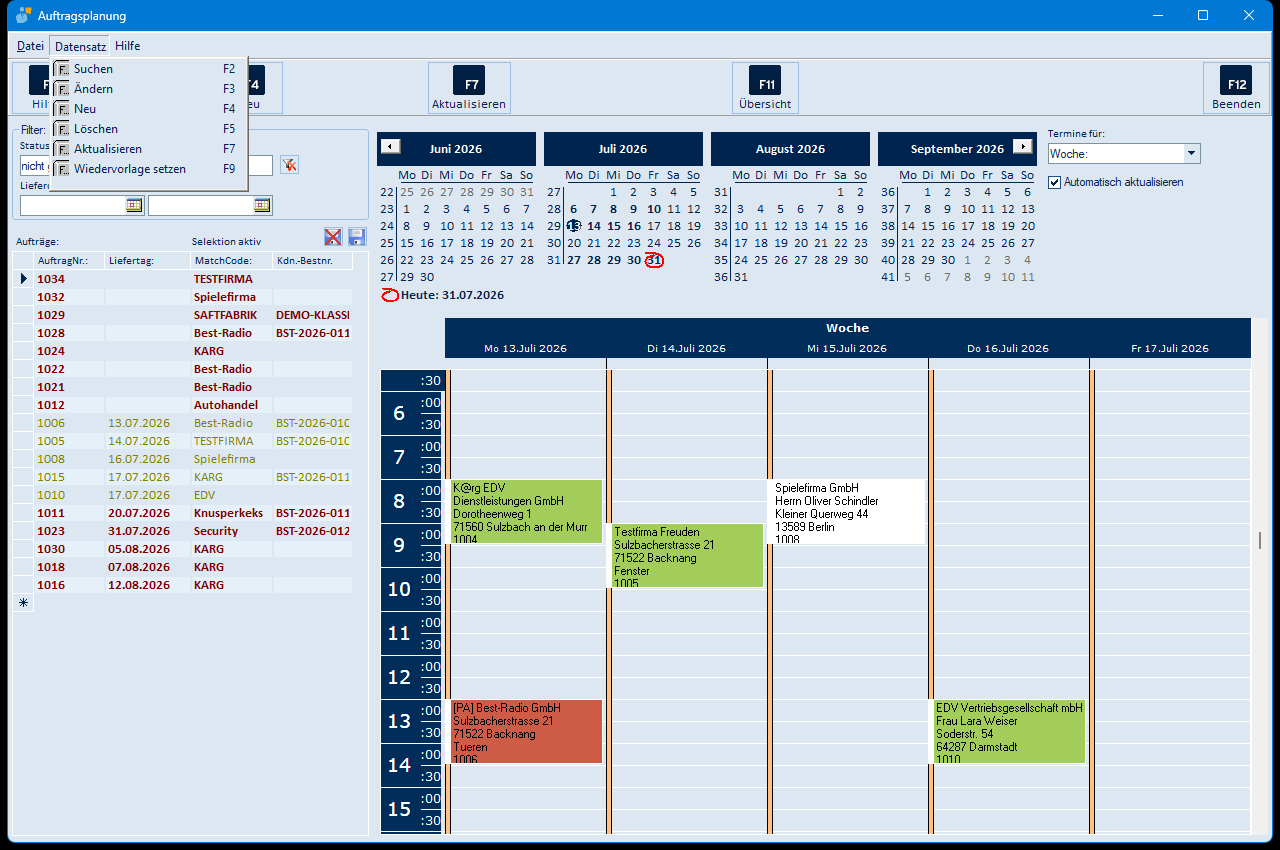
| Menüpunkt | Wirkung |
|---|---|
| Suchen (F2) | Öffnet die Maske Auftrag suchen ... (Abschnitt 5.10) |
| Neu (F4) | Legt zum markierten Auftrag einen neuen Auftragszeitpunkt an (Maske Neuer Auftragstermin, Abschnitt 5.4) |
| Aktualisieren (F7) | Lädt Auftragsliste, Monatskalender und Wochenkalender neu |
Termine ändern und löschen Sie über das Kontextmenü des Kalenders (Abschnitt 5.2).
Menü Hilfe
Hilfe ist kein Klappmenü, sondern eine direkte Schaltfläche: Der Klick öffnet die Online-Hilfe im emis-Wiki – dieselbe Seite wie F1 Hilfe.
Symbolleiste
| Schaltfläche | Wirkung |
|---|---|
| F1 Hilfe | Öffnet die Online-Hilfe im emis-Wiki |
| F2 Suche | Öffnet die Maske Auftrag suchen ... (Abschnitt 5.10) |
| F4 Neu | Öffnet die Maske Neuer Auftragstermin für den in der Liste markierten Auftrag (Abschnitt 5.4) |
| F7 Aktualisieren | Lädt Auftragsliste, Monatsmarkierungen und Wochenkalender neu und hebt eine aktive Selektion auf |
| F11 Übersicht | Öffnet die Maske Kapazität Übersicht (Abschnitt 5.12) |
| F12 Beenden | Schließt den emis.auftragsplaner |
Felder und weitere Bedienelemente
| Element | Bedeutung |
|---|---|
| Status | Schränkt die Auftragsliste ein: Alle (alle nicht abgeschlossenen Aufträge) oder nicht geliefert |
| Auftragsnummer | Zeigt nur den Auftrag mit dieser Nummer |
| Schaltfläche rechts neben „Auftragsnummer" | Setzt Status, Auftragsnummer und Lieferdatum zurück |
| Lieferdatum von / bis | Grenzt die Auftragsliste über den Liefertag ein; die kleine Schaltfläche im Feld öffnet einen Kalender zur Datumsauswahl |
| Selektion aktiv | Hinweis über der Liste: Die Auftragsliste ist eingeschränkt. F7 Aktualisieren hebt die Einschränkung auf |
| Liste Aufträge | Spalten AuftragNr., Liefertag, MatchCode, Kdn.-Bestnr.; rot = noch nicht eingeplant. Doppelklick öffnet den Auftrag in der emis.auftragsverwaltung, rechte Maustaste öffnet das Kontextmenü (Abschnitt 5.3) |
| Zwei kleine Schaltflächen über der Liste | Links: gespeichertes Tabellenlayout löschen (wirkt nach einem Neustart); rechts: aktuelles Tabellenlayout (Spaltenbreiten, Reihenfolge) speichern |
| Monatskalender | Vier Monate mit Kalenderwochen; ein Klick auf einen Tag stellt den Wochenkalender auf die zugehörige Woche. Die Pfeile links/rechts blättern die Monate |
| Termine für | Woche: zeigt die Woche mit allen Bearbeitern, Alle: zeigt je Bearbeiter eine Spalte, ein Name zeigt nur dessen Termine |
| Automatisch aktualisieren | Lädt den Kalender in kurzen Abständen selbsttätig neu |
| Wochenkalender | Terminplan der Woche. Doppelklick auf einen Termin öffnet ihn zum Bearbeiten, Ziehen mit der Maus verschiebt ihn, die rechte Maustaste öffnet das Kontextmenü (Abschnitt 5.2). Das Kürzel [PA] vor dem Text zeigt an, dass zum Auftrag ein Produktionsauftrag existiert |
| Positionsvorschau (links) | Erscheint beim Überfahren eines Termins anstelle der Auftragsliste und zeigt Pos., Artikelbezeichnung, Mng und PA Nr. |
5.2 Kontextmenü im Kalender
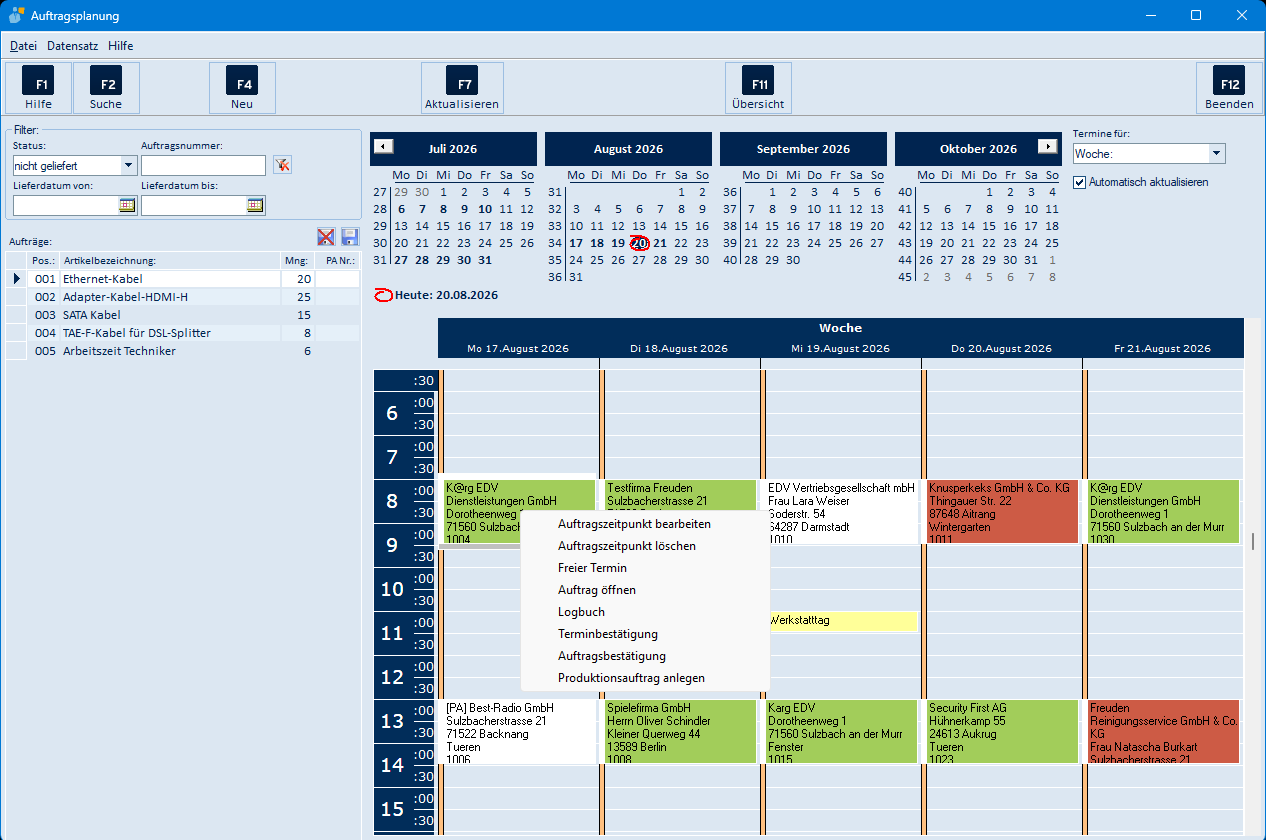
Der rechte Mausklick auf einen Termin öffnet dieses Kontextmenü. Links wird gleichzeitig die Positionsvorschau des Termins angezeigt.
| Menüpunkt | Wirkung |
|---|---|
| Auftragszeitpunkt bearbeiten | Öffnet den Termin in der Maske Auftragstermin bearbeiten (Abschnitt 5.4) |
| Auftragszeitpunkt löschen | Löscht den Termin nach einer Sicherheitsabfrage; bei Serienterminen fragt das Programm zusätzlich, ob die ganze Serie oder nur dieser Termin entfernt wird |
| Freier Termin | Öffnet die Maske Freier Termin (Abschnitt 5.5) |
| Auftrag öffnen | Öffnet den zugehörigen Auftrag in der emis.auftragsverwaltung (eigenes Modul mit eigener Dokumentation) |
| Logbuch | Öffnet die Maske Termin Logbuch (Abschnitt 5.7) |
| Terminbestätigung | Öffnet die Maske Terminbestätigung (Abschnitt 5.6) für den Versand der Terminbestätigung und vermerkt den Vorgang im Logbuch |
| Auftragsbestätigung | Öffnet dieselbe Maske (Abschnitt 5.6) für den Versand der Auftragsbestätigung und vermerkt den Vorgang im Logbuch |
| Produktionsauftrag anlegen | Legt zu den Positionen des Auftrags Produktionsaufträge an; je Position erscheint die Maske Mengeneingabe (Abschnitt 5.9) |
Klicken Sie mit der rechten Maustaste auf eine freie Stelle im Kalender, enthält das Menü nur Neuer Auftragszeitpunkt (öffnet die Maske Neuer Auftragstermin, Abschnitt 5.4, mit vorbelegtem Tag und vorbelegter Uhrzeit), Freier Termin und Produktionsauftrag anlegen.
5.3 Kontextmenü in der Auftragsliste
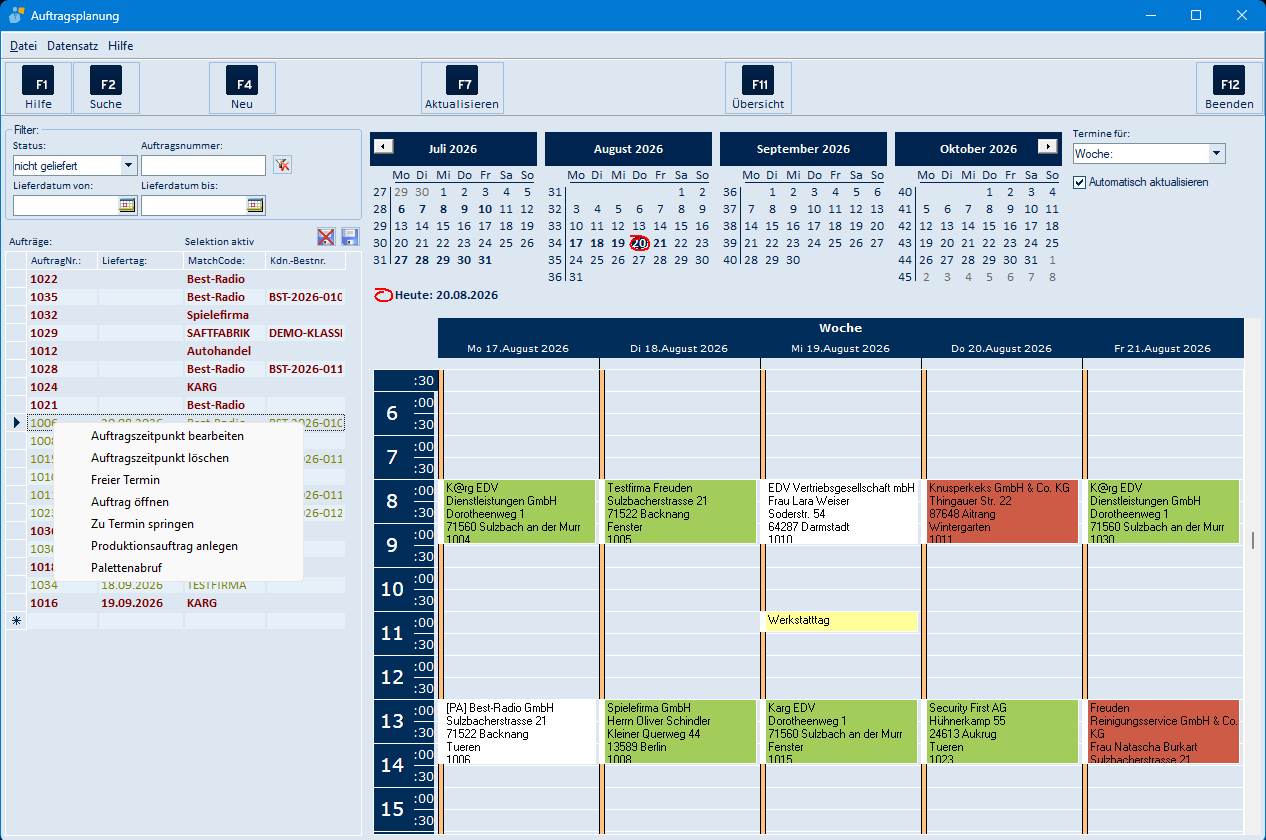
Der rechte Mausklick auf einen Auftrag in der Liste Aufträge öffnet dieses Kontextmenü.
| Menüpunkt | Wirkung |
|---|---|
| Neuer Auftragszeitpunkt | Nur bei noch nicht eingeplanten Aufträgen: Öffnet die Maske Neuer Auftragstermin (Abschnitt 5.4) mit vorbelegtem Auftrag |
| Auftragszeitpunkt bearbeiten | Nur bei bereits eingeplanten Aufträgen: Öffnet den Termin in der Maske Auftragstermin bearbeiten (Abschnitt 5.4) |
| Auftragszeitpunkt löschen | Nur bei bereits eingeplanten Aufträgen: Löscht den Termin nach einer Sicherheitsabfrage |
| Freier Termin | Öffnet die Maske Freier Termin (Abschnitt 5.5) |
| Auftrag öffnen | Öffnet den Auftrag in der emis.auftragsverwaltung (eigenes Modul mit eigener Dokumentation) |
| Zu Termin springen | Nur bei bereits eingeplanten Aufträgen: Stellt den Kalender auf die Woche des Termins und markiert ihn |
| Produktionsauftrag anlegen | Legt zu den Positionen des Auftrags Produktionsaufträge an; je Position erscheint die Maske Mengeneingabe (Abschnitt 5.9) |
| Palettenabruf | Öffnet den Assistenten Wiederkehrende Termine (Abschnitt 5.8) |
5.4 Neuer Auftragstermin / Auftragstermin bearbeiten
Beim Anlegen trägt die Maske den Titel Neuer Auftragstermin, beim Öffnen eines vorhandenen Termins Auftragstermin bearbeiten.
| Element | Bedeutung |
|---|---|
| Anwender / Gruppe / Alle | Auswahlliste der Bearbeiter, Gruppen und des Eintrags „Alle" |
| hinzu (oben) | Übernimmt den gewählten Eintrag in die Liste Bearbeiter |
| entfernen (oben) | Entfernt den markierten Bearbeiter aus der Liste |
| Bearbeiter | Liste aller Bearbeiter, die diesen Termin erhalten |
| Datum | Termindatum; die kleine Schaltfläche im Feld öffnet einen Kalender |
| Von / Bis | Uhrzeit des Termins (Auswahllisten in 30-Minuten-Schritten) |
| hinzu (Mitte) | Übernimmt Datum, Von und Bis in die Liste Termine – so legen Sie mit einem Speichervorgang mehrere Termine an |
| entfernen (Mitte) | Entfernt den markierten Eintrag aus der Liste Termine |
| Termine | Liste der zusätzlich anzulegenden Datums-/Zeitkombinationen |
| Auftrag Nr. | Auftragsnummer des Termins; die Schaltfläche … öffnet die Maske Auftrag suchen ... (Abschnitt 5.10). Beim Bearbeiten ist das Feld gesperrt |
| FB1 | Kurzbezeichnung (Matchcode) des Auftrags – wird automatisch gefüllt |
| Termin hervorheben | Kennzeichnet den Termin im Kalender besonders |
| Bemerkung | Freitext, der im Kalenderblock mit angezeigt wird |
| Korrespondenz | Liste der zum Auftrag vorhandenen Korrespondenz mit Kennz., Betreff und Datum; ein Doppelklick öffnet den Eintrag (Fax bzw. E-Mail) |
| Kategorie | Status des Termins: neuer Termin (rot), eingeplant (grün) oder erledigt (weiß) |
| F3 – Abbrechen | Schließt die Maske, ohne zu speichern |
| F4 – Speichern | Speichert den Termin und schließt die Maske |
| Weitere Termine an diesem Datum | Liste der übrigen Termine desselben Tages mit Von, Bis, Betreff und Kategorie |
5.5 Freier Termin
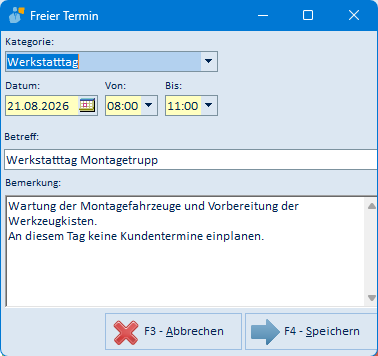
Freie Termine sind Zeiten ohne Auftragsbezug, zum Beispiel Blockzeiten, Werkstatttage oder Urlaub.
| Element | Bedeutung |
|---|---|
| Kategorie | Auswahlliste der freien Kategorien; die Kategorie bestimmt auch die Farbe des Terminblocks im Kalender |
| Datum | Termindatum; die kleine Schaltfläche im Feld öffnet einen Kalender |
| Von / Bis | Uhrzeit des Termins |
| Betreff | Kurztext, der im Kalenderblock erscheint |
| Bemerkung | Ergänzender Freitext |
| F3 – Abbrechen | Schließt die Maske, ohne zu speichern |
| F4 – Speichern | Speichert den freien Termin und schließt die Maske |
Hinweis: Die Auswahlliste Kategorie ist leer, solange keine freien Kategorien hinterlegt sind. Die Kategorien werden zentral gepflegt; wenden Sie sich dazu an Ihren Systembetreuer.
5.6 Terminbestätigung / Auftragsbestätigung
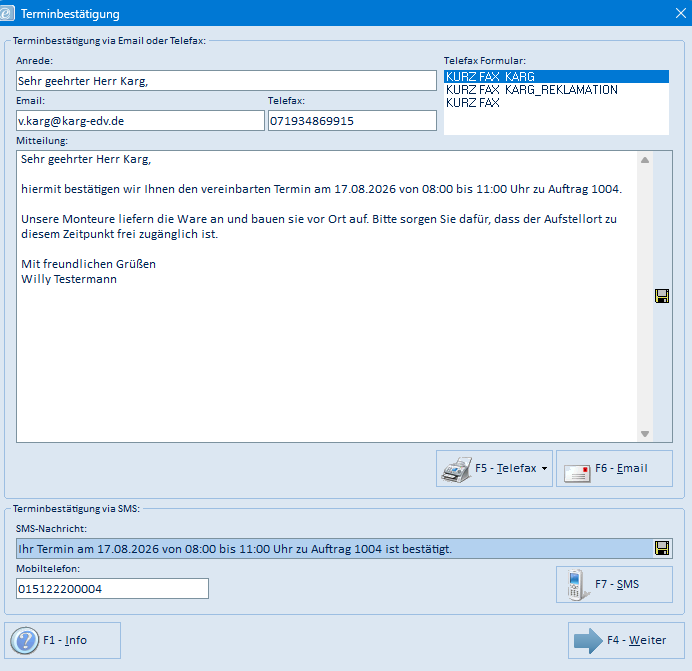
Die Maske erscheint, wenn Sie im Kontextmenü des Kalenders Terminbestätigung oder Auftragsbestätigung wählen. Anrede, E-Mail-Adresse, Telefaxnummer und Mobiltelefon sind aus dem Auftrag bzw. der Kundenadresse vorbelegt.
| Element | Bedeutung |
|---|---|
| Anrede | Anrede des Anschreibens |
| Empfängeradresse für den Versand per E-Mail | |
| Telefax | Empfängernummer für den Faxversand |
| Telefax Formular | Auswahl des Faxformulars (Briefkopf) |
| Mitteilung | Anschreiben zur Bestätigung |
| Schaltfläche rechts neben „Mitteilung" | Speichert den eingegebenen Text als Vorlage |
| F5 – Telefax | Versendet die Bestätigung per Telefax; der kleine Pfeil öffnet weitere Versandoptionen |
| F6 – Email | Versendet die Bestätigung per E-Mail |
| SMS-Nachricht | Kurztext für den Versand per SMS |
| Schaltfläche rechts neben „SMS-Nachricht" | Speichert den SMS-Text als Vorlage |
| Mobiltelefon | Empfängernummer für den SMS-Versand |
| F7 – SMS | Versendet die SMS |
| F1 – Info | Zeigt Hinweise zur Maske |
| F4 – Weiter | Schließt die Maske |
Jeder Versand wird im Termin Logbuch (Abschnitt 5.7) vermerkt.
5.7 Termin Logbuch
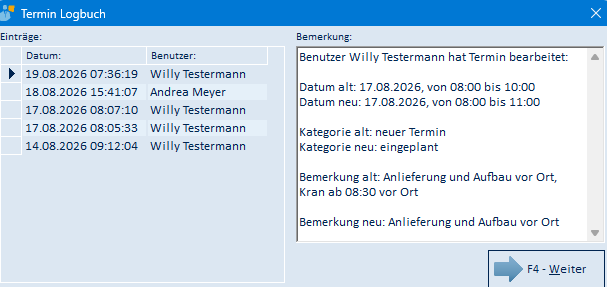
Das Logbuch protokolliert jede Änderung an einem Auftragszeitpunkt sowie jede versendete Termin- und Auftragsbestätigung.
| Element | Bedeutung |
|---|---|
| Einträge | Liste der Protokolleinträge mit Datum und Benutzer, neueste Änderung oben |
| Bemerkung | Volltext des markierten Eintrags – bei Änderungen mit alten und neuen Werten |
| F4 – Weiter | Schließt das Logbuch |
5.8 Wiederkehrende Termine (Palettenabruf)
Der Assistent legt Serientermine an und führt in vier Schritten durch die Eingabe. Die Schaltflächen unten rechts sind auf allen Seiten gleich: der linke Pfeil blättert eine Seite zurück, der rechte Pfeil eine Seite vor, F4 – Zurück schließt den Assistenten.
Schritt 1 – Wiederholung wählen

| Element | Bedeutung |
|---|---|
| Wöchentlich | Termin an einem festen Wochentag |
| Monatlich | Termin an einem festen Tag im Monat |
| Jährlich | Termin an einem festen Tag eines Monats im Jahr |
| Alle X Tage | Termin in einem festen Abstand von X Tagen |
Schritt 2 – Zeitraum und Uhrzeit festlegen
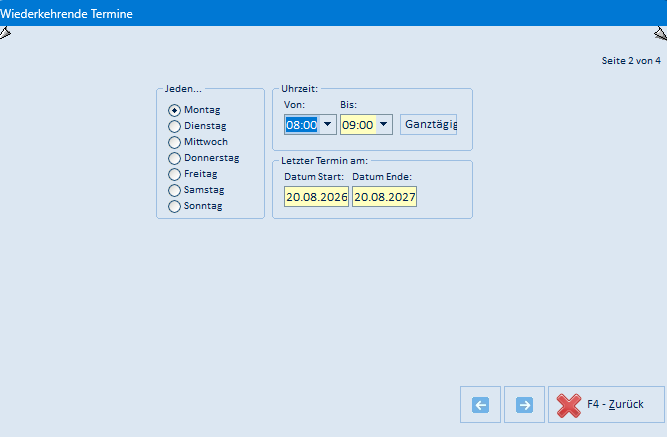
Der Inhalt der Seite richtet sich nach der Wahl aus Schritt 1. Bei Wöchentlich erscheinen die abgebildeten Felder:
| Element | Bedeutung |
|---|---|
| Jeden … (Montag bis Sonntag) | Wochentag, an dem die Termine entstehen |
| Uhrzeit: Von / Bis | Uhrzeit der Termine |
| Ganztägig | Setzt die Uhrzeit auf den ganzen Tag |
| Datum Start / Datum Ende | Zeitraum, in dem die Serie angelegt wird |
Bei Monatlich geben Sie stattdessen den Tag im Monat an (oder wählen Letzter Tag im Monat), bei Jährlich zusätzlich den Monat, bei Alle X Tage die Anzahl Tage.
Schritt 3 – Bearbeiter und Auftrag zuordnen
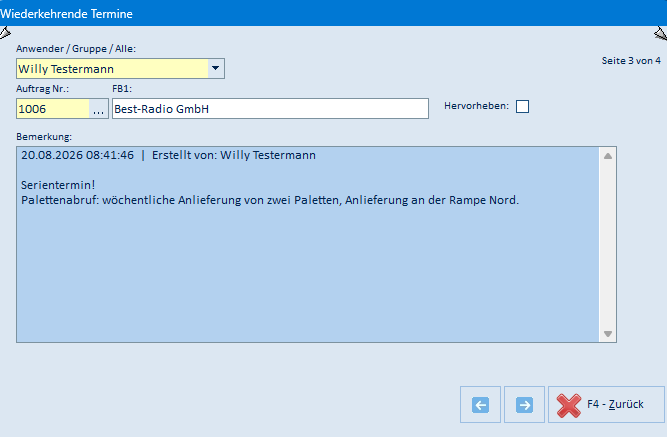
| Element | Bedeutung |
|---|---|
| Anwender / Gruppe / Alle | Bearbeiter, Gruppe oder „Alle", die die Termine erhalten |
| Auftrag Nr. | Auftragsnummer der Serie; die Schaltfläche … öffnet die Maske Auftrag suchen ... (Abschnitt 5.10) |
| FB1 | Kurzbezeichnung des Auftrags – wird automatisch gefüllt |
| Hervorheben | Kennzeichnet alle Termine der Serie im Kalender besonders |
| Bemerkung | Freitext für alle Termine der Serie; vorbelegt mit Erstellungszeitpunkt und Benutzer |
Schritt 4 – Termine anlegen

| Element | Bedeutung |
|---|---|
| Termine anlegen | Legt die Serientermine an; der Fortschrittsbalken darunter zeigt den Verlauf |
5.9 Mengeneingabe

Diese Maske erscheint beim Anlegen von Produktionsaufträgen für jede Auftragsposition, zu der noch kein Produktionsauftrag existiert.
| Element | Bedeutung |
|---|---|
| Positionsinfo (oben) | Positionsnummer und Artikelnummer der Position |
| Menge | Menge für den Produktionsauftrag; bleibt das Feld leer, wird die Menge der Auftragsposition übernommen |
| F3 – Abbruch | Überspringt diese Position und bricht die Anlage ab |
| F4 – Weiter | Legt den Produktionsauftrag an. Anschließend fragt das Programm, ob der Produktionsauftrag gedruckt werden soll |
5.10 Auftrag suchen
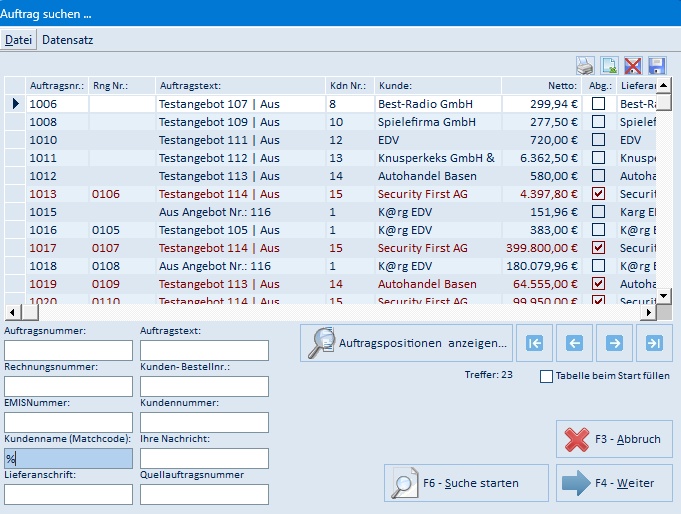
Über F2 Suche öffnen Sie die Auftragssuche. Sie können nach Auftragsnummer, Auftragstext, Rechnungsnummer, Kunden-Bestellnr., EMISNummer, Kundennummer, Kundenname (Matchcode), Ihre Nachricht, Lieferanschrift und Quellauftragsnummer suchen; die Kriterien lassen sich beliebig kombinieren.
Menü Datei
| Menüpunkt | Wirkung |
|---|---|
| Fensterposition speichern | Merkt sich Größe und Position des Fensters |
| Sprungfeld | Untermenü mit allen Suchfeldern; die Auswahl setzt den Schreibcursor in das gewählte Feld |
| Abbruch (F3) | Schließt die Suche ohne Übernahme |
| Weiter (F4) | Übernimmt den markierten Auftrag |
| Suche starten … (F6) | Führt die Suche aus |
Menü Datensatz
| Menüpunkt | Wirkung |
|---|---|
| erster Datensatz (Shift+F1) | Springt in der Trefferliste zum ersten Eintrag |
| vorheriger Datensatz (Shift+F2) | Springt einen Eintrag zurück |
| nächster Datensatz (Shift+F3) | Springt einen Eintrag weiter |
| letzter Datensatz (Shift+F4) | Springt zum letzten Eintrag |
Felder und Schaltflächen
| Element | Bedeutung |
|---|---|
| Trefferliste | Spalten Auftragsnr., Rng Nr., Auftragstext, Kdn Nr., Kunde, Netto, Abg., Lieferanschrift, Liefertag, Bestellnr. und Erzeugnisgruppe |
| Vier Schaltflächen oben rechts | Tabelle drucken, Tabelle nach Excel/CSV exportieren, gespeichertes Tabellenlayout löschen, Tabellenlayout speichern |
| F6 – Suche starten | Führt die Suche aus; die Trefferzahl erscheint als Treffer: rechts |
| Auftragspositionen anzeigen … | Öffnet zum markierten Auftrag die Maske Auftragspositionen (Abschnitt 5.11) |
| Vier Pfeilschaltflächen | Erster, vorheriger, nächster und letzter Datensatz der Trefferliste |
| Tabelle beim Start füllen | Füllt die Trefferliste schon beim Öffnen der Maske |
| F4 – Weiter | Übernimmt den markierten Auftrag in die Planungsliste des Hauptfensters |
| F3 – Abbruch | Schließt die Suche ohne Änderung |
Hinweis: Übernehmen Sie einen Auftrag, der kein Lieferdatum hat, meldet das Programm, dass sich der Auftrag nicht in der Planungsliste befindet.
5.11 Auftragspositionen
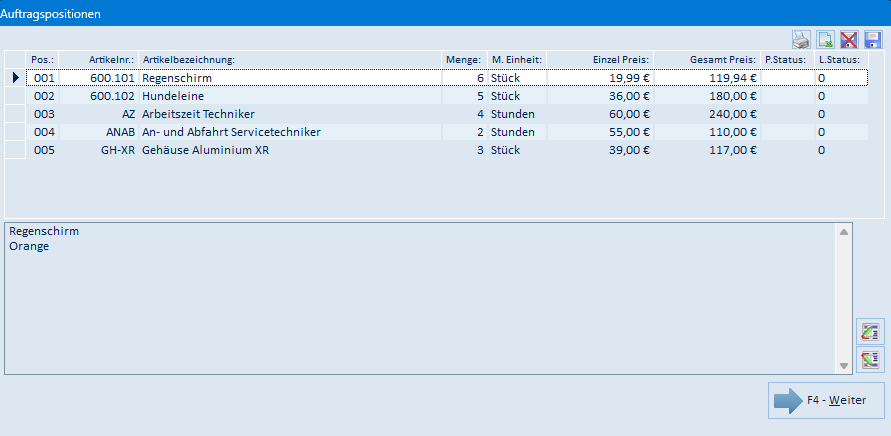
| Element | Bedeutung |
|---|---|
| Positionsliste | Spalten Pos., Artikelnr., Artikelbezeichnung, Menge, M. Einheit, Einzel Preis, Gesamt Preis, P.Status und L.Status |
| Vier Schaltflächen oben rechts | Tabelle drucken, Tabelle nach Excel/CSV exportieren, gespeichertes Tabellenlayout löschen, Tabellenlayout speichern |
| Textfeld unten | Text zur markierten Position |
| Zwei Schaltflächen rechts neben dem Textfeld | Schalten die Anzeige des Textfeldes auf den Zusatztext oberhalb bzw. unterhalb der Artikelposition um |
| F4 – Weiter | Schließt die Maske |
5.12 Kapazität Übersicht (F11)
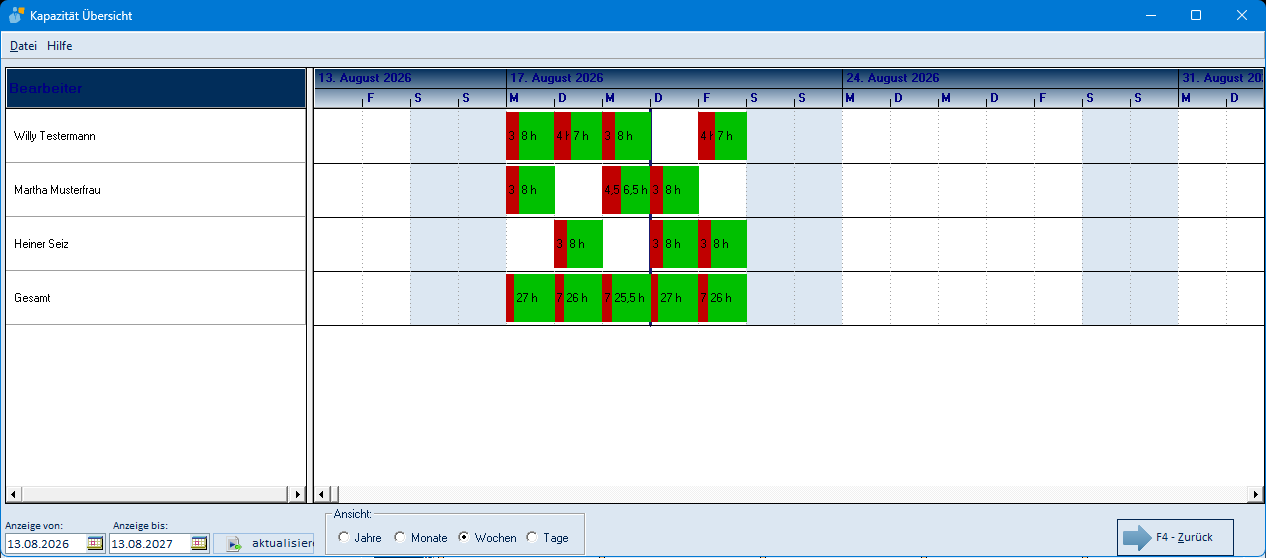
F11 Übersicht öffnet die Auslastungsübersicht. Je Bearbeiter sowie in der Summenzeile Gesamt zeigt ein Zeitbalken die verplanten Stunden über den gewählten Zeitraum.
Menü Datei
| Menüpunkt | Wirkung |
|---|---|
| Fensterposition speichern | Merkt sich Größe und Position des Fensters |
Die Übersicht schließen Sie mit F4 – Zurück.
Menü Hilfe
Hilfe ist kein Klappmenü, sondern eine direkte Schaltfläche: Der Klick öffnet die Online-Hilfe im emis-Wiki.
Felder und Schaltflächen
| Element | Bedeutung |
|---|---|
| Bearbeiter (linke Spalte) | Je Bearbeiter eine Zeile, darunter die Summenzeile Gesamt |
| Zeitbalken | Verplante Stunden je Zeitabschnitt |
| Anzeige von / bis | Zeitraum der Auswertung; die kleine Schaltfläche im Feld öffnet einen Kalender |
| aktualisieren | Baut die Übersicht mit dem eingestellten Zeitraum neu auf |
| Ansicht: Jahre / Monate / Wochen / Tage | Zeitraster der Übersicht |
| F4 – Zurück | Schließt die Übersicht |
5.13 Einstellungen

Die Maske öffnen Sie über Datei → Einstellungen.
| Element | Bedeutung |
|---|---|
| Anzeige Wochentage: 5 Tage / 7 Tage | Anzahl der Tage, die der Wochenkalender anzeigt |
| Termindauer: Stunden | Standarddauer eines neuen Termins in Stunden |
| F4 – Weiter | Übernimmt die Einstellungen und schließt die Maske |
6. Häufige Fragen / Hinweise
- Der Kalender zeigt keine Bearbeiter-Spalten. Der Benutzergruppe des Auftragsplaners sind im Personalstamm keine Anwender zugeordnet. Ordnen Sie der Gruppe (Vorgabe Bearbeiter) die gewünschten Bearbeiter zu.
- Ich sehe nicht alle Aufträge. Der Auftragsplaner zeigt nur offene Aufträge mit einem Lieferdatum. Aufträge ohne Lieferdatum oder bereits abgeschlossene Aufträge erscheinen nicht. Über den Status-Filter (Alle / nicht geliefert) und die Felder Lieferdatum von/bis steuern Sie die Anzeige.
- Warum ist ein Auftrag rot? Rot markierte Aufträge in der Liste sind noch nicht eingeplant (es existiert kein Termin). Sobald Sie einen Auftragszeitpunkt anlegen, wechselt der Auftrag in die normale Darstellung.
- Woran erkenne ich den Status eines Termins? An der Farbe des Terminblocks: rot = neuer Termin, grün = eingeplant, weiß = erledigt. Den Status stellen Sie im Bearbeiten-Dialog über Kategorie ein.
- Der Kalender aktualisiert sich von selbst. Ist Automatisch aktualisieren gesetzt, lädt das Programm den Kalender in kurzen Abständen neu, damit Änderungen anderer Anwender sichtbar werden. Sie können die Automatik über das Kontrollkästchen abschalten.
- Termin verschieben: Ziehen Sie den Terminblock im Wochenkalender einfach mit der Maus auf den gewünschten Tag bzw. die gewünschte Uhrzeit – Datum und Zeit werden dabei sofort gespeichert.