Auftragsschnellerfassung – Anwenderhandbuch
Programm: emis.auftragsschnellerfassung Version: 2026.7.1 Stand: 05.08.2026
1. Überblick
Mit der emis.auftragsschnellerfassung erfassen Sie einen kompletten Auftrag auf einer einzigen Maske. Sie wählen einen Kunden, legen die gewünschten Artikel in einen Warenkorb, prüfen Anschrift sowie Zahlungs- und Versandbedingungen und lösen den Auftrag mit einem Klick aus.
Das Programm ist auf schnelle Auftragsannahme ausgelegt, zum Beispiel für die telefonische Bestellung. Es bietet Ihnen dazu:
- Kundensuche über Nummer, Matchcode oder Name
- Artikelerfassung über die Artikelnummer mit sofortiger Anzeige von Preis, Bestand und Verfügbarkeit
- frei belegbare Schnelltasten für häufig bestellte Artikel und für ganze Artikellisten
- getrennte Rechnungs- und Lieferanschrift
- Zahlungsart, Liefer-/Versandart, Lieferbedingungen, Versand- und Nachnahmekosten
- Bemerkungen und Gesprächsnotizen zum Kunden
- Einblick in die früheren Aufträge und offenen Rechnungen des Kunden
Aus den erfassten Positionen entsteht ein regulärer emis-Auftrag, der anschließend gedruckt oder als Auftragsbestätigung per E-Mail versendet wird.
2. Programmstart
Die emis.auftragsschnellerfassung wird – wie alle emis-Module – über das emis.auswahlmenü gestartet. Wählen Sie in der Gruppe EMIS-Auftrag die Kachel Auftragsschnellerf.
Sind in Ihrer emis-Umgebung mehrere Mandanten angelegt, erscheint zunächst die Maske „Bitte wählen Sie einen Mandanten aus…" (siehe Abschnitt 5.7). Markieren Sie den gewünschten Mandanten und bestätigen Sie mit F4 – Weiter. Ist nur ein Mandant eingerichtet, übernimmt emis diesen automatisch und die Maske erscheint nicht. Anschließend öffnet sich das Hauptfenster Auftrag Schnellerfassung.
3. Das Hauptfenster
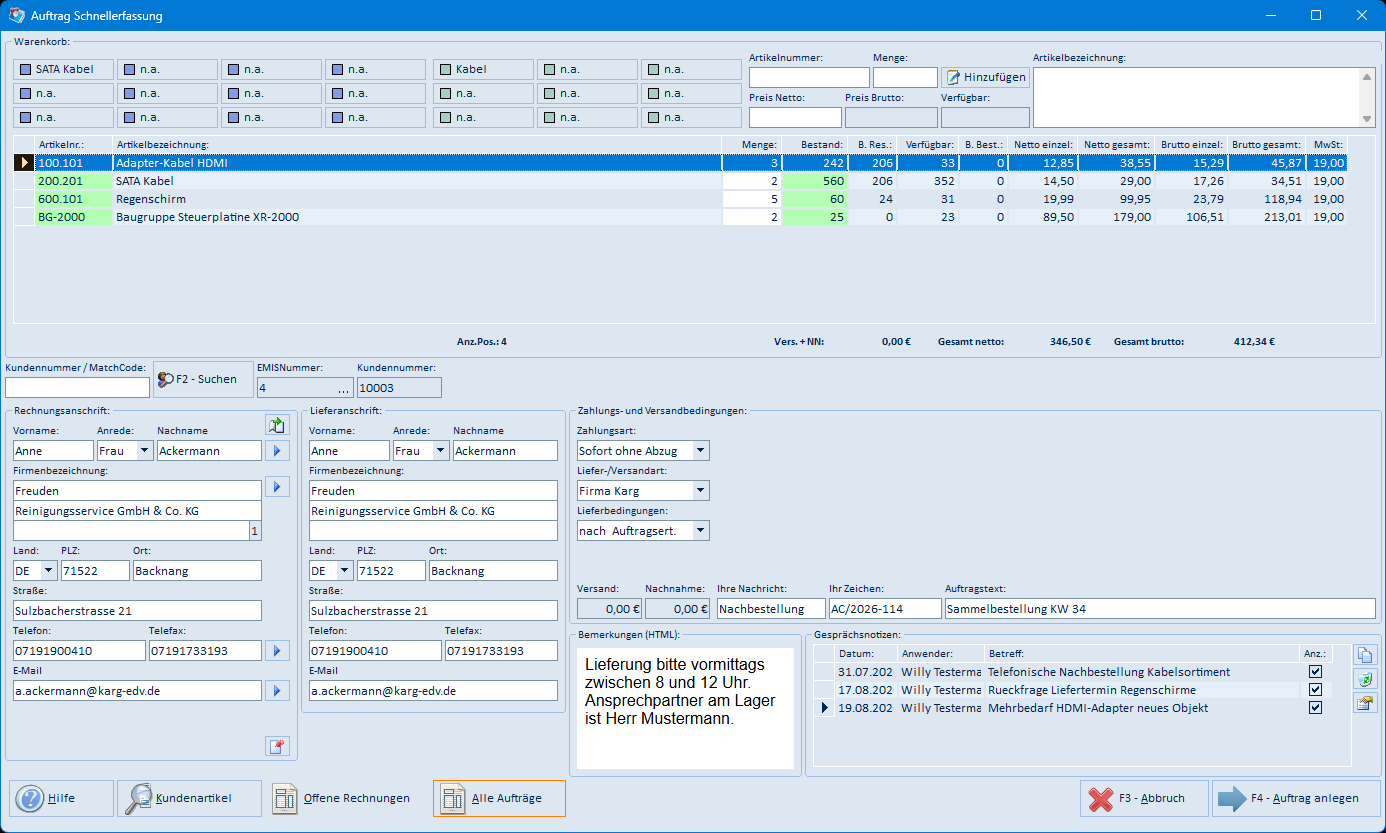
Das Hauptfenster fasst alle Angaben eines Auftrags auf einer Fläche zusammen. Es gliedert sich in folgende Bereiche:
- Warenkorb (oben): Die Tabelle in der Bildmitte enthält die erfassten Positionen mit Artikelnummer, Bezeichnung, Menge, Bestand, Verfügbarkeit, den Netto-/Brutto-Preisen und dem Mehrwertsteuersatz. Rechts oben geben Sie über Artikelnummer, Menge und die Schaltfläche Hinzufügen neue Positionen ein; darunter zeigt das Programm Preis Netto, Preis Brutto und Verfügbar des zuletzt aufgerufenen Artikels an, rechts daneben die vollständige Artikelbezeichnung. Links oben liegen die frei belegbaren Schnelltasten. Unter der Tabelle sehen Sie die Anzahl der Positionen (Anz. Pos.) sowie die Summen Vers. + NN, Gesamt netto und Gesamt brutto.
- Kundenzeile (Mitte): Über das Feld Kundennummer / MatchCode und die Schaltfläche F2 – Suchen wählen Sie den Kunden aus. Rechts daneben werden EMISNummer und Kundennummer angezeigt.
- Rechnungsanschrift und Lieferanschrift: Zwei Blöcke mit Vorname, Anrede, Nachname, Firmenbezeichnung, Land, PLZ, Ort, Straße, Telefon, Telefax und E-Mail. Über die Pfeil-Schaltflächen zwischen den beiden Blöcken übernehmen Sie einzelne Teile oder die komplette Rechnungsanschrift in die Lieferanschrift.
- Zahlungs- und Versandbedingungen: Zahlungsart, Liefer-/Versandart, Lieferbedingungen sowie die Felder Versand, Nachnahme, Ihre Nachricht, Ihr Zeichen und Auftragstext.
- Bemerkungen und Gesprächsnotizen: Freitextbereich für Bemerkungen zum Auftrag sowie eine Liste der Gesprächsnotizen zum Kunden mit drei Schaltflächen am rechten Rand.
- Schaltflächenleiste (unten): Hilfe, Kundenartikel, Offene Rechnungen, Alle Aufträge sowie rechts F3 – Abbruch und F4 – Auftrag anlegen.
4. Arbeitsabläufe
4.1 Kunden auswählen
-
Geben Sie im Feld Kundennummer / MatchCode die Kundennummer oder einen Suchbegriff ein und drücken Sie F2 (oder klicken Sie auf F2 – Suchen).
-
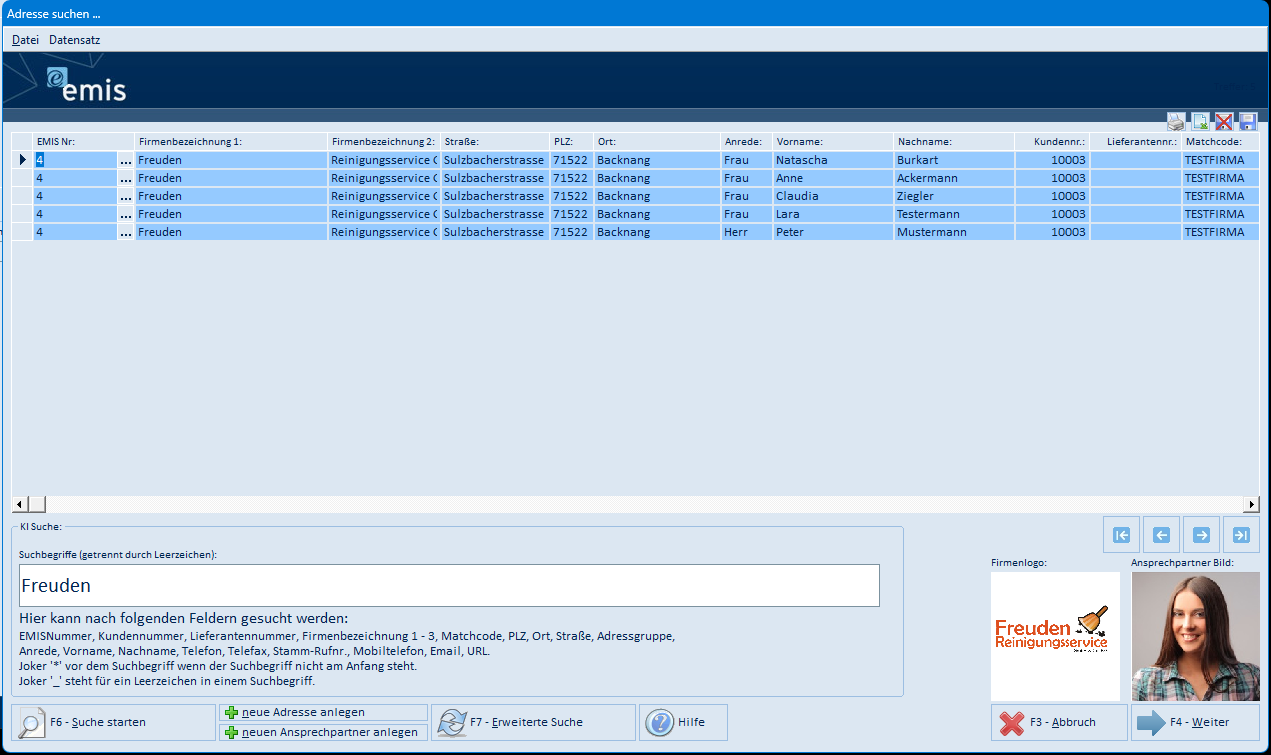
Haben Sie eine gültige Kundennummer eingegeben, öffnet emis sofort die Maske Ansprechpartner auswählen… (Abschnitt 5.9). Bei einem Suchbegriff oder einem leeren Feld erscheint zuerst die Adresssuche. Tragen Sie dort im Feld Suchbegriffe einen oder mehrere Begriffe ein (z. B. Firmenname, Ort oder Matchcode) und starten Sie die Suche mit F6 – Suche starten.
-
Markieren Sie in der Trefferliste den gewünschten Eintrag und übernehmen Sie ihn mit F4 – Weiter.
-
Markieren Sie anschließend in der Maske Ansprechpartner auswählen… den gewünschten Ansprechpartner und bestätigen Sie mit F4 – Weiter.
-
Sind zu diesem Kunden abweichende Lieferanschriften hinterlegt, erscheint anschließend die Maske Bitte wählen Sie die Lieferanschrift aus… (Abschnitt 5.18). Markieren Sie die gewünschte Lieferanschrift und übernehmen Sie sie mit F4 Weiter, oder wählen Sie F5 – Auftragsadresse = Lieferadresse, wenn an die Rechnungsanschrift geliefert werden soll. Sind keine abweichenden Lieferanschriften hinterlegt, erscheint die Maske nicht; die Lieferanschrift entspricht dann der Rechnungsanschrift.
-
Das Programm füllt Rechnungs- und Lieferanschrift sowie die Zahlungs- und Versandbedingungen mit den hinterlegten Kundendaten und zeigt die Gesprächsnotizen des Kunden an.
4.2 Artikel in den Warenkorb legen
- Tragen Sie im Feld Artikelnummer die Artikelnummer (bzw. die Kundenartikelnummer) ein und bestätigen Sie mit Enter. Das Programm zeigt Bezeichnung, Preis und Verfügbarkeit an und springt in das Feld Menge.
- Erfassen Sie im Feld Menge die gewünschte Stückzahl und bestätigen Sie mit Enter. Die Position erscheint im Warenkorb, die Summen unten werden aktualisiert.
- Alternativ übernehmen Sie den Artikel mit der Schaltfläche Hinzufügen.
- Wiederholen Sie die Schritte für weitere Artikel.
Ist ein Artikel als „EOL" (End of Life) gekennzeichnet, lässt er sich nicht hinzufügen; das Programm weist darauf hin.
Findet emis zu Ihrer Eingabe keinen eindeutigen Artikel, öffnet sich automatisch die Maske Artikel suchen … (Abschnitt 5.11). Ihre Eingabe ist dort bereits eingetragen und die Suche bereits ausgeführt – eine Zahl steht im Feld Artikelnummer der Direkt-Suche, ein Text im Feld Matchcode der Diffuse-Suche. Passen Sie die Suchbegriffe bei Bedarf an, starten Sie die Suche erneut mit F6 – Suche starten und übernehmen Sie den Artikel mit F4 – Weiter; danach springt der Cursor in das Feld Menge. Brechen Sie mit F3 – Abbruch ab, bleiben die Artikelfelder leer.
Die Spalte Menge im Warenkorb können Sie direkt in der Tabelle überschreiben; die Summen werden dann neu berechnet. Um eine Position wieder zu entfernen, klicken Sie links in der Tabelle auf den Zeilenmarkierer (schmale Spalte ganz links) und drücken Entf. Mehrere Zeilen markieren Sie mit gedrückter Umschalt- bzw. Strg-Taste.
4.3 Schnelltasten nutzen
Im oberen linken Bereich des Warenkorbs stehen 21 frei belegbare Schnelltasten zur Verfügung: zwölf Artikel-Schnelltasten (blaues Symbol) und neun Listen-Schnelltasten (grünes Symbol). Noch nicht belegte Tasten sind mit „n.a." beschriftet. Die Belegung gilt jeweils für den Arbeitsplatz.
- Artikel-Schnelltaste: Ein Klick legt den hinterlegten Artikel direkt in den Warenkorb. Ist zur Taste eine feste Menge hinterlegt, wird die Position sofort mit dieser Menge übernommen; sonst springt der Cursor in das Feld Menge.
- Listen-Schnelltaste: Ein Klick öffnet die Maske Artikelauswahl (Abschnitt 5.12) mit der zu dieser Taste hinterlegten Artikelliste. Markieren Sie dort die gewünschten Artikel und übernehmen Sie sie mit F4 – Weiter gesammelt in den Warenkorb.
Artikel-Schnelltaste belegen: Klicken Sie mit der rechten Maustaste auf die Taste. Es erscheinen nacheinander
- die Abfrage nach der Beschriftung der Taste (Abschnitt 5.11),
- die Maske Artikel suchen … zur Auswahl des Artikels,
- die Abfrage nach der Menge (leer lassen, wenn keine feste Menge vergeben werden soll).
Listen-Schnelltaste belegen: Ein Rechtsklick auf eine Listen-Schnelltaste fragt nur die Beschriftung ab. Die Artikel der Liste pflegen Sie anschließend in der Maske Artikelauswahl, die Sie mit einem einfachen Klick auf die Taste öffnen.
4.4 Anschrift und Konditionen prüfen
Kontrollieren Sie vor dem Anlegen die Rechnungs- und Lieferanschrift sowie die Zahlungs- und Versandbedingungen. Weicht die Lieferadresse von der Rechnungsadresse ab, passen Sie die Felder im Block Lieferanschrift an. Über die Pfeil-Schaltflächen zwischen den beiden Blöcken übernehmen Sie einzelne Teile der Rechnungsanschrift (Name, Adresse, Telefon/Telefax, E-Mail) oder mit der Schaltfläche oben rechts die komplette Anschrift.
Bei Bedarf ergänzen Sie Ihre Nachricht, Ihr Zeichen, einen Auftragstext oder eine Bemerkung.
Weicht die Lieferanschrift in Straße oder PLZ von der Rechnungsanschrift ab, legt emis sie beim Anlegen des Auftrags als abweichende Lieferanschrift zum Kunden ab. Beim nächsten Auftrag für diesen Kunden erscheint sie dann in der Maske Bitte wählen Sie die Lieferanschrift aus… (Abschnitt 5.18) zur Auswahl.
Die Felder Versand und Nachnahme berechnet emis automatisch: Die Versandkosten entfallen ab einem hinterlegten Netto-Bestellwert, die Nachnahmegebühr fällt nur an, wenn die gewählte Zahlungsart eine Nachnahme ist.
4.5 Gesprächsnotiz erfassen
- Wählen Sie zuerst den Kunden aus (Abschnitt 4.1).
- Klicken Sie rechts neben der Liste Gesprächsnotizen auf die oberste Schaltfläche Neue Gesprächsnotiz.
- Erfassen Sie in der Maske Gesprächsnotiz hinzufügen … (Abschnitt 5.10) Betreff und Text und speichern Sie mit F4 – Weiter.
- Die Notiz erscheint in der Liste des Hauptfensters. Mit der mittleren Schaltfläche nehmen Sie eine Notiz wieder aus dieser Liste heraus, mit der unteren zeigen Sie die markierte Notiz an.
4.6 Auftrag anlegen
- Klicken Sie auf F4 – Auftrag anlegen (oder drücken Sie F4).
- Das Programm legt aus allen Warenkorb-Positionen einen Auftrag an und vergibt eine Auftragsnummer.
- Ist beim Kunden eine E-Mail-Adresse hinterlegt, öffnet emis das Fenster Email versenden … mit der Auftragsbestätigung als PDF-Anhang (Abschnitt 5.16); andernfalls wird die Auftragsbestätigung gedruckt.
- Nach dem erfolgreichen Anlegen bestätigt das Programm mit der vergebenen Auftragsnummer und schließt die Maske.
Ohne mindestens eine Position im Warenkorb lässt sich kein Auftrag anlegen. Mit F3 – Abbruch verlassen Sie die Maske nach einer Sicherheitsabfrage, ohne einen Auftrag anzulegen.
4.7 Frühere Aufträge und offene Rechnungen einsehen
Über die Schaltflächen in der unteren Leiste sehen Sie die Vorgänge des ausgewählten Kunden ein:
- Offene Rechnungen – zeigt nur die bereits berechneten, aber noch nicht abgeschlossenen Aufträge des Kunden.
- Alle Aufträge – zeigt sämtliche Aufträge des Kunden.

Die Liste enthält je Auftrag u. a. Auftrags- und Rechnungsnummer, Netto- und Bruttobetrag, den offenen Betrag, das Anlagedatum, den Liefertag und die Zahlungsbedingungen. Mit Auftragspositionen anzeigen… blättern Sie in die Positionen des markierten Auftrags (Abschnitt 5.15). F3 – Abbruch schließt die Liste.
Mit Kundenartikel rufen Sie die Kunden-Artikelstatistik auf – die bereits früher an diesen Kunden gelieferten Artikel (Abschnitt 5.13).
5. Masken-Referenz
5.1 Hauptfenster – Warenkorb
| Feld / Schaltfläche | Bedeutung |
|---|---|
| Artikelnummer | Eingabe der Artikel-/Kundenartikelnummer; Enter ruft die Artikeldaten ab |
| Menge | Bestellmenge der Position; Enter übernimmt die Position in den Warenkorb |
| Hinzufügen | Übernimmt den Artikel mit der eingetragenen Menge in den Warenkorb |
| Preis Netto / Preis Brutto / Verfügbar | Anzeige zum zuletzt aufgerufenen Artikel |
| Artikelbezeichnung | Vollständige Bezeichnung des zuletzt aufgerufenen Artikels |
| Warenkorb-Tabelle | Erfasste Positionen mit Artikelnr., Artikelbezeichnung, Menge, Bestand, B. Res. (reserviert), Verfügbar, B. Best. (bestellt), Netto einzel/gesamt, Brutto einzel/gesamt und MwSt. Die Spalte Menge ist direkt in der Tabelle änderbar. Die Farbe der Spalten Artikelnr. und Bestand zeigt an, ob der Artikel lagerpflichtig ist und ob der Bestand für die Menge ausreicht |
| Zeile löschen | Zeilenmarkierer links anklicken und Entf drücken |
| Schnelltasten (links oben) | 21 frei belegbare Tasten: zwölf für Einzelartikel (blau), neun für Artikellisten (grün); Rechtsklick belegt die Taste (siehe 5.11) |
| Anz. Pos. | Anzahl der Positionen im Warenkorb |
| Vers. + NN / Gesamt netto / Gesamt brutto | Summen des Warenkorbs (Versand- und Nachnahmekosten, Netto- und Bruttosumme) |
5.2 Kunden- und Adressbereich
| Feld / Schaltfläche | Bedeutung |
|---|---|
| Kundennummer / MatchCode | Sucheingabe für den Kunden |
| F2 – Suchen | Startet die Kundenauswahl: bei einer gültigen Kundennummer direkt die Ansprechpartner-Auswahl (5.9), sonst die Adresssuche (5.8) |
| EMISNummer | Interne emis-Nummer des Kunden; die Schaltfläche … daneben öffnet die Adresse in der Adressverwaltung (Modul emis.crm, eigene Dokumentation) |
| Kundennummer | Kundennummer des gewählten Kunden (Anzeige) |
| Rechnungsanschrift | Anschrift für die Rechnung: Vorname, Anrede, Nachname, Firmenbezeichnung (drei Zeilen), Land, PLZ, Ort, Straße, Telefon, Telefax, E-Mail |
| Lieferanschrift | Abweichende Lieferadresse mit denselben Feldern |
| Pfeil-Schaltfläche oben rechts (grün) | Übernimmt die komplette Rechnungsanschrift in die Lieferanschrift |
| Pfeil neben Nachname | Übernimmt Anrede, Vorname und Nachname in die Lieferanschrift |
| Pfeil neben Firmenbezeichnung | Übernimmt Firmenbezeichnung, Straße, Land, PLZ und Ort in die Lieferanschrift |
| Pfeil neben Telefon/Telefax | Übernimmt Telefon und Telefax in die Lieferanschrift |
| Pfeil neben E-Mail | Übernimmt die E-Mail-Adresse in die Lieferanschrift |
| Schaltfläche mit Reißzwecke (unten links) | Speichert die aktuelle Fensterposition und -größe für den Arbeitsplatz |
5.3 Zahlungs- und Versandbedingungen
| Feld | Bedeutung |
|---|---|
| Zahlungsart | Zahlungsbedingung des Auftrags (Auswahlliste). Enthält der Eintrag „Nachnahme", berechnet emis die Nachnahmegebühr |
| Liefer-/Versandart | Art des Versands (Auswahlliste) |
| Lieferbedingungen | Lieferbedingung des Auftrags (Auswahlliste) |
| Versand | Errechnete Versandkosten; ab dem hinterlegten Netto-Bestellwert 0,00 € |
| Nachnahme | Errechnete Nachnahmegebühr |
| Ihre Nachricht / Ihr Zeichen | Referenzangaben des Kunden |
| Auftragstext | Freitext, der auf dem Auftrag erscheint; ist ein Standardtext hinterlegt, ist das Feld vorbelegt |
5.4 Bemerkungen und Gesprächsnotizen
| Feld / Schaltfläche | Bedeutung |
|---|---|
| Bemerkungen | Freitext zum Auftrag. Je nach Einstellung als einfaches Textfeld (Bemerkungen) oder als formatierbarer HTML-Bereich (Bemerkungen (HTML)). Ein Klick in den HTML-Bereich öffnet den emis-HTML-Editor (5.17) |
| Gesprächsnotizen (Liste) | Gesprächsnotizen des Kunden mit Datum, Anwender, Betreff und dem Kennzeichen Anz. |
| obere Schaltfläche rechts | Neue Gesprächsnotiz – öffnet die Maske „Gesprächsnotiz hinzufügen …" (5.10) |
| mittlere Schaltfläche rechts | Nimmt die markierte Gesprächsnotiz aus dieser Liste heraus (die Notiz selbst bleibt erhalten) |
| untere Schaltfläche rechts | Zeigt die markierte Gesprächsnotiz an (5.10) |
5.5 Untere Schaltflächenleiste
| Schaltfläche | Bedeutung |
|---|---|
| Hilfe | Öffnet die Hilfeseite zur Auftragsschnellerfassung im emis-Wiki |
| Kundenartikel | Öffnet die Kunden-Artikelstatistik des gewählten Kunden (5.13) |
| Offene Rechnungen | Öffnet die Auftragstabelle des Kunden, eingeschränkt auf berechnete, noch nicht abgeschlossene Aufträge (5.14) |
| Alle Aufträge | Öffnet die Auftragstabelle mit allen Aufträgen des Kunden (5.14) |
| F3 – Abbruch | Schließt die Maske nach einer Sicherheitsabfrage, ohne einen Auftrag anzulegen |
| F4 – Auftrag anlegen | Legt aus dem Warenkorb einen Auftrag an und schließt die Maske |
5.6 Tastenkürzel des Hauptfensters
| Taste | Wirkung |
|---|---|
| F2 | Kunden suchen |
| F3 | Abbruch |
| F4 | Auftrag anlegen |
| Enter im Feld Artikelnummer | Artikeldaten abrufen |
| Enter im Feld Menge | Position in den Warenkorb übernehmen |
| Entf in der Warenkorb-Tabelle | Markierte Position(en) entfernen |
5.7 Maske „Bitte wählen Sie einen Mandanten aus…"

Diese Maske erscheint beim Programmstart, wenn mehrere Mandanten eingerichtet sind.
| Feld / Schaltfläche | Bedeutung |
|---|---|
| Mandant (oberes Feld) | Zeigt den in der Liste markierten Mandanten an |
| Mandant (Liste) | Alle für Sie freigegebenen Mandanten |
| Suchen | Sucheingabe zum schnellen Auffinden eines Mandanten |
| F4 – Weiter | Übernimmt den markierten Mandanten und öffnet das Hauptfenster |
| F3 – Abbruch | Bricht die Auswahl ab |
Die Maske besitzt außerdem die Menüs Datei (Fensterposition speichern, Sprungfeld, Abbruch, Weiter) und Datensatz (erster, vorheriger, nächster und letzter Datensatz).
5.8 Adresse suchen
Die programmübergreifende Adresssuche öffnet emis, wenn Sie F2 – Suchen ohne gültige Kundennummer betätigen.
| Feld / Schaltfläche | Bedeutung |
|---|---|
| Suchbegriffe (getrennt durch Leerzeichen) | Freie Suche über EMIS-Nummer, Kunden-/Lieferantennummer, Firmenbezeichnung 1–3, Matchcode, PLZ, Ort, Straße, Adressgruppe, Anrede, Namen, Telefon, Telefax, Mobiltelefon, E-Mail und URL |
| Trefferliste | Gefundene Adressen mit EMIS-Nr., Firmenbezeichnung, Anschrift, Ansprechpartner, Kunden-/Lieferantennummer und Matchcode |
| F6 – Suche starten | Führt die Suche aus |
| neue Adresse anlegen / neuen Ansprechpartner anlegen | Öffnet die Erfassungsmasken der emis-Adressverwaltung; diese sind im Handbuch von emis.crm beschrieben |
| F7 – Erweiterte Suche | Schaltet auf die Suche mit einzelnen Suchfeldern um |
| Hilfe | Öffnet die Hilfeseite zur Adresssuche |
| Symbole rechts über der Trefferliste | Tabelle drucken, nach Excel exportieren, Spaltenlayout zurücksetzen und Spaltenlayout speichern |
| Navigationspfeile rechts | Zum ersten, vorherigen, nächsten bzw. letzten Treffer springen |
| Firmenlogo / Ansprechpartner Bild | Bilder zum markierten Treffer |
| F4 – Weiter | Übernimmt die markierte Adresse |
| F3 – Abbruch | Bricht ab, ohne eine Adresse zu übernehmen |
Die Maske besitzt die Menüs Datei (Fensterposition speichern, Suche starten, Abbruch, Weiter) und Datensatz (erster, vorheriger, nächster und letzter Datensatz).
Steht der Suchbegriff nicht am Anfang des Feldes, stellen Sie ihm einen Stern voran (z. B.
*GmbH). Ein Unterstrich_steht für ein Leerzeichen innerhalb eines Suchbegriffs.
5.9 Ansprechpartner auswählen
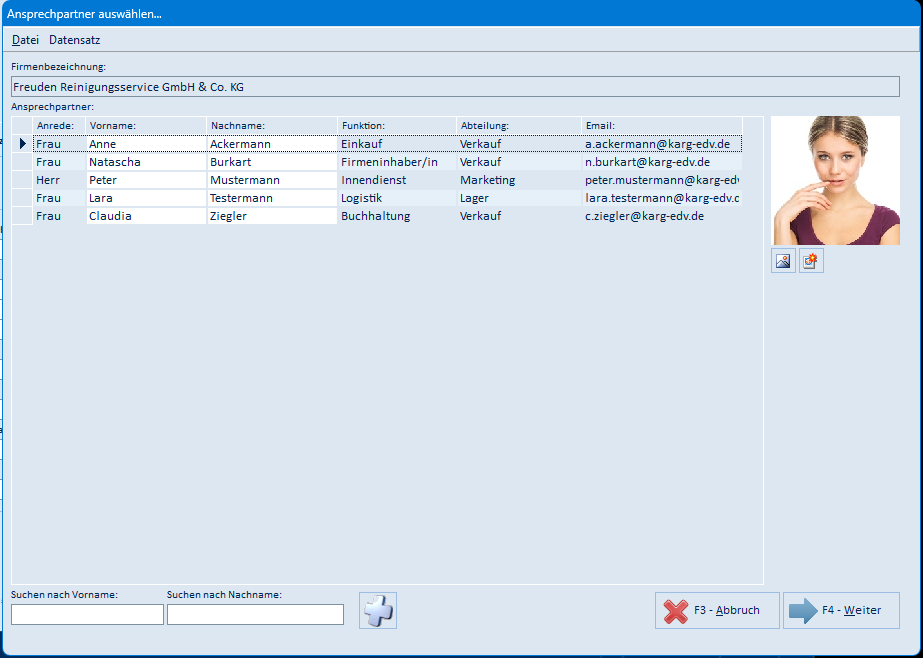
Nach der Kundenauswahl legen Sie hier fest, an welchen Ansprechpartner der Auftrag gerichtet ist.
| Feld / Schaltfläche | Bedeutung |
|---|---|
| Firmenbezeichnung | Anzeige des gewählten Kunden |
| Ansprechpartner (Liste) | Anrede, Vorname, Nachname, Funktion, Abteilung und E-Mail-Adresse der hinterlegten Ansprechpartner |
| Suchen nach Vorname / Suchen nach Nachname | Sucheingaben zum schnellen Auffinden eines Ansprechpartners |
| Schaltfläche mit Plus-Symbol | Öffnet die Maske zum Anlegen eines neuen Ansprechpartners (beschrieben im Handbuch von emis.crm) |
| linke Schaltfläche unter dem Bild | Zeigt das Bild des Ansprechpartners im Vollbild an |
| rechte Schaltfläche unter dem Bild | Holt das Bild des Ansprechpartners aus dem Internet (Xing.de) |
| F4 – Weiter | Übernimmt den markierten Ansprechpartner |
| F3 – Abbruch | Bricht ab, ohne einen Ansprechpartner zu übernehmen |
Die Maske besitzt die Menüs Datei (Fensterposition speichern, Sprungfeld mit den Einträgen Tabelle, Suchen nach Vorname, Suchen nach Nachname, Abbruch, Weiter) und Datensatz (erster, vorheriger, nächster und letzter Datensatz).
5.10 Gesprächsnotiz hinzufügen
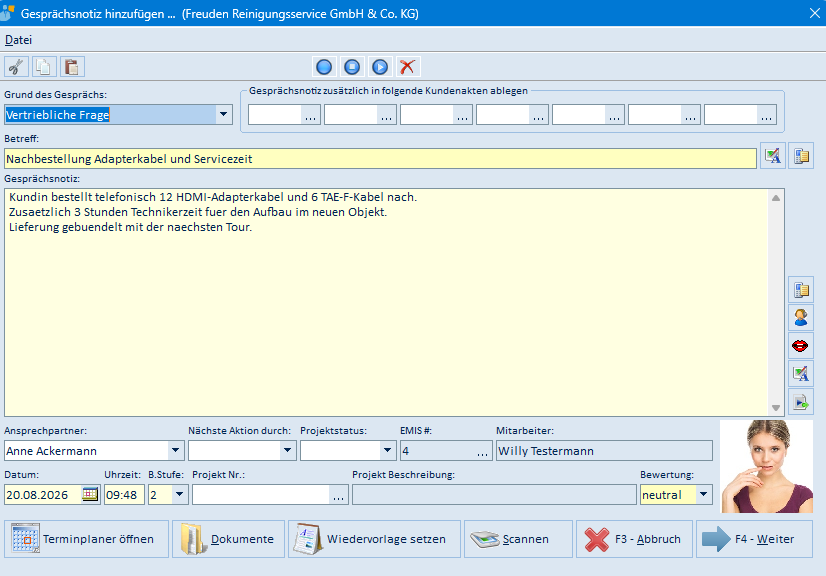
Diese Maske öffnen Sie über die Schaltflächen rechts neben der Liste Gesprächsnotizen.
| Feld / Schaltfläche | Bedeutung |
|---|---|
| Grund des Gesprächs | Auswahlliste mit den hinterlegten Gesprächsgründen |
| Gesprächsnotiz zusätzlich in folgende Kundenakten ablegen | Bis zu sieben weitere Adressen, in deren Akte die Notiz ebenfalls abgelegt wird |
| Betreff | Betreffzeile der Notiz |
| Symbole rechts neben Betreff | Rechtschreibprüfung durchführen (links) bzw. das Mobiltelefon als Mikrofon nutzen, um den Betreff zu diktieren (rechts) |
| Gesprächsnotiz | Text der Notiz |
| Schaltflächen rechts neben dem Textfeld (von oben nach unten) | Mobiltelefon als Mikrofon für die Gesprächsnotiz nutzen, Ticket anlegen, Gesprächsnotiz vorlesen lassen (nur markierter Text, wenn eine Markierung besteht), Rechtschreibprüfung durchführen, Autotext einfügen |
| Symbolleiste oben | Ausschneiden, Kopieren, Einfügen sowie Sprachnachricht aufnehmen, Aufzeichnung stoppen, Sprachnachricht wiedergeben und Sprachnachricht löschen |
| Ansprechpartner | Ansprechpartner, zu dem die Notiz gehört |
| Nächste Aktion durch | Mitarbeiter, der die nächste Aktion übernimmt |
| Projektstatus / Projekt Nr. / Projekt Beschreibung | Zuordnung der Notiz zu einem Projekt |
| EMIS # | EMIS-Nummer des Kunden |
| Mitarbeiter | Anwender, der die Notiz erfasst |
| Datum / Uhrzeit / B.Stufe | Zeitpunkt des Gesprächs und Bearbeitungsstufe |
| Bewertung | Bewertung des Gesprächs (z. B. neutral) |
| Terminplaner öffnen | Öffnet den Terminplaner (Modul emis.terminplaner, eigene Dokumentation) |
| Dokumente | Ordnet der Notiz Dokumente zu |
| Wiedervorlage setzen | Legt zur Notiz eine Wiedervorlage an |
| Scannen | Scannt ein Dokument zur Notiz ein |
| F4 – Weiter | Speichert die Gesprächsnotiz |
| F3 – Abbruch | Verwirft die Eingaben |
Die Maske besitzt das Menü Datei mit den Einträgen Fensterposition speichern, Abbruch (F3) und Weiter (F4).
Die Schaltflächen Terminplaner öffnen, Dokumente, Wiedervorlage setzen, Scannen und Ticket anlegen führen in die gleichnamigen emis-Module (emis.terminplaner, emis.dokumentenverwaltung, emis.wiedervorlagen, emis.scanner, emis.ticket); diese sind dort jeweils eigenständig dokumentiert. Die Maske selbst ist auch im Handbuch von emis.crm beschrieben.
5.11 Schnelltaste belegen
Ein Rechtsklick auf eine Artikel-Schnelltaste startet die Belegung mit der Abfrage der Beschriftung:

| Feld / Schaltfläche | Bedeutung |
|---|---|
| Eingabefeld | Beschriftung, die auf der Schnelltaste erscheint |
| OK | Übernimmt die Beschriftung und öffnet die Artikelsuche |
| Abbrechen | Bricht die Belegung ab |
Anschließend wählen Sie in der Maske Artikel suchen … den Artikel aus:
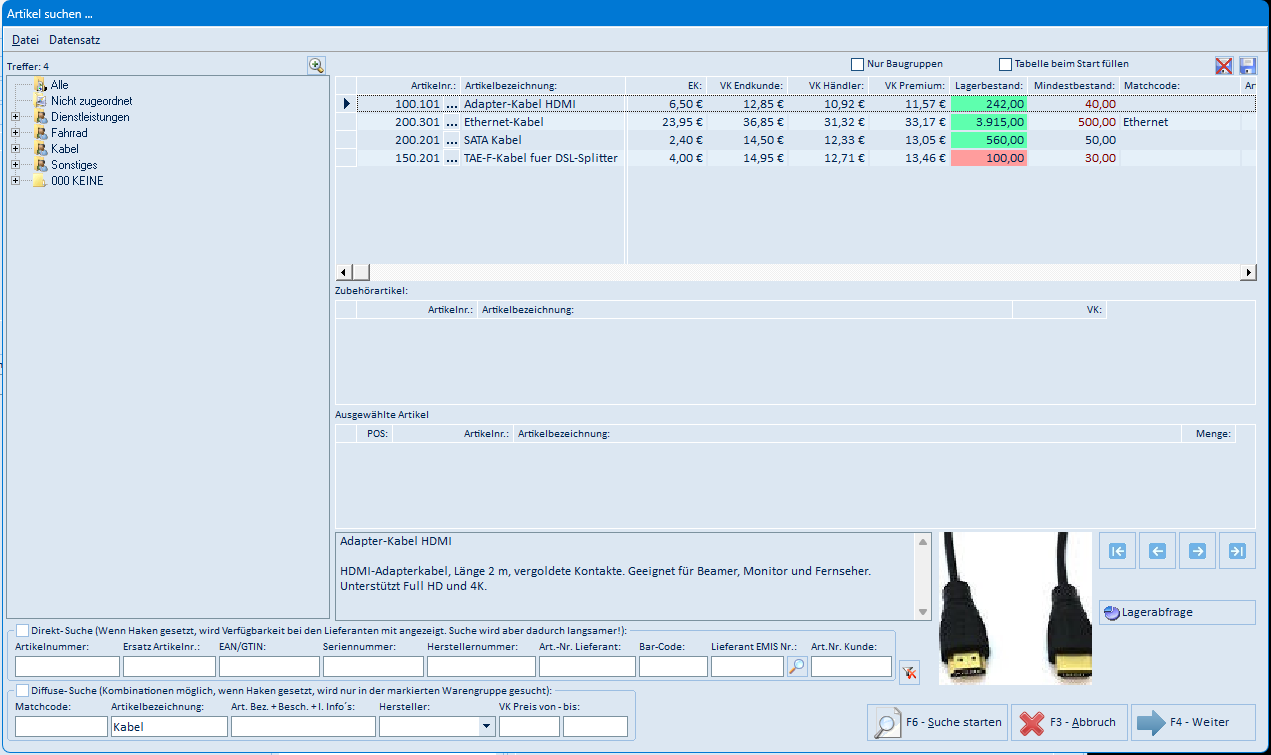
| Feld / Schaltfläche | Bedeutung |
|---|---|
| Warengruppen-Baum (links) | Einschränkung der Suche auf eine Warengruppe |
| Trefferliste (oben) | Gefundene Artikel mit Artikelnummer, Bezeichnung, EK, den Verkaufspreisen, Lager- und Mindestbestand sowie Matchcode |
| Zubehörartikel | Zubehör zum markierten Artikel |
| Ausgewählte Artikel | Artikel, die für die Übernahme vorgemerkt sind |
| Beschreibungsfeld und Bild (unten) | Beschreibung und Artikelbild des markierten Artikels |
| Nur Baugruppen | Beschränkt die Suche auf Baugruppen |
| Tabelle beim Start füllen | Zeigt beim Öffnen der Maske sofort alle Artikel an |
| Direkt-Suche | Suche über Artikelnummer, Ersatz-Artikelnummer, EAN/GTIN, Seriennummer, Herstellernummer, Lieferanten-Artikelnummer, Bar-Code, Lieferant und Kunden-Artikelnummer |
| Diffuse-Suche | Suche über Matchcode, Artikelbezeichnung, Beschreibung/Info, Hersteller und VK-Preisbereich |
| F6 – Suche starten | Führt die Suche aus |
| Navigationspfeile rechts | Zum ersten, vorherigen, nächsten bzw. letzten Treffer springen |
| Lagerabfrage | Öffnet die Lagerabfrage (eigenes Modul, eigene Dokumentation) |
| F4 – Weiter | Übernimmt den markierten Artikel |
| F3 – Abbruch | Bricht ab, ohne einen Artikel zu übernehmen |
Zum Schluss fragt emis die feste Menge der Schnelltaste ab:

| Feld / Schaltfläche | Bedeutung |
|---|---|
| Eingabefeld | Feste Menge, die beim Klick auf die Schnelltaste übernommen wird; leer lassen, wenn die Menge jedes Mal von Hand erfasst werden soll |
| OK | Speichert die Belegung der Schnelltaste |
| Abbrechen | Bricht ab |
Bei einer Listen-Schnelltaste erscheint nur die Abfrage der Beschriftung. Die Artikel der Liste pflegen Sie in der Maske Artikelauswahl (5.12).
5.12 Artikelauswahl einer Listen-Schnelltaste
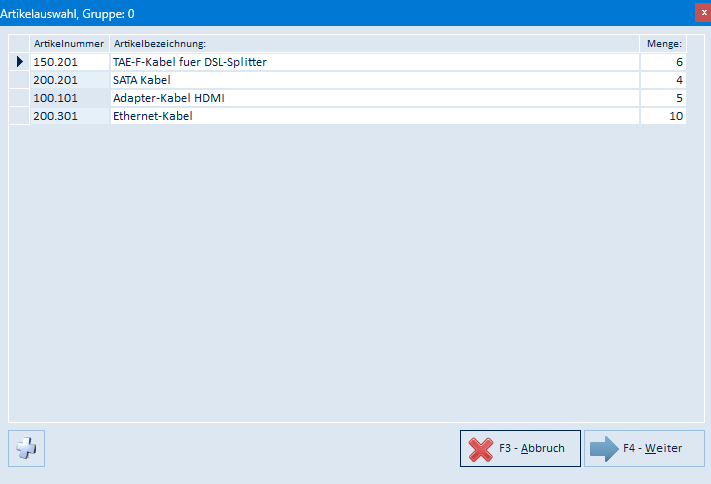
Ein Klick auf eine Listen-Schnelltaste öffnet die Artikelliste dieser Taste. Der Fenstertitel nennt die Gruppennummer der Taste.
| Feld / Schaltfläche | Bedeutung |
|---|---|
| Tabelle | Artikelnummer, Artikelbezeichnung und hinterlegte Menge der Liste |
| Schaltfläche mit Plus-Symbol (unten links) | Fügt der Liste über die Artikelsuche (5.11) einen Artikel hinzu und fragt anschließend dessen Menge ab |
| Zeile löschen | Zeilenmarkierer links anklicken und Entf drücken |
| F4 – Weiter | Übernimmt die markierten Artikel mit ihrer Menge in den Warenkorb; ohne Markierung wird der aktuelle Datensatz übernommen |
| F3 – Abbruch | Schließt die Maske, ohne Artikel zu übernehmen |
5.13 Kunden-Artikelstatistik (Kundenartikel)
Die Maske zeigt, welche Artikel der Kunde bereits bezogen hat.
| Feld / Schaltfläche | Bedeutung |
|---|---|
| Kumuliert (obere Tabelle) | Je Artikel eine Zeile mit Artikelnummer, Bezeichnung, Mengeneinheit und dem ausgewerteten Verkaufspreis |
| Summe / Min / Mittelwert / Max / Anzahl | Legt fest, wie der Verkaufspreis in der oberen Tabelle ausgewertet wird |
| Gesamt (untere Tabelle) | Alle Auftragspositionen des Kunden mit Auftragsnummer, Rechnungsnummer, Rechnungsdatum, Artikelnummer, Bezeichnung, Netto-EK, Netto-VK und Menge |
| Symbole rechts über der oberen Tabelle | Tabelle drucken, nach Excel exportieren, Spaltenlayout zurücksetzen und Spaltenlayout speichern |
| Symbole rechts über der unteren Tabelle | Spaltenlayout speichern und Spaltenlayout zurücksetzen |
| Suchen nach Artikelnummer… | Schränkt die Auswertung auf eine Artikelnummer ein |
| F6 – Suchen | Führt die Suche aus |
| F4 – Weiter | Schließt die Maske |
| F3 – Abbruch | Schließt die Maske |
Ein Doppelklick auf eine Zeile übernimmt den Artikel in das Feld Artikelnummer des Hauptfensters. Die Maske besitzt das Menü Datei mit den Einträgen Fensterposition speichern, Abbruch (F3) und Weiter (F4).
Die Maske erscheint nur, wenn in der emis-Konfiguration die automatische Kundenartikel-Anzeige eingeschaltet ist (siehe Abschnitt 6).
5.14 Auftragstabelle (OP-Liste)
Dieselbe Maske öffnen die Schaltflächen Offene Rechnungen (nur berechnete, noch nicht abgeschlossene Aufträge) und Alle Aufträge (sämtliche Aufträge des Kunden). Die Kopfzeile nennt die Anzahl der Aufträge.
| Feld / Schaltfläche | Bedeutung |
|---|---|
| Tabelle | Je Auftrag: Auftragsnummer (A. Nr.), Rechnungsnummer (R. Nr.), Auftragstext, Netto, Brutto, Offen, die Kennzeichen Gelief., Berech., Bez., Abges. und Gesperrt, Erstellt, Rechnung, Geliefert, Mahnung, Tage seit Rechnung, Kunden-Bestellnummer, Liefertag und Zahlungsbedingung |
| Symbole rechts über der Tabelle | Tabelle drucken, nach Excel exportieren, Spaltenlayout zurücksetzen und Spaltenlayout speichern |
| Navigationspfeile (unten links) | Zum ersten, vorherigen, nächsten bzw. letzten Auftrag springen |
| Auftragspositionen anzeigen… | Öffnet die Positionen des markierten Auftrags (5.15); nur sichtbar, wenn die Liste Aufträge enthält |
| F4 – Weiter | Schließt die Liste |
| F3 – Abbruch | Schließt die Liste |
Die Maske besitzt die Menüs Datei (Abbruch, Weiter) und Datensatz (erster, vorheriger, nächster und letzter Datensatz).
5.15 Auftragspositionen
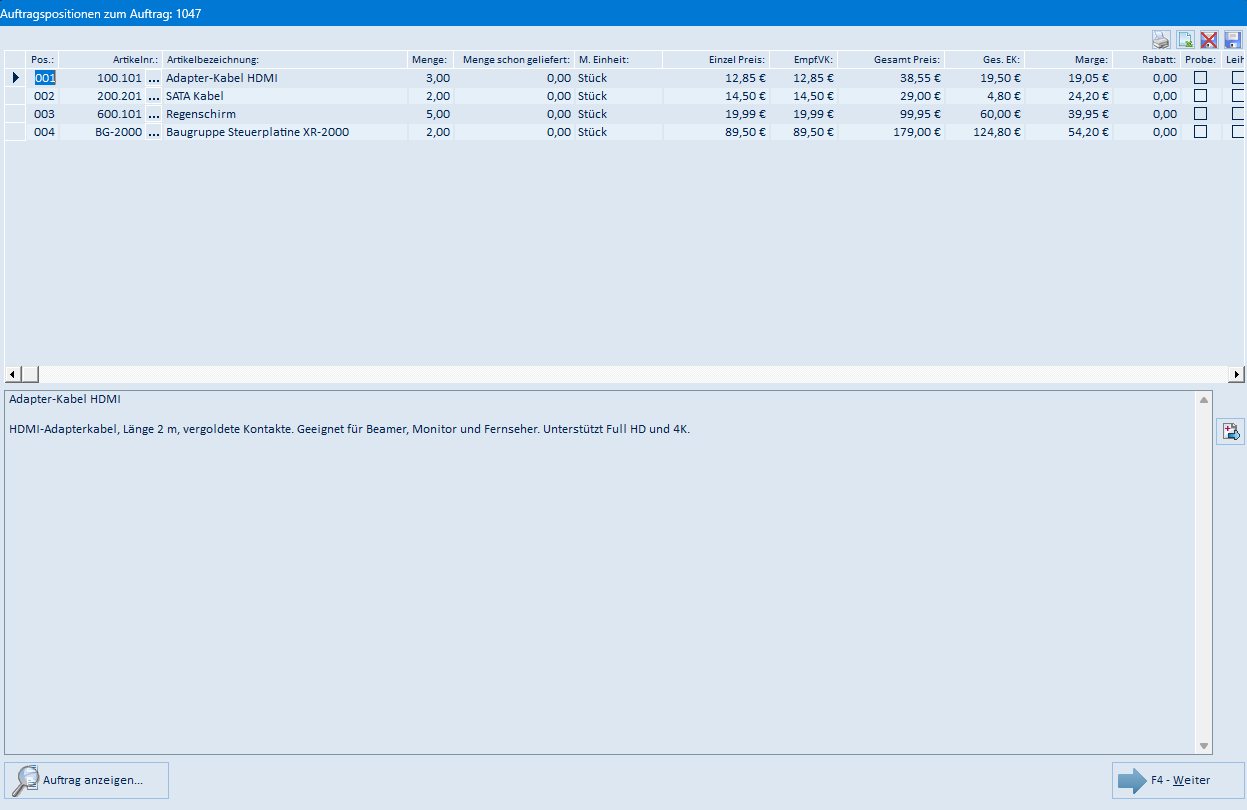
Die Maske zeigt die Positionen des in der Auftragstabelle markierten Auftrags; der Fenstertitel nennt die Auftragsnummer.
| Feld / Schaltfläche | Bedeutung |
|---|---|
| Tabelle | Je Position: Positionsnummer, Artikelnummer, Artikelbezeichnung, Menge, bereits gelieferte Menge, Mengeneinheit, Einzelpreis, empfohlener VK, Gesamtpreis, Gesamt-EK, Marge, Rabatt sowie die Kennzeichen Probe und Leihe |
| Textfeld unten | Vor-, Artikel- und Nachtext der markierten Position |
| Symbole rechts über der Tabelle | Tabelle drucken, nach Excel exportieren, Spaltenlayout zurücksetzen und Spaltenlayout speichern |
| Schaltfläche rechts neben dem Textfeld | Kopiert die markierte Auftragsposition in einen anderen Auftrag |
| Stückliste anzeigen… | Zeigt die Stückliste der markierten Position; nur sichtbar, wenn der Artikel eine Stückliste besitzt |
| Seriennummern anzeigen… | Zeigt die Seriennummern der markierten Position; nur sichtbar, wenn der Artikel seriennummernpflichtig ist |
| Auftrag anzeigen… | Schließt die Positionsliste |
| F4 – Weiter | Schließt die Positionsliste |
5.16 Email versenden (Auftragsbestätigung)
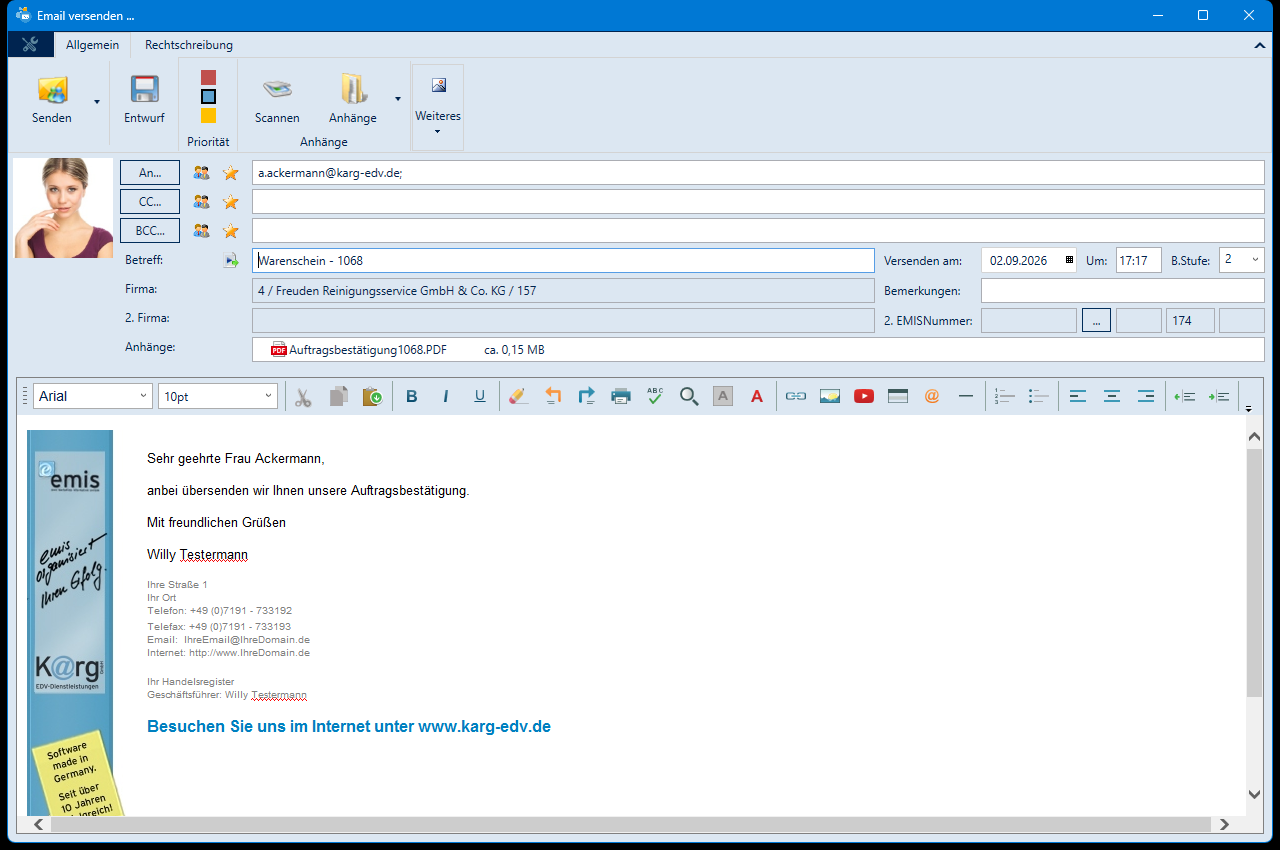
Ist beim Kunden eine E-Mail-Adresse hinterlegt, öffnet emis nach dem Anlegen des Auftrags dieses Fenster mit der Auftragsbestätigung als PDF-Anhang.
| Feld / Schaltfläche | Bedeutung |
|---|---|
| Senden | Versendet die E-Mail |
| Entwurf | Speichert die E-Mail als Entwurf |
| Priorität | Legt die Priorität der Nachricht fest |
| Scannen | Scannt ein Dokument als zusätzlichen Anhang ein |
| Anhänge | Fügt weitere Dateien als Anhang hinzu |
| Weiteres | Weitere Funktionen zur Nachricht |
| An… / CC… / BCC… | Empfänger, Kopie- und Blindkopie-Empfänger; die Symbole daneben öffnen die Empfängerauswahl und die Favoriten |
| Betreff | Betreffzeile der Nachricht |
| Firma / 2. Firma / 2. EMISNummer | Zuordnung der E-Mail zu Kunden |
| Anhänge (Feld) | Liste der angehängten Dateien, hier die Auftragsbestätigung als PDF |
| Versenden am / Um / B.Stufe / Bemerkungen | Zeitversand, Bearbeitungsstufe und interne Bemerkung |
| Texteditor mit Formatierungsleiste | Text der E-Mail inklusive Signatur |
| Reiter Rechtschreibung | Rechtschreibprüfung des Textes |
5.17 HTML-Editor der Bemerkungen
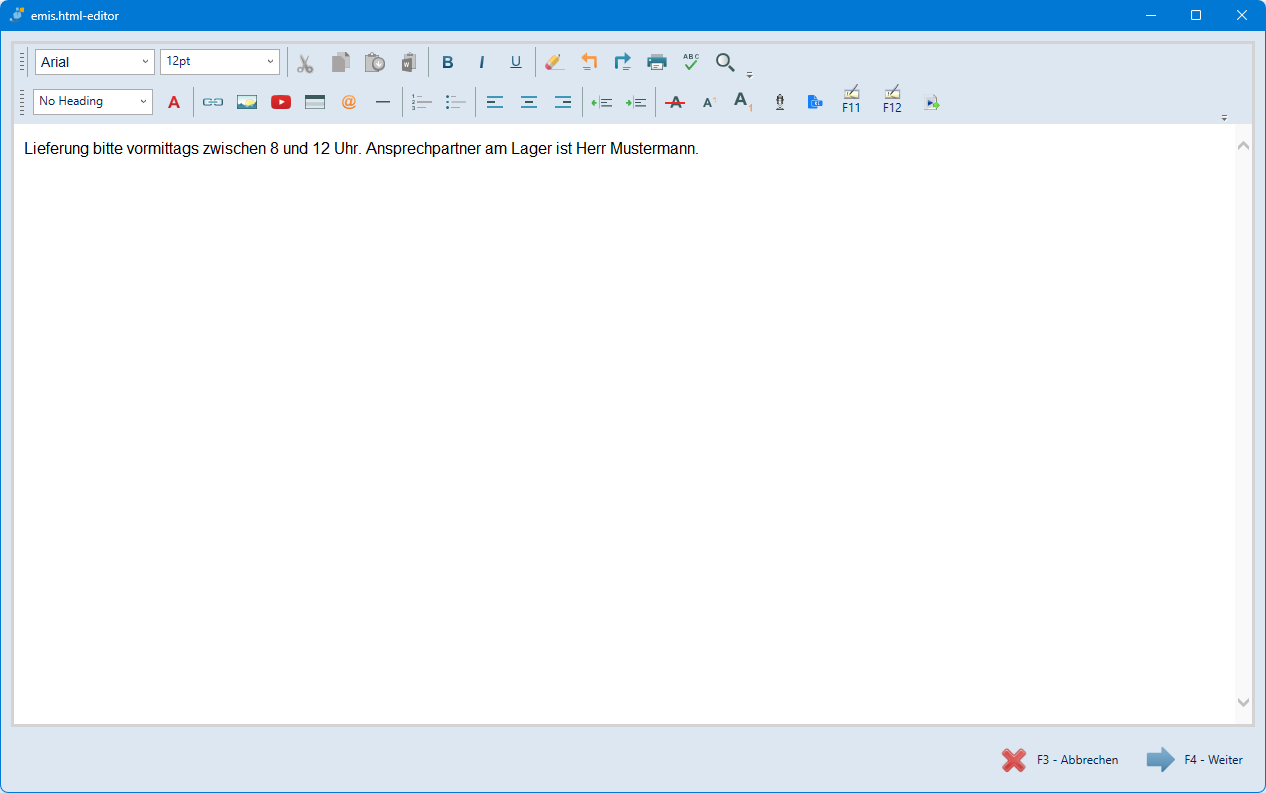
Ist die Bemerkung als HTML-Fläche eingerichtet (Bemerkungen (HTML)), öffnet ein Klick in diese Fläche den emis-HTML-Editor.
| Bereich / Schaltfläche | Bedeutung |
|---|---|
| Symbolleiste (obere Zeile) | Schriftart und Schriftgröße, Ausschneiden/Kopieren/Einfügen, Text aus Word einfügen, Fett/Kursiv/Unterstrichen, Texthervorhebung, Rückgängig/Wiederherstellen, Drucken, Rechtschreibprüfung und Suchen |
| Symbolleiste (untere Zeile) | Absatzformat, Schriftfarbe, Link, Bild, Video, Rahmen, E-Mail-Adresse, Trennlinie, Aufzählung und Nummerierung, Ausrichtung, Einzüge sowie Schriftgröße verkleinern/vergrößern und weitere Textwerkzeuge |
| Textbereich | Ihre Bemerkung; sie darf beliebig formatiert werden |
| F4 – Weiter | Übernimmt den Text in die Fläche Bemerkungen (HTML) |
| F3 – Abbrechen | Verwirft die Änderungen |
5.18 Bitte wählen Sie die Lieferanschrift aus…
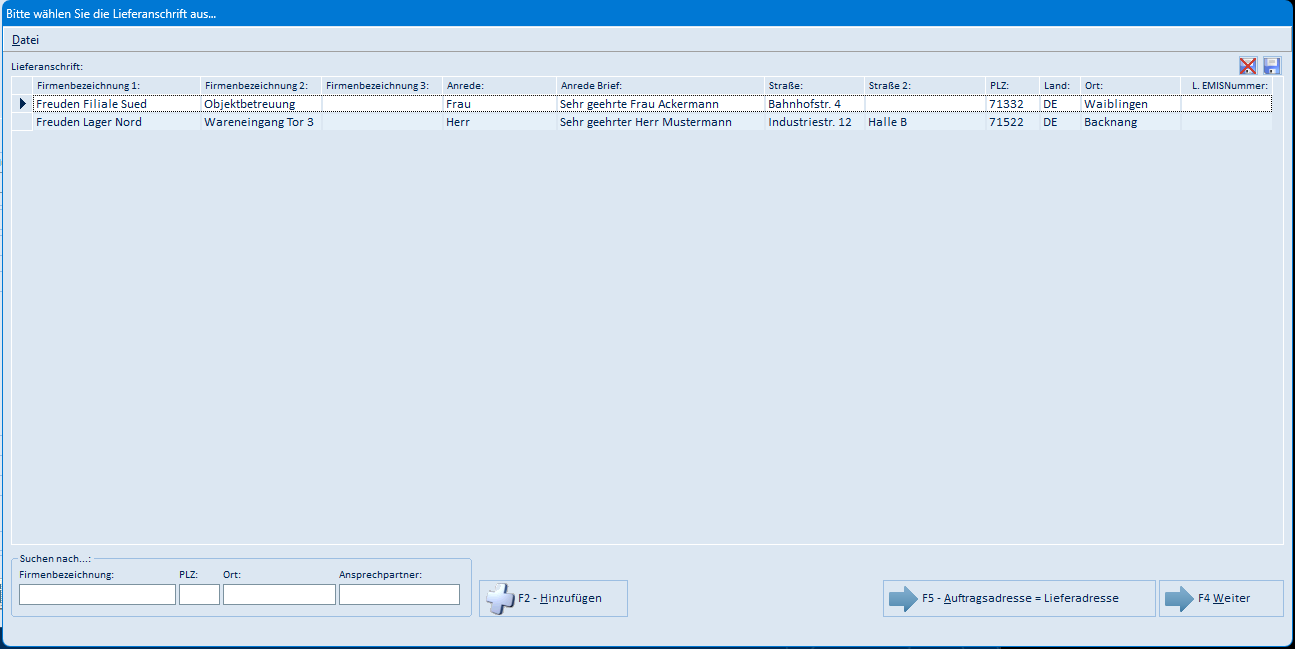
Diese Maske erscheint direkt nach der Kundenauswahl, wenn zu dem Kunden abweichende Lieferanschriften hinterlegt sind. Sind keine hinterlegt, übernimmt emis die Rechnungsanschrift als Lieferanschrift und die Maske erscheint nicht.
| Feld / Schaltfläche | Bedeutung |
|---|---|
| Lieferanschrift (Tabelle) | Die zum Kunden hinterlegten abweichenden Lieferanschriften mit Firmenbezeichnung 1–3, Anrede, Anrede Brief, Straße, Straße 2, PLZ, Land, Ort und L. EMISNummer |
| Symbole rechts über der Tabelle | Spaltenlayout zurücksetzen und Spaltenlayout speichern |
| Suchen nach…: Firmenbezeichnung / PLZ / Ort / Ansprechpartner | Sucheingaben zum schnellen Auffinden einer Lieferanschrift |
| F2 – Hinzufügen | Öffnet die Maske Neue abweichende Lieferanschrift (Abschnitt 5.19) |
| F5 – Auftragsadresse = Lieferadresse | Übernimmt die Rechnungsanschrift als Lieferanschrift |
| F4 Weiter | Übernimmt die markierte Lieferanschrift in den Auftrag (ein Doppelklick auf die Zeile wirkt genauso) |
Die Maske besitzt das Menü Datei mit den Einträgen Sprungfeld (Tabelle, Firmenbezeichnung, PLZ, Ort, Ansprechpartner) und Weiter (F4). Ein Abbrechen ist hier nicht vorgesehen – wählen Sie eine Anschrift aus oder verwenden Sie F5 – Auftragsadresse = Lieferadresse.
5.19 Neue abweichende Lieferanschrift
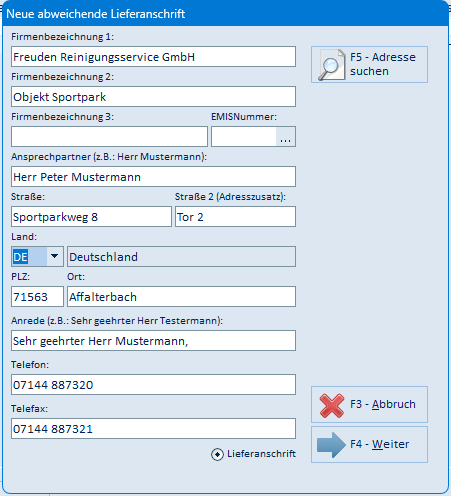
Über F2 – Hinzufügen legen Sie zum Kunden eine weitere Lieferanschrift an.
| Feld / Schaltfläche | Bedeutung |
|---|---|
| Firmenbezeichnung 1 / 2 / 3 | Name der Lieferanschrift |
| EMISNummer | EMIS-Nummer der Adresse, die als Lieferanschrift dienen soll; die Schaltfläche … daneben öffnet die Adresse in der Adressverwaltung |
| F5 – Adresse suchen | Sucht die Adresse im emis-Adressstamm und füllt die Felder inklusive EMISNummer |
| Ansprechpartner (z.B.: Herr Mustermann) | Ansprechpartner der Lieferanschrift |
| Straße / Straße 2 (Adresszusatz) | Anschrift |
| Land / PLZ / Ort | Anschrift |
| Anrede (z.B.: Sehr geehrter Herr Testermann) | Briefanrede für Ausdrucke |
| Telefon / Telefax | Kontaktdaten |
| Lieferanschrift | Kennzeichnet den Datensatz als Lieferanschrift (fest vorgegeben) |
| F4 – Weiter | Legt die Lieferanschrift an; sie steht danach in der Auswahl (Abschnitt 5.18) zur Verfügung |
| F3 – Abbruch | Verwirft die Eingaben |
Ohne EMISNummer lässt sich die Anschrift nicht speichern; emis meldet dann, dass keine EMIS-Nummer gefunden wurde, und verweist auf F5 – Adresse suchen.
6. Häufige Fragen / Hinweise
- „Es kann kein Auftrag angelegt werden, weil kein Artikel hinzugefügt wurde." Legen Sie mindestens eine Position in den Warenkorb, bevor Sie F4 – Auftrag anlegen wählen.
- Warum wird der Versand teils mit 0,00 € berechnet? Ab einem hinterlegten Netto-Bestellwert entfallen die Versandkosten automatisch. Versandkosten, Freigrenze und Nachnahmegebühr legt Ihr Systembetreuer in der emis-Konfiguration fest.
- Warum steht bei Nachnahme 0,00 €? Die Nachnahmegebühr fällt nur an, wenn die gewählte Zahlungsart eine Nachnahme ist.
- Der Warenkorb bleibt nach dem Anlegen nicht erhalten. Nach dem erfolgreichen Anlegen wird die Maske geschlossen. Für einen weiteren Auftrag starten Sie die Auftragsschnellerfassung erneut.
- Wann steht die Kunden-Artikelstatistik („Kundenartikel") zur Verfügung? Die Kunden-Artikelstatistik (5.13) setzt voraus, dass Ihr Systembetreuer in der emis-Konfiguration die automatische Kundenartikel-Anzeige eingeschaltet hat. Ist sie eingeschaltet, öffnet sich die Maske außerdem automatisch, sobald Sie einen Kunden ausgewählt haben. Die früher gelieferten Artikel sehen Sie auch über Alle Aufträge und Auftragspositionen anzeigen….
- Schnelltaste ist mit „n.a." beschriftet. Die Taste ist noch nicht belegt. Klicken Sie mit der rechten Maustaste darauf, um Beschriftung, Artikel und Menge festzulegen (5.11).
- Eine Position lässt sich nicht über eine Schaltfläche löschen. Markieren Sie die Zeile über den Zeilenmarkierer ganz links und drücken Sie Entf.
- Die Artikelsuche öffnet sich von selbst. Das passiert immer dann, wenn emis zu Ihrer Eingabe im Feld Artikelnummer keinen eindeutigen Artikel findet (Abschnitt 4.2).
- Ich habe die Anschrift von Hand eingetippt – was passiert damit? Haben Sie keinen Kunden ausgewählt und die Anschrift selbst in die Felder der Rechnungsanschrift eingetragen, legt emis beim Anlegen des Auftrags daraus einen neuen Adressdatensatz an (Adressgruppe „Kunde"). Der Auftrag wird dieser neuen Adresse zugeordnet.
- „Wollen Sie Ihre Änderungen in der Adresse speichern?" Diese Frage erscheint beim Anlegen des Auftrags, wenn Sie an der Anschrift eines bereits ausgewählten Kunden etwas geändert haben. Ja schreibt die Änderung in den Adressstamm zurück, Nein verwendet sie nur für diesen Auftrag.
- Betreff und Text der Auftragsbestätigung anpassen. Betreff und Text der E-Mail, mit der die Auftragsbestätigung versendet wird, legt Ihr Systembetreuer in der emis-Konfiguration über die Systemvariablen
auftragschnellerfassung_email_betreff(Vorgabe „Warenschein"; emis hängt die Auftragsnummer automatisch an) undauftragschnellerfassung_email_bodytextfest. - Video-Hilfe: Zum Erstellen von Aufträgen existiert ein Einführungsvideo des Herstellers: https://www.youtube.com/watch?v=BtXWbsSj4iQ