Auftragsverwaltung – Anwenderhandbuch
Programm: emis.auftragsverwaltung Version: 2026.7.6 Stand: 05.08.2026
1. Überblick
Die emis.auftragsverwaltung ist das zentrale Modul für die Abwicklung von Kundenaufträgen: vom Anlegen des Auftrags über die Erfassung der Auftragspositionen bis zum Druck bzw. E-Mail-Versand von Auftragsbestätigung, Lieferschein und Rechnung. Darüber hinaus deckt das Modul das Mahnwesen, Sammel- und wiederkehrende Rechnungen, Gutschriften, Provisionen, Auswertungen sowie die Versandlogistik (Paketaufkleber der gängigen Paketdienste) ab.
Typische Aufgaben:
- Aufträge anlegen, suchen, selektieren, duplizieren und splitten
- Auftragspositionen mit Artikeln aus dem Artikelstamm erfassen und pflegen
- Belege drucken oder per E-Mail versenden (Auftragsbestätigung, Lieferschein, Rechnung, Gutschrift u. a.)
- Rechnungs-, Lieferschein-, Sammelrechnungs- und Mahnläufe durchführen
- Zahlungen erfassen und offene Posten verfolgen
- Etiketten und Paketaufkleber drucken, Sendungen an Paketdienste übergeben
2. Programmstart
Die emis.auftragsverwaltung wird – wie alle emis-Module – über das emis.auswahlmenü gestartet. Wählen Sie dort die Kachel Auftragsverwaltung. Sind in Ihrer emis-Umgebung mehrere Mandanten angelegt, erscheint zunächst die Maske „Bitte wählen Sie einen Mandanten aus..." (Aufbau wie in Abschnitt 5.31); bei genau einem Mandanten wird dieser automatisch übernommen und das Hauptfenster öffnet sich direkt. Der aktive Mandant steht im Fenstertitel (z. B. „Auftragsverwaltung / Mandant: Testfirma GmbH").
Nach dem Start steht der Cursor in einem Direkteingabefeld: Sie können sofort eine Nummer eintippen, um den zugehörigen Auftrag aufzurufen. Über Datei → Sprungfeld legen Sie fest, ob dabei die Auftragsnummer oder die Rechnungsnummer erwartet wird.
3. Das Hauptfenster
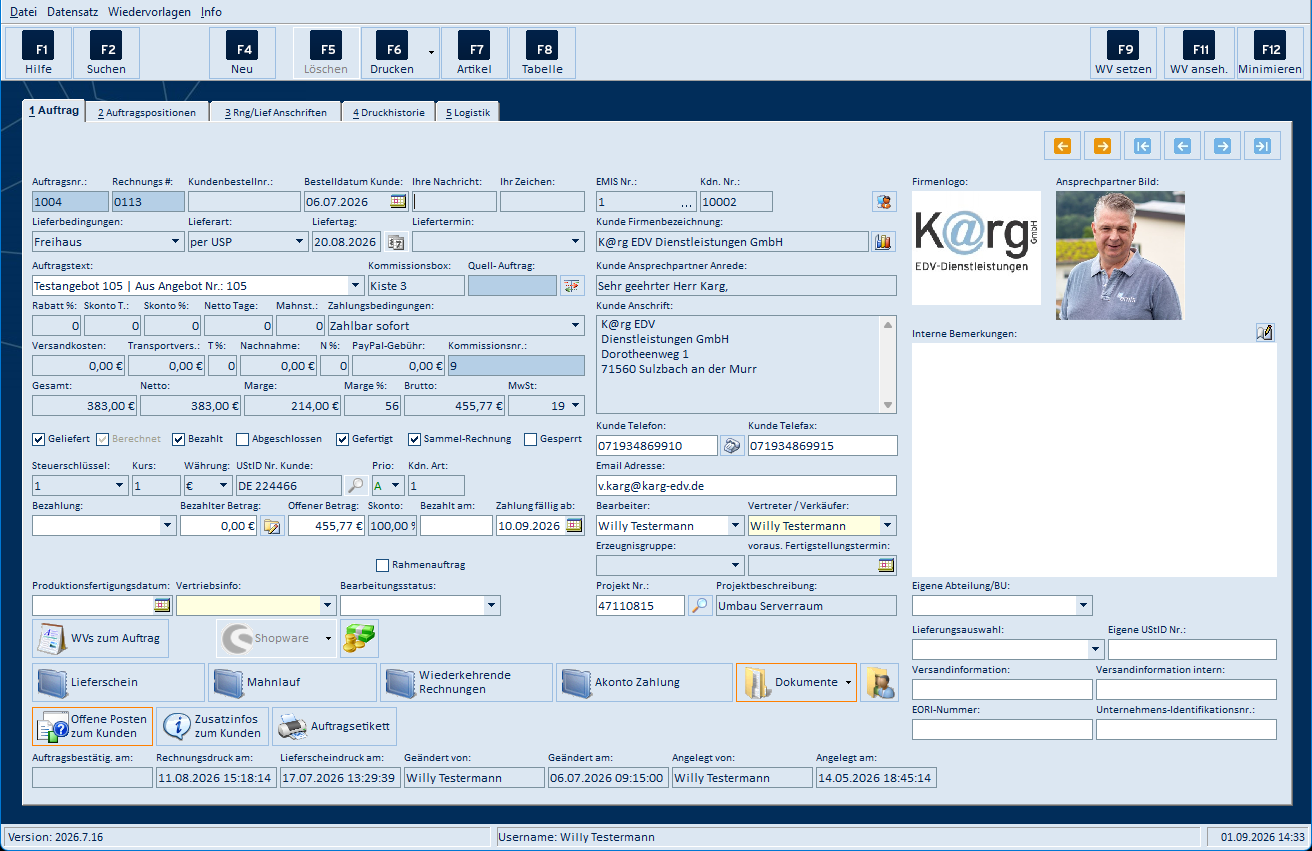
Das Hauptfenster gliedert sich in folgende Bereiche:
- Menüleiste mit den Menüs Datei, Datensatz, Wiedervorlagen und Info (vollständige Beschreibung in Abschnitt 5.1).
- Symbolleiste mit Funktionstasten-Schaltflächen: F1 Hilfe, F2 Suchen, F4 Neu, F5 Löschen, F6 Drucken (mit Aufklappmenü), F7 Artikel, F8 Tabelle sowie rechts F9 WV setzen, F11 WV anseh. und F12 Minimieren. Auf dem Reiter „2 Auftragspositionen" kommt F3 Ändern hinzu und F8 heißt dort Pos. sort..
- Fünf Reiter: „1 Auftrag", „2 Auftragspositionen", „3 Rng/Lief Anschriften", „4 Druckhistorie" und „5 Logistik".
- Navigationspfeile rechts oben zum Blättern (erster/vorheriger/nächster/letzter Datensatz).
- Statuszeile mit Programmversion, angemeldetem Benutzer sowie Datum und Uhrzeit.
Beim Start zeigt das Programm standardmäßig nur die offenen (nicht abgeschlossenen) Aufträge an; über die Selektion (Abschnitt 5.8) ändern Sie das.
3.1 Reiter „1 Auftrag"
Auf diesem Reiter pflegen Sie die Kopfdaten des Auftrags. Links stehen die Auftragsdaten (Nummern, Termine, Konditionen, Beträge, Status), rechts die Kundendaten mit Firmenlogo und Ansprechpartner-Bild aus dem Adressstamm. Die Felder und Schaltflächen sind in Abschnitt 5.1 vollständig beschrieben.
Unterhalb der Eingabefelder liegen die Schaltflächen WVs zum Auftrag, Shopware, Lieferschein, Mahnlauf, Wiederkehrende Rechnungen, Akonto Zahlung, Dokumente, Offene Posten zum Kunden, Zusatzinfos zum Kunden und Auftragsetikett. Die vier Schaltflächen Lieferschein, Mahnlauf, Wiederkehrende Rechnungen und Akonto Zahlung sind frei belegbare Schnelltasten: Mit der rechten Maustaste öffnen Sie die Konfiguration (Abschnitt 5.38) und wählen aus über 40 Funktionen (z. B. OP Verwaltung, Packliste, Rechnungslauf, Ware abbuchen, Paketdienste), welche Funktion die jeweilige Taste auslösen soll. Die hier beschriebene Belegung ist die Auslieferungs-Vorbelegung.
3.2 Reiter „2 Auftragspositionen"
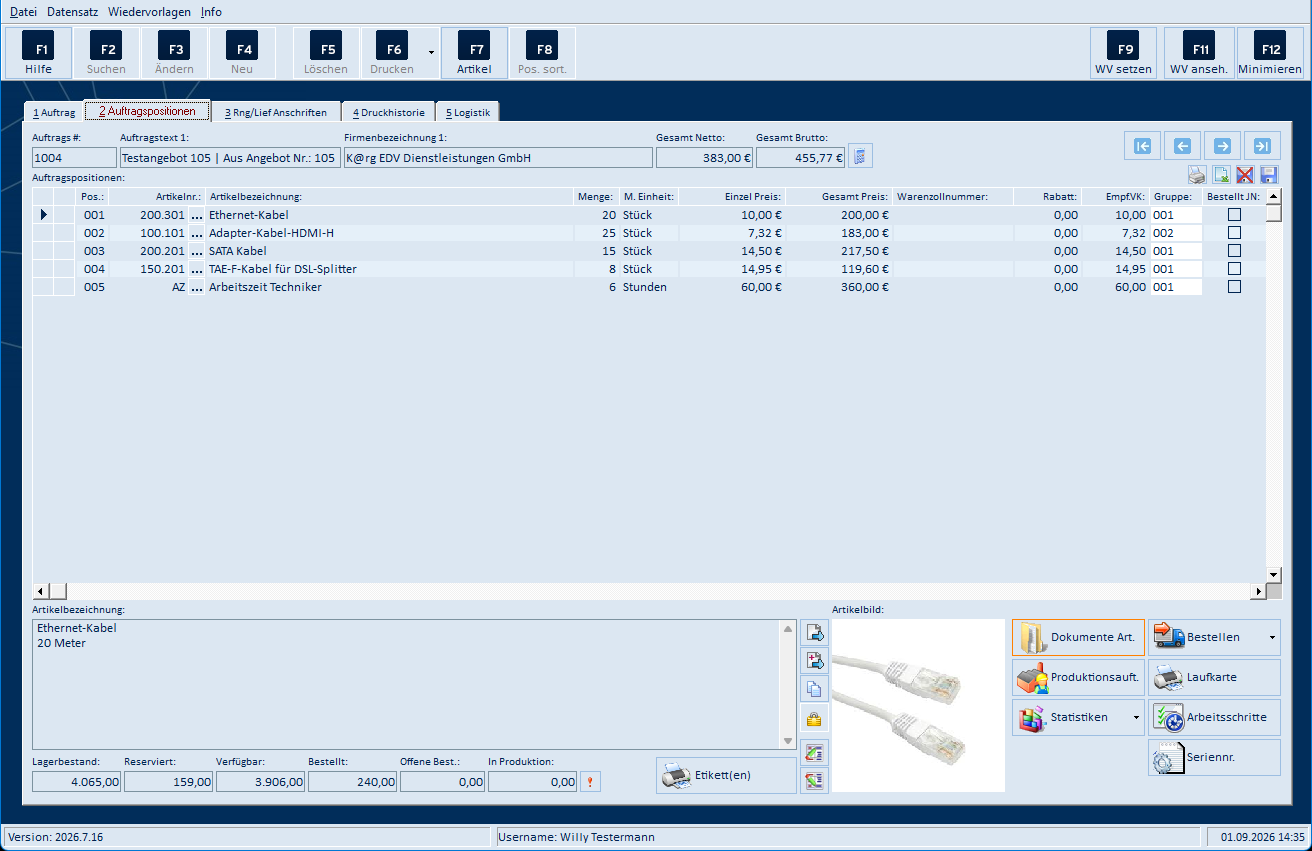
Der Reiter zeigt die Positionen des Auftrags in einer Tabelle (Pos., Artikelnr., Artikelbezeichnung, Menge, Mengeneinheit, Einzel- und Gesamtpreis, Warenzollnummer, Rabatt, EmpfVK, Gruppe, Bestellt JN; weitere Spalten über den horizontalen Rollbalken). Oben stehen Auftragsnummer, Auftragstext, Firmenbezeichnung sowie Gesamt Netto und Gesamt Brutto. Unten sehen Sie die Artikelbezeichnung der markierten Position, das Artikelbild sowie die Lagerdaten des Artikels (Lagerbestand, Reserviert, Verfügbar, Bestellt, Offene Best., In Produktion). Die Schaltflächen des Reiters sind in Abschnitt 5.2 beschrieben.
3.3 Reiter „3 Rng/Lief Anschriften"
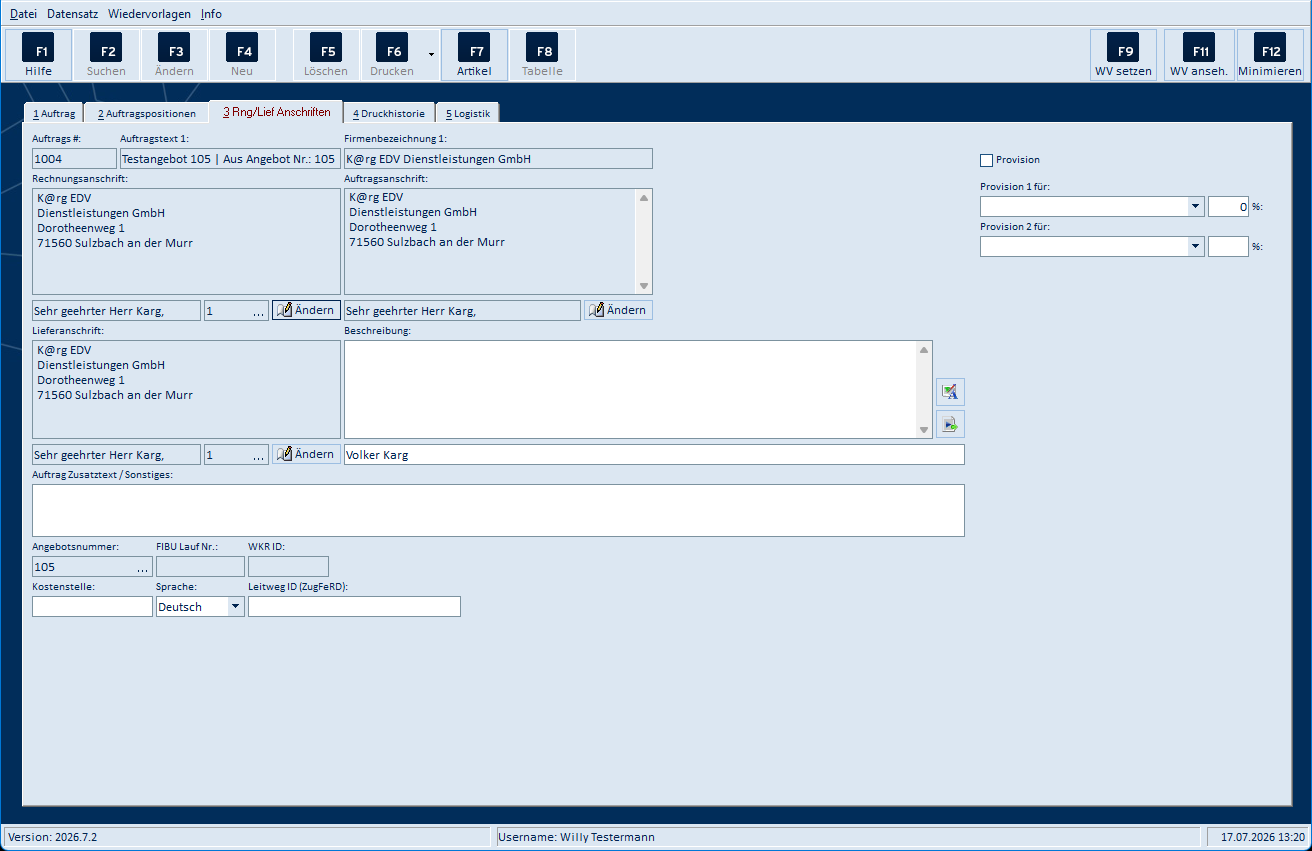
Hier verwalten Sie die drei Anschriften des Auftrags – Rechnungsanschrift, Auftragsanschrift und Lieferanschrift – jeweils mit Anrede und einer Ändern-Schaltfläche (öffnet die emis-Adresssuche zur Übernahme einer anderen Adresse). Zusätzlich finden Sie hier die Provisionsangaben (Provision 1/2 für, Prozentsätze), eine Beschreibung, den Auftrag-Zusatztext, die Angebotsnummer des Quellangebots, FIBU Lauf Nr., WKR ID, Kostenstelle, Sprache des Belegdrucks und die Leitweg ID (ZugFeRD) für elektronische Rechnungen.
3.4 Reiter „4 Druckhistorie"
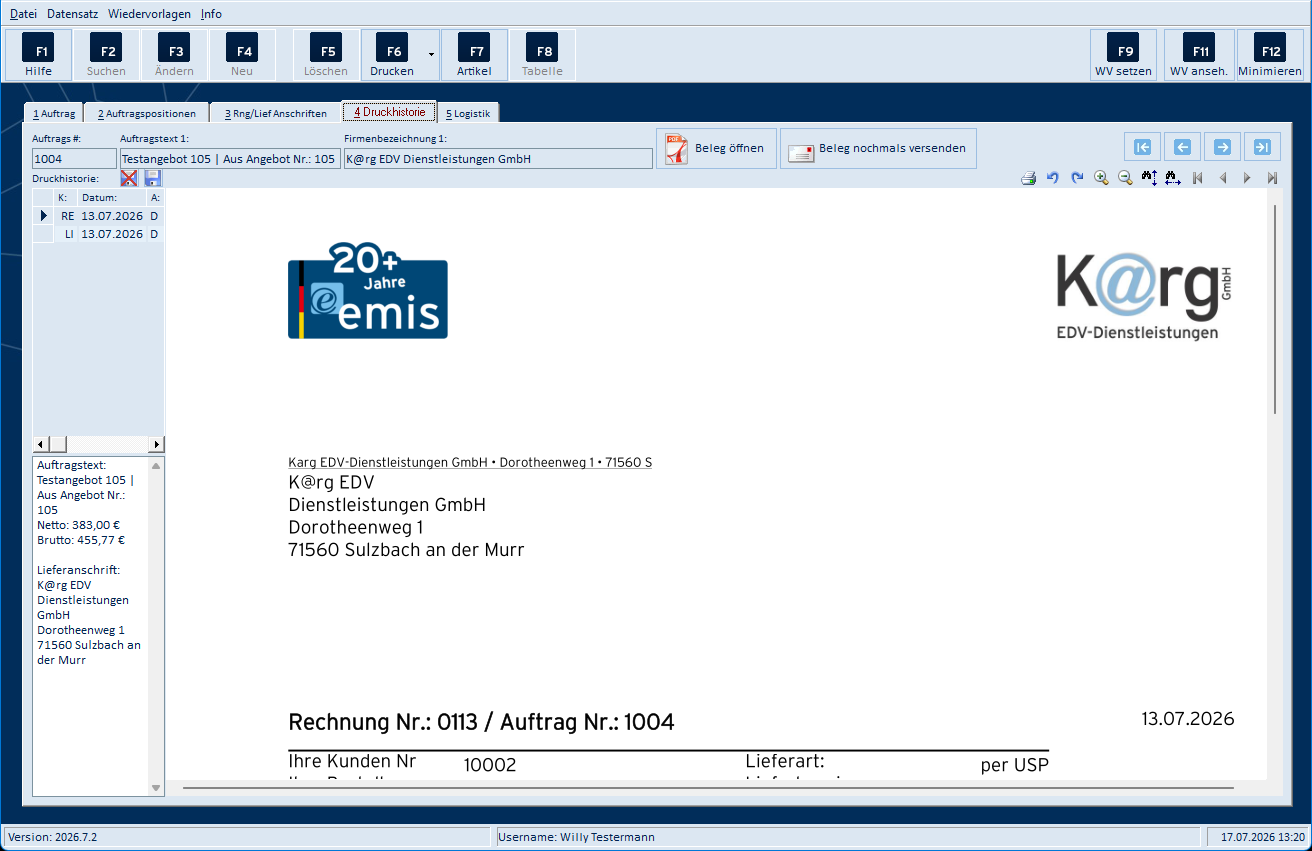
Die Druckhistorie listet alle zum Auftrag erzeugten Belege (Kennzeichen z. B. RE = Rechnung, LI = Lieferschein) mit Datum. Rechts wird der markierte Beleg als PDF-Vorschau angezeigt. Mit Beleg öffnen öffnen Sie die PDF im externen Anzeigeprogramm, mit Beleg nochmals versenden verschicken Sie den archivierten Beleg erneut per E-Mail. Über der Vorschau liegen Werkzeuge zum Drucken, Drehen, Zoomen und Blättern in der PDF.
3.5 Reiter „5 Logistik"
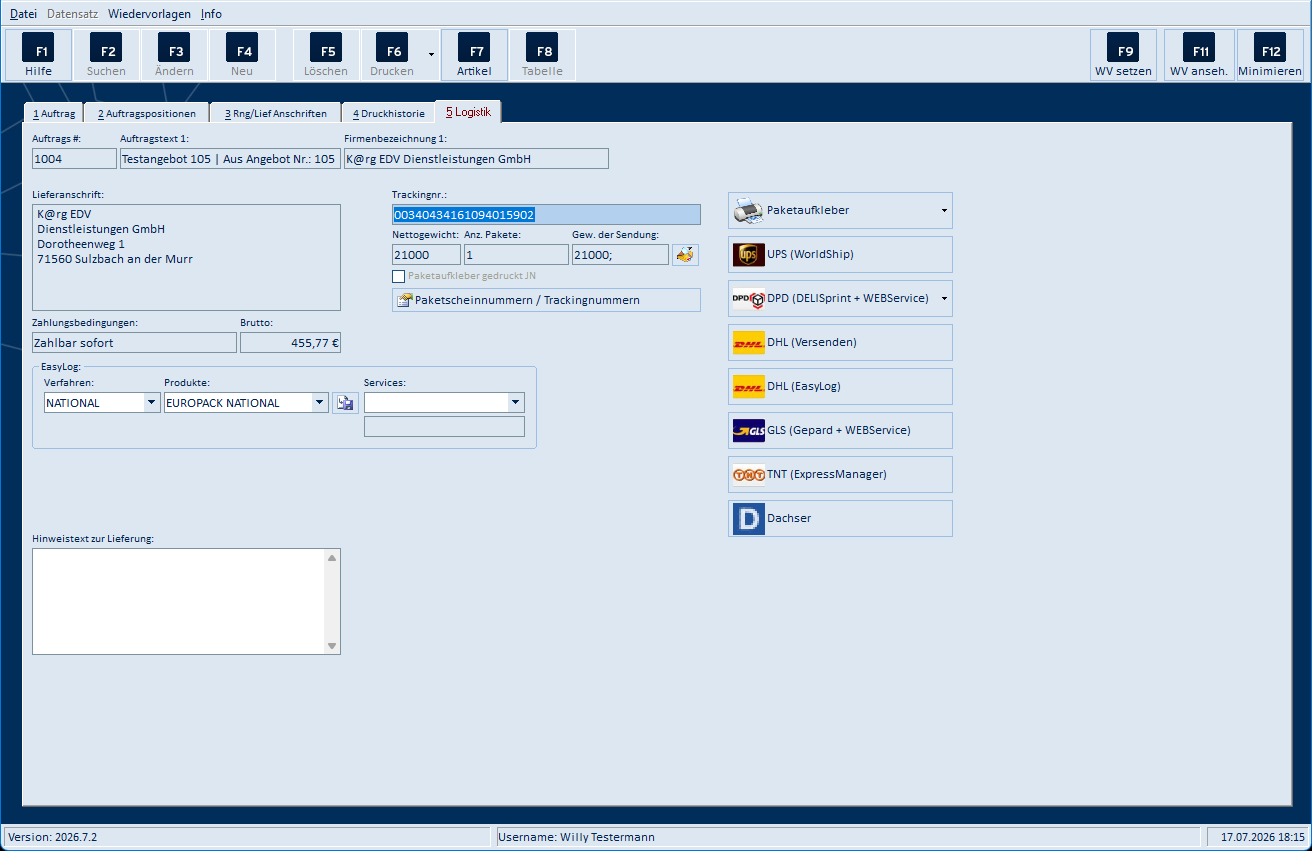
Der Reiter erscheint nur, wenn in der emis.konfiguration auf der Registerkarte „Auftrag / Angebot / Bestellung / Sonstiges" die Option Logistik DHL, DPD, Post, TNT, UPS, V-LOG... gesetzt ist; nach dem Ändern dieser Option müssen Sie emis neu starten. Der Bereich EasyLog wird zusätzlich nur angezeigt, wenn in der Konfiguration auf der Registerkarte „Logistik" ein gültiges EasyLog-Verzeichnis hinterlegt ist.
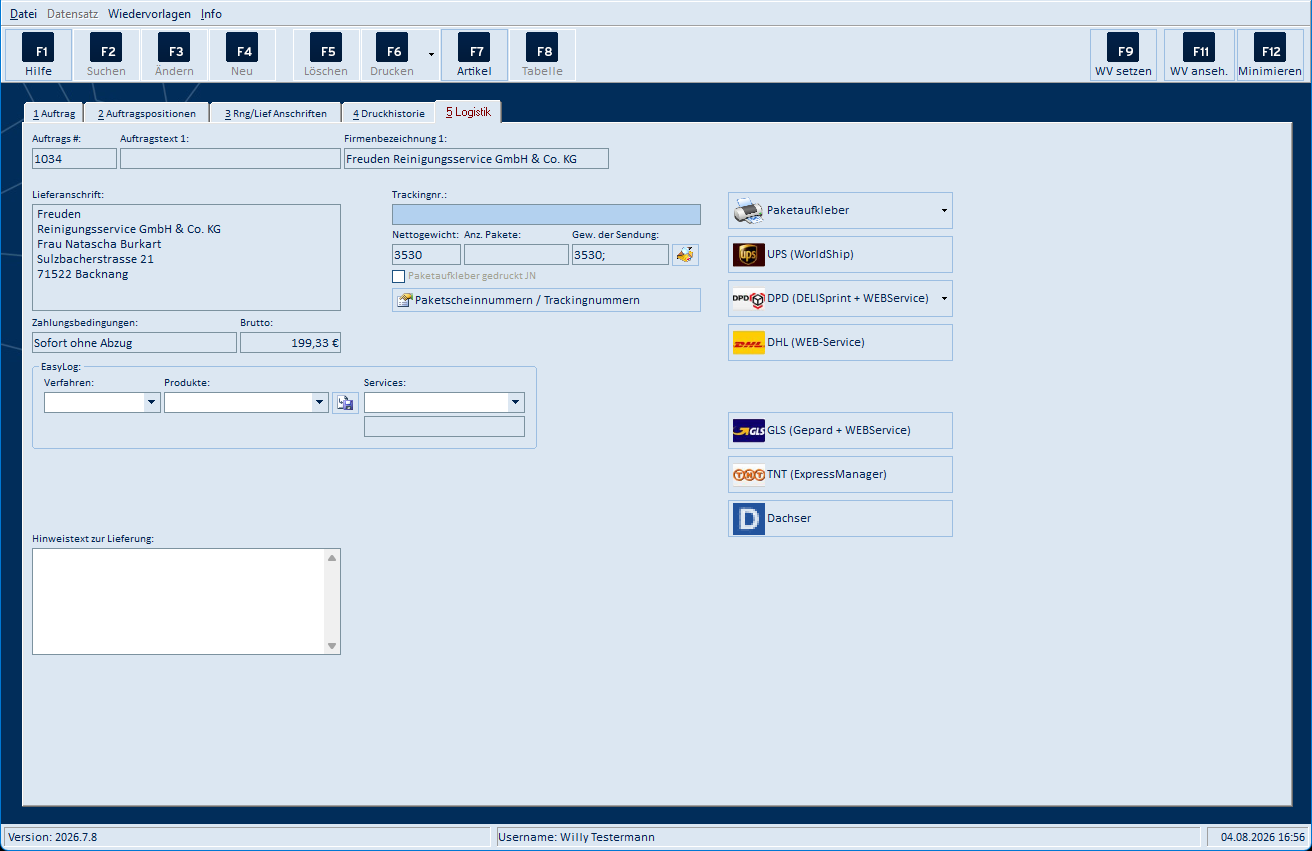
Der Logistik-Reiter bündelt den Versand: Trackingnummer, Nettogewicht, Anzahl Pakete, Gewicht der Sendung, Paketscheinnummern/Trackingnummern sowie die EasyLog-Einstellungen (Verfahren, Produkte, Services). Rechts starten Schaltflächen den Paketaufkleber-Druck bzw. die Übergabe an die Paketdienste: Paketaufkleber, UPS (WorldShip), DPD (DELISprint + WEBService), DHL (Versenden), DHL (EasyLog), GLS (Gepard + WEBService), TNT (ExpressManager) und Dachser. Sind in Ihrer emis-Umgebung die Webservice-Direktanbindungen aktiv, heißen die Schaltflächen stattdessen DPD (WebService), GLS (WebService) bzw. DHL (WEB-Service) (bei DHL entfällt dann die Schaltfläche „DHL (EasyLog)"). Alle Felder, Schaltflächen und die zugehörigen Paketdienst-Masken sind in Abschnitt 5.5 mit den Unterabschnitten 5.5.1 bis 5.5.9 beschrieben.
4. Arbeitsabläufe
4.1 Neuen Auftrag anlegen
- Wechseln Sie auf den Reiter 1 Auftrag und klicken Sie auf F4 Neu.
- Es öffnet sich die emis-Adresssuche. Suchen Sie den Kunden und übernehmen Sie ihn. Das Programm legt den Auftrag mit fortlaufender Auftragsnummer an und übernimmt Anschrift, Ansprechpartner, Zahlungsbedingungen und weitere Kundendaten aus dem Adressstamm.
- Ergänzen Sie die Kopfdaten (Auftragstext, Liefertag, Lieferart, Kundenbestellnummer usw.). Die Eingaben werden beim Verlassen des Datensatzes bzw. beim Reiterwechsel automatisch gespeichert.
- Erfassen Sie anschließend die Positionen (Abschnitt 4.2).
4.2 Auftragspositionen erfassen
- Wechseln Sie auf den Reiter 2 Auftragspositionen und klicken Sie auf F4 Neu.
- Es öffnet sich die Maske Artikel suchen (Abschnitt 5.12). Suchen Sie den Artikel über den Warengruppenbaum, die Direkt-Suche (Artikelnummer, EAN/GTIN, Seriennummer …) oder die Diffuse-Suche (Matchcode, Artikelbezeichnung …) und übernehmen Sie ihn mit F4 - Weiter.
- In der Positionsmaske (Abschnitt 5.11) geben Sie Menge, Preis und Rabatt ein und speichern mit F4 - Weiter.
- Zum Ändern einer Position markieren Sie die Zeile und drücken F3 Ändern (oder Doppelklick), zum Löschen F5 Löschen. Mit F8 Pos. sort. ändern Sie die Positionsreihenfolge.
Hat der Artikel eine Artikelnotiz, wird sie beim Öffnen der Positionsmaske automatisch eingeblendet. Nach dem Druck des Lieferscheins warnt das Programm bei jeder Positionsänderung, da Mengenänderungen dann eine manuelle Lagerkorrektur erfordern.
4.3 Auftrag suchen und selektieren
- F2 Suchen öffnet die Maske Auftrag suchen (Abschnitt 5.6) mit zahlreichen Suchfeldern; F6 startet die Suche, F4 übernimmt den markierten Treffer.
- F8 Tabelle zeigt alle selektierten Aufträge in der Auftragstabelle (Abschnitt 5.7).
- Datensatz → Selektieren grenzt die angezeigten Aufträge ein (Abschnitt 5.8) – etwa auf offene, nicht berechnete Aufträge.
- Mit den Navigationspfeilen rechts oben blättern Sie durch die selektierten Aufträge.
4.4 Belege drucken und per E-Mail versenden
- Klicken Sie auf F6 Drucken. Es öffnet sich die Druckauswahl (Abschnitt 5.9).
- Wählen Sie unter Was wollen Sie drucken? die Belegart: Auftragsbestätigung, Auftragserteilung, Auftragsinformation, Lieferschein, Proformalieferschein, Rechnung, Barrechnung, Vorkassenrechnung, Proformarechnung, Zahlschein oder Lieferterminbestätigung.
- Ergänzen Sie bei Bedarf Einleitungs- und Endtext, wählen Sie Druckreport und Drucker und starten Sie die Ausgabe mit F4 - Drucken, F2 - Vorschau, F6 - Email oder F5 - Faxen.
- Alternativ nutzen Sie das Aufklappmenü der F6-Schaltfläche mit Direktfunktionen wie „Lieferschein drucken", „Rechnung / Gutschrift drucken" oder „Lieferschein + Rechnung via Email":
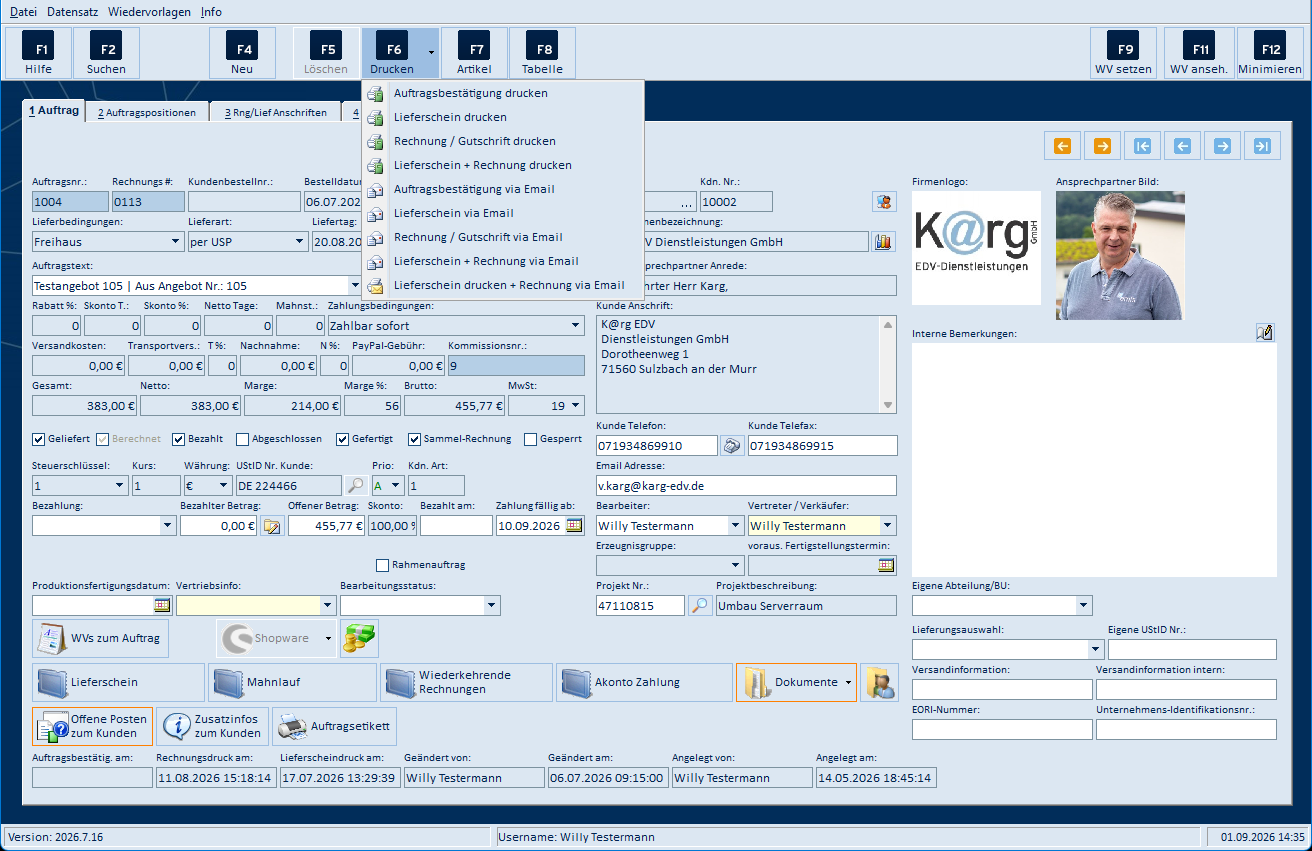
Jeder gedruckte Beleg wird archiviert und erscheint auf dem Reiter 4 Druckhistorie.
Ist in Ihrer emis-Umgebung die Teillieferung aktiviert, erscheint bei der Belegart Lieferschein zusätzlich die Schaltfläche Teillieferung. Damit legen Sie vor dem Druck fest, welche Mengen der Lieferschein enthalten soll (Abschnitt 5.55); die Restmengen bleiben offen.
Beim Druck des Lieferscheins bucht emis die gelieferte Ware vom Lager ab. Enthält der Auftrag lagergeführte Artikel, erscheinen dabei Buchungsmasken, in denen Sie Lagerort, Seriennummern und Chargen der gelieferten Ware festlegen – der komplette Ablauf ist in Abschnitt 5.22 beschrieben.
4.5 Rechnungs-, Lieferschein- und Sammelrechnungslauf
Für die Stapelverarbeitung öffnen Sie unter Datei → Drucken die Läufe:
- Rechnungslauf (Abschnitt 5.13): berechnet alle gelieferten, noch nicht berechneten Aufträge in einem Lauf.
- Lieferscheinlauf (Abschnitt 5.14): druckt Lieferscheine im Stapel.
- Sammelrechnung → Sammelrechnungslauf (Abschnitt 5.16): fasst die als Sammel-Rechnung gekennzeichneten Aufträge eines Kunden zu einer Rechnung zusammen; Sammelrechnung zurücksetzen macht eine Sammelrechnung rückgängig.
4.6 Mahnlauf
Über Datei → Drucken → Mahnlauf (oder die gleichnamige Schnelltaste) öffnen Sie den Mahnlauf (Abschnitt 5.15). Über Auswahl bestimmen Sie die zu mahnenden Rechnungen; das Protokoll zeigt das Ergebnis, Protokolldruck druckt es. Der Versand erfolgt wahlweise per Drucken, E-Mail oder Faxen.
4.7 Zahlungen und offene Posten
- Auf dem Reiter 1 Auftrag erfassen Sie im Bereich Bezahlung Zahlungsart, bezahlten Betrag, Skonto und Zahldatum; die Schaltfläche mit dem Ausbuchungssymbol daneben bucht den Zahlungseingang aus.
- Offene Posten zum Kunden druckt einen Kontoauszug aller offenen Rechnungen des Kunden (Abschnitt 5.20).
- Datei → OP Verwaltung startet das Modul emis.offene.postenverwaltung (eigene Dokumentation).
- Datei → Offene Akontoforderungen zeigt die Liste der offenen Akontoforderungen; die Schaltfläche Akonto Zahlung (Schnelltaste) steht nur bei aktivierter Akonto-Funktion zur Verfügung.
4.8 Wiederkehrende Rechnungen
Über Datei → Wiederkehrende Rechnungen (Strg+W, ebenso als Schnelltaste vorbelegt) verwalten Sie Dauerrechnungen, z. B. für Wartungsverträge. Grundlage sind Vorlagen: Jede Vorlage enthält den Kunden, die Konditionen, das Abrechnungsintervall und die Positionen. Aus fälligen Vorlagen erzeugt die Maske auf Knopfdruck normale Aufträge, die anschließend wie jeder andere Auftrag berechnet werden. Der typische Ablauf:
- Vorlage anlegen: Wechseln Sie in der Maske auf die Ansicht Alle und klicken Sie auf F5 - Hinzufügen. Wählen Sie den Kunden über die Adresssuche und füllen Sie die Kopfdaten aus (Intervall in Tagen, Auftragstext, Konditionen – Abschnitt 5.18.2). Erfassen Sie danach die Positionen mit F8 - Hinzufügen über die Artikelsuche (Abschnitt 5.18.3). Alternativ übernimmt Aus Auftrag importieren einen bestehenden Auftrag als neue Vorlage.
- Vorlage pflegen: In der Ansicht Alle ändern Sie Kopfdaten (F6 - Ändern) und Positionen (F9 - Ändern) oder löschen sie (F7 bzw. F10).
- Fälligkeit prüfen: Beim Öffnen der Maske fragt das Programm das Stichtagsdatum Fällig bis ab. Die Ansicht Fällige zeigt alle Vorlagen, bei denen seit dem Datum Letzter Druck das Intervall (in Tagen) bis zum Stichtag erreicht ist.
- Abrechnen: Markieren Sie die gewünschten Vorlagen und klicken Sie auf Markierte anlegen (oder Alle anlegen für alle fälligen). Das Programm legt je Vorlage einen Auftrag an, meldet die neuen Auftragsnummern und schreibt Letzter Druck um das Intervall fort. Die erzeugten Aufträge drucken Sie anschließend als Rechnung (F6 Drucken) oder über den Rechnungslauf.
Alle Masken dieses Ablaufs sind in Abschnitt 5.18 im Detail beschrieben.
4.9 Wiedervorlagen
- F9 WV setzen legt eine Wiedervorlage zum aktuellen Auftrag an (öffnet die Wiedervorlagen-Erfassung des Moduls emis.wiedervorlagen).
- F11 WV anseh. öffnet die Wiedervorlagen-Tabelle, WVs zum Auftrag die offenen Aufgaben zum aktuellen Auftrag.
- Im Menü Wiedervorlagen finden Sie zusätzlich „Auftragswiedervorlagen beim Start anzeigen" (Ein/Aus) und „Auftragswiedervorlagen öffnen".
Die Wiedervorlagen selbst sind im Handbuch des Moduls emis.wiedervorlagen beschrieben.
4.10 Etiketten und Versand
- Auftragsetikett (Reiter 1) druckt das Adressetikett zum Auftrag mit Barcode (Abschnitt 5.34).
- Etikett(en) (Reiter 2) druckt Artikeletiketten zu den markierten Positionen (Abschnitt 5.33).
- Datei → Drucken → Logistik bietet Betriebslaufkarte (Strg+B, Abschnitt 5.32), Etiketten (Umsch+Strg+F7, Abschnitt 5.33), Etikett drucken (Strg+E, Abschnitt 5.34), Packliste (Abschnitt 5.35), Palettenfahne und Richtschein.
- Auf dem Reiter 5 Logistik übergeben Sie die Sendung an den gewünschten Paketdienst und drucken Paketaufkleber.
Der typische Ablauf für die Übergabe an einen Paketdienst:
- Rufen Sie den Auftrag auf und wechseln Sie auf den Reiter 5 Logistik.
- Prüfen Sie Gewicht der Sendung und Anz. Pakete. Fehlt das Gewicht, öffnet das Programm beim Klick auf eine Paketdienst-Schaltfläche automatisch die Maske Gewicht / Paket... (Abschnitt 5.5.1); dort verteilen Sie das Gewicht auch auf mehrere Pakete.
- Für den DHL-Versand über EasyLog wählen Sie im Bereich EasyLog Verfahren, Produkt und Services (Abschnitt 5.5.7).
- Klicken Sie auf die Schaltfläche des gewünschten Paketdienstes und füllen Sie die zugehörige Maske aus (Abschnitte 5.5.3 bis 5.5.9). Nach der Übergabe meldet das Programm „Versanddaten wurden erstellt!" und setzt den Haken Paketaufkleber gedruckt JN.
- Die vom Paketdienst zurückgemeldeten Paketscheinnummern sehen Sie über die Schaltfläche Paketscheinnummern / Trackingnummern (Abschnitt 5.5.2); von dort öffnen Sie auch die Sendungsverfolgung.
5. Masken-Referenz
5.1 Hauptfenster – Reiter „1 Auftrag"
Felder des Reiters (links nach rechts, oben nach unten):
| Feld | Bedeutung |
|---|---|
| Auftragsnr. | fortlaufende Auftragsnummer (automatisch vergeben) |
| Rechnungs # | Rechnungsnummer (wird beim Rechnungsdruck vergeben) |
| Kundenbestellnr. | Bestellnummer des Kunden |
| Bestelldatum Kunde | Datum der Kundenbestellung (mit Kalender) |
| Ihre Nachricht / Ihr Zeichen | Referenzangaben des Kunden für den Belegdruck |
| Lieferbedingungen, Lieferart | Konditionen der Lieferung (Auswahllisten) |
| Liefertag | zugesagter Liefertermin (mit Kalender; das Symbol daneben trägt den Termin in den emis.terminplaner ein, rechte Maustaste öffnet die Maske „Terminbestätigung", Abschnitt 5.54) |
| Liefertermin | ergänzende Terminangabe (Auswahlliste, z. B. Lieferwoche) |
| Auftragstext | Kurzbezeichnung des Auftrags (Auswahlliste mit zuletzt verwendeten Texten) |
| Kommissionsbox | Zuordnung zu einer Kommissionskiste |
| Quell- Auftrag | Nummer des Quellauftrags (bei gesplitteten/duplizierten Aufträgen; Schaltfläche daneben zeigt Quell-/Zielaufträge als Baum) |
| Rabatt %, Skonto T., Skonto %, Netto Tage, Mahnst. | Zahlungskonditionen und aktuelle Mahnstufe |
| Zahlungsbedingungen | Zahlungsbedingung für den Belegdruck (Auswahlliste) |
| Versandkosten, Transportvers., T %, Nachnahme, N %, PayPal-Gebühr | Nebenkosten des Auftrags |
| Kommissionsnr. | Kommissionsnummer |
| Gesamt, Netto, Marge, Marge %, Brutto, MwSt | errechnete Auftragssummen (nur Anzeige; MwSt-Satz wählbar) |
| Geliefert, Berechnet, Bezahlt, Abgeschlossen, Gefertigt, Sammel-Rechnung, Gesperrt | Statuskennzeichen des Auftrags („Berechnet" wird vom Programm gesetzt) |
| Steuerschlüssel, Kurs, Währung | steuerliche Zuordnung, Fremdwährungskurs und Währung |
| UStID Nr. Kunde | USt-IdNr. des Kunden; die Lupe prüft die Nummer beim Bundeszentralamt für Steuern |
| Prio | Priorität des Auftrags (A/B/C) |
| Kdn. Art | Kundenart (steuert die Preisfindung, z. B. Endkunde/Händler) |
| Bezahlung, Bezahlter Betrag, Offener Betrag, Skonto, Bezahlt am, Zahlung fällig ab | Zahlungsdaten; die Schaltfläche neben „Bezahlter Betrag" bucht den Zahlungseingang aus |
| Rahmenauftrag | kennzeichnet den Auftrag als Rahmenauftrag |
| Produktionsfertigungsdatum | Fertigungstermin der Produktion |
| Vertriebsinfo | frei belegbares Vertriebs-Infofeld (Auswahlliste) |
| Bearbeitungsstatus | frei definierbarer Bearbeitungsstatus (Auswahlliste) |
| EMIS Nr., Kdn. Nr. | Adressnummern des Kunden; „…" öffnet die Adresssuche zum Kundenwechsel, das Symbol rechts daneben öffnet die Adresse im emis.crm |
| Kunde Firmenbezeichnung | Firmenname (das Symbol daneben öffnet die Firmen-Übersicht) |
| Kunde Ansprechpartner Anrede | Briefanrede des Ansprechpartners |
| Kunde Anschrift | Auftragsanschrift (Änderung über die Ändern-Schaltflächen auf Reiter 3) |
| Kunde Telefon / Kunde Telefax | Telefonnummern (Hörer-Symbol wählt die Nummer an) |
| Email Adresse | E-Mail-Adresse für den Belegversand |
| Bearbeiter | zuständiger emis-Benutzer |
| Vertreter / Verkäufer | der dem Auftrag zugeordnete Vertreter bzw. Verkäufer (Auswahlliste) |
| Erzeugnisgruppe | Zuordnung zu einer Erzeugnisgruppe |
| voraus. Fertigstellungstermin | voraussichtlicher Fertigstellungstermin |
| Projekt Nr. / Projektbeschreibung | verknüpftes Projekt (Lupe öffnet die Projektsuche) |
| Firmenlogo / Ansprechpartner Bild | Bilder aus dem Adressstamm |
| Interne Bemerkungen | interne Notizen zum Auftrag (mit Editor-Schaltfläche; erscheinen nicht auf Belegen) |
| Eigene Abteilung/BU | eigene Abteilung/Business Unit |
| Lieferungsauswahl | Vorgabe für die Lieferung (Auswahlliste, z. B. Teillieferung) |
| Eigene UStID Nr. | eigene USt-IdNr. für den Beleg |
| Versandinformation / Versandinformation intern | Versandhinweise (extern/intern) |
| EORI-Nummer, Unternehmens-Identifikationsnr. | Zollangaben |
| Auftragsbestätig. am, Rechnungsdruck am, Lieferscheindruck am | Druckdaten der Belege (nur Anzeige) |
| Geändert von/am, Angelegt von/am | Änderungs- und Anlageinformationen (nur Anzeige) |
Schaltflächen des Reiters:
| Schaltfläche | Wirkung |
|---|---|
| WVs zum Auftrag | zeigt alle offenen Wiedervorlagen/Aufgaben zum Auftrag (Modul emis.wiedervorlagen) |
| Shopware (Aufklappmenü) | Funktionen der Shopware-Schnittstelle (nur bei eingerichteter Shop-Anbindung) |
| Münzen-Symbol | Zahlungsverkehrsterminal (EC-Gerät); rechte Maustaste: ZVT-Kassenschnitt |
| Lieferschein (Schnelltaste 1) | druckt den Lieferschein des Auftrags und setzt „Geliefert" |
| Mahnlauf (Schnelltaste 2) | öffnet den Mahnlauf (Abschnitt 5.15) |
| Wiederkehrende Rechnungen (Schnelltaste 3) | öffnet die wiederkehrenden Rechnungen (Abschnitt 5.18) |
| Akonto Zahlung (Schnelltaste 4) | öffnet die Akonto-Zahlungserfassung (nur bei aktivierter Akonto-Funktion) |
| Dokumente | öffnet die angehängten Dokumente zum Auftrag (emis-Dokumentmaske) |
| Personen-Symbol (rechts neben Dokumente) | öffnet das Home-Verzeichnis des Kunden |
| Offene Posten zum Kunden | druckt den Kontoauszug der offenen Posten (Abschnitt 5.20) |
| Zusatzinfos zum Kunden | zeigt die auftragsbezogenen Hinweise aus der Kundenadresse; ohne hinterlegte Notizen erscheint „Keine Notizen vorhanden!" |
| Auftragsetikett | druckt das Auftrags-/Adressetikett (mit Vorschau, Abschnitt 5.34) |
| Pfeil-Schaltflächen rechts oben | erster / vorheriger / nächster / letzter Auftrag |
Menü „Datei"
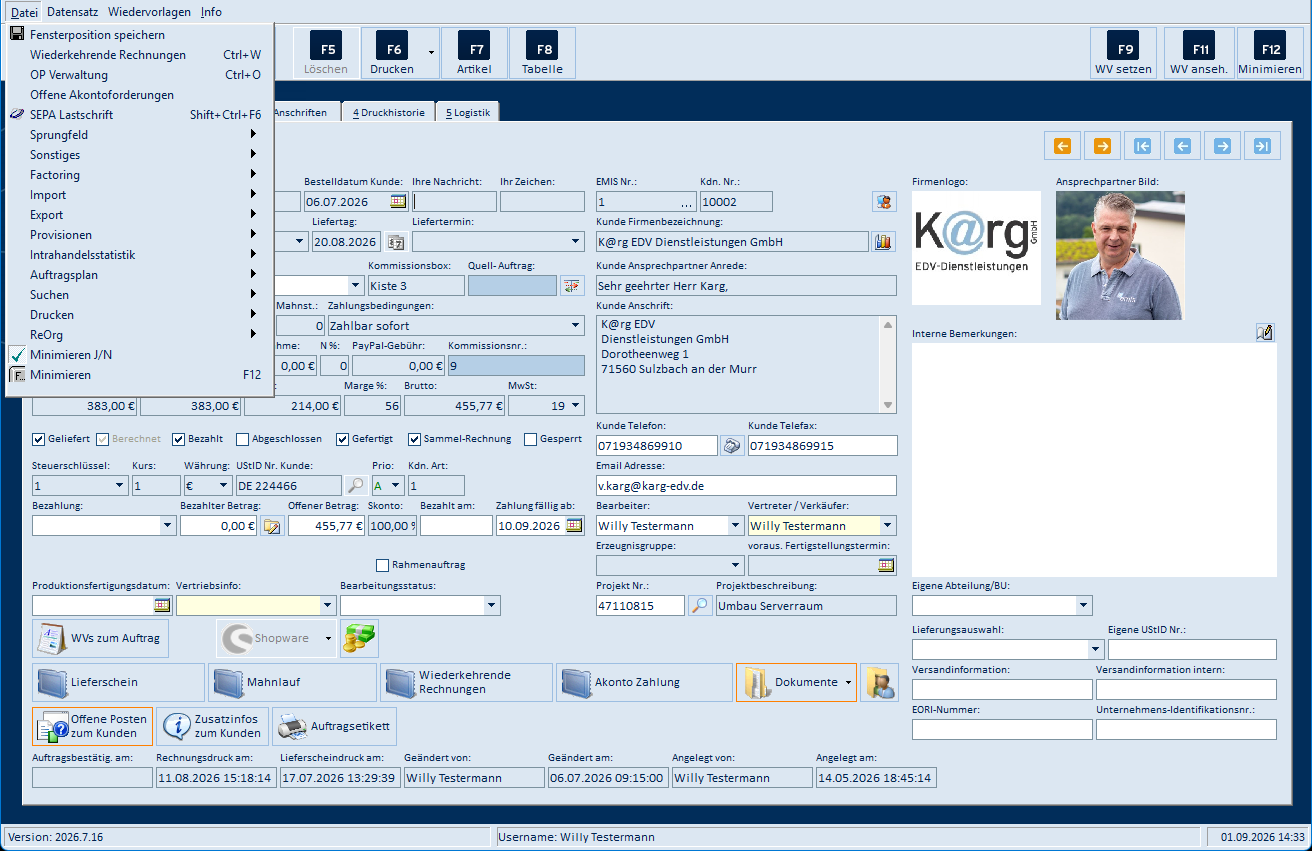
| Menüpunkt | Wirkung |
|---|---|
| Fensterposition speichern | speichert die aktuelle Fenstergröße und -position |
| Wiederkehrende Rechnungen (Strg+W) | öffnet die Maske „Wiederkehrende Rechnungen" (Abschnitt 5.18) |
| OP Verwaltung (Strg+O) | startet das Modul emis.offene.postenverwaltung (eigene Kachel/Dokumentation) |
| Offene Akontoforderungen | öffnet die Liste der offenen Akontoforderungen (Abschnitt 5.21) |
| SEPA Lastschrift (Umsch+Strg+F6) | öffnet die SEPA-Lastschrift-Maske (Abschnitt 5.23) |
| Sprungfeld → Auftragsnummer / Rechnungsnummer | legt fest, welche Nummer im Direkteingabefeld nach dem Programmstart erwartet wird |
| Minimieren J/N | schaltet um, ob F12 das Programm minimiert (Haken) oder beendet |
| Minimieren (F12) | minimiert bzw. beendet das Programm (je nach „Minimieren J/N") |
Untermenü Datei → Sonstiges:
| Menüpunkt | Wirkung |
|---|---|
| Stückliste aller Auftragspositionen | zeigt die Baugruppen-/Stücklistenstruktur aller Positionen als Baum (Abschnitt 5.30) |
| FIBU Übergabe (Strg+F) | startet die FIBU-Schnittstelle (Modul mit eigener Kachel) |
| Montageauftrag | öffnet die Montageberichte zum Auftrag (emis.montage) |
| Auftrag in anderen Mandant verschieben | ordnet den aktuellen Auftrag einem anderen Mandanten zu (Abschnitt 5.31) |
| Bestellungen anzeigen | zeigt die zum Auftrag bzw. zur markierten Position ausgelösten Bestellungen (Abschnitt 5.39) |
| Sammel-Gutschrift erstellen | öffnet die Maske zum Erstellen einer Sammel-Gutschrift (Abschnitt 5.26) |
| Retouren | öffnet die Retouren-Maske (Abschnitt 5.24) |
| Umtausch | öffnet die Umtausch-Maske (Abschnitt 5.25) |
| Datenbank-Log | zeigt das Änderungsprotokoll des aktuellen Auftrags (Abschnitt 5.27) |
| Sammelstorno | startet den Sammelstorno (Ecommerce-Modul) |
| Probe u. Leihgeräte | öffnet die Maske „Probe- und Leihgeräte beim Kunden..." (Abschnitt 5.51) |
| Lieferschein an Aussendienstmitarbeiter | öffnet die Maske „Lieferschein AM" (eigene Kachel/Dokumentation) |
| DELNotiz ändern | kundenspezifische Funktion (im Standard ausgegraut) |
| Freie Seriennummern | zeigt die freien (nicht zugeordneten) Seriennummern (Abschnitt 5.28) |
| Zeitstrahl Arbeitsschritte | öffnet den Zeitstrahl der Arbeitsschritte (Abschnitt 5.43) |
Untermenü Datei → Factoring: HGK, GE Capital Bank AG – erzeugen die Übergabedateien für den jeweiligen Factoring-Anbieter (Abschnitt 5.44).
Untermenü Datei → Import:
| Menüpunkt | Wirkung |
|---|---|
| GAEB Positionen | importiert Positionen aus einer GAEB-Datei in den Auftrag (Abschnitt 5.36) |
| Ecommerce Bestellungen | importiert Shop-Bestellungen (Amazon, Ebay u. a.) als Aufträge; ohne Freischaltung erscheint ein Hinweis |
Untermenü Datei → Export:
| Menüpunkt | Wirkung |
|---|---|
| Auftragsdaten | kundenspezifischer Auftragsdaten-Export (nur in den dafür vorgesehenen Installationen belegt) |
| Kundenumsatz | öffnet die Maske „Kundenumsatz-Excelexport" (Abschnitt 5.52) |
| Kundenumsatz nach Monaten | öffnet die Maske „Kunden Umsatzübersicht nach Monate" (Abschnitt 5.52) |
Untermenü Datei → Provisionen (alle Masken in Abschnitt 5.45):
| Menüpunkt | Wirkung |
|---|---|
| Provision | Export der Vertreterprovisionen (Maske „Vertreterprovisionen exportieren") |
| Auftragspositionen | offene Provisionen auf Positionsebene (Tabelle) |
| Provision Excel | Excel-Export der Provisionen (Maske „Excel-Export - Provision...") |
| Provision I | Druckauswahl der Provisions-Reports (Provision, Provision Position, Provision Marge) |
| Staffelprovision | Druckauswahl der Staffelprovision |
| Vertreter Umsatz (Provision) | Druckauswahl der Vertreterumsatz-Reports |
Untermenü Datei → Intrahandelsstatistik: Intrahandelsstatistik drucken (Auswertung) und Intrahandelsstatistik (Meldedatei zum Onlineversand) (erzeugt die Meldedatei für das Statistikportal) – beide in Abschnitt 5.46.
Untermenü Datei → Auftragsplan: Auftragsplan bearbeiten... (öffnet die Maske „Auftragsplan..." – plant den aktuellen Auftrag in fünf Arbeitsschritten ein; erfordert einen eingetragenen Liefertag, Abschnitt 5.50) und Auftragsplan anzeigen... (öffnet den Auftragsplaner, eigene Kachel/Dokumentation).
Untermenü Datei → Suchen:
| Menüpunkt | Wirkung |
|---|---|
| Auftragspositionstext | öffnet die Maske „Auftragspositionsbezeichnungen suchen..." – Volltextsuche über die Positionstexte aller Aufträge (Abschnitt 5.47) |
| Seriennummer 1 | öffnet die Druckauswahl für die Seriennummern-Auswertung (Abschnitt 5.48) |
| Seriennummer 2 | öffnet die Maske „Auftrag nach Seriennummer suchen ..." (Abschnitt 5.49) |
| Offene Lieferungen... | Tabelle der offenen Lieferungen (Abschnitt 5.40) |
| Projektzeiten zum Auftrag | zeigt die erfassten Projektzeiten zum Auftrag (Abschnitt 5.42) |
Untermenü Datei → Drucken:
| Menüpunkt | Wirkung |
|---|---|
| Auswertungen → | siehe folgende Tabelle |
| Logistik → | siehe folgende Tabelle |
| Sammelrechnung → Sammelrechnungslauf | öffnet die Sammelrechnungstabelle (Abschnitt 5.16) |
| Sammelrechnung → Sammelrechnung zurücksetzen | setzt eine Sammelrechnung nach Abfrage der Rechnungsnummer zurück |
| Chargennummer suchen | Chargenauswertung drucken (nur bei aktiver Chargenverwaltung) |
| Druckwiederholung | öffnet die Druckwiederholung (Abschnitt 5.17) |
| Mahnlauf | öffnet den Mahnlauf (Abschnitt 5.15) |
| Rechnungslauf | öffnet den Rechnungslauf (Abschnitt 5.13) |
| Lieferscheinlauf | öffnet den Lieferscheinlauf (Abschnitt 5.14) |
| Arbeitsschritte fällig zum Start | druckt die Liste der zum Start fälligen Arbeitsschritte |
| Arbeitsschritte überfällig | druckt die Liste der überfälligen Arbeitsschritte |
Untermenü Datei → Drucken → Auswertungen (jeder Punkt öffnet eine Druckauswahl bzw. druckt die Auswertung; Aufbau der Druckauswahl-Masken siehe Abschnitt 5.37):
| Menüpunkt | Inhalt |
|---|---|
| Vertreter Wochenbericht | Wochenbericht je Vertreter |
| Auftragsbuch | Auftragsbuch (Liste aller Aufträge) |
| Auftragsliste GVL Total | Auftragsliste GVL |
| Aufträge Liefertag | Aufträge je Liefertag |
| Kundenliste | Liste der Kunden |
| Lieferantenliste | Liste der Lieferanten |
| Nach Ertragskonten | Auswertung nach Ertragskonten |
| Offene Auftragspositionen | Liste der offenen Positionen |
| Probe u. Leihgeräte | Probe-/Leihgeräte-Auswertung |
| Projektzeiten | Projektzeiten-Auswertung |
| Umsatzliste | Kundenumsatz-Auswertung |
| Umsatz: Kundenprodukte | Umsatz je Kundenprodukt |
| Umsatz: Wie kam Kontakt zustande | Umsatz nach Kontaktherkunft |
| Umsatz: Warengruppe | Umsatz je Warengruppe |
| Verbrauchte Artikel | verbrauchte Artikel (im Standard ausgegraut) |
| Verkäuferstatistik | Statistik je Verkäufer |
| Was ist wann zu liefern | Liefervorschau |
| Auftragskontrollschein | Kontrollschein zum Auftrag |
Untermenü Datei → Drucken → Logistik:
| Menüpunkt | Wirkung |
|---|---|
| Betriebslaufkarte (Strg+B) | öffnet die Maske „Betriebslaufkarte drucken" (Abschnitt 5.32) |
| Etiketten (Umsch+Strg+F7) | öffnet den Artikeletiketten-Druck zum Auftrag (Abschnitt 5.33) |
| Etikett drucken (Strg+E) | druckt das Auftragsetikett (Abschnitt 5.34) |
| Packliste | öffnet die Maske „Packliste drucken" (Abschnitt 5.35) |
| Palettenfahne | druckt die Palettenfahne |
| Richtschein | druckt den Richtschein |
Untermenü Datei → ReOrg (Reorganisations-/Korrekturläufe):
| Menüpunkt | Wirkung |
|---|---|
| Auftragspositionen | reorganisiert die Auftragspositionen |
| Auftragsstatus | setzt den Status „Abgeschlossen" neu |
| Kommissionskisten | reorganisiert die Kommissionskisten |
| Marge neu ermitteln | berechnet die Margen neu |
| Aufträge neu berechnen | berechnet die Auftragssummen neu |
Menü „Datensatz"
| Menüpunkt | Wirkung |
|---|---|
| Aktualisieren (Strg+R) | speichert und liest den Datensatz neu |
| erster / vorheriger / nächster / letzter Datensatz (Umsch+F1–F4) | blättert durch die Aufträge |
| Suchen (F2) | öffnet „Auftrag suchen" (Abschnitt 5.6) |
| Selektieren (F3) | öffnet „Aufträge selektieren" (Abschnitt 5.8); auf Reiter 2 entspricht F3 dem Ändern der Position |
| Neu (F4) | legt einen neuen Auftrag an (auf Reiter 2: neue Position) |
| Löschen (F5) | löscht den Auftrag bzw. die markierte Position (mit Sicherheitsabfrage) |
| Drucken (F6) | öffnet die Druckauswahl (Abschnitt 5.9) |
| Artikel (F7) | öffnet den Artikelstamm (eigene Kachel/Dokumentation) |
| Tabelle (F8) | öffnet die Auftragstabelle (Abschnitt 5.7) |
| Weitere Info's (F10) | öffnet die Zusatzinformationen zum Auftrag (Abschnitt 5.10) |
| Word Auftragsbestätigung (Strg+L) | erzeugt die Auftragsbestätigung als Word-Dokument |
| Auftrag Splitten (Strg+S) | teilt den Auftrag (nur solange weder berechnet noch geliefert noch Ware abgebucht) |
| Auftragskopf duplizieren (gleicher Kunde) (Strg+H) | dupliziert nur den Auftragskopf |
| Auftragskopf + Positionen duplizieren (gleicher Kunde) (Strg+D) | dupliziert Kopf und Positionen |
| Auftragskopf + Positionen duplizieren (anderer Kunde) | dupliziert den Auftrag auf einen anderen Kunden (Adresssuche) |
| Duplizieren zur Gutschrift (gleicher Kunde) (Strg+G) | erzeugt aus dem Auftrag eine Gutschrift |
| Angebot erstellen | erzeugt aus dem Auftrag ein Angebot (Modul emis.angebot) |
| Lieferanschrift / Rechnungsanschrift | Ändern der jeweiligen Anschrift (aktiv auf Reiter 3) |
| Lieferübersicht | öffnet die Lieferübersicht (Abschnitt 5.41) |
| Lieferschein zurücksetzten | setzt den Lieferscheindruck zurück (inkl. Lagerkorrektur) |
Menü „Wiedervorlagen"
| Menüpunkt | Wirkung |
|---|---|
| Auftragswiedervorlagen beim Start anzeigen | Ein/Aus: offene Auftragswiedervorlagen beim Programmstart anzeigen |
| Auftragswiedervorlagen öffnen (Umsch+F10) | öffnet die Tabelle der Auftragswiedervorlagen |
| Erstellen (F9) | legt eine Wiedervorlage zum Auftrag an |
| Tabelle (F11) | öffnet die Wiedervorlagen-Tabelle (Modul emis.wiedervorlagen) |
Menü „Info"
| Menüpunkt | Wirkung |
|---|---|
| Hilfe (F1) | öffnet die Hilfe |
| Über... | zeigt die Programminformationen |
5.2 Hauptfenster – Reiter „2 Auftragspositionen"
Schaltflächen des Reiters (zusätzlich zur Symbolleiste):
| Schaltfläche | Wirkung |
|---|---|
| Drucker-/Tabellen-Symbole über der Liste | Tabelle drucken, Export nach Excel (CSV), Tabellenlayout löschen bzw. speichern |
| Symbolspalte links neben der Artikelbezeichnung (von oben nach unten): | |
| – Position duplizieren | dupliziert die markierte(n) Position(en) |
| – Position verschieben | verschiebt markierte Position(en) in einen anderen Auftrag |
| – Position kopieren | kopiert markierte Position(en) in einen anderen Auftrag |
| – Schloss-Symbol | schaltet die Artikelbezeichnung zum Bearbeiten frei |
| – Rechtschreibprüfung / Autotext | prüft bzw. ergänzt den Positionstext |
| Zusatzinformationen (SSRibbon-Symbole) | fügen Zusatztexte oberhalb/unterhalb der Position ein |
| Etikett(en) | druckt Artikeletiketten zu den markierten Positionen (Abschnitt 5.33) |
| rotes Ausrufezeichen | zeigt Warnhinweise zum Lagerbestand |
| Dokumente Art. | Dokumente zum Artikel der markierten Position |
| Bestellen (Aufklappmenü) | bestellt die aktuelle Position beim Lieferanten; Menüpunkt „Alle Positionen bestellen" bestellt alle |
| Produktionsauft. | übergibt die Position in einen Produktionsauftrag (Modul emis.produktionsauftrag) |
| Laufkarte | druckt die Laufkarte mit allen Arbeitsschritten |
| Statistiken (Aufklappmenü) | Bestandsanzeige, Kundenhistorie Verkauf, Artikelhistorie Verkauf, Artikelhistorie Einkauf, Belege zum Artikel – alle Masken in Abschnitt 5.53 |
| Arbeitsschritte | öffnet „Arbeitsschritte bearbeiten" (Abschnitt 5.19) |
| Seriennr. | zeigt die Seriennummern zur Position (nur bei seriennummernpflichtigen Artikeln, Abschnitt 5.29) |
5.3 Hauptfenster – Reiter „3 Rng/Lief Anschriften"
| Feld / Schaltfläche | Bedeutung |
|---|---|
| Rechnungsanschrift / Auftragsanschrift / Lieferanschrift | die drei Anschriften des Auftrags mit jeweils Briefanrede und Ansprechpartnernummer |
| Ändern (je Anschrift) | öffnet die Adresssuche zur Übernahme einer anderen Anschrift |
| Provision / Provision 1 für / Provision 2 für | Provisionskennzeichen und -empfänger mit Prozentsätzen |
| Beschreibung | Zusatzbeschreibung (mit Rechtschreibprüfung/Autotext) |
| Auftrag Zusatztext / Sonstiges | Zusatztext für den Belegdruck |
| Angebotsnummer | Nummer des Quellangebots („…" öffnet das Angebot) |
| FIBU Lauf Nr. | Nummer des FIBU-Übergabelaufs |
| WKR ID | ID der wiederkehrenden Rechnung (bei daraus erzeugten Aufträgen) |
| Kostenstelle | Kostenstelle des Auftrags |
| Sprache | Belegsprache |
| Leitweg ID (ZugFeRD) | Leitweg-ID für elektronische Rechnungen an Behörden |
5.4 Hauptfenster – Reiter „4 Druckhistorie"
| Element | Bedeutung |
|---|---|
| Liste links (K:, Datum:, A:) | archivierte Belege: Kennzeichen (RE, LI, AB …), Druckdatum, Art |
| rotes X / Diskette | markierten Eintrag löschen (nur mit Berechtigung) bzw. Beleg speichern |
| Infobereich links unten | Auftragstext, Beträge und Lieferanschrift des Auftrags |
| Beleg öffnen | öffnet die PDF im Standard-PDF-Programm |
| Beleg nochmals versenden | versendet den archivierten Beleg erneut per E-Mail |
| PDF-Werkzeugleiste | Drucken, Rückgängig/Wiederholen, Zoom, Suchen, Blättern |
5.5 Hauptfenster – Reiter „5 Logistik"
Über den Logistik-Reiter drucken Sie Paketaufkleber und übergeben die Sendung an den Paketdienst. Die Übergabe-Masken der einzelnen Paketdienste sind in den Unterabschnitten 5.5.1 bis 5.5.9 beschrieben. Für DPD, GLS und DHL gibt es jeweils zwei Anbindungsvarianten – die klassische Übergabe an eine lokal installierte Versandsoftware (DELISprint, Gepard bzw. DHL „Versenden"/EasyLog) und die Webservice-Direktanbindung. Bei aktiver Webservice-Anbindung ändern sich die Schaltflächenbeschriftungen in DPD (WebService), GLS (WebService) bzw. DHL (WEB-Service) (bei DHL entfällt dann zusätzlich die Schaltfläche „DHL (EasyLog)"):
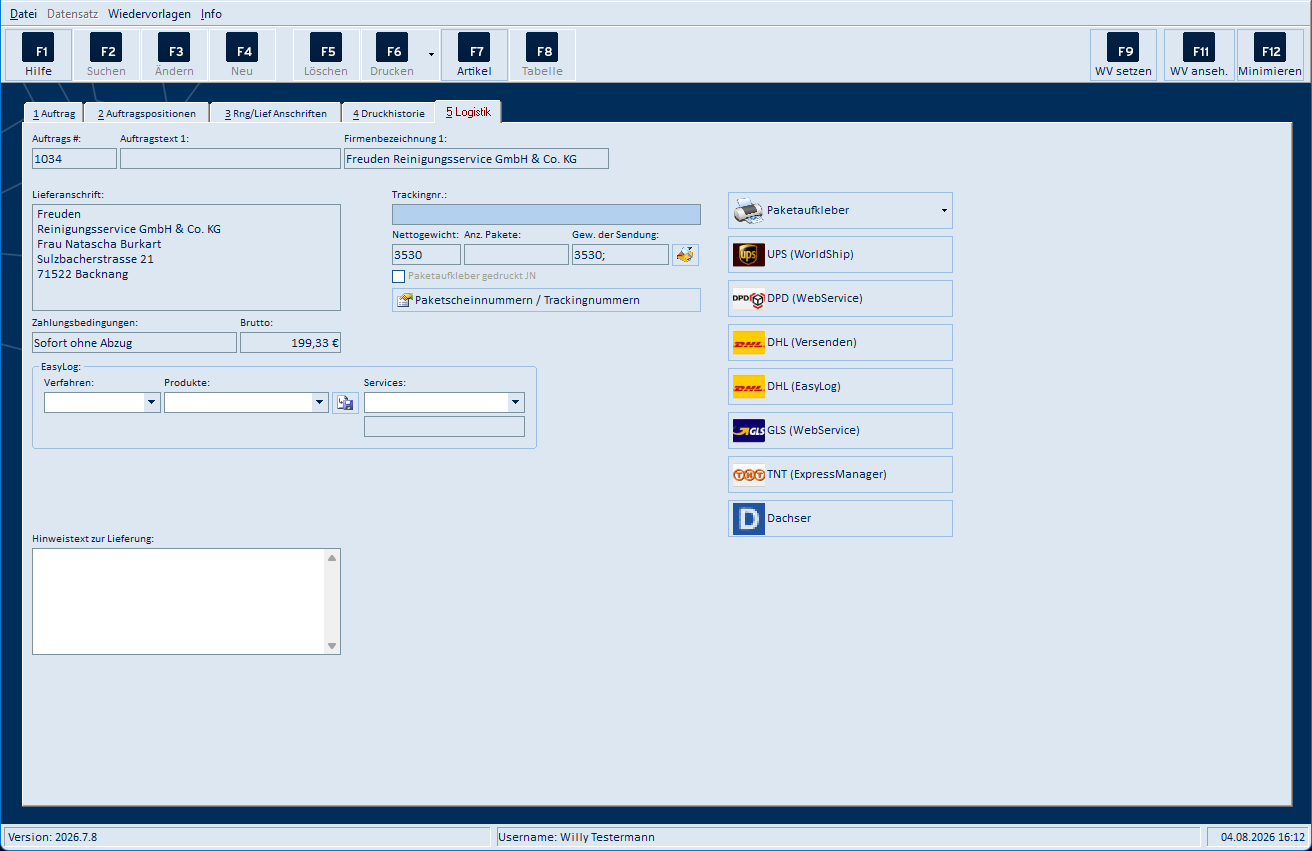
| Feld / Schaltfläche | Bedeutung |
|---|---|
| Auftrags #, Auftragstext 1, Firmenbezeichnung 1 | Auftragsnummer, Auftragstext und Kunde (nur Anzeige) |
| Lieferanschrift | Lieferanschrift des Auftrags (nur Anzeige) |
| Zahlungsbedingungen, Brutto | Anzeige der Konditionen und des Bruttobetrags |
| Trackingnr. | Sendungsverfolgungsnummern des Auftrags; das Programm trägt hier die Paketscheinnummern der Paketdienste ein |
| Nettogewicht, Anz. Pakete, Gew. der Sendung | Gewichtsangaben in Gramm; bei mehreren Paketen stehen die Einzelgewichte durch Semikolon getrennt im Feld „Gew. der Sendung". Das Symbol daneben öffnet die Maske „Gewicht / Paket..." (Abschnitt 5.5.1) |
| Paketaufkleber gedruckt JN | zeigt an, ob die Sendung bereits übergeben bzw. der Paketaufkleber gedruckt wurde (wird vom Programm gesetzt); bei gesetztem Haken fragt das Programm vor einer erneuten Übergabe nach |
| Paketscheinnummern / Trackingnummern | öffnet die Liste der Paketscheine zum Auftrag (Abschnitt 5.5.2) |
| EasyLog (Verfahren, Produkte, Services) | Voreinstellungen für den DHL-EasyLog-Versand (Abschnitt 5.5.7). Das Verfahren (NATIONAL/INTERNATIONAL u. a.) und das Produkt belegt das Programm anhand des Liefer-Landes vor; das Symbol neben „Produkte" ermittelt Verfahren und Produkt neu. Jeder in „Services" gewählte Zusatzservice (z. B. Mehrpaketsendung (Kolli), Nachnahme, Sperrgut) wird als Service-Code in das Feld darunter übernommen |
| Hinweistext zur Lieferung | Freitext für die Lieferung |
| Paketaufkleber (Aufklappmenü) | druckt Paketaufkleber und Versandetiketten (Abschnitt 5.5.3) |
| UPS (WorldShip) | öffnet die Maske „UPS Sendungsdaten..." (Abschnitt 5.5.4) |
| DPD (DELISprint + WEBService) bzw. DPD (WebService) | übergibt die Sendung an DPD – je nach Konfiguration an die Software DELISprint oder direkt an den DPD-Webservice (Abschnitt 5.5.5); das Aufklappmenü „DPD Details" (nur DELISprint-Variante) zeigt die DELISprint-Rückmeldungen |
| DHL (Versenden) bzw. DHL (WEB-Service) | öffnet die Maske „DHL-Versenden" – je nach Konfiguration mit Übergabe an die DHL-Software „Versenden" oder direkt an die DHL-Schnittstelle (Abschnitt 5.5.6) |
| DHL (EasyLog) | übergibt die Sendung an die DHL-Software EasyLog (Abschnitt 5.5.7); bei aktiver DHL-Webservice-Anbindung ausgeblendet |
| GLS (Gepard + WEBService) bzw. GLS (WebService) | übergibt die Sendung an GLS – je nach Konfiguration über die Software Gepard Connect oder direkt an den GLS-Webservice (Abschnitt 5.5.8) |
| TNT (ExpressManager), Dachser | Übergabe an TNT bzw. Dachser (Abschnitt 5.5.9) |
Nach jeder Übergabe zeigt das Programm rechts oben die Meldung „Versanddaten wurden erstellt!" und setzt den Haken Paketaufkleber gedruckt JN.
5.5.1 Gewicht / Paket

Die Maske öffnet sich über das Symbol neben „Gew. der Sendung" – oder automatisch, wenn Sie eine Paketdienst-Schaltfläche anklicken und noch kein Gewicht eingetragen ist. Hier verteilen Sie das Gewicht der Sendung auf die einzelnen Pakete.
| Element | Bedeutung |
|---|---|
| Tabelle (Paket, Gramm, KG, Position) | je Zeile ein Paket mit seinem Gewicht in Gramm bzw. Kilogramm; über die letzte (leere) Zeile ergänzen Sie weitere Pakete |
| F3 - Abbruch | schließt die Maske, ohne die Gewichte zu übernehmen |
| F4 - Weiter | übernimmt die Gewichte in „Gew. der Sendung" und aktualisiert die Anzahl der Pakete |
5.5.2 Paketscheinnummern / Trackingnummern
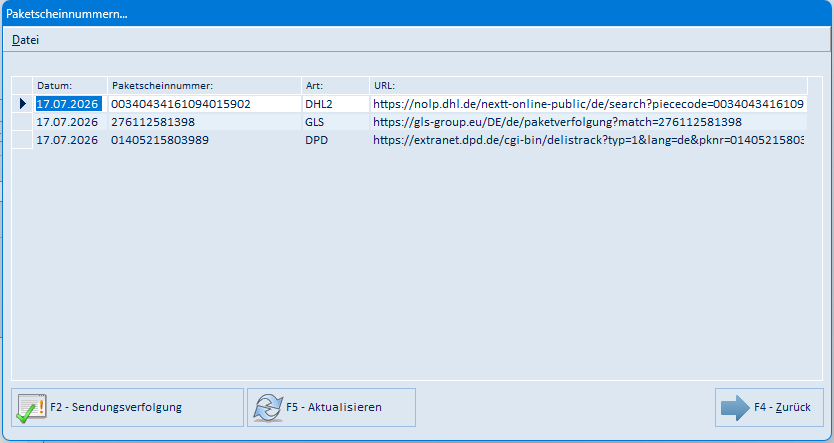
Die Maske listet alle zum Auftrag gespeicherten Paketscheinnummern. Beim Öffnen trägt das Programm die Nummern zusätzlich in das Feld „Trackingnr." des Logistik-Reiters ein.
| Element | Bedeutung |
|---|---|
| Menü Datei | „Fensterposition speichern" und „Weiter" (schließt die Maske) |
| Liste (Datum, Paketscheinnummer, Art, URL) | je Paketschein das Erfassungsdatum, die Nummer, der Paketdienst (z. B. DHL2, GLS, DPD, UPS) und der Link zur Sendungsverfolgung |
| F2 - Sendungsverfolgung | öffnet die Sendungsverfolgung des Paketdienstes zur markierten Nummer im Browser |
| F5 - Aktualisieren | liest die Liste neu ein |
| F4 - Zurück | schließt die Maske |
5.5.3 Paketaufkleber (Aufklappmenü)
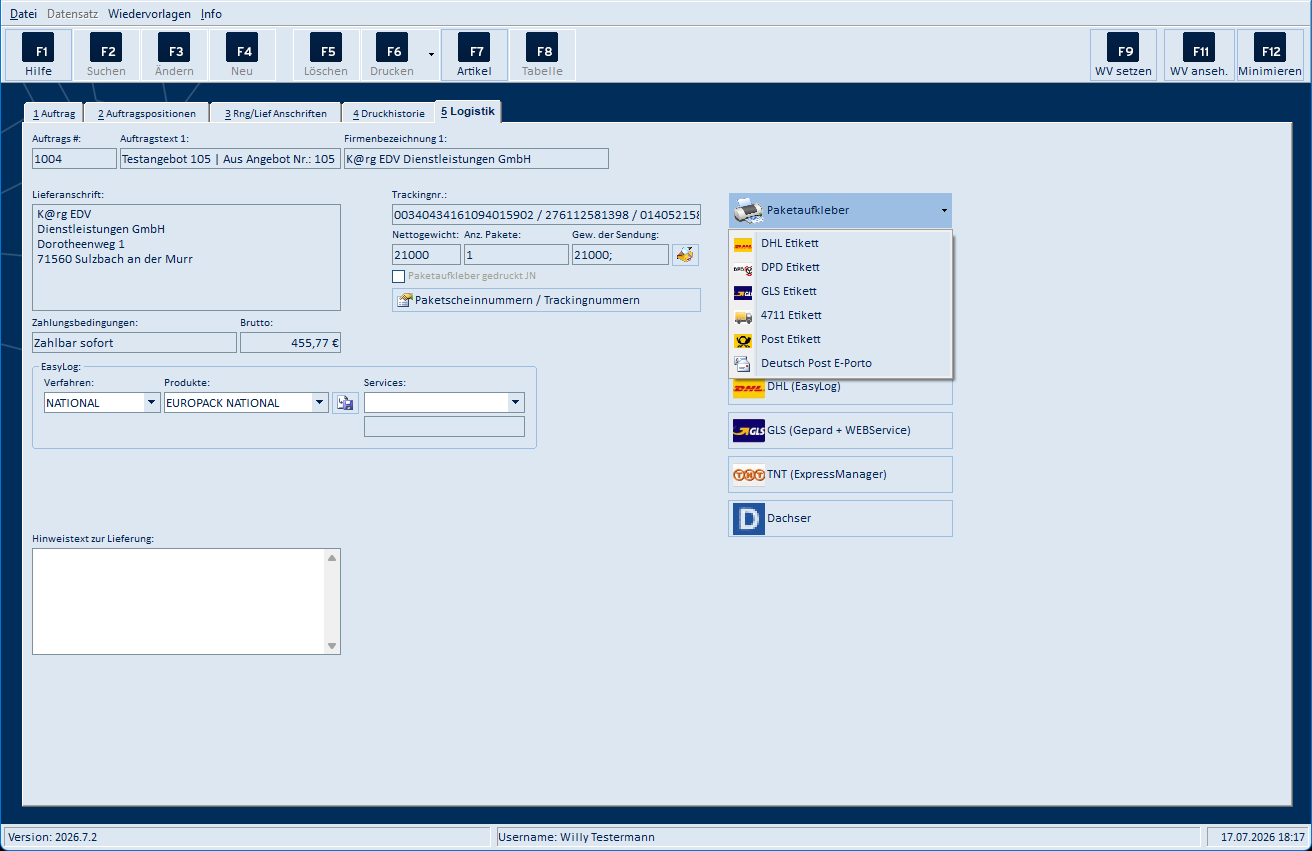
Die Schaltfläche Paketaufkleber druckt das in Ihrer emis-Umgebung hinterlegte Standard-Etikett – in der Auslieferung das Auftragsetikett (Abschnitt 5.34). Über das Aufklappmenü wählen Sie gezielt:
| Menüpunkt | Wirkung |
|---|---|
| DHL Etikett | öffnet die Druckauswahl „DHL Etikett" (siehe unten) |
| DPD Etikett | öffnet die Druckauswahl „DPD Etikett" (siehe unten) |
| GLS Etikett | öffnet die Druckauswahl „GLS Etikett" (siehe unten) |
| 4711 Etikett | druckt das Auftragsetikett (Abschnitt 5.34) |
| Post Etikett | öffnet die Druckauswahl für das Päckchen-/Paket-Etikett der Deutschen Post (siehe unten) |
| Deutsch Post E-Porto | startet das Zusatzprogramm emis.eporto: Es erstellt über den E-Porto-Dienst der Deutschen Post eine Frankierung, druckt das Etikett, archiviert es in der Druckhistorie (Kennzeichen PD) und übernimmt die Sendungsnummer in die Paketscheinnummern (eigene Lizenz erforderlich) |
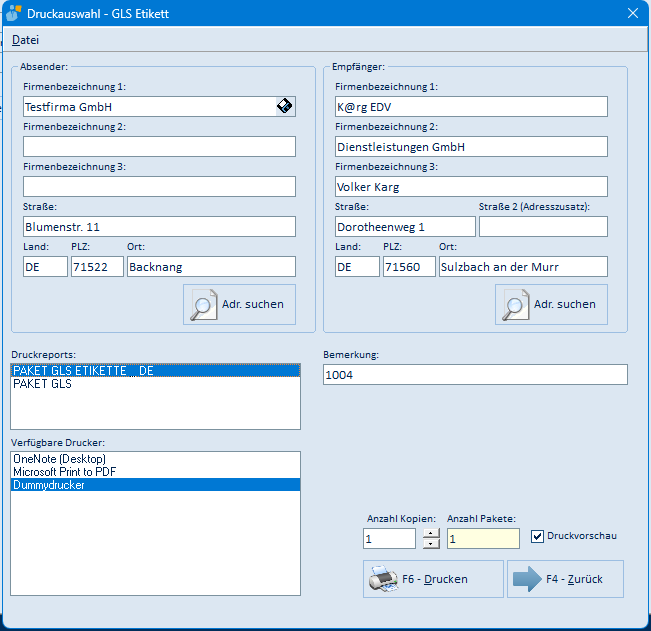
DHL-, DPD- und GLS-Etikett sind gleich aufgebaute Druckauswahl-Masken:
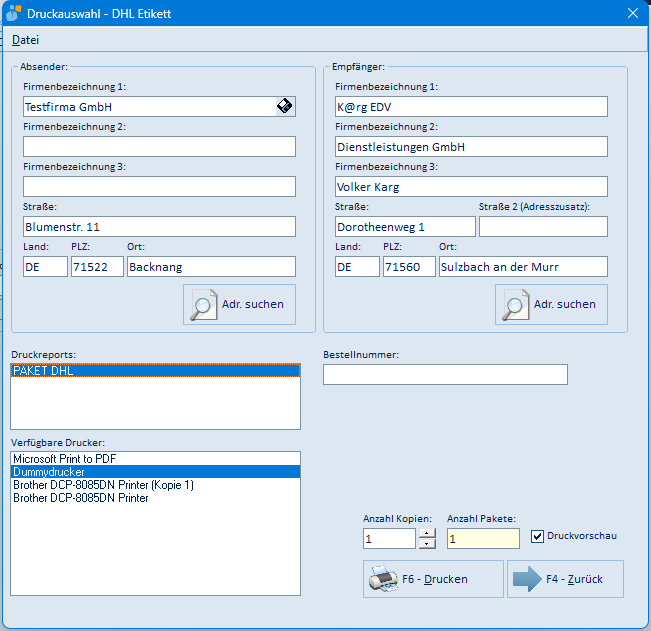
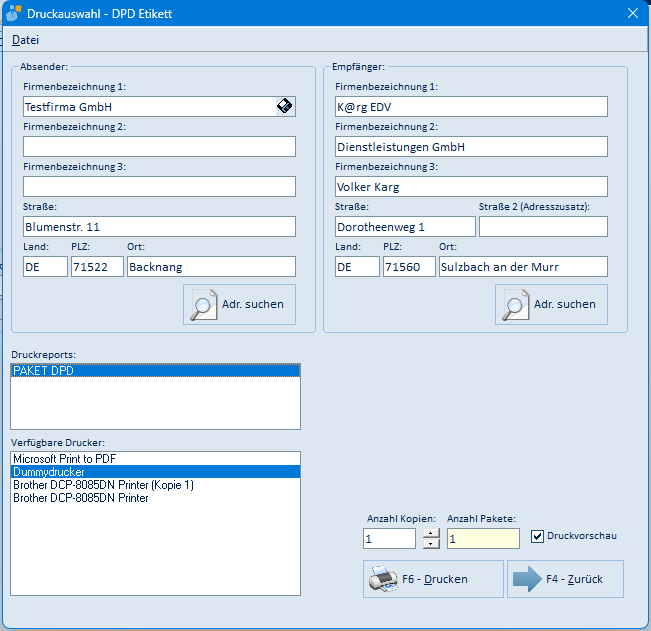
| Element | Bedeutung |
|---|---|
| Menü Datei | „Fensterposition speichern", „Abbruch" und „Weiter" |
| Absender | Absenderanschrift (vorbelegt aus den Firmendaten bzw. dem zuletzt verwendeten Absender, änderbar); Adr. suchen übernimmt eine Anschrift aus der Adresssuche |
| Empfänger | Empfängeranschrift (aus der Lieferanschrift des Auftrags vorbelegt, änderbar; mit Adr. suchen) |
| Druckreports | verfügbare Etiketten-Reports des Paketdienstes |
| Bestellnummer (DHL) / Zusatztext (DPD) / Bemerkung (GLS) | Zusatzangabe, die auf dem Etikett angedruckt wird; bei GLS mit der Auftragsnummer vorbelegt |
| Verfügbare Drucker, Anzahl Kopien, Anzahl Pakete, Druckvorschau | Ausgabeeinstellungen; je Paket wird ein Etikett gedruckt |
| F6 - Drucken | druckt das Etikett |
| F4 - Zurück | schließt die Maske |
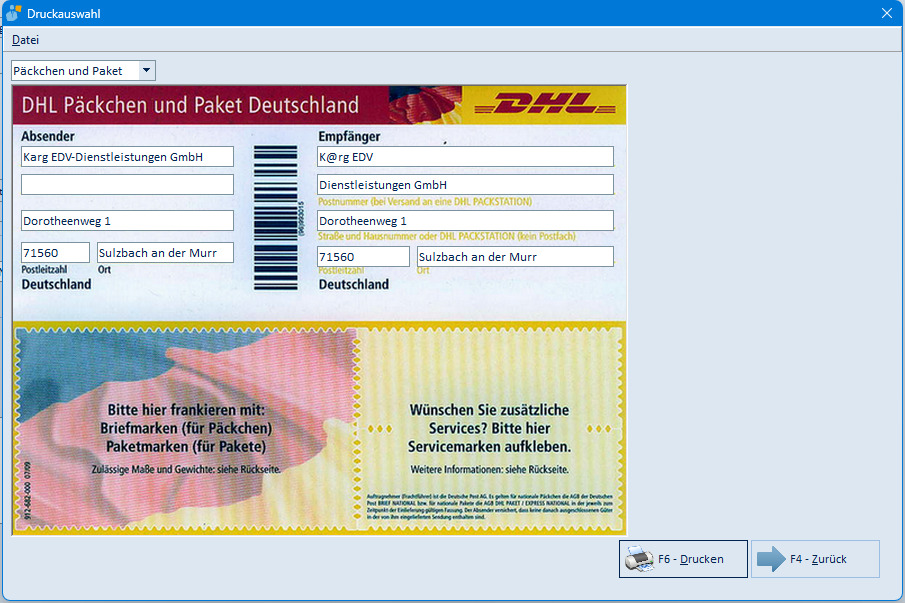
Post Etikett zeigt das Versandetikett „DHL Päckchen und Paket Deutschland" als Vorschau mit den Anschriftfeldern; oben wählen Sie die Etikettenart:
| Element | Bedeutung |
|---|---|
| Auswahlliste (z. B. „Päckchen und Paket") | Art des Post-Etiketts |
| Etikett-Vorschau | Absender- und Empfängerfelder (vorbelegt, direkt im Etikett änderbar) |
| F6 - Drucken | druckt das Etikett |
| F4 - Zurück | schließt die Maske |
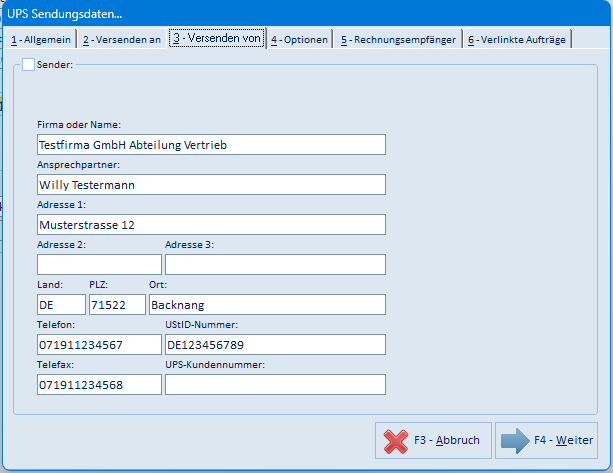
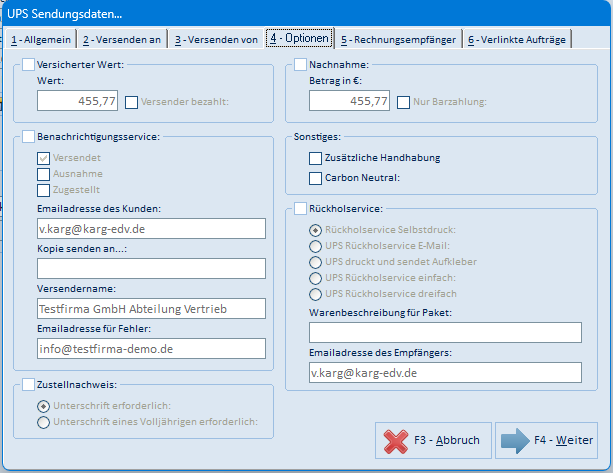
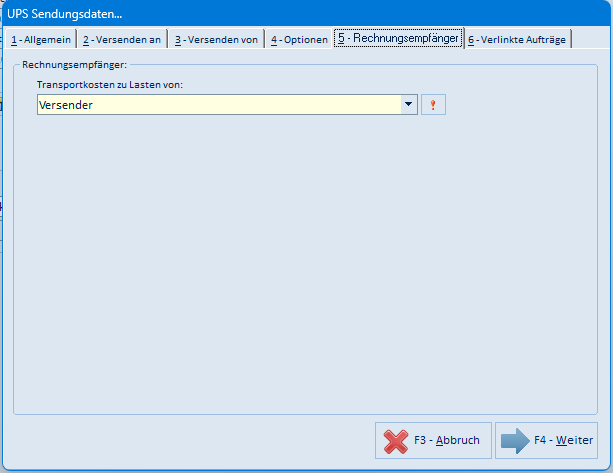
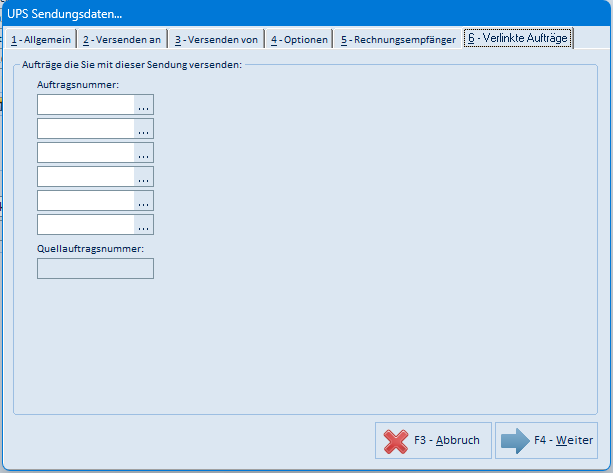
5.5.4 UPS (WorldShip) – Maske „UPS Sendungsdaten..."
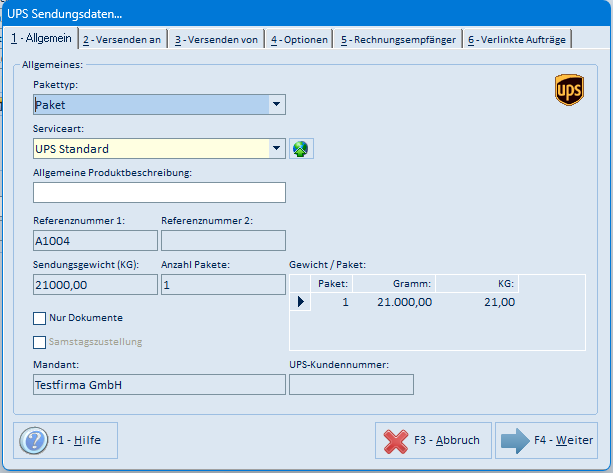
Die Maske erfasst alle Angaben der UPS-Sendung auf sechs Reitern; mit F4 - Weiter überträgt das Programm die Sendung an UPS und wartet auf die Rückmeldung mit der Paketscheinnummer, F3 - Abbruch schließt ohne Übergabe, F1 - Hilfe öffnet die Hilfe.
| Reiter | Inhalt |
|---|---|
| 1 - Allgemein | Pakettyp, Serviceart (z. B. UPS Standard; das Symbol daneben aktualisiert die Servicearten), Allgemeine Produktbeschreibung (Pflicht bei Auslandssendungen), Referenznummer 1/2 (vorbelegt mit der Auftragsnummer), Sendungsgewicht und Anzahl Pakete mit der Tabelle „Gewicht / Paket", Nur Dokumente, Samstagszustellung, Mandant, UPS-Kundennummer |
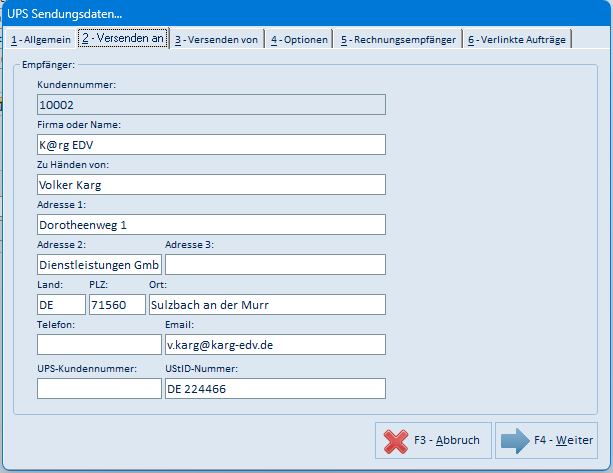
| 2 - Versenden an | Empfänger: Kundennummer, Firma oder Name, Zu Händen von, Adresse 1–3, Land, PLZ, Ort, Telefon, Email, UPS-Kundennummer und UStID-Nummer des Empfängers |
| 3 - Versenden von | Absenderdaten: Firma oder Name, Ansprechpartner, Adresse 1–3, Land, PLZ, Ort, Telefon, Telefax, UStID-Nummer und UPS-Kundennummer (der Haken „Sender" aktiviert eine abweichende Absenderanschrift) |
| 4 - Optionen | Zusatzleistungen, u. a. Zustellnachweis, Unterschrift erforderlich, Rückholservice (einfach/dreifach/Selbstdruck, UPS druckt und sendet Aufkleber), Nachnahme (Betrag, Nur Barzahlung), Versicherter Wert, Benachrichtigungsservice (Versendet/Ausnahme/Zugestellt mit E-Mail-Adressen), Warenbeschreibung, Carbon Neutral, Zusätzliche Handhabung |
| 5 - Rechnungsempfänger | Transportkosten zu Lasten von (Versender/Empfänger/Rechnungsempfänger) mit UPS-Kundennummer und UStID-Nummer |
| 6 - Verlinkte Aufträge | bis zu sechs weitere Auftragsnummern, die mit dieser Sendung versendet werden („…" öffnet die Auftragssuche; die Paketscheinnummer wird auch dort eingetragen), sowie die Quellauftragsnummer |
Die weiteren Reiter der Maske:
5.5.5 DPD (DELISprint + WEBService) / DPD (WebService)
Für den DPD-Versand gibt es zwei Varianten. Welche in Ihrer emis-Umgebung aktiv ist, erkennen Sie an der Beschriftung der Schaltfläche:
- DPD (DELISprint + WEBService) – Übergabe an die lokal installierte DPD-Software DELISprint.
- DPD (WebService) – Direktanbindung an den DPD-Webservice (DPD Cloud): Ihr Administrator hinterlegt dazu die DPD-Webservice-Zugangsdaten (Anwender, Kennwort, Kunden- und Depotnummer) in der emis.konfiguration auf der Registerkarte „Logistik". Eine DPD-Software auf dem Arbeitsplatz ist dann nicht mehr nötig.
Variante DELISprint: Die Schaltfläche öffnet die Maske „Versandarten" und übergibt die Sendung anschließend an DELISprint:

| Element | Bedeutung |
|---|---|
| Versandart | DPD-Versandart (z. B. Normalpaket) |
| Service, Servicezusatz | Zusatzservices der Sendung |
| Drucker | Nummer der DELISprint-Druckstation (1–5); das rote Ausrufezeichen zeigt die Belegung an |
| Email-Benachrichtigung von DPD an Empfänger | der Empfänger erhält die Versandbenachrichtigung von DPD |
| Retourenlabel | erstellt zusätzlich ein Retourenlabel |
| F4 - Weiter | übergibt die Sendung; ohne gewählten Drucker erscheint die Meldung „Bitte wählen Sie einen Drucker aus!" |
Variante WebService: Die Maske „Versandarten" zeigt hier eine andere Auswahl:

| Element | Bedeutung |
|---|---|
| Versandart | DPD-Produkt: DPD Classic, DPD 8:30, DPD 12:00, DPD 18:00, DPD MAX, DPD EXPRESS (nur bei Auslandsanschrift), DPD PARCELLetter, DPD PARCELLetterPlus, DPD International Mail |
| Position | Position des Labels auf dem Druckbogen (UPPER_LEFT, UPPER_RIGHT, LOWER_LEFT, LOWER_RIGHT) |
| Drucker | Nummer des DPD-Druckers (1–5); die zugehörigen Drucker sind am emis-Server hinterlegt |
| Email-Benachrichtigung von DPD an Empfänger | DPD-Predict-Benachrichtigung an den Empfänger (nur wählbar, wenn im Auftrag eine gültige E-Mail-Adresse steht) |
| Retourenlabel | erstellt zusätzlich ein Retourenlabel |
| F4 - Weiter | stellt die Sendung für den DPD-Webservice bereit |
Die Übergabe an DPD erledigt anschließend der emis-Server im Hintergrund: Er meldet die Sendung beim DPD-Webservice an, erhält das Paketlabel als PDF zurück, druckt es auf dem gewählten DPD-Drucker, archiviert es in der Druckhistorie des Auftrags (Kennzeichen PD) und trägt die Paketscheinnummern in die Liste „Paketscheinnummern / Trackingnummern" (Abschnitt 5.5.2) ein. Tritt dabei ein Fehler auf (z. B. eine vom DPD-Webservice nicht mehr unterstützte Versandart), erhält der Bearbeiter des Auftrags eine Nachricht.
Der Menüpunkt DPD Details im Aufklappmenü der Schaltfläche (nur bei der DELISprint-Variante) zeigt die Übergaben und die von DELISprint zurückgemeldeten Paketscheinnummern:
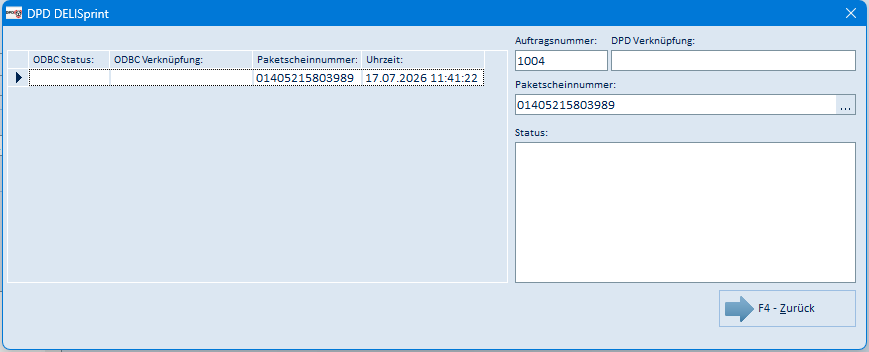
| Element | Bedeutung |
|---|---|
| Liste (ODBC Status, ODBC Verknüpfung, Paketscheinnummer, Uhrzeit) | alle DELISprint-Übergaben des Auftrags |
| Auftragsnummer, DPD Verknüpfung, Paketscheinnummer, Status | Details des markierten Eintrags; „…" neben der Paketscheinnummer öffnet die Auswahl |
| F4 - Zurück | schließt die Maske |
5.5.6 DHL (Versenden) / DHL (WEB-Service)
Auch für den DHL-Versand über die Maske DHL-Versenden gibt es zwei Varianten; die aktive erkennen Sie an der Beschriftung der Schaltfläche:
- DHL (Versenden) – Übergabe an die DHL-Versandsoftware „Versenden" über ein Austauschverzeichnis.
- DHL (WEB-Service) – Direktanbindung an die DHL-Schnittstelle: Die Übergabe an DHL erledigt der emis-Server im Hintergrund. In dieser Variante ist zusätzlich die Schaltfläche DHL (EasyLog) ausgeblendet – der Webservice ersetzt beide klassischen DHL-Wege:
Beiden Varianten gemeinsam: Die Schaltfläche öffnet die Maske DHL-Versenden und meldet nach erfolgreicher Übergabe „Versanddaten wurden erstellt!". Voraussetzung ist das Exportverzeichnis in der emis.konfiguration auf der Registerkarte „6 Logistik" (wählen Sie ein Verzeichnis, auf das alle emis-Benutzer Zugriff haben) – ohne bzw. mit ungültigem Exportverzeichnis erscheint die Meldung „Konnte Exportverzeichnis nicht finden! Bitte in der emis-Konfiguration einstellen." und es passiert nichts weiter. Fehlt das Sendungsgewicht, fragt das Programm es vorher über die Maske „Gewicht / Paket..." ab (Abschnitt 5.5.1).
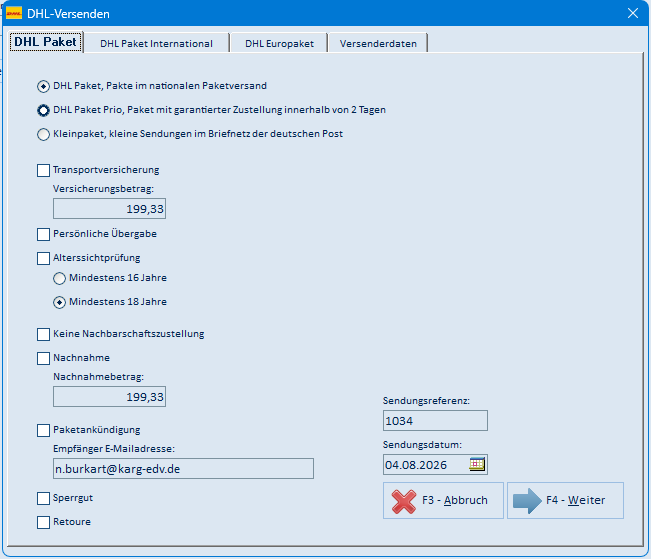
Variante „Versenden": Die Maske hat vier Registerkarten:
| Registerkarte | Inhalt |
|---|---|
| DHL Paket | Sendungen innerhalb Deutschlands. Produktauswahl DHL Paket (nationaler Paketversand), DHL Paket Prio (garantierte Zustellung innerhalb von 2 Tagen) oder Kleinpaket (kleine Sendungen im Briefnetz der Deutschen Post) und die Services Transportversicherung (mit Versicherungsbetrag), Persönliche Übergabe, Alterssichtprüfung (mindestens 16 bzw. 18 Jahre), Keine Nachbarschaftszustellung, Nachnahme (mit Nachnahmebetrag), Paketankündigung (mit Empfänger-E-Mail-Adresse), Sperrgut und Retoure |
| DHL Paket International | Sendungen außerhalb der EU. Services Vorausverfügung (sofortige Rücksendung an den Absender / Rücksendung an den Absender nach Ablauf der Frist / Preisgabe des Paketes durch den Absender), Rückschein, Premium, Nachnahme, Transportversicherung, Paketankündigung und Sperrgut sowie die Empfängertelefonnummer |
| DHL Europaket | Sendungen innerhalb der EU mit den Services Transportversicherung, Paketankündigung und Sperrgut |
| Versenderdaten | Ihre eigenen Angaben: Absenderanschrift (Firmenbezeichnung 1–3, Straße, Hausnummer, Land, PLZ, Ort), Absenderreferenz, E-Mail, Telefonnummer sowie rechts Kontoreferenz, IBAN, BIC, Empfängername und Bankname (Bankdaten für den Nachnahmeversand), die DHL-Kundennummer und die Abrechnungsnummern (Suffix National, Suffix Welt, Suffix EU, Retoure). Die Schaltfläche Speichern hinterlegt die Angaben dauerhaft |
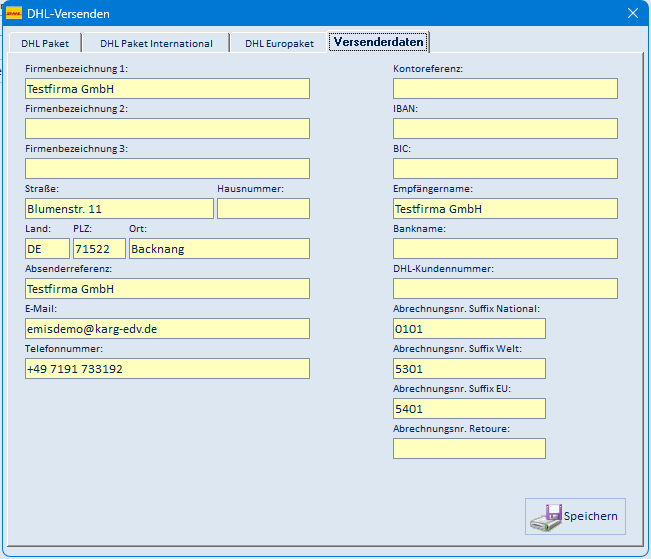
Auf den Versand-Registerkarten stehen zusätzlich die Sendungsreferenz (mit der Auftragsnummer vorbelegt) und das Sendungsdatum (mit Kalender); Versicherungs- und Nachnahmebetrag sind mit dem Bruttobetrag des Auftrags vorbelegt, die Empfänger-E-Mail-Adresse und -Telefonnummer kommen aus dem Auftrag. Die zum Empfängerland passende Registerkarte wählt das Programm vor.
Variante „WEB-Service": Es öffnet sich dieselbe Maske, aber mit sichtbaren Unterschieden – daran erkennen Sie im Zweifel auch, welche Variante Sie vor sich haben:
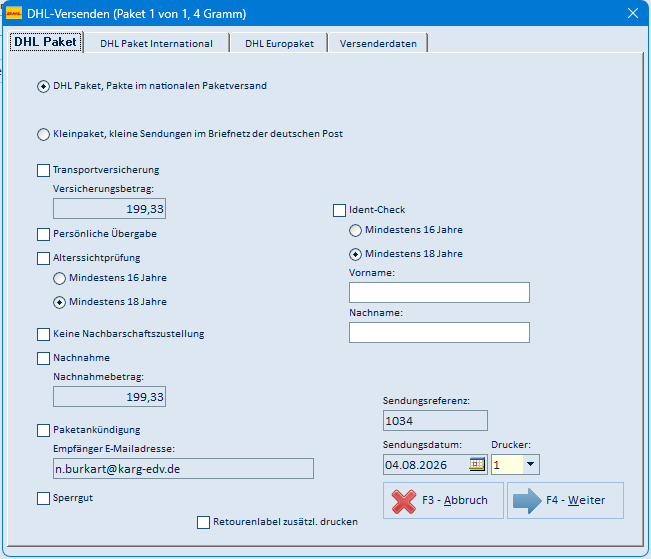
- Der Fenstertitel zeigt das aktuelle Paket, z. B. „DHL-Versenden (Paket 1 von 2, … Gramm)": Bei mehreren Paketen öffnet sich die Maske für jedes Paket einzeln nacheinander.
- Auf allen Versand-Registerkarten gibt es zusätzlich die Auswahl Drucker (Nummer 1–5; die zugehörigen Drucker sind am emis-Server hinterlegt).
- Registerkarte DHL Paket: Das Produkt DHL Paket Prio und der Service Retoure entfallen; dafür kommen Ident-Check (mit Vorname/Nachname und mindestens 16 bzw. 18 Jahre) und Retourenlabel zusätzl. drucken hinzu.
- Registerkarte DHL Paket International: Rückschein und die Vorausverfügungs-Option „Rücksendung an den Absender nach Ablauf der Frist" entfallen; dafür erscheint der Bereich Zoll (Rechnungsnummer, Export-Typ, Export-Beschreibung, Versandkosten, Währung) mit der Schaltfläche F5 - Zollinhaltserklärung für die einzelnen Zollpositionen (eigene Maske, siehe unten). Bei Nicht-EU-Zielen sind die Zollangaben und eine ausgefüllte Zollinhaltserklärung Pflicht. Für bestimmte Ziele steht zusätzlich Postal Delivered Duty Paid (PDDP) zur Verfügung.
Maske „DHL Zollinhaltserklärung" (öffnet sich über F5 - Zollinhaltserklärung; der Fenstertitel zeigt wie die DHL-Maske das aktuelle Paket):
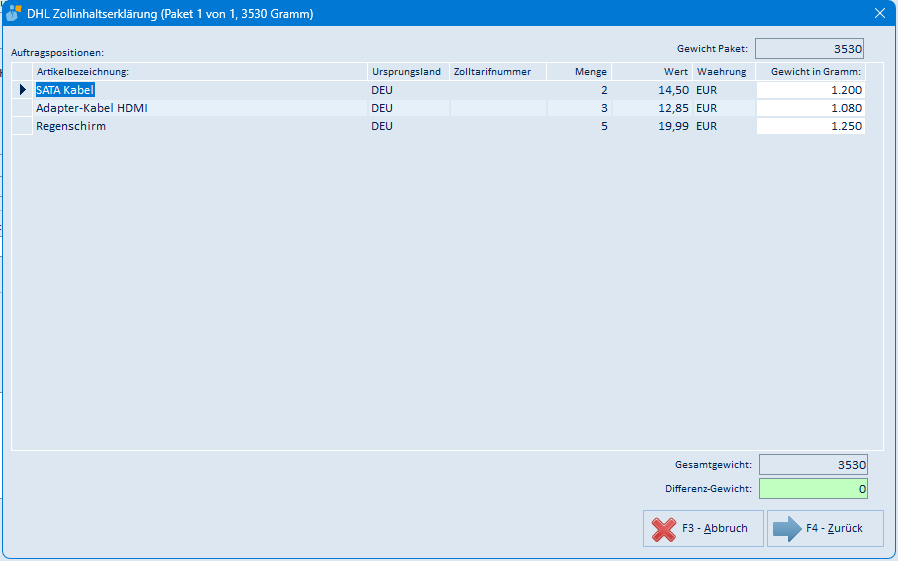
Beim ersten Öffnen füllt das Programm die Liste automatisch vor: je Auftragsposition eine Zollposition mit Artikelbezeichnung, Menge und Wert (Einzelpreis) aus dem Auftrag sowie Ursprungsland, Zolltarifnummer und Gewicht (Artikelgewicht × Menge) aus dem Artikelstamm. Fehlen diese Angaben im Artikelstamm, bleiben die Felder leer bzw. das Gewicht steht auf 0 – vollständig gepflegte Artikel (Warenzollnummer, Ursprungsland, Gewicht) ersparen hier die Handarbeit.
| Element | Bedeutung |
|---|---|
| Liste „Auftragspositionen" (Artikelbezeichnung, Ursprungsland, Zolltarifnummer, Menge, Wert, Waehrung, Gewicht in Gramm) | die Zollpositionen der Sendung; alle Spalten sind direkt in der Liste änderbar. Bei den Empfängerländern USA und Puerto Rico sind Ursprungsland und Zolltarifnummer Pflicht (die beiden Spalten sind dann gelb hinterlegt) |
| Gewicht Paket | Gewicht des aktuellen Pakets (nur Anzeige) |
| Gesamtgewicht | Summe der Gewichte aller Zollpositionen (nur Anzeige) |
| Differenz-Gewicht | Paketgewicht minus Gesamtgewicht der Zollpositionen: grün bei 0 oder mehr, rot bei negativem Wert – die Zollpositionen dürfen zusammen nicht schwerer sein als das Paket. Solange die Differenz negativ ist, bleibt F4 - Zurück gesperrt |
| F3 - Abbruch | schließt die Maske (die Zollpositionen bleiben für den nächsten Aufruf gespeichert) |
| F4 - Zurück | prüft und übernimmt die Zollpositionen: Bei den Empfängerländern USA/Puerto Rico müssen Ursprungsland und Zolltarifnummer in allen Zeilen gefüllt sein; enthält die Liste Positionen mit Gewicht 0, bietet das Programm an, diese zu löschen – andernfalls bricht es ab, denn Zollpositionen mit Gewicht 0 sind nicht zulässig |
Beim F4 - Weiter der DHL-Maske prüft das Programm bei Nicht-EU-Zielen zusätzlich, dass eine Zollinhaltserklärung vorhanden ist, keine Position Gewicht 0 hat und die Gewichte zum Paket passen – sonst öffnet es die Zollinhaltserklärung erneut.
Nach F4 - Weiter übernimmt der emis-Server die Sendung im Hintergrund: Er meldet sie über die DHL-Schnittstelle an, erhält das Paketlabel als PDF, druckt es auf dem gewählten DHL-Drucker, archiviert es in der Druckhistorie des Auftrags (Kennzeichen PD) und trägt die Sendungsnummer in die Liste „Paketscheinnummern / Trackingnummern" (Abschnitt 5.5.2, Art „DHL2") ein – die CSV-Rückläufer der „Versenden"-Software entfallen in dieser Variante.
Prüfen und ergänzen Sie vor der ersten Verwendung die Registerkarte Versenderdaten:
- Ohne zehnstellige DHL-Kundennummer meldet das Programm „Bitte geben Sie zuerst Ihre DHL-Kundennummer ein." und wechselt auf diese Registerkarte. Sie finden die Nummer im DHL-Geschäftskundenportal unter den Vertragsdaten.
- Die Bankdaten werden für die Gebühren beim Nachnahmeversand benötigt.
- Bei internationalen Sendungen (Registerkarte „DHL Paket International" oder „DHL Europaket") ist die Telefonnummer des Absenders Pflicht.
F4 - Weiter übergibt die Sendung, F3 - Abbruch bricht ab. Steht beim Klick auf F4 - Weiter die Registerkarte „Versenderdaten" im Vordergrund, erscheint der Hinweis, zuerst eine der ersten drei Registerkarten zu wählen.
In der Variante „Versenden" gilt für den Rücklauf: Die von DHL zurückgemeldeten Paketschein-/Trackingnummern legt die Versandsoftware als CSV-Dateien im Unterordner Export des Exportverzeichnisses ab. Beim Öffnen der Maske Paketscheinnummern / Trackingnummern (Abschnitt 5.5.2) liest emis diese Dateien ein, ordnet die Nummern den Aufträgen zu und benennt die eingelesenen Dateien anschließend von .CSV in .OPA um, damit sie nicht doppelt verarbeitet werden. Den Unterordner Export legt emis beim ersten Versand selbst an.
5.5.7 DHL (EasyLog)
Die Schaltfläche DHL (EasyLog) übergibt die Sendung mit den im Bereich EasyLog gewählten Einstellungen (Verfahren, Produkt, Services) an die DHL-Software EasyLog; die Übergabe läuft über das EasyLog-Austauschverzeichnis Ihrer emis-Umgebung. Wurde der Auftrag noch nicht berechnet, fragt das Programm vorher nach, ob Sie ohne Rechnungsnummer fortfahren wollen.
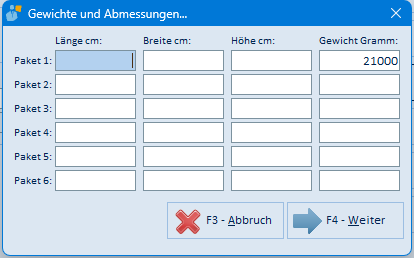
Bei einer Mehrpaketsendung (Service „Mehrpaketsendung (Kolli)") sowie bei Expresspaket-Produkten öffnet sich zuerst die Maske Gewichte und Abmessungen...:
| Element | Bedeutung |
|---|---|
| Paket 1–6 (Länge cm, Breite cm, Höhe cm, Gewicht Gramm) | Abmessungen und Gewicht je Paket |
| F3 - Abbruch | bricht ab – die Sendung wird nicht übergeben |
| F4 - Weiter | übernimmt die Angaben und übergibt die Sendung |
Die Sammel-Übergabe mehrerer Aufträge an EasyLog bietet das Modul emis.easylog (eigene Kachel und Dokumentation).
5.5.8 GLS (Gepard + WEBService) / GLS (WebService)
Auch für den GLS-Versand gibt es zwei Varianten; die aktive erkennen Sie an der Beschriftung der Schaltfläche:
- GLS (Gepard + WEBService) – Übergabe an die GLS-Software Gepard Connect.
- GLS (WebService) – Direktanbindung an den GLS-Webservice (GLS ShipIT): Die Zugangsdaten sind am emis-Server hinterlegt; eine GLS-Software auf dem Arbeitsplatz ist nicht nötig.
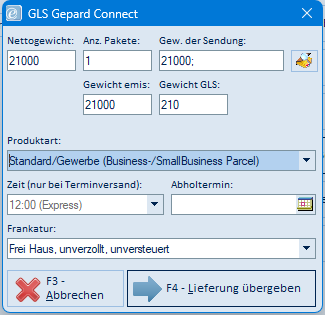
Variante Gepard – Maske „GLS Gepard Connect":
| Element | Bedeutung |
|---|---|
| Nettogewicht, Anz. Pakete, Gew. der Sendung | Gewichtsangaben aus dem Auftrag; das Symbol daneben verteilt das Gewicht auf mehrere Pakete |
| Gewicht emis, Gewicht GLS | Gewicht laut Auftrag und das an GLS gemeldete Gewicht |
| Produktart | GLS-Produkt (z. B. Standard/Gewerbe (Business-/SmallBusiness Parcel), Retoure, Terminversand) |
| Zeit (nur bei Terminversand), Abholtermin | Zustellzeit und Abholtermin für Terminsendungen |
| Frankatur | Frankatur der Sendung (z. B. Frei Haus, unverzollt, unversteuert) |
| F3 - Abbrechen | schließt die Maske ohne Übergabe |
| F4 - Lieferung übergeben | übergibt die Sendung an die GLS-Software Gepard |
Variante WebService – Maske „GLS": Voraussetzung ist ein eingetragenes Sendungsgewicht (sonst erscheint „Bitte zuerst das Gewicht der Sendung eingeben!").
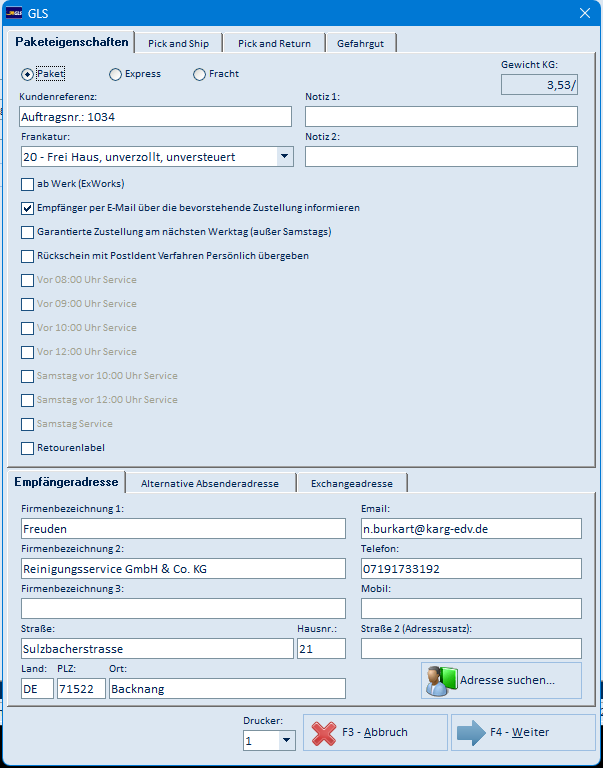
Der obere Bereich hat vier Registerkarten:
| Registerkarte | Inhalt |
|---|---|
| Paketeigenschaften | Produkt (Paket, Express, Fracht), Gewicht KG (aus dem Auftrag), Kundenreferenz (mit der Auftragsnummer vorbelegt), Notiz 1/2, Frankatur (z. B. „20 - Frei Haus, unverzollt, unversteuert"), ab Werk (ExWorks) sowie die Services: Empfänger per E-Mail über die bevorstehende Zustellung informieren (vorbelegt, wenn eine E-Mail-Adresse vorliegt), Garantierte Zustellung am nächsten Werktag (außer Samstags), Rückschein mit PostIdent Verfahren Persönlich übergeben, Vor 08:00/09:00/10:00/12:00 Uhr Service, Samstag vor 10:00/12:00 Uhr Service, Samstag Service (die Zeit-Services nur beim Produkt Express) und Retourenlabel |
| Pick and Ship | GLS holt das Paket bei einer dritten Adresse ab und stellt es dem Empfänger zu: Haken Pick and Ship, Pickupdate (Abholtermin) sowie Benachrichtigungen (EMail to Shipper, EMail to Consignee, SMS to Shipper) |
| Pick and Return | GLS holt das Paket beim Kunden ab und bringt es zu Ihnen zurück: Haken Pick and Return, Pickupdate und dieselben Benachrichtigungsoptionen |
| Gefahrgut | Kennzeichnung als Gefahrgut mit Gefahrgut GLSHazNummer und Gefahrgut Gewicht KG |
Im unteren Bereich stehen die Anschriften auf drei Registerkarten – Empfängeradresse (aus der Lieferanschrift vorbelegt, mit E-Mail, Telefon und Mobil), Alternative Absenderadresse und Exchangeadresse (für den Austauschservice); Adresse suchen... übernimmt jeweils eine Anschrift aus der emis-Adresssuche. Unten wählen Sie den Drucker (Nummer 1–5, die zugehörigen Drucker sind am emis-Server hinterlegt). F4 - Weiter stellt die Sendung bereit, F3 - Abbruch schließt die Maske.
Die Übergabe an GLS erledigt der emis-Server im Hintergrund: Er meldet die Sendung beim GLS-Webservice (ShipIT) an, erhält das Paketlabel als PDF, druckt es auf dem gewählten GLS-Drucker, archiviert es in der Druckhistorie (Kennzeichen PD) und trägt die Paketnummern in die Liste „Paketscheinnummern / Trackingnummern" (Abschnitt 5.5.2) ein.
5.5.9 TNT (ExpressManager) und Dachser
TNT (ExpressManager) hat keine eigene Maske: Die Schaltfläche erstellt die Übergabedateien für den TNT ExpressManager im konfigurierten TNT-Verzeichnis und meldet „Versanddaten wurden erstellt!".
Dachser öffnet die gleichnamige Maske; mit F4 - Weiter stellt das Programm die Sendungsdaten für die Übergabe an Dachser bereit (je Paket ein Label-Auftrag):
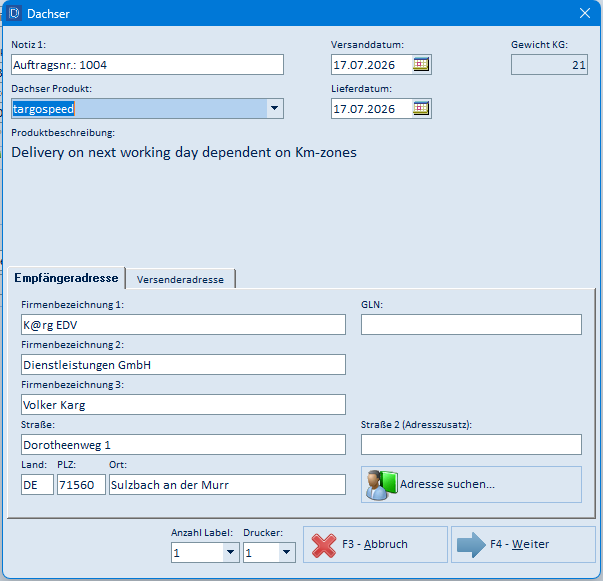
| Element | Bedeutung |
|---|---|
| Notiz 1 | Referenztext (mit der Auftragsnummer vorbelegt) |
| Dachser Produkt | Dachser-Produkt (z. B. targospeed, targofix, targoflex); unter der Auswahl erscheint die Produktbeschreibung |
| Versanddatum, Lieferdatum | Versand- und Liefertermin (mit Kalender) |
| Gewicht KG | Gewicht des Pakets (aus dem Auftrag) |
| Reiter Empfängeradresse | Firmenbezeichnung 1–3, Straße, Straße 2 (Adresszusatz), Land, PLZ, Ort und GLN des Empfängers; Adresse suchen... übernimmt eine andere Anschrift |
| Reiter Versenderadresse | Absenderdaten mit GLN; Versenderadresse speichern hinterlegt sie als Vorgabe |
| Anzahl Label, Drucker | Anzahl der Labels (1–10) und Druckernummer |
| F3 - Abbruch | schließt die Maske ohne Übergabe |
| F4 - Weiter | stellt die Sendungsdaten bereit; ohne Versanddatum, Lieferdatum oder Produkt weist eine Meldung auf die fehlende Angabe hin |
5.6 Auftrag suchen (F2)
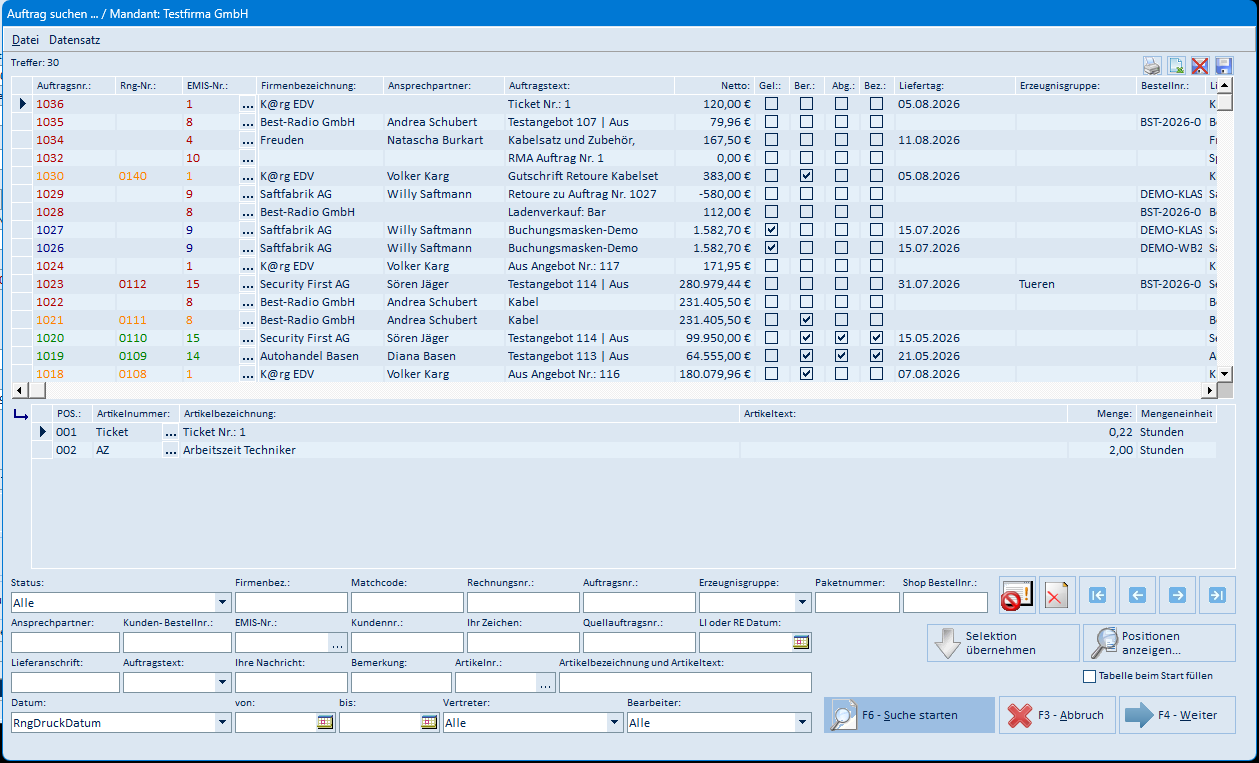
Suche nach Aufträgen über zahlreiche Kriterien. Die Trefferliste zeigt oben die Aufträge (mit Statushäkchen Gel./Ber./Abg./Bez.), darunter die Positionen des markierten Auftrags.
| Feld / Schaltfläche | Bedeutung |
|---|---|
| Status | Alle / eingeschränkt nach Auftragsstatus |
| Firmenbez., Matchcode, Ansprechpartner, Lieferanschrift | Suche über Kundendaten |
| Rechnungsnr., Auftragsnr., Kunden- Bestellnr., EMIS-Nr., Kundennr., Quellauftragsnr., Paketnummer, Shop Bestellnr. | Suche über Nummern |
| Erzeugnisgruppe, Ihr Zeichen, Ihre Nachricht, Auftragstext, Bemerkung | Suche über Auftragsfelder |
| Artikelnr., Artikelbezeichnung und Artikeltext | Suche über Positionen |
| LI oder RE Datum, Datum (Angelegt_Am) von/bis | Datumssuche |
| Vertreter, Bearbeiter | Suche nach Zuständigkeit |
| Tabelle beim Start füllen | füllt die Liste künftig schon beim Öffnen |
| F6 - Suche starten | führt die Suche aus (leere Felder = alle Aufträge) |
| F4 - Weiter | übernimmt den markierten Auftrag ins Hauptfenster |
| F3 - Abbruch | schließt die Suche |
| Selektion übernehmen | übernimmt die Treffer als Selektion ins Hauptfenster |
| Positionen anzeigen... | zeigt die Positionen des markierten Treffers |
| Stopp-/X-Symbol | bricht eine laufende Suche ab / leert die Suchfelder |
| Pfeil-Schaltflächen | blättern in der Trefferliste |
5.7 Auftragstabelle (F8)
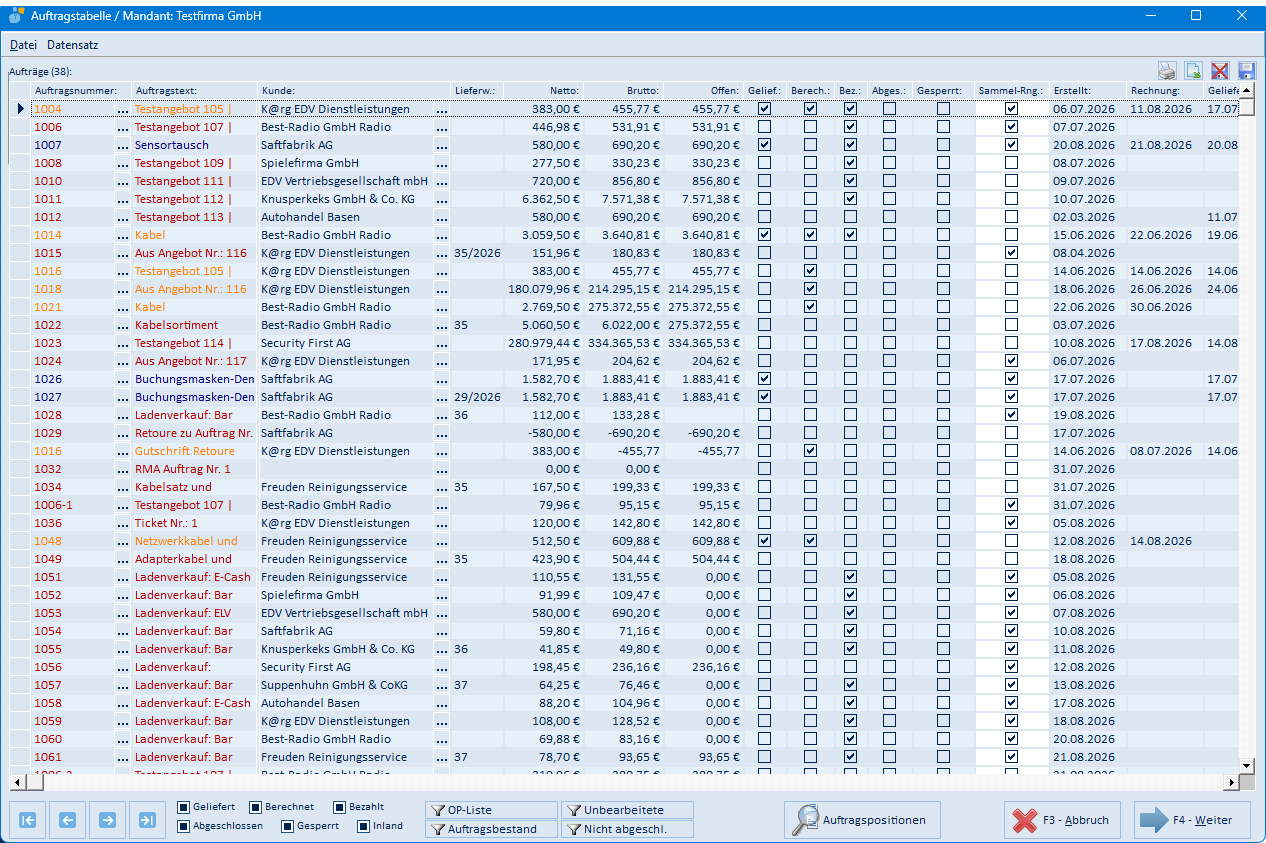
Tabellarische Übersicht aller selektierten Aufträge mit Auftragstext, Kunde, Beträgen, Statushäkchen, Rechnungs- und Lieferdatum, Mahnstufe, FIBU-Lauf, Liefertag, PStatus (farbige Statusanzeige: Grün = Abgeschlossen, Orange = Berechnet, Blau = Geliefert, Rot = Nicht geliefert), Gesamt-EK und Marge.
| Element | Bedeutung |
|---|---|
| Filter-Häkchen unten links (Geliefert, Berechnet, Bezahlt, Abgeschlossen, Gesperrt, Inland) | filtern die Tabelle nach Status |
| OP-Liste / Auftragsbestand / Unbearbeitete / Nicht abgeschl. | vordefinierte Filter-/Druckansichten |
| Auftragspositionen | zeigt die Positionen des markierten Auftrags |
| F4 - Weiter | springt zum markierten Auftrag |
| F3 - Abbruch | schließt die Tabelle |
| Symbole rechts oben | Tabelle drucken, Excel-Export, Layout löschen/speichern |
Menüleiste der Auftragstabelle:
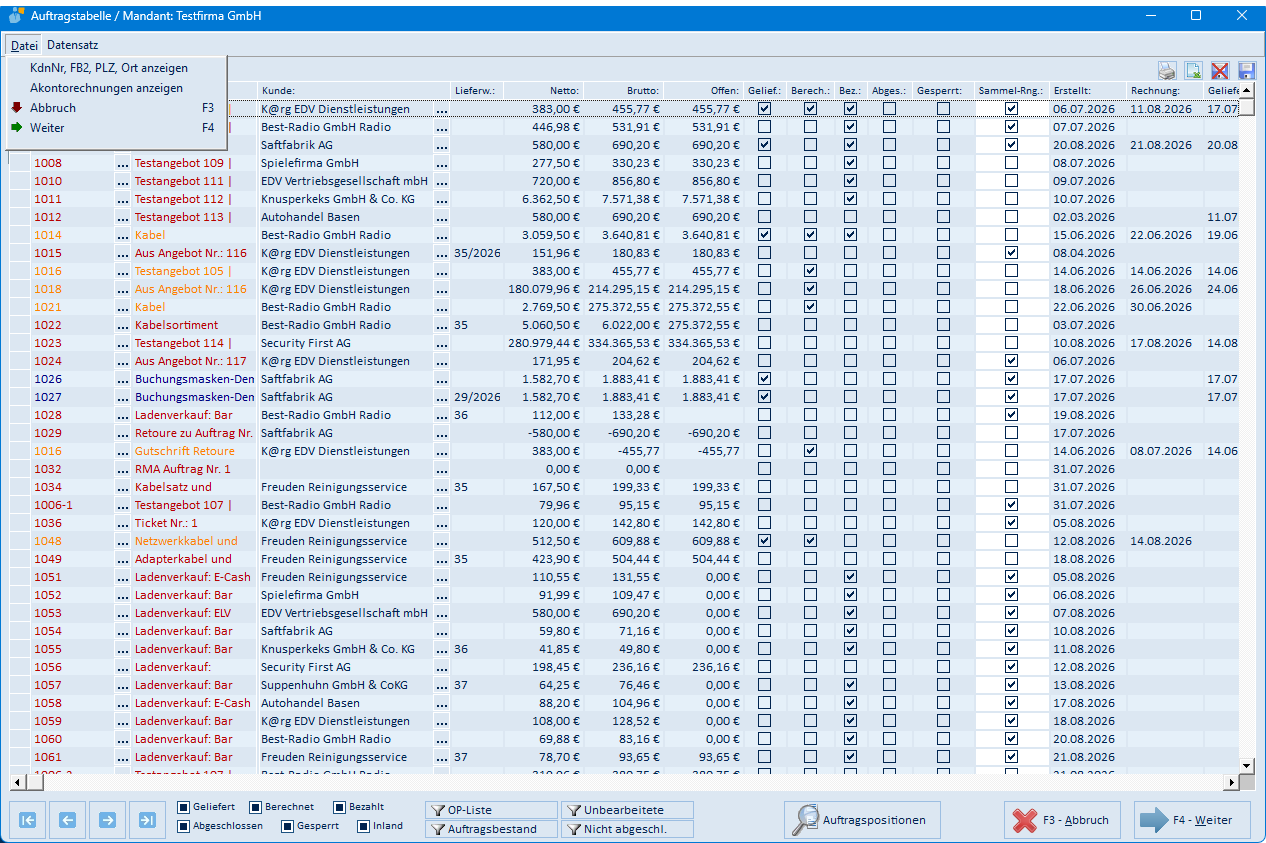
| Menü / Menüpunkt | Wirkung |
|---|---|
| Datei → KdnNr, FB2, PLZ, Ort anzeigen | blendet die zusätzlichen Spalten Kundennummer (nicht die EMIS-Nr.), Firmenbezeichnung 2, PLZ und Ort ein bzw. aus. Die Einstellung wird gespeichert; damit sie wirkt, müssen Sie die Tabelle schließen und neu öffnen |
| Datei → Akontorechnungen anzeigen | blendet die Spalte Akontorechnungen ein bzw. aus (ebenfalls erst nach dem Neuöffnen der Tabelle sichtbar) |
| Datei → Abbruch (F3) | schließt die Tabelle |
| Datei → Weiter (F4) | springt zum markierten Auftrag |
| Datensatz → erster / vorheriger / nächster / letzter Datensatz (Umsch+F1–F4) | blättert in der Tabelle |
5.8 Aufträge selektieren (Datensatz → Selektieren)
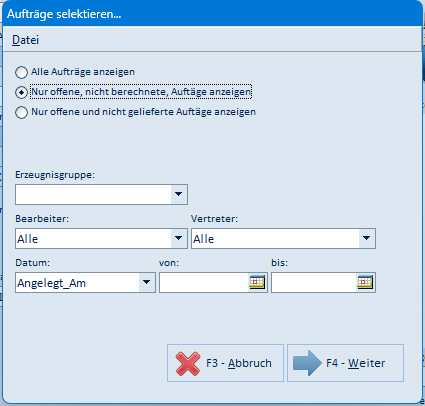
| Feld / Schaltfläche | Bedeutung |
|---|---|
| Alle Aufträge anzeigen | hebt die Einschränkung auf |
| Nur offene, nicht berechnete, Aufträge anzeigen | Standard-Selektion beim Programmstart |
| Nur offene und nicht gelieferte Aufträge anzeigen | zusätzliche Einschränkung auf nicht gelieferte |
| Erzeugnisgruppe, Bearbeiter, Vertreter | schränken auf Gruppe bzw. Zuständigkeit ein |
| Datum (Angelegt_Am) von/bis | Datumseinschränkung |
| F4 - Weiter | übernimmt die Selektion |
| F3 - Abbruch | schließt die Maske ohne Änderung |
5.9 Druckauswahl (F6)
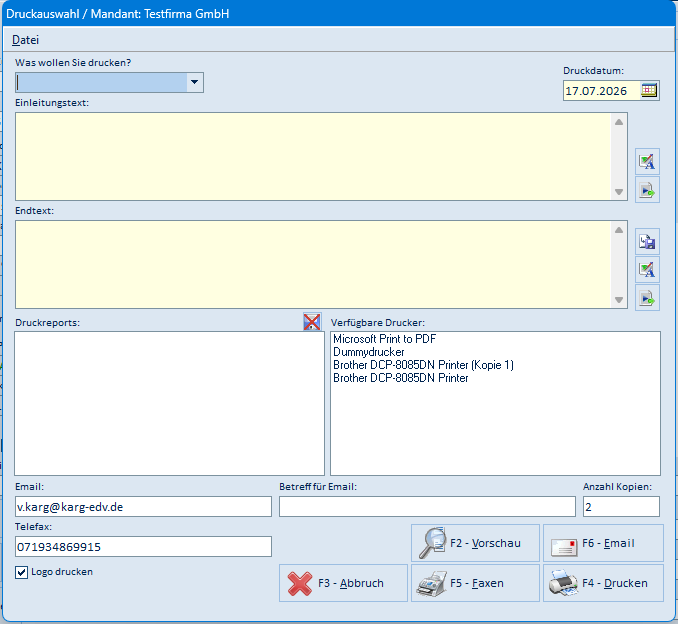
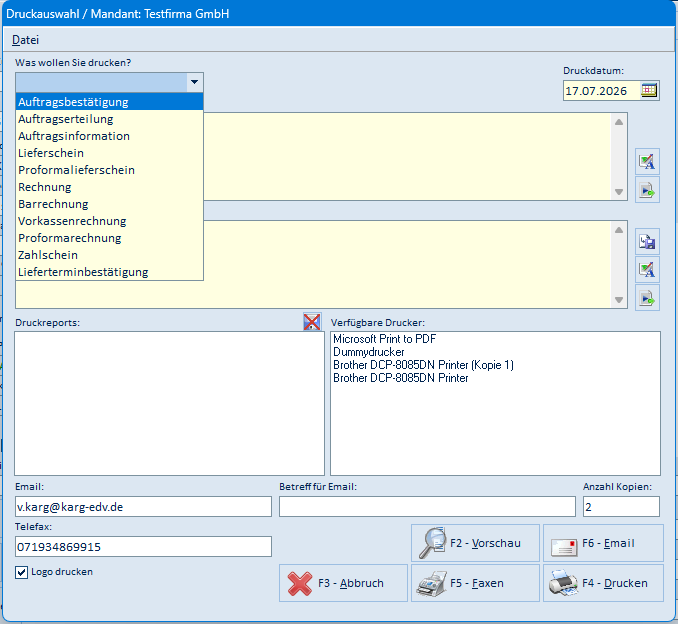
| Feld / Schaltfläche | Bedeutung |
|---|---|
| Was wollen Sie drucken? | Belegart (Auftragsbestätigung, Auftragserteilung, Auftragsinformation, Lieferschein, Proformalieferschein, Rechnung, Barrechnung, Vorkassenrechnung, Proformarechnung, Zahlschein, Lieferterminbestätigung) |
| Teillieferung | erscheint neben der Belegart nur bei der Belegart Lieferschein und nur, wenn in der emis.konfiguration auf der Registerkarte „Auftrag / Angebot / Bestellung / Sonstiges" das Häkchen Teillieferungen gesetzt ist. Die Schaltfläche öffnet die Maske „Auftragspositionen zum Auftrag" (Abschnitt 5.55), in der Sie je Position die jetzt zu liefernde Menge festlegen |
| E-Rechnung | erscheint nur bei Rechnungs- und Gutschriftsbelegen und nur, wenn das Zusatzmodul emis.ZUGFeRD freigeschaltet ist; ist standardmäßig angehakt. Beim E-Mail-Versand erhält der Empfänger die Rechnung dann als PDF/A-3 mit eingebetteter, maschinenlesbarer XML-Datei (ZUGFeRD bzw. XRechnung) und einen entsprechenden Standard-Mailtext |
| Mit Unterschrift | erscheint nur bei den Belegarten Lieferschein und Auftragserteilung und nur, wenn das Zusatzmodul emis.unterschriftenpad aktiviert ist. Beim Druck fordert emis den Kunden auf, auf dem angeschlossenen Unterschriftenpad zu unterschreiben; die Unterschrift wird auf den Beleg gedruckt |
| Druckdatum | Belegdatum |
| Einleitungstext / Endtext | Textbausteine für den Beleg (mit Rechtschreibprüfung und Textbaustein-Schaltflächen) |
| Druckreports | Auswahl des Reports (belegartabhängig) |
| Verfügbare Drucker | Druckerauswahl |
| Email, Betreff für Email, Telefax | Versandziele für E-Mail-/Faxversand |
| Anzahl Kopien | Anzahl der Ausdrucke |
| Logo drucken | druckt den Beleg mit/ohne Firmenlogo |
| F2 - Vorschau | zeigt die Druckvorschau |
| F6 - Email | versendet den Beleg per E-Mail |
| F5 - Faxen | versendet den Beleg per Fax |
| F4 - Drucken | druckt den Beleg |
| F3 - Abbruch | schließt die Druckauswahl |
Das Menü Datei der Druckauswahl enthält die Punkte Fensterposition speichern, Abfrage vor Faxversand, Vorschau, Abbruch, Drucken, Faxen und Email. Abfrage vor Faxversand ist ein Schalter: Ist er gesetzt, fragt das Programm vor dem Faxversand nach, ob das Dokument jetzt versendet werden soll. Die übrigen Punkte entsprechen den gleichnamigen Schaltflächen der Maske.
5.10 Zusatzinformationen (F10)
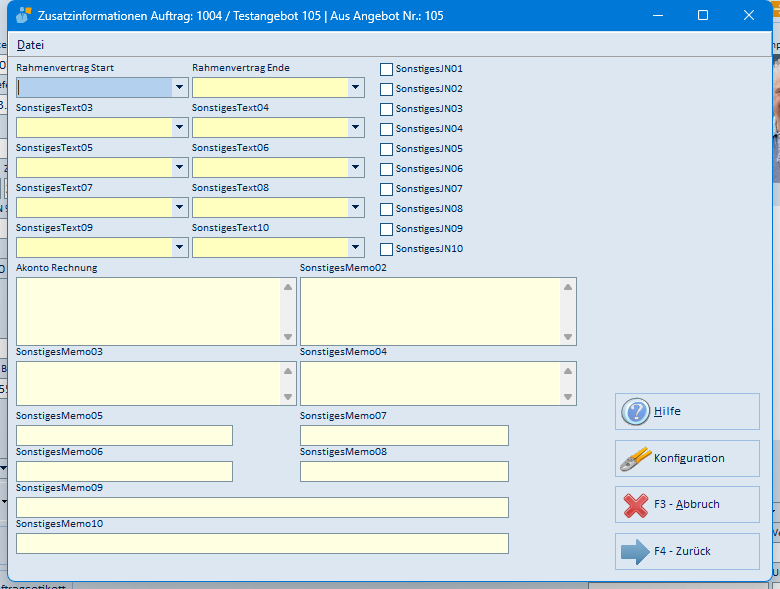
Frei konfigurierbare Zusatzfelder zum Auftrag: Rahmenvertrag Start/Ende, zehn Ja/Nein-Felder, acht Auswahl-/Textfelder und zehn Memofelder (u. a. „Akonto Rechnung"). Die Feldbezeichnungen passt Ihr Administrator über Konfiguration an.
| Schaltfläche | Wirkung |
|---|---|
| Hilfe | öffnet die Hilfe |
| Konfiguration | öffnet die Konfigurationsmaske der Zusatzfelder |
| F3 - Abbruch | schließt ohne zu speichern |
| F4 - Zurück | speichert und schließt |
Insgesamt stehen 30 Felder zur Verfügung:
- zehn Kombinationsfelder – Textfelder mit Auswahlliste (
SonstigesText01–SonstigesText10, in der Standardauslieferung u. a. „Rahmenvertrag Start" und „Rahmenvertrag Ende"), - zehn Ja/Nein-Kennzeichen (
SonstigesJN01–SonstigesJN10), - zehn Memofelder (
SonstigesMemo01–SonstigesMemo10): die ersten vier sind mehrzeilige Memofelder, die letzten sechs einzeilige Textfelder, die zusätzlich eine Funktion erhalten können (siehe unten).
Dieselbe Maske gibt es auch im emis.artikelstamm und im emis.crm (dort für Artikel, Adressen und Ansprechpartner). Die Feldinhalte werden je Datenart getrennt geführt – die Zusatzfelder eines Auftrags haben nichts mit denen eines Artikels oder einer Adresse zu tun.
Zusatzfelder konfigurieren (Schaltfläche „Konfiguration")
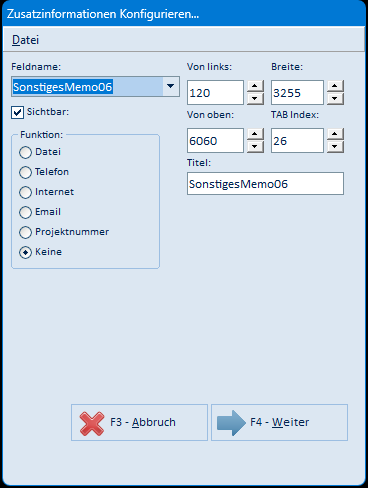
Die Schaltfläche Konfiguration öffnet das Fenster „Zusatzinformationen Konfigurieren…" neben der Zusatzinformationen-Maske. Sie wählen im Feld Feldname ein Feld aus und ändern dessen Eigenschaften – die Zusatzinformationen-Maske dahinter zeigt die Änderung sofort an. Das abgebildete Beispiel zeigt ein Memofeld; bei den Kombinationsfeldern erscheint an Stelle der Gruppe Funktion eine Tabelle mit den Einträgen der Auswahlliste.
| Eigenschaft | Bedeutung |
|---|---|
| Feldname | Das zu ändernde Feld |
| Von links / Von oben | Position des Feldes in der Maske |
| Breite | Breite des Feldes |
| TAB Index | Reihenfolge, in der der Cursor die Felder anspringt |
| Titel | Beschriftung des Feldes |
| Sichtbar | Blendet das Feld ein bzw. aus |
| Funktion | Nur für die Felder SonstigesMemo05–SonstigesMemo10: Datei (Pfad zu einer Datei hinterlegen und diese öffnen), Internet (Internetadresse im Browser öffnen), Email (E-Mail an die hinterlegte Adresse), Projektnummer (Projekt auswählen), Telefon oder Keine |
| Tabelle (Nr., G.Nr., Gruppenname) | Nur bei den Kombinationsfeldern: die Einträge der Auswahlliste des gewählten Feldes. Hier pflegen Sie die Werte, die im Feld zur Auswahl stehen |
| F4 - Weiter | Speichert die Konfiguration – zusammen mit Größe und Position des Zusatzinformationen-Fensters |
| F3 - Abbruch | Verwirft die Änderungen und stellt die gespeicherte Konfiguration wieder her |
Hinweis: Die Konfiguration wird zentral abgelegt und gilt damit für alle emis-Anwender.
Hinweis: Die Funktion Telefon ist für die Zusatzinformationen zu Adressen und Ansprechpartnern (emis.crm) gedacht. Wird sie in der Auftragsverwaltung ausgelöst, ohne dass eine Adressmaske geöffnet ist, meldet emis „Diese Funktion ist in dieser Form nicht möglich!".
5.11 Position hinzufügen / ändern
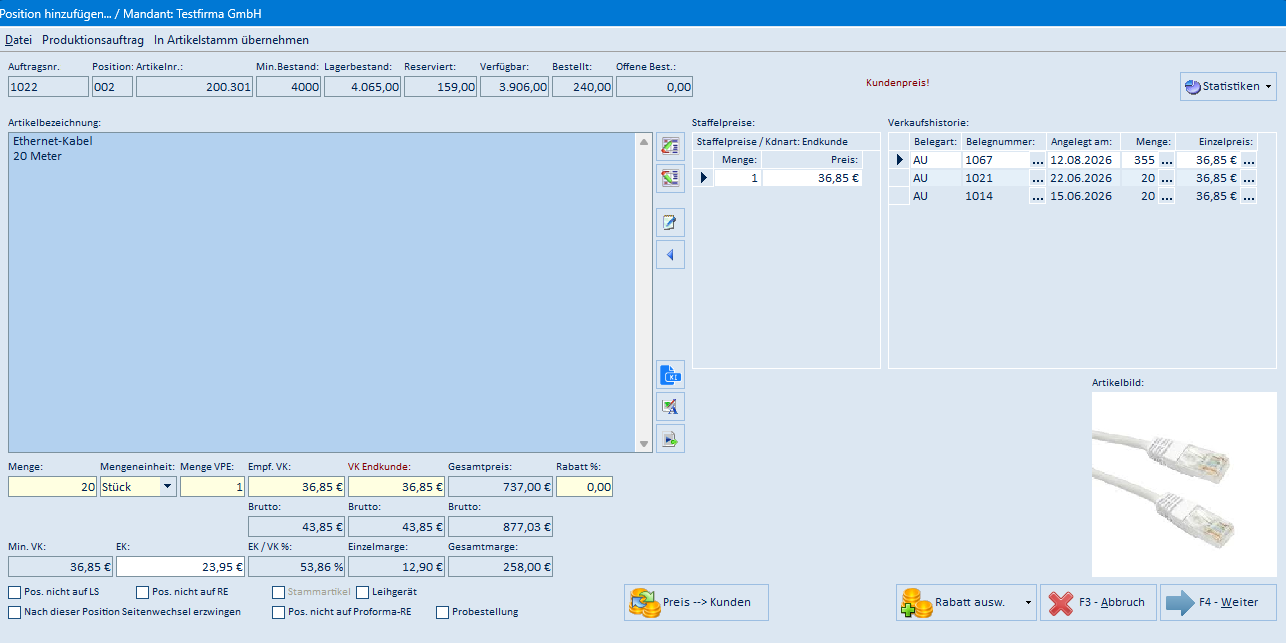
Die Maske erscheint beim Neuanlegen (nach der Artikelauswahl) und beim Ändern einer Position (F3 bzw. Doppelklick). Menüleiste: Datei, Produktionsauftrag (übergibt die Position in einen Produktionsauftrag), In Artikelstamm übernehmen (schreibt geänderte Texte/Preise in den Artikelstamm zurück).
| Feld / Schaltfläche | Bedeutung |
|---|---|
| Auftragsnr., Position, Artikelnr. | Zuordnung der Position |
| Min. Bestand, Lagerbestand, Reserviert, Verfügbar, Bestellt, Offene Best. | Lagerdaten des Artikels (Anzeige) |
| Artikelbezeichnung | Positionstext (Symbole rechts: Text bearbeiten, Rechtschreibprüfung, Autotext u. a.) |
| Staffelpreise / Kdnart | Staffelpreise des Artikels für die Kundenart |
| Verkaufshistorie | bisherige Verkäufe des Artikels an den Kunden (Belegart, Belegnummer, Datum, Menge, Einzelpreis) |
| Menge, Mengeneinheit, Menge VPE | Bestellmenge und Verpackungseinheit |
| Empf. VK, VK Endkunde, Gesamtpreis, Rabatt % | Preise und Rabatt (mit Brutto-Anzeige) |
| Min. VK, EK, EK/VK %, Einzelmarge, Gesamtmarge | Kalkulationsdaten; Warnung „VK ist kleiner als der MindestVK!" bei Unterschreitung |
| Pos. nicht auf LS / RE / Proforma-RE | Position auf dem jeweiligen Beleg unterdrücken |
| Stammartikel, Leihgerät, Probestellung | Kennzeichen der Position |
| Nach dieser Position Seitenwechsel erzwingen | erzwingt einen Seitenumbruch im Beleg |
| Statistiken (Aufklappmenü) | Statistiken zum Artikel |
| Preis --> Kunden | speichert den Preis als Kundenpreis |
| Rabatt ausw. (Aufklappmenü) | wählt einen hinterlegten Rabatt |
| F3 - Abbruch | verwirft die Änderungen |
| F4 - Weiter | speichert die Position |
5.12 Artikel suchen (F4 Neu auf Reiter 2)
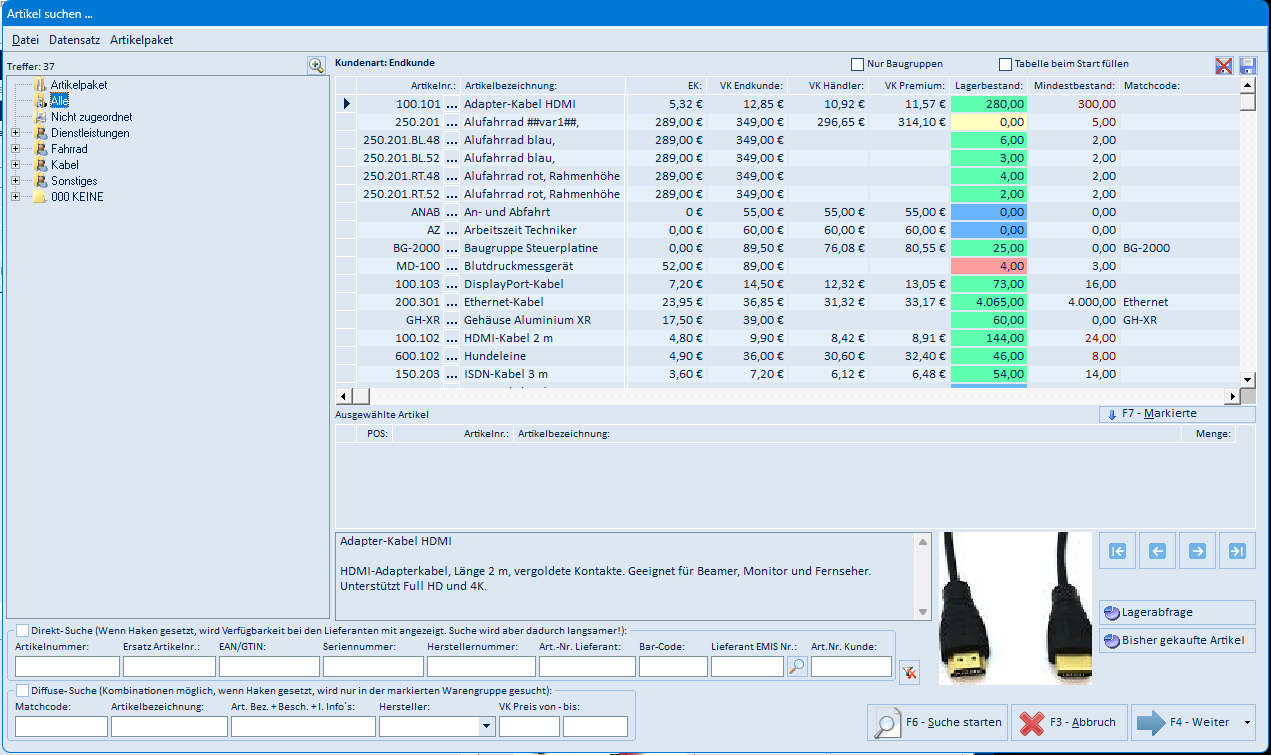
Menüleiste: Datei, Datensatz, Artikelpaket (Artikelpakete übernehmen), Scanner einlesen (Barcode-Scanner).
| Element | Bedeutung |
|---|---|
| Warengruppenbaum (links) | Suche über die Warengruppen; „Alle" zeigt alle Artikel |
| Trefferliste | Artikel mit EK, VK (Endkunde/Händler/Premium), Lagerbestand (farbig: grün = verfügbar, rot = nicht verfügbar), Mindestbestand, Matchcode |
| Nur Baugruppen / Tabelle beim Start füllen | Filteroptionen |
| Ausgewählte Artikel / F7 - Markierte | Sammelliste für die Übernahme mehrerer Artikel |
| Direkt-Suche | Suche nach Artikelnummer, Ersatz-Artikelnr., EAN/GTIN, Seriennummer, Herstellernummer, Art.-Nr. Lieferant, Bar-Code, Lieferant EMIS Nr., Art.Nr. Kunde |
| Diffuse-Suche | Suche nach Matchcode, Artikelbezeichnung, Beschreibung, Hersteller, VK-Preis von–bis |
| Lagerabfrage | öffnet die Lagerabfrage zum markierten Artikel |
| Bisher gekaufte Artikel | zeigt die vom Kunden bereits gekauften Artikel |
| F6 - Suche starten | führt die Suche aus |
| F4 - Weiter | übernimmt den markierten Artikel als Position |
| F3 - Abbruch | schließt die Suche |
5.13 Rechnungslauf
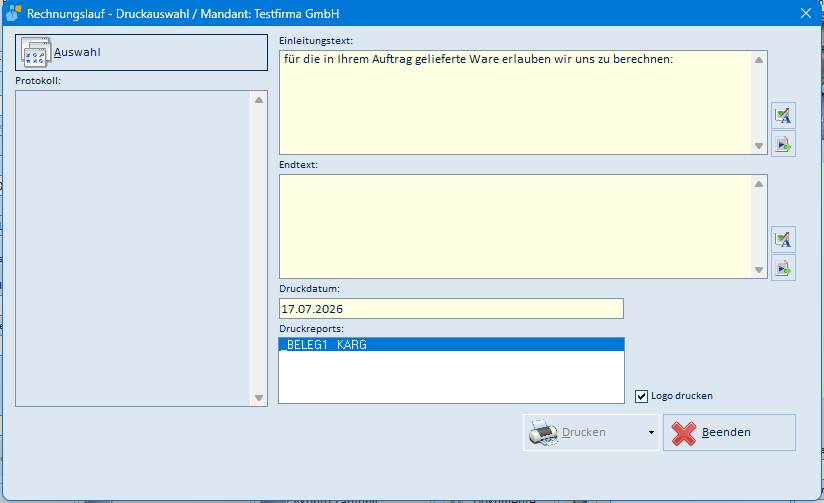
| Feld / Schaltfläche | Bedeutung |
|---|---|
| Auswahl | wählt die zu berechnenden Aufträge aus |
| Protokoll | Ergebnisprotokoll des Laufs |
| Einleitungstext / Endtext | Textbausteine der Rechnungen |
| Druckdatum | Rechnungsdatum |
| Druckreports | Report für den Rechnungsdruck |
| Logo drucken | mit/ohne Firmenlogo |
| Drucken (Aufklappmenü) | startet den Lauf (aktiv nach der Auswahl) |
| Beenden | schließt die Maske |
5.14 Lieferscheinlauf
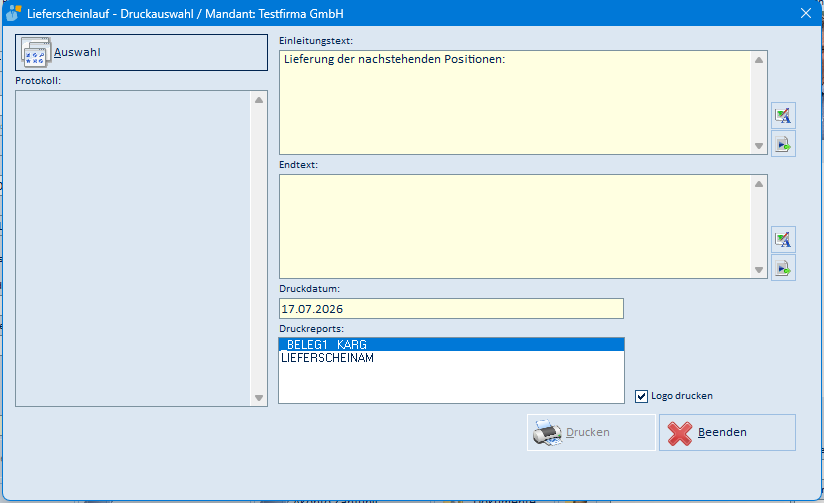
Aufbau und Bedienung wie der Rechnungslauf (Abschnitt 5.13), jedoch für den Stapeldruck von Lieferscheinen.
5.15 Mahnlauf
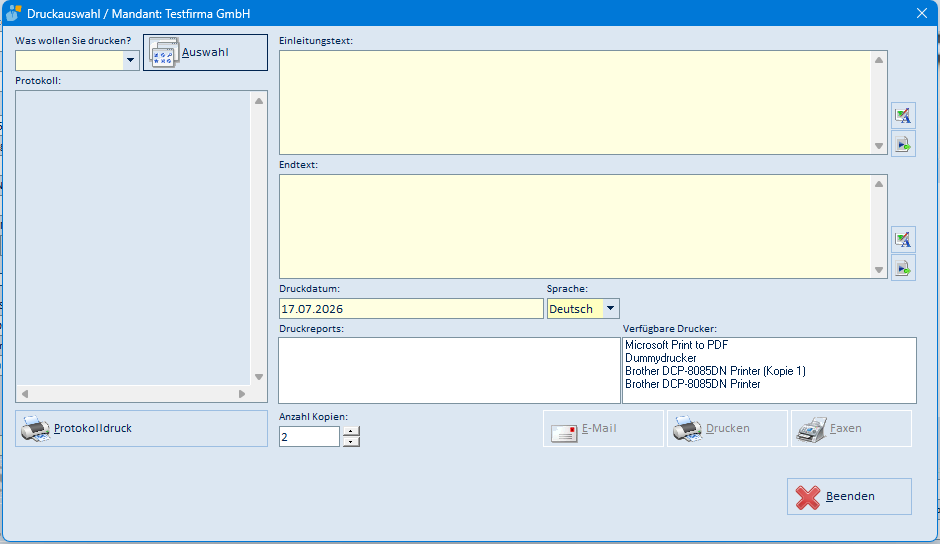
| Feld / Schaltfläche | Bedeutung |
|---|---|
| Was wollen Sie drucken? / Auswahl | Auswahl der Mahnstufe und der zu mahnenden Rechnungen |
| Protokoll / Protokolldruck | Ergebnisprotokoll des Mahnlaufs anzeigen bzw. drucken |
| Einleitungstext / Endtext | Textbausteine der Mahnung |
| Druckdatum, Sprache | Datum und Sprache der Mahnungen |
| Druckreports / Verfügbare Drucker | Report- und Druckerauswahl |
| Anzahl Kopien | Anzahl der Ausdrucke |
| E-Mail / Drucken / Faxen | Versandweg (aktiv nach der Auswahl) |
| Beenden | schließt die Maske |
5.16 Sammelrechnungstabelle
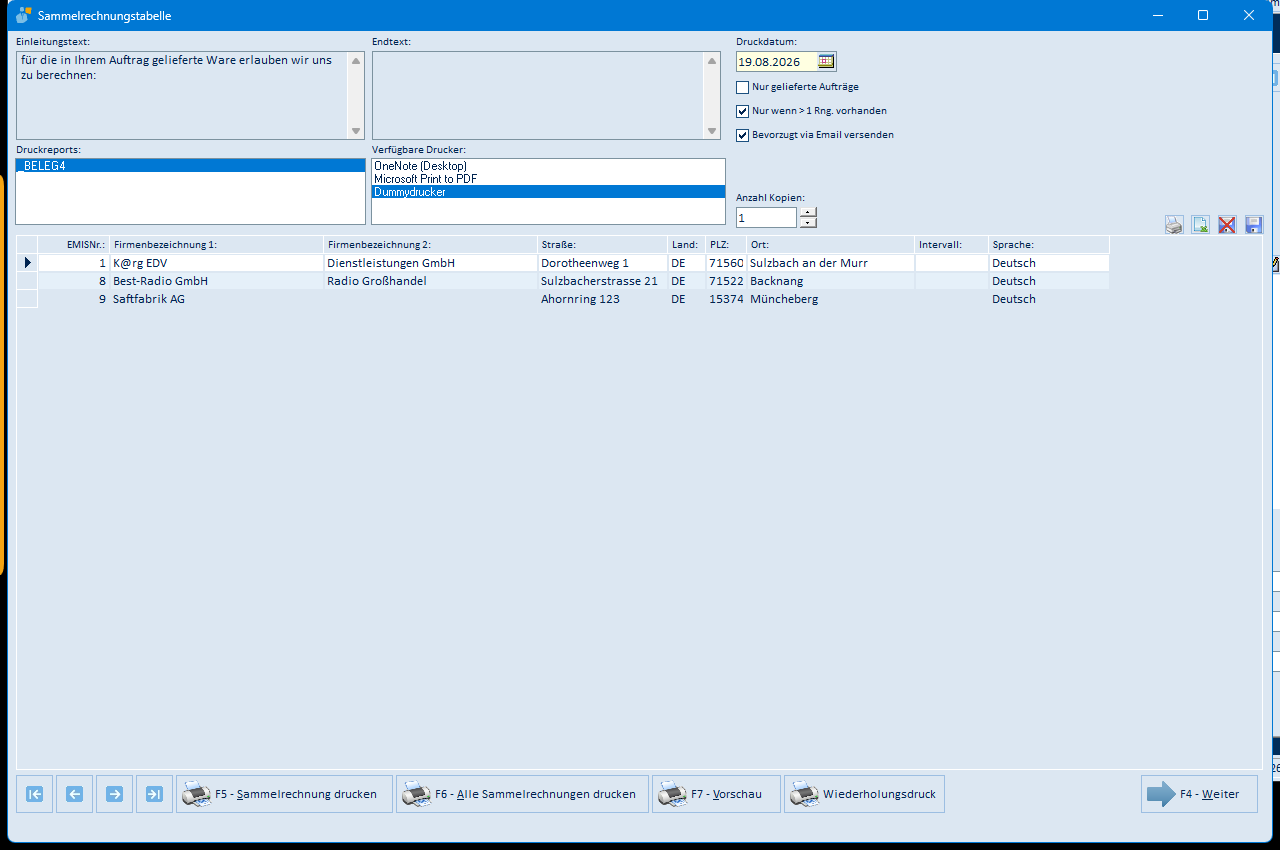
Zeigt die Kunden, für die Sammelrechnungen anstehen (Aufträge mit Kennzeichen „Sammel-Rechnung"). Stehen keine Sammelrechnungen an, bleibt die Liste leer.
| Feld / Schaltfläche | Bedeutung |
|---|---|
| Einleitungstext / Endtext | Textbausteine der Sammelrechnung |
| Druckdatum | Rechnungsdatum |
| Nur gelieferte Aufträge | nimmt nur gelieferte Aufträge in die Sammelrechnung auf |
| Nur wenn > 1 Rng. vorhanden | erzeugt nur bei mehreren offenen Beträgen eine Sammelrechnung |
| Bevorzugt via Email versenden | versendet die Sammelrechnung per E-Mail statt sie zu drucken – allerdings nur bei den Kunden, bei denen im emis.crm in den kundenbezogenen Auftragsdaten der Haken „Rng. bevorzugt via Email vers." gesetzt und eine Rechnungs-E-Mail-Adresse hinterlegt ist. Sammelrechnungen gehen immer an diese zentrale Rechnungsadresse; fehlt sie, wird die Sammelrechnung ausgedruckt |
| Druckreports / Verfügbare Drucker / Anzahl Kopien | Report-, Drucker- und Kopienauswahl |
| F5 - Sammelrechnung drucken | druckt die Sammelrechnung des markierten Kunden |
| F6 - Alle Sammelrechnungen drucken | druckt alle anstehenden Sammelrechnungen |
| F7 - Vorschau | zeigt die Vorschau |
| Wiederholungsdruck | wiederholt einen Sammelrechnungsdruck |
| F4 - Weiter | schließt die Maske |
5.17 Druckwiederholung
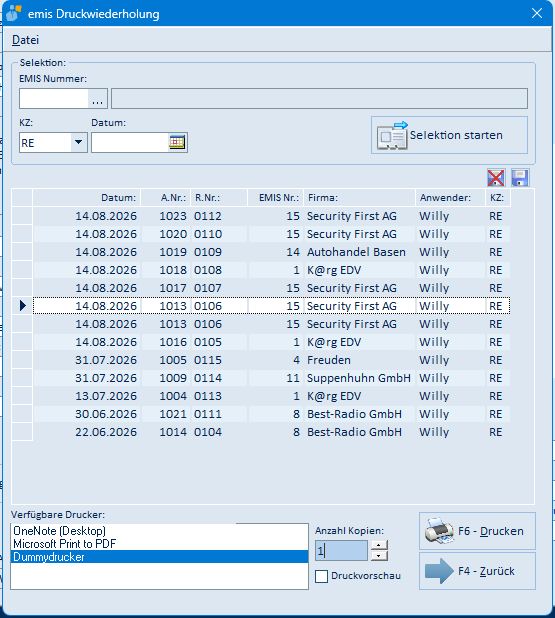
Druckt bereits archivierte Belege erneut.
| Feld / Schaltfläche | Bedeutung |
|---|---|
| EMIS Nummer, KZ, Datum | Selektionskriterien (Kunde, Belegart, Datum) |
| Selektion starten | füllt die Belegliste |
| Belegliste | Datum, Auftragsnummer, Rechnungsnummer, EMIS-Nr., Firma, Anwender, Kennzeichen |
| Verfügbare Drucker / Anzahl Kopien / Druckvorschau | Ausgabeeinstellungen |
| F6 - Drucken | druckt die markierten Belege erneut |
| F4 - Zurück | schließt die Maske |
5.18 Wiederkehrende Rechnungen
Die Maske verwaltet die Vorlagen für Dauerrechnungen (z. B. Wartungsverträge) und erzeugt daraus die Aufträge. Der Arbeitsablauf ist in Abschnitt 4.8 beschrieben. Aufruf über Datei → Wiederkehrende Rechnungen (Strg+W) oder die gleichnamige Schnelltaste.

Nach dem Aufruf fragt das Programm das Stichtagsdatum Fällig bis ab (F4 - OK übernimmt, F3 - Abbrechen bricht ab). Der Stichtag bestimmt, welche Vorlagen in der Ansicht Fällige erscheinen.
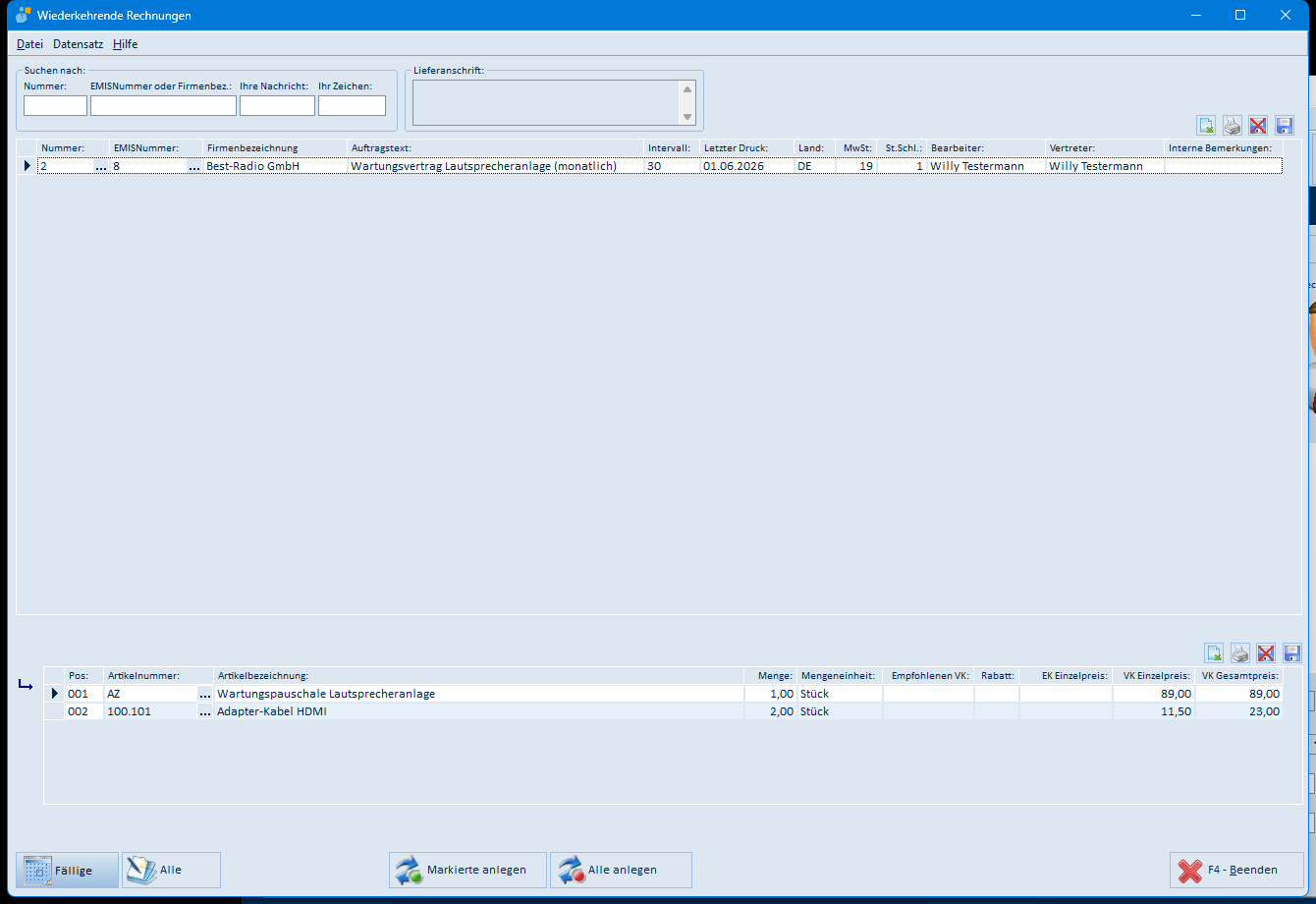
Menüleiste der Maske:
| Menü / Menüpunkt | Wirkung |
|---|---|
| Datei → Fensterposition speichern | speichert die aktuelle Fenstergröße und -position |
| Datei → Beenden | schließt die Maske (wie F4 - Beenden) |
| Datensatz → Kopf hinzufügen / Kopf ändern / Kopf löschen | Vorlagen-Kopf anlegen, ändern, löschen (entspricht F5/F6/F7 der Ansicht „Alle") |
| Datensatz → Position hinzufügen / Position ändern / Position löschen | Position der markierten Vorlage anlegen, ändern, löschen (entspricht F8/F9/F10 der Ansicht „Alle") |
| Hilfe | öffnet die Hilfe |
Elemente der Maske:
| Element | Bedeutung |
|---|---|
| Suchen nach (Nummer, EMISNummer oder Firmenbez., Ihre Nachricht, Ihr Zeichen) | filtert die Vorlagenliste |
| Lieferanschrift | zeigt die abweichende Lieferanschrift der markierten Vorlage |
| Vorlagenliste | Vorlagen mit Nummer, EMISNummer, Firmenbezeichnung, Auftragstext, Intervall (in Tagen, z. B. 30 = monatlich, 365 = jährlich), Letzter Druck (Datum der letzten Abrechnung), Land, MwSt, Steuerschlüssel, Bearbeiter, Vertreter und internen Bemerkungen |
| Positionsliste (unten) | Positionen der markierten Vorlage mit Menge, Mengeneinheit und Preisen |
| Symbole rechts über den Listen | Excel-Export, Tabelle drucken, Tabellenlayout löschen bzw. speichern (je Liste) |
| Fällige | zeigt nur die fälligen Vorlagen: Seit „Letzter Druck" ist das Intervall bis zum Stichtag erreicht. In dieser Ansicht sind Markierte anlegen und Alle anlegen sichtbar |
| Alle | zeigt alle Vorlagen und blendet die Bearbeitungs-Schaltflächen ein (Abschnitt 5.18.1) |
| Markierte anlegen / Alle anlegen | erzeugt aus den markierten bzw. allen fälligen Vorlagen die Aufträge (Abschnitt 5.18.4) |
| F4 - Beenden | schließt die Maske |
5.18.1 Ansicht „Alle" – Vorlagen anlegen und pflegen
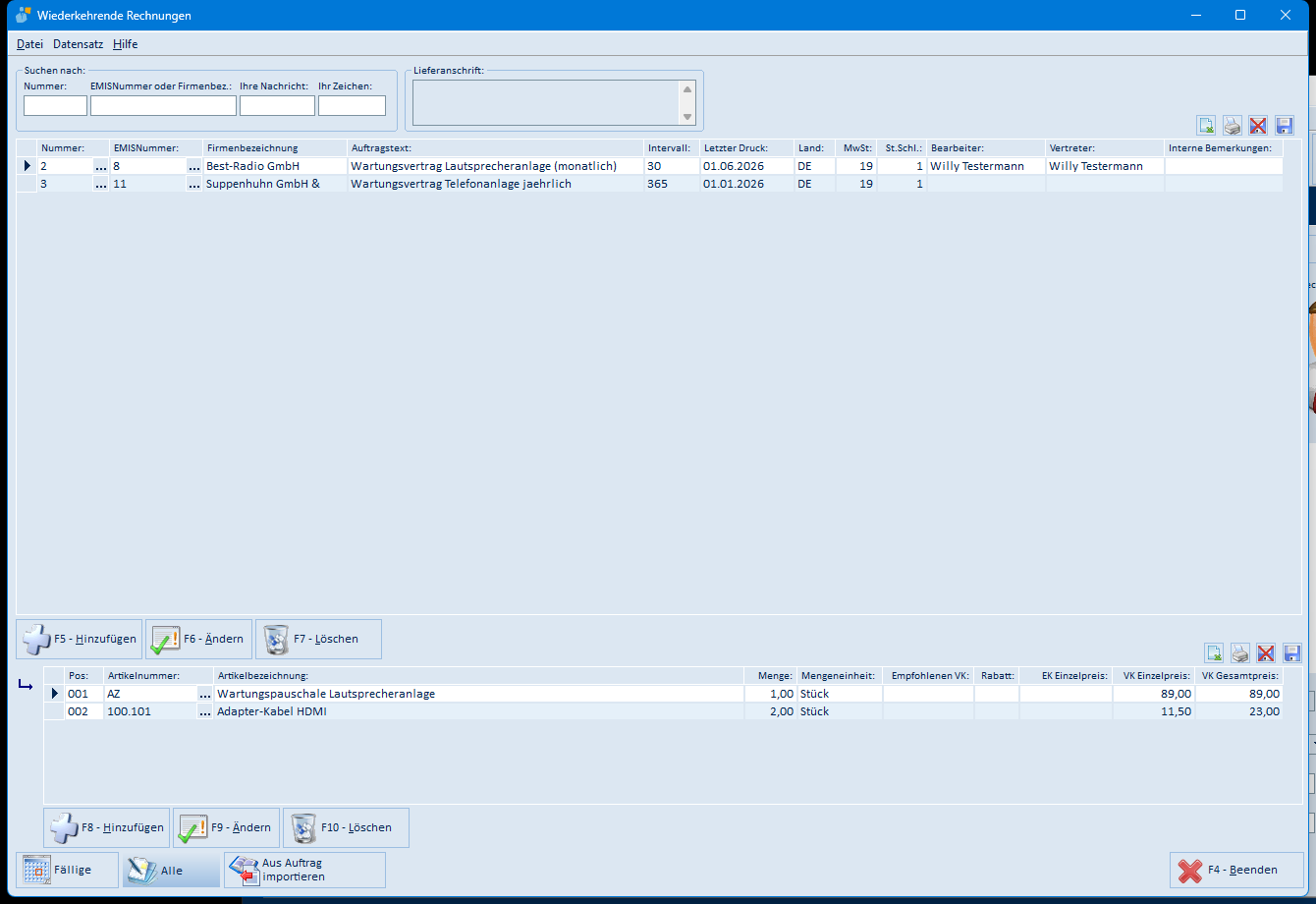
In der Ansicht Alle sehen Sie sämtliche Vorlagen – auch die noch nicht fälligen – und die Schaltflächen zum Anlegen und Pflegen:
| Schaltfläche | Wirkung |
|---|---|
| F5 - Hinzufügen | legt eine neue Vorlage an: Zuerst wählen Sie den Kunden über die emis-Adresssuche, danach öffnet sich die Kopfdaten-Maske (Abschnitt 5.18.2) |
| F6 - Ändern | öffnet die Kopfdaten der markierten Vorlage zum Bearbeiten |
| F7 - Löschen | löscht die markierte Vorlage (mit Sicherheitsabfrage) |
| F8 - Hinzufügen (unter der Positionsliste) | legt eine neue Position an: Artikel über die Maske „Artikel suchen" wählen, danach öffnet sich die Positions-Maske (Abschnitt 5.18.3) |
| F9 - Ändern | öffnet die markierte Position zum Bearbeiten |
| F10 - Löschen | löscht die markierte Position (mit Sicherheitsabfrage) |
| Aus Auftrag importieren | übernimmt einen bestehenden Auftrag als neue Vorlage: Sie wählen den Auftrag über die Auftragssuche; das Programm kopiert Kunde, Konditionen, Anschriften und Positionen, setzt das Intervall auf 365 Tage und den Auftragstext auf „Wiederkehrende Rechnung Nr. ##Nummer## vom ##Datum##" – beides passen Sie anschließend über F6 - Ändern an |
5.18.2 Kopfdaten der Vorlage
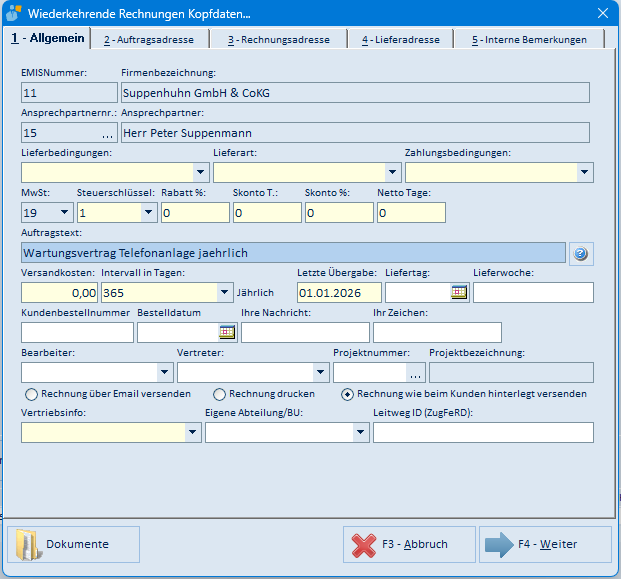
Die Maske „Wiederkehrende Rechnungen Kopfdaten..." hat fünf Reiter. Auf dem Reiter 1 - Allgemein stehen:
| Feld / Schaltfläche | Bedeutung |
|---|---|
| EMISNummer, Firmenbezeichnung | Kunde der Vorlage |
| Ansprechpartnernr., Ansprechpartner | Ansprechpartner („…" öffnet die Auswahl) |
| Lieferbedingungen, Lieferart, Zahlungsbedingungen | Konditionen für die erzeugten Aufträge (Auswahllisten) |
| MwSt, Steuerschlüssel | steuerliche Zuordnung |
| Rabatt %, Skonto T., Skonto %, Netto Tage | Zahlungskonditionen |
| Auftragstext | Auftragstext der erzeugten Aufträge; Platzhalter werden beim Anlegen ersetzt: ##Nummer## (Vorlagennummer), ##Datum##, ##Monat##, ##Monat1## (Folgemonat), ##VorMonat##, ##Jahr##, ##VorJahr##, ##Quartal##, ##VorQuartal##, ##Halbjahr##, ##VorHalbjahr## – die Schaltfläche mit dem Fragezeichen zeigt die Platzhalter-Hilfe |
| Versandkosten | Versandkosten der erzeugten Aufträge |
| Intervall in Tagen | Abrechnungsintervall (Auswahlliste, z. B. 30 = monatlich, 365 = jährlich; die Klartext-Anzeige daneben, z. B. „Jährlich", bestätigt die Auswahl) |
| Letzte Übergabe | Datum der letzten Abrechnung („Letzter Druck"); wird beim Anlegen der Aufträge automatisch fortgeschrieben |
| Liefertag, Lieferwoche | Lieferangaben für die erzeugten Aufträge |
| Kundenbestellnummer, Bestelldatum, Ihre Nachricht, Ihr Zeichen | Referenzangaben des Kunden |
| Bearbeiter, Vertreter | Zuständigkeiten (Auswahllisten) |
| Projektnummer / Projektbezeichnung | verknüpftes Projekt („…" öffnet die Projektsuche) |
| Rechnung über Email versenden / Rechnung drucken / Rechnung wie beim Kunden hinterlegt versenden | legt fest, auf welchem Weg die Rechnung dieser Vorlage bei der automatisierten Abrechnung übermittelt wird |
| Vertriebsinfo, Eigene Abteilung/BU, Leitweg ID (ZugFeRD) | weitere Vorgaben für die erzeugten Aufträge |
| Dokumente | öffnet die angehängten Dokumente zur Vorlage |
| F3 - Abbruch | verwirft die Änderungen |
| F4 - Weiter | speichert die Vorlage |
Die weiteren Reiter: 2 - Auftragsadresse, 3 - Rechnungsadresse und 4 - Lieferadresse enthalten die drei Anschriften der Vorlage mit jeweiliger Anrede, der Reiter 5 - Interne Bemerkungen ein Notizfeld.
5.18.3 Position der Vorlage
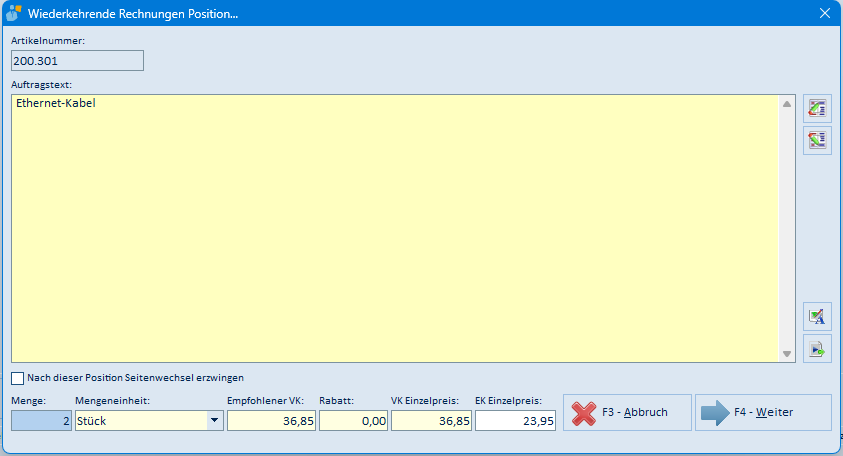
| Feld / Schaltfläche | Bedeutung |
|---|---|
| Artikelnummer | Artikel der Position (bei der Neuanlage aus der Artikelsuche übernommen) |
| Auftragstext | Positionstext für den Rechnungsdruck (die Symbole rechts bearbeiten den Text) |
| Nach dieser Position Seitenwechsel erzwingen | erzwingt einen Seitenumbruch im Beleg |
| Menge, Mengeneinheit | Abrechnungsmenge |
| Empfohlener VK, Rabatt, VK Einzelpreis, EK Einzelpreis | Preise der Position |
| F3 - Abbruch | verwirft die Änderungen |
| F4 - Weiter | speichert die Position |
5.18.4 Aufträge aus den Vorlagen erzeugen
- Öffnen Sie die Ansicht Fällige und markieren Sie die gewünschten Vorlagen.
- Klicken Sie auf Markierte anlegen (bzw. Alle anlegen).
- Hat der Kunde abweichende Rechnungs- oder Lieferanschriften, fragt das Programm die gewünschte Anschrift ab:
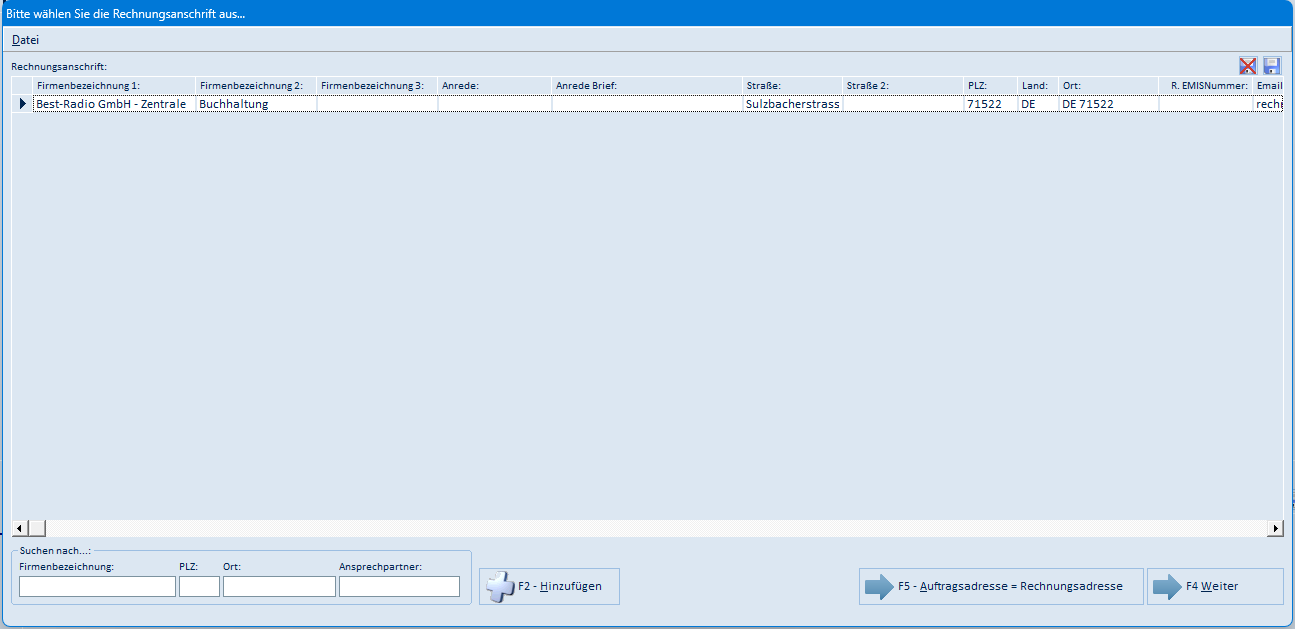
Markieren Sie die Anschrift und übernehmen Sie sie mit F4 Weiter; F5 - Auftragsadresse = Rechnungsadresse übernimmt stattdessen die Auftragsanschrift, F2 - Hinzufügen legt eine neue Anschrift an. (Das Menü Datei bietet hier Sprungfeld, Abbruch, Weiter und Tabelle.) 4. Zum Abschluss meldet das Programm die angelegten Auftragsnummern:

Die erzeugten Aufträge sind normale Aufträge: Auf dem Reiter 3 Rng/Lief Anschriften verweist das Feld WKR ID auf die Vorlage. Gibt es zu einer Vorlage noch einen nicht abgeschlossenen früheren Auftrag, fragt das Programm, ob trotzdem angelegt werden soll.
5.19 Arbeitsschritte bearbeiten
Pflegt die Arbeitsschritte der markierten Auftragsposition für die Produktionsverfolgung.
| Element | Bedeutung |
|---|---|
| Profile (links) | vordefinierte Arbeitsschritt-Profile; Pfeile übernehmen Schritte in die Liste |
| Arbeitsschritte-Liste | Schritte mit Status (PStatus), Start/Ende, Bearbeiter, Liefertermin, Bemerkung; Farblegende: rot = noch nicht begonnen, gelb = in Arbeit, grün = fertig, rosa = Pause |
| Arbeitsschritt / Bemerkung / Mitarbeiter | Detailfelder des markierten Schritts |
| Positionsbeschreibung | Text der Auftragsposition |
| F5 - Hinzufügen / F7 - Ändern / F6 - Löschen | Schritte anlegen, ändern, löschen |
| Feier-, Brückentage, Betriebsferien | öffnet den Kalender der arbeitsfreien Tage |
| Start / Fertig | startet bzw. beendet den markierten Arbeitsschritt |
| F4 Weiter | schließt die Maske |
5.20 Druck OP-Liste (Offene Posten zum Kunden)
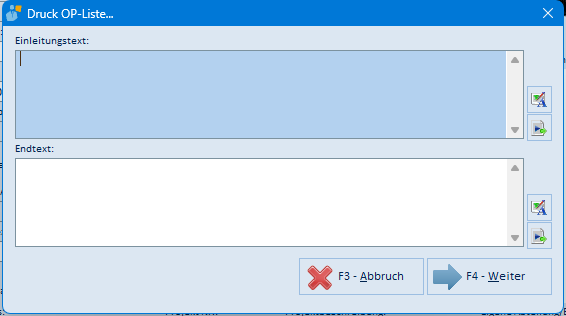
Druckt einen Kontoauszug der offenen Rechnungen des Kunden. Einleitungs- und Endtext sind anpassbar; F4 - Weiter öffnet die Druckvorschau (Report „Kontoauszug"), F3 - Abbruch schließt die Maske.
5.21 Offene Akontoforderungen
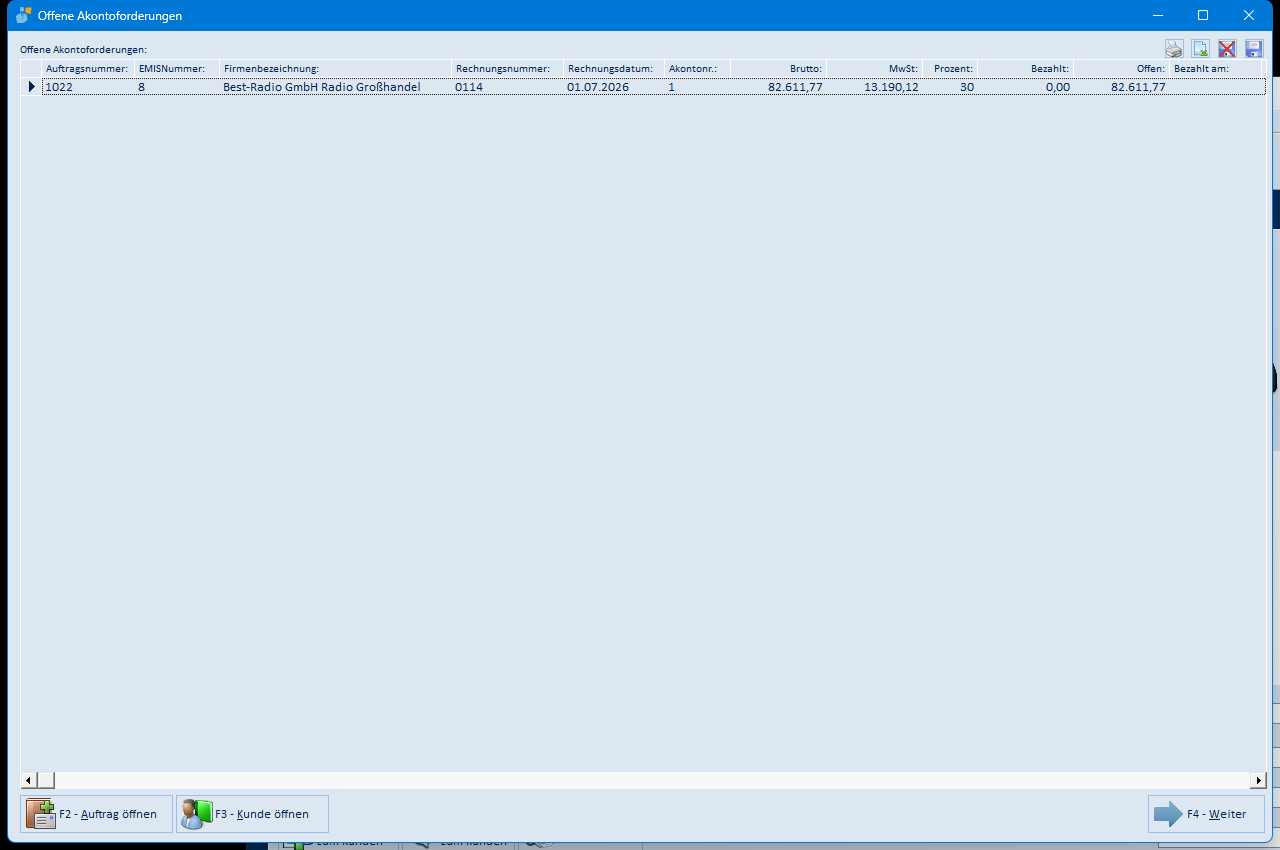
Aufruf über Datei → Offene Akontoforderungen. Die Maske listet alle Akontoforderungen (Abschlagsrechnungen), die noch nicht vollständig bezahlt sind und deren Auftrag weder bezahlt noch abgeschlossen ist.
| Element | Bedeutung |
|---|---|
| Liste | je Akontoforderung: Auftragsnummer, EMISNummer, Firmenbezeichnung, Rechnungsnummer und -datum der Akontorechnung, Akontonr. (Position), Brutto, MwSt, Prozent (Anteil am Auftragswert), Bezahlt, Offen, Bezahlt am, Zahlungsbedingungen |
| Symbole rechts oben | Tabelle drucken, Excel-Export, Tabellenlayout löschen bzw. speichern |
| F2 - Auftrag öffnen | öffnet den zugehörigen Auftrag in der Auftragsverwaltung |
| F3 - Kunde öffnen | öffnet den Kunden im emis.crm |
| F4 - Weiter | schließt die Maske |
5.22 Warenabbuchung beim Lieferscheindruck (Buchungsmasken)
Beim Druck des Lieferscheins (auch über den Lieferscheinlauf oder die Schnelltaste „Lieferschein") bucht emis die gelieferte Ware vom Lager ab. Für lagergeführte Positionen erscheinen dabei Buchungsmasken – in welcher Form, hängt von Ihrer emis-Umgebung ab:
- Zentrale Warenabbuchung („Waren abbuchen..."): Ist in Ihrer emis-Umgebung die zentrale Warenabbuchung aktiviert (und die klassische Seriennummern- bzw. Chargenverwaltung deaktiviert), erscheint eine Maske für den ganzen Auftrag (Abschnitt 5.22.1). Dort wählen Sie je Position Lagerort, Menge, Seriennummern und Chargen.
- Klassische Abbuchung: Andernfalls arbeitet emis die lagergeführten Positionen nacheinander ab: Je Position erscheint die Maske „Ware vom Lager abbuchen / zum Lager zubuchen" (Abschnitt 5.22.5); bei seriennummernpflichtigen Artikeln folgt „Seriennummern abbuchen..." (Abschnitt 5.22.6), bei chargenpflichtigen Artikeln der „Chargenabgang" (Abschnitt 5.22.4).
Positionen ohne Lagerführung werden ohne Maske gebucht.
5.22.1 Maske „Waren abbuchen..."
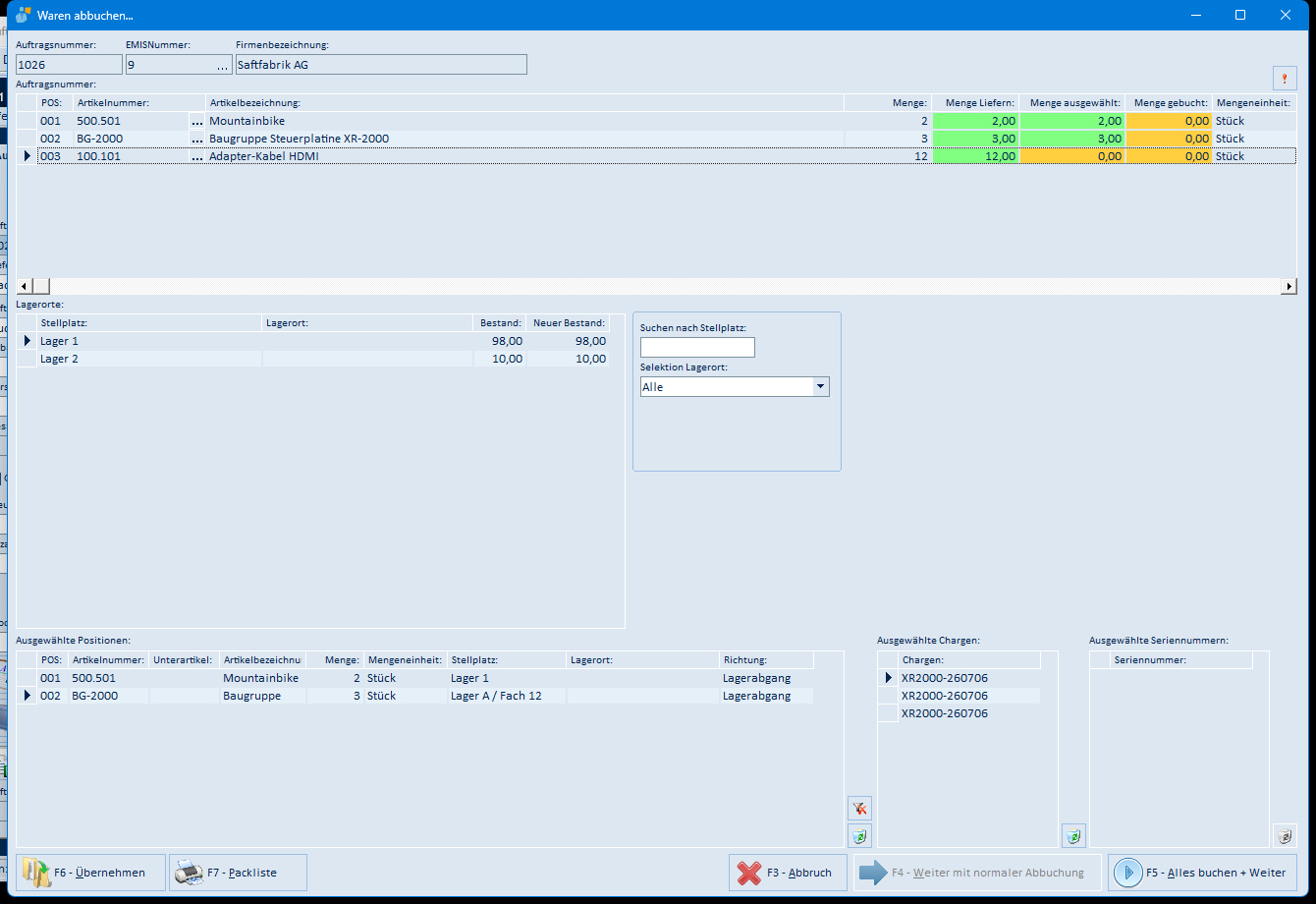
Die Maske zeigt oben die Auftragsdaten und alle Positionen des Auftrags. Die Spalten Menge Liefern (grün), Menge ausgewählt (grün) und Menge gebucht (orange) zeigen den Buchungsfortschritt je Position. So buchen Sie eine Position:
- Markieren Sie die Position in der oberen Liste.
- Markieren Sie im Bereich Lagerorte den Stellplatz, von dem geliefert wird (über Suchen nach Stellplatz und Selektion Lagerort grenzen Sie die Liste ein).
- Klicken Sie auf F6 - Übernehmen. Das Programm fragt die Menge ab (Abschnitt 5.22.2); bei seriennummernpflichtigen Artikeln folgt die Seriennummern-Auswahl (Abschnitt 5.22.3), bei chargenpflichtigen Artikeln der Chargenabgang (Abschnitt 5.22.4).
- Die Auswahl erscheint unten unter Ausgewählte Positionen (mit Stellplatz, Lagerort und Richtung „Lagerabgang"); daneben stehen die Ausgewählten Chargen und Ausgewählten Seriennummern.
- Sind alle Positionen ausgewählt, bucht F5 - Alles buchen + Weiter die Bestände, Seriennummern und Chargen und setzt den Lieferscheindruck fort.
| Element | Bedeutung |
|---|---|
| Auftragsnummer, EMISNummer, Firmenbezeichnung | Kopfdaten des Auftrags (nur Anzeige) |
| Positionsliste | Positionen mit Menge, Menge Liefern, Menge ausgewählt, Menge gebucht und Mengeneinheit; „…" zeigt Details zum Artikel |
| rotes Ausrufezeichen (rechts oben) | zeigt die Legende der Maske |
| Lagerorte | Stellplätze des markierten Artikels mit Bestand und neuem Bestand nach der Buchung |
| Suchen nach Stellplatz / Selektion Lagerort | filtern die Lagerort-Liste |
| Ausgewählte Positionen / Ausgewählte Chargen / Ausgewählte Seriennummern | bereits getroffene Auswahl; die roten Lösch-Symbole entfernen einen markierten Eintrag, die Aktualisieren-Symbole lesen die Liste neu |
| F6 - Übernehmen | übernimmt den markierten Stellplatz für die markierte Position (mit Mengenabfrage) |
| F7 - Packliste | druckt die Packliste zum Auftrag |
| F3 - Abbruch | bricht ab – der Lieferschein wird nicht gedruckt |
| F4 - Weiter mit normaler Abbuchung | überspringt die Maske und bucht klassisch (Abschnitt 5.22.5); die Schaltfläche ist nur aktiv, wenn der Aufrufweg das zulässt |
| F5 - Alles buchen + Weiter | bucht die komplette Auswahl und setzt den Druck fort |
5.22.2 Mengenabfrage

Nach F6 - Übernehmen fragt das Programm die Menge ab, die vom markierten Stellplatz gebucht werden soll. Vorgeschlagen wird die offene Liefermenge; F4 - OK übernimmt, F3 - Abbrechen bricht ab.
5.22.3 Maske „Seriennummern...."
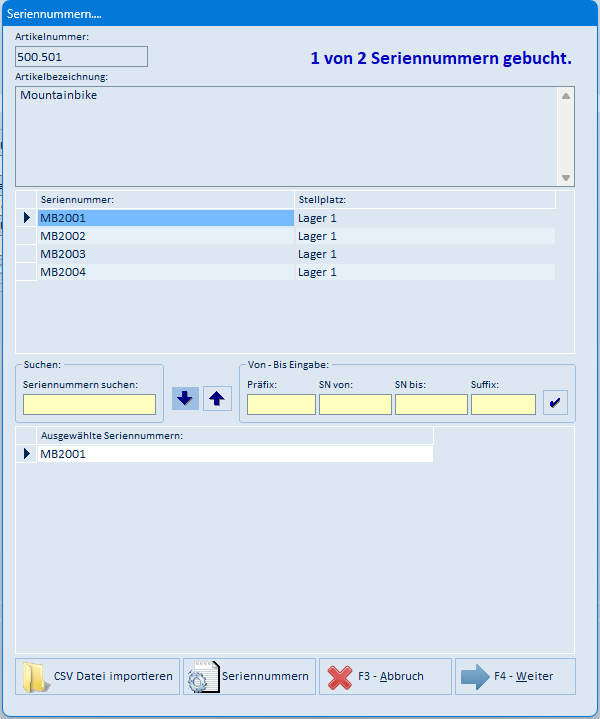
Bei seriennummernpflichtigen Artikeln wählen Sie hier die gelieferten Seriennummern aus. Die Fortschrittsanzeige rechts oben zählt mit (z. B. „1 von 2 Seriennummern gebucht.").
| Element | Bedeutung |
|---|---|
| Artikelnummer, Artikelbezeichnung | Artikel der Position (nur Anzeige) |
| Seriennummern-Liste | verfügbare Seriennummern des Stellplatzes |
| Suchen (Seriennummern suchen) | filtert die Liste |
| Pfeil nach unten / Pfeil nach oben | übernimmt die markierte Seriennummer in die Auswahl bzw. entfernt sie wieder |
| Von - Bis Eingabe (Präfix, SN von, SN bis, Suffix) | übernimmt einen ganzen Nummernbereich auf einmal (Haken-Schaltfläche führt die Übernahme aus) |
| Ausgewählte Seriennummern | die für die Lieferung gewählten Seriennummern |
| CSV Datei importieren | liest die Seriennummern aus einer CSV-Datei ein |
| Seriennummern | öffnet die Seriennummernverwaltung |
| F3 - Abbruch | bricht die Auswahl ab |
| F4 - Weiter | übernimmt die ausgewählten Seriennummern |
5.22.4 Maske „Chargenabgang"
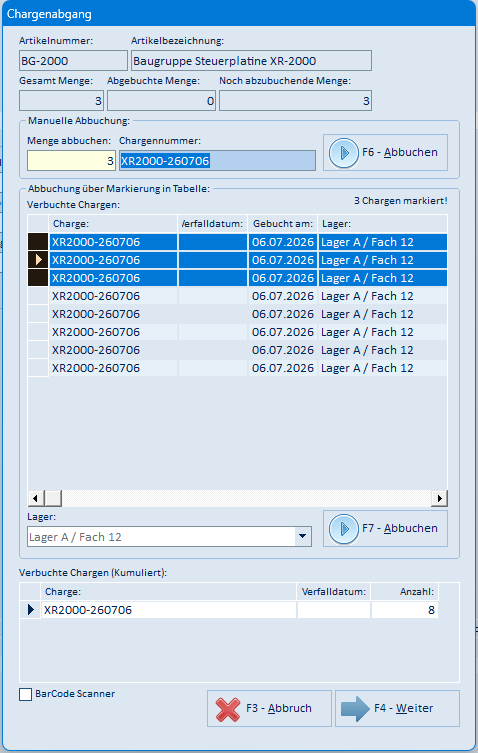
Bei chargenpflichtigen Artikeln buchen Sie hier die Chargen ab. Die Maske erscheint sowohl in der zentralen Warenabbuchung als auch bei der klassischen Abbuchung.
| Element | Bedeutung |
|---|---|
| Artikelnummer, Artikelbezeichnung | Artikel der Position (nur Anzeige) |
| Gesamt Menge, Abgebuchte Menge, Noch abzubuchende Menge | Buchungsfortschritt |
| Manuelle Abbuchung (Menge abbuchen, Chargennummer, F6 - Abbuchen) | bucht die eingegebene Menge der eingegebenen Charge ab |
| Verbuchte Chargen (Tabelle) | vorhandene Chargenbestände mit Verfalldatum, Buchungsdatum und Lager; markieren Sie die gewünschten Zeilen und buchen Sie mit F7 - Abbuchen (die Anzeige „n Chargen markiert!" zählt mit) |
| Lager | schränkt die Tabelle auf ein Lager ein |
| Verbuchte Chargen (Kumuliert) | Summe der abgebuchten Chargen |
| BarCode Scanner | aktiviert die Eingabe per Barcode-Scanner |
| F3 - Abbruch | bricht ab |
| F4 - Weiter | übernimmt die Abbuchung |
5.22.5 Maske „Ware vom Lager abbuchen / zum Lager zubuchen" (klassische Abbuchung)
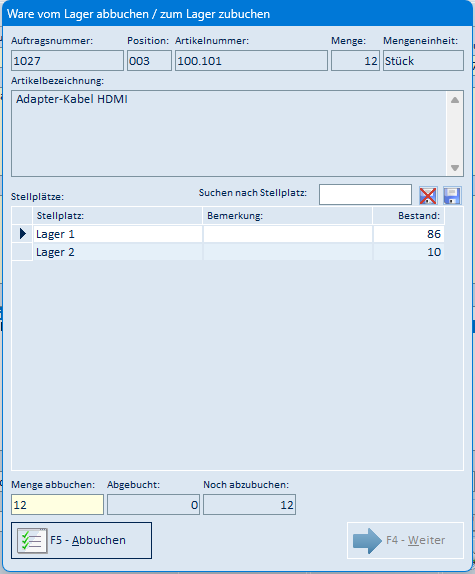
Bei der klassischen Abbuchung erscheint diese Maske je lagergeführter Position, wenn der Artikel auf mehreren Stellplätzen liegt bzw. der Stellplatz zu wählen ist.
| Element | Bedeutung |
|---|---|
| Auftragsnummer, Position, Artikelnummer, Menge, Mengeneinheit, Artikelbezeichnung | Positionsdaten (nur Anzeige) |
| Stellplätze | Stellplätze des Artikels mit Bemerkung und Bestand; Suchen nach Stellplatz filtert, das rote X leert die Suche, die Diskette speichert das Tabellenlayout |
| Menge abbuchen | die vom markierten Stellplatz abzubuchende Menge (vorgeschlagen wird die offene Menge) |
| Abgebucht / Noch abzubuchen | Buchungsfortschritt |
| F5 - Abbuchen | bucht die eingegebene Menge vom markierten Stellplatz ab |
| F4 - Weiter | schließt die Maske, sobald die komplette Menge gebucht ist (vorher gesperrt) |
Bei Gutschriften bzw. negativen Mengen arbeitet die Maske in Gegenrichtung („zum Lager zubuchen").
5.22.6 Maske „Seriennummern abbuchen..." (klassische Abbuchung)
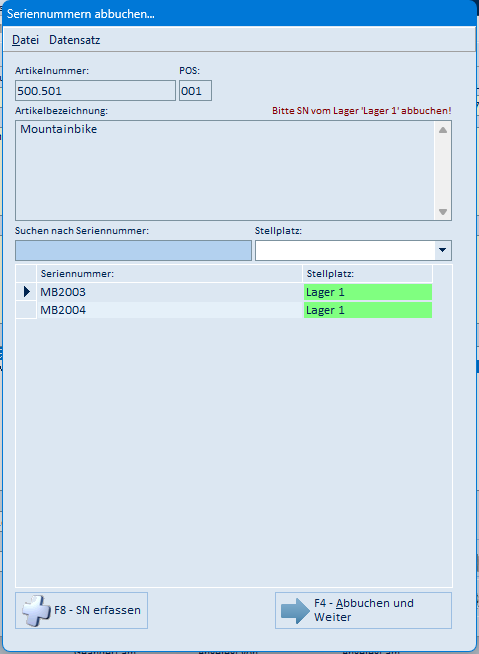
Bei seriennummernpflichtigen Artikeln wählen Sie in dieser Maske die gelieferten Seriennummern; der Hinweis rechts oben nennt das Lager, von dem abzubuchen ist. Die grün hinterlegten Stellplätze zeigen die wählbaren Seriennummern.
| Element | Bedeutung |
|---|---|
| Menü Datei | Fensterposition speichern, Seriennummer erfassen, Weiter |
| Menü Datensatz | erster / vorheriger / nächster / letzter Datensatz |
| Artikelnummer, POS, Artikelbezeichnung | Positionsdaten (nur Anzeige) |
| Suchen nach Seriennummer / Stellplatz | filtern die Liste |
| Seriennummern-Liste | verfügbare Seriennummern mit Stellplatz; markieren Sie die gelieferten Nummern |
| F8 - SN erfassen | erfasst eine neue Seriennummer zum Artikel |
| F4 - Abbuchen und Weiter | bucht die markierten Seriennummern ab und schließt die Maske |
5.23 SEPA Lastschriften
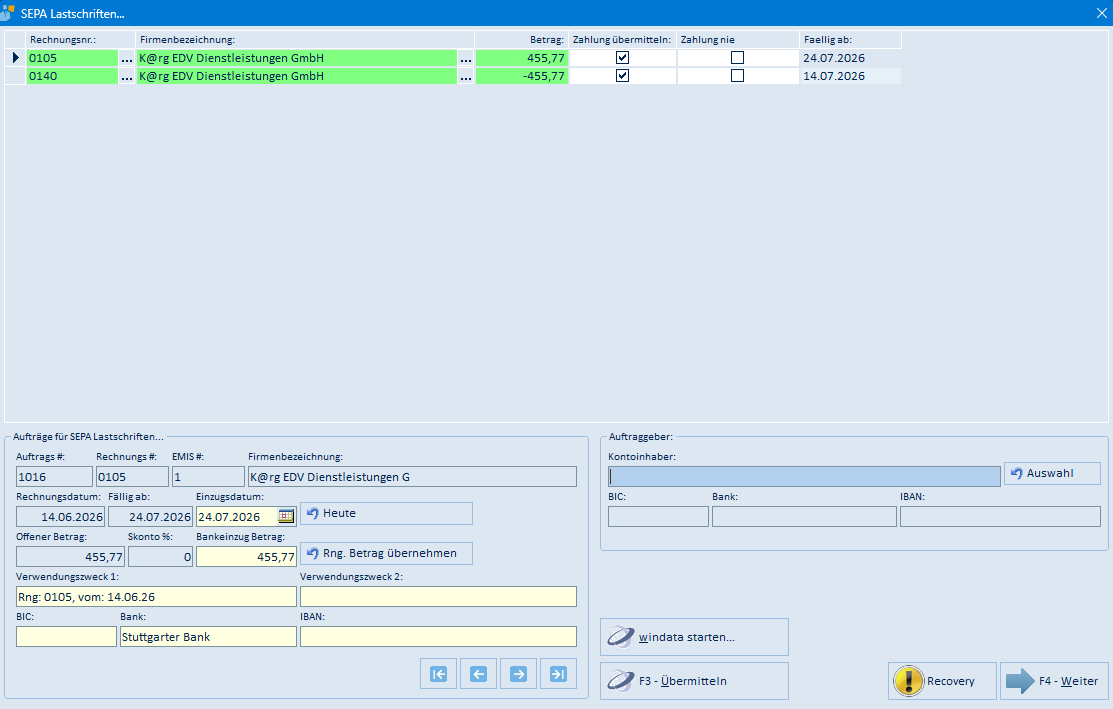
Aufruf über Datei → SEPA Lastschrift (Umsch+Strg+F6). Die Maske sammelt alle berechneten, noch nicht bezahlten Aufträge des Mandanten, deren Zahlungsbedingung „Bankeinzug" oder „SEPA" enthält und für die noch kein Einzug übermittelt wurde, und übergibt die Lastschriften an das Bankprogramm windata.
| Element | Bedeutung |
|---|---|
| Rechnungsliste (oben) | je Rechnung: Rechnungsnr., Firmenbezeichnung, Betrag, Haken Zahlung übermitteln (in den Einzug aufnehmen) und Zahlung nie (dauerhaft ausschließen), Fällig ab; „…" öffnet den Auftrag bzw. den Kunden |
| Aufträge für SEPA Lastschriften (unten links) | Details der markierten Rechnung: Auftrags-/Rechnungs-/EMIS-Nummer, Firmenbezeichnung, Rechnungsdatum, Fällig ab, Einzugsdatum (Heute setzt das Tagesdatum), Offener Betrag, Skonto %, Bankeinzug Betrag (Rng. Betrag übernehmen übernimmt den offenen Betrag), Verwendungszweck 1/2, BIC, Bank, IBAN des Kunden; die Pfeile blättern durch die Rechnungen |
| Auftraggeber (rechts) | Kontoinhaber, BIC, Bank und IBAN des eigenen Kontos (Auswahl öffnet die Kontenauswahl) |
| windata starten... | startet das Bankprogramm windata (nur aktiv, wenn windata installiert ist) |
| F3 - Übermitteln | übergibt die markierten Lastschriften an windata (nur aktiv, wenn windata installiert ist) |
| Recovery | stellt eine abgebrochene Übertragung wieder her |
| F4 - Weiter | schließt die Maske |
5.24 Retouren
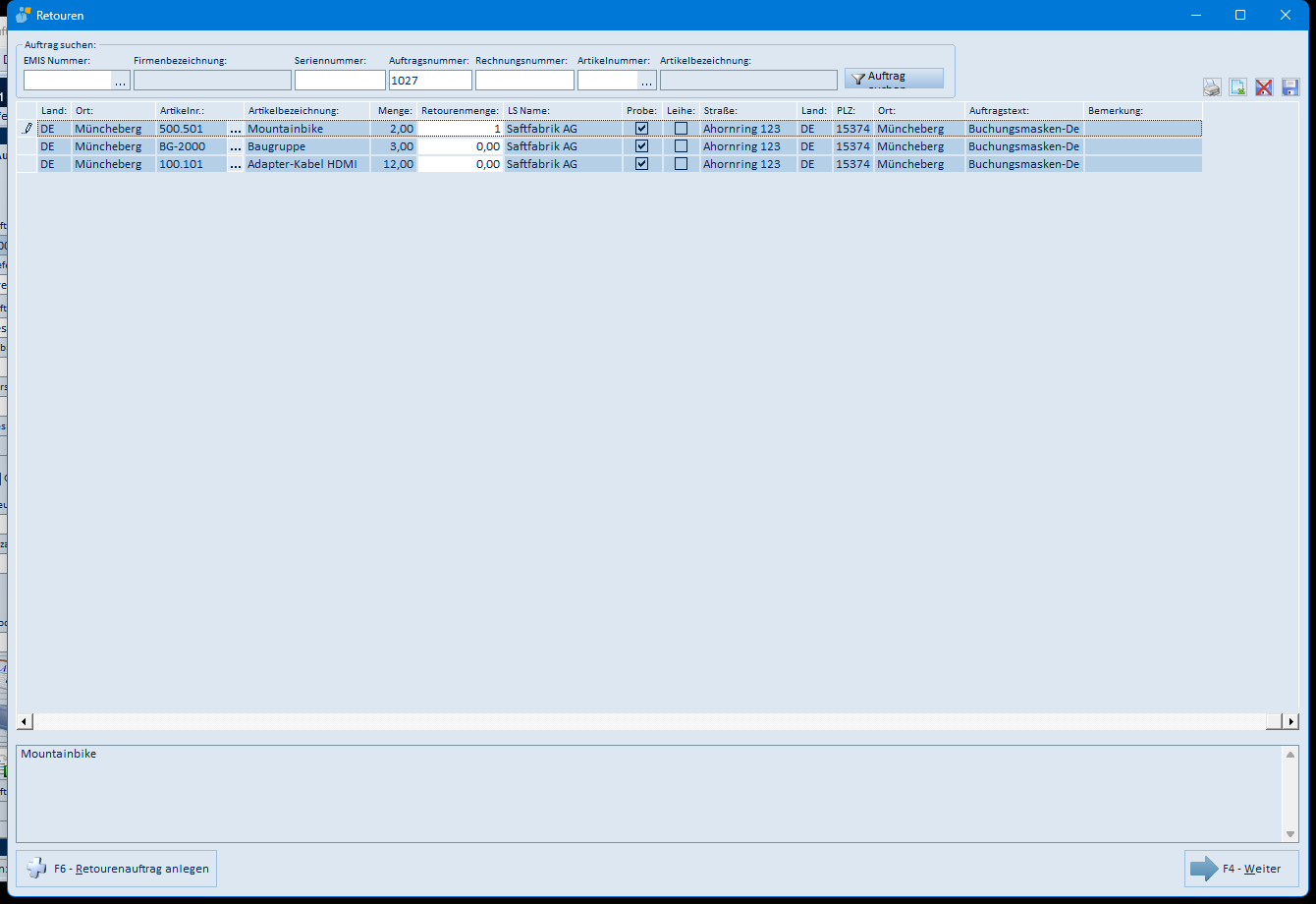
Aufruf über Datei → Sonstiges → Retouren. Mit dieser Maske nehmen Sie gelieferte Ware zurück und erzeugen dafür einen Retourenauftrag.
- Suchen Sie im Bereich Auftrag suchen den Lieferauftrag (EMIS Nummer, Firmenbezeichnung, Seriennummer, Auftragsnummer, Rechnungsnummer, Artikelnummer oder Artikelbezeichnung eingeben und Auftrag suchen klicken). Die Liste zeigt die gelieferten Positionen.
- Tragen Sie je Position die Retourenmenge ein.
- F6 - Retourenauftrag anlegen erzeugt einen neuen Auftrag mit dem Auftragstext „Retoure zu Auftrag Nr. …" und den eingegebenen Mengen als Negativmengen. Diesen Retourenauftrag verarbeiten Sie anschließend wie jeden Auftrag weiter (Lieferschein für die Warenrücknahme, Gutschrift über den Rechnungsdruck).
| Element | Bedeutung |
|---|---|
| Auftrag suchen | Suchfelder und Schaltfläche zum Laden der gelieferten Positionen |
| Positionsliste | gelieferte Positionen mit Artikeldaten, Menge, Retourenmenge (Eingabefeld), Lieferanschrift, Kennzeichen Probe/Leihe und Auftragstext |
| Symbole rechts oben | Tabelle drucken, Excel-Export, Tabellenlayout löschen bzw. speichern |
| Textfeld unten | Artikelbezeichnung der markierten Position |
| F6 - Retourenauftrag anlegen | legt den Retourenauftrag mit den eingegebenen Mengen an |
| F4 - Weiter | schließt die Maske |
5.25 Umtausch
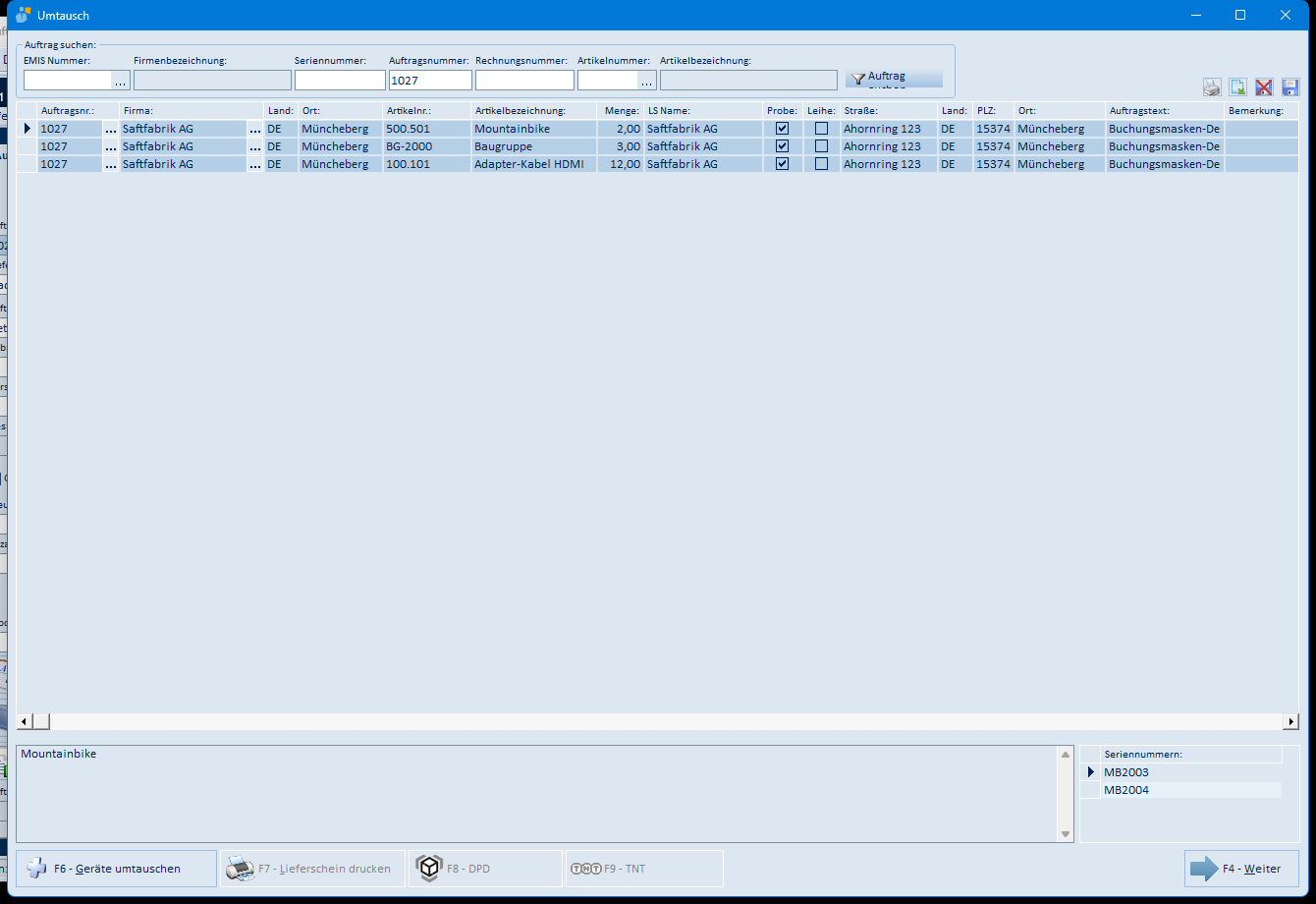
Aufruf über Datei → Sonstiges → Umtausch. Die Maske tauscht gelieferte Geräte (Seriennummern) gegen andere Geräte aus dem Lager.
| Element | Bedeutung |
|---|---|
| Auftrag suchen | wie bei den Retouren (Abschnitt 5.24) |
| Positionsliste | gelieferte Positionen mit Auftragsnummer, Firma, Artikeldaten, Menge, Lieferanschrift und Kennzeichen Probe/Leihe |
| Seriennummern (rechts unten) | die zur markierten Position gelieferten Seriennummern |
| F6 - Geräte umtauschen | öffnet die Maske „Geräte umtauschen..." (siehe unten) |
| F7 - Lieferschein drucken | druckt den Lieferschein zum Umtausch (aktiv nach dem Umbuchen) |
| F8 - DPD / F9 - TNT | übergibt die Umtauschsendung an den Paketdienst (aktiv nach dem Umbuchen) |
| F4 - Weiter | schließt die Maske |
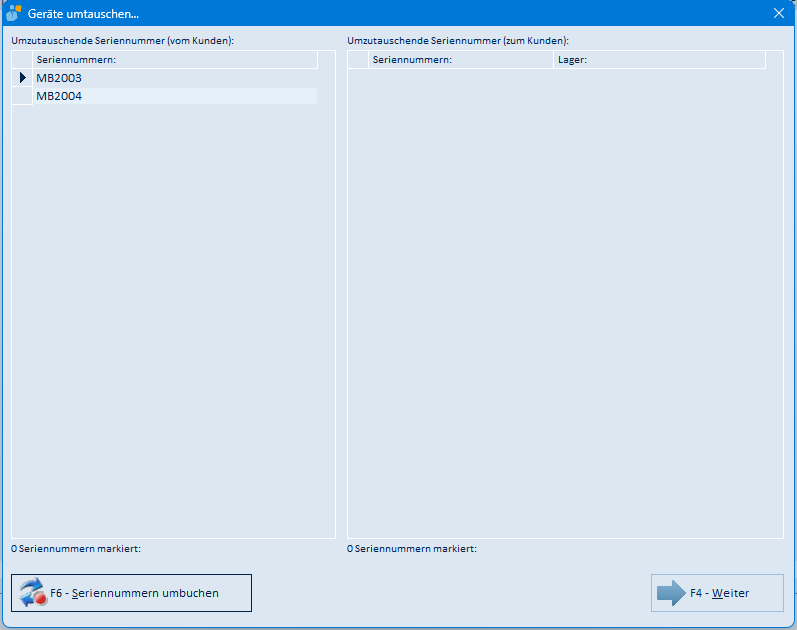
In der Maske „Geräte umtauschen..." markieren Sie links die vom Kunden zurückkommenden Seriennummern und rechts die Seriennummern (mit Lager), die der Kunde stattdessen erhält. F6 - Seriennummern umbuchen führt den Tausch durch, F4 - Weiter schließt die Maske.
5.26 Sammelgutschriften
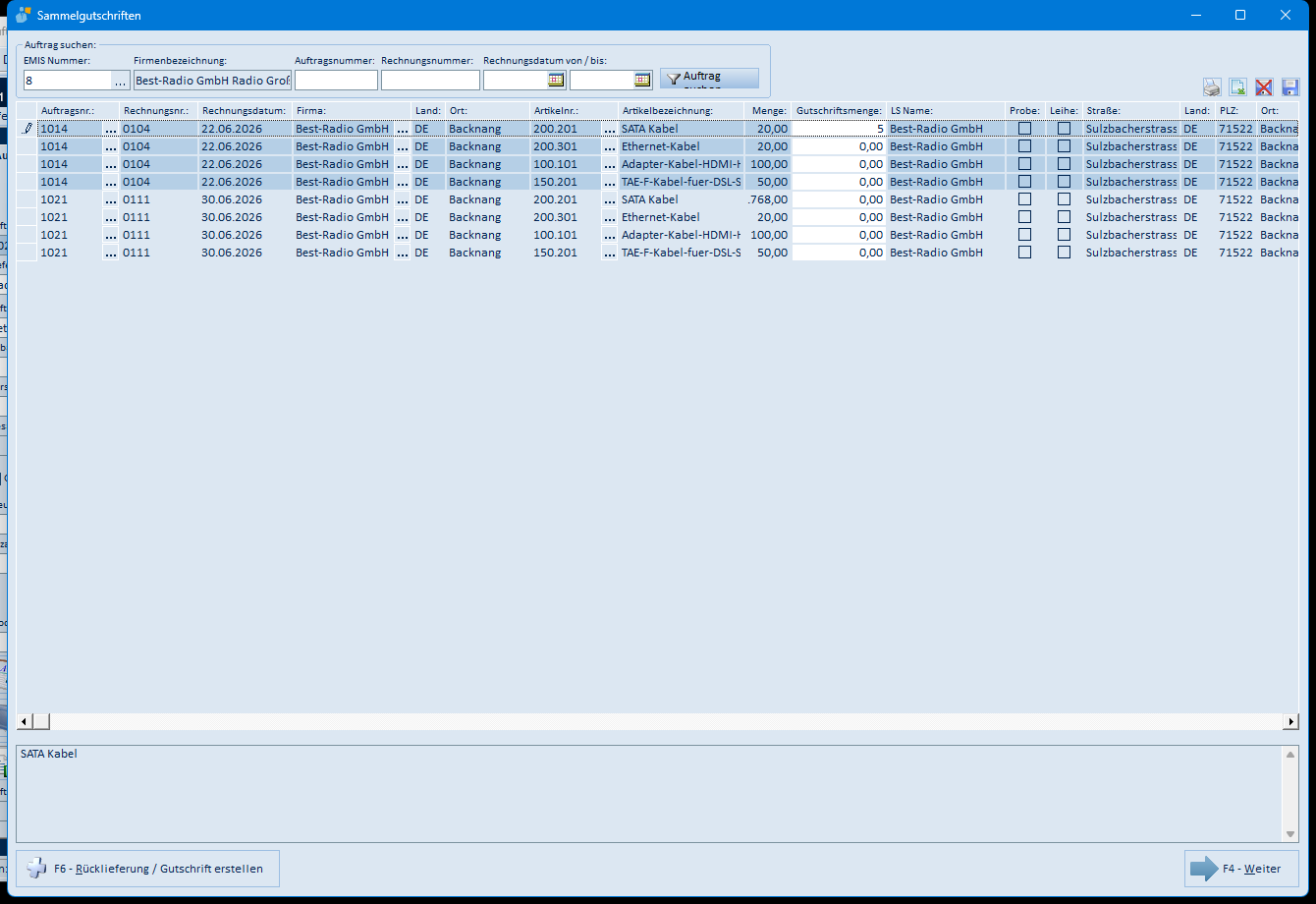
Aufruf über Datei → Sonstiges → Sammel-Gutschrift erstellen. Die Maske erstellt eine Gutschrift über Positionen aus mehreren berechneten Aufträgen eines Kunden.
- Suchen Sie den Kunden bzw. die Rechnungen im Bereich Auftrag suchen (EMIS Nummer, Firmenbezeichnung, Auftragsnummer, Rechnungsnummer oder Rechnungsdatum von/bis) und klicken Sie Auftrag suchen. Die Liste zeigt alle berechneten Positionen.
- Tragen Sie je Position die Gutschriftsmenge ein.
- F6 - Rücklieferung / Gutschrift erstellen erzeugt den Gutschriftsauftrag über die eingegebenen Mengen.
| Element | Bedeutung |
|---|---|
| Auftrag suchen | Suchfelder und Schaltfläche zum Laden der berechneten Positionen |
| Positionsliste | Positionen mit Auftragsnr., Rechnungsnr., Rechnungsdatum, Firma, Artikeldaten, Menge, Gutschriftsmenge (Eingabefeld), Lieferanschrift und Kennzeichen Probe/Leihe |
| Symbole rechts oben | Tabelle drucken, Excel-Export, Tabellenlayout löschen bzw. speichern |
| Textfeld unten | Artikelbezeichnung der markierten Position |
| F6 - Rücklieferung / Gutschrift erstellen | legt den Gutschriftsauftrag an |
| F4 - Weiter | schließt die Maske |
5.27 Datenbank-Log
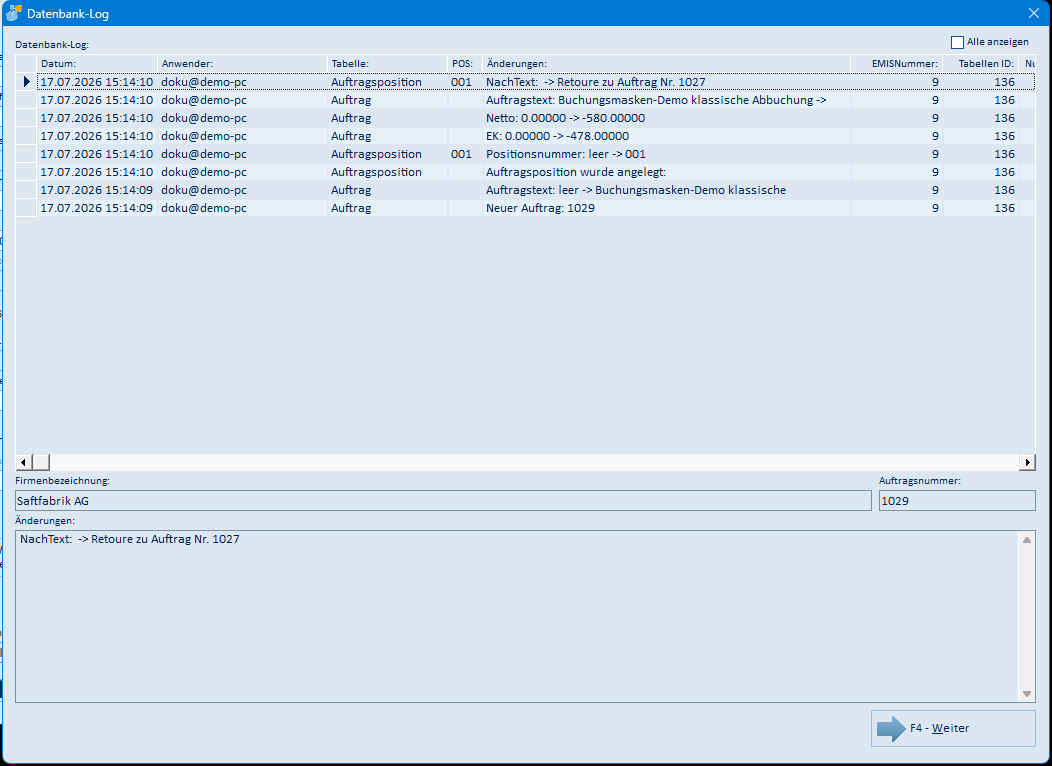
Aufruf über Datei → Sonstiges → Datenbank-Log. Die Maske zeigt das Änderungsprotokoll des aktuellen Auftrags: Wer hat wann welches Feld geändert.
| Element | Bedeutung |
|---|---|
| Alle anzeigen | zeigt das Protokoll aller Aufträge statt nur des aktuellen |
| Protokollliste | je Änderung: Datum, Anwender, Tabelle (Auftrag/Auftragsposition), POS, Änderung (Feld mit altem und neuem Wert), EMISNummer, Tabellen-ID |
| Firmenbezeichnung, Auftragsnummer | Kunde und Auftrag des markierten Eintrags |
| Änderungen (unten) | vollständiger Text der markierten Änderung |
| F4 - Weiter | schließt die Maske |
5.28 Freie Seriennummern
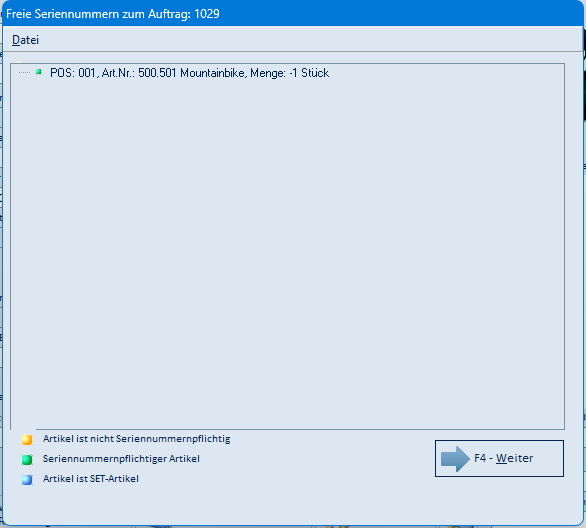
Aufruf über Datei → Sonstiges → Freie Seriennummern. Der Baum zeigt je Auftragsposition, welche Seriennummern noch nicht zugeordnet („frei") sind; per Plus-Symbol klappen Sie die Positionen auf. Die Farblegende unten unterscheidet: gelb = Artikel ist nicht seriennummernpflichtig, grün = seriennummernpflichtiger Artikel, blau = SET-Artikel. Das Menü Datei bietet „Fensterposition speichern" und „Weiter"; F4 - Weiter schließt die Maske.
5.29 Seriennummern zum Auftrag
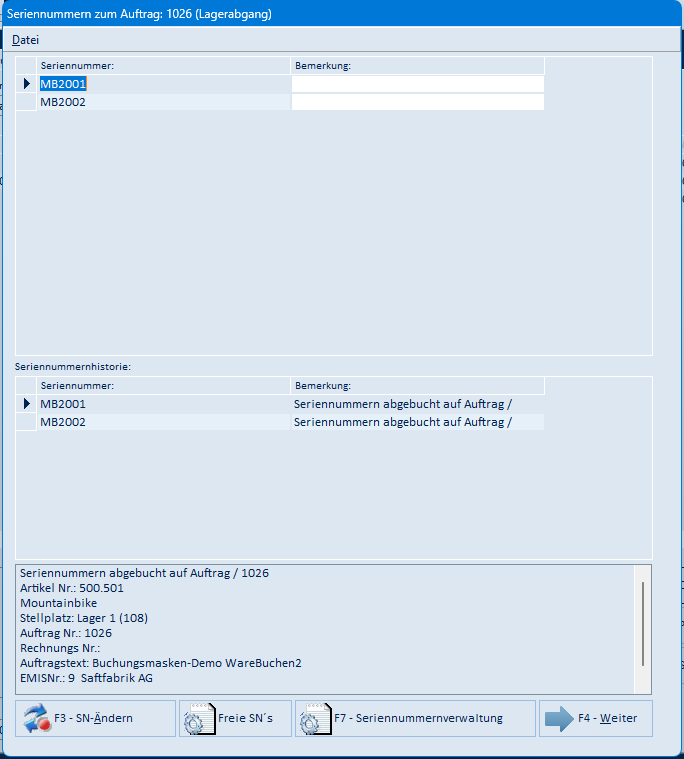
Aufruf über die Schaltfläche Seriennr. auf dem Reiter „2 Auftragspositionen" (nur bei seriennummernpflichtigen Artikeln). Die Maske zeigt die zur markierten Position gebuchten Seriennummern.
| Element | Bedeutung |
|---|---|
| Menü Datei | Fensterposition speichern, Hinzufügen, Seriennummernverwaltung, Weiter |
| obere Liste | die zur Position gebuchten Seriennummern mit Bemerkung |
| Seriennummernhistorie | alle Buchungen der Seriennummern; das Textfeld darunter zeigt die Details des markierten Eintrags (Artikel, Stellplatz, Auftrag, Kunde) |
| F3 - SN-Ändern | ändert die markierte Seriennummer |
| Freie SN´s | zeigt die freien Seriennummern (Abschnitt 5.28) |
| F7 - Seriennummernverwaltung | öffnet das Modul emis.seriennummernverwaltung (eigene Dokumentation) |
| F4 - Weiter | schließt die Maske |
5.30 Stückliste aller Auftragspositionen (Artikel Explorer)
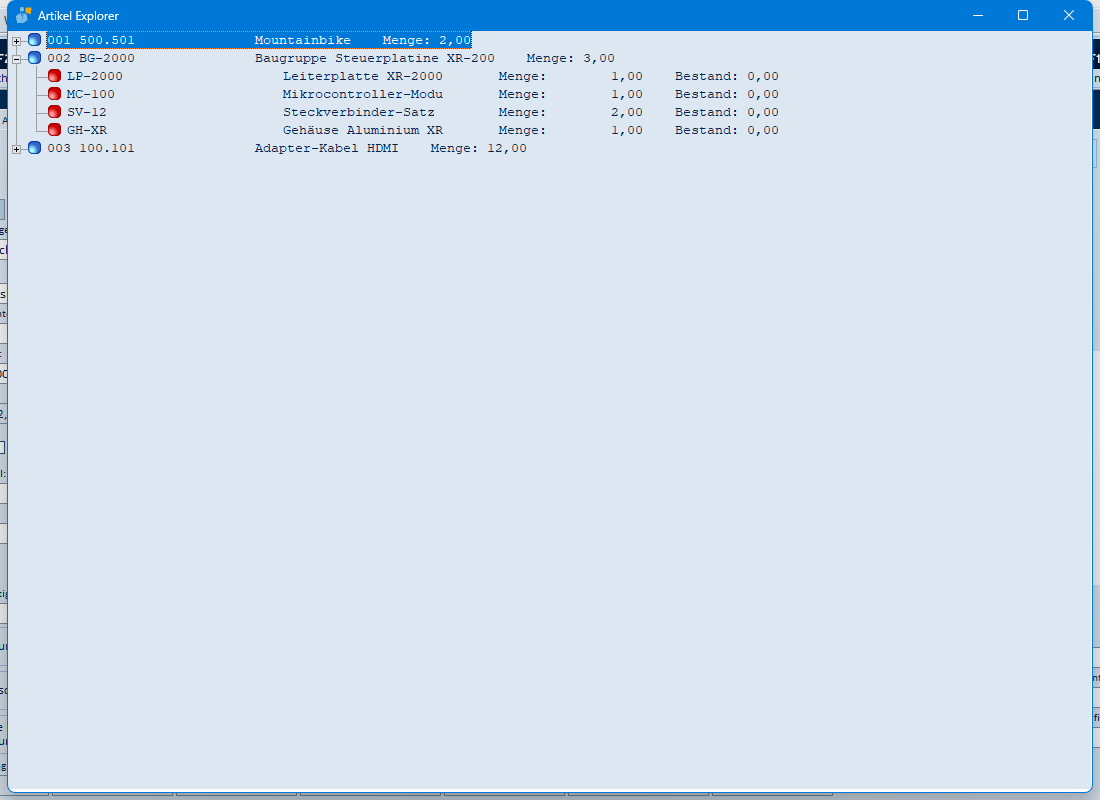
Aufruf über Datei → Sonstiges → Stückliste aller Auftragspositionen. Das Fenster „Artikel Explorer" zeigt alle Positionen des Auftrags als Baum; Baugruppen lassen sich per Plus-Symbol aufklappen und zeigen ihre Unterartikel mit Menge und Bestand. Rot markierte Unterartikel haben keinen Bestand. Das Fenster wird über die Schließen-Schaltfläche (X) beendet.
5.31 Mandant für aktuellen Auftrag wechseln
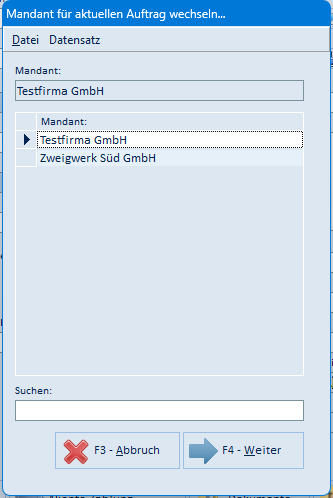
Aufruf über Datei → Sonstiges → Auftrag in anderen Mandant verschieben. Die Maske listet die angelegten Mandanten; oben steht der aktuelle Mandant des Auftrags.
| Element | Bedeutung |
|---|---|
| Menü Datei | Fensterposition speichern, Abbruch, Weiter |
| Menü Datensatz | erster / vorheriger / nächster / letzter Datensatz |
| Mandant (oben) | aktueller Mandant des Auftrags |
| Mandantenliste | verfügbare Mandanten |
| Suchen | filtert die Liste |
| F3 - Abbruch | schließt ohne Änderung |
| F4 - Weiter | verschiebt den Auftrag zum markierten Mandanten |
Dieselbe Maske erscheint – mit dem Titel „Bitte wählen Sie einen Mandanten aus..." – beim Programmstart, wenn mehrere Mandanten angelegt sind (Abschnitt 2).
5.32 Betriebslaufkarte drucken
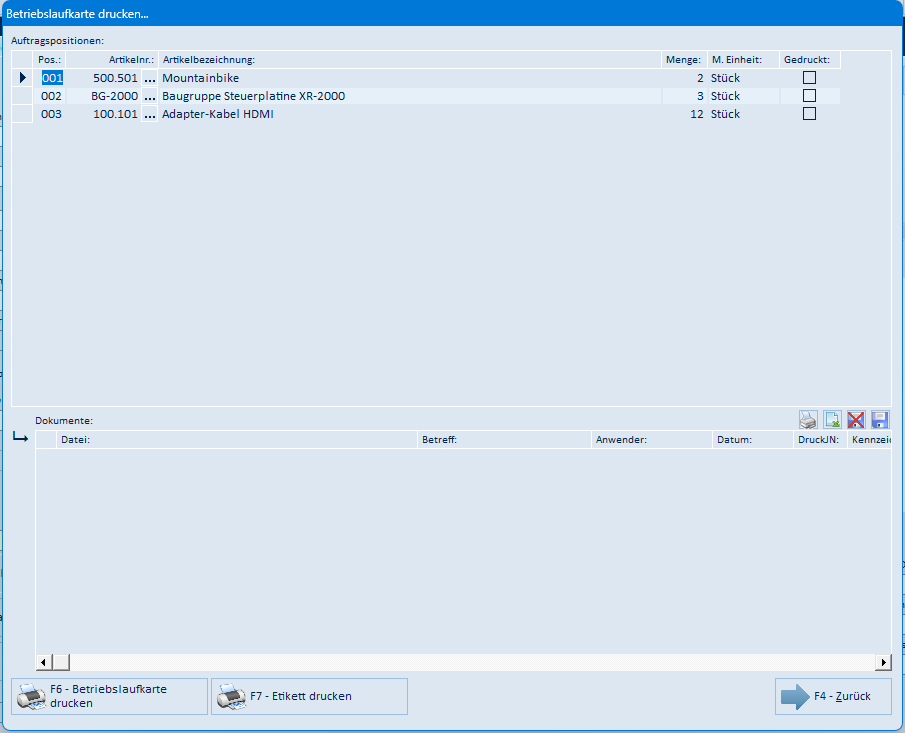
Aufruf über Datei → Drucken → Logistik → Betriebslaufkarte (Strg+B). Die Betriebslaufkarte begleitet den Auftrag durch die Fertigung.
| Element | Bedeutung |
|---|---|
| Auftragspositionen | Positionen mit Menge und Mengeneinheit; der Haken Gedruckt zeigt, ob die Laufkarte der Position bereits gedruckt wurde |
| Dokumente | zum markierten Eintrag hinterlegte Dokumente (mit Drucker-, Export-, Layout-Symbolen) |
| F6 - Betriebslaufkarte drucken | druckt die Betriebslaufkarte der markierten Position |
| F7 - Etikett drucken | druckt das Etikett zur markierten Position |
| F4 - Zurück | schließt die Maske |
5.33 Artikeletiketten
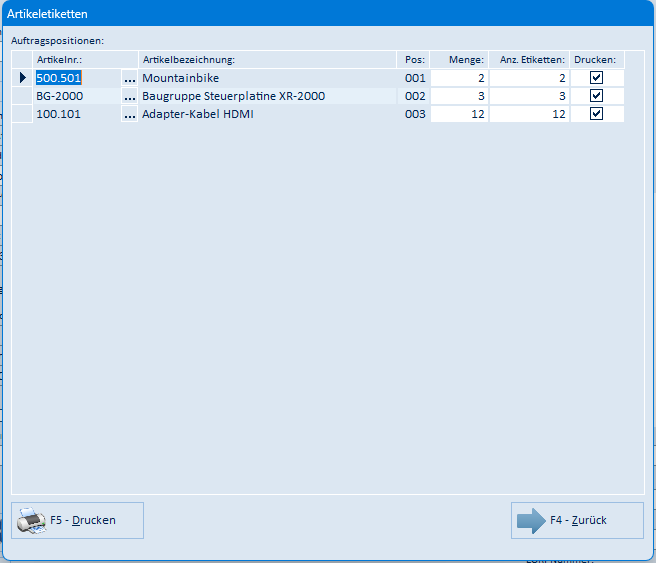
Aufruf über Datei → Drucken → Logistik → Etiketten (Umsch+Strg+F7) oder die Schaltfläche Etikett(en) auf dem Reiter „2 Auftragspositionen". Die Maske druckt Artikeletiketten zu den Auftragspositionen auf dem hinterlegten Etikettendrucker.
| Element | Bedeutung |
|---|---|
| Auftragspositionen | je Position: Artikelnr., Artikelbezeichnung, Pos., Menge, Anz. Etiketten (Eingabefeld, vorbelegt mit der Menge) und Haken Drucken |
| F5 - Drucken | druckt die Etiketten der angehakten Positionen |
| F4 - Zurück | schließt die Maske |
5.34 Auftragsetikett
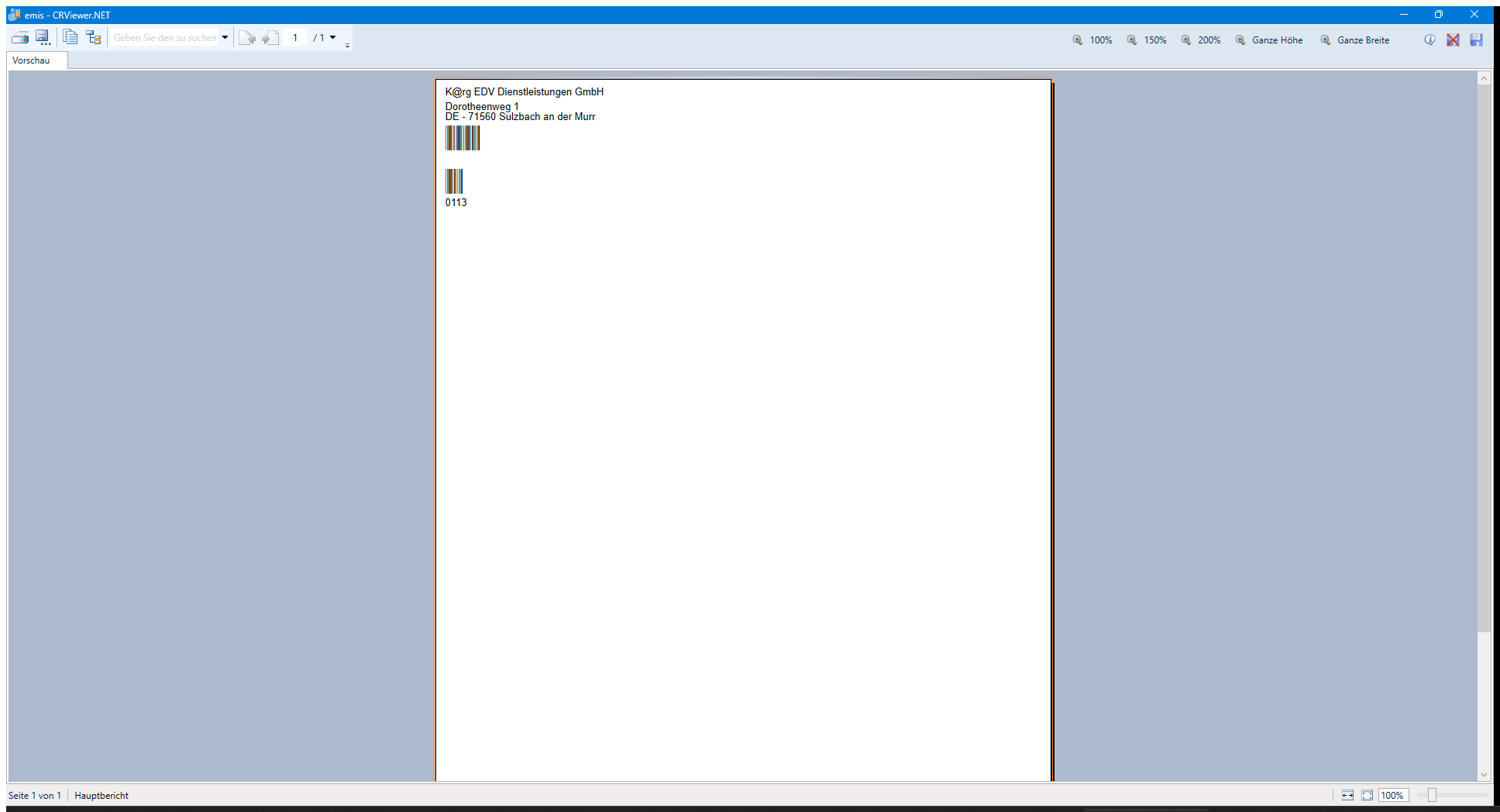
Die Schaltfläche Auftragsetikett (Reiter „1 Auftrag") bzw. Datei → Drucken → Logistik → Etikett drucken (Strg+E) druckt das Adressetikett zum Auftrag mit Lieferanschrift und Barcodes (u. a. Rechnungsnummer). Vor dem Druck zeigt das Fenster „emis - CRViewer.NET" die Vorschau; über das Drucker-Symbol der Vorschau geben Sie das Etikett auf dem Etikettendrucker aus, die Diskette speichert es als Datei, das rote X schließt die Vorschau.
5.35 Packliste drucken
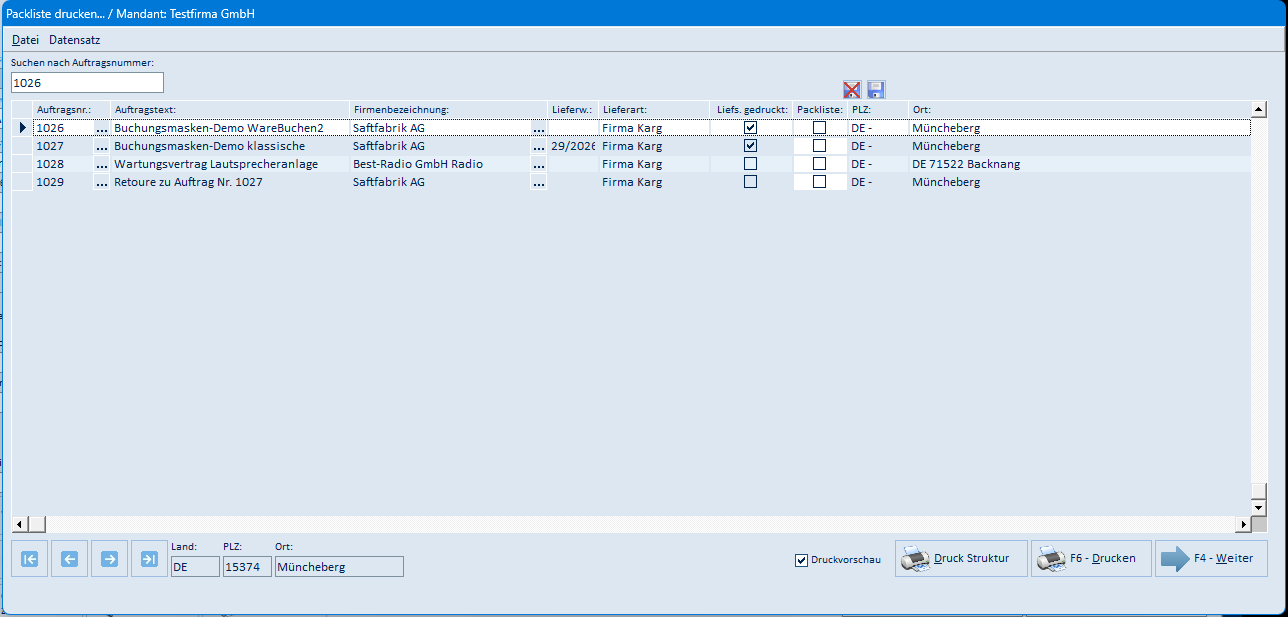
Aufruf über Datei → Drucken → Logistik → Packliste (ebenso als Schnelltasten-Funktion wählbar). Die Maske druckt Packlisten zu den Aufträgen.
| Element | Bedeutung |
|---|---|
| Menü Datei | Fensterposition speichern, Zurück, Drucken |
| Menü Datensatz | erster / vorheriger / nächster / letzter Datensatz |
| Suchen nach Auftragsnummer | springt zum eingegebenen Auftrag (rotes X leert die Suche, Diskette speichert das Tabellenlayout) |
| Auftragsliste | Aufträge mit Auftragstext, Firmenbezeichnung, Lieferwoche, Lieferart, Haken Liefs. gedruckt und Packliste (bereits gedruckt) sowie Lieferanschrift |
| Pfeil-Schaltflächen | blättern durch die Aufträge |
| Land, PLZ, Ort | Lieferanschrift des markierten Auftrags |
| Druckvorschau | zeigt beim Druck zuerst die Vorschau |
| Druck Struktur | druckt die Packliste mit Baugruppen-Struktur |
| F6 - Drucken | druckt die Packliste des markierten Auftrags |
| F4 - Weiter | schließt die Maske |
5.36 GAEB Import
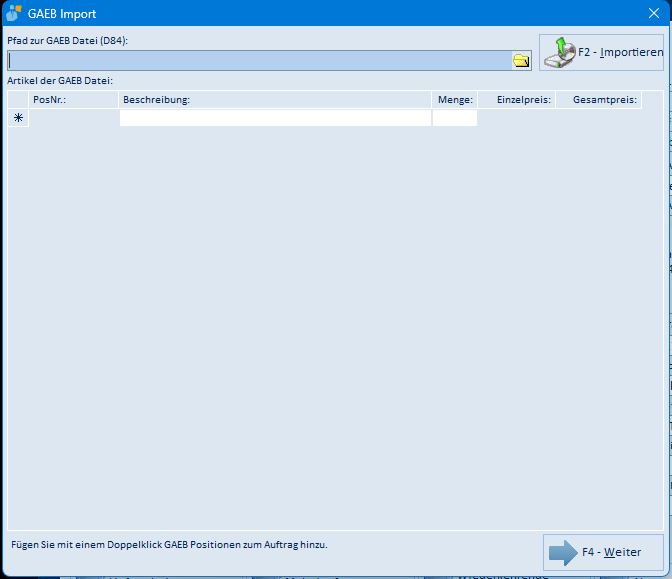
Aufruf über Datei → Import → GAEB Positionen. Die Maske importiert Positionen aus einer GAEB-Datei (Format D84) in den aktuellen Auftrag.
- Wählen Sie über das Ordner-Symbol die GAEB-Datei und klicken Sie F2 - Importieren – die Liste zeigt die Positionen der Datei mit Beschreibung, Menge, Einzel- und Gesamtpreis.
- Übernehmen Sie einzelne Positionen per Doppelklick in den Auftrag (Hinweiszeile am unteren Rand).
- F4 - Weiter schließt die Maske.
5.37 Druckauswahl-Masken der Auswertungen
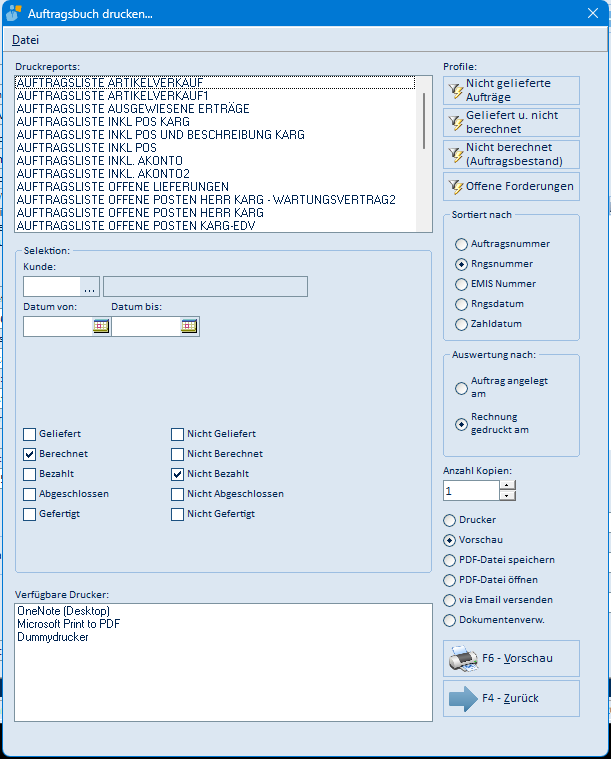
Die Menüpunkte unter Datei → Drucken → Auswertungen öffnen jeweils eine Druckauswahl-Maske. Die Masken sind gleich aufgebaut – hier am Beispiel „Auftragsbuch drucken...":
| Element | Bedeutung |
|---|---|
| Menü Datei | Fensterposition speichern, Weiter, Drucken |
| Druckreports | Auswahl des Reports (bestimmt Inhalt und Layout der Auswertung) |
| Profile | vordefinierte Selektionen (z. B. „Nicht gelieferte Aufträge", „Geliefert u. nicht berechnet", „Nicht berechnet (Auftragsbestand)", „Offene Forderungen") – setzen die Status-Haken passend |
| Selektion | Kunde („…" öffnet die Adresssuche), Datum von/bis und Status-Haken (Geliefert, Berechnet, Bezahlt, Abgeschlossen, Gefertigt bzw. deren Verneinung) |
| Sortiert nach | Sortierung (Auftragsnummer, Rngsnummer, EMIS Nummer, Rngsdatum, Zahldatum) |
| Auswertung nach | Datumsbasis der Auswertung („Auftrag angelegt am" oder „Rechnung gedruckt am") |
| Anzahl Kopien | Anzahl der Ausdrucke |
| Ausgabe (Drucker, Vorschau, PDF-Datei speichern, PDF-Datei öffnen, via Email versenden, Dokumentenverw.) | Ausgabeziel der Auswertung |
| Verfügbare Drucker | Druckerauswahl |
| F6 - Vorschau | startet die Ausgabe (Beschriftung je nach gewähltem Ausgabeziel) |
| F4 - Zurück | schließt die Maske |
5.38 Schnelltaste konfigurieren
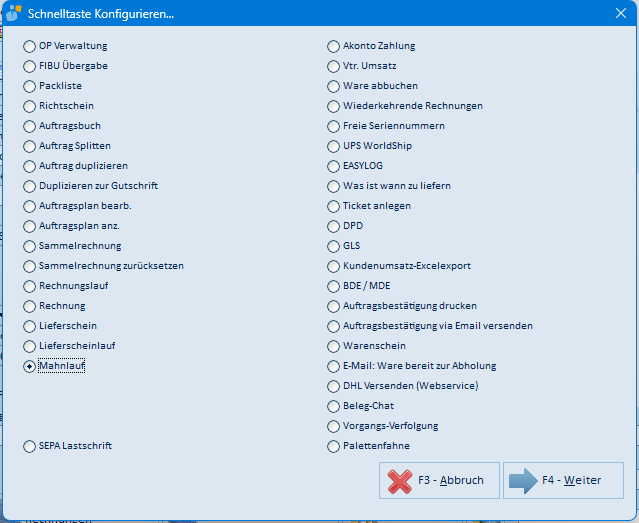
Aufruf per rechtem Mausklick auf eine der vier Schnelltasten des Reiters „1 Auftrag". Die Maske zeigt alle belegbaren Funktionen als Auswahlliste – von OP Verwaltung über Packliste, Rechnungslauf, Lieferschein, Mahnlauf, SEPA Lastschrift und Ware abbuchen bis zu den Paketdiensten (UPS WorldShip, DPD, GLS, DHL Versenden) und Sonderfunktionen wie Beleg-Chat oder Vorgangs-Verfolgung. Markieren Sie die gewünschte Funktion und übernehmen Sie sie mit F4 - Weiter; F3 - Abbruch verwirft die Auswahl. Die Schnelltaste erhält danach die Beschriftung der gewählten Funktion.
5.39 Bestellungen zum Auftrag
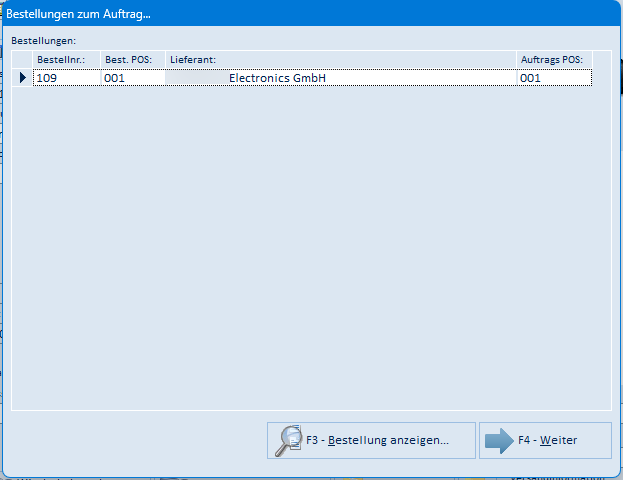
Aufruf über Datei → Sonstiges → Bestellungen anzeigen. Die Maske zeigt die Bestellungen, die zu den Positionen des Auftrags ausgelöst wurden (z. B. über die Schaltfläche „Bestellen" auf dem Reiter „2 Auftragspositionen"). Auf dem Reiter „2 Auftragspositionen" aufgerufen, zeigt sie nur die Bestellungen zur markierten Position, sonst die des ganzen Auftrags.
| Element | Bedeutung |
|---|---|
| Bestellungen (Liste) | je Bestellposition: Bestellnr., Best. POS, Lieferant und die zugehörige Auftrags-POS |
| F3 - Bestellung anzeigen... | öffnet die markierte Bestellung im Modul emis.bestellungen (eigene Dokumentation) |
| F4 - Weiter | schließt die Maske |
5.40 Offene Lieferungen
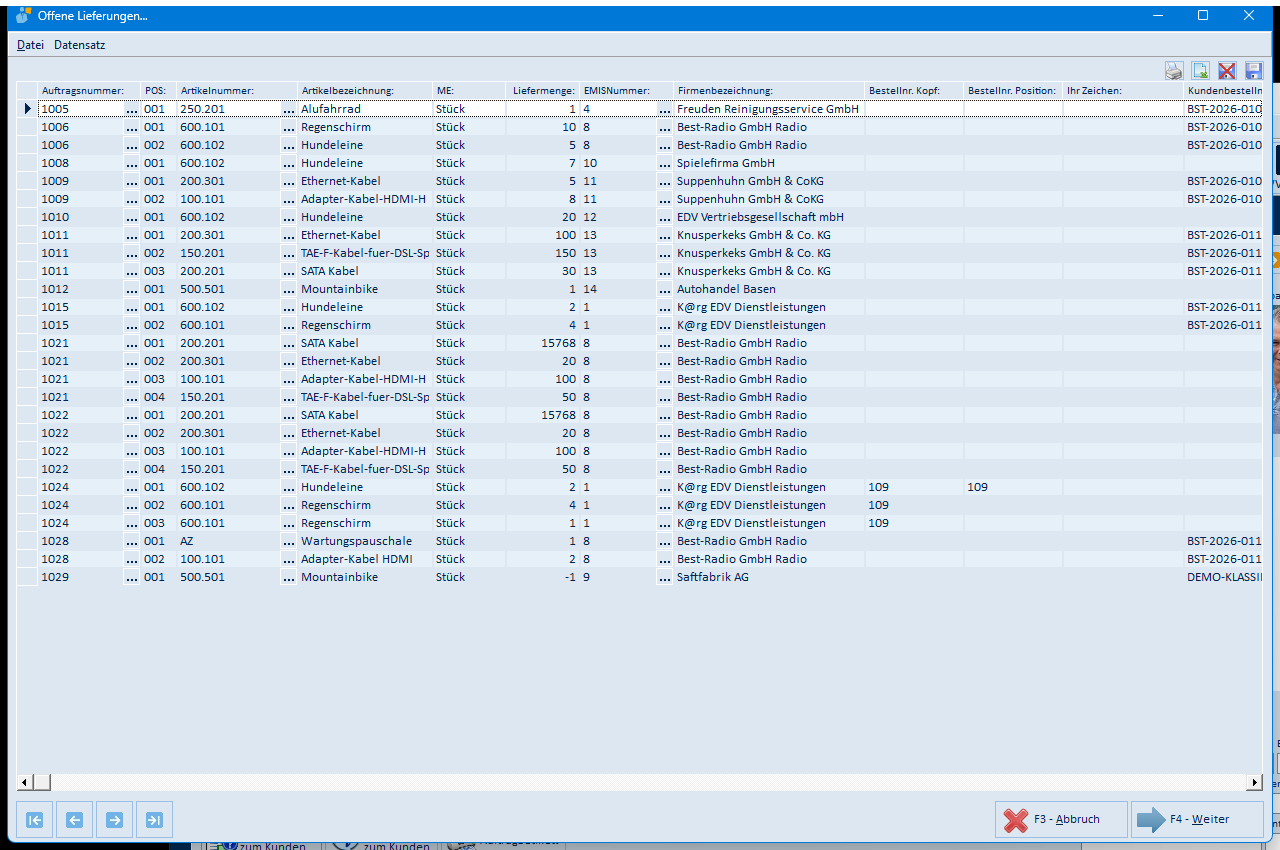
Aufruf über Datei → Suchen → Offene Lieferungen.... Die Tabelle listet alle Auftragspositionen mit noch offener Liefermenge aus nicht gelieferten, nicht abgeschlossenen Aufträgen – eine mandantenweite Übersicht, was noch zu liefern ist.
| Element | Bedeutung |
|---|---|
| Menü Datei | Fensterposition speichern, Abbruch, Weiter |
| Menü Datensatz | erster / vorheriger / nächster / letzter Datensatz |
| Liste | je Position: Auftragsnummer, POS, Artikelnummer, Artikelbezeichnung, Mengeneinheit, Liefermenge, EMISNummer, Firmenbezeichnung, Bestellnr. Kopf/Position (verknüpfte Bestellungen), Ihr Zeichen und Kundenbestellnummer; die „…"-Schaltflächen öffnen Auftrag, Artikel bzw. Kunde |
| Symbole rechts oben | Tabelle drucken, Excel-Export, Tabellenlayout löschen bzw. speichern |
| Pfeil-Schaltflächen | blättern durch die Liste |
| F3 - Abbruch | schließt die Maske |
| F4 - Weiter | springt zum markierten Auftrag im Hauptfenster |
5.41 Lieferübersicht
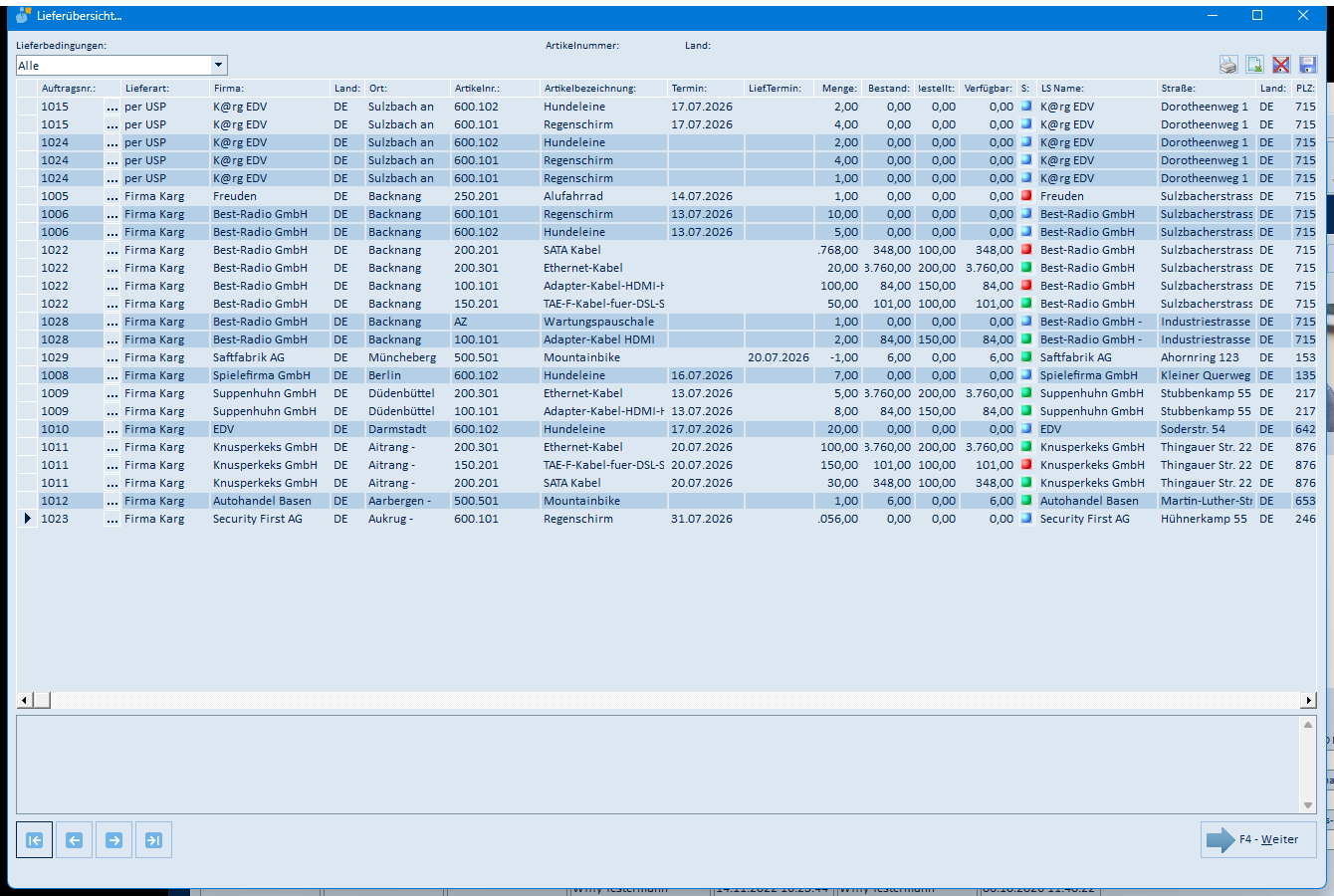
Aufruf über Datensatz → Lieferübersicht. Die Übersicht zeigt die offenen Lieferungen aller Aufträge mit Lieferterminen, Beständen und Lieferanschrift – als Planungsansicht für den Versand.
| Element | Bedeutung |
|---|---|
| Lieferbedingungen (oben links) | filtert die Liste nach der Lieferbedingung („Alle" = keine Einschränkung) |
| Artikelnummer / Land (oben) | weitere Filter der Liste |
| Liste | je Position: Auftragsnr., Lieferart, Firma, Land, Ort, Artikelnr., Artikelbezeichnung, Termin, LiefTermin, Menge, Bestand, Bestellt, Verfügbar, Status-Ampel (grün/rot/blau), Lieferanschrift; „…" öffnet den Auftrag bzw. den Kunden |
| Symbole rechts oben | Tabelle drucken, Excel-Export, Tabellenlayout löschen bzw. speichern |
| Textfeld unten | Details der markierten Zeile |
| Pfeil-Schaltflächen | blättern durch die Liste |
| F4 - Weiter | schließt die Maske |
5.42 Projektzeiten zum Auftrag
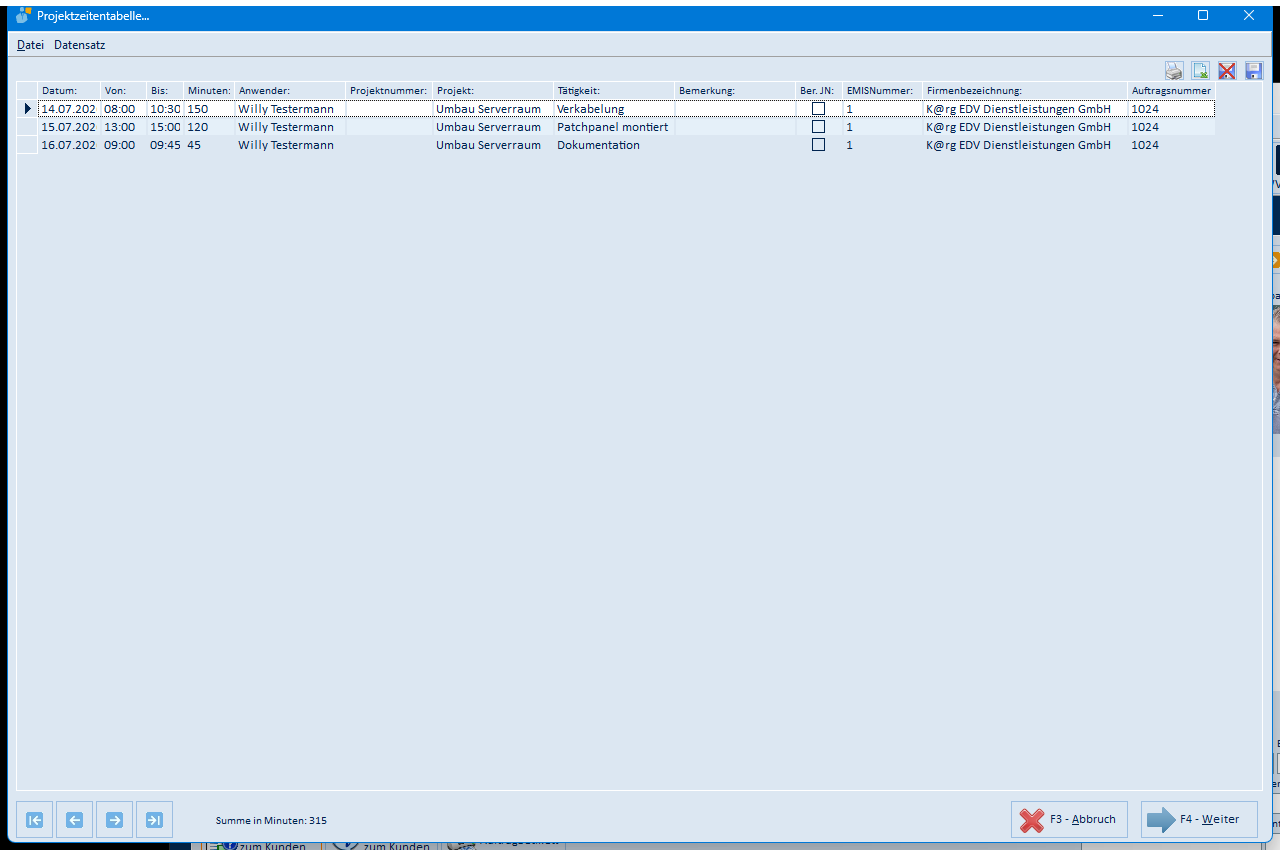
Aufruf über Datei → Suchen → Projektzeiten zum Auftrag. Die Tabelle zeigt alle in der emis.projektzeiterfassung auf den aktuellen Auftrag gebuchten Zeiten.
| Element | Bedeutung |
|---|---|
| Menü Datei | Fensterposition speichern, Abbruch, Weiter |
| Menü Datensatz | erster / vorheriger / nächster / letzter Datensatz |
| Liste | je Buchung: Datum, Von, Bis, Minuten, Anwender, Projektnummer, Projekt, Tätigkeit, Bemerkung, Berechnen-Kennzeichen (Ber. JN), EMISNummer, Firmenbezeichnung, Auftragsnummer |
| Symbole rechts oben | Tabelle drucken, Excel-Export, Tabellenlayout löschen bzw. speichern |
| Summe in Minuten | Gesamtsumme der angezeigten Zeiten |
| Pfeil-Schaltflächen | blättern durch die Liste |
| F3 - Abbruch / F4 - Weiter | schließen die Maske |
5.43 Zeitstrahl Arbeitsschritte
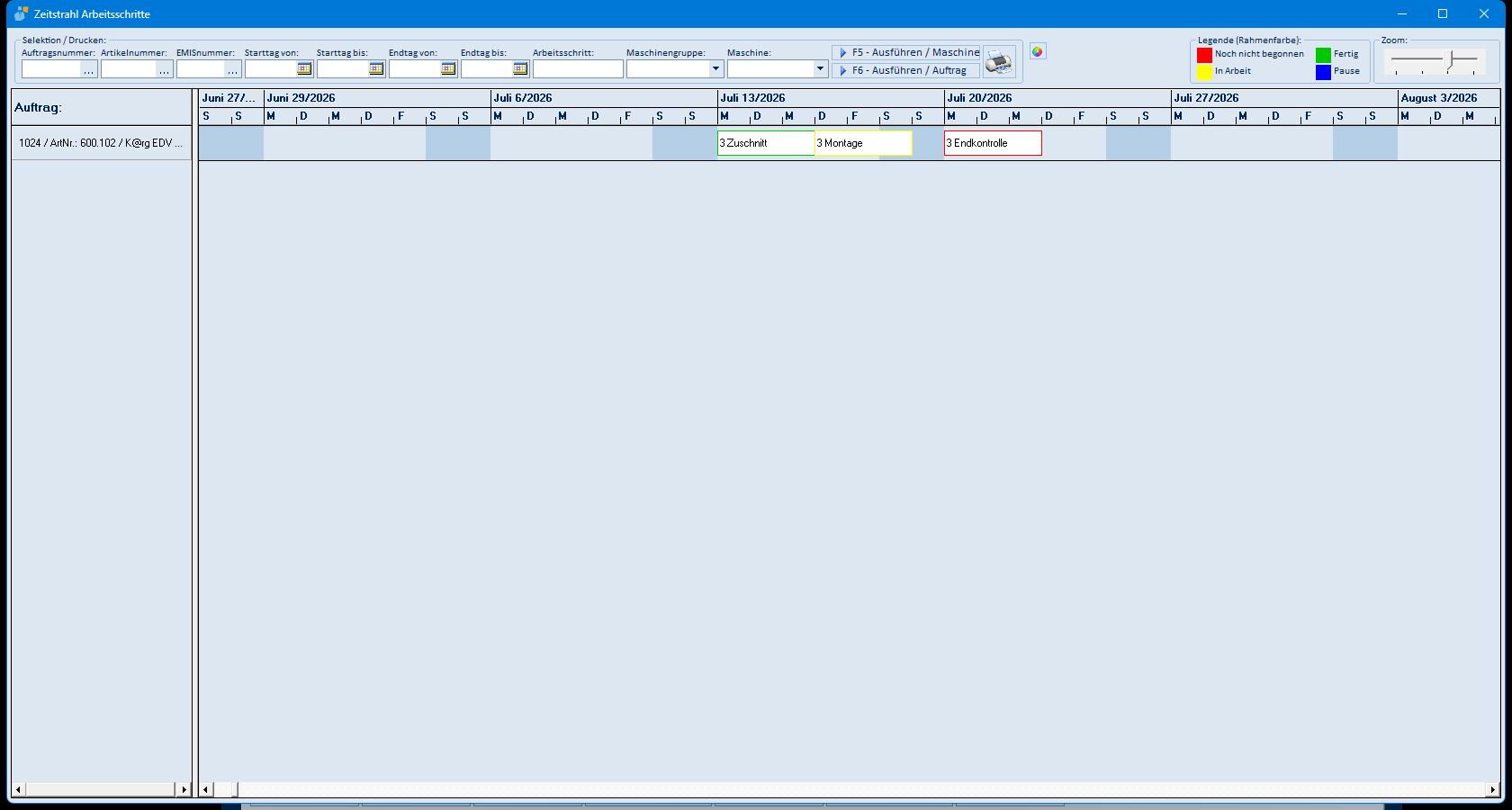
Aufruf über Datei → Sonstiges → Zeitstrahl Arbeitsschritte. Das Fenster stellt die Arbeitsschritte (Abschnitt 5.19) offener Aufträge als Balken auf einer Zeitachse dar – je Auftrag/Position eine Zeile, je Arbeitsschritt ein Balken mit Anzahl der Tage und Schrittname. Die Rahmenfarbe zeigt den Status: rot = noch nicht begonnen, gelb = in Arbeit, grün = fertig, blau = Pause.
| Element | Bedeutung |
|---|---|
| Selektion / Drucken (Auftragsnummer, Artikelnummer, EMISnummer, Starttag von/bis, Endtag von/bis, Arbeitsschritt, Maschinengruppe, Maschine) | grenzen die angezeigten Arbeitsschritte ein; „…" öffnet die jeweilige Suche |
| F6 - Ausführen / Auftrag | baut den Zeitstrahl je Auftrag/Position auf |
| F5 - Ausführen / Maschine | baut den Zeitstrahl je Maschine auf |
| Drucker-Symbol | druckt den Zeitstrahl (mit Zeitraumabfrage) |
| Farb-Symbol | Farbeinstellungen der Darstellung |
| Legende (Rahmenfarbe) | Statusfarben der Balken (siehe oben) |
| Zoom | Zeitmaßstab der Achse (Jahre/Monate/Wochen/Tage) |
| Zeitstrahl | Klick auf einen Balken zeigt die Details des Arbeitsschritts |
Das Fenster wird über die Schließen-Schaltfläche (X) beendet.
5.44 Factoring (HGK, GE Capital Bank)
Über Datei → Factoring übergeben Sie offene Rechnungen an einen Factoring-Anbieter. Beide Masken sind gleich aufgebaut und listen alle berechneten, noch nicht bezahlten und nicht abgeschlossenen Aufträge:
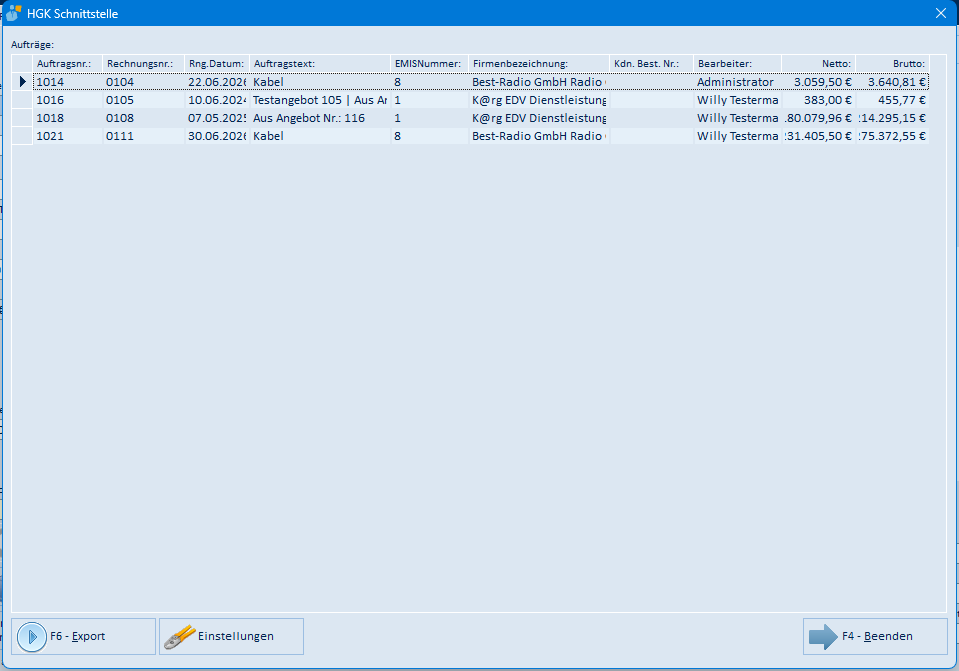
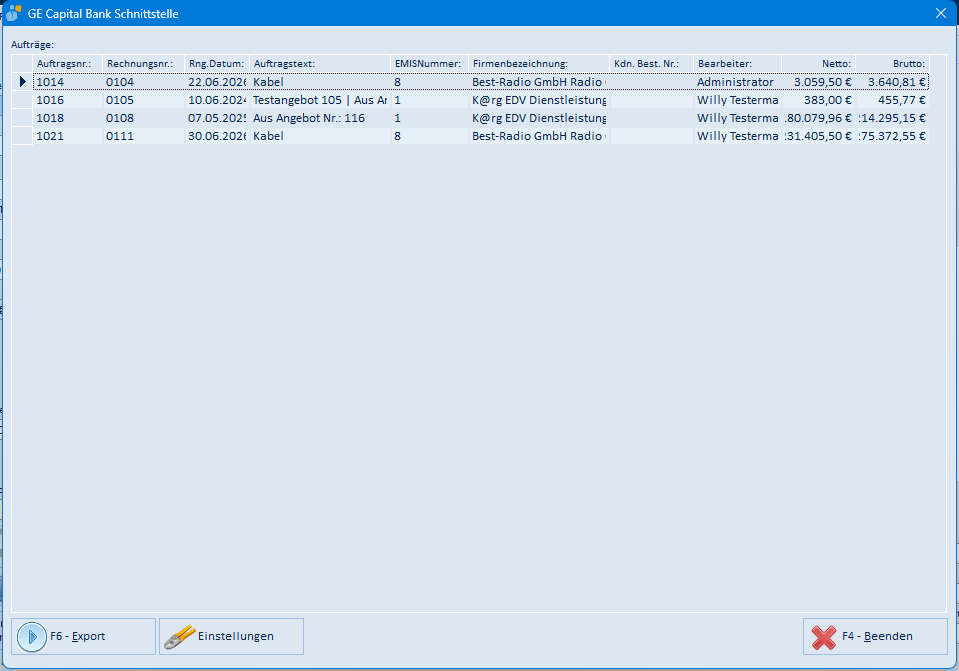
| Element | Bedeutung |
|---|---|
| Aufträge (Liste) | je Rechnung: Auftragsnr., Rechnungsnr., Rng.Datum, Auftragstext, EMISNummer, Firmenbezeichnung, Kdn. Best. Nr., Bearbeiter, Netto, Brutto |
| F6 - Export | erzeugt die Übergabedatei für den Factoring-Anbieter |
| Einstellungen | blendet die Einstellungen ein: Zahlungsbedingungen (Filter der Liste), EMISNummer, ASPNummer, GE Kundennr. bzw. Kundendaten, Einreichernummer, E-Mail-Adresse/-Betreff/-Body für den Versand und Pfad für die Exportdatei; Speichern + Zurück speichert (Pflichtangaben werden geprüft) |
| F4 - Beenden | schließt die Maske |
5.45 Provisions-Masken
Die Menüpunkte unter Datei → Provisionen werten die Vertreterprovisionen aus. Der Provisionssatz je Position stammt aus dem Feld „Provision %" der Auftragsposition (Vertreterzuordnung auf Reiter „3 Rng/Lief Anschriften").
Provision – Maske „Vertreterprovisionen exportieren":

Wählen Sie Rechnungsdatum von/bis und den Vertreter; F6 - Export erzeugt die Provisionsliste als Excel-Datei, F4 - Beenden schließt die Maske.
Auftragspositionen – Tabelle der offenen Provisionen:
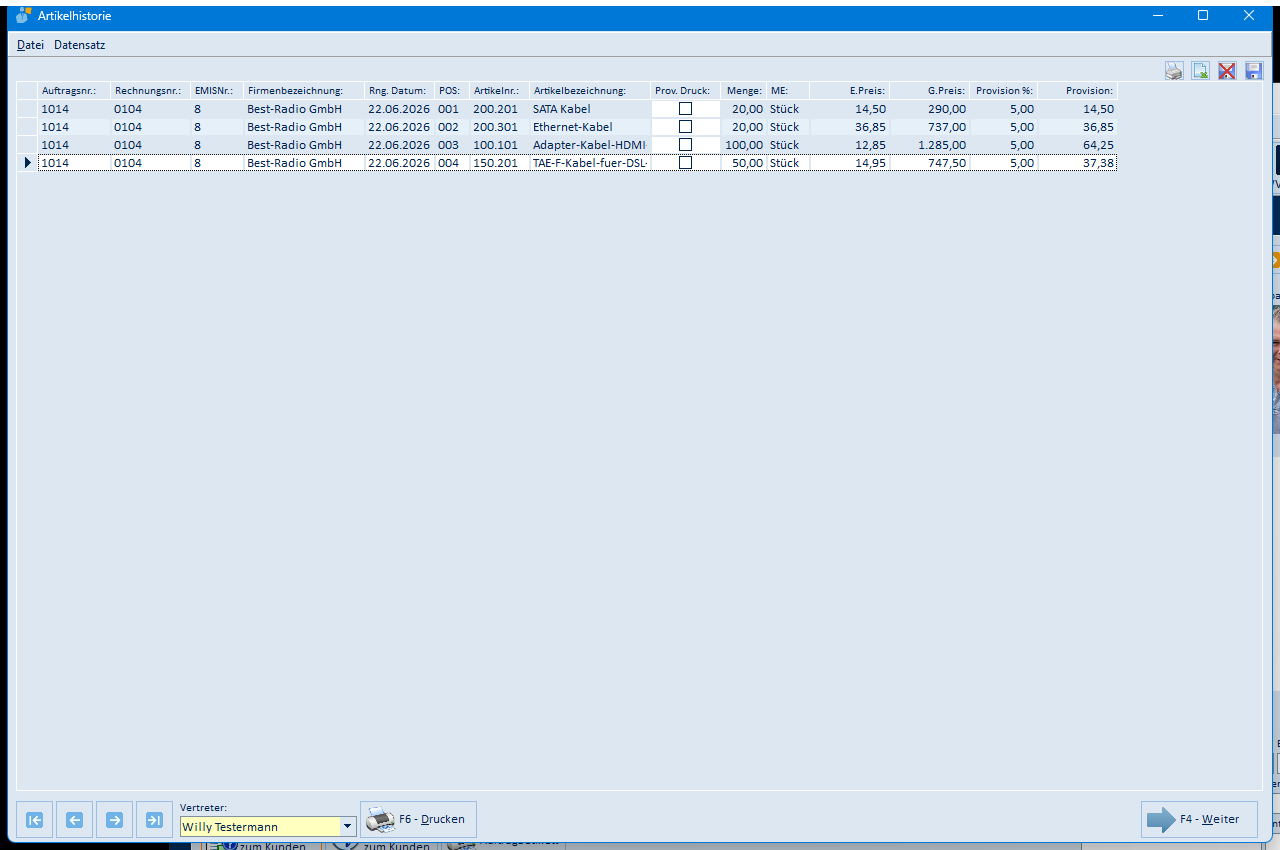
Die Tabelle zeigt je Auftragsposition des gewählten Vertreters die noch nicht gebuchten Provisionen aus berechneten und bezahlten Aufträgen: Auftrags-/Rechnungsnummer, Kunde, Rechnungsdatum, Artikel, Menge, Einzel-/Gesamtpreis, Provision % und den errechneten Provisionsbetrag. Der Haken Prov. Druck markiert die Position für die Abrechnung. Menüs: Datei (Fensterposition speichern, Drucken, Weiter), Datensatz (erster/vorheriger/nächster/letzter Datensatz). F6 - Drucken druckt die Liste, F4 - Weiter schließt die Maske.
Provision Excel – Maske „Excel-Export - Provision...":

Zeitraum von/bis und Vertreter wählen; F6 - Export erzeugt die Excel-Datei, F4 - Zurück schließt die Maske.
Provision I – Druckauswahl der Provisions-Reports:
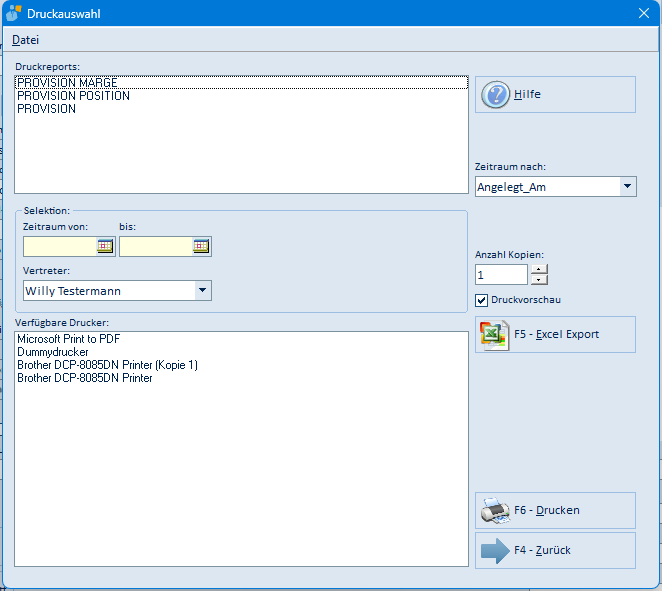
| Element | Bedeutung |
|---|---|
| Druckreports | Provision, Provision Position, Provision Marge |
| Zeitraum nach | Datumsbasis (z. B. Angelegt_Am) |
| Selektion (Zeitraum von/bis, Vertreter) | grenzt die Auswertung ein |
| Verfügbare Drucker / Anzahl Kopien / Druckvorschau | Ausgabeeinstellungen |
| F5 - Excel Export | erzeugt die Auswertung als Excel-Datei |
| F6 - Drucken | druckt die Auswertung |
| F4 - Zurück | schließt die Maske |
Staffelprovision – Druckauswahl der Staffelprovision:
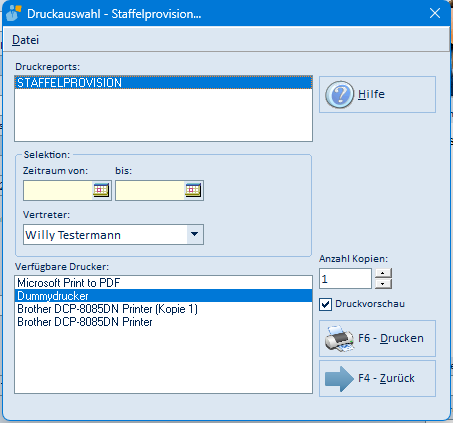
Aufbau wie „Provision I", jedoch mit dem Report „Staffelprovision" (gestaffelte Provisionssätze).
Vertreter Umsatz (Provision) – Druckauswahl der Vertreterumsatz-Reports:
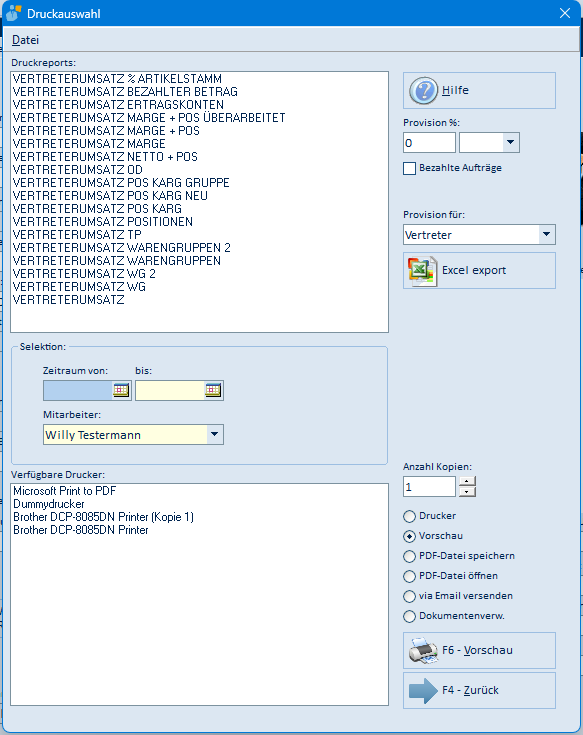
| Element | Bedeutung |
|---|---|
| Druckreports | Vertreterumsatz-Auswertungen (u. a. nach Positionen, Warengruppen, Ertragskonten, Marge, OD, TP) |
| Provision % | rechnet die Auswertung mit dem eingegebenen Provisionssatz |
| Bezahlte Aufträge | wertet nur bezahlte Aufträge aus |
| Provision für | Empfängerkreis (z. B. Vertreter) |
| Excel export | erzeugt die Auswertung als Excel-Datei |
| Selektion (Zeitraum von/bis, Mitarbeiter) | grenzt die Auswertung ein |
| Ausgabe (Drucker, Vorschau, PDF-Datei speichern/öffnen, via Email versenden, Dokumentenverw.) | Ausgabeziel |
| Verfügbare Drucker / Anzahl Kopien | Druckerauswahl |
| F6 - Vorschau | startet die Ausgabe |
| F4 - Zurück | schließt die Maske |
5.46 Intrahandelsstatistik
Intrahandelsstatistik drucken (Datei → Intrahandelsstatistik) druckt die Intrahandels-Auswertung: Nach dem Aufruf fragen zwei Standard-Abfragedialoge „Rechnungsdatum von" und „Rechnungsdatum bis" ab (F4 - OK bestätigt, F3 - Abbrechen bricht ab); anschließend erscheint die Auswertung (EU-Umsätze mit Warenzollnummer, gruppiert nach Land und Warentarifnummer) in der Druckvorschau bzw. auf dem Drucker.
Intrahandelsstatistik (Meldedatei zum Onlineversand) öffnet die Maske zur Erstellung der Meldungsdatei für das Statistikportal:
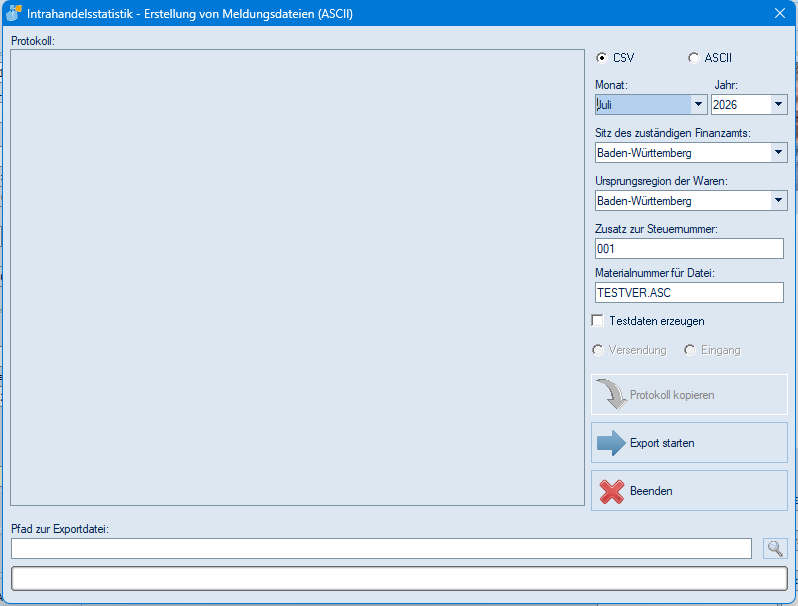
| Element | Bedeutung |
|---|---|
| CSV / ASCII | Format der Meldungsdatei |
| Monat / Jahr | Meldezeitraum |
| Sitz des zuständigen Finanzamts | Bundesland des Finanzamts |
| Ursprungsregion der Waren | Bundesland der Warenherkunft |
| Zusatz zur Steuernummer | Unterscheidungsnummer für die Meldung |
| Materialnummer für Datei | Dateiname der Meldungsdatei |
| Testdaten erzeugen | erzeugt eine Testmeldung statt echter Daten |
| Versendung / Eingang | Melderichtung (wählbar bei aktivem Export) |
| Protokoll / Protokoll kopieren | Ergebnisprotokoll des Exports anzeigen bzw. in die Zwischenablage kopieren |
| Pfad zur Exportdatei | Ablageort der erzeugten Datei (Lupe öffnet die Ordnerwahl) |
| Export starten | erzeugt die Meldungsdatei |
| Beenden | schließt die Maske |
5.47 Auftragspositionsbezeichnungen suchen
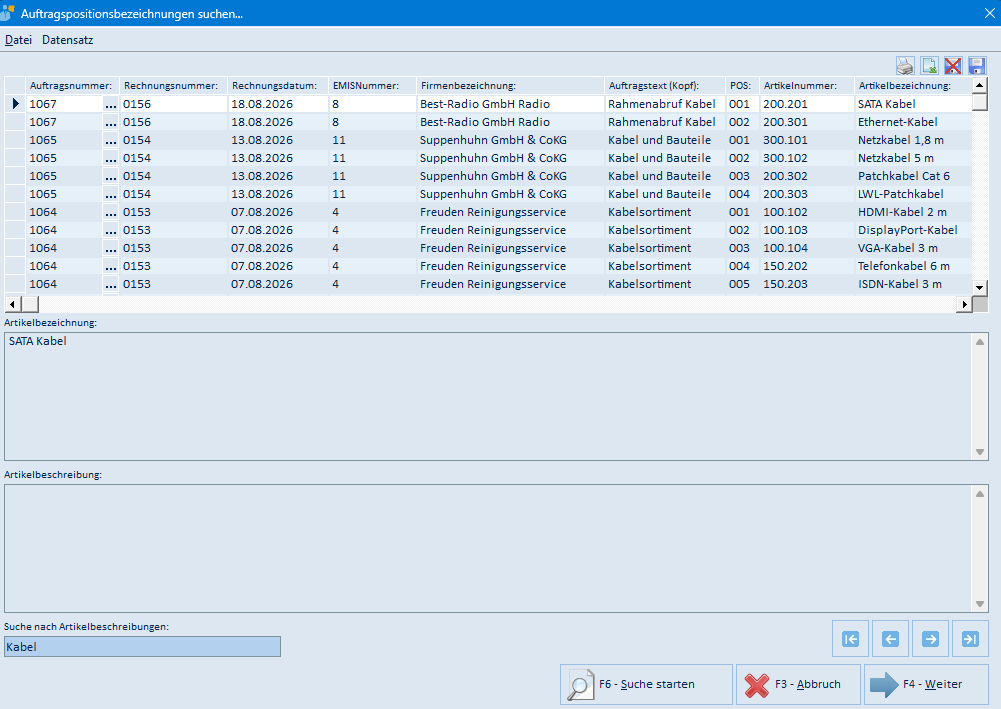
Aufruf über Datei → Suchen → Auftragspositionstext. Die Maske durchsucht die Positionstexte aller Aufträge – nützlich, wenn Sie nur noch wissen, was geliefert wurde, aber nicht mehr, an wen.
- Tragen Sie unten in Suche nach Artikelbeschreibungen den gesuchten Text ein (Teiltext genügt).
- Klicken Sie auf F6 - Suche starten. Die Liste zeigt alle Auftragspositionen, deren Bezeichnung oder Beschreibung den Text enthält.
- Mit F4 - Weiter übernehmen Sie den Auftrag der markierten Position ins Hauptfenster.
| Element | Bedeutung |
|---|---|
| Menü Datei | „Abbruch" und „Weiter" |
| Menü Datensatz | erster / vorheriger / nächster / letzter Datensatz sowie „Suche starten" |
| Trefferliste | je Position: Auftragsnummer („…" öffnet den Auftrag), Rechnungsnummer, Rechnungsdatum, EMISNummer, Firmenbezeichnung, Auftragstext (Kopf), POS, Artikelnummer und Artikelbezeichnung |
| Symbole rechts oben | Tabelle drucken, Excel-Export, Tabellenlayout löschen bzw. speichern |
| Artikelbezeichnung / Artikelbeschreibung | vollständiger Text der markierten Position |
| Suche nach Artikelbeschreibungen | Suchbegriff |
| Pfeil-Schaltflächen | blättern durch die Trefferliste |
| F6 - Suche starten | führt die Suche aus |
| F3 - Abbruch | schließt die Maske |
| F4 - Weiter | springt zum Auftrag der markierten Position |
5.48 Suche nach Seriennummer (Druckauswahl)
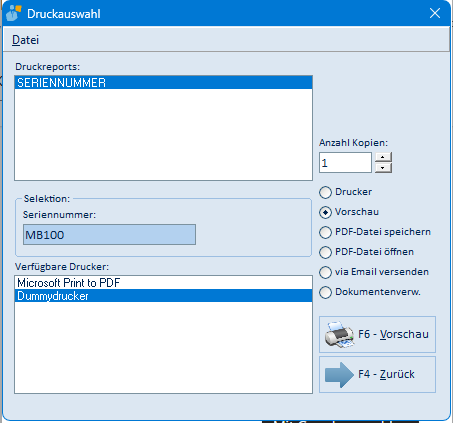
Aufruf über Datei → Suchen → Seriennummer 1. Die Maske druckt bzw. zeigt eine Liste aller Belege zu einer Seriennummer.
| Element | Bedeutung |
|---|---|
| Menü Datei | „Fensterposition speichern", „Weiter" und „Drucken" |
| Druckreports | Report „SERIENNUMMER" |
| Selektion – Seriennummer | die gesuchte Seriennummer |
| Verfügbare Drucker | Druckerauswahl |
| Anzahl Kopien | Anzahl der Ausdrucke |
| Ausgabe (Drucker, Vorschau, PDF-Datei speichern, PDF-Datei öffnen, via Email versenden, Dokumentenverw.) | Ausgabeziel der Auswertung |
| F6 - Vorschau | startet die Ausgabe (Beschriftung je nach gewähltem Ausgabeziel) |
| F4 - Zurück | schließt die Maske |
5.49 Auftrag nach Seriennummer suchen
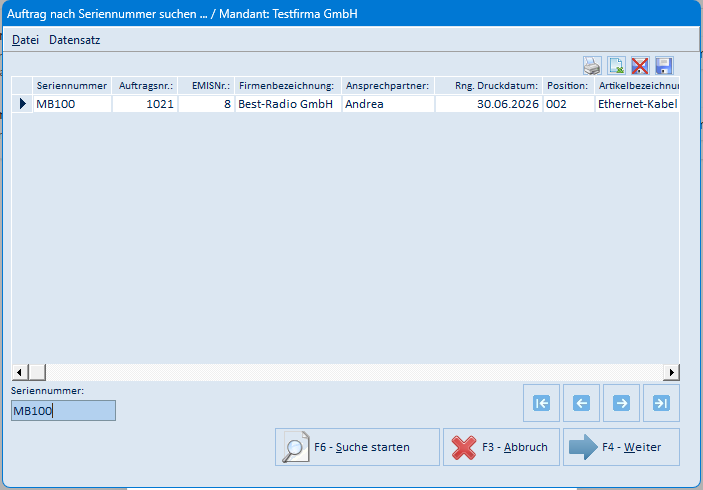
Aufruf über Datei → Suchen → Seriennummer 2. Die Maske findet den Auftrag zu einer Seriennummer, die in der Auftragsposition eingetragen ist.
- Tragen Sie unten die Seriennummer ein (Anfang der Nummer genügt).
- F6 - Suche starten füllt die Liste.
- F4 - Weiter springt zum Auftrag der markierten Zeile.
| Element | Bedeutung |
|---|---|
| Menü Datei | „Fensterposition speichern", „Abbruch", „Weiter" und „Suche starten..." |
| Menü Datensatz | erster / vorheriger / nächster / letzter Datensatz |
| Trefferliste | je Treffer: Seriennummer, Auftragsnr., EMISNr., Firmenbezeichnung, Ansprechpartner, Rng. Druckdatum, Position und Artikelbezeichnung |
| Symbole rechts oben | Tabelle drucken, Excel-Export, Tabellenlayout löschen bzw. speichern |
| Seriennummer | Suchbegriff |
| Pfeil-Schaltflächen | blättern durch die Trefferliste |
| F6 - Suche starten | führt die Suche aus |
| F3 - Abbruch | schließt die Maske |
| F4 - Weiter | springt zum Auftrag der markierten Zeile |
5.50 Auftragsplan bearbeiten
Aufruf über Datei → Auftragsplan → Auftragsplan bearbeiten.... Die Maske plant den aktuellen Auftrag in fünf Arbeitsschritten ein. Voraussetzung ist ein eingetragener Liefertag; fehlt er, meldet das Programm „Sie müssen zuerst einen Liefertag eingeben!".
| Element | Bedeutung |
|---|---|
| Bezeichnung (5 Zeilen) | Bezeichnung des jeweiligen Arbeitsschritts. Die Vorgabewerte der fünf Schritte legt Ihr Administrator fest |
| Start / Ende (5 Zeilen) | Beginn und Ende des Arbeitsschritts. emis rechnet die Termine anhand der vorgegebenen Vorlaufzeit und Dauer vom Liefertag zurück; ein Klick in das Feld öffnet einen Monatskalender zur Auswahl |
| Abgeschlossen (5 Zeilen) | Haken, sobald der Arbeitsschritt erledigt ist |
| Auftragsnummer, Auftragstext, EMISNummer, Firmenbezeichnung, Angelegt am, Liefertag | Kopfdaten des Auftrags (nur Anzeige) |
| F4 - Weiter | speichert die Planung und schließt die Maske |
5.51 Probe- und Leihgeräte beim Kunden
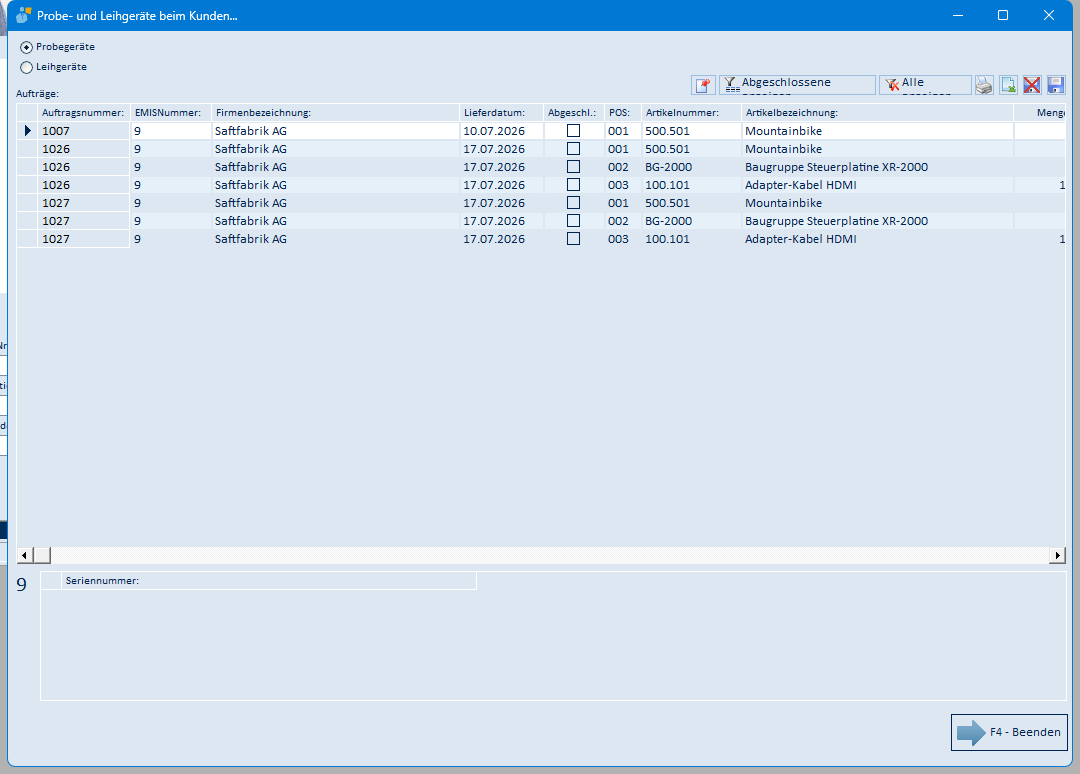
Aufruf über Datei → Sonstiges → Probe u. Leihgeräte. Die Maske listet mandantenweit alle Auftragspositionen, die als Probestellung bzw. als Leihgerät gekennzeichnet sind (Kennzeichen in der Positionsmaske, Abschnitt 5.11) – die Übersicht, welche Geräte noch beim Kunden stehen.
| Element | Bedeutung |
|---|---|
| Probegeräte / Leihgeräte | schaltet die Liste zwischen Probestellungen und Leihgeräten um |
| Fensterposition speichern (Symbol) | speichert Fenstergröße und -position |
| Abgeschlossene anzeigen | nimmt die bereits abgeschlossenen Positionen in die Liste auf |
| Alle anzeigen | hebt die Einschränkung auf und zeigt alle Positionen |
| Symbole rechts oben | Tabelle drucken, Export nach Excel (CSV), Tabellenlayout löschen bzw. speichern |
| Liste „Aufträge" | je Position: Auftragsnummer, EMISNummer, Firmenbezeichnung, Lieferdatum, Haken Abgeschl. (Gerät ist zurück bzw. abgerechnet), POS, Artikelnummer, Artikelbezeichnung und Menge |
| Seriennummer | die zur markierten Position gebuchten Seriennummern |
| F4 - Beenden | schließt die Maske |
5.52 Kundenumsatz-Excelexport
Die beiden Menüpunkte Datei → Export → Kundenumsatz und Datei → Export → Kundenumsatz nach Monaten erzeugen Umsatzauswertungen als Excel-Datei. Die erzeugte Datei legt emis im Austauschverzeichnis Ihrer emis-Umgebung ab.
Kundenumsatz – Maske „Kundenumsatz-Excelexport":

| Element | Bedeutung |
|---|---|
| Status | Fortschritts- bzw. Ergebnismeldung („Export abgeschlossen") |
| F6 - Start | erzeugt die Excel-Datei |
| F4 - Weiter | schließt die Maske |
Kundenumsatz nach Monaten – Maske „Kunden Umsatzübersicht nach Monate":
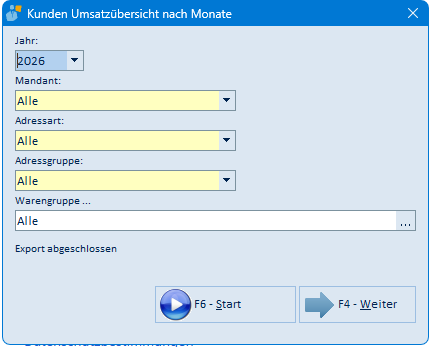
| Element | Bedeutung |
|---|---|
| Jahr | Auswertungsjahr |
| Mandant | Einschränkung auf einen Mandanten („Alle" = alle Mandanten) |
| Adressart / Adressgruppe | Einschränkung auf Adressart bzw. Adressgruppe |
| Warengruppe ... | Einschränkung auf eine Warengruppe („…" öffnet die Warengruppenauswahl) |
| Status | Fortschritts- bzw. Ergebnismeldung („Export abgeschlossen") |
| F6 - Start | erzeugt die Excel-Datei mit den Monatsumsätzen |
| F4 - Weiter | schließt die Maske |
5.53 Statistiken zum Artikel der Position
Die Schaltfläche Statistiken auf dem Reiter „2 Auftragspositionen" öffnet über ihr Aufklappmenü fünf Auswertungen zum Artikel der markierten Position: Bestandsanzeige, Kundenhistorie Verkauf, Artikelhistorie Verkauf, Artikelhistorie Einkauf und Belege zum Artikel.
5.53.1 Bestandsanzeige
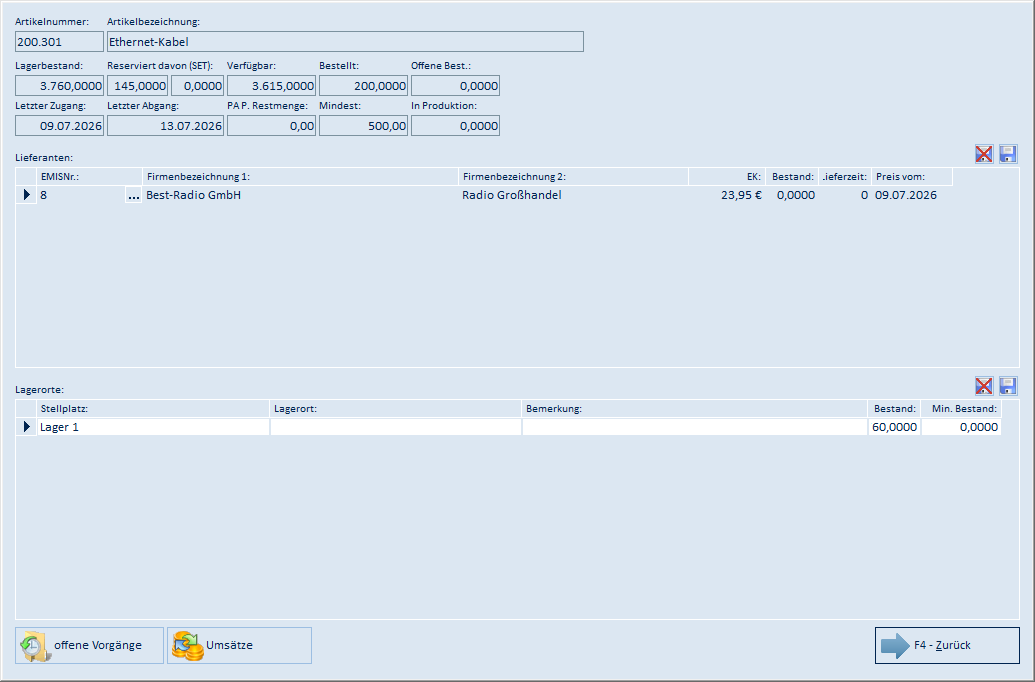
| Element | Bedeutung |
|---|---|
| Artikelnummer, Artikelbezeichnung | Artikel der Position (nur Anzeige) |
| Lagerbestand, Reserviert davon (SET), Verfügbar, Bestellt, Offene Best. | aktuelle Mengen des Artikels |
| Letzter Zugang, Letzter Abgang, PA P. Restmenge, Mindest, In Produktion | letzte Bewegungen, Restmenge aus Produktionsaufträgen, Mindestbestand und Menge in Produktion |
| Lieferanten | Lieferanten des Artikels mit EMISNr. („…" öffnet den Lieferanten), Firmenbezeichnung, EK, Bestand, Lieferzeit und Datum des Preises |
| Lagerorte | Stellplätze mit Lagerort, Bemerkung, Bestand und Mindestbestand |
| Symbole rechts über den Listen | Tabellenlayout löschen bzw. speichern |
| offene Vorgänge | zeigt die offenen Vorgänge (Bestellungen, Aufträge) zum Artikel |
| Umsätze | zeigt die Umsätze des Artikels |
| F4 - Zurück | schließt die Maske |
5.53.2 Kundenhistorie Verkauf – Maske „Kunden - Artikelstatistik"
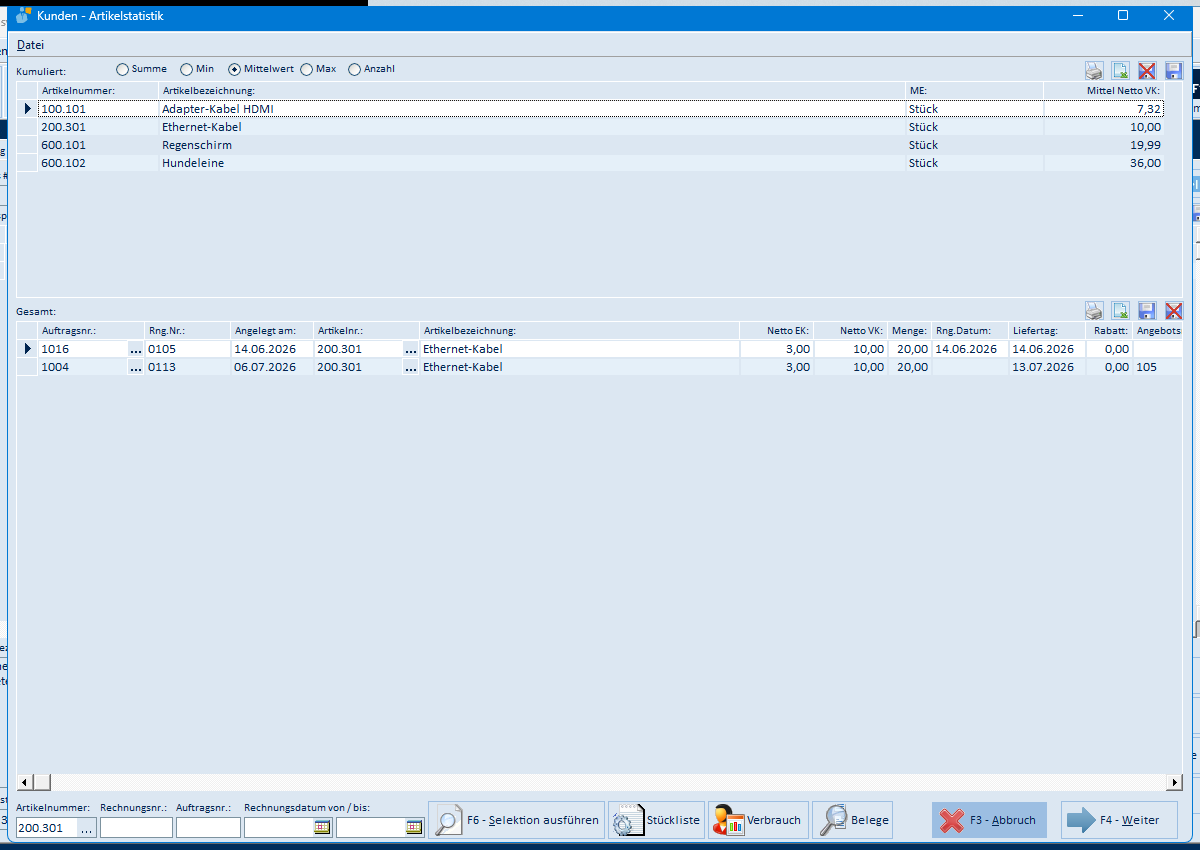
Die Maske zeigt, welche Artikel der Kunde des Auftrags bisher gekauft hat.
| Element | Bedeutung |
|---|---|
| Menü Datei | „Fensterposition speichern" und „Weiter" |
| Kumuliert (Summe / Min / Mittelwert / Max / Anzahl) | Rechenart für die obere Liste |
| obere Liste | je Artikel des Kunden: Artikelnummer, Artikelbezeichnung, Mengeneinheit und der nach der gewählten Rechenart ermittelte Netto-VK |
| Liste „Gesamt" | die Einzelbelege: Auftragsnr. („…" öffnet den Auftrag), Rng.Nr., Angelegt am, Artikelnr. („…" öffnet den Artikel), Artikelbezeichnung, Netto EK, Netto VK, Menge, Rng.Datum, Liefertag, Rabatt und Angebotsnummer |
| Symbole rechts über den Listen | Tabelle drucken, Excel-Export, Tabellenlayout löschen bzw. speichern |
| Selektion (Artikelnummer, Rechnungsnr., Auftragsnr., Rechnungsdatum von/bis) | grenzt die Auswertung ein |
| F6 - Selektion ausführen | wendet die Selektion an |
| Stückliste | zeigt die Auswertung für die Stücklistenartikel |
| Verbrauch | zeigt den Verbrauch des Artikels |
| Belege | zeigt die Belege zur markierten Zeile |
| F3 - Abbruch / F4 - Weiter | schließen die Maske |
5.53.3 Artikelhistorie Verkauf – Maske „Artikelhistorie"
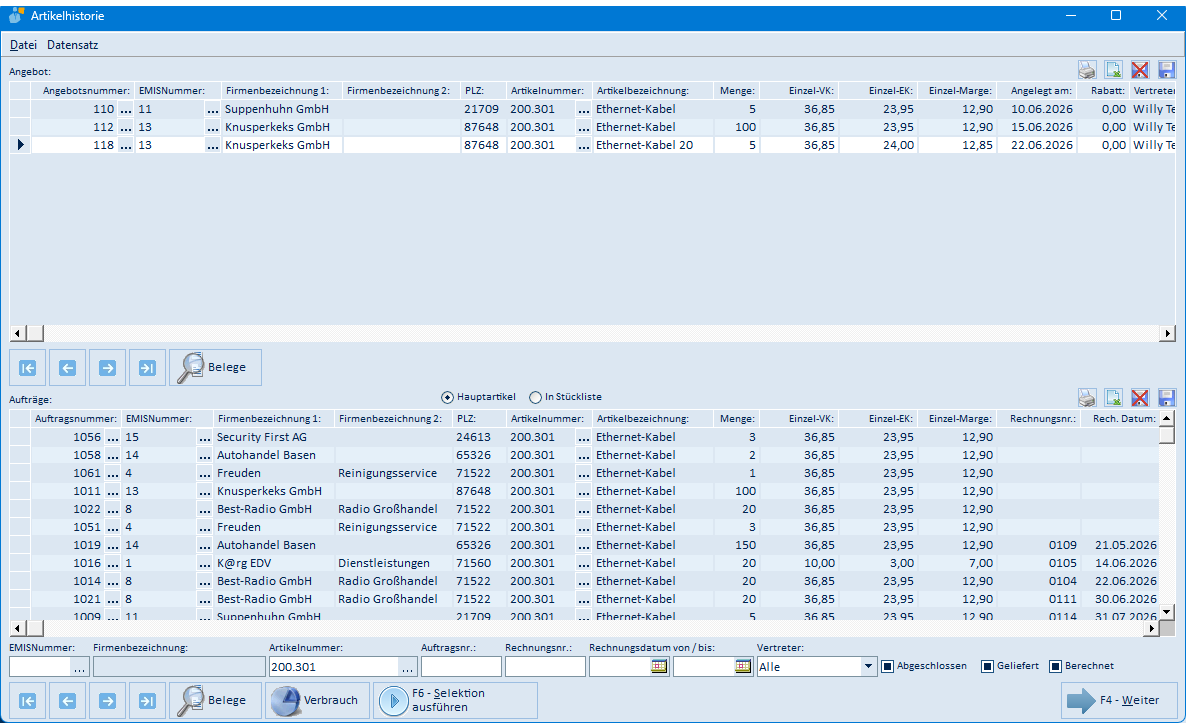
Die Maske zeigt alle Angebote und Aufträge, in denen der Artikel vorkommt – unabhängig vom Kunden.
| Element | Bedeutung |
|---|---|
| Menü Datei / Menü Datensatz | „Fensterposition speichern" bzw. „Weiter"; Datensatz-Navigation |
| Liste „Angebot" | Angebote mit dem Artikel: Angebotsnummer („…" öffnet das Angebot), EMISNummer, Firmenbezeichnung 1/2, PLZ, Artikelnummer, Artikelbezeichnung, Menge, Einzel-VK, Einzel-EK, Einzel-Marge, Angelegt am, Rabatt und Vertreter |
| Pfeil-Schaltflächen / Belege (oben) | blättern in der Angebotsliste bzw. Belege zum markierten Angebot |
| Hauptartikel / In Stückliste | wertet den Artikel als Hauptposition oder als Bestandteil einer Stückliste aus |
| Liste „Aufträge" | Aufträge mit dem Artikel: Auftragsnummer („…" öffnet den Auftrag), EMISNummer, Firmenbezeichnung 1/2, PLZ, Artikelnummer, Artikelbezeichnung, Menge, Einzel-VK, Einzel-EK, Einzel-Marge, Rechnungsnr. und Rech. Datum |
| Selektion (EMISNummer, Firmenbezeichnung, Artikelnummer, Auftragsnr., Rechnungsnr., Rechnungsdatum von/bis, Vertreter, Abgeschlossen, Geliefert, Berechnet) | grenzt die Auftragsliste ein |
| F6 - Selektion ausführen | wendet die Selektion an |
| Belege / Verbrauch (unten) | Belege zur markierten Zeile bzw. Verbrauch des Artikels |
| Symbole rechts über den Listen | Tabelle drucken, Excel-Export, Tabellenlayout löschen bzw. speichern |
| F4 - Weiter | schließt die Maske |
5.53.4 Artikelhistorie Einkauf – Maske „Einkaufspreise"
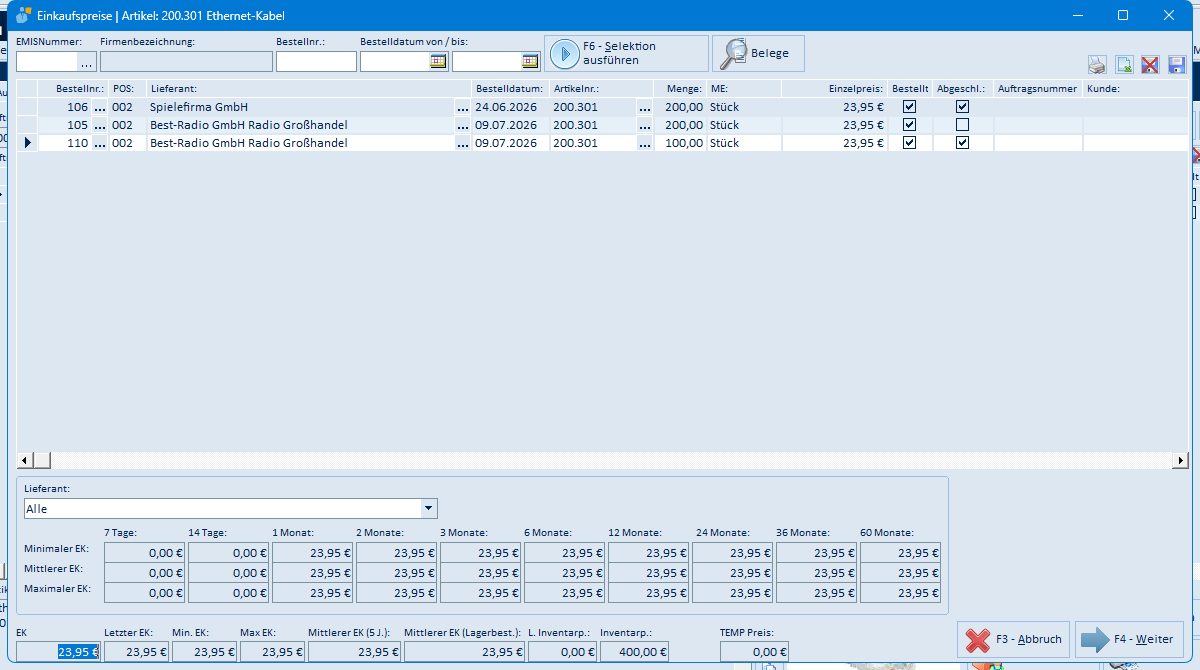
Die Maske zeigt, wann der Artikel zu welchem Preis bei welchem Lieferanten bestellt wurde.
| Element | Bedeutung |
|---|---|
| Selektion (EMISNummer, Firmenbezeichnung, Bestellnr., Bestelldatum von/bis) | grenzt die Liste ein |
| F6 - Selektion ausführen | wendet die Selektion an |
| Belege | zeigt die Belege zur markierten Bestellung |
| Bestellliste | Bestellnr. („…" öffnet die Bestellung), POS, Lieferant, Bestelldatum, Artikelnr., Menge, ME, Einzelpreis, Haken Bestellt und Abgeschl., Auftragsnummer und Kunde |
| Lieferant (Auswahlliste) | schränkt die Preisstatistik auf einen Lieferanten ein („Alle" = alle) |
| Preisstatistik (7 Tage bis 60 Monate) | minimaler, mittlerer und maximaler EK im jeweiligen Zeitraum |
| EK, Letzter EK, Min. EK, Max EK, Mittlerer EK (5 J.), Mittlerer EK (Lagerbest.), L. Inventarp., Inventarp., TEMP Preis | Kennzahlen zum Einkaufspreis des Artikels |
| Symbole rechts oben | Tabelle drucken, Excel-Export, Tabellenlayout löschen bzw. speichern |
| F3 - Abbruch / F4 - Weiter | schließen die Maske |
5.53.5 Belege zum Artikel – Maske „Artikelbelege..."
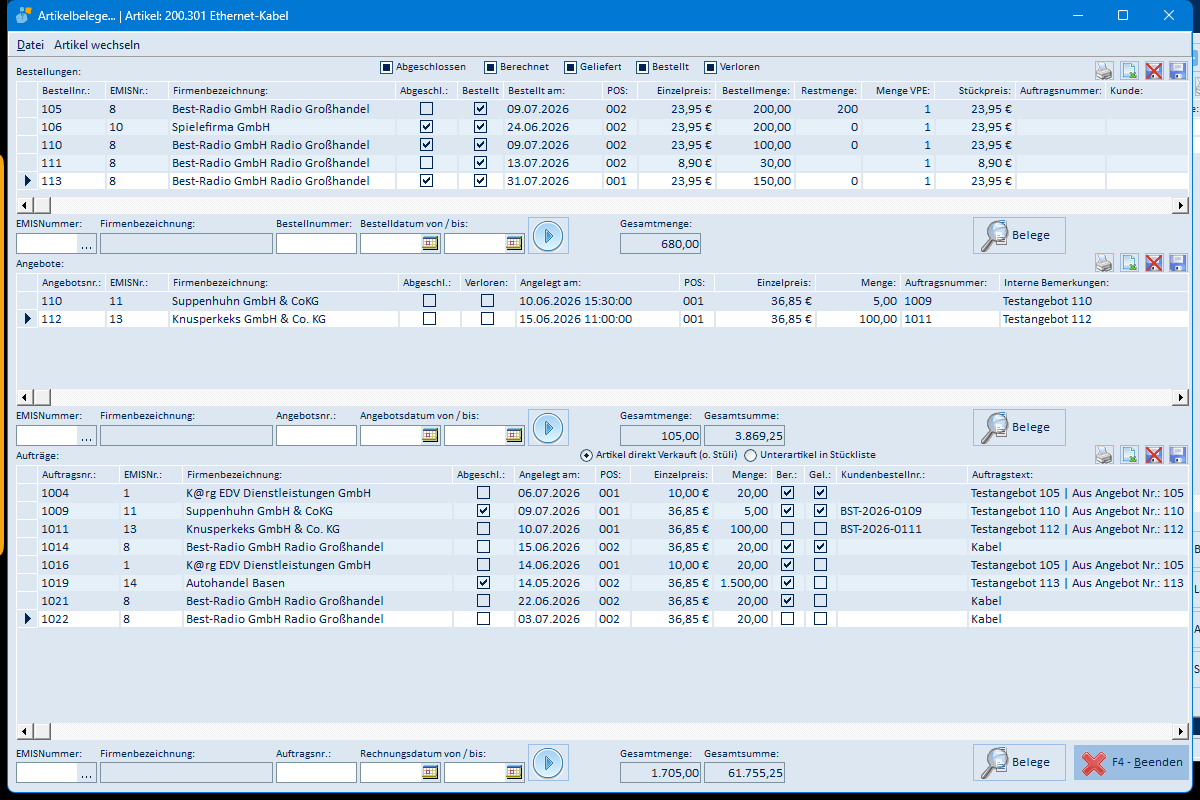
Die Maske stellt Bestellungen, Angebote und Aufträge zum Artikel untereinander dar – der komplette Vorgangsverlauf auf einen Blick.
| Element | Bedeutung |
|---|---|
| Menü Datei | „Fensterposition speichern" und „Beenden" |
| Menü Artikel wechseln | wählt über die Artikelsuche einen anderen Artikel für die Auswertung |
| Filter-Haken oben (Abgeschlossen, Berechnet, Geliefert, Bestellt, Verloren) | blenden die jeweiligen Belege ein bzw. aus |
| Bereich „Bestellungen" | Bestellnr., EMISNr., Firmenbezeichnung, Haken Abgeschl./Bestellt, Bestellt am, POS, Einzelpreis, Bestellmenge, Restmenge, Menge VPE, Stückpreis, Auftragsnummer und Kunde |
| Bereich „Angebote" | Angebotsnr., EMISNr., Firmenbezeichnung, Haken Abgeschl./Verloren, Angelegt am, POS, Einzelpreis, Menge, Auftragsnummer und interne Bemerkungen |
| Bereich „Aufträge" | Auftragsnr., EMISNr., Firmenbezeichnung, Haken Abgeschl., Angelegt am, POS, Einzelpreis, Menge, Haken Ber./Gel., Kundenbestellnr. und Auftragstext |
| Artikel direkt Verkauft (o. Stüli) / Unterartikel in Stückliste | wertet den Artikel als eigene Position oder als Bestandteil einer Stückliste aus |
| Selektion je Bereich (EMISNummer, Firmenbezeichnung, Beleg-Nr., Datum von/bis) mit Start-Schaltfläche | grenzt den jeweiligen Bereich ein |
| Gesamtmenge / Gesamtsumme je Bereich | Summen der angezeigten Belege |
| Belege (je Bereich) | zeigt die archivierten Belege zur markierten Zeile |
| Symbole rechts über den Listen | Tabelle drucken, Excel-Export, Tabellenlayout löschen bzw. speichern |
| F4 - Beenden | schließt die Maske |
5.54 Terminbestätigung
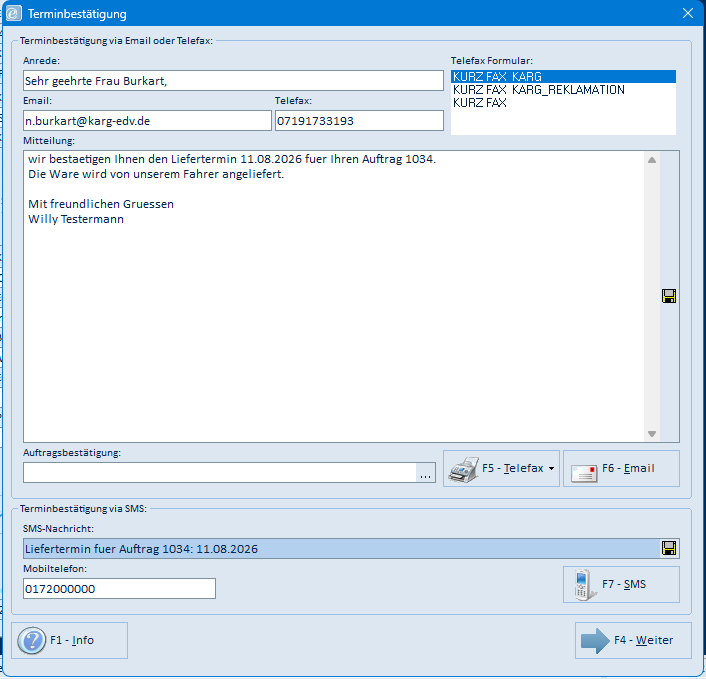
Mit dieser Maske bestätigen Sie dem Kunden den Liefertermin des Auftrags. Sie erreichen sie mit der rechten Maustaste auf der kleinen Schaltfläche rechts neben dem Feld Liefertag auf dem Reiter „1 Auftrag" (die linke Maustaste trägt den Liefertermin stattdessen in den emis.terminplaner ein). Voraussetzung ist ein eingetragener Liefertag.
| Element | Bedeutung |
|---|---|
| Anrede | Briefanrede des Ansprechpartners (aus dem Auftrag vorbelegt) |
| Email / Telefax | Empfängeradressen (aus dem Auftrag vorbelegt) |
| Telefax Formular | Auswahl des Fax-Belegs; angeboten werden die Reports „Kurz Fax…" Ihrer emis-Umgebung |
| Mitteilung | Text der Terminbestätigung für E-Mail und Telefax; das Diskettensymbol daneben speichert den eingegebenen Text als Standardtext |
| Auftragsbestätigung | Pfad der Auftragsbestätigung, die beim E-Mail-Versand mitgeschickt wird („…" öffnet die Dateiauswahl) |
| SMS-Nachricht / Mobiltelefon | Text und Zielrufnummer für den SMS-Versand; das Diskettensymbol speichert den Standardtext |
| F5 - Telefax (Aufklappmenü) | versendet die Terminbestätigung per Telefax (Aufklappmenü: mit Vorschau); ohne Faxnummer bzw. ohne Text erscheint ein Hinweis |
| F6 - Email | versendet die Terminbestätigung per E-Mail; ohne gültige E-Mail-Adresse erscheint ein Hinweis |
| F7 - SMS | versendet die Terminbestätigung als SMS (setzt eine eingerichtete SMS-Anbindung voraus) |
| F1 - Info | zeigt die Kurzhilfe mit den verwendbaren Platzhaltern |
| F4 - Weiter | schließt die Maske |
In Mitteilung und SMS-Nachricht können Sie Platzhalter verwenden, die beim Öffnen der Maske automatisch ersetzt werden: ##Liefertermin##, ##Auftragsnummer##, ##Anwendername## und ##Kundenbestellnummer##. Sinnvoll sind sie vor allem in den über die Diskettensymbole gespeicherten Standardtexten.
5.55 Teillieferung – Maske „Auftragspositionen zum Auftrag"
Bei aktivierter Teillieferung erscheint in der Druckauswahl neben der Belegart Lieferschein die Schaltfläche Teillieferung:
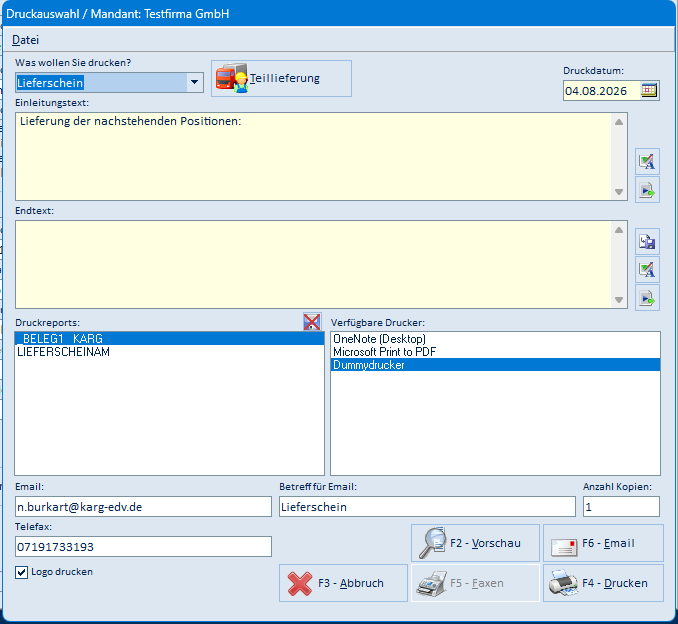
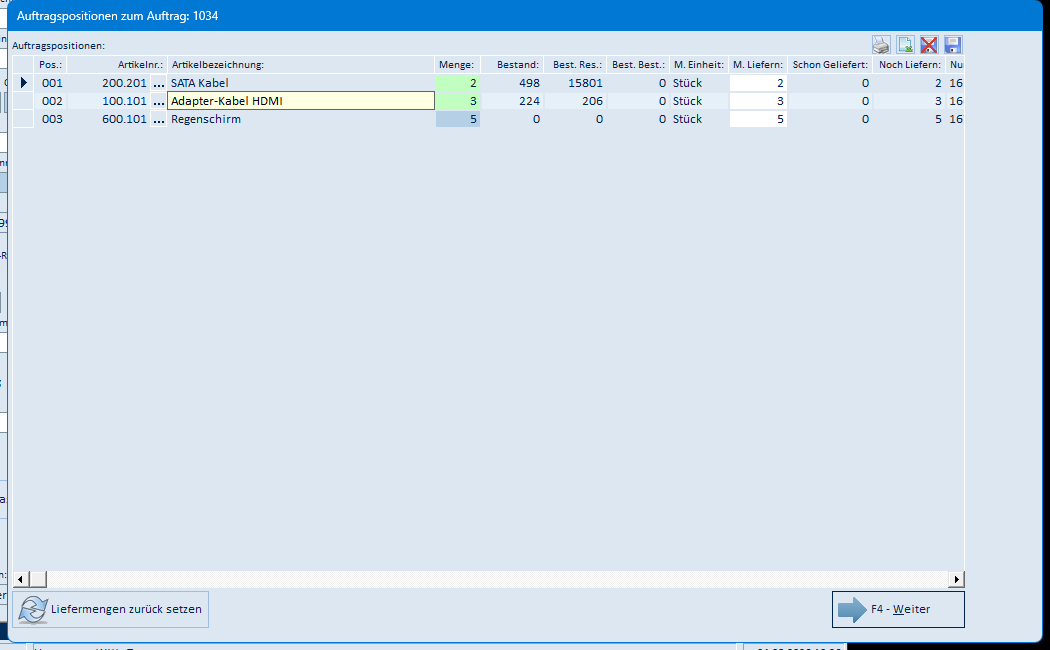
Die Maske erscheint über die Schaltfläche Teillieferung in der Druckauswahl (Abschnitt 5.9) und legt fest, welche Mengen der aktuelle Lieferschein enthält. Voraussetzung ist das Häkchen Teillieferungen in der emis.konfiguration auf der Registerkarte „Auftrag / Angebot / Bestellung / Sonstiges".
| Element | Bedeutung |
|---|---|
| Liste (Pos., Artikelnr., Artikelbezeichnung, Menge, Bestand, Best. Res., Best. Best., M. Einheit) | die Positionen des Auftrags mit Bestellmenge und Lagerdaten (nur Anzeige) |
| M. Liefern | die jetzt zu liefernde Menge – hier tragen Sie die Teilmenge ein |
| Schon Geliefert / Noch Liefern | bereits gelieferte und danach noch offene Menge (nur Anzeige) |
| Liefermengen zurück setzen | setzt die Spalte „M. Liefern" wieder auf die volle Auftragsmenge |
| Symbole rechts oben | Tabelle drucken, Excel-Export, Tabellenlayout löschen bzw. speichern |
| F4 - Weiter | übernimmt die Mengen und kehrt zur Druckauswahl zurück |
Auf dem Lieferschein erscheinen anschließend die hier eingetragenen Mengen. Die restlichen Mengen bleiben offen und können später mit einem weiteren Lieferschein geliefert werden; die noch offenen Mengen sehen Sie über Datei → Suchen → Offene Lieferungen... (Abschnitt 5.40).
5.56 Weitere Masken und Verweise
- Die Schaltfläche Akonto Zahlung (Schnelltaste) steht nur zur Verfügung, wenn die Akonto-Funktion in Ihrer emis-Umgebung aktiviert ist; die Liste der offenen Akontoforderungen (Abschnitt 5.21) ist immer erreichbar.
- Triviale Bestätigungs- und Hinweisdialoge (z. B. Sicherheitsabfragen beim Löschen, die Fertig-Meldungen nach Läufen) sind nicht einzeln dokumentiert; sie werden mit F4 - OK/Ja bestätigt bzw. mit F3 abgebrochen.
- Masken anderer emis-Module (Artikelstamm über F7, OP Verwaltung, FIBU-Schnittstelle, Wiedervorlagen, Auftragsplaner, Produktionsauftrag, Lieferschein AM, Angebot, Seriennummernverwaltung, Ecommerce/Sammelstorno, Montage) sind in der Dokumentation des jeweiligen Moduls beschrieben.
- Die Schaltflächen Belege, Verbrauch, Stückliste, offene Vorgänge und Umsätze in den Statistik-Masken (Abschnitt 5.53) öffnen jeweils eine weitere Auswertungsansicht zum Artikel. Sie sind Bestandteil der Artikelauswertungen und im Handbuch des emis.artikelstamm beschrieben.
- Die Schaltfläche Shopware (Reiter „1 Auftrag") und ihr Aufklappmenü sind nur bei eingerichteter Shopware-Anbindung nutzbar; das Münzen-Symbol daneben spricht ein angeschlossenes Zahlungsverkehrsterminal (EC-Gerät) an.
- Die Schaltfläche Dokumente (Reiter „1 Auftrag") und Dokumente Art. (Reiter „2 Auftragspositionen") öffnen die programmübergreifende emis-Dokumentmaske zum Auftrag bzw. zum Artikel.
6. Häufige Fragen / Hinweise
-
Kreditlimit-Warnung: Überschreitet die Summe der offenen Aufträge des Kunden das im Adressstamm hinterlegte Kreditlimit, zeigt das Programm vor vielen Aktionen den Hinweis „Die Summe aller offenen Aufträgen überschreitet das Kreditlimit!". Bestätigen Sie mit F4 - OK, um fortzufahren.
-
Warum erscheinen beim Lieferscheindruck Buchungsmasken? Der Auftrag enthält lagergeführte Artikel – emis bucht die gelieferte Ware vom Lager ab und fragt Lagerort, Seriennummern und Chargen ab (Abschnitt 5.22). Mit „F3 - Abbruch" in der Buchungsmaske wird der Lieferschein nicht gedruckt.
-
Positionen nach Lieferscheindruck: Nach dem Druck des Lieferscheins warnt das Programm beim Ändern oder Anlegen von Positionen – Mengenänderungen erfordern dann eine manuelle Lagerkorrektur im Artikelstamm.
-
Auftrag splitten nicht möglich: Ein Auftrag lässt sich nicht mehr splitten, wenn er bereits berechnet oder geliefert ist oder Ware abgebucht wurde.
-
Artikelnotizen: Ist zu einem Artikel eine Notiz hinterlegt, erscheint sie automatisch beim Öffnen der Positionsmaske.
-
„Keine Notizen vorhanden!": Diese Meldung zeigt die Schaltfläche „Zusatzinfos zum Kunden", wenn in der Kundenadresse keine Auftrags-Hinweise hinterlegt sind.
-
F12 beendet statt minimiert: Über Datei → Minimieren J/N stellen Sie um, ob F12 das Programm minimiert (Haken gesetzt) oder beendet.
-
Akonto-Funktionen fehlen: Die Schaltfläche „Akonto Zahlung" und die Akonto-Zahlungserfassung stehen nur zur Verfügung, wenn die Akonto-Funktion in Ihrer emis-Umgebung aktiviert ist. Die Liste der offenen Akontoforderungen (Abschnitt 5.21) ist davon unabhängig erreichbar.
-
„Bitte zuerst das Gewicht der Sendung eingeben!" Für die Übergabe an den Paketdienst fehlt das Sendungsgewicht. Tragen Sie es auf dem Reiter „5 Logistik" ein bzw. verteilen Sie es über die Maske „Gewicht / Paket..." (Abschnitt 5.5.1).
-
„Dieser Auftrag wurde schon übergeben/ausgedruckt!" Der Haken „Paketaufkleber gedruckt JN" ist gesetzt – die Sendung wurde bereits an einen Paketdienst übergeben. Mit F4 - Ja übergeben Sie sie erneut, mit F3 - Nein brechen Sie ab.
-
„Bitte wählen Sie einen Drucker aus!" (DPD): In der Maske „Versandarten" muss die Nummer der DELISprint-Druckstation (1–5) gewählt sein; das rote Ausrufezeichen zeigt die Belegung an (Abschnitt 5.5.5).
-
Warum sehe ich nicht alle Aufträge? Beim Start werden nur offene, nicht berechnete Aufträge angezeigt. Über Datensatz → Selektieren → Alle Aufträge anzeigen oder die Suche sehen Sie den gesamten Bestand.
-
Löschen ist endgültig. Gelöschte Aufträge und Positionen gehen unwiederbringlich verloren; das Programm fragt vor dem Löschen sicherheitshalber nach.
-
„Sie können diesen Auftrag noch nicht löschen! Sie müssen zuerst alle Positionen löschen!" Ein Auftragskopf lässt sich erst löschen, wenn der Auftrag keine Positionen mehr enthält. Wechseln Sie auf den Reiter „2 Auftragspositionen", löschen Sie dort alle Positionen und löschen Sie danach den Auftrag.
-
„Nachdem eine Rechnung gedruckt wurde, können Aufträge nicht mehr gelöscht werden." Sobald der Auftrag eine Rechnungsnummer trägt, ist das Löschen im Standard gesperrt. Statt zu löschen erzeugen Sie über Datensatz → Duplizieren zur Gutschrift (gleicher Kunde) (Strg+G) eine Gutschrift zum Auftrag – das ist der vorgesehene Weg, eine Rechnung zu stornieren bzw. gutzuschreiben.
-
„In der Auswahl sind Positionen vorhanden, die Unterpositionen enthalten." Löschen Sie zuerst die Unterpositionen (Stücklisten-/Baugruppenteile) und danach die Hauptposition.
-
Position verschieben oder kopieren geht nicht. Beim Verschieben einer Position müssen sowohl der Quell- als auch der Zielauftrag noch unbearbeitet sein – also weder berechnet noch geliefert noch bezahlt noch abgeschlossen. Andernfalls meldet das Programm z. B. „Quellauftrag wurde schon berechnet!" oder „Zielauftrag wurde schon geliefert!". Beim Kopieren wird nur der Zielauftrag geprüft; aus einem bereits berechneten Auftrag dürfen Sie also kopieren, aber nicht verschieben.
-
An welche E-Mail-Adresse geht die Rechnung? Beim Rechnungs- und Gutschriftsversand ermittelt emis die Empfängeradresse in dieser Reihenfolge – die zuletzt gefundene, gefüllte Adresse gewinnt:
- E-Mail-Adresse der Adresse im emis.crm (Seite 1)
- E-Mail-Adresse des Ansprechpartners des Auftrags
- E-Mail-Adresse aus dem Auftrag (Reiter „1 Auftrag")
- E-Mail-Adresse aus der Druckauswahl (F6)
- Mahnungs-E-Mail-Adresse aus den kundenbezogenen Auftragsdaten (emis.crm)
- Rechnungs-E-Mail-Adresse aus den kundenbezogenen Auftragsdaten (emis.crm)
- E-Mail-Adresse der abweichenden Rechnungsanschrift (Reiter „3 Rng/Lief Anschriften") – diese wird nicht verwendet, wenn in den kundenbezogenen Auftragsdaten der Haken „Rng. bevorzugt via Email vers." gesetzt ist; dann bleibt es bei der zentralen Rechnungsadresse aus Punkt 6.
Für Mahnungen gilt: Mahnungs-E-Mail-Adresse, ersatzweise Rechnungs-E-Mail-Adresse aus den kundenbezogenen Auftragsdaten. Für Auftragsbestätigung, Lieferschein und Angebot gibt es in den kundenbezogenen Auftragsdaten jeweils eigene E-Mail-Adressen.
-
Wie berechnet sich „Zahlung fällig ab"? Das Feld füllt sich automatisch beim ersten Rechnungsdruck: Rechnungsdruckdatum plus die im Auftrag eingetragenen Netto Tage. Ab diesem Datum läuft das Mahnwesen. Der Mahnlauf berücksichtigt zusätzlich die in der emis.konfiguration hinterlegten Tage je Mahnstufe: Die 1. Mahnung wird angeboten, wenn seit „Zahlung fällig ab" mehr Tage vergangen sind als für die 1. Mahnung eingestellt; die 2. bis 4. Mahnung rechnet ab dem Druckdatum der jeweils vorherigen Mahnung. Sie können das Datum in „Zahlung fällig ab" von Hand ändern – damit verschiebt sich der gesamte Mahnverlauf entsprechend.
-
Farbige Statusanzeige (Lieferstatus, Lag Status, Best. Status): Ist in der emis.konfiguration die Option Auftragsstatus anzeigen gesetzt, zeigt emis auf dem Reiter „1 Auftrag" ein farbiges Symbol Lieferstatus und im Positionsgrid die Spalten Lag Status und Best.Status:
- Lag Status – GRÜN: der Lagerbestand reicht für die Position; GELB: es liegt Bestand auf Lager, aber nicht genug; ROT: kein Bestand (0 oder weniger); BLAU: der Artikel wird nicht auf Lager geführt. Der verfügbare Bestand wird dabei nach Priorität und Anlagedatum auf die offenen Aufträge verteilt.
- Best.Status – wird nur bei gelbem oder rotem Lag Status ermittelt: GRÜN, wenn zu dieser Position eine offene Bestellung mit ausreichender Menge existiert; GELB, wenn zum Artikel insgesamt genügend offene Bestellmenge vorhanden ist; ROT, wenn nichts bestellt ist. Sonst BLAU.
- Lieferstatus (Reiter „1 Auftrag") – ROT: mindestens eine Position ist gar nicht lieferbar; GELB: der Auftrag ist nur teilweise lieferbar; GRÜN: alle Positionen sind lieferbar; BLAU: der Auftrag ist bereits geliefert, berechnet oder abgeschlossen.
- Ein Doppelklick auf das Lieferstatus-Symbol berechnet die Status aller offenen Aufträge neu. Beachten Sie, dass emis mit dieser Option langsamer wird, da bei jedem Auftrag der Bestand geprüft wird.
-
Der Reiter „5 Logistik" fehlt. Er erscheint nur, wenn in der emis.konfiguration auf der Registerkarte „Auftrag / Angebot / Bestellung / Sonstiges" die Option Logistik DHL, DPD, Post, TNT, UPS, V-LOG... gesetzt ist. Setzen Sie das Häkchen, speichern Sie die Konfiguration und starten Sie emis neu. Die Pfade zu den Import- und Exportverzeichnissen der einzelnen Versandprogramme stellen Sie anschließend auf der Registerkarte „6 Logistik" ein.
-
Die Kennzeichen „Leihgerät" und „Probestellung" fehlen. Sie erscheinen in der Positionsmaske und als Spalten „Leih" und „Probe" im Positionsgrid nur, wenn in der emis.konfiguration die Option Probe- u. Leihgeräteverwaltung aktiviert ist. Ohne diese Option sind auch die Menüpunkte „Probe u. Leihgeräte" ausgeblendet.
-
Keine Baugruppen und Set-Artikel in Leih-/Probe-Aufträgen. Verwenden Sie in Aufträgen mit den Kennzeichen „Leihgerät" oder „Probestellung" nur einfache Artikel. Die Leih- und Probebestände (z. B. in der Bestandsanzeige und der Lagerbewertung) werden je Position über die Artikelnummer der Position ermittelt – bei Baugruppen und Set-Artikeln bucht emis beim Lieferschein aber die einzelnen Bestandteile vom Lager ab. Die verliehenen Bestandteile tauchen dann in den Leih-/Probebeständen nicht auf und die Auswertungen stimmen nicht mit dem Lager überein.
-
Aktionspreise: Ist die Funktion „Aktionspreise" in Ihrer emis-Umgebung aktiviert und existiert zum gewählten Artikel eine gültige Aktion, meldet das Programm beim Hinzufügen der Position „Für diesen Artikel existiert für den Zeitraum … ein Aktionspreis von: …. Wollen Sie diesen Preis übernehmen?". Mit Ja wird der Aktionspreis statt des Listenpreises aus dem emis.artikelstamm übernommen. Die Aktionen selbst legen Sie in den emis.dienstprogrammen (Gruppe „ArtikelAktionen") und im emis.artikelstamm an.
-
USt-IdNr.-Prüfung beim Rechnungsdruck: Neben dem Feld „UStID Nr. Kunde" prüft die Lupe die Nummer beim Bundeszentralamt für Steuern. Zusätzlich prüft emis die Nummer im Standard automatisch beim Belegdruck: bei Steuerschlüssel 3 (EU nicht steuerpflichtig) immer, bei Steuerschlüssel 2 (EU steuerpflichtig) nur, wenn eine USt-IdNr. eingetragen ist. Voraussetzung ist die eigene USt-IdNr. in der emis.konfiguration. Der Dienst des Bundeszentralamts steht täglich von 05:00 bis 23:00 Uhr zur Verfügung.
-
Kunde eines Auftrags komplett wechseln: Ist die entsprechende Systemvariable in Ihrer emis-Umgebung aktiviert, erscheint auf dem Reiter „1 Auftrag" rechts neben der Firmenbezeichnung eine kleine Schaltfläche („EMISNummer und Rechnungsadresse ändern..."). Nach der Sicherheitsabfrage „Sind Sie sicher, dass Sie die EMISNummer und die Adresse dieses Auftrags ändern wollen?" wählen Sie über die Adresssuche einen anderen Kunden; emis schreibt dann Rechnungs- und Lieferanschrift sowie die Zuordnung der Seriennummern um. Ohne diese Freischaltung ändern Sie die Anschriften über die Ändern-Schaltflächen auf dem Reiter „3 Rng/Lief Anschriften".
-
Artikelbeschreibung in der Position: Ob die Beschreibung aus dem Artikelstamm beim Anlegen einer Position in den Zusatztext unterhalb der Position übernommen oder an die Artikelbezeichnung angehängt wird, steuern zwei Systemvariablen der emis.konfiguration. Im Standard wandert die Beschreibung in den Zusatztext unterhalb der Position.
-
Sammelrechnungen vor dem Rechnungslauf drucken. In die Sammelrechnungstabelle kommen nur Aufträge, die noch nicht berechnet und nicht abgeschlossen sind und das Kennzeichen „Sammel-Rechnung" tragen. Läuft vorher der normale Rechnungslauf, sind diese Aufträge bereits einzeln berechnet und tauchen in der Sammelrechnung nicht mehr auf.
-
E-Rechnung (ZUGFeRD/XRechnung): Mit dem kostenpflichtigen Zusatzmodul emis.ZUGFeRD erhalten Sie in der Druckauswahl das Feld E-Rechnung. Ist es angehakt, versendet emis die Rechnung per E-Mail als PDF/A-3 mit eingebetteter, maschinenlesbarer XML-Datei; der Empfänger kann sie automatisch in sein System einlesen. Der Standard-E-Mail-Text weist den Empfänger darauf hin. Die Leitweg-ID für Rechnungen an Behörden tragen Sie auf dem Reiter „3 Rng/Lief Anschriften" ein.
-
Unterschrift auf Lieferschein und Auftragserteilung: Mit dem Zusatzmodul emis.unterschriftenpad lassen Sie den Kunden auf einem angeschlossenen Unterschriftenpad unterschreiben. Ist die Funktion freigeschaltet, erscheint in der Druckauswahl bei den Belegarten Lieferschein und Auftragserteilung das Feld Mit Unterschrift; beim Druck fordert emis zur Unterschrift auf und druckt sie auf den Beleg. Die Einrichtung des Pads nimmt Ihr Administrator vor.
-
Faxversand aus der Druckauswahl (F5 - Faxen): Der Faxversand läuft über den Faxdrucker, der dem Report KURZ FAX in den emis.dienstprogrammen (Reiter EMIS Druckerzuordnung) zugeordnet ist. Ist in Ihrer emis-Umgebung das Faxverfahren OnlineFax eingerichtet (emis.konfiguration), versendet emis den Beleg stattdessen als PDF über den Onlinefax-Dienst. Die Nummer im Feld Telefax darf nur aus Ziffern bestehen – sonst meldet das Programm „Keine korrekt Faxnummer!". Die Schaltfläche F5 - Faxen ist ausgegraut, wenn auf dem Arbeitsplatz kein Drucker mit „FAX" im Namen installiert ist und auch kein OnlineFax eingerichtet ist.
-
Video-Hilfe: Zum Zusatzmodul emis.unterschriftenpad existiert ein Einführungsvideo des Herstellers: https://www.youtube.com/watch?v=9fBuYaNn_9o