BI-Manager – Anwenderhandbuch
Programm: emis.bi.manager Version: 2026.7.1.0 Stand: 04.08.2026
1. Überblick
Mit dem emis.bi.manager (Business Intelligence Manager) werten Sie Ihre emis-Daten flexibel aus. Das Programm stellt einen Katalog vordefinierter Auswertungen bereit, die nach Themenbereichen (Modulen) wie Adressen, Angebot, Artikel, Auftrag oder Bestellung gegliedert sind. Jede Auswertung können Sie
- in ein Excel-Dokument übertragen,
- als PDF-Datei speichern und anzeigen oder
- drucken.
Viele Auswertungen enthalten Abfragekriterien (z. B. Vertreter, Zeitraum, Adressgruppe). Diese Werte wählen Sie unmittelbar vor der Ausgabe in einem Dialog aus – dieselbe Auswertung liefert so je nach Auswahl unterschiedliche Ergebnisse.
Anwender mit Administratorrecht pflegen die Auswertungen im Adminbereich: Sie legen neue Auswertungen mit einem SQL-Befehl an, gestalten die Spaltenformatierung der Excel-Ausgabe, legen fest, welche Mitarbeiter eine Auswertung sehen dürfen, und tauschen Auswertungen als BI-Profile (.bi-Dateien) mit anderen emis-Installationen aus.
Die Ausgabe erfolgt über Microsoft Excel; Excel muss auf dem Arbeitsplatz installiert sein.
2. Programmstart
Der emis.bi.manager wird – wie alle emis-Module – über das emis.auswahlmenü gestartet. Wählen Sie dort die Kachel BI-Manager. Das Hauptfenster öffnet sich anschließend automatisch.
Beim Start prüft das Programm zuerst die Verbindung zur emis-Datenbank. Ist keine Verbindung möglich, erscheint die Meldung „Keine Datenbankverbindung." und das Programm beendet sich. Anschließend prüft es die Benutzerrechte: Fehlt das erforderliche Recht, erscheint die Meldung „Sie haben keine Import-/ Exportrechte." und das Programm beendet sich. Der Reiter Administrator ist nur sichtbar, wenn der angemeldete Anwender das BI-Manager-Administratorrecht besitzt.
Der emis.bi.manager läuft nur einmal je Arbeitsplatz: Ist das Programm bereits geöffnet, bewirkt ein erneuter Start nichts.
3. Das Hauptfenster
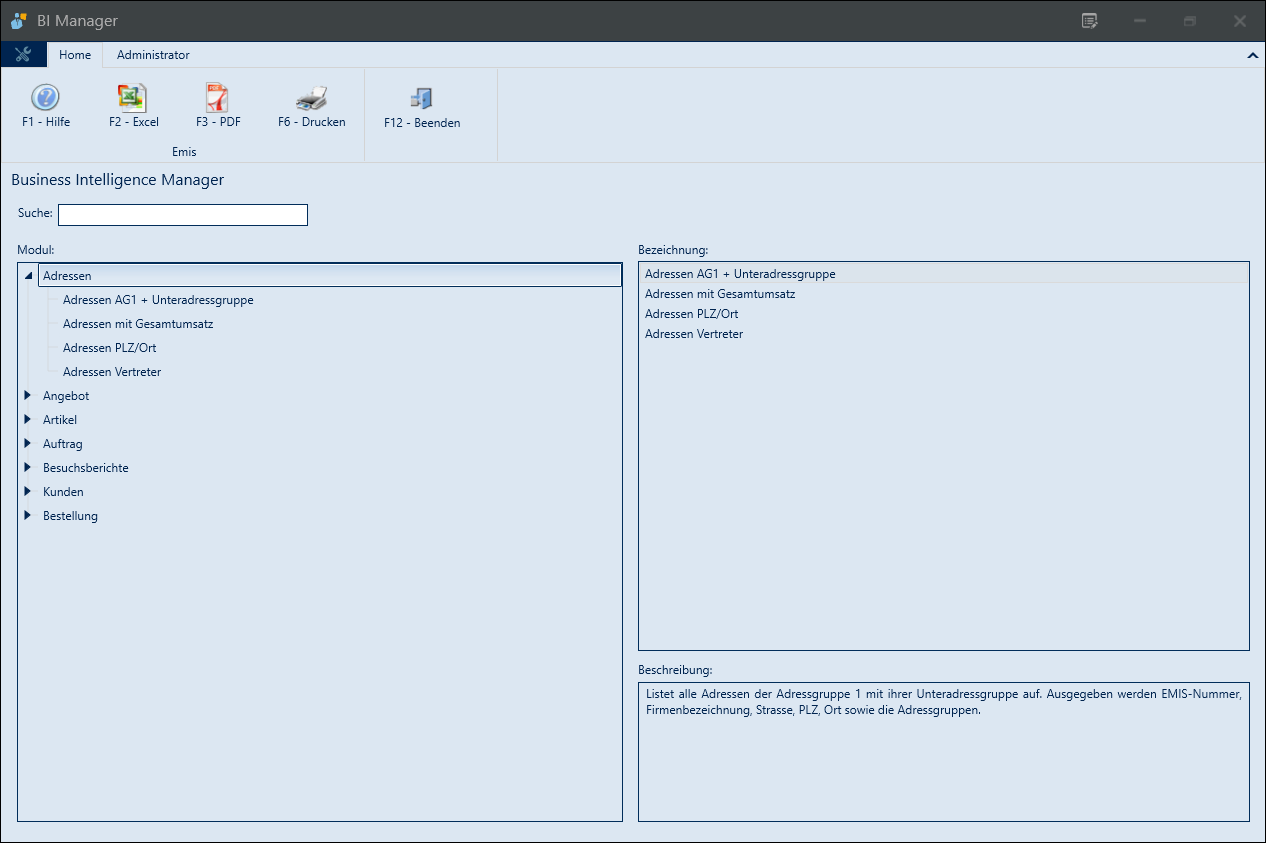
Das Hauptfenster gliedert sich in folgende Bereiche:
- Multifunktionsleiste (oben): Links das Zahnrad-Symbol für die Einstellungen, daneben die Reiter Home und – bei Administratorrecht – Administrator. Auf dem Reiter Home liegen die Ausgabefunktionen F1 - Hilfe, F2 - Excel, F3 - PDF, F6 - Drucken und F12 - Beenden.
- Suche: Das Suchfeld filtert den Auswertungskatalog. Während der Eingabe werden nur noch Auswertungen angezeigt, deren Bezeichnung den Suchtext enthält.
- Modul (links): Baumansicht der Themenbereiche. Ein Klick auf ein Modul klappt es auf und zeigt dessen Auswertungen; ein Klick auf eine Auswertung wählt sie aus.
- Bezeichnung (rechts oben): Liste der Auswertungen des gewählten Moduls. Die hier markierte Auswertung ist die aktive Auswertung für Excel, PDF und Druck.
- Beschreibung (rechts unten): Beschreibungstext der markierten Auswertung.
Ein Doppelklick auf eine Auswertung (im Baum oder in der Liste) startet direkt die Excel-Ausgabe.
4. Arbeitsabläufe
4.1 Auswertung nach Excel übertragen
- Wählen Sie im Baum Modul bzw. in der Liste Bezeichnung die gewünschte Auswertung aus.
- Klicken Sie auf F2 - Excel (oder doppelklicken Sie die Auswertung).
- Enthält die Auswertung Abfragekriterien, öffnet sich der Dialog Werte auswählen... (siehe Abschnitt 5.2). Belegen Sie die Kriterien und bestätigen Sie mit F4 - Weiter. Lassen Sie ein Kriterium leer, wird es nicht eingeschränkt („Alle").
- Das Programm startet Microsoft Excel, legt dort eine neue, noch nicht gespeicherte Arbeitsmappe an und trägt die Daten ein. Die Arbeitsmappe erhält einen Kopfbereich mit Bezeichnung der Auswertung, Anwender, Druckdatum und der gewählten Selektion; darunter folgen die Spaltenüberschriften und die Datenzeilen. Den genauen Aufbau der Mappe beschreibt Abschnitt 5.11.

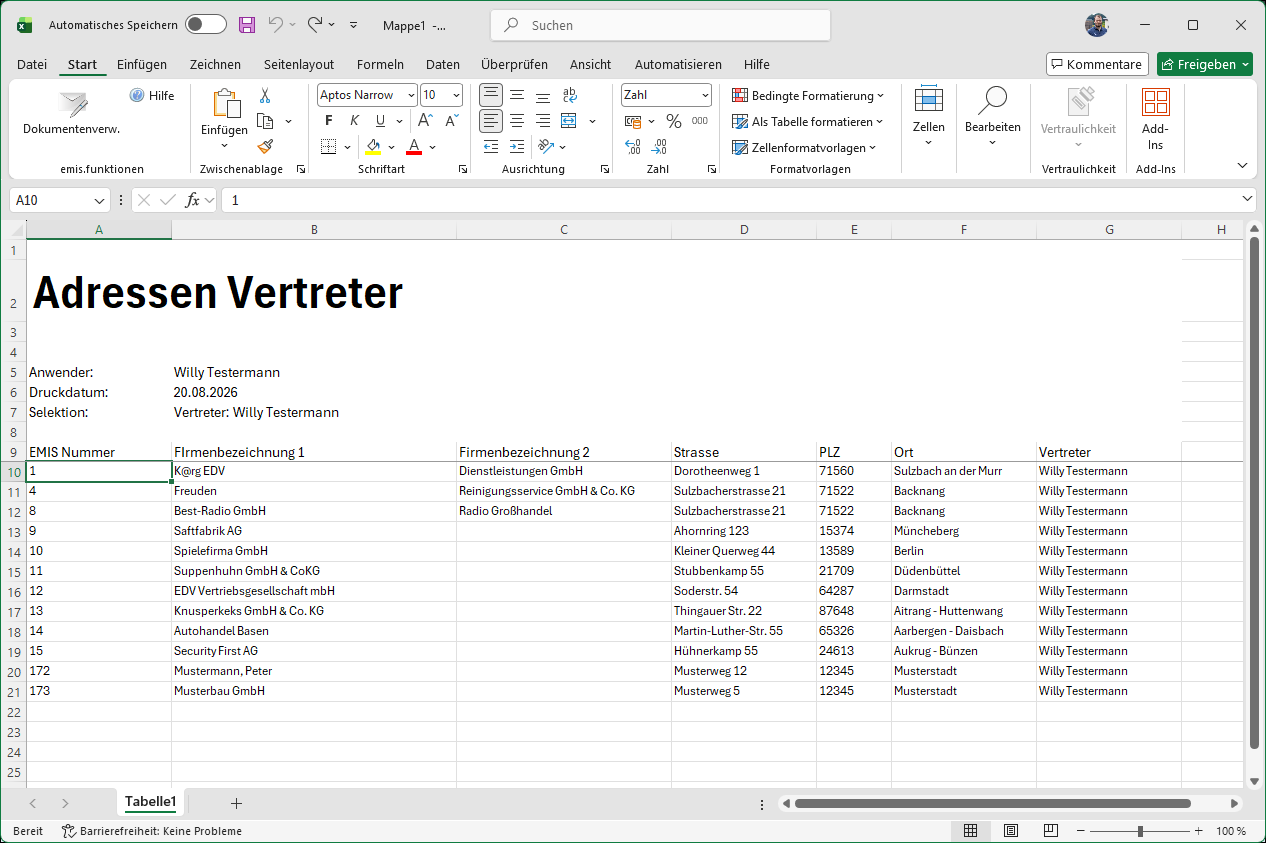
Die Excel-Arbeitsmappe ist nicht gespeichert – speichern Sie sie bei Bedarf aus Excel heraus an den gewünschten Ort.
4.2 Auswertung als PDF speichern
- Wählen Sie die Auswertung aus und klicken Sie auf F3 - PDF.
- Belegen Sie ggf. die Abfragekriterien im Dialog Werte auswählen....
- Das Programm baut die Arbeitsmappe im Hintergrund auf – Excel bleibt dabei unsichtbar. Weitere Eingaben sind nicht nötig; es erscheint insbesondere kein Dialog „Speichern unter".
- Das Programm speichert die Mappe als PDF-Datei im Querformat mit der in der Auswertung hinterlegten Skalierung. Ablageort ist Ihr persönlicher emis-Benutzerordner, der Dateiname lautet
emis.bi_0.pdf; ist diese Datei schon vorhanden, zählt das Programm hoch (emis.bi_1.pdf,emis.bi_2.pdf, …). Vorhandene Dateien werden also nicht überschrieben. - Anschließend öffnet das Programm die PDF-Datei mit dem Programm, das auf Ihrem Arbeitsplatz für PDF-Dateien eingerichtet ist (siehe Abschnitt 5.13). Die Datei bleibt im Benutzerordner liegen, bis Sie sie selbst verschieben oder löschen.
4.3 Auswertung drucken
- Wählen Sie die Auswertung aus und klicken Sie auf F6 - Drucken.
- Belegen Sie ggf. die Abfragekriterien im Dialog Werte auswählen....
- Das Programm baut die Arbeitsmappe im Hintergrund auf – Excel bleibt dabei unsichtbar – und öffnet den Druckdialog von Microsoft Excel (siehe Abschnitt 5.12).
- Prüfen Sie im Dialog den Drucker und starten Sie den Druck mit OK. Gedruckt wird im Querformat mit der in der Auswertung hinterlegten Skalierung.
- Nach dem Druck schließt das Programm die im Hintergrund aufgebaute Arbeitsmappe wieder. Sie bleibt nicht in Excel geöffnet – wenn Sie das Ergebnis weiterverwenden möchten, verwenden Sie F2 - Excel.
4.4 Neue Auswertung anlegen (Adminbereich)
- Wechseln Sie mit F9 oder über den Reiter Administrator in den Adminbereich.
- Klicken Sie auf F4 - Neu. Die Eingabefelder werden geleert.
- Erfassen Sie die Bezeichnung (muss eindeutig sein), das Modul (vorhandenes Modul wählen oder neuen Namen eintippen) und bei Bedarf die Skalierung für PDF/Druck.
- Erfassen Sie den SQL-Befehl. Ein Doppelklick in das SQL-Feld oder F6 - SQL bearbeiten öffnet den Editor SQL-Befehl erstellen... (siehe Abschnitt 5.6). Der Editor öffnet sich auch, sobald Sie im Feld SQL-Befehl einfach zu tippen beginnen – das Feld selbst nimmt keine Eingaben an.
- Ergänzen Sie die Beschreibung – sie wird den Anwendern im Hauptfenster angezeigt.
- Speichern Sie mit F8 - Speichern (oder Strg+S). Nach dem Speichern füllt das Programm die Tabelle Formatierung mit einer Zeile je Ergebnisspalte; passen Sie dort Überschrift, Breite, Ausrichtung, Farben, Datentyp und Summenbildung an und speichern Sie erneut.
Ist die Bezeichnung bereits vergeben, öffnet sich der Dialog Bezeichnung eingeben... (Abschnitt 5.9), in dem Sie eine andere Bezeichnung festlegen.
4.5 Abfragekriterien (Platzhalter) definieren
Abfragekriterien entstehen durch Platzhalter im SQL-Befehl. Im Editor SQL-Befehl erstellen... fügen Sie einen Platzhalter über den Eintrag #|# in der Liste Operationen ein; alternativ genügt es, im SQL-Text das Zeichen # zu tippen. In beiden Fällen öffnet sich der Dialog Titel für Bedingung eingeben... (Abschnitt 5.7):
- Titel: Beschriftung des Kriteriums im Dialog „Werte auswählen..." (vorbelegt mit dem Feldnamen).
- Default-Wert: optionaler Vorgabewert.
Das Programm fügt daraufhin den fertigen Platzhalter in den SQL-Befehl ein (z. B. adressen.Vertreter = '#|#1|Vertreter|#\#'). Beim Aufruf der Auswertung fragt der Dialog Werte auswählen... die Werte ab. Je nach Datentyp des Feldes erscheint ein passendes Eingabeelement: eine Auswahlliste mit den vorhandenen Werten, ein Textfeld, ein Kontrollkästchen oder – bei Datumsfeldern – eine Von/Bis-Datumsauswahl bzw. eine Zeitraumliste (Heute, Gestern, Wochen, Monate, Quartale, dieses/letztes Jahr, Gesamt, individueller Zeitraum).
Zeiträume: ein Platzhalter genügt. Für die Einschränkung auf einen Zeitraum brauchen Sie keinen BETWEEN-Ausdruck mit zwei Platzhaltern. Schreiben Sie das Datumsfeld mit dem Operator = und einem einzigen Platzhalter, z. B. auftrag0.RngDruckDatum = '#|#1|Rechnungsdatum|#\#'. Der Dialog Werte auswählen... bietet dazu automatisch die Zeitraumliste und die Felder Von/Bis an und setzt daraus selbst den Bereich zusammen. Formulieren Sie den Zeitraum stattdessen als feld BETWEEN '#|#1|Datum von|#\#' AND '#|#2|Datum bis|#\#', erhalten Sie ebenfalls nur ein Eingabefeld mit dem Titel des ersten Platzhalters; das Ergebnis ist derselbe Zeitraum. Legen Sie neue Auswertungen deshalb gleich mit der =-Schreibweise an.
4.6 Auswertung testen und SQL anzeigen
- F2 - Testen führt die aktuelle Auswertung – auch ungespeichert – mit der aktuellen Formatierung aus und öffnet das Ergebnis in Excel. Existiert eine im SQL angesprochene Tabelle nicht, weist eine Fehlermeldung auf die fehlerhafte Stelle hin.
- F3 - SQL anzeigen belegt die Platzhalter über den Dialog Werte auswählen..., zeigt den fertigen SQL-Befehl an und legt ihn in die Zwischenablage.
4.7 Berechtigte Mitarbeiter festlegen
Standardmäßig sehen alle Anwender eine Auswertung. Über die Schaltfläche mit dem Mitarbeiter-Symbol rechts oben im Adminbereich öffnen Sie den Dialog Mitarbeiter auswählen... (Abschnitt 5.8) und schränken die Sichtbarkeit auf bestimmte Mitarbeiter ein. Anwender ohne Administratorrecht sehen im Hauptfenster nur die für sie freigegebenen, aktiven Auswertungen; Administratoren sehen immer alle.
4.8 Auswertung duplizieren, deaktivieren, löschen
- F1 - Duplizieren übernimmt die Felder der aktuellen Auswertung für eine neue Auswertung; beim Speichern vergeben Sie über den Dialog Bezeichnung eingeben... eine neue Bezeichnung.
- Inaktiv blendet die Auswertung bei Anwendern ohne Administratorrecht aus, ohne sie zu löschen.
- F5 - Löschen entfernt die Auswertung samt Formatierung nach einer Sicherheitsabfrage endgültig.
4.9 BI-Profile austauschen (Export/Import)
Auswertungen lassen sich als Datei weitergeben, z. B. an eine andere emis-Installation:
- F11 - Profil exportieren speichert die aktuelle Auswertung einschließlich Spaltenformatierung als
.bi-Datei (Dialog „Speichern unter", Abschnitt 5.10). - F10 - Profil importieren liest eine
.bi-Datei ein und legt die Auswertung neu an. Ist die Bezeichnung schon vergeben, fragt der Dialog Bezeichnung eingeben... eine neue Bezeichnung ab.
5. Masken-Referenz
5.1 Hauptfenster (Nutzeransicht)
Reiter Home der Multifunktionsleiste:
| Schaltfläche | Bedeutung |
|---|---|
| F1 - Hilfe | Öffnet die Hilfe zu diesem Programm im emis-Wiki |
| F2 - Excel | Überträgt die markierte Auswertung in ein Excel-Dokument |
| F3 - PDF | Speichert die markierte Auswertung als PDF-Datei und öffnet sie |
| F6 - Drucken | Druckt die markierte Auswertung (über den Excel-Druckdialog) |
| F12 - Beenden | Beendet das Programm |
Zahnrad-Symbol (links oben) – Menü:
| Menüpunkt | Bedeutung |
|---|---|
| Einstellungen | Öffnet die Seite mit Stil-Auswahl und Versionsanzeige (Abschnitt 5.3) |
| Verbindungseinstellungen | Öffnet die Seite mit den Datenbank- und Anmeldedaten (Abschnitt 5.4) |
| Beenden | Beendet das Programm |
Elemente der Maske:
| Element | Bedeutung |
|---|---|
| Suche | Filtert den Katalog nach der Bezeichnung; bei Eingabe werden alle Module aufgeklappt |
| Modul | Baumansicht der Module mit ihren Auswertungen |
| Bezeichnung | Auswertungen des gewählten Moduls; die Markierung bestimmt die aktive Auswertung; Doppelklick startet die Excel-Ausgabe |
| Beschreibung | Beschreibungstext der markierten Auswertung (nur Anzeige) |
Tastenbelegung: F1 Hilfe, F2 Excel, F3 PDF, F6 Drucken, F9 Adminbereich (nur mit Administratorrecht), F4/F12 Beenden. Arbeiten Sie im Auswertungskatalog (Baum Modul oder Liste Bezeichnung), startet zusätzlich die Eingabetaste die Excel-Ausgabe – genau wie F2.
5.2 Werte auswählen... (Abfragekriterien)
Der Dialog erscheint vor der Ausgabe, wenn die Auswertung Platzhalter enthält. Je Kriterium zeigt er die im Platzhalter hinterlegte Beschriftung und ein zum Datentyp passendes Eingabeelement (Auswahlliste, Textfeld, Kontrollkästchen, Datum Von/Bis oder Zeitraumliste). In Auswahllisten hebt die Schaltfläche Auswahl aufheben die getroffene Auswahl wieder auf.
| Element / Schaltfläche | Bedeutung |
|---|---|
| Eingabefeld je Kriterium | Wert des Abfragekriteriums; leer = keine Einschränkung („Alle") |
| F3 - Abbrechen | Bricht ab; es wird keine Ausgabe erzeugt |
| F4 - Weiter | Übernimmt die Werte und startet die Ausgabe |
5.3 Einstellungen (Zahnrad-Menü)
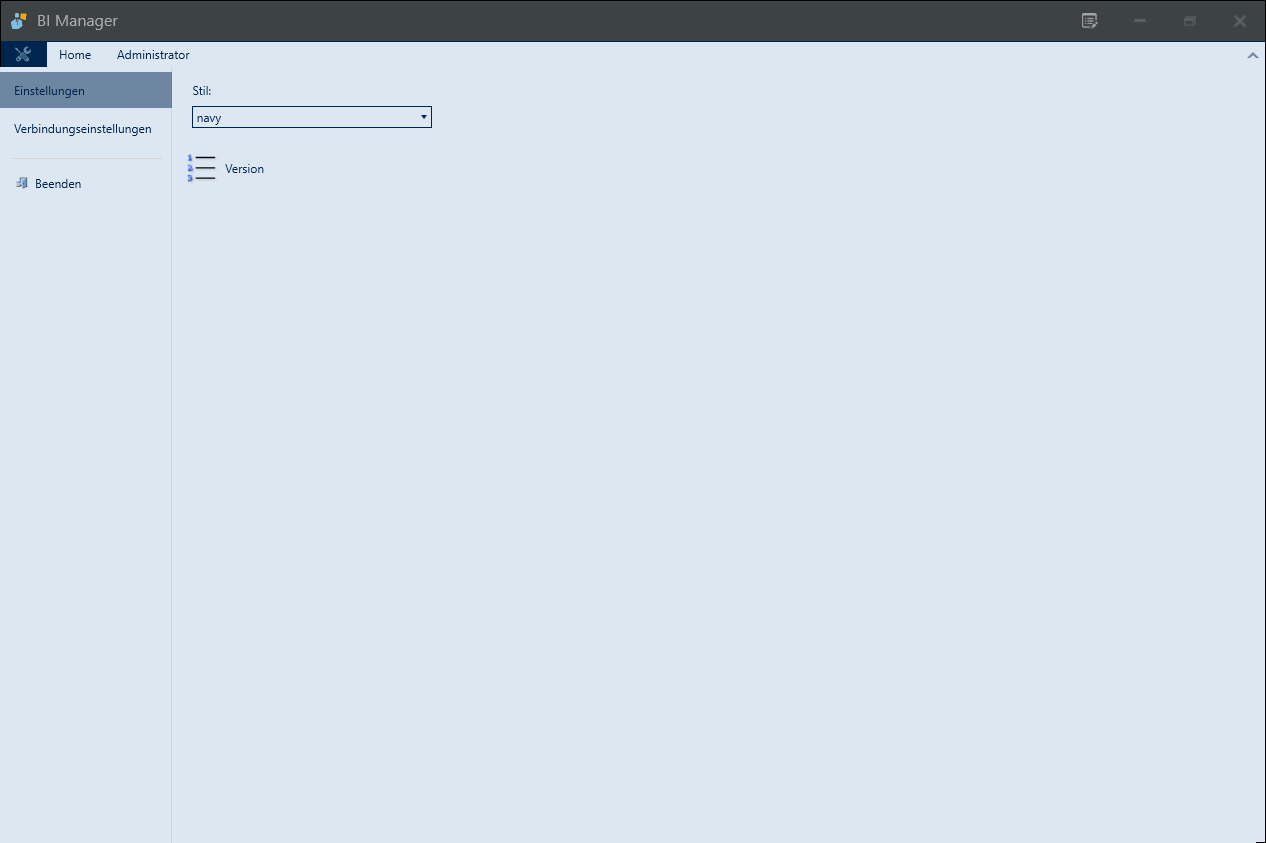
| Element | Bedeutung |
|---|---|
| Stil | Auswahl des emis-Farbschemas; die Änderung wird nach einem Neustart des Programms vollständig wirksam (das Programm weist darauf hin) |
| Version | Zeigt die Programmversion an |
5.4 Verbindungseinstellungen (Zahnrad-Menü)
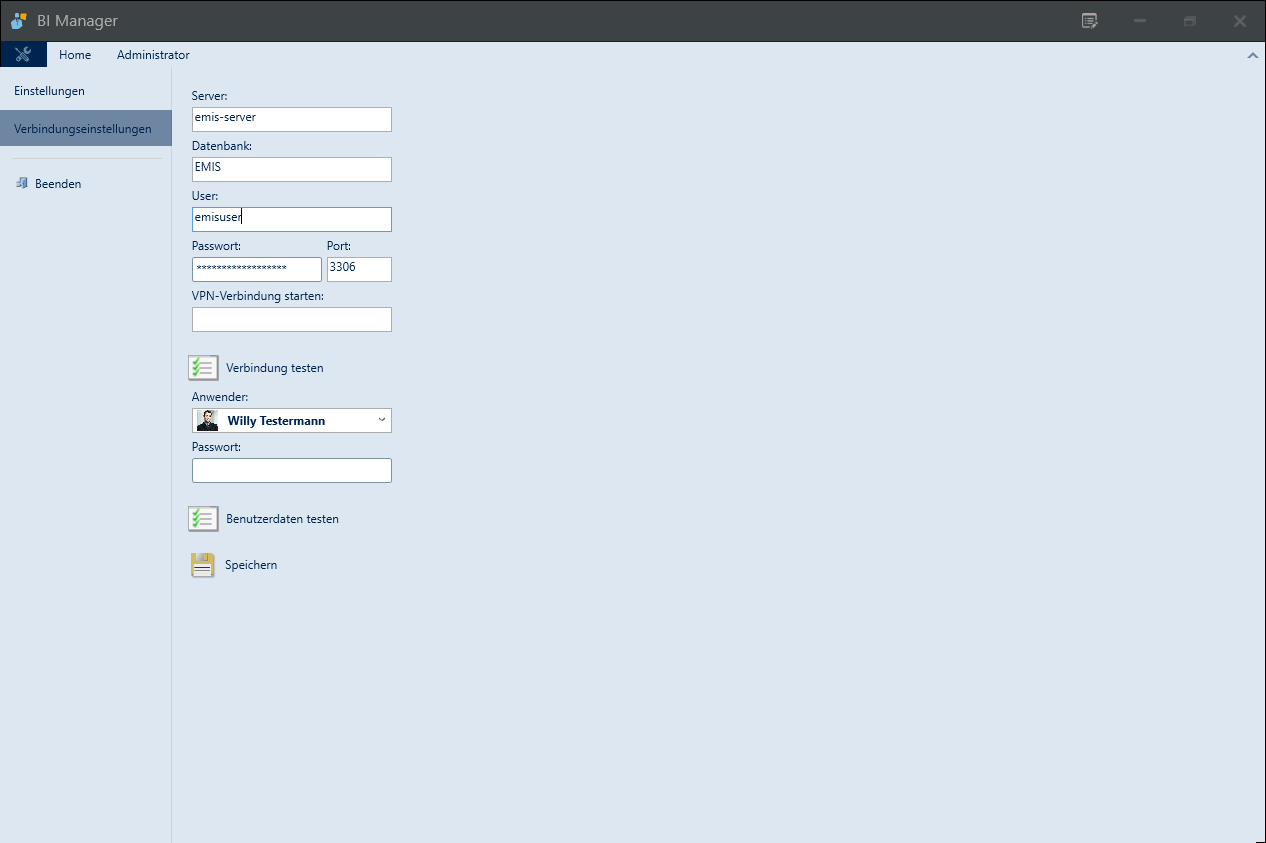
Auf dieser Seite prüfen und hinterlegen Sie die Verbindung zur emis-Datenbank sowie die Anmeldedaten. Im Regelbetrieb sind diese Werte durch die emis-Installation bereits korrekt gesetzt; ändern Sie sie nur nach Rücksprache mit Ihrem Administrator. Kann das Programm beim Start keine Verbindung zur Datenbank aufbauen, meldet es „Keine Datenbankverbindung." und beendet sich – die Seite ist dann nicht erreichbar. Wenden Sie sich in diesem Fall an Ihren Administrator.
| Element / Schaltfläche | Bedeutung |
|---|---|
| Server | Adresse des Datenbankservers |
| Datenbank | Name der emis-Datenbank |
| User | Datenbank-Benutzer |
| Passwort | Kennwort des Datenbank-Benutzers |
| Port | Port des Datenbankservers |
| VPN-Verbindung starten | Optionaler Befehl für eine VPN-Verbindung, die vor dem Verbindungsaufbau gestartet wird |
| Verbindung testen | Prüft die Datenbankverbindung und meldet das Ergebnis |
| Anwender | Auswahl des emis-Anwenders |
| Passwort (Anwender) | Kennwort des emis-Anwenders |
| Benutzerdaten testen | Prüft die Anmeldedaten des Anwenders |
| Speichern | Speichert die Einstellungen; sie werden beim nächsten Programmstart aktiv. Bei falschem Anwenderkennwort erscheint eine Fehlermeldung |
5.5 Adminbereich (Reiter Administrator)
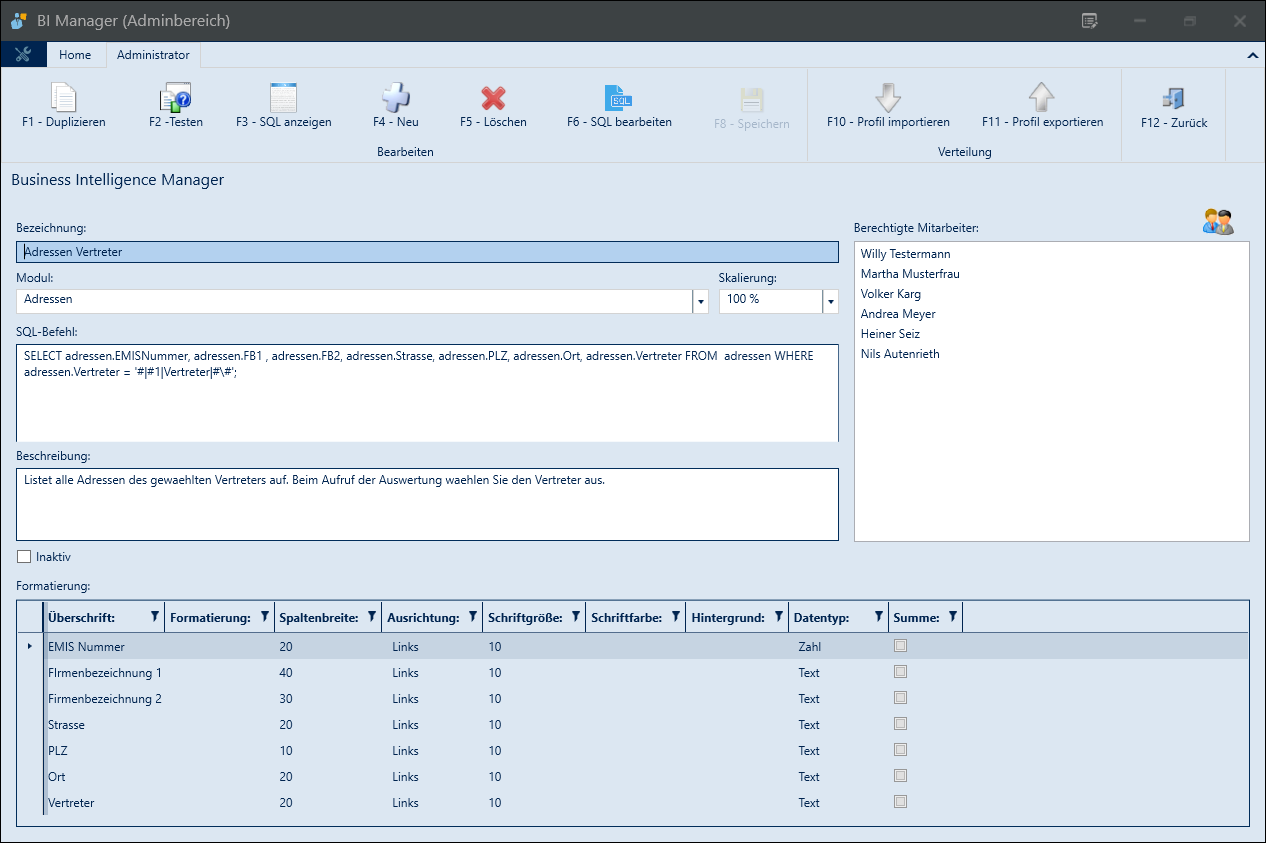
Der Adminbereich ist nur mit Administratorrecht erreichbar (Reiter Administrator oder Taste F9). Der Fenstertitel wechselt auf „BI Manager (Adminbereich)".
Multifunktionsleiste, Gruppe Bearbeiten:
| Schaltfläche | Bedeutung |
|---|---|
| F1 - Duplizieren | Erstellt eine Auswertung mit gleichem Inhalt (neue Bezeichnung wird beim Speichern abgefragt) |
| F2 - Testen | Führt die aktuelle Auswertung testweise aus und öffnet das Ergebnis in Excel |
| F3 - SQL anzeigen | Zeigt den fertigen SQL-Befehl (mit belegten Platzhaltern) an und kopiert ihn in die Zwischenablage |
| F4 - Neu | Leert die Maske für ein neues BI-Profil |
| F5 - Löschen | Entfernt die Auswertung nach Sicherheitsabfrage endgültig |
| F6 - SQL bearbeiten | Öffnet den Editor SQL-Befehl erstellen... |
| F8 - Speichern | Speichert das BI-Profil (nur aktiv, wenn Änderungen vorliegen; auch Strg+S) |
Gruppe Verteilung:
| Schaltfläche | Bedeutung |
|---|---|
| F10 - Profil importieren | Liest ein BI-Profil aus einer .bi-Datei ein |
| F11 - Profil exportieren | Speichert das aktuelle BI-Profil als .bi-Datei |
Rechts außen:
| Schaltfläche | Bedeutung |
|---|---|
| F12 - Zurück | Wechselt zurück zur Nutzeransicht; ungespeicherte Änderungen werden abgefragt |
Elemente der Maske:
| Element | Bedeutung |
|---|---|
| Bezeichnung | Eindeutiger Name der Auswertung |
| Modul | Themenbereich; Auswahl vorhandener Module oder freie Eingabe eines neuen Modulnamens |
| Skalierung | Skalierung (Zoom) der Seite für PDF-Ausgabe und Druck (50 % bis 200 % wählbar) |
| SQL-Befehl | SQL-Abfrage der Auswertung (nur Anzeige; Bearbeitung über Doppelklick bzw. F6) |
| Beschreibung | Beschreibungstext, der den Anwendern im Hauptfenster angezeigt wird |
| Inaktiv | Blendet die Auswertung bei Anwendern ohne Administratorrecht aus |
| Berechtigte Mitarbeiter | Liste der Mitarbeiter, die die Auswertung sehen dürfen |
| Mitarbeiter-Schaltfläche (Symbol rechts oben) | Öffnet den Dialog Mitarbeiter auswählen... |
| Formatierung | Tabelle mit einer Zeile je Ergebnisspalte (siehe unten) |
Spalten der Tabelle Formatierung:
| Spalte | Bedeutung |
|---|---|
| Überschrift | Spaltenüberschrift in der Excel-Ausgabe |
| Formatierung | Zahlen-/Datumsformat der Spalte (z. B. dd.MM.yyyy) |
| Spaltenbreite | Spaltenbreite in der Excel-Ausgabe (Vorbelegung aus der Feldlänge) |
| Ausrichtung | Horizontale Ausrichtung der Datenzellen: Keine, Links, Mitte, Rechts. „Keine" und „Links" wirken gleich – die Spalte wird linksbündig ausgegeben, auch bei Zahlen |
| Schriftgröße | Schriftgröße der Spalte |
| Schriftfarbe | Schriftfarbe (Farbauswahl per Klick; Entf-Taste oder Rechtsklick → „Farbe zurücksetzen" entfernt die Farbe) |
| Hintergrund | Hintergrundfarbe (Bedienung wie Schriftfarbe) |
| Datentyp | Excel-Datentyp der Spalte: Standard, Zahl, Waehrung, Buchhaltung, Datum, Uhrzeit, Prozent, Bruch, Wissenschaft, Text |
| Summe | Häkchen: Unter der Spalte wird eine Summenzeile eingefügt (nur bei Zahlen-Datentypen) |
Zur Spalte Formatierung: Sie wirkt nur auf Datums- und Uhrzeitwerte – der Wert wird vor dem Eintragen in die Arbeitsmappe nach diesem Muster aufbereitet (z. B. dd.MM.yyyy). Bei Zahlenspalten hat ein Eintrag hier keine Wirkung; das Aussehen von Zahlen steuern Sie über die Spalte Datentyp.
5.6 SQL-Befehl erstellen...
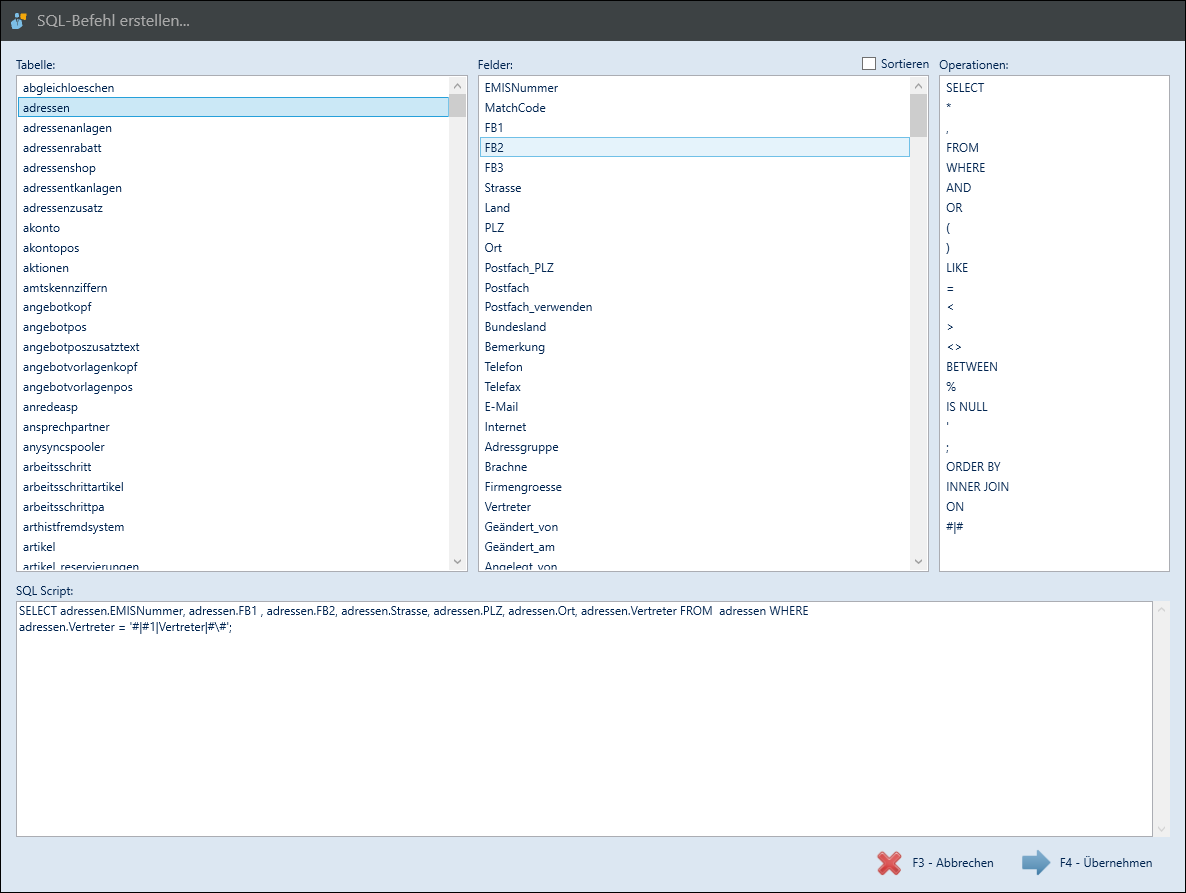
Editor zum Zusammenstellen des SQL-Befehls per Doppelklick. Er öffnet sich über F6 - SQL bearbeiten, über einen Doppelklick in das SQL-Feld oder sobald Sie im SQL-Feld zu tippen beginnen; die im SQL-Befehl erkannte Tabelle ist bereits vorgewählt.
| Element / Schaltfläche | Bedeutung |
|---|---|
| Tabelle | Alle Tabellen der emis-Datenbank; Doppelklick (oder Enter/Leertaste) fügt den Tabellennamen an der Schreibmarke ein und lädt die Felderliste |
| Felder | Felder der markierten Tabelle; Doppelklick fügt tabelle.feld ein, mehrere Felder werden automatisch mit Komma getrennt |
| Sortieren | Sortiert die Felderliste alphabetisch statt in Tabellenreihenfolge |
| Operationen | SQL-Schlüsselwörter und -Zeichen (SELECT, *, FROM, WHERE, AND, OR, LIKE, =, <, >, <>, BETWEEN, %, IS NULL, ORDER BY, INNER JOIN, ON u. a.) sowie der Platzhalter **# |
| SQL Script | Der SQL-Befehl; hier können Sie auch direkt tippen. Die Eingabe von # fügt einen Platzhalter ein |
| F3 - Abbrechen | Schließt den Editor ohne Übernahme |
| F4 - Übernehmen | Übernimmt den SQL-Befehl in die Auswertung (ein fehlendes ; am Ende wird ergänzt) |
5.7 Titel für Bedingung eingeben...

Der Dialog erscheint beim Einfügen eines Platzhalters in den SQL-Befehl.
| Element / Schaltfläche | Bedeutung |
|---|---|
| Titel | Beschriftung des Abfragekriteriums im Dialog Werte auswählen... (vorbelegt mit dem Feldnamen) |
| Default-Wert | Optionaler Vorgabewert des Kriteriums (Eingabeelement passend zum Datentyp des Feldes) |
| F4 - Weiter | Übernimmt Titel und Vorgabewert; der Platzhalter wird in den SQL-Befehl eingefügt |
5.8 Mitarbeiter auswählen...
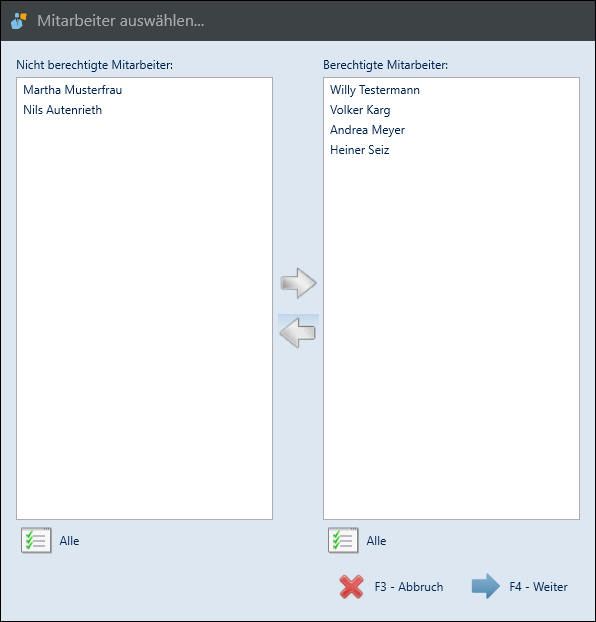
Über diesen Dialog legen Sie fest, welche Mitarbeiter das BI-Profil sehen können. Sind alle Mitarbeiter berechtigt, gilt die Auswertung als unbeschränkt.
| Element / Schaltfläche | Bedeutung |
|---|---|
| Nicht berechtigte Mitarbeiter | Mitarbeiter ohne Zugriff auf die Auswertung (Mehrfachauswahl möglich) |
| Berechtigte Mitarbeiter | Mitarbeiter mit Zugriff auf die Auswertung (Mehrfachauswahl möglich) |
| Pfeil nach rechts | Verschiebt die markierten Mitarbeiter in die Liste der Berechtigten |
| Pfeil nach links | Entfernt die markierten Mitarbeiter aus der Liste der Berechtigten |
| Alle (unter jeder Liste) | Markiert alle Einträge der jeweiligen Liste |
| F3 - Abbruch | Schließt den Dialog ohne Änderung |
| F4 - Weiter | Speichert die Berechtigungen und schließt den Dialog |
5.9 Bezeichnung eingeben...

Der Dialog erscheint beim Speichern, Duplizieren oder Importieren, wenn die Bezeichnung bereits vergeben ist. Solange die eingegebene Bezeichnung existiert, bleibt der Hinweis „Diese Bezeichnung ist schon vergeben!" sichtbar und F4 - Weiter übernimmt die Eingabe nicht.
| Element / Schaltfläche | Bedeutung |
|---|---|
| Bezeichnung | Neue, noch nicht vergebene Bezeichnung der Auswertung |
| F3 - Abbruch | Bricht ab; die Auswertung wird nicht gespeichert |
| F4 - Weiter | Übernimmt die neue Bezeichnung |
5.10 Profil exportieren / importieren (Dateidialog)
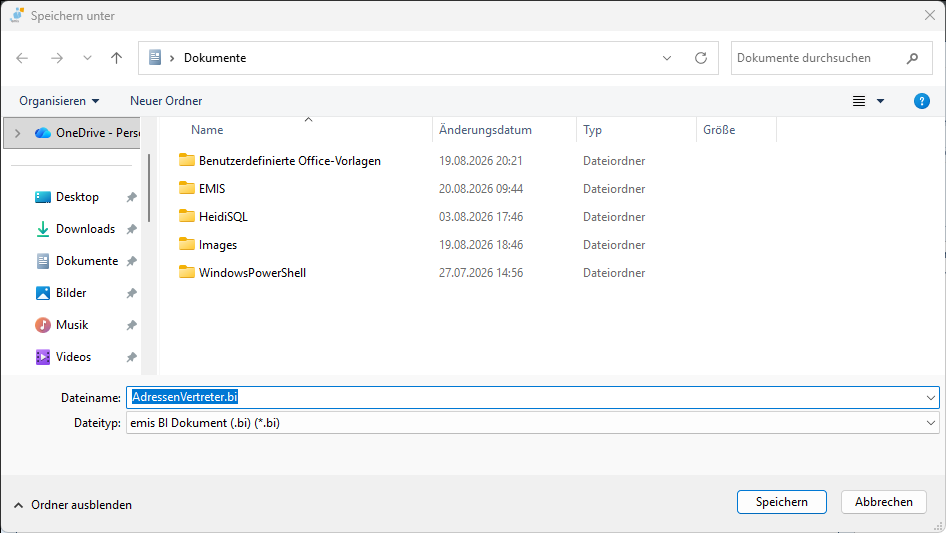
F11 - Profil exportieren öffnet den Windows-Dialog „Speichern unter" mit dem Dateityp emis BI Dokument (.bi); der Dateiname ist mit der Bezeichnung der Auswertung vorbelegt. F10 - Profil importieren öffnet entsprechend den Windows-Dialog „Öffnen" zur Auswahl einer .bi-Datei. Nach erfolgreichem Export bzw. Import bestätigt das Programm den Vorgang mit einer Meldung.
5.11 Die Excel-Arbeitsmappe
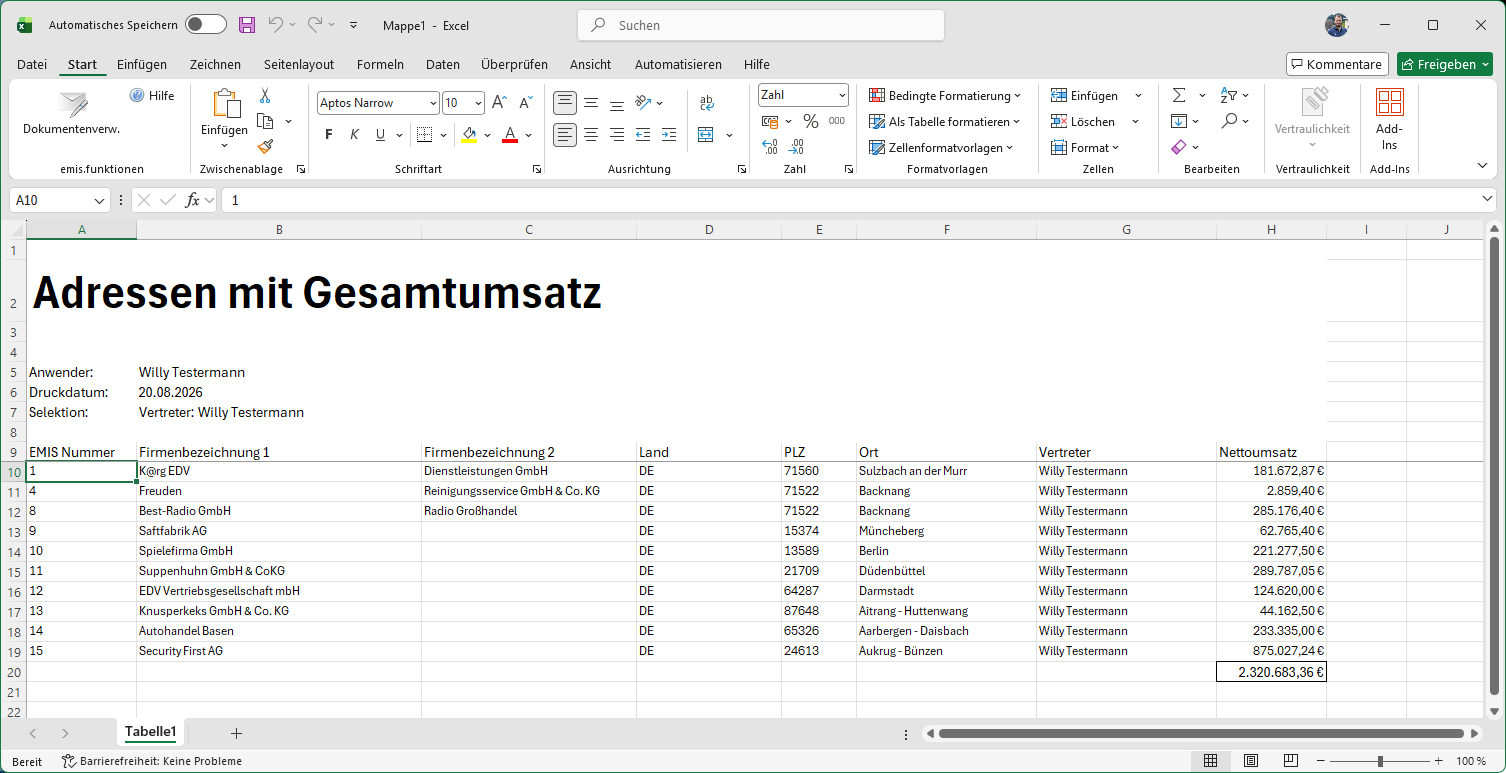
So sieht das Ergebnis von F2 - Excel aus (im Bild die Auswertung „Adressen mit Gesamtumsatz" mit dem Abfragekriterium „Vertreter"). Das Programm legt in Microsoft Excel eine neue Arbeitsmappe an und füllt sie nach folgendem festen Aufbau:
| Element der Arbeitsmappe | Inhalt |
|---|---|
| Arbeitsmappe | Neue, nicht gespeicherte Mappe; Excel vergibt den vorläufigen Namen „Mappe1", „Mappe2" usw. |
| Tabellenblatt | Ein einziges Blatt mit dem Standardnamen „Tabelle1" |
| Zeile 2 | Bezeichnung der Auswertung als Überschrift – fett, große Schrift, über die Breite der Ergebnisspalten verbunden |
| Zeile 5 | „Anwender:" und der angemeldete emis-Anwender |
| Zeile 6 | „Druckdatum:" und das Tagesdatum im Format TT.MM.JJJJ |
| Zeile 7 | „Selektion:" und die im Dialog Werte auswählen... getroffene Auswahl in der Form „Titel: Wert"; mehrere Kriterien stehen durch Komma getrennt nebeneinander. Hat die Auswertung keine Abfragekriterien, bleibt die Zeile leer |
| Zeile 9 | Spaltenüberschriften – der Text aus der Spalte Überschrift der Formatierungstabelle |
| ab Zeile 10 | Die Datenzeilen der Auswertung, eine Zeile je Datensatz |
| Zeile unter der letzten Datenzeile | Summenzeile: für jede Spalte, bei der in der Formatierung das Häkchen Summe gesetzt ist, steht hier die Summe der Spalte – rechtsbündig und umrandet |
| Fixierung | Die Zeilen 1 bis 9 sind fixiert. Beim Blättern durch lange Ergebnislisten bleiben Überschrift, Anwender, Druckdatum, Selektion und die Spaltenüberschriften sichtbar |
Die Einstellungen aus der Tabelle Formatierung des Adminbereichs (Abschnitt 5.5) wirken sich so auf die Mappe aus:
| Einstellung | Wirkung in der Arbeitsmappe |
|---|---|
| Überschrift | Text der Spaltenüberschrift in Zeile 9 |
| Formatierung | Datums-/Zahlenformat, mit dem der Wert schon beim Eintragen aufbereitet wird (z. B. dd.MM.yyyy) |
| Spaltenbreite | Breite der Excel-Spalte |
| Ausrichtung | Horizontale Ausrichtung der Datenzellen; „Keine" und „Links" ergeben beide eine linksbündige Spalte |
| Schriftgröße, Schriftfarbe, Hintergrund | Schrift und Hintergrund der Datenzellen der Spalte |
| Datentyp | Zahlenformat der Spalte, z. B. „Waehrung" (Währungsanzeige wie in der Spalte Nettoumsatz im Bild), „Datum" (TT.MM.JJJJ) oder „Text" |
| Summe | Erzeugt die Summenzeile unter der Spalte |
Die Arbeitsmappe ist ein normales Excel-Dokument: Sie können darin filtern, sortieren, rechnen und sie speichern. emis greift danach nicht mehr darauf zu.
5.12 Druckdialog von Microsoft Excel (F6 - Drucken)
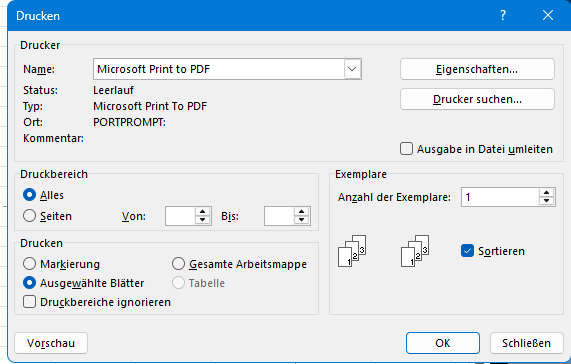
Nach F6 - Drucken baut emis die Arbeitsmappe unsichtbar im Hintergrund auf und blendet den Druckdialog von Microsoft Excel ein. Dies ist eine Maske von Microsoft Excel, nicht von emis; ihre Bedienung ist in der Excel-Hilfe beschrieben. Für die Auswertung gilt:
- Der Dialog druckt genau die im Hintergrund aufgebaute Arbeitsmappe. Seitenausrichtung (Querformat) und Skalierung sind von emis bereits gesetzt – die Skalierung stammt aus dem Feld Skalierung der Auswertung.
- Im Feld Name steht der Drucker, auf den gedruckt wird. Voreingestellt ist der Windows-Standarddrucker; über die Liste wählen Sie bei Bedarf einen anderen Drucker aus. Prüfen Sie diesen Eintrag, bevor Sie den Druck starten.
- OK löst den Druckauftrag aus. Über Abbrechen verlassen Sie den Dialog, ohne zu drucken; haben Sie zuvor eine Einstellung geändert, heißt diese Schaltfläche Schließen.
- In beiden Fällen schließt emis die im Hintergrund geöffnete Excel-Instanz anschließend wieder. Die Arbeitsmappe bleibt nicht erhalten – für eine Weiterverarbeitung in Excel ist F2 - Excel der richtige Weg.
5.13 PDF-Ausgabe (F3 - PDF)
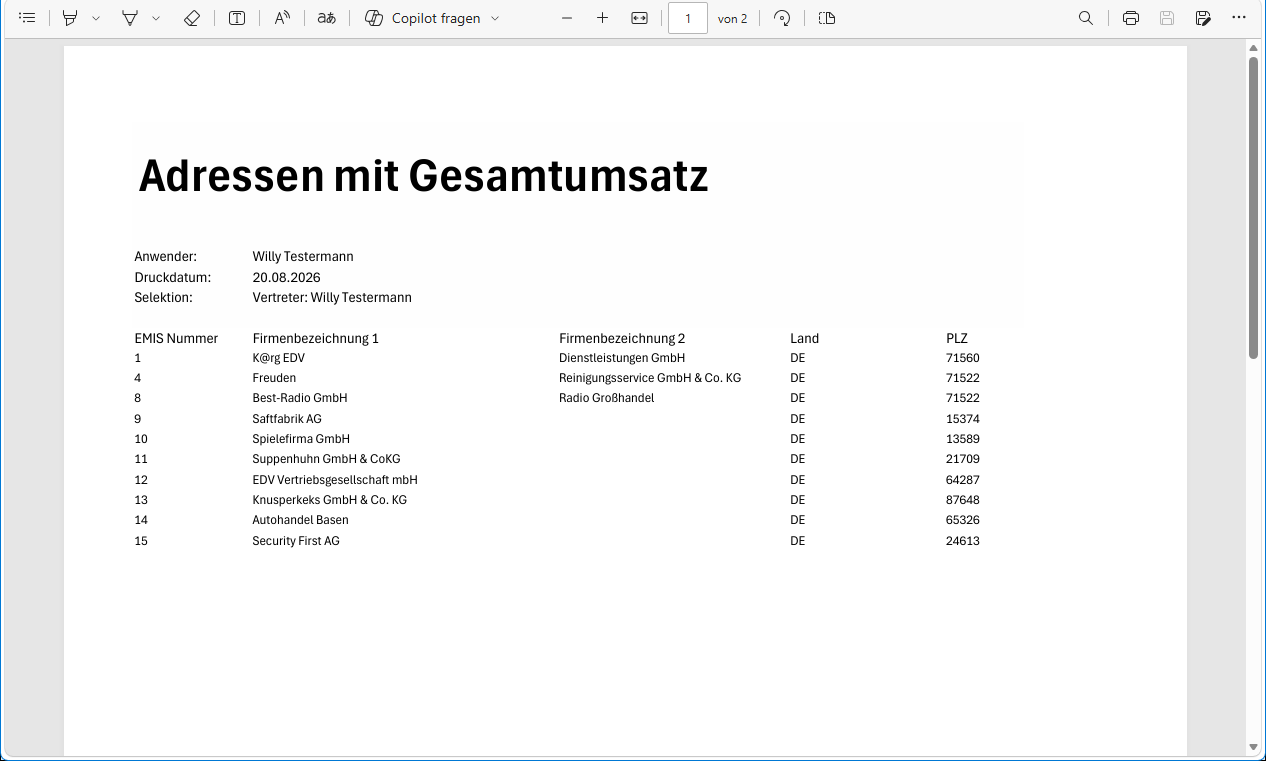
F3 - PDF erzeugt aus derselben Arbeitsmappe eine PDF-Datei und öffnet sie. Zwischen der Wertauswahl und der fertigen PDF-Datei erscheint keine weitere Maske – insbesondere fragt das Programm keinen Speicherort ab.
- Die Datei liegt in Ihrem persönlichen emis-Benutzerordner und heißt
emis.bi_0.pdf; ist dieser Name schon belegt, zählt das Programm hoch (emis.bi_1.pdfusw.). - Ausgegeben wird im Querformat mit der in der Auswertung hinterlegten Skalierung.
- Passen die Spalten bei der eingestellten Skalierung nicht auf eine Seitenbreite, verteilt Excel sie auf mehrere Seiten. Im Bild belegt die Auswertung bei 100 % zwei Seiten: Seite 1 zeigt den Kopfbereich und die ersten Spalten, die restlichen Spalten samt Summenzeile stehen auf Seite 2. Der Kopfbereich (Überschrift, Anwender, Druckdatum, Selektion) wird auf den Folgeseiten nicht wiederholt. Über die Skalierung der Auswertung steuern Sie, wie viele Seiten die Ausgabe belegt.
- Zum Anzeigen startet emis das Programm, das auf dem Arbeitsplatz für PDF-Dateien eingerichtet ist – im Bild Microsoft Edge. Der PDF-Betrachter ist ein fremdes Programm; seine Bedienung ist nicht Bestandteil von emis.
- Die PDF-Datei bleibt im Benutzerordner gespeichert, bis Sie sie selbst verschieben oder löschen.
5.14 Ordner suchen... (nur „Liste Vertragsgeräte")
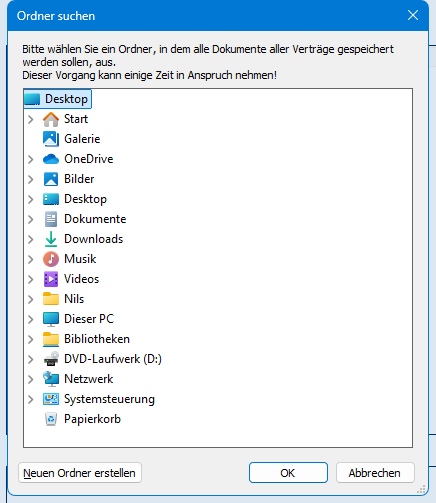
Trägt eine Auswertung genau die Bezeichnung Liste Vertragsgeräte, schiebt das Programm vor jeder Ausgabe (Excel, PDF und Druck) diesen Dialog davor.
| Element / Schaltfläche | Bedeutung |
|---|---|
| Ordnerbaum | Zielordner, in den alle Dokumente aller Verträge kopiert werden. Je Adresse legt das Programm dort einen Unterordner mit der EMIS-Nummer an |
| Neuen Ordner erstellen | Legt unterhalb des markierten Ordners einen neuen Ordner an |
| OK | Startet den Kopiervorgang; er kann je nach Anzahl der Dokumente einige Zeit dauern |
| Abbrechen | Überspringt den Kopiervorgang; die gewählte Ausgabe startet unmittelbar |
Nach dem Kopieren meldet das Programm den Abschluss:

Mit OK bestätigen Sie die Meldung; anschließend läuft die gewählte Ausgabe (Excel, PDF oder Druck) wie gewohnt weiter.
6. Häufige Fragen / Hinweise
- Microsoft Excel wird benötigt. Excel-, PDF- und Druckausgabe erzeugen die Ergebnisse über Microsoft Excel. Ohne installiertes Excel sind keine Ausgaben möglich.
- „Keine Einträge gefunden" bedeutet, dass die Auswertung mit den gewählten Kriterien keine Datensätze liefert. Prüfen Sie die Werte im Dialog Werte auswählen... oder lassen Sie die Kriterien leer.
- Eine Auswertung fehlt in der Übersicht. Entweder ist sie als Inaktiv markiert oder Sie gehören nicht zu den berechtigten Mitarbeitern. Beides prüft ein Administrator im Adminbereich.
- Die Abfrage ist zu groß für Excel. Sehr große Ergebnismengen kann Excel nicht aufnehmen; schränken Sie die Auswertung über Kriterien ein.
- Nur Abfragen (SELECT) sind möglich. Beginnt der SQL-Befehl nicht mit
SELECT, weist das Programm ihn mit der Meldung „Diese SQL-Statements werden nicht vom emis.bi-manager unterstützt." ab. Spricht der Befehl eine Tabelle an, die es nicht gibt, nennt die Meldung „Achtung: Die Tabelle '…' existiert nicht!" die fehlerhafte Stelle. - Zeitraum abfragen – ohne
BETWEEN. Für einen Zeitraum reicht ein einziger Platzhalter hinter dem Operator=; die Von/Bis-Auswahl und die festen Zeiträume (z. B. „Letzte Woche") stellt der Dialog Werte auswählen... von selbst bereit. EinBETWEENmit zwei Platzhaltern ergibt trotzdem nur ein Eingabefeld (Abschnitt 4.5). - Währungssymbol in der Excel-Ausgabe. Spalten mit dem Datentyp Waehrung werden mit dem Zahlenformat der Systemvariablen
BI_Manager_Waehrungsformatausgegeben. Voreingestellt ist#,##0.00 $, also das Währungsformat des Betriebssystems. Der Wert wird unverändert als Excel-Zahlenformat verwendet – jedes benutzerdefinierte Excel-Zahlenformat ist möglich. Die passende Formatzeichenfolge lesen Sie am einfachsten in Excel ab: Zellen markieren, Rechtsklick → Zellen formatieren, gewünschte Währung wählen und den Eintrag unter Benutzerdefiniert übernehmen. Die Systemvariable pflegt Ihr Administrator. - Auswertung „Liste Vertragsgeräte". Trägt eine Auswertung genau diese Bezeichnung, fragt das Programm vor der Ausgabe zusätzlich einen Zielordner ab und kopiert dorthin alle Dokumente aller Verträge (Abschnitt 5.14). Der Vorgang kann einige Zeit dauern; danach läuft die gewählte Ausgabe (Excel, PDF oder Druck) wie gewohnt weiter.
- Wo landet die PDF-Datei? Im persönlichen emis-Benutzerordner unter dem Namen
emis.bi_0.pdf(bzw. der nächsten freien Nummer). Der Name der Auswertung steht nicht im Dateinamen – er steht als Überschrift auf der ersten Seite. Räumen Sie den Ordner von Zeit zu Zeit auf, sonst wächst die Nummer immer weiter. - Nach dem Druck ist keine Arbeitsmappe offen. F6 - Drucken baut die Mappe nur im Hintergrund auf und verwirft sie nach dem Druckdialog wieder. Wenn Sie das Ergebnis zusätzlich in Excel weiterbearbeiten möchten, rufen Sie die Auswertung mit F2 - Excel auf.
- Löschen ist endgültig. Eine gelöschte Auswertung kann nur über einen zuvor erstellten Profil-Export (
.bi-Datei) wiederhergestellt werden. - Änderungen im Adminbereich speichern. Die Schaltfläche F8 - Speichern ist nur aktiv, wenn Änderungen vorliegen. Beim Verlassen des Adminbereichs mit ungespeicherten Änderungen fragt das Programm, ob die Änderungen verworfen werden sollen.
- Stil- und Verbindungsänderungen werden erst nach einem Neustart des Programms vollständig wirksam.