Bestellung einscannen – Anwenderhandbuch
Programm: emis.bestellung.einscannen Version: 2026.7.2 Stand: 04.08.2026
1. Überblick
Mit emis.bestellung.einscannen erzeugen Sie Lieferantenbestellungen aus Artikeln, die Sie zuvor mit einem CipherLab-Handscanner (mobiles Datenerfassungsgerät) erfasst haben. Der typische Ablauf sieht so aus:
- Sie laufen mit dem CipherLab-Scanner durch das Lager und scannen die Artikel (Barcode bzw. EAN-Code) samt Menge, die nachbestellt werden sollen.
- Sie schließen den Scanner an den PC an und lesen die erfassten Artikel in emis ein.
- emis ordnet jedem Artikel seinen Lieferanten zu; fehlende Zuordnungen ergänzen Sie von Hand.
- Aus den eingelesenen Artikeln erzeugen Sie – je Lieferant – die Bestellungen.
Das Programm ist damit die Brücke zwischen der mobilen Artikelerfassung am Regal und der Bestellabwicklung in emis. Es hält keine eigenen Stammdaten; die eingescannte Liste ist ein reiner Arbeitsvorrat, der bei jedem Öffnen des Fensters neu befüllt wird.
Voraussetzung: Für das Einlesen wird der CipherLab-Scanner benötigt, der über den eingestellten COM-Anschluss mit dem PC verbunden ist. Ohne angeschlossenen Scanner lässt sich der Arbeitsvorrat nicht füllen. Die einmalige Einrichtung von Gerät, Treiber und emis-Einstellungen beschreibt Abschnitt 7.
2. Programmstart
emis.bestellung.einscannen wird – wie alle emis-Module – über das emis.auswahlmenü gestartet. Wählen Sie dort im Bereich EMIS-Auftrag die Kachel Bestellung einscannen. Anschließend öffnet sich das Fenster Eingescannte Artikel bestellen….
3. Das Hauptfenster
Das Fenster Eingescannte Artikel bestellen… besteht aus einer großen Liste und einer Schaltflächenzeile am unteren Rand.
Die Liste zeigt je Zeile einen eingelesenen Artikel:
| Spalte | Bedeutung |
|---|---|
| Artikelnr.: | Artikelnummer laut Scan bzw. Kunden-Artikelnummer |
| Artikelbezeichnung: | Bezeichnung des Artikels |
| Menge: | eingescannte Bestellmenge |
| EMISNr.: | EMIS-Nummer des zugeordneten Lieferanten; über die Schaltfläche in der Zelle wählen Sie einen Lieferanten aus |
| Lieferant: | Name des zugeordneten Lieferanten. Ist kein Lieferant hinterlegt, erscheint der Hinweis Kein Lieferant vorhanden! und die Zeile wird rot dargestellt |
Artikel desselben Lieferanten werden zur besseren Übersicht mit einer gemeinsamen Hintergrundfarbe zusammengefasst.
Die Schaltflächen am unteren Rand:
| Schaltfläche | Funktion |
|---|---|
| F7 Einlesen | Öffnet den Einlese-Dialog und übernimmt die vom CipherLab-Scanner erfassten Artikel in die Liste |
| F8 Bestellen | Erzeugt aus den markierten (oder – ohne Markierung – aus dem aktuellen) Artikeln die Bestellung(en) |
| F4 Weiter | Schließt das Fenster |
Die drei Funktionen erreichen Sie wahlweise über die Schaltflächen oder über die Funktionstasten F7, F8 und F4.
4. Arbeitsabläufe
4.1 Artikel vom Scanner einlesen
- Verbinden Sie den CipherLab-Scanner mit dem PC.
- Klicken Sie auf F7 Einlesen. Es öffnet sich der Dialog EAN-Code einlesen; emis öffnet den Scanner-Anschluss und wartet auf die Übertragung.
- Der Dialog zeigt den Fortschritt an und listet die erkannten Artikel auf. Nicht gefundene Codes werden rot mit dem Hinweis Nicht gefunden!!!!!! dargestellt.
- Übernehmen Sie die eingelesenen Artikel mit F4 Weiter. Mit F3 Abbruch verlassen Sie den Dialog, ohne Artikel zu übernehmen.
- Die übernommenen Artikel erscheinen anschließend in der Liste des Hauptfensters. emis ordnet dabei jedem Artikel – soweit hinterlegt – automatisch seinen Hauptlieferanten zu.
Reihenfolge beachten: Machen Sie den Scanner übertragungsbereit, bevor Sie auf F7 Einlesen klicken. emis fordert die Daten unmittelbar nach dem Klick beim Scanner an und wartet nur eine begrenzte Zeit (rund eine Minute). Antwortet der Scanner in dieser Zeit nicht, meldet emis Konnte Scanner nicht finden!; starten Sie den Vorgang dann erneut.
Wird der Scanner nicht gefunden oder lässt sich der Anschluss nicht öffnen, meldet emis dies (z. B. Konnte COM-Port … nicht öffnen!). Prüfen Sie in diesem Fall die Verbindung und die eingestellte Schnittstelle.
4.2 Fehlenden Lieferanten zuordnen
Artikel ohne hinterlegten Lieferanten stehen rot in der Liste (Kein Lieferant vorhanden!). So ordnen Sie einen Lieferanten zu:
- Klicken Sie in der Spalte EMISNr.: der betreffenden Zeile auf die Schaltfläche in der Zelle.
- Es öffnet sich die emis-Adresssuche. Suchen Sie den gewünschten Lieferanten und übernehmen Sie ihn.
- Der Lieferant wird der Zeile zugeordnet; die rote Markierung verschwindet.
4.3 Bestellungen erzeugen
-
Markieren Sie in der Liste die Artikel, die Sie bestellen möchten. Ohne Markierung wird der aktuell ausgewählte Artikel verwendet.
-
Klicken Sie auf F8 Bestellen.
-
emis legt – falls noch nicht vorhanden – die Verknüpfung zwischen Artikel und Lieferant an und erzeugt die Bestellpositionen. Für jede Position öffnet sich die gewohnte Bestell-Erfassungsmaske.
-
Gibt es für den Lieferanten bereits eine offene, noch nicht bestellte Bestellung, zeigt emis vor der Position das Fenster Offene Bestellungen zum Lieferant…. Dort haben Sie zwei Möglichkeiten:
- F2 – Zur markierten Bestellung hinzufügen: Die Position wird an die markierte, bereits vorhandene Bestellung angehängt.
- F4 – Neue Bestellung anlegen: emis legt eine weitere Bestellung an.
Auf diesem Weg fassen Sie mehrere markierte Artikel desselben Lieferanten zu einer gemeinsamen Sammelbestellung zusammen.
-
Nach der letzten Position fragt emis Wollen Sie zur Bestellung … wechseln?. Mit Ja öffnet emis die erzeugte Bestellung, sodass Sie sie wie gewohnt weiterbearbeiten und ausführen können. Mit Nein bleiben Sie im Fenster Eingescannte Artikel bestellen….
Nur ein Lieferant je Bestellung: Markieren Sie mehrere Artikel, müssen alle demselben Lieferanten zugeordnet sein. Andernfalls meldet emis Sie können immer nur für einen Lieferanten bestellen und bricht ab. Bestellen Sie die Artikel je Lieferant nacheinander.
Ist einem markierten Artikel kein Lieferant zugeordnet, weist emis darauf hin (Dem Artikel … wurde noch kein Lieferant zugeordnet!). Ordnen Sie zuerst den Lieferanten zu (siehe 4.2).
4.4 Fenster schließen
Mit F4 Weiter schließen Sie das Fenster. Der eingescannte Arbeitsvorrat wird beim nächsten Öffnen des Fensters ohnehin neu aufgebaut.
5. Masken-Referenz
5.1 Eingescannte Artikel bestellen… (Hauptfenster)
Siehe die Spalten- und Schaltflächentabellen in Abschnitt 3.
5.2 EAN-Code einlesen (F7)
Dieser Dialog übernimmt die vom CipherLab-Scanner erfassten Codes und gleicht sie mit dem emis-Artikelstamm ab.
| Feld / Schaltfläche | Bedeutung |
|---|---|
| Fortschritts-/Statusanzeige | Zeigt den Verbindungs- und Einlesestatus (z. B. „Warte auf Scanner…", „Fertig! … Artikel eingelesen.") |
| Eingelesene Artikel (Liste) | Die erkannten Artikel mit Code, Artikelnummer, Bezeichnung und Menge; nicht gefundene Codes rot markiert |
| F4 Weiter | Übernimmt die eingelesenen Artikel in das Hauptfenster |
| F3 Abbruch | Schließt den Dialog ohne Übernahme |
| Hilfe | Öffnet den Wiki-Artikel zur CipherLab-Scanner-Anbindung im Browser |
6. Häufige Fragen / Hinweise
- Die Liste ist nach dem Öffnen leer. Das ist richtig so: Der eingescannte Arbeitsvorrat wird bei jedem Öffnen des Fensters zurückgesetzt. Lesen Sie die Artikel über F7 Einlesen neu ein.
- Eine Zeile ist rot (Kein Lieferant vorhanden!). Dem Artikel ist kein Lieferant zugeordnet. Ordnen Sie über die Schaltfläche in der Spalte EMISNr.: einen Lieferanten zu (Abschnitt 4.2), bevor Sie bestellen.
- „Sie können immer nur für einen Lieferanten bestellen." Sie haben Artikel verschiedener Lieferanten markiert. Bestellen Sie je Lieferant getrennt.
- „Konnte COM-Port … nicht öffnen!" oder „Konnte Scanner nicht finden!". Der CipherLab-Scanner ist nicht erreichbar. Prüfen Sie die Verbindung und die eingestellte Schnittstelle und lesen Sie erneut ein.
- Ein Code wird nicht erkannt (Nicht gefunden!!!!!!). Zum eingescannten Code gibt es keinen passenden Artikel im emis-Artikelstamm. Prüfen Sie den EAN-Code bzw. die Artikelnummer im Artikelstamm.
- Der Einlese-Dialog schließt sich von selbst. Steht die Systemvariable
CipherLABAutoZurueckauftrue, übernimmt emis die Artikel nach einem erfolgreichen Einlesevorgang automatisch – so, als hätten Sie F4 Weiter gedrückt. Standardmäßig ist diese Einstellung ausgeschaltet. - Wo werden die Scanner-Einstellungen gepflegt? COM-Anschluss, Übertragungsgeschwindigkeit, Wartezeiten sowie die Einstellungen
CipherLABAutoZurueckundCipherLAB_EAN_BarCode(EAN-Code oder Barcode) gelten je Computer. Sie werden in emis.konfiguration auf dem Reiter 8 System + Computer + Anwender Variablen gepflegt; wählen Sie dort in der Liste Computer / Anwender den PC aus, an dem der Scanner angeschlossen ist, und tragen Sie unterCipherLABCOMPortdie Nummer des Anschlusses ein, den Windows dem Scanner zugewiesen hat (siehe Abschnitt 7.3). Die Freischaltung der Kachel überCipherLABAktivierenwird dagegen global gelesen („Nicht Computerbezogen").
7. Scanner einrichten (einmalig)
Dieser Abschnitt beschreibt die einmalige Inbetriebnahme des CipherLab-Scanners an einem Arbeitsplatz. Die Schritte 7.1, 7.2 und 7.4 beziehen sich auf die Hardware bzw. Windows und folgen der Herstellerbedienung des Geräts; Details können je nach Geräte- und Treiberversion abweichen – maßgeblich ist die Dokumentation des Herstellers.
7.1 Hardware und Treiber installieren
Unterstützt wird das mobile Datenerfassungsgerät CipherLab 8000 (MDE-Terminal) mit Dockingstation (Cradle), die per USB an den PC angeschlossen wird.
-
Installieren Sie zunächst den USB-VCOM-Treiber von der mitgelieferten Hersteller-CD (Ordner
CPT_Tools\USB VCOM Driver, SetupCP210x_VCP_...exe). Eine ausführliche Anleitung des Herstellers liegt als PDF im selben Verzeichnis. -
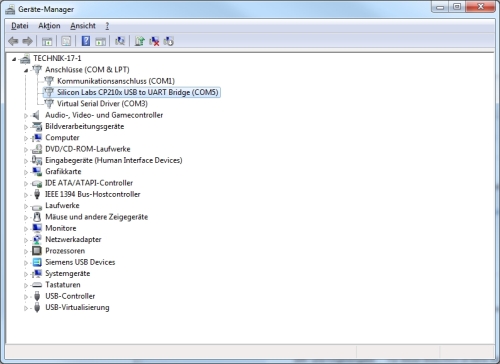
Schließen Sie anschließend die Dockingstation per USB an den PC an und öffnen Sie den Windows-Geräte-Manager. Unter Anschlüsse (COM & LPT) erscheint der Eintrag Silicon Labs CP210x USB to UART Bridge mit der zugewiesenen COM-Nummer:
-
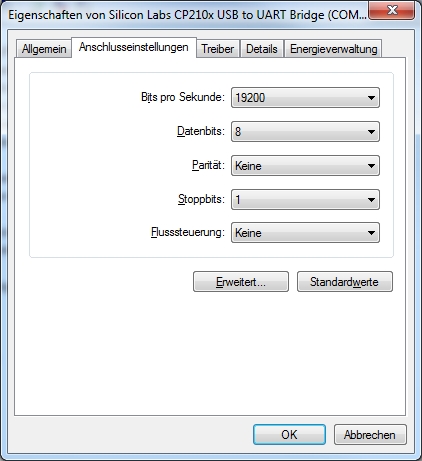
Öffnen Sie den Eintrag per Doppelklick und wechseln Sie auf die Registerkarte Anschlusseinstellungen. Stellen Sie Bits pro Sekunde: 19200, Datenbits: 8, Parität: Keine, Stoppbits: 1, Flusssteuerung: Keine ein:
-
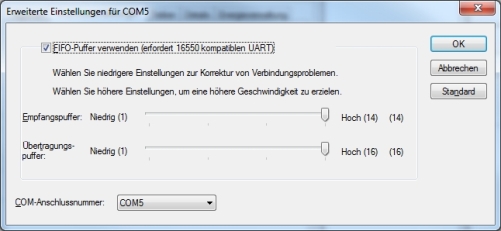
Über die Schaltfläche Erweitert… sehen Sie die COM-Anschlussnummer (im Beispiel COM5). Merken Sie sich diese Nummer – sie wird in Abschnitt 7.3 in emis eingetragen:
-
Schließen Sie die Fenster mit OK und beenden Sie den Geräte-Manager.
7.2 Einstellungen am Gerät
Am Scanner selbst nehmen Sie die Einstellungen im Menü unterhalb von Utilities → Settings vor (Herstellerbedienung):
| Einstellung | Wert / Hinweis |
|---|---|
| Upload Port | Cradle-IR |
| Download Port | Cradle-IR |
| Baud Rate | 19200 (muss zur Einstellung CipherLABCOMSpeed in emis passen, Abschnitt 7.3) |
| Backlight | Display-Hintergrundbeleuchtung nach Wunsch; eingeschaltet entlädt sie die Batterie schneller |
| Data Deletion | Legt fest, ob die gescannten Daten nach dem Einlesen im Scanner automatisch gelöscht werden. Empfehlung: für das Bestellen und die Auftragserfassung das automatische Löschen aktivieren; wird der Scanner auch für die Inventur mit emis.inventur verwendet, dort deaktivieren |
| Buzzer | Signaltöne des Scanners nach Wunsch |
7.3 Einstellungen in emis
Die Scanner-Einstellungen werden in emis.konfiguration auf dem Reiter 8 System + Computer + Anwender Variablen gepflegt:
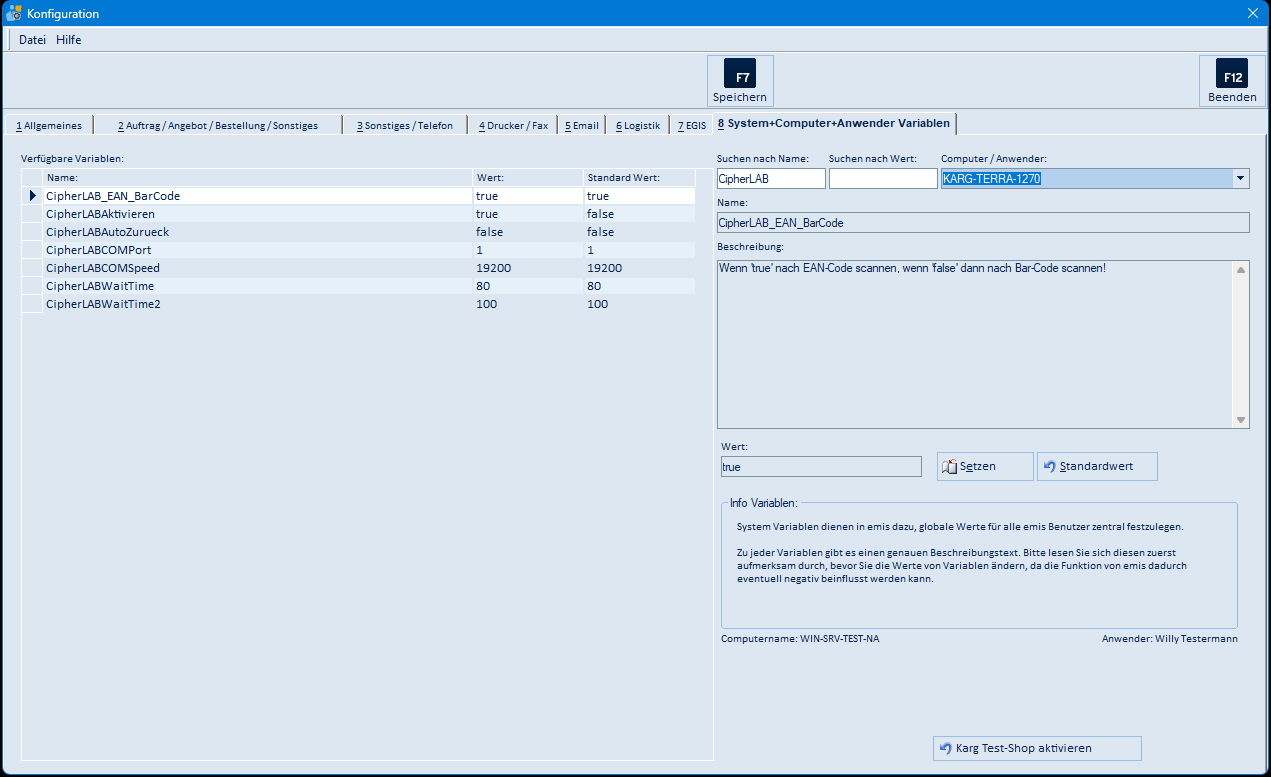
- Wählen Sie in der Liste Computer / Anwender den Computernamen des PCs aus, an dem der Scanner angeschlossen ist.
- Stellen Sie die Variablen mit dem Namensbeginn CipherLAB ein:
| Variable | Wert | Bedeutung |
|---|---|---|
CipherLABCOMPort | Nummer des COM-Anschlusses (z. B. 5) | Die in Abschnitt 7.1 ermittelte COM-Anschlussnummer |
CipherLABCOMSpeed | 19200 | Geschwindigkeit des COM-Anschlusses |
CipherLABWaitTime | 80 | Wartezeit in Millisekunden; bitte nur nach Rücksprache mit Karg EDV ändern |
CipherLABWaitTime2 | 100 | Wartezeit in Millisekunden; bitte nur nach Rücksprache mit Karg EDV ändern |
CipherLABAutoZurueck | true/false | Bei true übernimmt der Einlese-Dialog die Artikel nach erfolgreichem Einlesen automatisch (Abschnitt 6) |
CipherLAB_EAN_BarCode | true/false | Bei true wird nach EAN-Code gesucht, bei false nach Barcode (Artikelnummer) |
Diese Variablen gelten je Computer. Die Freischaltung der Kachel erfolgt getrennt davon über die globale Variable CipherLABAktivieren (Auswahl „Nicht Computerbezogen", Wert true).
7.4 Scannen und Übertragen am Gerät
So erfassen Sie Artikel mit dem Scanner (Herstellerbedienung):
- Wechseln Sie am Scanner mit den Pfeiltasten auf den Menüeintrag Collect und bestätigen Sie mit einer der blauen Tasten.
- Halten Sie den Scanner bei gedrückter gelber Taste an den Barcode des Artikels.
- Tragen Sie die Menge ein und bestätigen Sie mit einer der blauen Tasten.
- Fahren Sie mit dem nächsten Artikel fort; mit ESC beenden Sie den Scanvorgang.
Zum Übertragen nach emis wählen Sie am Scanner den Menüeintrag Upload, bestätigen mit einer der blauen Tasten und stellen das Gerät in die Dockingstation. Starten Sie dann in emis das Einlesen (Abschnitt 4.1) – der Scanner muss übertragungsbereit in der Station stehen, bevor Sie F7 Einlesen drücken.