Bestellungen – Anwenderhandbuch
Programm: emis.bestellungen Version: 2026.7.1 Stand: 05.08.2026
1. Überblick
Mit emis.bestellungen erfassen und verwalten Sie Ihre Lieferantenbestellungen. Zu jeder Bestellung hinterlegen Sie einen Lieferanten aus Ihrem emis-Adressbestand, die Rahmendaten (Konditionen, Termine, Bearbeiter, Projekt) sowie eine beliebige Anzahl von Bestellpositionen (Artikel mit Menge und Preis).
Das Programm begleitet eine Bestellung über ihren gesamten Ablauf:
- Bestellungen anlegen, ändern und löschen
- Bestellpositionen aus dem Artikelstamm hinzufügen, ändern und stornieren
- Bestellungen drucken, als PDF speichern, per E-Mail oder Telefax an den Lieferanten senden
- Rechnungs- und Lieferanschrift je Bestellung getrennt pflegen
- Eingangsrechnung und Auftragsbestätigung (AB) des Lieferanten vermerken
- Wiedervorlagen zu einer Bestellung setzen
- den Bearbeitungsstand über Status-Kennzeichen verfolgen (In Bearbeitung, Bestellt, AB vorhanden, Angeliefert, Abgeschlossen)
Der Wareneingang – das Verbuchen der gelieferten Ware auf das Lager – erfolgt über die eigenständigen Funktionen Ware buchen bzw. Wareneingang. Diese sind nicht Gegenstand dieses Handbuchs; das Programm blendet dafür lediglich die Schaltfläche Ware B. bzw. die Spalte Lagerzugang ein (siehe Abschnitt 6).
2. Programmstart
emis.bestellungen wird – wie alle emis-Module – über das emis.auswahlmenü gestartet. Wählen Sie dort die Kachel Bestellungen (Gruppe EMIS-Auftrag). Das Hauptfenster öffnet sich anschließend automatisch.
Sind in Ihrem Betrieb mehrere Mandanten eingerichtet, erscheint vor dem Hauptfenster eine Mandantenauswahl. Wählen Sie dort den gewünschten Mandanten aus.
3. Das Hauptfenster
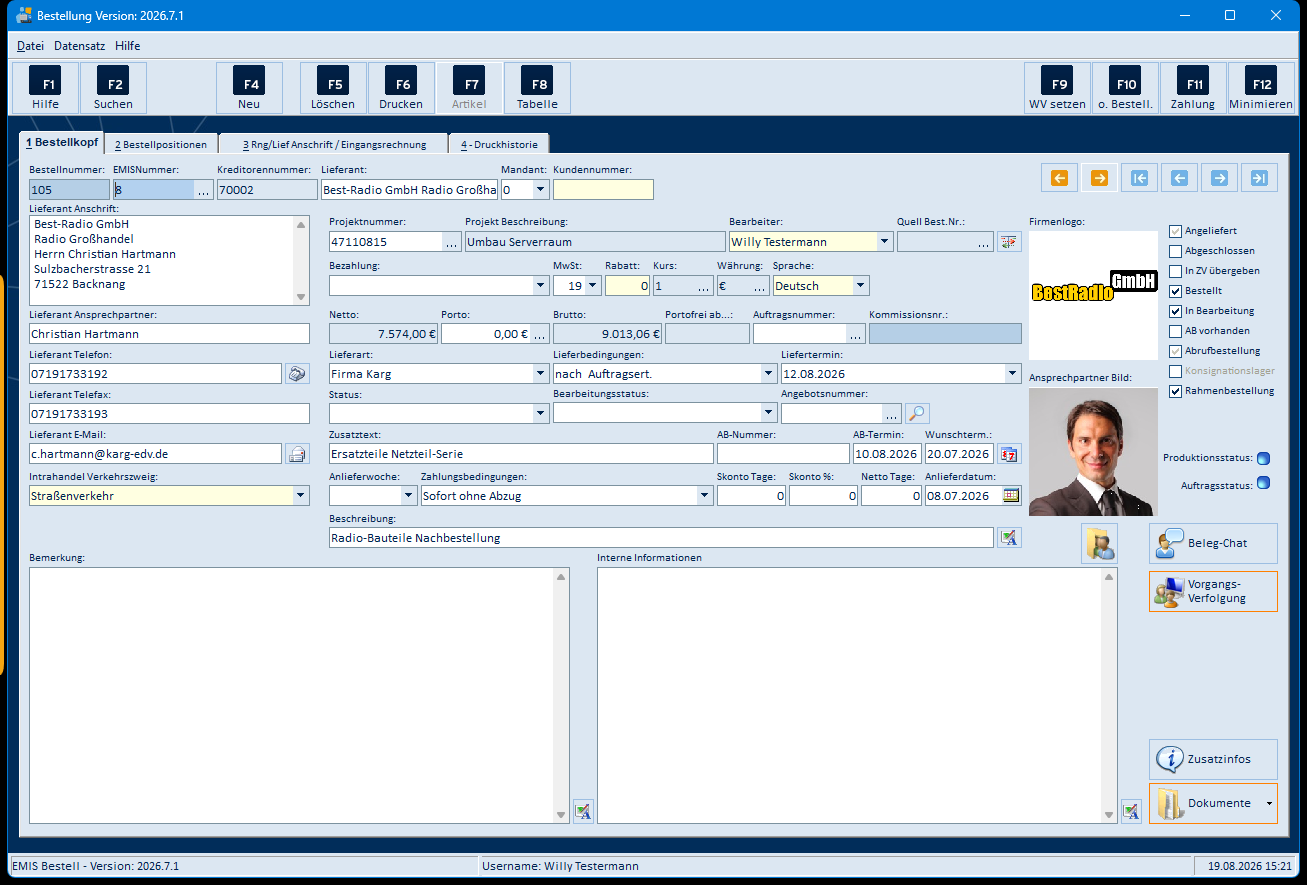
Das Hauptfenster gliedert sich in vier Bereiche:
- Menüleiste (oben): Die Menüs Datei, Datensatz und Hilfe (Abschnitte 5.1 bis 5.3).
- Symbolleiste: Die zentralen Funktionen liegen auf Schaltflächen mit Funktionstasten. Welche Schaltflächen sichtbar und aktiv sind, hängt vom gewählten Reiter ab (Abschnitt 5.4).
- Reiter „1 Bestellkopf" bis „4 – Druckhistorie": Über die vier Reiter wechseln Sie zwischen den Kopfdaten, den Positionen, den Anschriften/der Eingangsrechnung und dem Belegarchiv der aktuellen Bestellung.
- Statuszeile (unten): Zeigt Programmname und Version, den angemeldeten Benutzer sowie rechts Datum und Uhrzeit.
Rechts oben blättern Sie mit den Navigationspfeilen zum ersten, vorherigen, nächsten oder letzten Datensatz.
3.1 Reiter „1 Bestellkopf"
Auf diesem Reiter erfassen Sie die Kopfdaten der Bestellung:
- Bestellnummer (fortlaufend, wird beim Anlegen automatisch vergeben), EMISNummer und Kreditorennummer des Lieferanten
- Lieferant mit Anschrift, Ansprechpartner, Telefon, Telefax und E-Mail
- Mandant, Kundennummer (Ihre Kundennummer beim Lieferanten)
- Projektnummer und Projekt Beschreibung, Bearbeiter, Quell Best.Nr.
- die Konditionen: Bezahlung, MwSt, Rabatt, Kurs, Währung, Sprache, Lieferart, Lieferbedingungen, Zahlungsbedingungen, Skonto Tage/%, Netto Tage, Portofrei ab
- die Summen Netto, Porto und Brutto (werden automatisch aus den Positionen berechnet)
- Auftragsnummer, Kommissionsnr., Anlieferwoche, Anlieferdatum, AB-Nummer, AB-Termin, Wunschtermin, Liefertermin
- Beschreibung, Zusatztext, Bemerkung und Interne Informationen (Freitextfelder)
- rechts die Status-Kennzeichen Angeliefert, Abgeschlossen, In ZV übergeben, Bestellt, In Bearbeitung, AB vorhanden, Abrufbestellung, Konsignationslager und Rahmenbestellung
Über die Schaltflächen Zusatzinfos und Dokumente hinterlegen Sie weitere Informationen und verknüpfen Dateien mit der Bestellung. Beleg-Chat und Vorgangs-Verfolgung öffnen die begleitende Kommunikation zum Vorgang.
3.2 Reiter „2 Bestellpositionen"
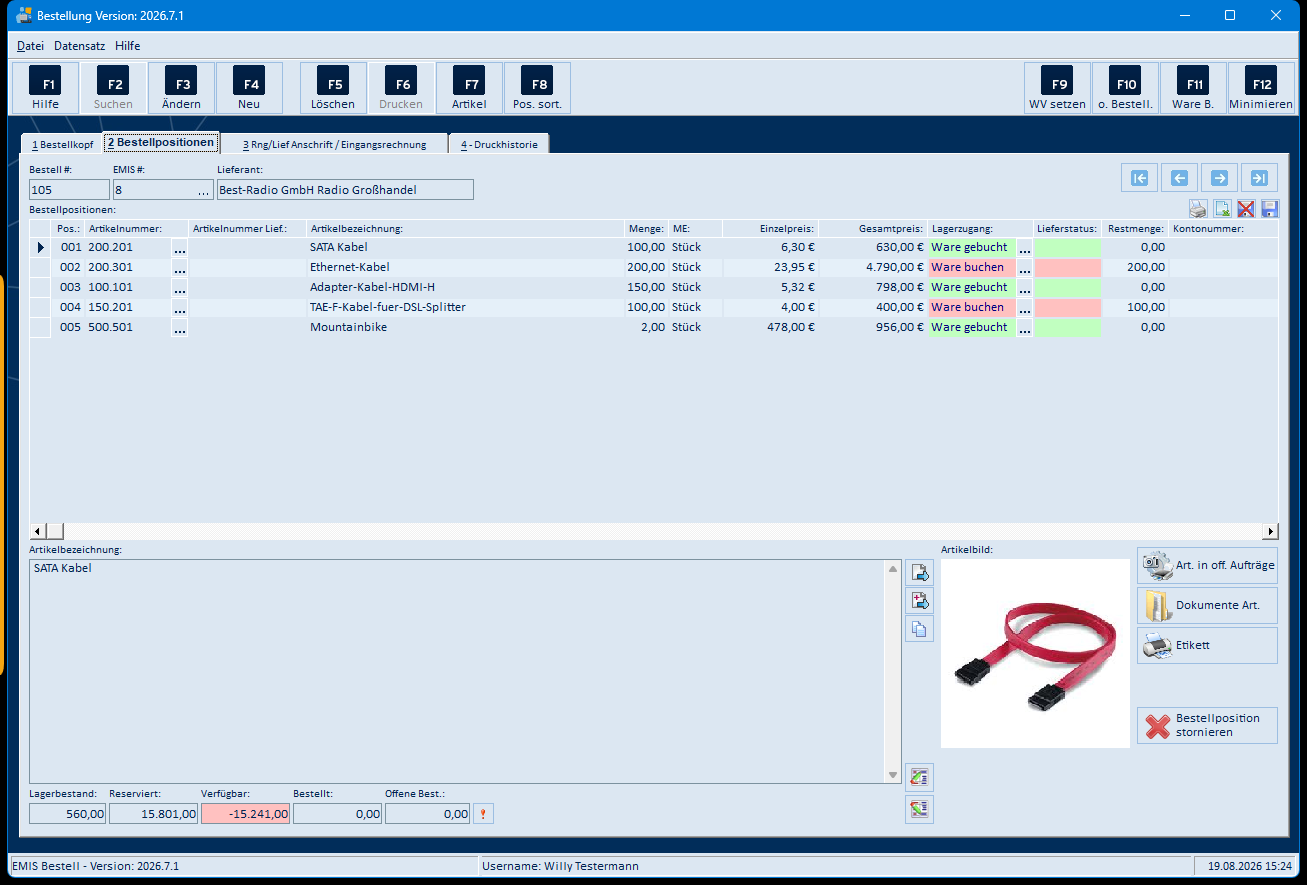
Hier pflegen Sie die Artikel der Bestellung. Die Liste zeigt je Position die Spalten Pos., Artikelnummer, Artikelnummer Lief., Artikelbezeichnung, Menge, ME, Einzelpreis, Gesamtpreis, Lagerzugang, Lieferstatus, Restmenge und Kontonummer.
Unterhalb der Liste sehen Sie zum markierten Artikel die Bestandsangaben Lagerbestand, Reserviert, Verfügbar, Bestellt und Offene Best. sowie ein Artikelbild. Über die Schaltflächen rechts öffnen Sie Art. in off. Aufträge, Dokumente Art., drucken ein Etikett oder stornieren mit Bestellposition stornieren die markierte Position.
3.3 Reiter „3 Rng/Lief Anschrift / Eingangsrechnung"
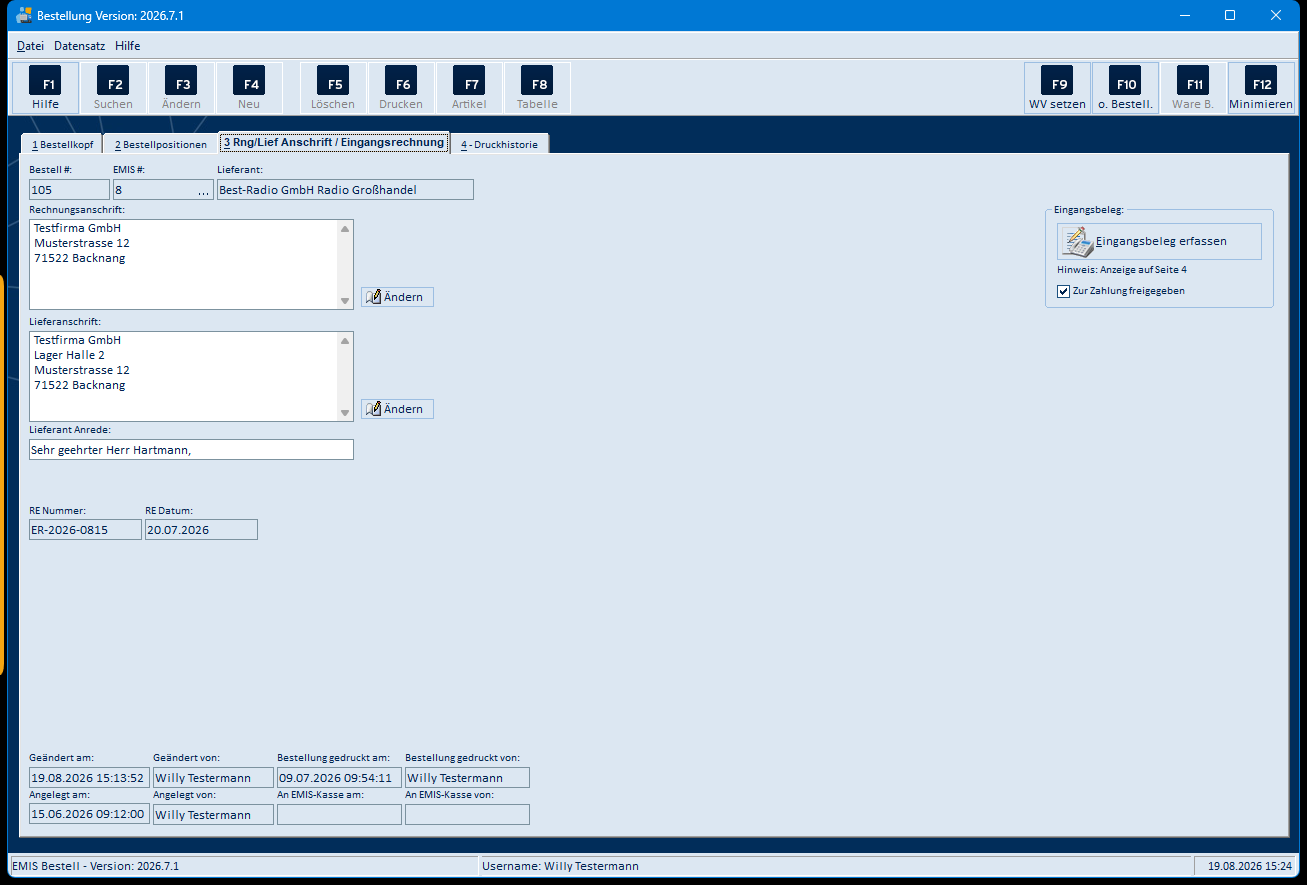
Auf diesem Reiter pflegen Sie – abweichend von der Standardanschrift des Lieferanten – eine eigene Rechnungsanschrift und Lieferanschrift (jeweils über die Schaltfläche Ändern) sowie die Lieferant Anrede. Unter RE Nummer und RE Datum vermerken Sie die Eingangsrechnung des Lieferanten; die Schaltfläche Eingangsbeleg erfassen startet die Belegerfassung. Mit dem Kennzeichen Zur Zahlung freigegeben geben Sie die Bestellung für den Zahlungsverkehr frei.
Am unteren Rand stehen die Protokollangaben Angelegt am/von, Geändert am/von sowie Bestellung gedruckt am/von.
3.4 Reiter „4 – Druckhistorie"
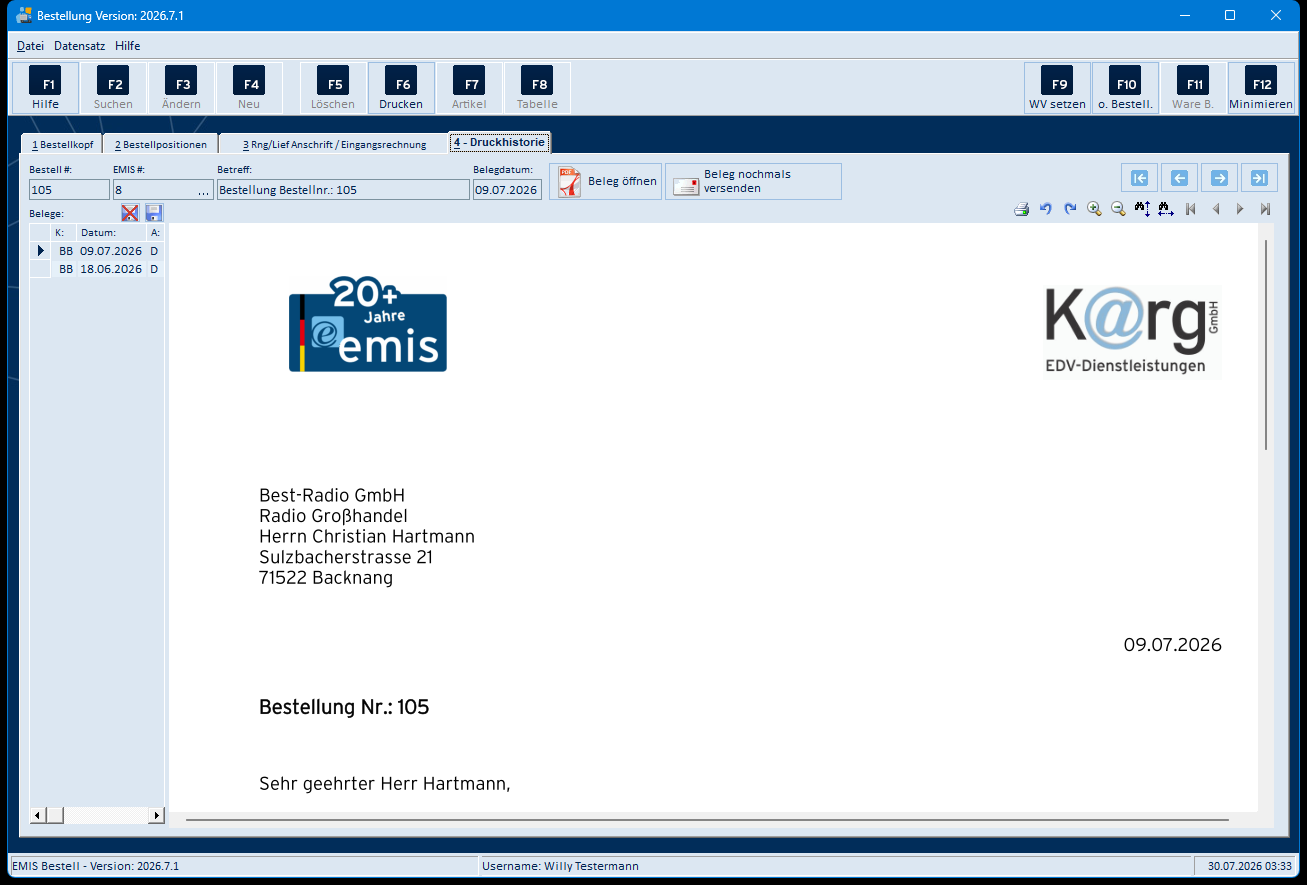
Dieser Reiter zeigt alle zu der Bestellung erzeugten Belege (gedruckte Bestellungen, versendete E-Mails und Faxe) mit Kennzeichen und Datum. Markieren Sie einen Eintrag in der Liste Belege, wird der zugehörige Beleg rechts in der Vorschau angezeigt. Über die Symbolleiste der Vorschau blättern, zoomen und drucken Sie den Beleg. Mit Beleg öffnen zeigen Sie die PDF im PDF-Programm an, mit Beleg nochmals versenden verschicken Sie den Beleg erneut.
4. Arbeitsabläufe
4.1 Neue Bestellung anlegen
- Wechseln Sie auf den Reiter 1 Bestellkopf.
- Klicken Sie in der Symbolleiste auf F4 Neu. Es öffnet sich die Adresssuche.
- Suchen und wählen Sie den Lieferanten aus Ihrem emis-Adressbestand aus. Das Programm legt die Bestellung an und übernimmt Anschrift, Ansprechpartner, E-Mail sowie die beim Lieferanten hinterlegten Konditionen (Lieferart, Zahlungs- und Lieferbedingungen, Skonto) automatisch.
- Ergänzen Sie die restlichen Kopfdaten (z. B. Projektnummer, Wunschtermin, Bemerkung).
- Die Angaben werden beim Verlassen des Datensatzes bzw. beim Reiterwechsel automatisch gespeichert.
4.2 Bestellpositionen erfassen
- Wählen Sie die Bestellung aus und wechseln Sie auf den Reiter 2 Bestellpositionen.
- Klicken Sie auf F4 Neu. Es öffnet sich die Artikelsuche (Abschnitt 5.40).
- Wählen Sie den gewünschten Artikel aus. Anschließend erscheint der Dialog Bestellpositionen hinzufügen/ändern (Abschnitt 5.14).
- Erfassen Sie Menge, ggf. Mengeneinheit, Einzelpreis, Rabatt und Wunschtermin und bestätigen Sie mit F4 Weiter.
- Wiederholen Sie die Schritte für weitere Artikel. Die Summen im Bestellkopf werden automatisch neu berechnet.
Position ändern: Markieren Sie eine Position und klicken Sie auf F3 Ändern, um denselben Dialog für die bestehende Position zu öffnen.
4.3 Bestellung löschen
Klicken Sie auf dem Reiter 1 Bestellkopf auf F5 Löschen. Solange der Bestellung noch Positionen zugeordnet sind, meldet das Programm „Sie müssen zuerst alle Positionen löschen!". Löschen Sie zunächst auf dem Reiter 2 Bestellpositionen alle Positionen (jeweils F5 Löschen), danach lässt sich die Bestellung entfernen.
4.4 Bestellung drucken oder versenden
- Klicken Sie auf F6 Drucken. Es öffnet sich die Druckauswahl (Abschnitt 5.12).
- Wählen Sie unter Was wollen Sie drucken? den gewünschten Belegtyp und passen Sie bei Bedarf Einleitungstext und Endtext an.
- Wählen Sie den Druckreport und – für den Ausdruck – den Drucker.
- Starten Sie die Ausgabe:
- F4 Drucken – Ausdruck auf dem gewählten Drucker
- F2 Vorschau – Bildschirmvorschau
- F6 Email – Versand an die angezeigte E-Mail-Adresse des Lieferanten
- F5 Faxen – Versand als Telefax
Nach dem Ausgeben wird die Bestellung als gedruckt vermerkt und der Beleg in der Druckhistorie (Reiter 4) archiviert.
4.5 Wiedervorlage setzen
Mit F9 WV setzen legen Sie eine Wiedervorlage zur aktuellen Bestellung an. Betreff und Bezug zur Bestellnummer werden dabei automatisch vorbelegt. emis öffnet dazu das Modul Wiedervorlagen – es hat eine eigene Kachel im emis.auswahlmenü, seine Bedienung ist im Anwenderhandbuch emis.wiedervorlagen beschrieben.
4.6 Abrufbestellung: einen Rahmenvertrag in Teilmengen abrufen
Haben Sie mit einem Lieferanten eine Gesamtmenge zu festen Konditionen vereinbart (Rahmen- bzw. Abnahmevertrag), erfassen Sie diese Gesamtmenge zunächst in einer Bestellung und rufen daraus nach und nach Teilmengen ab.
- Legen Sie eine neue Bestellung für den Lieferanten an (Abschnitt 4.1) und erfassen Sie die vereinbarten Positionen mit der Gesamtmenge (Abschnitt 4.2).
- Wollen Sie eine Teilmenge abrufen, öffnen Sie diese Bestellung und wählen im Menü Datensatz den Punkt Bestellung splitten.
- emis legt eine zweite Bestellung an und öffnet die Maske Bestellung splitten (Abschnitt 5.27). Markieren Sie die gewünschte Position, klicken Sie auf Menge X in Ziel-Bestellung verschieben und geben Sie die abzurufende Menge ein.
- Wiederholen Sie Schritt 3 für weitere Positionen und schließen Sie die Maske mit F4 – Weiter.
- Die neu entstandene Bestellung bearbeiten, drucken und versenden Sie wie jede andere Bestellung (Abschnitte 4.2 und 4.4).
Beim Splitten kennzeichnet emis die ursprüngliche Bestellung automatisch als Abrufbestellung. Dieses Kennzeichen auf dem Reiter 1 Bestellkopf ist gesperrt und lässt sich nicht von Hand setzen. In die neue Bestellung trägt emis die Nummer der ursprünglichen Bestellung als Quell Best.Nr. ein – über das Symbol daneben sehen Sie im Bestell-Explorer (Abschnitt 5.41) alle zusammenhängenden Bestellungen.
An den Mengen, die in der Abrufbestellung stehen geblieben sind, sehen Sie, wie viel des vereinbarten Volumens noch offen ist. Schließen Sie die Abrufbestellung deshalb erst ab, wenn das vereinbarte Volumen aufgebraucht ist.
4.7 Fehlerhafte Ware zurückschicken (Belastungsanzeige)
Wollen Sie fehlerhafte Ware an den Lieferanten zurückschicken, bilden Sie den Vorgang über eine Bestellung mit negativen Mengen ab.
- Legen Sie für den Lieferanten eine neue Bestellung an (Abschnitt 4.1).
- Fügen Sie die zurückzuschickenden Artikel als Positionen hinzu (Abschnitt 4.2) und tragen Sie bei Menge jeweils eine negative Zahl ein.
- Wechseln Sie auf den Reiter 1 Bestellkopf und klicken Sie auf F6 Drucken.
- Ist der Bruttowert der Bestellung dadurch negativ, bietet die Druckauswahl unter Was wollen Sie drucken? nur noch die Belegarten Belastungsanzeige – bereits vorausgewählt – und Rücklieferschein an Lieferant an.
- Wählen Sie den Druckreport und starten Sie die Ausgabe wie in Abschnitt 4.4 beschrieben.
Der Druck der Belastungsanzeige verändert den Lagerbestand nicht. Die Ware buchen Sie in einem eigenen Schritt vom Lager ab: Markieren Sie die negative Position auf dem Reiter 2 Bestellpositionen und klicken Sie auf F11 Ware B. Die Buchungsmaske übernimmt die negative Menge und bucht sie als Abgang vom gewählten Lagerplatz – der Lagerbestand verringert sich entsprechend.
5. Masken-Referenz
5.1 Menü „Datei" des Hauptfensters
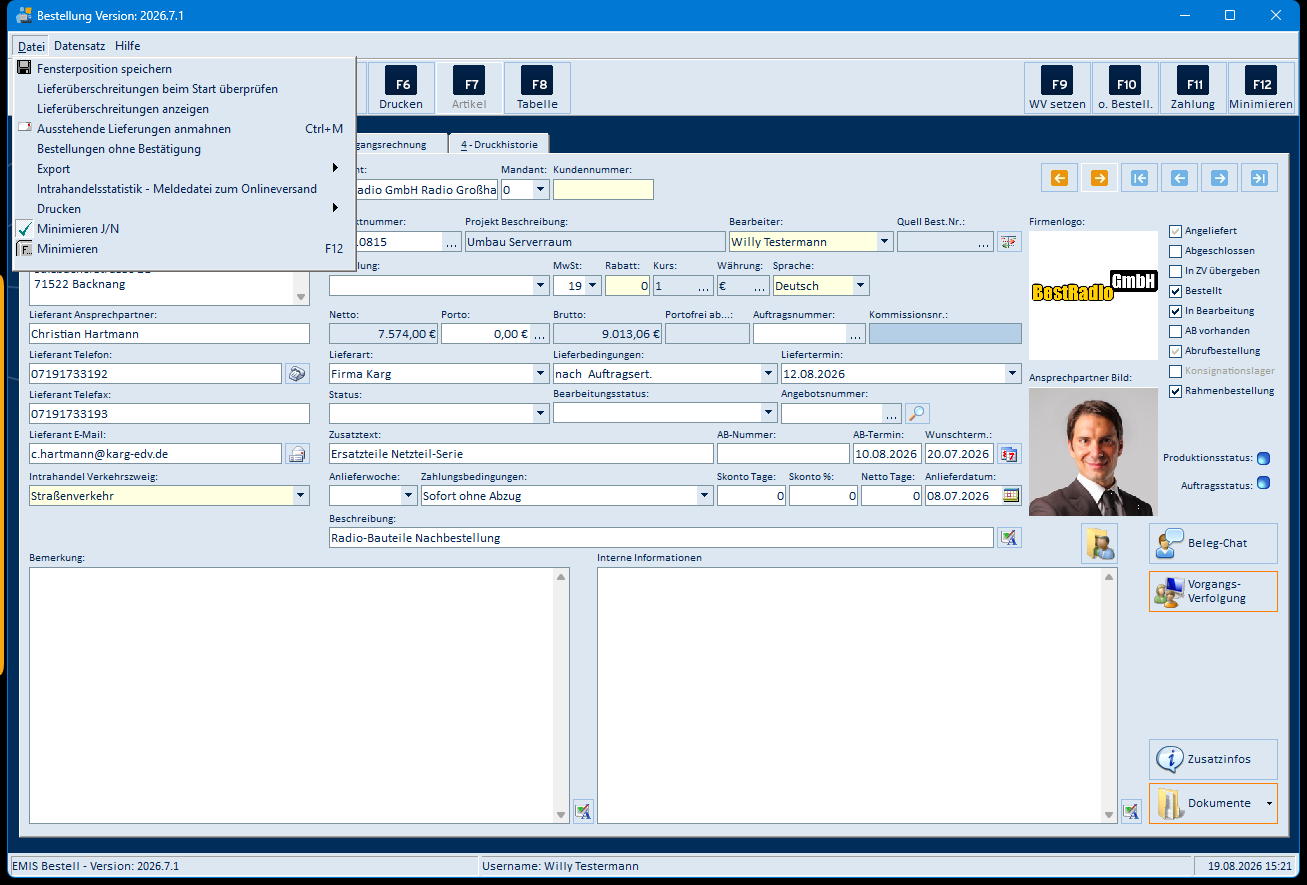
| Menüpunkt | Tastenkürzel | Bedeutung |
|---|---|---|
| Fensterposition speichern | – | Merkt Größe und Position des Hauptfensters für den nächsten Start |
| Lieferüberschreitungen beim Start überprüfen | – | Schalter: Bei gesetztem Haken prüft emis beim Programmstart, ob Liefertermine überschritten sind, und zeigt die Liste automatisch an |
| Lieferüberschreitungen anzeigen | – | Öffnet die Maske Liefertermin Überschreitungen (siehe 5.15) |
| Ausstehende Lieferungen anmahnen | Strg+M | Mahnt ausstehende Lieferungen bei einem Lieferanten per E-Mail an (siehe 5.16) |
| Bestellungen ohne Bestätigung | – | Öffnet die Maske Bestellungen ohne Bestätigung (siehe 5.17) |
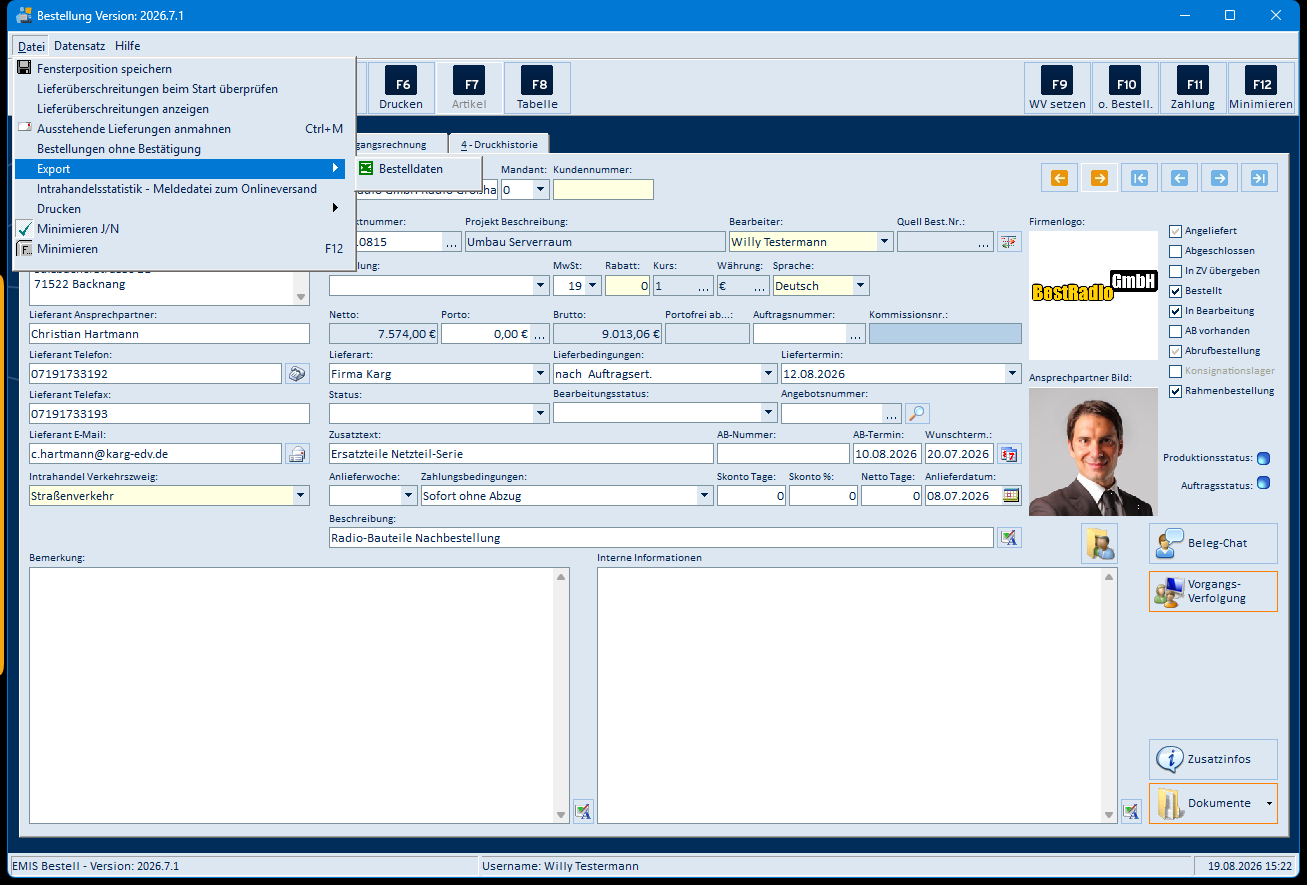
| Export ▸ Bestelldaten | – | Startet den Export der Bestelldaten (siehe 5.18) |
| Intrahandelsstatistik – Meldedatei zum Onlineversand | – | Erzeugt die Meldedatei der Intrahandelsstatistik für den Onlineversand (siehe 5.19) |
| Drucken ▸ | – | Untermenü mit den Auswertungen und dem Etikettendruck (siehe unten) |
| Minimieren J/N | – | Schalter: Legt fest, ob F12 das Programm minimiert (Haken gesetzt) oder beendet |
| Minimieren | F12 | Minimiert bzw. beendet das Programm – je nach Einstellung „Minimieren J/N" |
Untermenü „Export" – es enthält den einen Punkt Bestelldaten:
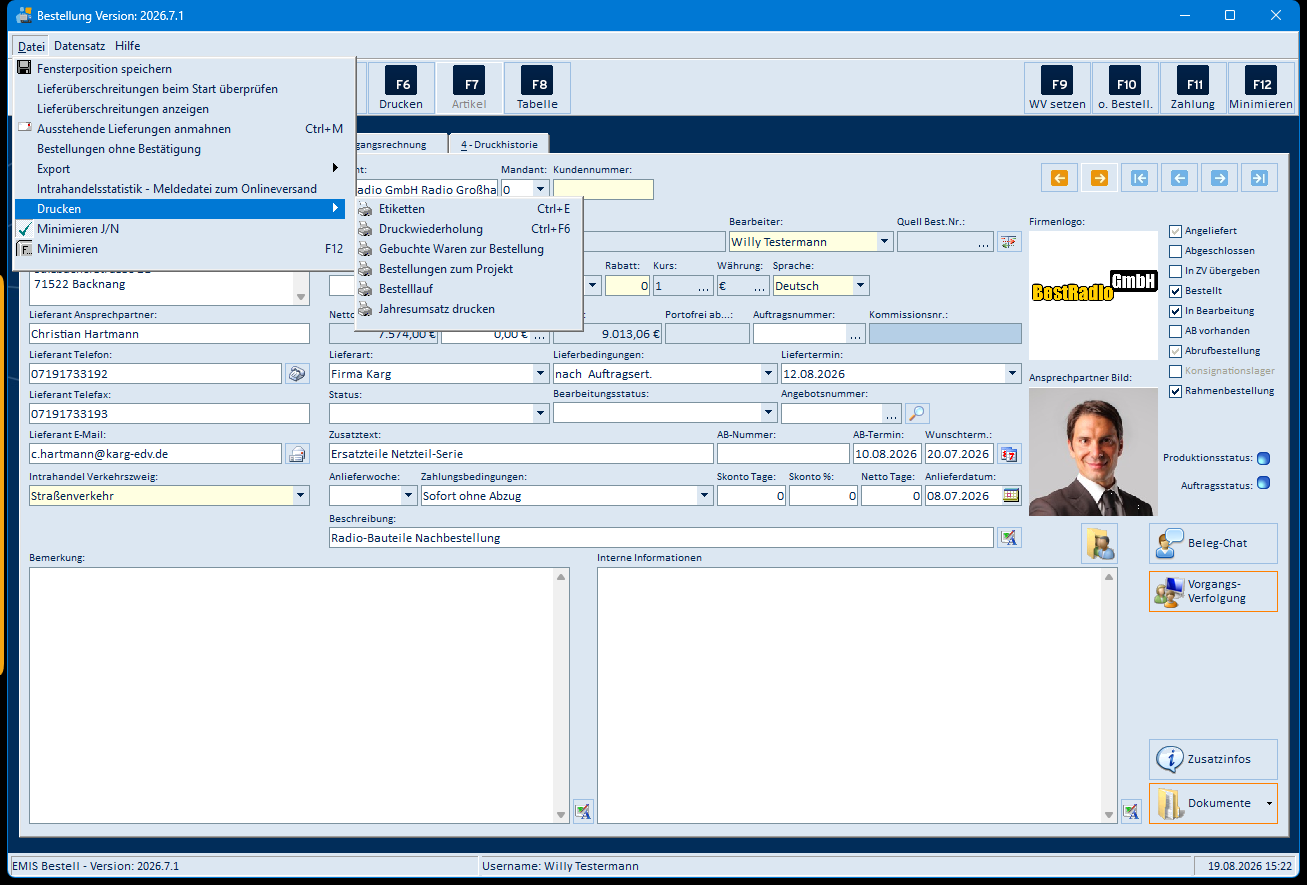
Untermenü „Drucken":
| Menüpunkt | Tastenkürzel | Bedeutung |
|---|---|---|
| Etiketten | Strg+E | Öffnet den Etikettendruck zur Bestellung (siehe 5.20) |
| Druckwiederholung | Strg+F6 | Öffnet die Maske emis Druckwiederholung (siehe 5.21) |
| Gebuchte Waren zur Bestellung | – | Druckt die Liste der zur Bestellung bereits auf Lager gebuchten Waren (siehe 5.22) |
| Bestellungen zum Projekt | – | Druckt alle Bestellungen eines Projekts; vorher wird das Projekt abgefragt (siehe 5.23) |
| Bestelllauf | – | Startet den Bestelllauf (siehe 5.24) |
| Jahresumsatz drucken | – | Druckt den Einkaufs-Jahresumsatz (siehe 5.25) |
5.2 Menü „Datensatz" des Hauptfensters
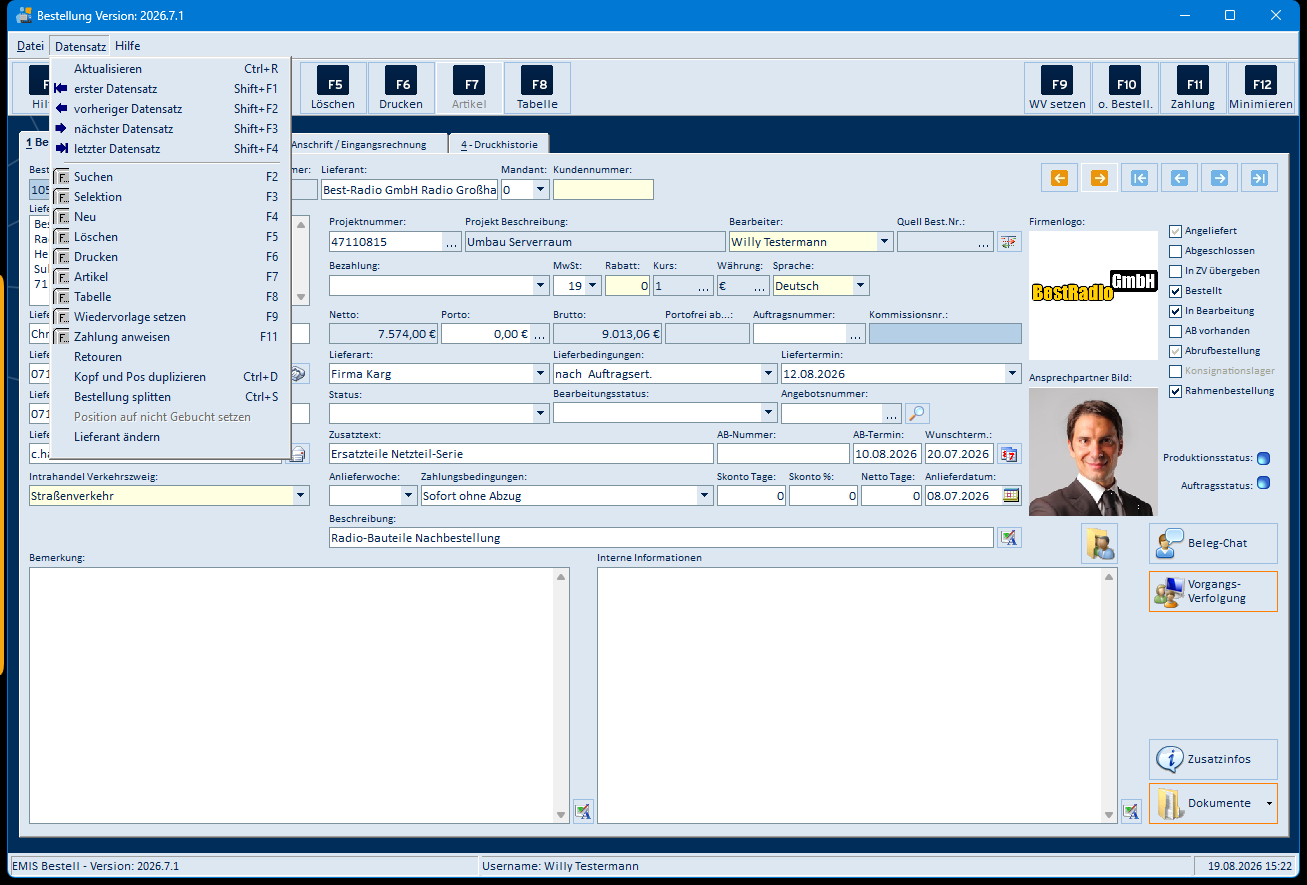
| Menüpunkt | Tastenkürzel | Bedeutung |
|---|---|---|
| Aktualisieren | Strg+R | Speichert die aktuelle Bestellung und liest sie neu ein |
| erster Datensatz | Shift+F1 | Springt zur ersten Bestellung der Auswahl |
| vorheriger Datensatz | Shift+F2 | Springt zur vorherigen Bestellung |
| nächster Datensatz | Shift+F3 | Springt zur nächsten Bestellung |
| letzter Datensatz | Shift+F4 | Springt zur letzten Bestellung der Auswahl |
| Suchen | F2 | Öffnet die Bestellsuche (siehe 5.9) |
| Selektion | F3 | Legt fest, welche Bestellungen im Hauptfenster angezeigt werden (siehe 5.11) |
| Neu | F4 | Legt eine neue Bestellung bzw. – auf Reiter 2 – eine neue Position an |
| Löschen | F5 | Löscht die aktuelle Bestellung bzw. die markierte Position nach Sicherheitsabfrage |
| F6 | Öffnet die Druckauswahl (siehe 5.12) | |
| Artikel | F7 | Öffnet den Artikelstamm zum Artikel der markierten Position |
| Tabelle | F8 | Öffnet die Bestellungen-Tabelle (siehe 5.10); auf Reiter 2 heißt der Punkt Positionen sortieren (siehe 5.36) |
| Wiedervorlage setzen | F9 | Legt eine Wiedervorlage zur aktuellen Bestellung an (siehe 4.5) |
| Zahlung anweisen | F11 | Übergibt die Bestellung an den Zahlungsverkehr; auf Reiter 2 heißt der Punkt Ware auf Lager buchen |
| Retouren | – | Öffnet die Retouren zum Lieferanten (siehe 5.26) |
| Kopf und Pos duplizieren | Strg+D | Legt eine vollständige Kopie der Bestellung mit allen Positionen an |
| Bestellung splitten | Strg+S | Teilt die Bestellung in zwei Bestellungen auf (siehe 5.27) |
| Position auf nicht Gebucht setzen | – | Setzt die markierte Position auf „nicht gebucht" zurück (nur auf Reiter 2 aktiv). Bereits gebuchte Ware wird dabei nicht vom Lager zurückgebucht – den Lagerbestand danach sofort manuell korrigieren |
| Lieferant ändern | – | Weist der Bestellung über die Adresssuche einen anderen Lieferanten zu (siehe 5.8) |
5.3 Menü „Hilfe" des Hauptfensters
Hilfe ist ein Menüpunkt ohne Untermenü. Er öffnet die Wiki-Seite „Bestellungen" im Browser – dieselbe Funktion wie die Schaltfläche F1 Hilfe.
5.4 Schaltflächen der Symbolleiste
Beschriftung und Verfügbarkeit der Funktionstasten hängen vom aktiven Reiter ab.
| Taste | Reiter 1 Bestellkopf | Reiter 2 Bestellpositionen | Reiter 3 Rng/Lief Anschrift | Reiter 4 Druckhistorie |
|---|---|---|---|---|
| F1 | Hilfe (Wiki-Seite) | Hilfe | Hilfe | Hilfe |
| F2 | Suchen (5.9) | gesperrt | gesperrt | gesperrt |
| F3 | ausgeblendet – die Funktion Selektion erreichen Sie über das Menü Datensatz (5.11) | Ändern – markierte Position bearbeiten (5.14) | gesperrt | gesperrt |
| F4 | Neu – Bestellung anlegen (4.1) | Neu – Position anlegen (5.14) | gesperrt | gesperrt |
| F5 | Löschen – Bestellung | Löschen – markierte Position | gesperrt | gesperrt |
| F6 | Drucken (5.12) | gesperrt | gesperrt | Drucken (5.12) |
| F7 | Artikel (nur aktiv, wenn ein Artikel markiert ist) | Artikel – öffnet den Artikelstamm zum markierten Artikel | gesperrt | gesperrt |
| F8 | Tabelle (5.10) | Pos. sort. – Positionen neu sortieren (5.36) | gesperrt | gesperrt |
| F9 | WV setzen – Wiedervorlage anlegen (4.5) | WV setzen | WV setzen | WV setzen |
| F10 | o. Bestell. – offene Bestellungen in der Auftragsstatistik | o. Bestell. | o. Bestell. | o. Bestell. |
| F11 | Zahlung – Übergabe an den Zahlungsverkehr | Ware B. – Ware auf Lager buchen | gesperrt | gesperrt |
| F12 | Minimieren bzw. Beenden | Minimieren | Minimieren | Minimieren |
F7 Artikel öffnet den Artikelstamm, F10 o. Bestell. die Auftragsstatistik und F11 Zahlung den Zahlungsverkehr. Das sind eigene emis-Module mit eigener Kachel im emis.auswahlmenü – ihre Bedienung ist in den Handbüchern emis.artikelstamm, emis.auftragsstatistik und emis.zahlungsverkehr beschrieben. F11 Ware B. auf Reiter 2 öffnet Ware buchen, ebenfalls ein eigenes Modul mit eigener Kachel.
5.5 Schaltflächen und Symbole des Reiters „1 Bestellkopf"
| Schaltfläche | Bedeutung |
|---|---|
| Beleg-Chat | Öffnet den belegbezogenen Chat zur Bestellung (siehe 5.28) |
| Vorgangs-Verfolgung | Legt fest, welche Mitarbeiter über Änderungen an der Bestellung informiert werden (siehe 5.29) |
| Zusatzinfos | Öffnet die Zusatzinformationen zum Lieferanten (siehe 5.31) |
| Dokumente | Zeigt die zur Bestellung angehängten Dokumente (siehe 5.32) |
| Symbol (Position) | Bedeutung |
|---|---|
| … neben EMISNummer | Öffnet die Adresse des Lieferanten in emis.crm |
| … neben Projektnummer | Öffnet die Projektauswahl (siehe 5.23) und übernimmt die gewählte Projektnummer |
| … neben Kurs | Ändert den Umrechnungskurs der Bestellung (nur wenn die Funktion freigeschaltet ist) |
| … neben Währung | Wählt die Währung aus der Währungsliste; der Kurs wird passend gesetzt |
| … neben Porto | Erfasst den Portobetrag in der Fremdwährung und rechnet ihn in die Hauswährung um |
| … neben Auftragsnummer | Öffnet den zugehörigen Kundenauftrag |
| … neben Quell Best.Nr. | Springt zu der als Quelle hinterlegten Bestellung |
| Symbol rechts neben Quell Best.Nr. | Öffnet den Bestell-Explorer mit den zusammenhängenden Bestellungen (siehe 5.41) |
| Telefon-Symbol neben Lieferant Telefon | Wählt die Rufnummer über die Telefonanlage an |
| Symbol neben Lieferant E-Mail | Erstellt eine E-Mail an den Lieferanten; der Betreff wird mit „Unsere Bestell-Nr.: …" vorbelegt |
| … neben Angebotsnummer | Öffnet das verknüpfte Angebot |
| Lupe neben Angebotsnummer | Öffnet die Angebotssuche und übernimmt die gewählte Angebotsnummer (siehe 5.43) |
| Symbol neben Wunschterm. | Legt zum eingetragenen Liefertag einen Termin im Terminplaner an (siehe 5.42). Ohne Liefertag meldet emis „Bitte zuerst einen Liefertag eintragen!" |
| Kalender-Symbol neben Anlieferdatum | Öffnet den Kalender zur Datumsauswahl |
| Symbol rechts neben Beschreibung sowie unter Bemerkung und unter Interne Informationen | Führen die Rechtschreibprüfung für den jeweiligen Text durch |
| Ordner-Symbol über Beleg-Chat | Öffnet das Ablageverzeichnis zur Bestellung im Windows-Explorer |
| Gelbe Pfeile oben rechts | Blättern zu der zuvor angezeigten Bestellung zurück und wieder vor |
| Blaue Pfeile oben rechts | Springen zur ersten, vorherigen, nächsten und letzten Bestellung |
5.6 Schaltflächen des Reiters „2 Bestellpositionen"
| Schaltfläche | Bedeutung |
|---|---|
| Art. in off. Aufträge | Zeigt, in welchen offenen Kundenaufträgen der markierte Artikel vorkommt (siehe 5.33) |
| Dokumente Art. | Zeigt die zum Artikel hinterlegten Dokumente (siehe 5.34) |
| Etikett | Druckt ein Artikeletikett zum markierten Artikel (siehe 5.20) |
| Bestellposition stornieren | Storniert die markierte Position nach Sicherheitsabfrage |
| Symbol (Position) | Bedeutung |
|---|---|
| Drucker-Symbol über der Positionsliste | Druckt die Positionsliste |
| Excel-Symbol über der Positionsliste | Exportiert die Positionsliste nach Microsoft Excel |
| Rotes Kreuz über der Positionsliste | Setzt das Spaltenlayout der Liste auf den Standard zurück |
| Disketten-Symbol über der Positionsliste | Speichert das aktuelle Spaltenlayout der Liste |
| Oberes der drei Symbole rechts neben Artikelbezeichnung | Verschiebt die markierte(n) Position(en) in eine andere Bestellung |
| Mittleres der drei Symbole | Kopiert die markierte(n) Position(en) in eine andere Bestellung |
| Unteres der drei Symbole | Legt eine Kopie der markierten Position in derselben Bestellung an. Ist die Bestellung bereits bestellt, angeliefert, abgeschlossen oder bezahlt, lehnt emis die Funktion mit einer Meldung ab |
| Die beiden Symbole links unter dem Textfeld | Schalten das Textfeld zwischen Artikelbezeichnung, Vortext und Nachtext der Position um |
| Ausrufezeichen-Symbol neben Offene Best. | Öffnet die Bestandsanzeige zum Artikel (siehe 5.35) |
| Navigationspfeile oben rechts | Blättern zur ersten, vorherigen, nächsten und letzten Bestellung |
5.7 Schaltflächen der Reiter „3 Rng/Lief Anschrift / Eingangsrechnung" und „4 – Druckhistorie"
Reiter 3:
| Schaltfläche | Bedeutung |
|---|---|
| Ändern (über der Rechnungsanschrift) | Öffnet die Adresssuche und übernimmt die gewählte Adresse als Rechnungsanschrift (siehe 5.8) |
| Ändern (über der Lieferanschrift) | Öffnet die Adresssuche und übernimmt die gewählte Adresse als Lieferanschrift (siehe 5.8) |
| Eingangsbeleg erfassen | Startet die Erfassung des Eingangsbelegs zur Bestellung (siehe 5.38) |
Reiter 4:
| Schaltfläche | Bedeutung |
|---|---|
| Beleg öffnen | Öffnet die archivierte PDF-Datei des markierten Belegs im PDF-Programm |
| Beleg nochmals versenden | Gibt den markierten Beleg erneut aus (siehe 5.39) |
| Symbolleiste über der Vorschau | Beleg drucken, im Dokument zurück- und vorblättern, vergrößern und verkleinern, Seitenbreite bzw. Seitenhöhe einpassen sowie zur ersten, vorherigen, nächsten und letzten Seite blättern |
| Zwei kleine Symbole über der Liste Belege | Speichern das Spaltenlayout der Belegliste bzw. setzen es zurück |
5.8 Adresse suchen (F4 Neu, Lieferant ändern, Anschriften)
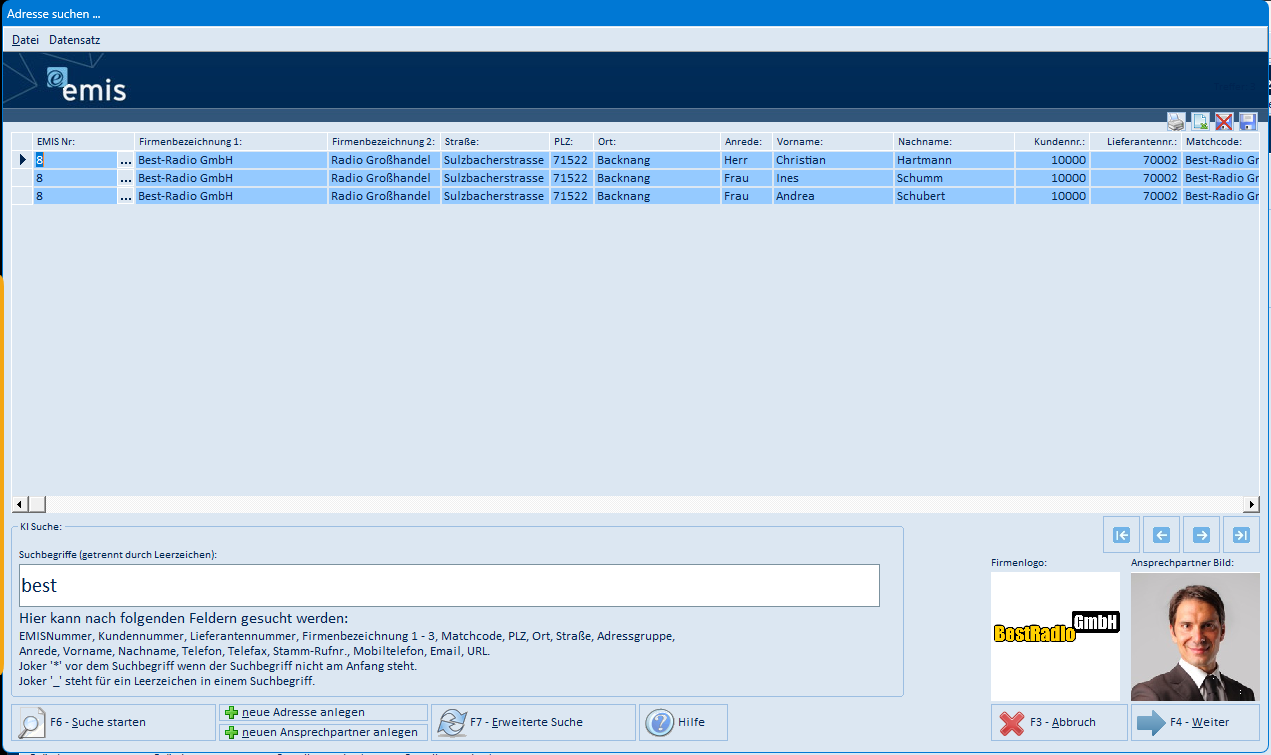
Beim Anlegen einer Bestellung, beim Menüpunkt Lieferant ändern und beim Ändern der Rechnungs- oder Lieferanschrift öffnet emis die programmübergreifende Adresssuche.
| Feld / Schaltfläche | Bedeutung |
|---|---|
| Suchbegriffe (getrennt durch Leerzeichen) | Freie Suche über EMISNummer, Kundennummer, Lieferantennummer, Firmenbezeichnung 1–3, Matchcode, PLZ, Ort, Straße, Adressgruppe, Anrede, Vorname, Nachname, Telefon, Telefax, Stamm-Rufnummer, Mobiltelefon, E-Mail und URL. Der Joker * steht vor einem Suchbegriff, der nicht am Wortanfang steht, _ ersetzt ein Leerzeichen |
| Trefferliste | Zeigt EMIS-Nr., Firmenbezeichnung 1 und 2, Straße, PLZ, Ort, Land, Branche, Kontakt, Kunden- und Lieferantennummer sowie Matchcode – je Ansprechpartner eine Zeile |
| Firmenlogo / Ansprechpartner Bild | Zeigen Logo und Bild zum markierten Treffer |
| F6 – Suche starten | Führt die Suche aus |
| neue Adresse anlegen | Legt eine neue Adresse an |
| neuen Ansprechpartner anlegen | Legt zum markierten Treffer einen weiteren Ansprechpartner an |
| F7 – Erweiterte Suche | Schaltet auf die Suche über einzelne Felder um |
| Hilfe | Öffnet die Hilfe zur Adresssuche |
| Navigationspfeile rechts | Blättern in der Trefferliste |
| F4 – Weiter | Übernimmt den markierten Treffer |
| F3 – Abbruch | Schließt die Suche ohne Übernahme |
Die Maske besitzt die Menüs Datei (Fensterposition speichern, Abbruch, Weiter) und Datensatz (erster, vorheriger, nächster und letzter Datensatz).
5.9 Bestellung suchen (F2)
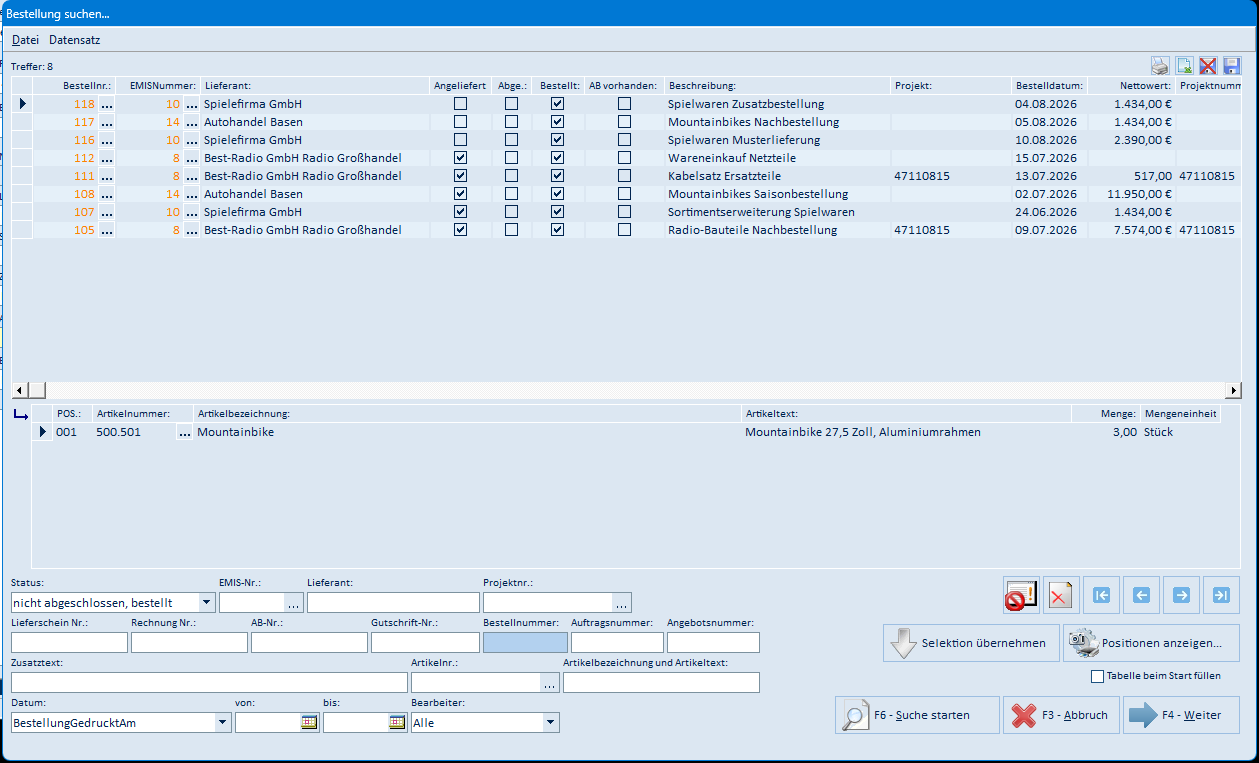
Über F2 Suchen öffnen Sie die Bestellsuche. Sie schränken die Treffer über zahlreiche Kriterien ein und starten die Suche mit F6 – Suche starten.
| Feld / Schaltfläche | Bedeutung |
|---|---|
| Status | Vorauswahl, z. B. „nicht abgeschlossen, bestellt" oder „Alle" |
| EMIS-Nr. / Lieferant | Suche nach dem Lieferanten |
| Bestellnummer / Auftragsnummer / Projektnr. | Suche nach den jeweiligen Nummern |
| Lieferschein Nr. / Rechnung Nr. / AB-Nr. / Gutschrift-Nr. | Suche nach Belegnummern |
| Angebotsnummer | Suche nach der verknüpften Angebotsnummer |
| Zusatztext | Suche im Zusatztext der Bestellung |
| Artikelnr. / Artikelbezeichnung und Artikeltext | Suche nach einem Artikel innerhalb der Bestellungen |
| Datum (Auswahlliste) mit von/bis | Zeitraumsuche über das gewählte Datumsfeld (z. B. BestellungGedrucktAm); die Symbole öffnen den Kalender |
| Bearbeiter | Einschränkung auf einen Bearbeiter |
| Treffer | Anzahl der gefundenen Bestellungen |
| Trefferliste (oben) | Bestellnr., EMISNummer, Lieferant, die Kennzeichen Angeliefert, Abge., Bestellt und AB vorhanden, Beschreibung, Projekt, Bestelldatum, Nettowert und Projektnummer |
| Positionsliste (unten) | Die Positionen der in der oberen Liste markierten Bestellung mit POS., Artikelnummer, Artikelbezeichnung, Artikeltext, Menge und Mengeneinheit |
| Symbole rechts über der Trefferliste | Liste drucken, nach Excel exportieren, Spaltenlayout zurücksetzen und Spaltenlayout speichern |
| Symbol „Suche zurücksetzen" (rechts unten, rotes Verbotszeichen) | Leert alle Suchfelder |
| Rotes Kreuz daneben | Leert die Trefferliste |
| Navigationspfeile rechts | Blättern in der Trefferliste |
| Selektion übernehmen | Schränkt die Anzeige im Hauptfenster auf die Treffer ein |
| Positionen anzeigen… | Blendet die Positionsliste zur markierten Bestellung ein bzw. aus |
| Tabelle beim Start füllen | Füllt die Trefferliste beim Öffnen der Suche bereits vor |
| F6 – Suche starten | Führt die Suche aus |
| F4 – Weiter | Übernimmt die markierte Bestellung ins Hauptfenster |
| F3 – Abbruch | Schließt die Suche ohne Änderung |
Zu der in der oberen Liste markierten Bestellung werden im unteren Bereich die Positionen angezeigt.
Die Maske besitzt die Menüs Datei (Fensterposition speichern, Abbruch, Weiter) und Datensatz (erster, vorheriger, nächster und letzter Datensatz).
Tipp: Ein Klick mit der rechten Maustaste auf F2 Suchen zeigt sofort alle Bestellungen des aktuellen Mandanten an, ohne die Suchmaske zu öffnen.
5.10 Bestellungen-Tabelle (F8)
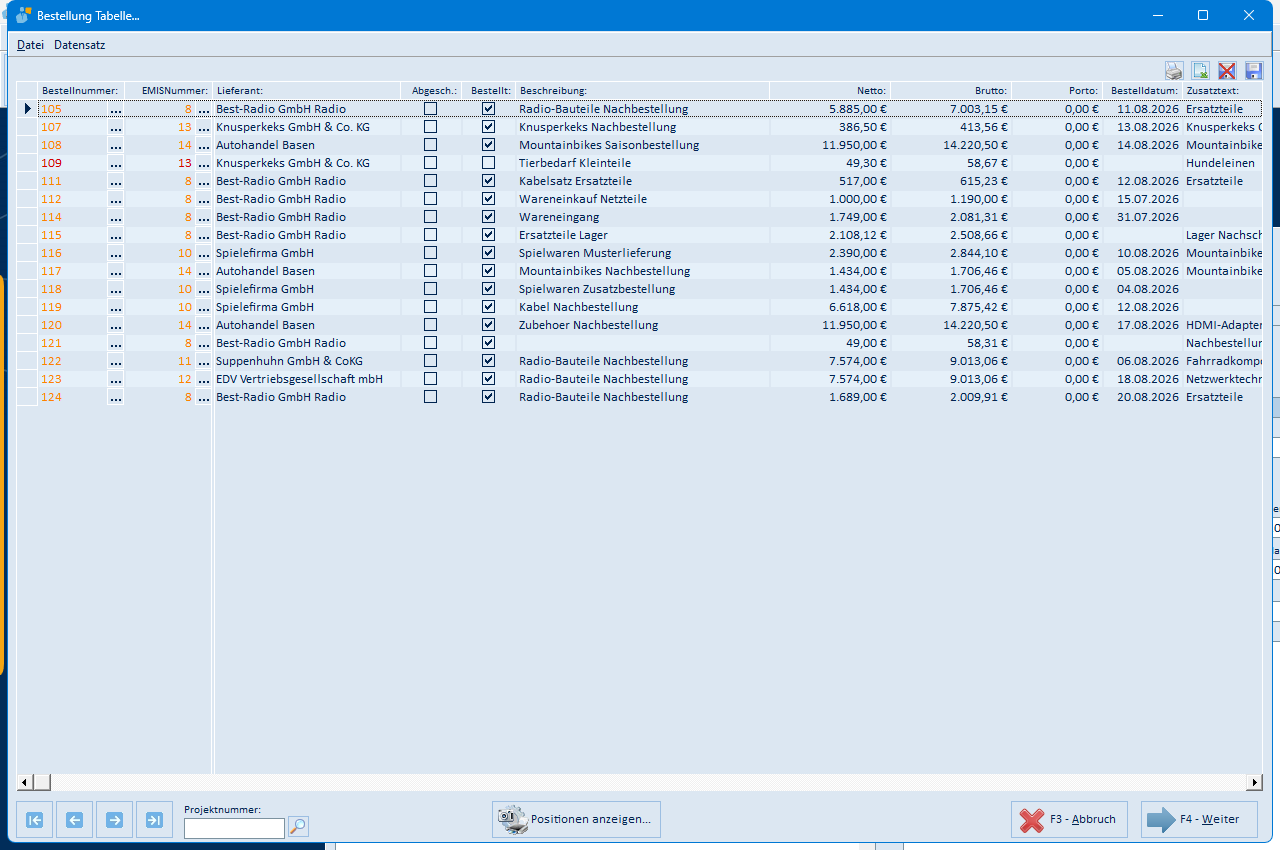
F8 Tabelle zeigt die Bestellungen in einer Übersichtstabelle. Welche Bestellungen erscheinen, richtet sich nach der Selektion (siehe 5.11).
| Feld / Schaltfläche | Bedeutung |
|---|---|
| Tabelle | Bestellnummer, EMISNummer, Lieferant, die Kennzeichen Abgesch. und Bestellt, Beschreibung, Netto, Brutto, Porto, Bestelldatum, Zusatztext, Auftragsnummer sowie der farbig hinterlegte Lieferstatus |
| Navigationspfeile unten links | Blättern zum ersten, vorherigen, nächsten und letzten Eintrag |
| Projektnummer (mit Lupe) | Schränkt die Tabelle auf ein Projekt ein; die Lupe öffnet die Projektauswahl (siehe 5.23) |
| Positionen anzeigen… | Blendet die Positionen der markierten Bestellung ein |
| F4 – Weiter | Springt zur markierten Bestellung im Hauptfenster |
| F3 – Abbruch | Schließt die Tabelle |
Die Maske besitzt die Menüs Datei (Fensterposition speichern, Abbruch, Weiter) und Datensatz (erster, vorheriger, nächster und letzter Datensatz). Die vier Symbole rechts über der Tabelle drucken die Tabelle, exportieren sie nach Excel, setzen das Spaltenlayout zurück und speichern das Spaltenlayout.
5.11 Selektion (F3)

Über den Menüpunkt Datensatz → Selektion legen Sie fest, welche Bestellungen im Hauptfenster angezeigt werden.
| Feld / Schaltfläche | Bedeutung |
|---|---|
| Alle Bestellungen | Zeigt sämtliche Bestellungen |
| Alle offenen Bestellungen | Zeigt nur die nicht abgeschlossenen Bestellungen |
| Alle nicht bestellte Bestellungen | Zeigt nur Bestellungen, die noch nicht als Bestellt gekennzeichnet sind |
| Mandanten | Schränkt die Anzeige auf einen Mandanten ein |
| Eingangsrechnungsdatum (von/bis) | Schränkt die Anzeige auf einen Zeitraum des Eingangsrechnungsdatums ein; die beiden Symbole öffnen den Kalender |
| F4 – Weiter | Übernimmt die Auswahl |
| F3 – Abbruch | Verwirft die Auswahl |
Das Menü Datei dieser Maske enthält die Punkte Fensterposition speichern, Abbruch und Weiter.
5.12 Druckauswahl (F6)
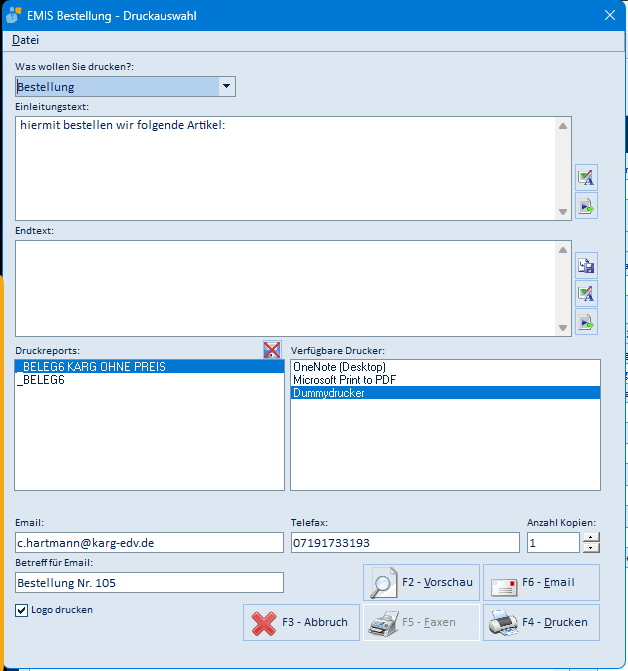
In der Druckauswahl legen Sie fest, welcher Beleg wie ausgegeben wird.
| Feld / Schaltfläche | Bedeutung |
|---|---|
| Was wollen Sie drucken? | Auswahl des Belegtyps (z. B. Bestellung) |
| Einleitungstext / Endtext | Frei anpassbare Texte, die auf dem Beleg über bzw. unter den Positionen erscheinen |
| Druckreports | Auswahl des Belegformulars |
| Verfügbare Drucker | Auswahl des Druckers (für den Ausdruck über F4 Drucken) |
| Email / Betreff für Email | Empfängeradresse und Betreff für den E-Mail-Versand |
| Telefax | Faxnummer für den Faxversand |
| Anzahl Kopien | Anzahl der Ausdrucke |
| Logo drucken | Druckt das Firmenlogo mit |
| F2 Vorschau / F4 Drucken / F5 Faxen / F6 Email | Startet die jeweilige Ausgabe |
| F3 Abbruch | Schließt die Druckauswahl |
Das rote Kreuz über der Liste Druckreports entfernt einen nicht benötigten Report aus der Liste. Die Symbole rechts neben Einleitungstext und Endtext speichern den Text als Vorgabe, führen die Rechtschreibprüfung durch bzw. fügen einen Textbaustein ein. Das Menü Datei enthält die Punkte Fensterposition speichern, Abfrage vor Faxversand, Vorschau, Abbruch, Drucken, Faxen und Email. Abfrage vor Faxversand ist ein Schalter: Ist er gesetzt, fragt das Programm vor dem Faxversand nach, ob das Dokument jetzt versendet werden soll. Die übrigen Punkte entsprechen den gleichnamigen Schaltflächen der Maske.
Die Liste Was wollen Sie drucken? enthält die Belegarten Bestellung, Lieferschein, Preisanfrage, AB Mahnung und Rücklieferschein an Lieferant. Ist der Bruttowert der Bestellung negativ, stehen stattdessen nur Belastungsanzeige (vorausgewählt) und Rücklieferschein an Lieferant zur Auswahl (siehe Abschnitt 4.7). Einleitungstext und Endtext werden zur jeweils gewählten Belegart geladen.
Beim Versand über F6 Email kann emis vor dem Erstellen der E-Mail zusätzliche Dateianhänge abfragen (siehe Abschnitt 5.44).
5.13 Druckvorschau
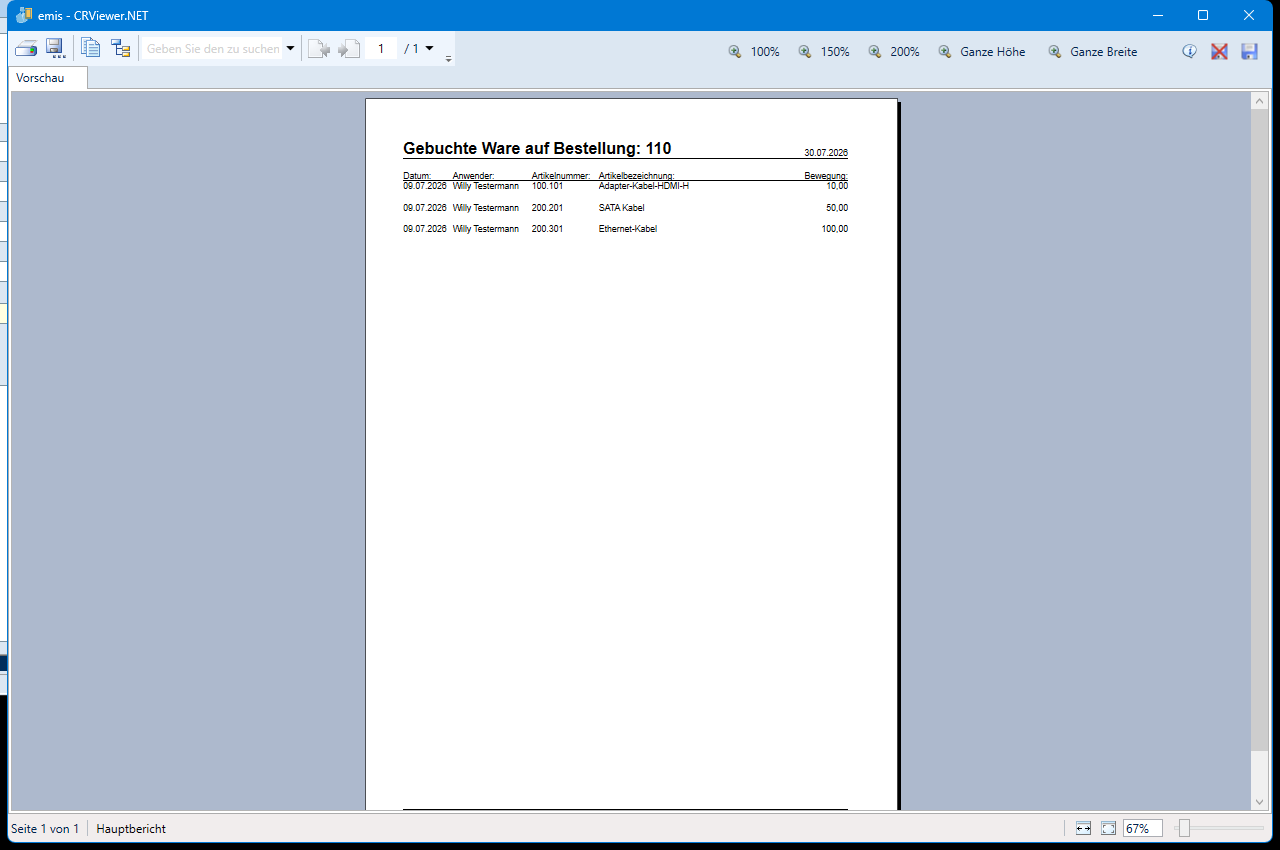
Alle Ausdrucke des Programms – Belege wie Auswertungen – erscheinen in der Vorschau emis – CRViewer.NET, sofern Sie F2 Vorschau wählen bzw. für den Report die Vorschau eingestellt ist.
| Schaltfläche | Bedeutung |
|---|---|
| Drucker-Symbol (links) | Druckt das Dokument |
| Disketten-Symbol | Exportiert das Dokument (z. B. als PDF oder Excel-Datei) |
| Die beiden folgenden Symbole | Blenden die Gruppenstruktur bzw. die Parameter des Reports ein |
| Suchfeld „Geben Sie den zu suchen" | Sucht einen Text im Dokument |
| Pfeil-Symbole und Seitenfeld | Blättern seitenweise bzw. springen zu einer Seite |
| 100 % / 150 % / 200 % / Ganze Höhe / Ganze Breite | Legen den Zoomfaktor fest |
| Info-Symbol | Zeigt Informationen zum Report |
| Rotes Kreuz | Schließt die Vorschau |
| Disketten-Symbol (rechts) | Speichert das Dokument |
| Statuszeile unten | Zeigt die aktuelle Seite und den Zoomfaktor |
5.14 Bestellposition hinzufügen/ändern
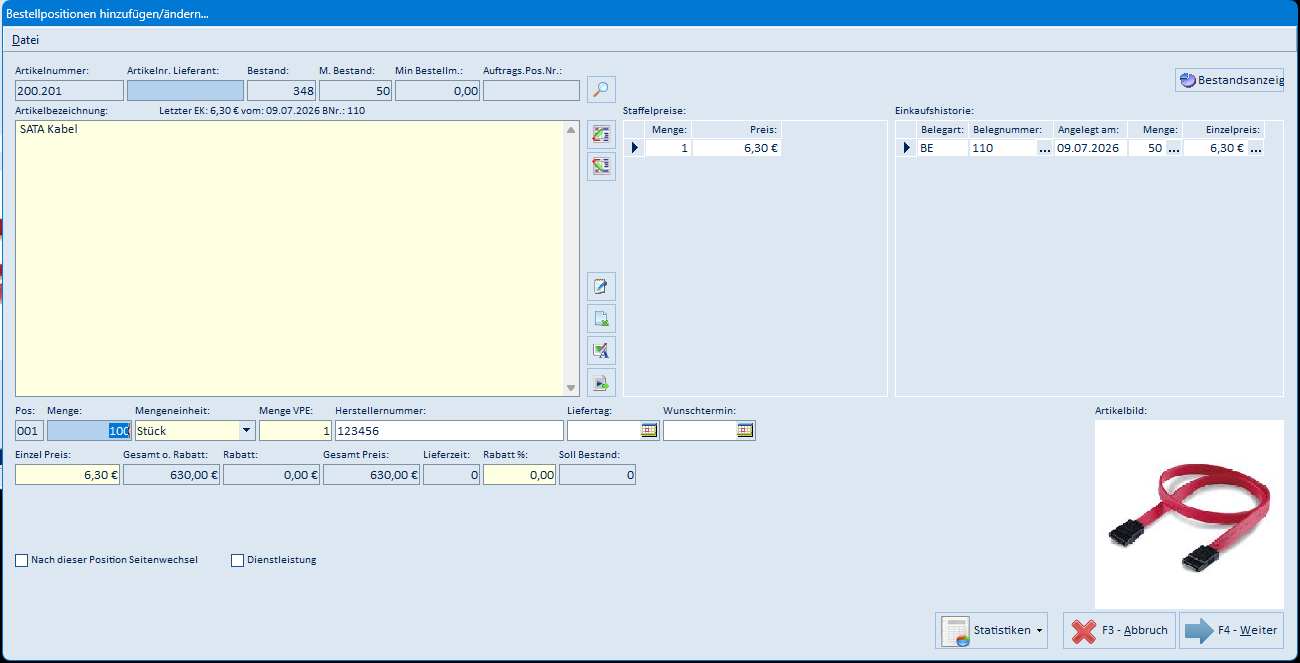
In diesem Dialog erfassen bzw. bearbeiten Sie eine einzelne Position.
| Feld / Schaltfläche | Bedeutung |
|---|---|
| Artikelnummer / Artikelnr. Lieferant | Kennung des Artikels beim eigenen Haus und beim Lieferanten |
| Bestand / M. Bestand / Min Bestellm. | Lagerbestand, Mindestbestand und Mindestbestellmenge des Artikels |
| Auftrags.Pos.Nr. | Nummer der Auftragsposition, aus der die Bestellposition entstanden ist |
| Lupe rechts daneben | Sucht die zugehörige Auftragsposition |
| Bestandsanzeige (rechts oben) | Öffnet die Bestandsanzeige zum Artikel (siehe 5.35) |
| Artikelbezeichnung | Bezeichnung der Position; darüber steht der letzte Einkaufspreis mit Datum und Belegnummer |
| Zwei Symbole rechts neben der Artikelbezeichnung (oben) | Übernehmen die Bezeichnung aus dem Artikelstamm bzw. schreiben sie dorthin zurück |
| Vier Symbole rechts neben der Artikelbezeichnung (Mitte) | Text bearbeiten, Textbaustein einfügen, Rechtschreibprüfung durchführen und Text speichern |
| Staffelpreise | Hinterlegte Mengenstaffeln des Lieferanten mit Menge und Preis |
| Einkaufshistorie | Bisherige Einkäufe des Artikels mit Belegart, Belegnummer, Angelegt am, Menge und Einzelpreis |
| Pos. | Positionsnummer innerhalb der Bestellung |
| Menge / Mengeneinheit / Menge VPE | Bestellmenge, Mengeneinheit und Menge je Verpackungseinheit |
| Herstellernummer | Herstellernummer des Artikels |
| Liefertag / Wunschtermin | Termine der Position; die Symbole öffnen den Kalender |
| Einzel Preis / Gesamt o. Rabatt / Rabatt / Gesamt Preis | Preis der Position mit und ohne Rabatt |
| Lieferzeit | Lieferzeit des Artikels in Tagen |
| Rabatt % | Rabatt in Prozent |
| Soll Bestand | Sollbestand des Artikels |
| Nach dieser Position Seitenwechsel | Erzwingt beim Druck einen Seitenumbruch nach der Position |
| Dienstleistung | Kennzeichnet die Position als Dienstleistung |
| Artikelbild | Bild des Artikels aus dem Artikelstamm |
| Statistiken | Öffnet über ein Aufklappmenü die Auswertungen zum Artikel |
| F4 – Weiter | Übernimmt die Position |
| F3 – Abbruch | Verwirft die Eingabe |
Das Menü Datei enthält den Punkt Fensterposition speichern.
Ist zum gewählten Artikel im Artikelstamm eine Artikelnotiz hinterlegt, öffnet sich beim Laden des Dialogs zusätzlich das Fenster Artikelnotizen (Abschnitt 5.45).
5.15 Liefertermin Überschreitungen (Datei → Lieferüberschreitungen anzeigen)
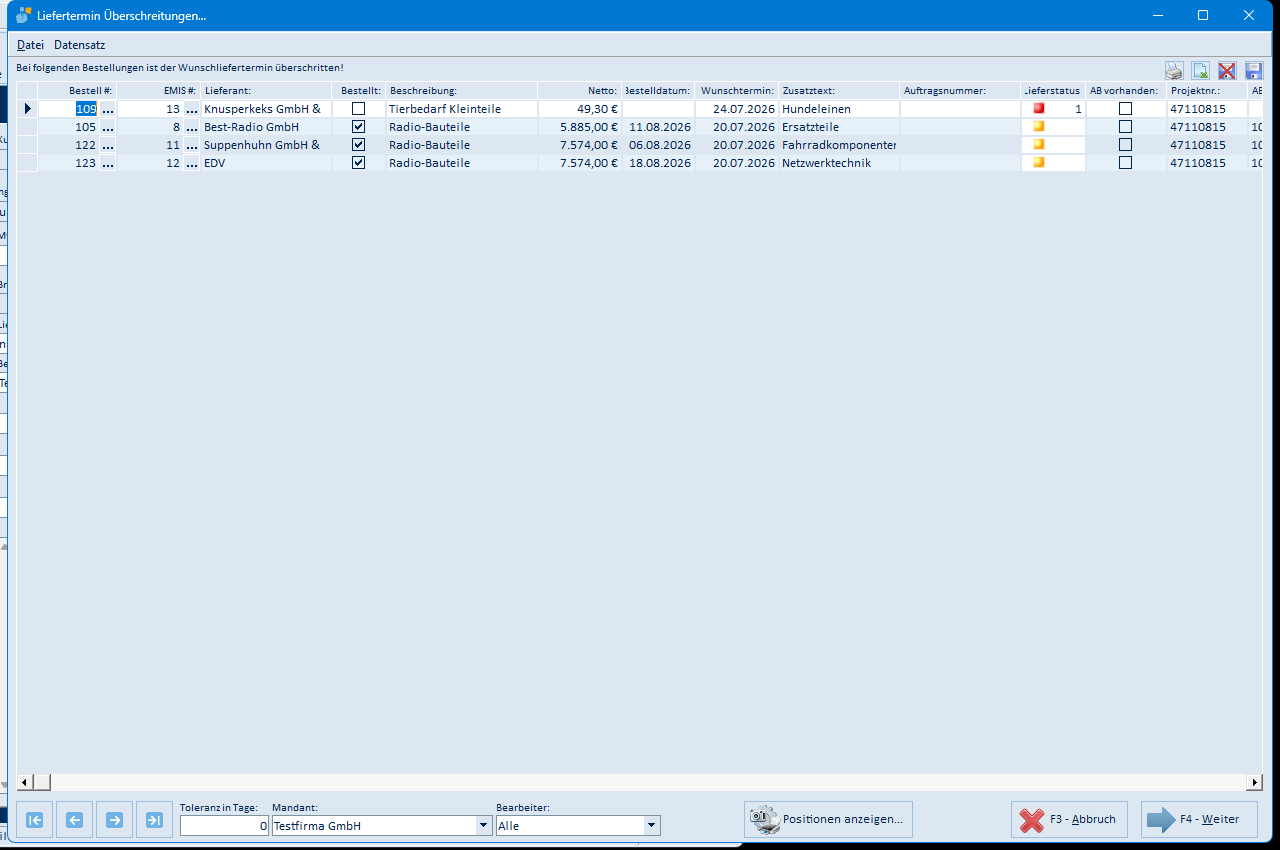
Die Maske listet alle offenen Bestellungen, deren Wunschliefertermin überschritten ist.
| Feld / Schaltfläche | Bedeutung |
|---|---|
| Tabelle | Zeigt Bestell #, EMIS #, Lieferant, Bestellt, Beschreibung, Netto, Bestelldatum, Wunschtermin, Zusatztext, Auftragsnummer, Lieferstatus (Farbkennzeichen), AB vorhanden, Projektnr. und weitere Spalten |
| Toleranz in Tage | Anzahl Tage, die ein Termin überschritten sein darf, bevor die Bestellung erscheint |
| Mandant | Schränkt die Liste auf einen Mandanten ein |
| Bearbeiter | Schränkt die Liste auf einen Bearbeiter ein |
| Navigationspfeile unten links | Blättern in der Liste |
| Positionen anzeigen… | Blendet die Positionen der markierten Bestellung ein |
| F4 – Weiter | Springt zur markierten Bestellung im Hauptfenster |
| F3 – Abbruch | Schließt die Maske |
Die Maske besitzt die Menüs Datei (Fensterposition speichern, Abbruch, Weiter) und Datensatz (erster, vorheriger, nächster und letzter Datensatz). Die vier Symbole rechts über der Tabelle drucken die Liste, exportieren sie nach Excel, setzen das Spaltenlayout zurück und speichern das Spaltenlayout.
5.16 Ausstehende Lieferungen anmahnen (Datei)
Der Menüpunkt fragt zuerst über die Adresssuche (siehe 5.8) den Lieferanten mit Ansprechpartner ab. Danach erscheint die Liste der ausstehenden Lieferungen dieses Lieferanten.
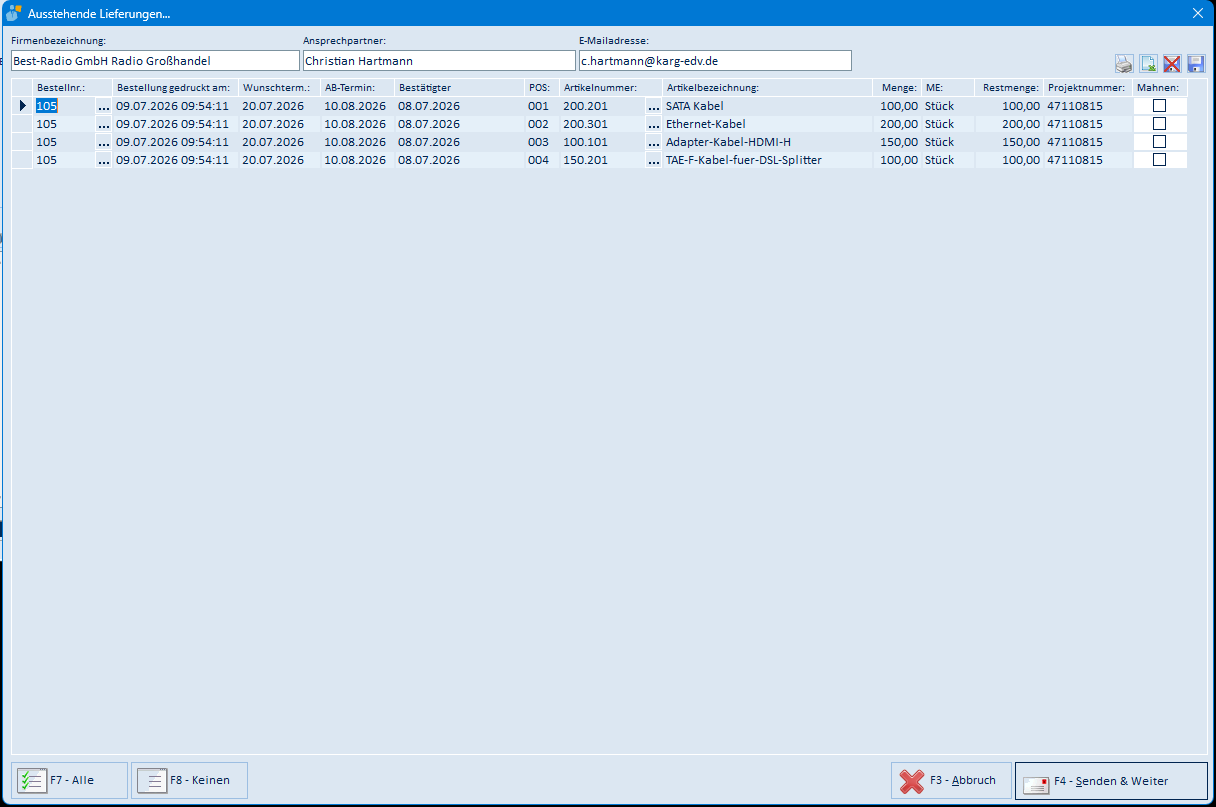
| Feld / Schaltfläche | Bedeutung |
|---|---|
| Firmenbezeichnung / Ansprechpartner / E-Mailadresse | Empfänger der Mahnung – aus der Adressauswahl übernommen |
| Tabelle | Zeigt je offener Position Bestellnr., Bestellung gedruckt am, Wunschterm., AB-Termin, Bestätigter, POS, Artikelnummer, Artikelbezeichnung, Menge, ME, Restmenge, Projektnummer und das Ankreuzfeld Mahnen |
| Mahnen (Spalte) | Legt fest, welche Positionen angemahnt werden |
| F7 – Alle | Setzt bei allen Positionen den Haken Mahnen |
| F8 – Keinen | Entfernt alle Haken |
| F4 – Senden & Weiter | Verschickt die Mahnung per E-Mail an den angezeigten Ansprechpartner |
| F3 – Abbruch | Schließt die Maske ohne Versand |
Findet emis zum gewählten Ansprechpartner keine gültige E-Mail-Adresse oder wählen Sie keinen Ansprechpartner aus, bricht die Funktion mit einer Meldung ab.
5.17 Bestellungen ohne Bestätigung (Datei)
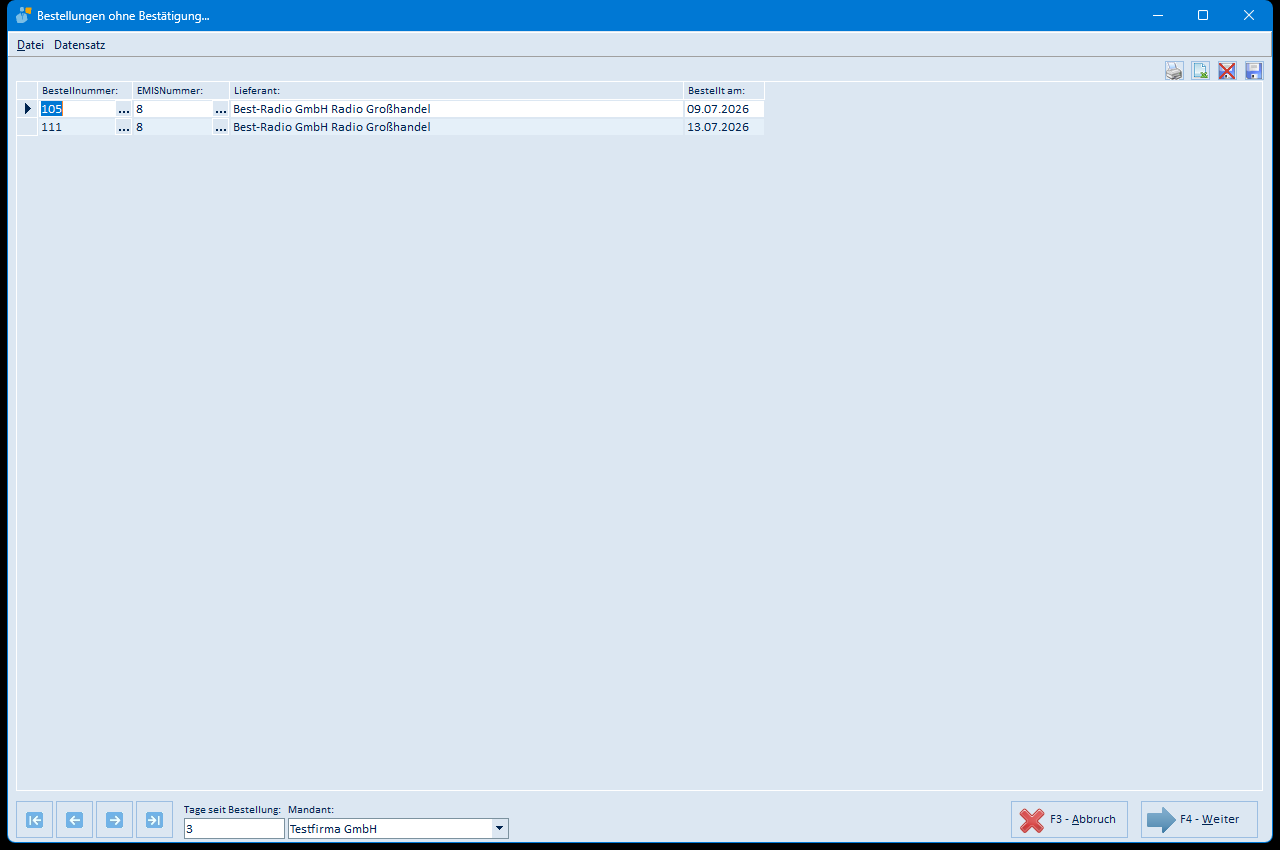
Die Maske listet alle Bestellungen, zu denen der Lieferant noch keine Auftragsbestätigung geschickt hat.
| Feld / Schaltfläche | Bedeutung |
|---|---|
| Tabelle | Zeigt Bestellnummer, EMISNummer, Lieferant und Bestellt am |
| Tage seit Bestellung | Legt fest, ab wie vielen Tagen nach dem Bestelldatum eine Bestellung in der Liste erscheint |
| Mandant | Schränkt die Liste auf einen Mandanten ein |
| Navigationspfeile unten links | Blättern in der Liste |
| F4 – Weiter | Springt zur markierten Bestellung im Hauptfenster |
| F3 – Abbruch | Schließt die Maske |
Menüs Datei und Datensatz wie in Abschnitt 5.15.
5.18 Export → Bestelldaten (Datei)
Der Menüpunkt startet den Export der Bestelldaten in eine Austauschdatei. Er öffnet keine weitere Maske im Bestellprogramm; der Export läuft im Hintergrund und wird von emis selbst gestartet und beendet.
5.19 Intrahandelsstatistik – Meldedatei zum Onlineversand (Datei)
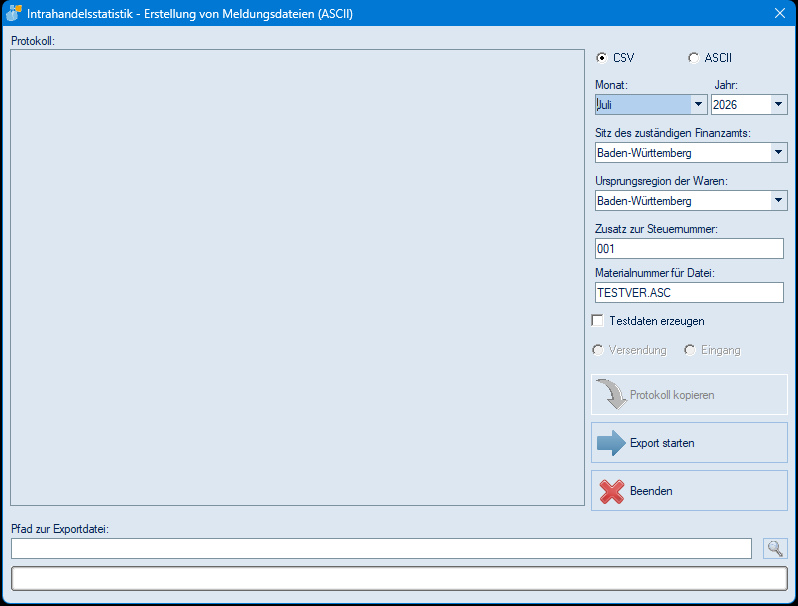
Der Menüpunkt öffnet die Maske Intrahandelsstatistik – Erstellung von Meldungsdateien (ASCII) für den aktuellen Mandanten. Der je Bestellung verwendete Intrahandel Verkehrszweig wird auf dem Reiter 1 Bestellkopf hinterlegt.
| Feld / Schaltfläche | Bedeutung |
|---|---|
| CSV / ASCII | Format der Meldungsdatei |
| Monat / Jahr | Meldezeitraum |
| Sitz des zuständigen Finanzamts | Bundesland des Finanzamts |
| Ursprungsregion der Waren | Bundesland der Warenherkunft |
| Zusatz zur Steuernummer | Zusatz, der in die Meldung geschrieben wird |
| Materialnummer für Datei | Name der zu erzeugenden Meldungsdatei |
| Testdaten erzeugen | Erstellt eine Testmeldung; erst dann sind Versendung und Eingang wählbar |
| Versendung / Eingang | Meldungsrichtung der Testmeldung |
| Protokoll (links) | Protokoll des Exportlaufs |
| Protokoll kopieren | Kopiert das Protokoll in die Zwischenablage |
| Export starten | Erzeugt die Meldungsdatei |
| Beenden | Schließt die Maske |
| Pfad zur Exportdatei (mit Lupe) | Ablageort der erzeugten Datei; die Lupe öffnet die Ordnerauswahl |
5.20 Etiketten (Datei → Drucken → Etiketten)

Der Menüpunkt druckt Artikeletiketten zu den Positionen der aktuellen Bestellung. emis fragt dazu für jede Position die zu druckende Menge ab.
| Feld / Schaltfläche | Bedeutung |
|---|---|
| Bestellnummer / Lieferant | Bestellung und Lieferant – nur zur Anzeige |
| Artikelnummer / Artikelbezeichnung | Artikel der Position – nur zur Anzeige |
| Bestellte Menge | Menge der Bestellposition – nur zur Anzeige |
| Druckmenge | Anzahl der zu druckenden Etiketten; ist mit der bestellten Menge vorbelegt |
| F4 – Drucken | Druckt die Etiketten auf dem Etikettendrucker |
| Schließen-Symbol (X) | Überspringt die Position, ohne Etiketten zu drucken |
Für jedes Etikett erzeugt emis eine eigene Ausgabe. Tragen Sie unter Druckmenge deshalb nur so viele Etiketten ein, wie Sie wirklich benötigen.
5.21 emis Druckwiederholung (Datei → Drucken → Druckwiederholung)
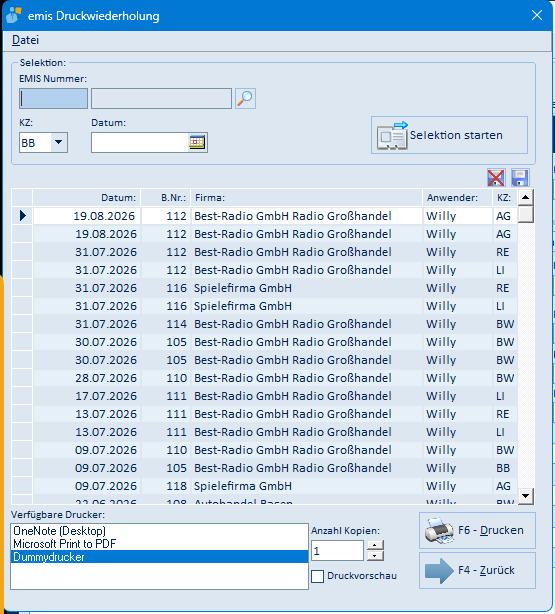
Über die Druckwiederholung geben Sie bereits gedruckte Belege erneut aus.
| Feld / Schaltfläche | Bedeutung |
|---|---|
| EMIS Nummer (mit Lupe) | Schränkt die Liste auf einen Lieferanten ein; die Lupe öffnet die Adresssuche |
| KZ | Belegkennzeichen, z. B. BB für die gedruckte Bestellung |
| Datum | Schränkt die Liste auf ein Belegdatum ein; das Symbol öffnet den Kalender |
| Selektion starten | Baut die Liste mit den gewählten Kriterien neu auf |
| Liste | Zeigt Datum, B.Nr., Firma, Anwender und KZ der archivierten Belege |
| Rotes Kreuz / Disketten-Symbol über der Liste | Setzen das Spaltenlayout zurück bzw. speichern es |
| Verfügbare Drucker | Auswahl des Druckers |
| Anzahl Kopien | Anzahl der Ausdrucke |
| Druckvorschau | Zeigt den Beleg statt des Ausdrucks in der Vorschau (siehe 5.13) |
| F6 – Drucken | Gibt die markierten Belege aus |
| F4 – Zurück | Schließt die Maske |
Das Menü Datei enthält den Punkt Fensterposition speichern.
5.22 Gebuchte Waren zur Bestellung (Datei → Drucken)
Der Menüpunkt druckt die Liste der zur aktuellen Bestellung bereits auf Lager gebuchten Waren mit Datum, Anwender, Artikelnummer, Artikelbezeichnung und Bewegung (gebuchte Menge). Die Ausgabe erscheint in der Druckvorschau (siehe 5.13).
5.23 Bestellungen zum Projekt (Datei → Drucken)
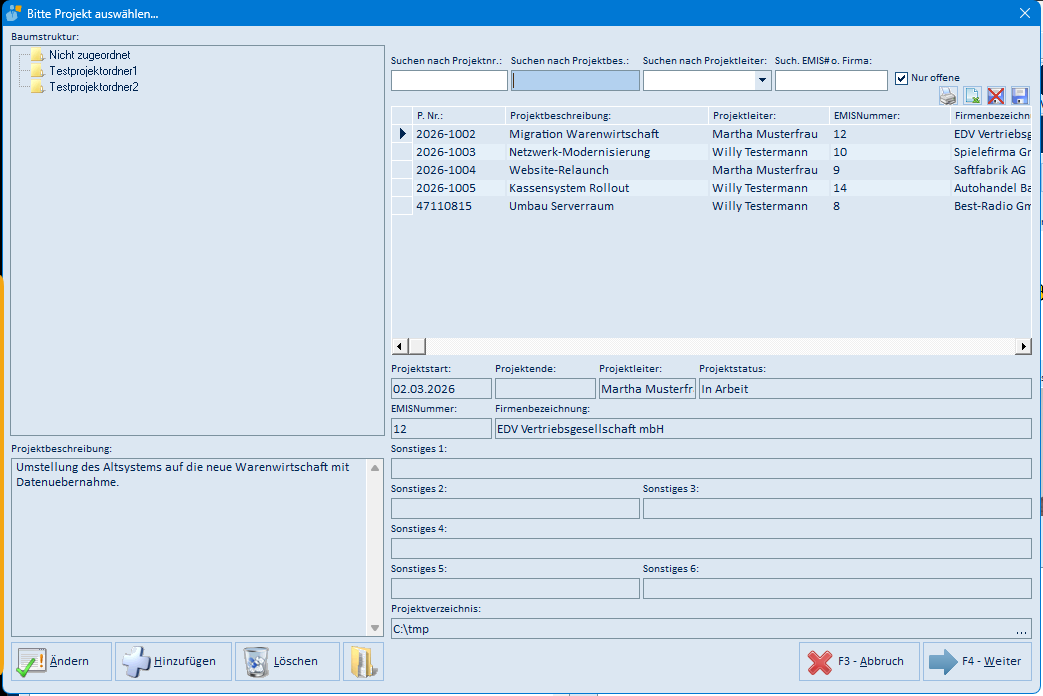
Vor dem Druck fragt emis das Projekt ab:
| Feld / Schaltfläche | Bedeutung |
|---|---|
| Baumstruktur (links) | Projektordner zum Einschränken der Liste |
| Suchen nach Projektnr. / Projektbes. / Projektleiter / Such. EMIS# o. Firma | Suchfelder für die Projektliste |
| Nur offene | Zeigt nur Projekte, die noch nicht abgeschlossen sind |
| Projektliste | Zeigt P. Nr., Projektbeschreibung, Projektleiter, EMISNummer und Firmenbezeichnung |
| Projektstart / Projektende / Projektleiter / Projektstatus | Angaben zum markierten Projekt |
| EMISNummer / Firmenbezeichnung | Auftraggeber des Projekts |
| Sonstiges 1 bis 6 / Projektverzeichnis | Weitere Projektangaben; … öffnet das Projektverzeichnis |
| Projektbeschreibung (unten links) | Langtext zum markierten Projekt |
| Ändern / Hinzufügen / Löschen | Projekt bearbeiten, neu anlegen bzw. löschen |
| Ordner-Symbol | Öffnet das Projektverzeichnis im Windows-Explorer |
| F4 – Weiter | Übernimmt das Projekt und startet den Druck |
| F3 – Abbruch | Bricht ab |
Anschließend erscheint die Auswertung in der Druckvorschau:
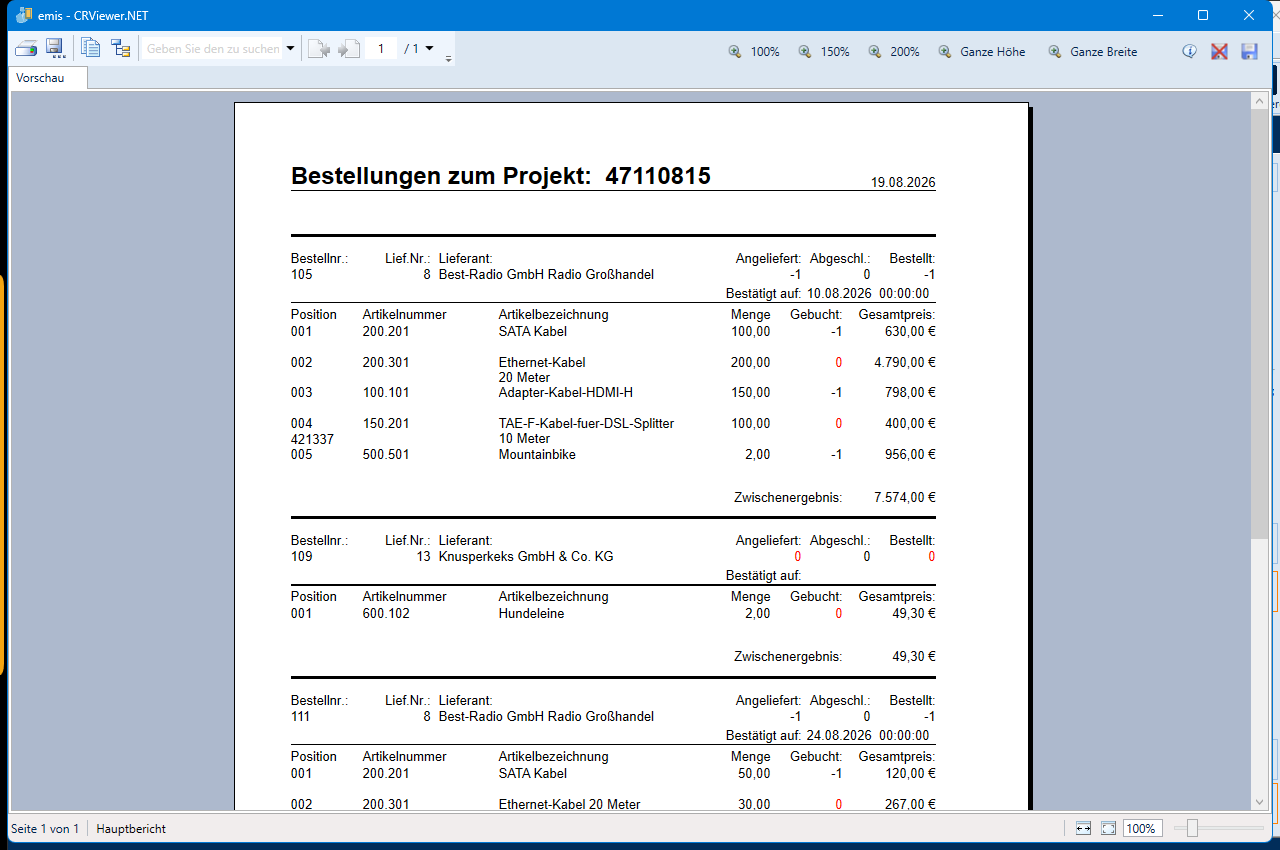
Sie zeigt je Bestellung des Projekts den Kopf (Bestellnr., Lief.Nr., Lieferant, Kennzeichen Angeliefert, Abgeschl., Bestellt, Bestätigungstermin) und darunter die Positionen mit Menge, Gebucht und Gesamtpreis samt Zwischen- und Gesamtergebnis.
5.24 Bestelllauf (Datei → Drucken)
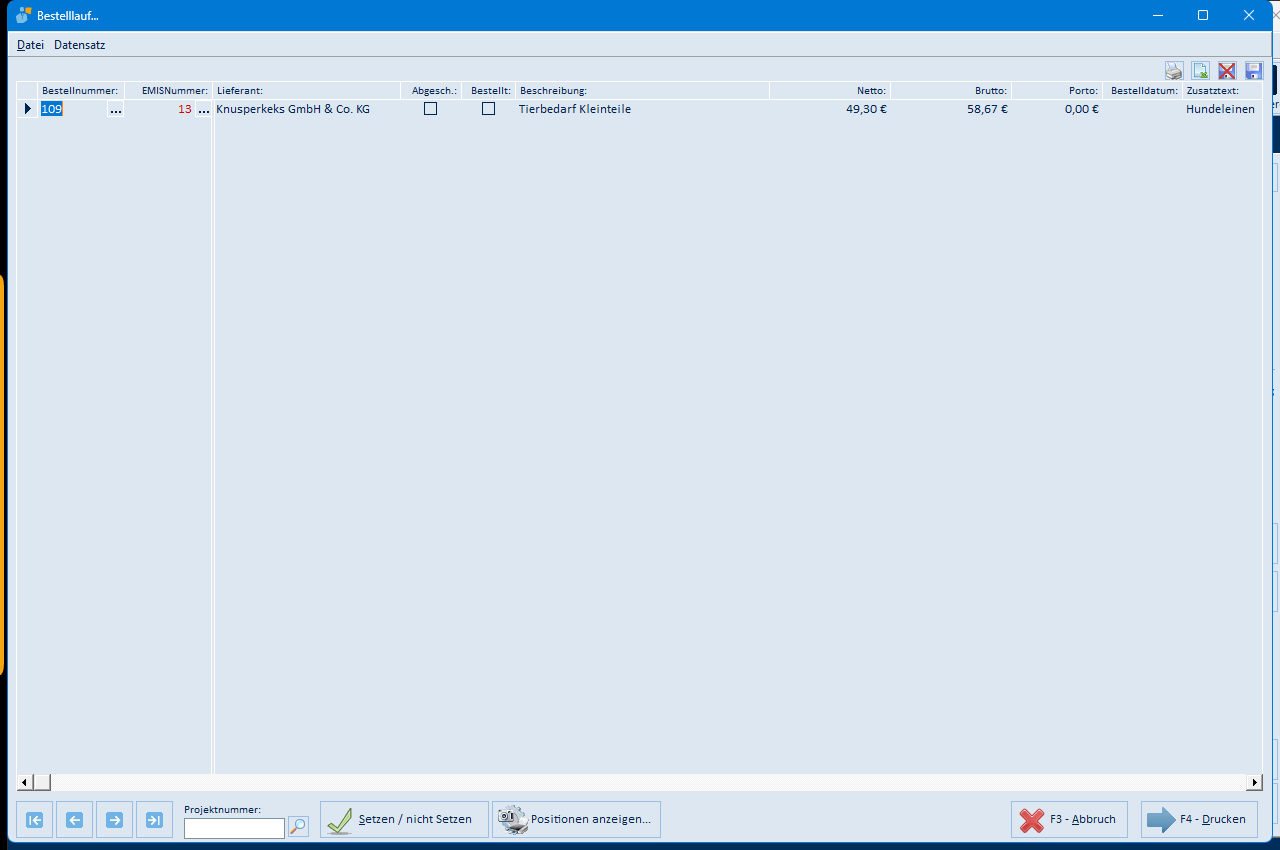
Der Bestelllauf gibt mehrere noch nicht bestellte Bestellungen in einem Durchgang aus. Die Maske listet die noch nicht als Bestellt gekennzeichneten Bestellungen.
| Feld / Schaltfläche | Bedeutung |
|---|---|
| Tabelle | Wie die Bestellungen-Tabelle (siehe 5.10) |
| Projektnummer (mit Lupe) | Schränkt die Liste auf ein Projekt ein |
| Setzen / nicht Setzen | Markiert die Bestellung unter dem Cursor für den Bestelllauf bzw. hebt die Markierung auf |
| Positionen anzeigen… | Blendet die Positionen der markierten Bestellung ein |
| Navigationspfeile unten links | Blättern in der Liste |
| F4 – Drucken | Startet den Bestelllauf – jede markierte Bestellung wird ausgegeben |
| F3 – Abbruch | Bricht den Bestelllauf ab |
Am Ende meldet emis „Fertig!".
5.25 Jahresumsatz drucken (Datei → Drucken)

Die Maske druckt den Einkaufsumsatz eines Lieferanten für ein Jahr.
| Feld / Schaltfläche | Bedeutung |
|---|---|
| Jahr | Auswahl des Jahres (die letzten zehn Jahre und das aktuelle Jahr) |
| Lieferant (mit Lupe) | Der Lieferant, dessen Umsatz gedruckt wird; die Lupe öffnet die Adresssuche (siehe 5.8) |
| F6 – Drucken | Startet den Ausdruck; die Ausgabe erscheint in der Druckvorschau (siehe 5.13) |
| F4 – Weiter | Schließt die Maske |
Ohne Lieferant bzw. ohne Jahr meldet emis „Sie müssen einen Lieferanten auswählen!" bzw. „Sie müssen ein Jahr auswählen!". Das Menü Datei enthält den Punkt Fensterposition speichern.
5.26 Retouren (Datensatz → Retouren)
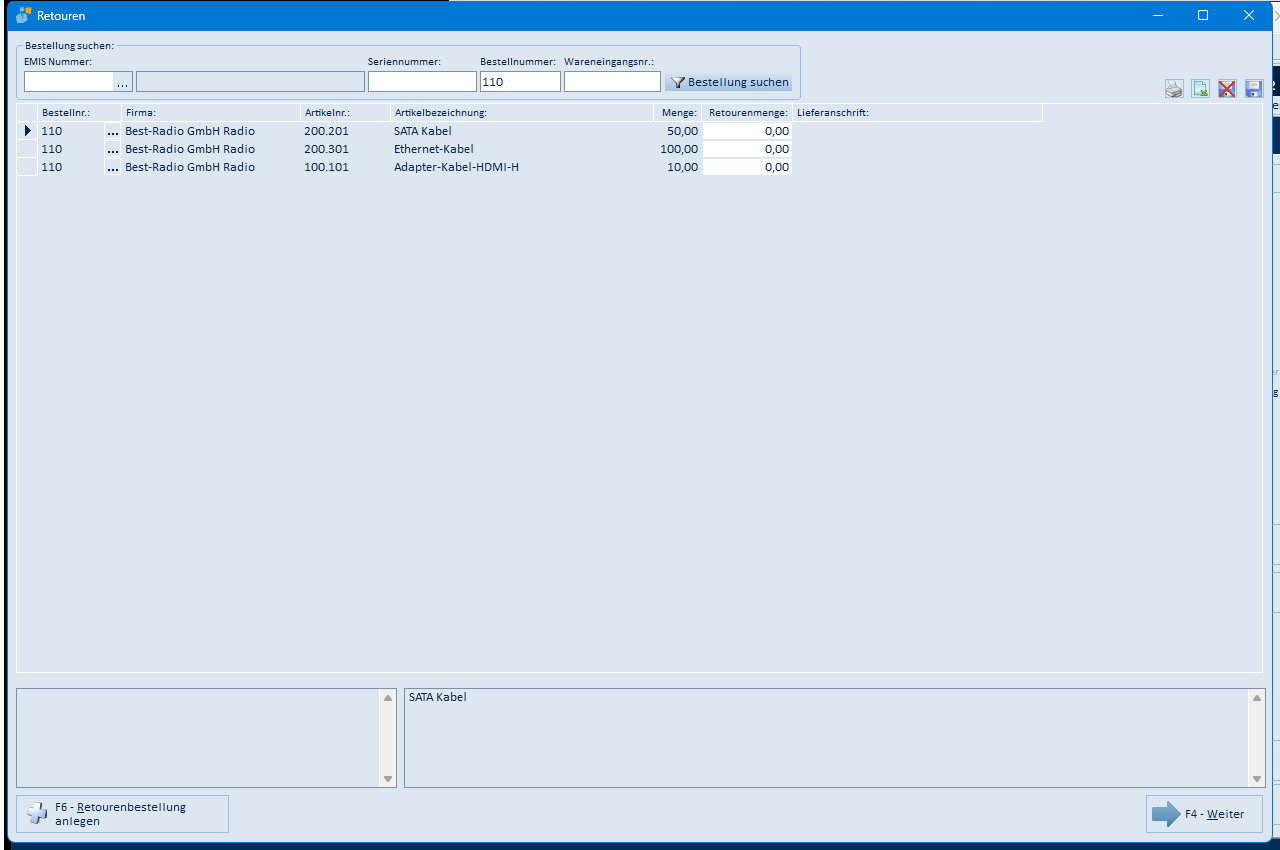
Über die Retouren senden Sie gelieferte Ware an den Lieferanten zurück.
| Feld / Schaltfläche | Bedeutung |
|---|---|
| EMIS Nummer (mit …) | Lieferant, dessen Bestellungen gesucht werden |
| Feld rechts daneben | Firmenbezeichnung des Lieferanten |
| Seriennummer / Bestellnummer / Wareneingangsnr. | Weitere Suchkriterien |
| Bestellung suchen | Führt die Suche aus |
| Tabelle | Zeigt Bestellnr., Firma, Artikelnr., Artikelbezeichnung, Menge, Retourenmenge und Lieferanschrift |
| Retourenmenge (Spalte) | Menge, die zurückgeschickt wird – hier eintragen |
| Textfelder unten | Links die Bemerkung zur Retoure, rechts die Artikelbezeichnung der markierten Zeile |
| F6 – Retourenbestellung anlegen | Legt aus den erfassten Retourenmengen eine Retourenbestellung an |
| F4 – Weiter | Schließt die Maske |
5.27 Bestellung splitten (Datensatz → Bestellung splitten)
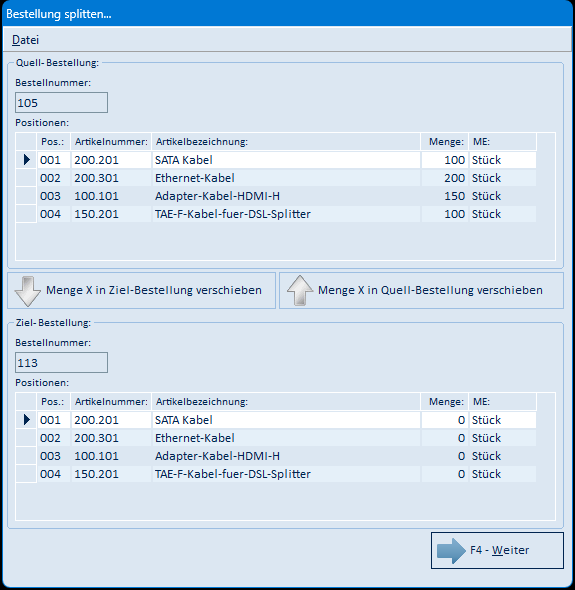
Beim Splitten legt emis zunächst eine zweite Bestellung mit denselben Positionen und der Menge 0 an. In der Maske verteilen Sie die Mengen zwischen beiden Bestellungen.
| Feld / Schaltfläche | Bedeutung |
|---|---|
| Quell-Bestellung – Bestellnummer | Nummer der ursprünglichen Bestellung |
| Quell-Bestellung – Positionen | Positionen der ursprünglichen Bestellung mit Pos., Artikelnummer, Artikelbezeichnung, Menge und ME |
| Menge X in Ziel-Bestellung verschieben | Fragt eine Menge ab und verschiebt sie von der markierten Quell-Position in die Ziel-Bestellung |
| Menge X in Quell-Bestellung verschieben | Verschiebt eine Menge zurück in die Quell-Bestellung |
| Ziel-Bestellung – Bestellnummer | Nummer der neu angelegten Bestellung |
| Ziel-Bestellung – Positionen | Positionen der neuen Bestellung mit den bereits verschobenen Mengen |
| F4 – Weiter | Schließt die Maske; beide Bestellungen werden neu berechnet |
Das Menü Datei enthält den Punkt Fensterposition speichern.
5.28 Beleg-Chat
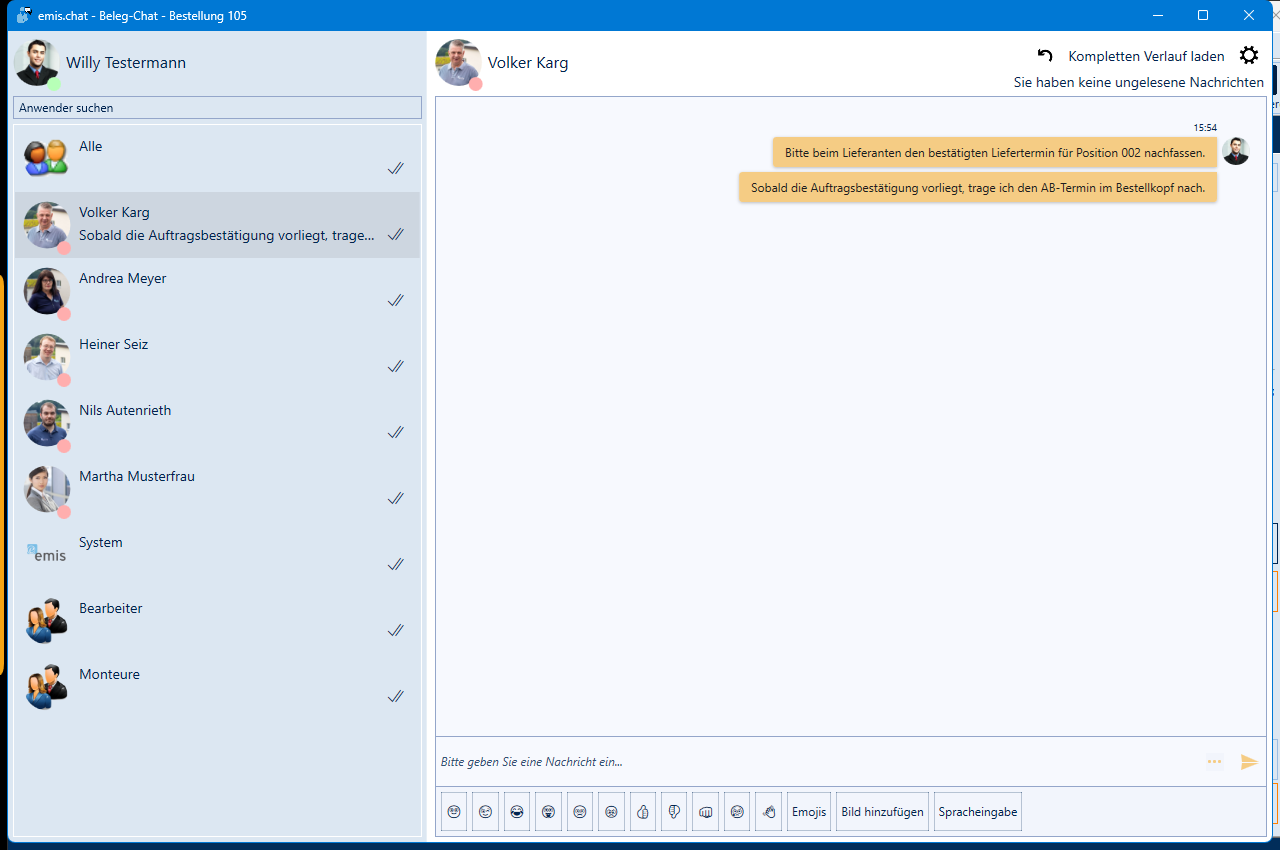
Die Schaltfläche Beleg-Chat öffnet emis.chat mit dem Chat zur aktuellen Bestellung (Fenstertitel „emis.chat – Beleg-Chat – Bestellung <Nr.>"). Links wählen Sie den Empfänger – einzelne Mitarbeiter, Alle oder eine Gruppe wie Bearbeiter und Monteure –, rechts sehen Sie den Verlauf und geben unten Ihre Nachricht ein.
emis.chat ist ein eigenes emis-Modul mit eigener Kachel im emis.auswahlmenü. Die vollständige Bedienung – Verlauf laden, Anhänge, Emojis, Spracheingabe und Einstellungen – ist im Anwenderhandbuch emis.chat beschrieben.
5.29 Vorgangs-Verfolgung
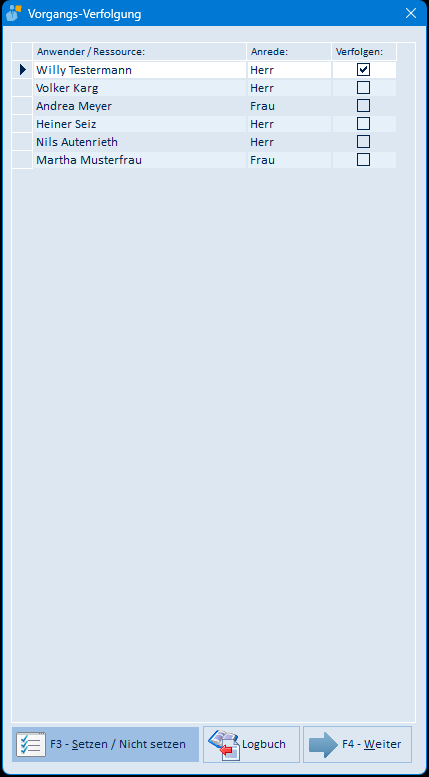
Hier legen Sie fest, wer über Änderungen an der Bestellung benachrichtigt wird.
| Feld / Schaltfläche | Bedeutung |
|---|---|
| Liste Anwender / Ressource | Alle Anwender und Ressourcen mit Anrede und dem Kennzeichen Verfolgen |
| F3 – Setzen / Nicht setzen | Schaltet das Kennzeichen Verfolgen für die markierte Zeile ein bzw. aus |
| Logbuch | Öffnet das Logbuch der Vorgangs-Verfolgung (siehe 5.30) |
| F4 – Weiter | Schließt die Maske |
Sie können das Kennzeichen nur bei sich selbst oder bei Ressourcen setzen. Bei anderen Anwendern meldet emis „Sie können diese Funktion nur bei sich selbst oder bei Ressourcen vornehmen!".
5.30 Logbuch der Vorgangs-Verfolgung
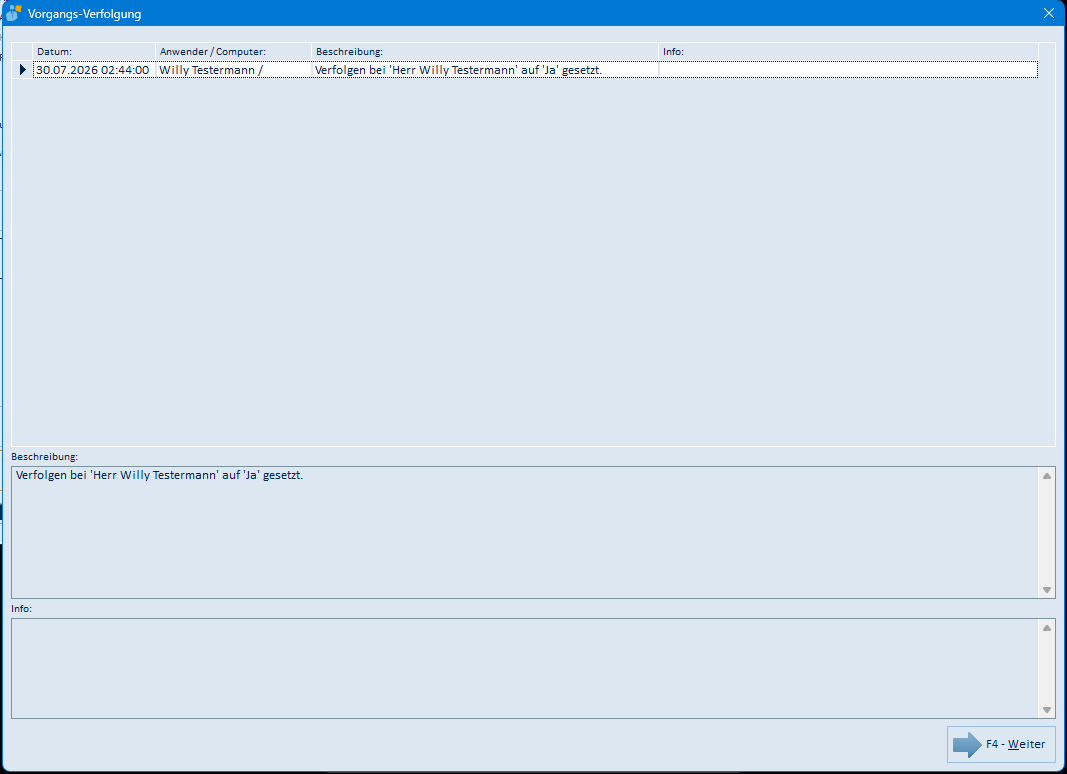
Das Logbuch protokolliert alle Änderungen an der Vorgangs-Verfolgung der Bestellung.
| Feld / Schaltfläche | Bedeutung |
|---|---|
| Liste | Zeigt Datum, Anwender / Computer, Beschreibung und Info je Eintrag |
| Beschreibung | Langtext des markierten Eintrags |
| Info | Zusatzinformation des markierten Eintrags |
| F4 – Weiter | Schließt das Logbuch |
5.31 Bestellnotizen (Schaltfläche „Zusatzinfos")
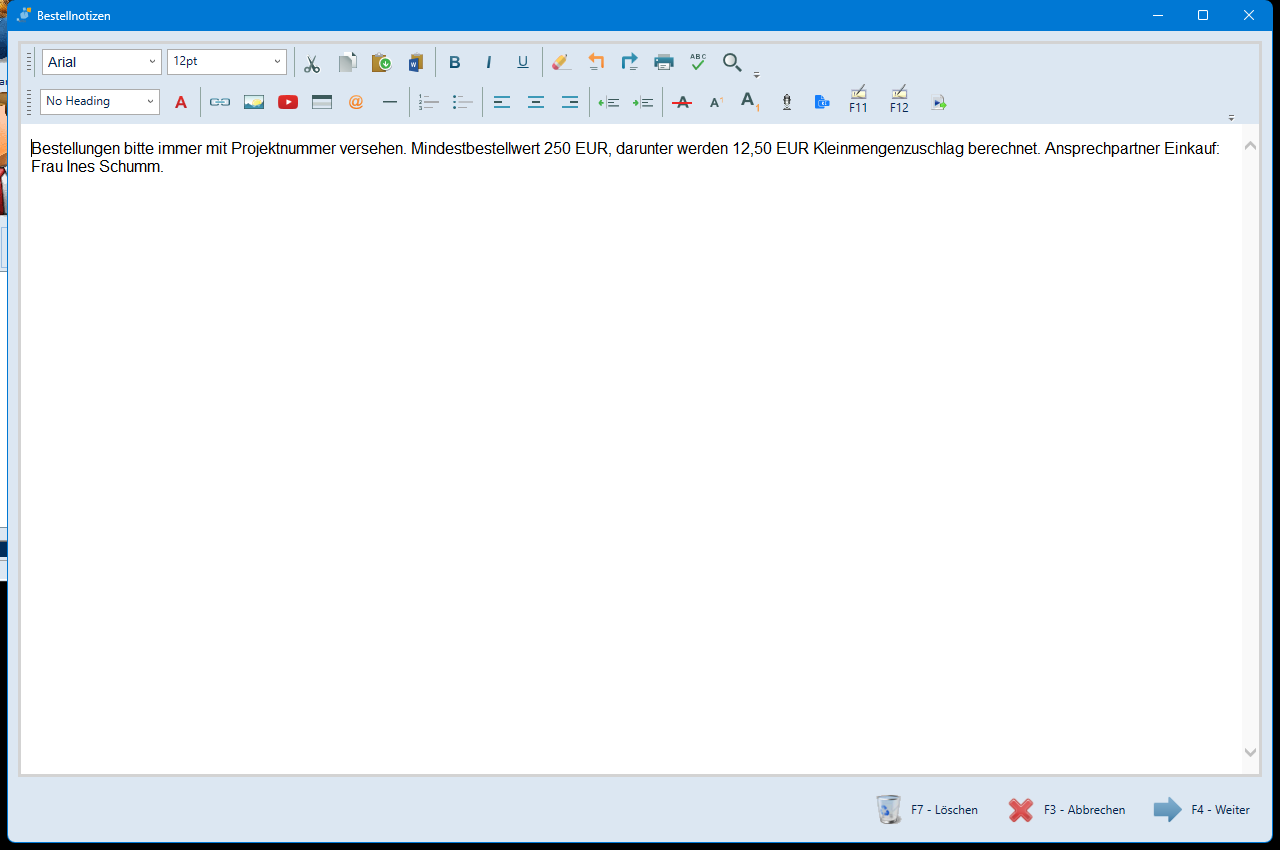
Die Schaltfläche Zusatzinfos zeigt die beim Lieferanten hinterlegten Bestellnotizen in einem Texteditor. Über die Symbolleiste formatieren Sie den Text (Schriftart und -größe, fett/kursiv/unterstrichen, Farben, Listen, Ausrichtung), fügen Links, Bilder und Textbausteine ein, drucken den Text, führen die Rechtschreibprüfung durch und suchen im Text.
| Schaltfläche | Bedeutung |
|---|---|
| F7 – Löschen | Löscht die Notiz |
| F3 – Abbrechen | Verwirft die Änderungen |
| F4 – Weiter | Speichert die Notiz beim Lieferanten |
Sind zum Lieferanten keine Notizen hinterlegt, meldet emis „Keine Notizen vorhanden!" und die Maske wird nicht geöffnet.
5.32 Angehängte Dokumente zur Bestellung (Schaltfläche „Dokumente")
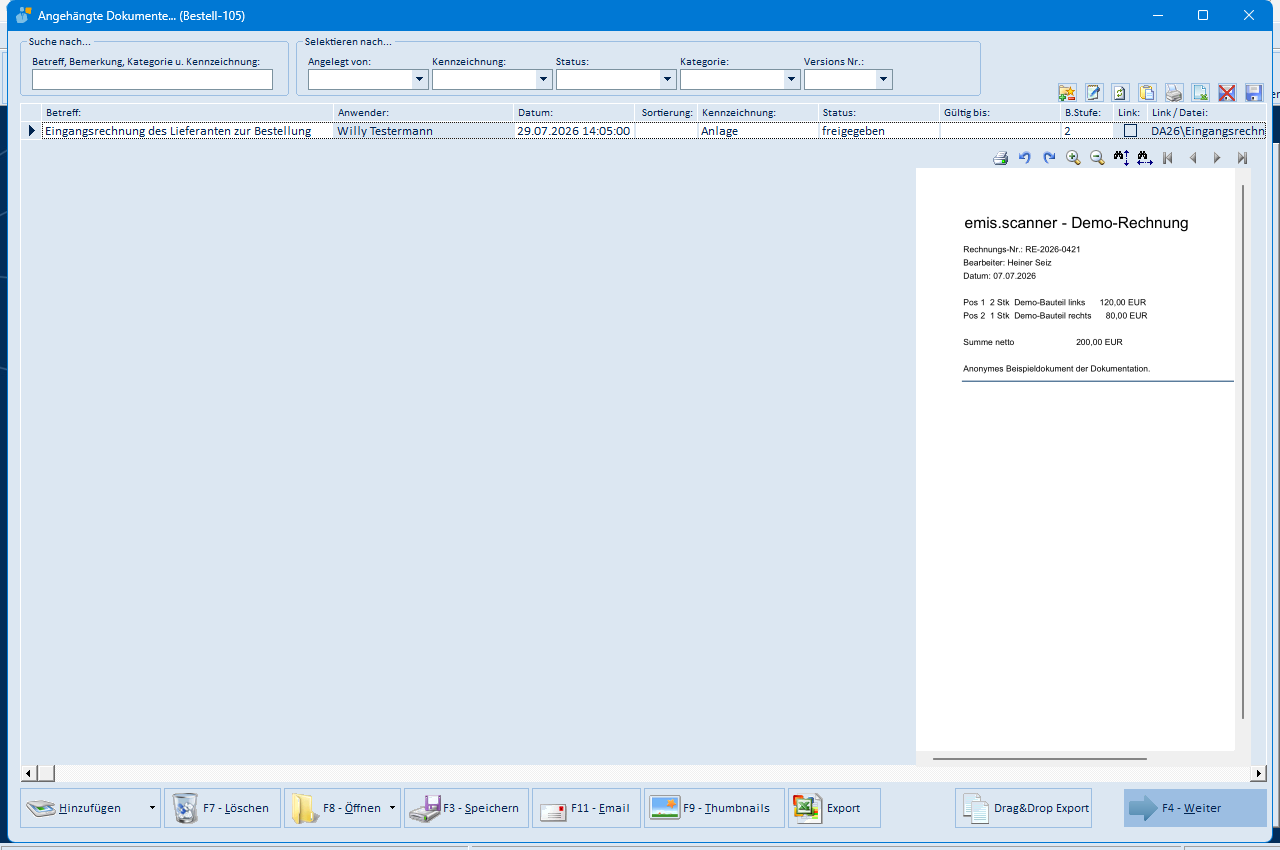
Die Maske verwaltet die Dateien zur Bestellung. Rechts wird das markierte Dokument in der Vorschau angezeigt.
| Feld / Schaltfläche | Bedeutung |
|---|---|
| Suche nach… | Sucht in Betreff, Bemerkung, Kategorie und Kennzeichnung |
| Selektieren nach… (Angelegt von, Kennzeichnung, Status, Kategorie, Versions Nr.) | Schränkt die Liste auf die gewählten Werte ein |
| Liste | Zeigt Betreff, Anwender, Datum, Sortierung, Kennzeichnung, Status, Gültig bis, B.Stufe, Link und Link / Datei |
| Symbole rechts über der Liste | Dokument bearbeiten, umbenennen, kopieren, einfügen, drucken, nach Excel exportieren, Spaltenlayout zurücksetzen und Spaltenlayout speichern |
| Hinzufügen | Hängt eine Datei oder einen Link an die Bestellung an; der Pfeil daneben öffnet weitere Varianten |
| F7 – Löschen | Löscht das markierte Dokument |
| F8 – Öffnen | Öffnet das markierte Dokument im zugehörigen Programm |
| F3 – Speichern | Speichert das markierte Dokument an einem beliebigen Ort |
| F11 – Email | Versendet das markierte Dokument per E-Mail |
| F9 – Thumbnails | Zeigt Bilddateien als Miniaturansichten |
| Export | Exportiert die Liste nach Microsoft Excel |
| Drag&Drop Export | Stellt die Dokumente für Drag & Drop in andere Programme bereit |
| F4 – Weiter | Schließt die Maske |
5.33 Offene Vorgänge zum Artikel (Reiter 2, „Art. in off. Aufträge")
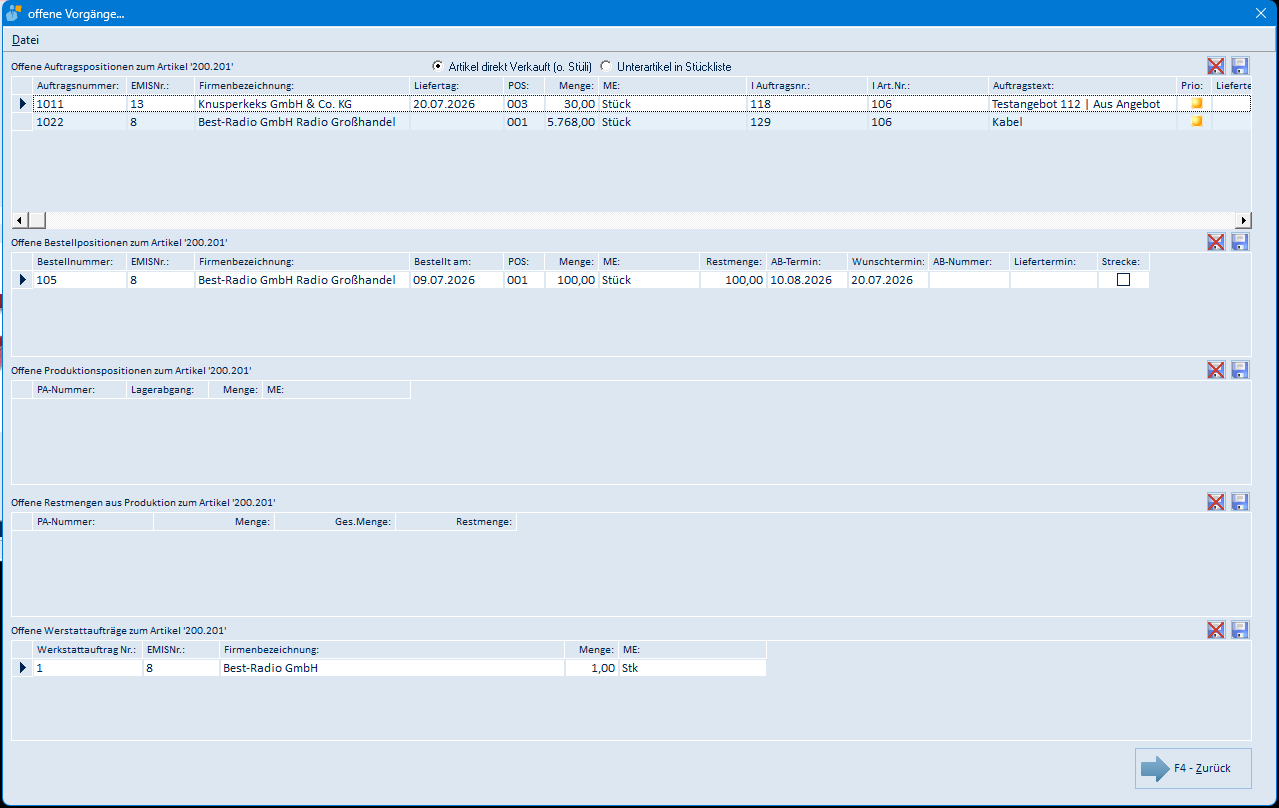
Die Maske zeigt, in welchen offenen Vorgängen der markierte Artikel noch vorkommt.
| Bereich / Schaltfläche | Bedeutung |
|---|---|
| Artikel direkt Verkauft (o. Stüli) / Unterartikel in Stückliste | Legt fest, ob der Artikel als Einzelartikel oder als Stücklistenbestandteil gesucht wird |
| Offene Auftragspositionen zum Artikel | Kundenaufträge mit Auftragsnummer, EMISNr., Firmenbezeichnung, Liefertag, POS, Menge, ME, interner Auftrags- und Artikelnummer, Auftragstext und Prio |
| Offene Bestellpositionen zum Artikel | Bestellungen mit Bestellnummer, EMISNr., Firmenbezeichnung, Bestellt am, POS, Menge, ME, Restmenge, AB-Termin, Wunschtermin, AB-Nummer, Liefertermin und Strecke |
| Offene Produktionspositionen zum Artikel | Produktionsaufträge mit PA-Nummer, Lagerabgang, Menge und ME |
| Offene Restmengen aus Produktion zum Artikel | PA-Nummer, Menge, Ges.Menge und Restmenge |
| Offene Werstattaufträge zum Artikel | Werkstattauftrag Nr., EMISNr., Firmenbezeichnung, Menge und ME |
| Rotes Kreuz / Disketten-Symbol je Bereich | Setzt das Spaltenlayout der jeweiligen Liste zurück bzw. speichert es |
| F4 – Zurück | Schließt die Maske |
Das Menü Datei enthält den Punkt Fensterposition speichern.
5.34 Angehängte Dokumente zum Artikel (Reiter 2, „Dokumente Art.")
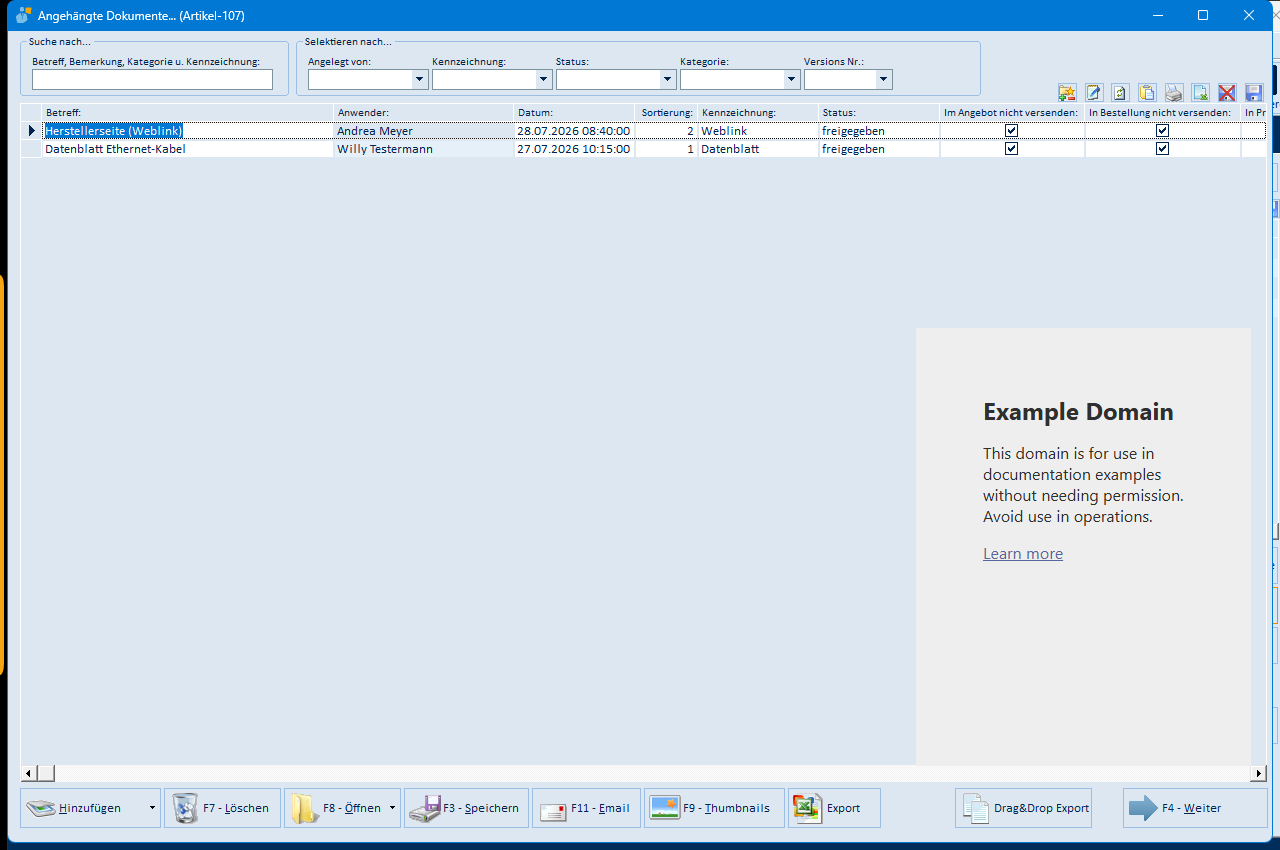
Die Maske entspricht der Dokumentenverwaltung aus Abschnitt 5.32, bezieht sich aber auf den Artikel der markierten Position. Zusätzlich stehen hier die Kennzeichen Im Angebot nicht versenden und In Bestellung nicht versenden zur Verfügung: Damit steuern Sie, ob das Dokument beim Versand eines Angebots bzw. einer Bestellung automatisch mitgeschickt wird. Ist zu einem Artikel mindestens ein Dokument hinterlegt, wird die Schaltfläche Dokumente Art. farbig umrahmt.
5.35 Bestandsanzeige (Reiter 2, Ausrufezeichen-Symbol)
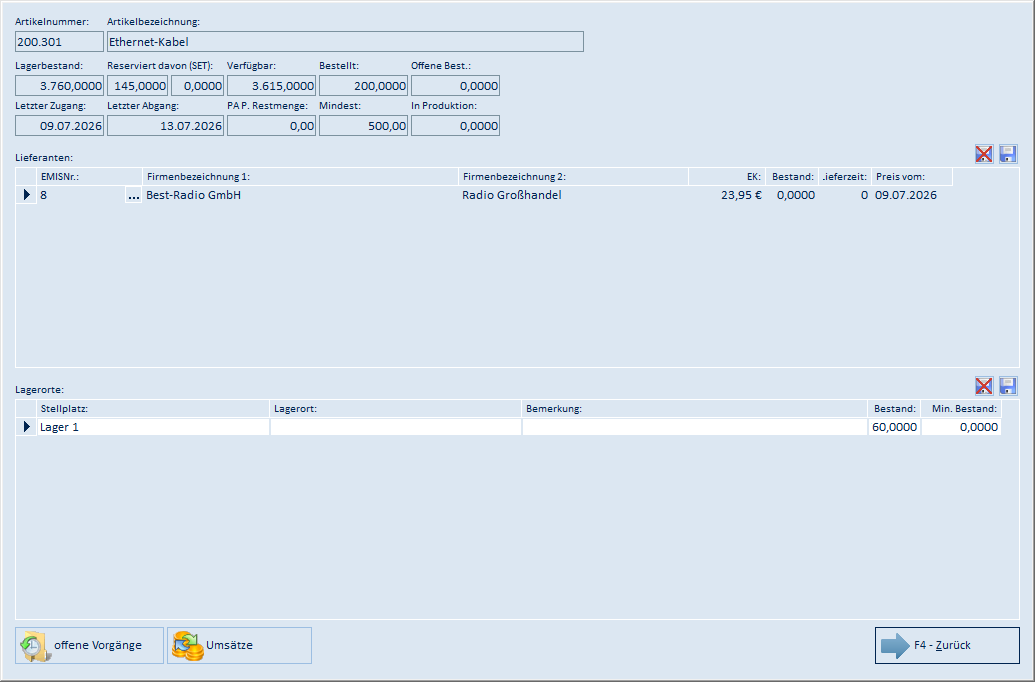
Die Bestandsanzeige fasst die Lager- und Lieferantendaten des markierten Artikels zusammen.
| Feld / Schaltfläche | Bedeutung |
|---|---|
| Artikelnummer / Artikelbezeichnung | Der Artikel der markierten Position |
| Lagerbestand / Reserviert davon (SET) / Verfügbar / Bestellt / Offene Best. | Mengenübersicht des Artikels |
| Letzter Zugang / Letzter Abgang / PA P. Restmenge / Mindest / In Produktion | Weitere Bestandsangaben |
| Liste Lieferanten | Lieferanten des Artikels mit EMISNr., Firmenbezeichnung 1/2, EK, Bestand, Lieferzeit und Preis vom |
| Liste Lagerorte | Stellplatz, Lagerort, Bemerkung, Bestand und Min. Bestand |
| Rotes Kreuz / Disketten-Symbol je Liste | Setzt das Spaltenlayout zurück bzw. speichert es |
| offene Vorgänge | Öffnet die offenen Vorgänge zum Artikel (siehe 5.33) |
| Umsätze | Öffnet die Artikelumsätze (siehe unten) |
| F4 – Zurück | Schließt die Bestandsanzeige |
Artikelumsätze:
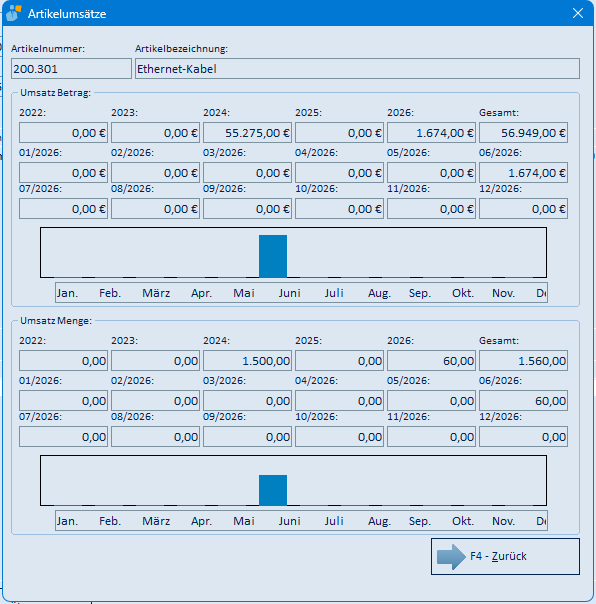
Die Maske zeigt oben den Umsatz Betrag und unten die Umsatz Menge des Artikels – je Jahr, je Monat des laufenden Jahres und als Gesamtsumme, jeweils zusätzlich als Balkendiagramm über die Monate. F4 – Zurück schließt die Maske.
5.36 Bestellpositionen neu sortieren (F8 auf Reiter 2)

Die Maske zeigt die Positionen der Bestellung als Liste. Ziehen Sie einen Eintrag mit der Maus an die gewünschte Stelle, um die Reihenfolge zu ändern. Beim Schließen des Fensters vergibt emis die Positionsnummern neu.
5.37 Rechnungs- und Lieferanschrift ändern (Reiter 3)
Die beiden Schaltflächen Ändern auf dem Reiter 3 Rng/Lief Anschrift / Eingangsrechnung öffnen die Adresssuche (siehe 5.8). Die dort gewählte Adresse wird als Rechnungs- bzw. Lieferanschrift in die Bestellung übernommen und nur für diese Bestellung verwendet. Bleiben die Felder leer, verwendet emis die Standardanschrift des Lieferanten.
5.38 Eingangsbeleg erfassen (Reiter 3)
Zuerst fragt emis die Belegart ab:

| Feld / Schaltfläche | Bedeutung |
|---|---|
| Belegart? | Auswahl zwischen Eingangslieferschein, Bestellbestätigung und Auftragsbestätigung |
| F4 – OK | Übernimmt die Belegart |
| F3 – Abbrechen | Bricht die Erfassung ab |
Anschließend fragt emis „Wollen Sie den Beleg auch einscannen?" und „Wollen Sie eine Datei anhängen?". Danach erscheint die Erfassungsmaske:
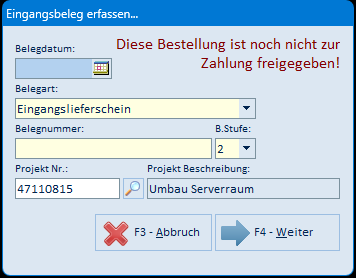
| Feld / Schaltfläche | Bedeutung |
|---|---|
| Belegdatum | Datum des Eingangsbelegs; das Symbol öffnet den Kalender |
| Belegart | Die zuvor gewählte Belegart, hier noch änderbar |
| Belegnummer | Nummer des Belegs beim Lieferanten |
| B.Stufe | Berechtigungsstufe, ab der der Beleg sichtbar ist |
| Projekt Nr. (mit Lupe) | Projekt, dem der Beleg zugeordnet wird; die Lupe öffnet die Projektauswahl (siehe 5.23) |
| Projekt Beschreibung | Beschreibung des gewählten Projekts – nur zur Anzeige |
| F4 – Weiter | Speichert den Eingangsbeleg; er erscheint danach in der Druckhistorie (Reiter 4) |
| F3 – Abbruch | Bricht ab |
Ist die Bestellung noch nicht zur Zahlung freigegeben, weist emis in der Maske mit dem roten Hinweis „Diese Bestellung ist noch nicht zur Zahlung freigegeben!" darauf hin.
Dieselbe Erfassung starten Sie auf dem Reiter 1 Bestellkopf mit F11 Zahlung bzw. über den Menüpunkt Datensatz → Zahlung anweisen: Auch dort erscheint zuerst die Abfrage Bitte Belegart auswählen!, danach die beiden Rückfragen zum Einscannen und Anhängen einer Datei und schließlich die Maske Eingangsbeleg erfassen….
5.39 Beleg nochmals versenden (Reiter 4)
Die Schaltfläche erzeugt aus dem markierten Historieneintrag erneut eine PDF-Datei und fragt über die Adresssuche (siehe 5.8) den Empfänger ab. Danach öffnet emis das Fenster Email versenden … mit der PDF als Anhang:
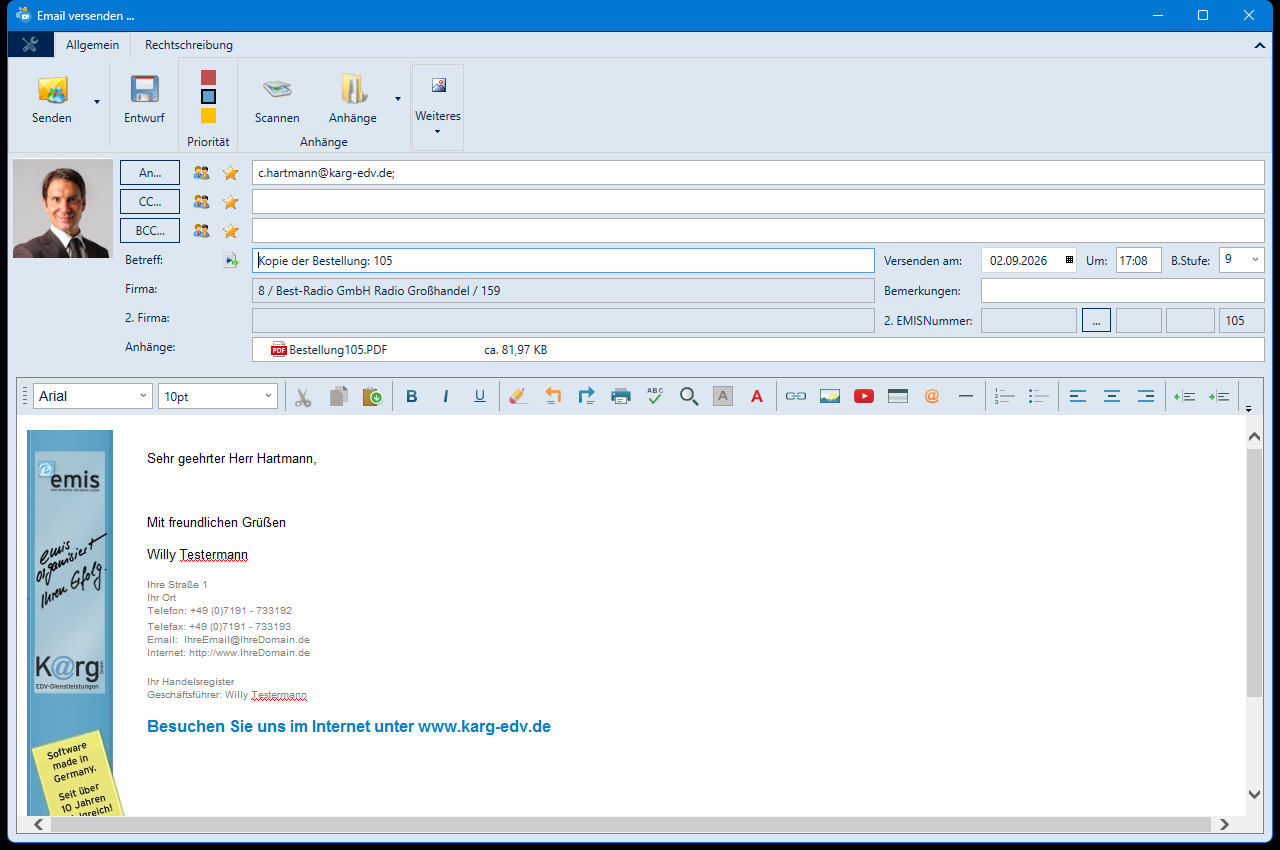
| Feld / Schaltfläche | Bedeutung |
|---|---|
| Senden | Verschickt die E-Mail |
| Entwurf | Legt die E-Mail als Entwurf ab |
| Priorität | Setzt die Priorität der E-Mail |
| Scannen | Scannt ein Dokument und hängt es an |
| Anhänge | Hängt weitere Dateien an |
| Weiteres | Zusätzliche Funktionen zur E-Mail |
| An… / CC… / BCC… | Empfänger, Kopie- und Blindkopie-Empfänger; die Symbole daneben öffnen das Adressbuch bzw. die Favoriten |
| Betreff | Betreffzeile – vorbelegt mit „Kopie der Bestellung: <Nr.>" |
| Firma / 2. Firma / 2. EMISNummer | Zuordnung der E-Mail zu Adressen im emis-Bestand |
| Versenden am / Um | Zeitpunkt für den späteren Versand |
| B.Stufe | Berechtigungsstufe der E-Mail |
| Bemerkungen | Interne Bemerkung zur E-Mail |
| Anhänge (Liste) | Die angehängte Beleg-PDF mit Dateigröße |
| Texteditor | Nachrichtentext mit Formatierung, Rechtschreibprüfung, Textbausteinen und Signatur |
5.40 Artikel suchen (F4 Neu auf Reiter 2)
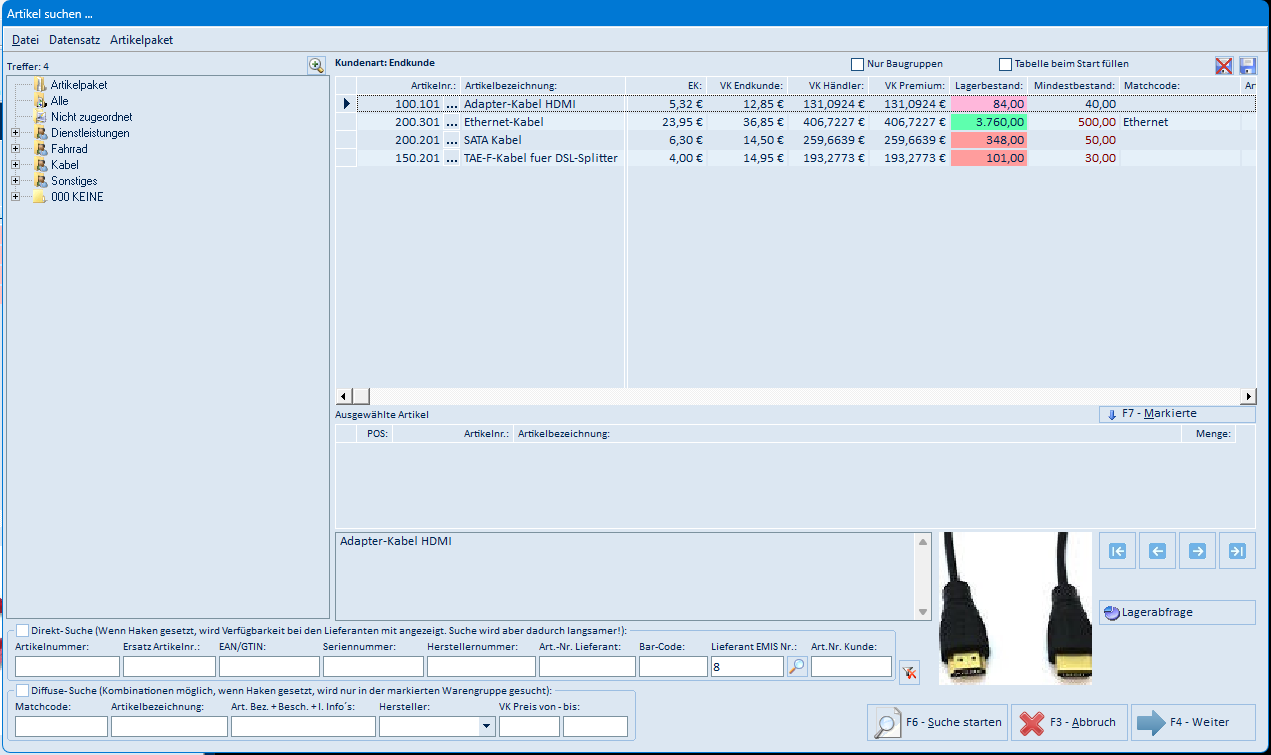
Beim Anlegen einer Bestellposition öffnet emis die programmübergreifende Artikelsuche.
| Feld / Schaltfläche | Bedeutung |
|---|---|
| Warengruppenbaum (links) | Schränkt die Suche auf eine Warengruppe ein; Alle durchsucht den gesamten Artikelstamm |
| Lupe über dem Baum | Sucht eine Warengruppe |
| Treffer | Anzahl der gefundenen Artikel |
| Trefferliste | Zeigt Artikelnr., Artikelbezeichnung, EK, die Verkaufspreise VK Endkunde/Händler/Premium, Lagerbestand, Mindestbestand und Matchcode. Der Lagerbestand ist farbig hinterlegt: grün = über dem Mindestbestand, rot = darunter |
| Nur Baugruppen | Zeigt nur Baugruppen an |
| Tabelle beim Start füllen | Füllt die Trefferliste beim Öffnen der Suche bereits vor |
| Rotes Kreuz / Disketten-Symbol über der Liste | Setzt das Spaltenlayout zurück bzw. speichert es |
| Ausgewählte Artikel | Liste der für die Übernahme vorgemerkten Artikel mit POS, Artikelnr., Artikelbezeichnung und Menge |
| F7 – Markierte | Übernimmt die in der Trefferliste markierten Artikel in die Liste Ausgewählte Artikel |
| Textfeld und Bild unten | Artikelbezeichnung und Artikelbild des markierten Artikels |
| Lagerabfrage | Öffnet die Lagerabfrage zum markierten Artikel |
| Navigationspfeile rechts | Blättern in der Trefferliste |
| Direkt-Suche | Suche über Artikelnummer, Ersatz Artikelnr., EAN/GTIN, Seriennummer, Herstellernummer, Art.-Nr. Lieferant, Bar-Code, Lieferant EMIS Nr. und Art.Nr. Kunde. Mit gesetztem Haken zeigt emis zusätzlich die Verfügbarkeit bei den Lieferanten – die Suche dauert dann länger |
| Diffuse-Suche | Suche über Matchcode, Artikelbezeichnung, Art. Bez. + Besch. + I. Info's, Hersteller und einen VK Preis-Bereich; mit gesetztem Haken wird nur in der markierten Warengruppe gesucht |
| F6 – Suche starten | Führt die Suche aus |
| F4 – Weiter | Übernimmt den markierten bzw. die ausgewählten Artikel in die Bestellung |
| F3 – Abbruch | Schließt die Suche ohne Übernahme |
Die Maske besitzt die Menüs Datei, Datensatz und Artikelpaket.
Die Schaltfläche Lagerabfrage öffnet das eigene emis-Modul Lagerabfrage mit eigener Kachel im emis.auswahlmenü; seine Bedienung ist im Anwenderhandbuch emis.lagerabfrage beschrieben.
5.41 Bestell-Explorer (Reiter 1, Symbol neben „Quell Best.Nr.")
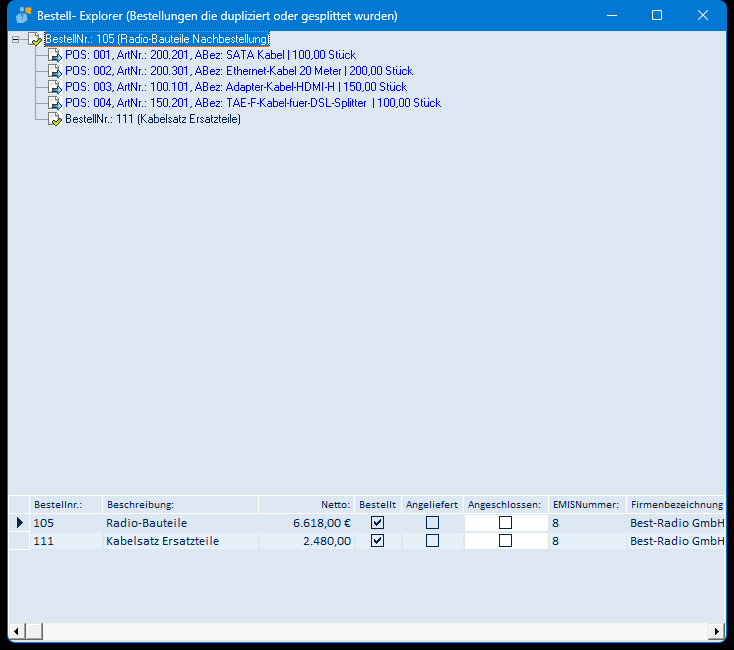
Der Bestell-Explorer zeigt, welche Bestellungen durch Duplizieren oder Splitten aus der aktuellen Bestellung entstanden sind bzw. aus welcher Bestellung sie hervorgegangen ist.
| Bereich | Bedeutung |
|---|---|
| Baum (oben) | Die Bestellungen mit ihrer Beschreibung; darunter je Bestellung die Positionen mit POS, ArtNr., ABez und Menge |
| Tabelle (unten) | Die zusammenhängenden Bestellungen mit BestellNr., Beschreibung, Netto, den Kennzeichen Bestellt, Angeliefert und Angeschlossen sowie EMISNummer und Firmenbezeichnung |
Das Fenster wird über das Schließen-Symbol beendet.
5.42 Termin hinzufügen (Reiter 1, Symbol neben „Wunschterm.")
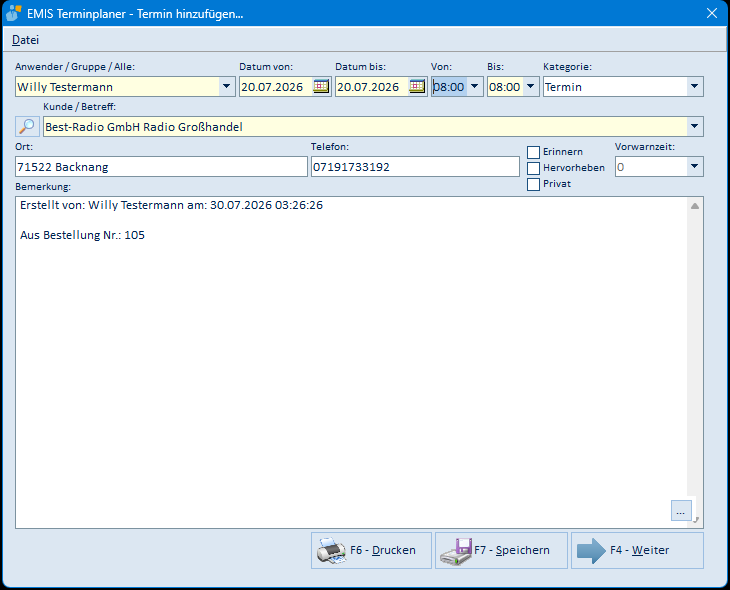
Das Symbol legt zum eingetragenen Liefertag einen Termin im Terminplaner an. Die Bemerkung wird mit „Aus Bestellung Nr.: <Nr.>" vorbelegt, Ort und Telefon werden aus der Lieferantenadresse übernommen.
| Feld / Schaltfläche | Bedeutung |
|---|---|
| Anwender / Gruppe / Alle | Für wen der Termin gilt |
| Datum von / Datum bis (mit Kalender-Symbol) | Zeitraum des Termins |
| Von / Bis | Uhrzeit des Termins |
| Kategorie | Terminart, z. B. Termin |
| Kunde / Betreff (mit Lupe) | Bezug des Termins; die Lupe öffnet die Adresssuche |
| Ort / Telefon | Ort und Rufnummer – aus der Lieferantenadresse übernommen |
| Erinnern / Hervorheben / Privat | Kennzeichen des Termins |
| Vorwarnzeit | Vorlaufzeit der Erinnerung |
| Bemerkung | Freitext zum Termin; … öffnet den erweiterten Texteditor |
| F6 – Drucken | Druckt den Termin |
| F7 – Speichern | Speichert den Termin |
| F4 – Weiter | Schließt die Maske |
Das Menü Datei enthält den Punkt Fensterposition speichern.
5.43 Angebotssuche (Reiter 1, Lupe neben „Angebotsnummer")
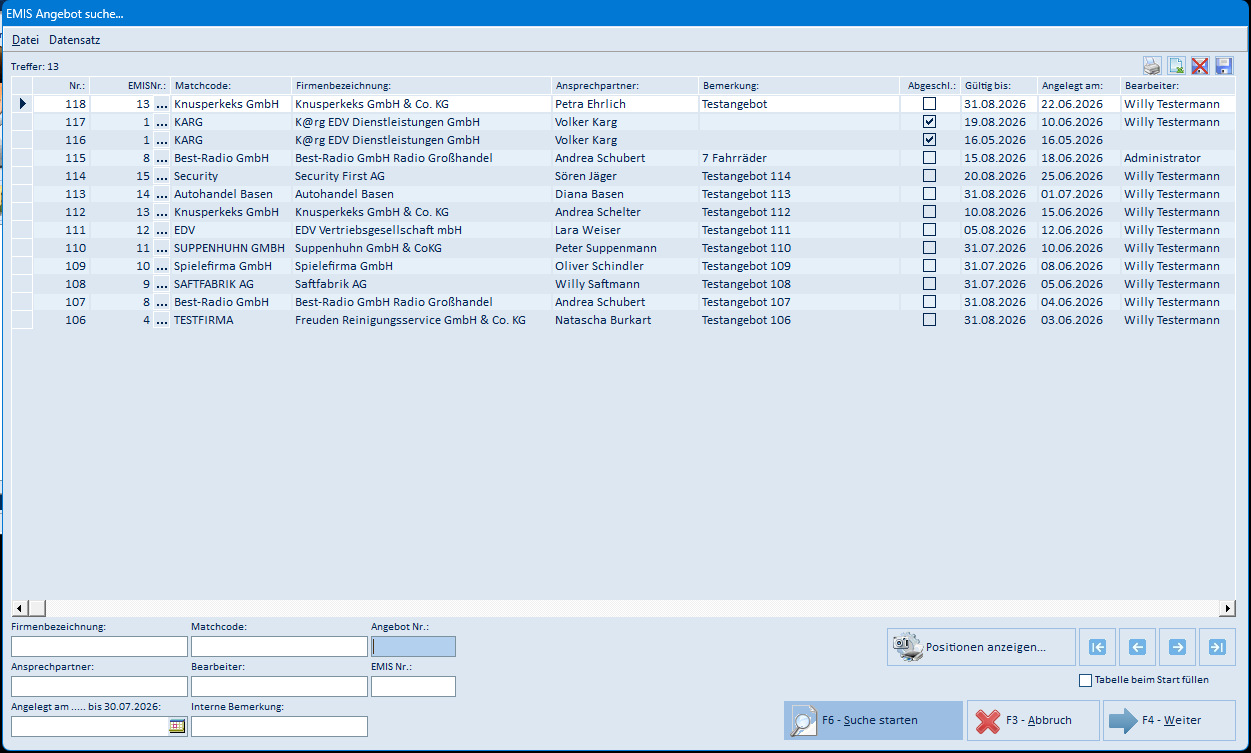
Über die Lupe verknüpfen Sie die Bestellung mit einem Angebot.
| Feld / Schaltfläche | Bedeutung |
|---|---|
| Trefferliste | Angebote mit Nr., EMISNr., Matchcode, Firmenbezeichnung, Ansprechpartner, Bemerkung, Abgeschl., Gültig bis, Angelegt am und Bearbeiter |
| Treffer | Anzahl der gefundenen Angebote |
| Firmenbezeichnung / Matchcode / Angebot Nr. / Ansprechpartner / Bearbeiter / EMIS Nr. | Suchkriterien |
| Angelegt am … bis … (mit Kalender-Symbol) | Zeitraum der Anlage |
| Interne Bemerkung | Suche in der internen Bemerkung |
| Tabelle beim Start füllen | Füllt die Trefferliste beim Öffnen bereits vor |
| Symbole rechts über der Liste | Liste drucken, nach Excel exportieren, Spaltenlayout zurücksetzen und speichern |
| Positionen anzeigen… | Blendet die Positionen des markierten Angebots ein |
| Navigationspfeile rechts | Blättern in der Trefferliste |
| F6 – Suche starten | Führt die Suche aus |
| F4 – Weiter | Übernimmt die Angebotsnummer in die Bestellung |
| F3 – Abbruch | Schließt die Suche ohne Übernahme |
Die Maske besitzt die Menüs Datei (Fensterposition speichern, Abbruch, Weiter) und Datensatz (erster, vorheriger, nächster und letzter Datensatz).
5.44 Zusätzliche Dateianhänge für den E-Mail-Versand (F6 Drucken → F6 Email)
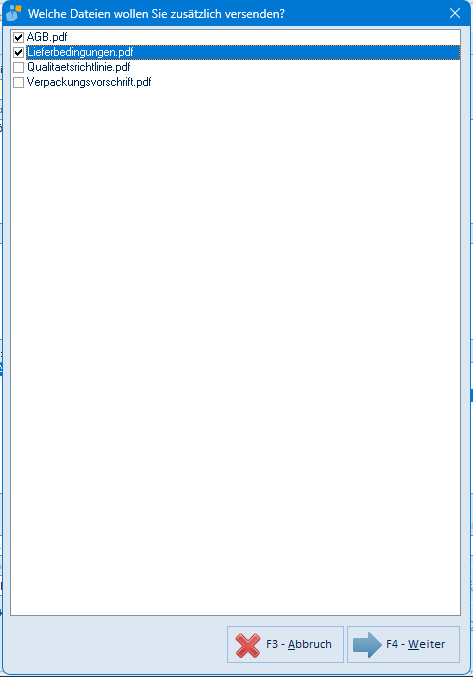
Beim Versand einer Bestellung über F6 Email (Abschnitt 5.12) kann emis neben dem Beleg weitere Dateien mitschicken – zum Beispiel Ihre Einkaufsbedingungen oder eine Qualitätsrichtlinie. Voraussetzung ist, dass in der emis.konfiguration ein Verzeichnis für diese Dateien hinterlegt ist; dort wird auch festgelegt, welche Dateitypen daraus angeboten werden (im Beispiel nur PDF-Dateien). Ist kein Verzeichnis hinterlegt, erscheint die Maske nicht und die E-Mail wird direkt erstellt.
| Feld / Schaltfläche | Bedeutung |
|---|---|
| Liste mit Ankreuzfeldern | Alle Dateien des hinterlegten Verzeichnisses, die zum eingestellten Dateityp passen. Haken Sie die Dateien an, die mitgeschickt werden sollen |
| F4 – Weiter | Hängt die angehakten Dateien an die E-Mail an |
| F3 – Abbruch | Fährt ohne zusätzliche Anhänge fort |
F3 – Abbruch bricht den E-Mail-Versand nicht ab – die E-Mail wird anschließend ohne die zusätzlichen Dateien erstellt.
5.45 Artikelnotizen
Beim Anlegen oder Ändern einer Bestellposition (Abschnitt 5.14) öffnet sich automatisch das Fenster Artikelnotizen, wenn zum gewählten Artikel im Artikelstamm eine Artikelnotiz hinterlegt ist. Das gelbe Notizfenster zeigt den hinterlegten Text an, damit Sie Hinweise zum Artikel – etwa Bestell- oder Prüfvermerke – direkt beim Erfassen der Position vor Augen haben.
| Element | Bedeutung |
|---|---|
| Notizfeld | Mehrzeiliges Textfeld mit der Artikelnotiz; der Text kann direkt bearbeitet werden |
| emis.ki-Schaltfläche (rechts oben) | Verbessert den Notiztext mit der emis.ki; die Schaltfläche steht nur bereit, wenn die emis.ki freigeschaltet ist |
Sie schließen das Fenster über das Schließen-Symbol oder mit Esc. Haben Sie den Text geändert, speichert emis die geänderte Notiz beim Schließen zum Artikel zurück. Größe und Position des Fensters merkt sich emis für den nächsten Aufruf.
6. Häufige Fragen / Hinweise
- Eine Bestellung lässt sich nicht löschen. Solange noch Positionen vorhanden sind, meldet das Programm „Sie müssen zuerst alle Positionen löschen!". Löschen Sie erst die Positionen (Reiter 2), danach die Bestellung.
- Warnung „Diese Bestellung wurde schon bearbeitet …". Wurde eine Bestellung bereits als Bestellt gekennzeichnet, warnt das Programm beim Ändern von Positionen. Bestätigen Sie nur, wenn die Änderung beabsichtigt ist.
- Ware buchen / Lagerzugang. Das Verbuchen gelieferter Ware auf das Lager erfolgt über die Funktion Ware buchen (Schaltfläche Ware B. auf dem Reiter Bestellpositionen bzw. Spalte Lagerzugang). Dies ist ein eigener Programmteil und wird gesondert beschrieben.
- Summen werden automatisch gebildet. Netto, Porto und Brutto im Bestellkopf ergeben sich aus den Positionen und müssen nicht von Hand eingetragen werden.
- Nur offene Bestellungen sichtbar? Über F2 Suchen mit dem Status Alle bzw. über die entsprechende Selektion sehen Sie auch bereits abgeschlossene Bestellungen.
- „Diese Bestellung wurde schon bestellt und sollte nicht mehr verändert werden!" Diese Rückfrage erscheint, wenn Sie bei einer bereits gedruckten bzw. als Bestellt gekennzeichneten Bestellung Positionen anlegen oder ändern. Mit F4 – OK fahren Sie fort, mit F3 – Abbrechen brechen Sie ab.
- Etikettendruck: Druckmenge beachten. Beim Etikettendruck (Menü Datei → Drucken → Etiketten bzw. Schaltfläche Etikett) ist die Druckmenge mit der bestellten Menge vorbelegt. emis erzeugt für jedes Etikett eine eigene Ausgabe – tragen Sie deshalb nur die wirklich benötigte Anzahl ein.
- Vorgangs-Verfolgung nur für sich selbst. Das Kennzeichen Verfolgen können Sie nur bei Ihrem eigenen Benutzer und bei Ressourcen setzen. Bei anderen Anwendern meldet emis „Sie können diese Funktion nur bei sich selbst oder bei Ressourcen vornehmen!".
- Alle Bestellungen eines Mandanten anzeigen. Ein Klick mit der rechten Maustaste auf F2 Suchen zeigt direkt alle Bestellungen des aktuellen Mandanten an.
- Das Kennzeichen „Abrufbestellung" lässt sich nicht anklicken. Das ist beabsichtigt: emis setzt das Kennzeichen selbst, sobald Sie die Bestellung über Datensatz → Bestellung splitten aufteilen (Abschnitt 4.6).
- Im Druckdialog steht plötzlich „Belastungsanzeige" statt „Bestellung". Die angebotenen Belegarten richten sich nach dem Wert der Bestellung. Ist der Bruttowert negativ – etwa weil Sie Positionen mit negativer Menge erfasst haben –, bietet emis nur noch Belastungsanzeige und Rücklieferschein an Lieferant an (Abschnitt 4.7).
- Belastungsanzeige gedruckt, Lagerbestand unverändert. Das ist beabsichtigt: Der Belegdruck bucht nichts vom Lager. Buchen Sie die zurückgeschickte Ware über F11 Ware B. auf der negativen Position ab (Abschnitt 4.7).
- Zusätzliche Dateien an eine Bestell-E-Mail anhängen. Ist in der emis.konfiguration ein Verzeichnis für Bestell-Anhänge hinterlegt, fragt emis beim Versand über F6 Email ab, welche Dateien daraus zusätzlich mitgeschickt werden sollen (Abschnitt 5.44).
- Faxversand aus der Druckauswahl (F5 Faxen). Der Faxversand läuft über den Faxdrucker, der dem Report KURZ FAX in den emis.dienstprogrammen (Reiter EMIS Druckerzuordnung) zugeordnet ist. Ist in Ihrer emis-Umgebung das Faxverfahren OnlineFax eingerichtet (emis.konfiguration), versendet emis den Beleg stattdessen als PDF über den Onlinefax-Dienst. Die Nummer im Feld Telefax darf nur aus Ziffern bestehen – sonst meldet das Programm „Keine korrekt Faxnummer!". Die Schaltfläche F5 Faxen ist nur aktiv, wenn auf dem Arbeitsplatz ein Drucker installiert ist, dessen Name „FAX" enthält.
- Warum landet ein Artikel mal in einer vorhandenen, mal in einer neuen Bestellung? Werden Bestellungen aus Kundenaufträgen heraus erzeugt, fügt emis den Artikel standardmäßig einer bereits vorhandenen, noch nicht bestellten Bestellung desselben Lieferanten hinzu. Ist in der emis.konfiguration der Schalter Auftragsbezogen Bestellen gesetzt, legt emis stattdessen je Kundenauftrag eine eigene Bestellung für diesen Lieferanten an.
- Vorschau meldet „Datei konnte nicht gefunden werden" (Reiter 4). Beim Drucken bzw. Versenden legt emis den Beleg als PDF im Kopien-Verzeichnis ab und trägt ihn in die Druckhistorie ein. Erscheint zu einem Historieneintrag diese Meldung, wurde die archivierte PDF-Datei zwischenzeitlich aus dem Ablageverzeichnis entfernt; der Historieneintrag selbst bleibt erhalten. Drucken Sie den Beleg bei Bedarf erneut.