Bestellungen einlesen – Anwenderhandbuch
Programm: emis.bestellungen.einlesen Version: 2026.10.1 Stand: 13.11.2026
1. Überblick
Mit emis.bestellungen.einlesen übernehmen Sie Bestellungen Ihrer Kunden, die als PDF-Datei eingehen, als Auftrag in emis. Die KI liest den Beleg aus und füllt Bestellkopf, Rechnungs- und Lieferanschrift sowie die Bestellpositionen vor. Sie prüfen die Angaben in einem geführten Ablauf, ergänzen oder korrigieren sie und legen den Auftrag anschließend mit einem Klick an.
Das Programm unterstützt Sie dabei mit folgenden Funktionen:
- Bestell-PDF auswählen oder per Drag & Drop ablegen; links sehen Sie jederzeit den Originalbeleg
- Auswertung des Belegs mit der KI über die emis.ki.brücke
- automatische Zuordnung des Kunden und des Ansprechpartners aus Ihren emis-Adressen
- Adressvergleich zwischen Beleg und emis-Adresse mit Übernahme einzelner Werte in die Kundenadresse
- automatische Zuordnung der Positionen zu Ihren emis-Artikeln einschließlich Kundenpreisen, Artikelsuche für nicht erkannte Positionen
- Summenprüfung der Positionen gegen den Netto-Betrag des Belegs
- Eingangsstempel mit Name, Datum und Uhrzeit im PDF
- Anlage des Auftrags mit Positionen; das Original-PDF wird in der Korrespondenz des Kunden zum Auftrag abgelegt
- Hinweis auf bereits eingelesene Bestellungen derselben Bestellnummer
- KI-Anweisungen je Kunde, damit wiederkehrende Korrekturen künftig automatisch berücksichtigt werden
Der angelegte Auftrag öffnet sich auf Wunsch direkt in der Auftragsverwaltung.
Voraussetzungen: Die Lizenz für emis.bestellungen.einlesen ist freigeschaltet, die emis.ki.brücke ist eingerichtet, und Ihr emis-Anwender hat im emis.personalstamm das Recht KI-Anwender oder KI-Admin.
2. Programmstart
emis.bestellungen.einlesen wird – wie alle emis-Module – über das emis.auswahlmenü gestartet. Wechseln Sie im Auswahlmenü zur Gruppe EMIS-Auftrag und wählen Sie die Kachel Bestellungen einlesen. Alternativ öffnen Sie im Auswahlmenü über die Lupe die Modulsuche, geben „Bestellungen" ein und wählen den Treffer Bestellungen einlesen aus.
Beim Start prüft das Programm die Verbindung zur emis.ki.brücke und Ihre KI-Berechtigung. Während dieser Prüfung erscheint der Hinweis „Verbindung zu emis.ki.brücke wird geprüft …". Anschließend öffnet sich der Dialog Kundenbestellung auswählen. Wählen Sie dort das Bestell-PDF aus und klicken Sie auf Öffnen. Das Programm lädt den Beleg und startet die KI-Auswertung sofort. Brechen Sie den Dialog ab, wird das Programm beendet.
Im emis.comcenter übergeben Sie einen PDF-Anhang einer E-Mail über die Schaltfläche Kundenbestellung direkt an emis.bestellungen.einlesen. Der Dateidialog entfällt dann; ist die E-Mail einer emis-Adresse zugeordnet, verwendet das Programm diese Adresse und ihren Ansprechpartner bevorzugt als Kunden.
3. Das Hauptfenster
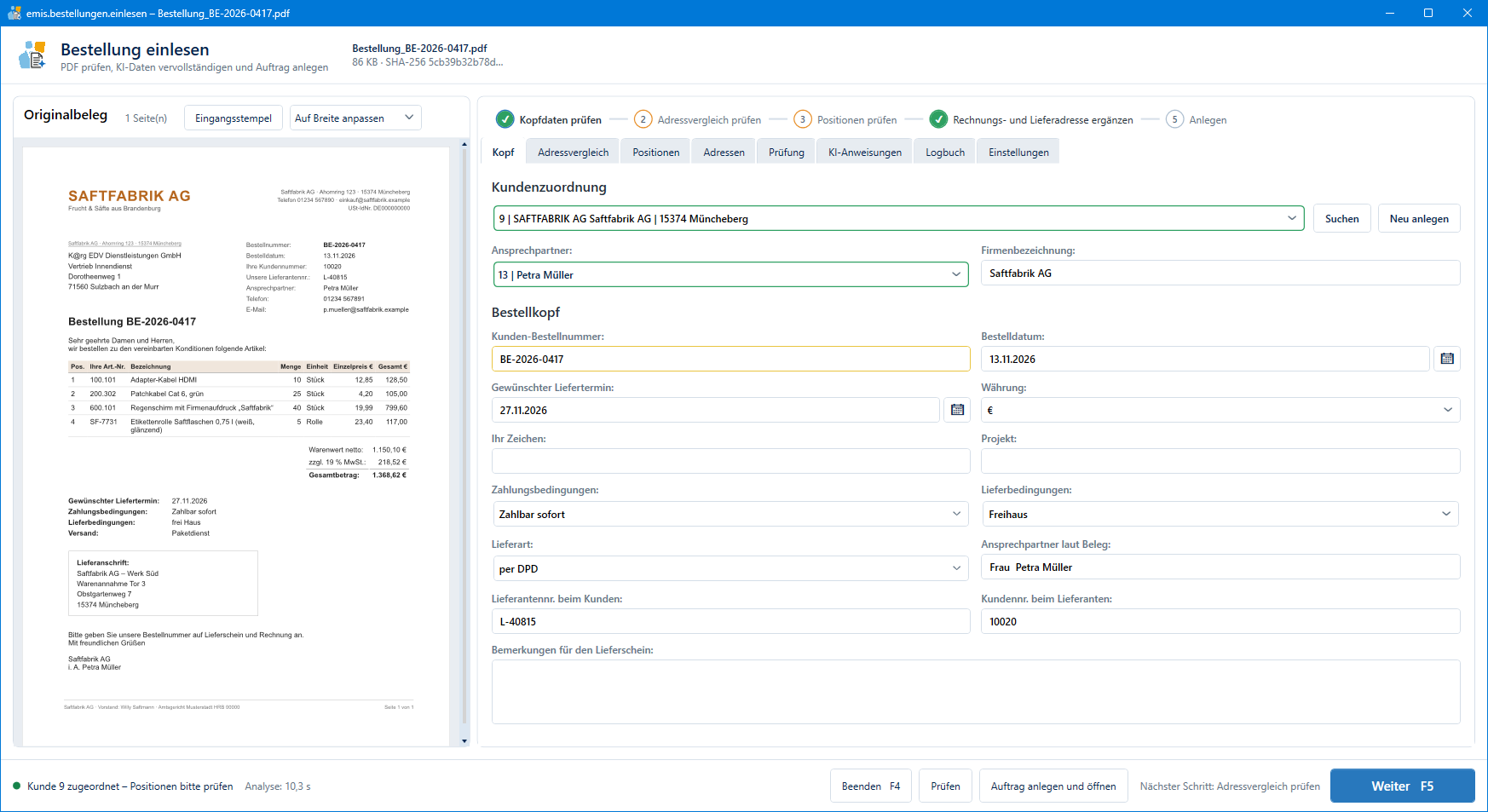
Das Fenster zeigt in der Titelzeile den Programmnamen und den Namen des geladenen PDFs. Es ist in vier Bereiche gegliedert:
- Kopfbereich (oben): Überschrift „Bestellung einlesen" mit dem Untertitel „PDF prüfen, KI-Daten vervollständigen und Auftrag anlegen", rechts daneben Dateiname, Dateigröße und Prüfsumme des geladenen Belegs. Am rechten Rand erscheint die Schaltfläche Mit KI analysieren, wenn eine KI-Auswertung abgebrochen wurde oder fehlgeschlagen ist.
- Originalbeleg (links): die PDF-Vorschau mit Seitenanzahl, der Schaltfläche Eingangsstempel und der Auswahl der Ansichtsgröße. Klicken Sie rechts auf ein Feld, eine Position oder einen KI-Hinweis, markiert das Programm die zugehörige Fundstelle im PDF gelb.
- Prüfbereich (rechts): oben die Schrittleiste mit den Schritten Kopfdaten prüfen, Adressvergleich prüfen, Positionen prüfen, Rechnungs- und Lieferadresse ergänzen und Anlegen, darunter die Reiter Kopf, Adressvergleich, Positionen und Adressen. Anwender mit dem Recht KI-Admin sehen zusätzlich die Reiter Prüfung, KI-Anweisungen, Logbuch und Einstellungen.
- Fußleiste (unten): links die Statuszeile mit farbigem Statuspunkt und der Dauer der letzten KI-Auswertung, rechts die Schaltflächen Beenden F4, Prüfen, Auftrag anlegen und öffnen, ein Hinweis auf den nächsten Schritt und die Schaltfläche Weiter F5.
Die Breite der beiden Hälften verändern Sie, indem Sie den Zwischenraum zwischen Originalbeleg und Prüfbereich mit der Maus verschieben. Größe und Position des Fensters merkt sich das Programm für den nächsten Start.
Farben im Prüfbereich:
| Kennzeichnung | Bedeutung |
|---|---|
| Gelber Rahmen | Pflichtfeld |
| Grüner Rahmen um Kunde bzw. Ansprechpartner | Kunde bzw. Ansprechpartner wurde in emis gefunden und zugeordnet |
| Roter Rahmen um Kunde bzw. Ansprechpartner | Es ist noch kein Kunde bzw. Ansprechpartner zugeordnet |
| Roter Rahmen um Zahlungsbedingungen, Lieferbedingungen oder Lieferart | Der Wert aus dem Beleg ist in der emis-Auswahlliste nicht vorhanden |
| Oranger Rahmen um ein Feld | Die KI ist sich bei diesem Wert unsicher (unter 70 %); der Tooltip nennt die Sicherheit und den Originaltext aus dem Beleg |
| Gelb hinterlegte Zeile im Adressvergleich | Der Wert aus der Bestellung weicht von der emis-Adresse ab |
| Grüne Position | Artikel und Preis sind eindeutig zugeordnet und bestätigt |
| Orange Position | Zuordnung oder Preis bitte prüfen und mit OK bestätigen |
Schrittleiste: Ein grüner Haken zeigt einen erledigten Schritt, ein oranger Kreis einen Schritt mit offenen Punkten, ein blauer Kreis den aktuellen Schritt. Ein Klick auf einen Schritt öffnet den zugehörigen Reiter. Der Schritt Anlegen wird grün, sobald der Auftrag angelegt ist.
4. Arbeitsabläufe
4.1 Bestellung einlesen und analysieren
-
Starten Sie das Programm über die Kachel Bestellungen einlesen (Abschnitt 2).
-
Beim Start öffnet sich sofort der Dialog Kundenbestellung auswählen. Wählen Sie dort das Bestell-PDF aus und klicken Sie auf Öffnen. Abbrechen beendet das Programm. Ließ sich ein PDF nicht öffnen oder war die Berechtigungsprüfung beim Start nicht möglich, bleibt das Programm mit der leeren Ablagefläche Bestell-PDF hierher ziehen geöffnet: Ziehen Sie die PDF-Datei darauf oder klicken Sie auf die Fläche, um eine Datei auszuwählen.
-
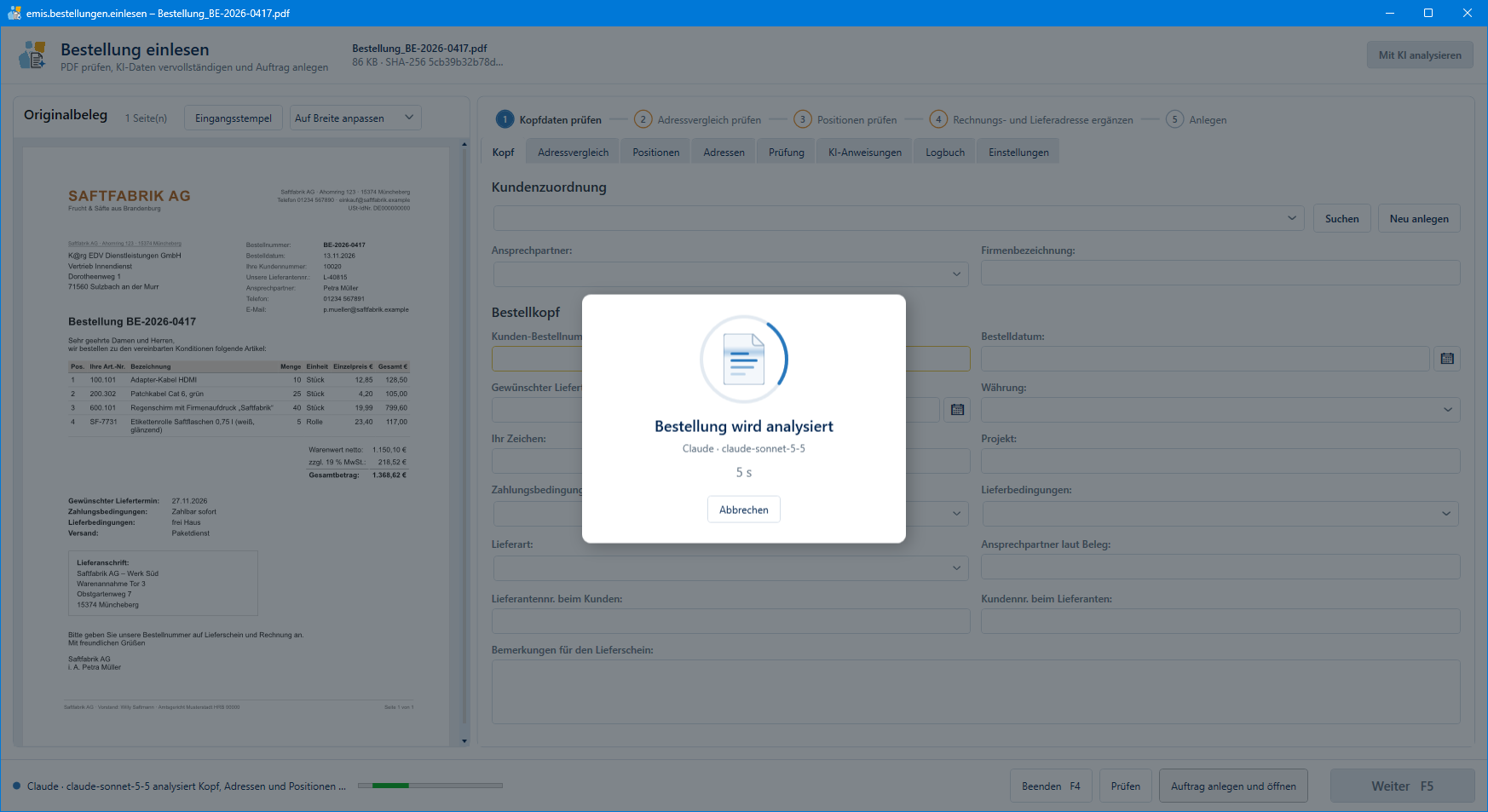
Das Programm zeigt das PDF links an und startet die KI-Auswertung. Während der Auswertung erscheint das Fenster Bestellung wird analysiert mit dem verwendeten KI-Anbieter und Modell sowie einem Sekundenzähler.
-
Nach der Auswertung sind Kopf, Adressen und Positionen gefüllt. Das Programm sucht den Kunden in emis – zuerst über die Lieferantennummer beim Kunden, dann über die Kundennummer aus dem Beleg und schließlich über Firmenname, Anschrift, Ansprechpartner, Telefon und E-Mail – und ordnet den passenden Ansprechpartner zu. Die Statuszeile meldet z. B. „Kunde 9 zugeordnet – Positionen bitte prüfen".
-
Arbeiten Sie die Schritte der Schrittleiste der Reihe nach ab (Abschnitte 4.2 bis 4.5). Weiter F5 springt jeweils zum nächsten Schritt mit offenen Punkten.
Mit Abbrechen im Analysefenster brechen Sie die KI-Auswertung ab. Die Statuszeile zeigt „Analyse abgebrochen"; über Mit KI analysieren im Kopfbereich starten Sie die Auswertung erneut.
4.2 Kopfdaten prüfen (Reiter „Kopf")
-
Prüfen Sie unter Kundenzuordnung den Kunden und den Ansprechpartner. Ist kein Kunde zugeordnet, geben Sie im Feld Kundenzuordnung eine emis-Nummer, Kundennummer, einen Matchcode, Namen oder eine E-Mail-Adresse ein und klicken Sie auf Suchen. Bei mehreren Treffern wählen Sie den Kunden aus der aufgeklappten Liste.
-
Ist der Besteller noch nicht in emis vorhanden, legen Sie ihn über Neu anlegen an (Abschnitt 4.7).
-
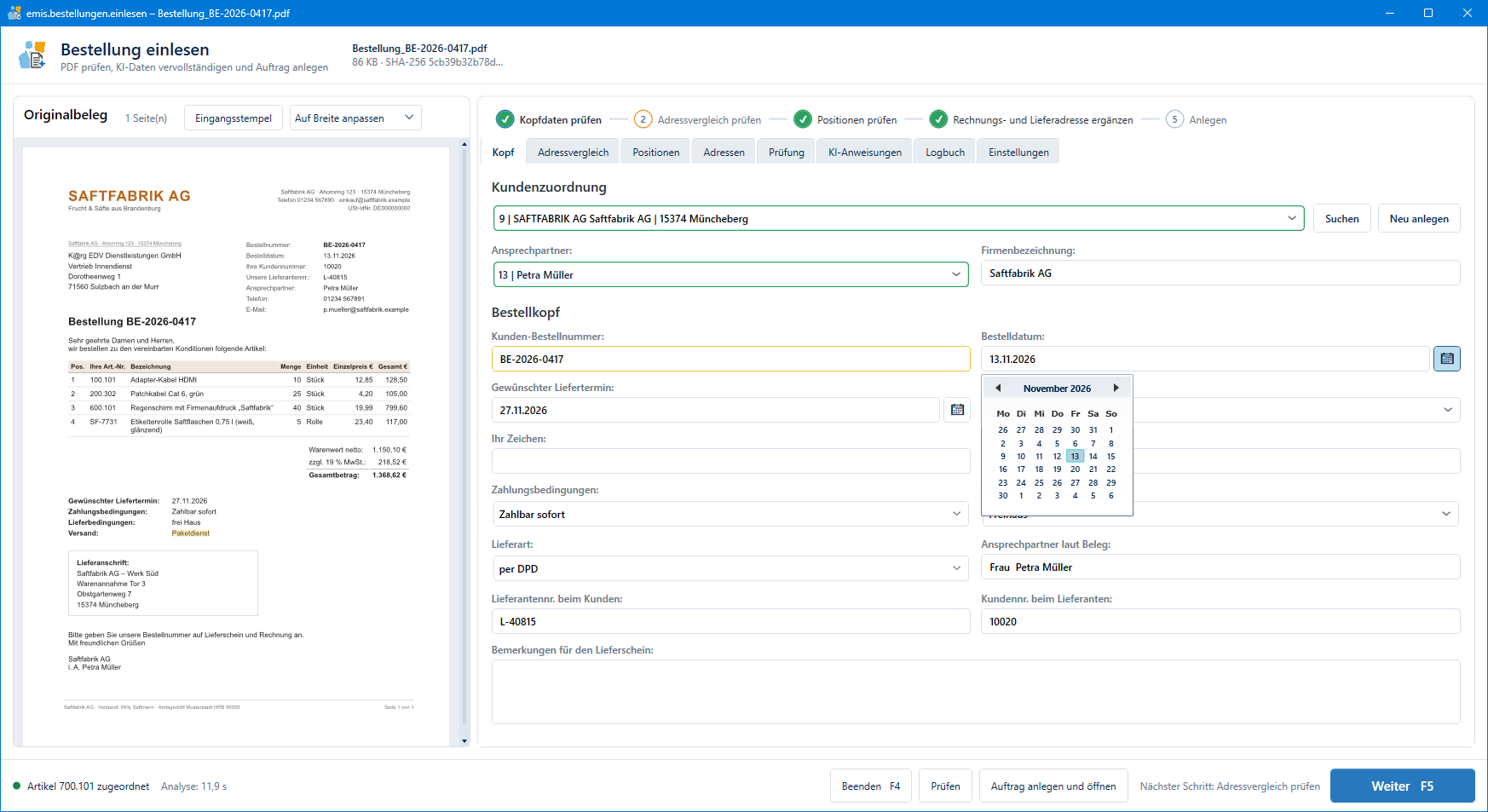
Prüfen Sie Bestellnummer, Bestelldatum, gewünschten Liefertermin und Währung. Datumswerte geben Sie im Format TT.MM.JJJJ ein oder wählen sie über das Kalendersymbol neben dem Feld.
-
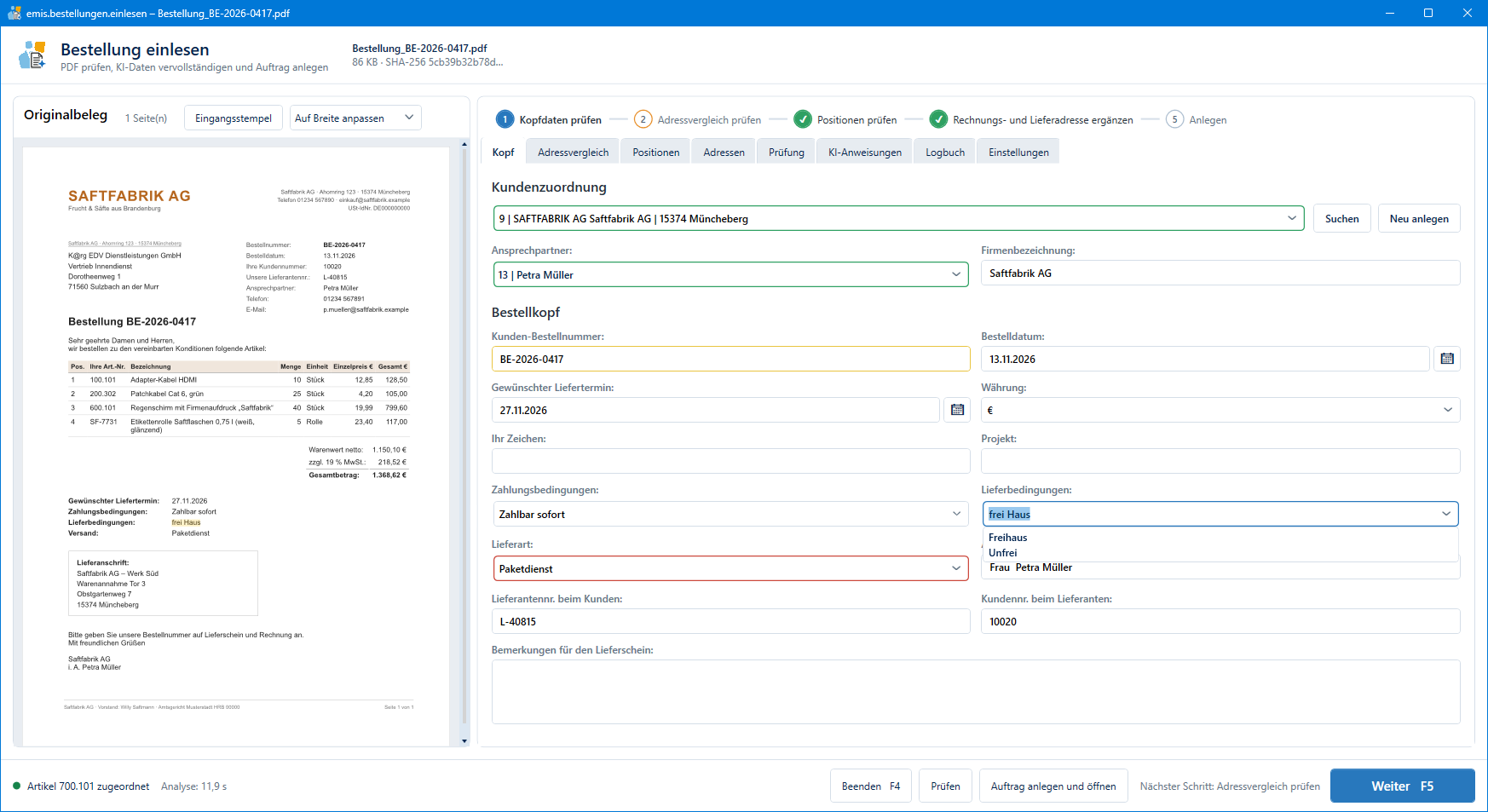
Wählen Sie bei rot umrandeten Feldern Zahlungsbedingungen, Lieferbedingungen oder Lieferart einen Eintrag aus der emis-Auswahlliste. Die Fundstelle im PDF wird dabei markiert.
-
Ergänzen Sie bei Bedarf Ihr Zeichen, Projekt und Bemerkungen für den Lieferschein.
Sobald Kunde, Ansprechpartner, Bestellnummer, gültige Datumswerte und bekannte Auswahlwerte vorliegen, erhält der Schritt Kopfdaten prüfen einen grünen Haken.
4.3 Adresse des Kunden abgleichen (Reiter „Adressvergleich")
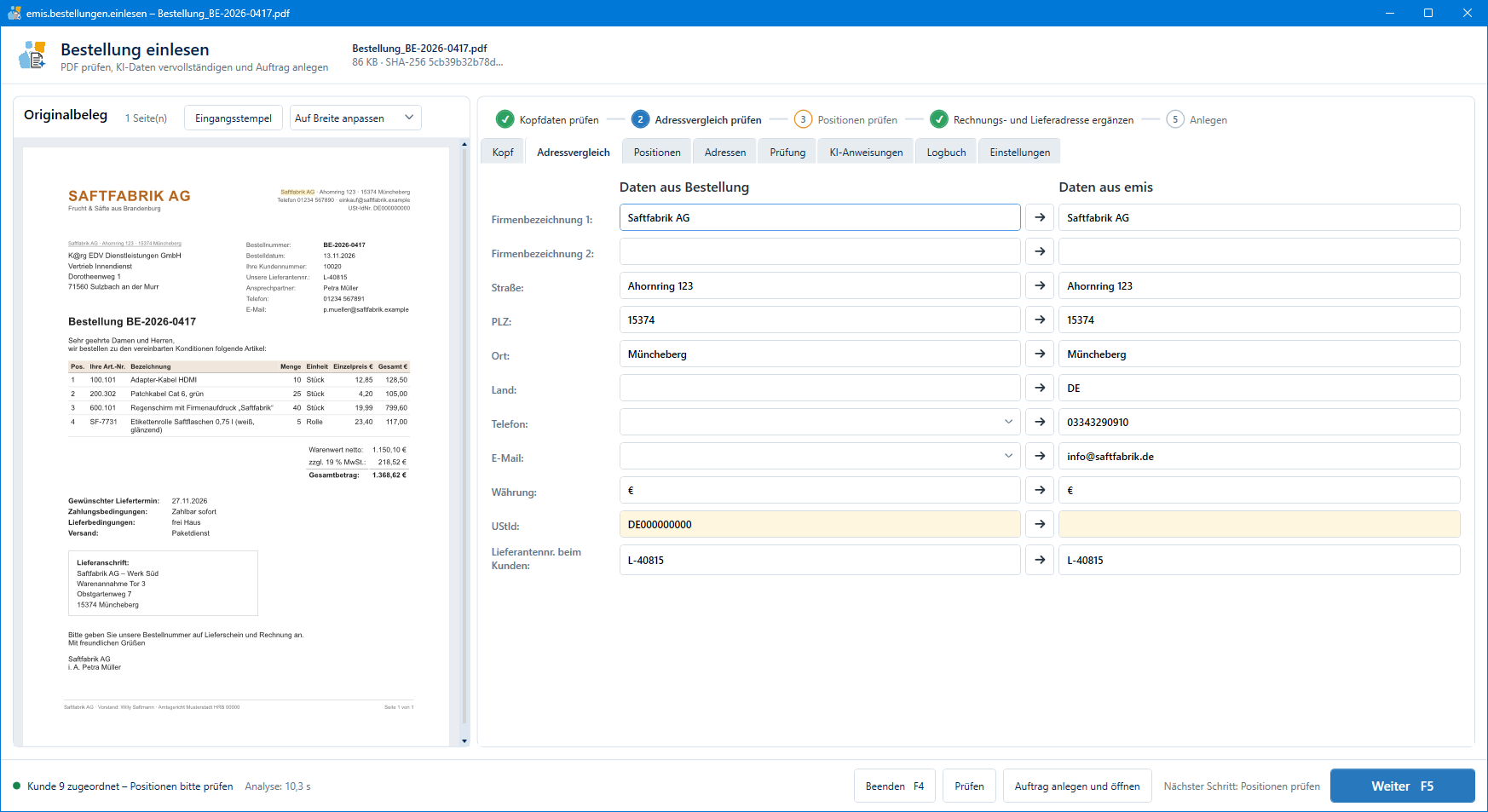
- Wechseln Sie auf den Reiter Adressvergleich. Links stehen die Daten aus Bestellung, rechts die Daten aus emis. Abweichende Zeilen sind gelb hinterlegt.
- Bei Telefon und E-Mail öffnen Sie über den Pfeil im Feld weitere im Beleg gefundene Nummern bzw. Adressen und wählen die passende aus.
- Um einen Wert aus der Bestellung in die emis-Adresse des Kunden zu übernehmen, klicken Sie auf den Pfeil zwischen den Spalten. Beim ersten Mal fragt das Programm nach (Abschnitt 5.17). Die Änderung wird sofort in der Kundenadresse gespeichert, die Statuszeile meldet „Wert aus der Bestellung in die Kundenadresse übernommen und gespeichert".
4.4 Positionen prüfen (Reiter „Positionen")
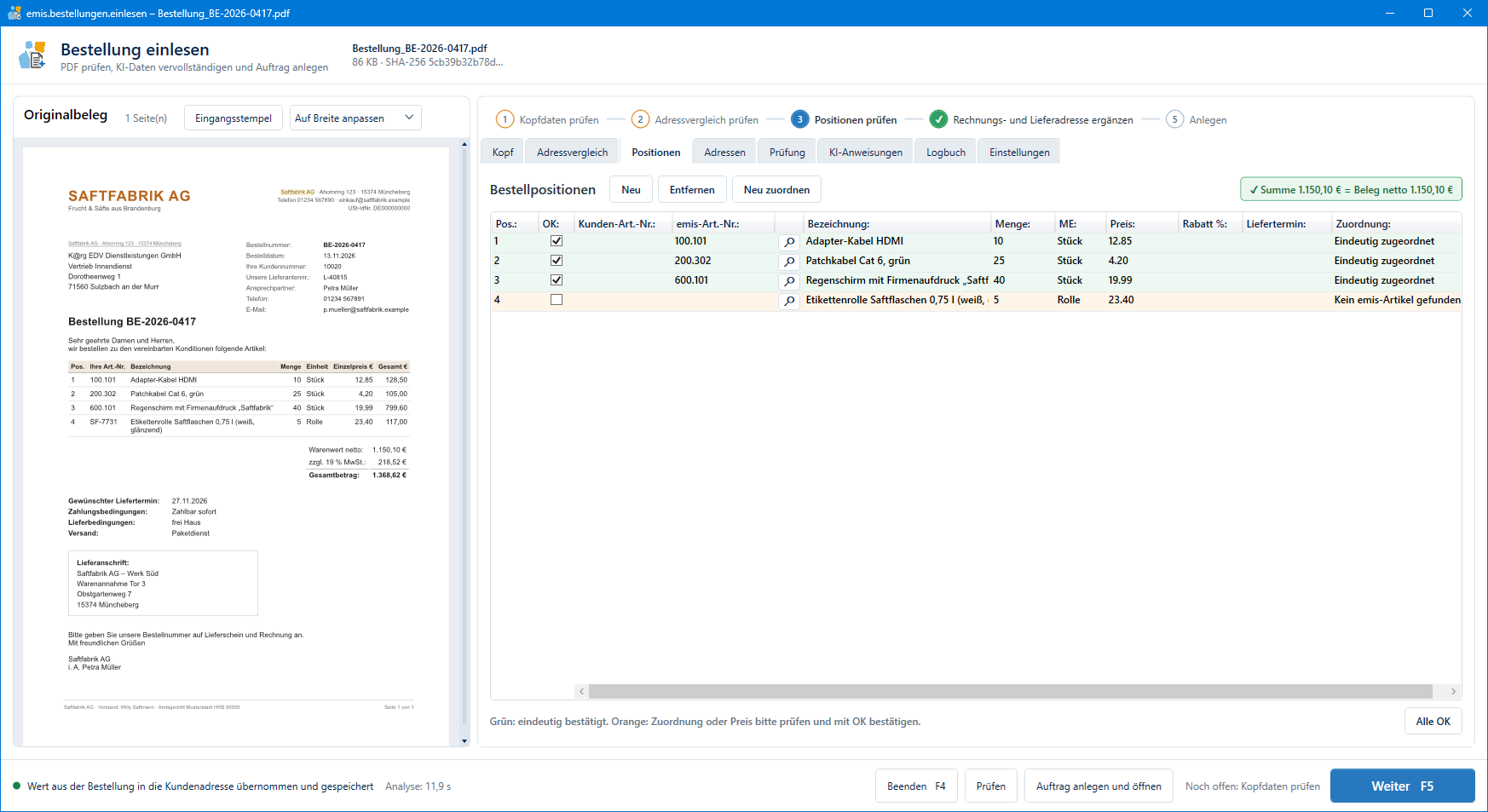
- Wechseln Sie auf den Reiter Positionen. Jede Position ist entweder grün (eindeutig zugeordnet und bestätigt) oder orange (bitte prüfen). Die Spalte Zuordnung und der Tooltip der Zeile nennen den Grund, z. B. „Kein emis-Artikel gefunden" oder „Artikel eindeutig, Preis abweichend".
- Für eine Position ohne emis-Artikel klicken Sie auf die Lupe neben der Spalte emis-Art.-Nr.. Es öffnet sich die emis-Artikelsuche (Abschnitt 5.13). Der dort gewählte Artikel wird der Position mit Bezeichnung, Mehrwertsteuer und – falls hinterlegt – Kundenpreis zugeordnet.
- Prüfen bzw. korrigieren Sie Menge, ME, Preis, Rabatt % und Liefertermin direkt in der Tabelle. Ändern Sie eine Artikelnummer oder den Preis, wird das Häkchen OK der Position zurückgesetzt.
- Bestätigen Sie jede orange Position mit dem Häkchen OK oder alle Positionen mit emis-Artikel auf einmal mit Alle OK.
- Rechts oben vergleicht das Programm die Summe der Positionen mit dem Netto-Betrag des Belegs. Grün mit „✓" bedeutet Übereinstimmung, rot mit „✗" zeigt die Differenz.
4.5 Rechnungs- und Lieferadresse ergänzen (Reiter „Adressen")
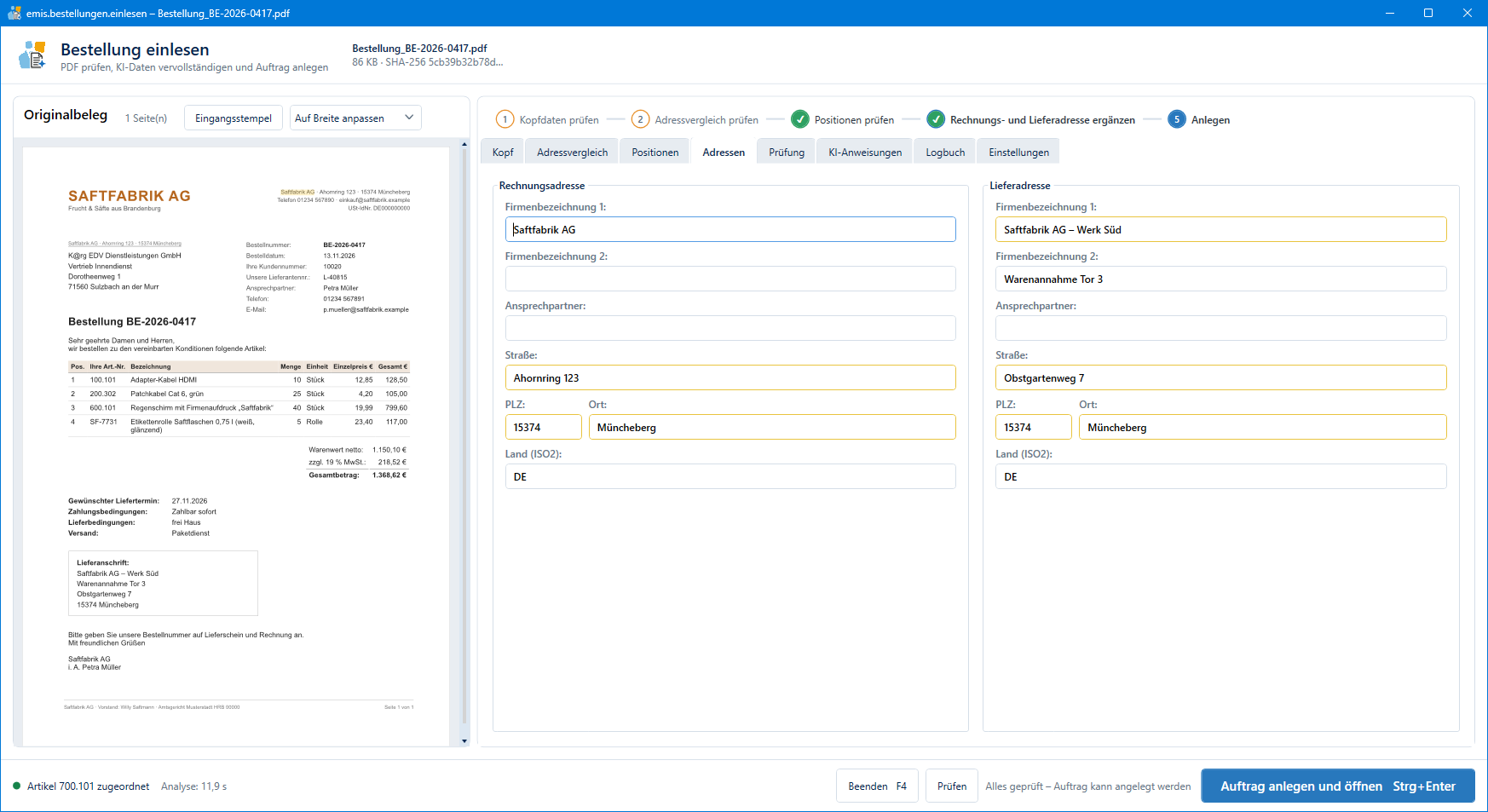
Prüfen Sie die Rechnungsadresse und die Lieferadresse. Firmenbezeichnung 1, Straße, PLZ und Ort sind Pflichtfelder. Das Land geben Sie als zweistelligen Ländercode ein (z. B. DE). Leere Felder ergänzt das Programm nach der Kundenzuordnung aus der emis-Adresse.
4.6 Eingangsstempel setzen
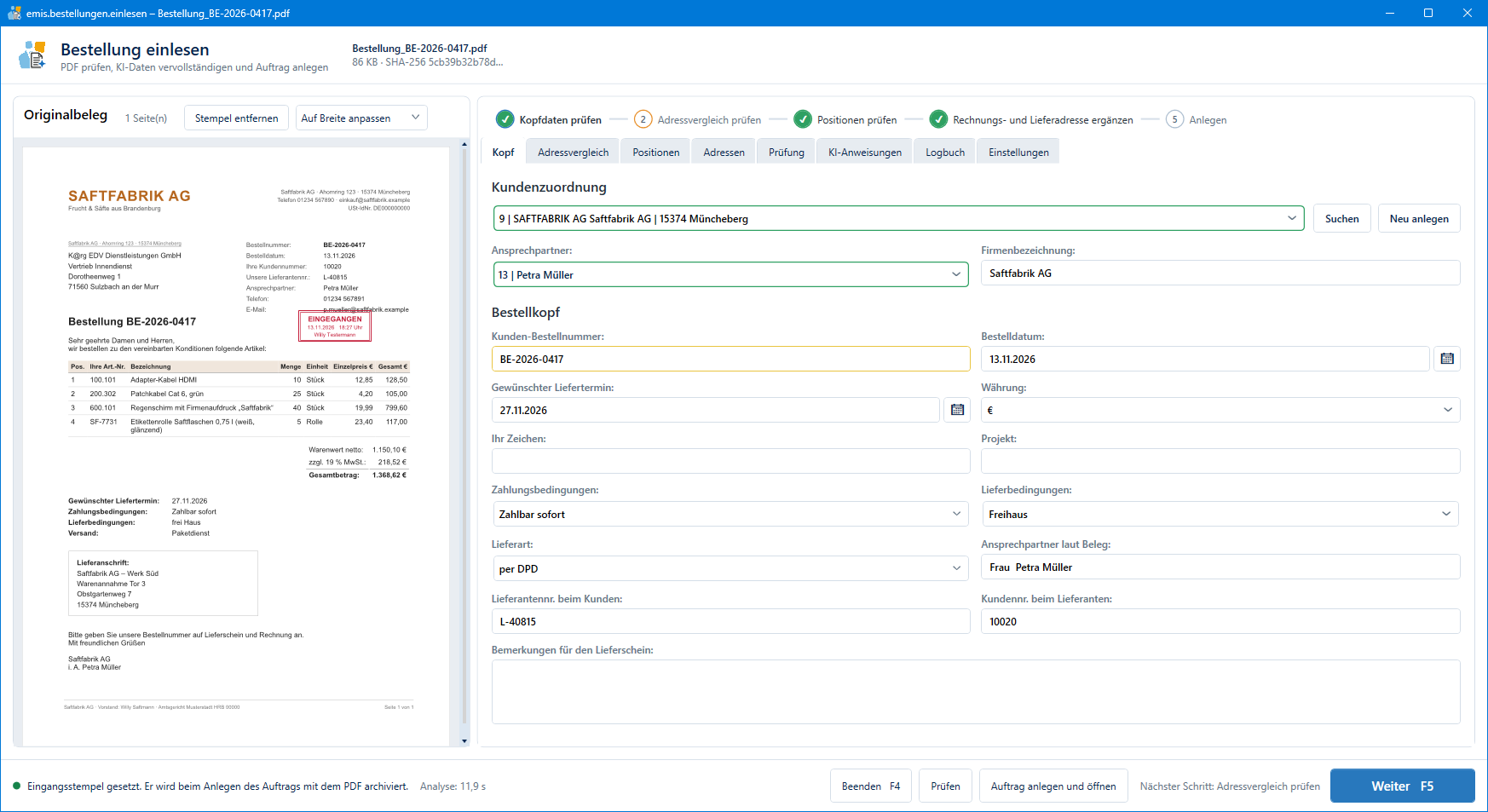
- Klicken Sie über dem Originalbeleg auf Eingangsstempel. Die Statuszeile meldet „Klicken Sie im PDF auf die Stelle für den Eingangsstempel. Esc bricht ab." Am Mauszeiger erscheint eine Vorschau des Stempels.
- Klicken Sie im PDF auf eine freie Stelle. Der rote Stempel EINGEGANGEN mit Datum, Uhrzeit und Ihrem Namen wird gesetzt.
- Die Schaltfläche heißt jetzt Stempel entfernen; damit nehmen Sie den Stempel wieder heraus.
Beim Anlegen des Auftrags wird das PDF mit Stempel in der Korrespondenz abgelegt.
4.7 Neuen Kunden anlegen
Ist der Besteller noch nicht in emis vorhanden, klicken Sie im Reiter Kopf auf Neu anlegen. Es öffnet sich die emis-Maske Neue Adresse anlegen…, vorbelegt mit Firmenbezeichnung, Anschrift, Telefon, E-Mail und Ansprechpartner aus dem Beleg.
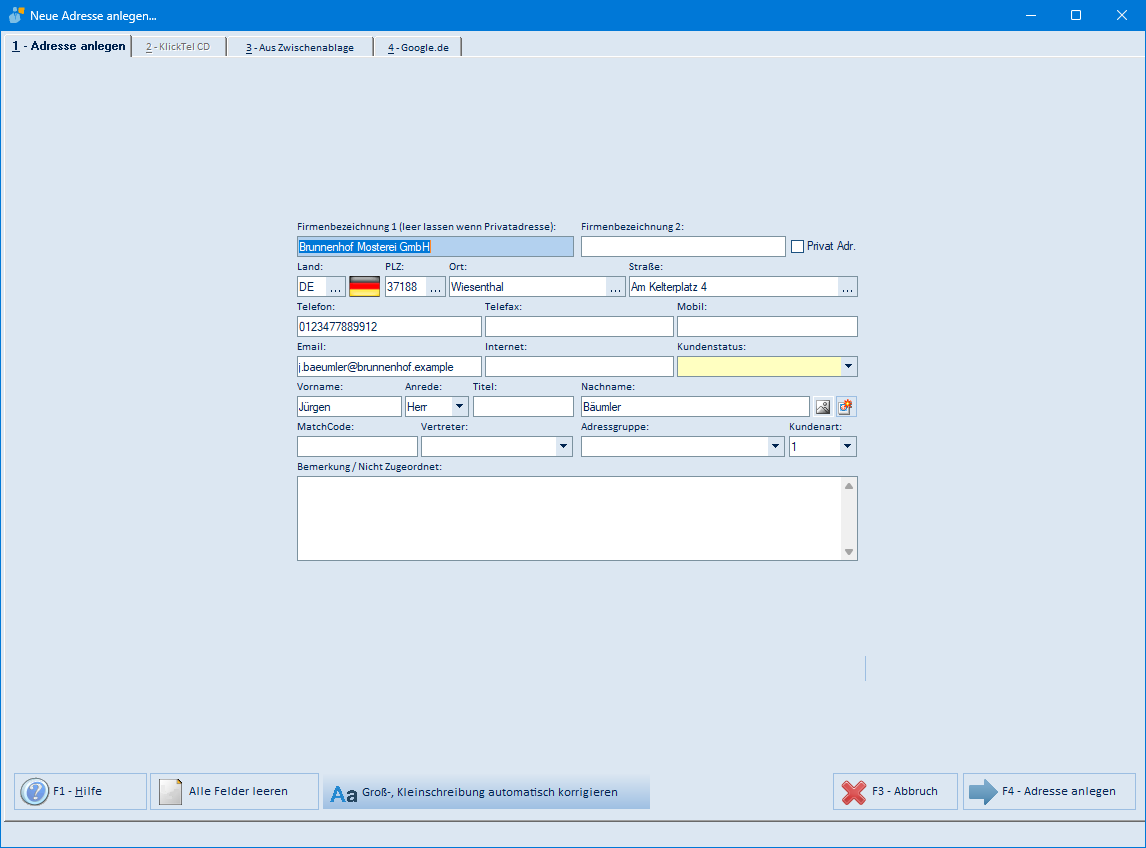
Ergänzen Sie die Angaben und legen Sie die Adresse mit F4 - Adresse anlegen an. emis.bestellungen.einlesen ordnet die neue Adresse und den neuen Ansprechpartner anschließend automatisch als Kunden zu und verteilt Telefon und E-Mail auf Firma und Ansprechpartner. Mit F3 - Abbruch schließen Sie die Maske ohne neue Adresse; die Statuszeile meldet dann „Keine neue Adresse angelegt". Die Felder und Schaltflächen der Maske sind im Anwenderhandbuch der Chrome-Erweiterung in Abschnitt 5.7 („Neue Adresse anlegen… – Reiter 1 - Adresse anlegen") beschrieben.
4.8 Auftrag anlegen
-
Klicken Sie auf Prüfen, um alle Pflichtangaben zu kontrollieren. Ist alles vollständig, meldet das Programm „Alle Pflichtangaben sind vollständig. Der Auftrag kann angelegt werden." (Abschnitt 5.18). Sind alle Schritte erledigt, wird aus Weiter F5 die Schaltfläche Auftrag anlegen und öffnen Strg+Enter.
-
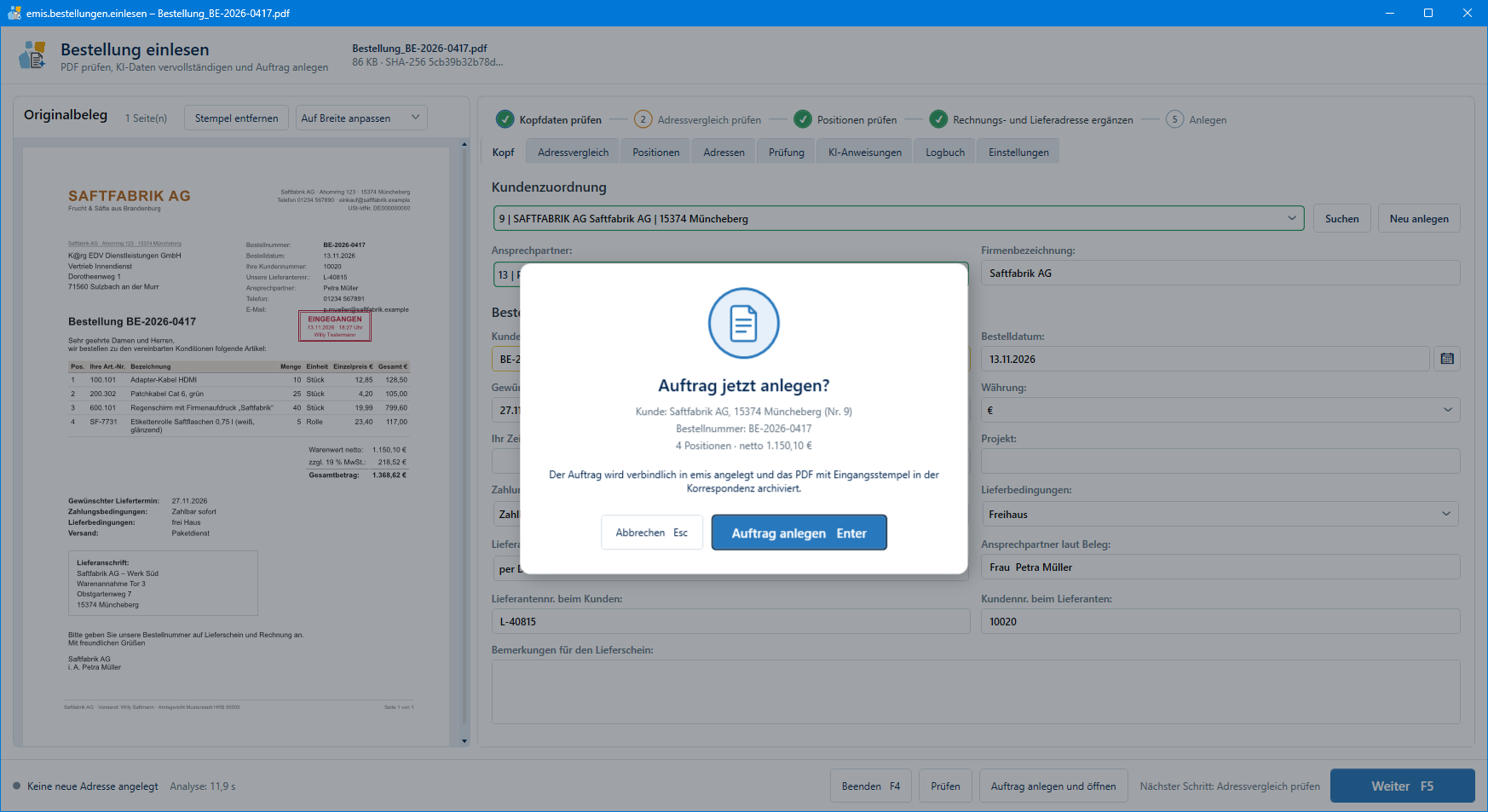
Klicken Sie auf Auftrag anlegen und öffnen (oder drücken Sie Strg+Enter). Es erscheint die Bestätigung Auftrag jetzt anlegen? mit Kunde, Bestellnummer, Anzahl der Positionen und Netto-Summe.
-
Bestätigen Sie mit Auftrag anlegen (Enter). Das Programm legt den Auftrag mit allen Positionen an und legt das PDF als Korrespondenz zum Auftrag ab.
-
Haben Sie Zahlungsbedingungen, Lieferbedingungen oder Lieferart gegenüber dem KI-Ergebnis geändert, fragt das Programm, ob die KI diese Korrekturen bei Bestellungen dieses Kunden künftig übernehmen soll (Abschnitt 5.20). Mit Ja speichert es dafür eine Kunden-Anweisung.
-
Die Erfolgsmeldung nennt die Auftragsnummer. Mit Auftrag öffnen (Enter) öffnet sich der Auftrag in der Auftragsverwaltung, und emis.bestellungen.einlesen wird beendet. Mit Schließen (Esc) bleibt das Programm geöffnet; die Schaltfläche in der Fußleiste heißt dann Auftrag
öffnen .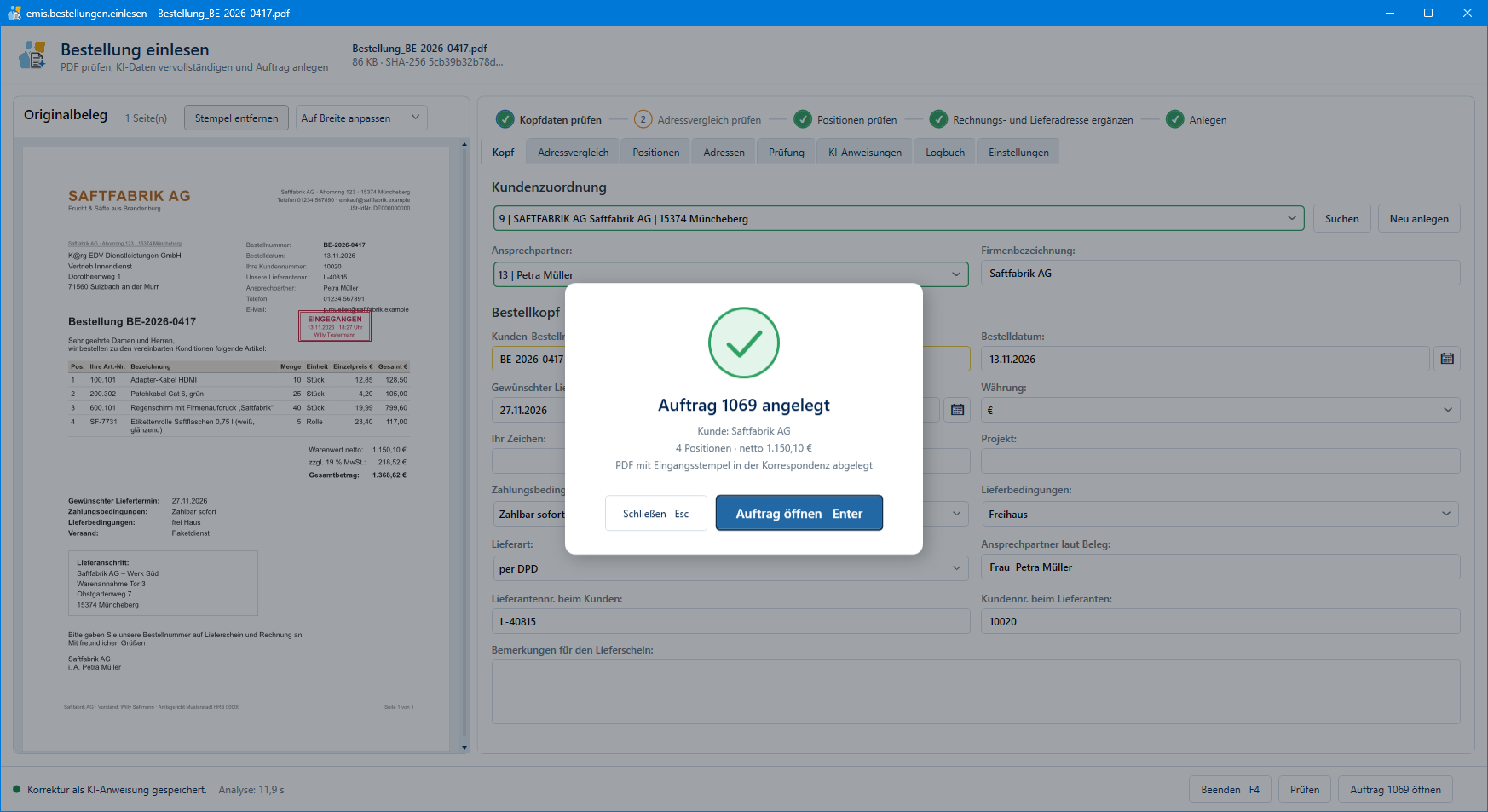
Die Bearbeitung des angelegten Auftrags beschreibt das Anwenderhandbuch der Auftragsverwaltung.
4.9 Programm beenden
Klicken Sie auf Beenden F4 oder drücken Sie F4. Nach der Rückfrage „Wollen Sie das Programm wirklich beenden?" wird das Programm mit Ja geschlossen.
5. Masken-Referenz
5.1 Hauptfenster – Kopfbereich und Originalbeleg
Das Programm hat keine Menüleiste; alle Funktionen liegen auf Schaltflächen.
| Feld / Schaltfläche | Bedeutung |
|---|---|
| Dateiname, Größe, SHA-256 | Name, Dateigröße und Prüfsumme des geladenen PDFs |
| Mit KI analysieren | Startet die KI-Auswertung erneut. Erscheint nur nach einer abgebrochenen oder fehlgeschlagenen Auswertung |
| Originalbeleg – Seite(n) | Anzahl der Seiten des PDFs |
| Eingangsstempel / Stempel entfernen | Setzt den Eingangsstempel per Klick ins PDF bzw. entfernt ihn wieder (Abschnitt 4.6). Nach dem Anlegen des Auftrags gesperrt |
| Ansichtsgröße | Auf Breite anpassen, Auf Höhe anpassen, 50%, 75%, 100% |
| PDF-Vorschau | Anzeige des Belegs; markiert die Fundstelle des gerade gewählten Feldes, der Position oder des KI-Hinweises |
| Ablagefläche „Bestell-PDF hierher ziehen" | Solange kein Beleg geladen ist: PDF per Drag & Drop ablegen oder klicken, um eine Datei auszuwählen |
5.2 Hauptfenster – Fußleiste und Tastatur
| Schaltfläche / Taste | Wirkung |
|---|---|
| Statuszeile | Meldungen zum aktuellen Arbeitsschritt; der Punkt ist grau (neutral), blau (läuft), grün (erfolgreich), orange (Hinweis) oder rot (Fehler) |
| Analyse: … s | Dauer der letzten KI-Auswertung; der Tooltip nennt KI-Anbieter, Modell und Denkaufwand |
| Abbrechen | Bricht einen laufenden Vorgang ab, solange kein Wartefenster angezeigt wird |
| Beenden F4 | Beendet das Programm nach Rückfrage (Abschnitt 5.19) |
| Prüfen | Prüft alle Pflichtangaben (Abschnitt 5.18); fehlende Angaben listet der Reiter Prüfung (Abschnitt 5.8) |
| Auftrag anlegen und öffnen | Legt den Auftrag an (Abschnitt 4.8). Nach dem Anlegen heißt die Schaltfläche Auftrag |
| Hinweistext | „Nächster Schritt: …", „Noch offen: …", „Bitte zuerst den Kunden zuordnen" bzw. „Alles geprüft – Auftrag kann angelegt werden" |
| Weiter F5 | Springt zum nächsten Schritt mit offenen Punkten. Sind alle Schritte erledigt, wird daraus Auftrag anlegen und öffnen Strg+Enter |
| Strg+Enter | Wie Auftrag anlegen und öffnen |
| Esc | Beendet den Stempelmodus bzw. schließt Bestätigungs- und Erfolgsfenster |
| Enter in Bestätigungs- und Erfolgsfenstern | Löst die hervorgehobene Schaltfläche aus |
5.3 Schrittleiste
| Schritt | Erledigt, wenn … |
|---|---|
| 1 Kopfdaten prüfen | Kunde und (falls vorhanden) Ansprechpartner zugeordnet, Bestellnummer vorhanden, Datumswerte gültig, Zahlungsbedingungen, Lieferbedingungen und Lieferart in der emis-Auswahlliste vorhanden |
| 2 Adressvergleich prüfen | Kunde zugeordnet und keine Abweichung zwischen Bestellung und emis-Adresse. Abweichungen müssen Sie nicht übernehmen; der Auftrag lässt sich auch anlegen, wenn dieser Schritt offen bleibt |
| 3 Positionen prüfen | Mindestens eine Position vorhanden und alle Positionen bestätigt |
| 4 Rechnungs- und Lieferadresse ergänzen | Pflichtfelder beider Adressen gefüllt |
| 5 Anlegen | Auftrag angelegt; ein Klick auf diesen Schritt wirkt wie Weiter F5 |
5.4 Reiter „Kopf"
| Feld / Schaltfläche | Bedeutung |
|---|---|
| Kundenzuordnung | Zugeordneter emis-Kunde (emis-Nummer, Matchcode, Firmenbezeichnung, PLZ, Ort). Eingabefeld für die Suche |
| Suchen | Sucht emis-Adressen nach emis-Nummer, Kundennummer, Matchcode, Firmenbezeichnung 1 und 2 sowie E-Mail (höchstens 50 Treffer). Bei leerem Feld erscheint ein Hinweis (Abschnitt 6.2) |
| Neu anlegen | Öffnet die Maske Neue Adresse anlegen… mit den Daten aus dem Beleg (Abschnitt 4.7) |
| Ansprechpartner | Ansprechpartner des Kunden in emis; wird über E-Mail bzw. Namen aus dem Beleg vorgeschlagen |
| Firmenbezeichnung | Firmenname laut Beleg |
| Kunden-Bestellnummer | Bestellnummer des Kunden (Pflichtfeld) |
| Bestelldatum, Gewünschter Liefertermin | Datum im Format TT.MM.JJJJ; Kalendersymbol öffnet einen Monatskalender (Abschnitt 5.15) |
| Währung | Auswahl aus den emis-Währungen |
| Ihr Zeichen, Projekt | Angaben aus dem Beleg für den Auftrag |
| Zahlungsbedingungen, Lieferbedingungen, Lieferart | Auswahl aus den emis-Auswahllisten oder freie Eingabe; rot umrandet, wenn der Wert nicht in der Liste steht (Abschnitt 5.14) |
| Ansprechpartner laut Beleg | Name des Bestellers laut Beleg; wird bei der Zuordnung des Ansprechpartners durch dessen Namen aus emis ersetzt |
| Lieferantennr. beim Kunden | Ihre Lieferantennummer beim Kunden |
| Kundennr. beim Lieferanten | Kundennummer, die der Kunde im Beleg angibt |
| Bemerkungen für den Lieferschein | Freitext; wird in die Bemerkung des Auftrags übernommen |
5.5 Reiter „Adressvergleich"
| Feld / Schaltfläche | Bedeutung |
|---|---|
| Daten aus Bestellung | Firmenbezeichnung 1 und 2, Straße, PLZ, Ort, Land, Telefon, E-Mail, Währung, UStId und Lieferantennummer beim Kunden laut Beleg (nur Anzeige) |
| Telefon, E-Mail (Spalte Bestellung) | Auswahlfelder mit allen im Beleg gefundenen Nummern bzw. Adressen |
| Pfeil-Schaltflächen | Übernehmen den Wert der Zeile sofort in die emis-Adresse des Kunden (Rückfrage beim ersten Mal, Abschnitt 5.17). Ohne zugeordneten Kunden sind die Pfeile gesperrt |
| Daten aus emis | Die entsprechenden Werte der zugeordneten emis-Adresse (nur Anzeige) |
| Gelbe Zeile | Abweichung zwischen Bestellung und emis |
5.6 Reiter „Positionen"
| Feld / Schaltfläche | Bedeutung |
|---|---|
| Neu | Fügt eine leere Position hinzu (Menge 1, Mengeneinheit „Stk", Zuordnung „Manuell angelegt") |
| Entfernen | Löscht die markierte Position |
| Neu zuordnen | Sucht für die markierte Position erneut den passenden emis-Artikel. Ohne Kunde oder markierte Position erscheint „Bitte zuerst Kunde und Position auswählen." |
| Summenanzeige (rechts oben) | Summe der Positionen; mit Netto-Betrag aus dem Beleg als Vergleich „✓ Summe … = Beleg netto …" (grün) bzw. „✗ Summe … ≠ Beleg netto … (Differenz …)" (rot) |
| Pos. | Positionsnummer laut Beleg |
| OK | Bestätigung der Position |
| Kunden-Art.-Nr. | Artikelnummer des Kunden |
| emis-Art.-Nr. | Zugeordnete emis-Artikelnummer; eine eingetippte Nummer wird bei Neu zuordnen berücksichtigt |
| Lupe | Öffnet die emis-Artikelsuche für diese Position (Abschnitt 5.13). Ohne zugeordneten Kunden erscheint „Bitte zuerst einen emis-Kunden auswählen." |
| Bezeichnung, Menge, ME, Preis, Rabatt %, Liefertermin | Werte der Position, direkt in der Tabelle änderbar |
| Zuordnung | „Eindeutig zugeordnet", „Artikel eindeutig, Preis abweichend", „Mehrere passende emis-Artikel", „Kein emis-Artikel gefunden", „Keine Artikelnummer erkannt" bzw. „Manuell angelegt" |
| Alle OK | Markiert alle Positionen mit zugeordnetem emis-Artikel als OK; Positionen ohne emis-Artikel bleiben offen |
Das Programm sucht den emis-Artikel über die eingetippte emis-Artikelnummer, die Kunden-Artikelnummer, die Lieferanten-Artikelnummer, die EAN und die Herstellernummer. Ist für den Kunden ein Kundenpreis oder Kundenrabatt hinterlegt, wird er verwendet. Weicht der Preis aus dem Beleg vom emis-Preis ab, bleibt die Position orange.
5.7 Reiter „Adressen"
| Feld | Bedeutung |
|---|---|
| Rechnungsadresse / Lieferadresse – Firmenbezeichnung 1 | Pflichtfeld |
| Firmenbezeichnung 2 | Zusatzzeile |
| Ansprechpartner | Ansprechpartner der jeweiligen Anschrift |
| Straße, PLZ, Ort | Pflichtfelder |
| Land (ISO2) | Zweistelliger Ländercode, z. B. DE |
5.8 Reiter „Prüfung" (KI-Admin)
| Bereich | Bedeutung |
|---|---|
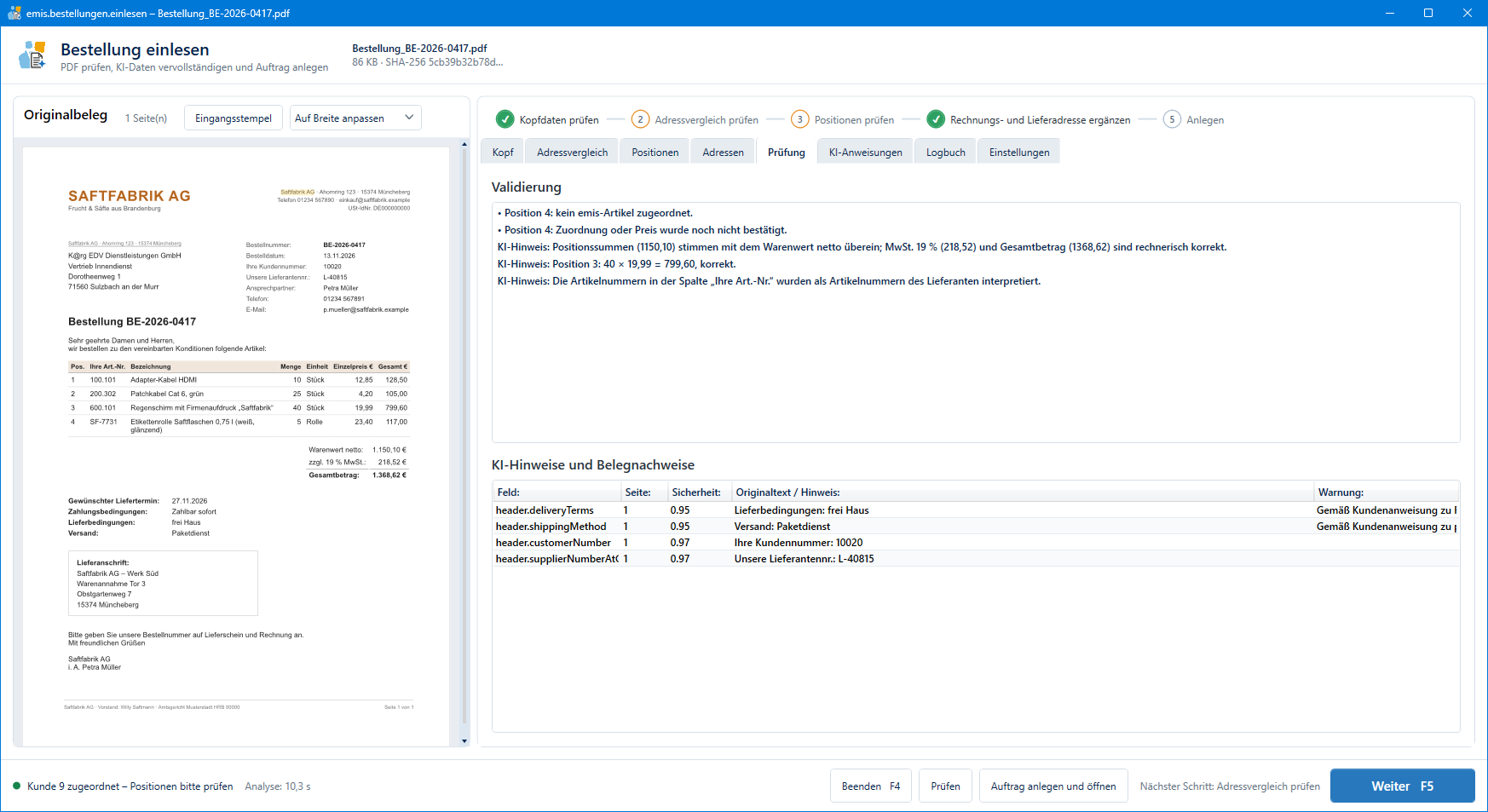
| Validierung | Liste der fehlenden Pflichtangaben (Abschnitt 6.3) bzw. „✓ Keine Pflichtfehler gefunden.", darunter die Hinweise der KI mit dem Vorsatz „KI-Hinweis:" |
| KI-Hinweise und Belegnachweise | Je ausgelesenem Feld: Feld, Seite, Sicherheit (0 bis 1), Originaltext / Hinweis und Warnung. Ein Klick auf eine Zeile markiert die Fundstelle im PDF |
Schlägt Auftrag anlegen und öffnen wegen fehlender Angaben fehl, wechselt das Programm automatisch auf diesen Reiter.
5.9 Reiter „KI-Anweisungen" (KI-Admin)
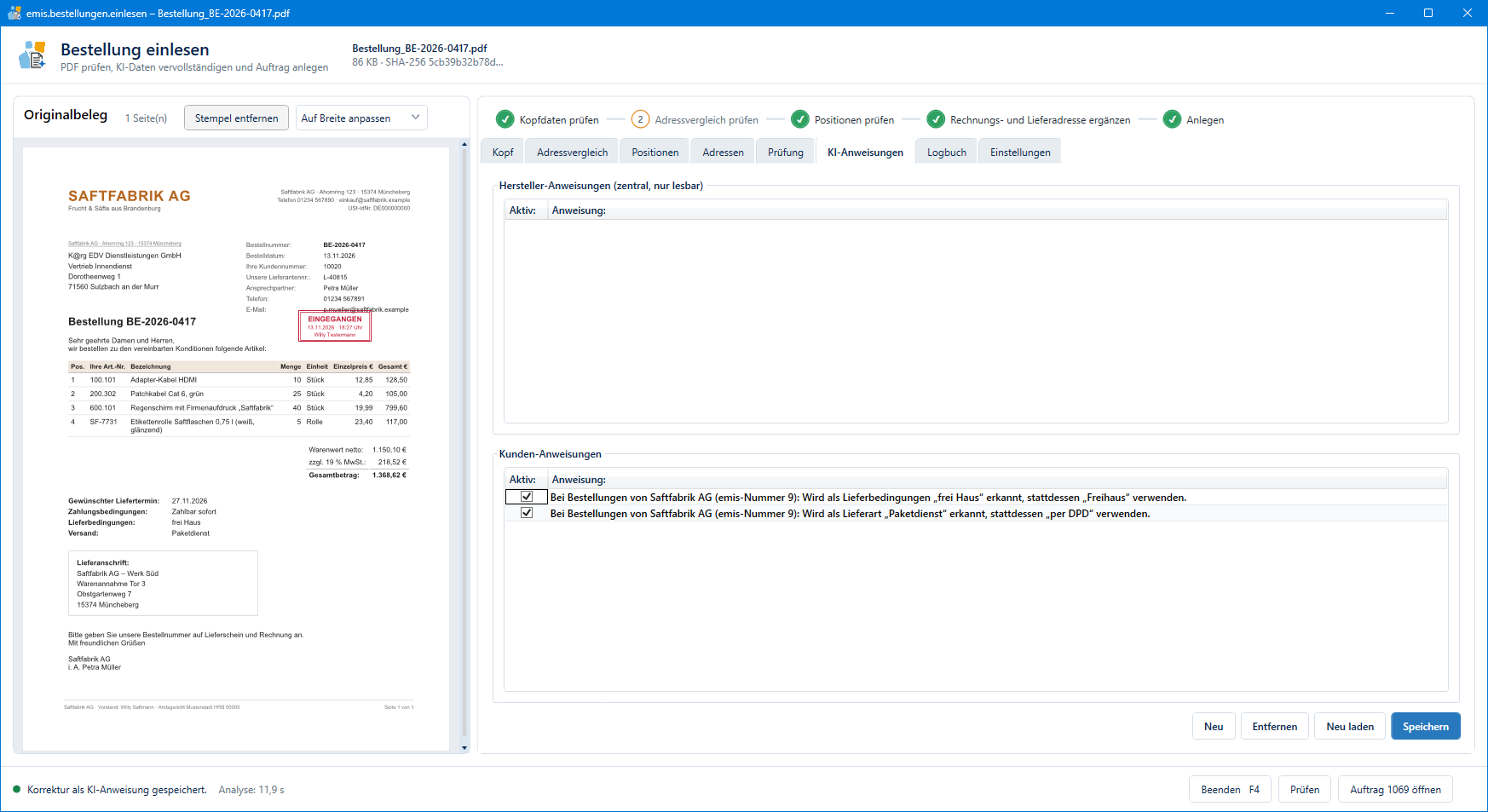
KI-Anweisungen sind Regeln, die die KI bei jeder Auswertung berücksichtigt, z. B. „Bei Bestellungen von … wird als Lieferbedingungen „frei Haus" erkannt, stattdessen „Freihaus" verwenden".
| Feld / Schaltfläche | Bedeutung |
|---|---|
| Hersteller-Anweisungen (zentral, nur lesbar) | Vom Hersteller zentral vorgegebene Anweisungen mit Aktiv und Anweisung; ohne zentrale Anweisungen bleibt die Liste leer |
| Kunden-Anweisungen | Ihre eigenen Anweisungen; Aktiv schaltet eine Anweisung ein oder aus, Anweisung enthält den Text |
| Neu | Fügt eine leere Kunden-Anweisung hinzu |
| Entfernen | Entfernt die markierte Kunden-Anweisung aus der Liste |
| Neu laden | Lädt die Anweisungen erneut von der emis.ki.brücke; nicht gespeicherte Änderungen gehen verloren |
| Speichern | Speichert die Kunden-Anweisungen auf der emis.ki.brücke; leere Zeilen werden verworfen |
Die Kunden-Anweisungen lassen sich nur bearbeiten, wenn die emis.ki.brücke dies für Ihren Anwender zulässt.
5.10 Reiter „Logbuch" (KI-Admin)
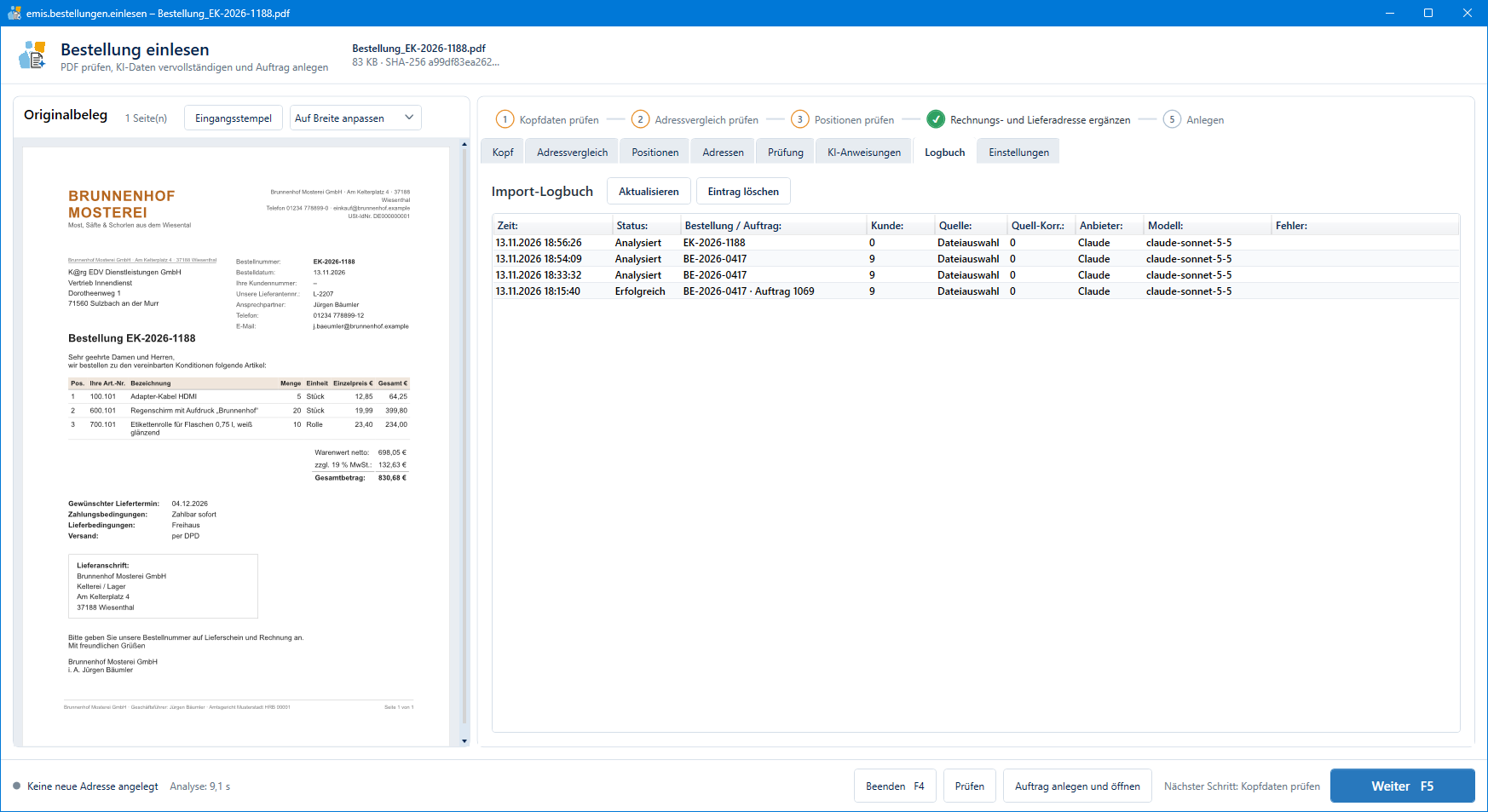
Das Import-Logbuch protokolliert die Einlesevorgänge an diesem Arbeitsplatz für Ihre Windows-Anmeldung (die letzten 500).
| Feld / Schaltfläche | Bedeutung |
|---|---|
| Aktualisieren | Liest das Logbuch neu ein |
| Eintrag löschen | Löscht den markierten Eintrag ohne Rückfrage |
| Zeit | Beginn des Vorgangs |
| Status | Läuft, Analysiert, Erfolgreich oder Fehler |
| Bestellung / Auftrag | Bestellnummer (bzw. Dateiname) und nach dem Anlegen die Auftragsnummer |
| Kunde | emis-Nummer des zugeordneten Kunden |
| Quelle | Dateiauswahl, Programmstart, Drag & Drop bzw. der aufrufende Programmteil (z. B. comcenter) |
| Quell-Korr. | Nummer der E-Mail, aus der das PDF übergeben wurde |
| Anbieter, Modell | Verwendeter KI-Anbieter und Modell |
| Fehler | Fehlermeldung bei Status Fehler |
PDF-Inhalte und KI-Antworten werden im Logbuch nicht gespeichert.
5.11 Reiter „Einstellungen" (KI-Admin)
| Feld / Schaltfläche | Bedeutung |
|---|---|
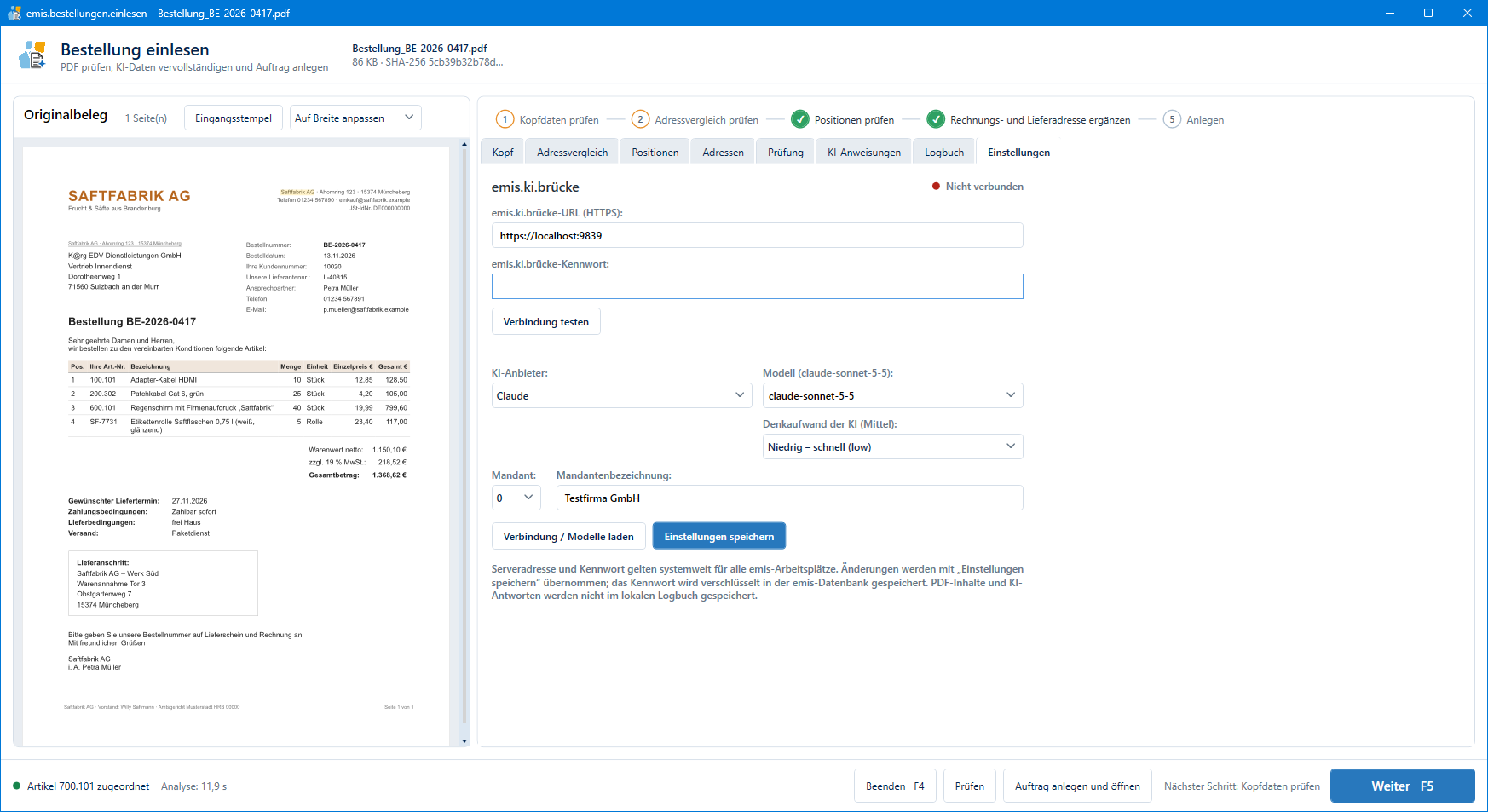
| emis.ki.brücke – Verbindungsanzeige | Verbunden, Verbindung wird hergestellt … oder Nicht verbunden. Nach einer Änderung von Adresse oder Kennwort zeigt sie Nicht verbunden, bis Sie die Verbindung mit Verbindung testen prüfen |
| emis.ki.brücke-URL (HTTPS) | Adresse der emis.ki.brücke; nur HTTPS ist zulässig |
| emis.ki.brücke-Kennwort | Kennwort der emis.ki.brücke; mindestens 16 Zeichen mit Buchstaben, Ziffern und Sonderzeichen |
| Verbindung testen | Prüft die eingegebene Adresse und das Kennwort, ohne zu speichern. Das Ergebnis erscheint unter der Schaltfläche (Abschnitt 6.2) |
| KI-Anbieter | Auswahl des KI-Anbieters, den die emis.ki.brücke anbietet (z. B. Claude, ChatGPT, Ollama) |
| Modell (claude-sonnet-5-5) | Auswahl oder Eingabe des Modells; die Beschriftung nennt die Empfehlung |
| Denkaufwand der KI (Mittel) | Standard des Modells, Kein, Minimal, Niedrig – schnell, Mittel, Hoch, Sehr hoch, Maximum. Weniger Denkaufwand antwortet schneller, mehr gründlicher; die Beschriftung nennt die Empfehlung |
| Mandant, Mandantenbezeichnung | Mandant 0 bis 9, in dem die Aufträge angelegt werden, mit seiner Bezeichnung |
| Verbindung / Modelle laden | Lädt KI-Anbieter und Modelle von der emis.ki.brücke |
| Einstellungen speichern | Speichert die Einstellungen |
Die Änderungen an Anbieter, Modell und Denkaufwand gelten für die nächste Auswertung auch ohne Speichern. Serveradresse und Kennwort gelten systemweit für alle emis-Arbeitsplätze; das Kennwort wird verschlüsselt in der emis-Datenbank gespeichert. KI-Anbieter, Modell, Denkaufwand und Mandant speichert das Programm je Arbeitsplatz und Windows-Anwender.
5.12 Analysefenster „Bestellung wird analysiert"
| Feld / Schaltfläche | Bedeutung |
|---|---|
| KI-Anbieter · Modell | Die für die Auswertung verwendete KI |
| Sekundenzähler | Laufzeit der Auswertung |
| Abbrechen | Bricht die Auswertung ab |
Dasselbe Wartefenster erscheint mit anderem Text beim Öffnen des PDFs, beim Laden der Modelle, bei der Prüfung der Bestellnummer und beim Anlegen des Auftrags.
5.13 Artikelsuche (Lupe in der Positionstabelle)
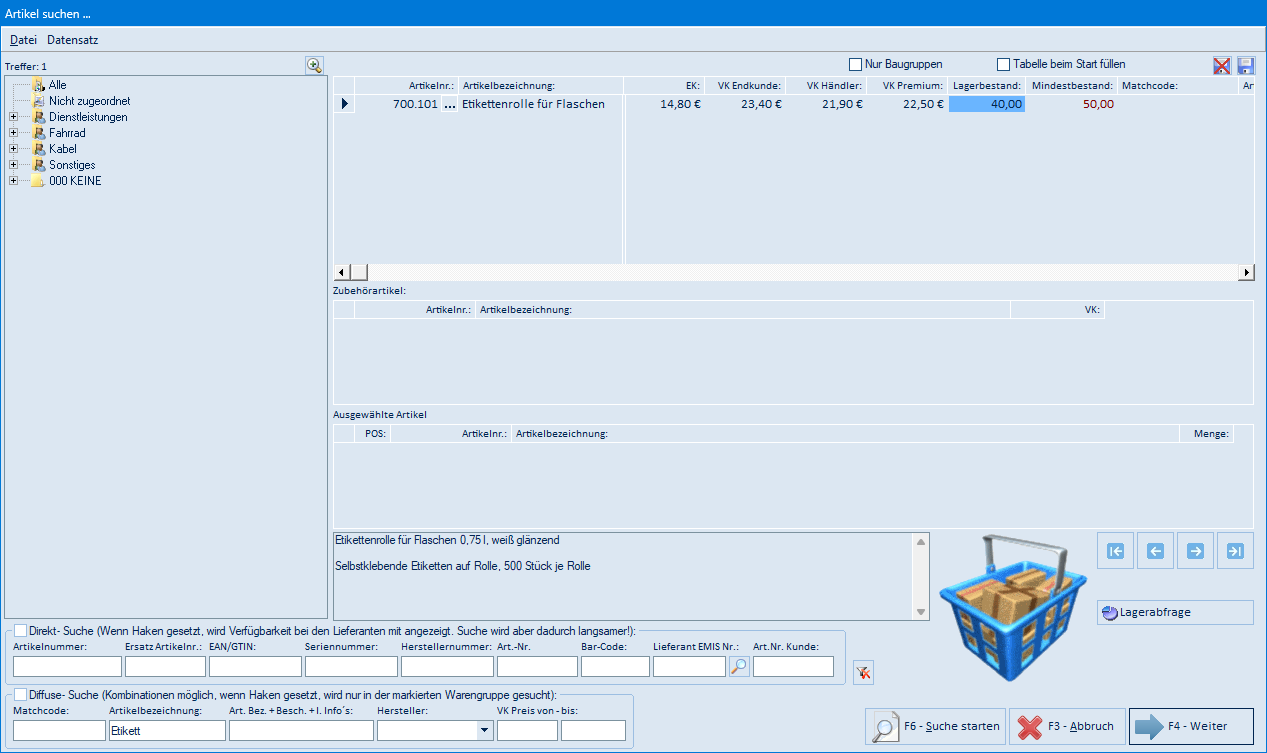
Die Lupe öffnet die emis-Maske Artikel suchen .... Suchen Sie den Artikel z. B. über die Artikelbezeichnung und F6 - Suche starten, markieren Sie ihn und übernehmen Sie ihn mit F4 - Weiter. Mit F3 - Abbruch bleibt die Position unverändert; die Statuszeile meldet „Kein Artikel ausgewählt". Solange die Artikelsuche geöffnet ist, ist emis.bestellungen.einlesen gesperrt. Die Felder und Schaltflächen der Artikelsuche beschreibt das Anwenderhandbuch des Artikelstamms (Abschnitt „Artikel suchen (F2)").
5.14 Auswahlliste Zahlungsbedingungen, Lieferbedingungen, Lieferart
Die drei Felder zeigen beim Aufklappen die Einträge der jeweiligen emis-Auswahlliste. Der Wert aus dem Beleg bleibt stehen, bis Sie einen Listeneintrag wählen oder den Text ändern; solange er nicht in der Liste steht, ist das Feld rot umrandet.
5.15 Kalender
Das Kalendersymbol neben Bestelldatum und Gewünschter Liefertermin öffnet einen Monatskalender. Mit den Pfeilen blättern Sie zwischen den Monaten; ein Klick auf einen Tag übernimmt das Datum und schließt den Kalender.
5.16 Neue Adresse anlegen…
Siehe Abschnitt 4.7. Die Felder und Schaltflächen der Maske beschreibt das Anwenderhandbuch der Chrome-Erweiterung in Abschnitt 5.7.
5.17 Rückfrage „Adressvergleich"

Erscheint beim ersten Klick auf einen Pfeil im Adressvergleich. Ja übernimmt den Wert sofort in die emis-Adresse; der Hinweis erscheint an diesem PC danach nicht mehr. Nein übernimmt nichts.
5.18 Meldung „Prüfung erfolgreich"

Erscheint nach Prüfen, wenn alle Pflichtangaben vollständig sind. Fehlen Angaben, wechselt das Programm auf den Reiter Prüfung mit der Liste der offenen Punkte (Abschnitt 5.8).
5.19 Rückfrage „Bestellung einlesen" (Beenden)

Ja beendet das Programm, Nein kehrt zurück. Ein noch nicht angelegter Auftrag wird nicht gespeichert.
5.20 Rückfrage „Korrekturen merken"

Erscheint nach dem Anlegen des Auftrags, wenn Sie Zahlungsbedingungen, Lieferbedingungen oder Lieferart gegenüber dem KI-Ergebnis geändert haben. Die Meldung zeigt je Feld den erkannten und den korrigierten Wert. Ja speichert je Korrektur eine Kunden-Anweisung (Abschnitt 5.9); bei der nächsten Bestellung dieses Kunden setzt die KI die korrigierten Werte ein. Nein speichert nichts.
5.21 Hinweis „Bestellung bereits erfasst"
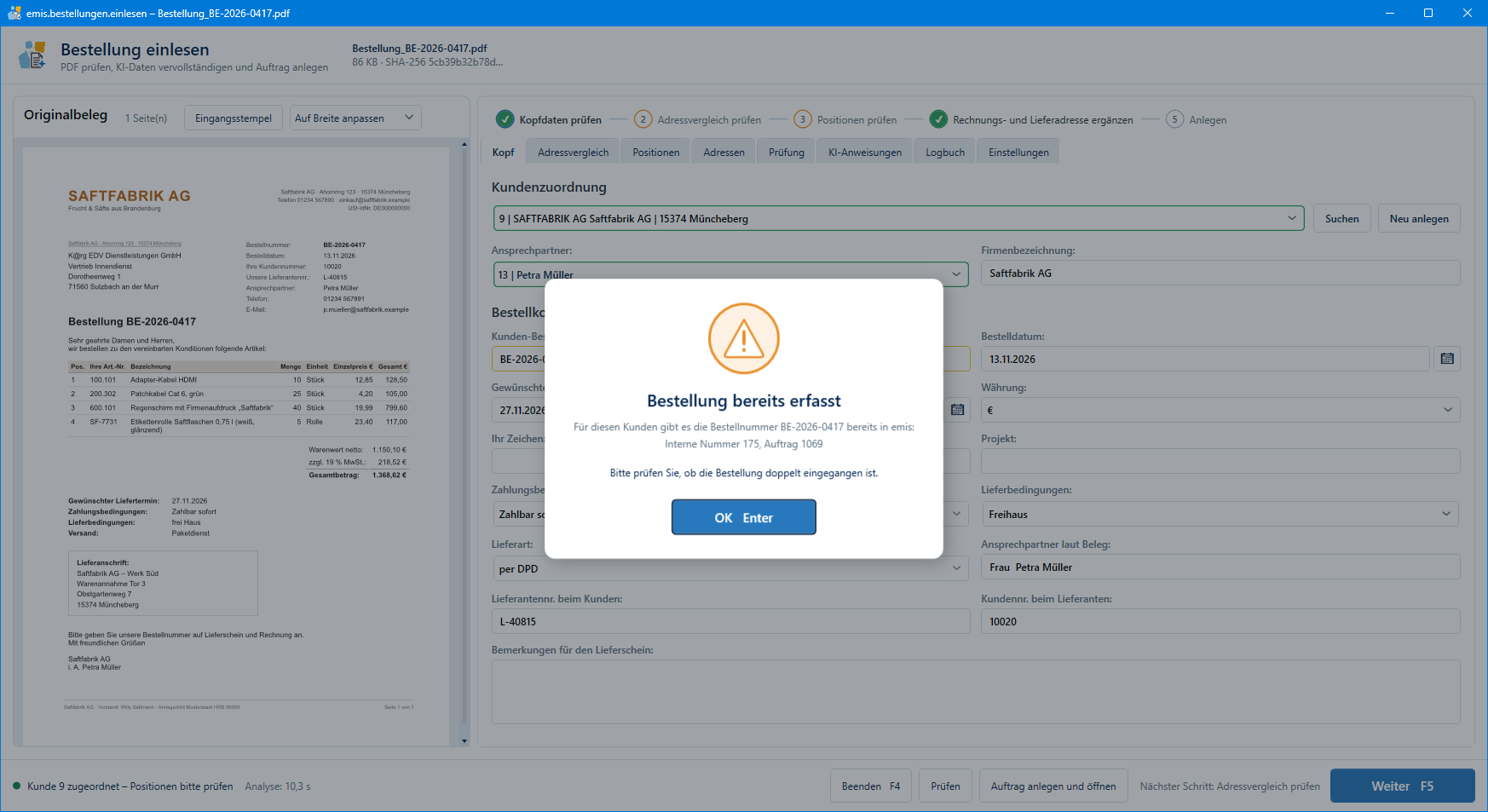
Erscheint nach der Kundenzuordnung, wenn es für diesen Kunden bereits einen Auftrag mit derselben Kunden-Bestellnummer gibt. Der Hinweis nennt die interne Nummer und die Auftragsnummer des vorhandenen Auftrags. Schließen Sie ihn mit OK (Enter) und prüfen Sie, ob die Bestellung doppelt eingegangen ist. Einen zweiten Auftrag mit derselben Bestellnummer legt das Programm nicht an (Abschnitt 6.2).
5.22 Meldung „KI-Analyse fehlgeschlagen"
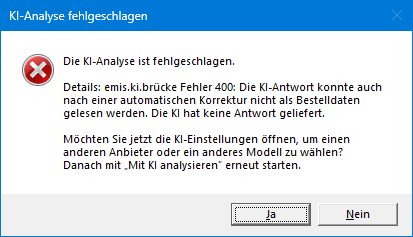
Die Meldung beschreibt die Ursache (Abschnitt 6.2) und zeigt unter „Details:" die Antwort der emis.ki.brücke. Anwender mit dem Recht KI-Admin können mit Ja direkt in den Reiter Einstellungen wechseln, um einen anderen KI-Anbieter oder ein anderes Modell zu wählen, und die Auswertung danach mit Mit KI analysieren erneut starten. Anwender ohne dieses Recht erhalten den Hinweis, sich an ihren KI-Administrator zu wenden.
5.23 Meldung „Prüfung erforderlich"

Erscheint bei Auftrag anlegen und öffnen, solange Pflichtangaben fehlen. Die Meldung listet bis zu zwölf offene Punkte (Abschnitt 6.3). Ergänzen Sie diese und legen Sie den Auftrag erneut an.
5.24 Bestätigung „Auftrag jetzt anlegen?" und Erfolgsmeldung
| Schaltfläche | Wirkung |
|---|---|
| Abbrechen (Esc) | Kehrt ohne Anlage zum Prüfbereich zurück |
| Auftrag anlegen (Enter) | Legt den Auftrag an und archiviert das PDF |
Die Erfolgsmeldung nennt die Auftragsnummer, den Kunden, die Anzahl der Positionen mit Netto-Summe, ggf. die Anzahl der für künftige Bestellungen gemerkten Kunden-Artikelnummern und ob das PDF mit oder ohne Eingangsstempel in der Korrespondenz abgelegt wurde.
| Schaltfläche | Wirkung |
|---|---|
| Schließen (Esc) | Schließt die Meldung; das Programm bleibt geöffnet |
| Auftrag öffnen (Enter) | Öffnet den Auftrag in der Auftragsverwaltung und beendet emis.bestellungen.einlesen |
6. Häufige Fragen / Hinweise
6.1 Häufige Fragen
- Welche Dateien kann ich einlesen? PDF-Dateien bis 25 MB. Wie viele Seiten und welche Dateigröße die KI-Auswertung zulässt, gibt die emis.ki.brücke vor; ohne diese Angabe sind es höchstens 50 Seiten. Kennwortgeschützte oder beschädigte PDFs lassen sich nicht öffnen.
- Kann ich ein zweites PDF in derselben Sitzung öffnen? Nein. Für die nächste Bestellung beenden Sie das Programm und starten es erneut.
- Was wird beim Anlegen gespeichert? Der Auftrag mit Kopf, Rechnungs- und Lieferanschrift und allen Positionen; im Auftragstext steht „Importierte Kundenbestellung
", als Bearbeiter wird der angemeldete Anwender eingetragen. Das PDF wird als Korrespondenz „Kundenbestellung zu Auftrag " beim Kunden abgelegt. Ist in der Kundenadresse noch keine Lieferantennummer hinterlegt, wird die Lieferantennummer beim Kunden dort gespeichert. Kunden-Artikelnummern aus dem Beleg merkt sich emis für künftige Bestellungen. - Zu lange Zahlungs- oder Lieferbedingungen: Passt ein Text aus dem Beleg nicht in das Feld des Auftrags, steht er zusätzlich vollständig in der Bemerkung des Auftrags.
- Warum ist ein Wert rot umrandet, obwohl er richtig aussieht? Zahlungsbedingungen, Lieferbedingungen und Lieferart müssen genau einem Eintrag der emis-Auswahlliste entsprechen (z. B. „Freihaus" statt „frei Haus"). Wählen Sie den Eintrag aus der Liste; mit Korrekturen merken übernimmt die KI das künftig selbst.
- Kann dieselbe Bestellung zweimal angelegt werden? Nein. Das Programm prüft vor dem Anlegen, ob es für den Kunden bereits einen Auftrag mit derselben Kunden-Bestellnummer gibt, und ob dasselbe PDF an diesem Arbeitsplatz für Ihre Windows-Anmeldung bereits erfolgreich eingelesen wurde. Wurde der frühere Auftrag in emis gelöscht, ist ein erneutes Einlesen möglich.
- Warum sehe ich die Reiter „Prüfung", „KI-Anweisungen", „Logbuch" und „Einstellungen" nicht? Diese Reiter stehen nur Anwendern mit dem Recht KI-Admin zur Verfügung.
- Die KI-Auswertung dauert sehr lange. Die Dauer hängt vom KI-Anbieter, vom Modell und vom Denkaufwand ab. Ein KI-Admin kann in den Einstellungen einen schnelleren Anbieter, ein anderes Modell oder einen geringeren Denkaufwand wählen.
6.2 Meldungen und ihre Bedeutung
| Meldung (Titel) | Bedeutung / Abhilfe |
|---|---|
| „Für emis.bestellungen.einlesen ist in Ihrer emis-Installation noch keine Lizenz freigeschaltet. Gerne erstellen wir Ihnen ein Angebot – sprechen Sie uns einfach an." (Bestellung einlesen) | Die Lizenz fehlt; das Programm wird beendet |
| „Der emis-Anwender ' | Ihrem Anwender fehlt das Recht KI-Anwender oder KI-Admin; das Programm wird beendet |
| „Die KI-Berechtigung konnte nicht geprüft werden. … Bitte prüfen Sie die Servereinstellungen." (Berechtigungsprüfung nicht möglich) | Die emis.ki.brücke ist nicht erreichbar oder falsch eingerichtet. Das Programm bleibt geöffnet, die KI-Auswertung ist aber nicht möglich |
| „Bitte genau eine PDF-Datei ablegen." (Bestellung einlesen) | Beim Drag & Drop wurde keine oder mehr als eine PDF-Datei abgelegt |
| PDF konnte nicht geöffnet werden: „Die PDF-Datei wurde nicht gefunden.", „Es sind nur PDF-Dateien erlaubt.", „Das PDF ist leer oder groesser als | Die Datei ist kein lesbares PDF bzw. zu groß |
| „Das PDF hat | Die Seitengrenze der emis.ki.brücke ist überschritten |
| „Das PDF ist größer als die von der emis.ki.brücke erlaubte Dateigröße." (PDF zu groß) | Die Größengrenze der emis.ki.brücke ist überschritten |
| „Bitte in den Einstellungen KI-Anbieter und Modell auswählen." bzw. „Bitte in den Einstellungen ein gültiges emis.ki.brücke-Kennwort hinterlegen." (KI-Einstellungen fehlen) | Ein KI-Admin muss die Einstellungen ergänzen |
| „Ollama ist derzeit nicht erreichbar oder stellt kein für die Bestellanalyse freigegebenes bildfähiges Modell bereit." (Ollama nicht verfügbar) | Beim KI-Anbieter Ollama steht kein geeignetes Modell bereit; anderen Anbieter wählen |
| KI-Analyse fehlgeschlagen: „Beim KI-Anbieter | Guthaben beim KI-Anbieter aufladen oder anderen Anbieter wählen |
| KI-Analyse fehlgeschlagen: „Der API-Schlüssel für den KI-Anbieter | Schlüssel in der emis.ki.brücke prüfen lassen oder anderen Anbieter wählen |
| KI-Analyse fehlgeschlagen: „Das Modell | Anderes Modell wählen |
| KI-Analyse fehlgeschlagen: „Der KI-Anbieter | Später erneut versuchen oder anderen Anbieter wählen |
| KI-Analyse fehlgeschlagen: „Die KI hat nicht rechtzeitig geantwortet. …" | Erneut versuchen, geringeren Denkaufwand oder schnelleres Modell wählen |
| KI-Analyse fehlgeschlagen: „Die emis.ki.brücke ist nicht erreichbar. Bitte Netzwerk und Serveradresse prüfen." | Verbindung zur emis.ki.brücke prüfen |
| KI-Analyse fehlgeschlagen: „Die KI-Analyse ist fehlgeschlagen." mit Details, z. B. „Die emis.ki.brücke hat keine verwertbaren Bestelldaten geliefert." oder „Die Prüfsumme der KI-Antwort passt nicht zum geöffneten PDF." | Sonstiger Fehler; erneut versuchen oder anderen Anbieter wählen |
| „Bitte emis-Nummer, Kundennummer, Matchcode, Name oder E-Mail eingeben." (Kundensuche) | Suchen wurde ohne Suchbegriff gedrückt |
| „Kein passender emis-Kunde gefunden – bitte manuell suchen" bzw. „ | Kunde suchen bzw. aus der Liste wählen |
| Kundensuche fehlgeschlagen / emis-Stammdatenabgleich fehlgeschlagen | Datenbankfehler bei der Suche bzw. beim Laden der Ansprechpartner und Artikel |
| „Bitte zuerst einen emis-Kunden auswählen." (Artikelzuordnung) | Vor der Artikelsuche erst einen Kunden zuordnen |
| „Der Wert konnte nicht in der Kundenadresse gespeichert werden." (Adressvergleich) | Die Übernahme in die emis-Adresse ist fehlgeschlagen |
| „Bitte zuerst Kunde und Position auswählen." (Artikelzuordnung) | Für Neu zuordnen eine Position markieren und einen Kunden zuordnen |
| Artikelzuordnung fehlgeschlagen / Artikelsuche fehlgeschlagen | Fehler bei der Zuordnung bzw. beim Start der Artikelsuche |
| „Der ausgewählte Artikel wurde in emis nicht gefunden" (Statuszeile) | Der in der Artikelsuche gewählte Artikel ließ sich nicht zuordnen |
| „Das Programm wurde nicht gefunden: | Die Artikelsuche bzw. die Maske Neue Adresse anlegen… ist auf diesem Arbeitsplatz nicht installiert |
| Neue Adresse konnte nicht angelegt werden | Fehler beim Start der Adressanlage |
| „Der Eingangsstempel konnte nicht gesetzt werden." (Eingangsstempel) | Der Stempel wurde nicht gesetzt; das PDF bleibt unverändert |
| „Alle Pflichtangaben sind vollständig. Der Auftrag kann angelegt werden." (Prüfung erfolgreich) | Siehe Abschnitt 5.18 |
| „Der Auftrag kann noch nicht angelegt werden: …" (Prüfung erforderlich) | Siehe Abschnitte 5.23 und 6.3 |
| „Die Kunden-Bestellnummer konnte nicht auf vorhandene Aufträge geprüft werden." (Dublettenprüfung fehlgeschlagen) | Die Prüfung ist fehlgeschlagen; der Auftrag wird nicht angelegt |
| „Diese Kunden-Bestellnummer ist bereits vorhanden: Interne Nummer | Für diesen Kunden gibt es bereits einen Auftrag mit dieser Bestellnummer; es wird kein weiterer angelegt |
| Auftrag konnte nicht angelegt werden: „Dieses PDF wurde bereits erfolgreich importiert (Auftrag | Es wurde nichts angelegt; die Statuszeile meldet „Auftragsanlage fehlgeschlagen – es wurde kein Teilauftrag gespeichert" |
| „Auftrag | Mit Auftrag |
| KI-Anweisungen konnten nicht geladen / gespeichert werden | Verbindung zur emis.ki.brücke prüfen |
| Einstellungen konnten nicht gespeichert werden: „Bitte eine gültige HTTPS-Adresse für emis.ki.brücke eingeben.", „Das Serverkennwort muss mindestens 16 Zeichen lang sein und Buchstaben, Zahlen und Sonderzeichen enthalten.", „Die systemweiten KI-Einstellungen konnten nicht gespeichert werden. …" | Eingaben korrigieren bzw. Datenbankverbindung prüfen |
| emis.ki.brücke nicht erreichbar | Verbindung / Modelle laden hat keine Verbindung erhalten |
| Verbindung testen: „Verbindung erfolgreich. …", „Die emis.ki.brücke hat innerhalb von 20 Sekunden nicht geantwortet. …", „Die Verbindung konnte nicht hergestellt werden. …" | Ergebnis des Verbindungstests unter der Schaltfläche |
| „Wollen Sie das Programm wirklich beenden?" (Bestellung einlesen) | Siehe Abschnitt 5.19 |
6.3 Pflichtprüfung – mögliche Einträge
| Eintrag | Abhilfe |
|---|---|
| Das Original-PDF fehlt. / Es sind keine Bestelldaten vorhanden. | PDF erneut einlesen |
| Bitte einen eindeutigen emis-Kunden auswählen. | Kunde im Reiter Kopf zuordnen |
| Die Kunden-Bestellnummer fehlt. | Bestellnummer eintragen |
| Das Bestelldatum ist ungültig. … / Der gewünschte Liefertermin ist ungültig. … | Datum im Format TT.MM.JJJJ eintragen |
| Die Rechnungsadresse ist unvollständig. / Die Lieferadresse ist unvollständig. | Pflichtfelder im Reiter Adressen füllen |
| Der Auftrag enthält keine Positionen. | Positionen ergänzen |
| Position | Artikel über die Lupe zuordnen |
| Position | Menge eintragen |
| Position | Preis eintragen |
| Position | Mengeneinheit eintragen |
| Position | Häkchen OK setzen oder Alle OK |