Bestellvorschlag – Anwenderhandbuch
Programm: emis.bestellvorschlag Version: 2026.7.2 Stand: 04.08.2026
1. Überblick
Die emis.bestellvorschlagsliste ermittelt automatisch, welche Artikel Sie nachbestellen sollten. Grundlage sind der Lagerbestand, der Mindestbestand, die bereits offenen Bestellungen sowie die durch Aufträge, Werkstattaufträge und Produktion reservierten Mengen. Das Programm zeigt Ihnen in einer Liste alle Artikel, deren verfügbarer Bestand unter den Mindestbestand gefallen ist.
Zu jedem vorgeschlagenen Artikel unterstützt Sie das Programm bei der weiteren Arbeit:
- kritische Artikel auf einen Blick erkennen (farbliche Markierung der Zeilen)
- zu einem Artikel die offenen Bestellungen, die letzten Bestellungen und die offenen Aufträge einsehen
- die Liste nach Warengruppe und Lieferant eingrenzen
- einen oder mehrere Artikel direkt in eine Bestellung übernehmen
- die Vorschlagsliste nach Excel (CSV) exportieren oder drucken
- zu einem Artikel Bestands- und Verkaufs-/Einkaufsstatistiken sowie die Belege aufrufen
Der Bestellvorschlag ist eine reine Auswertungs- und Beschaffungshilfe: Er verändert Ihren Artikelstamm nicht, sondern liest ihn aus und stößt bei Bedarf die Bestellung an.
2. Programmstart
Der Bestellvorschlag wird – wie alle emis-Module – über das emis.auswahlmenü gestartet. Wählen Sie dort in der Gruppe EMIS-Auftrag die Kachel Bestellvorschlag aus (alternativ finden Sie sie über die Modulsuche, wenn sie nicht als Favorit hinterlegt ist).
Vorauswahl
Vor dem Aufbau der Liste erscheint das Fenster Vorauswahl Bestellvorschlagsliste:
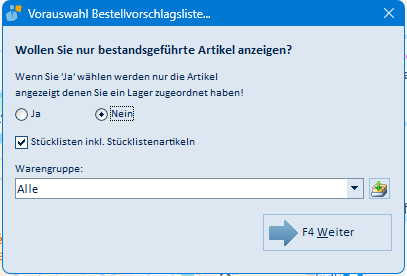
Hier legen Sie fest, welche Artikel geprüft werden:
- Wollen Sie nur bestandsgeführte Artikel anzeigen? Mit Ja werden nur Artikel geprüft, denen ein Lager zugeordnet ist. Mit Nein werden alle Artikel berücksichtigt.
- Stücklisten inkl. Stücklistenartikeln: Ist das Häkchen gesetzt, werden auch die in Stücklisten enthaltenen Artikel in die Bedarfsermittlung einbezogen.
- Warengruppe: Schränkt die Auswertung von vornherein auf eine Warengruppe ein (Vorgabe Alle). Über die Schaltfläche rechts neben dem Feld können Sie mehrere Warengruppen kombiniert auswählen.
Mit F4 Weiter übernehmen Sie die Vorauswahl; anschließend öffnet sich das Hauptfenster. Ihre zuletzt getroffene Vorauswahl wird gespeichert und beim nächsten Start wieder vorgeschlagen.
3. Das Hauptfenster
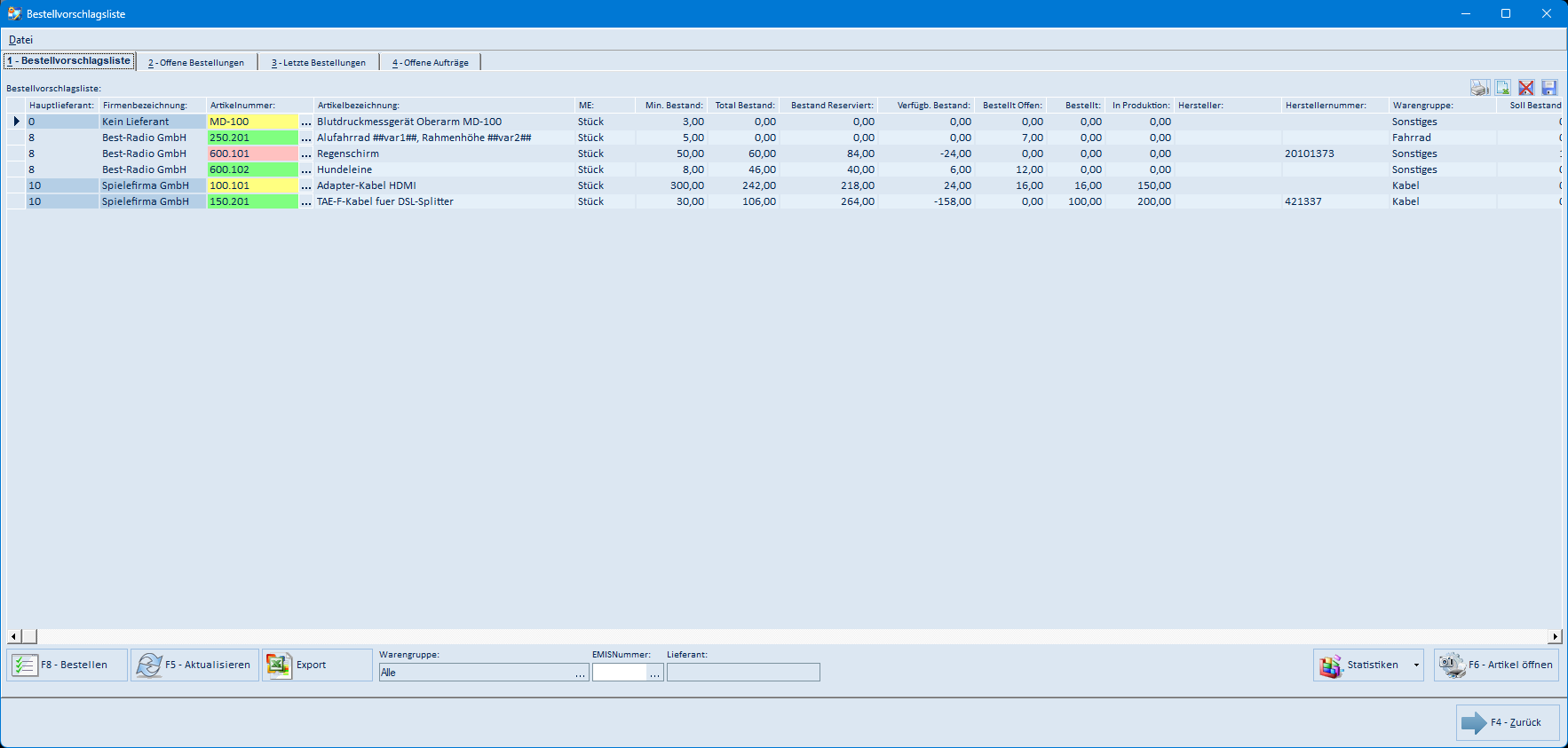
Das Hauptfenster Bestellvorschlagsliste gliedert sich in vier Bereiche:
- Menüleiste (ganz oben): Das Menü Datei enthält die Befehle, die auch auf den Schaltflächen liegen (siehe Abschnitt 5.1).
- Reiter (oben): Über die vier Reiter 1 Bestellvorschlagsliste, 2 Offene Bestellungen, 3 Letzte Bestellungen und 4 Offene Aufträge wechseln Sie zwischen der Vorschlagsliste und den Detailinformationen zum jeweils markierten Artikel.
- Liste (Mitte): Auf dem Reiter 1 Bestellvorschlagsliste stehen die vorgeschlagenen Artikel, farblich nach Dringlichkeit markiert. Rechts oberhalb der Liste liegen vier kleine Symbole für Druck, Export und Tabellenlayout (siehe Abschnitt 5.2).
- Funktionsleiste (unten): Hier liegen die zentralen Schaltflächen F8 Bestellen, F5 Aktualisieren und Export, die Filterfelder Warengruppe, EMISNummer und Lieferant sowie rechts Statistiken, F6 Artikel öffnen und F4 Zurück.
Die Vorschlagsliste (Reiter 1)
Jede Zeile ist ein nachzubestellender Artikel. Die wichtigsten Spalten:
| Spalte | Bedeutung |
|---|---|
| Hauptlieferant | EMISNummer des hinterlegten Hauptlieferanten (0 = kein Lieferant hinterlegt) |
| Firmenbezeichnung | Hauptlieferant des Artikels (bzw. „Kein Lieferant", wenn keiner hinterlegt ist) |
| Artikelnummer | Ihre Artikelnummer |
| Artikelbezeichnung | Bezeichnung des Artikels |
| ME | Mengeneinheit |
| Min. Bestand | Hinterlegter Mindestbestand |
| Total Bestand | Physischer Lagerbestand |
| Bestand Reserviert | Durch offene Aufträge reservierte Menge |
| Verfügb. Bestand | Rechnerisch verfügbarer Bestand (Lager abzüglich Reservierungen) |
| Bestellt Offen | Bereits bestellte, aber noch nicht gelieferte Menge |
| In Produktion | Über Produktionsaufträge erwartete Menge |
| Hersteller / Herstellernummer | Herstellerangaben aus dem Artikelstamm |
| Warengruppe | Warengruppe des Artikels |
Über das Feld … neben der Artikelnummer bzw. mit F6 Artikel öffnen springen Sie zum Artikel im Artikelstamm.
Farbkennzeichnung der Zeilen
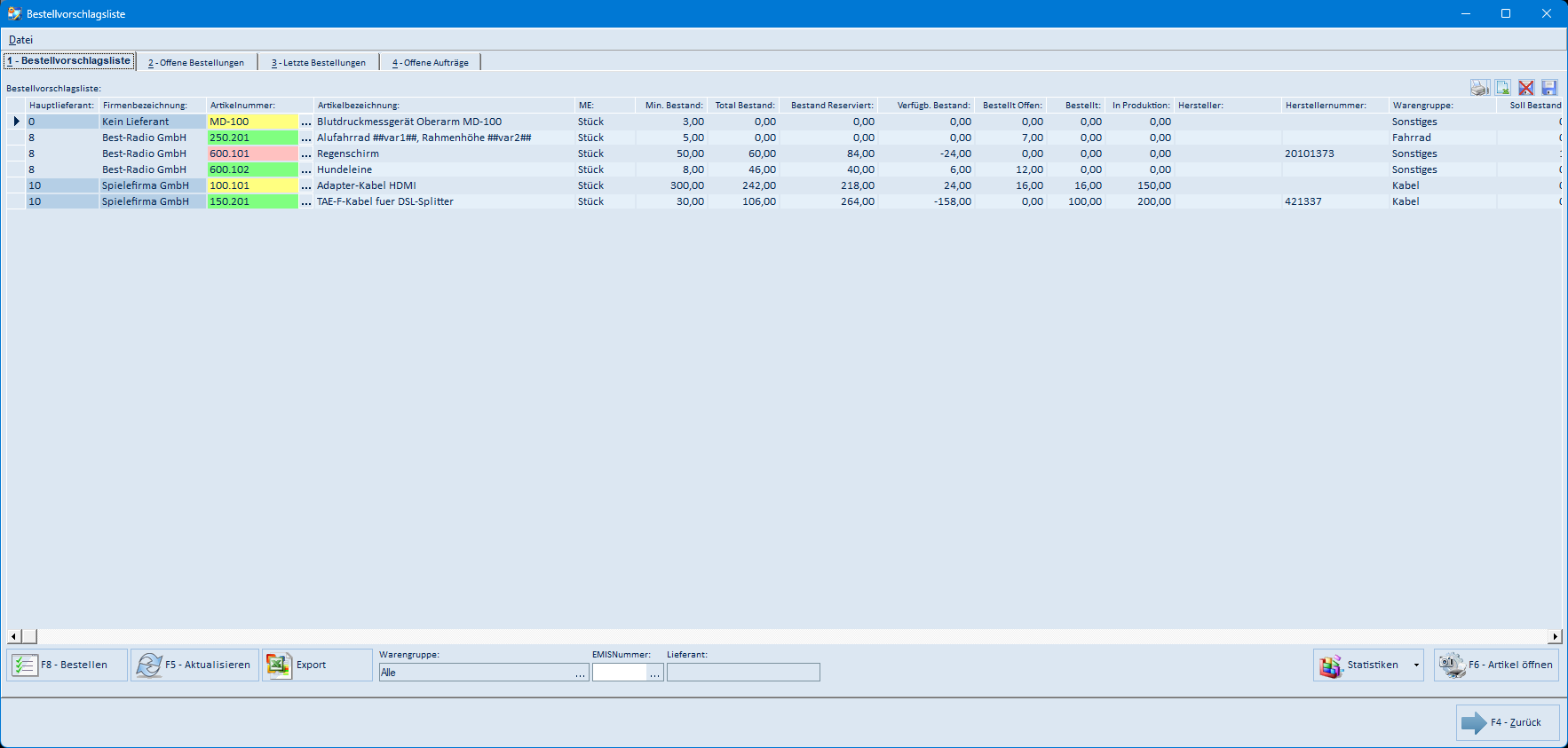
Die Artikelnummer jeder Zeile ist farbig hinterlegt:
| Farbe | Bedeutung |
|---|---|
| Rot | Der Artikel ist rechnerisch im Minus – auch mit den offenen Bestellungen und der Produktion bleibt eine Unterdeckung. Hier besteht dringender Handlungsbedarf. |
| Gelb | Der Artikel liegt unter dem Mindestbestand, die Unterdeckung ist aber noch nicht im Minus. |
| Grün | Die offenen Bestellungen bzw. die Produktion decken den Mindestbestand bereits – hier müssen Sie nichts mehr veranlassen. |
Detailreiter zum markierten Artikel
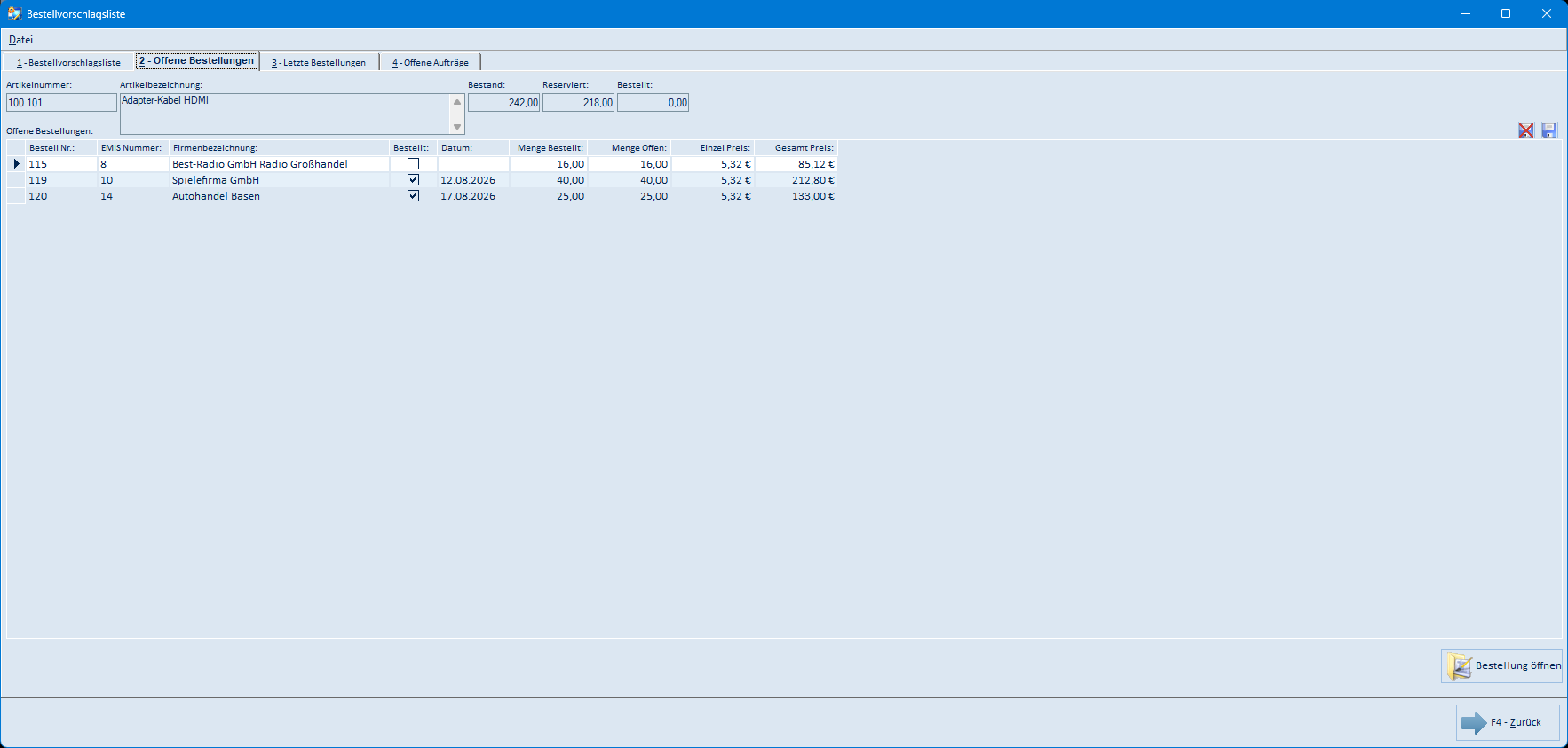
Markieren Sie in der Liste einen Artikel und wechseln Sie auf einen der Detailreiter, sehen Sie oben stets die Kenndaten des Artikels (Artikelnummer, Bezeichnung, Bestand, Reserviert, Bestellt) und darunter die passende Detailtabelle.
4. Arbeitsabläufe
4.1 Liste aktualisieren
Klicken Sie auf F5 Aktualisieren, um die Bestände neu zu ermitteln und die Vorschlagsliste auf den aktuellen Stand zu bringen. Das Programm berechnet dabei die tatsächlichen Lager-, Auftrags-, Bestell- und Produktionsbestände neu. Der Vorgang kann bei vielen Artikeln einige Sekunden dauern.
4.2 Detailinformationen zu einem Artikel ansehen
- Markieren Sie in der Liste (Reiter 1) den gewünschten Artikel.
- Wechseln Sie auf den passenden Reiter:
-
2 Offene Bestellungen – noch nicht abgeschlossene Bestellungen zu diesem Artikel.
-
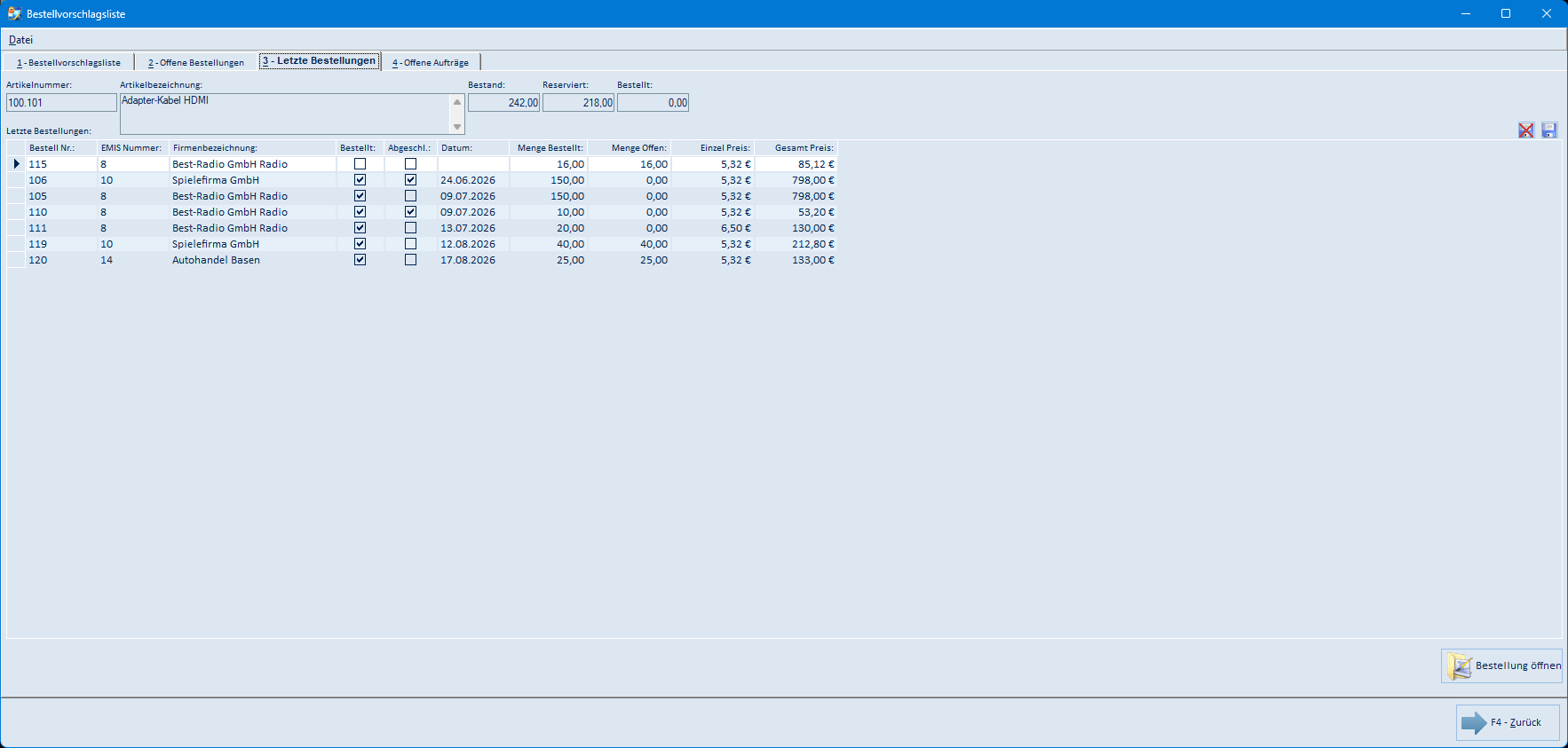
3 Letzte Bestellungen – alle Bestellungen zu diesem Artikel, auch bereits abgeschlossene.
-
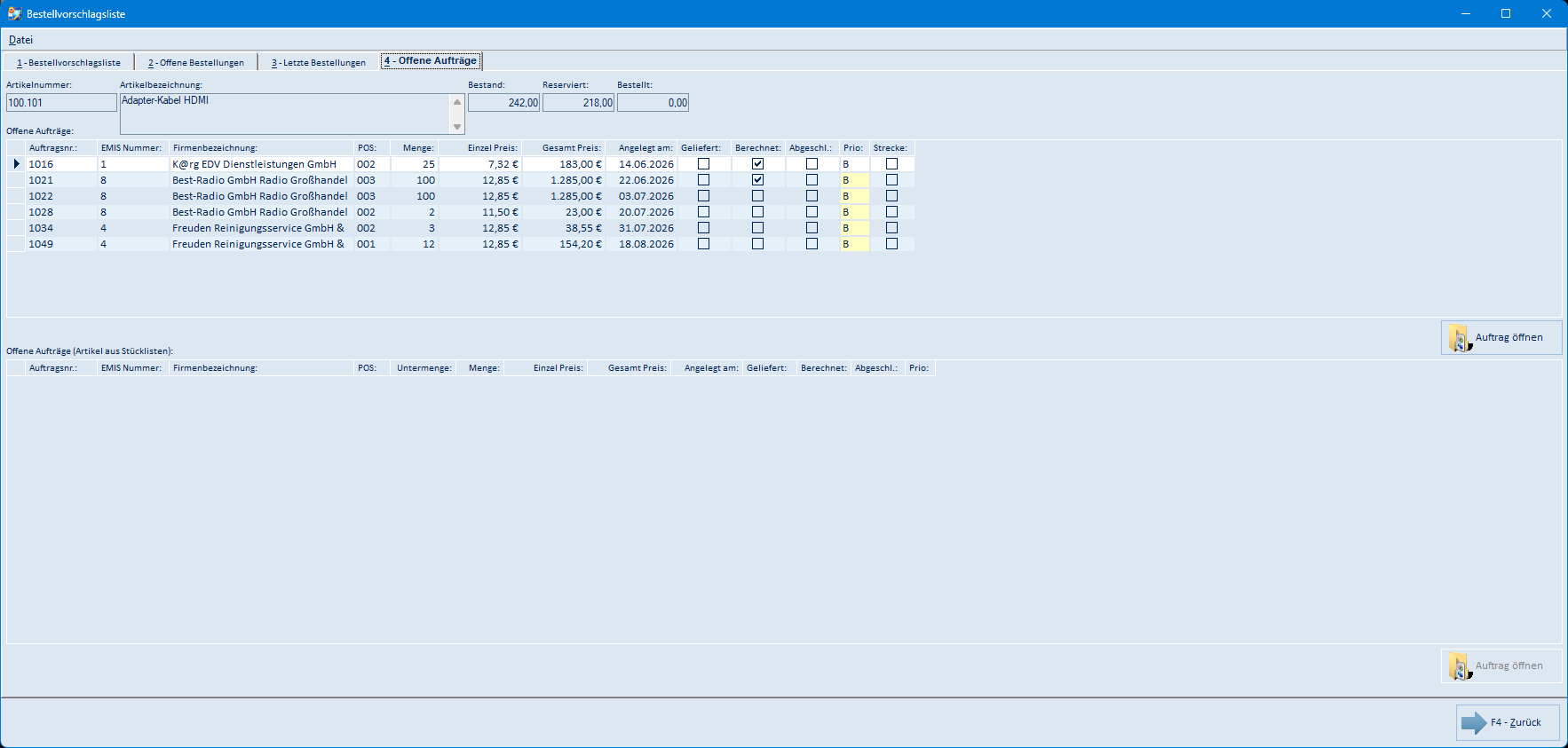
4 Offene Aufträge – offene Kundenaufträge, die diesen Artikel enthalten (unten zusätzlich Aufträge, in denen der Artikel als Teil einer Stückliste vorkommt).
-
- Mit Bestellung öffnen bzw. Auftrag öffnen springen Sie aus der Detailtabelle direkt in den jeweiligen Beleg.
4.3 Liste eingrenzen (Filter)
In der Funktionsleiste unten schränken Sie die Anzeige ein:
- Warengruppe: Auswahl einer Warengruppe; über … lassen sich mehrere Warengruppen kombiniert auswählen (Abschnitt 5.8). Mit Alle wird der Filter aufgehoben.
- EMISNummer / Lieferant: Tragen Sie die EMISNummer des gewünschten Hauptlieferanten ein oder suchen Sie ihn über … aus dem Adressstamm. Im Feld Lieferant erscheint daraufhin die Firmenbezeichnung; die Liste zeigt nur noch Artikel dieses Hauptlieferanten. Leeren Sie das Feld EMISNummer und verlassen Sie es, um den Filter aufzuheben.
Nach der Auswahl baut das Programm die Liste passend neu auf.
4.4 Artikel bestellen
- Markieren Sie in der Liste einen Artikel. Sie können auch mehrere Artikel markieren (Zeilen mit gedrückter Strg- bzw. Umschalttaste).
- Klicken Sie auf F8 Bestellen (oder Menü Datei → Bestellen).
- Es öffnet sich die Adresssuche mit dem Hinweis „Bitte Lieferant auswählen!". Starten Sie die Suche mit F6, markieren Sie den Lieferanten und bestätigen Sie mit F4 Weiter.
- Im Fenster Zusatzbemerkung / Kommission können Sie einen Text erfassen, der in der Bestellung als Zusatz erscheint (Abschnitt 5.9.1).
- Hat der Lieferant bereits offene, noch nicht abgeschickte Bestellungen, erscheint das Fenster Offene Bestellungen zum Lieferant (Abschnitt 5.9.2). Dort hängen Sie den Artikel an eine bestehende Bestellung an (F4) oder legen eine neue Bestellung an (F5). Gibt es keine solche Bestellung, legt das Programm die neue Bestellung sofort an.
- Ist beim Lieferanten noch kein Ansprechpartner gesetzt, wählen Sie ihn im Fenster Ansprechpartner auswählen aus (Abschnitt 5.9.3).
- Sind beim Lieferanten Bestellnotizen hinterlegt, werden sie angezeigt; bestätigen Sie mit F4 Weiter (Abschnitt 5.9.4).
- Im Fenster Bestellposition hinzufügen schlägt das Programm die Bestellmenge aus Mindestbestand, aktuellem Bestand und bereits offener Bestellmenge vor. Prüfen Sie Menge und Preis und bestätigen Sie mit F4 Weiter (Abschnitt 5.9.5).
- Zum Schluss fragt das Programm, ob Sie zur angelegten Bestellung wechseln möchten. Mit F3 Nein bleiben Sie im Bestellvorschlag.
Nach dem Bestellen aktualisiert das Programm den betroffenen Artikel. Sind alle bestellten Artikel abgearbeitet, verschwinden sie aus der Vorschlagsliste, sobald der offene Bestand den Mindestbestand wieder deckt.
4.5 Exportieren und Drucken
- Export (Schaltfläche unten links) erzeugt aus der aktuellen Liste die Datei
Bestellvorschlag.CSVin Ihrem emis-Benutzerverzeichnis und bietet an, sie direkt zu öffnen (Abschnitt 5.11.3). - Das grüne Export-Symbol rechts oberhalb der Liste schreibt die Tabelle zusätzlich als CSV- und HTML-Datei in ein von Ihnen gewähltes Verzeichnis (Abschnitt 5.11.2).
- Das Drucker-Symbol rechts oberhalb der Liste erzeugt einen Ausdruck der Tabelle. Sie werden zuerst gefragt, ob nur die roten und gelben Artikel gedruckt werden sollen. Anschließend erstellt emis daraus eine PDF-Datei und öffnet sie in Ihrem PDF-Betrachter – ein Druckerdialog erscheint dabei nicht (Abschnitt 5.11.1).
- Mit den beiden rechten Symbolen speichern bzw. löschen Sie das Tabellenlayout (Spaltenbreiten und -reihenfolge). Das Löschen wirkt erst nach einem Neustart des Bestellvorschlags.
4.6 Statistiken zu einem Artikel
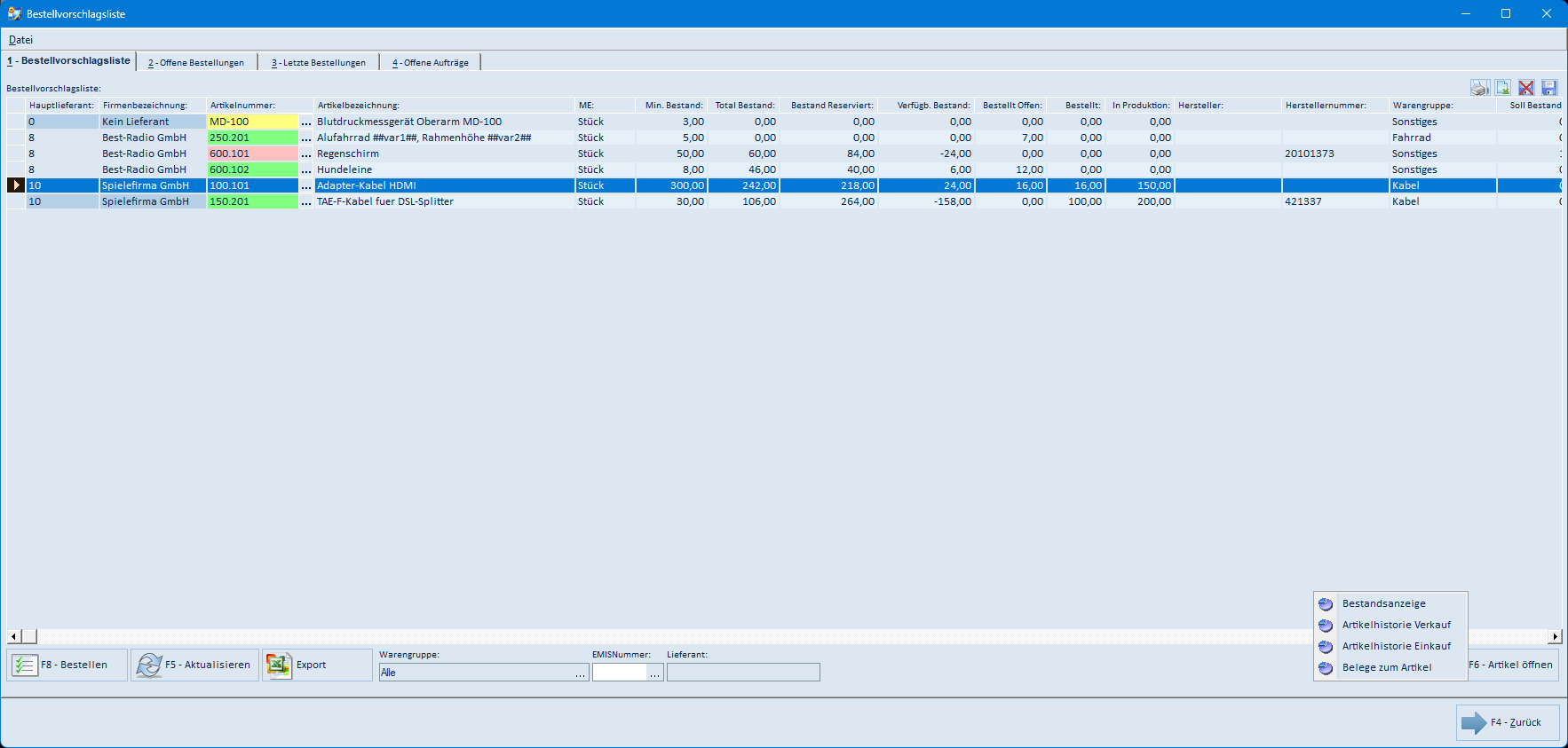
Markieren Sie einen Artikel und öffnen Sie über Statistiken das Menü:
| Eintrag | Zeigt |
|---|---|
| Bestandsanzeige | Die aktuellen Lagerbestände des Artikels je Lager/Stellplatz (Abschnitt 5.10.1) |
| Artikelhistorie Verkauf | Den Verkaufsverlauf des Artikels (Abschnitt 5.10.4) |
| Artikelhistorie Einkauf | Die Einkaufspreise und Bestellungen des Artikels (Abschnitt 5.10.5) |
| Belege zum Artikel | Alle Belege, in denen der Artikel vorkommt (Abschnitt 5.10.6) |
5. Masken-Referenz
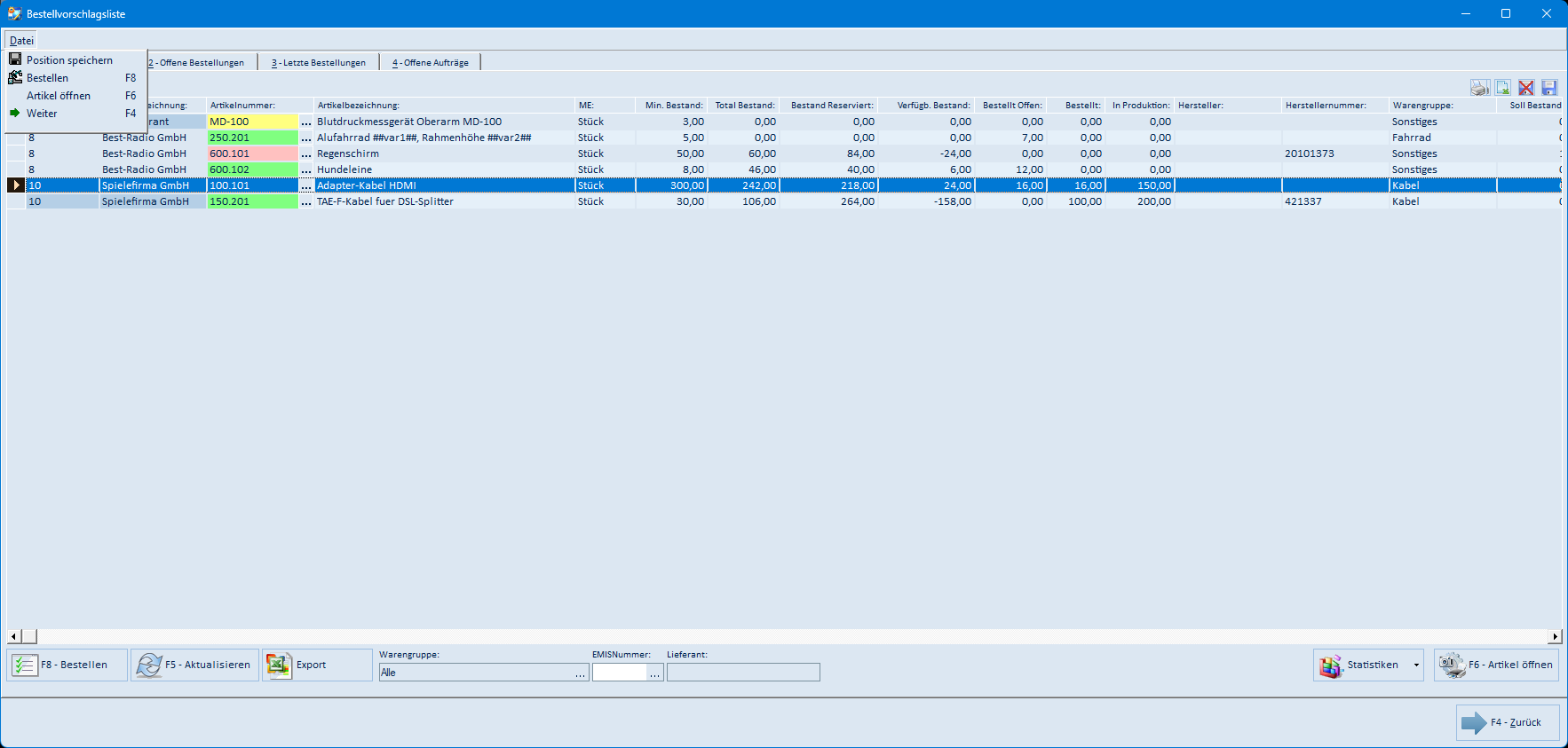
5.1 Hauptfenster – Menü „Datei"
| Menüpunkt | Taste | Bedeutung |
|---|---|---|
| Position speichern | – | Speichert die aktuelle Größe und Lage des Fensters; beim nächsten Start öffnet sich der Bestellvorschlag wieder so. |
| Bestellen | F8 | Übernimmt den bzw. die markierten Artikel in eine Bestellung (Abschnitt 4.4). |
| Artikel öffnen | F6 | Öffnet den markierten Artikel im Artikelstamm. |
| Weiter | F4 | Schließt den Bestellvorschlag. |
Weitere Menüs besitzt das Hauptfenster nicht.
5.2 Hauptfenster – Symbole über der Liste
Rechts oberhalb der Vorschlagsliste liegen vier Symbole:
| Symbol | Bedeutung |
|---|---|
| Drucker | Druckt die Tabelle. Vorgeschaltet ist die Abfrage, ob nur die roten und gelben Artikel gedruckt werden sollen; das Ergebnis wird als PDF erzeugt und im PDF-Betrachter geöffnet (Abschnitt 5.11.1). |
| Grünes Tabellenblatt | Exportiert die Tabelle als CSV- und HTML-Datei in ein wählbares Verzeichnis (Abschnitt 5.11.2). |
| Rotes Kreuz | Löscht das gespeicherte Tabellenlayout. Die Änderung wird erst nach einem Neustart des Bestellvorschlags wirksam. |
| Diskette | Speichert das aktuelle Tabellenlayout (Spaltenbreiten, -reihenfolge und -sichtbarkeit). |
Die Detailreiter 2 und 3 besitzen dieselben beiden Layout-Symbole (rotes Kreuz und Diskette) für ihre jeweilige Tabelle.
5.3 Hauptfenster – Funktionsleiste (Reiter 1)
| Schaltfläche / Feld | Bedeutung |
|---|---|
| F8 Bestellen | Übernimmt den bzw. die markierten Artikel in eine Bestellung |
| F5 Aktualisieren | Ermittelt die Bestände neu und baut die Liste neu auf |
| Export | Exportiert die Liste als Datei Bestellvorschlag.CSV |
| Warengruppe | Filtert die Liste nach einer Warengruppe |
| … (neben Warengruppe) | Öffnet die Warengruppen-Auswahl für mehrere Warengruppen (Abschnitt 5.8) |
| EMISNummer | Filtert die Liste auf den Hauptlieferanten mit dieser EMISNummer |
| … (neben EMISNummer) | Öffnet die Adresssuche zur Auswahl des Lieferanten |
| Lieferant | Zeigt die Firmenbezeichnung zur eingetragenen EMISNummer an (nur Anzeige) |
| Statistiken | Öffnet das Menü mit Bestands-, Verkaufs-, Einkaufs- und Belegauswertungen (Abschnitt 4.6) |
| F6 Artikel öffnen | Öffnet den markierten Artikel im Artikelstamm |
| F4 Zurück | Schließt den Bestellvorschlag |
5.4 Reiter 2 – Offene Bestellungen
Kopfbereich: Artikelnummer, Artikelbezeichnung, Bestand, Reserviert, Bestellt – alles Anzeigefelder zum in Reiter 1 markierten Artikel.
Tabelle: Bestell Nr., EMIS Nummer, Firmenbezeichnung, Bestellt (Häkchen), Datum, Menge Bestellt, Menge Offen, Einzel Preis, Gesamt Preis.
| Schaltfläche | Bedeutung |
|---|---|
| Bestellung öffnen | Öffnet die markierte Bestellung im Modul Bestellungen |
| F4 Zurück | Schließt den Bestellvorschlag |
5.5 Reiter 3 – Letzte Bestellungen
Gleicher Aufbau wie Reiter 2, zusätzlich die Spalte Abgeschl. Die Tabelle zeigt alle Bestellungen zum Artikel – auch die bereits abgeschlossenen.
| Schaltfläche | Bedeutung |
|---|---|
| Bestellung öffnen | Öffnet die markierte Bestellung im Modul Bestellungen |
| F4 Zurück | Schließt den Bestellvorschlag |
5.6 Reiter 4 – Offene Aufträge
Obere Tabelle Offene Aufträge: Auftragsnr., EMIS Nummer, Firmenbezeichnung, POS, Menge, Einzel Preis, Gesamt Preis, Angelegt am, Geliefert, Berechnet, Abgeschl., Prio, Strecke.
Untere Tabelle Offene Aufträge (Artikel aus Stücklisten): Aufträge, in denen der Artikel nicht direkt, sondern als Bestandteil einer Stückliste vorkommt – zusätzlich mit der Spalte Untermenge.
| Schaltfläche | Bedeutung |
|---|---|
| Auftrag öffnen (oben) | Öffnet den in der oberen Tabelle markierten Auftrag in der Auftragsverwaltung |
| Auftrag öffnen (unten) | Öffnet den in der unteren Tabelle markierten Auftrag in der Auftragsverwaltung |
| F4 Zurück | Schließt den Bestellvorschlag |
Die Preisspalten und die Schaltflächen Auftrag öffnen sind nur sichtbar, wenn Sie das Recht zur Auftragseinsicht besitzen.
5.7 Vorauswahl Bestellvorschlagsliste
| Element | Bedeutung |
|---|---|
| Ja / Nein | Wählt, ob nur bestandsgeführte Artikel (mit zugeordnetem Lager) geprüft werden |
| Stücklisten inkl. Stücklistenartikeln | Bezieht die in Stücklisten enthaltenen Artikel in die Bedarfsermittlung ein |
| Warengruppe | Auswahlliste aller Warengruppen; Vorgabe Alle |
| … (Symbol rechts) | Öffnet die Warengruppen-Auswahl für mehrere Warengruppen (Abschnitt 5.8) |
| F4 Weiter | Übernimmt die Vorauswahl und öffnet das Hauptfenster |
Die getroffene Vorauswahl wird gespeichert und beim nächsten Start wieder vorgeschlagen.
5.8 Warengruppen-Auswahl
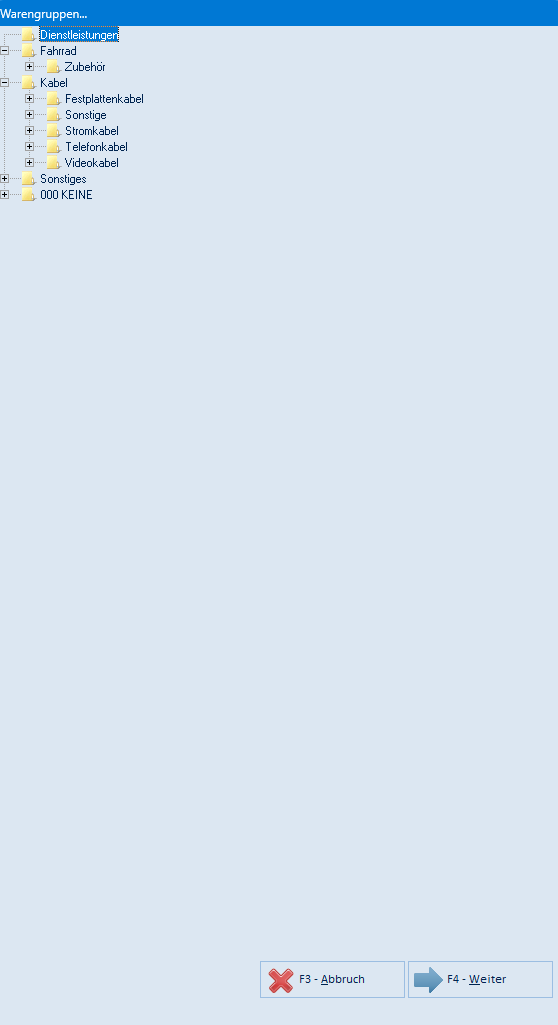
Diese Maske erreichen Sie über das Symbol … neben dem Feld Warengruppe – sowohl in der Vorauswahl als auch in der Funktionsleiste des Hauptfensters.
| Element | Bedeutung |
|---|---|
| Warengruppen-Baum | Zeigt alle Warengruppen; über das Pluszeichen klappen Sie die Untergruppen auf. Markieren Sie die gewünschten Gruppen. |
| F3 Abbruch | Schließt die Maske, ohne den Filter zu ändern |
| F4 Weiter | Übernimmt die markierten Warengruppen als Filter |
5.9 Masken beim Bestellen
5.9.1 Zusatzbemerkung / Kommission

| Element | Bedeutung |
|---|---|
| Zusatzbemerkung / Kommission | Freitext, der in der neuen Bestellung als Zusatz gespeichert wird |
| F4 Weiter | Übernimmt den Text und setzt den Bestellvorgang fort |
5.9.2 Offene Bestellungen zum Lieferant
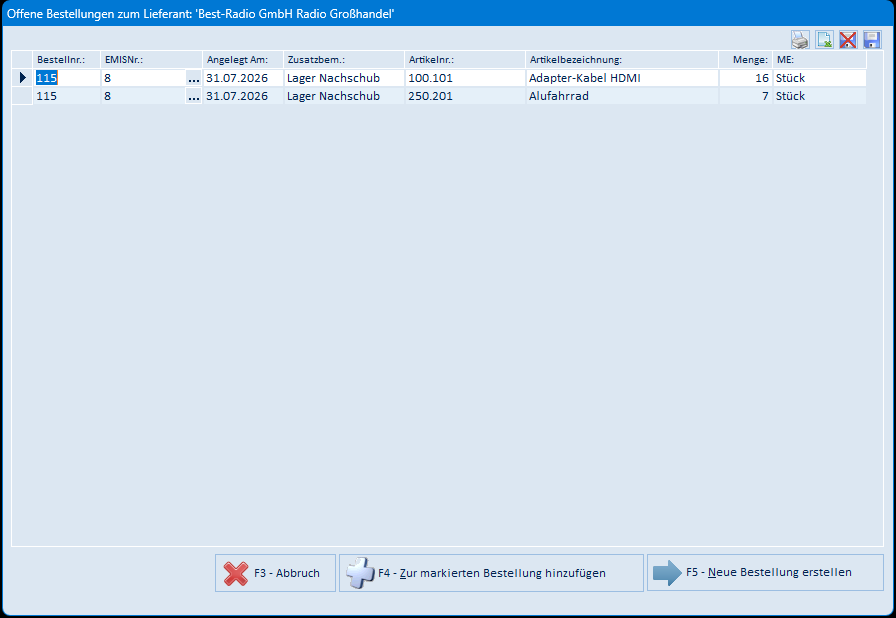
Die Maske erscheint, wenn der gewählte Lieferant bereits Bestellungen hat, die noch nicht abgeschickt und noch nicht abgeschlossen sind.
Tabelle: Bestellnr., EMISNr., Angelegt Am, Zusatzbem., Artikelnr., Artikelbezeichnung, Menge, ME. Über das Feld … in der Spalte EMISNr. öffnen Sie die Adresse des Lieferanten.
| Schaltfläche | Bedeutung |
|---|---|
| F3 Abbruch | Bricht den Bestellvorgang ab |
| F4 Zur markierten Bestellung hinzufügen | Hängt den Artikel als neue Position an die markierte Bestellung an |
| F5 Neue Bestellung erstellen | Legt eine neue Bestellung für diesen Lieferanten an |
Rechts oberhalb der Tabelle liegen dieselben Symbole für Druck, Export und Tabellenlayout wie im Hauptfenster.
5.9.3 Ansprechpartner auswählen
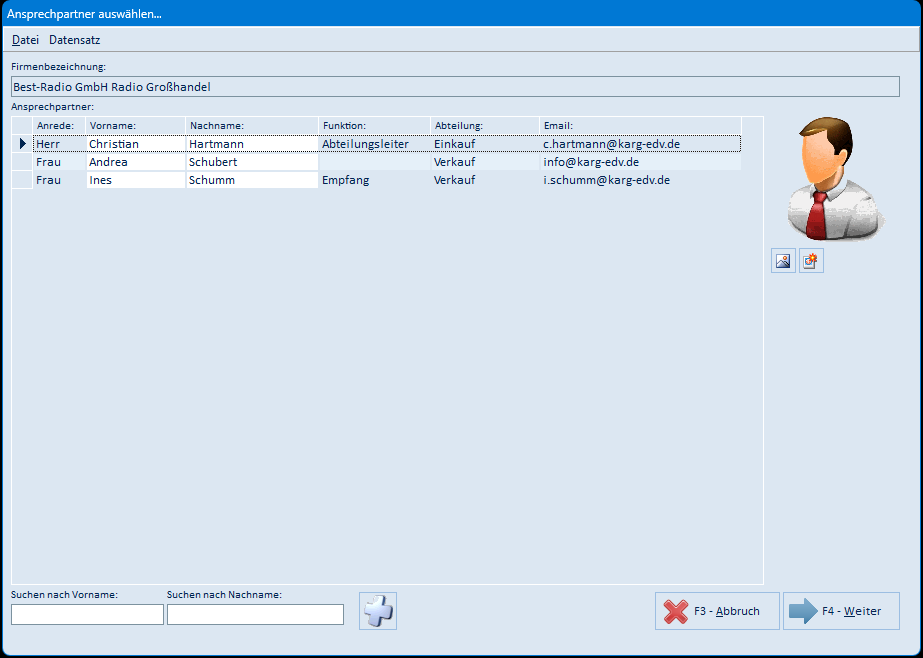
| Element | Bedeutung |
|---|---|
| Firmenbezeichnung | Anzeige des gewählten Lieferanten |
| Tabelle Ansprechpartner | Anrede, Vorname, Nachname, Funktion, Abteilung, Email – markieren Sie den gewünschten Ansprechpartner |
| Suchen nach Vorname / Nachname | Grenzt die Liste ein |
| + (Symbol) | Legt einen neuen Ansprechpartner zur Firma an |
| F3 Abbruch | Bricht den Bestellvorgang ab |
| F4 Weiter | Übernimmt den markierten Ansprechpartner in die Bestellung |
Die Menüs Datei und Datensatz dieser gemeinsamen emis-Maske enthalten dieselben Befehle wie die Schaltflächen (Weiter/Abbruch bzw. Datensatz-Navigation).
5.9.4 Bestellnotizen
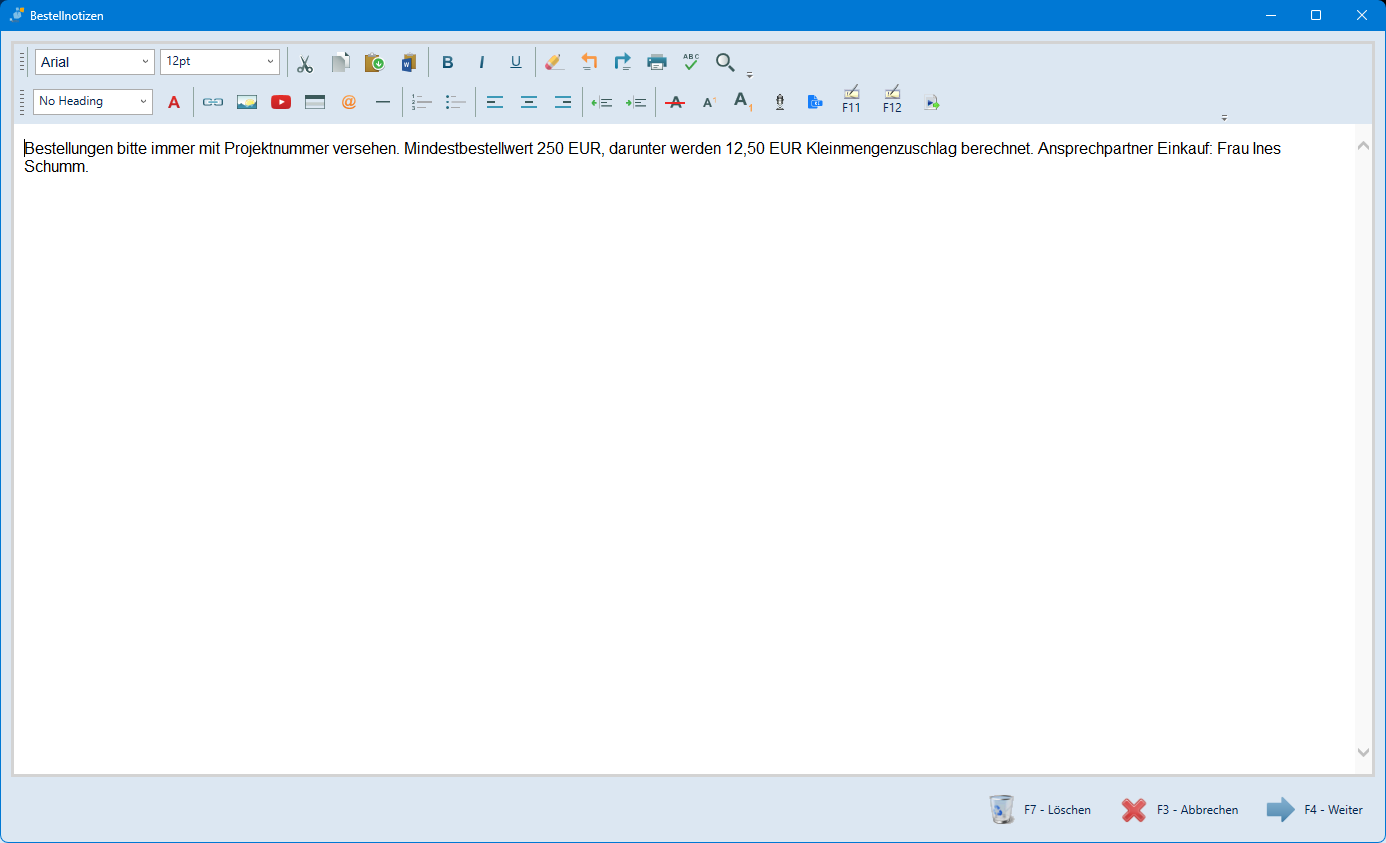
Zeigt den beim Lieferanten hinterlegten Notiztext (z.B. Mindestbestellwert oder Ansprechpartner im Einkauf). Über die Symbolleiste am oberen Rand können Sie den Text formatieren und ergänzen.
| Schaltfläche | Bedeutung |
|---|---|
| F7 Löschen | Löscht den angezeigten Notiztext |
| F3 Abbrechen | Schließt die Maske, ohne den Text zu übernehmen |
| F4 Weiter | Speichert den Text beim Lieferanten und setzt den Bestellvorgang fort |
Die Maske erscheint nur beim Anlegen einer neuen Bestellung und nur dann, wenn beim Lieferanten eine Notiz hinterlegt ist.
5.9.5 Bestellposition hinzufügen
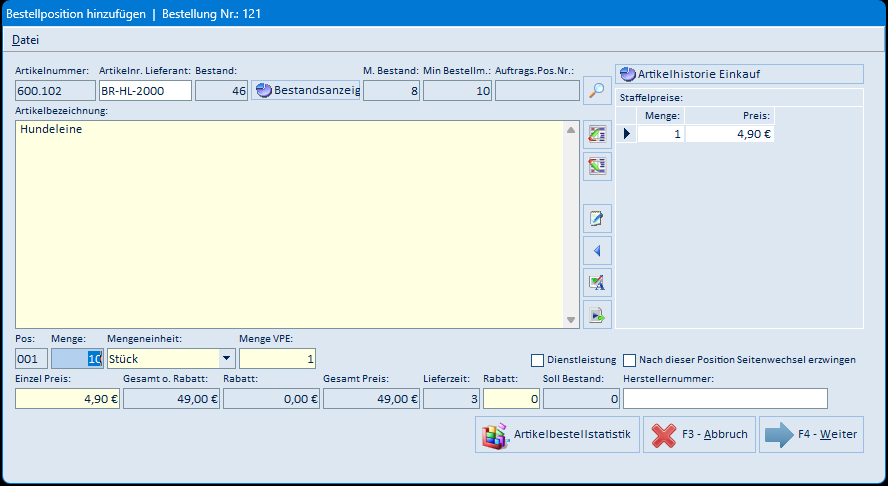
Der Fenstertitel nennt die Bestellnummer, in die die Position aufgenommen wird.
| Element | Bedeutung |
|---|---|
| Artikelnummer / Artikelnr. Lieferant | Artikelnummern zum Artikel |
| Bestand, M. Bestand, Min Bestellm., Auftrags.Pos.Nr. | Anzeigewerte zum Artikel |
| Bestandsanzeige | Öffnet die Bestandsanzeige zum Artikel (Abschnitt 5.10.1) |
| Artikelbezeichnung | Bezeichnung und Positionstext der Bestellposition |
| Pos. / Menge / Mengeneinheit / Menge VPE | Positionsnummer und Bestellmenge; die Menge ist aus Mindestbestand, Bestand und offener Bestellmenge vorbelegt |
| Einzel Preis, Gesamt o. Rabatt, Rabatt, Gesamt Preis | Preisfelder der Position |
| Lieferzeit, Soll Bestand, Herstellernummer | Ergänzende Angaben zur Position |
| Dienstleistung | Kennzeichnet die Position als Dienstleistung |
| Nach dieser Position Seitenwechsel erzwingen | Erzwingt im Ausdruck einen Seitenumbruch |
| Artikelhistorie Einkauf / Staffelpreise | Anzeige der bisherigen Einkaufspreise und der Staffelpreise |
| Artikelbestellstatistik | Öffnet die Bestellstatistik zum Artikel |
| F3 Abbruch | Verwirft die Position |
| F4 Weiter | Speichert die Bestellposition |
5.9.6 Abschlussabfrage

Nach dem Speichern fragt emis, ob Sie zur angelegten Bestellung wechseln möchten. F4 Ja öffnet die Bestellung im Modul Bestellungen, F3 Nein lässt Sie im Bestellvorschlag.
5.10 Masken der Statistiken
5.10.1 Bestandsanzeige
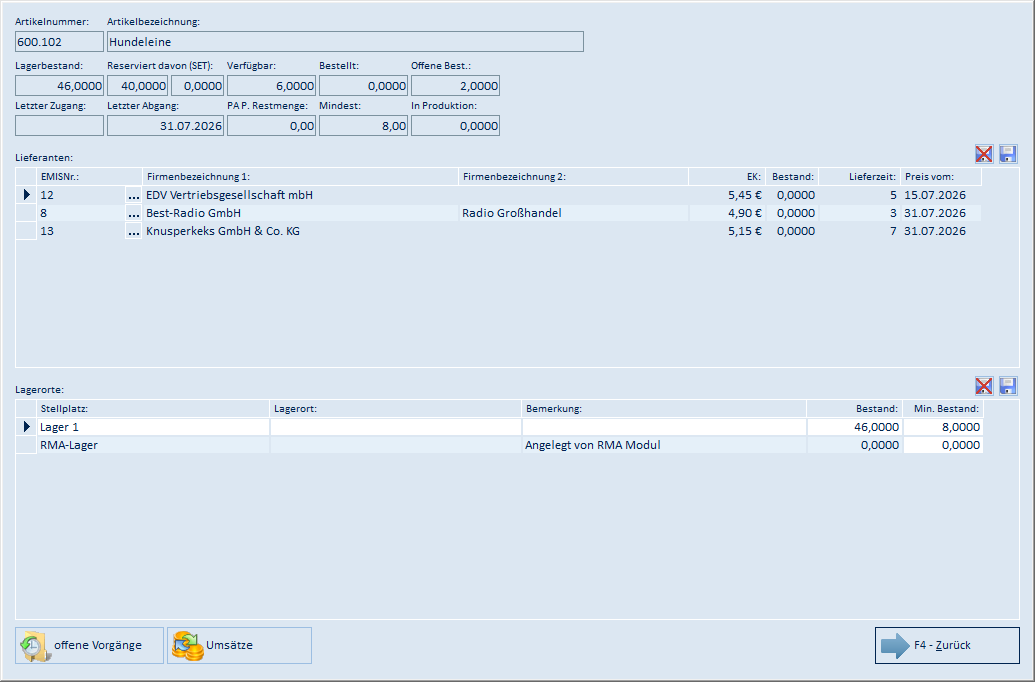
| Bereich / Element | Bedeutung |
|---|---|
| Artikelnummer, Artikelbezeichnung | Kopfdaten des Artikels |
| Lagerbestand, Reserviert davon (SET), Verfügbar, Bestellt, Offene Best. | Bestandskennzahlen |
| Letzter Zugang, Letzter Abgang, PA P. Restmenge, Mindest, In Produktion | Weitere Bestandsangaben |
| Tabelle Lieferanten | EMISNr., Firmenbezeichnung 1/2, EK, Bestand, Lieferzeit, Preis vom |
| Tabelle Lagerorte | Stellplatz, Lagerort, Bemerkung, Bestand, Min. Bestand |
| offene Vorgänge | Öffnet die Übersicht der offenen Vorgänge (Abschnitt 5.10.2) |
| Umsätze | Öffnet die Artikelumsätze (Abschnitt 5.10.3) |
| F4 Zurück | Schließt die Maske |
Der Menüpunkt Bestandsanzeige meldet „Dieser Artikel ist nicht bestandsgeführt!", wenn dem Artikel kein Lagerort zugeordnet ist.
5.10.2 Offene Vorgänge
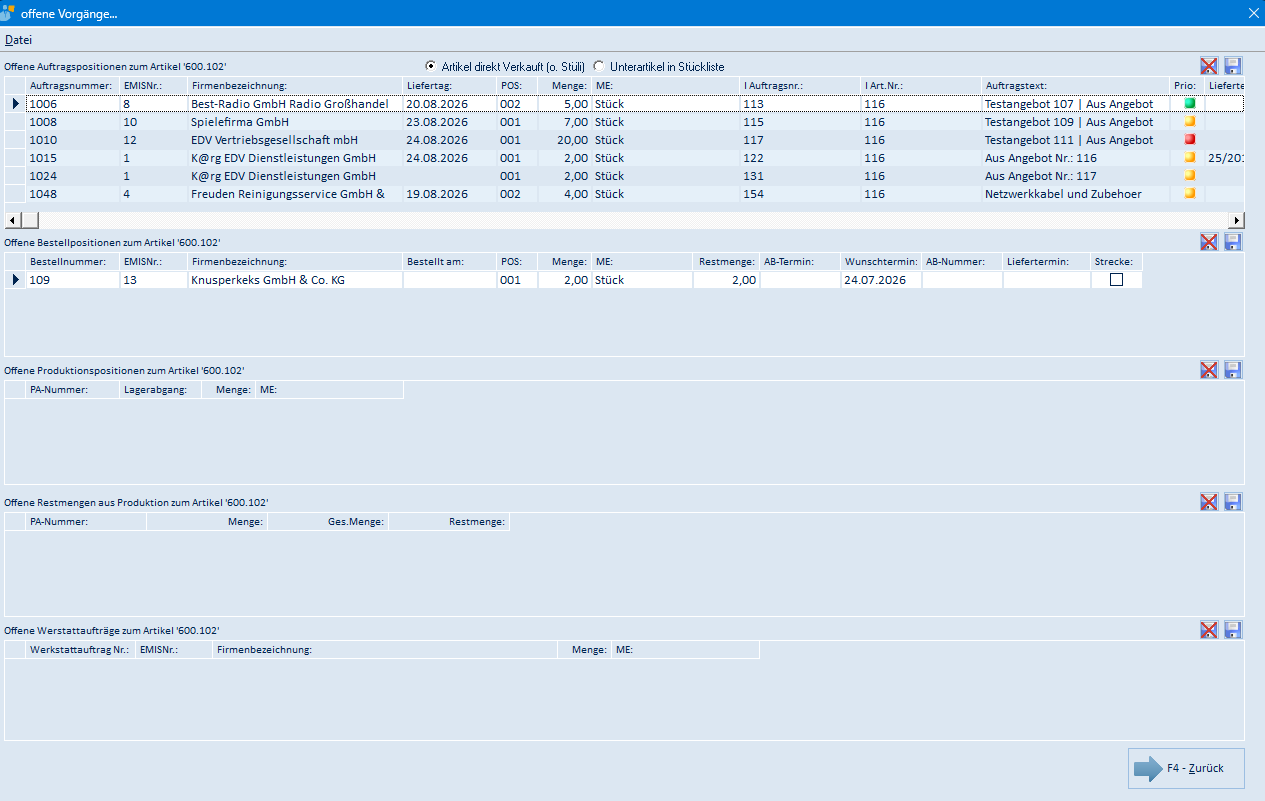
Fünf Tabellen zum Artikel: Offene Auftragspositionen, Offene Bestellpositionen, Offene Produktionspositionen, Offene Restmengen aus Produktion und Offene Werkstattaufträge. Über die Optionen Artikel direkt Verkauft (o. Stüli) und Unterartikel in Stückliste schalten Sie die obere Tabelle um. Mit F4 Zurück schließen Sie die Maske; das Menü Datei enthält denselben Befehl.
5.10.3 Artikelumsätze
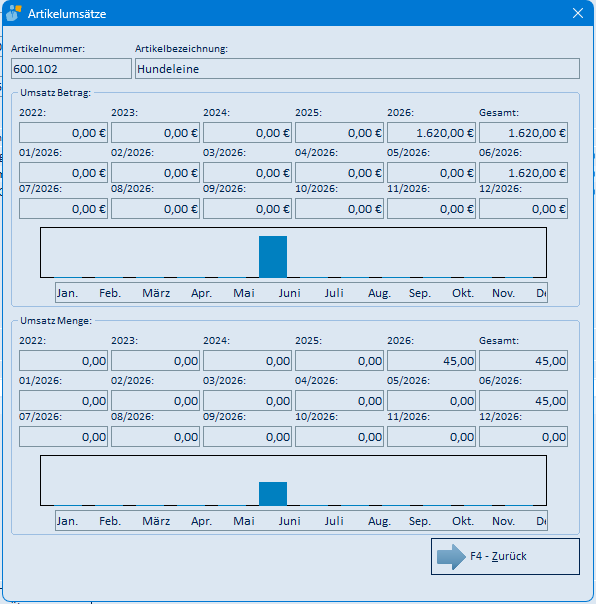
Zeigt zum Artikel den Umsatz Betrag und die Umsatz Menge – jeweils als Jahresübersicht, als Monatsübersicht des laufenden Jahres und als Balkengrafik. F4 Zurück schließt die Maske.
5.10.4 Artikelhistorie (Verkauf)
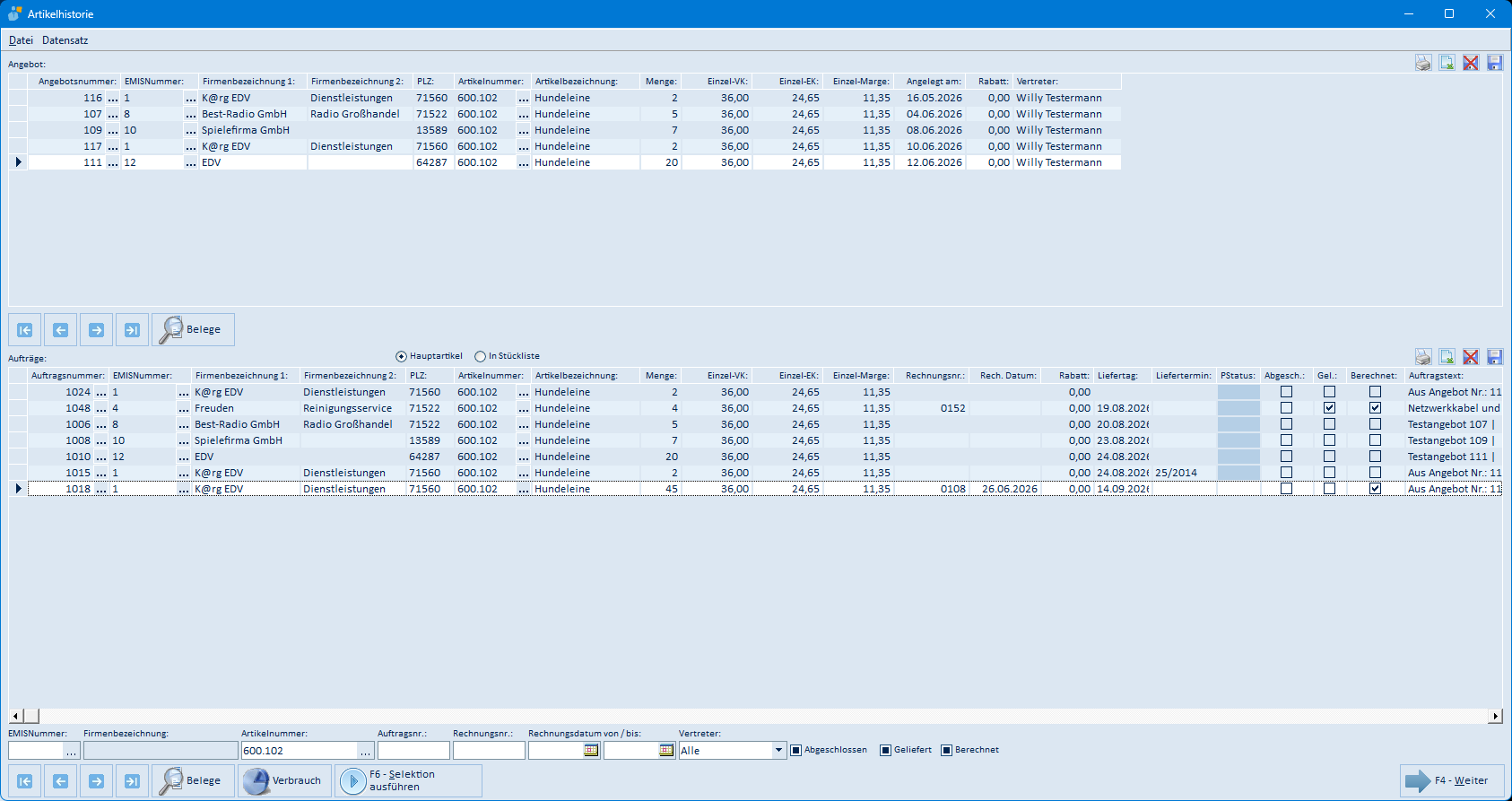
| Bereich / Element | Bedeutung |
|---|---|
| Tabelle Angebot | Angebote mit diesem Artikel (Angebotsnummer, EMISNummer, Firmenbezeichnung, PLZ, Artikelnummer, Artikelbezeichnung, Menge, Einzel-VK/-EK/-Marge, Angelegt am, Rabatt, Vertreter) |
| Tabelle Aufträge | Aufträge mit diesem Artikel, zusätzlich Rechnungsnr., Rech. Datum, Geliefert |
| Hauptartikel / In Stückliste | Schaltet die Auftragstabelle zwischen direktem Verkauf und Verwendung in Stücklisten um |
| Navigationspfeile | Erster / vorheriger / nächster / letzter Datensatz |
| Belege | Öffnet die zum markierten Beleg archivierten Dokumente |
| Verbrauch | Zeigt die Verbrauchsauswertung zum Artikel |
| Selektionsfelder unten | EMISNummer, Firmenbezeichnung, Artikelnummer, Auftragsnr., Rechnungsnr., Rechnungsdatum von/bis, Vertreter sowie die Häkchen Abgeschlossen, Geliefert, Berechnet |
| F6 Selektion ausführen | Wendet die Selektion an |
| F4 Weiter | Schließt die Maske |
Menü Datei: Weiter (F4). Menü Datensatz: erster Datensatz (Shift+F1), vorheriger Datensatz (Shift+F2), nächster Datensatz (Shift+F3), letzter Datensatz (Shift+F4), Selektion ausführen (F6).
5.10.5 Einkaufspreise (Artikelhistorie Einkauf)
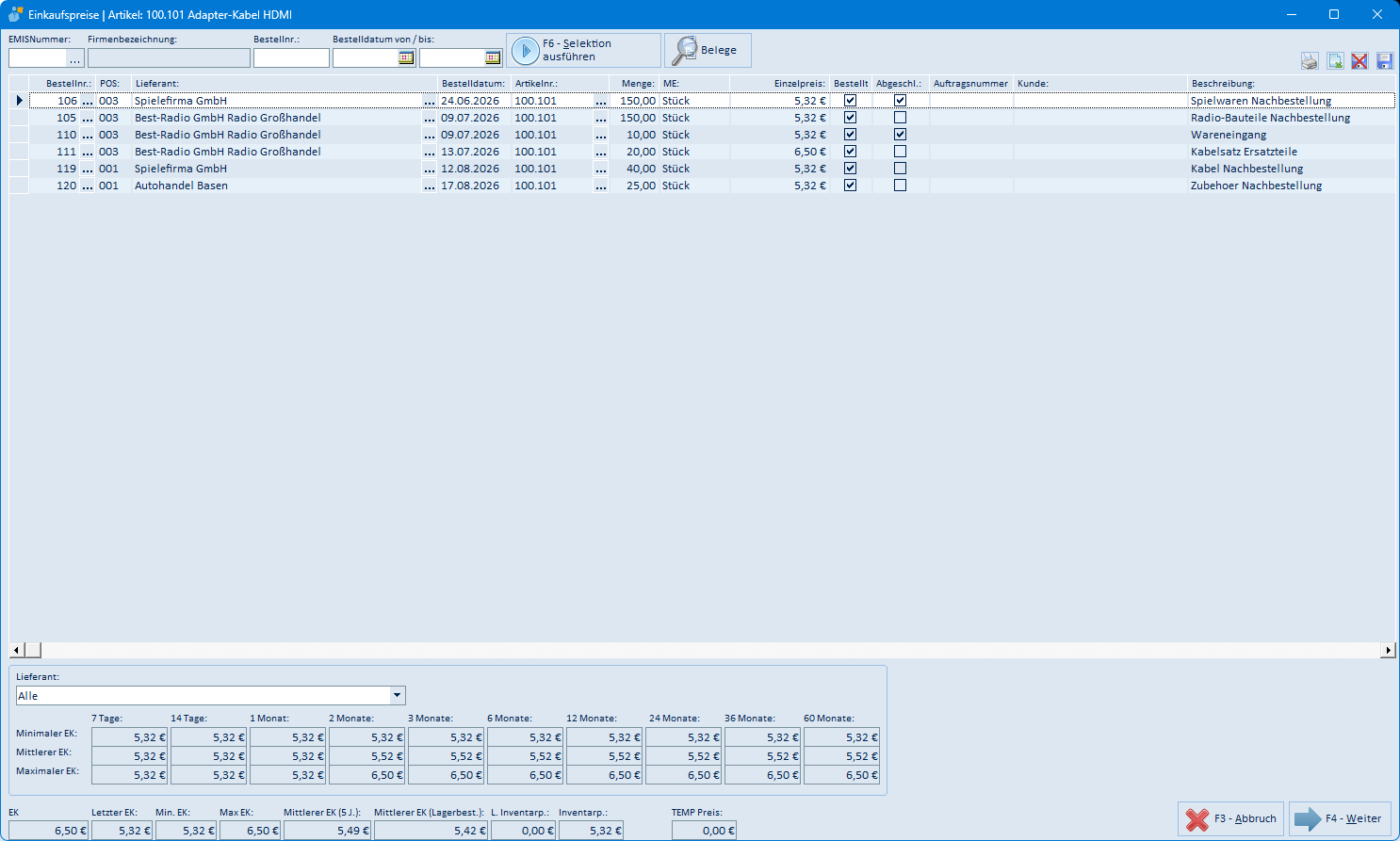
| Bereich / Element | Bedeutung |
|---|---|
| Selektionsfelder oben | EMISNummer, Firmenbezeichnung, Bestellnr., Bestelldatum von/bis |
| F6 Selektion ausführen | Wendet die Selektion an |
| Belege | Öffnet die zur markierten Bestellung archivierten Dokumente |
| Tabelle | Bestellnr., POS, Lieferant, Bestelldatum, Artikelnr., Menge, ME, Einzelpreis, Bestellt, Abgeschl., Auftragsnummer, Kunde |
| Lieferant (Auswahlliste) | Grenzt die untere Preisauswertung auf einen Lieferanten ein |
| Minimaler / Mittlerer / Maximaler EK | Einkaufspreise über 7 Tage bis 60 Monate |
| Fußzeile | EK, Letzter EK, Min. EK, Max EK, Mittlerer EK (5 J.), Mittlerer EK (Lagerbest.), L. Inventarp., Inventarp., TEMP Preis |
| F3 Abbruch / F4 Weiter | Schließen die Maske |
Ohne Berechtigung zur Einkaufspreis-Anzeige meldet emis: „Für diese Funktion haben Sie nicht die entsprechende Berechtigung!"
5.10.6 Artikelbelege
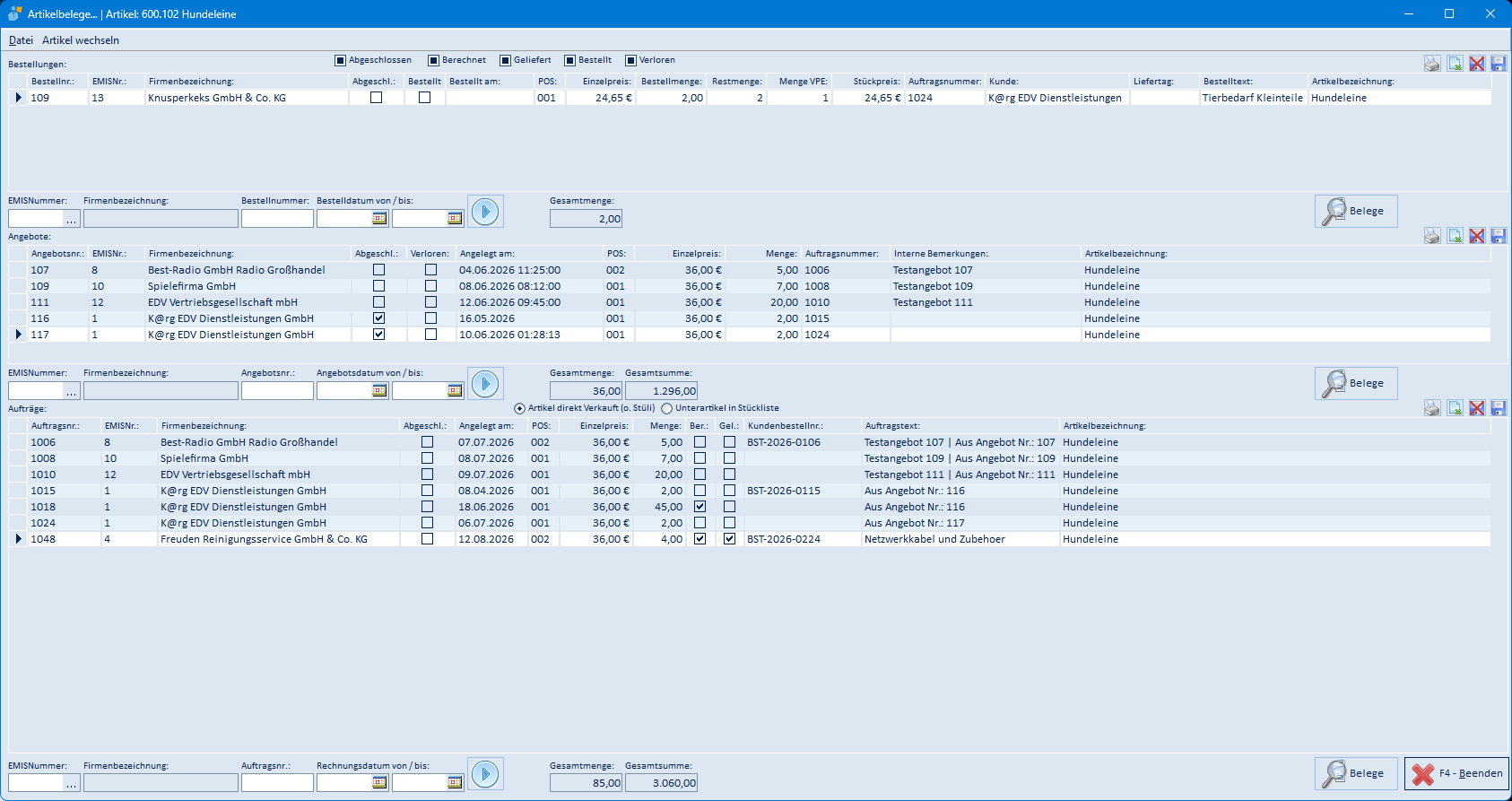
Zeigt in drei Tabellen alle Bestellungen, Angebote und Aufträge, in denen der Artikel vorkommt. Über die Häkchen oben (Abgeschlossen, Berechnet, Geliefert, Bestellt, Verloren) blenden Sie die entsprechenden Belege ein. Jede Tabelle hat eigene Selektionsfelder, eine Schaltfläche zum Ausführen der Selektion sowie eine Schaltfläche Belege, die die archivierten Dokumente des markierten Belegs öffnet. Unter den Tabellen werden Gesamtmenge und Gesamtsumme ausgewiesen. F4 Beenden schließt die Maske; über Artikel wechseln in der Menüleiste wählen Sie einen anderen Artikel.
5.11 Druck- und Export-Dialoge
5.11.1 Abfrage „Rote und gelbe Artikel drucken"

Mit F4 Ja wird nur die Auswahl der roten und gelben Artikel gedruckt, mit F3 Nein die vollständige Tabelle. In beiden Fällen erzeugt emis eine PDF-Datei und öffnet sie im PDF-Betrachter.
5.11.2 Verzeichnisabfrage beim Tabellen-Export

Geben Sie das Zielverzeichnis ein oder wählen Sie es über das Ordnersymbol. Mit F4 OK wird die Tabelle als Export.csv und Export.HTML gespeichert; anschließend fragt emis, ob die CSV-Datei mit Excel geöffnet werden soll.
5.11.3 Meldung nach dem CSV-Export
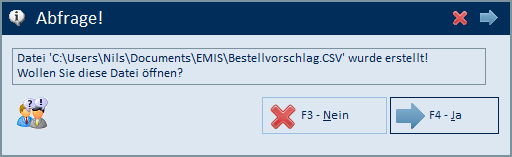
Nach der Schaltfläche Export meldet emis den Dateinamen der erzeugten CSV-Datei und bietet an, sie zu öffnen (F4 Ja) oder nicht (F3 Nein).
5.12 Masken anderer Module
Folgende Funktionen öffnen ein eigenes emis-Modul mit eigener Dokumentation – sie werden hier nur verwiesen:
| Funktion | Zielmodul |
|---|---|
| F6 Artikel öffnen, Feld … in der Spalte Artikelnummer | Artikelstamm |
| Bestellung öffnen (Reiter 2 und 3) | Bestellungen |
| Auftrag öffnen (Reiter 4) | Auftragsverwaltung |
| F4 Ja in der Abschlussabfrage nach dem Bestellen | Bestellungen |
Die Adresssuche („Adresse suchen … / Bitte Lieferant auswählen!") ist eine gemeinsame emis-Maske, die in vielen Modulen identisch aussieht: Suchbegriffe eingeben, F6 Suche starten, Zeile markieren, F4 Weiter übernimmt die Adresse; F3 Abbruch bricht ab.
6. Häufige Fragen / Hinweise
- Warum steht ein Artikel in der Liste? Ein Artikel wird vorgeschlagen, wenn sein verfügbarer Bestand unter den Mindestbestand fällt und auch die bereits offenen Bestellungen den Bedarf nicht decken. Reservierungen aus offenen Aufträgen können den verfügbaren Bestand ins Minus drücken.
- Warum fehlt ein Artikel, obwohl der Bestand niedrig ist? Prüfen Sie den Mindestbestand und die Vorauswahl: Haben Sie „nur bestandsgeführte Artikel" gewählt, erscheinen ausschließlich Artikel mit zugeordnetem Lager. Auch die Filter (Warengruppe, EMISNummer/Lieferant) und ausgelaufene Artikel wirken sich auf die Anzeige aus.
- Die Liste stimmt nicht mehr mit dem tatsächlichen Bestand überein. Klicken Sie auf F5 Aktualisieren; damit werden die Bestände neu berechnet.
- Ich kann einen Artikel nicht bestellen. Beim Bestellen fragt das Programm immer zuerst den Lieferanten ab. Ohne gültige Lieferanten- und Ansprechpartnerauswahl wird die Bestellung nicht angelegt.
- Farbige Zeilen: Rot = dringend nachbestellen, Gelb = unter Mindestbestand, Grün = durch offene Bestellungen oder Produktion bereits gedeckt.
- Meldung „Kann Datei … TMPDruck1.pdf nicht finden!" Beim Druck über das Drucker-Symbol konnte die PDF-Datei nicht erzeugt werden. Wiederholen Sie den Druck; erscheint die Meldung erneut, wenden Sie sich an Ihren Systembetreuer.