EMIS-CRM – Anwenderhandbuch
Programm: emis.crm Version: 2026.7.6 Stand: 10.08.2026
1. Überblick
Das emis.crm ist die zentrale Kundenakte von emis. Hier verwalten Sie Ihre Adressen (Kunden, Lieferanten, Interessenten) mit allen Ansprechpartnern – und sehen zu jeder Adresse auf einen Blick die komplette Vorgangshistorie:
- Gesprächsnotizen und Tickets
- die gesamte Korrespondenz (Briefe, E-Mails, Faxe, Belege wie Angebote, Rechnungen, Lieferscheine, Bestellungen)
- die Telefonstatistik (ein- und ausgehende Telefonate)
- Besuchsberichte des Außendienstes
- Aufträge, Angebote und Bestellungen
- Termine und Wiedervorlagetermine
Aus dem emis.crm heraus setzen Sie Wiedervorlagen, schreiben Briefe und E-Mails, drucken Adresslisten und Etiketten und legen per Tastenkombination direkt neue Angebote, Aufträge, Bestellungen oder Tickets zum aktuellen Kunden an. Das emis.crm ist damit der Ausgangspunkt für die tägliche Arbeit mit Kundenkontakten.
2. Programmstart
Das emis.crm wird – wie alle emis-Module – über das emis.auswahlmenü gestartet. Klicken Sie dort auf die Kachel EMIS-CRM. Das Hauptfenster „emis - CRM" öffnet sich anschließend automatisch.
Läuft das emis.crm bereits, wird beim Öffnen einer Adresse aus einem anderen emis-Modul (z. B. aus dem Anrufmonitor oder der Auftragsverwaltung) das vorhandene Fenster verwendet und direkt zur gewünschten Adresse gewechselt.
3. Das Hauptfenster
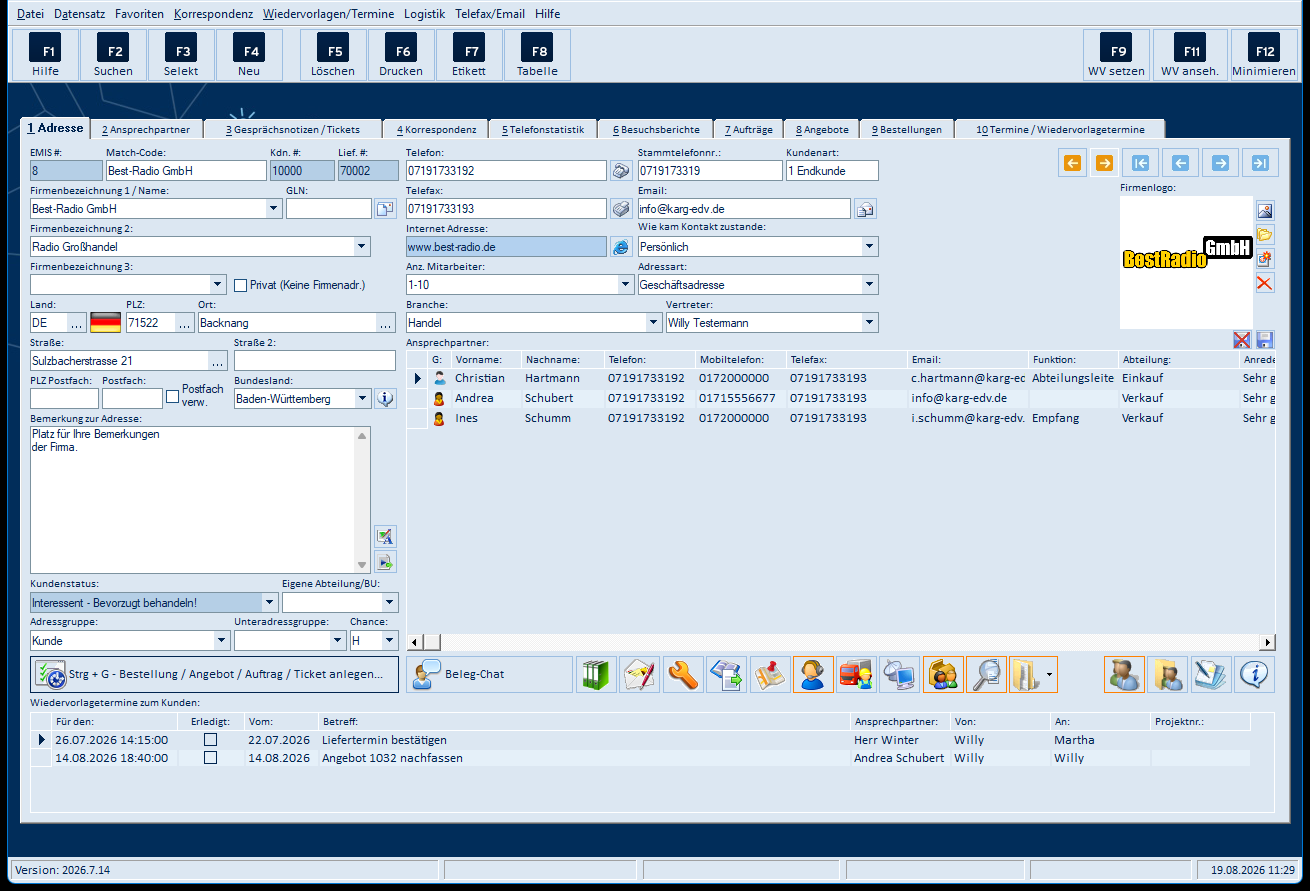
Das Hauptfenster gliedert sich in fünf Bereiche:
- Titelzeile: Programmname, aktive Datenbank-Konfiguration, angemeldeter emis-Benutzer und Datenbank-Benutzer.
- Menüzeile: Die Menüs Datei, Datensatz, Favoriten, Korrespondenz, Wiedervorlagen/Termine, Logistik, Telefax/Email und Hilfe (vollständige Referenz in Abschnitt 4).
- Symbolleiste: Die zentralen Funktionen auf den Funktionstasten F1 bis F12; die Belegung wechselt je nach aktivem Reiter (Abschnitt 5).
- Reiter 1–10: Die Kundenakte. Reiter 1 Adresse und 2 Ansprechpartner enthalten die Stammdaten, die Reiter 3–10 die Vorgänge zur aktuell angezeigten Adresse.
- Statuszeile (unten): Programmversion, Hinweise (z. B. „Selektion! Treffer: …"), angemeldeter Benutzer sowie Datum und Uhrzeit.
Je nach Reiter sind einzelne Menüpunkte und Schaltflächen gesperrt (grau). Nicht angezeigte Reiter oder gesperrte Funktionen können außerdem an Benutzerrechten liegen.
4. Die Menüs des Hauptfensters
Die folgende Referenz zeigt alle Menüs mit sämtlichen Menüpunkten (Stand: Reiter „1 Adresse"; auf anderen Reitern sind einzelne Punkte gesperrt). Einträge mit ▸ öffnen ein Untermenü.
4.1 Menü „Datei"
| Menüpunkt | Bedeutung |
|---|---|
| Fensterposition speichern | Speichert die aktuelle Fensterposition/-größe als Standard |
| Adresse in Zwischenablage kopieren… (Umsch+F8) | Kopiert die aktuelle Adresse als Text in die Zwischenablage |
| Adressgruppe 3 verwalten ▸ | Alle Adressen – Pflege der Adressgruppen 3 (startet das WordModul); Aktuelle Adresse – Zuordnung der aktuellen Adresse zur Adressgruppe 3 (Abschnitt 7.3); ActiveSync-Liste / 'Meine Kontakte'-Liste verwalten – Liste für den Handy-Abgleich pflegen (Abschnitt 7.78) |
| Umsätze Kunden | Umsatzauswertung über die Kunden (Abschnitt 7.2) |
| Sonstiges ▸ | DSGVO-Auskunft des markierten Ansprechpartners (nur bei aktivierten DSGVO-Modulen sichtbar; druckt nach drei Eingabedialogen zu Datenkategorie, Datenherkunft und Datenempfänger die DSGVO-Auskunft für den auf Reiter 2 markierten Ansprechpartner über den Druckdialog), DSGVO-Datenbank-Log (Änderungsprotokoll, Abschnitte 7.74 und 7.75), Offene Lieferungen zum Kunden… (Abschnitt 7.45), Projektzeiten zum Kunden (Abschnitt 7.46), Warengruppenrabatte (Umsch+F7, Abschnitt 7.47), Seriennummern zum Kunden (startet die emis.seriennummernverwaltung mit den Seriennummern des Kunden), Werkstattaufträge zum Kunden (Abschnitt 7.5), Kunden Projektauswertung (Abschnitt 7.48), Wiederkehrende Rechnungen zum Kunden (Abschnitt 7.49), Bestellung / Angebot / Auftrag / Ticket anlegen… (Strg+G, Abschnitt 7.14), Maschinenstamm (Umsch+F5, Abschnitt 7.39), Fahrzeugverwaltung (Umsch+F9, Abschnitt 7.40), Verträge (Strg+B, Abschnitt 7.4), EMIS - Explorer (Adressbaum, Abschnitt 7.44) |
| Ticket ▸ | Ticketstatistik zum Kunden (Umsch+Strg+F2, Abschnitt 7.50), Tickets zum Kunden (öffnet die Tickettabelle – eigenes Modul) |
| Anlagenverwaltung ▸ | Anlagenverwaltung (Umsch+F6, Abschnitt 7.41), Anlagenverwaltung Suche (Abschnitt 7.42), TK-Anlagenverwaltung (Umsch+Strg+F1, Abschnitt 7.43) |
| Quick View ▸ | Schaltet die Schnellansicht unten auf dem Adress-Reiter um: Wiedervorlagetermine des aktuellen Kunden (Standard), Ihre Wiedervorlagetermine, Ihre heutigen Termine, Ihr Posteingang; außerdem Tabellenlayout speichern und Tabellenlayout zurück setzen |
| Service-Reports ▸ | Servicereportverwaltung – öffnet die Service-Reports des Kunden im emis.servicereport (eigenes Modul); Tabelle – Übersicht aller erfassten Service-Reports mit ihren Positionen (Abschnitt 7.76); Service-Reports erstellen – Druckauswahl, mit der Sie einen Service-Report zur aktuellen Adresse ausgeben (Abschnitt 7.77) |
| Suchen ▸ | KI-Suche aktiviert (Häkchen: intelligente Suche der Adresssuche ein/aus), Besuchsberichte, Gesprächsnotizen und Korrespondenz (alle Adressen) (Strg+K, Abschnitt 7.51), … (aktuelle Adresse) (Strg+H, Abschnitt 7.52), nach Tel, Fax u. Email … (Abschnitt 7.53), nach Bemerkung (Abschnitt 7.54), Word Dokumentennummer (Eingabedialog: springt zum Korrespondenzeintrag mit dieser Dokumentennummer), Abweichenden Liefer- und Rechnungsadressen (Abschnitt 7.55), Erweiterte MatchCode Suche… (Abschnitt 7.56), Korr. Nummer (Strg+Q, Eingabedialog: springt zum Korrespondenzeintrag mit dieser Nummer) |
| Drucken ▸ | Drucken… (Druckauswahl wie F6), Kunde-Artikel Statistik (startet das WordModul), Eingangsrechnungen (Abschnitt 7.57), Tourliste drucken… (Abschnitt 7.58), Druck selektierter Adressen… (startet den Routenplaner – emis.routenplaner), Mitarbeiter Auswertung (Abschnitt 7.59), Artikelverkaufsübersicht (startet emis.verkaufszahlen) sowie je Vorgangsart ein Untermenü: Gesprächsnotizen zur aktuellen Adresse ▸ Alle Gesprächsnotizen, Korrespondenz … ▸ Komplette Korrespondenz, Telefonstatistik … ▸ Komplette Telefonstatistik, Besuchsberichte … ▸ Alle Besuchsberichte, Aufträge … ▸ Offene Aufträge / Alle Aufträge, Angebote … ▸ Offene Angebote / Alle Angebote, Bestellungen … ▸ Offene Bestellungen / Alle Bestellungen, Termine … ▸ Offene Termine / Alle Termine, Wiedervorlagetermine … ▸ Offene Wiedervorlagetermine / Alle Wiedervorlagetermine, Reklamationen … ▸ Reklamationen zum Kunden / Reklamationen zum Lieferant |
| Export ▸ | Nach Outlook (startet das Outlook-Exportprogramm mit den angezeigten Adressen), Export (Excel) (Abschnitt 7.60), Kundenakte via EMail versenden… (Abschnitt 7.61), Preisliste Lieferanten (startet den Excel-Export der Lieferantenpreisliste), Produktkatalog (Kunde), Produktkatalog (Allgemein) (starten das WordModul; nur bei entsprechender Einrichtung aktiv) |
| Import ▸ | Adressen (Abschnitt 7.62), Von Outlook (startet das Outlook-Importprogramm), EMIS Userliste (liest eine Userlisten-Datei über die Dateiauswahl ein), vCard (übernimmt eine vCard-Datei über die Dateiauswahl), Preisliste Lieferanten (startet den Excel-Import der Lieferantenpreisliste); zusätzlich erscheint hier CardReader, sobald die Visitenkarten-Software „Cardiris" installiert ist (Abschnitt 7.80) |
| ReOrg / Einstellungen ▸ | Verwaiste Datensätze löschen (Direktfunktion: entfernt Datensätze ohne zugehörige Adresse, meldet „Fertig!"), EMISNummer ändern… (Eingabedialog: vergibt eine neue, noch freie EMIS-Nummer für die aktuelle Adresse), Massenaktualisierung (Abschnitt 7.63), Artikellieferant aktualisieren (Direktfunktion: überträgt die aktuelle Firmenbezeichnung in die Artikel-Lieferant-Zuordnungen), Korrespondenz für bestimmte Anwender sperren (startet das WordModul) |
| Minimieren J/N | Häkchen: legt fest, ob F12 das Programm minimiert (statt zu beenden) |
| Minimieren (F12) | Minimiert bzw. beendet das Programm (je nach Einstellung „Minimieren J/N") |
4.2 Menü „Datensatz"
| Menüpunkt | Bedeutung |
|---|---|
| Aktualisieren (Strg+R) | Liest den aktuellen Datenbestand neu ein |
| erster Datensatz (Umsch+F1) | Springt zur ersten Adresse |
| vorheriger Datensatz (Umsch+F2) | Blättert eine Adresse zurück |
| nächster Datensatz (Umsch+F3) | Blättert eine Adresse vor |
| letzter Datensatz (Umsch+F4) | Springt zur letzten Adresse |
| Suchen (F2) | Öffnet die Adresssuche (Abschnitt 6.1) |
| Selekt (F3) | Öffnet die Adress-Selektion (Abschnitt 6.2) |
| Selektieren nach Geburtstag | Selektion der Adressen nach Geburtstagen der Ansprechpartner (Abschnitt 7.64) |
| Selektion aufheben (Strg+A) | Zeigt wieder alle Adressen an |
| Neu (F4) | Legt eine neue Adresse an (Abschnitt 7.1) |
| Löschen (F5) | Löscht die aktuelle Adresse (mit Sicherheitsprüfungen) |
| Drucken (F6) | Öffnet die Druckauswahl (Abschnitt 6.4) |
| Etikett (F7) | Startet den Etikettendruck (Abschnitt 5.11) |
| Tabelle (F8) | Öffnet die Adresstabelle (Abschnitt 6.3) |
| Weitere Info´s - 1 | Zusatzfelder der Adresse (Abschnitt 7.9); auf dem Reiter 2 die Zusatzfelder des Ansprechpartners (Abschnitt 7.24) |
| Weitere Info´s - 2 (F10) | Zweite Zusatzfeld-Maske (Abschnitt 7.10) |
| Zählen (Strg+O) | Zeigt die Anzahl der angezeigten Adressen |
| Duplikate suchen | Sucht doppelt angelegte Adressen (Abschnitt 7.65) |
| Adressen zusammenführen | Führt zwei Adressen zu einer zusammen (Abschnitt 7.66) |
| Ansprechp. und Gesprächsnotizen duplizieren | Kopiert Ansprechpartner und Gesprächsnotizen auf eine andere Adresse (Abschnitt 7.66) |
| Kunden - Artikelpreise | Kundenspezifische Artikelpreise pflegen (Abschnitt 7.67) |
| RMA Aufträge zum Kunden | Zeigt die Reklamationsvorgänge (RMA) des Kunden (Abschnitt 7.68) |
4.3 Menü „Favoriten"
| Menüpunkt | Bedeutung |
|---|---|
| Zu Favoriten hinzufügen | Nimmt die aktuelle Adresse in Ihre Favoritenliste auf; gespeicherte Favoriten erscheinen anschließend in diesem Menü |
| Favoriten verwalten | Öffnet die Pflege der Favoritenliste (Abschnitt 7.16) |
4.4 Menü „Korrespondenz"
| Menüpunkt | Bedeutung |
|---|---|
| Word mit aktuellen Kunden starten (Strg+W) | Erstellt einen Word-Brief an die aktuelle Adresse |
| Kurzfax (Strg+F) | Erstellt ein Kurz-Telefax (Abschnitt 7.81) |
| Anwählen (Strg+U) | Wählt die Telefonnummer der Adresse an |
| Kurzwahlnummer ▸ | Ihre hinterlegten Kurzwahlen; Kurzwahl einrichten pflegt die Liste (Abschnitt 7.17) |
| E-Mail versenden (Strg+E) | Erstellt eine E-Mail an die Adresse; zuvor wählen Sie die Empfänger-Adresse aus (Abschnitt 7.15) |
| SMS versenden (Strg+S) | Versendet eine SMS an den markierten Ansprechpartner |
| Projektübersicht | Öffnet die Projektverwaltung mit den Projekten der Adresse (eigenes Modul mit eigener Dokumentation) |
| Email Verteilerliste | Pflegt E-Mail-Verteilerlisten zur Adresse (Abschnitt 7.18) |
4.5 Menü „Wiedervorlagen/Termine"
| Menüpunkt | Bedeutung |
|---|---|
| Wiedervorlage setzen (F9) | Öffnet den Dialog „Wiedervorlage setzen" (Abschnitt 6.5) |
| Wiedervorlage Ansehen (F11) | Öffnet die Wiedervorlagentabelle (startet das Modul Wiedervorlagen – siehe dessen eigene Dokumentation) |
| Alle Kunden ohne Wiedervorlage | Listet Adressen ohne offene Wiedervorlage (Abschnitt 7.20) |
| Wiederkehrende Wiedervorlagetermine | Pflege wiederkehrender Wiedervorlagen (Abschnitt 7.21) |
| Terminplaner starten… | Öffnet den emis.terminplaner |
| EMIS Termin setzen… (Strg+T) | Legt einen Termin im emis.terminplaner an |
4.6 Menü „Logistik"
| Menüpunkt | Bedeutung |
|---|---|
| Deutsche Post E-Porto | Frankierung über Deutsche Post E-Porto: kauft eine Internetmarke aus Ihrer Portokasse und druckt das Etikett (Abschnitt 7.83) |
| Deutsche Post Etikett | Versandetikett Deutsche Post |
| DPD Etikett | Versandetikett DPD |
| DHL Etikett | Versandetikett DHL |
| DHL Versenden | DHL-Versandauftrag anlegen |
| Sendungsverfolgung | Sendungsverfolgung aufrufen |
| GLS Etikett | Versandetikett GLS |
| Zweckform 4743 Etikett | Adressetikett auf Zweckform-4743-Bogen (wie F7 in der Standardeinstellung) |
| Standard Etikett ▸ | Legt fest, welches Etikett F7 Etikett druckt: Deutsch Post, DPD Etikett, DHL Etikett, DHL Versenden, GLS Etikett, Zweckform 4743 (Standard) |
4.7 Menü „Telefax/Email"
| Menüpunkt | Bedeutung |
|---|---|
| Zugeordnete Telefaxnummern | Zeigt/pflegt die der Adresse zugeordneten Faxnummern (Abschnitt 7.19) |
| Zugeordnete Telefonnummern | Zeigt/pflegt die zugeordneten Telefonnummern (Abschnitt 7.19) |
| Zugeordnete EMail Adressen | Zeigt/pflegt die zugeordneten E-Mail-Adressen für die automatische Zuordnung eingehender Nachrichten (Abschnitt 7.19) |
4.8 Menü „Hilfe"
| Menüpunkt | Bedeutung |
|---|---|
| Allgemeine EMIS Hilfe | Öffnet die allgemeine emis-Hilfe |
| Hilfe zu EMIS - CRM (F1) | Öffnet die CRM-Hilfe |
| Über EMIS… | Programminformationen (Version, Lizenz) |
4.9 Menü „Klicktel" (nur bei eingerichtetem KlickTel-Server)
Dieses Menü wird nur angezeigt, wenn in Ihrer emis-Umgebung ein KlickTel-Server eingerichtet ist. Ist kein KlickTel-Server eingerichtet, fehlt das Menü vollständig. Beide Einträge stehen nur auf dem Reiter 1 Adresse zur Verfügung.

Die Abbildung stammt aus einer älteren emis-Version; die beschriebenen Menüpunkte sind unverändert.
| Menüpunkt | Bedeutung |
|---|---|
| Adresse überprüfen | Gleicht die angezeigte Adresse mit KlickTel ab (Abschnitt 7.79). Steht im Feld Land ein anderes Kürzel als DE, meldet emis „Diese Überprüfung ist nur bei deutschen Adressen möglich!" |
| Adressen importieren… | Liest eine aus KlickTel exportierte Adressdatei ein (Abschnitt 7.79) |
Unabhängig von diesem Menü nutzt auch die Adressanlage den KlickTel-Server: Im Fenster „Neue Adresse anlegen…" ist dann der Reiter 2 - KlickTel CD anwählbar (Abschnitt 7.1).
5. Masken-Referenz: die Reiter der Kundenakte
Die Symbolleiste passt sich dem aktiven Reiter an. Grundbelegung auf dem Reiter 1 Adresse:
| Taste | Funktion |
|---|---|
| F1 Hilfe | Ruft die CRM-Hilfe auf (Rechtsklick: allgemeine Hilfe) |
| F2 Suchen | Öffnet die Adresssuche |
| F3 Selekt | Öffnet die Adress-Selektion |
| F4 Neu | Legt eine neue Adresse an (Abschnitt 7.1) |
| F5 Löschen | Löscht die aktuelle Adresse |
| F6 Drucken | Öffnet die Druckauswahl |
| F7 Etikett | Druckt ein Adressetikett (Abschnitt 5.11) |
| F8 Tabelle | Öffnet die Adresstabelle |
| F9 WV setzen | Wiedervorlage anlegen (auf allen Reitern verfügbar) |
| F11 WV anseh. | Wiedervorlagen ansehen (auf allen Reitern verfügbar) |
| F12 Minimieren | Minimiert das Programm; Rechtsklick beendet es |
Abweichende Belegung auf den Vorgangs-Reitern: F3 Ändern (öffnet den markierten Datensatz zum Bearbeiten; auf den Reitern 7–9 ordnet F3 dem markierten Vorgang eine Projektnummer zu, Abschnitt 7.38), auf Reiter 3 F7 Selektion und F8 Statistik, auf Reiter 4 F4 Scannen, F7 Anzeigen und F8 Anhang. Nicht anwendbare Tasten sind je Reiter gesperrt.
Auf fast allen Reitern wiederkehrende Symbol-Schaltflächen (rechts über den Tabellen):
| Symbol | Funktion |
|---|---|
| Filter/Trichter mit rotem X | Hebt die Selektion/Filterung der Tabelle wieder auf |
| Blitz | Selektions-/Filterfunktionen der Tabelle |
| Drucker | Tabelle drucken… |
| Excel-Symbol | Export dieser Tabelle nach Excel (CSV) |
| Rotes X auf Tabelle | Löscht das gespeicherte Tabellenlayout (wirksam nach Neustart) |
| Diskette | Speichert das Tabellenlayout (Spaltenbreiten/-reihenfolge) |
| Kalender | Terminplaner (mit markiertem Tag) öffnen |
5.1 Reiter „1 Adresse"
Stammdaten der Adresse (Screenshot in Abschnitt 3): EMIS-Nummer, Match-Code, Kunden-/Lieferantennummer, GLN, Firmenbezeichnung 1–3, Kennzeichen Privat (Keine Firmenadr.), Land/PLZ/Ort (mit Nachschlage-Schaltflächen „…"), Straße 1/2, Postfach (mit Postfach verw.), Bundesland, Telefon, Telefax, Stammtelefonnummer, E-Mail, Internetadresse, Wie kam Kontakt zustande, Anz. Mitarbeiter, Adressart, Branche, Vertreter, Kundenart, Kundenstatus, Eigene Abteilung/BU, Adressgruppe, Unteradressgruppe, Chance sowie Bemerkung zur Adresse. Rechts die Ansprechpartner-Schnellübersicht, unten die Quick-View-Liste (standardmäßig Wiedervorlagetermine zum Kunden).
Schaltflächen auf diesem Reiter:
| Schaltfläche | Funktion |
|---|---|
| Pfeile rechts oben (gelb/blau) | Zur letzten angezeigten Adresse zurück/vor; erster/vorheriger/nächster/letzter Datensatz |
| „…" neben Land/PLZ/Ort/Straße | Nachschlagen (Länderliste, PLZ-/Ortssuche) |
| i-Symbol neben Bundesland | Infos zum Bundesland |
| Telefonhörer neben Telefon/Stammtelefonnr. | Telefonnummer anwählen |
| Fax-Symbol neben Telefax | Ein Telefax erstellen (Abschnitt 7.81) |
| Brief-Symbol neben Email | Eine E-Mail erstellen |
| Weltkugel neben Internetadresse | Internetseite aufrufen |
| Symbolspalte rechts außen | Bild/Firmenlogo verwalten, Home-Verzeichnis der Adresse öffnen, Nebenadressen…, Hauptansprechpartner löschen (rotes X) |
| ABC-Symbol / Textbaustein-Symbol an der Bemerkung | Rechtschreibprüfung durchführen; Autotext einfügen |
| Rotes X / Diskette über der Ansprechpartner-Tabelle | Tabellenlayout löschen/speichern |
| Strg + G - Bestellung / Angebot / Auftrag / Ticket anlegen… | Legt einen neuen Vorgang zum Kunden an (Abschnitt 7.14; Rechtsklick: kundenbezogene Auftragsdaten, Abschnitt 7.34) |
| Beleg-Chat | Öffnet den Beleg-Chat zur Adresse |
| Symbolreihe unten (v. l. n. r.) | Dokumente zum Kunden im DMS dokubit (nur bei eingerichtetem dokubit nutzbar), letzte 200 Aktivitäten zum Kunden (Abschnitt 7.6), Werkstattaufträge des Kunden (Abschnitt 7.5), E-Mail zur Adressüberprüfung an den Kunden senden (Adresscheck, Abschnitt 8.9), Route zur Adresse in Google-Maps anzeigen (Abschnitt 7.13), offene Tickets zum Kunden (öffnet die Tickettabelle – eigenes Modul), Service-Reports (startet emis.servicereport – eigenes Modul), Fernwartungsdatenbank (Abschnitt 7.11), Adressgruppe 3 verwalten (Abschnitt 7.3; Linksklick = aktuelle Adresse, Rechtsklick = alle Adressen), Erweiterte MatchCode Funktion (Abschnitt 7.12), Dokumente zum Kunden (Abschnitt 7.7) |
| Symbolreihe unten rechts (v. l. n. r.) | Nebenadressen (Abschnitt 7.8), Home-Verzeichnis der Adresse im Windows-Explorer öffnen, Projektverwaltung (eigenes Modul), Kundenzusatzinformationen „Weitere Infos - 1" (Abschnitt 7.9) |
Tipp: In der Ansprechpartner-Tabelle gilt: Doppelklick auf Vorname = Weitere Infos, Nachname = SMS erstellen, Telefon/Mobil = anwählen, Telefax = Telefax erstellen, Email = E-Mail erstellen.
5.2 Reiter „2 Ansprechpartner"
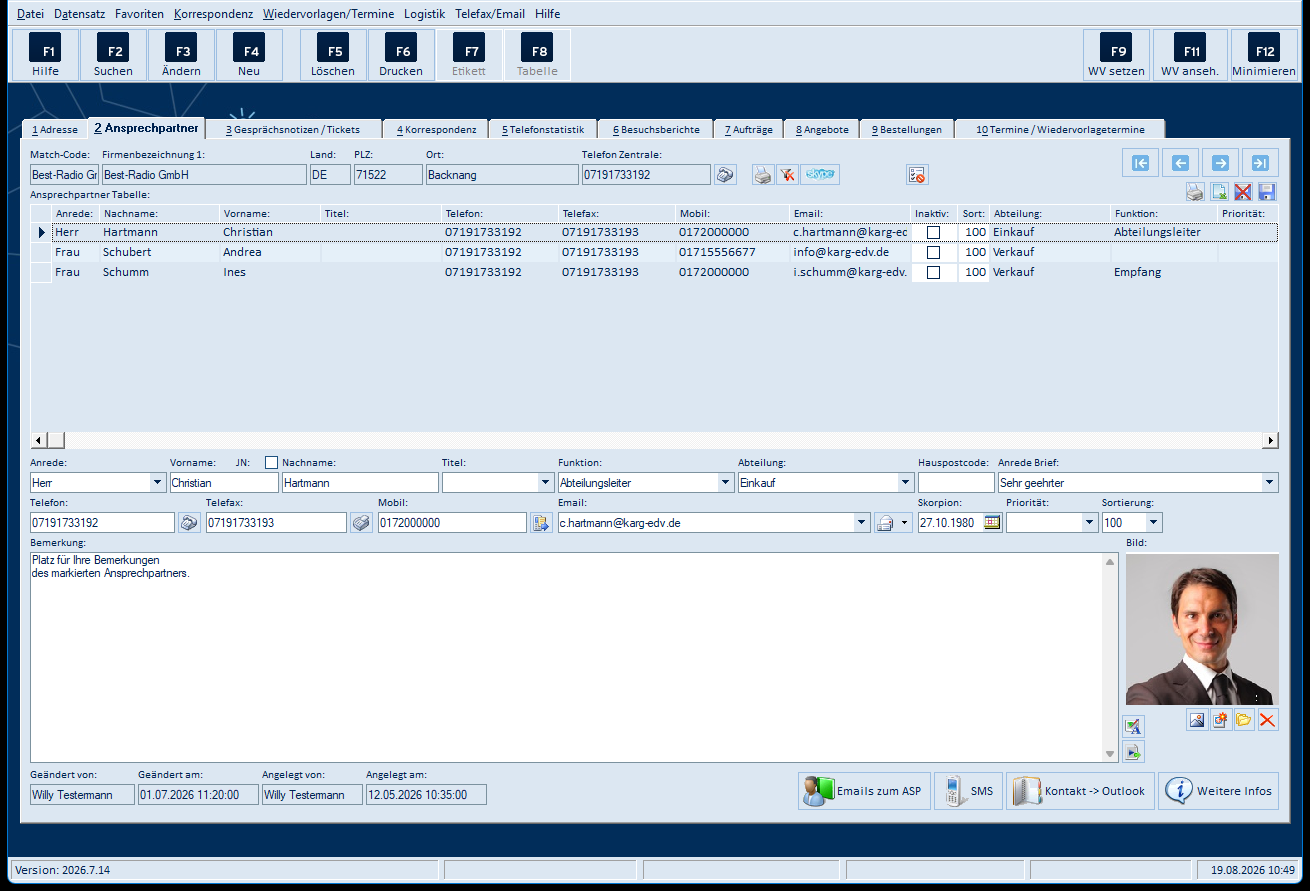
Oben die Liste aller Ansprechpartner, darunter die Detailfelder des markierten Ansprechpartners: Anrede, Vorname (mit JN-Häkchen „Vorname verwenden"), Nachname, Titel, Funktion, Abteilung, Hauspostcode, Anrede Brief, Telefon, Telefax, Mobil, Email, Geburtstag („Skorpion"-Feld mit Kalender), Priorität, Sortierung, Bemerkung und Bild. Kennzeichen Inaktiv blendet ausgeschiedene Ansprechpartner aus, Sort. steuert die Reihenfolge.
Schaltflächen:
| Schaltfläche | Funktion |
|---|---|
| Kopfzeile: Telefonhörer / Drucker / rotes Filter-X / Skype | Zentrale anwählen; Tabelle drucken; Selektion aufheben (zeigt auch inaktive Ansprechpartner); Skype-Anruf |
| Drucker/Excel/rotes X/Diskette über der Tabelle | Tabelle drucken, Excel-Export (CSV), Tabellenlayout löschen/speichern; daneben Import von Ansprechpartnern aus einer Excel-Datei |
| Telefonhörer an Telefon/Mobil | Telefon- bzw. Mobilnummer anwählen |
| Fax-/Brief-Symbol | Telefax bzw. E-Mail an den Ansprechpartner erstellen |
| Symbol an Email | DSGVO-Status verändern (Einwilligungsverwaltung) |
| ABC / Textbaustein an der Bemerkung | Rechtschreibprüfung; Autotext einfügen |
| Bild-Symbolreihe | Bild aus dem Internet holen (Xing.de), Bild im Vollbild anzeigen, Datei öffnen, Bild löschen |
Bild zum Ansprechpartner suchen: Das Symbol Bild aus dem Internet holen öffnet das Fenster „Bilder in Xing suchen…". Dort starten vier Schaltflächen die Suche mit unterschiedlichen Suchbegriffen: Xing VN + NN (Vor- und Nachname), Xing VN + NN + PLZ, Xing FB + PLZ (Firmenbezeichnung 1 und PLZ) und Xing FB + NN; jede Variante hat eine eigene Schaltfläche Start. Ein Klick auf ein Bild in der Trefferleiste speichert es beim Ansprechpartner („Bild wurde beim Ansprechpartner gespeichert."); ein neu gewähltes Bild überschreibt das bisherige. F1 - Hilfe ruft die Hilfe auf, F4 - Beenden schließt das Fenster. | Emails zum ASP | Gesamte E-Mail-Korrespondenz mit dem markierten Ansprechpartner (öffnet emis.comcenter – eigenes Modul) | | SMS | SMS an den Ansprechpartner versenden | | Kontakt -> Outlook | Adresse mit Ansprechpartner in Outlook anlegen (Abschnitt 7.25) | | Weitere Infos | Zusatzfelder des Ansprechpartners (Abschnitt 7.24) |
Die Felder Geändert von/am und Angelegt von/am unten links dokumentieren die Pflegehistorie. Über F4 Neu legen Sie einen neuen Ansprechpartner an (Abschnitt 7.22), F3 Ändern hängt den markierten Ansprechpartner an eine andere Adresse um (Abschnitt 7.23), F5 Löschen leert bzw. löscht ihn (mit Sicherheitsabfrage).
Skype-Korrespondenz zum Ansprechpartner: Die Schaltfläche Skype in der Kopfzeile öffnet zum markierten Ansprechpartner das Fenster „emis.Skype Ansprechpartner". Es zeigt Anrede, Vor- und Nachnamen, die beim Ansprechpartner hinterlegte Skype Adresse und im Feld Verlauf die bisherige Skype-Korrespondenz. Über In Skype suchen wählen Sie den passenden Skype-Kontakt aus; F4 - Weiter übernimmt dessen Skype-Namen dauerhaft in den Ansprechpartner, sodass weitere Chats automatisch dort abgelegt werden. Aus dem Fenster heraus starten Sie mit F5 - Sprachanruf, F6 - Videoanruf bzw. F7 - Chat die jeweilige Skype-Funktion; F3 - Abbruch schließt es. Voraussetzung ist eine installierte Skype-Anwendung – beim ersten Aufruf weist emis darauf hin, dass Sie in Skype den Zugriff für das emis-Skype-Programm erlauben müssen.
5.3 Reiter „3 Gesprächsnotizen / Tickets"
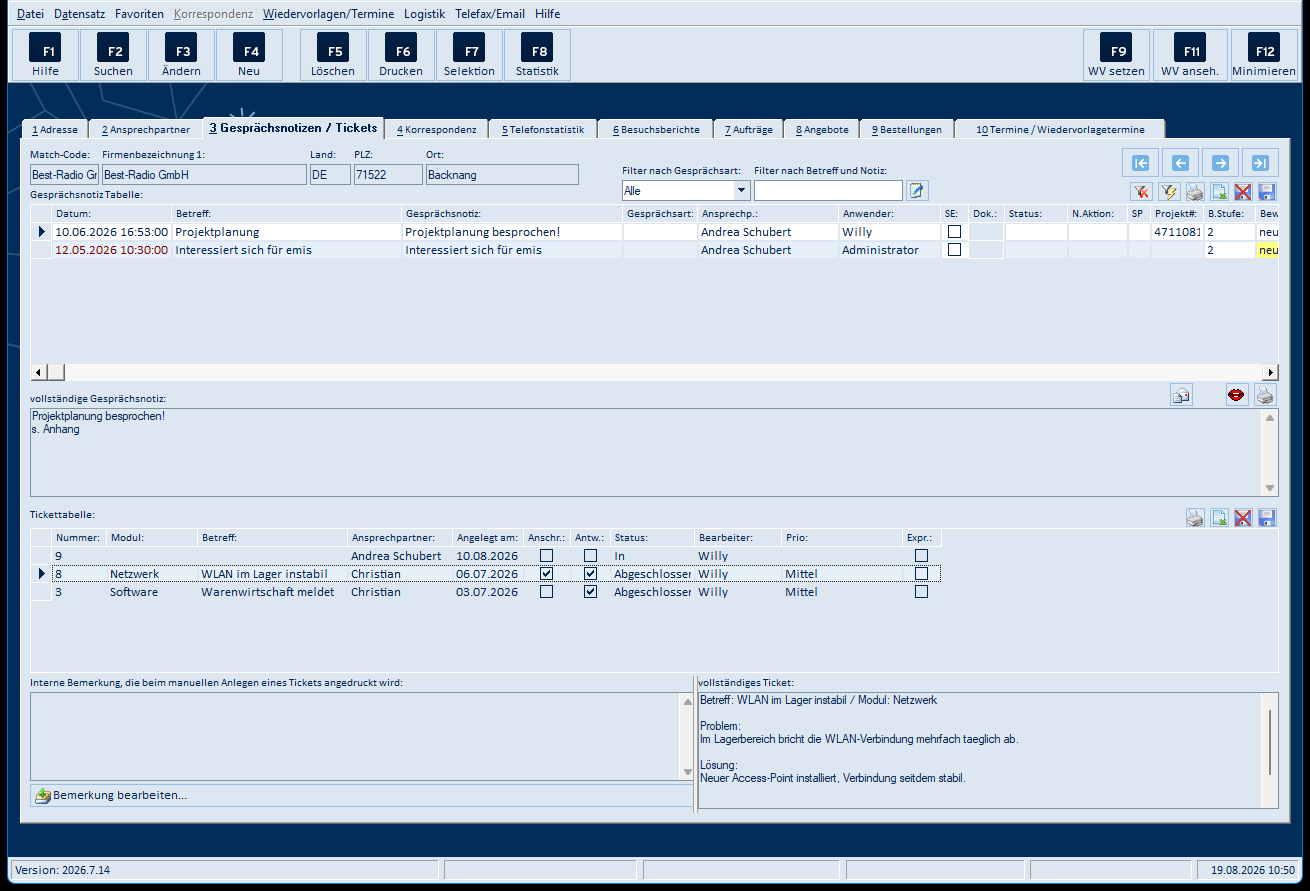
Oben die Gesprächsnotizen der Adresse (Datum, Betreff, Gesprächsnotiz, Gesprächsart, Ansprechpartner, Anwender, Kennzeichen SE/Dok./Status/N.Aktion/SP/Projekt#/B.Stufe/Bewertung), darunter der vollständige Text der markierten Notiz und die Tickettabelle mit dem vollständigen Ticket-Text.
Bedienelemente:
| Element | Funktion |
|---|---|
| Filter nach Gesprächsart / Filter nach Betreff und Notiz | Grenzen die Notiz-Tabelle ein; das Stift-Symbol öffnet die Bearbeitung der Gesprächsnotiz-Hinweise (Abschnitt 7.29) |
| Symbolleiste über der Tabelle | Selektion aufheben, Selektions-/Filterfunktionen (Blitz), Tabelle drucken, Excel-Export, Tabellenlayout löschen/speichern |
| Buch-Symbol an der Notiz | Notiz vorlesen lassen (nur markierter Text, falls markiert) |
| Lippen-Symbol | Sprachnachricht wiedergeben |
| Drucker an der Notiz | Notiz drucken |
| Brief-Symbol | Gesprächsnotiz via E-Mail versenden… |
| Bemerkung bearbeiten… | Interne Bemerkung, die beim manuellen Anlegen eines Tickets angedruckt wird |
| Dokument öffnen | Öffnet ein mit der Notiz verknüpftes Dokument |
F4 Neu legt eine Gesprächsnotiz an (Voraussetzung: mindestens ein Ansprechpartner) und F3 Ändern bearbeitet sie – beide in derselben Maske (Abschnitt 7.26). F7 Selektion filtert die Notizen (Abschnitt 7.27), F8 Statistik öffnet die Gesprächsnotizen-Statistik (Abschnitt 7.28).
5.4 Reiter „4 Korrespondenz"
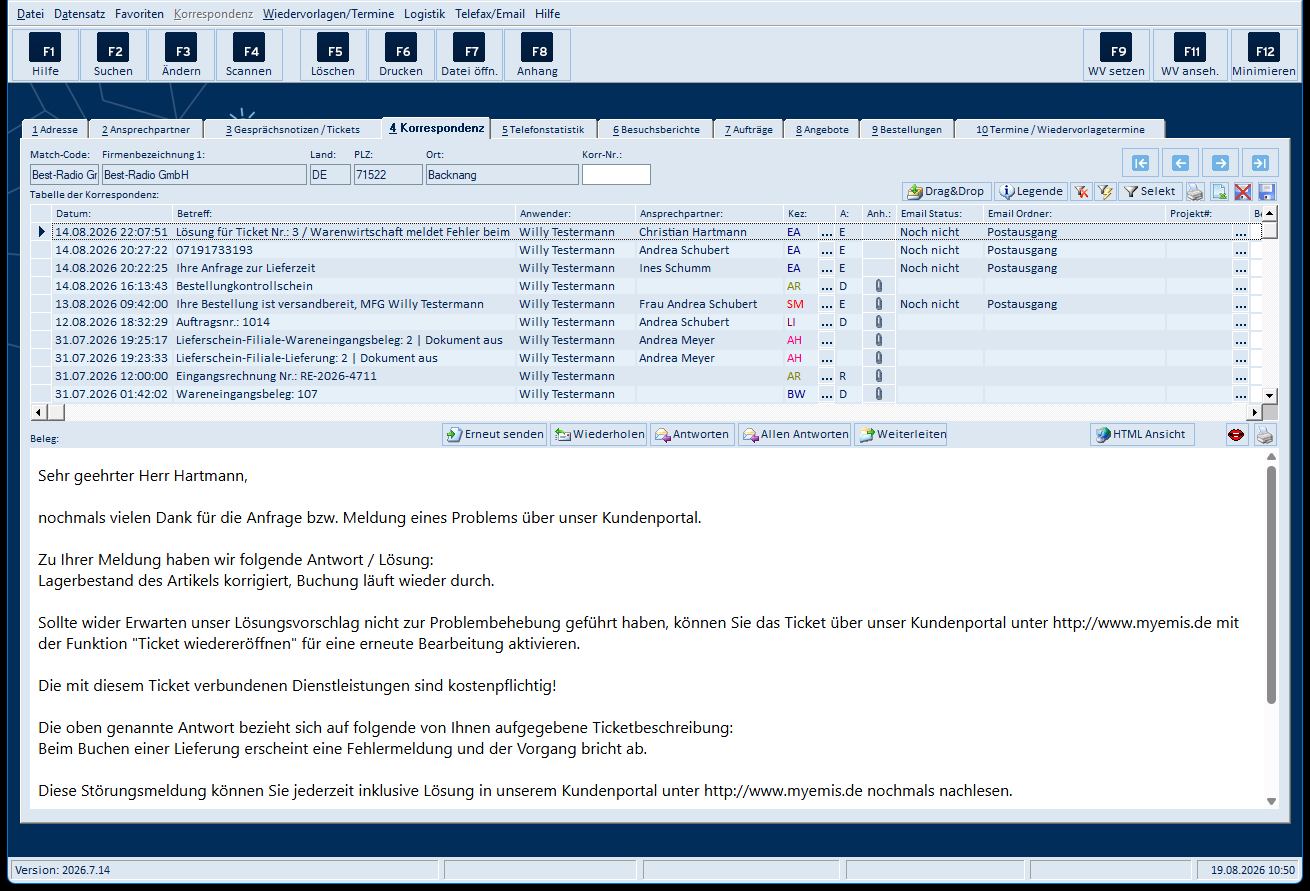
Die komplette Korrespondenz: Briefe, E-Mails, Faxe und alle archivierten Belege (Angebote, Auftragsbestätigungen, Lieferscheine, Rechnungen, Bestellungen, Wareneingangsbelege usw.). Spalten u. a. Datum, Betreff, Anwender, Ansprechpartner, Kez: (Belegart), A: (Ausgabeart), Anhang, E-Mail-Status/-Ordner, Projekt#, Bemerkung. Im unteren Bereich wird der markierte Beleg als Vorschau angezeigt (PDF/HTML).
Bedienelemente:
| Element | Funktion |
|---|---|
| Korr-Nr.-Feld (oben) | Direktsprung über die Korrespondenznummer |
| Drag&Drop | Dateien aus dem Windows-Explorer oder E-Mails aus Outlook auf diese Schaltfläche ziehen und dort fallen lassen – sie werden in die Korrespondenz dieser Kundenakte übernommen (Outlook-Mails als MSG-Datei) |
| Legende | Erklärt alle Kürzel der Spalten „Kez:" (z. B. AG = Angebot, RE = Rechnung, LI = Lieferschein, BB = Bestellung, BW = Wareneingangsbeleg, EA/EE = EMISMail Aus-/Eingang, WB = Wordbrief) und „A:" (z. B. D = Drucken, E = via Email, S = nur gespeichert) |
| Selekt | Filterfunktionen für die Korrespondenz |
| Filter-X / Drucker / Excel / rotes X / Diskette | Selektion aufheben, Tabelle drucken, Excel-Export, Tabellenlayout löschen/speichern |
| Antworten / Weiterleiten / Wiederholen / Erneut senden | E-Mail beantworten/weiterleiten; Beleg erneut ausgeben |
| OCR Texterkennung | Texterkennung für eingescannte Dokumente |
| Drucker-Symbol an der Vorschau | E-Mail drucken (linker Mausklick = Vorschau, rechter Mausklick = Direktdruck) |
| Buch-/Lippen-Symbol | Dokument vorlesen; Sprachnachricht wiedergeben |
| PDF-Leiste über der Vorschau | Blättern (erste/vorherige/nächste/letzte Seite), Zoomen (vergrößern/verkleinern, Fensterbreite/-höhe), PDF drucken, PDF drehen |
F4 Scannen archiviert ein Papierdokument über die Maske „emis.scanner" (Abschnitt 7.69), F7 Anzeigen öffnet den Beleg, F8 Anhang archiviert eine Datei als Anhang (Abschnitt 7.31), F3 Ändern ändert die Zuordnung des markierten Eintrags (Abschnitt 7.30). Belege aus Auftrags-, Angebots- und Bestellverwaltung können hier nicht gelöscht werden.
5.5 Reiter „5 Telefonstatistik"
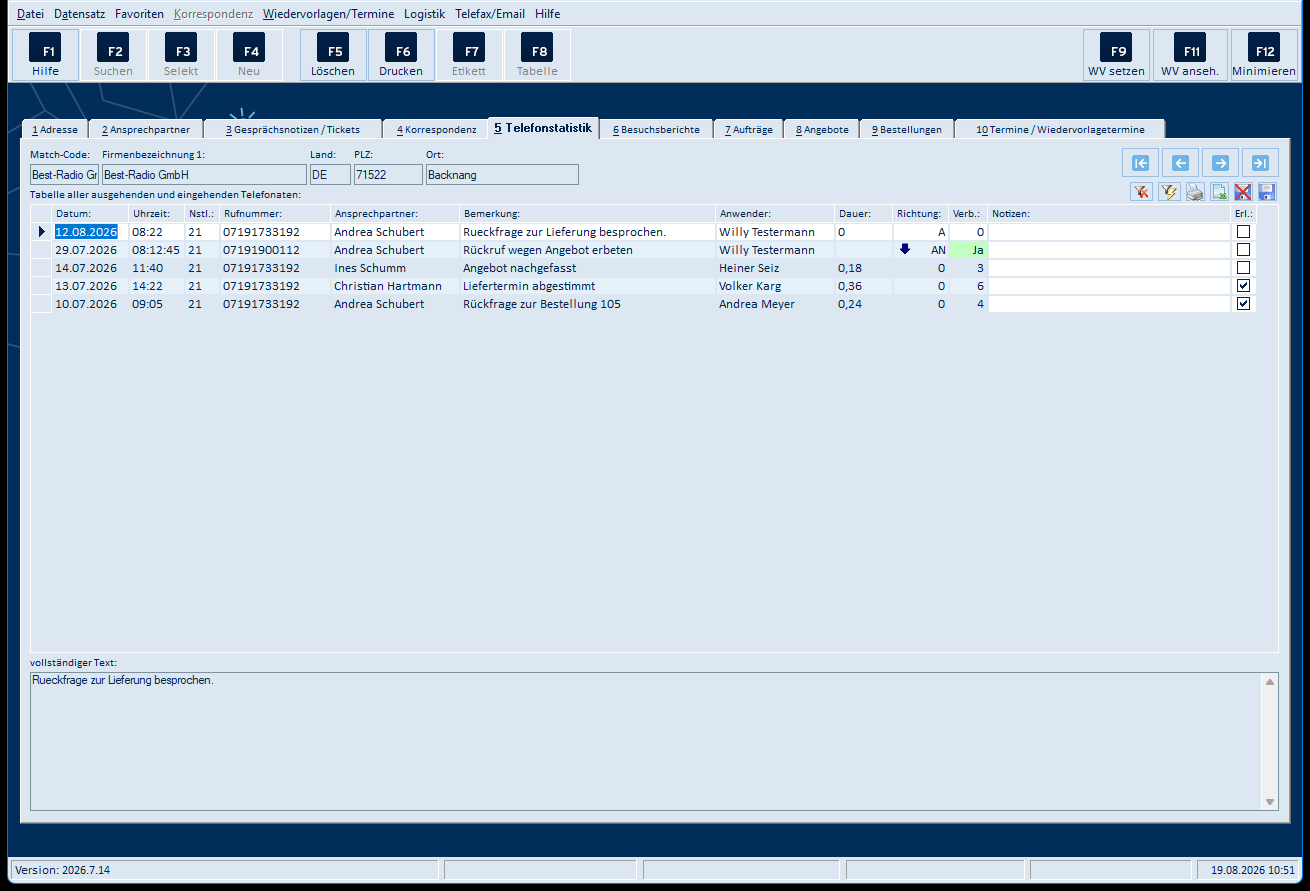
Alle ein- und ausgehenden Telefonate zur Adresse: Datum, Uhrzeit, Nebenstelle, Rufnummer, Ansprechpartner, Bemerkung, Anwender, Dauer, Richtung (AN = eingehender Anruf), Verbindungsstatus, Notizen, Erledigt-Häkchen. Der vollständige Notiztext erscheint im unteren Bereich.
| Element | Funktion |
|---|---|
| Filter-X / Blitz / Drucker / Excel / rotes X / Diskette | Selektion aufheben, Filterfunktionen, Tabelle drucken, Excel-Export, Tabellenlayout löschen/speichern |
| Archiv-Funktion (Blitz-Menü) | Zeigt die gesamte Telefonstatistik inkl. der archivierten Daten |
5.6 Reiter „6 Besuchsberichte"
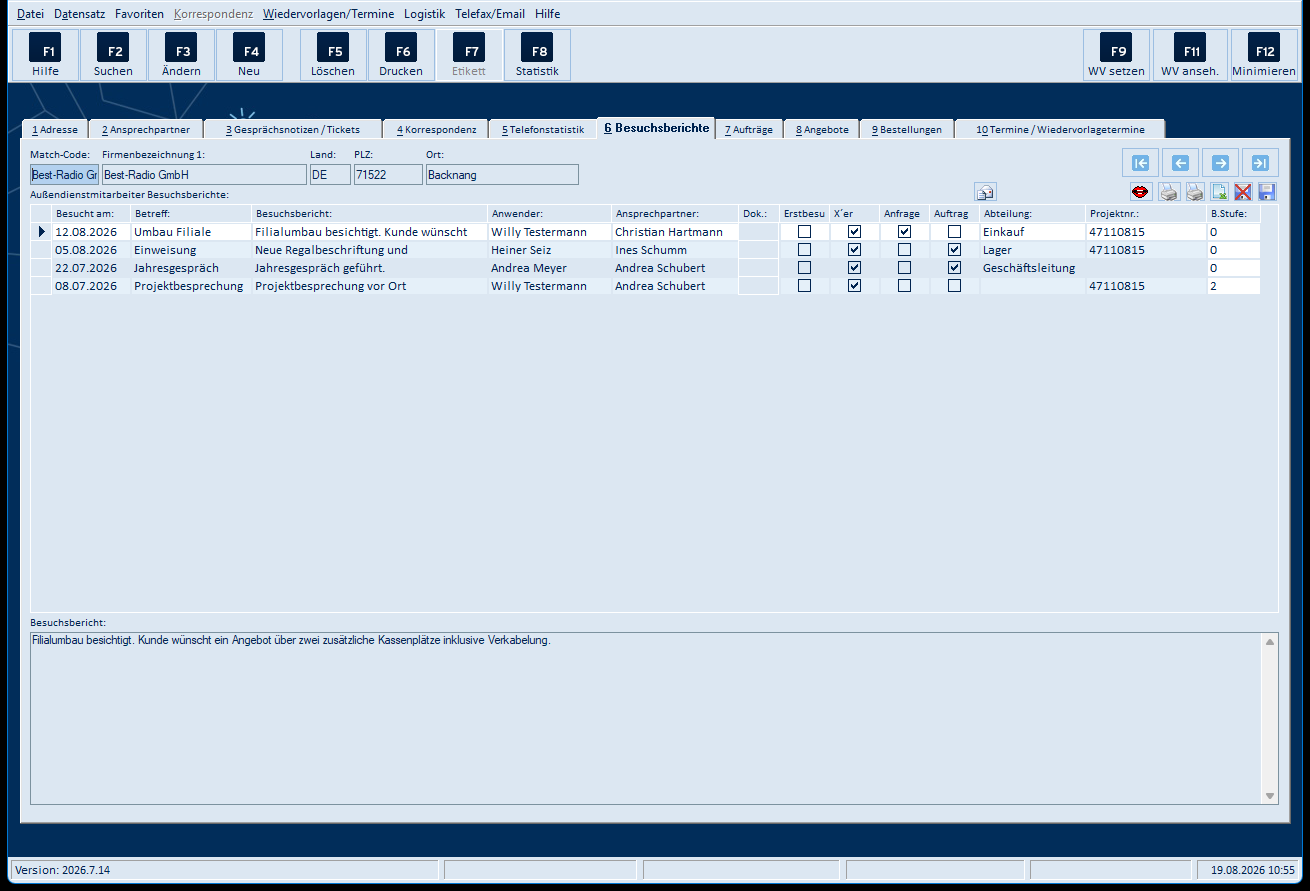
Die Besuchsberichte des Außendienstes: Besucht am, Betreff, Besuchsbericht, Anwender, Ansprechpartner, Dokument, Kennzeichen (Erstbesuch, X'er, Anfrage, Auftrag), Abteilung, Projektnr., B.Stufe. Der vollständige Bericht steht im unteren Feld.
| Element | Funktion |
|---|---|
| Buch-Symbol | Besuchsbericht vorlesen lassen |
| Lippen-Symbol | Sprachnachricht wiedergeben |
| Brief-Symbol | Besuchsbericht via E-Mail versenden… |
| Dokument öffnen | Öffnet das verknüpfte Dokument |
| Drucker / Excel / rotes X / Diskette | Tabelle drucken, Excel-Export, Tabellenlayout löschen/speichern |
F4 Neu legt einen Besuchsbericht an (setzt einen Ansprechpartner voraus) und F3 Ändern bearbeitet ihn – beide in derselben Maske (Abschnitt 7.32). F8 Statistik öffnet die Besuchsberichts-Statistik (Abschnitt 7.33).
5.7 Reiter „7 Aufträge"
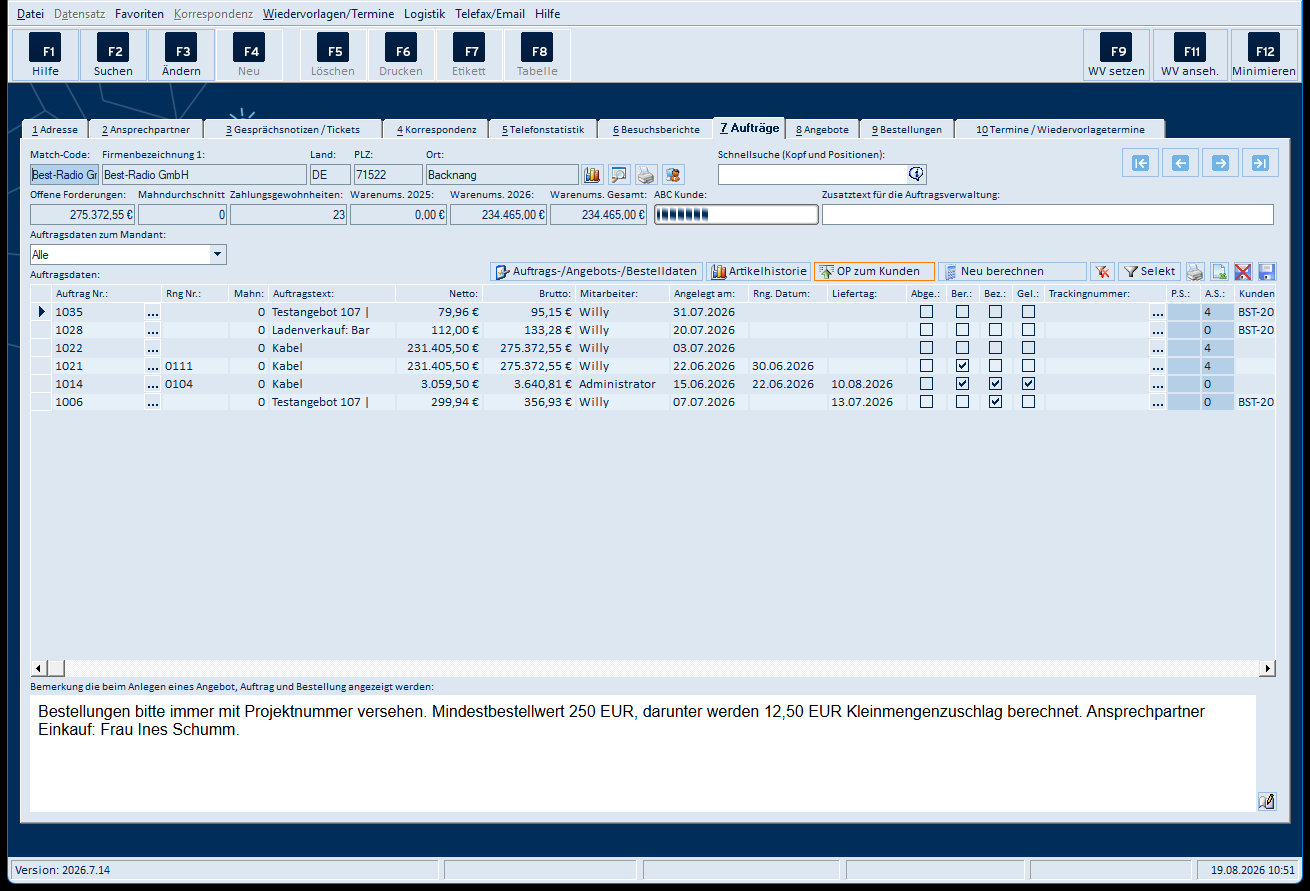
Alle Aufträge zum Kunden. Kopfbereich: Offene Forderungen, Mahndurchschnitt, Zahlungsgewohnheiten, Warenumsätze (Vorjahr/lfd. Jahr/gesamt), ABC Kunde, Zusatztext für die Auftragsverwaltung sowie die Schnellsuche (Kopf und Positionen). Über Auftragsdaten zum Mandant wählen Sie bei mehreren Mandanten den Datenbestand („Alle" = alle Mandanten). Tabelle: Auftrag Nr., Rng Nr., Mahnstufe, Auftragstext, Netto, Brutto, Mitarbeiter, Angelegt am, Rng. Datum, Liefertag, Status-Häkchen (Abgeschlossen, Berechnet, Bezahlt, Geliefert), Trackingnummer u. a.
| Schaltfläche | Funktion |
|---|---|
| Auftrags-/Angebots-/Bestelldaten | Kundenbezogene Auftragsdaten pflegen (Abschnitt 7.34) |
| Artikelhistorie | Alle vom Kunden gekauften Artikel (Abschnitt 7.35) |
| OP zum Kunden | Offene Posten des Kunden drucken (Abschnitt 7.36) |
| Neu berechnen | Auftragsdaten neu berechnen |
| Selekt / Filter-X | Aufträge filtern (u. a. nach Berechnet/Geliefert/Bezahlt); Selektion aufheben |
| Kundenumsätze-Symbol | Kundenumsätze anzeigen… (Abschnitt 7.2) |
| Verkaufsübersicht / Artikelauswertung | Verkaufsübersicht startet emis.verkaufszahlen; Artikelauswertung öffnet die Druckauswahl der Artikelauswertung (Abschnitt 7.70) |
| Produktionsaufträge-Symbol | Tabelle der Produktionsaufträge zu diesem Kunden (Abschnitt 7.71) |
| Drucker / Excel / rotes X / Diskette | Tabelle drucken, Excel-Export, Tabellenlayout löschen/speichern |
| Stift-Symbol (unten) | Auftrags-Hinweise bearbeiten (Bemerkung, die beim Anlegen von Angebot/Auftrag/Bestellung angezeigt wird) |
| Ausführen | Führt die gewählte Aktion zur markierten Zeile aus |
5.8 Reiter „8 Angebote"
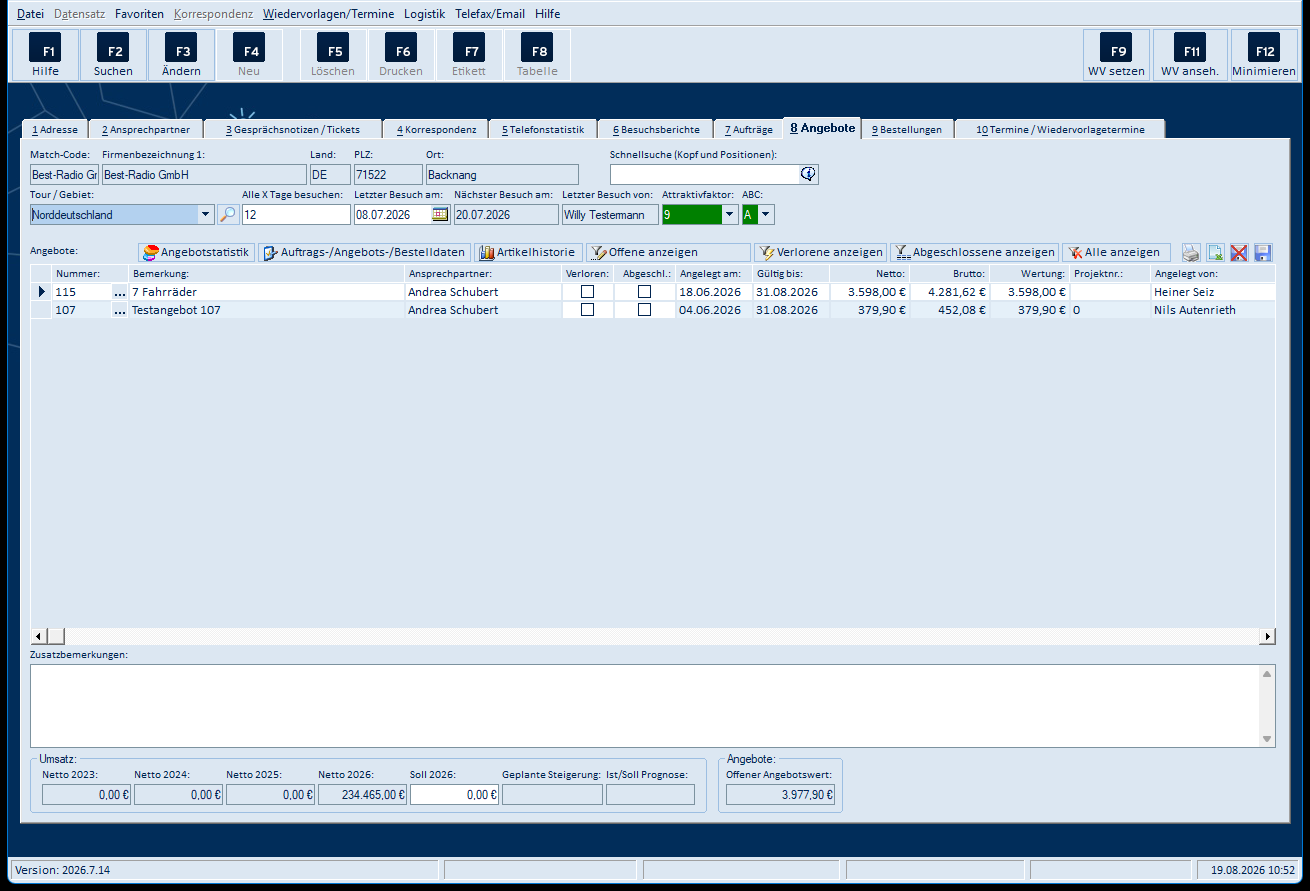
Alle Angebote zum Kunden: Nummer, Bemerkung, Ansprechpartner, Verloren-/Abgeschlossen-Häkchen, Angelegt am, Gültig bis, Netto, Brutto, Wertung, Projektnr., Angelegt von. Kopfbereich mit Tour/Gebiet, Alle X Tage besuchen, Letzter/Nächster Besuch am, Letzter Besuch von, Attraktivfaktor, ABC (Tourenplanung des Außendienstes) und der Schnellsuche (Kopf und Positionen). Unten: Umsatz-Jahreswerte (Netto 2023–2026, Soll, geplante Steigerung, Ist/Soll-Prognose), Zusatzbemerkungen und der Offene Angebotswert.
| Schaltfläche | Funktion |
|---|---|
| Angebotstatistik | Kuchendiagramme: gewonnene/offene/verlorene Angebote (Abschnitt 7.37) |
| Auftrags-/Angebots-/Bestelldaten | Kundenbezogene Auftragsdaten pflegen (Abschnitt 7.34) |
| Artikelhistorie | Alle gekauften Artikel des Kunden (Abschnitt 7.35) |
| Offene anzeigen / Verlorene anzeigen / Abgeschlossene anzeigen / Alle anzeigen | Filtert die Angebotstabelle |
| Lupe neben Tour/Gebiet | Tour hinzufügen… |
| Entsperren | Aktiviert die Felder Zusatzbemerkungen und Beschreibung zur Bearbeitung |
| Drucker / Excel / rotes X / Diskette | Tabelle drucken, Excel-Export, Tabellenlayout löschen/speichern |
5.9 Reiter „9 Bestellungen"
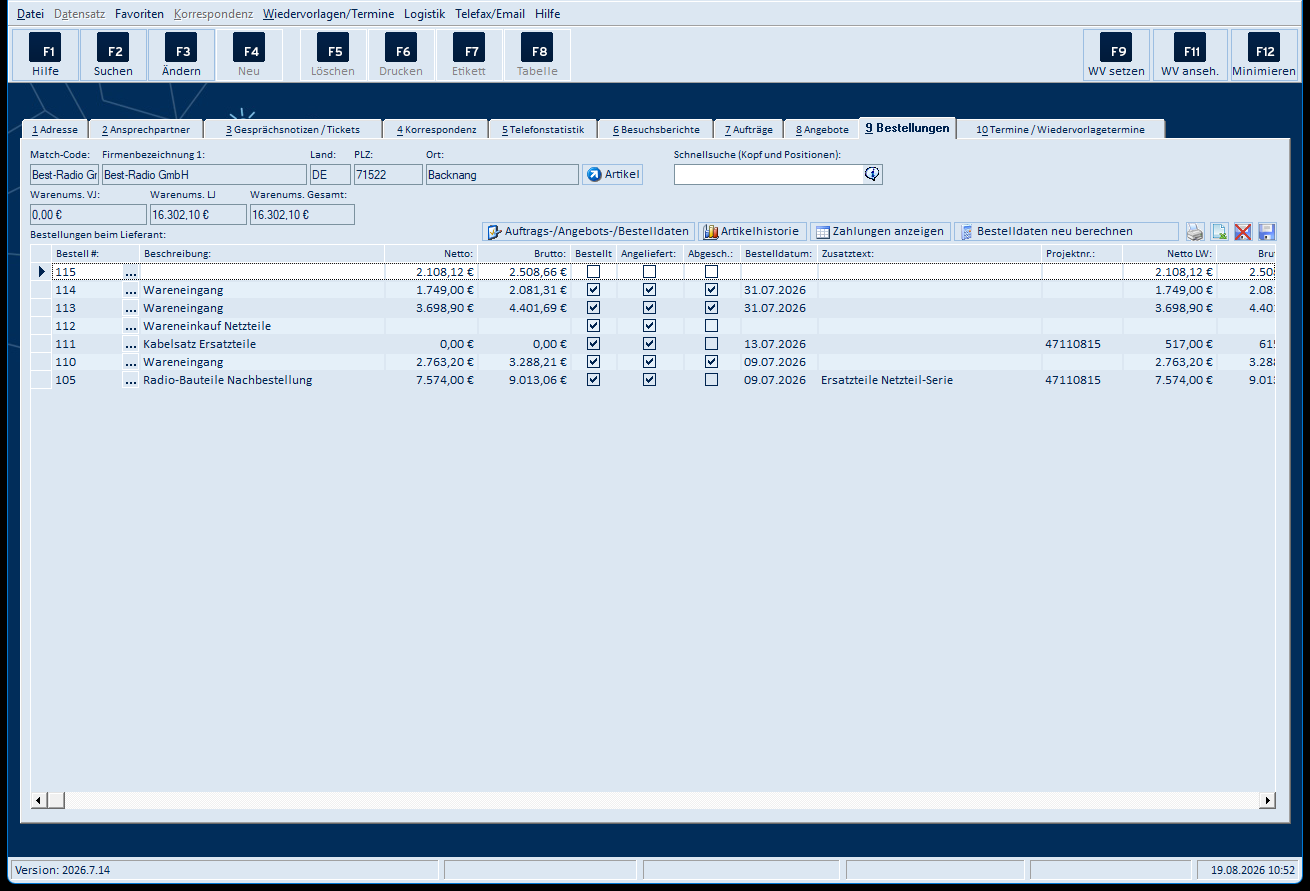
Ist die Adresse ein Lieferant, sehen Sie hier alle Bestellungen bei diesem Lieferanten: Bestell #, Beschreibung, Netto, Brutto, Status (Bestellt, Angeliefert, Abgesch.), Bestelldatum, Zusatztext, Projektnr., Netto/Brutto in Lieferantenwährung. Kopfbereich: Warenumsätze (VJ, LJ, gesamt) und die Schnellsuche (Kopf und Positionen).
| Schaltfläche | Funktion |
|---|---|
| Artikel | Tabelle aller Artikel dieses Lieferanten (Abschnitt 7.73) |
| Auftrags-/Angebots-/Bestelldaten | Kundenbezogene Auftragsdaten pflegen (Abschnitt 7.34) |
| Artikelhistorie | Alle gekauften Artikel (Abschnitt 7.35) |
| Zahlungen anzeigen | Zahlungen an den Lieferanten anzeigen (Abschnitt 7.72) |
| Bestelldaten neu berechnen | Summen der Bestellungen neu ermitteln |
| Drucker / Excel / rotes X / Diskette | Tabelle drucken, Excel-Export, Tabellenlayout löschen/speichern |
5.10 Reiter „10 Termine / Wiedervorlagetermine"
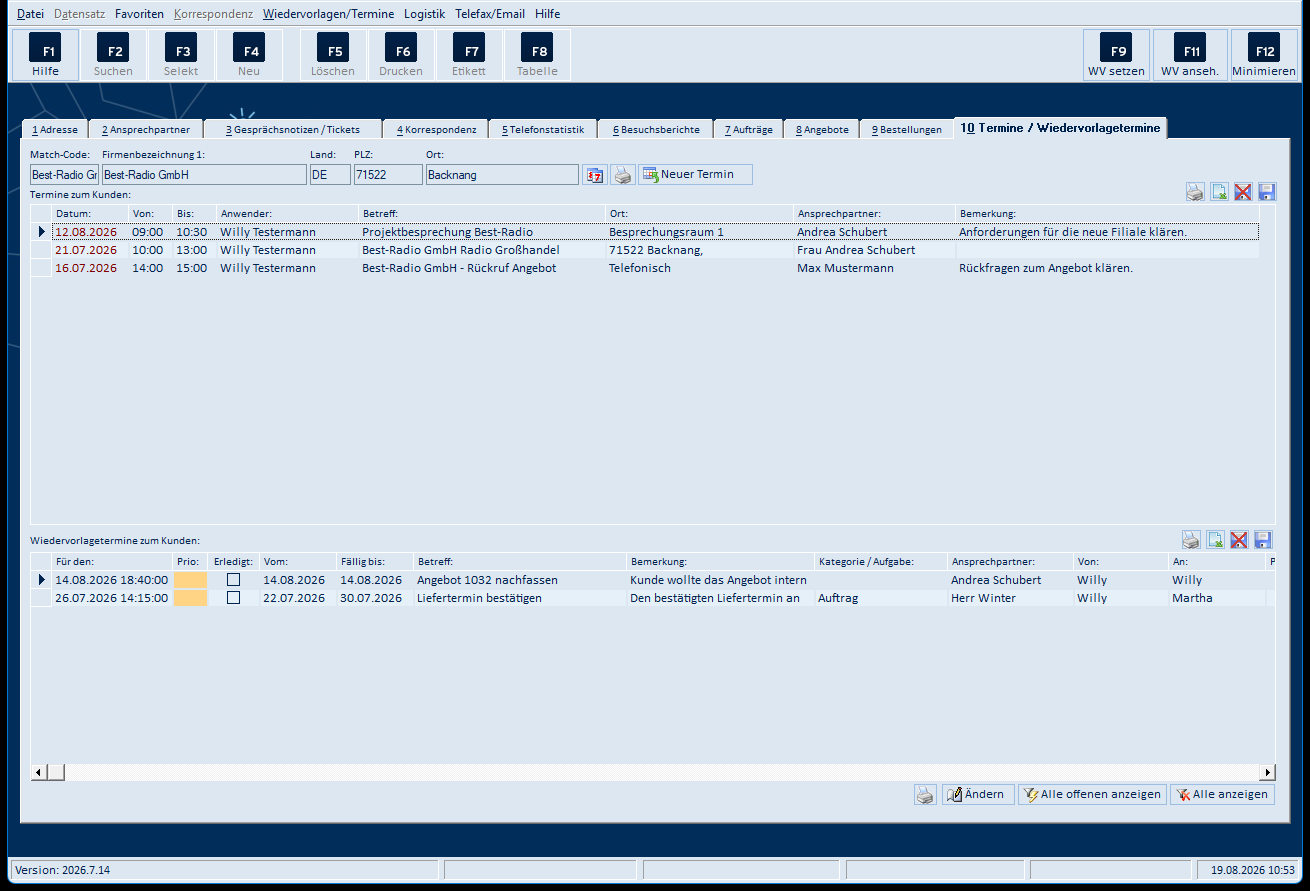
Oben die Termine zum Kunden aus dem emis.terminplaner (Datum, Von, Bis, Anwender, Betreff, Ort, Ansprechpartner, Bemerkung), unten die Wiedervorlagetermine zum Kunden (Für den, Prio, Erledigt, Vom, Fällig bis, Betreff, Bemerkung, Kategorie/Aufgabe, Ansprechpartner, Von, An, Projekt).
| Schaltfläche | Funktion |
|---|---|
| Kalender-Symbol / Drucker (Kopf) | Terminplaner öffnen; Termine drucken |
| Neuer Termin | Legt einen Termin zum Kunden an (Terminplaner mit markiertem Tag) |
| Ändern | Bearbeitet den markierten Eintrag |
| Alle anzeigen / Alle offenen anzeigen | Blendet erledigte Wiedervorlagen ein/aus |
| Drucker / Excel / rotes X / Diskette (je Tabelle) | Tabelle drucken, Excel-Export, Tabellenlayout löschen/speichern |
5.11 Etikettendruck (F7)
F7 Etikett druckt ein Adressetikett über das eingestellte Etikettenprofil (Standard: Zweckform 4743, einstellbar über Logistik → Standard Etikett). Vor dem Druck bestätigen Sie zwei Masken:
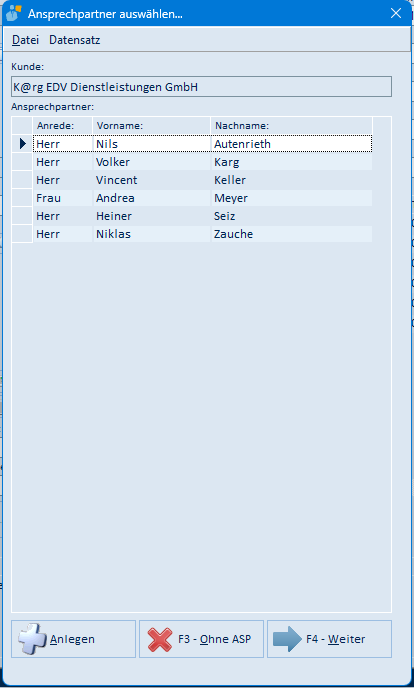
- Ansprechpartner auswählen… – Sie wählen, an welchen Ansprechpartner das Etikett adressiert wird. Schaltflächen: Anlegen (neuen Ansprechpartner anlegen), F3 - Ohne ASP (Etikett ohne Ansprechpartner), F4 - Weiter (Auswahl übernehmen). Menüs: Datei (Beenden), Datensatz (Navigation).
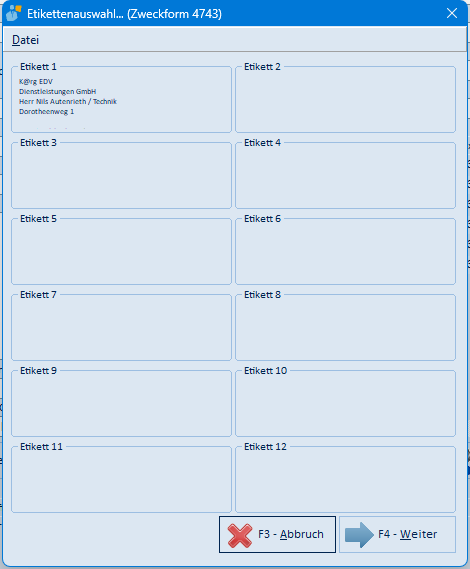
- Etikettenauswahl… (Zweckform 4743) – Sie klicken die Position(en) auf dem 12er-Etikettenbogen an, an denen gedruckt werden soll; angeklickte Positionen zeigen die Adressvorschau. F3 - Abbruch bricht ab, F4 - Weiter startet den Druck auf dem hinterlegten Etikettendrucker.
6. Masken-Referenz: zentrale Dialoge
6.1 Adresse suchen (F2)
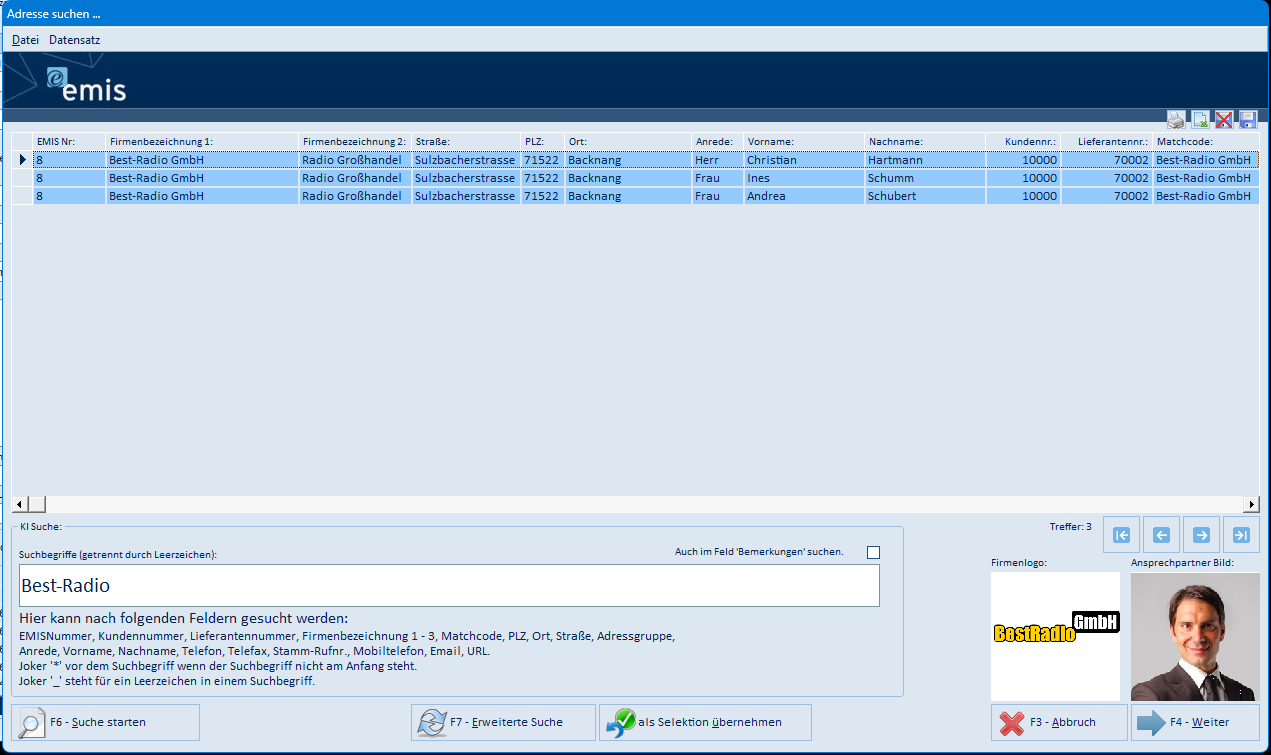
- F2 Suchen drücken (Reiter 1 Adresse).
- Im Feld Suchbegriffe einen oder mehrere Begriffe eingeben – gesucht wird in EMISNummer, Kundennummer, Lieferantennummer, Firmenbezeichnung 1–3, Matchcode, PLZ, Ort, Straße, Adressgruppe, Anrede, Vorname, Nachname, Telefon, Telefax, Stamm-Rufnr., Mobiltelefon, Email und URL.
- F6 – Suche starten; die Treffer erscheinen in der Liste (je Ansprechpartner eine Zeile), rechts die Trefferzahl sowie Firmenlogo und Ansprechpartner-Bild.
- Treffer markieren und mit F4 – Weiter übernehmen.
| Element | Bedeutung |
|---|---|
| Auch im Feld 'Bemerkungen' suchen | Bezieht das Bemerkungsfeld in die Suche ein |
| F6 – Suche starten | Führt die Suche aus |
| F7 – Erweiterte Suche | Zusätzliche Suchfelder (u. a. Ansprechpartner-Kombinationen) |
| als Selektion übernehmen | Macht das Suchergebnis zur aktiven Selektion des Hauptfensters |
| F3 – Abbruch / F4 – Weiter | Schließt die Suche ohne/mit Übernahme |
| Pfeil-Schaltflächen | Blättern in der Trefferliste |
| Drucker / Excel / rotes X / Diskette | Trefferliste drucken/exportieren, Tabellenlayout löschen/speichern |
| Menü Datei / Datensatz | Fensterposition speichern, Beenden; Navigation in der Trefferliste |
Hinweise: Mehrere Suchbegriffe (durch Leerzeichen getrennt) werden kombiniert. Gesucht wird am Feldanfang – Joker
*voranstellen, wenn der Begriff nicht am Anfang steht; Joker_steht für ein Leerzeichen im Suchbegriff (z. B. findet „K@rg_EDV" die Firma „K@rg EDV").
6.1.1 Erweiterte Suche (F7)
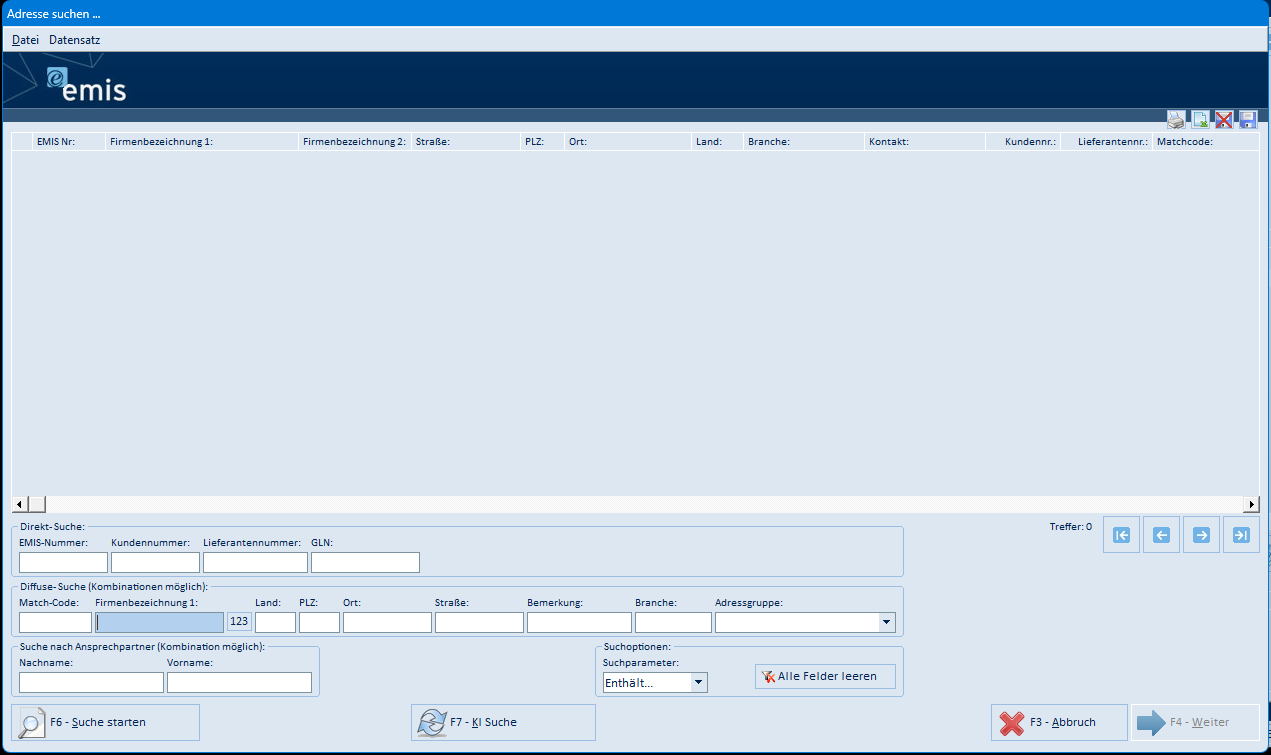
F7 – Erweiterte Suche schaltet den unteren Bereich der Adresssuche von der KI-Suche auf einzelne Suchfelder um; F7 – KI Suche schaltet wieder zurück. Die Trefferliste und die Schaltflächen bleiben unverändert.
| Bereich / Element | Bedeutung |
|---|---|
| Direkt-Suche | Suche nach EMIS-Nummer, Kundennummer, Lieferantennummer oder GLN |
| Diffuse-Suche (Kombinationen möglich) | Suchfelder Match-Code, Firmenbezeichnung 1 (die Schaltfläche „123" daneben bezieht Firmenbezeichnung 2 und 3 in die Suche ein; die Feldbeschriftung wechselt dann auf „Firmenbezeichnung 1, 2 und 3:". Die Einstellung bleibt für den nächsten Aufruf erhalten), Land, PLZ, Ort, Straße, Bemerkung, Branche, Adressgruppe |
| Suche nach Ansprechpartner | Nachname und Vorname (kombinierbar) |
| Suchparameter | Vergleichsart der Suche (z. B. Enthält…) |
| Alle Felder leeren | Setzt alle Suchfelder zurück |
6.2 Adressen selektieren (F3)
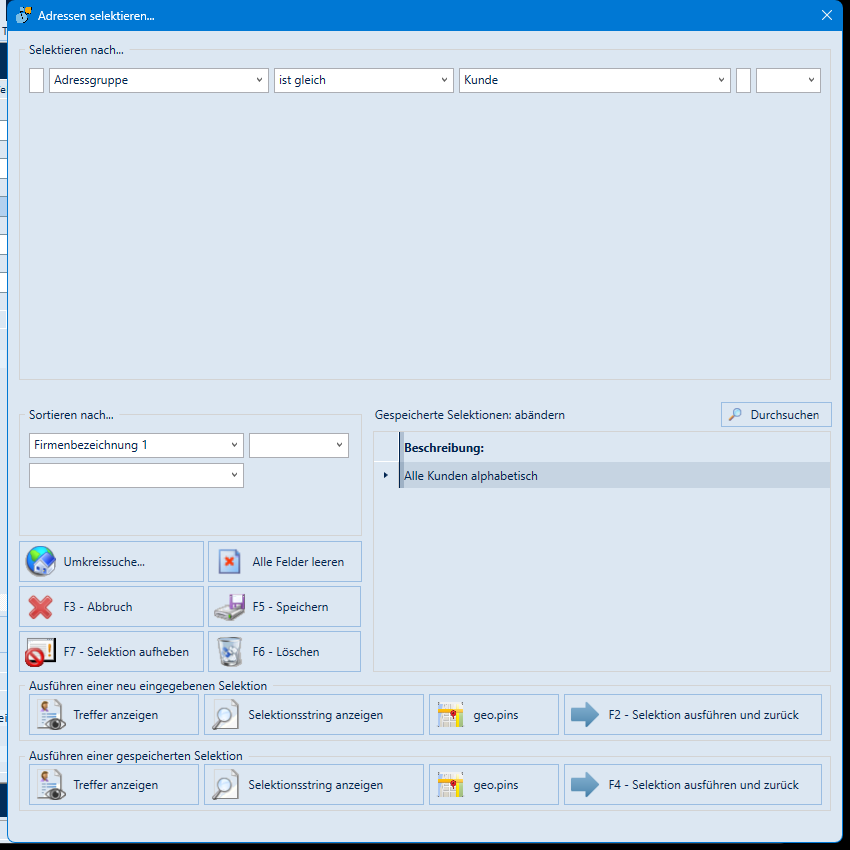
Filtert den Adressbestand nach frei wählbaren Kriterien (Feld, Vergleich, Wert; mehrere Zeilen kombinierbar).
| Schaltfläche | Funktion |
|---|---|
| Selektieren nach… (Zeilen) | Selektionskriterien zusammenstellen |
| Sortieren nach… | Sortierung der Treffer festlegen |
| Gespeicherte Selektionen / Durchsuchen | Gespeicherte Selektionen wiederverwenden |
| Umkreissuche… | Adressen im Umkreis eines Ortes suchen |
| Alle Felder leeren | Setzt den Dialog zurück |
| F3 - Abbruch | Schließt ohne Selektion |
| F5 - Speichern / F6 - Löschen | Selektion speichern bzw. gespeicherte löschen |
| F7 - Selektion aufheben | Zeigt wieder alle Adressen |
| Treffer anzeigen | Zeigt die Trefferliste an |
| Selektionsstring anzeigen | Zeigt die erzeugte Abfrage |
| geo.pins | Zeigt die Treffer auf der Karte |
| F2 / F4 - Selektion ausführen und zurück | Führt die neue bzw. gespeicherte Selektion aus; die Statuszeile meldet „Selektion! Treffer: …" |
Selektion für später aufheben: F5 - Speichern fragt zuerst nach einer Bezeichnung für die Selektion. Vergeben Sie einen aussagekräftigen Namen – er muss eindeutig sein, ein bereits vorhandener Name wird mit einem Hinweis abgelehnt. Danach steht die Selektion in der Liste der gespeicherten Selektionen und lässt sich jederzeit markieren und mit F4 - Selektion ausführen und zurück erneut anwenden. Unvollständige Selektionen lassen sich nicht speichern. Nicht mehr benötigte Einträge markieren Sie in der Liste und entfernen sie mit F6 - Löschen.
6.2.1 Umkreissuche

Die Schaltfläche Umkreissuche… öffnet einen kleinen Dialog, mit dem Sie alle Adressen im Umkreis einer Postleitzahl selektieren.
| Element | Bedeutung |
|---|---|
| Land / PLZ | Ausgangspunkt der Umkreissuche |
| Umkreis km | Radius in Kilometern |
| F3 - Abbrechen | Schließt den Dialog ohne Suche |
| F4 - Weiter | Übernimmt die Umkreissuche als Selektionskriterium |
6.2.2 Treffer anzeigen (Adressentabelle)
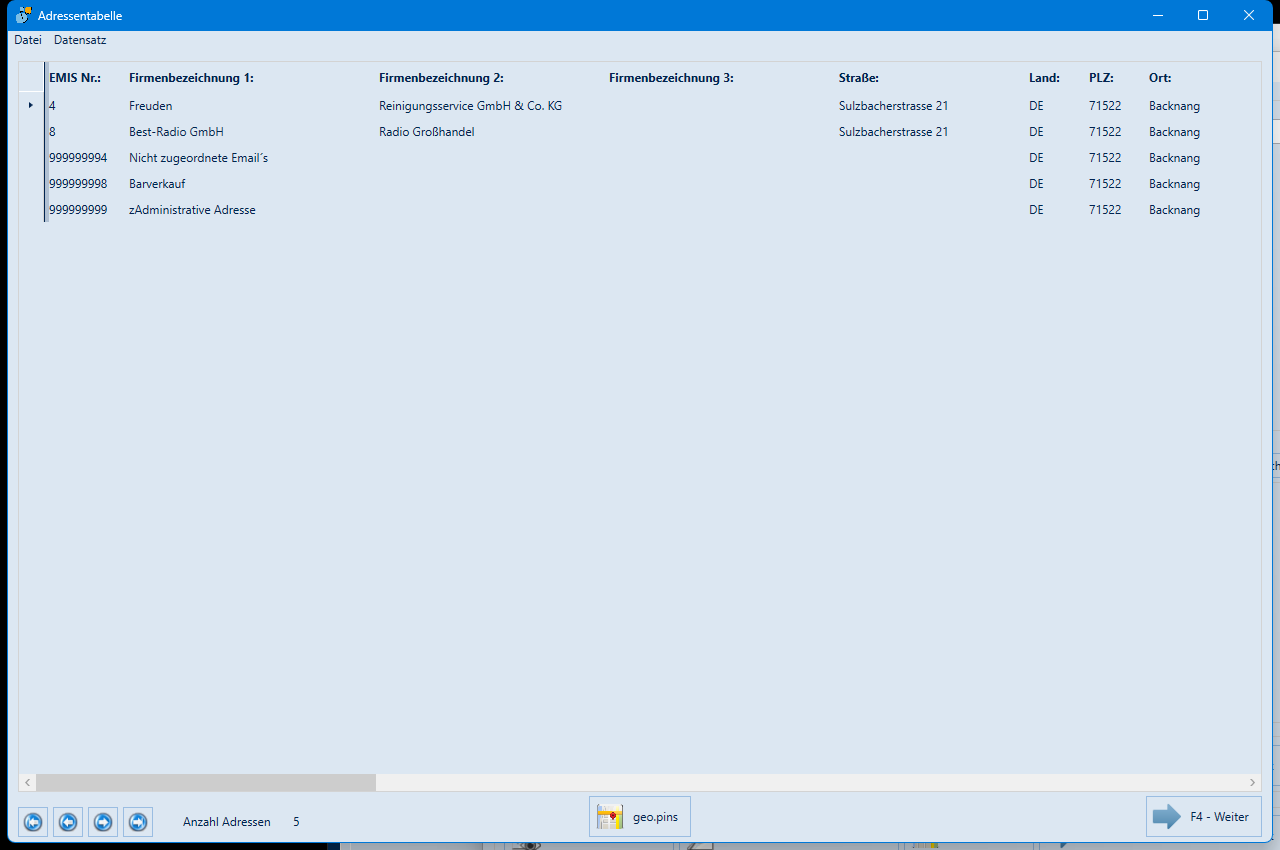
Treffer anzeigen zeigt das Ergebnis der eingegebenen bzw. gespeicherten Selektion als Tabelle (Fenstertitel „Adressentabelle"), ohne die Selektion in das Hauptfenster zu übernehmen. Ohne vollständige Kriterien erscheint die Meldung „Unvollständige Selektion!".
| Element | Bedeutung |
|---|---|
| Tabelle | Treffer mit EMIS Nr., Firmenbezeichnung 1–3, Straße, Land, PLZ, Ort, Adressgruppe, Branche, Telefon, Telefax, E-Mail u. a. |
| Pfeil-Schaltflächen (unten links) | Erster/vorheriger/nächster/letzter Datensatz |
| Anzahl Adressen | Zeigt die Trefferzahl |
| geo.pins | Zeigt die Treffer auf der Karte |
| F4 - Weiter | Schließt die Tabelle |
| Menü Datei / Datensatz | Beenden; Navigation in der Tabelle |
6.3 Adresstabelle (F8)
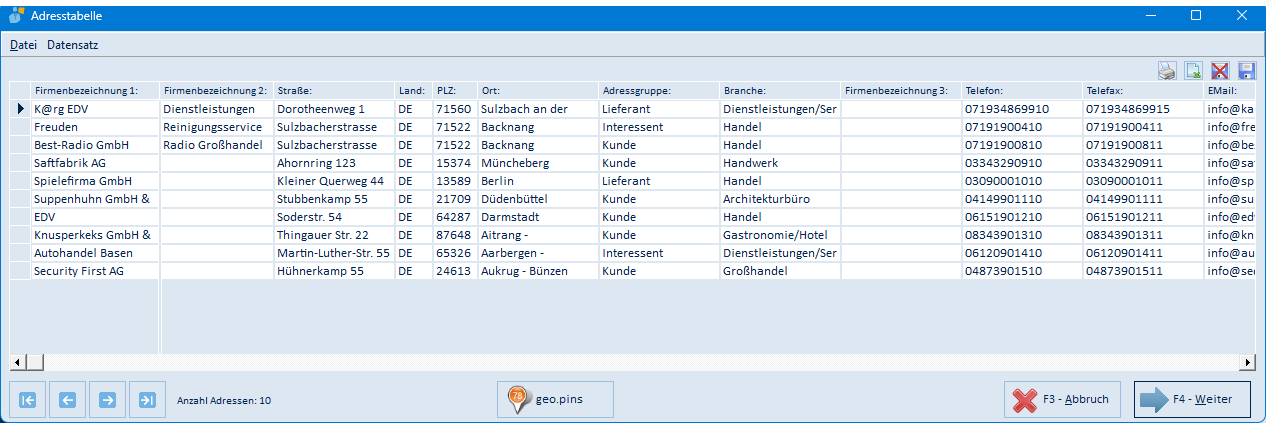
Alle Adressen (bzw. die Treffer der aktiven Selektion) als sortierbare Tabelle mit Firmenbezeichnung 1–3, Straße, Land, PLZ, Ort, Adressgruppe, Branche, Telefon, Telefax, EMail, Matchcode, Kundennr., Lieferantennr., FIBU Nr. u. a.
| Element | Funktion |
|---|---|
| Drucker / Excel / rotes X / Diskette (oben rechts) | Tabelle drucken, Excel-Export, Tabellenlayout löschen/speichern |
| Pfeil-Schaltflächen (unten links) | Erster/vorheriger/nächster/letzter Datensatz |
| Anzahl Adressen | Zeigt die Zeilenzahl |
| geo.pins | Zeigt die Adressen auf der Karte |
| F3 - Abbruch / F4 - Weiter | Schließt die Tabelle ohne/mit Sprung zur markierten Adresse |
| Menü Datei / Datensatz | Fensterposition speichern, Beenden; Navigation |
6.4 Druckauswahl (F6)
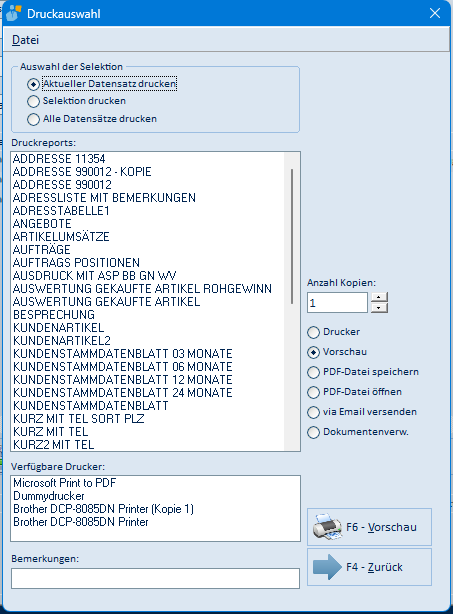
| Element | Funktion |
|---|---|
| Auswahl der Selektion | Aktueller Datensatz drucken, Selektion drucken oder Alle Datensätze drucken |
| Druckreports | Liste der Adress-Reports (z. B. Adressliste mit Bemerkungen, Kundenstammdatenblatt, Kurzliste mit Telefon) |
| Anzahl Kopien | Zahl der Ausdrucke |
| Ausgabeziel | Drucker, Vorschau, PDF-Datei speichern, PDF-Datei öffnen, via Email versenden, Dokumentenverw. |
| Verfügbare Drucker | Druckerauswahl |
| Bemerkungen | Freitext für den Ausdruck |
| F6 - Vorschau | Startet die Ausgabe |
| F4 - Zurück | Schließt die Druckauswahl |
| Menü Datei | Beenden |
6.5 Wiedervorlage setzen (F9)
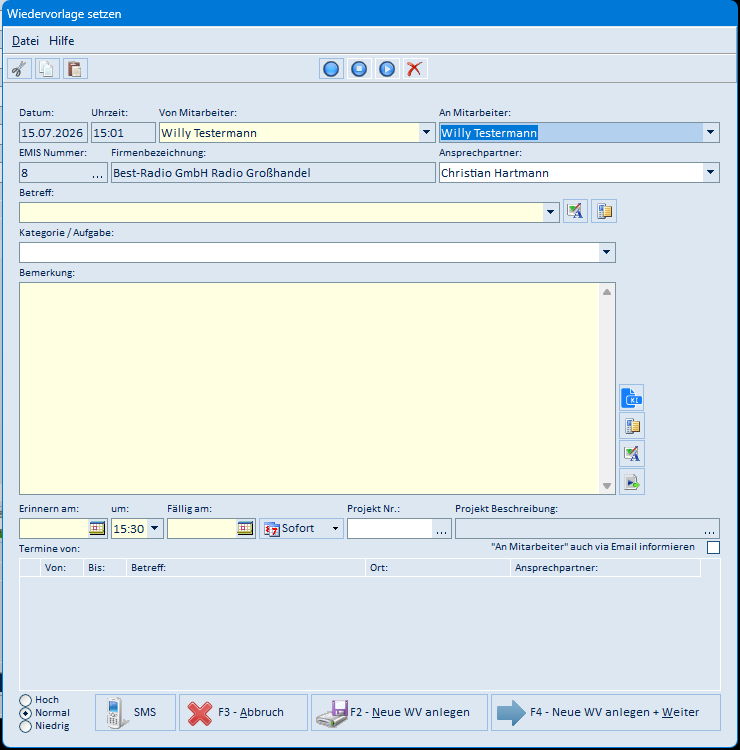
Datum, Uhrzeit, Von Mitarbeiter, EMIS Nummer und Firmenbezeichnung sind vorbelegt. Sie wählen An Mitarbeiter und Ansprechpartner, erfassen Betreff, Kategorie / Aufgabe und Bemerkung, legen Erinnern am/um, Fällig am und die Dringlichkeit (Sofort-Liste) sowie optional Projekt Nr. fest.
| Element | Funktion |
|---|---|
| Prioritäten-Optionen (Hoch/Normal/Niedrig) | Priorität der Wiedervorlage |
| „An Mitarbeiter" auch via Email informieren | Sendet zusätzlich eine E-Mail an den Empfänger |
| Termine von: | Zeigt die Termine des Empfängers zur Terminabstimmung |
| Symbolleiste oben | Ausschneiden/Kopieren/Einfügen; Navigation; rotes X = Verwerfen |
| Symbolspalte an der Bemerkung | Excel-Import, Einfügen aus Zwischenablage, Rechtschreibprüfung, Autotext |
| SMS | Wiedervorlage zusätzlich als SMS senden |
| F3 - Abbruch | Schließt ohne Speichern |
| F2 - Neue WV anlegen | Speichert und lässt den Dialog für weitere Wiedervorlagen offen |
| F4 - Neue WV anlegen + Weiter | Speichert und schließt |
| Menü Datei / Hilfe | Beenden; Hilfe |
7. Masken-Referenz: Masken hinter Menüpunkten und Schaltflächen
Die folgenden Masken erreichen Sie über die in den Abschnitten 4 und 5 aufgeführten Menüpunkte und Schaltflächen. Menüpunkte, die ein anderes emis-Modul starten (z. B. Terminplaner, Tickettabelle, Wiedervorlagen, Projektverwaltung, emis.comcenter, emis.servicereport, Angebots-/Auftrags-/Bestellmodule, Word/Outlook), sind hier nicht beschrieben – sie sind in der Dokumentation des jeweiligen Moduls erklärt.
7.1 Neue Adresse anlegen (F4)
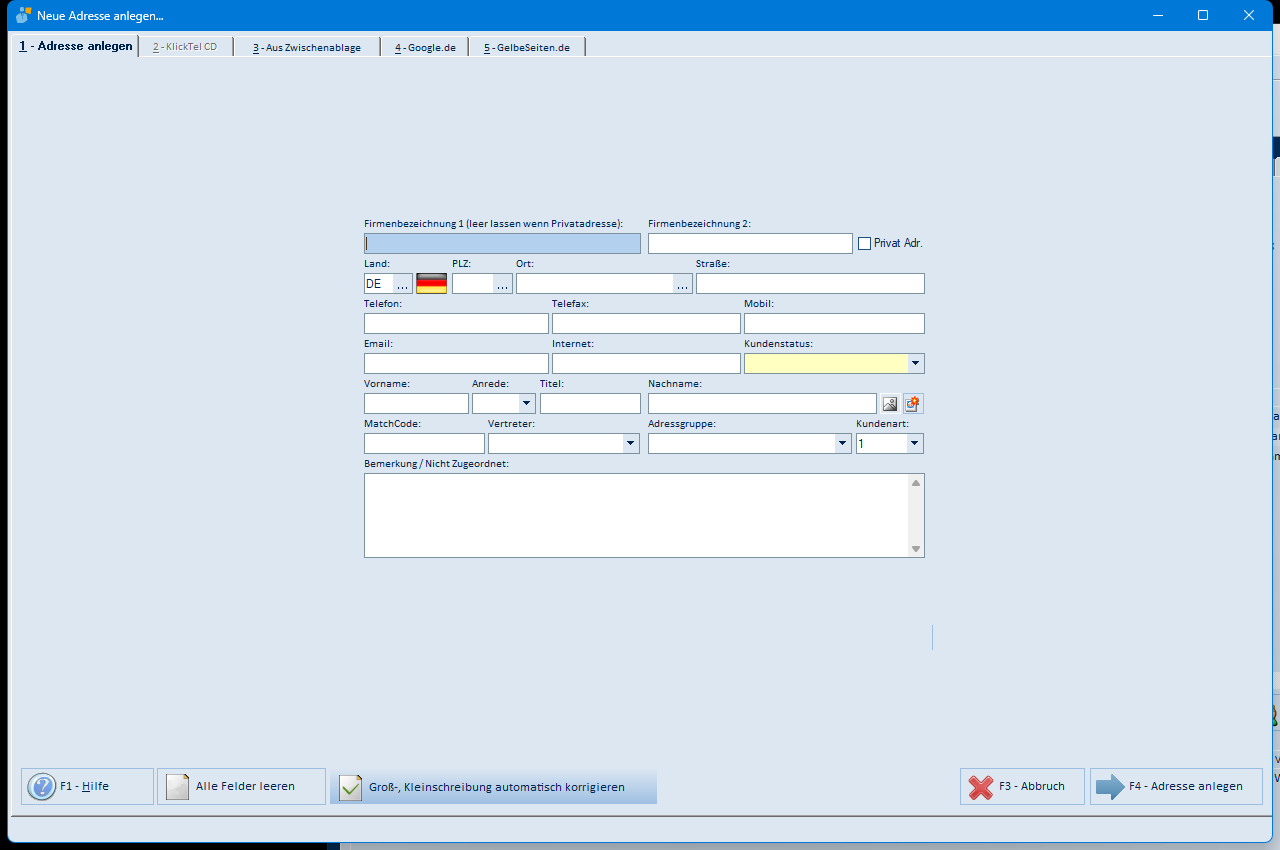
F4 Neu (Reiter 1) öffnet das Fenster „Neue Adresse anlegen…". Sie erfassen die Grunddaten; nach F4 - Adresse anlegen vergibt emis die EMIS-Nummer und zeigt die neue Adresse im Hauptfenster an.
| Element | Bedeutung |
|---|---|
| Reiter 1 - Adresse anlegen | Manuelle Erfassung (Felder siehe unten) |
| Reiter 2 - KlickTel CD / 3 - Aus Zwischenablage / 4 - Google.de / 5 - GelbeSeiten.de | Adresse aus einer Quelle übernehmen (nur bei eingerichteter Quelle aktiv). Der Reiter 2 - KlickTel CD ist nur bei eingerichtetem KlickTel-Server anwählbar – siehe unten |
| Firmenbezeichnung 1/2, Privat Adr. | Firmenname; Kennzeichen für Privatadressen (Firmenbezeichnung 1 dann leer lassen) |
| Land, PLZ, Ort, Straße | Anschrift (mit Nachschlage-Schaltflächen „…") |
| Telefon, Telefax, Mobil, Email, Internet | Kommunikationsdaten |
| Kundenstatus, Vorname, Anrede, Titel, Nachname | Kundenstatus und erster Ansprechpartner |
| MatchCode, Vertreter, Adressgruppe, Kundenart | Ordnungsbegriffe der Adresse |
| Bemerkung / Nicht Zugeordnet | Freitext zur Adresse |
| Alle Felder leeren | Setzt die Maske zurück |
| Groß-, Kleinschreibung automatisch korrigieren | Korrigiert die Schreibweise bei der Eingabe |
| F1 - Hilfe / F3 - Abbruch / F4 - Adresse anlegen | Hilfe; schließen ohne Anlage; Adresse speichern |
Adresse aus einer Quelle übernehmen: Auf den Reitern 2–5 durchsucht emis die jeweilige Quelle mit den Angaben, die Sie auf dem Reiter 1 Adresse anlegen eingetragen haben – ausgewertet werden Firmenbezeichnung 1 und 2, PLZ, Ort und Straße, ersatzweise Telefon- bzw. Telefaxnummer, E-Mail-Adresse oder Internetadresse. Am ergiebigsten sind die Kombinationen Firmenbezeichnung + PLZ, Nachname + PLZ oder eine Telefonnummer allein. Markieren Sie in der Trefferanzeige die gewünschten Daten und klicken Sie unten rechts auf Markierte Adresse übernehmen – emis wechselt zurück zum Reiter 1 und füllt die passenden Felder aus. Die Daten lassen sich dort vor dem Anlegen noch beliebig ändern. Alle Felder leeren entfernt sämtliche Eingaben aus der Maske.
Dublettenprüfung beim Anlegen: Nach F4 - Adresse anlegen prüft emis, ob es bereits vergleichbare Adressen gibt. Verglichen werden Firmenbezeichnung 1 + PLZ, Straße + PLZ, Telefonnummer, E-Mail-Adresse und Internetadresse sowie E-Mail-Adresse, Telefon- und Mobilnummer der Ansprechpartner. Wird etwas gefunden, blendet emis die Tabelle Ähnliche bzw. gleiche Adressen ein (Spalte „Suche nach:" zeigt, welches Kriterium angeschlagen hat) und fragt, ob Sie abbrechen und die Treffer überprüfen möchten:
- Ja – es wird keine Adresse angelegt; Sie können die aufgeführten Adressen in Ruhe prüfen und die Maske anschließend mit F3 - Abbruch schließen.
- Nein – die Adresse wird trotzdem angelegt und erhält eine eigene EMIS-Nummer.
Reiter „2 - KlickTel CD" (nur bei eingerichtetem KlickTel-Server)
Der Reiter 2 - KlickTel CD durchsucht das Telefon- und Branchenverzeichnis KlickTel. Er ist nur anwählbar, wenn in Ihrer emis-Umgebung ein KlickTel-Server eingerichtet ist (Voraussetzungen siehe Abschnitt 7.79). Fehlt der Server, bleibt der Reiter dauerhaft grau – so wie in der Abbildung oben. Die übrigen Reiter der Maske arbeiten unabhängig davon.
So übernehmen Sie eine Adresse aus KlickTel:
- Tragen Sie auf dem Reiter 1 Adresse anlegen die bekannten Angaben ein. Für die KlickTel-Suche wertet emis Firmenbezeichnung 1, Vorname, Nachname, PLZ (ersatzweise Ort) und Straße aus – oder allein die Telefonnummer. Ist eine Telefonnummer eingetragen, sucht emis ausschließlich nach dieser Nummer (Rückwärtssuche); sie muss mindestens vier Stellen haben.
- Achten Sie darauf, dass im Feld Land
DEsteht. Über die KlickTel-Daten lassen sich nur deutsche Adressen suchen; andernfalls meldet emis „Über die KlickTel DVD können Sie nur nach deutschen Adressen suchen!" und bleibt auf dem Reiter 1. - Klicken Sie auf den Reiter 2 - KlickTel CD. emis startet die Suche sofort. Links oben steht Treffer in KlickTel gefunden…:, rechts daneben der Suchstatus: „Suche… bitte warten…", „n Einträge gefunden…" bzw. „Keine Einträge gefunden!". Haben Sie auf dem Reiter 1 nichts eingetragen, erscheint stattdessen „Nach was wollen Sie suchen? Bitte geben Sie auf der ersten Seite entsprechende Suchbegriffe ein!".
- Die Trefferliste zeigt je Eintrag Anrede, Name, Vorname, Zusatz, Straße, H.Nr., PLZ, Ort, Ortsteil, Vorwahl, Telefon, Name Vorsatz, Name Zusatz und Titel. Über die Symbole rechts oben speichern bzw. löschen Sie das Tabellenlayout, exportieren die Tabelle nach Excel (CSV), drucken sie oder blenden das Logbuch der Serverabfrage ein (nur zur Fehlersuche).
- Markieren Sie den gewünschten Eintrag und klicken Sie unten rechts auf Markierte Adresse übernehmen.
emis wechselt daraufhin zurück auf den Reiter 1 Adresse anlegen. Achtung: Die Maske wird dabei zuerst vollständig geleert – bereits eingetragene Angaben gehen verloren und werden durch die KlickTel-Daten ersetzt:
| Feld der Adressmaske | Inhalt aus KlickTel |
|---|---|
| Land | immer DE |
| PLZ, Ort, Straße | Postleitzahl, Ort sowie Straße und Hausnummer des Eintrags |
| Privat Adr., Anrede, Vorname, Nachname | Lautet die Anrede des Eintrags „Herr" oder „Frau", setzt emis das Kennzeichen Privat Adr. und füllt Anrede, Vorname und Nachname |
| Firmenbezeichnung 1 / 2 | Bei Firmeneinträgen Name und Zusatz des Eintrags; bei Privatadressen „Nachname Vorname" in Firmenbezeichnung 1 |
| MatchCode | die ersten 50 Zeichen der Firmenbezeichnung 1 |
| Telefon | Vorwahl und Rufnummer des Eintrags |
| Telefax bzw. Mobil | Führt KlickTel zu derselben Adresse eine zweite Nummer, trägt emis sie je nach Kennzeichnung als Telefax („Telefax", „Tel/Fax") oder als Mobil („D1", „D2", „E-Plus", „E2") ein |
| Bemerkung / Nicht Zugeordnet | Ortsteil des Eintrags sowie weitere Rufnummern, die weder Telefax- noch Mobilnummer sind |
Prüfen und ergänzen Sie die übernommenen Daten anschließend auf dem Reiter 1 und legen Sie die Adresse mit F4 - Adresse anlegen an.
Kommt keine Verbindung zum KlickTel-Server zustande, meldet emis „Fehler beim Verbindungsaufbau! Bitte überprüfen Sie die IP-Adresse und den Port in der EMIS-Konfiguration und überprüfen Sie ob der KlickServer installiert ist und der Dienst gestartet ist!". Wenden Sie sich in diesem Fall an Ihren emis-Ansprechpartner.
7.2 Umsätze Kunden
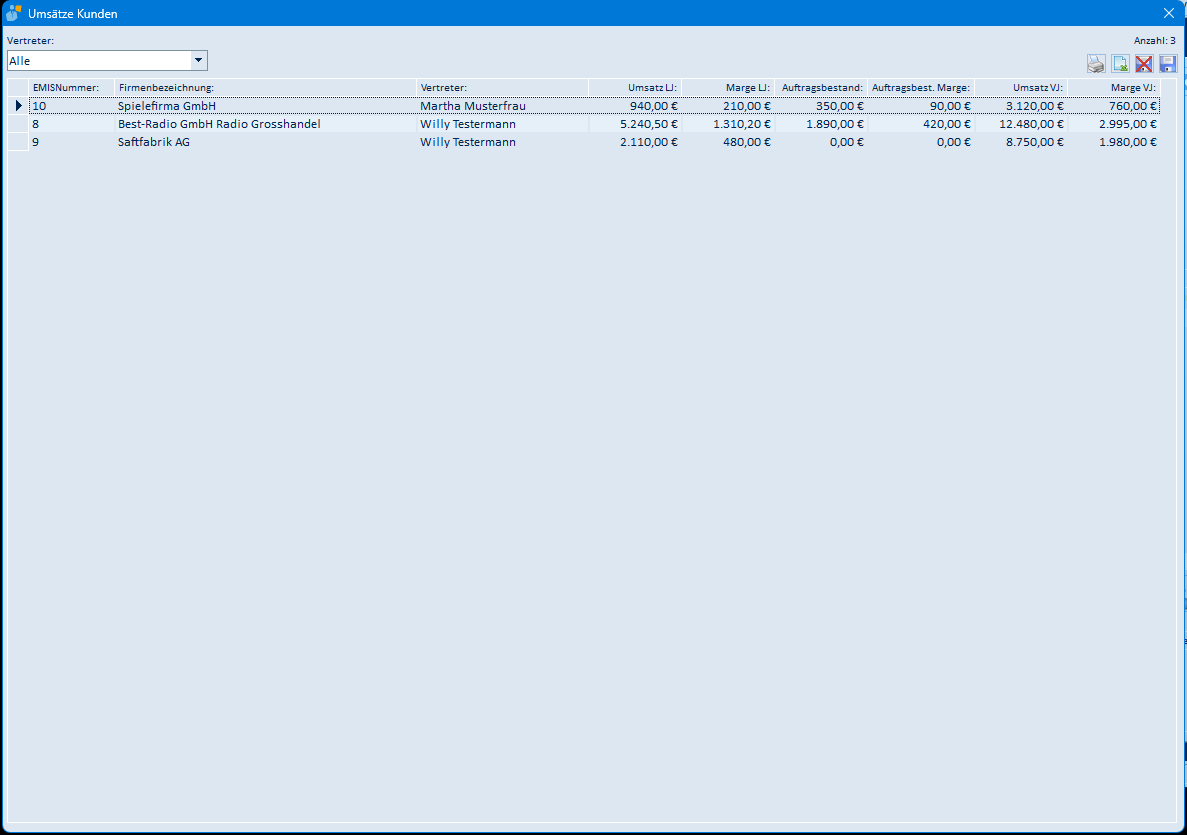
Datei → Umsätze Kunden (bzw. das Kundenumsätze-Symbol auf Reiter 7) zeigt die Umsatzübersicht aller Kunden.
| Element | Bedeutung |
|---|---|
| Vertreter | Filtert die Liste auf einen Vertreter („Alle" = alle Kunden) |
| Tabelle | EMISNummer, Firmenbezeichnung, Vertreter, Umsatz/Marge laufendes Jahr, Auftragsbestand mit Marge, Umsatz/Marge Vorjahr |
| Anzahl | Zeilenzahl der Liste |
| Drucker / Excel / rotes X / Diskette | Tabelle drucken, Excel-Export, Tabellenlayout löschen/speichern |
7.3 Adressgruppe 3 verwalten (aktuelle Adresse)
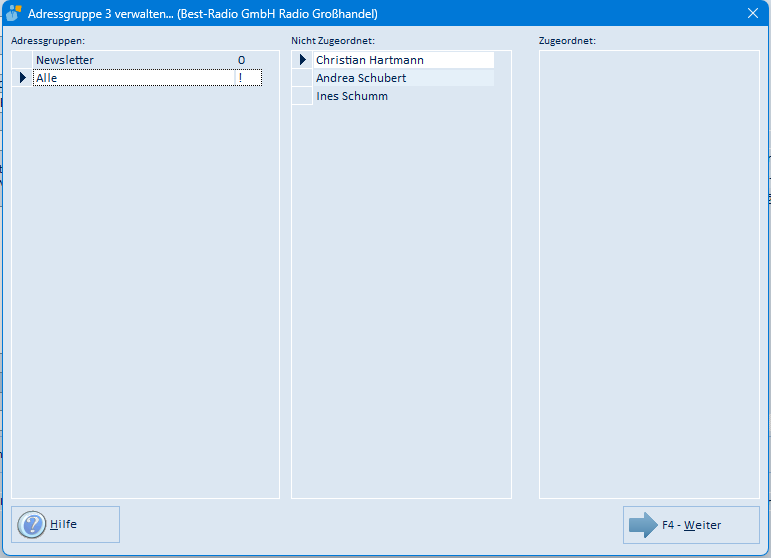
Datei → Adressgruppe 3 verwalten → Aktuelle Adresse ordnet die Ansprechpartner der aktuellen Adresse den Adressgruppen 3 zu (z. B. Newsletter-Verteiler).
| Element | Bedeutung |
|---|---|
| Adressgruppen | Liste der definierten Adressgruppen 3 („Alle" zeigt alle Zuordnungen) |
| Nicht Zugeordnet / Zugeordnet | Ansprechpartner per Doppelklick zwischen den Listen verschieben |
| Hilfe / F4 - Weiter | Hilfe aufrufen; Fenster schließen |
Die Adressgruppe 3 hängt – anders als die Adressgruppen 1 und 2 – am einzelnen Ansprechpartner, und ein Ansprechpartner kann beliebig viele Adressgruppen 3 haben. Das ist vor allem für Serienschreiben nützlich: Hat eine Adresse z. B. zwanzig Ansprechpartner und sollen nur einige davon den Newsletter erhalten, kennzeichnen Sie diese mit einer Adressgruppe 3. Im emis.serienassistenten sind die passenden Ansprechpartner bei einer Selektion nach Adressgruppe 3 dann bereits vormarkiert.
Über Datei → Adressgruppe 3 verwalten → Alle Adressen (bzw. Rechtsklick auf das Symbol „Adressgruppe 3 verwalten" auf dem Reiter 1) öffnen Sie die adressübergreifende Verwaltung „Adressgruppe 3 verwalten…". Dort sehen Sie alle Ansprechpartner aller Adressen, denen die gewählte Adressgruppe 3 zugeordnet ist, und können Zuordnungen entfernen. Die Schaltfläche Adressgruppe 3 setzen für.. weist die gewählte Adressgruppe 3 in einem Schritt allen Ansprechpartnern zu, deren Adresse eine bestimmte Adressgruppe 1 hat („Alle" = alle Ansprechpartner) – so erhalten z. B. alle Ansprechpartner der Adressgruppe „Kunde" die Adressgruppe 3 „Newsletter".
7.4 Verträge zum Kunden (Strg+B)
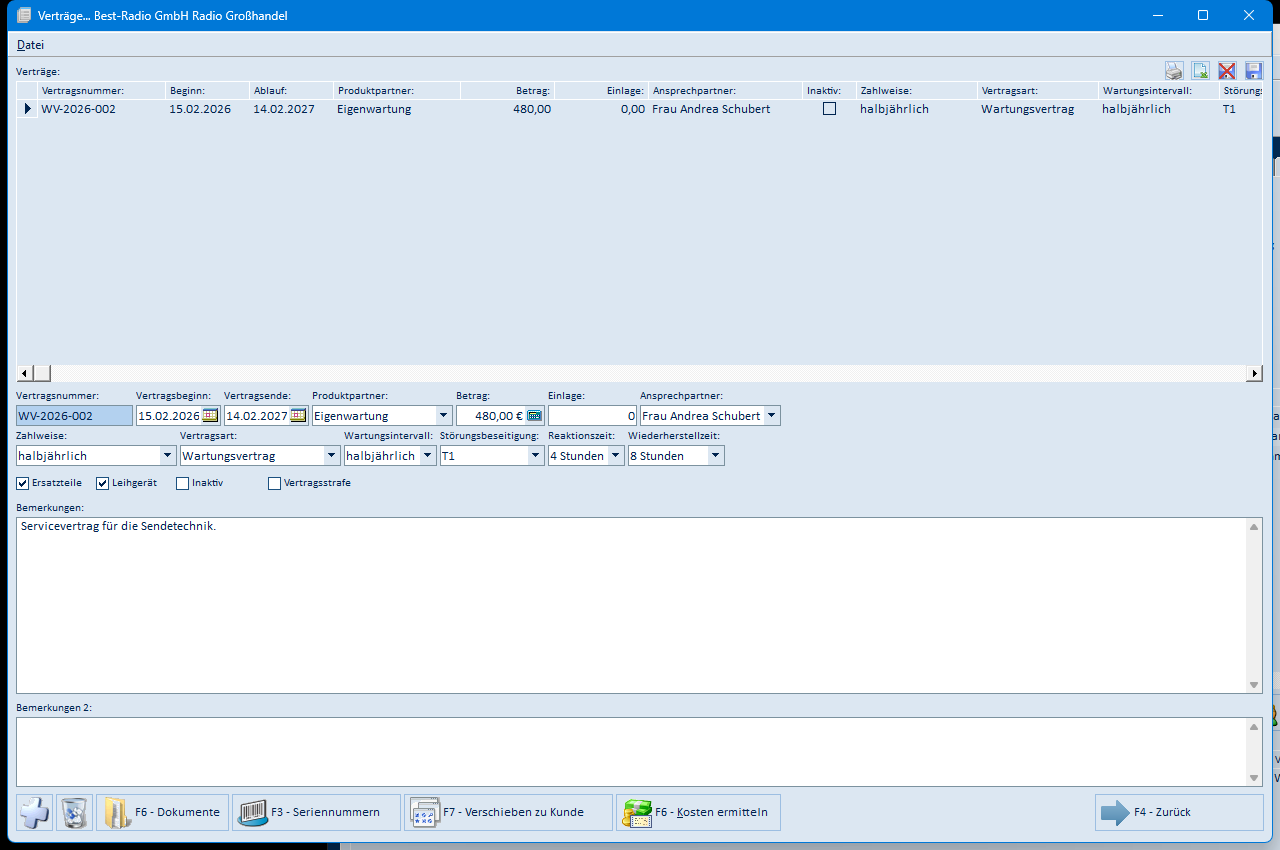
Datei → Sonstiges → Verträge (Strg+B) zeigt und pflegt die Verträge der Adresse (z. B. Wartungsverträge).
| Element | Bedeutung |
|---|---|
| Tabelle „Verträge" | Vertragsnummer, Beginn, Ablauf, Produktpartner, Betrag, Einlage, Ansprechpartner, Inaktiv, Zahlweise, Vertragsart, Wartungsintervall, Störungsbeseitigung, Reaktionszeit, Wiederherstellzeit, Ersatzteile, Leihgerät, Vertragsstrafe |
| Detailfelder darunter | Daten des markierten Vertrags zum Bearbeiten (inkl. Kennzeichen Ersatzteile, Leihgerät, Inaktiv, Vertragsstrafe) |
| Bemerkungen / Bemerkungen 2 | Freitexte zum Vertrag |
| Plus / Papierkorb | Vertrag anlegen bzw. löschen |
| F6 - Dokumente | Dokumente zum Vertrag |
| F3 - Seriennummern | Zuordnung von Seriennummern zum Vertrag |
| F7 - Verschieben zu Kunde | Vertrag einer anderen Adresse zuordnen |
| F6 - Kosten ermitteln | Ermittelt die im Vertragszeitraum angefallenen Kosten |
| Drucker / Excel / rotes X / Diskette | Tabelle drucken, Excel-Export, Tabellenlayout löschen/speichern |
| F4 - Zurück / Menü Datei | Schließt das Fenster |
7.5 Werkstattaufträge zum Kunden
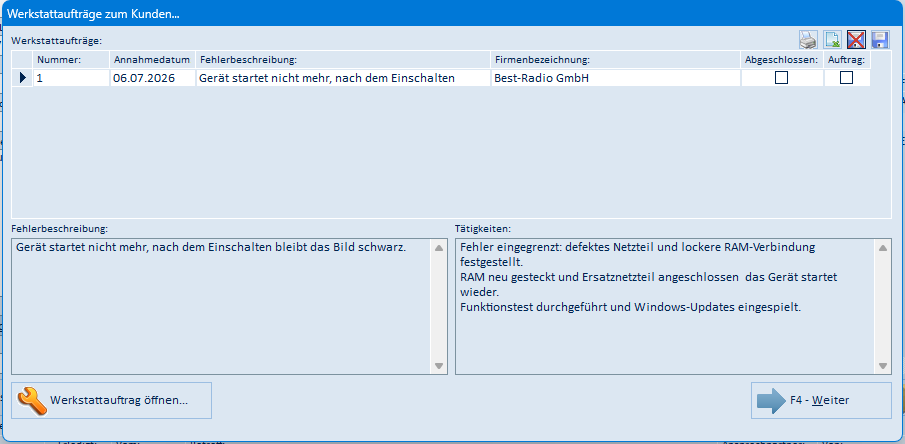
Datei → Sonstiges → Werkstattaufträge zum Kunden (bzw. das Schraubenschlüssel-Symbol auf Reiter 1) listet die Werkstattaufträge der Adresse.
| Element | Bedeutung |
|---|---|
| Tabelle „Werkstattaufträge" | Nummer, Annahmedatum, Fehlerbeschreibung, Firmenbezeichnung, Kennzeichen Abgeschlossen und Auftrag |
| Fehlerbeschreibung / Tätigkeiten | Vollständige Texte des markierten Werkstattauftrags |
| Werkstattauftrag öffnen… | Öffnet den markierten Vorgang im emis.werkstattauftrag (eigenes Modul) |
| Drucker / Excel / rotes X / Diskette | Tabelle drucken, Excel-Export, Tabellenlayout löschen/speichern |
| F4 - Weiter | Schließt das Fenster |
7.6 Letzte 200 Aktivitäten zum Kunden
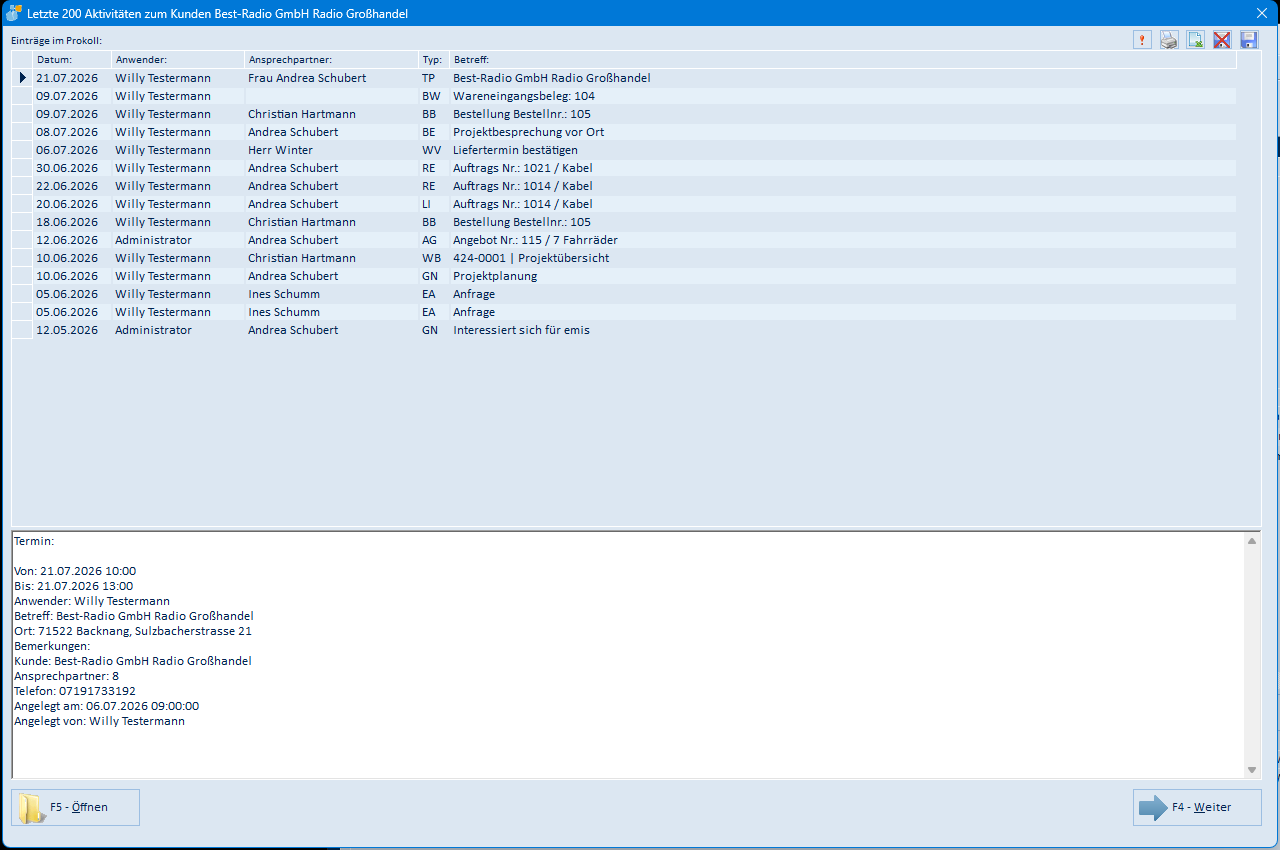
Das Symbol mit Brief und Stift (Reiter 1) zeigt die letzten 200 Aktivitäten der Adresse: Termine (TP), Wiedervorlagen (WV), Gesprächsnotizen (GN), Besuchsberichte (BE), Belege (AG, RE, LI, BB, BW, WB …) und E-Mails (EE/EA) in einer Liste.
| Element | Bedeutung |
|---|---|
| Tabelle „Einträge im Prokoll" | Datum, Anwender, Ansprechpartner, Typ (Kürzel der Vorgangsart), Betreff |
| Textfeld unten | Vollständiger Inhalt des markierten Eintrags |
| ?-Symbol | Erklärt die Typ-Kürzel |
| Drucker / Excel / rotes X / Diskette | Tabelle drucken, Excel-Export, Tabellenlayout löschen/speichern |
| F5 - Öffnen | Öffnet den markierten Vorgang in seiner Maske |
| F4 - Weiter | Schließt das Fenster |
7.7 Dokumente zum Kunden (Angehängte Dokumente)
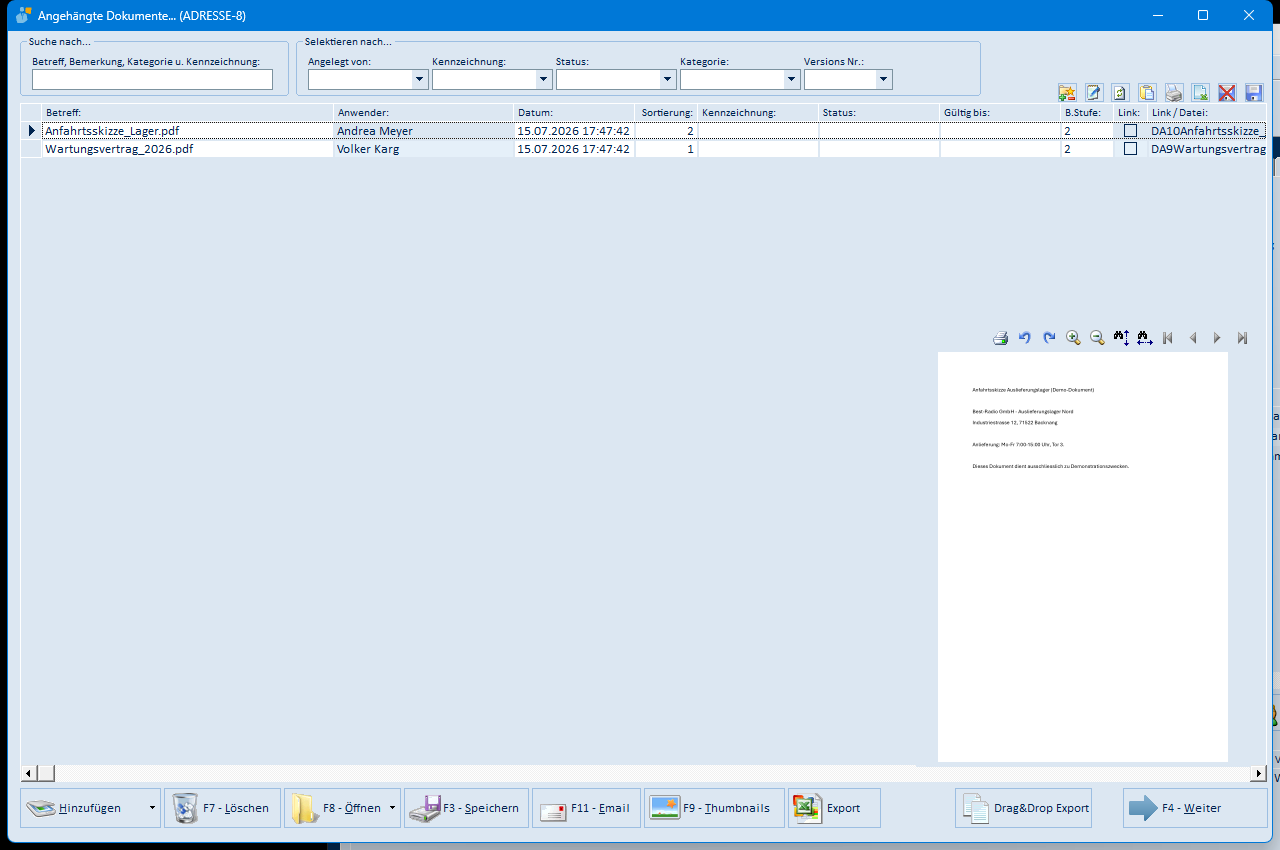
Das gelbe Ordner-Symbol (Reiter 1) öffnet die Dokumentenverwaltung „Angehängte Dokumente… (ADRESSE-…)". Hier legen Sie Dateien und Links direkt zur Adresse ab – unabhängig von der Korrespondenz.
| Element | Bedeutung |
|---|---|
| Suche nach… / Selektieren nach… | Filtert die Liste nach Betreff/Bemerkung/Kategorie/Kennzeichnung bzw. nach Angelegt von, Kennzeichnung, Status, Kategorie, Versions Nr. |
| Tabelle | Betreff, Anwender, Datum, Sortierung, Kennzeichnung, Status, Gültig bis, B.Stufe, Link, Link/Datei, Versions Nr. |
| Vorschau rechts | Zeigt das markierte Dokument (PDF) mit Blätter-/Zoom-Leiste |
| Symbolleiste oben rechts | u. a. Dokument scannen, Eintrag bearbeiten, Dokument in die Korrespondenz übernehmen, Tabelle drucken, Excel-Export, Tabellenlayout löschen/speichern |
| Hinzufügen (mit Pfeil) | Datei oder Link hinzufügen |
| F7 - Löschen | Löscht den markierten Eintrag |
| F8 - Öffnen (mit Pfeil) | Öffnet das Dokument mit dem verknüpften Programm |
| F3 - Speichern | Speichert das Dokument unter einem anderen Pfad |
| F11 - Email | Versendet das Dokument via E-Mail |
| F9 - Thumbnails | Vorschaubilder statt Tabelle |
| Export / Drag&Drop Export | Dokumente exportieren |
| F4 - Weiter | Schließt das Fenster |
7.8 Nebenadressen
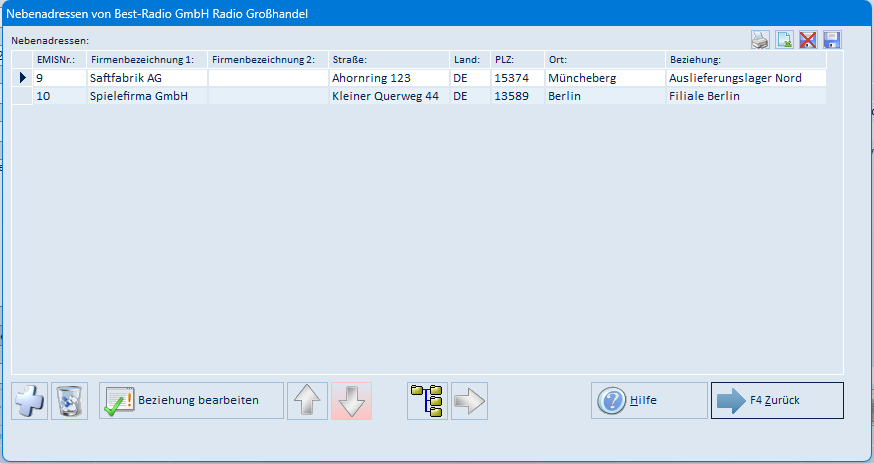
Das Nebenadressen-Symbol (rechts unten auf Reiter 1) verknüpft die aktuelle Adresse mit anderen Adressen (z. B. Filialen, Lager, Zweigstellen).
| Element | Bedeutung |
|---|---|
| Tabelle „Nebenadressen" | EMISNr., Firmenbezeichnung 1/2, Straße, Land, PLZ, Ort und die Beziehung (frei wählbare Bezeichnung) |
| Plus / Papierkorb | Nebenadresse hinzufügen (über die Adresssuche) bzw. Verknüpfung löschen |
| Beziehung bearbeiten | Öffnet „Bezeichnung bearbeiten…" (siehe unten) |
| Pfeil hoch / Pfeil runter | Schaltet die Tabelle zwischen den übergeordneten und den untergeordneten Adressen der aktuellen Adresse um |
| Struktur-Symbol / Pfeil | Zeigt die Hierarchie im Nebenadressen-Explorer (siehe unten); springt zur markierten Nebenadresse |
| Drucker / Excel / rotes X / Diskette | Tabelle drucken, Excel-Export, Tabellenlayout löschen/speichern |
| Hilfe / F4 Zurück | Hilfe; Fenster schließen |
Wozu Nebenadressen: Über die Nebenadressen bilden Sie beliebig tiefe Beziehungsketten zwischen Adressen ab. Beispiel: Die Hauptadresse ist der Hersteller eines Produktes; vertrieben wird das Produkt über mehrere Vertriebsfirmen, die wiederum freie Handelsvertreter beschäftigen. Sie ordnen dem Hersteller beliebig viele Vertriebsfirmen als Nebenadressen zu – und jeder Vertriebsfirma wiederum beliebig viele Handelsvertreter. Eine Adresse kann sich nicht selbst zugeordnet werden, und eine bereits bestehende Verknüpfung lehnt emis mit einem Hinweis ab.
Beziehung bearbeiten: Die Schaltfläche öffnet das Fenster „Bezeichnung bearbeiten…" mit den beiden Feldern Beziehung (von): und Beziehung (zu):. Damit halten Sie fest, in welchem Verhältnis die beiden Adressen zueinander stehen – und zwar für jede Blickrichtung getrennt (z. B. „Händler" in der einen und „Lieferant" in der anderen Richtung). Die Spalte Beziehung der Nebenadressen-Tabelle zeigt anschließend die Bezeichnung der gerade angezeigten Richtung: bei den untergeordneten Adressen die eine, bei den übergeordneten die andere. Beide Felder sind Auswahllisten; über den Eintrag Einträge bearbeiten ergänzen Sie die Liste um weitere Beziehungsbezeichnungen, die anschließend allen Anwendern zur Auswahl stehen. F4 - Weiter übernimmt die Bezeichnungen, F3 - Abbruch verwirft sie.
Nebenadressen-Explorer: Das Struktur-Symbol öffnet den „Nebenadressen Explorer". Er zeigt die aktuelle Adresse zweimal als Wurzel – einmal mit allen übergeordneten und einmal mit allen untergeordneten Adressen – und baut daraus die gesamte Baumstruktur der miteinander verknüpften Adressen auf (in Klammern jeweils die hinterlegte Beziehung). Ein Rechtsklick auf einen Eintrag öffnet ein kleines Menü, mit dem Sie direkt zu dieser Adresse wechseln.
7.9 Kundenzusatzinformationen (Weitere Info's - 1)
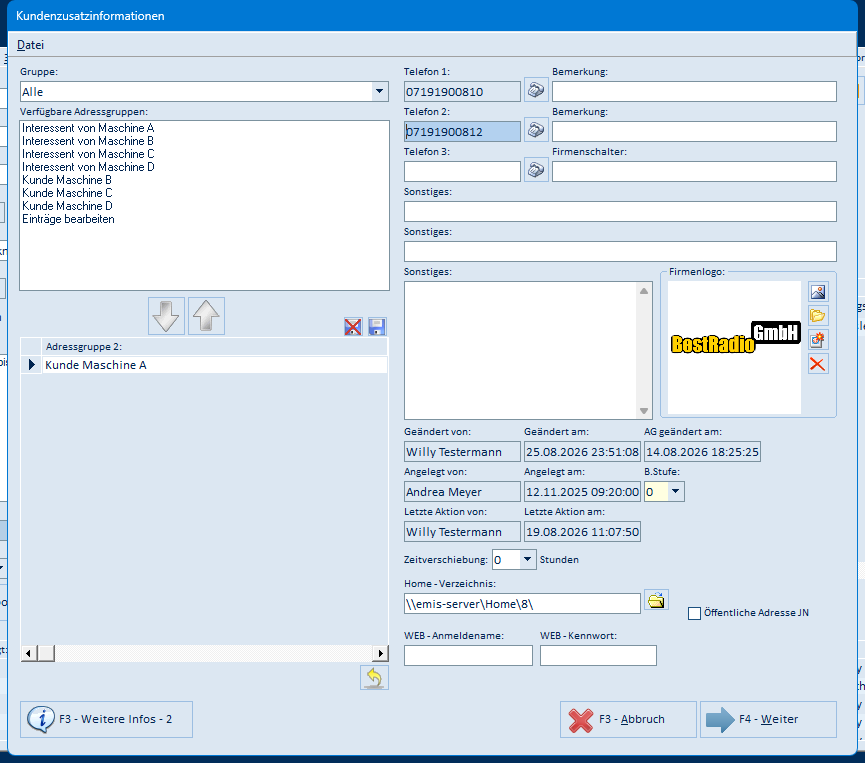
Datensatz → Weitere Info's - 1 bzw. das Info-Symbol rechts unten auf Reiter 1 öffnet die Kundenzusatzinformationen.
| Element | Bedeutung |
|---|---|
| Gruppe / Verfügbare Adressgruppen / Adressgruppe 2 | Zuordnung der Adresse zu Adressgruppen 2 (Pfeile ordnen zu/entfernen; „Einträge bearbeiten" pflegt die Liste) |
| Telefon 1–3 | Zusätzliche Telefonnummern (mit Anwählen-Symbol) |
| Bemerkung, Synaxon Kdn. Nr., Firmenschalter, Sonstiges (3 Felder) | Freie Zusatzfelder |
| Firmenlogo | Logo anzeigen/laden/löschen |
| Geändert von/am, AG geändert am, Angelegt von/am, Letzte Aktion von/am | Pflegehistorie der Adresse (zu „Letzte Aktion" siehe unten) |
| B.Stufe | Berechtigungsstufe der Adresse (1 = niedrig bis 9 = hoch, siehe unten) |
| Zeitverschiebung | Zeitverschiebung des Kunden in Stunden (für Telefonate) |
| Home - Verzeichnis | Ablageverzeichnis der Adresse (Ordner-Symbol öffnet es) |
| Öffentliche Adresse JN | Kennzeichen für die Sichtbarkeit der Adresse |
| WEB - Anmeldename / WEB - Kennwort | Anmeldedaten für die im Feld Internetadresse hinterlegte Seite |
| F3 - Weitere Infos - 2 | Öffnet die zweite Zusatzfeld-Maske (Abschnitt 7.10) |
| F3 - Abbruch / F4 - Weiter | Schließt ohne/mit Speichern |
Letzte Aktion von/am: Diese beiden Felder setzt emis automatisch, sobald zur Adresse eine Aktivität stattfindet – bei Schriftverkehr in Form von Telefax, E-Mail, Word-Brief oder SMS, beim Anlegen einer Gesprächsnotiz oder eines Besuchsberichts, beim Versenden der E-Mail zur Adressüberprüfung (Abschnitt 8.9) sowie beim Anwählen einer Telefonnummer aus dem emis.crm heraus.
B.Stufe (Berechtigungsstufe): Über dieses Feld schränken Sie den Zugriff auf die Adresse ein. Ein Anwender sieht die Adresse nur dann, wenn seine eigene Sicherheitsstufe mindestens so hoch ist wie die hier eingetragene Stufe – Adressen mit höherer Stufe erscheinen bei ihm weder in der Kundenakte noch in Suche, Selektion oder Tabelle. Die Sicherheitsstufe der Mitarbeiter wird im emis.personalstamm gepflegt (eigenes Modul).
7.10 Zusatzinformationen (Weitere Info's - 2, F10)
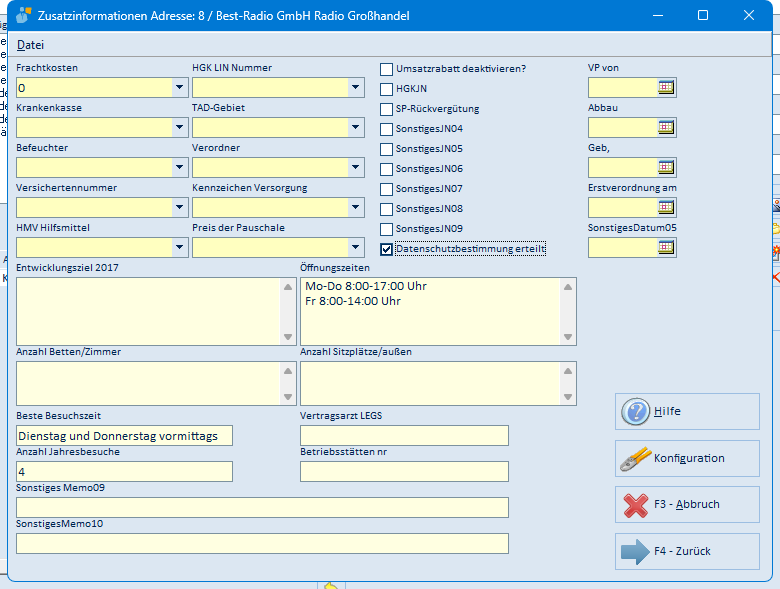
Datensatz → Weitere Info's - 2 (F10) öffnet die Maske „Zusatzinformationen…" mit weiteren, frei belegbaren Zusatzfeldern der Adresse (Auswahllisten, Kennzeichen, Datums- und Memofelder). Die Feldbezeichnungen werden über die Schaltfläche Konfiguration an den eigenen Bedarf angepasst; die abgebildete Belegung ist die Standardauslieferung.
Dieselbe Maske erreichen Sie mit F10 auch auf dem Reiter 2 Ansprechpartner – dann für den markierten Ansprechpartner. Die Zusatzfelder werden je Datenart getrennt geführt und verwaltet; dieselbe Maske gibt es außerdem im emis.artikelstamm und in der emis.auftragsverwaltung (dort für Artikel bzw. Aufträge).
Zur Verfügung stehen jeweils
- zehn Kombinationsfelder (Textfelder mit Auswahlliste),
- zehn Ja/Nein-Kennzeichen,
- zehn Memofelder, von denen die letzten sechs zusätzlich eine Funktion erhalten können (siehe Konfiguration),
- bei der Adresse zusätzlich fünf Datumsfelder.
| Element | Bedeutung |
|---|---|
| Auswahllisten und Textfelder | Frei konfigurierbare Zusatzfelder der Adresse |
| Kennzeichen-Spalte (SonstigesJN…) | Frei konfigurierbare Ja/Nein-Kennzeichen |
| Datumsfelder rechts | Frei konfigurierbare Datumsfelder |
| Konfiguration | Feldbezeichnungen und Feldanordnung anpassen (siehe unten) |
| Hilfe / F3 - Abbruch / F4 - Zurück | Hilfe; schließen ohne Speichern; schließen |
Konfiguration: Die Schaltfläche Konfiguration öffnet das Fenster „Zusatzinformationen Konfigurieren…" neben der Zusatzinformationen-Maske. Sie wählen im Feld Feldname ein Feld aus und ändern dessen Eigenschaften – die Zusatzinformationen-Maske dahinter zeigt die Änderung sofort an.
| Eigenschaft | Bedeutung |
|---|---|
| Feldname | Das zu ändernde Feld |
| Von links / Von oben | Position des Feldes in der Maske |
| Breite | Breite des Feldes |
| TAB Index | Reihenfolge, in der der Cursor die Felder anspringt |
| Titel | Beschriftung des Feldes |
| Sichtbar | Blendet das Feld ein bzw. aus |
| Funktion | Nur für die letzten sechs Memofelder: Datei (Pfad hinterlegen und die Datei öffnen), Telefon (hinterlegte Nummer anwählen – nur in den Zusatzinformationen zu Adressen und Ansprechpartnern), Internet (Internetadresse im Browser öffnen), Email (E-Mail an die hinterlegte Adresse), Projektnummer (Projekt auswählen) oder Keine |
| Tabelle (Nr., G.Nr., Gruppenname) | Die Einträge der Auswahlliste des gewählten Feldes (bei Kombinations- und Datumsfeldern); hier pflegen Sie die zur Auswahl stehenden Werte |
| F4 - Weiter | Speichert die Konfiguration – zusammen mit Größe und Position des Zusatzinformationen-Fensters |
| F3 - Abbruch | Verwirft die Änderungen und stellt die gespeicherte Konfiguration wieder her |
Hinweis: Die Konfiguration wird zentral abgelegt und gilt damit für alle emis-Anwender.
7.11 Fernwartungsdatenbank
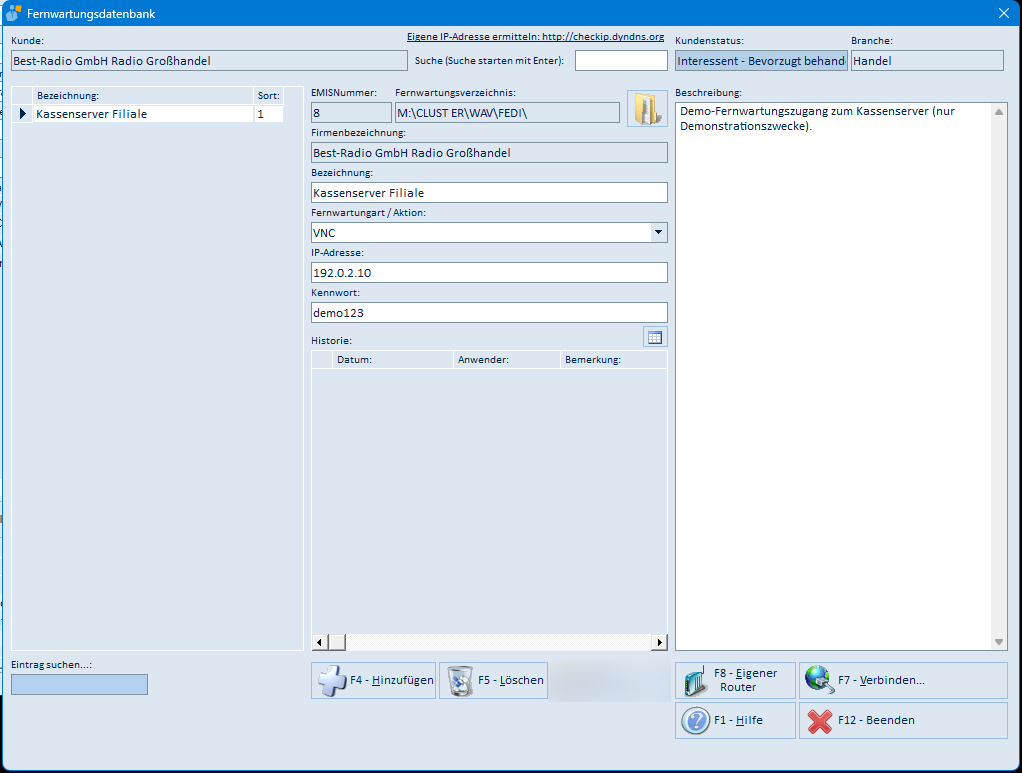
Das Satelliten-Symbol (Reiter 1) öffnet die Fernwartungsdatenbank mit den Fernwartungszugängen des Kunden.
| Element | Bedeutung |
|---|---|
| Kunde / Suche | Aktuelle Adresse; Suche nach Einträgen (mit Enter starten) |
| Liste links / Eintrag suchen… | Fernwartungszugänge des Kunden |
| EMISNummer, Fernwartungsverzeichnis | Adressnummer und Ablageverzeichnis (Ordner-Symbol öffnet es) |
| Bezeichnung, Fernwartungart / Aktion, IP Adresse, Kennwort | Daten des markierten Zugangs |
| Eigene IP-Adresse ermitteln (Link oben rechts) | Öffnet die Seite checkip.dyndns.org im Browser. Damit ermittelt der Kunde die IP-Adresse, unter der sein Anschluss im Internet erreichbar ist |
| Historie | Protokoll der Fernwartungen (Tabellen-Symbol: Eintrag hinzufügen) |
| Beschreibung | Freitext zum Zugang |
| Kundenstatus / Branche | Anzeige aus den Stammdaten |
| F4 - Hinzufügen / F5 - Löschen | Zugang anlegen/löschen |
| F8 - Eigener Router / F7 - Verbinden… | Router-Verwaltung; startet die Fernwartung zum markierten Zugang |
| F1 - Hilfe / F12 - Beenden | Hilfe; Fenster schließen |
Fernwartungsart / Aktion: Die Auswahlliste bestimmt, womit die Verbindung aufgebaut wird. Mit der Auswahl wechseln zugleich die Beschriftung des Feldes darunter und die Beschriftung der Schaltfläche F7:
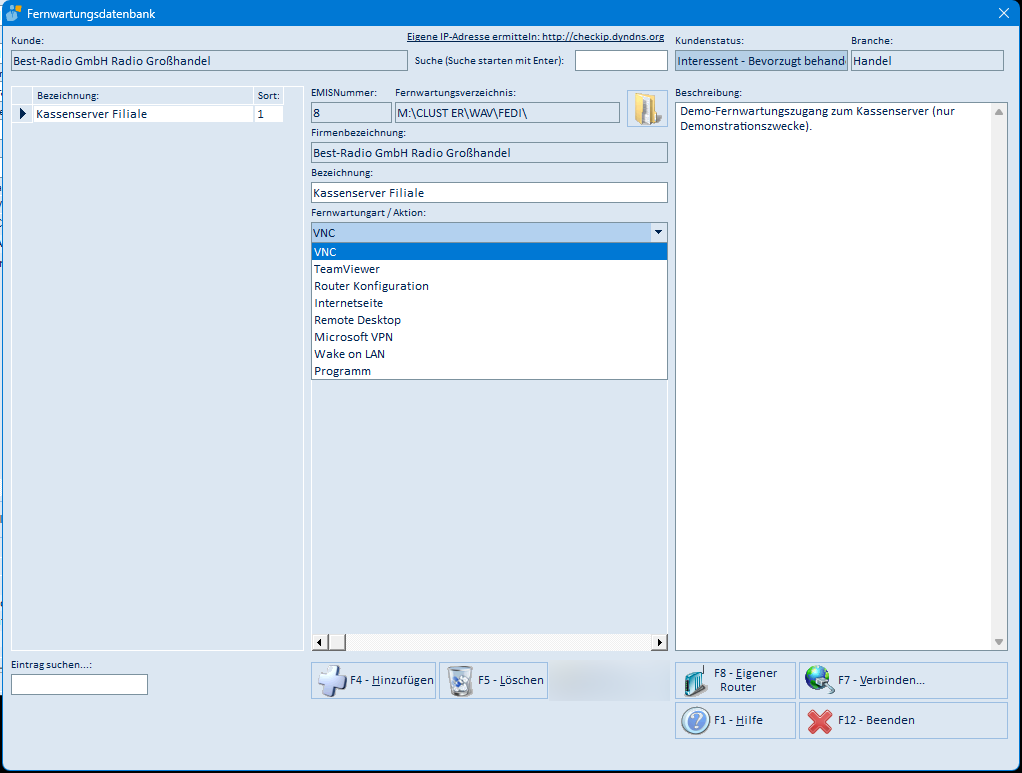
| Fernwartungart / Aktion | Feld darunter | Schaltfläche |
|---|---|---|
| VNC | IP-Adresse | F7 - Verbinden… |
| TeamViewer | ID | F7 - Verbinden… |
| Router Konfiguration | URL | F7 - Öffnen… |
| Internetseite | URL | F7 - Öffnen… |
| Remote Desktop | Link (die Verbindungsdatei muss im Fernwartungsverzeichnis liegen); zusätzlich erscheinen die Optionen /Console bzw. /Admin und die Schaltfläche Verbindungsdatei anlegen bzw. Verbindungsdatei ändern | F7 - Verbinden… |
| Microsoft VPN | IP-Adresse / DynDNS-Adresse; zusätzlich erscheint die Schaltfläche VPN Verbindung anlegen, die die Verbindung in Windows einrichtet | F7 - Verbinden… |
| Wake on LAN | MAC - Adresse; das Kennwortfeld entfällt | F7 - PC einschalten… |
| Programm | Programm inkl. Pfad (mit Dateiauswahl) | F7 - Starten… |
Wake on LAN: Damit schalten Sie einen Rechner im Netzwerk des Kunden ein. Tragen Sie dazu die MAC-Adresse des Zielrechners ein und lösen Sie F7 - PC einschalten… aus. Die Lupe hinter dem Feld liest nach einer Rückfrage die MAC-Adresse des Rechners aus, auf dem emis gerade läuft – für einen fremden Rechner müssen Sie die Adresse dort ermitteln und hier von Hand eintragen.
Tipp bei wechselnden IP-Adressen: Vergibt der Internetanschluss des Kunden keine feste IP-Adresse, tragen Sie statt der IP-Adresse einen DynDNS-Namen ein (im Router des Kunden zu hinterlegen). Der Zugang bleibt dann dauerhaft unter demselben Namen erreichbar, ohne dass Sie vor jeder Sitzung nach der aktuellen IP-Adresse fragen müssen.
7.12 Erweiterte MatchCode Funktion
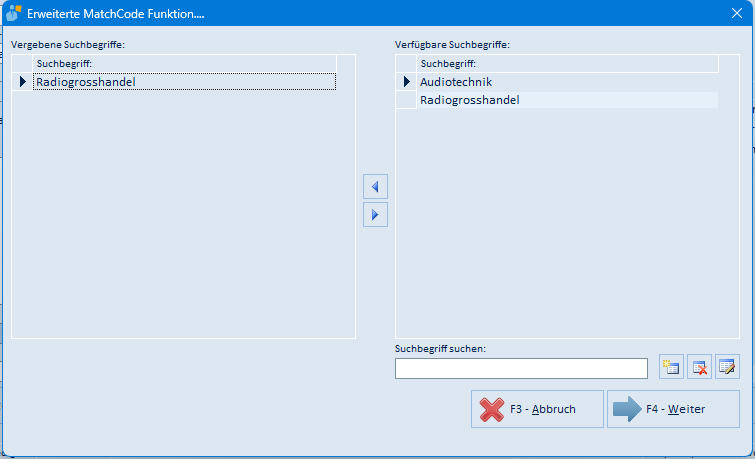
Das Lupen-Symbol (Reiter 1) ordnet der Adresse zusätzliche Suchbegriffe zu, über die sie in der Adresssuche gefunden wird.
| Element | Bedeutung |
|---|---|
| Vergebene Suchbegriffe | Der Adresse zugeordnete Suchbegriffe |
| Verfügbare Suchbegriffe | Alle definierten Suchbegriffe; Pfeile ordnen zu bzw. entfernen |
| Suchbegriff suchen | Filtert die Liste; die Symbole rechts legen Suchbegriffe an, löschen sie und benennen sie um |
| F3 - Abbruch / F4 - Weiter | Schließt ohne/mit Übernahme |
7.13 Route in Google-Maps anzeigen
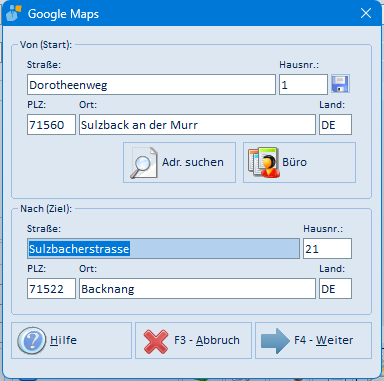
Das Karten-Symbol (Reiter 1) öffnet den Dialog „Google Maps" und ruft anschließend die Route im Browser auf.
| Element | Bedeutung |
|---|---|
| Von (Start) | Startadresse (Straße, Hausnr., PLZ, Ort, Land); Diskette speichert sie als Standard |
| Adr. suchen / Büro | Startadresse über die Adresssuche wählen; Firmenanschrift übernehmen |
| Nach (Ziel) | Zieladresse (vorbelegt mit der aktuellen Adresse) |
| Hilfe / F3 - Abbruch / F4 - Weiter | Hilfe; abbrechen; Route in Google-Maps anzeigen |
Büroadresse einmalig speichern: Solange Sie noch keine Büroadresse gespeichert haben, ist als Start Ihre Firmenanschrift vorbelegt. Klicken Sie vor der ersten Änderung der Startadresse auf das Diskettensymbol rechts neben dem Feld Hausnr. – damit merkt sich emis die aktuelle Startadresse als Ihre Büroadresse. Danach holen Sie diese Adresse jederzeit mit der Schaltfläche Büro zurück, auch wenn Sie zwischendurch eine andere Startadresse gewählt haben. Ist noch keine Büroadresse gespeichert, meldet emis beim Klick auf Büro „Sie haben die Büroadresse noch nicht gespeichert!". Die Büroadresse gilt je Windows-Anwender.
Als Startadresse können Sie über Adr. suchen auch jede beliebige andere Adresse aus der emis-Datenbank übernehmen. Mit F4 - Weiter öffnet emis die Route in Google Maps in Ihrem Browser; die weitere Anzeige (Kartenausschnitt, Routenvarianten, Wegbeschreibung, Drucken) übernimmt Google Maps.
7.14 Bestellung/Angebot/Auftrag/Ticket anlegen (Strg+G)
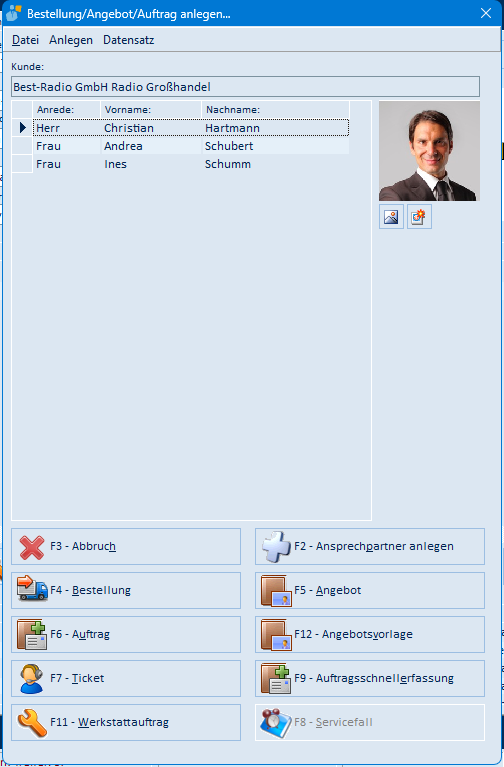
Die Schaltfläche Strg + G (Reiter 1) bzw. Datei → Sonstiges → Bestellung / Angebot / Auftrag / Ticket anlegen… legt ohne Umweg über die Module einen neuen Vorgang zum aktuellen Kunden an. Nach der Wahl des Ansprechpartners öffnet sich das jeweilige Modul mit dem neuen Vorgang.
| Element | Bedeutung |
|---|---|
| Kunde / Ansprechpartner-Liste | Aktuelle Adresse; Ansprechpartner für den neuen Vorgang markieren |
| Bild-Symbole rechts | Bild des Ansprechpartners anzeigen/verwalten |
| F2 - Ansprechpartner anlegen | Legt zuvor einen neuen Ansprechpartner an (Abschnitt 7.22) |
| F4 - Bestellung / F5 - Angebot / F6 - Auftrag / F7 - Ticket / F11 - Werkstattauftrag | Legt den jeweiligen Vorgang an |
| F12 - Angebotsvorlage / F9 - Auftragsschnellerfassung / F8 - Servicefall | Weitere Vorgangsarten (F8 nur bei eingerichteter Serviceverwaltung) |
| F3 - Abbruch | Schließt ohne Anlage |
| Menüs Datei / Anlegen / Datensatz | Beenden; die Anlege-Funktionen als Menüpunkte; Navigation |
7.15 E-Mail-Adresse auswählen (E-Mail versenden)
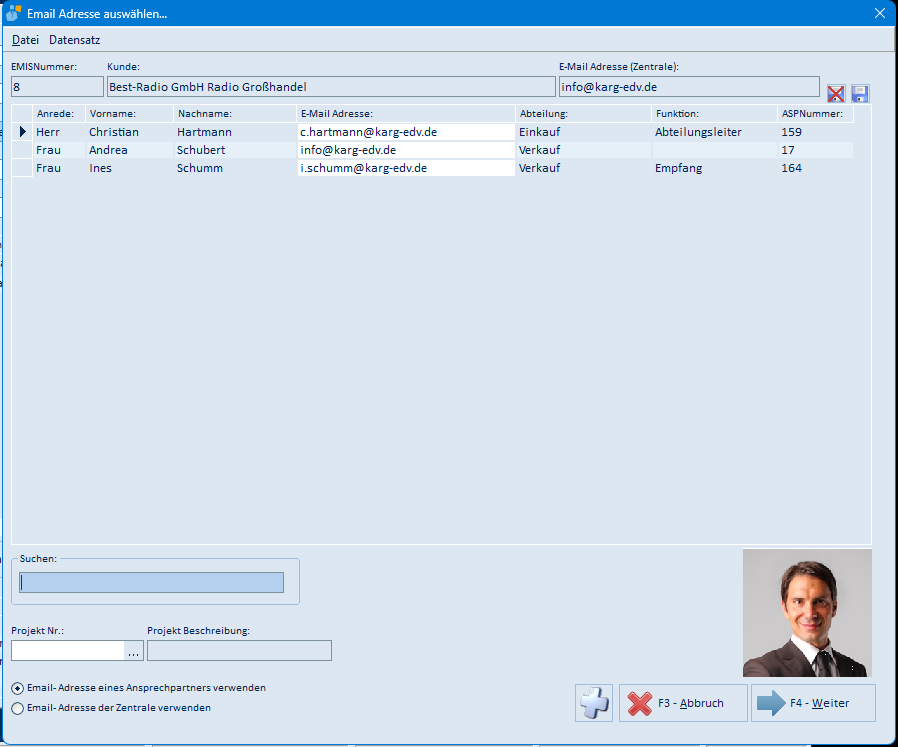
Korrespondenz → E-Mail versenden (Strg+E), das Brief-Symbol neben dem E-Mail-Feld sowie „EMIS Termin setzen" öffnen zuerst die Empfängerauswahl „Email Adresse auswählen…". Nach F4 - Weiter öffnet sich das E-Mail-Fenster des emis.comcenter (eigenes Modul) bzw. beim Termin der emis.terminplaner.
| Element | Bedeutung |
|---|---|
| EMISNummer / Kunde / E-Mail Adresse (Zentrale) | Aktuelle Adresse und ihre zentrale E-Mail-Adresse |
| Ansprechpartner-Tabelle | E-Mail-Adressen der Ansprechpartner; die Zeile bestimmt den Empfänger |
| Suchen | Filtert die Tabelle |
| Projekt Nr. / Projekt Beschreibung | Ordnet die E-Mail einem Projekt zu |
| Email-Adresse eines Ansprechpartners/der Zentrale verwenden | Legt fest, welche Adresse als Empfänger übernommen wird |
| Plus-Symbol | Legt einen neuen Ansprechpartner an |
| F3 - Abbruch / F4 - Weiter | Bricht ab; übernimmt den Empfänger |
| rotes X / Diskette | Tabellenlayout löschen/speichern |
| Menü Datei / Datensatz | Beenden; Navigation |
7.16 Favoriten bearbeiten

Favoriten → Favoriten verwalten zeigt Ihre Favoritenliste. Favoriten erscheinen als Direkteinträge im Favoriten-Menü.
| Element | Bedeutung |
|---|---|
| Tabelle | Sortierung und Gruppenname (Firmenbezeichnung) der Favoriten; Einträge lassen sich direkt bearbeiten oder mit Entf löschen |
| F4 Weiter | Schließt das Fenster und lädt das Favoriten-Menü neu |
7.17 Kurzwahl-Nummern einrichten
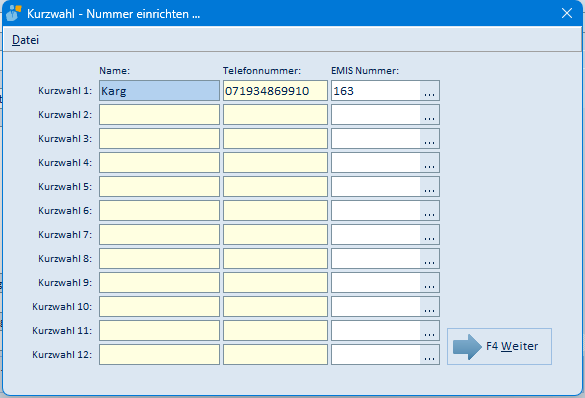
Korrespondenz → Kurzwahlnummer → Kurzwahl einrichten pflegt bis zu zwölf Kurzwahlen. Die belegten Kurzwahlen erscheinen im Untermenü Kurzwahlnummer und werden dort per Klick (bzw. Strg+F1 für die Kurzwahl 1) angewählt.
| Element | Bedeutung |
|---|---|
| Kurzwahl 1–12: Name, Telefonnummer, EMIS Nummer | Bezeichnung, Rufnummer und zugehörige Adresse („…" öffnet die Adresssuche) |
| F4 Weiter / Menü Datei | Speichert die Kurzwahlen und schließt das Fenster |
7.18 Email Verteilerliste
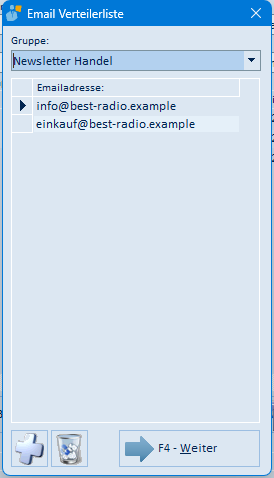
Korrespondenz → Email Verteilerliste pflegt E-Mail-Verteilerlisten der aktuellen Adresse. Die Verteilergruppen werden zentral definiert (Eintrag „Einträge bearbeiten" in der Gruppenliste).
| Element | Bedeutung |
|---|---|
| Gruppe | Wahl der Verteilerliste |
| Tabelle „Emailadresse" | E-Mail-Adressen der gewählten Verteilerliste |
| Plus / Papierkorb | E-Mail-Adresse hinzufügen bzw. entfernen |
| F4 - Weiter | Schließt das Fenster |
7.19 Zugeordnete Telefax-/Telefon-/E-Mail-Nummern
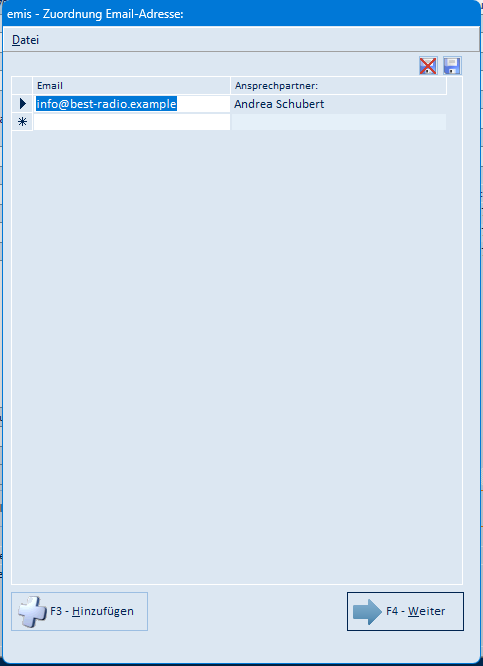
Die drei Menüpunkte im Menü Telefax/Email öffnen dieselbe Zuordnungsmaske (Fenstertitel „emis - Zuordnung Email-Adresse:" bzw. entsprechend für Telefon- und Faxnummern). Über sie erkennt emis eingehende Nachrichten und Anrufe automatisch als zu dieser Adresse gehörend.
| Element | Bedeutung |
|---|---|
| Tabelle | Zugeordnete Nummern bzw. E-Mail-Adressen mit Ansprechpartner; Eingabe direkt in der leeren Zeile |
| F3 - Hinzufügen | Legt eine neue Zeile an |
| rotes X / Diskette | Tabellenlayout löschen/speichern |
| F4 - Weiter / Menü Datei | Schließt das Fenster |
7.20 Alle Kunden ohne Wiedervorlage
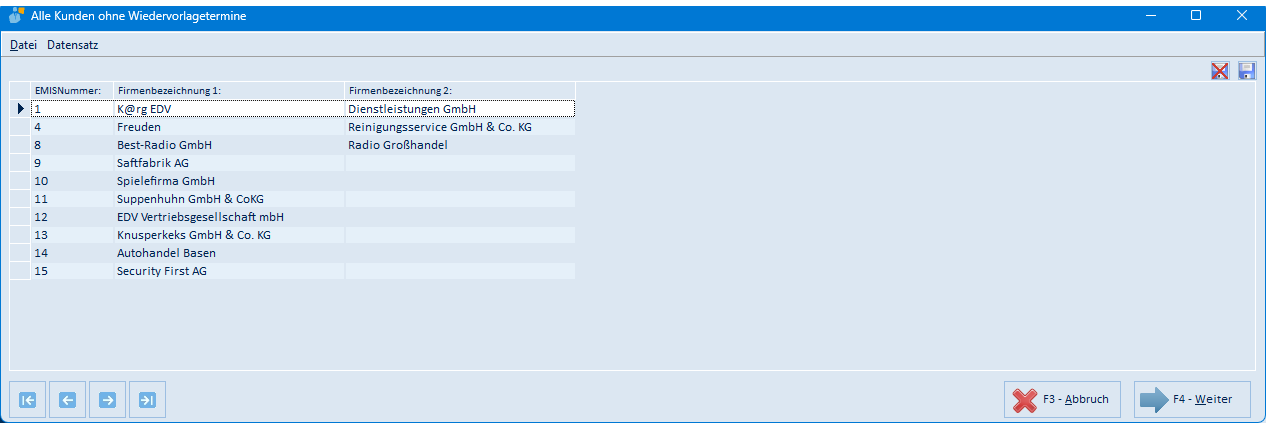
Wiedervorlagen/Termine → Alle Kunden ohne Wiedervorlage listet alle Adressen, zu denen keine offene Wiedervorlage existiert – z. B. um vernachlässigte Kunden zu erkennen.
| Element | Bedeutung |
|---|---|
| Tabelle | EMISNummer, Firmenbezeichnung 1 und 2 |
| Pfeil-Schaltflächen | Navigation in der Liste |
| rotes X / Diskette | Tabellenlayout löschen/speichern |
| F3 - Abbruch / F4 - Weiter | Schließt ohne/mit Sprung zur markierten Adresse |
| Menü Datei / Datensatz | Beenden; Navigation |
7.21 Wiederkehrende Wiedervorlagetermine
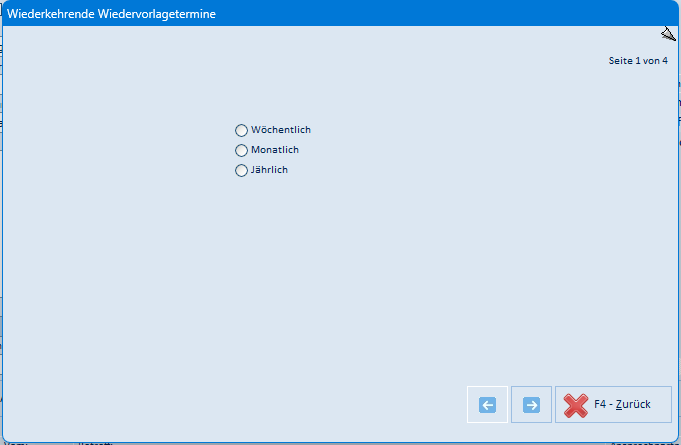
Wiedervorlagen/Termine → Wiederkehrende Wiedervorlagetermine legt Wiedervorlagen an, die sich automatisch wiederholen. Ein Assistent führt in vier Seiten durch die Einrichtung.
| Element | Bedeutung |
|---|---|
| Wöchentlich / Monatlich / Jährlich | Wiederholungsrhythmus (Seite 1) |
| Pfeil-Schaltflächen | Blättern zwischen den Assistent-Seiten (Zeitpunkt, Inhalt und Empfänger der Wiedervorlage) |
| F4 - Zurück | Schließt den Assistenten (mit Sicherheitsabfrage) |
7.22 Ansprechpartner anlegen (F4, Reiter 2)
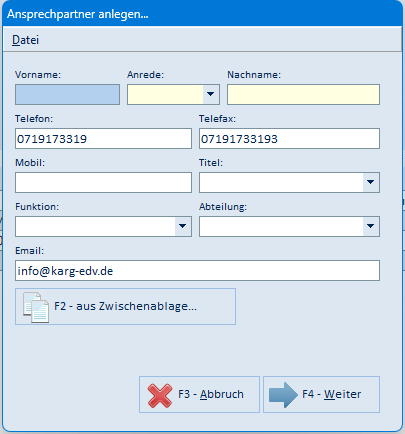
F4 Neu auf dem Reiter 2 legt einen neuen Ansprechpartner an. Telefon, Telefax und E-Mail sind mit den Werten der Adresse vorbelegt.
| Element | Bedeutung |
|---|---|
| Vorname, Anrede, Nachname, Titel | Personendaten (Anrede und Nachname sind Pflicht) |
| Telefon, Telefax, Mobil, Email | Kommunikationsdaten |
| Funktion, Abteilung | Einordnung im Unternehmen |
| F2 - aus Zwischenablage… | Übernimmt eine kopierte Signatur/Adresse als Ansprechpartner |
| F3 - Abbruch / F4 - Weiter | Schließt ohne/mit Anlage |
| Menü Datei | Beenden |
7.23 Ansprechpartner ändern (F3, Reiter 2)

F3 Ändern auf dem Reiter 2 hängt den markierten Ansprechpartner an eine andere Adresse um (die Felder des Ansprechpartners selbst bearbeiten Sie direkt auf dem Reiter 2).
| Element | Bedeutung |
|---|---|
| EMIS # | Ziel-Adresse; die Lupe öffnet die Adresssuche |
| F3 - Abbruch / F4 - Weiter | Bricht ab; hängt den Ansprechpartner um |
| Menü Datei | Beenden |
7.24 Weitere Infos zum Ansprechpartner
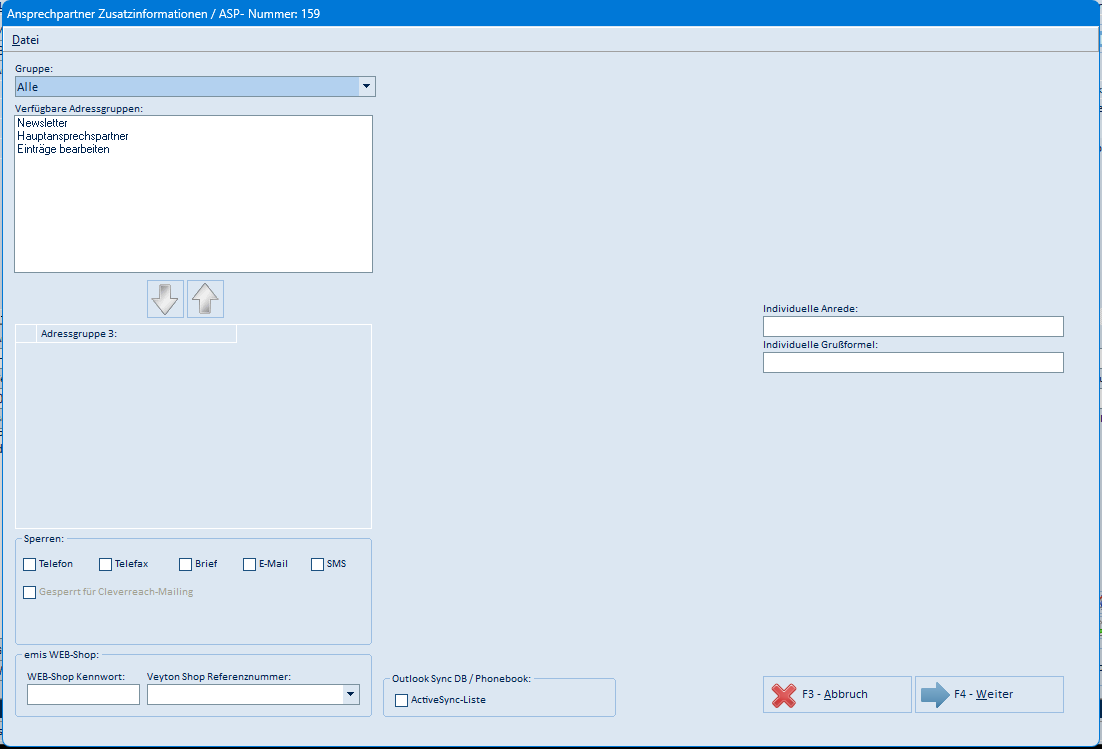
Die Schaltfläche Weitere Infos (Reiter 2) bzw. Datensatz → Weitere Info's - 1 auf dem Reiter 2 öffnet die Zusatzinformationen des markierten Ansprechpartners.
| Element | Bedeutung |
|---|---|
| Gruppe / Verfügbare Adressgruppen / Adressgruppe 3 | Zuordnung des Ansprechpartners zu Adressgruppen 3 (z. B. Verteiler) |
| Sperren | Sperrt einzelne Kontaktwege (Telefon, Telefax, Brief, E-Mail, SMS) für diesen Ansprechpartner |
| Individuelle Anrede / Individuelle Grußformel | Abweichende Anrede und Grußformel für Anschreiben |
| emis WEB-Shop (WEB-Shop Kennwort, Veyton Shop Referenznummer) | Zugangsdaten für den Web-Shop |
| Outlook Sync DB / Phonebook (ActiveSync-Liste) | Nimmt den Ansprechpartner in den Handy-/Outlook-Abgleich auf |
| F3 - Abbruch / F4 - Weiter | Schließt ohne/mit Speichern |
| Menü Datei | Beenden |
7.25 Outlook-Kontakt anlegen
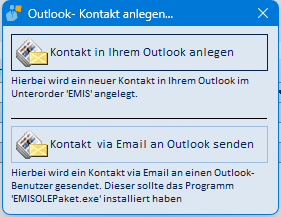
Die Schaltfläche Kontakt -> Outlook (Reiter 2) bietet zwei Wege, den Ansprechpartner nach Outlook zu übernehmen.
| Element | Bedeutung |
|---|---|
| Kontakt in Ihrem Outlook anlegen | Legt den Kontakt im Outlook-Unterordner „EMIS" an |
| Kontakt via Email an Outlook senden | Sendet den Kontakt als E-Mail an einen anderen Outlook-Benutzer |
7.26 Gesprächsnotiz anlegen/ändern (F4/F3, Reiter 3)
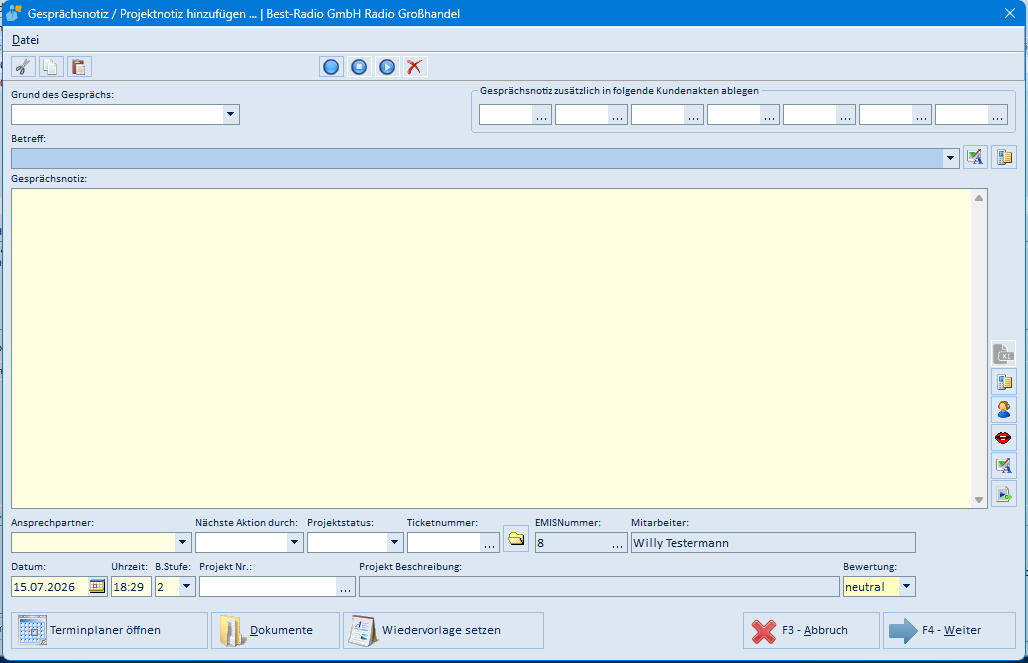
F4 Neu legt eine Gesprächsnotiz an, F3 Ändern öffnet die markierte Notiz in derselben Maske „Gesprächsnotiz / Projektnotiz hinzufügen …".
| Element | Bedeutung |
|---|---|
| Grund des Gesprächs | Gesprächsart aus der Auswahlliste |
| Betreff | Betreff der Notiz (mit Rechtschreibprüfung und Autotext) |
| Gesprächsnotiz | Der eigentliche Notiztext |
| Gesprächsnotiz zusätzlich in folgende Kundenakten ablegen | Legt die Notiz zugleich bei bis zu sieben weiteren Adressen ab |
| Symbolleiste oben | Ausschneiden/Kopieren/Einfügen; Navigation; rotes X = Verwerfen |
| Symbolspalte rechts | u. a. Excel-Import, Einfügen aus Zwischenablage, Ansprechpartner-Info, Diktat/Sprachnachricht, Rechtschreibprüfung, Autotext |
| Ansprechpartner / Nächste Aktion durch / Projektstatus | Zuordnung und Folgeaktion |
| Ticketnummer (mit Ordner-Symbol) | Verknüpft die Notiz mit einem Ticket |
| EMISNummer / Mitarbeiter / Datum / Uhrzeit / B.Stufe | Vorbelegte Kopfdaten |
| Projekt Nr. / Projekt Beschreibung | Ordnet die Notiz einem Projekt zu |
| Bewertung | Bewertung des Gesprächs (z. B. neutral) |
| Terminplaner öffnen / Dokumente / Wiedervorlage setzen | Terminplaner; Dokumente zur Notiz; direkt eine Wiedervorlage anlegen |
| F3 - Abbruch / F4 - Weiter | Schließt ohne/mit Speichern |
| Menü Datei | Beenden |
7.27 Nach Gesprächsnotizen selektieren (F7, Reiter 3)

F7 Selektion filtert die Gesprächsnotiz-Tabelle des Reiters 3.
| Element | Bedeutung |
|---|---|
| Projekt Nr. / Projekt Beschreibung | Filter auf ein Projekt („…" öffnet die Projektsuche) |
| Projektstatus | Filter auf den Projektstatus |
| Grund des Gesprächs | Filter auf die Gesprächsart |
| F3 - Abbruch / F4 - Weiter | Bricht ab; wendet den Filter an |
| Menü Datei | Beenden |
7.28 Gesprächsnotizen-Statistik (F8, Reiter 3)
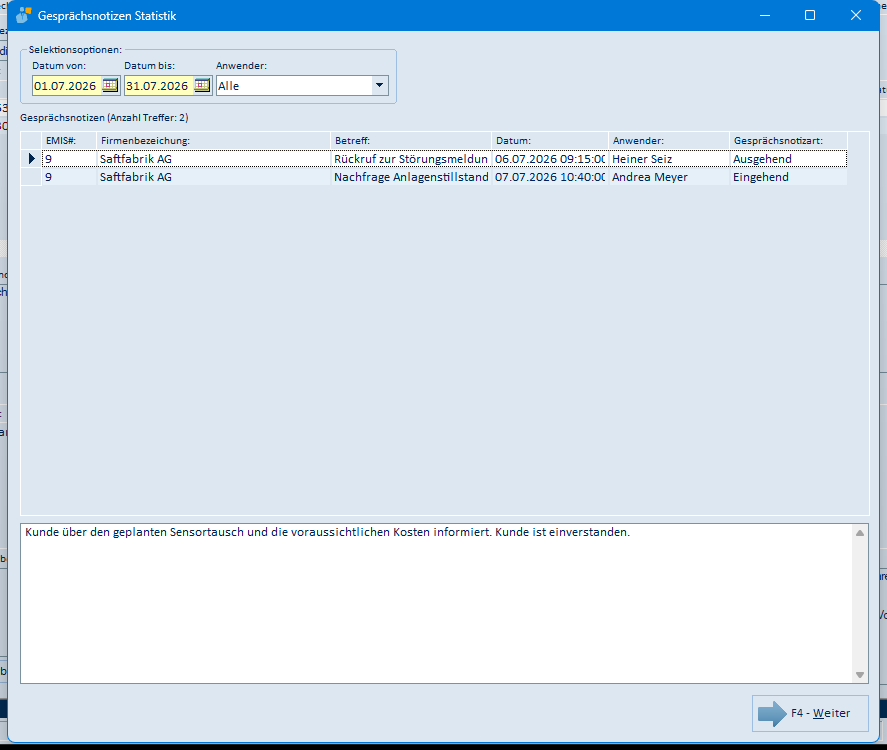
F8 Statistik wertet die Gesprächsnotizen aller Adressen über einen Zeitraum aus.
| Element | Bedeutung |
|---|---|
| Datum von / Datum bis | Auswertungszeitraum |
| Anwender | Filter auf einen Anwender („Alle" = alle) |
| Tabelle | EMIS#, Firmenbezeichnung, Betreff, Datum, Anwender, Gesprächsnotizart (Anzahl Treffer in der Überschrift) |
| Textfeld unten | Vollständiger Text der markierten Notiz |
| F4 - Weiter | Schließt das Fenster |
7.29 Hinweise bearbeiten (interner Editor)
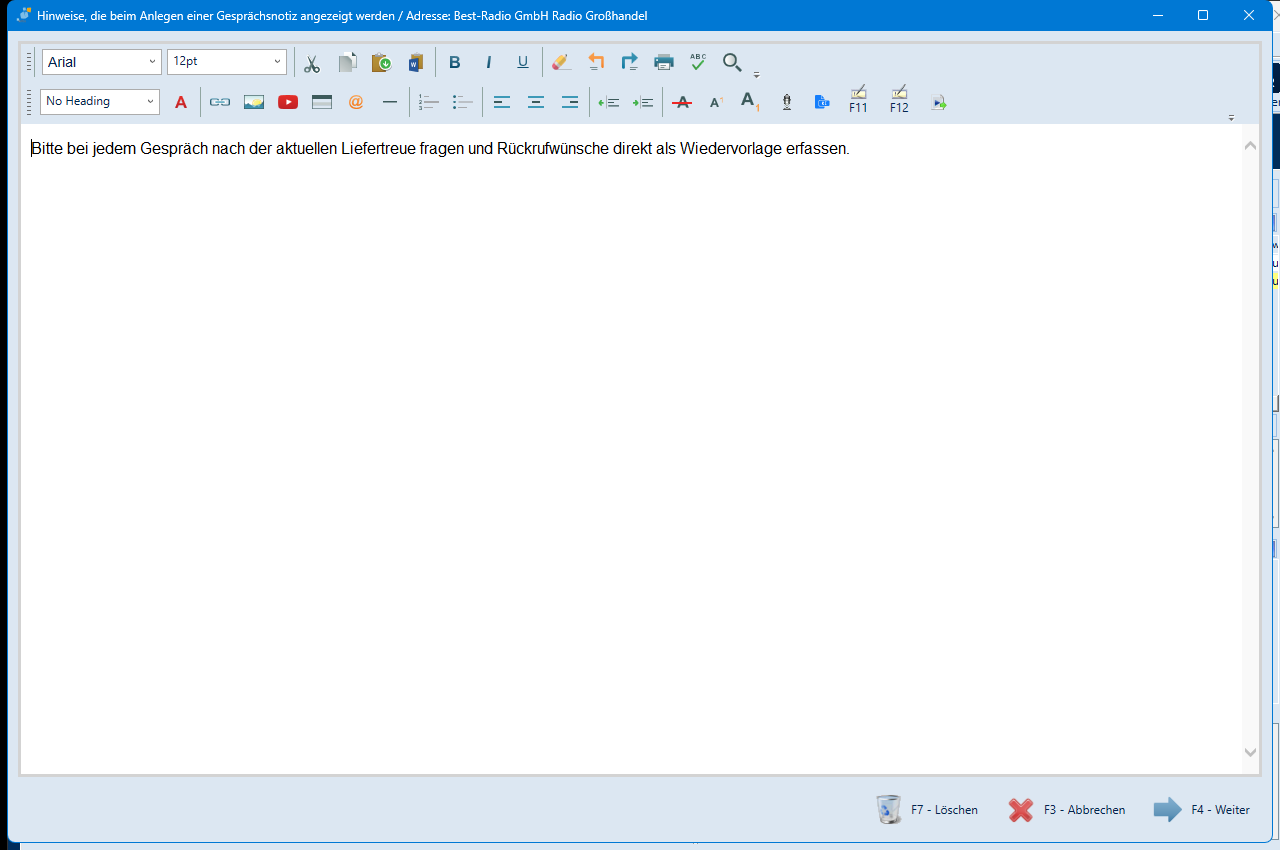
Die Stift-Symbole „Gesprächsnotiz-Hinweise bearbeiten…" (Reiter 3) und „Auftrags-Hinweise bearbeiten…" (Reiter 7) öffnen den internen Texteditor. Der dort erfasste Hinweis erscheint automatisch, sobald zu dieser Adresse eine neue Gesprächsnotiz bzw. ein neues Angebot, ein Auftrag oder eine Bestellung angelegt wird.
| Element | Bedeutung |
|---|---|
| Editorfläche | Der Hinweistext (formatierbar) |
| Symbolleisten | Schriftart/-größe, Ausschneiden/Kopieren/Einfügen, Word-Übernahme, Fett/Kursiv/Unterstreichen, Rückgängig/Wiederholen, Drucken, Rechtschreibprüfung, Suche, Überschriften, Textfarbe, Links, Bilder, Tabellen, Listen, Ausrichtung, Einzug, Sonderfunktionen (F11/F12: Bausteine) |
| F7 - Löschen | Löscht den gesamten Hinweistext |
| F3 - Abbrechen / F4 - Weiter | Schließt ohne/mit Speichern |
7.30 Korrespondenz-Zuordnung ändern (F3, Reiter 4)

F3 Ändern auf dem Reiter 4 ändert die Zuordnung und die Kopfdaten des markierten Korrespondenz-Eintrags.
| Element | Bedeutung |
|---|---|
| Betreff / B.Stufe | Betreff und Bearbeitungsstufe des Eintrags |
| Ansprechpartner | Zuordnung zu einem Ansprechpartner |
| Projekt Nr. / Projekt Beschreibung | Zuordnung zu einem Projekt |
| EMIS Nr. | Zuordnung zu einer anderen Adresse („…" öffnet die Adresssuche) |
| Datum / Uhrzeit | Zeitstempel des Eintrags |
| F3 - Abbruch / F4 - Weiter | Schließt ohne/mit Speichern |
7.31 Anhang hinzufügen (F8, Reiter 4)

F8 Anhang archiviert eine beliebige Datei in der Korrespondenz (Kennzeichen „AH"). Zuerst wählen Sie die Datei im Windows-Dialog „Bitte Datei auswählen!", dann erfassen Sie die Zuordnung.
| Element | Bedeutung |
|---|---|
| Betreff | Betreff des Korrespondenz-Eintrags (vorbelegt mit dem Dateinamen) |
| Ansprechpartner | Zuordnung zu einem Ansprechpartner |
| Projekt Nr. / Projekt Beschreibung | Zuordnung zu einem Projekt |
| B.Stufe | Bearbeitungsstufe (Sicherheitsstufe) des Anhangs |
| Dokument öffnen | Zeigt die gewählte Datei an |
| F3 - Abbruch / F4 - Weiter | Bricht ab; archiviert die Datei |
7.32 Besuchsbericht anlegen/ändern (F4/F3, Reiter 6)
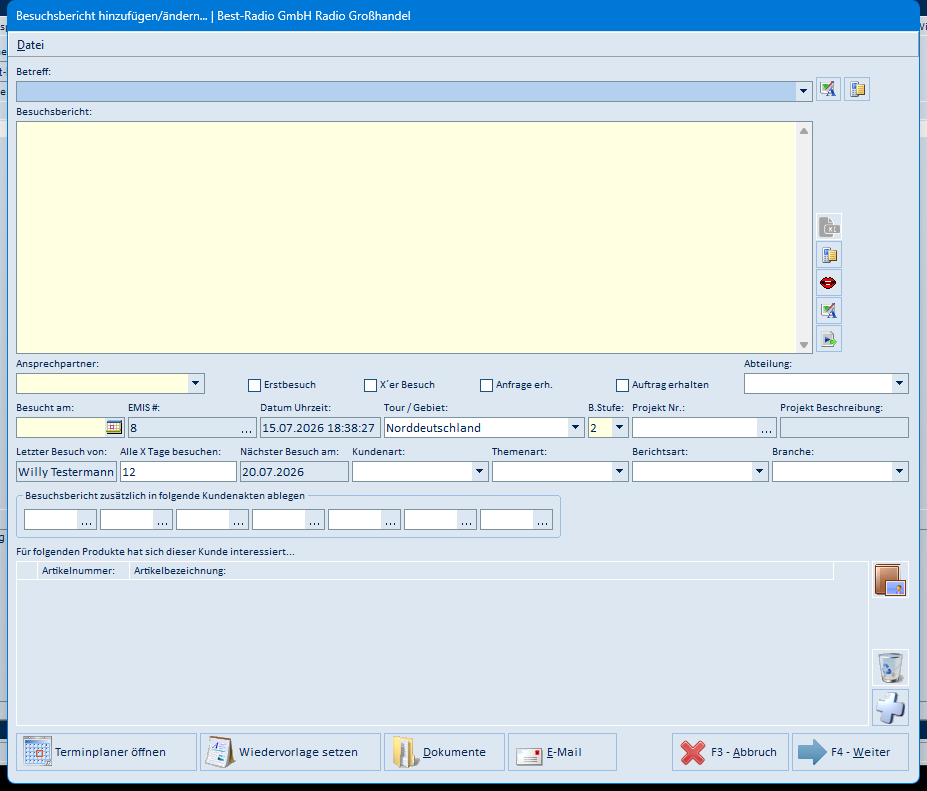
F4 Neu legt einen Besuchsbericht an, F3 Ändern öffnet den markierten Bericht in derselben Maske „Besuchsbericht hinzufügen/ändern…".
| Element | Bedeutung |
|---|---|
| Betreff / Besuchsbericht | Betreff und Berichtstext (mit Rechtschreibprüfung und Autotext) |
| Symbolspalte rechts | u. a. Einfügen aus Zwischenablage, Diktat/Sprachnachricht, Rechtschreibprüfung, Autotext |
| Ansprechpartner / Abteilung | Zuordnung des Besuchs |
| Erstbesuch / X'er Besuch / Anfrage erh. / Auftrag erhalten | Kennzeichen zum Besuch |
| Besucht am, EMIS #, Datum Uhrzeit | Zeitpunkt und Adresse |
| Tour / Gebiet, B.Stufe, Projekt Nr. / Projekt Beschreibung | Tourenplanung, Bearbeitungsstufe und Projekt |
| Letzter Besuch von, Alle X Tage besuchen, Nächster Besuch am | Besuchsrhythmus des Außendienstes |
| Kundenart, Themenart, Berichtsart, Branche | Klassifizierung des Berichts |
| Besuchsbericht zusätzlich in folgende Kundenakten ablegen | Legt den Bericht zugleich bei weiteren Adressen ab |
| Für folgende Produkte hat sich dieser Kunde interessiert… | Artikelliste zum Bericht (Plus/Papierkorb: hinzufügen/entfernen) |
| Terminplaner öffnen / Wiedervorlage setzen / Dokumente / E-Mail | Terminplaner; Wiedervorlage anlegen; Dokumente zum Bericht; Bericht per E-Mail senden |
| F3 - Abbruch / F4 - Weiter | Schließt ohne/mit Speichern |
| Menü Datei | Beenden |
7.33 Besuchsberichts-Statistik (F8, Reiter 6)
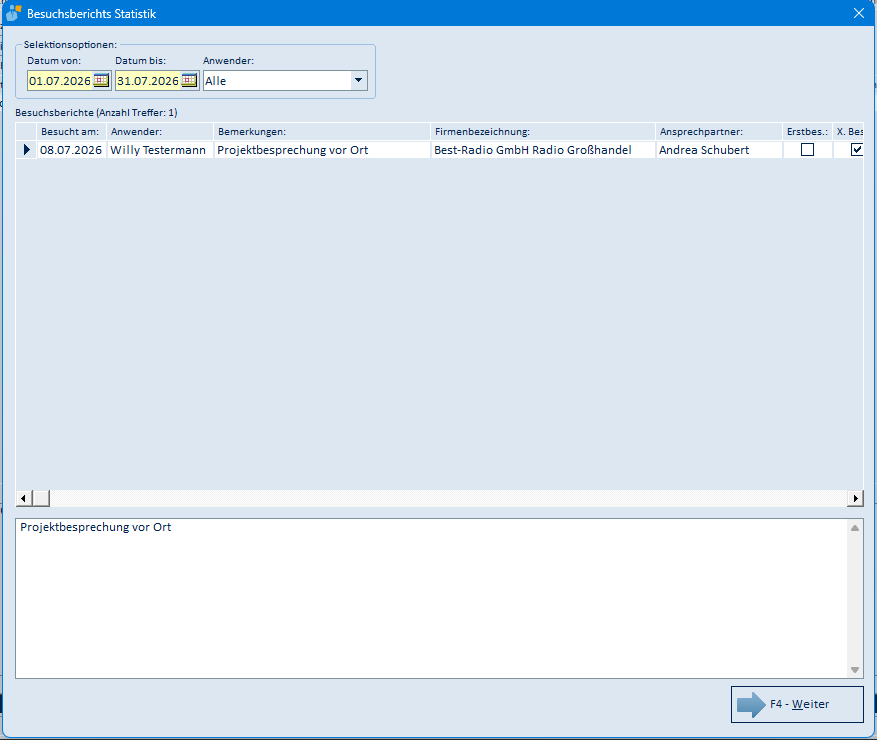
F8 Statistik wertet die Besuchsberichte aller Adressen über einen Zeitraum aus.
| Element | Bedeutung |
|---|---|
| Datum von / Datum bis | Auswertungszeitraum |
| Anwender | Filter auf einen Anwender („Alle" = alle) |
| Tabelle | Besucht am, Anwender, Bemerkungen, Firmenbezeichnung, Ansprechpartner, Kennzeichen (Erstbes., X. Bes. …) |
| Textfeld unten | Vollständiger Text des markierten Berichts |
| F4 - Weiter | Schließt das Fenster |
7.34 Kundenbezogene Auftragsdaten
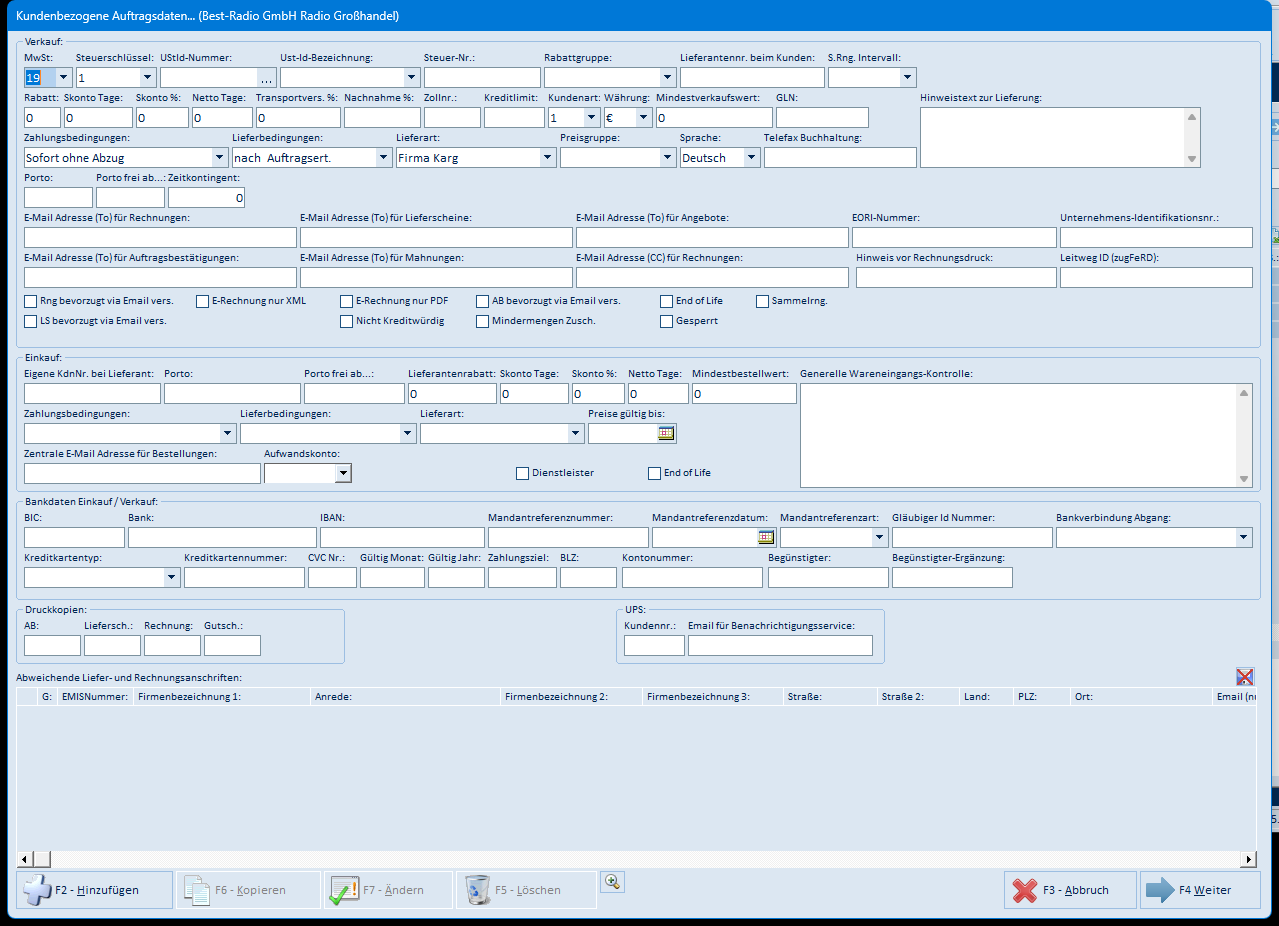
Die Schaltfläche Auftrags-/Angebots-/Bestelldaten (Reiter 7–9) pflegt alle kaufmännischen Stammdaten der Adresse für Verkauf und Einkauf.
| Bereich / Element | Bedeutung |
|---|---|
| Verkauf | MwSt, Steuerschlüssel, UStId-Nummer, Steuer-Nr., Rabattgruppe, Lieferantennr. beim Kunden, Sammelrechnungs-Intervall, Rabatt, Skonto/Netto Tage, Transportvers. %, Nachnahme %, Zollnr., Kreditlimit, Kundenart, Währung, Mindestverkaufswert, GLN, Zahlungs-/Lieferbedingungen, Lieferart, Preisgruppe, Sprache, Telefax Buchhaltung, Porto, Zeitkontingent, E-Mail-Adressen je Belegart, EORI-Nummer, Leitweg ID (zugFeRD), Hinweistexte sowie Kennzeichen (Rng/AB/LS bevorzugt via Email, E-Rechnung nur XML/PDF, Nicht Kreditwürdig, Mindermengen Zusch., End of Life, Sammelrng., Gesperrt) |
| Einkauf | Eigene KdnNr. bei Lieferant, Porto, Lieferantenrabatt, Skonto/Netto Tage, Mindestbestellwert, Zahlungs-/Lieferbedingungen, Lieferart, Preise gültig bis, zentrale Bestell-E-Mail, Aufwandskonto, generelle Wareneingangs-Kontrolle, Kennzeichen Dienstleister/End of Life |
| Bankdaten Einkauf / Verkauf | BIC, Bank, IBAN, Mandantreferenz (SEPA), Gläubiger Id, Kreditkarte, Zahlungsziel, Kontodaten |
| Druckkopien | Anzahl Kopien je Belegart (AB, Liefersch., Rechnung, Gutsch.) |
| UPS | UPS-Kundennummer und Benachrichtigungs-E-Mail |
| Abweichende Liefer- und Rechnungsanschriften | Tabelle der abweichenden Anschriften; F2 - Hinzufügen, F6 - Kopieren, F7 - Ändern, F5 - Löschen, Lupe = Anzeigen |
| F8 - MDR | Öffnet die MDR-Daten der Adresse (Abschnitt 7.82); die Schaltfläche erscheint nur, wenn das Zusatzmodul emis.mdr freigeschaltet ist |
| F3 - Abbruch / F4 Weiter | Schließt ohne/mit Speichern |
USt-IdNr. prüfen: Die Schaltfläche im Feld UStId-Nummer startet das Fenster „UStId Check…" und lässt die eingetragene ausländische Umsatzsteuer-Identifikationsnummer online beim Bundeszentralamt für Steuern prüfen. Als eigene USt-IdNr. verwendet emis dabei die in der emis.konfiguration hinterlegte Nummer Ihres Unternehmens – ohne diese Angabe ist keine Abfrage möglich. Das Prüfergebnis wird im Klartext angezeigt; eine korrigierte Nummer kann direkt in die Adresse übernommen werden.
Rabattgruppe: Im Feld Rabattgruppe ordnen Sie den Kunden einer von 25 Rabattgruppen zu. Wirksam wird das erst zusammen mit der Rabattmatrix aus dem emis.artikelstamm:
- In der emis.konfiguration muss der Schalter KdnGrp / WarenGrp Rabatt gesetzt sein (systemweite Einstellung; erst dann erscheint im emis.artikelstamm der zugehörige Menüpunkt).
- Hier in den kundenbezogenen Auftragsdaten weisen Sie dem Kunden eine Rabattgruppe von 1 bis 25 zu.
- Im emis.artikelstamm tragen Sie unter Datei → Warengruppen / Kundengruppen Rabatt je Warengruppe und Rabattgruppe den Rabattsatz in Prozent ein.
Bestellt ein Kunde anschließend einen Artikel aus einer rabattierten Warengruppe, zieht emis den hinterlegten Rabatt in Angebot, Auftrag und Rechnung automatisch ab und weist ihn aus. Kundenspezifische Rabatte je Warengruppe – unabhängig von den Rabattgruppen – pflegen Sie stattdessen über Datei → Sonstiges → Warengruppenrabatte (Abschnitt 7.47).
E-Mail-Adresse für Rechnungen und Mahnungen: Im Bereich Verkauf gibt es getrennte Felder E-Mail Adresse (To) für Rechnungen und E-Mail Adresse (To) für Mahnungen. Ist nur eines der beiden gefüllt, verwendet emis diese Adresse für beide Belegarten. Sind beide gefüllt, geht die Rechnung an die Rechnungs- und die Mahnung an die Mahnungsadresse.
7.35 Artikelhistorie (Kunden-Artikelstatistik)
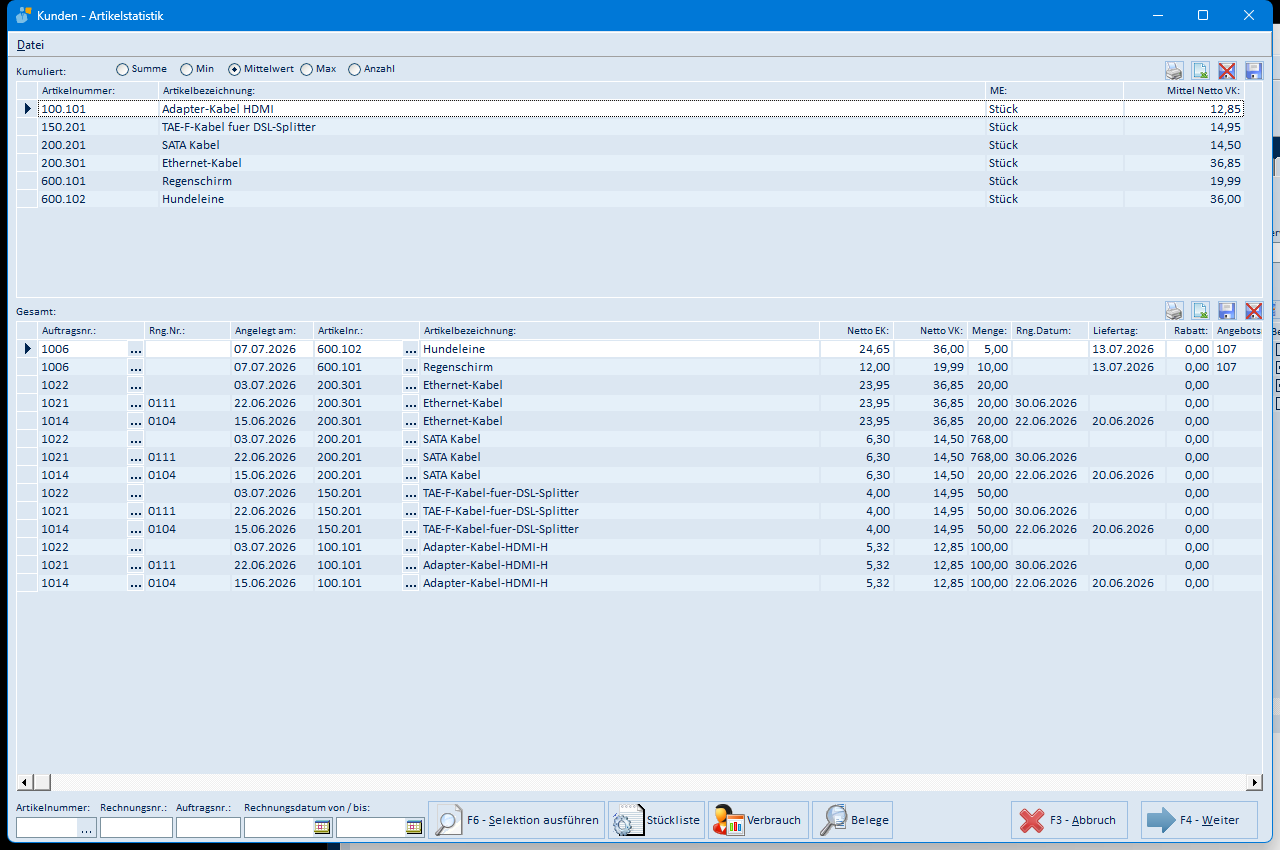
Die Schaltfläche Artikelhistorie (Reiter 7–9) zeigt alle vom Kunden gekauften Artikel.
| Element | Bedeutung |
|---|---|
| Kumuliert (Summe/Min/Mittelwert/Max/Anzahl) | Obere Tabelle: je Artikel kumulierte Werte nach der gewählten Rechenart |
| Tabelle „Gesamt" | Alle Positionen mit Auftragsnr., Rng.Nr., Angelegt am, Artikelnr., Artikelbezeichnung, Netto EK/VK, Menge, Rng.Datum, Liefertag, Rabatt, Angebotsnr. |
| Artikelnummer / Rechnungsnr. / Auftragsnr. / Rechnungsdatum von-bis | Filterfelder; F6 - Selektion ausführen wendet sie an |
| Stückliste / Verbrauch / Belege | Stückliste des Artikels; Verbrauchsauswertung; zugehörige Belege |
| Drucker / Excel / rotes X / Diskette (je Tabelle) | Tabelle drucken, Excel-Export, Tabellenlayout löschen/speichern |
| F3 - Abbruch / F4 - Weiter | Schließt das Fenster |
| Menü Datei | Beenden |
7.36 OP zum Kunden (Druck OP-Liste)

Die Schaltfläche OP zum Kunden (Reiter 7) druckt die offenen Posten des Kunden. Im Dialog „Druck OP-Liste…" erfassen Sie die Begleittexte; nach F4 - Weiter wird die Liste über die Druckausgabe ausgegeben.
| Element | Bedeutung |
|---|---|
| Einleitungstext / Endtext | Texte vor und nach der OP-Aufstellung (mit Rechtschreibprüfung und Autotext) |
| F3 - Abbruch / F4 - Weiter | Bricht ab; startet den Druck |
7.37 Angebotstatistik (Reiter 8)
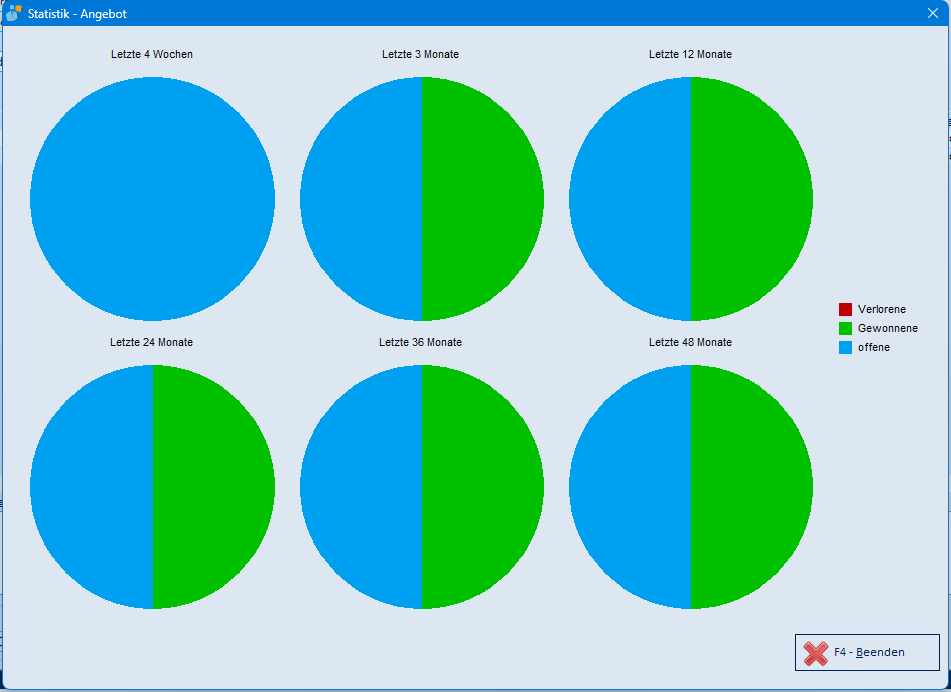
Die Schaltfläche Angebotstatistik (Reiter 8) zeigt als Kuchendiagramme, wie viele Angebote des Kunden in den letzten 4 Wochen bis 48 Monaten gewonnen, verloren oder noch offen sind.
| Element | Bedeutung |
|---|---|
| Sechs Diagramme | Zeiträume: letzte 4 Wochen, 3, 12, 24, 36 und 48 Monate |
| Legende | Rot = Verlorene, Grün = Gewonnene, Blau = offene Angebote |
| F4 - Beenden | Schließt das Fenster |
7.38 Projektnummer auswählen (F3, Reiter 7–9)

F3 Ändern auf den Reitern 7–9 ordnet dem markierten Auftrag, Angebot bzw. der Bestellung eine Projektnummer zu.
| Element | Bedeutung |
|---|---|
| Projekt Nr. / Projekt Beschreibung | Projekt wählen („…" öffnet die Projektsuche) |
| F4 - Weiter | Übernimmt die Projektnummer und schließt |
7.39 Maschinenstamm (Umsch+F5)
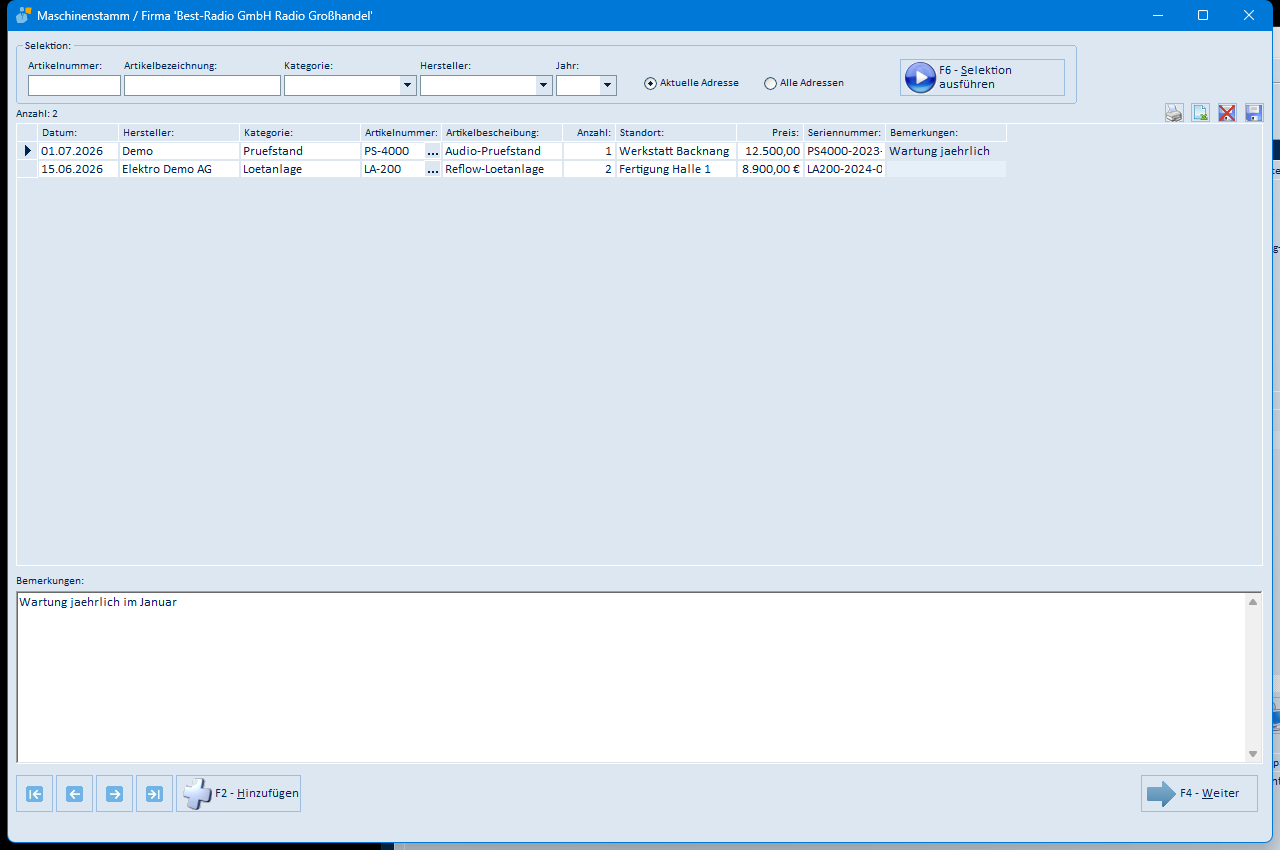
Datei → Sonstiges → Maschinenstamm (Umsch+F5) verwaltet die beim Kunden vorhandenen Maschinen (Fenstertitel „Maschinenstamm / Firma '…'").
| Element | Bedeutung |
|---|---|
| Selektion (Artikelnummer, Artikelbezeichnung, Kategorie, Hersteller, Jahr) | Filterfelder; die Listen Kategorie und Hersteller werden zentral gepflegt |
| Aktuelle Adresse / Alle Adressen | Legt fest, ob nur die Maschinen des aktuellen Kunden oder alle Maschinen gesucht werden |
| F6 - Selektion ausführen | Wendet die Filter an |
| Tabelle | Datum, Hersteller, Kategorie, Artikelnummer („…" öffnet die Artikelsuche), Artikelbeschreibung, Anzahl, Standort, Preis, Seriennummer, Bemerkungen (Zeilenzahl in „Anzahl:" über der Tabelle) |
| Bemerkungen | Vollständiger Bemerkungstext der markierten Maschine |
| Drucker / Excel / rotes X / Diskette | Tabelle drucken, Excel-Export, Tabellenlayout löschen/speichern |
| Pfeil-Schaltflächen | Navigation in der Tabelle |
| F2 - Hinzufügen | Legt eine neue Maschinenzeile zum Kunden an (Bearbeitung direkt in der Tabelle) |
| F4 - Weiter | Schließt das Fenster |
7.40 Fahrzeugverwaltung (Umsch+F9)
Datei → Sonstiges → Fahrzeugverwaltung (Umsch+F9) verwaltet die Fahrzeuge des Kunden in vier Reitern.
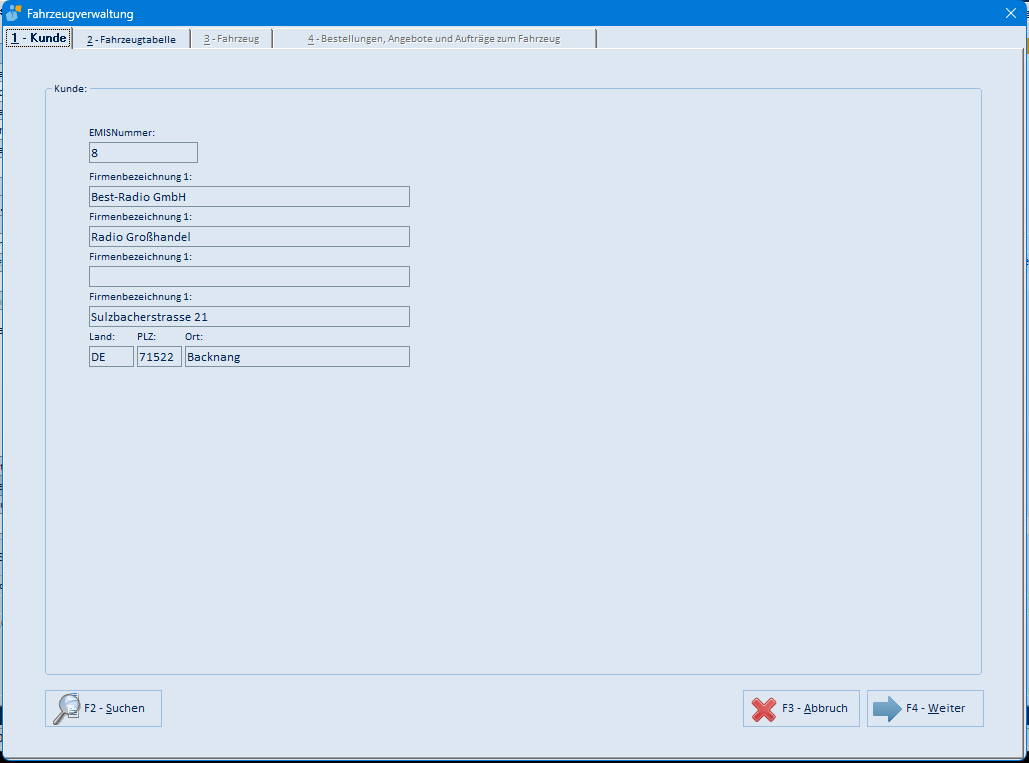
- Reiter 1 - Kunde: Zeigt EMISNummer und Anschrift der aktuellen Adresse. F2 - Suchen wechselt über die Adresssuche zu einem anderen Kunden.
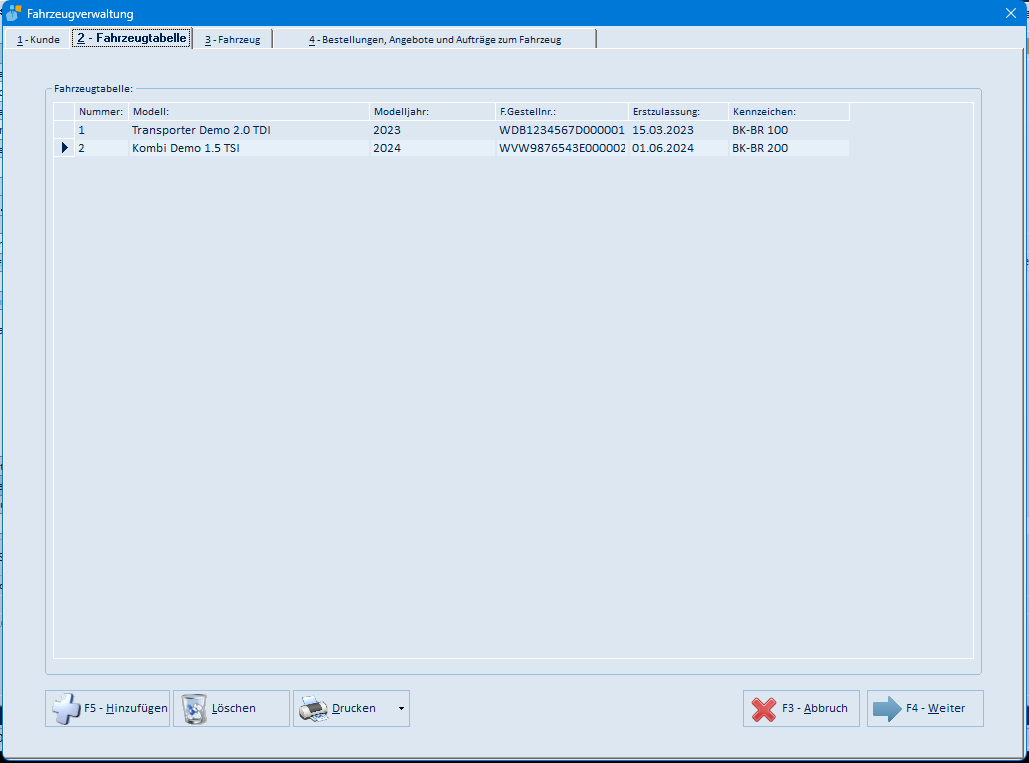
- Reiter 2 - Fahrzeugtabelle: Alle Fahrzeuge des Kunden (Nummer, Modell, Modelljahr, Fahrzeuggestellnummer, Erstzulassung, Kennzeichen). F5 - Hinzufügen legt ein Fahrzeug an, Löschen entfernt das markierte Fahrzeug, Drucken gibt die Fahrzeugdaten aus (Pfeil: Druckvarianten).
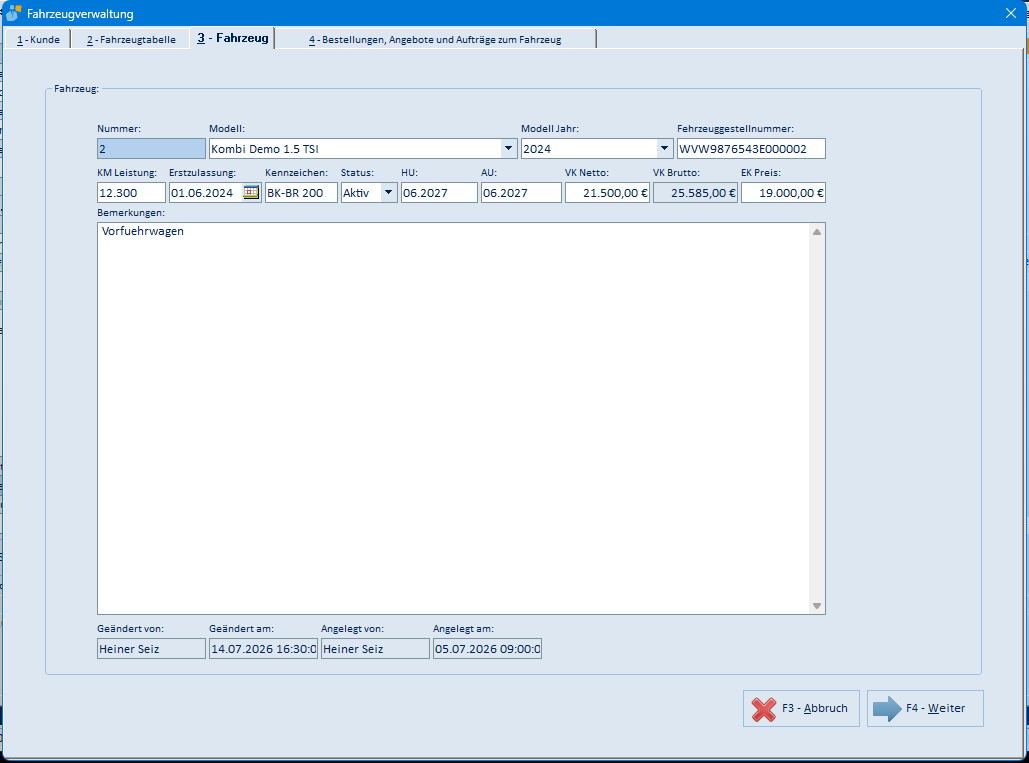
- Reiter 3 - Fahrzeug: Detaildaten des markierten Fahrzeugs: Nummer, Modell, Modelljahr, Fahrzeuggestellnummer, KM-Leistung, Erstzulassung (mit Kalender), Kennzeichen, Status, HU, AU, VK Netto/Brutto, EK-Preis, Bemerkungen sowie die Pflegefelder Geändert/Angelegt von/am.
- Reiter 4 - Bestellungen, Angebote und Aufträge zum Fahrzeug: Zeigt die mit dem Fahrzeug verknüpften Belege (erst aktiv, wenn entsprechende Belege existieren).
F3 - Abbruch schließt ohne Speichern, F4 - Weiter speichert und schließt.
7.41 Anlagenverwaltung (Umsch+F6)
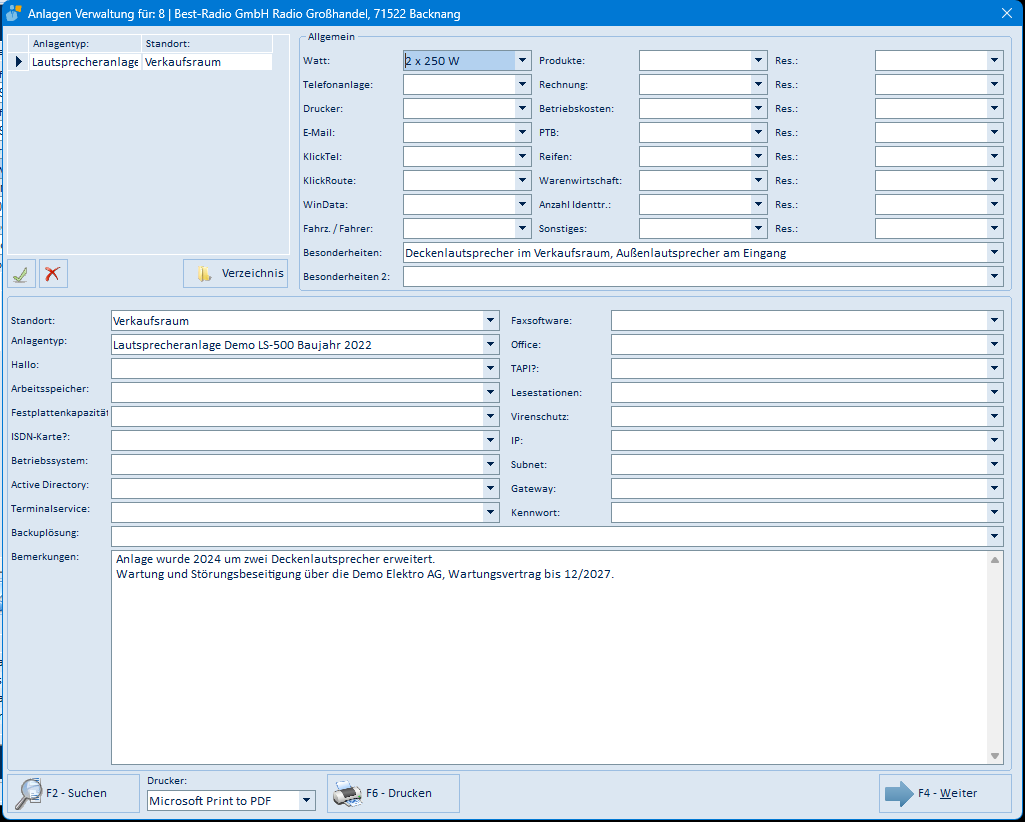
Datei → Anlagenverwaltung → Anlagenverwaltung (Umsch+F6) pflegt die beim Kunden installierten Anlagen (Fenstertitel „Anlagen Verwaltung für: …"). Die Feldbezeichnungen sind frei konfigurierbar (zentrale Pflege über die Auswahllisten); die Abbildung zeigt die Standardauslieferung.
| Element | Bedeutung |
|---|---|
| Liste links oben | Alle Anlagen der Adresse (Anlagentyp, Standort) |
| Haken / rotes X | Anlage anlegen bzw. löschen |
| Verzeichnis | Öffnet das Ablageverzeichnis der Adresse |
| Bereich „Allgemein" | Frei belegbare Auswahlfelder zur Anlage (z. B. Watt, Telefonanlage, Drucker, E-Mail …) mit zugehörigen „Res.:"-Feldern |
| Feldspalten unten | Weitere frei belegbare Auswahl- und Textfelder sowie das Bemerkungsfeld |
| Drucker / F6 - Drucken | Druckerauswahl und Ausdruck der Anlagendaten |
| F2 - Suchen | Öffnet die Suche der Anlagenverwaltung (Abschnitt 7.42) |
| F4 - Weiter | Speichert und schließt |
7.42 Anlagenverwaltung Suche
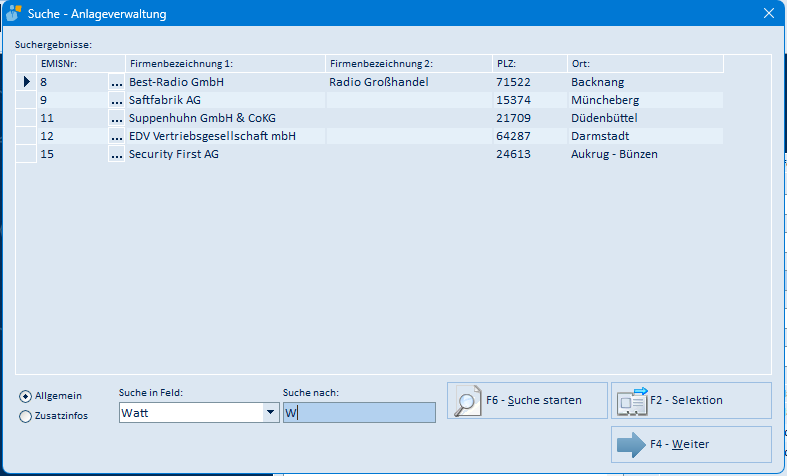
Datei → Anlagenverwaltung → Anlagenverwaltung Suche sucht adressübergreifend in den Feldern der Anlagenverwaltung (Fenstertitel „Suche - Anlageverwaltung").
| Element | Bedeutung |
|---|---|
| Allgemein / Zusatzinfos | Legt fest, in welchem Feldbereich gesucht wird |
| Suche in Feld / Suche nach | Suchfeld und Suchbegriff (leerer Suchbegriff listet alle Adressen) |
| F6 - Suche starten | Führt die Suche aus; die Treffer erscheinen mit EMISNr., Firmenbezeichnung 1/2, PLZ und Ort |
| F2 - Selektion | Übernimmt die Treffer als Selektion in das Hauptfenster |
| F4 - Weiter | Springt zur markierten Adresse und schließt |
7.43 TK-Anlagenverwaltung (Umsch+Strg+F1)
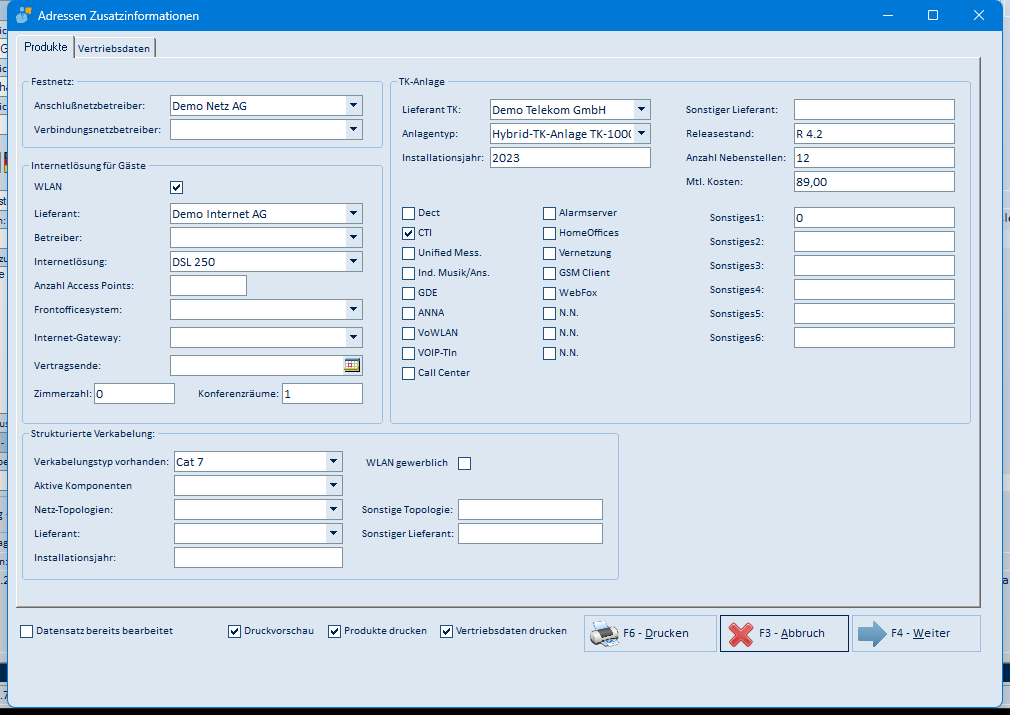
Datei → Anlagenverwaltung → TK-Anlagenverwaltung (Umsch+Strg+F1) erfasst die Telekommunikations- und Netzwerkumgebung des Kunden (Fenstertitel „Adressen Zusatzinformationen", zwei Reiter).
Reiter Produkte:
| Bereich | Bedeutung |
|---|---|
| Festnetz | Anschlussnetz- und Verbindungsnetzbetreiber |
| Internetlösung für Gäste | WLAN-Kennzeichen, Lieferant, Betreiber, Internetlösung, Anzahl Access Points, Frontofficesystem, Internet-Gateway, Vertragsende, Zimmerzahl, Konferenzräume |
| TK-Anlage | Lieferant TK, Anlagentyp, Installationsjahr, sonstiger Lieferant, Releasestand, Anzahl Nebenstellen, monatliche Kosten sowie Ausstattungs-Kennzeichen (Dect, CTI, Unified Mess., GDE, ANNA, VoWLAN, VOIP-Tln, Call Center, Alarmserver, HomeOffices, Vernetzung, GSM Client, WebFox u. a.) und die Felder Sonstiges1–6 |
| Strukturierte Verkabelung | Verkabelungstyp, aktive Komponenten, Netz-Topologien, Lieferant, Installationsjahr, WLAN gewerblich, sonstige Topologie/Lieferant |
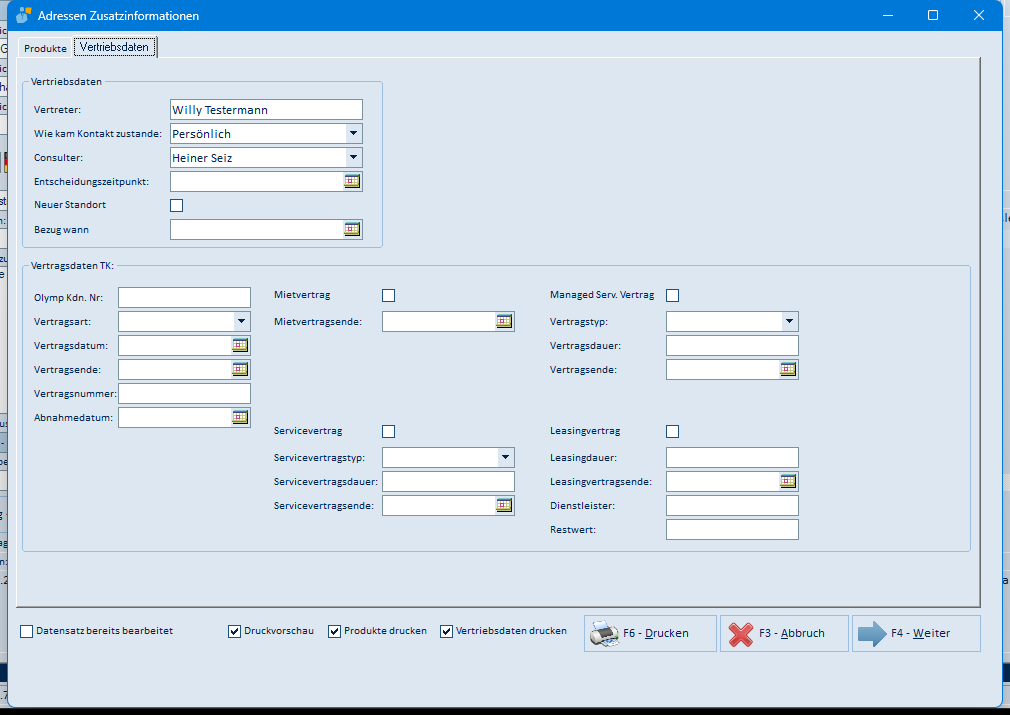
Reiter Vertriebsdaten: Vertreter, Wie kam Kontakt zustande, Consulter, Entscheidungszeitpunkt, Neuer Standort, Bezug wann sowie die Vertragsdaten der TK-Anlage (Olymp Kdn. Nr., Vertragsart/-datum/-ende/-nummer, Abnahmedatum, Miet-, Service-, Leasing- und Managed-Service-Vertrag mit Typ, Dauer und Ende, Dienstleister, Restwert).
Fußzeile beider Reiter: Datensatz bereits bearbeitet (Kennzeichen), Druckoptionen (Druckvorschau, Produkte drucken, Vertriebsdaten drucken), F6 - Drucken, F3 - Abbruch, F4 - Weiter (speichert).
7.44 EMIS-Explorer
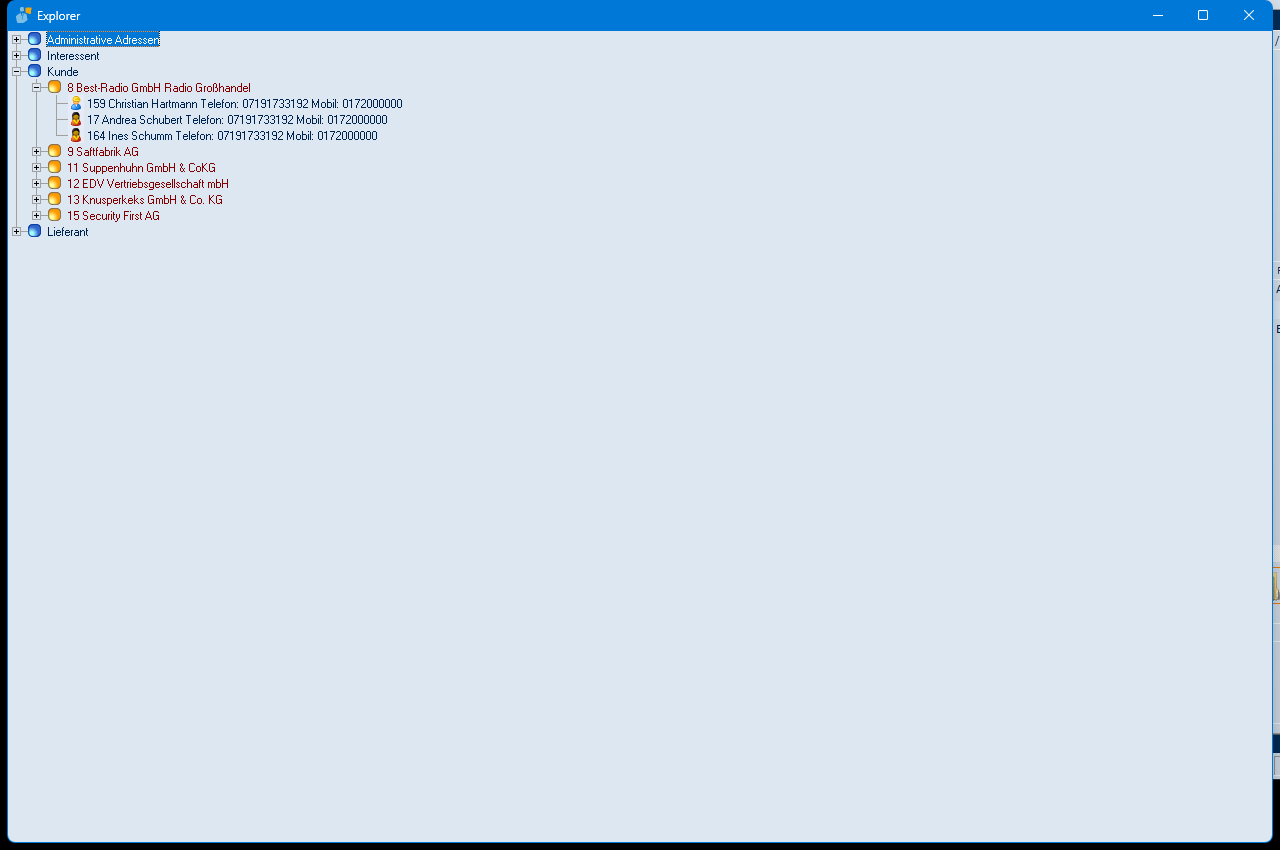
Datei → Sonstiges → EMIS - Explorer zeigt den Adressbestand als aufklappbaren Baum (Fenstertitel „Explorer"): oberste Ebene die Adressgruppen, darunter die Adressen (mit EMIS-Nummer) und je Adresse die Ansprechpartner mit Telefon- und Mobilnummer. Ein Doppelklick auf eine Adresse wechselt zu ihr im Hauptfenster; geschlossen wird das Fenster über das X in der Titelzeile.
7.45 Offene Lieferungen zum Kunden
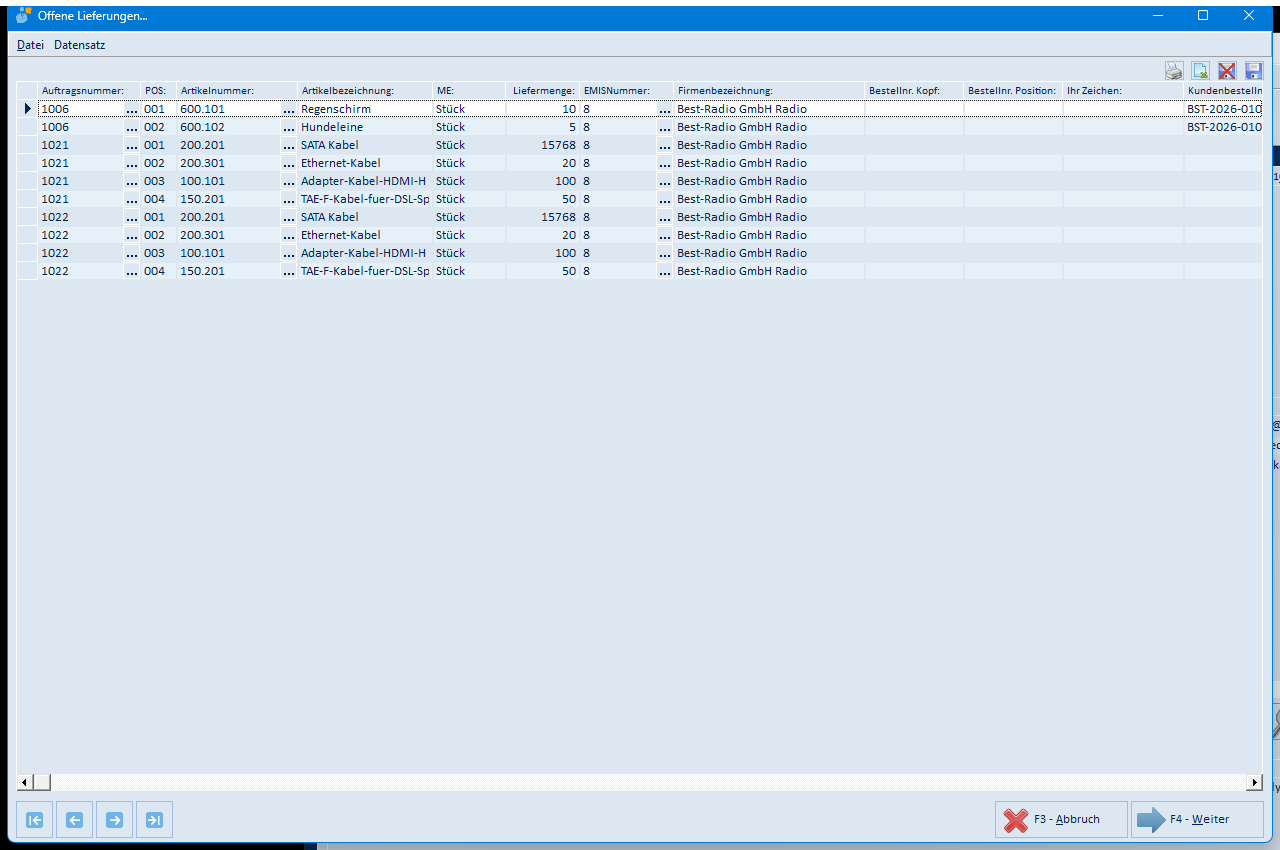
Datei → Sonstiges → Offene Lieferungen zum Kunden… listet alle Auftragspositionen des Kunden, die noch nicht vollständig geliefert sind (Fenstertitel „Offene Lieferungen…").
| Element | Bedeutung |
|---|---|
| Tabelle | Auftragsnummer, Position, Artikelnummer, Artikelbezeichnung, Mengeneinheit, Liefermenge, EMISNummer, Firmenbezeichnung, Bestellnummer Kopf/Position, Ihr Zeichen, Kundenbestellnummer („…" öffnet den jeweiligen Vorgang bzw. Artikel) |
| Drucker / Excel / rotes X / Diskette | Tabelle drucken, Excel-Export, Tabellenlayout löschen/speichern |
| Pfeil-Schaltflächen | Navigation in der Tabelle |
| F3 - Abbruch / F4 - Weiter | Schließt das Fenster |
| Menü Datei / Datensatz | Beenden; Navigation |
7.46 Projektzeiten zum Kunden
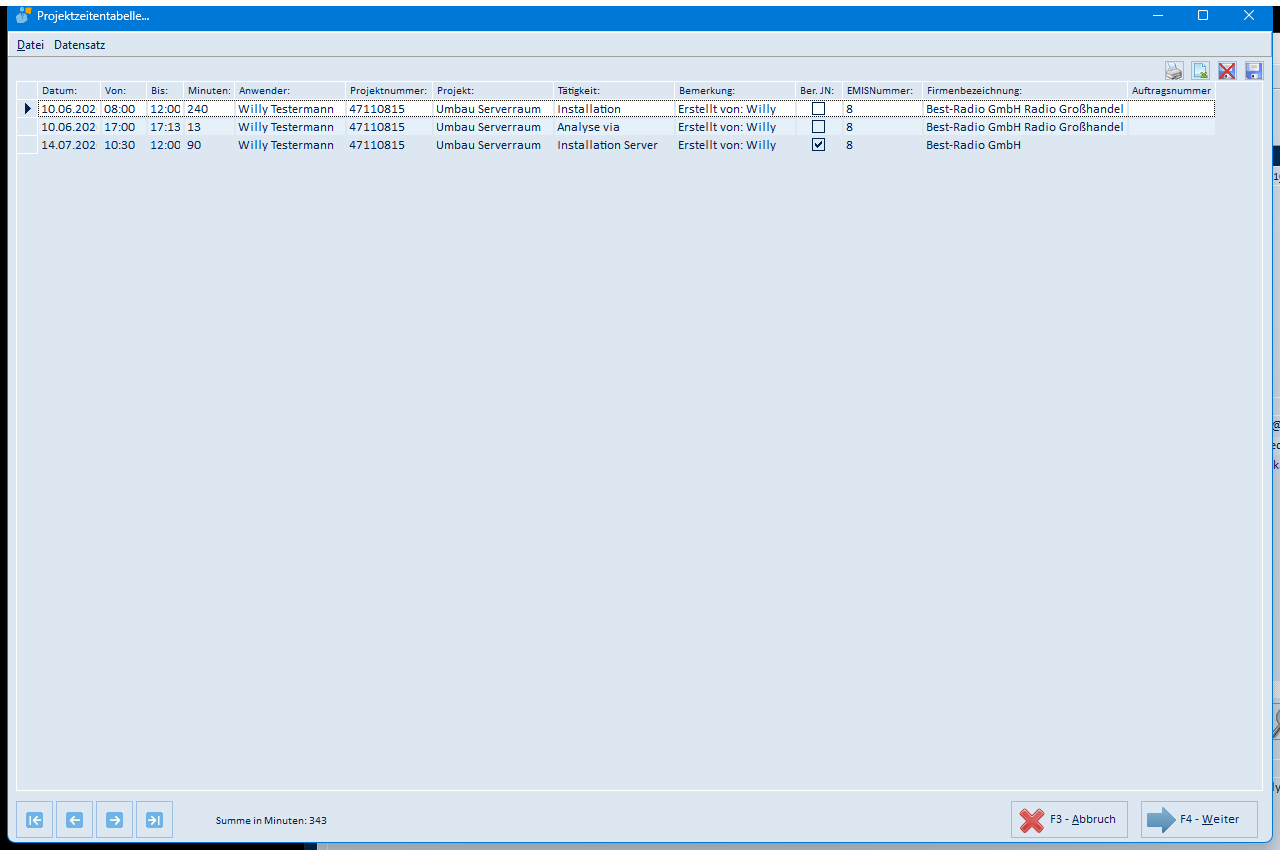
Datei → Sonstiges → Projektzeiten zum Kunden zeigt die in der Projektzeiterfassung gebuchten Zeiten der Adresse (Fenstertitel „Projektzeitentabelle…").
| Element | Bedeutung |
|---|---|
| Tabelle | Datum, Von, Bis, Minuten, Anwender, Projektnummer, Projekt, Tätigkeit, Bemerkung, Kennzeichen „Ber. JN" (berechnet), EMISNummer, Firmenbezeichnung, Auftragsnummer |
| Summe in Minuten | Gesamtsumme der angezeigten Zeiten (Fußzeile) |
| Drucker / Excel / rotes X / Diskette | Tabelle drucken, Excel-Export, Tabellenlayout löschen/speichern |
| Pfeil-Schaltflächen | Navigation in der Tabelle |
| F3 - Abbruch / F4 - Weiter | Schließt das Fenster |
| Menü Datei / Datensatz | Beenden; Navigation |
7.47 Warengruppenrabatte (Umsch+F7)
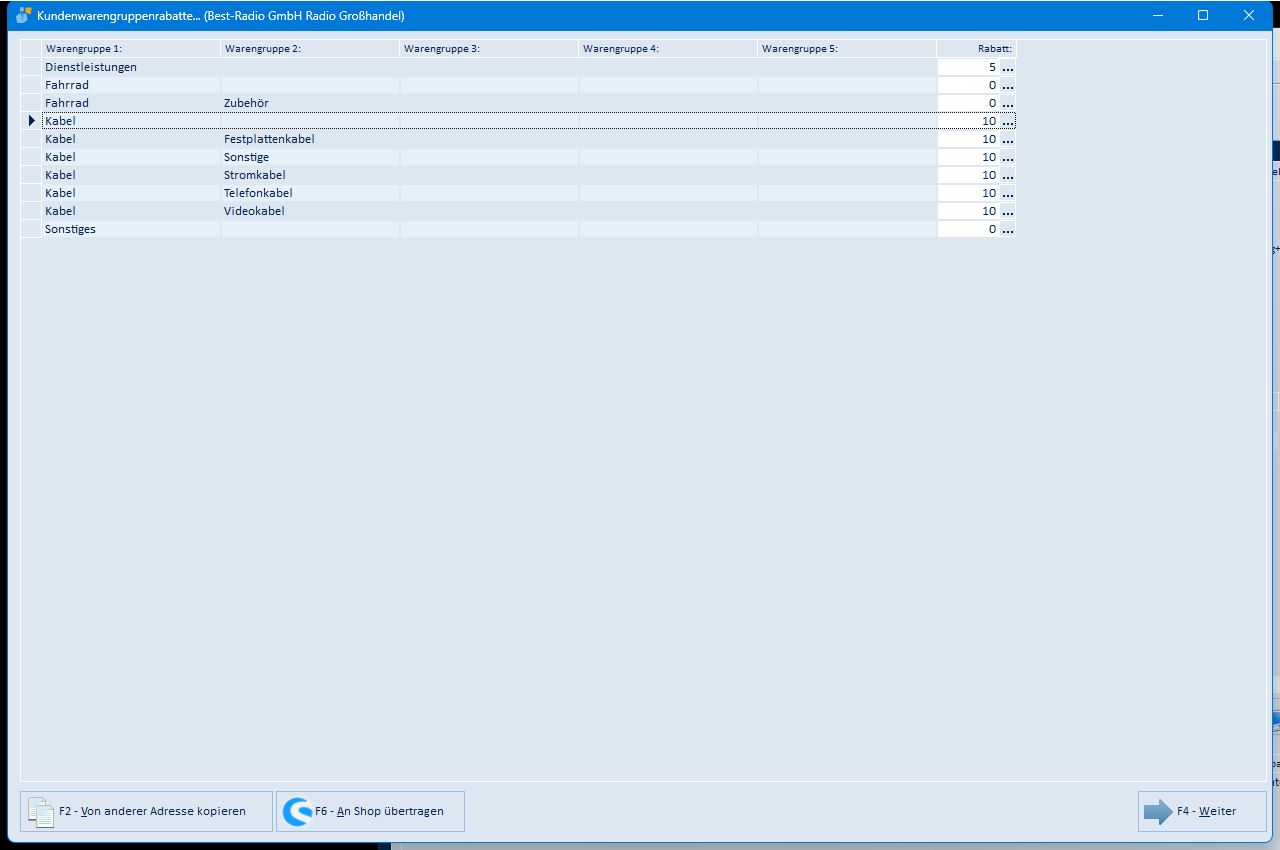
Datei → Sonstiges → Warengruppenrabatte (Umsch+F7) pflegt die kundenspezifischen Rabatte je Warengruppe (Fenstertitel „Kundenwarengruppenrabatte…"). Beim Öffnen legt emis für jede definierte Warengruppe automatisch eine Zeile an.
| Element | Bedeutung |
|---|---|
| Tabelle | Warengruppe 1–5 (Hierarchie) und der Rabatt in Prozent |
| „…" am Rabattfeld | Fragt einen Rabatt ab und trägt ihn bei allen Datensätzen der gewählten Warengruppe (inklusive Untergruppen) ein |
| F2 - Von anderer Adresse kopieren | Übernimmt alle Warengruppenrabatte einer anderen Adresse (über die Adresssuche; die Rabatte der aktuellen Adresse werden überschrieben) |
| F6 - An Shop übertragen | Überträgt die Rabatte an den angebundenen Web-Shop (nur bei eingerichtetem Shop sichtbar) |
| F4 - Weiter | Speichert und schließt |
7.48 Kunden Projektauswertung
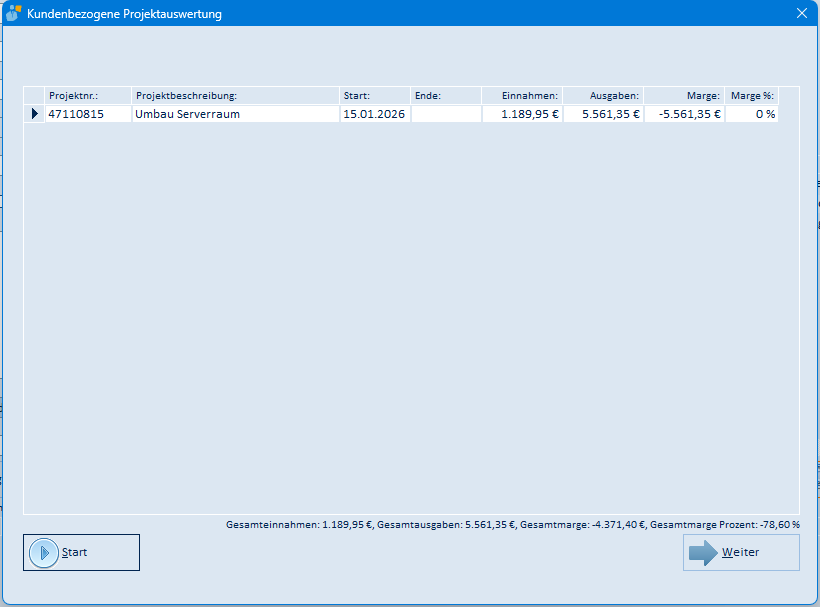
Datei → Sonstiges → Kunden Projektauswertung wertet alle Projekte der Adresse wirtschaftlich aus (Fenstertitel „Kundenbezogene Projektauswertung").
| Element | Bedeutung |
|---|---|
| Start | Ermittelt die Werte; je Projekt erscheinen Projektnr., Projektbeschreibung, Start, Ende, Einnahmen, Ausgaben, Marge und Marge % |
| Fußzeile | Gesamteinnahmen, Gesamtausgaben, Gesamtmarge und Gesamtmarge Prozent |
| Weiter | Schließt das Fenster |
7.49 Wiederkehrende Rechnungen zum Kunden
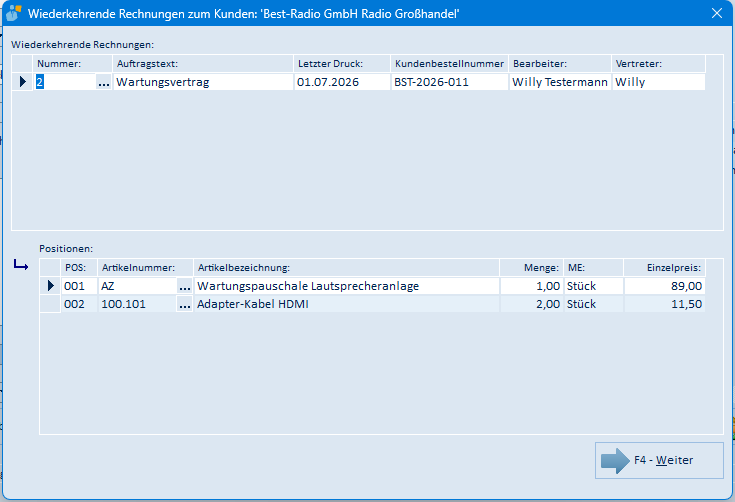
Datei → Sonstiges → Wiederkehrende Rechnungen zum Kunden zeigt die für die Adresse hinterlegten wiederkehrenden Rechnungen (z. B. Wartungspauschalen).
| Element | Bedeutung |
|---|---|
| Wiederkehrende Rechnungen | Nummer („…" öffnet den Vorgang), Auftragstext, Letzter Druck, Kundenbestellnummer, Bearbeiter, Vertreter |
| Positionen | Positionen der markierten wiederkehrenden Rechnung: POS, Artikelnummer („…" öffnet den Artikel), Artikelbezeichnung, Menge, Mengeneinheit, Einzelpreis |
| F4 - Weiter | Schließt das Fenster |
Angelegt und abgerechnet werden wiederkehrende Rechnungen in der Auftragsverwaltung (eigenes Modul).
7.50 Ticketstatistik zum Kunden (Umsch+Strg+F2)
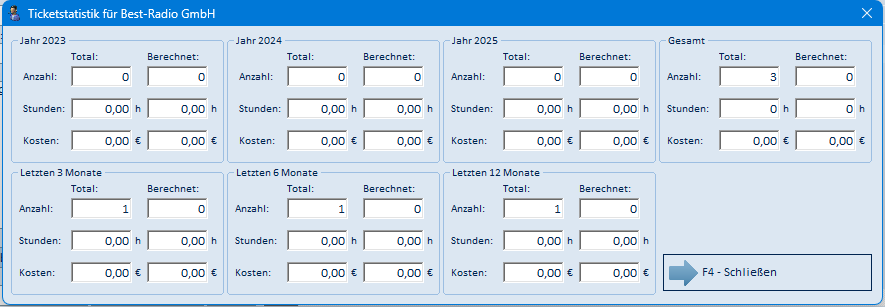
Datei → Ticket → Ticketstatistik zum Kunden (Umsch+Strg+F2) zeigt die Ticketzahlen der Adresse: je drei Jahresblöcke (Anzahl, Stunden, Kosten – jeweils Total und Berechnet), den Gesamtblock sowie die Blöcke „Letzten 3/6/12 Monate". F4 - Schließen schließt das Fenster.
7.51 Suche über alle Korrespondenzeinträge, Besuchsberichte und Gesprächsnotizen (Strg+K)
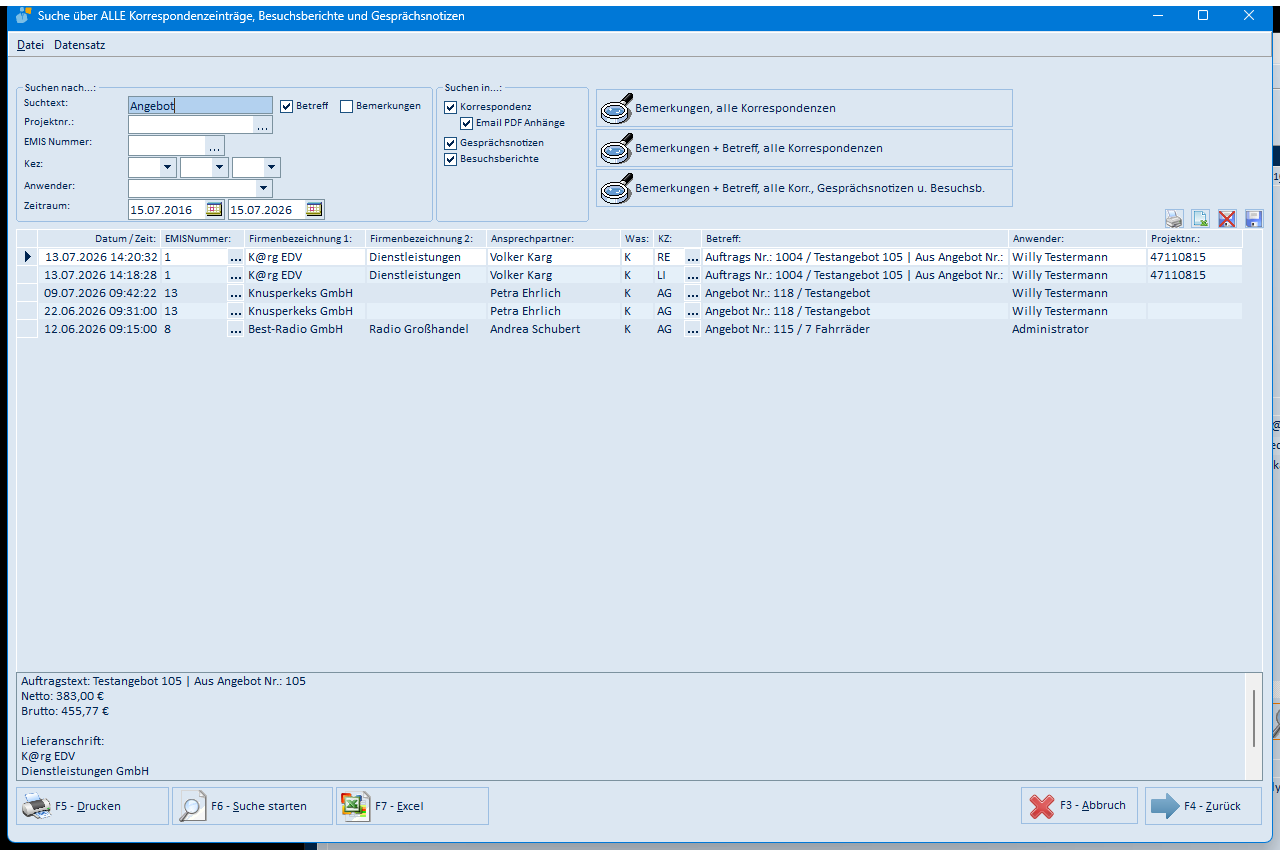
Datei → Suchen → Besuchsberichte, Gesprächsnotizen und Korrespondenz (alle Adressen) (Strg+K) durchsucht die Vorgänge aller Adressen.
| Element | Bedeutung |
|---|---|
| Suchtext (mit Häkchen Betreff / Bemerkungen) | Suchbegriff und die Felder, in denen gesucht wird |
| Projektnr. / EMIS Nummer / Kez: / Anwender / Zeitraum | Weitere Filter („…" öffnet Projekt- bzw. Adresssuche; „Kez:" filtert nach Belegart) |
| Suchen in…: Korrespondenz (inkl. Email PDF Anhänge), Gesprächsnotizen, Besuchsberichte | Legt die durchsuchten Vorgangsarten fest |
| Drei Lupen-Schaltflächen | Schnellsuchen: „Bemerkungen, alle Korrespondenzen", „Bemerkungen + Betreff, alle Korrespondenzen", „Bemerkungen + Betreff, alle Korr., Gesprächsnotizen u. Besuchsb." |
| Trefferliste | Datum/Zeit, EMISNummer („…" springt zur Adresse), Firmenbezeichnung 1/2, Ansprechpartner, Was/KZ (Vorgangsart), Betreff, Anwender, Projektnr.; das Textfeld darunter zeigt den markierten Eintrag |
| Drucker / Excel / rotes X / Diskette | Trefferliste drucken/exportieren, Tabellenlayout löschen/speichern |
| F5 - Drucken / F6 - Suche starten / F7 - Excel | Treffer drucken; Suche ausführen; Excel-Export |
| F3 - Abbruch / F4 - Zurück | Schließt das Fenster |
| Menü Datei / Datensatz | Beenden; Navigation |
7.52 Besuchsberichte, Gesprächsnotizen und Korrespondenz zur aktuellen Adresse (Strg+H)
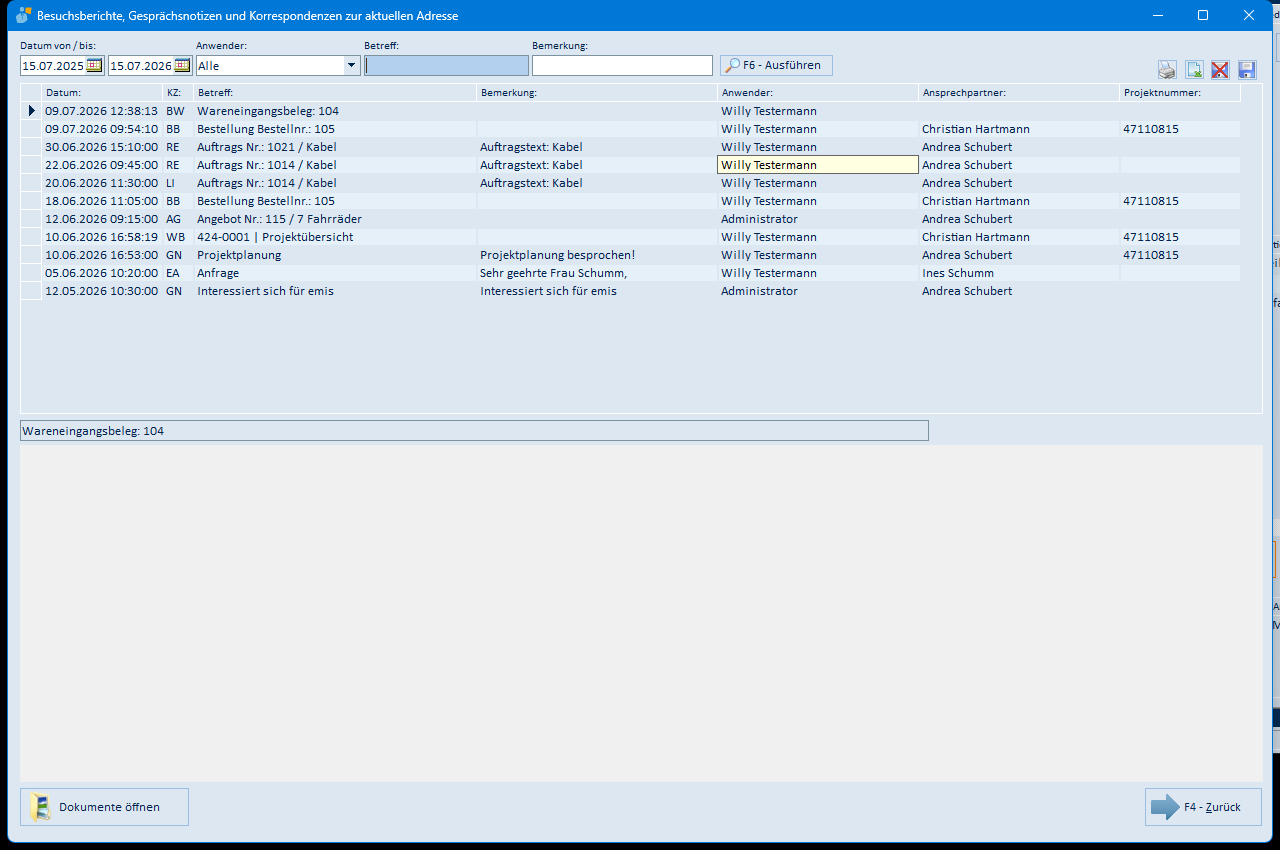
Datei → Suchen → Besuchsberichte, Gesprächsnotizen und Korrespondenz (aktuelle Adresse) (Strg+H) durchsucht dieselben Vorgangsarten, aber nur für die aktuell angezeigte Adresse.
| Element | Bedeutung |
|---|---|
| Datum von / bis, Anwender, Betreff, Bemerkung | Filterfelder |
| F6 - Ausführen | Führt die Suche aus (ohne Filter: alle Einträge der Adresse) |
| Trefferliste | Datum, KZ (Vorgangsart), Betreff, Bemerkung, Anwender, Ansprechpartner, Projektnummer; darunter der vollständige Text des markierten Eintrags |
| Drucker / Excel / rotes X / Diskette | Trefferliste drucken/exportieren, Tabellenlayout löschen/speichern |
| Dokumente öffnen | Öffnet das zum Eintrag gehörende Dokument |
| F4 - Zurück | Schließt das Fenster |
7.53 Suchen nach Tel, Fax u. Email
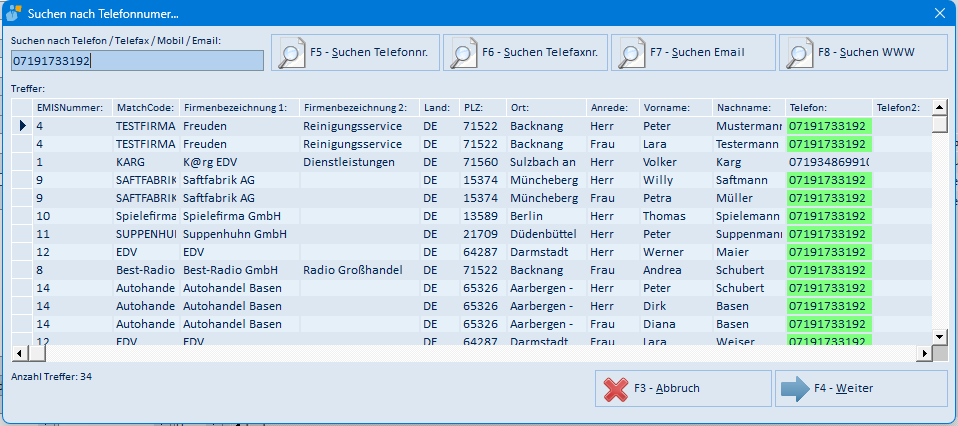
Datei → Suchen → nach Tel, Fax u. Email … sucht Adressen und Ansprechpartner über ihre Kommunikationsdaten (Fenstertitel „Suchen nach Telefonnumer…").
| Element | Bedeutung |
|---|---|
| Suchen nach Telefon / Telefax / Mobil / Email | Eingabefeld für die gesuchte Nummer bzw. Adresse |
| F5 - Suchen Telefonnr. / F6 - Suchen Telefaxnr. / F7 - Suchen Email / F8 - Suchen WWW | Startet die Suche im jeweiligen Feld |
| Treffer | EMISNummer, MatchCode, Firmenbezeichnung 1/2, Land, PLZ, Ort, Anrede, Vorname, Nachname; die Fundstellen sind grün markiert („Anzahl Treffer:" in der Fußzeile) |
| F3 - Abbruch / F4 - Weiter | Schließt ohne/mit Sprung zur markierten Adresse |
7.54 Suche nach Bemerkung
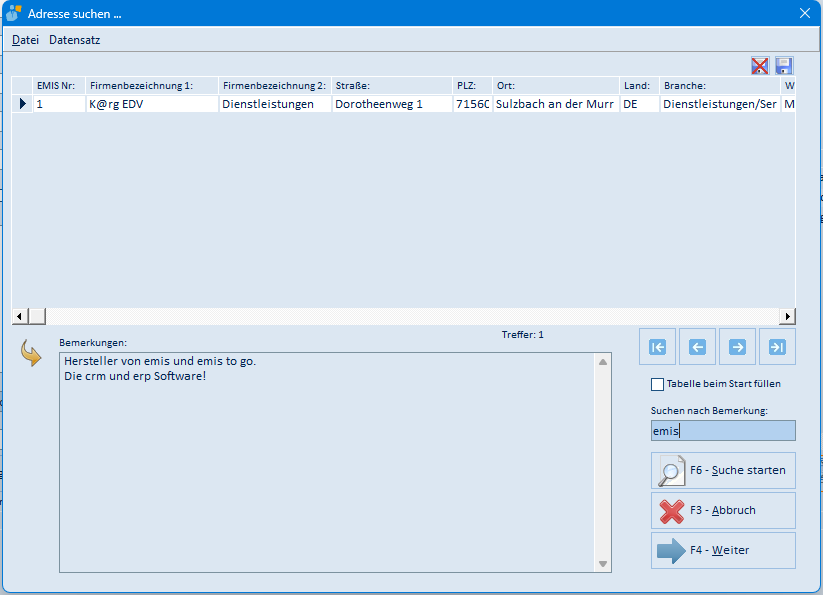
Datei → Suchen → nach Bemerkung durchsucht das Bemerkungsfeld aller Adressen (Fenstertitel „Adresse suchen …").
| Element | Bedeutung |
|---|---|
| Suchen nach Bemerkung / F6 - Suche starten | Suchbegriff eingeben und Suche ausführen |
| Tabelle | Treffer mit EMIS Nr., Firmenbezeichnung 1–3, Straße, PLZ, Ort, Land, Branche |
| Bemerkungen | Bemerkungstext der markierten Adresse |
| Tabelle beim Start füllen | Häkchen: lädt beim Öffnen alle Adressen in die Tabelle |
| Pfeil-Schaltflächen / rotes X / Diskette | Navigation; Tabellenlayout löschen/speichern |
| F3 - Abbruch / F4 - Weiter | Schließt ohne/mit Sprung zur markierten Adresse |
| Menü Datei / Datensatz | Beenden; Navigation |
7.55 Abweichende Liefer- und Rechnungsadressen suchen
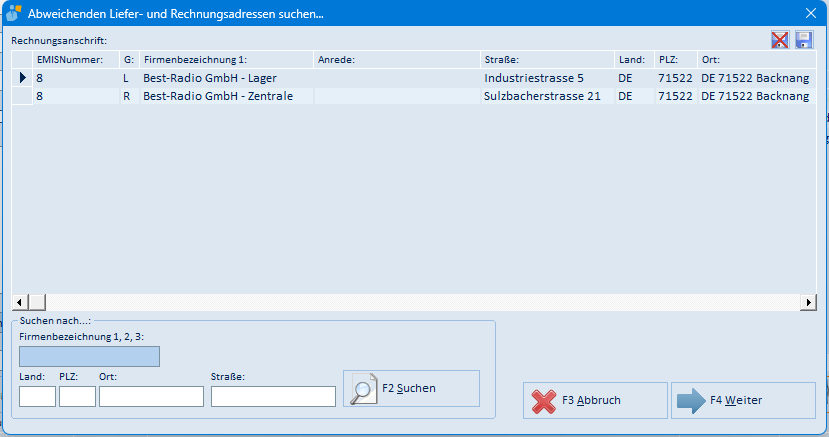
Datei → Suchen → Abweichenden Liefer- und Rechnungsadressen durchsucht die bei den Kunden hinterlegten abweichenden Anschriften (siehe Abschnitt 7.34).
| Element | Bedeutung |
|---|---|
| Tabelle | EMISNummer, G: (L = Lieferanschrift, R = Rechnungsanschrift), Firmenbezeichnung 1, Anrede, Straße, Land, PLZ, Ort |
| Suchen nach… | Firmenbezeichnung 1, 2, 3 sowie Land, PLZ, Ort, Straße |
| F2 Suchen | Führt die Suche aus |
| rotes X / Diskette | Tabellenlayout löschen/speichern |
| F3 Abbruch / F4 Weiter | Schließt ohne/mit Sprung zur zugehörigen Adresse |
7.56 Erweiterte MatchCode Suche
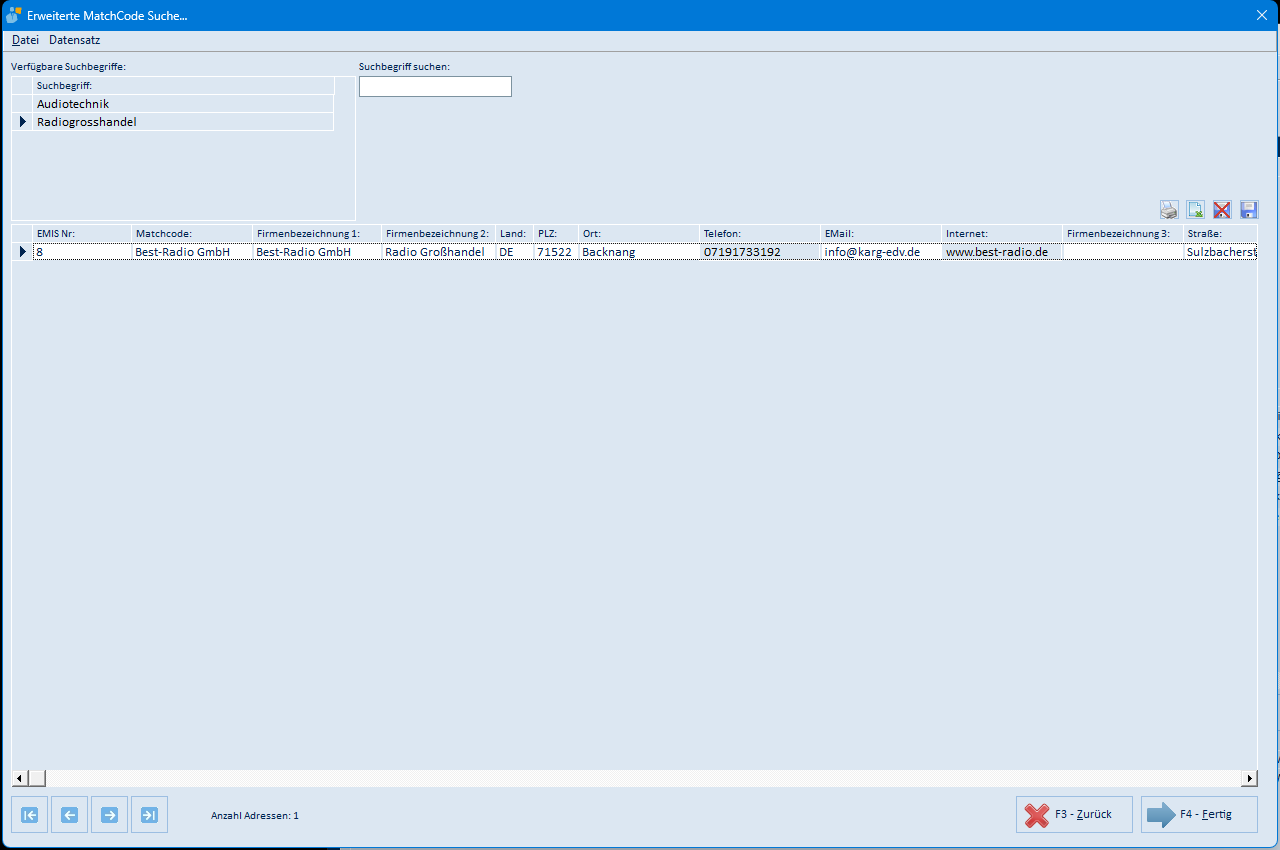
Datei → Suchen → Erweiterte MatchCode Suche… sucht Adressen über die zusätzlichen Suchbegriffe der erweiterten MatchCode-Funktion (Zuordnung siehe Abschnitt 7.12).
| Element | Bedeutung |
|---|---|
| Verfügbare Suchbegriffe | Alle definierten Suchbegriffe; ein Klick zeigt die zugeordneten Adressen |
| Suchbegriff suchen | Filtert die Suchbegriff-Liste |
| Adresstabelle | EMIS Nr., Matchcode, Firmenbezeichnung 1–3, Land, PLZ, Ort, Telefon, EMail, Internet, Straße („Anzahl Adressen:" in der Fußzeile) |
| Drucker / Excel / rotes X / Diskette | Tabelle drucken, Excel-Export, Tabellenlayout löschen/speichern |
| Pfeil-Schaltflächen | Navigation in der Tabelle |
| F3 - Zurück / F4 - Fertig | Schließt ohne/mit Sprung zur markierten Adresse |
| Menü Datei / Datensatz | Beenden; Navigation |
7.57 Eingangsrechnungen drucken
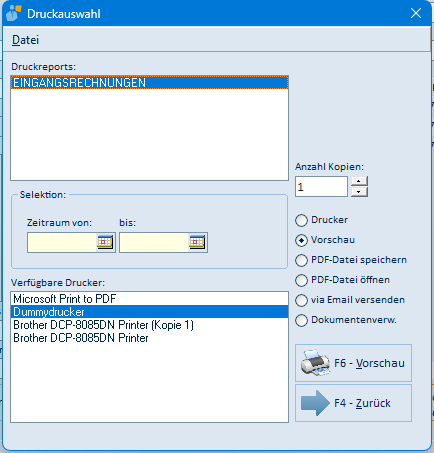
Datei → Drucken → Eingangsrechnungen druckt eine Liste der Eingangsrechnungen (Fenstertitel „Druckauswahl").
| Element | Bedeutung |
|---|---|
| Druckreports | Report „EINGANGSRECHNUNGEN" |
| Selektion: Zeitraum von / bis | Grenzt den Auswertungszeitraum ein |
| Verfügbare Drucker / Anzahl Kopien | Druckerauswahl und Kopienzahl |
| Ausgabeziel | Drucker, Vorschau, PDF-Datei speichern/öffnen, via Email versenden, Dokumentenverw. |
| F6 - Vorschau / F4 - Zurück | Startet die Ausgabe; schließt das Fenster |
| Menü Datei | Beenden |
7.58 Tourliste drucken
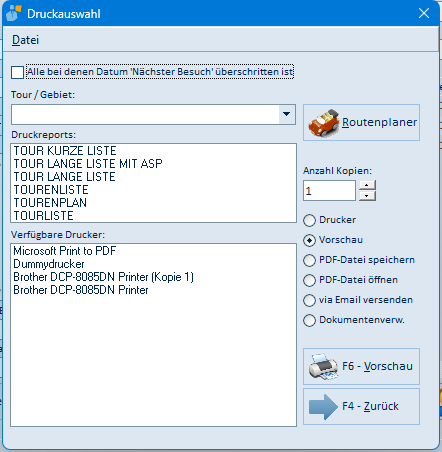
Datei → Drucken → Tourliste drucken… druckt Adresslisten je Tour/Gebiet der Außendienst-Tourenplanung (Fenstertitel „Druckauswahl").
| Element | Bedeutung |
|---|---|
| Alle bei denen Datum 'Nächster Besuch' überschritten ist | Beschränkt die Liste auf überfällige Besuche |
| Tour / Gebiet | Wahl der Tour (Feld „Tour/Gebiet" der Adressen, siehe Reiter 8) |
| Druckreports | TOUR KURZE LISTE, TOUR LANGE LISTE MIT ASP, TOUR LANGE LISTE, TOURENLISTE, TOURENPLAN, TOURLISTE |
| Routenplaner | Zeigt die gewählte Tour als Route in Google Maps im Browser an: Die erste Adresse der Tour ist der Start, die zweite das Ziel, alle weiteren werden als Zwischenziele eingefügt. Ohne ausgewählte Tour meldet emis „Bitte wählen Sie eine Tour aus!" |
| Verfügbare Drucker / Anzahl Kopien / Ausgabeziel | Druckerauswahl, Kopienzahl und Ausgabeziel |
| F6 - Vorschau / F4 - Zurück | Startet die Ausgabe; schließt das Fenster |
| Menü Datei | Beenden |
7.59 Mitarbeiter Auswertung
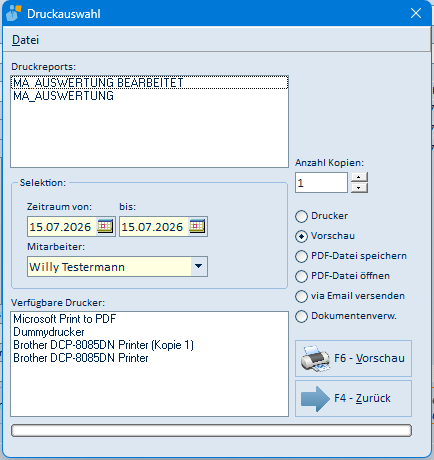
Datei → Drucken → Mitarbeiter Auswertung druckt eine Tätigkeitsauswertung je Mitarbeiter (Fenstertitel „Druckauswahl").
| Element | Bedeutung |
|---|---|
| Druckreports | MA_AUSWERTUNG BEARBEITET, MA_AUSWERTUNG |
| Selektion: Zeitraum von / bis, Mitarbeiter | Auswertungszeitraum und Mitarbeiter |
| Verfügbare Drucker / Anzahl Kopien / Ausgabeziel | Druckerauswahl, Kopienzahl und Ausgabeziel |
| F6 - Vorschau / F4 - Zurück | Startet die Ausgabe; schließt das Fenster |
| Menü Datei | Beenden |
7.60 Export (Excel)
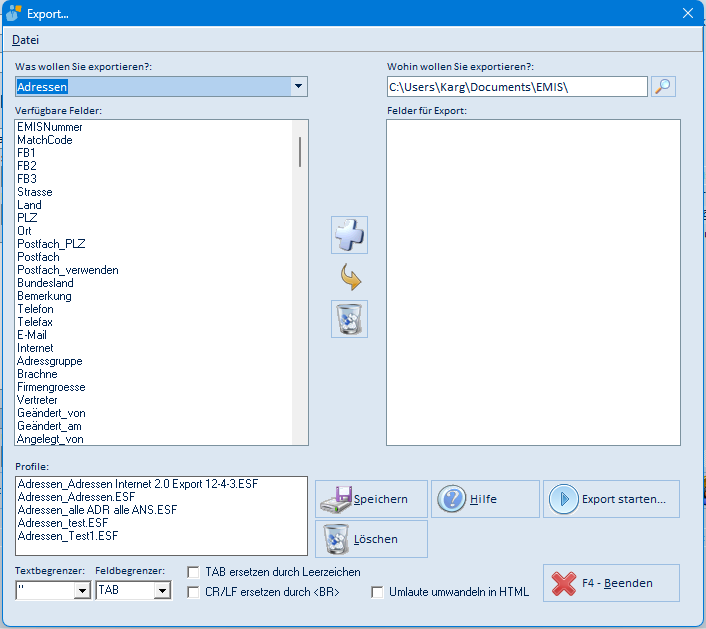
Datei → Export → Export (Excel) exportiert Adress- und Ansprechpartnerdaten in eine Datei (Fenstertitel „Export…"). Exportiert werden die aktuell angezeigten Adressen (bzw. die aktive Selektion).
| Element | Bedeutung |
|---|---|
| Was wollen Sie exportieren? | Adressen, Ansprechpartner oder Adressen und Ansprechpartner |
| Wohin wollen Sie exportieren? | Zielverzeichnis/-datei (Lupe öffnet die Dateiauswahl) |
| Verfügbare Felder / Felder für Export | Felder per Plus-Pfeil in die Exportliste übernehmen bzw. mit dem Papierkorb entfernen |
| Profile | Gespeicherte Exportprofile (ESF-Dateien); Speichern legt ein Profil an, Löschen entfernt es |
| Textbegrenzer / Feldbegrenzer | Format der Exportdatei |
TAB ersetzen durch Leerzeichen / CR/LF ersetzen durch <BR> / Umlaute umwandeln in HTML | Umwandlungsoptionen |
| Hilfe / Export starten… | Hilfe; führt den Export aus |
| F4 - Beenden / Menü Datei | Schließt das Fenster |
7.61 Kundenakte via EMail versenden
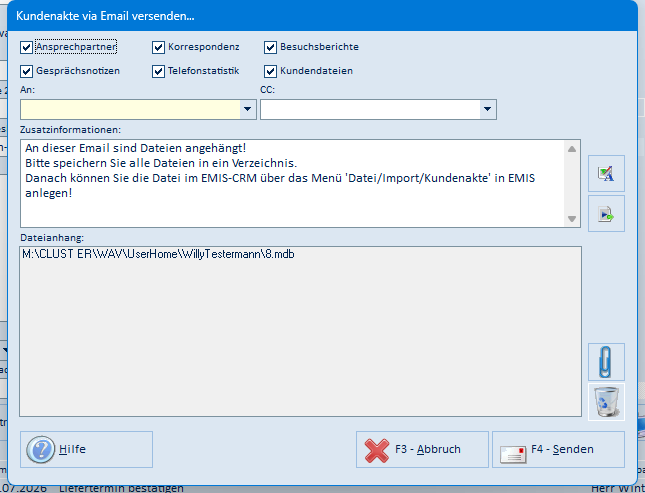
Datei → Export → Kundenakte via EMail versenden… verpackt die komplette Kundenakte der aktuellen Adresse in eine Datenbankdatei und versendet sie per E-Mail – z. B. an eine andere emis-Installation. Zuvor fragt emis, ob Dateianhänge mitversendet werden sollen.
| Element | Bedeutung |
|---|---|
| Häkchen Ansprechpartner / Korrespondenz / Besuchsberichte / Gesprächsnotizen / Telefonstatistik / Kundendateien | Wählt die Bestandteile der Kundenakte |
| An / CC | Empfängeradressen. Das Feld An ist ein Pflichtfeld – bleibt es leer, meldet emis „Sie müssen noch einen Empfänger eingeben!". Mehrere Empfänger trennen Sie mit einem Semikolon. In den Auswahllisten stehen die als Autotext hinterlegten Adressen; zusätzlich merkt sich emis die zuletzt verwendeten Eingaben und schlägt sie beim nächsten Aufruf wieder vor |
| Zusatzinformationen | Begleittext der E-Mail (mit Rechtschreibprüfung und Autotext) |
| Dateianhang | Die erzeugte Kundenakten-Datei; Büroklammer fügt weitere Dateien hinzu, Papierkorb entfernt sie |
| Hilfe / F3 - Abbruch / F4 - Senden | Hilfe; bricht ab; versendet die E-Mail |
Die Kundenakte wird als Access-Datenbank mit der EMIS-Nummer als Dateinamen (z. B. 4711.mdb) erzeugt und automatisch angehängt. Sie enthält die Adresse und die oben angehakten Bereiche. Beantworten Sie beim Öffnen der Maske die Frage „Wollen Sie eventuelle Dateianhänge mit versenden?" mit Ja, trägt emis zusätzlich die zur Adresse archivierten Dokumente (Wordbriefe, E-Mails, Scans, angehängte Dateien) in die Anhangsliste ein; über das Häkchen Kundendateien entscheiden Sie, ob diese Dateien tatsächlich mitgeschickt werden.
Der Empfänger kann die Datenbank in eine andere Software einlesen; dafür muss der Hersteller eine passende Schnittstelle bereitstellen.
7.62 Import von Adressen
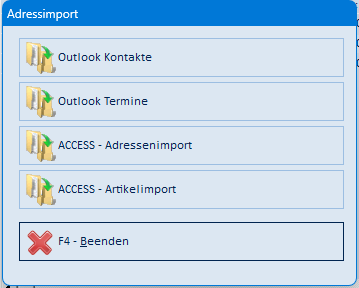
Datei → Import → Adressen öffnet das Auswahlfenster „Adressimport".
| Schaltfläche | Bedeutung |
|---|---|
| Outlook Kontakte / Outlook Termine | Importiert Kontakte bzw. Termine aus Outlook |
| ACCESS - Adressenimport / ACCESS - Artikelimport | Importiert Adressen bzw. Artikel aus einer Access-Datenbank |
| F4 - Beenden | Schließt das Fenster |
7.63 Massenaktualisierung
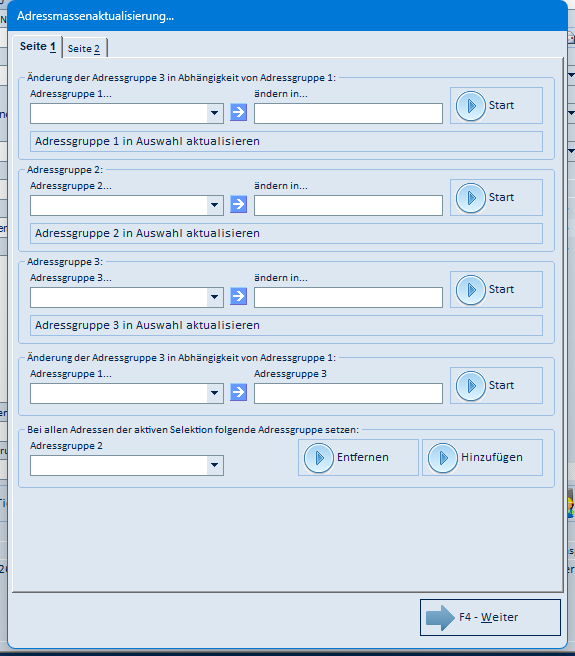
Datei → ReOrg / Einstellungen → Massenaktualisierung ändert Feldwerte für viele Adressen in einem Schritt (Fenstertitel „Adressmassenaktualisierung…"). Die Änderungen wirken auf die aktive Selektion; nach dem Schließen weist emis darauf hin, das emis.crm neu zu starten.
Seite 1:
| Element | Bedeutung |
|---|---|
| Adressgruppe 1 / 2 / 3 → „ändern in…" + Start | Ersetzt den gewählten Adressgruppen-Wert durch einen neuen |
| Änderung der Adressgruppe 3 in Abhängigkeit von Adressgruppe 1 | Setzt die Adressgruppe 3 für alle Adressen einer Adressgruppe 1 |
| Bei allen Adressen der aktiven Selektion folgende Adressgruppe setzen | Fügt die gewählte Adressgruppe 2 hinzu (Hinzufügen) bzw. entfernt sie (Entfernen) |
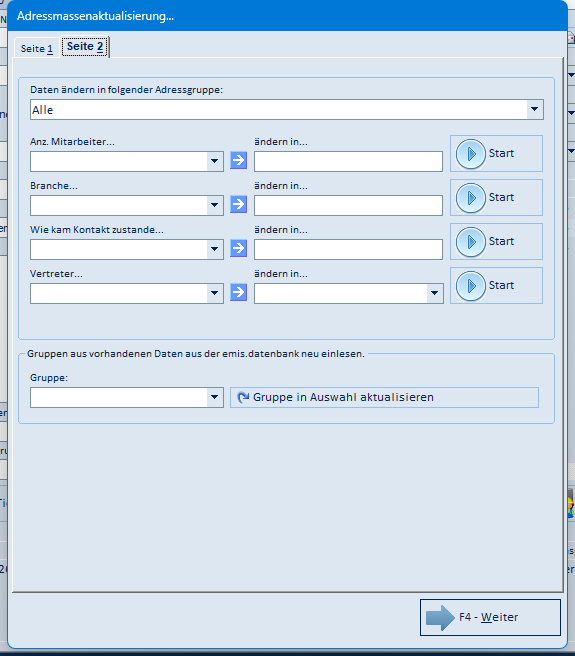
Seite 2:
| Element | Bedeutung |
|---|---|
| Daten ändern in folgender Adressgruppe | Grenzt die Änderung auf eine Adressgruppe ein („Alle" = alle) |
| Anz. Mitarbeiter / Branche / Wie kam Kontakt zustande / Vertreter → „ändern in…" + Start | Ersetzt den jeweiligen Feldwert |
| Gruppen aus vorhandenen Daten aus der emis.datenbank neu einlesen | Baut die gewählte Auswahlliste aus den tatsächlich verwendeten Werten neu auf |
F4 - Weiter schließt das Fenster.
7.64 Selektieren nach Geburtstag
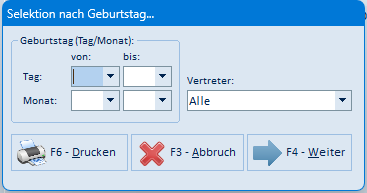
Datensatz → Selektieren nach Geburtstag selektiert Adressen über die Geburtstage ihrer Ansprechpartner (Fenstertitel „Selektion nach Geburtstag…").
| Element | Bedeutung |
|---|---|
| Tag von/bis, Monat von/bis | Geburtstagsbereich |
| Vertreter | Beschränkt die Selektion auf einen Vertreter („Alle" = alle) |
| F6 - Drucken | Druckt die Geburtstagsliste |
| F3 - Abbruch / F4 - Weiter | Bricht ab; übernimmt die Selektion in das Hauptfenster |
7.65 Duplikate suchen
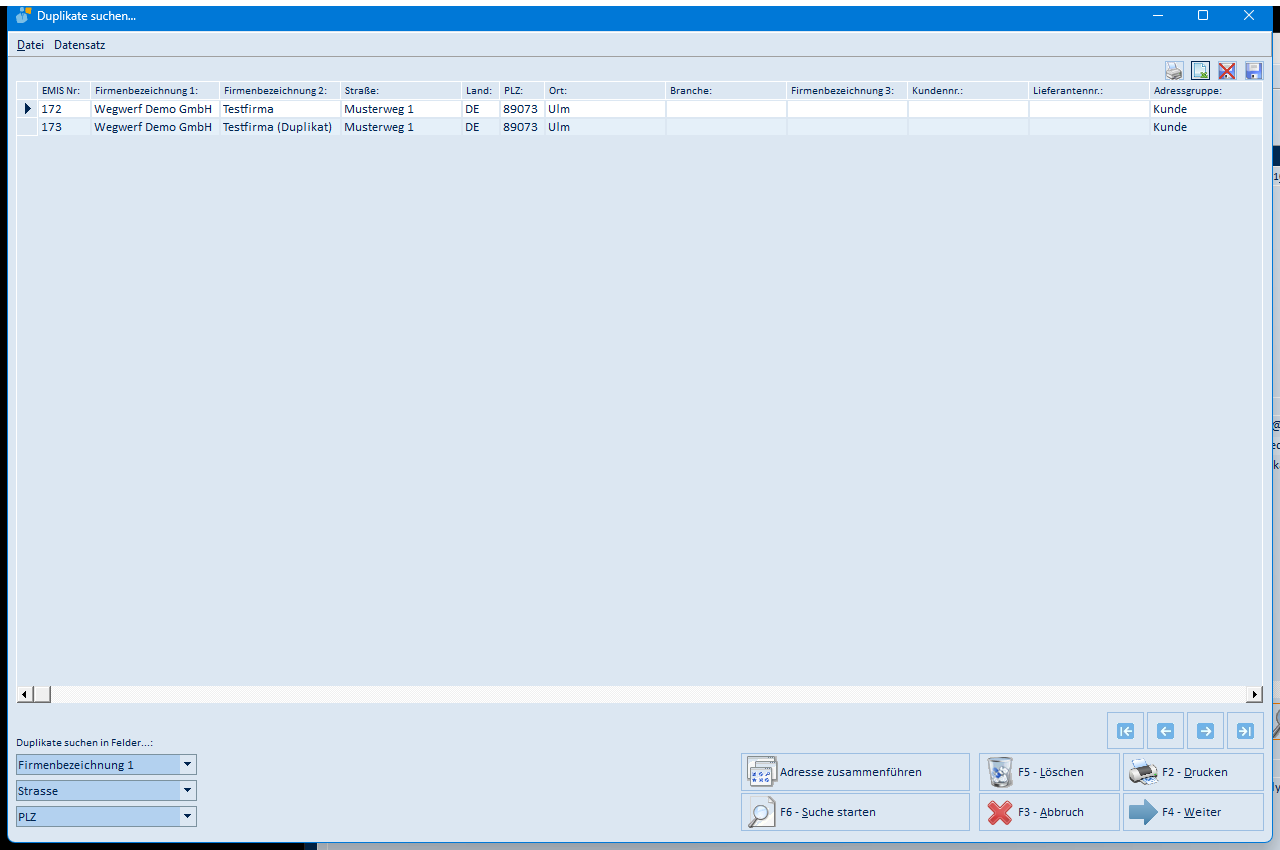
Datensatz → Duplikate suchen findet doppelt angelegte Adressen (Fenstertitel „Duplikate suchen…").
| Element | Bedeutung |
|---|---|
| Duplikate suchen in Felder… | Bis zu drei Vergleichsfelder (Standard: Firmenbezeichnung 1, Strasse, PLZ) |
| F6 - Suche starten | Sucht Adressen, die in den gewählten Feldern übereinstimmen |
| Tabelle | Die gefundenen Duplikate mit EMIS Nr., Firmenbezeichnung 1–3, Straße, Land, PLZ, Ort, Branche, Kundennr., Lieferantennr., Adressgruppe |
| Adresse zusammenführen | Öffnet „Adressen zusammenführen" (Abschnitt 7.66) mit den markierten Adressen |
| F5 - Löschen | Löscht die markierte Adresse (mit den üblichen Sicherheitsprüfungen) |
| F2 - Drucken | Druckt die Duplikatliste |
| Drucker / Excel / rotes X / Diskette | Tabelle drucken, Excel-Export, Tabellenlayout löschen/speichern |
| Pfeil-Schaltflächen | Navigation in der Tabelle |
| F3 - Abbruch / F4 - Weiter | Schließt ohne/mit Sprung zur markierten Adresse |
| Menü Datei / Datensatz | Beenden; Navigation |
7.66 Adressen zusammenführen / Ansprechpartner und Gesprächsnotizen duplizieren
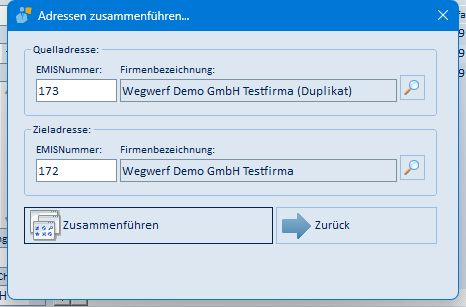
Datensatz → Adressen zusammenführen überträgt alle Vorgänge einer Quelladresse auf eine Zieladresse.
| Element | Bedeutung |
|---|---|
| Quelladresse / Zieladresse | EMISNummer eingeben oder über die Lupe suchen; die Firmenbezeichnung wird angezeigt |
| Zusammenführen | Führt die Adressen zusammen; anschließend fragt emis „Wollen Sie die Quell-Adresse löschen?" (F3 - Nein / F4 - Ja) |
| Zurück | Schließt das Fenster |
Achtung: Die Zusammenführung lässt sich nicht rückgängig machen. Prüfen Sie Quell- und Zieladresse sorgfältig, bevor Sie auf Zusammenführen klicken.
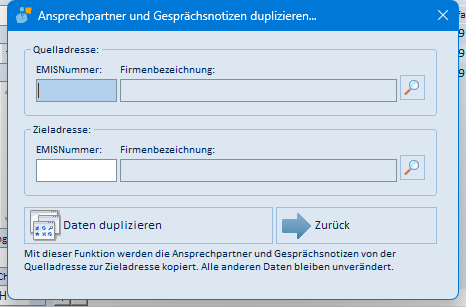
Datensatz → Ansprechp. und Gesprächsnotizen duplizieren verwendet dieselbe Maske im Kopiermodus: Die Schaltfläche heißt hier Daten duplizieren und kopiert Ansprechpartner und Gesprächsnotizen von der Quell- zur Zieladresse – alle anderen Daten bleiben unverändert.
7.67 Kunden-Artikelpreise
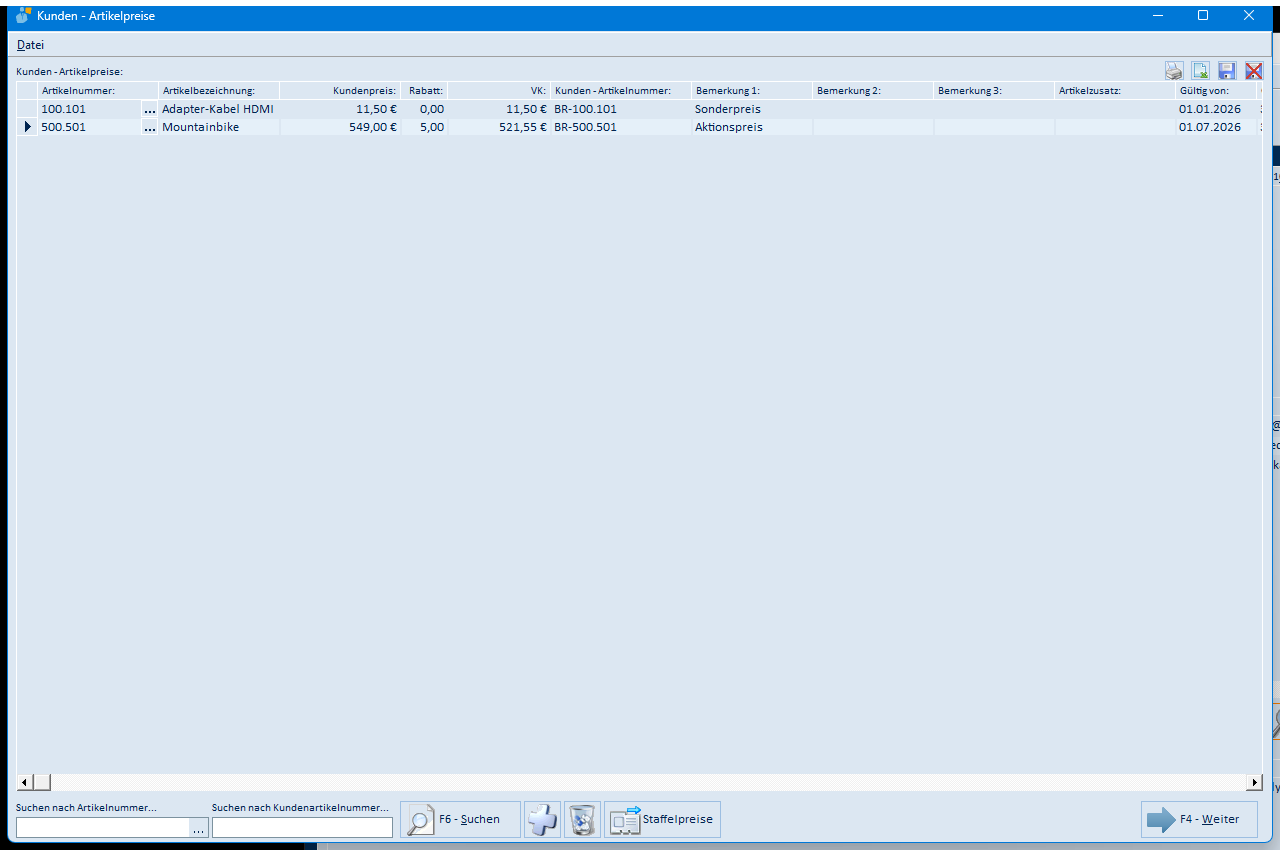
Datensatz → Kunden - Artikelpreise pflegt kundenspezifische Verkaufspreise (Fenstertitel „Kunden - Artikelpreise").
| Element | Bedeutung |
|---|---|
| Tabelle | Artikelnummer („…" öffnet die Artikelsuche), Artikelbezeichnung, Kundenpreis, Rabatt, VK (Preis nach Rabatt), Kunden-Artikelnummer, Bemerkung 1–3, Artikelzusatz, Gültig von/bis |
| Suchen nach Artikelnummer… / Suchen nach Kundenartikelnummer… | Suchfelder; F6 - Suchen führt die Suche aus („…" öffnet die Artikelsuche) |
| Plus / Papierkorb | Kundenpreis anlegen bzw. löschen |
| Staffelpreise | Staffelpreise zum markierten Artikel pflegen |
| Drucker / Excel / Diskette / rotes X | Tabelle drucken, Excel-Export, Tabellenlayout speichern/löschen |
| F4 - Weiter / Menü Datei | Schließt das Fenster |
7.68 RMA-Aufträge zum Kunden
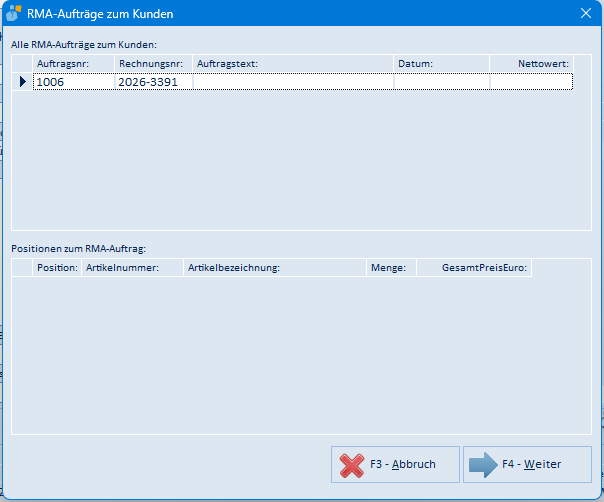
Datensatz → RMA Aufträge zum Kunden zeigt die Reklamationsvorgänge (RMA) der Adresse. Existieren keine RMA-Aufträge, meldet emis das und schließt das Fenster wieder.
| Element | Bedeutung |
|---|---|
| Alle RMA-Aufträge zum Kunden | Auftragsnr., Rechnungsnr., Auftragstext, Datum, Nettowert des jeweiligen RMA-Vorgangs |
| Positionen zum RMA-Auftrag | Position, Artikelnummer, Artikelbezeichnung, Menge, GesamtPreisEuro |
| F3 - Abbruch / F4 - Weiter | Schließt das Fenster; F4 (oder Doppelklick) öffnet den markierten Vorgang in der RMA-Verwaltung (eigenes Modul) |
7.69 Scannen (F4, Reiter 4) – emis.scanner
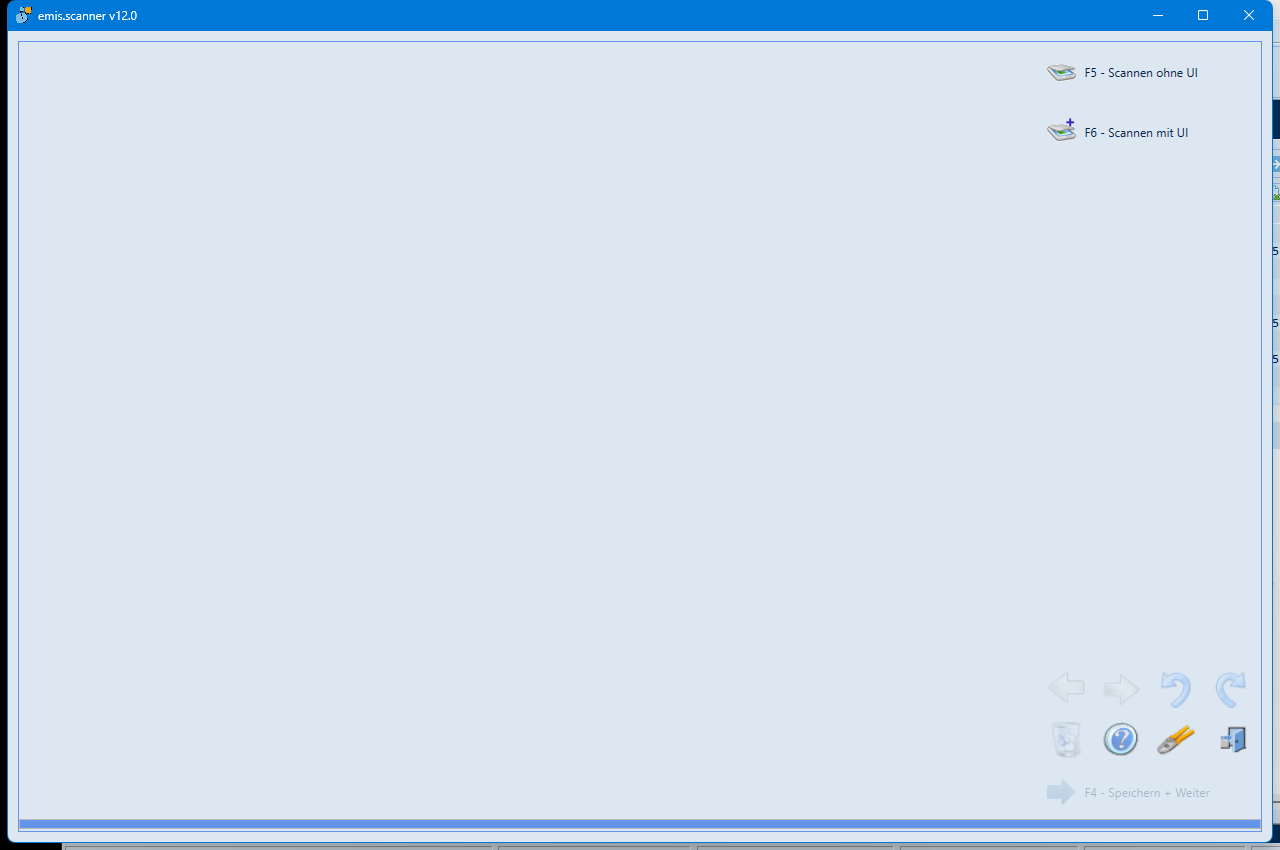
F4 Scannen auf dem Reiter 4 Korrespondenz öffnet die Scan-Maske „emis.scanner", mit der Papierdokumente direkt in die Korrespondenz der Adresse archiviert werden. Voraussetzung ist ein am Arbeitsplatz eingerichteter Scanner.
| Element | Bedeutung |
|---|---|
| F5 - Scannen ohne UI | Scannt sofort mit den Standardeinstellungen des Scanners |
| F6 - Scannen mit UI | Öffnet vor dem Scan den Einstellungsdialog des Scannertreibers |
| Vorschaufläche | Zeigt die gescannten Seiten |
| Pfeil-Schaltflächen | Blättern zwischen mehreren gescannten Seiten |
| Drehen-Schaltflächen | Drehen die aktuelle Seite nach links/rechts |
| Papierkorb | Verwirft die aktuelle Seite |
| ?-Symbol / Werkzeug-Symbol | Hilfe; Scanner-Einstellungen |
| Tür-Symbol | Schließt die Maske ohne Speichern (emis meldet „Vorgang wurde abgebrochen!") |
| F4 - Speichern + Weiter | Archiviert den Scan als PDF in der Korrespondenz (aktiv, sobald eine Seite gescannt wurde) |
Ablauf: Legen Sie das Dokument in den Scanner, drücken Sie auf dem Reiter 4 Korrespondenz die Taste F4 Scannen und lösen Sie den Scanvorgang mit F5 - Scannen ohne UI bzw. F6 - Scannen mit UI aus. Mit F4 - Speichern + Weiter übernehmen Sie den Scan; anschließend ordnen Sie ihn in der folgenden Maske der Kundenakte zu.
Eingescanntes Dokument zuordnen

| Element | Bedeutung |
|---|---|
| Betreff | Betreff des Korrespondenz-Eintrags; vorbelegt mit dem Dateinamen des Scans. Pflichtfeld – ohne Betreff meldet emis „Sie müssen noch einen Betreff eingeben!". Die Auswahlliste enthält Ihre Autotexte |
| Ansprechpartner | Ansprechpartner, dem das Dokument zugeordnet wird. Pflichtfeld – ohne Auswahl meldet emis „Sie müssen noch einen Ansprechpartner auswählen!" |
| Projekt Nr. / Projekt Beschreibung | Ordnet das Dokument einem Projekt zu; die Schaltfläche … öffnet die Projektauswahl, die Beschreibung trägt emis selbst ein |
| B.Stufe | Berechtigungsstufe des Dokuments (1 = niedrig bis 9 = hoch, siehe unten) |
| Datum / Uhrzeit | Zeitstempel des Korrespondenz-Eintrags; vorbelegt mit dem aktuellen Zeitpunkt |
| F3 - Abbruch / F4 - Weiter | Verwirft den Scan; archiviert ihn in der Korrespondenz |
Nach F4 - Weiter erscheint das Dokument auf dem Reiter 4 Korrespondenz mit dem Kennzeichen AR (eingescanntes Dokument).
Berechtigungsstufe des Dokuments: Mit der B.Stufe schränken Sie den Zugriff auf den Scan ein. Anwender, deren eigene Sicherheitsstufe niedriger ist als die hier eingetragene Stufe, sehen den Eintrag auf dem Reiter 4 Korrespondenz gar nicht und können das Dokument daher weder anzeigen noch öffnen. Dieselbe Regel gilt für Gesprächsnotizen und Besuchsberichte. Die Sicherheitsstufe der Mitarbeiter wird im emis.personalstamm gepflegt.
7.70 Artikelauswertung (Reiter 7)
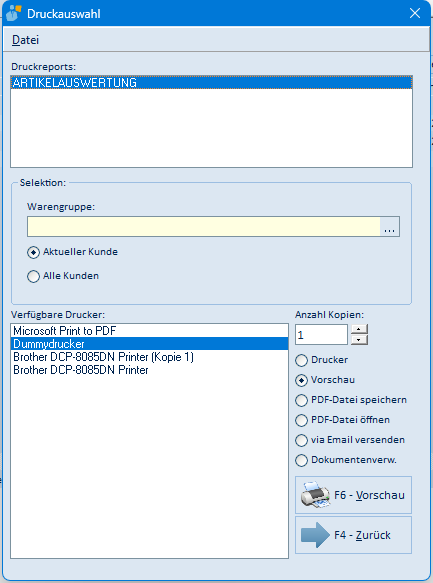
Das Artikelauswertung-Symbol auf dem Reiter 7 Aufträge druckt eine Auswertung der gekauften Artikel (Fenstertitel „Druckauswahl").
| Element | Bedeutung |
|---|---|
| Druckreports | Report „ARTIKELAUSWERTUNG" |
| Selektion: Warengruppe | Grenzt die Auswertung auf eine Warengruppe ein („…" öffnet die Auswahl) |
| Aktueller Kunde / Alle Kunden | Auswertung nur für die aktuelle Adresse oder für alle Kunden |
| Verfügbare Drucker / Anzahl Kopien / Ausgabeziel | Druckerauswahl, Kopienzahl und Ausgabeziel |
| F6 - Vorschau / F4 - Zurück | Startet die Ausgabe; schließt das Fenster |
| Menü Datei | Beenden |
7.71 Produktionsaufträge zum Kunden (Reiter 7)
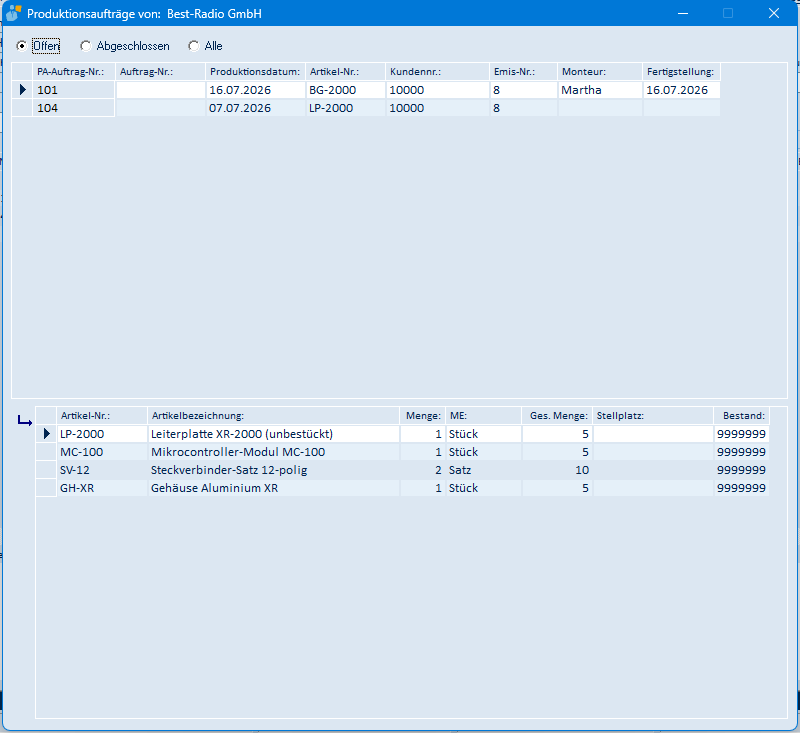
Das Produktionsaufträge-Symbol auf dem Reiter 7 Aufträge zeigt die Produktionsaufträge der Adresse (Fenstertitel „Produktionsaufträge von: …").
| Element | Bedeutung |
|---|---|
| Offen / Abgeschlossen / Alle | Filtert die Produktionsaufträge nach Status |
| Obere Tabelle | PA-Auftrag-Nr., Auftrag-Nr., Produktionsdatum, Artikel-Nr., Kundennr., Emis-Nr., Monteur, Fertigstellung |
| Untere Tabelle | Positionen (Stückliste) des markierten Produktionsauftrags: Artikel-Nr., Artikelbezeichnung, Menge, ME, Ges. Menge, Stellplatz, Bestand |
| X (Titelzeile) | Schließt das Fenster |
7.72 Zahlungen anzeigen (Reiter 9)
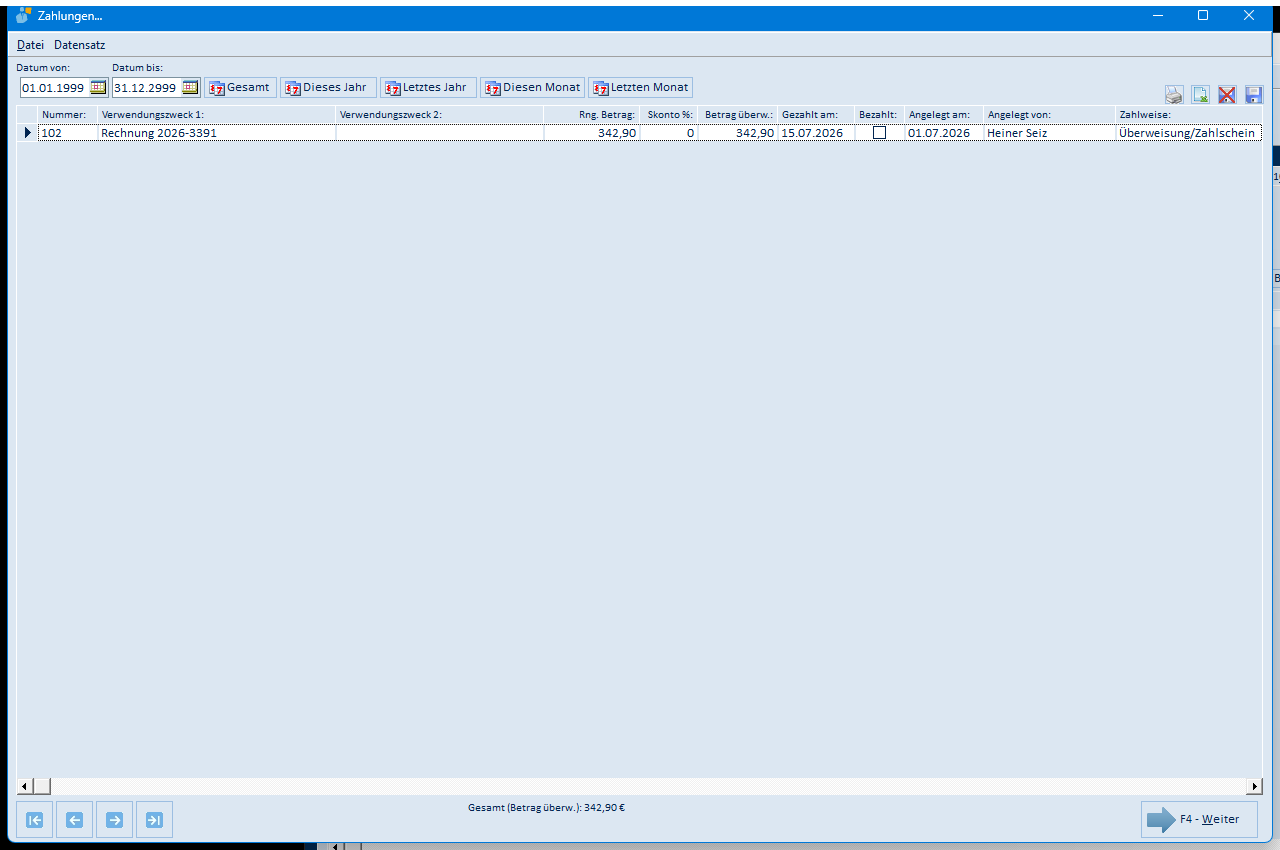
Die Schaltfläche Zahlungen anzeigen auf dem Reiter 9 Bestellungen listet die an den Lieferanten geleisteten Zahlungen aus dem Zahlungsverkehr (Fenstertitel „Zahlungen…").
| Element | Bedeutung |
|---|---|
| Datum von / bis | Zeitraumfilter; die Schaltflächen Gesamt, Dieses Jahr, Letztes Jahr, Diesen Monat, Letzten Monat setzen ihn per Klick |
| Tabelle | Nummer, Verwendungszweck 1/2, Rng. Betrag, Skonto %, Betrag überw., Gezahlt am, Bezahlt-Häkchen, Angelegt am/von, Zahlweise, Bank |
| Gesamt (Betrag überw.) | Summe der angezeigten Zahlungen (Fußzeile) |
| Drucker / Excel / rotes X / Diskette | Tabelle drucken, Excel-Export, Tabellenlayout löschen/speichern |
| Pfeil-Schaltflächen | Navigation in der Tabelle |
| F4 - Weiter / Menü Datei / Datensatz | Schließt das Fenster; Beenden; Navigation |
7.73 Artikel des Lieferanten (Reiter 9)
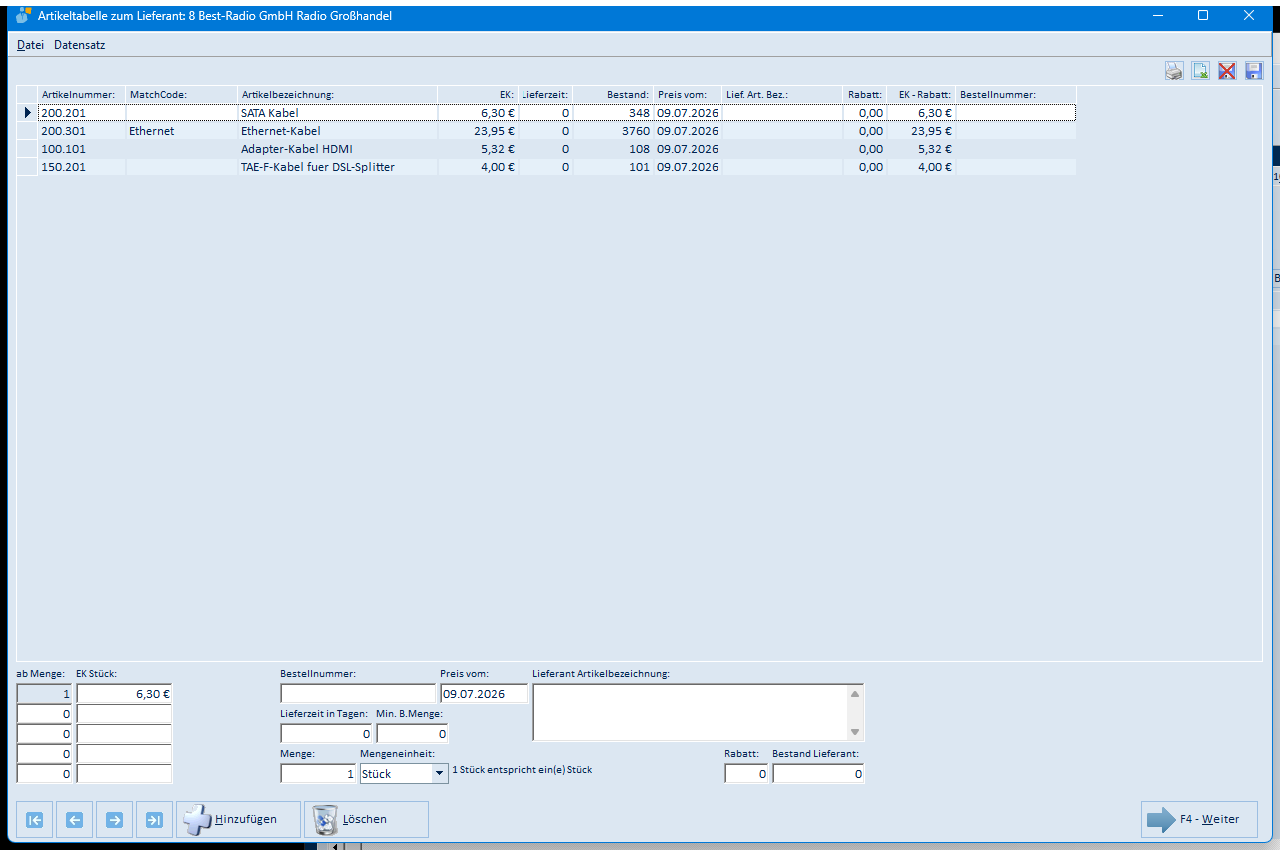
Die Schaltfläche Artikel auf dem Reiter 9 Bestellungen zeigt alle Artikel, für die diese Adresse als Lieferant hinterlegt ist (Fenstertitel „Artikeltabelle zum Lieferant: …").
| Element | Bedeutung |
|---|---|
| Tabelle | Artikelnummer, MatchCode, Artikelbezeichnung, EK, Lieferzeit, Bestand, Preis vom, Lief. Art. Bez., Rabatt, EK - Rabatt, Bestellnummer |
| ab Menge / EK Stück | Staffel-Einkaufspreise des markierten Artikels |
| Bestellnummer, Preis vom, Lieferzeit in Tagen, Min. B.Menge, Menge, Mengeneinheit | Lieferantendaten des markierten Artikels |
| Lieferant Artikelbezeichnung / Rabatt / Bestand Lieferant | Weitere Lieferantenfelder |
| Hinzufügen / Löschen | Artikel-Lieferant-Zuordnung anlegen bzw. entfernen |
| Drucker / Excel / rotes X / Diskette | Tabelle drucken, Excel-Export, Tabellenlayout löschen/speichern |
| Pfeil-Schaltflächen | Navigation in der Tabelle |
| F4 - Weiter / Menü Datei / Datensatz | Schließt das Fenster; Beenden; Navigation |
7.74 DSGVO-Datenbank-Log

Datei → Sonstiges → DSGVO-Datenbank-Log öffnet das Änderungsprotokoll der aktuellen Adresse bzw. – auf dem Reiter 2 – des markierten Ansprechpartners (Maske „Datenbank-Log", Abschnitt 7.75). Der Menüpunkt setzt aktivierte DSGVO-Module voraus; ohne sie erscheint nur der abgebildete Hinweis „DSGVO-Module wurden in Ihrer Datenbank noch nicht aktiviert!".
7.75 Datenbank-Log (DSGVO)
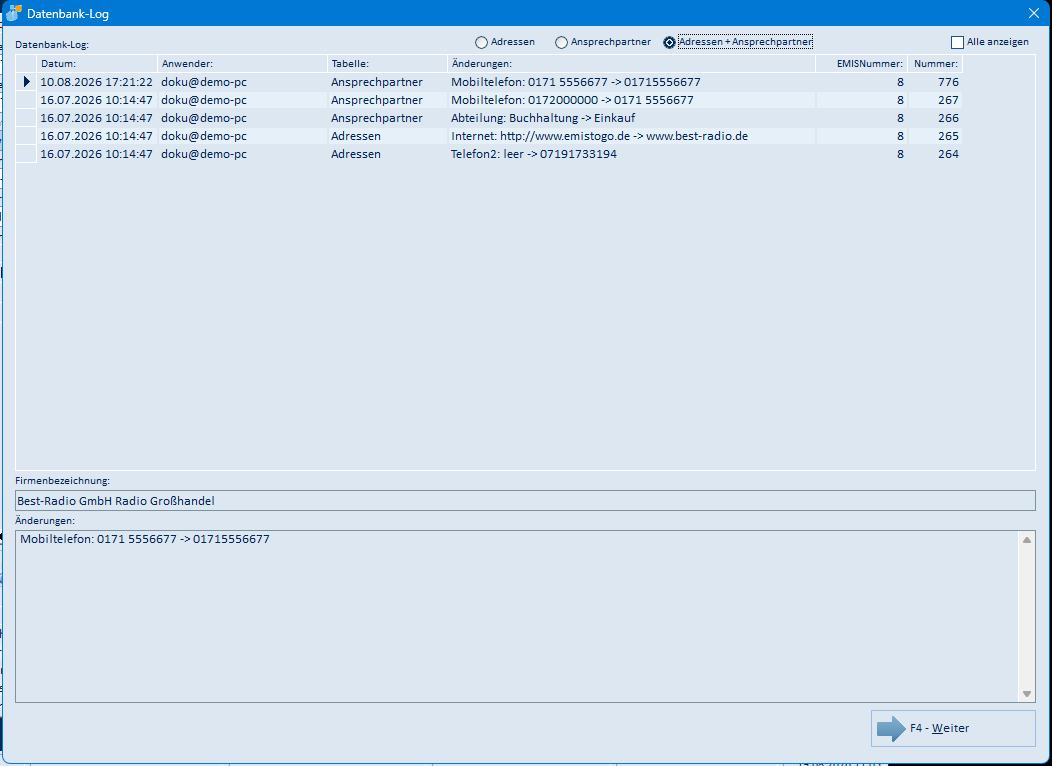
Bei aktivierten DSGVO-Modulen öffnet Datei → Sonstiges → DSGVO-Datenbank-Log das Fenster „Datenbank-Log". Es zeigt das automatisch geführte Änderungsprotokoll: Jede Neuanlage, Feldänderung (mit altem und neuem Wert) und Löschung von Adressen und Ansprechpartnern wird in der Datenbank protokolliert. Beim Aufruf vom Reiter 1 ist das Protokoll auf die aktuelle Adresse eingegrenzt, beim Aufruf vom Reiter 2 auf den markierten Ansprechpartner.
| Element | Bedeutung |
|---|---|
| Adressen / Ansprechpartner / Adressen + Ansprechpartner | Optionsfelder über der Tabelle: zeigen nur die Adressänderungen, nur die Ansprechpartner-Änderungen oder beides (nur beim Aufruf vom Reiter 1 sichtbar) |
| Alle anzeigen | Zeigt das Protokoll aller Adressen statt nur der aktuellen (nur mit Administratorrechten sichtbar) |
| Tabelle „Datenbank-Log" | Spalten Datum (Zeitpunkt der Änderung), Anwender (Datenbank-Benutzer, der die Änderung ausgeführt hat), Tabelle (Adressen bzw. Ansprechpartner), Änderungen (Feldname, alter → neuer Wert), EMISNummer, Nummer (laufende Protokollnummer); beim Aufruf vom Reiter 2 zusätzlich ASP-Nr. Ein Klick auf eine Spaltenüberschrift sortiert auf- bzw. absteigend; die Spalte „Änderungen" kann nicht sortiert werden (Hinweismeldung) |
| Firmenbezeichnung | Firmenbezeichnung zum markierten Protokolleintrag |
| Änderungen | Vollständiger Änderungstext des markierten Eintrags |
| F4 - Weiter | Schließt das Fenster |
7.76 Service-Reports (Tabelle)
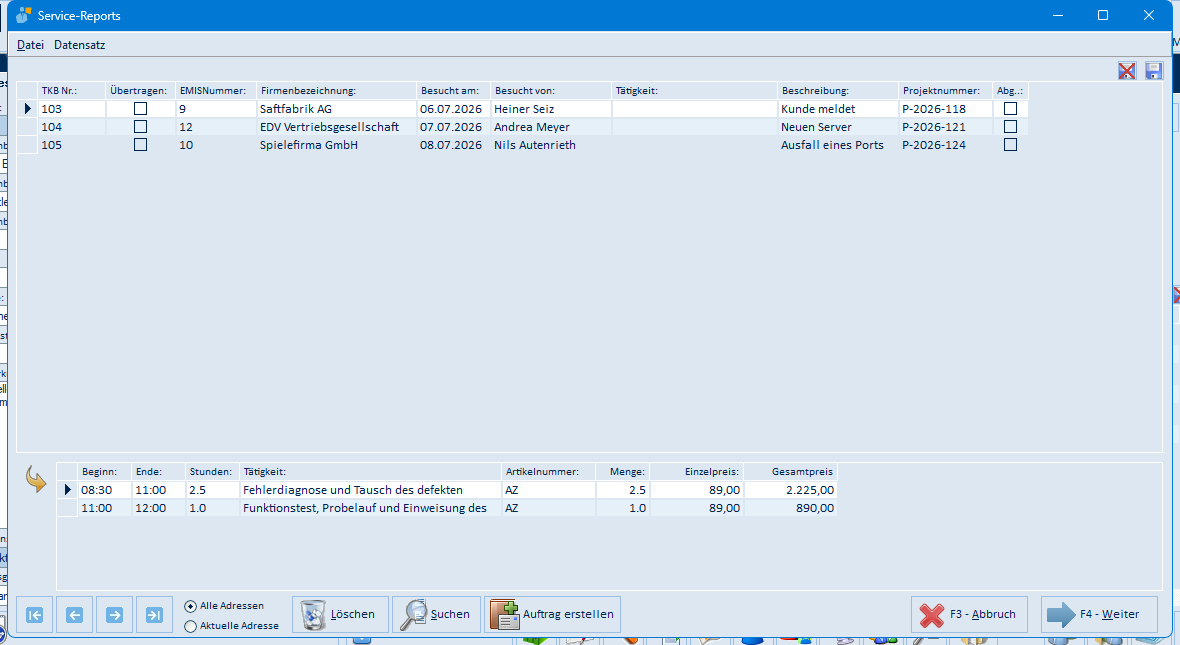
Datei → Service-Reports → Tabelle öffnet das Fenster „Service-Reports". Oben stehen die erfassten Service-Reports (Tätigkeitsberichte), unten die Positionen des markierten Berichts mit den geleisteten Zeiten.
| Element | Bedeutung |
|---|---|
| Alle Adressen / Aktuelle Adresse | Legt fest, ob alle Service-Reports oder nur die der aktuell angezeigten Adresse aufgelistet werden |
| Obere Tabelle | TKB Nr., Übertragen, EMISNummer, Firmenbezeichnung, Besucht am, Besucht von, Tätigkeit, Beschreibung, Projektnummer und das Kennzeichen Abg.: (abgeschlossen) |
| Untere Tabelle | Positionen des markierten Service-Reports: Beginn, Ende, Stunden, Tätigkeit, Artikelnummer, Menge, Einzelpreis, Gesamtpreis |
| Gelber Pfeil links der Positionen | Öffnet das zum Service-Report archivierte PDF-Dokument (wie ein Doppelklick auf eine Zeile) |
| rotes X / Diskette (oben rechts) | Tabellenlayout löschen/speichern |
| Pfeil-Schaltflächen (unten links) | Erster/vorheriger/nächster/letzter Datensatz |
| Löschen | Löscht den markierten Service-Report mit allen Positionen; emis fragt vorher nach |
| Suchen | Fragt eine Service-Report-Nummer ab und springt zu diesem Eintrag |
| Auftrag erstellen | Übernimmt die Positionen des Service-Reports in einen Auftrag. Sind mehrere Mandanten eingerichtet, wählen Sie zuerst den Mandanten. Danach entscheiden Sie, ob die Positionen auf einen bestehenden Auftrag gebucht werden (F4 - Ja) oder ein neuer Auftrag entsteht (F3 - Nein); der Auftrag wird in der Auftragsverwaltung weiterbearbeitet (eigenes Modul) |
| F3 - Abbruch / F4 - Weiter | Schließen das Fenster |
| Menü Datei | Abbruch (F3), Weiter (F4) |
| Menü Datensatz | Erster/vorheriger/nächster/letzter Datensatz (Umsch+F1 bis Umsch+F4), PDF Dokument öffnen (Strg+P) |
7.77 Service-Reports erstellen
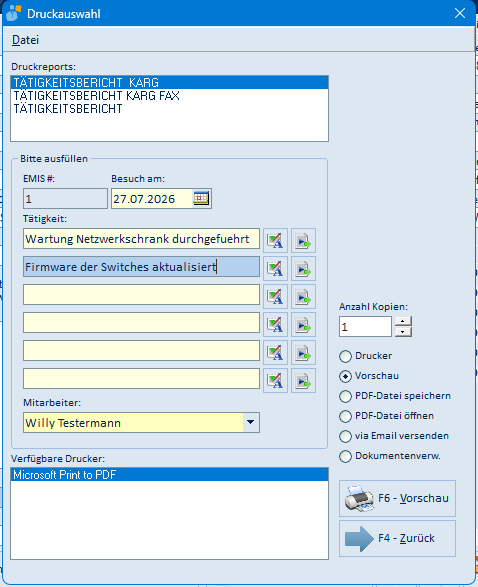
Datei → Service-Reports → Service-Reports erstellen öffnet die Druckauswahl für einen Service-Report zur aktuellen Adresse (Fenstertitel „Druckauswahl").
| Element | Bedeutung |
|---|---|
| Druckreports | Formular für den Ausdruck (TÄTIGKEITSBERICHT KARG, TÄTIGKEITSBERICHT KARG FAX, TÄTIGKEITSBERICHT) |
| EMIS # | Adresse des Berichts, vorbelegt mit der aktuell angezeigten Adresse |
| Besuch am | Datum des Besuchs (Kalender-Schaltfläche) |
| Tätigkeit (sechs Zeilen) | Beschreibung der ausgeführten Tätigkeiten; die Symbole rechts jeder Zeile führen die Rechtschreibprüfung durch bzw. fügen einen Autotext ein |
| Mitarbeiter | Ausführender Mitarbeiter (vorbelegt mit dem angemeldeten Benutzer) |
| Verfügbare Drucker / Anzahl Kopien | Druckerauswahl und Zahl der Ausdrucke |
| Ausgabeziel | Drucker, Vorschau, PDF-Datei speichern, PDF-Datei öffnen, via Email versenden, Dokumentenverw. |
| F6 - Drucken | Startet die Ausgabe; die Beschriftung wechselt mit dem gewählten Ausgabeziel (z. B. F6 - Vorschau) |
| F4 - Zurück | Schließt das Fenster |
| Menü Datei | Fensterposition speichern, Weiter (F4), Drucken (F6) |
Mit der Ausgabe legt emis zugleich einen Service-Report zur aktuellen Adresse an: Berichtsnummer, Adresse, Besuchsdatum, Ersteller und die sechs Tätigkeitszeilen werden gespeichert. Der Bericht erscheint danach in der Service-Report-Tabelle (Abschnitt 7.76) und lässt sich dort über Auftrag erstellen abrechnen. Erst eine geänderte Eingabe erzeugt beim nächsten Druck einen neuen Bericht – ein zweiter Ausdruck derselben Angaben legt keinen weiteren an.
Tipp für den Kundenbesuch: Der Ausdruck enthält nur die Tätigkeitsbeschreibung, keine Zeiten. Drucken Sie den Tätigkeitsbericht daher am besten vor dem Besuch aus, tragen Sie die geleisteten Zeiten beim Kunden von Hand ein und lassen Sie ihn unterschreiben. Anschließend erfassen Sie die Zeiten im emis.servicereport (eigenes Modul) und stellen die Leistung über Auftrag erstellen in Rechnung.
7.78 ActiveSync-Liste / „Meine Kontakte"-Liste verwalten
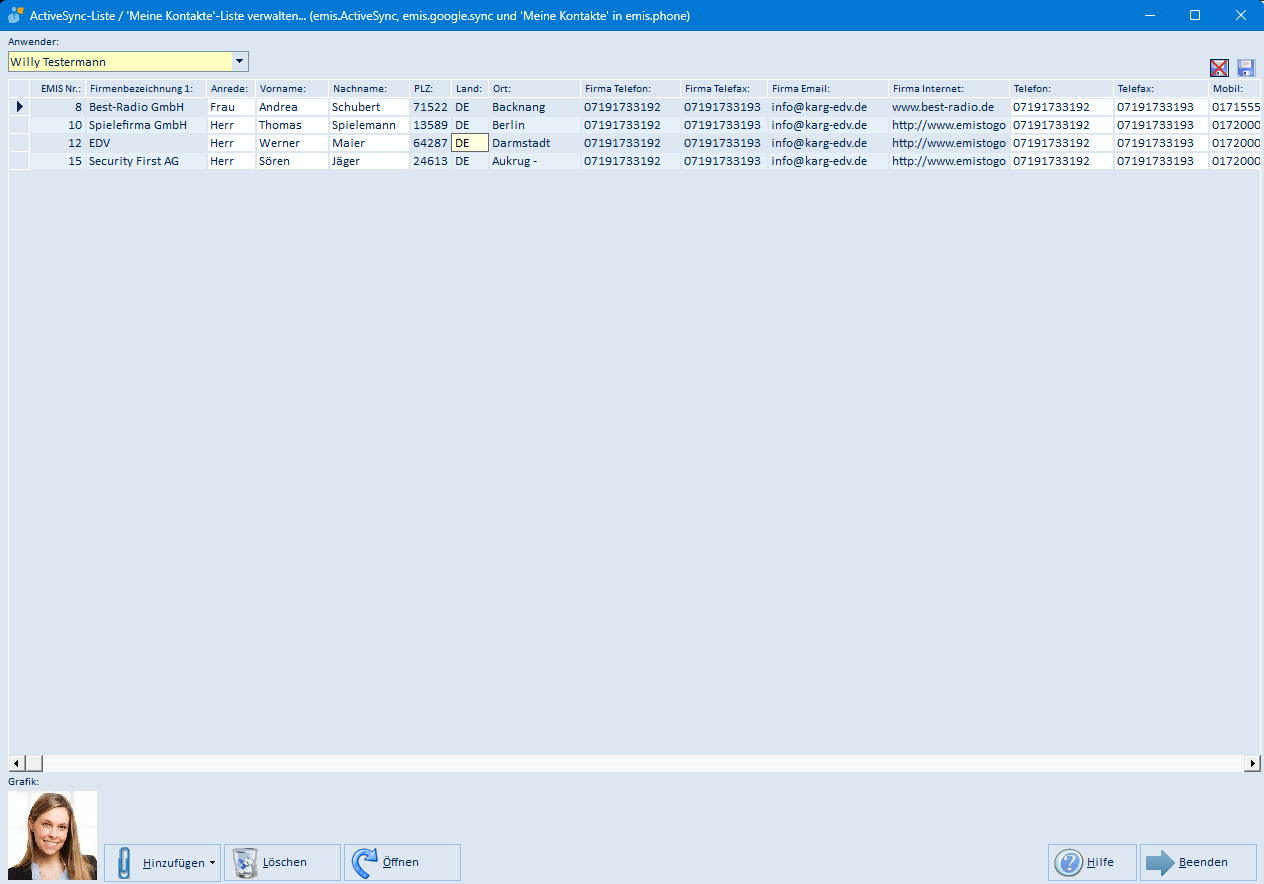
Datei → Adressgruppe 3 verwalten → ActiveSync-Liste / 'Meine Kontakte'-Liste verwalten öffnet die Liste der Ansprechpartner, die mit Ihrem Mobiltelefon bzw. Ihrem Outlook-/Google-Konto abgeglichen werden. Dieselbe Liste verwenden emis.active.sync, emis.google.sync, emis.exchangesync und die Ansicht „Meine Kontakte" in emis.mobile.
Wichtig: In dieser Maske pflegen Sie nur, welche Ansprechpartner abgeglichen werden sollen. Die Kontakte werden hier nicht auf Ihr Endgerät übertragen – das erledigt der Abgleich selbst.
| Element | Bedeutung |
|---|---|
| Anwender | Die Liste wird je emis-Anwender geführt. Hier wählen Sie, wessen Liste Sie bearbeiten; vorbelegt ist Ihr eigener Benutzer |
| Tabelle | Die aufgenommenen Ansprechpartner mit Adress- und Kommunikationsdaten |
| rotes X / Diskette (oben rechts) | Tabellenlayout zurücksetzen bzw. speichern |
| Grafik | Bild des markierten Ansprechpartners, sofern hinterlegt |
| Hinzufügen | Öffnet die gewohnte Adresssuche; damit nehmen Sie einen Ansprechpartner in die Liste auf. Ist er bereits enthalten, meldet emis „Sie haben diesen Ansprechpartner schon in Ihre Liste hinzugefügt!" |
| Kleiner Pfeil an „Hinzufügen" | Untermenü Mehrere Ansprechpartner hinzufügen – öffnet die Maske aus dem folgenden Abschnitt |
| Löschen | Nimmt den markierten Ansprechpartner (bzw. alle markierten Zeilen) aus der Abgleichliste. Der Ansprechpartner selbst bleibt in der Adresse erhalten – gelöscht wird nur der Eintrag in dieser Liste. Bei einer einzelnen Zeile fragt emis vorher „Wollen Sie diesen Ansprechpartner aus Ihrer Synchronisation löschen?" |
| Öffnen | Zeigt den markierten Ansprechpartner im emis.crm an |
| Hilfe / Beenden | Hilfe; schließt das Fenster |
Mehrere Ansprechpartner hinzufügen
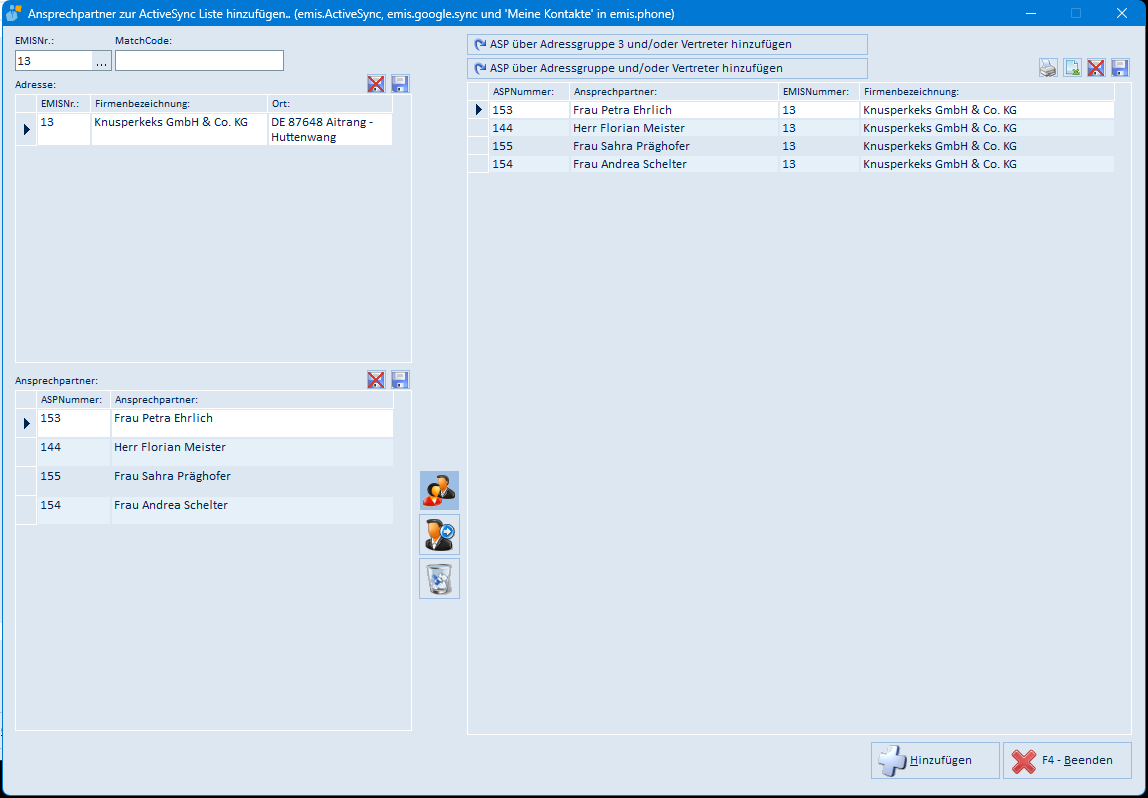
Über den kleinen Pfeil an der Schaltfläche Hinzufügen öffnen Sie die Maske „Ansprechpartner zur ActiveSync Liste / 'Meine Kontakte'-Liste hinzufügen…". Hier stellen Sie erst eine Sammelliste zusammen (rechte Tabelle) und übernehmen sie anschließend in einem Zug.
| Element | Bedeutung |
|---|---|
| EMISNr. / MatchCode | Adresse direkt über ihre EMIS-Nummer bzw. ihren Match-Code aufrufen; die Schaltfläche … öffnet die Adresssuche |
| Adresse (links oben) | Die gefundene Adresse |
| Ansprechpartner (links unten) | Die Ansprechpartner dieser Adresse |
| Schaltfläche mit zwei Personen (Mitte) | Übernimmt alle Ansprechpartner der Adresse in die rechte Liste |
| Schaltfläche mit einer Person (Mitte) | Übernimmt den markierten Ansprechpartner; dasselbe bewirkt ein Doppelklick auf den Eintrag |
| Papierkorb (Mitte) | Entfernt den markierten Eintrag wieder aus der rechten Liste; dasselbe bewirkt ein Doppelklick auf den Eintrag in der rechten Liste |
| ASP über Adressgruppe und/oder Vertreter hinzufügen | Fragt nacheinander eine Adressgruppe und einen Vertreter ab (jeweils mit der Option „Alle") und übernimmt alle passenden Ansprechpartner in die rechte Liste |
| ASP über Adressgruppe 3 und/oder Vertreter hinzufügen | Wie oben, aber ausgehend von der Adressgruppe 3 der Ansprechpartner |
| Rechte Tabelle | Die zusammengestellte Auswahl (ASP-Nummer, Ansprechpartner, EMIS-Nummer, Firmenbezeichnung). Bereits vorhandene Einträge werden nicht doppelt aufgenommen |
| Hinzufügen | Überträgt die gesamte rechte Liste in die ActiveSync-Liste und meldet anschließend „Fertig!" |
| F4 - Beenden | Schließt die Maske. Steht noch etwas in der rechten Liste, fragt emis „Sie haben Ihre Liste noch nicht hinzugefügt! Wollen Sie wirklich abbrechen?" |
Um Ansprechpartner mehrerer Adressen zu sammeln, geben Sie einfach nacheinander weitere EMIS-Nummern ein und wiederholen den Vorgang; die rechte Liste bleibt dabei erhalten.
7.79 KlickTel: Adressen prüfen und importieren
KlickTel ist ein Telefon- und Branchenverzeichnis, das emis über einen eigenen KlickTel-Server im Netz abfragt. Alle Funktionen dieses Abschnitts setzen einen solchen Server voraus.
Voraussetzungen: Der KlickTel-Server wird in der emis.konfiguration auf dem Reiter 3 Sonstiges / Telefon eingeschaltet (Schalter KlickTel Ja/Nein); danach tragen Sie dort KlickTel Server IP-Adresse und Port ein. Ist kein Server hinterlegt, fehlt im emis.crm das Menü Klicktel (Abschnitt 4.9) und in der Adressanlage bleibt der Reiter 2 - KlickTel CD grau (Abschnitt 7.1).
Das Menü Klicktel hängt zusätzlich an einer Systemvariablen, die Ihr emis-Ansprechpartner setzt. Ist sie nicht gesetzt, fehlt das Menü auch bei vorhandenem Server – die Übernahme über den Reiter 2 - KlickTel CD der Adressanlage funktioniert dann trotzdem.
Die hier beschriebenen Funktionen stehen nur Anwendern zur Verfügung, die einen eigenen KlickTel-Server betreiben.
Wo KlickTel im emis.crm zum Einsatz kommt:
| Ort | Funktion | Beschreibung |
|---|---|---|
| Reiter 1 Adresse → Klicktel → Adresse überprüfen | Die angezeigte Adresse mit dem KlickTel-Verzeichnis abgleichen | unten, „Adresse überprüfen" |
| Reiter 1 Adresse → Klicktel → Adressen importieren… | Eine ganze aus KlickTel exportierte Adressliste einlesen | unten, „Adressen aus KlickTel importieren" |
| Fenster „Neue Adresse anlegen…", Reiter 2 - KlickTel CD | Eine einzelne Adresse bei der Neuanlage aus KlickTel übernehmen | Abschnitt 7.1 |
Auch außerhalb des emis.crm wird der KlickTel-Server genutzt: Das Anruferfenster des Tray-Programms emis.suche durchsucht bei unbekannten Rufnummern zusätzlich KlickTel und kann einen Treffer direkt als neue Adresse anlegen.
Hinweis zu den Abbildungen dieses Abschnitts: Die Bilder stammen aus einer älteren emis- bzw. KlickTel-Version. Die Fensteroptik kann deshalb vom heutigen Erscheinungsbild abweichen; die beschriebenen Felder und Schaltflächen sind unverändert.
Adresse überprüfen
Klicktel → Adresse überprüfen vergleicht die aktuell angezeigte Adresse mit dem KlickTel-Verzeichnis. Steht im Feld Land ein anderes Kürzel als DE, bricht emis mit der Meldung „Diese Überprüfung ist nur bei deutschen Adressen möglich!" ab.
Andernfalls öffnet sich das Fenster „KlickTel Suche…". emis übernimmt die Angaben der aktuellen Adresse bereits als Suchbegriffe: bei Firmenadressen die Firmenbezeichnung 1 als Name, bei Privatadressen Vor- und Nachname des angezeigten Ansprechpartners; dazu die PLZ (bei fünfstelliger Postleitzahl), sonst den Ort. Zusätzlich zeigt emis rot die in emis gespeicherte Anschrift an („In EMIS eingetragene Adresse: …"), sodass Sie beide Fassungen unmittelbar vergleichen können.
| Element | Bedeutung |
|---|---|
| Suchen nach…: Name, Vorname, Straße, Hausnr., PLZ, Ort, Branche, Telefonnummer | Suchbegriffe. Ist eine Telefonnummer eingetragen, sucht emis ausschließlich nach dieser Nummer (Rückwärtssuche) |
| Suche nach Teilorte… | Öffnet das Fenster „Teilort / Stadtteil suche …" mit einer Tabelle aus PLZ, Ort und Stadtteil. Der mit F4 - Weiter gewählte Eintrag setzt die Postleitzahl in das Suchfeld PLZ; F3 - Abbruch schließt das Fenster ohne Übernahme |
| Fehlertolerante Suche…: keine / im Feld 'Name' / 'Vorname' / 'Ort' / 'Strasse' | Lässt in genau einem Feld auch abweichende Schreibweisen zu. Nach der Branche sucht emis grundsätzlich fehlertolerant |
| Umkreis in KM: PLZ, Ort | Diese Felder werden bei der Suche nicht ausgewertet |
| Privatadresse / Firmenadresse | Muss vor dem Übernehmen ausgewählt werden – sonst meldet emis „Bitte geben Sie an ob es sich bei dieser Adresse um eine Firmenadresse oder um eine Privatadresse handelt!". Die Auswahl steuert, in welcher Reihenfolge Name und Vorname in die Firmenbezeichnung 1 geschrieben werden |
| Trefferliste | Anrede, Name, Vorname, Zusatz, Straße, H.Nr., PLZ, Ort, Ortsteil, Vorwahl, Telefon, Name Vorsatz, Name Zusatz, Titel. Über die Symbole rechts speichern bzw. löschen Sie das Tabellenlayout, exportieren die Tabelle nach Excel (CSV), drucken sie oder blenden das Logbuch der Serverabfrage ein (nur zur Fehlersuche) |
| F6 - Suche starten | Startet die Abfrage beim KlickTel-Server. Ohne Suchbegriff erscheint „Nach was wollen Sie suchen?", bei einer zu kurzen Telefonnummer „Die Länge der Telefonnummer muss mindestens 4 Stellen lang sein!", ohne Ergebnis „Keine Einträge gefunden!" |
| F4 - KlickTel-Daten übernehmen | Überträgt den markierten Treffer in die geöffnete Kundenakte: Firmenbezeichnung 1 und 2, Straße, PLZ, Ort sowie – sofern in KlickTel vorhanden – Telefon und Telefax; das Feld Land wird auf DE gesetzt. Ein Doppelklick auf einen Treffer wirkt genauso. Ist die Trefferliste leer, meldet emis „Noch keine Adresse markiert!" |
| In akt. Adr. als ASP anlegen | Legt den markierten Treffer als Ansprechpartner in der aktuell angezeigten Adresse an (Vorname, Nachname, Anrede und Briefanrede, Privatanschrift sowie die Rufnummer als Telefon, Telefax oder Mobilnummer – je nach Kennzeichnung in KlickTel). Ist im emis.crm keine Adresse aktiv, meldet emis „In EMIS-CRM ist keine Adresse aktiv!" |
| Abbruch | Schließt das Fenster, ohne etwas zu übernehmen |
Die übernommenen Angaben stehen anschließend auf dem Reiter 1 Adresse und werden wie jede andere Änderung an der Adresse gespeichert. Prüfen Sie sie vor dem Speichern: KlickTel schreibt Firmennamen häufig anders, als sie in Ihrer Kundenakte stehen.
Adressen aus KlickTel importieren
Sie können auch eine in KlickTel selektierte Adressmenge (z. B. alle Malerbetriebe eines Ortes) nach emis übernehmen. Der Ablauf besteht aus zwei Teilen:
-
In KlickTel: Gewünschte Adressen selektieren und über Übergeben → Export ausgeben. Im Exportfenster können Sie die Auswahl weiter einschränken; die übrigen Einstellungen belassen Sie wie vorgegeben. Bestätigen Sie mit OK und geben Sie einen Dateinamen und ein Verzeichnis für die Textdatei an.
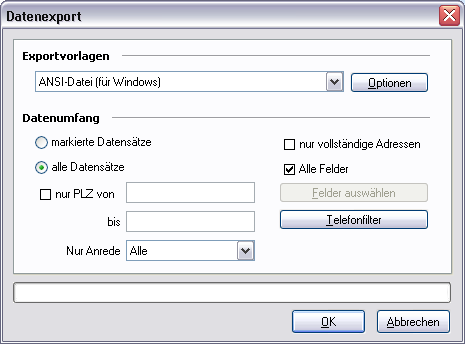
-
In emis: Rufen Sie auf dem Reiter 1 Adresse den Menüpunkt Klicktel → Adressen importieren… auf (Abschnitt 4.9). Es öffnet sich das Fenster „Adressen aus KlickTel importieren…".
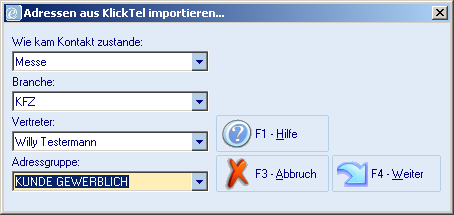
| Element | Bedeutung |
|---|---|
| Wie kam Kontakt zustande | Wird bei allen importierten Adressen eingetragen |
| Branche | Branche für alle importierten Adressen |
| Vertreter | Zuständiger Vertreter für alle importierten Adressen |
| Adressgruppe | Adressgruppe 1 für alle importierten Adressen |
| F1 - Hilfe / F3 - Abbruch / F4 - Weiter | Hilfe; bricht ab; startet den Import |
Nach F4 - Weiter wählen Sie die zuvor aus KlickTel exportierte Textdatei aus. emis liest sie ein und meldet zum Schluss, wie viele KlickTel-Adressen gefunden und wie viele Adressen tatsächlich angelegt wurden. Die beiden Zahlen weichen in der Regel voneinander ab: KlickTel führt dieselbe Firma oft zweimal (einmal mit Telefon-, einmal mit Faxnummer); emis fasst solche Einträge zu einer Adresse zusammen.
7.80 Visitenkarten einlesen
Mit einem angeschlossenen Visitenkartenscanner übernehmen Sie Visitenkarten direkt als Adresse bzw. Ansprechpartner nach emis. emis unterstützt dafür zwei Wege; beide sind nur sichtbar, wenn die jeweilige Software auf Ihrem Rechner installiert ist.
CardScan (aktuelles Verfahren): Auf dem Reiter 1 Adresse erscheint in der unteren Symbolreihe das Symbol CardScan öffnen, sobald die CardScan-Software installiert und das Modul in Ihrer emis-Lizenz freigeschaltet ist. Es öffnet das Fenster „CardScan…".
| Element | Bedeutung |
|---|---|
| Automatisch Visitenkarten erkennen | Ist das Häkchen gesetzt, zieht das Gerät eingelegte Karten selbstständig ein und liest sie aus. Ohne Häkchen starten Sie jeden Scan von Hand mit F2 - Scannen |
| F2 - Scannen | Liest die eingelegte Visitenkarte ein und überträgt die erkannten Angaben in die Felder der Maske |
| Visitenkarte | Bild der eingelesenen Karte |
| Anrede, Vorname, Nachname, Funktion | Erkannte Angaben zur Person; vor der Übernahme prüfen und bei Bedarf korrigieren. Ohne Anrede meldet emis „Bitte Anrede auswählen!" |
| Firmenbezeichnung 1–3, Straße, Land, PLZ, Ort, Telefon, Telefax, Email, Internet, Bemerkungen | Erkannte Angaben zur Firma |
| Dublikate | Zeigt Adressen, die zu den erkannten Daten passen – so erkennen Sie, ob die Firma bereits angelegt ist |
| F5 - Adresse und Ansprechpartner anlegen | Legt eine neue Adresse mit den Firmendaten an und darin den Ansprechpartner. Das Kartenbild wird als Bild des Ansprechpartners hinterlegt |
| F6 - Ansprechpartner anlegen | Legt nur den Ansprechpartner in der aktuell im emis.crm angezeigten Adresse an. Die Firmenangaben der Karte werden in das Bemerkungsfeld des Ansprechpartners geschrieben. Diesen Weg wählen Sie, wenn die Firma bereits existiert oder Sie mehrere Karten derselben Firma einlesen |
| Einstellungen | Öffnet die Einstellungen des Scanners |
| Abbruch | Bricht einen laufenden Lesevorgang ab |
| Hilfe / F4 - Beenden | Hilfe; schließt das Fenster |
Nach jeder Übernahme leert emis die Felder, sodass Sie sofort die nächste Karte einlesen können.
CardReader (älteres Verfahren): Ist die Visitenkarten-Software „Cardiris" installiert, erscheint zusätzlich der Menüpunkt Datei → Import → CardReader. Dabei werden die Karten zunächst in „Cardiris" eingelesen, von dort über einen eigenen Outlook-Ordner nach emis übergeben und anschließend einzeln gesichtet und übernommen.
7.81 Telefax erstellen (Kurzfax, Strg+F)
Mit dem Kurzfax schreiben Sie ohne Umweg über Word eine kurze Mitteilung und senden sie als Telefax an die aktuelle Adresse. Sie erreichen die Funktion über Korrespondenz → Kurzfax (Strg+F), über das Fax-Symbol neben dem Feld Telefax auf dem Reiter 1 Adresse und über das Fax-Symbol beim Ansprechpartner auf dem Reiter 2 Ansprechpartner. Der Ablauf besteht aus zwei Masken.
Faxnummer auswählen
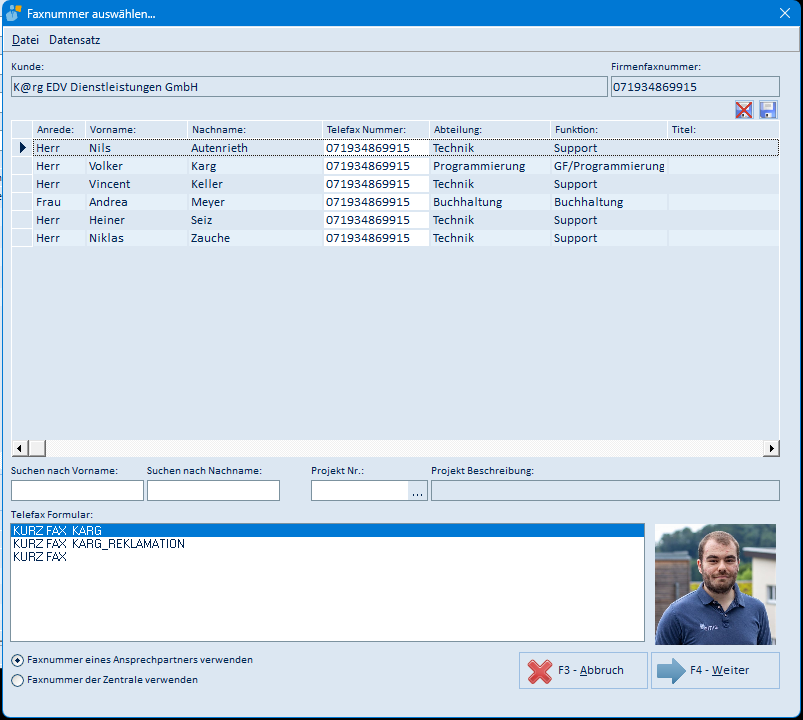
| Element | Bedeutung |
|---|---|
| Kunde / Firmenfaxnummer | Aktuelle Adresse und deren zentrale Faxnummer |
| Tabelle | Ansprechpartner der Adresse mit Anrede, Vorname, Nachname, Telefaxnummer, Abteilung, Funktion und Titel; die markierte Zeile bestimmt den Empfänger. Mehrere markierte Zeilen ergeben eine gemeinsame Anrede |
| Suchen nach Vorname / Suchen nach Nachname | Filtert die Tabelle |
| Projekt Nr. / Projekt Beschreibung | Ordnet das Telefax einem Projekt zu (… öffnet die Projektauswahl) |
| Telefax Formular | Formular (Report), mit dem das Fax gestaltet wird. Ohne Auswahl meldet emis „Bitte wählen Sie ein Formular aus!" |
| Faxnummer eines Ansprechpartners verwenden / Faxnummer der Zentrale verwenden | Legt fest, welche Nummer als Empfänger übernommen wird. Ist die gewählte Nummer leer, wechselt emis automatisch auf die jeweils andere; fehlt beides, erscheint „Keine gültige Faxnummer!" |
| Bildfläche rechts | Bild des markierten Ansprechpartners, sofern hinterlegt |
| rotes X / Diskette | Tabellenlayout löschen/speichern |
| F3 - Abbruch / F4 - Weiter | Bricht ab; öffnet die Kurzmitteilung |
| Menü Datei / Datensatz | Fensterposition speichern, Beenden; Navigation in der Tabelle |
Kurzmitteilung via Telefax versenden
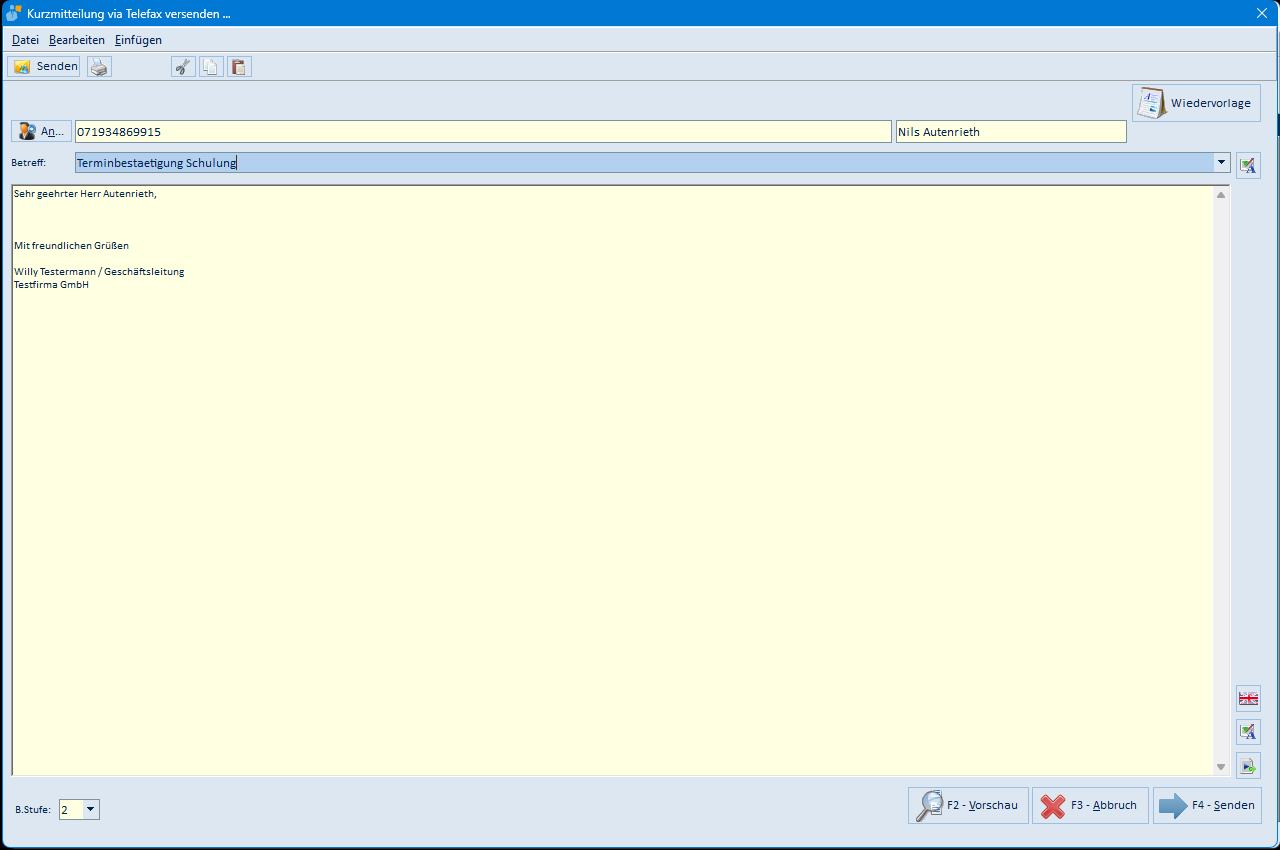
Anrede und Grußformel sind bereits eingetragen; Sie ergänzen Betreff und Text.
| Element | Bedeutung |
|---|---|
| Menüs Datei / Bearbeiten / Einfügen | Beenden; Ausschneiden/Kopieren/Einfügen/Rückgängig; Autotext und Sonderinhalte einfügen |
| Symbolleiste oben | Senden (Telefax senden), Drucken sowie Ausschneiden/Kopieren/Einfügen |
| An… | Empfänger-Faxnummer; die Schaltfläche An… öffnet das Adressbuch zur Auswahl einer anderen Faxnummer. Rechts daneben steht der Name des Empfängers |
| Betreff | Betreff des Faxes; die Auswahlliste enthält Ihre Autotexte, das Symbol rechts startet die Rechtschreibprüfung des Betreffs |
| Nachrichtenfeld | Der Text des Telefax |
| Wiedervorlage | Legt zum Fax eine Wiedervorlage an; Betreff, Empfänger und Text werden übernommen. Betreff, Faxnummer und Text müssen dafür ausgefüllt sein |
| Symbolspalte rechts unten | Markierten Text ins Englische übersetzen, Rechtschreibprüfung des Nachrichtentextes, Autotext einfügen |
| B.Stufe | Berechtigungsstufe des Korrespondenz-Eintrags |
| F2 - Vorschau | Zeigt das fertige Telefax als Vorschau |
| F3 - Abbruch | Bricht ab (mit Rückfrage „Wollen Sie wirklich abbrechen?") |
| F4 - Senden | Übergibt das Telefax an das eingerichtete Faxsystem |
Nach dem Senden steht das Telefax auf dem Reiter 4 Korrespondenz mit dem Kennzeichen KF (Kurztelefax) und der Ausgabeart F in der Kundenakte.
7.82 MDR-Daten zur Adresse (F8 - MDR)
Ist das Zusatzmodul emis.mdr freigeschaltet, erscheint in den kundenbezogenen Auftragsdaten (Abschnitt 7.34) die Schaltfläche F8 - MDR. Sie öffnet das Fenster „MDR" mit den Angaben, die die Medizinprodukte-Verordnung zu Ihrem Kunden bzw. Lieferanten verlangt.
| Element | Bedeutung |
|---|---|
| Benannte Stelle / Gültig bis | Benannte Stelle und deren Gültigkeitsdatum. Die Auswahlliste wird in den emis.dienstprogrammen in der Gruppe MDR Bekannte Stelle gepflegt |
| QM-System gemäß EN 13485, gültig bis | Gültigkeit der Zertifizierung nach EN 13485 |
| QM-System gemäß EN 9001, gültig bis | Gültigkeit der Zertifizierung nach EN 9001 |
| Verbandszugehörigkeit bis / ab | Ende der bisherigen und Beginn der neuen Verbandszugehörigkeit |
| Neue Verbandszugehörigkeit | Der künftige Verband (Auswahlliste) |
| Zentrale E-Mail PRRC | Zentrale Adresse der für die Einhaltung der Regulierungsvorschriften verantwortlichen Person |
| Zentrale E-Mail BMS | Zentrale Adresse des Sicherheitsbeauftragten für Medizinprodukte |
| Zentrale E-Mail QMB | Zentrale Adresse des Qualitätsmanagementbeauftragten |
| SRN Hersteller / SRN Importeur / SRN Systemhersteller | Registrierungsnummern (Single Registration Number) |
| Wir sind Importeur | Kennzeichen, dass Ihr Unternehmen Erstimporteur der Artikel dieses Lieferanten ist. Beim Setzen übernimmt emis dieses Kennzeichen in die MDR-Daten aller Artikel dieses Lieferanten |
| EUDAMED Reg. | Kennzeichen der Registrierung in der europäischen Medizinproduktedatenbank |
| SRN des EU-Rep. / UK-SR des UK-Rep. / CH-SR des Schweizer Rep. | Registrierungsnummern der Bevollmächtigten; über EMISNummer und die Schaltfläche … verknüpfen Sie jeweils die zugehörige Adresse aus emis, die Firmenbezeichnung wird automatisch angezeigt |
| F3 - Abbruch / F4 - Weiter | Schließt ohne/mit Speichern |
Automatische Wiedervorlagen: Zu den vier Datumsfeldern Gültig bis (Benannte Stelle), EN 13485, EN 9001 und Verbandszugehörigkeit legt emis beim Speichern automatisch eine Wiedervorlage an bzw. aktualisiert eine bereits offene. Wer sie erhält und wie viele Tage vor dem Datum erinnert wird, steuern Systemvariablen der emis.konfiguration:
| Feld | Empfänger | Vorlauf in Tagen |
|---|---|---|
| Benannte Stelle, gültig bis | MDR_wv_user | MDR_wv_minus_x_tage |
| QM-System gemäß EN 13485 | EN13485_wv_user | EN13485_wv_minus_x_tage |
| QM-System gemäß EN 9001 | EN9001_wv_user | EN9001_wv_minus_x_tage |
| Verbandszugehörigkeit ab/bis | verbandszugehoerigkeit_wv_user | verbandszugehoerigkeit_wv_minus_x_tage |
In den …_wv_user-Variablen tragen Sie den Anwendernamen genau so ein, wie er im emis.personalstamm hinterlegt ist; ist die Variable leer oder der Name unbekannt, entsteht für die drei erstgenannten Felder keine Wiedervorlage. In den …_minus_x_tage-Variablen steht die Anzahl der Tage vor dem Datum; ohne Eintrag rechnet emis mit 14 Tagen. Für den Beginn einer neuen Verbandszugehörigkeit legt emis zusätzlich eine zweite Wiedervorlage genau auf dieses Datum an.
Automatisch angelegte Ansprechpartner: Tragen Sie in eines der drei Felder Zentrale E-Mail PRRC, BMS oder QMB eine E-Mail-Adresse ein, legt emis beim Speichern in der Adresse einen eigenen Ansprechpartner mit der Funktion PRRC, BMS bzw. QMB an und hinterlegt dort die Adresse. Ein bereits vorhandener Ansprechpartner dieser Funktion wird aktualisiert.
7.83 Deutsche Post E-Porto (Fenster „emis.eporto")
Der Menüpunkt Logistik → Deutsche Post E-Porto frankiert einen Brief an die aktuell angezeigte Adresse mit einer Internetmarke der Deutschen Post. Voraussetzung ist, dass die Zugangsdaten Ihrer Portokasse in den Systemvariablen der emis.konfiguration hinterlegt sind und Ihr emis-Ansprechpartner das Modul freigeschaltet hat (siehe Abschnitt 9, „Wo bleibt ein E-Porto-Etikett?").
Beim Aufruf öffnet sich das Fenster „emis.eporto". Es meldet sich sofort mit den hinterlegten Zugangsdaten bei der Deutschen Post an und zeigt anschließend Ihr aktuelles Portokassen-Guthaben an; schlägt die Anmeldung fehl, erscheint stattdessen eine Fehlermeldung. Der Empfänger wird aus der angezeigten Adresse übernommen (bei hinterlegter abweichender Versandadresse diese), der Absender aus Ihrer eigenen Firmenanschrift – beide Anschriften lassen sich im Fenster nicht ändern.
| Element | Bedeutung |
|---|---|
| Empfänger: | Anschrift des Empfängers (aus der Kundenakte übernommen, nicht änderbar) |
| Absender: | Ihre Firmenanschrift (nicht änderbar) |
| Produkte (Auswahlliste) | Das Briefprodukt der Deutschen Post für den Inlandsversand (z. B. Standardbrief, Kompaktbrief, Großbrief, Maxibrief, Postkarte). Die Liste lädt das Fenster beim Öffnen von der Deutschen Post |
| Zusatzoptionen (Kontrollkästchen) | Je nach gewähltem Produkt erscheinen die zubuchbaren Optionen der Deutschen Post: Maxibrief bis 2000g, Zusatzentgelt MBf, Prio, EINSCHREIBEN EINWURF, EINSCHREIBEN, EIGENHÄNDIG. Nicht kombinierbare Optionen sperren sich gegenseitig |
| Preis: | Preis des gewählten Produkts einschließlich der angehakten Optionen |
| Beschreibungstext | Kurzbeschreibung des gewählten Produkts (rechts im Bereich „Produkte") |
| Guthaben: | Ihr aktuelles Portokassen-Guthaben (beim Öffnen online abgerufen) |
| Infos | Öffnet die Produktseite der Deutschen Post zum gewählten Produkt im Browser |
| Demoversion! | Roter Hinweis links unten; erscheint nur, wenn statt Ihrer Portokasse ein Testkonto der Deutschen Post hinterlegt ist |
| OK | Kauft die Internetmarke sofort: Der Betrag wird online aus Ihrer Portokasse abgebucht, danach wird das Etikett gedruckt und als Kopie in der Korrespondenz abgelegt |
| Abbrechen | Schließt das Fenster, ohne etwas zu kaufen |
Achtung – OK kauft ohne Rückfrage: Mit OK wird die Internetmarke sofort bei der Deutschen Post gekauft und Ihr Portokassen-Guthaben belastet; eine weitere Sicherheitsabfrage gibt es nicht. Auch die Eingabetaste löst OK aus. Der Kauf erfolgt vor dem Etikettendruck – brechen Sie einen versehentlich gestarteten Druck also nicht erst im Druckdialog ab, sondern verlassen Sie das Fenster im Zweifel mit Abbrechen.
Nach dem Kauf druckt emis das Etikett über das hinterlegte Druckerprofil und legt es als PDF-Kopie auf dem Reiter 4 Korrespondenz ab (Kennzeichen PD, siehe Abschnitt 9).
8. Arbeitsabläufe
8.1 Adresse suchen
Siehe Abschnitt 6.1 – F2, Suchbegriffe eingeben, F6, Treffer mit F4 übernehmen.
8.2 Neue Adresse anlegen
- Reiter 1 Adresse, F4 Neu drücken; das Fenster „Neue Adresse anlegen…" öffnet sich (Abschnitt 7.1).
- Grunddaten erfassen (Firmenbezeichnung, Land, PLZ, Ort, Straße, Telefon, E-Mail, Adressgruppe usw.). Sie müssen nicht alles abtippen: Über die Reiter 2 bis 5 übernehmen Sie die Adresse aus einer Quelle – aus KlickTel (nur bei eingerichtetem KlickTel-Server), aus der Zwischenablage, von Google.de oder von GelbeSeiten.de (Abschnitt 7.1).
- Mit F4 - Adresse anlegen speichern. Die EMIS-Nummer vergibt das Programm automatisch.
- Auf dem Reiter 2 Ansprechpartner mit F4 Neu weitere Ansprechpartner anlegen (Abschnitt 7.22).
8.3 Gesprächsnotiz erfassen
- Reiter 3 Gesprächsnotizen / Tickets, F4 Neu.
- Betreff, Text, Gesprächsart und Ansprechpartner erfassen; speichern. Die Notiz erscheint in der Tabelle.
8.4 Wiedervorlage setzen
F9 WV setzen (auf jedem Reiter), Dialog ausfüllen (Abschnitt 6.5), mit F4 speichern. Die offenen Wiedervorlagetermine sehen Sie unten auf Reiter 1 und auf Reiter 10.
8.5 Adressen selektieren und drucken
- F3 Selekt, Kriterien festlegen, F2 - Selektion ausführen und zurück (Abschnitt 6.2).
- F6 Drucken, „Selektion drucken" wählen, Report und Ausgabeziel festlegen, F6 - Vorschau (Abschnitt 6.4).
- Danach F3 Selekt → F7 - Selektion aufheben oder Datensatz → Selektion aufheben (Strg+A).
8.6 Etikett drucken
F7 Etikett drücken, Ansprechpartner bestätigen (F4 - Weiter bzw. F3 - Ohne ASP), Etikettenpositionen anklicken, F4 - Weiter (Abschnitt 5.11).
8.7 Beleg oder Ticket direkt anlegen
Schaltfläche Strg + G - Bestellung / Angebot / Auftrag / Ticket anlegen… (Reiter 1) bzw. Datei → Sonstiges → Bestellung / Angebot / Auftrag / Ticket anlegen…: legt ohne Umweg über die jeweiligen Module einen neuen Vorgang zum aktuellen Kunden an (Abschnitt 7.14).
8.8 Kunden- oder Lieferantennummer vergeben
emis vergibt beim Anlegen jeder Adresse automatisch eine eindeutige EMIS-Nummer – unabhängig davon, ob es sich um einen Kunden, einen Lieferanten oder eine Privatadresse handelt. Für die Buchhaltung können Sie zusätzlich eine eigene Kundennummer (Debitorennummer) bzw. Lieferantennummer (Kreditorennummer) vergeben:
- Rufen Sie die Adresse auf dem Reiter 1 Adresse auf.
- Klicken Sie einmal in das Feld Kdn. # (bzw. Lief. #), sodass der Cursor darin blinkt.
- Klicken Sie nun doppelt in das Feld. Es öffnet sich das Fenster „Bitte Kundennnummer eingeben…" bzw. das entsprechende Fenster für die Lieferantennummer.
- Tragen Sie die Nummer ein und bestätigen Sie mit F4. emis prüft dabei, ob die Nummer bereits an eine andere Adresse vergeben ist, und meldet in diesem Fall „Nummer schon vergeben!" – tragen Sie dann eine andere Nummer ein.
Hat die Adresse bereits eine Nummer, weist emis vor dem Eingabefenster darauf hin. Fehlen die Felder Kdn. # und Lief. # in der Maske, sind sie noch nicht freigeschaltet (siehe Abschnitt 9).
8.9 Adressdaten vom Kunden prüfen lassen (Adresscheck)
Mit dem Adresscheck lassen Sie Ihre Kunden ihre eigenen Stammdaten überprüfen:
- Rufen Sie die Adresse auf dem Reiter 1 Adresse auf und klicken Sie auf das Symbol E-Mail zur Adressüberprüfung in der unteren Symbolreihe.
- Wählen Sie in der Empfängerauswahl den Ansprechpartner aus (Maske wie in Abschnitt 7.15) und bestätigen Sie mit F4 - Weiter. emis erzeugt eine E-Mail mit einem Prüf-Link und versendet sie; Betreff und Begleittext sind über Systemvariablen der emis.konfiguration anpassbar. Der Vorgang wird in den Feldern „Letzte Aktion von/am" festgehalten.
- Ihr Kunde öffnet den Link, prüft seine Adressdaten im Browser und schickt sie ab.
- Sie erhalten eine E-Mail mit einer Antwortdatei (Dateiendung
.eac). Ein Doppelklick darauf öffnet das Fenster „emis.adresscheck", in dem die vom Kunden geänderten Felder farblich hervorgehoben sind. - Mit F2 - Alles übernehmen… übertragen Sie die Änderungen nach emis. Über den kleinen Pfeil an der Schaltfläche wählen Sie stattdessen Nur Firmendaten übernehmen… oder Nur Personendaten übernehmen…. F4 - Beenden verwirft die Änderungen.
9. Häufige Fragen / Hinweise
- Eine Adresse lässt sich nicht löschen. Adressen, zu denen Aufträge, Angebote, Bestellungen oder Tickets existieren, dürfen nicht gelöscht werden. Außerdem müssen zuerst alle Ansprechpartner gelöscht werden. Das Programm weist beim Löschen darauf hin.
- Warum sehe ich nicht alle Adressen? Vermutlich ist eine Selektion aktiv (Statuszeile: „Selektion! Treffer: …"). Aufheben über F3 Selekt → F7 - Selektion aufheben oder Datensatz → Selektion aufheben (Strg+A).
- Die Suche findet nichts. Die Suche vergleicht am Feldanfang. Joker
*voranstellen, wenn der Begriff mitten im Feld steht;_für Leerzeichen im Suchbegriff verwenden. - Schnell zu einer Adresse springen (Feld EMIS-Nummer auf dem Reiter 1). Geben Sie in das Feld EMIS-Nummer eine Nummer ein und bestätigen Sie mit Enter, springt emis sofort in diese Kundenakte. Geben Sie stattdessen Text ein, öffnet emis die KI-Adresssuche mit diesem Suchbegriff (Abschnitt 6.1). Ist die KI-Suche über Datei → Suchen → KI-Suche aktiviert ausgeschaltet, sucht emis mit dem eingegebenen Text direkt im Match-Code – dann können Sie die Suche mit einem Komma zusätzlich auf einen Ort eingrenzen: Die Eingabe „Muster,Musterstadt" findet alle Adressen, deren Match-Code mit „Muster" beginnt und deren Ort mit „Musterstadt" beginnt.
- Einige Reiter oder Menüpunkte sind ausgegraut. Die Reiter 3–10 stehen erst zur Verfügung, wenn eine Adresse angezeigt wird; einzelne Funktionen können je nach Benutzerrechten gesperrt sein (z. B. der Korrespondenz-Reiter oder das Löschen).
- Was bedeuten die Kürzel in der Korrespondenz? Die Schaltfläche Legende auf dem Reiter 4 erklärt alle Kennzeichen („Kez:" = Belegart, „A:" = Ausgabeart).
- F12 beendet das Programm nicht immer. F12 minimiert das CRM standardmäßig; über die rechte Maustaste auf die Schaltfläche beenden Sie es endgültig. Das Verhalten stellen Sie über Datei → Minimieren J/N um.
- Gesprächsnotiz ohne Ansprechpartner. Gesprächsnotizen und Besuchsberichte lassen sich erst erfassen, wenn die Adresse mindestens einen Ansprechpartner hat.
- Welches Etikett druckt F7? Das unter Logistik → Standard Etikett gewählte (Standard: Zweckform 4743). Versandetiketten (Post, DPD, DHL, GLS) starten Sie direkt über das Logistik-Menü.
- Tabellen-Spalten verstellt? Jede Tabelle lässt sich über die Diskette (Layout speichern) und das rote X (Layout zurücksetzen, wirksam nach Neustart) anpassen.
- Die Felder „Kdn. #" und „Lief. #" fehlen auf dem Reiter 1. Sie werden erst angezeigt, wenn in der emis.konfiguration die Einstellung FIBU (Kundennummern und Lieferantennummern) aktiviert ist. Das ist eine systemweite Einstellung. Zur Vergabe der Nummern siehe Abschnitt 8.8.
- Eine Adresse ist für einen Kollegen nicht sichtbar. Prüfen Sie die B.Stufe unter „Weitere Info's - 1" (Abschnitt 7.9): Anwender mit einer niedrigeren Sicherheitsstufe sehen die Adresse nicht. Die Sicherheitsstufen der Mitarbeiter werden im emis.personalstamm gepflegt.
- Welche Adressgruppe wofür? Adressgruppe 1 (Reiter 1, links unten) nimmt genau ein Kriterium je Adresse auf (z. B. „Kunde", „Lieferant", „Interessent"); die Unteradressgruppe verfeinert dieses Kriterium und enthält ebenfalls nur einen Wert (z. B. Adressgruppe „Lieferant" mit Unteradressgruppe „Softwarelieferant"). Adressgruppe 2 („Weitere Info's - 1", Abschnitt 7.9) erlaubt beliebig viele Kriterien je Adresse. Adressgruppe 3 (Abschnitt 7.3) hängt am einzelnen Ansprechpartner und erlaubt dort ebenfalls beliebig viele Kriterien.
- Die Einträge der Unteradressgruppe lassen sich nicht bearbeiten. Anders als bei den übrigen Auswahllisten öffnet der Eintrag „Einträge bearbeiten" hier keine Bearbeitung, sondern den Hinweis, die Einträge in den emis.dienstprogrammen zu pflegen. Dort werden die Unteradressgruppen je Kriterium der Adressgruppe 1 gepflegt (eigenes Modul mit eigener Dokumentation).
- Ausländische Adressen im Anschriftenfeld richtig formatieren. Mit der Einstellung Langes Länderformat in der emis.konfiguration schreibt emis das Land bei ausländischen Adressen ausgeschrieben in eine eigene Zeile unter Postleitzahl und Ort, statt das Länderkürzel („DE - ") vor die Postleitzahl zu setzen. Zusätzlich kann emis den Ort bei ausländischen Adressen automatisch in Großbuchstaben speichern; dazu wird in der emis.konfiguration die Systemvariable crm_ort_grossbuchstaben_wenn_ausland auf
truegesetzt. - Ein Ansprechpartner soll nicht mehr auf mein Handy. Nehmen Sie ihn über Datei → Adressgruppe 3 verwalten → ActiveSync-Liste / 'Meine Kontakte'-Liste verwalten mit Löschen aus der Abgleichliste (Abschnitt 7.78). Der Ansprechpartner selbst bleibt dabei in der Adresse erhalten – entfernt wird nur sein Eintrag in der Abgleichliste. Die Liste wird je emis-Anwender geführt: Ihre Kollegen haben jeweils eigene Listen.
- Das Menü „Klicktel" fehlt, der Reiter „2 - KlickTel CD" ist grau. Beides setzt einen eingerichteten KlickTel-Server voraus (Voraussetzungen und Funktionen: Abschnitt 7.79). Ohne diesen Server stehen weder die Adressprüfung noch die KlickTel-Übernahme bei der Adressanlage noch der Adressimport aus KlickTel zur Verfügung; alle übrigen Quellen der Adressanlage (Zwischenablage, Google.de, GelbeSeiten.de) arbeiten unabhängig davon weiter.
- Das CardScan-Symbol fehlt auf dem Reiter 1. Es erscheint erst, wenn die CardScan-Software auf Ihrem Rechner installiert ist und das Modul in Ihrer emis-Lizenz freigeschaltet wurde (Abschnitt 7.80).
- Eine per E-Mail erhaltene Kundenakte einlesen. Im emis.crm steht kein Menüpunkt zum direkten Einlesen einer Kundenakten-Datenbank zur Verfügung. Sprechen Sie das Einlesen bitte mit Ihrem emis-Ansprechpartner ab.
- Die Schaltfläche „Auftrags-/Angebots-/Bestelldaten" bewirkt nichts. Das Öffnen der kundenbezogenen Auftragsdaten (Abschnitt 7.34) ist an ein eigenes Recht gebunden, das im emis.personalstamm je Anwender vergeben wird. Fehlt es, passiert beim Klick nichts. Ein zweites Recht steuert, ob ein Anwender die MDR-Daten (Abschnitt 7.82) ändern darf – ohne dieses Recht lassen sich die Felder nur ansehen.
- Die MDR-Felder fehlen. Die Schaltfläche F8 - MDR in den kundenbezogenen Auftragsdaten erscheint nur, wenn das kostenpflichtige Zusatzmodul emis.mdr für Ihre Datenbank freigeschaltet ist. Die Freischaltung wird beim Programmstart gelesen – nach einer Freischaltung müssen Sie emis also neu starten.
- Wo bleibt ein verschicktes Kurzfax? Jedes über Korrespondenz → Kurzfax versendete Telefax wird auf dem Reiter 4 Korrespondenz der Kundenakte abgelegt (Kennzeichen KF = Kurztelefax, Ausgabeart F) und kann dort jederzeit wieder angezeigt werden (Abschnitt 7.81).
- Wer darf ein eingescanntes Dokument sehen? Das entscheidet die B.Stufe, die Sie beim Zuordnen des Scans vergeben (Abschnitt 7.69). Anwender mit einer niedrigeren Sicherheitsstufe sehen den Eintrag in der Korrespondenz nicht und können das Dokument daher auch nicht öffnen.
- Wo bleibt ein E-Porto-Etikett? Jedes über Logistik → Deutsche Post E-Porto (Abschnitt 7.83) gedruckte Etikett legt emis zusätzlich als Kopie in der Korrespondenz des Kunden ab (Kennzeichen PD = Paketetikett). Die Zugangsdaten der Deutschen Post werden einmalig in den Systemvariablen der emis.konfiguration hinterlegt (
e_porto_userunde_porto_passwort), die Freischaltung des Moduls nimmt Ihr emis-Ansprechpartner vor. Ihr Portoguthaben laden Sie auf der Internetseite der Deutschen Post auf. Beachten Sie: Die Abbuchung aus der Portokasse erfolgt bereits mit OK im E-Porto-Fenster – vor dem Etikettendruck (Abschnitt 7.83). - Wo liegen die Word-Briefvorlagen? Im Vorlagenverzeichnis Ihrer emis-Installation. Für die Briefauswahl im emis.crm wertet emis alle Dateien
EMIS_*.dotaus; Vorlagen mitEMIS_SBim Namen sind Serienbriefvorlagen des emis.serienassistenten und erscheinen in der Briefauswahl nicht. Eine neue Vorlage legen Sie am besten an, indem Sie eine bestehende Vorlage im Windows-Explorer kopieren und umbenennen – der Namensanfang (EMIS_bzw.EMIS_SB) muss erhalten bleiben. Öffnen Sie eine Vorlage zum Bearbeiten immer über Rechtsklick → Öffnen; ein Doppelklick erzeugt stattdessen ein neues Dokument, und die Vorlage bleibt unverändert. - Video-Hilfe: Zu diesem Modul existieren Einführungsvideos des Herstellers: Überblick über die Funktionen des emis.crm: https://www.youtube.com/watch?v=hYJggxywoWE – Adresse anlegen: https://www.youtube.com/watch?v=p5BQYlZtdV0 – Routenplaner: https://www.youtube.com/watch?v=8yHHO6uErNY