CRM – Anwenderhandbuch
Programm: emis.crm Version: 20261027-demo-4bcaa7ff Stand: 13.11.2026
1. Überblick
Mit dem CRM der emis-Weboberfläche haben Sie Ihre Kunden, Lieferanten und Interessenten im Webbrowser im Blick. Sie finden eine Adresse über die Adresssuche und sehen anschließend alles, was zu ihr gehört, auf Reitern:
- Adresse – die Stammdaten der Adresse
- Ansprechpartner – die Kontakte der Firma mit Foto, Telefon und E-Mail
- Gesprächsnotizen und Besuchsberichte – Ihre Notizen zu Telefonaten und Besuchen
- Korrespondenz, Telefonstatistik, Termine und Wiedervorlagen – die Kundenhistorie
- Aufträge, Angebote und Bestellungen – die Belege mit Positionen und Druckhistorie
Adressen, Ansprechpartner, Gesprächsnotizen und Besuchsberichte legen Sie im CRM an, bearbeiten und löschen sie. Korrespondenz, Telefonstatistik, Termine, Wiedervorlagen und Belege zeigt das CRM nur an; diese Einträge bearbeiten Sie in den zuständigen Modulen.
Aus einer geöffneten Adresse heraus legen Sie eine neue Wiedervorlage an, schreiben eine E-Mail im Comcenter, öffnen die Dokumente der Adresse, starten einen Anruf oder zeigen die Anschrift in Google Maps.
Anmeldung, Startseite, die gemeinsame Kopfzeile, die Kundenkontext-Leiste, den Adresspicker, die Tag- und Nachtdarstellung und das Abmelden beschreibt das Anwenderhandbuch emis.web.solution. Dieses Handbuch verweist an den passenden Stellen darauf.
2. Programmstart
- Öffnen Sie die Startseite der emis-Weboberfläche und melden Sie sich an (siehe das Anwenderhandbuch emis.web.solution, Abschnitt 4.1).
- Klicken Sie unter Ihre Module auf die Kachel CRM.
- Das CRM öffnet sich in einem eigenen Browser-Tab mit dem Titel emis.crm.
Das CRM erreichen Sie außerdem
- über den Eintrag CRM in der Navigationsleiste der Kopfzeile jedes Moduls,
- über den Link CRM in der Kundenkontext-Leiste eines anderen Moduls – das CRM öffnet dann direkt die Adresse, mit der Sie dort arbeiten,
- über einen Eintrag in der Liste Zuletzt verwendete Adressen der Startseite.
Öffnen Sie das CRM erneut im selben Browser-Tab, stellt es Ihre letzte Ansicht wieder her: Suchbegriff, Suchoptionen, Trefferseite, die geöffnete Adresse und den zuletzt gewählten Reiter.
Ist das CRM für Ihren emis-Anwender nicht freigegeben, erscheint statt der Adressverwaltung der Hinweis „Sie sind als
3. Das Hauptfenster
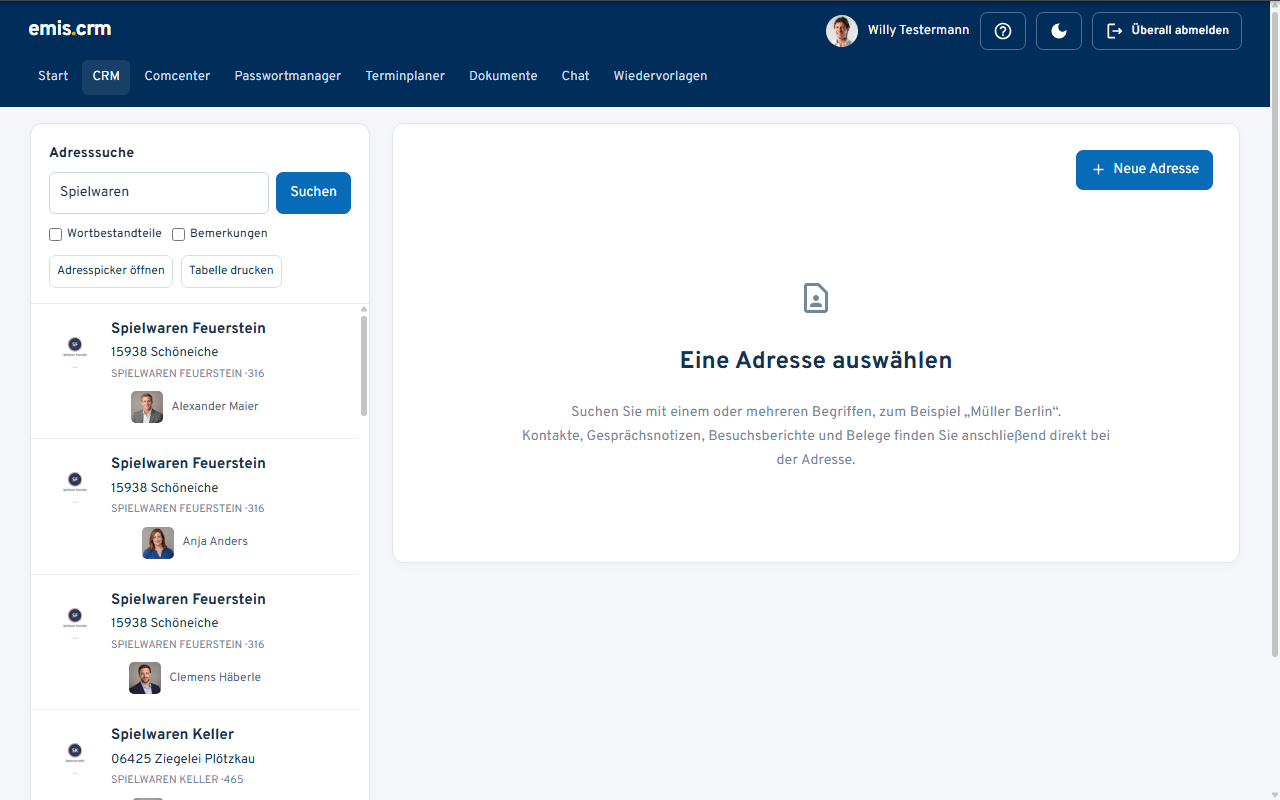
Das Hauptfenster ist von oben nach unten so aufgebaut:
- Kopfzeile mit dem Schriftzug emis.crm, der Navigationsleiste der Module, Ihrem Anwendernamen, der Hilfe, dem Umschalter für die Nachtdarstellung und Überall abmelden. Die Kopfzeile ist in allen Modulen gleich (siehe das Anwenderhandbuch emis.web.solution, Abschnitt 5.9).
- Kundenkontext-Leiste – nur bei geöffneter Adresse: die Nummer der Adresse und Links in die anderen Module mit dieser Adresse (siehe das Anwenderhandbuch emis.web.solution, Abschnitt 5.10).
- Adresssuche (links): Suchfeld, Suchoptionen, Adresspicker öffnen, Tabelle drucken und die Trefferliste (Abschnitt 5.1).
- Adressbereich (rechts): Solange keine Adresse geöffnet ist, stehen hier die Schaltfläche Neue Adresse und der Hinweis „Eine Adresse auswählen". Bei geöffneter Adresse zeigt er den Adresskopf mit Logo, Name und Anschrift, die Schaltflächen zur Adresse und die Reiterleiste (Abschnitt 5.2).
- Fußzeile mit Versionsangabe sowie Impressum und Datenschutz (siehe das Anwenderhandbuch emis.web.solution, Abschnitt 5.13).
4. Arbeitsabläufe
4.1 Eine Adresse suchen und öffnen
- Geben Sie im Feld Adresssuche einen oder mehrere Suchbegriffe ein, zum Beispiel einen Firmennamen, einen Ort, den Namen eines Ansprechpartners, eine Nummer oder eine Telefonnummer.
- Setzen Sie bei Bedarf Wortbestandteile (Begriffe auch mitten in einem Feld finden) bzw. Bemerkungen (die Bemerkung der Adresse mit durchsuchen).
- Klicken Sie auf Suchen oder drücken Sie die Eingabetaste. Die Trefferliste zeigt bis zu 50 Treffer je Seite; mit Zurück und Weiter blättern Sie.
- Klicken Sie auf einen Treffer. Die Adresse öffnet sich rechts mit dem Reiter Adresse.
So wertet die Suche Ihre Eingabe aus:
| Eingabe | Gesucht wird in |
|---|---|
Wort, z. B. Spielwaren | Matchcode, Firma / Name 1–3, Ort, Straße, Adressgruppe sowie Vorname, Nachname und Anrede der Ansprechpartner – jeweils am Anfang des Feldes |
Zahl ohne führende Null, z. B. 385 | emis-Nummer, Kundennummer, Lieferantennummer, GLN und PLZ (genaue Übereinstimmung) |
Zahl mit führender Null, z. B. 0589 | Telefon-, Telefax- und Mobilnummern der Adresse und der Ansprechpartner sowie PLZ (am Anfang) |
Begriff mit @ | E-Mail-Adressen der Adresse und der Ansprechpartner |
Internetadresse, z. B. beispiel.de | Internetadresse der Adresse und der Ansprechpartner |
* bzw. ? | Platzhalter für beliebig viele bzw. genau ein Zeichen |
Mehrere Begriffe grenzen das Ergebnis gemeinsam ein: Jeder Begriff muss zur Adresse passen. Ohne Wortbestandteile muss ein Wort am Anfang eines Feldes stehen; die Firma „Spielwaren Krüger" finden Sie deshalb mit Spielwaren, mit Krüger dagegen nur zusammen mit Wortbestandteile. Ein leeres Suchfeld zeigt alle Adressen, für die Sie berechtigt sind.
Passt ein Suchbegriff zur Adresse selbst, zum Beispiel zum Firmennamen oder Ort, erscheint die Adresse für jeden ihrer Ansprechpartner in einer eigenen Zeile; eine Adresse ohne Ansprechpartner erscheint in einer Zeile. Passt ein Begriff nur zum Namen eines Ansprechpartners, erscheint nur dessen Zeile. Klicken Sie die Zeile mit dem gewünschten Ansprechpartner an: Dieser Ansprechpartner wird dann für Neue Wiedervorlage und die Kundenkontext-Leiste vorgemerkt.
4.2 Eine Adresse mit dem Adresspicker suchen
- Klicken Sie auf Adresspicker öffnen. Der Dialog Adresse auswählen öffnet sich; Ihr aktueller Suchbegriff ist bereits eingetragen.
- Suchen Sie die Adresse und klicken Sie in der gewünschten Zeile auf Auswählen.
- Das CRM öffnet die Adresse.
Den Dialog beschreibt das Anwenderhandbuch emis.web.solution, Abschnitte 4.4 und 5.11.
4.3 Eine Adressliste drucken
- Suchen Sie die Adressen, die Sie drucken möchten (Abschnitt 4.1).
- Klicken Sie auf Tabelle drucken.
- Der Druckdialog des Browsers öffnet sich mit der Adressliste aller Treffer Ihrer Suche (Abschnitt 5.30). Wählen Sie den Drucker und klicken Sie auf Drucken.
Gedruckt werden höchstens 5.000 Adressen. Liefert die Suche mehr Treffer, meldet das CRM „Mehr als 5.000 Treffer. Bitte die Suche zum Drucken eingrenzen."
4.4 Eine neue Adresse anlegen
- Klicken Sie auf Neue Adresse (rechts oben im Adressbereich).
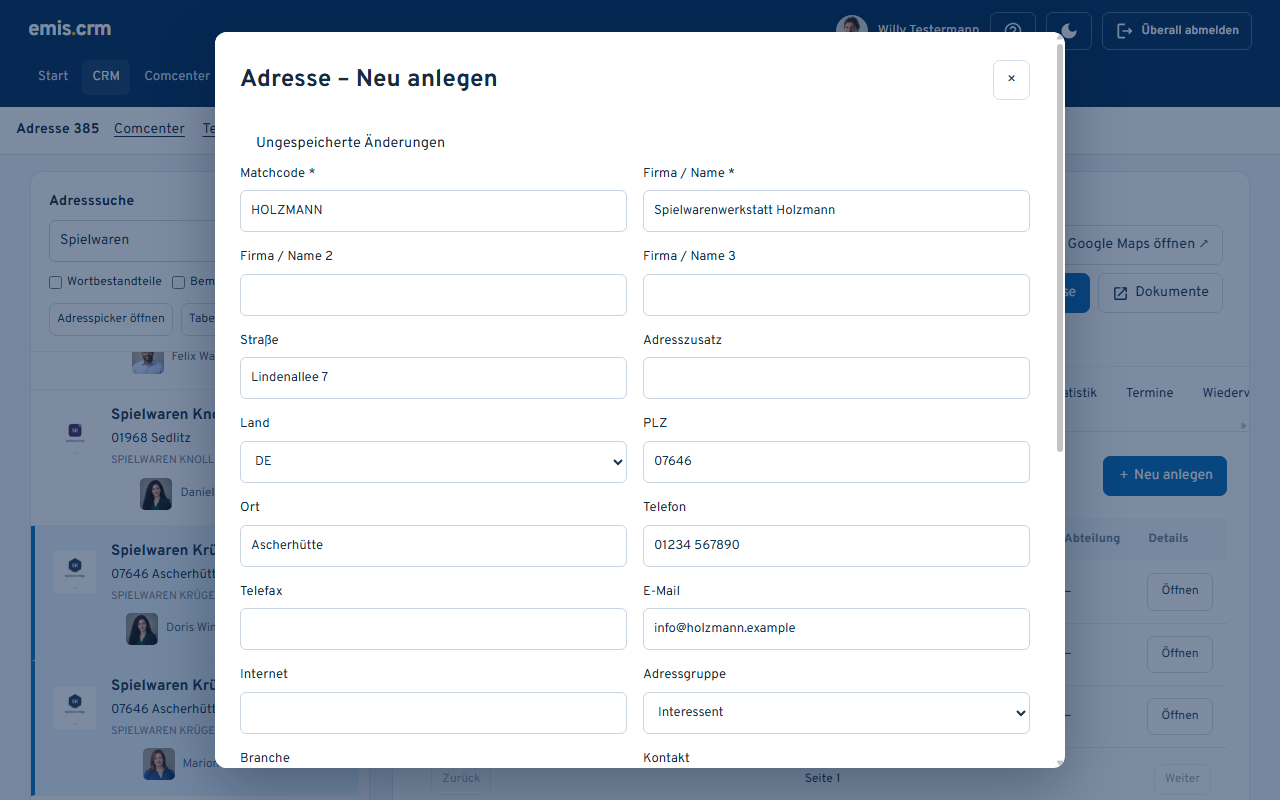
- Der Dialog Adresse – Neu anlegen öffnet sich (Abschnitt 5.4). Als Vertreter ist Ihr Anwendername vorgeschlagen.
- Füllen Sie mindestens die Pflichtfelder Matchcode und Firma / Name aus und ergänzen Sie Anschrift, Kontaktdaten und Einstufung.
- Klicken Sie auf Speichern. Das CRM öffnet die neue Adresse und meldet „Gespeichert.".
4.5 Stammdaten einer Adresse bearbeiten
- Öffnen Sie die Adresse und wählen Sie den Reiter Adresse.
- Klicken Sie unter Stammdaten auf Bearbeiten. Der Dialog Adresse – Bearbeiten öffnet sich (Abschnitt 5.4).
- Ändern Sie die Angaben. Der Speicherstand oben im Dialog wechselt auf „Ungespeicherte Änderungen".
- Klicken Sie auf Speichern. Mit Abbrechen, mit × oder mit der Esc-Taste verlassen Sie den Dialog ohne zu speichern; bei Änderungen fragt das CRM vorher „Ungespeicherte Änderungen verwerfen?".
Hat inzwischen ein anderer Anwender dieselbe Adresse geändert, speichert das CRM nicht, sondern meldet „Der Datensatz wurde inzwischen geändert oder ist nicht mehr freigegeben. Bitte neu laden." Ihre Eingaben bleiben im Dialog stehen. Brechen Sie ab, öffnen Sie die Adresse neu und übertragen Sie Ihre Änderungen.
4.6 Eine Adresse löschen
- Öffnen Sie die Adresse und wählen Sie den Reiter Adresse.
- Klicken Sie unter Stammdaten auf Löschen und bestätigen Sie die Abfrage „Adresse: Eintrag
wirklich löschen?" mit OK.
Gelöscht wird nur eine Adresse, zu der keine weiteren Daten gehören: keine Ansprechpartner, Gesprächsnotizen, Besuchsberichte, Korrespondenz, Telefonate, Termine, Wiedervorlagen, Tickets, Aufträge, Angebote, Bestellungen, Dokumente und Nebenadressen. Andernfalls meldet das CRM „Die Adresse wurde geändert oder besitzt noch verknüpfte Daten. Bitte die Verknüpfungen prüfen." Einige von emis reservierte Systemadressen lassen sich grundsätzlich nicht löschen.
4.7 Ansprechpartner pflegen
- Öffnen Sie die Adresse und wählen Sie den Reiter Ansprechpartner (Abschnitt 5.5).
- Anlegen: Klicken Sie auf + Neu anlegen, füllen Sie mindestens den Nachnamen aus und klicken Sie auf Speichern.
- Bearbeiten: Klicken Sie in der Zeile des Ansprechpartners auf Öffnen und im Detaildialog auf Bearbeiten (Abschnitte 5.6 und 5.7). Nach Speichern oder Abbrechen kehren Sie in die Liste bzw. zum Detaildialog zurück.
- Entfernen: Klicken Sie im Detaildialog auf Löschen und bestätigen Sie die Abfrage. Ist in emis eingestellt, dass Ansprechpartner beim Löschen nur geleert werden (Grundeinstellung), leert das CRM die persönlichen Daten des Ansprechpartners und blendet ihn aus; andernfalls wird er gelöscht. In beiden Fällen erscheint er danach nicht mehr in der Liste.
4.8 Eine Gesprächsnotiz erfassen
- Öffnen Sie die Adresse und wählen Sie den Reiter Gesprächsnotizen (Abschnitt 5.8).
- Klicken Sie auf + Neu anlegen. Der Dialog Gesprächsnotizen – Neu anlegen öffnet sich; Datum und Uhrzeit sind mit dem aktuellen Zeitpunkt vorbelegt.
- Erfassen Sie Betreff und Gesprächsnotiz, wählen Sie den Ansprechpartner und die Gesprächsart und setzen Sie bei Bedarf Privat und die Sicherheitsstufe.
- Klicken Sie auf Speichern. Die Notiz erscheint in der Liste; Sie selbst sind als Anwender eingetragen.
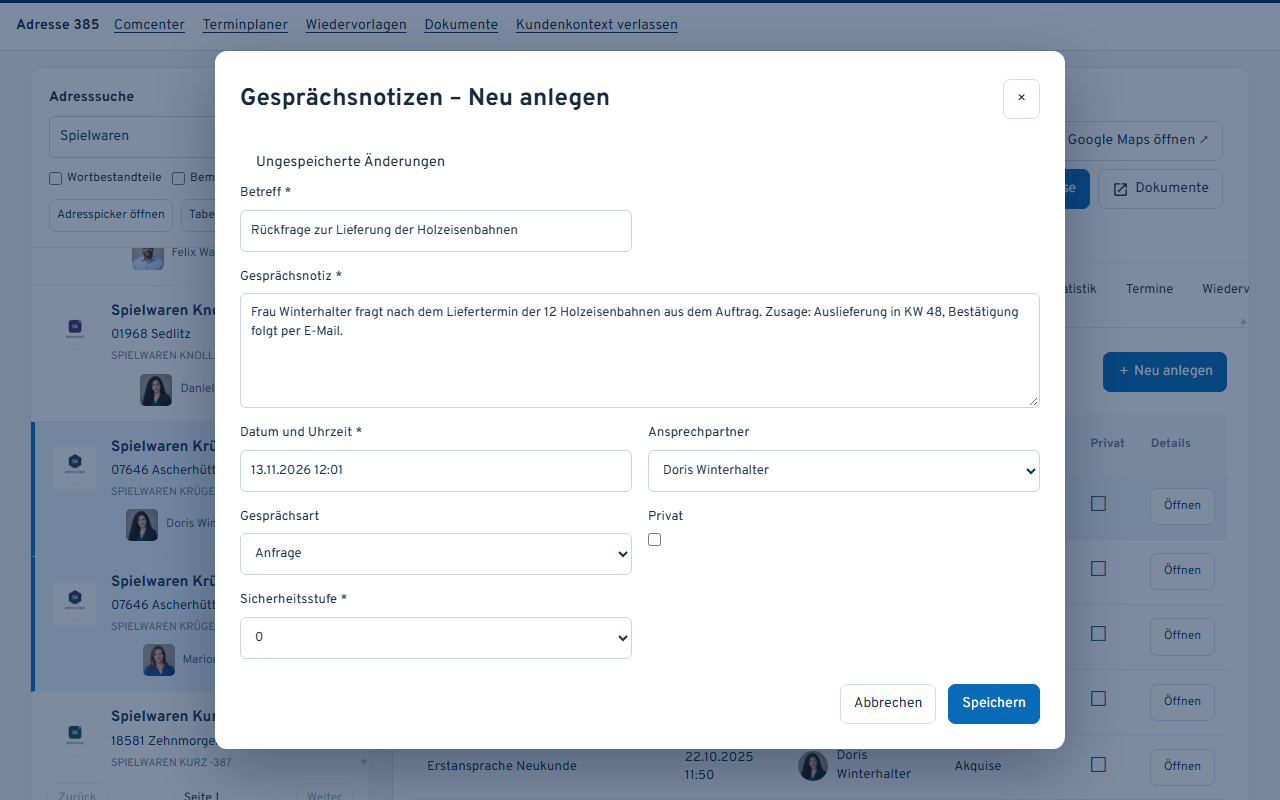
Eine private Notiz sehen nur Sie. Eine Notiz mit einer Sicherheitsstufe sehen nur Anwender, deren eigene Sicherheitsstufe mindestens so hoch ist. Zur Auswahl stehen die Stufen 0 bis zu Ihrer eigenen Stufe.
4.9 Einen Besuchsbericht erfassen
- Öffnen Sie die Adresse und wählen Sie den Reiter Besuchsberichte (Abschnitt 5.11).
- Klicken Sie auf + Neu anlegen. Besucht am ist mit dem heutigen Datum, Uhrzeit mit dem aktuellen Zeitpunkt vorbelegt.
- Erfassen Sie Betreff und Besuchsbericht, wählen Sie Ansprechpartner und Abteilung und setzen Sie die Kennzeichen Erstbesuch, Laufender Besuch, Anfrage erhalten und Auftrag erhalten.
- Klicken Sie auf Speichern.
4.10 Historie und Belege einsehen
- Öffnen Sie die Adresse und wählen Sie einen der Reiter Korrespondenz, Telefonstatistik, Termine, Wiedervorlagen, Aufträge, Angebote oder Bestellungen. Die Liste zeigt die Einträge der Adresse, die neuesten zuerst, mit bis zu 50 Einträgen je Seite.
- Klicken Sie in der Zeile auf Öffnen bzw. bei Belegen auf Positionen / Druckhistorie. Ein Detaildialog zeigt alle Angaben des Eintrags.
- Bei Belegen zeigt der Dialog zusätzlich die Positionen und die Druckhistorie. Mit PDF öffnen öffnen Sie einen gedruckten Beleg in einem neuen Browser-Tab.
- Bei E-Mails öffnet Nachricht im Comcenter öffnen die E-Mail im Comcenter.
Einträge von heute sind in den Listen farbig hinterlegt; für heute, gestern, vorgestern und morgen steht statt des Datums Heute, Gestern, Vorgestern bzw. Morgen.
Aufträge filtern: Geben Sie auf dem Reiter Aufträge eine Auftragsnummer, Rechnungsnummer oder Kundenbestellnummer ganz oder teilweise ein und klicken Sie auf Filtern. Zurücksetzen zeigt wieder alle Aufträge. Auf dem Reiter Angebote filtern Sie ebenso nach der Angebotsnummer.
4.11 Einen Eintrag drucken
- Öffnen Sie einen Ansprechpartner, eine Gesprächsnotiz, einen Besuchsbericht, einen Korrespondenzeintrag, ein Telefonat, einen Termin oder eine Wiedervorlage mit Öffnen.
- Klicken Sie im Detaildialog auf Drucken.
- Der Druckdialog des Browsers öffnet sich mit allen Angaben des Eintrags (Abschnitt 5.30). Wählen Sie den Drucker und klicken Sie auf Drucken.
4.12 Aus einer Adresse weiterarbeiten
| Aktion | So geht's |
|---|---|
| Wiedervorlage anlegen | Neue Wiedervorlage im Adresskopf, auf dem Reiter Wiedervorlagen oder im Detaildialog eines Ansprechpartners. Das Modul Wiedervorlagen öffnet sich in seinem Tab mit einer neuen Wiedervorlage zu dieser Adresse bzw. diesem Ansprechpartner; Sie bearbeiten und speichern sie dort (siehe das Anwenderhandbuch des Moduls Wiedervorlagen) |
| E-Mail schreiben | Klick auf eine E-Mail-Adresse (Reiter Adresse oder Ansprechpartner). Das Comcenter öffnet in einem neuen Tab eine neue E-Mail an diese Adresse, zugeordnet zur Adresse und gegebenenfalls zum Ansprechpartner. Gesendet wird erst, wenn Sie dort auf Senden klicken |
| Anrufen | Klick auf eine Telefon- oder Mobilnummer. Die Telefonanwahl startet über das Programm, das auf Ihrem Computer für Telefonnummern eingerichtet ist |
| Internetseite öffnen | Klick auf die Internetadresse auf dem Reiter Adresse; die Seite öffnet sich in einem neuen Tab |
| Anschrift in Google Maps zeigen | Google Maps öffnen ↗ im Adresskopf; Google Maps öffnet sich in einem neuen Tab mit Straße, PLZ, Ort und Land der Adresse |
| Dokumente der Adresse | Dokumente im Adresskopf öffnet das Modul Dokumente mit den Dokumenten dieser Adresse in einem neuen Tab (siehe das Anwenderhandbuch des Moduls Dokumente) |
| In ein anderes Modul mit dieser Adresse | Links der Kundenkontext-Leiste (siehe das Anwenderhandbuch emis.web.solution, Abschnitt 4.5) |
5. Masken-Referenz
5.1 Adresssuche
| Element | Bedeutung |
|---|---|
| Adresssuche (Eingabefeld) | Suchbegriffe, höchstens 250 Zeichen und 16 Begriffe (Abschnitt 4.1) |
| Suchen | Startet die Suche; ebenso die Eingabetaste |
| Wortbestandteile | Findet Begriffe auch mitten in einem Feld, nicht nur am Anfang |
| Bemerkungen | Durchsucht zusätzlich die Bemerkung der Adresse |
| Adresspicker öffnen | Öffnet den Dialog Adresse auswählen mit dem aktuellen Suchbegriff (Abschnitt 4.2) |
| Tabelle drucken | Druckt die Adressliste der aktuellen Suche (Abschnitt 4.3). Gesperrt, wenn Sie keine Adresslisten drucken dürfen |
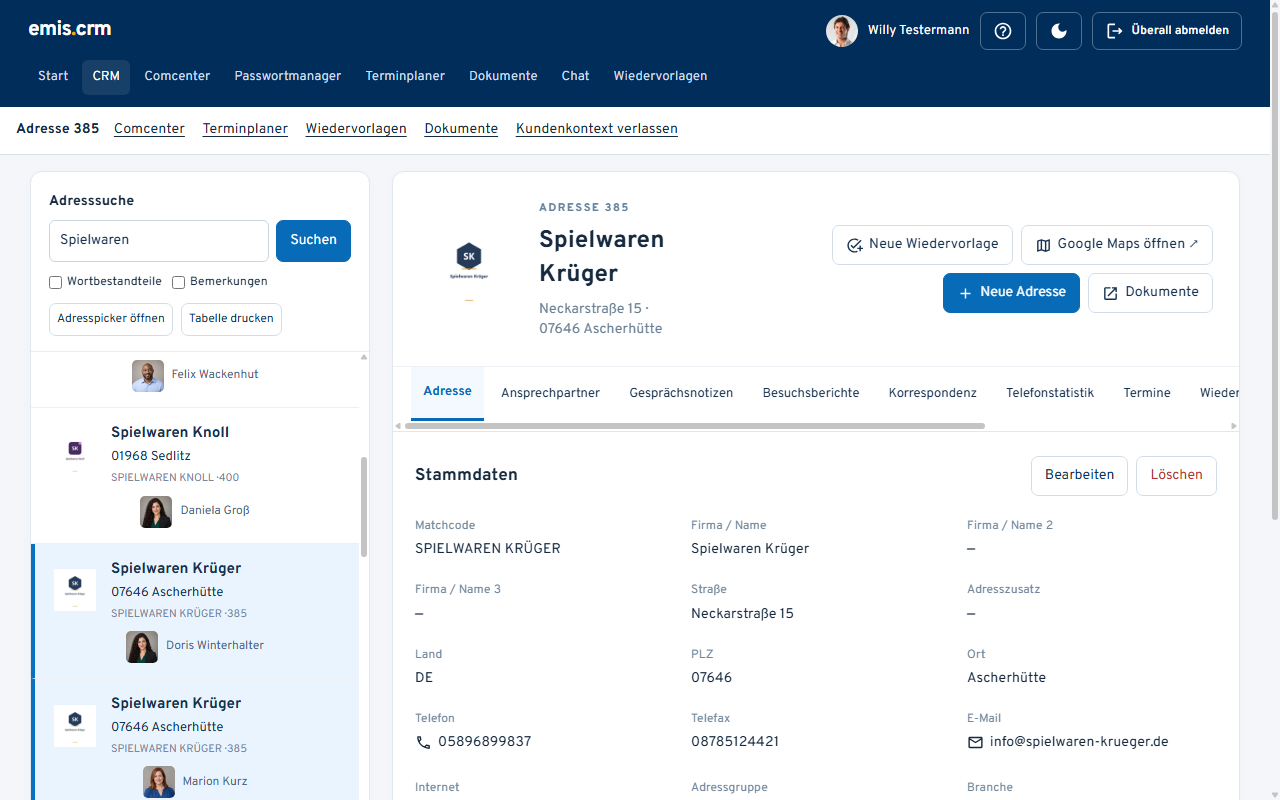
| Trefferliste | Je Treffer Firmenlogo (falls hinterlegt), Firma, PLZ und Ort, Matchcode · emis-Nummer und – falls vorhanden – der Ansprechpartner dieser Zeile mit Foto (Abschnitt 4.1). Die Zeilen der geöffneten Adresse sind blau markiert. Ein Klick öffnet die Adresse |
| Zurück / Seite / Weiter | Blättern in der Trefferliste (50 Treffer je Seite) |
Gibt es keinen passenden Treffer, erscheint „Keine freigegebenen Adressen gefunden.". Die Suche zeigt nur Adressen, für die Sie berechtigt sind.
5.2 Adresskopf und Reiterleiste
| Element | Bedeutung |
|---|---|
| Firmenlogo | Logo der Adresse, falls hinterlegt |
| ADRESSE | emis-Nummer der Adresse |
| Firma / Anschrift | Firma / Name sowie Straße, PLZ und Ort |
| Neue Wiedervorlage | Öffnet das Modul Wiedervorlagen mit einer neuen Wiedervorlage zu dieser Adresse (Abschnitt 4.12) |
| Google Maps öffnen ↗ | Zeigt die Anschrift in Google Maps in einem neuen Tab; nur sichtbar, wenn PLZ oder Ort eingetragen sind |
| Neue Adresse | Legt eine neue Adresse an (Abschnitt 4.4); gesperrt ohne Bearbeitungsrecht für Adressen |
| Dokumente | Öffnet die Dokumente der Adresse im Modul Dokumente in einem neuen Tab |
| Reiterleiste | Adresse, Ansprechpartner, Gesprächsnotizen, Besuchsberichte, Korrespondenz, Telefonstatistik, Termine, Wiedervorlagen, Aufträge, Angebote, Bestellungen. Der gewählte Reiter ist blau unterstrichen. Haben nicht alle Reiter nebeneinander Platz, erscheint unter der Reiterleiste eine Bildlaufleiste, mit der Sie die Reiterleiste seitlich verschieben |
Über jeder Liste steht der Name des Reiters. Rechts daneben steht + Neu anlegen (Ansprechpartner, Gesprächsnotizen, Besuchsberichte), Neue Wiedervorlage (Wiedervorlagen) bzw. der Hinweis Nur Anzeige (alle übrigen Reiter). Unter jeder Liste blättern Sie mit Zurück und Weiter (50 Einträge je Seite); eine leere Liste meldet „Keine Einträge vorhanden.".
5.3 Reiter „Adresse"
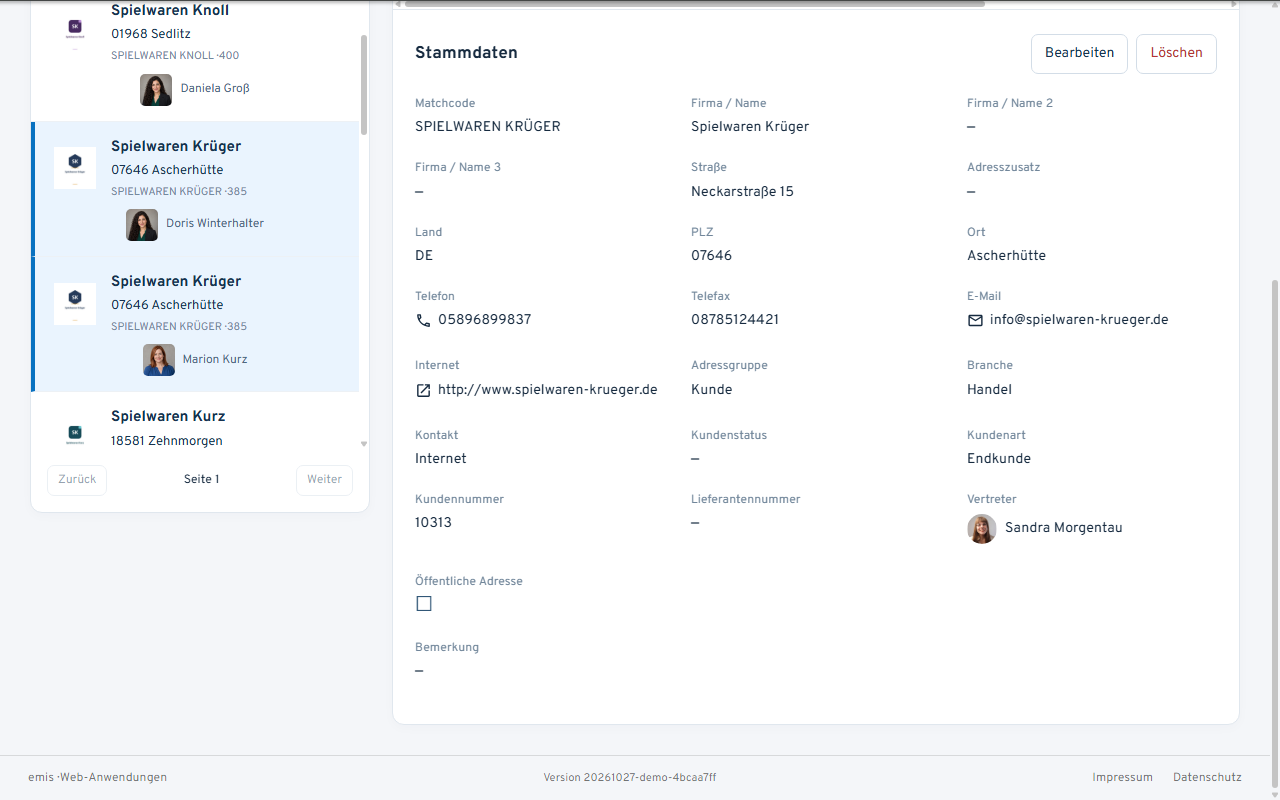
| Element | Bedeutung |
|---|---|
| Bearbeiten | Öffnet Adresse – Bearbeiten (Abschnitt 5.4); gesperrt ohne Bearbeitungsrecht |
| Löschen | Löscht die Adresse nach Rückfrage (Abschnitt 4.6); gesperrt ohne Löschrecht für Adressen |
| Matchcode, Firma / Name, Firma / Name 2, Firma / Name 3 | Suchname und Firmenbezeichnung |
| Straße, Adresszusatz, Land, PLZ, Ort | Anschrift |
| Telefon | Telefonnummer; ein Klick startet die Telefonanwahl |
| Telefax | Faxnummer |
| E-Mail-Adresse; ein Klick öffnet eine neue E-Mail im Comcenter | |
| Internet | Internetadresse; ein Klick öffnet die Seite in einem neuen Tab |
| Adressgruppe, Branche, Kontakt, Kundenstatus | Einstufung der Adresse |
| Kundenart | Bezeichnung der Kundenart |
| Kundennummer, Lieferantennummer | Nummern der Adresse als Kunde bzw. Lieferant |
| Vertreter | Zuständiger Vertreter mit Foto |
| Öffentliche Adresse | ☑ = Die Adresse ist auch für Anwender sichtbar, die sonst nur ihre eigenen Vertreter-Adressen sehen |
| Bemerkung | Freitext zur Adresse |
Leere Felder zeigen „—".
5.4 Adresse – Bearbeiten / Neu anlegen
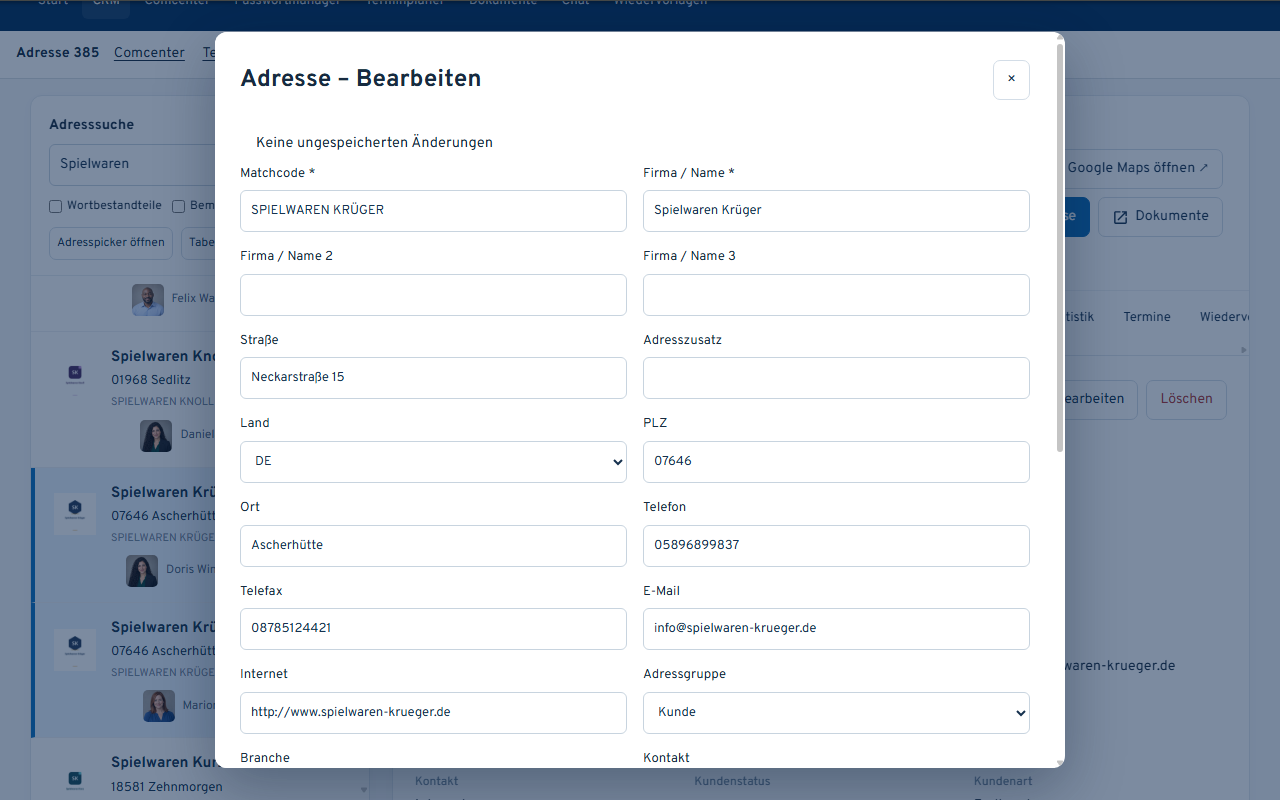
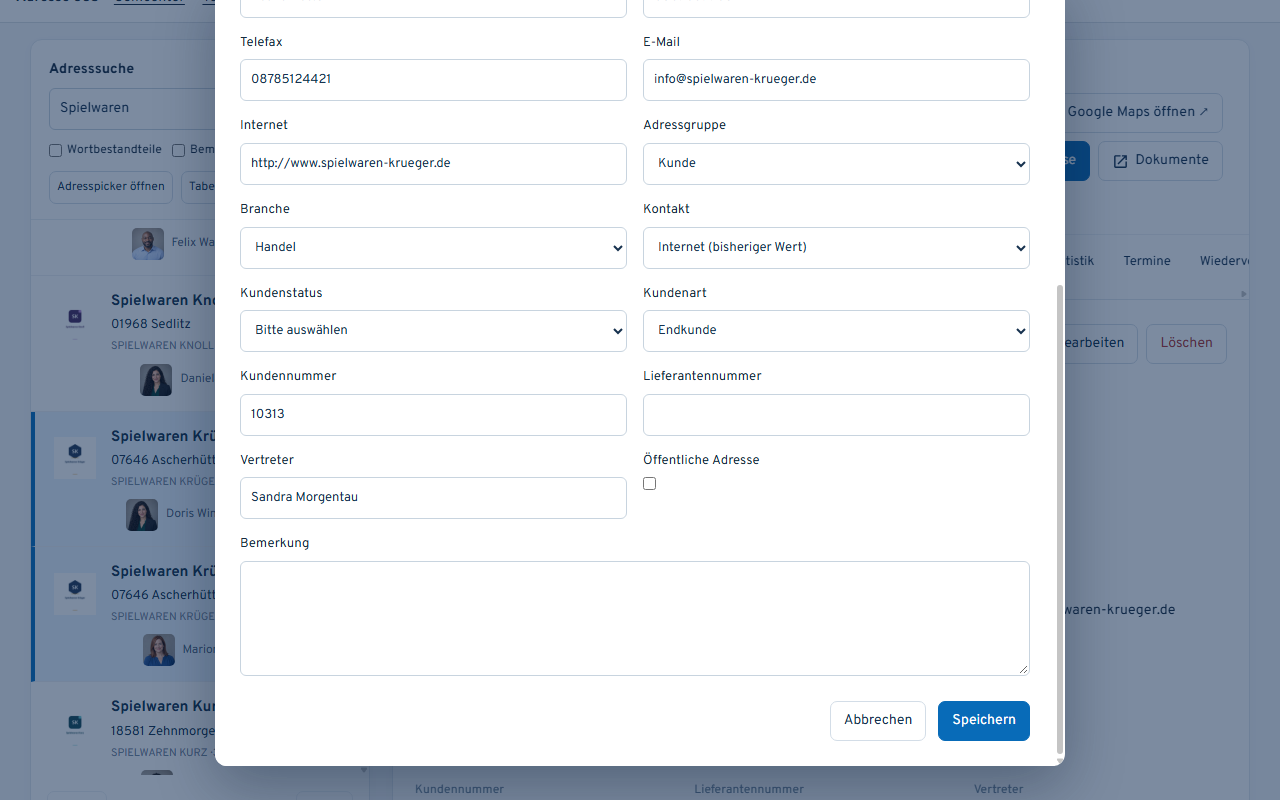
Beide Dialoge haben dieselben Felder; Adresse – Neu anlegen beginnt mit leeren Feldern (Bild in Abschnitt 4.4). Felder mit * sind Pflichtfelder.
| Feld / Schaltfläche | Bedeutung |
|---|---|
| × (oben rechts) | Schließt den Dialog wie Abbrechen |
| Speicherstand | „Keine ungespeicherten Änderungen", „Ungespeicherte Änderungen", „Wird gespeichert …" bzw. „Speichern fehlgeschlagen. Ihre Eingaben bleiben geöffnet." |
| Matchcode * | Suchname der Adresse |
| Firma / Name * , Firma / Name 2, Firma / Name 3 | Firmenbezeichnung; beim Tippen schlägt das Feld die in emis hinterlegten Einträge vor |
| Straße, Adresszusatz | Anschrift |
| Land | Auswahl des Landeskennzeichens |
| PLZ, Ort | Anschrift |
| Telefon, Telefax, E-Mail, Internet | Kontaktdaten |
| Adressgruppe, Branche, Kontakt, Kundenstatus | Auswahl aus den in emis gepflegten Einträgen. Ist der gespeicherte Wert nicht in der Auswahl enthalten, steht er mit dem Zusatz „(bisheriger Wert)" in der Liste. Adressgruppen, die für Ihre Abteilung gesperrt sind, werden nicht angeboten |
| Kundenart | Auswahl der in emis eingerichteten Kundenarten |
| Kundennummer, Lieferantennummer | Ganze Zahlen ab 0 |
| Vertreter | Zuständiger Vertreter; bei einer neuen Adresse mit Ihrem Anwendernamen vorbelegt. Dürfen Sie nur Ihre eigenen Vertreter-Adressen sehen, trägt das CRM beim Speichern immer Ihren Namen ein |
| Öffentliche Adresse | Gibt die Adresse für alle Vertreter frei |
| Bemerkung | Freitext |
| Abbrechen | Schließt den Dialog ohne zu speichern; bei Änderungen nach Rückfrage. Ebenso die Esc-Taste |
| Speichern | Speichert die Adresse; danach zeigt das CRM die Adresse mit dem Hinweis „Gespeichert." |
Während der Bearbeitung erscheinen außerdem die gemeinsamen Hinweise der Weboberfläche, etwa wenn ein anderer Anwender dieselbe Adresse gerade bearbeitet (siehe das Anwenderhandbuch emis.web.solution, Abschnitt 5.14).
5.5 Reiter „Ansprechpartner"
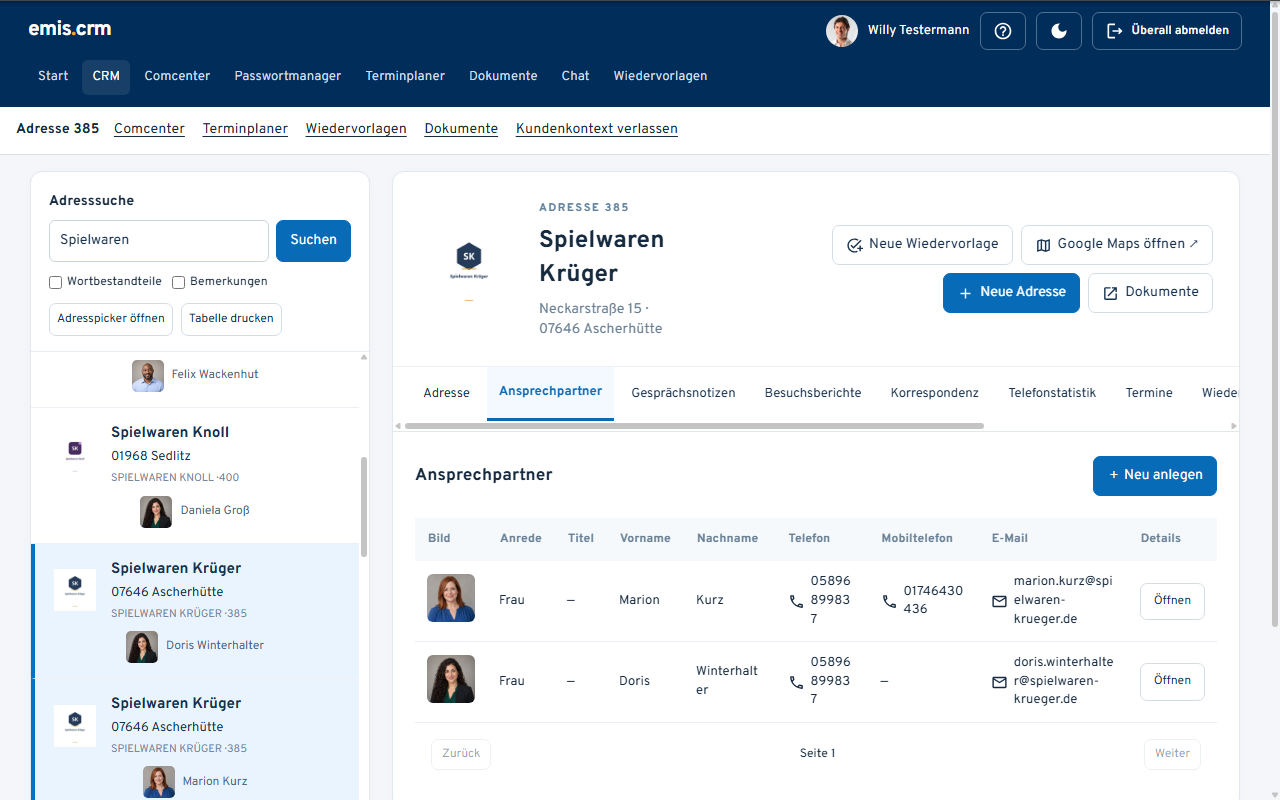
| Element | Bedeutung |
|---|---|
| + Neu anlegen | Öffnet Ansprechpartner – Neu anlegen (Abschnitt 5.7) |
| Bild | Foto des Ansprechpartners, falls hinterlegt |
| Anrede, Titel, Vorname, Nachname | Name des Ansprechpartners |
| Telefon, Mobiltelefon | Ein Klick startet die Telefonanwahl |
| Ein Klick öffnet eine neue E-Mail an den Ansprechpartner im Comcenter | |
| Öffnen | Öffnet den Detaildialog (Abschnitt 5.6) |
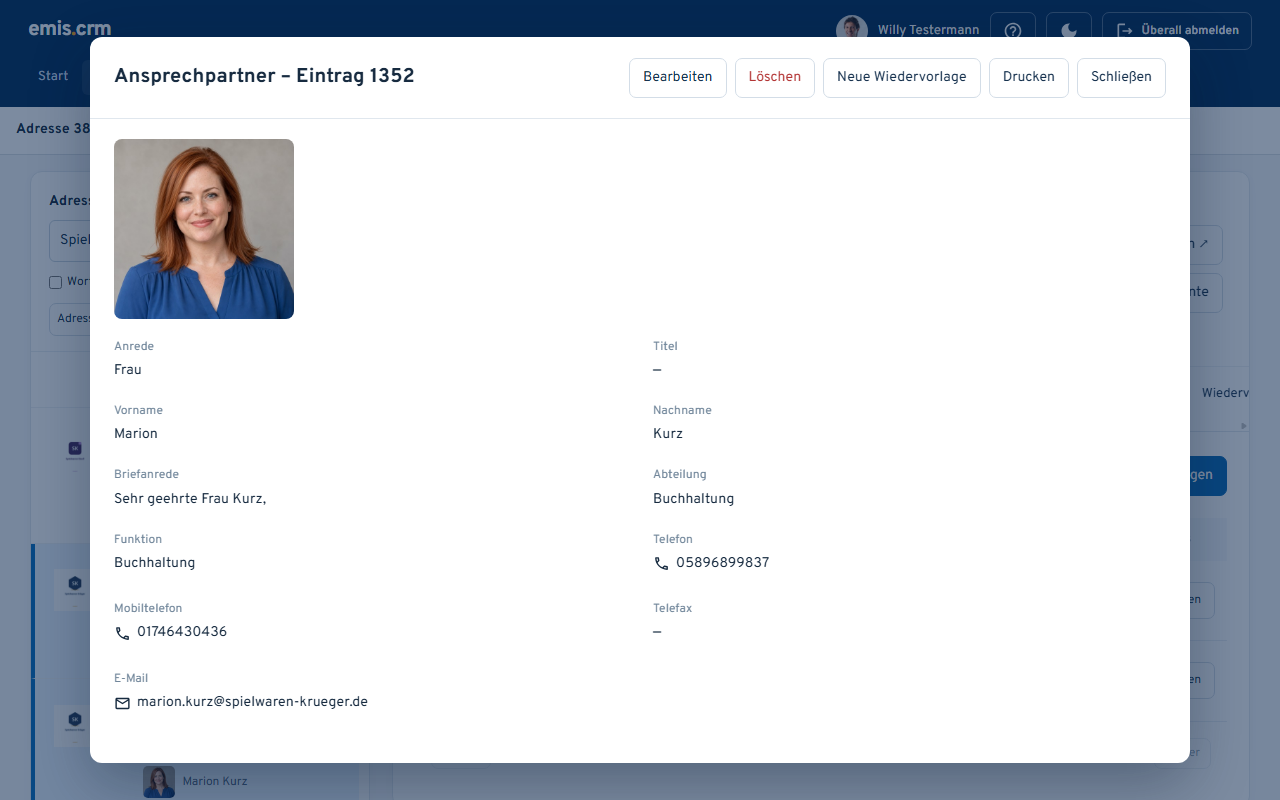
5.6 Ansprechpartner – Detail
| Element | Bedeutung |
|---|---|
| Ansprechpartner – Eintrag | Titel mit der internen Nummer des Ansprechpartners |
| Bearbeiten | Öffnet Ansprechpartner – Bearbeiten (Abschnitt 5.7) |
| Löschen | Entfernt den Ansprechpartner nach Rückfrage (Abschnitt 4.7) |
| Neue Wiedervorlage | Öffnet das Modul Wiedervorlagen mit einer neuen Wiedervorlage zu diesem Ansprechpartner |
| Druckt die Angaben des Ansprechpartners (Abschnitt 4.11) | |
| Schließen | Schließt den Dialog; ebenso die Esc-Taste |
| Foto | Bild des Ansprechpartners, falls hinterlegt |
| Anrede, Titel, Vorname, Nachname, Briefanrede, Abteilung, Funktion | Angaben zur Person |
| Telefon, Mobiltelefon, Telefax, E-Mail | Kontaktdaten; Telefonnummern und E-Mail-Adresse sind anklickbar |
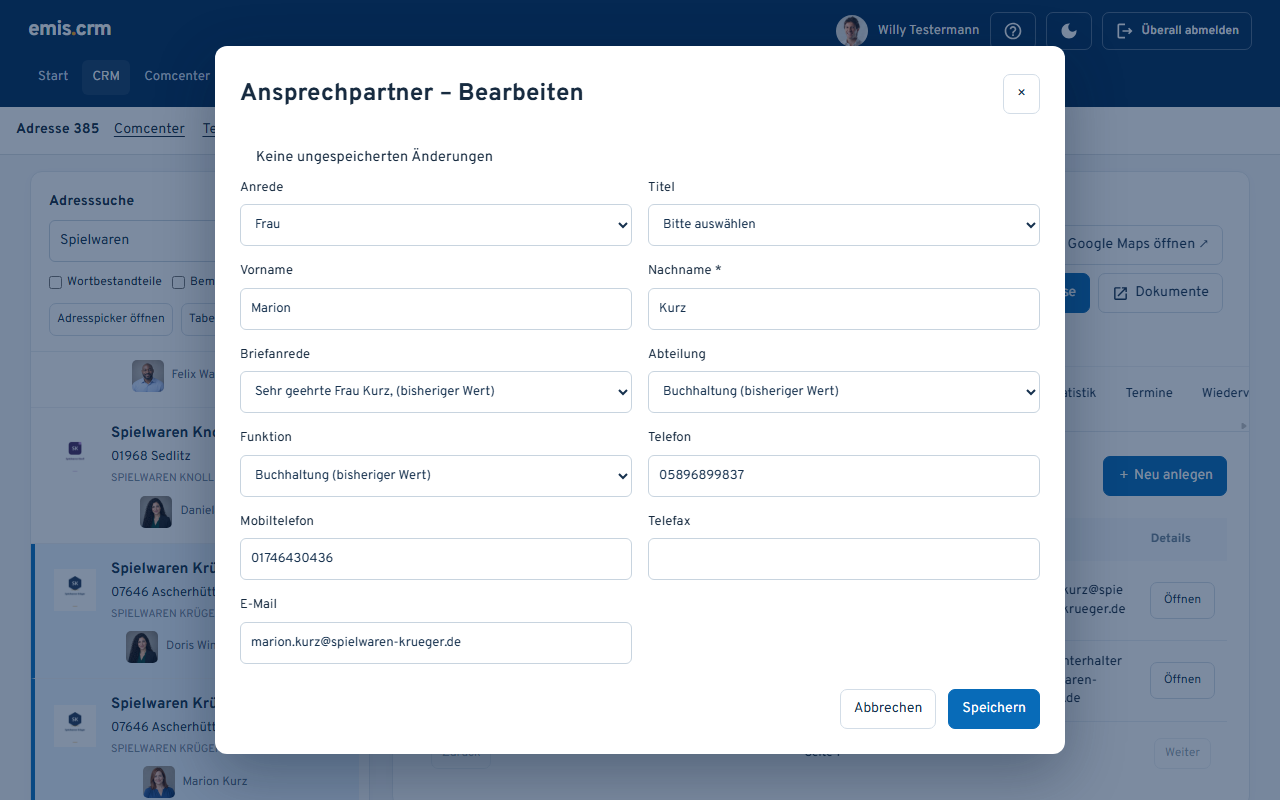
5.7 Ansprechpartner – Bearbeiten / Neu anlegen
| Feld / Schaltfläche | Bedeutung |
|---|---|
| × / Speicherstand | wie in Abschnitt 5.4 |
| Anrede, Titel, Briefanrede, Abteilung, Funktion | Auswahl aus den in emis gepflegten Einträgen; ein abweichender gespeicherter Wert steht mit „(bisheriger Wert)" in der Liste |
| Vorname | Vorname |
| Nachname * | Nachname (Pflichtfeld) |
| Telefon, Mobiltelefon, Telefax, E-Mail | Kontaktdaten |
| Abbrechen / Speichern | wie in Abschnitt 5.4 |
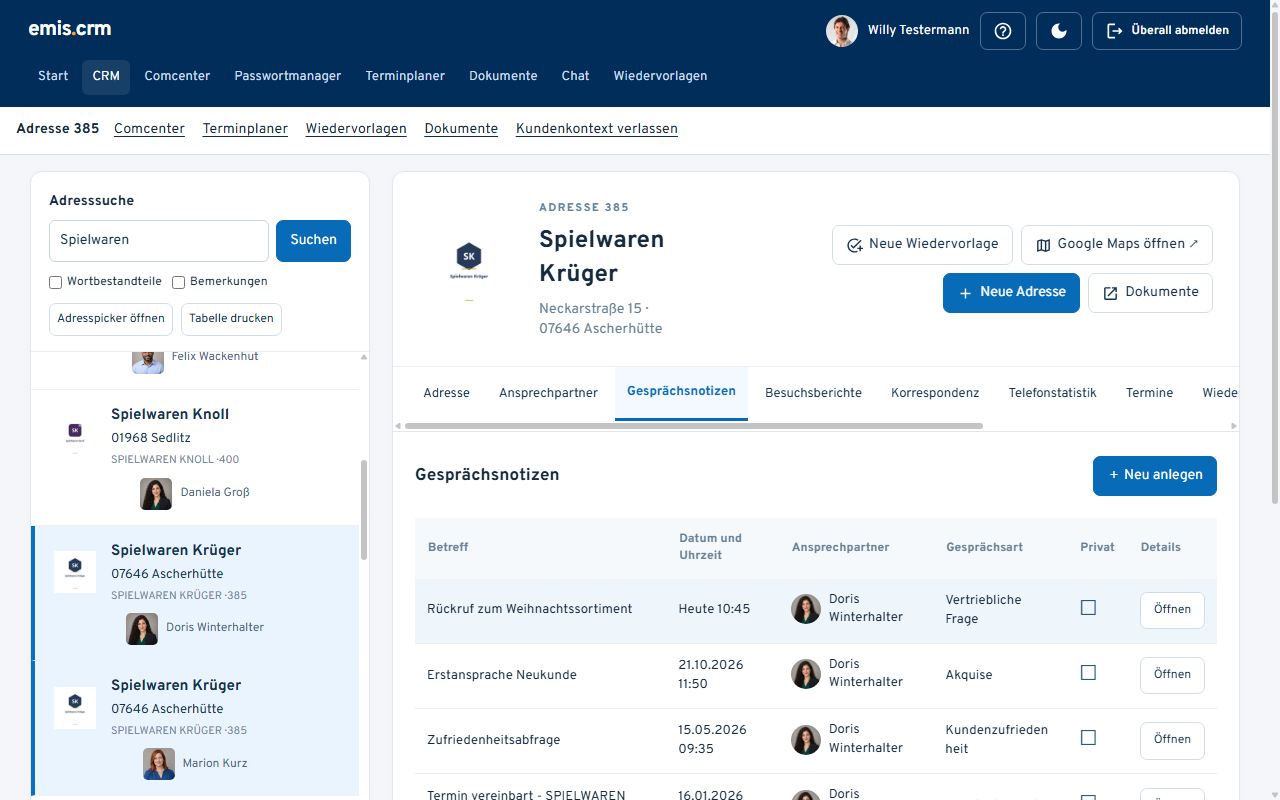
5.8 Reiter „Gesprächsnotizen"
| Spalte / Element | Bedeutung |
|---|---|
| + Neu anlegen | Öffnet Gesprächsnotizen – Neu anlegen (Abschnitt 5.10) |
| Betreff | Betreff der Notiz |
| Datum und Uhrzeit | Zeitpunkt des Gesprächs |
| Ansprechpartner | Gesprächspartner mit Foto |
| Gesprächsart | Art des Gesprächs |
| Privat | ☑ = private Notiz |
| Öffnen | Öffnet den Detaildialog (Abschnitt 5.9) |
Die Liste enthält auch Notizen, denen diese Adresse als weitere Adresse zugeordnet ist.
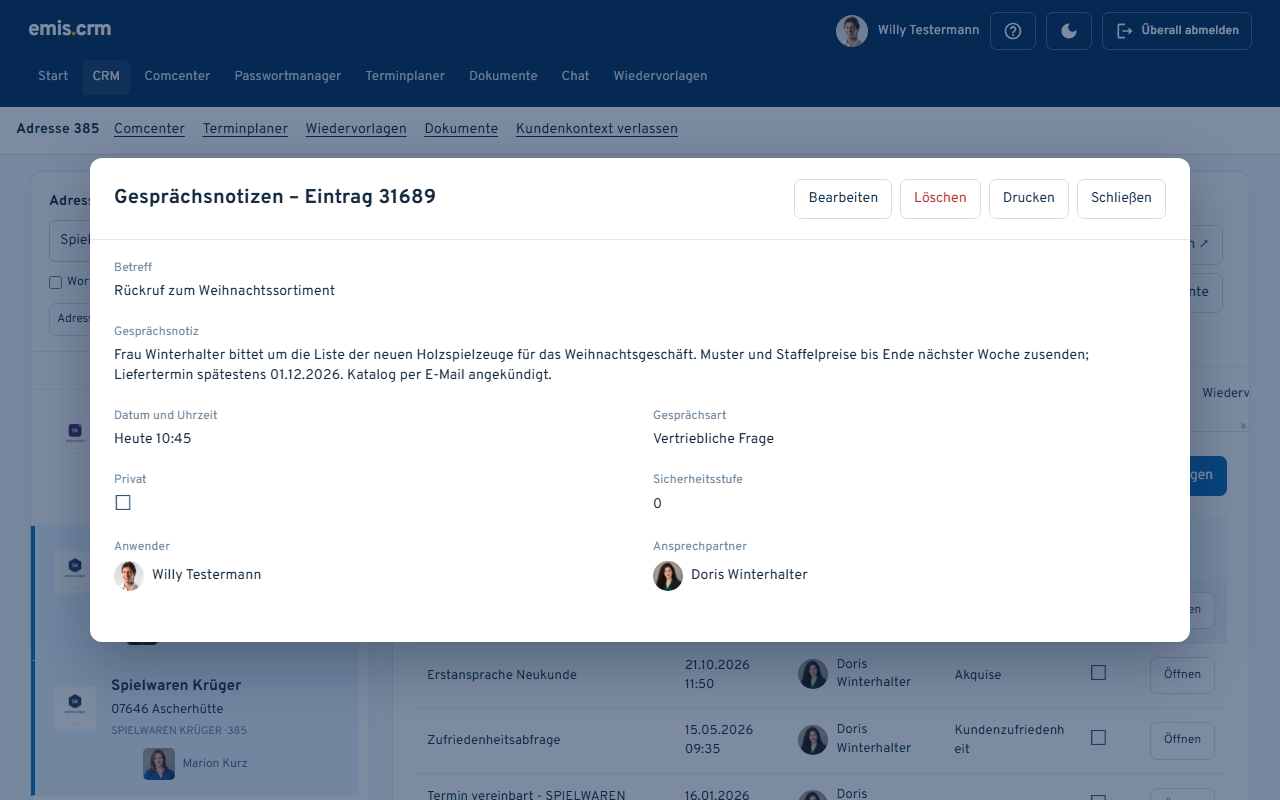
5.9 Gesprächsnotiz – Detail
| Element | Bedeutung |
|---|---|
| Bearbeiten | Öffnet Gesprächsnotizen – Bearbeiten (Abschnitt 5.10) |
| Löschen | Löscht die Notiz nach der Rückfrage „Gesprächsnotizen: Eintrag |
| Druckt die Notiz (Abschnitt 4.11) | |
| Schließen | Schließt den Dialog; ebenso die Esc-Taste |
| Betreff, Gesprächsnotiz | Betreff und vollständiger Text |
| Datum und Uhrzeit, Gesprächsart | Zeitpunkt und Art des Gesprächs |
| Privat, Sicherheitsstufe | Sichtbarkeit der Notiz (Abschnitt 4.8) |
| Anwender | Anwender, der die Notiz erfasst hat |
| Ansprechpartner | Gesprächspartner |
5.10 Gesprächsnotiz – Neu anlegen / Bearbeiten
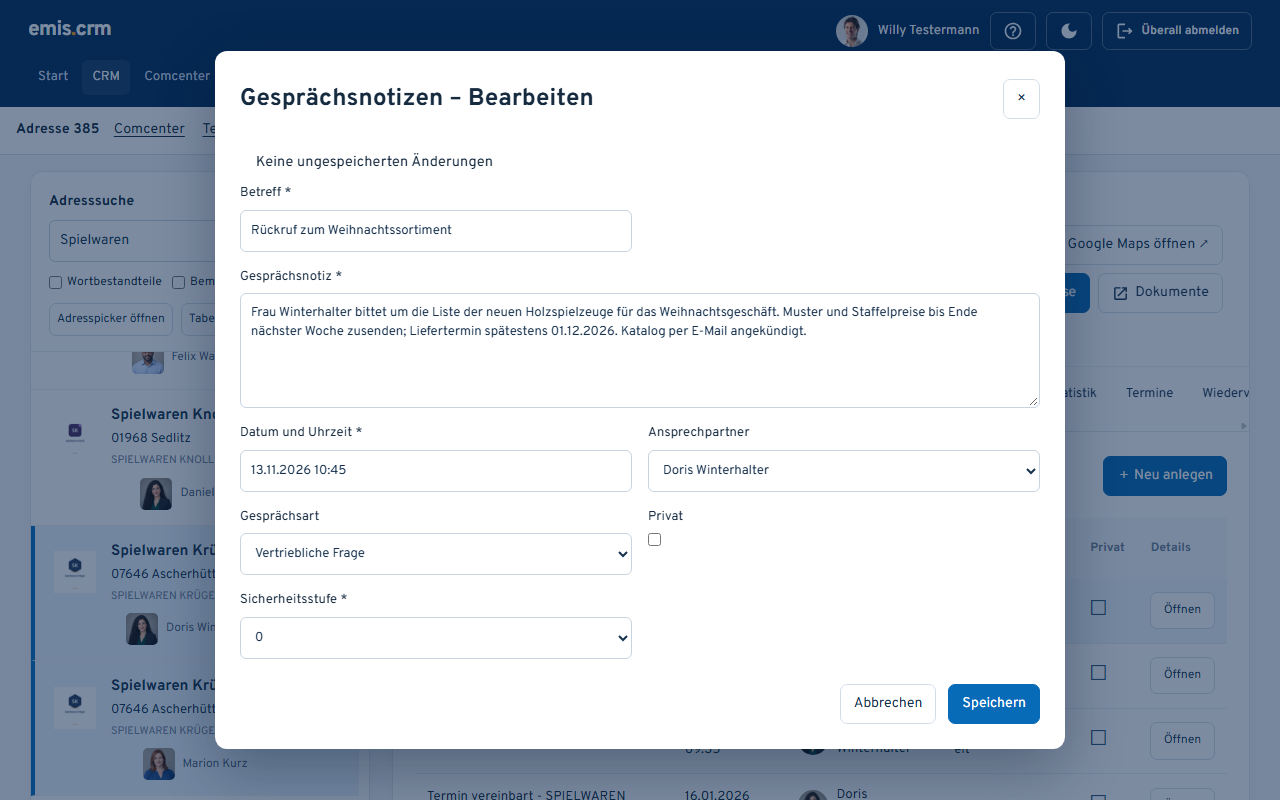
Das Bild in Abschnitt 4.8 zeigt den Dialog beim Neuanlegen.
| Feld / Schaltfläche | Bedeutung |
|---|---|
| × / Speicherstand | wie in Abschnitt 5.4 |
| Betreff * | Betreff der Notiz |
| Gesprächsnotiz * | Text der Notiz |
| Datum und Uhrzeit * | Zeitpunkt im Format TT.MM.JJJJ HH:mm; beim Neuanlegen der aktuelle Zeitpunkt |
| Ansprechpartner | Kein Ansprechpartner oder einer der Ansprechpartner der Adresse |
| Gesprächsart | Auswahl der in emis gepflegten Gesprächsarten |
| Privat | Die Notiz sehen nur Sie |
| Sicherheitsstufe * | 0 bis zu Ihrer eigenen Sicherheitsstufe |
| Abbrechen / Speichern | wie in Abschnitt 5.4 |
5.11 Reiter „Besuchsberichte"
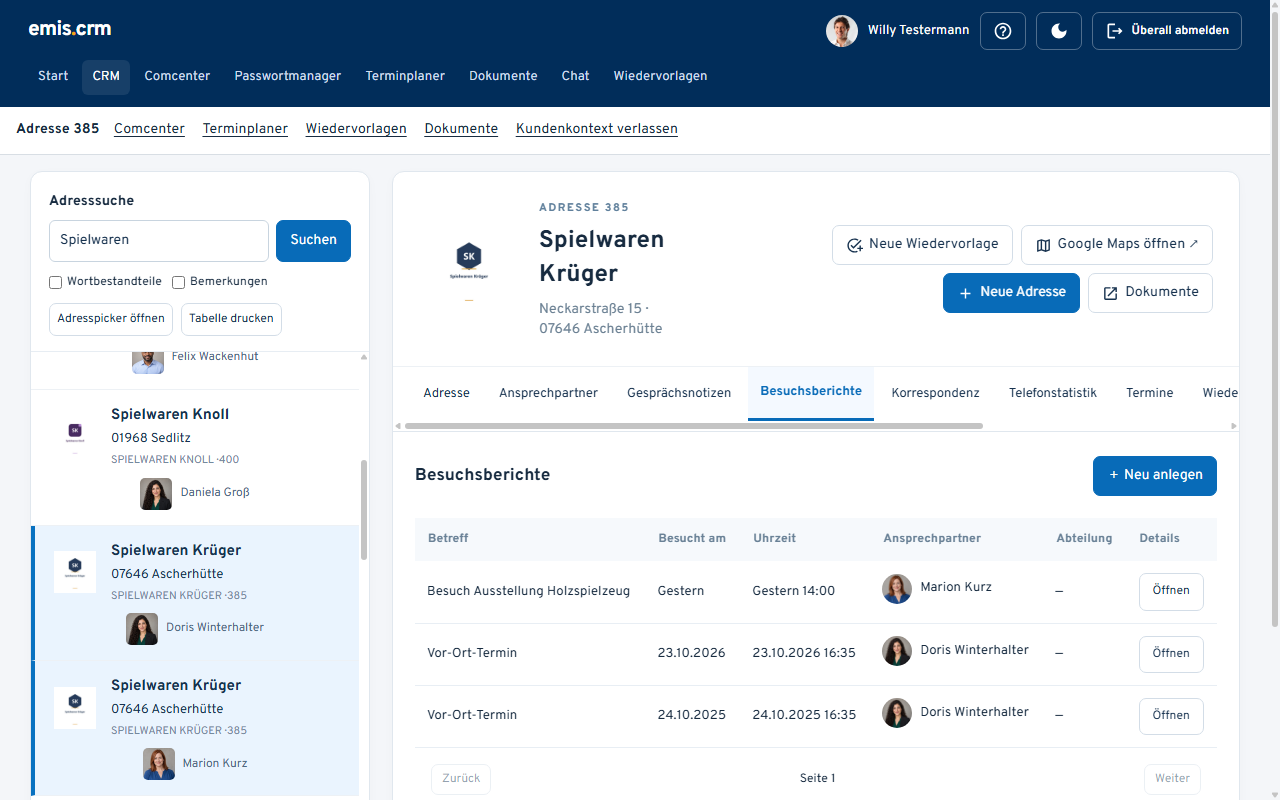
| Spalte / Element | Bedeutung |
|---|---|
| + Neu anlegen | Öffnet Besuchsberichte – Neu anlegen (Abschnitt 5.13) |
| Betreff | Betreff des Berichts |
| Besucht am, Uhrzeit | Datum und Zeitpunkt des Besuchs |
| Ansprechpartner | Besuchter Ansprechpartner mit Foto |
| Abteilung | Abteilung |
| Öffnen | Öffnet den Detaildialog (Abschnitt 5.12) |
5.12 Besuchsbericht – Detail
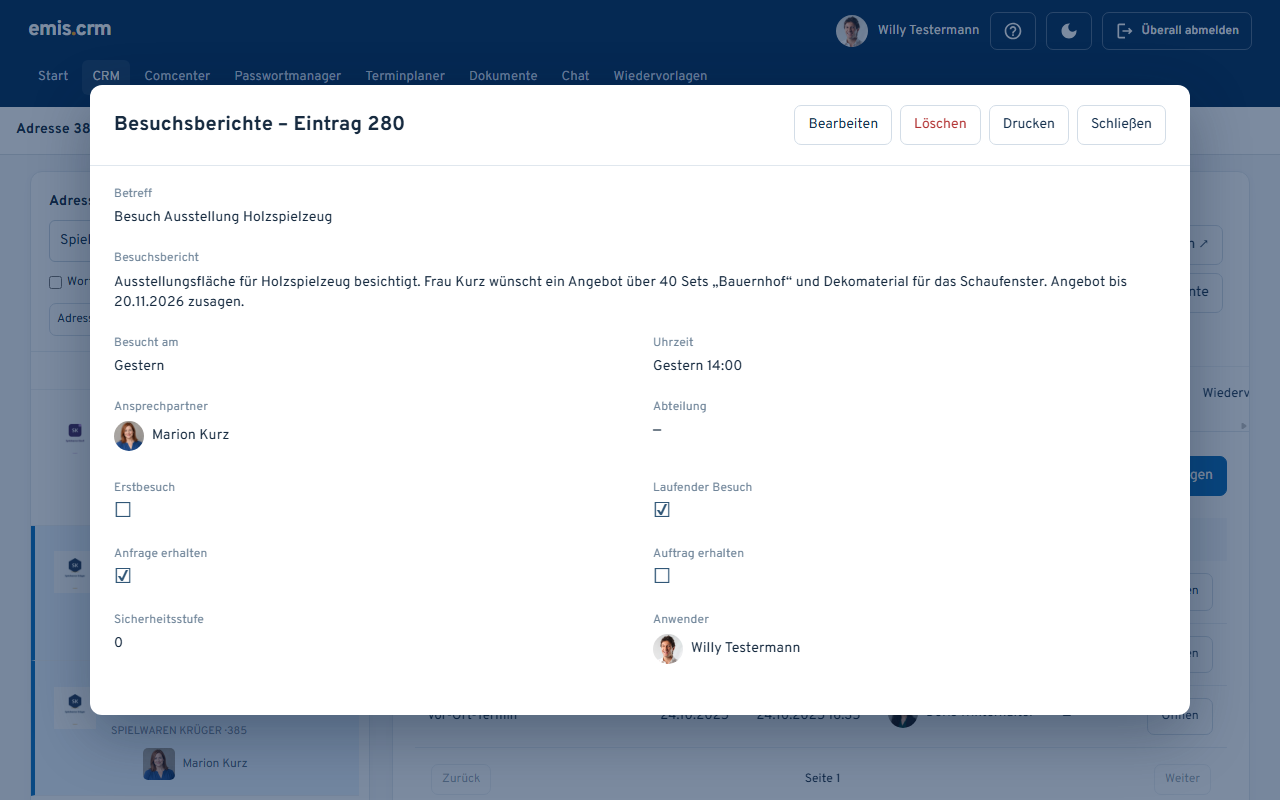
| Element | Bedeutung |
|---|---|
| Bearbeiten / Löschen / Drucken / Schließen | wie in Abschnitt 5.9 |
| Betreff, Besuchsbericht | Betreff und vollständiger Text |
| Besucht am, Uhrzeit | Datum und Zeitpunkt des Besuchs |
| Ansprechpartner, Abteilung | Besuchter Ansprechpartner und Abteilung |
| Erstbesuch, Laufender Besuch, Anfrage erhalten, Auftrag erhalten | Kennzeichen des Besuchs (☑ = ja) |
| Sicherheitsstufe | Sichtbarkeit des Berichts |
| Anwender | Anwender, der den Bericht erfasst hat |
5.13 Besuchsbericht – Neu anlegen / Bearbeiten
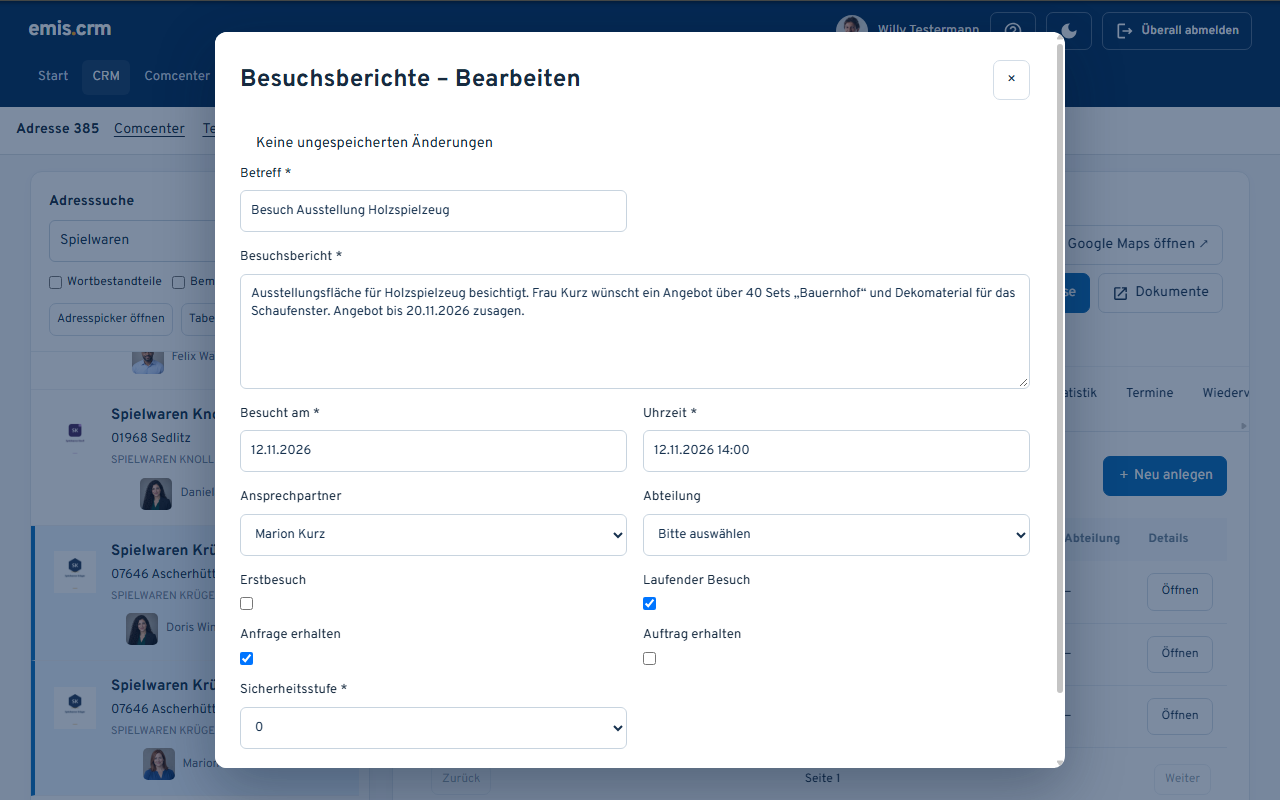
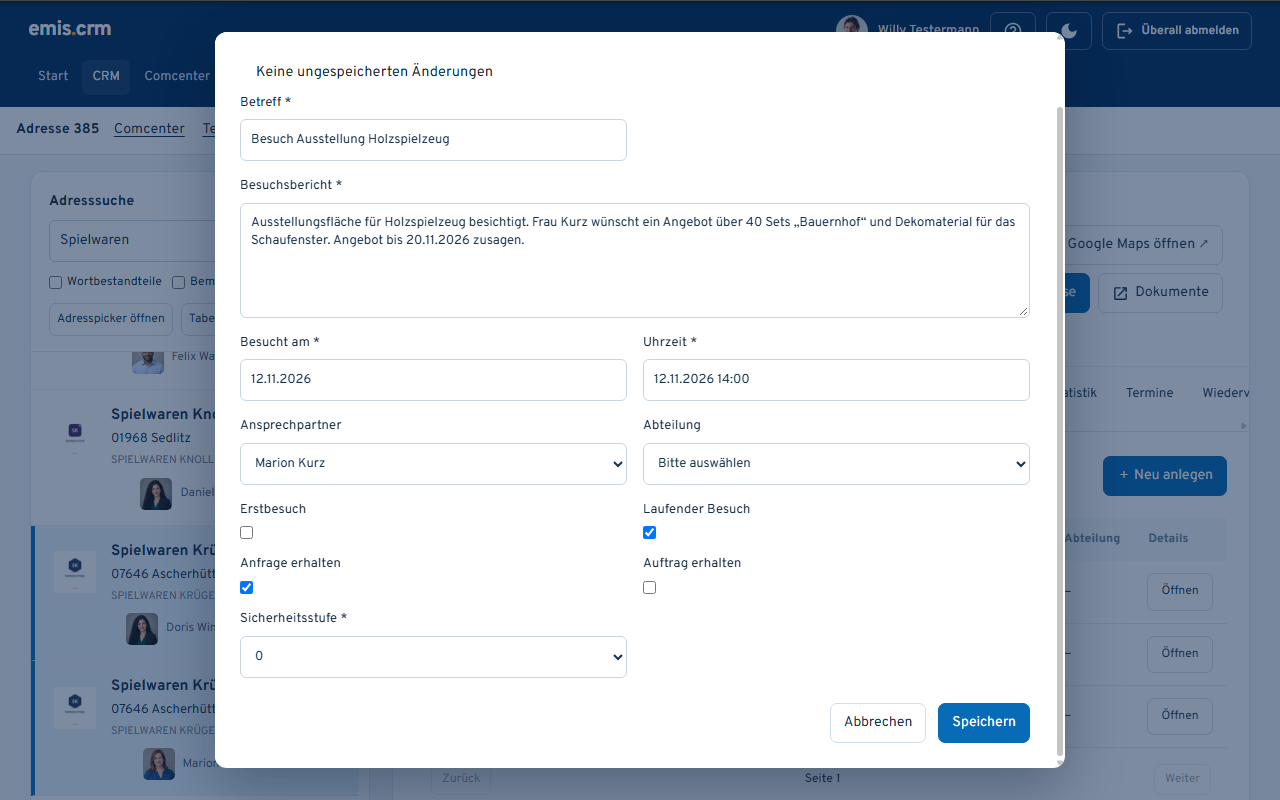
| Feld / Schaltfläche | Bedeutung |
|---|---|
| × / Speicherstand | wie in Abschnitt 5.4 |
| Betreff *, Besuchsbericht * | Betreff und Text |
| Besucht am * | Datum im Format TT.MM.JJJJ; beim Neuanlegen das heutige Datum |
| Uhrzeit * | Zeitpunkt im Format TT.MM.JJJJ HH:mm; beim Neuanlegen der aktuelle Zeitpunkt |
| Ansprechpartner | Kein Ansprechpartner oder einer der Ansprechpartner der Adresse |
| Abteilung | Auswahl der in emis gepflegten Abteilungen |
| Erstbesuch, Laufender Besuch, Anfrage erhalten, Auftrag erhalten | Kennzeichen zum Ankreuzen |
| Sicherheitsstufe * | 0 bis zu Ihrer eigenen Sicherheitsstufe |
| Abbrechen / Speichern | wie in Abschnitt 5.4 |
5.14 Reiter „Korrespondenz"
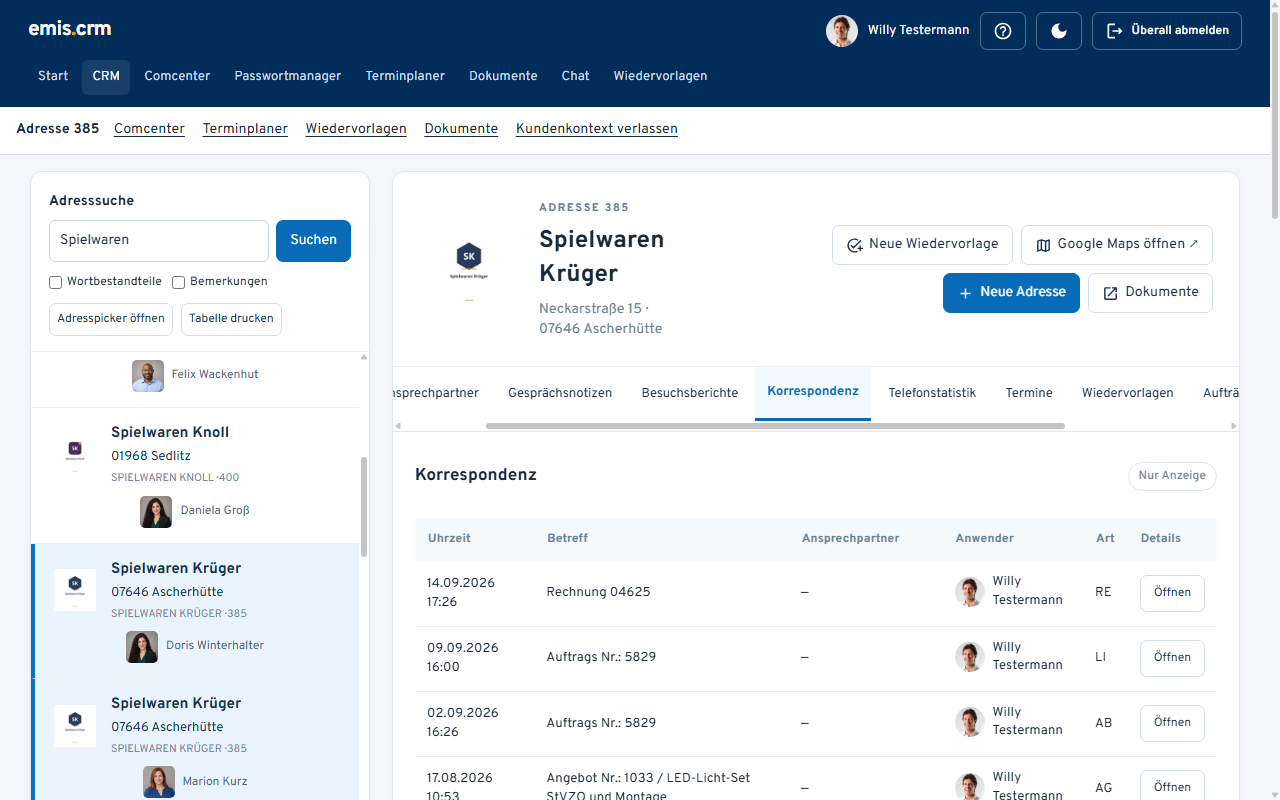
| Spalte / Element | Bedeutung |
|---|---|
| Nur Anzeige | Die Korrespondenz wird im CRM nur angezeigt |
| Uhrzeit | Zeitpunkt des Eintrags |
| Betreff | Betreff, z. B. Belegnummer oder E-Mail-Betreff |
| Ansprechpartner | Zugeordneter Ansprechpartner |
| Anwender | Anwender des Eintrags |
| Art | Kürzel der Korrespondenzart, z. B. AG = Angebot, AB = Auftragsbestätigung, LI = Lieferschein, RE = Rechnung, EE/EA = E-Mail Eingang/Ausgang |
| Öffnen | Öffnet den Detaildialog (Abschnitt 5.15) |
5.15 Korrespondenz – Detail
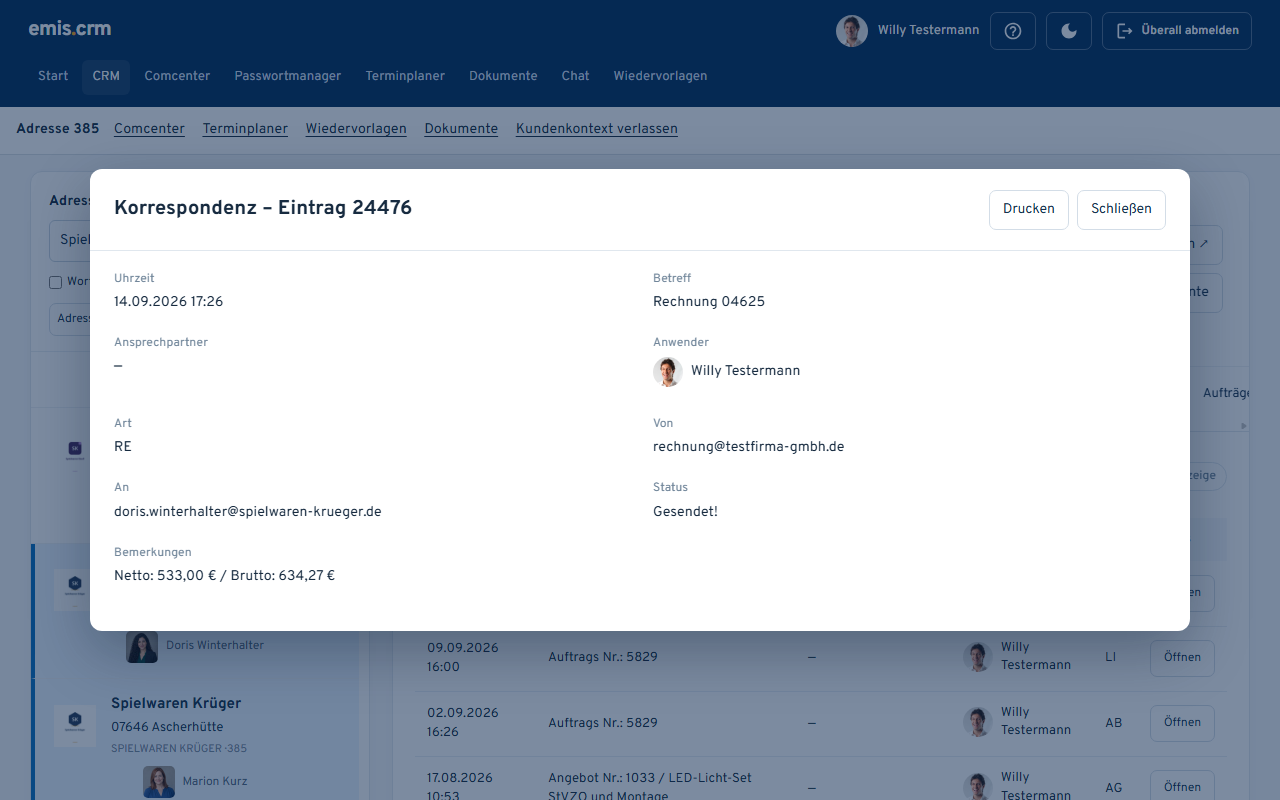
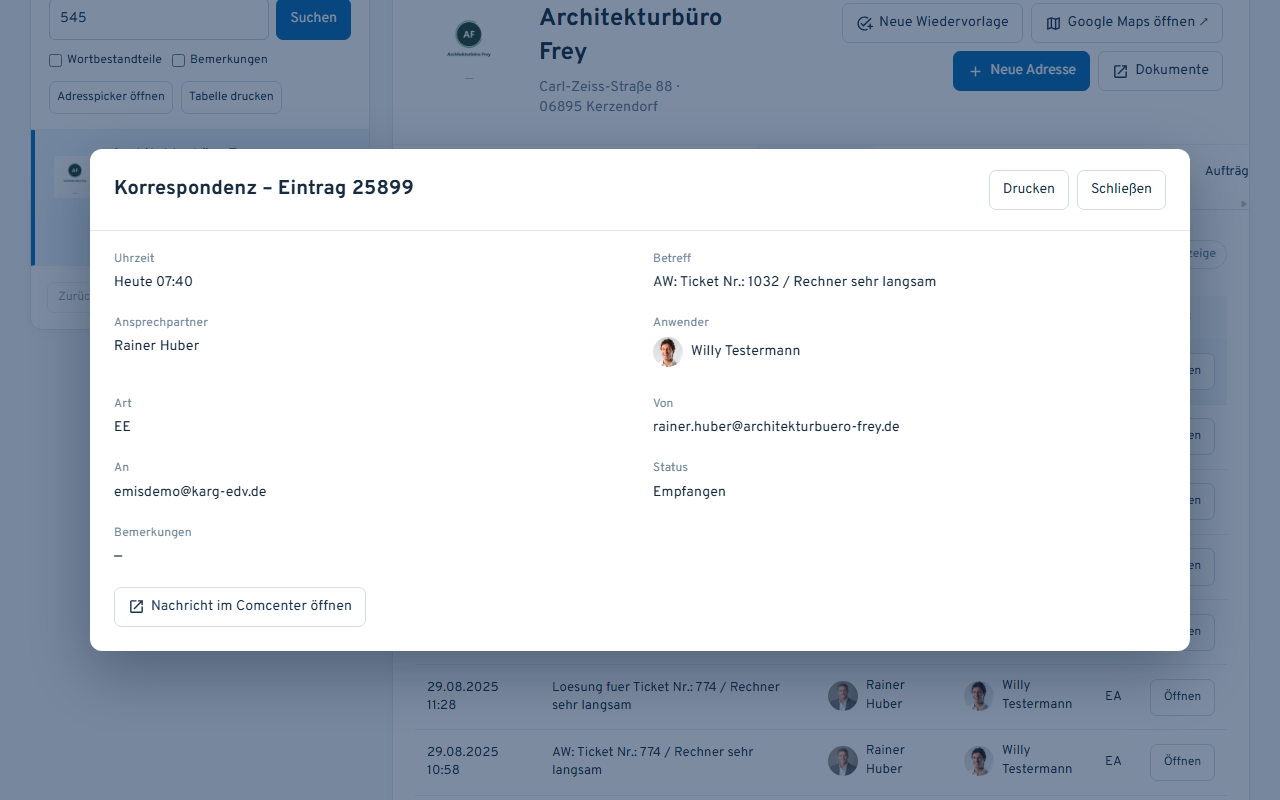
| Element | Bedeutung |
|---|---|
| Druckt den Eintrag (Abschnitt 4.11) | |
| Schließen | Schließt den Dialog; ebenso die Esc-Taste |
| Uhrzeit, Betreff, Ansprechpartner, Anwender, Art | wie in der Liste |
| Von, An | Absender und Empfänger |
| Status | z. B. „Gesendet!" oder „Empfangen" |
| Bemerkungen | Bemerkung zum Eintrag |
| Nachricht im Comcenter öffnen | Nur bei E-Mails: öffnet die E-Mail im Comcenter in einem neuen Tab |
5.16 Reiter „Telefonstatistik"
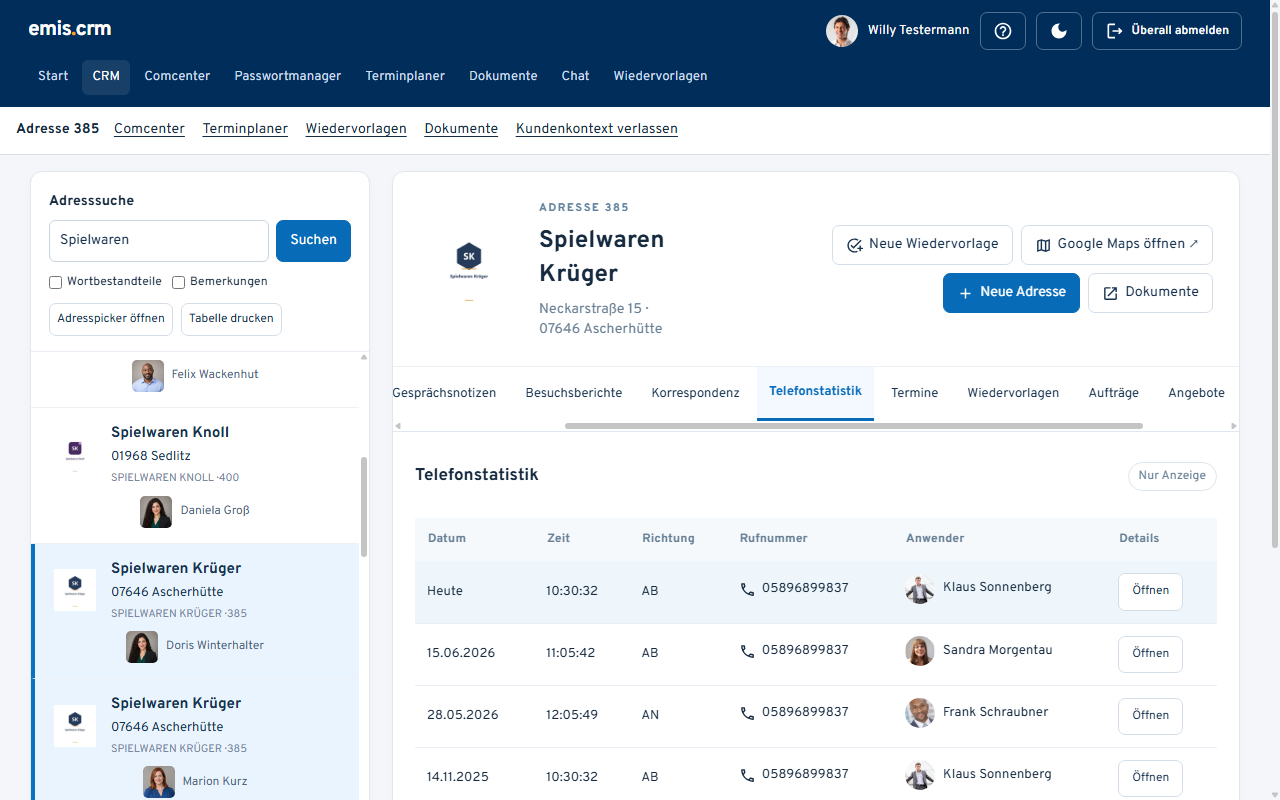
| Spalte / Element | Bedeutung |
|---|---|
| Nur Anzeige | Die Telefonstatistik wird im CRM nur angezeigt |
| Datum, Zeit | Zeitpunkt des Telefonats |
| Richtung | AN = ankommender Anruf, AB = abgehender Anruf |
| Rufnummer | Rufnummer; ein Klick startet die Telefonanwahl |
| Anwender | Anwender, der telefoniert hat |
| Öffnen | Öffnet den Detaildialog (Abschnitt 5.17) |
5.17 Telefonstatistik – Detail
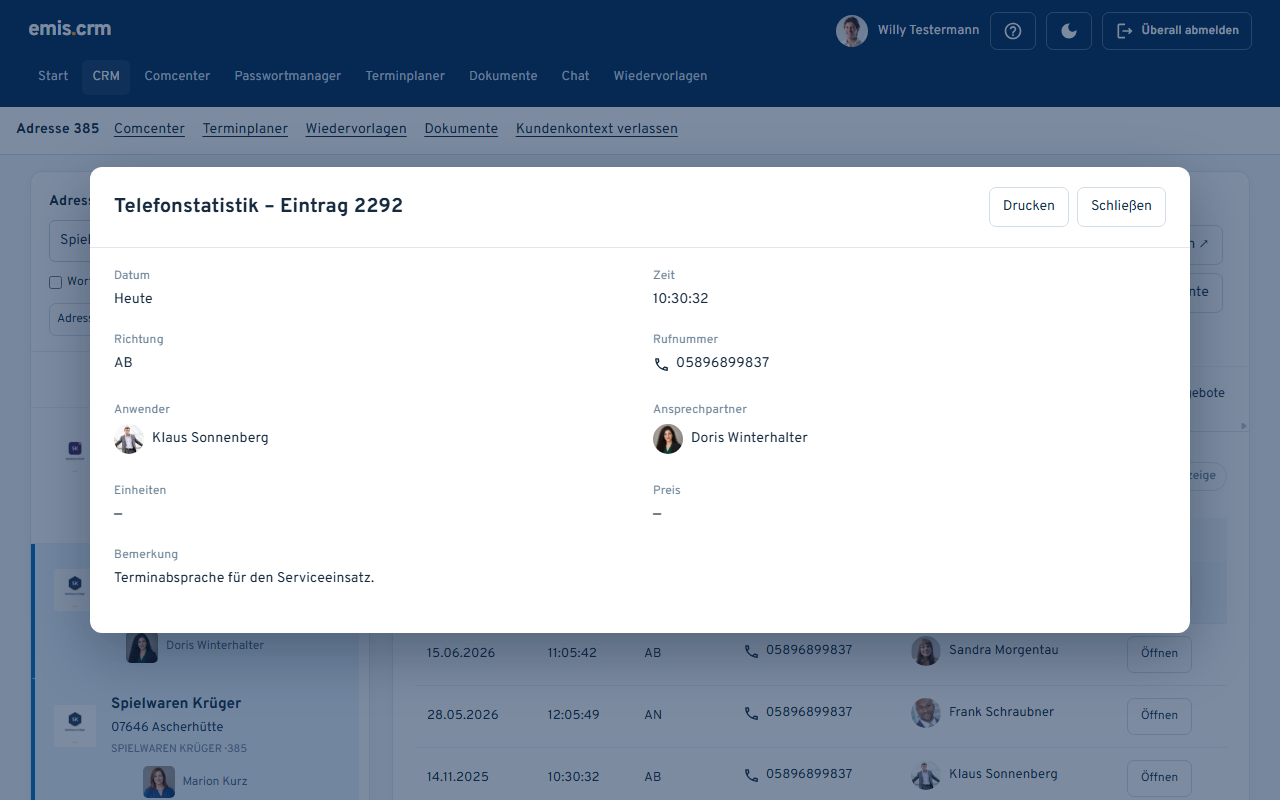
| Element | Bedeutung |
|---|---|
| Drucken / Schließen | wie in Abschnitt 5.15 |
| Datum, Zeit, Richtung, Rufnummer, Anwender | wie in der Liste |
| Ansprechpartner | Gesprächspartner |
| Einheiten, Preis | Gebühreneinheiten und Kosten des Telefonats |
| Bemerkung | Notiz zum Telefonat |
5.18 Reiter „Termine"
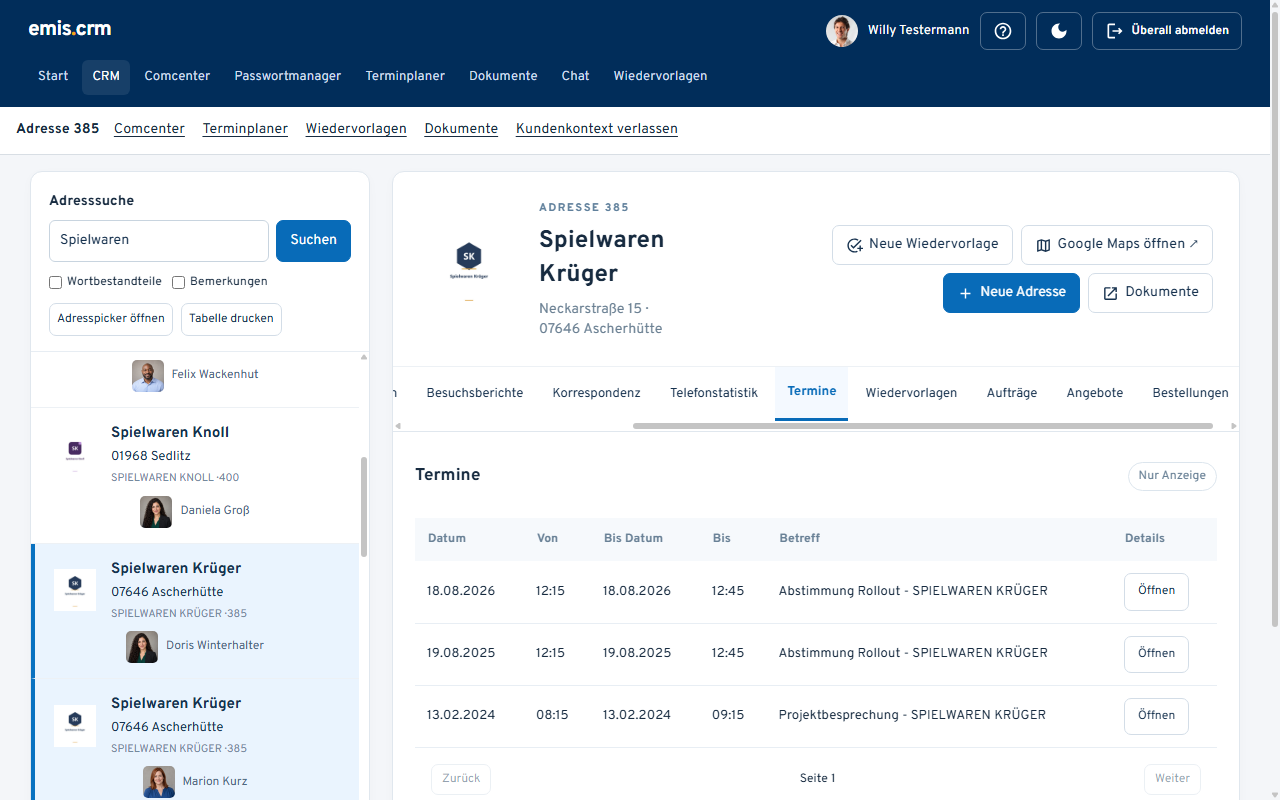
| Spalte / Element | Bedeutung |
|---|---|
| Nur Anzeige | Termine bearbeiten Sie im Modul Terminplaner |
| Datum, Von, Bis Datum, Bis | Beginn und Ende des Termins |
| Betreff | Betreff des Termins |
| Öffnen | Öffnet den Detaildialog (Abschnitt 5.19) |
Die Liste zeigt die Termine der Kalender, die Sie einsehen dürfen; private Termine anderer Anwender erscheinen nicht.
5.19 Termin – Detail
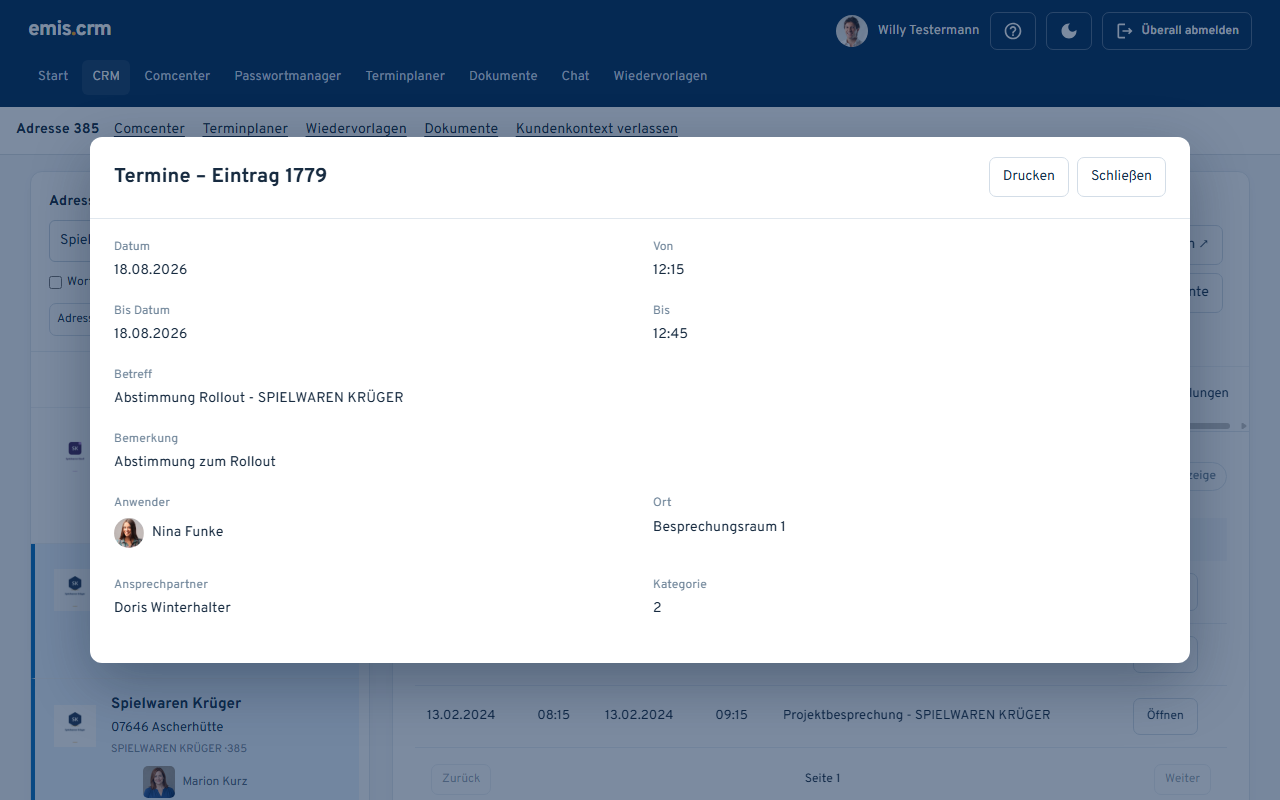
| Element | Bedeutung |
|---|---|
| Drucken / Schließen | wie in Abschnitt 5.15 |
| Datum, Von, Bis Datum, Bis, Betreff | wie in der Liste |
| Bemerkung | Beschreibung des Termins |
| Anwender | Anwender, in dessen Kalender der Termin steht |
| Ort | Ort des Termins |
| Ansprechpartner | Zugeordneter Ansprechpartner |
| Kategorie | Terminkategorie |
5.20 Reiter „Wiedervorlagen"
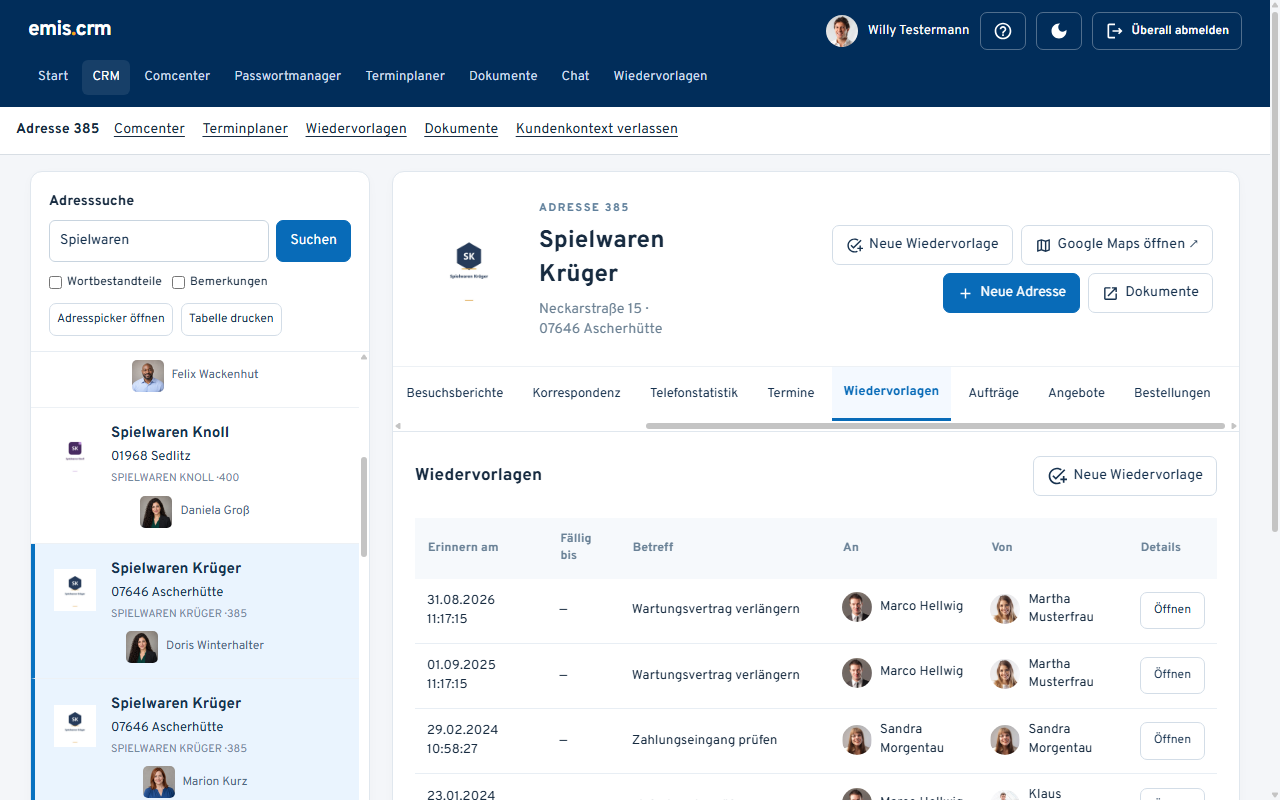
| Spalte / Element | Bedeutung |
|---|---|
| Neue Wiedervorlage | Öffnet das Modul Wiedervorlagen mit einer neuen Wiedervorlage zu dieser Adresse (Abschnitt 4.12) |
| Erinnern am | Erinnerungszeitpunkt |
| Fällig bis | Fälligkeitsdatum |
| Betreff | Betreff der Wiedervorlage |
| An, Von | Empfänger und Absender mit Foto |
| Öffnen | Öffnet den Detaildialog (Abschnitt 5.21) |
5.21 Wiedervorlage – Detail
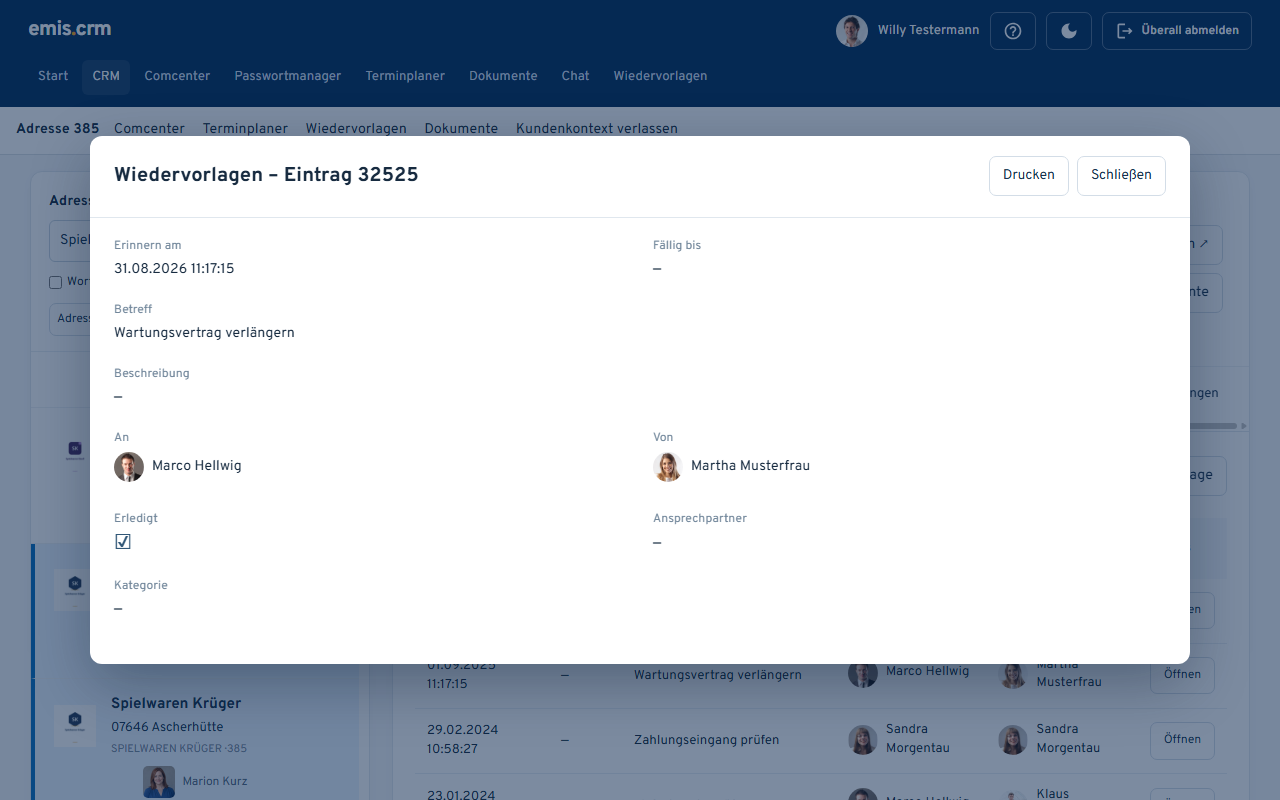
| Element | Bedeutung |
|---|---|
| Drucken / Schließen | wie in Abschnitt 5.15 |
| Erinnern am, Fällig bis, Betreff, An, Von | wie in der Liste |
| Beschreibung | Text der Wiedervorlage |
| Erledigt | ☑ = erledigt |
| Ansprechpartner, Kategorie | Zugeordneter Ansprechpartner und Kategorie |
Wiedervorlagen bearbeiten Sie im Modul Wiedervorlagen (siehe das Anwenderhandbuch des Moduls Wiedervorlagen).
5.22 Reiter „Aufträge"
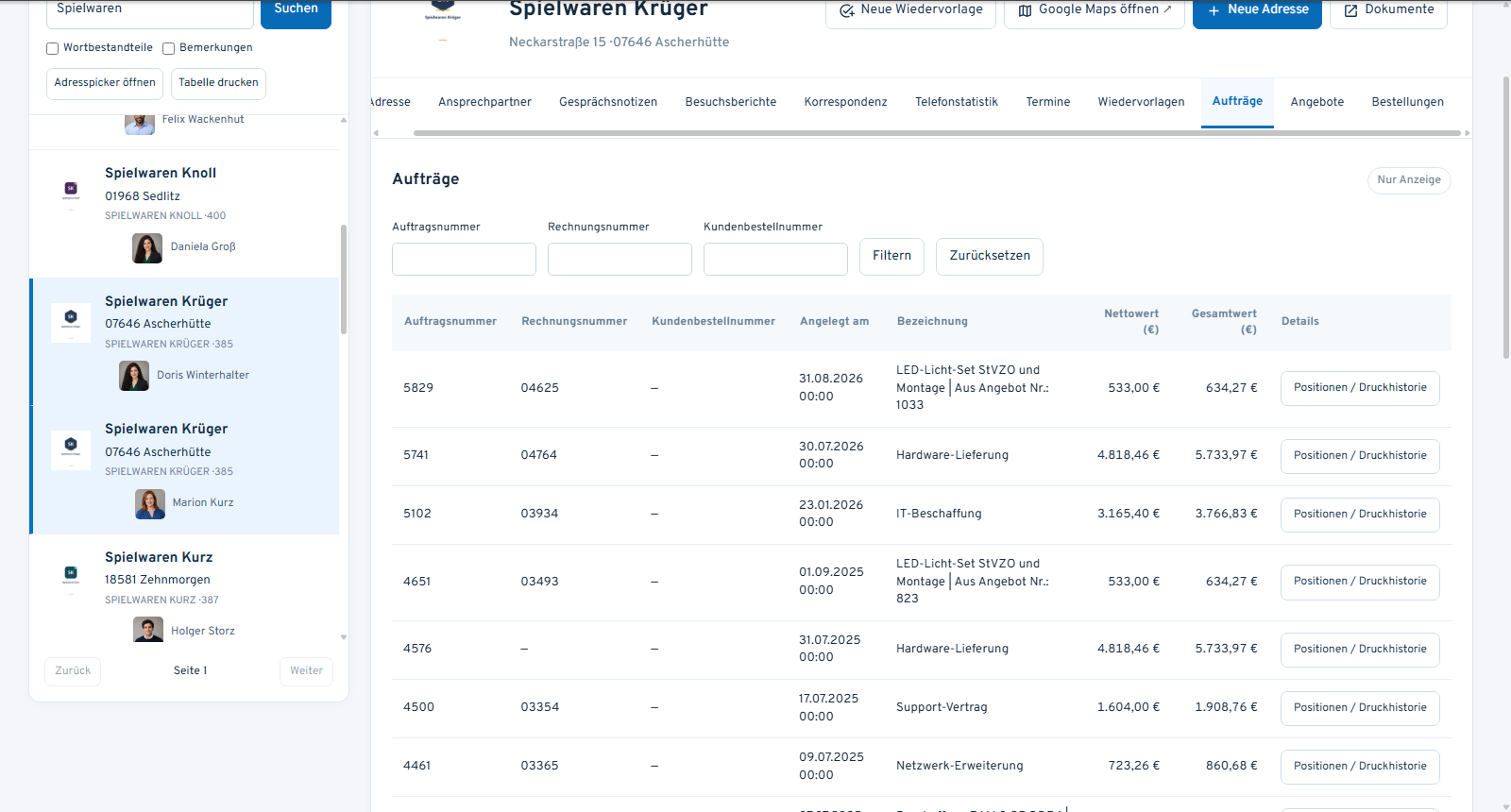
| Spalte / Element | Bedeutung |
|---|---|
| Nur Anzeige | Aufträge werden im CRM nur angezeigt |
| Auftragsnummer, Rechnungsnummer, Kundenbestellnummer (Filterfelder) | Filter auf die jeweilige Nummer; ein Teil der Nummer genügt |
| Filtern | Wendet die Filter an |
| Zurücksetzen | Leert die Filterfelder und zeigt wieder alle Aufträge |
| Auftragsnummer, Rechnungsnummer, Kundenbestellnummer | Nummern des Auftrags |
| Angelegt am | Anlagedatum des Auftrags |
| Bezeichnung | Bezeichnung des Auftrags |
| Nettowert (€), Gesamtwert (€) | Netto- und Bruttowert |
| Positionen / Druckhistorie | Öffnet den Belegdialog (Abschnitt 5.23) |
Die Liste enthält auch Aufträge, bei denen die Adresse als Lieferanschrift eingetragen ist.
5.23 Auftrag – Positionen / Druckhistorie
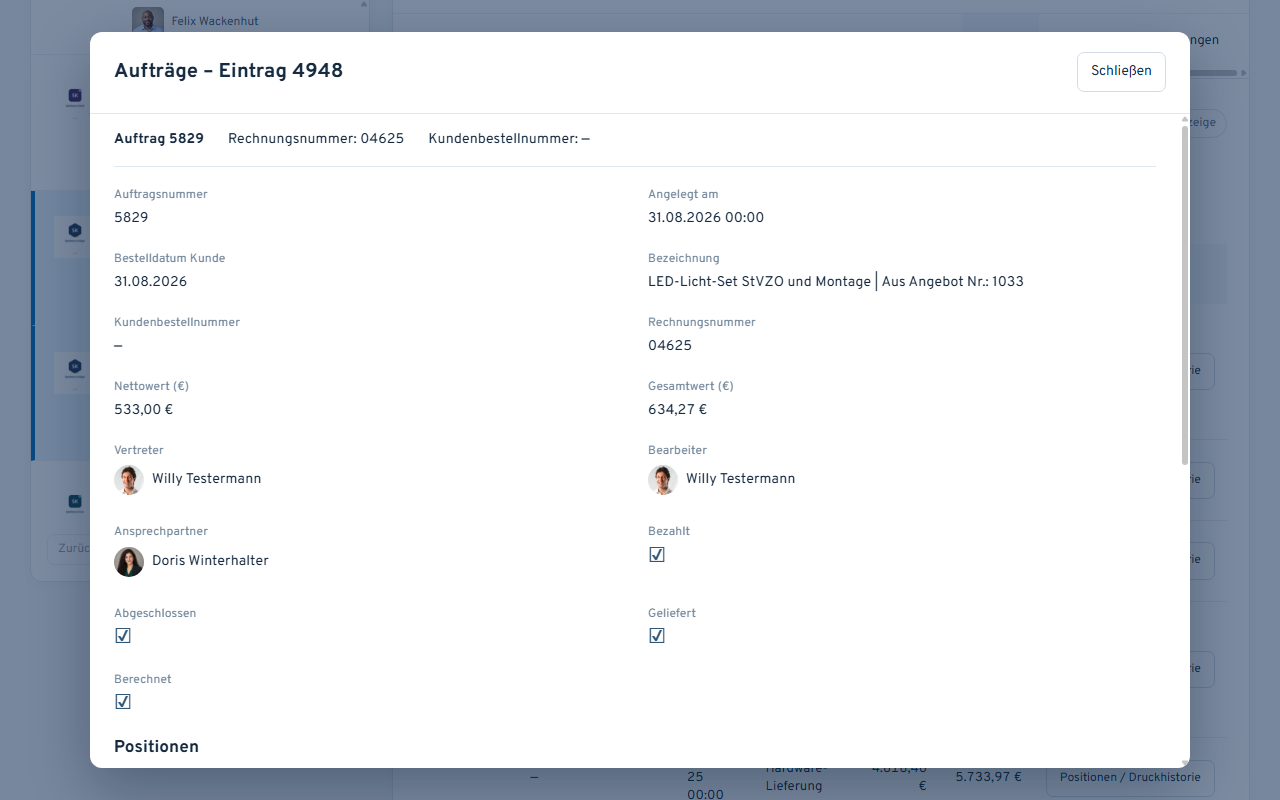
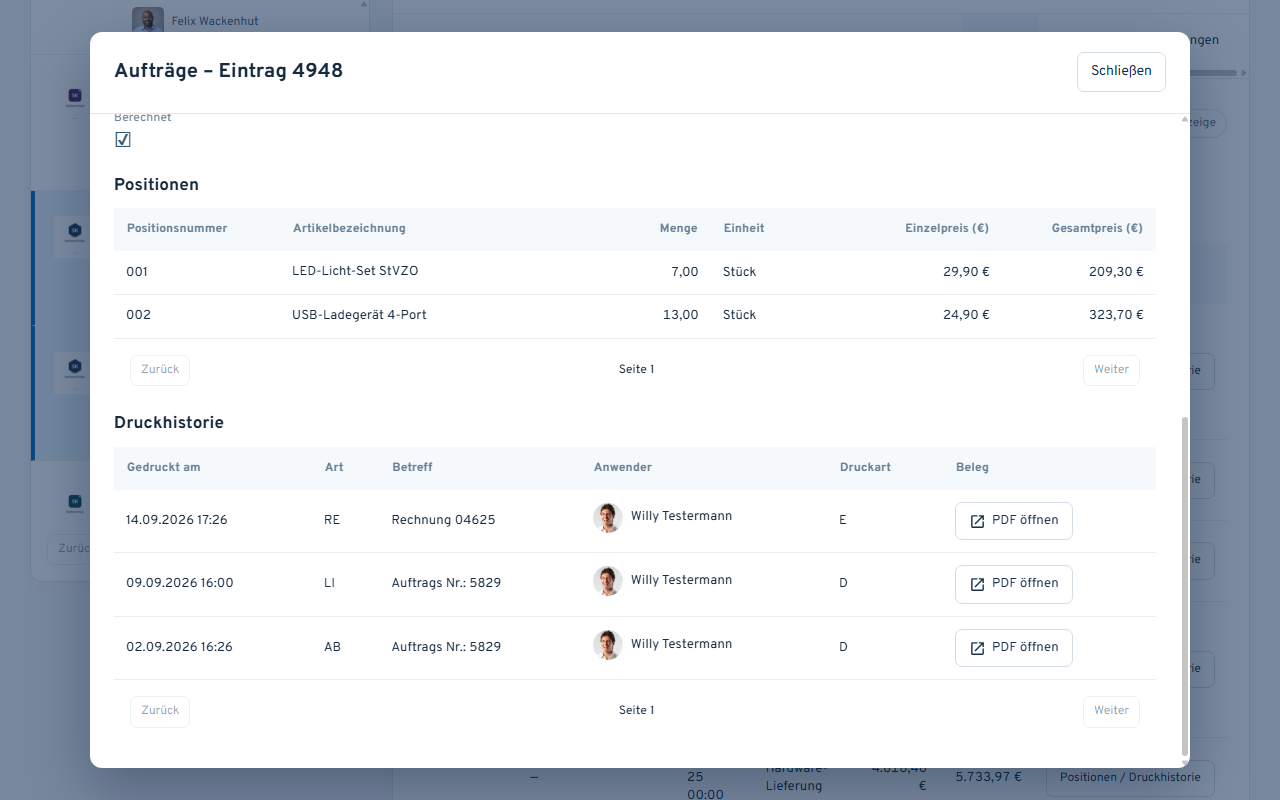
| Element | Bedeutung |
|---|---|
| Schließen | Schließt den Dialog; ebenso die Esc-Taste |
| Auftrag / Rechnungsnummer / Kundenbestellnummer (Kopfzeile) | Die Nummern des Auftrags auf einen Blick |
| Auftragsnummer, Angelegt am, Bestelldatum Kunde, Bezeichnung, Kundenbestellnummer, Rechnungsnummer | Kopfdaten des Auftrags |
| Nettowert (€), Gesamtwert (€) | Netto- und Bruttowert |
| Vertreter, Bearbeiter, Ansprechpartner | Beteiligte Personen |
| Bezahlt, Abgeschlossen, Geliefert, Berechnet | Status des Auftrags (☑ = ja) |
| Positionen | Positionsnummer, Artikelbezeichnung, Menge, Einheit, Einzelpreis (€) und Gesamtpreis (€); lange Bezeichnungen sind gekürzt und erscheinen vollständig als Tooltip. Unter der Tabelle blättern Sie mit Zurück und Weiter |
| Druckhistorie | Gedruckte Belege zum Auftrag: Gedruckt am, Art (Kürzel wie in der Korrespondenz), Betreff, Anwender, Druckart (z. B. D = gedruckt, E = per E-Mail versendet) |
| PDF öffnen | Öffnet den gespeicherten Beleg als PDF in einem neuen Tab; „Kein PDF hinterlegt", wenn zum Druckeintrag kein PDF gespeichert ist |
Gibt es zum Beleg keine Druckeinträge, die Sie sehen dürfen, steht dort „Keine freigegebenen Druckeinträge zu diesem Beleg vorhanden.".
5.24 Reiter „Angebote"
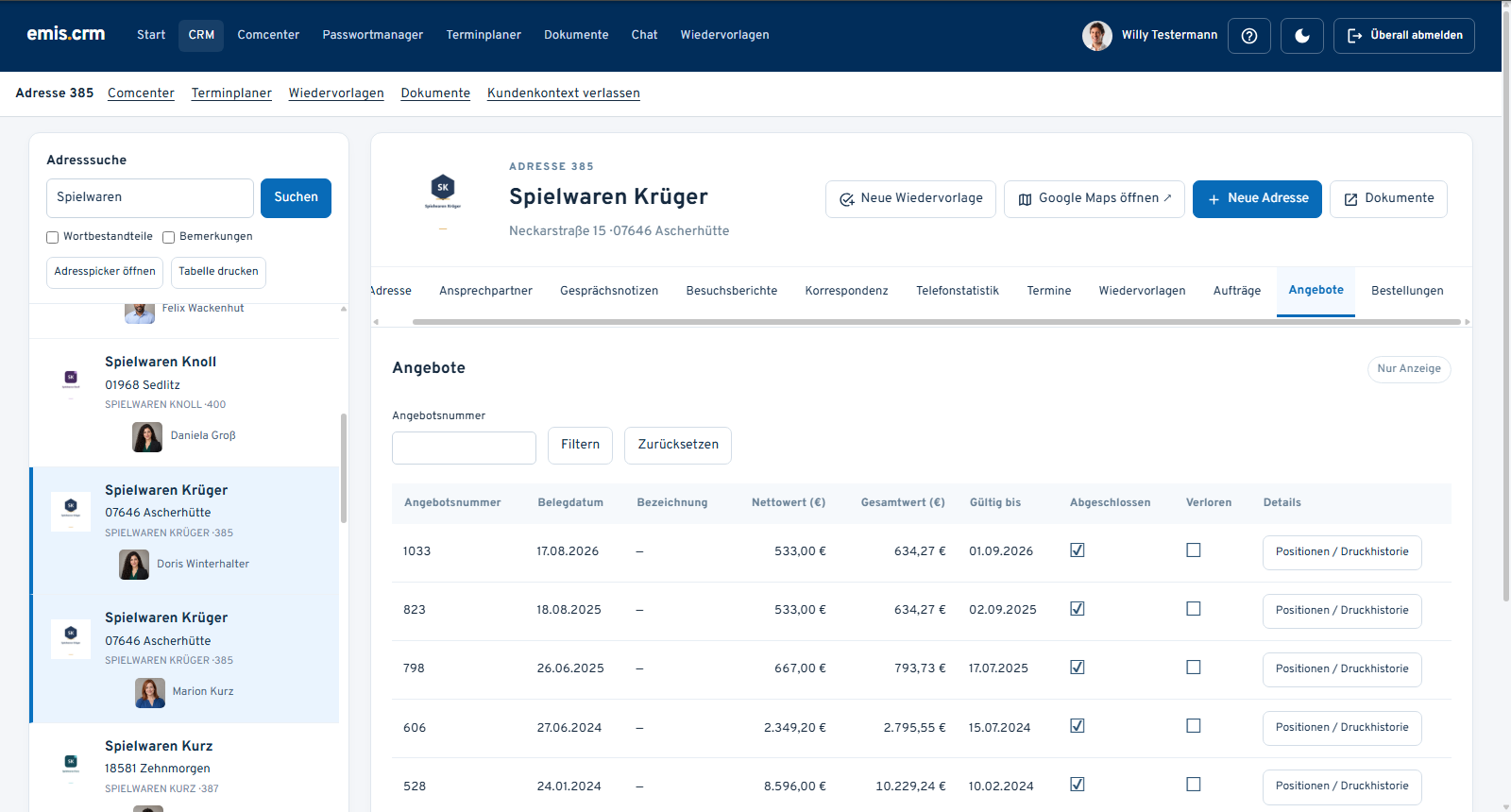
| Spalte / Element | Bedeutung |
|---|---|
| Nur Anzeige | Angebote werden im CRM nur angezeigt |
| Angebotsnummer (Filterfeld), Filtern, Zurücksetzen | Filter auf die Angebotsnummer; ein Teil der Nummer genügt |
| Angebotsnummer, Belegdatum, Bezeichnung | Kopfdaten des Angebots |
| Nettowert (€), Gesamtwert (€) | Netto- und Bruttowert |
| Gültig bis | Gültigkeit des Angebots |
| Abgeschlossen, Verloren | Status des Angebots (☑ = ja) |
| Positionen / Druckhistorie | Öffnet den Belegdialog (Abschnitt 5.25) |
5.25 Angebot – Positionen / Druckhistorie
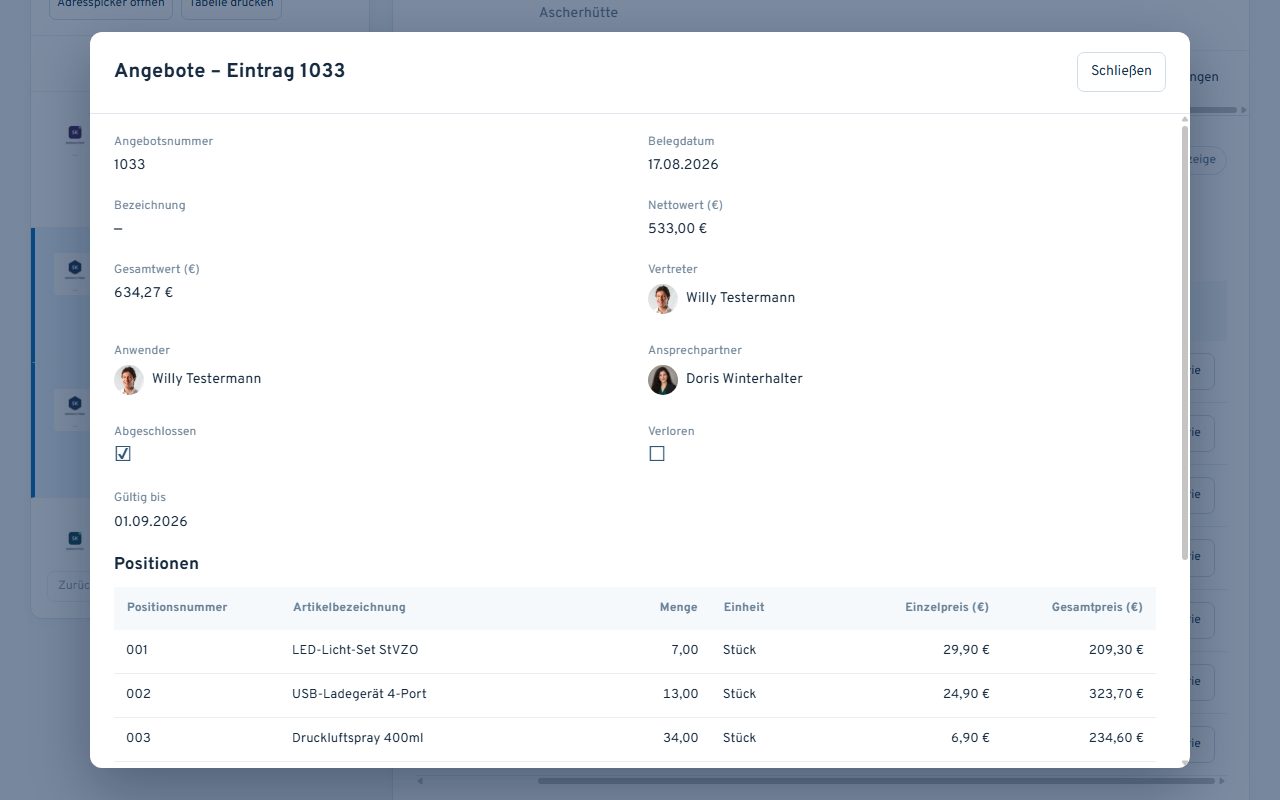
| Element | Bedeutung |
|---|---|
| Schließen | Schließt den Dialog; ebenso die Esc-Taste |
| Angebotsnummer, Belegdatum, Bezeichnung, Nettowert (€), Gesamtwert (€), Gültig bis | Kopfdaten des Angebots |
| Vertreter, Anwender, Ansprechpartner | Beteiligte Personen |
| Abgeschlossen, Verloren | Status des Angebots |
| Positionen, Druckhistorie, PDF öffnen | wie in Abschnitt 5.23 |
5.26 Reiter „Bestellungen"
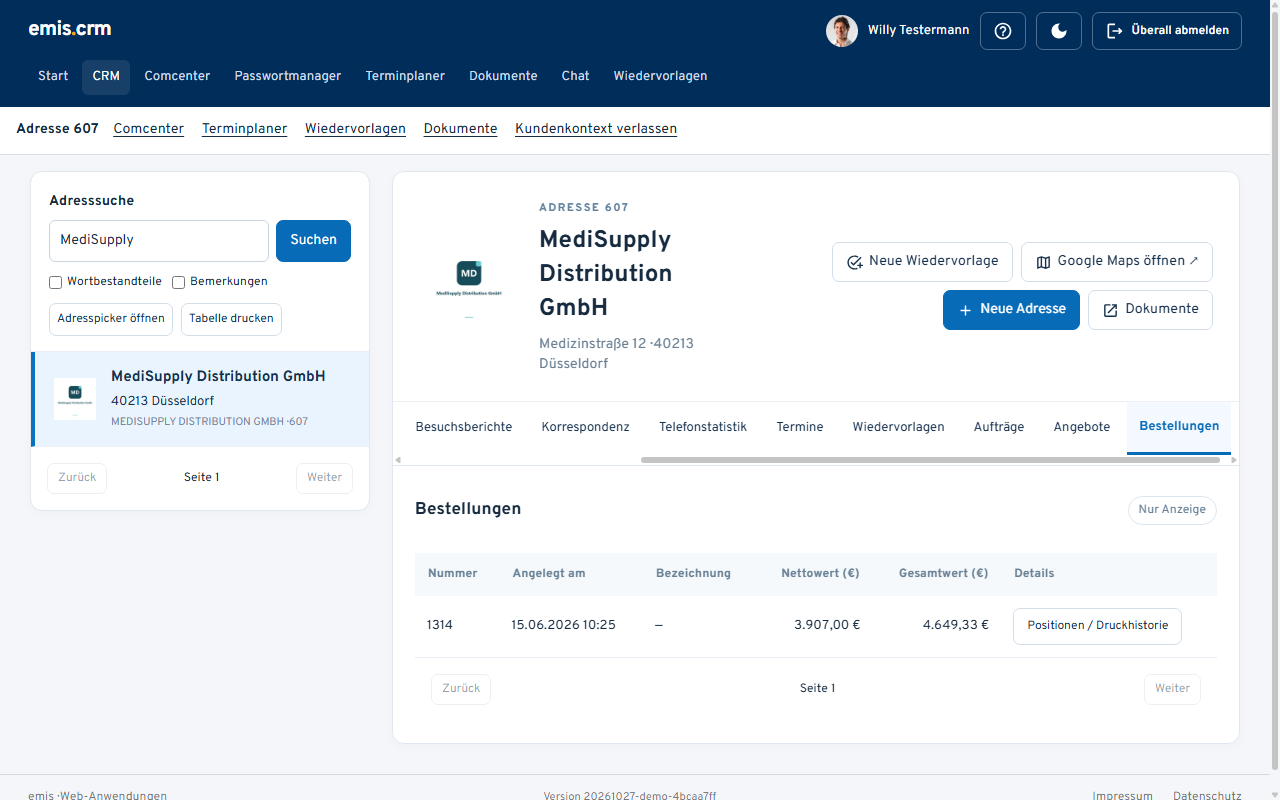
Der Reiter zeigt die Bestellungen, bei denen die geöffnete Adresse der Lieferant ist. Bei Kundenadressen ist die Liste in der Regel leer.
| Spalte / Element | Bedeutung |
|---|---|
| Nur Anzeige | Bestellungen werden im CRM nur angezeigt |
| Nummer, Angelegt am, Bezeichnung | Kopfdaten der Bestellung |
| Nettowert (€), Gesamtwert (€) | Netto- und Bruttowert |
| Positionen / Druckhistorie | Öffnet den Belegdialog (Abschnitt 5.27) |
5.27 Bestellung – Positionen / Druckhistorie
| Element | Bedeutung |
|---|---|
| Schließen | Schließt den Dialog; ebenso die Esc-Taste |
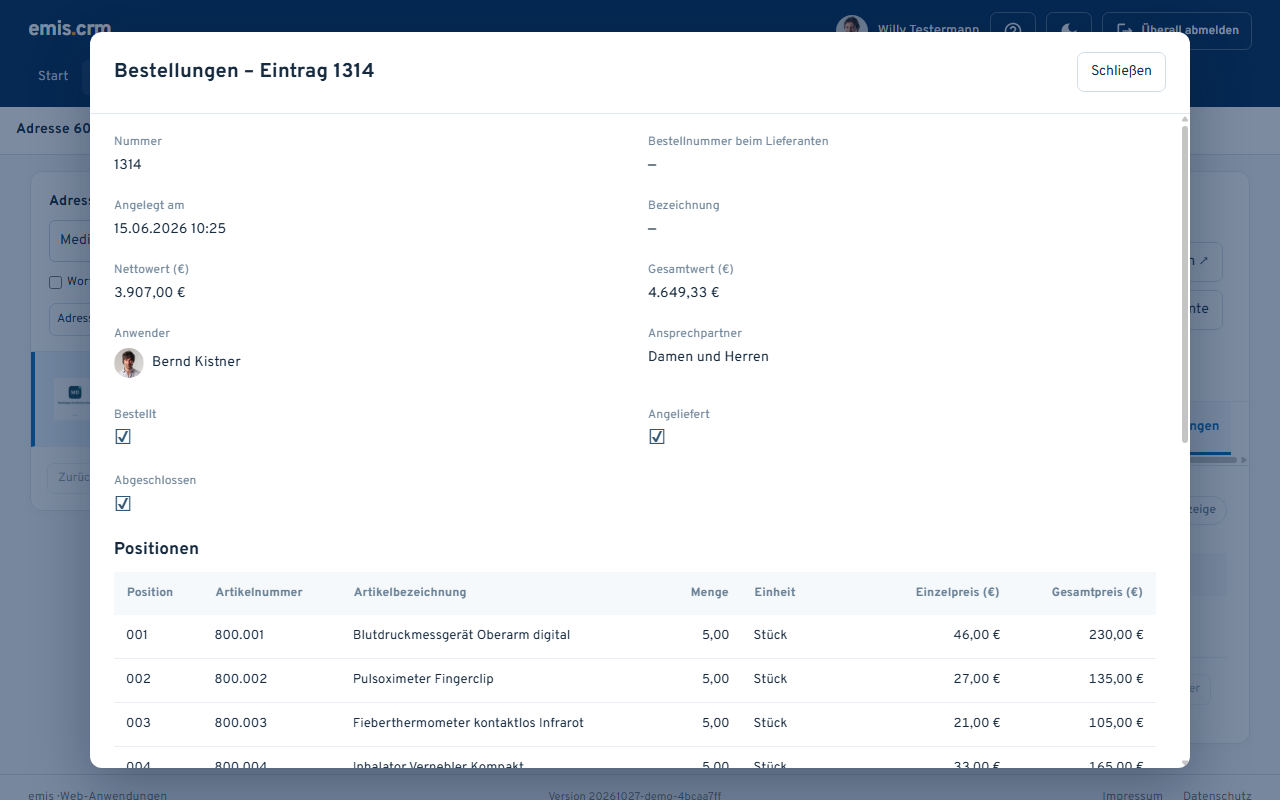
| Nummer, Bestellnummer beim Lieferanten, Angelegt am, Bezeichnung, Nettowert (€), Gesamtwert (€) | Kopfdaten der Bestellung |
| Anwender, Ansprechpartner | Besteller und Ansprechpartner beim Lieferanten |
| Bestellt, Angeliefert, Abgeschlossen | Status der Bestellung (☑ = ja) |
| Positionen | Position, Artikelnummer, Artikelbezeichnung, Menge, Einheit, Einzelpreis (€), Gesamtpreis (€) |
| Druckhistorie, PDF öffnen | wie in Abschnitt 5.23 |
5.28 Rechte und gesperrte Bereiche
Was Sie im CRM sehen und tun dürfen, richtet sich nach Ihren emis-Rechten:
- Ohne Bearbeitungsrecht für Adressen sind Neue Adresse, Bearbeiten, Löschen und + Neu anlegen ausgegraut. Ohne Löschrecht für Adressen, Ansprechpartner bzw. Notizen ist die jeweilige Schaltfläche Löschen ausgegraut.
- Ohne Druckrecht sind Tabelle drucken und Drucken ausgegraut.
- Adressen, Einträge mit höherer Sicherheitsstufe, private Einträge anderer Anwender und Einträge gesperrter Postfächer und Kalender erscheinen nicht.
- Sind für eine Adresse einzelne Bereiche gesperrt (Gesprächsnotizen und Besuchsberichte, Korrespondenz, Termine, Telefonstatistik), meldet der Reiter „Dieser Bereich ist für diese Adresse gesperrt.".
- Ist die Korrespondenz einer Adresse für Sie gesperrt, meldet der Reiter „Korrespondenz ist für diese Adresse gesperrt.".
- Fehlt die Freigabe für Korrespondenz bzw. für Belege, meldet der Reiter „Korrespondenz ist nicht freigegeben." bzw. „Belege sind für diesen Anwender nicht freigegeben.". Dürfen Sie nur Aufträge oder Angebote Ihrer eigenen Vertretung sehen, zeigen die Reiter nur diese.
5.29 Gemeinsame Elemente
Die Kopfzeile (mit Hilfe zum Modul und Nachtdarstellung), die Kundenkontext-Leiste, den Dialog Adresse auswählen, die Fußzeile und die gemeinsamen Hinweise beim Bearbeiten beschreibt das Anwenderhandbuch emis.web.solution in den Abschnitten 4.7, 4.8 und 5.9 bis 5.14.
Im CRM enthält die Kundenkontext-Leiste die Links Comcenter, Terminplaner, Wiedervorlagen und Dokumente. Kundenkontext verlassen schließt die Adresse und zeigt wieder die Adresssuche ohne geöffnete Adresse.
5.30 Druckausgaben
Beide Druckausgaben öffnen den Druckdialog Ihres Browsers, in dem Sie Drucker, Seitenbereich und Kopien wählen oder als PDF speichern.
| Ausgabe | Aufruf | Inhalt |
|---|---|---|
| Adressliste | Tabelle drucken (Abschnitt 4.3) | Überschrift „emis.crm – Adressliste", Anzahl der Adressen, Suchbegriff (bzw. „Alle freigegebenen Adressen") mit Datum und Uhrzeit, darunter je Adresse emis-Nr., Matchcode, Firma, Straße, PLZ, Ort, Telefon und E-Mail; Querformat |
| Eintrag | Drucken im Detaildialog (Abschnitt 4.11) | Bereich als Überschrift, Firma, emis-Nummer und Nummer des Eintrags, darunter alle Felder des Eintrags mit vollständigen Texten, am Ende „emis.crm" mit Datum und Uhrzeit; A4 Hochformat |
5.31 Meldungen
| Meldung | Bedeutung |
|---|---|
| Keine freigegebenen Adressen gefunden. | Die Suche hat keine Adresse gefunden, für die Sie berechtigt sind |
| Keine Einträge vorhanden. | Der Reiter enthält keine Einträge |
| Gespeichert. | Die Änderung wurde gespeichert |
| Der Datensatz wurde entfernt. | Der Eintrag wurde gelöscht bzw. der Ansprechpartner entfernt |
| Bitte „ | Ein Datum ist nicht im erwarteten Format eingegeben |
| Bitte „ | Ein Pflichtfeld ist leer oder der Text ist zu lang |
| „ | In einem Zahlenfeld steht keine ganze Zahl ab 0 |
| Diese Sicherheitsstufe ist nicht freigegeben. | Die gewählte Sicherheitsstufe ist höher als Ihre eigene |
| Der Datensatz wurde inzwischen geändert oder ist nicht mehr freigegeben. Bitte neu laden. | Ein anderer Anwender hat den Eintrag zwischenzeitlich geändert (Abschnitt 4.5) |
| Der Datensatz wurde inzwischen geändert. Bitte neu laden. | Beim Löschen: Der Eintrag wurde zwischenzeitlich geändert; öffnen Sie ihn neu |
| Die Adresse wurde geändert oder besitzt noch verknüpfte Daten. Bitte die Verknüpfungen prüfen. | Die Adresse lässt sich nicht löschen (Abschnitt 4.6) |
| Diese Adresse darf nicht gelöscht werden. | Die Adresse ist eine reservierte Systemadresse |
| Dieser Bereich ist für diese Adresse gesperrt. / Korrespondenz ist für diese Adresse gesperrt. / Korrespondenz ist nicht freigegeben. / Belege sind für diesen Anwender nicht freigegeben. | Siehe Abschnitt 5.28 |
| Mehr als 5.000 Treffer. Bitte die Suche zum Drucken eingrenzen. | Die Adressliste ist zu lang zum Drucken (Abschnitt 4.3) |
| Die Adresse besitzt mehr als 5.000 Ansprechpartner. Bitte die Zuordnung im Desktopprogramm prüfen. | Die Auswahl der Ansprechpartner kann für diese Adresse nicht aufgebaut werden |
| Der emis-Webservice ist nicht erreichbar oder konnte die Anfrage nicht ausführen. Bitte erneut laden; eine Änderung kann bereits gespeichert sein. | Die Verbindung zur emis-Datenbank ist gestört. Laden Sie die Seite neu und prüfen Sie, ob Ihre Änderung gespeichert ist, bevor Sie sie erneut eingeben |
| Der App-Server ist nicht erreichbar. / Der Server ist nicht erreichbar. Bitte vor erneutem Speichern den Datenstand prüfen. | Die Weboberfläche ist nicht erreichbar; prüfen Sie Ihre Verbindung |
| Druckhistorie ist derzeit nicht erreichbar. | Die Druckhistorie eines Belegs konnte nicht geladen werden |
6. Häufige Fragen / Hinweise
- Eine Firma wird nicht gefunden, obwohl der Name stimmt. Ohne Wortbestandteile muss jeder Begriff am Anfang eines Feldes stehen. Suchen Sie mit dem ersten Wort des Firmennamens oder setzen Sie Wortbestandteile (Abschnitt 4.1).
- Dieselbe Firma steht mehrfach in der Trefferliste. Die Trefferliste zeigt eine Adresse für jeden ihrer Ansprechpartner in einer eigenen Zeile (Abschnitt 4.1). Alle Zeilen öffnen dieselbe Adresse; die gewählte Zeile bestimmt den vorgemerkten Ansprechpartner.
- Warum kann ich Korrespondenz, Termine oder Belege nicht ändern? Diese Reiter zeigen die Daten nur an. Termine bearbeiten Sie im Terminplaner, Wiedervorlagen im Modul Wiedervorlagen, E-Mails im Comcenter; Belege, Korrespondenz und Telefonate im emis-Desktopprogramm.
- Einträge fehlen, die ein Kollege sieht. Sicherheitsstufen, private Einträge, gesperrte Postfächer und Kalender sowie Bereichssperren blenden Einträge aus (Abschnitt 5.28).
- Die Bestellungen sind leer. Der Reiter zeigt nur Bestellungen bei dem Lieferanten, dessen Adresse geöffnet ist.
- Nach dem erneuten Öffnen steht das CRM an der zuletzt bearbeiteten Stelle. Das CRM merkt sich Suche, Adresse und Reiter je Browser-Tab (Abschnitt 2). Mit Kundenkontext verlassen beginnen Sie ohne geöffnete Adresse.
- „Ihre Sitzung läuft in Kürze ab." Sie haben ungespeicherte Eingaben und Ihre Anmeldung endet bald. Speichern Sie jetzt (siehe das Anwenderhandbuch emis.web.solution, Abschnitt 4.9).