Call Center – Anwenderhandbuch
Programm: emis.callcenter Version: 2026.7.17 Stand: 04.08.2026
1. Überblick
Das emis.callcenter ist das Modul für die aktive, ausgehende Telefonie (Outbound). Sie stellen aus Ihrem emis-Adressbestand eine Anrufliste zusammen und arbeiten diese anschließend Adresse für Adresse ab: Sie wählen den Ansprechpartner an, halten das Ergebnis des Gesprächs fest und steuern so eine ganze Telefonaktion (Kampagne) vom ersten bis zum letzten Kontakt.
Das Modul unterstützt Sie über den gesamten Ablauf einer Telefonaktion:
- eine Anrufliste aus dem Adressbestand zusammenstellen und später erneut aufrufen
- Adressen der Reihe nach anwählen und dabei den passenden Ansprechpartner auswählen
- das Gesprächsergebnis als Status festhalten: Interesse, kein Interesse, nicht erreicht oder „später nochmals anrufen"
- zu einem Kontakt einen Wiederanruf-Termin vereinbaren, der zum Fälligkeitszeitpunkt automatisch wieder oben in der Liste erscheint
- während des Gesprächs Adressdaten pflegen, Gesprächsnotizen anlegen sowie den emis.terminplaner öffnen
- die geführten Telefonate je Kunde als Telefonstatistik einsehen
- die Anrufliste drucken und nach Excel (CSV) exportieren
Jeder Eintrag der Anrufliste trägt einen der fünf Status 1 Noch anzurufen!, 2 Nicht erreicht!, 3 Später nochmals anrufen!, 4 Interesse! oder 5 Kein Interesse!. Die Liste ist nach Status sortiert, sodass die noch offenen Adressen immer oben stehen.
2. Programmstart
Das emis.callcenter wird – wie alle emis-Module – über das emis.auswahlmenü gestartet. Wählen Sie dort die Kachel Call Center (out-bound). Das Hauptfenster „Call Center (out bound)" öffnet sich anschließend.
3. Das Hauptfenster
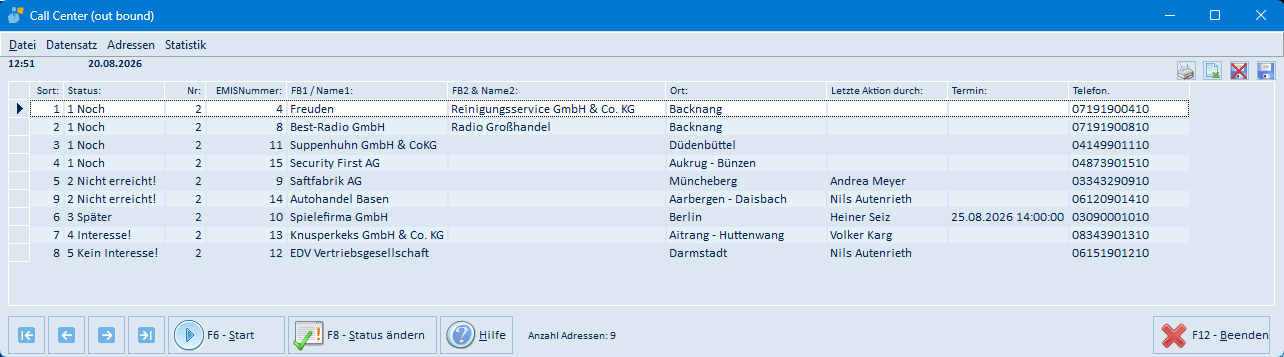
Das Hauptfenster zeigt die aktuelle Anrufliste als Tabelle. Es ist wie folgt gegliedert:
- Menüleiste (oben): Datei, Datensatz, Adressen und Statistik. Über das Menü Adressen stellen Sie die Anrufliste zusammen (siehe Abschnitt 4.1); über Statistik drucken Sie die Telefonaktion aus.
- Kopfzeile: links Uhrzeit und Datum, rechts vier kleine Schaltflächen, um die Tabelle zu drucken, sie nach Excel (CSV) zu exportieren sowie das persönliche Tabellenlayout zu löschen bzw. zu speichern.
- Tabelle: je Adresse eine Zeile mit den Spalten Sort (Reihenfolge in der Aktion), Status, Nr (Nummer der Telefonaktion), EMISNummer, FB1 / Name1 und FB2 & Name2 (Firmenbezeichnung), Ort, Letzte Aktion durch (Bearbeiter), Termin (vereinbarter Wiederanruf) und Telefon.
- Fußzeile: links die Navigationspfeile (erster, vorheriger, nächster, letzter Datensatz), die Schaltflächen F6 – Start, F8 – Status ändern und Hilfe, mittig die Anzahl Adressen der Liste sowie rechts F12 – Beenden.
Über einen Klick auf eine Spaltenüberschrift sortieren Sie die Tabelle nach dieser Spalte (erneuter Klick: absteigend). Ein Doppelklick auf eine Zeile startet die Anwahl dieser Adresse (wie F6 – Start).
Hinweis: Die Taste Esc schließt das Hauptfenster und beendet damit das Modul – genau wie F12 – Beenden.
4. Arbeitsabläufe
4.1 Anrufliste zusammenstellen
Vorbereitung: Die Adressen müssen zuvor im emis-Adressbestand erfasst sein. Arbeiten mehrere Mitarbeiter mit dem Call Center, teilen Sie den Bestand am besten schon vorher auf – zum Beispiel über das Feld Adressgruppe. Jeder Mitarbeiter selektiert dann gezielt seine Gruppe. Genauso können Sie die Adressen über Felder wie PLZ oder Ort aufteilen.
- Öffnen Sie das Menü Adressen und wählen Sie Selektieren. Es öffnet sich das Fenster „Adressen selektieren…" (siehe Abschnitt 5.7). Es ist dieselbe Selektionsmaske, die Sie aus anderen emis-Modulen kennen, zum Beispiel aus dem emis.crm.
- Wählen Sie in der ersten Zeile des Bereichs Selektieren nach … ein Feld, einen Vergleich und einen Wert (z. B. Feld Ort, Vergleich Ist gleich, Wert Backnang). Weitere Zeilen erscheinen automatisch, wenn Sie mehrere Bedingungen kombinieren möchten.
- Mit Treffer anzeigen prüfen Sie vorab, wie viele Adressen die Auswahl umfasst.
- Mit F2 – Selektion ausführen und zurück übernehmen Sie die Auswahl. Die gewählten Adressen bilden die neue Anrufliste. Alle noch nicht bearbeiteten Einträge erhalten den Status 1 Noch anzurufen!, und die gesamte Aktion erhält eine fortlaufende Nummer (Spalte Nr).
Letzte Selektion: Über Adressen → Letzte Selektion laden Sie die zuletzt zusammengestellte Anrufliste erneut, z. B. um eine begonnene Telefonaktion an einem anderen Tag fortzusetzen.
Häufig benötigte Vorgaben speichern: Verwenden Sie immer wieder dieselben Selektionsbedingungen, speichern Sie sie im Selektionsfenster mit F5 – Speichern unter einem Namen ab und führen Sie sie später über die gespeicherte Selektliste wieder aus (siehe Abschnitt 5.7).
4.2 Eine Adresse anrufen (F6 – Start)
- Markieren Sie in der Tabelle die gewünschte Adresse (oder lassen Sie die Liste von oben nach unten abarbeiten).
- Klicken Sie auf F6 – Start (oder Doppelklick auf die Zeile). Es öffnet sich zuerst die Auswahl des Ansprechpartners.
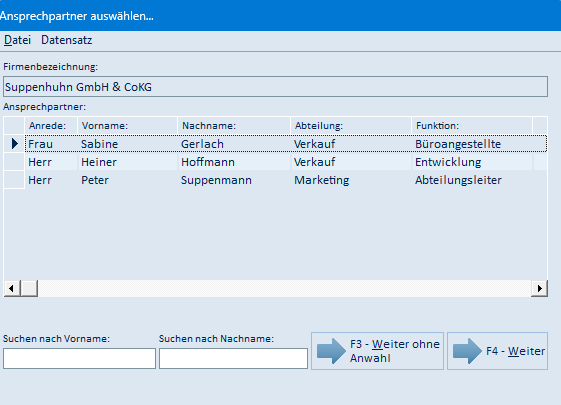
- Wählen Sie den Ansprechpartner aus. Sie können die Liste über Suchen nach Vorname bzw. Suchen nach Nachname einschränken; der hinterlegte Hauptansprechpartner ist farblich hervorgehoben. Dann haben Sie zwei Möglichkeiten:
- F4 – Weiter: startet die Anwahl über die angeschlossene Telefonanlage und öffnet das Call-Fenster.
- F3 – Weiter ohne Anwahl: öffnet das Call-Fenster, ohne eine Anwahl auszulösen (z. B. wenn Sie bereits telefonieren oder die Adresse nur bearbeiten möchten).
Nur Adressen mit dem Status 1 Noch anzurufen! oder 2 Nicht erreicht! lassen sich sofort anwählen. Bei 3 Später nochmals anrufen! ist die Anwahl erst zum vereinbarten Termin möglich; bei 4 Interesse! und 5 Kein Interesse! erscheint ein entsprechender Hinweis.
4.3 Das Gespräch führen und das Ergebnis festhalten
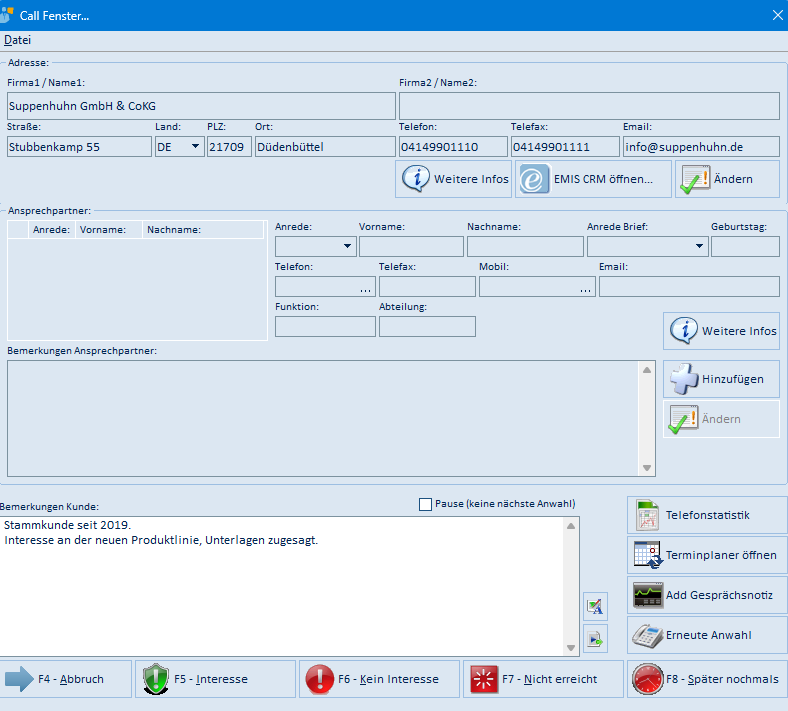
Im Fenster Call Fenster… sehen Sie oben die Adressdaten und darunter den Bereich Ansprechpartner. Im Feld Bemerkungen Kunde halten Sie Notizen zum Gespräch fest; die beiden kleinen Schaltflächen rechts daneben starten die Rechtschreibprüfung (obere Schaltfläche) und fügen einen Autotext ein (untere Schaltfläche).
Am unteren Rand halten Sie mit einer der Schaltflächen das Gesprächsergebnis fest. Damit wird der Status der Adresse gesetzt und – sofern die Option Pause (keine nächste Anwahl) nicht angehakt ist – automatisch zur nächsten Adresse der Liste weitergeschaltet:
| Schaltfläche | Bedeutung |
|---|---|
| F5 – Interesse | Der Kunde hat Interesse. Status wird auf 4 Interesse! gesetzt. |
| F6 – Kein Interesse | Der Kunde hat kein Interesse. Status wird auf 5 Kein Interesse! gesetzt. |
| F7 – Nicht erreicht | Niemand erreicht / besetzt. Status wird auf 2 Nicht erreicht! gesetzt. |
| F8 – Später nochmals | Wiederanruf vereinbaren (siehe Abschnitt 4.5). Status wird auf 3 Später nochmals anrufen! gesetzt. |
| F4 – Abbruch | Schließt das Call-Fenster ohne Statusänderung (nach Rückfrage). |
Über die Schaltflächen am rechten Rand rufen Sie weitere Funktionen zum aktuellen Kontakt auf:
- Telefonstatistik – zeigt die bisher geführten Telefonate zu diesem Kunden (siehe Abschnitt 4.6).
- Terminplaner öffnen – übergibt die Gesprächsdaten an den emis.terminplaner und öffnet ihn.
- Add Gesprächsnotiz – erstellt eine Gesprächsnotiz zum Kunden (siehe Abschnitt 4.7).
- Erneute Anwahl – wählt die Nummer erneut über die Telefonanlage an, z. B. wenn besetzt war oder das Gespräch versehentlich getrennt wurde. Dieselbe Anwahl lösen Sie mit einem Doppelklick auf das Feld Telefon im Bereich Adresse aus.
Mit Ändern im Bereich Adresse schalten Sie die Adressfelder zur Bearbeitung frei; die Schaltfläche wechselt dabei auf Speichern. Über Weitere Infos öffnen Sie die Zusatzinformationen zur Adresse, über EMIS CRM öffnen… wechseln Sie zur vollständigen Adresse im emis.crm.
4.4 Status manuell setzen (F8 – Status ändern)
Möchten Sie den Status einer Adresse ändern, ohne anzurufen, markieren Sie die Adresse und klicken im Hauptfenster auf F8 – Status ändern.

Wählen Sie den gewünschten Status und bestätigen Sie mit F4 – Weiter. Mit F3 – Abbruch schließen Sie das Fenster ohne Änderung.
4.5 Wiederanruf-Termin vereinbaren
Klicken Sie im Call-Fenster auf F8 – Später nochmals. Es öffnet sich das Fenster Termin für erneuten Anruf….

Geben Sie Datum und Uhrzeit an und bestätigen Sie mit F4 – Weiter. Die Adresse erhält den Status 3 Später nochmals anrufen! und den vereinbarten Termin. Ist der Termin erreicht, wird die Adresse automatisch wieder auf 1 Noch anzurufen! gesetzt und in der Liste nach oben gestellt. Mit F3 – Abbruch verwerfen Sie die Termineingabe; der Status der Adresse bleibt dann unverändert.
4.6 Telefonstatistik ansehen
Über die Schaltfläche Telefonstatistik im Call-Fenster sehen Sie alle bisher zu diesem Kunden erfassten Telefonate.
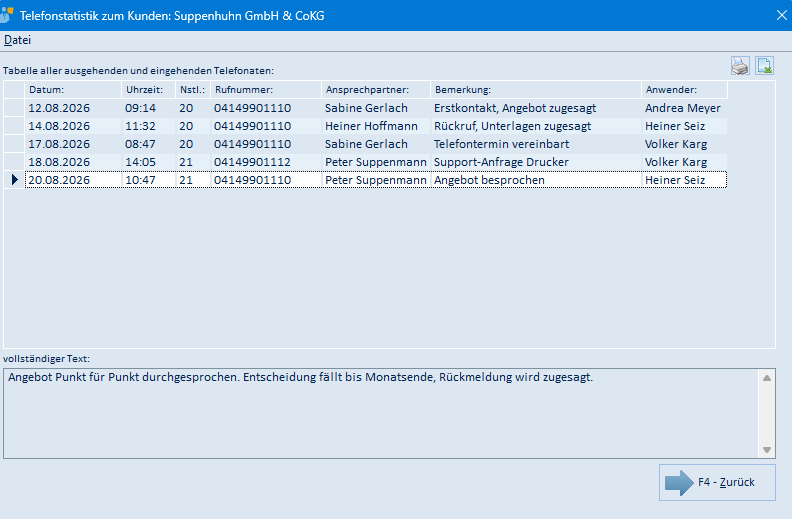
Die Tabelle zeigt je Telefonat Datum, Uhrzeit, Nebenstelle, Rufnummer, Ansprechpartner, eine Bemerkung und den Anwender. Zur markierten Zeile wird der vollständige Bemerkungstext unten angezeigt. Auch diese Tabelle lässt sich drucken und nach Excel (CSV) exportieren. Mit F4 – Zurück schließen Sie das Fenster.
4.7 Gesprächsnotiz erfassen
- Klicken Sie im Call-Fenster auf Add Gesprächsnotiz. Es öffnet sich das Fenster „Gesprächsnotiz / Projektnotiz hinzufügen …" mit dem Namen der Firma im Fenstertitel.
- Wählen Sie den Grund des Gesprächs, tragen Sie einen Betreff ein und erfassen Sie den Notiztext.
- Wählen Sie unten den Ansprechpartner und – falls gewünscht – Nächste Aktion durch, Projektstatus und Bewertung.
- Mit F4 – Weiter speichern Sie die Notiz zur Adresse, mit F3 – Abbruch verwerfen Sie sie.
Der Ablauf ist in Abschnitt 5.12 mit Screenshot beschrieben.
4.8 Anrufliste drucken und exportieren
In der Kopfzeile des Hauptfensters finden Sie rechts vier kleine Schaltflächen:
- Tabelle drucken – öffnet zuerst den Dialog „Seite einrichten" (Papierformat, Ausrichtung, Ränder) und danach den Windows-Druckdialog.
- Export nach Excel (CSV) – fragt zunächst nach einem Zielverzeichnis und legt dort die Dateien
Export.csvundExport.HTMLan. Anschließend können Sie die CSV-Datei direkt in Excel öffnen lassen. - Tabellenlayout löschen – verwirft Ihre persönlichen Spaltenbreiten und -reihenfolgen. Die Änderung wird erst beim nächsten Programmstart wirksam.
- Tabellenlayout speichern – merkt sich die aktuellen Spaltenbreiten und -reihenfolgen für Ihren Anwender.
Über das Menü Statistik → Drucken drucken Sie zusätzlich die gesamte Telefonaktion als Bericht aus.
4.9 Adressen ohne Interesse entfernen
Im Menü Adressen stehen zwei Aufräum-Funktionen bereit:
- Alle mit Status „5 Kein Interesse" löschen – entfernt alle Adressen mit diesem Status.
- Alle dieser Selektion mit Status „5 Kein Interesse" löschen – entfernt nur die Adressen der aktuellen Anrufliste, die auf „Kein Interesse" stehen.
Vor dem Löschen erscheint eine Sicherheitsabfrage:

Achtung: Diese Funktionen löschen die betroffenen Adressen endgültig – auch aus dem emis.crm-Adressbestand. Setzen Sie sie nur ein, wenn die Adressen wirklich vollständig entfernt werden sollen.
5. Masken-Referenz
5.1 Hauptfenster „Call Center (out bound)"
Menü „Datei"
| Menüpunkt | Wirkung |
|---|---|
| Status ändern (F8) | Öffnet „Status ändern…" für die markierte Adresse (Abschnitt 5.4) |
| Start (F6) | Startet die Anwahl der markierten Adresse (Abschnitt 5.2) |
| Beenden (F12) | Schließt das Modul |
Menü „Datensatz"
| Menüpunkt | Wirkung |
|---|---|
| erster Datensatz (Shift+F1) | Springt auf die erste Zeile der Anrufliste |
| vorheriger Datensatz (Shift+F2) | Springt eine Zeile nach oben |
| nächster Datensatz (Shift+F3) | Springt eine Zeile nach unten |
| letzter Datensatz (Shift+F4) | Springt auf die letzte Zeile der Anrufliste |
Menü „Adressen"
| Menüpunkt | Wirkung |
|---|---|
| Selektieren | Öffnet „Adressen selektieren…" und bildet daraus eine neue Anrufliste (Abschnitt 5.7) |
| Letzte Selektion | Lädt die zuletzt zusammengestellte Anrufliste erneut |
| Alle mit Status „5 Kein Interesse" löschen | Löscht nach Sicherheitsabfrage alle Adressen mit Status 5 endgültig aus dem Adressbestand |
| Alle dieser Selektion mit Status „5 Kein Interesse" löschen | Löscht nach Sicherheitsabfrage die Adressen der aktuellen Anrufliste mit Status 5 endgültig aus dem Adressbestand |
Menü „Statistik"
| Menüpunkt | Wirkung |
|---|---|
| Druckt die aktuelle Telefonaktion als Bericht aus |
Bedienelemente der Maske
| Element | Bedeutung |
|---|---|
| Uhrzeit / Datum (Kopfzeile links) | Laufende Uhrzeit und Tagesdatum; zu jeder Viertelstunde prüft das Programm fällige Wiederanruf-Termine |
| Tabelle drucken (Kopfzeile rechts, 1. Symbol) | Druckt die angezeigte Tabelle (Abschnitt 5.8) |
| Export nach Excel (CSV) (2. Symbol) | Exportiert die Tabelle als CSV- und HTML-Datei (Abschnitt 5.9) |
| Tabellenlayout löschen (3. Symbol) | Verwirft das persönliche Tabellenlayout; wirkt erst nach Neustart |
| Tabellenlayout speichern (4. Symbol) | Speichert Spaltenbreiten und -reihenfolge für den Anwender |
| Spalte Sort | Reihenfolge der Adresse innerhalb der Telefonaktion |
| Spalte Status | Aktueller Bearbeitungsstand (Status 1 bis 5) |
| Spalte Nr | Nummer der Telefonaktion |
| Spalte EMISNummer | Adressnummer im emis-Adressbestand |
| Spalten FB1 / Name1, FB2 & Name2 | Firmenbezeichnung bzw. Name der Adresse |
| Spalte Ort | Ort der Adresse |
| Spalte Letzte Aktion durch | Anwender, der zuletzt einen Status gesetzt hat |
| Spalte Termin | Vereinbarter Wiederanruf-Termin |
| Spalte Telefon | Rufnummer der Adresse |
| Navigationspfeile (Fußzeile links) | Zum ersten, vorherigen, nächsten oder letzten Datensatz springen |
| F6 – Start | Markierte Adresse anwählen (Ansprechpartner-Auswahl → Call-Fenster) |
| F8 – Status ändern | Status der markierten Adresse manuell setzen |
| Hilfe | Öffnet die Online-Hilfe zum Modul im emis-Wiki (Internetbrowser) |
| Anzahl Adressen | Zahl der Einträge in der aktuellen Anrufliste |
| F12 – Beenden | Schließt das Modul |
5.2 Ansprechpartner auswählen…
Menü „Datei"
| Menüpunkt | Wirkung |
|---|---|
| Fensterposition speichern | Merkt sich Größe und Position dieses Fensters |
| Sprungfeld → Tabelle | Der Eingabefokus steht beim Öffnen auf der Ansprechpartner-Tabelle |
| Sprungfeld → Suchen nach Vorname | Der Eingabefokus steht beim Öffnen im Feld „Suchen nach Vorname" |
| Sprungfeld → Suchen nach Nachname | Der Eingabefokus steht beim Öffnen im Feld „Suchen nach Nachname" |
| Weiter ohne Anwahl (F3) | Öffnet das Call-Fenster ohne Telefonanwahl |
| Weiter (F4) | Startet die Anwahl und öffnet das Call-Fenster |
Menü „Datensatz"
| Menüpunkt | Wirkung |
|---|---|
| erster Datensatz (Shift+F1) | Springt auf den ersten Ansprechpartner |
| vorheriger Datensatz (Shift+F2) | Springt einen Ansprechpartner zurück |
| nächster Datensatz (Shift+F3) | Springt einen Ansprechpartner weiter |
| letzter Datensatz (Shift+F4) | Springt auf den letzten Ansprechpartner |
Bedienelemente der Maske
| Feld / Schaltfläche | Bedeutung |
|---|---|
| Firmenbezeichnung | Die Adresse, die angerufen wird (nur Anzeige) |
| Ansprechpartner-Tabelle | Spalten Anrede, Vorname, Nachname, Abteilung, Funktion, Nummer; der Hauptansprechpartner ist farblich hervorgehoben |
| Suchen nach Vorname | Schränkt die Liste auf Ansprechpartner mit passendem Vornamen ein |
| Suchen nach Nachname | Schränkt die Liste auf Ansprechpartner mit passendem Nachnamen ein |
| F3 – Weiter ohne Anwahl | Öffnet das Call-Fenster, ohne eine Anwahl auszulösen |
| F4 – Weiter | Startet die Anwahl und öffnet das Call-Fenster |
Ein Doppelklick auf eine Zeile bzw. die Eingabetaste wirkt wie F4 – Weiter.
5.3 Call Fenster…
Menü „Datei"
| Menüpunkt | Wirkung |
|---|---|
| Abbruch (F3) | Schließt das Fenster nach Rückfrage ohne Statusänderung |
| Interesse (F5) | Setzt den Status auf „4 Interesse!" |
| Kein Interesse (F6) | Setzt den Status auf „5 Kein Interesse!" |
| Nicht erreicht (F7) | Setzt den Status auf „2 Nicht erreicht!" |
| Später nochmals (F8) | Öffnet „Termin für erneuten Anruf…" (Abschnitt 5.5) und setzt den Status auf „3 Später nochmals anrufen!" |
Bereich „Adresse"
| Feld / Schaltfläche | Bedeutung |
|---|---|
| Firma1 / Name1, Firma2 / Name2 | Firmenbezeichnung bzw. Name der Adresse |
| Straße, Land, PLZ, Ort | Anschrift der Adresse |
| Telefon, Telefax, Email | Kommunikationsdaten der Adresse; ein Doppelklick auf Telefon löst eine erneute Anwahl aus |
| Weitere Infos | Öffnet die „Kundenzusatzinformationen" zur Adresse (Abschnitt 5.10) |
| EMIS CRM öffnen… | Öffnet die vollständige Adresse im Modul emis.crm (eigene Dokumentation) |
| Ändern / Speichern | Schaltet die Adressfelder zur Bearbeitung frei bzw. speichert die Änderungen (Abschnitt 5.11) |
Bereich „Ansprechpartner"
| Feld / Schaltfläche | Bedeutung |
|---|---|
| Ansprechpartner-Tabelle | Anrede, Vorname und Nachname der Ansprechpartner zur Adresse |
| Anrede, Vorname, Nachname, Anrede Brief, Geburtstag | Stammdaten des Ansprechpartners |
| Telefon, Telefax, Mobil, Email | Kommunikationsdaten des Ansprechpartners |
| Funktion, Abteilung | Einordnung des Ansprechpartners im Unternehmen |
| Bemerkungen Ansprechpartner | Freitext zum Ansprechpartner |
| Weitere Infos | Öffnet das Fenster „Ansprechpartner Zusatzinformationen" (Sperrvermerke für Telefon/Telefax/Brief/E-Mail/SMS, Adressgruppen, individuelle Anrede und Grußformel, Webshop-Zugang) |
| Hinzufügen | Legt einen neuen Ansprechpartner zur Adresse an und schaltet die Felder frei |
| Ändern / Speichern | Schaltet die Ansprechpartner-Felder zur Bearbeitung frei bzw. speichert die Änderungen |
Der Ansprechpartner für das Gespräch wird im vorgeschalteten Fenster „Ansprechpartner auswählen…" bestimmt. Pflegen Sie Ansprechpartnerdaten im Modul emis.crm.
Gesprächsnotiz und Zusatzfunktionen
| Feld / Schaltfläche | Bedeutung |
|---|---|
| Bemerkungen Kunde | Freitext-Notiz zum Kunden; wird beim Festhalten des Gesprächsergebnisses gespeichert |
| Rechtschreibprüfung (kleine Schaltfläche oben) | Prüft den Text im Feld „Bemerkungen Kunde" (Abschnitt 5.14) |
| Autotext einfügen (kleine Schaltfläche unten) | Fügt einen hinterlegten Textbaustein an der Cursorposition ein (Abschnitt 5.13) |
| Pause (keine nächste Anwahl) | Verhindert das automatische Weiterschalten zur nächsten Adresse |
| Telefonstatistik | Öffnet die Telefonstatistik zum Kunden (Abschnitt 5.6) |
| Terminplaner öffnen | Übergibt Firma, Ansprechpartner, Ort, Telefon und Bemerkung an den emis.terminplaner und öffnet ihn (eigene Dokumentation) |
| Add Gesprächsnotiz | Öffnet „Gesprächsnotiz / Projektnotiz hinzufügen …" (Abschnitt 5.12) |
| Erneute Anwahl | Wählt die Rufnummer erneut über die Telefonanlage an; ein Doppelklick auf das Feld Telefon im Bereich Adresse wirkt genauso |
Untere Schaltflächenleiste
| Schaltfläche | Bedeutung |
|---|---|
| F4 – Abbruch | Schließt das Fenster nach Rückfrage ohne Statusänderung |
| F5 – Interesse | Status „4 Interesse!" |
| F6 – Kein Interesse | Status „5 Kein Interesse!" |
| F7 – Nicht erreicht | Status „2 Nicht erreicht!" |
| F8 – Später nochmals | Öffnet „Termin für erneuten Anruf…" (Abschnitt 5.5), danach Status „3 Später nochmals anrufen!" |
5.4 Status ändern…
Menü „Datei"
| Menüpunkt | Wirkung |
|---|---|
| Abbruch | Schließt das Fenster ohne Änderung |
| Weiter | Übernimmt den gewählten Status |
Bedienelemente der Maske
| Option / Schaltfläche | Bedeutung |
|---|---|
| 1 Noch anzurufen! | Adresse ist noch offen |
| 2 Nicht erreicht! | Es wurde niemand erreicht |
| 3 Später nochmals anrufen! | Wiederanruf zu einem Termin |
| 4 Interesse! | Kunde hat Interesse bekundet |
| 5 Kein Interesse! | Kunde hat kein Interesse; ein vorhandener Termin wird gelöscht |
| F3 – Abbruch | Schließt das Fenster ohne Änderung |
| F4 – Weiter | Übernimmt den gewählten Status |
5.5 Termin für erneuten Anruf…
Menü „Datei"
| Menüpunkt | Wirkung |
|---|---|
| Weiter | Übernimmt Datum und Uhrzeit als Wiederanruf-Termin |
| Abbruch | Schließt das Fenster ohne Termin; der Status der Adresse bleibt unverändert |
Bedienelemente der Maske
| Feld / Schaltfläche | Bedeutung |
|---|---|
| Datum | Datum des Wiederanrufs; über das Kalendersymbol wählbar |
| Uhrzeit | Uhrzeit des Wiederanrufs; die Auswahlliste bietet volle und halbe Stunden von 08:00 bis 23:30 |
| F3 – Abbruch | Verwirft die Termineingabe |
| F4 – Weiter | Übernimmt den Termin; die Adresse erhält den Status „3 Später nochmals anrufen!" |
Bleiben Datum oder Uhrzeit leer, meldet emis „Bitte geben Sie ein Datum ein!" bzw. „Bitte geben Sie eine Uhrzeit ein!" und der Termin wird nicht übernommen.
5.6 Telefonstatistik zum Kunden
Menü „Datei"
| Menüpunkt | Wirkung |
|---|---|
| Zurück | Schließt das Fenster |
Bedienelemente der Maske
| Element | Bedeutung |
|---|---|
| Tabelle aller ausgehenden und eingehenden Telefonate | Spalten Datum, Uhrzeit, Nstl. (Nebenstelle), Rufnummer, Ansprechpartner, Bemerkung, Anwender |
| vollständiger Text | Zeigt die vollständige Bemerkung der markierten Zeile |
| Tabelle drucken (Symbol oben rechts, links) | Druckt die Tabelle (Ablauf wie Abschnitt 5.8) |
| Export nach Excel (CSV) (Symbol oben rechts, rechts) | Exportiert die Tabelle (Ablauf wie Abschnitt 5.9) |
| F4 – Zurück | Schließt das Fenster; ein Doppelklick in die Tabelle wirkt genauso |
5.7 Adressen selektieren…
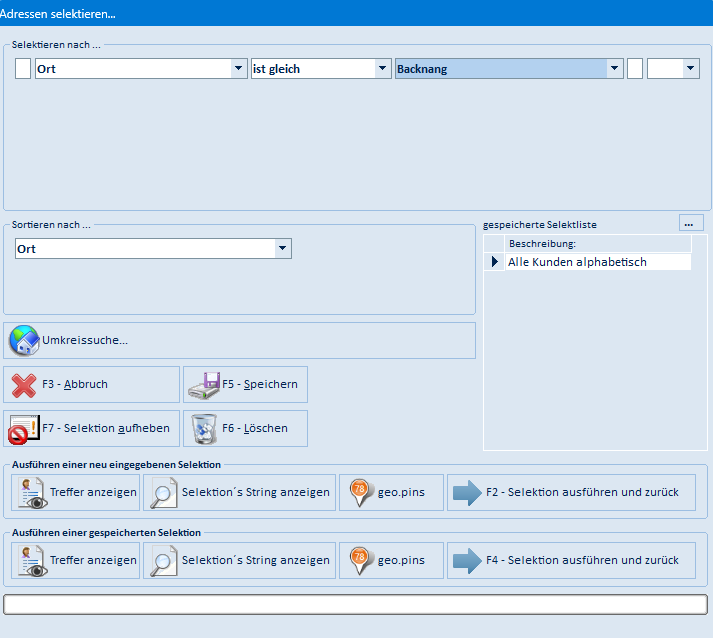
Dieses Fenster öffnet sich über Adressen → Selektieren und stellt die Anrufliste zusammen.
| Feld / Schaltfläche | Bedeutung |
|---|---|
| Selektieren nach … (erste Spalte) | Verknüpfung der Bedingung mit der vorherigen Zeile (und/oder) |
| Selektieren nach … (Feld) | Adressfeld, nach dem gesucht wird (z. B. Ort, Adressgruppe, CCNummer) |
| Selektieren nach … (Vergleich) | Vergleichsart: Ist gleich, Ist ungleich, Ist größer als, Ist kleiner als, Ist gleich oder größer als, Ist gleich oder kleiner als, Ist NULL, Monat ist gleich, Tag ist gleich, Jahr ist gleich, Tag im Jahr ist gleich, Woche im Jahr ist gleich, ist leer, ist 'NULL' |
| Selektieren nach … (Wert) | Vergleichswert; über die Auswahlliste stehen vorhandene Werte des Feldes bereit |
| Sortieren nach … | Feld, nach dem die Trefferliste sortiert wird |
| gespeicherte Selektliste | Bereits gespeicherte Selektionen; über … verwalten Sie die Liste |
| Umkreissuche… | Ergänzt die Auswahl um eine Umkreissuche (Modul emis.umkreissuche, eigene Dokumentation) |
| F3 – Abbruch | Schließt das Fenster ohne Auswahl |
| F5 – Speichern | Speichert die eingegebene Selektion unter einer Beschreibung |
| F7 – Selektion aufheben | Verwirft die eingegebenen Bedingungen |
| F6 – Löschen | Löscht die markierte gespeicherte Selektion |
| Treffer anzeigen | Zeigt die Anzahl der Adressen, die die Bedingungen erfüllen |
| Selektion´s String anzeigen | Zeigt die aus den Bedingungen gebildete Abfrage an |
| geo.pins | Stellt die Treffer auf einer Karte dar |
| F2 – Selektion ausführen und zurück | Führt die neu eingegebene Selektion aus und bildet daraus die Anrufliste |
| F4 – Selektion ausführen und zurück | Führt die gespeicherte Selektion aus und bildet daraus die Anrufliste |
Die untere Zeile des Fensters ist ein Fortschrittsbalken, der beim Ausführen der Selektion mitläuft.
Selektionen speichern und wiederverwenden
Klicken Sie auf F5 – Speichern, fragt emis mit „Bitte geben Sie einen Namen ein!" nach einer Bezeichnung für die Selektion. Der Name muss eindeutig sein – ist er bereits vergeben, meldet emis „Name schon vergeben! Bitte unter anderem Namen nochmals speichern!" und die Selektion wird nicht gespeichert. Um eine gespeicherte Selektion später wieder zu verwenden, markieren Sie sie im Bereich gespeicherte Selektliste und klicken auf F4 – Selektion ausführen und zurück.
5.8 Tabelle drucken – „Seite einrichten"
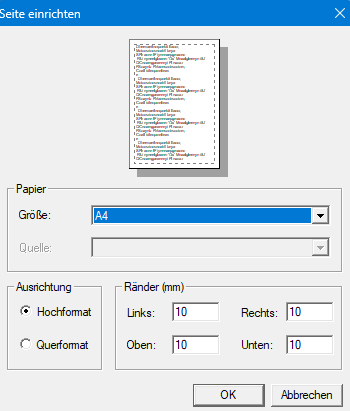
| Feld / Schaltfläche | Bedeutung |
|---|---|
| Vorschaubild (oben) | Zeigt die Seitenaufteilung mit den eingestellten Rändern |
| Papier → Größe | Papierformat des Ausdrucks (z. B. A4) |
| Papier → Quelle | Papierschacht des Druckers |
| Ausrichtung → Hochformat / Querformat | Seitenausrichtung |
| Ränder (mm) → Links / Rechts / Oben / Unten | Seitenränder in Millimetern |
| OK | Übernimmt die Einstellungen und öffnet den Windows-Druckdialog, in dem Sie den Drucker wählen |
| Abbrechen | Bricht den Druck ab |
5.9 Export nach Excel (CSV)
Beim Export fragt emis zunächst nach dem Zielverzeichnis:

| Feld / Schaltfläche | Bedeutung |
|---|---|
| Verzeichniseingabe | Zielverzeichnis für die Exportdateien; über das Ordnersymbol wählen Sie es im Dateidialog aus |
| F3 – Abbrechen | Bricht den Export ab |
| F4 – OK | Führt den Export aus |
Anschließend meldet emis den erfolgreichen Export und bietet an, die CSV-Datei direkt in Excel zu öffnen:
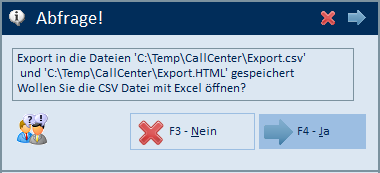
| Schaltfläche | Bedeutung |
|---|---|
| F3 – Nein | Schließt die Meldung; die Dateien bleiben im Zielverzeichnis liegen |
| F4 – Ja | Öffnet die erzeugte CSV-Datei in Excel |
Es entstehen immer zwei Dateien: Export.csv für die Weiterverarbeitung in Excel und Export.HTML als formatierte Ansicht.
5.10 Kundenzusatzinformationen („Weitere Infos" zur Adresse)
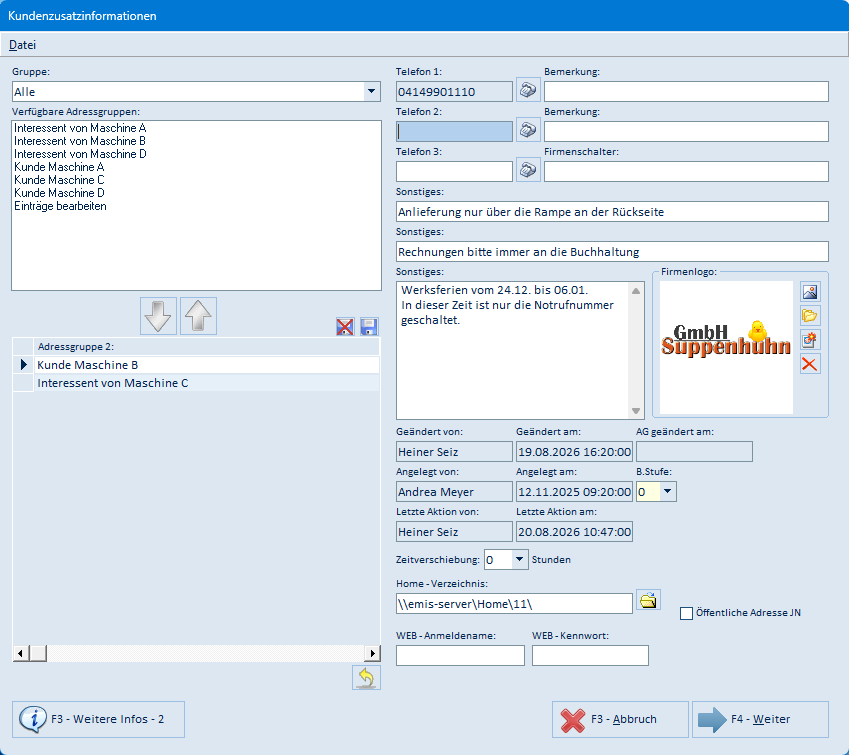
| Feld / Schaltfläche | Bedeutung |
|---|---|
| Gruppe | Filter für die Liste der verfügbaren Adressgruppen |
| Verfügbare Adressgruppen | Auswahlliste der Adressgruppen; Einträge bearbeiten öffnet die Pflege der Auswahlliste |
| Pfeil nach unten / Pfeil nach oben | Ordnet die markierte Adressgruppe der Adresse zu bzw. entfernt sie wieder |
| Adressgruppe 2 | Die der Adresse zugeordneten Adressgruppen |
| Symbole rechts über der Liste | Zuordnungen löschen bzw. speichern |
| Telefon 1 / Telefon 2 / Telefon 3 mit Bemerkung | Weitere Rufnummern der Adresse; das Hörersymbol wählt die Nummer an |
| Firmenschalter | Kennzeichen für firmenspezifische Auswertungen |
| Sonstiges (drei Felder) | Frei belegbare Zusatzangaben zur Adresse |
| Firmenlogo | Logo der Adresse laden, öffnen, einfügen oder löschen |
| Geändert von / Geändert am | Anwender und Zeitpunkt der letzten Änderung |
| AG geändert am | Zeitpunkt der letzten Änderung an den Adressgruppen |
| Angelegt von / Angelegt am | Anwender und Zeitpunkt der Anlage |
| Letzte Aktion von / Letzte Aktion am | Anwender und Zeitpunkt der letzten Aktion zur Adresse |
| B.Stufe | Bearbeitungsstufe der Adresse |
| Zeitverschiebung | Zeitverschiebung des Kundenstandorts in Stunden |
| Home - Verzeichnis | Ablageverzeichnis der Adresse; über das Ordnersymbol wählbar |
| Öffentliche Adresse JN | Kennzeichnet die Adresse als öffentlich |
| WEB - Anmeldename / WEB - Kennwort | Zugangsdaten der Adresse für den emis-Webshop |
| F3 – Weitere Infos - 2 | Öffnet die zweite Zusatzfeld-Maske (Abschnitt 5.10.1) |
| F3 – Abbruch | Schließt das Fenster ohne zu speichern |
| F4 – Weiter | Übernimmt die Eingaben und schließt das Fenster |
Das Menü Datei dieser Maske enthält die Punkte Fensterposition speichern, Abbruch und Weiter; Abbruch und Weiter wirken wie die gleichnamigen Schaltflächen, Fensterposition speichern merkt sich Größe und Position des Fensters.
5.10.1 Zusatzinformationen zur Adresse („Weitere Infos - 2")
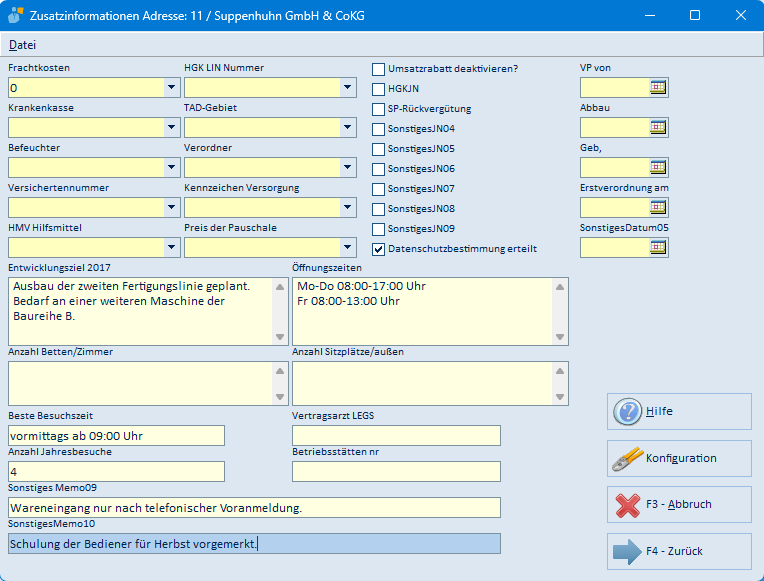
Diese Maske enthält frei konfigurierbare Zusatzfelder. Feldbezeichnungen, Position und Sichtbarkeit legt Ihr Administrator über die Schaltfläche Konfiguration fest – in Ihrer Installation können die Beschriftungen daher von der Abbildung abweichen.
| Feld / Schaltfläche | Bedeutung |
|---|---|
| Auswahl- und Eingabefelder (linke und mittlere Spalte) | Frei konfigurierbare Zusatzangaben zur Adresse |
| Kontrollkästchen (mittlere Spalte) | Frei konfigurierbare Ja/Nein-Kennzeichen |
| Datumsfelder (rechte Spalte) | Frei konfigurierbare Datumsangaben |
| Memofelder (Öffnungszeiten, Anzahl Betten/Zimmer u. a.) | Mehrzeilige Zusatzangaben |
| Hilfe | Öffnet die Online-Hilfe im emis-Wiki |
| Konfiguration | Öffnet „Zusatzinformationen Konfigurieren…" (Abschnitt 5.10.2) |
| F3 – Abbruch | Schließt das Fenster ohne zu speichern |
| F4 – Zurück | Übernimmt die Eingaben und schließt das Fenster |
Das Menü Datei enthält die Punkte Abbruch und Weiter mit derselben Wirkung wie die Schaltflächen F3 – Abbruch und F4 – Zurück.
5.10.2 Zusatzinformationen Konfigurieren…
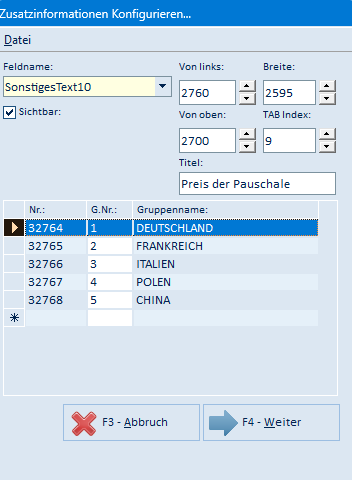
| Feld / Schaltfläche | Bedeutung |
|---|---|
| Feldname | Auswahl des Zusatzfeldes, das eingerichtet werden soll |
| Sichtbar | Blendet das Feld in der Maske „Zusatzinformationen Adresse" ein oder aus |
| Von links / Von oben | Position des Feldes in der Maske |
| Breite | Breite des Feldes |
| TAB Index | Reihenfolge beim Weiterspringen mit der Tabulatortaste |
| Titel | Beschriftung des Feldes |
| F3 – Abbruch | Schließt das Fenster ohne Änderung |
| F4 – Weiter | Übernimmt die Einstellungen |
Das Menü Datei enthält die Punkte Abbruch und Weiter mit derselben Wirkung wie die gleichnamigen Schaltflächen.
5.11 Adressdaten im Call-Fenster bearbeiten
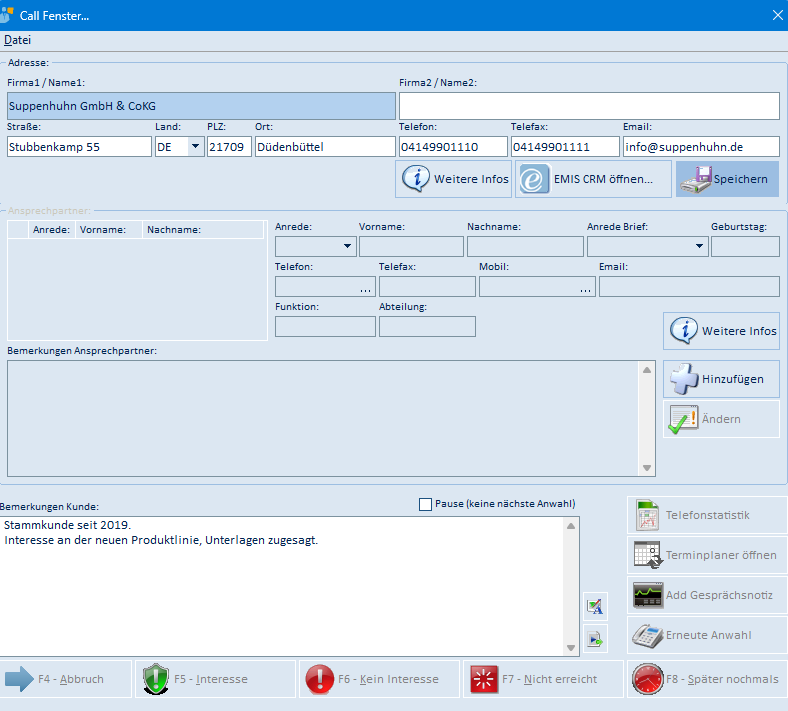
Nach einem Klick auf Ändern im Bereich Adresse sind die Adressfelder weiß hinterlegt und beschreibbar. Solange der Bearbeitungsmodus aktiv ist, sind die übrigen Schaltflächen des Call-Fensters sowie der Bereich Ansprechpartner gesperrt.
| Element | Bedeutung |
|---|---|
| Firma1 / Name1, Firma2 / Name2, Straße, Land, PLZ, Ort, Telefon, Telefax, Email | Bearbeitbare Adressfelder; Land ist eine Auswahlliste |
| Speichern | Schreibt die Änderungen in den Adressbestand und beendet den Bearbeitungsmodus |
5.12 Gesprächsnotiz / Projektnotiz hinzufügen …
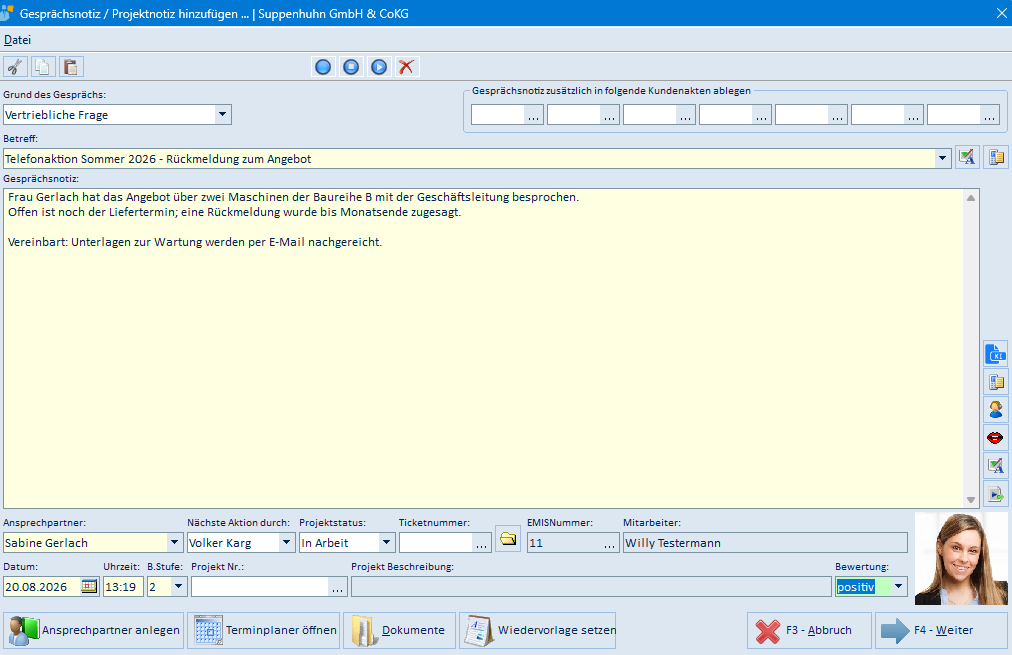
| Feld / Schaltfläche | Bedeutung |
|---|---|
| Symbolleiste oben links | Formatierung übernehmen, kopieren und einfügen |
| Farbige Symbole oben Mitte | Bewertung des Gesprächs und Löschen der Eingaben |
| Grund des Gesprächs | Auswahlliste für den Anlass des Gesprächs |
| Gesprächsnotiz zusätzlich in folgende Kundenakten ablegen | Weitere Adressen, in deren Akte die Notiz zusätzlich abgelegt wird |
| Betreff | Kurzbeschreibung der Notiz |
| Gesprächsnotiz | Notiztext zum Gespräch |
| Symbole am rechten Rand | Textbausteine, Vorlagen, Ansprechpartnerdaten, Rechtschreibprüfung und Autotext für den Notiztext |
| Ansprechpartner | Ansprechpartner, mit dem gesprochen wurde |
| Nächste Aktion durch | Mitarbeiter, der den Vorgang weiterverfolgt |
| Projektstatus | Status des zugehörigen Projekts |
| Ticketnummer | Zugehöriges Ticket; über … auswählbar |
| EMISNummer | Adresse, zu der die Notiz gehört |
| Mitarbeiter | Anwender, der die Notiz erfasst |
| Datum / Uhrzeit | Zeitpunkt des Gesprächs |
| B.Stufe | Bearbeitungsstufe |
| Projekt Nr. / Projekt Beschreibung | Zuordnung der Notiz zu einem Projekt |
| Bewertung | Einschätzung des Gesprächs (z. B. neutral) |
| Ansprechpartner anlegen | Legt einen neuen Ansprechpartner zur Adresse an |
| Terminplaner öffnen | Öffnet den emis.terminplaner (eigene Dokumentation) |
| Dokumente | Hängt Dokumente an die Notiz an |
| Wiedervorlage setzen | Legt zur Notiz eine Wiedervorlage an |
| F3 – Abbruch | Verwirft die Notiz |
| F4 – Weiter | Speichert die Notiz zur Adresse |
Das Menü Datei enthält die Punkte Fensterposition speichern, Abbruch und Weiter.
5.13 Autotexte…
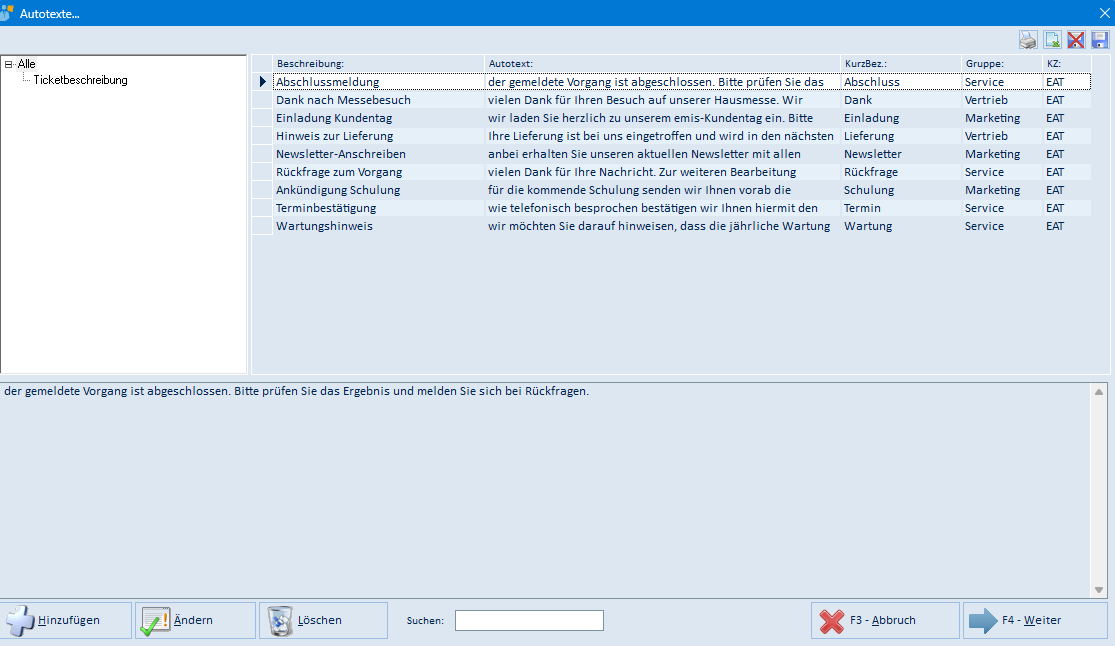
Über die untere der beiden kleinen Schaltflächen neben dem Feld Bemerkungen Kunde fügen Sie einen hinterlegten Textbaustein ein.
| Element | Bedeutung |
|---|---|
| Baumansicht links | Gruppen der Autotexte; Alle zeigt sämtliche Bausteine |
| Tabelle | Spalten Beschreibung, Autotext, KurzBez., Gruppe und KZ |
| Textfeld unten | Vollständiger Text des markierten Bausteins |
| Symbole oben rechts | Tabelle drucken, nach Excel (CSV) exportieren, Tabellenlayout löschen und speichern |
| Hinzufügen | Legt einen neuen Textbaustein an |
| Ändern | Bearbeitet den markierten Textbaustein |
| Löschen | Löscht den markierten Textbaustein |
| Suchen | Filtert die Tabelle nach dem eingegebenen Text |
| F3 – Abbruch | Schließt das Fenster, ohne einen Baustein einzufügen |
| F4 – Weiter | Fügt den markierten Baustein an der Cursorposition ein |
5.14 Rechtschreibprüfung
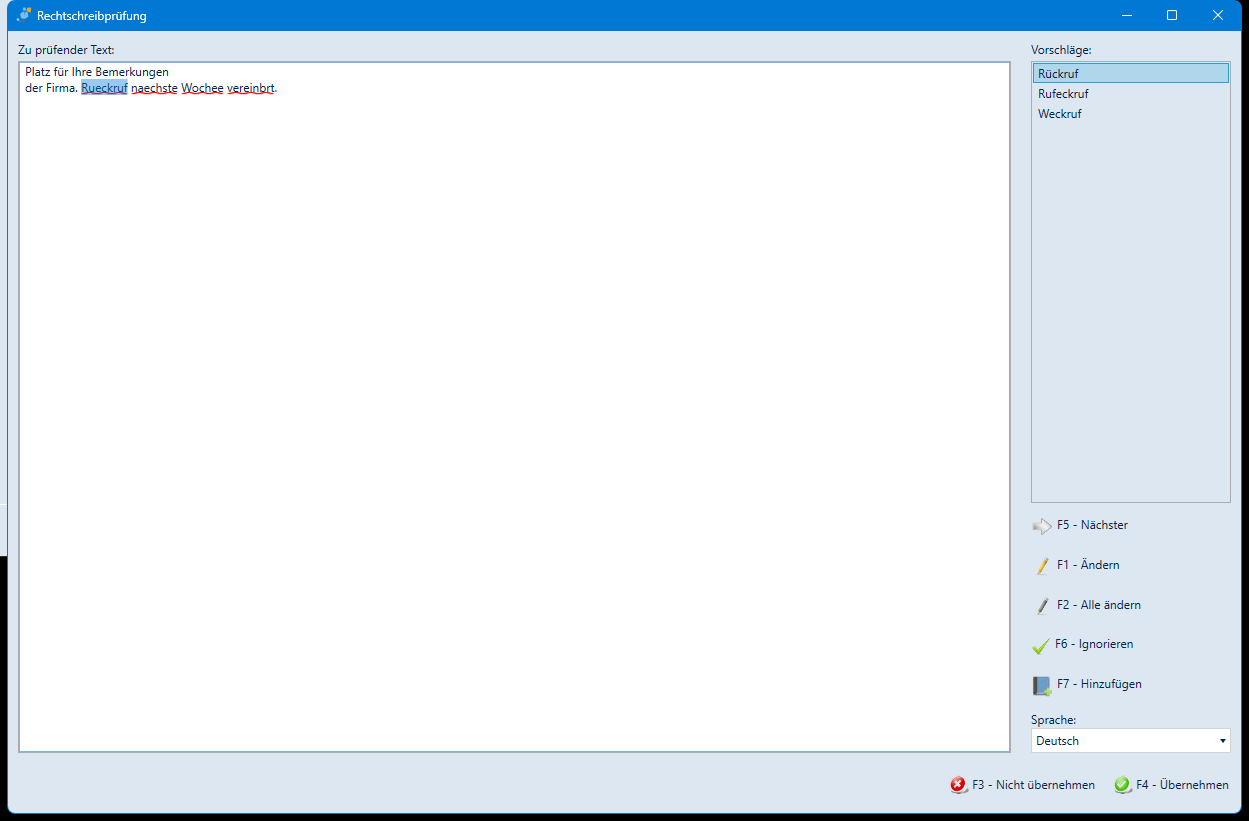
Über die obere der beiden kleinen Schaltflächen neben dem Feld Bemerkungen Kunde prüfen Sie den erfassten Text.
| Element | Bedeutung |
|---|---|
| Zu prüfender Text | Der geprüfte Text; unbekannte Wörter sind unterstrichen, das aktuell geprüfte Wort ist hervorgehoben |
| Vorschläge | Korrekturvorschläge zum markierten Wort |
| F5 – Nächster | Springt zum nächsten unbekannten Wort |
| F1 – Ändern | Ersetzt das Wort durch den markierten Vorschlag |
| F2 – Alle ändern | Ersetzt alle Vorkommen des Wortes |
| F6 – Ignorieren | Lässt das Wort unverändert |
| F7 – Hinzufügen | Nimmt das Wort in das Benutzerwörterbuch auf |
| Sprache | Wörterbuch, gegen das geprüft wird |
| F3 – Nicht übernehmen | Verwirft alle Korrekturen |
| F4 – Übernehmen | Schreibt den korrigierten Text zurück in das Bemerkungsfeld |
6. Häufige Fragen / Hinweise
- Die Liste ist nach dem Start leer. Nach dem Öffnen ist noch keine Anrufliste geladen. Stellen Sie über Adressen → Selektieren eine neue Liste zusammen oder laden Sie mit Adressen → Letzte Selektion die zuletzt bearbeitete Aktion. Solange keine Liste geladen ist, sind F6 – Start, F8 – Status ändern und die Navigationspfeile inaktiv.
- „Letzte Selektion" lädt nichts. Der Menüpunkt greift auf die zuletzt ausgeführte Selektion zurück. Wurde auf diesem Arbeitsplatz noch nie eine Anrufliste zusammengestellt, bleibt die Tabelle leer – stellen Sie dann zuerst über Adressen → Selektieren eine Liste zusammen.
- Warum stehen offene Adressen oben? Die Liste ist nach Status sortiert. So arbeiten Sie die noch offenen Einträge (Status 1 und 2) zuerst ab; erledigte Adressen (Interesse/kein Interesse) rutschen nach unten.
- Fällige Wiederanrufe. Adressen mit einem vereinbarten Termin werden zum Fälligkeitszeitpunkt automatisch wieder auf 1 Noch anzurufen! gesetzt und nach oben gestellt. Die Prüfung läuft zu jeder Viertelstunde.
- Automatisches Weiterschalten. Nach jedem festgehaltenen Gesprächsergebnis springt das Programm automatisch zur nächsten Adresse. Möchten Sie das nicht, setzen Sie im Call-Fenster den Haken bei Pause (keine nächste Anwahl).
- Ohne Anwahl weiterarbeiten. Über F3 – Weiter ohne Anwahl in der Ansprechpartner-Auswahl öffnen Sie das Call-Fenster, ohne dass eine Telefonanwahl ausgelöst wird.
- Meldung „Anwahlsperre!". Für die Adresse ist eine Telefonsperre hinterlegt. Die Anwahl wird dann nicht ausgeführt; Sie können das Gespräch trotzdem manuell führen und das Ergebnis festhalten.
- Meldung „Termin ist noch nicht erreicht!". Die Adresse steht auf 3 Später nochmals anrufen! und der vereinbarte Termin liegt in der Zukunft. Warten Sie den Termin ab oder setzen Sie den Status über F8 – Status ändern zurück auf 1 Noch anzurufen! oder 2 Nicht erreicht! – nur mit diesen beiden Status lässt sich die Adresse sofort anwählen.
- Meldung „Adresse hat schon Interesse bekundet!" bzw. „Adresse hat kein Interesse!". Die Adresse wurde bereits abgeschlossen (Status 4 Interesse! bzw. 5 Kein Interesse!) und über F6 – Start erneut aufgerufen. Eine Anwahl findet dann nicht statt. Soll die Adresse doch noch einmal bearbeitet werden, setzen Sie den Status zuvor über F8 – Status ändern zurück.
- Nach einem Gespräch mit Interesse. Der Status 4 Interesse! allein hält das Ergebnis nicht fest. Notieren Sie das Wesentliche im Feld Bemerkungen Kunde, legen Sie über Add Gesprächsnotiz eine Gesprächsnotiz an oder vereinbaren Sie über Terminplaner öffnen gleich den nächsten Schritt.
- Meldung „Bitte Fenster über die Schaltflächen schließen!". Das Call-Fenster und die Terminmaske lassen sich nicht über das Kreuz des Fensterrahmens schließen – verwenden Sie F4 – Abbruch bzw. F3 – Abbruch.
- Wo werden Ansprechpartner gepflegt? Der Ansprechpartner für das Gespräch wird in der vorgeschalteten Maske „Ansprechpartner auswählen…" bestimmt; die Ansprechpartnerdaten pflegen Sie im Modul emis.crm.
- Löschen von „Kein Interesse" ist endgültig. Die Aufräum-Funktionen im Menü Adressen entfernen die betroffenen Adressen vollständig aus dem emis-Adressbestand – nicht nur aus der Anrufliste.