Chargen-Verwaltung – Anwenderhandbuch
Programm: emis.chargenverwaltung Version: 2026.7.1 Stand: 05.08.2026
1. Überblick
Mit der emis.chargenverwaltung verfolgen und verwalten Sie die Chargen (Warenlose) Ihrer chargenpflichtigen Artikel. Eine Charge ist ein Warenposten eines Artikels, der unter einer gemeinsamen Chargennummer geführt wird – zum Beispiel eine Fertigungscharge aus der Produktion oder eine Lieferung aus einer Bestellung.
Das Programm bündelt zu jeder Charge sämtliche Informationen auf einen Blick:
- die Stammdaten der Charge (Chargennummer, Artikel, Lager, Verfalldatum, Bemerkungen) und die einzelnen Chargeneinheiten
- die Anzahl der freien, verkauften und gelöschten Chargeneinheiten
- den Einkaufsbezug (aus welcher Bestellung die Charge stammt)
- den Verkaufsbezug (in welche Aufträge/Rechnungen die Charge geliefert wurde)
- den Produktionsbezug (aus welchem Produktionsauftrag die Charge entstanden ist)
- Reklamationen zur Charge
- die vollständige Bewegungshistorie (Zu- und Abgänge)
Die Chargen selbst entstehen an anderer Stelle in emis: Beim Wareneingang, bei der Produktion oder bei sonstigen Lagerbewegungen chargenpflichtiger Artikel werden die Chargeneinheiten automatisch angelegt. Die emis.chargenverwaltung ist das zentrale Programm, um diese Chargen zu suchen, einzusehen, zu verfolgen und zu überwachen (z. B. ablaufende Verfalldaten).
2. Programmstart
Die emis.chargenverwaltung wird – wie alle emis-Module – über das emis.auswahlmenü gestartet. Klicken Sie dort auf die Kachel Chargen Verwaltung. Ist die Kachel nicht sofort sichtbar, können Sie über die Suche im emis.auswahlmenü nach „Chargen" suchen. Das Hauptfenster öffnet sich anschließend automatisch.
3. Das Hauptfenster
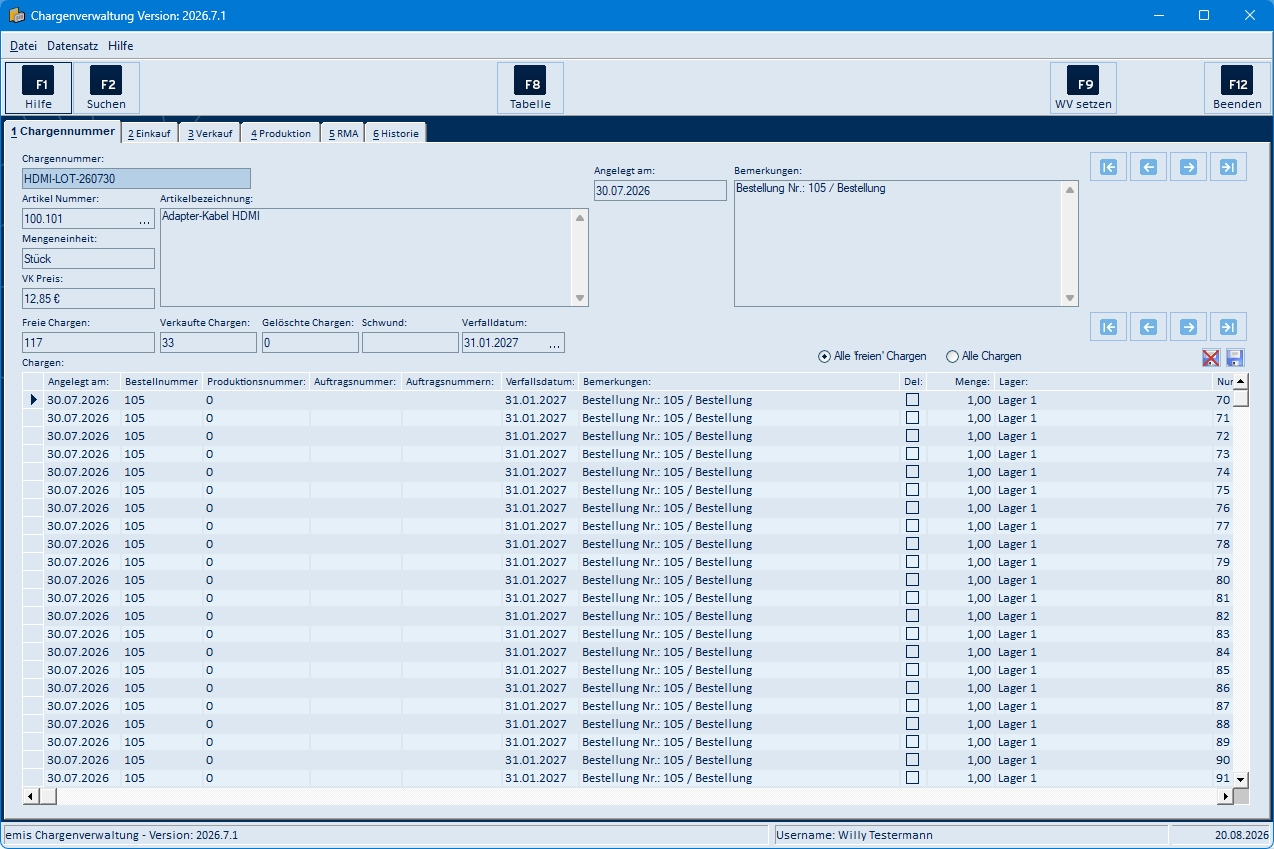
Das Hauptfenster ist in vier Bereiche gegliedert:
- Menüleiste (ganz oben): die drei Menüs Datei, Datensatz und Hilfe (siehe Abschnitt 5.1).
- Symbolleiste: die zentralen Funktionen auf Schaltflächen mit Funktionstasten – F1 Hilfe, F2 Suchen, F8 Tabelle (links) sowie F9 WV setzen und F12 Beenden (rechts). Je nach geöffnetem Reiter sind einzelne Schaltflächen ausgegraut.
- Reiter (Mitte): Sechs Reiter führen durch alle Informationen zur ausgewählten Charge: 1 Chargennummer, 2 Einkauf, 3 Verkauf, 4 Produktion, 5 RMA und 6 Historie.
- Statuszeile (unten): Zeigt Programmname und Version, den angemeldeten Benutzer und das aktuelle Datum.
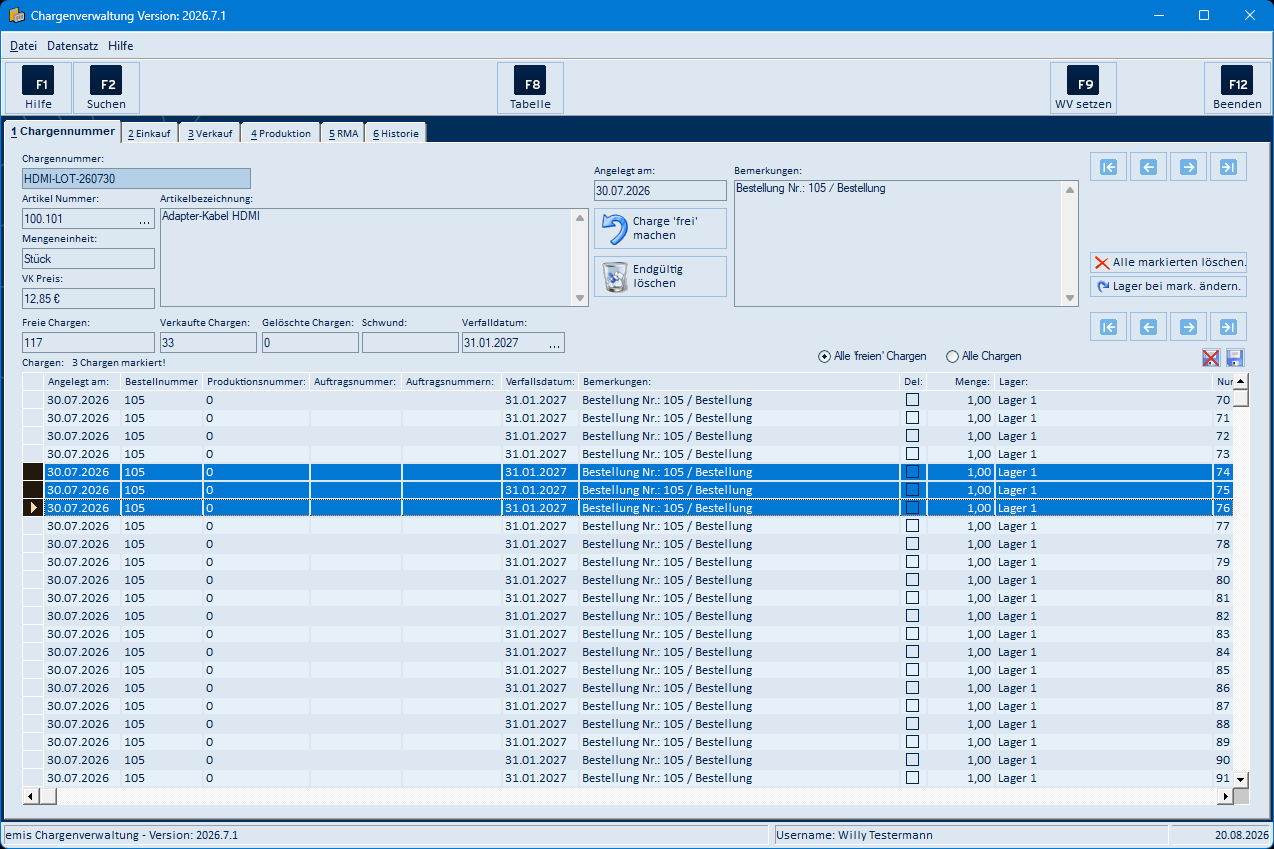
Mit den Navigationspfeilen rechts oben blättern Sie zur ersten, vorherigen, nächsten oder letzten Charge. Die zweite Pfeilgruppe darunter blättert innerhalb der Liste Chargen durch die einzelnen Chargeneinheiten der aktuellen Charge.
Reiter „1 Chargennummer"
Auf diesem Reiter sehen Sie die Stammdaten der aktuell ausgewählten Charge:
- Chargennummer
- Artikel Nummer und Artikelbezeichnung
- Mengeneinheit und VK Preis des Artikels
- Angelegt am und Bemerkungen
- Verfalldatum
- die Zählfelder Freie Chargen, Verkaufte Chargen, Gelöschte Chargen und Schwund
Darunter listet die Tabelle Chargen die einzelnen Chargeneinheiten dieser Charge mit Anlagedatum, Bestell-, Produktions- und Auftragsbezug, Verfallsdatum, Bemerkung, Menge und Lager. Über die beiden Auswahlpunkte Alle 'freien' Chargen und Alle Chargen steuern Sie, ob nur die noch freien Einheiten oder alle Einheiten angezeigt werden.
Die beiden kleinen Symbole rechts über der Tabelle betreffen die Spaltenanordnung der Tabelle: Mit der Diskette speichern Sie die aktuelle Spaltenbreite und -reihenfolge für Ihren Benutzer, mit dem roten Kreuz setzen Sie sie wieder zurück.
4. Arbeitsabläufe
4.1 Eine Charge suchen
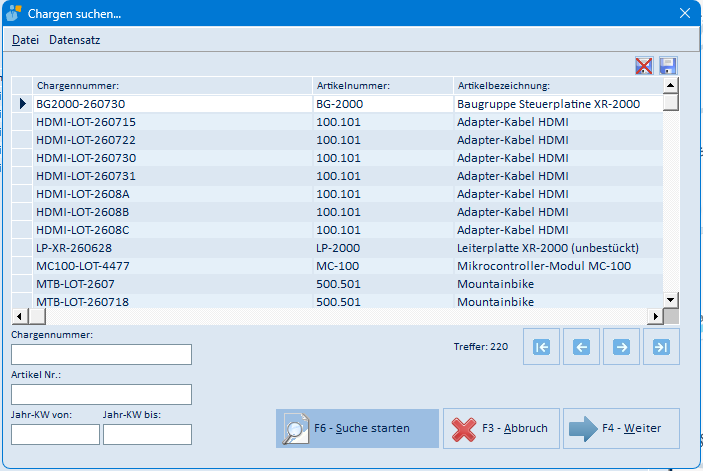
- Klicken Sie in der Symbolleiste auf F2 Suchen.
- Geben Sie im Dialog Chargen suchen die gesuchte Chargennummer oder Artikel Nr. ein. Sie können die Suche zusätzlich über Jahr-KW von / bis eingrenzen.
- Klicken Sie auf F6 - Suche starten. Die Treffer erscheinen in der Liste, die Trefferzahl wird angezeigt.
- Markieren Sie die gewünschte Charge und übernehmen Sie sie mit F4 - Weiter. Das Hauptfenster springt auf diese Charge.
Lassen Sie alle Suchfelder leer und starten die Suche, werden alle Chargen aufgelistet.
4.2 Über die Tabelle zu einer Charge wechseln
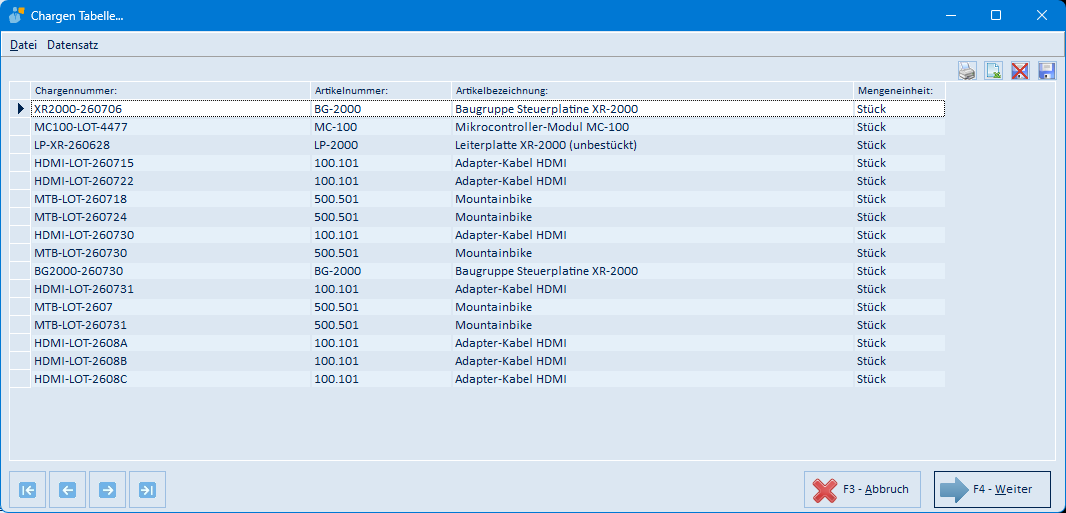
- Klicken Sie auf F8 Tabelle.
- In der Übersicht Chargen Tabelle sehen Sie alle Chargen mit Chargennummer, Artikelnummer, Artikelbezeichnung und Mengeneinheit.
- Markieren Sie eine Charge und wechseln Sie mit F4 - Weiter dorthin, oder schließen Sie mit F3 - Abbruch.
4.3 Eine Charge verfolgen
Wählen Sie eine Charge aus und wechseln Sie nacheinander über die Reiter 2 Einkauf, 3 Verkauf, 4 Produktion, 5 RMA und 6 Historie. So verfolgen Sie den kompletten Weg einer Charge – von der Herkunft (Bestellung oder Produktion) über den Verkauf bis zu Reklamationen und allen Lagerbewegungen (siehe Masken-Referenz in Abschnitt 5).
4.4 Ablaufende Chargen überwachen
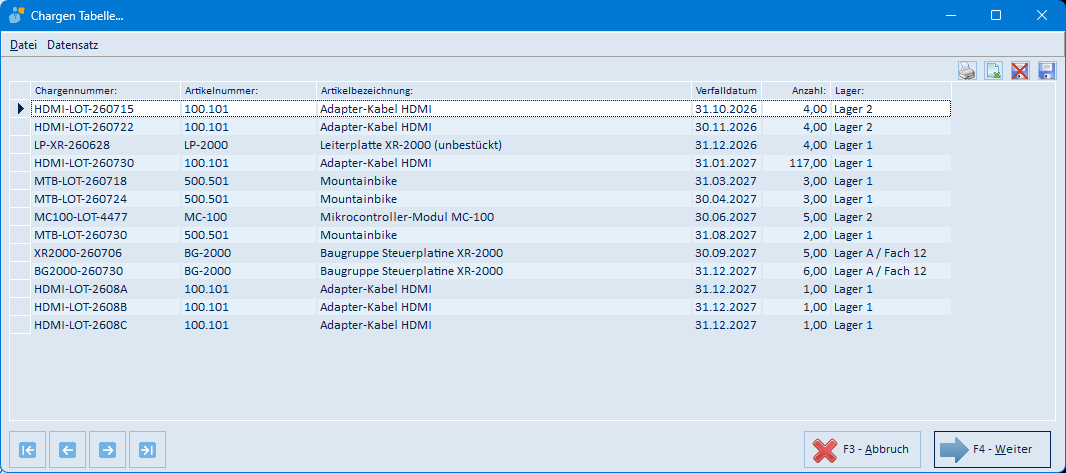
Über das Menü Datensatz → Tabelle 'Verfalldatum' öffnen Sie eine Übersicht aller noch freien Chargen mit hinterlegtem Verfalldatum, sortiert nach Verfalldatum. So erkennen Sie rechtzeitig, welche Chargen demnächst ablaufen.
4.5 Das Verfalldatum einer Charge ändern
- Wechseln Sie auf den Reiter 1 Chargennummer.
- Klicken Sie rechts im Feld Verfalldatum auf die Schaltfläche mit den drei Punkten.
- Tragen Sie im Dialog Abfrage! das neue Verfalldatum ein und bestätigen Sie mit F4 - OK.
Das neue Datum wird bei allen Chargeneinheiten dieser Chargennummer gesetzt. Mit F3 - Abbrechen brechen Sie ohne Änderung ab; anschließend erscheint der Hinweis „Abbruch!", den Sie mit F4 - OK bestätigen.

4.6 Eine Wiedervorlage zur Charge anlegen
- Wechseln Sie auf den Reiter 2 Einkauf oder 3 Verkauf. Nur dort ist F9 WV setzen aktiv.
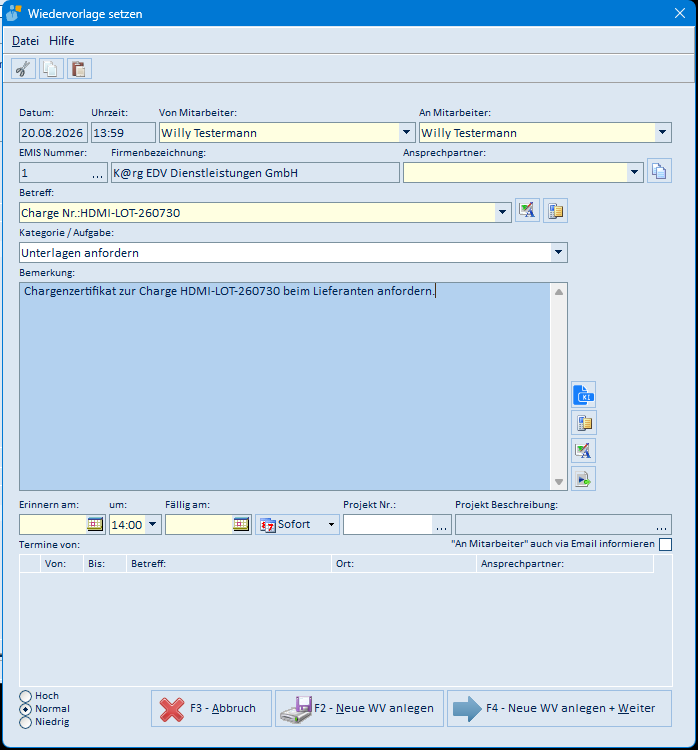
- Klicken Sie auf F9 WV setzen. Die emis-Standardmaske Wiedervorlage setzen öffnet sich; Betreff („Charge Nr.: …") und der Adressbezug des angezeigten Belegs sind bereits vorbelegt.
- Wählen Sie Mitarbeiter, Termin, Kategorie und Priorität und legen Sie die Wiedervorlage mit F2 - Neue WV anlegen bzw. F4 - Neue WV anlegen + Weiter an. F3 - Abbruch verwirft die Eingabe.
4.7 Chargeneinheiten umlagern oder als gelöscht markieren
- Wechseln Sie auf den Reiter 1 Chargennummer.
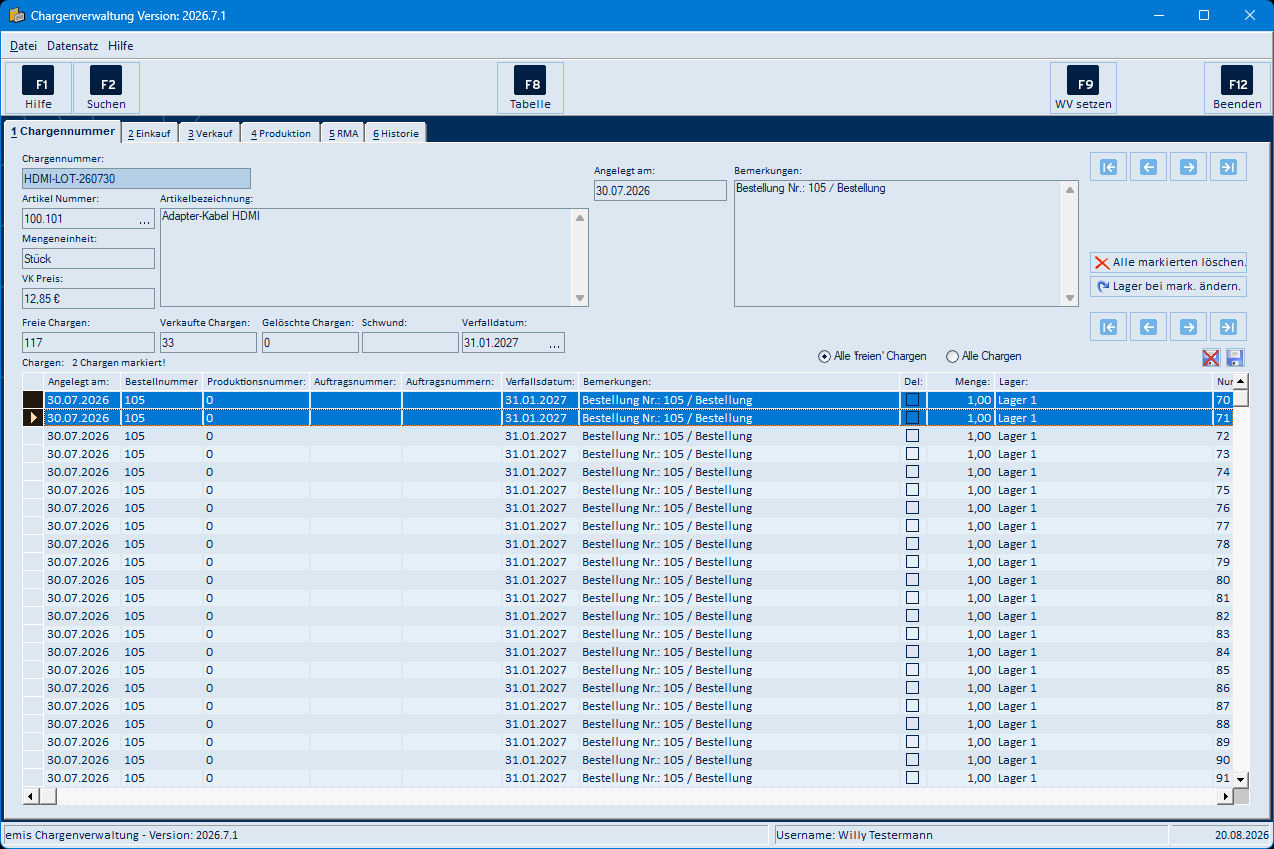
- Markieren Sie in der Tabelle Chargen mehrere Einheiten (erste Zeile anklicken, weitere mit gedrückter Strg-Taste dazunehmen). Über der Tabelle wird die Anzahl der markierten Einheiten angezeigt.
- Es erscheinen zwei zusätzliche Schaltflächen:
- Lager bei mark. ändern. – im Dialog Abfrage! wählen Sie einen Lagerort aus der Liste (Abschnitt 5.13); alle markierten Einheiten werden auf dieses Lager umgebucht.
- Alle markierten löschen. – die markierten Einheiten werden als gelöscht gekennzeichnet (Spalte Del). Sie bleiben zunächst erhalten und zählen zu den Gelöschten Chargen.
Achtung: Bestätigen Sie den Dialog Abfrage! mit F4 - OK, ohne einen Lagerort gewählt zu haben, wird bei allen markierten Einheiten der Lagerort geleert. Brechen Sie deshalb mit F3 - Abbrechen ab, wenn Sie nichts ändern möchten.
5. Masken-Referenz
5.1 Hauptfenster „Chargenverwaltung"
Menü „Datei"
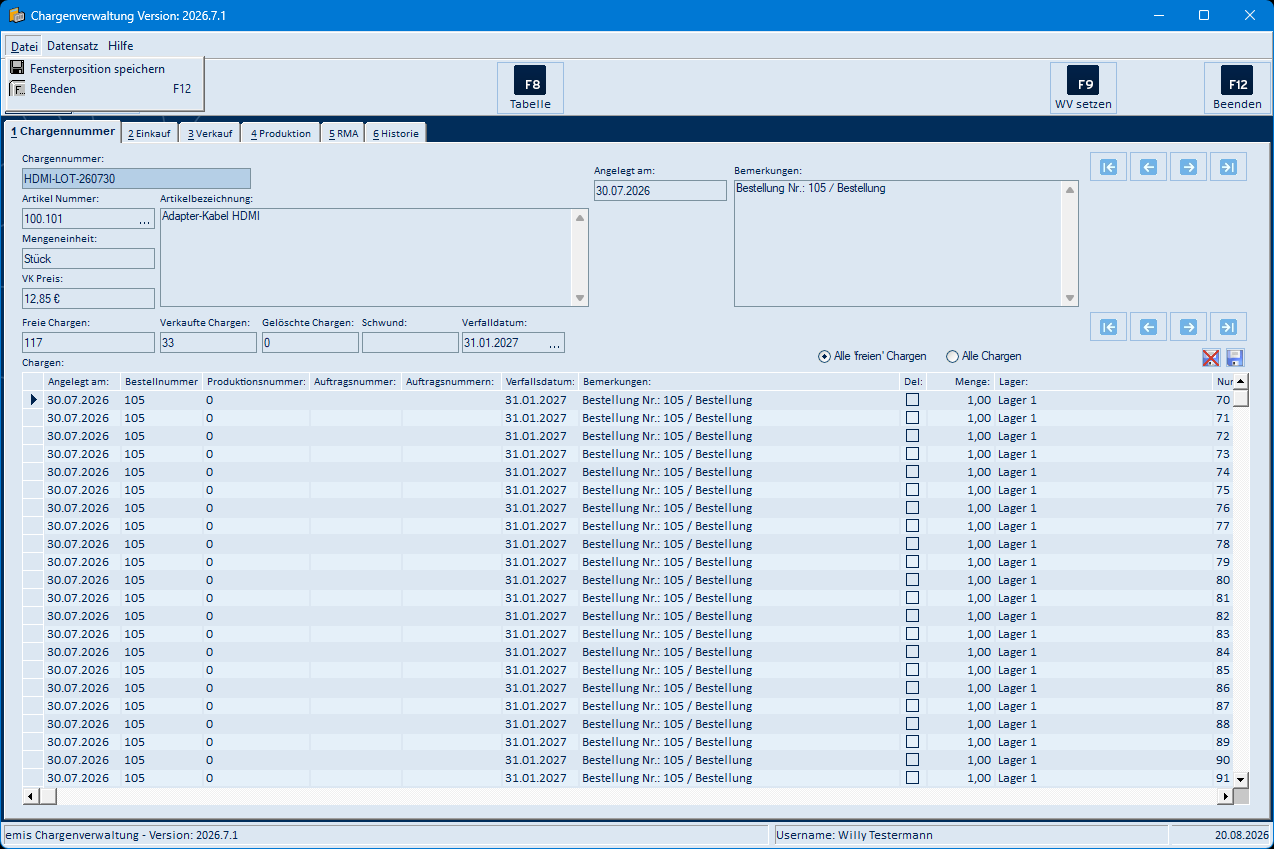
| Menüpunkt | Bedeutung |
|---|---|
| Fensterposition speichern | Merkt sich Größe und Position des Fensters für den nächsten Programmstart |
| Beenden (F12) | Schließt die emis.chargenverwaltung |
Menü „Datensatz"
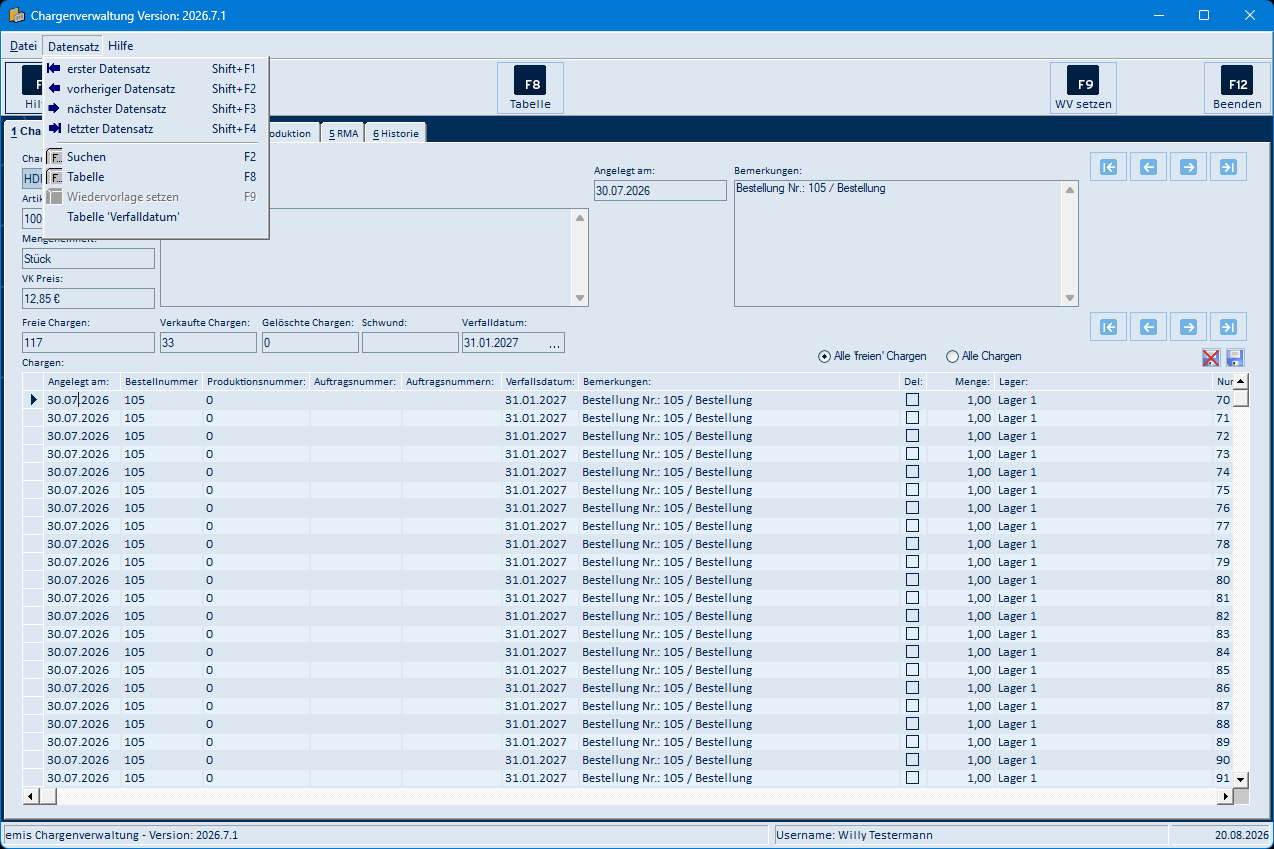
| Menüpunkt | Bedeutung |
|---|---|
| erster Datensatz (Shift+F1) | Springt zur ersten Charge |
| vorheriger Datensatz (Shift+F2) | Springt zur vorherigen Charge |
| nächster Datensatz (Shift+F3) | Springt zur nächsten Charge |
| letzter Datensatz (Shift+F4) | Springt zur letzten Charge |
| Suchen (F2) | Öffnet den Dialog „Chargen suchen" (Abschnitt 5.8) – nur auf Reiter 1 aktiv |
| Tabelle (F8) | Öffnet die Übersicht „Chargen Tabelle" (Abschnitt 5.9) – nur auf Reiter 1 aktiv |
| Wiedervorlage setzen (F9) | Öffnet die Maske „Wiedervorlage setzen" (Abschnitt 5.11) – nur auf den Reitern 2 Einkauf und 3 Verkauf aktiv |
| Tabelle 'Verfalldatum' | Öffnet die Übersicht der Chargen mit Verfalldatum (Abschnitt 5.10) |
Menü „Hilfe"
Der Eintrag Hilfe in der Menüleiste ist kein Klappmenü, sondern löst die Funktion direkt aus: Er öffnet die Seite „Chargenverwaltung" im emis-Wiki in Ihrem Browser. Dieselbe Wirkung hat die Schaltfläche F1 Hilfe.
Symbolleiste
| Schaltfläche | Wirkung | verfügbar auf |
|---|---|---|
| F1 Hilfe | Öffnet die Wiki-Seite zur emis.chargenverwaltung im Browser | allen Reitern |
| F2 Suchen | Öffnet den Dialog „Chargen suchen" | Reiter 1 |
| F8 Tabelle | Öffnet die Übersicht „Chargen Tabelle" | Reiter 1 |
| F9 WV setzen | Öffnet die Maske „Wiedervorlage setzen" mit Bezug zur Charge | Reiter 2 und 3 |
| F12 Beenden | Speichert die Fensterposition und beendet das Programm | allen Reitern |
5.2 Reiter „1 Chargennummer"
| Feld / Bedienelement | Bedeutung |
|---|---|
| Chargennummer | Nummer des Warenloses; alle Angaben der Maske beziehen sich auf diese Charge |
| Artikel Nummer | Artikelnummer der Charge. Die Schaltfläche mit den drei Punkten öffnet den Artikel im emis.artikelstamm (eigenes Modul, eigene Kachel) |
| Artikelbezeichnung | Bezeichnung des Artikels |
| Mengeneinheit | Mengeneinheit des Artikels |
| VK Preis | Verkaufspreis des Artikels |
| Angelegt am | Anlagedatum der Charge |
| Bemerkungen | Bemerkungstext der Charge |
| Freie Chargen | Anzahl bzw. Menge der noch verfügbaren Chargeneinheiten |
| Verkaufte Chargen | Anzahl bzw. Menge der bereits an Aufträge gelieferten Einheiten |
| Gelöschte Chargen | Anzahl bzw. Menge der als gelöscht markierten Einheiten |
| Schwund | Differenz zwischen Chargen- und Lagerbestand |
| Verfalldatum | Verfalldatum der Charge. Die Schaltfläche mit den drei Punkten öffnet den Dialog zum Ändern des Verfalldatums (Abschnitt 5.12) |
| Mengen Charge | Kennzeichen; nur sichtbar, wenn der Artikel als Mengencharge geführt wird. Dann sind die Reiter 2 bis 5 gesperrt |
| Produktionsdatum | Zusätzliches Datumsfeld; nur in Sonderkonfigurationen eingeblendet |
| Navigationspfeile (oben rechts) | erste / vorherige / nächste / letzte Charge |
| Navigationspfeile (Mitte rechts) | erste / vorherige / nächste / letzte Zeile in der Tabelle Chargen |
| Alle 'freien' Chargen | Zeigt in der Tabelle nur die noch verfügbaren Chargeneinheiten |
| Alle Chargen | Zeigt alle Chargeneinheiten, auch verkaufte und gelöschte |
| Symbol „Diskette" | Speichert die aktuelle Spaltenanordnung der Tabelle Chargen benutzerbezogen |
| Symbol „rotes Kreuz" | Löscht die gespeicherte Spaltenanordnung wieder |
Spalten der Tabelle Chargen:
| Spalte | Bedeutung |
|---|---|
| Angelegt am | Anlagedatum der Chargeneinheit |
| Bestellnummer | Bestellung, aus der die Einheit stammt |
| Produktionsnummer | Produktionsauftrag, aus dem die Einheit stammt |
| Auftragsnummer / Auftragsnummern | Auftrag, in den die Einheit geliefert wurde |
| Verfallsdatum | Verfalldatum der Einheit |
| Bemerkungen | Bemerkung zur Einheit |
| Del | Kennzeichen „gelöscht" |
| Menge | Menge der Einheit |
| Lager | Lagerort bzw. Stellplatz |
| Nummer | Interne Nummer der Chargeneinheit |
Schaltflächen, die erst bei Mehrfachmarkierung in der Tabelle erscheinen (siehe Abschnitt 4.7):
| Schaltfläche | Wirkung |
|---|---|
| Lager bei mark. ändern. | Öffnet den Dialog „Abfrage!" zur Auswahl eines Lagerorts (Abschnitt 5.13) und bucht alle markierten Einheiten dorthin um |
| Alle markierten löschen. | Kennzeichnet alle markierten Einheiten als gelöscht |
Schaltflächen, die nur bei aktivierter Systemeinstellung sichtbar sind:
| Schaltfläche | Wirkung |
|---|---|
| Charge 'frei' machen | Entfernt bei der markierten Chargeneinheit den Auftragsbezug; die Einheit gilt wieder als frei. Vor der Ausführung erscheint eine Sicherheitsabfrage |
| Endgültig löschen | Entfernt alle als gelöscht markierten Einheiten dieser Chargennummer unwiderruflich aus der Datenbank. Vor der Ausführung erscheint eine Sicherheitsabfrage |
5.3 Reiter „2 Einkauf"
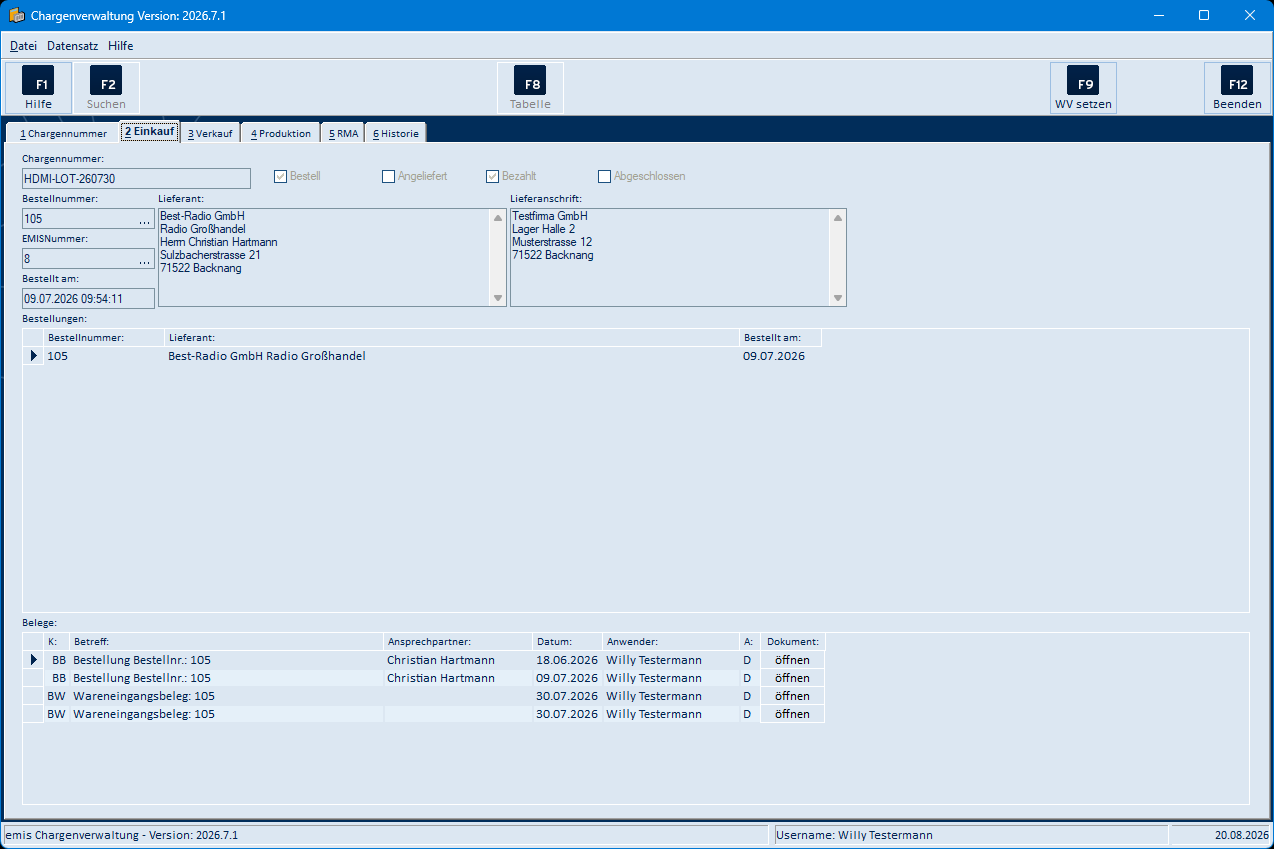
Zeigt die Bestellung, aus der die Charge stammt.
| Feld / Bereich | Bedeutung |
|---|---|
| Chargennummer | Nummer der angezeigten Charge |
| Bestellnummer | Nummer der zugehörigen Bestellung. Die Schaltfläche mit den drei Punkten öffnet den Vorgang in der emis.bestellungen (eigenes Modul, eigene Kachel) |
| EMISNummer | Adressnummer des Lieferanten. Die Schaltfläche mit den drei Punkten öffnet die Adresse im emis.crm (eigenes Modul, eigene Kachel) |
| Bestellt am | Bestelldatum |
| Lieferant | Anschrift des Lieferanten |
| Lieferanschrift | Abweichende Lieferanschrift der Bestellung |
| Bestell / Angeliefert / Bezahlt / Abgeschlossen | Statuskennzeichen der Bestellung (nur Anzeige) |
| Tabelle Bestellungen | Alle Bestellungen zu dieser Charge mit Bestellnummer, Lieferant und Bestelldatum |
| Tabelle Belege | Zur Bestellung archivierte Belege mit Kennzeichen, Betreff, Ansprechpartner, Datum und Anwender. Ein Klick auf öffnen in der Spalte Dokument zeigt den Beleg an |
5.4 Reiter „3 Verkauf"
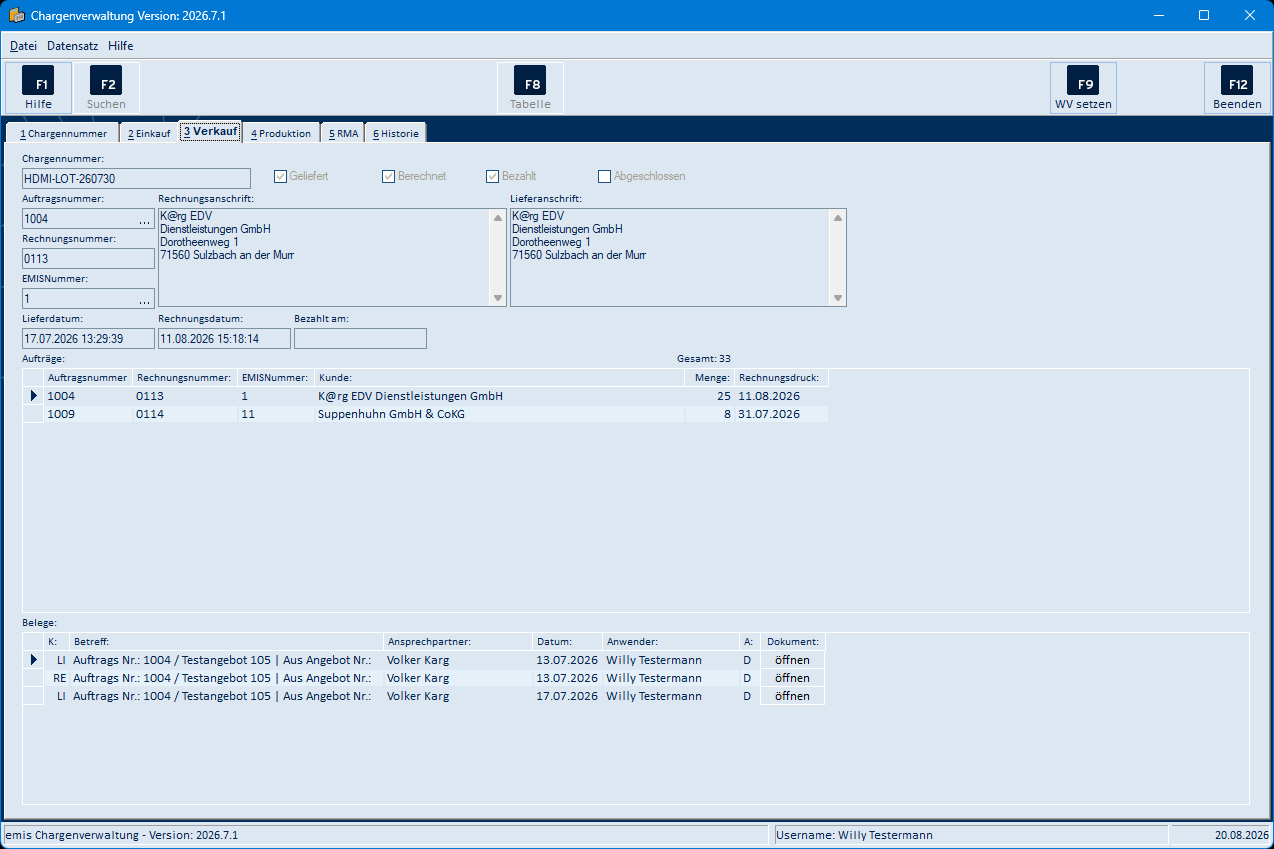
Zeigt die Aufträge/Rechnungen, in die die Charge geliefert wurde.
| Feld / Bereich | Bedeutung |
|---|---|
| Chargennummer | Nummer der angezeigten Charge |
| Auftragsnummer | Nummer des Auftrags. Die Schaltfläche mit den drei Punkten öffnet den Auftrag in der emis.auftragsverwaltung (eigenes Modul, eigene Kachel) |
| Rechnungsnummer | Rechnungsnummer zum Auftrag |
| EMISNummer | Adressnummer des Kunden. Die Schaltfläche mit den drei Punkten öffnet die Adresse im emis.crm (eigenes Modul, eigene Kachel) |
| Rechnungsanschrift / Lieferanschrift | Anschriften des Kunden |
| Lieferdatum, Rechnungsdatum, Bezahlt am | Termine des Auftrags |
| Geliefert / Berechnet / Bezahlt / Abgeschlossen | Statuskennzeichen des Auftrags (nur Anzeige) |
| Gesamt | Summe der aus dieser Charge gelieferten Menge |
| Tabelle Aufträge | Aufträge mit Auftragsnummer, Rechnungsnummer, EMISNummer, Kunde, gelieferter Menge und Rechnungsdruck |
| Tabelle Belege | Zum Auftrag archivierte Belege; ein Klick auf öffnen zeigt den Beleg an |
5.5 Reiter „4 Produktion"
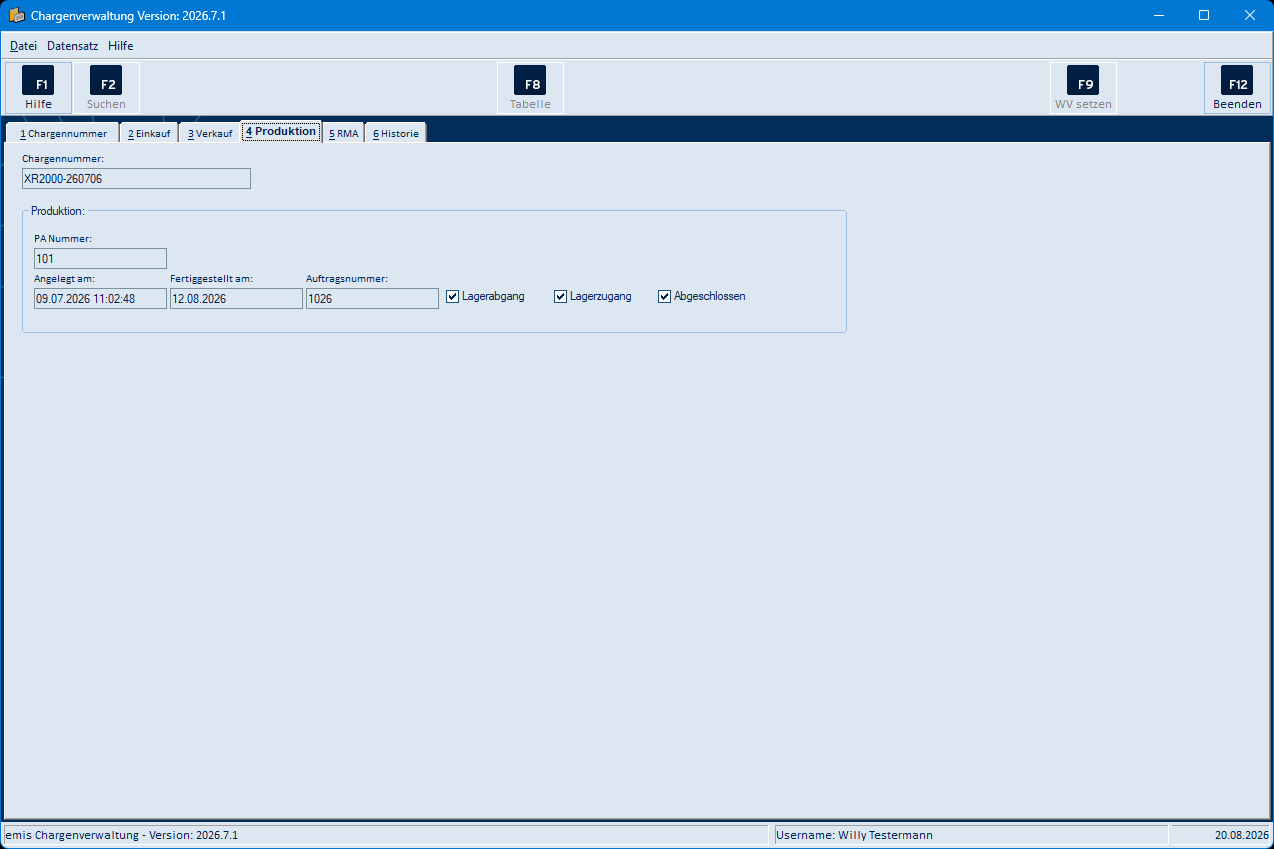
Zeigt den Produktionsauftrag, aus dem die Charge gefertigt wurde.
| Feld / Bereich | Bedeutung |
|---|---|
| Chargennummer | Nummer der angezeigten Charge |
| PA Nummer | Nummer des Produktionsauftrags |
| Angelegt am | Anlagedatum des Produktionsauftrags |
| Fertiggestellt am | Fertigstellungstermin |
| Auftragsnummer | Auftrag, zu dem der Produktionsauftrag gehört |
| Lagerabgang / Lagerzugang / Abgeschlossen | Statuskennzeichen des Produktionsauftrags (nur Anzeige) |
5.6 Reiter „5 RMA"
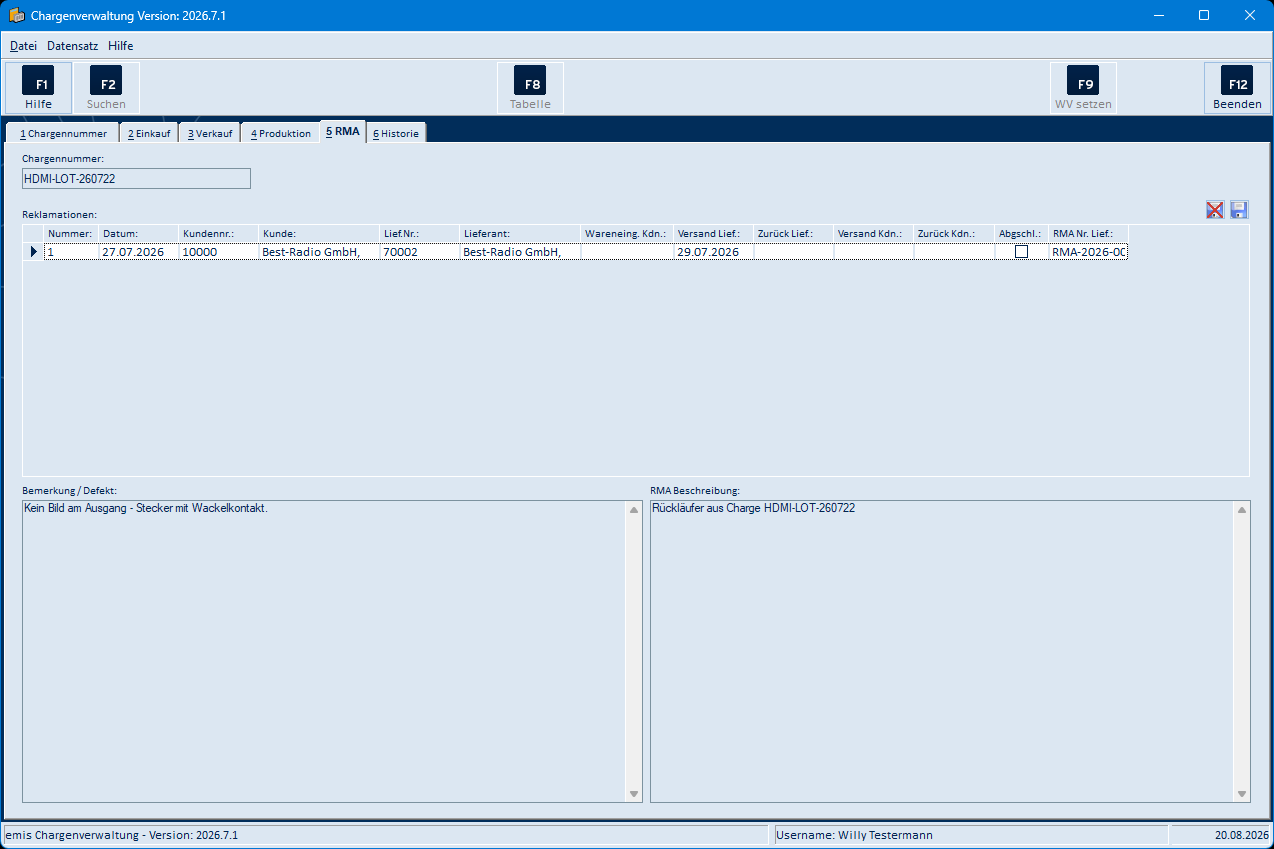
Zeigt die Reklamationen zur Charge. Bestehen keine Reklamationen, bleibt die Liste leer.
| Feld / Bereich | Bedeutung |
|---|---|
| Chargennummer | Nummer der angezeigten Charge |
| Tabelle Reklamationen | Reklamationen mit Nummer, Datum, Kundennummer, Kunde, Lieferantennummer, Lieferant, Wareneingang Kunde, Versand Lieferant, Zurück Lieferant, Versand Kunde, Zurück Kunde, Kennzeichen „abgeschlossen" und RMA-Nummer des Lieferanten |
| Bemerkung / Defekt | Fehlerbeschreibung der markierten Reklamation |
| RMA Beschreibung | Zusatzbemerkung der markierten Reklamation |
| Symbole „Diskette" / „rotes Kreuz" | Spaltenanordnung der Tabelle speichern bzw. zurücksetzen |
5.7 Reiter „6 Historie"
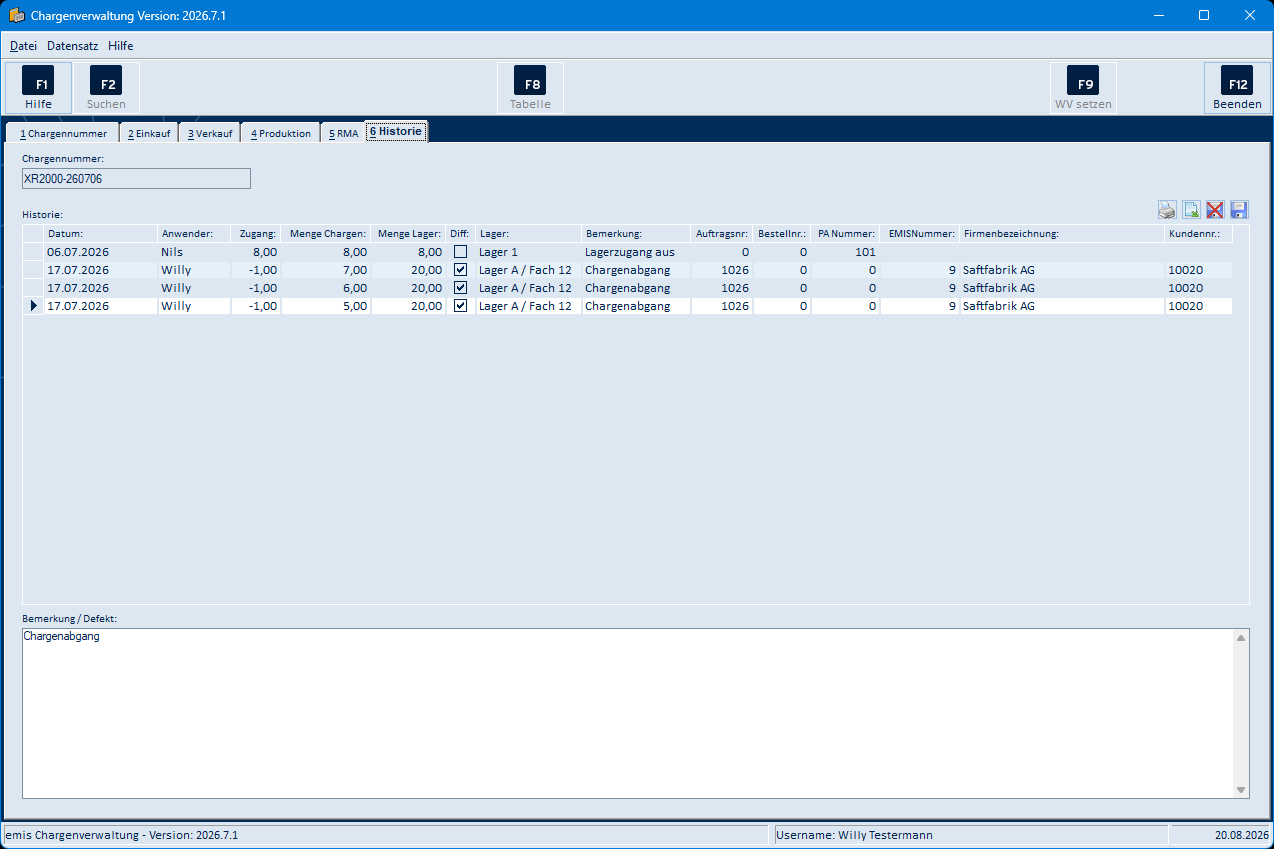
Zeigt alle Lagerbewegungen der Charge (Zu- und Abgänge).
| Feld / Bereich | Bedeutung |
|---|---|
| Chargennummer | Nummer der angezeigten Charge |
| Tabelle Historie | Je Bewegung: Datum, Anwender, Zugang (positiv) bzw. Abgang (negativ), Menge Chargen, Menge Lager, Kennzeichen „Diff", Lager, Bemerkung, Auftragsnummer, Bestellnummer, PA-Nummer, interne Auftragsnummer, EMISNummer, Firmenbezeichnung und Kundennummer |
| Bemerkung / Defekt | Vollständige Bemerkung der markierten Bewegung |
| Symbol „Drucker" | Druckt die angezeigte Tabelle |
| Symbol „Export" | Exportiert die angezeigte Tabelle |
| Symbol „Diskette" / „rotes Kreuz" | Spaltenanordnung der Tabelle speichern bzw. zurücksetzen |
5.8 Dialog „Chargen suchen" (F2)
| Feld / Schaltfläche | Bedeutung |
|---|---|
| Ergebnisliste | Treffer mit Chargennummer, Artikelnummer, Artikelbezeichnung und Mengeneinheit. Ein Klick auf einen Spaltenkopf sortiert die Liste, ein Doppelklick übernimmt die Zeile |
| Chargennummer | Sucht nach Chargennummern, die mit der Eingabe beginnen |
| Artikel Nr. | Schränkt die Suche auf einen Artikel ein |
| Jahr-KW von / Jahr-KW bis | Grenzt die Suche auf einen Zeitraum (Jahr und Kalenderwoche) ein |
| Treffer | Anzahl der gefundenen Datensätze |
| Navigationspfeile | erste / vorherige / nächste / letzte Zeile der Ergebnisliste |
| F6 - Suche starten | Führt die Suche mit den eingetragenen Kriterien aus |
| F3 - Abbruch | Schließt den Dialog ohne Übernahme |
| F4 - Weiter | Übernimmt die markierte Charge in das Hauptfenster |
| Symbole „Diskette" / „rotes Kreuz" | Spaltenanordnung der Ergebnisliste speichern bzw. zurücksetzen |
Menü „Datei"
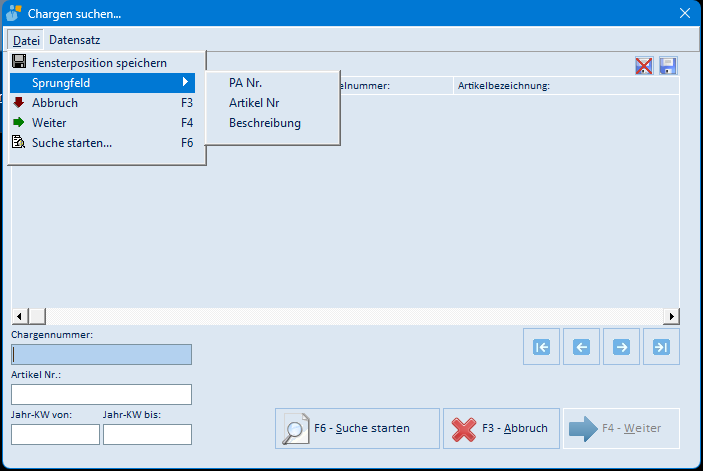
| Menüpunkt | Bedeutung |
|---|---|
| Fensterposition speichern | Merkt sich Größe und Position des Dialogs |
| Sprungfeld → PA Nr. | Der Cursor steht beim Öffnen im Feld Chargennummer |
| Sprungfeld → Artikel Nr | Der Cursor steht beim Öffnen im Feld Artikel Nr. |
| Sprungfeld → Beschreibung | Der Cursor steht beim Öffnen im Feld Jahr-KW von |
| Abbruch (F3) | Wie Schaltfläche F3 - Abbruch |
| Weiter (F4) | Wie Schaltfläche F4 - Weiter |
| Suche starten… (F6) | Wie Schaltfläche F6 - Suche starten |
Menü „Datensatz"
| Menüpunkt | Bedeutung |
|---|---|
| erster Datensatz | Springt zur ersten Zeile der Ergebnisliste |
| vorheriger Datensatz | Springt zur vorherigen Zeile |
| nächster Datensatz | Springt zur nächsten Zeile |
| letzter Datensatz | Springt zur letzten Zeile |
5.9 Übersicht „Chargen Tabelle" (F8)
| Feld / Schaltfläche | Bedeutung |
|---|---|
| Tabelle | Alle Chargen mit Chargennummer, Artikelnummer, Artikelbezeichnung und Mengeneinheit. Ein Klick auf einen Spaltenkopf sortiert, ein Doppelklick übernimmt die Zeile |
| Navigationspfeile | erste / vorherige / nächste / letzte Zeile |
| F3 - Abbruch | Schließt die Übersicht ohne Wechsel |
| F4 - Weiter | Wechselt im Hauptfenster auf die markierte Charge |
| Symbol „Drucker" | Druckt die Tabelle |
| Symbol „Export" | Exportiert die Tabelle |
| Symbole „Diskette" / „rotes Kreuz" | Spaltenanordnung speichern bzw. zurücksetzen |
Menü „Datei"
| Menüpunkt | Bedeutung |
|---|---|
| Fensterposition speichern | Merkt sich Größe und Position des Fensters |
| Abbruch | Schließt die Übersicht ohne Wechsel |
| Weiter | Wechselt auf die markierte Charge |
Menü „Datensatz"
| Menüpunkt | Bedeutung |
|---|---|
| erster / vorheriger / nächster / letzter Datensatz | Blättert durch die Tabelle |
5.10 Übersicht „Tabelle 'Verfalldatum'"
Die Übersicht listet alle noch freien, nicht gelöschten Chargeneinheiten mit Verfalldatum – zusammengefasst je Chargennummer, Lager und Verfalldatum und aufsteigend nach Verfalldatum sortiert.
| Feld / Schaltfläche | Bedeutung |
|---|---|
| Chargennummer | Nummer der Charge |
| Artikelnummer / Artikelbezeichnung | Artikel der Charge |
| Verfalldatum | Verfalldatum der Einheiten |
| Anzahl | Anzahl der Einheiten mit diesem Verfalldatum im angegebenen Lager |
| Lager | Lagerort bzw. Stellplatz |
| Navigationspfeile | erste / vorherige / nächste / letzte Zeile |
| F3 - Abbruch | Schließt die Übersicht |
| F4 - Weiter | Schließt die Übersicht ebenfalls (es erfolgt kein Wechsel im Hauptfenster) |
| Symbol „Drucker" | Druckt die Tabelle |
| Symbol „Export" | Exportiert die Tabelle |
| Symbole „Diskette" / „rotes Kreuz" | Spaltenanordnung speichern bzw. zurücksetzen |
Menü „Datei"
| Menüpunkt | Bedeutung |
|---|---|
| Fensterposition speichern | Merkt sich Größe und Position des Fensters |
| Abbruch | Schließt die Übersicht |
| Weiter | Schließt die Übersicht |
Menü „Datensatz"
| Menüpunkt | Bedeutung |
|---|---|
| erster / vorheriger / nächster / letzter Datensatz | Blättert durch die Tabelle |
5.11 Maske „Wiedervorlage setzen" (F9)
Die emis-Standardmaske für Wiedervorlagen, aufgerufen mit dem Bezug zur angezeigten Charge. Es ist dieselbe Maske, die das Modul emis.quick.wv (Kachel „Quick WV") als Hauptmaske verwendet – die vollständige Beschreibung der Menüs und aller Zusatzfunktionen finden Sie in dessen Anwenderhandbuch. Beim Aufruf aus der emis.chargenverwaltung sind Betreff und Adressbezug bereits gefüllt.
| Feld / Schaltfläche | Bedeutung |
|---|---|
| Datum / Uhrzeit | Zeitpunkt der Wiedervorlage |
| Von Mitarbeiter / An Mitarbeiter | Ersteller und Empfänger der Wiedervorlage |
| EMIS Nummer / Firmenbezeichnung / Ansprechpartner | Adressbezug, aus dem angezeigten Beleg übernommen |
| Betreff | Vorbelegt mit „Charge Nr.: |
| Kategorie / Aufgabe | Auswahl der Kategorie |
| Bemerkung | Freitext zur Wiedervorlage |
| Erinnern am / um | Zeitpunkt der Erinnerung |
| Fällig am | Fälligkeitsdatum bzw. Auswahl „Sofort" |
| Projekt Nr. / Projekt Beschreibung | Optionaler Projektbezug |
| „An Mitarbeiter" auch via Email informieren | Versendet zusätzlich eine E-Mail an den Empfänger |
| Termine von | Zeigt vorhandene Termine des gewählten Mitarbeiters |
| Hoch / Normal / Niedrig | Priorität der Wiedervorlage |
| F3 - Abbruch | Verwirft die Eingabe |
| F2 - Neue WV anlegen | Legt die Wiedervorlage an und schließt die Maske |
| F4 - Neue WV anlegen + Weiter | Legt die Wiedervorlage an und lässt die Maske für einen weiteren Eintrag geöffnet |
5.12 Dialog „Abfrage!" – Verfalldatum ändern
| Feld / Schaltfläche | Bedeutung |
|---|---|
| Datumsfeld | Neues Verfalldatum; die Schaltfläche daneben öffnet einen Kalender |
| F3 - Abbrechen | Bricht ohne Änderung ab |
| F4 - OK | Setzt das neue Verfalldatum bei allen Chargeneinheiten dieser Chargennummer |
5.13 Dialog „Abfrage!" – Lagerort auswählen

| Feld / Schaltfläche | Bedeutung |
|---|---|
| Auswahlliste | Alle in emis hinterlegten Lagerorte |
| F3 - Abbrechen | Bricht ohne Änderung ab |
| F4 - OK | Bucht alle markierten Chargeneinheiten auf den gewählten Lagerort um |
6. Häufige Fragen / Hinweise
- Für welche Artikel gibt es überhaupt Chargen? Nur für Artikel, die im emis.artikelstamm das Kennzeichen Chargenpflichtig tragen. Voraussetzung dafür ist die systemweite Einstellung Chargen 2 in der emis.konfiguration (Reiter „2 Auftrag / Angebot / Bestellung / Sonstiges"). Ist diese Einstellung nicht gesetzt, behandelt emis keinen Artikel als chargenpflichtig, und es entstehen keine neuen Chargen. Die Einstellung wird beim Programmstart gelesen – nach einer Änderung müssen die emis-Programme neu gestartet werden. Beides richtet Ihr Systembetreuer ein.
- Ein Artikel wird nachträglich chargenpflichtig – was ist mit dem vorhandenen Bestand? Der bereits vorhandene Lagerbestand muss auf eine oder mehrere Chargennummern verteilt werden. Solange die Anzahl der freien Chargen und der Bestand eines Lagerorts nicht übereinstimmen, meldet emis das („Anzahl der Chargen … stimmt nicht mit dem Bestand … überein!") und bietet an, die fehlenden Chargen zuzubuchen. Stimmt die Gesamtzahl, sind aber die Lagerorte falsch besetzt, verweist die Meldung auf die emis.chargenverwaltung: Korrigieren Sie die Lagerorte dort über Lager bei mark. ändern. (Abschnitt 4.7).
- Wo lege ich eine neue Charge an? Chargen werden nicht in diesem Programm erfasst, sondern entstehen automatisch bei Lagerbewegungen chargenpflichtiger Artikel (Wareneingang, Produktion, sonstige Buchungen). Die emis.chargenverwaltung dient dem Suchen, Einsehen und Verfolgen bestehender Chargen.
- Was bedeuten Freie / Verkaufte / Gelöschte Chargen? Freie Chargen sind die noch am Lager verfügbaren Einheiten, Verkaufte Chargen die bereits an Aufträge gelieferten Einheiten und Gelöschte Chargen die als gelöscht markierten Einheiten.
- Warum sind bei manchen Chargen die Reiter Einkauf/Verkauf/Produktion/RMA nicht auswählbar? Bei mengengeführten Chargen (Kennzeichen Mengen Charge) steht nur der Reiter mit den Chargeneinheiten zur Verfügung; die belegbezogenen Reiter sind dann nicht aktiv.
- Warum sehe ich zu einer Charge keine Bestellung/keinen Auftrag? Es werden nur die tatsächlich verknüpften Belege angezeigt. Stammt eine Charge z. B. aus der Produktion, bleibt der Reiter Einkauf leer.
- Warum ist F2 Suchen bzw. F8 Tabelle ausgegraut? Beide Funktionen stehen nur auf dem Reiter 1 Chargennummer zur Verfügung. Wechseln Sie zuerst auf diesen Reiter.
- Warum ist F9 WV setzen ausgegraut? Die Wiedervorlage wird mit dem Adressbezug des Belegs angelegt. Deshalb ist die Funktion nur auf den Reitern 2 Einkauf und 3 Verkauf aktiv.
- Wo sind die Schaltflächen „Charge 'frei' machen" und „Endgültig löschen"? Beide Funktionen greifen unmittelbar in den Chargenbestand ein und sind deshalb im Standard ausgeblendet. Sie werden nur angezeigt, wenn Ihr Systembetreuer die Systemeinstellung
DELLOT_Chargenverwaltungaktiviert hat. Wenden Sie sich bei Bedarf an Ihren Systembetreuer. - Welche Chargen laufen bald ab? Über Datensatz → Tabelle 'Verfalldatum' sehen Sie alle freien Chargen mit Verfalldatum nach Ablauf sortiert.
- In welchem Feld steht der Cursor beim Öffnen der Suche? Das legen Sie im Suchdialog über Datei → Sprungfeld fest; die Einstellung wird für Ihren Benutzer gespeichert.
- Video-Hilfe: Zum emis.artikelstamm, in dem Artikel als chargenpflichtig gekennzeichnet werden, existiert ein Einführungsvideo des Herstellers: https://www.youtube.com/watch?v=dZyItSesdIw