Chat – Anwenderhandbuch
Programm: emis.chat Version: 2026.7.1.0 Stand: 05.08.2026
1. Überblick
Mit emis.chat kommunizieren Sie direkt aus emis heraus mit Ihren Kolleginnen und Kollegen. Das Programm ist ein interner Sofortnachrichtendienst (Chat) für alle emis-Anwender – vergleichbar mit einem Messenger, aber innerhalb Ihrer emis-Umgebung und ohne externen Dienst.
emis.chat unterstützt Sie dabei,
- Einzelnachrichten an andere emis-Anwender zu senden und zu empfangen,
- in Gruppen zu schreiben,
- Emojis, Bilder und per Spracheingabe erfasste Texte zu versenden,
- auf einen Blick zu sehen, wer gerade online ist und ob Nachrichten ungelesen sind,
- den bisherigen Nachrichtenverlauf mit einem Gesprächspartner nachzulesen.
In der Anwenderliste sehen Sie zu jedem Kontakt den Onlinestatus (grüner bzw. roter Punkt) sowie die zuletzt ausgetauschte Nachricht. Neue Nachrichten werden – je nach Einstellung – mit einem Signalton gemeldet und holen das Chatfenster in den Vordergrund.
emis.chat kann auch an einen Beleg gekoppelt geöffnet werden (Beleg-Chat). Wird das Programm aus einer Adresse, einem Auftrag, Angebot, einer Bestellung oder einem Artikel heraus aufgerufen, tauscht die Nachrichtenspalte ausschließlich die Nachrichten zu genau diesem Vorgang aus. Der Fenstertitel weist dann auf den zugehörigen Beleg hin.
2. Programmstart
emis.chat wird – wie alle emis-Module – über das emis.auswahlmenü gestartet. Wählen Sie dort die Kachel Chat. Das Hauptfenster öffnet sich anschließend automatisch.
emis.chat läuft nur einmal: Ist das Chatfenster bereits geöffnet und Sie starten die Kachel erneut, wird das vorhandene Fenster in den Vordergrund geholt, statt ein zweites zu öffnen.
Das Widget „Chats" im emis.auswahlmenü
Neben der Kachel gibt es im emis.auswahlmenü ein eigenes Widget für den Chat. Es zeigt an, wie viele ungelesene Nachrichten für Sie vorliegen („Ungelesene Chats: 3" bzw. „Keine ungelesenen Chats"). In der größeren Darstellung listet das Widget die ungelesenen Nachrichten mit Absender, Nachrichtentext und Uhrzeit auf. Dabei gilt:
- Doppelklick auf eine Nachricht: startet emis.chat und wählt den Absender dieser Nachricht gleich aus.
- Klick auf den Titel des Widgets: startet emis.chat wie die Kachel.
3. Das Hauptfenster
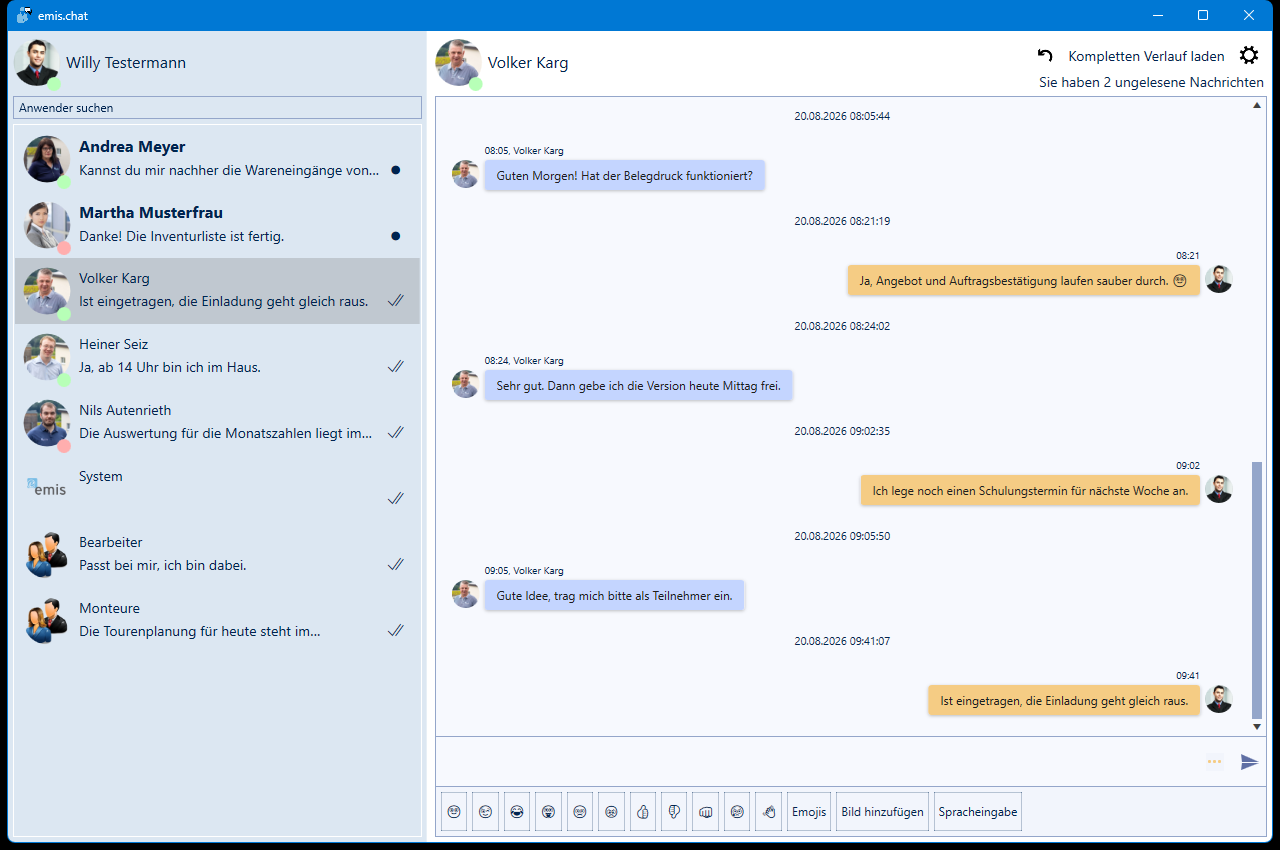
Das Hauptfenster ist zweigeteilt:
- Linke Spalte – Ihre Kontakte: Ganz oben steht Ihr eigener Name mit einem grünen Onlinepunkt. Darunter folgt das Suchfeld Anwender suchen und die Liste der Anwender und Gruppen. Je Eintrag sehen Sie:
- das Bild bzw. Symbol des Anwenders,
- einen kleinen Statuspunkt (grün = online, rot = offline),
- den Namen (bei ungelesenen Nachrichten fett),
- die zuletzt ausgetauschte Nachricht als Vorschau,
- rechts ein Häkchen- bzw. Punktsymbol als Hinweis auf gelesene bzw. neue Nachrichten.
- Rechte Seite – der Chat: Oben stehen das Bild und der Name des ausgewählten Gesprächspartners mit dessen Onlinestatus. Rechts oben finden Sie die Schaltflächen Kompletten Verlauf laden und das Zahnrad für die Einstellungen sowie den Hinweis, wie viele ungelesene Nachrichten Sie insgesamt haben. Darunter liegt der Nachrichtenbereich, in dem Ihre eigenen Nachrichten rechts und die des Gegenübers links erscheinen. Ganz unten befindet sich die Eingabezeile mit der Leiste der Schnell-Emojis sowie den Schaltflächen Emojis, Bild hinzufügen und Spracheingabe.
Solange kein Kontakt ausgewählt ist, bleibt der Nachrichtenbereich leer.
Onlinestatus
Der Statuspunkt zeigt an, ob ein Anwender gerade aktiv ist. Ein Anwender gilt als online, wenn sein Chat sich innerhalb der letzten zwei Minuten gemeldet hat; andernfalls wird er als offline angezeigt. Der Status wird laufend aktualisiert.
4. Arbeitsabläufe
4.1 Eine Nachricht senden
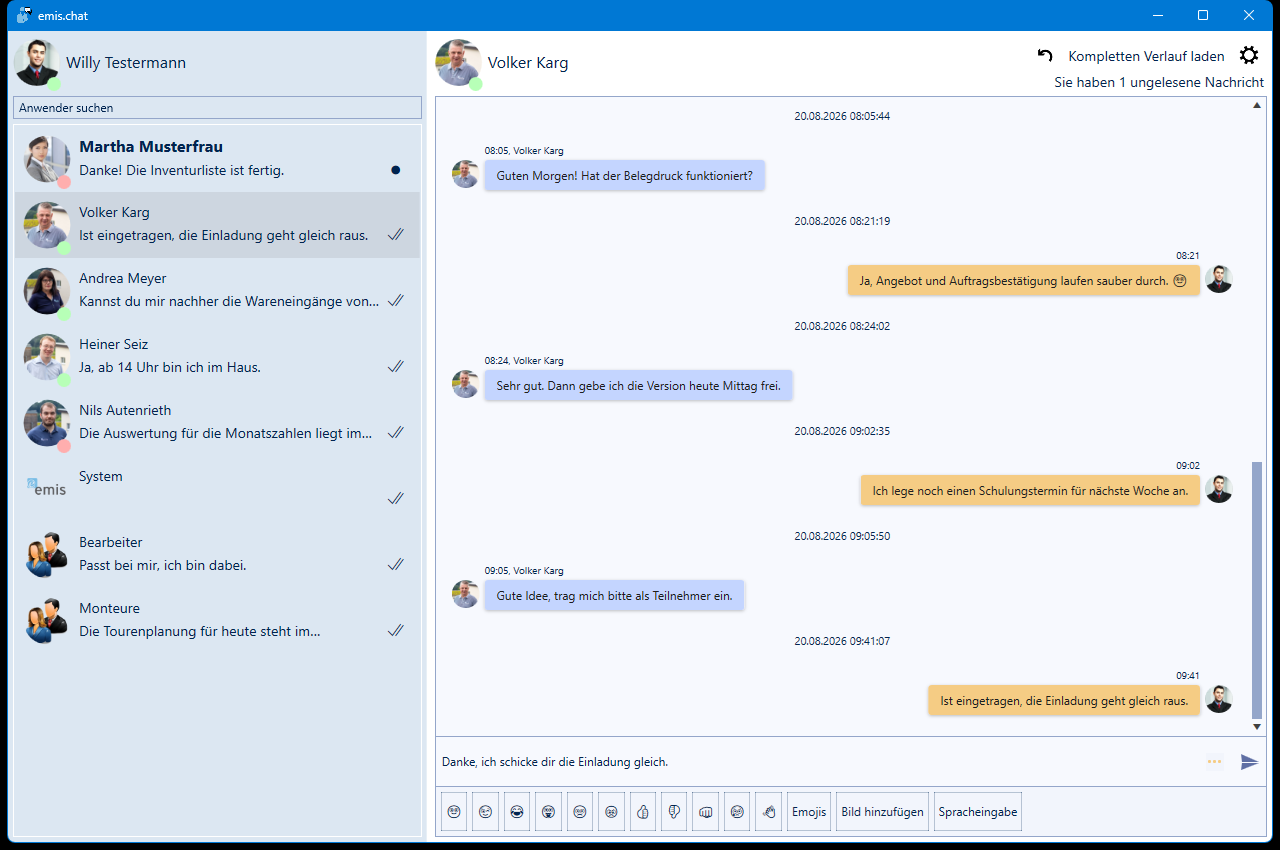
- Wählen Sie in der linken Spalte den gewünschten Anwender (oder eine Gruppe) aus. Der bisherige Verlauf mit diesem Kontakt wird geladen.
- Klicken Sie in die Eingabezeile Bitte geben Sie eine Nachricht ein… und tippen Sie Ihren Text.
- Senden Sie die Nachricht mit der Eingabetaste oder über das Senden-Symbol rechts in der Eingabezeile. Ihre Nachricht erscheint sofort rechts im Verlauf; zu jeder Nachricht werden Datum und Uhrzeit angezeigt.
Mehrzeilige Nachrichten: Halten Sie die Strg-Taste gedrückt und drücken Sie die Eingabetaste, um innerhalb der Nachricht eine neue Zeile zu beginnen. Erst die Eingabetaste ohne Strg sendet die Nachricht.
Gelesen-Bestätigung: Klicken Sie im Verlauf auf eine Nachricht, blendet emis.chat darunter die Angabe „Gesendet: <Datum, Uhrzeit>" ein – bei bereits gelesenen Nachrichten ergänzt um den Zusatz „(gelesen)". Ein weiterer Klick auf eine andere Nachricht zeigt deren Angaben.
Empfangene Nachrichten erscheinen automatisch: Neue Nachrichten werden alle paar Sekunden abgeholt und – je nach Einstellung – mit einem Signalton gemeldet. Das Fenster wird dabei in den Vordergrund geholt und in der Taskleiste hervorgehoben.
4.2 Emojis versenden
- Schnell-Emojis: In der Leiste unter der Eingabezeile liegen die häufigsten Emojis. Ein Klick sendet das Emoji sofort.
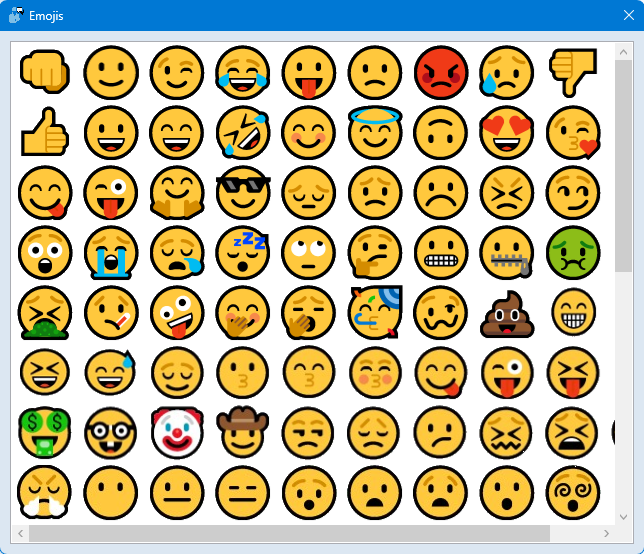
- Emoji-Auswahl: Über die Schaltfläche Emojis öffnen Sie eine Übersicht aller verfügbaren Emojis. Ein Doppelklick auf ein Emoji sendet es.
- Texteingabe: Sie können auch die bekannten Zeichenkürzel eintippen, z. B.
:),;),(Y)oder:wave:. Sie werden im Verlauf automatisch als Emoji dargestellt.
4.3 Ein Bild senden
Sie haben drei Möglichkeiten, ein Bild zu senden:
- Schaltfläche „Bild hinzufügen": Öffnet einen Dateiauswahldialog; wählen Sie eine Bilddatei (z. B. PNG oder JPEG) aus.
- Zwischenablage: Kopieren Sie ein Bild (z. B. einen Screenshot) und fügen Sie es mit Strg + V direkt in den Chat ein.
- Ziehen und Ablegen: Ziehen Sie eine Bilddatei mit der Maus in den Nachrichtenbereich.
Ein empfangenes oder gesendetes Bild öffnen Sie mit einem Doppelklick in der Standard-Bildanzeige.
Andere Dateien als Bilder lassen sich mit emis.chat nicht versenden.
4.4 Spracheingabe
Über die Schaltfläche Spracheingabe diktieren Sie eine Nachricht mit Ihrem Mobiltelefon. Dazu wird die App emis.spracheingabe auf Ihrem Smartphone benötigt.
- Klicken Sie in der Leiste unter der Eingabezeile auf Spracheingabe.
- emis.chat zeigt das Fenster Spracheingabe… an und schickt eine Pushnachricht an Ihr Mobiltelefon.
- Bestätigen Sie die Pushnachricht auf dem Mobiltelefon und sprechen oder tippen Sie dort Ihren Text ein.
- Der erkannte Text wird anschließend als normale Chatnachricht an den aktuellen Gesprächspartner gesendet.
Ist die App auf Ihrem Mobiltelefon nicht eingerichtet, meldet emis.chat „Bitte installieren Sie zuerst die emis.spracheingabe App auf Ihrem Smartphone!" und bricht den Vorgang ab.
4.5 Nachrichten kopieren, löschen und Verlauf löschen
Klicken Sie mit der rechten Maustaste auf eine Nachricht. Über das Kontextmenü können Sie
- den Text der Nachricht kopieren oder alles markieren,
- die einzelne Nachricht löschen oder
- den kompletten Chatverlauf löschen – also alle Nachrichten zwischen Ihnen und dem aktuellen Gesprächspartner.
Vor dem Löschen des gesamten Verlaufs erscheint eine Sicherheitsabfrage. Die vollständige Beschreibung des Kontextmenüs finden Sie in Abschnitt 5.2.
4.6 Älteren Verlauf nachladen
Beim Öffnen eines Chats werden die letzten Nachrichten geladen. Möchten Sie den vollständigen bisherigen Verlauf sehen, klicken Sie rechts oben auf Kompletten Verlauf laden.
4.7 In einer Gruppe schreiben
Gruppen erscheinen zusammen mit den Anwendern in der linken Spalte (erkennbar am Gruppensymbol). Wählen Sie eine Gruppe aus und schreiben Sie wie gewohnt – Ihre Nachricht geht an alle Mitglieder der Gruppe. Beim Zeigen mit der Maus auf eine Gruppe sehen Sie deren Mitglieder.
Ein Klick auf eine Gruppennachricht zeigt unter der Nachricht zusätzlich die Namen der Gruppenmitglieder, die die Nachricht bereits gelesen haben.
5. Masken-Referenz
5.1 Hauptfenster „emis.chat"
emis.chat hat keine Menüleiste. Alle Funktionen erreichen Sie über die Schaltflächen des Fensters und über das Kontextmenü der rechten Maustaste (Abschnitt 5.2).
Anzeigebereiche und Felder
| Feld / Bereich | Bedeutung |
|---|---|
| Eigener Name mit Bild (links oben) | Zeigt Ihren Anmeldenamen und Ihr Anwenderbild mit grünem Onlinepunkt. Ein Klick auf den Namen hebt die Auswahl des Gesprächspartners auf und leert den Nachrichtenbereich |
| Anwender suchen | Suchfeld über der Anwenderliste. Die Liste wird während der Eingabe auf Einträge eingegrenzt, deren Name den eingegebenen Text enthält |
| Anwenderliste | Alle Anwender und Gruppen. Je Eintrag: Bild, Statuspunkt (grün = online, rot = offline), Name (bei ungelesenen Nachrichten fett und größer), Vorschau der zuletzt ausgetauschten Nachricht und rechts das Gelesen-Symbol (Doppelhaken = gelesen, Punkt = ungelesen). Beim Zeigen auf eine Gruppe erscheinen deren Mitglieder als Kurzinfo |
| Gesprächspartner (rechts oben) | Bild, Name und Onlinepunkt des ausgewählten Anwenders bzw. der ausgewählten Gruppe |
| Anzahl ungelesener Nachrichten | Texthinweis rechts oben, z. B. „Sie haben 1 ungelesene Nachricht" |
| Nachrichtenbereich | Der Verlauf mit dem gewählten Kontakt. Ihre eigenen Nachrichten stehen rechts, die des Gegenübers links; dazwischen stehen Datums- und Zeitangaben. Beim Öffnen werden die letzten 50 Nachrichten geladen |
| Bitte geben Sie eine Nachricht ein… | Eingabezeile für den Nachrichtentext. Bilder lassen sich hier auch mit Strg + V aus der Zwischenablage einfügen; Bilddateien können in den Nachrichtenbereich gezogen werden |
Schaltflächen
| Schaltfläche | Wirkung |
|---|---|
| Kompletten Verlauf laden | Lädt den gesamten bisherigen Nachrichtenverlauf mit dem gewählten Kontakt nach (ohne die Begrenzung auf die letzten 50 Nachrichten). Erst nach Auswahl eines Kontakts aktiv |
| Zahnrad | Öffnet die Maske Einstellungen (Abschnitt 5.3) |
| Senden (Pfeilsymbol rechts in der Eingabezeile) | Sendet den eingegebenen Text. Alternativ mit der Eingabetaste |
| Emoji-Schnellwahl (11 Symbole unter der Eingabezeile) | Sendet das jeweilige Emoji sofort: 🙂, 😉, 😂, 😛, 🙁, 😡, 👍, 👎, 👊, 😢, 👋 |
| Emojis | Öffnet die Maske Emoji-Auswahl (Abschnitt 5.4) |
| Bild hinzufügen | Öffnet die Maske Öffnen zur Auswahl einer Bilddatei (Abschnitt 5.5) |
| Spracheingabe | Öffnet die Maske Spracheingabe… (Abschnitt 5.6) |
Beim Kontakt System sind Eingabezeile und die Leiste mit Emojis, Bild und Spracheingabe gesperrt – in diesen Chat können Sie nicht schreiben.
5.2 Kontextmenü einer Nachricht
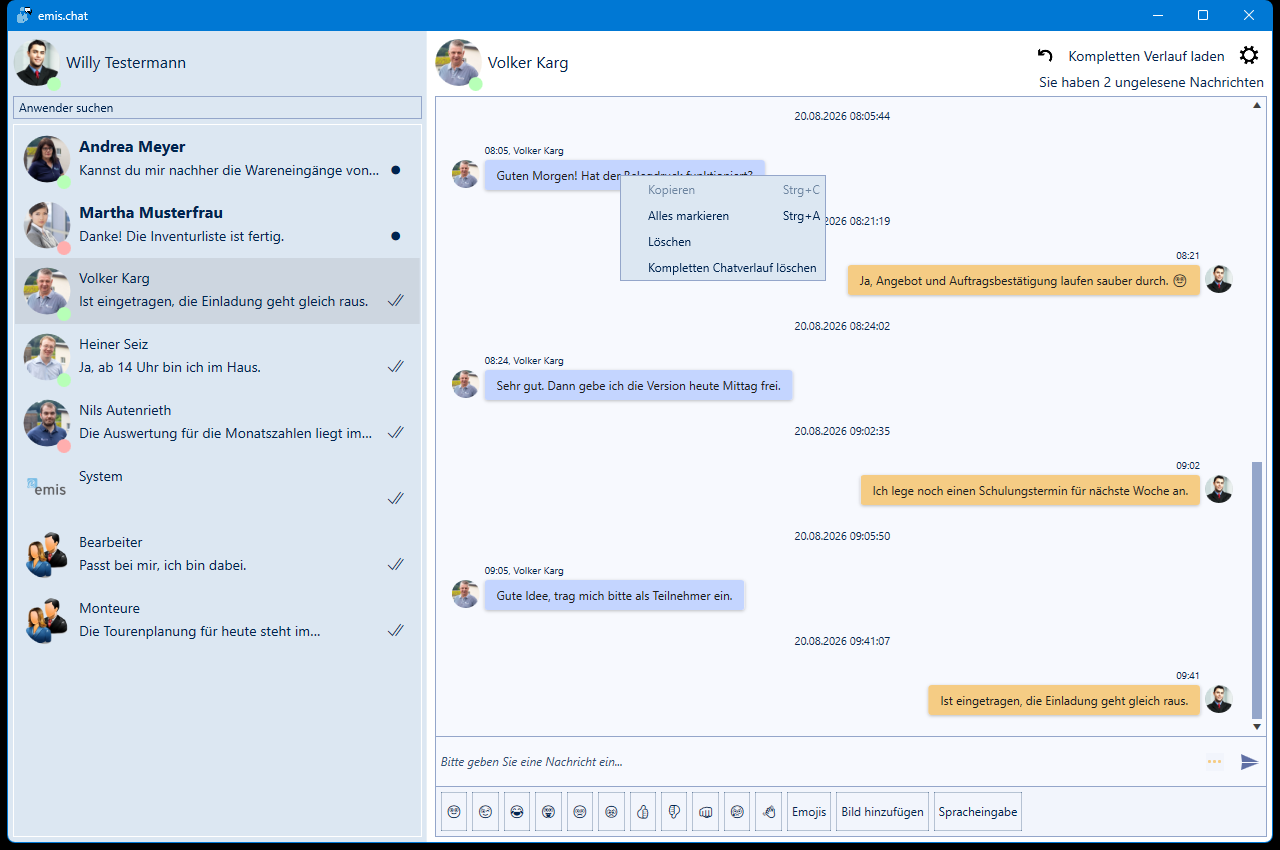
Das Kontextmenü öffnen Sie mit der rechten Maustaste auf einer Nachricht im Nachrichtenbereich.
| Menüpunkt | Wirkung |
|---|---|
| Kopieren (Strg + C) | Kopiert den zuvor markierten Text der Nachricht in die Zwischenablage |
| Alles markieren (Strg + A) | Markiert den gesamten Text der Nachricht |
| Löschen | Löscht diese eine Nachricht endgültig – bei allen Beteiligten |
| Kompletten Chatverlauf löschen | Löscht nach einer Sicherheitsabfrage alle Nachrichten zwischen Ihnen und dem aktuellen Gesprächspartner bzw. der aktuellen Gruppe |
Bei Bildnachrichten (dazu zählen auch gesendete Emojis) enthält das Kontextmenü nur den Punkt Löschen; damit werden die Nachricht und das zugehörige Bild entfernt.
5.3 Einstellungen (Zahnrad)
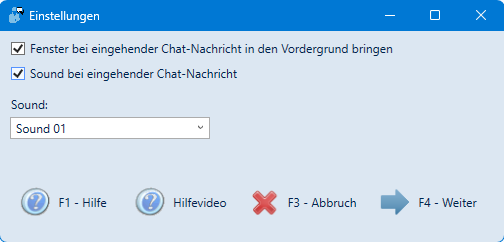
Über das Zahnrad rechts oben öffnen Sie die Einstellungen. Sie gelten für Ihren Arbeitsplatz.
| Feld / Schaltfläche | Bedeutung |
|---|---|
| Fenster bei eingehender Chat-Nachricht in den Vordergrund bringen | Holt das Chatfenster bei einer neuen Nachricht automatisch nach vorne |
| Sound bei eingehender Chat-Nachricht | Spielt bei einer neuen Nachricht einen Signalton |
| Sound | Auswahl des Signaltons (Sound 01 bis Sound 25); bei der Auswahl wird der Ton zur Probe abgespielt |
| F1 – Hilfe | Öffnet die Online-Hilfe zu emis.chat |
| Hilfevideo | Öffnet ein erklärendes Video |
| F3 – Abbruch | Schließt die Einstellungen ohne Speichern |
| F4 – Weiter | Speichert die Einstellungen und schließt die Maske |
5.4 Emoji-Auswahl
Die Emoji-Auswahl öffnen Sie mit der Schaltfläche Emojis unter der Eingabezeile.
| Element | Bedeutung |
|---|---|
| Emoji-Übersicht | Zeigt alle verfügbaren Emojis. Längere Listen blättern Sie mit der Bildlaufleiste am rechten Rand |
| Doppelklick auf ein Emoji | Sendet das Emoji sofort in den aktuellen Chat und schließt die Auswahl |
| Schließen-Schaltfläche (X in der Titelleiste) | Schließt die Auswahl, ohne ein Emoji zu senden |
5.5 Bild auswählen („Öffnen")
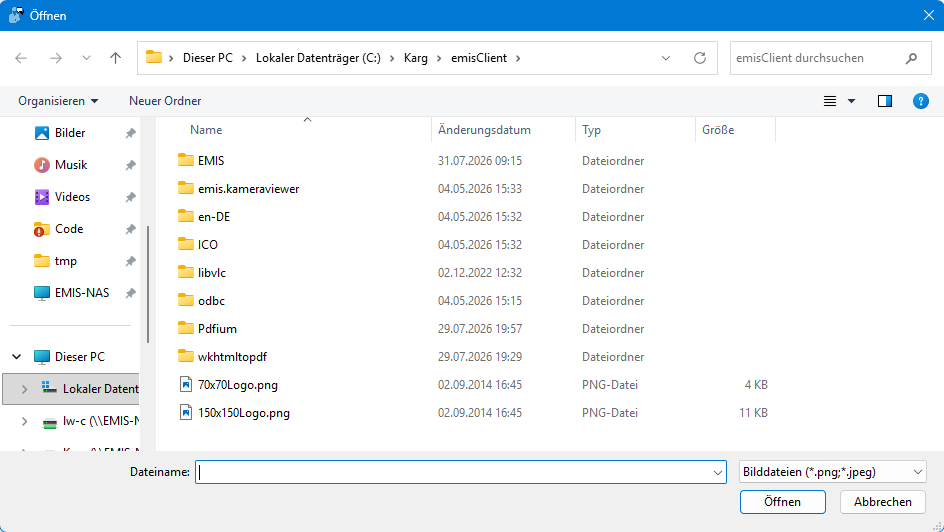
Die Maske öffnen Sie mit der Schaltfläche Bild hinzufügen unter der Eingabezeile.
| Feld / Schaltfläche | Bedeutung |
|---|---|
| Ordnerbereich / Dateiliste | Auswahl des Ordners und der Bilddatei |
| Dateiname | Name der ausgewählten Datei; kann auch direkt eingegeben werden |
| Dateityp (Auswahlfeld rechts unten) | Vorbelegt mit „Bilddateien (*.png;*.jpeg)"; alternativ „Alle Dateien (*.*)" |
| Öffnen | Sendet das gewählte Bild als Nachricht in den aktuellen Chat |
| Abbrechen | Schließt die Maske, ohne ein Bild zu senden |
5.6 Spracheingabe
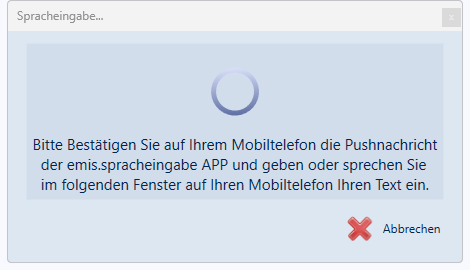
Die Maske öffnen Sie mit der Schaltfläche Spracheingabe unter der Eingabezeile.
| Element | Bedeutung |
|---|---|
| Hinweistext mit Wartesymbol | emis.chat wartet darauf, dass Sie die Pushnachricht der App emis.spracheingabe auf Ihrem Mobiltelefon bestätigen und dort Ihren Text sprechen oder eingeben |
| Abbrechen | Bricht die Spracheingabe ab; es wird keine Nachricht gesendet |
Sobald der Text vom Mobiltelefon übernommen wurde, schließt sich die Maske und der Text wird als Nachricht an den aktuellen Gesprächspartner gesendet.
6. Häufige Fragen / Hinweise
- Woran erkenne ich, ob jemand online ist? Am Statuspunkt neben dem Namen: grün bedeutet online, rot bedeutet offline. Als online gilt, wer innerhalb der letzten zwei Minuten aktiv war.
- Woran erkenne ich ungelesene Nachrichten? Der betreffende Kontakt wird in der Liste fett dargestellt und nach oben sortiert; rechts oben zeigt der Text an, wie viele ungelesene Nachrichten Sie insgesamt haben. Beim Öffnen des Chats gelten die Nachrichten als gelesen.
- Es kommt kein Ton / das Fenster springt nicht nach vorne. Prüfen Sie die Einstellungen (Zahnrad): Beide Optionen lassen sich getrennt ein- und ausschalten.
- Der Kontakt „System". „System" ist kein Ansprechpartner, sondern zeigt Systemmeldungen an. In diesen Chat können Sie nicht schreiben. Über diesen Weg meldet emis zum Beispiel, dass eine Ihrer E-Mails nicht versendet werden konnte.
- Hat mein Gegenüber die Nachricht gelesen? Klicken Sie im Verlauf auf die betreffende Nachricht. Darunter erscheint der Sendezeitpunkt, bei gelesenen Nachrichten mit dem Zusatz „(gelesen)". Bei Gruppennachrichten werden zusätzlich die Mitglieder aufgeführt, die die Nachricht schon gelesen haben.
- Gibt es emis.chat auch für Smartphone und Tablet? Ja, es gibt emis.chat-Apps für Android und iOS. Beim ersten Start lesen Sie mit der App einen QR-Code mit den Verbindungsdaten ein; anschließend wählen Sie Ihren Anwendernamen aus und geben Ihr emis-Kennwort ein. Die App tauscht die Nachrichten über den emis.webservice aus.
- Beleg-Chat. Wird emis.chat aus einem Beleg heraus geöffnet, betreffen die Nachrichten ausschließlich diesen Vorgang; der Fenstertitel nennt dann den Beleg (z. B. „emis.chat - Beleg-Chat - …").
- Beim Beenden werde ich nach ungelesenen Nachrichten gefragt. Sind beim Schließen noch ungelesene Nachrichten vorhanden, fragt emis.chat, ob diese als gelesen markiert werden sollen.
- Ein Kollege fehlt in der Liste. In der Anwenderliste erscheinen nur aktive, nicht ausgeblendete Anwender. Fehlt jemand dauerhaft, wenden Sie sich an Ihren emis-Administrator.
- Wie lege ich eine neue Gruppe an? Gruppen werden nicht in emis.chat angelegt, sondern stammen aus den Anwendergruppen Ihrer emis-Umgebung. Wenden Sie sich für neue Gruppen an Ihren emis-Administrator.
- „Bitte installieren Sie zuerst die emis.spracheingabe App auf Ihrem Smartphone!" Diese Meldung erscheint beim Klick auf Spracheingabe, wenn die App emis.spracheingabe auf Ihrem Mobiltelefon nicht eingerichtet ist. Ohne die App steht die Spracheingabe nicht zur Verfügung.
- Automatische Artikel-E-Mails. Die Masken für die automatischen Artikel-E-Mails gehören technisch zu emis.chat, werden aber nicht aus dem Chatfenster geöffnet, sondern aus dem emis.artikelstamm (Menüpunkt „Automatische Artikel-Email") bzw. über den zugehörigen Wiedervorlage-Eintrag. Sie sind dort beschrieben.
- Video-Hilfe: Zu diesem Modul existiert ein Einführungsvideo des Herstellers: https://www.youtube.com/watch?v=Uxa5QoKRNcU