Chat – Anwenderhandbuch
Programm: emis.chat Version: 20261027-demo-4bcaa7ff Stand: 16.11.2026
1. Überblick
Mit dem Modul Chat der emis-Weboberfläche schreiben Sie Ihren Kolleginnen und Kollegen direkt aus dem Webbrowser. Sie führen dieselben Unterhaltungen wie im Chat in emis am Arbeitsplatz (siehe das Anwenderhandbuch Chat): Nachrichten, die Sie im Browser schreiben, erscheinen auch dort und umgekehrt.
Im Modul Chat
- schreiben Sie Direktnachrichten an einzelne Kollegen und Nachrichten an Gruppen,
- antworten Sie mit Zitat auf eine bestimmte Nachricht,
- fügen Sie Emojis ein und senden Bilder,
- diktieren Sie Nachrichten per Mikrofon, sofern für Sie die KI-Funktionen freigeschaltet sind,
- durchsuchen Sie eine Unterhaltung nach Text oder Datum,
- lesen Sie die Systemnachrichten von emis,
- führen Sie Unterhaltungen zu einem emis-Datensatz, zum Beispiel zu einer Adresse oder einem Angebot,
- exportieren Sie eine Nachricht als Erinnerung in eine Kalenderdatei,
- löschen Sie einzelne Nachrichten oder den Verlauf einer Unterhaltung.
Gruppen legen Sie in emis an; im Browser verwenden Sie die Gruppen, denen Sie angehören.
Anmeldung, Startseite, die gemeinsame Kopfzeile, die Kundenkontext-Leiste, die Audioeinstellungen, die Tag- und Nachtdarstellung und das Abmelden beschreibt das Anwenderhandbuch emis.web.solution. Dieses Handbuch verweist an den passenden Stellen darauf.
2. Programmstart
- Öffnen Sie die Startseite der emis-Weboberfläche und melden Sie sich an (siehe das Anwenderhandbuch emis.web.solution, Abschnitt 4.1).
- Klicken Sie unter Ihre Module auf die Kachel Chat („Direkt mit Ihrem Team im Gespräch."). Der Zähler auf der Kachel nennt die Zahl Ihrer ungelesenen Nachrichten in den allgemeinen Chats.
- Das Modul öffnet sich in einem eigenen Browser-Tab mit dem Titel emis.chat und zeigt das Hauptfenster (Abschnitt 3).
Das Modul Chat erreichen Sie außerdem
- über den Eintrag Chat in der Navigationsleiste der Kopfzeile jedes Moduls (siehe das Anwenderhandbuch emis.web.solution, Abschnitt 4.2),
- über Ungelesene Chats im Bereich Ihr Arbeitstag der Startseite: Ein Klick auf einen Eintrag öffnet direkt die Unterhaltung mit diesem Kollegen bzw. dieser Gruppe (siehe das Anwenderhandbuch emis.web.solution, Abschnitt 4.3).
Solange der Tab geöffnet ist, steht die Zahl Ihrer ungelesenen Nachrichten im Tab-Titel, zum Beispiel (1) emis.chat.
3. Das Hauptfenster
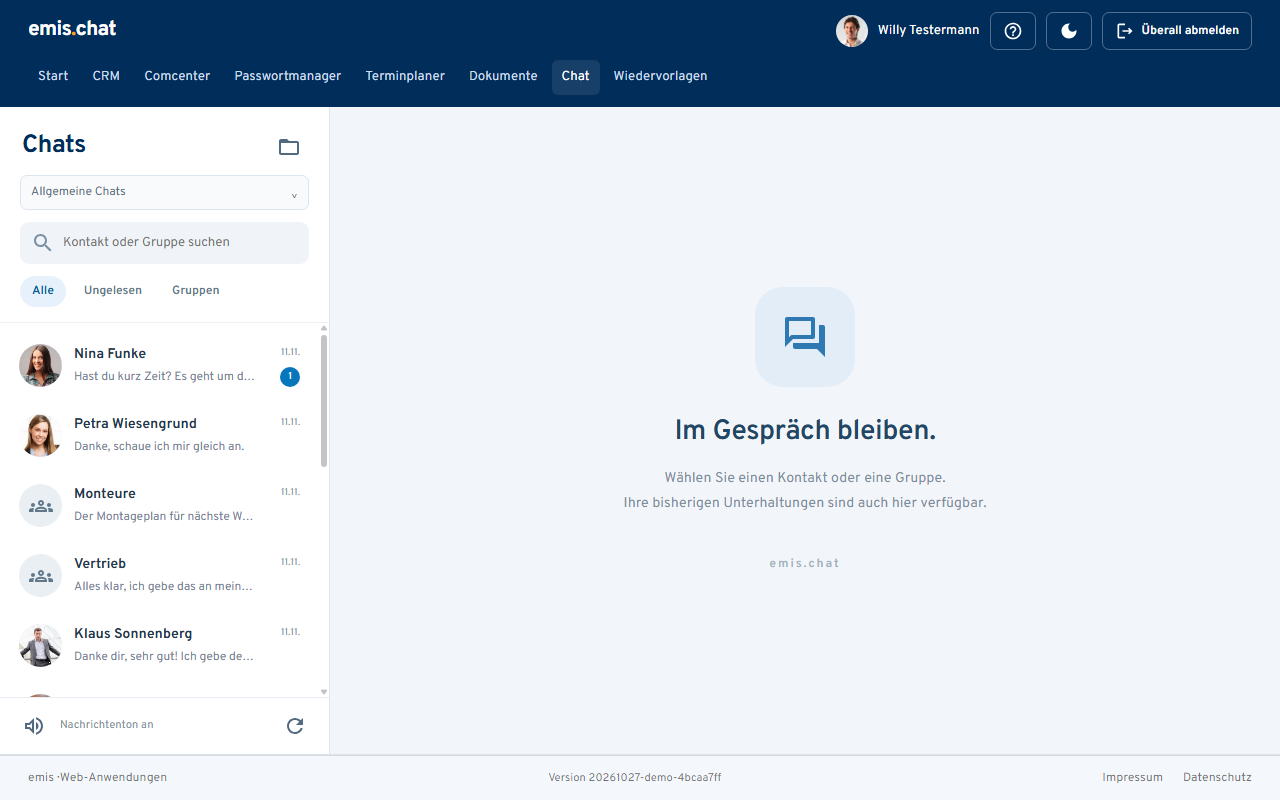
Das Hauptfenster ist so aufgebaut:
- Kopfzeile mit dem Schriftzug emis.chat, der Navigationsleiste der Module, Ihrem Anwendernamen, der Hilfe, dem Umschalter für die Nachtdarstellung und Überall abmelden. Die Kopfzeile ist in allen Modulen gleich (siehe das Anwenderhandbuch emis.web.solution, Abschnitt 5.9).
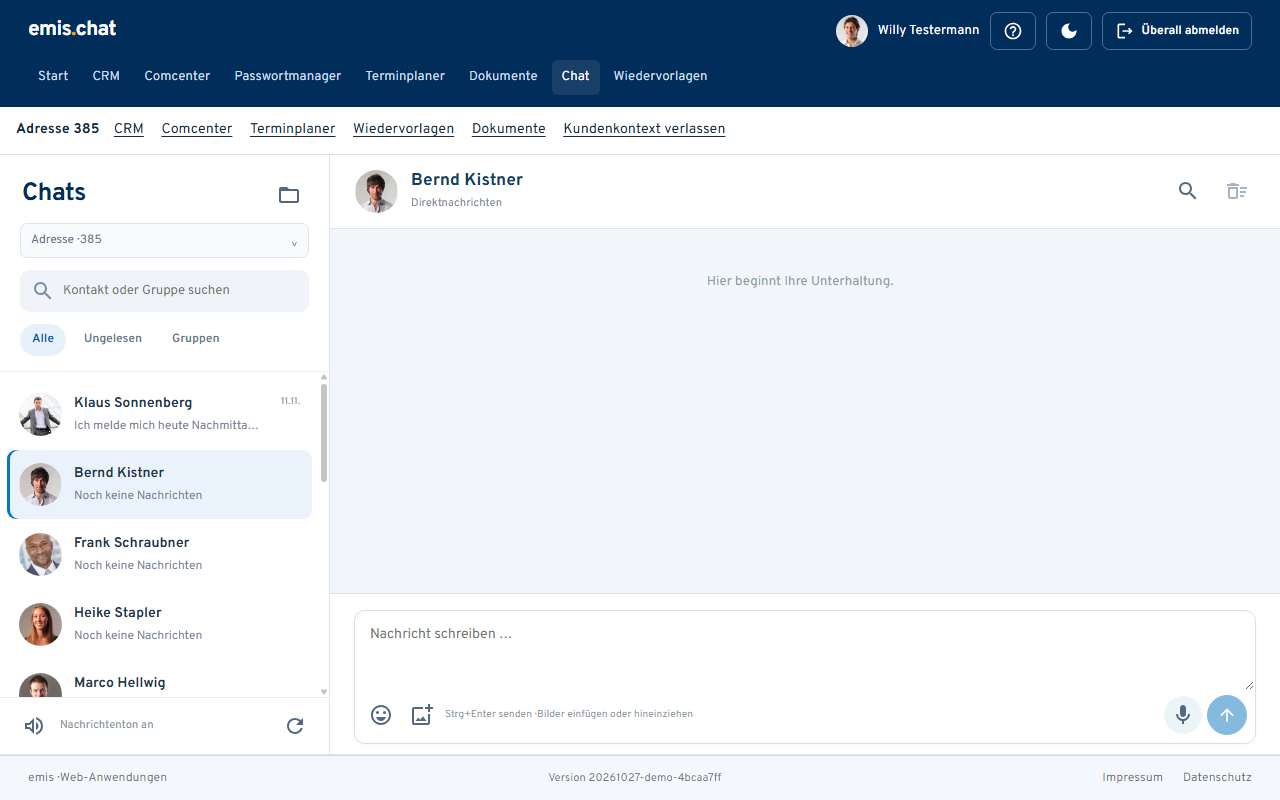
- Kundenkontext-Leiste: nur bei einer Unterhaltung zu einer Adresse (Abschnitt 4.11; siehe das Anwenderhandbuch emis.web.solution, Abschnitt 5.10).
- Chatliste (links) mit der Überschrift Chats, der Auswahl des Chat-Bezugs, der Kontaktsuche, den Filtern Alle, Ungelesen und Gruppen, der Liste Ihrer Kollegen und Gruppen sowie unten dem Nachrichtenton und Neu laden (Abschnitt 5.1).
- Gesprächsbereich (rechts): Solange keine Unterhaltung gewählt ist, stehen dort „Im Gespräch bleiben.", „Wählen Sie einen Kontakt oder eine Gruppe." und „Ihre bisherigen Unterhaltungen sind auch hier verfügbar." Nach der Auswahl erscheinen Kopf der Unterhaltung, Verlauf und Eingabebereich (Abschnitte 5.2 bis 5.4).
- Fußzeile mit Versionsangabe sowie Impressum und Datenschutz (siehe das Anwenderhandbuch emis.web.solution, Abschnitt 5.13).
Auf einem Smartphone zeigt das Modul entweder die Chatliste oder die Unterhaltung. Mit dem Pfeil Zur Chatliste im Kopf der Unterhaltung kehren Sie zur Liste zurück.
4. Arbeitsabläufe
4.1 Eine Unterhaltung öffnen und Nachrichten lesen
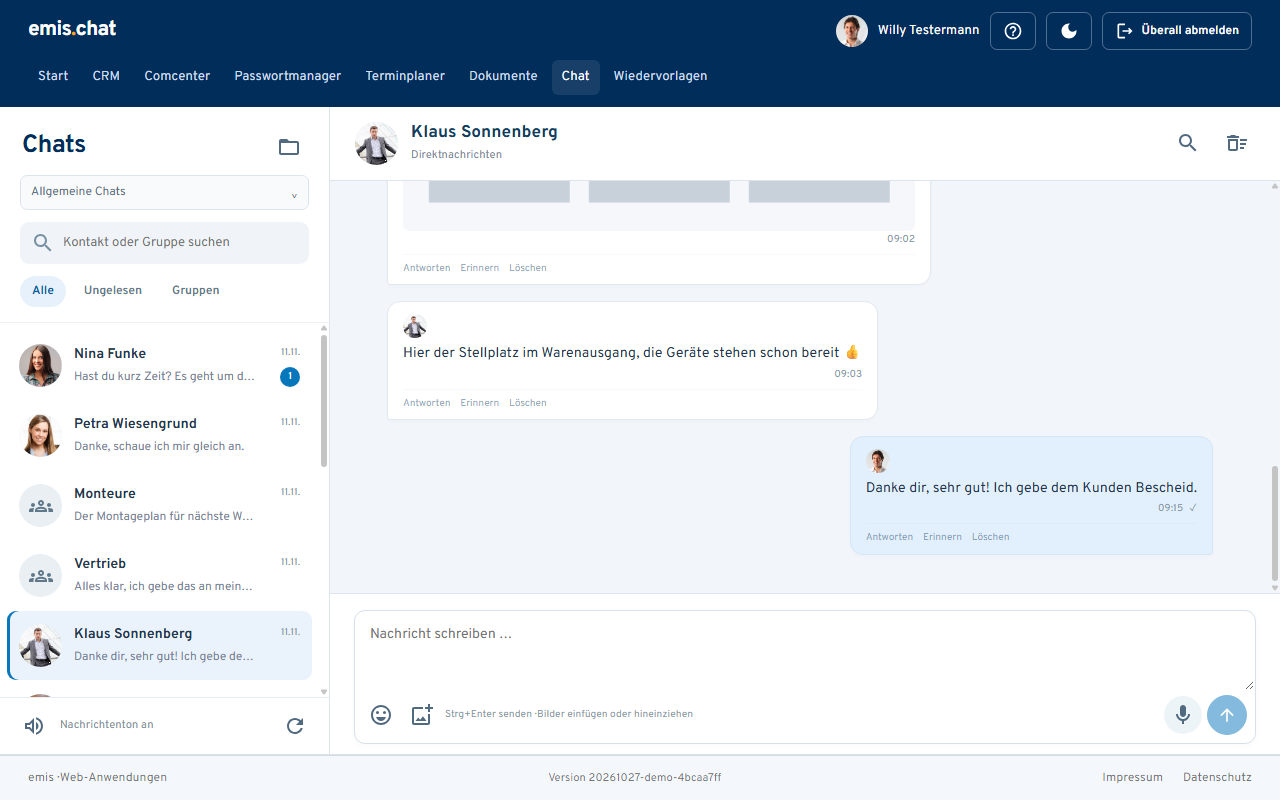
- Klicken Sie in der Chatliste auf den Kollegen. Um ihn schneller zu finden, geben Sie einen Teil seines Namens in das Feld Kontakt oder Gruppe suchen ein.
- Rechts erscheint die Unterhaltung. Die neuesten Nachrichten stehen unten; der Verlauf ist nach Tagen gegliedert (Heute, Gestern oder das Datum).
- Nachrichten, die Sie im aktiven Browserfenster sehen, gelten als gelesen. Der Zähler in der Chatliste geht zurück.
Ihre eigenen Nachrichten stehen rechts und sind blau hinterlegt, die Nachrichten Ihres Gesprächspartners stehen links. Unter jeder Nachricht stehen Uhrzeit und die Aktionen Antworten, Erinnern und Löschen (Abschnitt 5.3). Ein Haken ✓ an Ihrer Nachricht bedeutet „gesendet", zwei Haken ✓✓ „gelesen". Ist ein Kollege gerade im Chat aktiv, zeigt sein Bild einen Punkt und der Kopf der Unterhaltung Online.
Die Unterhaltung aktualisiert sich selbstständig: Neue Nachrichten erscheinen ohne Neuladen. Haben Sie im Verlauf nach oben geblättert, erscheint unten Neue Nachrichten ↓; ein Klick bringt Sie zu den neuesten Nachrichten. Ältere Nachrichten lädt das Modul in Abschnitten von 50 Nachrichten über Ältere Nachrichten laden am Anfang des Verlaufs.
Mit dem Filter Ungelesen zeigt die Chatliste nur Unterhaltungen mit ungelesenen Nachrichten, mit Gruppen nur Ihre Gruppen. Alle zeigt wieder alle Einträge.
4.2 In einer Gruppe schreiben
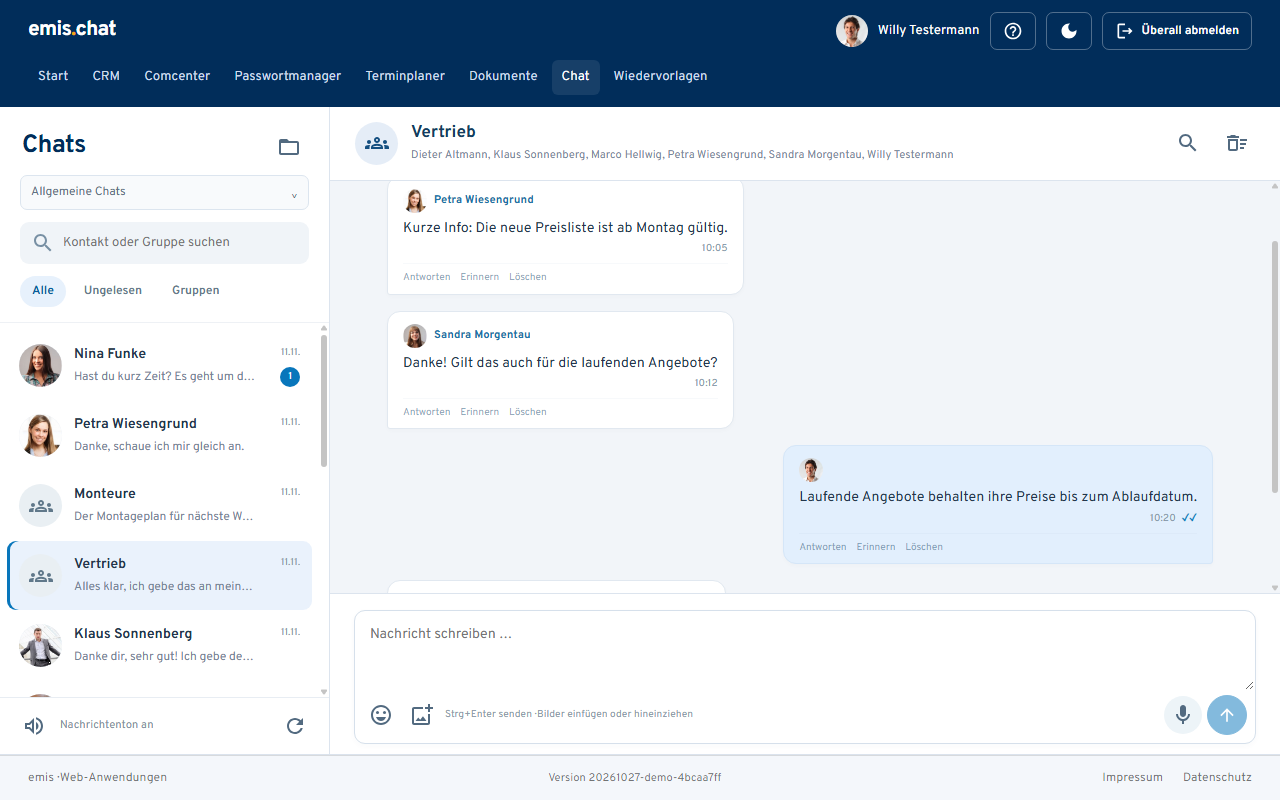
- Klicken Sie in der Chatliste auf die Gruppe. Gruppen erkennen Sie am Gruppensymbol und an der Mitgliederzahl, solange es noch keine Nachricht gibt.
- Im Kopf der Unterhaltung stehen die Mitglieder der Gruppe.
- Über den Nachrichten der anderen Mitglieder steht der Name des Absenders.
- Schreiben Sie Ihre Nachricht wie in Abschnitt 4.3 beschrieben. Sie geht an alle Mitglieder der Gruppe.
Zwei Haken ✓✓ an Ihrer Nachricht zeigen, dass sie mindestens ein Mitglied gelesen hat. Zeigen Sie mit der Maus auf die Haken, nennt der Hinweis die Mitglieder, die sie gelesen haben.
Fehlt eine Gruppe in Ihrer Liste, lassen Sie Ihre Mitgliedschaft in emis prüfen.
4.3 Eine Nachricht schreiben und senden
- Öffnen Sie die Unterhaltung.
- Klicken Sie in das Feld Nachricht schreiben … und geben Sie Ihren Text ein. Eine Nachricht kann bis zu 8.000 Zeichen lang sein. Internetadressen, die mit http:// oder https:// beginnen, werden in der Nachricht als Link angezeigt.
- Klicken Sie auf den runden Pfeil Senden oder drücken Sie Strg+Enter.
- Die Nachricht erscheint im Verlauf, das Eingabefeld ist wieder leer.
Ihr Text wird kurz nach dem Tippen als Entwurf je Unterhaltung gespeichert. Wechseln Sie zu einer anderen Unterhaltung und wieder zurück, steht der Text wieder im Eingabefeld. Unter dem Eingabebereich zeigt das Modul den Stand des Entwurfs (Abschnitt 5.4).
Erscheint nach dem Senden eine Fehlermeldung, kann die Nachricht trotzdem angekommen sein. Prüfen Sie zuerst den Verlauf, bevor Sie die Nachricht erneut schreiben.
4.4 Auf eine Nachricht antworten
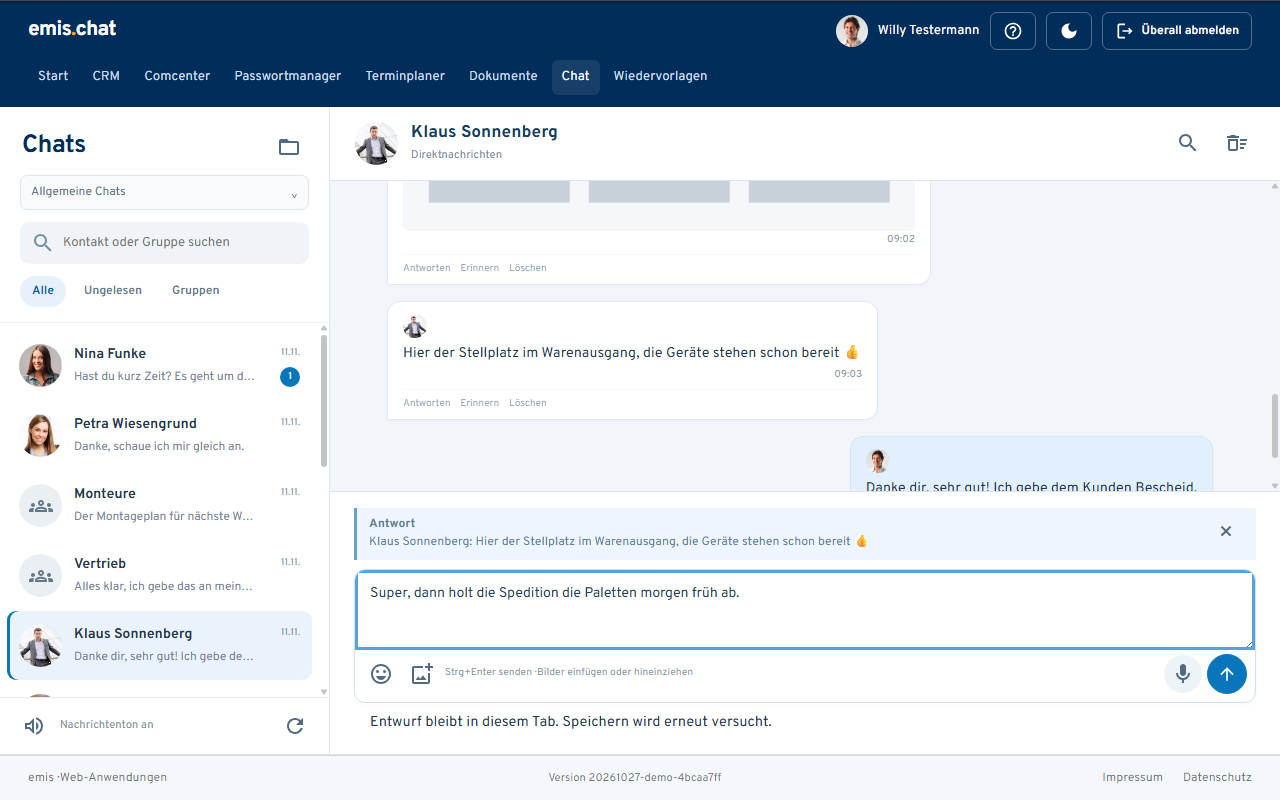
- Klicken Sie unter der Nachricht, auf die Sie sich beziehen, auf Antworten.
- Über dem Eingabefeld erscheint Antwort mit Absender und Text der Nachricht. Mit × heben Sie den Bezug wieder auf.
- Schreiben Sie Ihre Antwort und senden Sie sie.
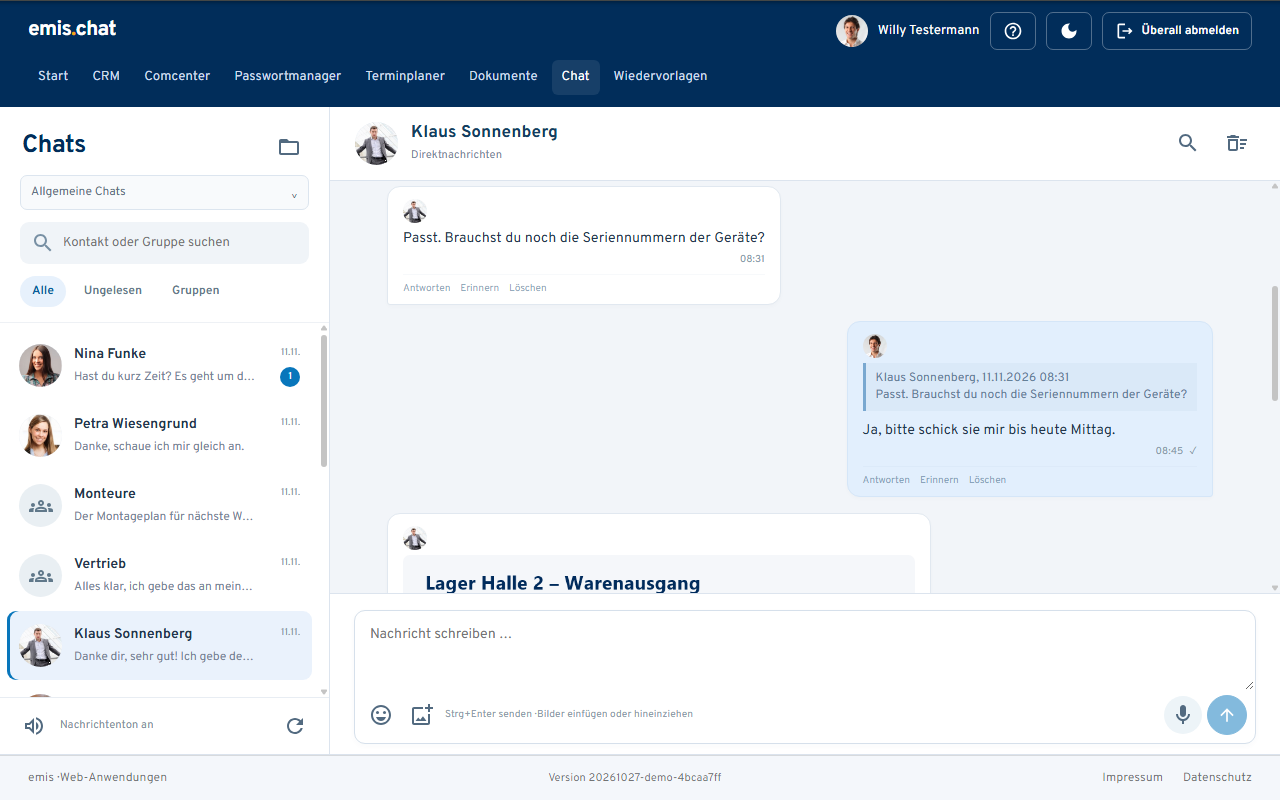
Im Verlauf steht über Ihrer Antwort das Zitat mit Absender, Datum und Uhrzeit der zitierten Nachricht.
4.5 Emojis einfügen
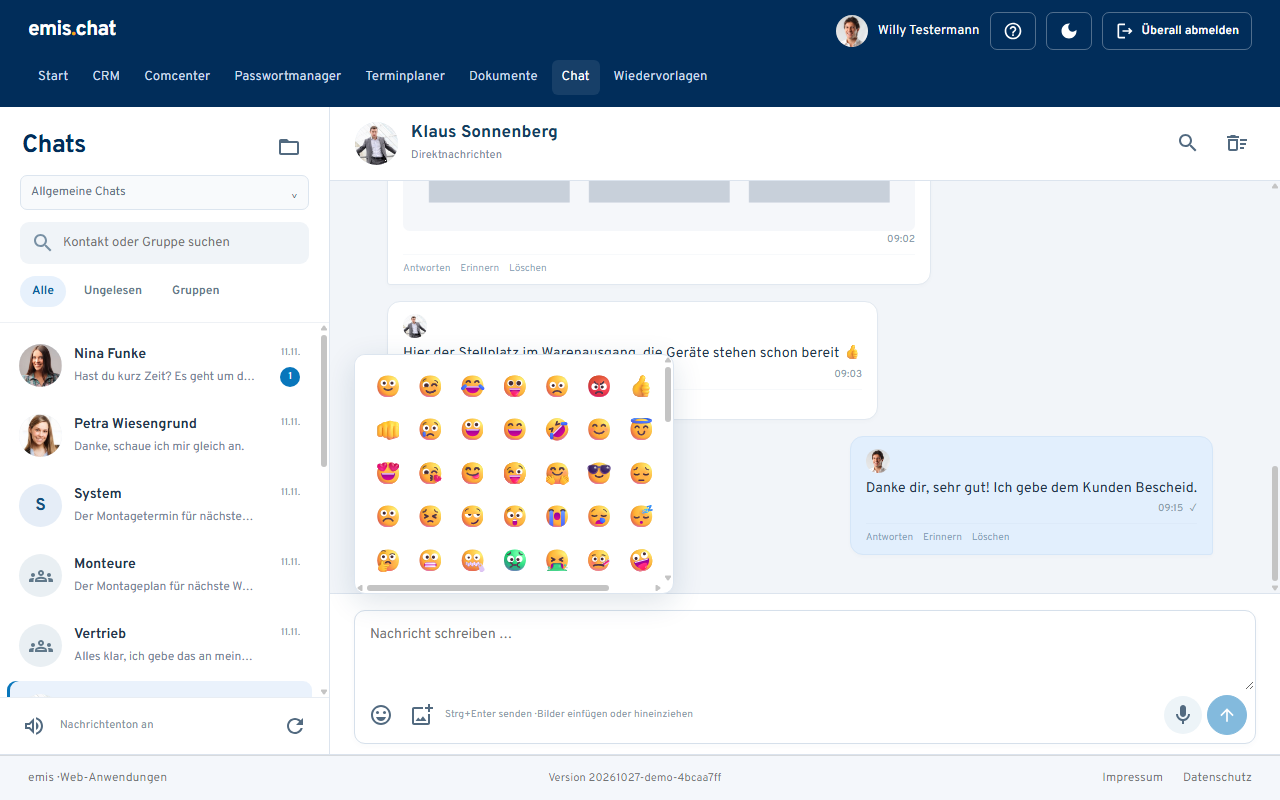
- Klicken Sie im Eingabebereich auf das Smiley-Symbol Emoji auswählen.
- Klicken Sie auf das gewünschte Emoji. Es wird am Ende Ihres Textes eingefügt, die Auswahl schließt sich.
Die angebotenen Emojis zeigt auch der Chat in emis am Arbeitsplatz an. Zeichen, die dort nicht dargestellt werden können, nimmt das Modul nicht an; verwenden Sie dann die Emoji-Auswahl.
4.6 Ein Bild senden
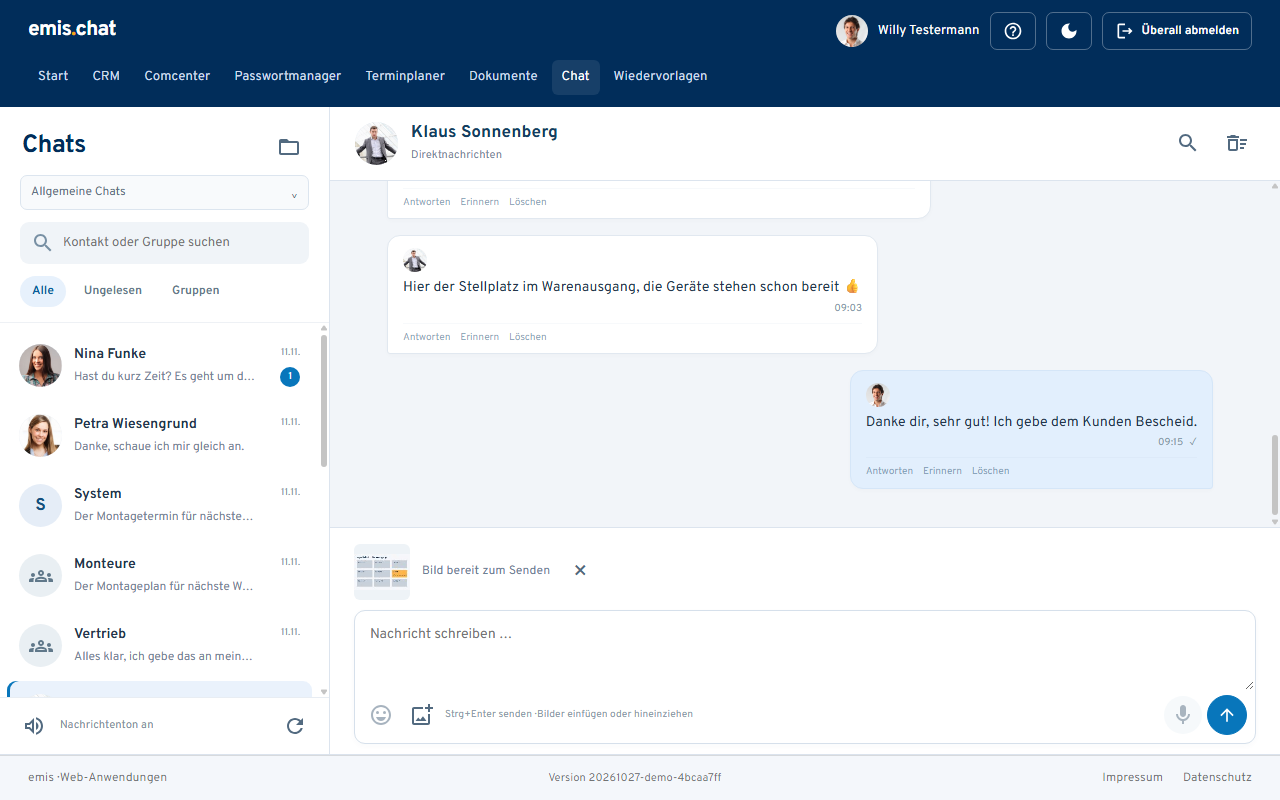
- Öffnen Sie die Unterhaltung.
- Klicken Sie auf das Bildsymbol Bild auswählen und wählen Sie eine Bilddatei aus. Alternativ fügen Sie ein Bild aus der Zwischenablage mit Strg+V in das Eingabefeld ein oder ziehen eine Bilddatei in den Gesprächsbereich.
- Über dem Eingabefeld erscheint eine Vorschau mit Bild bereit zum Senden. Mit × entfernen Sie das Bild wieder.
- Klicken Sie auf Senden.
Ein Bild senden Sie immer als eigene Nachricht, ohne Text und ohne Zitat; solange ein Bild bereitliegt, ist das Eingabefeld gesperrt. Möglich sind PNG-, JPEG-, WebP- und GIF-Dateien bis 20 MB. Das Modul verkleinert das Bild vor dem Senden auf höchstens 1600 Pixel Kantenlänge.
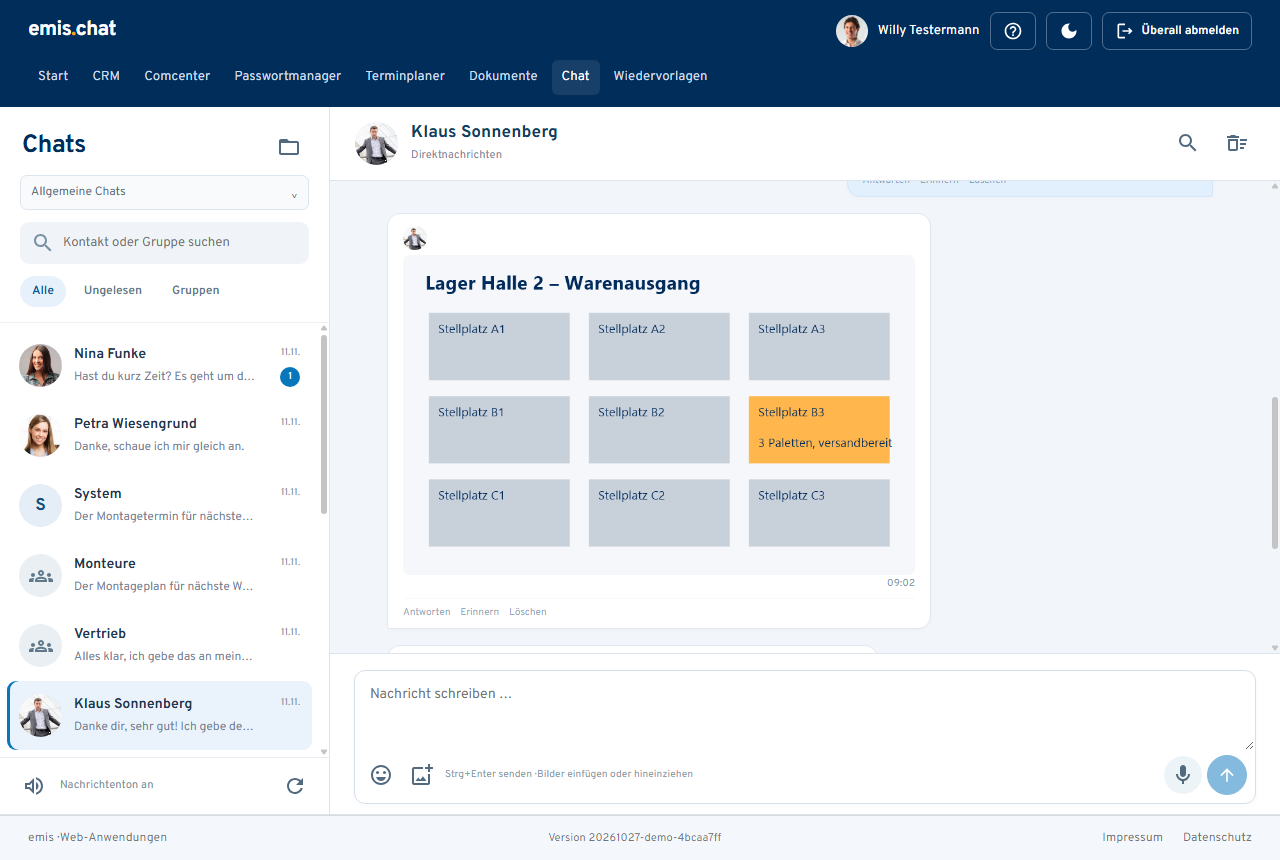
Empfangene Bilder erscheinen im Verlauf als Vorschau. Ein Klick auf das Bild öffnet es in voller Größe in einem neuen Browser-Tab.
4.7 Eine Nachricht diktieren
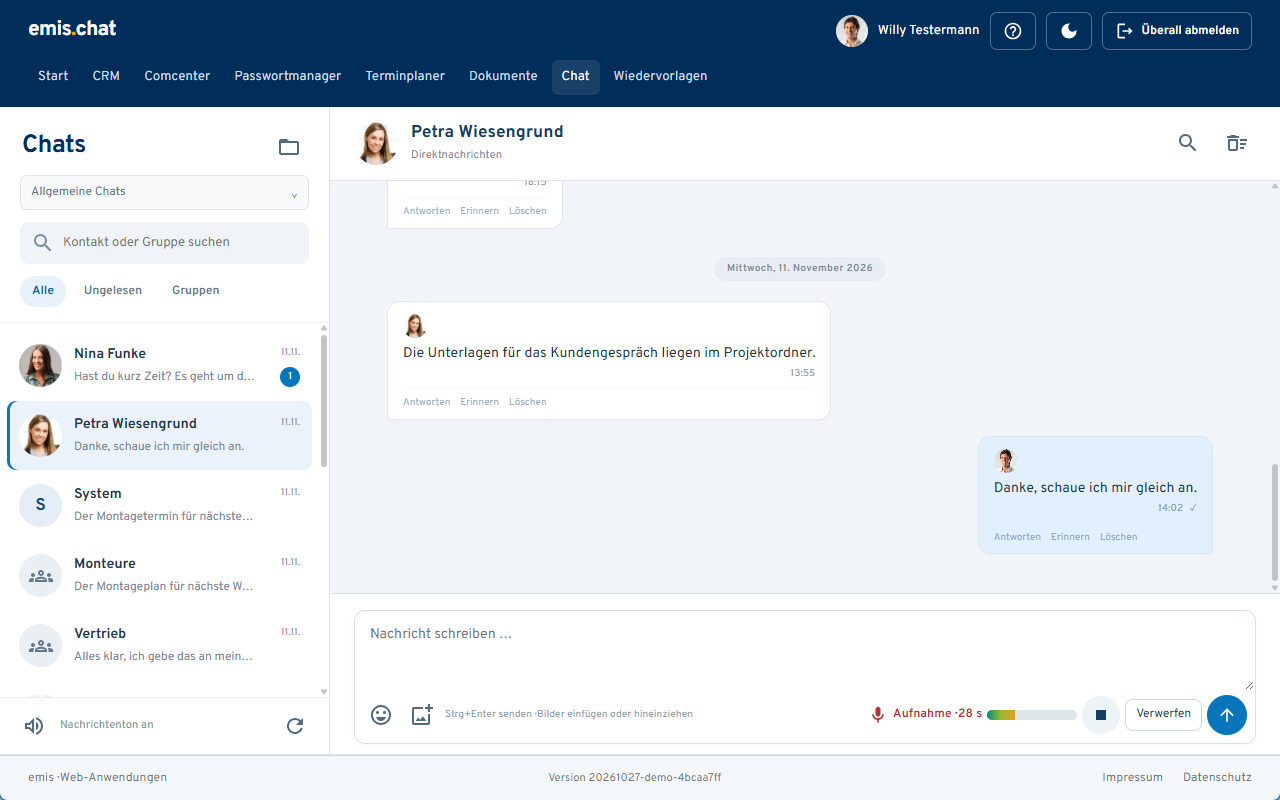
Das Mikrofon im Eingabebereich erscheint nur, wenn für Ihren emis-Anwender die KI-Funktionen freigeschaltet sind. Welches Mikrofon verwendet wird, legen Sie in den Audioeinstellungen der Startseite fest (siehe das Anwenderhandbuch emis.web.solution, Abschnitt 4.6).
- Öffnen Sie die Unterhaltung. Bereits getippter Text bleibt beim Diktat erhalten.
- Klicken Sie auf das Mikrofon Spracheingabe starten. Beim ersten Mal fragt der Browser, ob die Seite das Mikrofon verwenden darf; erlauben Sie den Zugriff.
- Sprechen Sie Ihre Nachricht. Während der Aufnahme zeigt der Eingabebereich rechts unten Aufnahme ·
s , einen Pegelbalken, das Stoppsymbol und Verwerfen. - Beenden Sie die Aufnahme:
- Mit dem quadratischen Stoppsymbol Diktat beenden wird die Sprache in Text umgewandelt und an Ihren Text im Eingabefeld angehängt. Prüfen und ändern Sie den Text und senden Sie ihn wie gewohnt.
- Mit dem runden Pfeil (Diktat beenden und senden) wird die Sprache umgewandelt und die Nachricht sofort gesendet, zusammen mit dem bereits getippten Text.
- Mit Verwerfen beenden Sie das Diktat ohne Übernahme; Ihr getippter Text bleibt erhalten.
Während der Umwandlung steht im Eingabebereich „Sprache wird in Text umgewandelt …". Der Text erscheint erst nach dem Beenden der Aufnahme, nicht während des Sprechens.
Eine Aufnahme dauert höchstens 60 Sekunden. Danach endet sie selbstständig und der Text wird in das Eingabefeld übernommen, aber nicht gesendet. Für weiteren Text starten Sie eine neue Aufnahme.
Kann die Aufnahme nicht umgewandelt werden, bleibt sie erhalten und das Modul bietet Erkennung erneut versuchen an. Kann der erkannte Text nicht übernommen werden, zum Beispiel weil die Nachricht sonst länger als 8.000 Zeichen wäre, erscheint er im Feld Erkannten Text bearbeiten; kürzen Sie ihn und klicken Sie auf Text übernehmen.
Wechseln Sie während eines Diktats zu einer anderen Unterhaltung, fragt das Modul nach, ob das Diktat verworfen werden soll. Die Aufnahme wird nicht als Sprachnachricht versendet; gesendet wird nur der Text.
4.8 Eine Unterhaltung durchsuchen
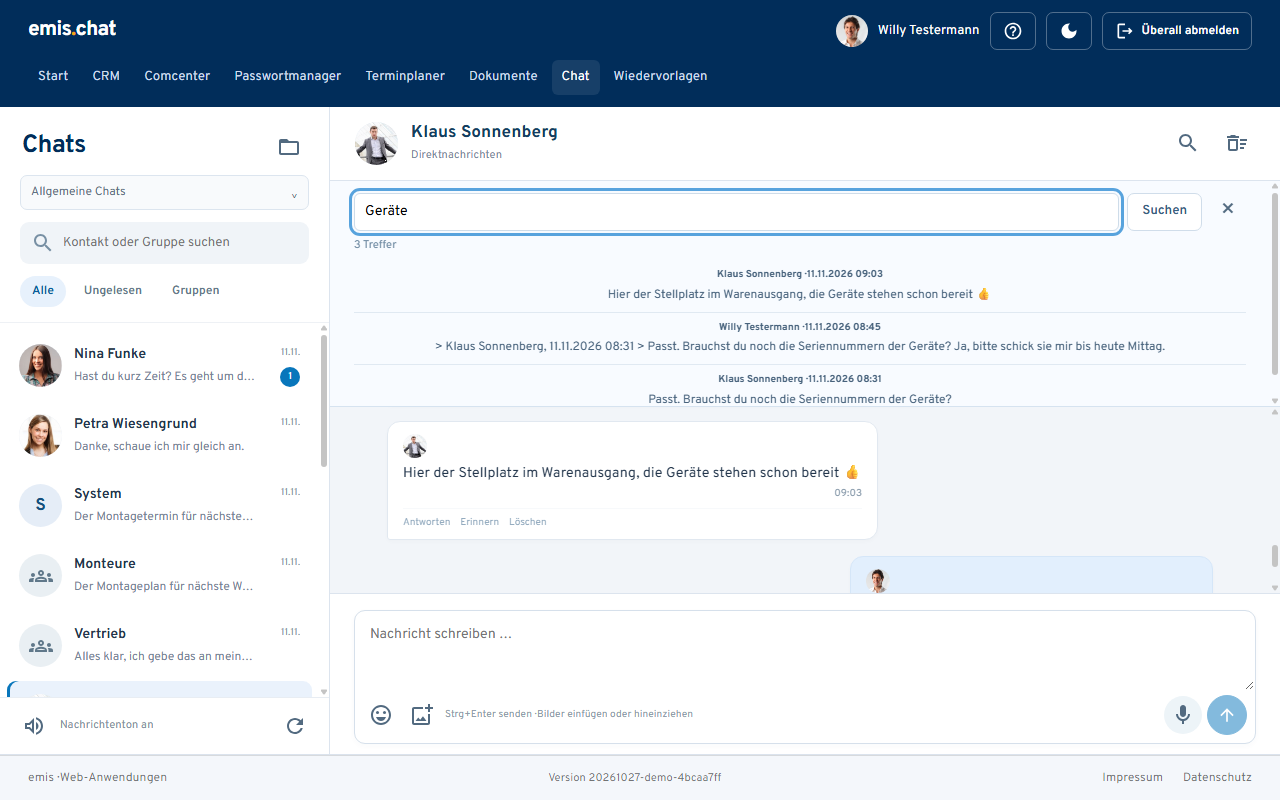
- Klicken Sie im Kopf der Unterhaltung auf die Lupe Nachrichten durchsuchen.
- Geben Sie im Feld Text oder Datum suchen mindestens zwei Zeichen ein, zum Beispiel ein Stichwort oder ein Datum in der Form 11.11.2026, und klicken Sie auf Suchen oder drücken Sie die Eingabetaste.
- Unter dem Suchfeld stehen die Zahl der Treffer und die gefundenen Nachrichten mit Absender, Datum und Uhrzeit. Groß- und Kleinschreibung spielen keine Rolle; Umlaute und Akzente dürfen fehlen.
- Klicken Sie auf einen Treffer. Die Suche schließt sich und der Verlauf springt zu dieser Nachricht.
Durchsucht werden die jeweils 1.000 neuesten Nachrichten. Gibt es ältere, steht neben der Trefferzahl „Weitere ältere Nachrichten verfügbar"; mit Ältere Nachrichten durchsuchen setzen Sie die Suche dort fort. Mit × schließen Sie die Suche. Über Zu den neuesten Nachrichten ↓ unten im Verlauf kehren Sie zu den neuesten Nachrichten zurück.
4.9 Eine Nachricht als Erinnerung exportieren
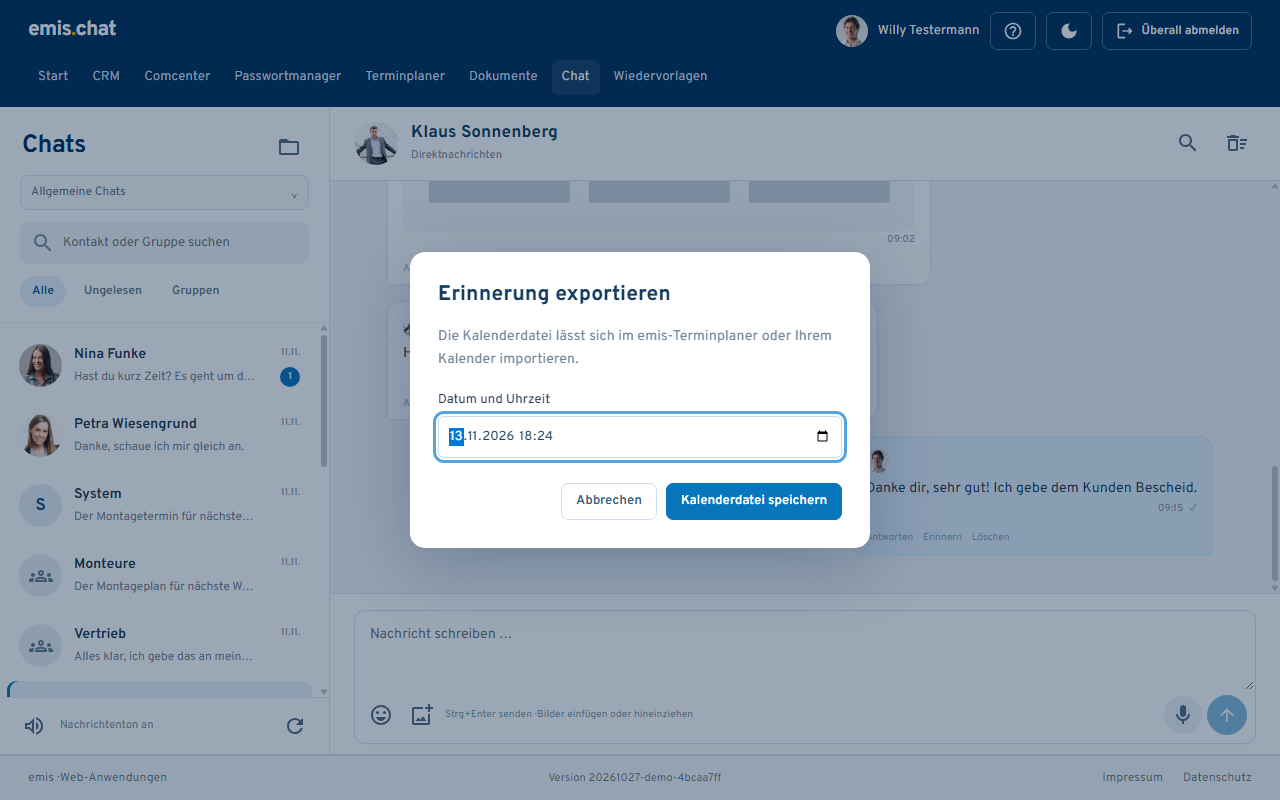
- Klicken Sie unter der Nachricht auf Erinnern.
- Der Dialog Erinnerung exportieren öffnet sich. Unter Datum und Uhrzeit ist der Zeitpunkt in einer Stunde vorbelegt; ändern Sie ihn bei Bedarf.
- Klicken Sie auf Kalenderdatei speichern. Der Browser speichert die Datei emis-chat-erinnerung.ics.
Die Kalenderdatei enthält einen Termin von 15 Minuten mit dem Titel „Chat: <Gesprächspartner>" sowie Absender, Zeitpunkt und Text der Nachricht. Importieren Sie die Datei in Ihr Kalenderprogramm.
4.10 Nachrichten löschen
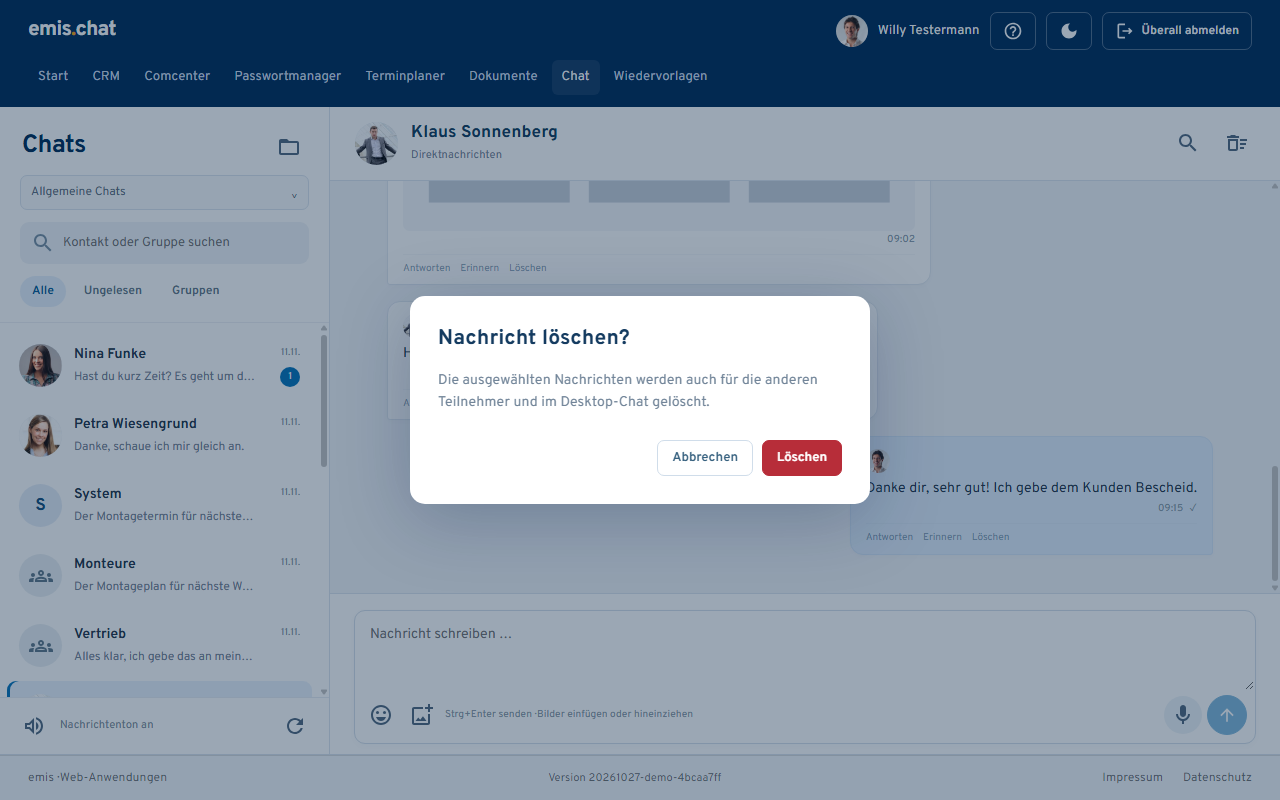
Eine Nachricht löschen:
- Klicken Sie unter der Nachricht auf Löschen.
- Bestätigen Sie die Rückfrage Nachricht löschen? mit Löschen. Mit Abbrechen bleibt die Nachricht erhalten.
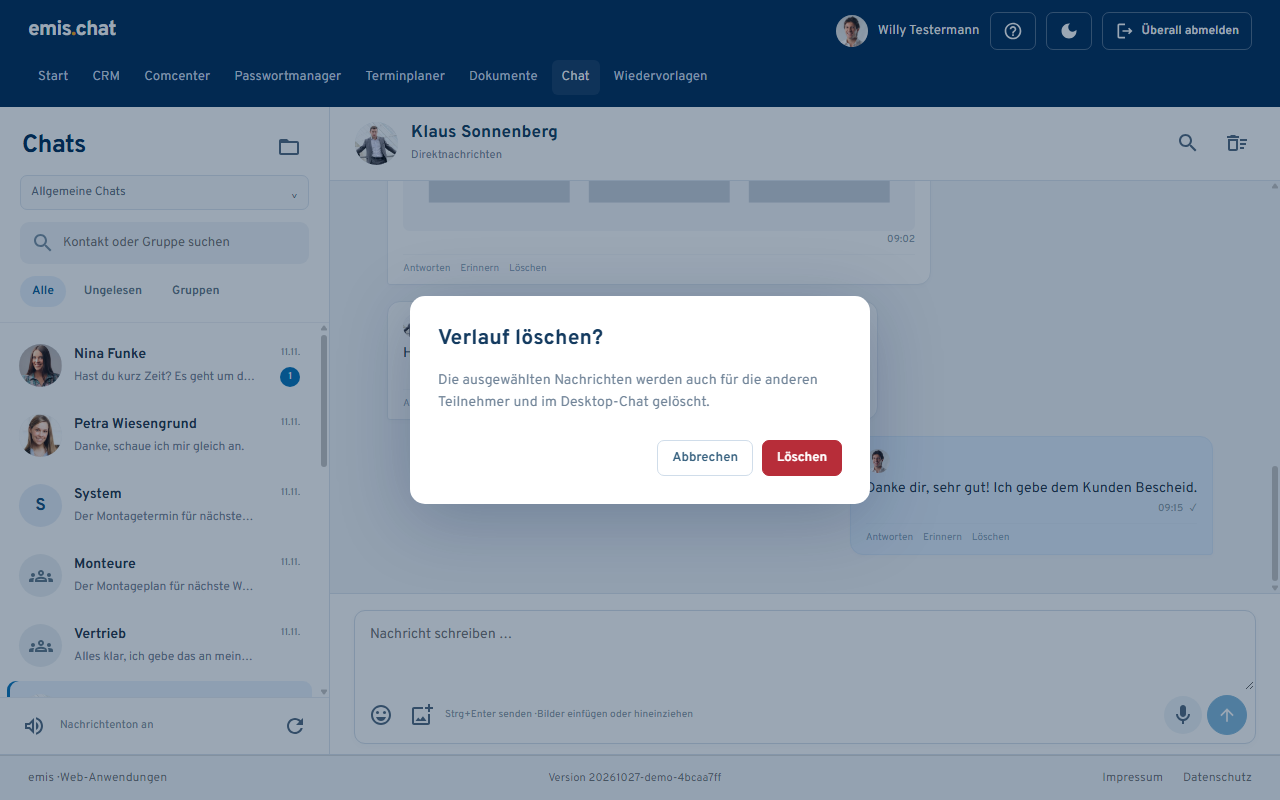
Den Verlauf einer Unterhaltung löschen:
- Klicken Sie im Kopf der Unterhaltung auf das Symbol Verlauf löschen (rechts neben der Lupe).
- Bestätigen Sie die Rückfrage Verlauf löschen? mit Löschen.
Gelöscht werden alle Nachrichten der Unterhaltung bis zur neuesten angezeigten Nachricht. Nachrichten, die erst nach dem Öffnen der Rückfrage eingehen, bleiben erhalten.
Gelöschte Nachrichten verschwinden für alle Teilnehmer der Unterhaltung und auch im Chat in emis am Arbeitsplatz. Sie lassen sich nicht wiederherstellen.
4.11 Eine Unterhaltung zu einem emis-Datensatz führen
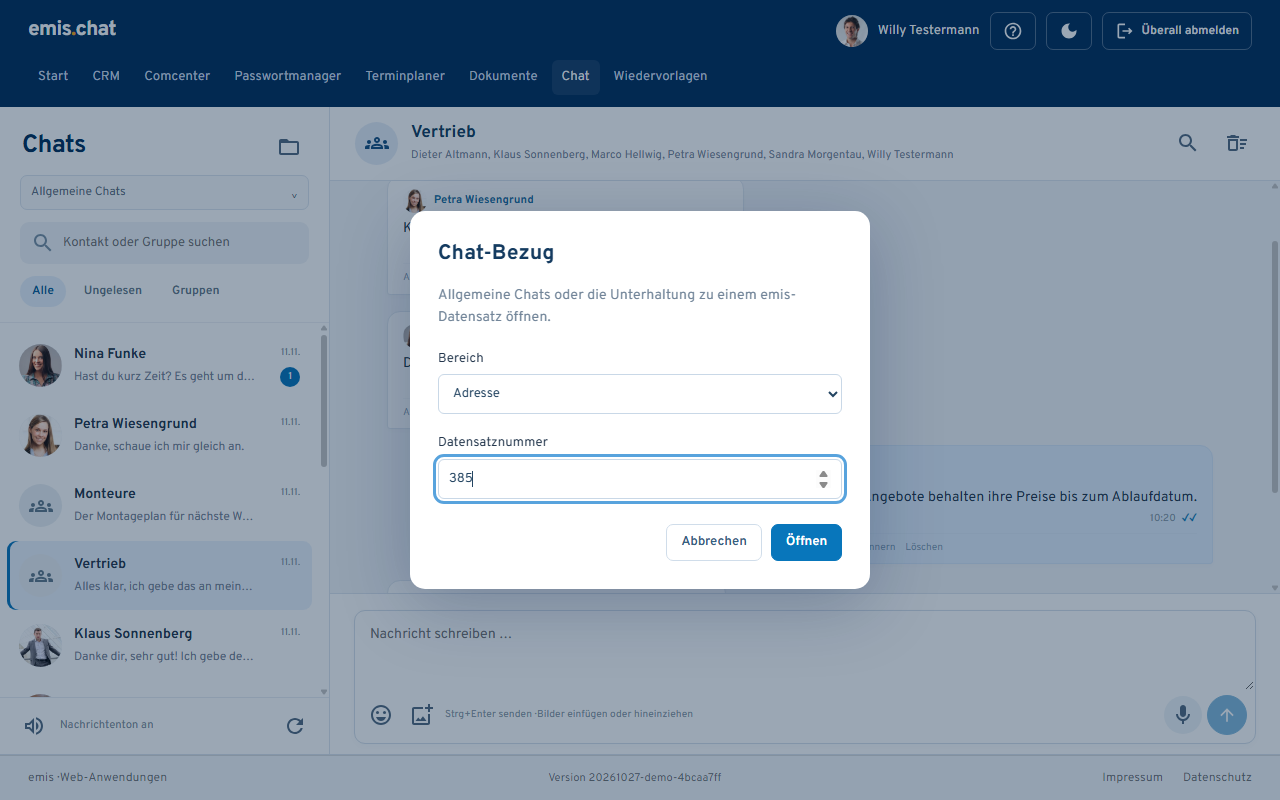
Neben den allgemeinen Chats gibt es Unterhaltungen, die zu einem bestimmten emis-Datensatz gehören, zum Beispiel zu einer Adresse oder einem Angebot. Jeder Datensatz hat eigene Unterhaltungen, getrennt von den allgemeinen Chats.
- Klicken Sie in der Chatliste auf das Ordnersymbol Bezug auswählen oder auf das Auswahlfeld darunter (zunächst Allgemeine Chats).
- Wählen Sie im Dialog Chat-Bezug unter Bereich die Art des Datensatzes: Adresse, Artikel, Auftrag, Bestellung, Angebot oder Produktionsauftrag.
- Tragen Sie unter Datensatznummer die Nummer des Datensatzes ein, bei einer Adresse die emis-Nummer.
- Klicken Sie auf Öffnen.
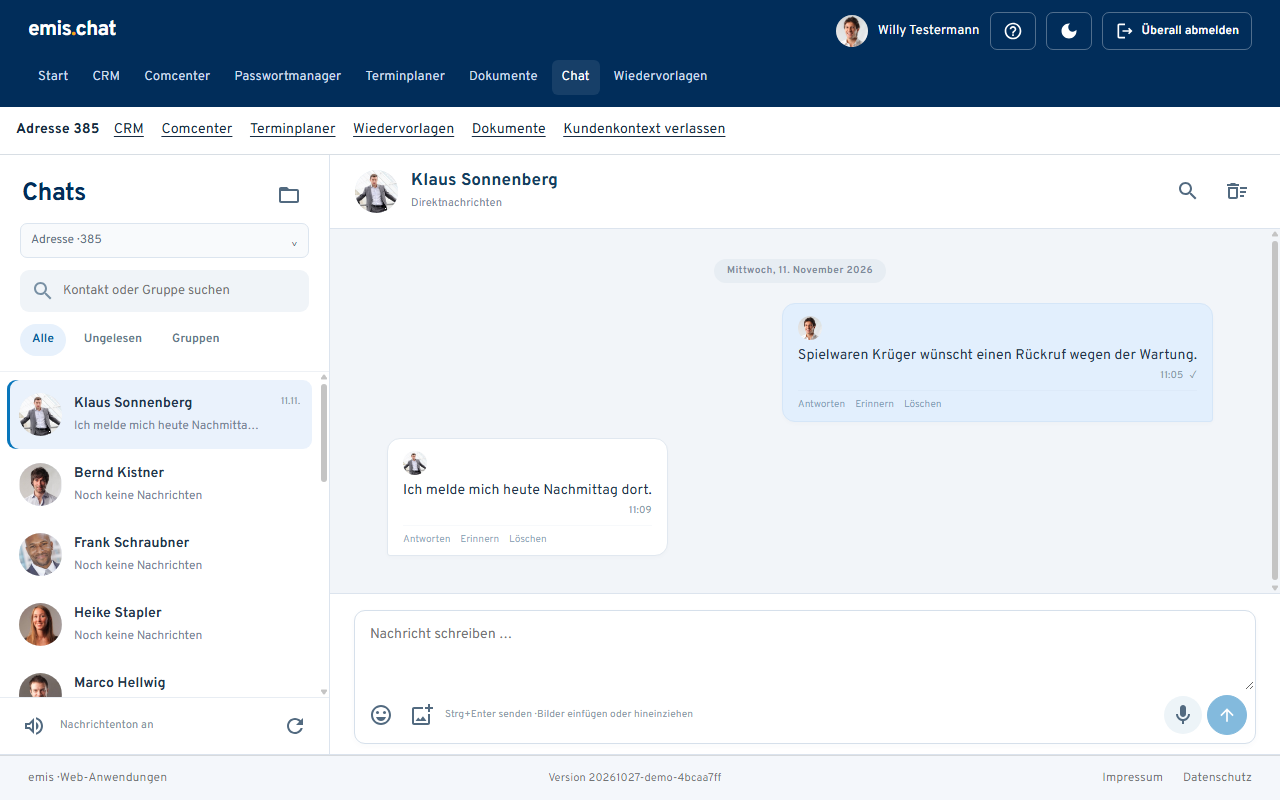
Das Auswahlfeld zeigt jetzt den Bezug, zum Beispiel Adresse · 385. Die Chatliste zeigt Ihre Kollegen und Gruppen mit den Unterhaltungen zu diesem Datensatz; Unterhaltungen öffnen, schreiben und lesen Sie wie gewohnt. Bei einer Adresse erscheint zusätzlich die Kundenkontext-Leiste. Über ihre Links öffnen Sie die Adresse in den anderen Modulen (siehe das Anwenderhandbuch emis.web.solution, Abschnitt 4.5).
Zurück zu den allgemeinen Chats gelangen Sie, indem Sie im Dialog Chat-Bezug den Bereich Allgemein wählen und auf Öffnen klicken, oder bei einer Adresse über Kundenkontext verlassen.
4.12 Systemnachrichten lesen
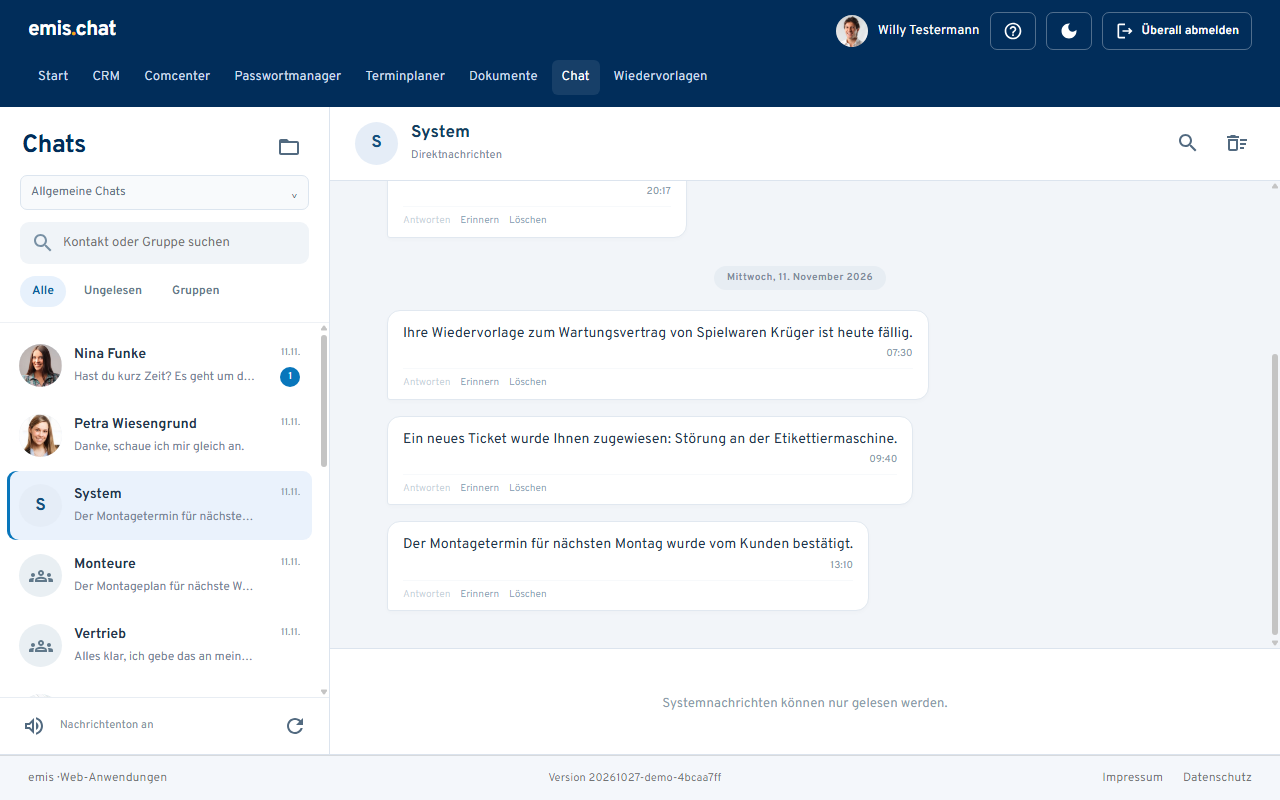
Der Eintrag System in der Chatliste enthält die Nachrichten, die emis selbst an Sie schickt, zum Beispiel zu fälligen Wiedervorlagen oder zugewiesenen Tickets. Systemnachrichten können Sie lesen, als Erinnerung exportieren und löschen, aber nicht beantworten: Statt des Eingabebereichs steht „Systemnachrichten können nur gelesen werden."
4.13 Nachrichtenton und Aktualisierung
Geht in einer Ihrer Unterhaltungen eine neue Nachricht ein, spielt das Modul einen kurzen Hinweiston. Voraussetzung ist, dass Sie die Seite seit dem Öffnen einmal angeklickt haben. Mit dem Lautsprechersymbol unten in der Chatliste schalten Sie den Ton aus und wieder ein; daneben steht Nachrichtenton an bzw. Nachrichtenton aus. Lautsprecher und Lautstärke legen Sie in den Audioeinstellungen der Startseite fest (siehe das Anwenderhandbuch emis.web.solution, Abschnitt 4.6).
Die Chatliste und die geöffnete Unterhaltung aktualisieren sich regelmäßig von selbst, im aktiven Tab alle fünf Sekunden. Mit Neu laden (Pfeilsymbol unten rechts in der Chatliste) laden Sie die Chatliste sofort neu. Ist der Tab geschlossen, erhalten Sie keine Benachrichtigungen.
5. Masken-Referenz
5.1 Chatliste
Siehe Bild in Abschnitt 3.
| Element | Bedeutung |
|---|---|
| Chats | Überschrift der Chatliste |
| Ordnersymbol (Bezug auswählen) | Öffnet den Dialog Chat-Bezug (Abschnitte 4.11 und 5.5) |
| Auswahlfeld Bezug | Zeigt Allgemeine Chats oder den gewählten Datensatz, zum Beispiel Adresse · 385; ein Klick öffnet ebenfalls den Dialog Chat-Bezug |
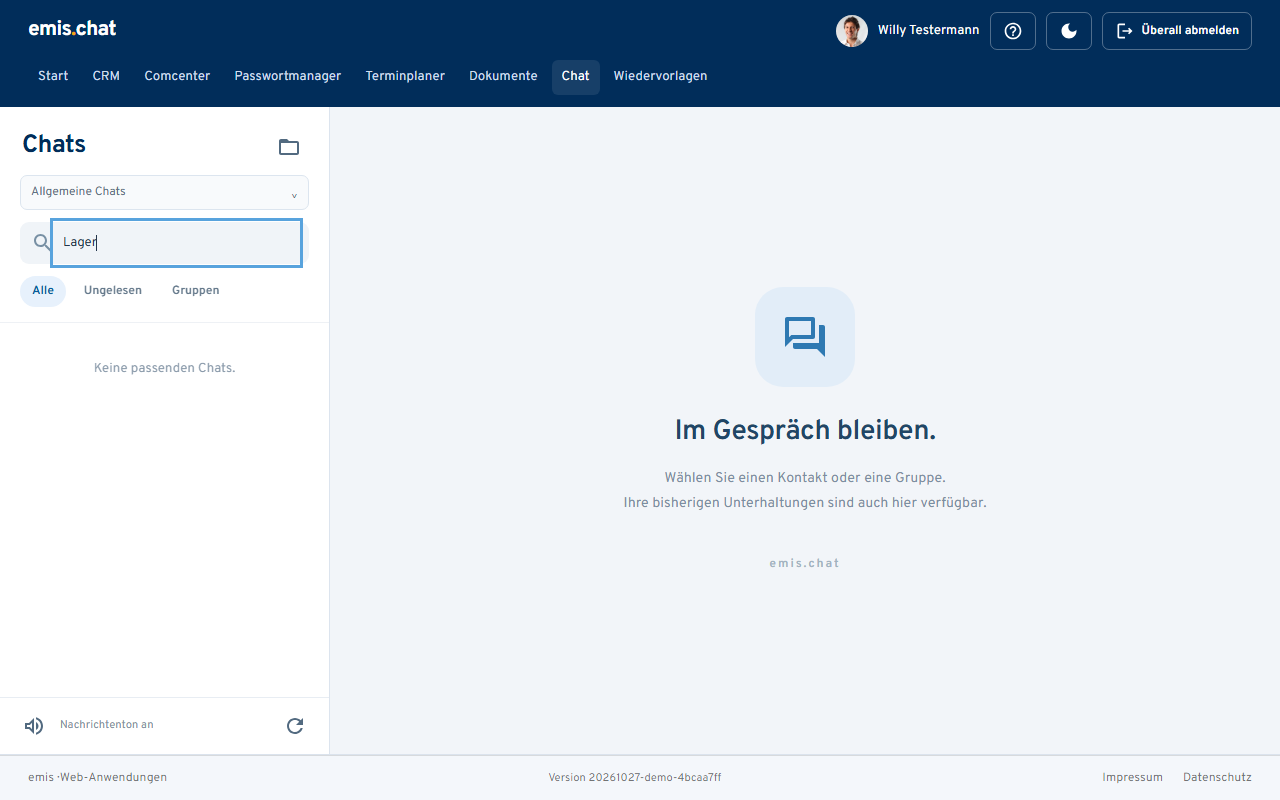
| Kontakt oder Gruppe suchen | Grenzt die Liste beim Tippen auf Kollegen und Gruppen ein, deren Name den Text enthält |
| Alle / Ungelesen / Gruppen | Zeigen alle Einträge, nur Unterhaltungen mit ungelesenen Nachrichten bzw. nur Gruppen; der gewählte Filter ist hervorgehoben |
| Listeneintrag | Bild bzw. Initiale des Kollegen oder Gruppensymbol, Name, Vorschau der letzten Nachricht und deren Zeitpunkt (Uhrzeit bei heutigen, sonst Tag und Monat). Ohne Nachricht steht „Noch keine Nachrichten", bei Gruppen ohne Nachricht die Mitgliederzahl. Ein Klick öffnet die Unterhaltung |
| Punkt am Bild | Der Kollege war in den letzten zwei Minuten im Chat aktiv (Online) |
| Zähler (blau) | Zahl der ungelesenen Nachrichten; ab 100 steht „99+" |
| Reihenfolge | Zuerst Unterhaltungen mit ungelesenen Nachrichten, dann nach der neuesten Nachricht, dann alphabetisch |
| Chats werden geladen … | Ladeanzeige beim Öffnen |
| Fehlermeldung über der Liste | Nur auf schmalen Bildschirmen, solange keine Unterhaltung geöffnet ist (Meldungen siehe Abschnitt 5.10) |
| Keine passenden Chats. | Kein Eintrag passt zu Suche und Filter (Bild unter dieser Tabelle) |
| Lautsprechersymbol | Schaltet den Nachrichtenton ein bzw. aus (Abschnitt 4.13); daneben Nachrichtenton an bzw. Nachrichtenton aus |
| Neu laden | Lädt die Chatliste neu |
5.2 Kopf der Unterhaltung
Siehe Bilder in den Abschnitten 4.1 und 4.2.
| Element | Bedeutung |
|---|---|
| Zur Chatliste (Pfeil, nur auf schmalen Bildschirmen) | Kehrt zur Chatliste zurück |
| Bild bzw. Gruppensymbol und Name | Gesprächspartner bzw. Gruppe |
| Online / Direktnachrichten | Bei Kollegen: Online, wenn er gerade im Chat aktiv ist, sonst Direktnachrichten |
| Mitgliederliste | Bei Gruppen: die Mitglieder der Gruppe |
| Lupe (Nachrichten durchsuchen) | Blendet die Suche ein bzw. aus (Abschnitte 4.8 und 5.6) |
| Verlauf löschen | Öffnet die Rückfrage Verlauf löschen? (Abschnitte 4.10 und 5.7); gesperrt, solange die Unterhaltung keine Nachricht enthält |
5.3 Verlauf
Siehe Bilder in den Abschnitten 4.1 bis 4.4 und 4.6.
| Element | Bedeutung |
|---|---|
| Ältere Nachrichten laden | Am Anfang des Verlaufs, wenn es ältere Nachrichten gibt; lädt die nächsten 50 Nachrichten |
| Tagesangabe | Heute, Gestern oder das Datum, zum Beispiel „Mittwoch, 11. November 2026" |
| Nachricht | Bild des Absenders, in Gruppen zusätzlich sein Name (nicht bei eigenen Nachrichten); gegebenenfalls das Zitat (grau, mit Absender, Datum und Uhrzeit); Text mit anklickbaren Internetadressen bzw. das Bild |
| Bild in einer Nachricht | Ein Klick öffnet das Bild in voller Größe in einem neuen Tab |
| Uhrzeit | Zeitpunkt der Nachricht |
| ✓ / ✓✓ | Nur bei eigenen Nachrichten: ✓ gesendet, ✓✓ gelesen. Zeigen Sie mit der Maus darauf, nennt der Hinweis „Gesendet" bzw. „Gelesen", in Gruppen „Gelesen von:" mit den Mitgliedern, die die Nachricht gelesen haben |
| Antworten | Übernimmt die Nachricht als Zitat in Ihre Antwort (Abschnitt 4.4); bei Systemnachrichten und während des Sendens gesperrt |
| Erinnern | Öffnet den Dialog Erinnerung exportieren (Abschnitte 4.9 und 5.8) |
| Löschen | Öffnet die Rückfrage Nachricht löschen? (Abschnitte 4.10 und 5.7) |
| Nachrichten werden geladen … | Ladeanzeige beim Öffnen einer Unterhaltung |
| Hier beginnt Ihre Unterhaltung. | Die Unterhaltung enthält noch keine Nachricht (Bild unten) |
| Neue Nachrichten ↓ | Erscheint, wenn neue Nachrichten eingehen, während Sie weiter oben im Verlauf lesen; springt zu den neuesten Nachrichten |
| Zu den neuesten Nachrichten ↓ | Erscheint, wenn Sie ältere Nachrichten oder einen Suchtreffer ansehen; lädt die neuesten Nachrichten |
| Hinweiszeile über dem Kopf | Fehlermeldung (gelb) mit × zum Schließen (Meldungen siehe Abschnitt 5.10) |
5.4 Eingabebereich
Siehe Bilder in den Abschnitten 4.1, 4.4, 4.5, 4.6 und 4.7.
| Element | Bedeutung |
|---|---|
| Antwort (über dem Eingabefeld) | Absender und Text der Nachricht, auf die Sie antworten; × (Antwort abbrechen) hebt den Bezug auf |
| Bildvorschau / Bild bereit zum Senden | Das ausgewählte Bild; × (Bild entfernen) entfernt es |
| Nachricht schreiben … | Eingabefeld, bis 8.000 Zeichen; gesperrt, solange ein Bild bereitliegt. Strg+Enter sendet |
| Smiley-Symbol (Emoji auswählen) | Öffnet bzw. schließt die Emoji-Auswahl (Abschnitt 4.5); gesperrt, solange ein Bild bereitliegt |
| Bildsymbol (Bild auswählen) | Öffnet die Dateiauswahl für ein Bild (Abschnitt 4.6); während eines Diktats gesperrt |
| Strg+Enter senden · Bilder einfügen oder hineinziehen | Fester Hinweistext |
| Mikrofon (Spracheingabe starten) | Startet das Diktat (Abschnitt 4.7); nur mit freigeschalteten KI-Funktionen |
| Aufnahme · | Während der Aufnahme: Aufnahmedauer und Lautstärke des Mikrofons |
| Stoppsymbol (Diktat beenden) | Beendet die Aufnahme und übernimmt den Text in das Eingabefeld, ohne zu senden |
| Verwerfen | Beendet das Diktat ohne Übernahme |
| Erkennung erneut versuchen | Nach einem Fehler bei der Umwandlung: wandelt die erhaltene Aufnahme erneut um |
| Erkannten Text bearbeiten / Text übernehmen | Erscheint, wenn der erkannte Text nicht übernommen werden konnte; nach der Korrektur übernimmt Text übernehmen ihn in das Eingabefeld |
| Statuszeile des Diktats | „Mikrofon wird gestartet …", „Diktat wird beendet …", „Sprache wird in Text umgewandelt …", „Text wird übernommen …" bzw. „Nachricht wird gesendet …" |
| Runder Pfeil (Senden) | Sendet Text bzw. Bild; während eines Diktats Diktat beenden und senden. Gesperrt, solange weder Text noch Bild vorhanden ist |
| Entwurfsstatus (unter dem Eingabebereich) | „Entwurf wird gespeichert …", „Entwurf gespeichert" oder „Entwurf bleibt in diesem Tab. Speichern wird erneut versucht." – im letzten Fall bleibt der Text in diesem Browser-Tab erhalten und das Modul versucht das Speichern erneut |
| Systemnachrichten können nur gelesen werden. | Steht bei System anstelle des Eingabebereichs (Abschnitt 4.12) |
5.5 Dialog „Chat-Bezug"
Text unter dem Titel: „Allgemeine Chats oder die Unterhaltung zu einem emis-Datensatz öffnen."
| Feld / Schaltfläche | Bedeutung |
|---|---|
| Bereich | Allgemein (allgemeine Chats), Adresse, Artikel, Auftrag, Bestellung, Angebot oder Produktionsauftrag |
| Datensatznummer | Nur bei einem Bereich außer Allgemein: Nummer des Datensatzes, mindestens 1; vorbelegt mit 1 bzw. mit der zuletzt eingegebenen Nummer |
| Abbrechen | Schließt den Dialog ohne Änderung; ebenso die Taste Esc |
| Öffnen | Zeigt die Chatliste zum gewählten Bezug (Abschnitt 4.11) |
5.6 Suche in der Unterhaltung
| Element | Bedeutung |
|---|---|
| Text oder Datum suchen | Suchbegriff, 2 bis 100 Zeichen; ein Datum in der Form TT.MM.JJJJ findet die Nachrichten dieses Tages |
| Suchen | Startet die Suche; auch mit der Eingabetaste |
| × (Suche schließen) | Blendet die Suche aus |
| Zahl der gefundenen Nachrichten; gegebenenfalls mit „Weitere ältere Nachrichten verfügbar" | |
| Treffer | Absender · Datum und Uhrzeit, darunter der Text; ein Klick springt im Verlauf zur Nachricht |
| Ältere Nachrichten durchsuchen | Setzt die Suche in den älteren Nachrichten fort |
5.7 Rückfragen „Nachricht löschen?" und „Verlauf löschen?"
Siehe Bilder in Abschnitt 4.10.
Text: „Die ausgewählten Nachrichten werden auch für die anderen Teilnehmer und im Desktop-Chat gelöscht."
| Schaltfläche | Bedeutung |
|---|---|
| Abbrechen | Schließt die Rückfrage, nichts wird gelöscht; ebenso die Taste Esc |
| Löschen | Löscht die Nachricht bzw. den Verlauf (Abschnitt 4.10) |
5.8 Dialog „Erinnerung exportieren"
Text unter dem Titel: „Die Kalenderdatei lässt sich im emis-Terminplaner oder Ihrem Kalender importieren."
| Feld / Schaltfläche | Bedeutung |
|---|---|
| Datum und Uhrzeit | Beginn des Termins in der Kalenderdatei; vorbelegt mit dem Zeitpunkt in einer Stunde |
| Abbrechen | Schließt den Dialog; ebenso die Taste Esc |
| Kalenderdatei speichern | Speichert die Datei emis-chat-erinnerung.ics (Abschnitt 4.9) und schließt den Dialog |
5.9 Emoji-Auswahl
Die Auswahl zeigt die Emojis, die auch der Chat in emis am Arbeitsplatz kennt. Zeigen Sie mit der Maus auf ein Emoji, nennt der Hinweis sein Textkürzel. Ein Klick fügt das Emoji ein und schließt die Auswahl.
5.10 Meldungen
| Meldung | Bedeutung |
|---|---|
| Die Anfrage ist fehlgeschlagen. Bitte den aktuellen Stand neu laden. | Allgemeiner Fehler; klicken Sie auf Neu laden und prüfen Sie den Verlauf |
| Der emis-Webservice konnte die Anfrage nicht abschließen. Vor erneutem Senden bitte den Verlauf prüfen. | Die Anfrage an emis ist fehlgeschlagen; eine Nachricht kann trotzdem gesendet worden sein. Prüfen Sie den Verlauf |
| Der Versandstatus ist noch unklar. Bitte erst den Verlauf prüfen; diese Nachricht wird nicht nochmals gesendet. | Ein vorheriger Sendeversuch derselben Nachricht ist noch nicht abgeschlossen; prüfen Sie den Verlauf |
| Zeitüberschreitung. Vor erneutem Speichern bitte den aktuellen Stand laden. | Die Antwort kam nicht rechtzeitig; prüfen Sie den Verlauf, bevor Sie erneut senden |
| Keine Verbindung zum Server. Bitte erneut versuchen. | Der Browser erreicht die Weboberfläche nicht |
| Die Anfrage konnte nicht verarbeitet werden. / Ungültige Serverantwort. | Allgemeiner Fehler; versuchen Sie es erneut |
| Bitte eine Nachricht mit höchstens 8000 Zeichen oder ein Bild eingeben. | Die Nachricht ist leer oder zu lang |
| Ein Zeichen wird vom Desktop-Chat nicht unterstützt. Bitte die Emoji-Auswahl oder lateinische Schrift verwenden. | Ihr Text enthält ein Zeichen, das der emis-Chat nicht speichern kann |
| Bilder bitte einzeln senden; Text und Zitat anschließend als Nachricht senden. | Ein Bild wird ohne Text und Zitat gesendet (Abschnitt 4.6) |
| Bitte ein PNG-, JPEG-, WebP- oder GIF-Bild auswählen. | Die gewählte Datei ist kein unterstütztes Bild |
| Die ausgewählte Datei ist größer als 20 MB. | Wählen Sie ein kleineres Bild |
| Das Bild hat zu viele Pixel. Bitte vor dem Hochladen verkleinern. / Das Bild ist noch zu groß. Bitte ein kleineres Bild auswählen. | Das Bild ist auch nach dem Verkleinern zu groß |
| Das Bild konnte nicht geöffnet werden. / Bitte ein gültiges PNG- oder JPEG-Bild auswählen. | Die Bilddatei ist beschädigt oder kann nicht gelesen werden |
| Das Bild darf höchstens 2 MB groß sein. / Das Bild darf höchstens 4096 × 4096 Pixel groß sein. | Das Bild überschreitet die Grenzen für Chat-Bilder |
| Das Bild ist nicht mehr verfügbar. / Kein Bild in dieser Nachricht. / Das Bild kann nicht gelesen werden. | Das Bild einer Nachricht kann nicht angezeigt werden, zum Beispiel weil die Nachricht inzwischen gelöscht wurde |
| Die Bildnummer konnte nicht vergeben werden. | Das Bild wurde nicht gesendet; versuchen Sie es erneut oder wenden Sie sich an Ihre emis-Administration |
| Die zitierte Nachricht ist nicht mehr verfügbar. | Die Nachricht, auf die Sie antworten, wurde inzwischen gelöscht; heben Sie den Bezug mit × auf |
| Systemnachrichten können nur gelesen werden. | Auf Systemnachrichten können Sie nicht antworten (Abschnitt 4.12) |
| Dieser Chat ist nicht verfügbar oder Sie gehören der Gruppe nicht an. / Der Chat ist nicht mehr verfügbar. Bitte neu laden. / Dieser Chat ist nicht mehr verfügbar. | Der Kollege ist nicht mehr aktiv oder Sie gehören der Gruppe nicht mehr an |
| Der Verlauf dieser Gruppe wird automatisch bereinigt. | Der Verlauf dieser Gruppe lässt sich nicht von Hand löschen |
| Bitte eine gültige Datensatznummer eingeben. | Im Dialog Chat-Bezug fehlt eine gültige Datensatznummer |
| Bitte 2 bis 100 Zeichen für die Suche eingeben. | Der Suchbegriff ist zu kurz oder zu lang |
| [Nachricht konnte nicht gelesen werden] | Die Nachricht ist in emis in einem Format gespeichert, das nicht angezeigt werden kann |
| Der Entwurf ist zu lang. / Bitte zuerst ältere Entwürfe leeren. | Der Entwurf ist länger als 8.000 Zeichen bzw. Sie haben in mehr als 100 Unterhaltungen Entwürfe; leeren Sie nicht mehr benötigte Entwürfe |
| Der persönliche Speicher ist beschäftigt. Bitte erneut versuchen. / Der persönliche Speicher ist nicht verfügbar. / Die gespeicherten Chat-Einstellungen konnten nicht gelesen werden. | Entwürfe können gerade nicht gespeichert bzw. gelesen werden; versuchen Sie es erneut oder wenden Sie sich an Ihre emis-Administration |
| Für sichere Chat-Änderungen müssen die beteiligten Tabellen … verwenden. Bitte die Administration informieren. | In dieser Installation können im Browser keine Nachrichten gesendet oder gelöscht werden; wenden Sie sich an Ihre emis-Administration |
| Der Server ist noch nicht eingerichtet. … | Das Modul ist auf dem Server nicht vollständig eingerichtet; wenden Sie sich an Ihre emis-Administration |
| Die Browserfunktion konnte nicht ausgeführt werden. | Eine Funktion des Browsers ist fehlgeschlagen; laden Sie die Seite neu |
| Das Mikrofon konnte nicht gestartet werden. Bitte Mikrofonzugriff im Browser erlauben. Sie können die Nachricht weiter eintippen. | Erlauben Sie den Mikrofonzugriff im Browser und prüfen Sie die Audioeinstellungen; tippen Sie die Nachricht sonst ein |
| Keine Sprache erkannt. Ihre bisherige Nachricht bleibt erhalten. | In der Aufnahme wurde keine Sprache erkannt |
| Die Aufnahme konnte nicht abgeschlossen werden. Ihre bisherige Nachricht bleibt erhalten. | Die Aufnahme ist fehlgeschlagen oder war zu kurz; starten Sie eine neue Aufnahme |
| Der emis-Sprachdienst ist nicht erreichbar. Ihr Text bleibt erhalten. / Der Sprachdienst konnte nicht gestartet werden. / Die Aufnahme konnte vom emis-Sprachdienst nicht verarbeitet werden. / Ungültige Antwort des Sprachdiensts. | Die Umwandlung ist fehlgeschlagen; verwenden Sie Erkennung erneut versuchen |
| Die Spracherkennung hat zu lange gedauert. Ihre Aufnahme kann erneut verarbeitet werden. / Letzte Wörter wurden nicht bestätigt. Bitte die Aufnahme erneut verarbeiten. | Verwenden Sie Erkennung erneut versuchen |
| Der erkannte Text ist zu lang. / Die Nachricht wäre länger als 8.000 Zeichen. Bitte den Diktattext kürzen oder aufteilen. | Kürzen Sie den Text im Feld Erkannten Text bearbeiten |
| Der Chat hat sich geändert. Es wurde nichts gesendet. | Die Unterhaltung wurde während des Diktats gewechselt; der erkannte Text steht zur Übernahme bereit |
| Die emis-KI-Berechtigung fehlt. / Die KI-Funktion ist für diesen Anwender nicht freigegeben oder die emis-KI-Brücke ist nicht verfügbar. / Die KI-Freigabe ist nicht mehr verfügbar. Das Ergebnis wurde nicht übernommen. | Die KI-Funktionen sind für Ihren emis-Anwender nicht (mehr) freigeschaltet oder vorübergehend nicht erreichbar |
| Der Anwender ist nicht mehr freigegeben. | Ihr emis-Anwender ist nicht mehr aktiv |
| Diktat verwerfen und den Chat wechseln? Ihr bereits eingegebener Nachrichtentext bleibt als Entwurf erhalten. | Rückfrage beim Wechsel der Unterhaltung während eines Diktats (Abschnitt 4.7) |
| Der sensible Abruf ist derzeit nicht moeglich, weil das Zugriffsprotokoll nicht verfuegbar ist. | Das Diktat steht vorübergehend nicht zur Verfügung. Versuchen Sie es später erneut |
| Die Anmeldung konnte nicht geprüft werden. Bitte Verbindung prüfen. | Die gemeinsame Anmeldung konnte nicht geprüft werden; prüfen Sie die Netzwerkverbindung und laden Sie die Seite neu |
| Die gemeinsame Sitzung konnte vorübergehend nicht geprüft werden. Bitte die Verbindung prüfen. | Steht oben im Modul bzw. in der Anmeldung, wenn die Sitzung kurzzeitig nicht geprüft werden kann; prüfen Sie die Netzwerkverbindung. Das Modul prüft die Sitzung regelmäßig erneut |
| Die gemeinsame Anmeldung kann momentan nicht geprüft werden. Sie können die Sitzung trotzdem überall abmelden. | In der Anmeldung: Mit Erneut prüfen wiederholen Sie die Prüfung, mit Überall abmelden beenden Sie die Sitzung (Abschnitt 5.11) |
| Zu viele Anmeldeversuche. Bitte in fünf Minuten erneut versuchen. | Warten Sie fünf Minuten und versuchen Sie es erneut |
| Sonstige Fehlermeldungen, zum Beispiel „Ungültige Nachrichtenauswahl." oder „Ungültiges Bild." | Technische Prüfungen des Moduls haben eine Anfrage abgewiesen; laden Sie die Seite neu und versuchen Sie es erneut |
5.11 Gemeinsame Elemente
Die Kopfzeile mit der Hilfe zum Modul (Fragezeichen) und dem Umschalter für die Nachtdarstellung, die Kundenkontext-Leiste, die Audioeinstellungen, die Fußzeile und die gemeinsamen Hinweise beschreibt das Anwenderhandbuch emis.web.solution in den Abschnitten 4.6 bis 4.8 und 5.8 bis 5.14. Ist Ihre Sitzung abgelaufen, zeigt das Modul die Anmeldung mit „Ihr Team. Im Gespräch.", „Nachrichten, Bilder und Ideen teilen – direkt mit Ihrem Team." und „Verwenden Sie Ihren emis-Anwendernamen und Ihr Kennwort." (siehe das Anwenderhandbuch emis.web.solution, Abschnitt 4.9). Während des Öffnens steht dort „Gemeinsame Sitzung wird geprüft …". Kann die Anmeldung nicht geprüft werden, stehen dort „Die gemeinsame Anmeldung kann momentan nicht geprüft werden. Sie können die Sitzung trotzdem überall abmelden.", die Fehlermeldung „Die gemeinsame Sitzung konnte vorübergehend nicht geprüft werden. Bitte die Verbindung prüfen." sowie Erneut prüfen (wiederholt die Prüfung) und Überall abmelden.
6. Häufige Fragen / Hinweise
- Ein Kollege fehlt in der Chatliste. Die Liste zeigt alle aktiven emis-Anwender, die im Chat nicht ausgeblendet sind. Prüfen Sie Suchfeld und Filter (Alle).
- Eine Gruppe fehlt. Gruppen und Mitgliedschaften verwalten Sie in emis. Lassen Sie prüfen, ob Sie Mitglied der Gruppe sind.
- Kann ich im Browser eine Gruppe anlegen? Nein. Gruppen legen Sie in emis an.
- Nach dem Senden erscheint eine Fehlermeldung. Prüfen Sie zuerst den Verlauf, bevor Sie die Nachricht neu schreiben; sie kann bereits angekommen sein. Ein erneuter Klick auf Senden für dieselbe, unveränderte Nachricht erzeugt keine zweite Nachricht.
- Warum zeigt meine Nachricht nur einen Haken? Der Empfänger hat die Nachricht noch nicht gelesen. Als gelesen gilt eine Nachricht, sobald sie beim Empfänger im aktiven Fenster sichtbar ist.
- Ich höre keinen Nachrichtenton. Klicken Sie nach dem Öffnen einmal in die Seite und prüfen Sie, ob unten in der Chatliste Nachrichtenton an steht. Lautsprecher und Lautstärke stellen Sie in den Audioeinstellungen der Startseite ein.
- Kann ich Text und Bild in einer Nachricht senden? Nein. Senden Sie das Bild und danach den Text als eigene Nachricht.
- Wo sind die Unterhaltungen zu einem Angebot? Wählen Sie im Dialog Chat-Bezug den Bereich Angebot und die Angebotsnummer (Abschnitt 4.11). Unterhaltungen zu Datensätzen stehen nicht in den allgemeinen Chats.
- Das Mikrofon fehlt im Eingabebereich. Das Diktat setzt freigeschaltete KI-Funktionen für Ihren emis-Anwender voraus. Bei Systemnachrichten gibt es kein Diktat.
- Gelöschte Nachricht wiederherstellen? Das ist nicht möglich. Gelöschte Nachrichten verschwinden für alle Teilnehmer.