Client Update – Anwenderhandbuch
Programm: emis.client.update Version: 2026.7.1 Stand: 04.08.2026
1. Überblick
Mit dem Modul Client Update steuern Sie zentral, welche emis-Arbeitsplätze (Clients) bei ihrem nächsten Start eine Aktualisierung durchführen. Das Modul ist ein Verwaltungswerkzeug für die emis-Betreuung: Es zeigt eine Liste aller in dieser emis-Umgebung angemeldeten Computer und lässt Sie je Computer – oder für alle Computer gemeinsam – festlegen, ob und welche Aktualisierung ausgeführt werden soll.
Zu jedem Computer sehen Sie, wie oft und wann er sich zuletzt angemeldet hat, und Sie setzen die Kennzeichen für vier Arten der Aktualisierung:
- Client Update – der Client führt beim nächsten Start ein Programm-Update durch
- Update erzwingen – die Aktualisierung wird erzwungen
- Dateien Update WAV – die Programmdateien im WAV-Arbeitsverzeichnis werden aktualisiert
- Dateien Update EXE – die ausführbaren Programmdateien (EXE) werden aktualisiert
Das eigentliche Aktualisieren geschieht anschließend am jeweiligen Arbeitsplatz beim nächsten emis-Start. In dieser Maske vergeben Sie ausschließlich die Kennzeichen.
2. Programmstart
Das Modul Client Update wird – wie alle emis-Module – über das emis.auswahlmenü gestartet. Wählen Sie dort in der Gruppe EMIS-Tools die Kachel Client-Update. Das Fenster Client Update öffnet sich anschließend.
Alternativ erreichen Sie das Modul über die Modulsuche:
- Klicken Sie im emis.auswahlmenü oben rechts auf die Lupe (Modulsuche).
- Geben Sie im Suchfeld Client ein.
- Wählen Sie in der Trefferliste Client Update aus.
Zusätzlich können Sie die Maske aus der emis.konfiguration heraus öffnen: auf dem ersten Reiter finden Sie in der mittleren Spalte der Wartungswerkzeuge die Schaltfläche Client- Update. Sie öffnet dasselbe Fenster.
3. Das Hauptfenster
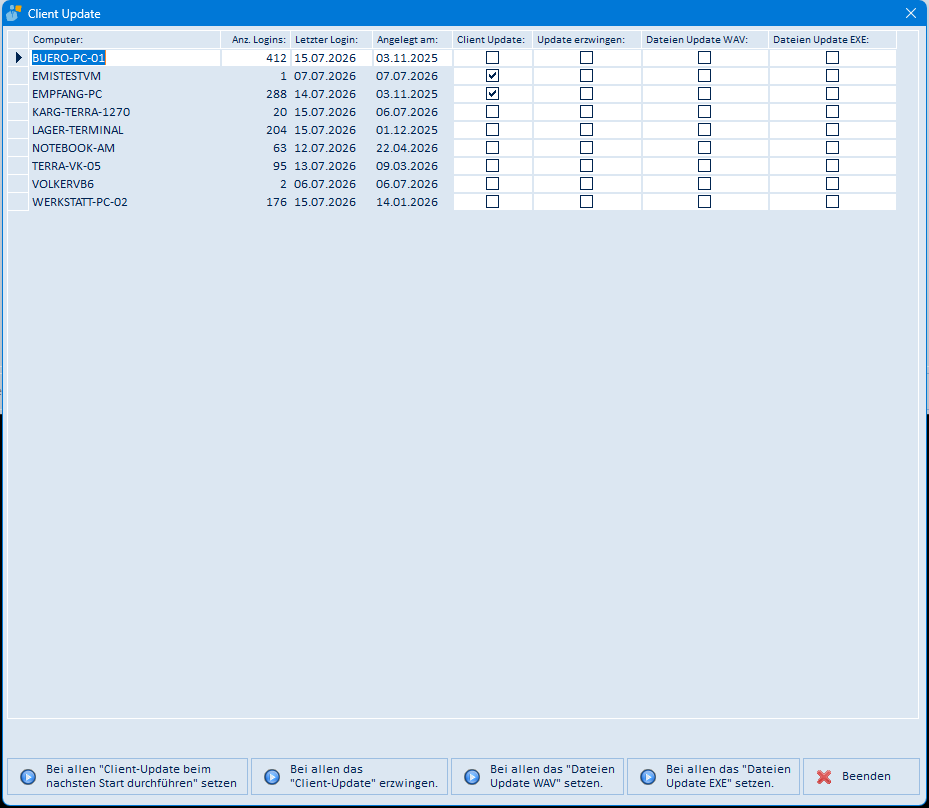
Das Fenster besteht aus einer Tabelle mit allen bekannten emis-Arbeitsplätzen und einer Schaltflächenleiste am unteren Rand.
Die Tabelle zeigt je Computer folgende Spalten:
- Computer: – der Computername des Arbeitsplatzes
- Anz. Logins: – wie oft sich dieser Computer bereits an emis angemeldet hat
- Letzter Login: – Datum der letzten Anmeldung
- Angelegt am: – wann der Computer erstmals erfasst wurde
- Client Update: – Kennzeichen „Update beim nächsten Start durchführen"
- Update erzwingen: – Kennzeichen „Aktualisierung erzwingen"
- Dateien Update WAV: – Kennzeichen „Dateien im WAV-Verzeichnis aktualisieren"
- Dateien Update EXE: – Kennzeichen „EXE-Dateien aktualisieren"
Die ersten vier Spalten sind reine Anzeigespalten. Die vier rechten Spalten enthalten Kontrollkästchen, die Sie direkt anklicken können, um das jeweilige Kennzeichen für einen einzelnen Computer zu setzen oder zu entfernen.
Am unteren Fensterrand stehen die Schaltflächen, mit denen Sie ein Kennzeichen für alle Computer der Liste gleichzeitig setzen, sowie die Schaltfläche Beenden.
Die Tabelle können Sie an Ihre Arbeitsweise anpassen: Spaltenbreiten und Zeilenhöhen lassen sich mit der Maus ziehen, und Spalten können Sie per Ziehen an der Spaltenüberschrift an eine andere Position verschieben. Diese Anpassungen wirken nur auf die Anzeige und werden nicht gespeichert.
Das Fenster hat eine feste Größe und weder Menüleiste noch Reiter – alle Funktionen erreichen Sie über die Tabelle und die Schaltflächenleiste.
Wird emis in Ihrer Umgebung auf einem Terminal-Server betrieben, erscheint über der Schaltflächenleiste zusätzlich der rote Hinweis „emis wird auf einem Terminal-Server verwendet!".
4. Arbeitsabläufe
4.1 Ein Update für einen einzelnen Computer vormerken
- Suchen Sie in der Tabelle die Zeile des gewünschten Computers.
- Setzen Sie in der Zeile das Häkchen in der Spalte des gewünschten Kennzeichens (z. B. Client Update:).
- Klicken Sie auf Beenden. Beim Schließen werden die geänderten Häkchen gespeichert.
Beim nächsten emis-Start dieses Arbeitsplatzes wird die vorgemerkte Aktualisierung ausgeführt.
4.2 Ein Update für alle Computer vormerken
Für die vier Aktualisierungsarten gibt es je eine Schaltfläche, die das Kennzeichen in einem Schritt bei allen Computern der Liste setzt:
| Schaltfläche | Wirkung |
|---|---|
| Bei allen „Client-Update beim nachsten Start durchführen" setzen | Setzt bei allen Computern das Kennzeichen Client Update |
| Bei allen das „Client-Update" erzwingen. | Setzt bei allen Computern das Kennzeichen Update erzwingen |
| Bei allen das „Dateien Update WAV" setzen. | Setzt bei allen Computern das Kennzeichen Dateien Update WAV |
| Bei allen das „Dateien Update EXE" setzen. | Setzt bei allen Computern das Kennzeichen Dateien Update EXE |
- Klicken Sie auf die gewünschte Schaltfläche.
- Wird emis auf einem Terminal-Server betrieben, erscheint bei Client Update und Update erzwingen eine Sicherheitsabfrage („In dieser emis-Umgebung wird ein Terminal-Server verwendet! Wollen Sie wirklich fortfahren?"). Bestätigen Sie nur, wenn Sie das Update tatsächlich für alle Arbeitsplätze auslösen möchten.
- Das Programm meldet abschließend „Fertig!". Die Häkchen sind nun bei allen Computern gesetzt.
4.3 Liste sortieren
- Klicken Sie auf die Überschrift der Spalte, nach der Sie sortieren möchten.
- Ein erneuter Klick auf dieselbe Überschrift kehrt die Sortierreihenfolge um.
Die Sortierung wirkt nur auf die Anzeige. Lässt sich eine Spalte nicht sortieren, meldet das Programm „Dieses Feld kann nicht sortiert werden!".
4.4 Fenster schließen
Über Beenden schließen Sie die Maske. Direkt in der Tabelle vorgenommene Änderungen an den Häkchen werden dabei gespeichert. Die Taste Esc wirkt wie ein Klick auf Beenden.
5. Masken-Referenz
5.1 Fenster „Client Update"
Das Fenster hat keine Menüleiste und keine Reiter. Es besteht aus der Tabelle, dem Terminal-Server-Hinweis und der Schaltflächenleiste am unteren Rand.
Spalten der Tabelle
| Spalte | Bedeutung |
|---|---|
| Computer: | Computername des Arbeitsplatzes (nicht änderbar) |
| Anz. Logins: | Anzahl der bisherigen Anmeldungen (nicht änderbar) |
| Letzter Login: | Datum der letzten Anmeldung (nicht änderbar) |
| Angelegt am: | Datum der Ersterfassung (nicht änderbar) |
| Client Update: | Kontrollkästchen: Beim nächsten Start dieses Computers wird ein Update durchgeführt |
| Update erzwingen: | Kontrollkästchen: Die Aktualisierung wird beim nächsten Start erzwungen |
| Dateien Update WAV: | Kontrollkästchen: Die Programmdateien im WAV-Arbeitsverzeichnis werden aktualisiert |
| Dateien Update EXE: | Kontrollkästchen: Die ausführbaren Programmdateien werden aktualisiert |
Schaltflächen am unteren Rand (von links nach rechts)
| Schaltfläche | Wirkung |
|---|---|
| Bei allen „Client-Update beim nachsten Start durchführen" setzen | Setzt bei allen Computern der Liste das Kennzeichen Client Update. Auf einem Terminal-Server erscheint vorher eine Sicherheitsabfrage. Abschließende Meldung: „Fertig!" |
| Bei allen das „Client-Update" erzwingen. | Setzt bei allen Computern der Liste das Kennzeichen Update erzwingen. Auf einem Terminal-Server erscheint vorher eine Sicherheitsabfrage. Abschließende Meldung: „Fertig!" |
| Bei allen das „Dateien Update WAV" setzen. | Setzt bei allen Computern der Liste das Kennzeichen Dateien Update WAV. Ohne Sicherheitsabfrage. Abschließende Meldung: „Fertig!" |
| Bei allen das „Dateien Update EXE" setzen. | Setzt bei allen Computern der Liste das Kennzeichen Dateien Update EXE. Ohne Sicherheitsabfrage. Abschließende Meldung: „Fertig!" |
| Beenden | Speichert die in der Tabelle geänderten Häkchen und schließt das Fenster. Entspricht der Taste Esc |
Weitere Anzeigen und Bedienmöglichkeiten
| Element | Bedeutung |
|---|---|
| Hinweis „emis wird auf einem Terminal-Server verwendet!" | Roter Hinweistext über der Schaltflächenleiste. Erscheint nur, wenn emis in dieser Umgebung auf einem Terminal-Server betrieben wird |
| Spaltenüberschrift anklicken | Sortiert die Tabelle nach dieser Spalte; ein erneuter Klick kehrt die Sortierreihenfolge um |
| Spaltenrand / Zeilenrand ziehen | Ändert Spaltenbreite bzw. Zeilenhöhe (nur Anzeige, wird nicht gespeichert) |
| Spaltenüberschrift ziehen | Verschiebt die Spalte an eine andere Position (nur Anzeige, wird nicht gespeichert) |
Die vier Schaltflächen „Bei allen …" und die Schaltfläche Beenden öffnen keine weiteren Masken. Rückmeldungen erfolgen ausschließlich über einfache Bestätigungs- und Hinweismeldungen („Fertig!", Terminal-Server-Abfrage, „Dieses Feld kann nicht sortiert werden!").
6. Häufige Fragen / Hinweise
- Muss ich die Kennzeichen immer von Hand setzen? Nein. Nach einem Server-Update merkt emis das Client-Update bei allen Arbeitsplätzen selbst vor. Ausgeführt wird es, sobald sich der jeweilige Arbeitsplatz das nächste Mal an der emis-Datenbank anmeldet. Diese Maske brauchen Sie, wenn ein Arbeitsplatz dabei nicht berücksichtigt wurde oder wenn Sie ein Update gezielt erneut anstoßen möchten. Wie ein emis-Update insgesamt abläuft – vom Server-Update bis zur Aktualisierung der Arbeitsplätze –, ist unter emis – Installation und Update, Abschnitt 7, beschrieben.
- Braucht das Update am Arbeitsplatz Administratorrechte? Das eigentliche Client-Update am Arbeitsplatz läuft normalerweise ohne Administratorrechte. Bringt ein Update neue oder geänderte Programmbibliotheken (DLL-/OCX-Dateien) mit oder aktualisiert es ein Setup (z. B. ODBC), sind Administratorrechte nötig, damit diese Dateien registriert werden können. Darauf weist emis bereits beim Einspielen des Server-Updates hin („… sind auf den emis.clients Administratorrechte beim emis.clientupdate erforderlich."). Ohne Administratorrechte überspringt das Client-Update genau diese Schritte – die Dateien werden dann nicht registriert.
- Wann wird das Update tatsächlich ausgeführt? In dieser Maske werden nur die Kennzeichen gesetzt. Die Aktualisierung selbst läuft am jeweiligen Arbeitsplatz beim nächsten emis-Start.
- Ein einzelner Computer oder alle? Über die Kontrollkästchen in der Tabelle steuern Sie jeden Computer einzeln; über die Schaltflächen am unteren Rand setzen Sie ein Kennzeichen für alle Computer gemeinsam.
- Terminal-Server-Hinweis: Erscheint der rote Hinweis „emis wird auf einem Terminal-Server verwendet!", betrifft eine Aktualisierung alle Sitzungen dieses Servers. Die Schaltflächen Client Update und Update erzwingen fragen in diesem Fall vor dem Ausführen noch einmal nach.
- Es erscheint kein Fortschritt in der Liste: Die gesetzten Häkchen bleiben erhalten, bis der betreffende Computer sein Update ausgeführt hat. Sie können die Maske jederzeit erneut öffnen, um den Stand zu prüfen.
- Meldung „Dieses Feld kann nicht sortiert werden!": Diese Meldung erscheint, wenn Sie auf die Überschrift einer Spalte klicken, nach der nicht sortiert werden kann. Bestätigen Sie die Meldung und sortieren Sie nach einer anderen Spalte.
- Meldung „Fertig!": Sie bestätigt, dass eine der Schaltflächen „Bei allen …" das Kennzeichen bei allen Computern der Liste gesetzt hat. Die Schaltflächen wirken immer auf alle Einträge – eine Einschränkung auf einzelne Computer gibt es dort nicht.
- Die Schaltflächen entfernen keine Kennzeichen: Die vier Schaltflächen setzen ein Kennzeichen nur, sie nehmen es nicht zurück. Um ein Kennzeichen wieder zu entfernen, klicken Sie das jeweilige Häkchen in der Tabelle einzeln ab und schließen die Maske über Beenden.
- Die Tabelle lässt sich nicht bearbeiten: Die ersten vier Spalten sind reine Anzeigespalten. Bearbeitbar sind ausschließlich die vier Kontrollkästchen-Spalten.