ComCenter – Anwenderhandbuch
Programm: emis.comcenter Version: 2026.7.1 Stand: 05.08.2026
1. Überblick
Das emis.comcenter ist die zentrale Nachrichtenzentrale von emis. Hier lesen, beantworten und verwalten Sie Ihre E-Mails – und ordnen sie direkt den Stammdaten von emis zu: der Adresse, einem Projekt, einem Angebot, Auftrag, einer Bestellung oder einem Ticket. Zusätzlich zeigt das Programm auf Wunsch Faxein- und -ausgang sowie den SMS-Versand an.
Die wichtigsten Funktionen im Überblick:
- Posteingang und weitere Ordner je Anwender, inklusive eigener Unterordner
- E-Mails lesen, beantworten, weiterleiten, drucken, löschen und als gelesen/ungelesen markieren
- E-Mails in Ordner, in den Ordner „Erledigt" oder zu einem anderen Anwender verschieben
- Spam-Behandlung, E-Mail-Regeln und Abwesenheitsbenachrichtigungen
- Übernahme von E-Mails aus Microsoft Outlook
- Zuordnung von E-Mails zu Adressen, Projekten und Belegen (Angebot, Auftrag, Bestellung, Ticket)
- Anhänge öffnen, speichern und in die Dokumentenverwaltung übernehmen
- direkt aus einer E-Mail heraus Tickets, Angebote, Aufträge, Aufgaben oder Eingangsrechnungs-Workflows anlegen
- Wiedervorlagen zu E-Mails setzen
- zwei Darstellungen: die Drei-Spalten-Ansicht (Hauptansicht) und die Tabellenansicht
2. Programmstart
Das emis.comcenter wird – wie alle emis-Module – über das emis.auswahlmenü gestartet. Klicken Sie dort auf die Kachel ComCenter. Nach einem kurzen Startbildschirm öffnet sich das Hauptfenster.
Das Programm läuft nur einmal je Arbeitsplatz: Wird die Kachel erneut angeklickt, holt emis das bereits geöffnete Fenster in den Vordergrund.
3. Das Hauptfenster (Drei-Spalten-Ansicht)
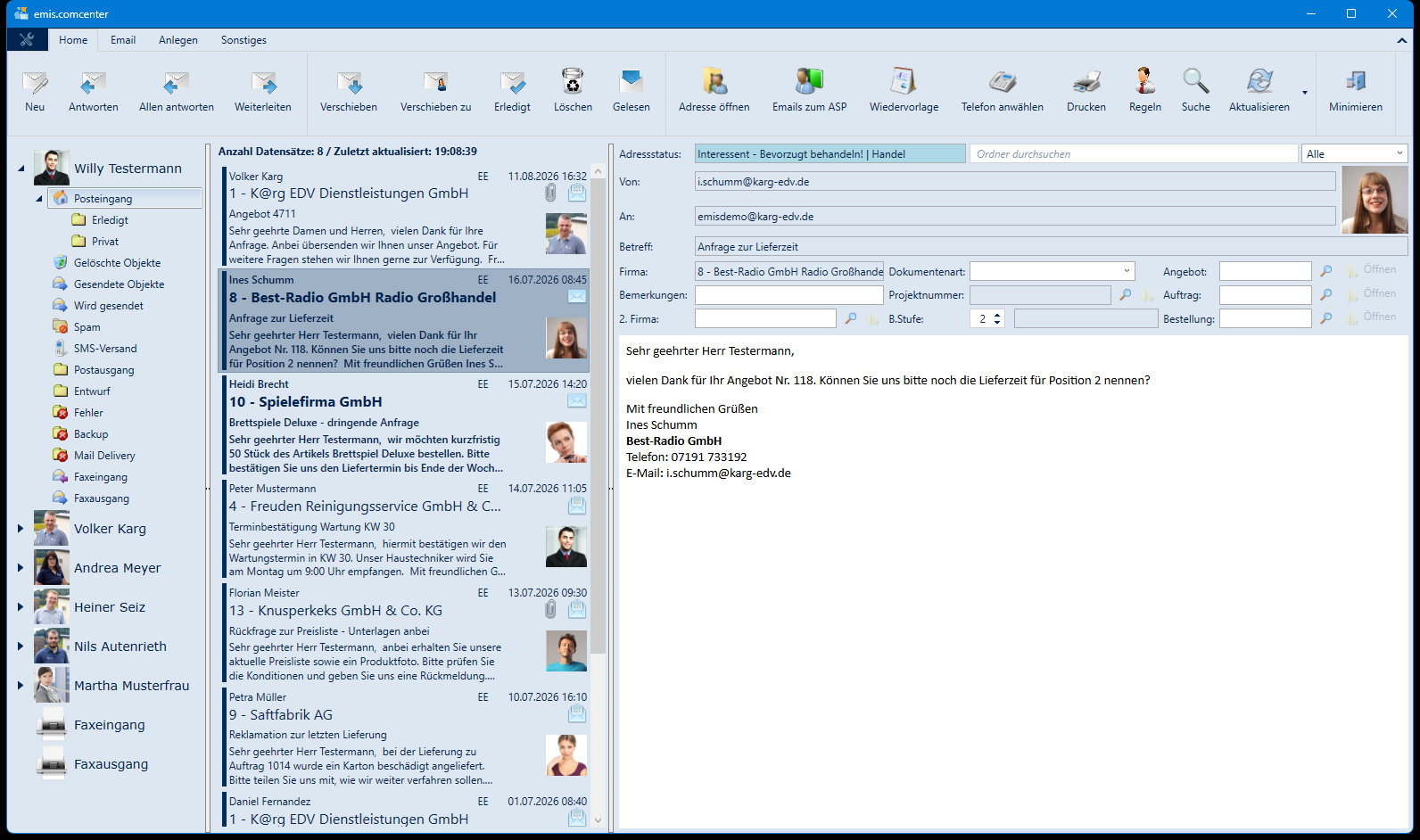
Das Hauptfenster gliedert sich in die Multifunktionsleiste oben und darunter drei Spalten:
- Ordnerbaum (links): Je Anwender ein Eintrag mit Benutzerbild. Unter dem eigenen Namen stehen die Standardordner Posteingang (mit den Unterordnern Erledigt und Privat), Gelöschte Objekte, Gesendete Objekte, Wird gesendet, Spam, SMS-Versand, Postausgang, Entwurf, Fehler, Backup und Mail Delivery. Eigene Ordner legen Sie über das Kontextmenü an (siehe Abschnitt 5.14). Unter dem eigenen Konto folgen die Konten der Kollegen, auf die Sie Zugriff haben. Ist die Einstellung „Faxeingang/-ausgang anzeigen" aktiv, erscheinen zusätzlich die Einträge Faxeingang und Faxausgang – sowohl unter dem eigenen Konto als auch als gemeinsame Ordner am Ende des Baums (Abschnitt 5.27).
- E-Mail-Liste (Mitte): Zeigt die Nachrichten des gewählten Ordners mit Absender bzw. Ansprechpartner, Kennzeichen (z. B. EE = eingegangene, EA = ausgegangene E-Mail), Datum/Uhrzeit, der zugeordneten Firma, dem Betreff und den ersten Zeilen des Textes. Ungelesene E-Mails sind fett und farbig hervorgehoben, Symbole rechts zeigen Anhang, gelesen/ungelesen sowie geantwortet/weitergeleitet an. Über der Liste steht die Anzahl der Datensätze und der Zeitpunkt der letzten Aktualisierung (ein Rechtsklick darauf kopiert die interne Nummer der markierten E-Mail in die Zwischenablage). Die Liste lädt zunächst 50 Nachrichten; beim Scrollen ans Listenende werden automatisch weitere nachgeladen. Mehrfachauswahl ist mit Strg- bzw. Umschalt-Klick möglich, E-Mails lassen sich auch per Drag&Drop auf einen Ordner oder einen Anwender im Ordnerbaum ziehen.
- Vorschau (rechts): Oben die Kopf- und Zuordnungsfelder der markierten E-Mail, darunter der Nachrichtentext (HTML oder Klartext). Die Felder im Einzelnen:
| Feld | Bedeutung |
|---|---|
| Adressstatus | Kundenstatus und Branche der zugeordneten Adresse (farbig hinterlegt) |
| Von / An / Cc / BCC | Absender und Empfänger der E-Mail (Cc/BCC nur, wenn gefüllt) |
| Betreff | Betreff der E-Mail |
| Firma | EMIS-Nummer und Firmenbezeichnung der zugeordneten Adresse |
| Dokumentenart | Auswahlliste zur Klassifizierung der E-Mail (Werte werden zentral gepflegt) |
| Angebot / Auftrag / Bestellung | Zugeordnete Belegnummern. Lupe = Beleg suchen und zuordnen, Öffnen = Beleg im jeweiligen Modul öffnen |
| Bemerkungen | Interne Bemerkung zur E-Mail (wird beim Verlassen des Feldes gespeichert) |
| Projektnummer | Zugeordnetes Projekt. Lupe = Projekt zuordnen, Öffnen-Symbol = Projektverwaltung starten |
| 2. Firma | Zweite Adresszuordnung. Lupe = Adresse suchen, Öffnen-Symbol = Adressakte öffnen |
| B.Stufe | Berechtigungsstufe (0–9) der E-Mail; nur Anwender mit ausreichender Sicherheitsstufe sehen die Nachricht |
| Anhangzeile | Bei E-Mails mit Anhang: Liste der Dateien. Ein Doppelklick öffnet die Datei, ein Rechtsklick öffnet das Kontextmenü der Anhangzeile (Abschnitt 5.25), das Büroklammer-Symbol rechts öffnet die Maske „Anhang auswählen…" (Abschnitt 5.8) |
Über der Vorschau befinden sich außerdem das Suchfeld Ordner durchsuchen (filtert den aktuellen Ordner nach Betreff/Bemerkungen) und die Filter-Auswahlliste mit den Einträgen Alle, Gelesene, Ungelesene, Mit Anhang, Ohne Anhang, Hohe Priorität, Normale Priorität und Niedrige Priorität.
Die Spaltenbreiten passen Sie mit den Trennlinien (Slidern) zwischen den Spalten an; über die Einstellungen können Sie die Sliderpositionen speichern oder zurücksetzen.
3.1 Multifunktionsleiste, Reiter „Home"
Die zentralen Funktionen liegen auf dem Reiter Home:
| Schaltfläche | Bedeutung |
|---|---|
| Neu | Neue E-Mail erstellen (F4): Zuerst wählen Sie Adresse und Ansprechpartner über die Adresssuche, dann öffnet sich die emis-E-Mail-Maske. Ein Rechtsklick auf die Schaltfläche erstellt eine neue Nachricht ohne Adressabfrage. Ist eine Nachricht aus dem Ordner „SMS-Versand" markiert, öffnet sich stattdessen die emis-Maske „Kurzmitteilung via SMS versenden" |
| Antworten | Antwort an den Absender der markierten E-Mail („AW: …") |
| Allen antworten | Antwort an Absender und alle weiteren Empfänger |
| Weiterleiten | E-Mail weiterleiten („WG: …"); zuerst wird der Empfänger über die Adresssuche gewählt. Ein Rechtsklick leitet ohne Adressabfrage weiter |
| Verschieben | Markierte E-Mail(s) in einen anderen Ordner verschieben (Strg+M, Maske „Verschieben nach…", Abschnitt 5.6) |
| Verschieben zu | Markierte E-Mail(s) in den Posteingang eines anderen Anwenders verschieben (Maske Abschnitt 5.7) |
| Erledigt | Verschiebt die markierte E-Mail in den Unterordner „Erledigt" (Strg+E) |
| Löschen | Verschiebt die E-Mail in „Gelöschte Objekte" bzw. löscht sie dort endgültig (Entf-Taste) |
| Ungelesen/Gelesen | Markiert die E-Mail als gelesen bzw. ungelesen (die Beschriftung wechselt je nach Zustand) |
| Adresse öffnen | Öffnet die zugeordnete Adresse in emis.crm |
| Emails zum ASP | Zeigt alle E-Mails zum Ansprechpartner der markierten Nachricht (Abschnitt 5.11) |
| <Vorgang> öffnen | Erscheint nur, wenn der Betreff einen emis-Beleg erkennen lässt (z. B. „Angebot Nr.: 118"); öffnet den Beleg direkt im passenden Modul |
| Wiedervorlage | Erstellt eine Wiedervorlage zur markierten Nachricht (F9). Es öffnet sich die emis-Maske „Wiedervorlage setzen" – dieselbe Maske wie hinter der Auswahlmenü-Kachel Quick-WV; ihre Bedienung ist in der Dokumentation zu emis.quick.wv beschrieben. Betreff, Absender, Datum und Text der E-Mail sind bereits eingetragen |
| Telefon anwählen | Wählt die Telefonnummer des Ansprechpartners über die emis-Telefonanbindung |
| Druckt die markierte(n) E-Mail(s) mit Druckvorschau (F6, Abschnitt 5.10). Ein Rechtsklick druckt direkt ohne Vorschau | |
| Regeln | Öffnet den E-Mail-Regelassistenten für die markierte E-Mail (Abschnitt 5.16); Betreff, Absender und Empfänger der Nachricht sind dort bereits vorbelegt |
| Suche | Öffnet die Suchoptionen (Strg+F, Abschnitt 5.5). Ein Rechtsklick hebt eine aktive Selektion wieder auf |
| Aktualisieren | Liest die Nachrichtenliste neu aus der emis-Datenbank (F5). Über den kleinen Pfeil darunter erreichen Sie Emails sofort abrufen: Damit wird der E-Mail-Abruf auf dem Server angestoßen, der neue E-Mails aus dem Internet holt. Während des Abrufs erscheint rechts oben der Hinweis „Emails werden abgerufen..." |
| Übersetzen / Vorlesen | Übersetzt bzw. liest den Text der markierten E-Mail vor (Abschnitte 5.23 und 5.24; die Schaltflächen erscheinen auf dem Home-Reiter nur im Fenster einer geöffneten E-Mail, im Hauptfenster finden Sie beide auf dem Reiter „Email") |
| Minimieren/Beenden | Minimiert das Fenster bzw. beendet das Programm. Die Beschriftung hängt von der Einstellung „Minimieren J/N" ab: Ist sie aktiv, minimiert ein Linksklick und ein Rechtsklick beendet; ansonsten beendet der Linksklick (F12) |
Ist eine Abwesenheitsregel aktiv, zeigt der Home-Reiter zusätzlich rechts die rote Warnfläche „Eine Abwesenheitsregel ist noch aktiv!" – ein Klick darauf öffnet den Abwesenheits-Regelassistenten (Abschnitt 5.17).
Hinweis: Reicht die Fensterbreite nicht für alle Schaltflächen aus (z. B. wenn zusätzliche Schaltflächen wie „<Vorgang> öffnen" eingeblendet werden), fasst die Multifunktionsleiste ganze Gruppen zu kleinen Aufklapp-Schaltflächen zusammen. Die Funktionen bleiben dort unverändert erreichbar.
3.2 Multifunktionsleiste, Reiter „Email"
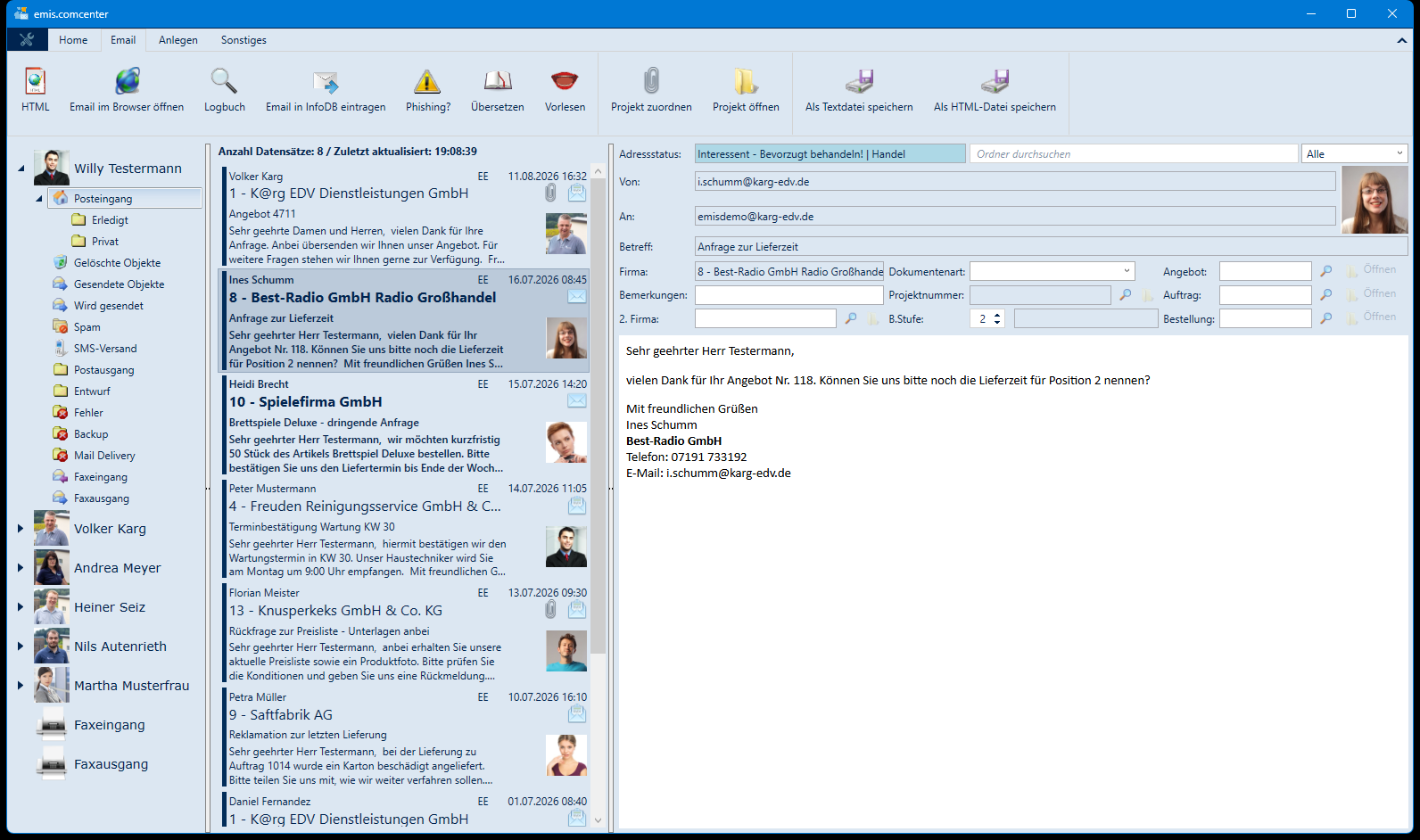
| Schaltfläche | Bedeutung |
|---|---|
| HTML | Schaltet die Vorschau zwischen HTML- und Klartext-Darstellung um |
| Email im Browser öffnen | Zeigt die E-Mail im Standard-Browser an |
| Logbuch | Öffnet das E-Mail-Logbuch der markierten Nachricht (Abschnitt 5.9) |
| Email in Info_DB eintragen | Übergibt die E-Mail an die emis-Info-Datenbank |
| Phishing? | Verschiebt die E-Mail an den freigebenden Anwender zur Prüfung (der Prüfer wird in den Einstellungen festgelegt) |
| Übersetzen | Öffnet den emis-Übersetzer mit dem Text der markierten E-Mail (Abschnitt 5.23) |
| Vorlesen | Öffnet die Sprachausgabe mit dem Text der markierten E-Mail (Abschnitt 5.24) |
| Projekt zuordnen | Ordnet der E-Mail ein Projekt zu (Projektsuche) |
| Projekt anlegen | Legt ein neues Projekt zur E-Mail an (nur sichtbar, wenn die Projektverwaltung entsprechend konfiguriert ist) |
| Projekt öffnen | Öffnet das zugeordnete Projekt in der Projektverwaltung |
| Als Textdatei speichern | Speichert die E-Mail als .txt-Datei |
| Als HTML-Datei speichern | Speichert die E-Mail als .html-Datei |
3.3 Multifunktionsleiste, Reiter „Anlegen"
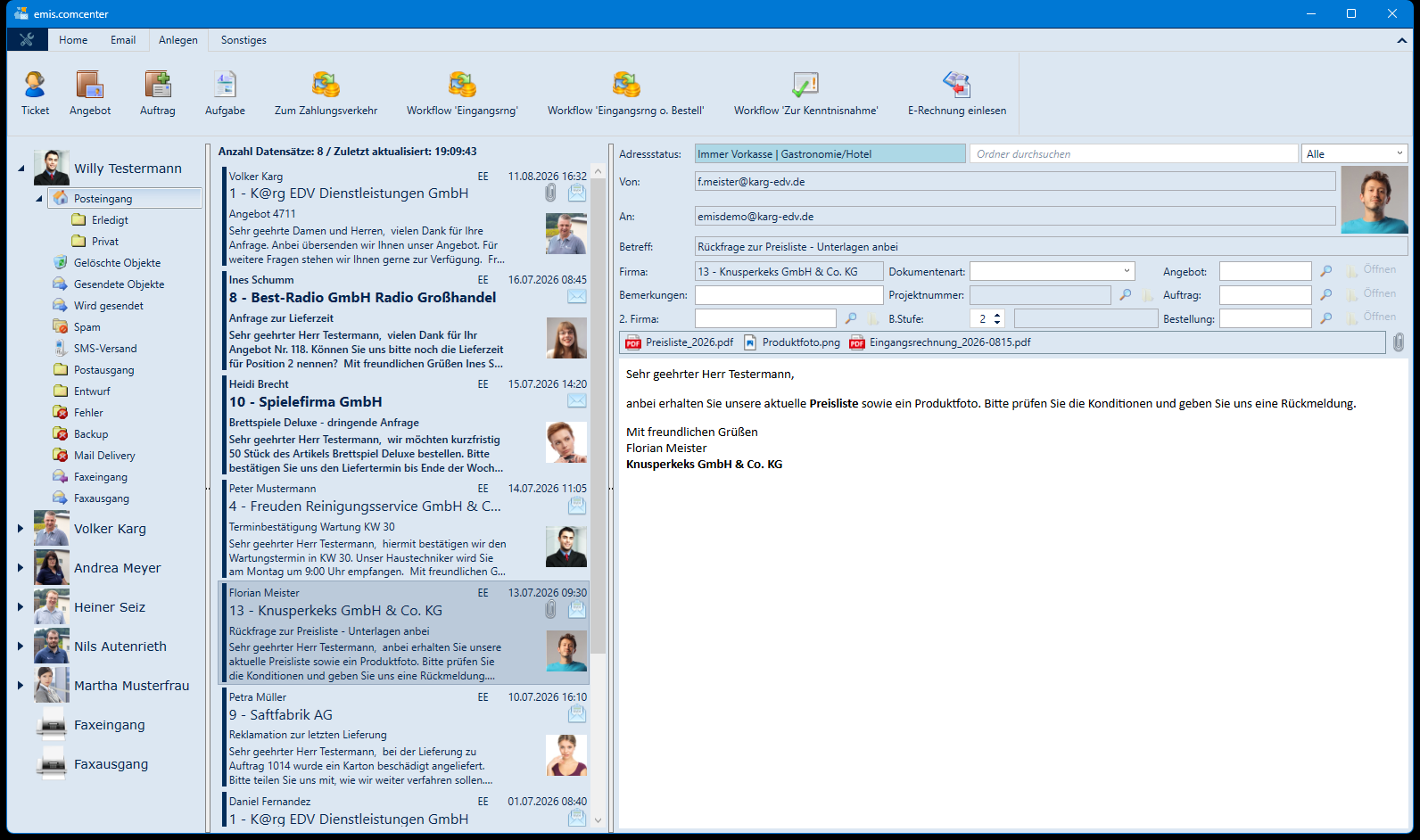
Über diesen Reiter erzeugen Sie direkt aus der markierten E-Mail neue Vorgänge in anderen emis-Modulen:
| Schaltfläche | Bedeutung |
|---|---|
| Ticket | Legt ein Ticket zur E-Mail an |
| Angebot | Legt ein Angebot zur E-Mail an |
| Auftrag | Legt einen Auftrag zur E-Mail an |
| Aufgabe | Legt eine Aufgabe in der emis.aufgabenverwaltung an |
| Zum Zahlungsverkehr | Übergibt den E-Mail-Anhang an den emis-Zahlungsverkehr (nur bei E-Mails mit Anhang sichtbar) |
| Workflow 'Eingangsrng' | Startet den Workflow „Eingangsrechnung" mit dem markierten PDF-Anhang (Abschnitt 5.20; nur bei Anhang sichtbar) |
| Workflow 'Eingangsrng o. Bestell' | Startet den Workflow „Eingangsrechnung ohne Bestellung" mit dem markierten Anhang (Abschnitt 5.21; nur bei passender Konfiguration sichtbar) |
| Workflow 'Zur Kenntnisnahme' | Startet den Workflow „Zur Kenntnisnahme" mit dem markierten PDF-Anhang (Abschnitt 5.22; nur bei Anhang sichtbar) |
| E-Rechnung einlesen | Liest den markierten Anhang (PDF/XML) als E-Rechnung (ZUGFeRD/XRechnung) ein; benötigt eine entsprechende Lizenz (nur bei Anhang sichtbar). Es öffnet sich das Modul emis.e-rechnung.einlesen – dasselbe wie über die Auswahlmenü-Kachel „E-Rechnung einlesen"; die Bedienung ist in dessen Dokumentation beschrieben |
Je nach Kunde und E-Mail-Inhalt können weitere Schaltflächen eingeblendet sein (z. B. „Negativliste einlesen" oder „DMS DK / VK Privat" bei speziellen Konfigurationen).
3.4 Multifunktionsleiste, Reiter „Sonstiges"
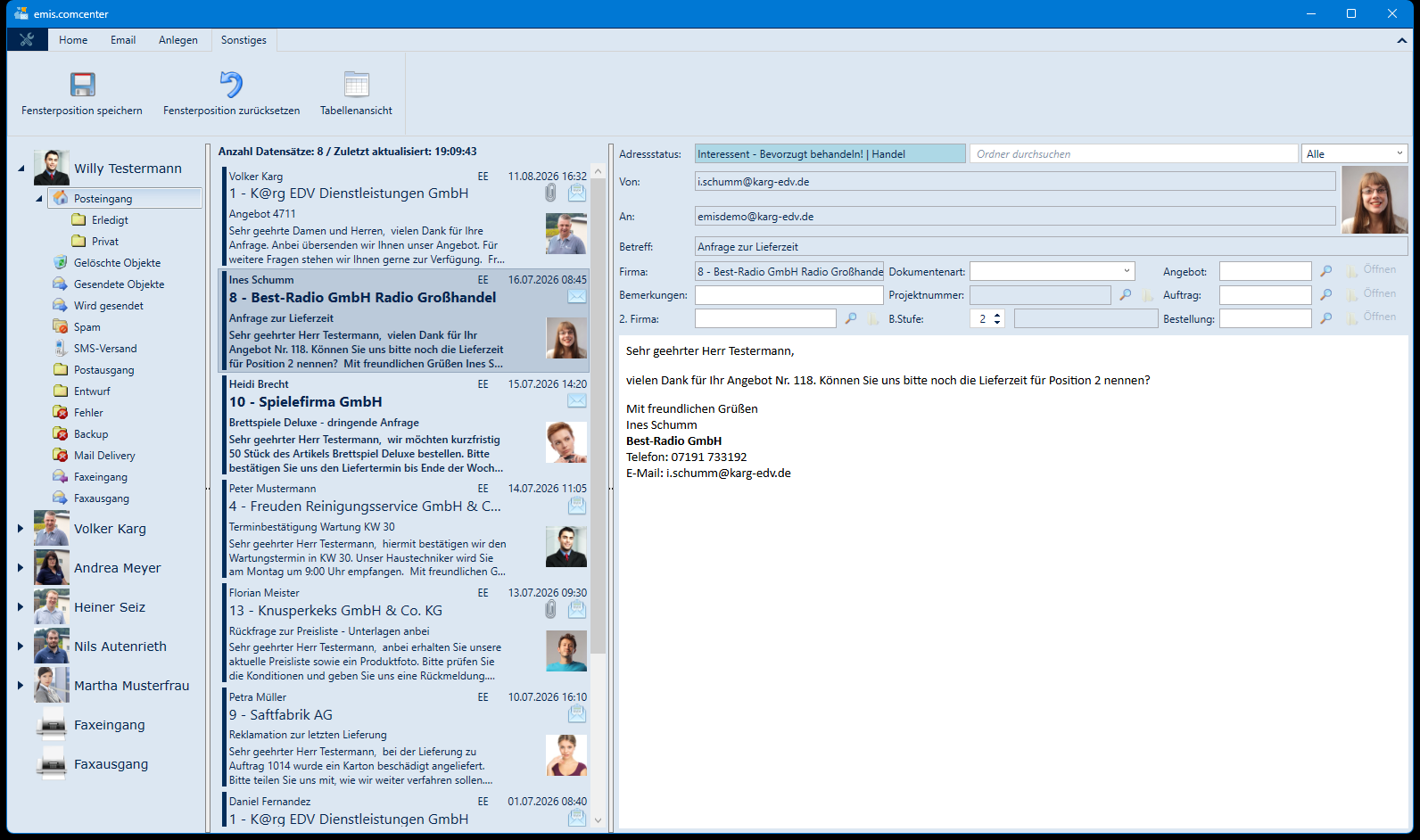
| Schaltfläche | Bedeutung |
|---|---|
| Fensterposition speichern | Speichert die aktuelle Fenstergröße und -position |
| Fensterposition zurücksetzen | Setzt die Fensterposition zurück (wirkt nach dem nächsten Programmstart) |
| Tabellenansicht / Drei-Spalten-Ansicht | Wechselt zwischen den beiden Darstellungen. Der Wechsel erfordert einen Neustart; das Programm fragt nach und startet auf Wunsch sofort neu |
3.5 Tastenkombinationen
| Taste | Funktion | Taste | Funktion |
|---|---|---|---|
| F1 | Hilfe (Wiki) | Strg+F | Suche |
| F4 | Neue Nachricht | Strg+K | In Adressakte springen |
| F5 | Aktualisieren | Strg+H | Einer Adressakte hinzufügen (Alle) |
| F6 | Strg+M | In Ordner verschieben | |
| F9 | Wiedervorlage | Strg+E | In Ordner „Erledigt" verschieben |
| F12 | Beenden | Strg+S | Spam |
| Entf | Löschen | Strg+G | Als gelesen markieren |
| Eingabe | Markierte E-Mail öffnen | Strg+U | Als ungelesen markieren |
4. Die Tabellenansicht
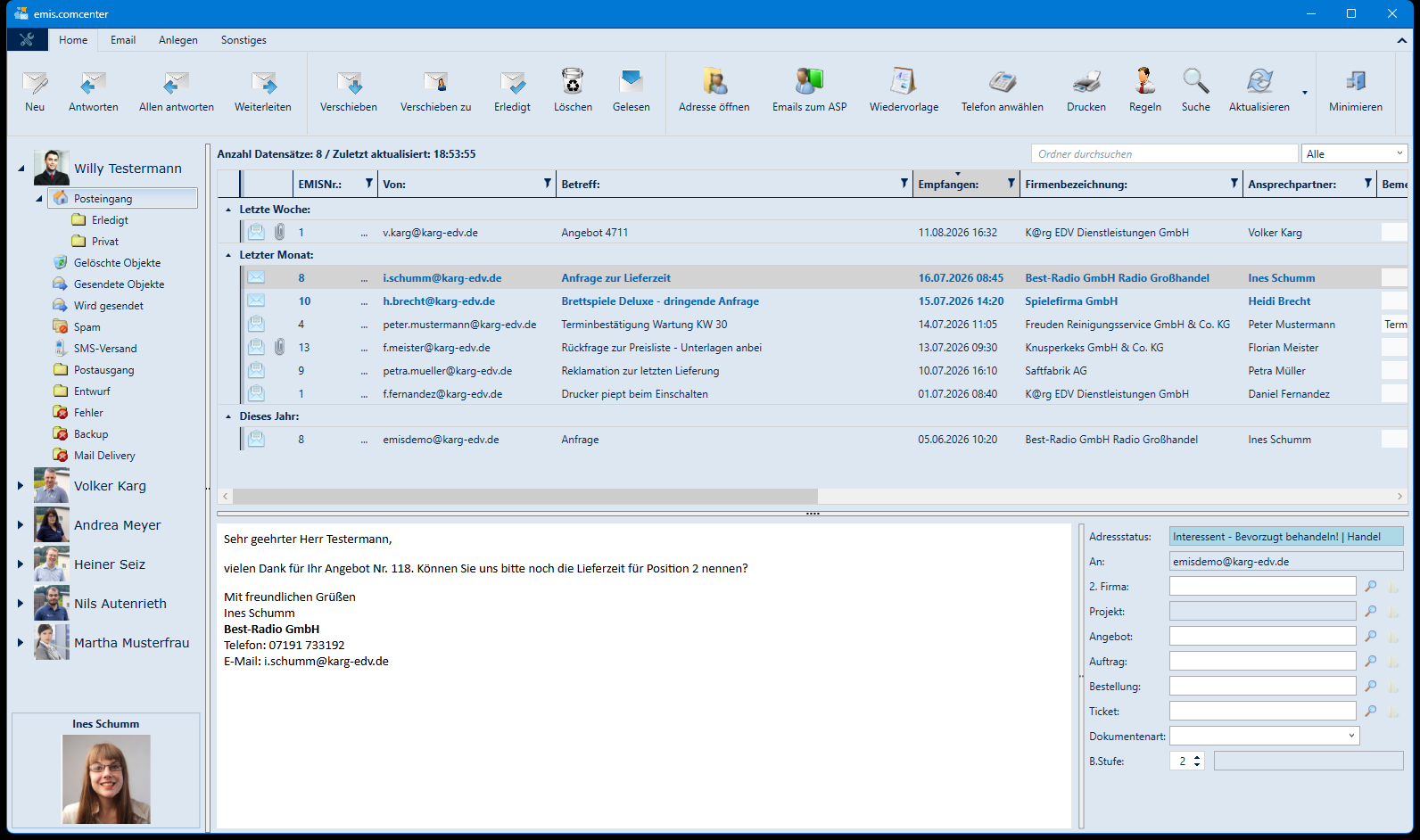
Die Tabellenansicht aktivieren Sie über Sonstiges → Tabellenansicht (Neustart erforderlich). Sie zeigt links den gewohnten Ordnerbaum, rechts oben die E-Mails als Tabelle und rechts unten die Vorschau mit den Zuordnungsfeldern. Die Multifunktionsleiste und alle Funktionen entsprechen der Drei-Spalten-Ansicht.
Eigenschaften der Tabelle:
- Spalten: Symbolspalte (gelesen/ungelesen, Anhang), EMISNr., Von (bzw. An im Postausgang), Betreff, Empfangen, Senden (nur im Postausgang), Firmenbezeichnung, Ansprechpartner, Bemerkungen, Projektnummer, Status, Dokumentenart, Pfad, Anwender, Nummer, 2. EMISNr., Firmenbezeichnung (2) und Berechtigungsstufe. Spalten lassen sich verschieben, sortieren und über das Filtersymbol im Spaltenkopf filtern; das Layout wird beim Beenden gespeichert.
- Zeitgruppen: Bei Sortierung nach Datum gruppiert die Tabelle die E-Mails nach „Heute", „Gestern", Wochentagen, „Letzte Woche", „Letzter Monat" usw.
- Bemerkungen können direkt in der Tabellenzeile eingetragen werden.
- Unter dem Ordnerbaum wird – falls aktiviert – das Ansprechpartnerbild bzw. Firmenlogo des gewählten Absenders angezeigt.
- Über Einstellungen → Tabellenlayout zurücksetzen stellen Sie das Standardlayout der Tabelle wieder her (wirkt nach Neustart); die Einstellung „Abwechselnde Zeilenfarbe in Tabellenansicht verwenden" hebt die Zeilen optisch voneinander ab.
Das Kontextmenü der Tabelle entspricht dem Kontextmenü der E-Mail-Liste (Abschnitt 5.13).
Rechts unten steht der Bereich Weitere Infos mit den Zuordnungsfeldern der markierten Nachricht:
| Feld | Bedeutung |
|---|---|
| Adressstatus | Kundenstatus und Branche der zugeordneten Adresse (farbig hinterlegt) |
| An | Empfänger der Nachricht |
| Cc / Bcc | Weitere Empfänger – die Zeilen erscheinen nur, wenn die Felder gefüllt sind |
| 2. Firma | Zweite Adresszuordnung. Lupe = Adresse suchen, Öffnen-Symbol = Adressakte öffnen |
| Projekt | Zugeordnetes Projekt. Lupe = Projekt zuordnen, Öffnen-Symbol = Projektverwaltung starten |
| Angebot / Auftrag / Bestellung / Ticket | Zugeordnete Belegnummern. Lupe = Beleg suchen und zuordnen, Öffnen-Symbol = Beleg im jeweiligen Modul öffnen. Das Feld Ticket gibt es nur in der Tabellenansicht |
| Dokumentenart | Auswahlliste zur Klassifizierung der Nachricht; rechts daneben zeigt eine Farbfläche die hinterlegte Farbe der Dokumentenart |
| B.Stufe | Berechtigungsstufe (0–9) der Nachricht |
| Anhangzeile | Bei Nachrichten mit Anhang: Liste der Dateien mit demselben Kontextmenü wie in der Drei-Spalten-Ansicht (Abschnitt 5.25); das Büroklammer-Symbol rechts öffnet „Anhang auswählen…" (Abschnitt 5.8) |
5. Masken-Referenz
5.1 Einstellungen (Schraubenschlüssel-Symbol)
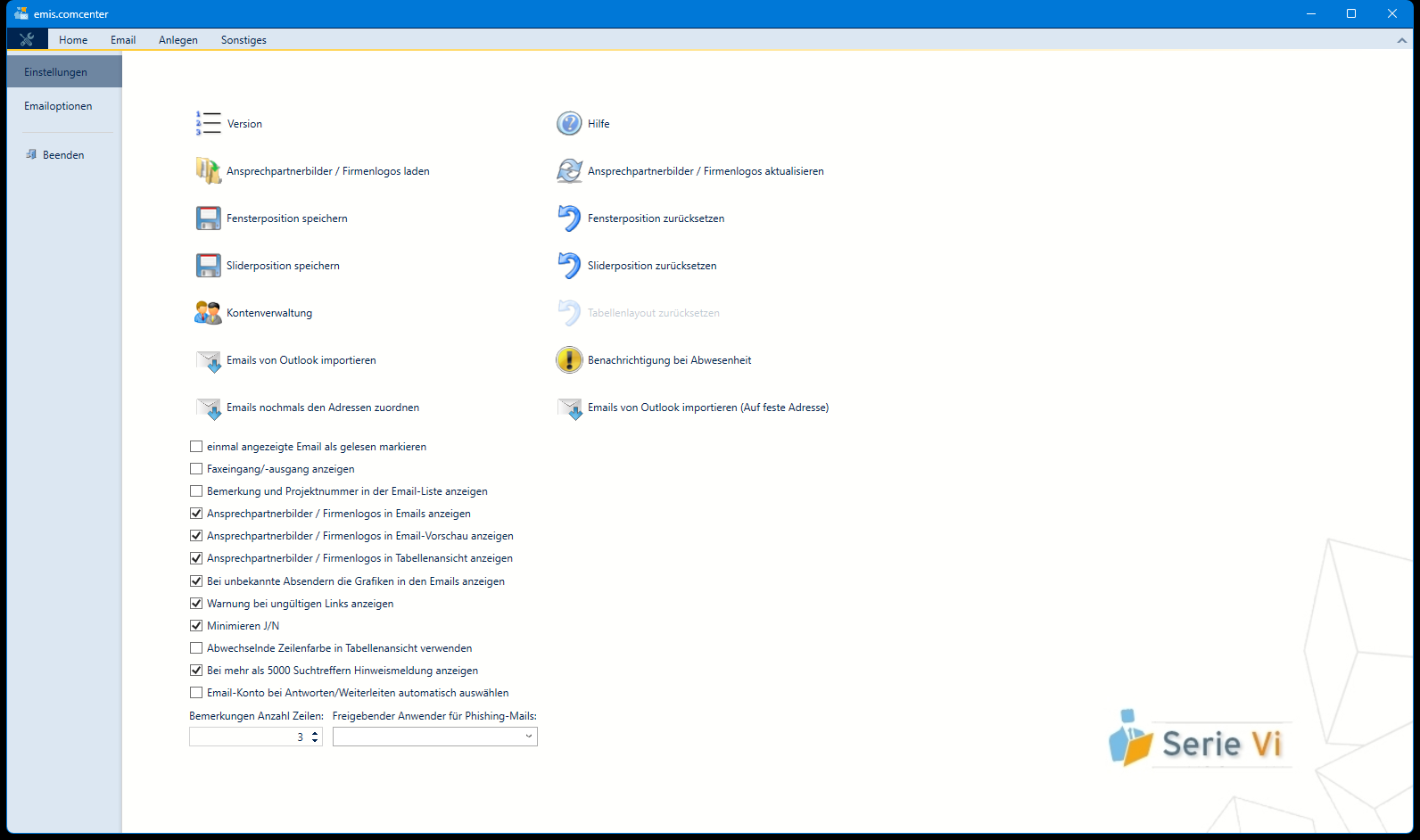
Der Klick auf das Schraubenschlüssel-Symbol links oben öffnet den Einstellungsbereich mit den Seiten Einstellungen, Emailoptionen und Beenden (beendet das Programm). Die Seite „Einstellungen" enthält:
| Schaltfläche / Option | Bedeutung |
|---|---|
| Version | Zeigt die Programmversion an |
| Hilfe | Öffnet die Hilfe zum Programm (Wiki) |
| Ansprechpartnerbilder / Firmenlogos laden | Liest alle Ansprechpartnerbilder/Firmenlogos neu ein (kann länger dauern) |
| Ansprechpartnerbilder / Firmenlogos aktualisieren | Aktualisiert die vorhandenen Bilder |
| Fensterposition speichern / zurücksetzen | Wie auf dem Reiter „Sonstiges" |
| Sliderposition speichern / zurücksetzen | Speichert bzw. verwirft die Positionen der Spaltentrenner (Zurücksetzen wirkt nach Neustart) |
| Kontenverwaltung | Öffnet die Maske „Emailkonten sperren…" – dort legen Sie fest, welche Kollegen Ihr Konto sehen dürfen und welche Konten Ihnen angezeigt werden (Abschnitt 5.18) |
| Tabellenlayout zurücksetzen | Setzt das Spaltenlayout der Tabellenansicht zurück (nur in der Tabellenansicht aktiv) |
| Emails von Outlook importieren | Öffnet die Maske „Outlook Emails nach emis protieren…", mit der Sie E-Mails aus Microsoft Outlook nach emis übernehmen (Abschnitt 5.19) |
| Benachrichtigung bei Abwesenheit | Öffnet den Abwesenheits-Regelassistenten (Abschnitt 5.17) |
| Emails nochmals den Adressen zuordnen | Öffnet die Maske aus Abschnitt 5.12 |
| Emails von Outlook importieren (Auf feste Adresse) | Importiert E-Mails aus Outlook und ordnet sie einer festen Adresse zu |
| einmal angezeigte Email als gelesen markieren | Markiert E-Mails automatisch als gelesen, sobald sie in der Vorschau angezeigt wurden |
| Faxeingang/-ausgang anzeigen | Blendet die Ordner „Faxeingang" und „Faxausgang" im Ordnerbaum ein |
| Bemerkung und Projektnummer in der Email-Liste anzeigen | Zeigt beide Felder zusätzlich in der E-Mail-Liste |
| Ansprechpartnerbilder / Firmenlogos in Emails anzeigen | Zeigt Bilder/Logos im Nachrichtenkopf |
| Ansprechpartnerbilder / Firmenlogos in Email-Vorschau anzeigen | Zeigt das Bild des Absenders in der Vorschau |
| Ansprechpartnerbilder / Firmenlogos in Tabellenansicht anzeigen | Zeigt das Bild unter dem Ordnerbaum der Tabellenansicht |
| Bei unbekannte Absendern die Grafiken in den Emails anzeigen | Lädt externe Grafiken auch bei unbekannten Absendern (sonst erscheint die Schaltfläche „Bilder anzeigen") |
| Warnung bei ungültigen Links anzeigen | Warnt vor dem Öffnen verdächtiger Links in E-Mails |
| Minimieren J/N | Beenden-Schaltfläche minimiert statt zu beenden (Rechtsklick beendet dann) |
| Abwechselnde Zeilenfarbe in Tabellenansicht verwenden | Zebra-Streifen in der Tabellenansicht |
| Bei mehr als 5000 Suchtreffern Hinweismeldung anzeigen | Hinweis bei sehr großen Suchergebnissen |
| Email-Konto bei Antworten/Weiterleiten automatisch auswählen | Wählt beim Antworten automatisch das Konto, über das die E-Mail empfangen wurde |
| Bemerkungen Anzahl Zeilen | Anzahl der Bemerkungszeilen in der E-Mail-Liste (1–5) |
| Freigebender Anwender für Phishing-Mails | Anwender, an den die „Phishing?"-Funktion E-Mails zur Prüfung verschiebt |
5.2 Emailoptionen, Reiter „Allgemein"
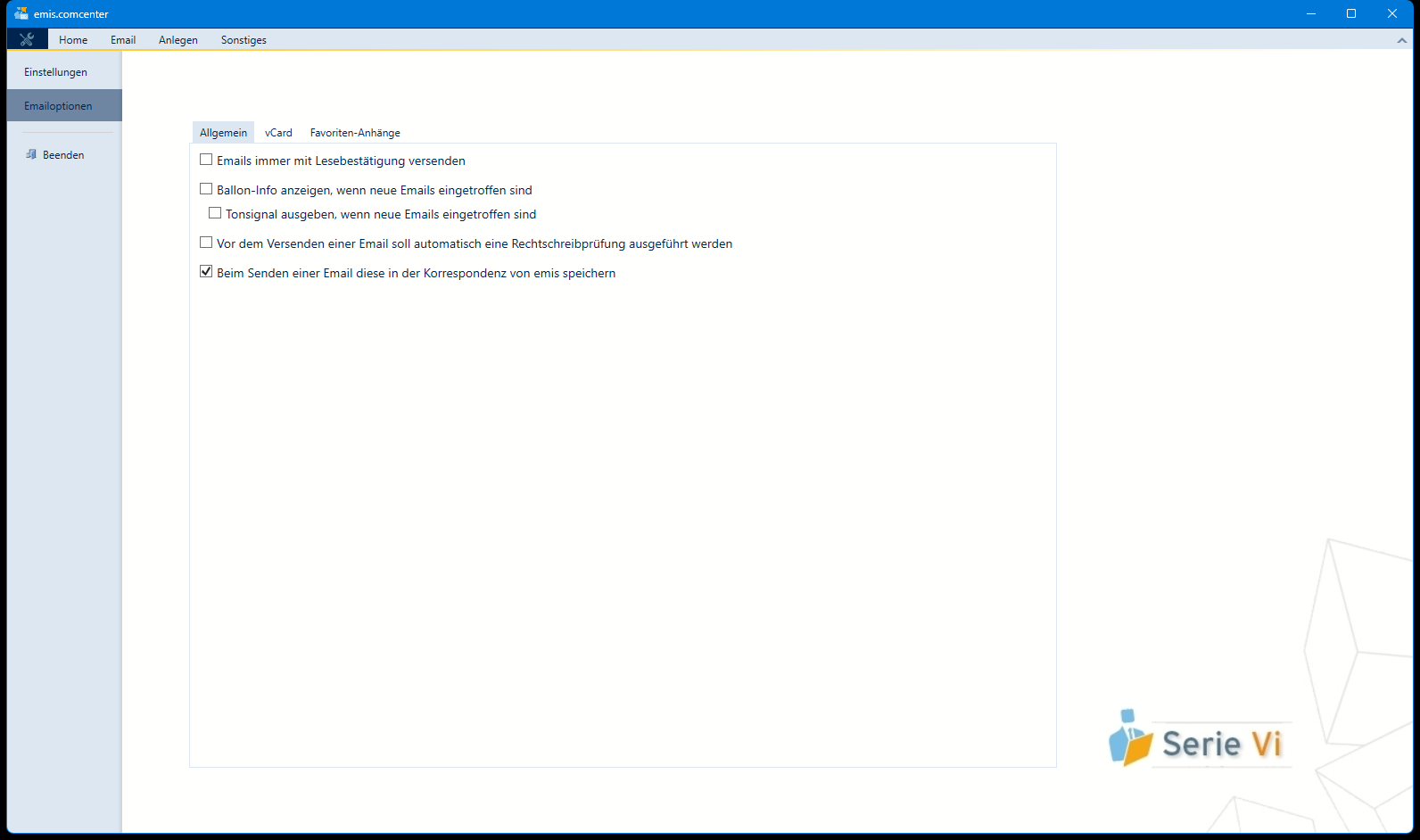
| Option | Bedeutung |
|---|---|
| Emails immer mit Lesebestätigung versenden | Fordert bei ausgehenden E-Mails stets eine Lesebestätigung an |
| Ballon-Info anzeigen, wenn neue Emails eingetroffen sind | Hinweisfenster bei neuen E-Mails |
| Tonsignal ausgeben, wenn neue Emails eingetroffen sind | Zusätzliches Tonsignal |
| Vor dem Versenden einer Email soll automatisch eine Rechtschreibprüfung ausgeführt werden | Rechtschreibprüfung vor dem Senden |
| Beim Senden einer Email diese in der Korrespondenz von emis speichern | Ausgehende E-Mails in der emis-Korrespondenz ablegen |
5.3 Emailoptionen, Reiter „vCard"
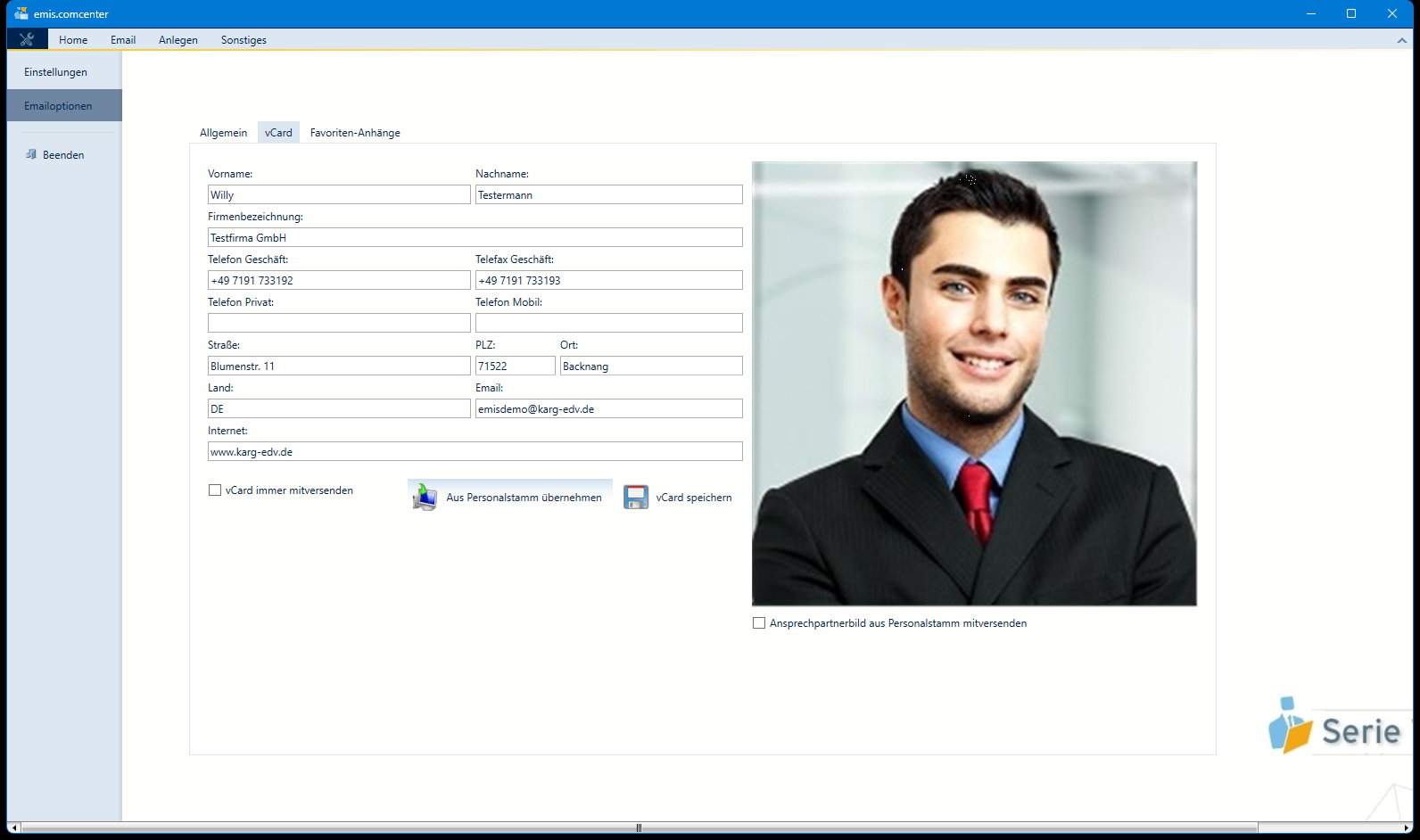
Hier pflegen Sie Ihre elektronische Visitenkarte (vCard), die ausgehenden E-Mails beigefügt werden kann: Vorname, Nachname, Firmenbezeichnung, Telefon/Telefax Geschäft, Telefon Privat/Mobil, Straße, PLZ, Ort, Land, E-Mail und Internet.
| Schaltfläche / Option | Bedeutung |
|---|---|
| vCard immer mitversenden | Hängt die vCard automatisch an jede ausgehende E-Mail an |
| Aus Personalstamm übernehmen | Füllt die Felder mit Ihren Daten aus dem emis-Personalstamm |
| vCard speichern | Speichert die Visitenkarte |
| Ansprechpartnerbild aus Personalstamm mitversenden | Fügt Ihr Foto aus dem Personalstamm in die vCard ein |
5.4 Emailoptionen, Reiter „Favoriten-Anhänge"
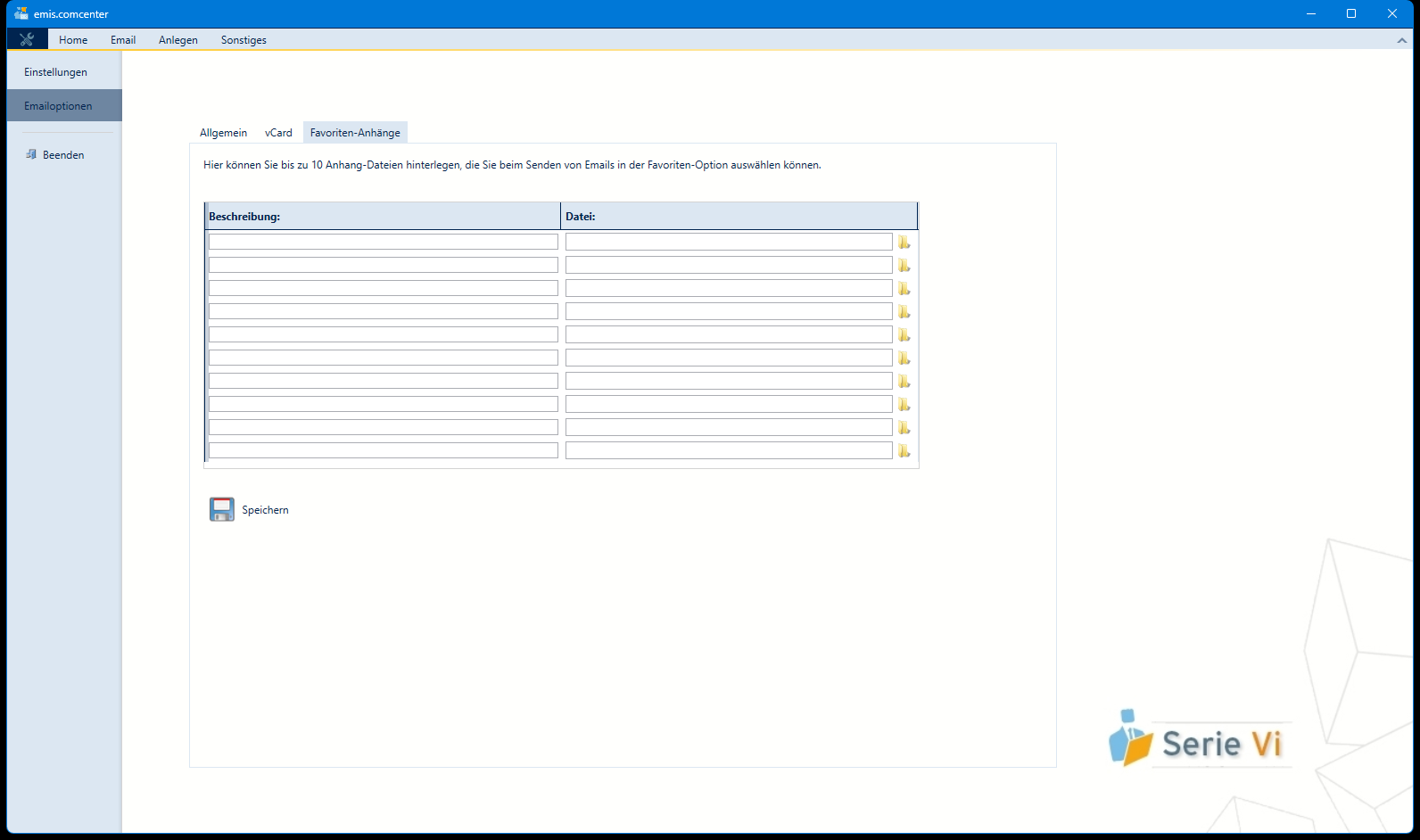
Hier hinterlegen Sie bis zu zehn Dateien (je Zeile Beschreibung und Dateipfad, Auswahl über das Ordnersymbol), die Sie beim Erstellen von E-Mails als Favoriten-Anhänge schnell auswählen können. Speichern übernimmt die Liste. Rot hinterlegte Dateipfade weisen auf nicht (mehr) vorhandene Dateien hin.
5.5 Suchoptionen (Suche / Strg+F)
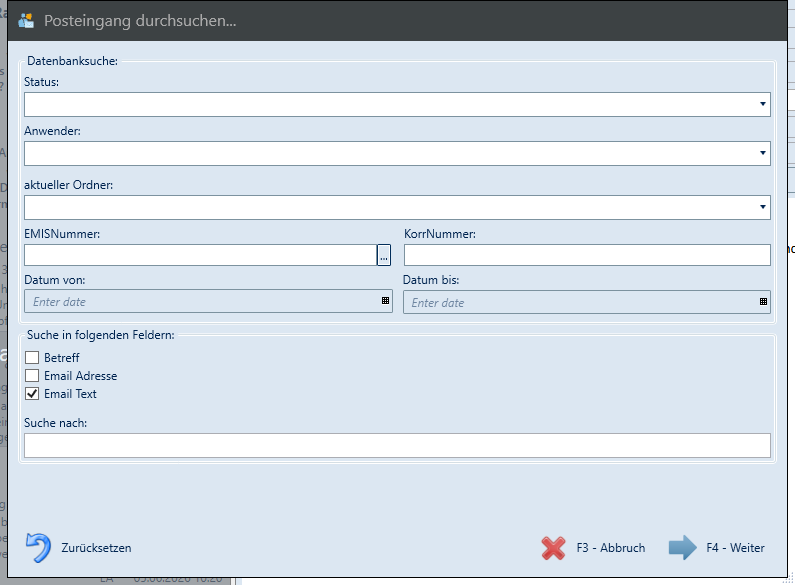
Die Maske „<Ordner> durchsuchen…" sucht in der Datenbank nach E-Mails:
| Feld / Schaltfläche | Bedeutung |
|---|---|
| Status | Einschränkung auf einen Nachrichtenstatus (z. B. Empfangen, Gesendet, Entwurf) |
| Anwender | Anwender, dessen E-Mails durchsucht werden |
| aktueller Ordner | Ordner, in dem gesucht wird |
| EMISNummer | Einschränkung auf eine Adresse (… öffnet die Adresssuche) |
| KorrNummer | Suche nach der internen Korrespondenznummer |
| Datum von / Datum bis | Zeitraum der Suche |
| Suche in folgenden Feldern | Häkchen für Betreff, Email Adresse und/oder Email Text |
| Suche nach | Der eigentliche Suchbegriff |
| Zurücksetzen | Stellt die Standardwerte der Maske wieder her |
| F3 - Abbruch | Schließt die Maske ohne Suche |
| F4 - Weiter | Führt die Suche aus; das Hauptfenster zeigt dann nur die Treffer und in der Titelzeile den Zusatz „-- Selektion aktiv --" |
Eine aktive Selektion heben Sie mit einem Rechtsklick auf die Schaltfläche „Suche" wieder auf.
5.6 Verschieben nach… (Verschieben / Strg+M)
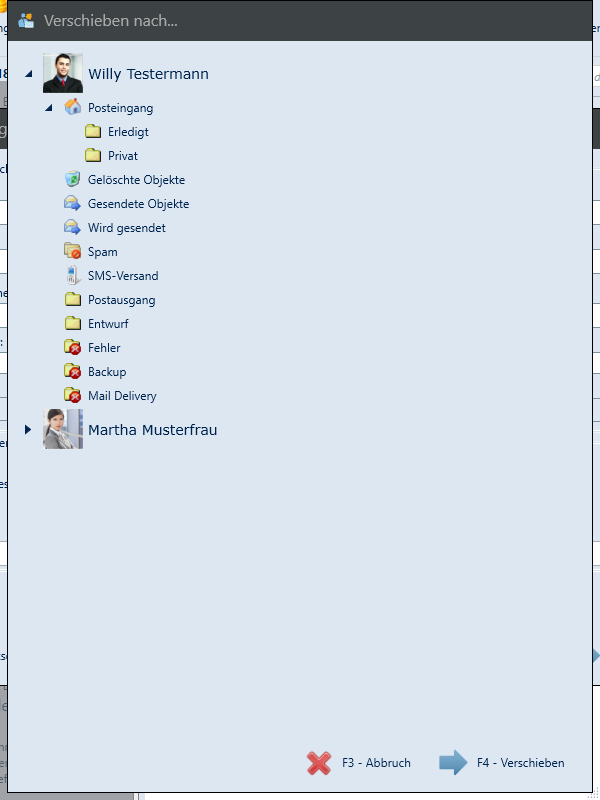
Zeigt den Ordnerbaum aller Anwender. Wählen Sie den Zielordner und bestätigen Sie mit F4 - Verschieben; F3 - Abbruch schließt die Maske ohne Änderung. Die markierten E-Mails werden in den gewählten Ordner (auch eines anderen Anwenders) verschoben.
5.7 Verschieben zu / Email kopieren zu…
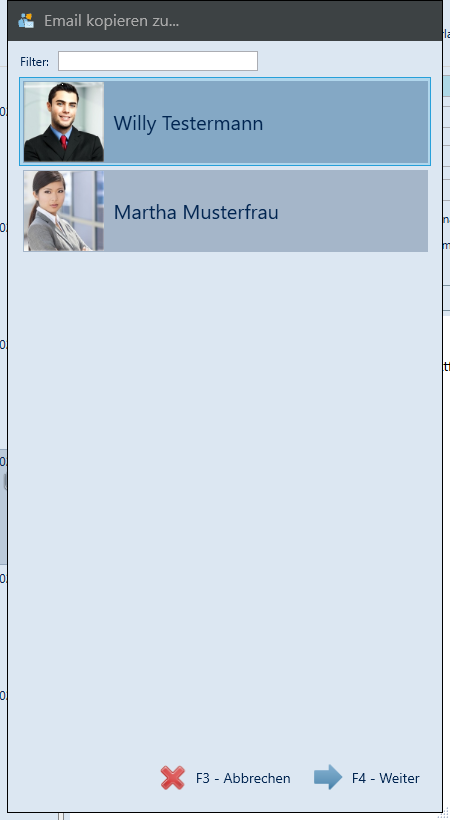
Die Personenauswahl erscheint bei Verschieben zu (E-Mail in den Posteingang eines Kollegen verschieben) und beim Kontextmenüpunkt Email kopieren (Kopie an einen Kollegen). Über das Feld Filter grenzen Sie die Liste ein, per Doppelklick oder F4 - Weiter übernehmen Sie den markierten Anwender, F3 - Abbrechen verwirft die Auswahl.
5.8 Anhang auswählen…
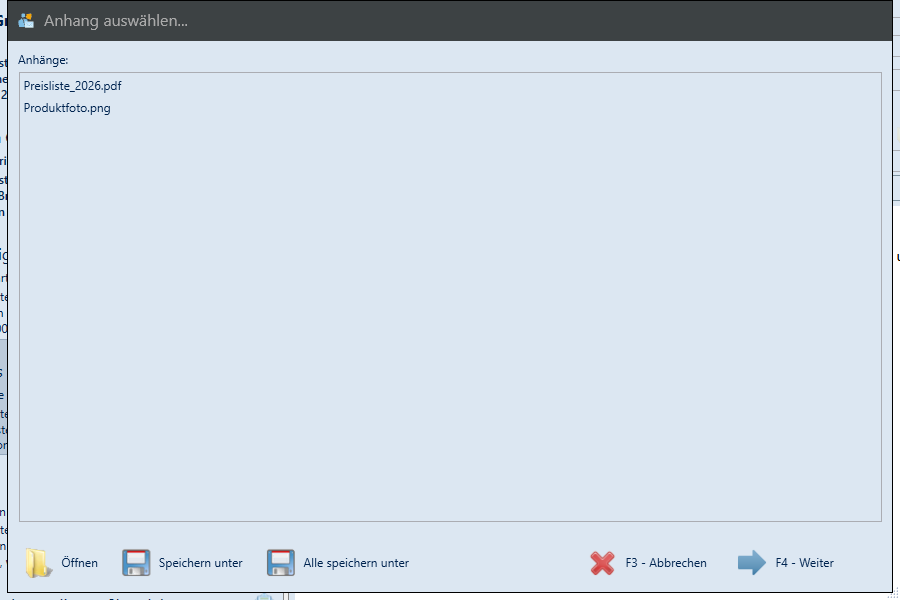
Das Büroklammer-Symbol rechts neben der Anhangzeile öffnet die Übersicht aller Anhänge der E-Mail.
| Schaltfläche | Bedeutung |
|---|---|
| Öffnen | Öffnet die markierte Datei mit dem verknüpften Programm |
| Speichern unter | Speichert die markierte Datei an einem wählbaren Ort |
| Alle speichern unter | Speichert alle Anhänge in einen Ordner |
| F3 - Abbrechen / F4 - Weiter | Schließt die Maske |
Ein Rechtsklick auf einen Eintrag der Liste öffnet das Kontextmenü der Maske:
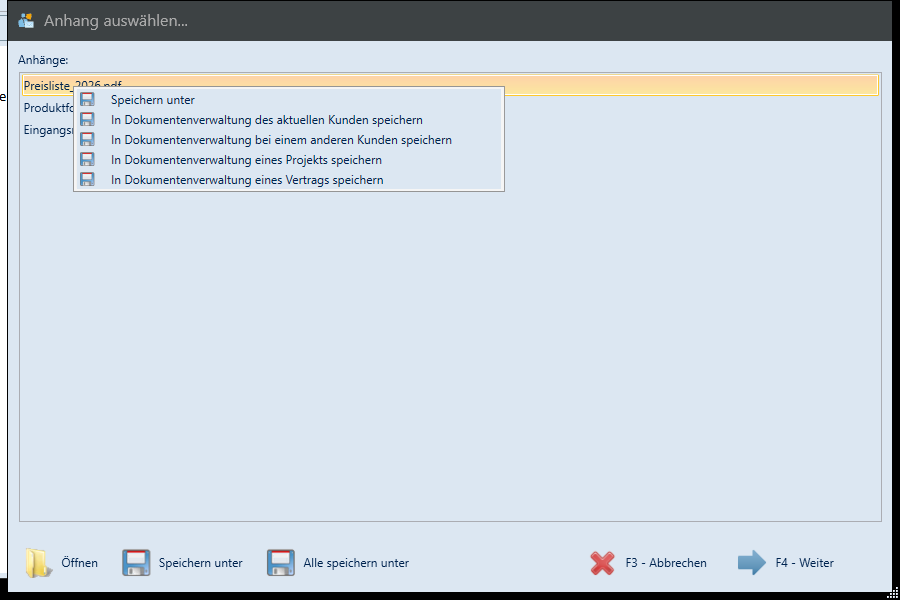
| Menüpunkt | Bedeutung |
|---|---|
| Speichern unter | Speichert die markierte Datei an einem wählbaren Ort |
| In Dokumentenverwaltung des aktuellen Kunden speichern | Legt die Datei in der Dokumentenverwaltung der zugeordneten Adresse ab |
| In Dokumentenverwaltung bei einem anderen Kunden speichern | Legt die Datei bei einer über die Adresssuche gewählten Adresse ab |
| In Dokumentenverwaltung eines Projekts speichern | Legt die Datei bei einem Projekt ab |
| In Dokumentenverwaltung eines Vertrags speichern | Legt die Datei bei einem Vertrag ab |
Anhänge lassen sich auch per Drag&Drop aus der Liste ziehen.
5.9 Email Logbuch (Reiter Email → Logbuch)
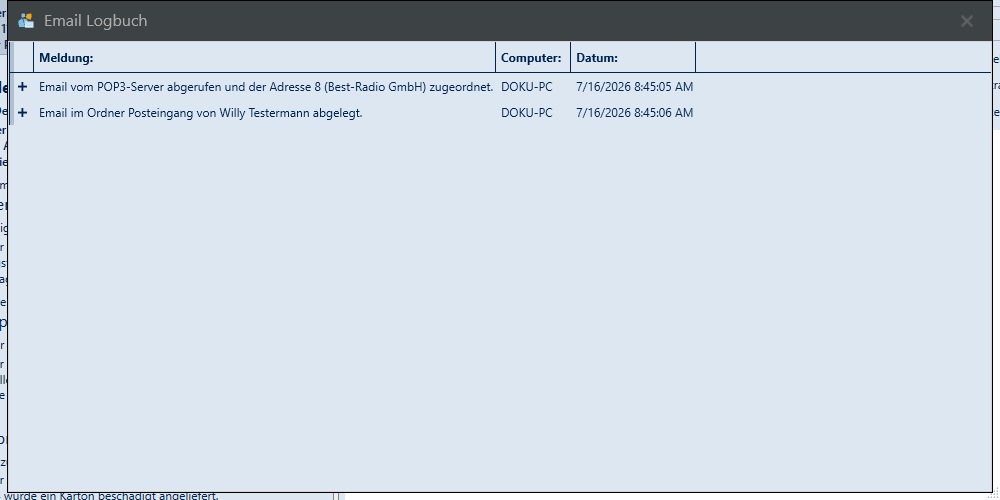
Zeigt die Protokolleinträge zur markierten E-Mail (z. B. Abruf vom Server, Zuordnung zur Adresse, Regelverarbeitung) mit Meldung, Computer und Datum. Über das Plus-Symbol vor einer Zeile klappen Sie den vollständigen Meldungstext auf. Das Fenster wird über das X geschlossen.
5.10 Druckvorschau (Drucken / F6)
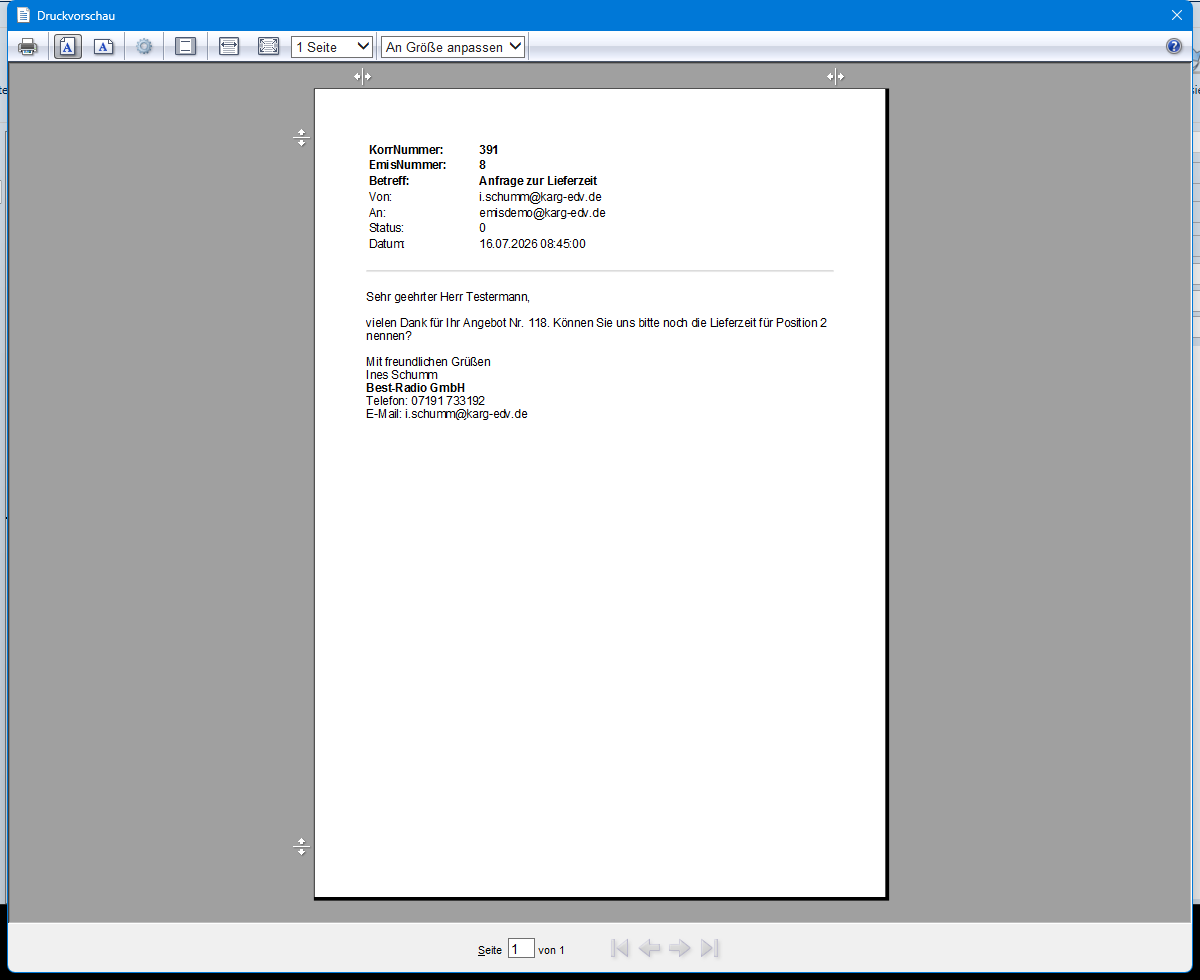
Der Druck erzeugt eine Kopfzeile mit Korrespondenz- und EMIS-Nummer, Betreff, Absender, Empfänger, Status und Datum, gefolgt vom Nachrichtentext. In der Vorschau wählen Sie Drucker (Druckersymbol), Ausrichtung, Seitenränder und Zoom; die Pfeile unten blättern durch mehrseitige Ausgaben. Ein Rechtsklick auf die Drucken-Schaltfläche druckt direkt ohne Vorschau. Werden mehrere E-Mails markiert, wird jede auf einer eigenen Seite gedruckt.
5.11 Email-Kommunikation zum Ansprechpartner (Emails zum ASP)
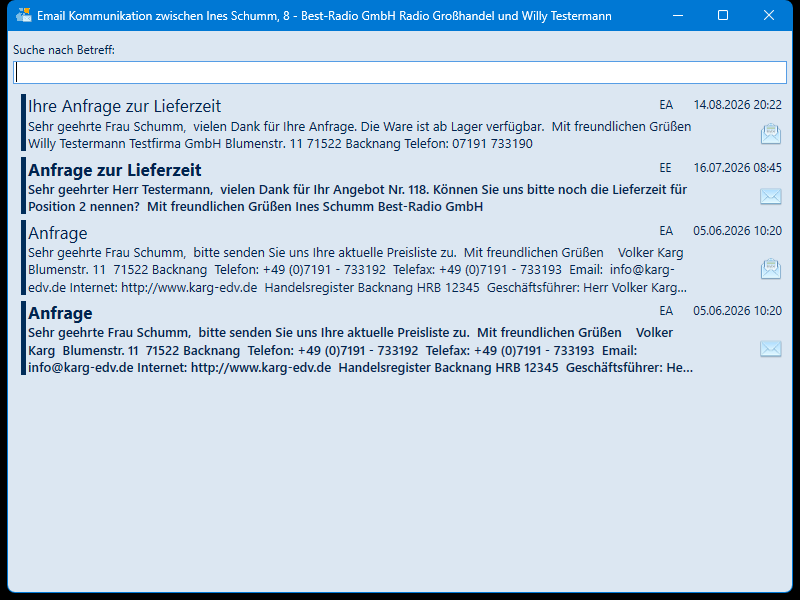
Listet die komplette E-Mail-Kommunikation zwischen Ihnen und dem Ansprechpartner der markierten Nachricht. Über Suche nach Betreff filtern Sie die Liste, ein Doppelklick öffnet die jeweilige E-Mail.
5.12 Alle selektierten Emails nochmals den Adressen zuordnen
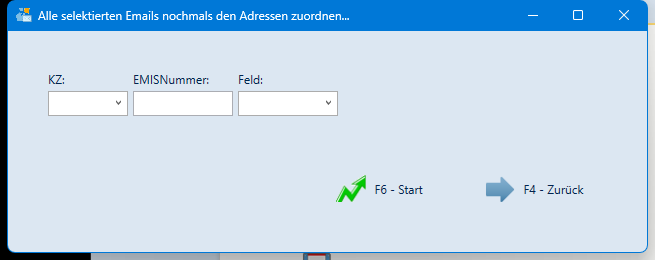
Diese Maske (Einstellungen → „Emails nochmals den Adressen zuordnen") ordnet E-Mails den Adressen neu zu – hilfreich, wenn Adressen oder Ansprechpartner nachträglich angelegt wurden.
| Feld / Schaltfläche | Bedeutung |
|---|---|
| KZ | Kennzeichen der zu bearbeitenden Nachrichten (z. B. EE) |
| EMISNummer | Optional: nur E-Mails dieser Adresse neu zuordnen |
| Feld | Feld, über das zugeordnet wird |
| F6 - Start | Startet die Neuzuordnung; der Fortschritt wird links angezeigt |
| F4 - Zurück | Schließt die Maske |
5.13 Kontextmenü der E-Mail-Liste
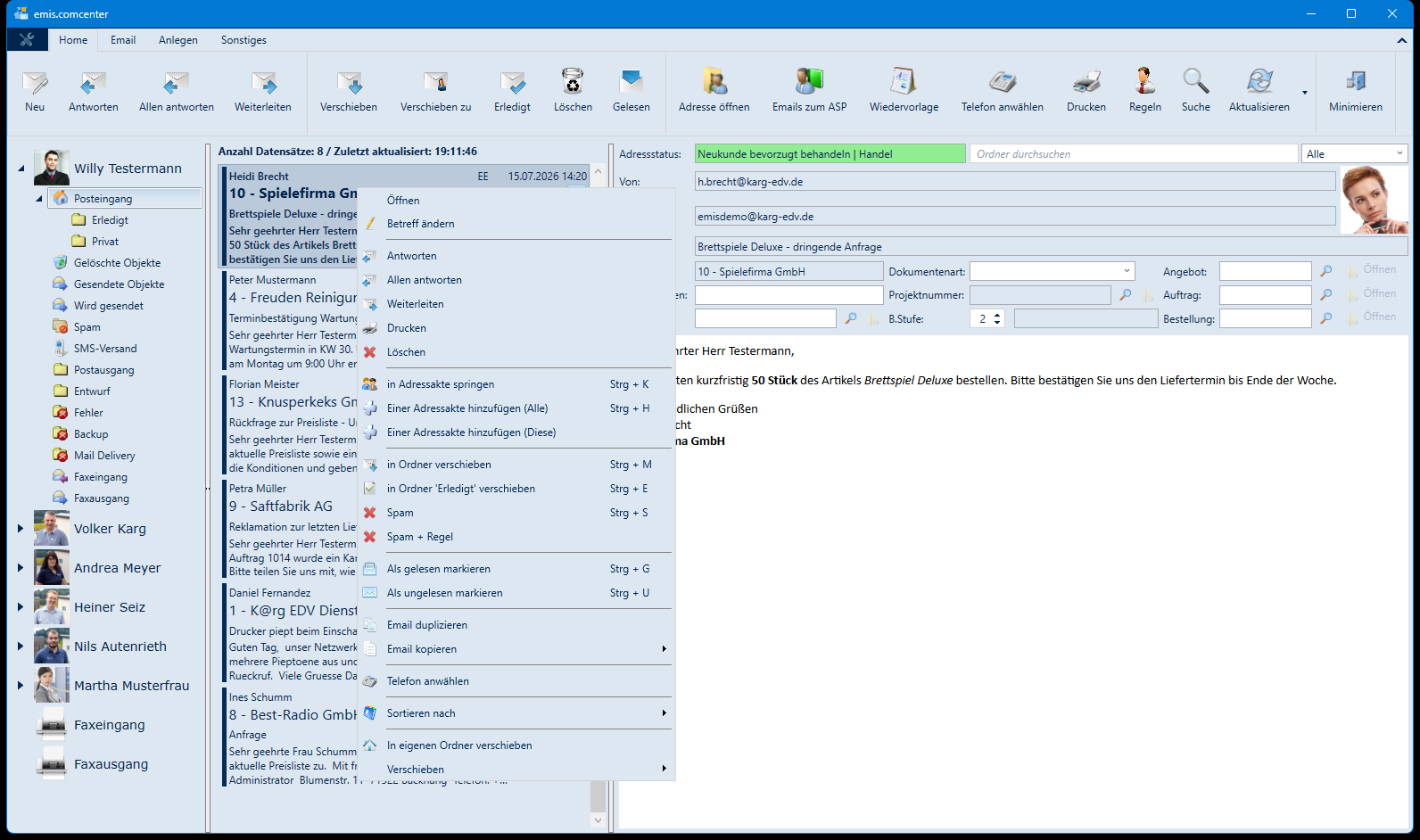
Ein Rechtsklick auf eine E-Mail öffnet das Kontextmenü:
| Menüpunkt | Bedeutung |
|---|---|
| Öffnen | Öffnet die E-Mail im eigenen Fenster (wie Doppelklick) |
| Betreff ändern | Ändert den Betreff der E-Mail (Eingabeabfrage) |
| Ändern / Bemerkungen anzeigen | Nur bei Faxen, SMS und Nachrichten in Archiv-Ordnern sichtbar: öffnet die Maske „Telefax…" mit den Kopfdaten der Nachricht (Abschnitt 5.28) |
| Antworten / Allen antworten / Weiterleiten | Wie die gleichnamigen Schaltflächen |
| Drucken / Löschen | Wie die gleichnamigen Schaltflächen |
| in Adressakte springen (Strg+K) | Öffnet die Adressakte der zugeordneten Adresse |
| Einer Adressakte hinzufügen (Alle) (Strg+H) | Ordnet alle E-Mails dieses Absenders einer Adresse zu |
| Einer Adressakte hinzufügen (Diese) | Ordnet nur die markierte E-Mail einer Adresse zu |
| Nochmals senden | Sendet eine bereits versendete E-Mail erneut (nur bei ausgehenden Nachrichten sichtbar) |
| in Ordner verschieben (Strg+M) | Öffnet „Verschieben nach…" (Abschnitt 5.6) |
| in Ordner 'Erledigt' verschieben (Strg+E) | Verschiebt in den Unterordner „Erledigt" |
| Spam (Strg+S) | Verschiebt die E-Mail in den Spam-Ordner. Im Spam-Ordner heißt der Punkt Kein Spam und verschiebt zurück in den Posteingang (auf Wunsch inkl. Löschen der zugehörigen Spam-Regel) |
| Spam + Regel | Wie Spam, zusätzlich öffnet sich der Regelassistent (Abschnitt 5.16) mit dem Absender und dem Zielordner „Spam" vorbelegt (nur sichtbar, wenn verfügbar) |
| Als gelesen markieren (Strg+G) / Als ungelesen markieren (Strg+U) | Setzt den Lesestatus |
| Email duplizieren | Erzeugt eine Kopie der E-Mail im selben Ordner |
| Email kopieren | Kopiert die E-Mail zu einem anderen Anwender (Personenauswahl, Abschnitt 5.7) |
| Telefon anwählen | Wählt die Telefonnummer des Ansprechpartners |
| Sortieren nach | Untermenü mit den Sortierungen Eingangsdatum, Versanddatum, EMISNummer und Betreff (jeweils auf- oder absteigend) |
| Neues Projekt anlegen | Legt ein Projekt zur E-Mail an (nur bei entsprechender Konfiguration sichtbar) |
| In eigenen Ordner verschieben | Verschiebt eine E-Mail aus dem Konto eines Kollegen in den eigenen gleichnamigen Ordner |
| Verschieben | Untermenü mit den Anwendern, zu denen direkt verschoben werden kann |
5.14 Kontextmenü des Ordnerbaums
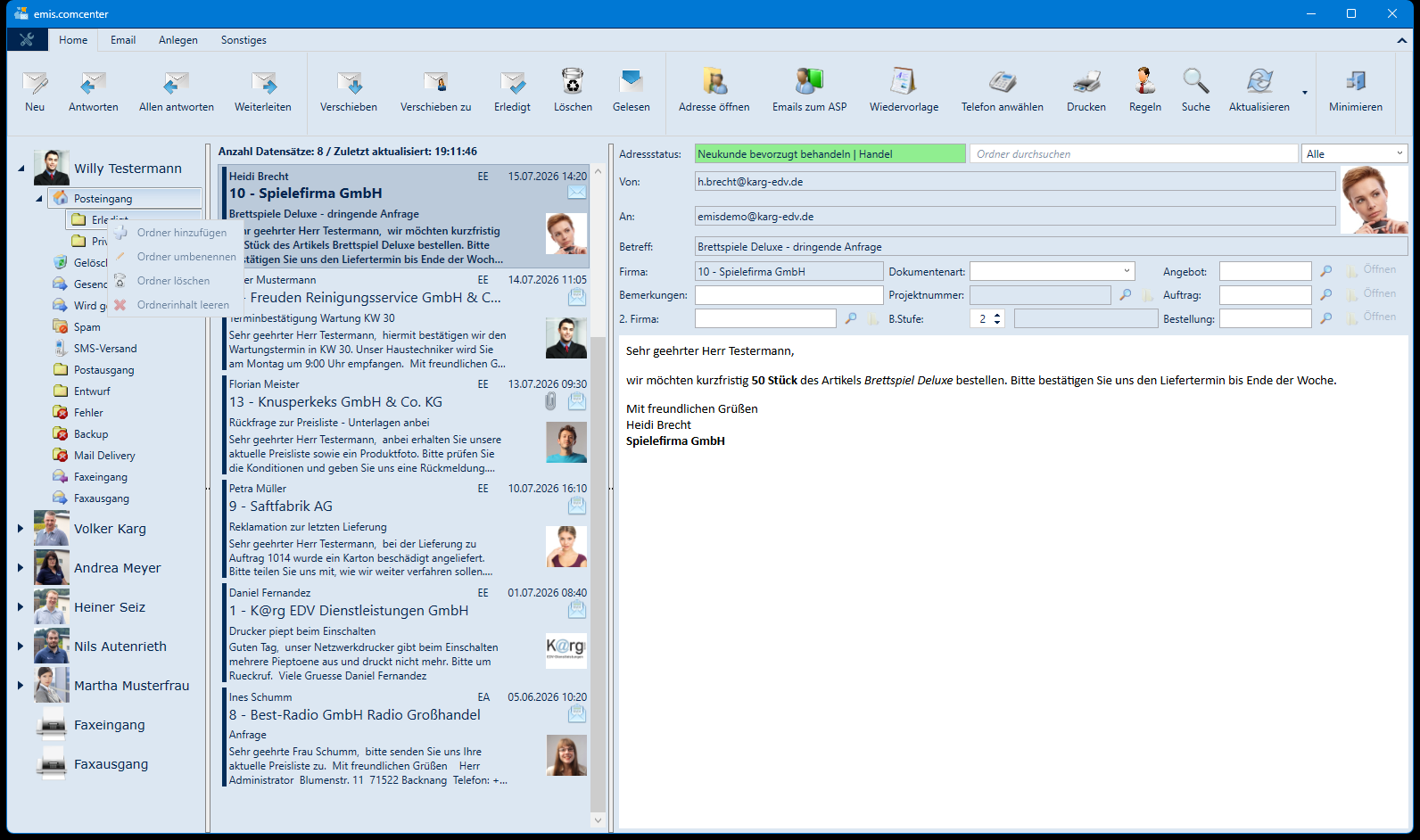
Ein Rechtsklick auf einen Ordner bietet:
| Menüpunkt | Bedeutung |
|---|---|
| Ordner hinzufügen | Legt einen Unterordner an; der Name wird im Eingabefenster „Ordner hinzufügen" abgefragt (Abschnitt 5.26) |
| Ordner umbenennen | Benennt einen selbst angelegten Ordner um; der neue Name wird im selben Eingabefenster abgefragt (Abschnitt 5.26) |
| Ordner löschen | Löscht einen selbst angelegten Ordner |
| Ordnerinhalt leeren | Entfernt alle E-Mails aus dem Ordner (mit Sicherheitsabfrage) |
Standardordner (z. B. Posteingang, Spam) können nicht umbenannt oder gelöscht werden – die betreffenden Menüpunkte sind dort ausgegraut. Eigene Ordner werden stets unterhalb des Posteingangs angelegt.
5.15 Fenster einer geöffneten E-Mail
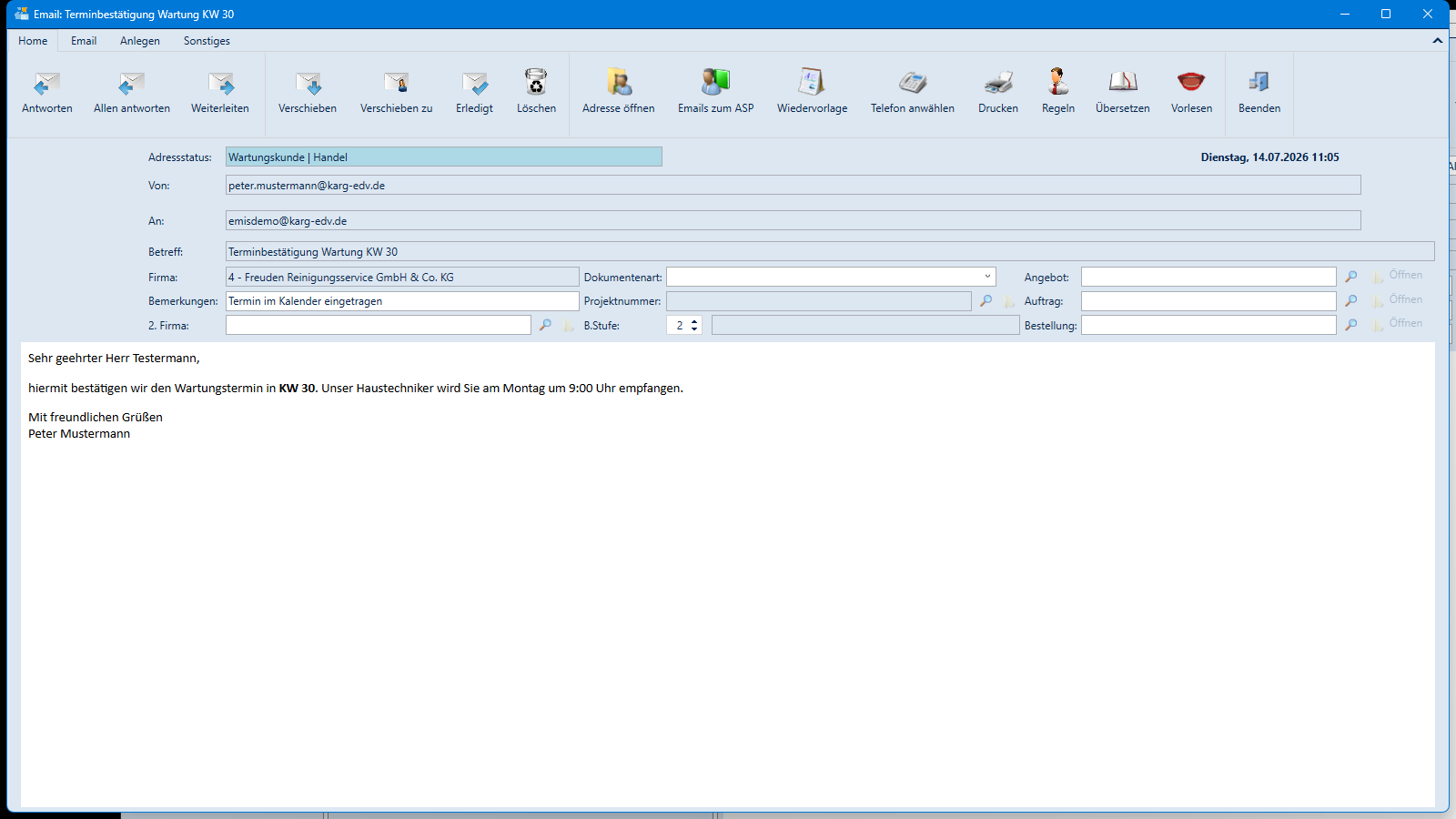
Ein Doppelklick (oder Eingabe bzw. „Öffnen") zeigt die E-Mail in einem eigenen Fenster mit dem Titel „Email: <Betreff>". Das Fenster enthält dieselbe Multifunktionsleiste und dieselben Kopffelder wie das Hauptfenster – nur ohne Ordnerbaum und Liste; statt „Minimieren" gibt es hier Beenden, das nur dieses Fenster schließt. So können mehrere E-Mails gleichzeitig geöffnet und parallel bearbeitet werden. Änderungen (z. B. Verschieben oder Löschen aus dem E-Mail-Fenster heraus) übernimmt das Hauptfenster automatisch.
Beim Öffnen wird die E-Mail als gelesen markiert. Hat der Absender eine Lesebestätigung angefordert, fragt das Programm einmalig, ob eine Bestätigung gesendet werden soll. E-Mails im Ordner Entwurf werden nicht angezeigt, sondern direkt in der E-Mail-Maske zur Weiterbearbeitung geöffnet; Einträge im Ordner Backup öffnen eine Kopie zum erneuten Versand. Faxe werden als PDF im PDF-Programm geöffnet.
5.16 Email Regelassistent (Regeln)
Mit dem Regelassistenten legen Sie Regeln an, die eingehende E-Mails automatisch verarbeiten – zum Beispiel Newsletter in den Spam-Ordner verschieben. Die Regeln wirken beim automatischen E-Mail-Abruf auf dem Server, also schon bevor die Nachrichten in Ihrem Posteingang erscheinen. Sie öffnen den Assistenten über die Schaltfläche Regeln auf dem Home-Reiter; auch der Kontextmenüpunkt Spam + Regel führt hierher. Der Assistent bezieht sich immer auf einen Anwender – die Fußzeile zeigt „Regelassistent für <Anwender>". Die Werte der beim Aufruf markierten E-Mail (Betreff, Absender, Empfänger, Text) sind als Filtertext vorbelegt.
Der Assistent führt in drei Schritten zur fertigen Regel; mit F6 - Weiter und F5 - Zurück (oder den Pfeiltasten) blättern Sie zwischen den Schritten, F12 - Beenden schließt den Assistenten.
Schritt 1 – Kriterium wählen:
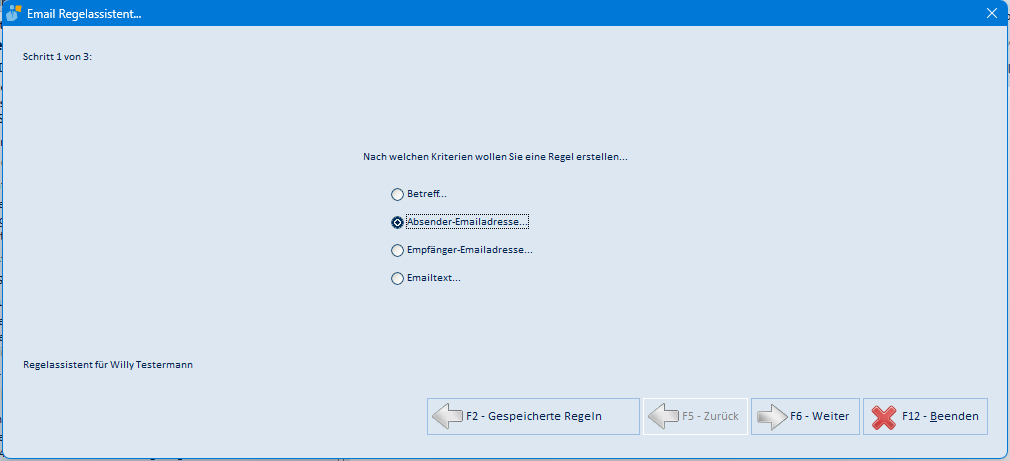
| Element | Bedeutung |
|---|---|
| Betreff… | Die Regel prüft den Betreff der eingehenden E-Mail |
| Absender-Emailadresse… | Die Regel prüft die Absenderadresse |
| Empfänger-Emailadresse… | Die Regel prüft die Empfängeradresse |
| Emailtext… | Die Regel prüft den Nachrichtentext |
| F2 - Gespeicherte Regeln | Öffnet die Tabelle der bereits gespeicherten Regeln (siehe unten) |
| F5 - Zurück / F6 - Weiter | Blättert zwischen den Schritten |
| F12 - Beenden | Schließt den Assistenten |
Schritt 2 – Bedingung und Filtertext:
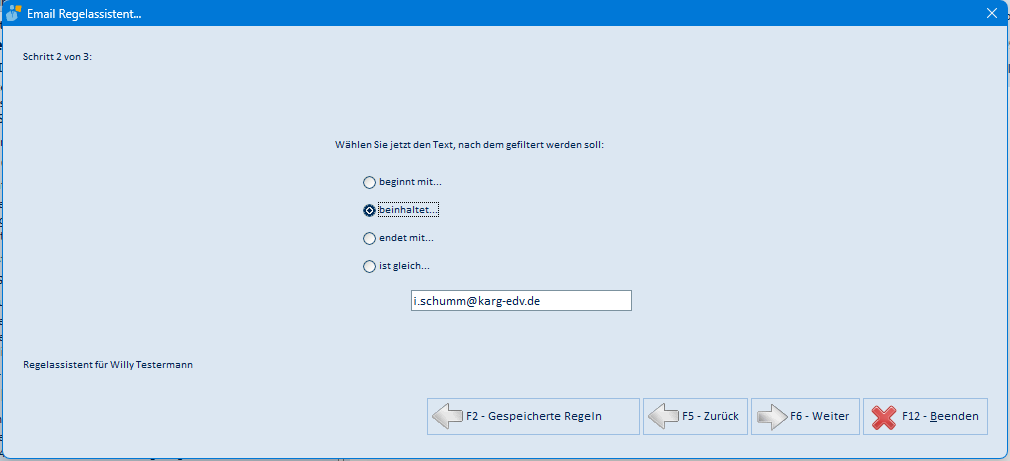
| Element | Bedeutung |
|---|---|
| beginnt mit… / beinhaltet… / endet mit… / ist gleich… | Vergleichsart, mit der der Filtertext auf das gewählte Kriterium angewendet wird |
| Textfeld | Der Filtertext; je nach Kriterium ist er mit Betreff, Absender, Empfänger oder Text der markierten E-Mail vorbelegt und kann frei geändert werden |
Schritt 3 – Aktion festlegen und speichern:
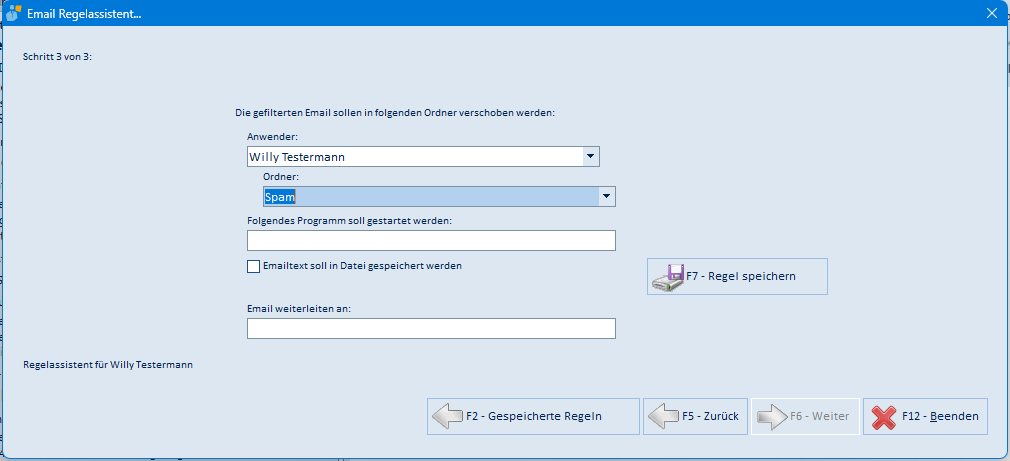
| Element | Bedeutung |
|---|---|
| Anwender | Anwender, in dessen Ordner die gefilterten E-Mails verschoben werden |
| Ordner | Zielordner: „Gelöschte Objekte", „Spam", „Posteingang" sowie die eigenen Ordner des gewählten Anwenders |
| Folgendes Programm soll gestartet werden | Optional: Programm, das beim Zutreffen der Regel gestartet wird |
| Emailtext soll in Datei gespeichert werden | Speichert den Nachrichtentext als Datei im emis-Datenverzeichnis (Unterordner „EmailExport") |
| Email weiterleiten an | Optional: E-Mail-Adresse, an die die Nachricht automatisch weitergeleitet wird |
| F7 - Regel speichern | Speichert die Regel; die Meldung „Regel wurde gespeichert!" bestätigt den Vorgang |
Gespeicherte Regeln (F2):
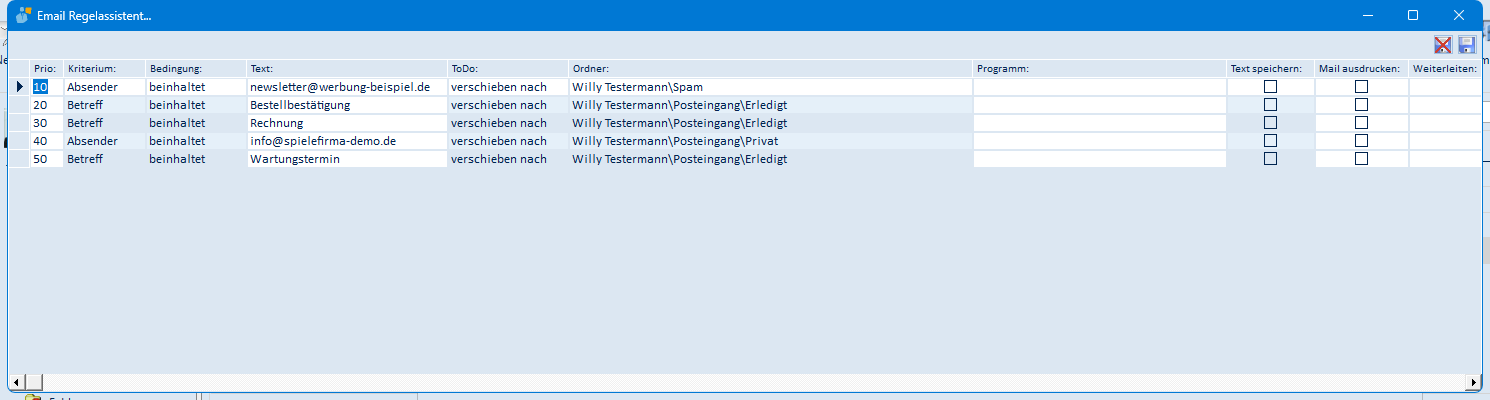
Die Tabelle zeigt alle Regeln des Anwenders mit den Spalten Prio (Reihenfolge der Abarbeitung), Kriterium, Bedingung, Text, ToDo („verschieben nach"), Ordner (Anwender\Zielordner), Programm, Text speichern, Mail ausdrucken, Weiterleiten und Nummer. Die weiß hinterlegten Spalten (u. a. Prio, Text, Programm, Weiterleiten) können Sie direkt in der Tabelle bearbeiten; mit der Entf-Taste löschen Sie die markierte Regel. Ein Klick auf einen Spaltenkopf sortiert die Tabelle. Über die beiden Symbole rechts oben speichern Sie das Tabellenlayout bzw. setzen es zurück (das Zurücksetzen wirkt nach dem nächsten Öffnen). Das Fenster wird über das X geschlossen.
5.17 Abwesenheits-Regelassistent (Benachrichtigung bei Abwesenheit)
Mit dem Abwesenheits-Regelassistenten richten Sie automatische Antworten auf eingehende E-Mails ein, etwa für Urlaub oder Dienstreisen. Je E-Mail-Konto stehen zwei Regeln zur Verfügung – zum Beispiel Regel 1 für kurze Abwesenheiten und Regel 2 für den Urlaub. Die Abwesenheitsmails verschickt der Server beim E-Mail-Abruf; das emis.comcenter muss dafür nicht laufen. Sie öffnen den Assistenten über Einstellungen → Benachrichtigung bei Abwesenheit oder über die rote Warnfläche „Eine Abwesenheitsregel ist noch aktiv!" auf dem Home-Reiter.
Schritt 1 – Konto wählen:
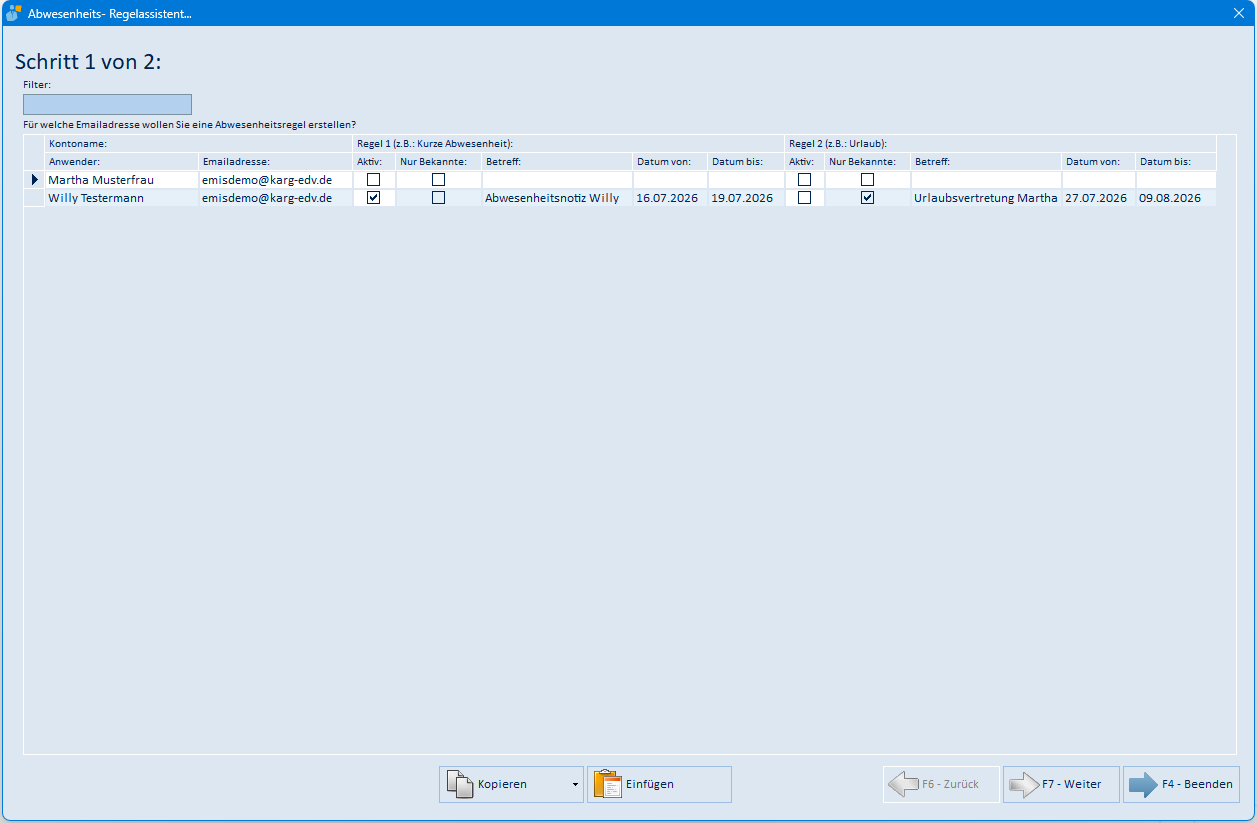
Die Tabelle zeigt die E-Mail-Konten mit Anwender, E-Mail-Adresse und dem Stand beider Regeln (Aktiv, Nur Bekannte, Betreff, Datum von/bis). Ohne besondere Berechtigung sehen Sie nur Ihre eigenen Konten, mit entsprechender Berechtigung die aller Anwender. Über das Feld Filter grenzen Sie die Liste nach Anwender oder E-Mail-Adresse ein; F5 liest die Liste neu ein.
| Schaltfläche | Bedeutung |
|---|---|
| Kopieren | Merkt sich die Regeln des markierten Kontos; über den Pfeil wählen Sie, ob Regel 1, Regel 2, die Weiterleitung oder Kombinationen kopiert werden |
| Einfügen | Überträgt die kopierten Regeln auf die markierten Konten (Mehrfachauswahl möglich) – praktisch, wenn dieselbe Abwesenheitsregel für mehrere Konten gelten soll |
| F6 - Zurück / F7 - Weiter | Blättert zwischen den Schritten |
| F4 - Beenden | Schließt den Assistenten |
Schritt 2 – Regeln bearbeiten:
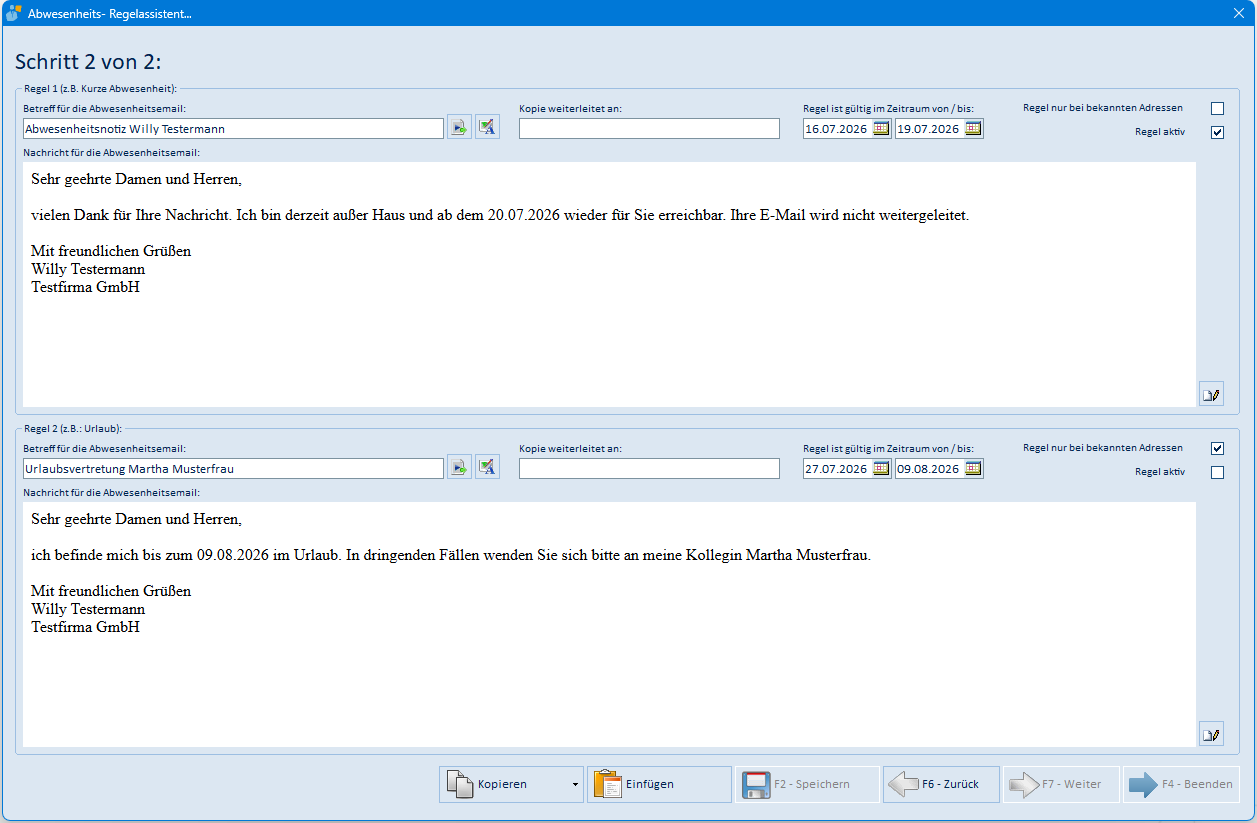
Für Regel 1 (z. B. kurze Abwesenheit) und Regel 2 (z. B. Urlaub) stehen jeweils dieselben Felder bereit:
| Feld / Schaltfläche | Bedeutung |
|---|---|
| Betreff für die Abwesenheitsemail | Betreff der automatischen Antwort. Die beiden Symbole daneben fügen einen Autotext ein bzw. starten die Rechtschreibprüfung |
| Nachricht für die Abwesenheitsemail | Text der automatischen Antwort (Vorschau). Über das Stift-Symbol rechts unten öffnen Sie den emis-HTML-Editor zum Bearbeiten der Nachricht |
| Kopie weiterleitet an | Optional: E-Mail-Adresse, an die eingehende Nachrichten während der Abwesenheit als Kopie weitergeleitet werden |
| Regel ist gültig im Zeitraum von / bis | Zeitraum, in dem die Regel wirkt (Datumsauswahl über das Kalendersymbol) |
| Regel nur bei bekannten Adressen | Die automatische Antwort geht nur an Absender, die in emis als Adresse bzw. Ansprechpartner bekannt sind |
| Regel aktiv | Schaltet die Regel ein bzw. aus |
| F2 - Speichern | Speichert die Änderungen (die Schaltfläche wird aktiv, sobald etwas geändert wurde) |
Solange eine Regel aktiv ist, zeigt das Hauptfenster auf dem Home-Reiter die rote Warnfläche „Eine Abwesenheitsregel ist noch aktiv!" – so wird das Abschalten nach der Rückkehr nicht vergessen.
Wann emis keine Abwesenheitsantwort verschickt: Damit sich zwei automatische Antworten nicht gegenseitig hochschaukeln, verschickt emis die Abwesenheitsnachricht in folgenden Fällen nicht:
- an dieselbe Absenderadresse höchstens einmal pro Stunde,
- nie an eine E-Mail-Adresse, die selbst als emis-E-Mail-Konto eingerichtet ist (also nicht an Kollegen),
- nicht, wenn Absender und Empfänger identisch sind,
- nicht auf Nachrichten, deren Betreff selbst nach einer automatischen Antwort oder einer Unzustellbarkeitsmeldung aussieht (z. B. „Abwesenheit", „Absence", „Returned Mail", „Delivery failed", „Recipient unknown"),
- bei gesetztem Häkchen Regel nur bei bekannten Adressen außerdem nur an Absender, die in emis einer Adresse zugeordnet sind.
Ist zusätzlich eine Weiterleitung eingetragen, wird die eingegangene Nachricht nur dann weitergeleitet, wenn auch die Abwesenheitsantwort verschickt wird. Sind beide Regeln gleichzeitig aktiv, greift immer nur Regel 1.
5.18 Emailkonten sperren (Kontenverwaltung)
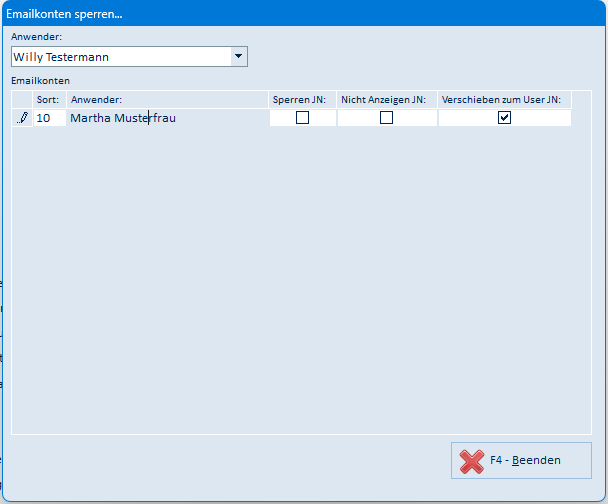
Über Einstellungen → Kontenverwaltung öffnet sich die Maske „Emailkonten sperren…". Hier wird je Anwender festgelegt, wie die Konten der Kollegen im emis.comcenter behandelt werden.
| Element | Bedeutung |
|---|---|
| Anwender | Anwender, für den die Einstellungen gelten. Ohne besondere Berechtigung ist das Feld fest auf den eigenen Anwender eingestellt |
| Sort | Reihenfolge, in der die Konten im Ordnerbaum erscheinen (direkt änderbar) |
| Anwender (Tabellenspalte) | Der jeweilige Kollege; rot hinterlegte Einträge verweisen auf Anwender, die es nicht mehr gibt |
| Sperren JN | Ist das Häkchen gesetzt, kann der in der Zeile genannte Kollege das Konto des oben gewählten Anwenders nicht öffnen |
| Nicht Anzeigen JN | Ist das Häkchen gesetzt, wird das Konto des Kollegen beim gewählten Anwender nicht im Ordnerbaum angezeigt |
| Verschieben zum User JN | Ist das Häkchen gesetzt, wird der Kollege im Kontextmenü unter „Verschieben" als Ziel angeboten |
| F4 - Beenden | Schließt die Maske; Änderungen werden direkt in der Tabelle gespeichert |
Änderungen am Ordnerbaum werden erst nach einem Neustart des emis.comcenters sichtbar.
5.19 Emails von Outlook importieren
Über Einstellungen → Emails von Outlook importieren öffnet sich die Maske „Outlook Emails nach emis protieren…". Sie übernimmt E-Mails ordnerweise aus Microsoft Outlook in das emis.comcenter. Voraussetzung ist ein auf dem Arbeitsplatz installiertes und eingerichtetes Outlook – die Maske startet Outlook im Hintergrund und liest dessen Ordnerstruktur ein.
| Element | Bedeutung |
|---|---|
| Outlook (linker Baum) | Posteingang und Gesendete Objekte des Outlook-Postfachs mit ihren Unterordnern. Unter dem Baum zeigt „<n> Elemente" die Anzahl der E-Mails im gewählten Ordner |
| emis (rechter Baum) | Posteingang und Gesendete Objekte des eigenen emis-Kontos mit den eigenen Unterordnern – hier wählen Sie den Zielordner |
| Pfeil-Schaltfläche (Mitte) | Importiert alle E-Mails des links gewählten Outlook-Ordners in den rechts gewählten emis-Ordner. Vor dem Import wird die Sicherheitsstufe (1–9) für die importierten E-Mails abgefragt |
| Protokoll | Listet während des Imports jede übernommene E-Mail auf; der Fortschrittsbalken zeigt den Stand, am Ende erscheint „Fertig!" |
| F4 - Beenden | Schließt die Maske |
Beim Import bleibt die Richtung erhalten: E-Mails aus dem Outlook-Posteingang können nur in den emis-Posteingang, E-Mails aus „Gesendete Objekte" nur in die gesendeten Objekte übernommen werden. Jede E-Mail wird mit Betreff, Absender, Empfänger, Text und Anhängen übernommen und – soweit die Absenderadresse in emis bekannt ist – automatisch der passenden Adresse und dem Ansprechpartner zugeordnet.
5.20 Workflow „Eingangsrechnung" (Reiter Anlegen)
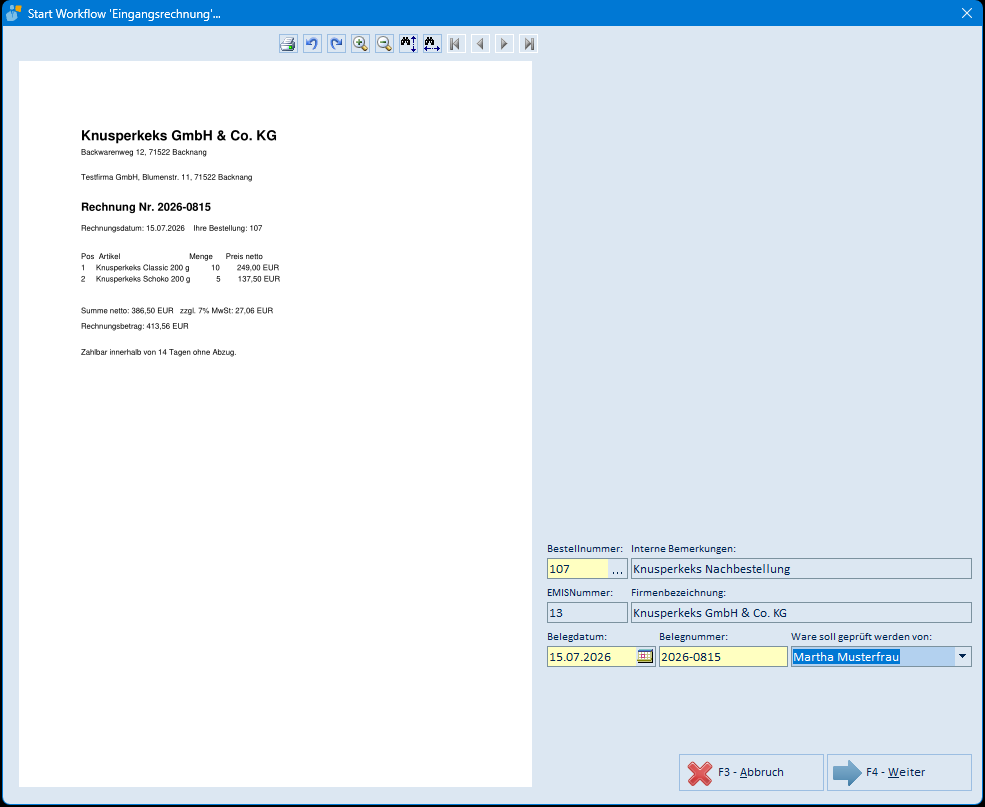
Mit dem Workflow „Eingangsrechnung" übergeben Sie eine per E-Mail eingegangene Rechnung (PDF) direkt aus dem emis.comcenter an die Rechnungsprüfung: Der gewählte Anwender erhält den Vorgang mit der Aufgabe „Ware prüfen" in seiner emis.postmappe. Markieren Sie zuerst in der Anhangzeile der E-Mail genau eine PDF-Datei und klicken Sie dann auf dem Reiter Anlegen auf Workflow 'Eingangsrng' – sonst erscheint die Meldung „Bitte wählen Sie Eingangsrechnung aus der Liste Anhänge aus". Zuerst öffnet sich das Fenster „Bestellung suchen…", mit dem Sie die zugehörige Bestellung auswählen (gleiche Bedienung wie in der Dokumentation zu emis.e-rechnung.einlesen beschrieben; F3 - Abbruch überspringt die Auswahl). Danach erscheint die Maske „Start Workflow 'Eingangsrechnung'…":
| Element | Bedeutung |
|---|---|
| PDF-Vorschau (links) | Zeigt die gewählte Rechnung. Die Symbolleiste darüber bietet Drucken, Drehen nach links/rechts, Vergrößern/Verkleinern, Anpassen an Breite/Höhe und das Blättern zur ersten/vorherigen/nächsten/letzten Seite |
| Bestellnummer | Nummer der zugehörigen Bestellung; über die Schaltfläche „…" öffnen Sie erneut „Bestellung suchen…". Nach der Eingabe werden EMISNummer, Firmenbezeichnung und interne Bemerkungen der Bestellung automatisch gefüllt (Pflichtfeld) |
| Interne Bemerkungen | Beschreibung/Bemerkung aus der Bestellung |
| EMISNummer / Firmenbezeichnung | Lieferant der Bestellung (werden automatisch gefüllt) |
| Belegdatum | Rechnungsdatum (Pflichtfeld, Kalenderauswahl) |
| Belegnummer | Rechnungsnummer des Lieferanten (Pflichtfeld) |
| Ware soll geprüft werden von | Anwender, der die Warenprüfung übernimmt (Pflichtfeld; die Liste wird in den emis.dienstprogrammen gepflegt) |
| F4 - Weiter | Startet den Workflow: Die Rechnung wird in die Postmappe übernommen, der gewählte Anwender erhält den Vorgang „Ware prüfen" (je nach Konfiguration zusätzlich eine Wiedervorlage und eine Chat-Nachricht), und die E-Mail-Korrespondenz erhält einen Eintrag |
| F3 - Abbruch | Schließt die Maske ohne Workflow-Start |
Der Workflow setzt die Postmappen-Lizenz und die Aktivierung in den emis.dienstprogrammen voraus; andernfalls meldet die Maske „Dieser Workflow wurde noch nicht aktiviert!" und die Weiter-Schaltfläche bleibt gesperrt. Je nach Konfiguration (Vorgabe „Zum Lieferant / Bestellung zuordnen") öffnet sich statt der Maske zunächst eine Zuordnungsmaske, mit der die Rechnung erst einem Anwender zur Lieferanten-/Bestellzuordnung zugewiesen wird; die weitere Bearbeitung läuft dann über die emis.postmappe.
5.21 Workflow „Eingangsrechnung ohne Bestellung" (Reiter Anlegen)
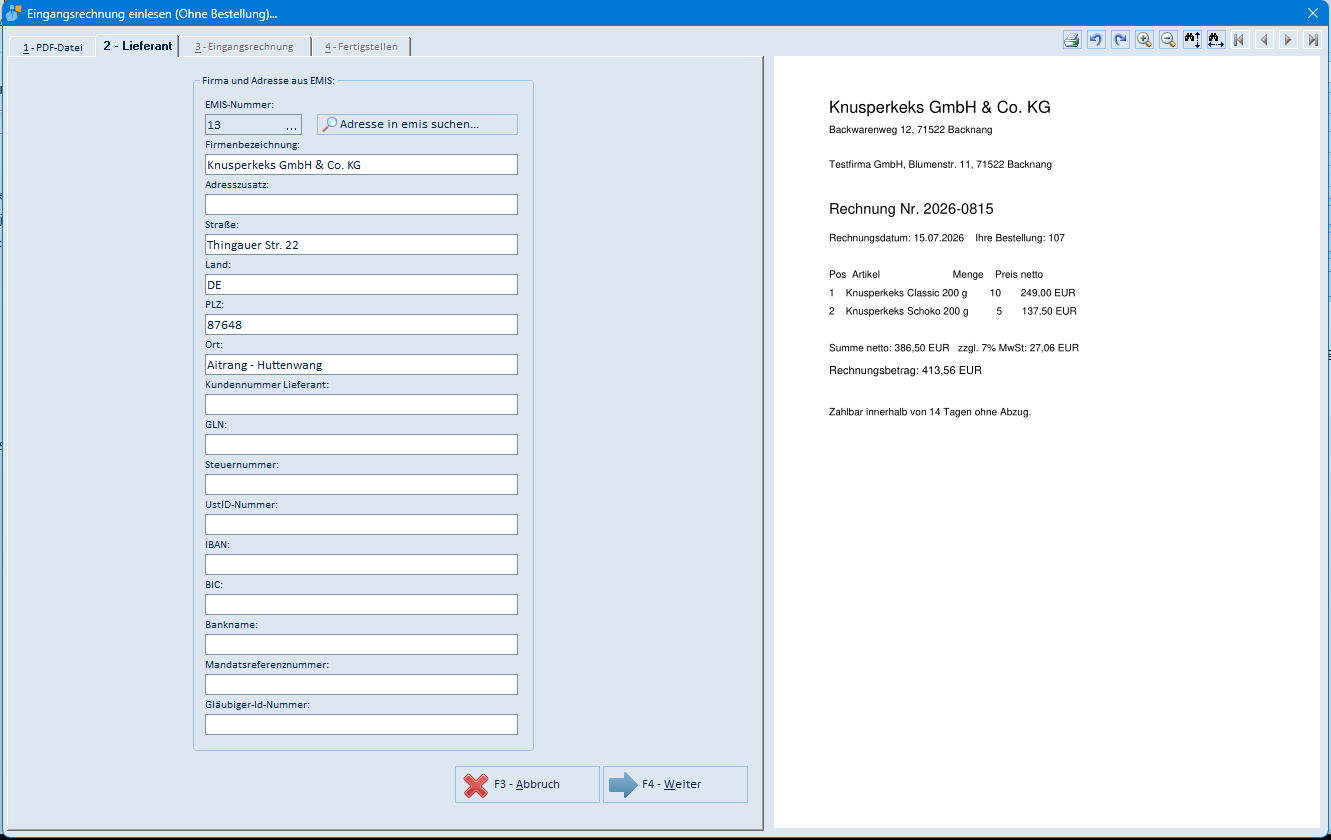
Die Schaltfläche Workflow 'Eingangsrng o. Bestell' liest den markierten Rechnungsanhang ohne Bestellbezug ein. Es öffnet sich die Maske „Eingangsrechnung einlesen (Ohne Bestellung)…" – eine Variante des Assistenten aus dem Modul emis.e-rechnung.einlesen, dessen Dokumentation die Bedienung im Detail beschreibt. Unterschiede der Variante „ohne Bestellung":
- Der Assistent hat vier statt fünf Reiter: „1 - PDF-Datei", „2 - Lieferant", „3 - Eingangsrechnung" und „4 - Fertigstellen" – die Reiter „Bestellung" und „Positionen" entfallen, da keine Bestellung zugeordnet wird.
- Beim Aufruf aus dem emis.comcenter ist die PDF-Datei bereits übernommen; der Assistent startet direkt auf dem Reiter „2 - Lieferant", die EMIS-Nummer ist mit der Adresse der E-Mail vorbelegt.
- Rechts zeigt die PDF-Vorschau die Rechnung; F3 - Abbruch beendet den Assistenten nach einer Sicherheitsabfrage, F4 - Weiter führt zum nächsten Reiter.
Wie beim Workflow „Eingangsrechnung" gilt: Genau einen Anhang markieren; die Schaltfläche ist nur bei entsprechender Konfiguration sichtbar.
5.22 Workflow „Zur Kenntnisnahme" (Reiter Anlegen)
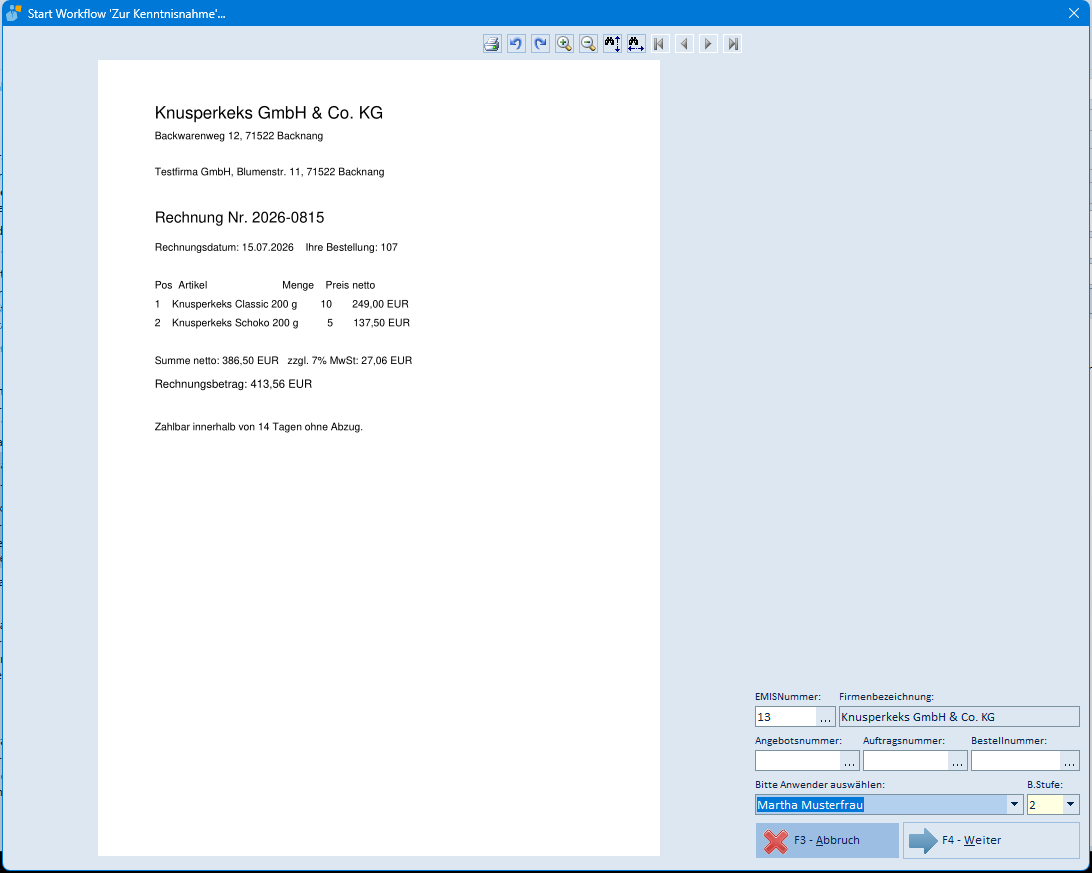
Mit dem Workflow „Zur Kenntnisnahme" leiten Sie ein per E-Mail eingegangenes Dokument (PDF) an einen Anwender weiter, der den Erhalt zur Kenntnis nehmen soll – zum Beispiel Verträge oder Mitteilungen. Markieren Sie genau eine PDF-Datei in der Anhangzeile und klicken Sie auf Workflow 'Zur Kenntnisnahme'. Es öffnet sich die Maske „Start Workflow 'Zur Kenntnisnahme'…":
| Element | Bedeutung |
|---|---|
| PDF-Vorschau (links) | Zeigt das Dokument; Symbolleiste wie in Abschnitt 5.20 |
| EMISNummer / Firmenbezeichnung | Zuordnung zu einer Adresse (Lupe „…" öffnet die Adresssuche; die Firmenbezeichnung wird automatisch gefüllt, Pflichtfeld) |
| Angebotsnummer / Auftragsnummer / Bestellnummer | Optionale Zuordnung zu einem Beleg; die Schaltflächen „…" öffnen die jeweilige Belegsuche |
| Bitte Anwender auswählen | Anwender, der das Dokument zur Kenntnis nehmen soll (Pflichtfeld; die Liste wird in den emis.dienstprogrammen gepflegt) |
| B.Stufe | Berechtigungsstufe des Vorgangs |
| F4 - Weiter | Startet den Workflow: Das Dokument wird in die Postmappe übernommen, der gewählte Anwender erhält den Vorgang „Zur Kenntnisnahme" in seiner emis.postmappe, und die E-Mail-Korrespondenz erhält einen Eintrag |
| F3 - Abbruch | Schließt die Maske ohne Workflow-Start |
Auch dieser Workflow setzt die Postmappen-Lizenz und die Aktivierung in den emis.dienstprogrammen voraus.
5.23 Übersetzen (emis Übersetzer)
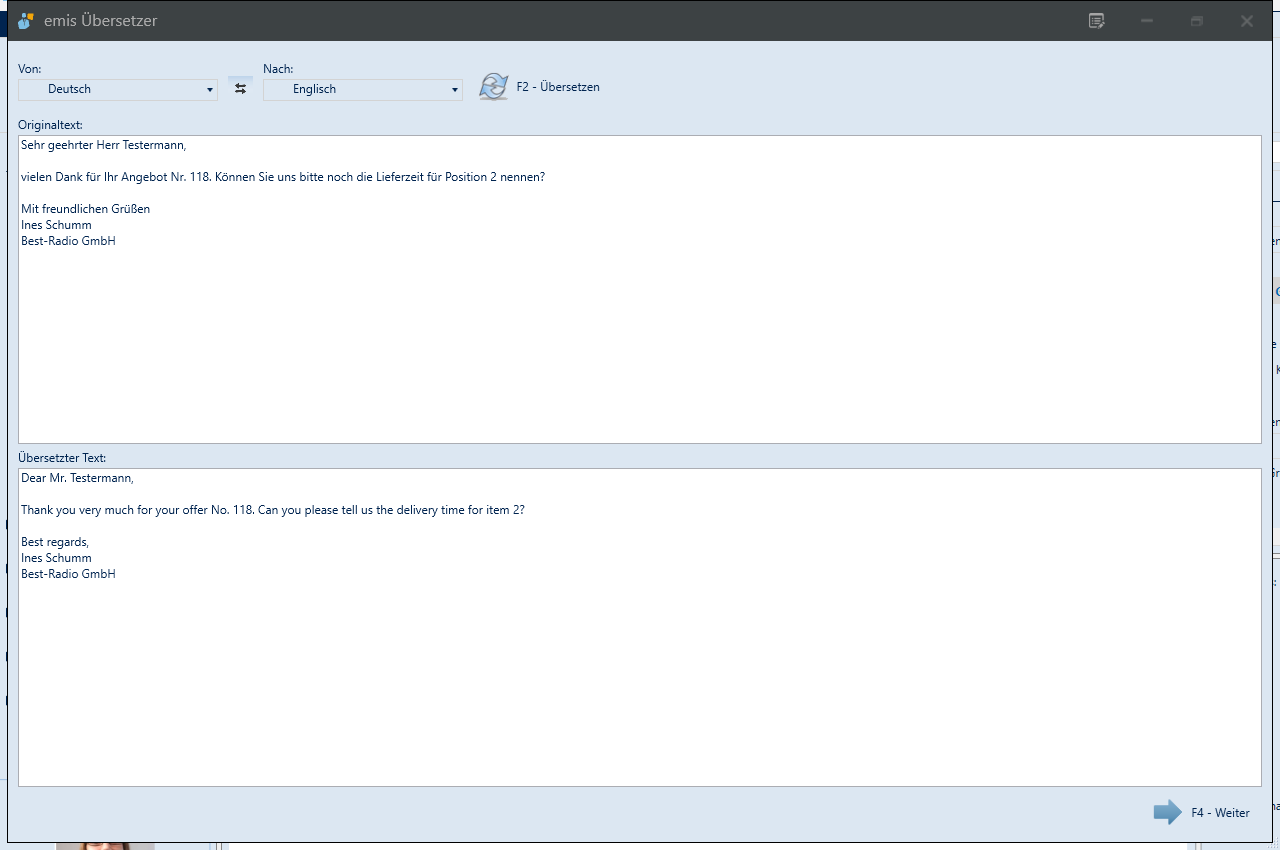
Die Schaltfläche Übersetzen (Reiter „Email") öffnet das Fenster „emis Übersetzer" mit dem Text der markierten E-Mail.
| Element | Bedeutung |
|---|---|
| Von / Nach | Ausgangs- und Zielsprache (beim Aufruf aus dem emis.comcenter mit Englisch → Deutsch vorbelegt) |
| Pfeil-Symbol zwischen den Sprachen | Tauscht Ausgangs- und Zielsprache |
| F2 - Übersetzen | Übersetzt den Originaltext; während der Übersetzung erscheint der Hinweis „Wird übersetzt…" |
| Originaltext | Der zu übersetzende Text (vorbelegt mit dem E-Mail-Text, frei änderbar) |
| Übersetzter Text | Das Übersetzungsergebnis |
| F4 - Weiter | Übernimmt den übersetzten Text für das aufrufende Programm und schließt das Fenster |
5.24 Vorlesen (Sprachausgabe)
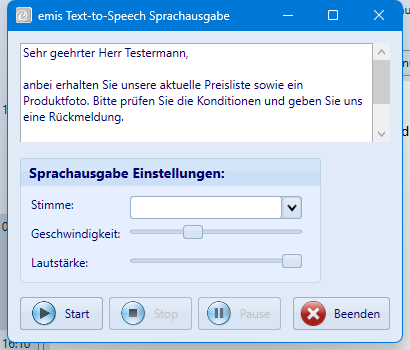
Die Schaltfläche Vorlesen (Reiter „Email") öffnet das Fenster „emis Text-to-Speech Sprachausgabe" mit dem Text der markierten E-Mail. Die Funktion setzt voraus, dass sie zentral über die Systemvariable „texttospeech" aktiviert ist.
| Element | Bedeutung |
|---|---|
| Textfeld | Der vorzulesende Text (vorbelegt mit dem E-Mail-Text, frei änderbar) |
| Stimme | Auswahl der installierten Windows-Stimmen |
| Geschwindigkeit / Lautstärke | Regler für die Sprachausgabe |
| Start / Stop | Beginnt bzw. beendet das Vorlesen |
| Pause | Unterbricht das Vorlesen und setzt es fort |
| Beenden | Schließt das Fenster |
5.25 Kontextmenü der Anhangzeile
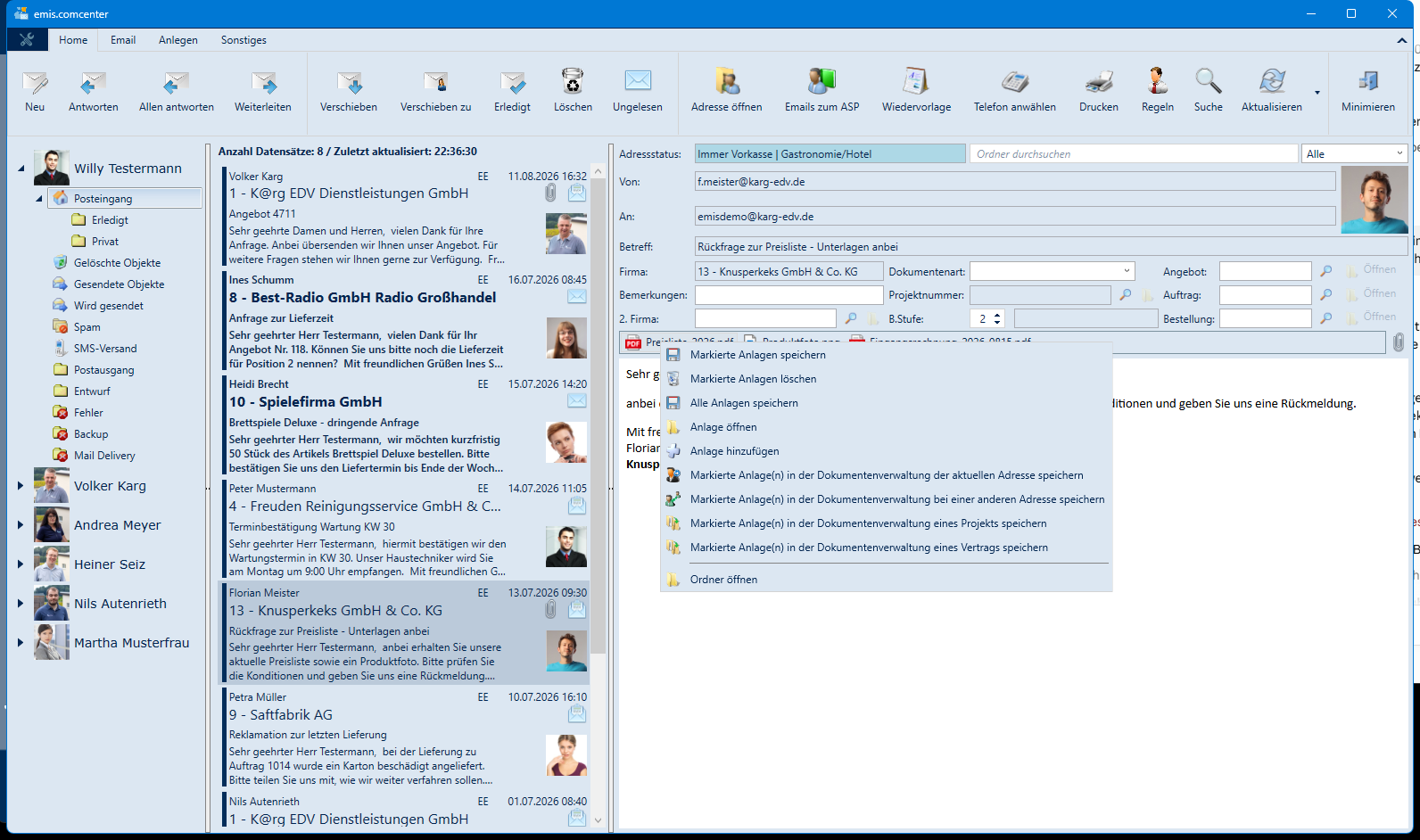
Ein Rechtsklick auf eine Datei in der Anhangzeile der Vorschau (Drei-Spalten-Ansicht wie Tabellenansicht) öffnet dieses Kontextmenü. Es bezieht sich auf die in der Anhangzeile markierten Dateien – mit Strg- bzw. Umschalt-Klick markieren Sie mehrere.
| Menüpunkt | Bedeutung |
|---|---|
| Markierte Anlagen speichern | Speichert die markierten Dateien in einem wählbaren Ordner |
| Markierte Anlagen löschen | Entfernt die markierten Dateien aus der E-Mail |
| Alle Anlagen speichern | Speichert alle Anhänge der E-Mail in einen Ordner |
| Anlage öffnen | Öffnet die markierte Datei mit dem verknüpften Programm |
| Anlage hinzufügen | Fügt der E-Mail nachträglich eine Datei als Anhang hinzu; ist der Dateiname schon vorhanden, fragt emis, ob überschrieben werden soll |
| E-Rechnung (ZUGFeRD/XRechnung) einlesen | Nur bei Anhängen, die emis als E-Rechnung erkennt: liest die Rechnung über das Modul emis.e-rechnung.einlesen ein |
| Markierte Anlage(n) in der Dokumentenverwaltung der aktuellen Adresse speichern | Legt die Dateien in der Dokumentenverwaltung der zugeordneten Adresse ab |
| Markierte Anlage(n) in der Dokumentenverwaltung bei einer anderen Adresse speichern | Legt die Dateien bei einer über die Adresssuche gewählten Adresse ab |
| Markierte Anlage(n) in der Dokumentenverwaltung eines Projekts speichern | Legt die Dateien bei einem Projekt ab |
| Markierte Anlage(n) in der Dokumentenverwaltung eines Vertrags speichern | Legt die Dateien bei einem Vertrag ab |
| Markierte Anlage(n) im Homeverzeichnis eines Artikels speichern | Nur bei entsprechender Konfiguration sichtbar: legt die Dateien im Homeverzeichnis eines Artikels ab |
| Ordner öffnen | Öffnet den Ablageordner der Anhänge im Windows-Explorer |
5.26 Eingabefenster „Ordner hinzufügen" / „Ordner umbenennen"

Die Kontextmenüpunkte Ordner hinzufügen und Ordner umbenennen des Ordnerbaums (Abschnitt 5.14) fragen den Ordnernamen in diesem Fenster ab. Der Fenstertitel wechselt je nach Aufruf.
| Element | Bedeutung |
|---|---|
| Eingabefeld | Name des neuen bzw. umbenannten Ordners |
| F3 - Abbrechen | Schließt das Fenster, ohne einen Ordner anzulegen bzw. umzubenennen |
| F4 - OK | Übernimmt den Namen |
5.27 Faxeingang und Faxausgang
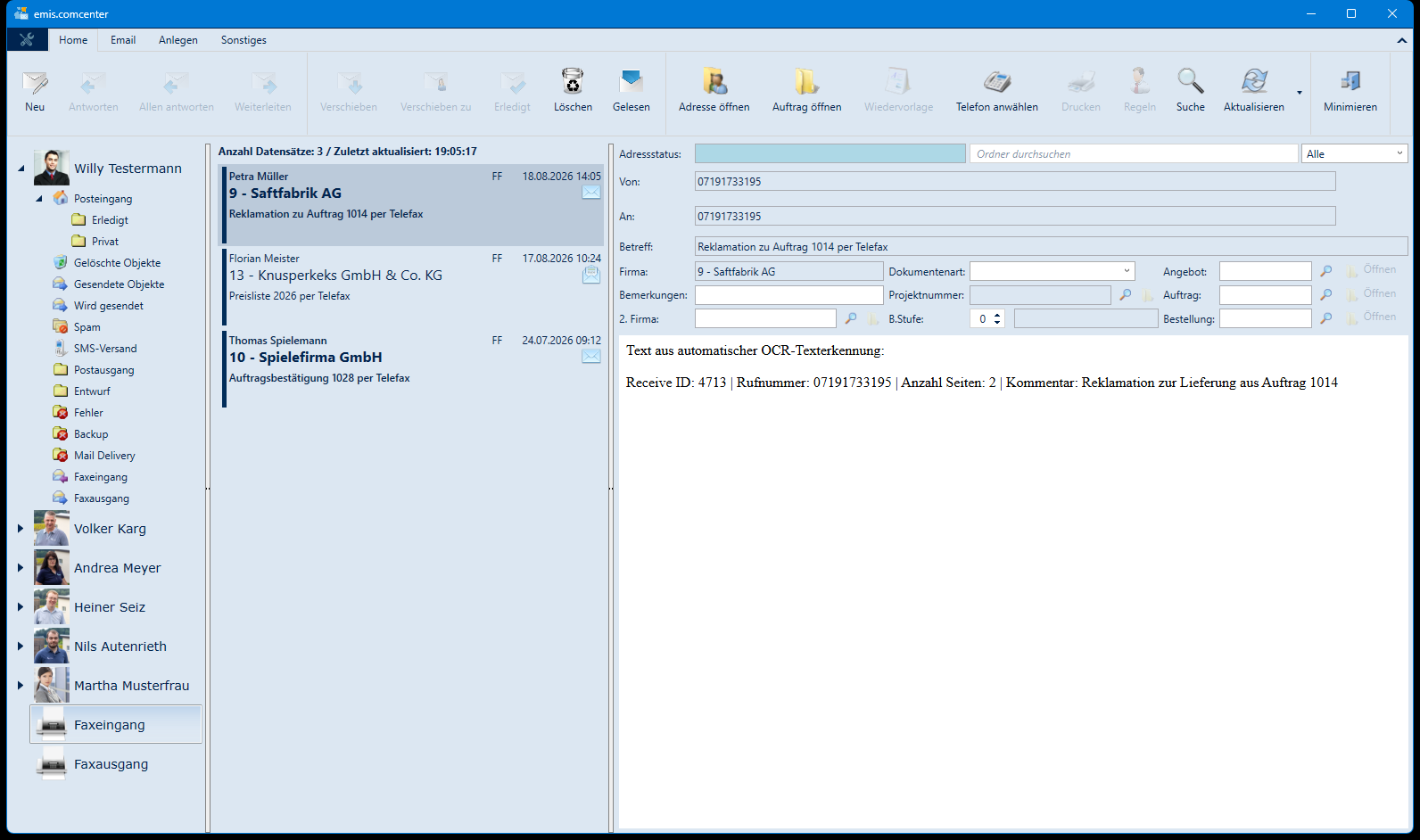
Ist die Einstellung Faxeingang/-ausgang anzeigen gesetzt (Abschnitt 5.1), zeigt der Ordnerbaum zusätzlich die Ordner Faxeingang und Faxausgang. Sie enthalten die über die emis-Faxanbindung empfangenen und versendeten Telefaxe. Aufbau und Bedienung entsprechen den E-Mail-Ordnern; die Liste zeigt Ansprechpartner, Kennzeichen (FF/OF), Datum, Firma und Betreff, die Vorschau den aus dem Fax gewonnenen Text („Text aus automatischer OCR-Texterkennung").
Bei Faxen sind die reinen E-Mail-Funktionen der Multifunktionsleiste ausgegraut – nutzbar bleiben unter anderem Löschen, Gelesen/Ungelesen, Adresse öffnen, Telefon anwählen, Suche, Aktualisieren sowie <Vorgang> öffnen, wenn der Betreff einen emis-Beleg nennt. Ein Doppelklick öffnet das Fax als PDF im hinterlegten PDF-Programm.
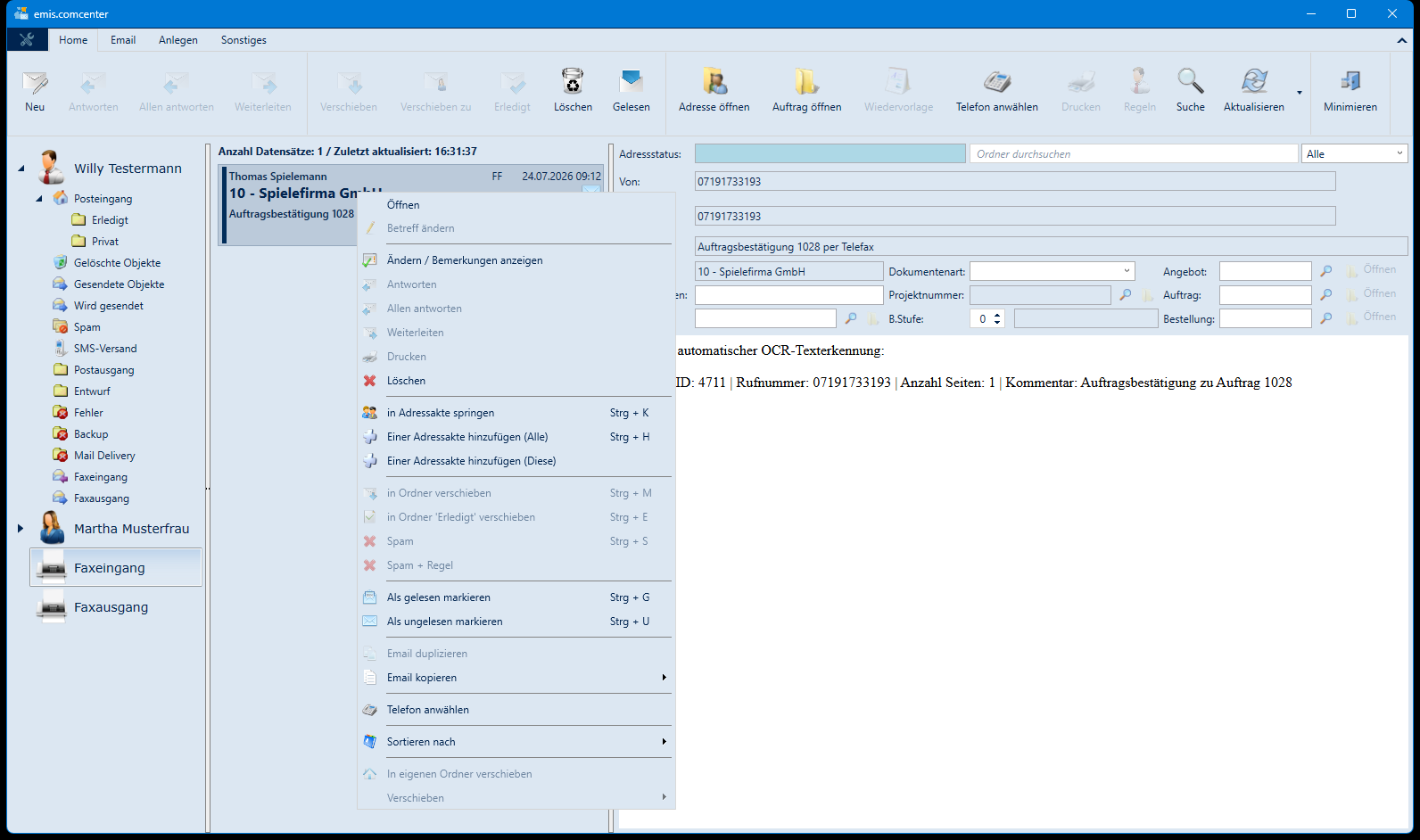
Das Kontextmenü entspricht dem der E-Mail-Liste (Abschnitt 5.13); nicht anwendbare Punkte sind ausgegraut. Zusätzlich erscheint hier der Punkt Ändern / Bemerkungen anzeigen (Abschnitt 5.28).
5.28 Telefax… (Ändern / Bemerkungen anzeigen)
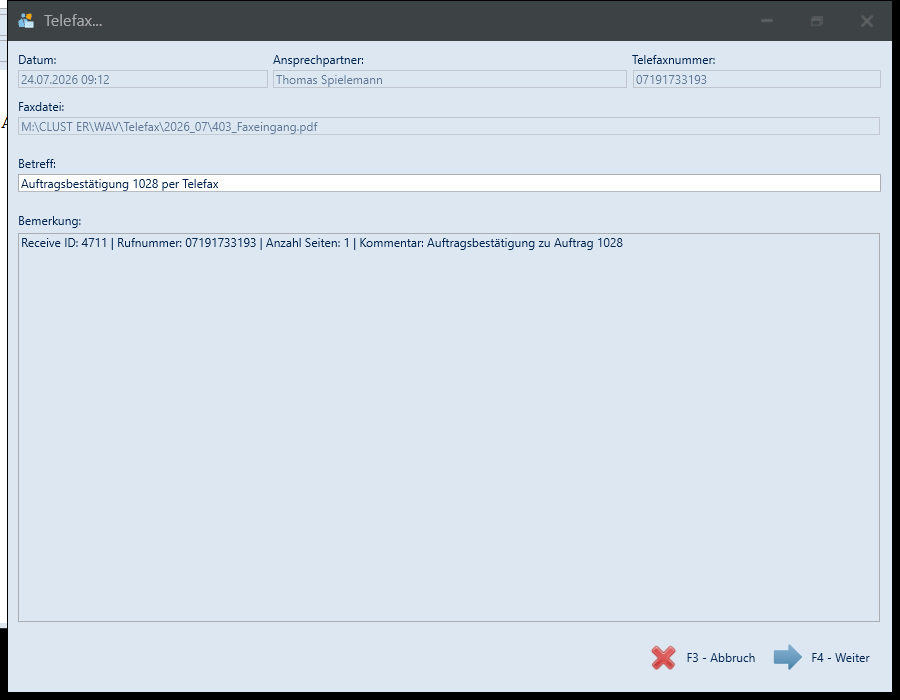
Der Kontextmenüpunkt Ändern / Bemerkungen anzeigen öffnet die Maske „Telefax…" mit den Kopfdaten der markierten Nachricht. Nur der Betreff ist änderbar, alle übrigen Felder sind Anzeigefelder.
| Feld / Schaltfläche | Bedeutung |
|---|---|
| Datum | Datum und Uhrzeit der Nachricht |
| Ansprechpartner | Zugeordneter Ansprechpartner |
| Telefaxnummer | Faxnummer der Gegenstelle |
| Faxdatei | Vollständiger Pfad der abgelegten Faxdatei |
| Betreff | Betreff der Nachricht – hier änderbar |
| Bemerkung | Übertragungsprotokoll bzw. erkannter Text der Nachricht (Anzeigefeld) |
| F3 - Abbruch | Schließt die Maske, ohne den Betreff zu speichern |
| F4 - Weiter | Speichert den geänderten Betreff und schließt die Maske |
6. Häufige Fragen / Hinweise
- „Aktualisieren" holt keine neuen E-Mails aus dem Internet. Die Schaltfläche liest nur die emis-Datenbank neu ein. Den Abruf vom Mailserver stoßen Sie über den kleinen Pfeil unter „Aktualisieren" mit Emails sofort abrufen an – im Normalfall ruft der Server die E-Mails ohnehin regelmäßig automatisch ab.
- Warum sehe ich manche Schaltflächen nicht? Einige Schaltflächen erscheinen nur situationsabhängig: „<Vorgang> öffnen" nur bei passendem Betreff, die Workflow- und E-Rechnungs-Schaltflächen nur bei E-Mails mit Anhang, „Emails zum ASP" nur bei zugeordnetem Ansprechpartner. Bei schmalem Fenster fasst die Multifunktionsleiste zudem Gruppen zu Aufklapp-Schaltflächen zusammen.
- Ansicht wechseln: Der Wechsel zwischen Drei-Spalten- und Tabellenansicht (Reiter „Sonstiges") erfordert einen Neustart des Programms – die Abfrage „Möchten Sie das emis.comcenter nun neu starten?" mit Ja bestätigen.
- Fax-Ordner erscheinen nicht sofort: Nach dem Setzen der Einstellung „Faxeingang/-ausgang anzeigen" wird der Ordnerbaum erst beim nächsten Start des emis.comcenters neu aufgebaut – die Ordner „Faxeingang" und „Faxausgang" sind also erst danach sichtbar.
- E-Mail versehentlich als Spam markiert? Wechseln Sie in den Spam-Ordner und wählen Sie im Kontextmenü Kein Spam – die E-Mail wandert zurück in den Posteingang; eine vorhandene Spam-Regel für den Absender kann dabei gelöscht werden.
- Berechtigungsstufe (B.Stufe): E-Mails mit höherer Stufe als der eigenen Sicherheitsstufe werden nicht angezeigt. Die Stufe einer E-Mail können Sie in der Vorschau anpassen.
- Private E-Mails: Nachrichten im Unterordner „Posteingang\Privat" sieht nur der jeweilige Anwender selbst.
- Suchergebnis „klemmt": Zeigt die Titelzeile „-- Selektion aktiv --", ist noch eine Suche aktiv. Rechtsklick auf „Suche" hebt die Selektion auf.
- Grafiken fehlen in einer E-Mail: Bei unbekannten Absendern werden externe Grafiken aus Sicherheitsgründen nicht automatisch geladen. Über die Schaltfläche Bilder anzeigen in der Vorschau laden Sie sie einmalig nach; dauerhaft ändern Sie das Verhalten in den Einstellungen.
- Regelassistent, Abwesenheits-Regelassistent, Kontenverwaltung und Outlook-Import sind Bestandteile des emis.comcenters und nur von hier aus erreichbar – sie öffnen sich lediglich in eigenen Fenstern. Ihre Bedienung ist in den Abschnitten 5.16 bis 5.19 beschrieben.
- Warum wirkt eine neue Regel nicht sofort? E-Mail-Regeln und Abwesenheitsbenachrichtigungen werden beim automatischen E-Mail-Abruf auf dem Server angewendet. Sie greifen daher nur für E-Mails, die nach dem Speichern der Regel eintreffen – bereits im Posteingang liegende Nachrichten werden nicht nachträglich verarbeitet.
- Dieselben Nachrichten wie in emis.crm: Das emis.comcenter und die Korrespondenz in emis.crm greifen auf denselben Datenbestand zu. Jede E-Mail, die Sie hier sehen, steht auch in der Korrespondenz der zugeordneten Adresse – und umgekehrt.
- Was steht im Ordner „Mail Delivery"? Dorthin verschiebt emis beim E-Mail-Abruf automatisch die Unzustellbarkeitsmeldungen der Mailserver. Erkannt werden sie an Schlüsselwörtern im Betreff, die in den emis.dienstprogrammen in der Gruppe Email Failure gepflegt werden (Standard u. a. „Returned Mail:", „Unzustellbar:", „Undeliverable:", „failure notice"). Ist die Gruppe leer, findet keine Prüfung statt und die Meldungen landen im Posteingang. Zusätzlich kennzeichnet emis den betroffenen Ansprechpartner: Er erhält das Häkchen „Email sperren" und die Adressgruppe 3 „Email Übermittlungsfehler" – beides lässt sich über Systemvariablen abschalten. So erkennen Sie Adressen, die nicht mehr erreichbar sind.
- „Einer Adressakte hinzufügen (Alle)" oder „(Diese)"? Mit (Alle) ordnen Sie alle Nachrichten dieser E-Mail-Adresse der gewählten Adresse zu; die E-Mail-Adresse wird dabei beim Ansprechpartner bzw. in der emis-Zuordnungstabelle hinterlegt, sodass auch künftig eingehende Nachrichten dieses Absenders automatisch dorthin gehen. Mit (Diese) ordnen Sie nur die markierte Nachricht zu – ohne Wirkung auf künftige E-Mails. Das ist zum Beispiel dann richtig, wenn eine Nachricht eines Lieferanten ausnahmsweise zu einem Kunden gehört.
- Was passiert beim Löschen? Aus allen anderen Ordnern wandert die Nachricht zunächst in „Gelöschte Objekte" – sie ist weiterhin in der Korrespondenz von emis.crm sichtbar. Erst das Löschen innerhalb von „Gelöschte Objekte" oder „Spam" entfernt sie endgültig; danach ist sie auch aus der Korrespondenz verschwunden.
- Abruf und Versand: emis holt die E-Mails per POP3 vom Mailserver und versendet sie per SMTP. Ein IMAP-Zugriff auf das Postfach ist nicht vorgesehen; die Ordnerstruktur des emis.comcenters liegt ausschließlich in emis und nicht auf dem Mailserver.
- Ein Anhang lässt sich nicht öffnen. emis kann Anhänge mit sicherheitskritischen Dateiendungen sperren – das schützt vor Schadsoftware, die häufig über E-Mail-Anhänge verbreitet wird. Bei einem gesperrten Anhang erscheint die Meldung „Diese Datei kann aus Sicherheitsgründen nicht geöffnet werden! Für weitere Informationen wenden Sie sich bitte an Ihren emis.administrator." Anwender, die als Ausnahme hinterlegt sind, erhalten stattdessen die Rückfrage „Diese Datei sollte aus Sicherheitsgründen nicht geöffnet werden! Trotzdem öffnen?" und können den Anhang mit Ja dennoch öffnen. Die Sperre gilt gleichermaßen für das Öffnen, das Speichern und die Übernahme in die Dokumentenverwaltung. Welche Dateiendungen gesperrt sind und wer sie trotzdem öffnen darf, legt Ihr emis.administrator über die Systemvariablen „EMAIL_ATT_BLACKLIST_JN" (Sperre ein/aus), „EMAIL_ATT_BLACKLISTE" (Liste der Dateiendungen) und „EMAIL_ATT_BLACKLIST_SUPERUSER" (Anwender, die die Dateien trotzdem öffnen dürfen) fest.
- Warum liegt eine gesendete E-Mail noch im Postausgang? emis versendet E-Mails bewusst zeitversetzt: Beim Senden wird der Sendezeitpunkt um einige Minuten in die Zukunft gelegt (Standard: 2 Minuten). Bis dahin bleibt die Nachricht im Ordner „Postausgang" liegen; der Versanddienst berücksichtigt nur Nachrichten, deren Sendezeitpunkt erreicht ist. Löschen Sie die Nachricht in dieser Zeit aus dem Postausgang, wird sie nicht mehr verschickt. Die Wartezeit legt Ihr emis.administrator über die Systemvariable „emailsenden_send_delay_minuten" fest; der Wert 0 schaltet die Verzögerung ab.
- Video-Hilfe: Zu diesem Modul existiert ein Einführungsvideo des Herstellers: https://www.youtube.com/watch?v=a5oOgwE9zMg