Comcenter – Anwenderhandbuch
Programm: emis.comcenter Version: 20261027-demo-4bcaa7ff Stand: 16.11.2026
1. Überblick
Mit dem Comcenter der emis-Weboberfläche lesen, schreiben und ordnen Sie Ihre E-Mails im Webbrowser. Sie arbeiten mit denselben Postfächern, Ordnern und E-Mails wie im emis-Desktopprogramm:
- Postfach und Ordner – Posteingang, Gesendete Objekte, Entwurf, Postausgang und Ihre eigenen Ordner mit der Anzahl ungelesener E-Mails
- Nachrichtenliste mit Suche, Sortierung, Filtern und Mehrfachauswahl
- Lesebereich mit Antworten, Weiterleiten, Verschieben, Kopieren, Löschen, Drucken, Kunden- und Projektzuordnung, interner Notiz und Anhängen
- E-Mail verfassen mit Empfängern aus emis, Autotexten, Signatur, Nachrichtenvorschau und Zuordnung zu Kunde, Ansprechpartner und Projekt
- KI-Funktionen – „Seriös?", Zusammenfassung, Vorlesen und Text bearbeiten, sofern Ihnen die KI-Funktionen zur Verfügung stehen
Gesendet wird über den emis-Versanddienst: Senden stellt die E-Mail in den Postausgang; von dort verschickt emis sie wie gewohnt.
Fax und SMS, die Verwaltung der E-Mail-Konten sowie das Anlegen von Tickets oder Aufträgen aus einer E-Mail erledigen Sie im emis-Desktopprogramm.
Anmeldung, Startseite, die gemeinsame Kopfzeile, die Kundenkontext-Leiste, den Adresspicker, die Audioeinstellungen, die Tag- und Nachtdarstellung und das Abmelden beschreibt das Anwenderhandbuch emis.web.solution. Dieses Handbuch verweist an den passenden Stellen darauf.
2. Programmstart
- Öffnen Sie die Startseite der emis-Weboberfläche und melden Sie sich an (siehe das Anwenderhandbuch emis.web.solution, Abschnitt 4.1).
- Klicken Sie unter Ihre Module auf die Kachel Comcenter. Die Kachel zeigt die Anzahl der ungelesenen E-Mails in Ihrem Posteingang.
- Das Comcenter öffnet sich in einem eigenen Browser-Tab mit dem Titel emis.comcenter und zeigt Ihren Posteingang.
Das Comcenter erreichen Sie außerdem
- über den Eintrag Comcenter in der Navigationsleiste der Kopfzeile jedes Moduls,
- über den Link Comcenter in der Kundenkontext-Leiste eines anderen Moduls – das Comcenter zeigt dann nur die E-Mails dieser Adresse,
- über einen Eintrag der Liste Ungelesene E-Mails auf der Startseite – das Comcenter öffnet direkt diese E-Mail,
- über einen Klick auf eine E-Mail-Adresse im CRM – das Comcenter öffnet eine neue E-Mail an diese Adresse (Abschnitt 4.6).
Ist das Comcenter für Ihren emis-Anwender nicht freigegeben, erscheint statt des Postfachs der Hinweis, als wer Sie angemeldet sind, mit „Für diesen emis-Anwender ist das Comcenter nicht freigegeben." und der Schaltfläche Überall abmelden.
3. Das Hauptfenster
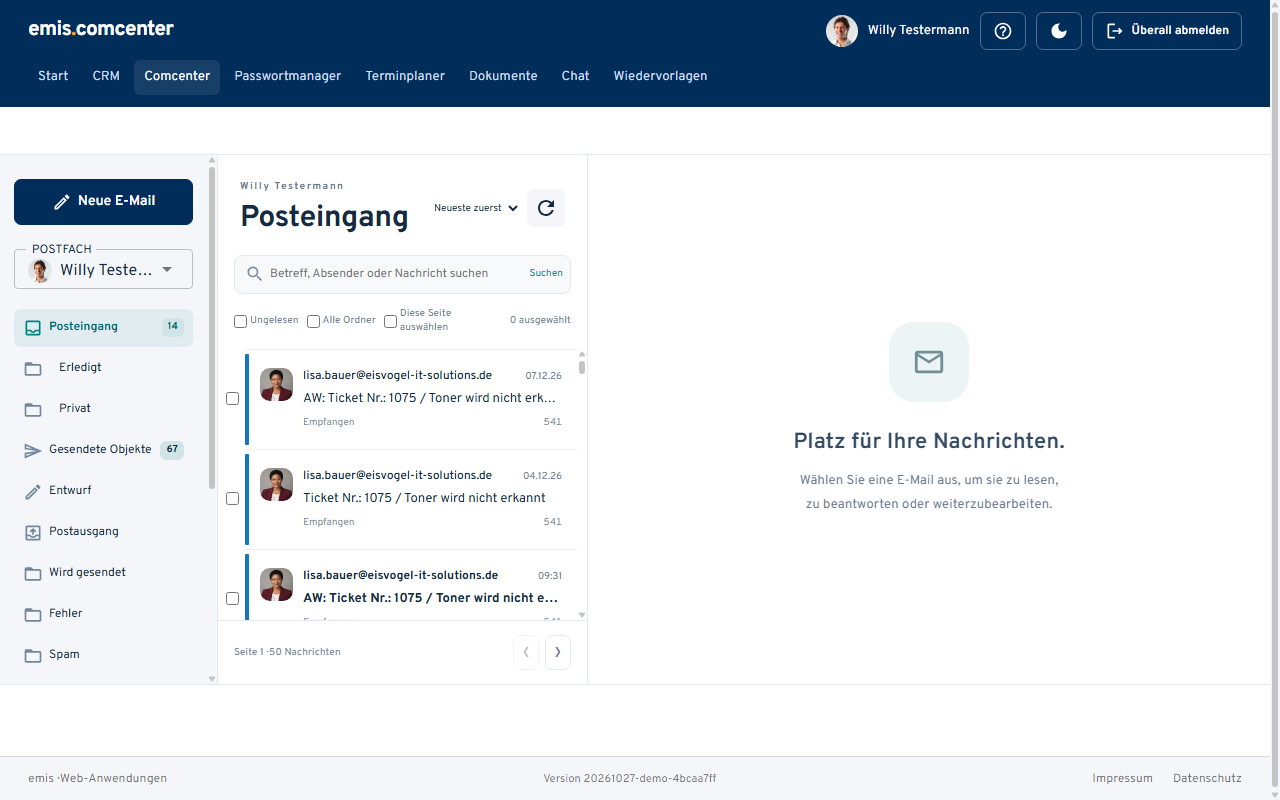
Das Hauptfenster ist von oben nach unten und von links nach rechts so aufgebaut:
- Kopfzeile mit dem Schriftzug emis.comcenter, der Navigationsleiste der Module, Ihrem Anwendernamen, der Hilfe, dem Umschalter für die Nachtdarstellung und Überall abmelden (siehe das Anwenderhandbuch emis.web.solution, Abschnitt 5.9).
- Kundenkontext-Leiste – nur wenn die geöffnete E-Mail einer Adresse zugeordnet ist: die Nummer der Adresse und Links in die anderen Module mit dieser Adresse (siehe das Anwenderhandbuch emis.web.solution, Abschnitt 5.10). Ohne Zuordnung bleibt die Zeile leer.
- Seitenleiste (links): Neue E-Mail, die Auswahl des Postfachs, die Ordner und darunter KI und Audio sowie die Ordnerverwaltung (Abschnitt 5.1).
- Nachrichtenliste (Mitte): Postfach und Ordnername, Sortierung, Aktualisieren, Suche, Filter und die E-Mails des Ordners (Abschnitt 5.2).
- Lesebereich (rechts): Solange keine E-Mail gewählt ist, steht hier „Platz für Ihre Nachrichten."; bei geöffneter E-Mail zeigt er die E-Mail mit allen Schaltflächen (Abschnitt 5.3).
- Statusleiste (unten): Rückmeldungen wie „Zuordnung gespeichert." oder Fehlermeldungen, jeweils mit × zum Schließen, und nach Verschieben oder Löschen die Schaltfläche Rückgängig (15 Sekunden) (Abschnitt 5.17).
- Fußzeile mit Versionsangabe sowie Impressum und Datenschutz (siehe das Anwenderhandbuch emis.web.solution, Abschnitt 5.13).
4. Arbeitsabläufe
4.1 Eine E-Mail lesen
- Wählen Sie in der Seitenleiste den Ordner, zum Beispiel Posteingang.
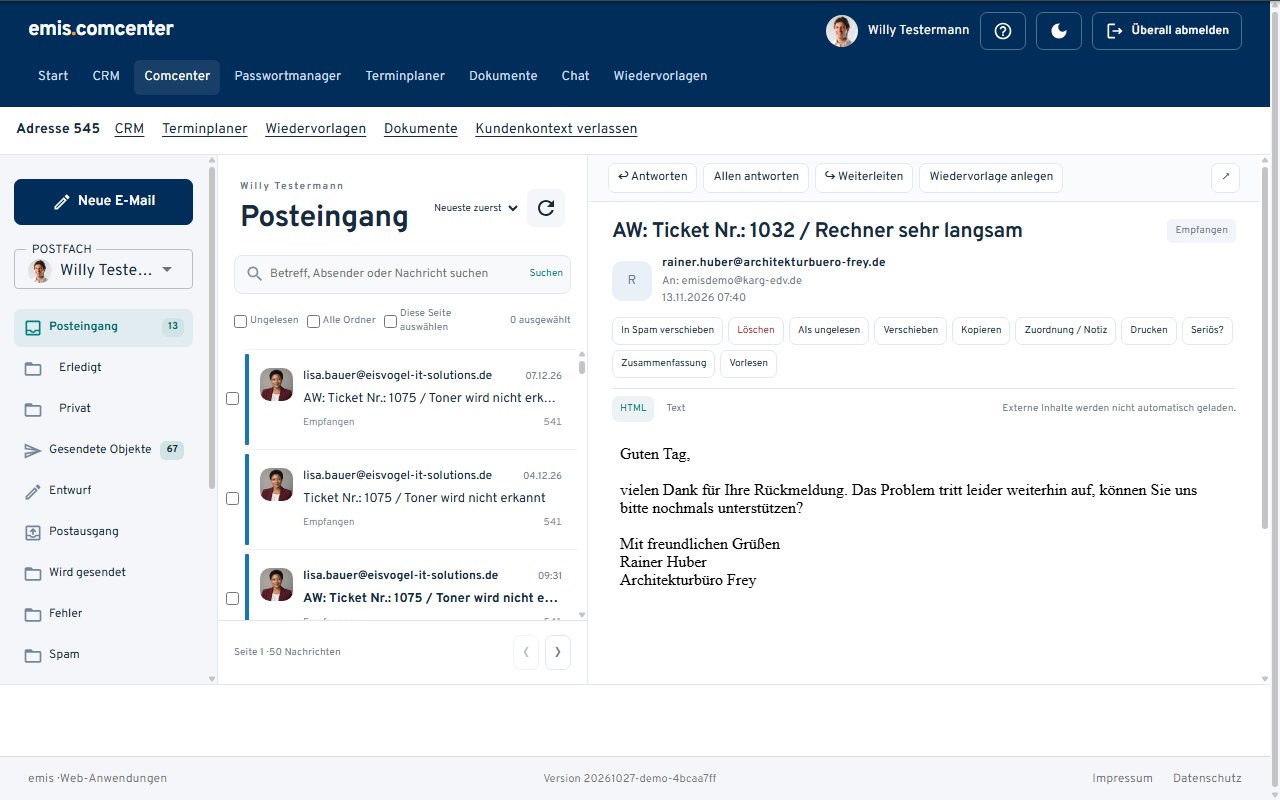
- Klicken Sie in der Nachrichtenliste auf die E-Mail. Sie erscheint rechts im Lesebereich.
- Eine ungelesene E-Mail (fett dargestellt) gilt damit als gelesen; die Anzahl am Ordner verringert sich.
- Mit HTML und Text über dem Nachrichtentext wechseln Sie zwischen der gestalteten Ansicht und dem reinen Text.
Bilder, die als Anhang in der E-Mail enthalten sind, werden direkt angezeigt. Kann ein solches Bild nicht geladen werden, erscheint „Einige eingebettete Bilder konnten nicht geladen werden.".
4.2 E-Mails suchen, filtern und sortieren
- Geben Sie im Suchfeld einen Begriff aus Betreff, Absender oder Nachrichtentext ein und klicken Sie auf Suchen oder drücken Sie die Eingabetaste.
- Setzen Sie Ungelesen, um nur ungelesene E-Mails zu sehen, oder Alle Ordner, um im ganzen Postfach statt nur im gewählten Ordner zu suchen. Bei Alle Ordner zeigt jede Zeile den Ordner der E-Mail.
- Wählen Sie oben rechts die Sortierung: Neueste zuerst, Älteste zuerst oder Betreff A–Z.
- Blättern Sie unten mit ‹ und ›; eine Seite zeigt 50 E-Mails.
4.3 Mehrere E-Mails auf einmal bearbeiten
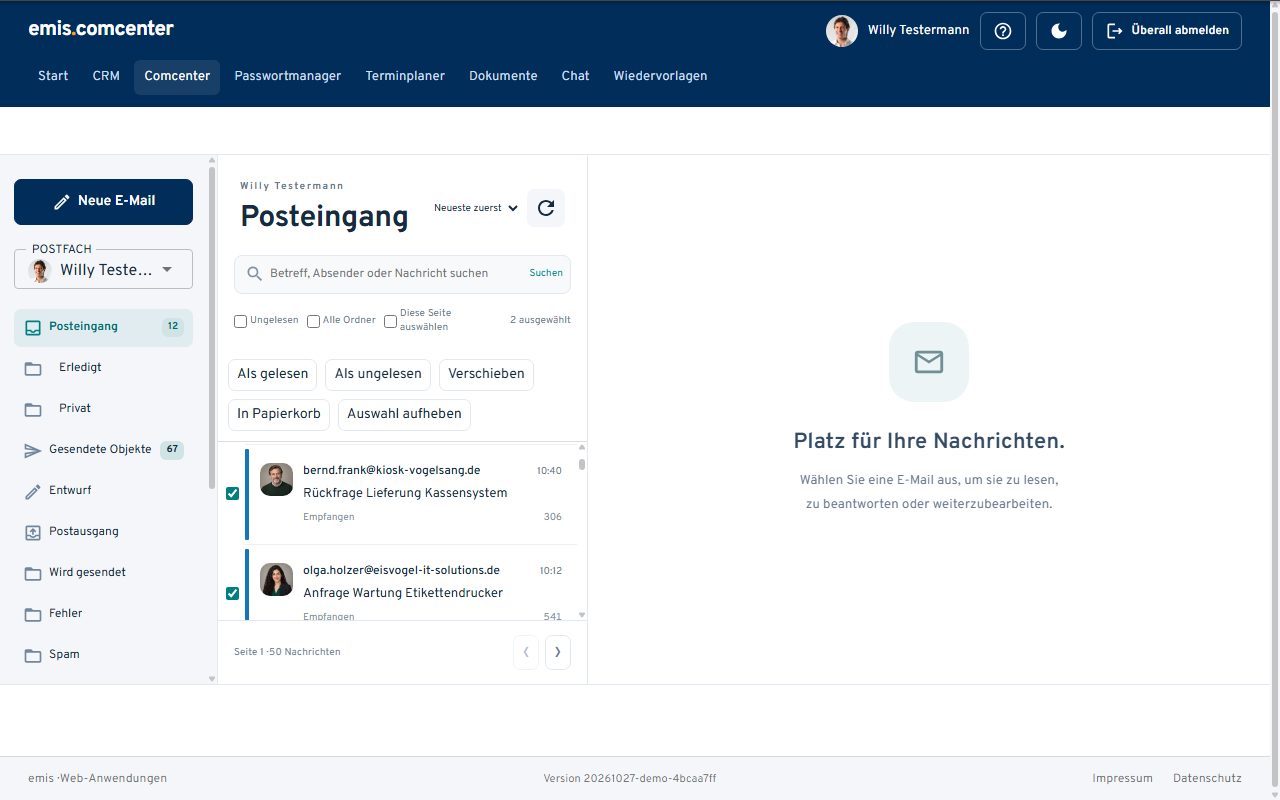
- Setzen Sie das Häkchen links neben den gewünschten E-Mails oder Diese Seite auswählen für alle E-Mails der Seite. Rechts daneben steht die Anzahl der ausgewählten E-Mails.
- Über der Liste erscheinen Als gelesen, Als ungelesen, Verschieben, In Papierkorb und Auswahl aufheben.
- Klicken Sie auf die gewünschte Aktion. Die Statusleiste meldet, wie viele E-Mails bearbeitet wurden, zum Beispiel „2 von 2 Nachrichten bearbeitet.".
4.4 Eine E-Mail verschieben, kopieren oder löschen
- Öffnen Sie die E-Mail.
- Klicken Sie auf Verschieben bzw. Kopieren. Der Dialog E-Mail verschieben bzw. E-Mail kopieren öffnet sich (Abschnitt 5.6).
- Wählen Sie Postfach und Zielordner und bestätigen Sie mit Verschieben bzw. Kopieren.
Löschen verschiebt die E-Mail ohne Rückfrage in den Ordner Gelöschte Objekte. Nach dem Verschieben oder Löschen öffnet das Comcenter die nächste E-Mail der Liste. In der Statusleiste erscheint „Aktion ausgeführt." mit Rückgängig (15 Sekunden): Ein Klick darauf holt die E-Mail in ihren bisherigen Ordner zurück.
Im Ordner Gelöschte Objekte heißt die Schaltfläche Endgültig löschen, sofern Sie zum endgültigen Löschen berechtigt sind. Nach der Rückfrage „Diese E-Mail endgültig löschen?" entfernt das Comcenter die E-Mail dauerhaft; das lässt sich nicht rückgängig machen.
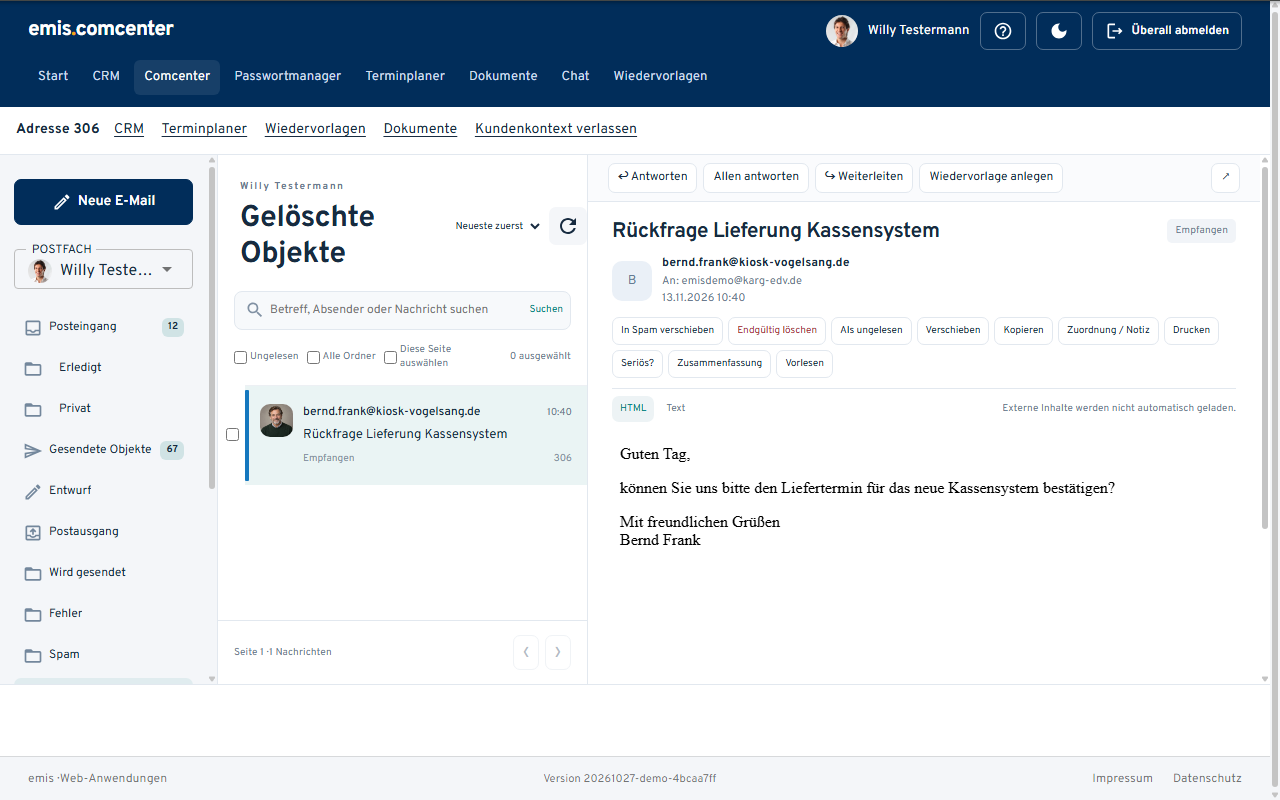
In Spam verschieben (nur bei empfangenen E-Mails außerhalb des Spam-Ordners) verschiebt die E-Mail in den Ordner Spam und meldet sie dem Spamfilter als unerwünscht, sofern in emis ein Spamfilter eingerichtet ist.
4.5 Eine E-Mail einer Adresse zuordnen und eine Notiz erfassen
- Öffnen Sie die E-Mail und klicken Sie auf Zuordnung / Notiz. Unter den Schaltflächen erscheint der Bereich mit Kundennummer, Ansprechpartnernummer, Projektnummer und interner Notiz (Abschnitt 5.4).
- Tragen Sie die Nummern ein bzw. ändern Sie sie und erfassen Sie bei Bedarf eine Interne Notiz.
- Klicken Sie auf Speichern. Die Statusleiste meldet „Zuordnung gespeichert.".
Kundenzuordnung vorschlagen: Ist eine E-Mail noch keiner Adresse zugeordnet, erscheint im Lesebereich die Schaltfläche Kundenzuordnung vorschlagen. Sie öffnet den Dialog Kundenzuordnung anhand der Absenderadresse mit den Adressen und Ansprechpartnern, bei denen die Absenderadresse hinterlegt ist (Abschnitt 5.5). Ein Klick auf einen Vorschlag ordnet die E-Mail dieser Adresse und diesem Ansprechpartner zu („Kundenzuordnung gespeichert."). Danach erscheint die Kundenkontext-Leiste.
4.6 Eine neue E-Mail schreiben
-
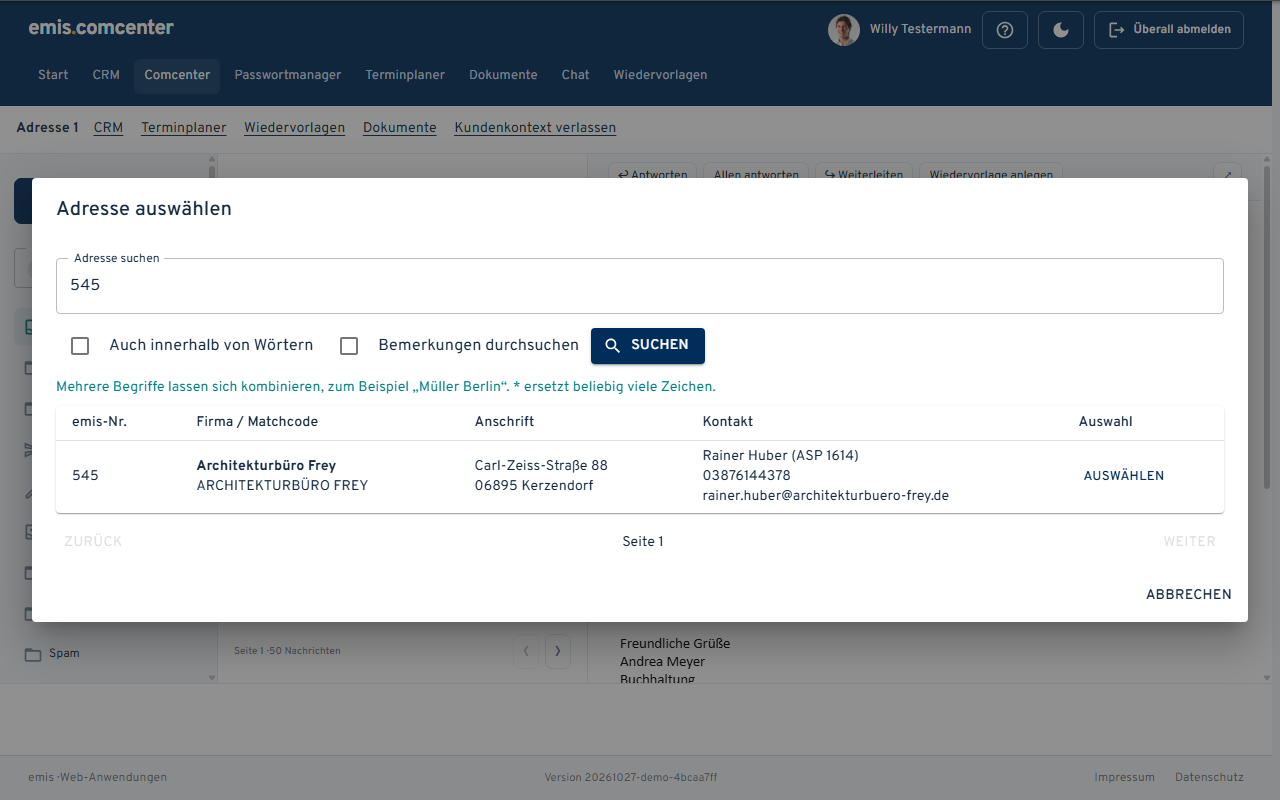
Klicken Sie auf Neue E-Mail. Der Dialog Adresse auswählen öffnet sich.
-
Suchen Sie die Adresse und klicken Sie in der Zeile des gewünschten Ansprechpartners auf Auswählen. Den Dialog beschreibt das Anwenderhandbuch emis.web.solution, Abschnitt 5.11. Kann das Comcenter Empfänger und Anrede zu dieser Adresse nicht laden, zeigt der Dialog die Fehlermeldung mit Abbrechen, Andere Adresse suchen (zurück zur Adresssuche) und Aktualisieren (erneut laden).
-
Der Dialog E-Mail verfassen öffnet sich (Abschnitt 5.7). Die E-Mail-Adresse des Ansprechpartners steht unter An, Kunde und Ansprechpartner sind unter Zuordnung eingetragen und der Text beginnt mit Anrede und Grußformel aus emis.
-
Prüfen Sie das Absenderkonto unter Von, geben Sie den Betreff ein und schreiben Sie Ihren Text.
-
Fügen Sie bei Bedarf Anhänge hinzu (+ Dateien anhängen).
-
Klicken Sie auf Senden. Die Statusleiste meldet „Die E-Mail wurde zum Versand in den Postausgang gestellt.".
Möchten Sie eine E-Mail ohne Adressauswahl schreiben, klicken Sie mit der rechten Maustaste auf Neue E-Mail. Der Text beginnt dann mit „Sehr geehrte Damen und Herren,".
Ein Klick auf eine E-Mail-Adresse im CRM öffnet das Comcenter direkt mit einer neuen E-Mail an diese Adresse, zugeordnet zur Adresse und gegebenenfalls zum Ansprechpartner. Gesendet wird erst, wenn Sie auf Senden klicken.
Erwähnen Betreff oder Text einen Anhang, ohne dass eine Datei angehängt ist, fragt das Comcenter vor dem Senden „Ihre Nachricht erwähnt eine angehängte Datei, enthält aber keinen Anhang. Trotzdem ohne Anhang senden?".
4.7 Antworten, allen antworten, weiterleiten
- Öffnen Sie die E-Mail.
- Klicken Sie auf ↩ Antworten, Allen antworten oder ↪ Weiterleiten.
- Der Dialog E-Mail verfassen öffnet sich. Der Betreff beginnt mit „AW: " bzw. „WG: ", unter Ihrem Text steht die ursprüngliche Nachricht mit Absender, Empfänger, Datum und Betreff. Antworten trägt den Absender als Empfänger ein, Allen antworten zusätzlich die übrigen Empfänger unter Cc (ohne Ihre eigenen Absenderadressen). Beim Weiterleiten sind die Anhänge der E-Mail bereits angehängt; den Empfänger tragen Sie selbst ein.
- Ergänzen Sie Ihren Text und klicken Sie auf Senden.
Beantwortete E-Mails erscheinen in der Liste mit ↩, weitergeleitete mit ↪.
4.8 Mit Entwürfen arbeiten
- Klicken Sie im Dialog E-Mail verfassen auf Entwurf speichern. Die E-Mail liegt danach im Ordner Entwurf; die Statusleiste meldet „Der Entwurf wurde gespeichert.".
- Öffnen Sie den Entwurf später im Ordner Entwurf und klicken Sie im Lesebereich auf Entwurf bearbeiten.
- Arbeiten Sie weiter und senden Sie die E-Mail oder speichern Sie den Entwurf erneut.
Nur Sie selbst können Ihre Entwürfe bearbeiten. Schließen Sie den Dialog mit ungespeicherten Änderungen über ×, fragt das Comcenter „Ungespeicherte Änderungen verwerfen?".
4.9 Texte schneller schreiben
- Autotexte: Klicken Sie im Editor auf Autotexte, wählen Sie einen Text aus und klicken Sie auf An Cursorposition einfügen (Abschnitt 5.9). Kennen Sie das Kürzel eines Autotexts, tippen Sie im Nachrichtentext
##und das Kürzel, zum Beispiel##ter; das Comcenter ersetzt die Eingabe durch den Autotext. - Anrede und Gruß übernehmen: Setzt Anrede und Grußformel aus emis für den eingetragenen Kunden und Ansprechpartner neu, nach der Rückfrage „Anrede und Grußformel aus emis erneuern? Ihr übriger Nachrichtentext bleibt erhalten.".
- Text bearbeiten: Lässt die KI den Text korrigieren, umformulieren oder übersetzen (Abschnitt 4.10).
- Textänderung rückgängig: Nimmt die letzte Änderung durch Autotext, Anrede und Gruß, Text bearbeiten oder Diktat zurück. Haben Sie danach weitergetippt, meldet das Comcenter „Nachträgliche Eingaben bleiben erhalten. Die Textänderung kann nicht automatisch zurückgenommen werden."
- Nachrichtenvorschau: Zeigt die E-Mail so, wie der Empfänger sie erhält, mit der Signatur des Absenderkontos, sofern eine hinterlegt und eingeschaltet ist (Abschnitt 5.8).
- E-Mail diktieren: Mit dem Mikrofonsymbol rechts unten im Textfeld diktieren Sie Text (Abschnitt 4.12).
4.10 Einen Text mit der KI bearbeiten
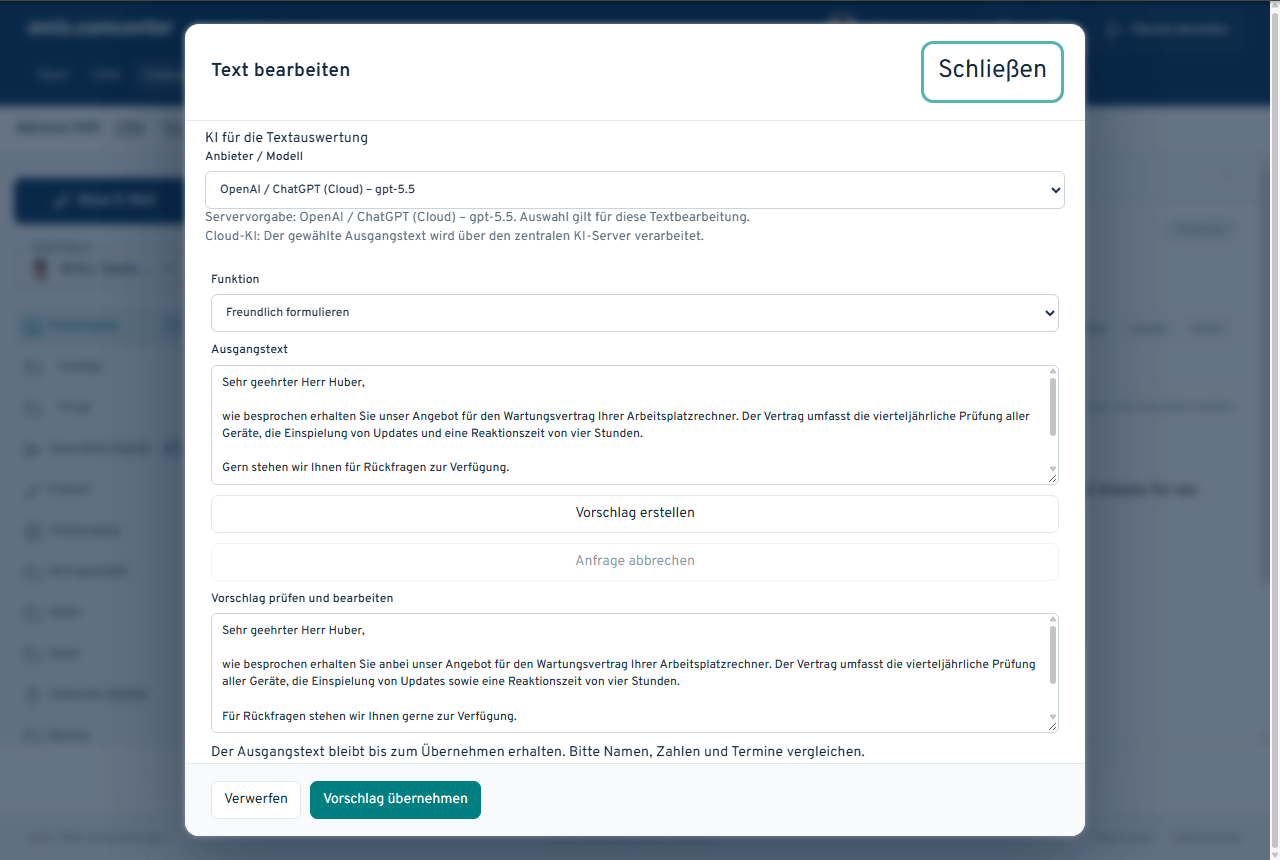
- Markieren Sie bei Bedarf den Teil des Nachrichtentexts, den die KI bearbeiten soll, und klicken Sie im Editor auf Text bearbeiten. Der Dialog Text bearbeiten öffnet sich mit der Markierung bzw. – ohne Markierung – mit dem gesamten Nachrichtentext als Ausgangstext (Abschnitt 5.10).
- Wählen Sie unter Funktion, was die KI tun soll, zum Beispiel Freundlich formulieren oder Übersetzen mit der Zielsprache.
- Klicken Sie auf Vorschlag erstellen. Nach einigen Sekunden erscheint der Vorschlag.
- Prüfen und bearbeiten Sie den Vorschlag. Vergleichen Sie insbesondere Namen, Zahlen und Termine.
- Klicken Sie auf Vorschlag übernehmen. Der Vorschlag ersetzt die Markierung bzw. den gesamten Nachrichtentext; mit Textänderung rückgängig holen Sie den bisherigen Text zurück.
4.11 E-Mails mit der KI prüfen, zusammenfassen und vorlesen
- Öffnen Sie die E-Mail.
- Klicken Sie auf
- Seriös? – die KI schätzt ein, ob die E-Mail auffällige Merkmale wie Zahlungsaufforderungen, Fragen nach Zugangsdaten oder ungewöhnlichen Zeitdruck enthält (Abschnitt 5.13),
- Zusammenfassung – die KI fasst Anliegen, Termine und offene Fragen zusammen (Abschnitt 5.14),
- Vorlesen – ein Fenster mit Betreff und Text der E-Mail öffnet sich zum Vorlesen (Abschnitt 5.15).
- Bei Seriös? und Zusammenfassung erscheint zunächst ein Fenster mit Fortschrittsbalken („E-Mail wird geprüft" bzw. „Zusammenfassung entsteht"); mit Abbrechen beenden Sie die Anfrage. Danach erscheint das Ergebnis in großer Schrift.
- Mit Vorlesen lassen Sie sich das Ergebnis vorlesen, mit Original-E-Mail vorlesen den Betreff und Text der E-Mail. Stopp beendet das Vorlesen.
- Schließen Sie das Fenster mit × oder der Esc-Taste.
Die Einschätzung von Seriös? beruht nur auf dem Text der E-Mail; sie ist kein Echtheitsnachweis, Anhänge werden nicht geprüft. Welche KI und welche Stimme verwendet werden, legen Sie unter KI und Audio fest (Abschnitt 4.13).
4.12 Eine E-Mail diktieren
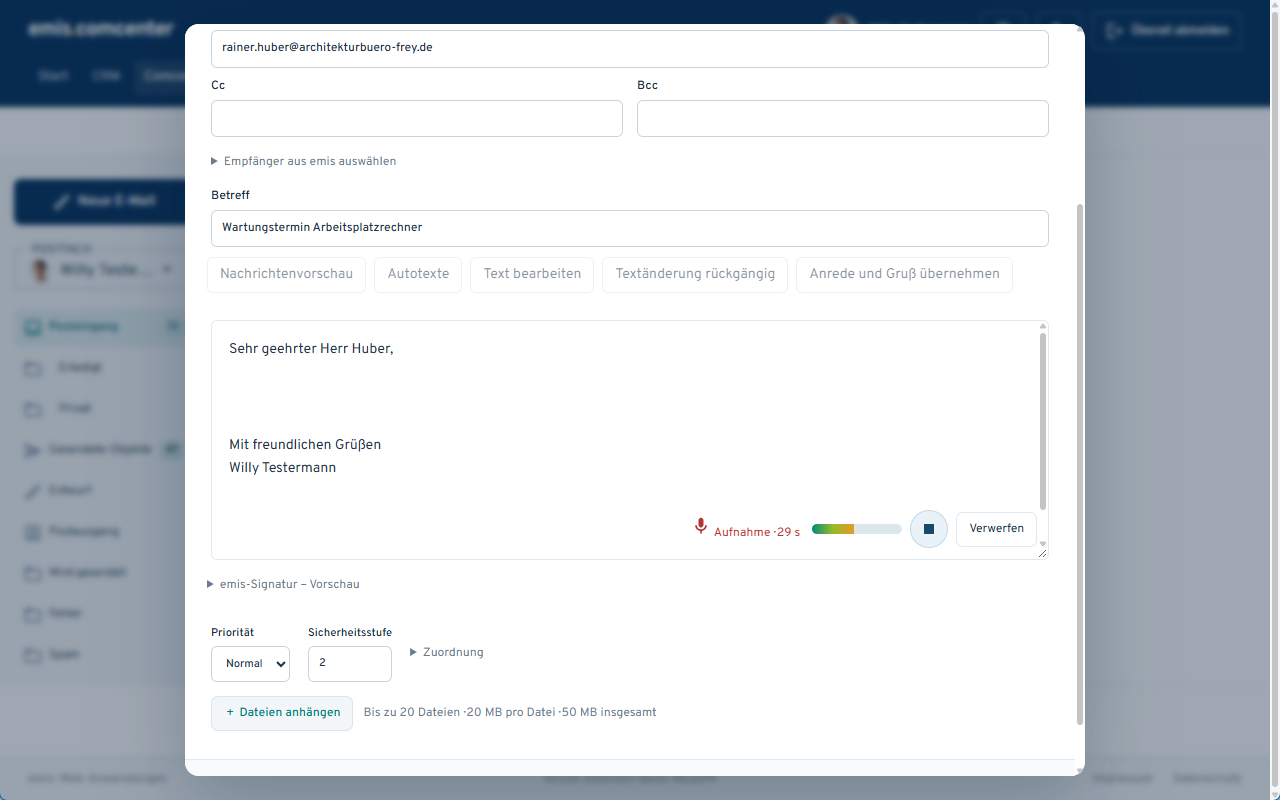
- Klicken Sie im Editor auf das Mikrofonsymbol E-Mail diktieren rechts unten im Textfeld. Beim ersten Mal fragt der Browser nach der Mikrofonfreigabe. Bis die Aufnahme läuft, steht im Textfeld „Mikrofon wird gestartet …".
- Sprechen Sie Ihren Text. Rechts unten im Textfeld laufen die Aufnahmezeit („Aufnahme · … s") und ein Pegelbalken mit; daneben stehen das Stopp-Symbol und Verwerfen. Eine Aufnahme dauert höchstens 60 Sekunden; danach endet sie automatisch.
- Klicken Sie auf das Stopp-Symbol. Das Comcenter wandelt die Sprache in Text um („Sprache wird in Text umgewandelt …").
- Der erkannte Text wird direkt an der Cursorposition eingefügt („Text wird an der Cursorposition eingefügt …"). Mit Textänderung rückgängig nehmen Sie das Einfügen zurück.
Kann der Text nicht eingefügt werden, erscheint er im Feld Erkannten Text bearbeiten; korrigieren Sie ihn bei Bedarf und klicken Sie auf Text übernehmen. Mit Verwerfen brechen Sie das Diktat ab; Ihr bisheriger Text bleibt erhalten. Während des Diktats sind die übrigen Bedienelemente des Editors gesperrt. Kann die Aufnahme nicht umgewandelt werden, bietet das Comcenter Erkennung erneut versuchen an. Welches Mikrofon verwendet wird, legen Sie in den Audioeinstellungen der Startseite fest (siehe das Anwenderhandbuch emis.web.solution, Abschnitt 4.6).
4.13 KI und Audio einstellen
- Klicken Sie in der Seitenleiste unten auf KI und Audio. Der Dialog öffnet sich (Abschnitt 5.16).
- Wählen Sie unter Anbieter / Modell die KI für „Seriös?" und die Zusammenfassung.
- Wählen Sie unter Vorlesen die Stimme und das Tempo.
- Klicken Sie auf Fertig. Die Einstellungen werden sofort gespeichert und gelten für Ihren Anwender in diesem Browser.
4.14 Mit Anhängen arbeiten
-
Öffnen Sie die E-Mail. Die Anhänge stehen über dem Nachrichtentext.
-
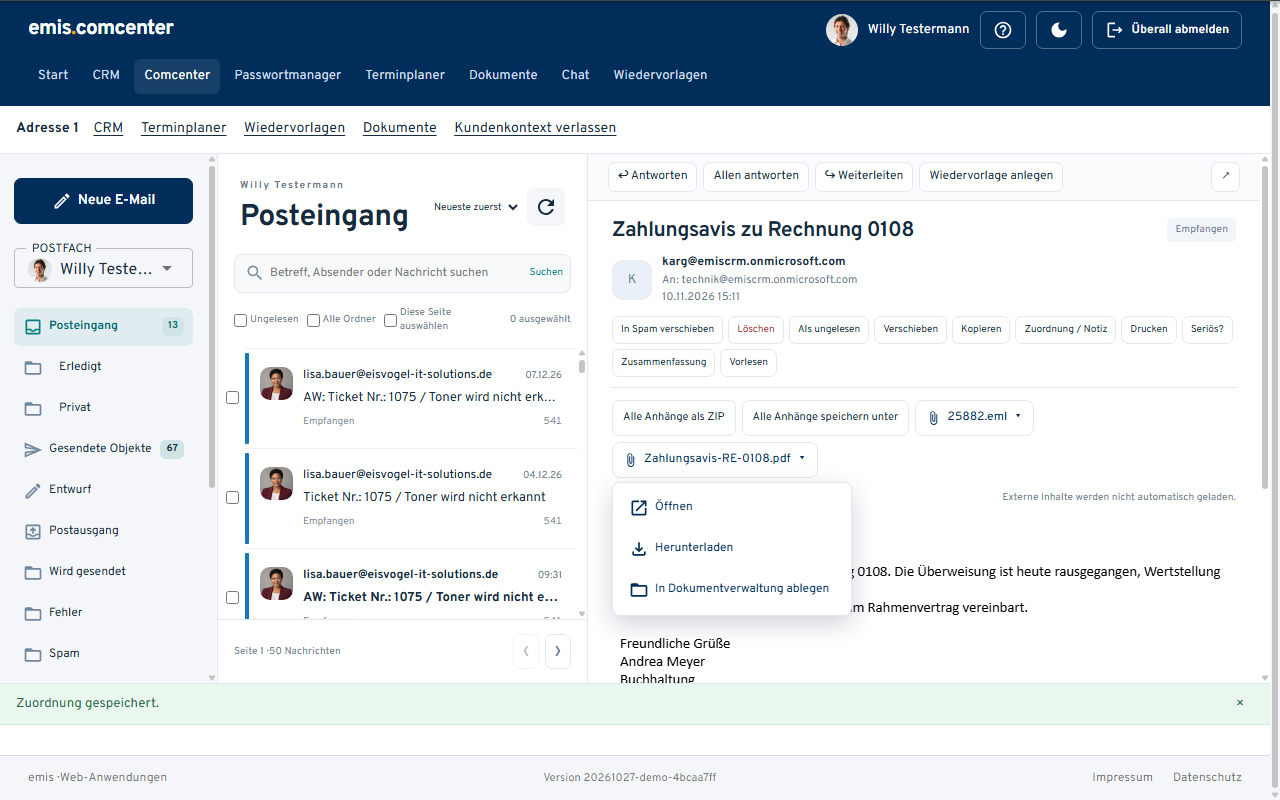
Klicken Sie auf einen Anhang. Ein Menü mit Öffnen, Herunterladen und In Dokumentverwaltung ablegen öffnet sich.
-
Öffnen zeigt PDF-Dateien, Bilder und Textdateien in einem neuen Browser-Tab; andere Dateien lädt der Browser herunter. Herunterladen speichert die Datei über den Browser.
Alle Anhänge auf einmal erhalten Sie mit Alle Anhänge als ZIP (eine ZIP-Datei) oder Alle Anhänge speichern unter (Sie wählen einen Ordner, in den das Comcenter alle Anhänge einzeln speichert; gibt es dort schon eine gleichnamige Datei, wird eine Nummer angehängt).
4.15 Einen Anhang in der Dokumentverwaltung ablegen
- Klicken Sie auf den Anhang und wählen Sie In Dokumentverwaltung ablegen. Der Dialog Anhang in Dokumentverwaltung ablegen öffnet sich (Abschnitt 5.11).
- Als Zieladresse ist die Adresse der E-Mail eingetragen. Eine andere Adresse wählen Sie mit Adresspicker öffnen.
- Prüfen Sie den Betreff (vorbelegt mit dem Dateinamen) und wählen bzw. erfassen Sie eine Kategorie.
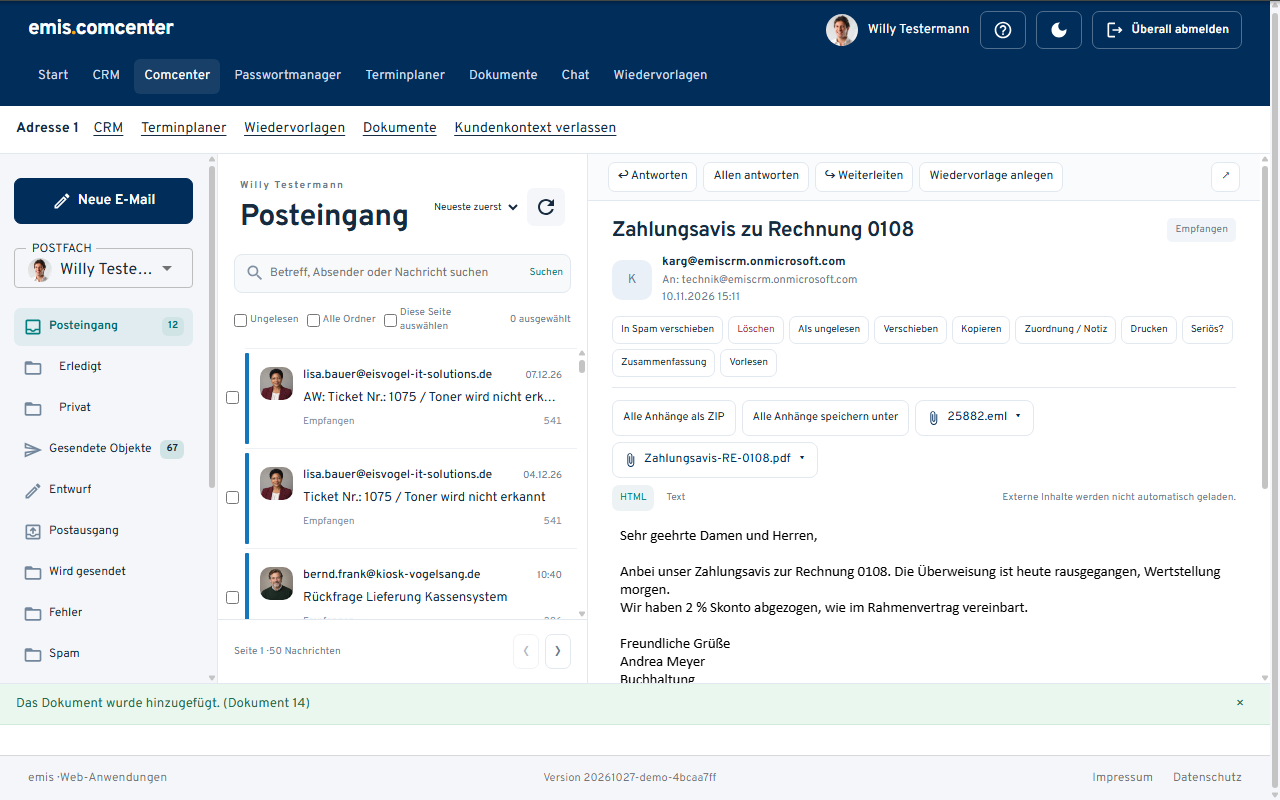
- Klicken Sie auf In Dokumentverwaltung speichern. Der Dialog schließt sich; die Statusleiste meldet „Das Dokument wurde hinzugefügt. (Dokument
)".
4.16 Eine Wiedervorlage aus einer E-Mail anlegen
- Öffnen Sie die E-Mail und klicken Sie auf Wiedervorlage anlegen.
- Das Modul Wiedervorlagen öffnet sich in einem neuen Tab mit einer neuen Wiedervorlage: Betreff, Adresse und Ansprechpartner der E-Mail sind übernommen, die Wiedervorlage verweist auf die E-Mail. Sie bearbeiten und speichern sie dort (siehe das Anwenderhandbuch des Moduls Wiedervorlagen).
Ihre Auswahl im Comcenter bleibt dabei erhalten.
4.17 Eine E-Mail drucken oder in einem eigenen Tab öffnen
- Drucken öffnet ein neues Browserfenster mit Betreff, Absender, Empfänger und Text der E-Mail und darin den Druckdialog Ihres Browsers (Abschnitt 5.18).
- ↗ (oben rechts im Lesebereich) öffnet die E-Mail in einem weiteren Tab des Comcenters. So haben Sie die E-Mail neben Ihrem Postfach im Blick.
4.18 Ordner verwalten
Eigene Ordner legen Sie in Ihrem eigenen Postfach an.
- Anlegen: Wählen Sie den Ordner, unter dem der neue Ordner liegen soll, klicken Sie auf + Ordner anlegen, geben Sie den Namen ein und klicken Sie auf Anlegen (Abschnitt 5.12).
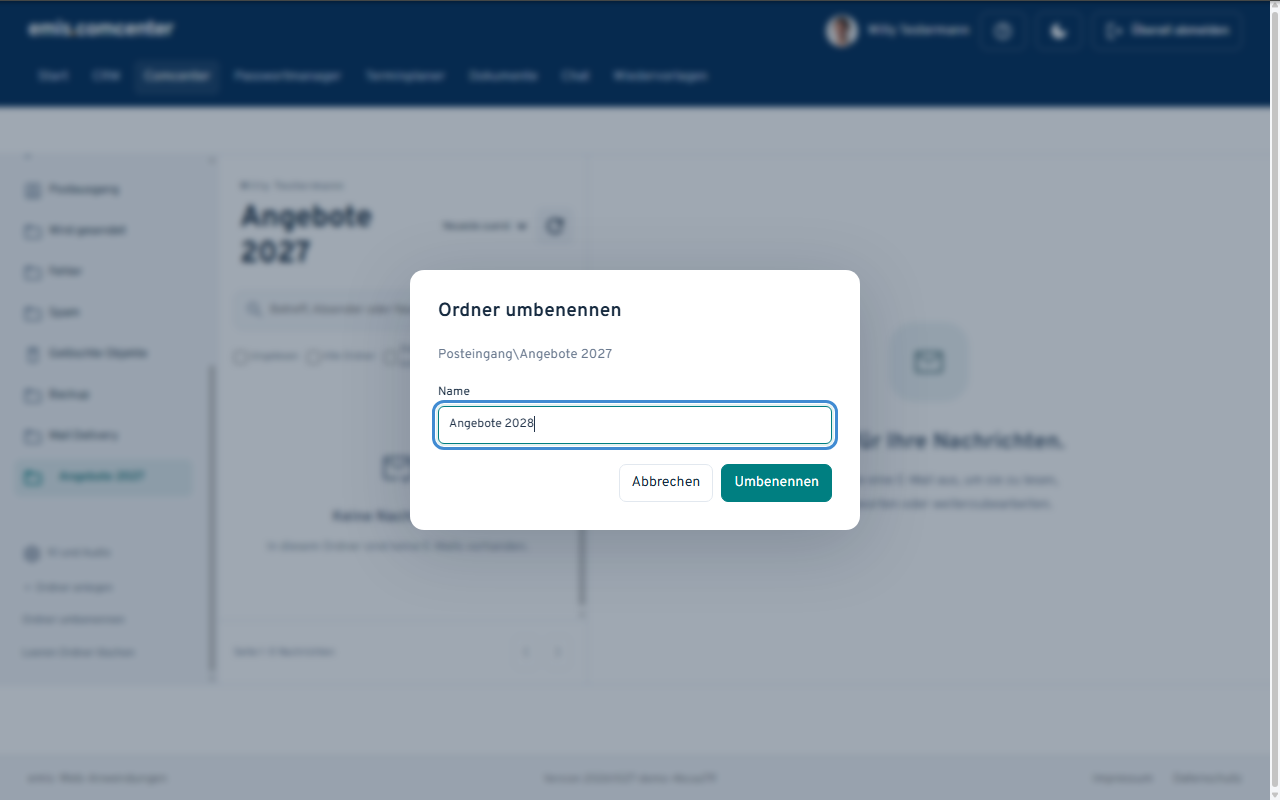
- Umbenennen: Wählen Sie den Ordner, klicken Sie auf Ordner umbenennen, geben Sie den neuen Namen ein und klicken Sie auf Umbenennen. Unterordner und E-Mails wandern mit.
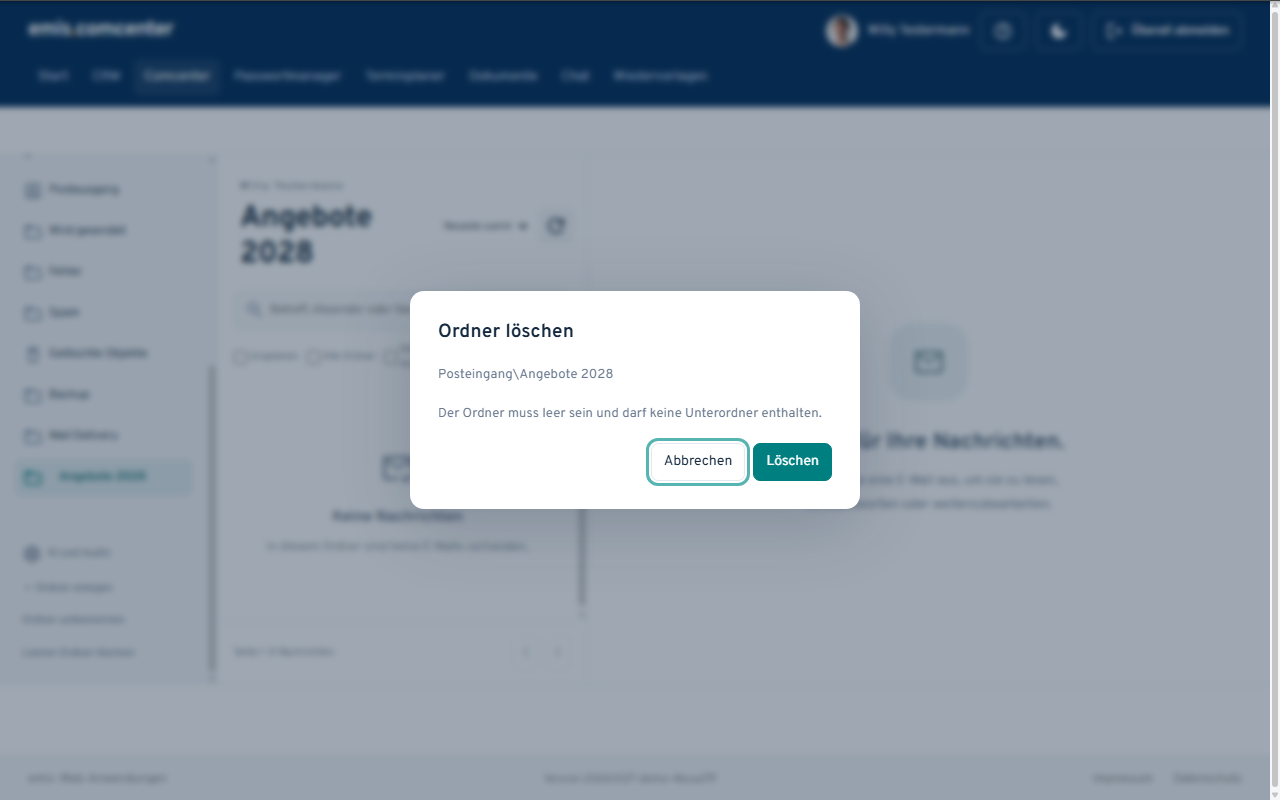
- Löschen: Wählen Sie den Ordner, klicken Sie auf Leeren Ordner löschen und bestätigen Sie mit Löschen. Gelöscht wird nur ein Ordner ohne E-Mails und ohne Unterordner.
Die Standardordner wie Posteingang, Gesendete Objekte, Entwurf, Postausgang und Gelöschte Objekte lassen sich nicht umbenennen oder löschen.
4.19 Ein anderes Postfach öffnen
Haben Sie Zugriff auf weitere Postfächer, wählen Sie das Postfach in der Seitenleiste unter POSTFACH aus. Die Liste zeigt die freigegebenen Postfächer mit Foto bzw. Anfangsbuchstaben. Das Comcenter zeigt danach die Ordner dieses Postfachs. Ordner verwalten Sie nur im eigenen Postfach („Ordner können nur im eigenen Postfach verwaltet werden.").
5. Masken-Referenz
5.1 Seitenleiste
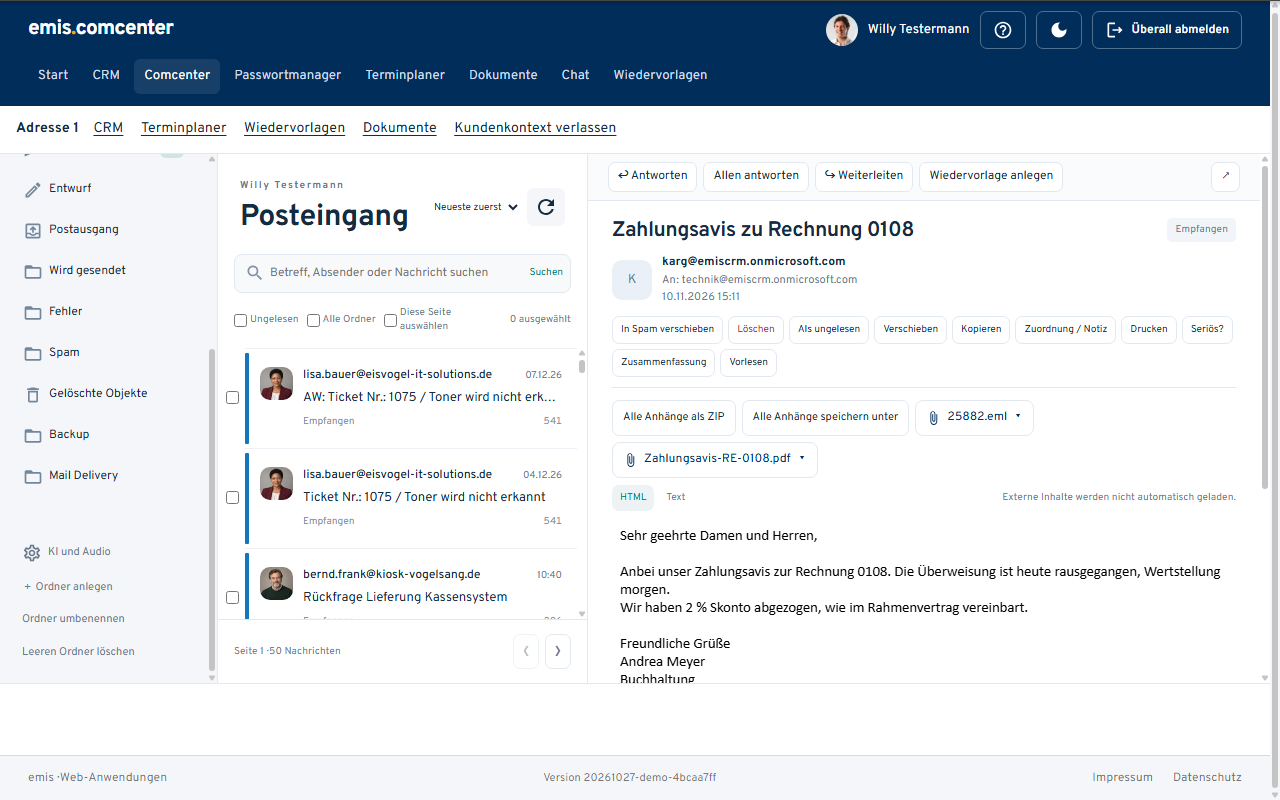
| Element | Bedeutung |
|---|---|
| Neue E-Mail | Linksklick: öffnet Adresse auswählen und danach den Editor (Abschnitt 4.6). Rechtsklick: öffnet den Editor ohne Adressauswahl |
| POSTFACH | Auswahl des Postfachs (Abschnitt 4.19) |
| Ordner | Ordner des Postfachs mit Symbol; Unterordner sind eingerückt. Die Zahl rechts nennt die ungelesenen E-Mails. Der gewählte Ordner ist hervorgehoben |
| KI und Audio | Öffnet den Dialog KI und Audio (Abschnitt 5.16); nur sichtbar, wenn Ihnen die KI-Funktionen zur Verfügung stehen |
| + Ordner anlegen | Legt unter dem gewählten Ordner einen Ordner an (Abschnitt 5.12) |
| Ordner umbenennen | Benennt den gewählten Ordner um (Abschnitt 5.12) |
| Leeren Ordner löschen | Löscht den gewählten, leeren Ordner (Abschnitt 5.12) |
Hat die Seitenleiste nicht genug Platz, scrollen Sie sie mit dem Mausrad.
5.2 Nachrichtenliste
| Element | Bedeutung |
|---|---|
| Postfach / Ordnername | Name des Postfachinhabers und des gewählten Ordners; bei Alle Ordner steht dort „Alle Ordner" |
| Sortierung | Neueste zuerst, Älteste zuerst, Betreff A–Z |
| Aktualisieren (Pfeilsymbol) | Lädt Ordner und Liste neu |
| Suchfeld, Suchen | Suche in Betreff, Absender und Nachrichtentext (Abschnitt 4.2) |
| Ungelesen | Zeigt nur ungelesene E-Mails |
| Alle Ordner | Sucht im ganzen Postfach |
| Diese Seite auswählen | Wählt alle E-Mails der Seite aus (Abschnitt 4.3) |
| … ausgewählt | Anzahl der ausgewählten E-Mails |
| Häkchen je Zeile | Wählt die E-Mail für eine Mehrfachaktion aus |
| Zeile | Absenderbild bzw. Anfangsbuchstabe, Absender, Datum (heute nur die Uhrzeit), Betreff, Status (z. B. „Empfangen") bzw. bei Alle Ordner der Ordner, ↩ beantwortet, ↪ weitergeleitet, Büroklammer für Anhänge, ! für hohe Priorität und rechts die Nummer der zugeordneten Adresse. Ungelesene E-Mails sind fett. Der farbige Balken links zeigt, ob die E-Mail einer Adresse zugeordnet ist (blau) oder nicht (orange); nicht zugeordnete E-Mails, deren Betreff „**spam**" enthält, sind violett markiert |
| Seite … · … Nachrichten, ‹ / › | Seitenangabe und Blättern (50 E-Mails je Seite) |
Ist der Ordner leer bzw. findet die Suche nichts, erscheint „Keine Nachrichten" mit „In diesem Ordner sind keine E-Mails vorhanden." bzw. „Für diese Suche wurden keine E-Mails gefunden.".
Mehrfachaktionen (sichtbar, sobald mindestens eine E-Mail ausgewählt ist, Bild in Abschnitt 4.3):
| Schaltfläche | Bedeutung |
|---|---|
| Als gelesen / Als ungelesen | Setzt den Lesestatus aller ausgewählten E-Mails |
| Verschieben | Öffnet E-Mail verschieben für alle ausgewählten E-Mails (Abschnitt 5.6) |
| In Papierkorb | Verschiebt die ausgewählten E-Mails nach Gelöschte Objekte |
| Auswahl aufheben | Entfernt alle Häkchen |
5.3 Lesebereich
| Element | Bedeutung |
|---|---|
| ↩ Antworten / Allen antworten / ↪ Weiterleiten | Öffnen den Editor mit Antwort bzw. Weiterleitung (Abschnitt 4.7) |
| Entwurf bearbeiten | Nur bei eigenen Entwürfen statt der drei Schaltflächen davor: öffnet den Entwurf im Editor (Abschnitt 4.8) |
| Wiedervorlage anlegen | Öffnet eine neue Wiedervorlage zu dieser E-Mail im Modul Wiedervorlagen (Abschnitt 4.16) |
| ↗ | Öffnet die E-Mail in einem weiteren Tab (Abschnitt 4.17) |
| Betreff, Status | Betreff und Status der E-Mail, z. B. „Empfangen", „Gesendet!" oder „Entwurf" |
| Absender, An, Cc, Datum | Kopfdaten der E-Mail |
| In Spam verschieben | Nur bei empfangenen E-Mails außerhalb des Spam-Ordners (Abschnitt 4.4) |
| Löschen / Endgültig löschen | Verschiebt nach Gelöschte Objekte bzw. löscht dort endgültig, sofern Sie zum endgültigen Löschen berechtigt sind (Abschnitt 4.4) |
| Als gelesen / Als ungelesen | Wechselt den Lesestatus |
| Verschieben / Kopieren | Öffnet den Dialog E-Mail verschieben bzw. E-Mail kopieren (Abschnitt 5.6) |
| Zuordnung / Notiz | Blendet den Bereich für Zuordnung und interne Notiz ein bzw. aus (Abschnitt 5.4) |
| Druckt die E-Mail (Abschnitt 5.18) | |
| Seriös? / Zusammenfassung / Vorlesen | KI-Funktionen (Abschnitt 4.11); nur sichtbar, wenn Ihnen die KI-Funktionen zur Verfügung stehen |
| Kundenzuordnung vorschlagen | Nur bei E-Mails ohne Adresszuordnung: öffnet die Zuordnungsvorschläge (Abschnitt 5.5) |
| Anhänge | Schaltflächen Alle Anhänge als ZIP, Alle Anhänge speichern unter und je Anhang ein Menü mit Öffnen, Herunterladen und In Dokumentverwaltung ablegen (Abschnitte 4.14 und 4.15) |
| HTML / Text | Wechselt die Darstellung des Nachrichtentexts |
| Nachrichtentext | Inhalt der E-Mail; Skripte und Formulare in E-Mails werden nicht ausgeführt |
5.4 Zuordnung / Notiz
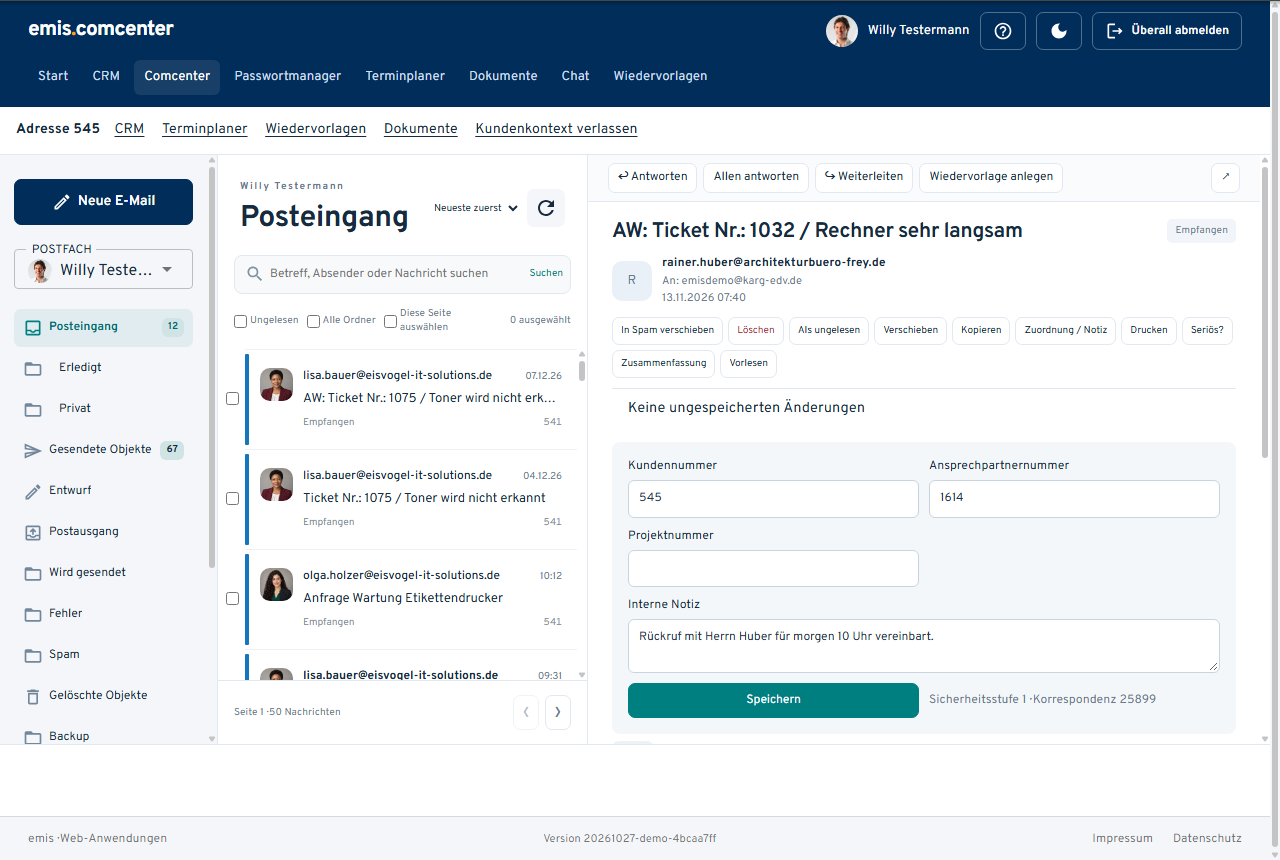
| Feld / Schaltfläche | Bedeutung |
|---|---|
| Speicherstand | „Keine ungespeicherten Änderungen" bzw. „Ungespeicherte Änderungen" (siehe das Anwenderhandbuch emis.web.solution, Abschnitt 5.14) |
| Kundennummer | emis-Nummer der Adresse, der die E-Mail zugeordnet ist |
| Ansprechpartnernummer | Nummer des Ansprechpartners |
| Projektnummer | Projekt, höchstens 60 Zeichen |
| Interne Notiz | Notiz zur E-Mail, höchstens 255 Zeichen; sie wird nicht versendet |
| Speichern | Speichert die Angaben („Zuordnung gespeichert.") |
| Sicherheitsstufe · Korrespondenz | Sicherheitsstufe der E-Mail und ihre Korrespondenznummer in emis |
5.5 Kundenzuordnung anhand der Absenderadresse
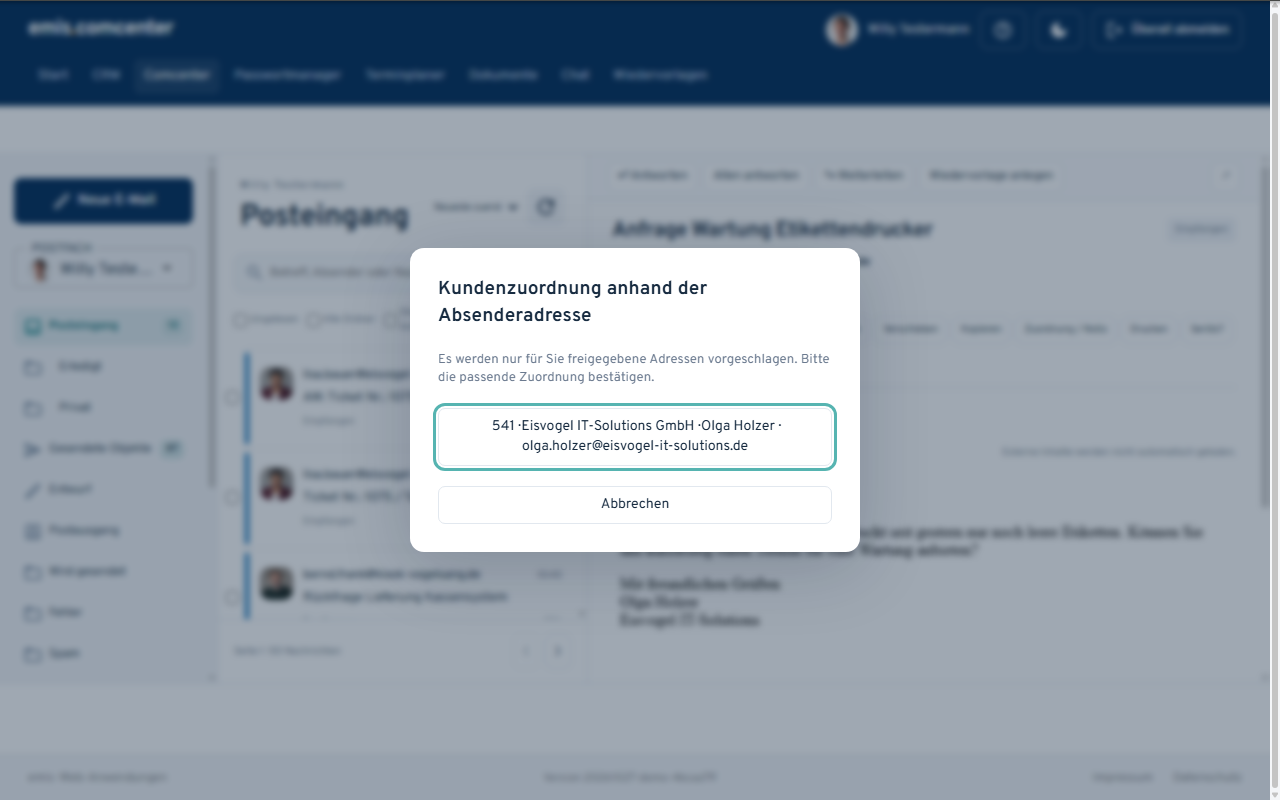
| Element | Bedeutung |
|---|---|
| Vorschlag (je Zeile) | emis-Nummer · Firma · Ansprechpartner · E-Mail-Adresse. Ein Klick ordnet die E-Mail zu („Kundenzuordnung gespeichert.") |
| Keine passende Adresse gefunden. | Bei keiner für Sie freigegebenen Adresse ist die Absenderadresse hinterlegt |
| Abbrechen | Schließt den Dialog ohne Zuordnung |
5.6 E-Mail verschieben / E-Mail kopieren
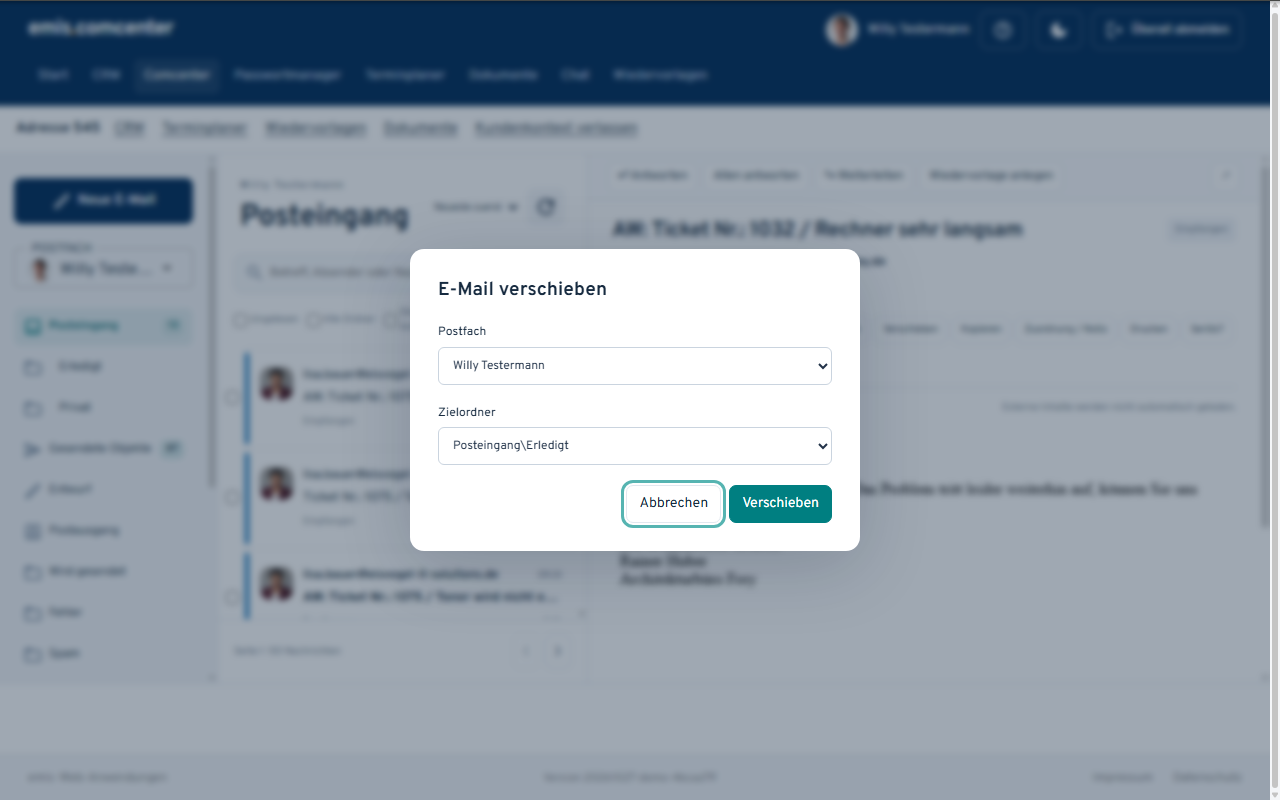
Beide Dialoge sehen gleich aus; nur Titel und Schaltfläche lauten E-Mail kopieren bzw. Kopieren.
| Feld / Schaltfläche | Bedeutung |
|---|---|
| Postfach | Zielpostfach; angeboten werden die Postfächer, in die Sie verschieben dürfen |
| Zielordner | Ordner des Zielpostfachs; Postausgang, Wird gesendet und Entwurf stehen nicht zur Wahl |
| Abbrechen | Schließt den Dialog |
| Verschieben / Kopieren | Verschiebt bzw. kopiert die E-Mail (Abschnitt 4.4) |
5.7 E-Mail verfassen
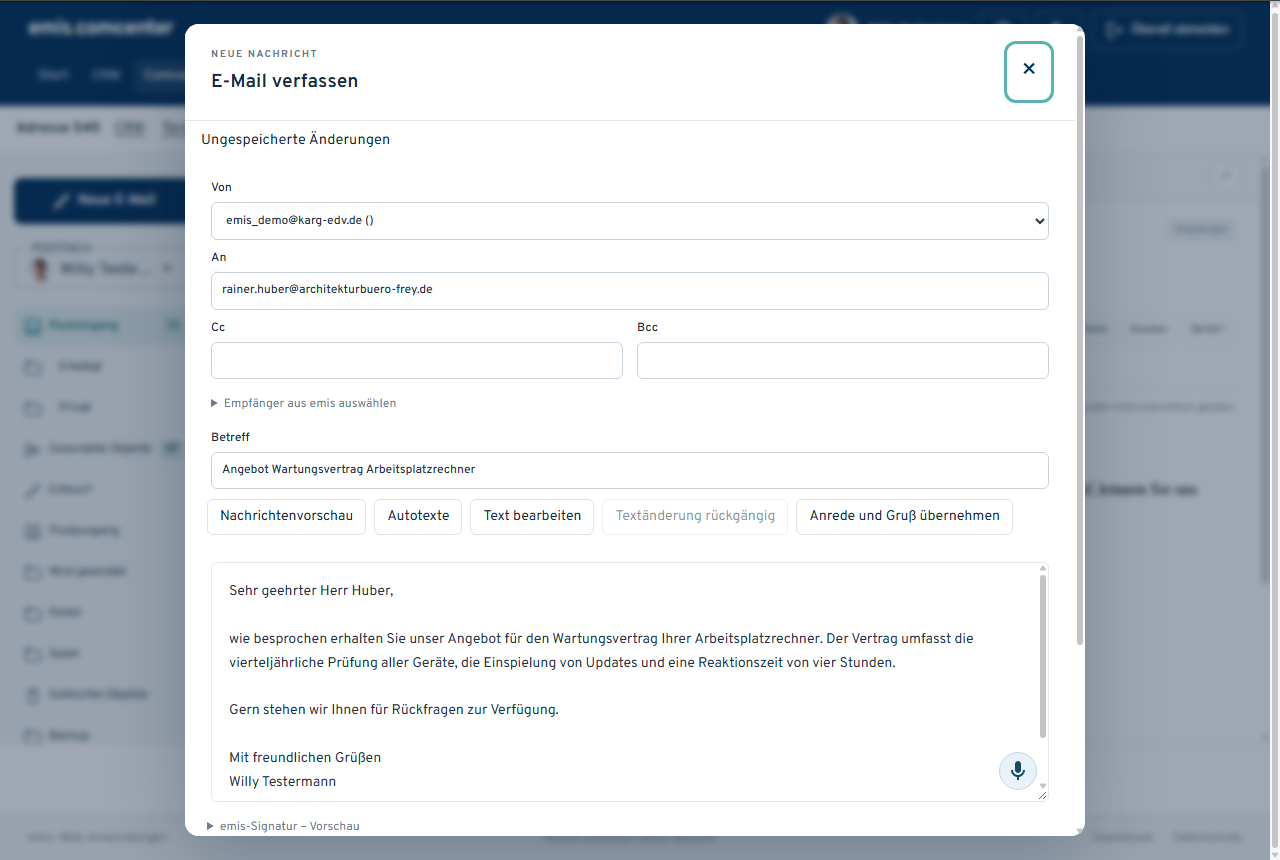
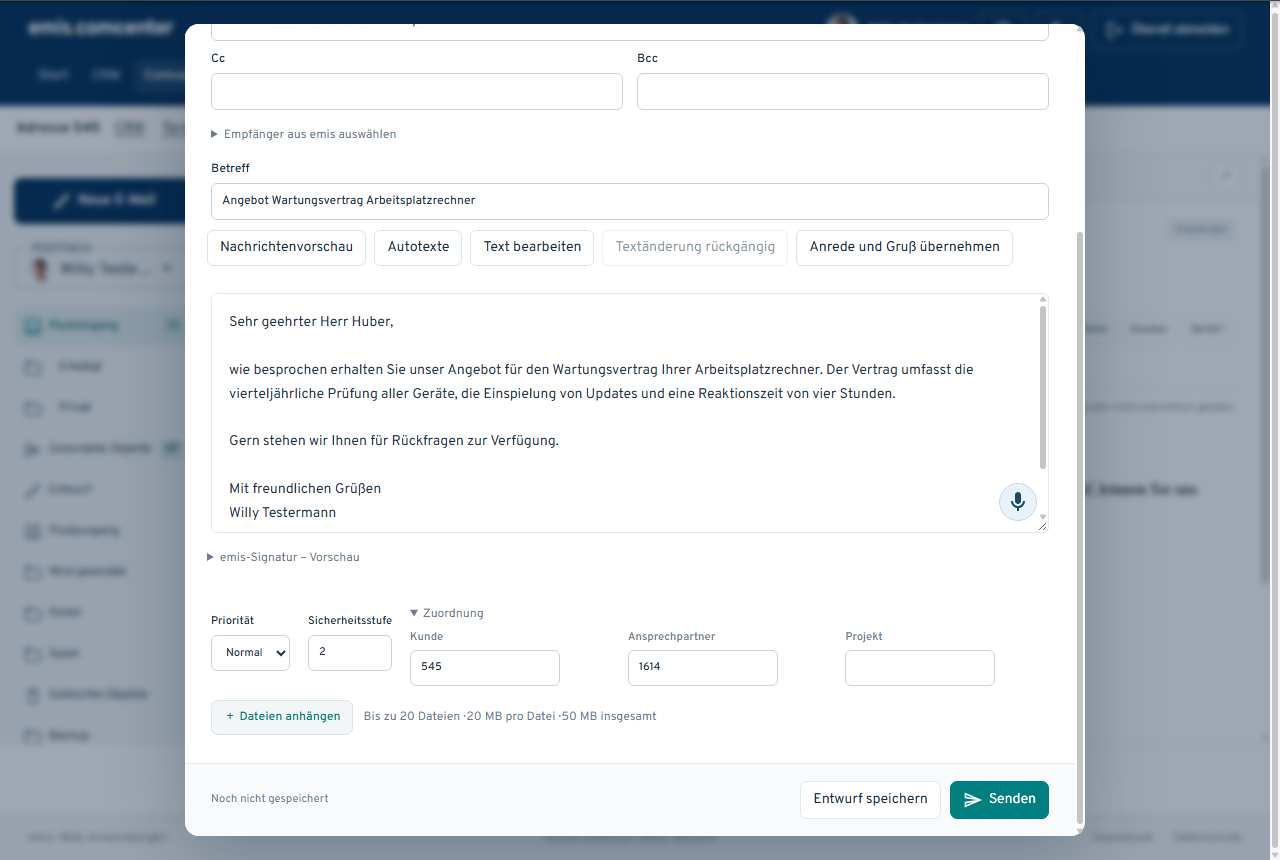
| Feld / Schaltfläche | Bedeutung |
|---|---|
| NEUE NACHRICHT / ENTWURF | Neue E-Mail bzw. bereits gespeicherter Entwurf |
| × | Schließt den Editor; bei ungespeicherten Änderungen nach Rückfrage |
| Speicherstand | „Keine ungespeicherten Änderungen", „Ungespeicherte Änderungen", „Wird gespeichert …" (siehe das Anwenderhandbuch emis.web.solution, Abschnitt 5.14) |
| Von | Absenderkonto; angeboten werden Absenderkonto auswählen und die Konten, mit denen Sie senden dürfen. Vorbelegt ist Ihr Standardkonto |
| An, Cc, Bcc | Empfänger; mehrere Adressen trennen Sie mit Semikolon |
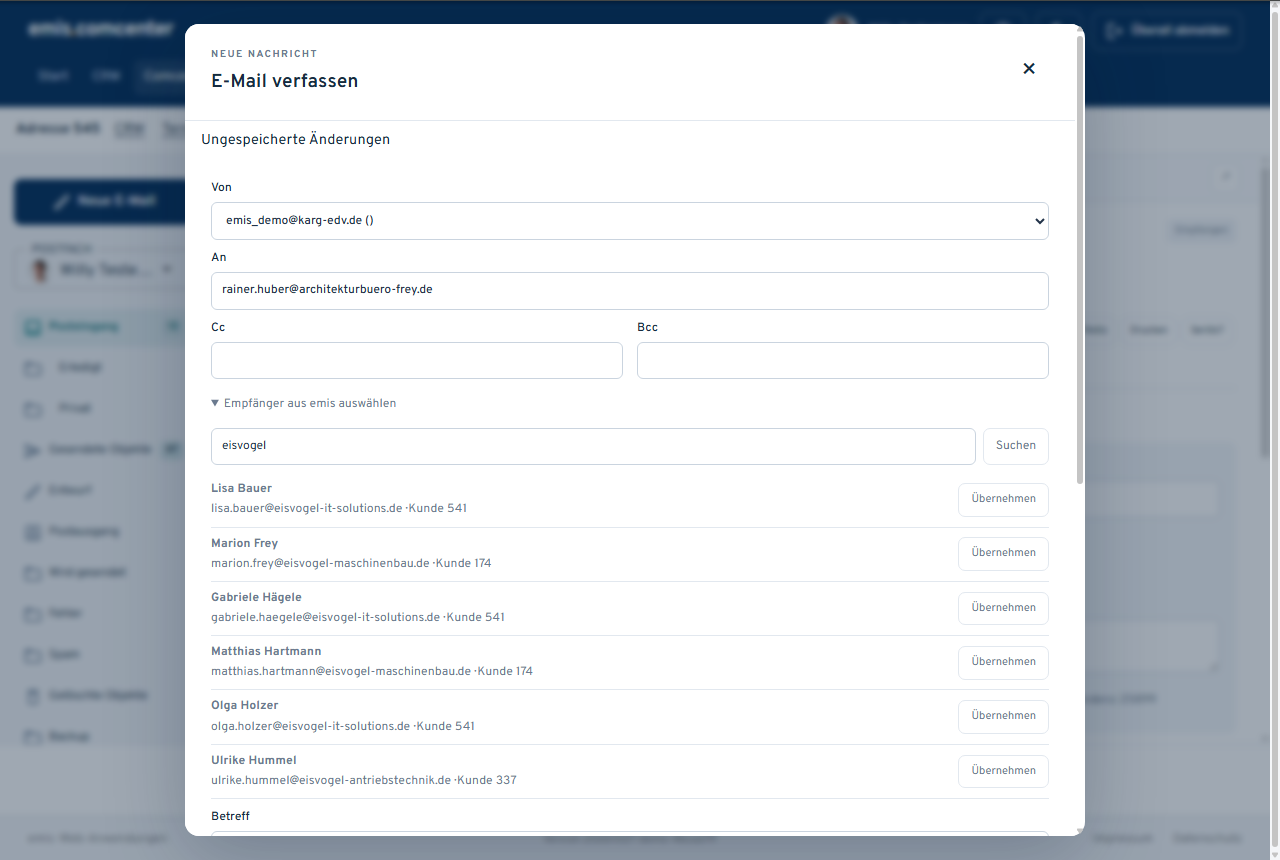
| Empfänger aus emis auswählen | Klappt die Kontaktsuche auf (Bild unten): Suche nach Name, E-Mail oder Kundennummer, Übernehmen fügt die E-Mail-Adresse unter An ein und ordnet die E-Mail Kunde und Ansprechpartner zu, sofern noch keine Zuordnung besteht. Ohne Treffer erscheint „Keine passenden Kontakte gefunden." |
| Betreff | Betreff, höchstens 255 Zeichen |
| Nachrichtenvorschau | Zeigt die E-Mail mit Signatur (Abschnitt 5.8) |
| Autotexte | Öffnet emis-Autotexte (Abschnitt 5.9) |
| Text bearbeiten | Öffnet Text bearbeiten (Abschnitt 5.10); nur mit KI-Funktionen |
| Textänderung rückgängig | Nimmt die letzte Textänderung durch Autotext, Anrede und Gruß, Text bearbeiten oder Diktat zurück |
| Anrede und Gruß übernehmen | Erneuert Anrede und Grußformel aus emis (Abschnitt 4.9) |
| Nachrichtentext | Ihr Text; ## mit Kürzel fügt einen Autotext ein (Abschnitt 4.9) |
| Mikrofon (E-Mail diktieren) | Startet das Diktat (Abschnitt 4.12); nur mit KI-Funktionen. Während des Diktats sind die übrigen Bedienelemente des Editors gesperrt und der Nachrichtentext kann nicht bearbeitet werden |
| Aufnahme · | Während der Aufnahme rechts unten im Textfeld: Aufnahmedauer und Lautstärke des Mikrofons |
| Stoppsymbol (E-Mail-Diktat beenden) | Beendet die Aufnahme, wandelt die Sprache in Text um und fügt ihn an der Cursorposition ein |
| Verwerfen | Beendet das Diktat ohne Übernahme; Ihr bisheriger Text bleibt erhalten |
| Erkennung erneut versuchen | Nach einem Fehler bei der Umwandlung: wandelt die erhaltene Aufnahme erneut um |
| Erkannten Text bearbeiten / Text übernehmen | Erscheint, wenn der erkannte Text nicht eingefügt werden konnte; nach der Korrektur fügt Text übernehmen ihn ein |
| Statuszeile des Diktats | „Mikrofon wird gestartet …", „Diktat wird beendet …", „Sprache wird in Text umgewandelt …" bzw. „Text wird an der Cursorposition eingefügt …" |
| emis-Signatur – Vorschau | Klappt die Signatur des gewählten Absenderkontos auf. Signatur des ausgewählten Absenderkontos verwenden hängt sie an die E-Mail an |
| Priorität | Normal, Hoch oder Niedrig |
| Sicherheitsstufe | Sicherheitsstufe der E-Mail, höchstens Ihre eigene |
| Zuordnung – Kunde, Ansprechpartner, Projekt | Zuordnung der E-Mail in emis |
| + Dateien anhängen | Fügt Anhänge hinzu: bis zu 20 Dateien, 20 MB pro Datei, 50 MB insgesamt. × neben einem Anhang entfernt ihn |
| Noch nicht gespeichert / Entwurf | Speicherstand des Entwurfs bzw. Hinweis, dass gerade gespeichert oder gesendet wird |
| Entwurf speichern | Speichert die E-Mail als Entwurf (Abschnitt 4.8) |
| Senden | Speichert die E-Mail und stellt sie in den Postausgang (Abschnitt 4.6). Ohne Betreff oder ohne Empfänger meldet das Comcenter „Bitte Betreff und mindestens einen Empfänger eingeben." |
5.8 Nachrichtenvorschau
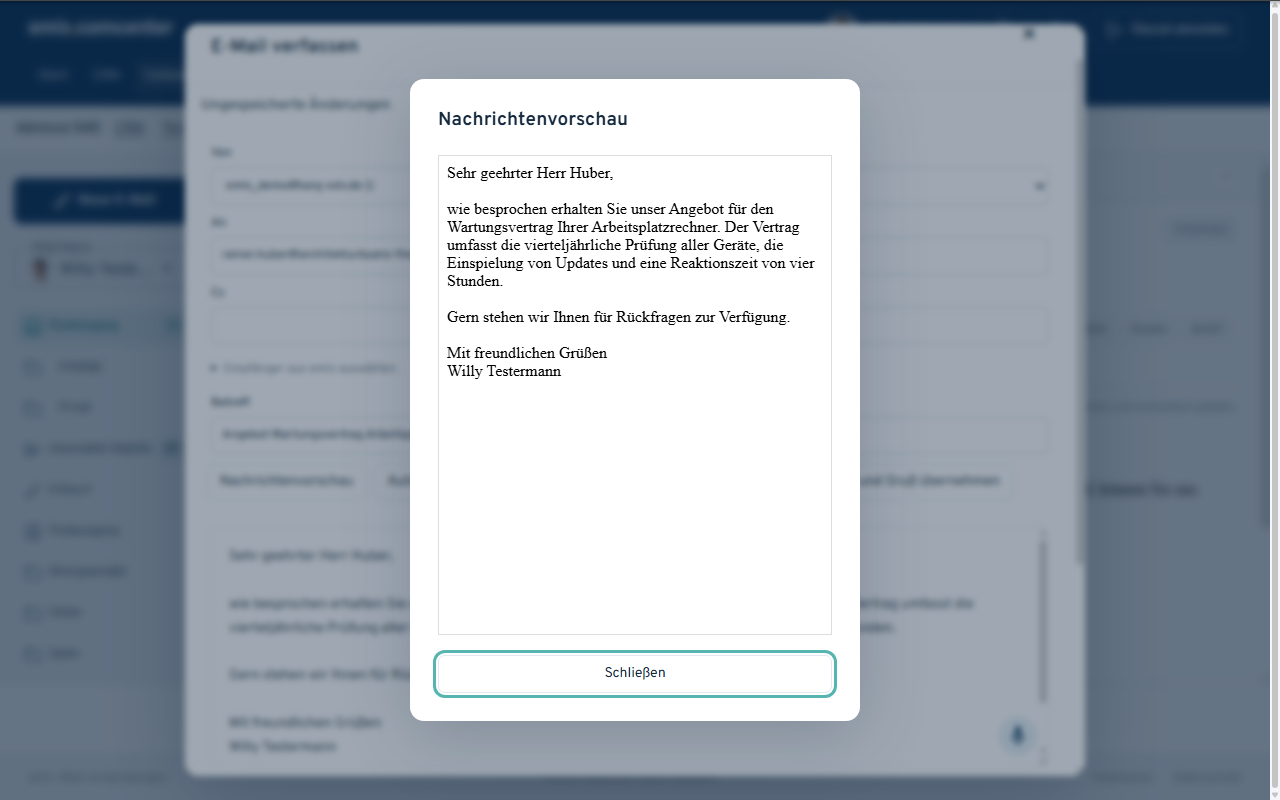
Die Vorschau zeigt den Text mit eingefügten Autotexten und – falls eingeschaltet – mit der Signatur des Absenderkontos, sofern dort eine hinterlegt ist. Schließen kehrt in den Editor zurück.
5.9 emis-Autotexte
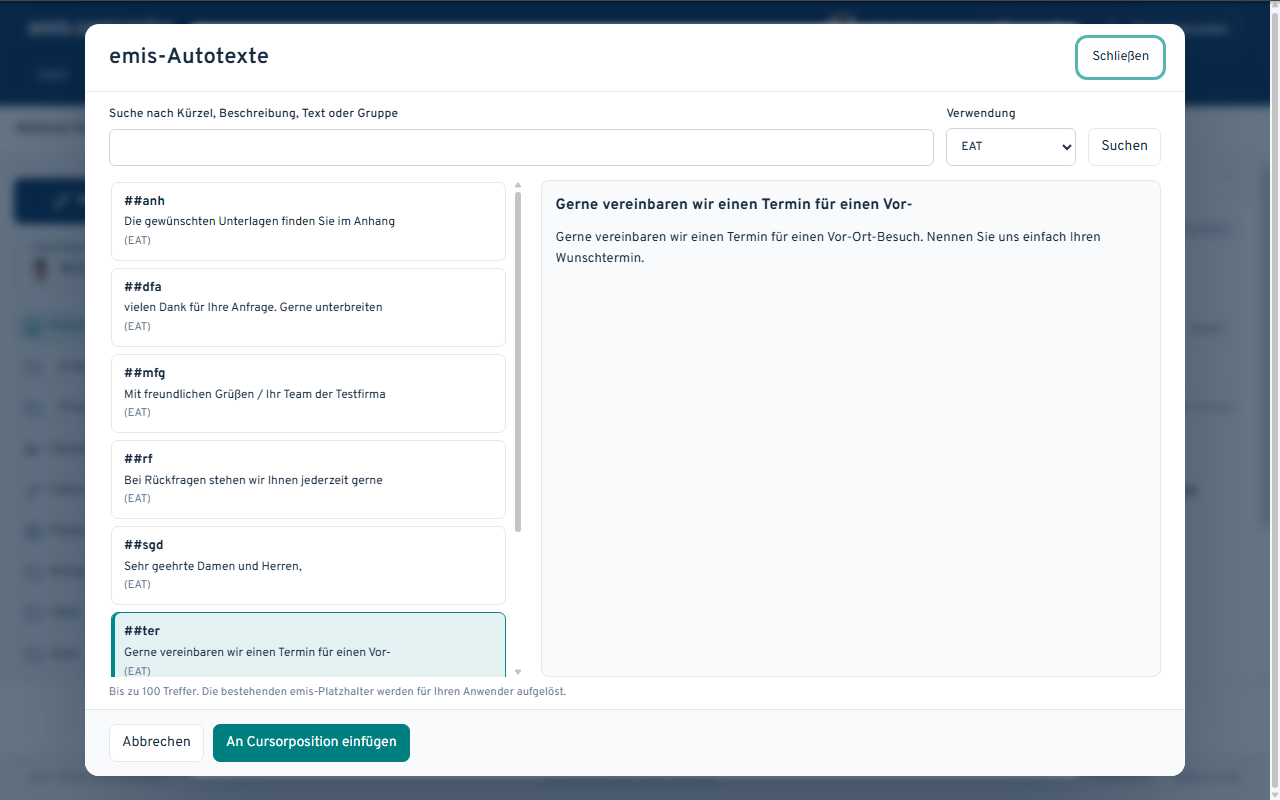
| Feld / Schaltfläche | Bedeutung |
|---|---|
| Schließen / Abbrechen | Schließt den Dialog ohne Einfügen |
| Suche nach Kürzel, Beschreibung, Text oder Gruppe | Suchbegriff |
| Verwendung | Verwendungszweck der Autotexte in emis, vorbelegt mit EAT; Alle zeigt alle |
| Suchen | Startet die Suche (bis zu 100 Treffer) |
| Liste | Je Autotext Kürzel (##…), Beschreibung, Gruppe und Verwendung; ein Klick wählt ihn aus |
| Vorschau | Vollständiger Text des gewählten Autotexts |
| An Cursorposition einfügen | Fügt den Autotext an der Cursorposition im Nachrichtentext ein; Platzhalter wie Ihr Name werden dabei ersetzt |
| Keine passenden Autotexte gefunden. | Die Suche hat keinen Autotext gefunden |
5.10 Text bearbeiten
Bild in Abschnitt 4.10.
| Feld / Schaltfläche | Bedeutung |
|---|---|
| Schließen / Verwerfen | Schließt den Dialog ohne Übernahme |
| Anbieter / Modell | KI für diese Textbearbeitung; vorbelegt mit der unter KI und Audio gewählten KI, sonst mit der Servervorgabe. Darunter der Hinweis, ob die Bearbeitung in einer Cloud-KI oder auf dem eigenen KI-Server läuft |
| Funktion | Rechtschreibung korrigieren, Verbessern / gespeicherte KI-Anweisung, Übersetzen, Kürzer formulieren, Sachlich formulieren, Freundlich formulieren, Verständlicher formulieren |
| KI-Vorlage | Nur bei Verbessern: eine der in emis gespeicherten KI-Anweisungen; KI-Administratoren können Eigene Anweisung wählen und im Feld Anweisung eingeben |
| Zielsprache | Nur bei Übersetzen: Deutsch, Englisch, Französisch, Spanisch, Italienisch, Niederländisch, Polnisch, Portugiesisch, Türkisch |
| Ausgangstext | Zu bearbeitender Text; vorbelegt mit der Markierung im Nachrichtentext bzw. ohne Markierung mit dem gesamten Nachrichtentext |
| Vorschlag erstellen | Sendet den Ausgangstext an die KI |
| Anfrage abbrechen | Bricht eine laufende Anfrage ab („Anfrage abgebrochen. Ihr Ausgangstext bleibt erhalten.") |
| Vorschlag prüfen und bearbeiten | Ergebnis der KI; Sie können es vor der Übernahme ändern |
| Vorschlag übernehmen | Ersetzt die Markierung bzw. den gesamten Nachrichtentext durch den Vorschlag |
| Meldungen | „KI-Anbieter und Modelle werden geladen …"; kann die Auswahl nicht geladen werden, erscheint die Meldung mit KI-Auswahl erneut laden |
5.11 Anhang in Dokumentverwaltung ablegen
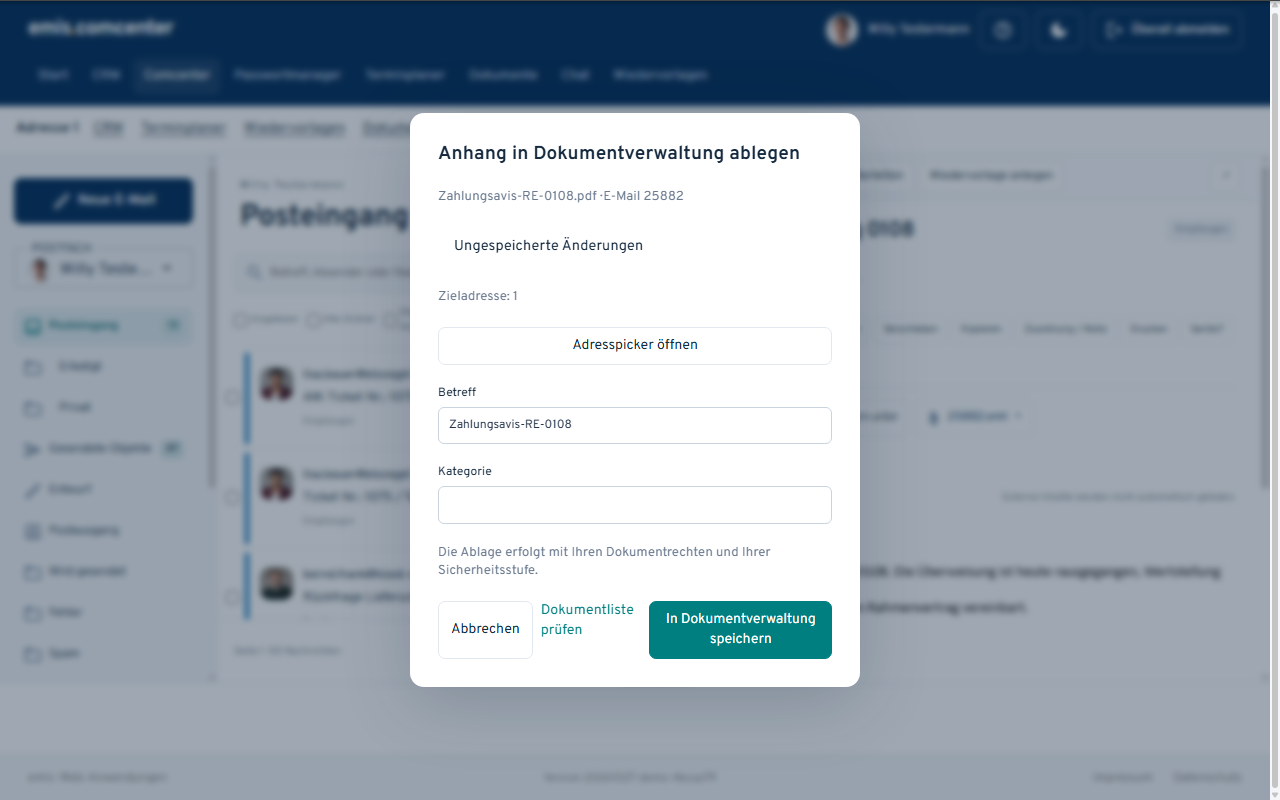
| Feld / Schaltfläche | Bedeutung |
|---|---|
| Dateiname · E-Mail | Anhang und E-Mail |
| Speicherstand | siehe das Anwenderhandbuch emis.web.solution, Abschnitt 5.14 |
| Zieladresse | Adresse, bei der das Dokument abgelegt wird; vorbelegt mit der Adresse der E-Mail |
| Adresspicker öffnen | Wählt eine andere Zieladresse (siehe das Anwenderhandbuch emis.web.solution, Abschnitt 5.11) |
| Betreff | Bezeichnung des Dokuments, höchstens 100 Zeichen; vorbelegt mit dem Dateinamen |
| Kategorie | Kategorie des Dokuments; beim Tippen schlägt das Feld die vorhandenen Kategorien vor |
| Hinweis | „Die Ablage erfolgt mit Ihren Dokumentrechten und Ihrer Sicherheitsstufe." bzw. der Grund, warum Sie bei dieser Adresse nicht ablegen dürfen |
| Abbrechen | Schließt den Dialog ohne Ablage |
| Dokumentliste prüfen | Öffnet die Dokumente der Zieladresse im Modul Dokumente in einem neuen Tab |
| In Dokumentverwaltung speichern | Legt den Anhang ab und schließt den Dialog |
Ist nach einem Fehler unklar, ob das Dokument gespeichert wurde, meldet der Dialog „Der Speicherstand ist unklar. Bitte zuerst die Dokumentliste prüfen. Dieser Dialog sendet den Upload nicht erneut.". Prüfen Sie dann über Dokumentliste prüfen, ob das Dokument vorhanden ist.
5.12 Ordner anlegen, umbenennen, löschen
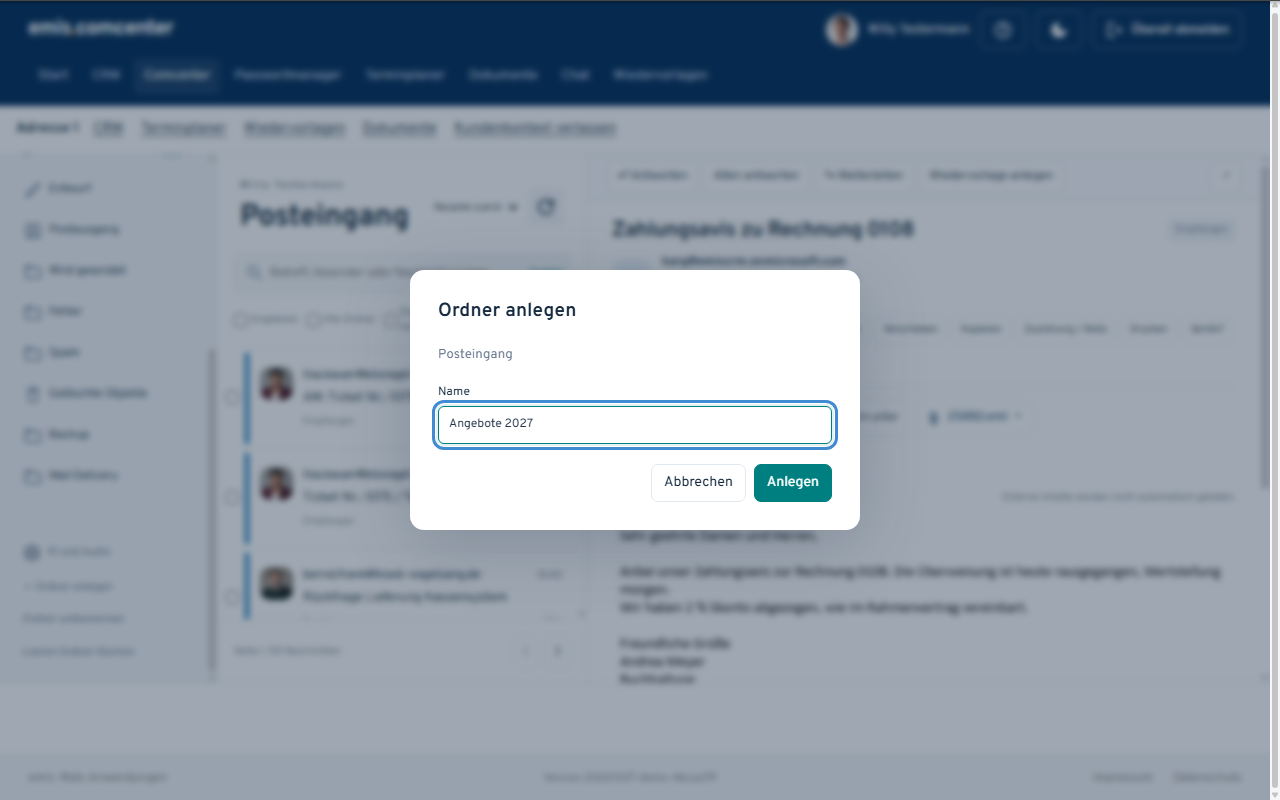
| Feld / Schaltfläche | Bedeutung |
|---|---|
| Pfad (unter dem Titel) | Der gewählte Ordner, unter dem angelegt bzw. der umbenannt oder gelöscht wird |
| Name | Name des neuen Ordners bzw. neuer Name, höchstens 80 Zeichen, ohne \ und / |
| Der Ordner muss leer sein und darf keine Unterordner enthalten. | Hinweis beim Löschen |
| Abbrechen | Schließt den Dialog |
| Anlegen / Umbenennen / Löschen | Führt die Aktion aus (Abschnitt 4.18) |
5.13 Seriös? – KI-Einschätzung
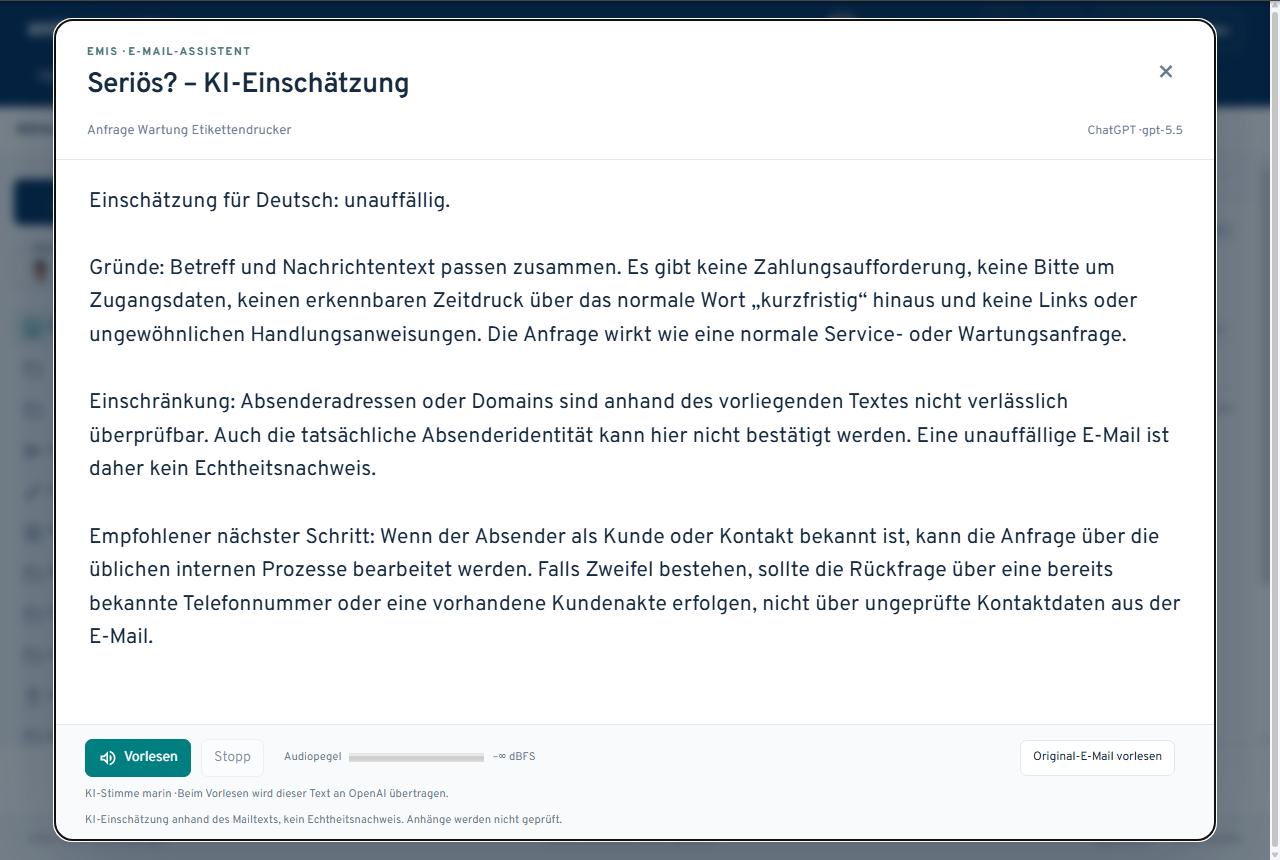
| Element | Bedeutung |
|---|---|
| × | Schließt das Fenster; ebenso die Esc-Taste |
| Betreff / KI | Betreff der E-Mail und die verwendete KI |
| Ergebnis | Einschätzung der KI mit Gründen und empfohlenem nächsten Schritt |
| Vorlesen / Stopp / Audiopegel / Original-E-Mail vorlesen | Vorlesen des Ergebnisses bzw. der E-Mail (Abschnitt 5.15) |
| KI-Einschätzung anhand des Mailtexts, kein Echtheitsnachweis. Anhänge werden nicht geprüft. | Hinweis zur Aussagekraft |
Während der Prüfung zeigt ein kleines Fenster „E-Mail wird geprüft", die verwendete KI, einen Fortschrittsbalken und Abbrechen. Schlägt die Anfrage fehl, erscheint die Meldung mit Erneut versuchen.
5.14 Zusammenfassung
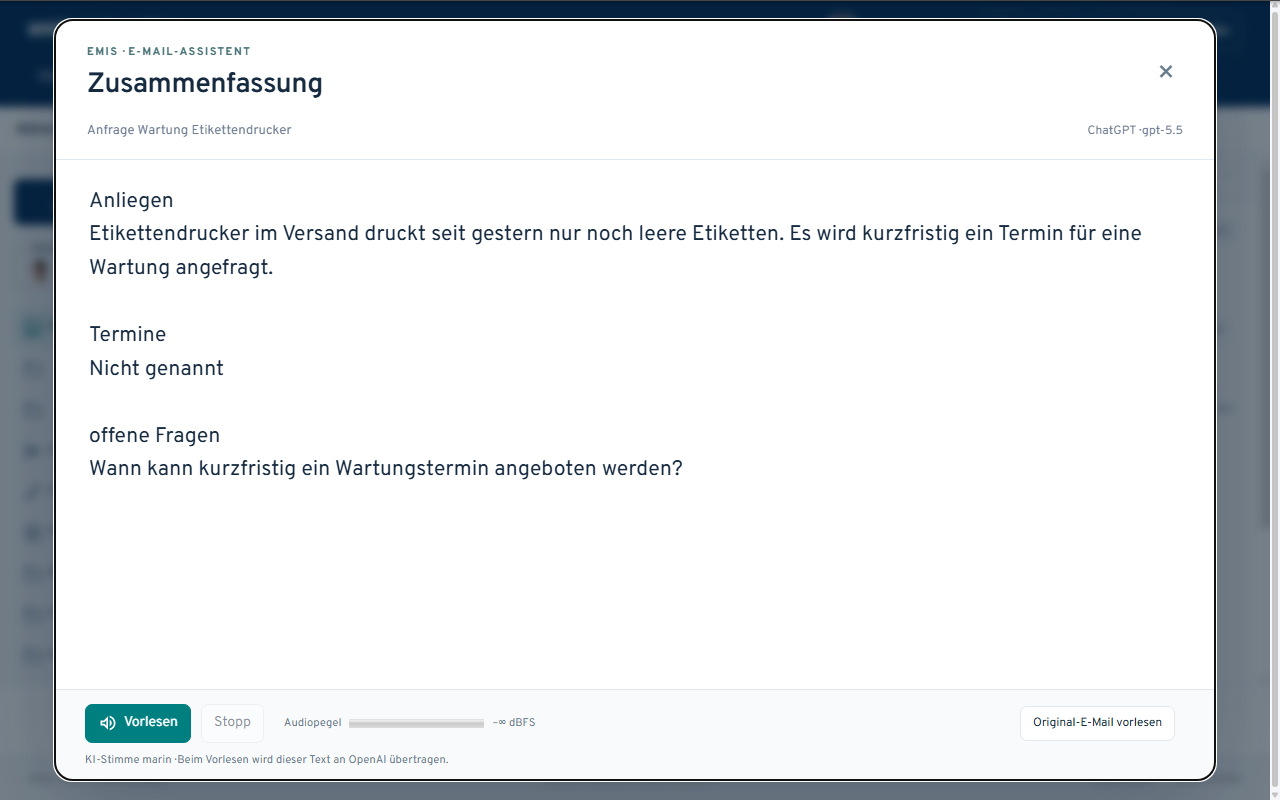
Aufbau wie in Abschnitt 5.13. Das Ergebnis gliedert sich in Anliegen, Termine und offene Fragen. Während die Zusammenfassung entsteht, zeigt das kleine Fenster „Zusammenfassung entsteht".
5.15 E-Mail vorlesen
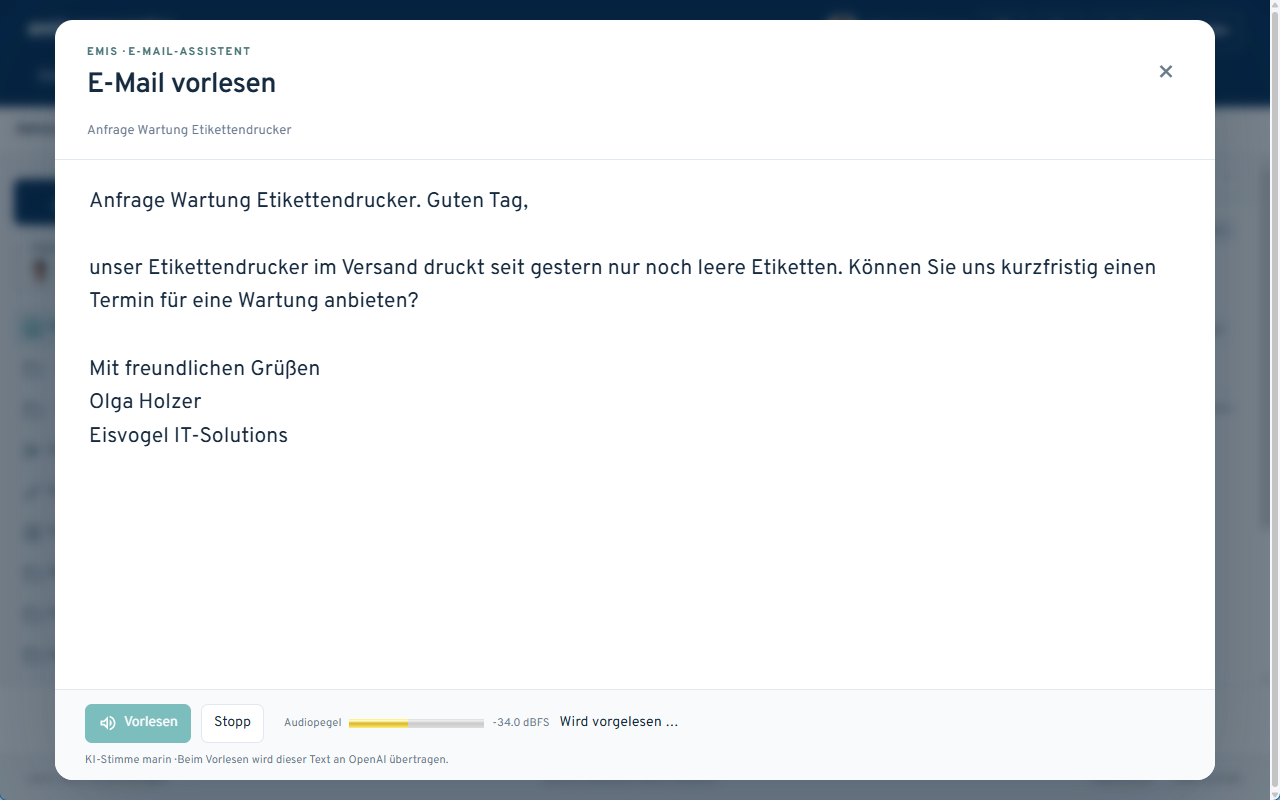
| Element | Bedeutung |
|---|---|
| × | Schließt das Fenster und beendet das Vorlesen; ebenso die Esc-Taste |
| Text | Betreff und Text der E-Mail |
| Vorlesen | Startet das Vorlesen mit der unter KI und Audio gewählten Stimme. Bis die KI-Stimme die Sprachausgabe erzeugt hat, erscheint „Die KI erzeugt die Sprachausgabe …" mit Fortschrittsbalken, danach „Wird vorgelesen …" |
| Stopp | Beendet das Vorlesen |
| Audiopegel | Lautstärke der Wiedergabe in dBFS; bei der lokalen Browserstimme ohne Pegelanzeige |
| Hinweis unter den Schaltflächen | Verwendete Stimme; bei den KI-Stimmen der Hinweis „Beim Vorlesen wird dieser Text an OpenAI übertragen." |
In den Fenstern Seriös? und Zusammenfassung gibt es zusätzlich Original-E-Mail vorlesen. Lautsprecher und Ausgabelautstärke stellen Sie in den Audioeinstellungen der Startseite ein (siehe das Anwenderhandbuch emis.web.solution, Abschnitt 4.6).
5.16 KI und Audio
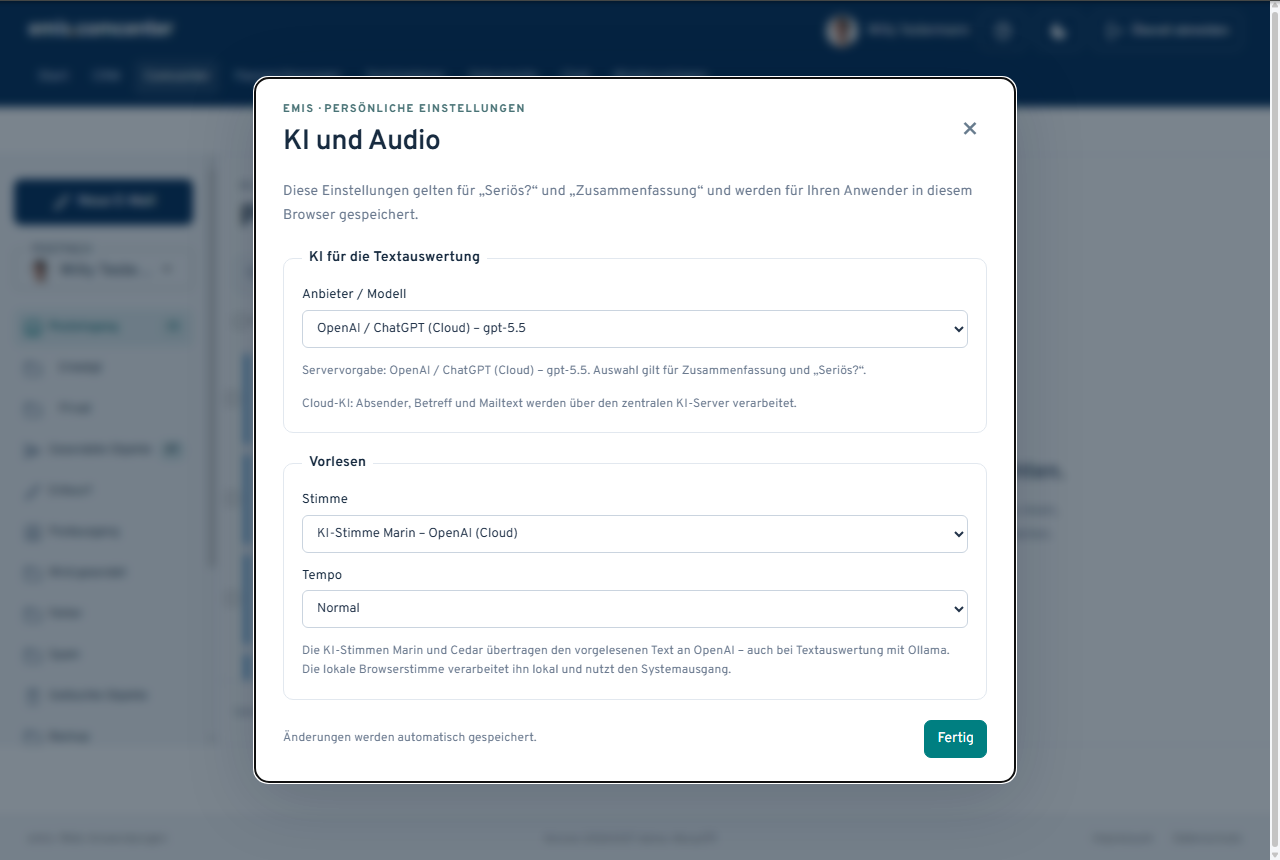
| Feld / Schaltfläche | Bedeutung |
|---|---|
| × / Fertig | Schließt den Dialog; ebenso die Esc-Taste |
| Anbieter / Modell | KI für Seriös? und Zusammenfassung; vorbelegt mit Ihrer gespeicherten Auswahl, sonst mit der Servervorgabe. Darunter die Servervorgabe und der Hinweis, ob Absender, Betreff und Mailtext an eine Cloud-KI gehen oder auf dem eigenen KI-Server verarbeitet werden |
| Stimme | KI-Stimme Marin – OpenAI (Cloud), KI-Stimme Cedar – OpenAI (Cloud) oder Lokale deutsche Browserstimme |
| Tempo | Langsamer, Normal, Schneller |
| Änderungen werden automatisch gespeichert. | Jede Änderung gilt sofort für Ihren Anwender in diesem Browser |
Ist das gespeicherte Modell nicht mehr verfügbar, meldet Seriös? bzw. Zusammenfassung „Das gespeicherte KI-Modell ist nicht verfügbar. Bitte die KI- und Audioeinstellungen öffnen.".
5.17 Statusleiste
Bild in Abschnitt 4.15.
| Element | Bedeutung |
|---|---|
| Rückmeldung | Ergebnis der letzten Aktion, z. B. „Zuordnung gespeichert.", „Der Entwurf wurde gespeichert.", „Die E-Mail wurde zum Versand in den Postausgang gestellt.", „Das Dokument wurde hinzugefügt. (Dokument |
| Fehlermeldung | Rot hinterlegt (Abschnitt 5.19) |
| × | Schließt die Meldung |
| Aktion ausgeführt. / Rückgängig (15 Sekunden) | Nach Verschieben, Löschen und In Spam verschieben, auch als Mehrfachaktion: holt die E-Mails innerhalb von 15 Sekunden in ihren bisherigen Ordner zurück. Aus dem Postausgang zurückgeholte E-Mails werden als Entwurf wiederhergestellt und nicht gesendet |
5.18 Druckausgabe
Drucken öffnet ein neues Browserfenster mit dem Betreff als Überschrift, der Zeile „Von: … | An: …" und dem Text der E-Mail und darin den Druckdialog Ihres Browsers. Dort wählen Sie Drucker, Seitenbereich und Kopien oder speichern als PDF.
5.19 Meldungen
| Meldung | Bedeutung |
|---|---|
| Keine Nachrichten | Der Ordner ist leer bzw. die Suche hat nichts gefunden |
| Bitte Betreff und mindestens einen Empfänger eingeben. | Beim Senden fehlen Betreff oder Empfänger |
| Ihre Nachricht erwähnt eine angehängte Datei, enthält aber keinen Anhang. Trotzdem ohne Anhang senden? | Rückfrage vor dem Senden (Abschnitt 4.6) |
| Höchstens 20 Anhänge sind möglich. / | Grenzen beim Anhängen |
| Die Nachricht wäre länger als 500.000 Zeichen. | Ein Autotext oder Vorschlag würde den Text zu lang machen |
| Diese E-Mail endgültig löschen? | Rückfrage beim endgültigen Löschen |
| Ordner können nur im eigenen Postfach verwaltet werden. | Ordneraktion in einem fremden Postfach |
| Nachricht wurde geändert. Bitte neu auswählen. | Die E-Mail wurde inzwischen geändert; öffnen Sie sie neu |
| Aktion ausgeführt. Rücknahme wegen zwischenzeitlicher Änderung nicht verfügbar. | Die E-Mail wurde nach Ihrer Aktion geändert; Rückgängig ist nicht möglich |
| Aktion ausgeführt. Diese Nachricht kann nicht automatisch wiederhergestellt werden. | Sie haben eine E-Mail aus dem Postausgang oder dem Ordner Entwurf verschoben oder gelöscht, die keine eigene ausgehende E-Mail ist; Rückgängig steht dafür nicht zur Verfügung. Nach endgültigem Löschen erscheint keine Rücknahme-Meldung |
| Ergebnis von Rückgängig (Abschnitt 5.17) | |
| Bereits im Papierkorb; keine endgültige Mehrfachlöschung. | In Papierkorb als Mehrfachaktion für E-Mails, die schon in Gelöschte Objekte liegen; endgültig löschen Sie nur einzeln |
| Die emis-Mailvorlage konnte nicht geladen werden. Bitte das Absenderkonto erneut auswählen und die Vorschau prüfen. | Beim Senden: Vorlage und Signatur des Absenderkontos konnten nicht geladen werden; wählen Sie das Konto unter Von erneut und prüfen Sie die Nachrichtenvorschau |
| Nachträgliche Eingaben bleiben erhalten. Die Textänderung kann nicht automatisch zurückgenommen werden. | Textänderung rückgängig nach weiteren eigenen Eingaben (Abschnitt 4.9) |
| Dieser Browser erlaubt keine Ordnerauswahl. … | Alle Anhänge speichern unter wird von Ihrem Browser nicht unterstützt; verwenden Sie Alle Anhänge als ZIP |
| Das Mikrofon konnte nicht gestartet werden. … | Das Diktat kann das Mikrofon nicht verwenden; prüfen Sie die Audioeinstellungen und die Mikrofonfreigabe im Browser. Sie können weiter tippen |
| Keine Sprache erkannt. Ihre bisherige Nachricht bleibt erhalten. | Das Diktat enthielt keinen erkennbaren Text |
| Die Aufnahme konnte nicht abgeschlossen werden. Ihre bisherige Nachricht bleibt erhalten. | Die Aufnahme ließ sich nicht beenden oder war zu kurz; starten Sie das Diktat neu |
| Der emis-Sprachdienst ist nicht erreichbar. Ihr Text bleibt erhalten. / Der Sprachdienst konnte nicht gestartet werden. / Die Aufnahme konnte vom emis-Sprachdienst nicht verarbeitet werden. / Ungültige Antwort des Sprachdiensts. | Die Aufnahme konnte nicht in Text umgewandelt werden; die Aufnahme bleibt erhalten. Versuchen Sie es mit Erkennung erneut versuchen später noch einmal oder tippen Sie den Text |
| Die Spracherkennung hat zu lange gedauert. Ihre Aufnahme kann erneut verarbeitet werden. / Letzte Wörter wurden nicht bestätigt. Bitte die Aufnahme erneut verarbeiten. | Die Umwandlung wurde nicht vollständig abgeschlossen; verwenden Sie Erkennung erneut versuchen |
| Der erkannte Text ist zu lang. | Diktieren Sie kürzere Abschnitte |
| Die KI-Funktion ist für diesen Anwender nicht freigegeben oder die emis-KI-Brücke ist nicht verfügbar. / Die emis-KI-Berechtigung fehlt. / Die KI-Freigabe ist nicht mehr verfügbar. Das Ergebnis wurde nicht übernommen. | Ihnen stehen die KI-Funktionen nicht (mehr) zur Verfügung; der Text wird nicht übernommen |
| Die Comcenter-Berechtigung ist nicht mehr verfügbar. Es wurde kein Text übernommen. | Das Comcenter wurde Ihnen während des Diktats entzogen |
| Der emis-Webservice ist nicht erreichbar oder konnte die Anfrage nicht ausführen. Bitte erneut laden; eine Änderung kann bereits gespeichert sein. | Die Verbindung zur emis-Datenbank ist gestört. Laden Sie die Seite neu und prüfen Sie, ob Ihre Änderung gespeichert ist, bevor Sie sie wiederholen |
5.20 Gemeinsame Elemente
Die Kopfzeile mit der Hilfe zum Modul (Fragezeichen) und dem Umschalter für die Nachtdarstellung, die Kundenkontext-Leiste, den Dialog Adresse auswählen, die Fußzeile und die gemeinsamen Hinweise beim Bearbeiten beschreibt das Anwenderhandbuch emis.web.solution in den Abschnitten 4.7, 4.8 und 5.9 bis 5.14.
Beim Öffnen prüft das Comcenter zuerst Ihre Anmeldung („Gemeinsame Sitzung wird geprüft …"); ist die Sitzung abgelaufen, wechselt es zur Anmeldeseite (siehe das Anwenderhandbuch emis.web.solution, Abschnitt 4.9).
Im Comcenter enthält die Kundenkontext-Leiste die Links CRM, Terminplaner, Wiedervorlagen und Dokumente; sie bezieht sich auf die Adresse der geöffneten E-Mail. Kundenkontext verlassen zeigt wieder alle E-Mails des Postfachs.
6. Häufige Fragen / Hinweise
- Wann geht meine E-Mail tatsächlich hinaus? Senden stellt die E-Mail in den Postausgang. Von dort verschickt der emis-Versanddienst sie; ist in emis ein Versandaufschub eingestellt, gilt er auch hier. Die Meldung in der Statusleiste ist keine Zustellbestätigung.
- Ich finde eine E-Mail nicht. Setzen Sie Alle Ordner und suchen Sie nach einem Wort aus Betreff oder Absender. Prüfen Sie, ob Ungelesen gesetzt ist.
- Warum sehe ich keine KI-Schaltflächen? Seriös?, Zusammenfassung, Vorlesen, Text bearbeiten, das Diktat und KI und Audio erscheinen nur, wenn Ihnen die KI-Funktionen in emis freigegeben sind.
- Was wird an die KI übertragen? Bei Seriös? und Zusammenfassung Absender, Betreff und Text der E-Mail, bei Text bearbeiten der Ausgangstext, beim Diktat die Aufnahme. Anhänge und interne Notizen werden nicht übertragen. Die KI-Stimmen Marin und Cedar übertragen den vorgelesenen Text an OpenAI; die lokale Browserstimme liest im Browser vor.
- Ich habe versehentlich eine E-Mail verschoben oder gelöscht. Klicken Sie innerhalb von 15 Sekunden in der Statusleiste auf Rückgängig. Danach holen Sie die E-Mail aus dem Zielordner bzw. aus Gelöschte Objekte mit Verschieben zurück.
- Ein Kollege soll eine E-Mail bearbeiten. Verschieben Sie sie in dessen Postfach (Abschnitt 4.4), sofern Sie dort verschieben dürfen, oder legen Sie eine Wiedervorlage an (Abschnitt 4.16).
- „Ihre Sitzung läuft in Kürze ab." Sie haben ungespeicherte Eingaben und Ihre Anmeldung endet bald. Speichern Sie jetzt (siehe das Anwenderhandbuch emis.web.solution, Abschnitt 4.9).