emis.dms – Anwenderhandbuch
Programm: emis.dms Version: 2022.9.1 Stand: 12.08.2026
1. Überblick
Mit emis.dms recherchieren Sie in den Dokumenten, die emis an das Dokumentenmanagementsystem DokuBit übergeben hat. Sie suchen einen Beleg über die Adresse, die Belegnummer, die Vorgangsnummer, die Belegart oder das Belegdatum, sehen sich das gefundene Dokument direkt in der App an und finden so Rechnungen, Auftragsbestätigungen, Lieferscheine, Korrespondenz oder eingescannte Unterlagen in Sekunden wieder – ohne Ordner zu durchsuchen und ohne Papierausdrucke mitzunehmen.
emis.dms ist eine reine Recherche-Oberfläche:
- Sie können Dokumente suchen, ansehen und öffnen.
- Sie können in emis.dms keine Dokumente ablegen, ändern, verschlagworten oder löschen.
Die Dokumente kommen über die nächtliche DMS-Übertragung aus emis nach DokuBit. Wie diese Schnittstelle arbeitet, welche Belegarten übertragen werden und was zu tun ist, wenn ein Dokument fehlt, steht in der Übersicht emis – Schnittstellen, Abschnitt 3.
Die DMS-Anbindung ist kostenpflichtig und wird zusätzlich zu emis erworben. Ohne die Anbindung an DokuBit gibt es keine Dokumente, in denen emis.dms suchen könnte.
Nicht verwechseln: Beim Drucken eines Belegs mit dem Ausgabeziel Dokumentenverw. öffnet emis ein kleines Auswahlfenster, dessen Titelleiste ebenfalls „emis.dms" lautet. Das ist ein anderes Programm – es legt das gerade erzeugte Dokument in der emis-eigenen Dokumentenverwaltung ab. Es ist im Handbuch der emis.projektsteuerung, Abschnitt 5.13, beschrieben.
2. Programmstart
emis.dms starten Sie über das emis.auswahlmenü: Klicken Sie dort in der Gruppe EMIS-CRM auf die Kachel emis.dms. Anschließend meldet sich die App mit der PIN-Abfrage. Installiert und aktualisiert wird emis.dms als Windows-App „emis.dms.app" über den Microsoft Store.
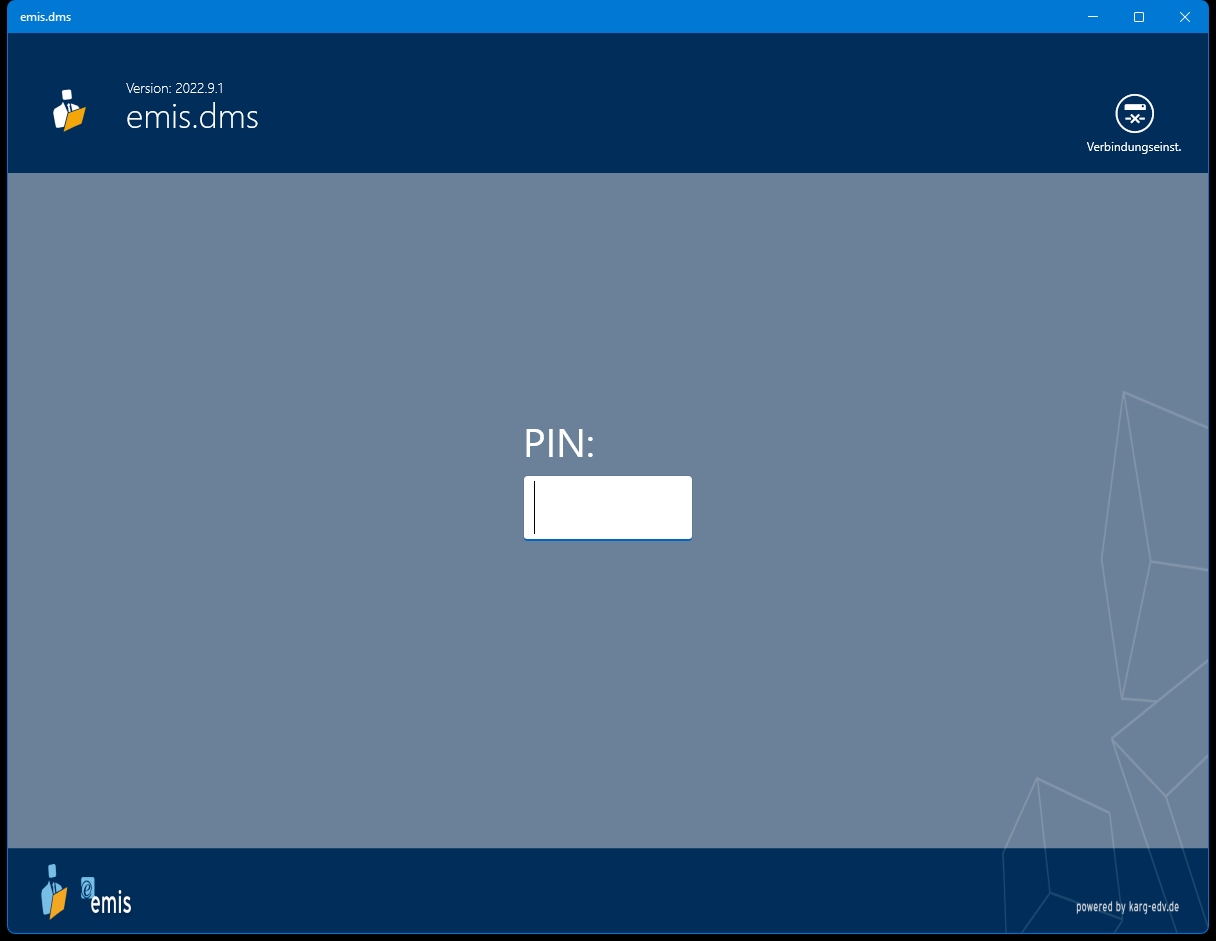
Geben Sie Ihre vierstellige PIN ein. Sobald die vierte Ziffer eingegeben ist, prüft die App die PIN automatisch – eine zusätzliche Schaltfläche zum Bestätigen gibt es nicht. Bei richtiger PIN öffnet sich die Maske Beleg suchen.
| Element | Bedeutung |
|---|---|
| Versionsangabe (oben links) | Version der installierten App |
| PIN | Vierstellige Ziffern-PIN dieses Arbeitsplatzes |
| Verbindungseinst. (oben rechts) | Öffnet die Verbindungseinstellungen (Abschnitt 3.1) |
Hinweise:
- Bei falscher PIN meldet die App „Falsches Kennwort!". Nach dem vierten Fehlversuch wird die Eingabe gesperrt; im Fenster steht dann „Maximale Anzahl der Loginversuche überschritten! Bitte beenden Sie den dms!".
- Besteht keine Verbindung zum Netz bzw. zur Datenbank, ist das PIN-Feld gesperrt und im unteren Bereich erscheint ein roter Hinweistext (Abschnitt 7).
- emis.dms ist eine eigenständige Windows-App. Sie meldet sich nicht über das emis.startmenü an und verwendet nicht die Datenbankverbindung der übrigen emis-Programme, sondern eigene Verbindungseinstellungen (Abschnitt 3.1).
3. Die erste Einrichtung
Beim allerersten Start ist die App noch nicht mit dem Dokumentenarchiv verbunden. Sie beginnt deshalb mit den Verbindungseinstellungen und der Vergabe einer PIN. Diese Einrichtung nimmt in aller Regel Ihr Systembetreuer vor.
3.1 Verbindungseinstellungen
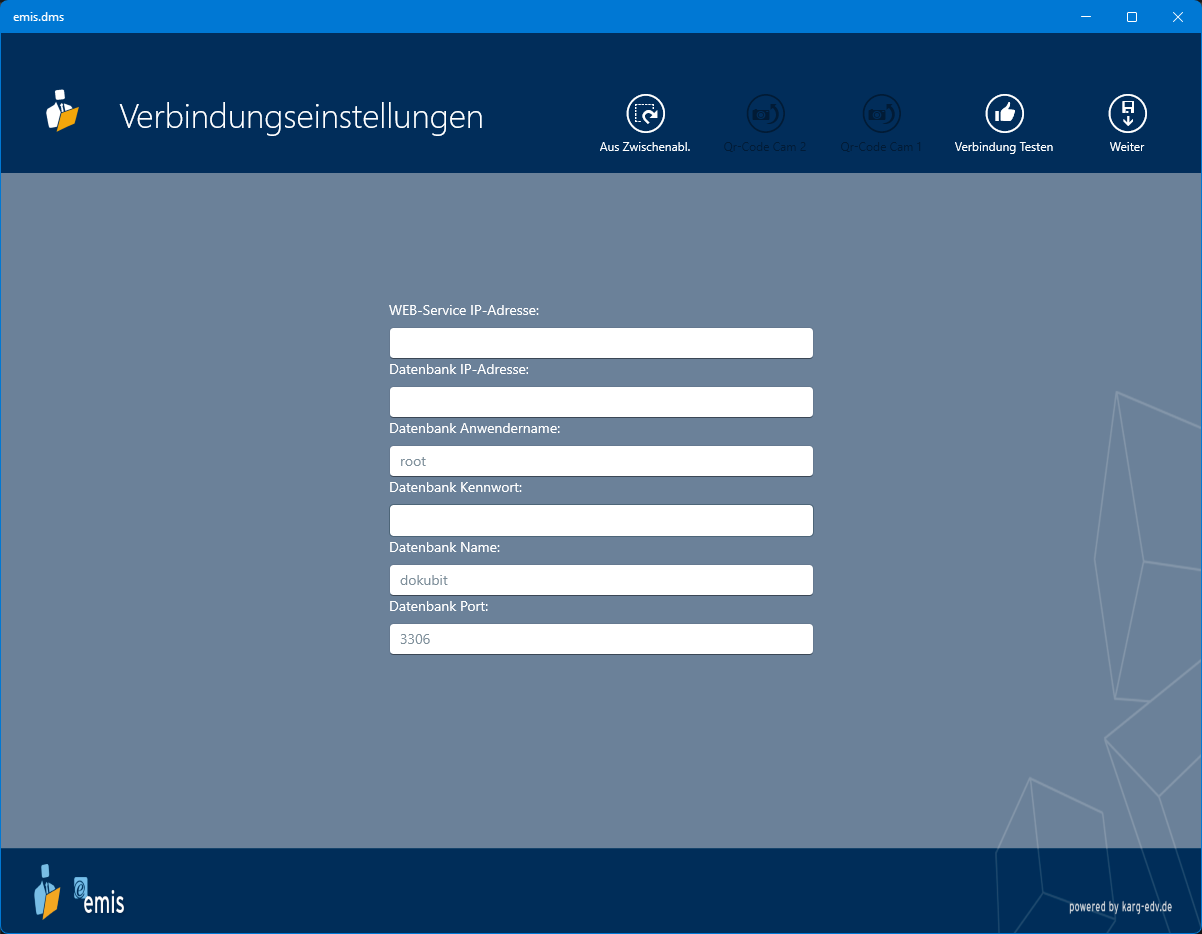
Hier tragen Sie ein, über welchen emis-WEB-Service und welche Datenbank emis.dms auf das Dokumentenarchiv zugreift.
| Feld / Schaltfläche | Bedeutung |
|---|---|
| WEB-Service IP-Adresse | Adresse des emis-WEB-Services, über den die App auf die Datenbank und auf die Dokumentdateien zugreift |
| Datenbank IP-Adresse | Adresse des Datenbankservers |
| Datenbank Anwendername | Benutzer für die Datenbank (Vorgabe root) |
| Datenbank Kennwort | Kennwort dieses Benutzers. Über das Augensymbol im Feld können Sie die Eingabe kurz sichtbar machen |
| Datenbank Name | Name der DokuBit-Datenbank (Vorgabe dokubit) |
| Datenbank Port | Port des Datenbankservers (Vorgabe 3306) |
| Aus Zwischenabl. | Übernimmt alle Verbindungsangaben aus der Zwischenablage. Erwartet wird ein Text mit den Angaben in eigenen Zeilen |
| Qr-Code Cam 1 / Qr-Code Cam 2 | Liest die Verbindungsangaben über einen QR-Code ein. Die Schaltflächen sind nur aktiv, wenn ein passendes Kamera-/Scanner-Gerät angeschlossen ist – sonst sind sie ausgegraut |
| Verbindung Testen | Prüft die eingetragenen Angaben und meldet „Ihre Eingaben sind korrekt…" bzw. „Ihre Eingaben sind NICHT korrekt…" |
| Weiter | Prüft die Angaben, speichert sie und wechselt zur PIN-Anmeldung. Schlägt die Prüfung fehl, wird nichts gespeichert |
Die Verbindungseinstellungen erreichen Sie später jederzeit wieder über die Schaltfläche Verbindungseinst. auf der Anmeldeseite.
3.2 PIN vergeben
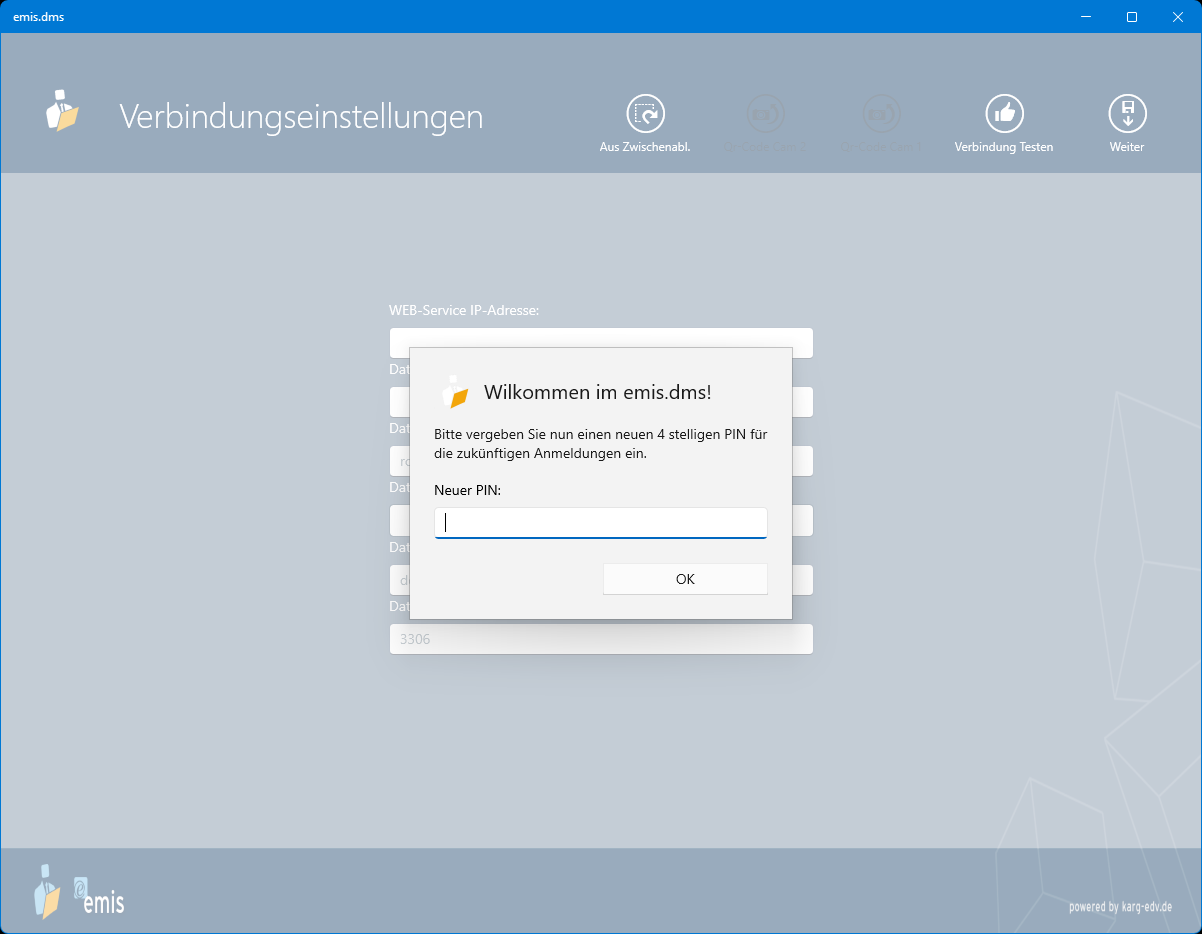
Ist auf dem Gerät noch keine PIN hinterlegt, meldet sich die App mit dem Fenster Willkommen im emis.dms!.
| Feld / Schaltfläche | Bedeutung |
|---|---|
| Neuer PIN | Die künftige vierstellige PIN für die Anmeldung |
| OK | Speichert die PIN. Ist das Feld leer oder nicht vierstellig, meldet die App „Bitte geben Sie eine neue PIN ein!" bzw. „Bitte geben Sie eine 4-stellige PIN ein!" und bleibt geöffnet |
Die PIN gilt je Gerät und Benutzer; sie wird nicht in emis gespeichert. Ändern können Sie sie später in den Einstellungen (Abschnitt 6.8).
4. Die Maske „Beleg suchen"
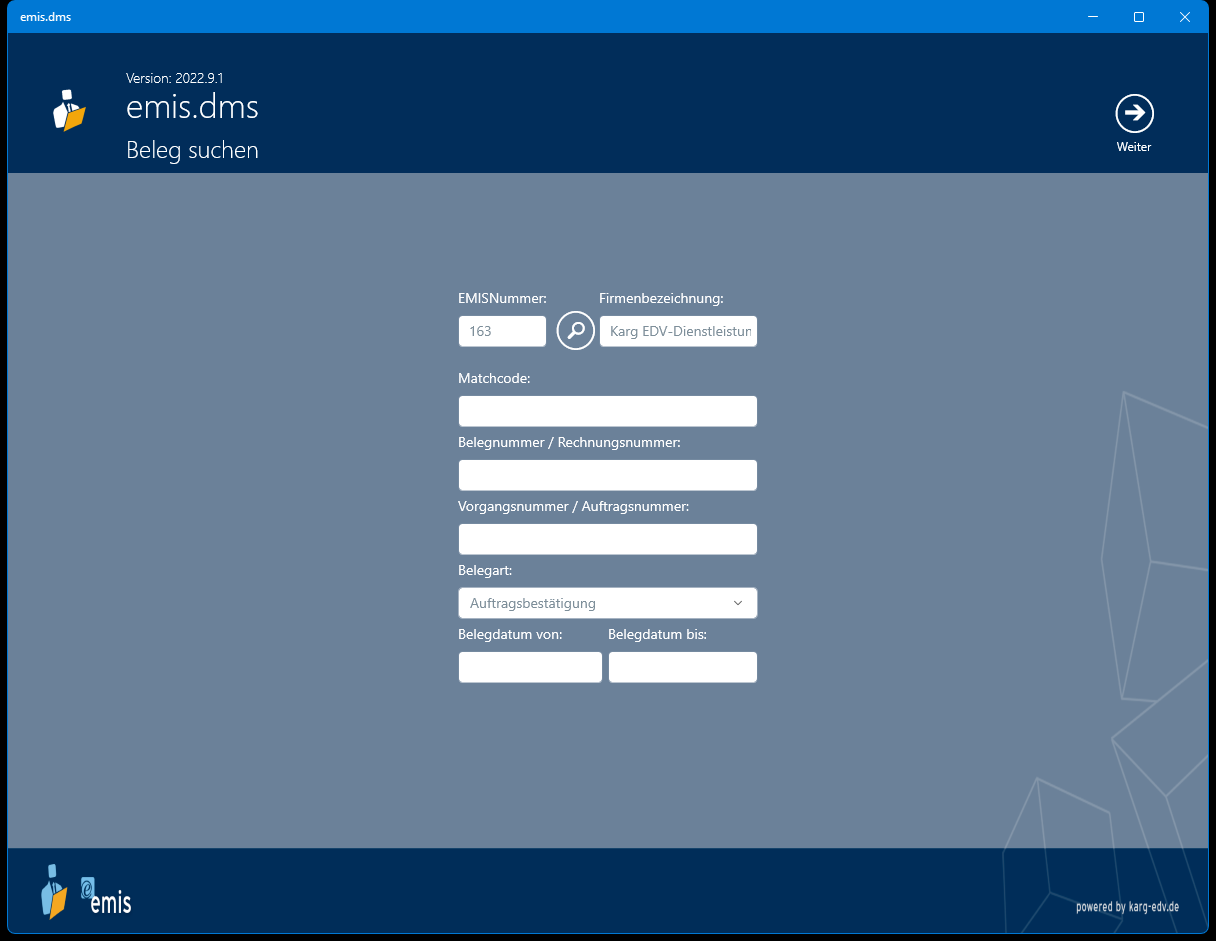
Nach der Anmeldung stehen Sie in der Suchmaske. Sie ist der Einstieg in jede Recherche: Sie füllen ein oder mehrere Suchfelder und starten die Suche oben rechts mit Weiter.
- EMISNummer / Firmenbezeichnung – die Adresse, zu der Sie suchen. Die Firmenbezeichnung wird automatisch angezeigt, sobald Sie die EMISNummer verlassen; sie lässt sich nicht direkt eingeben.
- Matchcode, Belegnummer / Rechnungsnummer, Vorgangsnummer / Auftragsnummer – freie Suchbegriffe.
- Belegart – Auswahlliste; sie füllt sich erst, wenn zur eingegebenen EMISNummer eine Adresse gefunden wurde.
- Belegdatum von / bis – Zeitraum des Belegdatums.
Alle ausgefüllten Felder werden mit UND verknüpft: Es werden nur Dokumente gefunden, die alle Bedingungen zugleich erfüllen.
5. Arbeitsabläufe
5.1 Belege zu einer Adresse suchen
- Geben Sie im Feld EMISNummer die Adressnummer ein und verlassen Sie das Feld (Tab oder Klick in ein anderes Feld).
- Die Firmenbezeichnung wird angezeigt, und die Auswahlliste Belegart füllt sich mit den Belegarten, die zu dieser Adresse tatsächlich archiviert sind.
- Schränken Sie die Suche bei Bedarf weiter ein – z. B. über Belegart oder über Belegdatum von/bis.
- Klicken Sie oben rechts auf Weiter. Die Ergebnisliste öffnet sich.
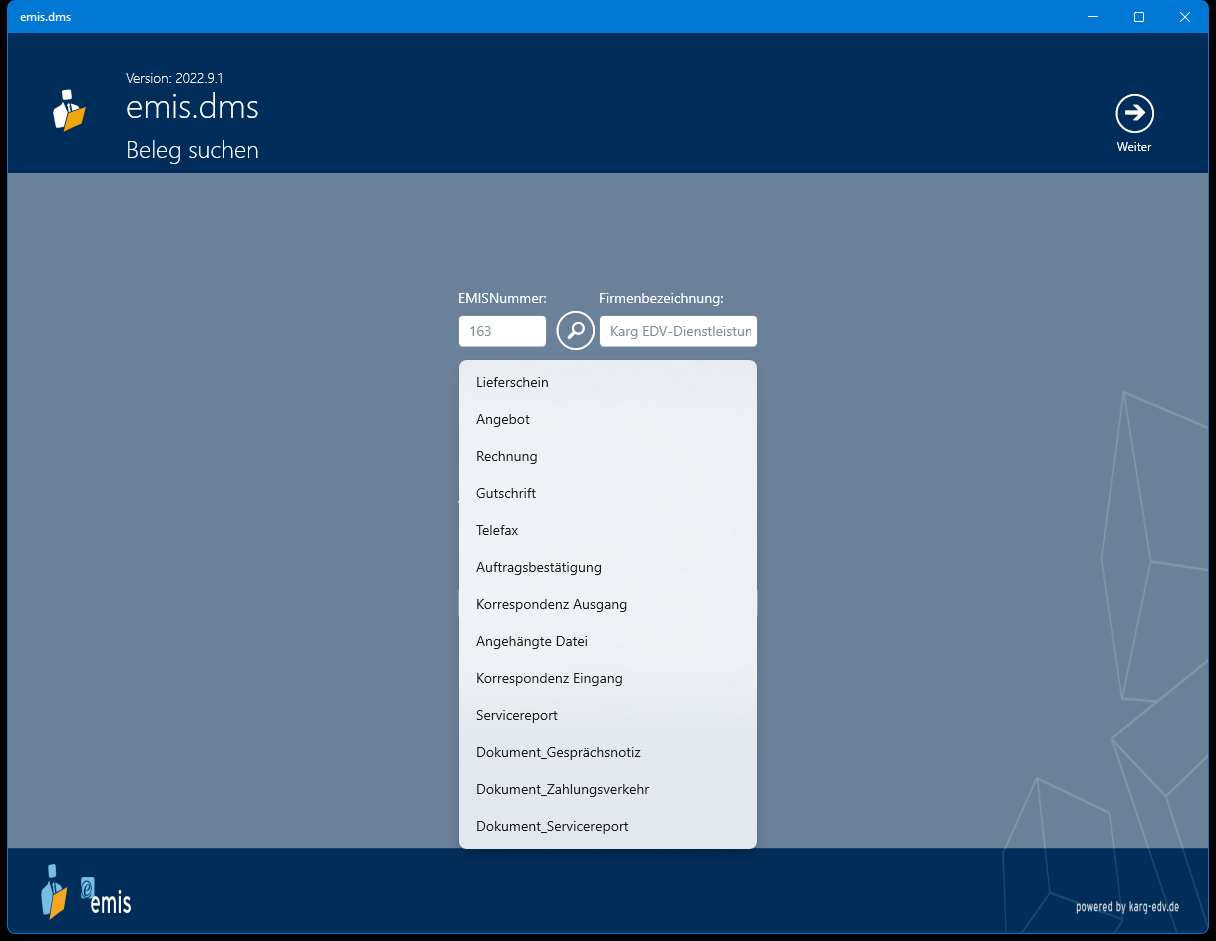
Kennen Sie die EMISNummer nicht, ermitteln Sie sie über die Lupe neben dem Feld (Abschnitt 5.2).
5.2 Die EMISNummer über die Firma suchen
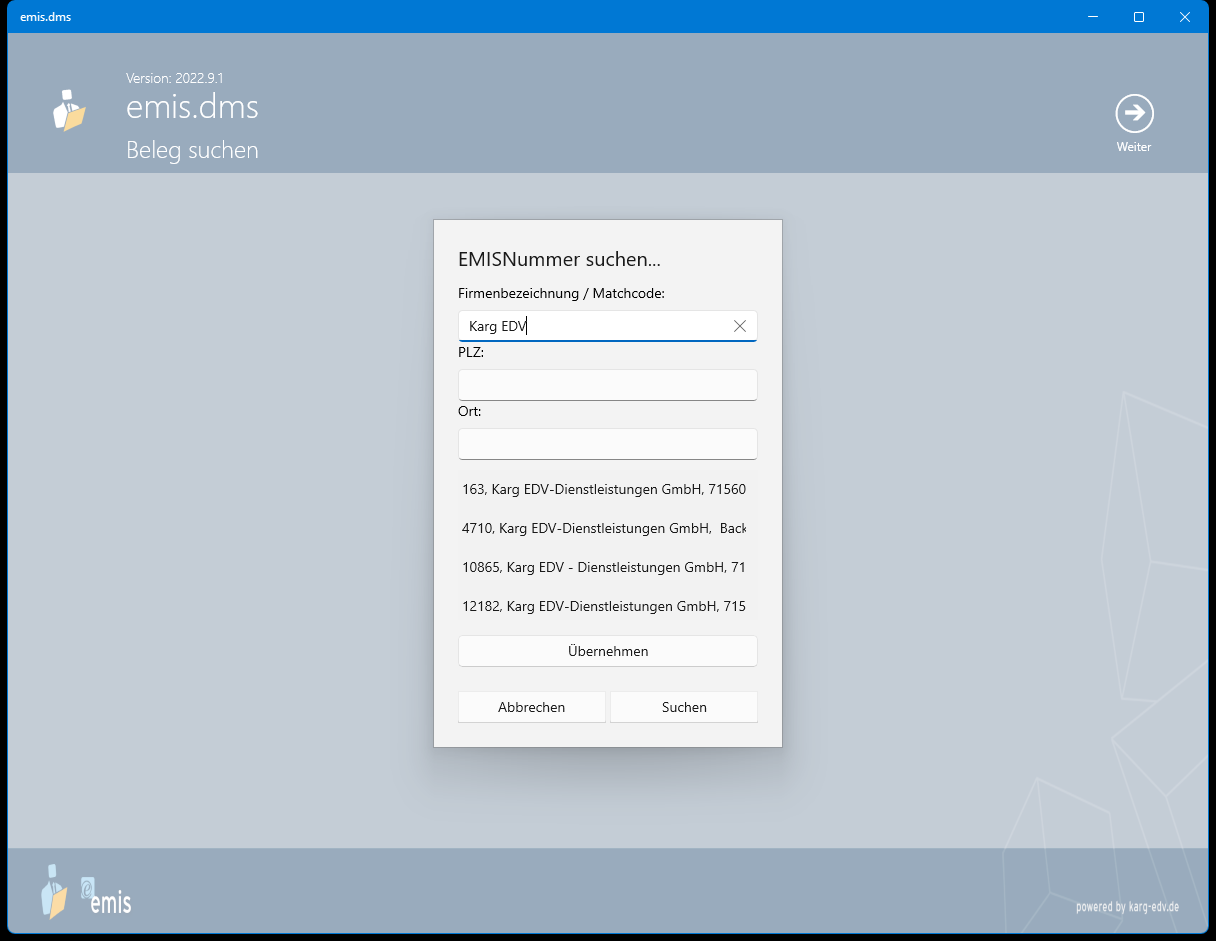
- Klicken Sie in der Suchmaske auf die Lupe rechts neben dem Feld EMISNummer.
- Tragen Sie im Fenster EMISNummer suchen… eine Firmenbezeichnung / Matchcode und bei Bedarf PLZ und Ort ein.
- Klicken Sie auf Suchen.
- Wird genau eine Adresse gefunden, übernimmt die App deren EMISNummer sofort.
- Werden mehrere Adressen gefunden, erscheint eine Trefferliste. Markieren Sie den gewünschten Eintrag und klicken Sie auf Übernehmen.
- Wird nichts gefunden, meldet die App „Kein Ergebnis!".
- Die EMISNummer und die Firmenbezeichnung stehen anschließend in der Suchmaske.
5.3 In der Ergebnisliste arbeiten
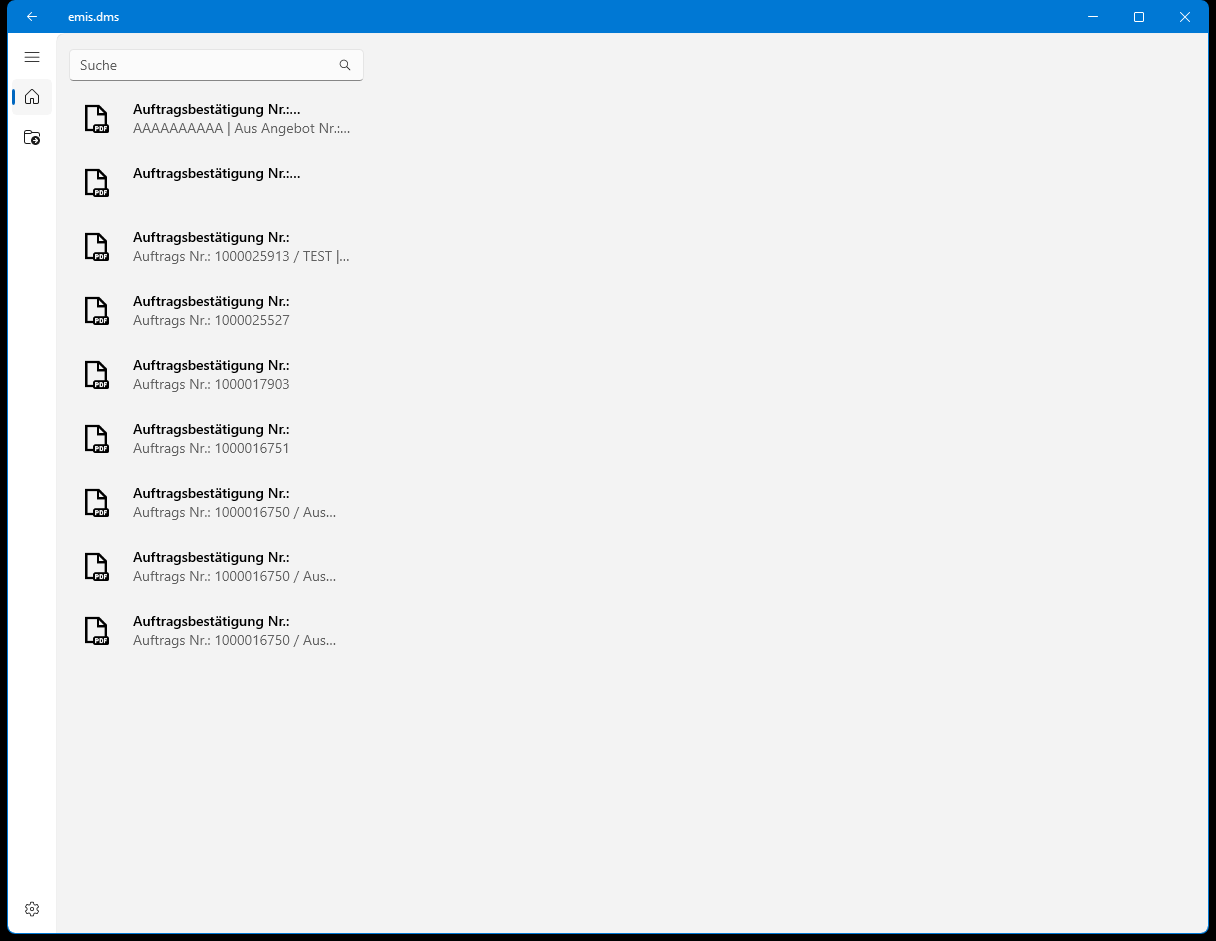
Die Ergebnisliste zeigt links die gefundenen Dokumente, sortiert nach Belegdatum, neueste zuerst. Je Eintrag sehen Sie ein Symbol für den Dateityp, in der ersten Zeile Belegart und Belegnummer und darunter die Bemerkung zum Beleg.
- Über das Feld Suche oberhalb der Liste grenzen Sie die Anzeige weiter ein. Gesucht wird dabei in der ersten Zeile der Einträge (Belegart und Belegnummer). Beachten Sie: Das Feld durchsucht immer das gesamte Suchergebnis – auch dann, wenn Sie links gerade eine einzelne Belegart ausgewählt haben.
- Über das Menüsymbol ganz links oben klappen Sie die Navigation auf. Dort finden Sie Alle Einträge sowie je einen Eintrag für jede Belegart, die im aktuellen Ergebnis vorkommt, und ganz unten die Einstellungen.
- Mit dem Pfeil nach links in der Titelleiste kehren Sie zur Suchmaske zurück und starten eine neue Suche.
5.4 Ein Dokument ansehen
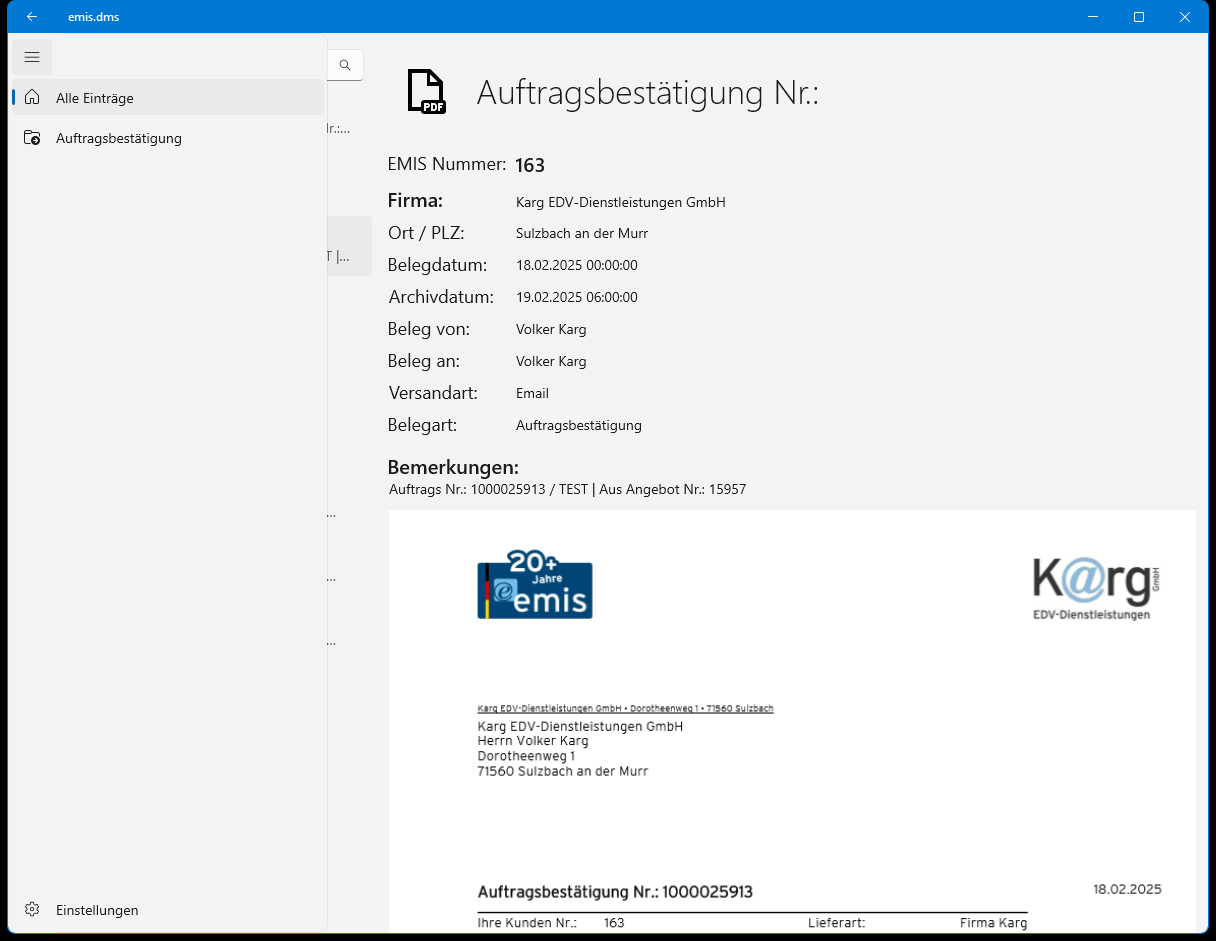
Klicken Sie in der Liste auf einen Eintrag. Rechts erscheinen die Angaben zum Beleg und darunter das Dokument selbst.
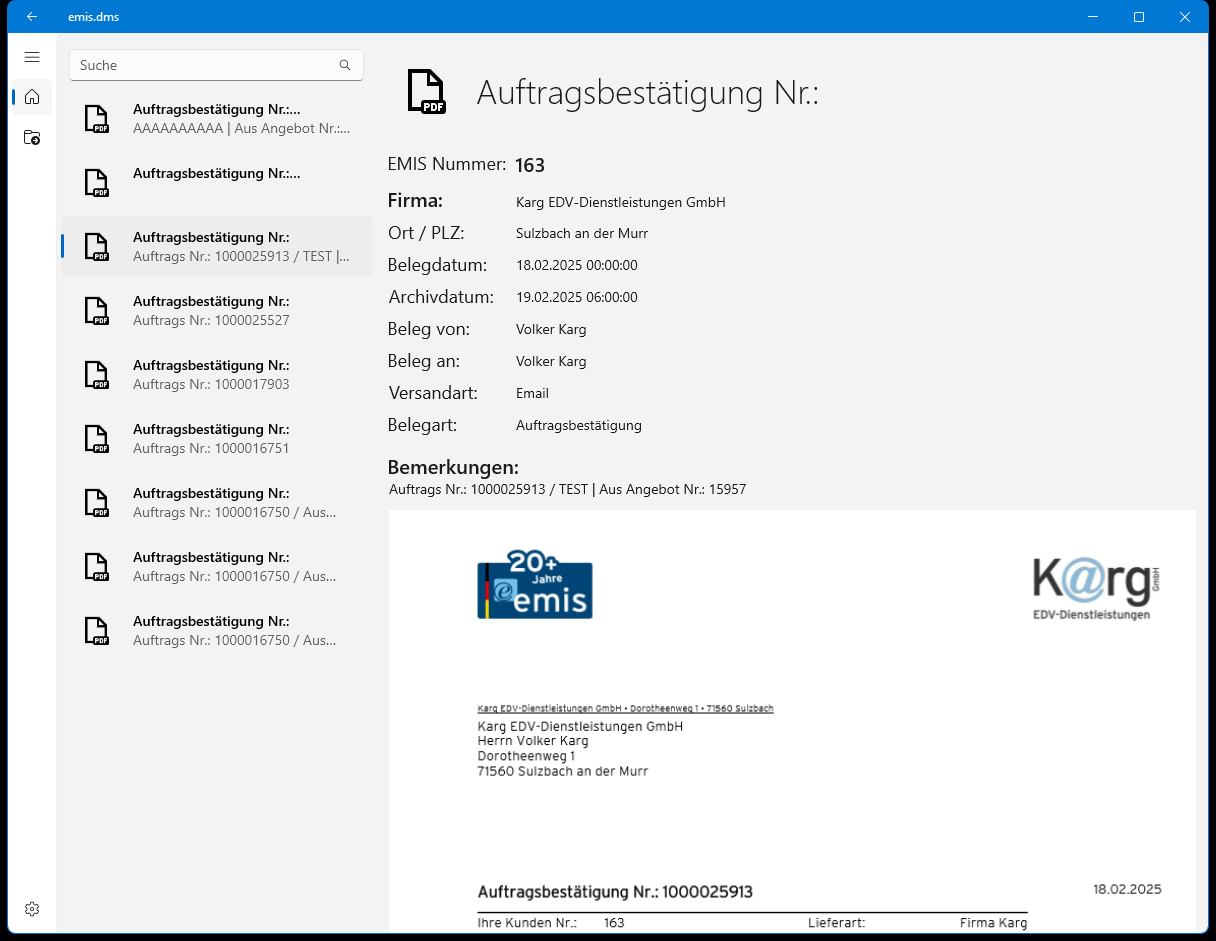
- PDF-Dateien werden Seite für Seite untereinander angezeigt. Ein Doppelklick in die Anzeige vergrößert auf 200 %, ein weiterer Doppelklick schaltet zurück auf 100 %.
- Bilddateien (TIF, GIF, PNG, JPG) werden ebenso direkt angezeigt.
- Bei allen anderen Dateiarten erscheint über der Anzeige die Schaltfläche Datei öffnen. Damit öffnen Sie das Dokument in dem Programm, das unter Windows für diesen Dateityp eingerichtet ist.
Die Anzeige ist schreibgeschützt: Sie können das Dokument lesen, aber weder in emis.dms bearbeiten noch dort löschen. Die einzelnen Angaben im Kopfbereich lassen sich markieren und kopieren.
5.5 Darstellung umstellen und PIN ändern
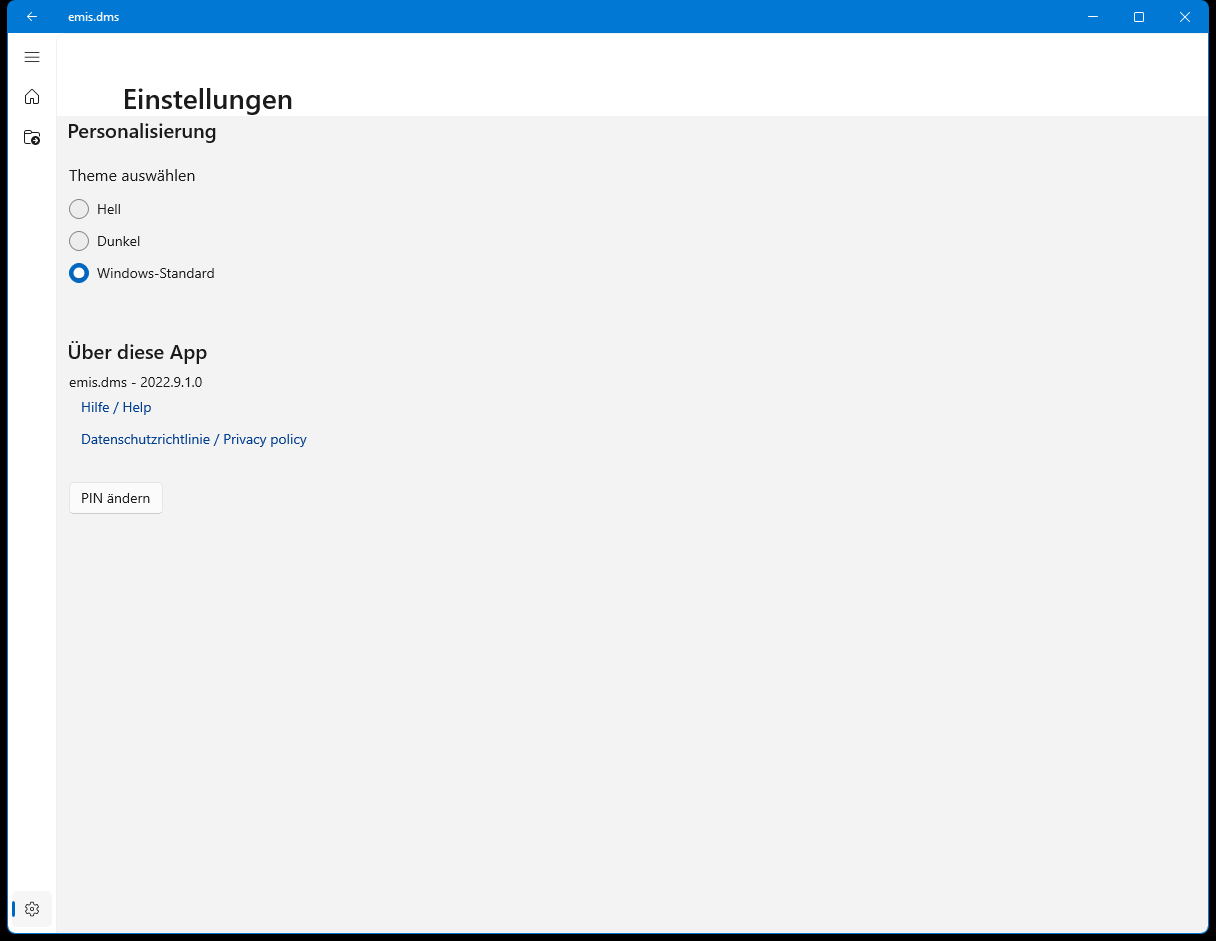
Beides erledigen Sie in den Einstellungen (Navigation ganz unten, Zahnradsymbol) – siehe Abschnitt 6.7 und 6.8.
6. Masken-Referenz
6.1 Anmeldung
| Feld / Schaltfläche | Bedeutung |
|---|---|
| Version (oben links) | Version der installierten App |
| PIN | Vierstellige PIN. Es werden nur Ziffern angenommen; nach der vierten Ziffer wird automatisch geprüft |
| Verbindungseinst. (oben rechts) | Öffnet die Verbindungseinstellungen (Abschnitt 6.2) |
| Hinweisbereich (unten) | Zeigt Fehlermeldungen zur Verbindung oder zur Anmeldung in roter Schrift; im Normalfall leer |
6.2 Verbindungseinstellungen
Die Abbildung zeigt die Maske im noch nicht eingerichteten Zustand.
| Feld / Schaltfläche | Bedeutung |
|---|---|
| WEB-Service IP-Adresse | Adresse des emis-WEB-Services |
| Datenbank IP-Adresse | Adresse des Datenbankservers |
| Datenbank Anwendername | Datenbankbenutzer (Vorgabe root) |
| Datenbank Kennwort | Kennwort des Datenbankbenutzers |
| Datenbank Name | Name der DokuBit-Datenbank (Vorgabe dokubit) |
| Datenbank Port | Port des Datenbankservers (Vorgabe 3306) |
| Aus Zwischenabl. | Übernimmt die Verbindungsangaben aus der Zwischenablage |
| Qr-Code Cam 2 | Liest die Verbindungsangaben mit dem zweiten erkannten Scanner-Gerät ein; ohne passendes Gerät ausgegraut |
| Qr-Code Cam 1 | Liest die Verbindungsangaben mit dem ersten erkannten Scanner-Gerät ein; ohne passendes Gerät ausgegraut |
| Verbindung Testen | Baut mit den eingetragenen Angaben eine Testverbindung auf und meldet das Ergebnis |
| Weiter | Prüft die Angaben, speichert sie und wechselt zur Anmeldung |
Die Angaben werden im Windows-Anmeldeinformationsspeicher des angemeldeten Benutzers hinterlegt, nicht in emis. Sie gelten deshalb je Arbeitsplatz und Benutzer.
6.3 Willkommen im emis.dms! (PIN vergeben)
| Feld / Schaltfläche | Bedeutung |
|---|---|
| Neuer PIN | Die neue vierstellige PIN |
| OK | Speichert die PIN und schließt das Fenster |
Das Fenster erscheint automatisch, solange auf dem Gerät noch keine vierstellige PIN hinterlegt ist. Es lässt sich nicht ohne gültige Eingabe schließen.
6.4 Beleg suchen
| Feld / Schaltfläche | Bedeutung |
|---|---|
| EMISNummer | Adressnummer aus emis. Es werden nur Ziffern angenommen. Gesucht wird nach Adressnummern, die die Eingabe enthalten |
| Lupe (neben EMISNummer) | Öffnet das Fenster EMISNummer suchen… (Abschnitt 6.5) |
| Firmenbezeichnung | Anzeigefeld. Wird beim Verlassen des Feldes EMISNummer aus dem Dokumentenarchiv gefüllt; keine Eingabe möglich |
| Matchcode | Sucht im Bemerkungstext des Belegs (das ist der Text, der in der Ergebnisliste unter dem Titel steht) |
| Belegnummer / Rechnungsnummer | Sucht in der Belegnummer |
| Vorgangsnummer / Auftragsnummer | Sucht in der Vorgangsnummer |
| Belegart | Auswahlliste der Belegarten, die zur eingegebenen Adresse archiviert sind. Sie füllt sich erst, wenn zur EMISNummer eine Firmenbezeichnung gefunden wurde |
| Belegdatum von | Frühestes Belegdatum. Die Punkte werden beim Tippen automatisch gesetzt |
| Belegdatum bis | Spätestes Belegdatum. Die Punkte werden beim Tippen automatisch gesetzt |
| Weiter (oben rechts) | Startet die Suche und öffnet die Ergebnisansicht (Abschnitt 6.6) |
| Version (oben links) | Version der installierten App |
Hinweise zu den Suchfeldern:
- Matchcode, Belegnummer und Vorgangsnummer finden den Suchbegriff auch mitten im Text, nicht nur am Anfang.
- Ist nur Belegdatum von gefüllt, wird alles ab diesem Datum gesucht; ist nur Belegdatum bis gefüllt, alles davor. Sind beide gefüllt, wird der Zeitraum einschließlich beider Tage durchsucht.
- Eine unzulässige Datumseingabe wird mit „Bitte geben Sie ein gültiges Datum ein!" abgewiesen; das Feld wird geleert.
- Starten Sie die Suche mit allen Feldern leer, meldet die App „Bitte geben Sie eine EMIS-Nummer ein um fortzufahren." und sucht nicht.
6.5 EMISNummer suchen…
Die Abbildung zeigt das Fenster nach einer Suche mit mehreren Treffern.
| Feld / Schaltfläche | Bedeutung |
|---|---|
| Firmenbezeichnung / Matchcode | Sucht in Firmenbezeichnung 1, Firmenbezeichnung 2 und Matchcode der Adresse; der Begriff darf auch mitten im Text stehen |
| PLZ | Sucht nach Postleitzahlen, die mit der Eingabe beginnen |
| Ort | Sucht nach Orten, die mit der Eingabe beginnen |
| Trefferliste | Erscheint erst, wenn mehr als eine Adresse gefunden wurde. Je Zeile: EMISNummer, Firmenbezeichnung, PLZ und Ort |
| Übernehmen | Übernimmt die markierte Adresse in die Suchmaske und schließt das Fenster. Ohne Markierung meldet die App „Bitte erst eins aus der Liste auswählen!" |
| Suchen | Startet die Suche |
| Abbrechen | Schließt das Fenster, ohne eine EMISNummer zu übernehmen |
Wird genau eine Adresse gefunden, schließt sich das Fenster sofort und die EMISNummer steht in der Suchmaske. Wird keine Adresse gefunden, meldet die App „Kein Ergebnis!" und das Fenster bleibt geöffnet.
6.6 Ergebnisansicht
Die Ergebnisansicht besteht aus drei Bereichen: der Navigation ganz links, der Liste der gefundenen Dokumente und der Detailanzeige rechts.
| Element | Bedeutung |
|---|---|
| Pfeil nach links (Titelleiste) | Zurück zur Maske Beleg suchen; die Suchfelder sind dann wieder leer |
| Menüsymbol (oben links) | Klappt die Navigation auf und zu |
| Alle Einträge | Zeigt alle gefundenen Dokumente |
| <Belegart> | Je ein Eintrag für jede Belegart, die im aktuellen Ergebnis vorkommt; zeigt nur die Dokumente dieser Belegart |
| Einstellungen (unten) | Öffnet die Einstellungen (Abschnitt 6.7) |
| Suche (über der Liste) | Grenzt die Liste weiter ein; gesucht wird in Belegart und Belegnummer |
| Dokumentliste | Je Eintrag: Symbol für den Dateityp, Belegart mit Belegnummer und darunter die Bemerkung. Ist zum Dokument keine Belegnummer hinterlegt – etwa bei Korrespondenz –, bleibt die erste Zeile leer und es steht nur die Bemerkung da |
Die Detailanzeige rechts zeigt zum markierten Dokument:
| Angabe | Bedeutung |
|---|---|
| Überschrift | Belegart und Belegnummer |
| Vorgangsnummer | Vorgangs- bzw. Auftragsnummer des Belegs |
| EMIS Nummer | Adressnummer aus emis |
| Firma | Firmenbezeichnung der Adresse |
| Ort / PLZ | Ort der Adresse |
| Belegdatum | Datum des Belegs |
| Archivdatum | Zeitpunkt, zu dem das Dokument archiviert wurde |
| Beleg von | Absender bzw. Bearbeiter des Belegs |
| Beleg an | Empfänger des Belegs |
| Versandart | Wie der Beleg versendet wurde, z. B. „Email" |
| Belegart | Belegart des Dokuments |
| Bemerkungen | Bemerkungstext zum Beleg |
| Dokumentanzeige | PDF- und Bilddateien werden direkt angezeigt; Doppelklick wechselt zwischen 100 % und 200 % |
| Datei öffnen | Erscheint nur bei Dateiarten, die nicht direkt angezeigt werden können, und öffnet die Datei im zugehörigen Windows-Programm |
Angaben, die zu einem Dokument nicht gefüllt sind, blendet die App zusammen mit ihrer Beschriftung aus. Deshalb sieht die Detailanzeige je nach Beleg unterschiedlich aus.
6.7 Einstellungen
| Feld / Schaltfläche | Bedeutung |
|---|---|
| Hell | Stellt die App dauerhaft auf helle Darstellung um |
| Dunkel | Stellt die App dauerhaft auf dunkle Darstellung um |
| Windows-Standard | Übernimmt die Einstellung von Windows |
| Über diese App | Name und Version der installierten App |
| Hilfe / Help | Öffnet die Online-Hilfe im Browser |
| Datenschutzrichtlinie / Privacy policy | Öffnet die Datenschutzrichtlinie von Karg EDV im Browser |
| PIN ändern | Öffnet das Fenster PIN ändern… (Abschnitt 6.8) |
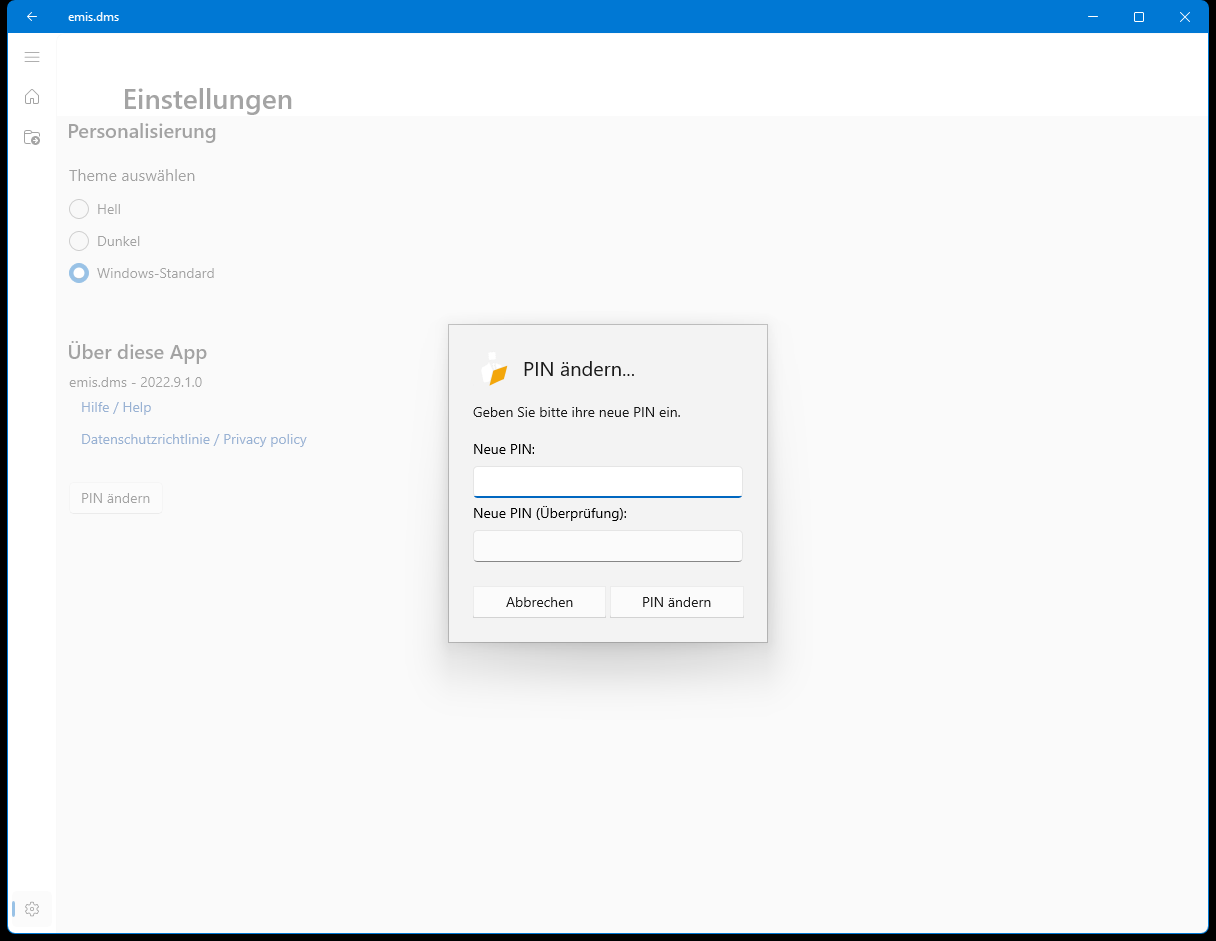
6.8 PIN ändern…
| Feld / Schaltfläche | Bedeutung |
|---|---|
| Neue PIN | Die neue vierstellige PIN |
| Neue PIN (Überprüfung) | Wiederholung der neuen PIN |
| PIN ändern | Speichert die neue PIN |
| Abbrechen | Schließt das Fenster, ohne die PIN zu ändern |
Meldungen dieses Fensters:
- „Bitte geben Sie einen neuen PIN ein!" – eines der beiden Felder ist leer.
- „PIN auf beiden Seiten richtig eingeben!" – die beiden Eingaben stimmen nicht überein.
- „PIN muss 4 stellig sein!" – die Eingabe ist kürzer als vier Ziffern.
Die neue PIN gilt sofort für die nächste Anmeldung.
7. Häufige Fragen / Hinweise
- Warum finde ich einen Beleg nicht? emis.dms zeigt ausschließlich, was die nächtliche DMS-Übertragung bereits nach DokuBit gebracht hat. Belege des heutigen Tages sind in der Regel erst am nächsten Morgen zu finden. Fehlt ein älterer Beleg dauerhaft, prüfen Sie die Schnittstelle nach emis – Schnittstellen, Abschnitt 3.10.
- Die Auswahlliste „Belegart" bleibt leer. Sie füllt sich erst, wenn zur eingegebenen EMISNummer eine Adresse im Archiv gefunden wurde und dort auch Dokumente liegen. Prüfen Sie, ob im Feld Firmenbezeichnung ein Name erscheint.
- Die Suche liefert zu viele Treffer. Die EMISNummer wird als enthalten gesucht: Die
Eingabe
12findet auch die Adressen1234und512. Kombinieren Sie die Suche mit Belegart oder Belegdatum, oder grenzen Sie das Ergebnis anschließend über das Feld Suche über der Liste ein. - „Bitte geben Sie eine EMIS-Nummer ein um fortzufahren." Diese Meldung erscheint, wenn Sie die Suche mit vollständig leeren Feldern starten. Füllen Sie mindestens ein Suchfeld.
- Ein Eintrag in der Liste hat keine Überschrift. Dokumente ohne Belegnummer, vor allem Korrespondenz, erscheinen mit leerer erster Zeile. Sie lassen sich deshalb auch nicht über das Feld Suche oberhalb der Liste finden – nutzen Sie stattdessen die Belegart in der Navigation oder das Feld Matchcode in der Suchmaske.
- „Sie haben zur Zeit keine Verbindung zum Internet! …" Die App erreicht das Netz nicht. Stellen Sie die Verbindung her und starten Sie emis.dms neu.
- „Sie haben zur Zeit keine Verbindung zu Ihrer Datenbank! …" Der WEB-Service ist erreichbar, die Datenbank aber nicht. Prüfen Sie mit Ihrem Systembetreuer die Verbindungseinstellungen (Abschnitt 6.2).
- Ich habe meine PIN vergessen. Die PIN ist nur auf dem Gerät gespeichert und kann nicht ausgelesen werden. Ihr Systembetreuer richtet die App in diesem Fall neu ein.
- Kann ich in emis.dms Dokumente ablegen? Nein. Dokumente kommen ausschließlich über die nächtliche Übertragung aus emis in das Archiv. Zum Ablegen von Dokumenten in emis selbst nutzen Sie die emis.dokumentenverwaltung.
- Das Fenster „emis.dms" nach dem Drucken sieht ganz anders aus. Dabei handelt es sich um das gleichnamige Ablagefenster des Ausgabeziels Dokumentenverw.; es ist im Handbuch der emis.projektsteuerung, Abschnitt 5.13, beschrieben.