Dashboard – Anwenderhandbuch
Programm: emis.dashboard Version: 2026.7.1 Stand: 03.08.2026
1. Überblick
Das emis.dashboard ist Ihre persönliche Übersichtsseite. Es zeigt auf einen Blick, was für den angemeldeten Anwender gerade zu tun ist, und fasst dazu drei Bereiche nebeneinander zusammen:
- Wiedervorlagen – die fälligen und offenen Wiedervorlagen, die auf Sie ausgestellt sind
- Chats – die ungelesenen internen Chat-Nachrichten an Sie
- Vorgangsverfolgung – die Belege (Angebote, Aufträge, Bestellungen, Produktionsaufträge), die Sie zur Verfolgung markiert haben
Aus jedem Bereich springen Sie direkt in den zugehörigen Vorgang bzw. Beleg. Die Anzeige aktualisiert sich in einem festen Zeittakt automatisch und lässt sich jederzeit von Hand neu laden. Das Dashboard eignet sich damit als dauerhaft geöffnetes Fenster, das Sie über den Tag hinweg über anstehende Aufgaben und neue Nachrichten auf dem Laufenden hält.
Das emis.dashboard ist ein eigenständiges Programm mit modernem Kachel-Design. Farben und Hintergrund richten sich nach dem in emis eingestellten Farbschema.
2. Programmstart
Das emis.dashboard wird – wie alle emis-Module – über das emis.auswahlmenü gestartet. Wählen Sie dort die Kachel Dashboard aus (bei Bedarf über die Modulsuche oben rechts im Auswahlmenü). Das Hauptfenster öffnet sich anschließend und wird mit den Daten des aktuell angemeldeten Anwenders gefüllt.
Ist beim Start noch kein Anwender bekannt, erscheint zunächst der Anmeldedialog (siehe Abschnitt 4.1).
3. Das Hauptfenster
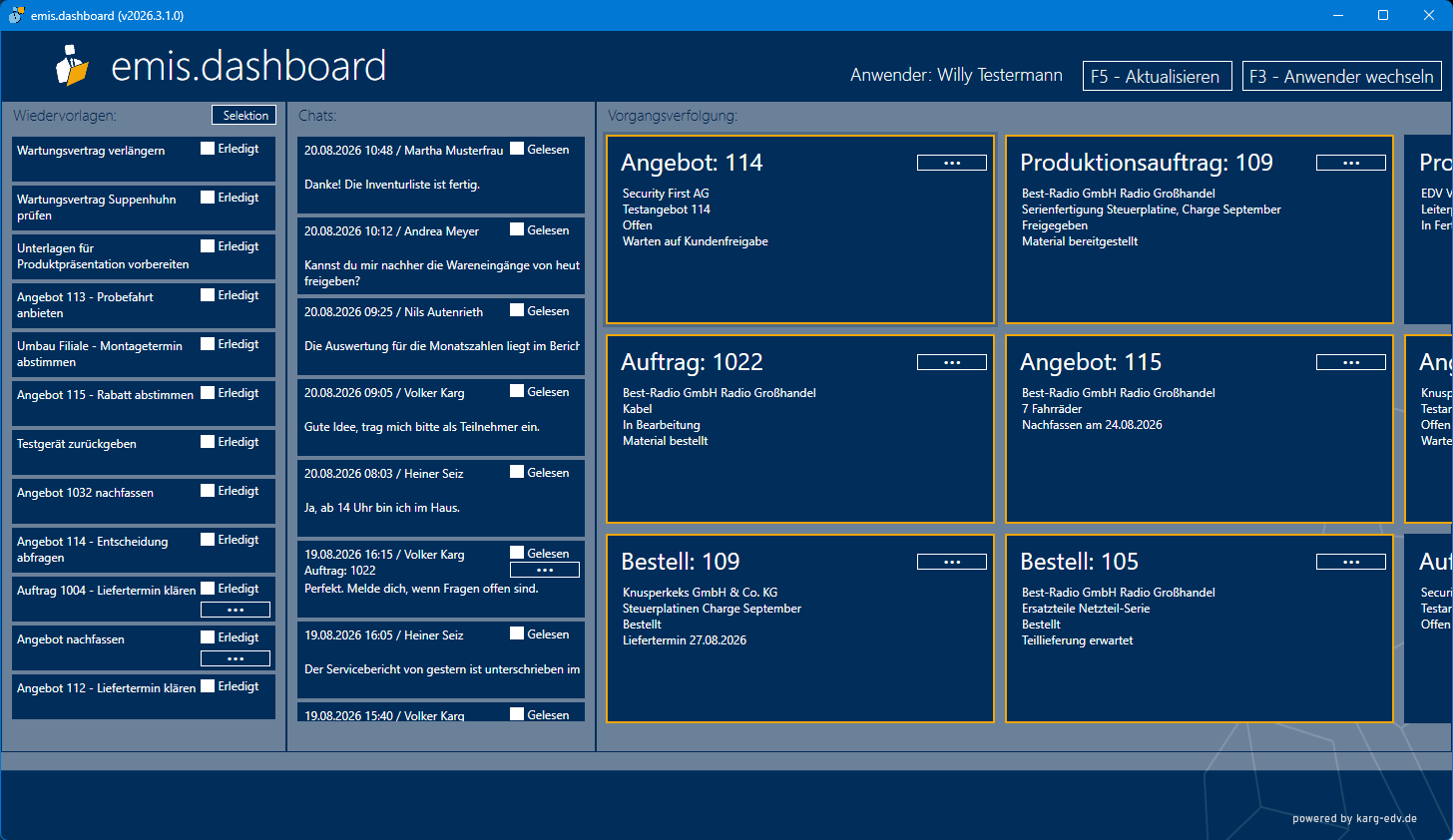
Das Hauptfenster ist in eine Kopfleiste und drei nebeneinanderliegende Spalten gegliedert:
- Kopfleiste (oben): Links das Logo und der Titel „emis.dashboard", daneben der Hinweis Anwender: mit dem Namen des angemeldeten Benutzers. Rechts liegen die Schaltflächen F5 – Aktualisieren (Anzeige neu laden) und F3 – Anwender wechseln (an einem anderen Benutzer anmelden).
- Spalte „Wiedervorlagen": Liste Ihrer offenen Wiedervorlagen, absteigend nach Fälligkeitsdatum – die jüngste Fälligkeit steht oben. Über die Schaltfläche Selektion rechts oben schränken Sie die Anzeige ein.
- Spalte „Chats": Liste der ungelesenen internen Chat-Nachrichten an Sie, die neueste zuerst.
- Spalte „Vorgangsverfolgung": Kacheln der von Ihnen zur Verfolgung markierten Belege, der zuletzt markierte zuerst.
Die Schaltflächen F5 und F3 lassen sich auch über die entsprechenden Funktionstasten auf der Tastatur auslösen.
Passen nicht alle Einträge in den sichtbaren Bereich, blättern Sie mit dem Mausrad: Stellen Sie den Mauszeiger über die betreffende Spalte und drehen Sie das Rad. In den Spalten „Wiedervorlagen" und „Chats" wandert die Liste dabei nach oben bzw. unten, in der Spalte „Vorgangsverfolgung" wandert die Kachelfläche nach links bzw. rechts (siehe Abschnitt 4.5).
4. Arbeitsabläufe
4.1 Anwender anmelden oder wechseln

- Klicken Sie in der Kopfleiste auf F3 – Anwender wechseln. (Beim allerersten Start ohne bekannten Anwender erscheint dieser Dialog automatisch.)
- Wählen Sie unter Anwendername den Benutzer aus.
- Geben Sie das Kennwort ein.
- Bestätigen Sie mit F4 – Weiter. Mit F3 – Abbruch brechen Sie ab, ohne den Anwender zu wechseln.
Nach dem Wechsel zeigt das Dashboard die Wiedervorlagen, Chats und Vorgänge des neu angemeldeten Anwenders. Der Anwendername in der Kopfleiste wird entsprechend aktualisiert.
4.2 Wiedervorlagen einsehen und erledigen
In der Spalte Wiedervorlagen sehen Sie je Eintrag den Wiedervorlage-Text. Sie haben folgende Möglichkeiten:
- Als erledigt markieren: Setzen Sie das Häkchen Erledigt. Der Eintrag wird dadurch sofort als erledigt gespeichert. Aus der Liste verschwindet er erst beim nächsten Aktualisieren. Entfernen Sie das Häkchen wieder, gilt die Wiedervorlage erneut als offen.
- Wiedervorlage öffnen: Ein Doppelklick auf einen Eintrag öffnet die Maske „Wiedervorlage bearbeiten…" – dieselbe Maske, die Sie auch aus dem Modul Wiedervorlagen kennen (siehe Abschnitt 5.5).
- Verknüpften Beleg öffnen: Ist die Wiedervorlage mit einem Vorgang/Beleg verknüpft, erscheint rechts die Schaltfläche …. Ein Klick darauf öffnet den verknüpften Beleg im zuständigen emis-Modul (siehe Abschnitt 5.5). Ist keine Verknüpfung vorhanden, wird die Schaltfläche nicht angezeigt.
4.3 Wiedervorlagen selektieren
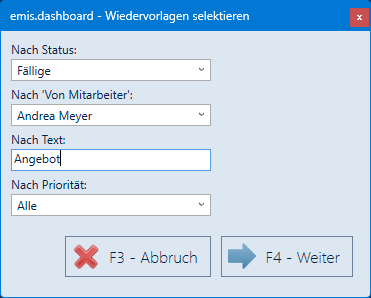
Über die Schaltfläche Selektion in der Spalte „Wiedervorlagen" öffnen Sie einen Filter. Standardmäßig zeigt das Dashboard nur die fälligen offenen Wiedervorlagen. Im Dialog stellen Sie die Anzeige um:
| Feld | Bedeutung |
|---|---|
| Nach Status | Fällige (offen und heute oder früher fällig), Alle, Unerledigte oder Erledigte |
| Nach 'Von Mitarbeiter' | Nur Wiedervorlagen, die von einem bestimmten Mitarbeiter stammen |
| Nach Text | Nur Wiedervorlagen, deren Text den eingegebenen Suchbegriff enthält |
| Nach Priorität | Alle, Hoch, Normal oder Niedrig |
Mit F4 – Weiter übernehmen Sie die Auswahl; die Wiedervorlagen-Liste wird auf die Treffer eingeschränkt. Mit F3 – Abbruch schließen Sie den Dialog ohne Änderung.
Nach jeder Aktualisierung der Anzeige – automatisch im Zeittakt oder von Hand über F5 – Aktualisieren – zeigt die Spalte wieder die Vorgabe Fällige. Wählen Sie den gewünschten Filter danach einfach erneut. Der Dialog startet bei jedem Öffnen mit Fällige und Alle (Priorität).
4.4 Chat-Nachrichten lesen
In der Spalte Chats sehen Sie je Nachricht das Datum mit Uhrzeit und den Absender, gegebenenfalls den Bezug zu einem Vorgang sowie den Nachrichtentext.

- Vollständigen Text anzeigen: In der Spalte wird nur der Anfang der Nachricht angezeigt; längere Texte sind abgeschnitten. Ein Doppelklick auf eine Nachricht öffnet den gesamten Nachrichtentext in einem eigenen Fenster.
- Als gelesen markieren: Setzen Sie das Häkchen Gelesen. Die Nachricht gilt damit als gelesen; aus der Liste verschwindet sie beim nächsten Aktualisieren.
- Verknüpften Beleg öffnen: Ist die Nachricht mit einem Vorgang/Beleg verknüpft, erscheint die Schaltfläche …. Ein Klick darauf öffnet den zugehörigen Beleg im zuständigen emis-Modul (siehe Abschnitt 5.5).
4.5 Vorgangsverfolgung nutzen
In der Spalte Vorgangsverfolgung erscheint je verfolgtem Beleg eine Kachel. Sie zeigt oben die Art und Nummer des Vorgangs (z. B. „Angebot: 114", „Auftrag: 1022", „Bestell: 109", „Produktionsauftrag: 109") und darunter die wichtigsten Angaben: Firmenbezeichnung – bei Bestellungen der Lieferant –, Beschreibung sowie, sofern hinterlegt, Status und Bearbeitungsstatus.
- Ein farbig hervorgehobener Rahmen um eine Kachel weist darauf hin, dass zum Beleg ein Bearbeitungsstatus hinterlegt ist.
- Über die Schaltfläche … öffnen Sie den zugehörigen Beleg direkt im zuständigen emis-Modul (siehe Abschnitt 5.5).
Kacheln erreichen, die nicht sichtbar sind
Die Kacheln sind spaltenweise angeordnet: Sie füllen zunächst die Spalte von oben nach unten, danach beginnt rechts daneben die nächste Kachelspalte. Wie viele Kacheln übereinander Platz finden, hängt allein von der Fensterhöhe ab; die Kachelfläche wächst deshalb nach rechts über den sichtbaren Bereich hinaus, sobald Sie mehr Belege verfolgen, als in die sichtbaren Kachelspalten passen. Die weiteren Kacheln erreichen Sie mit dem Mausrad.
So erreichen Sie die verdeckten Kacheln:
- Stellen Sie den Mauszeiger auf die Kachelfläche der Spalte Vorgangsverfolgung.
- Drehen Sie das Mausrad nach unten (zu sich hin). Die Kachelfläche wandert um jeweils eine halbe Kachelbreite nach links, sodass die nächsten Kacheln von rechts nachrücken.
- Mit dem Mausrad nach oben blättern Sie wieder zurück. Am Anfang bzw. am Ende der Kachelfläche stoppt der Bildlauf.
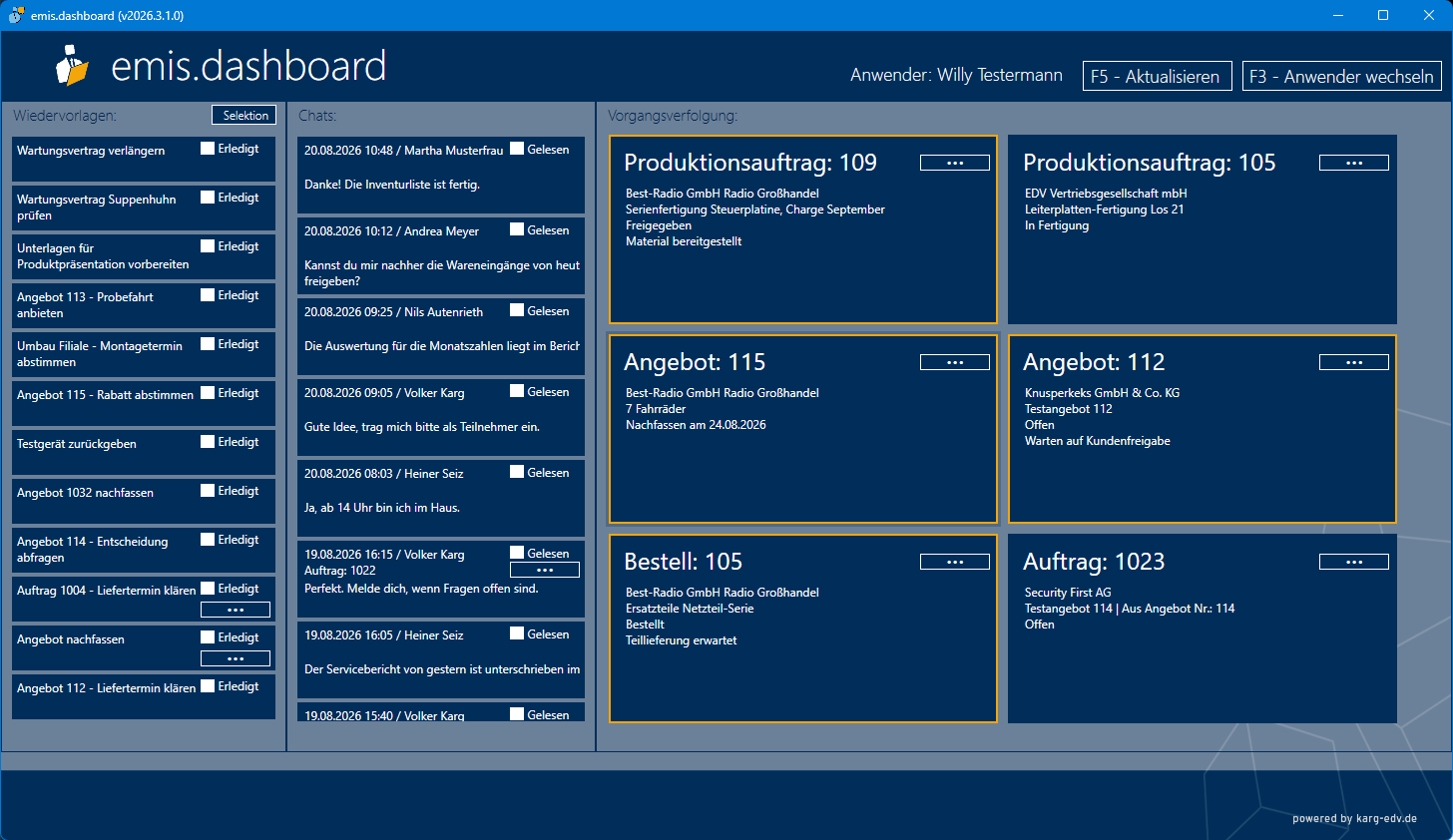
Der Screenshot zeigt dieselbe Anzeige wie in Abschnitt 3, nachdem zweimal mit dem Mausrad nach unten geblättert wurde: Die zuvor rechts abgeschnittenen Kacheln („Produktionsauftrag: 105", „Angebot: 112", „Auftrag: 1023") sind jetzt vollständig zu sehen.
Weitere Hinweise:
- Wenn Sie das Fenster vergrößern oder maximieren, passen mehr Kacheln übereinander und nebeneinander – Sie müssen dann weniger blättern. Das emis.dashboard startet deshalb maximiert.
- Beim Aktualisieren (automatisch oder über F5) bleibt die zuletzt eingestellte Blätter-Position erhalten.
4.6 Anzeige aktualisieren
Das Dashboard lädt seine Daten in einem festen Zeittakt automatisch neu. Möchten Sie sofort den aktuellen Stand sehen, klicken Sie auf F5 – Aktualisieren oder drücken Sie die Taste F5.
5. Masken-Referenz
5.1 Hauptfenster
Das Hauptfenster hat keine Menüleiste; alle Funktionen erreichen Sie über die Schaltflächen der Kopfleiste, die Spaltenüberschriften und die Bedienelemente der einzelnen Einträge. In allen drei Spalten blättern Sie mit dem Mausrad (Abschnitte 3 und 4.5).
Kopfleiste
| Element | Bedeutung |
|---|---|
| Fenstertitel „emis.dashboard (v…)" | Programmname mit installierter Programmversion |
| Logo und Schriftzug „emis.dashboard" | Programmkennung, keine Funktion |
| Anwender: | Name des aktuell angemeldeten Benutzers |
| F5 – Aktualisieren | Lädt Wiedervorlagen, Chats und Vorgangsverfolgung neu (auch über die Taste F5) |
| F3 – Anwender wechseln | Öffnet den Anmeldedialog zum Wechsel des Anwenders (auch über die Taste F3), siehe Abschnitt 5.4 |
Spalte „Wiedervorlagen:"
| Element | Bedeutung |
|---|---|
| Selektion | Öffnet den Filterdialog „Wiedervorlagen selektieren", siehe Abschnitt 5.2 |
| Text des Eintrags | Betreff/Text der Wiedervorlage |
| Erledigt (Kontrollkästchen) | Markiert die Wiedervorlage als erledigt bzw. wieder als offen; die Änderung wird sofort gespeichert. Der Eintrag verschwindet erst beim nächsten Aktualisieren aus der Liste |
| … (Schaltfläche) | Öffnet den mit der Wiedervorlage verknüpften Beleg (siehe Abschnitt 5.5). Erscheint nur, wenn eine Verknüpfung besteht |
| Doppelklick auf einen Eintrag | Öffnet die Maske „Wiedervorlage bearbeiten…" (siehe Abschnitt 5.5) |
| Reihenfolge und Blättern | Absteigend nach Fälligkeitsdatum – die jüngste Fälligkeit steht oben. Passen nicht alle Einträge ins Fenster, blättern Sie mit dem Mausrad senkrecht |
Spalte „Chats:"
| Element | Bedeutung |
|---|---|
| Datum, Uhrzeit / Absender | Zeitpunkt der Nachricht und Name des Absenders |
| Vorgangsangabe (z. B. „Auftrag: 1022") | Vorgang bzw. Beleg, auf den sich die Nachricht bezieht; bleibt leer, wenn kein Bezug hinterlegt ist |
| Nachrichtentext | Anfang des Nachrichtentextes; der vollständige Text wird per Doppelklick angezeigt |
| Gelesen (Kontrollkästchen) | Markiert die Nachricht als gelesen bzw. wieder als ungelesen; die Änderung wird sofort gespeichert. Der Eintrag verschwindet erst beim nächsten Aktualisieren aus der Liste |
| … (Schaltfläche) | Öffnet den mit der Nachricht verknüpften Beleg (siehe Abschnitt 5.5). Erscheint nur, wenn eine Verknüpfung besteht |
| Doppelklick auf eine Nachricht | Öffnet das Fenster „Chat-Nachricht" mit dem vollständigen Text, siehe Abschnitt 5.3 |
| Reihenfolge und Blättern | Sortiert nach Zeitpunkt, die neueste Nachricht zuerst. Passen nicht alle Nachrichten ins Fenster, blättern Sie mit dem Mausrad senkrecht |
Spalte „Vorgangsverfolgung:"
| Element | Bedeutung |
|---|---|
| Kachelüberschrift (z. B. „Angebot: 114") | Art und Nummer des verfolgten Belegs. Bei Aufträgen erscheint die Auftragsnummer (z. B. „Auftrag: 1022"), bei Produktionsaufträgen die Bezeichnung „Produktionsauftrag" |
| Kachelinhalt | Firmenbezeichnung – bei Bestellungen der Lieferant –, Beschreibung sowie, sofern hinterlegt, Status und Bearbeitungsstatus des Belegs |
| Farbiger Rahmen um die Kachel | Zum Beleg ist ein Bearbeitungsstatus hinterlegt |
| … (Schaltfläche) | Öffnet den Beleg (siehe Abschnitt 5.5) |
| Reihenfolge und Blättern | Sortiert nach dem Zeitpunkt der Verfolgungs-Markierung, der zuletzt markierte Beleg zuerst. Die Kacheln füllen die Spalte von oben nach unten und laufen dann nach rechts weiter; mit dem Mausrad blättern Sie waagerecht (Abschnitt 4.5) |
5.2 Wiedervorlagen selektieren
Filterdialog für die Wiedervorlagen-Liste. Fenstertitel: „emis.dashboard - Wiedervorlagen selektieren".
| Feld / Schaltfläche | Bedeutung |
|---|---|
| Nach Status: | Auswahlliste mit Fällige (Vorgabe: offen und heute oder früher fällig), Alle, Unerledigte und Erledigte |
| Nach 'Von Mitarbeiter': | Auswahlliste der Mitarbeiter; zeigt nur Wiedervorlagen des gewählten Absenders. Leer = keine Einschränkung |
| Nach Text: | Zeigt nur Wiedervorlagen, deren Text den eingegebenen Suchbegriff enthält. Leer = keine Einschränkung |
| Nach Priorität: | Auswahlliste mit Alle (Vorgabe), Hoch, Normal und Niedrig |
| F4 – Weiter | Übernimmt die Auswahl und schränkt die Wiedervorlagen-Liste auf die Treffer ein (auch über die Taste F4) |
| F3 – Abbruch | Schließt den Dialog ohne Änderung an der Liste (auch über die Taste F3) |
| Schließen-Symbol (Titelleiste) | Schließt den Dialog ohne Änderung an der Liste |
5.3 Chat-Nachricht
Zeigt den vollständigen Text der per Doppelklick geöffneten Chat-Nachricht. Fenstertitel: „emis.dashboard - Chat-Nachricht".
| Element | Bedeutung |
|---|---|
| Textbereich | Vollständiger Text der Chat-Nachricht |
| Schließen-Symbol (Titelleiste) | Schließt das Fenster |
5.4 Anmeldung / Anwender wechseln
| Feld / Schaltfläche | Bedeutung |
|---|---|
| Anwendername | Auswahl des Benutzers |
| Kennwort | Kennwort des Benutzers |
| F4 – Weiter | Meldet den gewählten Anwender an (auch über die Taste F4) |
| F3 – Abbruch | Schließt den Dialog ohne Anmeldung (auch über die Taste F3) |
| Schließen-Symbol (Titelleiste) | Schließt den Dialog ohne Anmeldung |
Beim allerersten Start ohne bekannten Anwender trägt derselbe Dialog den Titel „emis.dashboard - Login", beim Wechsel über F3 den Titel „emis.dashboard - Anwender wechseln…".
5.5 Masken anderer emis-Module
Das emis.dashboard öffnet Wiedervorlagen und Belege nicht selbst, sondern übergibt sie an das jeweils zuständige emis-Modul. Diese Masken sind in der Dokumentation des jeweiligen Moduls beschrieben:
| Aktion im Dashboard | Geöffnete Maske / zuständiges Modul |
|---|---|
| Doppelklick auf eine Wiedervorlage | Maske „Wiedervorlage bearbeiten…" des Moduls Wiedervorlagen |
| … in der Spalte „Wiedervorlagen" | Der mit der Wiedervorlage verknüpfte Beleg im zuständigen Modul (siehe folgende Zeilen) |
| … in der Spalte „Chats" bzw. „Vorgangsverfolgung", Belegart Angebot | Modul Angebote |
| … Belegart Auftrag | Modul Auftragsverwaltung |
| … Belegart Bestell | Modul Bestellungen |
| … Belegart PA (Produktionsauftrag) | Modul Produktions-Auftrag |
| … Belegart Artikel | Modul Artikelstamm |
| … Belegart Adresse | Modul EMIS-CRM |
Besteht keine Verknüpfung, meldet das Dashboard „Diese Wiedervorlage ist mit keinem Vorgang/Beleg verknüpft!". Ist zu einer Belegart kein Modul zugeordnet, erscheint die Meldung „Es wurde kein zugeordnetes Objekt ('…') gefunden.".
6. Häufige Fragen / Hinweise
- Warum sehe ich keine Wiedervorlagen/Chats/Vorgänge? Das Dashboard zeigt ausschließlich die Einträge, die auf den angemeldeten Anwender ausgestellt bzw. von ihm zur Verfolgung markiert sind. Prüfen Sie über F3 – Anwender wechseln, ob der richtige Anwender angemeldet ist.
- Es fehlen ältere Wiedervorlagen. Standardmäßig werden nur die fälligen offenen Wiedervorlagen angezeigt. Über Selektion → Nach Status → Alle bzw. Unerledigte sehen Sie weitere Einträge.
- Meine Selektion ist wieder verschwunden. Nach jeder automatischen Aktualisierung zeigt die Spalte wieder die Vorgabe Fällige. Wählen Sie den gewünschten Filter über Selektion einfach erneut.
- Die Schaltfläche „…" fehlt bei einem Eintrag. Sie erscheint nur, wenn die Wiedervorlage bzw. die Chat-Nachricht mit einem Vorgang/Beleg verknüpft ist. Ist keine Verknüpfung vorhanden, meldet das Programm beim Öffnen „Diese Wiedervorlage ist mit keinem Vorgang/Beleg verknüpft!".
- Meldung „Falschen Passwort!" oder „Benutzername nicht gefunden!". Das eingegebene Kennwort passt nicht zum gewählten Anwender bzw. der Benutzername ist unbekannt. Prüfen Sie Ihre Eingabe im Anmeldedialog.
- Die Anzeige ist nicht mehr aktuell. Das Dashboard aktualisiert sich zwar automatisch, mit F5 – Aktualisieren erzwingen Sie den aktuellen Stand aber sofort.
- Rechts sind nicht alle Kacheln der Vorgangsverfolgung zu sehen. Die Vorgangsverfolgung ist als durchlaufende Kachelfläche aufgebaut, die nach rechts über den sichtbaren Bereich hinausreicht. Stellen Sie den Mauszeiger auf die Kachelfläche und drehen Sie das Mausrad nach unten – die Kacheln rücken von rechts nach. Mit dem Mausrad nach oben blättern Sie zurück. Wenn Sie das Fenster vergrößern oder maximieren, sind mehr Kacheln gleichzeitig sichtbar (Abschnitt 4.5).
- In den Listen „Wiedervorlagen" und „Chats" fehlen unten Einträge. Stellen Sie den Mauszeiger auf die Liste und blättern Sie mit dem Mausrad nach unten.