Dienstemanager – Anwenderhandbuch
Programm: emis.dienstemanager Version: 2026.7.1 Stand: 10.08.2026
1. Überblick
Der emis.dienstemanager ist das Verwaltungswerkzeug für die emis-Dienste. emis-Dienste sind Windows-Dienste, die im Hintergrund auf dem Server laufen und Aufgaben erledigen, für die kein Anwender am Bildschirm sitzen muss: E-Mails senden und empfangen, Datenbanksicherungen erstellen, Dokumente in die Cloud übertragen, Reports zu festen Zeiten drucken und Termine, Aufgaben, Adressen und E-Mails mit Exchange abgleichen.
Mit dem Programm erledigen Sie vier Aufgabenbereiche:
- Dienste verwalten – installieren, starten, stoppen, deinstallieren, Starttyp festlegen und die Meldungen der Dienste ansehen.
- Datenbanksicherung einrichten – Sicherungsaufträge für die emis-Datenbank und weitere MySQL-Datenbanken mit Zeitplan und Benachrichtigung.
- Cloudsicherung einrichten – Verzeichnisse festlegen, die nächtlich zu einem Cloudanbieter übertragen werden, und die Zugangsdaten dafür hinterlegen.
- Zeitgesteuerte Reports und ExchangeSync-Konten pflegen.
Wichtig: Der emis.dienstemanager gehört auf den Server, auf dem die emis-Dienste laufen. Die Einstellungen, die Sie hier vornehmen, beschreiben die Umgebung dieses Servers. Ändern Sie sie nicht von einem beliebigen Arbeitsplatz aus – das Programm weist Sie darauf auch selbst hin.
Datenbanksicherung: Die automatische Datensicherung, die es früher zusätzlich im emis-Servermodul gab, ist abgeschaltet. Der hier beschriebene Weg über den emis.dienstemanager ist der einzige gültige Weg, eine automatische Datenbanksicherung einzurichten.
2. Programmstart
Der emis.dienstemanager hat keine eigene Kachel im emis.auswahlmenü. Sie starten ihn aus der emis.konfiguration:
- Öffnen Sie im emis.auswahlmenü die Kachel Konfiguration.
- Wechseln Sie auf den Reiter 1 Allgemeines.
- Klicken Sie in der mittleren Spalte auf Dienste-Manager.
Der emis.dienstemanager ist ein eigenständiges Programm und läuft mit Administratorrechten. Windows fragt deshalb beim Start nach, ob Sie das Programm mit erhöhten Rechten ausführen möchten; bestätigen Sie diese Rückfrage. Ohne Administratorrechte lassen sich Dienste weder installieren noch starten oder stoppen – das Programm meldet dann „Das Programm läuft nicht im Administrator-Modus!".
Zusätzlich benötigen Sie in emis selbst Administratorrechte. Fehlen sie, meldet das Programm „Sie benötigen in emis Administratorrechte, um den Dienstemanager ausführen zu können!" und beendet sich.
Das Fenster trägt den Titel Dienstmanager.
3. Das Hauptfenster
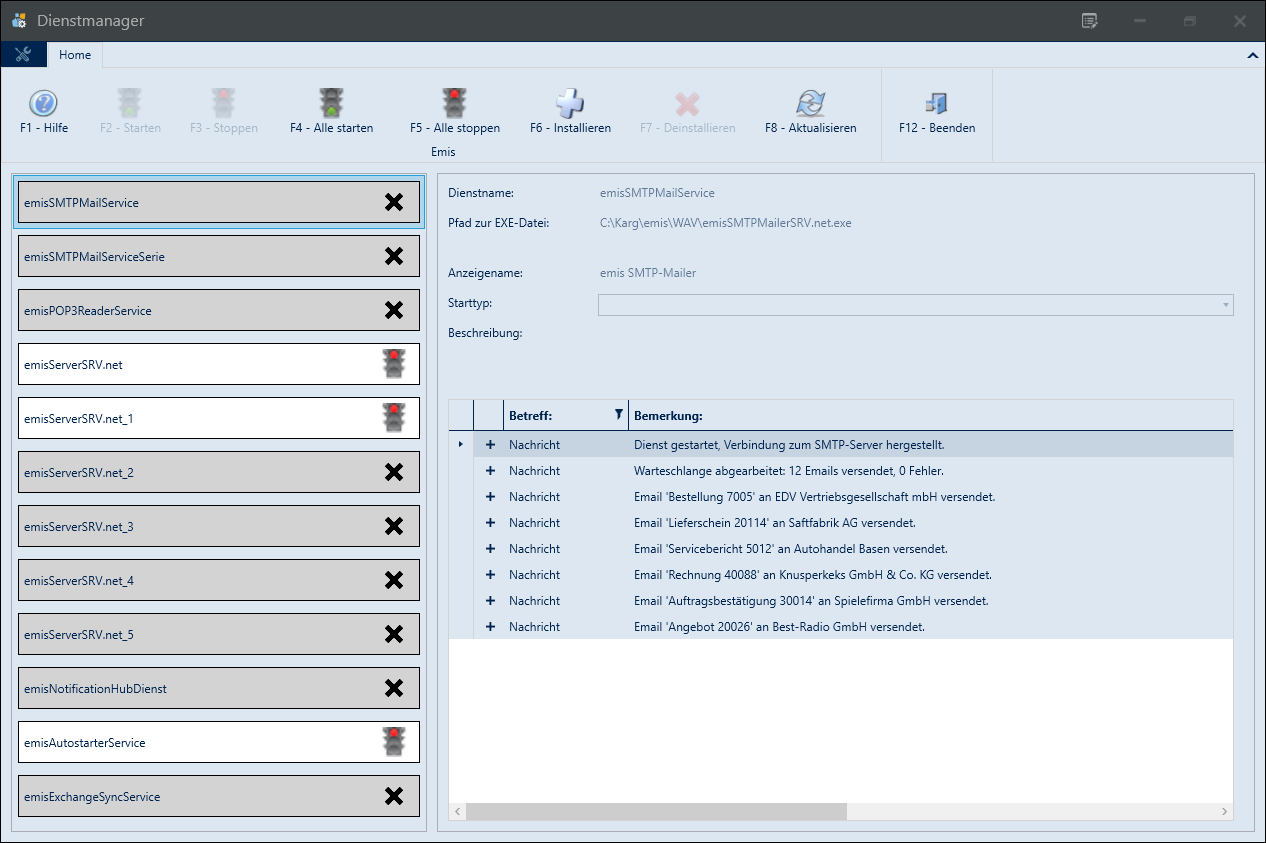
Das Fenster besteht aus vier Bereichen:
| Bereich | Inhalt |
|---|---|
| Anwendungsschaltfläche (Werkzeugsymbol oben links) | Öffnet das Bereichsmenü mit den Einstellungen, der DB-Sicherung, der Cloudsicherung, den zeitgesteuerten Reports und dem Exchange Sync (Abschnitt 6.2) |
| Register „Home" | Die Schaltflächen zum Verwalten des markierten Dienstes (F1 bis F8) sowie F12 - Beenden |
| Dienstliste (links) | Alle emis-Dienste. Rechts in jeder Zeile zeigt ein Symbol den Zustand: rotes Kreuz = nicht installiert, rote Ampel = installiert, aber gestoppt, grüne Ampel = installiert und läuft |
| Detailbereich (rechts oben) | Dienstname, Pfad zur EXE-Datei, Anzeigename, Starttyp und Beschreibung des markierten Dienstes |
| Meldungen (rechts unten) | Die letzten 200 Logbuch-Einträge des markierten Dienstes |
Die Dienstliste erlaubt immer nur einen markierten Dienst. Die Zustandssymbole werden alle halbe Sekunde selbstständig aktualisiert – Sie sehen also sofort, wenn ein Dienst anläuft oder stehen bleibt.
4. Erstkonfiguration
Bevor Sie Dienste installieren können, richten Sie das Programm einmalig ein. Alle drei Schritte finden Sie im Bereichsmenü hinter der Anwendungsschaltfläche.
4.1 Dienstdateien lokal kopieren
Die Programmdateien der Dienste liegen im WAV-Verzeichnis Ihrer emis-Installation. Damit ein Dienst auch dann läuft, wenn dieses Verzeichnis gerade nicht erreichbar ist, kopiert der emis.dienstemanager die benötigten Dateien auf Wunsch in ein Verzeichnis auf dem Server.
- Öffnen Sie das Bereichsmenü und wählen Sie Einstellungen.
- Klicken Sie auf Dienste lokal kopieren.
- Wählen Sie im Fenster Ordner suchen das Zielverzeichnis aus und bestätigen Sie mit OK.
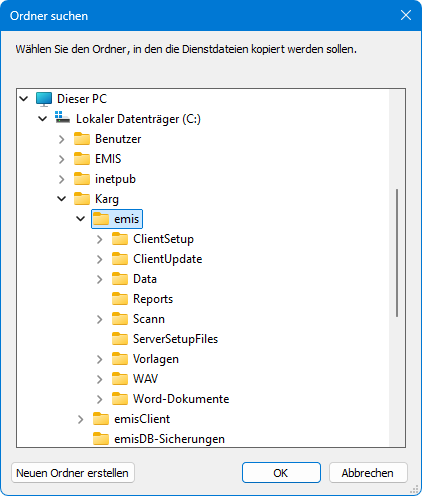
Der emis.dienstemanager legt in diesem Verzeichnis den Unterordner Dienste an und kopiert dorthin die EXE-Dateien der Dienste, alle benötigten DLL-Dateien und die Datei emis.service.ini. Während des Kopierens erscheint der Hinweis „Dateien werden kopiert!".
Netzlaufwerke werden nicht unterstützt. Liegen die Daten auf einer Netzwerkfreigabe, geben Sie den Pfad immer in UNC-Schreibweise an (zum Beispiel
\\IhrServer\IhremisVerzeichnis\WAV\). Ein Laufwerksbuchstabe wieM:\ist für einen Windows-Dienst nicht sichtbar; der Dienst würde seine Dateien nicht finden.
4.2 Diensteinstellungen ausfüllen
- Öffnen Sie das Bereichsmenü und wählen Sie Diensteinstellungen.
- Füllen Sie die Felder aus (Abschnitt 6.5) oder klicken Sie auf Aus Registry laden – dann übernimmt das Programm die Angaben aus der emis-Installation dieses Computers.
- Klicken Sie auf Speichern.
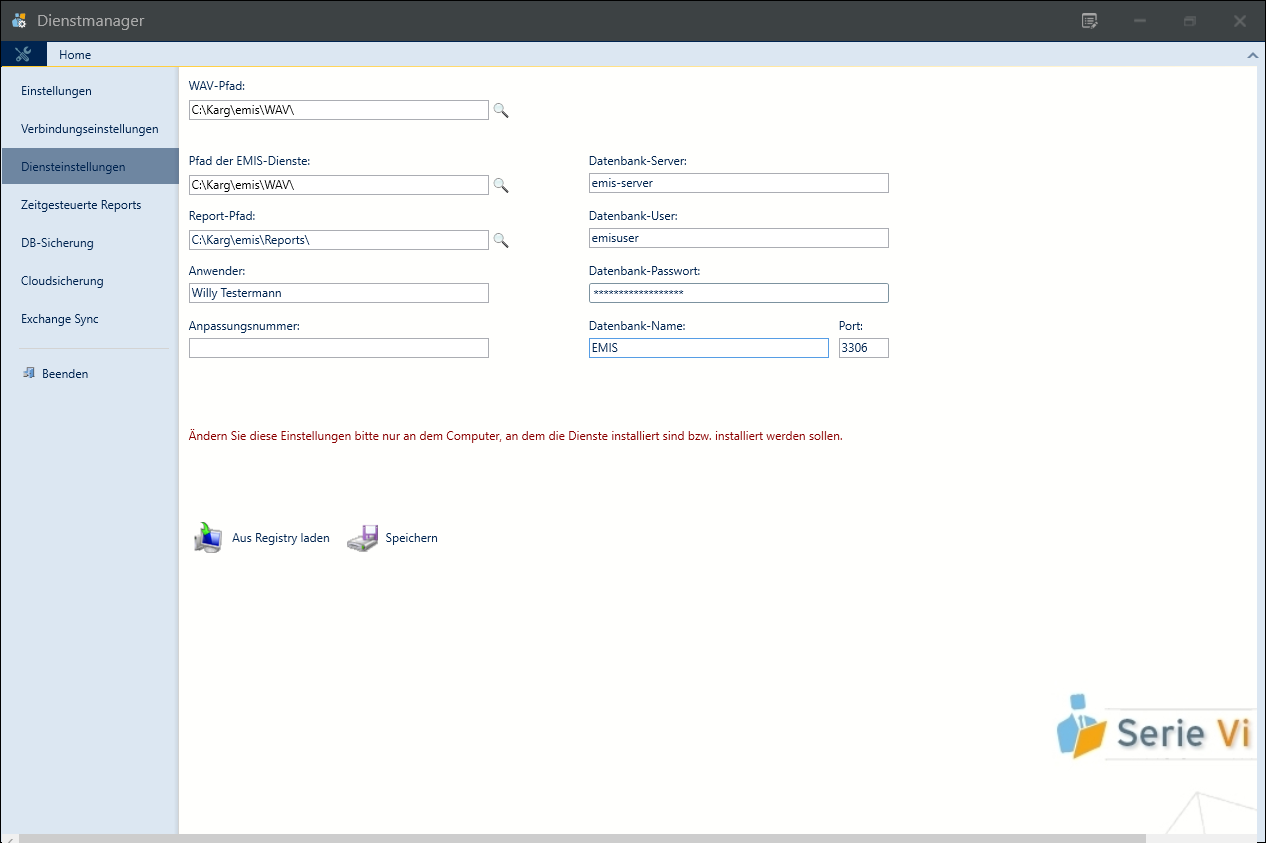
Beim Speichern legt der emis.dienstemanager im WAV-Verzeichnis die Datei emis.service.ini an. Aus dieser Datei lesen die Dienste später ihre Pfade und ihre Datenbankverbindung. Anschließend erscheint die Bestätigung:

Solange im Feld WAV-Pfad kein gültiges Verzeichnis steht, meldet das Programm beim Start „Bitte geben Sie den WAV-Pfad an." und blendet das Register Home aus. Gültig ist ein Verzeichnis, in dem die Datei
emisAutostarterSRV.net.exeliegt. Ein ungültiger Pfad wird im Feld rot dargestellt.
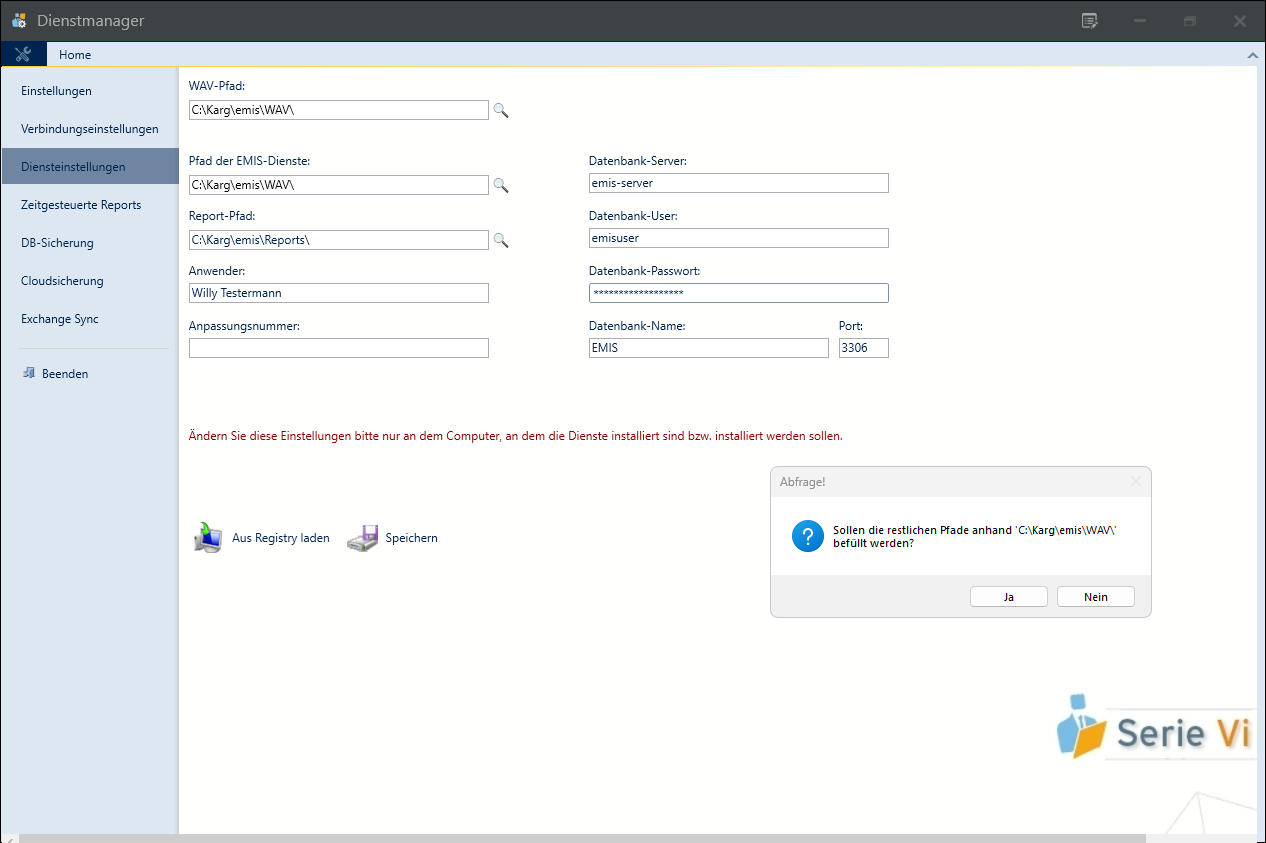
Wählen Sie den WAV-Pfad über die Lupe aus und endet er auf \WAV\, bietet das Programm an, die übrigen Pfade daraus abzuleiten:
4.3 Verbindungseinstellungen prüfen
Der Bereich Verbindungseinstellungen enthält die Zugangsdaten, mit denen sich der emis.dienstemanager selbst mit der emis-Datenbank verbindet. Sie sind in der Regel bereits gefüllt, weil sie aus der emis-Installation dieses Computers stammen.
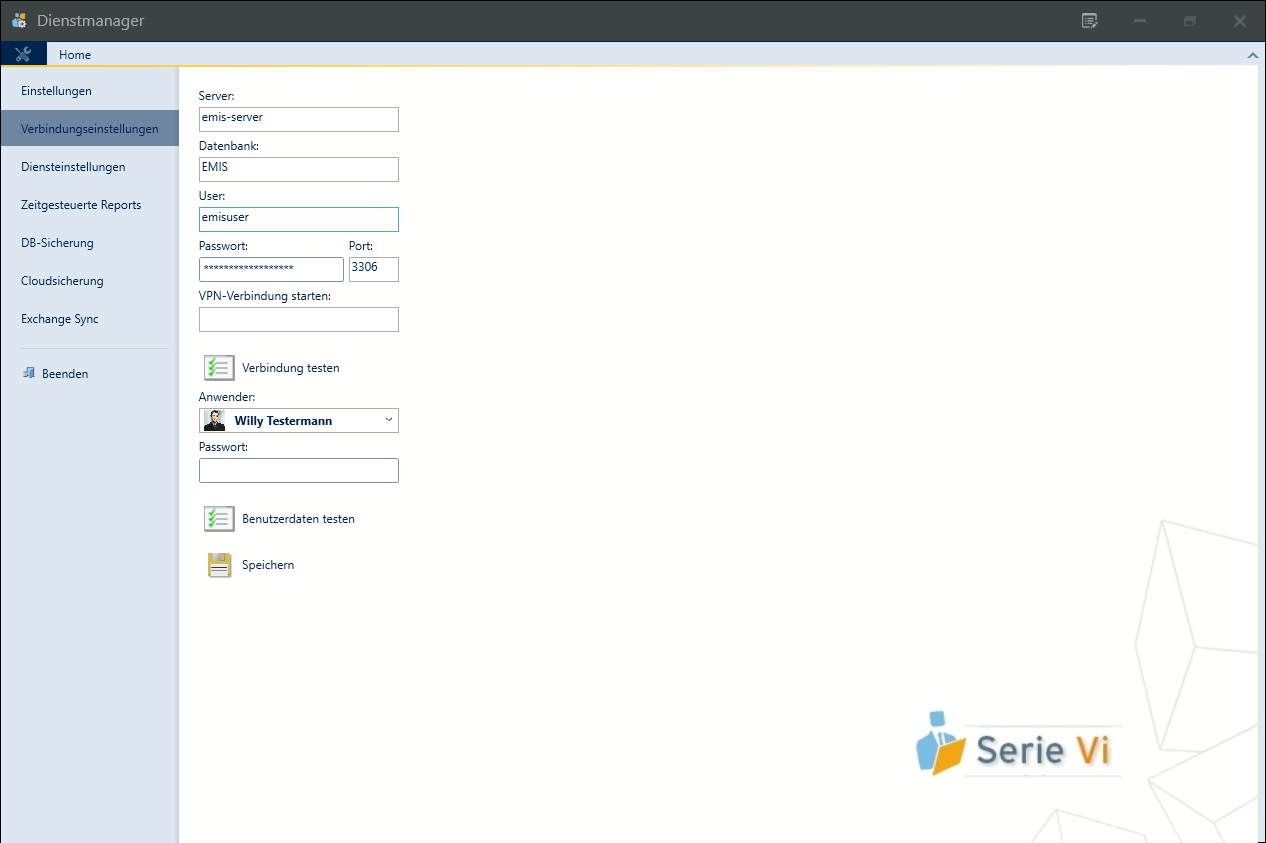
Prüfen Sie die Angaben mit Verbindung testen und Benutzerdaten testen:


5. Arbeitsabläufe
5.1 Einen Dienst installieren
- Markieren Sie den Dienst in der Liste links.
- Klicken Sie auf F6 - Installieren.
Der Dienst wird mit dem Pfad angelegt, der in den Diensteinstellungen unter Pfad der EMIS-Dienste steht. Danach zeigt die Zeile eine rote Ampel (installiert, aber noch nicht gestartet), im Detailbereich stehen Anzeigename, Starttyp und Beschreibung, und F6 - Installieren ist ausgegraut.
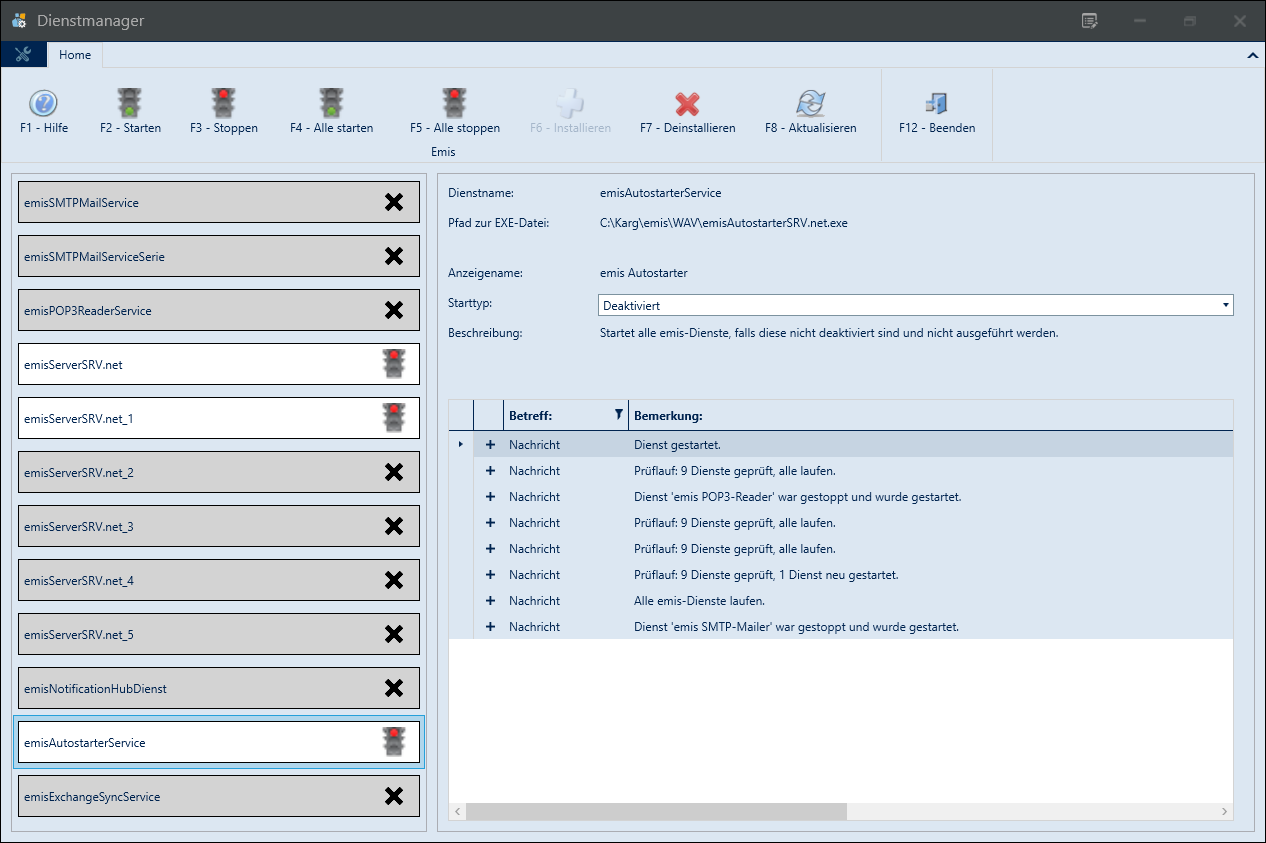
Enthält das Verzeichnis unter Pfad der EMIS-Dienste keine Dienstdateien, meldet das Programm „Der Installationspfad enthält keine Dienst-Dateien." und bricht ab. Ist der Dienst bereits vorhanden, meldet es „Der Dienst ist schon installiert."
5.2 Einen Dienst starten und stoppen
- Markieren Sie den Dienst.
- F2 - Starten startet ihn, F3 - Stoppen hält ihn an.
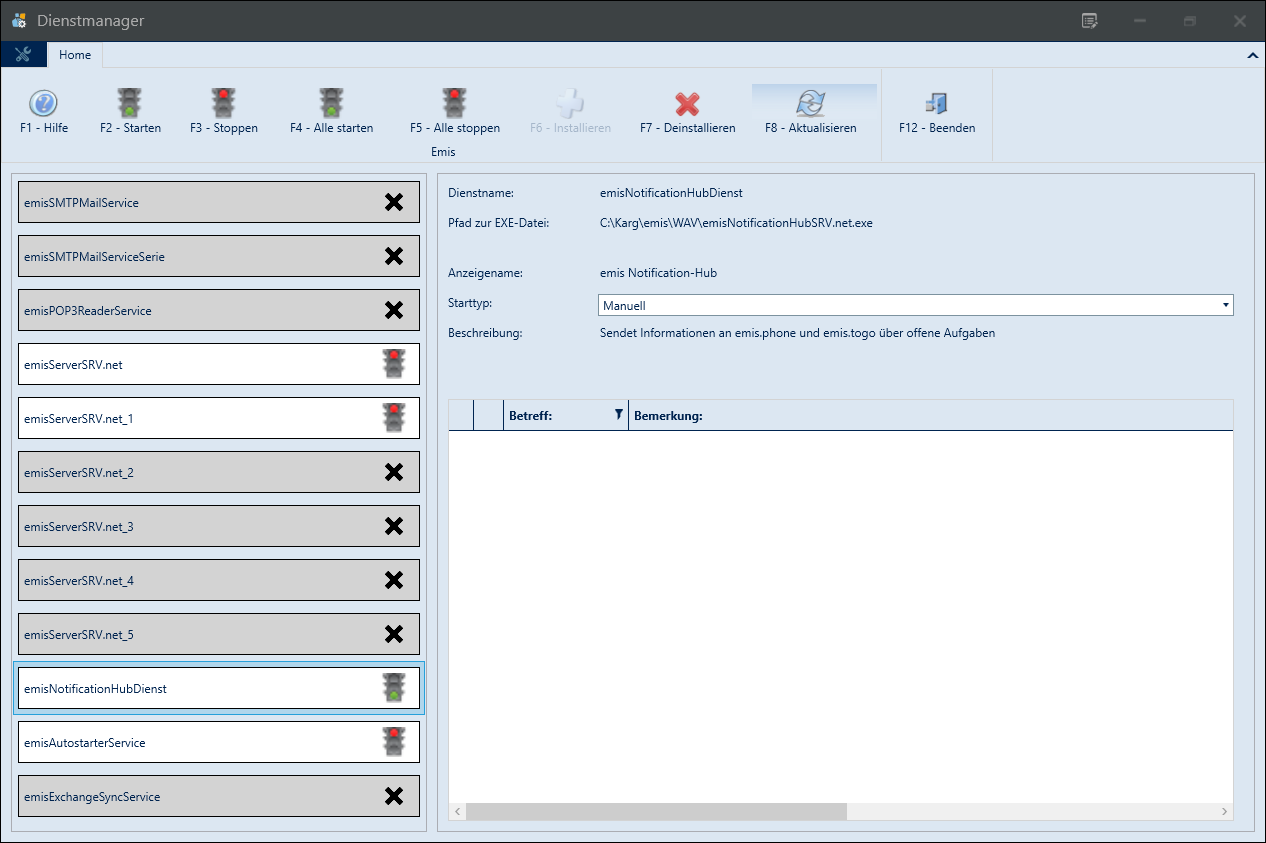
Mit F4 - Alle starten bzw. F5 - Alle stoppen wirken die beiden Befehle auf alle installierten Dienste gleichzeitig.
Ein Dienst mit dem Starttyp Deaktiviert lässt sich nicht starten. Stellen Sie den Starttyp zuerst auf Manuell oder Automatisch um (Abschnitt 5.3) und starten Sie den Dienst danach.
5.3 Den Starttyp festlegen
Markieren Sie den Dienst und wählen Sie im Detailbereich im Feld Starttyp den gewünschten Wert:
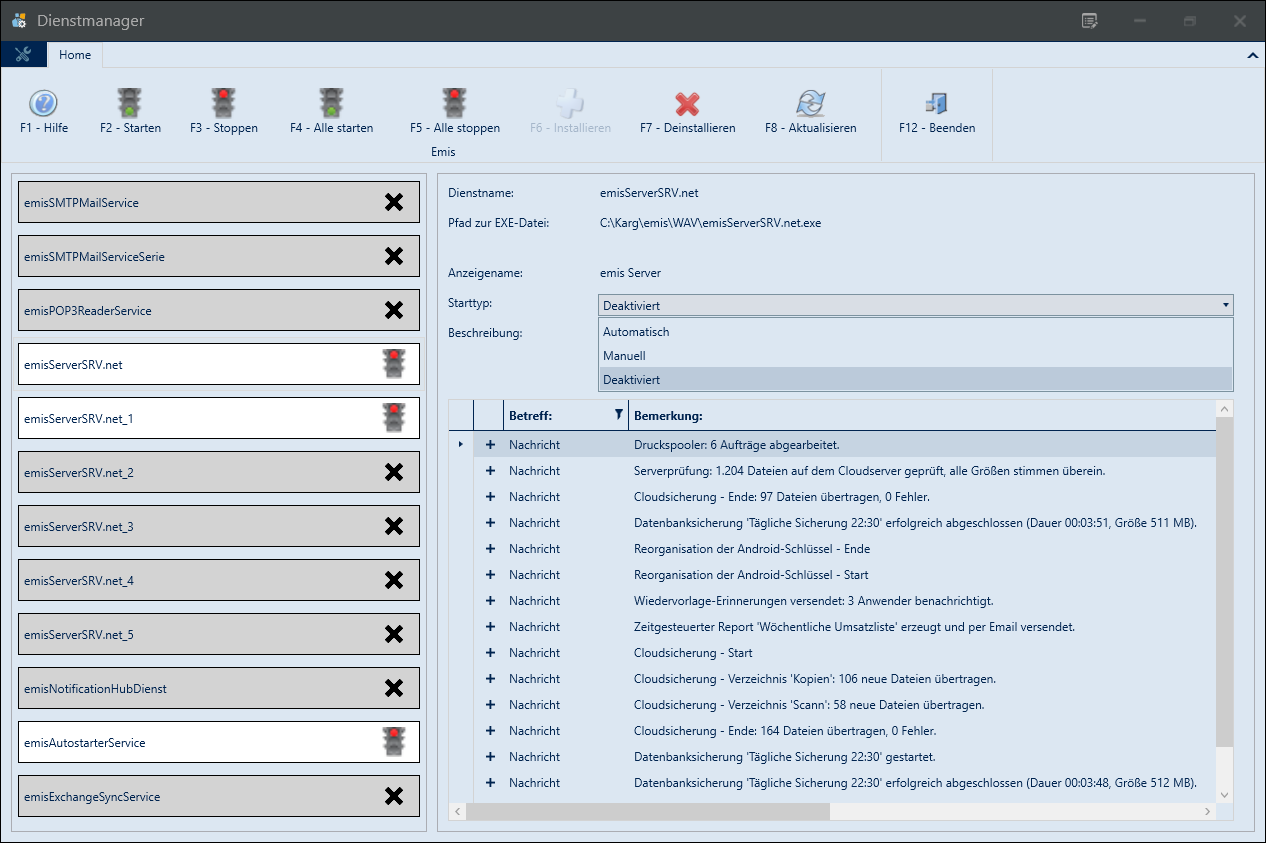
| Starttyp | Bedeutung |
|---|---|
| Automatisch | Windows startet den Dienst beim Hochfahren des Servers |
| Manuell | Der Dienst wird nur gestartet, wenn Sie ihn hier starten oder ein anderes Programm ihn anfordert |
| Deaktiviert | Der Dienst kann nicht gestartet werden |
Für den Dauerbetrieb ist Automatisch die richtige Einstellung. Zusätzlich kann der Dienst emis Autostarter übernehmen, gestoppte Dienste wieder zu starten.
Der geänderte Starttyp wird sofort gespeichert. Windows übernimmt ihn unter Umständen erst nach einer kurzen Verzögerung. Meldet Windows beim Starten trotzdem noch, der Dienst sei deaktiviert, warten Sie einen Moment und starten Sie ihn erneut.
5.4 Meldungen eines Dienstes ansehen
Markieren Sie den Dienst – der untere Bereich zeigt sofort dessen letzte Meldungen. Mit F8 - Aktualisieren laden Sie die Liste neu.
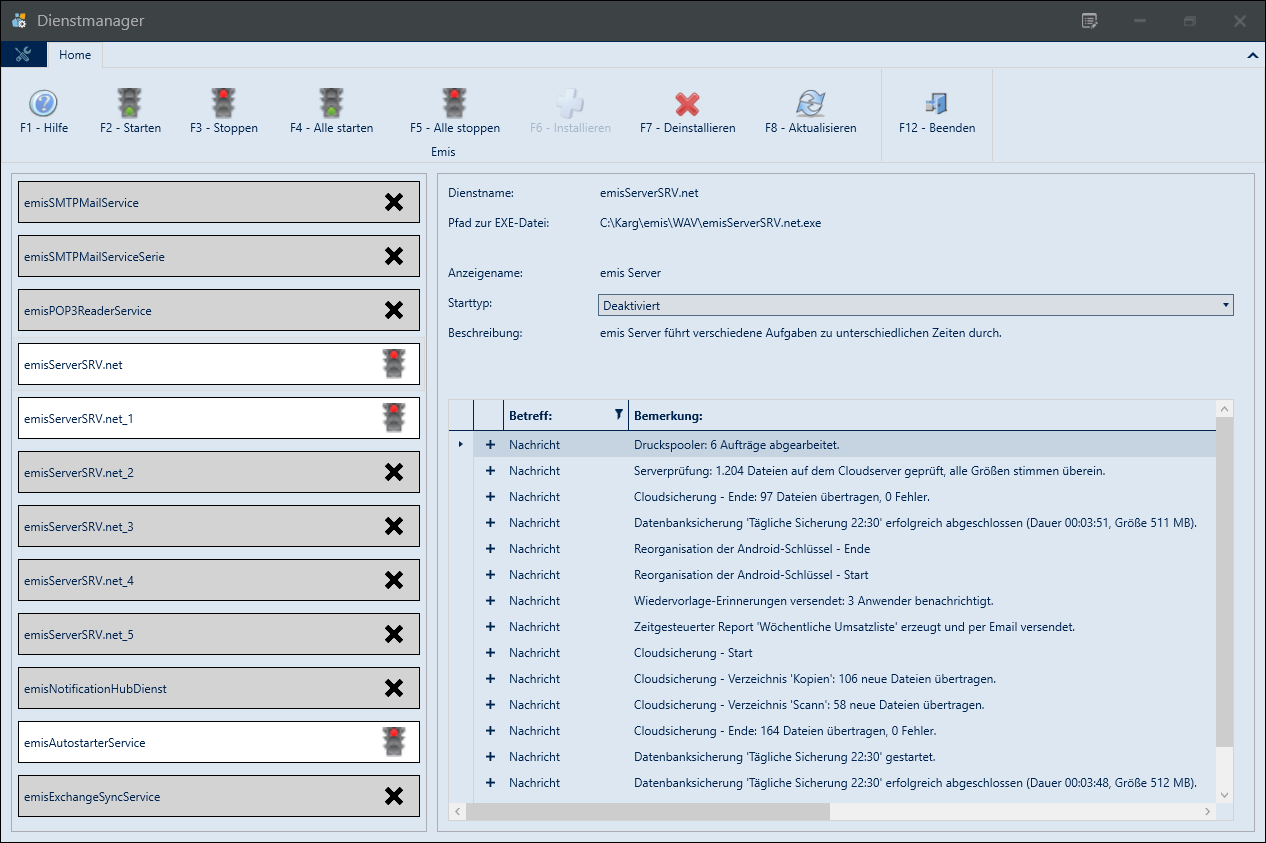
Über das Pluszeichen am Zeilenanfang klappen Sie den vollständigen Text der Bemerkung auf. Mit der Taste Entf löschen Sie markierte Meldungen aus dem Logbuch.
Die sechs Server-Dienste (emis Server und emis Server 1 bis emis Server 5) schreiben ihre Meldungen unter derselben Kennung. In der Meldungsliste sehen Sie deshalb bei allen sechs Diensten dieselben Einträge.
5.5 Einen Dienst deinstallieren
Markieren Sie den Dienst und klicken Sie auf F7 - Deinstallieren. Läuft der Dienst noch, wird er zuvor angehalten. Danach zeigt die Zeile wieder ein rotes Kreuz.
5.6 Eine Datenbanksicherung einrichten
- Öffnen Sie das Bereichsmenü und wählen Sie DB-Sicherung.
- Klicken Sie auf Hinzufügen. Das Fenster Datenbanksicherung öffnet sich; die Datenbankangaben sind bereits mit den Werten Ihrer emis-Installation gefüllt.
- Tragen Sie unter Zieldatei den vollständigen Pfad mit Dateinamen ein. Der Dateiname muss auf .sql enden.
- Stellen Sie die Uhrzeit und die Wochentage ein oder wählen Sie An jedem X. des Monats.
- Wählen Sie unter Computer den Server aus, auf dem der Dienst emis Server läuft. Nur dieser Computer führt die Sicherung aus.
- Hinterlegen Sie bei Bedarf eine WV-Benachrichtigung und/oder eine E-Mail-Adresse für die Rückmeldung.
- Speichern Sie mit F4 - Weiter.
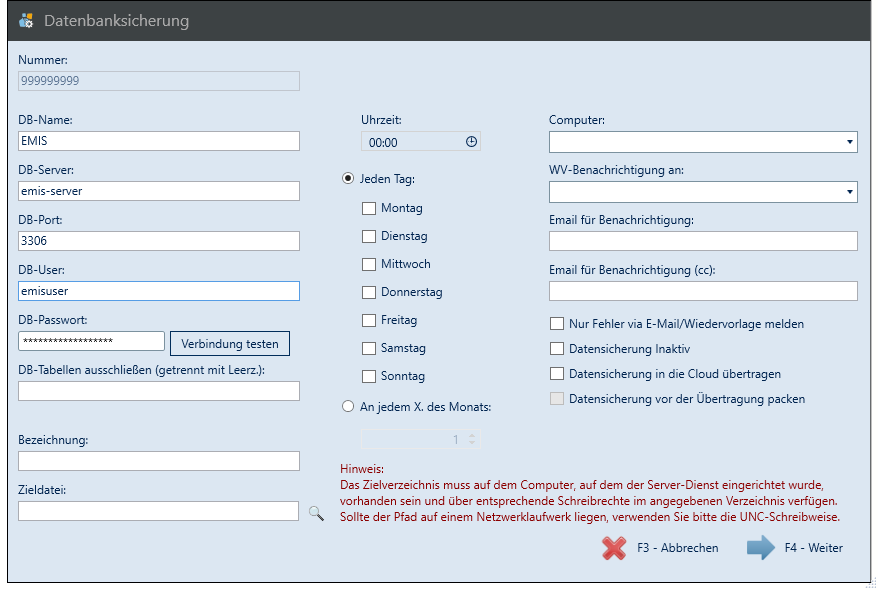
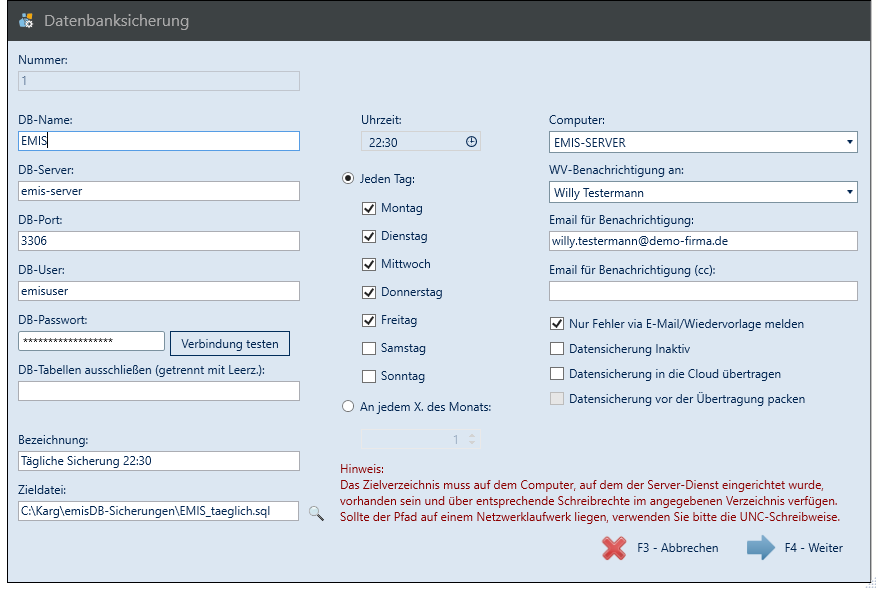
Der fertige Auftrag erscheint in der Übersicht:
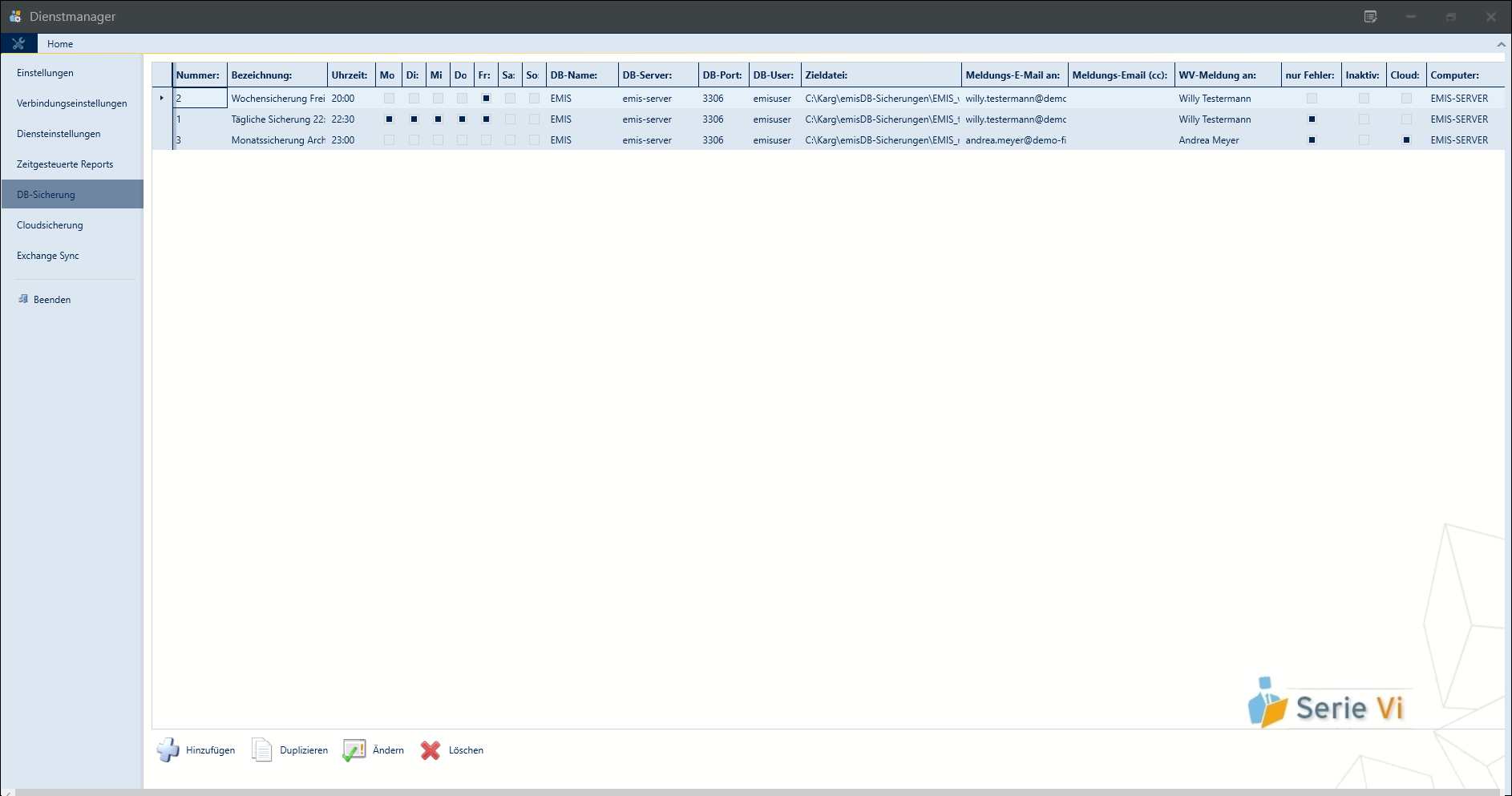
Hinweise zum Zeitplan und zur Benachrichtigung:
- Die Uhrzeit wird in vollen 10-Minuten-Schritten gespeichert. Geben Sie eine andere Minute ein, weist das Programm darauf hin und rundet ab.
- Jeden Tag und die sieben Wochentage gehören zusammen: Es wird an jedem angehakten Wochentag gesichert. Alternativ sichern Sie mit An jedem X. des Monats einmal monatlich an einem festen Tag (1 bis 28).
- Es gibt zwei Wege der Rückmeldung, die sich beliebig kombinieren lassen: eine Wiedervorlage an einen emis-Anwender und eine E-Mail an bis zu zwei Adressen.
- Nur Fehler via E-Mail/Wiedervorlage melden schränkt die Rückmeldung auf den Fehlerfall ein. Ohne diesen Haken erhalten Sie nach jedem Lauf eine Rückmeldung.
- Datensicherung Inaktiv schaltet den Auftrag ab, ohne ihn zu löschen.
- Das Zielverzeichnis muss auf dem Computer vorhanden sein, auf dem der Dienst läuft, und der Dienst muss dort schreiben dürfen. Liegt es auf einem anderen Rechner, verwenden Sie die UNC-Schreibweise.
5.7 Die Cloudsicherung einrichten
Mit der Cloudsicherung überträgt der Dienst emis Server nächtlich die wichtigsten Dateien Ihrer emis-Installation zu einem Cloudanbieter. So sind Ihre Dokumente auch dann noch vorhanden, wenn der Server durch Feuer, Diebstahl oder eine Schadsoftware verloren geht.
- Öffnen Sie das Bereichsmenü und wählen Sie Cloudsicherung.
- Tragen Sie unten die Zugangsdaten Ihres Cloudanbieters ein und klicken Sie auf Speichern.
- Prüfen Sie die Liste der zu sichernden Verzeichnisse und ergänzen Sie sie mit Hinzufügen.
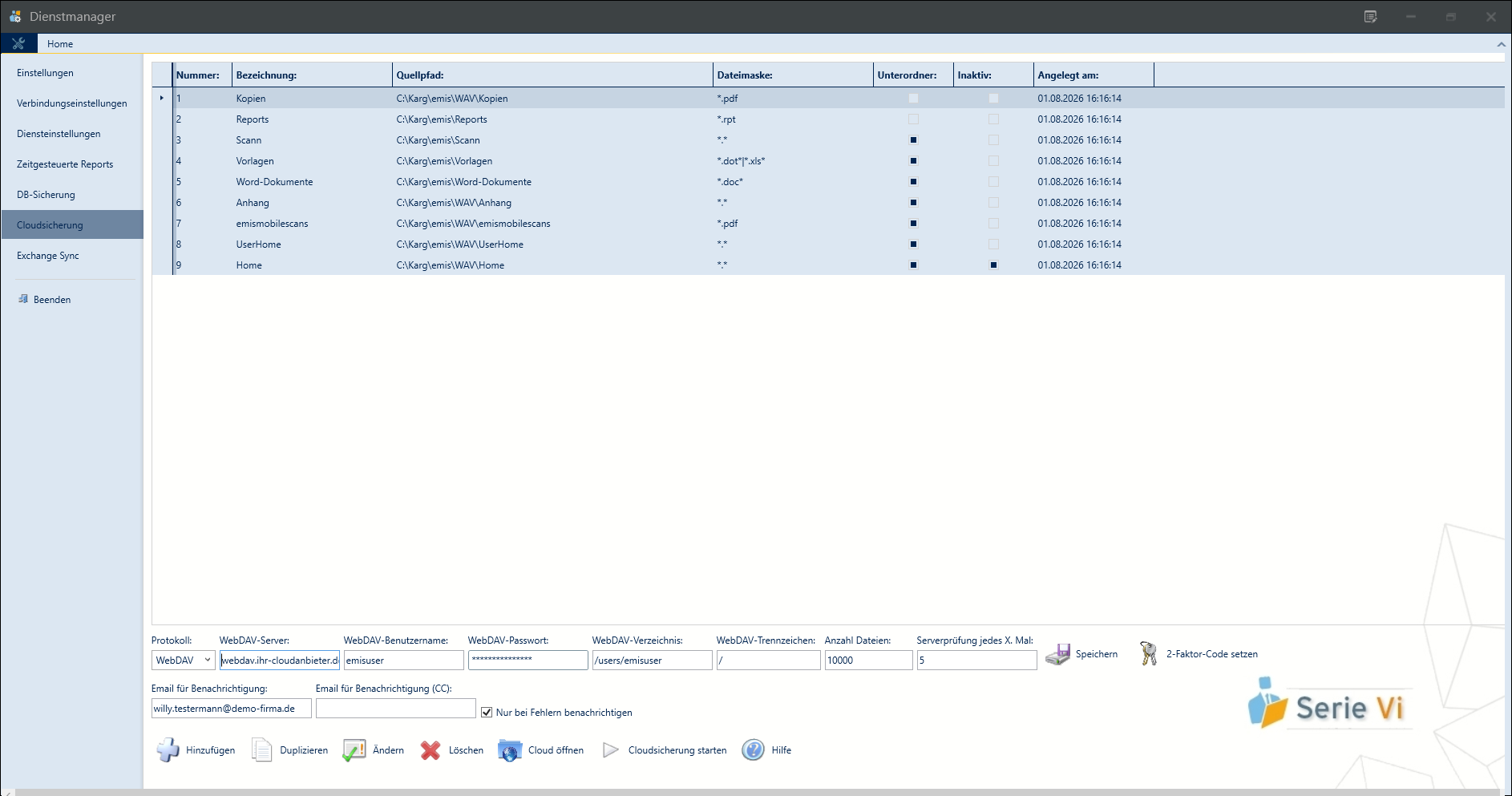
Protokoll: Es stehen WebDAV und SFTP gleichwertig zur Verfügung. Welches Protokoll Sie verwenden, hängt von Ihrem Cloudanbieter ab. Nach dem Umschalten im Feld Protokoll ändern sich die Beschriftungen der Felder; bei SFTP kommt zusätzlich das Feld SFTP-Port hinzu (Standard 22).
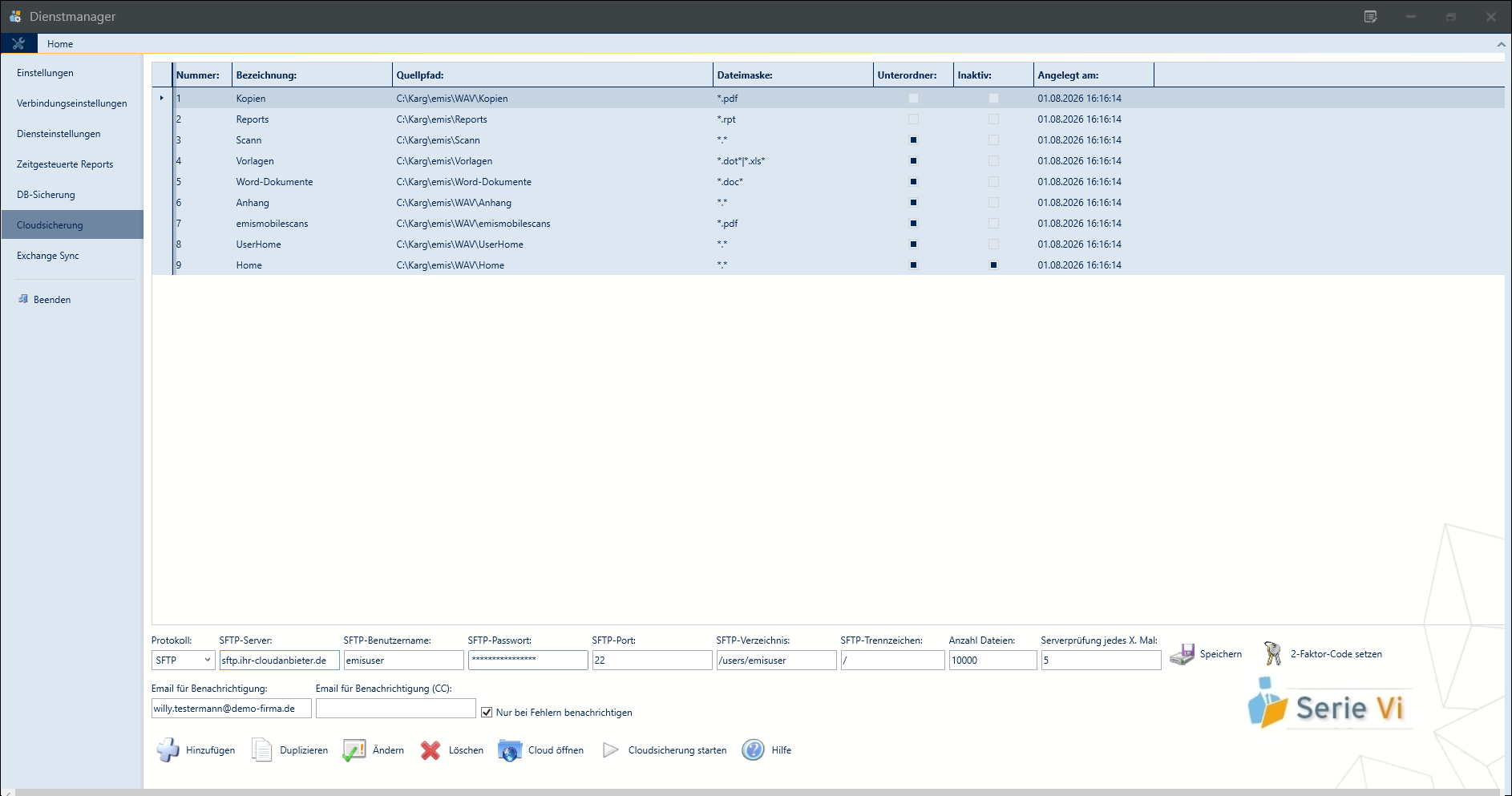
Beim ersten Aufruf legt der emis.dienstemanager neun Verzeichnisse als Vorschlag an: Kopien, Reports, Scann, Vorlagen, Word-Dokumente, Anhang, emismobilescans, UserHome und Home. Sie können diese Einträge ändern, löschen oder um eigene ergänzen.
Ein Eintrag wird über Hinzufügen bzw. Ändern bearbeitet:
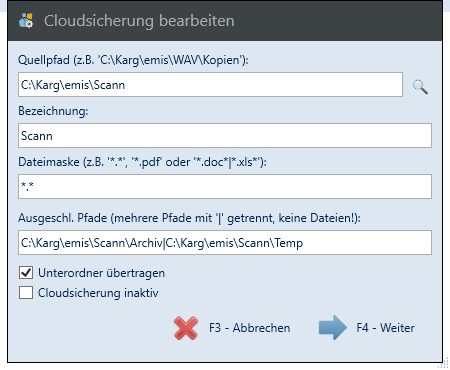
- Quellpfad – das zu sichernde Verzeichnis. Es sind nur lokale Pfade und UNC-Pfade zulässig, keine Netzlaufwerke.
- Bezeichnung – wird als Ordnername in der Cloud verwendet.
- Dateimaske –
*.*sichert alle Dateien,*.pdfnur PDF-Dateien,*.doc*|*.xls*mehrere Dateitypen. Bleibt das Feld leer, gilt*.*. - Ausgeschl. Pfade – Unterverzeichnisse, die übersprungen werden sollen; mehrere Pfade trennen Sie mit einem senkrechten Strich
|. Hier gehören nur Verzeichnisse hinein, keine Dateien. - Unterordner übertragen – bezieht die Unterverzeichnisse mit ein.
- Cloudsicherung inaktiv – nimmt den Eintrag von der nächtlichen Übertragung aus.
Die Felder unterhalb der Tabelle steuern die Übertragung selbst:
- Anzahl Dateien begrenzt, wie viele neue Dateien pro Lauf übertragen werden.
- Serverprüfung jedes X. Mal legt fest, wie oft zusätzlich geprüft wird, ob eine Datei tatsächlich auf dem Server liegt und dieselbe Größe hat wie das Original. Diese Prüfung dauert lange und findet deshalb standardmäßig nur bei jedem fünften Lauf statt. Soll bei jedem Lauf geprüft werden, setzen Sie in der emis.konfiguration die Systemvariable
Cloudsicherung_Zaehler_DateienAufServerPruefenauf-1. - Email für Benachrichtigung und Email für Benachrichtigung (CC) erhalten das Protokoll der Cloudsicherung. Mit Nur bei Fehlern benachrichtigen kommt die Nachricht nur im Fehlerfall. Möchten Sie gar keine Nachricht, lassen Sie beide Adressfelder leer.
Datenbanksicherung in die Cloud: Im Fenster Datenbanksicherung (Abschnitt 5.6) gibt es zwei zusätzliche Kästchen. Datensicherung in die Cloud übertragen lädt die fertige Sicherungsdatei direkt im Anschluss an die Sicherung hoch. Datensicherung vor der Übertragung packen packt sie vorher mit 7-Zip – das verkürzt die Übertragungszeit deutlich und spart Speicherplatz in der Cloud, weil sich SQL-Dateien sehr stark komprimieren lassen. Beide Kästchen setzen eine eingerichtete emis.cloudsicherung voraus; ohne Lizenz sind sie nicht bedienbar.
5.8 Einen zeitgesteuerten Report einrichten
Zeitgesteuerte Reports druckt der Dienst emis Server zu festen Zeiten als PDF-Datei und verschickt sie auf Wunsch per E-Mail.
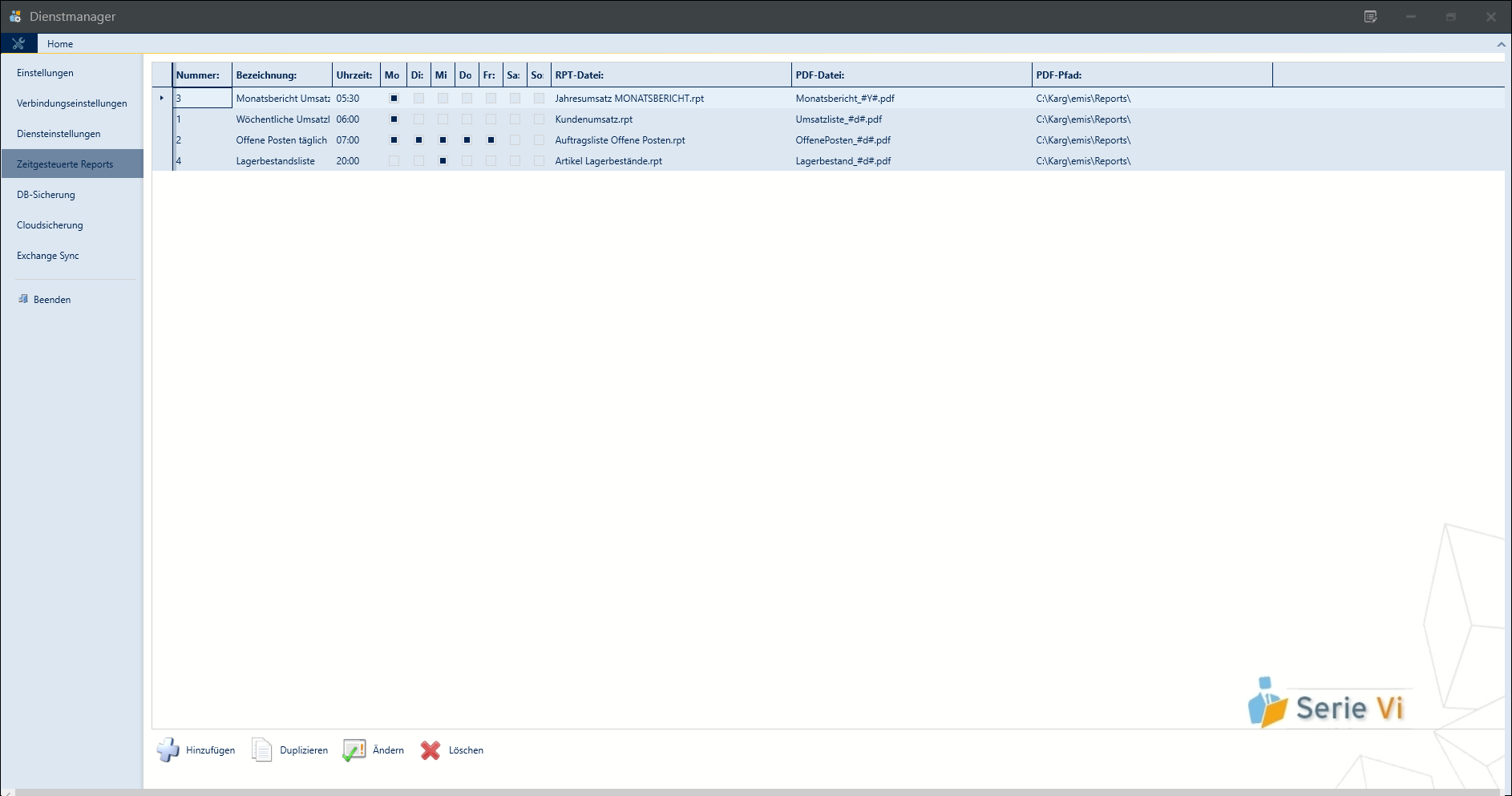
- Öffnen Sie das Bereichsmenü und wählen Sie Zeitgesteuerte Reports.
- Klicken Sie auf Hinzufügen.
- Tragen Sie Bezeichnung, RPT-Datei, PDF-Pfad und PDF-Datei ein und stellen Sie Uhrzeit und Wochentage ein.
- Sollen die Berichte per E-Mail gehen, füllen Sie E-Mail an, Betreff und Nachricht aus.
- Speichern Sie mit F4 - Weiter.
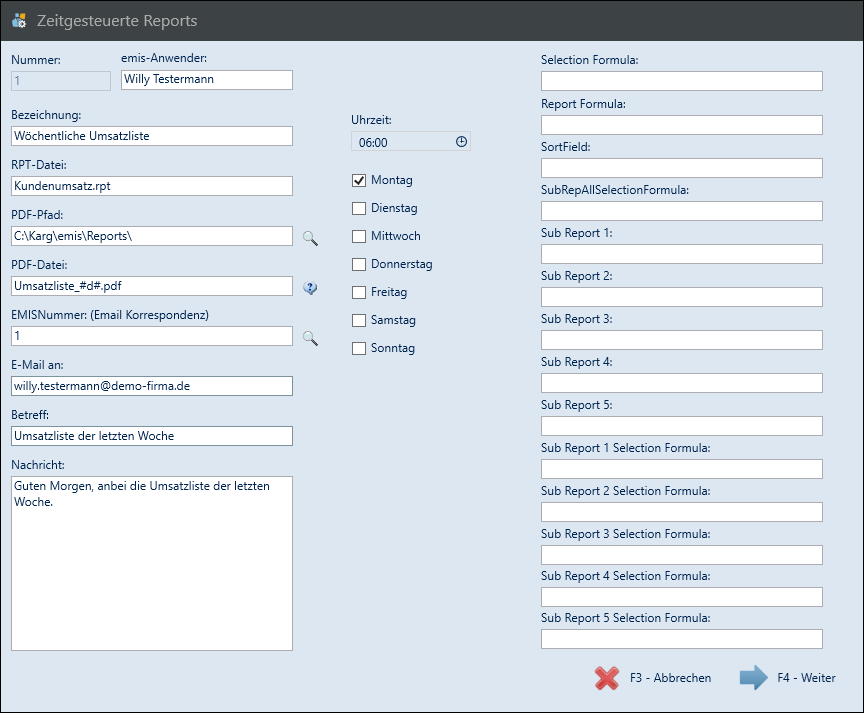
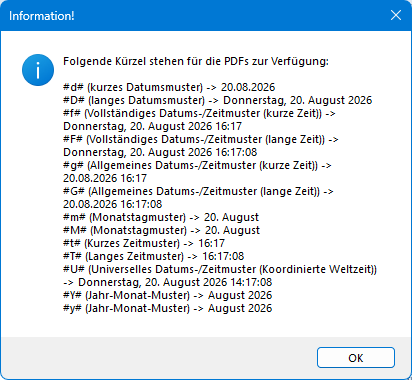
Im Feld PDF-Datei können Sie Platzhalter für Datum und Uhrzeit verwenden, damit jeder Lauf eine eigene Datei erzeugt. Welche Kürzel es gibt, zeigt die Schaltfläche mit dem Fragezeichen neben dem Feld:
Das Verzeichnis unter PDF-Pfad muss auf dem Computer vorhanden sein, auf dem der Dienst eingerichtet ist, und der Dienst muss dort schreiben dürfen. Liegt es auf einem anderen Rechner, verwenden Sie die UNC-Schreibweise. Existiert der Pfad nicht, meldet das Programm „Der angegebene PDF-Pfad existiert nicht!" und speichert nicht.
5.9 ExchangeSync-Konten verwalten
Im Bereich Exchange Sync legen Sie fest, welcher emis-Anwender welche Daten mit welchem Exchange-Postfach abgleicht.
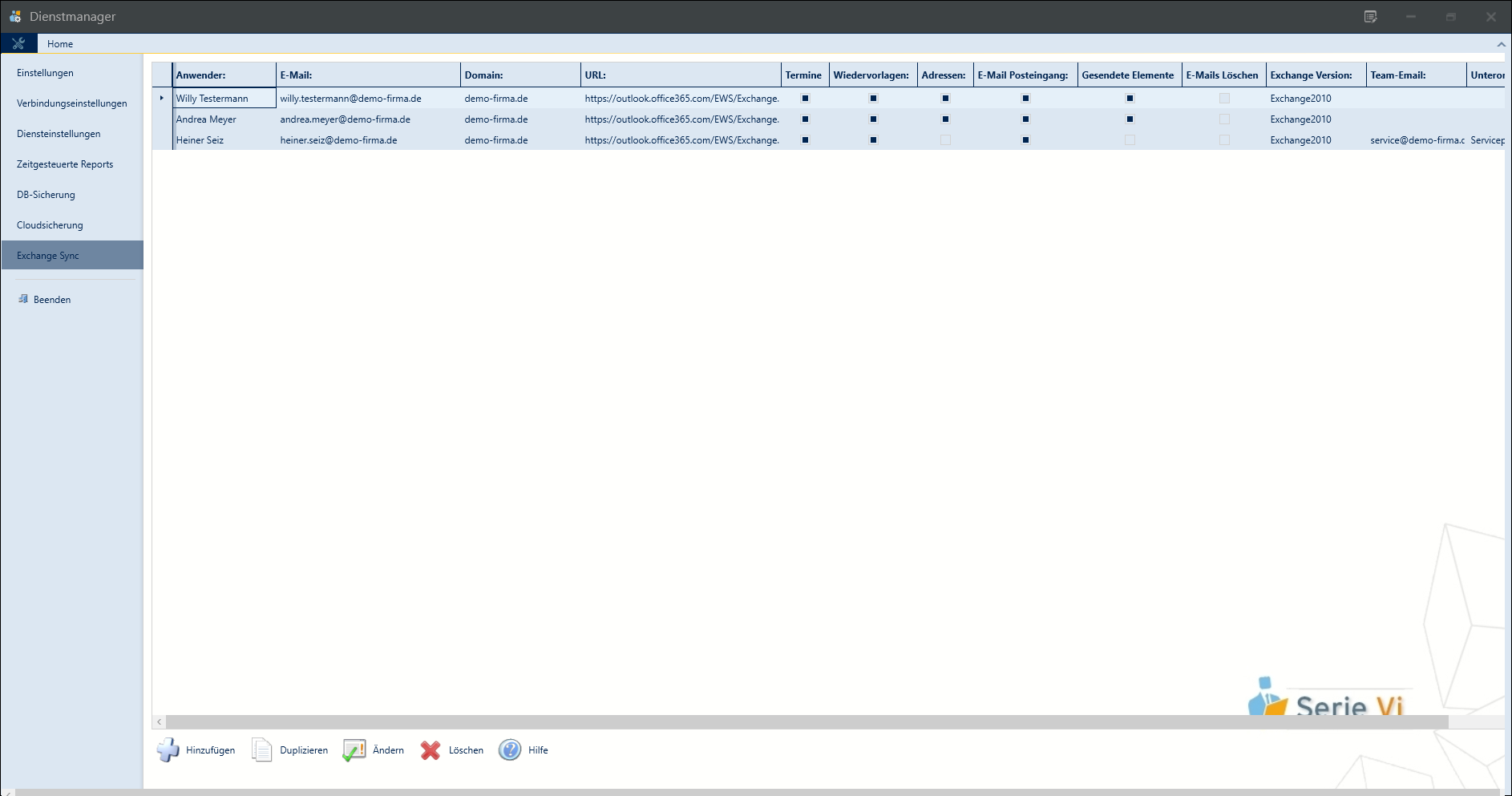
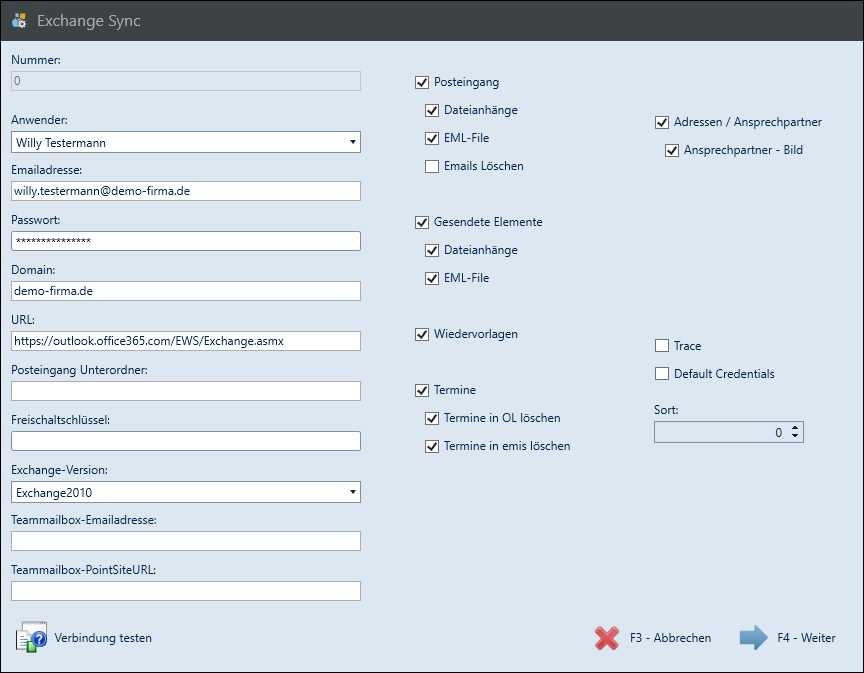
Eine ausführliche Beschreibung der Synchronisation – welche Felder je Datenart übertragen werden, welche Zeitpläne es gibt und wie mehrere Konfigurationen betrieben werden – finden Sie in der Dokumentation emis.exchangesync.
6. Masken-Referenz
6.1 Hauptfenster „Dienstmanager"
Titelleiste
| Schaltfläche | Wirkung |
|---|---|
| Symbol mit Sprechblase | Linksklick speichert die aktuelle Fensterposition und -größe, Rechtsklick setzt sie zurück |
| – (Minus) | Verkleinert das Fenster in die Taskleiste |
| □ (Rechteck) | Schaltet zwischen Vollbild und normaler Fenstergröße um |
| × | Beendet das Programm |
Register „Home", Gruppe „Emis"
| Schaltfläche | Wirkung |
|---|---|
| F1 - Hilfe | Öffnet den Wiki-Artikel zum emis.dienstemanager im Browser |
| F2 - Starten | Startet den markierten Dienst |
| F3 - Stoppen | Hält den markierten Dienst an |
| F4 - Alle starten | Startet alle installierten emis-Dienste |
| F5 - Alle stoppen | Hält alle installierten emis-Dienste an |
| F6 - Installieren | Installiert den markierten Dienst als Windows-Dienst; nur bei einem noch nicht installierten Dienst bedienbar |
| F7 - Deinstallieren | Hält den markierten Dienst an und entfernt ihn aus der Dienstverwaltung von Windows |
| F8 - Aktualisieren | Lädt die Meldungen des markierten Dienstes neu |
| F12 - Beenden | Beendet den emis.dienstemanager |
| Pfeil ganz rechts in der Registerzeile | Klappt die Schaltflächenleiste ein und wieder aus |
Alle Schaltflächen lassen sich auch über die angegebene Funktionstaste auslösen. F11 hebt zusätzlich die Markierung in der Tabelle der DB-Sicherung auf.
Dienstliste (links)
| Anzeige | Bedeutung |
|---|---|
| Rotes Kreuz | Der Dienst ist auf diesem Computer nicht installiert |
| Rote Ampel | Der Dienst ist installiert, läuft aber nicht |
| Grüne Ampel | Der Dienst läuft |
Detailbereich (rechts oben)
| Feld | Bedeutung |
|---|---|
| Dienstname | Interner Name des Windows-Dienstes |
| Pfad zur EXE-Datei | Programmdatei, die als Dienst ausgeführt wird |
| Anzeigename | Name, unter dem der Dienst in der Windows-Dienstverwaltung erscheint |
| Starttyp | Automatisch, Manuell oder Deaktiviert; nur bei installiertem Dienst änderbar |
| Beschreibung | Aufgabe des Dienstes, wie sie auch Windows anzeigt |
Meldungen (rechts unten)
| Spalte | Bedeutung |
|---|---|
| Pluszeichen | Klappt den vollständigen Text der Bemerkung auf |
| Betreff: | Art der Meldung |
| Bemerkung: | Meldungstext, einzeilig dargestellt |
| Computer: | Rechner, auf dem die Meldung entstanden ist |
| Uhrzeit: | Zeitpunkt der Meldung |
| Anwender: | emis-Anwender, unter dem der Dienst gelaufen ist |
| Modul: | Programmteil, der die Meldung geschrieben hat |
| Anwendung: | Programm, das die Meldung geschrieben hat |
Über die Filtersymbole in den Spaltenköpfen schränken Sie die Anzeige ein. Mit Entf löschen Sie markierte Meldungen.
6.2 Bereichsmenü (Anwendungsschaltfläche)
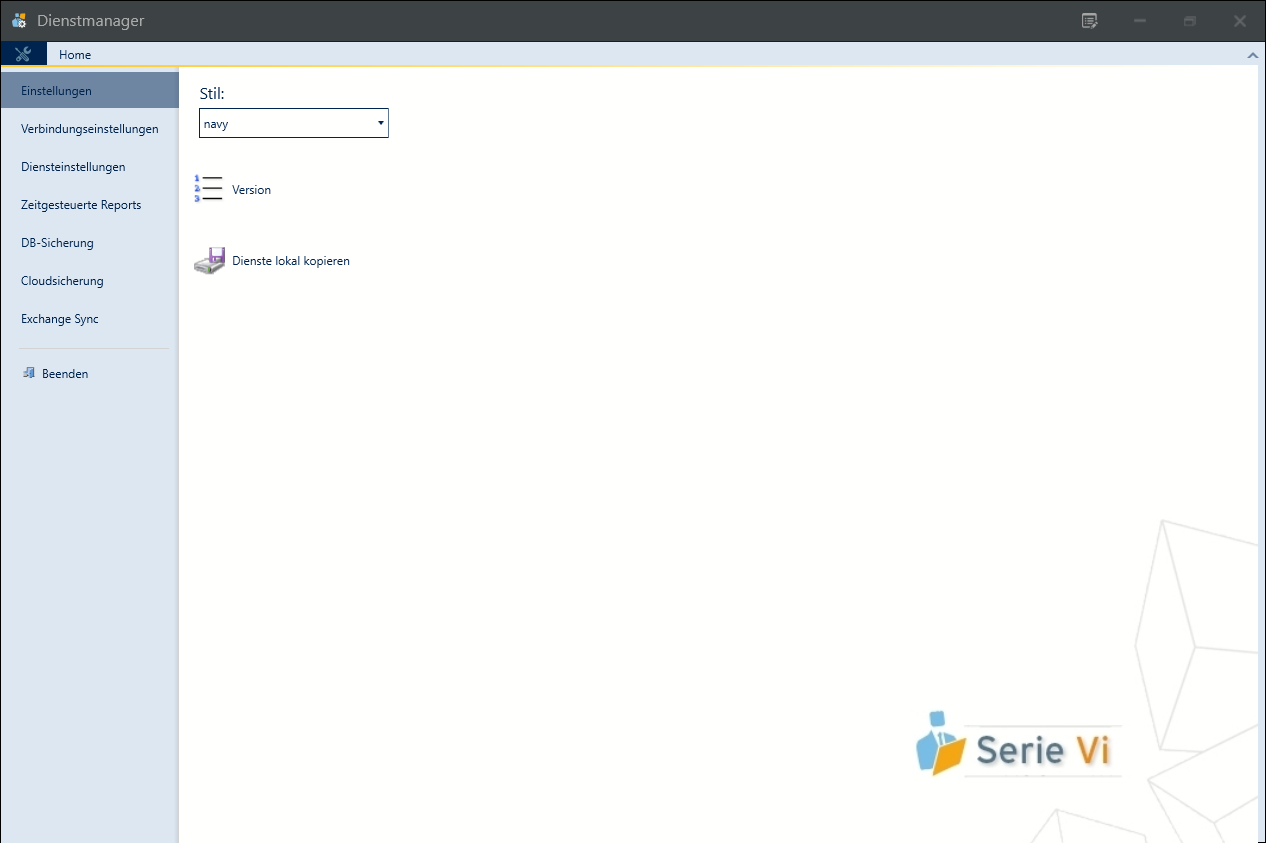
| Eintrag | Inhalt |
|---|---|
| Einstellungen | Farbschema, Programmversion, Dienstdateien lokal kopieren (Abschnitt 6.3) |
| Verbindungseinstellungen | Zugangsdaten des emis.dienstemanagers zur emis-Datenbank (Abschnitt 6.4) |
| Diensteinstellungen | Pfade und Datenbankzugang der Dienste (Abschnitt 6.5) |
| Zeitgesteuerte Reports | Reports, die zu festen Zeiten gedruckt und versendet werden (Abschnitt 6.6) |
| DB-Sicherung | Automatische Datenbanksicherungen (Abschnitt 6.7) |
| Cloudsicherung | Verzeichnisse und Zugangsdaten für die Cloudsicherung (Abschnitt 6.8) |
| Exchange Sync | Konten für den Abgleich mit Exchange (Abschnitt 6.9) |
| Beenden | Beendet den emis.dienstemanager |
Ein Klick auf das Register Home schließt das Bereichsmenü wieder.
6.3 Bereich „Einstellungen"
| Element | Bedeutung |
|---|---|
| Stil | Farbschema der Oberfläche. Nach einer Änderung meldet das Programm „Bitte starten Sie das Programm neu." |
| Version | Zeigt die Versionsnummer des emis.dienstemanagers an |
| Dienste lokal kopieren | Kopiert die Dienstdateien in einen wählbaren Ordner (Abschnitt 4.1) |
Die Schaltfläche Version öffnet folgende Meldung:

Die Schaltfläche Dienste lokal kopieren öffnet das Fenster Ordner suchen:
| Element | Bedeutung |
|---|---|
| Verzeichnisbaum | Auswahl des Zielordners |
| Neuen Ordner erstellen | Legt im markierten Ordner einen neuen Unterordner an |
| OK | Übernimmt den markierten Ordner und startet das Kopieren |
| Abbrechen | Schließt das Fenster, ohne zu kopieren |
Ist das WAV-Verzeichnis nicht erreichbar, meldet das Programm „Das Verzeichnis … konnte nicht gefunden werden!" mit dem Hinweis, dass auf ein Netzlaufwerk auf Administratorebene nicht zugegriffen werden kann.
6.4 Bereich „Verbindungseinstellungen"
| Feld / Schaltfläche | Bedeutung |
|---|---|
| Server | Datenbankserver, mit dem sich der emis.dienstemanager verbindet |
| Datenbank | Name der emis-Datenbank |
| User | Datenbankbenutzer |
| Passwort | Kennwort des Datenbankbenutzers |
| Port | Port des Datenbankservers |
| VPN-Verbindung starten | Name einer VPN-Verbindung, die vor dem Datenbankzugriff aufgebaut wird |
| Verbindung testen | Prüft die Datenbankverbindung und meldet „Datenbankverbindung OK" oder „Keine Datenbankverbindung" |
| Anwender | emis-Anwender, unter dem gearbeitet wird |
| Passwort (unteres Feld) | Kennwort des emis-Anwenders |
| Benutzerdaten testen | Prüft die Anmeldedaten des emis-Anwenders |
| Speichern | Speichert die Verbindungsdaten. Sie werden erst beim nächsten Programmstart wirksam |
6.5 Bereich „Diensteinstellungen"
| Feld / Schaltfläche | Bedeutung |
|---|---|
| WAV-Pfad | WAV-Verzeichnis der emis-Installation. Hier legt das Programm die Datei emis.service.ini ab. Ein ungültiger Pfad wird rot dargestellt |
| Lupe neben „WAV-Pfad" | Öffnet das Fenster Ordner suchen zur Auswahl des Verzeichnisses |
| Pfad der EMIS-Dienste | Verzeichnis, aus dem die Dienste installiert werden. Das ist entweder das WAV-Verzeichnis oder der lokal kopierte Ordner Dienste (Abschnitt 4.1) |
| Lupe neben „Pfad der EMIS-Dienste" | Öffnet das Fenster Ordner suchen |
| Report-Pfad | Verzeichnis mit den Crystal-Reports-Dateien; wird für die zeitgesteuerten Reports benötigt |
| Lupe neben „Report-Pfad" | Öffnet das Fenster Ordner suchen |
| Anwender | emis-Anwender, unter dem die Dienste arbeiten |
| Anpassungsnummer | Anpassungsnummer der emis-Installation |
| Datenbank-Server | Datenbankserver für die Dienste |
| Datenbank-User | Datenbankbenutzer für die Dienste |
| Datenbank-Passwort | Kennwort des Datenbankbenutzers; wird verschlüsselt gespeichert |
| Datenbank-Name | Name der emis-Datenbank |
| Port | Port des Datenbankservers |
| Aus Registry laden | Übernimmt Pfade, Anwender und Datenbankzugang aus der emis-Installation dieses Computers. Der Port wird dabei nicht überschrieben |
| Speichern | Schreibt die Angaben in die Datei emis.service.ini und legt bei Bedarf eine Kopie im Verzeichnis der Dienste an |
Der rote Hinweis in der Maske erinnert daran, diese Einstellungen nur an dem Computer zu ändern, an dem die Dienste installiert sind oder installiert werden sollen.
Die drei Lupen öffnen jeweils dasselbe Fenster:
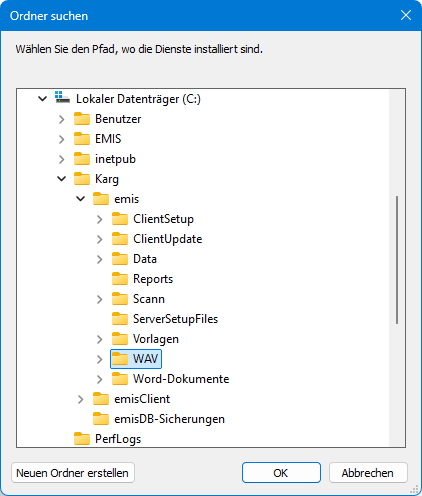
| Element | Bedeutung |
|---|---|
| Verzeichnisbaum | Auswahl des Verzeichnisses |
| Neuen Ordner erstellen | Legt im markierten Ordner einen neuen Unterordner an |
| OK | Übernimmt das markierte Verzeichnis |
| Abbrechen | Schließt das Fenster |
Endet der gewählte WAV-Pfad auf \WAV\, erscheint anschließend:
| Schaltfläche | Wirkung |
|---|---|
| Ja | Leitet Pfad der EMIS-Dienste und Report-Pfad aus dem WAV-Pfad ab |
| Nein | Lässt die übrigen Felder unverändert |
Nach Speichern bestätigt das Programm:
6.6 Bereich „Zeitgesteuerte Reports"
Spalten der Tabelle
| Spalte | Bedeutung |
|---|---|
| Nummer: | Laufende Nummer des Auftrags |
| Bezeichnung: | Frei wählbarer Name |
| Uhrzeit: | Zeitpunkt, zu dem der Report erzeugt wird |
| Mo: bis So: | Wochentage, an denen der Report erzeugt wird |
| RPT-Datei: | Name der Crystal-Reports-Datei |
| PDF-Datei: | Name der zu erzeugenden PDF-Datei |
| PDF-Pfad: | Verzeichnis, in dem die PDF-Datei abgelegt wird |
Schaltflächen
| Schaltfläche | Wirkung |
|---|---|
| Hinzufügen | Öffnet das Fenster Zeitgesteuerte Reports für einen neuen Auftrag |
| Duplizieren | Legt eine Kopie des markierten Auftrags an |
| Ändern | Öffnet den markierten Auftrag zum Bearbeiten |
| Löschen | Löscht den markierten Auftrag nach Rückfrage |
Ein Doppelklick auf eine Zeile öffnet den Auftrag ebenfalls zum Bearbeiten.
6.6.1 Fenster „Zeitgesteuerte Reports"
| Feld / Schaltfläche | Bedeutung |
|---|---|
| Nummer | Laufende Nummer; wird automatisch vergeben |
| emis-Anwender | emis-Anwender, unter dem der Report erzeugt und die E-Mail abgelegt wird |
| Bezeichnung | Frei wählbarer Name des Auftrags |
| RPT-Datei | Name der Crystal-Reports-Datei im Report-Verzeichnis |
| PDF-Pfad | Zielverzeichnis der PDF-Datei; muss auf dem Server vorhanden sein |
| Lupe neben „PDF-Pfad" | Öffnet das Fenster Ordner suchen zur Auswahl des Zielverzeichnisses |
| PDF-Datei | Name der PDF-Datei; Platzhalter für Datum und Uhrzeit sind möglich. Fehlt die Endung .pdf, wird sie ergänzt |
| Fragezeichen neben „PDF-Datei" | Zeigt die Liste der Platzhalter an |
| EMISNummer: (Email Korrespondenz) | Adresse, unter der die versendete E-Mail in emis abgelegt wird. Es sind nur Ziffern zulässig |
| Lupe neben „EMISNummer" | Öffnet die emis-Adressensuche zur Auswahl der Adresse |
| E-Mail an | Empfänger des Reports. Bleibt das Feld leer, wird der Report nur als Datei abgelegt |
| Betreff | Betreff der E-Mail; Pflichtfeld, sobald ein Empfänger eingetragen ist |
| Nachricht | Text der E-Mail; Pflichtfeld, sobald ein Empfänger eingetragen ist |
| Uhrzeit | Zeitpunkt des Laufs, in vollen 10-Minuten-Schritten |
| Montag bis Sonntag | Wochentage, an denen der Report erzeugt wird |
| Selection Formula | Auswahlformel für den Report |
| Report Formula | Formel, die an den Report übergeben wird |
| SortField | Sortierfeld des Reports |
| SubRepAllSelectionFormula | Auswahlformel, die für alle Unterberichte gilt |
| Sub Report 1 bis 5 | Namen der Unterberichte |
| Sub Report 1 bis 5 Selection Formula | Auswahlformel je Unterbericht |
| F3 - Abbrechen | Schließt das Fenster, ohne zu speichern |
| F4 - Weiter | Prüft die Angaben und speichert den Auftrag |
Die Schaltfläche mit dem Fragezeichen zeigt die verfügbaren Platzhalter mit einem Beispiel für den heutigen Tag:
Die Lupe neben EMISNummer öffnet die emis-Adressensuche. Diese Maske wird von vielen emis-Modulen gemeinsam genutzt und ist im Handbuch CRM beschrieben.
6.7 Bereich „DB-Sicherung"
Spalten der Tabelle
| Spalte | Bedeutung |
|---|---|
| Nummer: | Laufende Nummer des Sicherungsauftrags |
| Bezeichnung: | Frei wählbarer Name |
| Uhrzeit: | Zeitpunkt der Sicherung |
| Mo: bis So: | Wochentage, an denen gesichert wird |
| DB-Name: | Zu sichernde Datenbank |
| DB-Server: | Datenbankserver |
| DB-Port: | Port des Datenbankservers |
| DB-User: | Datenbankbenutzer |
| Zieldatei: | Vollständiger Pfad der Sicherungsdatei |
| Meldungs-E-Mail an: | Empfänger der Rückmeldung |
| Meldungs-Email (cc): | Zweiter Empfänger der Rückmeldung |
| WV-Meldung an: | emis-Anwender, der eine Wiedervorlage erhält |
| nur Fehler: | Rückmeldung nur im Fehlerfall |
| Inaktiv: | Der Auftrag wird nicht ausgeführt |
| Cloud: | Die Sicherungsdatei wird zusätzlich in die Cloud übertragen |
| Computer: | Server, der die Sicherung ausführt |
Schaltflächen
| Schaltfläche | Wirkung |
|---|---|
| Hinzufügen | Öffnet das Fenster Datenbanksicherung für einen neuen Auftrag |
| Duplizieren | Legt eine Kopie des markierten Auftrags an |
| Ändern | Öffnet den markierten Auftrag zum Bearbeiten |
| Löschen | Löscht den markierten Auftrag nach der Rückfrage „Möchten Sie diese Datenbanksicherungs-Konfiguration löschen?" |
Ein Doppelklick auf eine Zeile öffnet den Auftrag ebenfalls zum Bearbeiten.
6.7.1 Fenster „Datenbanksicherung"
| Feld / Schaltfläche | Bedeutung |
|---|---|
| Nummer | Laufende Nummer; wird automatisch vergeben |
| DB-Name | Zu sichernde Datenbank |
| DB-Server | Datenbankserver |
| DB-Port | Port des Datenbankservers; nur Ziffern zulässig |
| DB-User | Datenbankbenutzer |
| DB-Passwort | Kennwort des Datenbankbenutzers |
| Verbindung testen | Prüft die eingegebenen Zugangsdaten und meldet „Datenbankverbindung ist OK!" oder die Fehlermeldung |
| DB-Tabellen ausschließen (getrennt mit Leerz.) | Tabellen, die nicht mitgesichert werden, z. B. grafiken s_bl3 s_mail_log |
| Bezeichnung | Frei wählbarer Name. Klicken Sie in das leere Feld, schlägt das Programm Datenbankname und Uhrzeit vor |
| Zieldatei | Vollständiger Pfad mit Dateinamen; die Endung muss .sql lauten |
| Lupe neben „Zieldatei" | Öffnet das Fenster Ordner suchen zur Auswahl des Zielverzeichnisses |
| Uhrzeit | Zeitpunkt der Sicherung, in vollen 10-Minuten-Schritten |
| Jeden Tag | Schaltet auf die Auswahl über Wochentage um |
| Montag bis Sonntag | Wochentage, an denen gesichert wird |
| An jedem X. des Monats | Schaltet auf eine monatliche Sicherung um |
| Zahlenfeld darunter | Tag des Monats (1 bis 28) |
| Computer | Server, der die Sicherung ausführt |
| WV-Benachrichtigung an: | emis-Anwender, der nach dem Lauf eine Wiedervorlage erhält |
| Email für Benachrichtigung | Erste E-Mail-Adresse für die Rückmeldung |
| Email für Benachrichtigung (cc) | Zweite E-Mail-Adresse für die Rückmeldung |
| Nur Fehler via E-Mail/Wiedervorlage melden | Rückmeldung nur im Fehlerfall |
| Datensicherung Inaktiv | Schaltet den Auftrag ab, ohne ihn zu löschen |
| Datensicherung in die Cloud übertragen | Überträgt die fertige Sicherungsdatei zusätzlich in die Cloud; setzt eine eingerichtete emis.cloudsicherung voraus |
| Datensicherung vor der Übertragung packen | Packt die Sicherungsdatei vor der Übertragung mit 7-Zip; nur zusammen mit der Cloud-Übertragung bedienbar |
| F3 - Abbrechen | Schließt das Fenster, ohne zu speichern |
| F4 - Weiter | Prüft die Angaben und speichert den Auftrag |
Bei einem neuen Auftrag sind die Datenbankfelder bereits mit den Angaben Ihrer emis-Installation gefüllt:
Setzen Sie Datensicherung in die Cloud übertragen, weist das Programm einmalig darauf hin, dass die emis.cloudsicherung dafür eingerichtet sein muss. Sie können diesen Hinweis für die Zukunft abschalten.
6.8 Bereich „Cloudsicherung"
Spalten der Tabelle
| Spalte | Bedeutung |
|---|---|
| Nummer: | Laufende Nummer des Eintrags |
| Bezeichnung: | Name des Eintrags; wird als Ordnername in der Cloud verwendet |
| Quellpfad: | Zu sicherndes Verzeichnis |
| Dateimaske: | Welche Dateien übertragen werden |
| Unterordner: | Unterverzeichnisse werden mitübertragen |
| Inaktiv: | Der Eintrag wird nicht übertragen |
| Angelegt am: | Zeitpunkt, zu dem der Eintrag angelegt wurde |
Felder für die Verbindung zum Cloudanbieter
| Feld | Bedeutung |
|---|---|
| Protokoll | WebDAV oder SFTP. Die Beschriftungen der folgenden Felder richten sich danach |
| WebDAV-Server / SFTP-Server | Adresse des Cloudservers |
| WebDAV-Benutzername / SFTP-Benutzername | Benutzername beim Cloudanbieter |
| WebDAV-Passwort / SFTP-Passwort | Kennwort; wird verschlüsselt gespeichert |
| SFTP-Port | Port des SFTP-Servers, Standard 22. Nur bei SFTP sichtbar |
| WebDAV-Verzeichnis / SFTP-Verzeichnis | Stammverzeichnis auf dem Server, in dem der Ordner emis_cloudsicherung angelegt wird |
| WebDAV-Trennzeichen / SFTP-Trennzeichen | Trennzeichen für Pfade auf dem Server: / oder \ |
| Anzahl Dateien | Höchstzahl neuer Dateien je Lauf |
| Serverprüfung jedes X. Mal | Bei jedem X. Lauf wird zusätzlich geprüft, ob die Dateien auf dem Server vorhanden sind und dieselbe Größe haben |
| Email für Benachrichtigung | Erste E-Mail-Adresse für das Protokoll der Cloudsicherung |
| Email für Benachrichtigung (CC) | Zweite E-Mail-Adresse für das Protokoll |
| Nur bei Fehlern benachrichtigen | Protokoll nur im Fehlerfall versenden |
Schaltflächen
| Schaltfläche | Wirkung |
|---|---|
| Speichern | Speichert die Verbindungsdaten und die Einstellungen zur Benachrichtigung |
| 2-Faktor-Code setzen | Hinterlegt den Secret Code für die Zwei-Faktor-Authentifizierung beim Cloudanbieter |
| Hinzufügen | Öffnet das Fenster Cloudsicherung hinzufügen |
| Duplizieren | Legt eine Kopie des markierten Eintrags an |
| Ändern | Öffnet den markierten Eintrag zum Bearbeiten |
| Löschen | Löscht den markierten Eintrag nach Rückfrage |
| Cloud öffnen | Öffnet die Weboberfläche Ihres Cloudanbieters im Browser. Mit einem Rechtsklick legen Sie die Adresse fest |
| Cloudsicherung starten | Startet die Cloudsicherung einmalig, unabhängig vom Zeitplan |
| Hilfe | Öffnet den Wiki-Artikel zur emis.cloudsicherung im Browser |
Ein Doppelklick auf eine Zeile öffnet den Eintrag ebenfalls zum Bearbeiten.
Bei umgeschaltetem Protokoll sieht der Bereich so aus:
6.8.1 Fenster „Cloudsicherung hinzufügen" / „Cloudsicherung bearbeiten"
| Feld / Schaltfläche | Bedeutung |
|---|---|
| Quellpfad | Zu sicherndes Verzeichnis. Nur lokale Pfade und UNC-Pfade, keine Netzlaufwerke. Pflichtfeld |
| Lupe neben „Quellpfad" | Öffnet das Fenster Ordner suchen. Ist die Bezeichnung noch leer, wird der Ordnername übernommen |
| Bezeichnung | Name des Eintrags; wird als Ordnername in der Cloud verwendet. Pflichtfeld |
| Dateimaske | *.*, *.pdf oder mehrere Muster mit ` |
| Ausgeschl. Pfade | Unterverzeichnisse, die übersprungen werden; mehrere mit ` |
| Unterordner übertragen | Bezieht die Unterverzeichnisse mit ein |
| Cloudsicherung inaktiv | Nimmt den Eintrag von der Übertragung aus |
| F3 - Abbrechen | Schließt das Fenster, ohne zu speichern |
| F4 - Weiter | Speichert den Eintrag |
Existiert der Quellpfad nicht, fragt das Programm nach, ob Sie trotzdem fortfahren möchten. Das ist beabsichtigt: Der Pfad muss auf dem Server vorhanden sein, auf dem der Dienst läuft, nicht auf dem Rechner, an dem Sie gerade sitzen.
6.8.2 Fenster „Cloud öffnen" (Rechtsklick)

| Element | Bedeutung |
|---|---|
| Eingabefeld | Adresse der Weboberfläche Ihres Cloudanbieters; muss mit https:// beginnen |
| F3 - Abbrechen | Schließt das Fenster |
| F4 - OK | Übernimmt die Adresse |
Lassen Sie das Feld leer und bestätigen Sie, fragt das Programm nach, ob die Adresse gelöscht werden soll. Danach wird die Schaltfläche Cloud öffnen nicht mehr angezeigt.
6.8.3 Fenster „2-Faktor-Code setzen"

| Element | Bedeutung |
|---|---|
| Eingabefeld | Secret Code für die Zwei-Faktor-Authentifizierung beim Cloudanbieter |
| F3 - Abbrechen | Schließt das Fenster, ohne zu speichern |
| F4 - OK | Speichert den Code verschlüsselt |
6.9 Bereich „Exchange Sync"
Spalten der Tabelle
| Spalte | Bedeutung |
|---|---|
| Anwender: | emis-Anwender, für den abgeglichen wird |
| E-Mail: | Postfach beim Exchange-Server |
| Domain: | Windows-Domäne für die Anmeldung |
| URL: | Adresse des Exchange-Webdienstes |
| Termine: | Termine werden abgeglichen |
| Wiedervorlagen: | Wiedervorlagen und Aufgaben werden abgeglichen |
| Adressen: | Adressen und Ansprechpartner werden abgeglichen |
| E-Mail Posteingang: | Posteingang wird nach emis übertragen |
| Gesendete Elemente | Gesendete Elemente werden nach emis übertragen |
| E-Mails Löschen: | In Outlook gelöschte E-Mails werden auch in emis gelöscht |
| Exchange Version: | Verwendete Exchange-Version |
| Team-Email: | Adresse einer gemeinsam genutzten Teammailbox |
| Unterordner: | Unterordner des Posteingangs, der übertragen wird |
Schaltflächen
| Schaltfläche | Wirkung |
|---|---|
| Hinzufügen | Öffnet das Fenster Exchange Sync für ein neues Konto |
| Duplizieren | Legt eine Kopie des markierten Kontos an |
| Ändern | Öffnet das markierte Konto zum Bearbeiten |
| Löschen | Löscht das markierte Konto nach Rückfrage |
| Hilfe | Öffnet den Wiki-Artikel zum emis.exchangesync im Browser |
Ein Doppelklick auf eine Zeile öffnet das Konto ebenfalls zum Bearbeiten.
6.9.1 Fenster „Exchange Sync"
| Feld / Schaltfläche | Bedeutung |
|---|---|
| Nummer | Laufende Nummer; wird automatisch vergeben |
| Anwender | emis-Anwender, für den abgeglichen wird |
| Emailadresse | Postfach beim Exchange-Server |
| Passwort | Kennwort für den Exchange-Zugang |
| Domain | Windows-Domäne für die Anmeldung |
| URL | Adresse des Exchange-Webdienstes |
| Posteingang Unterordner | Name eines Unterordners des Posteingangs, der übertragen wird |
| Freischaltschlüssel | Lizenzschlüssel; wird nach Erwerb einer Lizenz von Karg EDV gesetzt |
| Exchange-Version | Version des Exchange-Servers |
| Teammailbox-Emailadresse | Adresse einer gemeinsam genutzten Mailbox |
| Teammailbox-PointSiteURL | Adresse der zugehörigen SharePoint-Seite |
| Posteingang | Überträgt den Posteingang von Outlook nach emis |
| Dateianhänge (unter „Posteingang") | Überträgt auch die Dateianhänge |
| EML-File (unter „Posteingang") | Speichert die Nachricht zusätzlich als EML-Datei in emis |
| Emails Löschen | Löscht in emis die E-Mails, die in Outlook im Ordner „Gelöschte Elemente" liegen |
| Gesendete Elemente | Überträgt die gesendeten E-Mails nach emis |
| Dateianhänge (unter „Gesendete Elemente") | Überträgt auch die Dateianhänge |
| EML-File (unter „Gesendete Elemente") | Speichert die Nachricht zusätzlich als EML-Datei in emis |
| Wiedervorlagen | Gleicht Wiedervorlagen und Aufgaben ab |
| Termine | Gleicht Termine ab |
| Termine in OL löschen | Löscht in Outlook Termine, die in emis gelöscht wurden |
| Termine in emis löschen | Löscht in emis Termine, die in Outlook gelöscht wurden |
| Adressen / Ansprechpartner | Gleicht die in emis selektierten Adressen und Ansprechpartner ab |
| Ansprechpartner - Bild | Überträgt zusätzlich die Bilder der Ansprechpartner von emis nach Outlook |
| Trace | Protokolliert zusätzliche Informationen. Nur im Problemfall einschalten |
| Default Credentials | Meldet sich mit den Windows-Anmeldedaten des Dienstes am Exchange-Server an |
| Sort | Reihenfolge, in der die Konten abgearbeitet werden |
| Verbindung testen | Prüft die Verbindung zum Exchange-Server |
| F3 - Abbrechen | Schließt das Fenster, ohne zu speichern |
| F4 - Weiter | Speichert das Konto |
Weitere Erläuterungen zur Synchronisation finden Sie in der Dokumentation emis.exchangesync.
7. Die emis-Dienste im Überblick
| Dienst | Anzeigename | Aufgabe |
|---|---|---|
| emisSMTPMailService | emis SMTP-Mailer | Versendet alle E-Mails aus emis über SMTP. Wird gebraucht, wenn Sie das ComCenter als E-Mail-Programm und/oder emis.to.go und emis.mobile einsetzen |
| emisSMTPMailServiceSerie | emis SMTP-Mailer Serie | Versendet Serien-E-Mails aus dem Serienassistenten |
| emisPOP3ReaderService | emis POP3-Reader | Holt eingehende E-Mails vom Provider ab |
| emisServerSRV.net | emis Server | Führt die zentralen zeitgesteuerten Aufgaben aus: Datenbanksicherung, Cloudsicherung, zeitgesteuerte Reports und weitere Serveraufgaben |
| emisServerSRV.net_1 bis _5 | emis Server 1 bis emis Server 5 | Weitere Server-Dienste für zusätzliche Konfigurationen. Jeder Dienst arbeitet mit einer eigenen Einstellungsdatei (emis.service1.ini bis emis.service5.ini) |
| emisAutostarterService | emis Autostarter | Prüft regelmäßig, ob die übrigen emis-Dienste laufen, und startet sie bei Bedarf. Deaktivierte Dienste startet er nicht |
| emisExchangeSyncService | emis ExchangeSync | Gleicht Kontakte, Aufgaben, Termine und E-Mails zwischen emis und Outlook ab |
Voraussetzung für den Mailversand und -empfang ist ein eingerichtetes E-Mail-Konto. Sie pflegen es in der emis.konfiguration unter 5 Email → emis Email-Konten verwalten.
8. Häufige Fragen / Hinweise
- „Bitte geben Sie den WAV-Pfad an." Der WAV-Pfad in den Diensteinstellungen ist leer oder ungültig. Gültig ist ein Verzeichnis, in dem die Datei
emisAutostarterSRV.net.exeliegt. Solange der Pfad fehlt, ist das Register Home ausgeblendet. - Der Dienstemanager sieht das Verzeichnis nicht, obwohl es im Explorer da ist. Das Programm läuft mit Administratorrechten. Ein Netzlaufwerk, das Sie als angemeldeter Benutzer verbunden haben, ist in diesem Modus nicht sichtbar. Verwenden Sie stattdessen die UNC-Schreibweise oder ein lokales Verzeichnis.
- „Das Programm läuft nicht im Administrator-Modus!" Das Programm wurde ohne erhöhte Rechte gestartet. Beenden Sie es und starten Sie es erneut, dann bestätigen Sie die Rückfrage von Windows.
- „Sie benötigen in emis Administratorrechte, um den Dienstemanager ausführen zu können!" Ihr emis-Anwender hat nicht das nötige Recht. Lassen Sie es sich im Personalstamm freischalten.
- „Der Installationspfad enthält keine Dienst-Dateien." Unter Pfad der EMIS-Dienste steht ein Verzeichnis ohne die Programmdateien der Dienste. Kopieren Sie die Dateien mit Dienste lokal kopieren oder tragen Sie das WAV-Verzeichnis ein.
- Der Dienst lässt sich nicht starten. Prüfen Sie den Starttyp: Bei Deaktiviert verweigert Windows den Start. Prüfen Sie außerdem, ob die Datei unter Pfad zur EXE-Datei tatsächlich vorhanden ist.
- Die Sicherung läuft nicht. Prüfen Sie drei Punkte: Der Dienst emis Server muss auf dem unter Computer eingetragenen Rechner laufen, der Auftrag darf nicht auf Inaktiv stehen, und für den heutigen Wochentag muss ein Haken gesetzt sein. Die Meldungen des Dienstes zeigen Ihnen, was tatsächlich passiert ist.
- Die Uhrzeit springt. Sicherungen und Reports lassen sich nur in vollen 10-Minuten-Schritten planen. Das Programm rundet Ihre Eingabe entsprechend ab.
- Der Dateiname der Sicherung wird abgelehnt. Die Zieldatei muss auf
.sqlenden. Geben Sie immer Pfad und Dateinamen an. - Ich erhalte keine Rückmeldung über die Sicherung. Prüfen Sie, ob eine E-Mail-Adresse oder ein Anwender für die Wiedervorlage eingetragen ist und ob Nur Fehler via E-Mail/Wiedervorlage melden gesetzt ist. E-Mails werden außerdem nur verschickt, wenn der Dienst emis SMTP-Mailer läuft.
- Alle sechs Server-Dienste zeigen dieselben Meldungen. Das ist so: Die Dienste emis Server und emis Server 1 bis emis Server 5 protokollieren unter derselben Kennung.
- Änderungen an den Verbindungseinstellungen wirken nicht sofort. Sie werden erst beim nächsten Start des emis.dienstemanagers aktiv. Das Programm weist beim Speichern darauf hin.