Dienstprogramme – Anwenderhandbuch
Programm: emis.dienstprogramme Version: 2026.7.8 Stand: 04.08.2026
1. Überblick
Die emis.dienstprogramme sind das zentrale Werkzeug- und Einstellungsmodul von emis. Hier pflegen Sie die programmweit verwendeten Auswahllisten (die sogenannten „Gruppen"), ordnen Reports den Druckern zu, verwalten Textbausteine für Word-Anschreiben, aktivieren die emis-Workflows und prüfen die Geschwindigkeit von Arbeitsplätzen und Datenbank.
Das Modul richtet sich an Administratoren und erfahrene Anwender. Die hier vorgenommenen Einstellungen wirken sich auf alle emis-Arbeitsplätze aus: Was Sie in einer Auswahlliste ergänzen, steht anschließend im gesamten emis (z. B. in Adressen, Aufträgen oder Artikeln) zur Verfügung.
Das Modul gliedert sich in mehrere Reiter:
- 1 EMIS Gruppen – Auswahllisten und Stammwerte pflegen
- 2 Dienstprogramme – Firmen- und Ansprechpartnerdaten überprüfen, verwaiste Anhänge aufräumen
- 3 EMIS Druckerzuordnung – Reports einzelnen Druckern zuordnen
- 4 EMIS Autotexte – Textbausteine für Word-Anschreiben
- 5 Workflow Management – emis-Workflows ein-/ausschalten und konfigurieren
- 7 Adressgruppen automatisch verwalten – automatisch gepflegte Adressgruppen
- 8 Performance Manager – Startzeiten und Geschwindigkeitsmessungen
Ist die Warengruppen-Rabatt-Funktion in Ihrer emis-Umgebung aktiviert, erscheint zusätzlich der Reiter Warengruppen Rabatte zur Pflege der Rabattmatrix.
2. Programmstart
Die emis.dienstprogramme werden – wie alle emis-Module – über das emis.auswahlmenü gestartet. Wählen Sie dort den Eintrag Dienstprogramme aus. Sie finden ihn über die Modulsuche (Lupe oben rechts bzw. Tastenkombination Strg+F), indem Sie „Dienstprogramme" eingeben und den Treffer bestätigen. Das Hauptfenster öffnet sich anschließend automatisch.
3. Das Hauptfenster
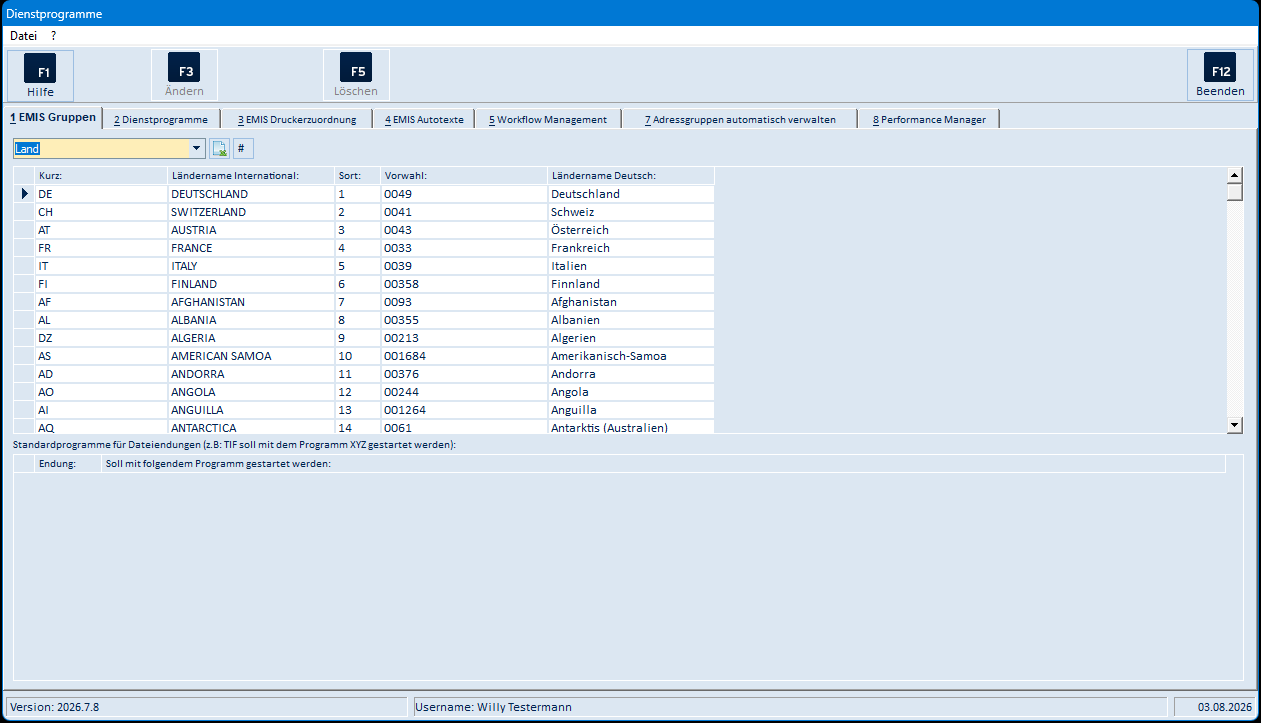
Das Hauptfenster ist in vier Bereiche gegliedert:
- Menüleiste (Datei / Autotexte / ?): Über das Menü erreichen Sie ergänzende Funktionen (siehe Abschnitt 5.9). Das Menü Autotexte ist nur auf dem Reiter EMIS Autotexte sichtbar.
- Symbolleiste (oben): Hier liegen die zentralen Schaltflächen mit Funktionstasten: F1 Hilfe, F3 Ändern, F5 Löschen und rechts F12 Beenden. Welche Schaltflächen aktiv sind, hängt vom aktuellen Reiter ab; auf dem Reiter Performance Manager kommt zusätzlich F8 fast.com (Internet-Geschwindigkeitstest im Browser) hinzu.
- Reiter: Über die Reiter am oberen Rand wechseln Sie zwischen den einzelnen Werkzeugbereichen.
- Statuszeile (unten): Zeigt Programmname und Version, den angemeldeten Benutzer sowie das aktuelle Datum.
Änderungen wirken sofort und für alle. Die Dienstprogramme greifen direkt in die gemeinsamen emis-Stammdaten ein. Ändern Sie hier nur Werte, deren Bedeutung Sie kennen.
4. Arbeitsabläufe
4.1 Eine Auswahlliste (Gruppe) bearbeiten
Auf dem Reiter 1 EMIS Gruppen pflegen Sie die Auswahllisten, die Ihnen in emis an vielen Stellen als Dropdown angeboten werden (z. B. Länder, Anreden, Zahlungsbedingungen, Warengruppen, Lagerorte, Statuswerte).
-
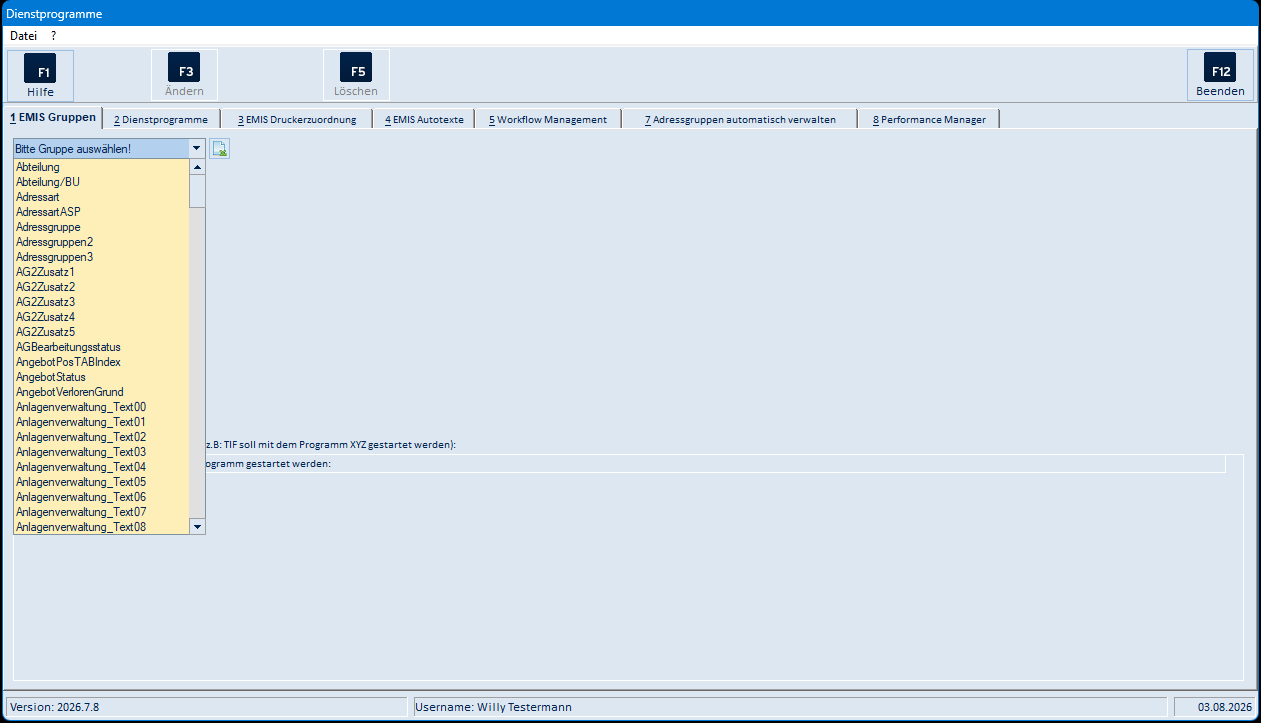
Öffnen Sie oben links das Auswahlfeld Bitte Gruppe auswählen! und wählen Sie die gewünschte Gruppe (z. B. Land).
-
Die vorhandenen Einträge werden in der Tabelle angezeigt. Je nach Gruppe erscheinen unterschiedliche Spalten (bei Land z. B. Kurz, Ländername International, Sort, Vorwahl, Ländername Deutsch) und unterschiedliche Zusatz-Schaltflächen neben dem Auswahlfeld.
-
Neuen Wert anlegen: Tragen Sie den neuen Eintrag in die leere Zeile am Tabellenende (mit dem Stern
*markiert) ein. -
Wert ändern: Klicken Sie in die betreffende Zelle und überschreiben Sie den Inhalt direkt in der Tabelle.
-
Wert löschen: Markieren Sie die Zeile und betätigen Sie F5 Löschen. Alternativ klicken Sie ganz links auf das schmale Feld vor der Zeile (der Mauszeiger wird dort zu einem nach rechts zeigenden Pfeil) und drücken die Entf-Taste. In beiden Fällen erscheint zuvor eine Sicherheitsabfrage.
-
Die Änderungen werden beim Verlassen der Zeile bzw. beim Reiterwechsel gespeichert.
Über die Spalte Sort steuern Sie die Reihenfolge, in der die Einträge später in den Auswahllisten erscheinen. Mit der Schaltfläche # lassen Sie emis die Sortiernummern aller Einträge der Gruppe neu vergeben.
4.2 Firmen- und Ansprechpartnerdaten überprüfen
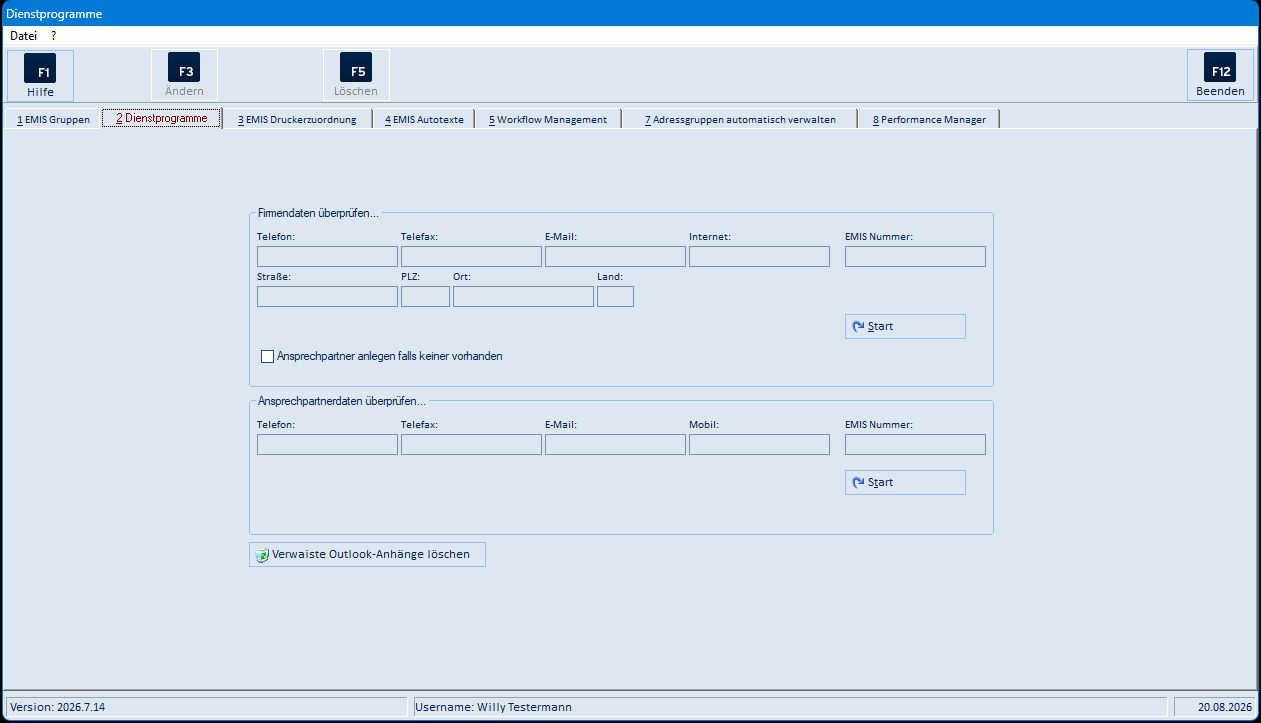
Auf dem Reiter 2 Dienstprogramme lassen Sie emis die gespeicherten Kontaktdaten auf einheitliche Schreibweise prüfen und korrigieren.
-
Firmendaten überprüfen: Der Vorgang normalisiert bei den Adressen u. a. Telefon- und Faxnummern, das Länderkürzel sowie den Steuerschlüssel. Optional legt emis dabei einen Ansprechpartner an, wenn noch keiner vorhanden ist (Häkchen Ansprechpartner anlegen falls keiner vorhanden). Mit Start beginnen Sie den Lauf; anschließend können Sie ein Protokoll ausdrucken.
-
Ansprechpartnerdaten überprüfen: Prüft und vereinheitlicht die Rufnummern der Ansprechpartner. Auch dieser Lauf wird mit Start ausgelöst; am Ende können Sie ebenfalls ein Protokoll ausdrucken.
-
Verwaiste Outlook-Anhänge löschen: Räumt nicht mehr benötigte Anhang-Dateien aus dem Outlook-Ablageverzeichnis auf. Vor dem Lauf erscheint eine Sicherheitsabfrage mit dem betroffenen Verzeichnis.
Wie emis Rufnummern vereinheitlicht: Aus jeder Telefon-, Telefax- und Mobilnummer entfernt emis alle Zeichen außer Ziffern (* und # bleiben erhalten); ein „+" wird zu „00", und die eigene Landesvorwahl wird durch die führende Null ersetzt. Aus einer Nummer der Form 01234 / 567 - 89 wird also 0123456789 ohne Leer- und Trennzeichen. Das ist notwendig, damit emis eine eingehende Rufnummer der Adresse bzw. dem Ansprechpartner zuordnen kann – die Zuordnung erfolgt über den exakten Vergleich der gespeicherten Nummer mit der übermittelten Rufnummer.
Was im Protokoll steht: Das Protokoll listet die Datensätze auf, bei denen Angaben fehlen – beim Firmenlauf Adressen ohne Telefon- und ohne Telefaxnummer, beim Ansprechpartnerlauf Ansprechpartner ohne Mobilnummer, jeweils mit der EMIS Nummer. Am Ende jedes Laufs fragt emis, ob das Protokoll ausgedruckt werden soll.
Achtung: Diese Läufe ändern Datenbestände in größerem Umfang bzw. löschen Dateien. Führen Sie sie nur bewusst und bei Bedarf aus. Sie können jeweils eine einzelne EMIS Nummer eintragen, um die Prüfung auf einen Datensatz zu beschränken.
4.3 Report einem Drucker zuordnen
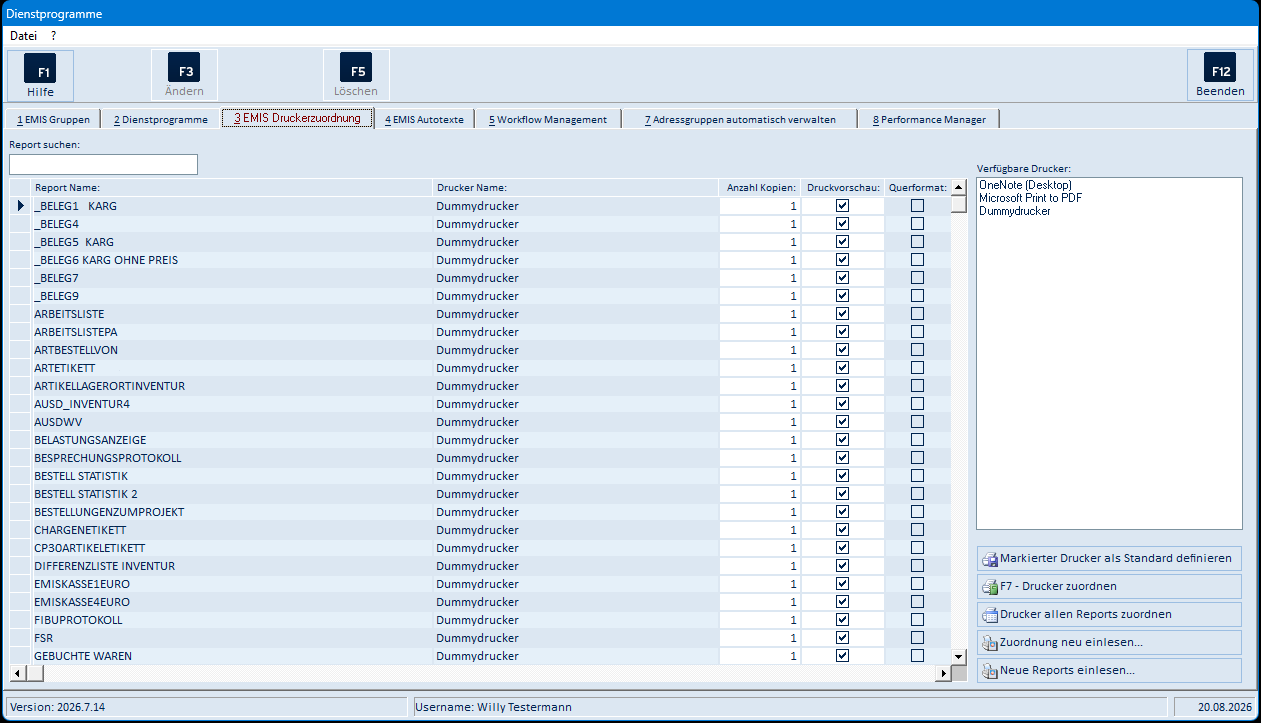
Auf dem Reiter 3 EMIS Druckerzuordnung legen Sie fest, über welchen Drucker ein bestimmter Report ausgegeben wird und mit welchen Vorgaben (Anzahl Kopien, Druckvorschau, Querformat, Ränder).
- Wählen Sie in der Tabelle links den gewünschten Report aus. Über das Feld Report suchen können Sie die Liste einschränken.
- Markieren Sie rechts unter Verfügbare Drucker den gewünschten Drucker.
- Ordnen Sie den Drucker mit F7 – Drucker zuordnen dem markierten Report zu. Denselben Befehl erreichen Sie über Datei → Drucker zuordnen.
Die weiteren Schaltflächen sind in Abschnitt 5.3 beschrieben.
Faxreports sind ausgenommen. Weisen Sie mit Drucker allen Reports zuordnen oder Zuordnung neu einlesen… allen Reports einen Drucker zu, bleiben Reports, deren Name das Wort „Fax" enthält, davon unberührt: emis sucht in der Druckerliste dieses Arbeitsplatzes den ersten Drucker, dessen Name „Fax" enthält (z. B. einen Faxdruckertreiber), und ordnet ihn diesen Reports zu. Die Druckvorschau wird dabei für die Faxreports abgeschaltet.
4.4 Workflows aktivieren
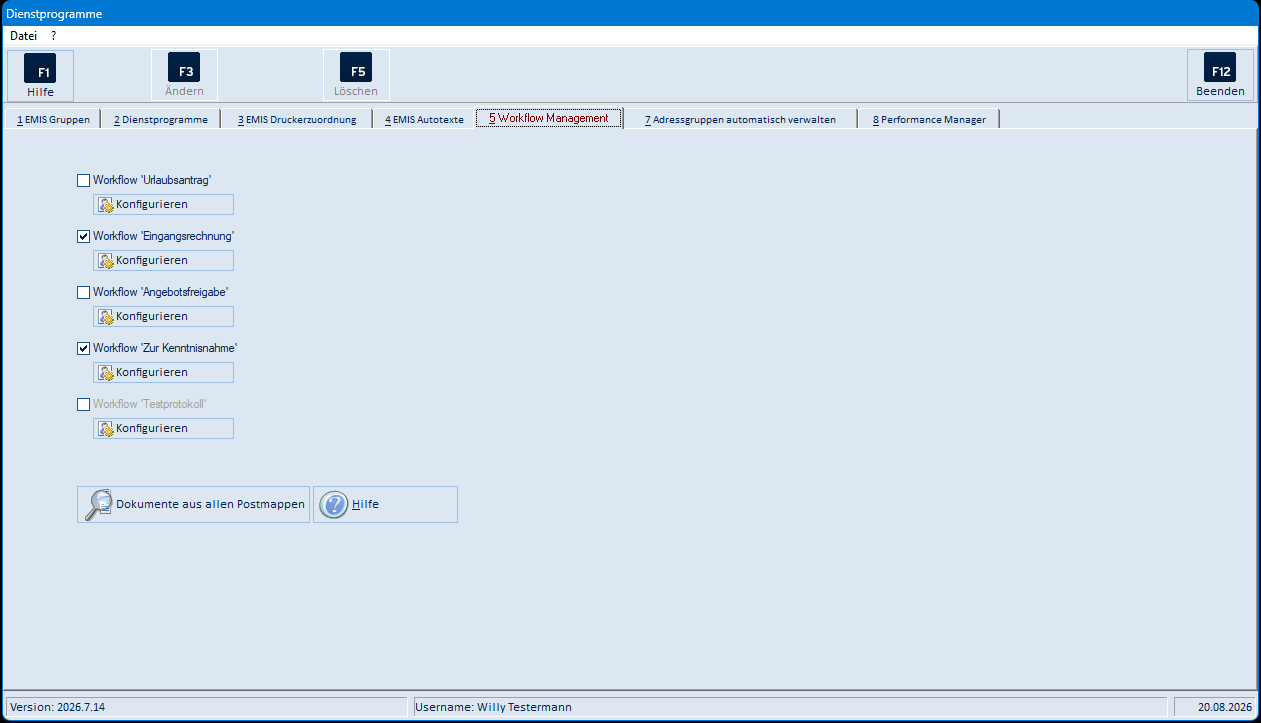
Auf dem Reiter 5 Workflow Management schalten Sie die emis-Workflows ein oder aus:
- Workflow 'Urlaubsantrag'
- Workflow 'Eingangsrechnung'
- Workflow 'Angebotsfreigabe'
- Workflow 'Zur Kenntnisnahme'
- Workflow 'Testprotokoll'
Setzen Sie das Häkchen vor dem gewünschten Workflow, um ihn zu aktivieren. Über die jeweilige Schaltfläche Konfigurieren hinterlegen Sie die zugehörigen Einstellungen (Ablauf, Bearbeiter, Benachrichtigungswege). Die Schaltfläche Dokumente aus allen Postmappen öffnet eine übergreifende Ansicht der Workflow-Dokumente. Die Einstellung der Häkchen wird beim Beenden des Moduls gespeichert.
Hinweis: Dieser Reiter ist die zentrale Konfiguration der emis.postmappe-Workflows. Die Konfigurationsfenster der einzelnen Workflows (Urlaubsantrag, Eingangsrechnung, Angebotsfreigabe, Zur Kenntnisnahme, Testprotokoll) sowie die Übersicht „Dokumente aus allen Postmappen" sind vollständig im Anwenderhandbuch der emis.postmappe dokumentiert (dort Abschnitt „Postmappe-Konfiguration"). Um Doppelungen zu vermeiden, wird hier nur auf jene Dokumentation verwiesen.
4.5 Textbausteine (Autotexte) pflegen
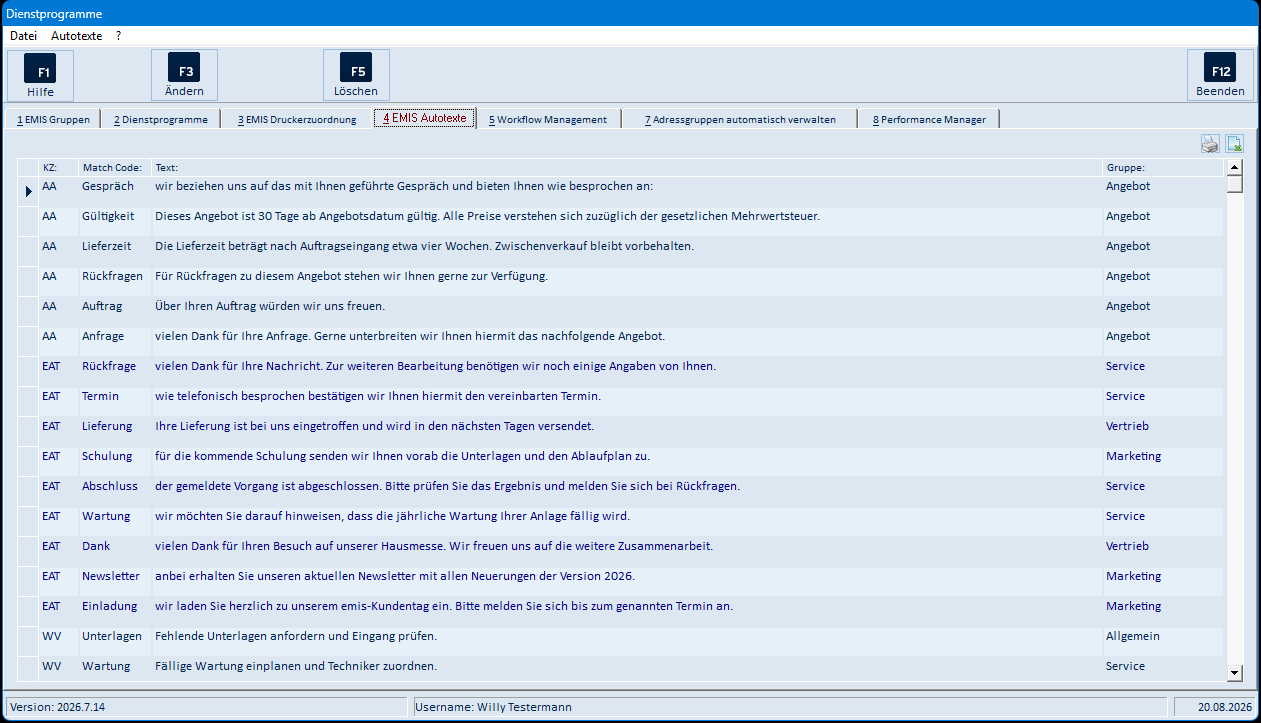
Auf dem Reiter 4 EMIS Autotexte verwalten Sie die Textbausteine für Word-Anschreiben, E-Mails, Wiedervorlagen und weitere Stellen in emis. Die Tabelle zeigt je Baustein das Kennzeichen (KZ), den Match Code (Kurzbezeichnung zum Aufruf), den Text und die Gruppe.
- Markieren Sie den gewünschten Baustein in der Tabelle.
- Betätigen Sie F3 Ändern bzw. Autotexte → Ändern. Es öffnet sich die Verwaltungsmaske Autotexte… (Abschnitt 5.4.1).
- Dort legen Sie mit Hinzufügen neue Bausteine an, bearbeiten den markierten Baustein mit Ändern oder entfernen ihn mit Löschen. Die Eingabemaske Edit Autotexte… ist in Abschnitt 5.4.2 beschrieben.
- Mit F5 Löschen bzw. Autotexte → Löschen entfernen Sie den in der Übersicht markierten Baustein direkt.
4.6 Adressgruppen automatisch verwalten
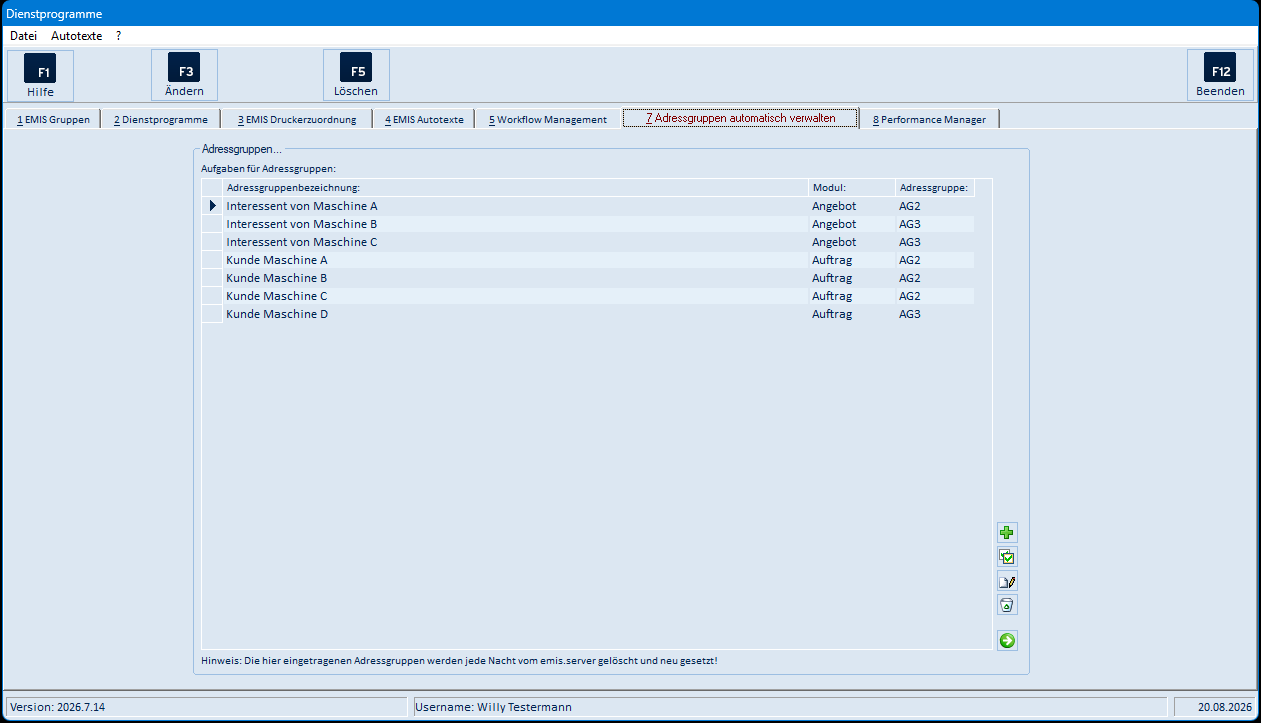
Auf dem Reiter 7 Adressgruppen automatisch verwalten legen Sie Regeln an, nach denen emis Adressen automatisch einer Adressgruppe zuordnet – zum Beispiel „alle Kunden, die Artikel X bestellt haben, gehören in die Adressgruppe Y".
- Betätigen Sie rechts die Schaltfläche Hinzufügen (grünes Plus). Es öffnet sich die Maske Adressgruppen AutoReOrg… (Abschnitt 5.6.1).
- Wählen Sie über die Schaltflächen … bis zu zehn Artikelnummern aus, auf die die Regel reagieren soll.
- Wählen Sie die Adressgruppenbezeichnung (aus der Gruppe „Adressgruppen2"), das Modul (Angebot oder Auftrag) und die Adressgruppe (AG2 oder AG3).
- Bestätigen Sie mit F4 – Weiter.
- Mit Ausführen (Pfeil-Symbol) starten Sie den Adressgruppen-Lauf sofort auf diesem Arbeitsplatz.
Hinweis: Die hier eingetragenen Adressgruppen werden jede Nacht vom emis.server gelöscht und neu gesetzt. Manuelle Zuordnungen zu diesen Gruppen bleiben daher nicht dauerhaft erhalten.
4.7 Geschwindigkeit eines Arbeitsplatzes prüfen
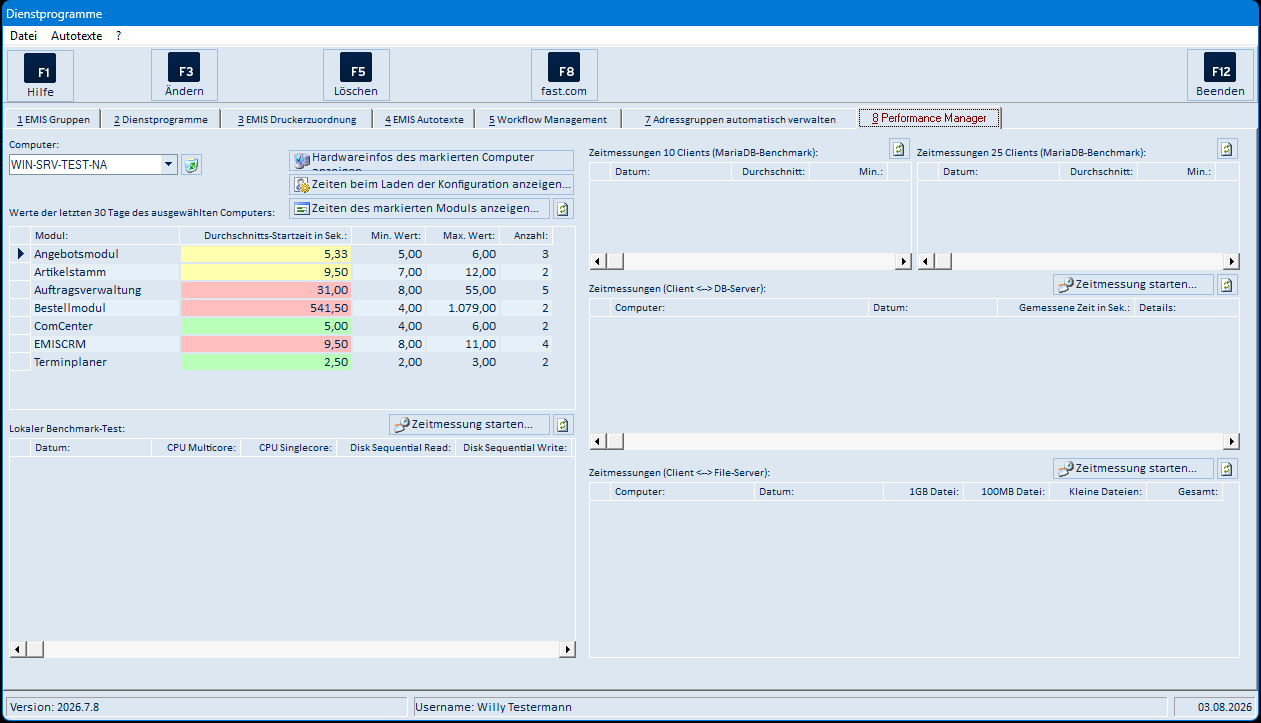
- Wählen Sie auf dem Reiter 8 Performance Manager oben links den Computer aus.
- Die Tabelle Werte der letzten 30 Tage zeigt je emis-Modul die durchschnittliche Startzeit, farblich bewertet (grün/gelb/rot).
- Markieren Sie ein Modul und betätigen Sie Zeiten des markierten Moduls anzeigen…, um die Einzelmessungen zu sehen (Abschnitt 5.7.1).
- Über Zeiten beim Laden der Konfiguration anzeigen… sehen Sie, wie lange das Laden der emis-Konfiguration gedauert hat (Abschnitt 5.7.2).
- Hardwareinfos des markierten Computer anzeigen… öffnet die Hardwaredaten des Arbeitsplatzes (Abschnitt 5.7.3).
- Mit den drei Schaltflächen Zeitmessung starten… lösen Sie bei Bedarf eigene Messungen aus (lokaler Benchmark, Datenbank, Dateiserver).
Die Zeitmessungen erzeugen zu Testzwecken vorübergehend viele Dateien bzw. Datensätze und nehmen einige Minuten in Anspruch. Führen Sie sie nur aus, wenn Sie eine Geschwindigkeitsanalyse benötigen.
5. Masken-Referenz
5.1 Reiter „1 EMIS Gruppen"
Zentrale Pflegemaske für alle Auswahllisten. Über das Auswahlfeld oben links wählen Sie die Gruppe; die Werte bearbeiten Sie direkt in der Tabelle.
| Element | Bedeutung |
|---|---|
| Auswahlfeld „Bitte Gruppe auswählen!" | Wählt die zu bearbeitende Auswahlliste (Gruppe) |
| Symbol „Tabelle exportieren" (rechts neben dem Auswahlfeld) | Exportiert die angezeigte Tabelle nach Excel (CSV) |
| # | Nummeriert die Spalte Sort aller Einträge der Gruppe neu durch (Sicherheitsabfrage). Bei den Gruppen SKR03/SKR04/SKR14, Lagerorte und Ertragskonten ausgeblendet |
| Tabelle | Zeigt und bearbeitet die Einträge der gewählten Gruppe; Spalten je nach Gruppe unterschiedlich |
Leerzeile mit * | Anlegen eines neuen Eintrags |
| F5 Löschen | Entfernt den markierten Eintrag |
| Bereich „Standardprogramme für Dateiendungen" (unterer Fensterbereich) | Legt je Arbeitsplatz fest, mit welchem Programm Dateien einer bestimmten Endung geöffnet werden (z. B. TIF): Endung und Programm tragen Sie direkt in die Tabelle des Bereichs ein |
Je nach gewählter Gruppe erscheinen rechts neben dem Auswahlfeld zusätzliche Schaltflächen:
| Schaltfläche | Erscheint bei Gruppe | Bedeutung |
|---|---|---|
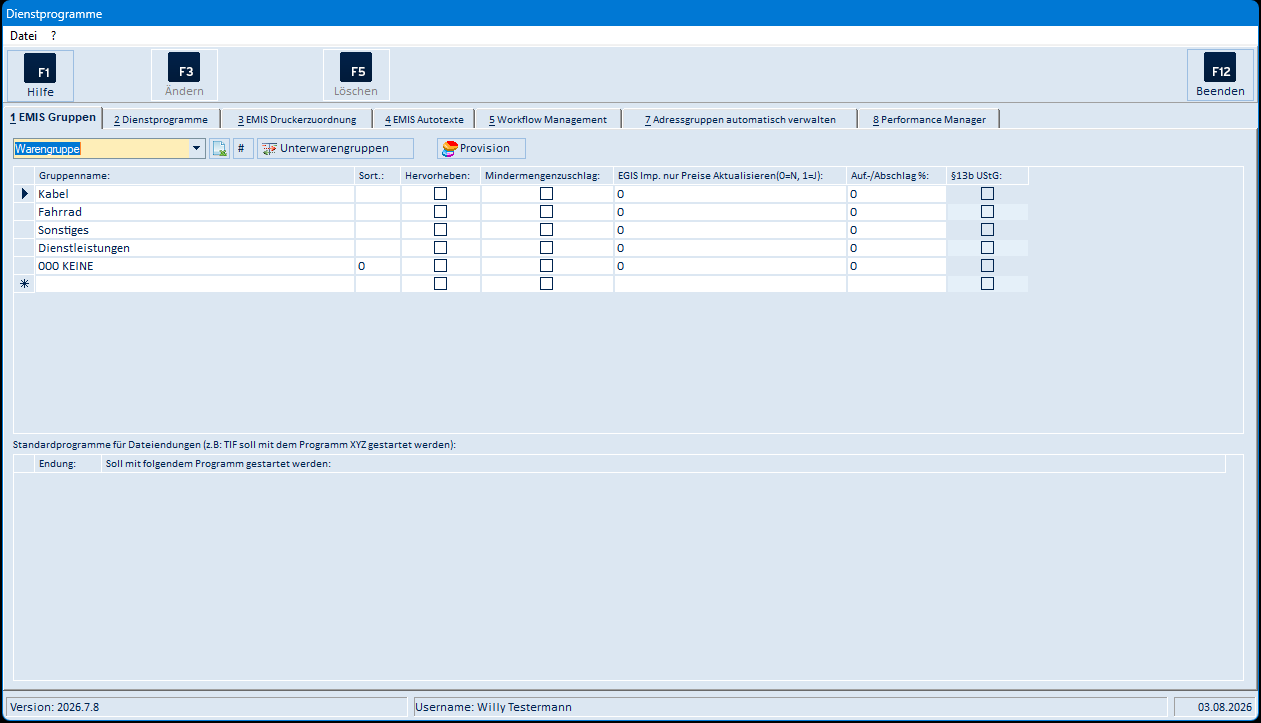
| Unterwarengruppen | Warengruppe | Öffnet den Warengruppen-Baum zur Ansicht der Unterwarengruppen (Abschnitt 5.1.1) |
| Provision | Warengruppe | Öffnet die Provisionsmatrix Vertreter ↔ Warengruppe (Abschnitt 5.1.2); bei der Gruppe „Zubehörgruppe" die Zubehör-Vertreter-Matrix |
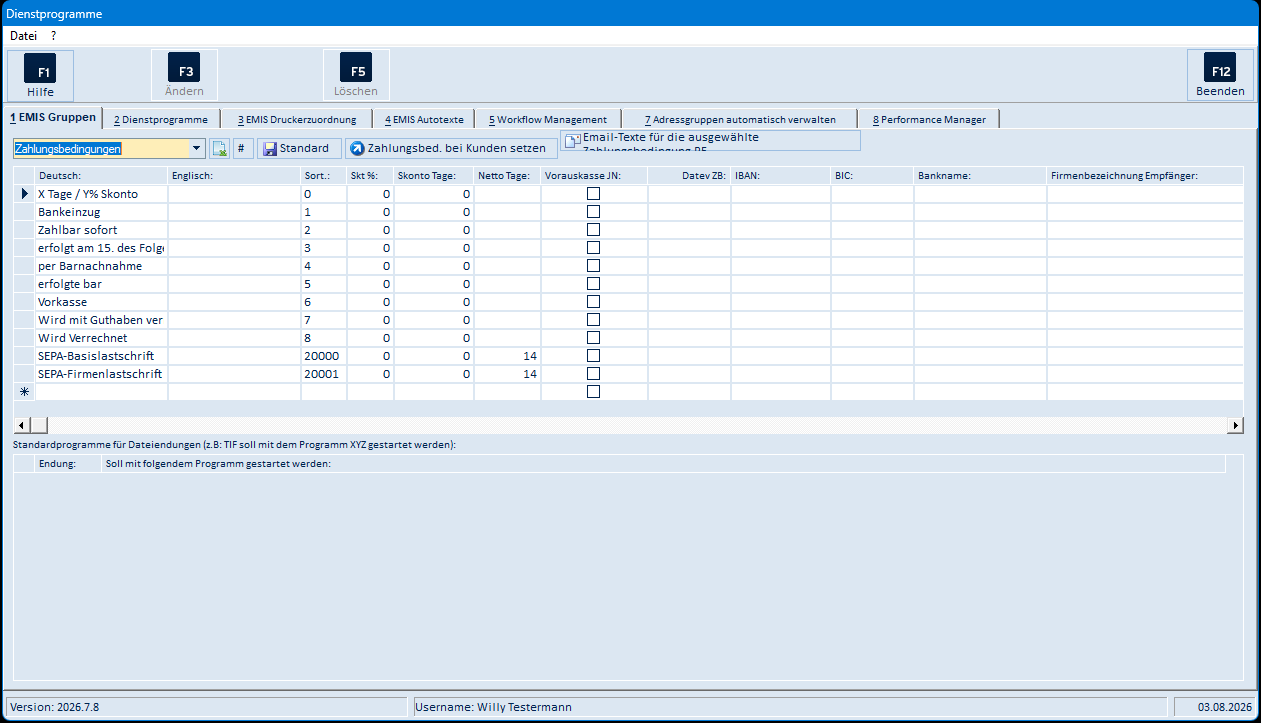
| Standard | Lieferart, Lieferbedingungen, Bezahlung, Zahlungsbedingungen | Legt den markierten Eintrag als Vorbelegung für neue Vorgänge fest |
| Zahlungsbed. bei Kunden setzen | Zahlungsbedingungen | Überträgt Skonto-Tage, Skonto-Prozent und Netto-Tage der markierten Zahlungsbedingung auf alle Kunden mit genau dieser Zahlungsbedingung (Sicherheitsabfrage) |
| Email-Texte für die ausgewählte Zahlungsbedingung RE | Zahlungsbedingungen | Öffnet die Pflege der Zahlungsbedingungs-Texte für E-Mails (Abschnitt 5.1.3) |
| Email-Texte für die ausgewählte Zahlungsbedingung LS+RE | Zahlungsbedingungen (nur in dafür eingerichteten emis-Umgebungen) | Wie oben, jedoch für Lieferschein und Rechnung |
| Umbenennen | Ticket FW-Version, Ticket SW-Version | Benennt den markierten Eintrag um und zieht die Umbenennung in allen Tickets nach |
| Freelancer | Druckt die Liste über den zugeordneten Report aus | |
| Import | AS-Kalender01 … AS-Kalender25 | Liest Termine aus einer Excel-Datei in die Gruppe ein |
| Duplizieren | FS Preismatrix, PA Uebersicht Artikel | Legt eine neue Version bzw. eine partnerbezogene Kopie der Einträge an |
| http://waehrungskurs.de/ | Währung | Öffnet die Internetseite mit den aktuellen Währungskursen |
| Automatisch abgleichen | Währung | Aktualisiert die Kurse automatisch |
| EUR – EK neu ermitteln | Währung | Rechnet die Lieferanten-Einkaufspreise mit dem hinterlegten Kurs neu; auf Nachfrage auch den EK im Artikelstamm |
Beispiel Gruppe Zahlungsbedingungen – hier stehen die Schaltflächen #, Standard, Zahlungsbed. bei Kunden setzen und Email-Texte … zur Verfügung:
Beispiel Gruppe Warengruppe – hier erscheinen Unterwarengruppen und Provision:
Zusätzlich blenden einzelne Gruppen weitere Eingabefelder ein, z. B. EMISNummer und Jahr bei der Gruppe „FS Preismatrix". In einigen Tabellenspalten öffnet ein Klick auf das Schaltflächensymbol in der Zelle einen Hilfsdialog (Notizfenster für lange Texte, Farbauswahl, Dateiauswahl für Hersteller-Logos oder die Warengruppen-Auswahl). Diese Dialoge sind programmübergreifende Standardfenster von emis.
5.1.1 Maske „Warengruppen…" (Unterwarengruppen)
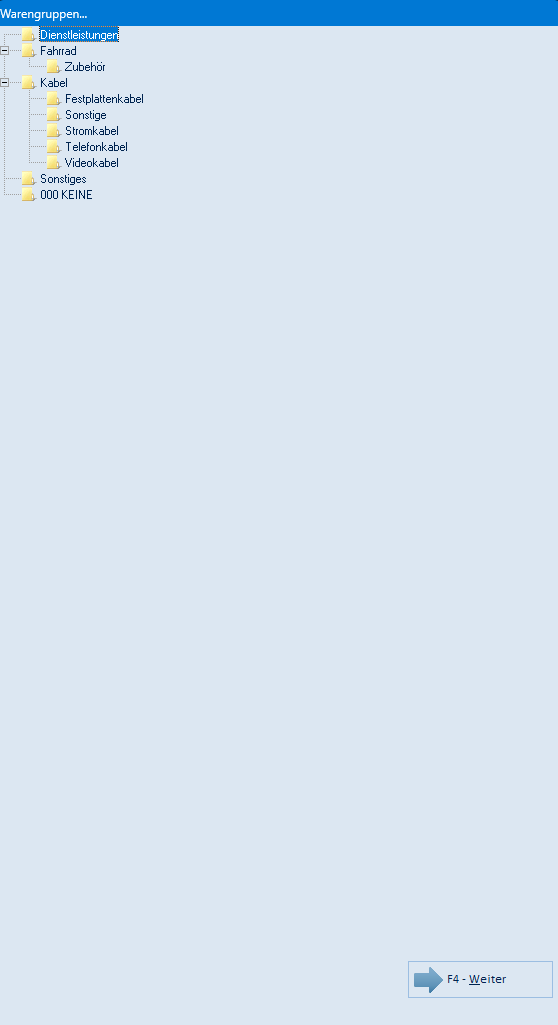
Zeigt die Warengruppen als aufklappbaren Baum mit ihren Unterwarengruppen.
| Element | Bedeutung |
|---|---|
| Baumansicht | Warengruppen der Stufe 1 bis 5; über das Plus-Zeichen klappen Sie eine Ebene auf |
| F4 – Weiter | Schließt die Maske |
5.1.2 Maske „Provision (Vertreter ↔ Warengruppe)"
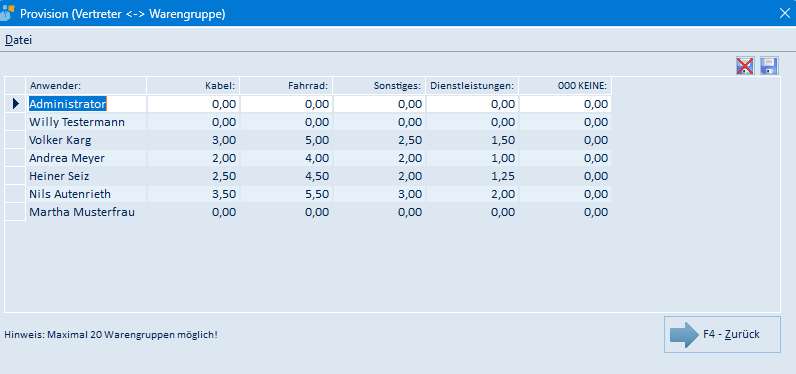
Hier hinterlegen Sie je Anwender (Vertreter) und Warengruppe einen Provisionssatz in Prozent.
| Element | Bedeutung |
|---|---|
| Spalte Anwender: | emis-Benutzer, für den die Sätze gelten |
| Spalten je Warengruppe | Provisionssatz in Prozent; direkt in der Zelle änderbar |
| Symbol „Spaltenlayout zurücksetzen" (rotes Kreuz, oben rechts) | Verwirft die gespeicherte Spaltenaufteilung der Tabelle |
| Symbol „Spaltenlayout speichern" (Diskette, oben rechts) | Merkt sich die aktuelle Spaltenaufteilung |
| Hinweis „Maximal 20 Warengruppen möglich!" | Es lassen sich höchstens 20 Warengruppen abbilden |
| F4 – Zurück | Schließt die Maske |
| Menü Datei → Position speichern | Merkt sich Größe und Position des Fensters |
| Menü Datei → Weiter (F4) | Schließt die Maske |
5.1.3 Maske „Email-Texte für die Zahlungsbedingung …"
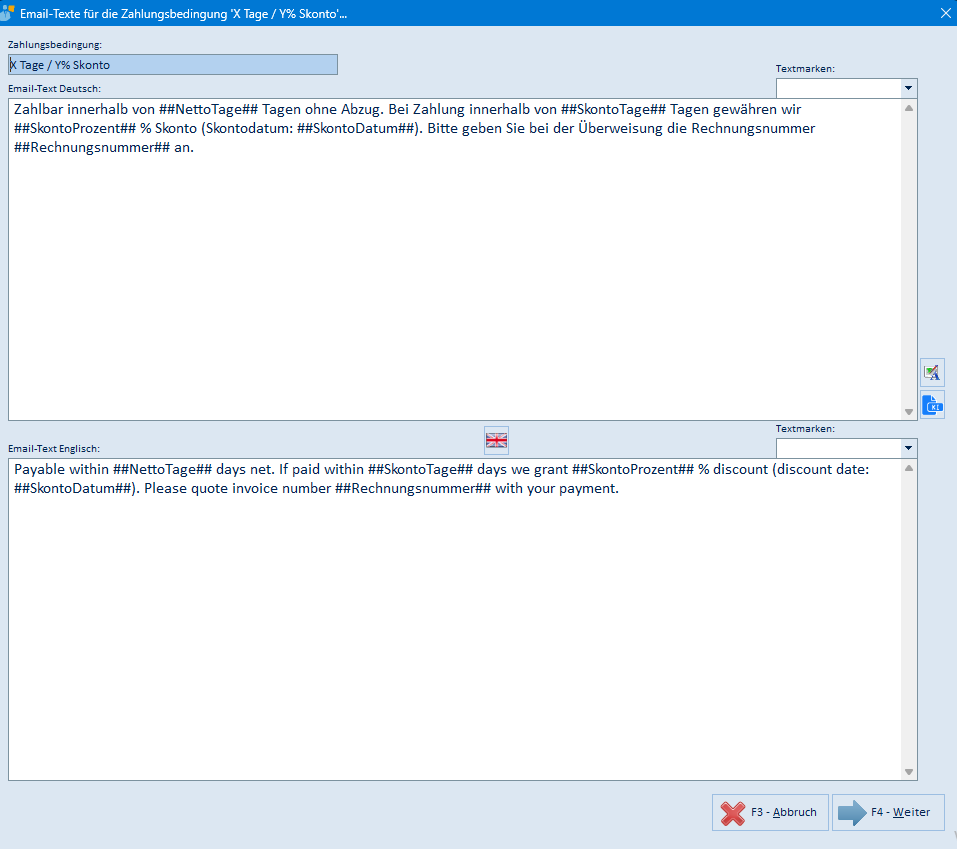
Hier hinterlegen Sie den Text, den emis beim E-Mail-Versand zu einer Zahlungsbedingung einfügt – deutsch und englisch.
| Element | Bedeutung |
|---|---|
| Zahlungsbedingung | Anzeige der gewählten Zahlungsbedingung (nicht änderbar) |
| Email-Text Deutsch | Textfeld für den deutschen Text |
| Email-Text Englisch | Textfeld für den englischen Text |
| Textmarken (je Textfeld) | Auswahlliste der Platzhalter (z. B. NettoTage, SkontoTage, SkontoProzent, Rechnungsnummer). Der gewählte Platzhalter wird an der Cursorposition eingefügt und im Text als ##Platzhalter## dargestellt |
| Symbol Flagge (zwischen den Textfeldern) | Übersetzt den deutschen Text ins Englische und trägt ihn in das englische Feld ein |
| Symbol Rechtschreibprüfung (rechts) | Prüft die Rechtschreibung des deutschen Textes |
| Symbol emis.ki (rechts) | Lässt den deutschen Text von der emis.ki verbessern |
| F3 – Abbruch | Verwirft die Änderungen |
| F4 – Weiter | Speichert die Texte |
5.2 Reiter „2 Dienstprogramme"
Sammlung von Prüf- und Aufräumfunktionen für Kontaktdaten (siehe Abschnitt 4.2).
| Element | Bedeutung |
|---|---|
| Bereich Firmendaten überprüfen… | Prüflauf über die Adressen |
| Felder Telefon / Telefax / E-Mail / Internet / Straße / PLZ / Ort / Land | Fortschrittsanzeige: zeigen während des Laufs die gerade geprüften Werte |
| EMIS Nummer (Firmendaten) | Beschränkt den Lauf auf einen einzelnen Adressdatensatz |
| Ansprechpartner anlegen falls keiner vorhanden | Legt beim Firmenlauf fehlende Ansprechpartner an |
| Start (Firmendaten) | Startet die Vereinheitlichung der Adressdaten |
| Bereich Ansprechpartnerdaten überprüfen… | Prüflauf über die Ansprechpartner |
| Felder Telefon / Telefax / E-Mail / Mobil | Fortschrittsanzeige während des Laufs |
| EMIS Nummer (Ansprechpartner) | Beschränkt den Lauf auf einen einzelnen Datensatz |
| Start (Ansprechpartner) | Startet die Vereinheitlichung der Ansprechpartner-Rufnummern |
| Verwaiste Outlook-Anhänge löschen | Räumt verwaiste Anhang-Dateien im Outlook-Verzeichnis auf (Sicherheitsabfrage) |
5.3 Reiter „3 EMIS Druckerzuordnung"
Zuordnung von Reports zu Druckern (siehe Abschnitt 4.3).
| Element | Bedeutung |
|---|---|
| Report suchen | Filtert die Reportliste |
| Tabelle | Spalten Report Name, Drucker Name, Anzahl Kopien, Druckvorschau, Querformat, Rechts, Links, Oben, Unten (Seitenränder), Mandant und LST. Anzahl Kopien, Druckvorschau, Querformat und die Ränder ändern Sie direkt in der Zelle |
| Verfügbare Drucker | Liste der auf diesem Arbeitsplatz eingerichteten Drucker |
| F7 – Drucker zuordnen | Weist den markierten Drucker dem markierten Report zu |
| Markierter Drucker als Standard definieren | Legt den markierten Drucker als Windows-Standarddrucker dieses Arbeitsplatzes fest |
| Drucker allen Reports zuordnen | Löscht alle Zuordnungen dieses Arbeitsplatzes und weist allen Reports den markierten Drucker zu (Sicherheitsabfrage). Ausgenommen sind Reports mit „Fax" im Reportnamen – sie erhalten automatisch den ersten Drucker mit „Fax" im Namen |
| Zuordnung neu einlesen… | Löscht alle Zuordnungen dieses Arbeitsplatzes und liest die Reportliste komplett neu ein (Sicherheitsabfrage); Faxreports werden wie oben behandelt |
| Neue Reports einlesen… | Ergänzt die Liste um Reports, die neu im Reportverzeichnis liegen; bestehende Zuordnungen bleiben erhalten. Neue Faxreports erhalten wieder automatisch den Faxdrucker |
5.4 Reiter „4 EMIS Autotexte"
Verwaltung der Textbausteine (siehe Abschnitt 4.5).
| Element | Bedeutung |
|---|---|
| Tabelle | Spalten KZ (Kennzeichen/Einsatzbereich), Match Code (Kurzbezeichnung), Text, Gruppe |
| Symbol „Tabelle exportieren" (oben rechts) | Exportiert die Tabelle nach Excel (CSV) |
| Symbol „Tabelle drucken" (oben rechts) | Druckt die Tabelle aus |
| F3 Ändern | Öffnet die Verwaltungsmaske Autotexte… (Abschnitt 5.4.1) |
| F5 Löschen | Löscht den markierten Baustein (nur bei entsprechender Berechtigung aktiv) |
| Menü Autotexte → Ändern / Löschen | Entspricht F3 bzw. F5 |
5.4.1 Maske „Autotexte…"
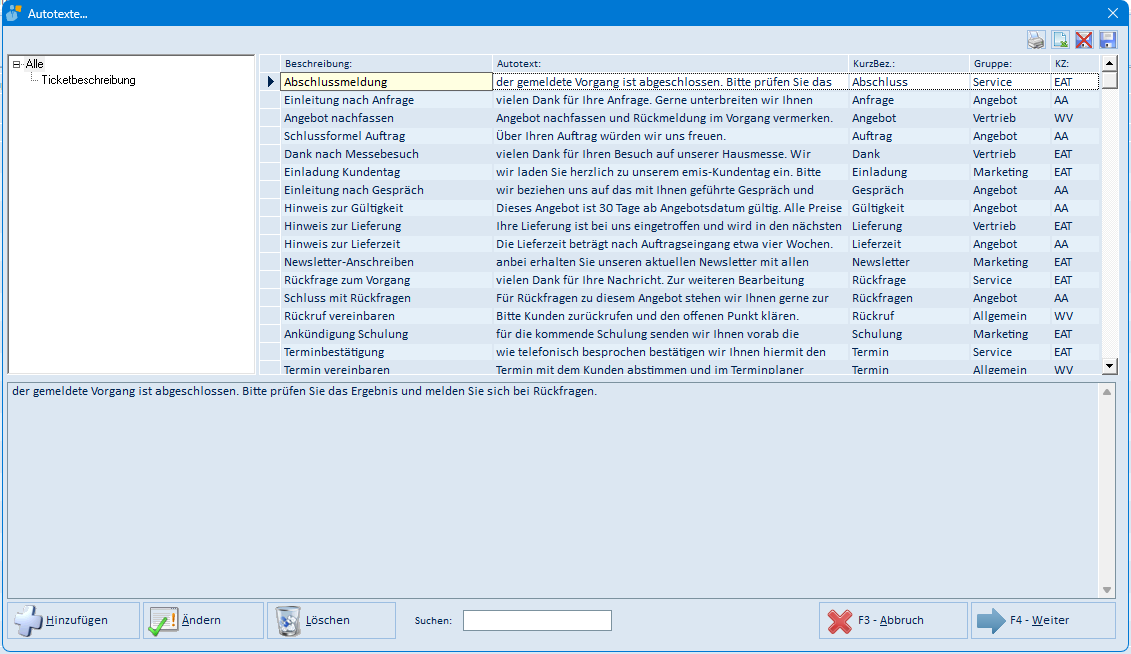
| Element | Bedeutung |
|---|---|
| Baum links | Autotext-Gruppen; Alle zeigt sämtliche Bausteine |
| Tabelle | Spalten Beschreibung, Autotext, KurzBez., Gruppe, KZ. Ein Klick auf eine Spaltenüberschrift sortiert um |
| Textfeld unten | Zeigt den vollständigen Text des markierten Bausteins |
| Suchen | Schränkt die Liste auf Bausteine ein, die den eingegebenen Text enthalten |
| Hinzufügen | Legt einen neuen Textbaustein an (Maske Edit Autotexte…) |
| Ändern | Bearbeitet den markierten Textbaustein (Maske Edit Autotexte…) |
| Löschen | Entfernt den markierten Textbaustein nach Rückfrage |
| Symbol „Tabelle exportieren" (oben rechts) | Exportiert die Tabelle nach Excel (CSV) |
| Symbol „Tabelle drucken" (oben rechts) | Druckt die Tabelle aus |
| Symbol „Spaltenlayout zurücksetzen" / „Spaltenlayout speichern" (oben rechts) | Verwirft bzw. merkt sich die Spaltenaufteilung |
| Menü Menü → Eintrag hinzufügen | Legt eine neue Autotext-Gruppe im Baum an |
| Menü Menü → Eintrag löschen | Löscht die im Baum markierte Autotext-Gruppe; die zugehörigen Bausteine bleiben erhalten und verlieren ihre Gruppe |
| F3 – Abbruch | Schließt die Maske ohne Übernahme |
| F4 – Weiter | Übernimmt den markierten Baustein und schließt die Maske |
5.4.2 Maske „Edit Autotexte…"
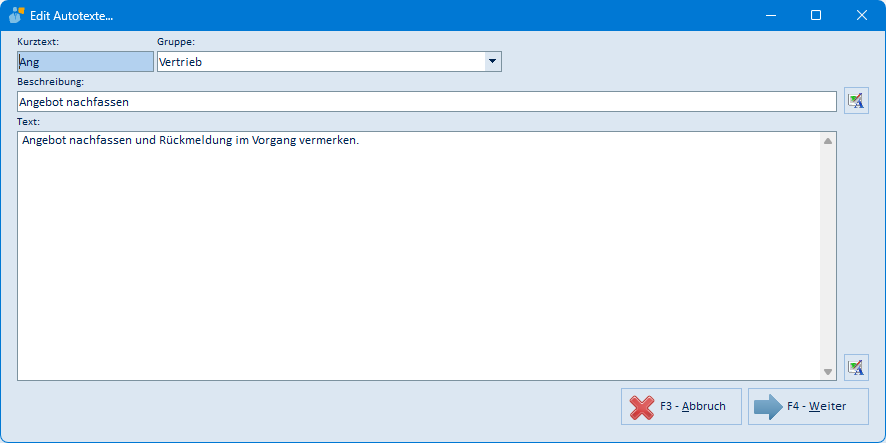
| Element | Bedeutung |
|---|---|
| Kurztext | Kurzbezeichnung des Bausteins (maximal 3 Zeichen) |
| Gruppe | Auswahl der Autotext-Gruppe |
| Beschreibung | Klartextbezeichnung, unter der der Baustein in der Übersicht erscheint |
| Text | Der eigentliche Textbaustein |
| Symbol Rechtschreibprüfung (rechts neben Beschreibung) | Prüft die Rechtschreibung der Beschreibung |
| Symbol Rechtschreibprüfung (rechts unten neben Text) | Prüft die Rechtschreibung des Textes |
| F3 – Abbruch | Verwirft die Eingaben |
| F4 – Weiter | Speichert den Baustein |
5.5 Reiter „5 Workflow Management"
| Element | Bedeutung |
|---|---|
| Kontrollkästchen Workflow 'Urlaubsantrag' | Schaltet den Urlaubsantrags-Workflow ein/aus |
| Kontrollkästchen Workflow 'Eingangsrechnung' | Schaltet den Eingangsrechnungs-Workflow ein/aus |
| Kontrollkästchen Workflow 'Angebotsfreigabe' | Schaltet den Angebotsfreigabe-Workflow ein/aus |
| Kontrollkästchen Workflow 'Zur Kenntnisnahme' | Schaltet den Kenntnisnahme-Workflow ein/aus |
| Kontrollkästchen Workflow 'Testprotokoll' | Schaltet den Testprotokoll-Workflow ein/aus (nur in dafür freigeschalteten emis-Umgebungen bedienbar) |
| Konfigurieren (je Workflow) | Öffnet das Konfigurationsfenster des jeweiligen Workflows |
| Dokumente aus allen Postmappen | Öffnet die übergreifende Postmappen-Übersicht |
| Hilfe | Öffnet die Online-Hilfe zur emis.postmappe |
Die fünf Konfigurationsfenster und die Übersicht „Dokumente aus allen Postmappen" sind vollständig im Anwenderhandbuch der emis.postmappe beschrieben.
5.6 Reiter „7 Adressgruppen automatisch verwalten"
| Element | Bedeutung |
|---|---|
| Tabelle Aufgaben für Adressgruppen | Spalten Adressgruppenbezeichnung, Modul, Adressgruppe |
| Grünes Plus (1. Symbol rechts) | Legt eine neue Aufgabe an (Maske Adressgruppen AutoReOrg…) |
| Duplizieren (2. Symbol rechts) | Legt eine Kopie der markierten Aufgabe an |
| Bearbeiten (3. Symbol rechts) | Ändert die markierte Aufgabe |
| Löschen (4. Symbol rechts) | Entfernt die markierte Aufgabe nach Rückfrage |
| Ausführen (5. Symbol rechts) | Startet den Adressgruppen-Lauf sofort auf diesem Arbeitsplatz |
| Hinweistext unten | Erinnert daran, dass der emis.server die Gruppen nachts neu setzt |
5.6.1 Maske „Adressgruppen AutoReOrg…"
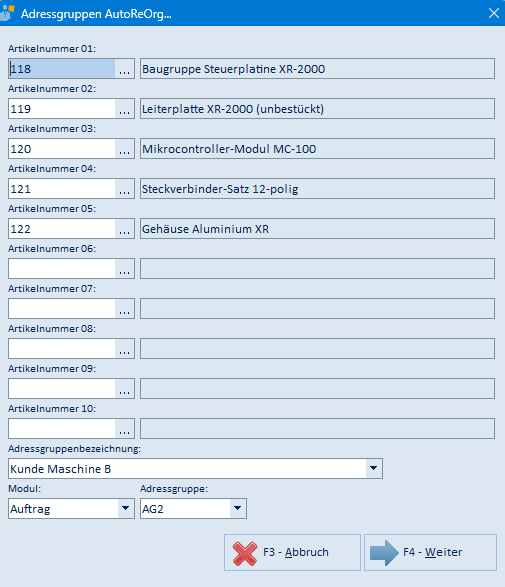
| Element | Bedeutung |
|---|---|
| Artikelnummer 01 bis 10 | Bis zu zehn Artikel, auf die die Regel reagiert; rechts daneben zeigt emis die Artikelbezeichnung an |
| Schaltfläche … (je Artikelzeile) | Öffnet die Artikelsuche zur Auswahl |
| Adressgruppenbezeichnung | Auswahl aus den Werten der Gruppe „Adressgruppen2" |
| Modul | Angebot oder Auftrag – legt fest, welche Vorgänge ausgewertet werden |
| Adressgruppe | AG2 oder AG3 – legt fest, in welches Adressgruppenfeld die Zuordnung geschrieben wird |
| F3 – Abbruch | Verwirft die Eingaben (bei einer neu angelegten Aufgabe wird diese wieder entfernt) |
| F4 – Weiter | Speichert die Aufgabe |
5.7 Reiter „8 Performance Manager"
Der Performance Manager zeigt Geschwindigkeitswerte je Arbeitsplatz und ermöglicht Vergleichsmessungen.
| Element | Bedeutung |
|---|---|
| Computer | Wählt den Arbeitsplatz, dessen Werte angezeigt werden |
| Symbol neben dem Auswahlfeld Computer | Löscht alle gespeicherten Zeitmessungen des gewählten Computers |
| Werte der letzten 30 Tage | Durchschnittliche Startzeit je emis-Modul (farblich bewertet), Minimal-/Maximalwert und Anzahl |
| Hardwareinfos des markierten Computer anzeigen… | Öffnet die Hardware-Informationen des Arbeitsplatzes (Abschnitt 5.7.3) |
| Zeiten beim Laden der Konfiguration anzeigen… | Detailauswertung der Konfigurationsladezeit (Abschnitt 5.7.2) |
| Zeiten des markierten Moduls anzeigen… | Detailauswertung eines Moduls (Abschnitt 5.7.1) |
| Lokaler Benchmark-Test – Zeitmessung starten… | Führt einen Leistungstest von CPU und Festplatte des lokalen Rechners aus (Sicherheitsabfrage, dauert einige Minuten) |
| Zeitmessungen (Client ↔ DB-Server) – Zeitmessung starten… | Misst die Geschwindigkeit zur Datenbank (legt dafür 15.000 Testdatensätze an und löscht sie wieder) |
| Zeitmessungen (Client ↔ File-Server) – Zeitmessung starten… | Misst die Geschwindigkeit zum Dateiserver (erzeugt dafür eine 1-GB-Datei, eine 100-MB-Datei und 2.000 kleine Dateien und löscht sie wieder) |
| Zeitmessungen 10 / 25 Clients (MariaDB-Benchmark) | Server-Benchmark-Ergebnisse zum Vergleich |
| Aktualisieren-Symbol (je Tabelle) | Liest die jeweilige Tabelle neu ein |
5.7.1 Maske „Performance-Werte…" (Modul)
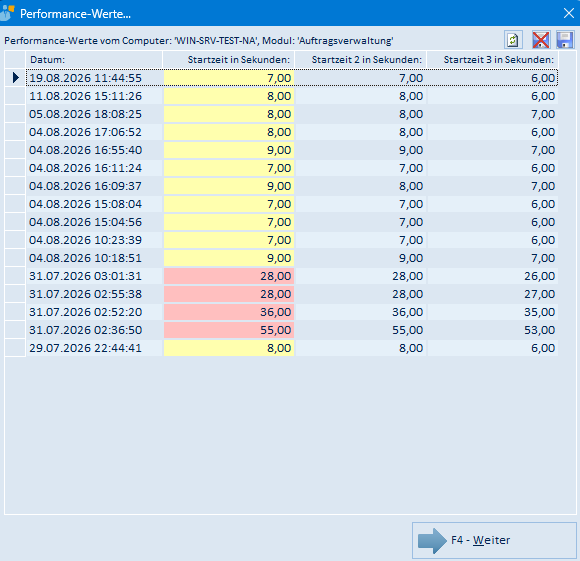
| Element | Bedeutung |
|---|---|
| Kopfzeile | Nennt Computer und Modul, zu dem die Werte gehören |
| Tabelle | Datum der Messung sowie Startzeit, Startzeit 2 und Startzeit 3 in Sekunden, farblich bewertet |
| Aktualisieren-Symbol (oben rechts) | Liest die Tabelle neu ein |
| Symbol „Spaltenlayout zurücksetzen" / „Spaltenlayout speichern" | Verwirft bzw. merkt sich die Spaltenaufteilung |
| F4 – Weiter | Schließt die Maske |
5.7.2 Maske „Performance-Werte…" (Konfiguration)
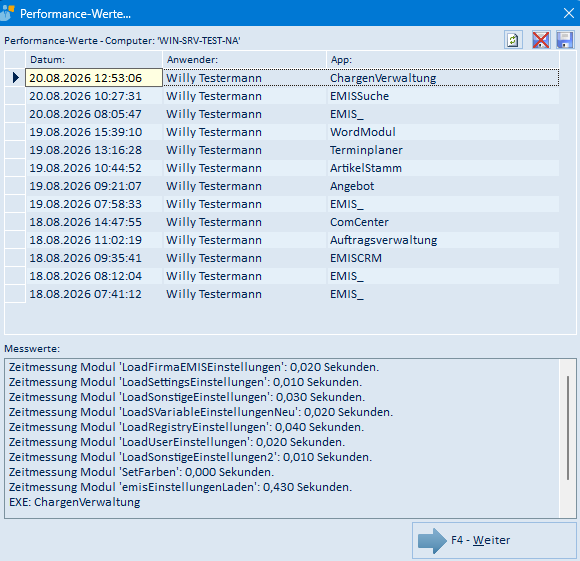
| Element | Bedeutung |
|---|---|
| Kopfzeile | Nennt den Computer, zu dem die Werte gehören |
| Tabelle | Datum, Anwender und App (das emis-Programm, das die Konfiguration geladen hat) |
| Feld Messwerte | Zeigt zur markierten Zeile die Einzelzeiten der Ladeschritte |
| Aktualisieren-Symbol / Spaltenlayout-Symbole (oben rechts) | Wie in Abschnitt 5.7.1 |
| F4 – Weiter | Schließt die Maske |
5.7.3 Maske „Hardwareinformationen"
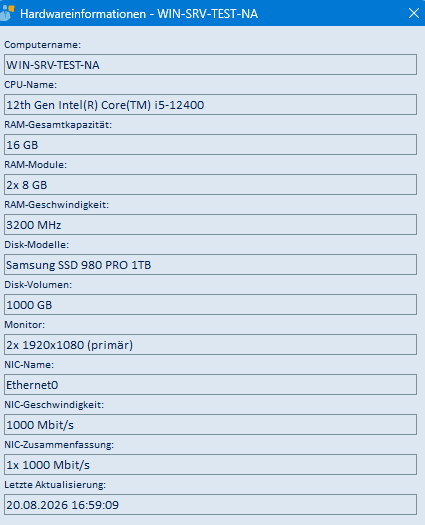
Reine Anzeigemaske ohne Schaltflächen; sie wird über das Kreuz in der Titelleiste geschlossen.
| Element | Bedeutung |
|---|---|
| Computername | Name des Arbeitsplatzes |
| CPU-Name | Prozessorbezeichnung |
| RAM-Gesamtkapazität / RAM-Module / RAM-Geschwindigkeit | Arbeitsspeicher-Ausstattung |
| Disk-Modelle / Disk-Volumen | Festplatten und deren Größe |
| Monitor | Anzahl und Auflösung der Bildschirme |
| NIC-Name / NIC-Geschwindigkeit / NIC-Zusammenfassung | Netzwerkkarten und deren Geschwindigkeit |
| Letzte Aktualisierung | Zeitpunkt, zu dem die Daten erhoben wurden |
5.8 Reiter „Warengruppen Rabatte"
Dieser Reiter erscheint nur, wenn die Warengruppen-Rabatt-Funktion in Ihrer emis-Umgebung freigeschaltet ist. Er zeigt eine Matrix aus Warengruppen (Zeilen) und Rabattarten (Spalten); die Spaltenüberschriften stammen aus der Gruppe „Rabattarten". Sie tragen je Kombination den Rabattsatz direkt in die Zelle ein.
5.9 Menüfunktionen
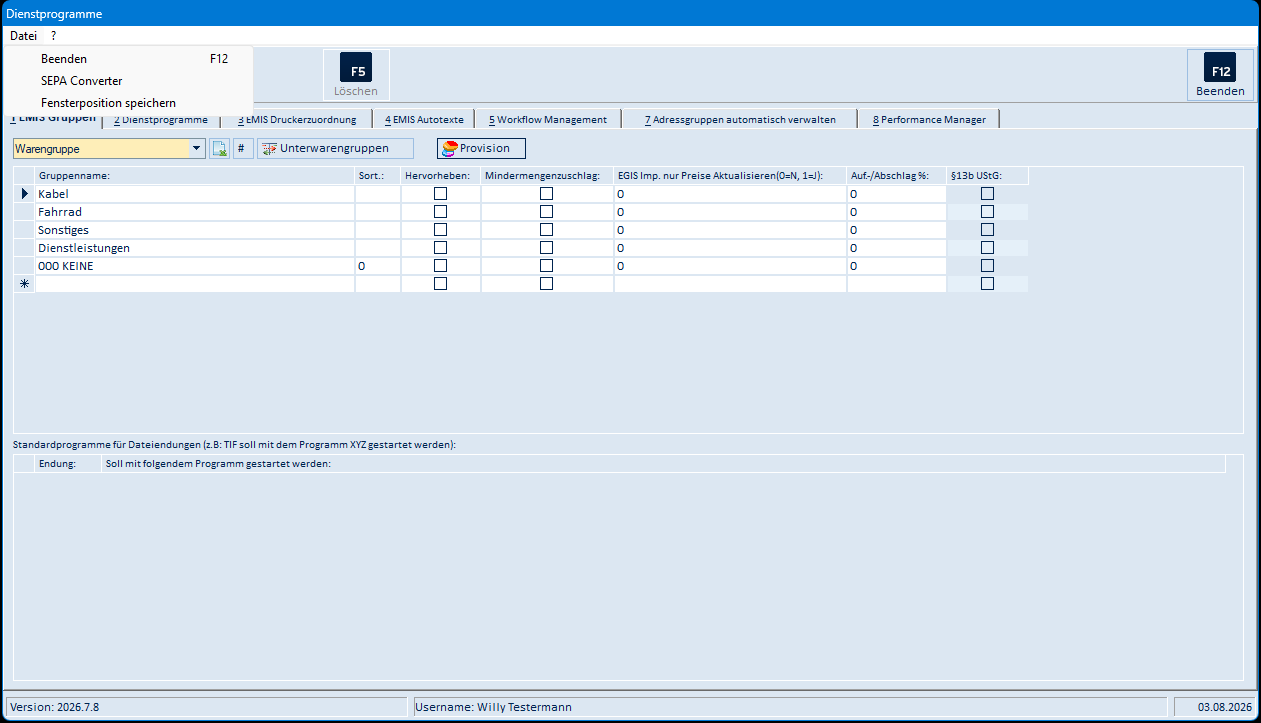
| Menü → Eintrag | Bedeutung |
|---|---|
| Datei → Beenden (F12) | Schließt das Modul; speichert dabei die Workflow-Einstellungen |
| Datei → Individuelle Nummern | Öffnet die Verwaltung individueller Nummernkreise. Der Eintrag erscheint nur, wenn individuelle Nummern in Ihrer emis-Umgebung aktiviert sind. Die Maske gehört zum Modul emis.nummernverwaltung – siehe dessen Dokumentation |
| Datei → Drucker zuordnen (F7) | Ordnet auf dem Reiter Druckerzuordnung den markierten Drucker zu; der Eintrag ist nur auf diesem Reiter sichtbar |
| Datei → SEPA Converter | Öffnet das Werkzeug zur Umwandlung von Kontonummer/BLZ in IBAN und BIC (Abschnitt 5.9.1) |
| Datei → Fensterposition speichern | Merkt sich die aktuelle Fensterposition |
| Autotexte → Ändern (F3) | Öffnet die Autotext-Verwaltung (nur Reiter Autotexte) |
| Autotexte → Löschen (F5) | Löscht den markierten Textbaustein (nur Reiter Autotexte) |
| ? → Über… | Zeigt Programm- und Versionsinformationen (Abschnitt 5.9.2) |
| ? → Hilfe (F1) | Öffnet die Online-Hilfe zu den Dienstprogrammen |
5.9.1 Maske „SEPA Converter"
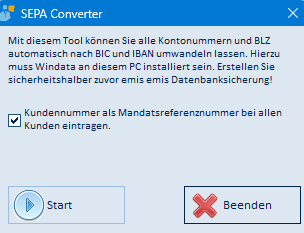
Das Werkzeug wandelt bei allen Adressen die gespeicherten Kontonummern und Bankleitzahlen automatisch in IBAN und BIC um und ergänzt den Banknamen. Dafür muss das Programm Windata auf diesem Arbeitsplatz installiert sein.
| Element | Bedeutung |
|---|---|
| Hinweistext | Erklärt den Vorgang und empfiehlt eine vorherige Datenbanksicherung |
| Kundennummer als Mandatsreferenznummer bei allen Kunden eintragen. | Trägt zusätzlich bei allen Kunden ohne Mandatsreferenz die Kundennummer als Mandatsreferenz ein |
| Fortschrittsbalken | Zeigt den Fortschritt des Laufs |
| Start | Startet die Umwandlung |
| Beenden | Schließt das Werkzeug |
Achtung: Der Lauf ändert die Bankdaten aller Adressen. Erstellen Sie vorher eine Datenbanksicherung. Nach dem Lauf sollten Sie Ihre eigenen Bankverbindungen in der emis.mandantenverwaltung kontrollieren.
5.9.2 Maske „Über…"

Reine Anzeigemaske. Sie zeigt die emis-Programmversion sowie die Firma, für die emis lizenziert ist, und die Kontaktdaten des Herstellers. Ein Klick auf die Maske schließt sie wieder.
6. Häufige Fragen / Hinweise
-
Wo finde ich eine bestimmte Auswahlliste? Nahezu alle in emis verwendeten Dropdown-Listen werden auf dem Reiter EMIS Gruppen über das obere Auswahlfeld gepflegt. Welche Gruppen angeboten werden, hängt von den in Ihrer emis-Umgebung freigeschalteten Funktionen ab.
-
Beim Beenden erscheint die Abfrage „Bei den Artikellagerorten wurde eine Stellplatzbezeichnung gefunden…".
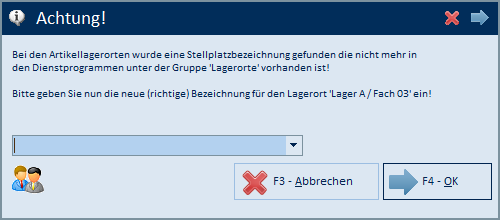
Beim Schließen des Moduls prüft emis einmal täglich, ob in den Artikellagerorten Stellplätze verwendet werden, die es in der Gruppe Lagerorte nicht mehr gibt. Wählen Sie in der Auswahlliste die richtige neue Bezeichnung und bestätigen Sie mit F4 – OK; emis benennt den Stellplatz dann in allen betroffenen Daten um. Mit F3 – Abbrechen überspringen Sie den Stellplatz, ohne etwas zu ändern.
-
Meine Zuordnung in „Adressgruppen automatisch verwalten" ist verschwunden. Diese Adressgruppen werden jede Nacht automatisch neu gesetzt. Für dauerhafte, manuelle Zuordnungen verwenden Sie die regulären Adressgruppen.
-
Die Prüfläufe auf dem Reiter „Dienstprogramme" ändern viele Datensätze. Setzen Sie sie gezielt ein. Über das Feld EMIS Nummer können Sie einen Lauf auf einen einzelnen Datensatz begrenzen.
-
Ein Report wird auf dem falschen Drucker ausgegeben. Prüfen und korrigieren Sie die Zuordnung auf dem Reiter EMIS Druckerzuordnung. Achten Sie darauf, dass Drucker allen Reports zuordnen und Zuordnung neu einlesen… zuerst alle bestehenden Zuordnungen dieses Arbeitsplatzes löschen.
-
Telefaxe gehen nicht oder über den falschen Drucker raus. Welchen Drucker emis für den Faxversand vorschlägt, entnimmt es der Zuordnung des Reports KURZ FAX auf dem Reiter EMIS Druckerzuordnung. Setzen Sie diesen Report auf Ihren Faxdrucker – bei einer Tobit/David-Umgebung auf den Drucker Tobit Faxware.
-
Bei einer Zahlungsbedingung fehlt im Beleg der Skonto- oder Zahlungswert. Tragen Sie in der Gruppe Zahlungsbedingungen bei Skt %, Skonto Tage und Netto Tage immer einen Wert ein. Bleibt eines dieser Felder leer, überträgt emis beim Auswählen der Zahlungsbedingung nur die gefüllten Werte; das leere Feld wird im Beleg nicht überschrieben, sodass dort weiterhin der zuvor eingetragene Wert steht.
-
Auffällig lange Startzeit eines Moduls. Im Performance Manager erkennen Sie an der farblichen Bewertung (grün/gelb/rot), welche Module an einem Arbeitsplatz langsam starten, und können mit den Zeitmessungen die Ursache (Datenbank oder Dateiserver) eingrenzen.
-
Die Einstellungen auf dem Reiter „Workflow Management" greifen nicht sofort. Die Häkchen werden erst beim Beenden des Moduls gespeichert. Schließen Sie die Dienstprogramme, damit die Änderung wirksam wird.