Dokumente – Anwenderhandbuch
Programm: emis.dokumente Version: 20261027-demo-4bcaa7ff Stand: 13.11.2026
1. Überblick
Mit dem Modul Dokumente der emis-Weboberfläche sehen Sie die Unterlagen einer Adresse im Webbrowser ein: Verträge, Lieferscheine, Protokolle, Fotos und alle anderen Dateien, die in emis zu dieser Adresse abgelegt sind. Neue Unterlagen fügen Sie direkt im Browser hinzu; sie stehen danach auch in emis zur Verfügung.
Im Modul Dokumente
- wählen Sie die Adresse, deren Unterlagen Sie sehen möchten,
- durchsuchen Sie die Unterlagen nach Betreff, Dateiname oder Notiz und grenzen sie über Filter ein,
- sehen Sie PDF-Dateien, Bilder und Textdateien direkt in der Vorschau an,
- laden Sie Dokumente auf Ihren Rechner herunter oder öffnen hinterlegte Weblinks,
- fügen Sie einer Adresse eine neue Datei mit Betreff und Kategorie hinzu.
Vorhandene Dokumente bearbeiten, löschen, scannen oder stempeln Sie weiterhin in emis (siehe das Anwenderhandbuch Dokumentenverwaltung).
Anmeldung, Startseite, die gemeinsame Kopfzeile, die Kundenkontext-Leiste, den Adresspicker, die Tag- und Nachtdarstellung und das Abmelden beschreibt das Anwenderhandbuch emis.web.solution. Dieses Handbuch verweist an den passenden Stellen darauf.
2. Programmstart
- Öffnen Sie die Startseite der emis-Weboberfläche und melden Sie sich an (siehe das Anwenderhandbuch emis.web.solution, Abschnitt 4.1).
- Klicken Sie unter Ihre Module auf die Kachel Dokumente.
- Das Modul öffnet sich in einem eigenen Browser-Tab mit dem Titel emis.dokumente. Zuerst erscheint der Dialog Adresse auswählen (Abschnitt 4.1). Nach der Auswahl zeigt das Modul die Unterlagen dieser Adresse (Abschnitt 3).
Das Modul Dokumente erreichen Sie außerdem
- über den Eintrag Dokumente in der Navigationsleiste der Kopfzeile jedes Moduls – ohne gewählte Adresse erscheint auch hier zuerst der Dialog Adresse auswählen,
- über den Link Dokumente in der Kundenkontext-Leiste eines anderen Moduls – angezeigt werden direkt die Unterlagen dieser Adresse (siehe das Anwenderhandbuch emis.web.solution, Abschnitt 4.5),
- über die Schaltfläche Dokumente im Kopf einer geöffneten Adresse im CRM – die Unterlagen der Adresse öffnen sich in einem neuen Tab (siehe das Anwenderhandbuch CRM),
- im Comcenter über Dokumentliste prüfen im Dialog zum Ablegen eines E-Mail-Anhangs in der Dokumentablage (siehe das Anwenderhandbuch Comcenter).
Öffnen Sie die Unterlagen derselben Adresse erneut im selben Browser-Tab, stellt das Modul Suchbegriff, Filter, Sortierung und Seite wieder her.
3. Das Hauptfenster
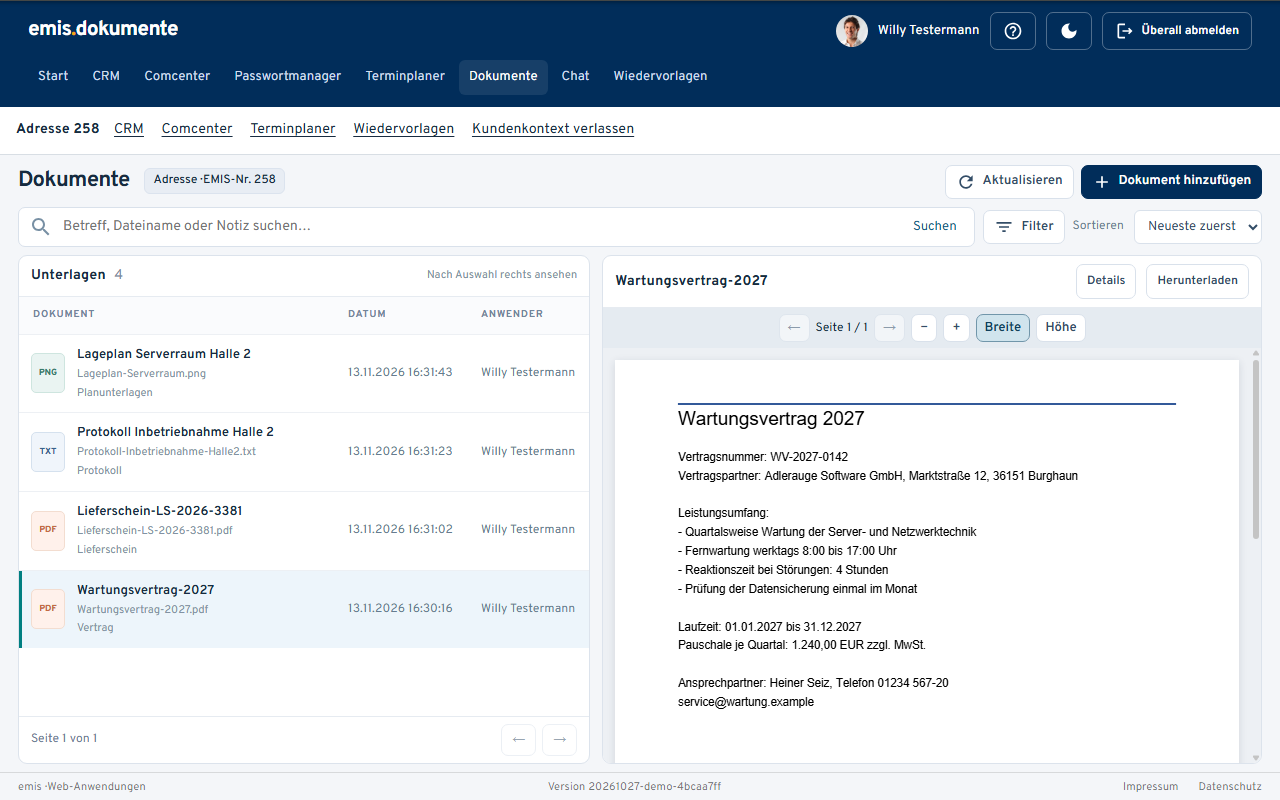
Das Hauptfenster ist so aufgebaut:
- Kopfzeile mit dem Schriftzug emis.dokumente, der Navigationsleiste der Module, Ihrem Anwendernamen, der Hilfe, dem Umschalter für die Nachtdarstellung und Überall abmelden. Die Kopfzeile ist in allen Modulen gleich (siehe das Anwenderhandbuch emis.web.solution, Abschnitt 5.9).
- Kundenkontext-Leiste mit der Nummer der Adresse, den Links zu den übrigen Modulen und Kundenkontext verlassen (siehe das Anwenderhandbuch emis.web.solution, Abschnitt 5.10).
- Kopf des Arbeitsbereichs mit der Überschrift Dokumente, dem Kennzeichen der geöffneten Adresse (zum Beispiel Adresse · EMIS-Nr. 258) sowie Aktualisieren und Dokument hinzufügen (Abschnitt 5.1).
- Such- und Filterzeile mit dem Suchfeld, Filter und Sortieren (Abschnitt 5.1); darunter bei Bedarf der Filterbereich (Abschnitt 5.2).
- Unterlagen (links): die Liste der Dokumente mit Seitenwechsel (Abschnitt 5.3).
- Vorschau (rechts): das ausgewählte Dokument mit Details und Herunterladen (Abschnitt 5.4).
- Fußzeile mit Versionsangabe sowie Impressum und Datenschutz (siehe das Anwenderhandbuch emis.web.solution, Abschnitt 5.13).
4. Arbeitsabläufe
4.1 Eine Adresse auswählen
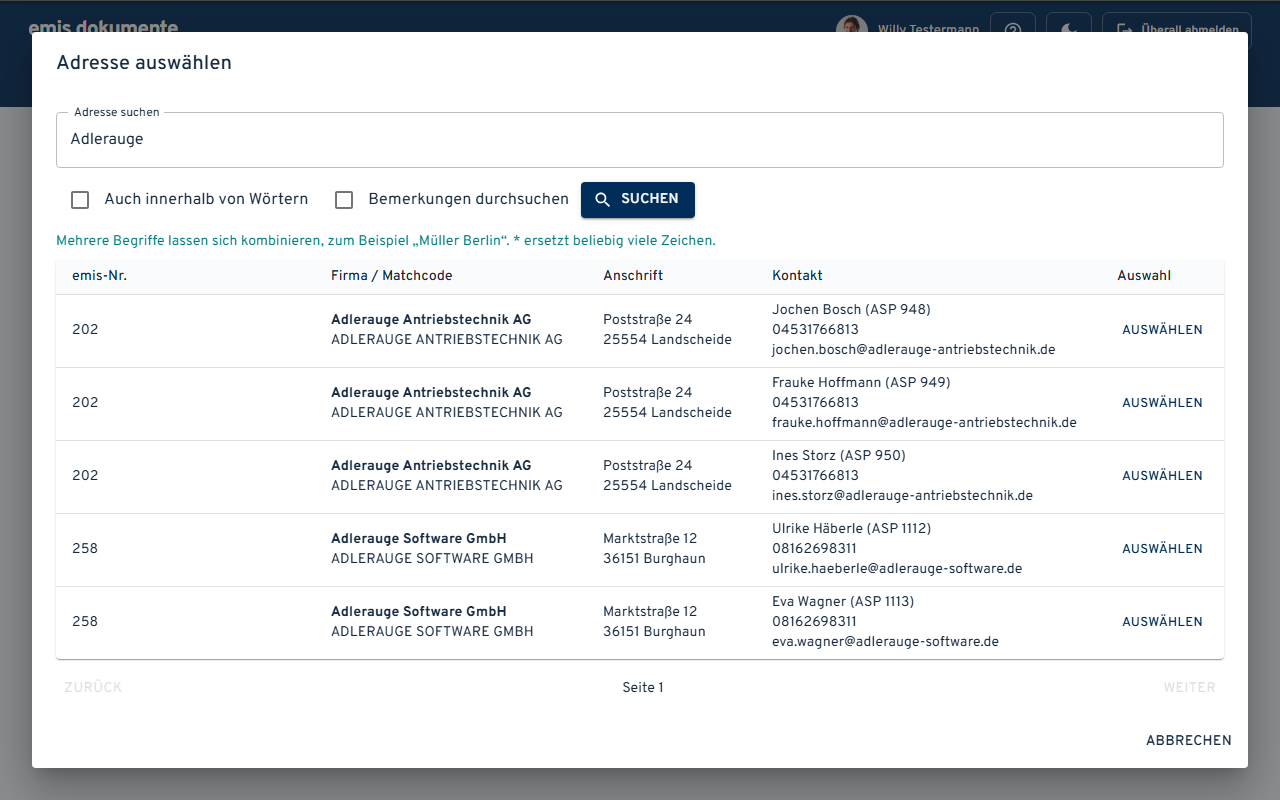
- Geben Sie im Dialog Adresse auswählen einen Suchbegriff ein, zum Beispiel einen Teil des Firmennamens, den Ort oder die emis-Nummer, und klicken Sie auf Suchen.
- Klicken Sie in der Zeile der gewünschten Adresse auf Auswählen.
- Das Modul zeigt die Unterlagen dieser Adresse (Abschnitt 3).
Suchfeld, Suchoptionen und Trefferliste des Dialogs beschreibt das Anwenderhandbuch emis.web.solution, Abschnitte 4.4 und 5.11. Wählen Sie einen Ansprechpartner aus, öffnet das Modul die Unterlagen seiner Firma.
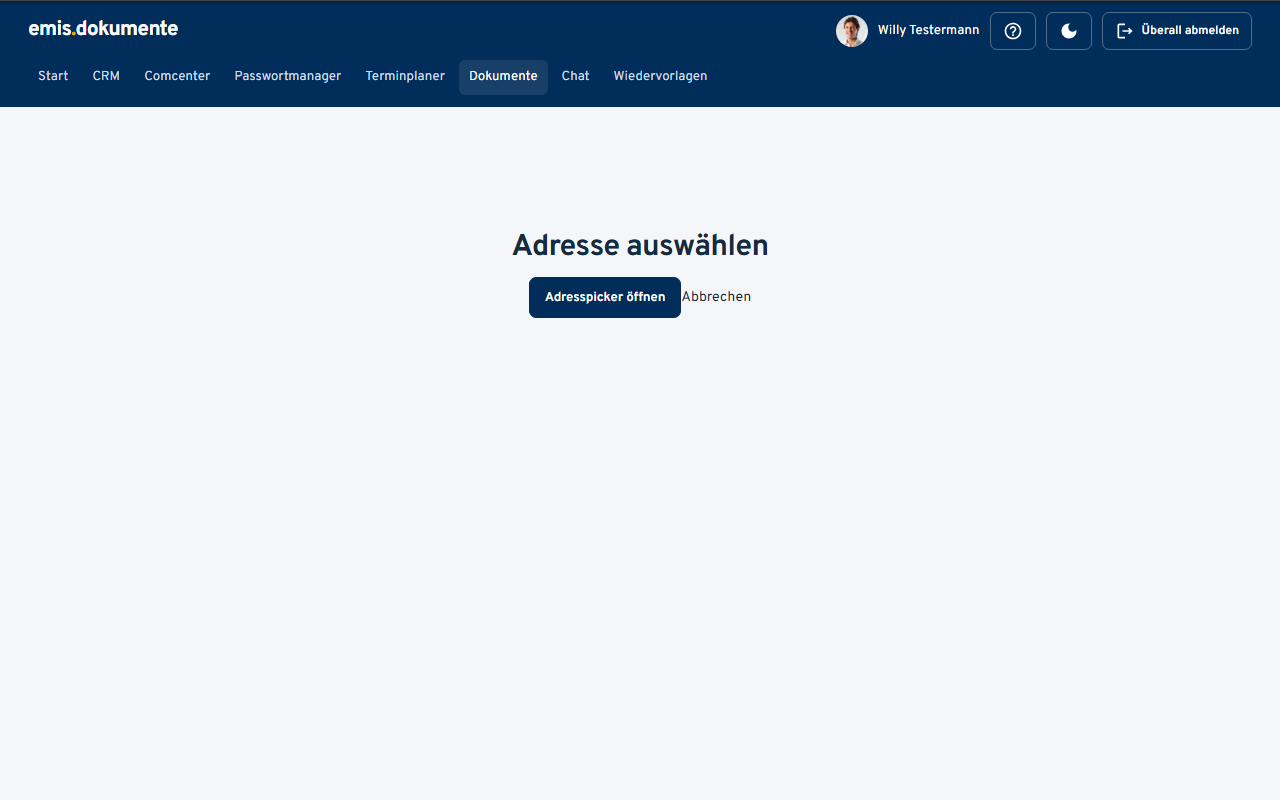
Schließen Sie den Dialog mit Abbrechen, erscheint die Seite Adresse auswählen. Adresspicker öffnen öffnet den Dialog erneut, Abbrechen führt zurück zur Startseite.
Zu einer anderen Adresse wechseln Sie über Kundenkontext verlassen in der Kundenkontext-Leiste: Der Dialog Adresse auswählen öffnet sich erneut.
4.2 Unterlagen suchen, filtern und sortieren
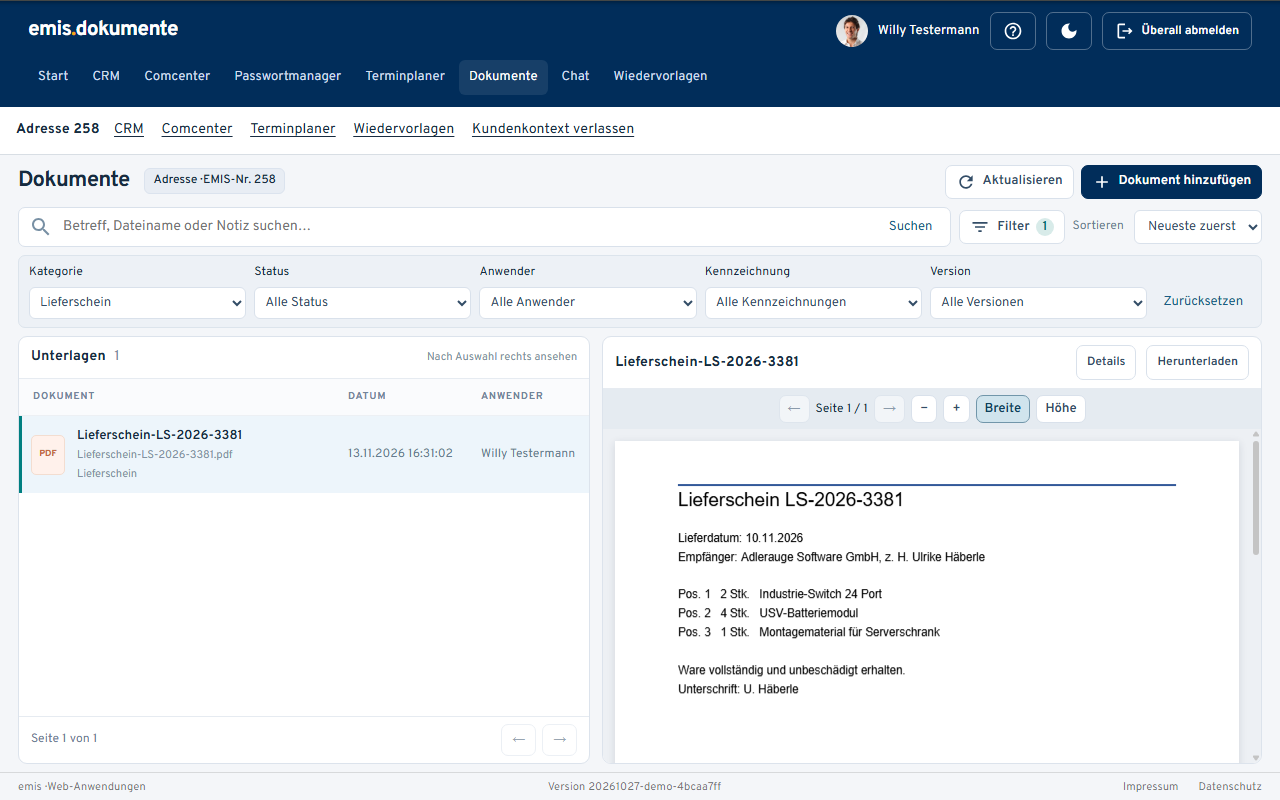
- Geben Sie in das Suchfeld Betreff, Dateiname oder Notiz suchen… einen Begriff ein und drücken Sie die Eingabetaste oder klicken Sie auf Suchen. Gefunden werden Dokumente, deren Betreff, Dateiname oder Notizen den Begriff enthalten; Groß- und Kleinschreibung spielen keine Rolle.
- Für weitere Einschränkungen klicken Sie auf Filter. Im Filterbereich wählen Sie Kategorie, Status, Anwender, Kennzeichnung oder Version (Abschnitt 5.2). Die Liste wird sofort neu geladen.
- Unter Sortieren wählen Sie Neueste zuerst, Älteste zuerst oder Betreff A–Z.
Die Zahl auf der Schaltfläche Filter nennt, wie viele Einschränkungen gerade wirken; der Suchbegriff zählt mit. Zurücksetzen im Filterbereich hebt alle Filter und den Suchbegriff auf, stellt die Sortierung wieder auf Neueste zuerst und zeigt Seite 1.
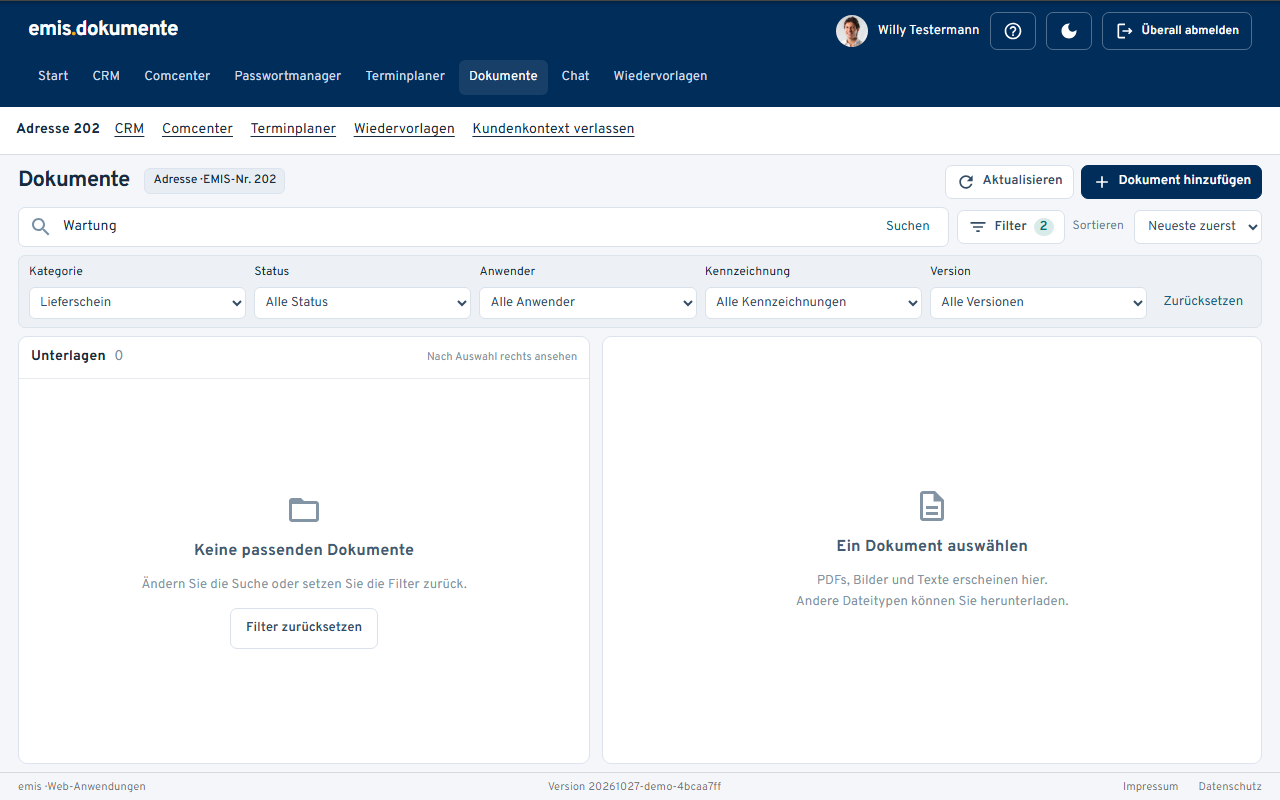
Findet das Modul zu Suche und Filtern kein Dokument, zeigt die Liste „Keine passenden Dokumente". Filter zurücksetzen wirkt dann wie Zurücksetzen im Filterbereich.
Die Liste zeigt 50 Dokumente je Seite. Weitere Seiten erreichen Sie mit ← und → unter der Liste.
4.3 Ein Dokument ansehen
- Klicken Sie in der Liste Unterlagen auf das Dokument. Die Zeile wird markiert.
- Rechts erscheint die Vorschau mit dem Betreff als Überschrift.
Eine Vorschau gibt es für PDF-Dateien, Bilder (JPG, PNG, GIF, WebP) und Textdateien (TXT, CSV). Für andere Dateitypen, zum Beispiel Word- oder Excel-Dateien, zeigt die Vorschau „Für diesen Dateityp steht keine Browser-Vorschau bereit. Sie können das Dokument herunterladen." – laden Sie die Datei dann herunter (Abschnitt 4.5).
PDF-Dateien (Bild in Abschnitt 3) zeigt das Modul mit einer eigenen Werkzeugleiste: Mit ← und → springen Sie zur vorherigen bzw. nächsten Seite, − und + verkleinern bzw. vergrößern die Darstellung, Breite passt die Seiten an die Breite und Höhe an die Höhe der Vorschau an. Alle Seiten lassen sich fortlaufend mit dem Mausrad durchblättern.
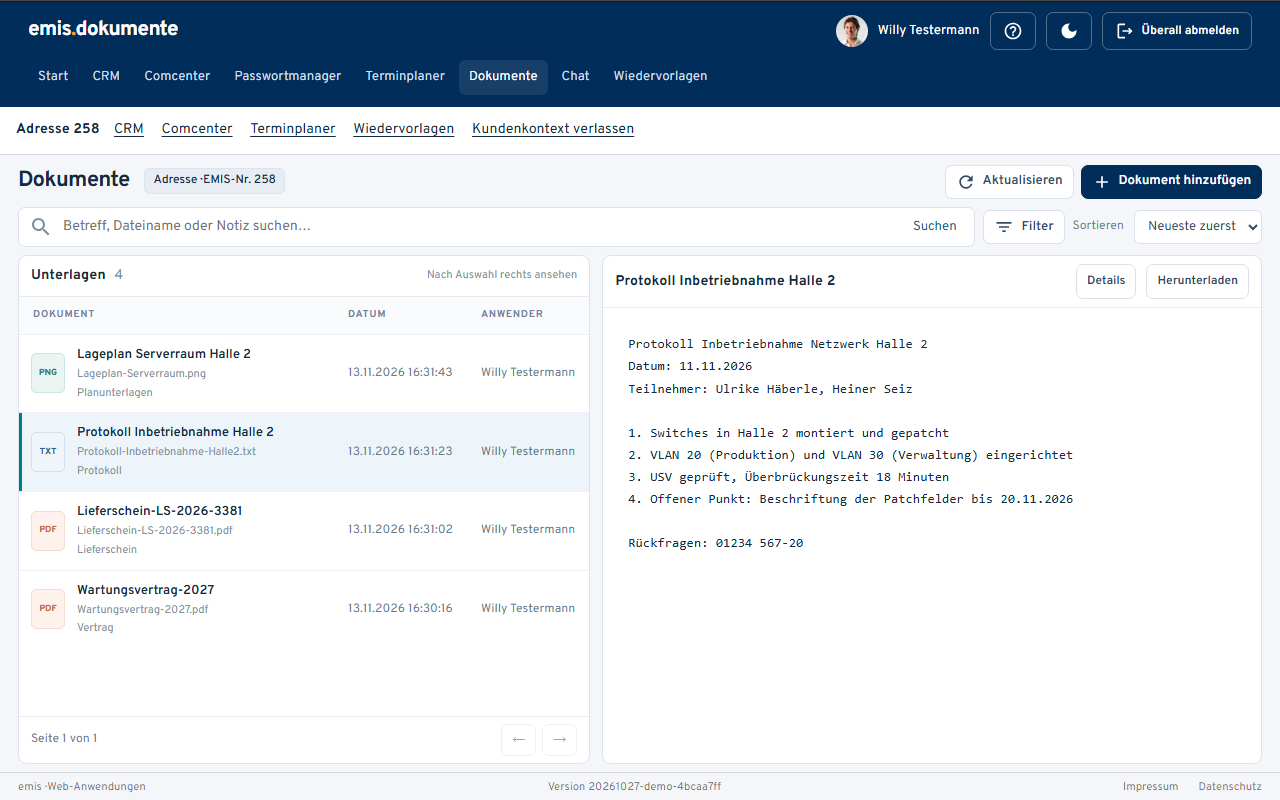
Textdateien erscheinen in Festbreitenschrift.
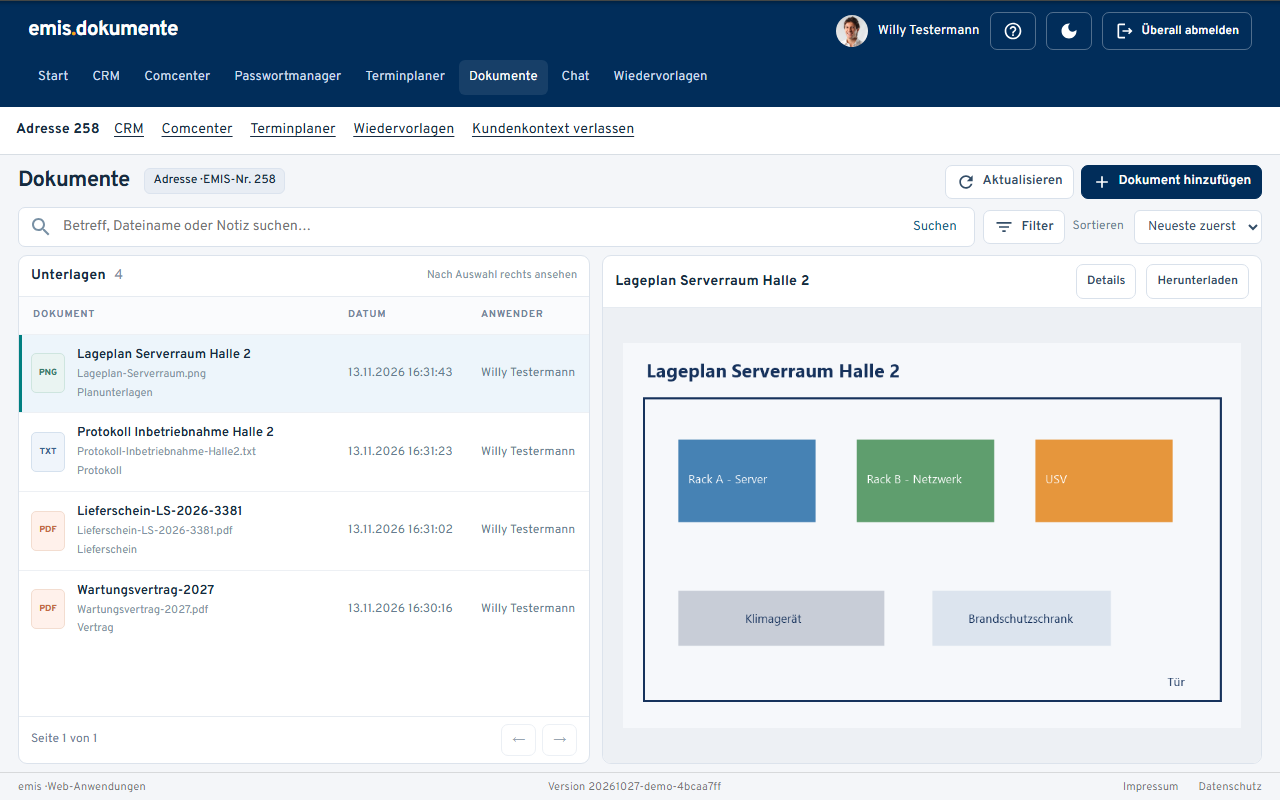
Bilder passt die Vorschau an die verfügbare Fläche an.
4.4 Details eines Dokuments anzeigen
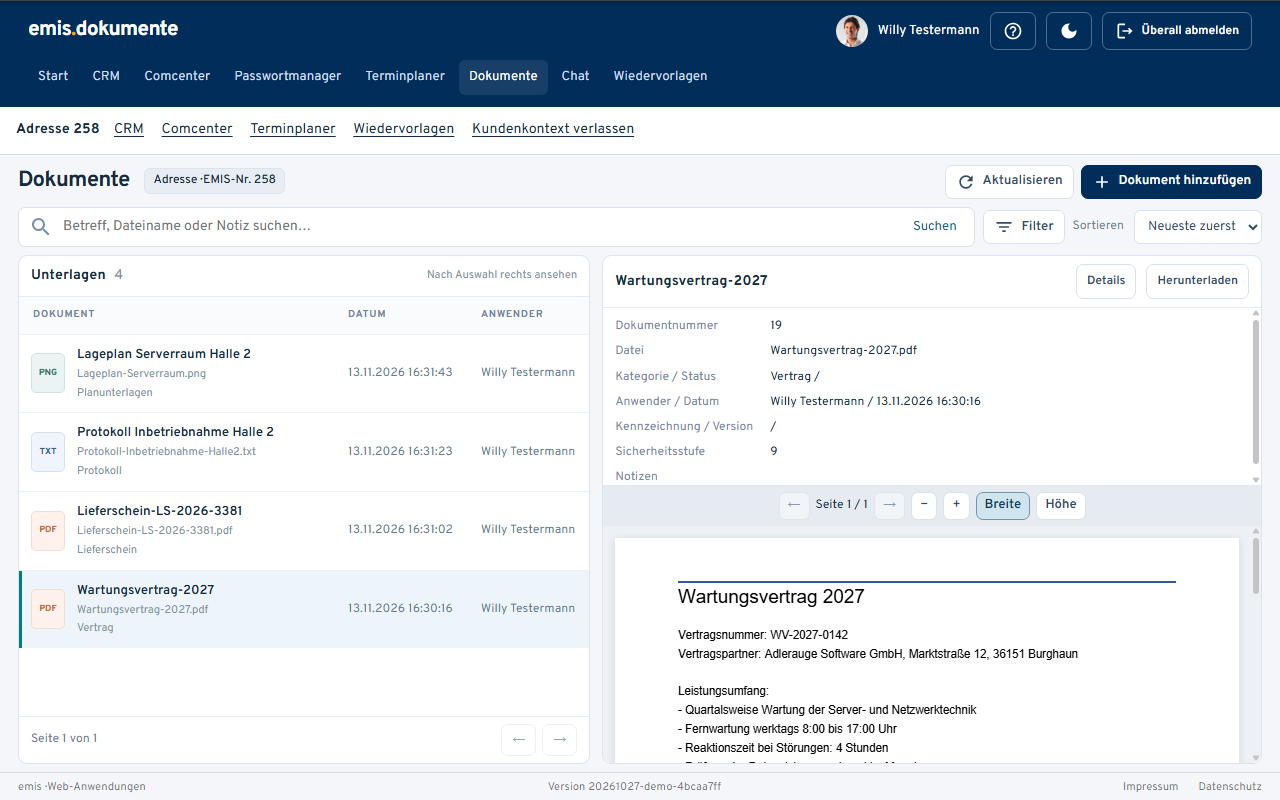
- Wählen Sie das Dokument in der Liste aus.
- Klicken Sie in der Vorschau auf Details. Über der Vorschau erscheinen Dokumentnummer, Datei, Kategorie und Status, Anwender und Datum, Kennzeichnung und Version, Sicherheitsstufe sowie die Notizen (Abschnitt 5.5).
- Ein weiterer Klick auf Details blendet die Angaben wieder aus.
Die Angaben ändern Sie in emis.
4.5 Ein Dokument herunterladen oder einen Link öffnen
- Wählen Sie das Dokument in der Liste aus.
- Klicken Sie in der Vorschau auf Herunterladen. Solange die Datei übertragen wird, heißt die Schaltfläche Lädt….
- Der Browser speichert die Datei unter ihrem Dateinamen.
Ist das Dokument ein Weblink (Kennzeichen LINK in der Liste), steht in der Vorschau statt Herunterladen die Schaltfläche Link öffnen ↗. Sie öffnet die hinterlegte Internetadresse in einem neuen Browser-Tab. Geöffnet werden nur Adressen, die mit http:// oder https:// beginnen.
Dateien bis 100 MB können abgerufen werden.
4.6 Ein Dokument hinzufügen
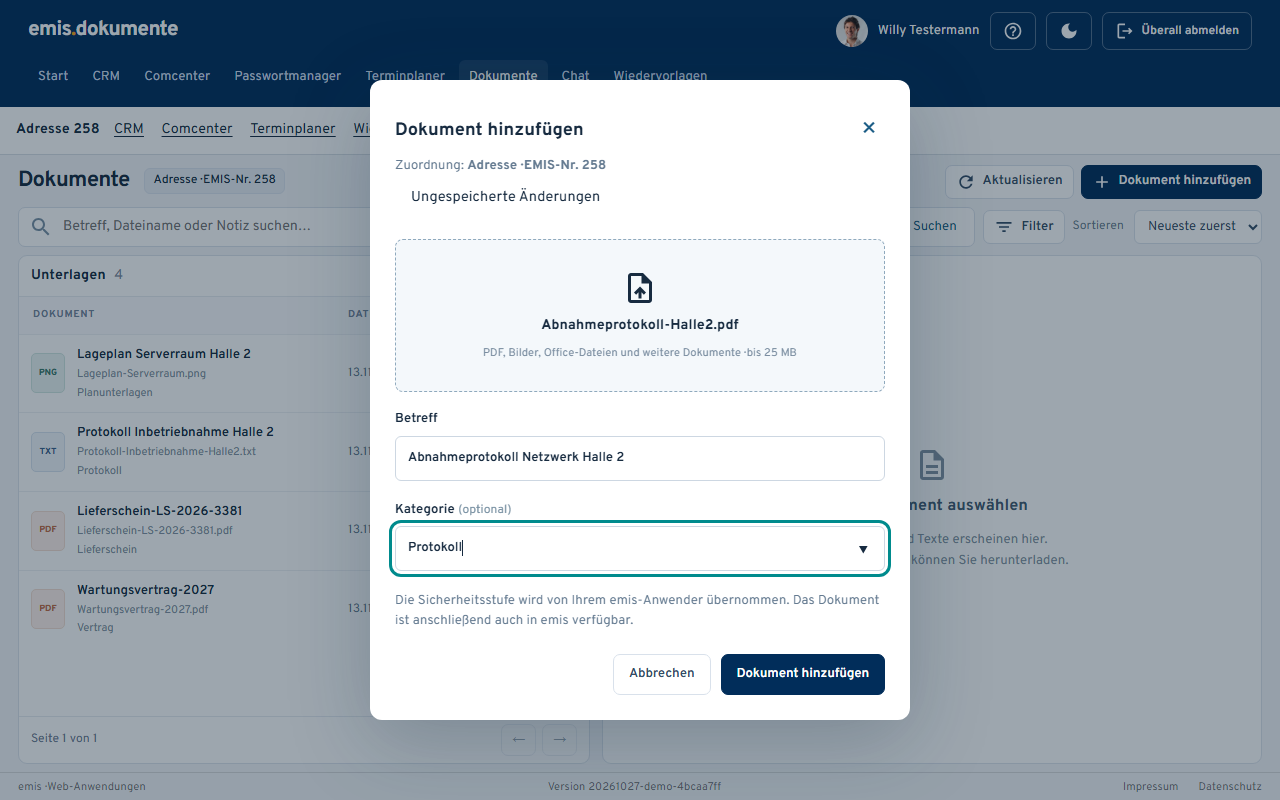
- Öffnen Sie die Unterlagen der Adresse, zu der das Dokument gehört. Prüfen Sie das Kennzeichen neben der Überschrift.
- Klicken Sie auf Dokument hinzufügen. Der Dialog Dokument hinzufügen öffnet sich; unter Zuordnung steht die Adresse, der das Dokument zugeordnet wird.
- Klicken Sie auf die Fläche Datei auswählen oder hier ablegen und wählen Sie eine Datei aus, oder ziehen Sie die Datei aus dem Windows-Explorer auf die Fläche. Der Dateiname erscheint auf der Fläche, der Betreff wird mit dem Dateinamen ohne Endung vorbelegt.
- Passen Sie den Betreff an und tragen Sie bei Bedarf eine Kategorie ein. Die Liste unter dem Feld schlägt die Kategorien vor, die bei dieser Adresse schon vorkommen.
- Klicken Sie auf Dokument hinzufügen. Während der Übertragung erscheint „Dokument wird übertragen. Bitte dieses Fenster geöffnet lassen…".
- Der Dialog schließt sich. Das Modul meldet „Das Dokument wurde hinzugefügt.", setzt Suche und Filter zurück, stellt die Sortierung auf Neueste zuerst, zeigt Seite 1 und markiert das neue Dokument in der Liste und in der Vorschau.
Je Vorgang fügen Sie eine Datei hinzu, höchstens 25 MB groß. Zulässig sind PDF-Dateien, Bilder (JPG, PNG, GIF, WebP, BMP, TIF), Text- und CSV-Dateien, Office-Dateien (Word, Excel, PowerPoint, OpenDocument, RTF), E-Mails (MSG, EML) sowie ZIP- und 7z-Archive. Der Betreff ist Pflicht und darf höchstens 100 Zeichen lang sein, die Kategorie höchstens 50 Zeichen.
Das neue Dokument erhält die Sicherheitsstufe Ihres emis-Anwenders und steht danach auch in emis in der Dokumentenliste der Adresse.
Kann das Dokument nicht hinzugefügt werden, steht die Meldung unten im Dialog (Abschnitt 5.8); Ihre Eingaben bleiben erhalten. Ist das Hinzufügen für die geöffneten Unterlagen nicht möglich, ist Dokument hinzufügen gesperrt und über der Such- und Filterzeile steht der Grund.
5. Masken-Referenz
5.1 Hauptfenster – Kopf und Such- und Filterzeile
Siehe Bild in Abschnitt 3.
| Element | Bedeutung |
|---|---|
| Dokumente | Überschrift des Arbeitsbereichs |
| Adresse · EMIS-Nr. | Kennzeichen der geöffneten Adresse |
| ↻ Aktualisieren | Lädt die Liste neu; während des Ladens gesperrt |
| + Dokument hinzufügen | Öffnet den Dialog Dokument hinzufügen (Abschnitte 4.6 und 5.6); gesperrt, wenn das Hinzufügen nicht möglich ist |
| Meldungszeile | Erfolgsmeldung (grün), Fehlermeldung (rot, mit × zum Schließen) oder Hinweis, warum das Hinzufügen nicht möglich ist (Abschnitt 5.8) |
| Betreff, Dateiname oder Notiz suchen… | Suchfeld; die Suche startet mit der Eingabetaste oder Suchen (Abschnitt 4.2) |
| Suchen | Startet die Suche |
| Filter | Blendet den Filterbereich ein bzw. aus (Abschnitt 5.2); die Zahl nennt die Anzahl der wirksamen Einschränkungen einschließlich Suchbegriff |
| Sortieren | Neueste zuerst (Vorgabe), Älteste zuerst oder Betreff A–Z; die Liste wird sofort neu geladen |
5.2 Filterbereich
Siehe Bild in Abschnitt 4.2.
Jede Auswahlliste enthält die Werte, die bei den Dokumenten der geöffneten Adresse vorkommen. Eine Auswahl lädt die Liste sofort neu.
| Element | Bedeutung |
|---|---|
| Kategorie | Alle Kategorien oder eine Kategorie, zum Beispiel Vertrag oder Lieferschein |
| Status | Alle Status oder ein Bearbeitungsstand |
| Anwender | Alle Anwender oder der Anwender, der das Dokument abgelegt hat |
| Kennzeichnung | Alle Kennzeichnungen oder eine Kennzeichnung |
| Version | Alle Versionen oder eine Versionsangabe |
| Zurücksetzen | Hebt alle Filter und den Suchbegriff auf, stellt die Sortierung auf Neueste zuerst und zeigt Seite 1 |
5.3 Liste „Unterlagen"
Siehe Bild in Abschnitt 3.
| Element | Bedeutung |
|---|---|
| Unterlagen | Anzahl der Dokumente, die zu Suche und Filtern passen |
| Nach Auswahl rechts ansehen / Wird geladen… | Hinweis auf die Vorschau bzw. Ladeanzeige |
| DOKUMENT | Kennzeichen des Dateityps (zum Beispiel PDF, PNG, TXT; LINK für Weblinks, DATEI ohne Dateiendung), darunter Betreff, Dateiname, Kategorie und gegebenenfalls Status. Ein Klick wählt das Dokument aus und zeigt es in der Vorschau |
| DATUM | Datum, an dem das Dokument abgelegt wurde |
| ANWENDER | Anwender, der das Dokument abgelegt hat |
| Seite | Aktuelle Seite; je Seite 50 Dokumente |
| ← / → | Vorherige bzw. nächste Seite |
| Noch keine Dokumente / Fügen Sie die erste Unterlage zu diesem Datensatz hinzu. | Zur Adresse gibt es keine Dokumente; fügen Sie mit Dokument hinzufügen das erste hinzu |
| Keine passenden Dokumente / Ändern Sie die Suche oder setzen Sie die Filter zurück. | Kein Dokument passt zu Suche und Filtern (Bild in Abschnitt 4.2) |
| Filter zurücksetzen | Erscheint bei „Keine passenden Dokumente"; hebt alle Filter und den Suchbegriff auf, stellt die Sortierung auf Neueste zuerst und zeigt Seite 1 |
5.4 Vorschau
Siehe Bilder in den Abschnitten 3 und 4.3.
| Element | Bedeutung |
|---|---|
| Ein Dokument auswählen / PDFs, Bilder und Texte erscheinen hier. Andere Dateitypen können Sie herunterladen. | Angezeigt, solange kein Dokument ausgewählt ist |
| Überschrift | Betreff des ausgewählten Dokuments |
| Details | Blendet die Angaben zum Dokument ein bzw. aus (Abschnitt 5.5) |
| Herunterladen | Speichert die Datei über den Browser (Abschnitt 4.5); während der Übertragung Lädt… |
| Link öffnen ↗ | Nur bei Weblinks statt Herunterladen: öffnet die Adresse in einem neuen Tab |
| Vorschaufläche | PDF mit Werkzeugleiste, Bild oder Text; bei anderen Dateitypen ein Hinweis (Abschnitt 4.3). Während des Ladens „Vorschau wird geladen…" |
| ← / → (PDF) | Vorherige bzw. nächste Seite |
| Seite | Aktuelle Seite und Seitenzahl |
| − / + (PDF) | Verkleinert bzw. vergrößert die Darstellung in Schritten von 25 %, ausgehend von der mit Breite bzw. Höhe angepassten Größe (zwischen der Hälfte und dem Dreifachen) |
| Breite / Höhe (PDF) | Passt die Seiten an die Breite bzw. Höhe der Vorschau an; die gewählte Einstellung ist hervorgehoben |
5.5 Details
| Angabe | Bedeutung |
|---|---|
| Dokumentnummer | Nummer des Dokuments in emis |
| Datei | Dateiname |
| Kategorie / Status | Kategorie und Bearbeitungsstand |
| Anwender / Datum | Wer das Dokument wann abgelegt hat |
| Kennzeichnung / Version | Kennzeichnung und Versionsangabe aus emis |
| Sicherheitsstufe | Sicherheitsstufe des Dokuments; Sie sehen nur Dokumente, deren Stufe Ihr emis-Anwender sehen darf |
| Notizen | Bemerkungen zum Dokument |
5.6 Dialog „Dokument hinzufügen"
Unter dem Titel steht der Speicherstand (siehe das Anwenderhandbuch emis.web.solution, Abschnitt 5.14).
| Feld / Schaltfläche | Bedeutung |
|---|---|
| × | Schließt den Dialog; bei ausgewählter Datei oder geänderten Eingaben mit der Rückfrage „Ungespeicherte Änderungen verwerfen?" |
| Zuordnung | Adresse bzw. Datensatz, dem das Dokument zugeordnet wird |
| Datei auswählen oder hier ablegen | Klick öffnet die Dateiauswahl; alternativ eine Datei auf die Fläche ziehen. Nach der Auswahl steht hier der Dateiname. Zulässige Dateien siehe Abschnitt 4.6 |
| PDF, Bilder, Office-Dateien und weitere Dokumente · bis 25 MB | Hinweistext auf der Fläche: zulässige Dateiarten und Höchstgröße |
| Betreff | Pflicht, höchstens 100 Zeichen; vorbelegt mit dem Dateinamen ohne Endung |
| Kategorie (optional) | Höchstens 50 Zeichen; Vorschläge aus den Kategorien der vorhandenen Dokumente |
| Die Sicherheitsstufe wird von Ihrem emis-Anwender übernommen. Das Dokument ist anschließend auch in emis verfügbar. | Fester Hinweistext (Abschnitt 4.6) |
| Fehlerzeile | Erscheint über den Schaltflächen, wenn die Datei oder die Eingaben abgewiesen werden oder das Hinzufügen fehlschlägt (Meldungen siehe Abschnitt 5.8); Ihre Eingaben bleiben erhalten |
| Dokument wird übertragen. Bitte dieses Fenster geöffnet lassen… | Statuszeile mit Fortschrittsbalken während der Übertragung |
| Abbrechen | Wie × |
| Dokument hinzufügen | Überträgt die Datei und ordnet sie zu; erst möglich, wenn eine Datei gewählt und ein Betreff eingetragen ist. Während der Übertragung Wird hinzugefügt… mit Fortschrittsbalken |
5.7 Adresse auswählen
Siehe Bilder in Abschnitt 4.1. Den Dialog Adresse auswählen beschreibt das Anwenderhandbuch emis.web.solution, Abschnitt 5.11.
| Element | Bedeutung |
|---|---|
| Auswählen (im Dialog) | Öffnet die Unterlagen der Adresse |
| Abbrechen (im Dialog) | Schließt den Dialog; es erscheint die Seite Adresse auswählen |
| Adresspicker öffnen | Öffnet den Dialog erneut |
| Abbrechen (auf der Seite) | Führt zurück zur Startseite |
5.8 Meldungen
| Meldung | Bedeutung |
|---|---|
| Das Dokument wurde hinzugefügt. | Das Dokument ist gespeichert und der Adresse zugeordnet (Abschnitt 4.6) |
| Dokument wird übertragen. Bitte dieses Fenster geöffnet lassen… | Die Datei wird gerade übertragen; schließen Sie den Tab nicht |
| Bitte eine nicht leere Datei bis 25 MB auswählen. | Die gewählte Datei ist leer oder größer als 25 MB |
| Bitte einen Betreff bis 100 Zeichen und eine Kategorie bis 50 Zeichen eingeben. | Betreff fehlt oder ist zu lang, oder die Kategorie ist zu lang |
| Der Dateiname ist ungültig. Bitte die Datei umbenennen. | Der Dateiname ist länger als 180 Zeichen, enthält eines der Zeichen < > : " / \ | ? * oder beginnt bzw. endet mit einem Punkt; benennen Sie die Datei um |
| Dieser Dateiname ist reserviert. | Windows-Gerätenamen wie CON, PRN, AUX, NUL, COM1 oder LPT1 sind als Dateiname nicht erlaubt |
| Dieser Dateityp ist nicht für den Dokument-Upload freigegeben. | Die Dateiendung gehört nicht zu den zulässigen Dateitypen (Abschnitt 4.6) |
| Der Upload ist ungültig oder zu groß. / Die Anfrage ist ungültig oder zu groß. | Die Übertragung wurde abgewiesen. Versuchen Sie es erneut |
| Die Schreibberechtigung hat sich geändert. | Während der Übertragung haben sich Ihre Rechte geändert; das Dokument wurde nicht hinzugefügt |
| Das Dokument konnte nicht zugeordnet werden. | Das Dokument wurde nicht hinzugefügt, zum Beispiel weil Sie die Adresse nicht mehr sehen dürfen |
| Die reservierte Dokumentnummer oder Datei ist bereits vorhanden. … | Die Nummernvergabe in emis ist gestört; wenden Sie sich an Ihre emis-Administration |
| Das Hinzufügen ist für diese Installation abgeschaltet. | Hinweis über der Liste: In Ihrer Installation können im Browser keine Dokumente hinzugefügt werden |
| Zum Hinzufügen muss die Dokumentablage … eingerichtet werden. / Die Dokumentablage ist noch nicht eingerichtet. | Die Ablage für Dokumente ist nicht eingerichtet; wenden Sie sich an Ihre emis-Administration |
| Dieses Modul ist schreibgeschützt. / Sie haben in diesem Modul ausschließlich Leserechte. | Hinweis über der Liste: Für diesen Bereich können Sie nur lesen |
| Die automatische Korrespondenzzuordnung dieser Kundenanpassung … Bitte neue Dokumente vorerst in emis hinzufügen. | Hinweis über der Liste: Fügen Sie Dokumente für diesen Bereich in emis hinzu |
| Für diesen Dateityp steht keine Browser-Vorschau bereit. Sie können das Dokument herunterladen. | Siehe Abschnitt 4.3 |
| Dieser Eintrag ist ein Weblink. Öffnen Sie ihn in einem neuen Tab. | Das Dokument ist ein Weblink; verwenden Sie Link öffnen ↗ |
| Dieser Link kann nicht im Webbrowser geöffnet werden. | Die hinterlegte Adresse beginnt nicht mit http:// oder https:// oder enthält Anmeldedaten |
| PDF wird vorbereitet… | Die PDF-Vorschau wird aufgebaut |
| Dieses PDF ist kennwortgeschützt. Bitte herunterladen und lokal öffnen. | Laden Sie das PDF herunter und öffnen Sie es mit Ihrem PDF-Programm |
| Dieses PDF konnte nicht angezeigt werden. Bitte herunterladen. / Seite | Die Datei bzw. Seite lässt sich im Browser nicht darstellen; laden Sie sie herunter |
| Die Datei ist in der Dokumentablage nicht erreichbar. | Die Datei fehlt in der Dokumentablage oder der Zugriff ist gestört; wenden Sie sich an Ihre emis-Administration |
| Die Datei ist größer als das Abruflimit von 100 MB. | Die Datei ist zu groß für den Abruf im Browser; öffnen Sie sie in emis |
| Die Datei wurde inzwischen geändert. Bitte neu laden. | Das Dokument wurde während des Abrufs in emis geändert; klicken Sie auf Aktualisieren |
| Das Dokument ist nicht vorhanden oder nicht freigegeben. | Das Dokument wurde inzwischen gelöscht oder Sie dürfen es nicht sehen |
| Dieser Dateipfad ist nicht freigegeben. / Diese verknüpfte Datei liegt außerhalb der freigegebenen Dokumentablagen. | Die Datei liegt an einem Ort, der für den Abruf im Browser nicht freigegeben ist; öffnen Sie sie in emis |
| Der sensible Abruf ist derzeit nicht moeglich, weil das Zugriffsprotokoll nicht verfuegbar ist. | Abrufe werden protokolliert; ist das Protokoll gestört, liefert das Modul keine Dokumente aus. Versuchen Sie es später erneut oder wenden Sie sich an Ihre emis-Administration |
| Zu dieser EMIS-Nummer wurde keine Adresse gefunden. | Die Adresse ist nicht vorhanden oder Sie dürfen sie nicht sehen |
| Der Aufruf enthält keinen gültigen Dokumentkontext. | Die Seite Dokumente zu einem Datensatz öffnen erscheint, wenn der Aufruf keinen gültigen Datensatz nennt; öffnen Sie die Dokumente erneut über die Startseite, das CRM oder die Kundenkontext-Leiste |
| Bitte die Dokumente aus einem emis-Modul mit gültigem …-Parameter öffnen. | Der Aufruf nennt keinen gültigen Bereich; öffnen Sie die Dokumente erneut wie oben |
| Die Suchparameter sind ungültig. | Der Suchbegriff ist länger als 200 Zeichen |
| Dokumente werden geladen… / Wird geladen… / Vorschau wird geladen… | Ladeanzeigen |
| Der emis-Webservice konnte die Anfrage nicht abschließen. Bitte neu laden; ein Upload kann bereits gespeichert sein. | Die Anfrage an den emis-Webservice ist fehlgeschlagen oder hat zu lange gedauert. Wenn Sie gerade ein Dokument hinzugefügt haben: Klicken Sie zuerst auf Aktualisieren und prüfen Sie, ob es schon in der Liste steht, bevor Sie es erneut hinzufügen |
| Der Server ist noch nicht eingerichtet. … / Die Webservice-Verbindung ist noch nicht eingerichtet. | Das Modul ist auf dem Server nicht vollständig eingerichtet; wenden Sie sich an Ihre emis-Administration |
| Die Anfrage konnte nicht verarbeitet werden. / Die Anfrage konnte nicht abgeschlossen werden. Bitte erneut versuchen. | Allgemeiner Fehler; versuchen Sie es erneut |
| Die Verbindung konnte nicht abgeschlossen werden. Bitte erneut versuchen. | Der Browser erreicht die Weboberfläche nicht |
| Bitte erneut bei emis anmelden. | Ihre Sitzung ist abgelaufen (siehe das Anwenderhandbuch emis.web.solution, Abschnitt 4.9) |
5.9 Gemeinsame Elemente
Die Kopfzeile mit der Hilfe zum Modul (Fragezeichen) und dem Umschalter für die Nachtdarstellung, die Kundenkontext-Leiste, den Dialog Adresse auswählen, die Fußzeile und die gemeinsamen Hinweise beim Bearbeiten beschreibt das Anwenderhandbuch emis.web.solution in den Abschnitten 4.7, 4.8 und 5.9 bis 5.14. Ist Ihre Sitzung abgelaufen, zeigt das Modul die Anmeldung mit „Ihre Dokumente." und „Dokumente anzeigen, finden und hinzufügen – direkt aus emis." (siehe das Anwenderhandbuch emis.web.solution, Abschnitt 4.9). Kann die Anmeldung beim Öffnen nicht geprüft werden, stehen dort die Fehlermeldung sowie Erneut prüfen (wiederholt die Prüfung) und Überall abmelden.
6. Häufige Fragen / Hinweise
- Ein Dokument, das ich in emis sehe, fehlt in der Liste. Prüfen Sie Suchbegriff und Filter (die Zahl auf Filter) und blättern Sie auf die weiteren Seiten. Dokumente mit einer höheren Sicherheitsstufe, als Ihr emis-Anwender sehen darf, erscheinen nicht.
- Kann ich ein Dokument im Browser umbenennen oder löschen? Nein. Betreff, Kategorie und die übrigen Angaben ändern Sie ebenso wie das Löschen in emis (siehe das Anwenderhandbuch Dokumentenverwaltung).
- Kann ich mehrere Dateien auf einmal hinzufügen? Nein, je Vorgang eine Datei. Wiederholen Sie Dokument hinzufügen für jede weitere Datei.
- Welche Sicherheitsstufe erhält ein neues Dokument? Die Sicherheitsstufe Ihres emis-Anwenders. Eine andere Stufe stellen Sie in emis ein.
- Nach dem Hinzufügen kam eine Fehlermeldung des emis-Webservice. Das Dokument kann trotzdem gespeichert sein. Klicken Sie auf Aktualisieren und prüfen Sie die Liste, bevor Sie die Datei erneut hinzufügen.
- Word- oder Excel-Dateien zeigt die Vorschau nicht an. Die Vorschau gibt es für PDF-Dateien, Bilder und Textdateien. Laden Sie andere Dateien mit Herunterladen herunter.