Dokumentenverwaltung – Anwenderhandbuch
Programm: emis.dokumentenverwaltung Version: 2026.7.1 Stand: 04.08.2026
1. Überblick
Mit der emis.dokumentenverwaltung durchsuchen Sie zentral alle Dokumente, die in emis zu einem Vorgang abgelegt oder verknüpft wurden – über sämtliche Bereiche hinweg. Egal ob ein Dokument an einer Adresse, einem Auftrag, einem Angebot, einer Bestellung, einem Artikel, einer Gesprächsnotiz oder einem Besuchsbericht hängt: In der Dokumentenverwaltung finden Sie es an einer Stelle wieder.
Die Dokumentenverwaltung ist eine reine Recherche- und Ausgabemaske. Sie unterstützt Sie dabei,
- Dokumente nach Betreff, Volltext (bei PDF), Dokumentart, Zeitraum, Anwender, Kategorie, Status und Kennzeichnung zu suchen,
- ein gefundenes Dokument anzusehen und zu öffnen,
- vom Dokument direkt zum zugehörigen Vorgang (z. B. Adresse oder Auftrag) zu springen,
- Dokumente in einen Ordner zu speichern, per E-Mail zu versenden oder per Drag&Drop weiterzugeben,
- nicht mehr benötigte Dokumente zu löschen.
Die Dokumente selbst werden nicht in dieser Maske erzeugt: Sie entstehen an den jeweiligen Vorgängen (dort werden Dateien angehängt oder verknüpft). Die Dokumentenverwaltung bündelt diese Ablage und macht sie durchsuchbar.
2. Programmstart
Die emis.dokumentenverwaltung wird – wie alle emis-Module – über das emis.auswahlmenü gestartet. Wählen Sie dort die Kachel Dokumentenverwaltung. Das Hauptfenster öffnet sich anschließend automatisch.
3. Das Hauptfenster
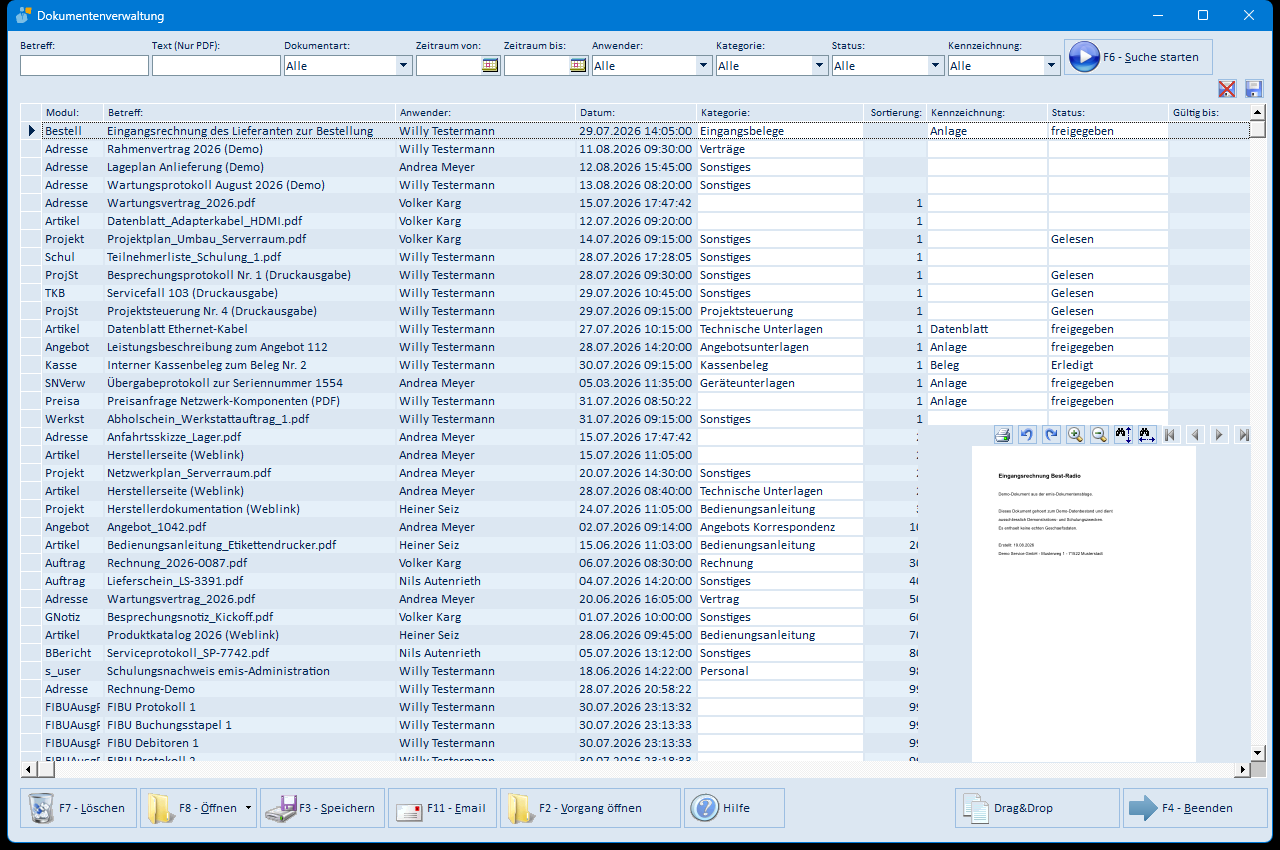
Das Hauptfenster gliedert sich in drei Bereiche:
- Suchleiste (oben): die Suchfelder und rechts die Schaltfläche F6 Suche starten.
- Ergebnistabelle (Mitte): die gefundenen Dokumente. Beim Öffnen des Fensters ist die Tabelle leer – sie füllt sich erst, nachdem Sie eine Suche gestartet haben.
- Schaltflächenleiste (unten): die Funktionen F7 Löschen, F8 Öffnen, F3 Speichern, F11 Email, F2 Vorgang öffnen, Hilfe, Drag&Drop und F4 Beenden.
Die Suchfelder
| Feld | Bedeutung |
|---|---|
| Betreff | Suche nach einem Textbestandteil im Betreff des Dokuments |
| Text (Nur PDF) | Volltextsuche im per Texterkennung (OCR) hinterlegten Inhalt von PDF-Dokumenten |
| Dokumentart | Einschränkung auf eine Herkunft (z. B. Adresse, Auftrag, Angebot, Artikel); Vorgabe „Alle" |
| Zeitraum von / Zeitraum bis | Einschränkung auf einen Datumsbereich des Dokuments. Über das Symbol am rechten Rand des Feldes öffnen Sie einen Kalender zur Datumsauswahl. Füllen Sie nur eines der beiden Felder, ergänzt das Programm das andere selbst (offener Zeitraum) |
| Anwender | Einschränkung auf den Anwender, der das Dokument abgelegt hat; Vorgabe „Alle" |
| Kategorie | Einschränkung auf eine Kategorie; Vorgabe „Alle" |
| Status | Einschränkung auf einen Status (z. B. „Gelesen", „Ungelesen"); Vorgabe „Alle" |
| Kennzeichnung | Einschränkung auf eine Kennzeichnung; Vorgabe „Alle" |
Die Auswahllisten (Dokumentart, Anwender, Kategorie, Status, Kennzeichnung) enthalten immer den Eintrag Alle sowie die tatsächlich vergebenen Werte aus dem Dokumentenbestand.
Die Ergebnistabelle
| Spalte | Bedeutung |
|---|---|
| Modul | Herkunft des Dokuments (der Vorgang, an dem es hängt) |
| Betreff | Bezeichnung des Dokuments |
| Anwender | Anwender, der das Dokument abgelegt hat |
| Datum | Ablagedatum des Dokuments |
| Kategorie | zugeordnete Kategorie |
| Sortierung | Sortierwert für die Reihenfolge in der Liste |
| Kennzeichnung | zugeordnete Kennzeichnung |
| Status | Status des Dokuments (z. B. „Gelesen"/„Ungelesen") |
| Gültig bis | Datum, bis zu dem das Dokument gültig ist (sofern gepflegt) |
| B.Stufe | Berechtigungsstufe des Dokuments |
| Link | Häkchen, wenn es sich um einen Verweis (z. B. Web-Link) statt einer Datei handelt |
| Link / Datei | Dateiname bzw. hinterlegte Adresse des Dokuments |
| DS-Nummer | Nummer des Vorgangs, an dem das Dokument hängt (z. B. Adress-, Auftrags- oder Angebotsnummer) |
Die Spalten B.Stufe, Link, Link / Datei und DS-Nummer liegen rechts außerhalb des sichtbaren Bereichs. Sie erreichen sie über die waagerechte Bildlaufleiste unterhalb der Tabelle (siehe Abschnitt 5.7).
Sie können die Tabelle nach einer Spalte sortieren, indem Sie auf die Spaltenüberschrift klicken; ein erneuter Klick kehrt die Sortierrichtung um. Bei Spalten, deren Inhalt sich nicht sortieren lässt, meldet das Programm „Dieses Feld kann nicht sortiert werden!".
Die Spalten Kategorie, Kennzeichnung und Status können Sie direkt in der Tabelle ändern (siehe Abschnitt 4.8). Alle übrigen Spalten sind schreibgeschützt.
4. Arbeitsabläufe
4.1 Dokumente suchen
- Tragen Sie in der Suchleiste die gewünschten Kriterien ein. Sie können mehrere Felder kombinieren; leere Felder bzw. der Wert „Alle" schränken nicht ein.
- Klicken Sie auf F6 Suche starten.
- Die Treffer erscheinen in der Ergebnistabelle.
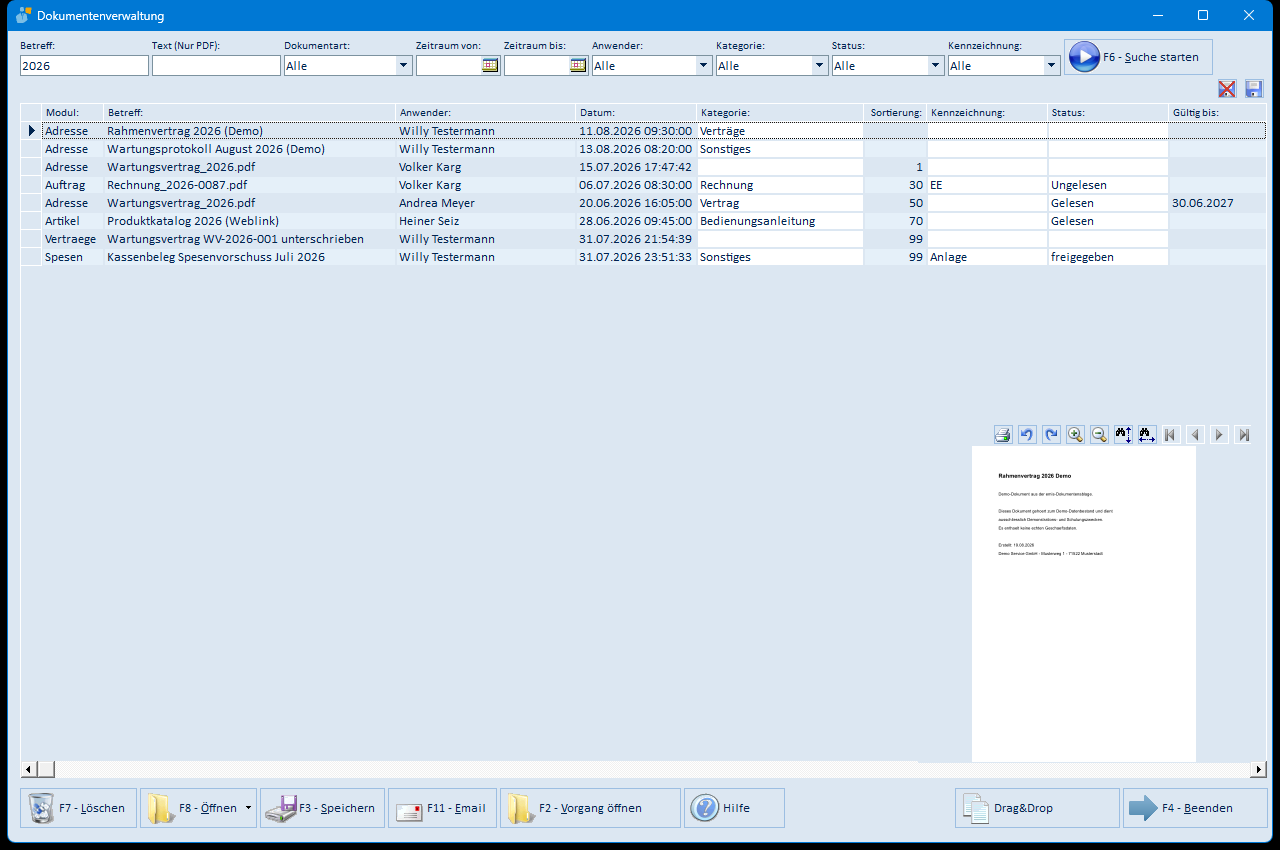
Starten Sie die Suche ohne Einschränkungen, werden alle Dokumente aufgelistet, für die Sie berechtigt sind.
4.2 Ein Dokument ansehen und öffnen
-
Markieren Sie eine Zeile in der Tabelle. Rechts unten wird eine Vorschau eingeblendet – bei Bildern (BMP, GIF, JPG, JPEG) das Bild, bei PDF-Dateien die erste Seite mit einer eigenen Symbolleiste, bei einem Verweis die hinterlegte Internetseite (Abschnitt 5.2).
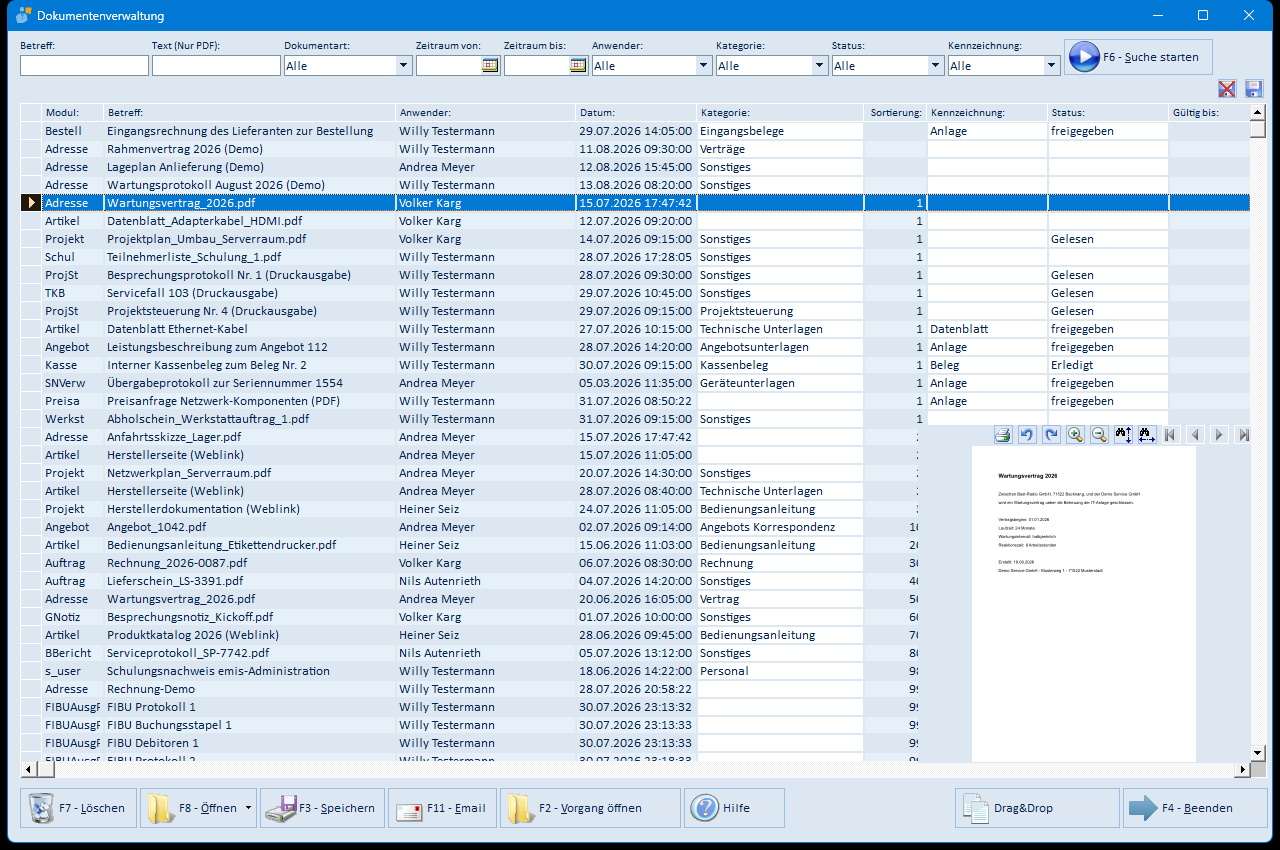
-
Mit F8 Öffnen oder einem Doppelklick auf die Zeile öffnen Sie das Dokument. Womit es geöffnet wird, hängt vom Dokument ab:
Dokument Wird geöffnet mit Verweis (Spalte Link angehakt) der hinterlegten Adresse im Standardbrowser Dokument mit der Kennzeichnung EA oder EE (aus- bzw. eingegangene E-Mail) dem emis.comcenter mit dem zugehörigen Korrespondenzeintrag Dokument mit der Kennzeichnung FF (Telefax) dem Programm, das für diesen Dateityp hinterlegt ist Datei mit der Endung .rptder Druckvorschau des Berichts alle übrigen Dateien der Windows-Anwendung, die für den Dateityp eingerichtet ist -
Ist die Datei weder im Scanner-Ablageordner noch unter ihrem gespeicherten Pfad vorhanden, bleibt F8 Öffnen grau – ausgenommen Dokumente mit den Kennzeichnungen EA, EE und FF, die aus der Korrespondenz geöffnet werden. Solange die Tabelle leer ist, sind auch F3 Speichern, F11 Email, F7 Löschen und F2 Vorgang öffnen grau.
4.3 Zum zugehörigen Vorgang springen
Mit F2 Vorgang öffnen wechseln Sie vom markierten Dokument direkt zum Ursprungsvorgang. Das Programm wertet dazu die Spalte Modul aus und öffnet das jeweilige emis-Modul:
| Eintrag in der Spalte Modul | Geöffneter Vorgang |
|---|---|
| Adresse | Adresse im emis.crm |
| Auftrag | Auftrag in der Auftragsverwaltung |
| Angebot | Angebot in der Angebotsverwaltung |
| Bestell | Bestellung in der Bestellverwaltung |
| Artikel | Artikel im Artikelstamm |
| PAuftrag | Produktions-Auftrag |
| GNotiz | Adresse, zu der die Gesprächsnotiz gehört |
| BBericht | Adresse, zu der der Besuchsbericht gehört |
Eine ausführliche Beschreibung der Zielmasken finden Sie im Handbuch des jeweiligen Moduls.
F2 Vorgang öffnen steht für die in der Tabelle aufgeführten Dokumentarten zur Verfügung. Für andere Herkünfte (z. B. Projekt, Schulung) ist kein Sprungziel hinterlegt.
4.4 Ein Dokument speichern
- Markieren Sie das gewünschte Dokument (oder mehrere über die Mehrfachauswahl der Tabelle).
- Klicken Sie auf F3 Speichern.
- Wählen Sie im Fenster Ordner suchen den Zielordner aus (Abschnitt 5.4) und bestätigen Sie mit OK. Ist am Zielort bereits eine gleichnamige Datei vorhanden, fragt das Programm, ob sie überschrieben werden soll.
4.5 Ein Dokument per E-Mail versenden
Markieren Sie das gewünschte Dokument (oder mehrere) und klicken Sie auf F11 Email. Es öffnet sich die emis-Standardmaske Email versenden … mit den Dokumenten als Anhang (Abschnitt 5.5). Tragen Sie Empfänger, Betreff und Text ein und versenden Sie die Nachricht über Senden.
4.6 Ein Dokument löschen
- Markieren Sie das zu löschende Dokument (oder mehrere).
- Klicken Sie auf F7 Löschen und bestätigen Sie die Sicherheitsabfrage.
Löschen ist endgültig. Das Dokument wird aus dem Bestand entfernt und die zugehörige Datei gelöscht. Der Vorgang lässt sich nicht rückgängig machen.
4.7 Dokumente per Drag&Drop weitergeben
Sie können markierte Dokumente aus der Tabelle mit gedrückter Maustaste in ein anderes Programm ziehen – zum Beispiel in den Windows-Explorer, nach Outlook oder in das emis.comcenter. Als Ausgangspunkt dient auch die Schaltfläche Drag&Drop.
4.8 Kategorie, Kennzeichnung oder Status ändern
Drei Spalten der Ergebnistabelle können Sie direkt bearbeiten:
- Klicken Sie die Zelle in der Spalte Kategorie, Kennzeichnung oder Status an und klicken Sie ein zweites Mal, um in die Zelle zu wechseln.
- Öffnen Sie über den Pfeil am rechten Zellenrand die Auswahlliste. Sie enthält die bereits vergebenen Werte des Dokumentenbestands – bei Status zum Beispiel „Gelesen" und „Ungelesen".
- Wählen Sie den gewünschten Wert. Sobald Sie die Zeile verlassen, ist die Änderung gespeichert.
Diese Änderung wirkt direkt auf das Dokument. Alle übrigen Spalten der Tabelle sind schreibgeschützt.
5. Masken-Referenz
5.1 Schaltflächen der unteren Leiste
| Schaltfläche | Bedeutung |
|---|---|
| F7 Löschen | Löscht das/die markierte(n) Dokument(e) nach Rückfrage |
| F8 Öffnen | Öffnet das markierte Dokument (siehe Abschnitt 4.2) |
| F3 Speichern | Speichert das/die markierte(n) Dokument(e) in einen Ordner (Abschnitt 5.4) |
| F11 Email | Versendet das/die markierte(n) Dokument(e) als E-Mail-Anhang (Abschnitt 5.5) |
| F2 Vorgang öffnen | Öffnet den zum Dokument gehörenden Vorgang (siehe Abschnitt 4.3) |
| Hilfe | Öffnet die Online-Hilfe zur Dokumentenverwaltung im Browser |
| Drag&Drop | Ausgangspunkt zum Herausziehen von Dokumenten per Drag&Drop |
| F4 Beenden | Schließt die Dokumentenverwaltung |
| F6 Suche starten (rechts oben) | Startet die Suche mit den eingetragenen Kriterien |
Die Schaltflächen F7 Löschen, F8 Öffnen, F3 Speichern, F11 Email und F2 Vorgang öffnen sind nur bedienbar, solange ein Dokument markiert ist.
5.2 Vorschaubereich
Rechts unten in der Tabelle blendet das Programm eine Vorschau des markierten Dokuments ein.
| Dokument | Vorschau |
|---|---|
| Bilddatei (BMP, GIF, JPG, JPEG) | Das Bild wird passend eingepasst angezeigt. Ein Rechtsklick auf das Bild kopiert es in die Zwischenablage |
| PDF-Datei | Die erste Seite wird angezeigt, darüber erscheint die Symbolleiste aus Abschnitt 5.3 |
| Verweis (Spalte Link angehakt) | Die hinterlegte Internetseite wird angezeigt |
| Datei nicht auffindbar | Es wird keine Vorschau eingeblendet |
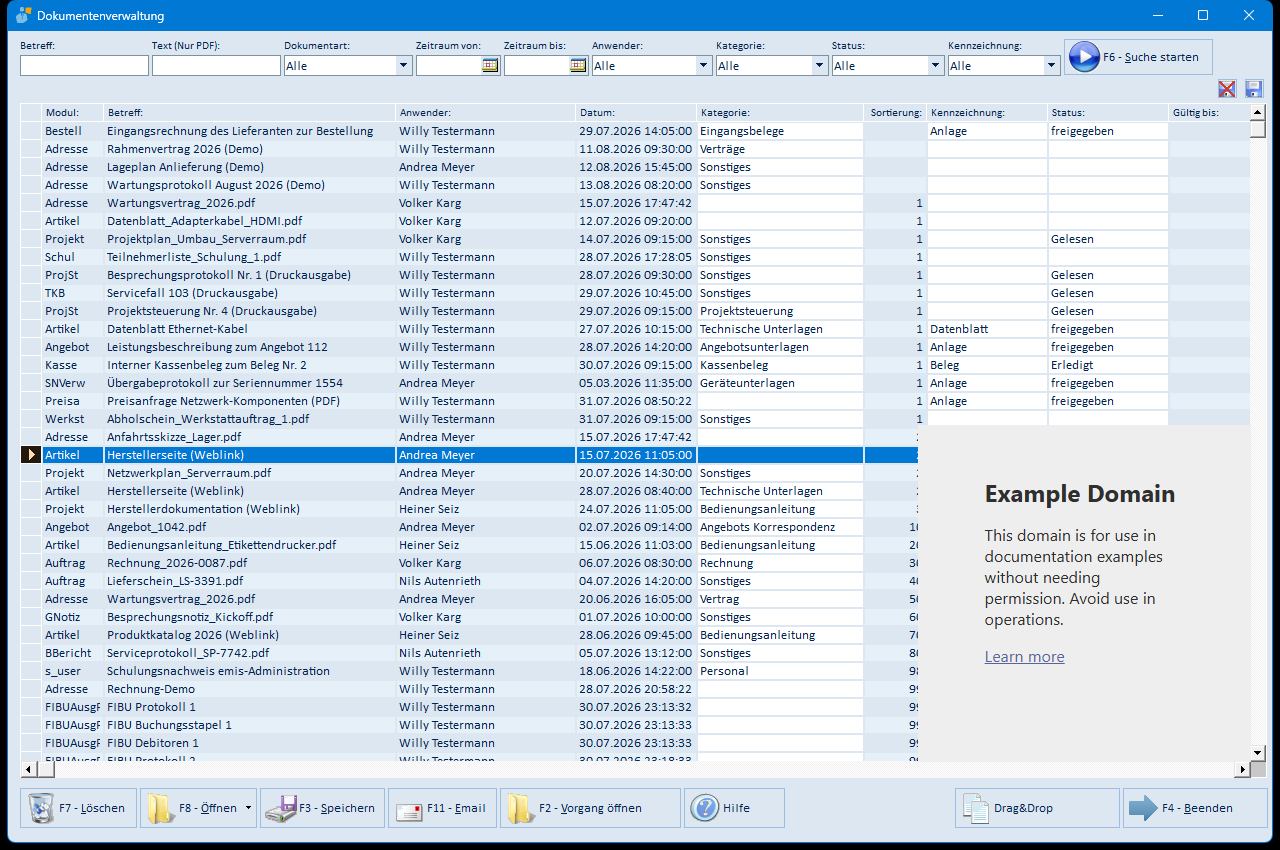
Ob PDF-Dokumente in der Vorschau angezeigt werden, lässt sich in den emis-Einstellungen benutzerbezogen ein- oder ausschalten.
5.3 Symbolleiste der PDF-Vorschau
Die Symbolleiste erscheint nur, wenn ein PDF-Dokument in der Vorschau angezeigt wird. Die Schaltflächen von links nach rechts:
| Schaltfläche | Bedeutung |
|---|---|
| Drucker | Öffnet den Druckdialog und druckt das PDF (Abschnitt 5.6) |
| Pfeil nach links | Dreht die Anzeige um 90° nach links |
| Pfeil nach rechts | Dreht die Anzeige um 90° nach rechts |
| Lupe mit Plus | Vergrößert die Anzeige |
| Lupe mit Minus | Verkleinert die Anzeige |
| Fernglas mit senkrechten Pfeilen | Passt die Seite in der Höhe ein |
| Fernglas mit waagerechten Pfeilen | Passt die Seite in der Breite ein |
| Pfeil an Strich (links) | Springt zur ersten Seite |
| Pfeil links | Blättert eine Seite zurück |
| Pfeil rechts | Blättert eine Seite vor |
| Pfeil an Strich (rechts) | Springt zur letzten Seite |
Die vier Blätter-Schaltflächen sind bei einseitigen Dokumenten grau.
5.4 Maske „Ordner suchen" (F3 – Speichern)
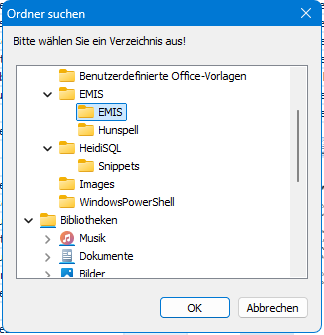
| Element | Bedeutung |
|---|---|
| Verzeichnisbaum | Auswahl des Zielordners, in den die markierten Dokumente kopiert werden |
| OK | Übernimmt den gewählten Ordner und startet das Kopieren |
| Abbrechen | Bricht den Vorgang ab, es wird nichts gespeichert |
5.5 Maske „Email versenden …" (F11 – Email)
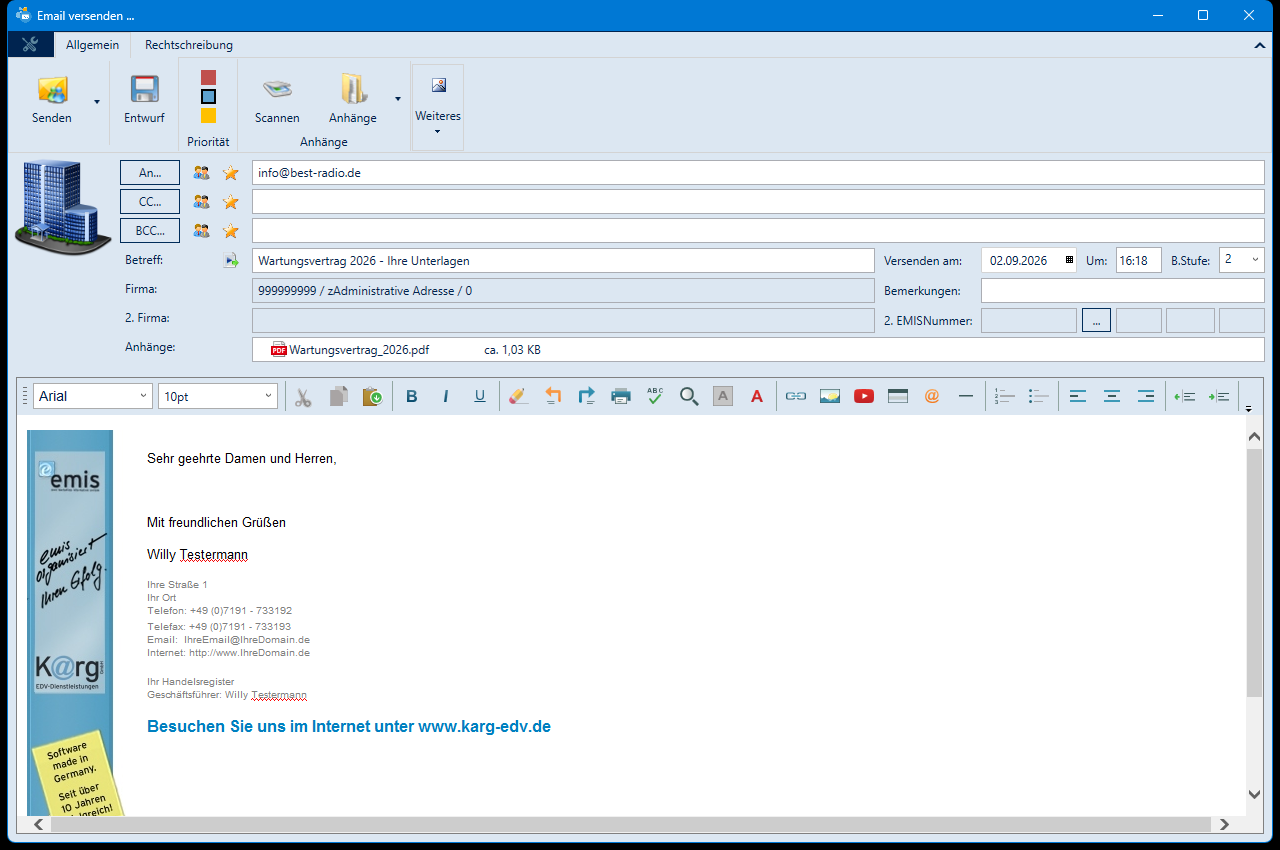
Es öffnet sich die emis-Standardmaske Email versenden …. Die markierten Dokumente sind bereits als Anhang eingetragen.
| Feld / Schaltfläche | Bedeutung |
|---|---|
| Senden | Versendet die E-Mail |
| Entwurf | Legt die E-Mail als Entwurf ab |
| Priorität | Setzt die Priorität der Nachricht |
| Scannen | Fügt ein eingescanntes Dokument als Anhang hinzu |
| Anhänge | Fügt weitere Dateien als Anhang hinzu |
| Weiteres | Zusätzliche Funktionen der E-Mail-Maske |
| An… / CC… / BCC… | Auswahl bzw. Eingabe der Empfänger |
| Betreff | Betreffzeile der Nachricht |
| Firma / 2. Firma | Zuordnung der Nachricht zu einer Adresse |
| Anhänge | Liste der angehängten Dateien mit Größenangabe |
| Versenden am / Um | Zeitpunkt des Versands |
| B.Stufe | Berechtigungsstufe der Nachricht |
| Bemerkungen | interne Notiz zur Nachricht |
| Textbereich mit Symbolleiste | Nachrichtentext mit Formatierungsfunktionen |
Die Maske gehört zum gemeinsamen E-Mail-Versand von emis und wird auch aus anderen Modulen heraus aufgerufen.
5.6 Druckdialog der PDF-Vorschau
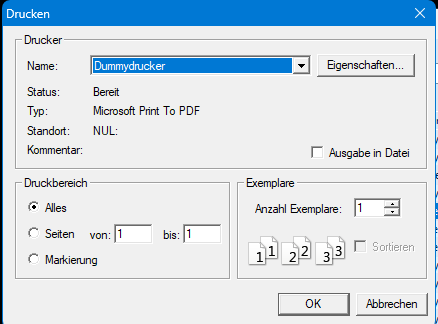
| Element | Bedeutung |
|---|---|
| Name | Auswahl des Druckers; darunter Status, Typ und Standort |
| Eigenschaften… | Öffnet die Windows-Einstellungen des gewählten Druckers |
| Ausgabe in Datei | Lenkt den Druck in eine Datei um |
| Druckbereich | Alles, Seiten von … bis … oder Markierung |
| Anzahl Exemplare / Sortieren | Anzahl der Kopien und deren Sortierung |
| OK | Startet den Druck |
| Abbrechen | Bricht den Druck ab |
5.7 Weitere Spalten der Ergebnistabelle
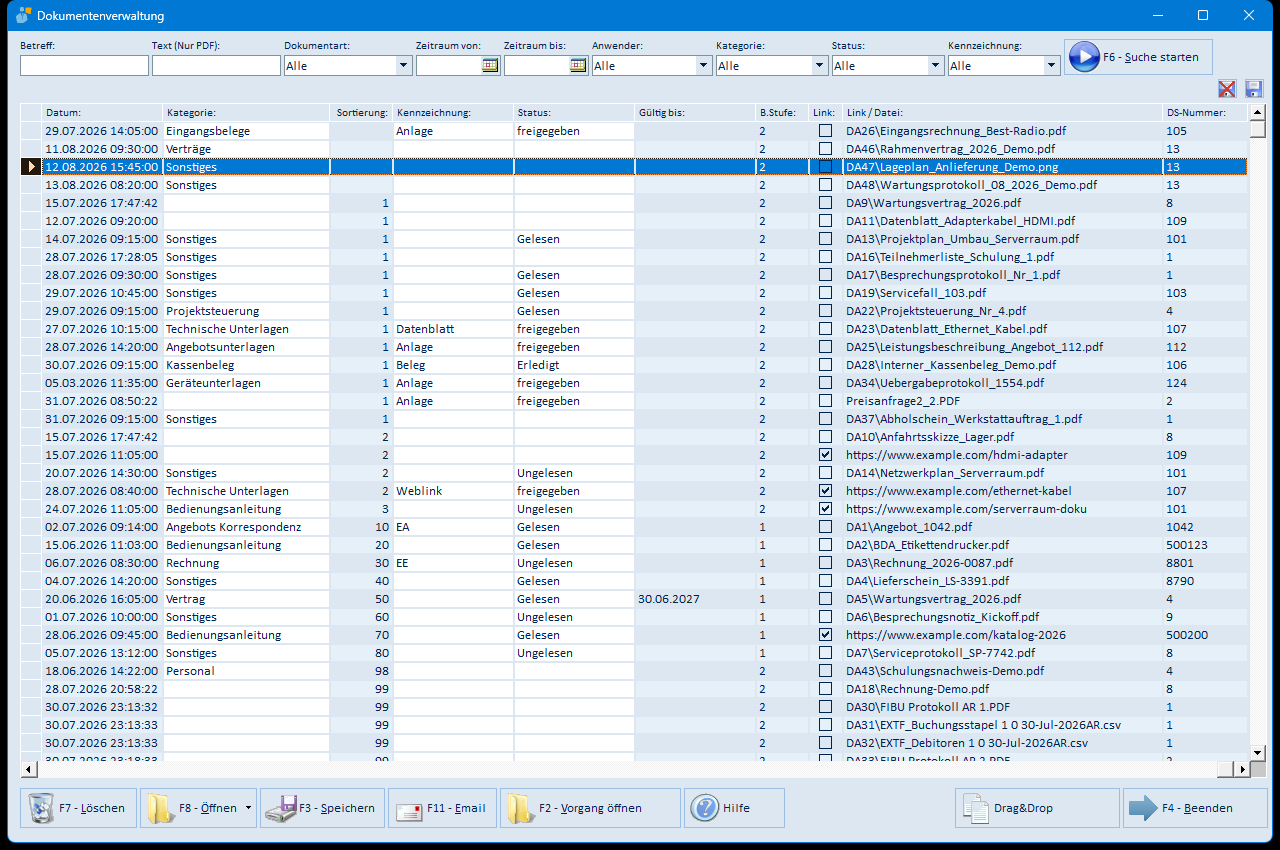
Scrollen Sie die Tabelle mit der waagerechten Bildlaufleiste nach rechts, werden die Spalten B.Stufe, Link, Link / Datei und DS-Nummer sichtbar (Bedeutung siehe Abschnitt 3).
5.8 Tabellenlayout
Rechts über der Tabelle finden Sie zwei kleine Symbole:
| Symbol | Bedeutung |
|---|---|
| linkes Symbol (rotes Kreuz) | Setzt das gespeicherte Spaltenlayout zurück |
| rechtes Symbol (Diskette) | Speichert das aktuelle Spaltenlayout (Breite, Reihenfolge, Sichtbarkeit) |
Eine Änderung des Layouts wird beim nächsten Start der Dokumentenverwaltung wirksam.
6. Häufige Fragen / Hinweise
- Nach dem Öffnen ist die Tabelle leer. Das ist so gewollt: Starten Sie zunächst über F6 Suche starten eine Suche. Ohne Einschränkungen werden alle berechtigten Dokumente angezeigt.
- Ich sehe nicht alle Dokumente. Angezeigt werden nur Dokumente bis zu Ihrer Berechtigungsstufe (Spalte B.Stufe). Dokumente mit höherer Stufe bleiben ausgeblendet.
- „Text (Nur PDF)" findet nichts. Dieses Feld durchsucht ausschließlich den per Texterkennung (OCR) hinterlegten Inhalt von PDF-Dokumenten. Für andere Dateiarten ist keine Volltextsuche möglich; nutzen Sie dann das Feld Betreff. Die Texterkennung läuft außerdem nur über PDF-Dateien, die in der emis-Dokumentenablage (Scan-Verzeichnis) liegen. Für PDF-Dateien, die über einen eigenen Ablagepfad verknüpft sind, entsteht kein OCR-Text – sie sind über dieses Feld nicht auffindbar.
- Vorschau von PDF-Dokumenten. Ob PDF-Dokumente in der Vorschau rechts unten angezeigt werden, lässt sich in den emis-Einstellungen benutzerbezogen ein- oder ausschalten.
- „F8 Öffnen" ist grau. Die hinterlegte Datei ist weder im Scanner-Ablageordner noch unter ihrem gespeicherten Pfad vorhanden. Auch F3 Speichern und F11 Email liefern dann kein Ergebnis.
- Für welche Dokumentarten gibt es „F2 Vorgang öffnen"? Ein Sprungziel ist für die Dokumentarten Adresse, Auftrag, Angebot, Bestellung, Artikel, Produktions-Auftrag, Gesprächsnotiz und Besuchsbericht hinterlegt (Abschnitt 4.3).
- „Dieses Feld kann nicht sortiert werden!" Der Inhalt dieser Spalte lässt sich nicht als Sortierkriterium verwenden. Sortieren Sie über eine andere Spaltenüberschrift.
- Neue Dokumente hinzufügen. Dokumente werden am jeweiligen Vorgang (z. B. an einer Adresse oder einem Auftrag) angehängt: Dort öffnen Sie mit der Schaltfläche Dokumente die Maske Angehängte Dokumente… und legen die Anlage über Hinzufügen an. In der Dokumentenverwaltung finden Sie diese Dokumente anschließend zur Recherche wieder.
- Ein Dokument mit dem Handy erfassen. Das Menü der Schaltfläche Hinzufügen enthält in der Maske Angehängte Dokumente… auch den Eintrag F1 – emis.mobile.scanner (ebenso über die Taste F1): emis schickt eine Pushnachricht an Ihr Smartphone und zeigt so lange den Hinweis „Bitte bestätigen Sie auf Ihrem Mobiltelefon die Pushnachricht der emis.mobile.scanner APP." mit einer Fortschrittsanzeige und der Schaltfläche Abbruch. Das mit der App fotografierte Dokument erscheint anschließend als neuer Eintrag in der Liste; ist Ihr Benutzer noch nicht für Pushnachrichten der App registriert, öffnet emis stattdessen das Hinweisfenster emis.mobile.scanner. Die App selbst ist im Anwenderhandbuch emis.mobile.scanner beschrieben.
- Woran erkenne ich, dass an einem Vorgang Dokumente hängen? Die Schaltfläche Dokumente der jeweiligen Maske erhält einen farbig hervorgehobenen Rahmen, sobald mindestens ein Dokument zu diesem Vorgang hinterlegt ist, für das Sie berechtigt sind.
- Dokumente direkt am Vorgang öffnen. Sind Dokumente vorhanden, erscheint an der Schaltfläche Dokumente zusätzlich ein Pfeil. Er klappt eine Liste der hinterlegten Dokumente mit ihrem Betreff auf; ein Klick auf einen Eintrag öffnet das Dokument sofort – ohne Umweg über die Dokumentenverwaltung. Die Liste zeigt höchstens 40 Einträge; alle weiteren Dokumente erreichen Sie über die Maske Angehängte Dokumente… oder über die Dokumentenverwaltung.