E-Rechnung einlesen – Anwenderhandbuch
Programm: emis.e-rechnung.einlesen Version: 2026.7.1 Stand: 31.07.2026
1. Überblick
Mit emis.e-rechnung.einlesen übernehmen Sie elektronische Eingangsrechnungen (E-Rechnungen im Format ZUGFeRD bzw. XRechnung) automatisch in emis. Sie wählen die Rechnungsdatei aus, emis liest die in der Rechnung enthaltenen Daten aus und führt Sie in fünf Schritten durch die Prüfung und Zuordnung:
- Rechnungsdatei (PDF oder XML) auswählen und einlesen
- den Lieferanten der Rechnung mit einer emis-Adresse abgleichen
- die Rechnung einer emis-Bestellung zuordnen
- die Positionen von Rechnung und Bestellung vergleichen
- die Eingangsrechnung fertigstellen und zur Zahlung übergeben
Das Programm vergleicht dabei jeweils die Angaben aus der E-Rechnung mit den in emis vorhandenen Daten, sodass Sie Abweichungen sofort erkennen. Fehlt der Lieferant oder die Bestellung in emis, können Sie beide direkt aus dem Programm heraus suchen oder neu anlegen.
Dieses Handbuch beschreibt den Ablauf mit Bestellung (Zuordnung zu einer vorhandenen emis-Bestellung), der über die Kachel E-Rechnung einlesen gestartet wird.
2. Programmstart
emis.e-rechnung.einlesen wird – wie alle emis-Module – über das emis.auswahlmenü gestartet. Wechseln Sie im Auswahlmenü zur Gruppe EMIS-Auftrag und wählen Sie die Kachel E-Rechnung einlesen. Alternativ öffnen Sie im Auswahlmenü über die Lupe die Modulsuche, geben „E-Rechnung" ein und wählen den Treffer E-Rechnung einlesen aus. Das Programmfenster „Eingangsrechnung einlesen (Adresse-Lieferant)…" öffnet sich anschließend.
3. Das Hauptfenster
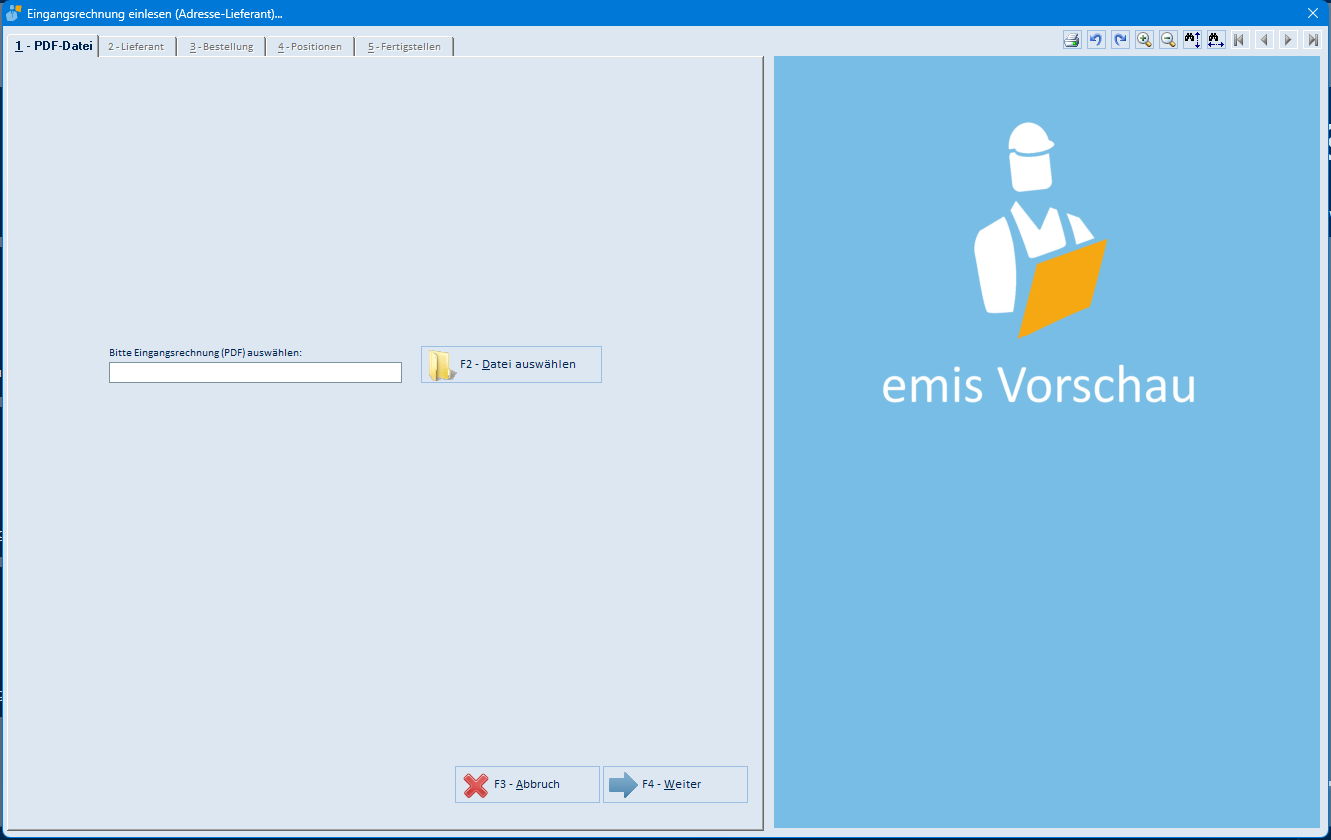
Das Fenster ist zweigeteilt:
- Links der Arbeitsbereich mit den fünf Reitern 1 – PDF-Datei, 2 – Lieferant, 3 – Bestellung, 4 – Positionen und 5 – Fertigstellen. Die Reiter 2 bis 5 werden erst freigeschaltet, sobald eine Rechnung eingelesen ist. Sie arbeiten sich von links nach rechts durch die Reiter.
- Rechts die Dokumentenvorschau der eingelesenen Rechnung. Solange noch keine Rechnung gewählt ist, zeigt sie das Platzhalterbild „emis Vorschau". Über der Vorschau liegt eine Symbolleiste zum Drucken, Zoomen, Drehen und Blättern (siehe Abschnitt 5.2).
Am unteren Rand finden Sie durchgängig die Schaltflächen F3 – Abbruch (Programm nach Rückfrage beenden) und F4 – Weiter (zum nächsten Schritt).
4. Arbeitsabläufe
4.1 Rechnungsdatei einlesen (Reiter „1 – PDF-Datei")
- Klicken Sie auf F2 – Datei auswählen.
- Wählen Sie im Dateidialog „Bitte Eingangsrechnung auswählen!" die E-Rechnung aus. Der Dateifilter lautet e-Rechnungen (*.pdf;*.xml): zulässig sind PDF-Dateien mit eingebetteter Rechnung (ZUGFeRD) und reine XML-Dateien (z. B. XRechnung).
- emis liest die Rechnungsdaten aus und wechselt automatisch auf den Reiter 2 – Lieferant. In der Vorschau rechts wird die Rechnung angezeigt. Bei XML-Dateien erzeugt emis für die Vorschau eine lesbare Beleg-Darstellung der Rechnung.
Handelt es sich bei der gewählten Datei nicht um eine gültige E-Rechnung, meldet das Programm „Bei diesem PDF-Dokument handelt es sich NICHT um eine e-Rechnung!". Fordern Sie in diesem Fall beim Lieferanten eine echte E-Rechnung an.
4.2 Lieferant abgleichen (Reiter „2 – Lieferant")
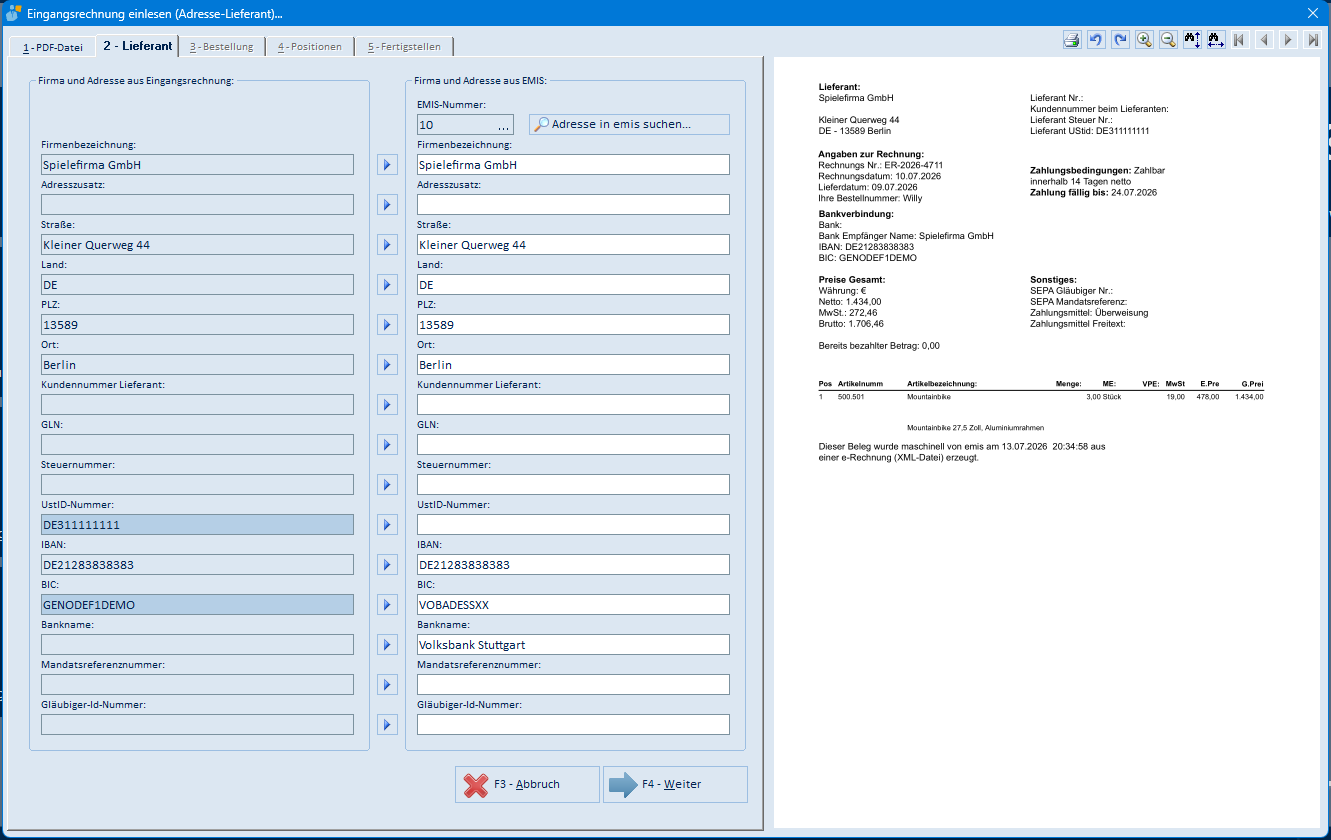
Auf diesem Reiter stehen sich zwei Spalten gegenüber: links Firma und Adresse aus Eingangsrechnung, rechts Firma und Adresse aus EMIS.
- emis sucht anhand von USt-IdNr., GLN, IBAN, Steuernummer bzw. Firmenname und Anschrift automatisch die passende emis-Adresse. Wird sie gefunden, erscheint rechts die EMIS-Nummer und die zugehörigen Adressdaten.
- Weichen einzelne Felder ab, sind sie farblich hervorgehoben. Mit den Pfeil-Schaltflächen zwischen den Spalten übernehmen Sie einen Wert aus der Rechnung in die emis-Adresse. Ein übernommener Wert wird grün hinterlegt.
- Wurde kein Lieferant gefunden, nutzen Sie Adresse in emis suchen…, um die Adresse manuell zuzuordnen (Abschnitt 5.4), oder Adresse in emis anlegen…, um aus den Rechnungsdaten eine neue emis-Adresse samt Ansprechpartner zu erzeugen.
- Klicken Sie auf F4 – Weiter. Haben Sie Adressdaten übernommen, fragt emis „Sollen die Änderungen an der Adresse in emis gespeichert werden?".
Ist zu Rechnungsnummer, Lieferant und Rechnungsdatum bereits eine Eingangsrechnung erfasst, blendet emis unten links den roten Hinweis „Diese Eingangsrechnung wurde schon einmal eingelesen!" ein und meldet dies beim Weiterblättern zusätzlich als Hinweisfenster.
4.3 Bestellung zuordnen (Reiter „3 – Bestellung")
Beim Wechsel auf Reiter 3 sucht emis nach einer passenden Bestellung des Lieferanten. Wird keine eindeutig zugeordnet, öffnet sich das Fenster Bestellung suchen…, bereits auf den Lieferanten eingegrenzt.
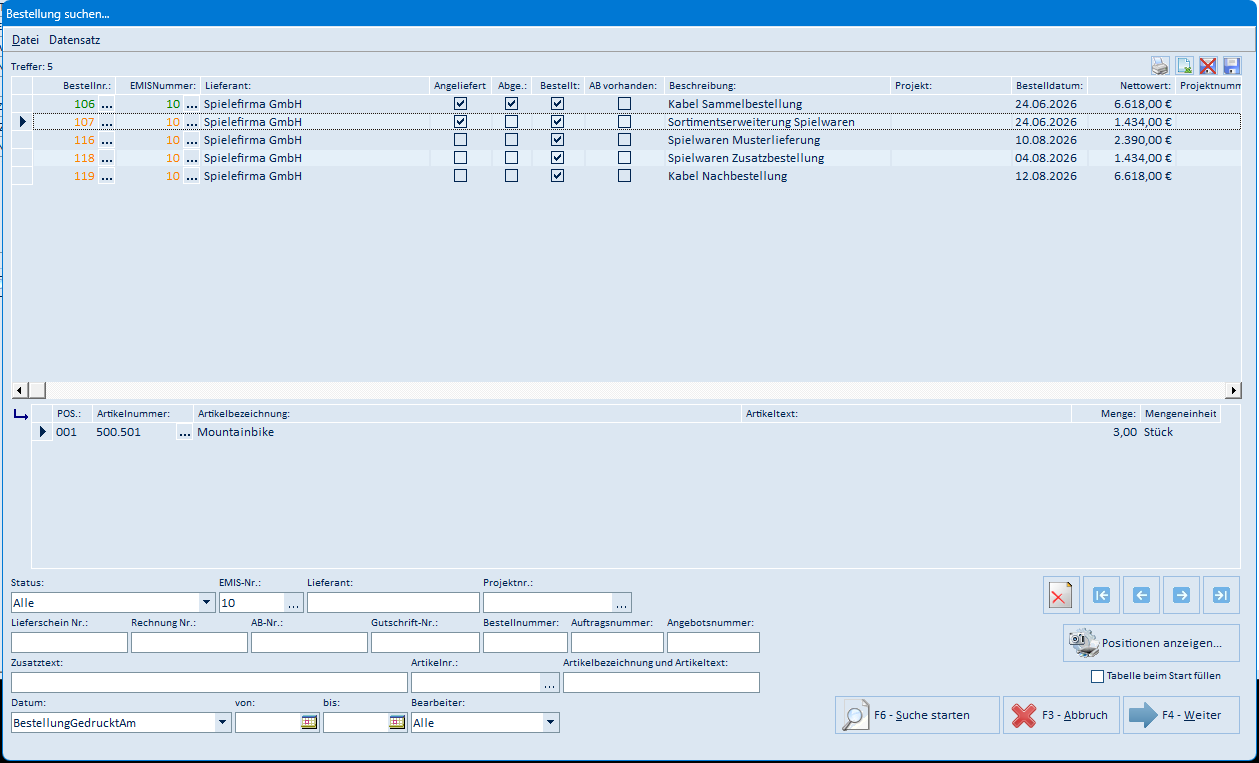
- Markieren Sie die passende Bestellung in der Liste (unten sehen Sie deren Positionen).
- Übernehmen Sie sie mit F4 – Weiter.
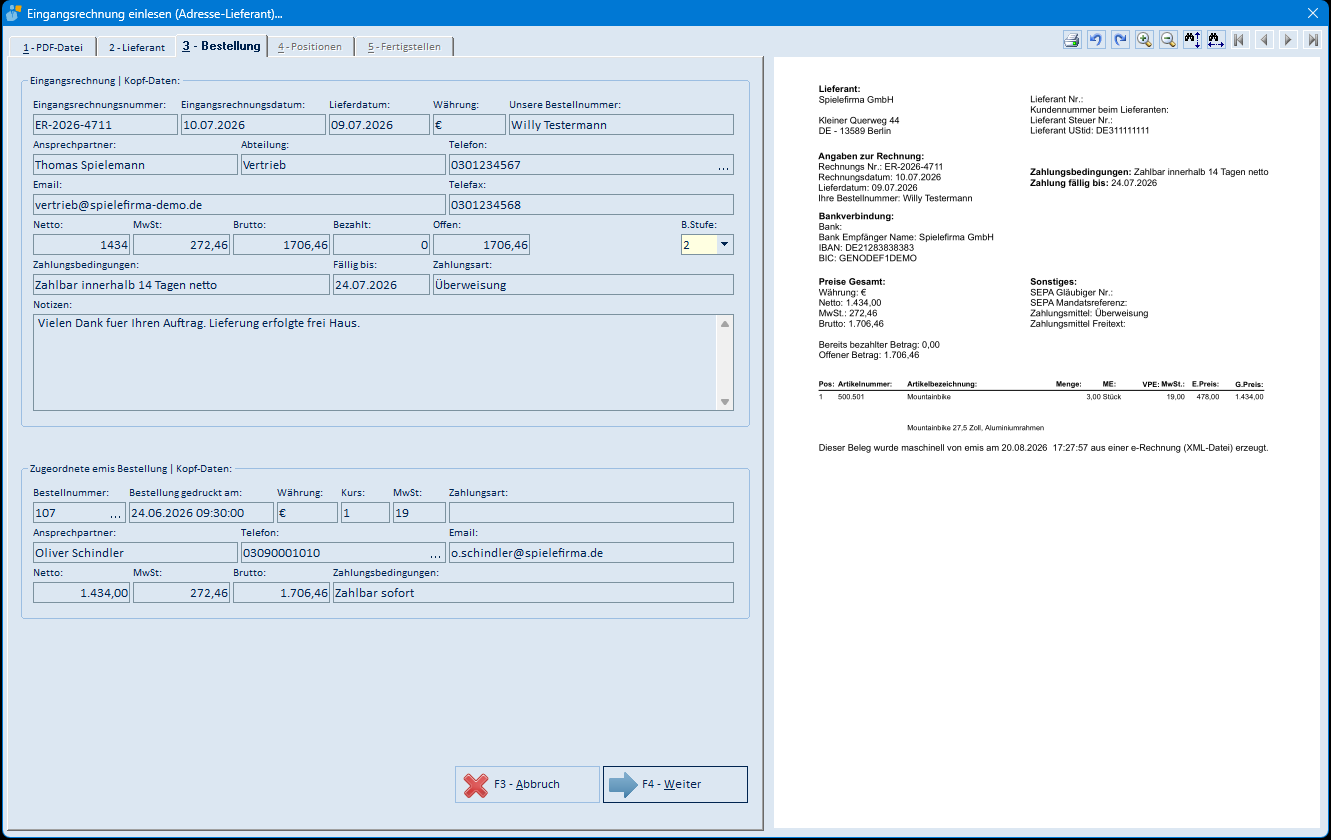
Auf dem Reiter 3 – Bestellung vergleichen Sie oben die Kopfdaten der Eingangsrechnung mit unten den Kopfdaten der zugeordneten emis-Bestellung (Nummern, Ansprechpartner, Netto/MwSt/Brutto, Zahlungsbedingungen). Mit F4 – Weiter gelangen Sie zum nächsten Schritt.
Haben Sie das Fenster „Bestellung suchen…" mit F3 – Abbruch verlassen, ist noch keine Bestellung zugeordnet. Der untere Bereich bleibt leer und stattdessen erscheinen zwei Schaltflächen:
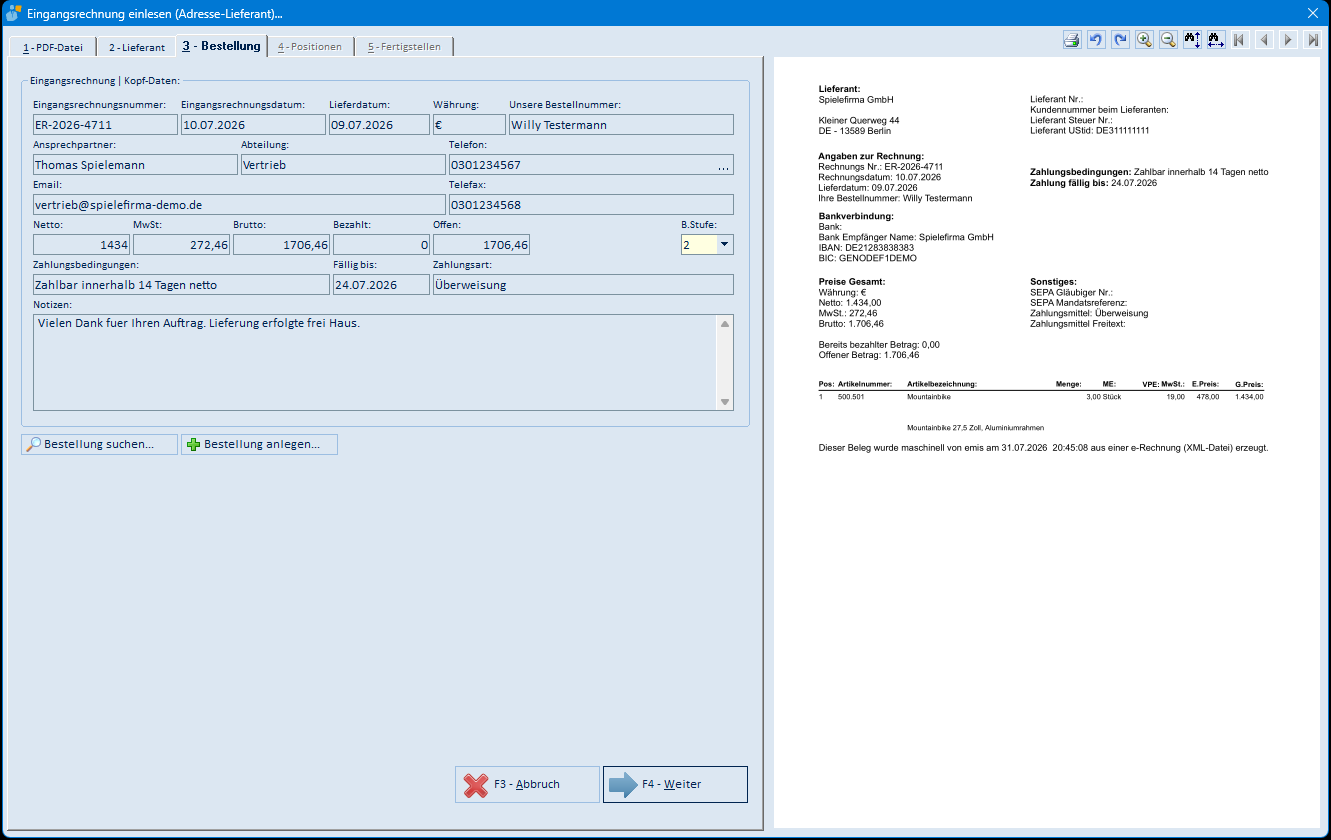
- Bestellung suchen… öffnet erneut das Fenster „Bestellung suchen…".
- Bestellung anlegen… erzeugt aus den Rechnungsdaten eine neue emis-Bestellung. emis fragt zuvor den Ansprechpartner des Lieferanten ab (Abschnitt 5.7); sind mehrere Mandanten eingerichtet, wird zusätzlich der Mandant abgefragt. Anschließend wird die neue Bestellung sofort als zugeordnete Bestellung angezeigt.
4.4 Positionen prüfen (Reiter „4 – Positionen")
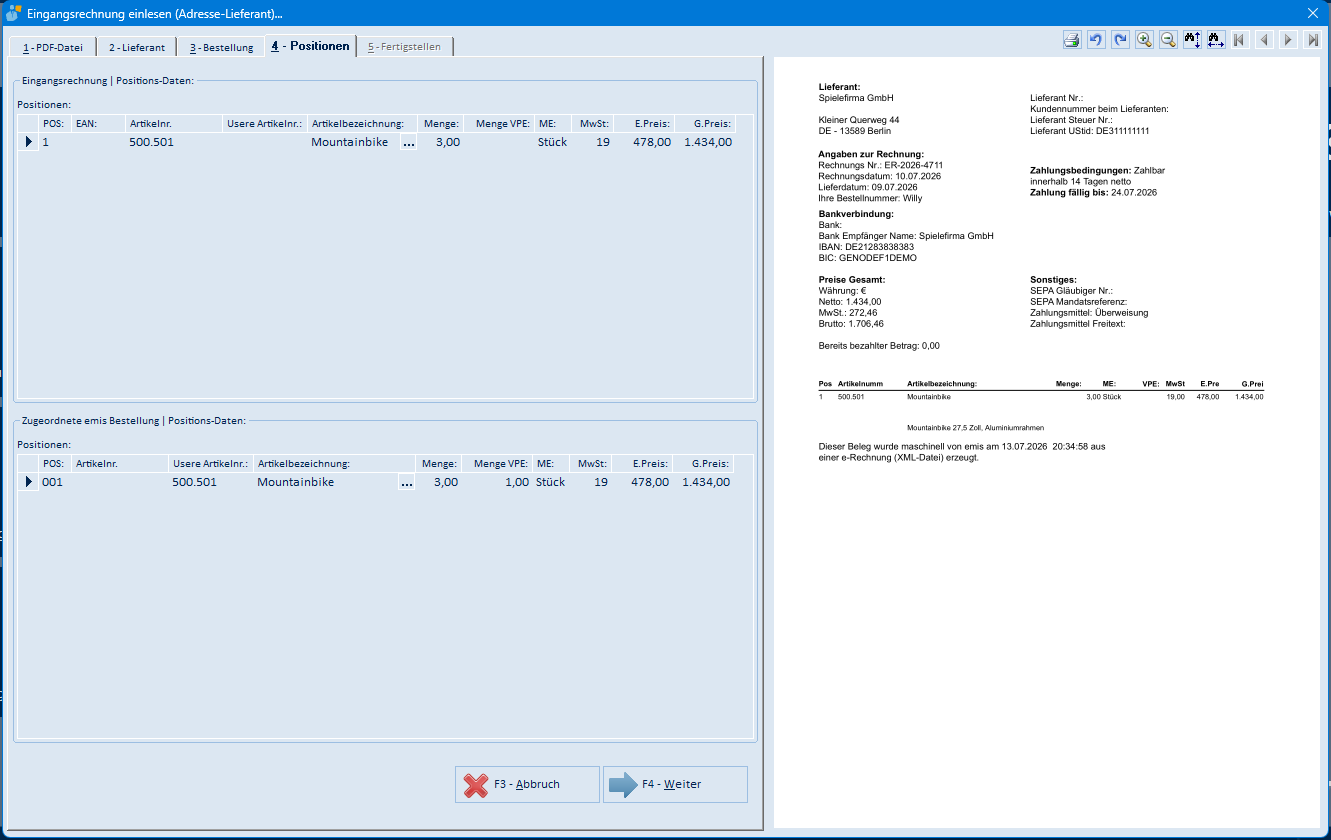
Hier stehen sich die Positionen der Eingangsrechnung (oben) und die Positionen der zugeordneten Bestellung (unten) gegenüber – jeweils mit Artikelnummer, Bezeichnung, Menge, Mengeneinheit, MwSt sowie Einzel- und Gesamtpreis. So erkennen Sie auf einen Blick, ob die berechneten Positionen der Bestellung entsprechen. Mit F4 – Weiter schließen Sie die Prüfung ab.
4.5 Fertigstellen (Reiter „5 – Fertigstellen")
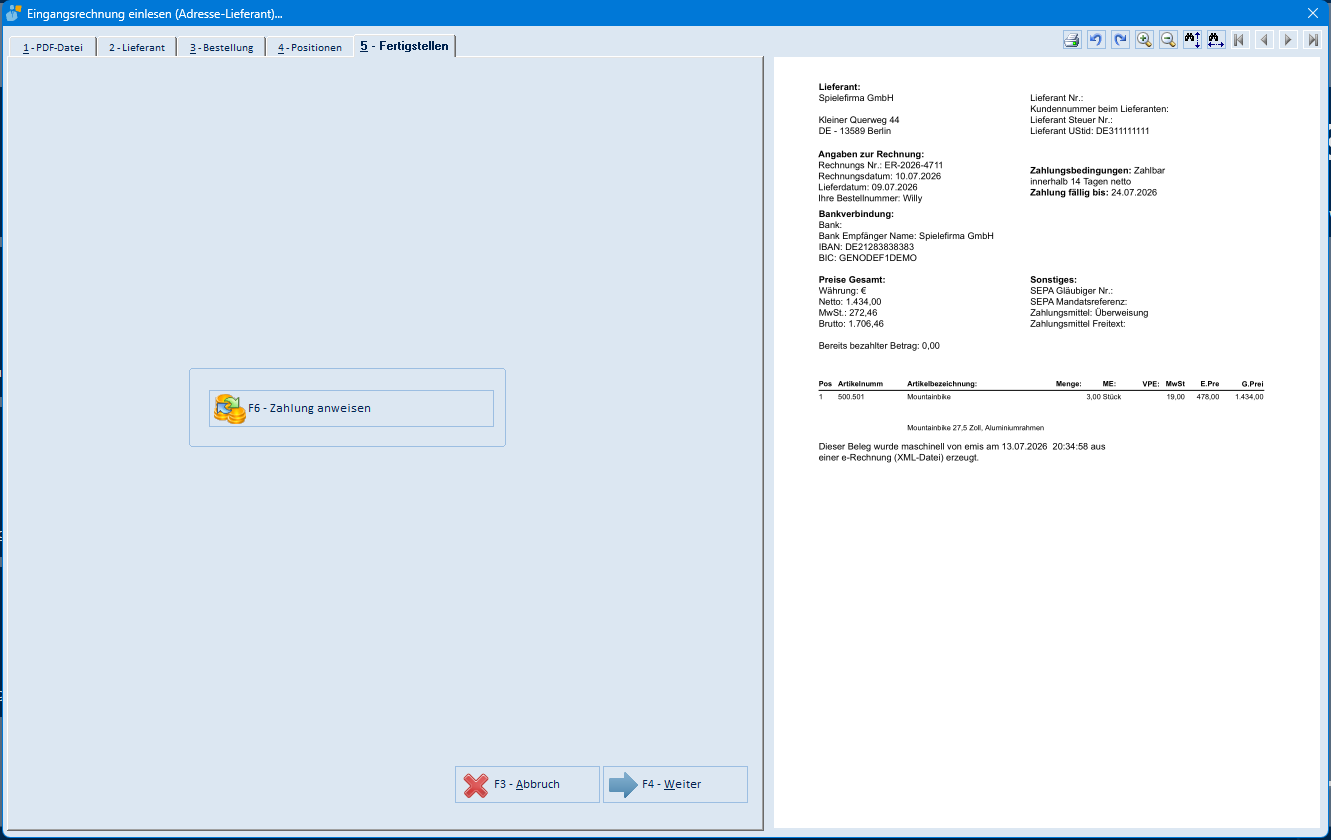
Mit F6 – Zahlung anweisen schließen Sie den Vorgang ab. emis legt die Eingangsrechnung an, archiviert das Rechnungsdokument und öffnet die Maske Eingangsbeleg erfassen… (Abschnitt 5.10). Nach deren Abschluss wird das Programm beendet.
Ist zu Rechnungsnummer, Lieferant und Rechnungsdatum bereits ein Beleg vorhanden, fragt emis „Diese Eingangsrechnung wurde schon eingelesen! Wollen Sie abbrechen?". Mit F3 – Nein setzen Sie den Vorgang trotzdem fort.
4.6 Fertigstellen bei aktivem Workflow „Eingangsrechnung"
Ist in Ihrer emis-Installation der Workflow „Eingangsrechnung" eingeschaltet, sieht der Reiter 5 – Fertigstellen anders aus: Statt der Zahlungsanweisung übergeben Sie die Rechnung an die Postmappe eines Kollegen.
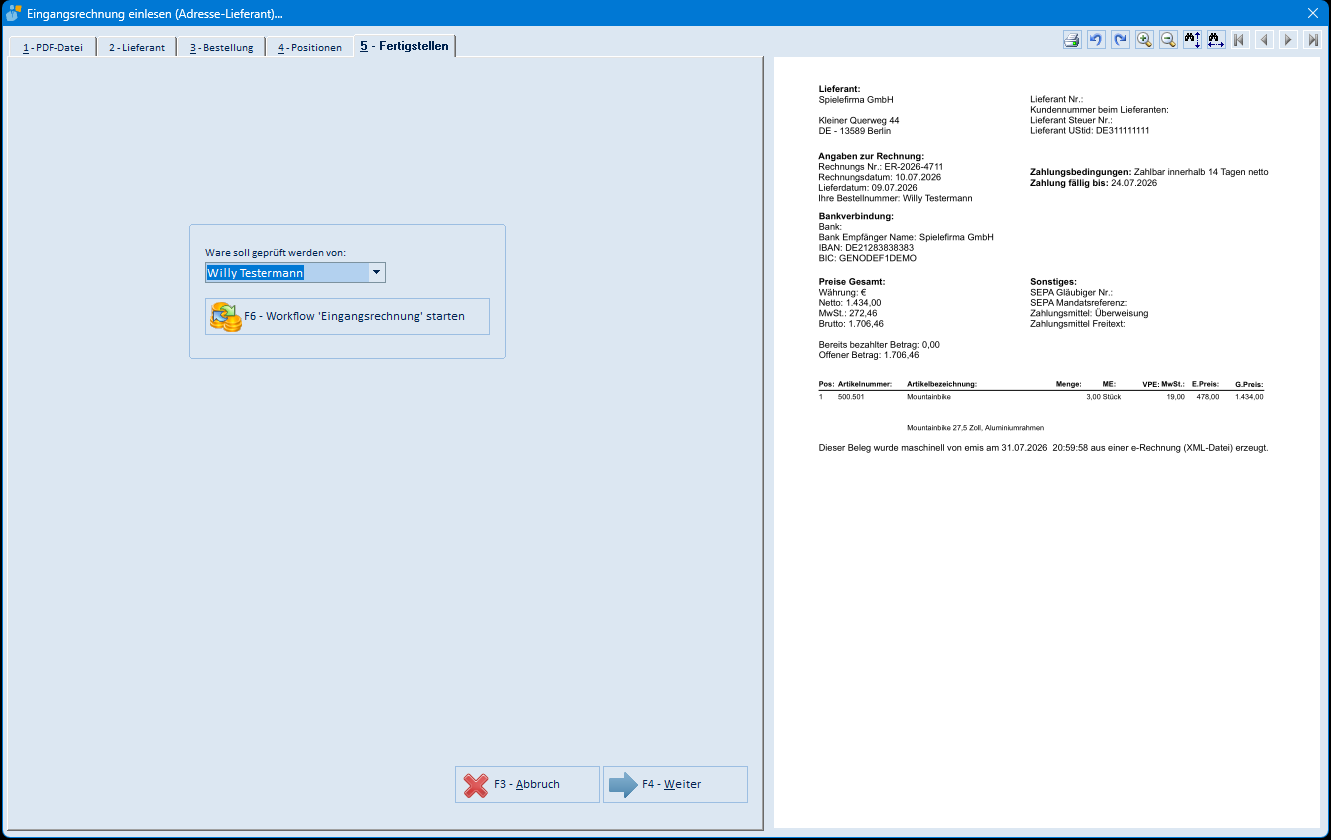
- Wählen Sie im Feld Ware soll geprüft werden von: den Anwender oder die Gruppe aus, die die Ware kontrollieren soll.
- Klicken Sie auf F6 – Workflow 'Eingangsrechnung' starten.
emis legt daraufhin einen Postmappen-Vorgang „Ware prüfen" für den gewählten Bearbeiter an, kopiert das Rechnungsdokument dorthin und benachrichtigt den Bearbeiter je nach Konfiguration per Wiedervorlage und per Chat-Nachricht. Anschließend wird das Programm beendet. Die weitere Bearbeitung erfolgt in emis.postmappe.
5. Masken-Referenz
5.1 Reiter „1 – PDF-Datei"
| Feld / Schaltfläche | Bedeutung |
|---|---|
| Bitte Eingangsrechnung (PDF) auswählen | Zeigt den Pfad der gewählten Rechnungsdatei. Ein hier von Hand eingetragener, vorhandener Pfad wird beim Verlassen des Feldes ebenfalls eingelesen |
| F2 – Datei auswählen | Öffnet den Dateidialog „Bitte Eingangsrechnung auswählen!" mit dem Filter „e-Rechnungen (*.pdf;*.xml)" |
| F3 – Abbruch | Beendet das Programm nach Rückfrage |
| F4 – Weiter | Zum Reiter „2 – Lieferant"; nur möglich, wenn eine Rechnung eingelesen wurde |
5.2 Dokumentenvorschau (rechte Fensterhälfte)
Die Vorschau zeigt die eingelesene Rechnung. Die Symbolleiste am oberen Fensterrand enthält – von links nach rechts – folgende Schaltflächen:
| Schaltfläche (Kurzinfo) | Bedeutung |
|---|---|
| PDF Drucken | Druckt das angezeigte Dokument |
| PDF nach links drehen | Dreht die Anzeige um 90° gegen den Uhrzeigersinn |
| PDF nach rechts drehen | Dreht die Anzeige um 90° im Uhrzeigersinn |
| Vergrößern | Vergrößert die Darstellung |
| Verkleinern | Verkleinert die Darstellung |
| Fit Height | Passt die Seitenhöhe in das Vorschaufenster ein |
| Fit Width | Passt die Seitenbreite in das Vorschaufenster ein |
| Zur Seite 1 | Springt zur ersten Seite |
| Eine Seite zurück | Blättert eine Seite zurück |
| Eine Seite vor | Blättert eine Seite vor |
| Zur letzten Seite | Springt zur letzten Seite |
5.3 Reiter „2 – Lieferant"
Linke Spalte = Daten aus der Rechnung, rechte Spalte = Daten aus emis. Felder je Spalte: Firmenbezeichnung, Adresszusatz, Straße, Land, PLZ, Ort, Kundennummer Lieferant, GLN, Steuernummer, UstID-Nummer, IBAN, BIC, Bankname, Mandatsreferenznummer, Gläubiger-Id-Nummer.
| Feld / Schaltfläche | Bedeutung |
|---|---|
| EMIS-Nummer | Nummer der zugeordneten emis-Adresse |
| „…" hinter EMIS-Nummer | Zeigt die zugeordnete Adresse in emis.crm an (siehe Dokumentation zu emis.crm) |
| Adresse in emis suchen… | Öffnet die Maske „Adresse suchen …" zur manuellen Zuordnung (Abschnitt 5.4) |
| Adresse in emis anlegen… | Legt aus den Rechnungsdaten eine neue emis-Adresse mit Adressgruppe „Lieferant" sowie einen zugehörigen Ansprechpartner-Datensatz an und ordnet sie sofort zu |
| Pfeil-Schaltflächen (15 Stück) | Übernehmen den Wert der jeweiligen Zeile aus der Rechnung in die emis-Adresse; das Zielfeld wird grün markiert |
| F3 – Abbruch | Beendet das Programm nach Rückfrage |
| F4 – Weiter | Zum Reiter „3 – Bestellung"; ggf. Rückfrage zum Speichern von Adressänderungen |
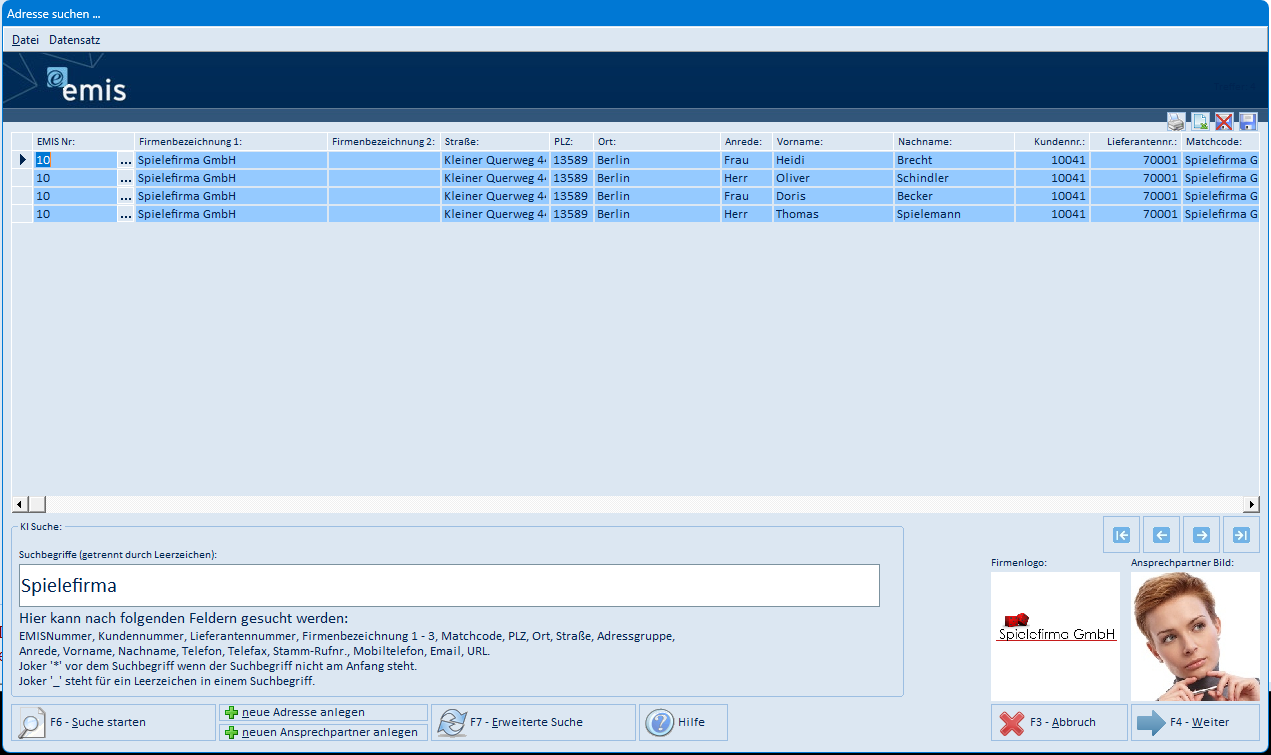
5.4 Maske „Adresse suchen …"
Gemeinsame emis-Adresssuche, die aus Adresse in emis suchen… aufgerufen wird.
| Feld / Schaltfläche | Bedeutung |
|---|---|
| Trefferliste | Gefundene Adressen mit EMIS Nr., Firmenbezeichnung 1 und 2, Straße, PLZ, Ort, Land, Branche, Kontakt, Kundennr., Lieferantennr., Matchcode sowie den Ansprechpartner-Angaben |
| KI Suche – Suchbegriffe (getrennt durch Leerzeichen) | Suchbegriffe; gesucht wird u. a. in EMISNummer, Kundennummer, Lieferantennummer, Firmenbezeichnung 1–3, Matchcode, PLZ, Ort, Straße, Adressgruppe, Anrede, Vorname, Nachname, Telefon, Telefax, Stamm-Rufnr., Mobiltelefon, Email und URL |
| F6 – Suche starten | Führt die Suche aus |
| neue Adresse anlegen | Legt eine neue Adresse an |
| neuen Ansprechpartner anlegen | Legt zur markierten Adresse einen neuen Ansprechpartner an |
| F7 – Erweiterte Suche | Blendet die Suchfelder der erweiterten Suche ein bzw. aus |
| Hilfe | Öffnet die Online-Hilfe zur Adresssuche |
| Navigationsschaltflächen (rechts) | Erster / vorheriger / nächster / letzter Datensatz |
| Menü Datei | Fensterposition speichern, Erweiterte Suche (An/Aus), KI-Suche beim Start, Suchfelder speichern, Sprungfeld (Kundennummer / Lieferantennummer), Suche starten, Abbruch, Weiter |
| Menü Datensatz | Erster / vorheriger / nächster / letzter Datensatz |
| F3 – Abbruch | Schließt die Maske ohne Zuordnung |
| F4 – Weiter | Übernimmt die markierte Adresse als Lieferant |
5.5 Reiter „3 – Bestellung"
Oben Eingangsrechnung | Kopf-Daten (Eingangsrechnungsnummer, Eingangsrechnungsdatum, Lieferdatum, Währung, Unsere Bestellnummer, Ansprechpartner, Abteilung, Telefon, Email, Telefax, Netto, MwSt, Brutto, Bezahlt, Offen, B.Stufe, Zahlungsbedingungen, Fällig bis, Zahlungsart, Notizen), unten Zugeordnete emis Bestellung | Kopf-Daten (Bestellnummer, Bestellung gedruckt am, Währung, Kurs, MwSt, Zahlungsart, Ansprechpartner, Telefon, Email, Netto, MwSt, Brutto, Zahlungsbedingungen).
| Feld / Schaltfläche | Bedeutung |
|---|---|
| B.Stufe | Sicherheitsstufe, mit der das Rechnungsdokument abgelegt wird |
| „…" hinter Telefon | Startet einen Anruf beim Lieferanten über die emis-Telefonieanbindung |
| „…" hinter Bestellnummer | Öffnet die zugeordnete Bestellung in emis.bestellungen (siehe Dokumentation zu emis.bestellungen) |
| Bestellung suchen… | Nur sichtbar, solange keine Bestellung zugeordnet ist: öffnet das Fenster „Bestellung suchen…" (Abschnitt 5.6) |
| Bestellung anlegen… | Nur sichtbar, solange keine Bestellung zugeordnet ist: legt aus den Rechnungspositionen eine neue emis-Bestellung an. Voraussetzung ist, dass in der emis Konfiguration auf Registerkarte 2 das Feld „Interne Artikelnummer (Dummyartikel)" gefüllt ist – andernfalls meldet emis dies und legt nichts an |
| F3 – Abbruch | Beendet das Programm nach Rückfrage |
| F4 – Weiter | Zum Reiter „4 – Positionen"; ohne zugeordnete Bestellung meldet emis „Bitte ordnen Sie zuerst dieser Eingangsrechnung eine Bestellung zu!" |
5.6 Fenster „Bestellung suchen…"
Wird beim Wechsel auf Reiter 3 automatisch geöffnet und ist über die Schaltfläche Bestellung suchen… erneut erreichbar. Die Trefferliste ist auf den zugeordneten Lieferanten eingegrenzt.
Menüs
| Menü | Menüpunkte |
|---|---|
| Datei | Fensterposition speichern; Sprungfeld ▸ (Bestell #, Lieferanten #, Lieferant, Bestellnummer EGIS, Zusatztext, Artikelnummer, Artikelbezeichnung); Abbruch (F3); Weiter (F4); Suche starten… (F6) |
| Datensatz | erster Datensatz (Shift+F1); vorheriger Datensatz (Shift+F2); nächster Datensatz (Shift+F3); letzter Datensatz (Shift+F4) |
Der Menüpunkt Sprungfeld legt fest, in welches Suchfeld der Cursor beim Öffnen der Maske springt.
Listen und Bedienelemente
| Feld / Schaltfläche | Bedeutung |
|---|---|
| Trefferliste (oben) | Bestellungen des Lieferanten mit BestellNr., EMISNummer, Lieferant, Angeliefert, Abge., Bestellt, AB vorhanden, Beschreibung, Projekt, Bestelldatum, Nettowert, Projektnummer. Die Farbe der Bestellnummer zeigt den Status: grün = abgeschlossen, orange = bestellt, rot = nicht bestellt |
| Positionsliste (unten) | Positionen der markierten Bestellung mit POS., Artikelnummer, Artikelbezeichnung, Artikeltext, Menge, Mengeneinheit |
| Symbol „Drucker" (oben rechts) | Druckt die Trefferliste |
| Symbol „Export" (oben rechts) | Exportiert die Trefferliste nach Excel (CSV) |
| Symbol „rotes X" (oben rechts) | Löscht das gespeicherte Tabellenlayout; die Änderung wird erst beim nächsten Start wirksam |
| Symbol „Diskette" (oben rechts) | Speichert Tabellenlayout und Sortierreihenfolge |
| Status | Auswahl des Bestellstatus (z. B. „nicht abgeschlossen, bestellt") |
| EMIS-Nr. (mit „…") | Einschränkung auf einen Lieferanten; „…" öffnet die Adresssuche |
| Lieferant, Projektnr. (mit „…"), Lieferschein Nr., Rechnung Nr., AB-Nr., Gutschrift-Nr., Bestellnummer, Auftragsnummer, Angebotsnummer, Zusatztext, Artikelnr. (mit „…"), Artikelbezeichnung und Artikeltext | Weitere Suchfelder zum Einschränken der Treffer |
| Datum / von / bis | Datumsart (z. B. „BestellungGedrucktAm") und Zeitraum; die Kalendersymbole öffnen je einen Datumsauswahl-Kalender |
| Bearbeiter | Einschränkung auf einen Bearbeiter („Alle" = keine Einschränkung) |
| Schaltfläche „rotes X" (rechts) | Leert alle Suchfelder |
| Navigationsschaltflächen (rechts) | Erster / vorheriger / nächster / letzter Datensatz der Trefferliste |
| Positionen anzeigen… | Öffnet das Fenster „Bestellpositionen" zur markierten Bestellung (Abschnitt 5.6.1) |
| Tabelle beim Start füllen | Wenn angehakt, wird die Trefferliste bereits beim Öffnen der Maske geladen (längere Ladezeit) |
| F6 – Suche starten | Führt die Suche mit den gesetzten Kriterien aus |
| F3 – Abbruch | Schließt das Fenster ohne Zuordnung |
| F4 – Weiter | Übernimmt die markierte Bestellung |
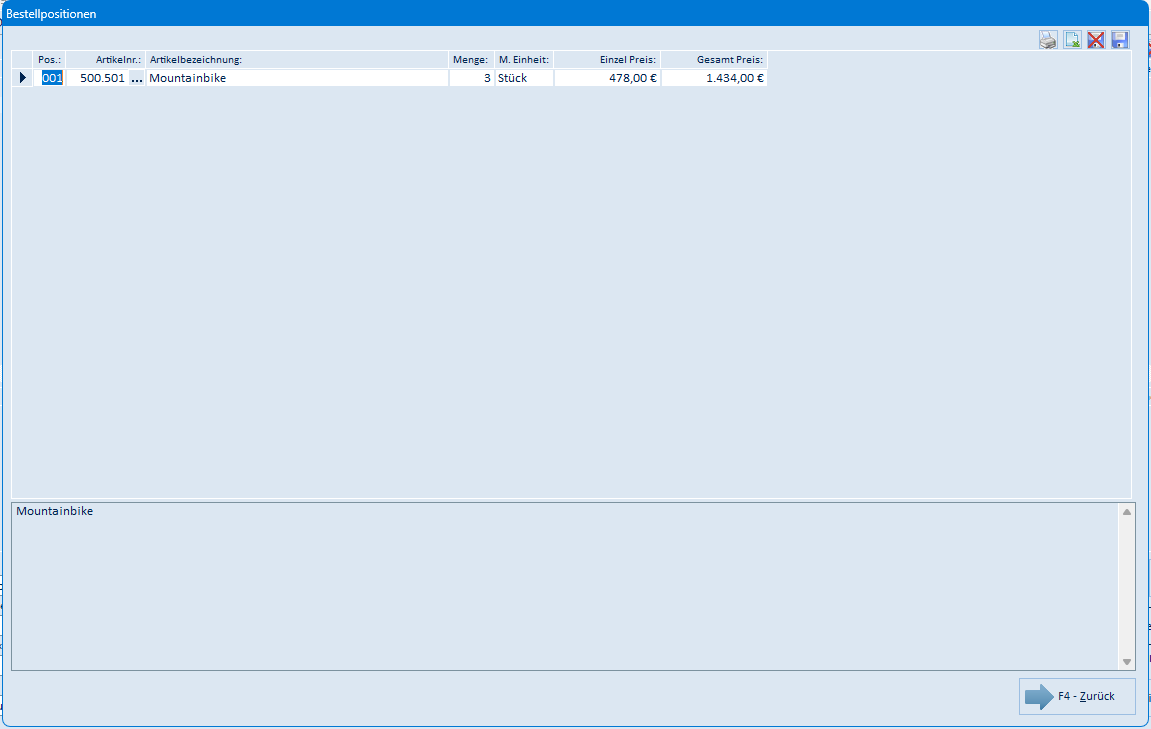
5.6.1 Fenster „Bestellpositionen"
Zeigt alle Positionen der in der Trefferliste markierten Bestellung.
| Feld / Schaltfläche | Bedeutung |
|---|---|
| Positionsliste | Pos., ArtikelNr., Artikelbezeichnung, Menge, M. Einheit, Einzel Preis, Gesamt Preis |
| Textfeld (unten) | Artikeltext der markierten Position |
| Symbole „Drucker", „Export", „rotes X", „Diskette" (oben rechts) | Liste drucken, nach Excel (CSV) exportieren, Tabellenlayout löschen, Tabellenlayout speichern |
| F4 – Zurück | Schließt das Fenster |
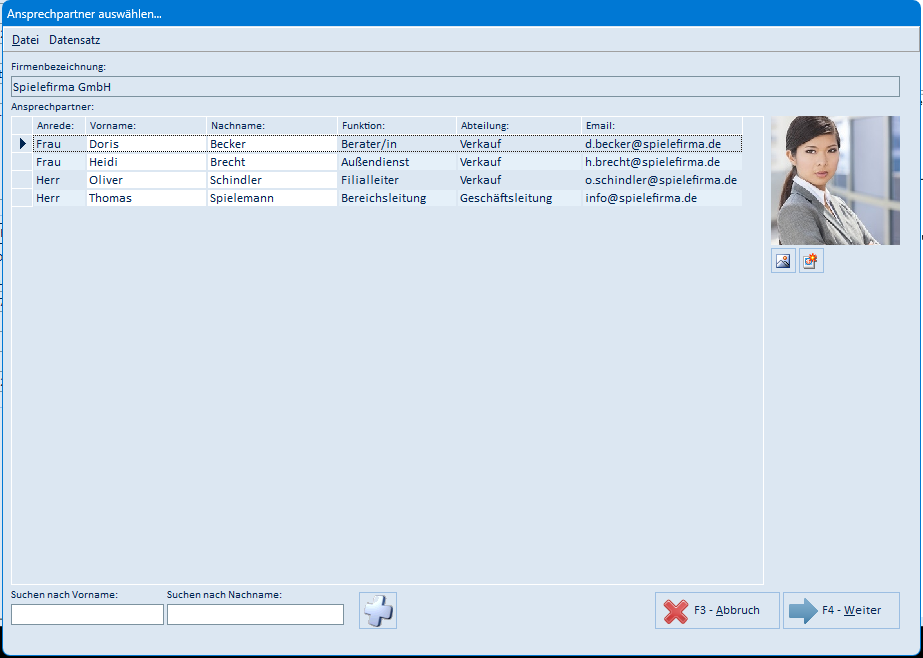
5.7 Maske „Ansprechpartner auswählen…"
Wird von der Schaltfläche Bestellung anlegen… aufgerufen und fragt den Ansprechpartner des Lieferanten für die neue Bestellung ab.
| Feld / Schaltfläche | Bedeutung |
|---|---|
| Firmenbezeichnung | Lieferant, zu dem der Ansprechpartner gesucht wird |
| Ansprechpartner-Liste | Anrede, Vorname, Nachname, Funktion, Abteilung, Email |
| Bildbereich (rechts) | Firmenlogo bzw. Bild des markierten Ansprechpartners; die beiden Schaltflächen darunter blenden Firmenlogo bzw. Ansprechpartner-Bild ein |
| Suchen nach Vorname / Suchen nach Nachname | Schränken die Liste ein |
| „+"-Schaltfläche | Legt einen neuen Ansprechpartner zu dieser Adresse an |
| Menü Datei | Fensterposition speichern, Abbruch, Weiter |
| Menü Datensatz | Erster / vorheriger / nächster / letzter Datensatz |
| F3 – Abbruch | Schließt die Maske ohne Auswahl |
| F4 – Weiter | Übernimmt den markierten Ansprechpartner in die neue Bestellung |
Sind in emis mehrere Mandanten eingerichtet, erscheint vor dieser Maske zusätzlich das Fenster „Bitte wählen Sie einen Mandanten aus…" mit der Mandantenliste sowie den Schaltflächen F3 – Abbruch und F4 – Weiter. Bei nur einem Mandanten übernimmt emis diesen automatisch und blendet das Fenster nicht ein.
5.8 Reiter „4 – Positionen"
Zwei Positionslisten (oben Eingangsrechnung | Positions-Daten, unten Zugeordnete emis Bestellung | Positions-Daten) mit den Spalten POS, EAN, Artikelnr., Unsere Artikelnr., Artikelbezeichnung, Menge, Menge VPE, ME, MwSt, E.Preis, G.Preis.
| Schaltfläche | Bedeutung |
|---|---|
| F3 – Abbruch | Beendet das Programm nach Rückfrage |
| F4 – Weiter | Zum Reiter „5 – Fertigstellen"; enthält die Bestellung keine Positionen, meldet emis „Es wurden noch keine Bestellpositionen angelegt!" |
5.9 Reiter „5 – Fertigstellen"
| Schaltfläche | Bedeutung |
|---|---|
| F6 – Zahlung anweisen | Legt die Eingangsrechnung an, archiviert das Rechnungsdokument und öffnet die Maske „Eingangsbeleg erfassen…" (Abschnitt 5.10) |
| F3 – Abbruch | Beendet das Programm nach Rückfrage |
| F4 – Weiter | Beendet das Programm nach Rückfrage (wie F3 – Abbruch) |
Bei aktivem Workflow „Eingangsrechnung" zeigt der Reiter stattdessen:
| Feld / Schaltfläche | Bedeutung |
|---|---|
| Ware soll geprüft werden von: | Auswahlliste der Anwender bzw. Gruppen, die die Ware prüfen sollen |
| F6 – Workflow 'Eingangsrechnung' starten | Legt den Postmappen-Vorgang „Ware prüfen" für den gewählten Bearbeiter an und beendet das Programm. Ist kein Bearbeiter gewählt, meldet emis „Bitte Anwender oder Gruppe auswählen!" |
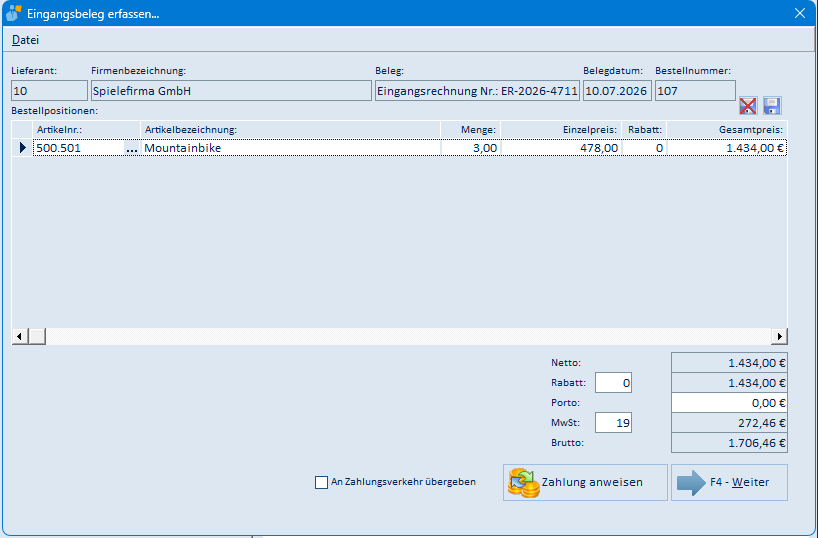
5.10 Maske „Eingangsbeleg erfassen…"
Öffnet sich nach F6 – Zahlung anweisen und übernimmt die Rechnungs- und Bestelldaten.
| Feld / Schaltfläche | Bedeutung |
|---|---|
| Lieferant | EMIS-Nummer des Lieferanten |
| Firmenbezeichnung | Name des Lieferanten |
| Beleg | Belegbezeichnung, z. B. „Eingangsrechnung Nr.: …" |
| Belegdatum | Datum der Eingangsrechnung |
| Bestellnummer | Zugeordnete emis-Bestellung |
| Bestellpositionen | Liste mit ArtikelNr., Artikelbezeichnung, Menge, Einzelpreis, Rabatt, Gesamtpreis; die Werte können hier noch angepasst werden |
| Symbol „rotes X" / „Diskette" (rechts oben) | Tabellenlayout löschen (wirkt erst beim nächsten Start) bzw. Tabellenlayout speichern |
| Netto / Porto / Brutto | Errechnete Summen des Belegs |
| Rabatt (%) / MwSt (%) | Eingabefelder; die Summen werden sofort neu berechnet |
| An Zahlungsverkehr übergeben | Zeigt an, dass der Beleg bereits an den Zahlungsverkehr übergeben wurde |
| Zahlung anweisen | Öffnet die Maske „EMIS Zahlungsverkehr" (Abschnitt 5.11). Zuvor fragt emis „Wurde diese Eingangsrechnung schon bezahlt?" |
| F4 – Weiter | Speichert den Eingangsbeleg, aktualisiert die Bestellsummen und schließt die Maske – damit endet auch das Programm |
| Menü Datei | Fensterposition speichern; Weiter (F4) |
5.11 Maske „EMIS Zahlungsverkehr"
Wird aus Zahlung anweisen geöffnet und erzeugt den Zahlungsauftrag zur Eingangsrechnung. Beim Öffnen fragt emis „Wollen Sie die Bestellpositionen als Splittbuchungen übernehmen?".
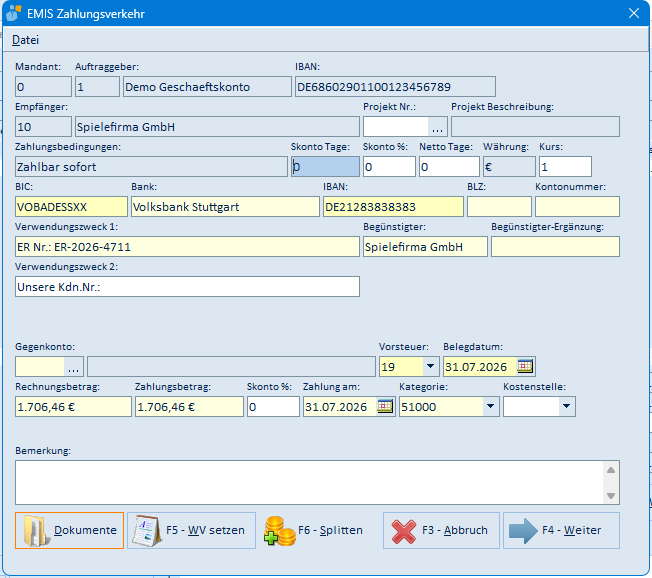
| Feld / Schaltfläche | Bedeutung |
|---|---|
| Mandant | Mandant, für den gezahlt wird |
| Auftraggeber / IBAN | Eigenes Bankkonto, von dem gezahlt wird (Auswahlliste) |
| Empfänger | EMIS-Nummer und Name des Lieferanten |
| Projekt Nr. (mit „…") / Projekt Beschreibung | Optionale Projektzuordnung |
| Zahlungsbedingungen, Skonto Tage, Skonto %, Netto Tage, Währung, Kurs | Konditionen aus der Bestellung bzw. der Rechnung |
| BIC, Bank, IBAN, BLZ, Kontonummer | Bankverbindung des Lieferanten |
| Verwendungszweck 1 / Verwendungszweck 2 | Verwendungszweck der Überweisung (vorbelegt mit Rechnungs- und Kundennummer) |
| Begünstigter / Begünstigter-Ergänzung | Name des Zahlungsempfängers |
| Gegenkonto (mit „…") | Buchhaltungs-Gegenkonto |
| Vorsteuer / Belegdatum | Vorsteuersatz und Belegdatum |
| Rechnungsbetrag / Zahlungsbetrag / Skonto % / Zahlung am | Beträge und Zahlungstermin |
| Kategorie / Kostenstelle | Buchungskategorie und Kostenstelle |
| Bemerkung | Freitext zur Zahlung |
| Dokumente | Öffnet die zum Vorgang abgelegten Dokumente |
| F5 – WV setzen | Legt eine Wiedervorlage zur Zahlung an |
| F6 – Splitten | Teilt die Zahlung in mehrere Buchungen auf |
| F3 – Abbruch | Schließt die Maske, ohne die Zahlung anzuweisen |
| F4 – Weiter | Übernimmt die Zahlung in den Zahlungsverkehr |
| Menü Datei | Pflichteingabe im Feld 'Gegenkonto'; Fensterposition speichern; Splitten (F6); Abbruch (F3); Zurück (F4) |
Die weitere Bearbeitung der Zahlung erfolgt im Modul emis.zahlungsverkehr.
6. Häufige Fragen / Hinweise
- „Um diese Funktion nutzen zu können benötigen Sie eine Lizenz zum Einlesen von E-Rechnungen." – Das Einlesen von E-Rechnungen ist eine lizenzpflichtige Zusatzfunktion. Erscheint diese Meldung beim Anklicken der Kachel, ist die Lizenz für Ihre Installation nicht freigeschaltet.
- „Für diese Funktion müssen Sie eine Lizenz erwerben!" – Dieselbe Lizenz fehlt beim Fertigstellen (F6). Die Rechnung lässt sich dann zwar einlesen und prüfen, aber nicht abschließen.
- „Bei diesem PDF-Dokument handelt es sich NICHT um eine e-Rechnung!" – Die gewählte Datei enthält keine maschinenlesbaren Rechnungsdaten (kein ZUGFeRD/XRechnung). Bitten Sie den Lieferanten um eine gültige E-Rechnung.
- „Es ist ein Fehler beim Einlesen der e-Rechnung aufgetreten!" – Die Datei konnte nicht ausgewertet werden. emis zeigt anschließend ein Fehlerprotokoll mit den Einzelheiten an.
- „Diese Eingangsrechnung wurde schon einmal eingelesen!" – Zu Rechnungsnummer, Lieferant und Datum existiert bereits ein Eintrag. So werden Doppelerfassungen vermieden.
- „Bitte füllen Sie zuerst in der 'emis Konfiguration' auf der Registerkarte 2 das Feld 'Interne Artikelnummer (Dummyartikel)' aus!" – Ohne diesen Dummyartikel kann „Bestellung anlegen…" keine Positionen anlegen. Die Einstellung nimmt Ihr Systembetreuer in emis.konfiguration vor.
- Kein Lieferant gefunden. – Wird der Lieferant nicht automatisch erkannt (fehlende USt-IdNr./IBAN in der emis-Adresse), ordnen Sie ihn über Adresse in emis suchen… zu oder legen ihn über Adresse in emis anlegen… neu an.
- PDF oder XML. – Sie können sowohl ZUGFeRD-PDF-Dateien als auch reine XRechnung-XML-Dateien einlesen. Bei XML-Dateien erzeugt emis für die Vorschau eine lesbare Darstellung der Rechnung.
- Reihenfolge der Reiter. – Die Reiter werden nacheinander freigeschaltet. Springen Sie erst weiter, wenn Lieferant bzw. Bestellung korrekt zugeordnet sind.