EasyLog – Anwenderhandbuch
Programm: emis.easylog Version: 2026.7.1 Stand: 05.08.2026
1. Überblick
Mit emis.easylog erstellen Sie am Versand- bzw. Logistikplatz die Paketaufkleber für Ihre Sendungen. Das Modul ist die Schnittstelle zwischen emis und der externen Versandsoftware EasyLog: Sie scannen die Auftragsnummer der versandfertigen Sendung, geben Gewicht und Anzahl der Pakete ein, prüfen und ergänzen die Versanddaten (Versandart, Produkt, Zusatzleistungen) und übergeben den Versandauftrag an EasyLog. EasyLog druckt daraufhin den Paketaufkleber und meldet die Paketnummer(n) an emis zurück.
Das Modul unterstützt Sie über den kompletten Ablauf am Packtisch:
- Auftrag über die Auftragsnummer aufrufen (Handscanner oder Tastatur)
- Gewicht der Sendung und Anzahl der Pakete erfassen
- Versandart und Produkt wählen (National, International, DHL Europack, Europremium, DHL Europlus, Express)
- Zusatzleistungen ergänzen (z. B. Nachnahme, Rückschein, Transportversicherung, Sperrgut)
- bei Mehrpaketsendungen Maße und Gewicht je Paket erfassen
- Absender und Kostenstelle des Mandanten übernehmen
- den Versandauftrag an EasyLog übergeben und den Paketaufkleber drucken
- optional eine Versandbestätigungs-E-Mail mit den Paketnummern an den Kunden senden
Die Versandadresse, der Rechnungsbetrag und die Zahlungsbedingungen werden aus dem Auftrag übernommen und im Modul angezeigt.
Dieselbe EasyLog-Übergabe steht auch in der emis.auftragsverwaltung auf dem Reiter 5 Logistik zur Verfügung. emis.easylog ist der Weg über den Packtisch: Sie rufen den Auftrag über den Barcode auf, statt ihn in der Auftragsverwaltung zu suchen.
2. Programmstart
emis.easylog wird – wie alle emis-Module – über das emis.auswahlmenü gestartet. Wählen Sie dort die Kachel EasyLog. Es öffnet sich das Fenster Logistik... mit dem Eingabefeld für die Auftragsnummer.
3. Das Hauptfenster
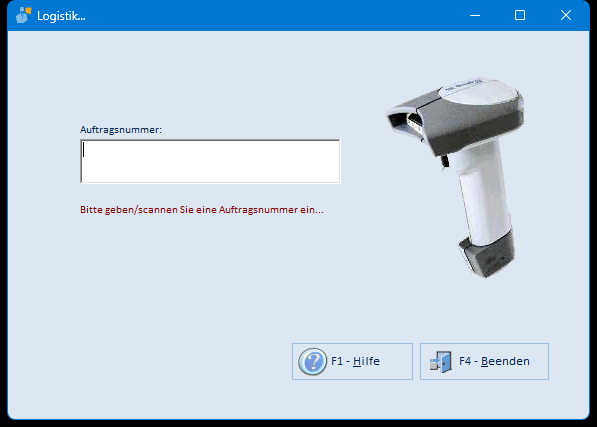
Nach dem Start sehen Sie das Fenster Logistik... mit einem einzigen Eingabefeld:
- Auftragsnummer: Hier scannen Sie den Barcode der Auftragsnummer vom Lieferschein oder tippen die Nummer ein und bestätigen mit der Eingabetaste.
- F1 Hilfe öffnet die Online-Hilfe, F4 Beenden schließt das Fenster.
Unter dem Eingabefeld zeigt eine rote Statuszeile Hinweise zum letzten Vorgang an (z. B. „Auftrag gefunden!" oder „Auftrag nicht gefunden!").
4. Arbeitsabläufe
4.1 Sendung erfassen und Paketaufkleber drucken
-
Scannen Sie im Fenster Logistik... die Auftragsnummer ein (oder tippen Sie sie ein) und drücken Sie die Eingabetaste.
-
Es öffnet sich die Maske Gewicht / Paket.... Erfassen Sie hier je Paket das Gewicht.

- In der Spalte Gramm oder KG tragen Sie das Gewicht ein; die jeweils andere Spalte wird automatisch umgerechnet.
- Für weitere Pakete fügen Sie eine zusätzliche Zeile hinzu.
- Mit F4 Weiter übernehmen Sie die Gewichte, mit F3 Abbruch brechen Sie ab.
-
Anschließend öffnet sich die Maske EasyLog... mit den Versanddaten des Auftrags.
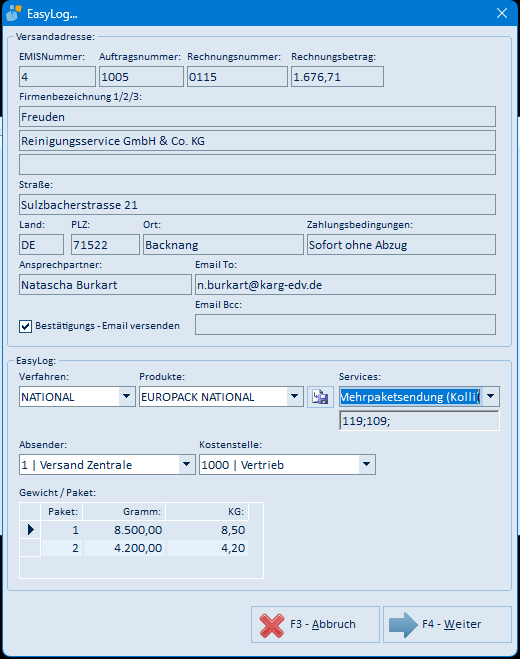
Prüfen Sie die vorbelegten Angaben (Versandadresse, Verfahren, Produkt) und ergänzen Sie bei Bedarf Zusatzleistungen, Absender und Kostenstelle.
-
Mit F4 Weiter übergeben Sie den Versandauftrag an EasyLog. emis wartet auf die Antwort von EasyLog und importiert die zurückgemeldete(n) Paketnummer(n). Der Paketaufkleber wird über EasyLog gedruckt.
-
Haben Sie ein Mehrpaket-Produkt oder die Zusatzleistung Mehrpaketsendung (Kolli) gewählt, öffnet sich nach F4 Weiter zuerst die Maske Gewichte und Abmessungen... (siehe Abschnitt 4.4). Erst danach geht der Versandauftrag an EasyLog.
-
Mit F3 Abbruch verlassen Sie die Maske, ohne den Versandauftrag zu übergeben.
4.2 Versandart, Produkt und Zusatzleistungen wählen
Im unteren Bereich EasyLog der Hauptmaske legen Sie fest, wie die Sendung transportiert wird:
-
Wählen Sie unter Verfahren die Versandart.
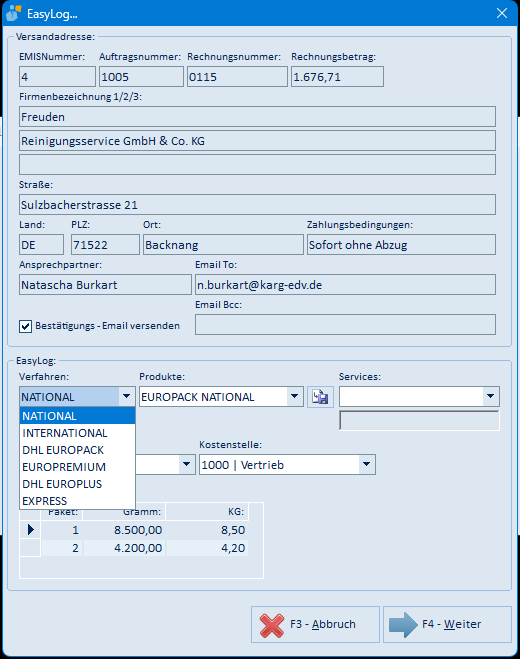
Zur Auswahl stehen NATIONAL, INTERNATIONAL, DHL EUROPACK, EUROPREMIUM, DHL EUROPLUS und EXPRESS. Passend zum Lieferland ist das Verfahren bereits vorbelegt.
-
Wählen Sie unter Produkte das zum Verfahren passende Produkt (z. B. „EUROPACK NATIONAL" oder „EXPRESSPAKET"). Ist am Auftrag noch kein Produkt hinterlegt, setzt emis das in der Konfiguration festgelegte Standardprodukt für National bzw. International ein (siehe Abschnitt 6).
-
Über die Liste Services fügen Sie Zusatzleistungen hinzu.
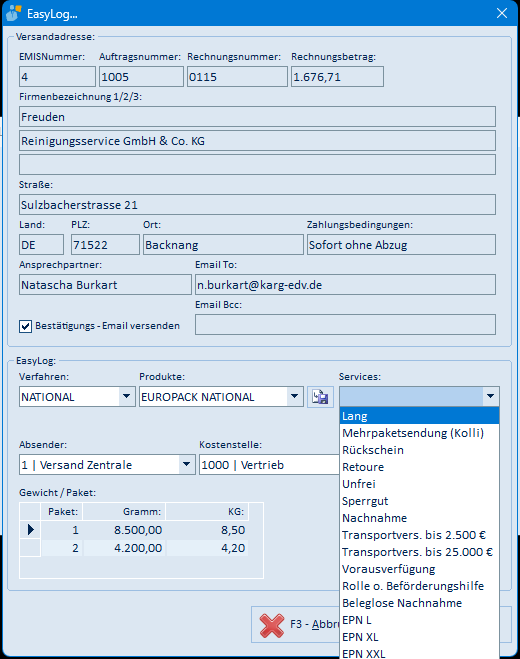
Je nach Verfahren stehen unterschiedliche Leistungen zur Verfügung, z. B. Nachnahme, Rückschein, Retoure, Sperrgut, Transportversicherung oder Vorausverfügung. Jede gewählte Leistung wird im Feld Services ergänzt.
Einzelne Leistungen brauchen eine zusätzliche Angabe: Bei Nachnahme, Beleglose Nachnahme und Sicher Transportversicherung übernimmt emis den Rechnungsbetrag automatisch. Bei Zeitpunktzustellung fragt emis in einem kleinen Eingabefenster die gewünschte Uhrzeit ab (Format z. B.
17:30); geben Sie eine ungültige Uhrzeit ein, meldet emis „Falsche Uhrzeit!" und die Leistung wird nicht übernommen. Bei unfrei auf Rechnung setzt emis die Rechnungsnummer ein, ersatzweise die Auftragsnummer.
Verfahren und Lieferland müssen zusammenpassen: Wählen Sie zu einer Auslandsadresse „NATIONAL" (oder umgekehrt zu einer Inlandsadresse „INTERNATIONAL"), meldet das Programm einen Hinweis und lässt die Übergabe nicht zu. Korrigieren Sie in diesem Fall das Verfahren.
4.3 Versandbestätigungs-E-Mail an den Kunden
Enthält der Auftrag eine E-Mail-Adresse, ist die Option Bestätigungs - Email versenden oben in der Maske bereits angehakt. Nach dem Übergeben des Versandauftrags (F4 Weiter) bereitet emis die Versandbestätigung vor und öffnet sie im E-Mail-Fenster von emis; der Cursor steht dort bereits auf der Schaltfläche zum Senden. Betreff und Text kommen aus der emis-Konfiguration, die von EasyLog zurückgemeldeten Paketnummern werden in den Text eingesetzt. Sind Rechnung und Lieferschein bereits archiviert, hängt emis sie als PDF an. Die Bedienung des E-Mail-Fensters ist im Handbuch von emis.comcenter beschrieben.
Möchten Sie keine Bestätigung versenden, entfernen Sie das Häkchen vor dem Klick auf F4 Weiter.
4.4 Mehrpaketsendung: Maße und Gewichte je Paket erfassen
Bei den Produkten EXPRESSPAKET, EXPRESSPAKET MEHRKOLLI, EXPRESSPAKET FRACHT und VALUEPACK sowie bei der Zusatzleistung Mehrpaketsendung (Kolli) braucht EasyLog die Maße und das Gewicht jedes einzelnen Pakets.
-
Wählen Sie in der Maske EasyLog... das entsprechende Produkt bzw. die Zusatzleistung und klicken Sie auf F4 Weiter.
-
Es öffnet sich die Maske Gewichte und Abmessungen....
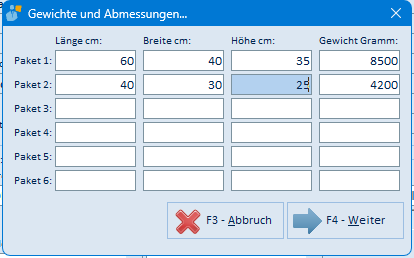
Sie können bis zu sechs Pakete erfassen. In den Zeilen stehen die zuvor erfassten Gewichte der Sendung; ergänzen Sie Länge, Breite und Höhe in Zentimetern.
-
Für jedes weitere Paket füllen Sie die nächste Zeile aus. Es zählen nur Zeilen, in denen ein Gewicht eingetragen ist – Zeilen ohne Gewicht werden übergangen.
-
Mit F4 Weiter übernehmen Sie die Angaben; emis übergibt die Sendung anschließend als Mehrpaketsendung an EasyLog.
-
Mit F3 Abbruch verwerfen Sie die Eingaben. Sie kehren in die Maske EasyLog... zurück, der Versandauftrag wird nicht übergeben.
Gewichtsgrenze: Wiegt bei den Produkten EXPRESSPAKET oder EXPRESSPAKET MEHRKOLLI ein einzelnes Paket mehr als 31,5 kg, meldet emis dies beim Klick auf F4 Weiter und stellt das Produkt automatisch auf EXPRESSPAKET FRACHT um.
5. Masken-Referenz
5.1 Logistik (Startfenster)
| Feld / Schaltfläche | Bedeutung |
|---|---|
| Auftragsnummer | Eingabe-/Scanfeld für die Auftragsnummer; Bestätigung mit der Eingabetaste startet den Vorgang |
| Statuszeile (rot) | Rückmeldung zum letzten Vorgang (z. B. „Auftrag gefunden!") |
| F1 – Hilfe | Öffnet die Online-Hilfe |
| F4 – Beenden | Schließt das Fenster |
5.2 Gewicht / Paket
| Feld / Schaltfläche | Bedeutung |
|---|---|
| Paket | Fortlaufende Paketnummer der Sendung |
| Gramm | Gewicht des Pakets in Gramm |
| KG | Gewicht des Pakets in Kilogramm (automatisch aus Gramm umgerechnet und umgekehrt) |
| Leerzeile mit Stern (✱) | Neue Zeile für ein weiteres Paket der Sendung |
| F3 – Abbruch | Bricht die Gewichtserfassung ab; der Vorgang wird nicht fortgesetzt |
| F4 – Weiter | Übernimmt die Gewichte und öffnet die EasyLog-Maske |
5.3 EasyLog (Versanddaten)
Im oberen Bereich Versandadresse stehen die aus dem Auftrag übernommenen Daten:
| Feld | Bedeutung |
|---|---|
| EMISNummer | Adressnummer des Empfängers |
| Auftragsnummer | Auftragsnummer der Sendung |
| Rechnungsnummer | Rechnungsnummer zum Auftrag |
| Rechnungsbetrag | Bruttobetrag des Auftrags (Grundlage z. B. für Nachnahme) |
| Firmenbezeichnung 1/2/3 | Empfängername |
| Straße, PLZ, Ort, Land | Lieferanschrift |
| Zahlungsbedingungen | Zahlungsbedingung des Auftrags |
| Ansprechpartner | Ansprechpartner beim Empfänger |
| Email To | Empfänger-Adresse für die Versandbestätigung |
| Email Bcc | Blindkopie-Adresse für die Versandbestätigung |
| Bestätigungs - Email versenden | Steuert, ob nach dem Druck eine vorbereitete Versandbestätigung im E-Mail-Fenster von emis geöffnet wird (siehe Abschnitt 4.3) |
Im unteren Bereich EasyLog legen Sie die Versandmodalitäten fest:
| Feld / Schaltfläche | Bedeutung |
|---|---|
| Verfahren | Versandart (National, International, DHL Europack, Europremium, DHL Europlus, Express) |
| Produkte | Zum Verfahren passendes Produkt |
| Services | Auswahlliste der Zusatzleistungen; die gewählte Leistung wird in das Feld darunter übernommen |
| Feld unter Services | Zeigt die übernommenen Zusatzleistungen als Codeliste. Das Feld kann nicht bearbeitet werden; wechseln Sie das Verfahren, wird es geleert. Der Mauszeiger über dem Feld blendet die Bedeutung der Codes des aktuellen Verfahrens ein. |
| Absender | Auswahlliste der Absenderkennungen; vorbelegt mit dem Absender des Mandanten |
| Kostenstelle | Auswahlliste der Kostenstellen; vorbelegt mit der Kostenstelle des Mandanten |
| Gewicht / Paket | Übersicht der erfassten Pakete mit Gewicht in Gramm und Kilogramm (Anzeige) |
| F3 – Abbruch | Verlässt die Maske ohne Übergabe an EasyLog |
| F4 – Weiter | Übergibt den Versandauftrag an EasyLog und druckt den Paketaufkleber; bei Mehrpaket-Produkten öffnet sich zuvor die Maske Gewichte und Abmessungen... (Abschnitt 5.4) |
Während emis auf die Antwort von EasyLog wartet, erscheinen am unteren Rand der Maske der Hinweis „Bitte warten Sie, es wird auf Antwort von EasyLog gewartet..." und ein Fortschrittsbalken. Beide sind nur während des Wartens sichtbar.
5.4 Gewichte und Abmessungen
Diese Maske öffnet sich aus der Maske EasyLog... über F4 Weiter, wenn ein Mehrpaket-Produkt (EXPRESSPAKET, EXPRESSPAKET MEHRKOLLI, EXPRESSPAKET FRACHT, VALUEPACK) oder die Zusatzleistung Mehrpaketsendung (Kolli) gewählt ist.
| Feld / Schaltfläche | Bedeutung |
|---|---|
| Paket 1 bis Paket 6 | Je Zeile ein Paket der Sendung; es lassen sich höchstens sechs Pakete erfassen |
| Länge cm | Länge des Pakets in Zentimetern (nur Zahlen) |
| Breite cm | Breite des Pakets in Zentimetern (nur Zahlen) |
| Höhe cm | Höhe des Pakets in Zentimetern (nur Zahlen) |
| Gewicht Gramm | Gewicht des Pakets in Gramm (nur Zahlen). Die zuvor in der Maske Gewicht / Paket... erfassten Gewichte sind bereits eingetragen. Nur Zeilen mit einem Gewicht zählen als Paket. |
| F3 – Abbruch | Verwirft die Eingaben und kehrt in die Maske EasyLog... zurück; der Versandauftrag wird nicht übergeben |
| F4 – Weiter | Übernimmt die Angaben und setzt die Übergabe an EasyLog fort. Wiegt bei EXPRESSPAKET oder EXPRESSPAKET MEHRKOLLI ein Paket mehr als 31,5 kg, wird das Produkt auf EXPRESSPAKET FRACHT umgestellt. |
6. Häufige Fragen / Hinweise
-
„Auftrag nicht gefunden!" – Zu der eingegebenen Auftragsnummer gibt es keinen Auftrag. Prüfen Sie die Nummer und scannen Sie erneut.
-
„Bitte nur Zahlen eingeben!" – Im Feld Auftragsnummer wurde etwas anderes als eine Zahl eingegeben.
-
„Dieser Auftrag wurde schon an EasyLog übergeben!" – Für diesen Auftrag wurde bereits ein Versandauftrag erstellt. Sie können den Vorgang trotzdem fortsetzen, achten Sie aber darauf, keinen doppelten Aufkleber zu erzeugen.
-
„Dieser Auftrag wurde noch nicht berechnet! Wirklich fortfahren?" – Der Auftrag ist noch nicht fakturiert. Mit Ja setzen Sie den Versand trotzdem fort, mit Nein brechen Sie ab.
-
„Verfahren bei Land '…' nicht erlaubt!" bzw. Hinweis zu National/International – Das gewählte Verfahren passt nicht zum Lieferland. Wählen Sie das richtige Verfahren.
-
„Die Zahlungsbedingung ist Nachnahme, aber Sie haben nicht die entsprechende Serviceart ausgewählt!" – Der Auftrag ist Nachnahme, es wurde aber keine Nachnahme-Zusatzleistung gewählt. Ergänzen Sie den Service oder setzen Sie den Vorgang bewusst fort.
-
„Es darf bei 'EXPRESSPAKET' und 'EXPRESSPAKET MEHRKOLLI' kein Paket mehr als 31,5 KG wiegen!" – In der Maske Gewichte und Abmessungen wurde für ein Paket mehr als 31.500 Gramm eingetragen. emis stellt das Produkt selbst auf EXPRESSPAKET FRACHT um; der Vorgang läuft danach weiter.
-
„Bei diesem Verfahren darf Nachnahme nicht als erstes ausgewählt werden!" – Beim Verfahren EXPRESS muss vor der Nachnahme eine andere Zusatzleistung stehen. Die Serviceliste wird geleert; wählen Sie zuerst die andere Leistung und danach die Nachnahme.
-
„Falsche Uhrzeit!" – Bei der Zusatzleistung Zeitpunktzustellung wurde keine gültige Uhrzeit eingegeben. Verwenden Sie das Format
17:30. -
„Habe keine Antwort von Easylog erhalten!" – emis wartet nach der Übergabe auf die Rückmeldung von EasyLog. Erscheint diese Meldung, läuft die Software EasyLog nicht oder ihre Abholfunktion (Polling) ist nicht gestartet. Starten Sie EasyLog und wiederholen Sie den Vorgang.
-
Gewichtseingabe in Kilogramm: In der Maske Gewicht / Paket steht der Cursor je nach Einstellung direkt in der KG-Spalte. Sie können Gewichte wahlweise in Gramm oder in Kilogramm eingeben – die zweite Spalte wird automatisch berechnet.
-
Voraussetzungen in der Konfiguration: Die Einstellungen für EasyLog stehen in der emis.konfiguration auf dem Reiter 6 Logistik im Bereich Deutsche Post / EasyLog:
- Pfad für Sendungsdatei: das Austauschverzeichnis zwischen emis und EasyLog. emis legt dort die Sendungsdatei ab und erwartet dort auch die Rückmeldung von EasyLog. Ohne gesetztes Verzeichnis kommen keine Paketnummern zurück. Es handelt sich um eine arbeitsplatzbezogene Einstellung – sie muss an jedem Packplatz eingetragen sein.
- Standard Produkt National / Standard Produkt International: das Produkt, das emis vorschlägt, solange am Auftrag noch keines hinterlegt ist.
- Datei überschreiben / Import bzw. Datei mit Zähler hinzufügen / Polling: legt fest, ob emis die Sendungsdatei jedes Mal überschreibt (manueller Import in EasyLog) oder fortlaufend nummerierte Dateien ablegt (Abholung durch die Polling-Funktion von EasyLog). Die Einstellung muss zu der Betriebsart passen, die in EasyLog eingerichtet ist.
Der Reiter ist im Handbuch von emis.konfiguration beschrieben.
-
Rückmeldung der Paketnummern: Nach F4 Weiter wartet emis bis zu 60 Sekunden darauf, dass EasyLog eine Antwortdatei mit der Auftragsnummer im Dateinamen im Verzeichnis Pfad für Sendungsdatei ablegt. Aus dieser Datei übernimmt emis die Paketnummern zum Auftrag. EasyLog muss dafür so eingerichtet sein, dass es den Versandstatus in dieses Verzeichnis zurückmeldet – sonst erscheint die Meldung „Habe keine Antwort von Easylog erhalten!".
-
Rückmeldung in EasyLog einrichten (Einstellung in der Fremdsoftware EasyLog): Damit die Paketscheinnummern nach emis zurückkommen, muss in EasyLog selbst unter System → Speziallösungen die Benachrichtigung über Versand-Status eingerichtet sein: Setzen Sie dort den Haken bei „Benachrichtigung über Versand-Status" und klicken Sie auf Einrichten. Wählen Sie als Format MS Access und als Referenz Ref.Nr. der Sendung, setzen Sie den Haken bei Nach Neuanlage und tragen Sie als Zielverzeichnis das in emis hinterlegte Austauschverzeichnis (Pfad für Sendungsdatei) ein.
-
Betriebsarten des EasyLog-Pollings (Einstellung in der Fremdsoftware EasyLog): In den Pollingeinstellungen von EasyLog (Menü System → Pollingeinstellungen) wählen Sie zwischen drei Betriebsarten: Import (manueller Abgleich per Schaltfläche), Halbautomatisch (die Sendungsdaten werden im Hintergrund in die offenen Polling-Sendungen importiert, EasyLog bleibt bedienbar) und Vollautomatisch (EasyLog erzeugt die Sendungen selbsttätig; während der vollautomatischen Sendungsverarbeitung ist EasyLog für Eingaben gesperrt). Achtung: Verwechseln Sie den vollautomatischen Polling-Betrieb von EasyLog nicht mit der emis-Einstellung Datei mit Zähler hinzufügen / Polling (emis.konfiguration, Reiter 6 Logistik) – die emis-Einstellung legt nur fest, wie emis die Sendungsdatei ablegt, und schaltet die Betriebsart von EasyLog nicht um.
-
Woher Absender und Kostenstelle kommen: Die beiden Auswahllisten der EasyLog-Maske pflegen Sie in den emis.dienstprogrammen auf dem Reiter 1 EMIS Gruppen unter den Gruppen EasyLog Absender und EasyLog Kostenstelle. An EasyLog übergeben wird jeweils der Teil vor dem senkrechten Strich; er muss mit der Absenderadresse bzw. der Kostenstelle in den Stammdaten von EasyLog übereinstimmen. Vorbelegt sind beide Felder mit den Angaben des Mandanten, zu dem der Auftrag gehört – Sie können sie in der Maske für die einzelne Sendung ändern.
-
Mehrere Mandanten: In der emis.mandantenverwaltung hinterlegen Sie je Mandant im Bereich Deutsche Post / EasyLog / UPS die Felder Mandant, Teilnahme, Kostenstelle und Absender. So kann jeder emis-Mandant mit einer eigenen Absenderadresse und Kostenstelle versenden. Die Werte müssen genauso in EasyLog hinterlegt sein.