FIBU-Schnittstelle – Anwenderhandbuch
Programm: emis.fibu-schnittstelle Version: 2026.7.1 Stand: 04.08.2026
1. Überblick
Mit der FIBU-Schnittstelle übergeben Sie Ihre in emis erfassten Buchungsdaten an die Finanzbuchhaltung (DATEV, „emis2DATEV"). Aus einem gewählten Buchungszeitraum erzeugt das Programm die DATEV-Dateien im Buchungsstapel-Format und stellt Ihrem Steuerberater bzw. Ihrer Buchhaltung alles gebündelt zur Verfügung.
Das Programm arbeitet in beide Richtungen:
- emis → DATEV (Export): Getrennt nach den Bereichen Ausgangsrechnungen, Eingangsrechnungen, Kassenbuch, Zahlungseingänge und Spesen wird jeweils ein Buchungsstapel erzeugt. Bei Ausgangs- und Eingangsrechnungen entsteht zusätzlich eine Debitoren- bzw. Kreditoren-Datei (Stammdaten). Zu jedem Export wird ein Protokoll als PDF erstellt, an der Dokumentenverwaltung abgelegt und auf Wunsch per E-Mail versendet.
- DATEV → emis (Import): Rückmeldungen aus DATEV (bezahlte Rechnungen) lassen sich als Buchungsstapel-Datei einlesen und gleichen die offenen Posten in emis ab.
Jeder Export erhält eine fortlaufende FIBU-Lauf-Nummer. Über diese Nummer können Sie jederzeit nachvollziehen, welche Belege bereits übergeben wurden, und einen Lauf bei Bedarf erneut erzeugen.
Die Zuordnung von emis-Werten zu DATEV-Konten (Sachkontenrahmen SKR03/SKR04, Beraternummer, Mandantennummern, Automatikkonten, Buchungstexte) legen Sie einmalig in der Konfiguration fest.
Ist zusätzlich DATEV Unternehmen online freigeschaltet, überträgt emis die erzeugten Dateien nach dem Export direkt an das DATEV-Rechenzentrum. In diesem Fall stehen Ihnen die Schaltflächen DATEV-Übertragungsprotokoll (in allen FIBU-Lauf-Übersichten), emis2DATEV-Verbindungszentrale (in der Konfiguration) und DATEV-Buchungsdatenservice aktiv (im Hauptfenster) zur Verfügung.
2. Programmstart
Die FIBU-Schnittstelle wird – wie alle emis-Module – über das emis.auswahlmenü gestartet. Wählen Sie dort die Kachel FIBU-Schnittstelle aus. Das Hauptfenster öffnet sich anschließend automatisch.
Ohne die Berechtigung für das Modul „FIBU Schnittstelle" meldet das Programm beim Start, dass Sie das Modul nicht öffnen dürfen, und beendet sich.
3. Das Hauptfenster
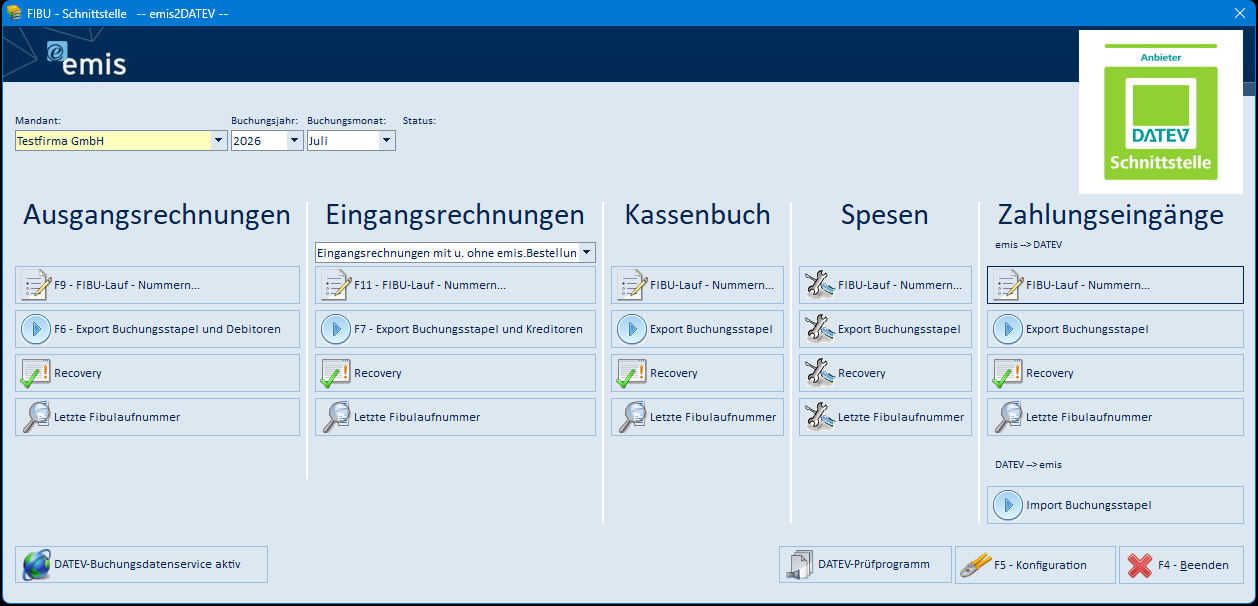
Das Hauptfenster gliedert sich in drei Bereiche:
-
Kopfzeile (oben): Hier legen Sie fest, für welche Daten der Export gilt:
- Mandant – der emis-Mandant, dessen Buchungen übergeben werden.
- Buchungsjahr und Buchungsmonat – der Zeitraum, aus dem die Belege gezogen werden. Wählen Sie einen ganzen Monat oder – wenn im Feld Buchungsmonat kein Monat gesetzt ist – das gesamte Jahr.
- Status – zeigt während eines Laufs den Fortschritt an.
-
Fünf Spalten (Mitte): Je Bereich (Ausgangsrechnungen, Eingangsrechnungen, Kassenbuch, Spesen, Zahlungseingänge) stehen dieselben Schaltflächen zur Verfügung:
- FIBU-Lauf – Nummern… – öffnet die Übersicht der Belege dieses Bereichs (siehe Abschnitte 5.3 bis 5.7).
- Export Buchungsstapel … – erzeugt den Buchungsstapel für den eingestellten Zeitraum.
- Recovery – erzeugt einen bereits gelaufenen Export anhand seiner FIBU-Lauf-Nummer erneut.
- Letzte Fibulaufnummer – zeigt die zuletzt vergebene FIBU-Lauf-Nummer dieses Bereichs an.
Bei Eingangsrechnungen wählen Sie über das Auswahlfeld zusätzlich, ob Rechnungen mit u. ohne emis.Bestellungen, mit emis.Bestellungen oder ohne emis.Bestellungen berücksichtigt werden. Die Spalte Zahlungseingänge ist zweigeteilt: oben der Export (emis → DATEV), unten der Import (DATEV → emis) mit Import Buchungsstapel.
-
Fußzeile (unten): DATEV-Prüfprogramm startet das DATEV-Werkzeug zur Formatprüfung der erzeugten Dateien, F5 – Konfiguration öffnet die Einstellungen, F4 – Beenden schließt das Programm. Links davon erscheint bei aktivem DATEV Unternehmen online die Schaltfläche DATEV-Buchungsdatenservice aktiv.
Sind mehrere Mandanten eingerichtet, erscheint in den Spalten Ausgangsrechnungen, Eingangsrechnungen und Kassenbuch zusätzlich eine Schaltfläche Export aller Mandanten, die den Lauf nacheinander für alle Mandanten ausführt.
Die vollständige Aufstellung aller Felder und Schaltflächen finden Sie in Abschnitt 5.1.
4. Arbeitsabläufe
4.1 Buchungszeitraum festlegen
Stellen Sie vor jedem Export in der Kopfzeile den Mandanten, das Buchungsjahr und den Buchungsmonat ein. Alle nachfolgenden Exporte beziehen sich auf diesen Zeitraum. Beim Start ist der Vormonat voreingestellt.
4.2 Ausgangsrechnungen exportieren
- Wählen Sie den Buchungszeitraum (Abschnitt 4.1).
- Klicken Sie in der Spalte Ausgangsrechnungen auf F6 – Export Buchungsstapel und Debitoren.
- Das Programm prüft die Daten (u. a. ob bei allen Artikeln ein Ertragskonto hinterlegt ist), erzeugt den Buchungsstapel und die Debitoren-Datei, legt das Protokoll-PDF ab und meldet am Ende die vergebene FIBU-Lauf-Nummer („Fertig! FIBULauf: …").
Fehlende Ertragskonten: Meldet das Programm, dass bei einem oder mehreren Artikeln das Ertragskonto noch nicht gesetzt ist, wird der Export abgebrochen. Ergänzen Sie die Ertragskonten im Artikelstamm (z. B. über die Massenaktualisierung in der Tabellenansicht) und starten Sie den Export erneut.
4.3 Eingangsrechnungen exportieren
- Wählen Sie den Buchungszeitraum.
- Stellen Sie im Auswahlfeld der Spalte Eingangsrechnungen ein, welche Rechnungen einbezogen werden (mit/ohne emis.Bestellungen).
- Klicken Sie auf F7 – Export Buchungsstapel und Kreditoren. Es entstehen der Buchungsstapel und die Kreditoren-Datei sowie das Protokoll-PDF.
4.4 Kassenbuch, Zahlungseingänge und Spesen exportieren
In den Spalten Kassenbuch, Zahlungseingänge und Spesen starten Sie den jeweiligen Lauf mit Export Buchungsstapel. Der Ablauf ist identisch: Buchungsstapel erzeugen, Protokoll ablegen, FIBU-Lauf-Nummer vergeben.
4.5 Einen FIBU-Lauf erneut erzeugen (Recovery)
Wurde ein Export bereits durchgeführt, müssen Sie ihn nicht neu berechnen, um die Dateien noch einmal zu erhalten:
- Klicken Sie im gewünschten Bereich auf Recovery.
- Geben Sie im Fenster Abfrage! die betreffende FIBU-Lauf-Nummer ein (Abschnitt 5.10). Vorgeschlagen wird die zuletzt vergebene Nummer.
- Bestätigen Sie mit F4 – OK. Das Programm erzeugt die Dateien und das Protokoll dieses Laufs erneut, ohne neue Belege einzubeziehen.
Mit Letzte Fibulaufnummer sehen Sie vorab, welche Nummer zuletzt vergeben wurde; das Programm zeigt sie in einem Hinweisfenster („Die letzte FIBUNummer ist: …") an.
4.6 Buchungen aus DATEV importieren
- Klicken Sie in der Spalte Zahlungseingänge unter DATEV → emis auf Import Buchungsstapel.
- Wählen Sie im Fenster Bitte Datev CSV-Datei auswählen! die von DATEV gelieferte CSV-Datei aus (Abschnitt 5.13).
- Das Programm liest die Datei zeilenweise ein und kennzeichnet die zugehörigen Rechnungen in emis als bezahlt. Zeilen, die keiner Rechnung zugeordnet werden konnten, werden Ihnen am Ende aufgelistet.
Die Schaltfläche Import Buchungsstapel ist nur bedienbar, wenn die Funktion „Zahlungseingänge Datev → emis" in der Konfiguration eingeschaltet ist (Systemvariable
Datev16_ZahlEingDatev2EMISJN). Andernfalls ist sie ausgegraut.
4.7 Dateien vor der Übergabe prüfen
Über DATEV-Prüfprogramm (Fußzeile des Hauptfensters, in der Konfiguration oder in jeder FIBU-Lauf-Übersicht) starten Sie das DATEV-eigene Werkzeug, mit dem sich die erzeugten Dateien auf Formatfehler prüfen lassen. Es handelt sich um ein eigenständiges DATEV-Programm außerhalb von emis.
4.8 Die Dateien eines Laufs wiederfinden
Zu jedem Lauf legt emis die erzeugten Dateien (Protokoll-PDF, Buchungsstapel, Debitoren/Kreditoren) an der Dokumentenverwaltung ab:
- Öffnen Sie die FIBU-Lauf-Übersicht des Bereichs.
- Wählen Sie oben die gewünschte FIBU-Lauf-Nummer.
- Klicken Sie auf Dokumente. Das Fenster Angehängte Dokumente… listet alle Dateien dieses Laufs auf (Abschnitt 5.9).
4.9 Eine Beleg-Tabelle drucken oder nach Excel exportieren
Jede FIBU-Lauf-Übersicht besitzt rechts oben vier kleine Schaltflächen:
- Tabelle drucken… – druckt die angezeigte Tabelle. Es erscheinen nacheinander das Fenster Seite einrichten (Abschnitt 5.12) und der Windows-Druckdialog.
- Export dieser Tabelle nach Excel (CSV) – fragt ein Zielverzeichnis ab (Abschnitt 5.11) und legt dort die Datei
Export.csvsowie eine gleichnamige HTML-Datei ab. - Löschen des Tabellenlayout! und Speichert das Tabellenlayout! – merken sich Spaltenbreiten und -reihenfolge der Tabelle bzw. verwerfen sie wieder. Eine Änderung wird erst nach dem nächsten Programmstart wirksam.
4.10 Voraussetzungen in den anderen emis-Modulen
Damit ein Export durchläuft, müssen einige Angaben außerhalb der FIBU-Schnittstelle gepflegt sein:
- Kunden- und Lieferantennummern (emis.crm): Jeder Kunde einer Ausgangsrechnung braucht eine Kundennummer, jeder Lieferant einer Eingangsrechnung eine Lieferantennummer. Die Felder Kdn.# und Lief.# stehen im emis.crm erst zur Verfügung, wenn in der emis.konfiguration der Schalter FIBU (Kundennummern und Lieferantennummern) gesetzt ist.
- Ertragskonten (emis.artikelstamm und emis.dienstprogramme): Im emis.artikelstamm weisen Sie jedem Artikel ein Ertragskonto zu. Dort gibt es nur ein Feld dafür. Die eigentlichen Kontonummern hinterlegen Sie in den emis.dienstprogrammen in der Gruppe Ertragskonten – dort getrennt nach Steuerschlüssel: 1 = Inland, 2 = EU steuerpflichtig, 3 = EU nicht steuerpflichtig, 4 = Drittländer. Je Steuerschlüssel gibt es eine Spalte für Rechnungen (Rng. St.S.1 bis Rng. St.S.4) und eine für Gutschriften (Gutsch. St.S.1 bis Gutsch. St.S.4).
- Gegenkonto (emis.zahlungsverkehr): Jede Eingangsrechnung – bzw. jede ihrer Positionen – braucht ein Gegenkonto.
- Belegdatum (emis.kassenbuch): Kassenbuch-Buchungen ohne Belegdatum brechen den Export ab.
Gutschriften werden zusammen mit den Ausgangsrechnungen übertragen; gebucht werden sie über die Gutschrift-Spalten der Ertragskonten.
5. Masken-Referenz
5.1 Hauptfenster „FIBU - Schnittstelle -- emis2DATEV --"
Das Hauptfenster hat keine Menüleiste. Alle Funktionen erreichen Sie über die folgenden Felder und Schaltflächen.
Kopfzeile
| Feld | Bedeutung |
|---|---|
| Mandant | Auswahl des emis-Mandanten, dessen Buchungen übergeben werden. Angeboten werden alle nicht ausgeblendeten Mandanten. Die zuletzt gewählte Einstellung wird gemerkt. |
| Buchungsjahr | Jahr des Buchungszeitraums (2010 bis 2026). Voreingestellt ist das Jahr des Vormonats. |
| Buchungsmonat | Monat des Buchungszeitraums. Ist kein Monat gesetzt, wird das gesamte Buchungsjahr exportiert. |
| Status | Fortschrittsanzeige mit Text (z. B. „Prüfe Daten…", „Erzeuge Dateianhang…") während eines Laufs. |
Spalte „Ausgangsrechnungen"
| Schaltfläche | Wirkung |
|---|---|
| F9 – FIBU-Lauf – Nummern… | Öffnet die Übersicht der Ausgangsrechnungen (Abschnitt 5.3). |
| F6 – Export Buchungsstapel und Debitoren | Erzeugt Buchungsstapel und Debitoren-Datei für den eingestellten Zeitraum, legt das Protokoll ab und vergibt eine neue FIBU-Lauf-Nummer. |
| Recovery | Erzeugt einen bereits gelaufenen Export erneut; fragt vorher die FIBU-Lauf-Nummer ab (Abschnitt 5.10). |
| Letzte Fibulaufnummer | Zeigt die zuletzt für Ausgangsrechnungen vergebene FIBU-Lauf-Nummer in einem Hinweisfenster an. |
| Export aller Mandanten | Führt den Export nacheinander für alle Mandanten aus. Nur sichtbar, wenn mehr als ein Mandant eingerichtet ist. |
Spalte „Eingangsrechnungen"
| Feld/Schaltfläche | Wirkung |
|---|---|
| Auswahlfeld (Rechnungsart) | Legt fest, welche Eingangsrechnungen einbezogen werden: „Eingangsrechnungen mit u. ohne emis.Bestellungen", „Eingangsrechnungen mit emis.Bestellungen" oder „Eingangsrechnungen ohne emis.Bestellungen". Die Einstellung wird gemerkt. |
| F11 – FIBU-Lauf – Nummern… | Öffnet die Übersicht der Eingangsrechnungen (Abschnitt 5.4). |
| F7 – Export Buchungsstapel und Kreditoren | Erzeugt Buchungsstapel und Kreditoren-Datei entsprechend der gewählten Rechnungsart. |
| Recovery | Wiederholt einen Lauf der Eingangsrechnungen. |
| Letzte Fibulaufnummer | Zeigt die zuletzt für Eingangsrechnungen vergebene FIBU-Lauf-Nummer an. |
| Export aller Mandanten | Wie oben, für alle Mandanten. Nur bei mehreren Mandanten sichtbar. |
Spalte „Kassenbuch"
| Schaltfläche | Wirkung |
|---|---|
| FIBU-Lauf – Nummern… | Öffnet die Übersicht des Kassenbuchs (Abschnitt 5.5). |
| Export Buchungsstapel | Erzeugt den Buchungsstapel der Kassenbuch-Buchungen. |
| Recovery | Wiederholt einen Kassenbuch-Lauf. |
| Letzte Fibulaufnummer | Zeigt die zuletzt für das Kassenbuch vergebene FIBU-Lauf-Nummer an. |
| Export aller Mandanten | Wie oben, für alle Mandanten. Nur bei mehreren Mandanten sichtbar. |
Spalte „Spesen"
| Schaltfläche | Wirkung |
|---|---|
| FIBU-Lauf – Nummern… | Öffnet die Übersicht der Spesen (Abschnitt 5.6). |
| Export Buchungsstapel | Erzeugt den Buchungsstapel der Spesen (zusätzlich eine Kreditoren-Datei). |
| Recovery | Wiederholt einen Spesen-Lauf. |
| Letzte Fibulaufnummer | Zeigt die zuletzt für Spesen vergebene FIBU-Lauf-Nummer an. |
Spalte „Zahlungseingänge"
| Schaltfläche | Wirkung |
|---|---|
| FIBU-Lauf – Nummern… | Öffnet die Übersicht der Zahlungseingänge (Abschnitt 5.7). |
| Export Buchungsstapel | Erzeugt den Buchungsstapel der Zahlungseingänge (Bereich emis → DATEV). |
| Recovery | Wiederholt einen Zahlungseingangs-Lauf. |
| Letzte Fibulaufnummer | Zeigt die zuletzt für Zahlungseingänge vergebene FIBU-Lauf-Nummer an. |
| Import Buchungsstapel | Bereich DATEV → emis: liest eine von DATEV gelieferte CSV-Datei ein und markiert die enthaltenen Rechnungen als bezahlt (Abschnitt 4.6). Nur bedienbar, wenn die Funktion in der Konfiguration eingeschaltet ist. |
Fußzeile
| Schaltfläche | Wirkung |
|---|---|
| DATEV-Buchungsdatenservice aktiv | Öffnet die Produktseite des DATEV-Buchungsdatenservice im Internetbrowser. Nur sichtbar, wenn DATEV Unternehmen online freigeschaltet ist. |
| DATEV-Prüfprogramm | Startet das DATEV-Formatprüfprogramm (eigenständiges DATEV-Programm). Nur sichtbar, wenn es installiert und in der Konfiguration freigegeben ist. |
| F5 – Konfiguration | Öffnet die Maske „FIBU - Konfiguration" (Abschnitt 5.2). |
| F4 – Beenden | Schließt die FIBU-Schnittstelle. |
5.2 FIBU - Konfiguration (F5)
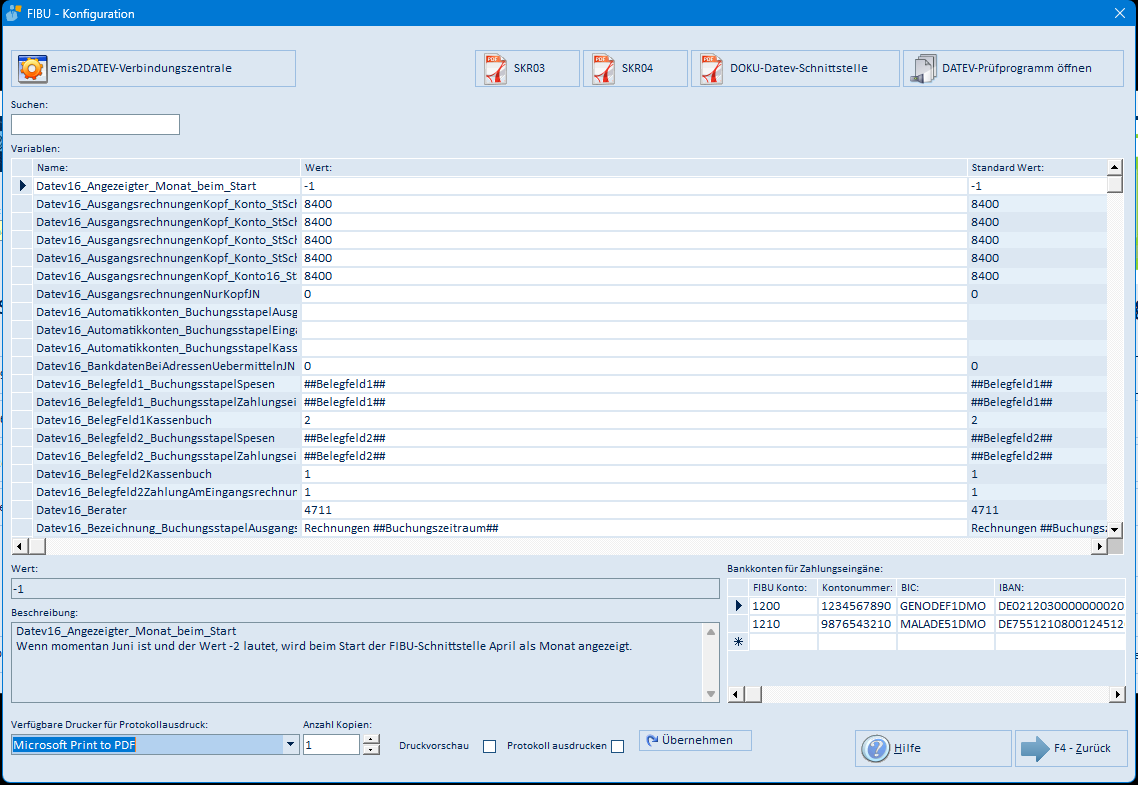
In der Konfiguration hinterlegen Sie alle Vorgaben für das DATEV-Format.
| Feld/Schaltfläche | Bedeutung |
|---|---|
| Suchen | Eingabe eines Suchbegriffs; die Liste Variablen zeigt nur noch Einträge, deren Name den Begriff enthält. |
| Variablen (Liste) | Alle Konfigurationswerte mit Name, Wert und Standard Wert. Der Wert lässt sich direkt in der Liste ändern. |
| Wert | Eingabefeld für den Wert des in der Liste markierten Eintrags. |
| Beschreibung | Erläuterung des markierten Eintrags (nur Anzeige). |
| Bankkonten für Zahlungseingänge (Liste) | Ordnet FIBU-Konten den Bankverbindungen zu: FIBU Konto, Kontonummer, BIC, IBAN, BLZ, Bankname. Über die letzte, mit * markierte Zeile legen Sie einen neuen Eintrag an. |
| SKR03 | Öffnet den Sachkontenrahmen SKR03 als PDF-Dokument. Nur sichtbar, wenn die PDF-Datei vorhanden ist. |
| SKR04 | Öffnet den Sachkontenrahmen SKR04 als PDF-Dokument. Nur sichtbar, wenn die PDF-Datei vorhanden ist. |
| DOKU-Datev-Schnittstelle | Öffnet die DATEV-Dokumentation zum Buchungsstapel-Format (DTVF) im Internetbrowser. |
| DATEV-Prüfprogramm öffnen | Startet das DATEV-Formatprüfprogramm. Nur sichtbar, wenn es installiert und freigegeben ist. |
| emis2DATEV-Verbindungszentrale | Öffnet die Verbindungszentrale für DATEV Unternehmen online (Abschnitt 5.2.1). Nur sichtbar, wenn DATEV Unternehmen online freigeschaltet ist. |
| Verfügbare Drucker für Protokollausdruck | Auswahl des Druckers, auf dem das FIBU-Protokoll ausgegeben wird. |
| Anzahl Kopien | Anzahl der Ausdrucke des Protokolls. |
| Druckvorschau | Ist das Kästchen gesetzt, wird das Protokoll vor dem Druck als Vorschau angezeigt. |
| Protokoll ausdrucken | Ist das Kästchen gesetzt, wird das Protokoll zusätzlich zum PDF auch gedruckt. |
| Übernehmen | Speichert Drucker, Kopienzahl, Druckvorschau und Protokollausdruck. |
| Hilfe | Öffnet den Wiki-Artikel zur Bedienung und Konfiguration der DATEV-Schnittstelle im Internetbrowser. |
| F4 – Zurück | Schließt die Konfiguration. |
Die wichtigsten Gruppen der Liste Variablen:
| Bereich | Bedeutung |
|---|---|
| Beraternummer / Mandantennummern | DATEV-Berater- und Mandantennummern (je emis-Mandant) |
| Sachkontenrahmen | SKR03 oder SKR04 sowie Kontenlänge |
| Konten | Standard-Konten (z. B. Kassenkonto, Konto für EU-Leistungen, PayPal-Gebühren) |
| Bezeichnungen / Dateinamen | Vorlagen für Stapelbezeichnung und Dateinamen mit Platzhaltern wie ##Buchungszeitraum##, ##Mandantnummer##, ##FIBULauf-Nummer## |
| Buchungstexte / Belegfelder | Vorlagen für Buchungstext und Belegfeld je Bereich |
| Automatikkonten | Konten, bei denen kein Steuerschlüssel gesetzt wird |
| Export / E-Mail | Exportpfade, ZIP-Versand, Empfänger und Text der Begleit-E-Mail |
| Import | Spaltenzuordnung für den Import des DATEV-Buchungsstapels und Schalter für „Zahlungseingänge Datev → emis" |
Fast alle Einträge der Liste gelten systemweit, also für alle Arbeitsplätze und alle Anwender. Drei Einträge sind davon ausgenommen:
| Eintrag | Gilt für |
|---|---|
Datev16_Diktatkuerzel_Buchungsstapel | den angemeldeten Anwender (je Anwender ein eigener Wert) |
Datev16_Exportpfad_Buchungsstapel | den einzelnen Computer (an jedem Arbeitsplatz getrennt einzustellen) |
Datev16_Exportpfad_Debitoren-Kreditoren | den einzelnen Computer (an jedem Arbeitsplatz getrennt einzustellen) |
Wir empfehlen, die Einstellungen von einem zertifizierten emis-Administrator oder von einem Mitarbeiter der Firma Karg EDV-Dienstleistungen vornehmen zu lassen.
5.2.1 emis2DATEV-Verbindungszentrale
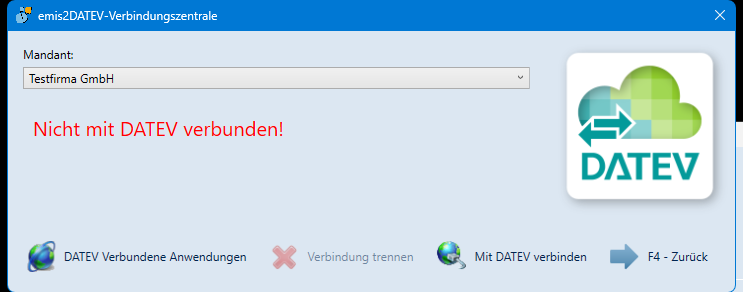
In der Verbindungszentrale verwalten Sie die Anmeldung an DATEV Unternehmen online. Sie zeigt je Mandant an, ob eine gültige Verbindung besteht.
| Feld/Schaltfläche | Bedeutung |
|---|---|
| Mandant | Auswahl des Mandanten, dessen DATEV-Verbindung angezeigt bzw. hergestellt wird. |
| Statusanzeige | Zeigt an, ob eine Verbindung zu DATEV besteht. Bei bestehender Verbindung werden zusätzlich die Gültigkeitsdauer der Anmeldung, der angemeldete Name sowie Ordnungsbegriff und Datenbestand eingeblendet. |
| DATEV Verbundene Anwendungen | Öffnet die DATEV-Seite, auf der Sie die mit Ihrem DATEV-Zugang verbundenen Anwendungen einsehen und entziehen können. |
| Verbindung trennen | Widerruft die gespeicherte DATEV-Anmeldung. Nur aktiv, wenn eine Verbindung besteht. |
| Mit DATEV verbinden | Startet die Anmeldung bei DATEV im Internetbrowser. |
| F4 – Zurück | Schließt die Verbindungszentrale. |
5.3 FIBU-Lauf-Nummern (Ausgangsrechnungen)
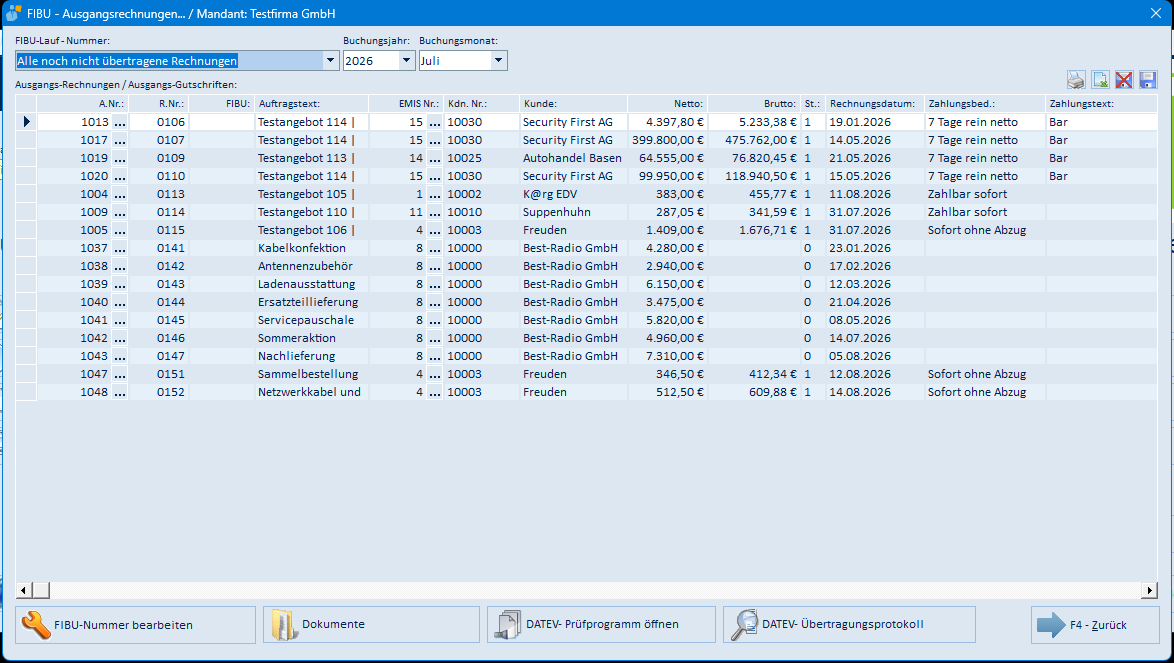
Diese Übersicht öffnen Sie über F9 – FIBU-Lauf – Nummern… in der Spalte Ausgangsrechnungen. Der Fenstertitel nennt den Mandanten.
| Feld/Schaltfläche | Bedeutung |
|---|---|
| FIBU-Lauf – Nummer | Legt fest, welche Belege angezeigt werden: Alle noch nicht übertragene Rechnungen (Zeitraum) (noch nicht exportierte Rechnungen des unten eingestellten Zeitraums), Alle noch nicht übertragene Rechnungen, Alle noch nicht übertragene Aufträge (auch Aufträge ohne Rechnungsnummer) oder eine konkrete FIBU-Lauf-Nummer. |
| Buchungsjahr | Jahr für die Auswahl „…(Zeitraum)". |
| Buchungsmonat | Monat für die Auswahl „…(Zeitraum)". |
| Tabelle | Zeigt je Beleg: A.Nr. (Auftragsnummer), R.Nr. (Rechnungsnummer), FIBU (Lauf-Nummer), Auftragstext, EMIS Nr., Kdn. Nr., Kunde, Netto, Brutto, St. (Steuerschlüssel), Rechnungsdatum, Zahlungsbed., Zahlungstext, Fällig ab, Skonto %, Land. Ein Klick auf eine Spaltenüberschrift sortiert die Tabelle. Über die Schaltfläche … in der Spalte A.Nr. öffnen Sie den Auftrag in der emis.auftragsverwaltung, über … in der Spalte EMIS Nr. die Adresse im emis.crm. |
| Tabelle drucken… (Symbol rechts oben) | Druckt die angezeigte Tabelle (Abschnitt 5.12). |
| Export dieser Tabelle nach Excel (CSV) (Symbol) | Exportiert die Tabelle als CSV- und HTML-Datei (Abschnitt 5.11). |
| Löschen des Tabellenlayout! (Symbol) | Verwirft das gespeicherte Spaltenlayout. Die Änderung wird erst beim nächsten Programmstart wirksam. |
| Speichert das Tabellenlayout! (Symbol) | Speichert Spaltenbreiten und -reihenfolge. |
| FIBU-Nummer bearbeiten | Gibt die Spalte FIBU zur Bearbeitung frei, sodass Sie die Lauf-Nummer einzelner Belege korrigieren können. Erfordert die entsprechende Berechtigung. Nur sichtbar, wenn die Tabelle Datensätze enthält. |
| Dokumente | Öffnet die zum gewählten Lauf abgelegten Dateien (Abschnitt 5.9). Nur sichtbar, wenn die Tabelle Datensätze enthält. |
| DATEV-Prüfprogramm öffnen | Startet das DATEV-Formatprüfprogramm. Nur sichtbar, wenn es installiert und freigegeben ist. |
| DATEV-Übertragungsprotokoll | Öffnet das Übertragungsprotokoll zu DATEV Unternehmen online (Abschnitt 5.8). Nur sichtbar, wenn DATEV Unternehmen online freigeschaltet ist. |
| F4 – Zurück | Schließt die Übersicht. |
5.4 FIBU-Lauf-Nummern (Eingangsrechnungen)
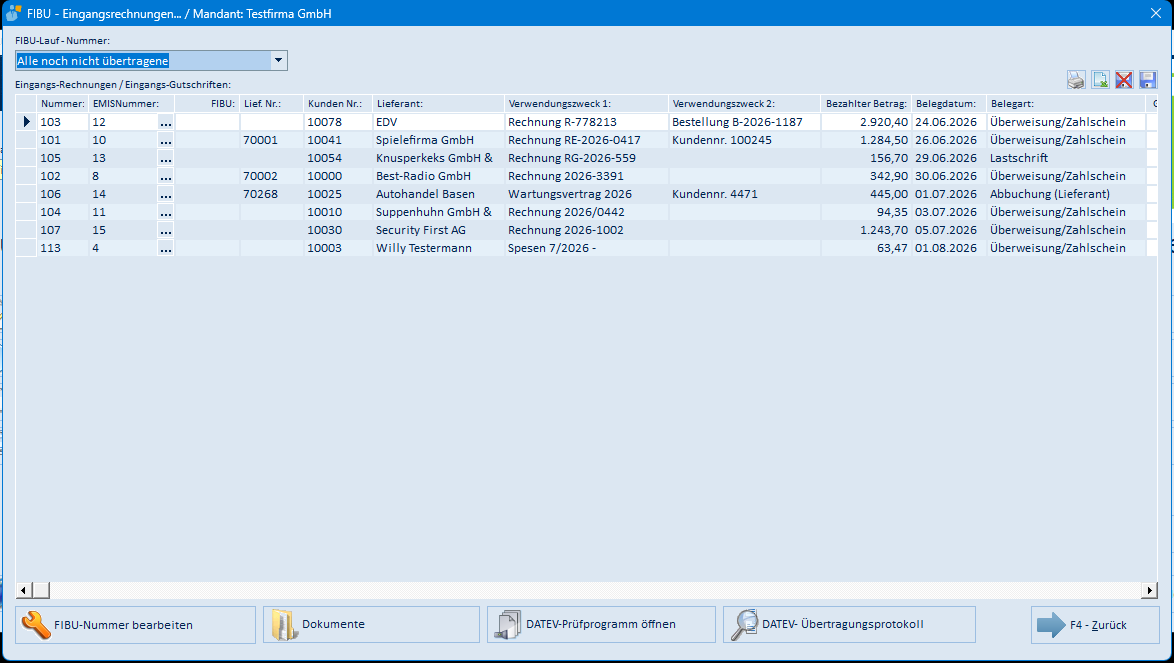
Aufruf über F11 – FIBU-Lauf – Nummern… in der Spalte Eingangsrechnungen.
| Feld/Schaltfläche | Bedeutung |
|---|---|
| FIBU-Lauf – Nummer | Alle noch nicht übertragene oder eine konkrete FIBU-Lauf-Nummer. |
| Tabelle | Zeigt je Beleg: Nummer, EMISNummer, FIBU, Lief. Nr., Kunden Nr., Lieferant, Verwendungszweck 1 und 2, Bezahlter Betrag, Belegdatum, Belegart, Gegenkonto, MwSt, Nicht übermitteln, Zahlung am. Über … in der Spalte EMISNummer öffnen Sie die Adresse im emis.crm. |
| Symbole rechts oben | Tabelle drucken, Export nach Excel (CSV), Tabellenlayout löschen bzw. speichern – wie in Abschnitt 5.3. |
| FIBU-Nummer bearbeiten | Gibt die Spalte FIBU zur Bearbeitung frei. Nur sichtbar, wenn die Tabelle Datensätze enthält. |
| Dokumente | Öffnet die zum Lauf abgelegten Dateien (Abschnitt 5.9). Nur sichtbar, wenn die Tabelle Datensätze enthält. |
| DATEV-Prüfprogramm öffnen | Startet das DATEV-Formatprüfprogramm. |
| DATEV-Übertragungsprotokoll | Öffnet das Übertragungsprotokoll (Abschnitt 5.8). |
| F4 – Zurück | Schließt die Übersicht. |
5.5 FIBU-Lauf-Nummern (Kassenbuch)
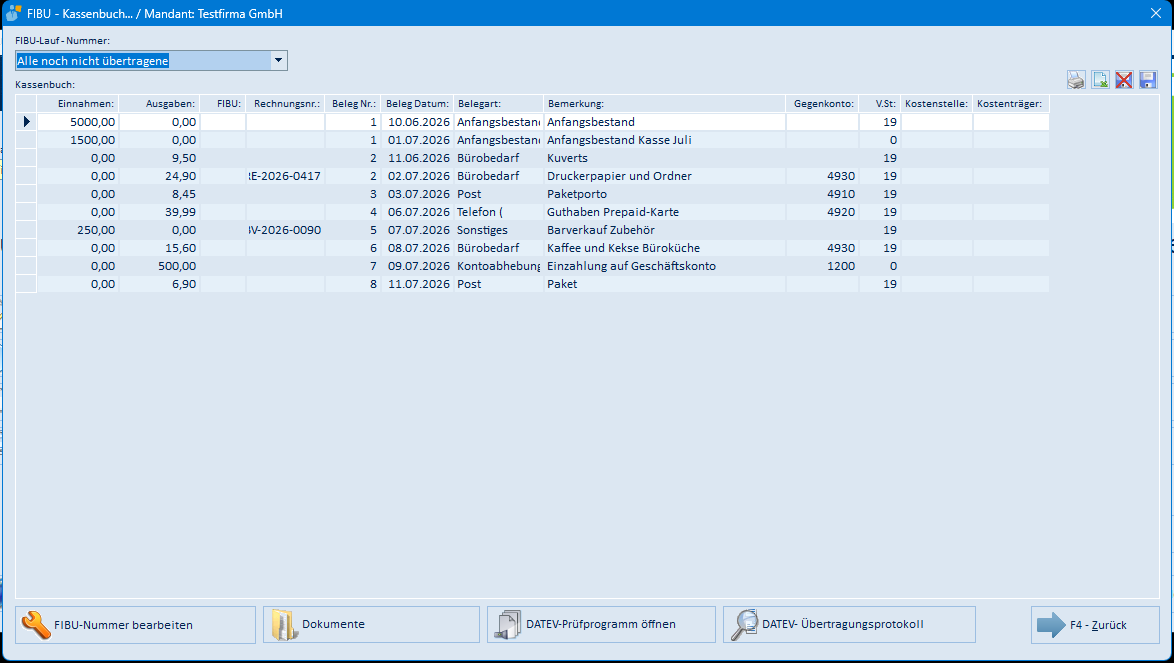
Aufruf über FIBU-Lauf – Nummern… in der Spalte Kassenbuch.
| Feld/Schaltfläche | Bedeutung |
|---|---|
| FIBU-Lauf – Nummer | Alle noch nicht übertragene oder eine konkrete FIBU-Lauf-Nummer. |
| Tabelle | Zeigt je Buchung: Datum, Einnahmen, Ausgaben, FIBU, Rechnungsnr., Beleg Nr., Beleg Datum, Belegart, Bemerkung, Gegenkonto, V.St, Kostenstelle, Kostenträger. |
| Symbole rechts oben | Tabelle drucken, Export nach Excel (CSV), Tabellenlayout löschen bzw. speichern – wie in Abschnitt 5.3. |
| FIBU-Nummer bearbeiten | Gibt die Spalte FIBU zur Bearbeitung frei. Nur sichtbar, wenn die Tabelle Datensätze enthält. |
| Dokumente | Öffnet die zum Lauf abgelegten Dateien (Abschnitt 5.9). Nur sichtbar, wenn die Tabelle Datensätze enthält. |
| DATEV-Prüfprogramm öffnen | Startet das DATEV-Formatprüfprogramm. |
| DATEV-Übertragungsprotokoll | Öffnet das Übertragungsprotokoll (Abschnitt 5.8). |
| F4 – Zurück | Schließt die Übersicht. |
5.6 FIBU-Lauf-Nummern (Spesen)
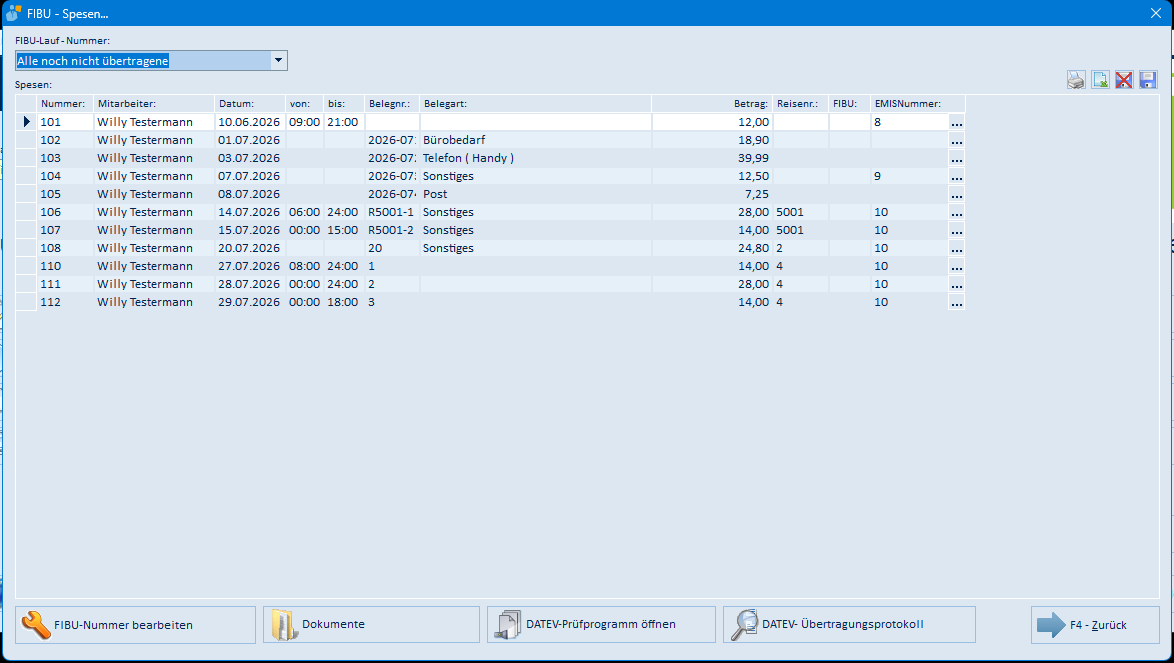
Aufruf über FIBU-Lauf – Nummern… in der Spalte Spesen.
| Feld/Schaltfläche | Bedeutung |
|---|---|
| FIBU-Lauf – Nummer | Alle noch nicht übertragene oder eine konkrete FIBU-Lauf-Nummer. |
| Tabelle | Zeigt je Spesenbeleg: Nummer, Mitarbeiter, Datum, von, bis, Belegnr., Belegart, Betrag, Reisenr., FIBU, EMISNummer. Über … in der Spalte EMISNummer öffnen Sie die Adresse im emis.crm. |
| Symbole rechts oben | Tabelle drucken, Export nach Excel (CSV), Tabellenlayout löschen bzw. speichern – wie in Abschnitt 5.3. |
| FIBU-Nummer bearbeiten | Gibt die Spalte FIBU zur Bearbeitung frei. Nur sichtbar, wenn die Tabelle Datensätze enthält. |
| Dokumente | Öffnet die zum Lauf abgelegten Dateien (Abschnitt 5.9). Nur sichtbar, wenn die Tabelle Datensätze enthält. |
| DATEV-Prüfprogramm öffnen | Startet das DATEV-Formatprüfprogramm. |
| DATEV-Übertragungsprotokoll | Öffnet das Übertragungsprotokoll (Abschnitt 5.8). |
| F4 – Zurück | Schließt die Übersicht. |
5.7 FIBU-Lauf-Nummern (Zahlungseingänge)
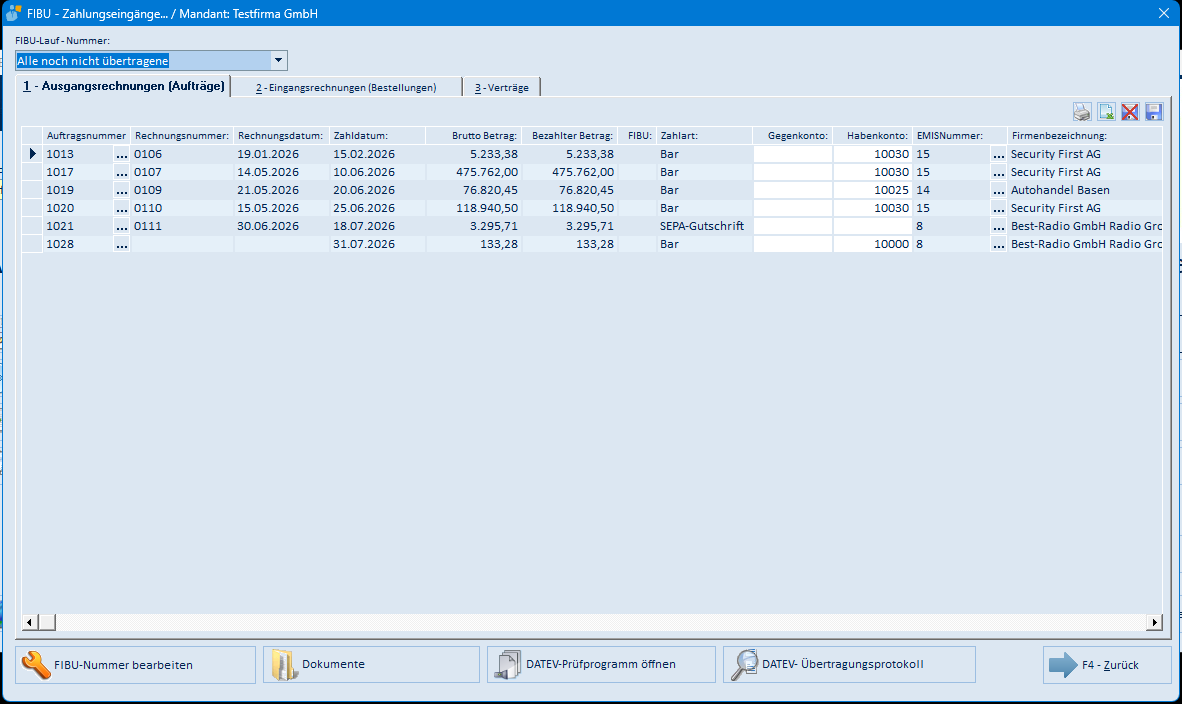
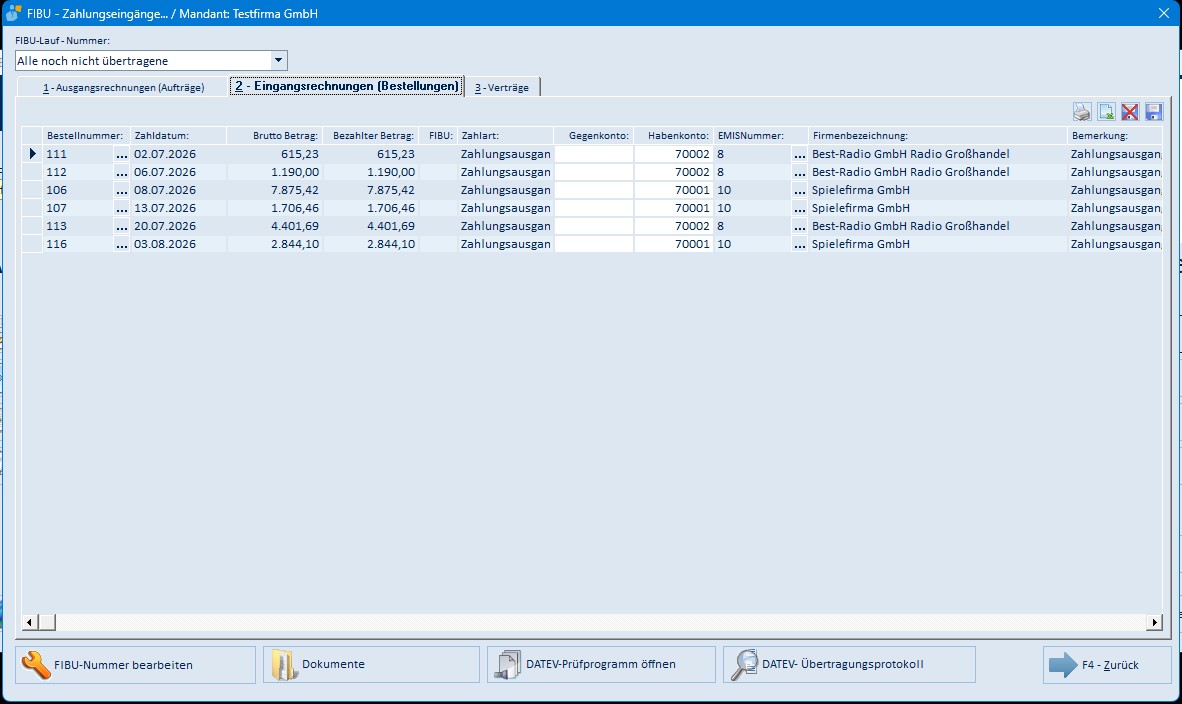
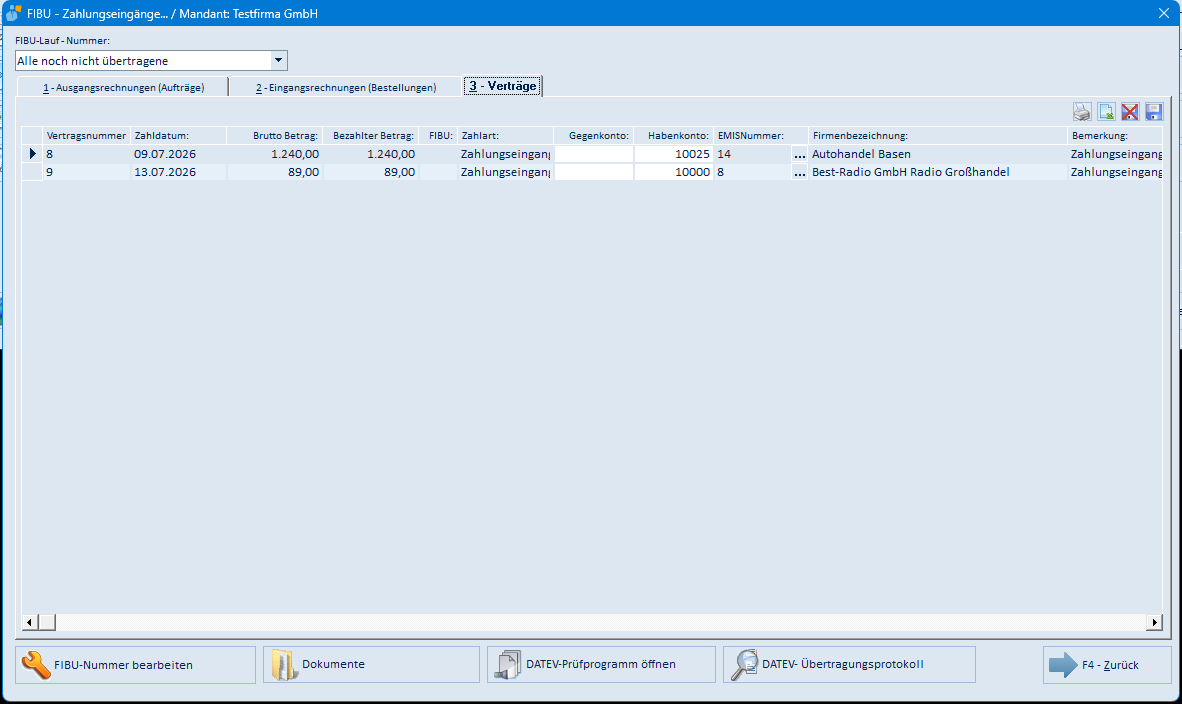
Aufruf über FIBU-Lauf – Nummern… in der Spalte Zahlungseingänge. Die Übersicht ist in drei Register unterteilt.
| Feld/Schaltfläche | Bedeutung |
|---|---|
| FIBU-Lauf – Nummer | Alle noch nicht übertragene oder eine konkrete FIBU-Lauf-Nummer. Die Auswahl gilt für alle drei Register. |
| Register 1 – Ausgangsrechnungen (Aufträge) | Zahlungen zu Rechnungen aus der emis.auftragsverwaltung: Auftragsnummer, Rechnungsnummer, Rechnungsdatum, Zahldatum, Brutto Betrag, Bezahlter Betrag, FIBU, Zahlart, Gegenkonto, Habenkonto, EMISNummer, Firmenbezeichnung, Bemerkung, Auftragstext. |
| Register 2 – Eingangsrechnungen (Bestellungen) | Zahlungen zu Bestellungen: Bestellnummer, Zahldatum, Brutto Betrag, Bezahlter Betrag, FIBU, Zahlart, Gegenkonto, Habenkonto, EMISNummer, Firmenbezeichnung, Bemerkung. |
| Register 3 – Verträge | Zahlungen zu Verträgen: Vertragsnummer, Zahldatum, Brutto Betrag, Bezahlter Betrag, FIBU, Zahlart, Gegenkonto, Habenkonto, EMISNummer, Firmenbezeichnung, Bemerkung, Auftragstext. |
| Symbole rechts oben | Je Register: Tabelle drucken, Export nach Excel (CSV), Tabellenlayout löschen bzw. speichern – wie in Abschnitt 5.3. |
| FIBU-Nummer bearbeiten | Gibt die Spalte FIBU zur Bearbeitung frei. Nur sichtbar, wenn das aktive Register Datensätze enthält. |
| Dokumente | Öffnet die zum Lauf abgelegten Dateien (Abschnitt 5.9). Nur sichtbar, wenn das aktive Register Datensätze enthält. |
| DATEV-Prüfprogramm öffnen | Startet das DATEV-Formatprüfprogramm. |
| DATEV-Übertragungsprotokoll | Öffnet das Übertragungsprotokoll (Abschnitt 5.8). |
| F4 – Zurück | Schließt die Übersicht. |
5.8 DATEV-Übertragungsprotokoll
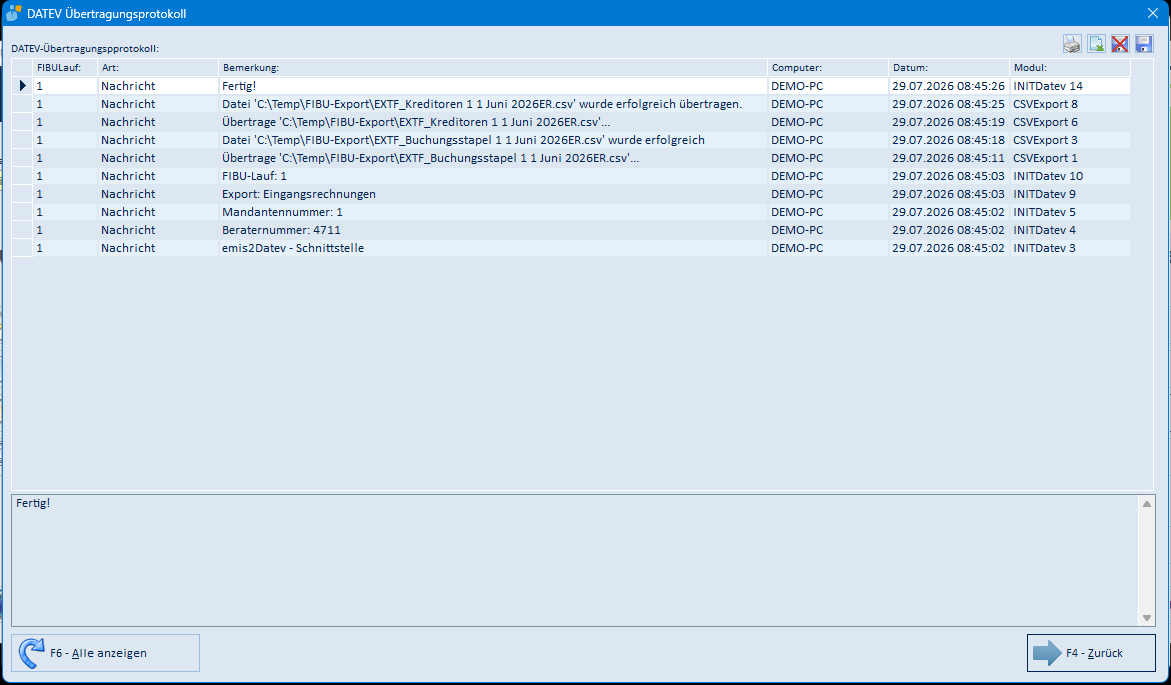
Das Übertragungsprotokoll zeigt, was bei der Übermittlung an DATEV Unternehmen online passiert ist. Es wird aus den FIBU-Lauf-Übersichten geöffnet und ist dabei auf den Bereich und – sofern oben eine konkrete Nummer gewählt ist – auf diesen FIBU-Lauf eingeschränkt.
| Feld/Schaltfläche | Bedeutung |
|---|---|
| Tabelle | Zeigt je Protokolleintrag: FIBULauf (Nummer des Laufs), Art („Nachricht" oder „Fehler"), Bemerkung (Meldungstext), Computer, Datum und Modul (interner Verarbeitungsschritt). Ein Klick auf eine Spaltenüberschrift sortiert die Tabelle. |
| Textfeld unten | Zeigt den vollständigen Meldungstext des in der Tabelle markierten Eintrags. |
| Symbole rechts oben | Tabelle drucken, Export nach Excel (CSV), Tabellenlayout löschen bzw. speichern – wie in Abschnitt 5.3. |
| F6 – Alle anzeigen | Hebt die Einschränkung auf und zeigt alle Protokolleinträge aller Bereiche und Läufe. |
| F4 – Zurück | Schließt das Protokoll. |
5.9 Angehängte Dokumente
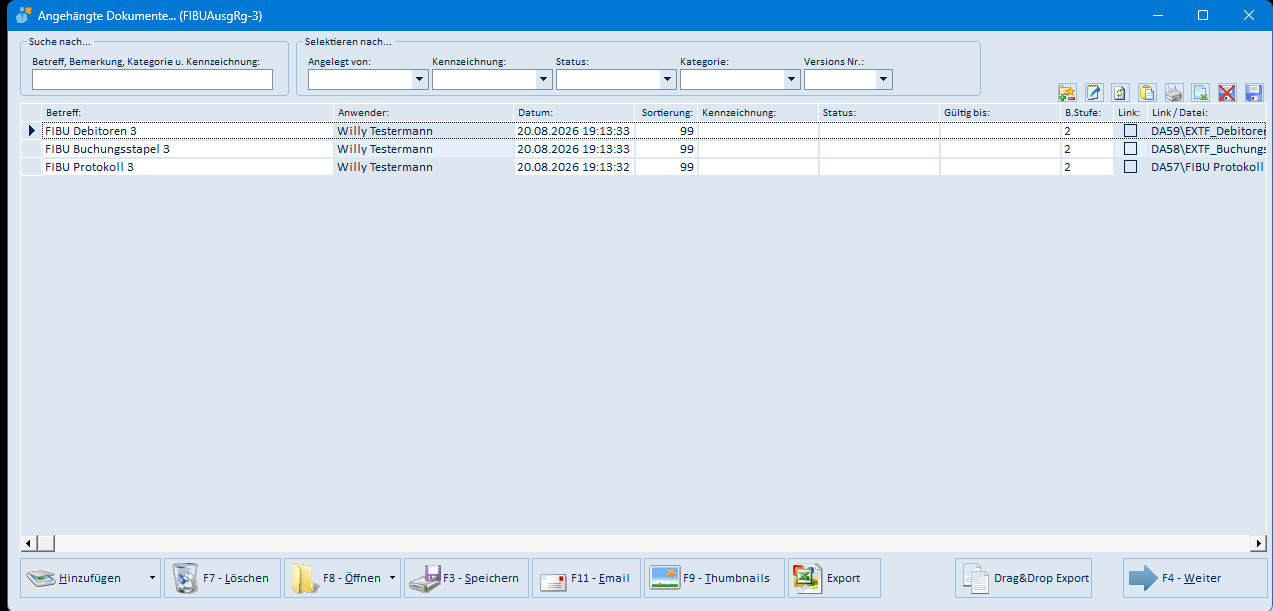
Über Dokumente in einer FIBU-Lauf-Übersicht öffnen Sie die zu diesem Lauf abgelegten Dateien. Der Fenstertitel nennt den Bereich und die Lauf-Nummer (z. B. „FIBUAusgRg-1").
| Feld/Schaltfläche | Bedeutung |
|---|---|
| Suche nach… | Sucht in Betreff, Bemerkung, Kategorie und Kennzeichnung. |
| Selektieren nach… | Einschränkung der Liste nach Angelegt von, Kennzeichnung, Status, Kategorie und Versions Nr.. |
| Tabelle | Zeigt je Datei: Betreff, Anwender, Datum, Sortierung, Kennzeichnung, Status, Gültig bis, B.Stufe (Berechtigungsstufe), Link, Link/Datei. Zu einem FIBU-Lauf entstehen typischerweise „FIBU Protokoll", „FIBU Buchungsstapel" und „FIBU Debitoren" bzw. „FIBU Kreditoren". |
| Hinzufügen | Fügt eine weitere Datei an den Lauf an. |
| F7 – Löschen | Entfernt die markierte Datei. |
| F8 – Öffnen | Öffnet die markierte Datei im dafür eingerichteten Programm. |
| F3 – Speichern | Speichert die markierte Datei an einem frei wählbaren Ort. |
| F11 – Email | Versendet die markierte Datei per E-Mail. |
| F9 – Thumbnails | Schaltet auf die Vorschaubild-Ansicht um. |
| Export | Exportiert die Dateiliste nach Excel. |
| Drag&Drop Export | Stellt die markierten Dateien zum Ziehen in ein anderes Programm bereit. |
| F4 – Weiter | Schließt das Fenster. |
5.10 Abfrage der Belegnummer (Recovery)

Dieses Fenster erscheint, wenn Sie in einem Bereich Recovery wählen.
| Feld/Schaltfläche | Bedeutung |
|---|---|
| Eingabefeld | Nummer des FIBU-Laufs, der wiederholt werden soll. Vorgeschlagen wird die zuletzt vergebene Nummer. Es sind nur Zahlen zulässig. |
| F3 – Abbrechen | Bricht die Wiederholung ab. |
| F4 – OK | Startet die Wiederholung des angegebenen Laufs. |
5.11 Verzeichnisauswahl für den Tabellenexport

Dieses Fenster erscheint, wenn Sie in einer Tabelle Export dieser Tabelle nach Excel (CSV) wählen.
| Feld/Schaltfläche | Bedeutung |
|---|---|
| Eingabefeld | Zielverzeichnis für die Exportdatei. Über das Ordnersymbol rechts wählen Sie ein Verzeichnis aus. |
| F3 – Abbrechen | Bricht den Export ab. |
| F4 – OK | Legt im gewählten Verzeichnis die Dateien Export.csv und Export.HTML an. |
Existiert das angegebene Verzeichnis nicht, meldet emis „Pfad nicht gefunden! Funktion wird abgebrochen!".
5.12 Tabellendruck – Seite einrichten
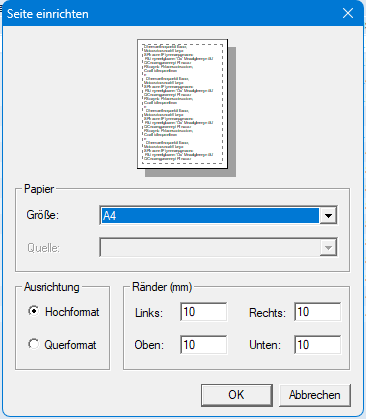
Vor dem Ausdruck einer Tabelle erscheint das Windows-Fenster Seite einrichten.
| Feld/Schaltfläche | Bedeutung |
|---|---|
| Vorschau | Zeigt die Seitenaufteilung des Ausdrucks. |
| Papier – Größe | Papierformat des Ausdrucks. |
| Papier – Quelle | Papierschacht des Druckers. |
| Ausrichtung | Hochformat oder Querformat. |
| Ränder (mm) | Seitenränder links, rechts, oben und unten. |
| OK | Übernimmt die Einstellungen; anschließend erscheint der Windows-Druckdialog mit der Druckerauswahl. |
| Abbrechen | Bricht den Ausdruck ab. |
5.13 Datei-Auswahl für den Import
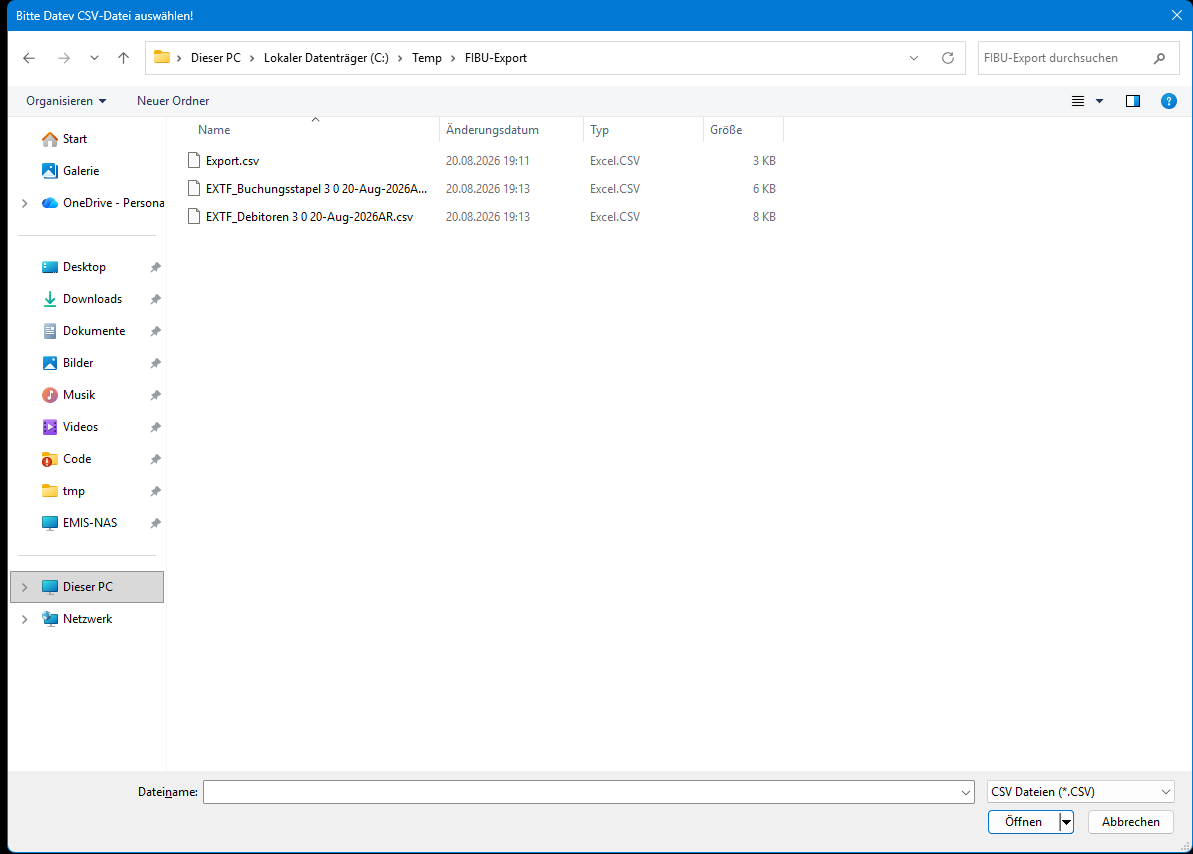
Über Import Buchungsstapel öffnet emis das Windows-Fenster Bitte Datev CSV-Datei auswählen!. Es zeigt nur Dateien vom Typ CSV Dateien (*.CSV). Das zuletzt verwendete Verzeichnis wird gemerkt. Mit Öffnen starten Sie den Import, mit Abbrechen brechen Sie ihn ab.
6. Häufige Fragen / Hinweise
- Jeder Export erhält eine eigene FIBU-Lauf-Nummer. Diese Nummer identifiziert den Lauf dauerhaft. Über Recovery und die FIBU-Lauf-Übersicht können Sie einen Lauf jederzeit wiederholen oder einsehen.
- „Keine Daten vorhanden!" – im eingestellten Zeitraum gibt es keine passenden Belege. Prüfen Sie Mandant, Buchungsjahr und Buchungsmonat.
- Export bricht wegen fehlender Ertragskonten ab. Betrifft nur Ausgangsrechnungen: Solange bei einem Artikel kein Ertragskonto gesetzt ist, wird der Lauf abgebrochen. Ertragskonten im Artikelstamm ergänzen und erneut exportieren.
- „Bei dem Kunden mit der EMISNummer ‚…' wurde noch keine Kundennummer in emis.crm vergeben!" – der Export benötigt zu jedem Kunden eine Kundennummer. Tragen Sie sie im emis.crm nach und starten Sie den Export erneut.
- „Bei der Übertragung an DATEV Unternehmen online ist mind. ein Problem aufgetreten." – der Buchungsstapel wurde erzeugt, die Übermittlung an DATEV ist aber nicht vollständig durchgelaufen. Öffnen Sie die FIBU-Lauf-Übersicht des Bereichs und dort das DATEV-Übertragungsprotokoll (Abschnitt 5.8); dort steht die genaue Ursache, z. B. eine fehlende Berater- oder Mandantennummer für DATEV Unternehmen online.
- Protokolldruck: Für welchen Drucker das Protokoll ausgegeben wird und ob es zusätzlich gedruckt oder nur als PDF abgelegt wird, stellen Sie in der Konfiguration ein.
- Konfiguration zuerst einrichten. Beraternummer, Mandantennummern und der Sachkontenrahmen müssen korrekt gesetzt sein, damit die erzeugten Dateien von DATEV eingelesen werden können.
- Der Import aus DATEV lässt sich nicht auslösen. Die Schaltfläche Import Buchungsstapel ist ausgegraut, solange die Funktion „Zahlungseingänge Datev → emis" in der Konfiguration nicht eingeschaltet ist.
- „Einige Ertragskonten wurden keine Konten zugewiesen! Bitte korrigieren Sie dies in den Dienstprogrammen" – in der Gruppe Ertragskonten der emis.dienstprogramme fehlt in mindestens einer Zeile eine Kontonummer für einen der Steuerschlüssel 1 bis 4 (Abschnitt 4.10). Der Export startet erst, wenn alle vier Spalten gefüllt sind.
- „Falsche Lieferantennummer! Bitte im Adressstamm korrigieren!" – zu einer Eingangsrechnung ist im emis.crm keine Lieferantennummer hinterlegt. Die Meldung nennt die betroffene EMISNummer.
- „Gegenkonto fehlt! Bitte im emis.zahlungsverkehr korrigieren!" – bei einer Eingangsrechnung fehlt das Gegenkonto. Die Meldung nennt die betroffene Nummer aus dem emis.zahlungsverkehr.
- „In Ihrer Auswahlselektion sind Datensätze vorhanden, die im Belegdatum kein Datum eingetragen haben." – im Kassenbuch gibt es Buchungen ohne Belegdatum. Ergänzen Sie das Belegdatum im emis.kassenbuch und starten Sie den Export erneut.
- „Konnte Exportpfad ‚…' nicht finden!" – der in der Konfiguration hinterlegte Exportpfad existiert nicht und lässt sich auch nicht anlegen. Die beiden Exportpfade gelten je Computer und müssen an jedem Arbeitsplatz eingestellt sein (Abschnitt 5.2).
- Änderungen in der Konfiguration wirken sofort. Sobald Sie die Konfiguration mit F4 – Zurück schließen, liest die FIBU-Schnittstelle die Einstellungen neu ein. Ein anschließender Export- oder Recovery-Lauf verwendet bereits die geänderten Werte – ein Neustart ist dafür nicht nötig. Ausgenommen ist der Schalter für „Zahlungseingänge Datev → emis" (siehe oben).
- „FIBU-Nummer bearbeiten" ist nicht bedienbar. Zum Ändern der Spalte FIBU benötigen Sie die Berechtigung Konfiguration aus dem emis.personalstamm.