Geburtstage – Anwenderhandbuch
Programm: emis.geburtstage Version: 2026.7.1 Stand: 01.08.2026
1. Überblick
Die emis.geburtstage erinnert Sie an anstehende Geburtstage Ihrer Ansprechpartner. Das Programm durchsucht den Adressbestand nach Ansprechpartnern mit hinterlegtem Geburtsdatum und zeigt alle Personen an, die in den nächsten Tagen Geburtstag haben oder deren Geburtstag gerade war.
Aus der Geburtstagsliste heraus können Sie direkt reagieren:
- den Ansprechpartner am Festnetz- oder Mobiltelefon anrufen
- eine Geburtstags-E-Mail versenden
- eine Geburtstags-SMS versenden
- eine Wiedervorlage zum Ansprechpartner anlegen
- den Ansprechpartner in der emis.crm öffnen
Der Erinnerungszeitraum sowie die Vorlagentexte für E-Mail und SMS sind frei einstellbar. Die Geburtstagsliste erscheint automatisch einmal pro Tag beim ersten Start und dient als tägliche Erinnerung.
2. Programmstart
Die emis.geburtstage wird – wie alle emis-Module – über das emis.auswahlmenü gestartet. Wählen Sie dort die Kachel Geburtstage. Das Fenster mit der Geburtstagsliste öffnet sich anschließend.
Stehen für den eingestellten Zeitraum keine Geburtstage an, erscheint kein Fenster. Das ist der Normalfall an Tagen ohne anstehende Geburtstage.
3. Das Hauptfenster
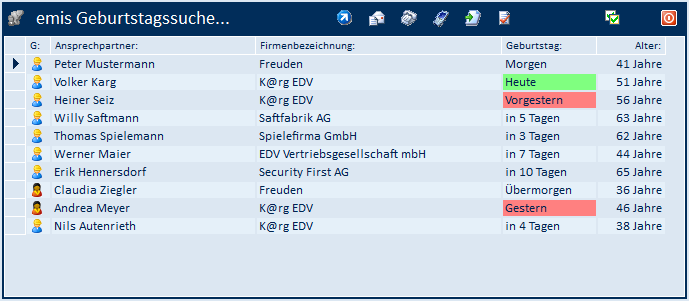
Das Fenster trägt die Überschrift emis Geburtstagssuche… und besteht aus einer Symbolleiste am oberen Rand und der Geburtstagsliste darunter. Das Fenster hat keinen klassischen Rahmen; Sie verschieben es, indem Sie es an einer freien Fläche mit der Maus anfassen und ziehen.
Die Geburtstagsliste
Die Liste zeigt je Zeile einen Ansprechpartner mit anstehendem oder gerade vergangenem Geburtstag:
| Spalte | Bedeutung |
|---|---|
| (Symbol) | Zeigt über ein Symbol das Geschlecht des Ansprechpartners (aus der Anrede abgeleitet) |
| Ansprechpartner | Vor- und Nachname des Ansprechpartners |
| Firmenbezeichnung | Firmenname der zugehörigen Adresse |
| Geburtstag | Wann der Geburtstag ist – z. B. Heute, Morgen, Übermorgen, in 3 Tagen … oder Gestern, Vorgestern |
| Alter | Das Alter, das der Ansprechpartner an diesem Geburtstag erreicht |
Die Spalte Geburtstag ist farblich hervorgehoben: Ein Geburtstag heute wird grün dargestellt, ein Geburtstag, der gestern oder vorgestern war, rot.
Die Symbolleiste
Über die Schaltflächen der Symbolleiste bearbeiten Sie den in der Liste markierten Ansprechpartner. Die Tabelle nennt die Schaltflächen in der Reihenfolge, in der sie von links nach rechts im Fenster stehen (der Name erscheint jeweils als Kurzhinweis, wenn Sie mit der Maus darauf zeigen):
| Schaltfläche | Funktion |
|---|---|
| (Programmsymbol ganz links) | Programmsymbol (reine Anzeige) |
| Ansprechpartner in emis.crm öffnen | Ruft den markierten Ansprechpartner in der emis.crm auf (Abschnitt 4.5) |
| Geburtstagsemail senden | Öffnet das Fenster Email versenden … mit vorbereitetem Glückwunschtext (Abschnitt 5.4) |
| Festnetznummer anwählen | Ruft die Festnetznummer des markierten Ansprechpartners an |
| Mobilnummer anwählen | Ruft die Mobilnummer des markierten Ansprechpartners an |
| SMS Nachricht versenden | Öffnet das Fenster Kurzmitteilung via SMS versenden … mit vorbereitetem Glückwunschtext (Abschnitt 5.3) |
| Wiedervorlage zum markierten Datensatz erstellen | Öffnet die Maske Wiedervorlage setzen mit vorbelegtem Betreff und Text (Abschnitt 5.5) |
| Konfiguration | Öffnet die Einstellungen (Erinnerungszeitraum, Vorlagentexte) – Abschnitt 5.2 |
| Schließen | Schließt das Fenster und beendet die Geburtstagserinnerung für heute |
Markieren Sie zunächst in der Liste die gewünschte Person, bevor Sie eine Schaltfläche anklicken.
Eine Menüleiste hat das Fenster nicht; alle Funktionen erreichen Sie über die Symbolleiste.
4. Arbeitsabläufe
4.1 Einen Ansprechpartner anrufen
- Markieren Sie in der Liste den gewünschten Ansprechpartner.
- Klicken Sie auf Festnetznummer anwählen bzw. Mobilnummer anwählen.
- Der Anruf wird über die emis-Telefonie zur hinterlegten Nummer aufgebaut. Der Gesprächsaufbau und die Gesprächsanzeige laufen im Modul Anrufmonitor (emis.anrufmonitor); dessen Bedienung ist in der zugehörigen Dokumentation beschrieben.
Ist zu der gewählten Nummernart keine Telefonnummer hinterlegt, meldet das Programm „Keine Telefonnummer vorhanden!".
4.2 Eine Geburtstags-E-Mail versenden
- Markieren Sie den Ansprechpartner in der Liste.
- Klicken Sie auf Geburtstagsemail senden.
- Es öffnet sich das Fenster Email versenden … (Abschnitt 5.4). Betreff und Text sind bereits mit dem in den Einstellungen hinterlegten Glückwunschtext gefüllt.
- Prüfen und versenden Sie die E-Mail mit Senden.
Ist beim Ansprechpartner keine E-Mail-Adresse hinterlegt, sucht das Programm ersatzweise die E-Mail-Adresse der Firmenadresse. Fehlt auch diese, werden Sie gefragt, ob das E-Mail-Fenster trotzdem geöffnet werden soll.
4.3 Eine Geburtstags-SMS versenden
- Markieren Sie den Ansprechpartner in der Liste.
- Klicken Sie auf SMS Nachricht versenden.
- Es öffnet sich das Fenster Kurzmitteilung via SMS versenden … (Abschnitt 5.3) mit Empfänger, Mobilnummer und dem hinterlegten Glückwunschtext.
- Versenden Sie die SMS mit F2 – Senden.
Liegt der Geburtstag in der Zukunft, trägt das Programm den Geburtstag als Versandtermin ein und setzt den Haken Terminversand – die SMS geht dann erst am Geburtstag um 10:00 Uhr raus. Bei einem Geburtstag heute, gestern oder vorgestern wird die SMS sofort versendet.
Ist keine gültige Mobilnummer hinterlegt, meldet das Programm „Keine gültige Mobilnummer!".
4.4 Eine Wiedervorlage anlegen
- Markieren Sie den Ansprechpartner in der Liste.
- Klicken Sie auf Wiedervorlage zum markierten Datensatz erstellen.
- Die Maske Wiedervorlage setzen öffnet sich (Abschnitt 5.5); Adresse, Ansprechpartner, Betreff („Geburtstagserinnerung") und Bemerkung (Name und Geburtsdatum) sind bereits vorbelegt.
- Ergänzen Sie Erinnerungszeitpunkt und Empfänger und legen Sie die Wiedervorlage mit F2 – Neue WV anlegen bzw. F4 – Neue WV anlegen + Weiter an.
4.5 Einen Ansprechpartner in der emis.crm öffnen
- Markieren Sie den Ansprechpartner in der Liste.
- Klicken Sie auf Ansprechpartner in emis.crm öffnen. Der Ansprechpartner wird in der bereits geöffneten emis.crm aufgerufen. Die Bedienung der emis.crm ist in deren eigener Dokumentation beschrieben.
4.6 Einstellungen anpassen
Über Konfiguration öffnen Sie die Einstellungen der Geburtstagserinnerung (siehe Abschnitt 5.2). Dort legen Sie fest, wie viele Tage im Voraus erinnert wird und welche Glückwunschtexte für E-Mail und SMS verwendet werden.
5. Masken-Referenz
5.1 Hauptfenster (Geburtstagsliste)
Aufbau des Fensters: Symbolleiste oben, Geburtstagsliste darunter. Spalten und Schaltflächen sind in Abschnitt 3 beschrieben.
5.2 Konfiguration
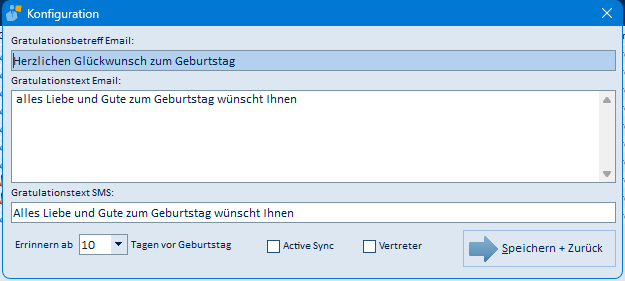
Über die Schaltfläche Konfiguration öffnen Sie die Einstellungen:
| Feld / Schaltfläche | Bedeutung |
|---|---|
| Erinnern ab … Tagen vor Geburtstag | Zeitraum, für den Geburtstage im Voraus angezeigt werden (Auswahl 0 bis 10 Tage). Der Eintrag AUS schaltet die Geburtstagserinnerung vollständig ab |
| Gratulationsbetreff Email | Betreffzeile der Geburtstags-E-Mail |
| Gratulationstext Email | Textbaustein der Geburtstags-E-Mail |
| Gratulationstext SMS | Textbaustein der Geburtstags-SMS |
| Active Sync | Beschränkt die Liste auf Ansprechpartner, die dem angemeldeten Benutzer für den Geräteabgleich zugeordnet sind |
| Vertreter | Beschränkt die Liste auf Adressen, bei denen der angemeldete Benutzer als Vertreter eingetragen ist |
| Speichern + Zurück | Übernimmt die Einstellungen und schließt die Maske |
Sind Active Sync und Vertreter beide nicht gesetzt, werden die Geburtstage aller Ansprechpartner angezeigt.
5.3 Kurzmitteilung via SMS versenden
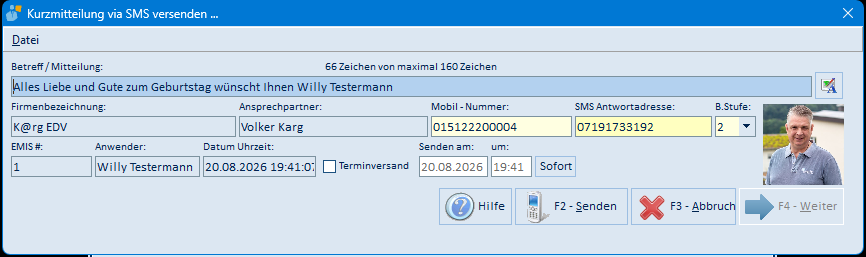
Die Maske öffnet sich über die Schaltfläche SMS Nachricht versenden. Sie zeigt Empfänger und Mobilnummer des Ansprechpartners sowie den Nachrichtentext an. Der Text ist mit dem in der Konfiguration hinterlegten Glückwunschtext und dem Namen des angemeldeten Benutzers vorbelegt.
Menüleiste:
| Menü | Menüpunkt | Wirkung |
|---|---|---|
| Datei | Fensterposition speichern | Merkt sich die aktuelle Position des Fensters für den nächsten Aufruf |
| Datei | Senden | Versendet die Kurzmitteilung (wie F2 – Senden) |
| Datei | Abbruch | Schließt die Maske, ohne zu versenden (wie F3 – Abbruch) |
| Datei | Weiter | Versendet die Kurzmitteilung und schließt die Maske (wie F4 – Weiter) |
Felder und Schaltflächen:
| Feld / Schaltfläche | Bedeutung |
|---|---|
| Betreff / Mitteilung | Text der Kurzmitteilung. Die Anzeige darüber zählt mit, wie viele der maximal 160 Zeichen belegt sind |
| Schaltfläche rechts neben dem Text | Führt die Rechtschreibprüfung für den Nachrichtentext durch |
| Firmenbezeichnung | Firma der zugehörigen Adresse |
| Ansprechpartner | Empfänger der Kurzmitteilung |
| Mobil - Nummer | Rufnummer, an die die SMS geht |
| SMS Antwortadresse | Rufnummer, unter der die Antwort des Empfängers eingeht |
| B.Stufe | Berechtigungsstufe der Nachricht (1 = niedrig bis 9 = hoch) |
| EMIS # | Nummer der zugehörigen Adresse |
| Anwender | Angemeldeter Benutzer, der die SMS versendet |
| Datum Uhrzeit | Zeitpunkt der Erfassung |
| Terminversand | Versendet die SMS erst zum eingestellten Zeitpunkt statt sofort |
| Senden am / um | Zeitpunkt des Terminversands |
| Sofort | Setzt Senden am und um auf den aktuellen Zeitpunkt und entfernt den Haken bei Terminversand |
| Bild rechts | Foto des Ansprechpartners, sofern in der Adresse hinterlegt. Ein Doppelklick zeigt es in Originalgröße |
| Hilfe | Öffnet die Hilfeseite zur SMS-Maske im emis-Wiki |
| F2 – Senden | Versendet die Kurzmitteilung, die Maske bleibt für die nächste Nachricht offen |
| F3 – Abbruch | Schließt die Maske, ohne zu versenden |
| F4 – Weiter | Versendet die Kurzmitteilung und schließt die Maske |
5.4 Email versenden
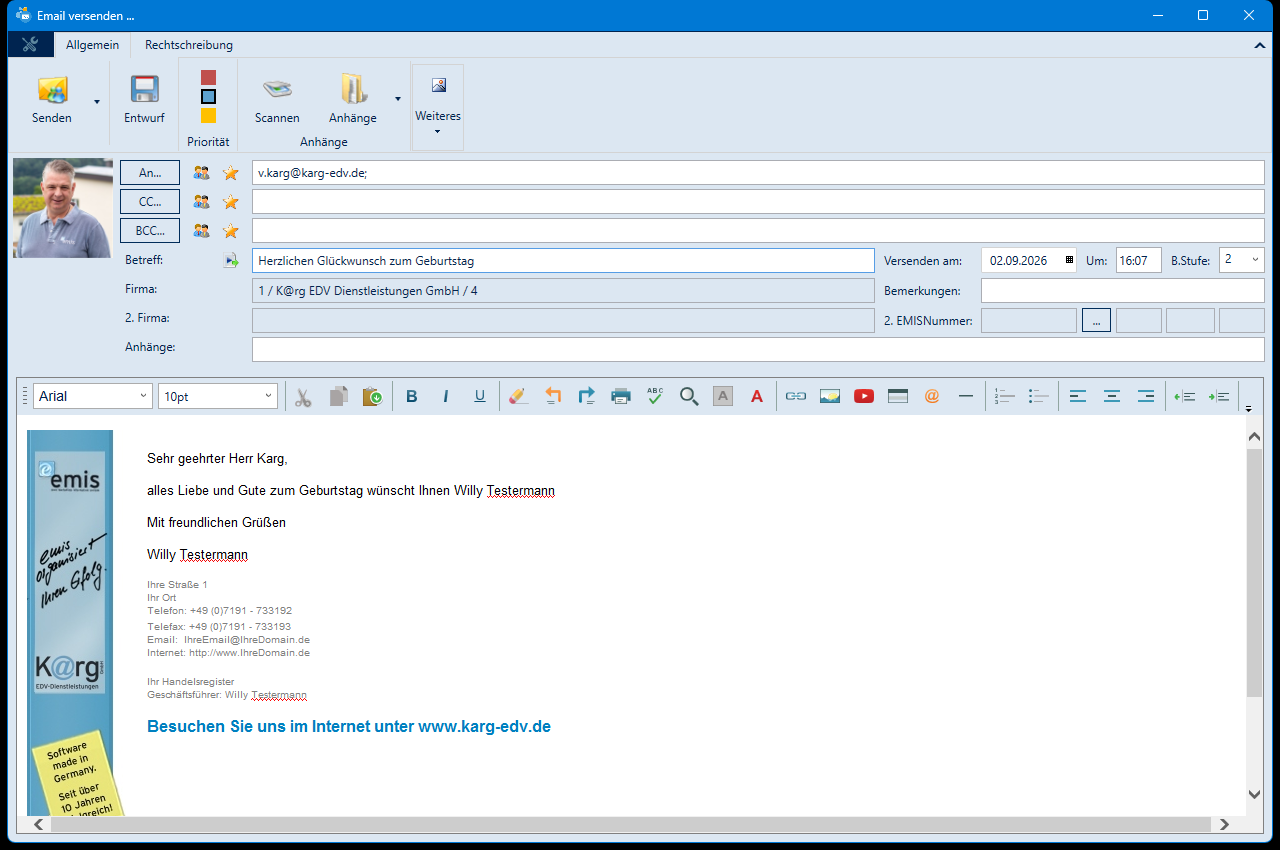
Die Maske öffnet sich über die Schaltfläche Geburtstagsemail senden. Empfänger, Betreff und Text sind bereits gefüllt: Der Betreff stammt aus dem Feld Gratulationsbetreff Email, der Text aus Gratulationstext Email der Konfiguration (Abschnitt 5.2), ergänzt um Anrede und Signatur.
| Feld / Schaltfläche | Bedeutung |
|---|---|
| Senden | Versendet die E-Mail |
| Entwurf | Speichert die E-Mail als Entwurf, ohne sie zu versenden |
| Priorität | Legt die Priorität der Nachricht fest |
| Scannen | Scannt ein Dokument ein und hängt es an |
| Anhänge | Fügt Dateien als Anhang hinzu |
| Weiteres | Weitere Funktionen zur Nachricht |
| An… / CC… / BCC… | Empfänger, Kopie- und Blindkopie-Empfänger; die Symbole daneben öffnen die Empfängerauswahl und die Favoriten |
| Betreff | Betreffzeile, vorbelegt mit dem Gratulationsbetreff |
| Firma / 2. Firma / 2. EMISNummer | Zuordnung der E-Mail zu Adressen |
| Anhänge (Feld) | Liste der angehängten Dateien |
| Versenden am / Um | Zeitpunkt eines späteren Versands |
| B.Stufe | Berechtigungsstufe der Nachricht |
| Bemerkungen | Interne Bemerkung zur E-Mail |
| Texteditor mit Formatierungsleiste | Text der E-Mail einschließlich Anrede und Signatur |
| Reiter Rechtschreibung | Rechtschreibprüfung des Textes |
Ist beim Ansprechpartner keine E-Mail-Adresse hinterlegt, wird ersatzweise die Adresse der Firma verwendet; fehlt auch diese, fragt emis nach, ob das Fenster trotzdem geöffnet werden soll.
5.5 Wiedervorlage setzen
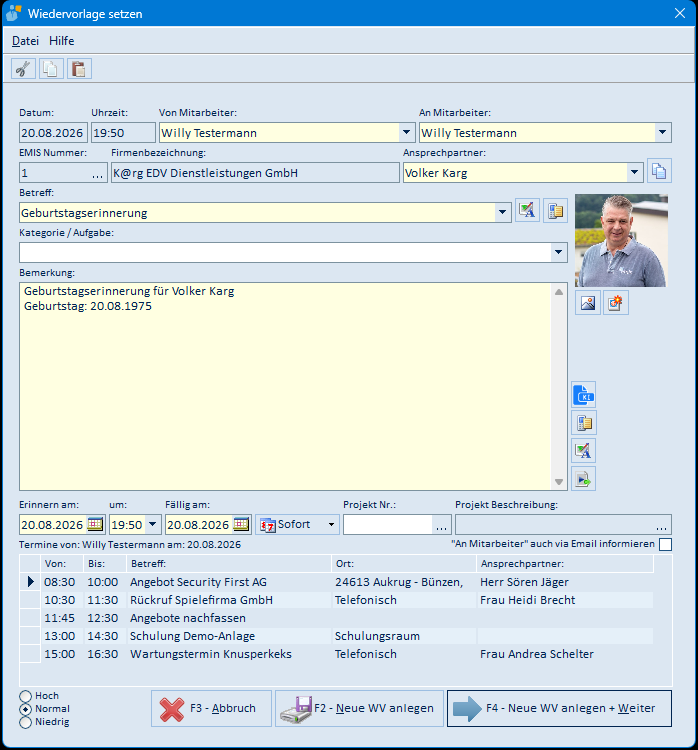
Die Maske öffnet sich über die Schaltfläche Wiedervorlage zum markierten Datensatz erstellen. Adresse, Ansprechpartner, Betreff und Bemerkung sind mit den Daten des markierten Geburtstags vorbelegt. Es ist dieselbe Eingabemaske, die auch das Modul emis.quick.wv verwendet.
Menüleiste:
| Menü | Menüpunkt | Wirkung |
|---|---|---|
| Datei | Fensterposition speichern | Merkt sich die aktuelle Position des Fensters für den nächsten Aufruf |
| Datei | Lesebestätigung standardmäßig anfordern | Schalter: fordert bei neuen Wiedervorlagen automatisch eine Lesebestätigung an |
| Datei | Speichern (F2) | Legt die Wiedervorlage an, die Maske bleibt offen |
| Datei | Abbruch (F3) | Schließt die Maske, ohne eine Wiedervorlage anzulegen |
| Datei | Speichern + Weiter (F4) | Legt die Wiedervorlage an und schließt die Maske |
| Hilfe | Hilfe | Öffnet die Seite zur Wiedervorlage im emis-Wiki im Internetbrowser |
Felder und Schaltflächen:
| Feld / Schaltfläche | Bedeutung |
|---|---|
| Symbolleiste (Ausschneiden / Kopieren / Einfügen) | Wirkt auf den Text im Feld Bemerkung |
| Datum / Uhrzeit | Anlagezeitpunkt der Wiedervorlage (automatisch, nicht änderbar) |
| Von Mitarbeiter | Ersteller der Wiedervorlage (Vorgabe: angemeldeter Benutzer) |
| An Mitarbeiter | Empfänger: ein Mitarbeiter, eine Gruppe („Gruppe: …") oder „Alle:" |
| EMIS Nummer / Firmenbezeichnung | Adresse des Ansprechpartners, aus der Geburtstagsliste übernommen. Die Schaltfläche im Feld EMIS Nummer öffnet die Adresse in der emis.crm |
| Ansprechpartner | Der Ansprechpartner, dessen Geburtstag markiert war. Die Schaltfläche rechts daneben öffnet die Maske „Ansprechpartner anlegen…" |
| Betreff | Vorbelegt mit „Geburtstagserinnerung". Die beiden Schaltflächen rechts daneben starten Rechtschreibprüfung und Spracheingabe |
| Kategorie / Aufgabe | Einordnung der Wiedervorlage aus einer erweiterbaren Auswahlliste |
| Bemerkung | Vorbelegt mit „Geburtstagserinnerung für …" (Name des Ansprechpartners) und dem Geburtsdatum. Die vier Schaltflächen rechts daneben übergeben den Text an emis.ki, starten Spracheingabe und Rechtschreibprüfung und fügen Autotexte ein |
| Bild rechts | Foto des Ansprechpartners, sofern in der Adresse hinterlegt. Die beiden kleinen Schaltflächen darunter zeigen das Bild in Originalgröße an bzw. suchen ein Bild im Internet |
| Erinnern am / um | Zeitpunkt, zu dem die Wiedervorlage erscheint; über die Kalender-Schaltfläche wählen Sie das Datum aus |
| Fällig am | Fälligkeitsdatum der Wiedervorlage, ebenfalls mit Kalender-Schaltfläche |
| Sofort | Öffnet eine Liste vorgefertigter Zeitpunkte (z. B. „in 2 Stunden", „Morgen 8 Uhr") und setzt damit Erinnern am, um und Fällig am |
| Projekt Nr. | Optionaler Projektbezug; die Schaltfläche öffnet die Projektauswahl |
| Projekt Beschreibung | Beschreibung des gewählten Projekts; die Schaltfläche öffnet das Projekt in der emis.projektverwaltung |
| Lesebestätigung anfordern | Erscheint nur, wenn „An Mitarbeiter" und „Von Mitarbeiter" verschieden sind; fordert beim Empfänger eine Lesebestätigung an |
| „An Mitarbeiter" auch via Email informieren | Verschickt zusätzlich eine Informations-E-Mail an den Empfänger |
| Terminliste (unterer Bereich) | Zeigt die Termine des Empfängers am Erinnerungstag mit Von, Bis, Betreff, Ort und Ansprechpartner |
| Hoch / Normal / Niedrig | Priorität der Wiedervorlage |
| F3 – Abbruch | Schließt die Maske, ohne eine Wiedervorlage anzulegen |
| F2 – Neue WV anlegen | Legt die Wiedervorlage an und lässt die Maske offen |
| F4 – Neue WV anlegen + Weiter | Legt die Wiedervorlage an und schließt die Maske |
Die angelegten Wiedervorlagen bearbeiten Sie anschließend im Modul emis.wiedervorlagen. Eine ausführliche Beschreibung dieser Eingabemaske finden Sie in der Dokumentation von emis.quick.wv.
6. Häufige Fragen / Hinweise
- Es erscheint kein Fenster. Das Programm zeigt die Liste nur, wenn im eingestellten Zeitraum Geburtstage anstehen. Stehen keine an, öffnet sich kein Fenster. Prüfen Sie im Zweifel unter Konfiguration, ob der Erinnerungszeitraum nicht auf AUS steht.
- Die Erinnerung erscheint nur einmal am Tag. Beim ersten Start eines Tages öffnet sich die Geburtstagsliste automatisch. Ein erneuter Aufruf am selben Tag zeigt das Fenster nicht noch einmal.
- Warum sehe ich nur bestimmte Geburtstage? Sind in der Konfiguration Active Sync oder Vertreter aktiviert, ist die Liste auf die Ihnen zugeordneten Adressen bzw. Ansprechpartner eingeschränkt. Ohne diese Optionen werden alle Geburtstage angezeigt.
- Woher stammen die Geburtstage? Aus dem Feld Geburtstag der Ansprechpartner im emis-Adressbestand. Nur Ansprechpartner mit hinterlegtem Geburtsdatum erscheinen in der Liste.
- Ein Geburtstag ist rot / grün. Grün bedeutet: heute. Rot bedeutet: der Geburtstag war gestern oder vorgestern.