Info-Datenbank – Anwenderhandbuch
Programm: emis.infodatenbank Version: 2026.7.1 Stand: 05.08.2026
1. Überblick
Die emis.infodatenbank ist Ihre zentrale Wissensdatenbank innerhalb von emis. Hier sammeln Sie Informationen aller Art – Bedienungsanleitungen, häufige Fragen (FAQ), interne Notizen, Arbeitsanweisungen – und legen sie in einer übersichtlichen Ordnerstruktur ab. Jede Information besteht aus einer Kurzbeschreibung, einem ausführlichen Beschreibungstext, einer Quellenangabe und beliebig vielen angehängten Dokumenten (z. B. PDF-Dateien, gescannte Unterlagen oder Internet-Links).
Das Programm unterstützt Sie dabei,
- Informationen in einer beliebig tief gegliederten Ordnerstruktur zu verwalten,
- Informationen schnell über eine Volltextsuche wiederzufinden,
- Dokumente zu einer Information zu hinterlegen, einzuscannen und anzuzeigen,
- eine oder mehrere Informationen per E-Mail oder Telefax weiterzugeben,
- Informationen zu drucken, als PDF zu speichern oder in der Vorschau anzusehen,
- den Zugriff über Sicherheitsstufen zu steuern, sodass jeder Anwender nur die für ihn freigegebenen Informationen sieht.
2. Programmstart
Die emis.infodatenbank wird – wie alle emis-Module – über das emis.auswahlmenü gestartet. Wählen Sie dort in der Gruppe EMIS-CRM die Kachel Info-Datenbank. Das Hauptfenster öffnet sich anschließend automatisch.
3. Das Hauptfenster
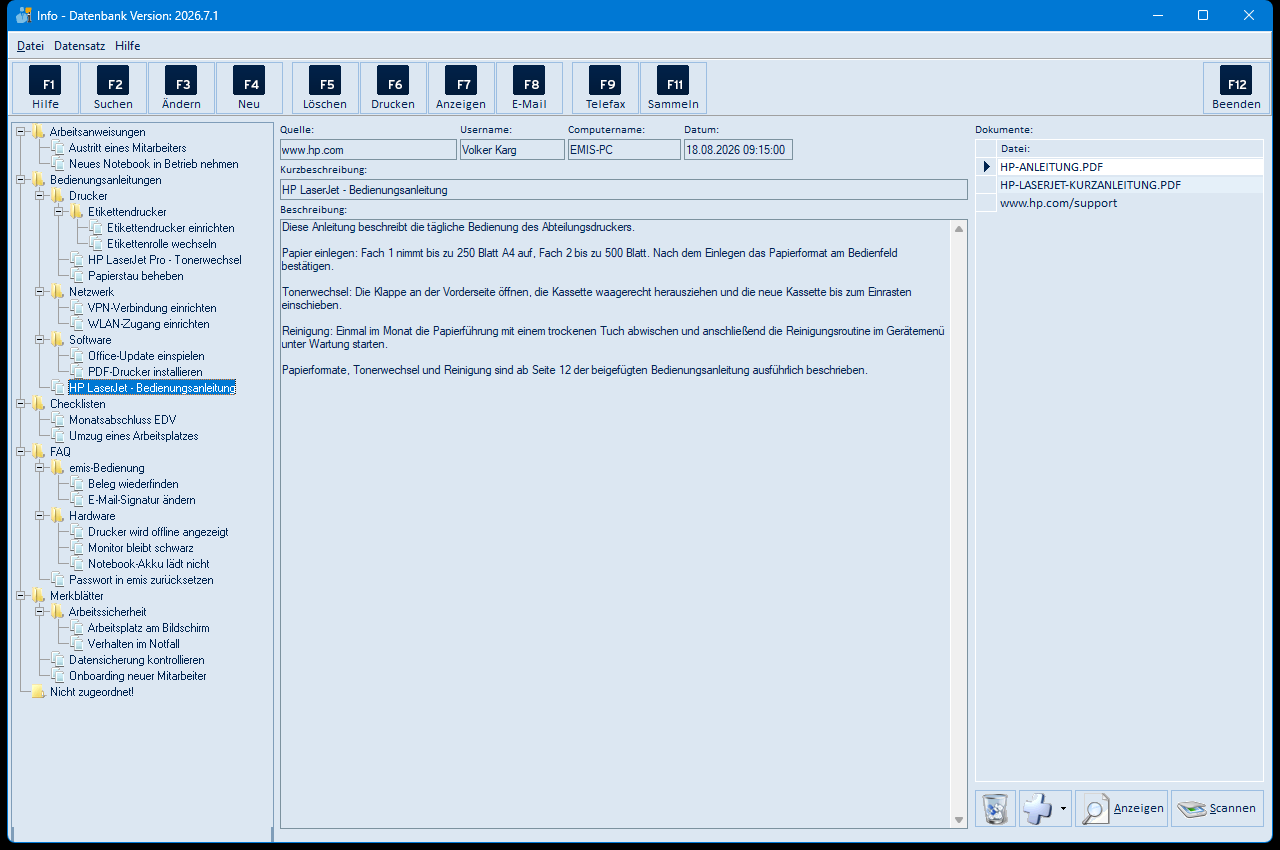
Das Hauptfenster gliedert sich in vier Bereiche:
- Menüleiste (ganz oben): Die Menüs Datei, Datensatz und Hilfe. Sie enthalten dieselben Funktionen wie die Symbolleiste (siehe Masken-Referenz).
- Symbolleiste: Die zentralen Funktionen liegen auf Schaltflächen mit Funktionstasten: F1 Hilfe, F2 Suchen, F3 Ändern, F4 Neu, F5 Löschen, F6 Drucken, F7 Anzeigen, F8 E-Mail, F9 Telefax, F11 Sammeln und rechts F12 Beenden.
- Ordnerbaum (links): Zeigt die Hauptordner (Kategorien) und deren Unterordner. Unterhalb der Ordner stehen die einzelnen Informationen. Der Ordner Nicht zugeordnet! nimmt Informationen auf, denen (noch) keine Kategorie zugewiesen ist.
- Detailbereich (Mitte und rechts): Zeigt zur ausgewählten Information die Felder Quelle, Username, Computername und Datum, darunter die Kurzbeschreibung und die ausführliche Beschreibung. Rechts listet der Bereich Dokumente die angehängten Dateien auf; darunter liegen die Schaltflächen zum Entfernen, Hinzufügen, Anzeigen und Einscannen von Dokumenten.
Um eine Information anzuzeigen, klappen Sie im Baum den gewünschten Ordner mit dem [+] auf und klicken auf den Eintrag. Der Detailbereich füllt sich daraufhin mit den gespeicherten Angaben.
Solange kein Eintrag ausgewählt ist, sind die Schaltflächen, die einen Datensatz voraussetzen (z. B. F3 Ändern, F6 Drucken, F8 E-Mail), ausgegraut.
4. Arbeitsabläufe
4.1 Ordner (Kategorien) anlegen
Die Ablage ist in Ordnern organisiert. Sie legen Ordner über das Kontextmenü an, das Sie mit einem Rechtsklick in den Ordnerbaum öffnen:
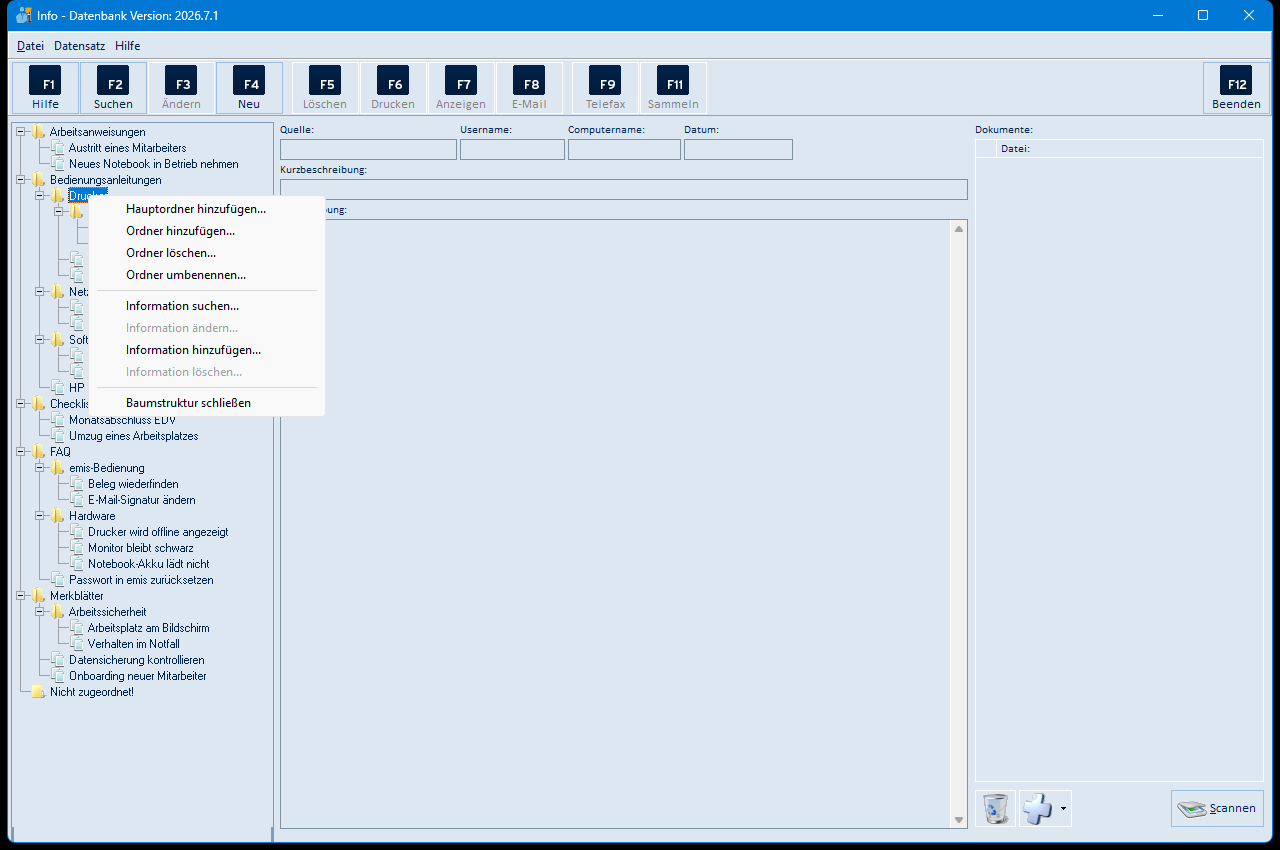
- Hauptordner hinzufügen… legt einen neuen Ordner auf oberster Ebene an (Kategorie).
- Ordner hinzufügen… legt einen Unterordner unterhalb des markierten Ordners an. Sie können bis zu vier Ebenen tief verschachteln.
- Ordner umbenennen… ändert den Namen des markierten Ordners.
- Ordner löschen… entfernt den markierten Ordner.
In allen drei Fällen fragt das Programm den Ordnernamen in einem kleinen Eingabefenster ab:

Ordnernamen dürfen höchstens 24 Zeichen lang sein und nicht ausschließlich aus Ziffern bestehen. Auf derselben Ebene darf ein Ordnername nur einmal vorkommen. Gelöscht werden können nur Ordner, die keine Unterordner und keine Informationen mehr enthalten.
4.2 Neue Information anlegen
- Markieren Sie im Ordnerbaum den Ordner, in dem die Information abgelegt werden soll.
- Klicken Sie in der Symbolleiste auf F4 Neu. Es öffnet sich das Fenster Info – Datenbank.
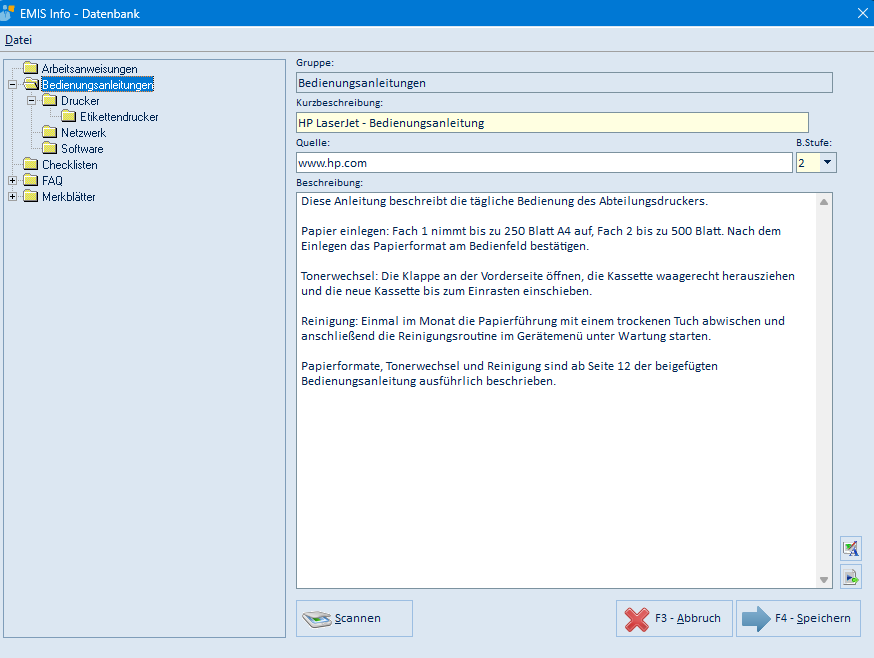
- Wählen Sie links im Baum den Zielordner. Das Feld Gruppe zeigt den gewählten Ordnerpfad an.
- Erfassen Sie die Kurzbeschreibung (Pflichtfeld, gelb hinterlegt) – sie erscheint später als Bezeichnung im Ordnerbaum.
- Tragen Sie bei Bedarf die Quelle (z. B. eine Internetadresse oder Abteilung) ein und stellen Sie die B.Stufe (Berechtigungsstufe, 1 = niedrig bis 9 = hoch) ein.
- Schreiben Sie in das große Feld Beschreibung den ausführlichen Text. Über die beiden kleinen Symbole rechts unten neben dem Textfeld starten Sie die Rechtschreibprüfung (oberes Symbol) bzw. fügen einen Autotext-Baustein ein (unteres Symbol).
- Über Scannen hängen Sie ein direkt eingescanntes Dokument an.
- Speichern Sie mit F4 Speichern. Mit F3 Abbruch verwerfen Sie die Eingaben.
Die Felder Username, Computername und Datum trägt emis beim Speichern selbst ein – Sie müssen dafür nichts erfassen. Sie stehen anschließend im Detailbereich des Hauptfensters. Beim Speichern einer Änderung werden sie erneut gesetzt und zeigen dann den zuletzt speichernden Anwender, dessen Rechner und den Zeitpunkt der Änderung.
4.3 Information ändern
- Markieren Sie die Information im Ordnerbaum.
- Klicken Sie auf F3 Ändern. Es öffnet sich dasselbe Fenster wie beim Anlegen, jedoch mit den vorhandenen Angaben gefüllt.
- Passen Sie die Felder an und speichern Sie mit F4 Speichern.
4.4 Information löschen
Markieren Sie die Information und klicken Sie auf F5 Löschen. Das Programm fragt sicherheitshalber nach, bevor der Datensatz endgültig entfernt wird.
4.5 Information in einen anderen Ordner verschieben
Ziehen Sie die Information im Ordnerbaum per Drag & Drop auf den gewünschten Zielordner. Das Programm fragt anschließend, ob die Information verschoben (Ja) oder kopiert (Nein) werden soll. Alternativ öffnen Sie die Information mit F3 Ändern und wählen dort einen anderen Ordner aus.
4.6 Dokumente zu einer Information
Der Bereich Dokumente rechts im Hauptfenster listet alle angehängten Dateien und Internet-Links der ausgewählten Information auf. Am Fuß der Liste liegen vier Schaltflächen:
-
Papierkorb-Symbol: entfernt das markierte Dokument (mit Rückfrage).
-
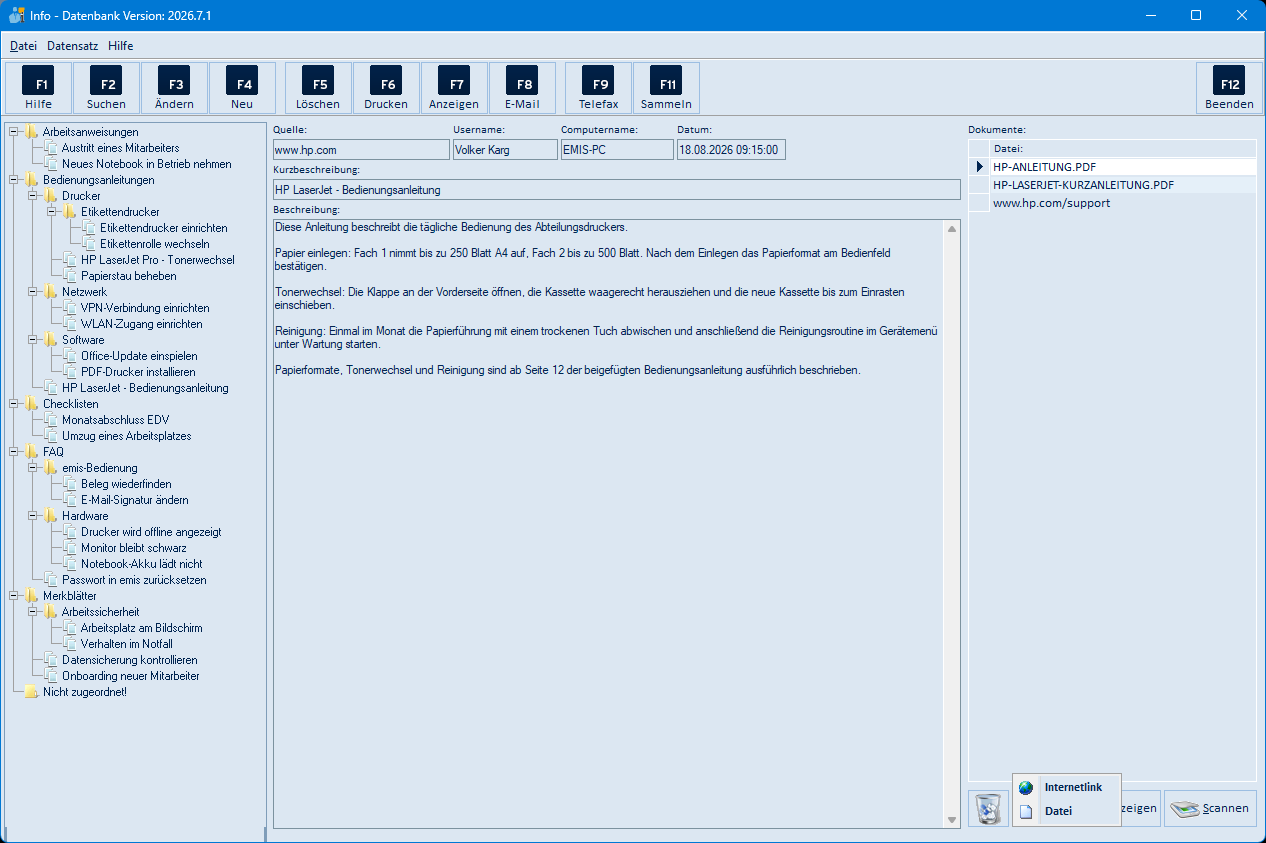
Plus-Symbol mit Auswahlpfeil: hängt ein Dokument an. Über den kleinen Pfeil wählen Sie, ob ein Internetlink eingegeben oder eine Datei von der Festplatte ausgewählt werden soll. Ein Klick auf das Symbol selbst öffnet direkt die Dateiauswahl; dort können auch mehrere Dateien gleichzeitig markiert werden.
-
Anzeigen: öffnet das markierte Dokument mit dem zugeordneten Programm; Internet-Links werden im Browser aufgerufen. Dieselbe Wirkung haben die Schaltfläche F7 Anzeigen in der Symbolleiste und ein Doppelklick auf den Listeneintrag.
-
Scannen: legt ein neues, direkt eingescanntes Dokument an.
4.7 Information suchen
- Klicken Sie auf F2 Suchen. Es öffnet sich das Suchfenster.
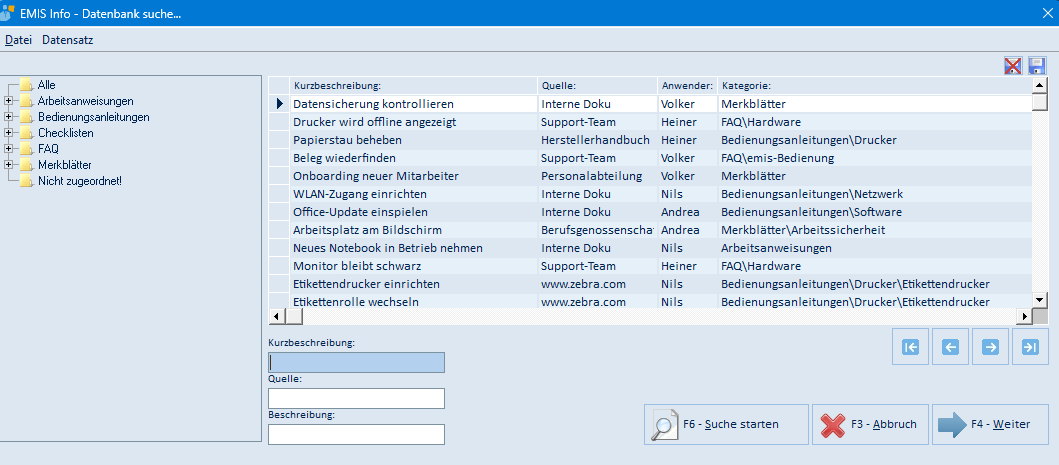
- Grenzen Sie die Suche über die Felder Kurzbeschreibung, Quelle und Beschreibung ein. Über den Ordnerbaum links schränken Sie die Suche auf einen bestimmten Ordner ein; Alle durchsucht den gesamten Bestand.
- Starten Sie die Suche mit F6 Suche starten. Die Treffer erscheinen in der Tabelle mit Kurzbeschreibung, Quelle, Anwender und Kategorie.
- Markieren Sie einen Treffer und übernehmen Sie ihn mit F4 Weiter – die Information wird im Hauptfenster angesprungen. Ein Doppelklick auf die Zeile in der Trefferliste hat dieselbe Wirkung. Mit F3 Abbruch schließen Sie die Suche.
Lassen Sie alle Suchfelder leer und starten die Suche, werden alle Informationen aufgelistet. Die Suche in Kurzbeschreibung, Quelle und Beschreibung findet den Begriff an beliebiger Stelle im Text.
4.8 Information per E-Mail versenden
- Wählen Sie die Information aus und klicken Sie auf F8 E-Mail.
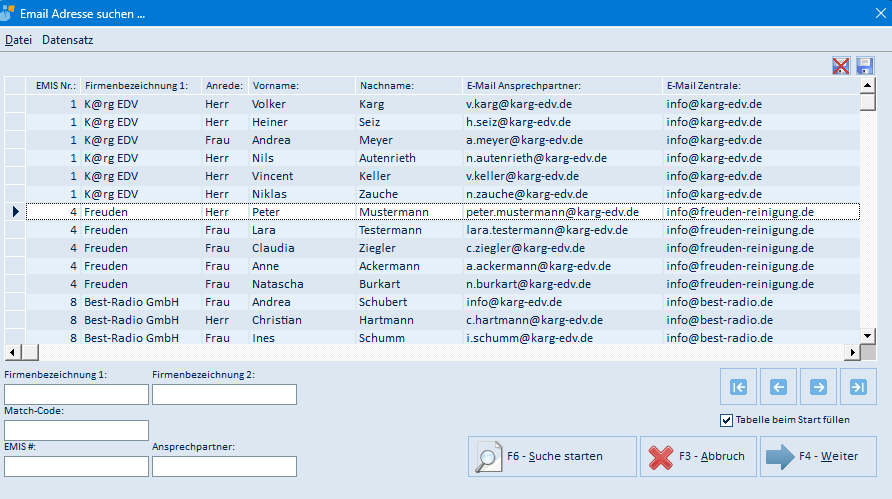
- Es öffnet sich das Fenster Email Adresse suchen …. Markieren Sie dort den Empfänger und bestätigen Sie mit F4 Weiter.
- emis öffnet das E-Mail-Fenster und füllt Betreff (Kurzbeschreibung), Text (Beschreibung) und die angehängten Dokumente der Information bereits aus.
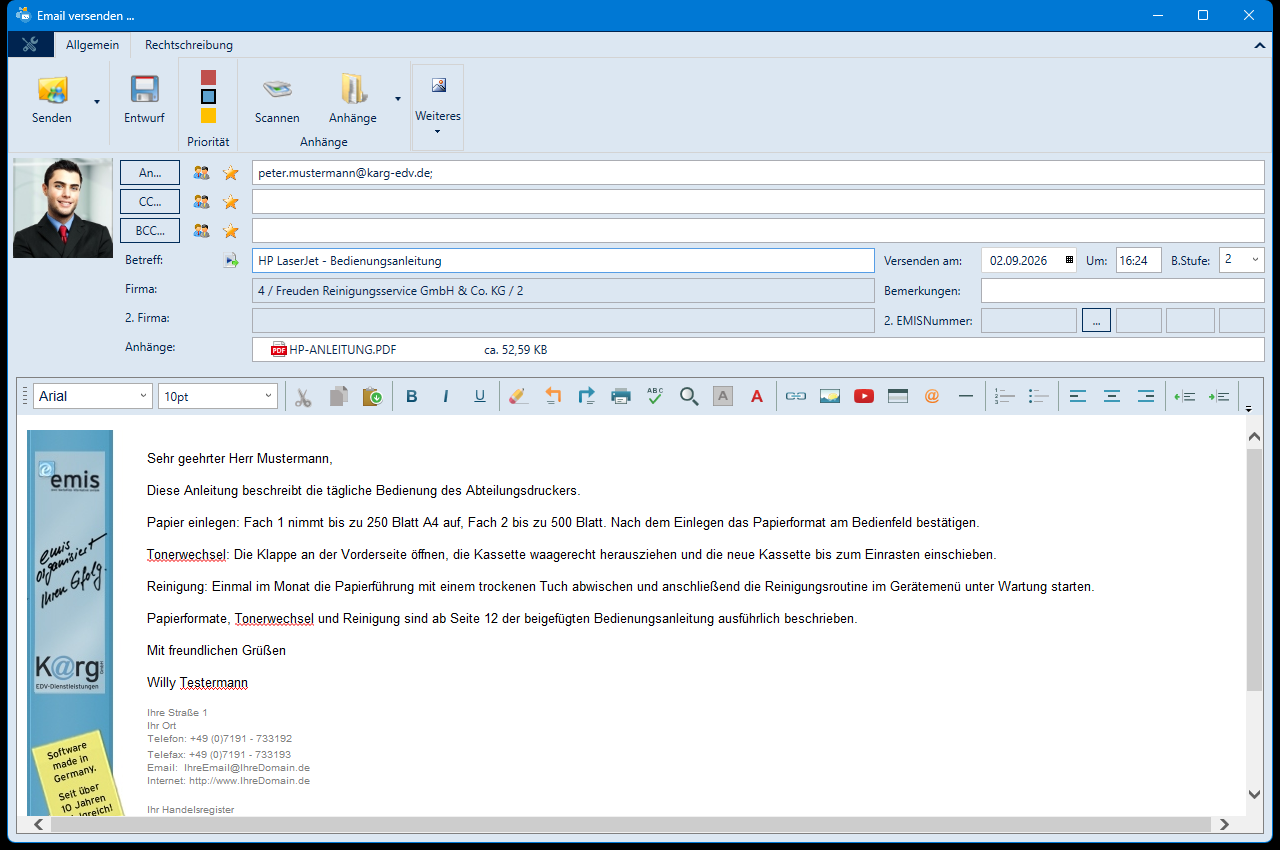
- Ergänzen Sie den Text nach Bedarf und verschicken Sie die E-Mail über Senden.
4.9 Information per Telefax versenden
- Wählen Sie die Information aus und klicken Sie auf F9 Telefax.
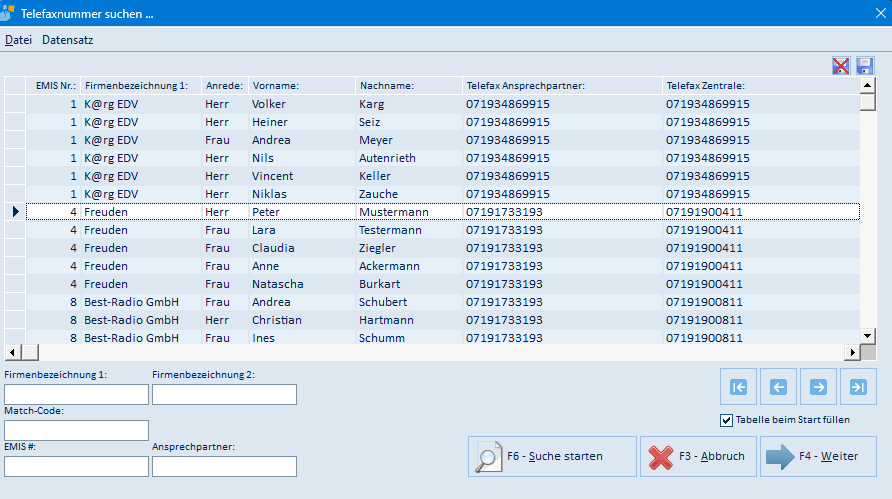
- Wählen Sie im Fenster Telefaxnummer suchen … den Empfänger aus und bestätigen Sie mit F4 Weiter.
- Hat die Information angehängte Dokumente, weist eine Meldung darauf hin, dass Dateianhänge nicht mitgesendet werden können. Bestätigen Sie sie mit F4 OK.
- Es öffnet sich das Fenster Kurzmitteilung via Telefax versenden … mit dem Text der Information.
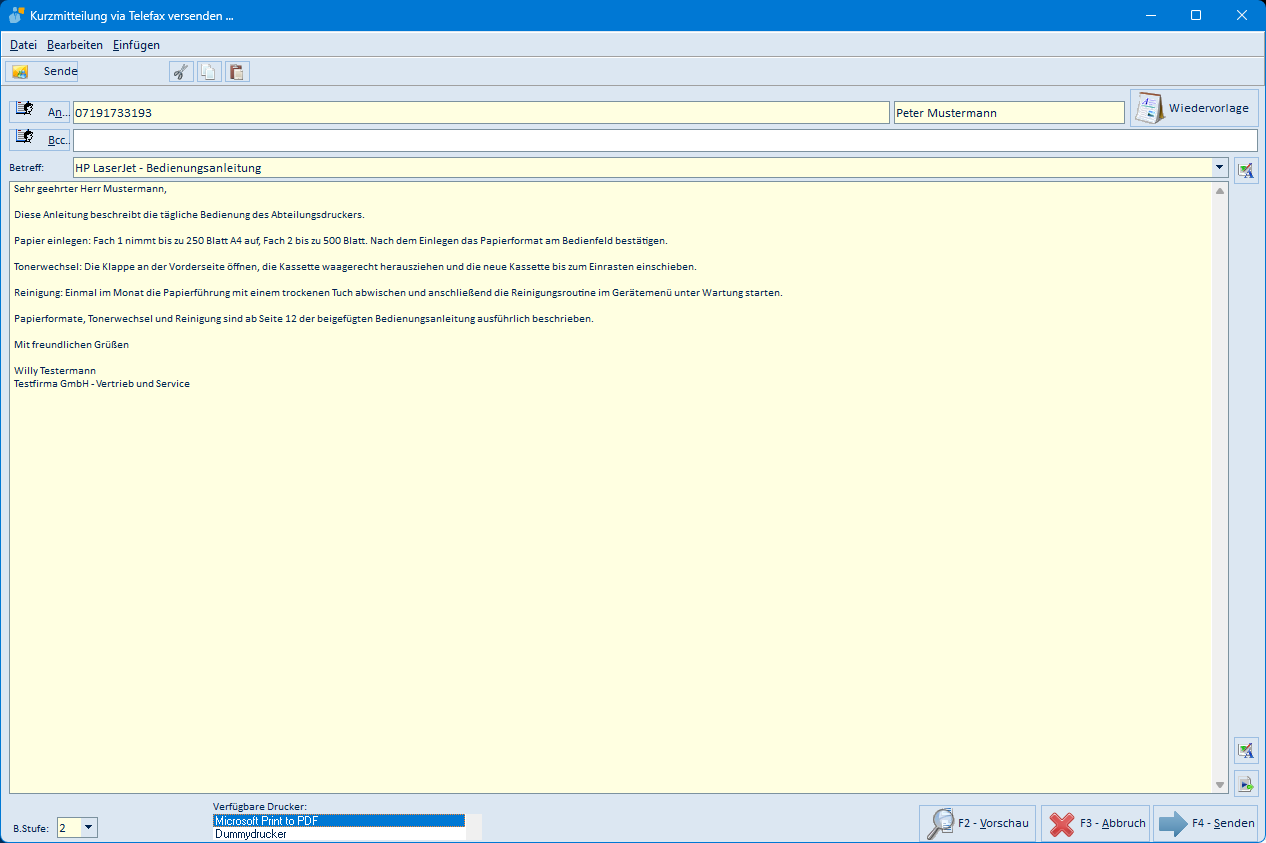
- Tragen Sie einen Betreff ein (Pflichtangabe) und wählen Sie unten den gewünschten Drucker aus.
- Mit F2 Vorschau sehen Sie das fertige Telefax an, bevor es hinausgeht.
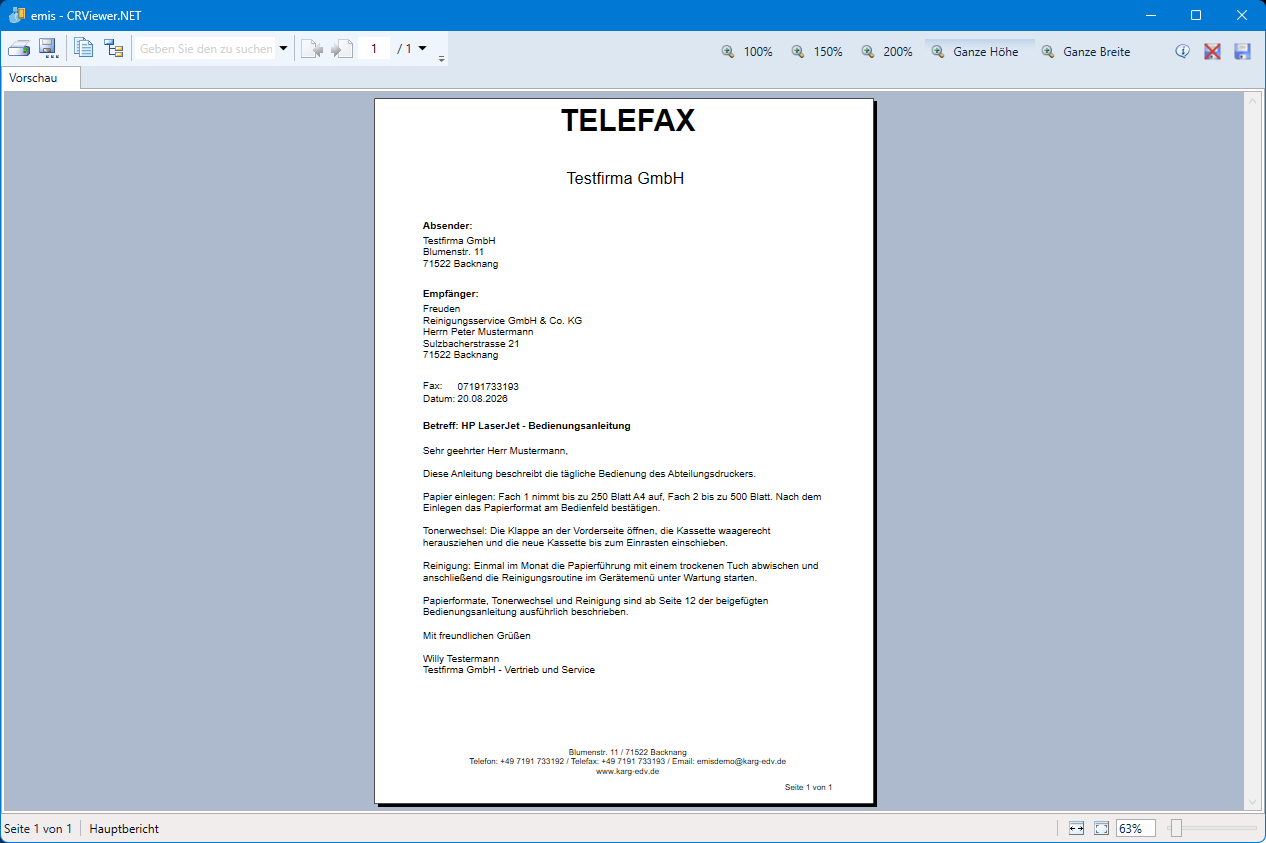
- F4 Senden verschickt das Telefax, F3 Abbruch bricht ab.
4.10 Informationen sammeln und gemeinsam weitergeben
Mit der Funktion Sammeln stellen Sie eine oder mehrere Informationen zu einem Text zusammen und geben ihn per E-Mail oder Telefax weiter.
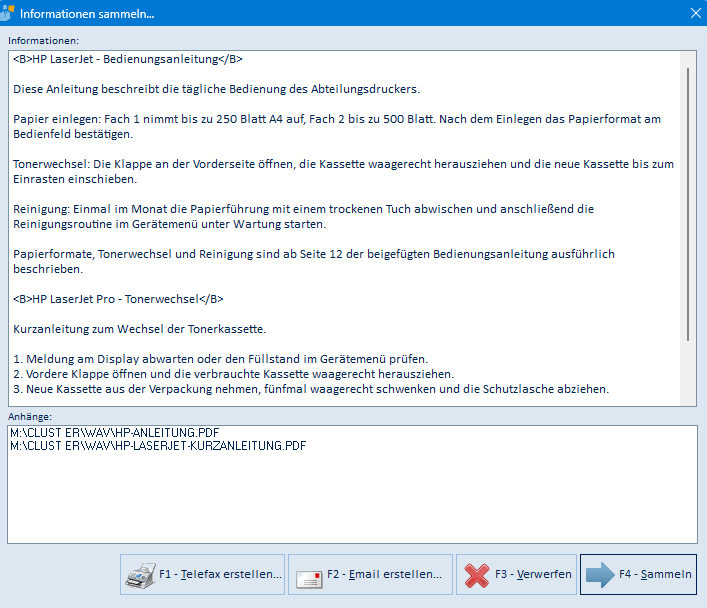
- Wählen Sie eine Information aus und klicken Sie auf F11 Sammeln. Kurzbeschreibung, Beschreibungstext und die angehängten Dokumente der Information werden in das Sammelfenster übernommen.
- Klicken Sie im Sammelfenster auf F4 Sammeln. Das Fenster wird ausgeblendet, und Sie können im Hauptfenster die nächste Information auswählen und erneut F11 Sammeln drücken – der Text wird jeweils unten angefügt.
- Erstellen Sie daraus mit F2 Email erstellen… eine E-Mail oder mit F1 Telefax erstellen… ein Telefax; in beiden Fällen folgt zuerst die Empfängerauswahl. Mit F3 Verwerfen schließen Sie das Sammelfenster und verwerfen den gesammelten Text.
4.11 Drucken, Vorschau und PDF
- Wählen Sie die Information aus und klicken Sie auf F6 Drucken.
- Wählen Sie im Dialog Druckauswahl den Report:
- INFODB – Kategorie, Kurzbeschreibung, Quelle und Anwender,
- INFODB MIT BEMERKUNGEN – zusätzlich der vollständige Beschreibungstext,
- INFODB MIT BEMERKUNGEN KARG – hauseigene Variante mit Bemerkungen.
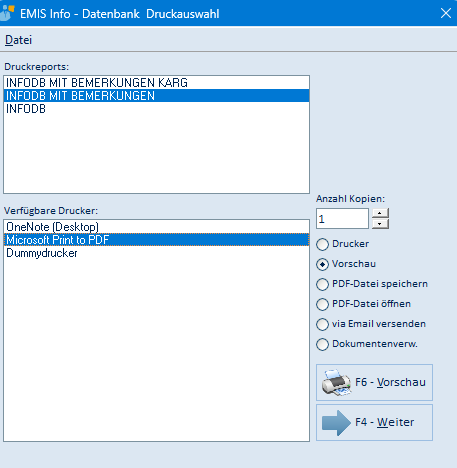
- Mit der Auswahl eines Reports übernimmt das Programm das hinterlegte Druckerprofil: Drucker, Anzahl Kopien und Ausgabeziel sind bereits vorbelegt. Sie können beides ändern.
- Starten Sie die Ausgabe mit der Schaltfläche unten links – ihre Beschriftung richtet sich nach dem gewählten Ausgabeziel (z. B. F6 Vorschau, F6 Drucken, F6 Speichern). Ein Doppelklick auf den Report oder den Drucker startet die Ausgabe ebenfalls.
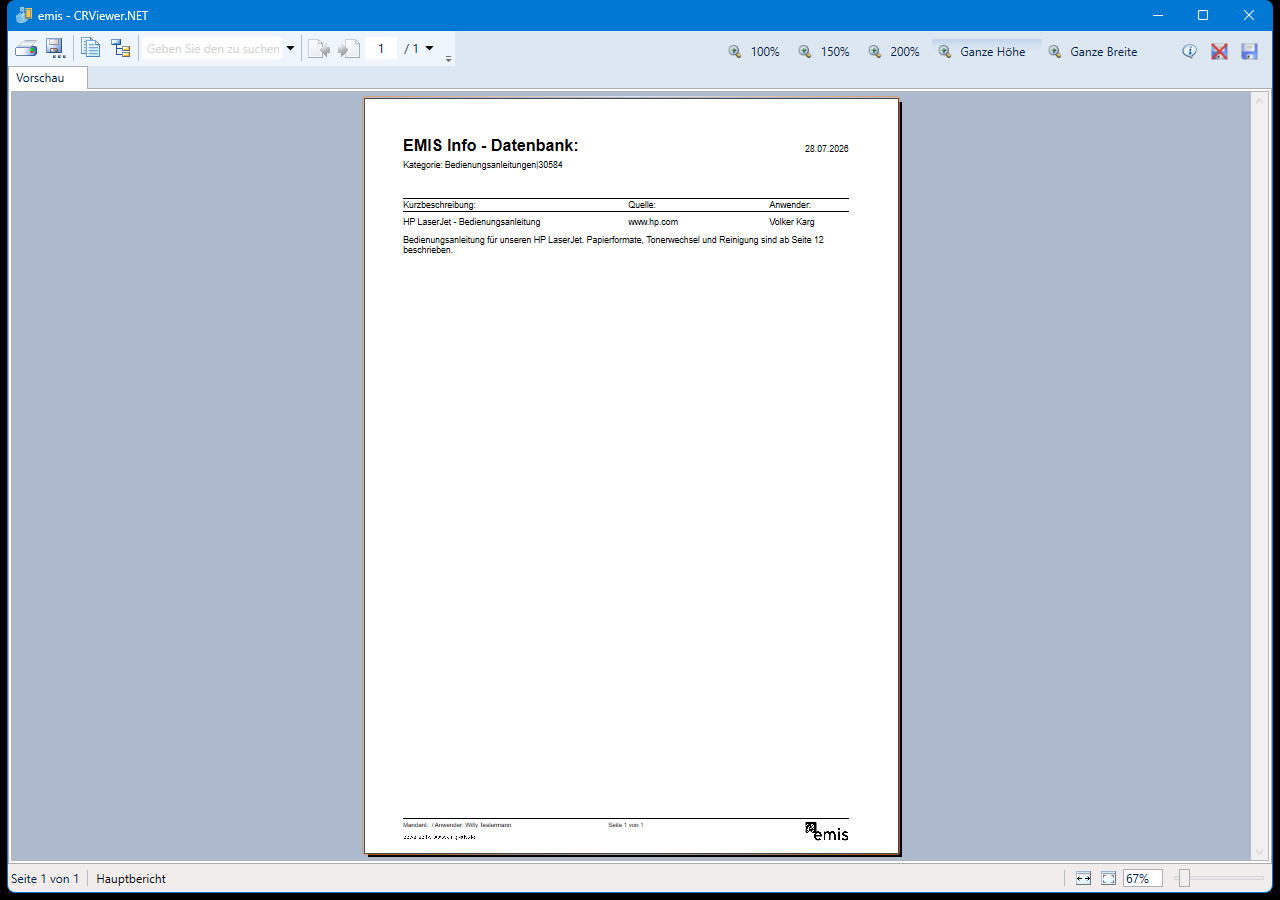
Beim Ausgabeziel Vorschau erscheint das Dokument im emis-Vorschaufenster:
Beim Ausgabeziel PDF-Datei speichern fragt emis zuerst nach Ablageort und Dateinamen:

5. Masken-Referenz
5.1 Hauptfenster „Info – Datenbank"
Menü „Datei"
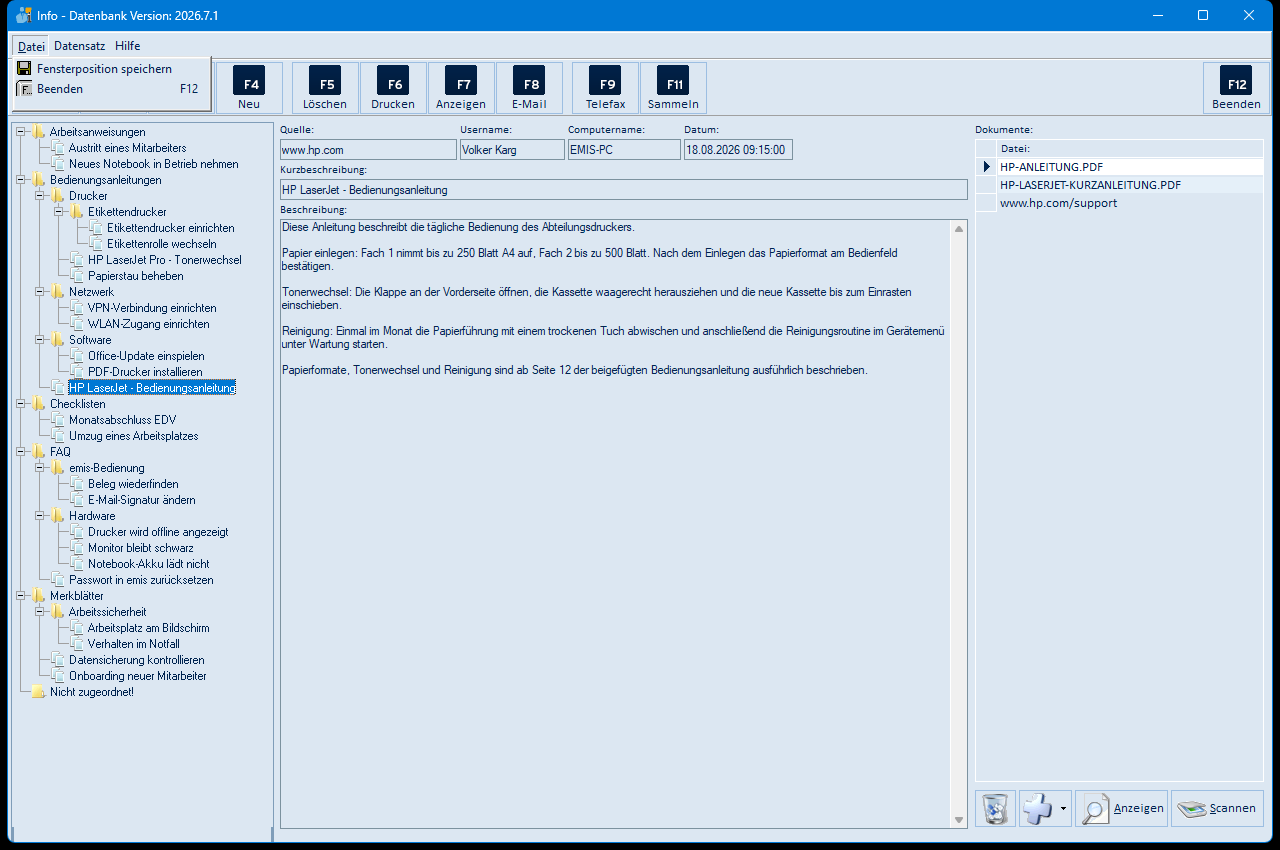
| Menüpunkt | Bedeutung |
|---|---|
| Fensterposition speichern | Merkt sich Größe und Position des Fensters für den nächsten Start |
| Beenden (F12) | Schließt das Programm |
Menü „Datensatz"
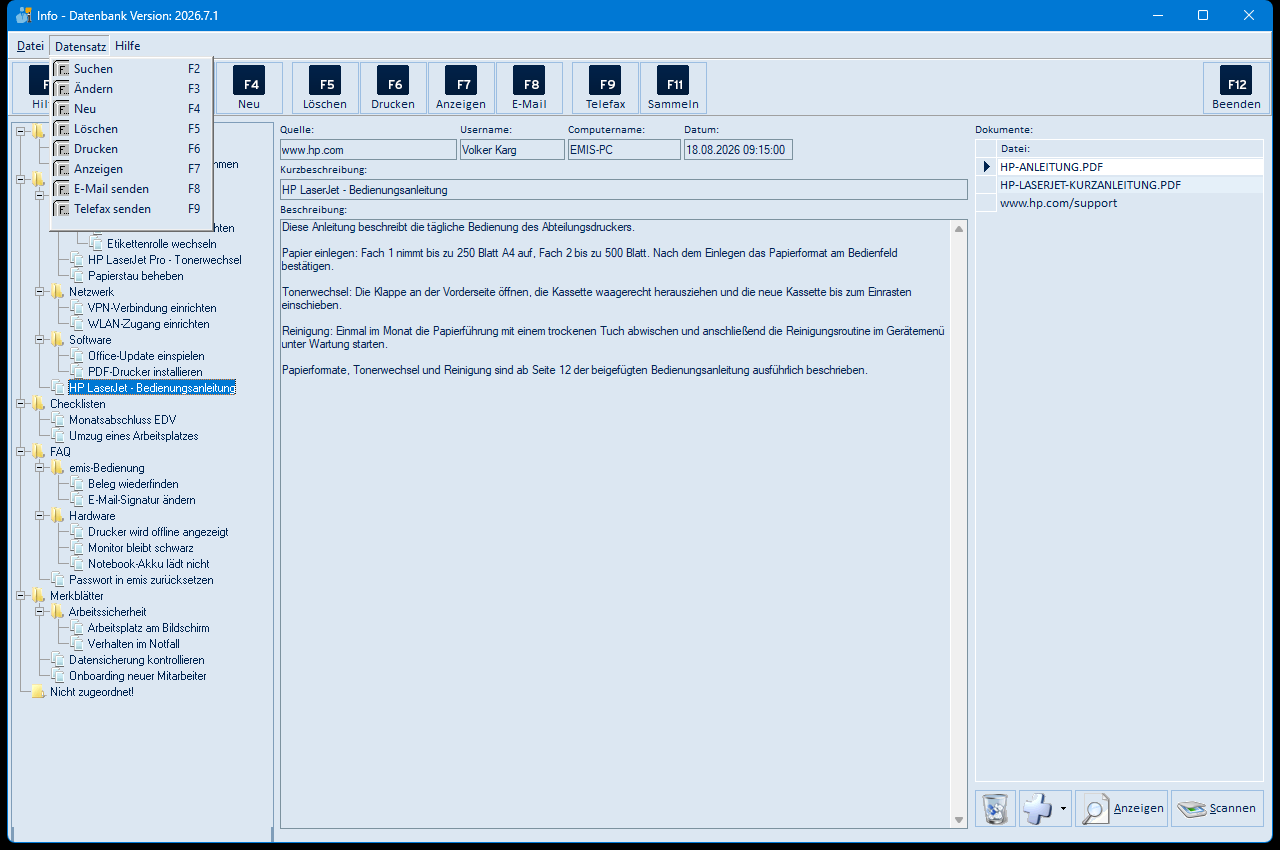
| Menüpunkt | Bedeutung |
|---|---|
| Suchen (F2) | Öffnet die Informationssuche |
| Ändern (F3) | Öffnet die markierte Information zum Bearbeiten |
| Neu (F4) | Legt eine neue Information an |
| Löschen (F5) | Löscht die markierte Information (mit Rückfrage) |
| Drucken (F6) | Öffnet die Druckauswahl |
| Anzeigen (F7) | Öffnet das markierte angehängte Dokument |
| E-Mail senden (F8) | Versendet die Information per E-Mail |
| Telefax senden (F9) | Versendet die Information per Telefax |
Menü „Hilfe"
Das Menü Hilfe hat keine Untereinträge: Ein Klick öffnet die Programmhilfe zur Info-Datenbank im emis-Wiki im Internetbrowser. Dieselbe Wirkung hat die Schaltfläche F1 Hilfe.
Symbolleiste
| Schaltfläche | Bedeutung |
|---|---|
| F1 – Hilfe | Öffnet die Programmhilfe im emis-Wiki |
| F2 – Suchen | Öffnet die Informationssuche |
| F3 – Ändern | Bearbeitet die markierte Information |
| F4 – Neu | Legt eine neue Information an |
| F5 – Löschen | Löscht die markierte Information (mit Rückfrage) |
| F6 – Drucken | Öffnet die Druckauswahl |
| F7 – Anzeigen | Öffnet das markierte angehängte Dokument |
| F8 – E-Mail | Versendet die Information per E-Mail |
| F9 – Telefax | Versendet die Information per Telefax |
| F11 – Sammeln | Übernimmt die Information in das Sammelfenster |
| F12 – Beenden | Schließt das Programm |
Felder und Bereiche
| Feld / Bereich | Bedeutung |
|---|---|
| Ordnerbaum (links) | Kategorien, Unterordner und die darin abgelegten Informationen; Nicht zugeordnet! sammelt Informationen ohne gültige Kategorie |
| Quelle | Herkunft der Information (Anzeige) |
| Username | Anwender, der die Information zuletzt gespeichert hat (trägt emis automatisch ein) |
| Computername | Rechner, an dem zuletzt gespeichert wurde (trägt emis automatisch ein) |
| Datum | Datum und Uhrzeit der letzten Speicherung (trägt emis automatisch ein) |
| Kurzbeschreibung | Bezeichnung der Information, wie sie im Ordnerbaum steht |
| Beschreibung | Ausführlicher Text der Information |
| Dokumente | Liste der angehängten Dateien und Internet-Links |
Schaltflächen im Bereich „Dokumente"
| Schaltfläche | Bedeutung |
|---|---|
| Papierkorb-Symbol | Entfernt das markierte Dokument aus der Information (mit Rückfrage) |
| Plus-Symbol | Öffnet die Dateiauswahl; es können mehrere Dateien gleichzeitig angehängt werden |
| Auswahlpfeil neben dem Plus-Symbol | Untermenü Internetlink (Adresse eingeben) und Datei (Dateiauswahl) |
| Anzeigen | Öffnet das markierte Dokument bzw. den Internetlink |
| Scannen | Scannt ein Dokument ein und hängt es an die Information an |
5.2 Kontextmenü des Ordnerbaums
Rechtsklick in den Ordnerbaum.
| Menüpunkt | Bedeutung |
|---|---|
| Hauptordner hinzufügen… | Legt einen Ordner auf oberster Ebene an |
| Ordner hinzufügen… | Legt einen Unterordner unter dem markierten Ordner an (maximal vier Unterebenen) |
| Ordner löschen… | Löscht den markierten Ordner (nur, wenn er leer ist; mit Rückfrage) |
| Ordner umbenennen… | Benennt den markierten Ordner um |
| Information suchen… | Öffnet die Informationssuche (wie F2) |
| Information ändern… | Öffnet die markierte Information zum Bearbeiten (wie F3) |
| Information hinzufügen… | Legt eine neue Information an (wie F4) |
| Information löschen… | Löscht die markierte Information (wie F5) |
| Baumstruktur schließen | Klappt alle Ordner zu und baut den Baum neu auf |
Ist ein Ordner markiert, sind die Punkte Information ändern… und Information löschen… ausgegraut; ist eine Information markiert, gilt das für die Ordnerpunkte.
5.3 Fenster „Abfrage!" – Ordnernamen eingeben
Erscheint bei Hauptordner hinzufügen…, Ordner hinzufügen… und Ordner umbenennen….
| Feld / Schaltfläche | Bedeutung |
|---|---|
| Eingabefeld | Name des Ordners (max. 24 Zeichen, nicht rein numerisch, je Ebene eindeutig) |
| F4 – OK | Übernimmt den Namen |
| F3 – Abbrechen | Bricht den Vorgang ab |
5.4 Fenster „EMIS Info – Datenbank" (Neu / Ändern)
Menü „Datei"
| Menüpunkt | Bedeutung |
|---|---|
| Abbruch (F3) | Schließt das Fenster, ohne zu speichern |
| Zurück (F4) | Speichert die Information und kehrt zum Hauptfenster zurück |
| Position speichern | Merkt sich Größe und Position des Fensters |
Felder und Schaltflächen
| Feld / Schaltfläche | Bedeutung |
|---|---|
| Ordnerbaum (links) | Auswahl des Ordners, in dem die Information abgelegt wird |
| Gruppe | Zeigt den gewählten Ordnerpfad an |
| Kurzbeschreibung | Bezeichnung der Information (Pflichtfeld, gelb); erscheint im Ordnerbaum |
| Quelle | Herkunft der Information (z. B. Internetadresse, Abteilung) |
| B.Stufe | Berechtigungsstufe der Information (1 = niedrig bis 9 = hoch) |
| Beschreibung | Ausführlicher Text der Information |
| Symbol „Rechtschreibprüfung" (oberes Symbol rechts unten) | Startet die Rechtschreibprüfung für den Beschreibungstext |
| Symbol „Autotext" (unteres Symbol rechts unten) | Öffnet die Autotext-Auswahl und fügt den Baustein an der Cursorposition ein |
| Scannen | Scannt ein Dokument ein und hängt es beim Speichern an die Information an |
| F3 – Abbruch | Verwirft die Eingaben |
| F4 – Speichern | Speichert die Information |
5.5 Fenster „Rechtschreibprüfung"
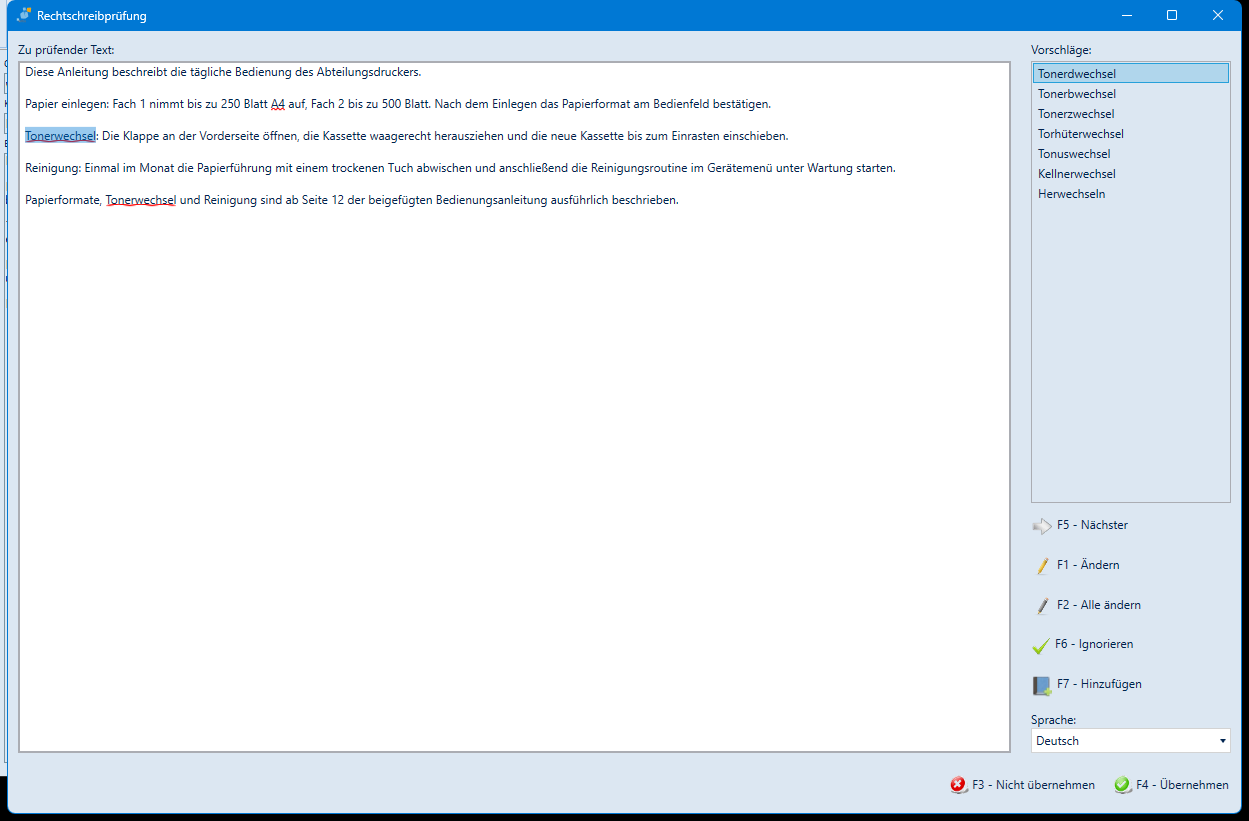
| Feld / Schaltfläche | Bedeutung |
|---|---|
| Zu prüfender Text | Der Beschreibungstext; das aktuell beanstandete Wort ist markiert |
| Vorschläge | Korrekturvorschläge zum markierten Wort |
| F5 – Nächster | Springt zum nächsten beanstandeten Wort |
| F1 – Ändern | Ersetzt das Wort durch den markierten Vorschlag |
| F2 – Alle ändern | Ersetzt alle Vorkommen des Wortes |
| F6 – Ignorieren | Lässt das Wort unverändert |
| F7 – Hinzufügen | Nimmt das Wort in das Benutzerwörterbuch auf |
| Sprache | Wörterbuch, gegen das geprüft wird |
| F3 – Nicht übernehmen | Verwirft die Korrekturen |
| F4 – Übernehmen | Übernimmt den korrigierten Text in das Beschreibungsfeld |
5.6 Fenster „Autotexte…"
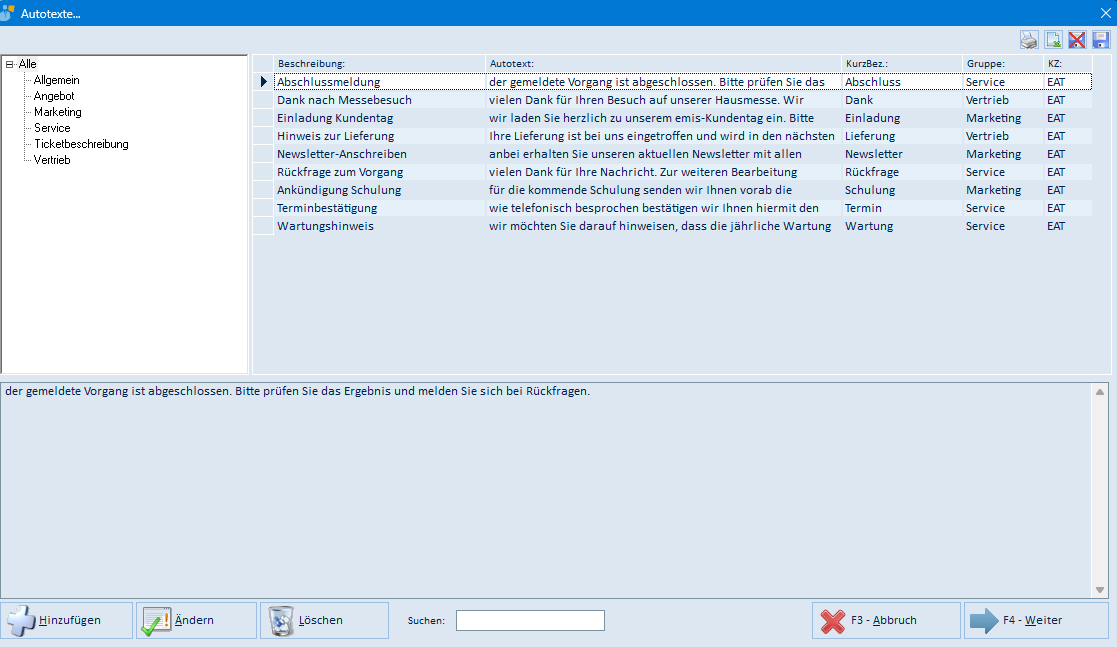
| Feld / Schaltfläche | Bedeutung |
|---|---|
| Baum (links) | Gruppen der Autotexte; Alle zeigt sämtliche Bausteine |
| Tabelle | Autotexte mit Beschreibung, Textanfang, Kurzbezeichnung, Gruppe und Kennzeichen |
| Textfeld (unten) | Vollständiger Text des markierten Autotextes |
| Hinzufügen | Legt einen neuen Autotext an |
| Ändern | Bearbeitet den markierten Autotext |
| Löschen | Löscht den markierten Autotext |
| Suchen | Filtert die Tabelle nach dem eingegebenen Text |
| Symbole rechts oben | Tabellenlayout drucken, exportieren, zurücksetzen und speichern |
| F3 – Abbruch | Schließt das Fenster, ohne einen Baustein einzufügen |
| F4 – Weiter | Fügt den markierten Autotext in das Beschreibungsfeld ein |
5.7 Fenster „EMIS Info – Datenbank suche…"
Menü „Datei"
| Menüpunkt | Bedeutung |
|---|---|
| Fensterposition speichern | Merkt sich Größe und Position des Fensters |
| Sprungfeld ▸ Kurzbeschreibung / Beschreibung / Quelle | Legt fest, in welches Suchfeld der Cursor beim Öffnen springt |
| Abbruch (F3) | Schließt die Suche ohne Übernahme |
| Weiter (F4) | Übernimmt den markierten Treffer ins Hauptfenster |
| Suche starten… (F6) | Führt die Suche aus |
Menü „Datensatz"
| Menüpunkt | Bedeutung |
|---|---|
| erster Datensatz (Shift+F1) | Springt zum ersten Treffer |
| vorheriger Datensatz (Shift+F2) | Springt zum vorherigen Treffer |
| nächster Datensatz (Shift+F3) | Springt zum nächsten Treffer |
| letzter Datensatz (Shift+F4) | Springt zum letzten Treffer |
Felder und Schaltflächen
| Feld / Schaltfläche | Bedeutung |
|---|---|
| Ordnerbaum (links) | Schränkt die Suche auf einen Ordner ein; Alle durchsucht alles |
| Trefferliste | Gefundene Informationen mit Kurzbeschreibung, Quelle, Anwender und Kategorie; ein Doppelklick auf eine Zeile übernimmt den Treffer (wie F4 Weiter) |
| Kurzbeschreibung / Quelle / Beschreibung | Suchbegriffe (Suche an beliebiger Stelle im Text) |
| Rotes Kreuz-Symbol (rechts oben) | Setzt das gespeicherte Tabellenlayout zurück (wirkt erst nach einem Neustart) |
| Disketten-Symbol (rechts oben) | Speichert die aktuelle Spaltenaufteilung der Trefferliste |
| Pfeil-Schaltflächen (rechts unten) | Springen zum ersten, vorherigen, nächsten bzw. letzten Treffer |
| F6 – Suche starten | Führt die Suche aus |
| F3 – Abbruch | Schließt die Suche ohne Übernahme |
| F4 – Weiter | Übernimmt den markierten Treffer ins Hauptfenster |
5.8 Fenster „Informationen sammeln…"
| Feld / Schaltfläche | Bedeutung |
|---|---|
| Informationen | Der gesammelte Text; jede weitere Information wird unten angefügt |
| Anhänge | Die Dokumente der gesammelten Informationen |
| F1 – Telefax erstellen… | Öffnet die Empfängerauswahl und anschließend das Telefax-Fenster |
| F2 – Email erstellen… | Öffnet die Empfängerauswahl und anschließend das E-Mail-Fenster |
| F3 – Verwerfen | Schließt das Fenster und verwirft den gesammelten Text |
| F4 – Sammeln | Blendet das Fenster aus, damit im Hauptfenster weitere Informationen gesammelt werden können |
5.9 Fenster „Email Adresse suchen …" / „Telefaxnummer suchen …"
Dieselbe Maske dient der Empfängerauswahl für E-Mail und Telefax; sie zeigt je nach Aufruf die E-Mail-Adressen oder die Telefaxnummern an.
Menü „Datei"
| Menüpunkt | Bedeutung |
|---|---|
| Fensterposition speichern | Merkt sich Größe und Position des Fensters |
| Sprungfeld ▸ Firmenbezeichnung 1 / Firmenbezeichnung 2 / Matchcode / EMIS Nummer / Ansprechpartner | Legt fest, in welches Suchfeld der Cursor beim Öffnen springt |
| Abbruch (F3) | Schließt die Auswahl |
| Weiter (F4) | Übernimmt den markierten Empfänger |
| Suche starten… (F6) | Führt die Suche aus |
Menü „Datensatz"
| Menüpunkt | Bedeutung |
|---|---|
| erster Datensatz (Shift+F1) | Springt zum ersten Eintrag |
| vorheriger Datensatz (Shift+F2) | Springt zum vorherigen Eintrag |
| nächster Datensatz (Shift+F3) | Springt zum nächsten Eintrag |
| letzter Datensatz (Shift+F4) | Springt zum letzten Eintrag |
Felder und Schaltflächen
| Feld / Schaltfläche | Bedeutung |
|---|---|
| Tabelle | Adressen und Ansprechpartner mit EMIS-Nummer, Firmenbezeichnung, Anrede, Vorname, Nachname und E-Mail-Adresse bzw. Telefaxnummer |
| Firmenbezeichnung 1 / Firmenbezeichnung 2 | Suchfelder für den Firmennamen |
| Match-Code | Suchfeld für den Suchbegriff der Adresse |
| EMIS # | Suchfeld für die EMIS-Nummer |
| Ansprechpartner | Suchfeld für den Namen des Ansprechpartners |
| Tabelle beim Start füllen | Ist der Haken gesetzt, zeigt die Maske beim Öffnen bereits alle Adressen an |
| Rotes Kreuz-Symbol (rechts oben) | Setzt das gespeicherte Tabellenlayout zurück (wirkt erst nach einem Neustart) |
| Disketten-Symbol (rechts oben) | Speichert die aktuelle Spaltenaufteilung |
| Pfeil-Schaltflächen | Springen zum ersten, vorherigen, nächsten bzw. letzten Eintrag |
| F6 – Suche starten | Führt die Suche aus |
| F3 – Abbruch | Schließt die Auswahl |
| F4 – Weiter | Übernimmt den markierten Empfänger |
5.10 Fenster „Telefaxnummer suchen …" (Empfänger im Telefax-Fenster)
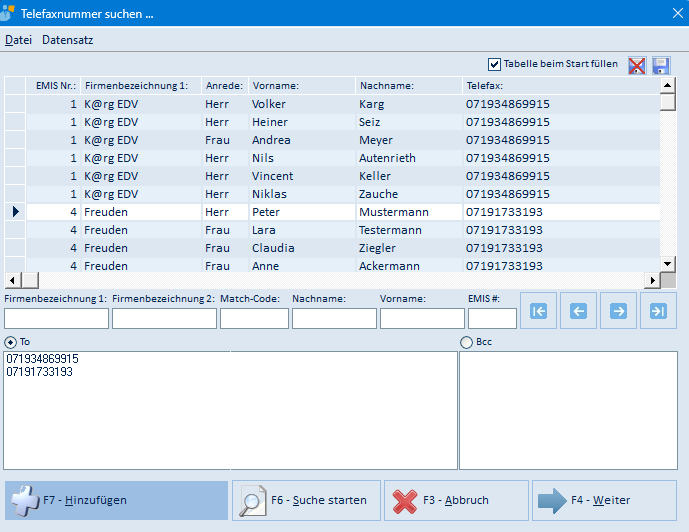
Diese Maske öffnen die Schaltflächen An… und Bcc… im Telefax-Fenster. Hier können mehrere Empfänger gesammelt werden.
Menü „Datei"
| Menüpunkt | Bedeutung |
|---|---|
| Fensterposition speichern | Merkt sich Größe und Position des Fensters |
| Sprungfeld ▸ | Legt fest, in welches Suchfeld der Cursor beim Öffnen springt |
| Abbruch (F3) | Schließt die Maske ohne Übernahme |
| Weiter (F4) | Übernimmt die gesammelten Empfänger in das Telefax-Fenster |
| Suche starten… (F6) | Führt die Suche aus |
| Hinzufügen (F7) | Übernimmt den markierten Eintrag in die Empfängerliste |
Menü „Datensatz"
| Menüpunkt | Bedeutung |
|---|---|
| erster Datensatz (Shift+F1) | Springt zum ersten Eintrag |
| vorheriger Datensatz (Shift+F2) | Springt zum vorherigen Eintrag |
| nächster Datensatz (Shift+F3) | Springt zum nächsten Eintrag |
| letzter Datensatz (Shift+F4) | Springt zum letzten Eintrag |
Felder und Schaltflächen
| Feld / Schaltfläche | Bedeutung |
|---|---|
| Tabelle | Adressen und Ansprechpartner mit EMIS-Nummer, Firmenbezeichnung, Anrede, Vorname, Nachname und Telefaxnummer |
| Firmenbezeichnung 1 / Firmenbezeichnung 2 / Match-Code / Nachname / Vorname / EMIS # | Suchfelder |
| Tabelle beim Start füllen | Ist der Haken gesetzt, zeigt die Maske beim Öffnen bereits alle Adressen an |
| Rotes Kreuz-Symbol / Disketten-Symbol | Tabellenlayout zurücksetzen bzw. speichern |
| Pfeil-Schaltflächen | Springen zum ersten, vorherigen, nächsten bzw. letzten Eintrag |
| To / Bcc | Legt fest, in welche der beiden Listen der nächste Eintrag übernommen wird |
| Listenfelder unter To und Bcc | Die bereits gesammelten Empfänger |
| F7 – Hinzufügen | Übernimmt den markierten Eintrag in die gewählte Liste |
| F6 – Suche starten | Führt die Suche aus |
| F3 – Abbruch | Schließt die Maske ohne Übernahme |
| F4 – Weiter | Übernimmt die Empfänger in das Telefax-Fenster |
5.11 Fenster „Email versenden …"
Das E-Mail-Fenster ist das gemeinsame Mailfenster von emis. Beim Aufruf aus der Info-Datenbank sind Empfänger, Betreff (Kurzbeschreibung), Text (Beschreibung) und die angehängten Dokumente bereits eingetragen.
| Bereich / Schaltfläche | Bedeutung |
|---|---|
| Reiter Allgemein / Rechtschreibung | Umschaltung der Menüband-Register |
| Senden | Verschickt die E-Mail |
| Entwurf | Legt die E-Mail als Entwurf ab |
| Priorität | Setzt die Priorität der Nachricht |
| Scannen | Scannt ein Dokument ein und hängt es an |
| Anhänge | Fügt Dateianhänge hinzu |
| Weiteres | Weitere Funktionen zur Nachricht |
| An… / CC… / BCC… | Öffnen die Adressauswahl für die jeweilige Empfängerzeile |
| Betreff | Betreff der E-Mail |
| Firma / 2. Firma / 2. EMISNummer | Adressbezug der Nachricht |
| Anhänge (Feld) | Liste der angehängten Dateien |
| Versenden am / Um | Zeitpunkt für den zeitversetzten Versand |
| B.Stufe | Berechtigungsstufe der Nachricht |
| Bemerkungen | Interne Notiz zur Nachricht |
| Editor-Symbolleiste | Schrift, Formatierung, Ausschneiden/Kopieren/Einfügen, Rechtschreibung, Links, Bilder und Listen für den Nachrichtentext |
| Textbereich | Der eigentliche Nachrichtentext samt Signatur |
5.12 Fenster „Kurzmitteilung via Telefax versenden …"
Menü „Datei"
| Menüpunkt | Bedeutung |
|---|---|
| Bildschirmschriftgröße ▸ | Stellt die Schriftgröße der Textanzeige ein |
| Fensterposition speichern | Merkt sich Größe und Position des Fensters |
| Vorschau (F2) | Zeigt das Telefax in der Vorschau an |
| Abbruch (F3) | Schließt das Fenster, ohne zu senden |
| Senden (F4) | Verschickt das Telefax |
Menü „Bearbeiten"
| Menüpunkt | Bedeutung |
|---|---|
| Rückgängig | Nimmt die letzte Texteingabe zurück |
| Ausschneiden | Schneidet die Auswahl aus |
| Kopieren | Kopiert die Auswahl |
| Einfügen | Fügt den Inhalt der Zwischenablage ein |
| Alles markieren (Strg+A) | Markiert den gesamten Text |
Menü „Einfügen"
| Menüpunkt | Bedeutung |
|---|---|
| Autotexte | Fügt einen Autotext-Baustein in den Text ein |
| Projektnummer | Ordnet der Kurzmitteilung ein Projekt zu |
Felder und Schaltflächen
| Feld / Schaltfläche | Bedeutung |
|---|---|
| An… | Telefaxnummer des Empfängers; die Schaltfläche öffnet die Empfängerauswahl (Abschnitt 5.10) |
| Feld rechts neben „An…" | Name des Empfängers |
| Bcc… | Zusätzliche Telefaxnummer für eine Blindkopie; die Schaltfläche öffnet die Empfängerauswahl (Abschnitt 5.10) |
| Betreff | Betreff des Telefax (Pflichtangabe) |
| Symbol rechts neben „Betreff" | Startet die Rechtschreibprüfung für den Text |
| Textbereich | Der Text der Kurzmitteilung |
| Symbolleiste (Sende, Ausschneiden, Kopieren, Einfügen) | Senden und Zwischenablage-Funktionen |
| Wiedervorlage | Übergibt die Kurzmitteilung an das Modul Wiedervorlagen (siehe dortige Dokumentation) |
| Symbole rechts unten | Rechtschreibprüfung und Autotext für den Text |
| B.Stufe | Berechtigungsstufe der Kurzmitteilung |
| Verfügbare Drucker | Drucker, über den das Telefax ausgegeben wird |
| F2 – Vorschau | Zeigt das fertige Telefax in der Vorschau |
| F3 – Abbruch | Bricht ab (mit Rückfrage, wenn der Text geändert wurde) |
| F4 – Senden | Verschickt das Telefax |
5.13 Fenster „EMIS Info – Datenbank Druckauswahl"
Menü „Datei"
| Menüpunkt | Bedeutung |
|---|---|
| Fensterposition speichern | Merkt sich Größe und Position des Fensters |
| Weiter (F4) | Schließt die Druckauswahl, ohne zu drucken |
| Drucken (F6) | Startet die Ausgabe |
Felder und Schaltflächen
| Feld / Schaltfläche | Bedeutung |
|---|---|
| Druckreports | Auswahl des Reports (INFODB, INFODB MIT BEMERKUNGEN, INFODB MIT BEMERKUNGEN KARG); mit der Auswahl wird das hinterlegte Druckerprofil übernommen. Ein Doppelklick startet die Ausgabe |
| Verfügbare Drucker | Drucker für die Ausgabe; ein Doppelklick startet die Ausgabe |
| Anzahl Kopien | Anzahl der Ausdrucke, auch über die Pfeiltasten einstellbar |
| Drucker | Ausgabeziel: direkt auf den gewählten Drucker |
| Vorschau | Ausgabeziel: Anzeige im Vorschaufenster |
| PDF-Datei speichern | Ausgabeziel: PDF-Datei ablegen (Ablageort wird abgefragt) |
| PDF-Datei öffnen | Ausgabeziel: PDF erzeugen und sofort öffnen |
| via Email versenden | Ausgabeziel: PDF erzeugen und als E-Mail-Anhang versenden |
| Dokumentenverw. | Ausgabeziel: Dokument in die Dokumentenverwaltung übernehmen |
| F6 – … | Startet die Ausgabe; die Beschriftung richtet sich nach dem Ausgabeziel (Drucken, Vorschau, Speichern, Öffnen, Versenden) |
| F4 – Weiter | Schließt die Druckauswahl, ohne zu drucken |
5.14 Fenster „emis – CRViewer.NET" (Druckvorschau)
Wird beim Ausgabeziel Vorschau und über F2 Vorschau im Telefax-Fenster angezeigt.
| Schaltfläche / Bereich | Bedeutung |
|---|---|
| Symbole links oben | Bericht öffnen, exportieren, drucken und Struktur einblenden |
| Suchfeld | Sucht einen Text im Bericht |
| Seitenpfeile und Seitenfeld | Blättern durch die Seiten |
| 100 % / 150 % / 200 % / Ganze Höhe / Ganze Breite | Zoomstufen |
| Symbole rechts oben | Berichtsinformationen, Fenster schließen, Einstellungen speichern |
| Statusleiste unten | Aktuelle Seite, Berichtsname und Zoomfaktor |
5.15 Fenster „PDF-Datei Speichern"
Standarddialog von Windows, der beim Ausgabeziel PDF-Datei speichern erscheint.
| Feld / Schaltfläche | Bedeutung |
|---|---|
| Speichern in | Zielverzeichnis |
| Dateiname | Name der PDF-Datei |
| Dateityp | Format der Ausgabe (PDF-Datei) |
| Speichern | Legt die Datei an |
| Abbrechen | Bricht die Ausgabe ab |
5.16 Weiterführende Masken
- Programmhilfe (F1 bzw. Menü Hilfe): öffnet die Wiki-Seite zur Info-Datenbank im Internetbrowser.
- Wiedervorlage (Telefax-Fenster): startet das emis-Modul Wiedervorlagen; die Bedienung ist in dessen eigener Dokumentation beschrieben.
- Dateiauswahl (Plus-Symbol im Bereich Dokumente): der Standard-Dateiauswahldialog von Windows; es können mehrere Dateien gleichzeitig markiert werden.
6. Häufige Fragen / Hinweise
- Warum sehe ich nicht alle Informationen? Jede Information hat eine Berechtigungsstufe (B.Stufe). Sie sehen nur die Informationen, deren Stufe Ihre eigene nicht überschreitet.
- Eine Information erscheint unter „Nicht zugeordnet!". Der Information wurde keine gültige Kategorie zugewiesen. Ziehen Sie sie per Drag & Drop in den passenden Ordner oder weisen Sie über F3 Ändern einen Ordner zu.
- Ein angehängtes Dokument lässt sich nicht öffnen. Angehängte Dateien liegen im Scan- bzw. Dokumentenverzeichnis. Wurde eine Datei dort verschoben oder gelöscht, meldet das Programm „Datei … nicht gefunden!".
- Löschen ist endgültig. Gelöschte Informationen gehen unwiederbringlich verloren. Das Programm fragt vor dem Löschen sicherheitshalber nach.
- Ordner lässt sich nicht anlegen. Ordnernamen dürfen höchstens 24 Zeichen lang sein, nicht nur aus Ziffern bestehen und auf derselben Ebene nicht doppelt vorkommen. Unterhalb einer Information können keine Ordner angelegt werden; tiefer als vier Unterebenen ist nicht möglich.
- Ordner lässt sich nicht löschen. Ein Ordner kann erst gelöscht werden, wenn er keine Unterordner und keine Informationen mehr enthält.
- Beim Telefax fehlen die Anhänge. Über Telefax wird ausschließlich der Text versendet; angehängte Dokumente können nicht mitgeschickt werden. Das Programm weist vor dem Versand darauf hin.
- „Sie müssen in den Dienstprogrammen die Drucker einrichten!" Für den gewählten Report ist kein Druckerprofil hinterlegt. Die Profile werden im Modul Dienstprogramme gepflegt.
- Video-Hilfe: Zu diesem Modul existiert ein Einführungsvideo des Herstellers: https://www.youtube.com/watch?v=tsumihXnvGM