Internet Navigator – Anwenderhandbuch
Programm: emis.internetnavigator Version: 2026.7.1 Stand: 04.08.2026
1. Überblick
Mit dem emis.internetnavigator verwalten Sie eine gemeinsame Sammlung von Internetadressen (Favoriten). Statt Lesezeichen in jedem einzelnen Browser zu pflegen, hinterlegen Sie wichtige Web-Seiten zentral in emis, sodass alle Anwender darauf zugreifen können.
Die Favoriten werden in einem Ordnerbaum organisiert:
- Ordner (Kategorien) gliedern die Favoriten thematisch (z. B. „EMIS", „Suchmaschinen"). Ordner lassen sich schachteln, um Unterordner zu bilden.
- Zu jedem Favoriten erfassen Sie die Internetadresse, eine Kurzbeschreibung und optional eine ausführliche Beschreibung. Zusätzlich merkt sich das Programm, wer den Favoriten wann und an welchem Computer angelegt hat.
Aus dem Programm heraus öffnen Sie einen Favoriten mit einem Klick in Ihrem Standard-Browser. Die gesammelten Favoriten können Sie außerdem als Liste ausdrucken.
2. Programmstart
Der emis.internetnavigator wird – wie alle emis-Module – über das emis.auswahlmenü gestartet. Wählen Sie dort in der Gruppe EMIS-CRM die Kachel Internet Navigator. Ist die Kachel nicht direkt sichtbar, öffnen Sie oben rechts im Auswahlmenü die Modulsuche (Lupen-Symbol), geben „Internet" ein und wählen den Treffer Internet Navigator aus. Das Hauptfenster öffnet sich anschließend automatisch.
3. Das Hauptfenster
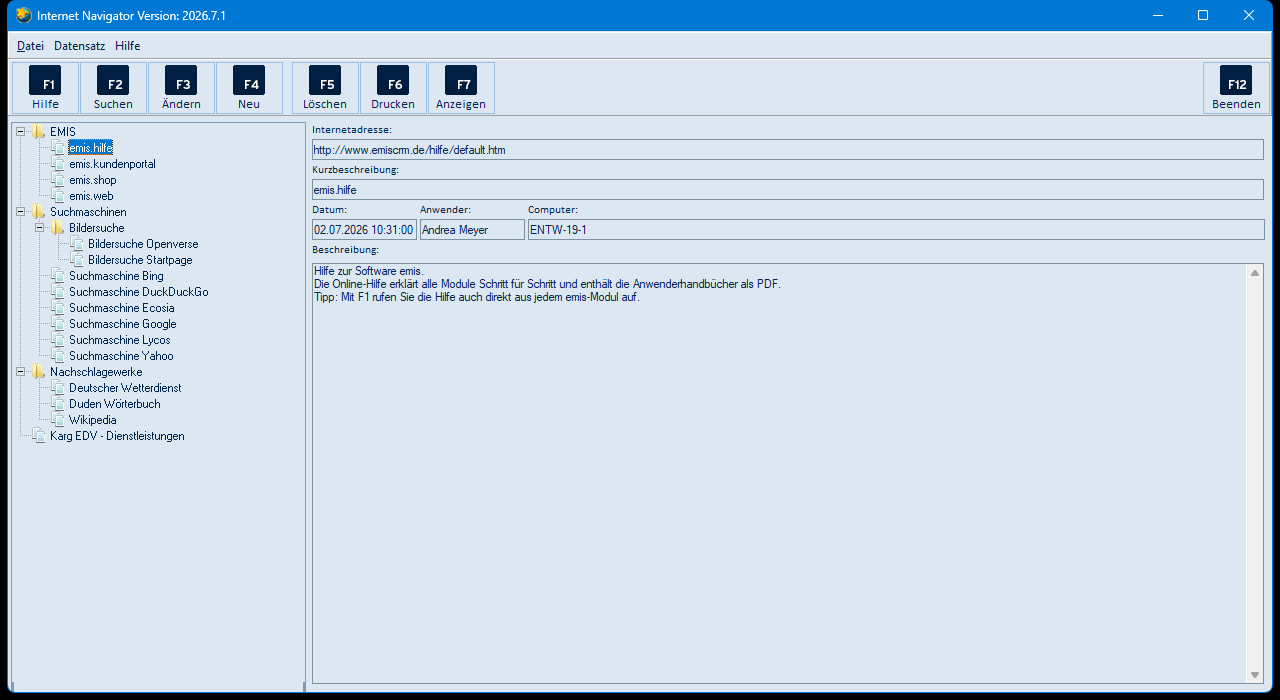
Das Hauptfenster ist in drei Bereiche gegliedert:
- Menüleiste (ganz oben): Die Menüs Datei, Datensatz und Hilfe (siehe Abschnitt 5.1).
- Symbolleiste (darunter): Die zentralen Funktionen liegen auf Schaltflächen mit Funktionstasten: F1 Hilfe, F2 Suchen, F3 Ändern, F4 Neu, F5 Löschen, F6 Drucken, F7 Anzeigen sowie rechts F12 Beenden.
- Ordnerbaum (links): Zeigt Ihre Kategorien und Unterordner sowie die darin abgelegten Favoriten. Über die Plus-/Minus-Symbole klappen Sie Ordner auf und zu.
- Detailbereich (rechts): Zeigt zum ausgewählten Favoriten die Felder Internetadresse, Kurzbeschreibung, Datum, Anwender, Computer und Beschreibung.
Solange kein Favorit markiert ist, bleiben die Felder im Detailbereich leer und die Schaltflächen F3 Ändern, F5 Löschen und F7 Anzeigen sind ausgegraut. Sobald Sie im Baum einen Favoriten anklicken, werden seine Daten rechts angezeigt und die Schaltflächen aktiv.
4. Arbeitsabläufe
4.1 Ordner (Kategorie) anlegen
Neue Ordner legen Sie über das Kontextmenü des Ordnerbaums an. Klicken Sie mit der rechten Maustaste in den Baum:
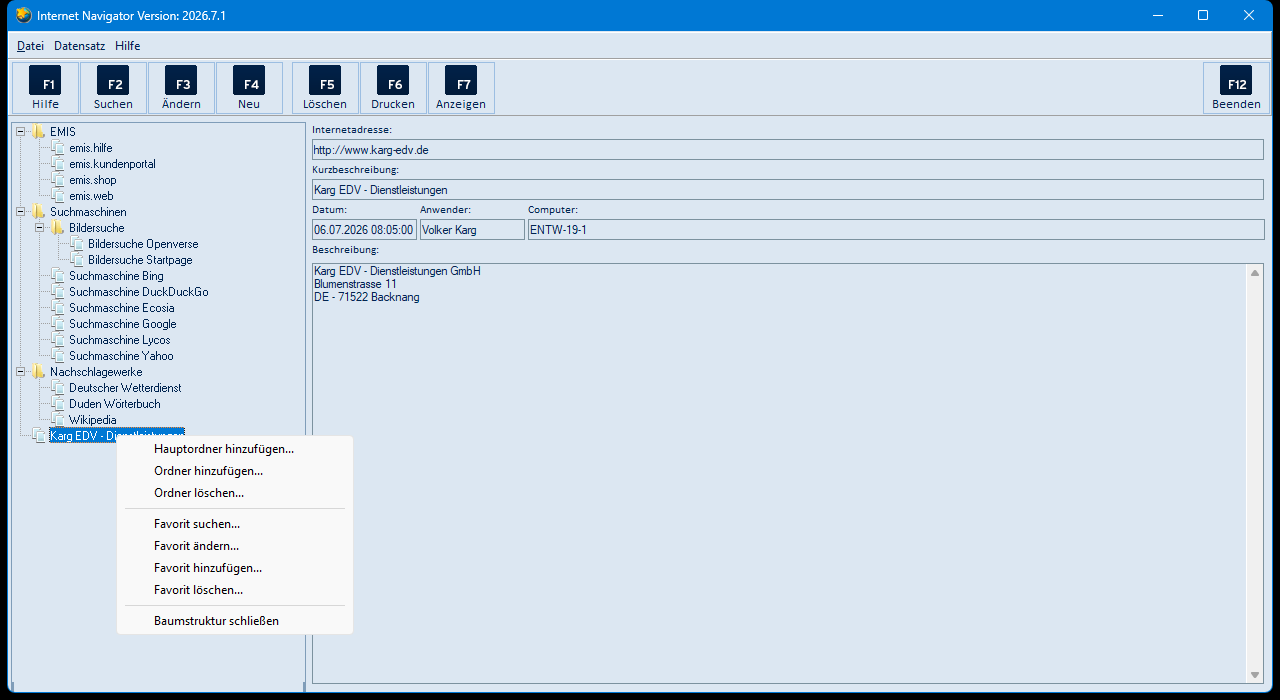
- Hauptordner hinzufügen… – legt eine neue Kategorie auf oberster Ebene an.
- Ordner hinzufügen… – legt unterhalb des markierten Ordners einen Unterordner an.
Geben Sie im folgenden Abfragefenster Abfrage! den Namen des Ordners ein (höchstens 24 Zeichen, keine reine Zahl) und bestätigen Sie mit F4 – OK. Der neue Ordner erscheint sofort im Baum.

Hinweis: Unterordner lassen sich mehrstufig schachteln. Ist die maximale Schachtelungstiefe erreicht, meldet das Programm dies und legt keinen weiteren Unterordner an.
4.2 Favorit anlegen
-
Markieren Sie im Baum den Ordner, in dem der Favorit abgelegt werden soll.
-
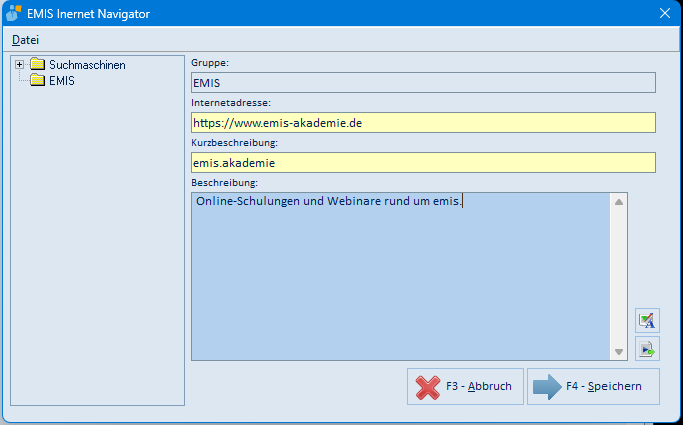
Klicken Sie in der Symbolleiste auf F4 Neu. Es öffnet sich das Eingabefenster.
-
Wählen Sie links im Baum die Gruppe (den Zielordner) – der Name erscheint oben im Feld Gruppe.
-
Tragen Sie die Internetadresse und eine Kurzbeschreibung ein. Beide Felder sind Pflichtfelder (die Kurzbeschreibung ist gelb hervorgehoben). Optional ergänzen Sie eine ausführliche Beschreibung.
-
Speichern Sie mit F4 – Speichern. Der Favorit erscheint anschließend im Ordnerbaum. Mit F3 – Abbruch verwerfen Sie die Eingabe.
Beim Speichern hinterlegt das Programm automatisch Ihren Anwendernamen, den Computernamen und das aktuelle Datum.
4.3 Favorit öffnen
Markieren Sie den Favoriten im Baum und klicken Sie auf F7 Anzeigen. Die hinterlegte Internetadresse wird in Ihrem Standard-Browser geöffnet. Alternativ öffnen Sie die Seite mit einem Doppelklick auf das Feld Internetadresse im Detailbereich.
4.4 Favorit ändern
Markieren Sie den Favoriten und klicken Sie auf F3 Ändern (oder im Kontextmenü auf Favorit ändern…). Es öffnet sich dasselbe Eingabefenster wie beim Anlegen, gefüllt mit den bisherigen Werten. Passen Sie die Angaben an und speichern Sie mit F4 – Speichern.
4.5 Favorit verschieben oder kopieren (Ziehen mit der Maus)
Sie können einen Favoriten per Drag & Drop im Baum umsortieren: Ziehen Sie den Favoriten mit gedrückter Maustaste auf den gewünschten Zielordner. Das Programm fragt anschließend, ob Sie den Favoriten verschieben (Ja) oder eine Kopie anlegen (Nein) möchten. Ordner selbst lassen sich nicht ziehen – nur Favoriten.
4.6 Favorit oder Ordner löschen
- Favorit löschen: Markieren Sie den Favoriten und klicken Sie auf F5 Löschen (oder im Kontextmenü auf Favorit löschen…). Vor dem Löschen erscheint eine Sicherheitsabfrage.
- Ordner löschen: Über das Kontextmenü Ordner löschen…. Ein Ordner lässt sich nur löschen, wenn er keine Unterordner oder Favoriten mehr enthält.
4.7 Favoritenliste drucken
-
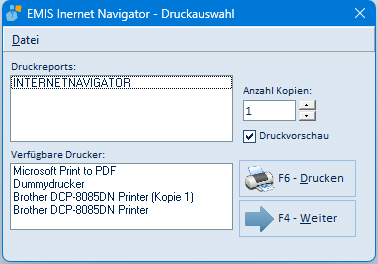
Klicken Sie in der Symbolleiste auf F6 Drucken.
-
Wählen Sie in der Liste Druckreports den Report INTERNETNAVIGATOR.
-
Legen Sie Anzahl Kopien und – bei Bedarf – über Verfügbare Drucker den Drucker fest. Mit der Option Druckvorschau sehen Sie das Ergebnis zunächst am Bildschirm.
-
Starten Sie die Ausgabe mit F6 – Drucken.
-
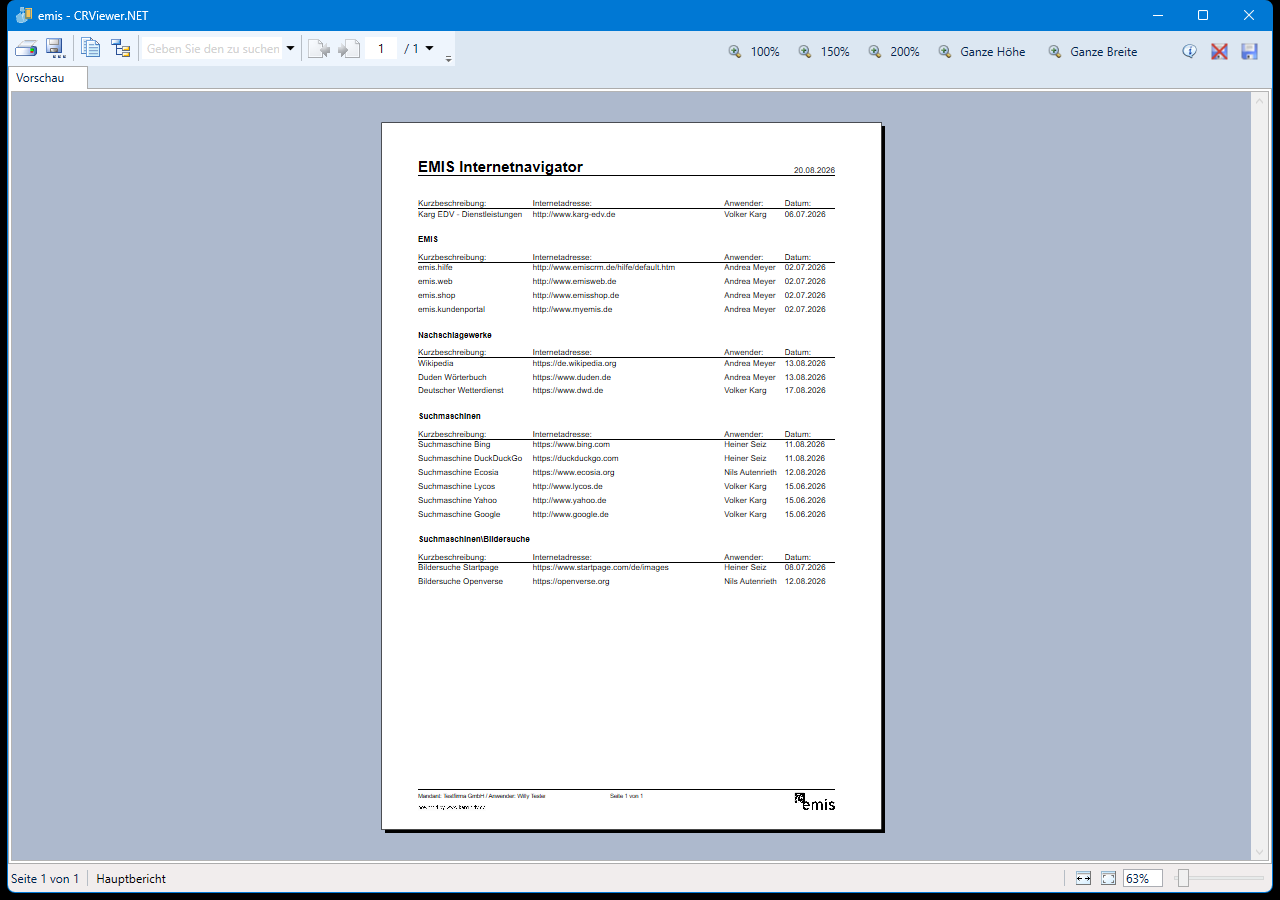
Ist Druckvorschau angehakt, öffnet sich zunächst das Vorschaufenster emis – CRViewer.NET (Abschnitt 5.5). Von dort drucken oder exportieren Sie die Liste oder schließen das Fenster wieder.
Möchten Sie die Druckauswahl ohne Ausgabe verlassen, klicken Sie auf F4 – Weiter; das Fenster wird geschlossen, ohne zu drucken.
5. Masken-Referenz
5.1 Hauptfenster
Siehe Abschnitt 3.
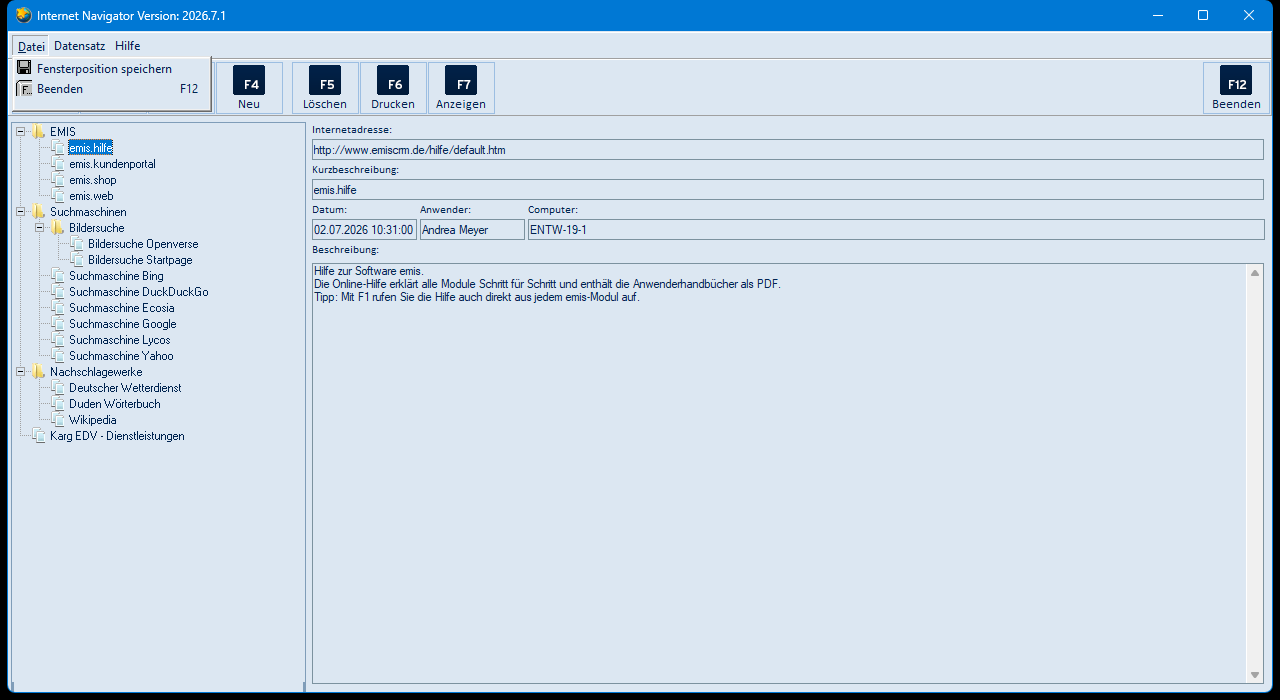
Menü Datei
| Menüpunkt | Bedeutung |
|---|---|
| Fensterposition speichern | Merkt sich Größe und Position des Fensters; beim nächsten Start öffnet sich das Hauptfenster wieder so |
| Beenden (F12) | Schließt das Programm |
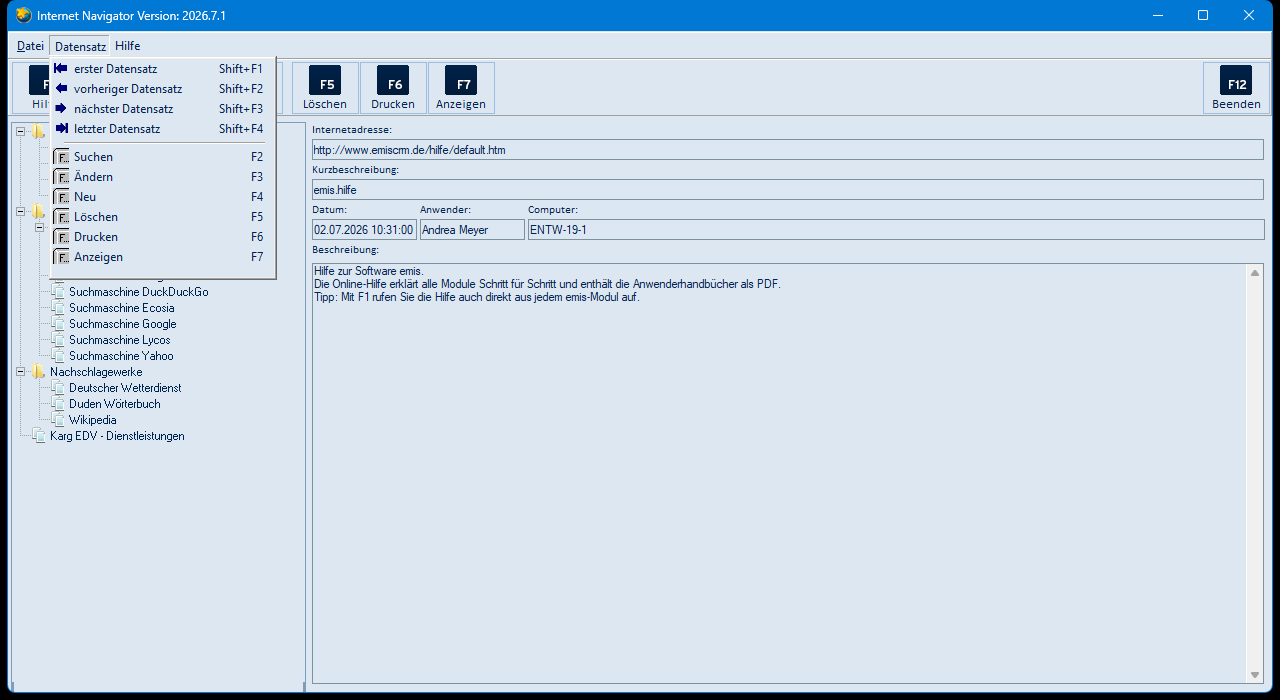
Menü Datensatz
| Menüpunkt | Bedeutung |
|---|---|
| erster Datensatz (Shift+F1) | Zeigt im Detailbereich den ersten Favoriten |
| vorheriger Datensatz (Shift+F2) | Zeigt im Detailbereich den vorherigen Favoriten |
| nächster Datensatz (Shift+F3) | Zeigt im Detailbereich den nächsten Favoriten |
| letzter Datensatz (Shift+F4) | Zeigt im Detailbereich den letzten Favoriten |
| Suchen (F2) | Öffnet die Favoritensuche (Abschnitt 5.2) |
| Ändern (F3) | Öffnet den markierten Favoriten zum Bearbeiten (Abschnitt 5.3) |
| Neu (F4) | Legt einen neuen Favoriten an (Abschnitt 5.3) |
| Löschen (F5) | Löscht den markierten Favoriten (mit Sicherheitsabfrage) |
| Drucken (F6) | Öffnet die Druckauswahl (Abschnitt 5.4) |
| Anzeigen (F7) | Öffnet die Internetadresse des Favoriten im Browser |
Die vier Datensatz-Sprünge wechseln nur die Anzeige im Detailbereich – die Markierung im Ordnerbaum bleibt stehen. Solange Sie einen Favoriten im Baum angeklickt haben, ist nur dieser eine Favorit geladen; die Sprünge bewirken dann nichts. Erst nachdem Sie die Favoritensuche (F2 Suchen) verwendet haben, sind alle Favoriten geladen und die Sprünge blättern durch die gesamte Favoritenliste. Ein erneuter Klick in den Ordnerbaum setzt die Anzeige wieder auf den angeklickten Favoriten.
Menü Hilfe
Hilfe ist kein aufklappbares Menü, sondern ein direkter Befehl: Ein Klick öffnet – wie F1 Hilfe – die Online-Hilfe zum Internet Navigator im Browser.
Schaltflächen der Symbolleiste
| Schaltfläche | Bedeutung |
|---|---|
| F1 Hilfe | Öffnet die Online-Hilfe zum Internet Navigator |
| F2 Suchen | Öffnet die Favoritensuche (Abschnitt 5.2) |
| F3 Ändern | Öffnet den markierten Favoriten zum Bearbeiten (Abschnitt 5.3) |
| F4 Neu | Legt einen neuen Favoriten an (Abschnitt 5.3) |
| F5 Löschen | Löscht den markierten Favoriten (mit Sicherheitsabfrage) |
| F6 Drucken | Öffnet die Druckauswahl (Abschnitt 5.4) |
| F7 Anzeigen | Öffnet die Internetadresse des Favoriten im Browser |
| F12 Beenden | Schließt das Programm |
Felder des Detailbereichs
| Feld | Bedeutung |
|---|---|
| Internetadresse | Hinterlegte Adresse des Favoriten; ein Doppelklick öffnet die Seite im Browser |
| Kurzbeschreibung | Name des Favoriten, wie er im Ordnerbaum erscheint |
| Datum | Zeitpunkt der letzten Speicherung |
| Anwender | Anwender, der zuletzt gespeichert hat |
| Computer | Computer, an dem zuletzt gespeichert wurde |
| Beschreibung | Ausführliche Beschreibung des Favoriten |
Die Felder des Detailbereichs dienen nur der Anzeige. Geändert wird ein Favorit über F3 Ändern.
5.2 Favorit suchen (F2)
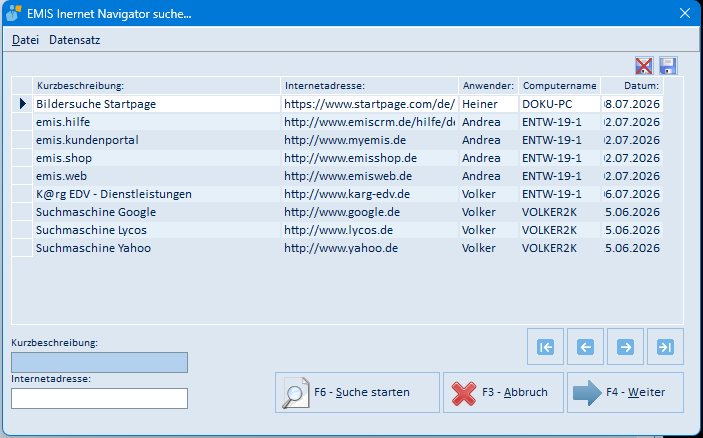
Über F2 Suchen öffnen Sie die Favoritensuche. Die Liste zeigt zu jedem Favoriten Kurzbeschreibung, Internetadresse, Anwender, Computername und Datum.
| Feld / Schaltfläche | Bedeutung |
|---|---|
| Kurzbeschreibung | Sucht nach einem Text in der Kurzbeschreibung |
| Internetadresse | Sucht nach einem Text in der Internetadresse |
| Trefferanzeige (unter der Ergebnisliste) | Zeigt nach der Suche die Anzahl der gefundenen Favoriten („Treffer: …") |
| Ergebnisliste | Treffer der Suche; ein Klick auf eine Spaltenüberschrift sortiert nach dieser Spalte, ein zweiter Klick kehrt die Sortierung um. Ein Doppelklick auf eine Zeile wirkt wie F4 – Weiter |
| Tabellenlayout löschen (rotes Symbol oben rechts) | Verwirft die gespeicherte Spaltenaufteilung der Ergebnisliste; die Änderung wirkt erst beim nächsten Öffnen der Maske |
| Tabellenlayout speichern (Disketten-Symbol oben rechts) | Speichert Spaltenbreiten und -reihenfolge der Ergebnisliste für Ihren Anwender |
| Navigationspfeile (vier Schaltflächen rechts unten, über F3 – Abbruch und F4 – Weiter) | Springen in der Ergebnisliste auf den ersten, vorherigen, nächsten bzw. letzten Treffer |
| F6 – Suche starten | Führt die Suche aus; die Treffer erscheinen in der Liste |
| F4 – Weiter | Übernimmt den markierten Favoriten und springt im Hauptfenster darauf |
| F3 – Abbruch | Schließt die Suche ohne Änderung |
Es lässt sich immer nur eines der beiden Suchfelder füllen: Sobald Sie in einem Feld etwas eintragen, wird das andere gesperrt. Lassen Sie beide Suchfelder leer und starten die Suche, werden alle Favoriten aufgelistet.
Menü Datei der Suchmaske
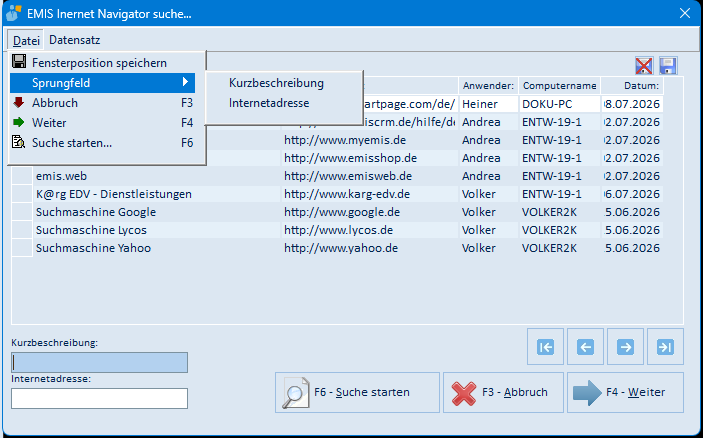
| Menüpunkt | Bedeutung |
|---|---|
| Fensterposition speichern | Merkt sich Größe und Position der Suchmaske |
| Sprungfeld ▸ Kurzbeschreibung | Legt fest, dass der Cursor beim Öffnen der Maske im Feld Kurzbeschreibung steht |
| Sprungfeld ▸ Internetadresse | Legt fest, dass der Cursor beim Öffnen der Maske im Feld Internetadresse steht |
| Abbruch (F3) | Schließt die Suche ohne Änderung |
| Weiter (F4) | Übernimmt den markierten Favoriten (wie F4 – Weiter) |
| Suche starten… (F6) | Führt die Suche aus (wie F6 – Suche starten) |
Menü Datensatz der Suchmaske
| Menüpunkt | Bedeutung |
|---|---|
| erster Datensatz (Shift+F1) | Springt in der Ergebnisliste auf den ersten Treffer |
| vorheriger Datensatz (Shift+F2) | Springt auf den vorherigen Treffer |
| nächster Datensatz (Shift+F3) | Springt auf den nächsten Treffer |
| letzter Datensatz (Shift+F4) | Springt auf den letzten Treffer |
5.3 Favorit anlegen / ändern
Die Maske wird über F4 Neu, F3 Ändern bzw. die entsprechenden Kontextmenü-Befehle geöffnet. Beim Anlegen ist die Internetadresse mit http://www. vorbelegt.
| Feld / Schaltfläche | Bedeutung |
|---|---|
| Ordnerbaum (links) | Auswahl des Zielordners; der gewählte Pfad wird in das Feld Gruppe übernommen |
| Gruppe | Zeigt den gewählten Zielordner an |
| Internetadresse | Adresse der Web-Seite (Pflichtfeld) |
| Kurzbeschreibung | Name des Favoriten im Ordnerbaum (Pflichtfeld, gelb hervorgehoben) |
| Beschreibung | Ausführliche Beschreibung (optional) |
| Rechtschreibprüfung (obere kleine Schaltfläche rechts neben Beschreibung) | Prüft den Beschreibungstext auf Rechtschreibfehler (Abschnitt 5.7) |
| Autotext (untere kleine Schaltfläche rechts neben Beschreibung) | Öffnet die Autotext-Auswahl und fügt den gewählten Baustein an der Cursorposition ein (Abschnitt 5.6) |
| F4 – Speichern | Speichert den Favoriten und schließt die Maske |
| F3 – Abbruch | Verwirft die Eingaben und schließt die Maske |
Menü Datei der Maske
| Menüpunkt | Bedeutung |
|---|---|
| Fensterposition speichern | Merkt sich die Position der Maske |
| Abbruch (F3) | Verwirft die Eingaben und schließt die Maske (wie F3 – Abbruch) |
| Zurück (F4) | Speichert den Favoriten und schließt die Maske (wie F4 – Speichern) |
5.4 Druckauswahl (F6)
| Feld / Schaltfläche | Bedeutung |
|---|---|
| Druckreports | Liste der verfügbaren Reports; für die Favoritenliste INTERNETNAVIGATOR auswählen. Ein Doppelklick startet die Ausgabe sofort |
| Anzahl Kopien | Anzahl der Ausdrucke; über die Pfeilschaltflächen daneben verstellbar |
| Druckvorschau | Ist die Option angehakt, wird die Liste zuerst am Bildschirm angezeigt (Abschnitt 5.5) statt gedruckt |
| Verfügbare Drucker | Auswahl des Druckers. Beim Auswählen eines Reports werden Drucker, Kopienzahl und Vorschau aus dem hinterlegten Druckerprofil vorbelegt. Ein Doppelklick startet die Ausgabe sofort |
| F6 – Drucken | Startet die Ausgabe |
| F4 – Weiter | Schließt die Druckauswahl, ohne zu drucken |
Menü Datei der Druckauswahl
| Menüpunkt | Bedeutung |
|---|---|
| Fensterposition speichern | Merkt sich die Position der Druckauswahl |
| Weiter (F4) | Schließt die Druckauswahl, ohne zu drucken |
| Drucken (F6) | Startet die Ausgabe (wie F6 – Drucken) |
Meldet das Programm „Sie müssen in den Dienstprogrammen die Drucker einrichten!", fehlt für den gewählten Report ein Druckerprofil. Die Druckauswahl schließt sich dann; die Profile werden im Modul emis.dienstprogramme gepflegt.
5.5 Druckvorschau
Ist in der Druckauswahl die Option Druckvorschau angehakt, zeigt das Fenster emis – CRViewer.NET die fertige Favoritenliste am Bildschirm. Die Liste ist nach Ordnern gegliedert und enthält je Favorit Kurzbeschreibung, Internetadresse, Anwender und Datum.
| Bedienelement | Bedeutung |
|---|---|
| Drucken (Drucker-Symbol links oben) | Gibt die angezeigte Liste auf einem Drucker aus |
| Exportieren (Disketten-Symbol links oben) | Speichert die Liste als Datei, z. B. als PDF |
| Gruppenbaum / Vorschau (die beiden Symbole daneben) | Blenden die Navigationsansicht des Berichts ein bzw. aus |
| Suchfeld | Sucht einen Text im Bericht |
| Seitennavigation (Pfeile und Seitenangabe) | Blättert zwischen den Seiten des Berichts |
| 100 % / 150 % / 200 % / Ganze Höhe / Ganze Breite | Stellen die Vergrößerung der Vorschau ein |
| Info-Symbol (rechts oben) | Zeigt Informationen zum Berichtsviewer |
| Schließen-Symbole (rechts oben) | Schließen die Vorschau |
| Statusleiste (unten) | Zeigt die aktuelle Seite und die Zoomstufe |
5.6 Autotexte
Über die Autotext-Schaltfläche neben dem Feld Beschreibung öffnen Sie die Bausteinverwaltung.
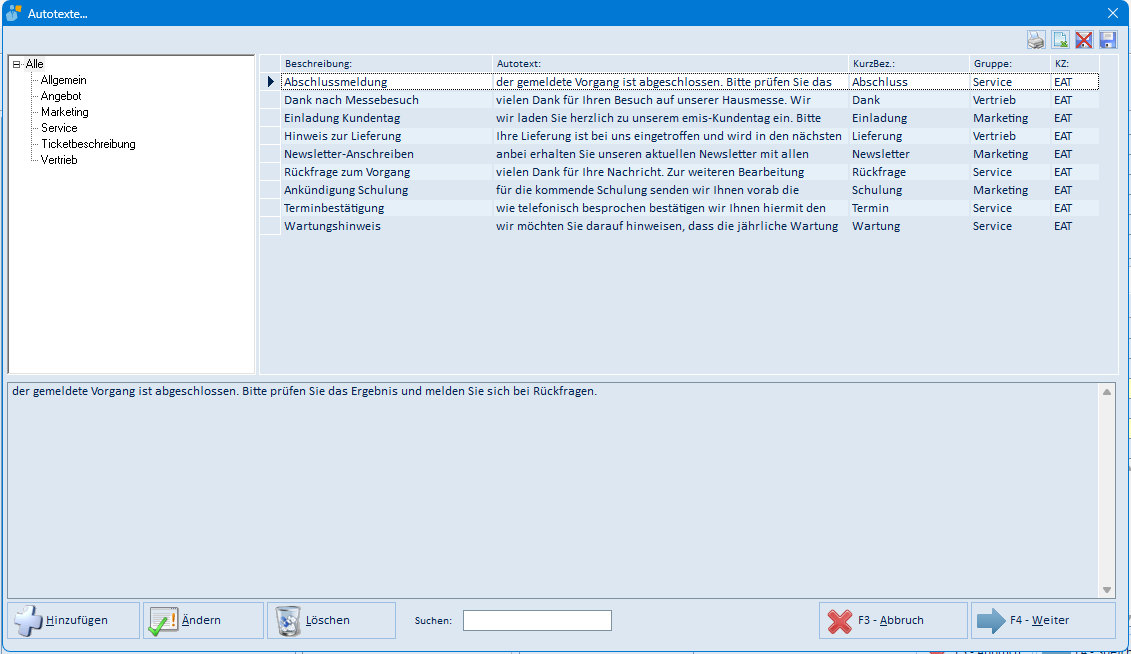
| Feld / Schaltfläche | Bedeutung |
|---|---|
| Baumansicht (links) | Gruppierung der Autotexte; Alle zeigt sämtliche Bausteine |
| Liste (Beschreibung, Autotext, KurzBez., Gruppe, KZ) | Vorhandene Textbausteine |
| Vorschaufeld (unten) | Zeigt den vollständigen Text des markierten Bausteins |
| Hinzufügen | Legt einen neuen Textbaustein an |
| Ändern | Bearbeitet den markierten Textbaustein |
| Löschen | Löscht den markierten Textbaustein |
| Suchen | Filtert die Liste nach dem eingegebenen Text |
| Tabelle drucken / Export / Tabellenlayout (Symbole rechts oben) | Druck, CSV-Export und Layout-Verwaltung der Bausteinliste |
| F4 – Weiter | Fügt den markierten Baustein an der Cursorposition in die Beschreibung ein |
| F3 – Abbruch | Schließt die Auswahl, ohne einen Baustein einzufügen |
5.7 Rechtschreibprüfung
Über die Rechtschreib-Schaltfläche neben dem Feld Beschreibung prüfen Sie dessen Inhalt. Enthält der Text keine unbekannten Wörter, passiert nichts Sichtbares. Andernfalls öffnet sich die Prüfmaske.
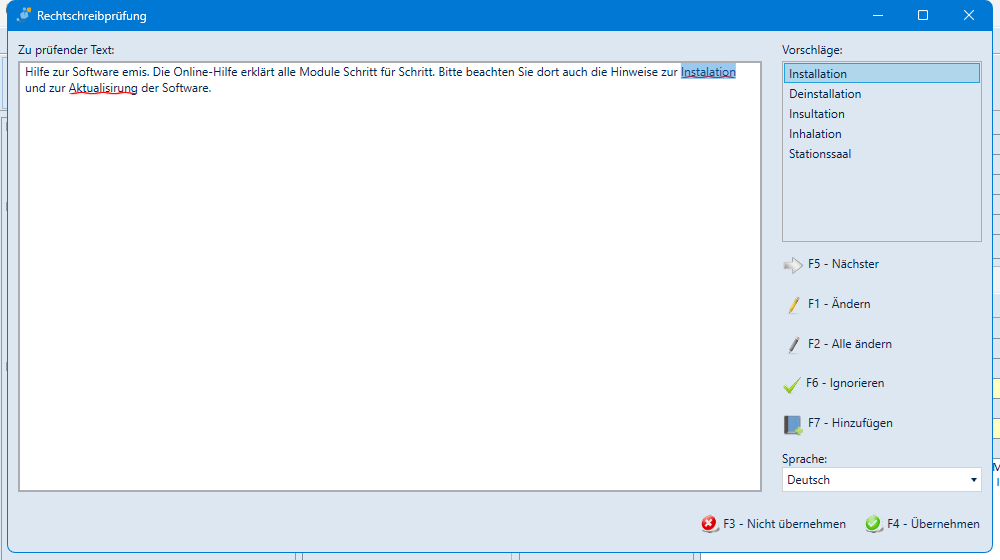
| Feld / Schaltfläche | Bedeutung |
|---|---|
| Zu prüfender Text | Der Beschreibungstext; unbekannte Wörter sind hervorgehoben |
| Vorschläge | Korrekturvorschläge zum aktuell geprüften Wort |
| F5 – Nächster | Springt zum nächsten unbekannten Wort |
| F1 – Ändern | Ersetzt das Wort durch den markierten Vorschlag |
| F2 – Alle ändern | Ersetzt alle Vorkommen des Wortes durch den markierten Vorschlag |
| F6 – Ignorieren | Lässt das Wort unverändert |
| F7 – Hinzufügen | Nimmt das Wort in das Wörterbuch auf |
| Sprache | Wörterbuch, gegen das geprüft wird |
| F4 – Übernehmen | Übernimmt den korrigierten Text in das Feld Beschreibung |
| F3 – Nicht übernehmen | Verwirft die Korrekturen |
5.8 Abfrage des Ordnernamens
Die Kontextmenü-Befehle Hauptordner hinzufügen… und Ordner hinzufügen… öffnen dieses Abfragefenster.
| Feld / Schaltfläche | Bedeutung |
|---|---|
| Eingabefeld | Name des neuen Ordners (höchstens 24 Zeichen, nicht ausschließlich Ziffern) |
| F4 – OK | Legt den Ordner an |
| F3 – Abbrechen | Bricht ab, ohne einen Ordner anzulegen |
5.9 Kontextmenü des Ordnerbaums
Der Rechtsklick in den Ordnerbaum öffnet das Kontextmenü mit allen Befehlen zur Verwaltung von Ordnern und Favoriten:
| Befehl | Bedeutung |
|---|---|
| Hauptordner hinzufügen… | Neue Kategorie auf oberster Ebene anlegen; fragt den Ordnernamen ab (Abschnitt 5.8) |
| Ordner hinzufügen… | Unterordner unter dem markierten Ordner anlegen; fragt den Ordnernamen ab (Abschnitt 5.8) |
| Ordner löschen… | Markierten (leeren) Ordner löschen |
| Favorit suchen… | Öffnet die Favoritensuche (wie F2, Abschnitt 5.2) |
| Favorit ändern… | Öffnet den markierten Favoriten zum Bearbeiten (wie F3, Abschnitt 5.3) |
| Favorit hinzufügen… | Legt im markierten Ordner einen neuen Favoriten an (wie F4, Abschnitt 5.3) |
| Favorit löschen… | Löscht den markierten Favoriten (wie F5) |
| Baumstruktur schließen | Klappt den Ordnerbaum wieder ein und lädt ihn neu |
6. Häufige Fragen / Hinweise
- Warum sehe ich Favoriten anderer Kollegen? Die Favoriten des Internet Navigators werden zentral gespeichert und stehen allen Anwendern gemeinsam zur Verfügung. Die Felder Anwender und Computer zeigen lediglich, wer den Favoriten ursprünglich angelegt hat.
- Ein Ordner lässt sich nicht löschen. Solange ein Ordner noch Unterordner oder Favoriten enthält, meldet das Programm, dass Sie diese zuerst löschen oder verschieben müssen. Leeren Sie den Ordner zunächst.
- Ordnername wird abgelehnt. Ordnernamen dürfen höchstens 24 Zeichen lang sein und nicht ausschließlich aus Zahlen bestehen.
- Meldung „Wahrscheinlich Internetadresse falsch!" erscheint beim Speichern, wenn die eingegebene Internetadresse ungewöhnlich aussieht. Es ist ein Hinweis – Sie können die Adresse trotzdem speichern; prüfen Sie sie aber vorsichtshalber.
- Pflichtfelder beim Anlegen: Ohne Kurzbeschreibung und Internetadresse lässt sich ein Favorit nicht speichern.
- Umbenennen im Ordnerbaum: Einen Favoriten können Sie im Baum direkt umbenennen; die neue Bezeichnung wird als Kurzbeschreibung gespeichert. Bei Ordnern meldet das Programm „Gruppen können nicht umbenannt werden!" – benennen Sie einen Ordner also über einen neuen Ordner und das Verschieben der Favoriten um.
- Meldung „Es existiert bereits ein Eintrag/Ordner mit diesem Namen!" – Kurzbeschreibungen von Favoriten und Ordnernamen müssen im Ordnerbaum eindeutig sein. Wählen Sie eine andere Bezeichnung.
- Menüpunkt „Hilfe" und F1 führen zum selben Ziel: der Online-Hilfe im Browser.
- Zusatzinformationen zu einer Seite hinterlegen: Im Feld Beschreibung haben Sie einen freien Textbereich ohne Längenbegrenzung. Dort können Sie zu einer Internetseite alles notieren, was Sie beim nächsten Aufruf brauchen (z. B. Anmelde- und Zugangshinweise). Beachten Sie dabei: Der Text wird unverschlüsselt in der emis-Datenbank gespeichert und ist für alle emis-Anwender sichtbar.
- Favoriten gehen bei einem neuen Arbeitsplatz nicht verloren. Anders als die Lesezeichen eines Browsers liegen die Favoriten des Internet Navigators nicht auf dem einzelnen Computer, sondern zentral in der emis-Datenbank. Sie stehen deshalb an jedem emis-Arbeitsplatz zur Verfügung und bleiben auch nach einer Neuinstallation eines Computers erhalten.