Inventur – Anwenderhandbuch
Programm: emis.inventur Version: 2026.7.1 Stand: 04.08.2026
1. Überblick
Mit der emis.inventur erfassen Sie den tatsächlichen Lagerbestand Ihrer Artikel und gleichen ihn mit dem in emis geführten Sollbestand ab. Das Modul ist auf die Arbeit mit einem Barcode-Lesegerät ausgelegt: Sie rufen einen Artikel über seinen Barcode, seine Artikelnummer oder seinen EAN-Code auf, wählen den betroffenen Stellplatz und tragen die gezählte Menge ein.
emis bucht die Differenz zwischen Soll- und Ist-Bestand als Lagerbewegung („Inventurdifferenz") und schreibt jede Erfassung in ein Protokoll. Über das Modul unterstützt Sie emis über den gesamten Ablauf einer Inventur:
- Artikel per Barcode, interner Artikelnummer, Kunden-Artikelnummer oder EAN-Code aufrufen
- den Ist-Bestand je Stellplatz erfassen und übernehmen
- bei serien- oder chargenpflichtigen Artikeln die zugehörigen Seriennummern bzw. Chargen erfassen
- fehlende Stellplätze direkt zuordnen
- Zähllisten (Aufnahmelisten) mit Barcode drucken oder als Excel-Datei ausgeben
- nach Abschluss eine Differenzliste über die gebuchten Inventurdifferenzen drucken
2. Programmstart
Die emis.inventur wird – wie alle emis-Module – über das emis.auswahlmenü gestartet. Wählen Sie dort die Kachel Inventur; sie liegt in der Gruppe EMIS-Auftrag. Das Hauptfenster öffnet sich anschließend automatisch.
3. Das Hauptfenster
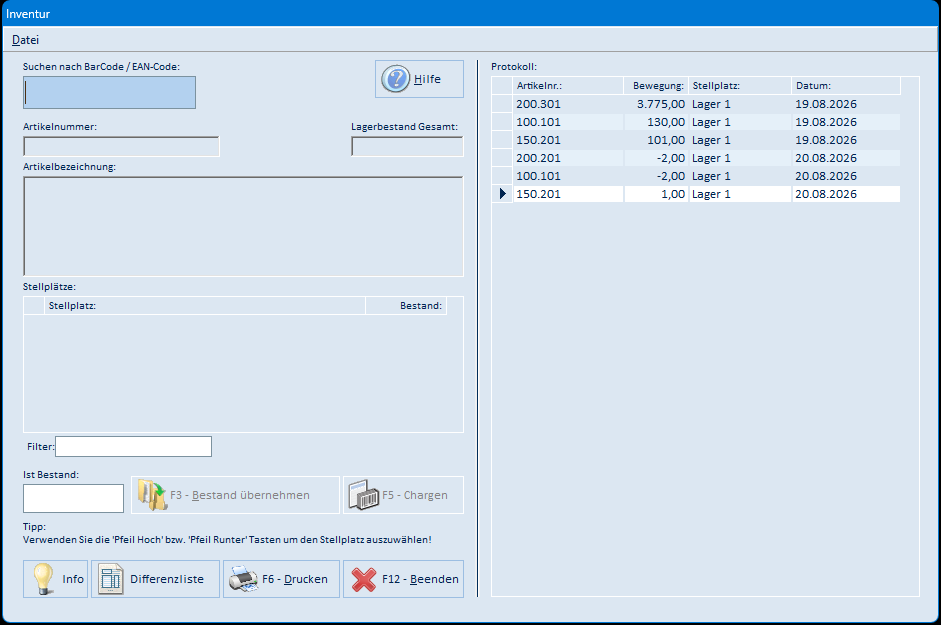
Das Hauptfenster ist zweigeteilt: Links erfassen Sie die Artikel und Bestände, rechts sehen Sie das Protokoll der bereits gebuchten Erfassungen. Über beiden Bereichen liegt die Menüleiste mit dem Menü Datei.
- Suchen nach BarCode / EAN-Code: Eingabefeld für den Barcode-Scanner bzw. die manuelle Eingabe. Hier rufen Sie den zu zählenden Artikel auf.
- Artikelnummer, Artikelbezeichnung und Lagerbestand Gesamt: Zeigen den aufgerufenen Artikel und seinen aktuellen Gesamtbestand.
- Stellplätze: Liste der Lagerorte, auf denen der Artikel geführt wird, mit dem jeweils gebuchten Bestand.
- Filter: Schränkt die Stellplatz-Liste auf Lagerorte ein, deren Bezeichnung mit dem eingegebenen Text beginnt.
- Ist Bestand: Feld für die gezählte Menge des in der Stellplatz-Liste markierten Lagerorts.
- Protokoll: Zeigt je erfasster Position die Artikelnummer, die gebuchte Bewegung (Differenz), den Stellplatz und das Datum.
Die Schaltflächen am oberen und unteren Rand:
| Schaltfläche | Bedeutung |
|---|---|
| Hilfe | Öffnet die Online-Hilfe zum Inventurmodul |
| Scanndatei einlesen | Übernimmt Artikel und Mengen aus dem Handscanner (erscheint nur, wenn der CipherLAB-Scanner in emis aktiviert ist) |
| Stellplatz hinzufügen | Ordnet dem aufgerufenen Artikel einen weiteren Lagerort aus der Lagerort-Liste zu |
| Schaltfläche mit Büroklammer-Symbol (rechts daneben) | Öffnet die Maske Spellplätze auswählen…, in der Sie Stellplätze über die Baumstruktur zuordnen und neue Lagerorte anlegen |
| F3 – Bestand übernehmen | Übernimmt den im Feld Ist Bestand eingetragenen Wert für den markierten Stellplatz |
| F5 – Chargen | Erfassung der Chargen (nur bei chargenpflichtigen Artikeln aktiv) |
| Info | Zeigt eine Kurzbeschreibung des Inventurablaufs |
| Differenzliste | Öffnet den Druckdialog für die Differenzliste |
| F6 – Drucken | Öffnet den Druckdialog für Zähllisten / Aufnahmelisten |
| F12 – Beenden | Schließt das Modul |
Hinweis: Die Schaltflächen Stellplatz hinzufügen und die Schaltfläche mit dem Büroklammer-Symbol erscheinen erst, sobald ein Artikel aufgerufen ist.
4. Arbeitsabläufe
4.1 Artikel aufrufen
- Setzen Sie den Cursor in das Feld Suchen nach BarCode / EAN-Code (nach dem Öffnen steht er bereits dort).
- Scannen oder tippen Sie die Kennung des Artikels ein und bestätigen Sie mit der Eingabetaste. emis unterscheidet dabei anhand des ersten Zeichens:
- A vorangestellt – Suche nach dem Barcode / der internen Artikelnummer (z. B.
A1234) - B vorangestellt – Suche nach der Artikelnummer (z. B.
B200.201) - ohne A/B – Eingabe wird als EAN-Code ausgewertet
- A vorangestellt – Suche nach dem Barcode / der internen Artikelnummer (z. B.
- Wird der Artikel gefunden, füllt emis Artikelnummer, Bezeichnung und Lagerbestand und listet die Stellplätze auf.
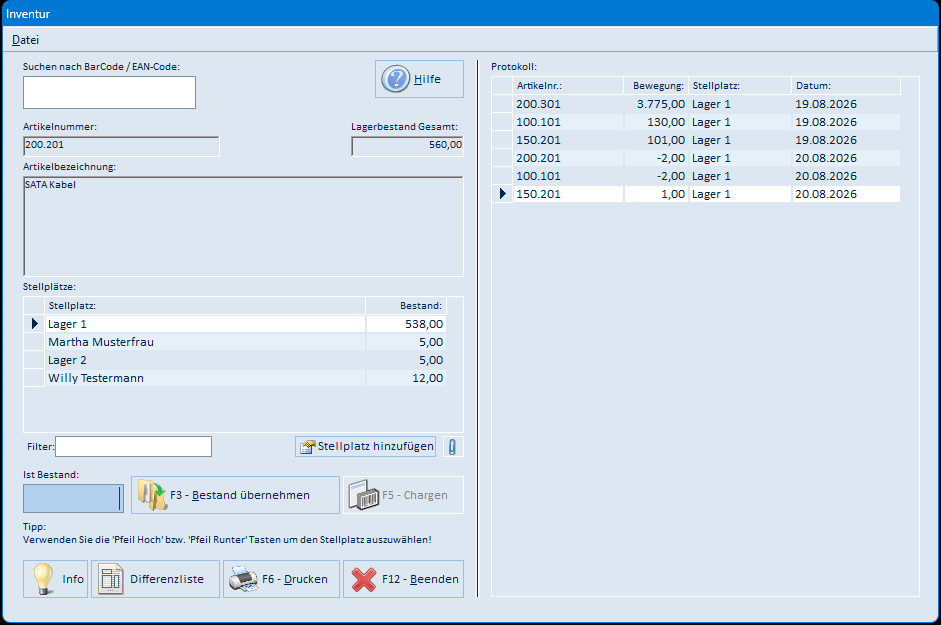
Wird kein Artikel gefunden, weist emis darauf hin, dass vor der Artikelnummer ein „B" bzw. vor dem Barcode ein „A" stehen muss und andernfalls ein EAN-Code erwartet wird.
4.2 Ist-Bestand erfassen
- Rufen Sie den Artikel wie unter 4.1 beschrieben auf.
- Wählen Sie in der Liste Stellplätze den zu zählenden Lagerort aus. Mit den Tasten Pfeil hoch / Pfeil runter wechseln Sie zwischen den Stellplätzen.
- Tragen Sie im Feld Ist Bestand die gezählte Menge ein und bestätigen Sie mit der Eingabetaste oder klicken Sie auf F3 – Bestand übernehmen.
- emis bucht die Differenz zum bisherigen Bestand als Lagerbewegung, aktualisiert den Bestand und trägt die Position in das Protokoll ein.
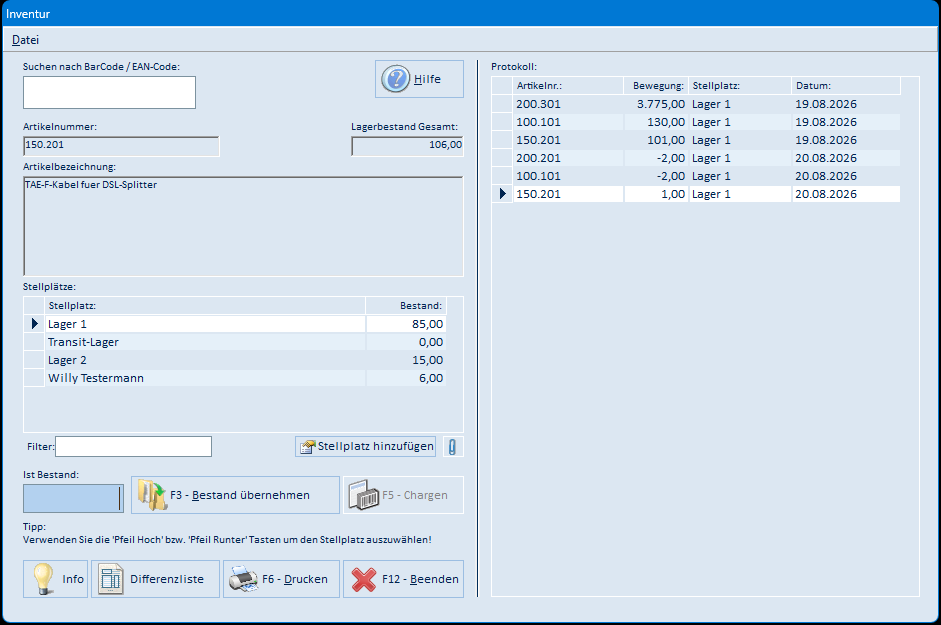
Serien- und chargenpflichtige Artikel: Ergibt sich bei einem seriennummernpflichtigen Artikel ein Mehrbestand, fragt emis für jedes zusätzliche Stück eine Seriennummer ab. Bereits im System vorhandene Seriennummern können auf den erfassten Lagerort umgebucht werden. Bei chargenpflichtigen Artikeln erfassen Sie die Chargen über F5 – Chargen (siehe 4.4).
4.3 Stellplatz zuordnen
Ist einem Artikel noch kein Lagerort zugeordnet, meldet emis dies beim Übernehmen des Ist-Bestands und bietet an, dies nachzuholen. Bestätigen Sie mit F4 – Ja, öffnet emis die Maske Spellplätze auswählen… (siehe 5.4).
Sie können einem Artikel auch jederzeit selbst einen weiteren Lagerort zuweisen – dafür stehen zwei Wege bereit:
- Stellplatz hinzufügen: Sie wählen den Lagerort in einem kleinen Auswahldialog aus der Liste der in emis hinterlegten Lagerorte (siehe 5.5).
- Schaltfläche mit Büroklammer-Symbol: Sie öffnen die Maske Spellplätze auswählen…, in der Sie den Stellplatz aus der Baumstruktur wählen oder einen neuen Lagerort anlegen können (siehe 5.4).
Der neue Stellplatz wird mit dem Bestand 0 angelegt und erscheint sofort in der Liste Stellplätze.
4.4 Chargen erfassen und prüfen
- Rufen Sie einen chargenpflichtigen Artikel auf. Die Schaltfläche F5 – Chargen ist dann aktiv.
- Klicken Sie auf F5 – Chargen.
- Stimmt die Zahl der verbuchten Chargen nicht mit dem Bestand eines Lagerorts überein, weist emis darauf hin und bietet an, die fehlenden Chargen sofort zu buchen. Die Maske Chargenzugang (siehe 5.7) öffnet sich; über F3 – Abbruch überspringen Sie die Korrektur.
- Anschließend zeigt emis die Maske Chargen anzeigen… mit allen verbuchten Chargen und einer Gegenüberstellung von Bestand und Chargen je Lagerort (siehe 5.6).
4.5 Zählliste drucken
-
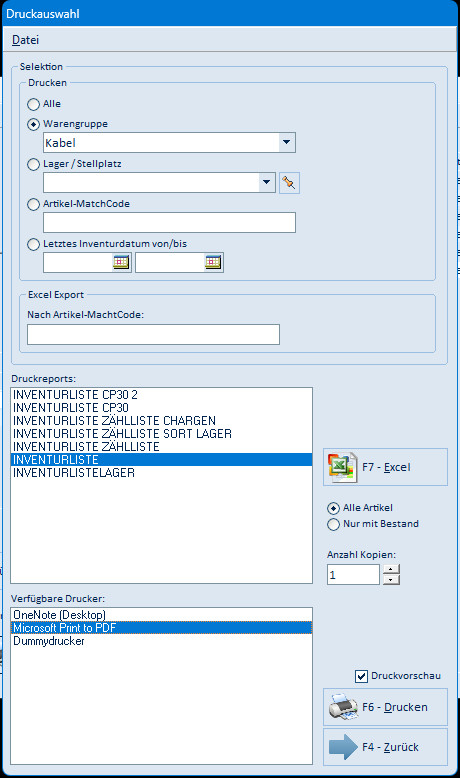
Klicken Sie auf F6 – Drucken. Der Dialog Druckauswahl öffnet sich.
-
Legen Sie im Rahmen Drucken fest, welche Artikel auf die Liste kommen:
- Alle – alle Artikel
- Warengruppe – nur die gewählte Warengruppe
- Lager / Stellplatz – nur die gewählten Stellplätze; über die Schaltfläche rechts neben dem Feld wählen Sie mehrere Stellplätze in der Maske Lagerort auswählen… aus (siehe 5.9)
- Artikel-MatchCode – Artikel, deren MatchCode mit dem eingegebenen Text beginnt
- Letztes Inventurdatum von/bis – Artikel, deren letzte Inventur im angegebenen Zeitraum liegt
-
Wählen Sie mit Alle Artikel / Nur mit Bestand, ob auch bestandslose Artikel gedruckt werden.
-
Wählen Sie in der Liste Druckreports die gewünschte Zähl- bzw. Aufnahmeliste und in Verfügbare Drucker den Drucker aus. Über Anzahl Kopien und Druckvorschau steuern Sie die Ausgabe.
Die Vorlagen unterscheiden sich vor allem darin, ob der in emis errechnete Bestand mitgedruckt wird:
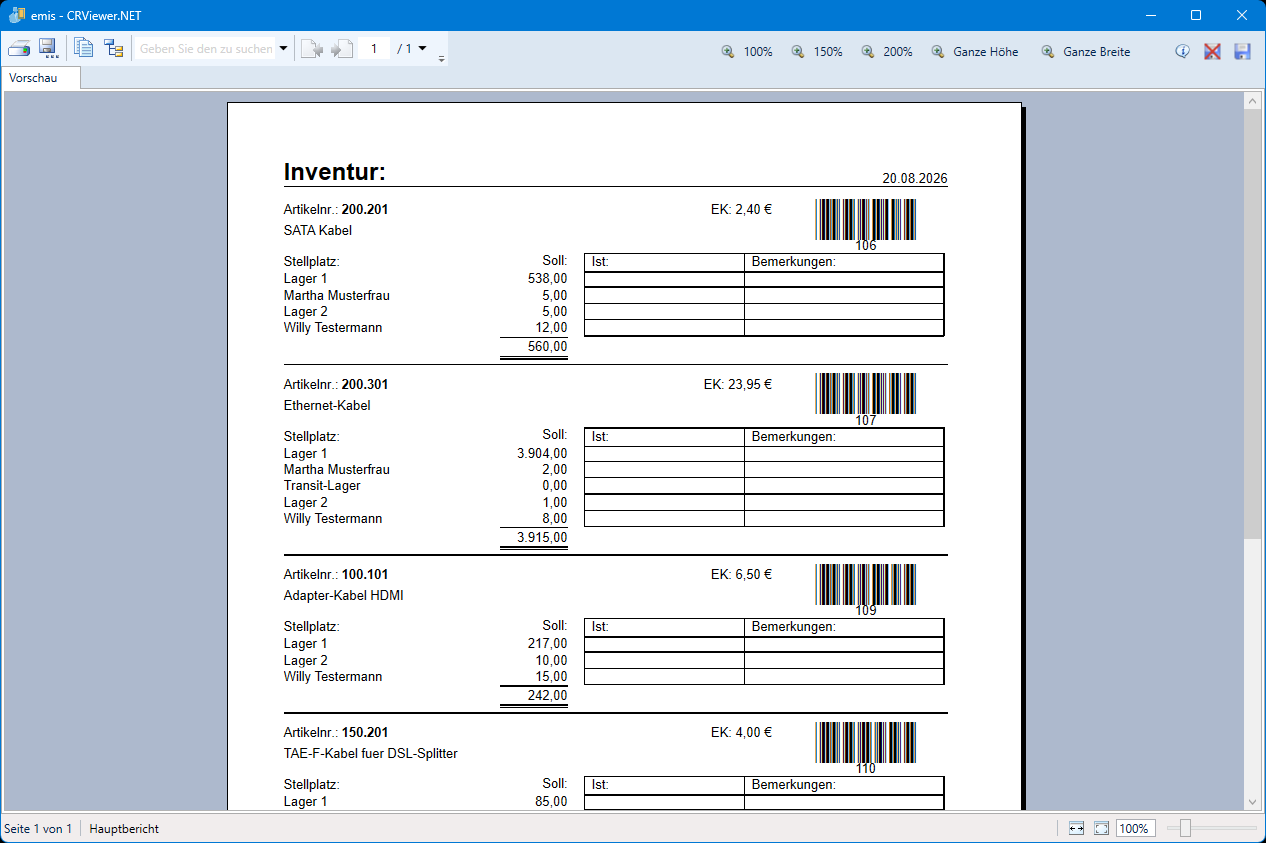
- INVENTURLISTE – druckt je Stellplatz die Soll-Menge und den EK mit. Damit haben Sie beim Zählen die direkte Kontrolle über den Soll-Ist-Zustand.
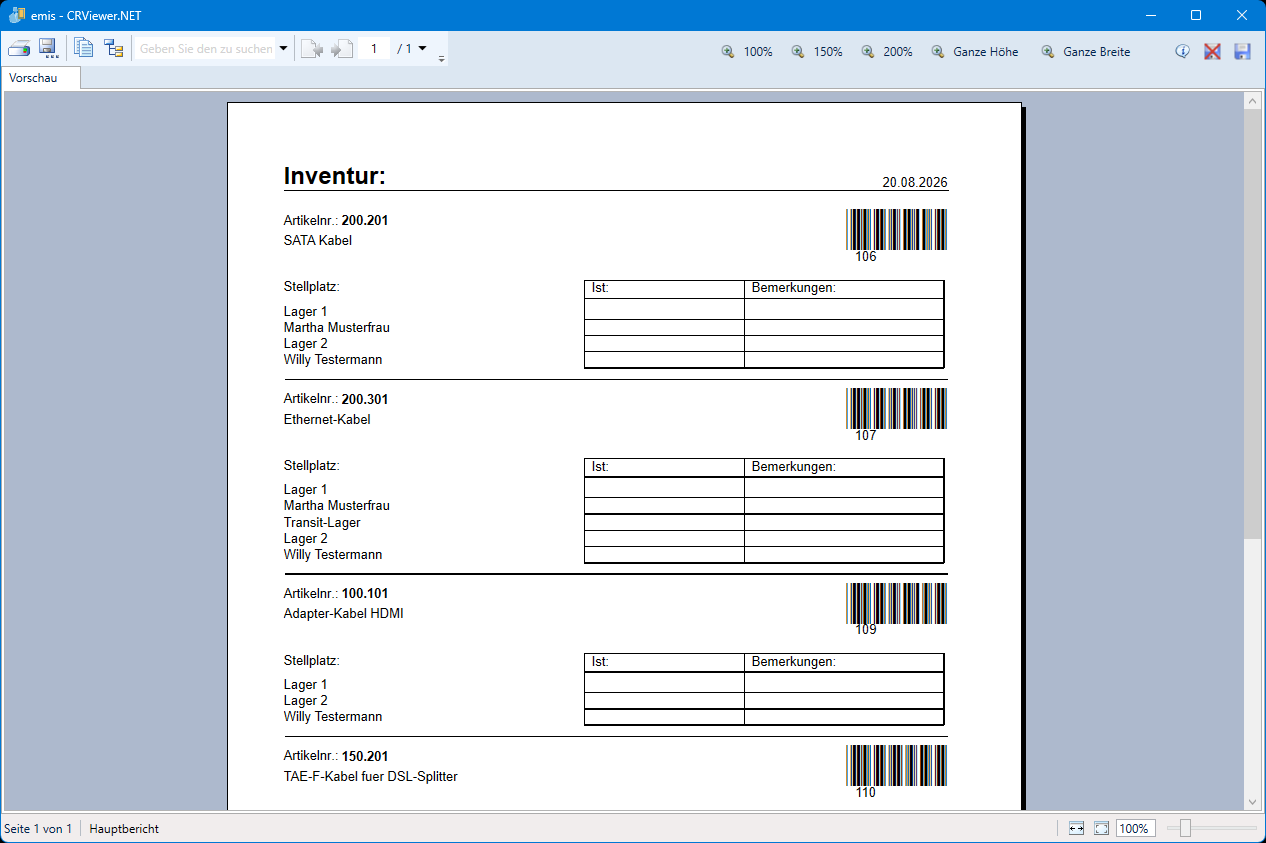
- INVENTURLISTE ZÄHLLISTE – ohne Soll-Mengen; nur Felder für den Ist-Bestand und Bemerkungen. Diese Liste geben Sie den Mitarbeitern, die zählen.
- INVENTURLISTE ZÄHLLISTE SORT LAGER – wie die Zählliste, aber nach Stellplatz sortiert und gruppiert. Sinnvoll, wenn Sie mehrere Lagerstätten oder Filialen zählen.
-
Starten Sie den Druck mit F6 – Drucken. Ist Druckvorschau angehakt, erscheint der Beleg zuerst in der Vorschau (siehe 5.10).
-
Alternativ erzeugen Sie über F7 – Excel eine Zählliste als Excel-Datei. Für den Excel-Export gelten der Eintrag im Rahmen Excel Export, die Auswahl Letztes Inventurdatum von/bis sowie Alle Artikel / Nur mit Bestand; die Auswahl nach Warengruppe bzw. Lager wirkt nur auf den Reportdruck.
4.6 Differenzliste drucken
-
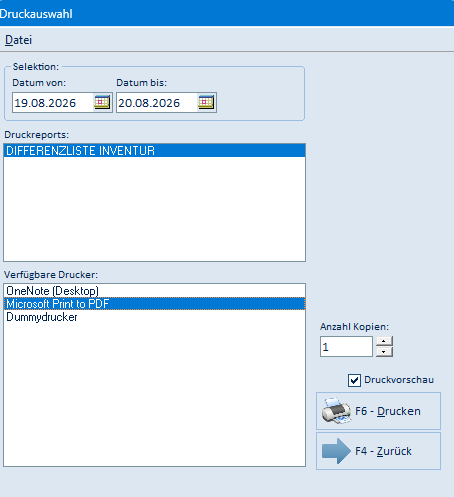
Klicken Sie auf Differenzliste. Der Druckdialog öffnet sich.
-
Grenzen Sie den Zeitraum über Datum von und Datum bis ein.
-
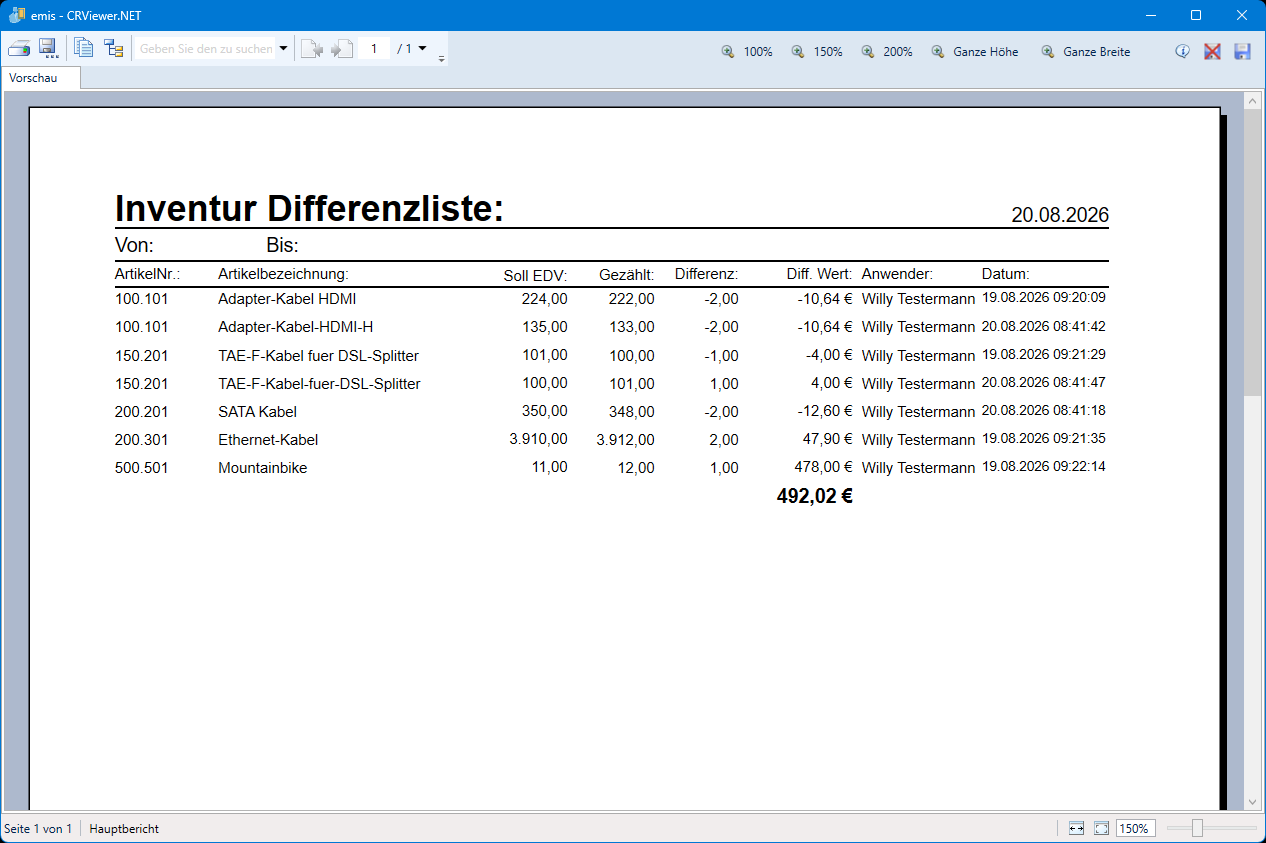
Wählen Sie den Report und den Drucker aus und starten Sie mit F6 – Drucken. Die Liste zeigt die im gewählten Zeitraum über das Inventurmodul gebuchten Inventurdifferenzen.
4.7 Protokoll ansehen und leeren
Das Protokoll rechts im Hauptfenster zeigt Ihre bereits erfassten Positionen. Mit einem Doppelklick auf das Protokoll können Sie – ausreichende Berechtigung vorausgesetzt – das Logbuch nach einer Sicherheitsabfrage vollständig leeren.
5. Masken-Referenz
5.1 Hauptfenster
| Feld / Schaltfläche | Bedeutung |
|---|---|
| Suchen nach BarCode / EAN-Code | Aufruf des Artikels über Barcode (A…), Artikelnummer (B…) oder EAN-Code |
| Hilfe | Öffnet die Online-Hilfe zum Inventurmodul |
| Scanndatei einlesen | Übernimmt Artikel und Mengen aus dem Handscanner und bucht sie nacheinander wie eine manuelle Erfassung; erscheint nur, wenn der CipherLAB-Scanner in emis aktiviert ist |
| Artikelnummer / Artikelbezeichnung | Anzeige des aufgerufenen Artikels |
| Lagerbestand Gesamt | Gesamtbestand des Artikels über alle Lagerorte |
| Stellplätze | Lagerorte des Artikels mit gebuchtem Bestand; mit der Taste Entf entfernen Sie nach einer Sicherheitsabfrage einen Lagerort, sofern auf ihm kein Bestand mehr gebucht ist |
| Filter | Einschränkung der Stellplatz-Liste (Beginn der Bezeichnung) |
| Stellplatz hinzufügen | Weist dem Artikel einen weiteren Lagerort aus der Lagerort-Liste zu (siehe 5.5) |
| Schaltfläche mit Büroklammer-Symbol | Öffnet die Maske Spellplätze auswählen… zum Zuordnen und Anlegen von Lagerorten (siehe 5.4) |
| Ist Bestand | Gezählte Menge für den markierten Stellplatz; wird hier ein Barcode (A…/B…) oder EAN-Code eingegeben, springt emis zu diesem Artikel |
| F3 – Bestand übernehmen | Übernimmt den Ist-Bestand und bucht die Differenz |
| F5 – Chargen | Chargenerfassung (nur bei chargenpflichtigen Artikeln, siehe 5.6) |
| Tipp-Text unter den Schaltflächen | Weist auf die Bedienung der Stellplatz-Liste mit den Pfeiltasten hin |
| Info | Kurzbeschreibung des Inventurablaufs (siehe 5.3) |
| Differenzliste | Öffnet den Druckdialog für die Differenzliste (siehe 5.11) |
| F6 – Drucken | Öffnet den Druckdialog für Zähllisten (siehe 5.8) |
| F12 – Beenden | Schließt das Modul |
| Protokoll | Übersicht der erfassten Positionen (Artikelnr., Bewegung, Stellplatz, Datum); Doppelklick leert nach einer Sicherheitsabfrage das Logbuch |
5.2 Menü „Datei" im Hauptfenster
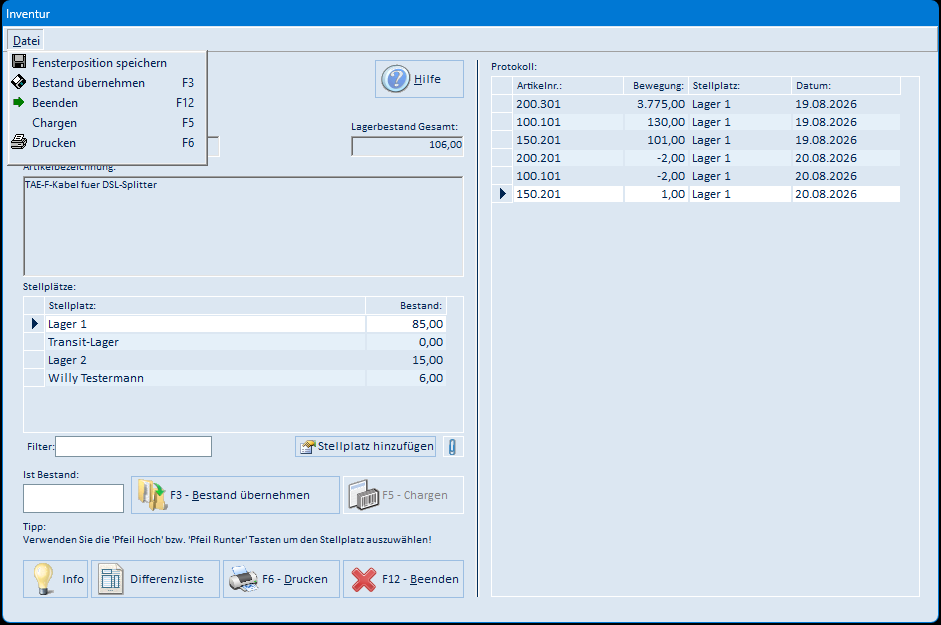
| Menüpunkt | Bedeutung |
|---|---|
| Fensterposition speichern | Merkt sich die aktuelle Position des Fensters für den nächsten Start |
| Bestand übernehmen (F3) | Wie die Schaltfläche F3 – Bestand übernehmen |
| Beenden (F12) | Schließt das Modul |
| Chargen (F5) | Wie die Schaltfläche F5 – Chargen |
| Drucken (F6) | Öffnet den Druckdialog für Zähllisten |
5.3 Info
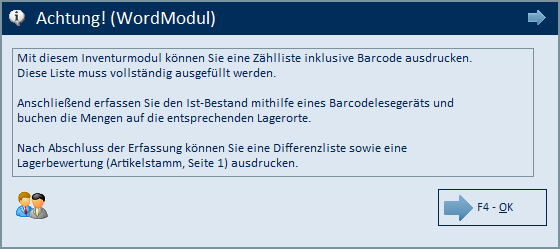
Der Info-Dialog fasst den empfohlenen Ablauf einer Inventur zusammen.
| Schaltfläche | Bedeutung |
|---|---|
| F4 – OK | Schließt den Hinweis |
5.4 Spellplätze auswählen…
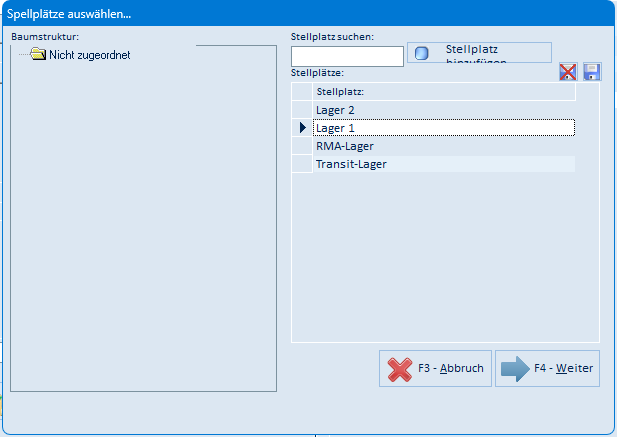
Diese Maske öffnen Sie über die Schaltfläche mit dem Büroklammer-Symbol oder über die Rückfrage „Diesem Artikel wurde noch kein Lagerort zugeordnet!". Sie ordnen hier dem Artikel einen Stellplatz zu und verwalten die Lagerort-Struktur.
| Feld / Schaltfläche | Bedeutung |
|---|---|
| Baumstruktur | Ordnerstruktur der Lagerorte; ein Klick auf einen Ordner zeigt rechts die zugehörigen Stellplätze. Über das Kontextmenü (rechte Maustaste) stehen Hauptordner hinzufügen…, Ordner hinzufügen… und Ordner löschen… zur Verfügung |
| Stellplatz suchen | Sucht in der Stellplatz-Liste |
| Stellplatz hinzufügen | Legt einen neuen Lagerort an; emis fragt die Lagerbezeichnung ab |
| Schaltfläche mit rotem Kreuz | Löscht das gespeicherte Spaltenlayout der Liste (wirkt erst beim nächsten Start) |
| Schaltfläche mit Disketten-Symbol | Speichert das aktuelle Spaltenlayout der Liste |
| Stellplätze | Liste der Lagerorte; Sie können einen Stellplatz auch mit der Maus auf einen Ordner der Baumstruktur ziehen, um ihn dort einzuordnen |
| F3 – Abbruch | Schließt die Maske ohne Zuordnung |
| F4 – Weiter | Ordnet den markierten Stellplatz dem Artikel zu (Bestand 0) und schließt die Maske |
Ist der Stellplatz für den Artikel bereits vorhanden, meldet emis „Stellplatz für diesen Artikel schon vorhanden!".
5.5 Stellplatz auswählen (Schaltfläche „Stellplatz hinzufügen")

| Feld / Schaltfläche | Bedeutung |
|---|---|
| Auswahlliste „Bitte wählen Sie den Stellplatz aus" | Enthält alle in emis hinterlegten Lagerorte |
| F3 – Abbrechen | Bricht ab, ohne einen Stellplatz zuzuordnen |
| F4 – OK | Legt den gewählten Lagerort für den Artikel mit Bestand 0 an |
Ist der Stellplatz bereits zugeordnet, meldet emis „Für den gewählten Artikel existiert dieser Stellplatz bereits".
5.6 Chargen anzeigen…
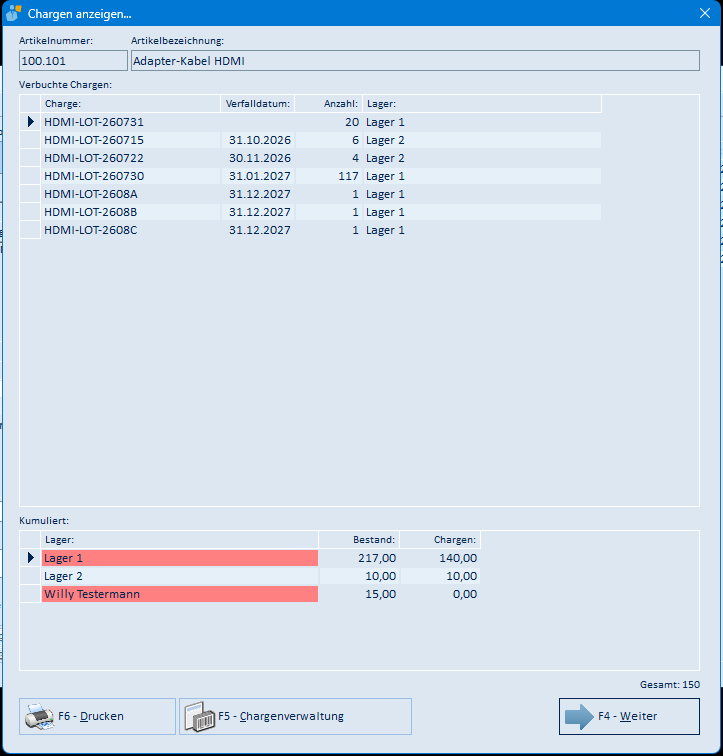
Die Maske zeigt alle freien Chargen des Artikels und stellt je Lagerort den gebuchten Bestand der Chargenmenge gegenüber.
| Feld / Schaltfläche | Bedeutung |
|---|---|
| Artikelnummer / Artikelbezeichnung | Anzeige des Artikels |
| Verbuchte Chargen | Liste der Chargen mit Charge, Verfalldatum, Anzahl und Lager |
| Kumuliert | Gegenüberstellung von Bestand und Chargenmenge je Lagerort. Zeilen, bei denen beide Werte nicht übereinstimmen, sind rot hinterlegt |
| Gesamt | Summe der freien Chargen des Artikels |
| F6 – Drucken | Druckt die Chargenhistorie des Artikels |
| F5 – Chargenverwaltung | Startet das Modul emis.chargenverwaltung mit der markierten Charge (eigene Dokumentation) |
| F4 – Weiter | Schließt die Maske |
5.7 Chargenzugang
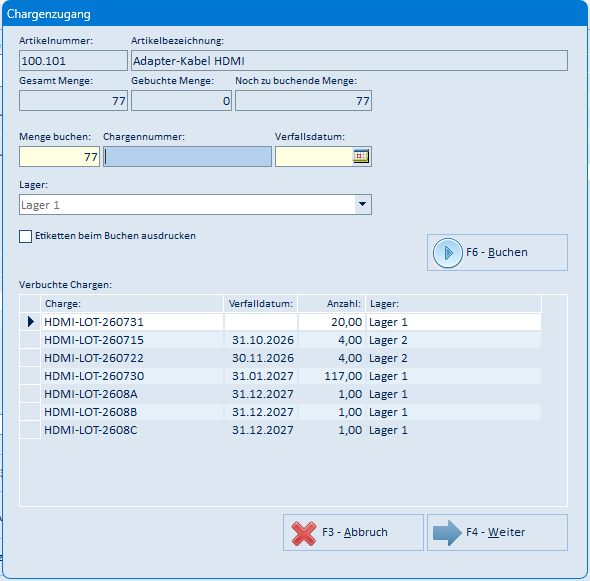
Diese Maske erscheint, wenn beim Aufruf der Chargen für einen Lagerort weniger Chargen verbucht sind als Bestand vorhanden ist. Sie können die fehlende Menge hier direkt auf eine Charge buchen.
| Feld / Schaltfläche | Bedeutung |
|---|---|
| Artikelnummer / Artikelbezeichnung | Anzeige des Artikels |
| Gesamt Menge | Menge, die insgesamt auf Chargen zu buchen ist |
| Gebuchte Menge | Bereits in dieser Maske gebuchte Menge |
| Noch zu buchende Menge | Verbleibende Restmenge |
| Menge buchen | Menge, die auf die angegebene Charge gebucht wird |
| Chargennummer | Bezeichnung der Charge |
| Verfallsdatum | Verfallsdatum der Charge (mit Kalender-Schaltfläche) |
| Lager | Lagerort, auf den gebucht wird |
| Etiketten beim Buchen ausdrucken | Druckt beim Buchen Chargen-Etiketten |
| F6 – Buchen | Bucht die eingetragene Menge auf die Charge |
| Verbuchte Chargen | Liste der bereits vorhandenen Chargen des Artikels |
| F3 – Abbruch | Bricht die Korrektur ab; emis fragt nach, wenn noch nicht alle Chargen zugebucht sind |
| F4 – Weiter | Übernimmt die Buchungen und schließt die Maske |
Ist umgekehrt mehr Chargenmenge verbucht als Bestand vorhanden, öffnet emis die entsprechende Abgangsmaske, in der Sie die überzähligen Chargen abbuchen.
5.8 Druckauswahl – Zählliste (F6)
| Feld / Schaltfläche | Bedeutung |
|---|---|
| Selektion → Drucken → Alle | Alle Artikel |
| Selektion → Drucken → Warengruppe | Nur die in der Auswahlliste gewählte Warengruppe |
| Selektion → Drucken → Lager / Stellplatz | Nur die gewählten Stellplätze |
| Schaltfläche rechts neben „Lager / Stellplatz" | Öffnet die Maske Lagerort auswählen… zur Mehrfachauswahl von Stellplätzen (siehe 5.9) |
| Selektion → Drucken → Artikel-MatchCode | Artikel, deren MatchCode mit dem eingegebenen Text beginnt |
| Selektion → Drucken → Letztes Inventurdatum von/bis | Artikel, deren letzte Inventur im angegebenen Zeitraum liegt; beide Felder haben eine Kalender-Schaltfläche |
| Selektion → Excel Export → Nach Artikel-MachtCode | Schränkt den Excel-Export (F7) auf Artikel ein, deren MatchCode mit dem eingegebenen Text beginnt |
| Druckreports | Auswahl der Zähl- / Aufnahmeliste; ein Doppelklick startet den Druck |
| Verfügbare Drucker | Zieldrucker |
| Alle Artikel / Nur mit Bestand | Bestandslose Artikel mit ausgeben oder ausblenden |
| Anzahl Kopien | Anzahl der Ausdrucke (auch über die Pfeil-Schaltflächen einstellbar) |
| Druckvorschau | Zeigt den Beleg vor dem Druck in der Vorschau an |
| F7 – Excel | Erzeugt die Zählliste als Excel-Datei; der Fortschritt wird unter der Schaltfläche angezeigt |
| F6 – Drucken | Startet den Druck |
| F4 – Zurück | Schließt den Dialog |
Menü „Datei" der Druckauswahl
| Menüpunkt | Bedeutung |
|---|---|
| Fensterposition speichern | Merkt sich die aktuelle Position des Fensters für den nächsten Start |
| Weiter (F4) | Wie die Schaltfläche F4 – Zurück |
| Drucken (F6) | Wie die Schaltfläche F6 – Drucken |
| Excel export (F7) | Wie die Schaltfläche F7 – Excel |
5.9 Lagerort auswählen…
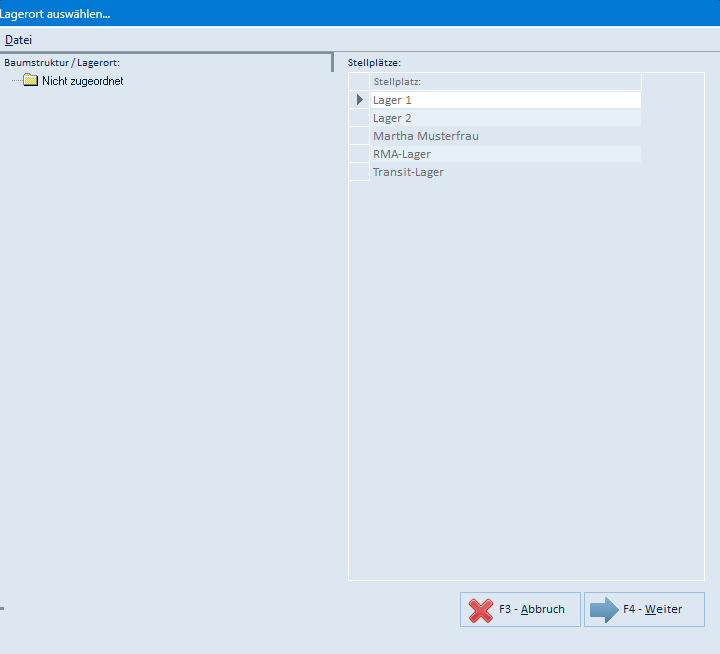
Diese Maske öffnen Sie im Druckdialog über die Schaltfläche neben dem Feld Lager / Stellplatz. Sie können hier mehrere Stellplätze markieren; emis übernimmt sie gemeinsam in das Selektionsfeld.
| Feld / Schaltfläche | Bedeutung |
|---|---|
| Baumstruktur / Lagerort | Ordnerstruktur der Lagerorte; die Auswahl eines Ordners zeigt rechts die zugehörigen Stellplätze |
| Stellplätze | Liste der Stellplätze; Mehrfachauswahl möglich |
| F3 – Abbruch | Schließt die Maske, ohne Stellplätze zu übernehmen |
| F4 – Weiter | Übernimmt die markierten Stellplätze in das Feld Lager / Stellplatz |
Menü „Datei" der Maske
| Menüpunkt | Bedeutung |
|---|---|
| Fensterposition speichern | Merkt sich die aktuelle Position des Fensters für den nächsten Start |
| Abbruch | Wie die Schaltfläche F3 – Abbruch |
| Weiter | Wie die Schaltfläche F4 – Weiter |
5.10 Druckvorschau
Ist im Druckdialog Druckvorschau angehakt, erscheint der Beleg zuerst in der Vorschau emis – CRViewer.NET.
| Schaltfläche | Bedeutung |
|---|---|
| Drucker-Symbol (links) | Druckt das Dokument |
| Disketten-Symbol | Exportiert das Dokument (z. B. als PDF oder Excel-Datei) |
| Die beiden folgenden Symbole | Blenden die Gruppenstruktur bzw. die Parameter des Reports ein |
| Suchfeld „Geben Sie den zu suchen" | Sucht einen Text im Dokument |
| Pfeil-Symbole und Seitenfeld | Blättern seitenweise bzw. springen zu einer Seite |
| 100 % / 150 % / 200 % / Ganze Höhe / Ganze Breite | Legen den Zoomfaktor fest |
| Info-Symbol | Zeigt Informationen zum Report |
| Rotes Kreuz | Schließt die Vorschau |
| Disketten-Symbol (rechts) | Speichert das Dokument |
| Statuszeile unten | Zeigt die aktuelle Seite und den Zoomfaktor |
5.11 Druckauswahl – Differenzliste
| Feld / Schaltfläche | Bedeutung |
|---|---|
| Datum von / Datum bis | Zeitraum der auszuwertenden Inventurdifferenzen; beide Felder haben eine Kalender-Schaltfläche |
| Druckreports | Auswahl der Differenzliste; ein Doppelklick startet den Druck |
| Verfügbare Drucker | Zieldrucker |
| Anzahl Kopien | Anzahl der Ausdrucke (auch über die Pfeil-Schaltflächen einstellbar) |
| Druckvorschau | Zeigt den Beleg vor dem Druck in der Vorschau an |
| F6 – Drucken | Startet den Druck |
| F4 – Zurück | Schließt den Dialog |
Menü „Datei" der Druckauswahl
| Menüpunkt | Bedeutung |
|---|---|
| Fensterposition speichern | Merkt sich die aktuelle Position des Fensters für den nächsten Start |
| Weiter (F4) | Wie die Schaltfläche F4 – Zurück |
| Drucken (F6) | Wie die Schaltfläche F6 – Drucken |
6. Häufige Fragen / Hinweise
- „Artikel nicht gefunden!" – Der Aufruf richtet sich nach dem ersten Zeichen: A für Barcode/interne Artikelnummer, B für die Artikelnummer, ohne führenden Buchstaben erwartet emis einen EAN-Code. Prüfen Sie das vorangestellte Zeichen.
- „Diesem Artikel wurde noch kein Lagerort zugeordnet!" – Für den Artikel ist kein Stellplatz hinterlegt. Bestätigen Sie die Nachfrage mit F4 – Ja, um den Lagerort sofort zuzuordnen, oder nutzen Sie Stellplatz hinzufügen, bevor Sie den Bestand erfassen.
- „Anzahl der Chargen … stimmt nicht mit dem Bestand … überein!" – Auf dem genannten Lagerort passen Chargenmenge und Bestand nicht zusammen. Buchen Sie die fehlende Menge in der Maske Chargenzugang nach oder korrigieren Sie die Lagerorte in der emis.chargenverwaltung.
- Ein Lager lässt sich nicht löschen. Ein Stellplatz kann nur entfernt werden, wenn kein Bestand mehr auf ihm gebucht ist.
- Menge mit dem Barcode-Scanner: Auch im Feld Ist Bestand erkennt emis vorangestellte Kennungen: Scannen Sie dort einen neuen Artikel (A…/B… oder EAN-Code), springt emis direkt zu diesem Artikel.
- Doppelklick in den Druckdialogen: Ein Doppelklick in der Liste Druckreports startet den Druck. Ein Doppelklick in der Liste Verfügbare Drucker schließt dagegen den Druckdialog – wählen Sie den Drucker daher mit einem einfachen Klick aus.
- Das Protokoll zeigt nur Ihre eigenen Erfassungen. Positionen, die andere Anwender gebucht haben, erscheinen dort nicht. Die vollständige Auswertung liefert die Differenzliste.
- Reihenfolge der Inventur: Drucken Sie zunächst die Zählliste (Aufnahmeliste), füllen Sie sie vollständig aus, erfassen Sie anschließend die Ist-Bestände und drucken Sie zum Abschluss die Differenzliste.
- Welche Liste für welchen Zweck? Die Zählliste drucken Sie für die Mitarbeiter, die im Lager zählen – auf ihr steht der in emis errechnete Bestand bewusst nicht. Die Inventurliste druckt die Soll-Mengen je Stellplatz mit und eignet sich zur Kontrolle des Soll-Ist-Zustandes. Bei mehreren Lagerstätten wählen Sie die nach Stellplatz sortierte Variante (Zählliste sort. Lager).
- Barcode auf den Listen: Alle Zähl- und Aufnahmelisten drucken je Artikel einen Barcode mit; darunter steht die interne Artikelnummer. Damit lässt sich auch ein umfangreicher Artikelbestand mit einem Barcode-Lesegerät zügig erfassen.