Inventur 2 – Anwenderhandbuch
Programm: emis.inventur.2 Version: 2026.7.1 Stand: 04.08.2026
1. Überblick
Mit der emis.inventur.2 erfassen Sie den tatsächlichen Lagerbestand Ihrer Artikel und gleichen ihn mit dem in emis geführten Sollbestand ab. Anders als die einfache emis.inventur bucht dieses Modul die gezählten Bestände nicht sofort, sondern sammelt sie zunächst in einem Stapel. Erst wenn die gesamte Zählung abgeschlossen ist, lesen Sie den Stapel in einem Arbeitsschritt ein – emis bucht dann alle Inventurdifferenzen gemeinsam.
Dieses zweistufige Vorgehen hat einen Zweck: Sie können denselben Artikel über mehrere Zähllisten und mehrere Lagerorte hinweg erfassen; beim Einlesen werden die Zählungen je Lagerort zusammengeführt. Zusätzlich ist das Modul auf die Arbeit mit dem mobilen Barcode-Erfassungsgerät cp30 ausgelegt: Zählungen, die mit dem cp30 erfasst wurden, lesen Sie direkt in den Stapel ein.
emis unterstützt Sie über den gesamten Ablauf einer Inventur:
- Artikel über die Artikelnummer bzw. den Barcode aufrufen und den gezählten Bestand je Stellplatz in den Stapel schreiben
- Zählungen mit dem mobilen Scanner cp30 in den Stapel importieren
- den gesammelten Stapel jederzeit ansehen
- den Stapel abschließend einlesen – emis bucht die Inventurdifferenzen als Lagerbewegung
- Zähllisten (Aufnahmelisten) mit Barcode drucken und nach Abschluss eine Differenzliste ausgeben
- bei serien- oder chargenpflichtigen Artikeln die zugehörigen Seriennummern bzw. Chargen berücksichtigen
2. Programmstart
Die emis.inventur.2 wird – wie alle emis-Module – über das emis.auswahlmenü gestartet. Wählen Sie dort die Kachel Inventur 2; sie liegt in der Gruppe EMIS-Auftrag. Das Hauptfenster öffnet sich anschließend automatisch.
Die Kachel Inventur 2 startet ein anderes Programm als die Kacheln Inventur, Inventur 3 und Inventur 4. Achten Sie darauf, die richtige Kachel zu wählen: Nur Inventur 2 arbeitet mit dem hier beschriebenen Stapel-Verfahren.
3. Das Hauptfenster
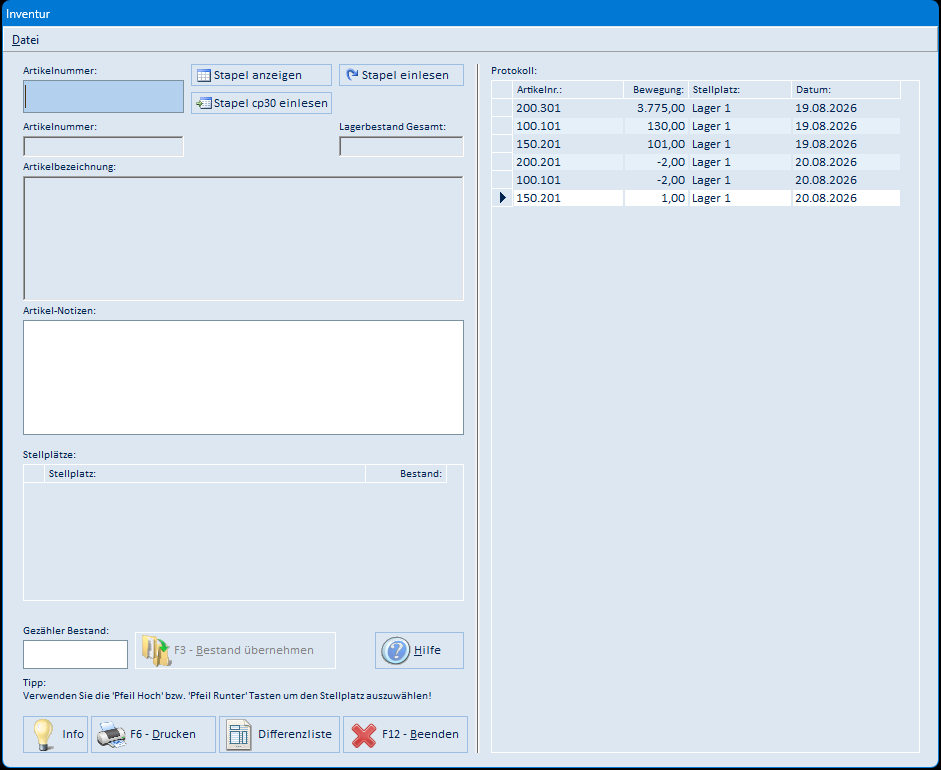
Das Hauptfenster ist zweigeteilt: Links rufen Sie die Artikel auf und erfassen die gezählten Bestände, rechts sehen Sie das Protokoll der bereits erfassten Zählungen. Über den beiden Bereichen liegt die Menüleiste mit dem Menü Datei.
- Artikelnummer (Suchfeld oben links): Hier rufen Sie den zu zählenden Artikel auf – durch Eingabe bzw. Einscannen der Artikelnummer und Bestätigung mit der Eingabetaste.
- Artikelnummer / Artikelbezeichnung / Lagerbestand Gesamt: Zeigen den aufgerufenen Artikel und seinen aktuellen Gesamtbestand.
- Artikel-Notizen: Freitextfeld zum Artikel. Änderungen werden beim Verlassen des Feldes gespeichert.
- Stellplätze: Liste der Lagerorte, auf denen der Artikel geführt wird, mit dem jeweils gebuchten Bestand.
- Gezählter Bestand: Feld für die gezählte Menge des in der Stellplatz-Liste markierten Lagerorts.
- Protokoll: Zeigt je erfasster Zählung die Artikelnummer, die Bewegung (Differenz), den Stellplatz und das Datum.
Die Schaltflächen des Hauptfensters:
| Schaltfläche | Bedeutung |
|---|---|
| Stapel anzeigen | Öffnet die Stapeltabelle mit allen bisher gesammelten Zählungen |
| Stapel cp30 einlesen | Importiert die mit dem mobilen Scanner cp30 erfassten Zählungen in den Stapel |
| Stapel einlesen | Liest den kompletten Stapel ein und bucht die Inventurdifferenzen (Abschluss der Inventur) |
| F3 – Bestand übernehmen | Schreibt den im Feld Gezählter Bestand eingetragenen Wert für den markierten Stellplatz in den Stapel |
| F6 – Drucken | Öffnet den Druckdialog für Zähllisten / Aufnahmelisten |
| Differenzliste | Öffnet den Druckdialog für die Differenzliste |
| Hilfe | Öffnet die Online-Hilfe zum Inventurmodul |
| Info | Zeigt eine Kurzbeschreibung des Inventurablaufs |
| F12 – Beenden | Schließt das Modul |
4. Arbeitsabläufe
4.1 Artikel aufrufen
- Setzen Sie den Cursor in das Feld Artikelnummer (nach dem Öffnen steht er bereits dort).
- Scannen oder tippen Sie die Artikelnummer ein und bestätigen Sie mit der Eingabetaste.
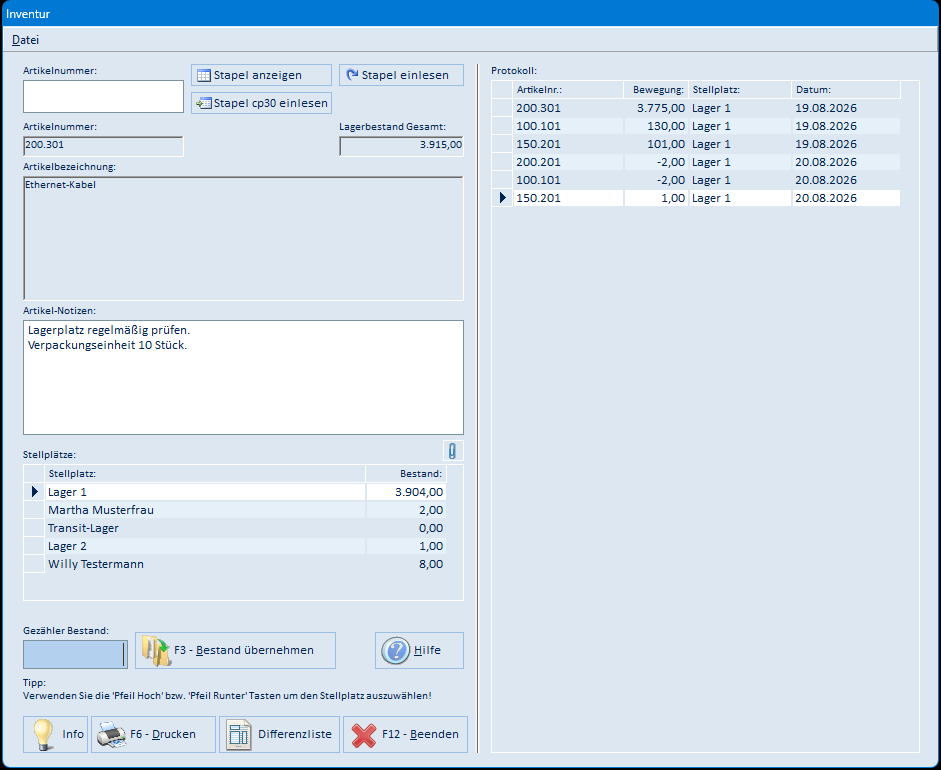
- Wird der Artikel gefunden, füllt emis Artikelnummer, Artikelbezeichnung und Lagerbestand und listet die Stellplätze auf. Wird kein Artikel gefunden, meldet emis „Artikel nicht gefunden!".
4.2 Gezählten Bestand erfassen
- Rufen Sie den Artikel wie unter 4.1 beschrieben auf.
- Wählen Sie in der Liste Stellplätze den zu zählenden Lagerort aus. Mit den Tasten Pfeil hoch / Pfeil runter wechseln Sie zwischen den Stellplätzen.
- Tragen Sie im Feld Gezählter Bestand die gezählte Menge ein und bestätigen Sie mit der Eingabetaste oder klicken Sie auf F3 – Bestand übernehmen.
- emis schreibt die Zählung in den Stapel und trägt sie in das Protokoll ein. Der Lagerbestand wird an dieser Stelle noch nicht verändert – gebucht wird erst beim Einlesen des Stapels (siehe 4.5).
Wichtig: Zählen Sie alle Lagerorte, auf denen ein Artikel geführt wird – auch Lagerorte, deren Bestand gestimmt hat oder deren Bestand 0 ist. Beim Einlesen des Stapels setzt emis nicht gezählte Lagerorte eines gezählten Artikels auf 0.
4.3 Stapel ansehen
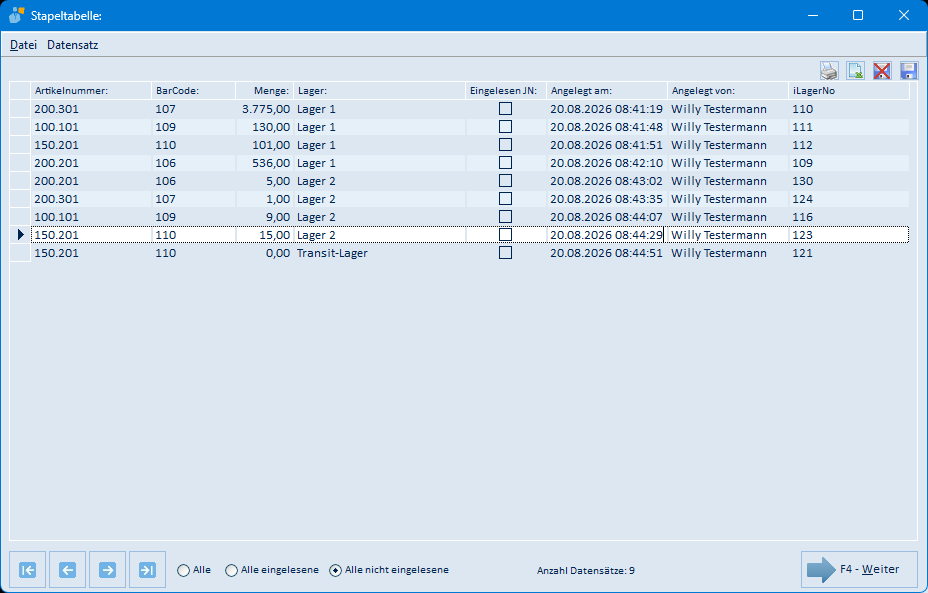
Über Stapel anzeigen öffnen Sie die Stapeltabelle. Sie zeigt alle bisher gesammelten Zählungen mit Artikelnummer, Menge, Lager, dem Kennzeichen „Eingelesen JN" sowie Angelegt am/von. Über die Auswahl Alle / Alle eingelesene / Alle nicht eingelesene filtern Sie die Anzeige. Mit F4 – Weiter schließen Sie die Tabelle.
4.4 Zählungen mit dem cp30-Scanner importieren
Haben Sie mit dem mobilen Erfassungsgerät cp30 gezählt, klicken Sie auf Stapel cp30 einlesen. emis übernimmt die im cp30-Spool erfassten Zählungen in den Stapel. Nicht zuordenbare EAN-Codes oder Stellplätze meldet emis dabei. Fehlt für einen Artikel der Lagerort, legt emis ihn automatisch an.
4.5 Inventur abschließen – Stapel einlesen
- Stellen Sie sicher, dass alle Zählungen (alle Zähllisten, alle Lagerorte) vollständig erfasst sind.
- Klicken Sie auf Stapel einlesen.
- Bestätigen Sie die Sicherheitsabfrage.
- emis arbeitet den Stapel in mehreren Schritten ab (Fortschrittsanzeige „1 von 4" … „4 von 4"): nicht gezählte Lagerorte gezählter Artikel werden auf 0 gesetzt, Seriennummern und Chargen aus cp30-Erfassungen werden verarbeitet, und abschließend werden die Inventurdifferenzen als Lagerbewegung gebucht.
Diese Funktion setzt eine entsprechende Berechtigung voraus. Fehlt sie, lässt sich der Stapel nicht einlesen.
4.6 Zählliste drucken
-
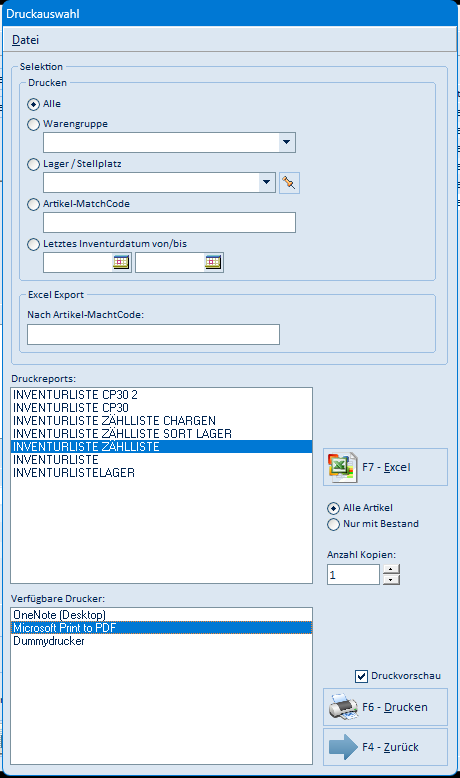
Klicken Sie auf F6 – Drucken. Der Dialog Druckauswahl öffnet sich.
-
Legen Sie die Selektion fest, welche Artikel auf die Liste kommen (z. B. Alle, Warengruppe, Lager/Stellplatz, Artikel-MatchCode, letztes Inventurdatum).
-
Wählen Sie den Report und den Drucker aus und starten Sie den Druck. Die Zählliste (Aufnahmeliste) enthält je Artikel einen Barcode, mit dem Sie beim Zählen den Artikel schnell aufrufen.
Die Vorlagen in der Liste Druckreports unterscheiden sich vor allem darin, ob der in emis errechnete Bestand mitgedruckt wird:
- Zählliste – ohne Soll-Mengen; nur Felder für den gezählten Bestand. Diese Liste geben Sie den Mitarbeitern, die im Lager zählen.
- Zählliste sort. Lager – wie die Zählliste, aber nach Stellplatz sortiert und gruppiert; sinnvoll bei mehreren Lagerstätten oder Filialen.
- Inventurliste – druckt je Stellplatz die Soll-Menge und den EK mit und dient damit der Kontrolle des Soll-Ist-Zustandes.
4.7 Differenzliste drucken
-
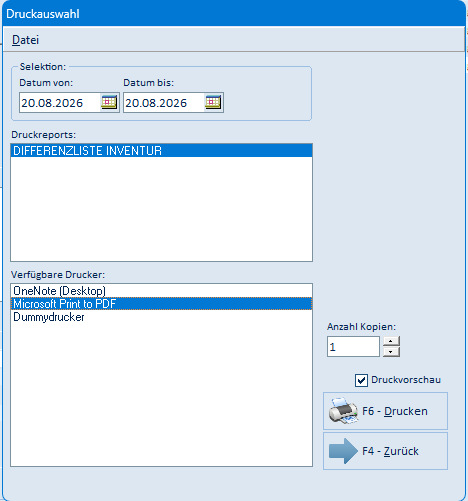
Klicken Sie auf Differenzliste. Der Druckdialog öffnet sich.
-
Grenzen Sie den Zeitraum über Datum von und Datum bis ein.
-
Wählen Sie den Report und den Drucker aus und starten Sie den Druck. Die Liste zeigt die im gewählten Zeitraum gebuchten Inventurdifferenzen.
4.8 Artikel-Notiz pflegen
Solange ein Artikel aufgerufen ist, können Sie im Feld Artikel-Notizen eine Bemerkung zum Artikel erfassen oder ändern. Die Notiz wird beim Verlassen des Feldes im Artikelstamm gespeichert.
4.9 Einem Artikel einen Lagerort zuordnen
Ist für einen Artikel noch kein Lagerort hinterlegt, können Sie keinen gezählten Bestand erfassen. So holen Sie die Zuordnung nach:
- Rufen Sie den Artikel wie unter 4.1 beschrieben auf. Die Liste Stellplätze bleibt leer.
- Klicken Sie auf F3 – Bestand übernehmen.
- emis fragt: „Diesem Artikel wurde noch kein Lagerort zugeordnet! Wollen Sie dies jetzt nachholen?" Bestätigen Sie mit F4 – Ja.
- Die Maske Stellplätze auswählen öffnet sich (siehe 5.7). Markieren Sie in der Liste Stellplätze den gewünschten Lagerort und schließen Sie mit F4 – Weiter ab. Mit F3 – Abbruch brechen Sie ohne Zuordnung ab.
- Anschließend erfassen Sie den gezählten Bestand wie unter 4.2 beschrieben.
4.10 Inventurliste Lager drucken
- Öffnen Sie im Hauptfenster das Menü Datei und wählen Sie Druck Inventurliste Lager. Der Dialog Druckauswahl öffnet sich (siehe 5.5).
- Grenzen Sie über Datum von / Datum bis ein, für welche „Nächste Lagerinventur" die Liste ausgegeben werden soll.
- Wählen Sie den Report und den Drucker aus und starten Sie den Druck mit F6 – Drucken.
4.11 Artikel-/Lagerbewertung drucken
- Öffnen Sie im Hauptfenster das Menü Datei und wählen Sie Druck Artikel-Lagerbewertung-Inventur. Der Dialog Druckauswahl öffnet sich (siehe 5.6).
- Wählen Sie im Feld Lagerort aus, für welchen Lagerort bewertet werden soll. Bleibt das Feld leer, werden alle Lagerorte ausgegeben.
- Wählen Sie den Report und den Drucker aus und starten Sie den Druck mit F6 – Drucken.
5. Masken-Referenz
5.1 Hauptfenster
| Feld / Schaltfläche | Bedeutung |
|---|---|
| Artikelnummer (Suchfeld) | Aufruf des Artikels über Artikelnummer bzw. Barcode |
| Artikelnummer / Artikelbezeichnung | Anzeige des aufgerufenen Artikels |
| Lagerbestand Gesamt | Gesamtbestand des Artikels über alle Lagerorte |
| Artikel-Notizen | Freitext-Notiz zum Artikel (wird im Artikelstamm gespeichert) |
| Stellplätze | Lagerorte des Artikels mit gebuchtem Bestand. Mit Pfeil hoch / Pfeil runter wechseln Sie den Stellplatz; mit Entf entfernen Sie einen Stellplatz, sofern kein Bestand mehr darauf gebucht ist |
| Gezählter Bestand | Gezählte Menge für den markierten Stellplatz |
| F3 – Bestand übernehmen | Schreibt die Zählung in den Stapel und ins Protokoll |
| Stapel anzeigen | Öffnet die Stapeltabelle |
| Stapel cp30 einlesen | Importiert cp30-Zählungen in den Stapel |
| Stapel einlesen | Liest den Stapel ein und bucht die Inventurdifferenzen |
| Protokoll | Übersicht der erfassten Zählungen (Artikelnr., Bewegung, Stellplatz, Datum) |
| F6 – Drucken | Öffnet die Druckauswahl für die Zähl-/Aufnahmelisten (siehe 5.3) |
| Differenzliste | Öffnet die Druckauswahl für die Differenzliste (siehe 5.4) |
| Hilfe | Öffnet die Online-Hilfe zum Inventurmodul im Browser |
| Info | Kurzbeschreibung des Inventurablaufs (siehe 5.8) |
| F12 – Beenden | Schließt das Modul |
| Tipp (Hinweiszeile unter dem Feld Gezählter Bestand) | Erinnert daran, den Stellplatz mit den Tasten Pfeil hoch / Pfeil runter auszuwählen |
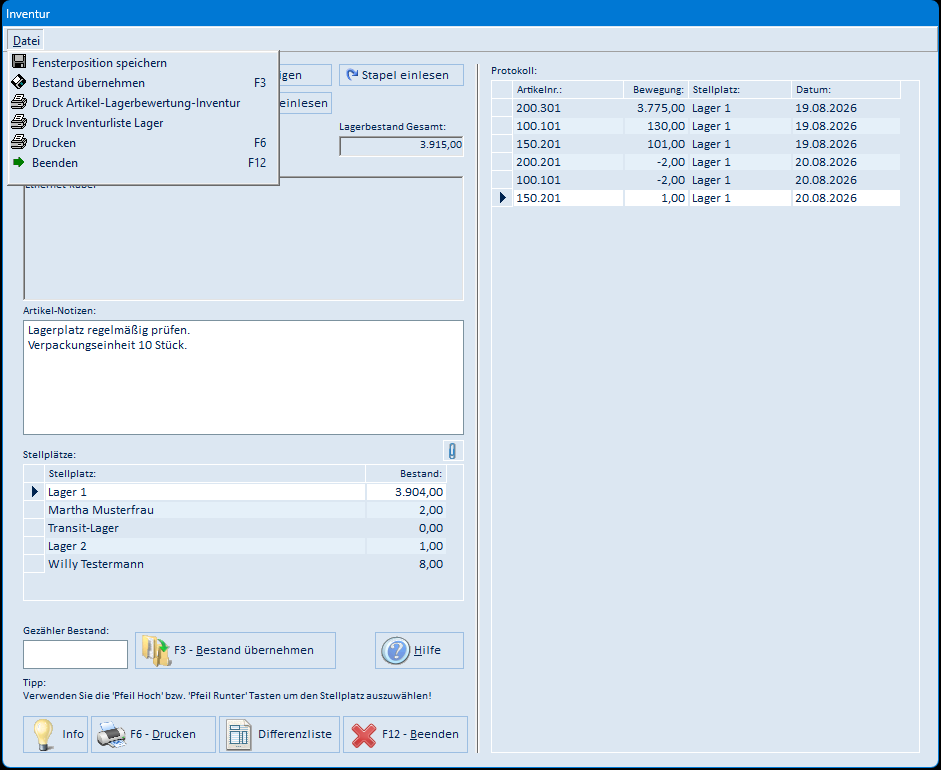
Menü „Datei"
| Menüpunkt | Bedeutung |
|---|---|
| Fensterposition speichern | Merkt sich Größe und Position des Fensters für den nächsten Programmstart |
| Bestand übernehmen (F3) | Wie die Schaltfläche F3 – Bestand übernehmen: schreibt den gezählten Bestand des markierten Stellplatzes in den Stapel |
| Druck Artikel-Lagerbewertung-Inventur | Öffnet die Druckauswahl für die Artikel-/Lagerbewertung (siehe 5.6) |
| Druck Inventurliste Lager | Öffnet die Druckauswahl für die Inventurliste Lager (siehe 5.5) |
| Drucken (F6) | Wie die Schaltfläche F6 – Drucken: öffnet die Druckauswahl für die Zähl-/Aufnahmelisten (siehe 5.3) |
| Beenden (F12) | Schließt das Modul |
5.2 Stapeltabelle (Stapel anzeigen)
| Spalte / Schaltfläche | Bedeutung |
|---|---|
| Artikelnummer | Artikelnummer der gesammelten Zählung |
| BarCode | Interne Artikelnummer |
| Menge | Gezählte (ggf. summierte) Menge |
| Lager | Lagerort/Stellplatz |
| Eingelesen JN | Ob die Zählung bereits eingebucht wurde |
| Angelegt am / Angelegt von | Erfassungszeitpunkt und Benutzer |
| iLagerNo | Interne Nummer des Lagerortes |
| Spaltenüberschrift anklicken | Sortiert die Tabelle nach dieser Spalte |
| Taste Entf | Löscht die markierte Stapelzeile. Die Zellen selbst lassen sich in dieser Tabelle nicht bearbeiten |
| Tabelle drucken (Druckersymbol oben rechts) | Druckt die angezeigte Tabelle |
| Export nach Excel (Symbol rechts daneben) | Exportiert die angezeigte Tabelle als CSV-Datei; emis fragt zuvor nach dem Zielverzeichnis |
| Tabellenlayout löschen (rotes Kreuz) | Verwirft das gespeicherte Spaltenlayout; die Änderung wirkt erst nach einem Neustart |
| Tabellenlayout speichern (Diskettensymbol) | Speichert die aktuelle Spaltenbreite und -reihenfolge |
| Navigationsschaltflächen (unten links) | Springen zum ersten, vorherigen, nächsten bzw. letzten Datensatz |
| Alle / Alle eingelesene / Alle nicht eingelesene | Filter der Anzeige |
| Anzahl Datensätze | Zahl der aktuell angezeigten Zeilen |
| F4 – Weiter | Schließt die Tabelle |
Menü „Datei"
| Menüpunkt | Bedeutung |
|---|---|
| Fensterposition speichern | Merkt sich Größe und Position des Fensters für den nächsten Aufruf |
| Weiter | Schließt die Tabelle (wie F4 – Weiter) |
Menü „Datensatz"
| Menüpunkt | Bedeutung |
|---|---|
| erster Datensatz | Springt zur ersten Zeile der Tabelle |
| vorheriger Datensatz | Springt eine Zeile zurück |
| nächster Datensatz | Springt eine Zeile weiter |
| letzter Datensatz | Springt zur letzten Zeile der Tabelle |
5.3 Druckauswahl – Zählliste (F6)
Über F6 – Drucken bzw. Datei → Drucken öffnen Sie den Dialog Druckauswahl für die Zähl- bzw. Aufnahmelisten.
| Feld / Schaltfläche | Bedeutung |
|---|---|
| Selektion → Alle | Gibt alle Artikel auf der Liste aus |
| Selektion → Warengruppe | Beschränkt die Liste auf die in der Auswahlliste gewählte Warengruppe |
| Selektion → Lager / Stellplatz | Beschränkt die Liste auf den gewählten Lagerort; über die Schaltfläche daneben wählen Sie den Stellplatz aus |
| Selektion → Artikel-MatchCode | Beschränkt die Liste auf Artikel mit dem eingegebenen MatchCode |
| Selektion → Letztes Inventurdatum von/bis | Beschränkt die Liste auf Artikel, deren letzte Inventur im angegebenen Zeitraum liegt |
| Excel Export → Nach Artikel-MachtCode | MatchCode-Eingrenzung für die Excel-Ausgabe |
| Druckreports | Auswahl des zu druckenden Reports (z. B. Zählliste, Zählliste sort. Lager, Inventurliste, Inventurliste CP30) |
| Verfügbare Drucker | Auswahl des Druckers |
| Alle Artikel / Nur mit Bestand | Legt fest, ob auch bestandslose Artikel auf die Liste kommen |
| Anzahl Kopien | Zahl der zu druckenden Exemplare |
| Druckvorschau | Zeigt das Ergebnis am Bildschirm an, statt sofort zu drucken |
| F7 – Excel | Gibt die Selektion nach Excel aus |
| F6 – Drucken | Startet den Druck bzw. die Druckvorschau |
| F4 – Zurück | Schließt den Dialog ohne Druck |
Menü „Datei"
| Menüpunkt | Bedeutung |
|---|---|
| Fensterposition speichern | Merkt sich die Position des Dialogs für den nächsten Aufruf |
| Wie F6 – Drucken | |
| Excel export | Wie F7 – Excel |
| Weiter | Schließt den Dialog (wie F4 – Zurück) |
5.4 Druckauswahl – Differenzliste
Über Differenzliste öffnen Sie den Druckdialog für die Differenzliste.
| Feld / Schaltfläche | Bedeutung |
|---|---|
| Selektion → Datum von / Datum bis | Zeitraum, für den die gebuchten Inventurdifferenzen ausgegeben werden |
| Druckreports | Auswahl des zu druckenden Reports (Differenzliste Inventur) |
| Verfügbare Drucker | Auswahl des Druckers |
| Anzahl Kopien | Zahl der zu druckenden Exemplare |
| Druckvorschau | Zeigt das Ergebnis am Bildschirm an, statt sofort zu drucken |
| F6 – Drucken | Startet den Druck bzw. die Druckvorschau |
| F4 – Zurück | Schließt den Dialog ohne Druck |
Menü „Datei"
| Menüpunkt | Bedeutung |
|---|---|
| Fensterposition speichern | Merkt sich die Position des Dialogs für den nächsten Aufruf |
| Wie F6 – Drucken | |
| Weiter | Schließt den Dialog (wie F4 – Zurück) |
5.5 Druckauswahl – Inventurliste Lager
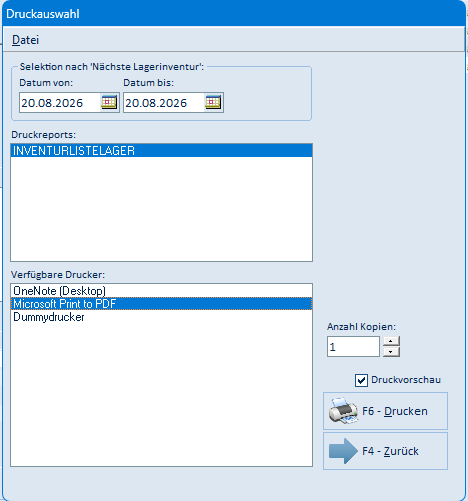
Über Datei → Druck Inventurliste Lager öffnen Sie diesen Dialog. Er gibt die Artikel je Lagerort aus, deren nächste Lagerinventur im gewählten Zeitraum ansteht.
| Feld / Schaltfläche | Bedeutung |
|---|---|
| Selektion nach „Nächste Lagerinventur" → Datum von / Datum bis | Zeitraum, in dem die nächste Lagerinventur fällig ist |
| Druckreports | Auswahl des zu druckenden Reports (Inventurlistelager) |
| Verfügbare Drucker | Auswahl des Druckers |
| Anzahl Kopien | Zahl der zu druckenden Exemplare |
| Druckvorschau | Zeigt das Ergebnis am Bildschirm an, statt sofort zu drucken |
| F6 – Drucken | Startet den Druck bzw. die Druckvorschau |
| F4 – Zurück | Schließt den Dialog ohne Druck |
Menü „Datei"
| Menüpunkt | Bedeutung |
|---|---|
| Fensterposition speichern | Merkt sich die Position des Dialogs für den nächsten Aufruf |
| Wie F6 – Drucken | |
| Weiter | Schließt den Dialog (wie F4 – Zurück) |
5.6 Druckauswahl – Artikel-/Lagerbewertung
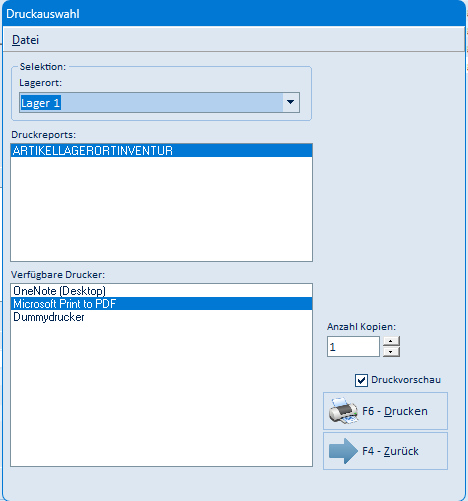
Über Datei → Druck Artikel-Lagerbewertung-Inventur öffnen Sie diesen Dialog. Er gibt die Bewertung der Artikelbestände je Lagerort aus – üblicherweise als Abschluss der Inventur.
| Feld / Schaltfläche | Bedeutung |
|---|---|
| Selektion → Lagerort | Auswahl des zu bewertenden Lagerortes; leer = alle Lagerorte |
| Druckreports | Auswahl des zu druckenden Reports (Artikellagerortinventur) |
| Verfügbare Drucker | Auswahl des Druckers |
| Anzahl Kopien | Zahl der zu druckenden Exemplare |
| Druckvorschau | Zeigt das Ergebnis am Bildschirm an, statt sofort zu drucken |
| F6 – Drucken | Startet den Druck bzw. die Druckvorschau |
| F4 – Zurück | Schließt den Dialog ohne Druck |
Menü „Datei"
| Menüpunkt | Bedeutung |
|---|---|
| Fensterposition speichern | Merkt sich die Position des Dialogs für den nächsten Aufruf |
| Wie F6 – Drucken | |
| Weiter | Schließt den Dialog (wie F4 – Zurück) |
5.7 Stellplätze auswählen
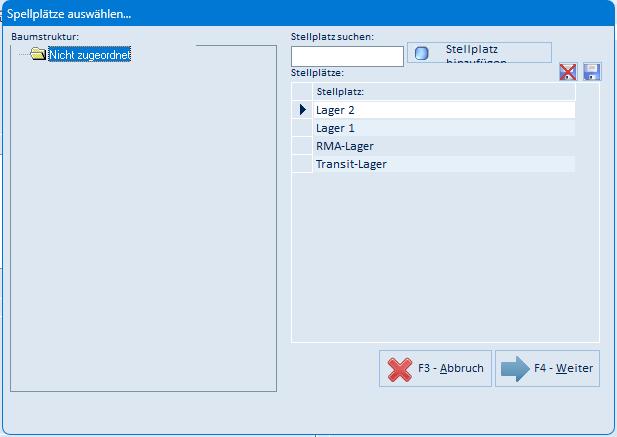
Diese Maske ordnet dem aufgerufenen Artikel einen Lagerort zu. Sie erscheint, wenn Sie für einen Artikel ohne Lagerort einen Bestand übernehmen und die Rückfrage bestätigen (siehe 4.9). Der Fenstertitel lautet „Spellplätze auswählen…".
| Feld / Schaltfläche | Bedeutung |
|---|---|
| Baumstruktur | Ordnerstruktur der Lagerorte. Der Ordner Nicht zugeordnet enthält alle Stellplätze, die keinem Ordner zugewiesen sind. Ein Klick auf einen Ordner zeigt dessen Stellplätze in der Liste rechts |
| Stellplatz suchen | Eingabefeld zum Filtern der Stellplatz-Liste |
| Stellplatz hinzufügen | Legt einen neuen Stellplatz an; emis fragt dabei den Namen ab |
| Stellplätze | Liste der Stellplätze des markierten Ordners. Hier markieren Sie den zuzuordnenden Lagerort. Per Ziehen mit der Maus können Stellplätze auch in einen Ordner der Baumstruktur verschoben werden |
| Tabellenlayout löschen (rotes Kreuz) | Verwirft das gespeicherte Spaltenlayout der Stellplatz-Liste |
| Tabellenlayout speichern (Diskettensymbol) | Speichert die aktuelle Spaltenbreite und -reihenfolge |
| F3 – Abbruch | Schließt die Maske ohne Zuordnung |
| F4 – Weiter | Ordnet den markierten Stellplatz dem Artikel zu und schließt die Maske |
Ist der Artikel seriennummernpflichtig, fragt emis beim Zuordnen zusätzlich nach. Ist der Stellplatz für den Artikel bereits vorhanden, meldet emis „Stellplatz für diesen Artikel schon vorhanden!".
5.8 Info
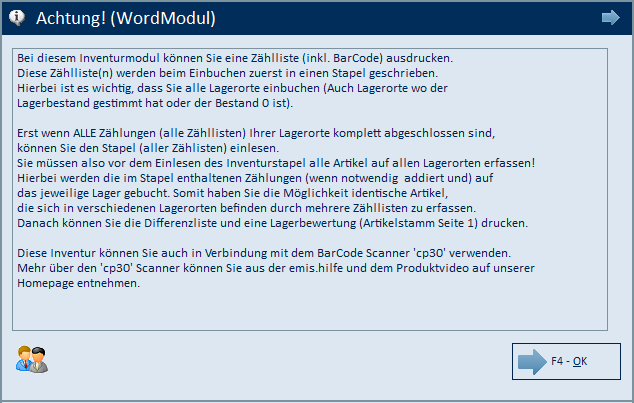
Die Schaltfläche Info zeigt eine Kurzbeschreibung des Ablaufs: Zählliste drucken, alle Lagerorte zählen und in den Stapel schreiben, erst nach vollständiger Zählung den Stapel einlesen, danach Differenzliste und Lagerbewertung drucken. Der Hinweis erwähnt außerdem die Verwendung des cp30-Scanners.
6. Häufige Fragen / Hinweise
- Worin unterscheidet sich „Inventur 2" von „Inventur"? Die einfache emis.inventur bucht jede Zählung sofort. Die emis.inventur.2 sammelt die Zählungen zuerst in einem Stapel und bucht alle Differenzen erst beim Stapel einlesen. Dadurch können Sie identische Artikel über mehrere Zähllisten und Lagerorte hinweg erfassen; die Zählungen werden je Lagerort zusammengeführt.
- Es wurde noch nichts gebucht. Solange Sie den Stapel nicht eingelesen haben, verändert das Erfassen des gezählten Bestands den Lagerbestand nicht. Erst Stapel einlesen bucht die Inventurdifferenzen.
- Alle Lagerorte zählen. Beim Einlesen setzt emis nicht gezählte Lagerorte eines gezählten Artikels auf 0. Erfassen Sie deshalb auch Lagerorte, deren Bestand gestimmt hat oder 0 ist.
- „Diesem Artikel wurde noch kein Lagerort zugeordnet!" Für den Artikel ist kein Stellplatz hinterlegt. Bestätigen Sie die Nachfrage mit F4 – Ja; dann öffnet sich die Maske Stellplätze auswählen, in der Sie den Lagerort zuordnen (siehe 4.9).
- Ein Lager lässt sich nicht löschen. Ein Stellplatz kann in der Stellplatz-Liste nur entfernt werden, wenn kein Bestand mehr auf ihm gebucht ist.
- Protokoll leeren. Mit einem Doppelklick auf das Protokoll können Sie – ausreichende Berechtigung vorausgesetzt – das Logbuch nach einer Sicherheitsabfrage vollständig leeren.
- Reihenfolge der Inventur: Zuerst die Zählliste (Aufnahmeliste) drucken, dann alle Lagerorte zählen und in den Stapel schreiben, anschließend den Stapel einlesen und zum Abschluss die Differenzliste drucken.
- cp30-Scanner: Zählungen, die mit dem mobilen Gerät cp30 erfasst wurden, übernehmen Sie über Stapel cp30 einlesen in den Stapel; danach schließen Sie die Inventur wie gewohnt mit Stapel einlesen ab.
- Welche Liste für welchen Zweck? Auf der Zählliste steht der in emis errechnete Bestand bewusst nicht – sie ist für die zählenden Mitarbeiter gedacht. Die Inventurliste druckt die Soll-Mengen je Stellplatz mit; damit kontrollieren Sie den Soll-Ist-Zustand. Bei mehreren Lagerstätten verwenden Sie die Variante Zählliste sort. Lager.
- Abschluss der Inventur: Nach dem Einlesen des Stapels drucken Sie die Differenzliste und – über Datei → Druck Artikel-Lagerbewertung-Inventur – die Lagerbewertung.