Inventur 3 – Anwenderhandbuch
Programm: emis.inventur.3 Version: 2026.7.1 Stand: 04.08.2026
1. Überblick
Mit der emis.inventur.3 nehmen Sie Ihren Lagerbestand warengruppenweise auf und gleichen ihn mit dem in emis geführten Bestand ab. Sie wählen eine Warengruppe – und optional einen Lagerort – aus und lassen sich dazu eine Tabelle aller passenden Artikel anzeigen. In dieser Tabelle tragen Sie je Artikel die gezählte Menge ein. Mit einem einzigen Arbeitsschritt übernimmt emis anschließend die gezählten Mengen und bucht die Inventurdifferenzen als Lagerbewegung.
Dieses Modul ist auf eine schnelle Schreibtisch-Erfassung ausgelegt: Sie drucken zunächst eine Zählliste zur Warengruppe, zählen im Lager, tragen die gezählten Mengen von oben nach unten in die Tabelle ein und übernehmen sie in den Bestand. Es eignet sich besonders, wenn Sie in emis nur einen Lagerort führen oder wenn Sie Stellplatz für Stellplatz zählen möchten.
emis unterstützt Sie über den gesamten Ablauf:
- Artikel einer Warengruppe (mit Untergruppen) als Zählliste zusammenstellen
- die Zusammenstellung wahlweise auf einen Lagerort einschränken
- eine Zählliste mit Soll-Mengen zum Ausdrucken erzeugen
- die gezählten Mengen in der Tabelle erfassen
- die gezählten Mengen übernehmen – emis bucht die Inventurdifferenzen
- bei serienpflichtigen Artikeln die zugehörigen Seriennummern erfassen
- Differenzliste und Lagerbewertung ausdrucken sowie die Tabelle nach Excel exportieren
2. Programmstart
Die emis.inventur.3 wird – wie alle emis-Module – über das emis.auswahlmenü gestartet. Wählen Sie dort die Kachel Inventur 3; sie liegt in der Gruppe EMIS-Auftrag. Das Hauptfenster öffnet sich anschließend automatisch.
Im emis.auswahlmenü finden Sie mehrere Inventur-Kacheln (Inventur, Inventur 2, Inventur 3, Inventur 4). Jede dieser Kacheln startet ein anderes Programm. Achten Sie darauf, die richtige Kachel zu wählen: Nur Inventur 3 arbeitet mit der hier beschriebenen warengruppenweisen Tabellenerfassung.
3. Das Hauptfenster
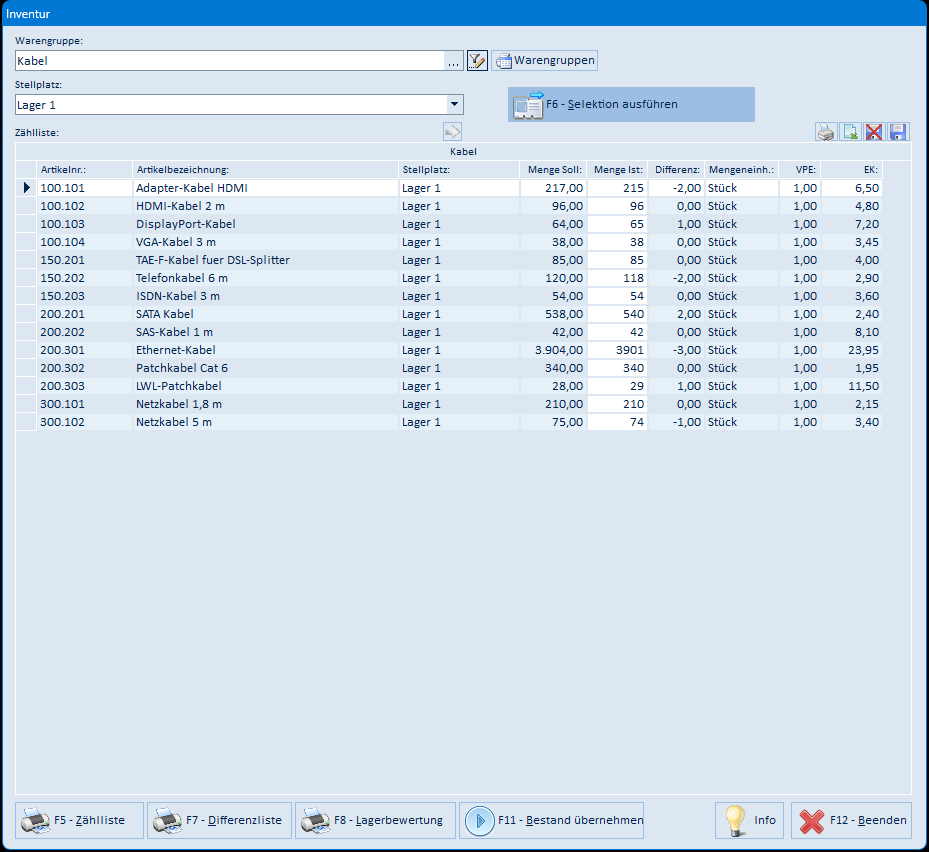
Das Hauptfenster besteht aus dem Auswahlbereich (oben) und der Zählliste (Tabelle in der Mitte).
- Warengruppe: Zeigt die aktuell gewählte Warengruppe. Über die Schaltfläche … rechts daneben öffnen Sie die Warengruppen-Auswahl, über die kleine Schaltfläche mit dem Stift geben Sie eine Warengruppe alternativ über ihre ID ein.
- Warengruppen: Druckt eine Liste aller Warengruppen.
- Stellplatz: Auswahlliste der Lagerorte. Bleibt das Feld leer, werden alle Lagerorte der Artikel berücksichtigt; wählen Sie einen Lagerort aus, beschränkt sich die Zählliste auf diesen.
- F6 – Selektion ausführen: Stellt die Zählliste anhand der gewählten Warengruppe (und ggf. des Lagerorts) zusammen und füllt die Tabelle.
- Zählliste (Tabelle): Zeigt je Artikel und Lagerort eine Zeile mit Artikelnr., Artikelbezeichnung, Stellplatz, Menge Soll, Menge Ist, Differenz, Mengeneinh., VPE und EK. Die Spalte Menge Ist tragen Sie beim Zählen ein; Differenz wird automatisch aus Ist minus Soll berechnet.
Links über der Tabelle – am rechten Rand der Zeile „Zählliste:" – liegt eine kleine Schaltfläche mit einem Pfeil. Sie trägt bei allen Artikeln der Zählliste den in emis gebuchten Gesamtbestand des Artikels in die Spalte Menge Ist ein (siehe Abschnitt 4.5).
Rechts über der Tabelle liegen vier kleine Schaltflächen: Tabelle drucken, Export nach Excel (CSV) sowie das Löschen und Speichern des Tabellenlayouts (Spaltenbreiten/-reihenfolge).
Die Schaltflächen am unteren Rand:
| Schaltfläche | Bedeutung |
|---|---|
| F5 – Zählliste | Druckt die Zählliste zur gewählten Warengruppe (Soll-Mengen, Spalte „Menge Ist" zum Eintragen von Hand) |
| F7 – Differenzliste | Druckt die aktuell angezeigte Tabelle mit den erfassten Mengen und Differenzen |
| F8 – Lagerbewertung | Druckt die Lagerbewertung zur gewählten Warengruppe |
| F11 – Bestand übernehmen | Bucht die gezählten Mengen aus der Tabelle in den Bestand (Inventurdifferenzen) |
| Info | Zeigt eine Kurzbeschreibung des Ablaufs |
| F12 – Beenden | Schließt das Modul |
4. Arbeitsabläufe
4.1 Warengruppe auswählen
Klicken Sie im Feld Warengruppe auf die Schaltfläche …. Es öffnet sich die Warengruppen-Auswahl mit dem Warengruppenbaum. Klappen Sie über das Plus-Zeichen die gewünschte Ebene auf, markieren Sie die Warengruppe und bestätigen Sie mit F4 – Weiter. Mit F3 – Abbruch schließen Sie die Auswahl ohne Änderung.
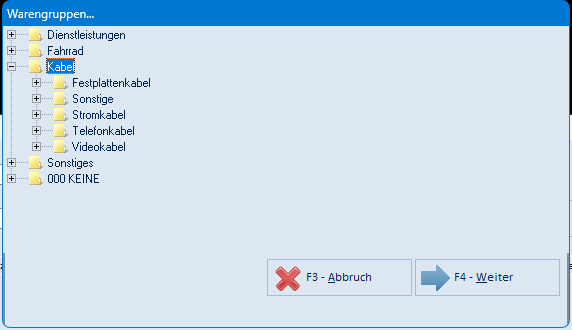
Alternativ klicken Sie auf die kleine Schaltfläche mit dem Stift rechts neben dem Warengruppenfeld und geben die Warengruppen-ID direkt ein. Die ID einer Warengruppe finden Sie in der über Warengruppen gedruckten Liste.

4.2 Auf einen Lagerort einschränken
Wählen Sie im Feld Stellplatz einen Lagerort aus, wenn Sie nur diesen Lagerort zählen möchten. Lassen Sie das Feld leer, werden alle Lagerorte der Artikel in die Zählliste aufgenommen.
Hinweis: Für die Ausdrucke F5 – Zählliste und F8 – Lagerbewertung muss ein Stellplatz ausgewählt sein.
4.3 Zählliste zusammenstellen
Klicken Sie auf F6 – Selektion ausführen. emis füllt die Tabelle mit allen Artikeln der gewählten Warengruppe (und – falls gewählt – des Lagerorts). In der Spalte Menge Soll steht der gebuchte Bestand des jeweiligen Lagerorts, die Spalte Menge Ist ist zunächst leer bzw. 0.
4.4 Zählliste drucken
- Wählen Sie im Feld Stellplatz den Lagerort aus, den Sie zählen möchten (siehe Abschnitt 4.2).
- Klicken Sie auf F5 – Zählliste.
- emis zeigt die Zählliste im Fenster emis - CRViewer.NET als Vorschau an.
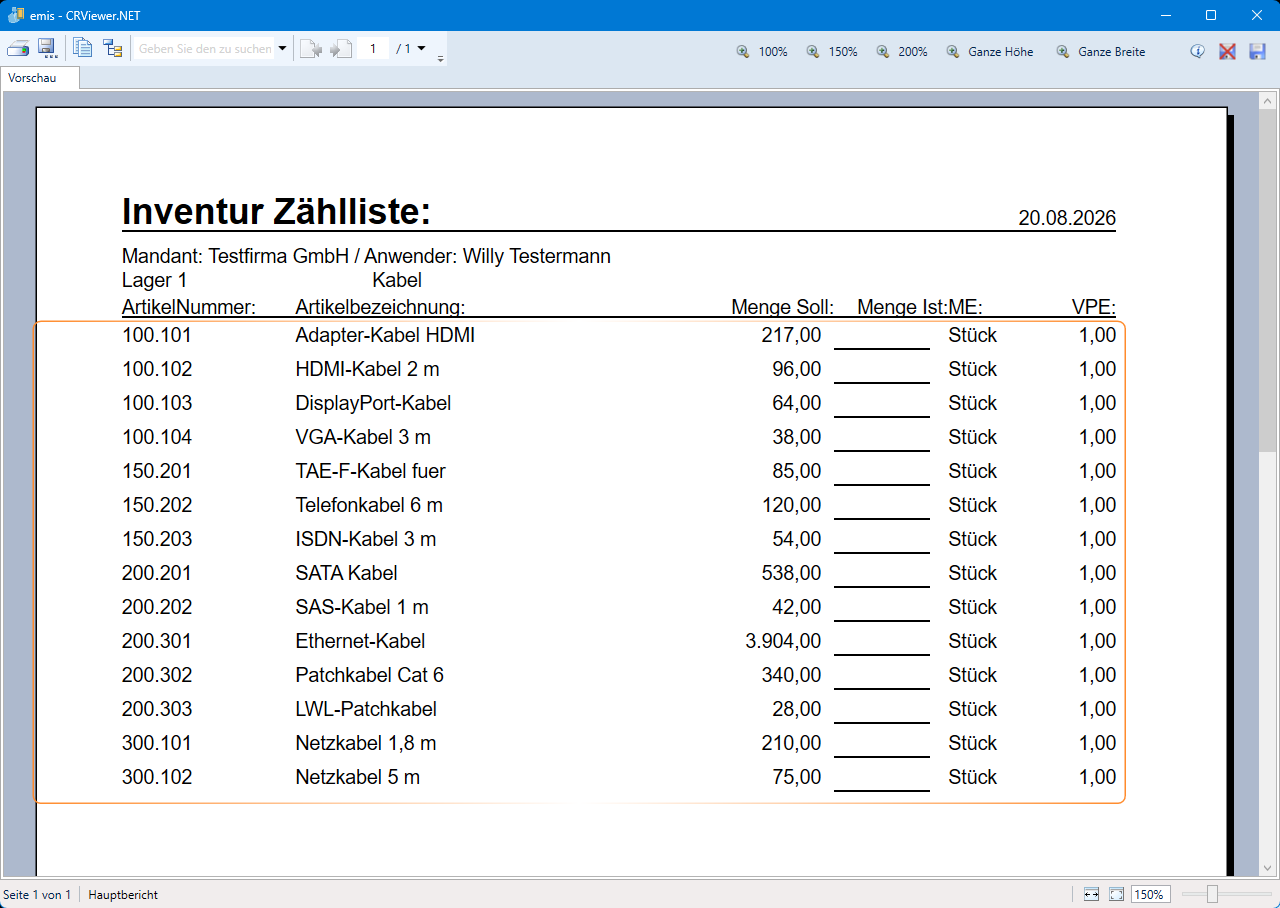
Die Liste enthält je Artikel eine Zeile mit Artikelnummer, Artikelbezeichnung, Menge Soll, einem Eintragefeld für die Menge Ist, Mengeneinheit und Verpackungseinheit. Über die Schaltfläche Bericht drucken (erstes Symbol links in der Symbolleiste) geben Sie die Liste auf dem Drucker aus; emis öffnet dazu den Windows-Druckdialog. Auf der gedruckten Liste tragen Sie beim Rundgang durch das Lager die gezählten Mengen von Hand ein.
4.5 Gezählte Mengen erfassen
- Klicken Sie in der Tabelle in die Spalte Menge Ist der ersten Zeile.
- Tragen Sie die gezählte Menge ein und bestätigen Sie mit der Eingabetaste – der Cursor springt in die nächste Zeile.
- Arbeiten Sie die Tabelle von oben nach unten durch. Die Spalte Differenz zeigt sofort die Abweichung zwischen gezählter und gebuchter Menge.
Möchten Sie nur einzelne Abweichungen erfassen, können Sie sich die Tipparbeit erleichtern: Die kleine Pfeil-Schaltfläche am rechten Rand der Zeile Zählliste: trägt bei allen Artikeln der Zählliste den in emis gebuchten Gesamtbestand des Artikels als Menge Ist ein. Anschließend ändern Sie nur noch die Zeilen, bei denen Sie eine Abweichung gezählt haben. Diese Arbeitsweise eignet sich für Zähllisten, deren Artikel jeweils auf einem Lagerort geführt werden.
4.6 Bestand übernehmen
-
Klicken Sie auf F11 – Bestand übernehmen.
-
emis prüft zunächst, ob allen Artikeln ein Lagerort zugeordnet ist. Fehlt bei einem Artikel der Lagerort, meldet emis dies; korrigieren Sie den Artikel und starten Sie erneut.
-
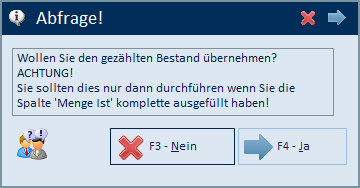
Bestätigen Sie die Sicherheitsabfrage mit F4 – Ja.
-
emis bucht für jede Zeile mit Abweichung die Differenz als Lagerbewegung „Inventurdifferenz".
- Ist kein Lagerort ausgewählt, wird die Differenz auf den ersten Lagerort des Artikels gebucht.
- Ist ein Lagerort ausgewählt, wird direkt auf diesen gebucht.
-
Bei chargengeführten Artikeln fragt emis, welche Chargen von der Differenz betroffen sind: bei einem Minderbestand über die Maske Chargenabgang, bei einem Mehrbestand über die Maske Chargenzugang (siehe Abschnitte 5.11 und 5.12).
-
Bei serienpflichtigen Artikeln mit einem Mengenzuwachs fragt emis für jedes zusätzliche Stück eine Seriennummer ab.

-
Zum Schluss meldet emis Fertig!; die Spalte Differenz steht danach in allen Zeilen auf 0,00.

Wichtig: Übernehmen Sie den Bestand erst, wenn Sie die Spalte Menge Ist vollständig ausgefüllt haben. Für nicht ausgefüllte Zeilen ergibt sich sonst eine Abweichung gegen 0.
4.7 Differenzliste und Lagerbewertung drucken
Nach der Übernahme drucken Sie über F7 – Differenzliste die aktuell angezeigte Tabelle mit den erfassten Mengen und Differenzen. emis führt Sie dabei über zwei Dialoge:
-
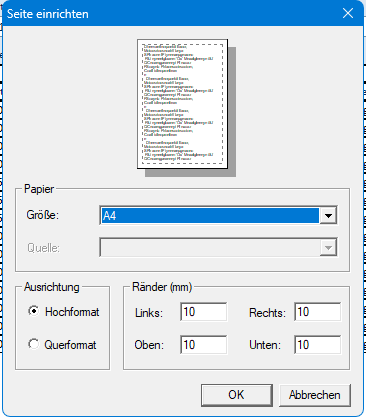
Im Fenster Seite einrichten legen Sie Papiergröße, Ausrichtung und Ränder fest und bestätigen mit OK.
-
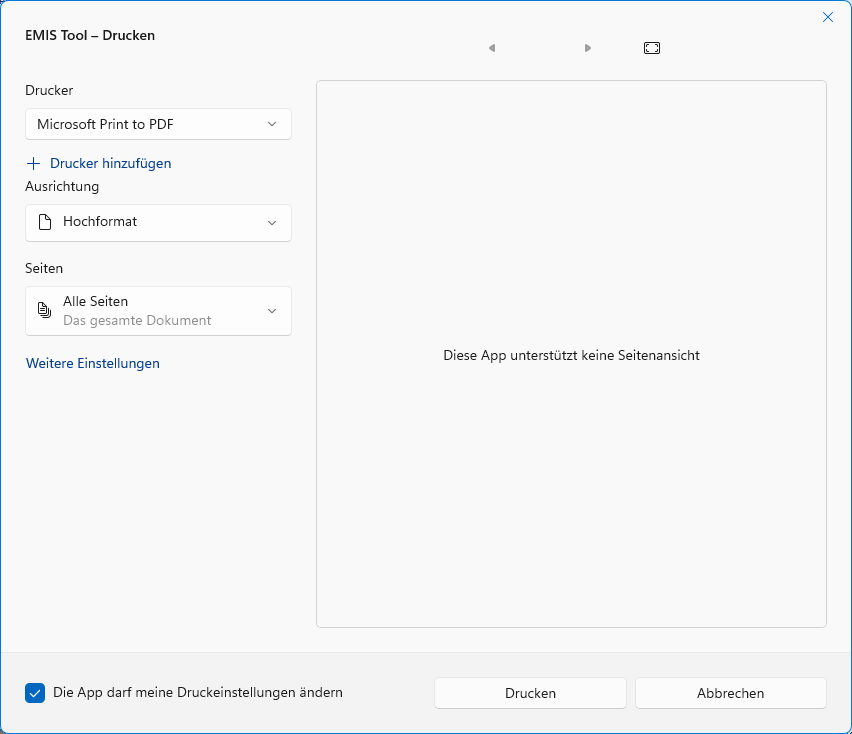
Im Windows-Druckdialog wählen Sie den Drucker und starten die Ausgabe mit Drucken.
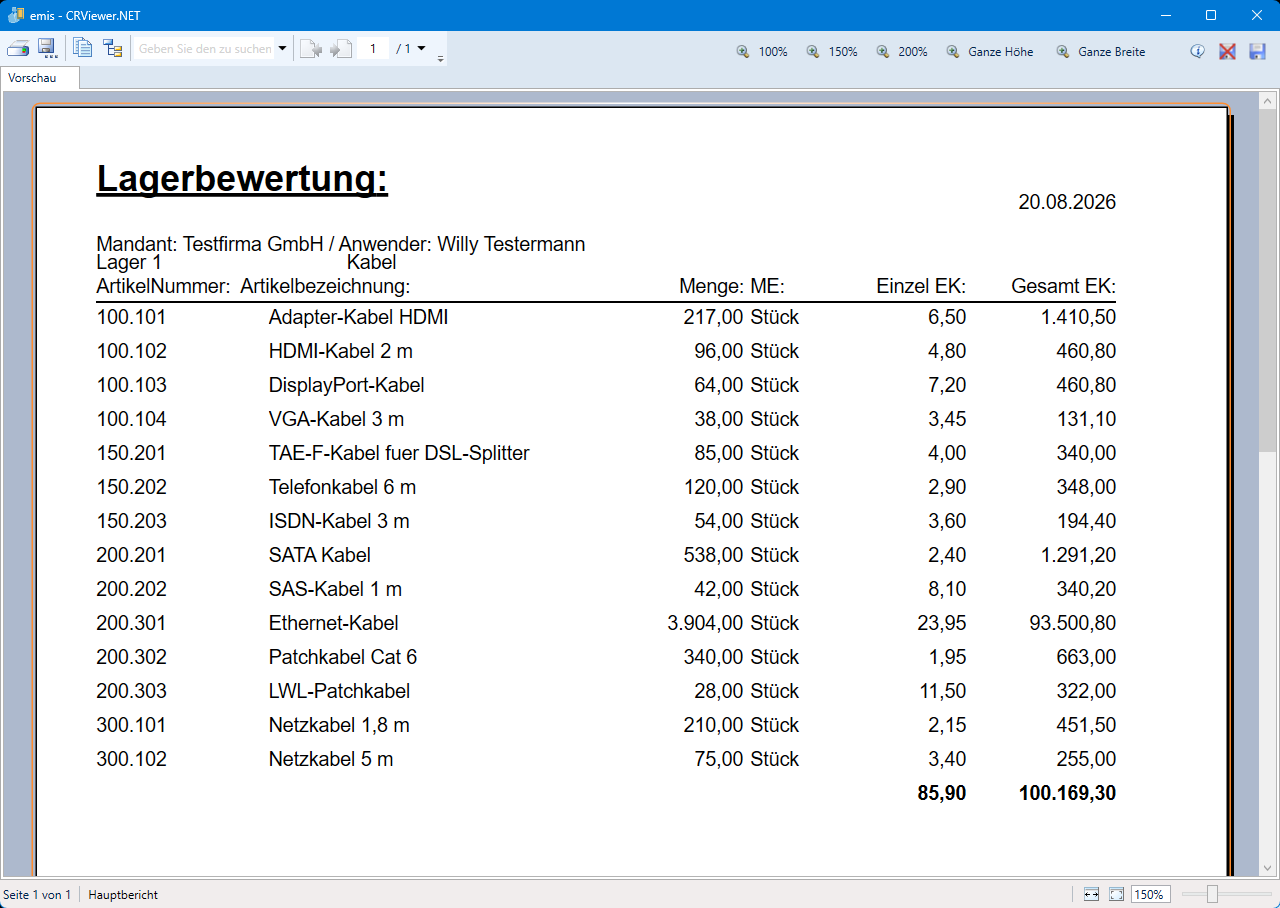
Über F8 – Lagerbewertung drucken Sie die Lagerbewertung zur Warengruppe. Auch hier muss ein Stellplatz ausgewählt sein. emis zeigt die Auswertung zunächst als Vorschau an:
4.8 Tabelle exportieren
Über die kleine Schaltfläche Export nach Excel (CSV) rechts über der Tabelle geben Sie die aktuelle Zählliste als CSV-Datei aus.
-
emis fragt nach dem Zielverzeichnis. Bestätigen Sie mit F4 – OK.

-
emis legt im gewählten Verzeichnis die Dateien
Export.csvundExport.HTMLan und meldet dies. Mit F4 – Ja öffnen Sie die CSV-Datei sofort in Excel, mit F3 – Nein schließen Sie die Meldung.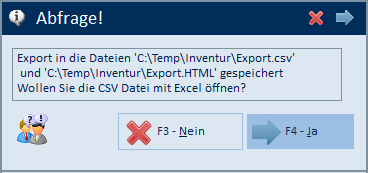
Über die Schaltfläche Tabelle drucken daneben drucken Sie die Tabelle direkt; emis führt Sie dabei über dieselben zwei Dialoge wie bei der Differenzliste (siehe Abschnitt 4.7).
4.9 Warengruppenliste drucken
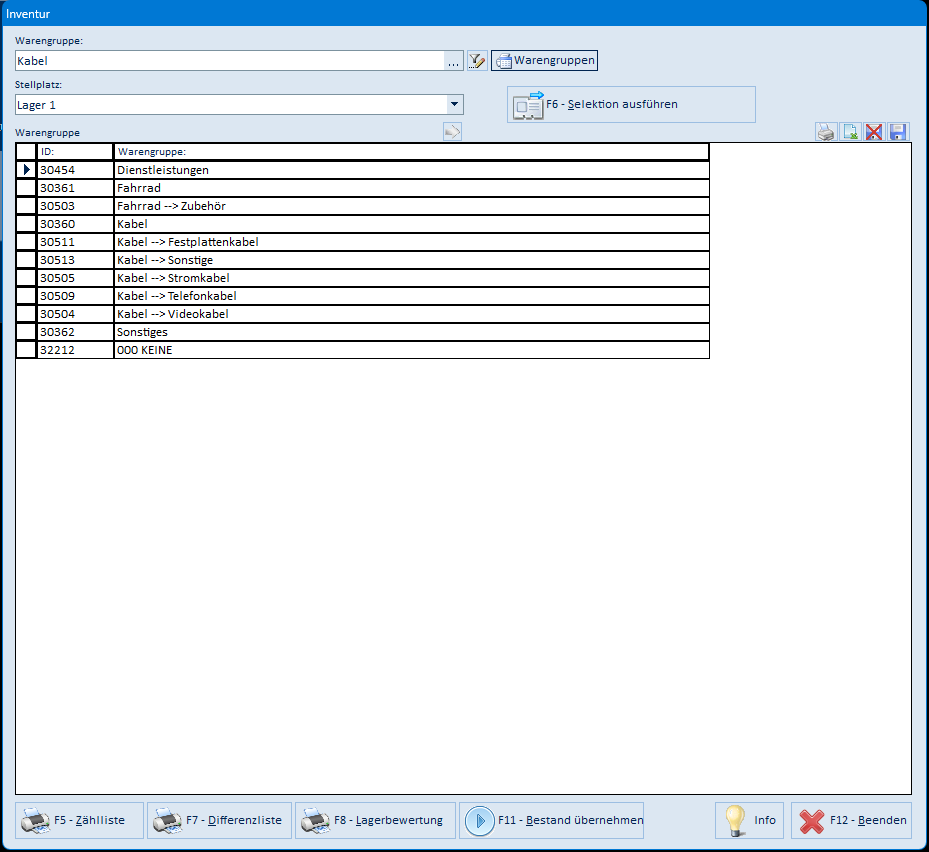
Über die Schaltfläche Warengruppen oben rechts stellt emis alle Warengruppen mit ihrer ID zusammen und zeigt sie anstelle der Zählliste an. Anschließend führt emis Sie über Seite einrichten und den Windows-Druckdialog zum Ausdruck. Nach dem Druck zeigt die Maske wieder die Zählliste.
5. Masken-Referenz
5.1 Hauptfenster
| Feld / Schaltfläche | Bedeutung |
|---|---|
| Warengruppe | Gewählte Warengruppe (Anzeige der Auswahl mit Untergruppen) |
| … (neben Warengruppe) | Öffnet die Warengruppen-Auswahl (Baum) |
| Stift-Schaltfläche | Warengruppe über die ID eingeben |
| Warengruppen | Stellt die Liste aller Warengruppen mit ID zusammen und druckt sie |
| Stellplatz | Einschränkung auf einen Lagerort; für die Ausdrucke Zählliste und Lagerbewertung erforderlich |
| F6 – Selektion ausführen | Stellt die Zählliste zusammen und füllt die Tabelle |
| Pfeil-Schaltfläche (rechts der Zeile „Zählliste:") | Trägt bei allen Artikeln der Zählliste den gebuchten Gesamtbestand als Menge Ist ein |
| Artikelnr. / Artikelbezeichnung | Artikel der Zeile |
| Stellplatz (Spalte) | Lagerort der Zeile |
| Menge Soll | Gebuchter Bestand des Lagerorts |
| Menge Ist | Gezählte Menge (hier eintragen) |
| Differenz | Ist minus Soll (automatisch) |
| Mengeneinh. / VPE / EK | Mengeneinheit, Verpackungseinheit, Einkaufspreis |
| Tabelle drucken / Export nach Excel | Ausgabe der aktuellen Tabelle als Druck bzw. CSV |
| Layout löschen / speichern | Tabellenlayout (Spalten) zurücksetzen bzw. sichern |
| F5 – Zählliste | Druck der Zählliste (Soll-Mengen) |
| F7 – Differenzliste | Druck der aktuellen Tabelle mit Differenzen |
| F8 – Lagerbewertung | Druck der Lagerbewertung |
| F11 – Bestand übernehmen | Buchung der Inventurdifferenzen |
| Info | Kurzbeschreibung des Ablaufs |
| F12 – Beenden | Schließt das Modul |
5.2 Warengruppen-Auswahl
Der Warengruppenbaum zeigt die Warengruppen mit ihren Untergruppen.
| Element | Bedeutung |
|---|---|
| Warengruppenbaum | Warengruppen der obersten Ebene; über das Plus-Zeichen klappen Sie die Untergruppen auf. Die markierte Warengruppe wird übernommen |
| F3 – Abbruch | Schließt die Auswahl, ohne die Warengruppe zu ändern |
| F4 – Weiter | Übernimmt die markierte Warengruppe in das Feld Warengruppe |
5.3 Warengruppen-ID eingeben
| Element | Bedeutung |
|---|---|
| Eingabefeld | Warengruppen-ID (Zahl); die IDs entnehmen Sie der Warengruppenliste (Abschnitt 5.5) |
| F3 – Abbrechen | Schließt die Abfrage ohne Änderung |
| F4 – OK | Übernimmt die Warengruppe zur eingegebenen ID |
5.4 Info
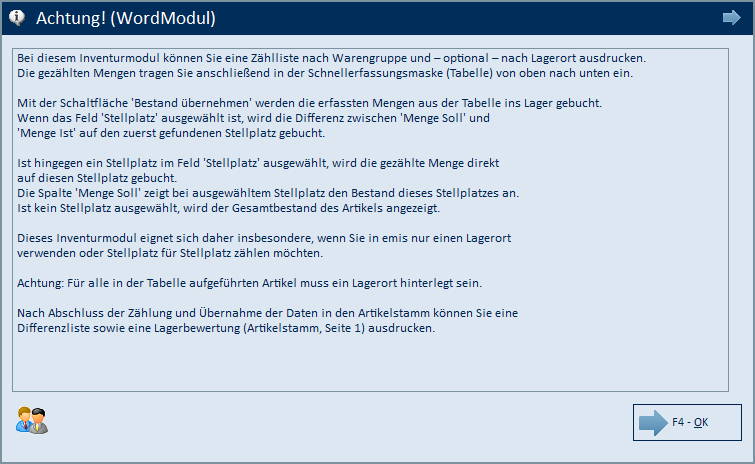
Die Schaltfläche Info zeigt eine Kurzbeschreibung des Ablaufs: Zählliste nach Warengruppe (und optional Lagerort) drucken, gezählte Mengen von oben nach unten in die Tabelle eintragen, mit Bestand übernehmen die erfassten Mengen ins Lager buchen. Der Hinweis erläutert außerdem die Buchung der Differenz auf den ausgewählten bzw. ersten Lagerort und weist darauf hin, dass für alle Artikel der Tabelle ein Lagerort hinterlegt sein muss.
| Element | Bedeutung |
|---|---|
| Textbereich | Kurzbeschreibung des Inventurablaufs |
| F4 – OK | Schließt das Fenster |
5.5 Warengruppenliste
Die Schaltfläche Warengruppen blendet anstelle der Zählliste eine Tabelle aller Warengruppen ein und druckt sie anschließend aus.
| Element | Bedeutung |
|---|---|
| ID: | Warengruppen-ID; diese Nummer geben Sie über die Stift-Schaltfläche ein (Abschnitt 5.3) |
| Warengruppe: | Warengruppe mit ihrem vollständigen Pfad, z.B. „Kabel --> Videokabel" |
Nach dem Ausdruck schließt emis die Liste selbstständig und zeigt wieder die Zählliste an.
5.6 Druckvorschau (emis - CRViewer.NET)
Die Ausdrucke F5 – Zählliste und F8 – Lagerbewertung zeigt emis zunächst in diesem Vorschaufenster an.
| Element | Bedeutung |
|---|---|
| Bericht drucken (Drucker-Symbol) | Gibt den Beleg auf dem Drucker aus; emis öffnet dazu den Windows-Druckdialog (Abschnitt 5.8) |
| Bericht exportieren (Disketten-Symbol) | Speichert den Beleg als Datei, z.B. als PDF |
| Kopieren | Kopiert den markierten Bereich in die Zwischenablage |
| Seitenbereich ein-/ausblenden | Blendet die Navigationsleiste am linken Rand ein und aus |
| Suchfeld | Sucht einen Text im Beleg |
| Pfeiltasten / Seitenzahl | Blättert zwischen den Seiten; rechts daneben die Gesamtseitenzahl |
| 100 % / 150 % / 200 % / Ganze Höhe / Ganze Breite | Zoomstufen der Vorschau |
| Informationen zum Beleg | Zeigt technische Angaben zum verwendeten Bericht |
| Fensterposition zurücksetzen | Setzt Größe und Position des Vorschaufensters auf die Standardwerte zurück |
| Fensterposition speichern | Merkt sich Größe und Position des Vorschaufensters |
| Reiter „Vorschau" | Anzeige des Belegs |
| Statuszeile unten | Aktuelle Seite, Berichtsname und Zoom-Regler |
Die Lagerbewertung wird im selben Fenster angezeigt:
Sie listet je Artikel die Menge, die Mengeneinheit, den Einzel-EK und den Gesamt-EK sowie am Ende die Summe der Warengruppe.
5.7 Seite einrichten
Dieser Dialog erscheint vor jedem Tabellendruck (F7 – Differenzliste, Tabelle drucken, Warengruppen).
| Element | Bedeutung |
|---|---|
| Vorschaubild | Zeigt die Aufteilung der Seite |
| Papier – Größe | Papierformat, z.B. A4 |
| Papier – Quelle | Papierschacht des Druckers |
| Ausrichtung – Hochformat / Querformat | Seitenausrichtung |
| Ränder (mm) – Links / Rechts / Oben / Unten | Seitenränder in Millimetern |
| OK | Übernimmt die Einstellungen und öffnet den Druckdialog |
| Abbrechen | Bricht den Druck ab |
5.8 Windows-Druckdialog
| Element | Bedeutung |
|---|---|
| Drucker | Auswahl des Druckers |
| Drucker hinzufügen | Öffnet die Windows-Druckerinstallation |
| Ausrichtung | Hoch- oder Querformat |
| Seiten | Umfang des Ausdrucks (alle Seiten oder eine Auswahl) |
| Weitere Einstellungen | Weitere Optionen des Druckertreibers |
| Die App darf meine Druckeinstellungen ändern | Erlaubt dem Programm, Druckereinstellungen vorzugeben |
| Startet die Ausgabe | |
| Abbrechen | Bricht den Druck ab |
5.9 Export: Verzeichnis und Ergebnismeldung
| Element | Bedeutung |
|---|---|
| Eingabefeld | Zielverzeichnis für die Exportdateien |
| Ordner-Schaltfläche | Öffnet die Verzeichnisauswahl |
| F3 – Abbrechen | Bricht den Export ab |
| F4 – OK | Startet den Export in das angegebene Verzeichnis |
Nach dem Export meldet emis, welche Dateien angelegt wurden:
| Element | Bedeutung |
|---|---|
| Meldungstext | Nennt die angelegten Dateien (Export.csv und Export.HTML) |
| F3 – Nein | Schließt die Meldung |
| F4 – Ja | Öffnet die CSV-Datei in Excel |
5.10 Bestand übernehmen – Sicherheitsabfrage
| Element | Bedeutung |
|---|---|
| Meldungstext | Hinweis, dass die Spalte Menge Ist vollständig ausgefüllt sein sollte |
| F3 – Nein | Bricht die Übernahme ab |
| F4 – Ja | Bucht die Differenzen in den Bestand |
5.11 Chargenabgang
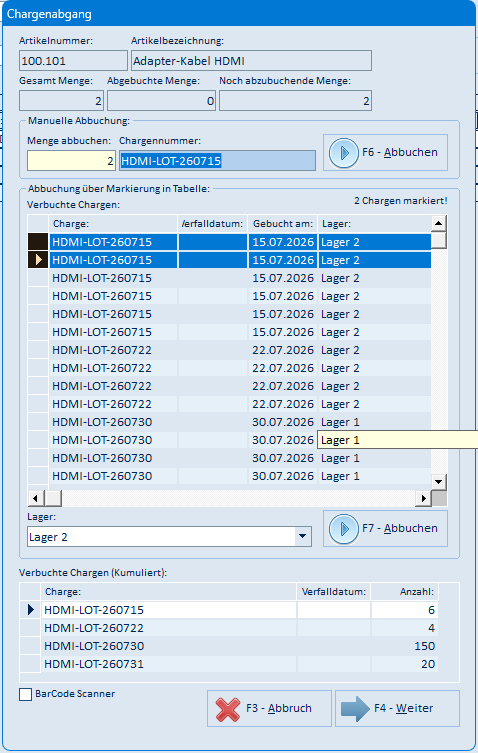
Diese Maske erscheint während der Übernahme, wenn bei einem chargengeführten Artikel weniger gezählt wurde als gebucht war. Sie legen fest, von welchen Chargen die fehlende Menge abgebucht wird.
| Element | Bedeutung |
|---|---|
| Artikelnummer / Artikelbezeichnung | Betroffener Artikel |
| Gesamt Menge | Abzubuchende Gesamtmenge (die Differenz) |
| Abgebuchte Menge | Bereits zugeordnete Menge |
| Noch abzubuchende Menge | Restmenge, die noch zugeordnet werden muss |
| Manuelle Abbuchung – Menge abbuchen | Menge, die von der eingegebenen Charge abgebucht wird |
| Manuelle Abbuchung – Chargennummer | Chargennummer, von der abgebucht wird |
| F6 – Abbuchen | Bucht die eingetragene Menge von der eingetragenen Charge ab |
| Verbuchte Chargen (Tabelle) | Vorhandene Chargen mit Verfalldatum, Buchungsdatum und Lager; markierte Zeilen werden abgebucht. Über der Tabelle steht, wie viele Chargen markiert sind |
| Lager (Auswahlliste) | Lagerort, aus dem abgebucht wird |
| F7 – Abbuchen | Bucht die in der Tabelle markierten Chargen ab |
| Verbuchte Chargen (Kumuliert) | Zusammenfassung der Chargen mit Verfalldatum und Anzahl |
| BarCode Scanner | Erfassung der Chargennummer über einen Barcode-Scanner |
| F3 – Abbruch | Bricht die Chargenzuordnung ab |
| F4 – Weiter | Schließt die Maske und setzt die Übernahme fort |
5.12 Chargenzugang
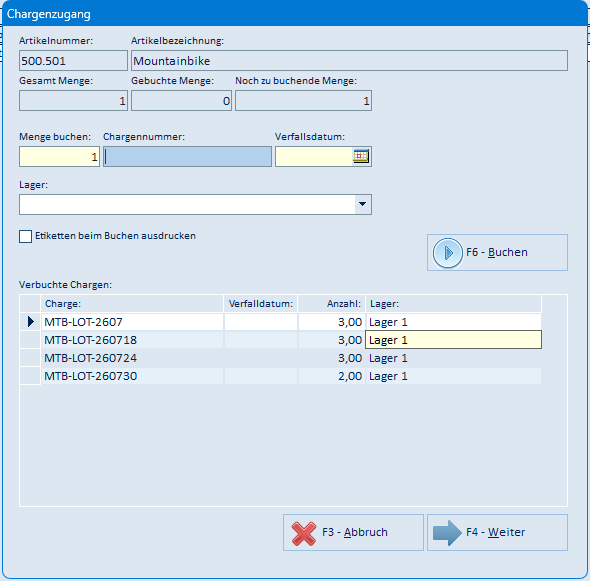
Diese Maske erscheint während der Übernahme, wenn bei einem chargengeführten Artikel mehr gezählt wurde als gebucht war. Sie legen fest, auf welche Charge die zusätzliche Menge gebucht wird.
| Element | Bedeutung |
|---|---|
| Artikelnummer / Artikelbezeichnung | Betroffener Artikel |
| Gesamt Menge | Zu buchende Gesamtmenge (die Differenz) |
| Gebuchte Menge | Bereits zugeordnete Menge |
| Noch zu buchende Menge | Restmenge, die noch zugeordnet werden muss |
| Menge buchen | Menge, die auf die angegebene Charge gebucht wird |
| Chargennummer | Chargennummer des Zugangs |
| Verfalldatum | Verfalldatum der Charge; über die Schaltfläche daneben öffnen Sie den Kalender |
| Lager | Lagerort, auf den gebucht wird |
| Etiketten beim Buchen ausdrucken | Druckt beim Buchen Etiketten zur Charge |
| F6 – Buchen | Bucht die eingetragene Menge auf die eingetragene Charge |
| Verbuchte Chargen (Tabelle) | Bereits vorhandene Chargen mit Verfalldatum, Anzahl und Lager |
| F3 – Abbruch | Bricht die Chargenzuordnung ab |
| F4 – Weiter | Schließt die Maske und setzt die Übernahme fort |
5.13 Seriennummer erfassen
Bei serienpflichtigen Artikeln fragt emis während der Übernahme für jedes zusätzlich gezählte Stück eine Seriennummer ab.
| Element | Bedeutung |
|---|---|
| Eingabefeld | Seriennummer des zusätzlichen Stücks |
| F3 – Abbrechen | Überspringt die Erfassung dieser Seriennummer |
| F4 – OK | Legt die Seriennummer an |
6. Häufige Fragen / Hinweise
- Worin unterscheidet sich „Inventur 3" von den anderen Inventur-Modulen? Die emis.inventur.3 stellt Artikel warengruppenweise als Tabelle zusammen und lässt Sie die gezählten Mengen direkt in dieser Tabelle erfassen. Mit Bestand übernehmen werden alle Differenzen der Warengruppe gemeinsam gebucht. Die übrigen Inventur-Module arbeiten anders (die einfache Inventur über den Artikelaufruf mit sofortiger Buchung, Inventur 2 über ein Stapel-Verfahren, Inventur 4 als reiner Zähllistendruck).
- Die Tabelle bleibt leer. Wählen Sie zuerst eine Warengruppe und klicken Sie dann auf F6 – Selektion ausführen. Ohne ausgeführte Selektion bleibt die Tabelle leer.
- Jeder Artikel braucht einen Lagerort. Vor dem Buchen prüft emis, ob allen Artikeln der Tabelle ein Lagerort zugeordnet ist. Fehlt ein Lagerort, nennt emis die betroffenen Artikelnummern; ordnen Sie zunächst einen Lagerort zu.
- Menge Ist vollständig ausfüllen. Beim Übernehmen wertet emis jede Zeile aus. Für Zeilen ohne eingetragene Menge Ist entsteht eine Abweichung gegen 0. Füllen Sie die Spalte deshalb vollständig aus, bevor Sie den Bestand übernehmen.
- Beim Beenden gehen nicht übernommene Mengen verloren. Schließen Sie das Modul, ohne zuvor den Bestand übernommen zu haben, weist emis darauf hin, dass das Feld „Menge Ist" gelöscht wird. Übernehmen Sie die gezählten Mengen also vor dem Beenden.
- Seriennummern bei Zugängen. Ergibt sich bei einem serienpflichtigen Artikel ein Mengenzuwachs, fragt emis für jedes zusätzliche Stück eine Seriennummer ab.
- Der Ausdruck der Zählliste bleibt leer. Die Ausdrucke F5 – Zählliste und F8 – Lagerbewertung werten den ausgewählten Stellplatz aus. Wählen Sie im Feld Stellplatz einen Lagerort aus und wiederholen Sie den Druck.
- Chargen bei der Übernahme. Bei chargengeführten Artikeln fragt emis während der Übernahme, welche Chargen betroffen sind. Solange die Restmenge nicht vollständig zugeordnet ist, bleibt die Chargenmaske geöffnet.
- Tabellenlayout merken. Haben Sie Spaltenbreiten oder -reihenfolge angepasst, sichern Sie das Layout über die Speichern-Schaltfläche rechts über der Tabelle; es steht dann beim nächsten Start wieder zur Verfügung.