Inventur 4 – Anwenderhandbuch
Programm: emis.inventur.4 Version: 2026.7.1 Stand: 31.07.2026
1. Überblick
Mit der emis.inventur.4 drucken Sie stellplatzbezogene Zähllisten für Ihre Inventur und behalten den Fortschritt der Zählung im Blick. Das Programm zeigt Ihnen alle Lager-Stellplätze mit ihrem aktuellen Bestand und – je Stellplatz – die dort gelagerten Artikel und Seriennummern. Zu jedem Stellplatz drucken Sie eine Zählliste, auf der Ihre Mitarbeiter die tatsächlich vorgefundenen Mengen von Hand eintragen.
Dieses Modul ist der Druck- und Statusteil der stellplatzweisen Inventur. Es unterstützt Sie über den gesamten Ablauf einer Stellplatz-Inventur:
- alle Stellplätze mit Bestand auflisten und nach Name oder Bearbeitungsstatus filtern
- die im Stellplatz gelagerten Artikel und Seriennummern einsehen
- eine Zählliste für einen einzelnen Stellplatz oder für alle angezeigten Stellplätze drucken
- den Zähl-/Bearbeitungsstatus je Stellplatz verfolgen (farbig hinterlegt)
- den Status einzelner Stellplätze oder aller Stellplätze zurücksetzen
- die Inventur abschließen und damit die während der Zählung gesperrten Lagerbuchungen wieder freigeben
Die eigentliche Erfassung der gezählten Mengen je Stellplatz übernimmt das begleitende Programm Erfassung Stellplatz, das ebenfalls zur Inventur 4 gehört. Die dort gesetzten Status („Erfassung begonnen", „Inventur abgeschlossen") sehen Sie in der Statusspalte dieses Programms wieder.
2. Programmstart
Die emis.inventur.4 wird – wie alle emis-Module – über das emis.auswahlmenü gestartet. Wählen Sie dort die Kachel Inventur 4. Das Fenster Inventur Zähllisten öffnet sich anschließend automatisch.
Im emis.auswahlmenü finden Sie mehrere Inventur-Kacheln (Inventur, Inventur 2, Inventur 3, Inventur 4). Jede dieser Kacheln startet ein anderes Programm. Achten Sie darauf, die richtige Kachel zu wählen: Nur Inventur 4 arbeitet mit dem hier beschriebenen stellplatzbezogenen Zähllistendruck.
3. Das Hauptfenster
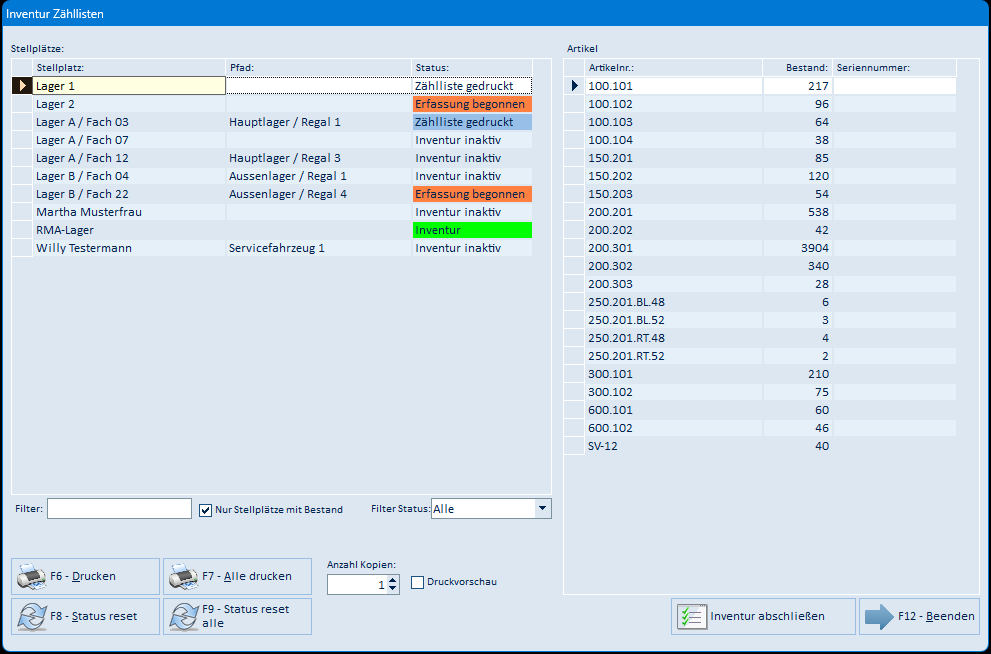
Das Fenster Inventur Zähllisten ist in zwei Listen und eine Bedienleiste gegliedert.
- Stellplätze (linke Liste): Zeigt je Stellplatz den Stellplatz-Namen, den Pfad (die Lagerort-Hierarchie, sofern hinterlegt) und den Status. Der Status ist farbig hinterlegt und zeigt, wie weit die Inventur an diesem Stellplatz fortgeschritten ist (siehe unten). Ein Klick auf einen Stellplatz füllt die rechte Artikel-Liste.
- Artikel (rechte Liste): Zeigt die Artikel und Seriennummern, die am links markierten Stellplatz gelagert sind, mit Artikelnr., Bestand und Seriennummer. Seriennummernpflichtige Artikel erscheinen je Seriennummer als eigene Zeile mit Bestand 1.
- Bedienleiste (unten): Filterfelder, Angabe der Kopienzahl, die Druck- und Status-Schaltflächen sowie Inventur abschließen und F12 – Beenden.
Statusspalte und Farben
Die Statusspalte zeigt den Bearbeitungsstand des jeweiligen Stellplatzes:
| Status | Farbe | Bedeutung |
|---|---|---|
| Inventur inaktiv | keine | Für diesen Stellplatz wurde noch keine Zählliste gedruckt |
| Zählliste gedruckt | hellgelb | Über dieses Programm wurde eine Zählliste gedruckt |
| Erfassung begonnen | orange | Im Programm Erfassung Stellplatz wurde mit der Mengenerfassung begonnen |
| Inventur abgeschlossen | grün | Die Zählung dieses Stellplatzes wurde in der Erfassung abgeschlossen |
4. Arbeitsabläufe
4.1 Stellplätze filtern
Die Liste der Stellplätze lässt sich auf drei Arten einschränken:
- Filter (Namensfeld): Geben Sie im Feld Filter einen Text ein, werden nur Stellplätze angezeigt, deren Name mit diesem Text beginnt.
- Nur Stellplätze mit Bestand: Ist dieses Häkchen gesetzt (Standard), erscheinen nur Stellplätze, deren Gesamtbestand größer als 0 ist.
- Filter Status: Über die Auswahlliste Filter Status zeigen Sie wahlweise Alle Stellplätze oder nur die mit dem Status Zählliste gedruckt, Erfassung begonnen oder Inventur abgeschlossen an.
Ein Klick auf eine Spaltenüberschrift der linken Liste sortiert die Stellplätze nach dieser Spalte; ein erneuter Klick kehrt die Sortierreihenfolge um.
4.2 Zählliste für einen Stellplatz drucken
- Markieren Sie in der linken Liste den gewünschten Stellplatz.
- Legen Sie bei Anzahl Kopien fest, wie viele Ausdrucke Sie benötigen.
- Möchten Sie die Liste vor dem Druck am Bildschirm ansehen, setzen Sie das Häkchen Druckvorschau.
- Klicken Sie auf F6 – Drucken.
Ist Druckvorschau nicht gesetzt, geht die Zählliste ohne weitere Rückfrage an den Drucker, der für diesen Ausdruck hinterlegt ist. Es erscheint kein weiteres Fenster.
Ist Druckvorschau gesetzt, öffnet sich zunächst das Fenster emis – CRViewer.NET mit der fertigen Zählliste (siehe Abschnitt 5.4).
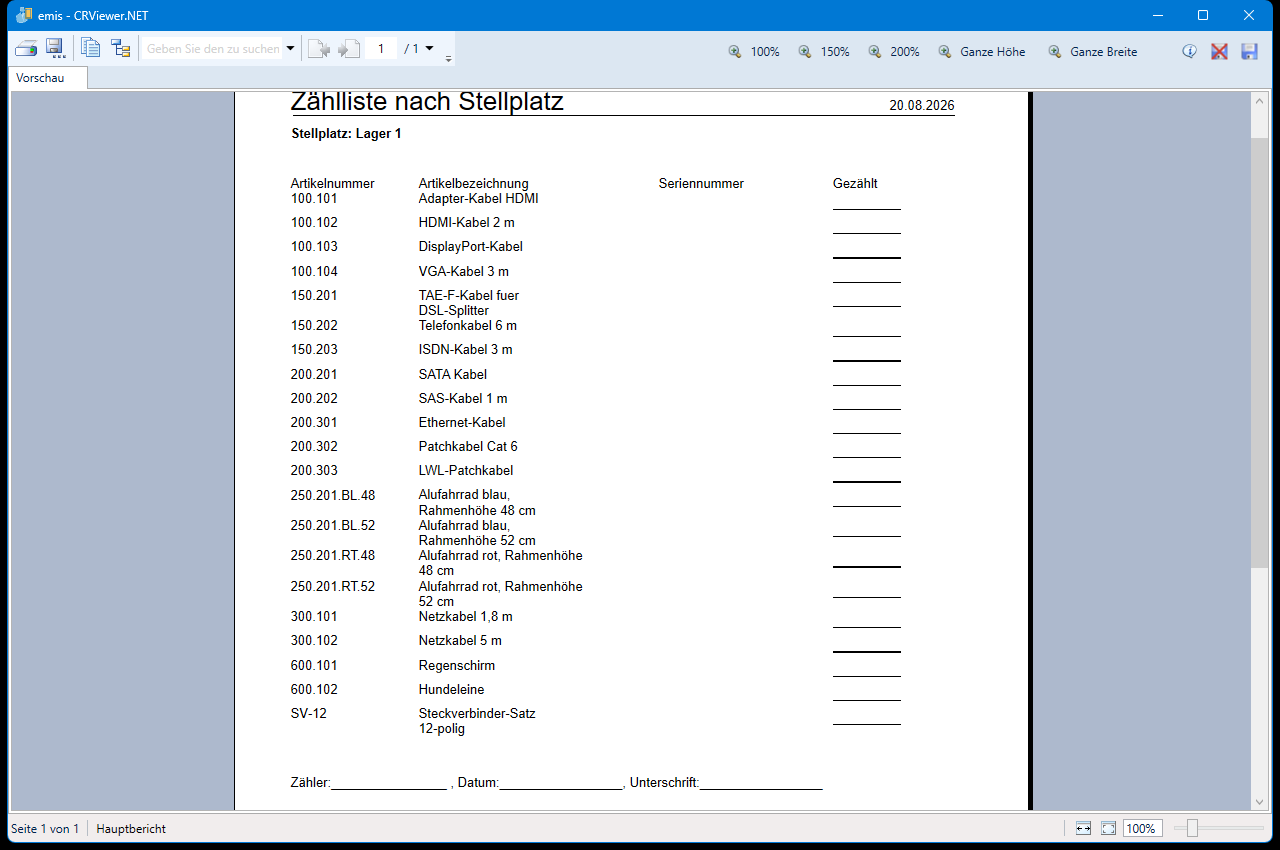
In der Vorschau arbeiten Sie so weiter:
- Prüfen Sie die Liste am Bildschirm. Mit den Schaltflächen 100 %, 150 %, 200 %, Ganze Höhe und Ganze Breite stellen Sie die Anzeigegröße ein.
- Möchten Sie die Liste ausdrucken, klicken Sie links oben auf das Druckersymbol. Es öffnet sich der Druckdialog CRViewer.NET – Drucken (siehe Abschnitt 5.5), in dem Sie den Drucker auswählen und den Druck mit Drucken starten.
- Schließen Sie die Vorschau anschließend über das Kreuz rechts oben.
In beiden Fällen setzt das Programm den Status des Stellplatzes auf Zählliste gedruckt – auch dann, wenn Sie in der Vorschau nicht drucken.
4.3 Zähllisten für alle Stellplätze drucken
Möchten Sie für alle aktuell angezeigten Stellplätze auf einmal eine Zählliste drucken, klicken Sie auf F7 – Alle drucken. Das Programm arbeitet die Liste von oben nach unten ab; der Fortschritt wird über einen Balken angezeigt. Jeder gedruckte Stellplatz erhält den Status Zählliste gedruckt.
Über die Auswahl Filter Status und das Namensfeld Filter grenzen Sie vorab ein, welche Stellplätze gedruckt werden – F7 – Alle drucken bezieht sich immer auf die gerade angezeigte Liste.
Druckvorschau beim Sammeldruck: Ist das Häkchen Druckvorschau gesetzt, öffnet F7 – Alle drucken für jeden Stellplatz ein eigenes Vorschaufenster. Bei vielen Stellplätzen sammeln sich dadurch entsprechend viele Fenster auf dem Bildschirm. Entfernen Sie das Häkchen, wenn Sie alle Listen direkt drucken möchten.
4.4 Status zurücksetzen
Wollen Sie eine Zählung neu beginnen, setzen Sie den Status zurück:
- F8 – Status reset setzt den Status des markierten Stellplatzes zurück (Status wird wieder „Inventur inaktiv").
- F9 – Status reset alle setzt den Status aller angezeigten Stellplätze zurück; der Fortschritt wird über einen Balken angezeigt.
4.5 Inventur abschließen
Ist die Zählung vollständig, klicken Sie auf Inventur abschließen. Das Programm fragt sicherheitshalber nach.

Bestätigen Sie mit F4 – Ja, gibt emis die während der Inventur gesperrten Lagerfunktionen (Lieferschein, Rechnung, Wareneingang) wieder frei. Mit F3 – Nein brechen Sie ab, ohne etwas zu ändern.
5. Masken-Referenz
5.1 Fenster „Inventur Zähllisten"
Das Programm besteht aus diesem einen Fenster. Es hat keine Menüleiste; alle Funktionen liegen auf den Schaltflächen und Feldern der Bedienleiste.
Listen und Felder
| Element | Bedeutung |
|---|---|
| Liste Stellplätze (Spalten Stellplatz, Pfad, Status) | Alle Stellplätze gemäß Filter; die Statusspalte ist farbig hinterlegt (siehe Abschnitt 3). Ein Klick auf einen Stellplatz füllt die Artikel-Liste; ein Klick auf eine Spaltenüberschrift sortiert |
| Liste Artikel (Spalten Artikelnr., Bestand, Seriennummer) | Artikel und Seriennummern des markierten Stellplatzes; seriennummernpflichtige Artikel je Seriennummer mit Bestand 1 |
| Filter | Zeigt nur Stellplätze, deren Name mit dem eingegebenen Text beginnt |
| Nur Stellplätze mit Bestand | Blendet Stellplätze ohne Bestand aus (Standard: gesetzt) |
| Filter Status | Schränkt die Anzeige auf einen Bearbeitungsstatus ein (Alle / Zählliste gedruckt / Erfassung begonnen / Inventur abgeschlossen) |
| Anzahl Kopien | Anzahl der Ausdrucke je Zählliste |
| Druckvorschau | Zeigt die Zählliste vor dem Druck am Bildschirm an, statt sie direkt zu drucken |
Schaltflächen
| Schaltfläche | Wirkung |
|---|---|
| F6 – Drucken | Druckt die Zählliste des markierten Stellplatzes und setzt dessen Status auf „Zählliste gedruckt" |
| F7 – Alle drucken | Druckt nacheinander die Zähllisten aller angezeigten Stellplätze (mit Fortschrittsbalken) |
| F8 – Status reset | Setzt den Status des markierten Stellplatzes zurück |
| F9 – Status reset alle | Setzt den Status aller angezeigten Stellplätze zurück (mit Fortschrittsbalken) |
| Inventur abschließen | Schließt die Inventur nach Sicherheitsabfrage ab und gibt die gesperrten Lagerfunktionen wieder frei (siehe Abschnitt 5.2) |
| F12 – Beenden | Schließt das Programm |
5.2 Sicherheitsabfrage „Inventur abschließen"
Diese Abfrage erscheint nach einem Klick auf Inventur abschließen.
| Schaltfläche | Wirkung |
|---|---|
| F4 – Ja | Schließt die Inventur ab; die für die Dauer der Inventur gesperrten Lagerfunktionen (Lieferschein, Rechnung, Wareneingang) werden wieder freigegeben |
| F3 – Nein | Bricht ab, ohne etwas zu ändern |
5.3 Zähllisten-Ausdruck
Die über F6 – Drucken bzw. F7 – Alle drucken erzeugte Zählliste ist ein vorgefertigter Ausdruck mit dem Titel Zählliste nach Stellplatz. Sie enthält:
| Bereich | Inhalt |
|---|---|
| Kopfzeile | Überschrift Zählliste nach Stellplatz und rechts das Druckdatum |
| Stellplatz: | Name des Stellplatzes, für den die Liste gedruckt wurde |
| Tabelle | Je Zeile ein Artikel des Stellplatzes mit Artikelnummer, Artikelbezeichnung und – bei seriennummernpflichtigen Artikeln – der Seriennummer. In der Spalte Gezählt steht je Zeile eine Schreiblinie für die von Hand eingetragene Menge |
| Fußzeile | Felder Zähler:, Datum: und Unterschrift: zum Ausfüllen |
Gedruckt werden nur Artikel des Stellplatzes mit einem Bestand größer 0. Die Anzahl der Ausdrucke richtet sich nach dem Feld Anzahl Kopien.
Ist Druckvorschau gesetzt, wird die Liste zunächst im Fenster emis – CRViewer.NET angezeigt (Abschnitt 5.4); andernfalls geht sie ohne weiteres Fenster direkt an den Drucker.
5.4 Fenster „emis – CRViewer.NET" (Druckvorschau)
Dieses Fenster erscheint nach F6 – Drucken bzw. F7 – Alle drucken, wenn das Häkchen Druckvorschau gesetzt ist. Es zeigt die fertige Zählliste seitenweise am Bildschirm. Das Fenster hat keine Menüleiste; alle Funktionen liegen auf der Symbolleiste oben und der Leiste am unteren Rand.
Symbolleiste links (Bericht)
| Element | Wirkung |
|---|---|
| Druckersymbol | Öffnet den Druckdialog CRViewer.NET – Drucken (Abschnitt 5.5) und druckt die Zählliste |
| Diskettensymbol | Öffnet den Dialog Bericht exportieren (Abschnitt 5.7) und speichert die Zählliste als Datei |
| Symbol mit zwei Blättern | Kopiert den angezeigten Berichtsausschnitt in die Zwischenablage |
| Struktursymbol | Blendet links die Leiste Group Tree ein und wieder aus. Sie listet die Artikelnummern der Zählliste als Struktur auf; über das X in der Leiste schließen Sie sie wieder |
| Eingabefeld Geben Sie den zu suchen… | Suchtext für die Textsuche im Bericht. Der Pfeil rechts daneben öffnet die Suchoptionen Groß-/Kleinschreibung beachten und Nur ganzes Wort |
| Pfeilsymbole (Blatt mit Pfeil) | Blättern eine Seite zurück bzw. eine Seite vor |
| Zahlenfeld und / … | Aktuelle Seite und Gesamtseitenzahl. Der Pfeil rechts daneben bietet Zur ersten Seite wechseln und Zur letzten Seite wechseln |
| Kleiner Pfeil am rechten Rand der Leiste | Überlaufanzeige der Symbolleiste. Bei der Zählliste sind alle Symbole sichtbar, der Pfeil öffnet daher keine zusätzlichen Einträge |
Symbolleiste rechts (Anzeige und Fenster)
| Element | Wirkung |
|---|---|
| 100 % | Zeigt den Beleg in 100 % Größe an |
| 150 % | Zeigt den Beleg in 150 % Größe an |
| 200 % | Zeigt den Beleg in 200 % Größe an |
| Ganze Höhe | Passt die Anzeige so an, dass eine Seite in voller Höhe sichtbar ist |
| Ganze Breite | Passt die Anzeige so an, dass die Seite in voller Breite sichtbar ist |
| Informationssymbol (i) | Zeigt technische Informationen zum Beleg an und legt sie in der Zwischenablage ab. Diese Angaben sind für den Support gedacht |
| Rotes Kreuz | Setzt die gespeicherte Fensterposition zurück; das Fenster öffnet sich danach wieder in der Standardgröße |
| Blaues Diskettensymbol | Speichert Größe und Position des Vorschaufensters. Beim nächsten Druck öffnet sich die Vorschau genauso wieder |
Untere Leiste
| Element | Bedeutung |
|---|---|
| Seite … von … | Angezeigte Seite und Gesamtseitenzahl |
| Hauptbericht | Bezeichnung des angezeigten Berichtsteils |
| Symbol mit waagerechtem Doppelpfeil | Passt die Anzeige auf die Seitenbreite an |
| Symbol mit Eckklammern | Passt die Anzeige auf die ganze Seite an |
| Prozentfeld und Schieberegler | Anzeigegröße frei einstellen |
Die zuletzt verwendete Anzeigegröße merkt sich emis und stellt sie beim nächsten Öffnen der Vorschau wieder ein.
5.5 Druckdialog „CRViewer.NET – Drucken"
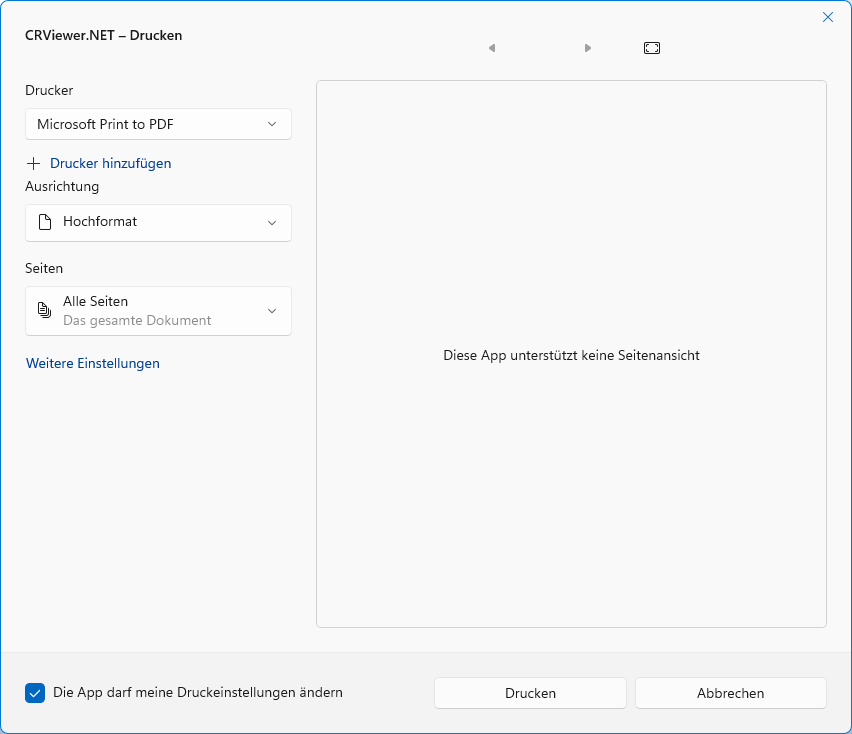
Dieser Dialog erscheint, wenn Sie in der Druckvorschau auf das Druckersymbol klicken. Es ist der Druckdialog von Windows.
| Element | Bedeutung |
|---|---|
| Drucker | Auswahlliste der verfügbaren Drucker. Vorbelegt ist der Drucker, der für die Zählliste hinterlegt ist |
| Drucker hinzufügen | Öffnet die Windows-Einstellungen zum Einrichten eines neuen Druckers |
| Ausrichtung | Hoch- oder Querformat |
| Seiten | Legt fest, welche Seiten gedruckt werden (Standard: Alle Seiten – Das gesamte Dokument) |
| Weitere Einstellungen | Öffnet das Fenster Druckeinstellungen des gewählten Druckers (Abschnitt 5.6) |
| Die App darf meine Druckeinstellungen ändern | Windows-Option: Erlaubt der druckenden Anwendung, die Druckeinstellungen zu ändern |
| Vorschaubereich rechts | Seitenvorschau von Windows. Für diesen Ausdruck erscheint dort der Hinweis, dass keine Seitenansicht unterstützt wird – die Vorschau der Zählliste sehen Sie im Fenster dahinter |
| Startet den Druck und schließt den Dialog | |
| Abbrechen | Schließt den Dialog, ohne zu drucken |
5.6 Fenster „Druckeinstellungen"

Dieses Fenster öffnen Sie im Druckdialog über Weitere Einstellungen. Es gehört zum gewählten Drucker; welche Einstellungen es anbietet, hängt daher vom Druckermodell ab.
| Element | Bedeutung |
|---|---|
| Registerkarte Layout | Einstellungen zum Seitenlayout |
| Ausrichtung | Hoch- oder Querformat |
| Vorschaubereich | Schematische Darstellung der gewählten Ausrichtung |
| Erweitert… | Öffnet die erweiterten Optionen des Druckertreibers (z. B. Papierformat und Druckqualität). Der Inhalt dieses Fensters stammt vom Druckertreiber und ist je Drucker unterschiedlich |
| OK | Übernimmt die Einstellungen und kehrt zum Druckdialog zurück |
| Abbrechen | Verwirft die Änderungen |
5.7 Dialog „Bericht exportieren"
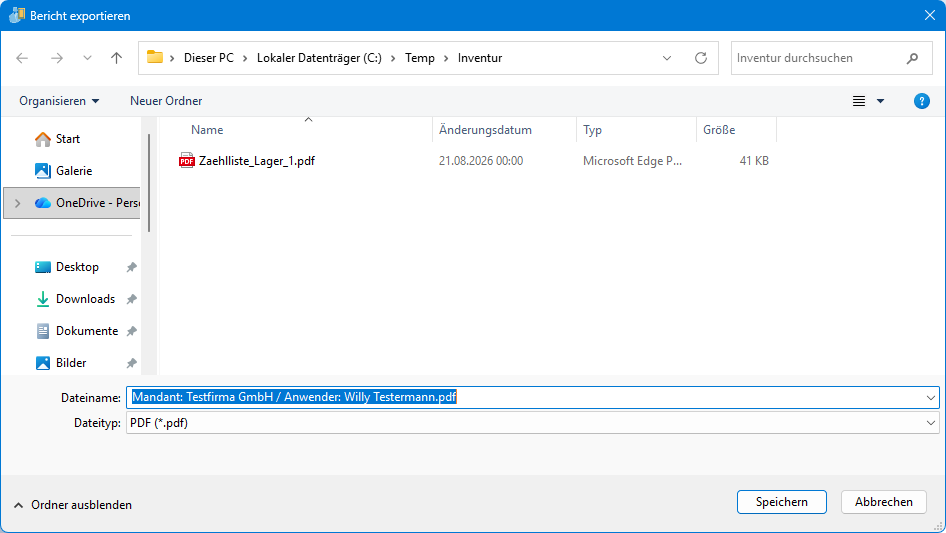
Diesen Dialog öffnen Sie in der Druckvorschau über das Diskettensymbol. Es ist der Windows-Dialog zum Speichern einer Datei.
| Element | Bedeutung |
|---|---|
| Ordnerbereich | Zielordner für die Exportdatei auswählen |
| Dateiname | Name der Exportdatei. Vorbelegt ist eine Bezeichnung aus Mandant und angemeldetem Anwender |
| Dateityp | Format der Exportdatei: PDF (*.pdf) oder Microsoft Word (*.doc) |
| Speichern | Erzeugt die Exportdatei im gewählten Ordner |
| Abbrechen | Schließt den Dialog, ohne eine Datei zu erzeugen |
6. Häufige Fragen / Hinweise
- Ich sehe einen Stellplatz nicht in der Liste. Prüfen Sie die Filter: Ist Nur Stellplätze mit Bestand gesetzt, werden Stellplätze ohne Bestand ausgeblendet. Auch das Namensfeld Filter und die Auswahl Filter Status schränken die Anzeige ein. Setzen Sie Filter Status auf Alle und leeren Sie das Filterfeld, um den gesamten Bestand zu sehen.
- Warum ändert sich der Status nach dem Druck? Nach dem Druck einer Zählliste erhält der Stellplatz automatisch den Status Zählliste gedruckt (hellgelb). So erkennen Sie, für welche Stellplätze bereits eine Liste vorliegt.
- „Erfassung begonnen" und „Inventur abgeschlossen" kann ich hier nicht setzen. Diese beiden Status werden im begleitenden Programm Erfassung Stellplatz gesetzt, in dem die gezählten Mengen erfasst werden. In diesem Programm sehen Sie sie nur zur Übersicht.
- Bei einem Stellplatz bleibt der Status auf „Inventur inaktiv". Der Bearbeitungsstatus wird an den Lagerort-Stammdaten geführt. Steht in einem Artikel nur ein Stellplatz-Text, zu dem kein Lagerort angelegt ist, kann emis dort keinen Status speichern – der Stellplatz erscheint in der Liste, bleibt aber dauerhaft auf Inventur inaktiv. Legen Sie den Lagerort in der Lagerverwaltung an, damit der Status mitgeführt wird.
- Meldung „Konnte Datei … nicht finden!". Diese Meldung erscheint nur, wenn die Druckvorlage der Zählliste im Report-Verzeichnis Ihrer emis-Installation fehlt. Im Normalbetrieb ist die Vorlage vorhanden und die Meldung tritt nicht auf. Erscheint sie doch, wenden Sie sich an Ihren emis-Ansprechpartner – die Vorlage muss dort nachgetragen werden.
- Die Druckvorschau bleibt offen, wenn ich weiterarbeite. Das Vorschaufenster ist ein eigenes Fenster. Sie können das Fenster Inventur Zähllisten weiter bedienen, während die Vorschau offen ist. Schließen Sie die Vorschau über das Kreuz rechts oben, wenn Sie sie nicht mehr brauchen.
- Die Liste aktualisiert sich von selbst. Das Fenster frischt die Stellplatz-Liste in kurzen Abständen automatisch auf, damit Sie den Fortschritt der parallel laufenden Erfassung sehen.
- Inventur abschließen ist endgültig gemeint. Der Abschluss gibt die gesperrten Lagerfunktionen wieder frei. Führen Sie ihn erst aus, wenn alle Stellplätze gezählt und erfasst sind.