emis.ki – Anwenderhandbuch
Programm: emis.ki Version: 2026.7.1 Stand: 11.08.2026
1. Überblick
emis.ki ist der KI-Assistent von emis. Er hilft Ihnen beim Formulieren von Texten: Sie markieren einen Text in einer emis-Maske, klicken auf die Schaltfläche emis.ki, wählen aus, was mit dem Text geschehen soll (z.B. „Folgenden Text verbessern und formatieren"), und übernehmen anschließend das Ergebnis in das Feld zurück.
emis.ki ist kein eigenes Modul mit einer Kachel im emis.auswahlmenü. Sie starten es nicht selbst, sondern es öffnet sich immer aus der Maske heraus, in der Sie gerade arbeiten – und schließt sich wieder, sobald Sie das Ergebnis übernommen oder verworfen haben. Danach arbeiten Sie in der Ursprungsmaske weiter.
Im Hintergrund arbeitet emis.ki mit dem Dienst ChatGPT von OpenAI. Dafür ist ein eigener Zugang Ihres Unternehmens nötig (Abschnitt 2). Der Text, den Sie an emis.ki übergeben, wird zur Erzeugung der Antwort an diesen Dienst übermittelt – lesen Sie dazu unbedingt den Hinweis, den emis.ki beim ersten Start anzeigt (Abschnitt 5.1).
Abgrenzung: Die KI-Suche in den emis-Suchmasken („Adresse suchen…", Feld EMIS #) hat mit emis.ki nichts zu tun. Sie ist eine Suchfunktion, die häufig gewählte Ansprechpartner nach oben sortiert, und ist im emis.crm beschrieben.
2. Voraussetzungen und Einrichtung
emis.ki muss einmalig für Ihren Betrieb eingerichtet werden. Das erledigt Ihr emis-Administrator in der emis.konfiguration auf dem Reiter 8 System + Computer + Anwender Variablen (dort Abschnitt 4.8):
| Systemvariable | Bedeutung |
|---|---|
emis_ki_jn | Schaltet emis.ki ein oder aus. Steht die Variable auf false, sind sämtliche emis.ki-Schaltflächen ausgeblendet. Vorgabe: true |
emis_ki_api_key | Der Zugangsschlüssel („API-Key") zum ChatGPT-Dienst von OpenAI. Ohne diesen Schlüssel lässt sich emis.ki nicht verwenden (Abschnitt 5.2). Der Wert wird verschlüsselt gespeichert |
emis_ki_model | Das verwendete Sprachmodell. Vorgabe: gpt-4o-mini |
emis_ki_api_endpoint | Optional: eine abweichende, zu OpenAI kompatible Serveradresse. Leer = Standardadresse von OpenAI |
Ki_Vorgabe_Text_verbessern2 | Anweisung, die emis.ki beim Verbessern von Text zusätzlich vor Ihrer Eingabe mitgegeben wird |
Ki_Vorgabe_Email_Text_verbessern2 | Anweisung, die emis.ki beim Entwerfen von E-Mail-Texten zusätzlich vor Ihrer Eingabe mitgegeben wird |
KI_ersten_Eintrag_automatisch_auswaehlen_JN | Steht die Variable auf true, führt emis.ki beim Öffnen sofort den ersten Eintrag der Auswahlliste aus, ohne dass Sie etwas auswählen müssen. Vorgabe: false |
Wie Sie den Zugang zum ChatGPT-Dienst einrichten und wer datenschutzrechtlich dafür verantwortlich ist, steht auf der Informationsseite von Karg EDV: https://www.karg-edv.de/emisNews/emisNews356.html
Die Auswahlliste „Was soll mit dem Text gemacht werden?" pflegen Sie direkt in emis.ki (Abschnitt 5.4).
3. Wo Sie emis.ki finden
Die Schaltfläche emis.ki erscheint überall dort, wo Sie in emis längere Texte erfassen. Sie trägt ein blaues Symbol mit den Buchstaben KI; der QuickInfo-Text nennt jeweils die Textart, zum Beispiel „Verbessern Sie den Artikeltext mit der emis.ki…" oder „Verbessern Sie den Email-Text mit der emis.ki…".
3.1 In den emis-Modulen
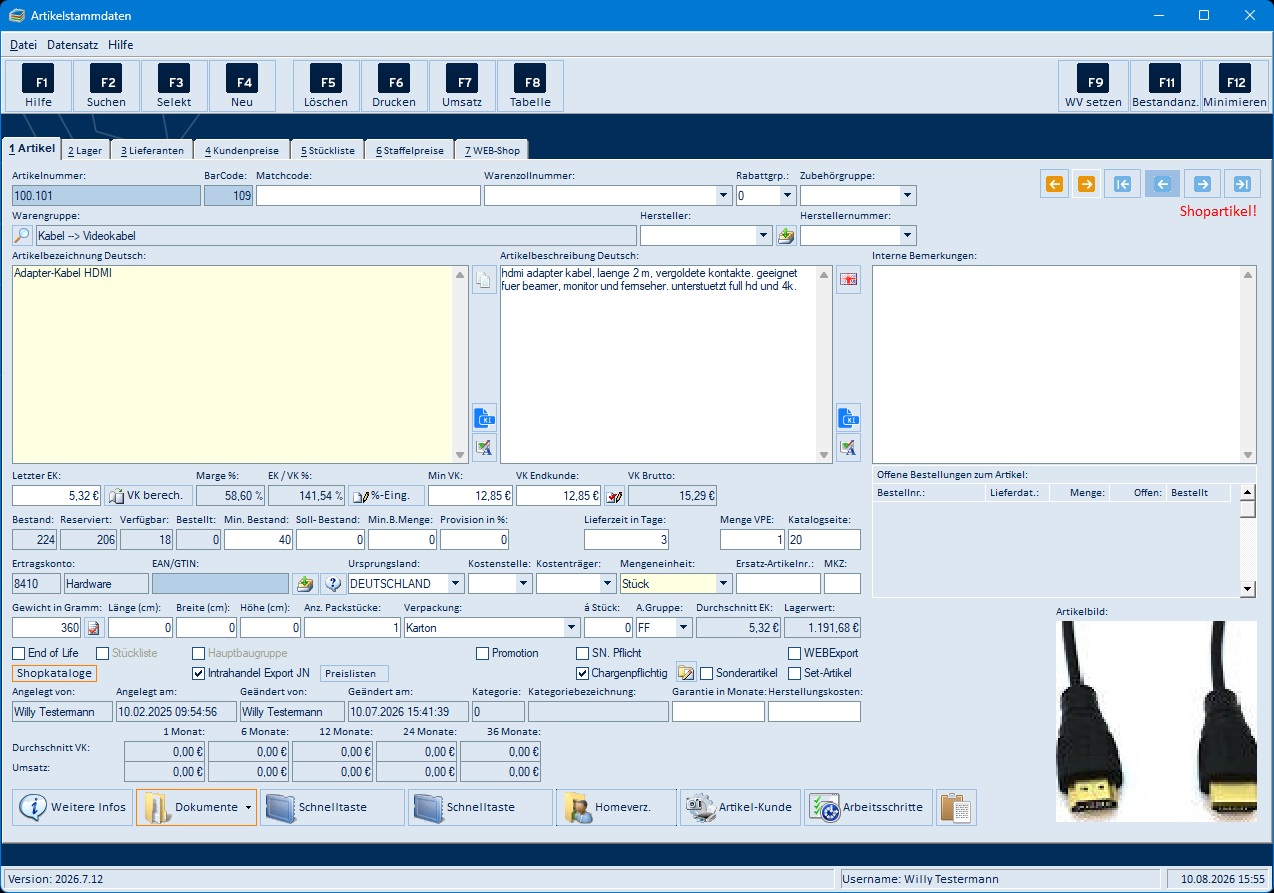
Im emis.artikelstamm steht je eine Schaltfläche neben Artikelbezeichnung Deutsch und Artikelbeschreibung Deutsch:
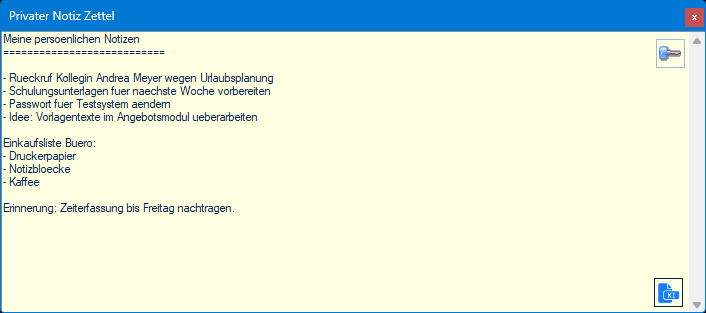
Beim Notizzettel (emis.notiz.privat und emis.notiz.global) sitzt die Schaltfläche rechts unten:
Insgesamt finden Sie die Schaltfläche in diesen Masken:
| Maske (Fenstertitel) | Wo der Text steht |
|---|---|
| Artikelstammdaten | Artikelbezeichnung und Artikelbeschreibung (deutsch) |
| Artikelbezeichnung und Artikelbeschreibung | Artikeltexte in den Fremdsprachen. Die Maske öffnen Sie im Artikelstamm über die Schaltfläche mit dem QuickInfo-Text „Artikelbezeichnung und Artikelbeschreibung in weiteren Sprachen erfassen…" |
| Positionen hinzufügen/ändern… (Angebot) | Positionstexte |
| Entwicklungsposition hinzufügen… (Angebot) | Positionstexte |
| Position hinzufügen… | Positionstexte |
| Auftragsposition hinzufügen… | Positionstexte |
| Ticket und Ticketposition hinzufügen… | Ticket- und Positionstexte |
| Projekt Ändern/Hinzufügen… | Projektbeschreibung |
| Besuchsberichte hinzufügen… | Bericht |
| Gesprächsnotiz / Projektnotiz hinzufügen… | Notiztext |
| Wiedervorlage setzen | Bemerkung |
| Notiz Zettel (privat und global) | Notiztext |
| Serienbrief und Serienfax Assistent… | Text des Serienbriefs |
| Projekt Zeiterfassung – Zeit hinzufügen… | Tätigkeitsbeschreibung |
| Email-Texte für die ausgewählte Zahlungsbedingung… | Text der Zahlungserinnerung |
3.2 Im E-Mail-Fenster von emis
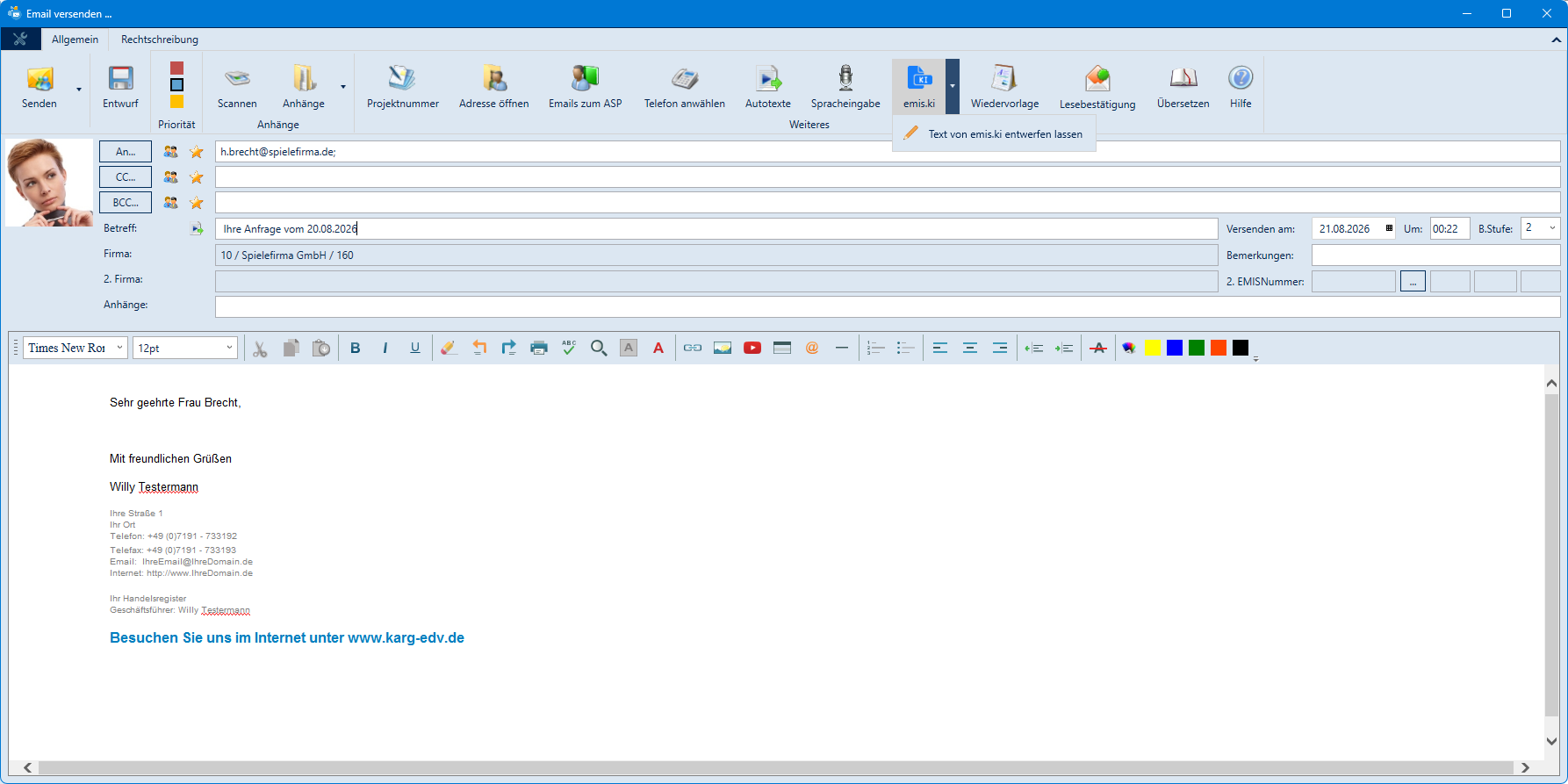
Im E-Mail-Fenster Email versenden … des emis.comcenter steht emis.ki in der Gruppe Weiteres. Die Schaltfläche ist zweigeteilt: der obere Teil verbessert markierten Text, der kleine Pfeil öffnet den zusätzlichen Eintrag Text von emis.ki entwerfen lassen (Abschnitt 4.2).
3.3 In den Office-AddIns
Word und Outlook haben in der Menüband-Gruppe emis.funktionen ebenfalls eine Schaltfläche emis.ki:
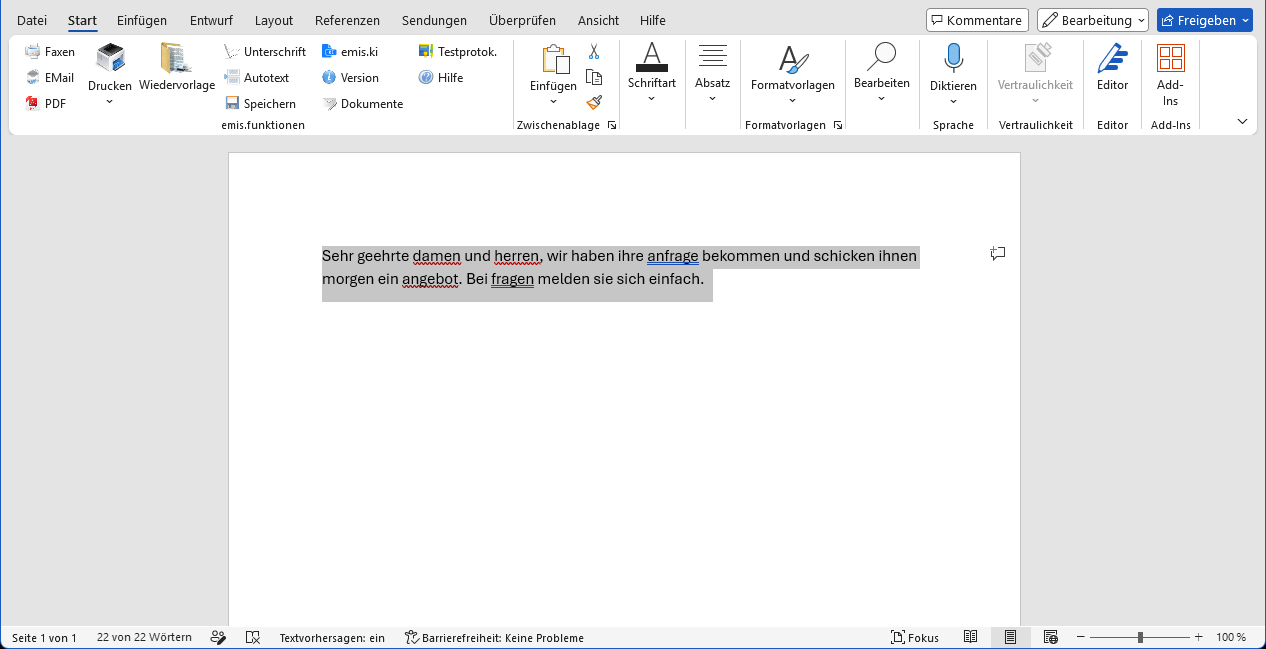
- Word: Reiter Start, Gruppe emis.funktionen
- Outlook: Reiter Nachricht beim Verfassen einer Nachricht
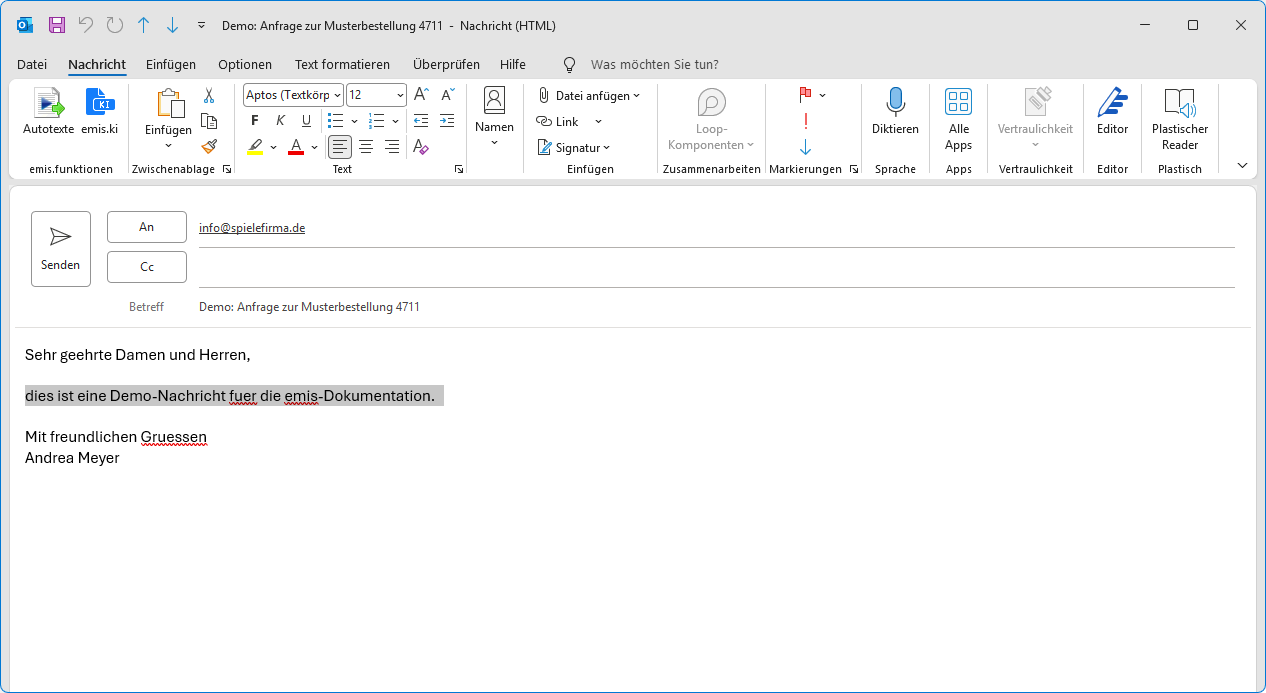
Beides ist in den emis Office-AddIns beschrieben. Im Outlook-AddIn setzt die Funktion voraus, dass Outlook Word als E-Mail-Editor verwendet.
4. Arbeitsabläufe
4.1 Einen Text verbessern lassen
-
Öffnen Sie die Maske mit dem Text, den Sie verbessern möchten – zum Beispiel den Artikelstamm.
-
Markieren Sie im Textfeld den Abschnitt, um den es geht. Markieren Sie nichts, nimmt emis.ki den kompletten Inhalt des Feldes.
-
Klicken Sie auf die Schaltfläche emis.ki.
-
Beim allerersten Start erscheint der Hinweis zur Nutzung von emis.ki (Abschnitt 5.1). Bestätigen Sie ihn mit OK.
-
Das Fenster emis.ki - powered by ChatGPT öffnet sich und klappt die Liste Was soll mit dem Text gemacht werden? auf. Wählen Sie den gewünschten Eintrag. (Ist die Systemvariable
KI_ersten_Eintrag_automatisch_auswaehlen_JNeingeschaltet, überspringt emis.ki diese Frage und führt sofort den ersten Eintrag aus.)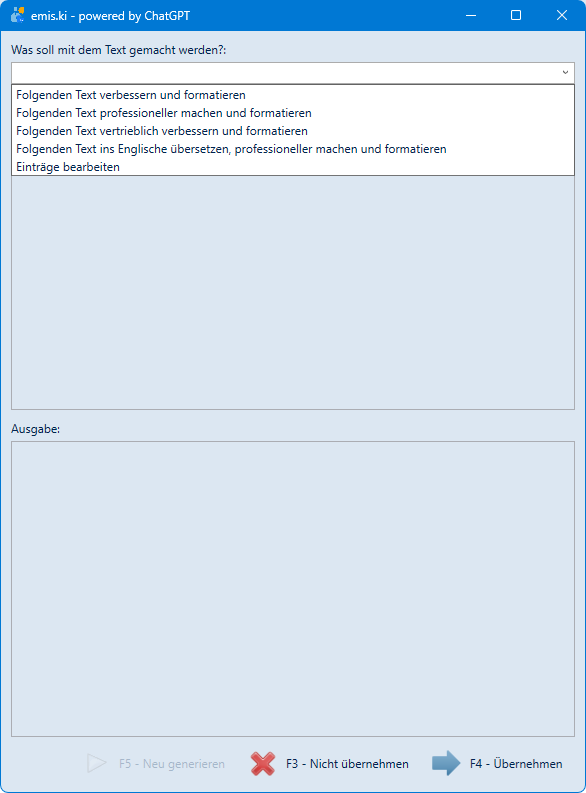
-
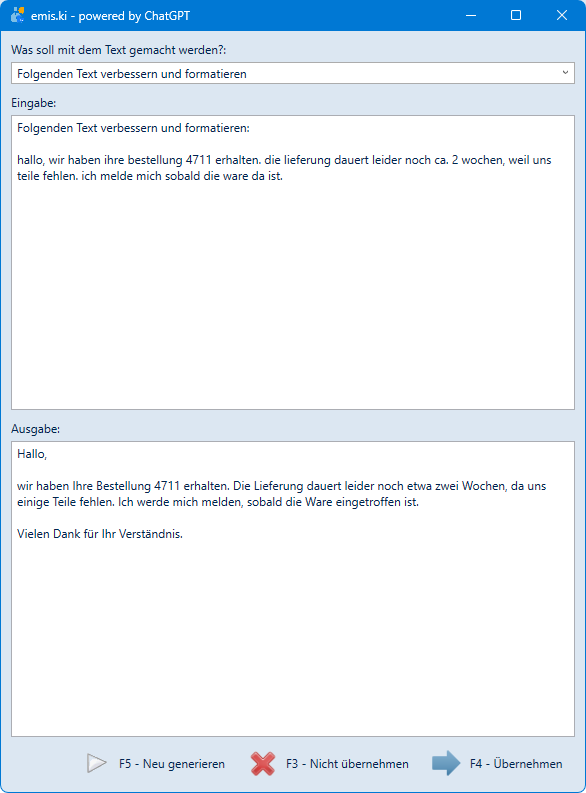
emis.ki schreibt Ihre Auswahl zusammen mit dem Text in das Feld Eingabe und beginnt sofort zu arbeiten. Das Ergebnis erscheint Zeile für Zeile im Feld Ausgabe.
-
Sind Sie mit dem Ergebnis nicht zufrieden, klicken Sie auf F5 - Neu generieren. Sie können den Text im Feld Eingabe vorher auch ergänzen – ab dem ersten Ergebnis ist das Feld für Sie freigegeben.
-
Mit F4 - Übernehmen schließt emis.ki und schreibt die Ausgabe in das Feld zurück. Hatten Sie nur einen Abschnitt markiert, wird auch nur dieser Abschnitt ersetzt.
-
Mit F3 - Nicht übernehmen schließt emis.ki, ohne etwas zu ändern.
Wichtig: Erst mit dem Speichern in der jeweiligen Maske (meist F4) wird der neue Text auch in die Datenbank geschrieben.
In Word und Outlook läuft es genauso, nur wird das Ergebnis an die Stelle der Markierung in das Dokument bzw. die Nachricht eingefügt. Dort müssen Sie mindestens fünf Zeichen markiert haben, sonst weist das AddIn Sie darauf hin.
4.2 Einen E-Mail-Text entwerfen lassen
Im E-Mail-Fenster von emis können Sie sich einen Text auch komplett neu schreiben lassen:
-
Öffnen Sie im E-Mail-Fenster über den Pfeil an der Schaltfläche emis.ki den Eintrag Text von emis.ki entwerfen lassen.
-
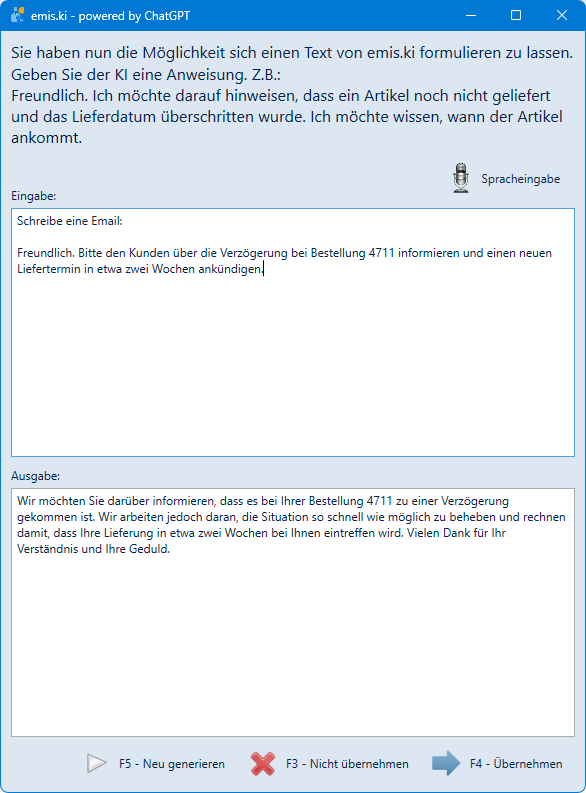
emis.ki öffnet sich mit einem Hinweis und der bereits vorbereiteten Eingabe „Schreibe eine Email:".
-
Schreiben Sie dahinter in eigenen Worten, was in der E-Mail stehen soll – zum Beispiel: Freundlich. Ich möchte darauf hinweisen, dass ein Artikel noch nicht geliefert und das Lieferdatum überschritten wurde. Ich möchte wissen, wann der Artikel ankommt.
-
Klicken Sie auf F5 - Neu generieren.
-
Übernehmen Sie den Entwurf mit F4 - Übernehmen. Die Schaltfläche ist erst nach dem Erzeugen des Textes anwählbar. Der Entwurf wird an der Cursorposition in die E-Mail eingefügt. Anrede und Grußformel sind bereits im E-Mail-Fenster vorhanden und werden von emis.ki nicht noch einmal erzeugt.
4.3 Text diktieren statt tippen
Wenn Sie emis.ki eine Anweisung geben (Abschnitt 4.2), steht rechts oben die Schaltfläche Spracheingabe. Damit diktieren Sie den Text über Ihr Smartphone, statt ihn zu tippen. Beim Verbessern eines markierten Textes (Abschnitt 4.1) ist diese Schaltfläche ausgeblendet.
5. Masken-Referenz
5.1 Hinweis zur Nutzung von emis.ki
Beim ersten Start zeigt emis.ki einen Hinweis zur Nutzung. Er erscheint je Anwender einmal und danach erst wieder, wenn Karg EDV den Text überarbeitet hat.
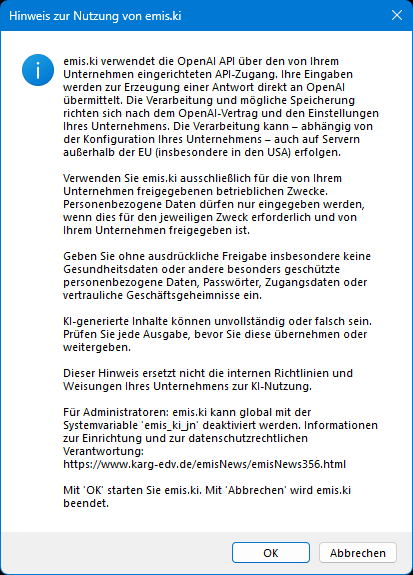
Der Hinweis erklärt, dass Ihre Eingaben zur Erzeugung der Antwort an OpenAI übermittelt werden, dass die Verarbeitung je nach Einrichtung Ihres Unternehmens auch außerhalb der EU stattfinden kann und dass Sie keine besonders geschützten Daten, Passwörter oder Geschäftsgeheimnisse eingeben dürfen. Außerdem weist er darauf hin, dass KI-Ergebnisse falsch sein können und vor der Verwendung geprüft werden müssen.
| Schaltfläche | Wirkung |
|---|---|
| OK | emis.ki wird gestartet. Der Hinweis erscheint für Sie nicht noch einmal |
| Abbrechen | emis.ki wird beendet. Beim nächsten Klick auf die Schaltfläche emis.ki erscheint der Hinweis erneut |
Sind Sie als Administrator angemeldet, enthält der Hinweis zusätzlich den Absatz für Administratoren mit der Systemvariablen emis_ki_jn und dem Link auf die Informationsseite.
5.2 emis.ki ist noch nicht eingerichtet
Ist kein Zugangsschlüssel hinterlegt (Systemvariable emis_ki_api_key, Abschnitt 2), meldet emis.ki:

| Schaltfläche | Wirkung |
|---|---|
| Ja | Öffnet die Informationsseite https://www.karg-edv.de/emisNews/emisNews356.html im Browser und beendet emis.ki |
| Nein | Beendet emis.ki |
Wenden Sie sich in diesem Fall an Ihren emis-Administrator.
5.3 Das Fenster emis.ki
Nach dem Hinweis öffnet sich das Fenster emis.ki - powered by ChatGPT (in der englischen Oberfläche: emis.ai - powered by ChatGPT). Es ist immer gleich aufgebaut; welche Bereiche sichtbar sind, hängt davon ab, ob Sie einen vorhandenen Text verbessern lassen oder einen Text neu entwerfen.
Text verbessern: Beim Öffnen klappt die Auswahlliste auf, die übrigen Felder sind noch leer.
Nach Ihrer Auswahl füllt emis.ki die Felder Eingabe und Ausgabe:
Text entwerfen: Hier entfällt die Auswahlliste; stattdessen steht oben ein Hinweistext, und Sie schreiben die Anweisung selbst (Abschnitt 4.2, Abbildung dort).
| Element | Bedeutung |
|---|---|
| Hinweistext (oben) | Erscheint nur beim Entwerfen eines E-Mail-Textes (Abschnitt 4.2) und erklärt, wie Sie die Anweisung formulieren |
| Was soll mit dem Text gemacht werden?: | Auswahlliste der hinterlegten Aufgaben (Abschnitt 5.4). Erscheint nur, wenn Sie einen vorhandenen Text verbessern lassen. Die Liste klappt beim Öffnen automatisch auf; Ihre Auswahl startet die Bearbeitung sofort |
| Eingabe: | Der Text, den emis.ki bearbeiten soll, zusammen mit der gewählten Aufgabe. Beim Verbessern von Text ist das Feld gesperrt, bis das erste Ergebnis vorliegt – danach können Sie die Eingabe ergänzen und mit F5 - Neu generieren erneut senden. Beim Entwerfen eines Textes schreiben Sie von Anfang an frei |
| Spracheingabe | Diktat über das Smartphone (Abschnitt 4.3). Beim Verbessern von markiertem Text ausgeblendet |
| Ausgabe: | Das Ergebnis. Es wird während der Bearbeitung fortlaufend aufgebaut |
| F5 - Neu generieren | Sendet die Eingabe erneut und schreibt die Antwort in das Feld Ausgabe. Beim Verbessern von Text ist die Schaltfläche gesperrt, solange Sie noch keinen Eintrag der Auswahlliste gewählt haben |
| F3 - Nicht übernehmen | Beendet emis.ki. Die Ausgabe wird nicht nach emis zurückgeschrieben |
| F4 - Übernehmen | Beendet emis.ki und schreibt die Ausgabe nach emis zurück. Beim Entwerfen eines Textes ist die Schaltfläche gesperrt, bis ein Text erzeugt wurde |
Die Tasten F3, F4 und F5 wirken auch direkt, ohne dass Sie die Schaltflächen anklicken.
5.4 Die Auswahlliste pflegen („Einträge bearbeiten")
Die Einträge der Liste Was soll mit dem Text gemacht werden? sind frei einstellbar. Anwender mit der entsprechenden Berechtigung finden am Ende der Liste den zusätzlichen Eintrag Einträge bearbeiten. Er öffnet die in emis übliche Maske zum Pflegen von Auswahleinträgen; nach dem Schließen liest emis.ki die Liste sofort neu ein.
Je Eintrag gibt es zwei Angaben:
| Angabe | Bedeutung |
|---|---|
| Bezeichnung | Der Text, den Sie in der Auswahlliste sehen |
| Langtext | Optional. Ist er gefüllt, wird er an emis.ki geschickt statt der Bezeichnung. So können Sie eine kurze, gut lesbare Bezeichnung mit einer ausführlichen Anweisung hinterlegen |
Diese vier Einträge legt emis beim Datenbank-Update selbst an, falls sie fehlen:
- Folgenden Text verbessern und formatieren
- Folgenden Text professioneller machen und formatieren
- Folgenden Text vertrieblich verbessern und formatieren
- Folgenden Text ins Englische übersetzen, professioneller machen und formatieren
6. Häufige Fragen und Hinweise
- Die Schaltfläche emis.ki ist nirgends zu sehen. Dann ist emis.ki für Ihren Betrieb nicht aktiviert. Ihr Administrator prüft die Systemvariable
emis_ki_jn(Abschnitt 2). Beim Notizzettel ist die Schaltfläche außerdem ausgeblendet, wenn Sie den Text nicht ändern dürfen. - „emis.ki wurde deaktiviert und ist daher nicht verfügbar." Dieselbe Ursache – emis.ki ist ausgeschaltet.
- „Für die Nutzung von emis.ki muss zunächst ein eigener Zugang zum ChatGPT-Dienst von OpenAI eingerichtet werden." Der Zugangsschlüssel fehlt (Abschnitt 5.2).
- „Es wurde kein Text übergeben!" Das Feld, aus dem Sie emis.ki aufgerufen haben, war leer. Schreiben Sie zuerst etwas hinein oder markieren Sie einen Text.
- „Bitte markieren Sie Text, um diese Funktion nutzen zu können!" In Word und Outlook müssen Sie mindestens fünf Zeichen markieren.
- „Diese Funktion ist erst ab emis.version 2023.7.1 verfügbar." Das Office-AddIn findet emis.ki auf diesem Arbeitsplatz nicht. Die emis-Installation ist zu alt oder unvollständig – wenden Sie sich an Ihren Administrator.
- „Ihr Editor wird leider nicht unterstützt!" Outlook verwendet nicht Word als E-Mail-Editor. Nur mit dem Word-Editor kann das AddIn den markierten Text lesen.
- „Es gab ein Problem beim Lesen der Antwort. Bitte versuchen Sie es erneut." Die Antwort des Dienstes konnte nicht gelesen werden. Versuchen Sie es mit F5 - Neu generieren noch einmal.
- Das Ergebnis ist verschwunden. Mit F3 - Nicht übernehmen verwirft emis.ki die Ausgabe. Auch wenn Sie das Fenster über das Kreuz schließen, wird nichts zurückgeschrieben.
- Prüfen Sie jedes Ergebnis. KI-Ergebnisse können unvollständig oder falsch sein. Das gilt besonders für Zahlen, Termine, Artikelangaben und rechtlich relevante Formulierungen.
- Keine sensiblen Daten eingeben. Geben Sie ohne ausdrückliche Freigabe Ihres Unternehmens keine Gesundheitsdaten oder andere besonders geschützten personenbezogenen Daten, keine Passwörter oder Zugangsdaten und keine Geschäftsgeheimnisse in emis.ki ein.
7. Verwandte Dokumentation
- emis Office-AddIns – die Schaltfläche emis.ki in Word und Outlook
- emis.comcenter – das E-Mail-Fenster von emis
- emis.konfiguration – Systemvariablen pflegen (Reiter 8)
- emis.artikelstamm – Artikelbezeichnung und Artikelbeschreibung
- emis.crm – Besuchsberichte, Gesprächsnotizen und die (davon unabhängige) KI-Suche