emis.ki.chat – Anwenderhandbuch
Programm: emis.ki.chat Version: 2026.10.1 Stand: 06.10.2026
1. Überblick
Mit emis.ki.chat stellen Sie Fragen an Ihre emis-Daten in normaler Sprache, zum Beispiel „Welche Wiedervorlagen sind in den nächsten 7 Tagen fällig?" oder „Wie viele Tickets wurden in den letzten 30 Tagen angelegt?". Eine KI übersetzt die Frage in eine Datenbankabfrage, die Abfrage wird über die emis.ki.brücke auf Ihrer emis-Datenbank ausgeführt, und die KI fasst das Ergebnis in einer Antwort zusammen.
Jede beantwortete Frage speichert emis.ki.chat als Ergebnis: einen Bericht mit Frage, Antwort, Ergebnistabelle und der ausgeführten Abfrage. Ergebnisse können Sie später wieder aufrufen, bewerten, drucken und als PDF- oder Excel-Datei speichern.
Weitere Funktionen:
- Gespeicherte Prompts: häufig gebrauchte Fragen legen Sie als Prompt mit Betreff, Kategorie und Sicherheitsstufe ab. Anwender ohne Administratorrecht führen ausschließlich solche gespeicherten Prompts aus.
- Prompt-Historie: jede inhaltliche Änderung an einem Prompt wird als Version aufbewahrt und kann verglichen und wiederhergestellt werden.
- CI-Profile: Schrift, Farben und Logo der Berichte.
- KI-Anweisungen und Datenwörterbuch: Vorgaben, die bei jeder KI-Anfrage berücksichtigt werden.
- Logbuch: Protokoll der gesendeten Anfragen und erhaltenen Antworten an diesem Arbeitsplatz.
- Antwortmodus „Datenschutz": Die externe KI erstellt nur die Abfrage; die Antwort formuliert eine lokale KI (Abschnitt 4.11).
Voraussetzungen:
- emis.ki.chat ist für Ihren Betrieb eingeschaltet (emis.ki.konfig, Bereich Funktionen & Server, Häkchen emis.ki.chat), und die emis.ki.brücke ist eingerichtet.
- Ihr emis-Benutzer hat im emis.personalstamm das Recht KI-Anwender oder KI-Admin.
Was darf wer?
| Funktion | KI-Anwender | KI-Admin |
|---|---|---|
| Gespeicherte Prompts ausführen | ja | ja |
| Eigene Fragen frei eingeben, Neuer Chat | nein | ja |
| Prompts anlegen, ändern, löschen, importieren, Versionen wiederherstellen | nein (nur ansehen, suchen, exportieren, ausführen) | ja |
| Eigene Ergebnisse ansehen, drucken, exportieren, Favorit/Status/Notiz pflegen | ja | ja |
| Ergebnisse umbenennen, löschen, daraus Prompts erstellen | nein | ja |
| Reiter Logbuch und Konfiguration, CI-Profile | nein | ja |
| Kundenanweisungen und Datenwörterbuch ändern | nein (nur ansehen) | ja |
2. Programmstart
emis.ki.chat starten Sie über das emis.auswahlmenü:
- Öffnen Sie im emis.auswahlmenü die Gruppe EMIS-Tools.
- Klicken Sie auf die Kachel emis.ki.chat.
Alternativ finden Sie emis.ki.chat über die Suche (Lupe) im emis.auswahlmenü.
Die Kachel erscheint nur, wenn emis.ki.chat für Ihren Betrieb eingeschaltet ist. Beim ersten Start des emis.auswahlmenüs nach dem Einschalten wird sie Ihrem Menü automatisch hinzugefügt.
Beim Start prüft emis.ki.chat Ihre Berechtigung. Fehlt das Recht KI-Anwender bzw. KI-Admin, erscheint die Meldung „Sie haben keine Berechtigung fuer emis.ki." und das Programm wird beendet.
Nach dem Start lädt emis.ki.chat die verfügbaren KI-Anbieter und Modelle, die KI-Anweisungen und die gespeicherten Prompts. Im Chat erscheint eine Systemmeldung „Verbunden mit: … | Anbieter: …". Parallel prüft emis.ki.chat im Hintergrund, ob die KI-Dienste erreichbar sind (Abschnitt 6).
Fenstergröße und -position merkt sich emis.ki.chat beim Schließen.
3. Das Hauptfenster
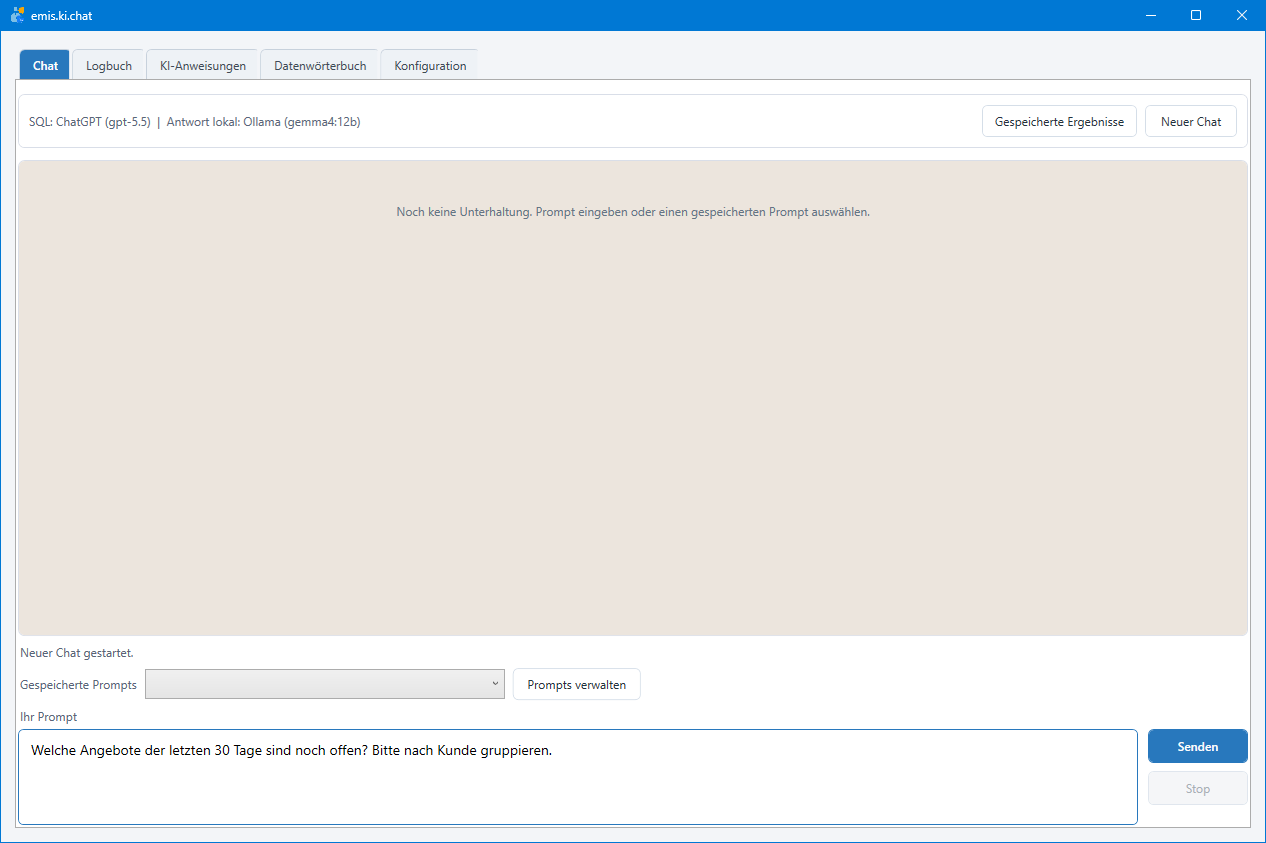
Das Hauptfenster emis.ki.chat besteht aus fünf Reitern:
- Chat: Fragen stellen, gespeicherte Prompts ausführen, Antworten lesen. Oben stehen die aktuelle KI-Einstellung (z. B. „SQL: ChatGPT (gpt-5.5) | Antwort lokal: Ollama (gemma4:12b)") und die Schaltflächen Gespeicherte Ergebnisse und Neuer Chat. Darunter liegt der Gesprächsverlauf, darunter die Statuszeile, die Auswahl Gespeicherte Prompts mit der Schaltfläche Prompts verwalten und das Eingabefeld Ihr Prompt mit Senden und Stop.
- Logbuch: gesendete Anfragen und erhaltene Antworten (nur KI-Admin).
- KI-Anweisungen: Vorgaben, die bei jeder KI-Anfrage mitgesendet werden.
- Datenwörterbuch: Beschreibungen von Tabellen und Feldern der emis-Datenbank für die KI.
- Konfiguration: KI-Anbieter, Modell, Antwortmodus und Serverzugang (nur KI-Admin).
Für KI-Anwender ohne Administratorrecht sind die Reiter Logbuch und Konfiguration, das Eingabefeld Ihr Prompt, Senden und Neuer Chat gesperrt.
4. Arbeitsabläufe
4.1 Eine Frage stellen
Freie Fragen dürfen nur Anwender mit dem Recht KI-Admin stellen.
- Geben Sie Ihre Frage im Feld Ihr Prompt ein. Mit Umschalt+Eingabe fügen Sie einen Zeilenumbruch ein.
- Klicken Sie auf Senden oder drücken Sie Eingabe (bzw. Strg+Eingabe).
- Ihre Frage erscheint rechts als grüne Sprechblase („Du"). Bei der ersten Frage bzw. nach einer Änderung der KI-Einstellungen zeigt emis.ki.chat einen Datenschutzhinweis als Systemmeldung: Er erklärt, welche Daten der eingestellte Anbieter erhält.
- Während die Anfrage läuft, zeigt eine Statusblase „emis.ki arbeitet..." den aktuellen Arbeitsschritt, die verstrichene Zeit und einen Fortschrittsbalken. Mit Stop (oder Esc) brechen Sie die Anfrage ab. Nach 10 Minuten bricht emis.ki.chat die Anfrage selbst ab.
- Die Antwort erscheint links als weiße Sprechblase „emis.ki"; sie baut sich schrittweise auf.
- Bei der ersten Antwort eines Chats fragt emis.ki.chat im Fenster Betreff abfragen nach einem Betreff für das Ergebnis. Vorgeschlagen werden die ersten 80 Zeichen Ihrer Frage; Abbrechen übernimmt den Vorschlag.
- emis.ki.chat speichert das Ergebnis (Systemmeldung „Ergebnis gespeichert: …"). Ist in der Konfiguration Ergebnis nach dem Speichern automatisch anzeigen angehakt, öffnet sich danach das Fenster KI-Ergebnisse mit dem neuen Ergebnis (Abschnitt 4.3).
Rückfragen im selben Chat: Stellen Sie einfach die nächste Frage. Die KI kennt den bisherigen Verlauf des Chats. Weitere Ergebnisse dieses Chats erhalten den Betreff des ersten Ergebnisses mit fortlaufender Nummer, z. B. „Offene Angebote (2)".
Neuer Chat: Mit Neuer Chat verwerfen Sie den Gesprächsverlauf; eine Eingabe im Feld Ihr Prompt bleibt erhalten. Die nächste Frage beginnt ohne Vorwissen aus dem bisherigen Chat.
4.2 Einen gespeicherten Prompt ausführen
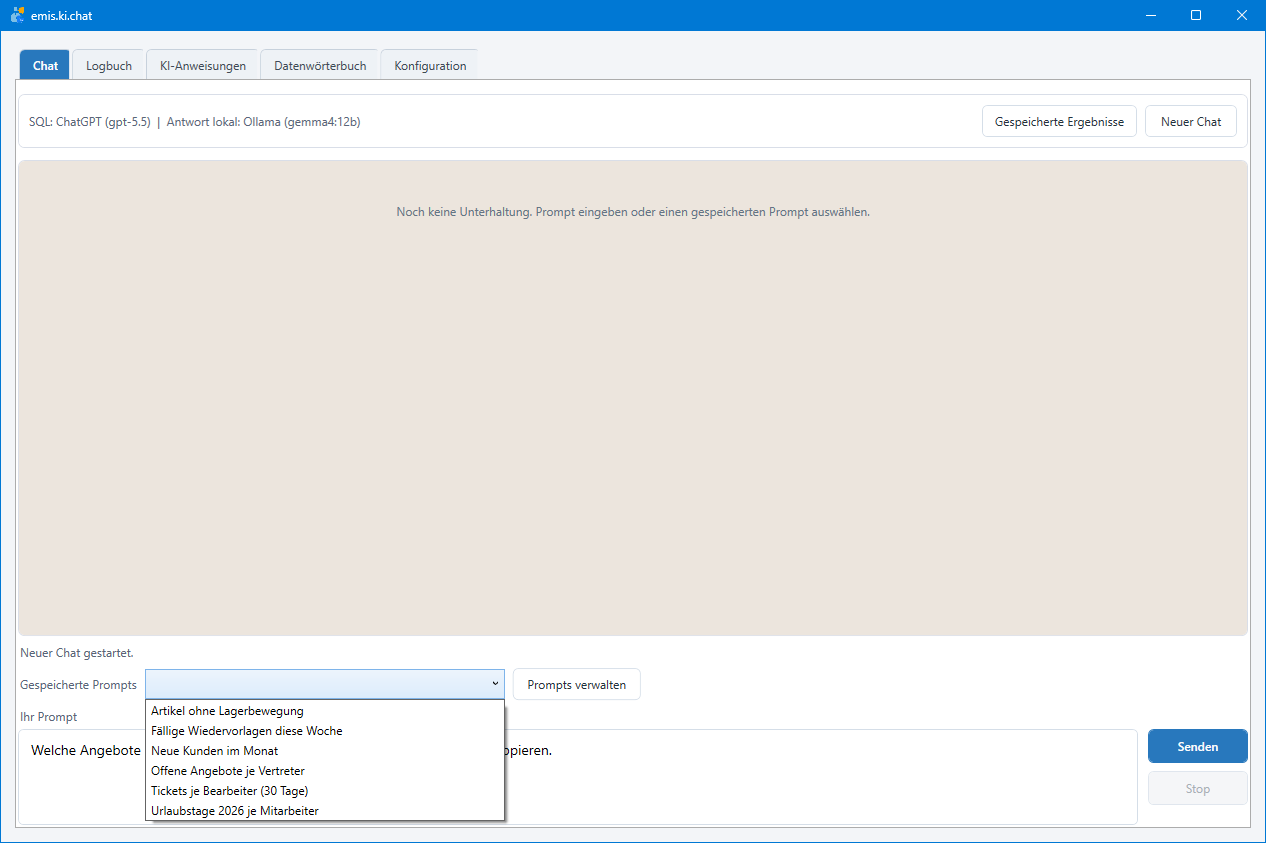
- Öffnen Sie im Reiter Chat die Liste Gespeicherte Prompts. Sie enthält alle Prompts, die Sie sehen dürfen (Abschnitt 5.9), alphabetisch nach Betreff.
- Wählen Sie einen Prompt aus. emis.ki.chat startet sofort einen neuen Chat, übernimmt den Text in das Eingabefeld und sendet ihn ab.
- Es gelten die KI-Einstellungen des Prompts, soweit der Prompt eigene Einstellungen hat; sonst die Einstellungen des Reiters Konfiguration.
- Das Ergebnis erhält den Betreff des Prompts; die Abfrage nach einem Betreff entfällt. Der Bericht verwendet das CI-Profil des Prompts.
Prompts lassen sich auch im Fenster Prompts verwalten mit Ausfuehren starten (Abschnitt 4.4). Ein solcher Lauf gilt als Test: Läuft er ohne Fehler durch, setzt emis.ki.chat beim Prompt das Datum Funktioniert getestet am.
4.3 Gespeicherte Ergebnisse ansehen und weitergeben
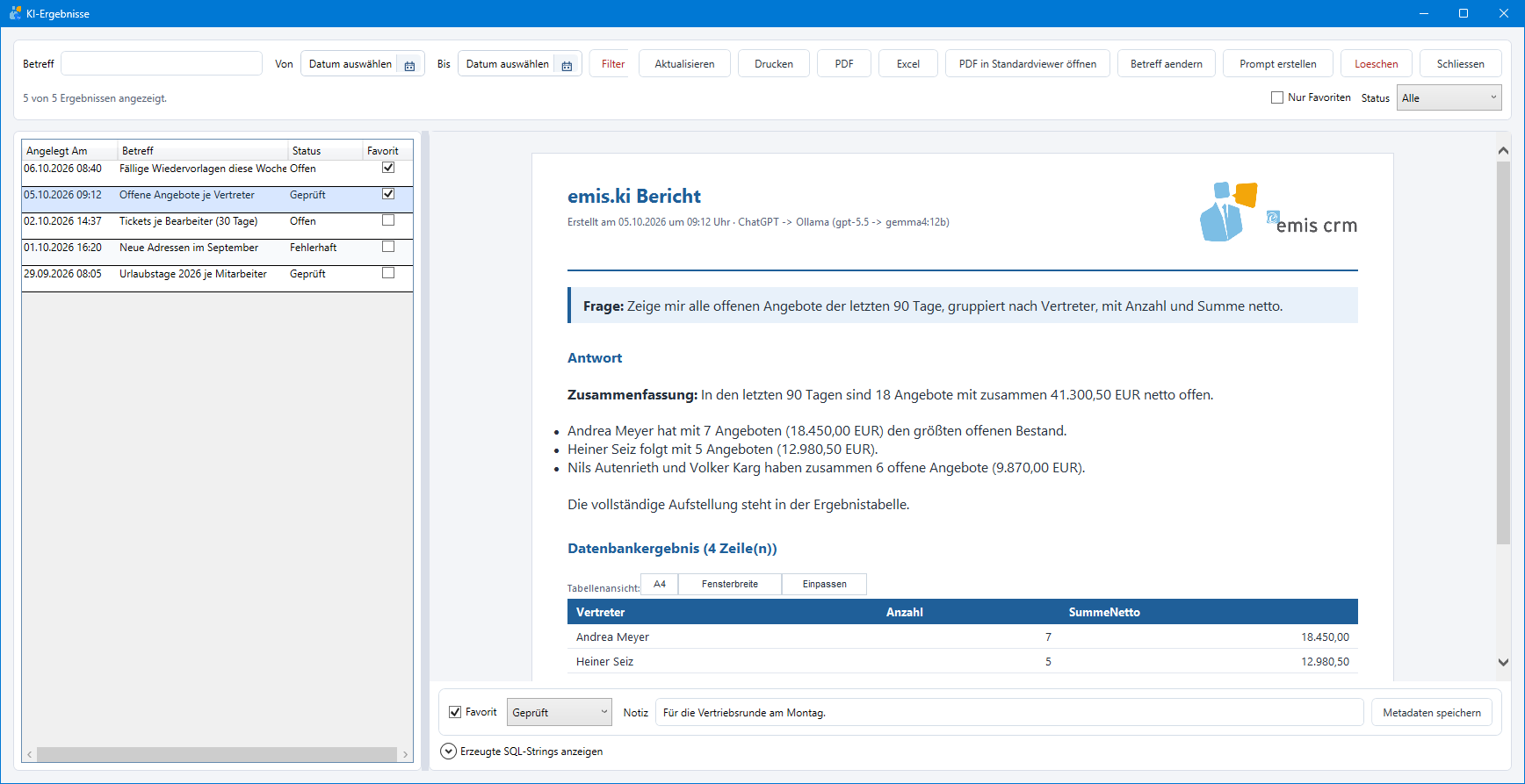
- Klicken Sie im Reiter Chat auf Gespeicherte Ergebnisse. Das Fenster KI-Ergebnisse zeigt Ihre eigenen Ergebnisse, das neueste oben.
- Grenzen Sie die Liste bei Bedarf ein: Betreff (Teil des Betreffs), Von/Bis (Datum der Anlage), Nur Favoriten und Status. Die Filter wirken sofort; Filter loeschen setzt alle zurück.
- Klicken Sie ein Ergebnis an. Rechts erscheint der Bericht mit Frage, Antwort und Ergebnistabelle. Über jeder Tabelle wählen Sie die Tabellenansicht A4, Fensterbreite oder Einpassen; mit Ausgefuehrte SQL-Abfrage anzeigen klappen Sie die Abfrage auf.
- Bewerten Sie das Ergebnis unter dem Bericht: Favorit, Status Offen, Geprüft oder Fehlerhaft und eine Notiz. Klicken Sie auf Metadaten speichern.
- Geben Sie das Ergebnis weiter:
- Drucken öffnet den Druckdialog.
- PDF speichert den Bericht als PDF-Datei.
- Excel speichert eine Excel-Arbeitsmappe mit einer Übersicht und je Ergebnistabelle einem Blatt.
- PDF in Standardviewer öffnen erzeugt eine PDF-Datei und öffnet sie in Ihrem PDF-Programm.
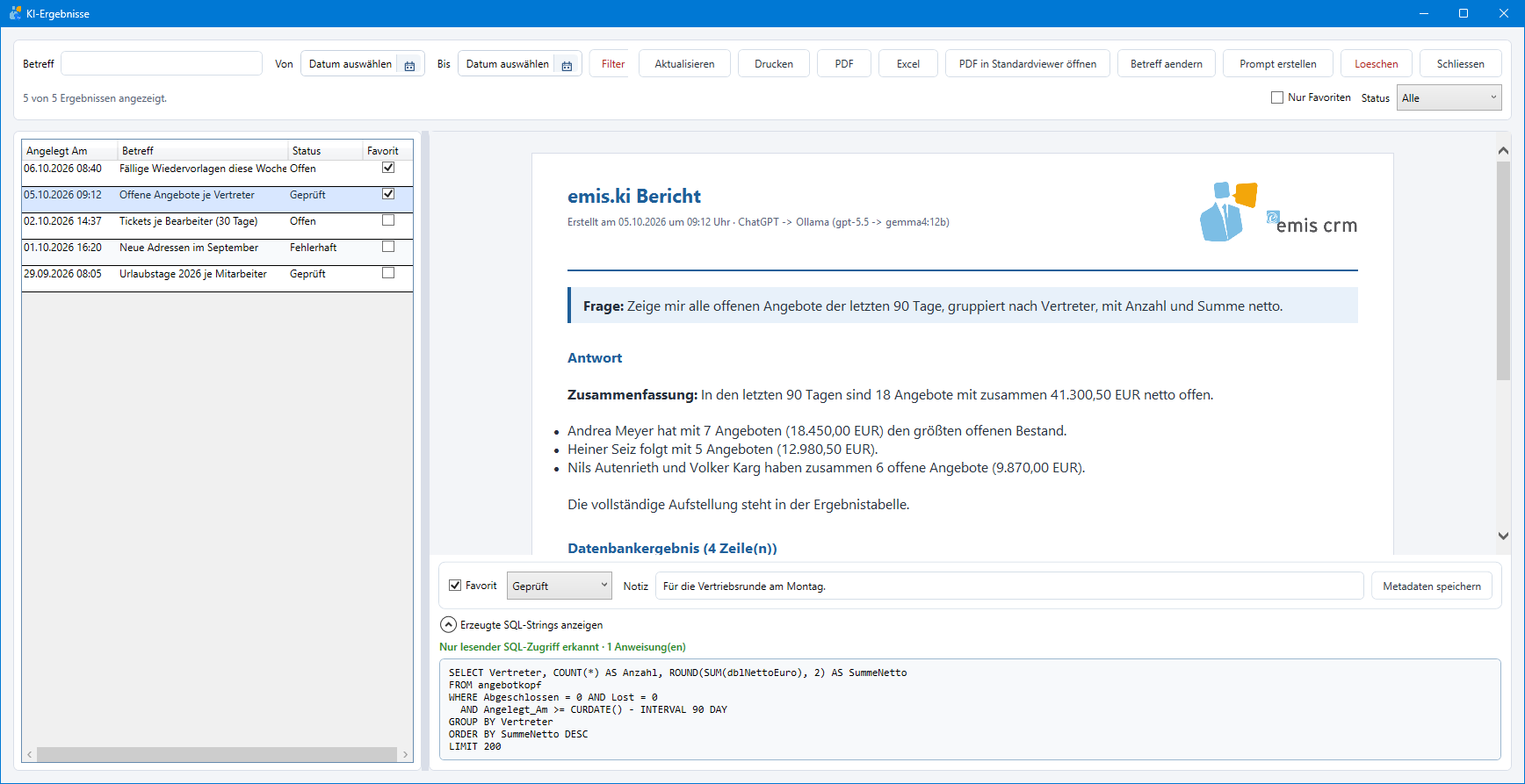
Unter Erzeugte SQL-Strings anzeigen sehen Sie die Datenbankabfrage, die für das Ergebnis ausgeführt wurde. Eine Prüfzeile darüber zeigt in Grün „Nur lesender SQL-Zugriff erkannt" oder in Orange „Prüfung erforderlich: schreibender oder unbekannter SQL-Befehl erkannt"; die orange Meldung erscheint auch, wenn mehrere Abfrageversuche gespeichert sind.
Nicht gespeicherte Angaben zu Favorit, Status und Notiz gehen verloren, wenn Sie ein anderes Ergebnis anklicken.
4.4 Einen Prompt anlegen und pflegen
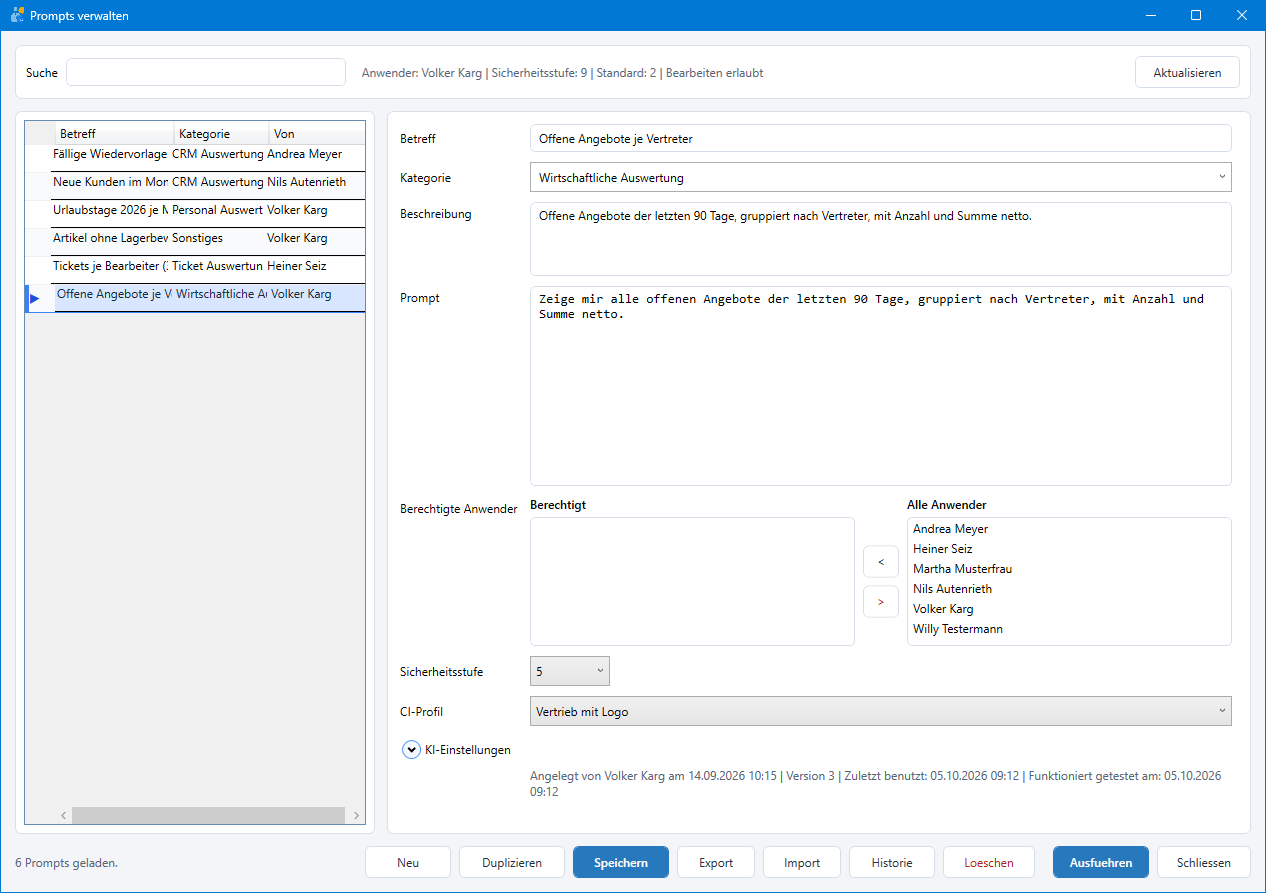
- Klicken Sie im Reiter Chat auf Prompts verwalten.
- Klicken Sie auf Neu. Die Maske wird geleert und mit Ihrer Standard-Sicherheitsstufe, dem aktuellen Standard-CI-Profil und den Einstellungen des Reiters Konfiguration vorbelegt.
- Tragen Sie Betreff und Prompt ein (Pflichtfelder). Kategorie und Beschreibung erleichtern das Wiederfinden. Bei einem neuen Prompt übernimmt ein leeres Feld Beschreibung beim Anklicken den Betreff und ein leeres Feld Prompt die Beschreibung.
- Legen Sie fest, wer den Prompt sehen darf: Sicherheitsstufe und Berechtigte Anwender (Abschnitt 5.9).
- Wählen Sie das CI-Profil für die Berichte dieses Prompts.
- Klappen Sie bei Bedarf KI-Einstellungen auf und legen Sie Anbieter, Modell und Antwortmodus für diesen Prompt fest.
- Klicken Sie auf Speichern.
Zum Ändern wählen Sie den Prompt links in der Liste, ändern die Felder und klicken auf Speichern. Ändert sich dabei der Inhalt, legt emis.ki.chat die bisherige Fassung in der Historie ab und erhöht die Versionsnummer.
Duplizieren legt eine Kopie des gewählten Prompts mit dem Betreff „Kopie von …" an; prüfen Sie die Kopie und speichern Sie sie. Loeschen entfernt den Prompt nach einer Rückfrage.
Wechseln Sie den Prompt, suchen Sie oder schließen Sie das Fenster, ohne zu speichern, gehen die Änderungen ohne Rückfrage verloren. Ausfuehren führt immer den zuletzt gespeicherten Stand des Prompts aus.
4.5 Eine frühere Prompt-Version ansehen oder wiederherstellen
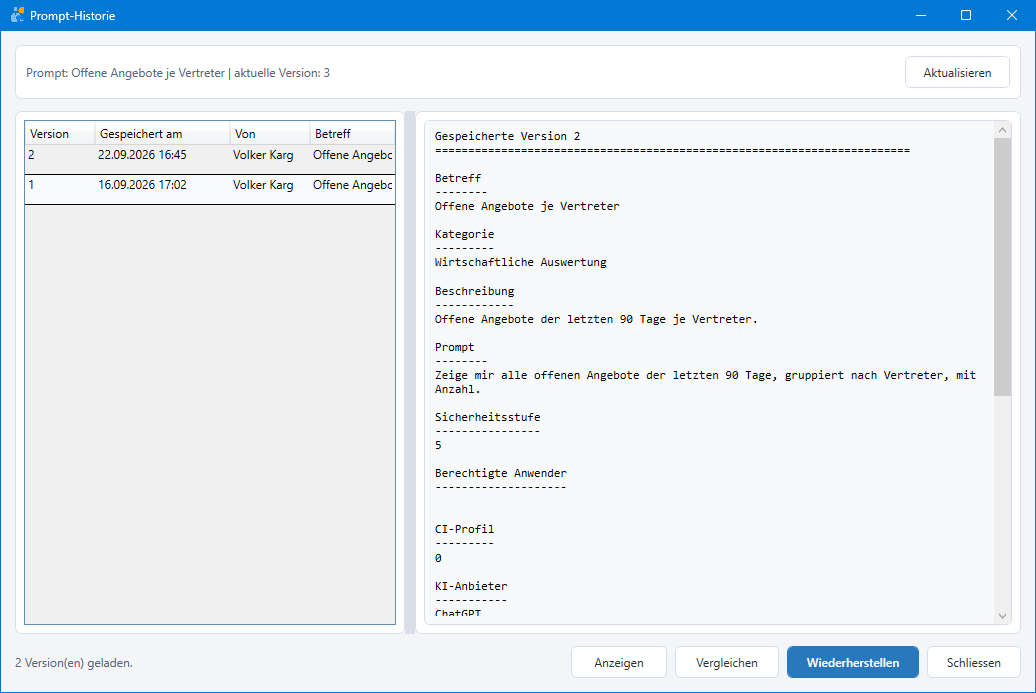
- Wählen Sie im Fenster Prompts verwalten den Prompt und klicken Sie auf Historie.
- Das Fenster Prompt-Historie listet die früheren Versionen, die neueste oben. Ein Klick auf eine Version zeigt ihren Inhalt rechts an (ebenso Anzeigen).
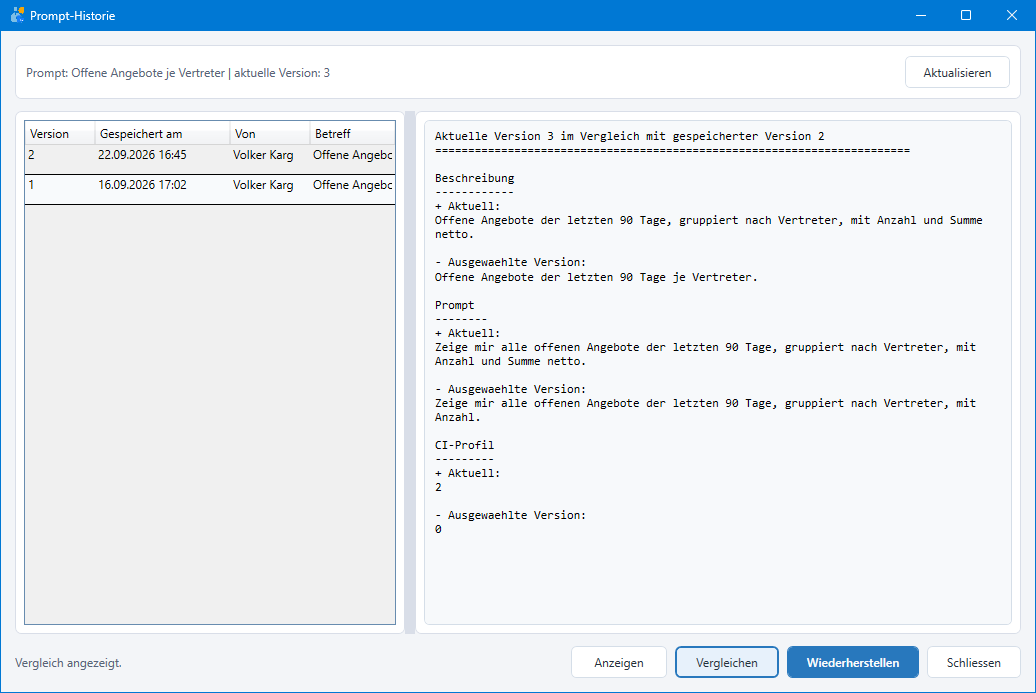
- Vergleichen zeigt nur die Felder, in denen sich die aktuelle Version und die ausgewählte Version unterscheiden.
- Wiederherstellen macht die ausgewählte Version nach einer Rückfrage wieder zur aktuellen. Die bisher aktuelle Version wird vorher in der Historie gespeichert. Wiederherstellen dürfen nur KI-Admins.
4.6 Aus einem Ergebnis einen Prompt erstellen
- Wählen Sie im Fenster KI-Ergebnisse das Ergebnis und klicken Sie auf Prompt erstellen.
- Bestätigen Sie die Rückfrage „Aus diesem Ergebnis einen neuen gespeicherten Prompt erstellen?".
- emis.ki.chat legt einen Prompt mit dem Betreff und der Frage des Ergebnisses an, ohne Kategorie und ohne eigene KI-Einstellungen. Ergänzen Sie ihn anschließend im Fenster Prompts verwalten.
4.7 Prompts exportieren und importieren
- Export: Wählen Sie den Prompt und klicken Sie auf Export. emis.ki.chat speichert den Prompt als JSON-Datei mit dem Betreff als Dateinamen. Das Kennwort der emis.ki.brücke wird nicht exportiert.
- Import: Klicken Sie auf Import und wählen Sie eine exportierte JSON-Datei. Der Prompt wird sofort als neuer Prompt gespeichert, mit Ihnen als Ersteller und Version 1. Gibt es schon einen Prompt mit demselben Betreff, erhält der neue den Zusatz „(Import)".
4.8 Das Aussehen der Berichte festlegen
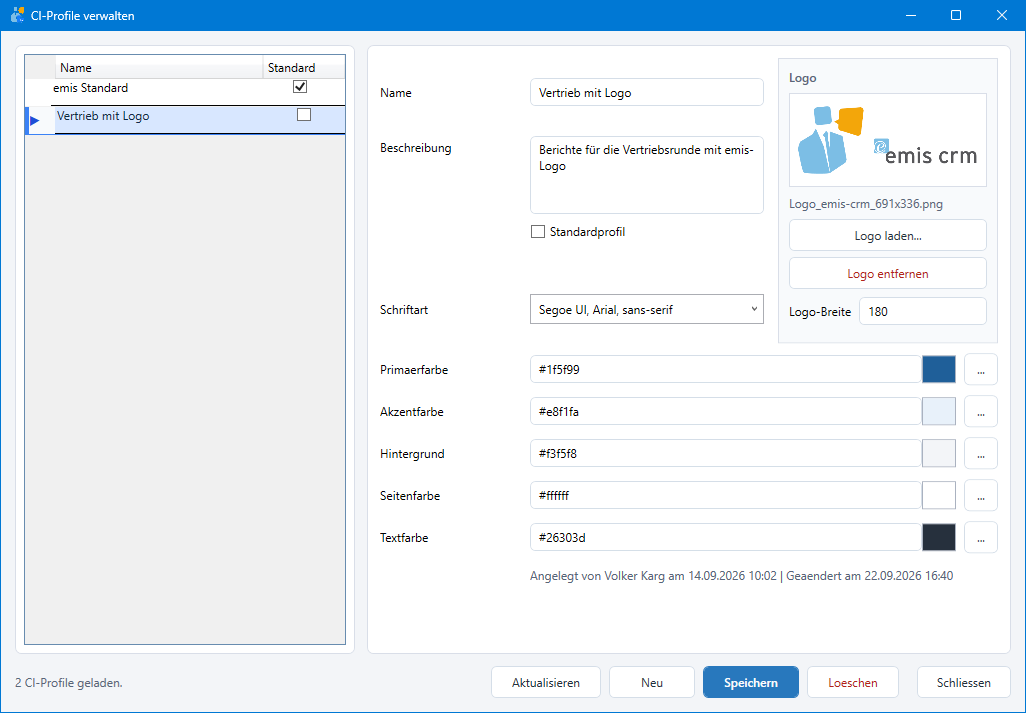
- Klicken Sie im Reiter Konfiguration auf CI-Profile verwalten.
- Klicken Sie auf Neu oder wählen Sie ein Profil in der Liste.
- Tragen Sie Name und Beschreibung ein, wählen Sie die Schriftart und die fünf Farben. Die Farben geben Sie als Farbcode ein (z. B. „#1f5f99") oder wählen sie über ... aus.
- Mit Logo laden... übernehmen Sie eine Bilddatei als Logo; Logo-Breite legt die Breite im Bericht in Pixeln fest.
- Haken Sie Standardprofil an, wenn das Profil für alle Prompts ohne eigenes Profil und für freie Fragen gelten soll.
- Klicken Sie auf Speichern.
Das Profil wird beim Erstellen eines Ergebnisses in den Bericht übernommen. Spätere Änderungen am Profil verändern bereits gespeicherte Ergebnisse nicht.
4.9 KI-Anweisungen pflegen
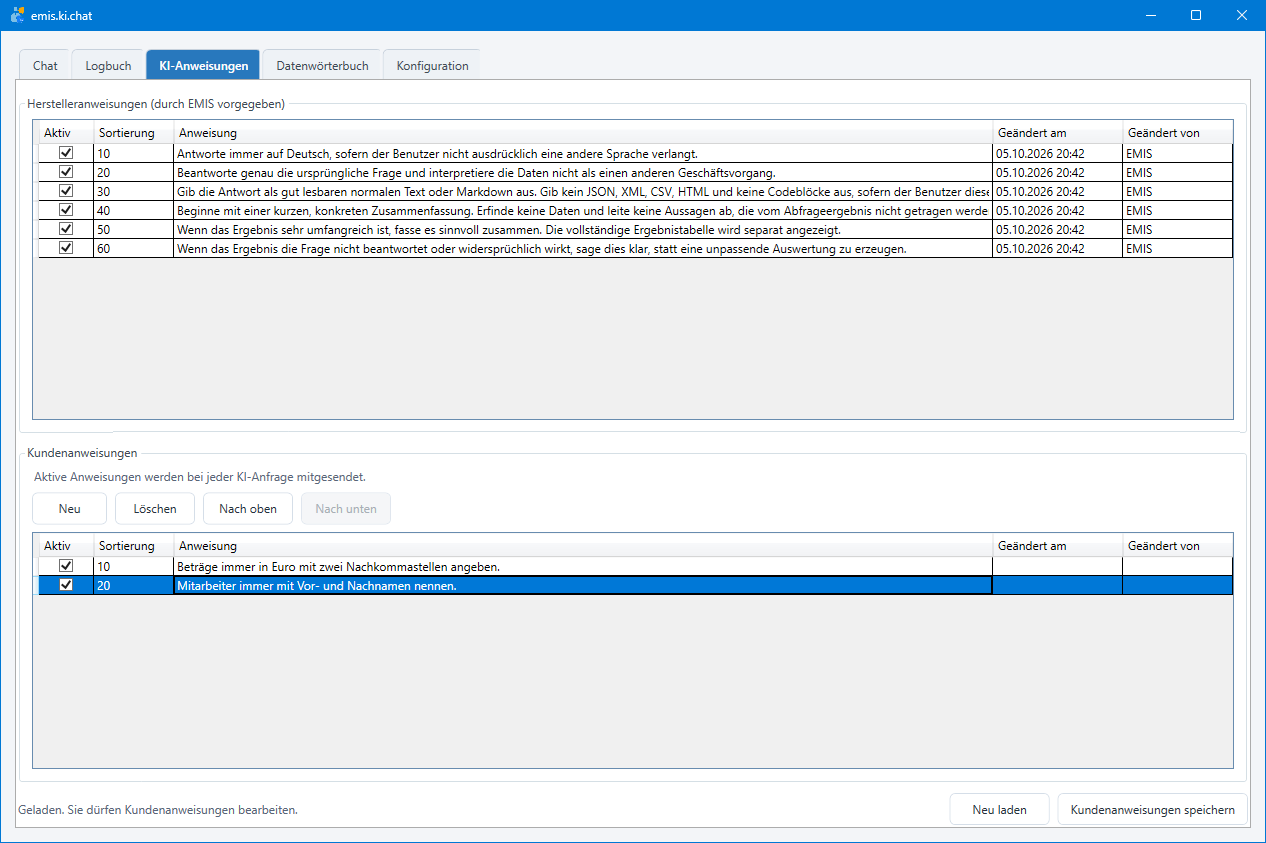
Im Reiter KI-Anweisungen stehen zwei Listen:
- Herstelleranweisungen gibt emis vor; sie sind nicht änderbar.
- Kundenanweisungen legen Sie für Ihren Betrieb fest, z. B. „Beträge immer in Euro mit zwei Nachkommastellen angeben."
Aktive Anweisungen werden bei jeder KI-Anfrage mitgesendet. So pflegen Sie die Kundenanweisungen (nur KI-Admin):
- Klicken Sie auf Neu. Eine neue Zeile erscheint; tragen Sie den Text in der Spalte Anweisung ein.
- Mit Aktiv schalten Sie eine Anweisung ein oder aus, mit Nach oben/Nach unten ändern Sie die Reihenfolge, mit Löschen entfernen Sie die markierte Zeile.
- Klicken Sie auf Kundenanweisungen speichern. Die Änderungen gelten ab der nächsten KI-Anfrage für alle Anwender.
Neu laden verwirft nicht gespeicherte Änderungen.
4.10 Das Datenwörterbuch pflegen
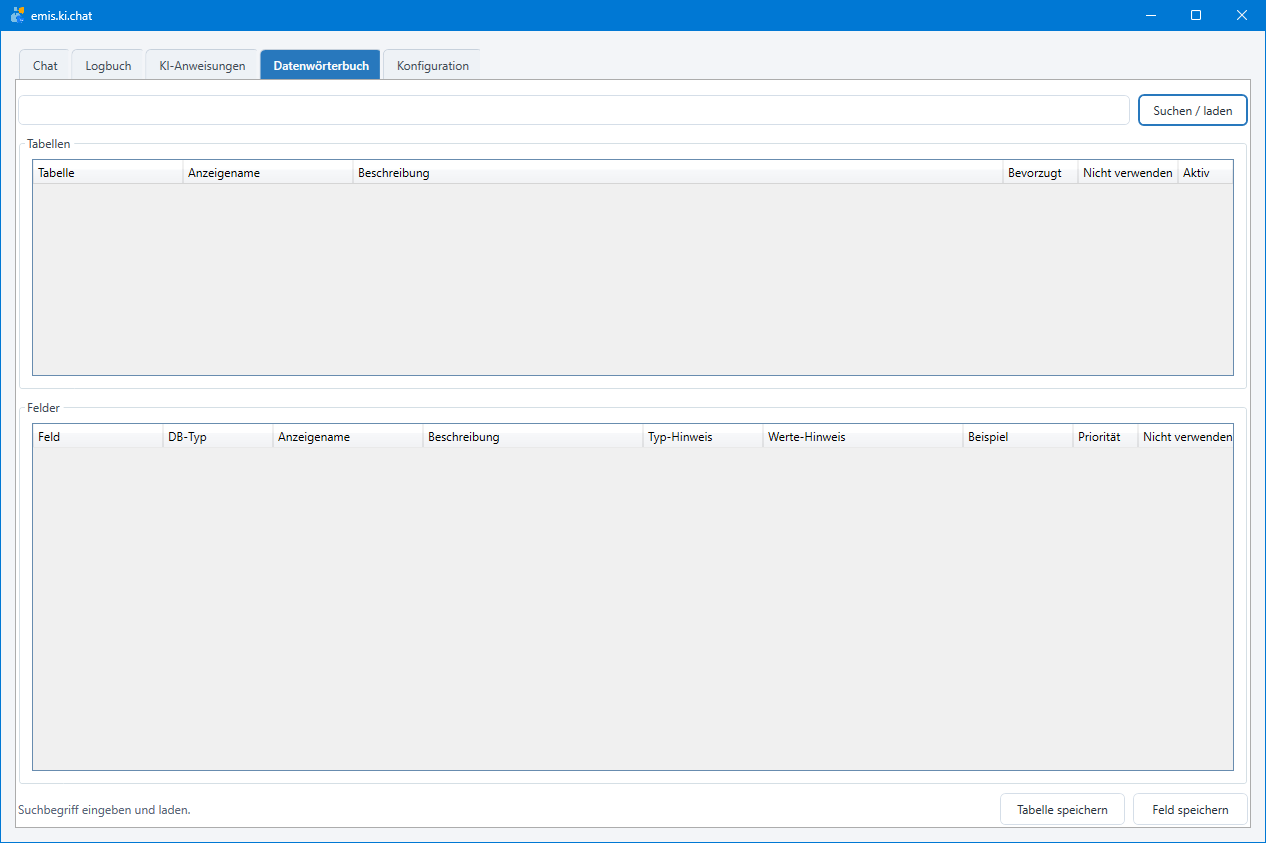
Das Datenwörterbuch beschreibt der KI die Tabellen und Felder der emis-Datenbank, z. B. mit einem verständlichen Anzeigenamen oder Hinweisen zu den zulässigen Werten.
- Geben Sie oben einen Suchbegriff ein (Tabelle, Feld oder Anzeigename) und klicken Sie auf Suchen / laden.
- Wählen Sie in der Liste Tabellen eine Tabelle. Die Liste Felder zeigt deren Felder.
- Ändern Sie die Angaben direkt in den Listen (nur KI-Admin).
- Klicken Sie auf Tabelle speichern bzw. Feld speichern. Die Änderung wird bei künftigen Anfragen berücksichtigt.
Gespeichert wird jeweils nur die markierte Tabelle bzw. das markierte Feld.
4.11 Anbieter, Modell und Antwortmodus einstellen
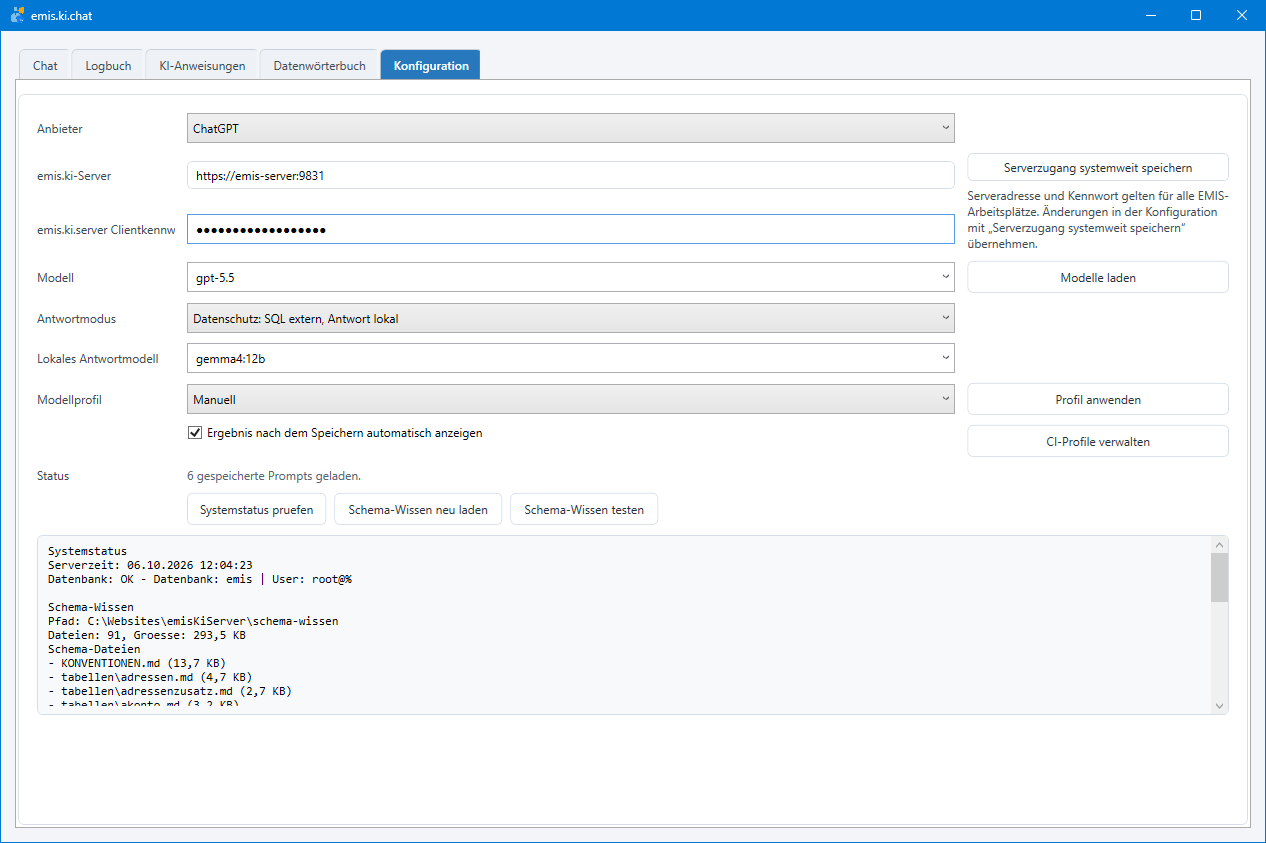
Im Reiter Konfiguration legen KI-Admins fest, mit welcher KI emis.ki.chat arbeitet:
- Wählen Sie den Anbieter und das Modell. Mit Modelle laden fragen Sie die aktuell verfügbaren Anbieter und Modelle erneut bei der emis.ki.brücke ab.
- Wählen Sie den Antwortmodus:
- Standard: ausgewaehlter Anbieter – der gewählte Anbieter erstellt die Abfrage und formuliert die Antwort. Dabei können Treffer aus der Datenbank an diesen Anbieter übermittelt werden.
- Datenschutz: SQL extern, Antwort lokal – die externe KI erhält nur Ihre Frage und die Struktur der Datenbank (personenbezogene Angaben in der Frage werden durch Platzhalter ersetzt) und erstellt daraus die Abfrage. Die Daten selbst liest die lokale KI (Ollama) und formuliert die Antwort. Wählen Sie dazu das Lokale Antwortmodell.
- Statt Anbieter und Modus einzeln einzustellen, können Sie ein Modellprofil wählen und auf Profil anwenden klicken:
- Schnell lokal – Anbieter Ollama im Standardmodus.
- Datenschutz – Anbieter Claude im Datenschutzmodus mit lokalem Antwortmodell.
- Qualitaet – Anbieter Claude; mit lokalem Antwortmodell, wenn Ollama-Modelle verfügbar sind, sonst im Standardmodus.
- Manuell – die Einstellungen bleiben, wie Sie sie einzeln gewählt haben.
Die Einstellungen gelten für Ihren Windows-Benutzer an diesem Arbeitsplatz und werden sofort gespeichert. Ein laufender Chat übernimmt geänderte Einstellungen mit der nächsten Frage.
Serverzugang: Adresse und Clientkennwort der emis.ki.brücke gelten für alle emis-Arbeitsplätze. Ändern Sie sie in den Feldern emis.ki-Server und emis.ki.server Clientkennwort und klicken Sie auf Serverzugang systemweit speichern. Die Adresse muss mit https:// beginnen; das Kennwort muss mindestens 16 Zeichen lang sein und Buchstaben, Zahlen und Sonderzeichen enthalten. Ohne diese Schaltfläche werden Änderungen an den beiden Feldern nicht übernommen.
4.12 Das Logbuch nutzen
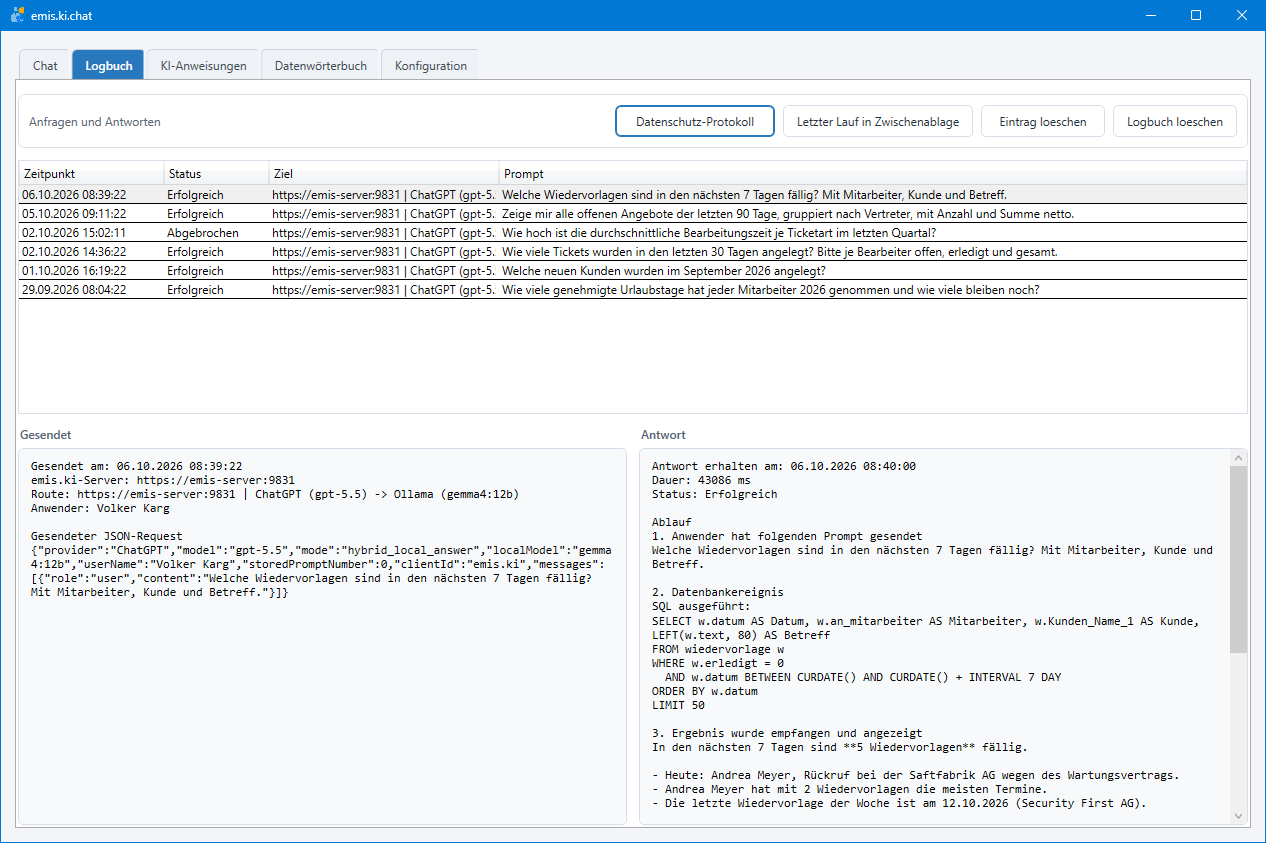
Das Logbuch (nur KI-Admin) protokolliert jede Anfrage dieses Arbeitsplatzes mit Zeitpunkt, Status (Erfolgreich, Fehler, Abgebrochen), Ziel und Prompt.
- Klicken Sie im Reiter Logbuch einen Eintrag an. Links unter Gesendet sehen Sie die gesendete Anfrage, rechts unter Antwort Dauer, Status, den Ablauf mit den Datenbankabfragen und die vollständige Antwort.
- Letzter Lauf in Zwischenablage kopiert den neuesten Eintrag vollständig in die Zwischenablage, z. B. zur Weitergabe an den Support.
- Eintrag loeschen entfernt den markierten Eintrag, Logbuch loeschen das gesamte Logbuch – jeweils nach einer Rückfrage.
Das Logbuch wird für Ihren Windows-Benutzer auf diesem Arbeitsplatz gespeichert.
5. Masken-Referenz
5.1 Hauptfenster, Reiter „Chat"
| Element | Bedeutung |
|---|---|
| KI-Einstellung (oben links) | Aktueller Anbieter und Modell, z. B. „Anbieter: ChatGPT | Modell: gpt-5.5"; im Datenschutzmodus „SQL: … | Antwort lokal: Ollama (…)" |
| Gespeicherte Ergebnisse | Öffnet das Fenster KI-Ergebnisse (Abschnitt 5.8) |
| Neuer Chat | Verwirft den Gesprächsverlauf; die Eingabe unter Ihr Prompt bleibt erhalten. Nur KI-Admin |
| Gesprächsverlauf | Ihre Fragen (rechts, grün, „Du"), Antworten (links, weiß, „emis.ki") und Systemmeldungen (Mitte, grau, „System") mit Uhrzeit. Texte lassen sich markieren und kopieren. Ohne Verlauf steht dort „Noch keine Unterhaltung. Prompt eingeben oder einen gespeicherten Prompt auswählen." |
| Statusblase „emis.ki arbeitet..." | Erscheint während einer Anfrage im Verlauf: aktueller Arbeitsschritt, „Verstrichene Zeit: … · Timeout: 10:00" und Fortschrittsbalken |
| Statuszeile | Meldungen, z. B. „Was liegt heute an?", „6 gespeicherte Prompts geladen." oder „Neuer Chat gestartet." Statusmeldungen erscheinen zusätzlich kurz unten rechts im Fenster |
| Gespeicherte Prompts | Liste der sichtbaren Prompts. Die Auswahl startet einen neuen Chat und sendet den Prompt sofort (Abschnitt 4.2) |
| Prompts verwalten | Öffnet das Fenster Prompts verwalten (Abschnitt 5.9) |
| Ihr Prompt | Eingabefeld für eine freie Frage. Eingabe sendet, Umschalt+Eingabe fügt einen Zeilenumbruch ein. Nur KI-Admin |
| Senden | Sendet die Frage (auch Strg+Eingabe). Nur KI-Admin |
| Stop | Bricht die laufende Anfrage ab (auch Esc). Nur während einer Anfrage bedienbar |
| Hinweis „KI-Systeme teilweise nicht verfügbar (Für Details hier klicken)." | Erscheint in roter Schrift am unteren Fensterrand, wenn die Prüfung der KI-Dienste ein Problem meldet. Ein Klick öffnet das Fenster Systemstatus mit den Einzelheiten (Abschnitt 5.7) |
Tastenkürzel im Hauptfenster
| Taste | Wirkung |
|---|---|
| Eingabe (im Feld Ihr Prompt) | Frage senden |
| Umschalt+Eingabe | Zeilenumbruch im Feld Ihr Prompt |
| Strg+Eingabe | Senden (Reiter Chat) |
| Esc | Stop während einer laufenden Anfrage |
| F5 | Modelle laden (Reiter Konfiguration) |
5.2 Reiter „Logbuch"
| Element | Bedeutung |
|---|---|
| Datenschutz-Protokoll | Öffnet das Fenster Datenschutz-Protokoll (Abschnitt 5.3) |
| Letzter Lauf in Zwischenablage | Kopiert den neuesten Eintrag mit Zeitpunkten, Dauer, Status, Ziel, Prompt, Ablauf, Fehlertext, gesendeter Anfrage und Antwort in die Zwischenablage |
| Eintrag loeschen | Löscht den markierten Eintrag nach der Rückfrage „Soll der ausgewaehlte Logbucheintrag geloescht werden?" |
| Logbuch loeschen | Löscht alle Einträge nach der Rückfrage „Soll das komplette Logbuch geloescht werden?" |
| Liste | Spalten Zeitpunkt, Status (Erfolgreich, Fehler, Abgebrochen, Laeuft), Ziel (Adresse der emis.ki.brücke, Anbieter und Modell; im Datenschutzmodus zusätzlich „-> Ollama (…)") und Prompt; der neueste Eintrag steht oben |
| Gesendet | Zeitpunkt, emis.ki-Server, Route, Anwender und die gesendete Anfrage im JSON-Format |
| Antwort | Zeitpunkt der Antwort, Dauer in Millisekunden, Status, der Ablauf in nummerierten Schritten (Prompt, Datenbankereignisse mit der ausgeführten Abfrage, angezeigtes Ergebnis), ggf. ein Fehlertext und die erhaltene Antwort im JSON-Format |
Die Schaltflächen sind gesperrt, solange eine Anfrage läuft.
5.3 Fenster „Datenschutz-Protokoll"
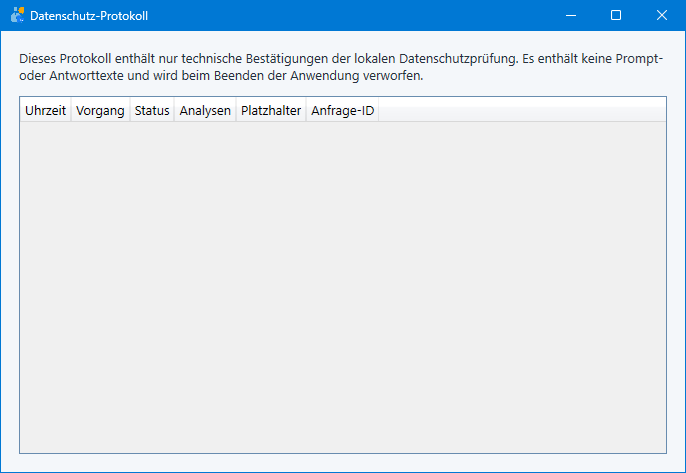
Das Fenster listet für jede Anfrage im Antwortmodus Datenschutz die technische Bestätigung der Datenschutzprüfung. Es enthält keine Prompt- oder Antworttexte und wird beim Beenden von emis.ki.chat geleert. Das Fenster kann neben dem Hauptfenster geöffnet bleiben und aktualisiert sich laufend; Sie schließen es mit Esc oder dem Schließen-Kreuz.
| Element | Bedeutung |
|---|---|
| Uhrzeit | Beginn der Anfrage |
| Vorgang | „Chat im Datenschutz-/Hybridmodus" |
| Status | Ausstehend (Anfrage läuft), Bestätigt (die emis.ki.brücke hat die Datenschutzprüfung bestätigt), Nicht bestätigt (Antwort ohne gültige Bestätigung), Abgebrochen oder Fehlgeschlagen |
| Analysen | Anzahl der Prüfungen; „–", solange nicht bestätigt |
| Platzhalter | Anzahl der durch Platzhalter ersetzten Angaben; „–", solange nicht bestätigt |
| Anfrage-ID | Kennung der Anfrage |
Das Protokoll fasst höchstens 100 Einträge, der neueste steht oben.
5.4 Reiter „KI-Anweisungen"
| Element | Bedeutung |
|---|---|
| Herstelleranweisungen (durch EMIS vorgegeben) | Von emis vorgegebene Anweisungen mit Aktiv, Sortierung, Anweisung, Geändert am und Geändert von; schreibgeschützt |
| Kundenanweisungen | Anweisungen Ihres Betriebs mit denselben Spalten. Aktiv, Sortierung und Anweisung sind für KI-Admins direkt in der Liste änderbar |
| Neu | Fügt eine neue, aktive Anweisung am Ende an |
| Löschen | Entfernt die markierte Anweisung aus der Liste |
| Nach oben / Nach unten | Verschiebt die markierte Anweisung; die Sortierung wird in Zehnerschritten neu vergeben |
| Statuszeile | Z. B. „Geladen. Sie dürfen Kundenanweisungen bearbeiten." bzw. „Geladen. Kundenanweisungen sind für Sie schreibgeschützt." |
| Neu laden | Lädt die Anweisungen erneut; nicht gespeicherte Änderungen gehen verloren |
| Kundenanweisungen speichern | Speichert die Kundenanweisungen; Zeilen ohne Text werden nicht gespeichert. Nur KI-Admin |
Alle Änderungen in der Liste werden erst mit Kundenanweisungen speichern wirksam.
5.5 Reiter „Datenwörterbuch"
| Element | Bedeutung |
|---|---|
| Suchfeld | Suchbegriff für Tabelle, Feld oder Anzeigename |
| Suchen / laden | Lädt die passenden Tabellen und Felder |
| Tabellen | Spalten Tabelle, Anzeigename, Beschreibung, Bevorzugt (die KI soll diese Tabelle bevorzugt verwenden), Nicht verwenden (die KI soll diese Tabelle nicht verwenden) und Aktiv |
| Felder | Felder der markierten Tabelle mit Feld, DB-Typ, Anzeigename, Beschreibung, Typ-Hinweis, Werte-Hinweis, Beispiel, Priorität, Nicht verwenden und Aktiv |
| Statuszeile | Anzahl der geladenen Tabellen und Felder und ob Sie Änderungen speichern dürfen |
| Tabelle speichern | Speichert die markierte Tabelle |
| Feld speichern | Speichert das markierte Feld |
Tabelle und Feld sowie DB-Typ sind nicht änderbar. Ändern und speichern dürfen nur KI-Admins.
5.6 Reiter „Konfiguration"
| Element | Bedeutung |
|---|---|
| Anbieter | KI-Anbieter: Ollama, Claude, ChatGPT und weitere von der emis.ki.brücke gemeldete Anbieter |
| emis.ki-Server | Adresse der emis.ki.brücke; gilt für alle Arbeitsplätze |
| emis.ki.server Clientkennwort | Clientkennwort der emis.ki.brücke; gilt für alle Arbeitsplätze |
| Serverzugang systemweit speichern | Speichert Adresse und Kennwort für alle emis-Arbeitsplätze, prüft danach den Systemstatus und lädt die Anbieter neu |
| Hinweistext | „Serveradresse und Kennwort gelten für alle EMIS-Arbeitsplätze. …" |
| Modell | Modell des gewählten Anbieters; auch freie Eingabe möglich |
| Modelle laden | Lädt Anbieter und Modelle erneut von der emis.ki.brücke (auch F5) |
| Antwortmodus | Standard: ausgewaehlter Anbieter oder Datenschutz: SQL extern, Antwort lokal (Abschnitt 4.11) |
| Lokales Antwortmodell | Nur im Datenschutzmodus sichtbar: Ollama-Modell, das die Antwort formuliert |
| Modellprofil | Manuell, Schnell lokal, Datenschutz, Qualitaet |
| Profil anwenden | Stellt Anbieter, Antwortmodus und lokales Modell nach dem gewählten Modellprofil ein (Abschnitt 4.11) |
| Ergebnis nach dem Speichern automatisch anzeigen | Öffnet nach jeder beantworteten Frage das Fenster KI-Ergebnisse mit dem neuen Ergebnis |
| CI-Profile verwalten | Öffnet das Fenster CI-Profile verwalten (Abschnitt 5.11) |
| Status | Letzte Statusmeldung |
| Systemstatus pruefen | Fragt den Zustand der emis.ki.brücke ab: Serverzeit, Datenbankverbindung, Schema-Wissen und je Anbieter Erreichbarkeit und Anzahl der Modelle. Das Ergebnis steht im Textfeld darunter |
| Schema-Wissen neu laden | Lässt die emis.ki.brücke ihre Beschreibung der Datenbankstruktur (Schema-Wissen) neu einlesen und zeigt deren Stand |
| Schema-Wissen testen | Prüft das Schema-Wissen und zeigt Ergebnis und Hinweise |
| Textfeld (unten) | Ausgabe der drei Prüfschaltflächen; schreibgeschützt |
5.7 Fenster „Systemstatus"
Das Fenster öffnet sich über den roten Hinweis am unteren Rand des Hauptfensters (Abschnitt 5.1). Es zeigt in einem schreibgeschützten Textfeld dieselben Angaben wie Systemstatus pruefen im Reiter Konfiguration bzw. den Grund, warum die Prüfung nicht möglich war. Sie schließen es mit Esc oder dem Schließen-Kreuz.
5.8 Fenster „KI-Ergebnisse"
Kopfbereich
| Element | Bedeutung |
|---|---|
| Betreff | Filter auf einen Teil des Betreffs |
| Von / Bis | Filter auf das Anlagedatum; Bis schließt den ganzen Tag ein |
| Filter loeschen | Setzt alle Filter einschließlich Nur Favoriten und Status zurück |
| Aktualisieren | Lädt die Ergebnisse neu; die Filter bleiben erhalten (auch F5) |
| Öffnet den Druckdialog für den Bericht; die SQL-Abfragen werden nicht gedruckt, breite Tabellen im Querformat | |
| Speichert den Bericht als PDF-Datei. Vorgeschlagen wird „Betreff Datum Uhrzeit.pdf" | |
| Excel | Speichert eine Excel-Arbeitsmappe: Blatt Übersicht mit Betreff, Angelegt am, Angelegt von, Frage, Status und Notiz, dazu je Tabelle des Berichts ein Blatt „Ergebnis 1", „Ergebnis 2" … |
| PDF in Standardviewer öffnen | Erzeugt eine PDF-Datei und öffnet sie mit Ihrem PDF-Programm |
| Betreff aendern | Fragt im Fenster Betreff aendern den neuen Betreff ab und speichert ihn (Abschnitt 5.12). Nur KI-Admin |
| Prompt erstellen | Legt aus dem Ergebnis einen gespeicherten Prompt an (Abschnitt 4.6). Nur KI-Admin |
| Loeschen | Löscht das Ergebnis nach der Rückfrage „Soll das ausgewaehlte Ergebnis geloescht werden?". Nur KI-Admin |
| Schliessen | Schließt das Fenster (auch Esc) |
| Statuszeile | Z. B. „5 von 5 Ergebnissen angezeigt." |
| Nur Favoriten | Zeigt nur als Favorit markierte Ergebnisse |
| Status | Alle, Offen, Geprüft oder Fehlerhaft |
Liste und Bericht
| Element | Bedeutung |
|---|---|
| Liste | Ihre Ergebnisse mit Angelegt Am, Betreff, Status und Favorit, das neueste oben |
| Bericht | Der gespeicherte Bericht: Titel, Erstellungszeitpunkt mit Anbieter und Modell, ggf. Logo, die Frage, die Antwort und je Datenbankabfrage eine Tabelle „Datenbankergebnis (n Zeile(n))". Hat die Abfrage eine Zeilenbegrenzung erreicht, weist der Bericht darauf hin |
| Tabellenansicht: A4 / Fensterbreite / Einpassen | Passt die Breite einer Tabelle an; ab 8 Spalten wird automatisch eingepasst |
| Ausgefuehrte SQL-Abfrage anzeigen | Klappt die Abfrage zu dieser Tabelle auf bzw. zu |
| Favorit | Markiert das Ergebnis als Favorit |
| Bearbeitungsstatus | Offen, Geprüft oder Fehlerhaft |
| Notiz | Eigene Notiz zum Ergebnis (bis 2000 Zeichen) |
| Metadaten speichern | Speichert Favorit, Status und Notiz |
| Erzeugte SQL-Strings anzeigen | Klappt die gespeicherte Abfrage mit der Prüfzeile auf (Abschnitt 4.3); nur bei Ergebnissen mit Abfrage sichtbar |
Zwischen Liste und Bericht liegt ein verschiebbarer Trenner; Spaltenbreiten und Trennerposition merkt sich emis.ki.chat.
5.9 Fenster „Prompts verwalten"
Kopfbereich und Liste
| Element | Bedeutung |
|---|---|
| Suche | Filtert die Liste bei jeder Eingabe nach Betreff, Kategorie, Beschreibung, Prompttext und Ersteller |
| Anwenderzeile | Ihr Name, Ihre Sicherheitsstufe, Ihre Standard-Sicherheitsstufe für neue Prompts und „Bearbeiten erlaubt" bzw. „Nur Suche/Ausfuehren" |
| Aktualisieren | Lädt die Prompts neu (auch F5) |
| Liste | Sichtbare Prompts mit Betreff, Kategorie und Von (Ersteller), sortiert nach Kategorie und Betreff |
| Statuszeile (unten links) | Meldungen wie „6 Prompts geladen.", „Prompt gespeichert." oder „Bitte die markierten Pflichtfelder ausfüllen." |
Sichtbarkeit: Sie sehen einen Prompt, wenn Sie KI-Admin sind, wenn Sie ihn angelegt haben, wenn Ihre Sicherheitsstufe mindestens so hoch ist wie die des Prompts oder wenn Sie unter Berechtigte Anwender eingetragen sind.
Detailbereich
| Element | Bedeutung |
|---|---|
| Betreff | Name des Prompts (Pflichtfeld); erscheint in der Liste Gespeicherte Prompts und als Betreff der Ergebnisse |
| Kategorie | Wirtschaftliche Auswertung, Personal Auswertung, Ticket Auswertung, CRM Auswertung, Sonstiges oder eine eigene Eingabe |
| Beschreibung | Erläuterung zum Prompt |
| Prompt | Die Frage an die KI (Pflichtfeld) |
| Berechtigte Anwender | Links Berechtigt, rechts Alle Anwender (aktive emis-Anwender). < bzw. Doppelklick rechts nimmt den markierten Anwender auf, > bzw. Doppelklick links entfernt ihn |
| Sicherheitsstufe | 0 bis 9; Anwender mit mindestens dieser Stufe sehen den Prompt |
| CI-Profil | Standardprofil verwenden oder ein bestimmtes CI-Profil für die Berichte dieses Prompts |
| KI-Einstellungen | Aufklappbarer Bereich mit den KI-Einstellungen des Prompts (siehe unten) |
| Infozeile | „Angelegt von … am … | Version … | Zuletzt benutzt: … | Funktioniert getestet am: …" |
KI-Einstellungen
| Element | Bedeutung |
|---|---|
| Anbieter | KI-Anbieter für diesen Prompt |
| Modell | Modell des Anbieters |
| emis.ki-Server, emis.ki.server Clientkennwort | Zeigen den systemweiten Serverzugang; hier nicht änderbar |
| Antwortmodus | Standard: ausgewaehlter Anbieter oder Datenschutz: SQL extern, Antwort lokal |
| Lokales Antwortmodell | Nur im Datenschutzmodus sichtbar: Ollama-Modell für die Antwort |
| Modellprofil | Wird mit dem Prompt gespeichert |
| Ergebnis nach dem Speichern automatisch anzeigen | Öffnet nach dem Ausführen dieses Prompts das Fenster KI-Ergebnisse |
Hat ein Prompt keine eigenen KI-Einstellungen, zeigt der Bereich die Einstellungen des Reiters Konfiguration, und beim Ausführen gelten diese. Beim Speichern im Fenster Prompts verwalten übernimmt der Prompt die angezeigten KI-Einstellungen als eigene.
Schaltflächen
| Element | Bedeutung |
|---|---|
| Neu | Leert die Maske für einen neuen Prompt (Abschnitt 4.4). Nur KI-Admin |
| Duplizieren | Kopiert den gewählten Prompt in eine neue, noch nicht gespeicherte Maske. Nur KI-Admin |
| Speichern | Speichert den Prompt; leere Pflichtfelder werden rot markiert („Bitte die markierten Pflichtfelder ausfüllen."). Nur KI-Admin |
| Export | Speichert den gewählten Prompt als JSON-Datei |
| Import | Liest einen Prompt aus einer JSON-Datei und speichert ihn als neuen Prompt. Nur KI-Admin |
| Historie | Öffnet das Fenster Prompt-Historie (Abschnitt 5.10) |
| Loeschen | Löscht den Prompt nach der Rückfrage „Soll der ausgewaehlte Prompt geloescht werden?". Nur KI-Admin |
| Ausfuehren | Schließt das Fenster und führt den gespeicherten Stand des Prompts im Hauptfenster als neuen Chat aus (auch Strg+Eingabe) |
| Schliessen | Schließt das Fenster (auch Esc) |
5.10 Fenster „Prompt-Historie"
| Element | Bedeutung |
|---|---|
| Kopfzeile | Betreff des Prompts und seine aktuelle Version |
| Aktualisieren | Lädt die Historie neu (auch F5) |
| Liste | Frühere Versionen mit Version, Gespeichert am, Von und Betreff, die neueste oben. Die aktuelle Version steht nicht in der Liste |
| Textfeld | Inhalt der gewählten Version bzw. das Ergebnis des Vergleichs; schreibgeschützt |
| Statuszeile (unten links) | Meldungen wie „2 Version(en) geladen." oder „Vergleich angezeigt." |
| Anzeigen | Zeigt alle Felder der gewählten Version |
| Vergleichen | Zeigt die Felder, in denen sich aktuelle und gewählte Version unterscheiden, jeweils mit „+ Aktuell:" und „- Ausgewaehlte Version:"; ohne Unterschied „Keine Unterschiede gefunden." |
| Wiederherstellen | Macht die gewählte Version nach einer Rückfrage zur aktuellen; die bisherige Fassung wird vorher in der Historie gespeichert. Nur KI-Admin |
| Schliessen | Schließt das Fenster (auch Esc) |
5.11 Fenster „CI-Profile verwalten"
| Element | Bedeutung |
|---|---|
| Liste | Profile mit Name und Standard; das Standardprofil steht oben |
| Name | Name des Profils (Pflichtfeld) |
| Beschreibung | Erläuterung zum Profil |
| Standardprofil | Das Profil gilt für Prompts ohne eigenes Profil und für freie Fragen. Es gibt immer genau ein Standardprofil |
| Schriftart | Schrift der Berichte; Auswahl der installierten Schriften oder eigene Eingabe |
| Primaerfarbe | Überschriften, Tabellenköpfe und Linien |
| Akzentfarbe | Hintergrund des Fragekastens |
| Hintergrund | Hintergrund um die Berichtsseite |
| Seitenfarbe | Hintergrund der Berichtsseite |
| Textfarbe | Farbe des Fließtextes |
| Farbfeld und ... | Das Farbfeld zeigt die eingetragene Farbe; ... öffnet die Farbauswahl von Windows |
| Logo | Vorschau des Logos mit Dateiname bzw. „Kein Logo" |
| Logo laden... | Übernimmt eine Bilddatei (PNG, JPG, GIF, BMP) als Logo |
| Logo entfernen | Entfernt das Logo |
| Logo-Breite | Breite des Logos im Bericht in Pixeln (40 bis 600) |
| Infozeile | „Angelegt von … am … | Geaendert am …" |
| Statuszeile (unten links) | Meldungen wie „2 CI-Profile geladen." oder „CI-Profil gespeichert." |
| Aktualisieren | Lädt die Profile neu (auch F5) |
| Neu | Neues Profil mit den Standardfarben |
| Speichern | Speichert das Profil; leere oder ungültige Pflichtangaben werden rot markiert. Nur KI-Admin |
| Loeschen | Löscht das Profil nach einer Rückfrage. Prompts mit diesem Profil verwenden danach das Standardprofil. Das letzte verbleibende Profil kann nicht gelöscht werden |
| Schliessen | Schließt das Fenster (auch Esc) |
Logo, Farben und Schrift werden erst mit Speichern übernommen.
5.12 Fenster „Betreff aendern"

| Element | Bedeutung |
|---|---|
| Eingabefeld | Vorbelegt mit dem bisherigen Betreff des Ergebnisses |
| OK | Speichert den neuen Betreff; ein leerer oder unveränderter Betreff ändert nichts |
| Abbrechen | Schließt das Fenster ohne Änderung |
Das Fenster Betreff abfragen bei der ersten Antwort eines freien Chats ist gleich aufgebaut (Abschnitt 4.1).
5.13 Kleinere Dialoge
| Dialog | Bedeutung |
|---|---|
| Rückfragen | Löschen von Prompts, Ergebnissen, CI-Profilen und Logbucheinträgen, Wiederherstellen einer Prompt-Version und Erstellen eines Prompts aus einem Ergebnis werden mit Ja/Nein bestätigt |
| Datei-Dialoge | Export und Import von Prompts (JSON), PDF- und Excel-Export, Logo laden |
6. Häufige Fragen / Hinweise
- Die Kachel emis.ki.chat fehlt im emis.auswahlmenü. emis.ki.chat ist für Ihren Betrieb nicht eingeschaltet. Ihr emis-Administrator schaltet es in emis.ki.konfig (Bereich Funktionen & Server, Häkchen emis.ki.chat) ein.
- Meldung „Sie haben keine Berechtigung fuer emis.ki." Ihr emis-Benutzer hat weder KI-Anwender noch KI-Admin. Lassen Sie sich das Recht im emis.personalstamm freigeben.
- Ich kann keine eigene Frage eingeben. Freie Fragen sind KI-Admins vorbehalten. Als KI-Anwender sind das Feld Ihr Prompt und Senden für Sie gesperrt; Sie führen gespeicherte Prompts aus.
- Ein Prompt fehlt in der Liste. Sie sehen nur Prompts, deren Sicherheitsstufe Ihre Stufe nicht übersteigt, die Sie selbst angelegt haben oder für die Sie als berechtigter Anwender eingetragen sind.
- Im Fenster KI-Ergebnisse fehlen Ergebnisse von Kollegen. Das Fenster zeigt nur Ihre eigenen Ergebnisse.
- Roter Hinweis „KI-Systeme teilweise nicht verfügbar (Für Details hier klicken)." Die Prüfung beim Start hat ein Problem gemeldet, z. B. einen nicht erreichbaren KI-Anbieter. Klicken Sie auf den Hinweis, um die Einzelheiten zu sehen. „KI-Systeme konnten nicht geprüft werden" bedeutet, dass die emis.ki.brücke nicht oder nicht innerhalb von 30 Sekunden geantwortet hat.
- Meldung „Server nicht erreichbar: …". Die emis.ki.brücke ist nicht erreichbar. Prüfen Sie im Reiter Konfiguration Adresse und Kennwort bzw. wenden Sie sich an Ihren emis-Administrator.
- Meldung „Bitte ein lokales Ollama-Antwortmodell auswaehlen oder eintragen." Im Datenschutzmodus ist kein Lokales Antwortmodell gewählt.
- Meldung „Ollama-Cloud-Modelle duerfen im lokalen KI-Modus nicht verwendet werden." Ollama-Modelle, deren Name auf ein Cloud-Modell hinweist (z. B. „…:cloud"), sind in emis.ki.chat gesperrt. Wählen Sie ein lokales Modell.
- „Zeitüberschreitung: Die Anfrage wurde nach 10 Minuten beendet." Die Anfrage hat zu lange gedauert. Formulieren Sie die Frage enger, z. B. mit einem kürzeren Zeitraum.
- Die Antwort passt nicht zur Frage. Prüfen Sie unter Erzeugte SQL-Strings anzeigen, welche Abfrage ausgeführt wurde, markieren Sie das Ergebnis als Fehlerhaft und formulieren Sie die Frage genauer. Kundenanweisungen und Datenwörterbuch helfen der KI, Ihre Daten richtig zu deuten.
- Werden meine Daten an externe Anbieter übertragen? Im Antwortmodus Standard können Treffer aus der Datenbank an den gewählten Anbieter übermittelt werden. Im Antwortmodus Datenschutz erhält die externe KI nur die Frage und die Datenbankstruktur; die Antwort aus den Daten erstellt die lokale KI. Den passenden Hinweis zeigt emis.ki.chat bei der ersten Frage nach dem Programmstart und nach jeder Änderung der KI-Einstellungen.
- Ändert ein neues CI-Profil meine alten Berichte? Nein. Das Profil wird beim Erstellen eines Ergebnisses übernommen; bestehende Ergebnisse bleiben unverändert.