emis.ki.konfig – Anwenderhandbuch
Programm: emis.ki.konfig Version: 2026.10.1 Stand: 06.10.2026
1. Überblick
Mit emis.ki.konfig richten Sie die KI-Programme von emis ein – zum Beispiel die emis.sprachwiedervorlage, emis.ki.texteingabe, emis.ki.lesen und die KI-Funktionen im emis.chat. Das Fenster trägt die Überschrift emis.ki-Einstellungen und ist in drei Bereiche gegliedert:
- Funktionen & Server – betriebsweite Einstellungen: Welche KI-Funktionen sind eingeschaltet, und unter welcher Adresse und mit welchem Passwort erreichen die emis-Arbeitsplätze die emis.ki.brücke? Die emis.ki.brücke ist der Serverdienst, über den die emis.ki-Programme die KI-Dienste erreichen. Diese Einstellungen gelten für alle Arbeitsplätze.
- Mikrofon & Lautsprecher – welches Mikrofon und welcher Lautsprecher an diesem PC verwendet werden, mit welchem Pegel, inklusive Testfunktionen.
- Vorleseausgabe – Sprache, Stimme, Lautstärke und Geschwindigkeit, mit der die KI-Programme Texte vorlesen.
Die Einstellungen der Bereiche Mikrofon & Lautsprecher und Vorleseausgabe gelten nur für den angemeldeten Windows-Benutzer an diesem PC. Jeder Anwender kann sie für seinen Arbeitsplatz selbst anpassen.
emis.ki.konfig hat keine eigene Kachel im emis.auswahlmenü. Sie öffnen das Programm aus anderen emis-Programmen heraus (Abschnitt 2).
2. Programmstart
emis.ki.konfig wird an mehreren Stellen in emis aufgerufen. Je nach Aufrufstelle öffnet es sich mit vollem Umfang oder mit den lokalen Einstellungen des Arbeitsplatzes.
2.1 Vollständige Einstellungen über die emis.konfiguration
Die betriebsweiten Einstellungen (Bereich Funktionen & Server) ändern Sie nur über die emis.konfiguration:
- Starten Sie im emis.auswahlmenü die Konfiguration.
- Wechseln Sie auf den Reiter 3 Sonstiges / Telefon.
- Klicken Sie rechts auf die Schaltfläche emis.ki Einstellungen.
- Es erscheint das Fenster Konfiguration entsperren (Abschnitt 5.1). Geben Sie das Passwort für emis.ki.konfig ein und klicken Sie auf Entsperren. Dieses Passwort ist nicht Ihr emis-Kennwort; wenden Sie sich bei Bedarf an den emis-Support.
- Das Fenster emis.ki-Einstellungen öffnet sich mit allen Bereichen.
Den Reiter 3 Sonstiges / Telefon beschreibt das Anwenderhandbuch emis.konfiguration.
2.2 Lokale Einstellungen aus den emis.ki-Programmen
Aus den folgenden Programmen öffnen Sie emis.ki.konfig ohne Passwort. Der Bereich Funktionen & Server ist dann nur zur Ansicht sichtbar (Abschnitt 5.6); Mikrofon, Lautsprecher und Vorleseausgabe stellen Sie wie gewohnt ein.
| Programm | Aufruf |
|---|---|
| emis.chat | Zahnrad Einstellungen und dort die Schaltfläche KI-Einstellungen. Die Schaltfläche erscheint nur, wenn die KI-Spracheingabe eingeschaltet ist und Sie die KI-Berechtigung haben |
| emis.sprachwiedervorlage | Zahnrad-Schaltfläche oben rechts im Fenster emis Sprach-Wiedervorlage (Tooltip „emis.ki.chat-Einstellungen") |
| emis.ki.texteingabe | Zahnrad-Schaltfläche (Tooltip „emis.ki.chat-Einstellungen") sowie die Schaltfläche emis.ki.chat-Einstellungen in den Fenstern Vorlesen: Stimme und Ausgabegerät und Mikrofon und Bedienung |
| emis.ki.lesen | Zahnrad-Schaltfläche (Tooltip „emis.ki.chat-Einstellungen") |
Die Bedienung von emis.chat und emis.sprachwiedervorlage beschreiben deren eigene Anwenderhandbücher.
3. Das Hauptfenster
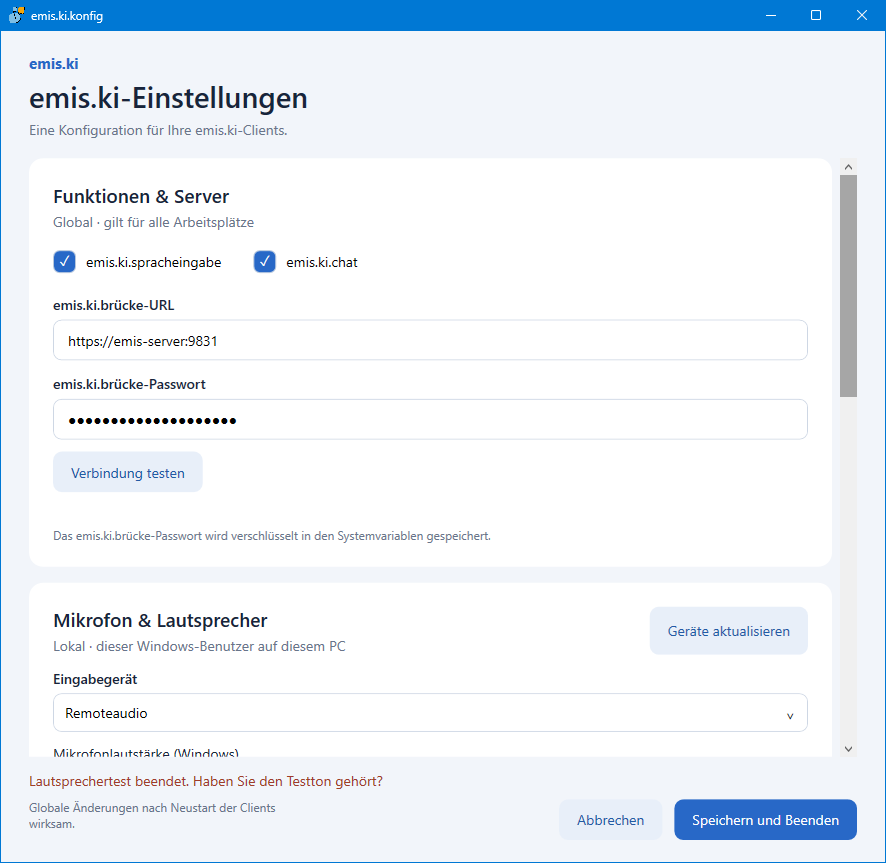
Das Fenster emis.ki-Einstellungen besteht aus:
- Kopfbereich: Überschrift emis.ki-Einstellungen mit dem Hinweis „Eine Konfiguration für Ihre emis.ki-Clients."
- Bereich „Funktionen & Server" (Abschnitt 5.2): die beiden Funktionsschalter, Adresse und Passwort der emis.ki.brücke sowie der Verbindungstest. Der Untertitel „Global · gilt für alle Arbeitsplätze" zeigt, dass diese Werte betriebsweit gelten.
- Bereich „Mikrofon & Lautsprecher" (Abschnitt 5.3): Auswahl und Test der Audiogeräte dieses PCs.
- Bereich „Vorleseausgabe" (Abschnitt 5.4): Sprache, Stimme, Lautstärke und Geschwindigkeit der Vorlesefunktion.
- Statuszeile und Schaltflächen (Abschnitt 5.5): Unten zeigt das Fenster Meldungen zu Tests und zum Speichern an, daneben den Hinweis zur Wirksamkeit und die Schaltflächen Abbrechen und Speichern und Beenden.
Die drei Bereiche liegen untereinander. Mit der Bildlaufleiste rechts oder dem Mausrad blättern Sie zwischen ihnen. Das Fenster lässt sich in der Größe verändern.
4. Arbeitsabläufe
4.1 emis.ki für den Betrieb einrichten
Voraussetzung: Die emis.ki.brücke ist im Netzwerk Ihres Betriebs eingerichtet, und Sie kennen ihre HTTPS-Adresse und das zugehörige Client-Passwort.
- Öffnen Sie emis.ki.konfig über die emis.konfiguration (Abschnitt 2.1).
- Setzen Sie im Bereich Funktionen & Server die Häkchen für die gewünschten Funktionen: emis.ki.spracheingabe und/oder emis.ki.chat (Bedeutung siehe Abschnitt 5.2).
- Tragen Sie unter emis.ki.brücke-URL die HTTPS-Adresse der emis.ki.brücke ein.
- Tragen Sie unter emis.ki.brücke-Passwort das Client-Passwort der emis.ki.brücke ein (mindestens 16 Zeichen).
- Klicken Sie auf Verbindung testen und prüfen Sie das Ergebnis (Abschnitt 4.2).
- Stellen Sie bei Bedarf Mikrofon, Lautsprecher und Vorleseausgabe für diesen PC ein (Abschnitte 4.3 bis 4.5).
- Klicken Sie auf Speichern und Beenden.
Die emis-Programme lesen die betriebsweiten Einstellungen beim Start. Programme, die bereits laufen, verwenden die neuen Werte erst nach einem Neustart.
4.2 Verbindung zur emis.ki.brücke testen
- Klicken Sie im Bereich Funktionen & Server auf Verbindung testen.
- Die Schaltfläche heißt während des Tests Test abbrechen; darunter steht „Verbindung wird geprüft …". Adresse und Passwort sind während des Tests gesperrt.
- Nach spätestens 30 Sekunden erscheint das Ergebnis unter der Schaltfläche:
- grün: „Verbindung erfolgreich: Server erreichbar und Passwort akzeptiert."
- dunkelgelb: Die Verbindung ist in Ordnung, der Server meldet aber Einschränkungen (z.B. dass er die emis-Datenbank nicht erreicht oder ein KI-Dienst nicht betriebsbereit ist). Die Hinweise stehen unter der Erfolgsmeldung.
- rot: Die Verbindung ist fehlgeschlagen. Die Meldung nennt die Ursache (Übersicht in Abschnitt 6).
Mit Test abbrechen beenden Sie einen laufenden Test vorzeitig. Sobald Sie Adresse oder Passwort ändern, verschwindet das letzte Testergebnis. Der Test speichert nichts.
4.3 Mikrofon auswählen und testen
- Wählen Sie im Bereich Mikrofon & Lautsprecher unter Eingabegerät Ihr Mikrofon. Mit Windows-Standardmikrofon verwenden die KI-Programme das Mikrofon, das in Windows als Standard eingestellt ist.
- Unter Mikrofonlautstärke (Windows) sehen Sie den aktuellen Windows-Pegel des Mikrofons. Stellen Sie den gewünschten Pegel ein.
- Klicken Sie auf Mikrofon testen und sprechen Sie bis zu 8 Sekunden. Der Balken unter dem Regler zeigt dabei den Eingangspegel.
- Nach 8 Sekunden – oder sobald Sie auf Aufnahme abspielen klicken – wird Ihre Aufnahme über das gewählte Ausgabegerät abgespielt. Mit Wiedergabe stoppen brechen Sie die Wiedergabe ab.
- Zum Schluss fragt das Fenster: „Aufnahme und Wiedergabe beendet. Haben Sie Ihre Stimme gehört?"
Die Aufnahme wird nur im Arbeitsspeicher gehalten und nach dem Test verworfen. Für den Test verwendet das Fenster vorübergehend den eingestellten Pegel und stellt danach den vorherigen Windows-Pegel wieder her.
Haben Sie ein Mikrofon oder Headset erst nach dem Öffnen des Fensters angeschlossen, klicken Sie auf Geräte aktualisieren.
4.4 Lautsprecher auswählen und testen
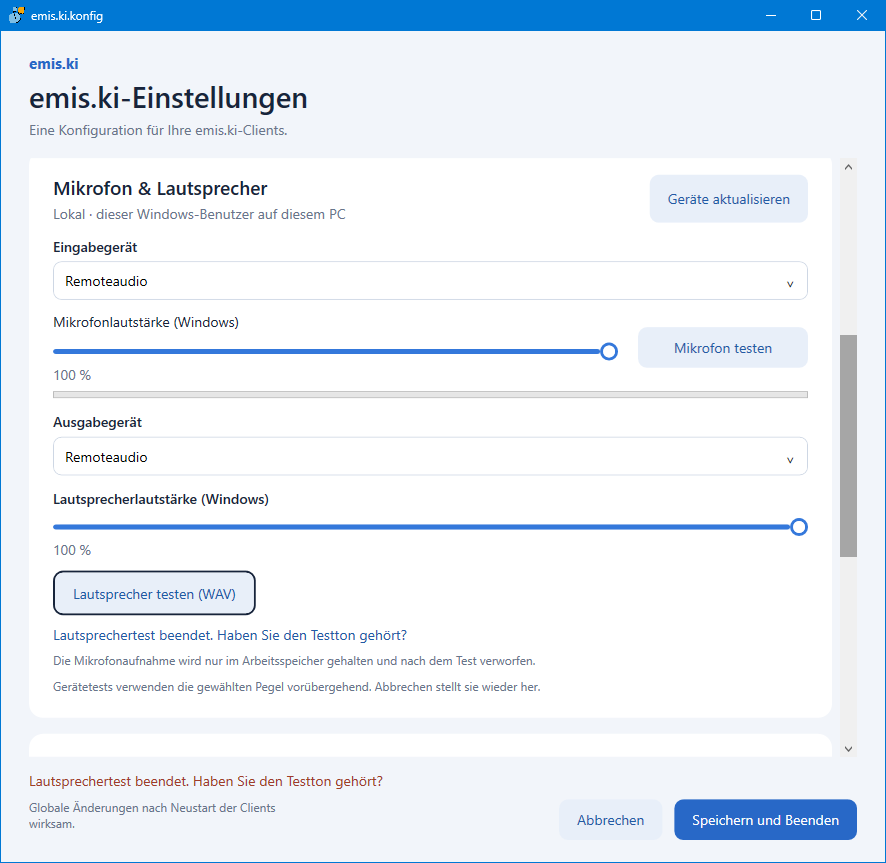
- Wählen Sie unter Ausgabegerät den Lautsprecher bzw. das Headset. Mit Windows-Standardausgabegerät verwenden die KI-Programme das Gerät, das in Windows als Standard eingestellt ist.
- Stellen Sie unter Lautsprecherlautstärke (Windows) den gewünschten Pegel ein.
- Klicken Sie auf Lautsprecher testen (WAV). emis.ki.konfig spielt einen Testton über das gewählte Gerät ab; die Schaltfläche heißt währenddessen Testton stoppen.
- Nach dem Testton erscheint „Lautsprechertest beendet. Haben Sie den Testton gehört?"
4.5 Vorleseausgabe einstellen
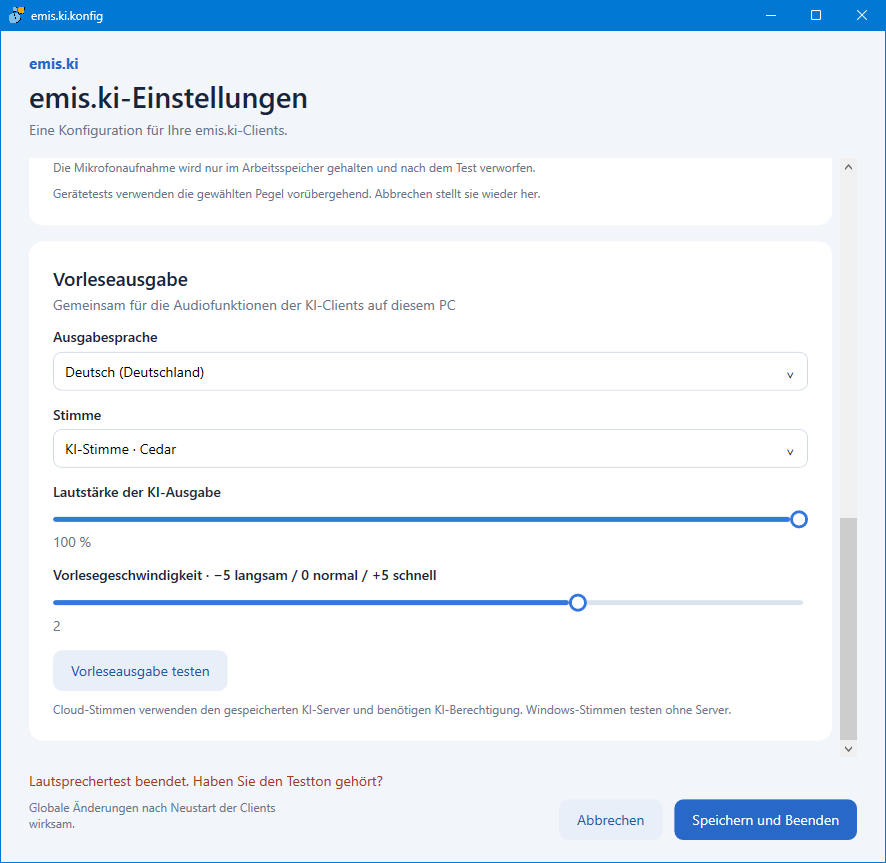
- Wählen Sie im Bereich Vorleseausgabe die Ausgabesprache.
- Wählen Sie die Stimme (Abschnitt 5.4). KI-Stimmen werden über die emis.ki.brücke erzeugt; Windows-Stimmen sind auf dem PC installiert.
- Stellen Sie Lautstärke der KI-Ausgabe und Vorlesegeschwindigkeit ein.
- Klicken Sie auf Vorleseausgabe testen. Bei deutscher Ausgabesprache liest emis den Satz „Dies ist ein Test der emis KI-Sprachausgabe." vor, bei allen anderen Sprachen einen englischen Testsatz. Mit Test beenden brechen Sie das Vorlesen ab.
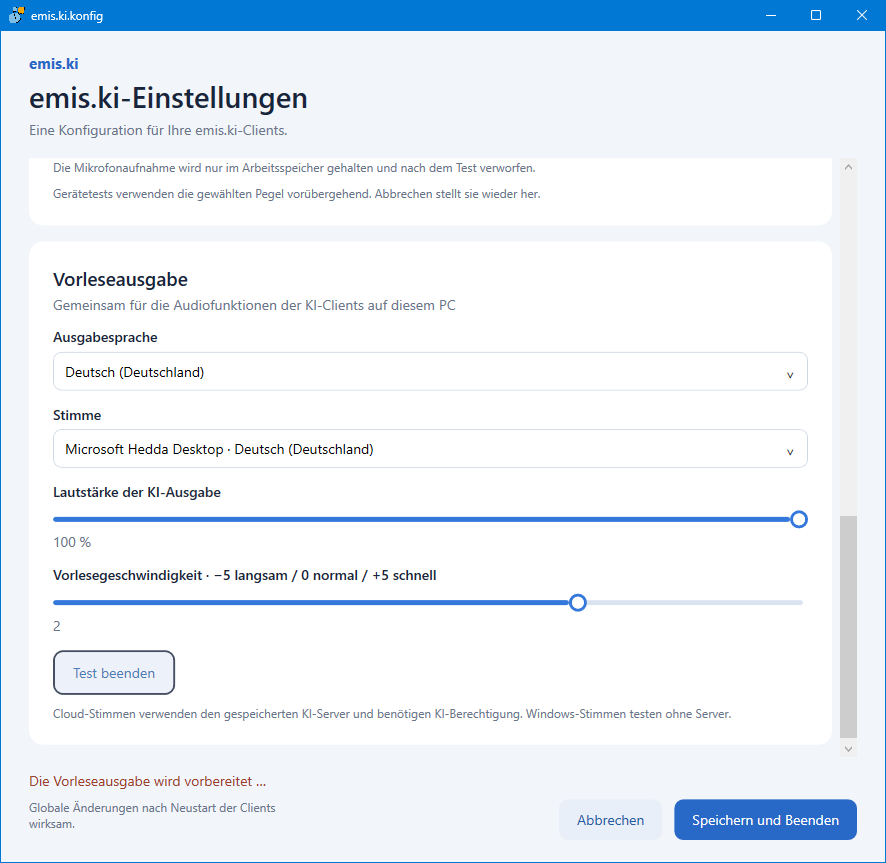
Eine Windows-Stimme muss zur gewählten Ausgabesprache passen. Für KI-Stimmen benötigen Sie die KI-Berechtigung (Abschnitt 6).
4.6 Speichern oder verwerfen
- Speichern und Beenden speichert alle Einstellungen, setzt die gewählten Pegel von Mikrofon und Lautsprecher in Windows und schließt das Fenster.
- Abbrechen schließt das Fenster ohne zu speichern. Die Windows-Pegel bleiben so, wie sie vor dem Öffnen waren.
5. Masken-Referenz
5.1 Fenster „Konfiguration entsperren"
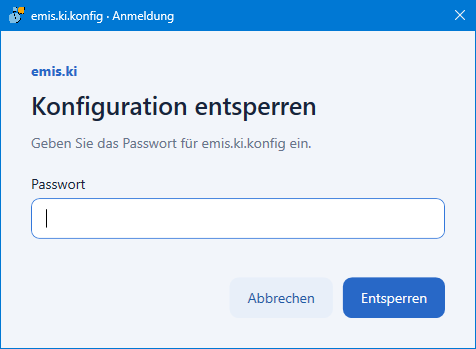
Das Fenster erscheint, wenn Sie emis.ki.konfig über die emis.konfiguration öffnen (Abschnitt 2.1).
| Element | Bedeutung |
|---|---|
| Passwort | Passwort für emis.ki.konfig. Die Eingabe wird verdeckt angezeigt |
| Abbrechen | Schließt das Fenster; emis.ki.konfig wird nicht geöffnet (Taste Esc) |
| Entsperren | Prüft das Passwort und öffnet bei richtiger Eingabe das Fenster emis.ki-Einstellungen (Taste Enter). Bei falscher Eingabe erscheint „Das Passwort ist nicht korrekt. Bitte erneut eingeben." und das Feld wird geleert |
5.2 Bereich „Funktionen & Server"
| Element | Bedeutung |
|---|---|
| emis.ki.spracheingabe | Schaltet die KI-Spracheingabe für den ganzen Betrieb ein. Davon hängen u. a. die Kachel Sprach-Wiederv. (emis.sprachwiedervorlage) im emis.auswahlmenü, das Diktat im emis.chat und die KI-Funktionen in den E-Mail-Fenstern von emis ab |
| emis.ki.chat | Schaltet das Programm emis.ki.chat für den ganzen Betrieb ein. Ist das Häkchen gesetzt, steht im emis.auswahlmenü die Kachel emis.ki.chat zur Verfügung |
| emis.ki.brücke-URL | HTTPS-Adresse der emis.ki.brücke. Die Adresse muss mit https:// beginnen |
| emis.ki.brücke-Passwort | Client-Passwort der emis.ki.brücke (mindestens 16 Zeichen). Die Eingabe wird verdeckt angezeigt. emis speichert das Passwort verschlüsselt |
| Verbindung testen | Prüft mit den eingetragenen Werten, ob die emis.ki.brücke erreichbar ist und das Passwort annimmt (Abschnitt 4.2). Während des Tests heißt die Schaltfläche Test abbrechen |
| Ergebniszeile | Zeigt das Ergebnis des Verbindungstests in Grün, Dunkelgelb oder Rot |
Die Häkchen, die Adresse und das Passwort gelten für alle Arbeitsplätze. Sie werden erst mit Speichern und Beenden übernommen.
5.3 Bereich „Mikrofon & Lautsprecher"
Der Untertitel „Lokal · dieser Windows-Benutzer auf diesem PC" zeigt, dass diese Werte nur für Sie an diesem PC gelten.
| Element | Bedeutung |
|---|---|
| Geräte aktualisieren | Liest die Liste der Mikrofone und Lautsprecher neu ein, z.B. nach dem Anschließen eines Headsets. Ihre Auswahl und die eingestellten Pegel bleiben erhalten, solange das Gerät vorhanden ist |
| Eingabegerät | Mikrofon für die KI-Programme. Der erste Eintrag Windows-Standardmikrofon folgt der Windows-Einstellung. Ist das gespeicherte Mikrofon nicht angeschlossen, steht es als „Gespeichertes Mikrofon (nicht verfügbar)" in der Liste |
| Mikrofonlautstärke (Windows) | Windows-Aufnahmepegel des gewählten Mikrofons (0–100 %). Beim Öffnen und bei jedem Gerätewechsel zeigt der Regler den aktuellen Windows-Pegel. Ist das Gerät nicht verfügbar, ist der Regler gesperrt |
| Mikrofon testen | Startet eine Probeaufnahme von bis zu 8 Sekunden und spielt sie anschließend über das Ausgabegerät ab (Abschnitt 4.3). Während der Aufnahme heißt die Schaltfläche Aufnahme abspielen, während der Wiedergabe Wiedergabe stoppen |
| Pegelbalken | Zeigt während der Probeaufnahme den Eingangspegel des Mikrofons |
| Ausgabegerät | Lautsprecher bzw. Headset für die KI-Programme. Der erste Eintrag Windows-Standardausgabegerät folgt der Windows-Einstellung. Ein nicht angeschlossenes gespeichertes Gerät steht als „Gespeicherter Lautsprecher (nicht verfügbar)" in der Liste |
| Lautsprecherlautstärke (Windows) | Windows-Wiedergabepegel des gewählten Ausgabegeräts (0–100 %) |
| Lautsprecher testen (WAV) | Spielt einen Testton über das gewählte Ausgabegerät ab (Abschnitt 4.4). Während der Wiedergabe heißt die Schaltfläche Testton stoppen |
| Testmeldung | Zeigt den Verlauf und das Ergebnis des letzten Gerätetests |
Wechseln Sie während eines Tests das Gerät, beendet emis.ki.konfig den Test.
5.4 Bereich „Vorleseausgabe"
Der Untertitel „Gemeinsam für die Audiofunktionen der KI-Clients auf diesem PC" zeigt, dass alle KI-Programme an diesem PC diese Einstellungen verwenden.
| Element | Bedeutung |
|---|---|
| Ausgabesprache | Sprache, in der vorgelesen wird. Die Liste enthält die Sprachen, die die KI-Programme unterstützen |
| Stimme | Stimme für das Vorlesen (Liste siehe unten) |
| Lautstärke der KI-Ausgabe | Lautstärke des Vorlesens (0–100 %), unabhängig vom Windows-Pegel des Ausgabegeräts |
| Vorlesegeschwindigkeit | Tempo von −5 (langsam) über 0 (normal) bis +5 (schnell) |
| Vorleseausgabe testen | Liest einen Testsatz mit den gewählten Einstellungen über das Ausgabegerät vor (Abschnitt 4.5). Während des Vorlesens heißt die Schaltfläche Test beenden |
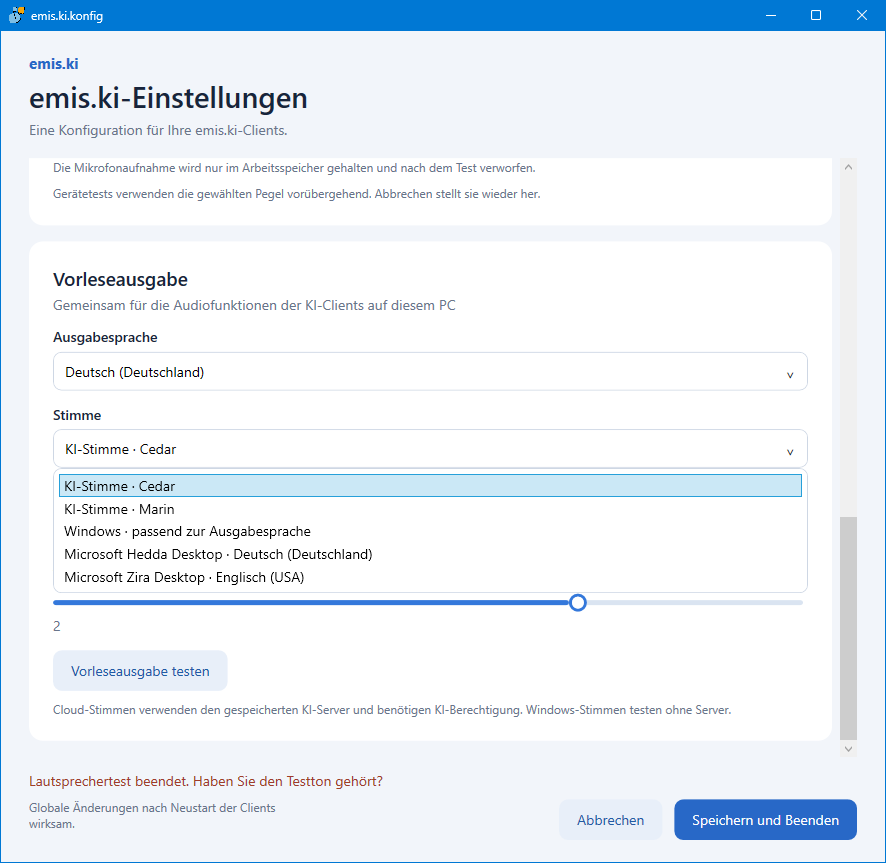
Die Liste Stimme enthält:
| Eintrag | Bedeutung |
|---|---|
| KI-Stimme · Cedar, KI-Stimme · Marin | KI-Stimmen, die über die emis.ki.brücke erzeugt werden. Sie benötigen eine Verbindung zur emis.ki.brücke und die KI-Berechtigung |
| Windows · passend zur Ausgabesprache | Eine auf dem PC installierte Windows-Stimme, die zur gewählten Ausgabesprache passt |
| weitere Einträge (z.B. „Microsoft Hedda Desktop · Deutsch (Deutschland)") | Die auf diesem PC installierten Windows-Stimmen mit ihrer Sprache. Windows-Stimmen arbeiten ohne Server |
| „… (nicht installiert)" | Eine gespeicherte Windows-Stimme, die auf diesem PC nicht mehr installiert ist. Wählen Sie eine andere Stimme |
5.5 Statuszeile und Schaltflächen
| Element | Bedeutung |
|---|---|
| Statuszeile | Meldungen zu Tests, zu nicht verfügbaren Geräten und zum Speichern |
| Hinweis unten links | „Globale Änderungen nach Neustart der Clients wirksam." – die betriebsweiten Einstellungen wirken in den emis-Programmen erst nach deren Neustart |
| Abbrechen | Schließt das Fenster ohne zu speichern. Ein laufender Test wird beendet, die Windows-Pegel bleiben unverändert |
| Speichern und Beenden | Prüft die Eingaben, speichert alle Einstellungen, setzt die Pegel von Mikrofon und Lautsprecher in Windows und schließt das Fenster |
Fehlt beim Speichern eine Angabe oder ist sie ungültig, bleibt das Fenster offen und die Statuszeile nennt den Grund (Abschnitt 6).
5.6 Ansicht aus den emis.ki-Programmen
Öffnen Sie emis.ki.konfig aus einem emis.ki-Programm (Abschnitt 2.2), unterscheidet sich das Fenster so:
- Im Bereich Funktionen & Server sind die beiden Häkchen, die Adresse und das Passwort ausgegraut und nicht änderbar. Der Untertitel lautet „Global · Änderungen nur in der emis-Konfiguration".
- Verbindung testen steht weiterhin zur Verfügung und prüft die gespeicherte Verbindung.
- Der Hinweis unten links lautet „Lokale Audioeinstellungen für Ihre emis.ki-Clients."
- Speichern und Beenden speichert nur die Einstellungen der Bereiche Mikrofon & Lautsprecher und Vorleseausgabe.
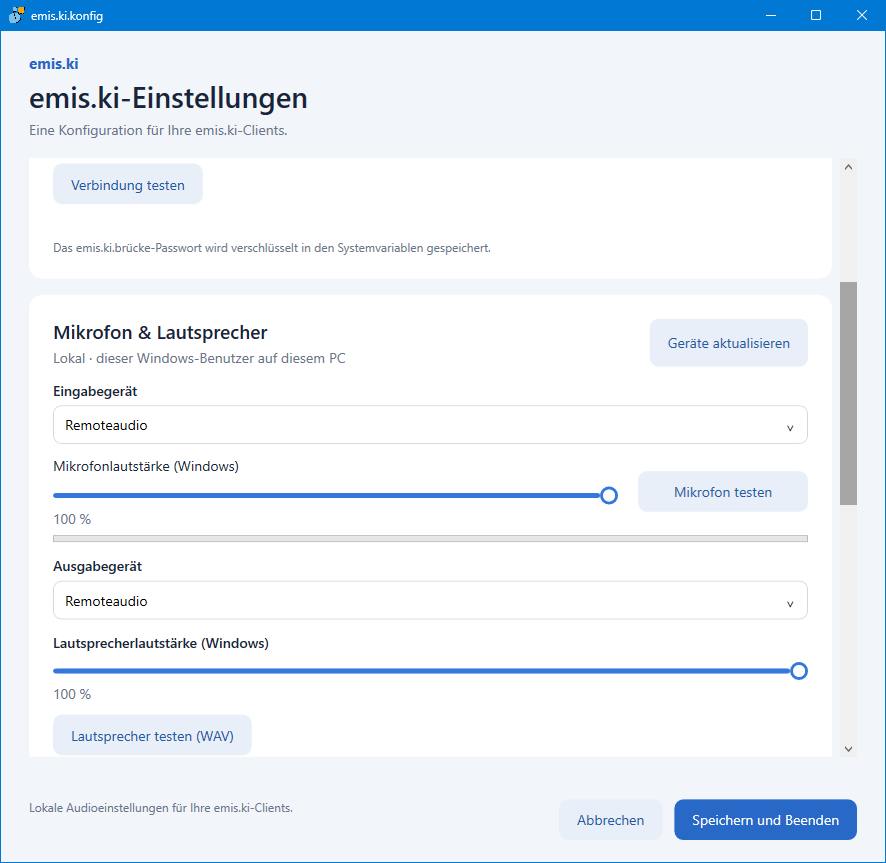
Alle übrigen Elemente entsprechen den Abschnitten 5.3 bis 5.5.
6. Häufige Fragen / Hinweise
Wer darf die betriebsweiten Einstellungen ändern? Nur wer emis.ki.konfig über die emis.konfiguration öffnet und das Passwort kennt (Abschnitt 2.1). Aus den emis.ki-Programmen heraus sind diese Einstellungen gesperrt.
Wozu dient die KI-Berechtigung? KI-Stimmen und die übrigen KI-Funktionen setzen voraus, dass Ihr Anwender im emis.personalstamm das Recht KI-Anwender oder KI-Admin hat. Fehlt es, erscheint „Sie haben keine Berechtigung für die KI-Funktionen. …". Windows-Stimmen können Sie ohne diese Berechtigung testen.
Meldungen beim Verbindungstest
| Meldung (Anfang) | Bedeutung / was tun |
|---|---|
| „Anmeldung fehlgeschlagen: Das Server-Passwort fehlt oder ist falsch." | Das eingetragene Passwort stimmt nicht mit dem Client-Passwort der emis.ki.brücke überein |
| „Zugriff verweigert." | Server oder vorgeschalteter Proxy lassen den Zugriff nicht zu |
| „Der Status-Endpunkt wurde nicht gefunden." | Adresse, Basispfad oder Version der emis.ki.brücke prüfen |
| „Der Server leitet auf eine andere Adresse um." | Die endgültige HTTPS-Adresse direkt eintragen |
| „Zu viele Anfragen." | Kurz warten und erneut testen |
| „Der Proxy erreicht den KI-Server nicht." | Serverdienst, Proxy-Ziel und Firewall prüfen |
| „Der Server ist nicht betriebsbereit." | Dienststatus und das Client-Passwort auf dem Server prüfen |
| „Der Servername konnte nicht aufgelöst werden." / „Der Servername ist unbekannt." | Schreibweise der Adresse, DNS und VPN-Verbindung prüfen |
| „Die HTTPS-Verbindung konnte nicht aufgebaut werden." | HTTPS-Port, TLS-Einstellungen und Zertifikat des Servers prüfen |
| „Die Verbindung wurde abgelehnt." | Serverdienst und Port prüfen |
| „Der Server ist nicht erreichbar." | Allgemeine Meldung, wenn keine genauere Ursache erkennbar ist: URL, Port, Netzwerk/VPN, Firewall und Serverdienst prüfen |
| „Verbindungstest fehlgeschlagen (HTTP …)." | Der Server hat mit einem anderen Fehlercode geantwortet; Serverprotokoll und Serverkonfiguration prüfen |
| „Die Verbindung wurde beim Lesen unterbrochen." | Netzwerk, Proxy und Serverdienst prüfen |
| „Die Serverantwort ist zu groß." | URL und Reverse-Proxy prüfen |
| „Zeitüberschreitung nach 30 Sekunden." | Serverdienst, Adresse, Port, Firewall und Erreichbarkeit der KI-Dienste prüfen |
| „Unerwartete Serverantwort." / „Die Antwort ist kein gültiger emis-Serverstatus." / „Der Serverstatus hat ein unerwartetes Format." | Die Adresse zeigt auf eine Webseite oder einen anderen Dienst; Adresse der emis.ki.brücke prüfen |
| „Die emis-Datenbank ist vom Server nicht erreichbar." (dunkelgelb) | Die Verbindung steht, aber die emis.ki.brücke erreicht die emis-Datenbank nicht |
| „Der Server meldet Einschränkungen." (dunkelgelb) | Dienst- und Modellkonfiguration der emis.ki.brücke prüfen |
| „…: nicht betriebsbereit." (dunkelgelb) | Ein KI-Dienst der emis.ki.brücke ist nicht einsatzbereit; Dienst, API-Schlüssel und Modellkonfiguration auf dem Server prüfen |
Einen mit Test abbrechen beendeten Test quittiert das Fenster mit „Verbindungstest abgebrochen.". Fehlt die Adresse oder das Passwort bzw. ist das Passwort zu kurz, erscheinen beim Test dieselben Meldungen wie beim Speichern.
Meldungen beim Speichern
| Meldung (Anfang) | Bedeutung |
|---|---|
| „Bitte eine gültige HTTPS-Adresse … eingeben." | Die Adresse fehlt, beginnt nicht mit https:// oder enthält Anmeldedaten, Parameter oder Anker |
| „Bitte das Serverkennwort … eingeben." | Das Passwortfeld ist leer |
| „Das Serverkennwort muss mindestens 16 Zeichen lang sein …" | Das Passwort ist zu kurz |
| „Bitte Sprache und Stimme auswählen." | Ausgabesprache oder Stimme ist nicht gewählt |
| „Bitte eine Windows-Stimme passend zur Ausgabesprache oder eine KI-Stimme auswählen." | Die gewählte Windows-Stimme spricht die Ausgabesprache nicht |
| „… Bereits gespeicherte Werte können übernommen sein. Bitte prüfen und erneut speichern." | Das Speichern wurde unterbrochen. Ein Teil der Werte kann schon gespeichert sein; prüfen Sie die Einstellungen und speichern Sie erneut |
Meldungen bei den Gerätetests
| Meldung | Bedeutung |
|---|---|
| „Ein Audiogerät ist nicht verfügbar. Bitte anschließen und Geräte aktualisieren." | Das gewählte Mikrofon oder der Lautsprecher ist nicht angeschlossen bzw. deaktiviert |
| „Das Gerät ist in Windows stummgeschaltet. …" | Heben Sie die Stummschaltung in Windows auf und starten Sie den Test erneut |
| „Der Lautsprecher ist stummgeschaltet. …" | Für die Wiedergabe der Probeaufnahme muss der Lautsprecher hörbar sein |
| „Es wurden keine Audiodaten aufgenommen. …" | Prüfen Sie das Mikrofon und die Mikrofonberechtigung in Windows |
Werden meine Gerätepegel dauerhaft verändert? Nur mit Speichern und Beenden. Die Tests verwenden die eingestellten Pegel vorübergehend und stellen danach den vorherigen Windows-Pegel wieder her; Abbrechen lässt die Windows-Pegel unverändert.