emis.ki.lesen – Anwenderhandbuch
Programm: emis.ki.lesen Version: 2026.10.1 Stand: 06.10.2026
1. Überblick
Mit emis.ki.lesen lesen Sie E-Mails auf Deutsch – auch wenn sie in einer anderen Sprache geschrieben sind – und lassen sie sich vorlesen. Das Programm übernimmt den Text einer E-Mail aus dem emis.comcenter und zeigt ihn in großer, gut lesbarer Schrift an:
- Fremdsprachige E-Mails übersetzt emis.ki.lesen über die emis.ki-Anbindung vollständig und sinngemäß ins Deutsche. Auch E-Mails, die nur teilweise fremdsprachig sind, werden berücksichtigt.
- Deutsche E-Mails zeigt emis.ki.lesen unverändert im Original an.
Zusätzlich bietet das Programm:
- Vorlesen des deutschen Textes mit einer KI-Stimme oder einer Windows-Stimme; das gerade gesprochene Wort wird gelb markiert.
- Vergleich von Original und Übersetzung nebeneinander, mit einer Zahlenprüfung, die auf mögliche Abweichungen bei Zahlen, Beträgen, Daten und Kennungen hinweist.
- Eine Kurzfassung mit Anliegen, Terminen und offenen Fragen der E-Mail.
- Das Ausblenden von Verlauf und Signatur, damit Sie sich auf die aktuelle Nachricht konzentrieren können.
- Das EMIS-Fachwörterbuch, in dem Sie festlegen, wie bestimmte Begriffe übersetzt bzw. unverändert übernommen werden.
emis.ki.lesen ist ein Lese- und Vorlesewerkzeug: Es speichert weder die E-Mail-Texte noch Übersetzungen oder Kurzfassungen.
Die Oberfläche erscheint in der Sprache Ihres emis-Benutzers (Deutsch oder Englisch). Übersetzung, Kurzfassung und Vorlesen sind immer deutsch.
Voraussetzungen:
- Die KI-Spracheingabe ist für Ihren Betrieb eingeschaltet (emis.ki.konfig, Bereich Funktionen & Server, Schalter emis.ki.spracheingabe).
- Ihr emis-Benutzer hat die KI-Berechtigung: Im emis.personalstamm ist bei Ihrem Benutzer KI-Anwender oder KI-Admin angehakt.
- Zum Vorlesen ist am Arbeitsplatz ein Lautsprecher oder Kopfhörer angeschlossen.
2. Programmstart
emis.ki.lesen hat keine eigene Kachel im emis.auswahlmenü. Sie öffnen es aus dem emis.comcenter:
- Markieren Sie im emis.comcenter die gewünschte E-Mail.
- Möchten Sie nur einen Teil der E-Mail lesen, markieren Sie diesen Teil im Nachrichtentext. Ohne Markierung übernimmt emis.ki.lesen den vollständigen Text der E-Mail.
- Klicken Sie auf dem Reiter Home auf die Schaltfläche KI-Lesen (Tooltip „E-Mail ins Deutsche übersetzen und vorlesen lassen.").
Die Schaltfläche KI-Lesen finden Sie sowohl im Hauptfenster des emis.comcenter als auch im Fenster einer geöffneten E-Mail. Sie erscheint nur, wenn die KI-Spracheingabe für Ihren Betrieb eingeschaltet ist.
Das Fenster emis.ki.lesen öffnet sich mit der Überschrift Text wird vorbereitet …. emis.ki.lesen erkennt die Sprache und übersetzt den Text bei Bedarf. Danach können Sie lesen, vergleichen und vorlesen lassen (Abschnitt 4).
Fenstergröße und -position merkt sich emis.ki.lesen beim Schließen und öffnet sich beim nächsten Mal wieder so.
3. Das Hauptfenster
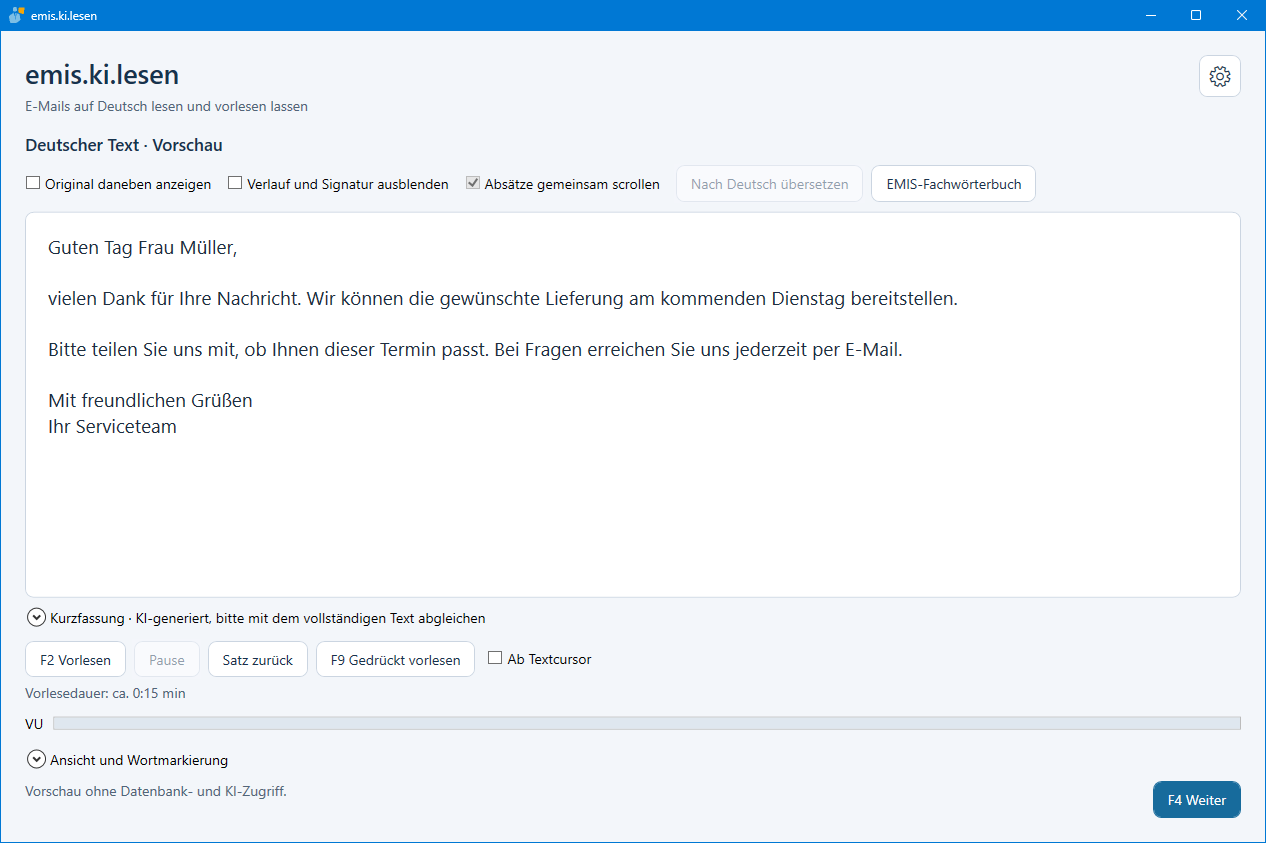
Das Fenster emis.ki.lesen ist von oben nach unten so aufgebaut:
- Kopfbereich: Programmname und der Untertitel „E-Mails auf Deutsch lesen und vorlesen lassen". Oben rechts die Zahnrad-Schaltfläche, die die emis.ki-Einstellungen öffnet (Abschnitt 4.8).
- Überschrift des Textes: Sie zeigt an, was Sie lesen – Deutsche Übersetzung, Deutsch · Originaltext oder Übersetzung nicht verfügbar · Originaltext. Darunter liegen die Ansichtsoptionen Original daneben anzeigen, Verlauf und Signatur ausblenden und Absätze gemeinsam scrollen sowie die Schaltflächen Nach Deutsch übersetzen und EMIS-Fachwörterbuch.
- Textfeld: der deutsche Text der E-Mail in großer Schrift. Den Text können Sie markieren und kopieren, aber nicht verändern.
- Zahlenprüfung (nur bei möglichen Abweichungen) und Kurzfassung: zwei aufklappbare Bereiche unter dem Textfeld (Abschnitte 5.2 und 5.3).
- Vorlese-Schaltflächen: F2 Vorlesen, Pause, Satz zurück, F9 Gedrückt vorlesen und Ab Textcursor; darunter die geschätzte Vorlesedauer und die Pegelanzeige VU.
- Ansicht und Wortmarkierung: aufklappbarer Bereich für Schriftgröße, Zeilenabstand, Kontrast und Wortmarkierung (Abschnitt 5.4).
- Statuszeile: Meldungen zum Ablauf, z. B. „Bereit zum Lesen oder Vorlesen." oder „Text wird vorgelesen · aktuelles Wort markiert.". Während eine KI-Anfrage läuft, zeigt eine zweite Zeile darunter, welche KI-Funktion gerade arbeitet und welches KI-Modell sie verwendet.
- F4 Weiter: schließt emis.ki.lesen.
Von den aufklappbaren Bereichen Zahlenprüfung, Kurzfassung und Ansicht und Wortmarkierung ist immer nur einer geöffnet; beim Aufklappen eines Bereichs klappen die anderen zu.
4. Arbeitsabläufe
4.1 Eine E-Mail auf Deutsch lesen
- Öffnen Sie emis.ki.lesen aus dem emis.comcenter (Abschnitt 2).
- Warten Sie, bis die Statuszeile die Bereitschaft meldet. Während der Übersetzung lautet sie „Sprache wird erkannt und der Text bei Bedarf ins Deutsche übersetzt …".
- Lesen Sie den Text im Textfeld. Die Überschrift zeigt, was Sie vor sich haben:
- Deutsche Übersetzung – die E-Mail war ganz oder teilweise fremdsprachig und wurde übersetzt. Die Statuszeile meldet „Bereit zum Lesen oder Vorlesen." und ergänzt eine kurze Angabe zur Datenschutzprüfung des Textes.
- Deutsch · Originaltext – die E-Mail ist bereits deutsch und wird unverändert angezeigt. Hat emis.ki.lesen das ohne KI-Anfrage festgestellt, meldet die Statuszeile „Bereit – lokal als Deutsch erkannt. Bei Bedarf „Nach Deutsch übersetzen" wählen.".
- Enthält eine als deutsch angezeigte E-Mail doch fremdsprachige Passagen, klicken Sie auf Nach Deutsch übersetzen. emis.ki.lesen lässt den Text dann über die emis.ki-Anbindung prüfen und bei Bedarf übersetzen.
- Schließen Sie emis.ki.lesen mit F4 Weiter, der Taste F4 oder Esc.
Konnte der Text nicht übersetzt werden, lautet die Überschrift Übersetzung nicht verfügbar · Originaltext: Das Textfeld zeigt dann das Original, die Statuszeile nennt den Grund. Mit der Schaltfläche Erneut versuchen rechts neben der Überschrift starten Sie die Übersetzung noch einmal.
4.2 Original und Übersetzung vergleichen
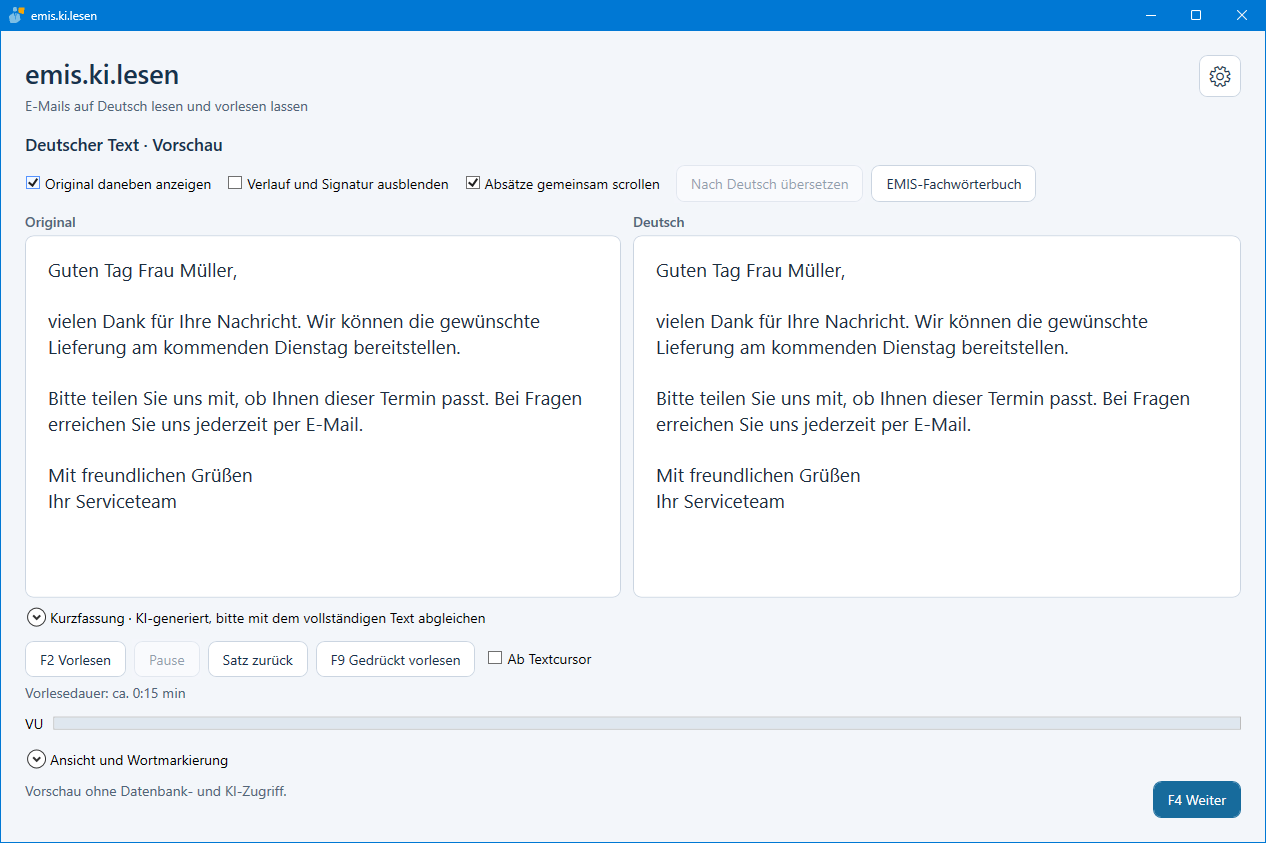
- Haken Sie Original daneben anzeigen an. Links erscheint die Spalte Original, rechts die Spalte Deutsch.
- Ist Absätze gemeinsam scrollen angehakt, folgt beim Blättern in einer Spalte die andere Spalte zum entsprechenden Absatz. Haben Original und Übersetzung unterschiedlich viele Absätze, ordnet emis.ki.lesen die Stellen näherungsweise zu. Das gilt auch beim Vorlesen: Die Originalspalte läuft mit.
- Entfernen Sie den Haken bei Original daneben anzeigen, um wieder nur den deutschen Text zu sehen.
Die Einstellung Original daneben anzeigen bleibt für das nächste Öffnen erhalten.
Zahlenprüfung: Nach jeder Übersetzung vergleicht emis.ki.lesen die Zahlen, Beträge, Datumsangaben und Kennungen in Original und Übersetzung. Findet es mögliche Abweichungen, erscheint unter dem Textfeld der Bereich Zahlenprüfung: n mögliche Abweichungen, und die betroffenen Stellen sind in beiden Texten orange markiert.
- Klappen Sie den Bereich Zahlenprüfung auf.
- Klicken Sie einen Eintrag der Liste an. emis.ki.lesen markiert die Stelle im Text und blättert dorthin. Betrifft der Eintrag das Original, wird die Spalte Original dazu automatisch eingeblendet.
- Vergleichen Sie die Stelle mit dem Original.
Die Zahlenprüfung ist ein Hinweis zum Gegenlesen. Auch reine Formatänderungen (z. B. eine andere Schreibweise eines Datums) können als mögliche Abweichung erscheinen.
4.3 Verlauf und Signatur ausblenden
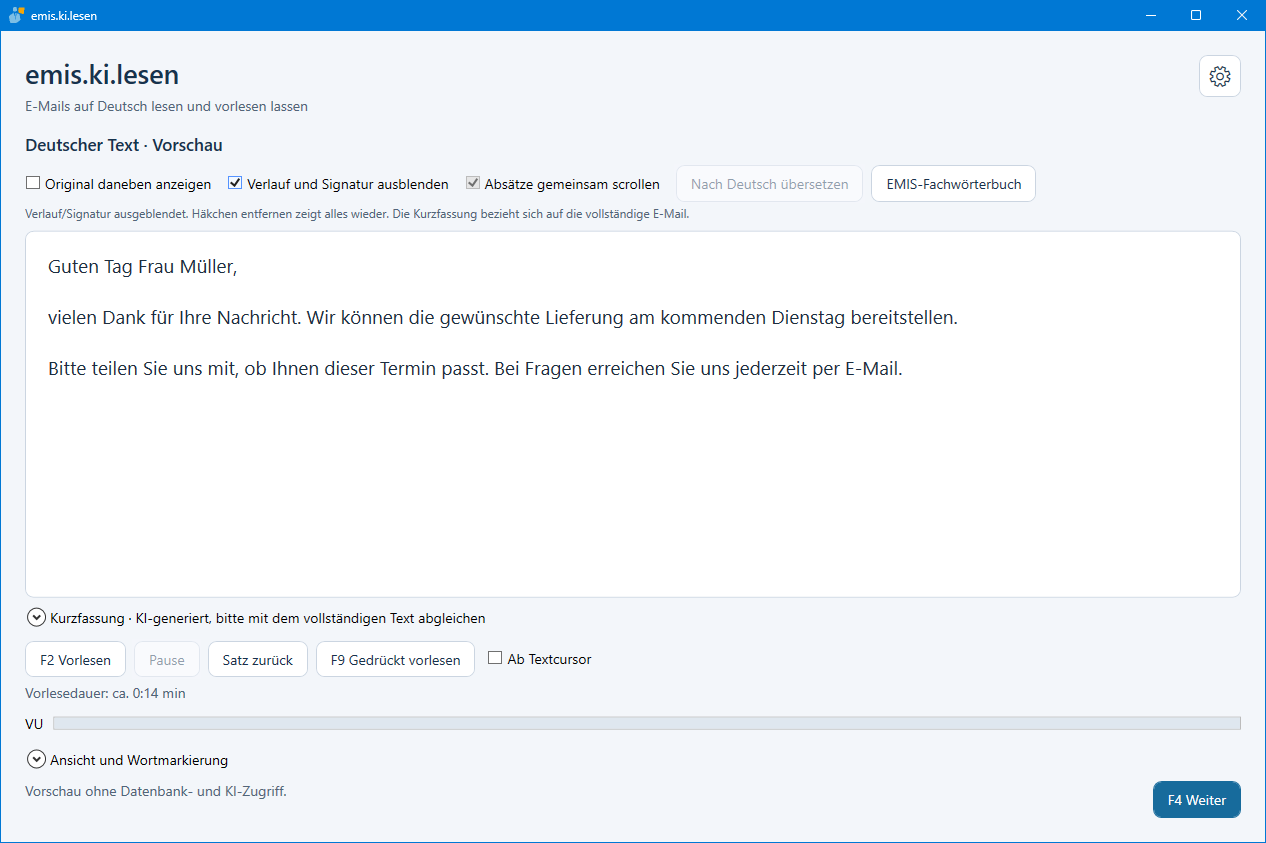
Bei Antworten und weitergeleiteten E-Mails steht unter der eigentlichen Nachricht oft der ganze bisherige Verlauf. So blenden Sie ihn aus:
- Haken Sie Verlauf und Signatur ausblenden an.
- emis.ki.lesen kürzt Original und Übersetzung ab der ersten erkannten Grenze – etwa einer Grußformel wie „Mit freundlichen Grüßen" oder „Kind regards", einer Zeile „-----Original Message-----", einem Kopfblock mit „Von:/Gesendet:/An:/Betreff:", einer Zeile „Am … schrieb …:" oder einem Vertraulichkeitshinweis. Unter den Ansichtsoptionen erscheint der Hinweis „Verlauf/Signatur ausgeblendet. Häkchen entfernen zeigt alles wieder. Die Kurzfassung bezieht sich auf die vollständige E-Mail.".
- Findet emis.ki.lesen keine eindeutige Grenze, bleibt der vollständige Text sichtbar, und der Hinweis lautet „Keine eindeutigen Verlaufs- oder Signaturgrenzen erkannt; der vollständige Text bleibt sichtbar.".
- Entfernen Sie den Haken, um wieder den vollständigen Text zu sehen. Dafür ist keine neue Übersetzung nötig.
Läuft gerade das Vorlesen, endet es beim Umschalten; F2 liest danach den angezeigten Text. Die Einstellung bleibt für das nächste Öffnen erhalten.
4.4 Text vorlesen lassen
- Klicken Sie auf F2 Vorlesen oder drücken Sie F2. Die Statuszeile meldet zunächst „Sprachausgabe wird vorbereitet …", dann beginnt das Vorlesen. Das gerade gesprochene Wort ist gelb markiert, und das Textfeld blättert bei Bedarf mit.
- Was vorgelesen wird, hängt davon ab, wo Sie im Text stehen:
- Haben Sie Text markiert, liest emis.ki.lesen nur die Markierung.
- Ist Ab Textcursor angehakt, liest es ab der Stelle, an der der Textcursor steht.
- Sonst liest es den gesamten angezeigten Text.
- Ein Doppelklick auf ein Wort startet das Vorlesen ab diesem Wort – unabhängig von einer Markierung.
- Während des Vorlesens:
- Pause hält das Vorlesen an; die Schaltfläche heißt dann Fortsetzen.
- Satz zurück beginnt beim vorherigen Satz – ausgehend von der aktuellen Vorleseposition bzw., wenn gerade nicht vorgelesen wird, von der Position des Textcursors.
- F2 Stopp (die Schaltfläche F2 Vorlesen wechselt ihre Beschriftung) oder F2 beendet das Vorlesen.
- Am Ende meldet die Statuszeile „Vorlesen abgeschlossen.".
Gedrückt vorlesen: Halten Sie die Taste F9 oder die Schaltfläche F9 Gedrückt vorlesen gedrückt. Solange Sie halten, liest emis.ki.lesen vor; beim Loslassen pausiert es. Halten Sie erneut, geht es an derselben Stelle weiter. Wechseln Sie währenddessen in ein anderes Fenster, pausiert das Vorlesen ebenfalls.
Vorlesedauer: Unter den Schaltflächen schätzt emis.ki.lesen die Dauer des Vorlesens – je nach Situation als „Vorlesedauer", „Auswahl", „Ab Textcursor" oder „Kurzfassung" mit „ca. m:ss min". Während des Vorlesens zeigt es die Restdauer („Noch ca. …"), in der Pause „Pausiert · noch ca. …". Die Schätzung richtet sich nach Wortzahl, Stimme und Tempo; Ladezeiten sind nicht enthalten.
Die Pegelanzeige VU zeigt die Lautstärke der Sprachausgabe von emis.ki.lesen.
KI-Stimme und Windows-Stimme: Mit einer KI-Stimme (Cedar oder Marin) erzeugt die emis.ki-Anbindung die Sprache; dazu werden der Vorlesetext und die erzeugte Sprache übertragen. Bei längeren Texten liest emis.ki.lesen abschnittsweise vor und bereitet den nächsten Abschnitt schon während des Vorlesens vor. Mit einer Windows-Stimme erfolgt die Sprachausgabe lokal auf dem PC. Welche Stimme verwendet wird, legen Sie in den emis.ki-Einstellungen fest (Abschnitt 4.8).
4.5 Kurzfassung erstellen
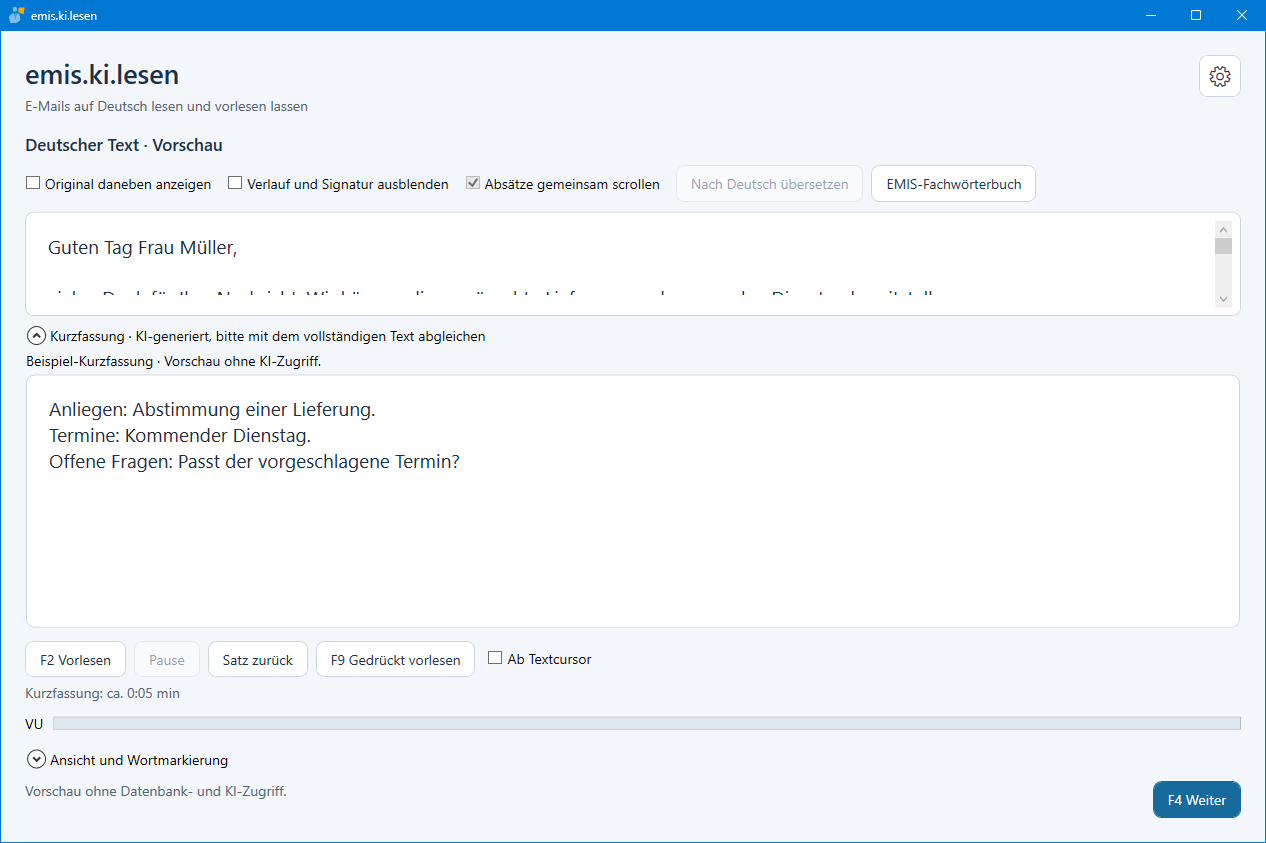
Nach der Übersetzung erscheint unter dem Textfeld der Bereich Kurzfassung · KI-generiert, bitte mit dem vollständigen Text abgleichen.
- Klappen Sie den Bereich Kurzfassung auf. Beim ersten Aufklappen fordert emis.ki.lesen die Kurzfassung an; die Statuszeile des Bereichs meldet „Kurzfassung wird erstellt …". Mit Abbrechen brechen Sie die Erstellung ab.
- Die fertige Kurzfassung nennt Anliegen, Termine und offene Fragen der E-Mail. Die Statuszeile des Bereichs lautet dann „Anliegen, Termine und offene Fragen · vollständige Übersetzung bleibt oben erhalten.".
- Solange die Kurzfassung aufgeklappt ist, beziehen sich F2 Vorlesen, F9 Gedrückt vorlesen, Satz zurück, Markierung, Textcursor und Doppelklick auf die Kurzfassung. Der Tooltip von F2 Vorlesen lautet dann „Kurzfassung vorlesen".
- Klappen Sie die Kurzfassung zu, liest emis.ki.lesen wieder den deutschen Text der E-Mail. Ein laufendes Vorlesen endet beim Auf- und Zuklappen.
Die Kurzfassung wird immer aus der vollständigen E-Mail erstellt, auch wenn Verlauf und Signatur ausgeblendet sind. Erneutes Aufklappen zeigt die bereits erstellte Kurzfassung ohne neue Anfrage. Übersetzen Sie die E-Mail neu (z. B. über Nach Deutsch übersetzen oder nach dem Speichern des Fachwörterbuchs), wird die Kurzfassung verworfen und beim nächsten Aufklappen neu erstellt. Die Kurzfassung wird nicht gespeichert.
4.6 Ansicht anpassen
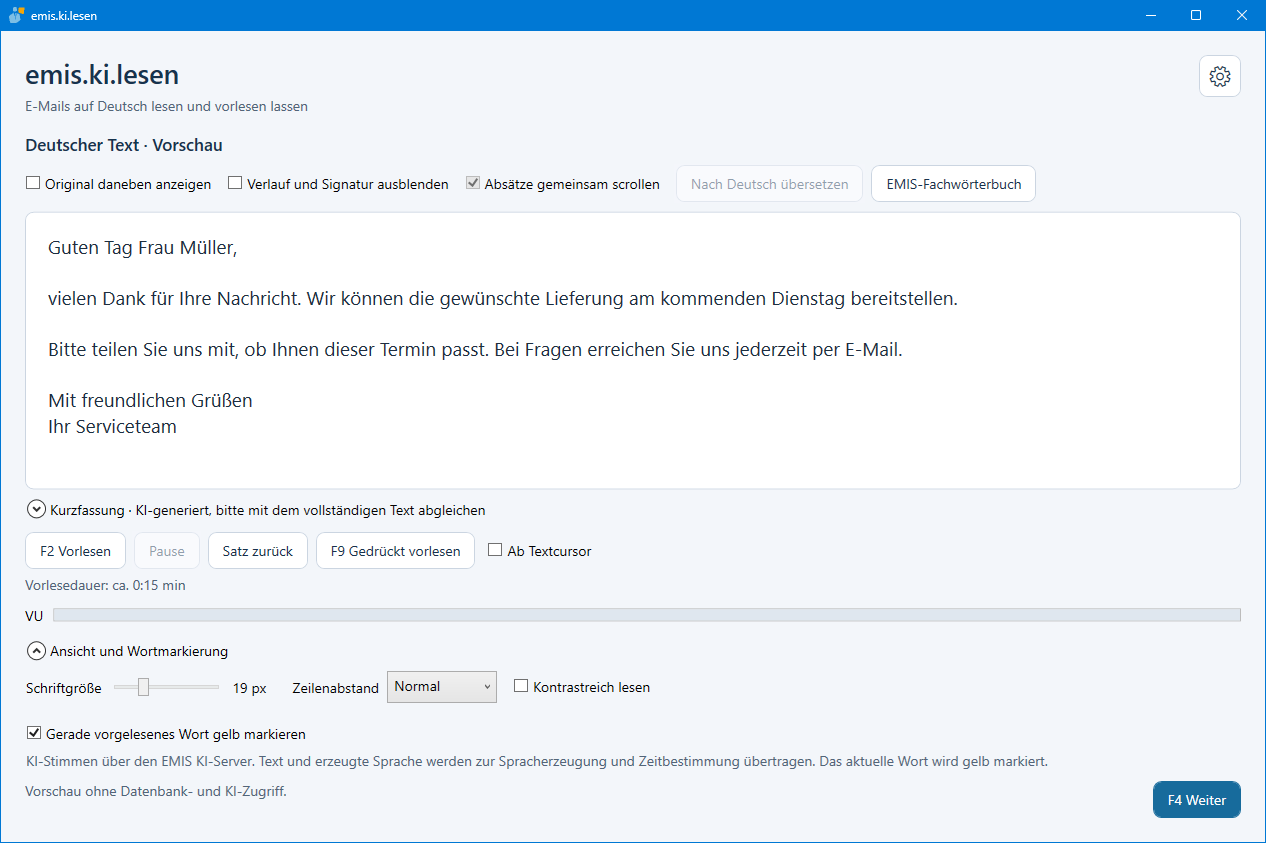
- Klappen Sie den Bereich Ansicht und Wortmarkierung auf.
- Stellen Sie mit dem Schieberegler Schriftgröße die Größe der Schrift ein (14 bis 32 px). Alternativ halten Sie Strg gedrückt und drehen das Mausrad über einem Text.
- Wählen Sie unter Zeilenabstand Normal, Weit oder Sehr weit.
- Haken Sie Kontrastreich lesen an, um schwarze Schrift auf hellem, warmem Hintergrund zu erhalten.
- Mit Gerade vorgelesenes Wort gelb markieren schalten Sie die Wortmarkierung beim Vorlesen ein oder aus – auch während des Vorlesens. Ist sie ausgeschaltet, blättert das Textfeld beim Vorlesen auch nicht mehr automatisch mit.
Die Einstellungen gelten für alle Textfelder (Deutsch, Original und Kurzfassung) und bleiben für das nächste Öffnen erhalten. Unter den Einstellungen zeigt ein Hinweis, ob gerade eine KI-Stimme oder eine Windows-Stimme eingestellt ist und ob die Wortmarkierung eingeschaltet ist.
4.7 Das EMIS-Fachwörterbuch pflegen
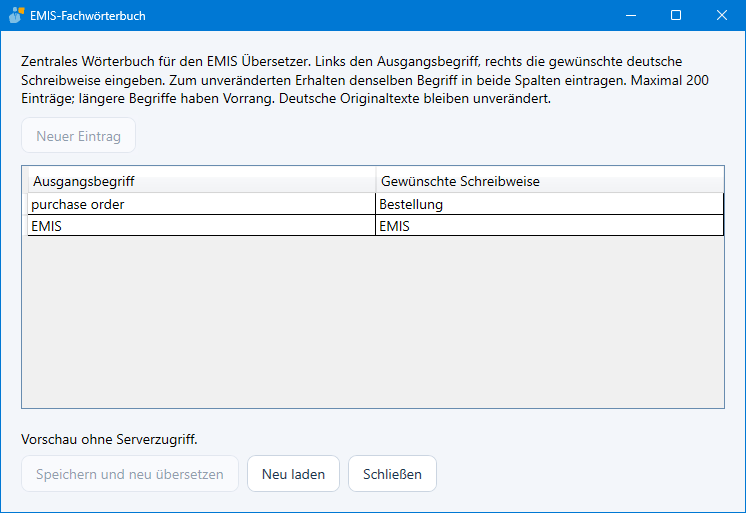
Im EMIS-Fachwörterbuch legen Sie zentral für alle Anwender fest, wie bestimmte Begriffe bei der Übersetzung wiedergegeben werden – zum Beispiel feste deutsche Fachbegriffe oder Firmen- und Artikelnamen, die unverändert bleiben sollen. Ändern dürfen das Wörterbuch nur Anwender mit der Berechtigung KI-Admin; alle anderen sehen es im Lesemodus.
- Klicken Sie auf EMIS-Fachwörterbuch. Das Fenster EMIS-Fachwörterbuch öffnet sich und lädt die Einträge.
- Klicken Sie auf Neuer Eintrag. Am Ende der Liste erscheint eine leere Zeile.
- Tragen Sie unter Ausgangsbegriff den Begriff ein, wie er im fremdsprachigen Text vorkommt, und unter Gewünschte Schreibweise die deutsche Wiedergabe. Soll ein Begriff unverändert bleiben, tragen Sie ihn in beide Spalten ein.
- Um einen Eintrag zu löschen, markieren Sie die Zeile und drücken Entf.
- Klicken Sie auf Speichern und neu übersetzen. Das Fenster schließt sich, und emis.ki.lesen übersetzt die aktuelle E-Mail mit dem geänderten Wörterbuch neu.
Hinweise:
- Das Wörterbuch fasst höchstens 200 Einträge. Längere Begriffe haben Vorrang vor kürzeren.
- Begriffe werden als ganze Wörter erkannt, Groß- und Kleinschreibung spielt keine Rolle. Eine grammatische Anpassung (z. B. Mehrzahl oder Fall) der gewünschten Schreibweise findet nicht statt.
- Deutsche Originaltexte verändert das Wörterbuch nicht.
- Änderungen gelten für alle Anwender ab der nächsten Übersetzung.
4.8 Stimme, Tempo und Ausgabegerät einstellen
Stimme, Vorlesegeschwindigkeit, Lautstärke und Ausgabegerät stellen Sie in den emis.ki-Einstellungen ein:
- Klicken Sie oben rechts auf die Zahnrad-Schaltfläche. Ein laufendes Vorlesen endet dabei.
- Das Fenster emis.ki-Einstellungen öffnet sich. Wählen Sie im Bereich Mikrofon & Lautsprecher das Ausgabegerät und im Bereich Vorleseausgabe Stimme, Lautstärke und Vorlesegeschwindigkeit, und speichern Sie die Einstellungen.
- Die neuen Einstellungen gelten ab dem nächsten Vorlesen in emis.ki.lesen; ein Neustart ist nicht nötig.
Die Bedienung des Fensters emis.ki-Einstellungen beschreibt das Anwenderhandbuch emis.ki.konfig.
4.9 emis.ki.lesen schließen
Klicken Sie auf F4 Weiter, drücken Sie F4 oder Esc, oder schließen Sie das Fenster. Laufende KI-Anfragen und das Vorlesen werden dabei abgebrochen. Ihre Ansichtseinstellungen sowie Fenstergröße und -position merkt sich emis.ki.lesen; die Texte selbst werden nicht gespeichert.
5. Masken-Referenz
5.1 Hauptfenster „emis.ki.lesen"
Kopfbereich und Ansichtsoptionen
| Element | Bedeutung |
|---|---|
| Zahnrad-Schaltfläche (oben rechts) | Beendet ein laufendes Vorlesen und öffnet das Fenster emis.ki-Einstellungen für Stimme, Vorlesegeschwindigkeit, Lautstärke und Ausgabegerät (Abschnitt 4.8) |
| Überschrift | Zeigt den Zustand des Textes: Text wird vorbereitet …, Deutsche Übersetzung, Deutsch · Originaltext oder Übersetzung nicht verfügbar · Originaltext |
| Erneut versuchen | Erscheint rechts neben der Überschrift nur, wenn die Übersetzung nicht möglich war; startet die Übersetzung erneut |
| Original daneben anzeigen | Blendet links die Spalte Original mit dem Ausgangstext ein (Abschnitt 4.2) |
| Verlauf und Signatur ausblenden | Kürzt Original und Übersetzung ab der ersten erkannten Verlaufs- oder Signaturgrenze; ein Hinweis darunter zeigt das Ergebnis (Abschnitt 4.3). Erst nach dem Laden des Textes bedienbar |
| Absätze gemeinsam scrollen | Koppelt das Blättern von Original und Übersetzung absatzweise. Nur bedienbar, wenn Original daneben anzeigen angehakt ist |
| Nach Deutsch übersetzen | Lässt den Text erneut über die emis.ki-Anbindung prüfen und bei Bedarf übersetzen; ein laufendes Vorlesen endet |
| EMIS-Fachwörterbuch | Öffnet das Fenster EMIS-Fachwörterbuch (Abschnitt 5.5) |
Textbereich
| Element | Bedeutung |
|---|---|
| Textfeld (Spalte Deutsch) | Deutscher Text der E-Mail: Übersetzung oder deutsches Original. Markieren und kopieren ist möglich, ändern nicht. Doppelklick auf ein Wort startet das Vorlesen ab diesem Wort; Strg + Mausrad ändert die Schriftgröße |
| Spalte Original | Nur bei Original daneben anzeigen: Ausgangstext der E-Mail, schreibgeschützt |
| Zahlenprüfung | Aufklappbarer Bereich, nur bei möglichen Abweichungen sichtbar (Abschnitt 5.3) |
| Kurzfassung | Aufklappbarer Bereich, nach der Übersetzung sichtbar (Abschnitt 5.2) |
Vorlesen
| Element | Bedeutung |
|---|---|
| F2 Vorlesen / F2 Stopp | Startet das Vorlesen bzw. beendet es (Taste F2). Gelesen wird die Markierung, ab Textcursor oder der ganze angezeigte Text (Abschnitt 4.4) |
| Pause / Fortsetzen | Hält das Vorlesen an bzw. setzt es fort. Nur während des Vorlesens bedienbar |
| Satz zurück | Liest ab dem vorherigen Satz (ausgehend von der Vorleseposition bzw. dem Textcursor) |
| F9 Gedrückt vorlesen | Liest vor, solange die Schaltfläche oder die Taste F9 gedrückt ist; Loslassen pausiert |
| Ab Textcursor | Ist der Haken gesetzt, beginnt das Vorlesen an der Position des Textcursors. Während des Vorlesens nicht änderbar |
| Vorlesedauer | Geschätzte Dauer bzw. Restdauer des Vorlesens |
| VU | Pegel der Sprachausgabe von emis.ki.lesen |
Fußbereich
| Element | Bedeutung |
|---|---|
| Ansicht und Wortmarkierung | Aufklappbarer Bereich mit den Ansichtseinstellungen (Abschnitt 5.4) |
| Statuszeile | Meldungen zum Ablauf (Übersetzen, Vorlesen, Fehler). Ein dünner Fortschrittsbalken darüber zeigt laufende Übersetzungen und die Vorbereitung der Sprachausgabe an |
| KI-Anzeige | Zweite Zeile unter der Statuszeile, nur während einer KI-Anfrage: KI-Funktion, Anbieter und Modell |
| F4 Weiter | Schließt emis.ki.lesen (Tasten F4 und Esc wirken ebenso) |
Tastenkürzel
| Taste | Wirkung |
|---|---|
| F2 | Vorlesen starten bzw. beenden |
| F9 (gedrückt halten) | Vorlesen, solange die Taste gehalten wird |
| F4, Esc | emis.ki.lesen schließen |
| Strg + Mausrad | Schriftgröße ändern |
| Doppelklick auf ein Wort | Ab diesem Wort vorlesen |
5.2 Bereich „Kurzfassung"
| Element | Bedeutung |
|---|---|
| Kurzfassung · KI-generiert, bitte mit dem vollständigen Text abgleichen | Kopfzeile zum Auf- und Zuklappen. Beim ersten Aufklappen wird die Kurzfassung angefordert |
| Statuszeile des Bereichs | „Kurzfassung wird erstellt …", „Anliegen, Termine und offene Fragen · vollständige Übersetzung bleibt oben erhalten.", „Erstellung abgebrochen." oder „Kurzfassung nicht möglich: …" mit dem Grund |
| Abbrechen | Nur während der Erstellung sichtbar; bricht die Anfrage ab |
| Textfeld der Kurzfassung | Anliegen, Termine und offene Fragen der E-Mail; schreibgeschützt. Doppelklick auf ein Wort liest die Kurzfassung ab hier vor |
Ist der Bereich aufgeklappt, nimmt er den größeren Teil des Fensters ein; der deutsche Text darüber bleibt in einem kleineren Feld sichtbar.
5.3 Bereich „Zahlenprüfung"
| Element | Bedeutung |
|---|---|
| Zahlenprüfung: n mögliche Abweichungen | Kopfzeile in Orange; erscheint nur, wenn emis.ki.lesen mögliche Abweichungen gefunden hat |
| Hinweistext | „Mögliche Abweichungen bei Zahlen, Beträgen, Daten oder Kennungen. Auch Formatänderungen können auffallen. Eintrag anklicken, um die Stelle zu sehen." |
| Liste | Je Abweichung ein Eintrag „Nur im Original: …" bzw. „Nur in der Übersetzung: …". Ein Klick markiert die Stelle im Text und blättert dorthin; bei „Nur im Original" wird die Spalte Original eingeblendet |
Die betroffenen Stellen sind zusätzlich im Text orange hinterlegt. Die Prüfung bezieht sich auf die angezeigten Texte – bei ausgeblendetem Verlauf also nur auf den sichtbaren Teil.
5.4 Bereich „Ansicht und Wortmarkierung"
| Element | Bedeutung |
|---|---|
| Schriftgröße | Schieberegler von 14 bis 32 px; rechts daneben der eingestellte Wert |
| Zeilenabstand | Normal, Weit oder Sehr weit |
| Kontrastreich lesen | Schwarze Schrift auf hellem, warmem Hintergrund |
| Gerade vorgelesenes Wort gelb markieren | Schaltet die Wortmarkierung und das automatische Mitblättern beim Vorlesen ein oder aus; auch während des Vorlesens umschaltbar |
| Hinweis | Zeigt, ob eine KI-Stimme (über die emis.ki-Anbindung) oder eine Windows-Stimme (lokale Sprachausgabe) eingestellt ist und ob die Wortmarkierung eingeschaltet ist |
Ist das Fenster niedrig, lässt sich der Bereich innerhalb des Fensters blättern.
5.5 Fenster „EMIS-Fachwörterbuch"
| Element | Bedeutung |
|---|---|
| Hinweistext | Kurzanleitung zum Wörterbuch (Ausgangsbegriff links, gewünschte Schreibweise rechts, höchstens 200 Einträge) |
| Neuer Eintrag | Fügt am Ende eine leere Zeile an und setzt den Cursor in die Spalte Ausgangsbegriff. Nur mit der Berechtigung KI-Admin bedienbar |
| Liste | Spalten Ausgangsbegriff und Gewünschte Schreibweise. Mit KI-Admin per Doppelklick bearbeitbar; markierte Zeilen löschen Sie mit Entf |
| Statuszeile | Zeigt den Ladezustand und den Bearbeitungsmodus, z. B. „Über 'Neuer Eintrag' einen Begriff hinzufügen. Zum Löschen eine Zeile markieren und Entf drücken. Änderungen gelten zentral für alle Übersetzer." oder „Lesemodus. Änderungen benötigen die Berechtigung ki_admin." |
| Speichern und neu übersetzen | Speichert das Wörterbuch, schließt das Fenster und übersetzt die aktuelle E-Mail neu. Nur mit KI-Admin bedienbar; leere Zeilen werden nicht gespeichert |
| Neu laden | Lädt die Einträge erneut und verwirft nicht gespeicherte Änderungen |
| Schließen | Schließt das Fenster ohne zu speichern |
5.6 Fenster „emis.ki-Einstellungen"
Die Zahnrad-Schaltfläche öffnet das Fenster emis.ki-Einstellungen ohne Passwortabfrage. Die betriebsweiten Einstellungen sind dort nur zur Ansicht sichtbar; Mikrofon, Lautsprecher und Vorleseausgabe stellen Sie wie gewohnt ein. Siehe das Anwenderhandbuch emis.ki.konfig.
6. Häufige Fragen / Hinweise
- Im emis.comcenter fehlt die Schaltfläche „KI-Lesen". Die Schaltfläche erscheint nur, wenn die KI-Spracheingabe für Ihren Betrieb eingeschaltet ist (emis.ki.konfig, Schalter emis.ki.spracheingabe).
- Meldung „Die E-Mail enthält keinen Text zum Übersetzen und Vorlesen." Die markierte E-Mail hat keinen Nachrichtentext; emis.ki.lesen wird dann nicht geöffnet.
- Meldung „Sie haben keine Berechtigung für die KI-Funktionen …". Ihr emis-Benutzer hat keine KI-Berechtigung. Lassen Sie sich von Ihrem emis-Administrator im emis.personalstamm KI-Anwender freigeben. emis.ki.lesen startet ohne diese Berechtigung nicht.
- Meldung „Der Text darf höchstens 100.000 Zeichen enthalten." emis.ki.lesen verarbeitet höchstens 100.000 Zeichen. Markieren Sie im emis.comcenter den Teil der E-Mail, den Sie lesen möchten, und starten Sie KI-Lesen erneut.
- Die Überschrift lautet „Übersetzung nicht verfügbar · Originaltext". Die Übersetzung war nicht möglich, z. B. weil die emis.ki-Anbindung nicht erreichbar war. Die Statuszeile nennt den Grund. Klicken Sie auf Erneut versuchen.
- Eine deutsche E-Mail wird nicht übersetzt. Das ist beabsichtigt: Deutsche Texte zeigt emis.ki.lesen unverändert im Original. Enthält die E-Mail fremdsprachige Teile, klicken Sie auf Nach Deutsch übersetzen.
- „Vorlesen nicht möglich: …" bei einer KI-Stimme. Die Statuszeile nennt den Grund. Versuchen Sie es erneut oder wählen Sie in den emis.ki-Einstellungen eine Windows-Stimme (Abschnitt 4.8).
- Statuszeile „Text wird vorgelesen · Wortmarkierung bei abweichender Erkennung teilweise angenähert." Bei KI-Stimmen ermittelt emis.ki.lesen die Wortpositionen aus der erzeugten Sprache. Weicht die Erkennung bei Namen, Abkürzungen oder Zahlen vom Text ab, wird die Markierung an diesen Stellen angenähert.
- Statuszeile „Text wird vorgelesen · Wortmarkierung für diesen Abschnitt nicht verfügbar." Für diesen Abschnitt liegen keine Wortpositionen vor. Der Abschnitt wird trotzdem vorgelesen, nur ohne Markierung; die Restdauer folgt hier nicht dem Vorlesen. Im nächsten Abschnitt ist die Markierung wieder aktiv.
- „An dieser Textposition ist kein Text zum Vorlesen vorhanden." Der Textcursor steht am Textende bzw. hinter dem letzten Wort. Setzen Sie den Cursor weiter nach vorn oder entfernen Sie den Haken Ab Textcursor.
- Die Kurzfassung lässt sich nicht vorlesen. Solange die Kurzfassung erstellt wird, ist das Vorlesen gesperrt. Warten Sie, bis sie fertig ist, oder klappen Sie den Bereich zu, um den deutschen Text vorzulesen.
- Das Fachwörterbuch lässt sich nicht bearbeiten. Das Bearbeiten erfordert die Berechtigung KI-Admin; ohne sie öffnet sich das Wörterbuch im Lesemodus.
- Werden meine E-Mails gespeichert? Nein. emis.ki.lesen speichert weder Originaltexte noch Übersetzungen oder Kurzfassungen. Zum Übersetzen, für die Kurzfassung und für KI-Stimmen werden die Texte über die emis.ki-Anbindung übertragen; vor der Übersetzung werden personenbezogene Angaben wie Namen und Kontaktdaten durch Platzhalter geschützt.
- Die Zahlenprüfung meldet eine Abweichung, obwohl die Zahl stimmt. Die Zahlenprüfung ist ein Hinweis zum Gegenlesen; auch geänderte Schreibweisen von Datum oder Betrag können auffallen. Prüfen Sie die Stelle im Original.