emis.ki.texteingabe – Anwenderhandbuch
Programm: emis.ki.texteingabe Version: 2026.10.1 Stand: 06.10.2026
1. Überblick
emis.ki.texteingabe ist der Texteditor von emis für längere Texte. Sie öffnen ihn direkt aus einem Textfeld eines emis-Moduls – etwa aus der Beschreibung eines Angebots, der Bemerkung eines Auftrags oder dem Text einer E-Mail. Der vorhandene Text des Feldes wird übernommen; mit Weiter schreiben Sie den bearbeiteten Text in das Feld zurück.
Im Fenster stehen Ihnen zur Verfügung:
- Diktieren: Sie sprechen, emis.ki.texteingabe schreibt mit. Diktatbefehle wie „neuer Absatz" steuern den Text, eine Sprechtaste und ein Buchstabierdialog helfen bei Artikelnummern, Namen und Kennungen.
- Diktieren und fertigstellen: In einem Schritt korrigiert die KI den diktierten Text, formuliert ihn im gewünschten Stil und übersetzt ihn auf Wunsch. Ursprung und Ergebnis sehen Sie nebeneinander.
- KI-Textfunktionen: Rechtschreibung prüfen, Text mit gespeicherten Anweisungen (Prompts) verbessern, in eine andere Sprache übersetzen und drei Textvarianten (kurz, sachlich, freundlich) vergleichen.
- Autotexte: die vorhandenen emis-Textbausteine auswählen, über ein Kürzel direkt im Text einfügen und – mit der entsprechenden Berechtigung – verwalten.
- Vorlesen: den ganzen Text, eine Markierung oder den Text ab dem Cursor mit einer KI-Stimme oder einer Windows-Stimme vorlesen lassen.
- Suchen und Ersetzen sowie die Rücknahme von KI-Änderungen.
Vor jeder KI-Textbearbeitung werden erkannte Namen, Orte und Kontaktdaten im Text durch Platzhalter ersetzt und im Ergebnis wieder eingesetzt. Diktat und KI-Vorlesen übertragen die gesprochenen bzw. vorzulesenden Inhalte an den Sprachdienst.
Die Oberfläche erscheint in der Sprache Ihres emis-Benutzers (Deutsch oder Englisch). Die Diktatsprache wählen Sie unabhängig davon im Fenster.
Voraussetzungen:
- Die KI-Spracheingabe ist für Ihren Betrieb eingeschaltet (emis.ki.konfig, Bereich Funktionen & Server, Schalter emis.ki.spracheingabe).
- Ihr emis-Benutzer hat die KI-Berechtigung: Im emis.personalstamm ist bei Ihrem Benutzer auf dem Reiter Berechtigungen KI-Anwender oder KI-Admin angehakt.
- Zum Diktieren ist ein Mikrofon, zum Vorlesen ein Lautsprecher oder Kopfhörer angeschlossen. Mikrofon und Lautsprecher wählen Sie im Fenster emis.ki-Einstellungen (Abschnitt 5.23).
- Einige Funktionen sind Anwendern mit der Berechtigung KI-Admin vorbehalten (Einstellungsbereiche KI-Modelle je Anwendung, EMIS und Verbindung und Werkzeuge, Prompts verwalten, eigene Prompts). Autotexte anlegen und ändern dürfen Anwender mit der Berechtigung Autotexte bearbeiten (emis.personalstamm, Reiter Berechtigungen).
2. Programmstart
emis.ki.texteingabe hat keine eigene Kachel im emis.auswahlmenü. Sie öffnen es aus einem Textfeld des Moduls, in dem Sie gerade arbeiten.
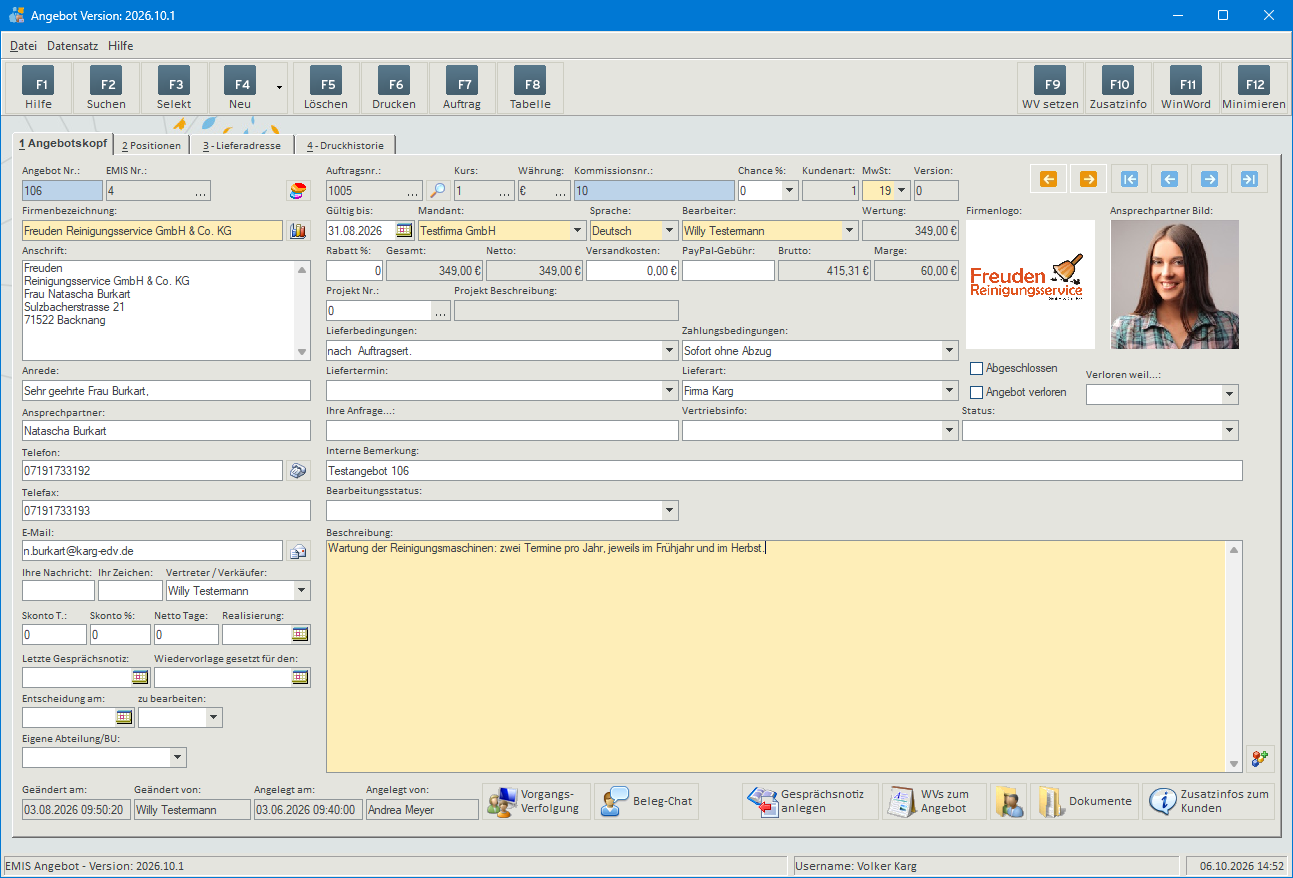
- Öffnen Sie im emis-Modul den Datensatz, dessen Text Sie bearbeiten möchten.
- Klicken Sie auf die Schaltfläche neben dem Textfeld. Die Abbildung zeigt die Schaltfläche rechts unten neben dem Feld Beschreibung im emis.angebot. Bei eingeschalteter KI-Spracheingabe öffnet diese Schaltfläche emis.ki.texteingabe; ohne KI-Spracheingabe öffnet dieselbe Schaltfläche wie gewohnt die Autotexte bzw. die Rechtschreibprüfung.
- Das Fenster emis.ki.texteingabe öffnet sich mit dem bisherigen Inhalt des Feldes. Solange es geöffnet ist, wartet die aufrufende Maske auf das Ergebnis.
- Bearbeiten Sie den Text und klicken Sie auf Weiter. Der Text steht danach im Feld der aufrufenden Maske. Mit Abbrechen bleibt das Feld unverändert (Abschnitt 4.15).
Die Schaltfläche finden Sie bei vielen Text- und Bemerkungsfeldern, unter anderem in diesen Modulen:
| Modul | Beispiele für Textfelder |
|---|---|
| emis.angebot | Beschreibung, Texte im Angebotskopf, Positionstexte (Artikelbezeichnung, Zusatzinformationen, Ausschreibungstexte), Texte der Angebotsvorlagen, Texte in der Druckauswahl. Im Fenster Zusatzinformationen öffnen Sie emis.ki.texteingabe mit der Taste F11 |
| emis.auftragsverwaltung | Bemerkung, Positionstexte, Texte in der Druckauswahl und bei Rechnungs-, Lieferschein- und Mahnläufen |
| emis.bestellungen | Positionstexte, Texte in der Druckauswahl, Arbeitsschritte, Termin |
| emis.artikelstamm | Artikelbezeichnung und Artikelbeschreibung (auch in weiteren Sprachen) |
| emis.crm | Bemerkungen, Gesprächsnotiz, Besuchsbericht, Wiedervorlage, Termin, Kundenakte per E-Mail, Kurzmitteilung per Telefax |
| emis.ticket | Interne Bemerkung, Maßnahmen/Aufgaben, Meldung, Lösung, Bemerkung, Ticketpositionen |
| emis.serviceverwaltung, emis.servicereport, emis.werkstattauftrag | Betreff, Beschreibung, interne Bemerkung, Tätigkeiten, Fehlerbeschreibung, Positionstexte |
| emis.projektsteuerung, emis.projekt.zeiterfassung | Bemerkungen, Beschreibung, Zeiteinträge |
| emis.schulungsverwaltung, emis.preisanfrage, emis.personalstamm, emis.infodatenbank, emis.internetnavigator, emis.stempeluhr, emis.produktionsauftrag, emis.rma | Beschreibungen, Bemerkungen und Notizen |
| emis.comcenter | Im Fenster zum Schreiben einer E-Mail die Schaltfläche Text bearbeiten: Ein markierter Teil des E-Mail-Textes wird übernommen und nach Weiter an dieser Stelle wieder eingesetzt |
Hinweise zum Fenster:
- In der Titelleiste steht hinter dem Programmnamen eine laufende Nummer, z. B. „emis.ki.texteingabe – Auftrag 136". Sie kennzeichnet den Bearbeitungsvorgang.
- Ist das Feld der aufrufenden Maske einzeilig oder in der Länge begrenzt, übernimmt das Textfeld diese Vorgaben: Es nimmt dann nur eine Zeile bzw. höchstens die zulässige Zahl von Zeichen auf.
- Fenstergröße und -position merkt sich emis.ki.texteingabe für das nächste Öffnen.
- Während Sie schreiben, sichert emis.ki.texteingabe Ihren Text alle zehn Sekunden auf Ihrem PC. Wird das Programm unerwartet beendet, bietet es den nicht übernommenen Text beim nächsten Öffnen zur Wiederherstellung an (Abschnitt 6).
3. Das Hauptfenster
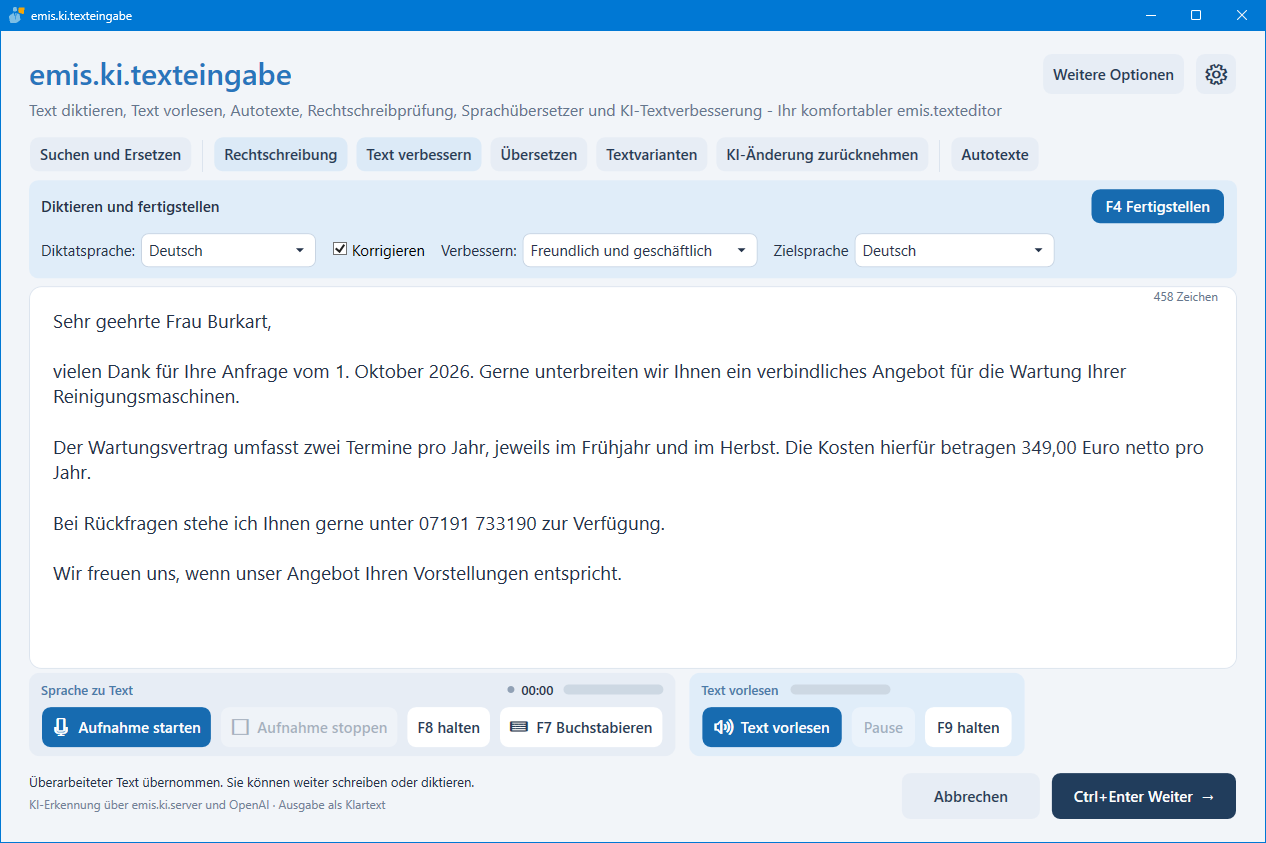
Das Fenster emis.ki.texteingabe ist von oben nach unten so aufgebaut:
- Kopfbereich: Programmname und Untertitel. Oben rechts die Schaltfläche Weitere Optionen (öffnet die Einstellungen, Abschnitt 5.13) und die Zahnrad-Schaltfläche (öffnet das Fenster emis.ki-Einstellungen, Abschnitt 5.23). Erscheint dort zusätzlich Korrekturen merken (n), haben Sie diktierte Wörter korrigiert (Abschnitt 4.14).
- Werkzeugleiste: Suchen und Ersetzen, die KI-Werkzeuge Rechtschreibung, Text verbessern, Übersetzen, Textvarianten und KI-Änderung zurücknehmen sowie Autotexte.
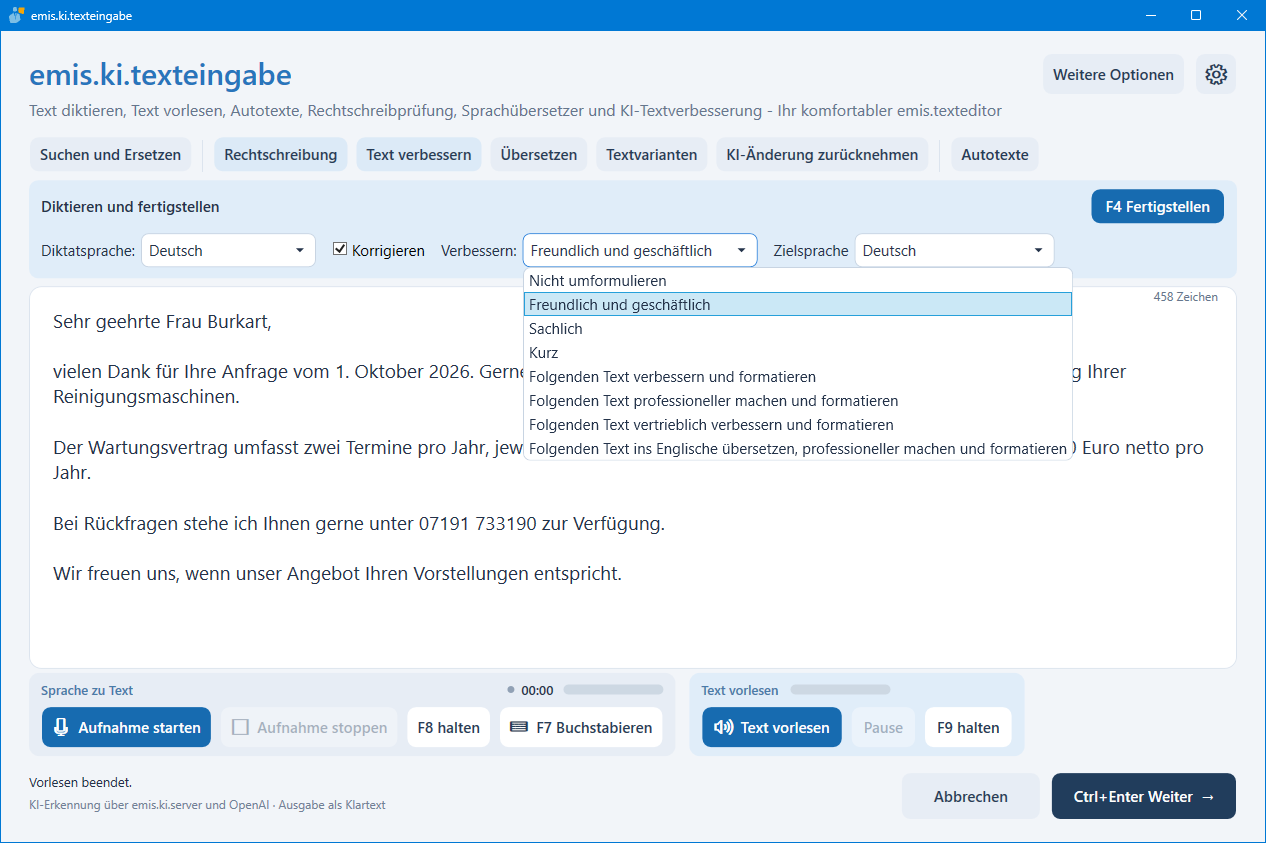
- Diktieren und fertigstellen: Diktatsprache, Korrigieren, Stil (Verbessern:), Zielsprache und die Schaltfläche F4 Fertigstellen (Abschnitt 4.4).
- Textfeld: der Text, den Sie bearbeiten. Oben rechts zeigt ein Zähler die Anzahl der Zeichen. Während einer Aufnahme erscheint darunter der Bereich Wird gerade erkannt … mit dem vorläufig erkannten Text.
- Sprache zu Text: Aufnahmezeit, Aufnahmepegel und die Schaltflächen Aufnahme starten, Aufnahme stoppen, F8 halten und F7 Buchstabieren.
- Text vorlesen: Wiedergabepegel und die Schaltflächen Text vorlesen, Pause und F9 halten.
- Statuszeile: Meldungen zum Ablauf, z. B. „Bereit. Diktat wird am Textende ergänzt.". Darunter der Hinweis „KI-Erkennung über emis.ki.server und OpenAI · Ausgabe als Klartext".
- Abbrechen und Ctrl+Enter Weiter →: Bearbeitung beenden ohne bzw. mit Übernahme des Textes.
Während eine KI-Funktion arbeitet, zeigt eine Leiste am oberen Fensterrand, welche Funktion mit welchem Anbieter und Modell aktiv ist, z. B. „KI aktiv · Sprachausgabe · OpenAI · Modell: …".
Die Beschriftungen mit Tastenkürzeln (F4 Fertigstellen, F8 halten, F7 Buchstabieren, F9 halten, Ctrl+Enter Weiter) folgen Ihren eingestellten Tasten (Abschnitte 5.14, 5.15 und 5.21).
4. Arbeitsabläufe
4.1 Text diktieren
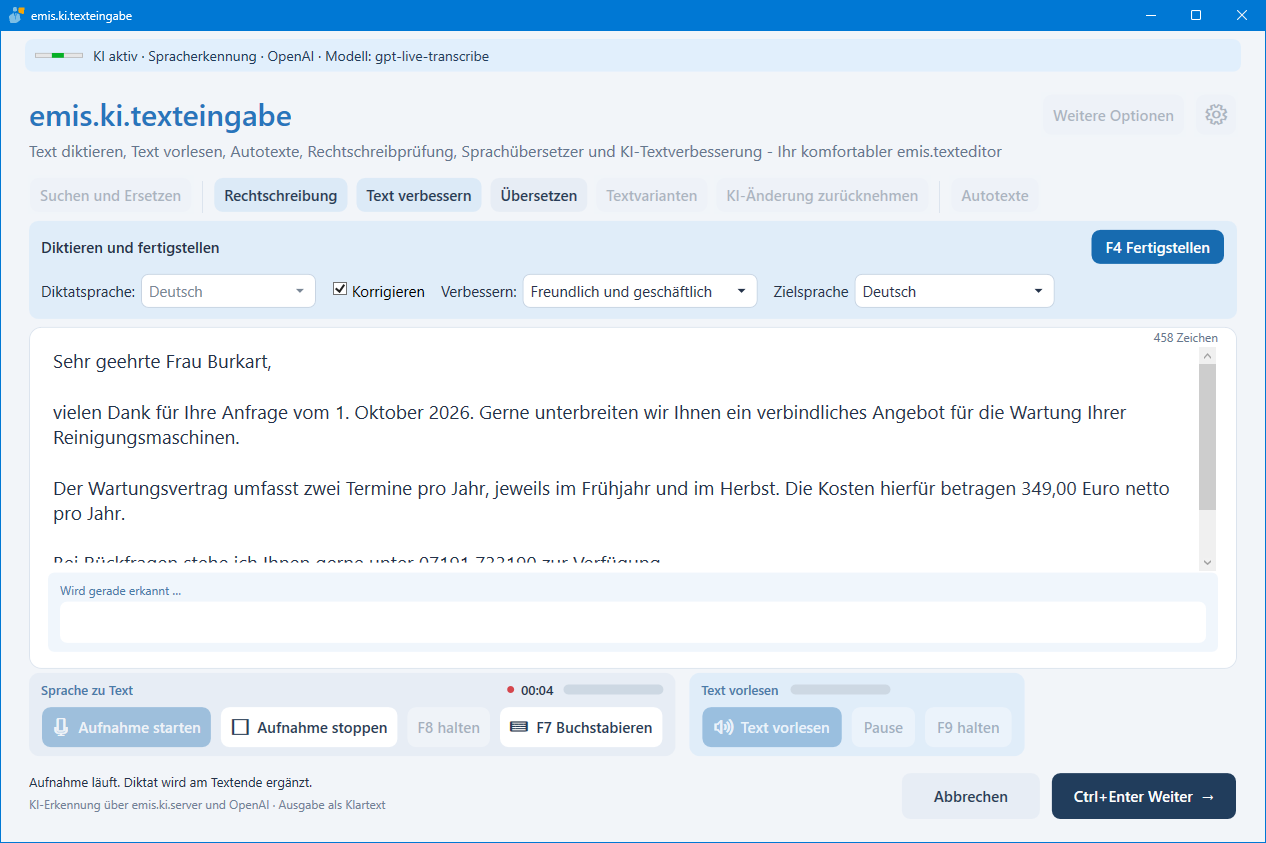
- Wählen Sie unter Diktatsprache die Sprache, in der Sie sprechen. Zur Wahl stehen 57 Sprachen und Automatisch erkennen. Ihre Auswahl bleibt für das nächste Öffnen erhalten.
- Legen Sie fest, wo der diktierte Text eingefügt wird: Standardmäßig ergänzt emis.ki.texteingabe das Diktat am Textende. Möchten Sie an der Cursorposition einfügen oder eine Markierung ersetzen, stellen Sie in den Einstellungen das Diktatziel auf Cursor / Auswahl (Abschnitt 5.13).
- Klicken Sie auf Aufnahme starten oder drücken Sie Strg+Umschalt+A. Die Statuszeile meldet „Mikrofon wird gestartet – bitte kurz warten …".
- Sprechen Sie, sobald „Aufnahme läuft." angezeigt wird. Der rote Punkt und der Aufnahmepegel zeigen, dass das Mikrofon Ihre Stimme empfängt. Im Bereich Wird gerade erkannt … sehen Sie den vorläufigen Text; fertig erkannte Sätze erscheinen im Textfeld.
- Klicken Sie auf Aufnahme stoppen oder drücken Sie erneut Strg+Umschalt+A. emis.ki.texteingabe übernimmt noch die letzten Wörter („Aufnahme gestoppt. Letzte Wörter werden übernommen …") und meldet dann „Aufnahme pausiert. Sie können den Text bearbeiten oder weiter diktieren.".
Empfängt das Mikrofon längere Zeit kaum ein Signal, erscheint unter der Statuszeile ein Hinweis, z. B. „Seit fünf Sekunden kaum Signal. Falls Sie sprechen: Mikrofon, Stummschalter und Eingangspegel prüfen.". In den Einstellungen können Sie festlegen, dass die Aufnahme bei Stille automatisch pausiert (Abschnitt 5.14).
Diktierbefehle: Schalten Sie in den Einstellungen Diktierbefehle ein (Abschnitt 5.13). Sprechen Sie jeden Befehl einzeln und machen Sie danach eine kurze Pause. Deutsche und englische Befehle werden erkannt:
| Befehl | Wirkung |
|---|---|
| neue Zeile (new line) | Zeilenumbruch |
| neuer Absatz (new paragraph) | Neuer Absatz |
| letzten Diktatabschnitt entfernen (remove last dictation segment) | Entfernt den zuletzt diktierten Abschnitt, sofern Sie ihn nicht von Hand geändert haben |
| zum Textanfang (go to start) | Setzt den Cursor an den Textanfang |
| zum Textende (go to end) | Setzt den Cursor an das Textende |
| letzten Absatz markieren (select last paragraph) | Markiert den letzten Absatz; das nächste Diktat ersetzt ihn |
Möchten Sie die Wörter selbst schreiben lassen, stellen Sie „wörtlich" voran, z. B. „wörtlich neuer Absatz" (englisch „literally new paragraph"). Die Navigationsbefehle schalten das Diktatziel auf Cursor / Auswahl um. Einzelne Satzzeichen – „Punkt", „Komma", „Fragezeichen", „Ausrufezeichen" oder „Doppelpunkt", jeweils für sich gesprochen – setzt emis.ki.texteingabe auch ohne eingeschaltete Diktierbefehle als Zeichen.
4.2 Mit der Sprechtaste diktieren
- Halten Sie die Taste F8 oder die Schaltfläche F8 halten gedrückt.
- Sprechen Sie, sobald „Aufnahme läuft." angezeigt wird.
- Lassen Sie die Taste los. Die Aufnahme pausiert und übernimmt die letzten Wörter.
Die Sprechtaste gilt nur, solange das Fenster emis.ki.texteingabe aktiv ist. Eine andere Funktionstaste stellen Sie im Fenster Mikrofon und Bedienung ein (Abschnitt 5.14). Ein Fußschalter, der dieselbe Funktionstaste sendet, kann die Taste ersetzen.
4.3 Buchstabieren
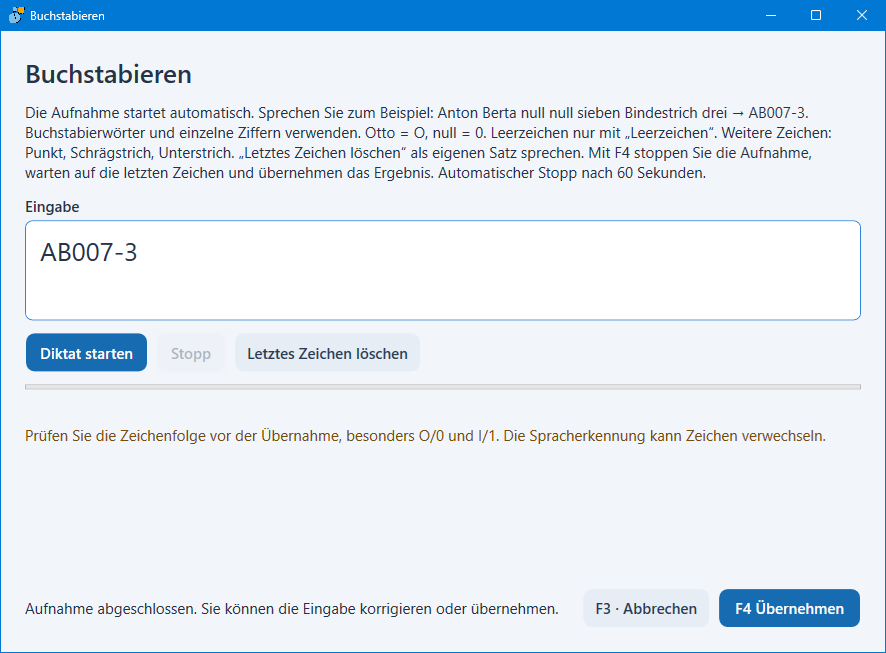
Für Artikelnummern, Seriennummern, Namen oder E-Mail-Adressen buchstabieren Sie eine Zeichenfolge:
- Setzen Sie den Cursor an die gewünschte Stelle im Text (oder markieren Sie den zu ersetzenden Text).
- Klicken Sie auf F7 Buchstabieren oder drücken Sie F7. Das Fenster Buchstabieren öffnet sich, und die Aufnahme startet automatisch.
- Sprechen Sie Buchstabierwörter und einzelne Ziffern, z. B. „Anton Berta null null sieben Bindestrich drei" für AB007-3. Leerzeichen sprechen Sie als „Leerzeichen"; weitere Zeichen sind Punkt, Schrägstrich und Unterstrich. „Letztes Zeichen löschen" (als eigener Satz) entfernt das letzte Zeichen.
- Prüfen Sie die Zeichenfolge im Feld Eingabe, besonders O/0 und I/1. Unbekannte Wörter stehen in ⟦Klammern⟧; korrigieren Sie sie nach dem Stoppen mit der Tastatur.
- Drücken Sie F4 oder klicken Sie auf F4 Übernehmen. Die Aufnahme endet, und die Zeichenfolge wird an der Cursorposition eingefügt.
Nach 60 Sekunden stoppt die Aufnahme automatisch. Mit F3, Esc oder F3 · Abbrechen schließen Sie das Fenster ohne Übernahme.
4.4 Diktieren und fertigstellen
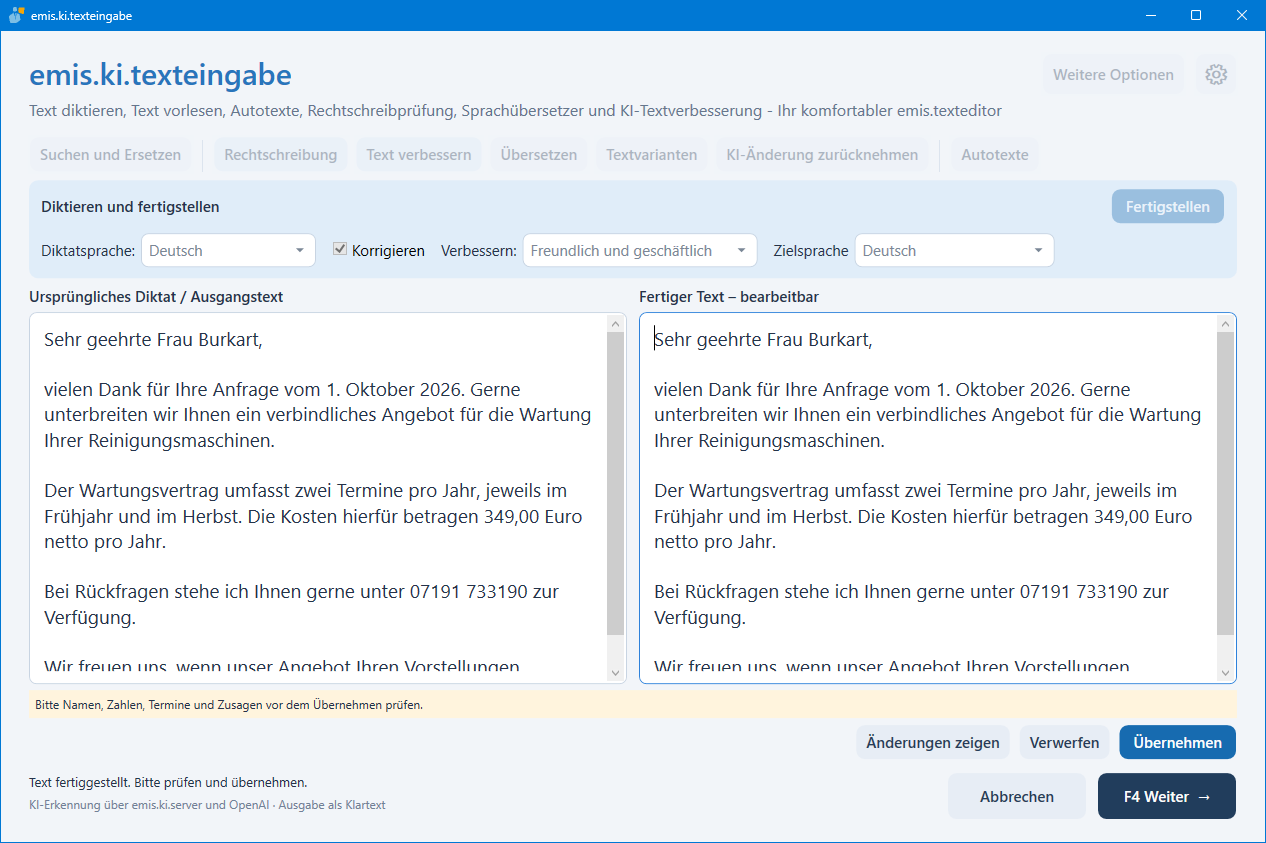
Mit Fertigstellen lassen Sie den gesamten Text in einem Schritt überarbeiten:
- Wählen Sie im Bereich Diktieren und fertigstellen die Optionen:
- Korrigieren: Rechtschreibung, Grammatik und Zeichensetzung korrigieren.
- Verbessern: Nicht umformulieren, Freundlich und geschäftlich, Sachlich, Kurz oder einer der gespeicherten Prompts (Abschnitt 4.5).
- Zielsprache: eine der 57 Sprachen oder Originalsprache beibehalten. Ihre Auswahl bleibt für das nächste Öffnen erhalten.
- Klicken Sie auf F4 Fertigstellen oder drücken Sie F4. Eine laufende Aufnahme wird dabei beendet. Die Statuszeile meldet die Schritte, z. B. „Rechtschreibung, Grammatik und Zeichensetzung werden korrigiert …". Mit Anfrage stoppen brechen Sie ab.
- Anstelle des Textfeldes erscheinen nebeneinander Ursprüngliches Diktat / Ausgangstext und Fertiger Text – bearbeitbar. Prüfen Sie Namen, Zahlen, Termine und Zusagen und bearbeiten Sie den fertigen Text bei Bedarf.
- Mit Änderungen zeigen sehen Sie die Unterschiede farbig markiert (Abschnitt 5.5).
- Übernehmen Sie das Ergebnis:
- Übernehmen ersetzt den Text im Textfeld; Sie können danach weiterarbeiten.
- F4 Weiter (oder die Taste F4) übernimmt den fertigen Text und gibt ihn direkt an die aufrufende Maske zurück.
- Verwerfen kehrt ohne Änderung zum Ausgangstext zurück.
Ist der fertige Text länger, als das Feld der aufrufenden Maske erlaubt, weist emis.ki.texteingabe darauf hin („Der fertige Text ist zu lang. Bitte auf höchstens … Zeichen kürzen."); kürzen Sie ihn im rechten Feld, bevor Sie ihn übernehmen.
4.5 Text mit KI verbessern
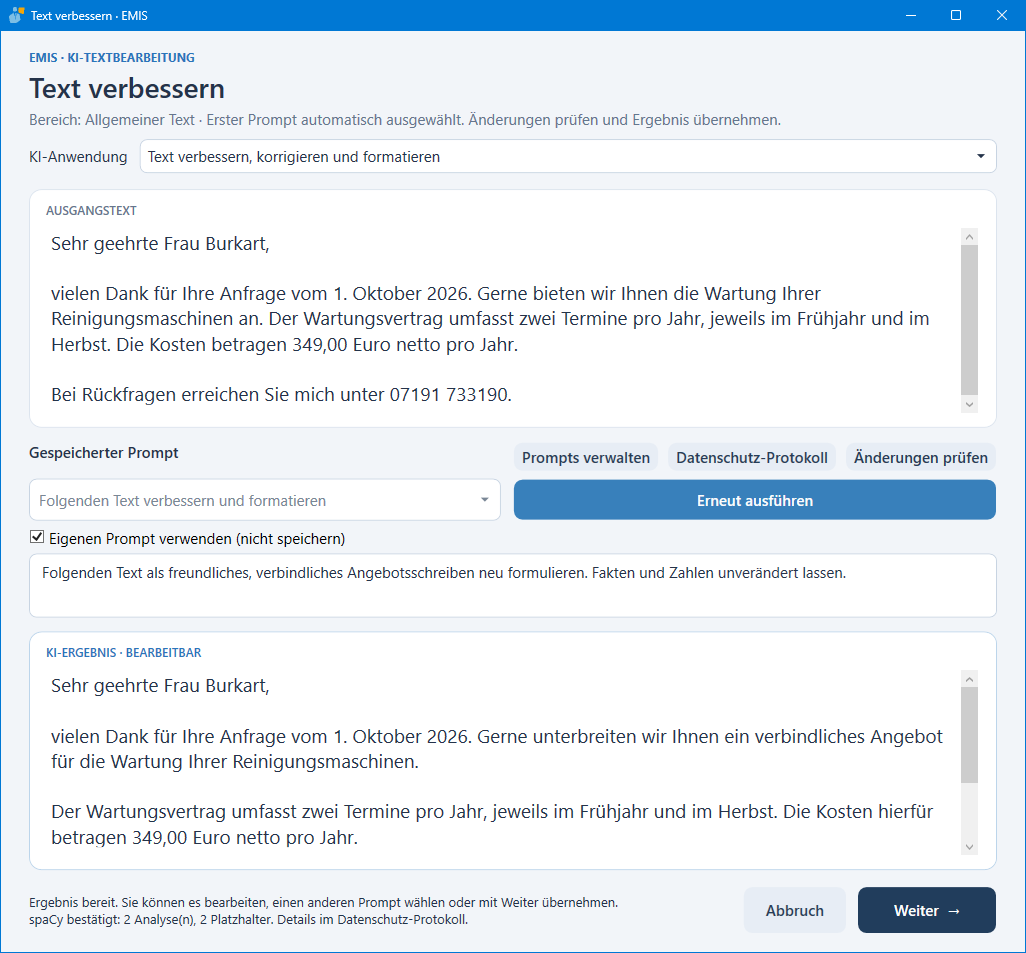
Die Abbildung zeigt die Bearbeitung mit einem eigenen Prompt (siehe Ende dieses Abschnitts).
- Markieren Sie die Passage, die überarbeitet werden soll. Ohne Markierung wird der gesamte Text verbessert. Die Schaltfläche heißt bei einer Markierung Auswahl verbessern.
- Klicken Sie auf Text verbessern oder drücken Sie Alt+V. Das Fenster Text verbessern · EMIS öffnet sich. Der erste gespeicherte Prompt ist ausgewählt, und die KI bearbeitet den Text sofort.
- Prüfen Sie das KI-Ergebnis im unteren Feld. Sie können es direkt bearbeiten, unter Gespeicherter Prompt einen anderen Prompt wählen (der Text wird dann neu bearbeitet) oder nach eigenen Änderungen am Ausgangstext Erneut ausführen klicken.
- Mit Änderungen prüfen sehen Sie die Unterschiede farbig markiert. Wurden Zahlen, Termine, Beträge oder Kennungen verändert, weist ein gelber Hinweis darauf hin.
- Klicken Sie auf Weiter →. Das Ergebnis ersetzt die markierte Passage bzw. den gesamten Text.
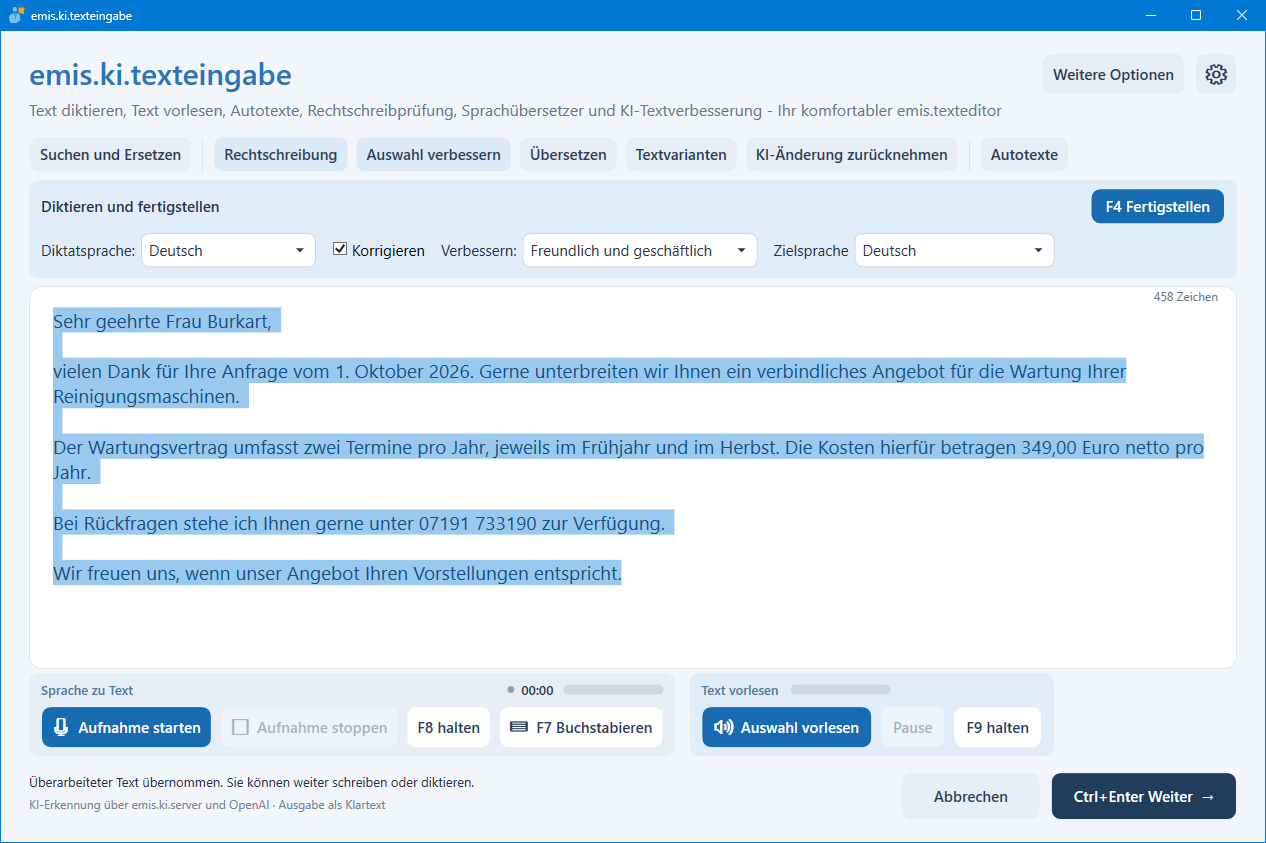
Die gespeicherten Prompts sind die Einträge der emis-Gruppe Ki-Texte; Sie pflegen sie im Fenster Prompts bearbeiten (Abschnitt 5.17). Anwender mit der Berechtigung KI-Admin können zusätzlich Eigenen Prompt verwenden (nicht speichern) anhaken und eine eigene Anweisung eingeben; diese gilt nur für diese Bearbeitung.
4.6 Text übersetzen
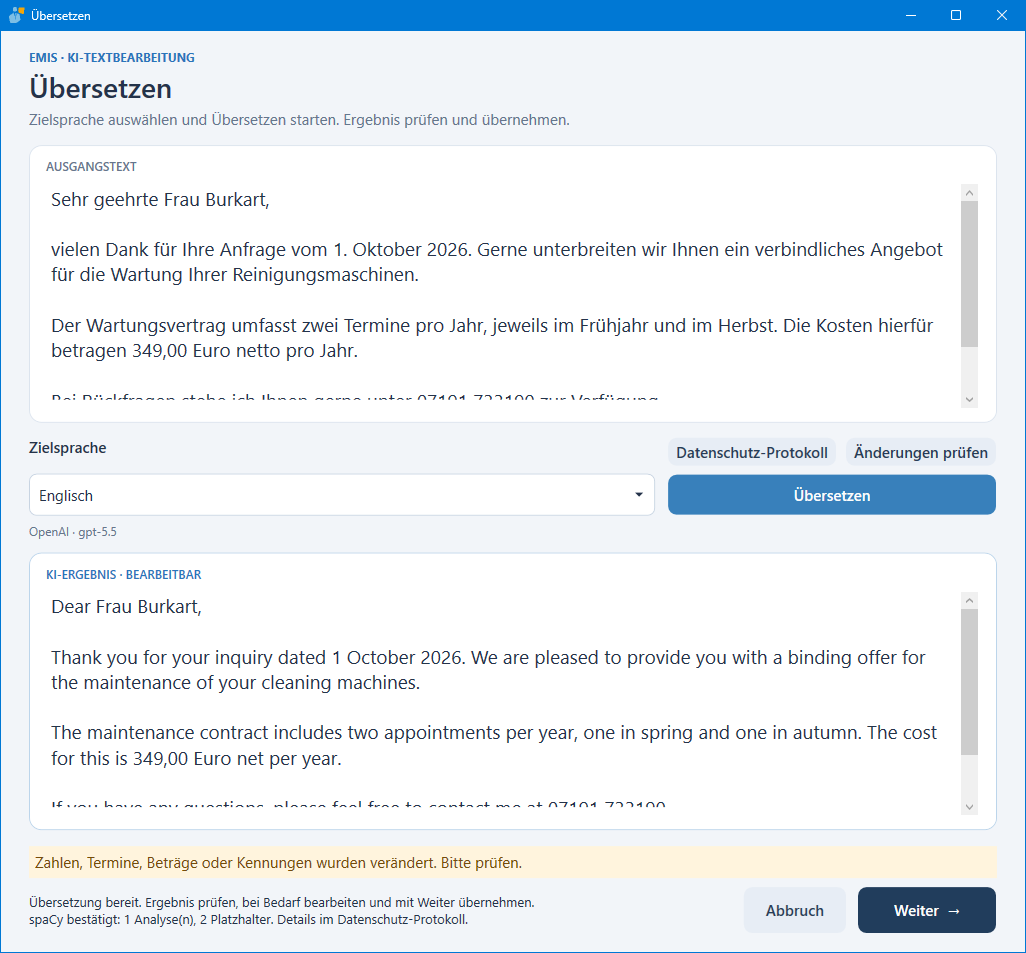
- Markieren Sie die zu übersetzende Passage oder lassen Sie den gesamten Text übersetzen.
- Klicken Sie auf Übersetzen. Das Fenster Übersetzen öffnet sich.
- Wählen Sie die Zielsprache (voreingestellt ist Englisch) und klicken Sie auf Übersetzen.
- Prüfen und bearbeiten Sie das Ergebnis. Der gelbe Hinweis „Zahlen, Termine, Beträge oder Kennungen wurden verändert. Bitte prüfen." erscheint z. B., wenn ein Datum in der Zielsprache anders geschrieben wird.
- Klicken Sie auf Weiter →, um die Übersetzung zu übernehmen. Die Rechtschreibprüfung des Textfeldes richtet sich danach nach der Zielsprache.
4.7 Rechtschreibung prüfen
- Markieren Sie eine Passage oder lassen Sie den gesamten Text prüfen.
- Klicken Sie auf Rechtschreibung. Die Statuszeile meldet „Rechtschreibung und Grammatik werden mit KI geprüft ...".
- Die KI korrigiert den Text direkt im Textfeld; die Statuszeile meldet „Die markierte Passage wurde korrigiert." bzw. „Der gesamte Text wurde korrigiert.".
- Möchten Sie die Korrektur rückgängig machen, klicken Sie auf KI-Änderung zurücknehmen (Abschnitt 4.13).
Zusätzlich unterstreicht das Textfeld unbekannte Wörter rot, sofern für die Diktatsprache ein Windows-Wörterbuch installiert ist. Ein Rechtsklick auf ein unterstrichenes Wort zeigt Korrekturvorschläge (Abschnitt 5.1).
4.8 Textvarianten vergleichen
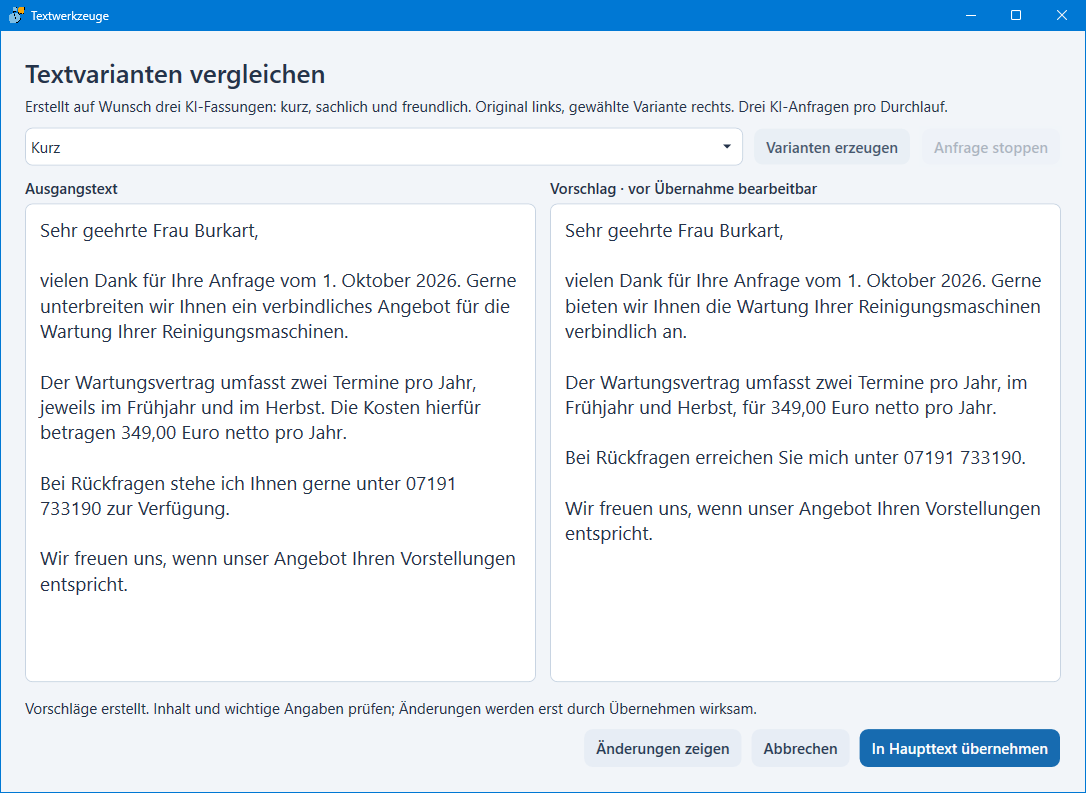
- Markieren Sie eine Passage oder verwenden Sie den gesamten Text.
- Klicken Sie auf Textvarianten. Das Fenster Textwerkzeuge mit der Überschrift Textvarianten vergleichen öffnet sich.
- Klicken Sie auf Varianten erzeugen. Die KI erstellt drei Fassungen: Kurz, Sachlich und Freundlich.
- Wählen Sie oben die Variante; rechts erscheint der Vorschlag, links der Ausgangstext. Sie können den Vorschlag vor der Übernahme bearbeiten.
- Klicken Sie auf In Haupttext übernehmen.
4.9 Autotexte einfügen
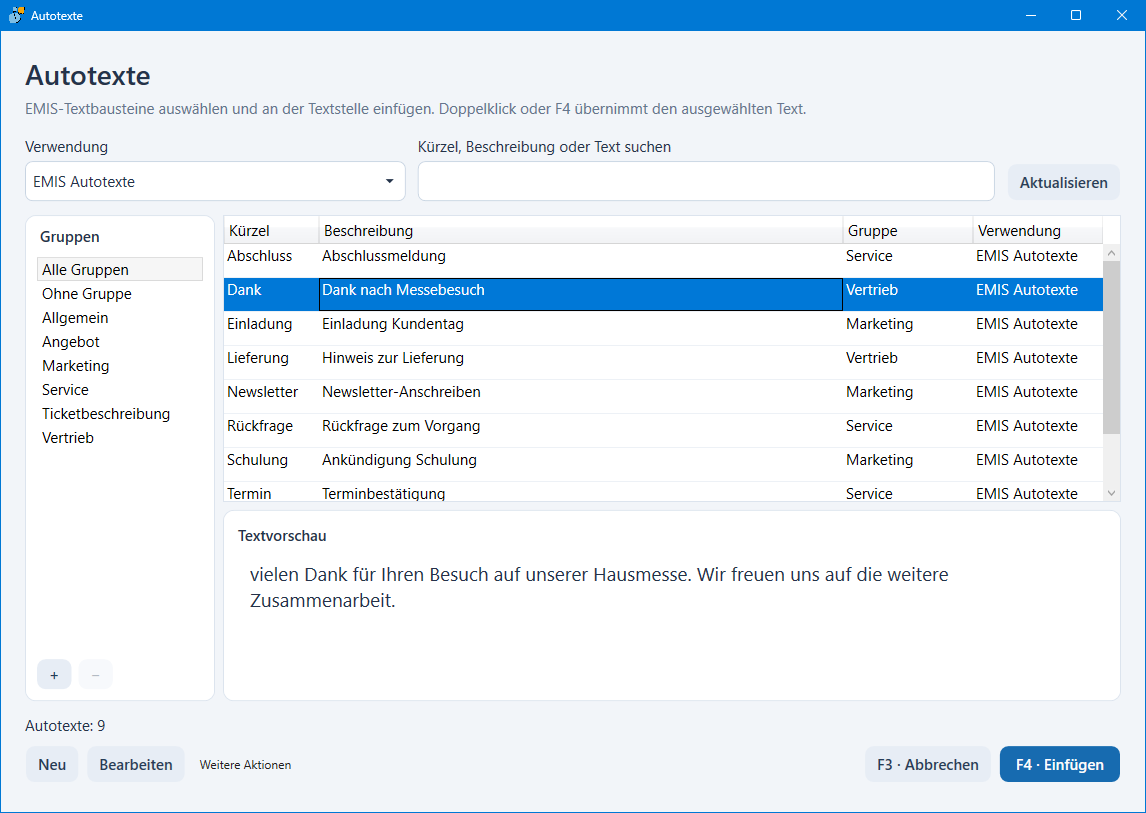
- Setzen Sie den Cursor an die gewünschte Stelle (oder markieren Sie den zu ersetzenden Text).
- Klicken Sie auf Autotexte. Das Fenster Autotexte zeigt die emis-Textbausteine.
- Grenzen Sie die Liste über Verwendung, die Gruppen links oder das Suchfeld ein. Unten sehen Sie die Textvorschau des markierten Autotexts.
- Doppelklicken Sie den Autotext, drücken Sie F4 oder klicken Sie auf F4 · Einfügen.
Autotext über ein Kürzel: Tippen Sie im Textfeld zwei Rautezeichen und das Kürzel eines Autotexts, z. B. ##abs. Sobald das Kürzel vollständig ist, ersetzt emis.ki.texteingabe es durch den Autotext. Ist kein Autotext mit diesem Kürzel vorhanden, bleibt die Eingabe stehen („Zu diesem Kürzel wurde kein Autotext gefunden. Die Eingabe bleibt erhalten."). Ein eingefügter Autotext lässt sich mit Strg+Z zurücknehmen.
Platzhalter wie [[Anwendername]] oder [[AktuellesDatum]] im Autotext werden beim Einfügen durch Ihre Daten bzw. das aktuelle Datum ersetzt.
4.10 Autotexte verwalten
Mit der Berechtigung Autotexte bearbeiten legen Sie im Fenster Autotexte neue Textbausteine an und ändern bestehende. Änderungen gelten für alle emis-Arbeitsplätze. Ohne diese Berechtigung meldet das Fenster „Nur Lesen: Für Änderungen wird das EMIS-Recht 23 benötigt.".
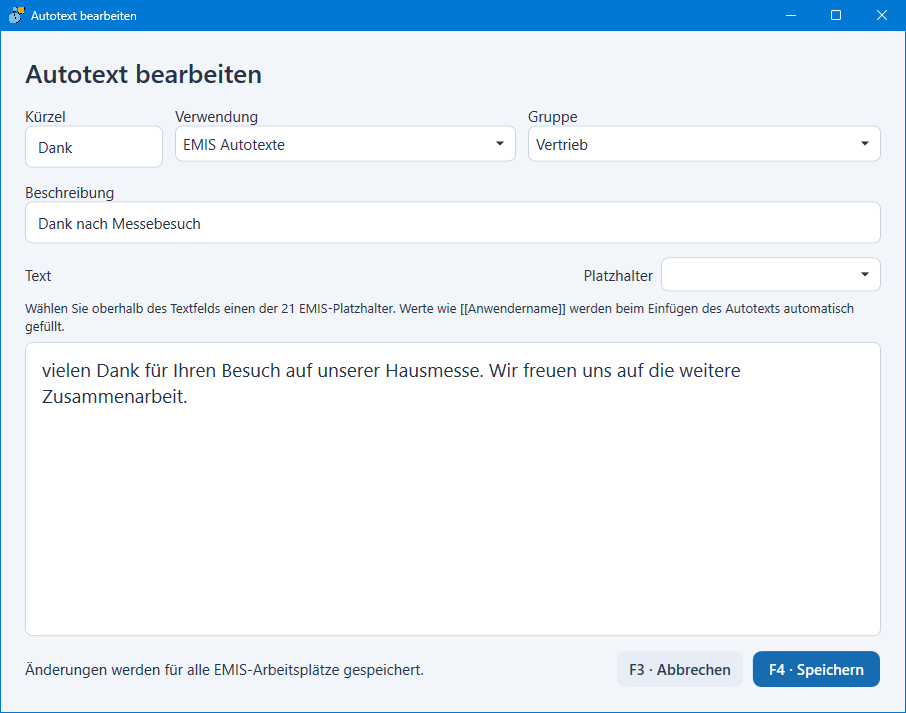
- Klicken Sie auf Neu bzw. markieren Sie einen Autotext und klicken Sie auf Bearbeiten. Das Fenster Autotext bearbeiten öffnet sich.
- Füllen Sie Kürzel, Verwendung, Gruppe, Beschreibung und Text. Über Platzhalter fügen Sie einen der 21 emis-Platzhalter an der Cursorposition ein.
- Klicken Sie auf F4 · Speichern oder drücken Sie F4.
Weitere Möglichkeiten im Fenster Autotexte:
- Weitere Aktionen → Duplizieren legt eine Kopie des markierten Autotexts an, Löschen entfernt ihn nach Rückfrage.
- Mit + unter der Gruppenliste legen Sie eine Gruppe an, mit − löschen Sie die markierte Gruppe (die Autotexte bleiben erhalten und stehen danach unter Ohne Gruppe).
- Ziehen Sie einen Autotext mit der Maus auf eine Gruppe, um ihn dieser Gruppe zuzuordnen.
- Weitere Aktionen → Gefilterte Liste exportieren … speichert die angezeigte Liste als CSV-Datei, Gefilterte Liste drucken … druckt sie.
4.11 Suchen und Ersetzen
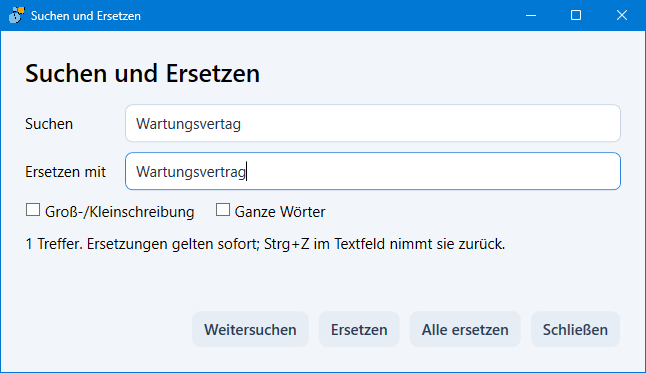
- Klicken Sie auf Suchen und Ersetzen oder drücken Sie Strg+F bzw. Strg+H.
- Geben Sie unter Suchen den Suchbegriff ein. Die Zeile darunter zeigt die Zahl der Treffer.
- Haken Sie bei Bedarf Groß-/Kleinschreibung und Ganze Wörter an.
- Weitersuchen markiert den nächsten Treffer im Text. Mit Ersetzen ersetzen Sie den markierten Treffer durch den Text unter Ersetzen mit, mit Alle ersetzen alle Treffer.
- Ersetzungen wirken sofort; mit Strg+Z im Textfeld nehmen Sie sie zurück.
4.12 Text vorlesen
- Bestimmen Sie, was vorgelesen wird:
- Haben Sie Text markiert, heißt die Schaltfläche Auswahl vorlesen.
- Steht der Cursor mitten im Text, heißt sie Ab Cursor vorlesen.
- Sonst heißt sie Text vorlesen und liest den gesamten Text.
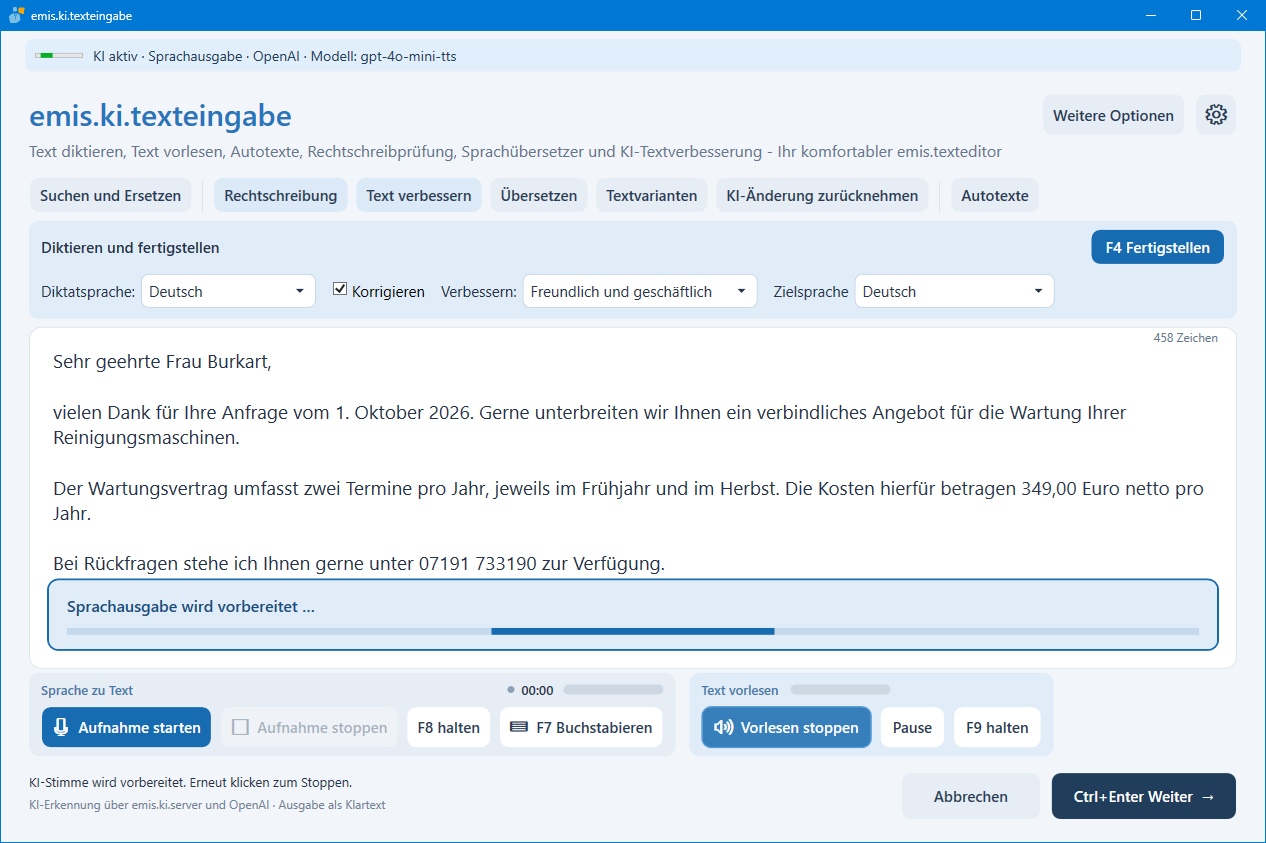
- Klicken Sie auf die Schaltfläche oder drücken Sie Alt+L. Bei einer KI-Stimme erscheint zunächst „Sprachausgabe wird vorbereitet …".
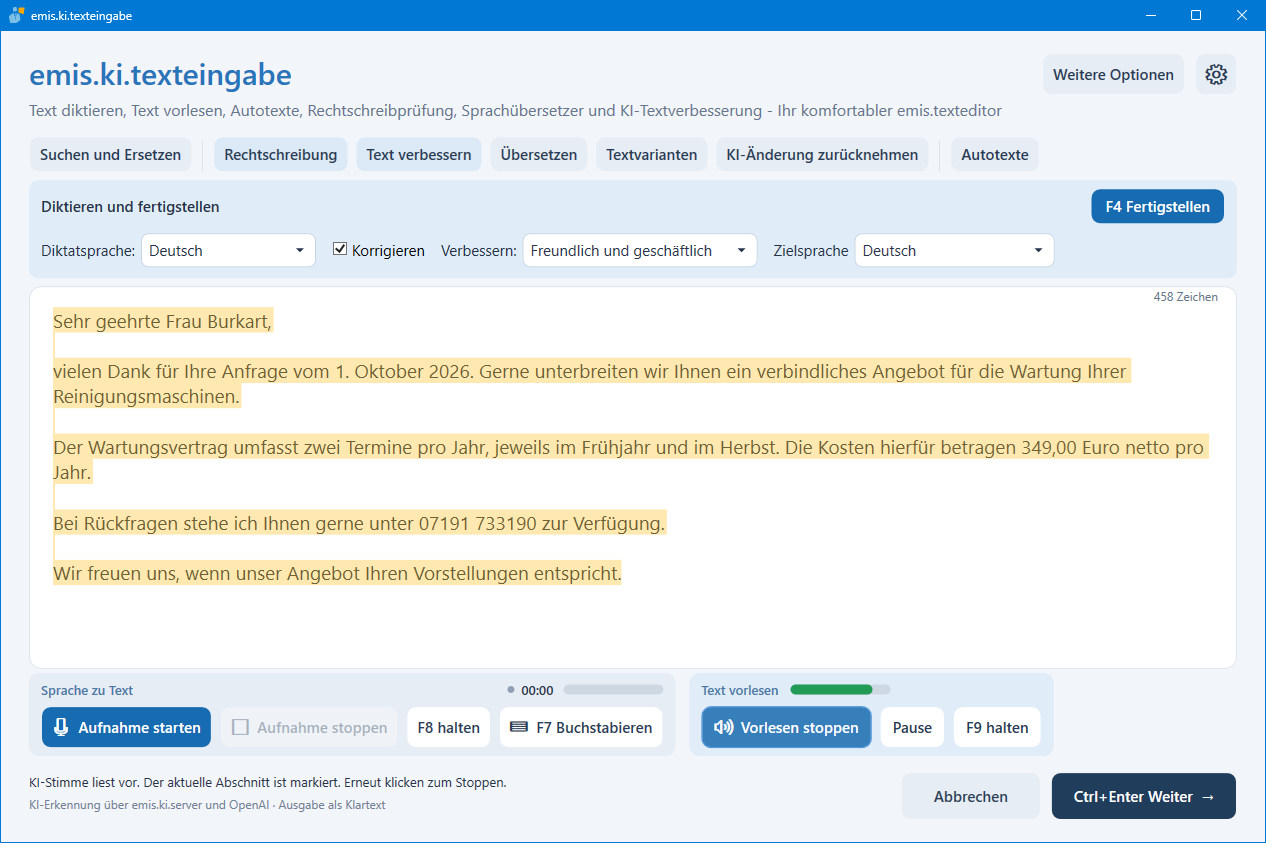
- Während des Vorlesens ist die gelesene Passage gelb markiert, und der grüne Wiedergabepegel schlägt aus. Ihre eigene Markierung im Text bleibt dabei unverändert.
- Pause hält das Vorlesen an (die Schaltfläche heißt dann Fortsetzen). Vorlesen stoppen oder erneut Alt+L beendet es.
Vorlesen mit gedrückter Taste: Halten Sie F9 oder die Schaltfläche F9 halten gedrückt. Solange Sie halten, wird vorgelesen; beim Loslassen pausiert das Vorlesen, erneutes Halten setzt es fort.
Textänderungen, ein Wechsel der Diktatsprache und eine neue Aufnahme beenden das Vorlesen. Stimme, Lautstärke, Vorlesegeschwindigkeit und Ausgabegerät stellen Sie im Fenster emis.ki-Einstellungen ein (Abschnitt 5.23).
4.13 KI-Änderungen zurücknehmen
Jede übernommene KI-Änderung (Rechtschreibung, Text verbessern, Übersetzen, Textvarianten, Fertigstellen) können Sie zurücknehmen:
- Klicken Sie auf KI-Änderung zurücknehmen. Die zuletzt übernommene KI-Änderung wird rückgängig gemacht; Ihre später von Hand vorgenommenen Änderungen an anderen Stellen bleiben erhalten.
- Wiederholtes Klicken nimmt die vorherigen KI-Änderungen zurück – bis zu 20 Schritte. Der Tooltip der Schaltfläche nennt die Zahl der noch rücknehmbaren Änderungen.
Wurde die überarbeitete Passage inzwischen von Hand verändert, lässt sich die KI-Änderung nicht mehr zurücknehmen; verwenden Sie dann Strg+Z im Textfeld.
4.14 Korrekturen fürs Fachwörterbuch merken
Korrigieren Sie ein soeben diktiertes Wort von Hand oder über die Rechtschreibvorschläge, sammelt emis.ki.texteingabe diese Korrektur. Oben rechts erscheint dann die Schaltfläche Korrekturen merken (n).
- Klicken Sie auf Korrekturen merken (n). Das Fenster Korrekturen fürs Fachwörterbuch zeigt je Vorschlag das diktierte und das von Ihnen korrigierte Wort.
- Markieren Sie einen Vorschlag und klicken Sie auf Im Fachwörterbuch speichern, wenn die Ersetzung allgemein richtig ist. Sie gilt danach bei neuen Diktaten für alle Anwender. Speichern erfordert die Berechtigung KI-Admin.
- Mit Vorschlag verwerfen entfernen Sie einen Vorschlag aus der Liste.
Vorschläge gelten nur für die aktuelle Sitzung. Zahlen und umfangreiche Textänderungen werden nicht vorgeschlagen.
4.15 Text übernehmen oder Bearbeitung abbrechen
- Weiter (Schaltfläche Ctrl+Enter Weiter → bzw. Strg+Enter): Eine laufende Aufnahme wird beendet, der Text wird an die aufrufende Maske übergeben, und das Fenster schließt sich. Ein bestätigter leerer Text leert das Feld der aufrufenden Maske.
- Abbrechen (oder Schließen des Fensters): Haben Sie den Text geändert oder läuft eine Aufnahme, fragt emis.ki.texteingabe nach. Mit Ja schließen Sie das Fenster; das Feld der aufrufenden Maske bleibt unverändert. Mit Nein arbeiten Sie weiter.

4.16 Einstellungen anpassen
Klicken Sie auf Weitere Optionen. Im Fenster Einstellungen legen Sie Diktatsprache, Diktatziel, EMIS-Bereich, Diktierbefehle und Textgröße fest und erreichen die weiteren Einstellungsfenster (Abschnitt 5.13). Mit Zurück zum Text schließen Sie das Fenster; die Einstellungen werden für Ihren Windows-Anwender gespeichert.
Mikrofon, Lautsprecher, Vorlesestimme und Lautstärken stellen Sie über die Zahnrad-Schaltfläche im Fenster emis.ki-Einstellungen ein (Abschnitt 5.23).
5. Masken-Referenz
5.1 Hauptfenster „emis.ki.texteingabe"
Kopfbereich und Werkzeugleiste
| Element | Bedeutung |
|---|---|
| Korrekturen merken (n) | Erscheint nur, wenn Sie diktierte Wörter korrigiert haben; öffnet das Fenster Korrekturen fürs Fachwörterbuch (Abschnitt 5.12) |
| Weitere Optionen | Öffnet das Fenster Einstellungen (Abschnitt 5.13) |
| Zahnrad-Schaltfläche | Öffnet das Fenster emis.ki-Einstellungen (Abschnitt 5.23) |
| Suchen und Ersetzen | Öffnet das Fenster Suchen und Ersetzen (Abschnitt 5.11); auch Strg+F / Strg+H |
| Rechtschreibung | Prüft die Markierung bzw. den gesamten Text mit KI auf Rechtschreibung und Grammatik und korrigiert ihn direkt (Abschnitt 4.7). Auch während einer Aufnahme bedienbar; die Aufnahme wird dabei beendet |
| Text verbessern / Auswahl verbessern | Öffnet das Fenster Text verbessern · EMIS für den gesamten Text bzw. die Markierung (Abschnitt 5.3); auch Alt+V |
| Übersetzen | Öffnet das Fenster Übersetzen für die Markierung bzw. den gesamten Text (Abschnitt 5.4) |
| Textvarianten | Öffnet das Fenster Textwerkzeuge – Textvarianten vergleichen (Abschnitt 5.7) |
| KI-Änderung zurücknehmen | Nimmt die zuletzt übernommene KI-Änderung zurück (Abschnitt 4.13); nur bedienbar, wenn eine KI-Änderung vorliegt |
| Autotexte | Öffnet das Fenster Autotexte (Abschnitt 5.8) |
Diktieren und fertigstellen
| Element | Bedeutung |
|---|---|
| Diktatsprache | Sprache des Diktats: 57 Sprachen oder Automatisch erkennen. Bestimmt auch die Sprache der Rechtschreibprüfung im Textfeld. Während einer Aufnahme nicht änderbar |
| Korrigieren | Beim Fertigstellen Rechtschreibung, Grammatik und Zeichensetzung korrigieren |
| Verbessern | Stil beim Fertigstellen: Nicht umformulieren, Freundlich und geschäftlich, Sachlich, Kurz oder ein gespeicherter Prompt |
| Zielsprache | Sprache des fertigen Textes oder Originalsprache beibehalten |
| F4 Fertigstellen | Startet das Fertigstellen (Abschnitt 4.4); auch Taste F4 |
| Anfrage stoppen | Nur während des Fertigstellens sichtbar; bricht die Anfrage ab, der Ausgangstext bleibt erhalten |
Textfeld
| Element | Bedeutung |
|---|---|
| Textfeld | Der zu bearbeitende Text. Rechtschreibfehler werden rot unterstrichen, sofern ein Windows-Wörterbuch für die Diktatsprache installiert ist |
| Zeichenzähler | Anzahl der Zeichen im Text (oben rechts) |
| Wird gerade erkannt … | Nur während einer Aufnahme: vorläufig erkannter Text |
| Sprachausgabe wird vorbereitet … | Nur während die KI-Stimme vorbereitet wird |
| KI-Berechtigung fehlt | Hinweis über dem Text, wenn Ihr Benutzer keine KI-Berechtigung hat |
Ergebnisvorschau nach „Fertigstellen" (ersetzt das Textfeld, siehe Abbildung in Abschnitt 4.4)
| Element | Bedeutung |
|---|---|
| Ursprüngliches Diktat / Ausgangstext | Text vor dem Fertigstellen, schreibgeschützt |
| Fertiger Text – bearbeitbar | Ergebnis der KI; Sie können es vor der Übernahme ändern |
| Hinweiszeile | „Bitte Namen, Zahlen, Termine und Zusagen vor dem Übernehmen prüfen."; zusätzlich ein Hinweis, wenn sich Zahlen, Termine oder Kennungen unterscheiden oder der Text zu lang ist |
| Änderungen zeigen | Öffnet das Fenster Änderungen prüfen (Abschnitt 5.5) |
| Verwerfen | Verwirft das Ergebnis und zeigt wieder das Textfeld |
| Übernehmen | Ersetzt den Text durch das Ergebnis |
Sprache zu Text und Text vorlesen
| Element | Bedeutung |
|---|---|
| Roter Punkt, Zeitanzeige, Aufnahmepegel | Zeigen eine laufende Aufnahme, ihre Dauer und das empfangene Mikrofonsignal |
| Aufnahme starten | Startet das Diktat (auch Alt+S und Strg+Umschalt+A) |
| Aufnahme stoppen | Beendet das Diktat und übernimmt die letzten Wörter (auch Alt+P und Strg+Umschalt+A) |
| F8 halten | Diktat, solange die Schaltfläche bzw. die Sprechtaste gedrückt ist (Abschnitt 4.2) |
| F7 Buchstabieren | Öffnet das Fenster Buchstabieren (Abschnitt 5.2); auch Taste F7 |
| Wiedergabepegel | Grün: aktuelles Audiosignal der Sprachausgabe |
| Text vorlesen / Auswahl vorlesen / Ab Cursor vorlesen / Vorlesen stoppen | Startet bzw. beendet das Vorlesen (Abschnitt 4.12); auch Alt+L |
| Pause / Fortsetzen | Hält das Vorlesen an bzw. setzt es fort; auch Strg+Umschalt+P |
| F9 halten | Vorlesen, solange die Schaltfläche bzw. F9 gedrückt ist |
Fußbereich
| Element | Bedeutung |
|---|---|
| Statuszeile | Meldungen zum Ablauf; darunter ggf. Mikrofonhinweise |
| Abbrechen | Beendet die Bearbeitung ohne Übernahme, bei Änderungen nach Rückfrage (Abschnitt 4.15) |
| Ctrl+Enter Weiter → | Übergibt den Text an die aufrufende Maske und schließt das Fenster; auch Strg+Enter. In der Ergebnisvorschau heißt die Schaltfläche F4 Weiter und übernimmt zuvor den fertigen Text |
Kontextmenü des Textfeldes (Rechtsklick)
| Menüpunkt | Bedeutung |
|---|---|
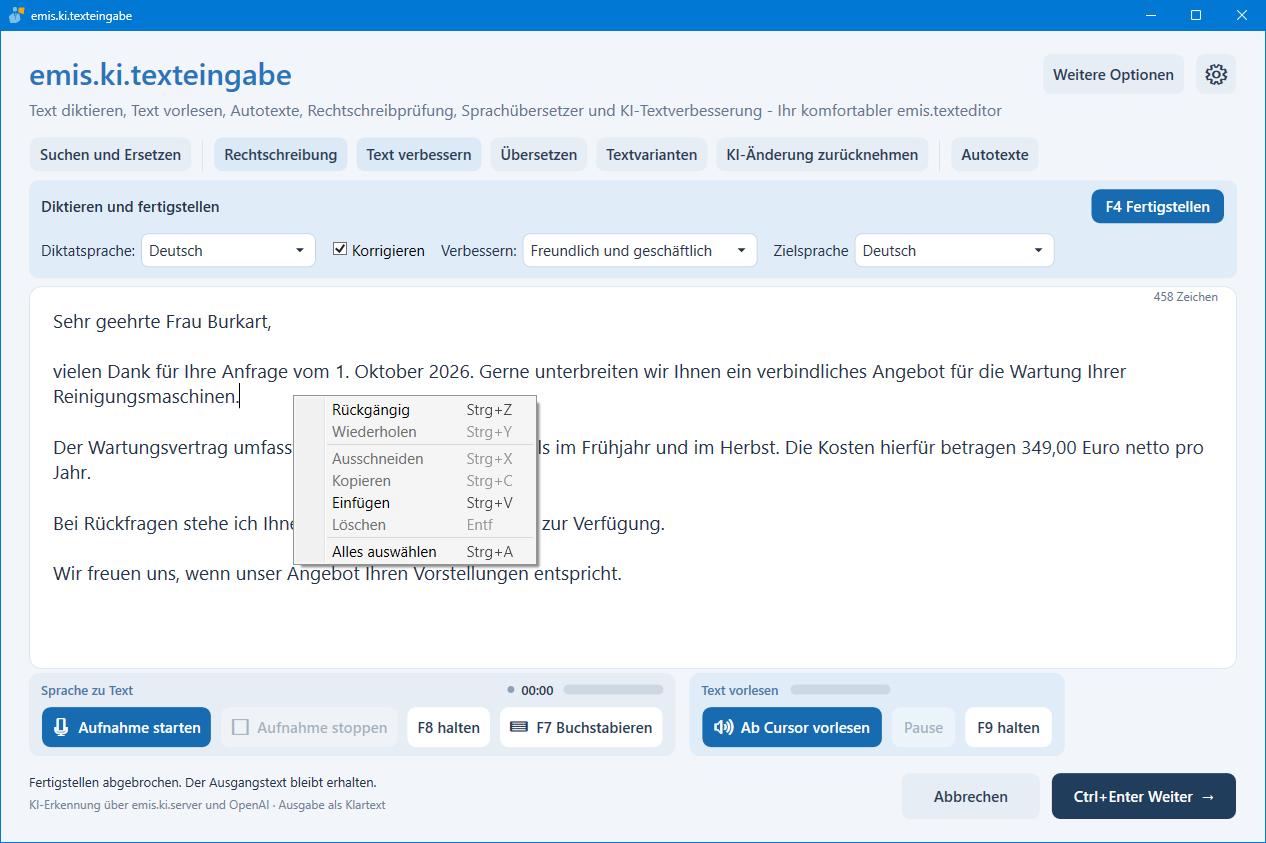
| Rechtschreibvorschläge | Nur bei einem rot unterstrichenen Wort: Liste der Vorschläge; ein Klick ersetzt das Wort. Ohne Vorschlag erscheint „Keine Vorschläge gefunden" |
| Alle ignorieren | Nur bei einem rot unterstrichenen Wort: das Wort in diesem Text nicht mehr markieren |
| Rückgängig (Strg+Z) | Letzte Textänderung zurücknehmen |
| Wiederholen (Strg+Y) | Zurückgenommene Änderung wiederherstellen |
| Ausschneiden (Strg+X) | Markierung ausschneiden |
| Kopieren (Strg+C) | Markierung kopieren |
| Einfügen (Strg+V) | Inhalt der Zwischenablage einfügen |
| Löschen (Entf) | Markierung löschen |
| Alles auswählen (Strg+A) | Gesamten Text markieren |
Tastenkürzel (Standardbelegung, änderbar in Abschnitt 5.21)
| Taste | Wirkung |
|---|---|
| Strg+Umschalt+A | Aufnahme starten / stoppen |
| F4 | Fertigstellen; in der Ergebnisvorschau: Ergebnis übernehmen und Weiter |
| Strg+Enter | Weiter: Text übernehmen und Fenster schließen |
| Alt+L | Vorlesen starten / stoppen |
| Strg+Umschalt+P | Vorlesen pausieren / fortsetzen |
| Alt+V | Text verbessern |
| Strg+Umschalt+H | Bedienhilfe |
| F8 (halten) | Sprechtaste |
| F7 | Buchstabieren |
| F9 (halten) | Vorlesen, solange die Taste gehalten wird |
| Strg+F, Strg+H | Suchen und Ersetzen |
Die Tastenkürzel Bedienhilfe und die Fenster Tastenkürzel einstellen, Bedienhilfe und Erkennung schwieriger Begriffe testen stehen Anwendern mit der Berechtigung KI-Admin zur Verfügung.
5.2 Fenster „Buchstabieren"
| Element | Bedeutung |
|---|---|
| Anleitung | Beispiele und Regeln zum Buchstabieren |
| Eingabe | Die buchstabierte Zeichenfolge. Während der Aufnahme schreibgeschützt, danach mit der Tastatur korrigierbar |
| Diktat starten | Startet eine neue Aufnahme (die erste startet automatisch beim Öffnen) |
| Stopp | Beendet die Aufnahme und übernimmt die letzten Zeichen |
| Letztes Zeichen löschen | Entfernt das letzte Zeichen der Eingabe |
| Pegelanzeige | Mikrofonpegel während der Aufnahme |
| Hinweiszeile | „Prüfen Sie die Zeichenfolge vor der Übernahme, besonders O/0 und I/1. …" bzw. der Hinweis auf unbekannte Wörter in ⟦Klammern⟧ |
| Statuszeile | Zustand der Aufnahme, z. B. „Aufnahme läuft. Zum Korrigieren oder Übernehmen zuerst stoppen." |
| F3 · Abbrechen | Schließt das Fenster ohne Übernahme (auch F3, Esc) |
| F4 Übernehmen | Beendet eine laufende Aufnahme und fügt die Zeichenfolge in den Text ein (auch F4) |
5.3 Fenster „Text verbessern · EMIS"
| Element | Bedeutung |
|---|---|
| Bereichszeile | Zeigt den Bereich des Textes (Einstellung EMIS-Bereich), z. B. „Bereich: Allgemeiner Text · Erster Prompt automatisch ausgewählt." |
| KI-Anwendung | Bestimmt, welches KI-Modell verwendet wird: Text verbessern, korrigieren und formatieren, Texte übersetzen oder Gespeicherte und selbst eingegebene Prompts (Modelle je Anwendung siehe Abschnitt 5.13). Nach einem Wechsel mit Erneut ausführen starten |
| AUSGANGSTEXT | Der zu verbessernde Text; Sie können ihn hier noch ändern |
| Gespeicherter Prompt | Auswahl der gespeicherten Anweisungen (emis-Gruppe Ki-Texte). Ein Wechsel bearbeitet den Text sofort neu |
| Prompts verwalten | Öffnet das Fenster Prompts bearbeiten (Abschnitt 5.17); nur mit KI-Admin |
| Datenschutz-Protokoll | Öffnet das Fenster Datenschutz-Protokoll (Abschnitt 5.6) |
| Änderungen prüfen | Öffnet das Fenster Änderungen prüfen (Abschnitt 5.5); bedienbar, sobald ein Ergebnis vorliegt |
| Erneut ausführen | Bearbeitet den Ausgangstext erneut mit dem gewählten bzw. eigenen Prompt |
| Eigenen Prompt verwenden (nicht speichern) | Nur mit KI-Admin: blendet ein Feld für eine eigene Anweisung ein, die nur für diese Bearbeitung gilt (höchstens 10.000 Zeichen) |
| Modellzeile | Zeigt Anbieter und Modell, z. B. „OpenAI · …" |
| KI-ERGEBNIS · BEARBEITBAR | Ergebnis der KI; Ihre Änderungen hier haben Vorrang und werden mit Weiter übernommen |
| Gelber Hinweis | „Zahlen, Termine, Beträge oder Kennungen wurden verändert. Bitte prüfen." |
| Statuszeile | Ablauf und Ergebnis der Datenschutzprüfung, z. B. „spaCy bestätigt: 2 Analyse(n), 2 Platzhalter. Details im Datenschutz-Protokoll." |
| Abbruch | Schließt das Fenster ohne Übernahme |
| Weiter → | Übernimmt das Ergebnis in das Textfeld |
5.4 Fenster „Übersetzen"
| Element | Bedeutung |
|---|---|
| AUSGANGSTEXT | Der zu übersetzende Text; änderbar |
| Zielsprache | Eine der 57 Sprachen (voreingestellt Englisch) |
| Datenschutz-Protokoll | Öffnet das Fenster Datenschutz-Protokoll (Abschnitt 5.6) |
| Änderungen prüfen | Öffnet das Fenster Änderungen prüfen (Abschnitt 5.5) |
| Übersetzen | Startet die Übersetzung |
| Modellzeile | Anbieter und Modell der Übersetzung |
| KI-ERGEBNIS · BEARBEITBAR | Übersetzung; vor der Übernahme bearbeitbar |
| Gelber Hinweis, Statuszeile | Wie im Fenster Text verbessern · EMIS |
| Abbruch | Schließt das Fenster ohne Übernahme |
| Weiter → | Übernimmt die Übersetzung in das Textfeld |
Eine zusätzliche Vorgabe für alle Übersetzungen (z. B. Produktnamen nicht übersetzen) hinterlegen Anwender mit KI-Admin auf dem Reiter Übersetzungsvorgabe (Abschnitt 5.16).
5.5 Fenster „Änderungen prüfen"
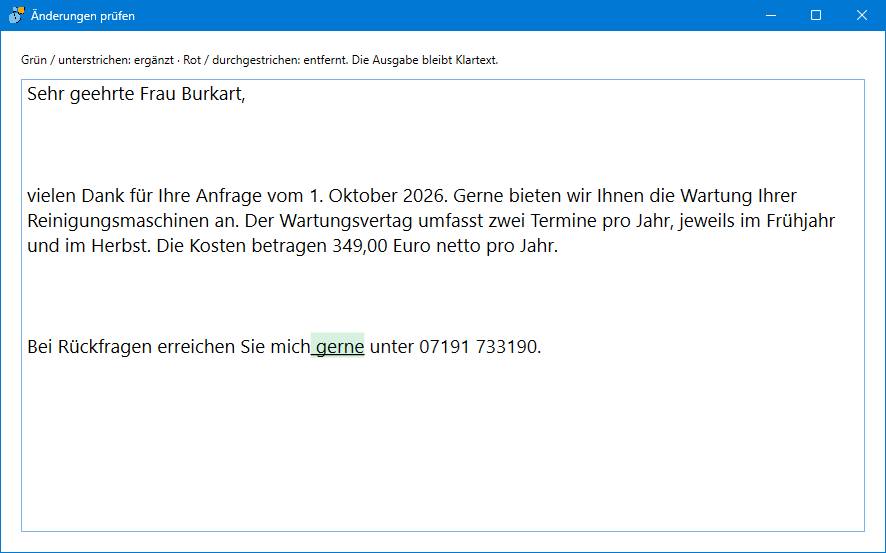
Das Fenster zeigt den Text mit allen Änderungen: Ergänzte Stellen sind grün und unterstrichen, entfernte Stellen rot und durchgestrichen. Sie öffnen es über Änderungen prüfen bzw. Änderungen zeigen und schließen es über das Kreuz in der Titelleiste.
5.6 Fenster „Datenschutz-Protokoll"
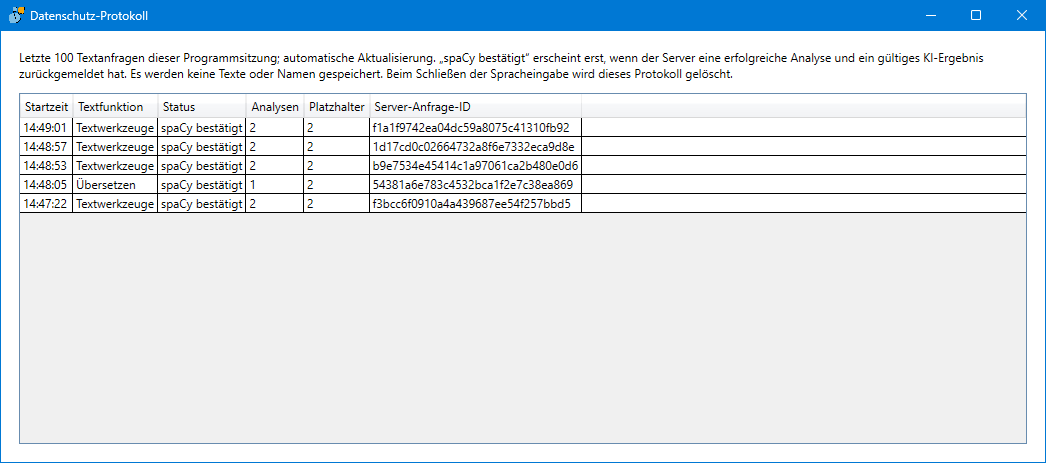
Das Protokoll listet die letzten 100 KI-Textanfragen der laufenden Sitzung und aktualisiert sich automatisch. Es enthält keine Texte oder Namen und wird beim Schließen von emis.ki.texteingabe gelöscht. Sie öffnen es aus den Fenstern Text verbessern · EMIS und Übersetzen sowie in den Einstellungen.
| Spalte | Bedeutung |
|---|---|
| Startzeit | Uhrzeit der Anfrage |
| Textfunktion | Z. B. Übersetzen, Textverbesserung / Übersetzung oder Textwerkzeuge |
| Status | Z. B. spaCy bestätigt (Analyse erfolgreich und gültiges KI-Ergebnis) oder Fehlgeschlagen – kein gültiges Ergebnis |
| Analysen | Anzahl der Datenschutzanalysen |
| Platzhalter | Anzahl der ersetzten Angaben |
| Server-Anfrage-ID | Kennung der Anfrage für Rückfragen beim Support |
5.7 Fenster „Textwerkzeuge" – Textvarianten vergleichen
| Element | Bedeutung |
|---|---|
| Variantenauswahl | Kurz, Sachlich oder Freundlich |
| Varianten erzeugen | Lässt alle drei Varianten erstellen (drei KI-Anfragen) |
| Anfrage stoppen | Bricht die laufende Erstellung ab; bereits erstellte Varianten bleiben erhalten |
| Ausgangstext | Ihr Text, schreibgeschützt |
| Vorschlag · vor Übernahme bearbeitbar | Die gewählte Variante |
| Hinweiszeile | Erscheint, wenn sich Zahlen, Termine oder Kennungen unterscheiden |
| Änderungen zeigen | Öffnet das Fenster Änderungen prüfen für die gewählte Variante |
| Abbrechen | Schließt das Fenster ohne Übernahme |
| In Haupttext übernehmen | Ersetzt den Text bzw. die Markierung durch die gewählte Variante |
5.8 Fenster „Autotexte"
| Element | Bedeutung |
|---|---|
| Verwendung | Filtert nach dem Einsatzbereich der Autotexte, z. B. EMIS Autotexte, Angebot Autotexte, Auftrag Autotexte, WinWord Autotexte, Betreff E-Mail |
| Kürzel, Beschreibung oder Text suchen | Volltextsuche in der Liste |
| Aktualisieren | Lädt die Autotexte neu |
| Gruppen | Alle Gruppen, Ohne Gruppe und die angelegten Gruppen; ein Klick filtert die Liste. Ziehen Sie einen Autotext auf eine Gruppe, um ihn zuzuordnen |
| + / − | Gruppe anlegen (Abschnitt 5.10) bzw. markierte Gruppe nach Rückfrage löschen; nur mit Autotexte bearbeiten |
| Liste | Spalten Kürzel, Beschreibung, Gruppe und Verwendung; per Klick auf den Spaltenkopf sortierbar, Spalten verschiebbar. Doppelklick fügt ein |
| Textvorschau | Text des markierten Autotexts |
| Statuszeile | Anzahl der angezeigten Autotexte bzw. Hinweise |
| Neu | Neuen Autotext anlegen (Abschnitt 5.9); nur mit Autotexte bearbeiten |
| Bearbeiten | Markierten Autotext ändern; nur mit Autotexte bearbeiten |
| Weitere Aktionen | Menü, siehe unten |
| F3 · Abbrechen | Schließt das Fenster ohne Einfügen (auch F3, Esc) |
| F4 · Einfügen | Fügt den markierten Autotext an der Cursorposition ein (auch F4) |
Menü „Weitere Aktionen"
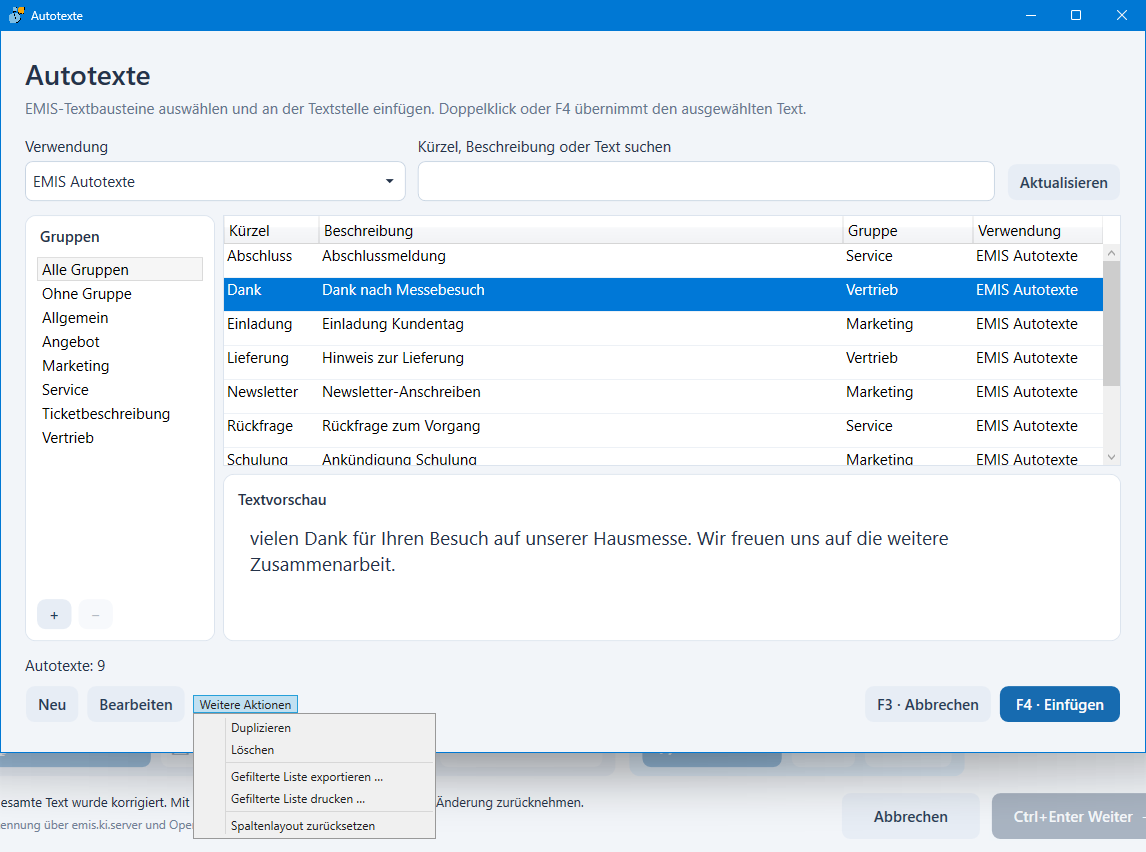
| Menüpunkt | Bedeutung |
|---|---|
| Duplizieren | Öffnet eine Kopie des markierten Autotexts im Fenster Autotext bearbeiten; nur mit Autotexte bearbeiten |
| Löschen | Löscht den markierten Autotext nach Rückfrage für alle Arbeitsplätze; nur mit Autotexte bearbeiten |
| Gefilterte Liste exportieren … | Speichert die angezeigte Liste als CSV-Datei |
| Gefilterte Liste drucken … | Druckt die angezeigte Liste über den Windows-Druckdialog |
| Spaltenlayout zurücksetzen | Stellt Spaltenbreiten und -reihenfolge der Liste wieder her |
5.9 Fenster „Autotext bearbeiten"
| Element | Bedeutung |
|---|---|
| Kürzel | Kurzbezeichnung des Autotexts. Die zulässige Länge nennt der Tooltip des Feldes („Maximal … Zeichen. ## wird beim Tippen im Haupttext vorangestellt.") |
| Verwendung | Einsatzbereich des Autotexts |
| Gruppe | Gruppe des Autotexts |
| Beschreibung | Beschreibung in der Liste (höchstens 255 Zeichen) |
| Platzhalter | Fügt einen der 21 emis-Platzhalter an der Cursorposition ein, z. B. [[Anwendername]], [[AnwenderTelefon]], [[AktuellesDatum]], [[Firmenname1]], [[FirmenOrt]] |
| Text | Text des Autotexts |
| F3 · Abbrechen | Schließt das Fenster ohne Speichern; bei Änderungen nach Rückfrage (auch F3, Esc) |
| F4 · Speichern | Speichert den Autotext für alle emis-Arbeitsplätze (auch F4) |
5.10 Fenster „Gruppe hinzufügen"

| Element | Bedeutung |
|---|---|
| Gruppe | Name der neuen Gruppe (höchstens 50 Zeichen) |
| Abbrechen | Schließt das Fenster ohne Anlegen |
| Speichern | Legt die Gruppe an |
5.11 Fenster „Suchen und Ersetzen"
| Element | Bedeutung |
|---|---|
| Suchen | Suchbegriff |
| Ersetzen mit | Ersatztext |
| Groß-/Kleinschreibung | Groß- und Kleinschreibung beachten |
| Ganze Wörter | Nur ganze Wörter finden |
| Trefferzeile | Anzahl der Treffer |
| Weitersuchen | Markiert den nächsten Treffer (auch Enter) |
| Ersetzen | Ersetzt den markierten Treffer |
| Alle ersetzen | Ersetzt alle Treffer |
| Schließen | Schließt das Fenster (auch Esc) |
5.12 Fenster „Korrekturen fürs Fachwörterbuch"
| Element | Bedeutung |
|---|---|
| Erklärung | Kurzanleitung zum Merken von Korrekturen |
| Liste | Spalten Diktiert und Von Ihnen korrigiert |
| Ausgewählte Ersetzung | Zeigt die markierte Ersetzung und den Hinweis, dass sie für alle Anwender gilt |
| Statuszeile | Hinweise, z. B. zur fehlenden Berechtigung KI-Admin |
| Vorschlag verwerfen | Entfernt den markierten Vorschlag |
| Im Fachwörterbuch speichern | Speichert die Ersetzung im gemeinsamen Fachwörterbuch; nur mit KI-Admin |
| Schließen | Schließt das Fenster |
5.13 Fenster „Einstellungen"
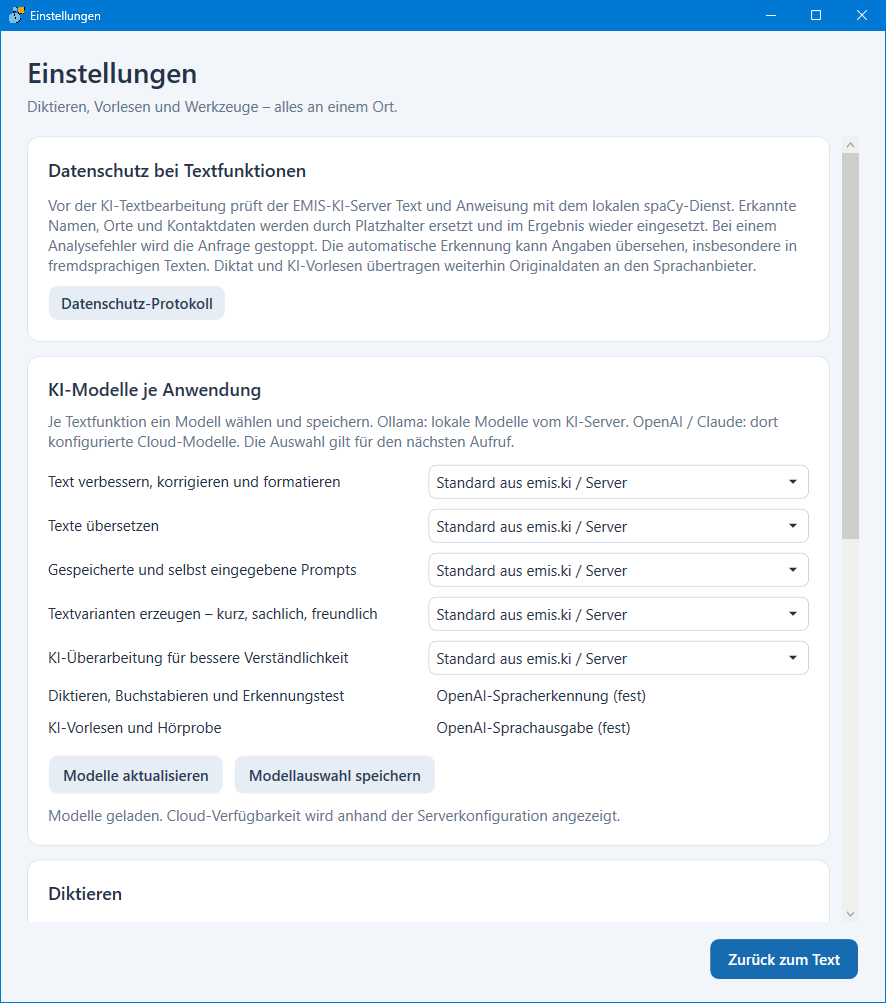
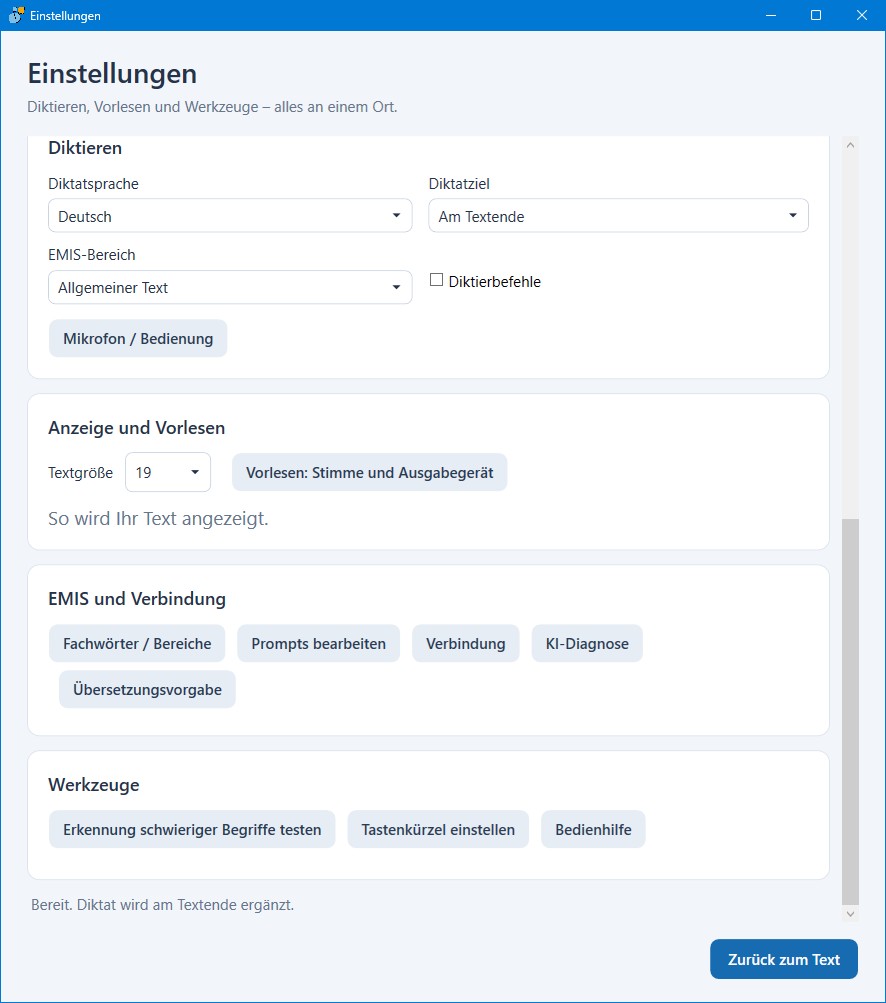
Ohne die Berechtigung KI-Admin sind die Bereiche KI-Modelle je Anwendung, EMIS und Verbindung und Werkzeuge abgeblendet, und oben erscheint der Hinweis „Für KI-Modelle, EMIS und Verbindungen sowie Werkzeuge ist das KI-Admin-Recht erforderlich.".
| Bereich / Element | Bedeutung |
|---|---|
| Datenschutz bei Textfunktionen | Erklärung des Datenschutzes bei KI-Textfunktionen |
| Datenschutz-Protokoll | Öffnet das Fenster Datenschutz-Protokoll (Abschnitt 5.6) |
| KI-Modelle je Anwendung | Je Textfunktion (Text verbessern, korrigieren und formatieren, Texte übersetzen, Gespeicherte und selbst eingegebene Prompts, Textvarianten erzeugen – kurz, sachlich, freundlich, KI-Überarbeitung für bessere Verständlichkeit) die Auswahl des KI-Modells; Standard aus emis.ki / Server verwendet die zentrale Vorgabe. Diktat und Vorlesen verwenden fest die Spracherkennung bzw. Sprachausgabe von OpenAI |
| Modelle aktualisieren | Lädt die verfügbaren Modelle neu |
| Modellauswahl speichern | Speichert die Auswahl; gilt ab dem nächsten Aufruf |
| Diktieren – Diktatsprache | Wie im Hauptfenster |
| Diktatziel | Am Textende oder Cursor / Auswahl (Diktat an der Cursorposition bzw. anstelle der Markierung) |
| EMIS-Bereich | Fachlicher Bereich des Textes, z. B. Allgemeiner Text, E-Mail, Gesprächsnotiz, Ticket. Die aufrufende Maske gibt ihn vor; er wird an die KI-Textfunktionen übergeben und im Fenster Text verbessern · EMIS in der Bereichszeile angezeigt |
| Diktierbefehle | Schaltet die Diktierbefehle ein (Abschnitt 4.1) |
| Mikrofon / Bedienung | Öffnet das Fenster Mikrofon und Bedienung (Abschnitt 5.14) |
| Anzeige und Vorlesen – Textgröße | Schriftgröße des Textfeldes; die Zeile darunter zeigt eine Vorschau |
| Vorlesen: Stimme und Ausgabegerät | Öffnet das gleichnamige Fenster (Abschnitt 5.15) |
| EMIS und Verbindung – Fachwörter / Bereiche | Öffnet das Fenster Fachwörter und EMIS-Bereiche (Abschnitt 5.16); ein markierter Begriff wird als Regel vorgeschlagen |
| Prompts bearbeiten | Öffnet das Fenster Prompts bearbeiten (Abschnitt 5.17) |
| Verbindung | Öffnet das Fenster Verbindung zu emis.ki.server (Abschnitt 5.18) |
| KI-Diagnose | Öffnet das Fenster KI-Diagnose (Abschnitt 5.19) |
| Übersetzungsvorgabe | Öffnet das Fenster Fachwörter und EMIS-Bereiche auf dem Reiter Übersetzungsvorgabe |
| Werkzeuge – Erkennung schwieriger Begriffe testen | Öffnet das gleichnamige Fenster (Abschnitt 5.20) |
| Tastenkürzel einstellen | Öffnet das gleichnamige Fenster (Abschnitt 5.21) |
| Bedienhilfe | Öffnet das Fenster Bedienhilfe (Abschnitt 5.22) |
| Statuszeile | Zeigt die aktuelle Meldung des Hauptfensters |
| Zurück zum Text | Schließt das Fenster und speichert die Einstellungen (auch Esc) |
5.14 Fenster „Mikrofon und Bedienung"
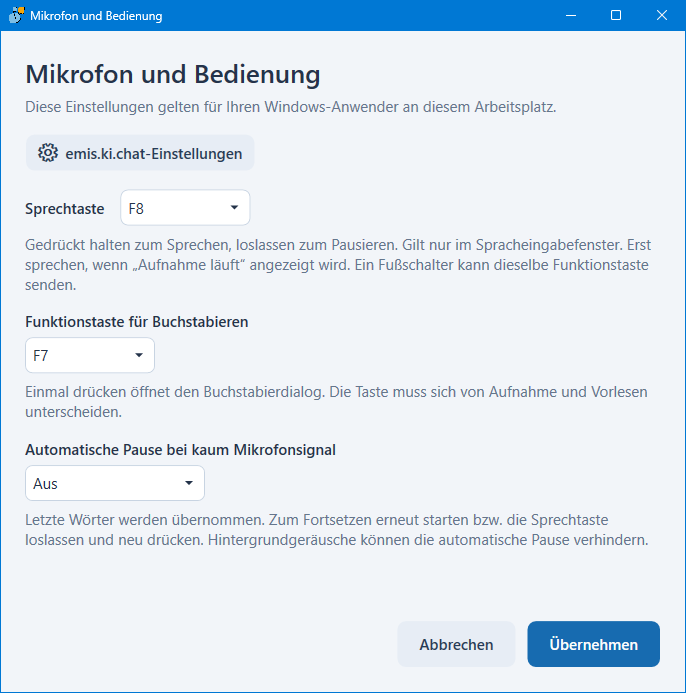
| Element | Bedeutung |
|---|---|
| emis.ki.chat-Einstellungen | Öffnet das Fenster emis.ki-Einstellungen (Abschnitt 5.23), z. B. zur Wahl des Mikrofons |
| Sprechtaste | Funktionstaste (F1 bis F12) zum Diktieren mit gedrückter Taste; Standard F8 |
| Funktionstaste für Buchstabieren | Funktionstaste, die das Fenster Buchstabieren öffnet; Standard F7 |
| Automatische Pause bei kaum Mikrofonsignal | Aus oder nach 5, 10, 20, 30 bzw. 60 Sekunden Stille |
| Abbrechen | Schließt das Fenster ohne Speichern |
| Übernehmen | Speichert die Einstellungen |
Sprechtaste, Buchstabiertaste und Vorlesetaste müssen unterschiedliche Funktionstasten sein; sonst meldet das Fenster „Bitte unterschiedliche Tasten für Aufnahme, Vorlesen und Buchstabieren wählen.". Die Einstellungen gelten für Ihren Windows-Anwender an diesem Arbeitsplatz.
5.15 Fenster „Vorlesen: Stimme und Ausgabegerät"
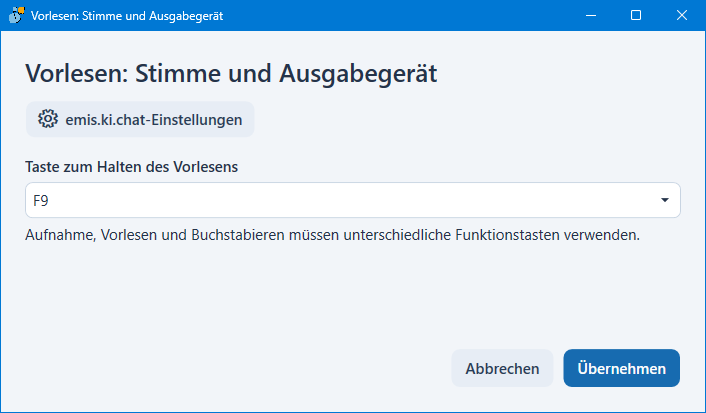
| Element | Bedeutung |
|---|---|
| emis.ki.chat-Einstellungen | Öffnet das Fenster emis.ki-Einstellungen (Abschnitt 5.23) mit Stimme, Lautstärke, Vorlesegeschwindigkeit und Ausgabegerät |
| Taste zum Halten des Vorlesens | Funktionstaste für das Vorlesen mit gedrückter Taste; Standard F9 |
| Abbrechen | Schließt das Fenster ohne Speichern |
| Übernehmen | Speichert die Einstellung |
5.16 Fenster „Fachwörter und EMIS-Bereiche"
Die Einstellungen dieses Fensters gelten zentral für alle Arbeitsplätze und werden erst mit Zentral speichern wirksam. Ändern dürfen sie nur Anwender mit KI-Admin; andere sehen sie im Lesemodus.
Reiter „Fachwörterbuch"
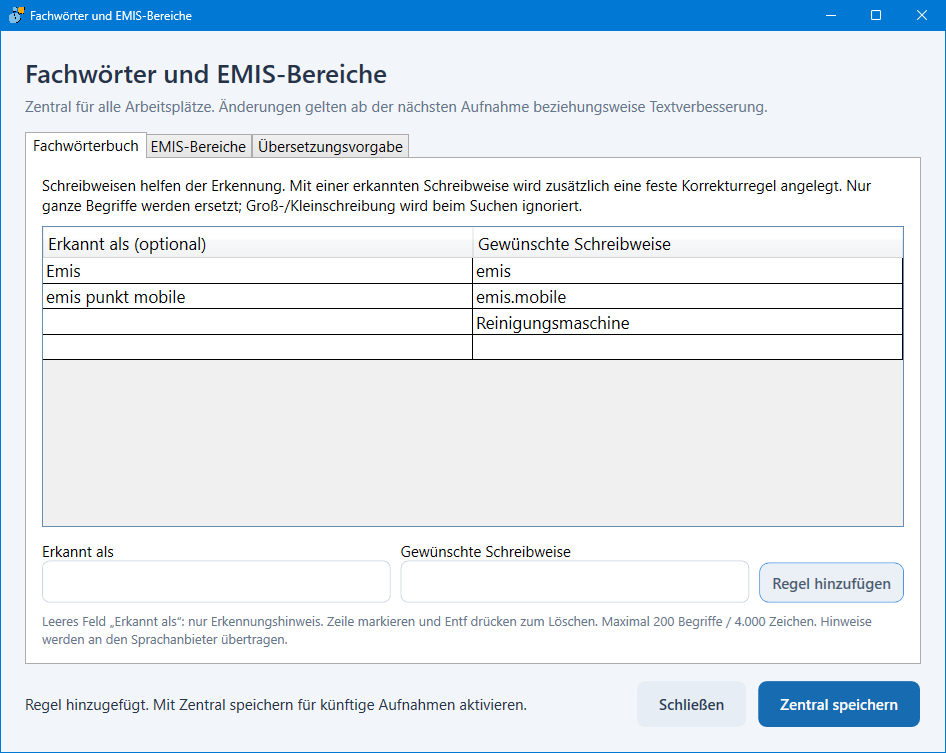
| Element | Bedeutung |
|---|---|
| Liste | Spalten Erkannt als (optional) und Gewünschte Schreibweise. Eine Zeile nur mit gewünschter Schreibweise ist ein Erkennungshinweis; mit „Erkannt als" ersetzt emis.ki.texteingabe den erkannten Begriff zusätzlich fest. Zum Löschen eine Zeile markieren und Entf drücken |
| Erkannt als / Gewünschte Schreibweise | Eingabefelder für eine neue Regel (je höchstens 100 Zeichen) |
| Regel hinzufügen | Übernimmt die Eingabefelder als neue Zeile in die Liste |
| Hinweis | Höchstens 200 Begriffe bzw. 4.000 Zeichen; die Hinweise werden an den Sprachdienst übertragen |
Reiter „EMIS-Bereiche"
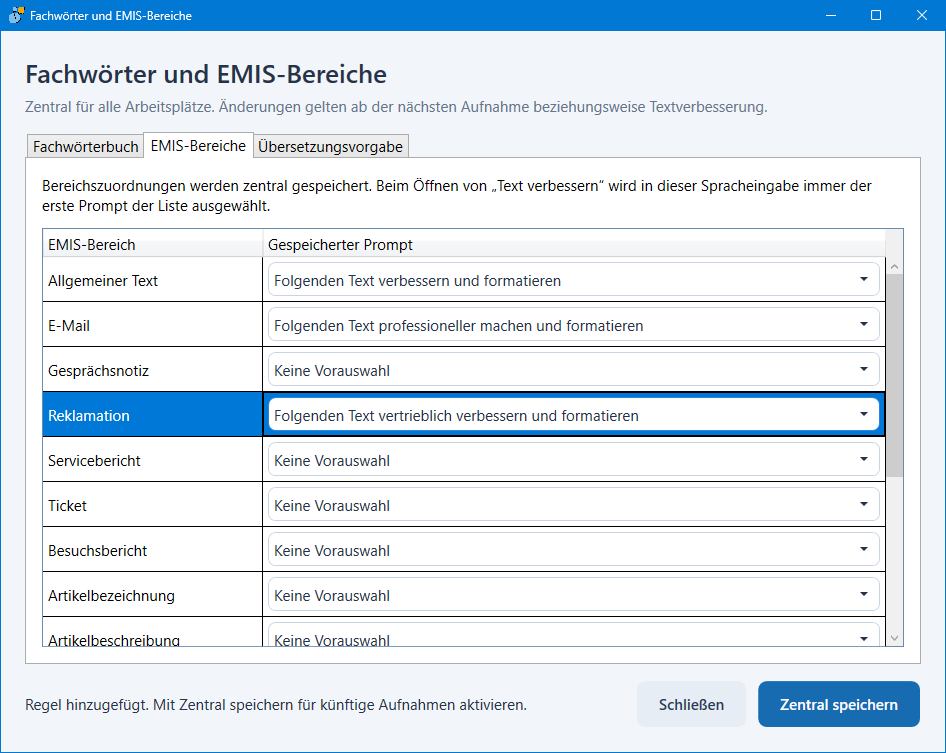
| Element | Bedeutung |
|---|---|
| EMIS-Bereich | Die 14 Bereiche, z. B. Allgemeiner Text, E-Mail, Gesprächsnotiz, Reklamation, Servicebericht, Ticket, Besuchsbericht, Artikelbezeichnung, Artikelbeschreibung, Angebot – Zusatzbemerkungen, Auftrag – Zusatzbemerkungen, Bestellung – Zusatzbemerkungen, Termine, Wiedervorlagen |
| Gespeicherter Prompt | Ordnet dem Bereich einen gespeicherten Prompt zu oder Keine Vorauswahl; die Zuordnung wird zentral gespeichert. Im Fenster Text verbessern · EMIS ist unabhängig davon der erste Prompt der Liste ausgewählt |
Reiter „Übersetzungsvorgabe"
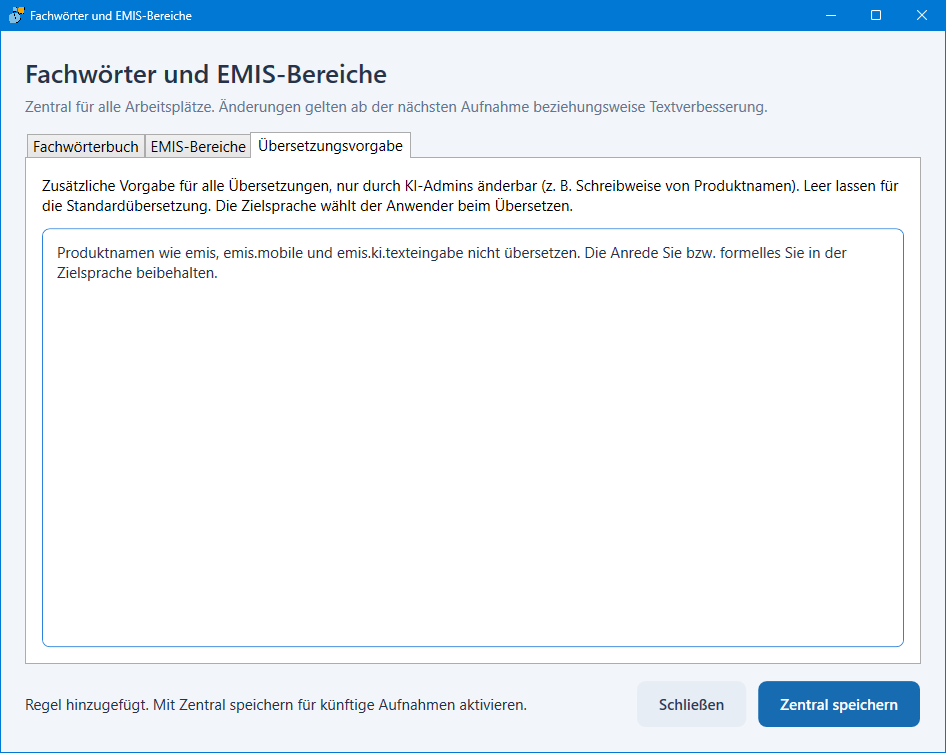
| Element | Bedeutung |
|---|---|
| Textfeld | Zusätzliche Vorgabe für alle Übersetzungen, z. B. zur Schreibweise von Produktnamen. Leer lassen für die Standardübersetzung |
Schaltflächen
| Element | Bedeutung |
|---|---|
| Statuszeile | Lade- und Speicherhinweise |
| Schließen | Schließt das Fenster; nicht gespeicherte Änderungen werden nach Rückfrage verworfen |
| Zentral speichern | Speichert alle drei Reiter zentral |
5.17 Fenster „Prompts bearbeiten"
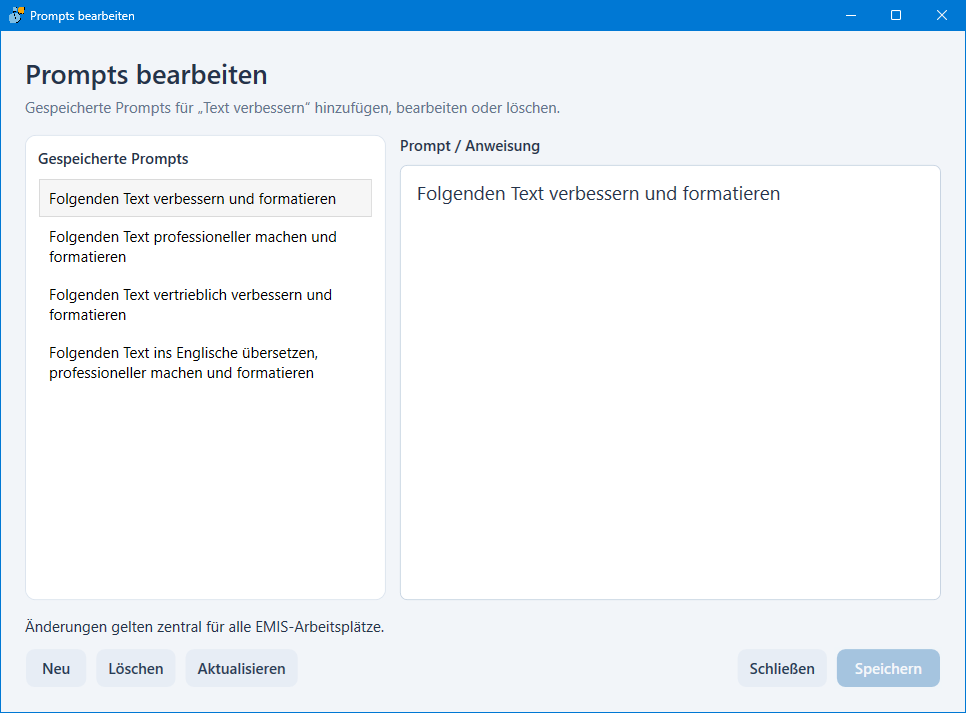
| Element | Bedeutung |
|---|---|
| Gespeicherte Prompts | Liste der Prompts (emis-Gruppe Ki-Texte) |
| Prompt / Anweisung | Text des markierten Prompts; hier bearbeiten |
| Neu | Neuen Prompt anlegen; er wird am Ende der Liste ergänzt |
| Löschen | Löscht den markierten Prompt nach Rückfrage für alle Arbeitsplätze |
| Aktualisieren | Lädt die Liste neu |
| Schließen | Schließt das Fenster; ungespeicherte Änderungen nach Rückfrage verwerfen (auch F3, Esc) |
| Speichern | Speichert den Prompt (auch F4) |
5.18 Fenster „Verbindung zu emis.ki.server"
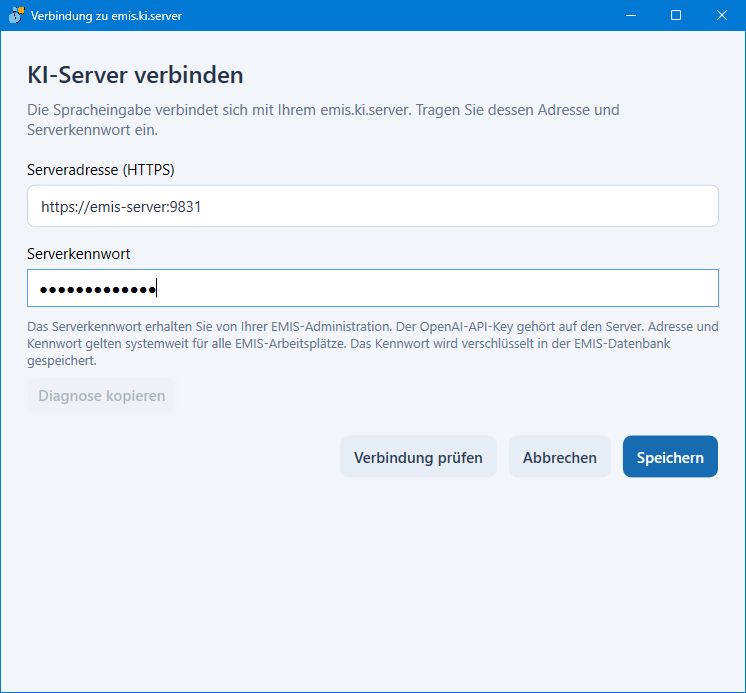
Hier richtet ein Anwender mit KI-Admin die Verbindung zum KI-Server ein. Adresse und Kennwort gelten systemweit für alle emis-Arbeitsplätze.
| Element | Bedeutung |
|---|---|
| Serveradresse (HTTPS) | Adresse des KI-Servers |
| Serverkennwort | Kennwort des KI-Servers (erhalten Sie von Ihrer emis-Administration) |
| Verbindungsdiagnose | Ergebnis der Prüfung; erscheint nach Verbindung prüfen |
| Diagnose kopieren | Kopiert die Diagnose ohne Zugangsdaten in die Zwischenablage |
| Verbindung prüfen | Prüft die eingegebene Verbindung |
| Abbrechen | Schließt das Fenster ohne Speichern |
| Speichern | Speichert Adresse und Kennwort |
5.19 Fenster „KI-Diagnose"
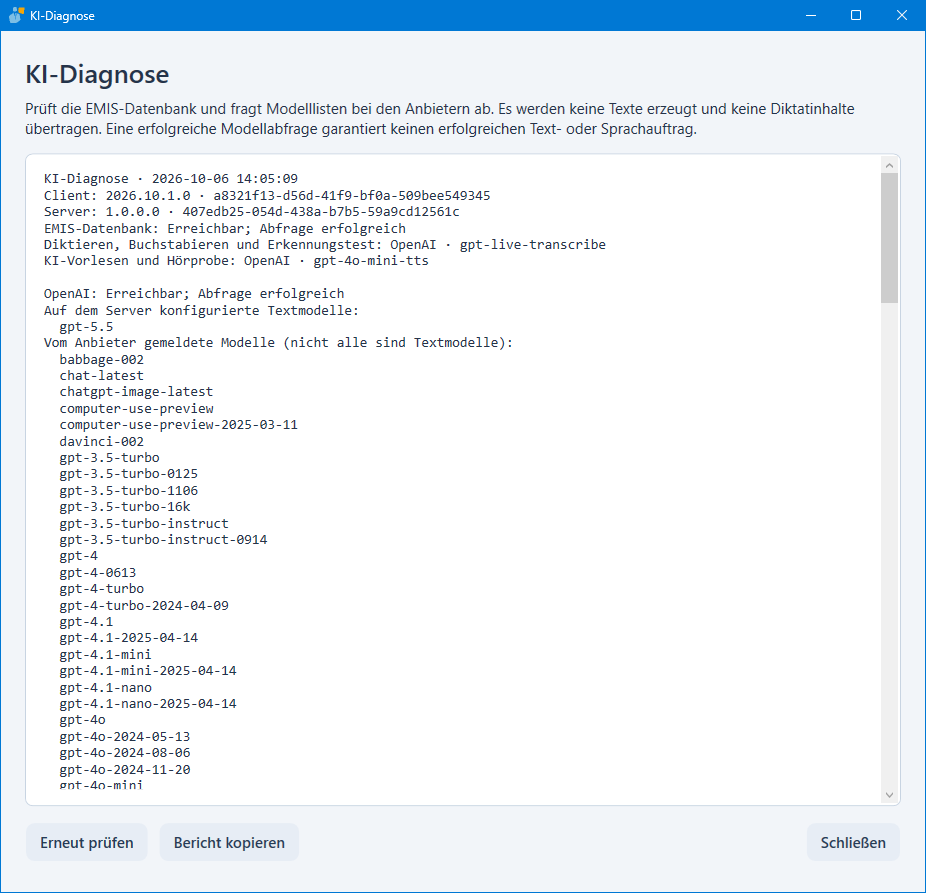
Die Diagnose prüft die Verbindung zur emis-Datenbank und fragt die Modelllisten der KI-Anbieter ab. Es werden keine Texte erzeugt und keine Diktatinhalte übertragen.
| Element | Bedeutung |
|---|---|
| Bericht | Versionen, Erreichbarkeit der Datenbank und der Anbieter, eingestellte Modelle und gemeldete Modelllisten |
| Erneut prüfen | Führt die Diagnose erneut aus |
| Bericht kopieren | Kopiert den Bericht in die Zwischenablage |
| Schließen | Schließt das Fenster |
5.20 Fenster „Erkennung schwieriger Begriffe testen"
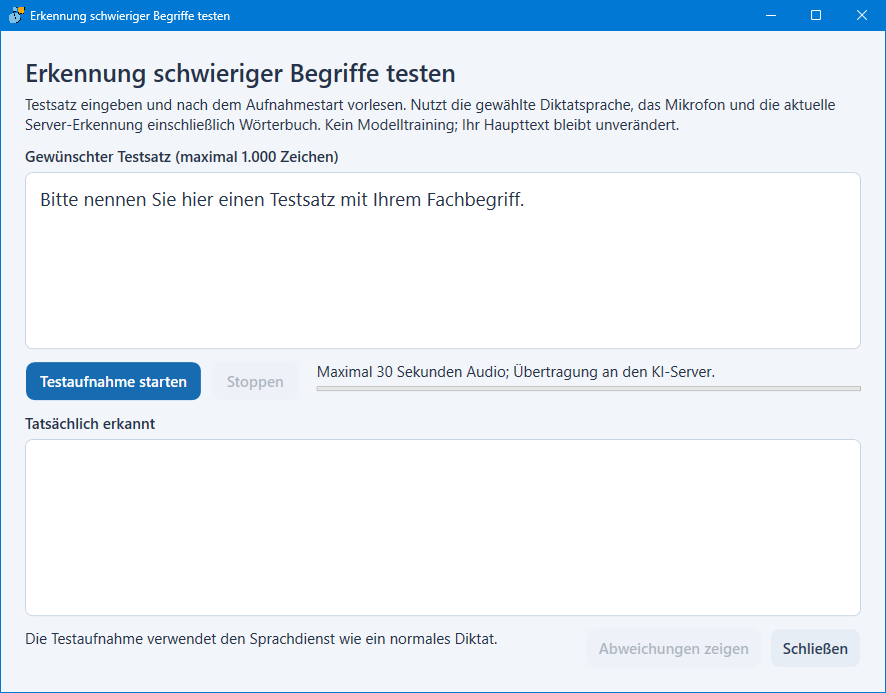
Mit diesem Test prüfen Sie, wie ein Fachbegriff erkannt wird – mit der gewählten Diktatsprache, dem Mikrofon und dem Fachwörterbuch. Ihr Text im Hauptfenster bleibt unverändert.
| Element | Bedeutung |
|---|---|
| Gewünschter Testsatz (maximal 1.000 Zeichen) | Satz, den Sie vorlesen; vorbelegt mit der Markierung des Hauptfensters bzw. einem Beispielsatz |
| Testaufnahme starten | Startet die Aufnahme (höchstens 30 Sekunden) |
| Stoppen | Beendet die Aufnahme |
| Zeit- und Pegelanzeige | Aufnahmedauer und Mikrofonpegel |
| Tatsächlich erkannt | Erkanntes Ergebnis |
| Abweichungen zeigen | Öffnet das Fenster Änderungen prüfen mit den Unterschieden zwischen Testsatz und Ergebnis |
| Schließen | Schließt das Fenster |
5.21 Fenster „Tastenkürzel einstellen"
| Element | Bedeutung |
|---|---|
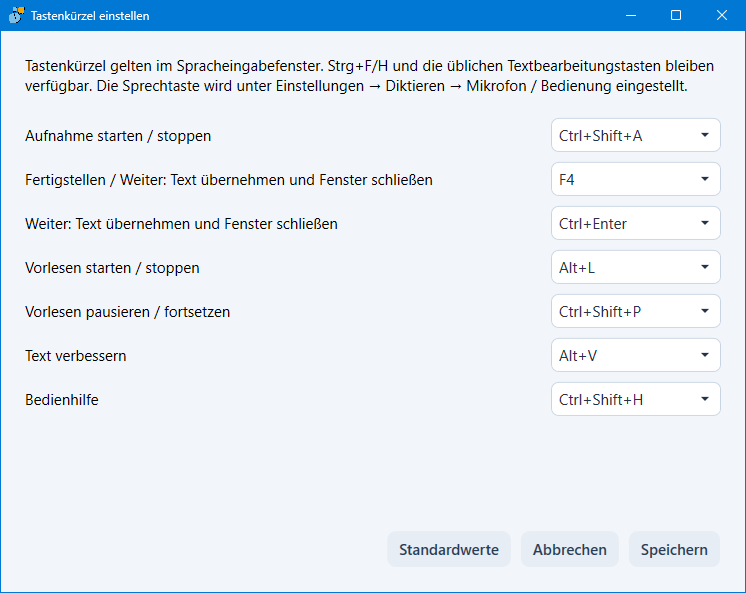
| Aufnahme starten / stoppen | Standard Ctrl+Shift+A |
| Fertigstellen / Weiter: Text übernehmen und Fenster schließen | Standard F4 |
| Weiter: Text übernehmen und Fenster schließen | Standard Ctrl+Enter |
| Vorlesen starten / stoppen | Standard Alt+L |
| Vorlesen pausieren / fortsetzen | Standard Ctrl+Shift+P |
| Text verbessern | Standard Alt+V |
| Bedienhilfe | Standard Ctrl+Shift+H |
| Standardwerte | Stellt die Standardbelegung wieder her |
| Abbrechen | Schließt das Fenster ohne Speichern |
| Speichern | Speichert die Tastenkürzel |
Jedes Kürzel kann nur einmal vergeben oder auf „Nicht belegt" gesetzt werden. Die Sprechtaste stellen Sie im Fenster Mikrofon und Bedienung ein.
5.22 Fenster „Bedienhilfe"
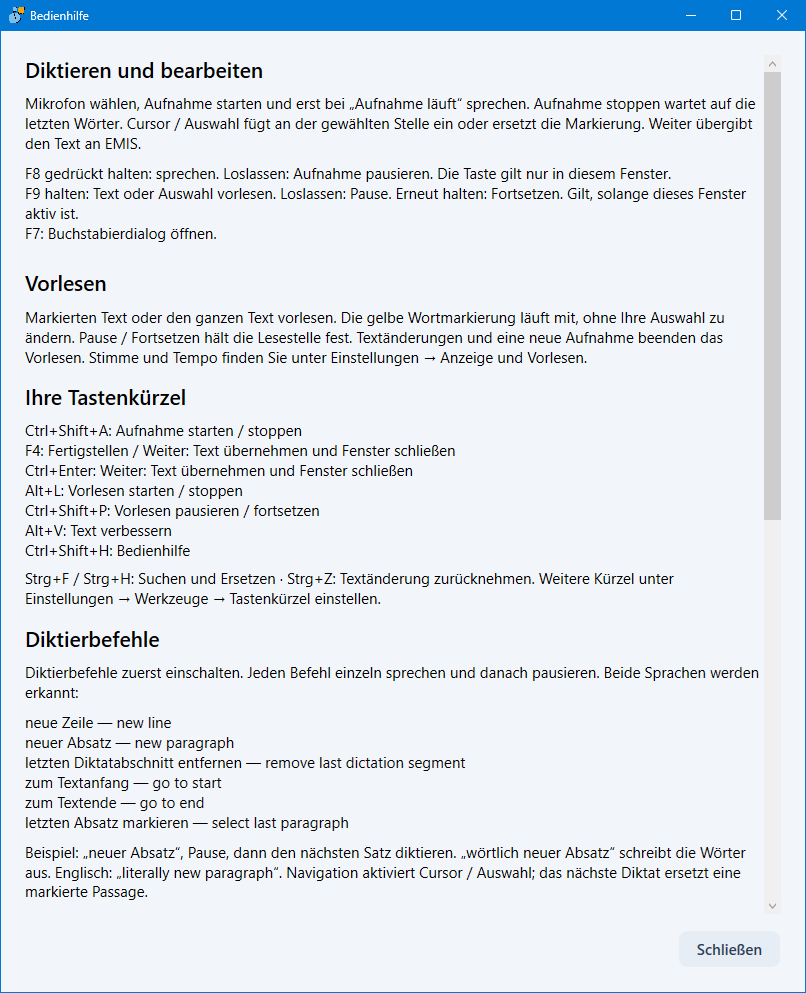
Die Bedienhilfe fasst die Bedienung zusammen: Diktieren und bearbeiten, Vorlesen, Ihre Tastenkürzel, Diktierbefehle, Autotexte, EMIS-Autotext-Platzhalter, Buchstabieren, Korrekturen fürs Fachwörterbuch sowie Sprache und Textwerkzeuge. Schließen (oder Esc) schließt das Fenster.
5.23 Fenster „emis.ki-Einstellungen"
Die Zahnrad-Schaltfläche im Hauptfenster und die Schaltflächen emis.ki.chat-Einstellungen in den Fenstern Mikrofon und Bedienung und Vorlesen: Stimme und Ausgabegerät öffnen das Fenster emis.ki-Einstellungen. Dort wählen Sie Mikrofon und Lautsprecher sowie Stimme, Lautstärke und Vorlesegeschwindigkeit. Die Bedienung beschreibt das Anwenderhandbuch emis.ki.konfig.
6. Häufige Fragen / Hinweise
- Im Modul öffnet die Schaltfläche neben dem Textfeld die Autotexte statt emis.ki.texteingabe. Die KI-Spracheingabe ist für Ihren Betrieb nicht eingeschaltet (emis.ki.konfig, Schalter emis.ki.spracheingabe).
- Meldung „Sie haben keine Berechtigung für dieses Programm …". Ihr emis-Benutzer hat weder KI-Anwender noch KI-Admin. Lassen Sie sich die Berechtigung im emis.personalstamm freigeben; ohne sie startet emis.ki.texteingabe nicht.
- Hinweis „KI-Berechtigung fehlt" im Fenster. Die KI-Berechtigung wurde Ihrem Benutzer entzogen, während das Fenster geöffnet war. Nach der Freigabe können Sie die Aufnahme erneut starten.
- Einstellungsbereiche sind abgeblendet, Werkzeuge lassen sich nicht öffnen. Diese Bereiche erfordern die Berechtigung KI-Admin.
- Autotexte lassen sich nicht anlegen oder ändern („Nur Lesen …"). Dafür benötigen Sie die Berechtigung Autotexte bearbeiten im emis.personalstamm.
- Die Aufnahme erkennt nichts. Achten Sie auf den roten Aufnahmepegel. Bleibt er leer, prüfen Sie Mikrofon, Stummschalter und Eingangspegel sowie das im Fenster emis.ki-Einstellungen gewählte Mikrofon. Sprechen Sie erst, wenn „Aufnahme läuft." angezeigt wird.
- Ein Fachbegriff wird immer falsch erkannt. Tragen Sie ihn im Fachwörterbuch ein (Abschnitt 5.16) oder lassen Sie ihn über Korrekturen merken eintragen. Mit Erkennung schwieriger Begriffe testen prüfen Sie das Ergebnis.
- Meldung „Ein nicht übernommener Text vom … wurde gefunden". emis.ki.texteingabe wurde zuvor beendet, ohne dass Ihr Text übernommen wurde. Ja stellt den gesicherten Text im Fenster wieder her (übernommen wird er erst mit Weiter), Nein verwirft die Sicherung, Abbrechen bietet sie beim nächsten Start erneut an.
- „Bitte einen Text oder eine Auswahl mit 1 bis 100.000 Zeichen verwenden." Die KI-Textfunktionen verarbeiten höchstens 100.000 Zeichen. Markieren Sie einen Teil des Textes.
- Der Text enthält nach der KI-Bearbeitung andere Zahlen oder Daten. Achten Sie auf den gelben Hinweis und prüfen Sie die Stellen mit Änderungen prüfen. Formatänderungen, etwa bei Datumsangaben in einer anderen Sprache, lösen den Hinweis ebenfalls aus.
- Namen werden bei KI-Funktionen nicht verändert oder übersetzt. Vor der KI-Bearbeitung ersetzt emis.ki.texteingabe erkannte Namen, Orte und Kontaktdaten durch Platzhalter und setzt sie im Ergebnis unverändert wieder ein.
- Meldung zum Datenschutzdienst bei einer KI-Funktion. Ist die Datenschutzprüfung nicht verfügbar, wird kein Text an die KI gesendet. Versuchen Sie es später erneut oder wenden Sie sich an Ihre emis-Administration.
- Rot unterstrichene Wörter fehlen. Die Rechtschreibprüfung im Textfeld benötigt ein installiertes Windows-Wörterbuch für die gewählte Diktatsprache. Bei Automatisch erkennen wählen Sie für die Rechtschreibprüfung eine konkrete Sprache.
- Der fertige Text lässt sich nicht übernehmen. Er ist leer oder länger, als das Feld der aufrufenden Maske erlaubt. Kürzen Sie ihn im Feld Fertiger Text – bearbeitbar.